Transkripte
1. 1: Liebe Grüße an alle.
Ich bin Szen Pradan und freue mich, Sie zu
unserem W Pass-Sicherheitskurs begrüßen zu dürfen Angesichts der Tatsache, dass so viele beliebte
Websites War Press verwenden, ist klar, dass es sich um
eine großartige Plattform Mit der Popularität geht jedoch das Risiko von Hack- und
Brute-Force-Angriffen Aus diesem Grund geht es in diesem Kurs
darum , Ihre
Wpress-Website sicherer Folgendes werden wir in diesem Kurs
behandeln. Beliebte Websites, die War Press verwenden. Sehen Sie sich Beispiele berühmter
Websites an, die Worprass verwenden. Deaktivieren Sie die Verzeichnisliste und
verhindern Sie, dass Personen
Ihre Website-Dateien sehen Deaktivieren Sie die JCN-API, um
ein potenzielles Sicherheitsrisiko zu vermeiden. Beschränken Sie Anmeldeversuche. Erschweren Sie es Hackern, in Ihre Website
einzudringen, fügen Sie Recapture zur
Anmeldeseite
hinzu, fügen Sie eine zusätzliche Sicherheitsebene blockieren Sie den Zugriff auf die
Anmeldeseite nach Ländern oder IP-Adressen Kontrollieren Sie, wer versuchen kann, sich auf Ihrer Website
anzumelden, ändern Sie das
Standard-WP, also AdminRL, verbergen Sie Ihre Anmeldeseite Darüber
hinaus erfahren Sie, wie Sie
benachrichtigt werden, wenn jemand auf Ihr Presse-Dashboard
zugreift, wie Sie
benachrichtigt werden, wenn ein Plug-In aktiviert oder deaktiviert
wird, Installation bestimmter Plug-ins auf Ihrer War Press
verhindern und Bots
verwirren können, indem Sie
die Anmeldefelder gegen Unam und Passwort Fügen Sie Ihrer
Presse-Anmeldeseite benutzerdefinierte Felder hinzu und vieles mehr. Für wen ist dieser Kurs gedacht? Dieser Kurs richtet sich an alle , die die Grundlagen
von Wordpress kennen. Sie müssen kein Tech-Experte
sein. Wir werden
alles in einfachen,
leicht verständlichen Schritten erklären . Aus diesem Kurs mitnehmen. Am Ende dieses Kurses werden
Sie wissen, wie Sie
Ihre Worps-Site mit
nur wenigen Codezeilen sichern Ihre Worps-Site mit
nur wenigen Codezeilen Wir werden keine Plugins
verwenden. Lassen Sie uns anfangen und
Ihre Worps-Website
sicher und geschützt machen Ihre Worps-Website
sicher und geschützt
2. Eine zusätzliche Seite hinzufügen, um auf die WordPress-Anmeldeseite zuzugreifen – wp-admin: Dinge für alle.
So können Sie eine zusätzliche Passwortebene hinzufügen, um Ihre Presse zu schützen,
etwa so. Loggen Sie sich dazu jetzt
in Ihre Presse ein. Wir sind bereits angemeldet. Gehen Sie jetzt zu Darstellung
und Theme-Datei T. Klicken Sie auf Theme-Funktionen, scrollen Sie nach unten, und jetzt werden wir hier einige benutzerdefinierte Codes
hinzufügen. Hier ist der Code, den wir
verwenden werden. Kopiere diesen Code. Und füge ihn hier ein. Die einzige Änderung, die wir für
diesen Code vornehmen müssen, ist das Festlegen des
benutzerdefinierten Passworts. Derzeit ist das
Standardkennwort 123456, aber Sie können eine beliebige Zahl oder ein beliebiges
Alphabet für das Passwort verwenden Der Code mag groß aussehen, aber es ist hauptsächlich CSS für
den Passworteingabebereich Das ist alles erledigt, Datumsdatei, also wurde die Datei aktualisiert. Jetzt öffnen wir WPS Admin
im Inkognito-Modus. Also wirst du das sagen. Lassen Sie
mich ein falsches Passwort eingeben. Es wird ein falsches Passwort angezeigt. Nur mit dem richtigen Passwort
erhalten Sie Zugriff auf die WPS-KI Anschließend können Sie sich
in Ihr Dashboard einloggen Wenn Sie jetzt ein Passwort vergessen haben, mit WP admin nicht auf
die Site zugreifen In diesem Fall
müssen Sie ein C-Panel oder FTP verwenden. Wir werden ein C-Panel verwenden und sind bereits angemeldet. Gehen Sie zum Dateimanager und suchen Sie nach den Dateien Ihrer Website. Gehen Sie zu Public Underscore S TML. Also hier sind alle unsere Dateien. Hier geht's zum WP-Inhalt. Gehe zu Themes. Wir
verwenden das Thema 2021. Und suchen Sie nach Funktionen unter PHP, klicken Sie mit der
rechten Maustaste und klicken Sie auf Bearbeiten und Bearbeiten, scrollen Sie nach unten, und Sie werden den
Code finden, den wir zuvor hinzugefügt haben. Sie können das Passwort
von hier aus sehen oder einfach den gesamten
Code
löschen und speichern. Jetzt kannst du direkt
auf WP Albin zugreifen. Der Code ist hier zu sehen, aber lassen Sie mich ihn aktualisieren, um
diese Datei zu aktualisieren . Also ist es weg. Wir empfehlen daher, dies
nur zu verwenden, wenn Sie über C-Panel
oder FTP Zugriff auf
die Root-Dateien haben . Vielen Dank.
3. WP-Plugin, das die Anmeldung mit einer App sichert: Hallo Leute, hier ist ein sehr nützliches Plugin, um
Ihre Wordpress-Sicherheit zu verbessern Dies ist ein sicheres Plug-in
zur Anmeldeautorisierung,
das Sie
aus dem WordPress-Repository herunterladen können. Dieses Plugin
verhindert grundsätzlich unbefugte Anmeldungen. Selbst wenn jemand Ihren Benutzernamen und
Ihr Passwort kennt, kann er
sich
nur anmelden, wenn dies autorisiert wurde Um es jetzt zu verwenden, gehen Sie zu den Einstellungen. Es hat eine sehr einfache Oberfläche. Bevor Sie etwas starten, stellen Sie
zunächst sicher, dass
Sie die App herunterladen. Sie können diesen QR
von Ihrem Handy aus scannen, oder dies ist der Link
zum Herunterladen der App. Derzeit nur
für Android-Nutzer verfügbar. Sobald die App installiert ist, kehren Sie zu den Einstellungen zurück. So sieht die
App also aus. In der App müssen wir zuerst URL der Website
und den geheimen Schlüssel
hinzufügen, auf dieses Scansymbol
tippen
und den QR-Code scannen. Das wurde also getan, und okay, bevor Sie etwas tun,
stellen Sie sicher, dass Sie dies tun. Sie jetzt auf der Website die
Autorisierung zum Aktivieren der Protokollierung und speichern Sie die Änderungen . Wie
Sie sehen, werden Sie möglicherweise abgemeldet. Lassen Sie mich jetzt in der
App zu Slash
WPD ASAM wechseln und auf Überprüfen tippen Die Verbindung ist also verifiziert. Die Website und der geheime
Schlüssel werden automatisch gespeichert. Wenn Sie hier tippen, können Sie
die gespeicherte Website sehen und Sie
können sie verwenden oder löschen. Wie auch immer, jetzt müssen wir Benutzer
autorisieren, sich anzumelden. Fügen wir die Benutzerdemo hinzu. Und das ist in wenigen Minuten. Lassen Sie mich es für
ein paar Minuten autorisieren. Übrigens können Sie auch die IP
angeben, wenn Sie möchten. Der Benutzer wurde also autorisiert. Versuchen wir nun, uns vom PC aus
anzumelden. Der Demo-Benutzer hat also nur
1 Minute auf der Website. Danach wird der Benutzer
automatisch ausgeloggt. Lass mich zu den
Plugins gehen und die Dinge einstellen. Und wenn der Benutzer die Seite lange
nutzen möchte, schalten Sie sie
einfach aus
und speichern Sie die Änderungen. Wenn dies also ausgeschaltet ist, die App dies nicht überprüfen, da sie die Verbindung
benötigt. Sobald ich also die Funktion
aktiviere und die Änderungen speichere, werden
mir
die vorherigen Minuten zugewiesen. Von hier aus können Sie also auch
die Zeit verlängern. Lassen Sie uns
vorerst 12 Minuten hinzufügen und autorisieren. Die früheren
Minuten sind
also vergangen, lassen Sie mich erneut anmelden. Und dieses Mal bin ich für 12 Minuten
autorisiert. Sie können die
Abmeldung auch erzwingen. Benutzer geben
einfach den Benutzer ein und
tippen auf Abmeldung erzwingen Das ist also erledigt. Wenn ich jetzt auf der Website auf Dashboard klicke, werde
ich ausgeloggt. Selbst mit den richtigen Angaben kann
ich mich nicht anmelden. Das ist also das
Hauptmerkmal dieses Plugins. Lassen Sie mich es schnell autorisieren. Und logge dich ein. Lassen Sie uns nun kurz über die anderen
Funktionen sprechen. Sie können dieses Plugin auch verstecken. Speichern Sie die Änderungen. Das Plugin wird also nicht in den Einstellungen versteckt sondern in der Plugin-Liste. Um es von hier aus zu verstecken,
gehen Sie zu Plug in Access Dort werden alle
Admin-Benutzer der Website aufgelistet. Wenn Sie nun
nur für Testbenutzer autorisieren möchten, aktivieren Sie es und speichern Sie die Änderungen Also haben wir uns selbst blockiert. Sie können auf das Backend zugreifen, das Plugin
jedoch nicht in den Einstellungen finden, und es ist auch vor
den Plugins verborgen Es können also nur Testbenutzer darauf zugreifen. Lassen Sie mich einen neuen Tab öffnen und
versuchen, mich mit Test anzumelden. Ich muss den
Testbenutzer
auch für die Testbenutzer autorisieren Testbenutzer
auch für die Testbenutzer .
Das Plugin ist in der Plugin-Liste versteckt
, aber Sie können es
in den Einstellungen finden Wenn du das Plug-In also komplett
verstecken möchtest,
achte darauf, es zu verstecken und den Zugriff auch zu
widerrufen Wenn das für alle deaktiviert ist, können alle Admin-Benutzer darauf zugreifen Gehen Sie nun zu Reset Plug in URL. Dies ist eine Sicherheits-URL Falls Sie
den geheimen Schlüssel verlieren, müssen Sie ihn nur in die URL
einfügen. Sie müssen sich nicht anmelden, und diese URL ändert sich nicht es sei denn, Sie deaktivieren
und aktivieren das Plugin. Wenn Sie jedoch die Reset-URL verwenden, wird
dadurch auch
der geheime Schlüssel zurückgesetzt. Du musst dich nicht einloggen,
also melde ich mich ab. Und jetzt gib die URL ein. Die Plugin-Einstellungen
wurden also zurückgesetzt. Wenn ich also den Speicherplatz aktualisiere, wurde
alles auf
die Standardeinstellungen und dieser geheime Schlüssel hat sich geändert. Diese URL wird gleich bleiben. Wenn Sie es jedoch ändern möchten, deaktivieren und
aktivieren Sie das Plugin. Dies dient Sicherheitszwecken, und das hat sich geändert. Wie auch immer, bitte
probieren Sie es aus. Ich danke dir vielmals.
4. Ohne Plugins wp-admin-URL ändern: Liebe Grüße an alle.
Im heutigen Video erfahren
wir schnell,
wie Sie
die Standard-Verps-Admin-URL ändern können ,
ohne Plugins zu verwenden Nun, das ist unsere DMO-Website. Und wenn Sie zu WPS-Admin
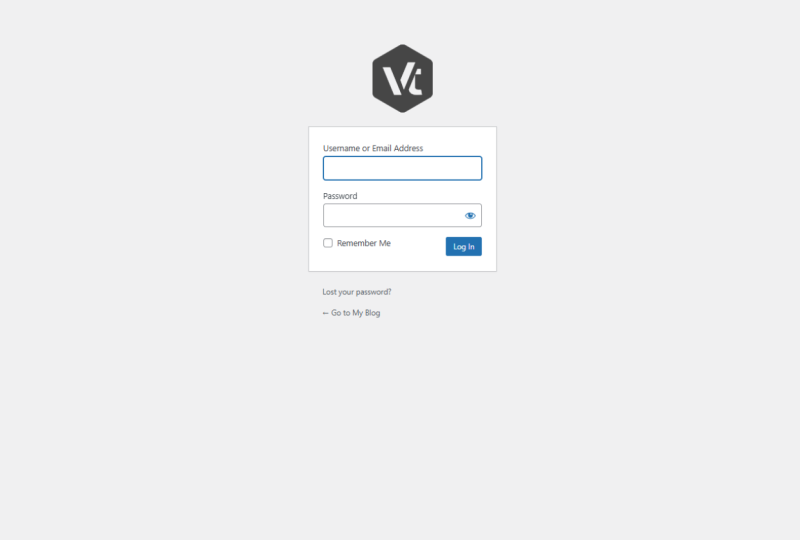
oder WPS-Login-Punkt PHP gehen, wird die Anmeldeseite geöffnet Wie Sie wissen, ist dies eine Standard-URL für
jede Verps-Website Aus Sicherheitsgründen
ist es also eine gute
Idee, es zu ändern Loggen wir uns also schnell
im Dashboard ein. Da wir keine Plugins
verwenden, werden
wir den Themenfunktionen benutzerdefinierte Codes
hinzufügen. Gehe zum Erscheinungsbild und
zum Dateieditor. Klicken Sie auf die
Funktionen und scrollen Sie nach unten. Wir werden hier einige Codes hinzufügen. Also hier ist ein einfacher
Code,
der die WPS-Login-PHP-URL ändern kann der die WPS-Login-PHP-URL Alles was Sie tun müssen, ist hier ein
geheimes Wort zu schreiben. Bitte beachten Sie, dass hier Groß- und Kleinschreibung beachtet
wird. Wie dem auch sei, nur wenn Sie
dieses Wort verwenden ,
erhalten Sie Zugriff auf die Anmeldeseite. Sie müssen vorsichtig sein, ob
Groß- oder Kleinschreibung verwendet wird. Kopieren Sie das und fügen Sie
es hier ein. Datei aktualisieren. Sie ist aktualisiert.
Wenn jetzt jemand versucht, den WP-Administrator oder die WPS-Anmeldung zu
verwenden, wird
er
auf die Startseite weitergeleitet Lass es uns im
Inkognitor-Modus probieren. Also verwende ich den WPS-Admin. Sie können sehen, dass es
auf die Startseite umgeleitet wird. Versuchen wir es mit dem WPS-Login. Es wird erneut umgeleitet. Um auf das Dashboard zuzugreifen, gehen Sie zu WPS-Login-Punkt PHP ,
Q-Markierung, meine geheime Zeichenfolge
entspricht Nepal Bitte beachten Sie, dass Nepal zwischen Groß- und
Kleinschreibung unterscheidet. Jetzt können Sie sich mit den
Anmeldeinformationen anmelden. Bitte beachten Sie, dass dies keine
narrensichere Methode ist. Wenn Sie sich beispielsweise abmelden,
kehrt es wieder zur Startseite zurück. Es gibt also viele
Einschränkungen bei der Verwendung dieses Codes. Aber für diejenigen, die
keine komplizierten
Plug-ins wollen , funktioniert das hervorragend. Dieses Video war voll,
vielen Dank.
5. 3: Ich grüße euch alle. Im heutigen
Video erfahrt ihr schnell wie ihr Login-Versuche auf
den Zugriff oder das Dashboard beschränken könnt auf
den Zugriff oder das Dashboard Grundsätzlich gilt: Wenn jemand
einen fehlgeschlagenen Versuch unternimmt , sich auf Ihrer Website
anzumelden ,
wird diese IP-Adresse für
eine bestimmte Zeit gesperrt und eine Nachricht wird angezeigt
. Etwas wie das Lass uns anfangen. Um nun einer Vpos-Website ein Limit für den
Anmeldeversuch hinzuzufügen, gehen
wir zunächst zu OAS Word Gehen Sie zu WPS A in. In einem normalen Szenario kann
ein Hacker mehrmals versuchen, auf
die Website zuzugreifen Und das könnte zu
einem Boot-Force-Angriff führen. Beschränken wir also die
Anmeldeversuche indem wir diese IP-Adresse blockieren, wodurch mehrere
falsche Versuche unternommen werden. Lassen Sie mich dafür
mit dem richtigen Passwort anmelden. Wir sind also im Dashboard. Es
gibt übrigens ein paar Plugins , die Anmeldeversuche einschränken können. Wir werden jedoch
einige einfache Codes verwenden, zum Editor für Erscheinungsbild und
Themendateien und zu den Themenfunktionen wechseln. Scrollen Sie nach unten. Also werden wir hier etwas Code
hinzufügen. Hier ist der Code, der die Anzahl der Anmeldeversuche auf Vpras begrenzt, und dieser Code wird bereitgestellt Die 60 steht hier die Blockierungszeit von Atomen bei fehlgeschlagener
Anmeldung Diese beiden bedeuten zwei
fehlgeschlagene Versuche ,
bevor diese IP blockiert wird. Sie können dies auf
drei Atome oder fünf ändern. Sie können diese
60-120 oder die 600 usw. auch ändern. Das wird in Sekunden sein. Und dies ist eine Nachricht, die nach zwei fehlgeschlagenen
Anmeldeversuchen angezeigt wird . Wie auch immer, kopiert den Code. Und P zwei Themenfunktionen. Ich werde vorerst zwei
Versuche machen. Das sind 60 Sekunden, und das ist die Botschaft. Datei aktualisieren. Die Datei
wurde aktualisiert. Lassen Sie mich schnell abmelden
und versuchen, uns
mit dem falschen Passwort anzumelden. Es
wurden also zwei falsche Versuche unternommen. Wie Sie sehen können, wird diese
Meldung angezeigt und die IP-Adresse
wird für 60 Sekunden blockiert. Manchmal wird möglicherweise
auch der Fehler 429 angezeigt. Dies ist aus
Sicherheitsgründen tatsächlich von
Ihrem Hosting-Server und
liegt nicht am Code Das sollte in ein
paar Stunden für deine IP funktionieren. Wenn es dringend ist, können Sie einfach die
Internetverbindung ändern, VPN
verwenden oder mit Ihrem
Server über die IP sprechen. Du kannst also sehen, dass mit dem
VPN alles gut funktioniert. Wie dem auch sei, wir hoffen, dass dieses Video
nützlich war . Ich danke dir sehr.
6. Den Zugriff auf die Anmeldeseite nach Land blockieren: Ich grüße euch alle. Im
heutigen Video erfahren wir schnell, wie Sie den Zugang
zum Login am Arbeitsplatz sperren und nach
Ländern bezahlen können . Um also den Zugriff auf
die Anmeldeseite einzuschränken, gehen
wir schnell zu unserem WP
DS-Admin unserer Demo-Website. Derzeit kann auf dieses Tempo von jedem Land aus
zugegriffen werden. Derzeit verwenden wir die
IP-Adresse der USA. Dies sind derzeit
die Vereinigten Staaten. Lassen Sie mich diese Seite
in einem anderen Land öffnen. Also funktioniert es auch hier. Und diese andere Seite
verwendet Nepals IP-Adresse. Lass es mich dir zeigen.
Das ist aus Nepal. Jetzt werden wir diese
Anmeldeseite nur von den USA aus zugänglich machen Anmeldeseite nur von den USA aus zugänglich und den Zugriff von
allen anderen Ländern aus blockieren. Lassen Sie mich dazu schnell
einloggen . Wir sind im Armaturenbrett. Da wir
einige benutzerdefinierte Codes verwenden, gehen Sie zum Editor für Erscheinungsbild und
Themendateien. Gehen Sie zu den Themenfunktionen, scrollen Sie nach unten und wir werden hier einige Codes
hinzufügen. Hier ist der Code, den wir verwenden werden. Erwähnen Sie in diesem Code hier die Kurzform des
Landes. Das bedeutet, dass nur IP-Adressen aus den
USA
auf die Anmeldeseite zugreifen können. Kein anderes Land kann darauf zugreifen. In anderen Ländern
werden sie auf diese URL umgeleitet. Lassen Sie mich unsere URL hinzufügen. Es ist fertig, kopiere es und füge es in die
Themenfunktionen ein. Jetzt können alle hier geschriebenen Codes bei Theme-Updates aktualisiert
werden. Stattdessen können Sie auch
Ihr eigenes Plug-In erstellen oder ME-Plugins verwenden. Wie auch immer, Datei aktualisieren. Die Datei wurde aktualisiert. Jetzt sollte die Anmeldeseite nicht mehr von Nepal aus zugänglich
sein. Lass uns versuchen, das zu aktualisieren. Sie können sehen, dass wir
auf die Homepage weitergeleitet werden. Lass es mich schnell versuchen. Wir werden also umgeleitet , weil wir versuchen, von Nepal aus darauf
zuzugreifen. Lassen Sie mich von hier aus abmelden. Diese Seite kann also nur von den USA aus
zugänglich sein. Sie können sehen, ob dieses Video nützlich
war, vielen Dank.
7. Den Zugriff auf die Anmeldeseite per IP blockieren: Grüße an alle ist eine schnelle
Möglichkeit, Wordpress zu schützen, indem nur bestimmten IP-Adressen der
Zugriff auf Ihre Login-Basis gestattet wird. Wir werden die Theme-Funktion
und nicht die SDs-Datei verwenden. Nun, das ist unsere DMO-Website. Wenn Sie zu WPS Admin gehen, öffnet sich
diese Login-Basis, beliebigen IP-Adresse aus geöffnet wird Daher blockieren wir den
Zugriff auf alle IP-Adressen mit Ausnahme der angegebenen Lassen Sie mich dafür schnell im Dashboard
anmelden. Wir sind also im Dashboard. Gehen Sie zum Editor für Erscheinungsbild und
Theme-Dateien. Gehen Sie zu den Themenfunktionen, scrollen Sie nach unten und wir werden hier einige Codes
hinzufügen. Hier ist der Code. Dieser Code ermöglicht
nur den Zugriff auf diese IP-Adressen
auf Ihrer Anmeldeseite. Der Zugriff von allen IP-Adressen
wird auf diese URL geleitet. Lassen Sie uns zuerst diesen Link ändern. Ich werde einfach die Home-URL hinzufügen. Jetzt müssen Sie die öffentliche
IP-Adresse für die Whitelist finden. Dafür, Google, was ist meine IP. Also, das ist unsere IP. Kopiere das und ersetze es hier. Wenn Sie weitere IP-Adressen hinzufügen möchten, können
Sie sie hier hinzufügen,
indem Sie Kommas hinzufügen Vorerst werden wir
nur eine IP verwenden. Lösche das. Kopieren Sie jetzt den Code. Dieser Teil dient der Beschreibung
und fügen Sie ihn hier ein. Datei aktualisieren. Die Datei wurde aktualisiert. Öffnen Sie nun die Site auf einer anderen IP, um zu überprüfen,
ob dies funktioniert oder nicht. Es wurde also auf
die Startseite umgeleitet. Versuchen wir es erneut, damit wir erneut weitergeleitet
werden. Das liegt an
der unterschiedlichen IP. So können Sie Ihre Wpers-Website
vor unbefugtem Zugriff auf
die Anmeldeseite
schützen .
Vielen herzlichen Dank
8. 7: Liebe Grüße an alle,
und im heutigen Video erfahren
wir schnell, wie Sie Recapture zu Ihrer
Worker-Anmeldeseite
hinzufügen können Recapture zu Ihrer
Worker-Anmeldeseite
hinzufügen Im Grunde so etwas. Lass uns anfangen. Jetzt möchten wir unserer Anmeldeseite ein Capture
hinzufügen. Also wollen wir, dass das
Capture hier ist. Dazu benötigen wir zunächst
einen Seitenschlüssel und einen geheimen Schlüssel. Holen wir uns also diese Schlüssel. Gehen Sie dazu zu google.com
Slash Recapture Slash Admin. Sie mussten sich mit einem Gmail-Konto
anmelden. Lass mich schnell einloggen. Von hier aus können wir also
alle erforderlichen Schlüssel erstellen. Wir werden
diese Version zwei verwenden. Ich bin kein Roboter-Checkbox. Bitte beachten Sie, dass der Code, den
wir verwenden nur für Version zwei und
nicht für Version drei funktioniert. Geben Sie auf jeden Fall einen beliebigen
Levelnamen unter dem Domainnamen ein. Stellen Sie sicher, dass Sie STTPS entfernen
und klicken Sie auf Summit. Also hier sind unser Seitenschlüssel
und der geheime Schlüssel. Um sie zu unserer Website hinzuzufügen, melden
wir uns mit den Anmeldeinformationen
in unserem Dashboard an. Wir sind also im Dashboard. Da wir keine Plugins
verwenden, werden
wir Codes
zu den Theme-Funktionen hinzufügen, zur Darstellung und zur
Theme-Datei Edita
gehen Gehe zu den Themenfunktionen. Scrollen Sie nach unten und wir werden hier einige Codes
hinzufügen. Hier ist der Code, den wir verwenden
werden. Obwohl es
kompliziert aussieht, ist es sehr einfach. Sie müssen lediglich einen
Site-Schlüssel und den geheimen Schlüssel hinzufügen. Lassen Sie uns diesen Code kopieren
und hier einfügen. Fügen wir nun den Site-Schlüssel hinzu, ebenso fügen wir den geheimen Schlüssel hinzu. Alles erledigt, Datumsdatei. Es ist aktualisiert. Jetzt öffnen wir WP Ds admin im
Inkognitor-Modus Sie können hier also sehen, dass ich kein Roboterknopf
bin. Um auf das Dashboard zuzugreifen, müssen
Sie also all diese Optionen ausfüllen. Von diesem Video war,
vielen Dank.
9. 13: Leute, hier erfahren Sie, wie
Sie den Bot täuschen und Brute-Force-Angriffe
auf die Website eines Arbeiters
verhindern Lassen Sie mich zur weiteren Erläuterung
Chrome öffnen und zur
Anmeldeseite unserer Demo-Website gehen Dies ist die Standard-Anmeldeseite, daher werden wir sie ändern. Lassen Sie uns im Grunde
den Bot täuschen, indem wir
den Benutzernamen in Passwort
und das Passwort in Benutzername ändern . Wir werden das also austauschen, was den
Bot verwirren und den
Zugriff auf Ihre Website mit
der Heat-and-Trial-Methode erschweren Zugriff auf Ihre Website mit
der Heat-and-Trial-Methode Wie dem auch sei, lass uns
im Dashboard einloggen. Wir sind
jetzt im Dashboard, um
den Benutzernamen in
ein Passwort zu ändern und umgekehrt. Wir werden einige Codes hinzufügen. Gehen Sie dazu zum Editor für Erscheinungsbild
und Theme-Dateien. Gehen Sie dann zu den Themenfunktionen. Scrollen Sie nach unten und
fügen wir hier unsere Codes hinzu. Nun, hier ist der Code, den
wir verwenden werden. Dieser Code ersetzt im Grunde die Position von
Benutzername und Passwort. Die wichtigsten Pressedateien werden dadurch nicht verändert. Kopieren Sie jetzt den Code. Und füge ihn hier ein. Aktualisiere
die Datei. Also ist es erledigt. Lassen Sie uns nun die
Anmeldeseite im inkognitiven Modus öffnen. Jetzt können Sie sehen,
dass dies das Passwort ist
und dies der
Login-Benutzername Wir haben
die Positionen getauscht. Das sollte den Bot verwirren. Um sich anzumelden, geben Sie auf jeden Fall zuerst das Passwort und verwenden Sie dann den
unten angegebenen Namen. Wir sind angemeldet. Wenn Sie die geschickte Anmeldeseite wünschen, gehen Sie zum Editor für Erscheinungsbild und
Theme-Dateien Gehen Sie zu den Themenfunktionen
und entfernen Sie den Code, den wir hinzugefügt haben Aktualisiere die Datei, damit es fertig ist. Dies ist eine Standardeinstellung.
Verwenden Sie ein EN-Passwort. Von diesem Video war es nützlich für dich. Ich danke dir sehr.
10. 9. Füge benutzerdefinierte Felder zu deiner WordPress-Anmeldeseite hinzu: Ich grüße alle.
Im heutigen Video erfahren
wir schnell,
wie Sie
ein benutzerdefiniertes Feld zu Ihrer
Warpas-Anmeldeseite hinzufügen können ein benutzerdefiniertes Feld zu Ihrer
Warpas-Anmeldeseite Dies kann
im Hinblick auf die Workpa-Sicherheit äußerst nützlich sein. Dies ist also die Standard
- oder Pas-Anmeldeseite, und jetzt haben wir hier unser eigenes benutzerdefiniertes
Feeling
hinzugefügt . Lass uns anfangen. Um nun das benutzerdefinierte
Feld zu unserer Anmeldeseite hinzuzufügen, öffnen
wir zunächst unsere
Demo-Website und gehen zu let's learn worpres.com last
demo slash WP Das ist also die Standard-Anmeldeseite von
Worpres. Wir werden hier unser benutzerdefiniertes
Feld mit
unseren eigenen Fragen
und unseren eigenen Antworten hinzufügen unseren eigenen Fragen
und unseren eigenen Antworten Um das zu tun, melden wir uns zuerst an. Wir sind also im Dashboard. Um benutzerdefinierte Füllungen hinzuzufügen, verwenden
wir einfache Codes. Gehen Sie zum Editor für
Darstellungs- und Themendateien. Gehen Sie zu den Themenfunktionen, scrollen Sie nach unten und wir werden hier einige
benutzerdefinierte Codes hinzufügen. Jetzt ist hier der Code. In
diesem Teil des Codes. Sie können Antworten
auf Ihre Fragen schreiben, ausgefüllt werden
müssen. Andernfalls wird
ein Fehler angezeigt,
der besagt, dass die Antwort
falsch ist Andernfalls wird
ein Fehler angezeigt,
der besagt, dass .
Bitte versuchen Sie es erneut. Und dieser Code fügt der Anmeldeseite
Fragenfelder hinzu. Das ist die Frage Lassen Sie mich hier
eine benutzerdefinierte Frage schreiben. Sie können jede Frage schreiben. Schreiben Sie jetzt hier die
richtige Antwort. Ich werde Nepal schreiben. Dieses
Feld wird hinzugefügt, und die Antwort muss Nepal
sein, um sich anmelden zu können. Kopieren Sie jetzt diesen Code. Und füge ihn in
die Themenfunktionen ein. Datei aktualisieren. Sie
wurde aktualisiert. Lassen Sie mich jetzt die
Anmeldeseite im Inkognitor-Modus öffnen. Sie können sehen, dass hier ein neues
Feld hinzugefügt wurde. Versuchen wir, uns mit
den richtigen Daten,
aber mit der falschen Antwort anzumelden . Das wird also gesät. Sie müssen
die richtige Antwort auf
Login schreiben . Also hier kannst du sehen. Dies schützt also Good-Force-Angriffen
auf Ihre Website, da Bot keine
Ahnung von diesem neuen Feld hätte. Wie dem auch sei, wir hoffen, dass dieses Video nützlich
war. Ich danke dir sehr.
11. 10: Seid gegrüßt.
Im heutigen Video erfahren
wir schnell, wie Sie die direkte Auflistung
auf einer Worpress-Website
deaktivieren können direkte Auflistung
auf einer Worpress-Website
deaktivieren Im Grunde werden wir das deaktivieren, sodass es einen
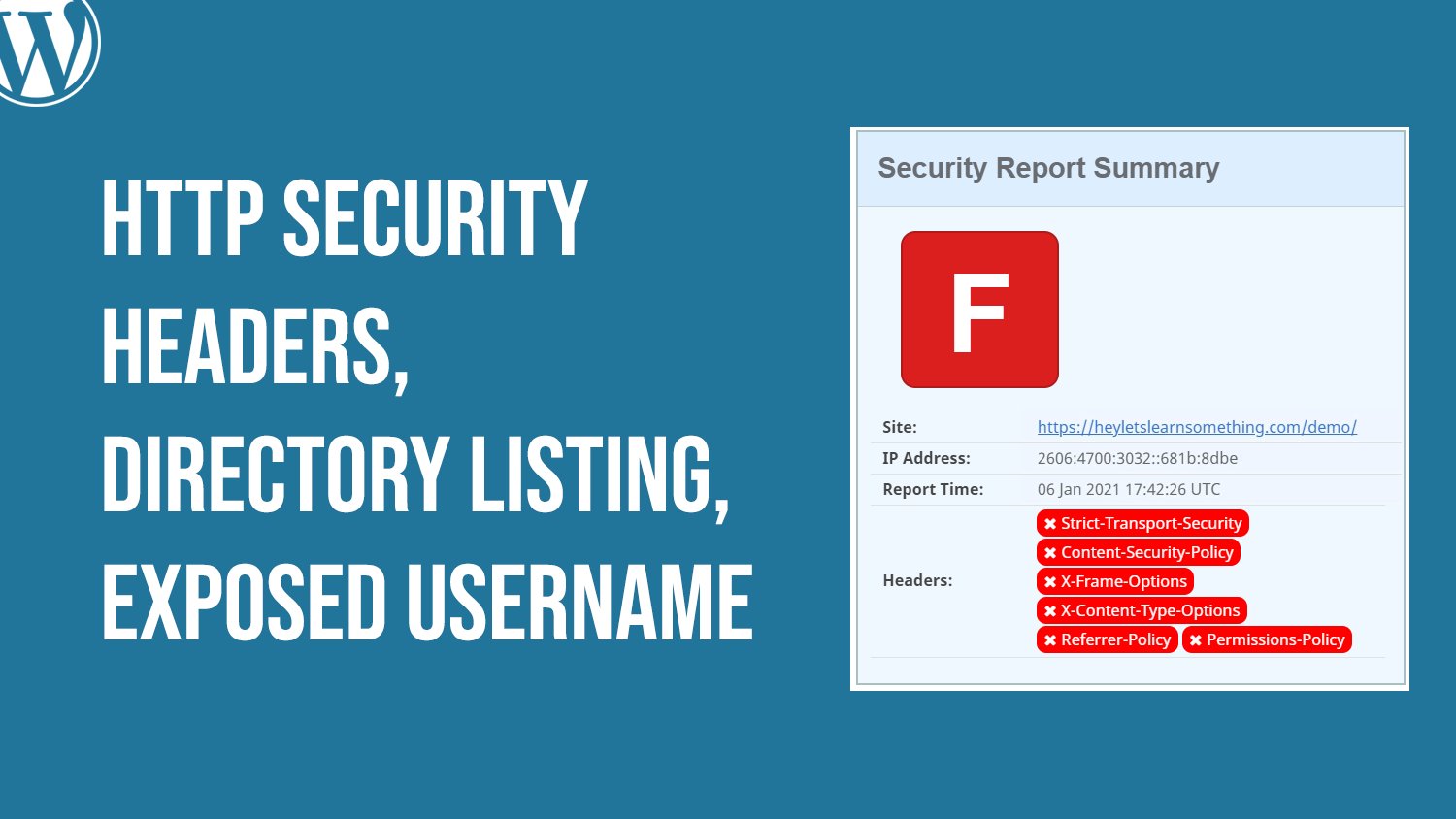
Vier-oh-Drei-Fehler gibt Lass uns anfangen. Wenn Sie Worpress verwenden, überprüfen
Sie dies bitte auf einer Website Öffnen Sie den Browser und gehen Sie zu Ihrem Domainnamen. Slash WP
Dash enthält Slash CSS Wenn Sie all diese Dateien
und die Verzeichnisliste sehen. Das bedeutet, dass die Verzeichnisliste auf Ihrer Website aktiviert
ist. Die Offenlegung all dieser Informationen
könnte ein Sicherheitsrisiko darstellen. Wenn Sie das Risiko eines
Verzeichniseintrags in Google haben, finden
Sie weitere
Informationen dazu Wie dem auch sei, um dies zu deaktivieren, müssen
wir einen einfachen
Code in die Punkt-SDS-Datei schreiben Um auf die SDs-Datei zuzugreifen, können
Sie entweder das C-Panel,
FTP oder ein PS-Plug-In verwenden FTP oder ein PS-Plug-In Verwenden wir zunächst das C-Panel. Lassen Sie mich schnell
in das C-Panel einloggen. In die Anmeldeinformationen,
wir sind also im C-Panel. Gehen Sie zum Dateimanager und
suchen Sie nach den Dateien Ihrer Website. Hier sind alle unsere Website-Dateien. Hier ist die SD-Datei versteckt. Du siehst die versteckten Dateien, gehst zu den Einstellungen, klickst auf
die versteckten Dateien und speicherst. Nun, hier ist die ST Axs-Datei, rechten Maustaste und klicken Sie auf Bearbeiten. Erneut bearbeiten. Jetzt müssen wir hier einen einfachen Code
schreiben. Typoptionen,
Leerzeichen, DAS-Indizes. Das war's auch schon und
Änderungen speichern. L et me bevorzugt das. Jetzt werden also 43 verboten angezeigt. Dieser Code deaktiviert die
Director-Listung. Für diejenigen, die keinen Zugriff auf das C-Panel
haben, können
wir dies jetzt auch über
das Orper-Dashboard tun Lassen Sie mich
das also zuerst löschen und die Änderungen speichern. Ich werde das aktualisieren,
damit es aktiviert ist. Lassen Sie mich das alles schließen und mich in das
Verp-Tase-Board, WPS Amin, einloggen Geben Sie die Anmeldeinformationen ein, gehen Sie zu Plug-ins und fügen Sie neue hinzu und
suchen Dies ist das Plug-In, installieren Sie es und aktivieren Sie das Plug-In. Das Plug-In wurde aktiviert. Woche ist der WP-Dateimanager hier. Und hier haben wir alle
unsere Website-Dateien. Hier finden Sie SD xs. Klicken Sie mit der rechten
Maustaste und klicken Sie auf Code Editor. Und hier können Sie einfach Optionen
schreiben, das sind Indizes. Seien Sie jedoch
vorsichtig, wenn Sie
die Änderungen an STX S
mit diesem Plug-In Denn wenn hier Fehler
auftreten, Ihre Website
nicht zugänglich
und Sie müssen entweder
FTP oder C-Panel verwenden, um die Änderungen
rückgängig zu machen Wie auch immer, lass mich
das speichern. Es ist erledigt. Wenn ich darauf Bezug nehme, wird es als verboten angezeigt. So können Sie also die
direkte Auflistung auf einer
Website deaktivieren . Ich danke dir vielmals.
12. Deaktivieren der Json-API: Ich grüße alle.
Im heutigen Video erfahren
wir schnell,
wie Sie die
WP JS-API deaktivieren können , ohne Plugins zu
verwenden. Also im Grunde genommen, da der
Benutzername der Site offengelegt wird. Also werden wir dieses Tempo
unzugänglich machen . Lass uns anfangen Wenn Ihnen die WPs-Website gehört, öffnen Sie Ihre Domain
und gehen Sie zu SS WPs J,
SAS WP, Slash V, zwei Slash Uses und Press
Center Wenn Sie das sehen, bedeutet das, dass
Ihr Benutzername sichtbar ist. Hier sind zum Beispiel unser
Benutzername und unser Autorenname. Sie können auch mit
V einen oder nur Slash-WPs überprüfen. Wie auch immer, wir werden dies deaktivieren da dies ein Sicherheitsrisiko darstellen kann Lassen Sie mich dazu bei WP WP Amin
einloggen und die Anmeldeinformationen eingeben. Hier ist der exponierte Benutzername. Und schreibe das Passwort. Wir sind im P-Strichwort. Um eine API zu deaktivieren, müssen
wir den Themenfunktionen einen einfachen Code
hinzufügen. Gehen Sie zum Editor für Erscheinungsbild und
Theme-Dateien. Gehe zu den Themenfunktionen. Scrollen Sie nach unten. Wir
müssen hier etwas Code hinzufügen. Hier ist der Code, der bereitgestellt
wurde. Kopiere das und füge es hier ein. Datei aktualisieren. Die Datei
wurde aktualisiert. Lassen Sie mich jetzt darauf hinweisen. Das zeigt jetzt einen Fehler 44. Selbst wenn ich es
im Inkognitor-Modus öffne, ist
es nicht zugänglich Also überprüfe es bitte
auf einer Website und deaktiviere es. Vielen Dank.
13. Verhindere bestimmte Plugin-Installationen auf deinem WordPress: Liebe Grüße an alle.
Im heutigen Video erfahren
wir schnell, wie Sie die Installation von
Plug-ins
auf der Website Ihrer Mitarbeiter verhindern können . Im Grunde werden wir also alle Verwendungszwecke auf die Installation
von Plug-ins auf der Website
einschränken , da diese nicht aktiviert werden können.
Lass uns anfangen. Nun, manchmal kann es sehr
nützlich sein , die
Plugin-Installation an Ihrer Druckmaschine zu beenden, vor allem, wenn Sie
einen Frencer verwenden und natürlich, wenn Sie nicht möchten, dass
dieser irgendwelche Plug-ins installiert Wie auch immer, logge dich in dein WP-Dashboard ein, ich bin bereits angemeldet Lass uns zu den Plug-ins gehen. Es gibt keine Plug-ins. Lass mich einen installieren. Ich werde ein Dateimanager-Plug-In
hinzufügen. Dieses Plug-In bietet Zugriff auf alle Pressedateien und
Ordner. Installiere es. Und aktiviere es. Hier könnte jeder
das Plug-In so aktivieren. Um zu verhindern, dass irgendwelche
Plug-ins installiert werden, benötigen wir einige Codes. Dieser Code verhindert
, dass jeder neue Plug-ins installiert. Der Code prüft, ob das Plug-In bereits
aktiv ist oder nicht. Wenn es aktiv ist, wird es
deaktiviert. Und wenn jemand versucht, das Plug-In zu
aktivieren, wird
es nicht aktiviert. Und so diese Nachricht. Und dieser Code kann verwendet werden, um die Installation
mehrerer Plugins zu verhindern. Lassen Sie uns zunächst den Code für
ein einzelnes Plug-In verwenden . Kopieren Sie den Code. Und gehe zu Aussehen
und Thema Le Dita. Und gehe zu den Themenfunktionen. Scrollen Sie nach unten
und geben Sie den Code hier ein. In diesem Code müssen wir
diese Zeile durch den
Plugin-Ordner und den Plugin-Namen ersetzen . Der einfachste Weg,
dies zu tun, besteht darin, auf die Plug-ins Klicken Sie mit der
rechten Maustaste und gehen Sie zur Inspektion. Klicken Sie hier und bewegen Sie den Mauszeiger
zum Plug-In. Wir möchten die
Details zu diesem Daten-Plug-In haben. Doppelklicken Sie darauf. Kopieren Sie es und ersetzen Sie es
hier. Es ist also erledigt. Datei aktualisieren. Lassen Sie mich die Plugin-Seite
aktualisieren. Sie können also sehen, dass das
Plug-In deaktiviert wurde Wenn ich versuche, es zu aktivieren, wird
diese Meldung
angezeigt,
und zwar diese Lassen Sie mich das Plug-In löschen. Lassen Sie mich nun versuchen, das Plug-In
so normal
weiterzuverkaufen , wie es getan worden
wäre Wenn ich versuche, es zu aktivieren, wird
diese URO-Meldung angezeigt und das Plug-In
kann nicht aktiviert werden Jetzt funktioniert dieser Code
für ein Plug-In. Lassen Sie uns versuchen,
ein anderes Plug-In zu installieren und dessen Aktivierung
einzuschränken. Ich werde dieses Plug-In installieren. Ich werde es aktivieren. Lassen Sie uns nun diese
beiden Plugins einschränken. Lassen Sie uns den Namen des
Tata-Plug-ins wie zuvor finden. Hier ist das
Daten-Plug-In. Kopiere es. Dieser Code war für
ein einzelnes Plug-In. Wir werden diesen Code jetzt verwenden. Tauschen Sie hier die Details des Steckers
aus. Besorgen Sie sich auf ähnliche Weise auch das
Daten-Plug-In für einen Dateimanager. Und füge es hier hinzu. Kopieren Sie jetzt diesen Code und fügen Sie ihn hier ein. Bitte verwenden Sie jedoch
nur einen Code. Also ersetze ich den Code hier. Datei aktualisieren. Also ist es
erledigt. Lass mich das auffrischen. Dieses Plugin
wurde also deaktiviert und beide Plugins
können nicht aktiviert werden Auf diese Weise können Sie verhindern, dass jemand
Plugins auf Ihrer Website installiert Vergessen Sie jedoch nicht, den Plugin-Ordner
und den Namen der Plugin-Datei hier zu
ersetzen. Wenn Sie mehr Plugins
einschränken möchten, verwenden Sie
einfach Kommas und
fügen Sie weitere Plugins Wie auch immer, wir hoffen, dass dieses Video
für Sie nützlich war . Ich
danke dir sehr.
14. E-Mail-Benachrichtigung bei wp-Login erhalten – Keine Codes: Ich grüße euch alle. Im heutigen Video
erfahren wir schnell, wie Sie
benachrichtigt werden können , wenn jemand auf das Dashboard
Ihres Wipers zugreift Die angegebene
E-Mail-Adresse erhält eine Benachrichtigung über so etwas.
Lass uns anfangen. Um also benachrichtigt zu werden, wenn jemand auf den Dashput
Ihres Wpers zugreift, verwenden
wir einige Wir werden keine Plugins
verwenden. Also hier ist der Code, den
wir verwenden werden. Also hier können Sie
eine beliebige E-Mail-Adresse hinzufügen. Die WP-Zugriffsbenachrichtigung
wird hier gesendet. Wir
empfehlen jedoch, die E-Mail von
derselben Domain
anstelle von G-Mail oder Hotmail Wenn Sie keine E-Mail
erhalten,
wenden Sie sich bitte an Ihren Gastgeber Wie auch immer, das wird also die
Betreffzeile der E-Mail sein. Sie können es ändern, wenn Sie möchten. Das wird die Botschaft sein. Sie können alle Nachrichtenkosten,
IP-Details, von wo aus auf
sie zugegriffen wurde, Ländernamen sowie Uhrzeit und
Datum gemäß Ihren WPs-Einstellungen Das ist also ein Code, den
wir verwenden müssen, und dieser Code hier erfasst
die IP-Adresse und den Ländernamen Also werden wir diesen Code verwenden. Um das zu tun, müssen
wir uns bei Wpress anmelden. Ich bin bereits bei Worpress
angemeldet. Gehen Sie zum Editor für Erscheinungsbild und
Theme-Dateien und dann zu den Theme-Funktionen Scrollen Sie nach unten und wir
werden hier unsere Codes hinzufügen. Kopieren Sie den Code und fügen Sie ihn hier ein. Ich werde die E-Mail-ID
ändern die Benachrichtigung
wird gesendet. Ich werde dieselbe E-Mail-Adresse für die
übergeordnete Domain verwenden. Es ist fertig, Datei aktualisieren. Es ist also aktualisiert. Ich bin tatsächlich in die E-Mail
eingeloggt. Lass mich es aktualisieren.
Es gibt also keine E-Mails. Lassen Sie mich jetzt
von Wordpress abmelden und erneut versuchen, mich anzumelden. Also melde ich mich mit
dem Benutzernamen Demo an. Ich bin im Dashboard. Lassen Sie mich
schnell die E-Mail überprüfen und die E-Mail
aktualisieren. Ich habe also eine E-Mail erhalten. Hier ist der Betreff Demo-Benutzer hat sich
im Wer-Dashboard angemeldet. Und das war der IP-Ländername sowie das Datum und die Uhrzeit
der Sperrung. So erhalten Sie also
eine Benachrichtigung, wenn jemand auf Ihr
Worers-Dashboard zugreift Vielen Dank.
15. Erhalte eine E-Mail zur Plugin-Aktivierung oder Deaktivierung: Ich grüße alle.
Im heutigen Video erfahren
wir schnell, wie
Sie benachrichtigt werden können, wenn ein Work-Press-Plug-In
aktiviert oder deaktiviert wird Wir werden also einige einfache Codes verwenden um
über die Plugins informiert zu werden. Dies kann sehr nützlich sein, Dies kann sehr nützlich sein wenn Sie einen Freelancer verwenden Wie dem auch sei, wir befinden uns
im Dashboard, und da wir
nur Codes verwenden, gehen wir zur Darstellung und zur
Themendatei eine Datei Gehen Sie zu den Themenfunktionen, scrollen Sie nach unten und wir werden hier einige Codes
hinzufügen Wenn Sie diese Funktionen nicht
verwenden möchten, können
Sie auch
Ihr eigenes Plug-In erstellen oder MO-Plug-ins
verwenden. Wie auch immer, es ist der
Code, den wir verwenden werden. Sie müssen
diese E-Mail-ID ändern. Also
wird eine Benachrichtigung hierher kommen. Wir empfehlen,
dieselbe Domain-E-Mail zu verwenden. Dies ist ein Betreff, ein
Plugin-Name und ist aktiviert
oder deaktiviert Und das ist die
Nachricht, die über die Aktivierung oder Deaktivierung des
Plug-ins informiert Aktivierung oder Deaktivierung des
Plug-ins Kopieren Sie jetzt den Code. Wir sitzen hier und aktualisieren die Datei. Die Datei wurde
aktualisiert. Lass es uns testen. Gehe zu Plug-ins, füge neue hinzu. Lassen Sie uns nach dem Zufallsprinzip ein Plug-In
installieren. Aktiviert. Das
Plug-In ist also aktiviert. Das ist die E-Mail, die wir verwendet haben. Hier ist eine Benachrichtigung
, die
uns mitteilt, ob das Plug-In
aktiviert oder deaktiviert ist Versuchen wir, das
Plug-In zu deaktivieren. Also wieder erhalten wir eine Benachrichtigung, das Plug-In deaktiviert ist So können Sie also
benachrichtigt werden, wenn ein Plug-In auf
einer
Website aktiviert oder deaktiviert ist auf
einer
Website aktiviert oder deaktiviert . Vielen Dank
16. 2: Ich grüße euch alle.
Heute werden wir einige beliebte Websites vorstellen, die
mit Worpress erstellt wurden, und vertrauen Sie uns, es
gibt Millionen weitere Der erste ist also Sonny Music. Lass uns zu WPS Samin gehen.
Damit du sehen kannst Die beliebte Künstlerin Katy Perry. Sie können sehen, dass es Worps ist, zwei. Sogar Microsoft News
verwendet oder Press. Gehe zu Slash Login. Und das ist das
Worpras Interface. Bloomberg Professional verwendet auch
Worprass. Es ist wahrscheinlich geschützt. Sie können den WPS-Login sehen. Der beliebte TD-Blog wird
auch auf oder Press erstellt. Er wurde mit orpast.com erstellt. Der Flicker-Blog basiert
ebenfalls auf oder Press. Es scheint auch oder
past.com zu verwenden. Yields Blog
verwendet auch oder Press, wie Sie es hier sehen können Das beliebte Unternehmen Ts verwendet
auch orpst.com. **** Crunch wird auch auf War Press
gemacht, und Howard verwendet auch Es gibt also viele beliebte Websites mit Millionen von Views, die War Press
verwenden, nur um sicherzustellen, dass Worpress
eine großartige Plattform ist und wahrscheinlich
nicht so schnell aussterben Viel Spaß beim Erstellen Ihrer Website.
Ich danke dir sehr.
 Saujan Man Pradhan, WordPress Designer and Graphic Designer