Transkripte
1. Einführung in KI-Projekte: Hallo, alle zusammen. Ich bin Susan Pradhan Ich freue mich, Ihnen
diesen interessanten Kurs vorstellen zu können. Mit dem Aufkommen der KI habe ich einige
fantastische
Open-Source-KI-Python-Projekte ausgewählt , die Sie direkt auf Ihrem PC ausprobieren
können. Wir beginnen mit
Text-to-Speech, TTS. Schauen Sie sich dieses Curo-TTS mit
einigen Beispielstimmen an. Hallo, bitte abonniere unseren
Kanal. Ich danke dir vielmals. Hallo, bitte abonniere unseren
Kanal. Ich danke dir vielmals. Hallo, bitte abonniere unseren
Kanal. Ich danke dir vielmals. Hallo, bitte abonniere
unseren Kanal. Jetzt, hier ist ESTTS Alle interessanten und wichtigen
Dinge, die Sie wissen müssen Und wir haben mehr Einblicke,
einschließlich des Klonens von Stimmen. Als Nächstes werden wir uns kostenlos mit der
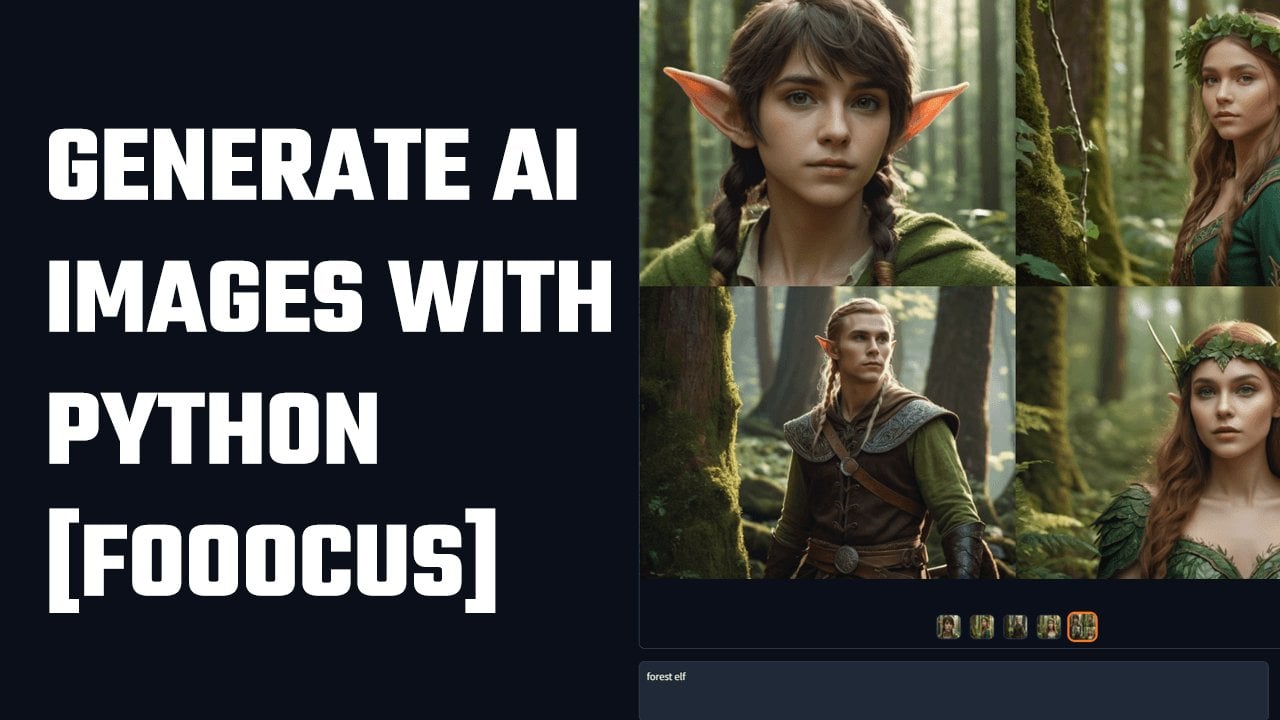
KI-Bildgenerierung befassen. Schauen Sie sich das
Fokus-KI-Projekt an, mit dem Sie unbegrenzt
KI-Bilder auf Ihrem eigenen PC
erstellen können . Und für diejenigen, die sich für
Fotografie und Videografie interessieren, schauen
wir uns Phase Fusion und
andere Anwendungen an , mit denen Sie den Pass
ganz einfach
gegen Ihre Projekte austauschen können , was den Prozess
superschnell und einfach macht Dieser Kurs ist für
alle Computer-Ganzzahlen konzipiert. Er
wurde sorgfältig konzipiert, sodass Sie kein Experte im
Programmieren sein
müssen, um den Kurs zu verfolgen Am Ende des Kurses werden
Sie über eine Sammlung
kostenloser Open-Source-AA-Anwendungen verfügen kostenloser Open-Source-AA-Anwendungen auf Ihrem Computer
laufen. Lass uns anfangen.
2. TTS Kokoro: Hallo Leute, hier erfahren Sie,
wie Sie
Ihren Text
mit Coco TTS in Sprache umwandeln können Ihren Text
mit Coco TTS in Sprache umwandeln Und hier sind einige
der Beispielstimmen. Hallo, bitte abonniere
unseren Kanal. Ich danke dir vielmals. Hallo, bitte abonniere unseren Kanal.
Ich danke dir vielmals. Hallo, bitte abonniere unseren
Kanal. Ich danke dir vielmals. Hallo, bitte abonniere unseren
Kanal. Ich danke dir vielmals. Wir werden dieses
Kokoro TTS auf unserem PC installieren, und das ist sehr einfach Wir werden Anaconda verwenden, um eine
Python-Umgebung zu erstellen. Und wenn Sie Anaconda nicht haben,
gehen Sie zu anaconda.com und klicken Sie auf Geben Sie Ihre E-Mail-Adresse ein oder
überspringen Sie die Registrierung und laden Sie das Installationsprogramm herunter
und installieren Nachdem dies erledigt ist, gehen Sie zum Startmenü und
geben Sie Anaconda Das ist der, öffne ihn. Und als Erstes müssen
wir eine
Python-Umgebung erstellen. Geben Sie dazu Conda ein,
erstellen Sie Na, ich werde es CoCoRo nennen Python entspricht 3.12. Dadurch wird eine
Python-Umgebung erstellt, 3.12. Y und Enter. Die
Python-Umgebung wurde also erstellt.
Lass es uns aktivieren. Geben Sie Conda ein, aktivieren Sie
Cocoro und geben Sie die Eingabetaste ein. Sie können sehen, dass der Basisname in C
Coro geändert wurde. Danach müssen wir C CoRoF vom Typ PIP
installieren, Cocoro installieren und Enter drücken.
Das ist also erledigt Jetzt müssen wir
Leerzeichen für diesen Typ installieren, PIP Leerzeichen installieren und Enter drücken Also das ist auch erledigt, und jetzt müssen wir auch Gradio von
diesem Typ
installieren , PIP Das ist also auch erledigt. Jetzt haben wir in diesem Ordner eine benutzerdefinierte Datei
erstellt. Das ist also eine Python-Datei, und wir haben
die Coco TTS-Demo geändert, und wir werden sie bereitstellen Wie auch immer, kopiere diese Adresse. Und auf Anaconda geben Sie CD, Control plus V und Wir befinden uns also in diesem Ordner. Geben Sie nun Python ein, führen Sie
das PY aus und geben Sie die Eingabetaste ein. Möglicherweise werden einige Warnungen angezeigt,
aber Sie können sie ignorieren. Und hier ist der Kokoro TTS. Übrigens, wenn sich
das nicht öffnet, kopieren
Sie es bitte und fügen Sie es in einen beliebigen
Browser Wie auch immer, das ist die
Kokoro-Oberfläche. Geben Sie hier Ihren Text ein
und klicken Sie auf Gent. Das benutzt diese Stimme. Hallo, bitte abonniere deinen Kanal. Ich danke
dir vielmals. So klingt das also. Und das kannst du einfach
herunterladen. Lassen Sie mich mehr
Stimmen als Probe auswählen. Sie können auch die Geschwindigkeit ändern. Ich verwende eine CPU und
es funktioniert alles gut. Hallo, bitte abonniere
unseren Kanal. Ich danke dir vielmals. Hallo, bitte
abonniere unseren Kanal. Ich danke dir vielmals. Hallo, bitte
abonniere unseren Kanal. Ich danke dir vielmals. Hallo, bitte abonniere unseren Kanal.
Ich danke dir vielmals. Wir hoffen, dass dieses Video
nützlich war. Ich danke dir sehr.
3. TTS-Edge: Hallo Leute, so können Sie Microsoft Text
Speech auf Ihrem Computer
installieren Microsoft bietet
kostenloses Text-to-Speech an. Lassen Sie mich das schnell demonstrieren. Lassen Sie mich Microsoft öffnen
und hier ist mein Beispieltext
, den ich in ein Audioformat konvertieren
möchte. Lassen Sie mich es schnell auf
Microsoft As ziehen, auf
As ziehen, Alle Steuerelemente plus A
auswählen Alle Steuerelemente plus A
auswählen
und auf Auswahl vorlesen klicken Alles interessante und wichtige
Dinge, die Sie wissen müssen. Das ist also die Rede von Microsoft
As. Sie können auch eine Stimme wählen. Es gibt viele Optionen
und Sie können auch die Geschwindigkeit
anpassen. Das funktioniert super. Sie können es jedoch
nicht als MP Three
speichern. Sie müssen den Bildschirm
aufnehmen. Lassen Sie uns das stattdessen auf
Ihrem eigenen PC installieren und Sie können es auch
als MP Three speichern. Dafür werden wir
dieses Github-Repository verwenden. Wie jedes andere Projekt werden
wir Anaconda verwenden Sie können
Python aber auch direkt installieren und verwenden. Für diejenigen, die Anaconda
nicht haben,
gehen Sie zu anaconda.com gehen Sie zu anaconda.com Sie können Ihre E-Mail-Adresse angeben. Ich werde die Registrierung überspringen. Und laden Sie das Installationsprogramm herunter
und installieren Sie es auf Ihrem PC. Nachdem dies erledigt ist, gehen Sie
zum Startmenü und
geben Sie Anaconda ein und öffnen Sie
diese Anaconda Also müssen wir zuerst
eine Python-Umgebung erstellen. für diesen Typ Conda einen
Namen ein TTS ein Python entspricht 3.13. Dadurch wird
ab sofort die
neueste Python-Version installiert , Enter und Enter. Die Python-Umgebung
wurde also erstellt. Lass es uns aktivieren,
Conda aktiviert H TTS. Sie werden sehen, dass dieser
Basisname in TTS geändert wurde. Jetzt müssen wir
TTS für diesen Typ installieren PIP install ADs TTs Wir haben TTS also erfolgreich
installiert. Als Erstes müssen wir nun die Stimmen
auflisten, die wir verwenden können. Wenn du zur
Skitter-Seite gehst und nach unten scrollst. Mit diesem Befehl
werden also alle Stimmen aufgelistet. Geben Sie einfach TTS und Double Dash List Dash
Voices ein und geben Sie die Eingabetaste ein Hier sind nun alle Stimmen,
die Sie für Ihr Projekt
verwenden können .
Also lass uns das benutzen. Lass uns diesen benutzen. Sie können genau die Stimme
verwenden, die
Sie verwenden möchten. Lassen Sie mich das ohne
dieses Dollarzeichen kopieren und in den Notizblock
einfügen Hier ist es. In diesem Teil können
Sie jetzt Ihren eigenen Text hinzufügen. Im Moment werde ich nur diesen Teil
kopieren. Füge hier deinen Text hinzu. Dies ist für die Stimme, die
Sie verwenden möchten. Sie können jede
Stimme wählen, die Sie möchten. Lass uns eine der
Stimmen auswählen und sie hier ersetzen. Und jetzt wählen wir auch den Ort, an dem
wir speichern möchten. Lass mich es auf dem Desktop speichern. Tatsächlich werde ich einen neuen Ordner
erstellen. Kopiere diese Adresse. Und hier nach dem Schreiben der Medien,
wo ist der Standort. Achten Sie darauf, die
Anführungszeichen zu verwenden. Ebenso gilt dies für die
Untertitel im ART-Format. Ich werde den gleichen Ort verwenden. Achten Sie darauf, die Anführungszeichen „Öffnen“
und „Schließen“ zu verwenden. Also das ist erledigt, kopiere das
und füge es hier ein. Und trete ein. Dies kann je
nach Textlänge und
verwendeter Stimme einige
Zeit dauern . Das ist also erledigt. Und hier ist die Ausgabe. Wir haben vergessen,
den Dateinamen zu ändern. Dies ist der Name,
unter dem die Datei gespeichert wird. Sie können einen beliebigen Namen verwenden. Wie dem auch sei, lass uns das öffnen. Alles interessante und wichtige
Dinge, die Sie wissen müssen. Und jetzt hast du Text
im Audio als MP drei. Aber bitte stellen Sie sicher, dass Sie
mit dem Internet verbunden sind. Hoffe, dieses Video ist nützlich,
vielen Dank.
4. Klonen Sie Ihre Stimme: Hallo, Leute.
So können Sie Ihre Stimme mit nur
wenigen Sekunden des Audios klonen. Bitte abonniere unseren Kanal. Um also deine Stimme zu klonen, werden
wir diese Five TTS verwenden Dies ist eine Python-Anwendung, und hier finden Sie alle Details
, wie Sie sie installieren können. Wie bei anderen Projekten
werden wir Anaconda verwenden, um dies
zu installieren Gehen Sie also zu anaconda.com und klicken Sie auf kostenlosen Download. Scrollen Sie nach unten und klicken Sie auf Minicona Installer
herunterladen. Und hier können Sie den
Distribution-Installer herunterladen. Klicken Sie hier für Windows und laden Sie
ihn einfach herunter
und installieren Sie ihn. Die Dateigröße beträgt fast eine ZB, daher haben wir sie bereits
heruntergeladen und installiert Gehen Sie nach der Installation von Anaconda zum Startmenü und
geben Startmenü und Sie werden diese Anaconda-Eingabeaufforderung finden. Öffne es einfach. Also hier ist es. Lassen Sie mich jetzt zurück zur
Guitar Base gehen. Scrollen Sie ein bisschen nach unten. So können Sie es installieren. Lassen Sie uns zunächst eine
Python-Umgebung erstellen, 3.11. Lassen Sie mich das kopieren
und hier als Basis verwenden. Dadurch wird eine
Python-Umgebung
F five TTS mit 3.11 Python erstellt F five TTS mit 3.11 Drücken Sie nun die Eingabetaste und die Eingabetaste. Wir haben also erfolgreich
die Python-Umgebung Five TTS erstellt die Python-Umgebung Five TTS Jetzt müssen wir
diesen Typ Conda aktivieren, Five TTS
aktivieren Sie werden sehen, dass der
Basisname in Five TTS geändert wurde. Lassen Sie uns jetzt Five Tts installieren. Dies ist übrigens der Befehl, mit
dem wir die Umgebung
aktivieren Wenn Sie NVDOGraphics haben,
führen Sie diesen Befehl aus. Wenn Sie eine AMD-GPU haben, führen Sie diese für die
Intel-GPU aus, führen Sie Und das ist für die Apple
Silicon One T-Serie. Jetzt hat dieser BC keine
GPU, also werde ich ihn überspringen. Also werde ich diesen Befehl ausführen. Lass mich das kopieren
und hier einfügen. Jetzt werden
alle Pakete für
FiveTTS installiert und das wird einige Zeit dauern Das ist also erledigt. Wir müssen auch
FFMPQ installieren, also geben Sie Conda install FFMP ein. Die kompatible Version dafür ist weniger als Im Grunde installieren wir FFM Pig-Versionen mit weniger als acht, Enter, FFM Pig-Versionen mit weniger als acht, Enter,
Y und Enter. Das ist also auch erledigt. Lassen Sie uns jetzt auch den Dodge Codec
installieren. Geben Sie PIP install
Dodge Codec Enter ein. Das ist also auch erledigt. Gehen Sie jetzt zurück zur
Gitarrenseite und laden Sie das herunter. Gehe zum Code und lade eine Zip-Datei herunter. Die Dateigröße ist sehr klein. Also wurde es heruntergeladen und der Ordner wird
angezeigt. Öffnen Sie jetzt die Zip-Datei. Ich werde das alles schließen und auf den Desktop
extrahieren. Also hier ist es. Öffnen Sie nun diesen Ordner und gehen Sie
zum SRC-Ordner und gehen Sie zu einer Fünf im Squatts-Ordner
und kopieren Sie Adresse kopieren,
zurück zu Anaconda gehen, CD
eingeben und einfügen .
Steuerung plus Sie können sehen, dass wir uns
in diesem Ordner befinden. Eigentlich ist es der Infofolder. Also müssen wir hier sein, die Adresse noch einmal
kopieren Stadt und füge sie hier ein. Wir befinden uns jetzt also
im Info-Ordner. Lass mich das klären. Danach müssen wir diese Python-Datei Infer Underscradio öffnen Infer Underscradio Geben Sie also Python ein, leiten Sie den Unterstrich
Gradio Dot PI ab und geben Sie die Eingabetaste ein. Bitte beachten Sie, dass bei der
ersten Installation möglicherweise
auch
einige Modelle heruntergeladen werden, die möglicherweise eine Größe von mehr als einem ZV haben,
sodass es einige Zeit dauern kann Wie dem auch sei, hier ist eine URL. Sie können dies kopieren und
einen beliebigen Browser öffnen und
hier einfügen, oder Sie können die
Strg-Taste drücken und darauf klicken. Hier ist das Interface. Versuchen
wir nun, die Stimme zu klonen. Lassen Sie mich einfach das
hier als Beispiel-Audio hochladen. Es sind nur 30 Sekunden Audio. Bitte verwenden Sie eine klare
Tonwiedergabe Ihrer Stimme. Lass es mich spielen und
hören, wie es klingt. Hi, Leute. Also haben wir unser
iPhone auf das neueste IOS 26 aktualisiert. Und was hat es mit diesen Icons auf sich? Also das ist meine Stimme. Sie können auch
den Audiotext laden, aber wir belassen das und
geben Sie
unter Zu generierender Text den Text ein, den Sie in Audio umwandeln
möchten. Also hier ist es. Und bei den erweiterten Einstellungen experimentieren
Sie bitte
damit, um bessere Ergebnisse zu erzielen. Danach
klicken Sie einfach auf Synthetisieren. Da dieser PC
keine ZPU hat, wird
es einige Zeit dauern, die Stimme
zu klonen Bitte haben Sie etwas Geduld , um zu überprüfen, ob es
funktioniert oder nicht.
Gehen Sie zu NaconAPMPT und Sie
werden sehen, Gehen Sie zu NaconAPMPT und Sie
werden Es verwendet nur einen kleinen
Teil des Audios. Sie können diesen
Referenztext mit unserer Stimme sehen, und dies ist der Text, den wir in Audio umwandeln
möchten. Bitte beachten Sie auch hier, dass
das Klonen der Stimme einige
Zeit in Anspruch nehmen wird. Bitte haben Sie etwas Geduld. Also ist das erledigt.
Lass uns jetzt hören, wie es klingt. Spielen Sie es ab
, abonnieren Sie bitte unseren Kanal.
Ich danke dir vielmals. Also so klingt es. Nicht genau wie mein Gesang, vielleicht wegen des Akzents Wir haben es mit anderen einheimischen
Vocals versucht, und es hat super funktioniert. Also probiere es bitte aus. Und wenn dir diese
Stimme und die Einstellungen gefallen, kannst
du auch
diese traurige Nummer verwenden, damit du dieselbe Stimme hast. Und zum Herunterladen
können Sie einfach hier klicken und das Audio
wird heruntergeladen. Wenn Sie die App nun erneut öffnen
möchten nachdem Sie alles geschlossen haben, ist
dies sehr einfach Gehen Sie einfach zum Startmenü
und öffnen Sie Anaconda Prompt. Ich aktiviere jetzt die Umgebung,
Conda, aktiviere
Five TTS und Stellen Sie sicher, dass sich der
Basisname geändert hat. Öffnen Sie danach den Ordner Five
DTs, gehen Sie zu SRC,
Five unter Scotts, um den Ordner abzuleiten,
kopieren Sie die Adresse, geben Sie CD space Control
plus V ein und geben Sie CD space Control
plus V Also müssen wir
Infer unter Gradit oder
PI ausführen. Und Sie können die
Strg-Taste drücken und auf
die URL klicken und die Anwendung verwenden die URL klicken und die Dieses Video ist nützlich.
Ich danke dir sehr.
5. TTS-Schildkröte: Seid gegrüßt, alle zusammen.
Im heutigen Video erfahren
wir schnell, wie Sie TortoistTS auf
Ihrem Windows-Computer
installieren können TortoistTS auf
Ihrem Windows-Computer
installieren Jetzt werden wir
dieses TortoistTS auf unserem Windows 11-PC installieren dieses TortoistTS Dieser wurde von James Betka
entwickelt. Wie auch immer, um das zu installieren, werden
wir Anaconda verwenden Für diejenigen, die Anaconda nicht haben einfach Anaconda Und das ist die offizielle Website. Laden Sie es einfach herunter und
installieren Sie es auf Ihrem Computer. Wir haben
Anaconda bereits
heruntergeladen und installiert , um Zeit zu sparen.
Also werde ich das schließen Laden Sie nach dem Herunterladen und
Installieren von Anaconda auch diese Dateien herunter Klicken Sie auf den Code und laden Sie Jib herunter, sodass er als
Z-Datei heruntergeladen wird Ich habe diesen auch heruntergeladen
und er befindet sich in meinem Download-Ordner Also hier ist die Datei, öffne und entpacke sie
dann auf den Desktop Also hier sind all unsere Dateien. Und das ist die
Anaconda-Installation , die ich bereits installiert habe Wenn Sie danach zum Startmenü gehen und Anaconda
eingeben, wird Anaconda Pm angezeigt.
Öffne das. Als Erstes müssen
wir nun eine
Python-Umgebung erstellen. Geben Sie dazu einfach Conda
ein, erstellen Sie DN und geben Sie einen
beliebigen Namen Ich werde TTS schreiben. Python
wird 3.9 genannt. Wir haben mit Python
3.9 getestet und es funktioniert alles gut. Deshalb werden wir
diese Version empfehlen. Wie auch immer, und drücken Sie Nta und Enter. Also wurde die Python-Umgebung mit 3.9 Personen erstellt. Also lasst uns das aktivieren, Conda
eingeben, TTS aktivieren Sie werden also sehen, dass dieser
Basisname in TTS geändert wird. Ich werde das alles von CLS
bis Clay abtippen. Lassen Sie mich das minimieren. Öffne den Gita-Pass. Alle
Installationsanweisungen finden Sie hier. Also lasst uns zuerst PyTurg installieren. Öffne das in NewTA Und
jetzt wähle Asper UPC,
Patuch Build, wähle Stable, OS,
wähle Windows, Packs, du
kannst Ich werde Conda benutzen.
Sprache ist Python, Plattform, ich werde
CPU verwenden , da dieser PC
keine Grafikkarte hat. Wenn Sie NevdaGraphics haben, wählen Sie Koda 11.7 oder
11.8 gemäß UPC Für uns werden wir CPU verwenden. Kopieren Sie das jetzt und fügen Sie
es hier ein und geben Sie die Eingabetaste ein. Das ist also erledigt. Ich werde
das löschen, damit es sauber aussieht. Nachdem Sie
das installiert haben, schließen Sie es. Bevor Sie
diese Anforderungen ausführen, installieren Sie die PIs in der Datei. Kopieren Sie das Und füge es hier ein. Alles erledigt. Lassen Sie uns nun diesen
Anforderungstext ausführen. Dafür müssen wir ein paar
Wirbel machen. Öffne den Tortoise-Ordner
und öffne die Anforderungen. Und hier drin, entferne dieses
NumBa, das zweimal
hier ist, und entferne auch
dieses Bei Bedarf
installieren wir Numa manuell. Speichern Sie das und es ist fertig. Navigiere jetzt, wo sich unser
Schildkrötenordner auf der Zeit-CD befindet. Wir werden hier navigieren,
kopieren und einfügen. Wir befinden uns also in diesem Ordner. Führen Sie jetzt PIP install aus. Das sind Anforderungen Punkt TxD. Also ist es getan. Führen Sie jetzt auch diesen
Setup-Punkt PY aus, kopieren Sie ihn. Und füge es hier ein. Es ist also alles erledigt. Nun wollen wir mal sehen, ob
das funktioniert oder nicht. Wir müssen diesen Befehl ausführen. Im Grunde wird es diesen Text
verwenden, und wir werden eine zufällige Stimme verwenden, und die Voreinstellung ist schnell. Sie können die Stimme und auch
die Voreinstellung gemäß
Ihren Anforderungen ändern . Um Beta zu erklären, gehen Sie
in den Ordner Tortoise öffnen Sie diese Apt PY-Datei Ich werde einen Notizblock benutzen
und schnell suchen. Du kannst also Ultra Fast verwenden,
wie du es hier nachlesen kannst. Verwenden Sie schnell für gute Qualität, verwenden Sie Standard für gute Qualität und verwenden Sie hohe Qualität
für absolut beste Qualität. Dies nimmt jedoch im Vergleich zu Fast
weniger Zeit in Anspruch, und hohe Qualität
benötigt mehr Zeit. Lassen Sie uns vorerst fast verwenden. Also lass uns das kopieren. Fügen Sie es hier ein, damit
der Ton angezeigt wird,
ich werde diesen Text sprechen. Sie können es ändern, wenn
Sie möchten, und vorerst werden zufällige Stimmen
und schnelle Voreinstellungen verwendet. Bitte beachten Sie, dass
dies ziemlich lange dauern wird. Das wurde also getan.
Lassen Sie uns die Ergebnisse überprüfen. Öffne den Schildkröten-Ordner
. Gehe zu den Ergebnissen. Also hier sind die Audiodateien.
Lass mich sie spielen. Ich werde das sprechen. Ich werde das sprechen. Ich werde das sprechen. Das sind zufällige Audiodateien. Sie können dieses Audio also verwenden. Sie können dafür auch Ihre
eigene Stimme verwenden. Hier ist zum Beispiel
meine Audioaufnahme. Das sind also meine eigenen Stimmen. Alles was Sie tun müssen, ist das zu kopieren
und im Totois-Ordner zu Tortoise und
Open Voices zu gehen Und füge es einfach hier ein. Sie können alle
Audios überprüfen und auch verwenden. Wie dem auch sei, lass mich das klären. Lassen Sie uns jetzt versuchen,
unsere eigene Stimme zu verwenden. Wir müssen einen Befehl ausführen. Hier ist ein Befehl. Lass mich
ihn in einen Notizblock einfügen Sie können hier jeden Text schreiben, und wir werden unsere eigene Stimme verwenden Um das zu tun,
können wir diesen
Sprach-Iqalt-Verzeichnisnamen verwenden Schreiben Sie also iQalt und
den Ordnernamen. Stellen Sie sicher, dass Sie den
genauen Namen des Ordners haben. Kopieren Sie den genauen Namen
und fügen Sie ihn hier ein. Ich werde schnell ein Preset verwenden. Sie können auch hohe Qualität verwenden, aber das wird einige Zeit dauern. Kopieren Sie jetzt diesen Code und
fügen Sie ihn hier ein. Bitte beachten Sie, dass dieser Vorgang sehr lange dauern
wird. Das wurde also getan.
Lassen Sie uns nun die Ergebnisse überprüfen. Und hier ist unser Audio. Abonniere unseren Kanal. Abonniere unseren Kanal. Abonniere unseren Kanal. Es
klingt nicht gerade nach meiner Stimme, möglicherweise weil mein
Akzent anders ist, aber bitte probieren Sie es aus. Wir hoffen, dass dieses Video
nützlich war. Ich danke dir sehr.
6. Jede Stimme mit RVC klonen: Hallo Leute. So klone
ich meine Stimmen mit
RVC Project für Dracula und Andrew
Tate Hallo Leute. Also verwende ich
dieses Beispielfoto mit DeepLiveCam
und dem Um einen tiefen
Fake-Anruf auf WhatsApp zu tätigen. Lass es mich schnell anrufen, und du kannst das
tiefe Fake-Video sehen. Lesen Sie in der Beschreibung nach, wie das geht. Ich danke dir vielmals. Gehen Sie dazu einfach
auf diese RVC Gita-Seite. Ich werde den Link bereitstellen,
klicken Sie auf Veröffentlichungen. Wenn Sie NVDAGraphics haben,
laden Sie diese Version herunter. Wenn Sie AMD oder
Intel verwenden, laden Sie einfach diese Version Nachdem Sie diese Datei heruntergeladen
haben, erhalten Sie eine Z-Datei. Die Dateigröße beträgt etwa
drei Punkt pro ZB Extrahieren Sie sie
jetzt einfach Ich habe die Z-Datei bereits
extrahiert da dies einige
Minuten dauert In dieser Version gibt es jetzt kein Webinterface
zum Klonen von Stimmen, also müssen wir
das erstellen, aber es ist sehr einfach. Duplizieren Sie einfach
diese GI-Datei in Echtzeit, kopieren Sie sie und fügen Sie sie
hier ein. Hier ist sie. Ich benenne es in Web um. Jetzt bearbeiten wir es,
klicken mit der rechten Maustaste und bearbeiten es im No-Pad. Hier müssen wir eine kleine Änderung
vornehmen. Ändern Sie diesen GI auf der
Punktzahl V um eins PY, um den
Dash Web Dot Py abzuleiten und
entfernen Sie diese DML Stellen Sie sicher, dass Sie
dies ändern, um
Web Dot Py abzuleiten , und speichern Sie es.
Das ist also erledigt Lass uns das jetzt öffnen. Das Laden
kann einige Zeit dauern. Wenn ja, hier ist das Interface. Wenn dies nicht
automatisch geöffnet wird,
ersetzen Sie in diesem Link den Nullpunkt Null durch lokalen Host, fügen Sie den Port hinzu
und fügen Sie ihn in den Browser ein. Wie dem auch sei, das bietet jetzt
verschiedene Funktionen, aber für dieses Video werden wir nur unsere Stimme
für andere Künstler klonen. Hier können Sie auch
wählen, ob Sie
die Stimme trainieren möchten , wodurch unsere Stimme
geklont wird. Wie dem auch sei, hier sind die standardmäßig verfügbaren Stimmen,
die begrenzt sind. Gehen Sie also auf diese Website, voicedestmdels.com, und Sie können nach Belieben
verschiedene Stimmen herunterladen Versuchen wir es zum Beispiel mit Dracula. Klicken Sie einfach hier und die Datei
wird heruntergeladen. Schauen wir uns die Top-Stimmen an. Schau, ob du irgendwelche Stimmen magst. Oder du kannst auch suchen. Suchen wir nach Autate Voice. Lass uns den
mit High Epoch nehmen. Die Dateigröße beträgt also
etwa zwei bis 300 MB, wie Sie sehen können, und Sie können so viele
Stimmen
herunterladen und verwenden, wie Sie möchten Der Download ist also
abgeschlossen. Im Ordner anzeigen. Also
hier sind die Stimmen. Lassen Sie mich es hier schnell extrahieren. Extrahieren Sie hier. Also hier ist es. Wenn ich das öffne, findest du Punktpfad und die Punktindexdatei.
Die brauchen wir Lassen Sie mich auch schnell
Jacula herausnehmen. Ich und hier sind die Dateien. Jetzt müssen wir das in
den richtigen Ordner kopieren, um sie verwenden zu können. Gehen Sie zurück zum RCV-Ordner und gehen Sie zu Assets
und zwei Gewichten Dies ist unser Hauptordner
. Gehen Sie zu Assets und
Gewichte und kopieren Sie die
Punkt-PTH-Datei. Ich werde es schneiden Es ist also hier. Lassen
Sie uns die Datei ****, eins, zwei, kopieren Sie die
Punkt-PTH-Datei und fügen Sie sie hier Gehen Sie jetzt wieder zum Hauptordner und öffnen Sie die Ordnerprotokolle Hier müssen wir
die Punktindexdatei kopieren. Lassen Sie mich das
in den Logs-Ordner verschieben. Hier ist der TTS-Teil. Und jetzt verschiebe den
Dracula-Teil
wieder hierher, damit er fertig ist Im Grunde genommen haben wir vorerst
zwei Stimmen hinzugefügt, aber Sie können so viele
Stimmen hinzufügen, wie Das ist also erledigt. Lass
mich das auch schließen. Jetzt solltest du
die neuen Stimmen hier finden. Falls sie hier fehlt, aktualisieren
Sie einfach den Indexpfad der
Sprachenliste. Und hier kannst du
Dracula und Tad Voice sehen. Lass es uns mit Dracula versuchen. Du kannst das umsetzen
und den 12. Oktober erhöhen. Hier sind einige Einstellungen
, mit denen du spielen kannst. Also experimentiere bitte. Wie auch immer, hier ist die
Audiodatei, die bearbeitet werden soll. Hier habe ich mein eigenes
Audiobeispiel aus einer meiner Aufnahmen. So
klingt es also. Hallo, Leute. Also verwende ich dieses
Beispielfoto mit DeepLiveCam und dem OBS Studio, um einen
tiefen Fake-Anruf auf WhatsApp zu tätigen Lass es mich schnell anrufen und schon kannst du dir das
Deep-Fake-Video ansehen Lesen Sie in der Beschreibung nach, wie das geht. Ich danke dir vielmals. Nun, das ist meine Beispielstimme
aus einem meiner Kurzfilme. Lass es uns in
Draculas Stimme umwandeln. Wir müssen auch den
Audiopfad hinzufügen. Klicken Sie dazu mit der rechten Maustaste auf
die Audiodatei und kopieren Sie sie als Pfad. Und füge es hier ein. Behalten Sie für diesen
Feature-Index die Standardeinstellung bei. Hier können wir
die genaue Indexdatei auswählen. Also für Jacula, hier ist der. Hier kannst du
die Einstellungen wählen. PM ist schneller, aber von geringer Qualität, Ernte ist besser,
aber extrem langsam. Create hat eine bessere Qualität, verwendet
aber eine hohe GPU, und RM VPE bietet die beste Qualität mit wenig GPU. Also werde
ich das benutzen Sie können diese
Einstellungen auch an die vorherigen Anforderungen anpassen. Versuchen wir also, es zu konvertieren
. Und es ist geschafft. Hi, Leute. Also verwende ich
dieses Beispielfoto mit DeepLiveCam und dem OBS Studio um einen tiefen
Fake-Anruf auf WhatsApp zu tätigen Lass es mich schnell anrufen und schon kannst du dir das
Deep-Fake-Video ansehen Lesen Sie in der Beschreibung
nach, wie das geht. Ich danke dir vielmals. Das ist also die Stimme von
Indraculs. Sie können das auch herunterladen,
damit es gespeichert wird. Versuchen wir es jetzt mit
Andrew Tates Stimme. Ich werde mich einfach für Tate entscheiden. Das Audio ist dasselbe und
ändert den Tate-Index. Und lass uns versuchen, es zu konvertieren. Bitte spielen Sie erneut mit den Einstellungen, um
bessere Ergebnisse zu erzielen. Jede Stimme ist anders. Also ist es erledigt.
Hören wir es uns an. Hi, Leute. Also verwende ich
dieses Beispielfoto mit DeepLiveCam und dem OBS Studio um einen tiefen
Fake-Anruf auf WhatsApp zu tätigen Lass es mich schnell anrufen und schon kannst du dir das
Deep-Fake-Video ansehen Lesen Sie in der Beschreibung nach, wie das geht. Ich danke dir vielmals. Um es relevanter zu machen, können
wir diese Einstellungen hinzufügen und die beste
Übereinstimmung finden, die funktioniert. Wir hoffen wirklich, dass dieses Video
für Sie nützlich ist . Ich
danke dir sehr.
7. Klonen Sie Ihre Stimme mit OpenVoice Text-to-Speech: In diesem Video
erfahren wir schnell, wie Sie Ihre Stimme in
Sekundenschnelle
klonen und
mit OpenVoice auch Text in Sprache
umwandeln Im Grunde werden wir OpenVoice also auf unserem Windows BC
installieren Wir werden Anaconda verwenden,
um diese Anwendung auszuführen. Gehen Sie dazu zu anaconda.com und Sie können Ihre E-Mail-Adresse angeben
oder die Registrierung überspringen. Ich überspringe die Registrierung und lade das Installationsprogramm herunter und
installiere es auf Ihrem Computer. nach der Installation von Anaconda Wenn Sie nach der Installation von Anaconda zum
Startmenü gehen und Anaconda eingeben, finden
Sie Anaconda Prompt finden
Sie Anaconda Prompt Lass es mich öffnen. Als Erstes müssen
wir nun
eine Python-Umgebung erstellen. Geben Sie dazu Conda erstellen Sie einen doppelten Anzeigenamen Ich werde OpenVoice verwenden. Python entspricht 3.10. Wir haben mit Python 3.10 getestet. Deshalb
werden wir diesen verwenden. Dadurch wird eine
Python-Umgebung,
OpenVoice mit Python
3.10, erstellt . Die Python-Umgebung
wurde also erstellt. Lassen Sie uns nun
die Umgebung aktivieren. Aktivieren Sie für diesen Typ Conda OpenVoice. Stellen Sie sicher, dass dieser Busname in OpenVoice geändert
wurde. Gehen Sie jetzt wieder zurück
zur Gitarrenseite. Und lass uns
all diese Dateien herunterladen, zum Code gehen und eine Zip-Datei herunterladen. Ich habe es tatsächlich
schon heruntergeladen. Wie auch immer, Ordner anzeigen, ich würde diesen
löschen, da ich ihn
bereits früher heruntergeladen habe. Also hier ist die OpenVoice
C-Datei, öffne diese. Und lassen Sie mich
es auf den Desktop extrahieren. Lass mich das schließen. Also hier ist ein Ordner, öffne ihn. Jetzt müssen wir diese Adresse
kopieren. Kopieren Sie das, gehen Sie zurück zu
Anaconda Prompt und geben Sie CD,
Leertaste, Strg plus V ein. Jetzt befinden
wir uns also in diesem Ordner Lassen Sie uns nun
alle Abhängigkeiten installieren, die für die Ausführung von OpenVoice erforderlich sind Geben Sie dazu PIP, Install ein. Das sind die Anforderungen:
Punkt TXT und Enter. Dies kann einige Zeit dauern
, da viele Dateien heruntergeladen werden. Sie werden für ein paar Minuten auf diesem
Bildschirm feststecken, haben Sie also bitte etwas Geduld. Ich leite es schnell weiter. Das ist also alles erledigt. Wir müssen auch
FFMPZ installieren, um OpenVoice ausführen zu können. Geben Sie für diesen Typ Conda ein,
installieren Sie FFMPZ und geben Sie die Eingabetaste ein. Y und Enter. Also
wurde FFMPZ auch installiert, also ist das alles erledigt Um diese Dateien ausführen zu können, mussten
wir auch das
Jupiter-Notebook installieren für diesen Typ Kunda C, Installieren Sie für diesen Typ Kunda C, Kunda Forge, Jupiter Lab und Enter Es gab also einen kleinen
Tippfehler mit einem zusätzlichen T, also lassen Sie mich Es ist eingefroren. Lassen Sie mich
versuchen, den Befehl erneut auszuführen Und jetzt scheint das
zu funktionieren. Warum eintreten. Das ist also erledigt. Jetzt müssen wir auch ein Widget
für Jupiter Notebook installieren. Für diesen Typ PIP,
Install, Notebook, IPI Jetzt ist also alles installiert
. Jetzt geh wieder zurück
zu Guitar Pays. Scrollen Sie nach unten und Sie finden den
Link für diesen Benutzer. Klicke darauf. Und wir müssen
diesen V One und Vtheckpoint herunterladen. Klicken Sie auf V one. Für
Demo-Teil eins und Teil zwei benötigen
wir diesen Checkpoint Klicken Sie einfach hier
und laden Sie es herunter. Ich habe es bereits heruntergeladen. Die Dateigröße beträgt ca. 400 MB. Laden Sie auch
diesen Vtoo-Checkpoint herunter. Die Dateigröße beträgt ca. 116 B, und ich habe auch
diese bereits heruntergeladen . Ich
werde das stornieren. Lass mich zum
Download-Ordner gehen. Lassen Sie mich diesen
V One Checkpoint öffnen und ihn
hier entpacken. Es ist also hier. Lassen Sie mich ebenfalls den
V-2-Checkpoint öffnen und ihn hier
extrahieren Also ist es hier. Lassen Sie uns das nun in
den OpenVoice-Ordner verschieben Lassen Sie mich das schließen. Öffnen Sie diesen
Ordner und fügen Sie ihn hier ein. Wir haben also die Checkpoints hier. Gehen Sie jetzt zurück zur
Anaconda-Eingabeaufforderung. Lassen Sie mich das CLS löschen. Lassen Sie uns nun das
Jupiter-Notizbuch öffnen, Jupiter Notebook eingeben und die Eingabetaste drücken Das ist also das Jupiter-Notizbuch.
Lass mich das alles schließen. Lassen Sie uns diese Demo Teil
eins öffnen. Lassen Sie uns das jetzt ausführen. Markiere das und
klicke auf Abspielen. Dieses Sternchen bedeutet, dass
es funktioniert. Das ist also erledigt. Klicken Sie jetzt
hier und führen Sie das erneut aus. Vielleicht siehst du das, aber
es wird trotzdem funktionieren. Ich werde das alles spielen. Im Moment verwenden
wir die
Referenz P drei. Spielen Sie das alles ab, damit das erledigt ist, und jetzt ist das der Text, den
wir transkribieren wollen Sie können hier Ihren eigenen Text hinzufügen. Und wenn ich zum
OpenVoice-Ordner gehe und zu den Ressourcen gehe, ist
dies das Beispiel für die
Referenzstimme. Lass es mich schnell abspielen,
damit du es hören kannst. Als ich ein gesuchter Mann war, hat
mir
der Widerstand sehr geholfen. Also das ist die Stimme, die
wir jetzt benutzen. Versuchen wir also zu sehen,
wie das funktioniert. Lassen Sie uns also diesen
ausführen. Also ist das erledigt. Der Ausgabename wird also standardmäßig
ausgegeben. Wenn Sie in diesem Ordner zur
Ausgabe gehen, lassen Sie mich das umformulieren Also hier ist die Standardausgabe.
Lass mich das spielen. Bitte abonniere unseren Kanal. Das ist eine Stimme, und sie
funktioniert ganz gut. Jetzt können wir der
Stimme auch
verschiedene Stile hinzufügen , wie freundlich, fröhlich, aufgeregt,
traurig usw. Lassen Sie uns vorerst fröhlich versuchen. Ich ersetze das Flüstern. Ich werde
denselben früheren Text verwenden. Und lassen Sie uns das noch einmal ausführen. Das ist also erledigt. Du kannst hier
auch die Geschwindigkeit ändern und mich das unterdrücken lassen Also hier ist das Audio.
Lass es mich spielen. Bitte abonniere unseren Kanal. Damit du den Unterschied hören kannst. Ebenso wird hier
die chinesische Sprache verwendet. Versuchen wir es jetzt mit
unserer eigenen Stimme. Also hier ist unsere
Beispiel-Audiostimme. Hallo Leute, hier erfahren Sie, wie Sie Ihre PDF-Datei mit einem
Passwort schützen können . Hier ist nur mehr
als eine Minute Audio. Lassen Sie mich das ausschneiden und
in den Ressourcenordner einfügen. Und hier ist mein Audio. Und hier drin, ersetze es
durch deinen Audionamen. Es ist Audio Dot MP Three. Stellen Sie sicher, dass der Name und die
Erweiterung korrekt sind. Lass mich das ausführen.
Es ist also alles erledigt. Versuchen wir es jetzt mit
unserer eigenen Stimme. Lassen Sie mich den Ausgabenamen, die
Ausgabe und den
Standardnamen ändern und ihn ausführen. Das ist also erledigt. Also bin ich im
Ausgabeordner. Lass mich es aktualisieren. Also hier ist es. Lass es mich spielen. Bitte abonniere unseren Kanal. Das ist also der Klon meiner Stimme. Das ist definitiv nicht so toll, vielleicht wegen meines Akzents, aber du kannst es mit deinem versuchen. Und ich kann dem auch
Emotionen hinzufügen. Lass uns versuchen zu flüstern. Und benenne die Ausgabe in
Whispering One um und führe das aus. Sie können übrigens so viel Text hinzufügen,
wie Sie möchten. Und lass mich
das verdrängen. Also hier ist es Und lass mich das Audio abspielen. Bitte abonniere unseren Kanal. So klingt es also. Also ist dieser Teil erledigt. Das ist also die Verwendung von Demo-Teil eins. Sie können auch Demo-Teil
zwei und Demo-Teil
drei gleichermaßen verwenden . Lassen Sie mich den ersten Teil der Demo schließen. Hier ist der zweite Teil der Demo
und der dritte Teil der Demo. Lassen Sie mich den zweiten Teil der Demo öffnen. Für die zweite Demo wird
empfohlen, den
Open AI-API-Schlüssel hinzuzufügen Vorerst überspringe ich das. Aber wenn Sie möchten, können Sie den ApiKey von der Open AI-Website herunterladen Möglicherweise erhalten Sie kostenloses Guthaben wenn Sie ihn
zum ersten Mal verwenden, aber irgendwann handelt es sich um einen
kostenpflichtigen API-Dienst Wie auch immer, ich werde das überspringen und
stattdessen Demo-Pfad drei ausführen. Um nun den
Demo-Pfad drei verwenden zu
können, müssen wir einige
weitere Anwendungen installieren. Lassen Sie mich zurück zu
Anaconda Prompt gehen. Drücken Sie Control,
bitte C. Dadurch wird das Jupiter-Notizbuch gestoppt.
Ich werde das auch klären. Lassen Sie uns erneut den
OpenVoice-Gitarrenpass öffnen. Dies ist die erste und wichtigste Anwendung. Und klicken Sie auf Version zwei. Sie müssen
Milo tts installieren, um Version zwei verwenden zu können. Kopieren Sie diesen Code und
fügen Sie ihn in NAconAPMPT ein. Drücken Sie trotzdem, und es werden alle erforderlichen
Dateien installiert. Und Demopt-Teil drei ist etwas
fortgeschritten als Demopt. Also bitte probieren Sie es aus. Nochmals, Moderator. Es werden einige Dateien heruntergeladen, daher wird es einige Zeit dauern. Also
sind alle Downloads abgeschlossen. Jetzt müssen wir weitere
Abhängigkeiten installieren. Ohne sie waren wir früher auf
einige Probleme gestoßen. Wir haben also diese
Download-NLTK-Datei. Dies wird zur Verfügung gestellt.
Dadurch werden im Grunde NLTK und alle
erforderlichen Dateien
importiert Ohne dies zu installieren,
könnten wir den Demo-Pfad drei nicht ausführen Also lass uns das installieren. Ich werde das in
den OpenVoice-Ordner legen. Lass mich den Namen kopieren. Und jetzt
geben Sie auf Anaconda Prom Python andropausw Diese Schritte sind nur
für Demopat 3 erforderlich. Wenn Sie
mit dem ersten Demo-Pfad zufrieden sind, müssen
Sie das alles nicht
installieren Wie auch immer, klicken Sie auf Herunterladen. Die Downloads sind also abgeschlossen. Du kannst das schließen. Also
haben wir alles installiert. Lassen Sie uns jetzt wieder
Jupiter Notebook ausführen und Jupiter Notepad
eingeben Es tut uns leid, es ist ein Fehler aufgetreten. Es ist eigentlich Jupiter Notebook. Lassen Sie mich die vorherigen schließen. Lassen Sie uns nun den
Demopath 3 ausführen. Lassen Sie uns das zuerst ausführen.
Wenn es läuft, wirst
du dieses Sternchen bemerken. Das ist also erledigt.
Lassen Sie uns das jetzt auch ausführen. Dies wird die Hick
Point Version zwei verwenden. Früher haben wir Version eins
verwendet. Das ist auch gemacht.
Das ist also alles erledigt. Verwenden Sie als Referenzaudio Ihr eigenes Audio. Das ist also alles erledigt. Also das benutzt das Melo TTS, das wir zuvor installiert haben Das kann also die Aktionen all
dieser Sprachen nutzen. Verwenden Sie nur die, die Sie benötigen. Es kann mit mehreren Akzenten ausgeführt werden, wird
aber einige Zeit dauern. Lass mich das machen. Übrigens hat sich
der Ausgabeordner für diesen
geändert, es ist Ausgabeversion zwei. Das funktioniert. Ist der Ordner für die
Ausgabeversion zwei. Sie finden alle
Ausgaben hier. Und das wird einige Zeit dauern. Es wird die Checkpoints herunterladen wie es für Sprachen erforderlich ist, und es wird einige Zeit dauern Lassen Sie mich schnell
den Ausgabeordner überprüfen. Also hier sind die Ausgaben für verschiedene Töne.
Hören wir es uns an. Hast du jemals ein
Volksmärchen über eine Riesenschildkröte gehört? Das ist mit indischem Akzent. Hast du jemals ein
Volksmärchen über eine Riesenschildkröte gehört? Britischer Akzent. Hast du jemals ein
Volksmärchen über eine riesige Schildkröte gehört? Lassen Sie mich jetzt die Kontrollklasse
C beenden . So funktioniert es also. Ich werde das alles beenden. So funktioniert OpenVoice also. Wenn Sie OpenVoice zu einem späteren Zeitpunkt
erneut öffnen möchten, lassen Sie mich das alles zunächst schließen Gehen Sie einfach zum Stop-Menü
und öffnen Sie Anaconda Prompt. Öffne das, aktiviere OpenVoice. Der Basisname sollte sich ändern. Navigieren Sie danach
zum OpenVoice-Ordner. Bitte löschen Sie
keine Checkpoints, also kopieren Sie diese CD Space Control plus V. Wir befinden uns also in diesem Ordner und
starten dann Jupiter Notebook Und Sie können
die Demo Teil eins, Teil zwei oder
Teil drei ausführen ,
wie Sie möchten, und immer
sicherstellen, dass sie von selbst ausgeführt wird Wie dem auch sei, wir hoffen, dass dieses Video
für Sie nützlich war . Ich
danke dir sehr.
8. Fooocus Local Win PC: Hallo Leute. Im heutigen Video erfahren
wir, wie Sie mit Focus kostenlos
KI-Bilder erstellen können . Im Grunde werden wir diese also auf unserem PC
installieren. Es gibt verschiedene Möglichkeiten, dies zu tun, aber wir werden
die IGS-Methode verwenden Hier sind einige Beispielbilder. Wie auch immer, also werden wir
diese auf unserem Windows-PC installieren. Hier sind die
Anweisungen dafür. Lass uns die Dateien herunterladen. Klicken Sie auf Downloads.
Bitte beachten Sie, dass Sie mehr
als zehn GB an Dateien herunterladen müssen. Die Datei wurde also heruntergeladen. Im Ordner anzeigen, und
das ist sieben Zt-Dateien. Sie können Win War verwenden, um
es zu extrahieren. Doppelklicken Sie darauf. Ich werde sie auf den Desktop extrahieren. Lassen Sie mich einen neuen Ordner erstellen. Ich werde alle
Dateien hier extrahieren. Bitte beachten Sie, dass diese Extraktion einige Zeit in Anspruch nehmen
wird. Alle Dateien sind hier. Sie können diese Bat-Datei einfach ausführen und alle
erforderlichen Dateien werden heruntergeladen. Wir
hatten jedoch einige Probleme, weshalb wir
die Dateien manuell heruntergeladen haben. Lass mich zurück zur
Gitarrenseite gehen. Lassen Sie uns diese
Standardmodelle herunterladen. Ich werde das in einem neuen Tab öffnen. Ich kenne uns und speichere als Link. Ich werde es auf dem Dekter speichern. Das sind kleine Dateien, aber lade sie alle herunter Also ist es getan. Diese Dateien müssen also in diesen Ordnern,
Fokusmodellen und Checkpoints abgelegt Gehen Sie zu den Fokusmodellen, Checkpoints und platzieren Sie diese
Dateien hier. Das ist erledigt. Laden
wir das jetzt noch einmal in der Paint-Datei herunter. Das sind ungefähr 1,2 ZB. Öffne den Link hier. Manchmal funktioniert
der Link möglicherweise nicht Bitte aktualisieren Sie ihn einige Male, bis der Download beginnt. Der Download hat also begonnen.
Ich werde ihn pausieren, da ich diese Datei
bereits heruntergeladen habe. Stellen Sie sicher, dass Sie es ein paar
Mal versuchen, wenn der Link nicht funktioniert. Ich werde das stornieren. Lassen Sie mich zu der Datei navigieren, die
ich bereits heruntergeladen habe. Das ist eine Datei. Lass mich das schneiden. Und wir müssen es auf Modelle
fokussieren, die Schmerzen haben. Modelle fokussieren und Schmerzen
haben, hier drüber hinweg. Das ist also erledigt. Öffnen Sie jetzt das und führen Sie die Bt-Datei aus. Also wird es versuchen, diese Datei
herunterzuladen, die fast sechs CV umfasst. Wir haben Probleme beim
Herunterladen dieser Datei. Also lass mich diesen Link kopieren. Und füge es hier ein. Die Datei wird also heruntergeladen. Ich werde das auch
unterbrechen und den Download abbrechen, da ich die Datei bereits
heruntergeladen habe. Das ist also eine Datei, die
fast sechs GB groß ist . Lass mich das schneiden. Also hier ist wieder ein Fehler. Wir empfehlen daher,
die Dateien manuell herunterzuladen. Und diese Dateien würden an die Checkpoints von
Focus Models gehen. Lassen Sie mich zum
Ordner Focus Models,
Checkpoints gehen und ihn hier einfügen Also im Grunde haben wir
diese Dateien heruntergeladen und das
für Checkpoints Und wir laden es auch vor Schmerzen herunter. Das ist also alles erledigt.
Lass mich das alles schließen. Wenn ich jetzt eine Taste drücke, wird
das CMD geschlossen Lassen Sie uns erneut die
Run Dot Bat-Datei öffnen. Diese App benötigt Nevida, aber dieser PC hat
keine Für einen reibungslosen Betrieb wird daher empfohlen,
Nevida Nevida Wenn Sie
es jedoch nicht haben, finden Sie hier eine Alternative. Gehe zurück zum
Github und scrolle nach unten. Und hier ist, was Sie tun können , wenn Sie eine
AMD-Grafikkarte haben. Kopieren Sie jetzt diesen Code. Öffnen Sie den Focus-Ordner. Lass mich das schließen.
Klicken Sie mit der rechten Maustaste darauf, und Sie können es im
Notepad oder Notepad Plus bearbeiten Ersetzen Sie also den gesamten Code durch
den Github-Code und speichern Sie ihn. Öffnen Sie erneut diese
Run- oder Bt-Datei. Jetzt wird die CPU verwendet. Die Generierung von Bildern
wird einige Zeit in Anspruch nehmen. Dadurch werden auch einige Dateien
heruntergeladen, haben Sie also bitte etwas Geduld. Endlich
läuft die Anwendung gut. Klicken Sie auf Advanced Hey, Sie können einige
Einstellungen, Geschwindigkeit,
Seitenverhältnis,
Bildformat, Anzahl der Bilder usw. ändern Seitenverhältnis,
Bildformat, Anzahl der Bilder und Sie können beliebige Eingabeaufforderungen zum Generieren von Bildern
geben Bitte beachten Sie, dass dies je nach
Computer einige Zeit in Anspruch nehmen je nach
Computer einige Zeit Wenn es Probleme gibt,
stellen Sie sicher, dass Ihr PC
die Mindestanforderungen erfüllt. Wenn die App nicht funktioniert, müssen
Sie
dies mit Google Colab tun Lassen Sie uns nun sehen, wie es tatsächlich funktioniert, und ein Demo-Image erstellen Nepal-Bilder im Voraus, lassen Sie uns ein kleineres auswählen. Ich werde mich für dieses entscheiden,
ich werde zwei Bilder haben. Wir wählen das PNG-Format. Bei den negativen Proms sagen
wir „Keine Leute“. Ich werde auch
die schnellen Nepal-Bilder mit dem
Everest und anderen Bergen verbessern die schnellen Nepal-Bilder mit dem
Everest und anderen Was den Stil angeht,
gibt es viele Optionen. Das Katzenbild gibt Ihnen
eine Vorstellung davon, was Sie wollen. Wählen Sie einfach aus, welche Art von
Bildern Sie wirklich benötigen. Vorerst werde ich
Halbrealistisch wählen. Und ich werde es filmisch wählen. Sie können also alles nach Ihren
Wünschen wählen. Und jetzt klicken Sie auf Generieren.
Ich bin FastForwarding Diese Generation wird je nach den Fähigkeiten
Ihres PCs
einige Zeit in Anspruch nehmen je nach den Fähigkeiten
Ihres PCs
einige Zeit Sie können also sehen, dass dies
ziemlich schöne und
realistische Bilder sind . Bitte versuchen Sie,
die Optionen
Ihren Anforderungen entsprechend zu erkunden . Focus wird
einige großartige Bilder erstellen. Wie auch immer, wir hoffen, dass dieses Video
für Sie nützlich war .
Vielen Dank.
9. Fokus auf Google Collaboration: Hallo Leute, hier erfahren Sie,
wie Sie
KI-Bilder mit Focus
auf Google Colab erstellen können KI-Bilder mit Focus
auf Google Öffnen Sie dazu
den Browser und konzentrieren Sie sich
einfach auf
Google Colab konzentrieren Sie sich
einfach auf
Google Colab Das ist der, öffne ihn. Das wirst du also sagen. Stellen Sie sicher, dass Sie bereits bei Gmail
angemeldet sind. Nachdem Sie
angemeldet sind, klicken Sie einfach auf dieses Play-Symbol und starten Sie es trotzdem. Es wird nun einige Zeit dauern, bis alle Dateien
heruntergeladen
und das Programm ausgeführt werden kann. Das ist also erledigt. Sie können diese lokale Hostverbindung nicht
verwenden, aber Sie können diese
Funkverbindung verwenden. Klicken Sie darauf. Und jetzt können Sie Focus AI verwenden. Lassen Sie mich es schnell ausprobieren, beliebige Eingabeaufforderungen
geben
und generieren Focus hat also
diese wunderschönen Bilder geschaffen. Sie können auch zu Advanced wechseln. Hier sind ein paar Optionen. Sie können das Seitenverhältnis, Anzahl der zu generierenden
Bilder,
das Ausgabeformat, das
Negativ-Prom und das,
was Sie nicht im Bild haben
möchten,
auswählen das Ausgabeformat, das
Negativ-Prom und das, . Und beim Stil wählen Sie die Art der
Bilder, die Sie möchten, realistisch, Drei-D-Modell, digitale
Kunst, entsprechend. Und das können Sie auf der Standardeinstellung
belassen. Ein wichtiger
Hinweis bei der Verwendung von Google Colab ist, dass Sie immer die verwendeten Ressourcen
überprüfen müssen Dies ist eine kostenlose GPU,
die von Google
bereitgestellt Sie können sie
einige Stunden lang verwenden, aber nicht kontinuierlich
verwenden, da sie sonst das System
erschöpft und Sie sie eine Weile nicht
verwenden können Erstellen Sie also ein Image, und wenn die GPU
zehn GB oder mehr hat,
warten Sie, bis sie wieder
sieben GB hat, und erstellen Sie
ein weiteres Bild Wie dem auch sei, versuchen Sie,
kostenlose KI-Bilder zu erstellen .
Ich danke dir vielmals.
10. Gesichtfusion: Hallo, Leute. Also hat Fis Fusion eine andere Version
veröffentlicht, also ist es 3.4 0.1 Lassen Sie uns versuchen,
es auf unserem Windows-PC zu installieren. Wir werden Anaconda verwenden. Gehen Sie zu anaconda.com und
klicken Sie auf Kostenloser Download. Jetzt müssen Sie sich registrieren
, um Anaconda herunterzuladen, oder Sie können auch nach unten
scrollen und auf Miniconda Installer herunterladen klicken Und dann können Sie
den
Distribution-Installer von hier herunterladen und auf Ihrem
PC installieren Kehren Sie danach
zum Gitarrentempo zurück,
klicken Sie auf den Code und laden Sie Zip herunter. Wir haben
es bereits heruntergeladen , also hier ist der
heruntergeladene Jib Sobald dies erledigt ist, öffnen Sie
die Anaconda-Eingabeaufforderung. Also hier ist es. Lassen Sie uns zunächst die Python-Umgebung
erstellen. Geben Sie Conda, create, double
dash, name, phase fusion ein. Python entspricht 3.12. Dadurch wird eine
Python-Umgebung erstellt, 3.12. Warum und Enter, damit wir
die Python-Umgebung 3.12 erfolgreich erstellt haben Jetzt aktivieren wir es. Conda, aktiviere FaceFusion. Sie können sehen, dass der Basisname in
FaceFusion geändert wurde. Das ist also die
FaceFusion-Datei, die wir heruntergeladen haben. Lassen Sie mich
es hier schnell extrahieren. Also hier ist es. Öffnen Sie den Ordner, kopieren Sie diese Adresse Control plus C
und gehen Sie zu Anaconda Prompt, und lassen Sie uns
zu dem Ordner
CD Space Control Plus navigieren CD Space Control Wir befinden uns also in diesem Ordner. Geben Sie nun Python, Install
dot PY ONNX run time ein. Nachdem Sie den Code eingegeben
haben, finden Sie einige Optionen Dies muss gemäß Ihrem PC
eingerichtet werden. Standard Cuda, Open
Vino, Direct ML. Lassen Sie mich schnell zur
FaceFusion Guitar-Pase wechseln, nach unten scrollen und auf Installation Hier finden Sie die gesamte
Installationsanleitung wie Sie sie installieren können Wie auch immer, hier erfahren Sie, wie Sie die O- und NX-Laufzeit verwenden
können. CPU läuft nur auf Ihrem Prozessor, keine GPU-Beschleunigung, CUDA
für PC mit NVDA-Grafik, Coral ML für Mac OS
m1m2, Apple Silicon,
Direct ML für Windows mit
DirectX 12-kompatibler GPU, offenes VNO für
Intel-PCs mit CPU, GPU usw., RCM für AMD-Grafik,
CPO-GPU usw., RCM für AMD-Grafik,
CPO-GPU Verwenden Sie es also entsprechend. Da es sich bei dieser Spezifikation um Intel handelt
und sie keine GPU hat, werde
ich Open VNO verwenden,
aber bitte stellen Sie sicher, dass Sie sie wie
auf dem PC verwenden. Lass mich das kopieren
und hier einfügen. Also werden wir die
ONNX-Laufzeit mit Open Vino ausführen. Geben Sie ein, dadurch werden
alle erforderlichen
Abhängigkeiten für FaceFusion heruntergeladen , es wird
also einige Zeit dauern Das ist also alles erledigt. Also Abhängigkeitsprobleme. Aber mal sehen, ob
es funktioniert oder nicht. Lass uns auch FFMPZ installieren. Geben Sie also Conda
install FFMPZ Enter,
y und Enter ein, damit Mal sehen, ob alles
läuft oder nicht. Geben Sie dazu Python, FaceFusion no PY run ein und geben Sie ein Dadurch werden
einige zusätzliche Dateien heruntergeladen. Jetzt können Sie dieses R kopieren und
an
den Browser weitergeben oder die
Strg-Taste drücken und darauf klicken. Also hier ist FaceFusion 3.4 0.1. Es scheint alles gut zu funktionieren. Lass uns schnell versuchen, Angst zu haben. Lassen Sie mich das Quellbild hochladen. Diese Beispielbilder werden von Pixa Bay
heruntergeladen. Und lassen Sie mich
das Zielbild hochladen. Sie werden hier zuerst das
Referenzbild sehen. Und hier ist das Bild
mit dem Gesicht. Also hier ist Pas Fusion 3.4 0.1. Wir hoffen wirklich, dass dieses Video
für Sie nützlich war . Ich
danke dir sehr.
11. Tiefenlivecam: Hallo Leute. So können Sie DeepLiveCam von Hesider
installieren So sieht die
Live-Webcam aus, und das ist das Originalvideo, und hier ist das Video und hier ist Jetzt werden wir
diese DeepLiveCam von
HecsDR auf unserem Windows-PC installieren diese DeepLiveCam von
HecsDR auf unserem Windows-PC kann problemlos
Gesichter austauschen
und sogar Gesichter Um dies zu installieren, werden
wir jetzt Anaconda verwenden wir Für diejenigen, die
keine Anaconda haben, gehen Sie
einfach zu
anaconda.com und klicken Sie auf Geben Sie Ihre E-Mail-Adresse an
oder überspringen Sie die Registrierung dann einfach herunter
und installieren Sobald Anaconda installiert ist, gehen Sie zum Startmenü
und geben Sie werden dann die
Anaconda-Eingabeaufforderung finden, also öffnen Sie sie. Als erstes müssen wir eine Python-Umgebung erstellen. Und wenn Sie
zur Github-Seite zurückkehren, hier die gesamte
Installationsanleitung. Es wird empfohlen, 3.10 Python zu
installieren. Also lass uns das machen. Lassen Sie uns eine Python-Umgebung
erstellen. für diesen Typ Kanda
ein, erstellen Sie einen doppelten Gedankenstrich, geben Sie einen Namen ein und verwenden Sie einen beliebigen Namen Ich werde DeepLiveCam sagen und
dann ist Python gleich 3.10. Dadurch wird also eine
DeepLiveCam-Umgebung
mit Python 3.10 erstellt mit Ja und Enter, damit die
Python-Umgebung erstellt wurde. Lassen Sie uns es jetzt aktivieren. Geben Sie dazu einfach Conda
Activate DeepLiveCam ein. Hier ist der Code, Conda
Activate DeepLiveCam und Enter. Das wurde also aktiviert
und Sie können sehen, dass der Busname Jetzt müssen wir einige Dateien
herunterladen, also gehen wir
zur Gitarrenseite Wir benötigen Modelle, um DeepLiveCam ausführen
zu können. Laden Sie diese Modelle herunter und klicken Sie
einfach darauf. Es sind ungefähr 332 B, und ich habe es bereits heruntergeladen. Laden Sie diesen In-Swapper auch herunter. Es sind ungefähr 264 B, und ich habe
diesen auch schon heruntergeladen Jetzt müssen wir die
ganze Gitarrendatei herunterladen. Gehen Sie dazu zum
Code und laden Sie
eine Zip-Datei herunter . Ich habe auch diese bereits
heruntergeladen. Das sind also die drei
Downloads, die Sie benötigen. Lassen Sie mich zu
meinem Download-Ordner gehen. Das sind also die Dateien, die
wir gerade heruntergeladen haben. Lassen Sie uns nun diese Z-Datei öffnen. Und ich werde
es auf den Desktop extrahieren. Hier ist ein Ordner, öffne ihn. Öffnen Sie ihn jetzt im Ordner Models. Kopieren Sie jetzt einfach diese beiden
Modelle, die wir zuvor heruntergeladen haben. Ich kopiere das, aber
du kannst es
auch ausschneiden und hier einfügen. Mike fügt es unbedingt
in den Models-Ordner ein. Gehen Sie jetzt zurück zu
DeepLiveCam. Kopiere Gehen Sie dann zurück zu NACoAPMPT und
geben Sie CD Space Control plus V ein. Wir befinden
uns also Jetzt müssen wir
alle erforderlichen Abhängigkeiten installieren, um diese Geben Sie dazu PIP install ein,
es gibt Anforderungen
für TXT und Enter Im Grunde werden dadurch
alle erforderlichen Abhängigkeiten installiert, um diese Anwendung auszuführen, und dies kann einige Zeit dauern Möglicherweise stecken Sie hier
für fünf bis 8 Minuten fest, haben Sie also bitte etwas Geduld. Das ist also alles erledigt. Jetzt müssen
wir auch FFMPZ installieren. Geben Sie also Conda ein, installieren FFMPZ und geben Sie die Eingabetaste ein. Y und Enter. Also haben wir alles installiert. Versuchen wir nun, ob die
Anwendung funktioniert oder nicht. Geben Sie dazu Python ein, führen Sie PY aus und geben Sie die Eingabetaste ein. Das ist also eine einfache Anwendung, und sie funktioniert einwandfrei. aus bestimmten Gründen Wenn dies aus bestimmten Gründen nicht funktioniert
und Fehler auftreten, kehren Sie zur
Gitarrenphase zurück und scrollen Sie nach unten Und hier
müssen Sie möglicherweise
Visual Studio 2022
Runtime für Windows installieren Visual Studio 2022
Runtime für Windows Wenn Sie es nicht haben, öffnen diesen Link und
laden Sie einfach diese
Build-Tools herunter und installieren Sie sie. Und wenn Sie NVDA-Grafiken haben, müssen Sie Koda
installieren. Bitte installiere diesen
Cuda, gehe zu diesem Link. Und laden Sie es für Windows herunter
und installieren Sie es auf Ihrem PC. Führen Sie danach einfach diese Befehle aus, deinstallieren Sie die ONNX-Laufzeit per
PAP und installieren Sie diese Version
der ONNX-Laufzeit Und während Sie
die Anwendung öffnen, mit Koda ausführen,
anstatt Python Run PY können
Sie sie mit Koda ausführen,
anstatt Python Run PY zu verwenden. Das ist also der Code
für NVDA-Grafiken. Wir verwenden Anaconda, sodass wir
diese virtuelle Umgebung nicht erstellen müssen, also überspringen wir Jetzt ist alles erledigt. Mal sehen, wie das funktioniert. Nun, das ist eine
einfache Anwendung. Hier ist ein Bild und
hier ist ein Beispielvideo. Ich lade es von
Pixels and Pixels herunter. Klicken Sie auf Select the Face. Also das ist das Bild, öffne es und du wirst das Bild hier
sehen. Wenn Sie eine Vorschau
für den Live-Chat anzeigen möchten, wählen Sie hier die Webcam aus. Ich werde die integrierte
Kamera verwenden und dann auf Live klicken. Also so sieht es aus, und das ist ein Live-Webcam-Video. Es hängt wirklich von Ihrem
PC ab, wie reibungslos es funktioniert. Meins ist ein bisschen schlampig. Mir geht es gut, aber
das ist eine Live-Webcam, und du kannst die Momente auch sehen Das ist also eine
Live-Webcam-Funktion. Lass mich das schließen. Jetzt können Sie diese App auch verwenden, um Gesichter in einem Video
auszutauschen. Das ist also ein
Beispielvideo. Lass mich das öffnen. Das ist also ein Beispielvideo
und es ist nicht so flüssig. Wie dem auch sei, lasst uns das Ziel auswählen und hier statt
Bild Video wählen. Diese Phase sollte also hierher kommen. Verwende bessere Bilder und Videos. Klicken Sie jetzt einfach auf Start. Speichern Sie die Ausgabe
an Ihrem Standort. Ich wähle Desktop und
klicke auf Speichern. Dadurch wird dieser
temporäre Ordner erstellt. Und hier
können Sie die Verarbeitung sehen. Das heißt, es funktioniert. Möglicherweise wird auch der Fehler angezeigt, dass der
Frame-Prozessor nicht gefunden wurde. Für uns
funktioniert diese App auch mit dieser Warnung einwandfrei. Aber wenn das bei Ihnen
nicht
funktioniert, werden wir
ein weiteres Video erstellen um diesen Fehler zu beheben, aber das hat bei uns alles gut funktioniert, und diese Verarbeitung
kann
je nach PC,
Grafik und mehr viel Zeit in Anspruch nehmen . Die Verarbeitung ist also abgeschlossen. Sie können auch sehen, dass
die Verarbeitung zum Video erfolgreich war. Also hier ist die Ausgabe. Lass mich das öffnen. Das
ist also das bearbeitete Video. Und das war das Originalvideo. Nun, das Video selbst
war ein bisschen fehlerhaft, aber so funktioniert die App Lass mich das schließen, oder du
kannst hier auf Zerstören klicken. Das ist also alles erledigt.
Lass mich das schließen. Wenn wir diese
App erneut öffnen wollen, ist das sehr einfach. Öffnen Sie die Anaconda-Eingabeaufforderung. Hier ist es und aktiviere
die Umgebung. Conda aktiviere
DeepLiveCam und Enter. Sie werden also sehen, dass die Basis ihren Namen in DeepLiveCam
ändert. Jetzt müssen wir zum
DeepLiveCam-Ordner navigieren, CD
eingeben und eingeben Und füge es hier ein und gib ein. Jetzt sind wir im Ordner. Führen Sie danach einfach Python und
führen Sie PY aus. Und wenn Sie NVDA verwenden, führen Sie es
einfach mit Koda Nun, hier ist die Anwendung, und Sie können sie verwenden, wie Sie möchten Wir hoffen wirklich, dass dieses Video
für Sie nützlich war . Ich
danke dir sehr.
12. IRoopDeepFaceCam: Hallo Leute, hier erfahren Sie, wie Sie iRoopDeepFaceCam auf Ihrem PC installieren können . Nun, das ist ähnlich wie
Deepf Cam, aber Es hat diese Mundmasken-Funktion,
Sie können den Unterschied sehen. Dies sind einige nette Funktionen. Wie dem auch sei, um das jetzt zu installieren, werden
wir Anaconda verwenden Für diejenigen, die Anaconda
nicht haben, gehen
Sie bitte zu anaconda.com Sie bitte Klicken Sie auf Kostenloser Download. Ich werde die Registrierung überspringen und einfach diesen
Distributions-Installer herunterladen. Laden Sie es für Windows herunter und
installieren Sie es auf Ihrem PC. Nachdem es fertig ist, lade ich es herunter
, ich starte dfasCamFiles. Klicken Sie auf den Code und laden Sie eine ZIP-Datei herunter
. Wir haben die Dateien bereits
heruntergeladen. Hier ist die Datei. Lassen Sie mich es hier
schnell extrahieren. Also hier sind die Dateien. nach der Installation von Anaconda Gehen Sie nach der Installation von Anaconda zum Startmenü und
geben Sie Anaconda Hier ist Anaconda Prompt. Öffne das. Erstellen Sie nun zunächst
eine Python-Umgebung. für diesen Typ Conda einen doppelten Bindestrich, Erstellen Sie für diesen Typ Conda einen doppelten Bindestrich, den
Namen IRoopDeepFaceCam Python entspricht 3.10. Dadurch wird eine
Python-Umgebung 3.10 erstellt. Y und Enter. Die Python-Umgebung
wurde also erstellt. Jetzt aktivieren wir es. Sie können dies kopieren oder einfach
Conda activate Rub
deface Cam und Enter eingeben Conda activate Rub
deface Cam und Sie werden sehen, dass dieser Basisname in Rub
Deface Cam geändert wurde Rub
Deface Cam geändert Gehen Sie danach zum
Rub DefaceCamFolder. Dies ist ein Ordner, den wir zuvor extrahiert haben. Kopieren Sie jetzt diese Adresse. Geben Sie hier CD und
Control sowie V und Enter ein, sodass wir uns in diesem Ordner befinden. Lassen Sie uns nun
alle Abhängigkeiten installieren, die für Rob Dfascam
erforderlich sind Für diese Typ-PIP-Installation das die Anforderungen
Punkt TxD Dadurch werden alle
Abhängigkeiten für IRB Dfascam installiert. Das wird also einige Zeit dauern. Also das ist D. Lassen Sie mich
das alles löschen. CLS und Enter. Versuchen wir nun,
die Anwendung auszuführen. Python, führe das PY aus. Also hier ist ein Problem. Ein Objekt ohne Typ hat kein
konfiguriertes Attribut. Um das zu beheben, müssen wir FFMPZ
installieren, Conda eingeben, FFMPZ
installieren und Enter drücken Bitte schauen Sie sich unser anderes
Video an, um FFMPZ
zu installieren, falls diese Methode nicht funktioniert.
Y und Enter. Es ist also erledigt. Lass uns
versuchen, es auszuführen. Python führe das PY aus. Also hier ist Airub X fscan.
Ich danke dir vielmals
 Saujan Man Pradhan, WordPress Designer and Graphic Designer