Transkripte
1. Einführung: Der Winter ist mit
Sicherheit immer eines
der besten Videobearbeitungswerkzeuge
, die es gibt, und es ist kostenlos. Und in diesem Kurs
werde ich Schritt für Schritt
meinen kompletten Workflow zur
Bearbeitung von
YouTube-Videos durchgehen Schritt
meinen kompletten Workflow zur
Bearbeitung von ,
einen Workflow, den ich im Laufe der Jahre
verfeinert habe, Zeit
zu sparen, ohne die Qualität zu
beeinträchtigen. Ich bin ein professioneller Videofilmer, Kursersteller und YouTuber,
und ich weiß, wie schwierig
es sein kann, regelmäßig
YouTube-Videos zu veröffentlichen ,
wenn hinter den Kulissen so viel
los Und genau aus diesem
Grund habe ich
diesen effizienten
Videobearbeitungsstil entwickelt , mit dem ich innerhalb weniger Stunden professionell aussehende
Videos
erstellen Und manchmal,
ob Sie es glauben oder nicht, dauert
es nur 1 Stunde. Und das Beste daran, ich habe dir das gesamte Rohmaterial
gegeben, damit du es mit mir bearbeiten kannst. Wenn du also bereit bist,
deinen
YouTube-Videobearbeitungsprozess zu beschleunigen deinen
YouTube-Videobearbeitungsprozess und Videos zu erstellen,
die auffallen, dann lass uns anfangen.
2. Kurs-Übersicht: Bevor wir weitermachen,
möchte ich Ihnen einen Klassenüberblick geben. Deine erste Frage
wäre, für wen ist das? Dies ist kein vollständiger Meisterkurs für Anfänger in der
Videobearbeitung . Wenn du im
Winter die Videobearbeitung
von Grund auf
lernen willst , dann schau dir meinen
vorherigen Meisterkurs an. Das ist wie ein sechsstündiger oder 6,5-stündiger
Videobearbeitungskurs. Und in diesem Kurs habe
ich
alles durchgemacht , was
in Winter Resolve enthalten ist. Also ja, wenn du ein
absoluter Anfänger bist, ist
dieser Kurs nichts für dich. Dieser Kurs richtet sich an
jemanden, der
ein wenig Erfahrung mit
der Videobearbeitung im Winter Resolve oder
der Videobearbeitung in
einer anderen Software hat. Und sie wollen einfach nur ihren Arbeitsablauf
verbessern. Und wenn Sie Ihren
Arbeitsablauf effizienter gestalten möchten, dann ja, Sie können gerne
an diesem Kurs teilnehmen. Zweite Frage, wo
können Sie die Rohdatei bekommen? Wenn du in der Beschreibung
im Ressourcen-Panel nach unten gehst, kannst
du alles
von meiner Dropbox herunterladen. Und
wenn es aus irgendeinem Grund nicht funktioniert, hinterlassen
Sie bitte unten Ihre
Kommentare Ich habe zwei
verschiedene Ordner bereitgestellt. Ein Ordner ist für Windows-Benutzer und ein anderer Ordner
für Mac-Benutzer. Aber wenn Sie ein
Mac-Benutzer sind, der Intel verwendet, nicht den M One Chip, dann sollten Sie
die Windows-Datei herunterladen , weil die Dateien,
die ich zur Verfügung gestellt habe, möglicherweise nicht funktionieren, wenn
Sie die Mints aus haben,
vor allem, wenn Sie die umgekehrte
Version haben Also ja, Windows und
Mac sind verschiedene Ordner, sieh dir das an.
Lass dich nicht verwirren. Und noch etwas,
Klassenprojekt. Also, wenn du diesen Kurs beendet hast, möchte ich,
dass du ein
paar Minuten
YouTube-Videos
aus den von mir bereitgestellten Zeilenclips machst paar Minuten
YouTube-Videos , oder du kannst die Videos
aus deinen persönlichen Logs bearbeiten. Und ich möchte
genau die gleichen Techniken sehen, ich in diesem Kurs gezeigt habe. Also, ja, wenn du
mehr über das Klassenprojekt erfahren willst , gehe zum Abschnitt Klassenprojekt. Ich bin wirklich neugierig
auf deine Videos. Und natürlich würde ich auch mein
Feedback geben. Letzte Sache. Wenn Ihnen dieser Kurs
gefällt, geben
Sie bitte eine Bewertung ab oder wenn Sie der Meinung sind, dass etwas besser
hätte sein können , lassen
Sie es mich bitte ebenfalls wissen, , lassen
Sie es mich bitte ebenfalls wissen,
denn das würde mir
helfen, in Zukunft
mehr Kurse wie
diesen zu erstellen , die Sie sich auch
gerne ansehen. Also ja, vergiss nicht
, deine Bewertungen abzugeben. Und jetzt
fangen wir mit dem
Intros-Videobearbeitungskurs
3. Projekteinstellungen: Also hier werden wir
mit der eigentlichen Bearbeitung
im Winter beginnen . Resolve. Als Erstes
mache ich es einfach im Vollbildmodus. Und das Erste,
was Sie
jetzt sehen , ist die Medienpool-Seite. Wenn Sie die
Media Pool-Seite nicht sehen, können
Sie einfach
hier unten
auf die Media Pool-Seite gehen . Aber bevor wir etwas importieren
oder bevor wir etwas tun, müssen
wir uns um einige Projekteinstellungen kümmern , damit Ihre Videos
beim Exportieren die beste Qualität
haben. Und auch wenn Sie das Video
abspielen, wie bei der eigentlichen
Wiedergabe während der Bearbeitung, sollte
es flüssig abgespielt werden, denn
wenn es nicht flüssig abgespielt wird, wäre das wirklich frustrierend Schauen wir uns also hier die
Projekteinstellungen an. Wenn Sie also die
Einstellungsschaltfläche hier in
der Ecke sehen ,
werde ich sie öffnen. Und was Sie tun müssen,
ist, zu den
Master-Einstellungen zu gehen und einfach all diese Einstellungen zu
kopieren. Timeline-Auflösung
werden die Videos in
High Definition
abgespielt, wenn Sie das Video bearbeiten. Wenn Sie es die Videos in
High Definition
abgespielt werden die Videos in
High Definition
abgespielt, wenn Sie das Video bearbeiten jedoch exportieren
möchten, können wir es in vier K,
acht K exportieren , unabhängig von der gewünschten
Auflösung. Und es spielt keine Rolle, ob Sie
das Video in vier Schritten gedreht haben. Sie können das Video
in
der Winterauflösung einfach in High Definition abspielen , und wenn Sie es erkunden müssen, machen Sie vier K. Und das machen
wir nur,
damit das Video ein bisschen
flüssiger
abgespielt wird, wenn wir den Schnitt
tatsächlich machen Eine weitere Sache, die Sie im Auge behalten
müssen, ist die
Timeline-Framerate pro Sekunde Vor der Bearbeitung müssen
Sie also wirklich
wissen, mit welchen Bildraten
Ihre Videos aufgenommen wurden. Ich hatte zuvor eine Frage,
jemand sagte:
Hey, einige meiner Videos
haben 30 Bilder pro Sekunde, einige meiner Videos sind 24. Bei welcher Bildrate sollte
ich das Projekt beibehalten? Was auch immer die
niedrigste Bildrate eine Mischung von Videos
ist für eine Mischung von Videos
ist. Wenn ich zum Beispiel mit meiner Sony-Kamera filme
, also dieser,
filme ich normalerweise meine 24 Bilder pro Sekunde. Aber manchmal, wenn ich von einem iPhone aus
filme, das Video 30
Bilder pro Sekunde, aber es ist einfach, ein Video mit 30 Bildern pro
Sekunde in 24 Bildern
abzuspielen ,
anstatt umgekehrt. Deshalb behalte ich die
Bildraten bei 23,967 oder 24. Und wirklich wichtig ist auch , dass Sie
die Bildraten jetzt wirklich bestimmen sollten , da Sie diese Bildraten
später nicht mehr
ändern können diese Bildraten
später nicht mehr
ändern Das ist also das einzige,
was ich hier ändere. Bei den restlichen Einstellungen
behalte ich einfach alles beim Alten. Und für Proxy-Medien
würde ich dir wirklich empfehlen,
dir meine Dmoris
der Meisterklasse In dieser
Masterclass habe ich wirklich einen ganzen
Abschnitt den Proxy-Medien
gewidmet Und das sind die Orte
, an denen Sie Videos
exportieren würden , wo die Falldateien
gespeichert werden und all das. Und das
Nächstwichtigste, was Sie ändern müssen,
ist das Farbmanagement. Kopieren Sie einfach diese Einstellungen, und wenn Sie ein Mac-Benutzer sind, geben Sie einfach den
Ausgabefarbraum Rex 79 A ein. Aber wenn Sie ein Windows-Benutzer sind, sollten Sie
Rex 79 Gamma 2.4 verwenden. Das habe ich auch
in meinem anderen Danci-Kurs erklärt. Aber wenn du die Erklärung nicht
wissen willst,
wenn du nur
die beste Videoausgabe haben willst, kopiere
einfach diese Einstellungen Und Ruhe, ich
ändere nichts. Allgemeine Optionen,
ich ändere nichts. Nein. Ich würde also tun , dass, wenn Sie diese
Einstellungen speichern möchten, Sie sie speichern können. Ich habe keine Änderungen vorgenommen,
daher kann ich sie nicht speichern. Und wenn Sie möchten,
dass
diese Einstellungen Ihre Standardeinstellung sind,
was müssen Sie tun? Sie können auf die drei Punkte klicken. Sie können die aktuellen
Einstellungen als Standardvoreinstellung speichern. Sie können auch
verschiedene Voreinstellungen haben. Speichern Sie beispielsweise die
aktuelle Einstellung
als Voreinstellung, dann
können Sie sie einfach benennen Und wenn du zum Beispiel ein Reel oder ein TikTok
machst, dann kannst du eine
andere Projekteinstellung haben. Wenn Sie beispielsweise eine Rolle
bearbeiten, können Sie die vertikale
Videoauflösung wie folgt festlegen und dann eine Voreinstellung erstellen. Aber für YouTube-Videos behalte ich das einfach bei und
speichere die aktuelle Einstellung immer als Standardvoreinstellung Wenn Sie also
das nächste Mal Winter Resolve öffnen, müssen
Sie nichts
ändern Alle Einstellungen
würden beibehalten. Ich würde es also nicht speichern, weil
ich keine Änderungen vorgenommen habe. Lass uns einfach stornieren. Und die nächsten Videoeinstellungen, was musst du hier ändern? Gehe zum Int Resolve,
gehe zu den Einstellungen. Hier würde ich nichts
ändern. Arbeitsspeicher, GPU, du musst
alles Max machen , damit D Minchi die
maximale Menge an Energie nutzt, weißt
du, wenn du Videos
bearbeitest Als Nächstes ändere ich nur die Einstellung ich ändere
, wenn du zu Allgemein gehst Wenn Sie zu Allgemein gehen, ist dies für Mac-Benutzer und
Windows-Benutzer
sehr wichtig . Sie
müssen nichts tun. Für Mac-Benutzer, für Apple
MacBook Pro-Benutzer, müssen
Sie wirklich
sicherstellen, dass all diese wo auch immer ich das
Häkchen gemacht habe, angekreuzt werden sollten Wenn es nicht angekreuzt ist, wäre
die Videoausgabe völlig anders Beispiel würden Sie ein Video in
der Vinci-Auflösung auf
eine bestimmte Art und Weise sehen , und wenn Sie es exportieren und
wenn Sie, Sie wissen schon, QuickTime oder VLC verwenden, dann werden die Farben Deshalb ist es
wirklich wichtig, diese Kästchen
anzukreuzen,
und das war's diese Kästchen
anzukreuzen,
und das Also solltest du es speichern.
Ich würde es einfach stornieren. Ja, das waren die
wenigen Projekteinstellungen, einige wirklich wichtige
Projekteinstellungen , die du ändern musst, wenn du in der
Windauflösung
bearbeitest und wenn du speziell für YouTube
bearbeitest. Gehen wir nun zum
nächsten Kapitel über.
4. Clips auf der Timeline importieren: Hier in diesem Abschnitt werde
ich dein YouTube-Video
importieren. Wo auch immer Sie
gespeichert haben,
ich habe Ihnen natürlich alle
Rohdateien gegeben, und es gibt
Rohdateien, verschiedene Dateien für Windows-Benutzer und verschiedene
Dateien für Apple-Benutzer. muss man also wirklich im
Auge behalten . Also, was
werden wir tun? Ich habe es in
aktuellen Projekten gespeichert. Ich mache
Sommer-Roadtrips, dann blute ich. Das sind also die
Dateien, die ich im Winter
importieren muss . Was würde ich tun? Ich würde einfach alles auswählen und dann einfach zum
Meister gehen und es hier ablegen. Also, was DaVinci jetzt tun
würde, ist, genau
die gleiche Ordnerstruktur
wie auf meinem Computer zu erstellen genau
die gleiche Ordnerstruktur wie auf meinem Computer Was Sie also tun können, was ich normalerweise mache, wenn ich
auf Reisen bin, ist, dass ich normalerweise Ordnerliste Reisen eine
Ordnerliste erstelle
und jeden Abend, was auch immer wir gedreht haben, ich einfach Ordner
für diesen bestimmten Tag erstelle Hier ist zum Beispiel ein weiteres Video. Ich habe
einen speziellen Pool für Drohnen, iPhone, Fotos und Sony-Videos erstellt. Für alles gäbe es Drohnen-iPhone, Fotos, Sony. Sie müssen also wirklich
sicherstellen, dass Sie
verschiedene
Videoclips und Soundtracks
in
verschiedene Ordner einteilen Sie befinden sich nicht im selben Ordner denn wenn Sie sie bearbeiten, ist die Navigation wirklich
einfach Also
das ist auch wirklich wichtig : Wie
organisieren Sie den Ordner auf Ihrem Computer, wie einfach und wie übersichtlich organisieren Sie
einen Ordner auf Ihrem Computer, wie einfach
wäre Ihre Arbeit im Winter Denn jetzt kann ich wirklich einfach alles
in der Winterauflösung kopieren, und ich bin mir sicher, dass die
Musik da wäre, alle Videos und Fotos,
alles wäre hier. Die Fotos, die ihr hier sehen könnt, rot, weil die Fotos im RAW-Format
sind. Wenn ich also kein Foto brauche, was würde ich tun? Ich würde einfach Rücktaste oder X drücken und
du kannst es löschen Und jetzt würden wir
zur Seite Bearbeiten gehen. Ich würde
es einfach im Vollbildmodus machen. Wir müssen die
Clips auf die Timeline ziehen. Aber bevor wir die Clips auf
die Timeline ziehen ,
würde ich etwas tun. Wenn ich also in den Sony-Ordner gehe, würde
ich keine Änderungen vornehmen, aber wenn ich zu iPhone-Videos gehe, würde ich
dann tun,
ich würde einfach hierher gehen alles mit
Befehl A oder Control
auswählen. A, und dann
würde ich mit der rechten Maustaste klicken und die Clip-Farbe
auswählen und Sie können jede gewünschte Farbe wählen. Ich würde
so tun, als ob du
alles wählen kannst , was du verfärben möchtest Aber es liegt wirklich an
dir, welche Farbe du willst. Und dann all die Stockvideos, ich würde auch
die Clip-Farben ändern, und die Sache ist, dass
unsere Timeline später ungefähr so aussehen würde. Dann wüsstest du sogar aus der
Ferne
genau , welches
Video vom iPhone stammt, welche Videos Archivmaterial sind, welche Videos von
den Sony-Kameras stammen. Das ist der Grund, warum
wir Clips ausmalen. Also wenn wir hierher gehen, können
wir sehen, dass es sich all diesen zehn um Archivmaterial handelt. Also würde ich
das alles auch in der Farbe des Clips machen. Es ist nicht hellbraun. Ich
denke, es ist braun, also gibt es Archivmaterial. Der erste Schritt bestand darin, alles zu
importieren. Der zweite Schritt bestand darin, die Clip-Farben zu
ändern. Und am Ende würde alles Sinn
machen, was wir jetzt tun
müssen, wir müssen alles auf der Timeline
importieren. Wenn du also nicht weißt, wie Timeline funktioniert oder was
diese Timeline bedeutet, dann würde ich dir wirklich
empfehlen, dir zuerst
meinen Damit
Resolve-Kurs, die Masterclass, anzusehen , und dann solltest du
hierher kommen , weil wir
hier nur
über die Abkürzungen sprechen, die einfachste Art,
YouTube-Videos zu bearbeiten . Lass uns gehen. Es gibt zwei Möglichkeiten
,
den Clip auszuschneiden und in die Timeline
zu importieren. Der erste Weg ist dieser. Aber es gibt eine
Sache an Bled. Als ich mein Aber es gibt eine Sache an Blet,
als ich meine Nachforschungen angestellt Also hier, was Sie tun können, wir können sehen, dass am Anfang
ein kleiner Fehler aufgetreten ist Wann habe ich meinen Hintern gemacht? Also wenn sie sagt, aber dann kann
ich auf den Punkt drücken, das bin ich, damit du siehst
, dass das hier ausgewählt ist. Also, ähm, wie können wir Slowenien
besuchen ohne das
hinterhältige Java Du kannst urteilen.
Lohnt es sich zu gehen oder nicht? Und wenn die Art des
Gesprächs vorbei ist, dann kannst du O machen, was
der Höhepunkt dieses Clips ist Und wenn ich das dann einfach von
hier nach
hier auf der Timeline ziehen will , kann
ich einfach hier zum Clip gehen Und ziehe es auf die Timeline. Meiner Meinung nach ist dieser
Vorgang jedoch etwas langwierig, da Sie sehen können, dass Sie die Grafik hier
sehen können Wenn Sie es nicht sehen können,
sollten Sie hier zu
den drei Klicks gehen und dann sollten Sie
Audiowellenformen anzeigen und auch nicht
reflektierende Wellenformen
anzeigen,
und dann werden Sie nicht
reflektierende Wellenformen
anzeigen, und dann Und dann können Sie hier sehen,
wo das Subjekt spricht, wo das Subjekt Siehst du also, was hier vor sich geht? Das war eine Möglichkeit, rein
und raus zu drücken und dann auf der Timeline
weiterzuziehen. Ich würde es
einfach löschen,
indem ich die Rücktaste oder X drücke. Was ich mache, ich weiß, dass die meisten
meiner Videos mit
Sony aufgenommen wurden und sich
im Sony-Ordner befinden Dann würde ich einfach alles
ziehen, Strg A
oder Command, und es auf die Timeline
ziehen Und jetzt würde es nicht mehr
kopieren. Ich weiß warum? Weil wir eine Zeitleiste erstellt haben, die quasi
im Sony-Ordner ist. Also, was müssen wir tun? Ziehen Sie diese Timeline in den Master. Ja. Also jetzt ist der
Zeitplan da. Wenn Sie jetzt alles auswählen, wird
jetzt alles hier
auf die Timeline kopiert. Was Sie hier sehen können,
ist, dass Sie wirklich sehen können wo wir angefangen haben sprechen, wo wir das Gespräch beendet
haben. Manchmal wiederholen wir alles, was
wir sagen ,
wenn wir es nicht gut gemacht haben. Dann beginnt diese Wiederholung hier. Hier haben Sie also einen klaren Überblick darüber, worüber
das Thema spricht, welche Teile im Video benötigt
werden sollten. Wenn Sie jetzt einfach hier klicken, können
Sie das gesamte Video sehen. Es ist wie eine grobe Struktur
des gesamten Logs, oder? Es ist hier auf unserer Timeline, und später würden wir Musik hinzufügen, nein, zuerst
würden wir alles schneiden,
dann würden wir später ein paar
Videos hinzufügen, ein paar Voiceovers Später würden wir
auch Archivmaterial hinzufügen, dann würden wir Musik hinzufügen, dann würden
wir einige Effekte machen Das ist also nur die
Grundstruktur des gesamten Videos. Und das sind nur
die Clips, weißt du, da sind die Rockclips
direkt hintereinander.
5. Clips schneiden - trimmen: Und was Sie
jetzt tun müssen, ist alles zu schneiden. Wenn Sie also Ihre eigenen Videos
gedreht haben, hätten
Sie natürlich eine Vorstellung davon,
wo Sie Fehler gemacht haben , welcher Teil herausgenommen werden sollte. Aber
ich glaube, wir haben dieses Video vor zwei Monaten gedreht. Ich kann mich also wirklich nicht erinnern,
worüber wir alles gesprochen haben, was alles herausgenommen werden
muss. Der erste Schritt besteht also darin, sich
einfach alles anzusehen, und dann werden Sie eine bessere Vorstellung
davon
haben , was alles herausgenommen werden
muss. Das alles
muss gekürzt oder,
du weißt schon, einfach aus dem Hauptclip
herausgeschnitten Aber um alles abzuhacken, verwende
ich bestimmte Abkürzungen Also, wie solltest du meine Abkürzungen
importieren? Denn wenn du bei diesem
Shortcut siehst, dass ich hier bin, wenn ich
nur einen Klick mache, ist
alles danach gelöscht. Wenn ich nur einen Klick mache, ist
alles gelöscht. Wenn ich das zum Beispiel
loswerden möchte, ist es mit
nur einem Klick gelöscht. Wenn ich das mit
einem Klick loswerden würde, ist alles gelöscht. Und diese Dinge können Sie nicht
einfach tun , ohne
irgendeine Abkürzung zu verwenden. Also, wie importiert man
die Abkürzung? Hier geht's zum
Winter-Resolve, Anpassung der
Tastatur. Welche
Tastaturanpassung Sie auch immer haben mögen
, dies könnte die
Standardeinstellung in der Winter-Lösung sein. Was müssen Sie tun? Du
gehst hier zu den drei Klicks. Sie gehen Preset importieren. Wo auch immer Sie die Voreinstellung
heruntergeladen haben
, diese Voreinstellung würde
im Punkt-TXT-Format vorliegen, und dann sollten Sie diese Voreinstellung
importieren. Und sobald Sie es importiert haben, hätten
Sie Dsolve ID oder Debit resolve underscore
ID, etwas Ähnliches Und das wird dir
im Ressourcen-Panel angezeigt, mach es
wirklich, importiere einfach das Preset und lade es auf den
Winger Resolve, dann wären wir
auf derselben Seite Schauen wir uns also das erste Video an. Also würde ich einfach, du weißt schon, das Originalvideo hochladen, weil
wir es rausgeschnitten haben, weißt du noch? Also hier schneiden wir irgendwie
ab, und ich zeige
Ihnen nur ein kleines Beispiel für das Zuschneiden und,
Sie wissen schon, und ich zeige
Ihnen nur ein kleines
Beispiel für das Zuschneiden und,
Sie wissen schon, das Kürzen der Clips Also, was wir
tun würden, ist, ich möchte, dass die Audioleiste
etwas größer ist, damit ich weiß, weißt
du, wann die Geräusche
kommen und wann Was ich also tun würde,
würde ich die Taste umschalten und nach unten scrollen, damit du das
Audio etwas größer sehen kannst. Und wenn ich die Timeline vergrößern
möchte, kann
ich S drücken, sodass die Ansicht vergrößert A zoomt heraus. Ich bin mir sicher, dass es
jetzt ein
bisschen überwältigend wäre , weil es viele
neue Tasten auf der Tastatur Aber je mehr Sie
in der INJ-Auflösung bearbeiten, desto einfacher würde es
werden, das verspreche ich Ihnen Schauen wir uns also einfach
den ersten Clip an. Aber es gibt eine Sache mit Bleed , als ich meine gemacht habe, aber
eine Sache mit Schwarz. Also wir wissen bereits, dass dieser
Teil hier nicht hingehört. Also, was müssen wir
tun? Sie sollten B drücken. Sobald Sie B drücken,
befinden wir uns im Trim-Bearbeitungsmodus. Sie können sehen, dass dies ausgewählt ist. Wenn ich V drücke, ist der
Pfeil ausgewählt. Wenn ich B drücke, dann kannst du sehen, dass das zu einer
Art Klammer wird, oder? Und wenn ich
den vorderen Teil der
Timeline loswerden muss , diesen Teil, und ich möchte auch, dass der Clip
an den Anfang
geht, muss
ich nur
Q drücken, um
alles im Vordergrund zu löschen und den Clip nach links zu verschieben dass der Clip
an den Anfang
geht, muss
ich nur
Q drücken, um
alles im Vordergrund zu löschen und den Clip nach links zu Aber es gibt eine Sache bei
Blet. Als ich meine Nachforschungen anstellte, las
ich so viele Kommentare von
Leuten, die sagten: Geh nicht Es ist zu touristisch.
Geh wirklich nicht Verschwenden Sie nicht Ihre Zeit in Bled. Und ich meinte, äh. Wie können wir Slowenien
besuchen, ohne Blet zu
besuchen, weißt
du, aber wird es eine Enttäuschung
sein Ich weiß es nicht. Aber
heute werden wir es
testen. Wir
werden es erkunden. Also hier, was ich tun
möchte, ich möchte diesen
Teil bis hier
einfach loswerden, weil ich denke, dass er
nicht wirklich etwas hinzufügt. Also was wir tun müssen, ich würde C
drücken. Wenn ich also C drücke, können
Sie sehen, dass sich hier in der Timeline eine kleine
Klinge befindet. Und ich werde einfach
diese Videoleiste schneiden. Und Sie können sehen, dass der Videoclip abgeschnitten wird, wenn ich
nur diese
Videoleiste schneide, nur die Oberseite. Der Audioclip ist nicht geschnitten. Aber zu diesem Zeitpunkt wollen wir, egal welchen Schnitt
wir machen werden, Audio und
Video zusammen geschnitten werden. Was müssen
wir also tun, wir müssen hier
auf die Link-Schaltfläche klicken. Und wenn ich jetzt etwas ausschneide, können
Sie sehen, dass die rote Linie sowohl im
Video als auch im Audio
bereits vorhanden ist . Deshalb
musst du auf den Link klicken
, damit alle Videos und Audios
, die miteinander verknüpft
sind, geschnitten
oder irgendwo zusammen verschoben werden Also muss dieser Teil weg. Das weißt du, aber wird es
eine Enttäuschung sein ? Ich
weiß nicht, aber heute. Und ich will, dass dieser Teil draußen ist. Also drücke ich einfach Ich
gehe einfach zu B, weil es jetzt
im Schneidmodus ist. Weißt du, Blade Edit-Modus, ich möchte, dass der
Trim-Bearbeitungsmodus ausgewählt wird. Sie können also sehen, wenn ich
hier in
den Modus „Trim Edit“ gehe, die Tastenkombination als B. Also gehe ich einfach auf B
und drücke dann Q. Ohne
zu besuchen, weißt du, aber heute werden wir es testen Sie können auch
sehen, dass sie hier B sagt, was schon da ist, das B. Deshalb müssen Sie die
Audiowellenform verlängern, und ich würde einfach ein
bisschen nach rechts gehen Sie können also sehen, dass Sie mit der Pfeiltaste
von rechts nach links
gehen können . Und
dann drücke ich W. Weißt
du, aber heute werden
wir es testen. Sie können also sehen, dass der
Schnitt jetzt viel glatter aussieht. Bleib leer, weißt du. Aber heute
werden wir es testen. Und noch etwas: Sie denken
vielleicht, dass
das Video ein bisschen
entsättigt ist ,
weil ich im Rohformat gedreht habe wir später
Farbkorrekturen
und Farbänderungen vorgenommen haben Aber selbst wenn du
Videos in einem normalen
Format drehst , weißt du, wo du die normalen
Farben auf dem Video siehst, würde
ich dir auch beibringen, wie man das
koloriert, also mach dir keine
Sorgen Kommen Sie, um die
Umgebung zu erkunden. Lassen Sie uns
Ihnen die hoffentlich versteckten Juwelen zeigen Ihnen die hoffentlich versteckten Und ja, du kannst urteilen. Lohnt es sich zu gehen oder nicht? Also hier, das Gespräch ist vorbei, also drücke ich W. Also was
ich gerade mache ist einfach
die wichtigen Teile
des Videos zu schneiden und die wichtigen Teile
des Videos Also haben Sie natürlich alle
Videodateien dabei. Sie müssen nicht das gesamte Protokoll
kürzen, sondern Sie können einfach die
ersten 60 bis 70 Sekunden üben ,
damit Sie
eine Vorstellung davon bekommen , wie es
ist, zuzuschneiden und bearbeiten, denn wenn
Sie einmal damit beginnen, könnten Sie auf einige Probleme
stoßen, dann können Sie
mir einige Fragen stellen. Deshalb ist es wirklich wichtig
, dass du mit mir zusammen editierst. Das ist also nicht brauchbar. Ich sehe schon, dass ich hier
nichts rede. Und natürlich
sind wir auf Fahrrädern unterwegs. Und natürlich, damit wir
auch wissen, dass ich von hier aus
gut rede. Ich bin im Trim Edit-Modus. Ich drücke einfach B und Q. Und was ich auch sehen kann und was Sie
auch tun sollten, ist, dass
Sie sicherstellen müssen, dass die Audiowellenformen auf
derselben Ebene befinden . Schauen wir uns das mal an. Kannst du urteilen? Ist es das wert? Hier ist die Stimme
etwas leiser oder nicht. Und natürlich
sind wir auf einem Fahrrad. Hier ist die Stimme
etwas höher. Also, was kannst du tun?
Sie haben zwei Möglichkeiten. Normalerweise klicke
ich einfach mit der rechten Maustaste und normalisiere den Audiopegel speziell für
YouTube. Wenn ich also
normalisiere, wird das Audio
etwas höher, dann
kann ich es wieder hören. Wie können wir Slowenien besuchen,
ohne es zu besuchen, weißt
du? Aber heute werden
wir testen. Jetzt hat DaVinci also festgestellt, was der optimale Audiopegel
wäre? Das solltest du nicht bei jedem
Clip machen. Du solltest das nur bei einem Clip machen
und dann, je nach Größe und Höhe der Wellenform
, die anderen Clips anpassen Ich kann also sehen, dass
es sich bei der Wellenform um denselben Clip Sie können
also einfach
die Einstellungen von hier in das Audio
kopieren und einfügen die Einstellungen von hier in das Audio handelt. Sie können
also einfach
die Einstellungen von hier in das Audio
kopieren und einfügen. Wie machst du das? Sie machen den Befehl C oder die Steuerung C und dann los geht's mit Option V oder ganz V. Und sobald Sie das getan haben, haben wir ein Feld zum Einfügen von
Attributen geöffnet. Und wenn wir hier irgendwelche
Änderungen an den Videos vornehmen würden, würden
alle Änderungen, die wir an
dem Video vorgenommen
haben, angekreuzt Änderungen, die wir an
dem Video vorgenommen
haben Aber die einzige Änderung, die
wir jetzt vorgenommen haben betrifft die Lautstärke, und wenn ich mich bewerbe
, ist die Lautstärke dieselbe wie hier. Aber wenn ich die gleiche
Lautstärke mache, du weißt schon,
Befehl C kopiere und wir alle hier sind, dann wird die Lautstärke so hoch weil hier die Lautstärke schon hoch
war. Deshalb sind diese
Steuerungen C und V nicht
auf alle Clips anwendbar. Wenn es derselbe Clip ist, weißt du, wir abgehackt haben,
dann ist er anwendbar. Hier kann ich immer noch sehen , dass ich
etwas lauter spreche, also gehe ich
etwas tiefer, damit die Wellenformen
sehr ähnlich sehen Liegt die Arbeit noch vor uns oder nicht? Und natürlich
sind wir auf Fahrrädern unterwegs. Sie können jetzt das Audio sehen, es klingt in beiden Clips wirklich
gleich. Und offensichtlich sind wir
auf einem Fahrrad, ich mache immer noch einen Fehler, also was ich tun würde, einfach zu drücken. Ja, damit die Q- und
W-Taste funktionieren, müssen
Sie wirklich
sicherstellen, dass Sie sich im Trim-Bearbeitungsmodus befinden. Und natürlich befinden wir uns auf einem Radweg, der mehr Touristen anzieht. Und hier haben wir das Gespräch beendet, glaube ich, aber ich kann auch auf
dem Vorschaubild hier sehen , dass meine Frau etwas sagen wird Und wenn Sie
das Vorschaubild oder
die Clips im Video hier nicht sehen ,
was müssen Sie dann tun? Gehen Sie hierher, und dann müssen Sie Miniaturansicht des Filmstreifens
aufrufen Dann siehst du ein paar
Ausschnitte von allem
im Video Das ist also auch sehr praktisch für die
Wintervorsätze. Also werde ich hier einfach einen Schnitt machen
und dann kann ich sehen, dass sie
etwas sagt , was ich tue.
Oh, okay. Oh nein, sie hat hier nichts
gesagt, also kann ich es einfach löschen. Und nur um diesen
einzelnen Clip zu löschen, können Sie X drücken und dann in
die Lücke zwischen dem Video klicken und erneut X drücken, wenn Sie es so machen
möchten. Hier würde ich einfach
die Lautstärke reduzieren , weil wir das Audio nicht
wirklich benötigen. Und wir werden in den Primed-Modus wechseln und es
noch einmal machen. Prim es So können Sie die Clips also tatsächlich
schneiden und hacken. Und das tue ich. Das ist der erste Schritt. Nun, das ist der
zweite Schritt, der erste Schritt war der Import, und dann gehe ich
den gesamten Clip durch. Nehmen wir an, es sind 24 Minuten
mit vielen Fehlern und vielen
langen B-Roll-Videos. Und ich verkürze es irgendwie
auf vielleicht 14, 15 Minuten. Also das ist der erste Schnitt. Und nach dem ersten Schnitt sehen meine
Videoclips so aus. Es ist wirklich cool
, der Sonnenweg wird bluten,
wir bleiben ein bisschen draußen Ihr könnt hier also sehen
, dass ich auch
die iPhone-Videos eingefügt habe , weil dieser iPhone-Teil
gegen Ende war Ich habe gegen Ende angefangen, den
iPhone-Teil zu filmen. Also habe ich einfach alle
iPhone-Videos hierher
kopiert. Ich kann schon von
weitem sehen, dass dies
das iPhone-Video ist , weil
sie verfärbt waren Das haben wir schon einmal geändert. Deshalb
sind Malclips auch sehr wichtig. Und ich habe auch den Audiopegel
im gesamten Video irgendwie angepasst. Und wenn ich einfach
heranzoome, um es zu vergrößern, habe ich auch
den Audiopegel der
Videos im gesamten Video geändert . Lassen Sie mich
Ihnen zum Beispiel ein gutes Beispiel geben. Hier, ein
bisschen, ich meine, etwa 66. Hier haben wir den Ton
auf dem gleichen Niveau. Wir können hier sehen, dass die Audiowellenlänge
diese Höhe hat, und später nimmt sie
irgendwie ab, aber wir wollen, dass die
Audiowellenlänge auf derselben Höhe ist. Was müssen wir also tun?
Ich zoome hier einfach rein. Sie sollten Alt oder Option drücken. Dann kannst du diesen roten Punkt sehen. Ich drücke erneut Alt und Option. Dann siehst du einen weiteren roten Punkt. Und dann siehst du diesen Pfeil, du kannst einfach die Höhe
erhöhen. Jetzt können Sie sehen, dass die Audiowellenform im gesamten
Videoclip dieselbe Höhe hat. Ich meine, etwa sechs
Fälle auf einer Cam-Seite. Also das tue ich auch. Während des gesamten
Aushärtungsprozesses achte
ich auch
darauf, dass mein Ton auch ausgeglichen
ist, denn
wenn du das später machst,
ist das fast doppelte Arbeit,
weil du dann die gesamten
Rohvideos noch einmal auch ausgeglichen
ist, denn
wenn du das später machst, ansehen musst ansehen Deshalb ist es wichtig, auch die
Audiopegel zu die
Audiopegel Und was ich dann auch
gemacht habe, ist, dass ich bei einigen
der Clips, die
ich wirklich hübsch
fand, die Farbe
dieser Clips auf
Aprikose
geändert habe oder du kannst Farbe
wählen, die
du willst, weil ich den Clip im
Intro des Videos verwenden möchte , weil ich den Clip im
Intro des Videos verwenden Mein Video-Intro
würde also nicht hier beginnen. Ich mache am Anfang eine
Art Voiceover mit den schönsten Clips aus
diesem Video So sehen die meisten
YouTube-Reisevideos aus. Deshalb hebe ich dort
den schönsten Teil
der Blöcke hervor, damit ich zeigen
kann, dass dieses Highlight wirklich,
du weißt schon, wahr ist, damit das Publikum sich
das gesamte Video ansehen kann. Also ich möchte, ich ändere
die Farbe der Videos und dann würde ich sie einfach nach vorne
ziehen. Also ja, so sieht es aus,
nachdem ich die
ganze Keulung gemacht Und das andere Mal habe ich
dir gezeigt, wie groß mein Video ist. Also meine Videos, das ganze Video als ich sie zusammengestellt habe, waren
es 24 Minuten. Und nach dem ersten Schnitt, als wir gerade
alle Extras entfernt hatten, es auf 15 Minuten reduziert. Und später, wenn wir
Musik hinzufügten, wenn wir B-Rollen
hinzufügten, wurde das Ganze
weiter reduziert, weil ich dann einige der Clips
im Takt der Musik
schneiden würde . Und ich würde
es auch ein bisschen
interessanter und ein bisschen
schneller machen interessanter und ein bisschen
schneller , damit es
nicht so langweilig wird. Also ja, unser Hauptziel sollte es sein , die Videos
immer wieder neu zu waschen. Und was auch immer Sie für langweilig
halten, nehmen Sie es
einfach heraus, nehmen Sie es heraus, nehmen Sie es heraus, nehmen Sie es weiter heraus Also ja, so machen
wir die Keulung. Keulung
bedeutet im Grunde, einfach zu kürzen, zu
trimmen und alle Extras zu
reduzieren
6. Sprachübertragung hinzufügen: Jetzt haben wir alle
Videos hier, und du kannst auch sehen,
dass das Video ein bisschen
Farbe enthält, was ich jetzt gemacht habe, aber du musst es jetzt nicht wirklich
machen. Ich würde dir später einfach beibringen, wie
man eine Hochzeit in Farbe macht, also
mach dir darüber keine Gedanken. Sie werden das Video haben, das nur im Rohformat ist. Jetzt haben wir alle Videos und wir haben einige
B-Rollen, B-Rollen,
ich meine, genau diese
Art von Clips, weißt
du, dazwischen,
und dann reden wir, und dann hast du
diese Art von Clips. Was ich manchmal mache,
ist, dass ich
diese Clips auf zwei Arten abspielen lasse. Die erste Möglichkeit ist, dass ich ein Voiceover einbauen
würde, um dem Publikum mehr Informationen darüber zu geben ,
was gerade vor sich geht Was zeige ich ihnen wenn etwas im Video nicht sehr
offensichtlich ist, dann würde ich
Informationen als Voiceover geben In den meisten Fällen würde ich Musik unter
die Videodateien
legen , damit sie einfach
ein bisschen interessanter werden, denn
wenn du während
des gesamten Videos nur redest, redest, redest, redest, redest, das könnte auch langweilig sein Die Leute wollen also auch
die Schönheit des Stücks sehen, besonders in Reisevideos. So spiele ich also quasi
die B-Rollen im Video. Voiceover oder Musik. Was müssen wir jetzt tun? Wir müssen herausfinden, welches Voiceover und wann
sie kommen würden Also, wenn
das zum Beispiel der Anfang
des Videos ist, verstehst du? Es geht darum. Wären es mehr Fahrräder oder wären es mehr Touristen auf
dem Radweg. Also hier haben wir dem Publikum quasi gesagt , dass wir diesen Ort
erkunden werden. Aber dann sind wir
nicht an diesem Ort. Wir radeln einfach
irgendwo in Slowenien. Also hier möchte ich
das Publikum darüber
informieren , dass
unsere Reise begonnen hat, weißt
du, bla, bla,
bla bla. Die Reise begann auf dem Campingplatz und dann
radelten wir Sie sagten, Ba, das Publikum sollte wissen, was
vor sich geht
, weil ich hier
nie gesagt habe, wo wir sind, wo unser Ausgangspunkt ist Es ist wirklich cool, dass BisclePath dorthin geht, wir
bleiben etwas außerhalb
der Gegend von Bless.
Also lass es uns finden Also ich kann mir vorstellen, dass nur B-Rolls
gibt und wir haben nicht wirklich etwas
erwähnt. Also, was ich
jetzt machen würde , ist, dass ich auch Google Docs öffne und dann quasi das
Voiceover für das gesamte Video mache Und ich habe es bereits getan, weil ich das Video bereits
bearbeitet habe, und so sieht das
Voiceover Also im Voiceover,
das ist das Intro des gesamten Videos,
was wir hier platzieren würden, hier, vor diesem
Clip, weißt du Es gibt also eine wunderschöne
Montage von allem und dann gibt es Und danach haben wir
ein oder zwei Sätze. Was Sie hier schreiben sollen,
Sie würden
mehr Ahnung bekommen , wenn Sie sich diese
Clips immer wieder ansehen, und dann können Sie
sich überlegen
, welche Informationen zu
diesen B-Rollen fehlen und welche Informationen ich dem Publikum
geben kann. Manchmal
muss man es nicht übertreiben, aber es ist wirklich wichtig, dem Publikum Informationen
zu geben Also das mache ich so
, dass ich mir einfach
das gesamte Video noch einmal ansehe und dann einfach
den Voiceover-Text aufschreibe Sagen wir zum Beispiel,
dieser Text ist hier,
hier, dieser Text kommt Also, was ich machen würde, ist, dass wir normalerweise
nur Clip-Color machen. Ich mache es einfach rosa, weil später, wenn ich
diesen Satz irgendwo hinschreiben muss, genau weiß, wo
dieser Satz herkommt. Und dann der nächste
Bal-Spot zum Beispiel, der nächste B-Punkt ist nicht hier, aber ich glaube hier, weil wir
hier schon den See
erreicht haben, und hier sagen wir unser erster Blick auf den See hat uns
ehrlich gesagt den Atem geraubt, bla. Und hier weiß ich, dass hier
das Voiceover kommen würde. Also das mache ich gleichzeitig. Also würde ich es rosa machen, damit ich selbst weiß, dass das
Voice-Over hierher kommt, und dann würde ich das Voice-Over
schreiben. Und dann würde ich es auch irgendwie
von meiner Frau überprüfen lassen, das Voice-Over korrekt ist
und was sie sonst noch denkt? Und später würde ich das Voice-Over einfach kopieren und einfügen. Also, wenn meine
Timeline jetzt so aussieht,
nimm das Rosa, das
ist das Voiceover Wir haben dieses Gelb, das sind die schönen Clips,
die in das
Intro passen würden Und wir haben diese wirklich
hellbraune Farbe oder hellgelb Sie können entscheiden
, welche Farbe es ist. Das ist vom iPhone. Wir haben noch nichts
aus dem Archivmaterial aufgenommen
, was ich
im Intro machen würde, weil das
die
schönsten Clips sind und sie ins Intro gehören sollten Das ist also das Voiceover. Das ist eine normale Zeitleiste, und so sieht sie aus, nachdem
ich das Voiceover gemacht habe Hier kannst du also auch sehen, dass ich das Voiceover quasi überall platziert
habe Ich habe dir auch die
Stimme gegeben. Was Sie also
tun sollten, ist, was ich normalerweise
mache , ist, einen separaten
Zeitplan für das Voiceover zu Das Voiceover, das ich in das zusätzliche
Voiceover eingefügt habe , ist dieser Clip,
für den
Sie eine Ressource finden würden. Ich lege ihn nicht einfach hierher und nehme
dann die zusätzlichen
Teile oder Pfade heraus, die nicht korrekt sind
, auf derselben Timeline,
denn wenn ich hier
etwas mache und
wenn ich versehentlich etwas hier
lösche, wäre das ein Also, was ich normalerweise mache,
ist, dass ich eine separate Timeline
für Voiceover erstelle, das ist das hier. Und was mache ich
dann Zum Beispiel können Sie
natürlich auch sehen, ich die Farbe
des Voice-Over-Clips geändert habe
, damit ich weiß, wo er ist. Also ändere ich es für mich. Sie können zu
jeder gewünschten Farbe wechseln. Bei den Extras gab es Voiceover.
Ich gehe mit der rechten Maustaste hier klicken Das ist nur für
meine Voiceover-Datei. Ihr Voiceover kann in einem beliebigen Format vorliegen
. Also ging ich zu den
Clip-Attributen, ich ging zu Audio, dann war es in Mono, ich änderte es auf Stereo,
Kanal eins, Kanal eins Und dann höre ich mir
alles an , und das
ist der Intro-Teil Wir wollten es mit Unser Tag
begann im Auto sehen .
Also, was mache ich? Ich habe irgendwie
alles in Teile aufgeteilt. Und ich hätte zum Beispiel auch alles
auf die Audioebene w legen können,
aber ich habe absichtlich alles
auf Audio-Ebene zwei gelegt, weil ich den
Intro-Teil hier platziert habe und wenn ich
das kopiere und wenn ich nach dem Voiceover gehe und dann, wenn ich hier einfügen möchte,
dann
würde DaVinci die Voiceover-Clips in
den zweiten Track einfügen den Also, wenn ich hier einfach einfüge, dann ist es quasi das Einfügen hier. Dann weiß ich, dass das
Voiceover ein Intro ist. Das ist der erste
Satz danach. Also erster Satz,
wenn ich zum Beispiel kopiere, damit Sie sehen,
wie ich zwischen verschiedenen
Zeitlinien hin und her wechsle, habe ich eine Lösung für Sie Wenn ich also hierher gehe, füge ich ihn schon hier ein,
den zweiten Satz,
die zweite Voice-Over-Platzierung, dann weiß ich, dass die dritte
Voice-Over-Platzierung hier ist, also befehle ich einfach
Kopieren oder Kopieren kontrollieren Und dann weiß ich, dass der nächste Voice-Over-Platz hier
ist, dann
würde ich ihn hier einfügen. Aber wenn Sie sehen, wie
wir zwischen
verschiedenen Zeitlinien
hin und her wechseln, können
Sie das so beheben Also, selbst wenn du das nicht hast
, was musst du tun? Sie gehen hier hin, Optionen für die
Timeline-Ansicht. Sie müssen die
gestapelte Zeitleiste anzeigen. Wenn ich es los werde, habe ich
nichts mehr hier. Ich
hätte es dir vorher sagen sollen. Es tut mir leid. Hier
solltest du die Tag-Timeline verschieben, und dann hast du hier
verschiedene Timelines Jetzt zeige ich dir einen einfachen Weg. Du kannst einfach diese
Voiceover-Timeline hier schließen und dann hier
auf diesen Timeline-Pfeil klicken Und ich würde
das einfach verkleinern. Also, wie reduziert man es
einfach, verschiebt und
scrollt nach oben und unten. Wenn du verschiebst und nach oben
und unten scrollst, geht es so. Was hier passiert, ist, dass Sie mehrere
Timelines in DaVinci öffnen
können Hier schneiden wir die Voice-Over-Timeline ab, sodass wir hier
Voice-Over-Timeline auswählen können Also voiceover uns hier,
wenn ich ziehen will. Ich kann sehen, dass das Intro hier
war, weil
ich sie getrennt habe, dann war die erste Zeile Sobald wir es hier eingefügt haben, war die dritte Zeile Wenn du es also
kopieren und einfügen möchtest, könnte
ich es einfach
aus dieser Timeline ziehen und es einfach hierher ziehen Also wird es
hierher kommen. Wenn ich hierher ziehen
will, kann ich hierher ziehen. Wenn ich dieselben Dateien
hierher ziehen möchte , kann ich sie an eine beliebige Stelle ziehen. Hier können Sie ganz einfach
zwischen verschiedenen
Zeitleisten
kopieren und einfügen , ohne zueinander zu
wechseln,
und das ist so einfach Das nächste Voiceover war da. Ich kann das Rosa sehen, ich kann es
einfach per Drag-and-Drop hierher ziehen. Wenn ich
durch die Timeline scrolle, haben wir hier mehr
Stimmen Das war dieser Teil, dann kam dieser
und am Ende haben
wir auch diesen Teil. Also ja, so kannst du Voiceover
kopieren und einfügen. Und du kannst sehen, dass das Ausmalen der Clips
unser Leben so viel einfacher macht, und du kannst es super schnell machen Und auch, wie es hilfreich sein kann
, zwischen
diesen verschiedenen Zeitlinien zu wechseln hilfreich sein kann
, zwischen
diesen verschiedenen Zeitlinien Lassen Sie uns also darüber sprechen,
was wir bisher getan haben. Als erstes
haben wir also alle Clips importiert. Dann sind wir in die Timeline gegangen
und haben telefoniert, also haben wir alles herausgeschnitten,
was extra war, und das haben wir mit Abkürzungen gemacht. Danach
haben wir etwas Platz gemacht oder darüber nachgedacht,
welcher Voiceover für das Video verwendet
werden könnte Also haben wir auch etwas für Intro in
Google Docs
geschrieben , oder du kannst dir die Software aussuchen, die du
willst Und dann haben wir die Clips auch rosa
eingefärbt , wo es zu möglichen
Voiceovers Manchmal passiert es auch , dass ich das Voice-Over eingebaut
habe, ich habe alles
pink gemacht, das Voice-Over eingebaut Und dann habe ich das Gefühl, oh, es sieht nicht wirklich so aus,
als ob es notwendig wäre, also füge ich es einfach nicht ein. Also ist es immer besser,
die Sprachaufnahmen zu haben , als sie nicht zu haben und dann erneut aufzunehmen, und dann
verschwendest du deine Zeit Also ja, im dritten Schritt haben wir die Clips irgendwie rosa
gefärbt
und uns dann für das Voice-Over entschieden, das Voice-Over
aufgeschrieben, was da sein sollte, und dann haben wir das Voice-Over
aufgenommen Normalerweise nehme ich
mit meinem DGI-Mikrofon auf. Und dann führen Sie auch das
Culling für das Voice-Over auf genau
die gleiche Methode durch, wie Sie Culling für die gesamten Clips
gemacht haben
. Und sobald wir
sie hatten, stellen Sie natürlich sicher, dass
Sie
das Culling in einer
separaten Timeline durchführen , und dann können Sie
die Stack-Timelines erstellen
und dann
einfach kopieren und
dort einfügen, und dann
einfach kopieren und
dort einfügen wo Also ja, so
weit sind wir bis jetzt.
7. Musik: Als Nächstes
werden
wir etwas Musik
hinzufügen. Lassen Sie uns zuerst diese Zeitlinie
loswerden, also werde ich einfach Ihr Kreuz
drücken. wird die Zeitleiste entfernt, Dadurch wird die Zeitleiste entfernt,
und dann werde ich sie auch etwas größer machen. Was ich in diesem Prozess getan habe,
war, dass ich früher
zusammengearbeitet habe, aber ich werde Ihnen später zeigen,
wie man zusammenarbeitet Mach dir keine Sorgen. Lassen Sie uns jetzt
darüber sprechen, wie man Musik spielt. Also habe ich dir auch
einige Musiktitel gegeben. Also Musiktitel, ich
kaufe sie normalerweise von Artlist dot IO oder Motion Array, und ich habe ein Abonnement
auf diesen Websites, und aufgrund
dieses Abonnements kann
ich diese Videos auf
YouTube veröffentlichen, kann
ich diese Videos auf
YouTube veröffentlichen ohne
eine Urheberrechtsverletzung zu bekommen. Es steht dir frei, diese Musik zu verwenden, aber du kannst sie nicht auf
YouTube veröffentlichen, ohne
eine Urheberrechtsverletzung zu erhalten , weil
du vielleicht nicht
die Mitgliedschaft von
Artlist und Motion Array hast , aber du kannst diese Musik oder
jede andere Musik gerne
verwenden .
Was müssen wir also tun? Wir müssen sofort
Musiktitel hochladen. Mal sehen, ob dieser
Musiktitel passt. Nicht dieser. Das ist für das Intro. Sie sehen also hier in der Audiospur, erste Audio war für das Audio
der Kamera-Originale Die zweite Audiospur ist
für das Voiceover. Wenn Sie möchten,
können Sie es also auch ändern. Ich würde Sony machen und ich werde Voiceover machen Und wenn ich dann einfach
diesen Musiktitel hierher kopiere, kannst
du Musik machen Wenn ich einfach hineinzoome, dann kannst du schon den unterschiedlichen
Unterschied in den Wellenformen erkennen Sie haben
diesen Ort wahrscheinlich schon einmal gesehen. In Slowenien hat es geblutet. kann auch sehen, dass die
Musik höher wird, aber ich möchte, dass die Musik von Anfang an auf dem gleichen Niveau ist. Was ich tun würde,
ist hier nur eine Option. Optionsklick-Option, hier klicken, und dann würde ich das
etwas höher bringen, damit mein Musiktitel
die gleiche Lautstärke hat. Bei den Voiceovers
müssen Sie außerdem sicherstellen, dass
der Voiceover
im Vergleich zum gesamten Video eine
ähnliche Lautstärke hat im Vergleich zum gesamten Video eine
ähnliche Lautstärke Dies ist ein Fehler, den ich bei vielen
YouTube-Videos und
sogar bei großen YouTubern sehe .
Sie machen den Fehler, dass der Ton
der Kamera-Originale einen
völlig anderen Wert hat und
der Ton aus dem Voiceover
völlig anders ist der Kamera-Originale völlig anderen Wert hat und
der Ton aus dem Voiceover
völlig anders der Ton aus dem Voiceover Und manchmal ändere
ich
die ganze Zeit die
Lautstärke des gesamten Videos, ändere
ich
die ganze Zeit die
Lautstärke des gesamten Videos während ich es mir auf meinem
Fernseher oder Telefon ansehe Und das Gleiche gilt für die Musik.
Manchmal ist die Musik entweder sehr
laut oder sehr leise, sodass Sie immer wieder
reinhören müssen nur um sicherzugehen, dass Sie selbst
beim Bearbeiten nicht
die Lautstärke im Video ändern . Du musst also wirklich
sicherstellen, dass sie alle auf dem gleichen Niveau sind. Wahrscheinlich habe ich diesen Ort schon einmal gesehen. In Slowenien hat es geblutet. Hier kann ich also auch
sehen, dass das Stück etwas höher
geht ,
also würde ich einfach die Lautstärke
reduzieren weil meine Hauptpriorität darin besteht , dass mein Publikum sich anhört, was ich im Voice-Over
sage. Es sieht fast zu
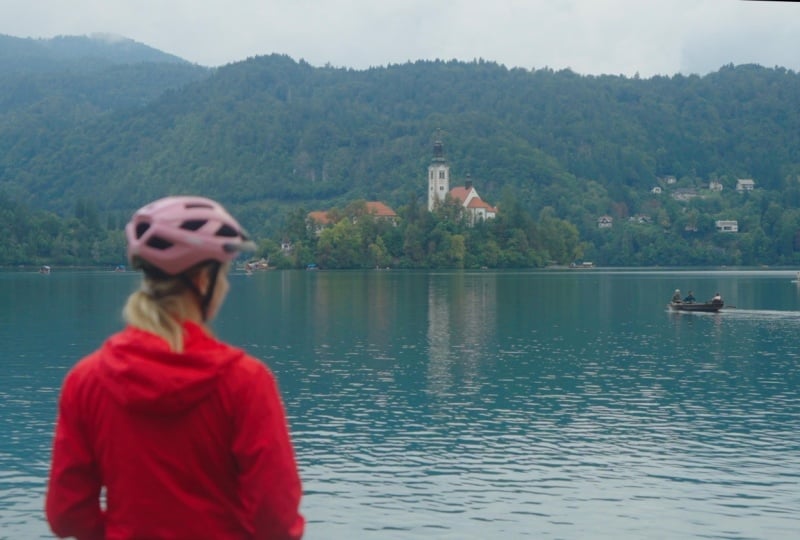
perfekt aus, um echt zu sein. Ein ruhiger See,
Berge ringsum und diese kleine Insel mit einer
Kirche in der Mitte. Wir wollten es schon seit Ewigkeiten mit
unseren eigenen Augen sehen, und nun, wir sind endlich da. Also gerade wenn ich sage, dass
wir endlich da sind, möchte
ich, dass dieser Clip da ist. Also kopiere ich es einfach, füge es ein und ziehe es
irgendwie hierher. Endlich hier. Aber es gibt eine
Sache mit Blutentlüftungsöffnungen. wenn sie anfängt, etwas zu
sagen würde
ich es
hier ein bisschen weiter kürzen. Ich klicke darauf und lösche es. Und dann würde ich es einfach so
ziehen. Also verblasst die Musik
langsam. Siehst du? Und wenn du jetzt noch einmal zuhörst,
würdest du die Veränderung sehen. Seit Ewigkeiten. Und nun,
wir sind endlich da. Aber es gibt eine
Sache an Blatt. Als ich recherchierte, habe ich
so viele Anrufe gelesen , dass man sehen kann, dass die Musik langsam einfach verblasst Und jetzt können wir auch hier sehen , dass
es eine
kleine Lücke Wie verringert man also die Lücke? Sie klicken einfach zwischen
die Lücke, drücken X
und schon
kommen beide Clips zusammen, weil der Link
immer noch angeklickt Wenn wir die Tinte raus hätten ich das so mache, würde nur mein oberster
Teil
zusammenpassen , weil Audio und Video nicht
miteinander verknüpft sind Also müssen wir das für
Audiovideo getrennt machen. Aber wenn du den Link aktiviert
hast, kannst du sie zusammen machen. Endlich sind wir da. Aber es gibt eine
Sache mit Bled. Also haben wir die Musik
hierher gestellt oder später, wir würden auch ein paar Regeln aufstellen. Oder wenn Sie möchten, können Sie die B-Rollen selbst
legen. Was musst du tun?
Gehe zu Stock-Filmmaterial. Und jetzt, da wir die
Struktur dieses Videos
bereits festgelegt haben , können
Sie die Clips auswählen die nett sind, oder den
Teil, den Sie für schön halten, Sie können den Ein- und Ausstiegspunkt drücken
und sie einfach so ziehen. Also hier, ich habe
es schon rein und raus gemacht , sie so
ziehen, aber es sollte auch irgendwie mit dem
synchronisiert werden , was ich im Voiceover
sage Und denk dran, ich habe diese Clips
ausgewählt weil sie wirklich
nett waren, im Intro mitzuspielen Wie bringt man
sie in den Vordergrund? Eine Möglichkeit ist, einfach
Command C, Control C, Kopieren und dann hier und dann Command V oder Control V und dann einfach hier einfügen. Natürlich gibt es in diesem Clip
zu viele Fahrten, aber du kannst. Sie haben diesen Ort wahrscheinlich gesehen. Und dann kannst du
alle Schnitte machen, wie du willst. Sie können die Clips auch einfach
ziehen. Sie haben
diesen Ort wahrscheinlich schon einmal gesehen. In Slowenien hat es geblutet. Es sieht fast so aus, als ob ich schon
wirklich nett
aussehe, aber das Zusammenstellen der Clips
ist sehr subjektiv, du kannst
also machen, was du willst. Aber hier
konzentrieren wir uns jetzt irgendwie auf den Musiktitel. Schauen wir uns also an, dass wir hier auch etwas Musik
brauchen. Unser Tag begann auf dem Campingplatz etwa 6 Kilometer
vom Bleder See entfernt. Ich kann also spüren, dass wir hier etwas Musik
brauchen, also werde ich einfach die Musik überprüfen. Mama, hm. Also werde ich wahrscheinlich diese
Musik einspielen. aber auch gerne mit dem Anfang
der Originalmusik
beginnen, oder Sie können auch irgendwie
hierher gehen und vielleicht von hier aus beginnen. Es liegt also wirklich an
dir. Was ich normalerweise mache. Ich kopiere einfach die Musik. Und wann immer ich etwas
kopiere, musst
du
sicherstellen, dass es auf dieser Timeline
nichts extra gibt , denn wenn ich hier
versehentlich kopiere,
dann kannst du sehen, dass es sich irgendwie den Voiceover-Dateien überschneidet Also hier musst du wirklich vorsichtig
sein. Lass uns überprüfen, wie unsere Musik aussieht. Fahrrad-Dateien. Unser Tag begann ungefähr auf dem
Campingplatz, also ist die Musik
natürlich etwas laut, aber ich möchte auch, dass der
Ton
etwas später kommt und die
Musik etwas leiser. Fahrradweg. Also hier, unser Tag begann
auf dem Campingplatz gegen sechs Uhr, also wenn ich sage, unsere
Tage draußen auf der Cam-Seite, möchte
ich die Cam-Seite zeigen, aber wir haben kein
Video von der Cam-Seite. Wir hatten es nicht bei Sony, aber wo wir es hatten, war, glaube
ich, wirklich hier. Oh ja, du siehst, mit
einem Klick hier. Also ich möchte diese Cam-Seite zeigen. Also, was
muss ich tun? Ich muss das am
Anfang dorthin
kopieren. Aber ich muss nur
das Video kopieren, nicht das Audio. Sie sehen also, wenn ich das auswähle, sind
beide Dinge ausgewählt, ich werde einfach die Verknüpfung aufheben und dann würde ich
einfach das Video kopieren Befehl C, und dann gehen wir hierher. Ich meine hier, richtig? Dann
Control V oder Control C. Damit Sie sehen können, dass sich diese Art von Überschneidungen bei den anderen Clips ergibt, gibt es eine andere Möglichkeit, die Videodatei zu kopieren
oder zu duplizieren Was müssen Sie tun?
Du gehst hier hin. Wo war es? Dieser Clip, weil er zu lang ist. Was musst du
tun? Sie wählen die Option, weiterhin die Wahltaste oder die Alt-Taste. Klicke auf diesen Clip und bring ihn
dann irgendwie mit. Du kannst also sehen, dass der
Clip da bleibt, aber die doppelte Datei habe ich mit der Maus drauf. Also werde ich es einfach über
diese Clips bringen . Also schnell. So wie sie angefangen haben,
wollte ich nur hier enden. Sie können hier auch die
Höhe des Videos ändern. Fahrradweg. Dann kann ich diese beiden Clips auf
diese Weise ziehen. Also, wie wählst du aus? Denn wenn ich jetzt das Video
auswähle, sind
beide nicht ausgewählt.
Du hast also zwei Möglichkeiten. Sie können dies
und auch das Audio auswählen, aber diesmal
sollten Sie die Befehlstaste drücken. Dann werden also beide
Clips ausgewählt. Und wenn ich einfach alles
verschieben will, was sie auf dem
Campingplatz
angefangen haben , dann will ich das einfach. Also kannst du
die Clips einfach weiter ziehen, weißt du, einfach hier, um den Schnitt
zu ändern oder
wo auch immer du den Schnitt haben willst Das ist wirklich praktisch,
wenn man auf
der Cam-Seite angefangen hat , etwa 6 Kilometer vom Bleder See
entfernt Das ist was es ist. Also ich bin nicht wirklich der größte
Fan dieses Clips, also lösche ich ihn einfach nach X. Und wenn ich will, dass alles ein bisschen mehr nach links
geht, klicke
ich hier einfach
zwischen X, X. Also alles läuft so. Es ist ein wirklich cooles Fahrrad, P Also würde ich es einfach
ein bisschen in diese Richtung bewegen und dann würde ich es
einfach so ziehen. Es ist ein wirklich cooles Fahrrad. Das macht es kaputt,
damit Sie sehen können, dass das ein bisschen abrupt
ist, der Ton von diesem und Es ist wirklich Maiskolben. Also, was müssen wir
tun? Sie müssen zwischen
diesen beiden Clips klicken und eine Art Cross-Fail hinzufügen. Was jetzt passiert, ist, dass der Ton
von diesem Clip ein
bisschen niedriger und der Ton von diesem Clip ein
bisschen höher wird. Es ist wirklich cool Biscol. Man kann diese Dinge sehen, die
man damit machen kann, du weißt schon, indem du
Musik hinzufügst und auch irgendwie einen fließenden Übergang
zwischen einem Audio zum anderen Und ich kann sehen, dass es eine Lücke gibt. Was Sie auch tun können, ist, wenn Sie möchten, dass
sich die gesamte Timeline nach links bewegt oder wenn Sie
die gesamte Timeline
nach links oder rechts auswählen möchten , müssen
Sie Alt, Y drücken. Wenn Sie
also Alt oder Option Y wählen, wird alles
auf der rechten Seite ausgewählt Wenn ich die Befehlstaste oder die Strg-Taste auf Y
drücke, wird alles
auf der linken Seite ausgewählt Sagen wir zum Beispiel,
wenn ich alles auf der
rechten Seite
auswählen möchte , was muss ich tun? Option Y oder Alt, Y, und dann würde ich es
einfach so verschieben. Dann stelle ich wirklich sicher, dass sich alles aus der
Timeline bewegt hat. Und so füge ich Musik hinzu. Also zeige ich dir
das Endprodukt nachdem ich Musik hinzugefügt und
die B-Rollen im Intro So sieht das Video also aus. Sie können also sehen, dass
ich viele Änderungen an
der Lautstärke vorgenommen habe. Also das war einfach, indem ich immer und immer
wieder zuhörte. Sie können auch sehen, dass es ein sanftes
Ausblenden
gibt , wenn mein Proband spricht, Sie können sehen, dass das
Camping-Bild hier ist, dann haben wir das Fahrrad. Sie sind irgendwie im Takt
geschnitten. Und man kann hören,
man kann auch sehen dass es einen B-Roll
gibt,
Musik, alles. Wo wir angefangen haben oder so sieht es nach dem
Hinzufügen der Musik aus. Also lass uns einfach das
Intro hören, vielleicht für ein 62. Mal, und ich zeige dir, wie
es klingt und aussieht Sie haben
diesen Ort wahrscheinlich schon einmal gesehen. In Slowenien hat es geblutet. Ich mache es einfach im Vollbildmodus. Fast zu perfekt um echt zu sein. Ein ruhiger See,
Berge ringsum und diese kleine Insel mit einer
Kirche in der Mitte. Wir wollten es schon seit Ewigkeiten mit
unseren eigenen Augen sehen, und nun, wir sind endlich da. Aber es gibt eine Sache an
Blet. Als ich meine Nachforschungen anstellte, las
ich so viele Kommentare von
Leuten, die sagten: Geh nicht Es ist zu touristisch.
Geh wirklich nicht Verschwenden Sie nicht Ihre Zeit in Bled. Und ich meinte, äh. Wie können wir Slowenien
besuchen, ohne Bled zu
besuchen? Heute werden wir
es testen. Wir werden die Umgebung von
Bled erkunden Ihnen die hoffentlich
versteckten Juwelen
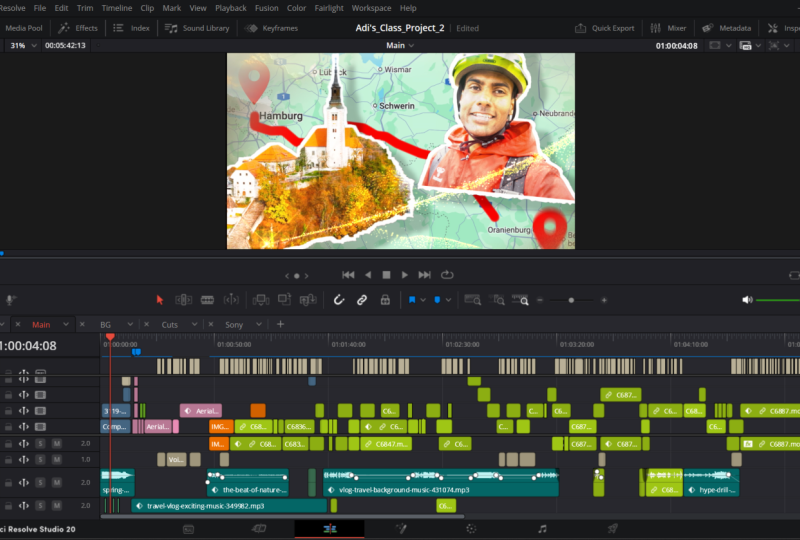
zeigen. Hier habe ich eine Art Clip aus dem späteren Teil des nur um
das Video noch ein bisschen
aufzupeppen Und ich lege es einfach oben auf
die Talking Head-Show. Und ja, du kannst urteilen. Lohnt es sich zu gehen oder nicht? Und natürlich sind wir auf
einem Fahrrad. Fahrradweg. Unser Tag begann auf dem Campingplatz etwa 6 Kilometer
vom Bleder See entfernt. Also hier, das siehst du auf
dem Radweg. Ich denke, der Ton der
Stimme ist ein bisschen laut, also werde ich es ein
bisschen leiser machen. Unser Tag begann auf dem Campingplatz etwa 6 Kilometer
vom Bleder See entfernt. Oh, cool Pop, das
geht nach Blattoya, so sieht es aus,
nachdem ich Musik hinzugefügt habe, und ich habe
nichts Besonderes gemacht kannst du auch hier sehen, ich habe den Takt gekürzt Okay. Und eine Sache ist auch
sehr wichtig, ich sehe oft Leute
, die quasi
den Ton von den
Kamera-Originalen entfernen den Ton von den
Kamera-Originalen und einfach die Musik reinspielen Meiner Meinung nach nimmt es dem Video das wahre Gefühl Deshalb ist es
wirklich wichtig,
zumindest meiner Meinung nach, zumindest meiner Meinung nach, dass du die Musik
von den Originalen der Kamera behalten solltest, aber einfach niedriger stellen solltest,
sodass sie quasi im Hintergrund
abgespielt werden ,
damit das Publikum ein bisschen fühlt, wie es sich angefühlt hat , dort zu sein Wir haben gerade die
köstlichsten Croissants von Bk Greek
Stuff genossen köstlichsten Croissants von Bk Greek
Stuff Und dann haben wir hier ein
Voiceover und Audio. Unser erster Blick auf den See hat uns
ehrlich gesagt den Atem geraubt. Wir waren ein bisschen besorgt, dass es zu voll sein
würde. Und ja, einige Orte
waren ziemlich voll. Aber der Weg und die Gehwege
sind so weit verteilt, dass man immer noch
diese ruhigen Ecken
und perfekten Fotospots finden
kann und perfekten Fotospots Siehst du? Ich habe die Lautstärke des Originalclips
der Kamera
reduziert, weil es Reiben
unserer Schuhe auf dem Boden zu viel Geräusch Und das hätte
ich einfach sein lassen. Ruhige Ecken und
perfekte Fotospots. Siehst du, es ist ein
bisschen nervig, also habe ich es reduziert und
später kam es zurück Und wenn die Lautstärke unseres
Gesprächs wieder zunimmt, reduziere ich die Musik irgendwie. Also diese Dinge, Redakteure, sie tun es so leise
, dass die Zuschauer nicht einmal merken, dass
das passiert. Das ist also die Kunst, die man lernen
muss, und sie
kommt einfach mit Übung und Zuhören und
Zuhören immer wieder. Im Moment haben wir beschlossen,
nach Mala zu wandern. Also hier
habe ich keine Musik gemacht, weil die Sache
auch ist, dass manchmal ,
wenn man einfach zu
viel Musik überall hinstellt, es irgendwie
das echte Gefühl des Videos nimmt das echte Gefühl des Videos Ich mag es, wenn meine Videos
wunderschön aussehen, aber ich möchte auch, dass sie meinen Zuschauern das Gefühl
geben, dass sie
auch dort waren, weißt du? Manchmal ist es auch einfach nett , das Video einfach
ohne Musik und
nur mit den Umgebungsgeräuschen
des tatsächlichen Szenarios abspielen zu lassen ohne Musik und
nur mit den Umgebungsgeräuschen
des . Standpunkt von Nitza. Er ist
etwa 685 Meter hoch und der Aufstieg lohnt sich auf jeden Oh, es ist wirklich in Ordnung. Aber wenn du denkst
, dass alles zu schnell
geht , solltest
du dir wirklich, wirklich meine DaVinci
Resolve Masterclass ansehen, denn dort habe ich jeden
Schritt erklärt, alles im Detail Und das ist für
Fortgeschrittene
, die diesen Kurs gesehen haben oder ein bisschen DaVinci
kennen
und einen guten Arbeitsablauf bei der Bearbeitung von
YouTube-Videos haben möchten einen guten Arbeitsablauf bei der Bearbeitung von
YouTube-Videos haben Wie dem auch sei, so
sieht es nach dem Hinzufügen von Musik aus, und im nächsten Kapitel werden
wir
meinen Lieblingsteil machen, und im nächsten Kapitel werden
wir
meinen Lieblingsteil machen,
die Farbkorrektur. Also lass uns gehen.
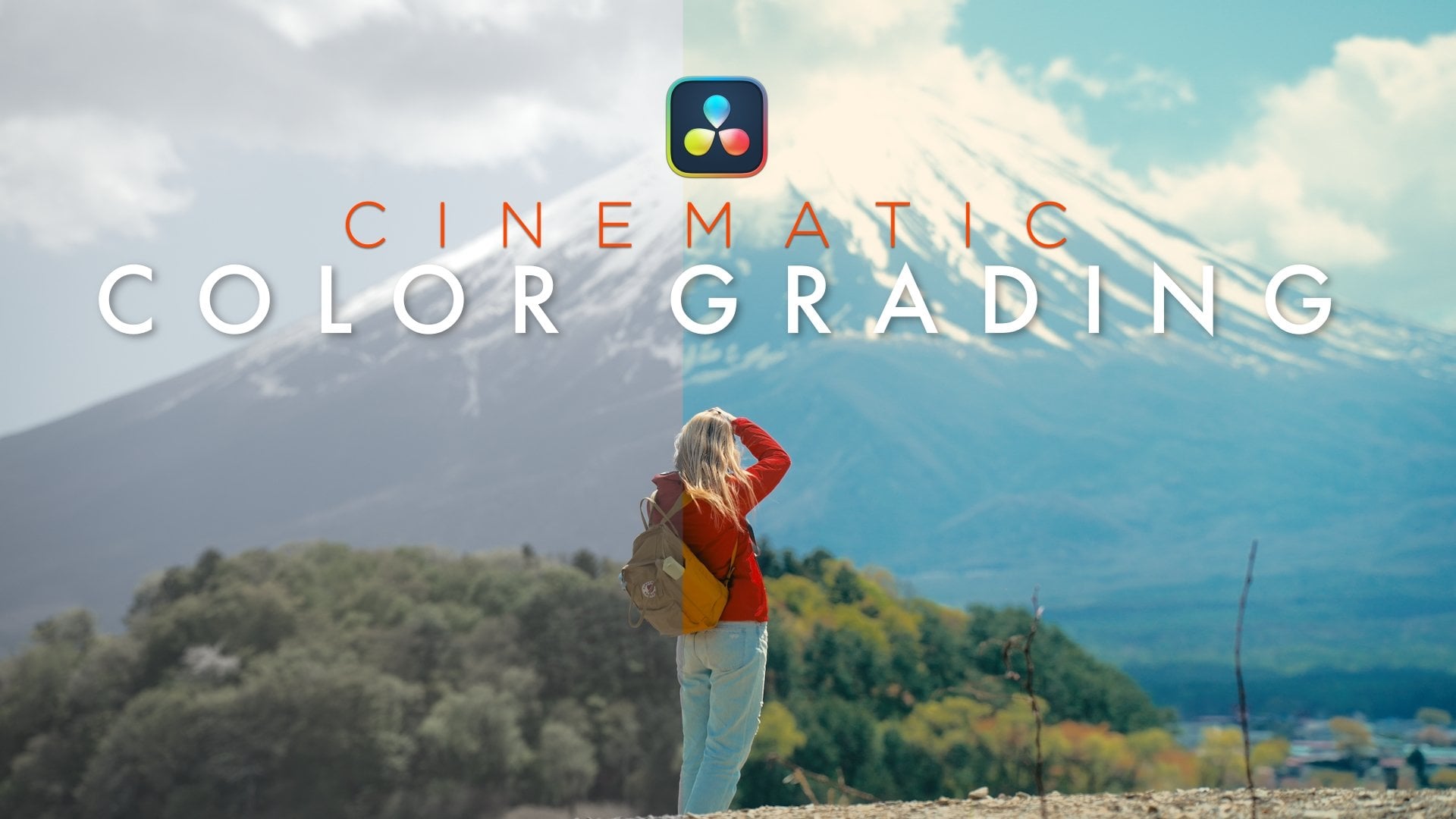
8. Farbkorrektur: Nachdem wir die Musik hinzugefügt haben, ist es
jetzt an der Zeit, die Farbkorrektur vorzunehmen. Was ich im echten Leben normalerweise
gemacht war, dass ich
zuerst die Farbkorrektur gemacht habe, weil ich den Text,
den Voice-Over-Text meiner Frau zeigen wollte den Voice-Over-Text meiner Frau und sie hat sich so viel Zeit genommen Also dachte ich, lass uns zuerst die
Farbkorrektur machen. Deshalb ist es
hier in Nummer zwei. Sie können es also auch auf diese Weise tun, oder Sie können nach dem Hinzufügen von Musik auch eine
Farbkorrektur durchführen Aber lass uns in die Timeline für die
Farbkorrektur gehen. Lassen Sie uns mit der Farbkorrektur beginnen, also wähle ich einfach diesen Clip gehe hier zur Farbkorrektur Lassen Sie uns also vielleicht diesen Clip auswählen. Also, was ich mit der Farbkorrektur
eines ganzen Projekts mache ,
ist, dass ich
einen neutralen Clip auswähle , weißt du
, der eine gute Helligkeit hat,
weil ich das Gefühl habe , dass hier so viel Dunkelheit
herrscht, wie Schatten von den Wolken Und ich finde, dieser Clip
ist schön hell und
ziemlich neutral, was die Belichtung
angeht Der erste Schritt ist also, einen normalen Clip
auszuwählen, wissen
Sie, der eine
wirklich ordentliche Belichtung hat, dann machen Sie eine allgemeine Farbkorrektur
entsprechend diesem Knoten, und dann fügen Sie diese
Einstellung in das gesamte Projekt ein, oder zumindest in alle
Clips von Sony,
und dann passen Sie die Farbkorrektur an, Sie wissen schon, ändern die Belichtung, ändern die Weitwinkelbalance jedes Clips. Es kann ein bisschen dauern, aber
mit der Zeit wird es einfacher. Hier, nur für dieses Projekt, muss
ich zuerst eine
Farbkonvertierung durchführen , weil wir drei
davon auf Sony gedreht haben. Wenn du ein normales Video hast wie wo haben wir
die iPhone-Videos, dann brauchst du keine Farbkorrektur vornehmen
, weil sie schon ein schönes Farbprofil haben, schönes Bildprofil, aber schönes Bildprofil, aber
hier
müssen wir das nur für Sony machen. Schauen wir uns also diesen Clip an, und hier
werden wir die Farbkorrektur vornehmen Wir haben am Anfang zwei Knoten
platziert. Ja. Und was werden
wir tun? Wir gehen zu Ex und dann gehen wir zur
Farbraumtransformation. Also schreibe ich einfach
Transformation
und dann führen wir die
Farbraumtransformation auf beiden Knoten durch. Wenn ich nur diesen Knoten auswähle. Und hier ist es
wirklich wichtig, dass Ihre Farbeinstellungen im
Projekt selbst dies sind. Und für Windows-Benutzer sollte
es hier
Rex 79 Gamma 2.4 sein. Dann würde das funktionieren. Sonst wird
es nicht funktionieren. Also gehe ich hierher, klicke
auf die erste Notiz. Hier bringen wir im
Grunde den Sony-Clip mit,
der in Slog Three gedreht wurde, was so etwas
wie Rohfarben ist Wir bringen sie in
das normale Bildprofil, so wie die
iPhone-Videos aussehen Also gehen wir zu EX. Als
Erstes gehen wir zu Sony Gatt Drei CNA. Und hier machen wir Sony als Los drei, weil es als Loc Three gedreht
wurde Hier machen wir das WinciHiteGamet
und hier machen wir das Vinci und hier Intermediate.
Kopiere Wenn Sie wissen möchten,
warum wir das tun, habe
ich es in
meinem DNCHirSolve-Kurs erklärt .
Machen Sie sich darüber also keine Sorgen Also gehe ich hierher und hier
wäre der Eingabefarbraum die weiße Vinci-Gamet Hier wäre DaVinci
Intermediate, und hier wäre
Rex sieben oh neun, und hier wäre
Re Du siehst also
, wenn ich den Clip deaktiviere, einfach in den Vollbildmodus gehe, kannst
du sehen, dass das vorher war, nachdem du gesehen hast, wie schön Farben jetzt sind, richtig? Also lass es uns hier behalten. Also das müssen wir bei allen Sony-Bildern
machen. Also werden wir mehr Knoten erstellen,
wie
macht man Knoten mit
dieser Option S oder Alt S, und dieser Knoten wäre
vielleicht für den Weißabgleich gedacht. Also kann ich das einfach hier ansprechen. Dieser Knoten wäre ausgewogen. Dieser Knoten wäre für die Belichtung vorgesehen, was bedeutet, dass
Weißabgleich und Belichtung für jedes Bild sehr
unterschiedlich wären. Daran werden wir jetzt nichts
ändern. Das kann für Farben sein. Und das kann extra sein. Was wir auch tun können, ist Belichtung, wir können einen weiteren Knoten
namens Highlight erstellen. Ja. Weißabgleich, wir werden die Belichtung nicht
ändern, wir werden die Farben nicht ändern, vielleicht können wir
die Farben auf
Node-Label-Sättigung ändern und dann
extra und dann hier, vielleicht können wir viel tun. Was müssen wir tun? Wir
müssen vielleicht noch eine Menge drauflegen. Ich habe dir auch
all diese Lose gegeben. Mach dir keine Sorgen. Dieser
Film ist ein Standardpaket. Was ich normalerweise mache,
ich wähle Los zehn. Und dann kann ich sehen, dass
es
meiner Meinung nach ein bisschen zu viel ist, weil ich möchte, dass dieses Video ein
bisschen neutral aussieht. Also würde ich
einfach die
Intensität der Menge reduzieren. Also würde ich hier hingehen
und die Ausgabe auf, sagen
wir, für ein Wenn ein
Vollbild davor und danach drücken. Es gibt ein bisschen Veränderung. Ich muss immer noch viele
Dinge mit Belichtung machen, aber das werde
ich jetzt nicht tun. Ich werde einfach den Clip loswerden, also haben wir hier ein vollständiges Bild, und das ist unser Masterframe, sagen
wir, also
werden wir die Sättigung ändern. Wie ändert man
die Sättigung? Nicht von hier aus, Color
Boost hin oder her, es gibt einen wirklich
professionellen Weg. Also gehen wir zum
Farbraum, du gehst zu HS, dann
wieder zum Farbraum, gehst zu Kanäle,
wählst Kanal eins, wählst
Kanal eins und drei. Was wir hier gemacht haben, sind zum Farbraum
gegangen, HSV
ausgewählt und dann Kanal
ohne Häkchen eins und drei ausgewählt Was nun zu tun ist, du gehst zu
Gewinn und wieder zu erhöhen. Sie sehen, wenn ich noch einmal
ganz zunehme , ändert sich die Farbe. So verrückt werde ich nicht. Ich würde es vielleicht bis hier
tun, dann kannst du sehen
, dass das Bild ein bisschen Farben hat, was wirklich hübsch aussieht. Wenn Sie also vorher und
nachher schauen, können
Sie sehen, wie viele
Änderungen wir vorgenommen haben. Wenn Sie
vorher und nachher alles ausgewählt
haben, können Sie sehen, wie schön es aussieht. Wir werden es abwählen. Highlights, wir brauchen es nicht
wirklich, aber was wir
tun würden, ist, dass du hier hingehst und Highlights
auswählst, du gehst
zu Luminant, du wirst es mögen Was also passieren wird, ist, dass
alles ausgewählt wird, was heller ist als das Und wenn es ausgewählt ist, dann reduziert man gewissermaßen das
Highlight dieses Bereichs. Es würde alles Sinn machen, wenn
wir zu einem anderen Clip wechseln. Also machst du das einfach, kopierst einfach alles und es
sollte dir gut gehen. Jetzt haben wir also eine Grundfarbe
für das gesamte Projekt. Wir haben nichts an der
breiten Balance geändert, nichts an der Belichtung,
nichts an der zusätzlichen Balance. Was wir gemacht haben, war die
Farbkonvertierung
, also das und das, und dann haben wir das Ganze gemacht. Wir haben die Sättigung erhöht
und die Highlights herausgearbeitet. Und das würde für
ganze Videos gelten , alle
Videos von Sony. Also, was werden wir
tun? Wir gehen nach rechts, klicken, du schnappst trotzdem. Dann gehen wir in Galerien und das ist immer noch
hier, was wir gemacht haben. Was wir jetzt
tun müssen, du gehst zu den Clips
und musst
sicherstellen, dass das
auf allen Sony-Bildern zu sehen ist . Also meine Sony-Bilder, sie sagen, ich
scrolle nur mit der Maus Also meine Sony-Bilder,
sie kommen bis hierher. Also drücke ich Shift und
klicke bis hierher. Dann ist es auf allen
Sony-Bildern. Möglicherweise haben Sie auch einige
der Stock-Videos dazwischen. Was müssen Sie also tun, um die
Auswahl aufzuheben,
wenn es sich beispielsweise um ein Stockvideo handelt, Sie befehlen und klicken Sie hier, befehlen Sie und klicken Sie hier. Also
würden nur diese Clips nicht ausgewählt werden. Wir haben nur Sony-Videos, also was wir jetzt tun werden, werden
wir alle Sony-Clips mit
dieser gesamten Farbstufe alle Sony-Clips Deshalb ist es auch
sehr wichtig , die Clips
auch einzufärben , denn dann
weißt du, was von was ist. Ich klicke mit der rechten Maustaste und
bewerbe die Note. Jetzt
sind alle meine Clips farblich abgestuft. Aber hier kann ich schon sehen , dass der Himmel ein
bisschen zu hell ist Ich kann die Highlights hier machen. Wenn du zum Markieren gehst,
kannst du das vielleicht verschieben. Sie können sehen, dass
es jetzt nur noch darum geht,
den Himmel auszuwählen , und wenn ich dann die Lichter reduzieren
muss, Sie sehen, ich kann das, weil wir
die Highlights hier bereits reduzieren. Aber hier
werden wir die Belichtung ändern. Also ich kann sehen, dass diese
Paraden hier oben stattfinden. Sie haben mehr Platz
, um nach oben zu gehen. Sie können sie nach oben drücken, nicht so sehr, dann das „Wenn“ runterschalten,
ein bisschen Kontrast
ins Bild bringen ein bisschen Kontrast
ins und dann die Schatten
erhöhen. So sieht mein Bild vor der Belichtung aus, nach der Belichtung. Und wenn ich
das einfach in den nächsten Clip kopieren möchte , weil
das derselbe Clip ist, Sie einfach Befehl C oder
Befehl C, kopieren Sie hier, Befehl V oder Strg
V. Wir nehmen auch Änderungen an Highlight E,
Befehl C und Befehl Dieses Bild sieht gut aus, aber ich finde, es braucht etwas mehr Kontrast,
also etwas mehr Pop. Also werde ich die Schwarztöne reduzieren,
und das sieht ziemlich beeindruckend Ein reduzierter Gammawert. Also hier, die Belichtungsänderung, was wir machen, ist in
Primärfarbenrädern. Das Einzige, was
Sie jetzt tun müssen, ist die Änderung der Belichtung oder an einigen Stellen den
Weißabgleich. Ich gehe hierher, erhöhe wieder. Wenn du den Kontrast
erhöhen willst, musst
du nur wieder ein
bisschen
erhöhen , den Lift reduzieren. Die helleren Bereiche
werden also heller, die dunkleren Bereiche werden dunkel. , all diese Bilder sind gleich Ich denke, all diese Bilder sind gleich. Lass es mich dir hier zeigen. Sie können sehen, dass, wenn ich die Helligkeit
erhöhe, alles in Ordnung aussieht,
aber ich habe das Gefühl, dass es ein bisschen zu gelblich Ich kann den Weißabgleich reduzieren. Ändere sogar den
Weißabgleich. Sie können die Temperatur ändern und
weil sie zu gelblich ist, müssen
Sie sich etwas
mehr in Richtung Blau bewegen Also gehe ich ein bisschen mehr
in Richtung Blau, und wenn du jetzt
davor und danach gehst, das ist vorher, kannst du sehen wie gelb es danach aussieht Und was Sie auch
tun können, ist, dass Sie, wenn Sie nur ein kleines Preset
von diesem Teil
haben
wollen, einfach still greifen. Und weil wir drei
Clips vom Kaffee haben, kannst
du diesen auswählen, Shift
drücken und hier klicken. Alle drei Clips werden ausgewählt
und dann wird die Note zugewiesen. Und diese Note
würde für all diese Clips gelten. So funktioniert die Farbkorrektur also. , wie einfach es ist
, eine Grundfarbe
für das gesamte Projekt festzulegen und dann
irgendwelche
Änderungen an allen anderen Clips vorzunehmen für das gesamte Projekt festzulegen und dann irgendwelche
Änderungen an . Sagen wir mal, ich finde,
hier wäre es wirklich nett. Sie können die Highlights
etwas höher schieben. Wir müssen nur
sicherstellen, dass bis hierher nichts zu weit nach oben
fährt, und den Aufzug herunterfahren. Ich kann mir schon vorstellen, dass
es auch gut aussehen würde, wenn wir
etwas mehr Sättigung machen würden.
Ich bin zu Sättigung gegangen. Aber wenn Sie wirklich etwas in die Tiefe
wollen,
schauen Sie sich an , wie es vor
und nach der Farbkorrektur Aber wenn Sie wirklich einen
ausführlichen Leitfaden zur Farbkorrektur benötigen, dann schauen Sie sich wirklich meinen
Daventureol-Meisterkurs Ich habe alles ausführlich erklärt
. Und jetzt lassen Sie uns
einige iPhone-Videos kolorieren. Also lass uns mit diesem Video weitermachen, ja. Also,
wenn wir mit unserem Clip weitermachen, den wir für Sony farblich abgestuft haben, wenn Sie einfach Grade anwenden, sieht
es so Das einzige Problem, das
so weiß aussieht,
ist , dass wir die
Farbkonvertierung von Sony vorgenommen haben Auf dem iPhone Video, was keine gute Sache
ist. Also werden wir diese Knoten einfach
zurücksetzen. Setzen Sie diesen Knoten zurück und
setzen Sie diesen Knoten zurück. Also, die gleiche
Art von Farbqualität, wir bei Sony haben, ist jetzt auf
dem iPhone-Clip, mit
Ausnahme der Farbkonvertierung. Also, wenn ich einfach alles auswähle
und auf Vollbild gehe, lass uns
vorher und nachher auf Vollbild gehen. Ich habe auch das Gefühl, dass die
Sättigung vielleicht etwas zu hoch ist. Also lass uns so
machen, und dann kannst du ein separates Los für das iPhone-Video erstellen. Also schnappt ihr euch ruhig, und dann können wir sehen, dass das iPhone-Video
von hier bis hier, ihr könnt alles auswählen
und dann Grau anwenden. Es ist also so einfach. Aber du musst trotzdem auf
jeden Clip gehen , nur um
sicherzugehen , dass die Belichtung
und alles gut ist. Deshalb filme ich manchmal auch
einfach mit iPhone-Videos, weil die
Farben einfach so schön sind. Sie können auch sehen, dass die
Highlights das hervorheben, was
wir gemacht haben . Wir haben dafür gesorgt, dass, wenn etwas
über einem bestimmten Wert abgeschnitten
wird, die Lichter ihre Helligkeit
verringern kannst du hier sehen. Wenn du
dir die Wolken ansiehst, kommen ein paar
Details zurück. Ich kann es auch ein
bisschen zurückbringen, damit du es
nochmal sehen kannst , schau dir einfach die Cloud an. Das war vorher, das danach. Wenn wir den ganzen Clip sehen, ist
das für den ganzen Frühling,
das war davor und danach. Ich denke immer noch, dass
es Raum geben
könnte , um den Kontrast zu erhöhen. Ich werde hier den Kontrast erhöhen, die Verstärkung
erhöhen, den Auftrieb reduzieren. Das übertreibe ich ein bisschen,
erhöhe die scharfe Sättigung Sie sehen also, ich übertreibe ein
bisschen, aber ich mag diesen Look Sie können sehen, wie schön
und druckvoll es ist. Das war vorher, nur ein
normales flaches iPhone-Bild. Mit nur wenigen Klicks haben wir
nichts Verrücktes gemacht. Beispiel haben
wir
mit nur wenigen Klicks ein gutes Aussehen erreicht, ein ordentliches Aussehen, zumindest für YouTube-Videos und wie schnell
es ging, wie einfach es war. Also das ist wirklich gut. Und wenn wir auch Archivmaterial hätten, ich glaube, wir haben es auch hier. Sie können sehen, dass wir genau
das Gleiche auch
auf dem Archivmaterial gemacht haben . Wenn ich einfach alle Knoten zurücksetze, kopiere
ich einfach das iPhone weil sie sich im
selben Bildprofil befinden. Du kannst sehen, wie schön es aussieht. Also, ja, so arbeite
ich
im Winter zusammen , wenn
ich YouTube-Videos bearbeite. Aber da die Farbkorrektur
im Winter
so wichtig ist , ist der Entschluss, dass es so viele Möglichkeiten der Zusammenarbeit
gibt so viele Möglichkeiten der Zusammenarbeit
gibt Es gibt so viele Möglichkeiten, diesen filmischen Look zu
erzielen. Ich habe alles gelehrt, alles bis ins kleinste Detail In meinen anderen Dent
Resolve-Kursen. Wenn Sie also wirklich
daran interessiert sind, zusammenzuarbeiten oder ein guter Kolorist zu werden, schauen Sie
sich diese Dies ist für alle, die
nur einen schnellen,
schönen Look für ihre
YouTube-Videos suchen schönen Look für ihre
YouTube-Videos Und ich hoffe, es macht Sinn. Wenn etwas keinen
Sinn ergibt, teilen Sie mir dies
bitte in den
Kommentaren mit oder senden Sie
mir einfach eine E-Mail mit einem Screenshot eines
Projekts, an dem Sie gerade arbeiten. Also, was haben wir bis jetzt gemacht? Also haben wir uns um
die gesamte Farbkorrektur gekümmert. Wir haben die Musik gemacht, wir haben die
Synchronsprecher gemacht. Und ja, wir legen auch ein paar B-Brötchen drüber, wenn
ich über etwas spreche Und ja, so sieht es aus. Aber jetzt werden
wir einige letzte Anpassungen vornehmen, werden
wir wie Rauschreduzierung,
Stabilisierung, vielleicht ein paar Clips schneiden
und zuschneiden, denn wenn ich ihn mir jetzt ansehe, sieht
alles perfekt aus Wenn ich es mir morgen ansehe, würde ich
eine Menge Fehler sehen Deshalb ist es auch
sehr wichtig, dass du nicht überstürzt
hochlädst. Schau es dir einfach am nächsten
Tag und am nächsten Tag an. Und dann würdest du diese kleinen,
kleinen Fehler
finden , die du an deinem ersten Tag nicht
gesehen hast. Das ist also wirklich
wichtig. Also lass uns gehen.
9. Feinschliff: Jetzt sind wir
mit der Farbkorrektur fertig. Ich habe
das gesamte Videoprojekt gewissermaßen
mit genau der gleichen Methode bearbeitet,
die ich Ihnen im
Bereich Zusammenarbeit das gesamte Videoprojekt gewissermaßen
mit genau der gleichen Methode bearbeitet, gezeigt habe Und so sieht meine
Timeline jetzt aus. Also, in der
ersten Zeile des Videos
gibt es natürlich alle Videos, und
wenn ich ein paar B-Rollen brauche, ist
das ganz oben
im Talking Shot. Dann hier im Audio werde
ich es einfach noch einmal ändern, werde
ich es einfach noch einmal ändern denn das letzte Mal, als ich es geändert habe, war
das in einer
anderen Timeline. Also hier würde ich einfach Sony machen. Hier ist das Voiceover und hier ist Musik. Und ich werde einfach
sicherstellen, dass sie alle zusammen
hier sind . Und
was werden wir jetzt tun? Wir werden nur
das gesamte Video überprüfen und ob ich irgendwelche Änderungen vornehmen
muss oder wenn ich das Gefühl habe, dass
der Sound manchmal etwas seltsam ist oder irgendwelche letzten Änderungen, würde
ich das jetzt machen, und
das ist wirklich wichtig , wenn Sie YouTube-Videos
bearbeiten. Manchmal finde ich
Fehler bei der Bearbeitung, zum
Beispiel bei einem der
größten YouTuber
in seinem Video Das
wäre für den Bruchteil
einer Sekunde, aber es ist da Das ist also einfach so
unprofessionell. Also schauen wir uns einfach
das Video an und dann können wir beurteilen,
wie es läuft Sie haben
diesen Ort wahrscheinlich schon einmal gesehen. In Slowenien hat es geblutet. Es sieht fast zu
perfekt aus, um echt zu sein. Ein ruhiger See, alles Berge. Ich kann also schon
sehen, dass ,
unten und oben und unten
ein kleiner schwarzer Balken ist. Da es sich
also um Archivmaterial
handelt, hatte es nicht die gleiche
Auflösung wie meine Timeline, ich zoome es einfach ein wenig heran. Und ich sehe auch, dass es besonders schön sein
kann ein bisschen zu vergrößern , alle Aufnahmen
im
Intro Also würde ich
einfach ein Keyframe einrichten Also hier würde ich hier ein Keyframe
einrichten, das ist die
Zoomstufe dieses Und dann, am Ende des Clips, würde
ich ein
bisschen mehr heranzoomen Dann
sieht das Video also so aus. Jetzt können Sie also sehen, dass es eine Folie
gibt, Zoom. Ich habe diesen Ort schon einmal gesehen. Auch in diesem Clip. Also würde ich
hier am Anfang nur einen Keyframe machen
, wenn ich zum Ende gehe Hier haben Sie also eine Vorschau
für den nächsten Clip, aber ich kann sehen, dass hier der braune Clip ausgewählt ist,
was bedeutet, dass wir die Keyframe-Änderungen
in diesem Lassen Sie sich also nicht verwirren. Vorher war es in Slowenien beliebt. Jetzt siehst du, wie schön es aussieht. Wenn ich also
dieselbe Einstellung von
diesem Clip in diesen Clip kopieren müsste , würde
ich einfach Befehl C oder Strg C wählen
und dann Option I wählen, nicht Befehl V, Steuerung V. Ich würde
Option oder alle drei verwenden. Und was muss ich dann kopieren? Welche Einstellungen ich kopieren muss,
sind nur die Zoom-Einstellungen. Also würde ich mich bewerben. Und was jetzt passieren wird,
ist, dass der Zoom in diesem Clip von dieser Sekunde
bis zu dieser Sekunde da
sein würde von dieser Sekunde
bis zu dieser Sekunde da
sein , weißt du. Weil ich schon sehen kann dieser Clip
etwas länger ist, du kannst
also sehen, dass der
Zoom an einem bestimmten Punkt aufhören würde. Es sieht fast zu
perfekt aus, um echt zu sein. Sie sehen also, es zoomt heran, aber es hört an einem Punkt Wir müssen also sicherstellen, dass der Zoom von
vorne bis zum Ende reicht Zu perfekt um real zu sein. Sie können sehen, dass es dort aufhört. Wenn wir also zum Keyframe gehen, sehen
Sie hier, dass es sich um eine
Anzeige der Keyframe-Leiste Die Keyframe-Leiste wird geöffnet, und Sie können sehen, dass sich hier
ein Keyframe
befindet, bis hier ein
Zoom-Keyframe Ich weiß also, dass wir
ein bisschen schnell vorankommen, aber wenn Sie ein
bisschen verwirrt sind, schauen Sie sich dieses
Kapitel
einfach immer wieder denn das sind einige
der letzten Änderungen, die Sie sehen also, ich ziehe den
Keyframe einfach von hier nach hier. Nia Es sieht fast zu perfekt aus
, um echt zu sein. Ein ruhiger See. Also hier brauchen wir nicht, weil es schon so
viel Bewegung gibt, einen See, Berge ringsherum und diese kleine Insel
mit einer Kirche. Auch hier gibt es so
viel genau in der Mitte. Wir wollten es
mit unseren eigenen Augen sehen. Hier kann es schön sein, weil
es nicht viel Bewegung gibt. Also mache ich einfach Befehl
C und ändere Option V. Ich denke also, dass
dieser Clip hier auch
etwas länger ist als dieser Clip. Sehen Sie es seit Ewigkeiten mit unseren
eigenen Augen. Und nun, wir sind endlich da. Sie sehen, dass der Zoom aufhört. Und ich möchte auch
sichergehen, dass dieses Schloss in
der Mitte ist der Mitte weil ich sehe, dass ich das
Gefühl habe, dass
es, wenn ich heranzoome, irgendwie in die Ecke
verschwindet. Man kann sehen, dass es
in die Ecke geht. Also würde ich hierher gehen
und versuchen,
es so weit wie möglich in die
Mitte zu bringen . Und dann öffne ich den
Keyframe, weil ich glaube , dass
der Zoom hier noch hin
muss. Wenn ich also nur im Vollbildmodus schaue, wollten
wir es schon seit Ewigkeiten mit
unseren eigenen Augen sehen. Und nun, wir sind endlich da. Aber es gibt eine Sache mit Blut
. Als ich meine Nachforschungen anstellte, las
ich so viele Kommentare von
Leuten, die sagten: Geh nicht. Es ist auch, glaube ich,
ein bisschen niedrig. Das Audio. Touristisch. Geh wirklich nicht Verschwenden Sie nicht Ihre Zeit in Bled. Und ich dachte, äh, und was ich auch höre, ist, dass es ein
bisschen Hintergrundgeräusch gibt, was ein bisschen nervig ist. Wenn Sie also die
Vinci-Studio-Version haben, können
Sie die
KI-Sprachisolierung verwenden, was bei Vinci einfach eine wirklich verrückte Sache
ist . Lass es uns
einfach nochmal hören Bei meinen Recherchen habe ich so viele
Kommentare von Leuten
gelesen. Siehst du, ich
glaube, ich weiß es nicht, läuft eine Maschine oder so etwas
im Hintergrund. Also würde
ich
das Audiopanel dieses Clips auswählen . Ich würde die
KI-Sprachisolierung verwenden
und die
Anzahl auf 11 oder 12 einstellen. Als ich meine Nachforschungen anstellte, las
ich Es ist alles. So viele Gemeingüter. So viel besser. Also würde ich einfach
diese ganze Einstellung kopieren und diese beiden
Clips als Option V oder alle auswählen. Was muss ich dann einfügen? Ich möchte die Lautstärke nicht einfügen, weil ich denke, dass die
Lautstärke etwas ausgeglichen ist Ich möchte nur die Plug-ins
einfügen. Wir haben nichts
am Equalizer geändert. Wenn ich also die Plugins einfüge, wird nur
die Sprachisolierung kopiert Erkunden Sie die Umgebung und wir zeigen Ihnen
die hoffentlich versteckten Juwelen. Und ja, du kannst urteilen. Lohnt es sich zu gehen oder nicht? Und gerade wenn Sie
die Sprachisolierung einstellen, entspannt sich
der Computer ein wenig, aber das ist kein Problem. Und natürlich
sind wir auf unseren Fahrrädern unterwegs, und Sie können auch den
ganzen See umrunden. Sie sehen, wie klar
der Ton jetzt ist. Also wirklich neugierig
, wären es mehr Fahrräder oder wären es mehr Touristen? Auf dem Radweg. Unsere Tage begannen auf dem Campingplatz ungefähr sechs Dinge, die ein
bisschen laut waren. Fahrradweg. Unsere
Tage begannen auf dem Campingplatz, etwa 6 Kilometer vom Blake Bled
entfernt Oh. Also ich denke, die Musik ist
auch ein bisschen laut. Oder vielleicht habe ich
den Videoteil gemacht. Reifensee. Also wirklich
neugierig , wären es mehr Fahrräder oder wären es mehr Touristen? Auf dem Radweg.
Haben sie angefangen? Vielleicht werde ich
die Musik so verstärken. Und wenn ich dann anfange zu
reden, würde ich es reduzieren. Nur bis hier.
Also habe ich vier Punkte und eine Linie zwischen den beiden Punkten platziert,
das reduziere ich. Unser Tag begann an der Cam-Site etwa 6 Kilometer von ihnen
entfernt. Und dieses Audio, es ist
ein bisschen abrupt, also werde ich hier einfach auf diesen
Einblendeffekt drücken Cam-Site, etwa 6
Kilometer entfernt. Also mache ich nichts Neues. Ich
verfeinere nur den Ton und
einige der Videos Ich habe geblutet. Oh. Von der Größe her ist es wirklich cool. Puff, das wird bluten.
Wir bleiben ein bisschen draußen. Also werden wir hier
in beiden Clips dieselbe Audio-KI-Sprachisolierung verwenden, weil ich sehe, dass wir
neben diesem Wasserfall waren, also drücke ich von hier aus einfach
Befehl C und dann sind alle drei Option B, und dann
kopiere ich einfach das Plugin. Hier geht's zur Seite des Blech Puffs. Siehst du, das war vorher? Wenn wir nach B fahren, bleiben wir
etwas außerhalb der Gegend von Bled. Ich bin mir nicht sicher, ob Sie das Geräusch
im Hintergrund hören
können , aber ich schon. Also, ein bisschen, das heißt sechs als. Auf dem Campingplatz werden wir unten
angeben, wo
wir übernachten, und ich kann schon jetzt sagen, dass wir
wirklich empfehlen, dort ein
bisschen zu bleiben ,
weil Sie dann diese wunderschöne
Natur
genießen können . Und du fängst
mit diesem Fluss an. Ich weiß es nicht. Es gibt zum Beispiel zwei Clips,
die irgendwie dasselbe zeigen. Also würde ich lieber diesen Clip platzieren ,
weil er
ein bisschen Dorfstimmung zeigt Die Cam-Site, etwa 6 Kilometer vom Bleder See
entfernt. Und was ich dann auch tun würde, ist einfach diesen
Zug hierher zu kopieren. Der See blutete. Oh.
Der See blutete Und dieser Clip braucht auch
ein bisschen Stabilisierung. Ich kann sehen, dass ich
eine Stabilisierung gemacht habe, aber ich werde es dir noch einmal zeigen. Das ist also ohne
diese Stabilisierung. Ungefähr 6 Kilometer entfernt. Ein bisschen wackelig.
Wie stabilisiert man? Ich setze es einfach zurück.
Du wählst den Clip aus, gehst zur Stabilisierung
und stabilisierst Etwa 6 Kilometer
vom See Bled entfernt. Oh. Und dann würde ich einfach
den Gesprächsteil hierher bringen und dann
den Ton hier reduzieren Es ist wirklich cool. Es ist wirklich cool, einfach Pop ,
wir werden ein bisschen bleiben Und ich denke auch, dass die
Musik hier nicht benötigt wird. Ich möchte, dass sich die Leute darauf konzentrieren,
worüber das Thema spricht, also lösche ich einfach die Musik. Etwas außerhalb dieser
wunderschönen Natur in der Umgebung. Und, angefangen mit diesem Fluss. Und ich würde einfach
Option Y oder Y wählen. Das heißt, das
Ganze ist ausgewählt, und dann
verschiebe ich es einfach nach rechts Und was ich hier tun kann, ist, dass ich den
Ton ein bisschen leiser stellen kann, und ich würde quasi das tun, ich würde den Ton einfach
so einblenden, weil das völlig anders
ist In dieser Szene gibt es kein Wasser. In dieser gibt es Wasser. In
dieser Szene gibt es kein Wasser. Ich möchte also, dass das
Geräusch des Wasserfalls oder des Flusses nicht so abrupt kommt Es ist dieser Fluss. Unsere Fahrradtour erwies sich allerdings als etwas
abenteuerlicher als sie Lasst uns also eine Alternative finden. Denken Sie daran, ich habe vorhin gesagt , dass Sie nicht ständig
Musik brauchen. Und genau das
meinte ich als ich anfing, Videos zu
bearbeiten oder YouTube-Videos
zu machen, war
ich
oft bearbeiten oder YouTube-Videos
zu machen, der Meinung, dass das Video ein bisschen langweilig
aussehen würde,
wenn ich nicht alles mit Musik
unterlege . Aber oft
haben wir tatsächlich Leute, die unsere Videos
kommentieren , dass mir die
gesamte Atmosphäre des Videos wirklich gefällt Ich mag die
Hintergrundgeräusche und die Geräusche sehr, was du im Video zeigst.
Ich hatte das Gefühl, Ich hatte das Gefühl Also ja, dadurch wurde mir
klar, dass es
manchmal auch schön ist, einfach
einen Clip zu machen, der
nett
und friedlich ist und der irgendwie das gesamte Gefühl
der Umgebung dieses Ortes vermittelt. Also ja. Ornamentisch. Also ich glaube,
ich habe auch hier die Stabilisierung verwendet. Wenn ich auf
Stabilisierung verzichte, stabilisiere. Wie geht der Topf mit dem
rechten Spiegel? Also machten wir uns auf den Weg, um auszuatmen. Also hier, wenn ich
den richtigen Spiegel singe. Wenn ich sage, wie läuft die
Fahrradtour, Mira, dann hören es die Leute nicht
wirklich, also möchte ich hier
einen Untertitel hinzufügen. Ja. Das ist etwas Neues. Also, wie setzt man einen Untertitel ein? Also,
was auch immer ich gerade mache, es könnte ein bisschen zu schnell gehen Aber wenn Sie wirklich etwas
über
Denture Resolve erfahren möchten , schauen Sie sich
wirklich meinen Kurs zu
Dant Resolve Aber wenn du einfach
genug lernen willst , um YouTube-Videos zu bearbeiten, machst
du es
gerade. Also mach dir keine Sorgen. Also, wenn du zu Titeln gehst und wir
dann hierher gehen,
gibt es irgendwo Untertitel Ja, Untertitel. Also lege
ich es einfach hier hin. Also, hier, wie läuft die
Fahrradtour, Mira? Also. Also ich glaube nicht, dass die Leute hören
können, wenn ich sage, wie läuft die Fahrradtour?
Also werde ich es einfach eingeben. Und dafür habe ich auch ein
Preset. Wie kann man also ein Preset erstellen? Also gehst du hier zum Track und kannst
jede beliebige Schriftart wählen. Sie können einen beliebigen Größenabstand wählen. Sie können jede gewünschte
Farbe wählen. Du kannst Schlagschatten machen. Wenn Sie
Schlagschatten und keinen Schlagschatten möchten, können
Sie einen beliebigen
Hintergrund wählen. Und dann, zum Beispiel, wenn ich wollte, dass dies meine Untertitelschrift ist und wenn
ich möchte, dass sie hier ist
und ich sie
in all meinen YouTube-Videos verwenden würde Dann würde ich daraus eine
Voreinstellung machen, damit ich all diese
Einstellungen
nicht immer wieder vornehmen muss müssen Sie also
tun, um eine Voreinstellung Was müssen Sie also
tun, um eine Voreinstellung
für Untertitel zu erstellen? Du gehst zu den drei Punkten
hier in der Ecke und speicherst dann den
Titel als Preset. Und hier kannst du
deinen eigenen Untertitel erstellen. Ich habe YouTube hier. Also Lord Preset, und das ist der Untertitel, den wir in all den Videos
verwenden Also haben wir maskuline Stammgäste. Und in der Groß-/Kleinschreibung mache
ich alles Also, selbst wenn ich, weißt
du, hier gemischte Großbuchstaben Großbuchstaben und Schrift und der
Schatten und alles,
das aussieht, schau einfach,
das ist unsere Wahl. Also kannst du wählen,
was du willst. Wie ist die Stimme des
rechten Spiegels? Also sind wir ein bisschen
vom Weg abgekommen, weil
wir das Dorf
durchqueren müssen. Wir gehen hoch und hoch und hoch. Ja,
und es ist einfach richtig süß. Und ich höre auch eine Menge
Umgebungsgeräusche im Hintergrund. Ich werde einfach eine
Stimmisolierung vornehmen. Und der Grund, warum ich
nicht 100 werde, ist, dass ich immer noch möchte, dass die Leute
ein bisschen
Hintergrundgeräusche hören . Und Danci macht
es auch ein bisschen roboterhaft. Hart. Wirklich hart.
Es ist genau wie bei dir ,
oh, du musst nur
dorthin gelangen. Geh einfach. Es klingt
jetzt nicht so roboterhaft , aber manchmal schon Aber jetzt fängt alles an, was in der Umgebung dein
Herz schlägt. Deshalb
behalte ich es ein bisschen. Ja. Maximal mache ich 20. Und es geht wirklich schnell, deine Energie geht rein
, wir haben noch mehr Also ich möchte diese Einstellung
auf alles kopieren , also gebe
ich nur den Befehl C N. Control V für
alle drei Clips Also Option B oder A zu, und wir
machen einfach das Plug-In. Hallo. Also mehr Kuchen. Wir werden auch den See
ohne Wolken sehen. Aber weil ich finde, dass der
Berg ziemlich beeindruckend ist. Lassen Sie uns hier ein wenig
stabilisieren. Lass uns ein bisschen Wolken machen. Ich hoffe, du wirst auch den
See ohne Wolken sehen. Manchmal passiert es, dass, wenn man ihn
zum ersten Mal sieht, auch
für mich
alles neu ist. Also dann behalte ich
es ein bisschen länger und dann schaue ich mir das
Video immer wieder an. Dann denke ich, nein,
es ist ein bisschen langweilig. Dann mache ich es irgendwie kurz. Und das macht das Video auch ein
bisschen interessant, weil wir schon viele
Fahrradclips gezeigt haben, es gibt
also nichts Neues. Das zeigt nur, dass wir
dem Publikum die Information geben , dass
wir von A nach B gehen, und zwei Clips, zwei
kurze Clips, sind genug. Jetzt ist es an der Zeit,
mehr neue Informationen
wie das Café zu geben . Und was ich tun kann, kann ich hier Ripple Delete
machen. Also einfach in die Lücke klicken, X
drücken,
in die Lücke klicken, X drücken. Aber was passiert, ist,
dass es
manchmal nicht alles bewegt hat,
jetzt macht es alles, weißt
du, aber manchmal
würde es diese
Audiospur oder diese Audiospur nicht verschieben, das Windblatt tut es nicht Ich würde also
einfach zum Clip hier gehen, weißt
du, dem ersten
Clip von rechts Und dann, wie ich dir schon gezeigt
habe, würde ich mich für Option Y entscheiden oder warum. Hier haben wir also den Aussichtspunkt
erreicht, und ich habe den Namen
des Standpunkts im
Video im Voice-Over genannt, aber ich glaube nicht,
dass es so klar ist, weil es
ein slowenischer Name ist und ihre
Namen etwas schwierig sind Deshalb würde ich hier auch den
Namen des Standpunkts angeben. Also bin ich einfach zum
Text gegangen und habe
diesen grundlegenden Titel kopiert Also hier würde ich zum
Text gehen, Grundtitel. Der Titel hier, ich würde einfach den Namen des Ortes
kopieren. Also ja, das ist der
Name des Aussichtspunkts. Und was ich will, ist dieselbe Schrift,
die maskulin ist Und ich reduziere einfach die Größe. Und normalerweise platzieren wir
es, wenn du willst, du kannst es hier platzieren oder wir platzieren es hier in den meisten unserer
YouTube-Videos. Und leider kann
man
für diese Texte nicht wirklich ein
Preset erstellen. Das ist ein bisschen schade. Und
was Schlagschatten angeht, lassen wir
es einfach fallen Also werde ich es an dieser Stelle einfach
heranzoomen, ja. Also scrolle ich einfach mit der
Maus, indem ich hierher zeige, und ich werde den Effekt einfach
los Wenn ich jetzt den ganzen Bildschirm nach oben
bewegen möchte, gehe ich zum Befehl und scrolle
dann mit der Maus nach oben Dann habe ich einen klaren
Überblick darüber, was passiert. Hier würde ich die Unschärfe reduzieren. Ich würde es einfach
ein bisschen runterholen und ausgleichen. Sie können sehen, was
ich hier mache, ich bringe den Offset von Ich bringe den
Offset des Schattens. Und normalerweise ändere
ich die Farbe des
Schlagschattens auf Orange. Wenn Sie eine
andere Farbe wählen möchten, können Sie hier, hier, hier oder hier, hier,
hier, welche Farbe
Sie auch wählen möchten, wählen. Wenn ich es jetzt orange setze, kann
ich sehen, dass
es zu weit weg ist. Ja. Und jetzt, wenn ich
zum normalen Bildschirm wechseln möchte, drücke
einfach, gehe hier auf den
Bildschirm und drücke Z. Jetzt komme ich mit Effekt zurück und lass es uns noch einmal abspielen. Jetzt sind wir an einem Punkt angelangt, an dem ich über den
Campingplatz spreche, auf dem wir übernachtet haben. Wenn ich also
dieselbe Schrift und alles,
dieselbe Platzierung haben möchte , dann kann
ich einfach
das gleiche Textfeld an diese Stelle kopieren . Ich möchte, dass das Textfeld
hier ist, weil ich es hier sage. Aber bevor wir gehen, lass mich dir
zeigen, wo wir geblieben sind. Es heißt The Reverse Camp. Wenn ich also drei,
umgekehrtes Camp und Glamping sage, dann sollte der Text kommen Also würde ich einfach auf
diesen Text klicken , weil ich weiß
, dass das das Textfeld ist, dann würde ich Wahl oder
Alt drücken und ihn dann ziehen Das würde hier also einen
doppelten Text erzeugen. Du siehst also, aber das ist
nicht Mala Sonia. Es gibt drei Flüsse. Also werde ich es
einfach
hier machen, damit du es sehen kannst. Es heißt The Rivers. Da die Länge
des Textes
etwas anders ist, wurde
er ein
wenig nach rechts verschoben. Ich werde es einfach nach links verschieben. Ja. Campen und
Campen in Rodoizza Es ist so ein gemütlicher
kleiner Teil der Reise. Wir sind hier in der
berühmtesten Eisdiele
dieser kleinen Stadt. Ich verstehe Christie, ich
stelle
hier keine Musik ein, weil ich wirklich das
Gefühl habe, dass, wenn jemand
das Video bis jetzt gesehen hat , er die Atmosphäre
des Videos wirklich genießt und dass unsere Reise
wirklich genießt und dass er das Gefühl hat, mit uns zu
reisen, also möchte ich diese
Authentizität jetzt beibehalten. Also ja Das Rezept der Großmutter. Führe hier einfach die
Stimmisolierung durch. Und wir sind fast am Ende
des Videos angelangt. Es ist so gut. Ich hoffe, es hat Ihnen Spaß gemacht, mitzukommen und wir sehen uns
im nächsten. Und wo auch immer Sie enden möchten, Sie können einfach Oh drücken. Sie sehen also, dass mein Video
auf 1144-1136 reduziert wurde. Je länger ich es mir ansehe, desto kürzer wird mein Und das ist gut so
, denn dann nehme ich quasi alle Teile
raus, die nicht nötig
waren. Im Moment sind wir also
mit den letzten Kontrollen fertig. Im nächsten Abschnitt
zeige
ich Ihnen, wie Sie
ein YouTube-Video exportieren, um
die beste
Videoqualität zu erzielen. Also lass uns gehen.
10. Beste Exporteinstellungen: Also hier werden wir zur Exportseite
wechseln. Vorher müssen wir jedoch
sicherstellen, dass die gesamte
Zeitleiste ausgewählt ist. Wenn Sie
es also nicht ausgewählt haben, würde ich I drücken. Damit ist dieser
Punkt auf der Timeline markiert, und dann würde ich zum Ende gehen. Und Sie wissen, wie ich
mit A und S heranzoome und herauszoome . Und
wenn ich bis zum Ende gehe, muss ich O drücken. Wenn ich
zum Beispiel hier O drücke, wird
das Video
exportiert und es würde hier ein schwarzer Bildschirm erscheinen Also muss ich sichergehen, dass ich hier bin und das Video hier beenden Dabei musst du wirklich
sicherstellen, dass es keine Lücke gibt und dass es keine Lücke dazwischen
gibt oder dass es keine Lücken zwischen
den Clips gibt. Im Moment haben wir also
die In- und Out-Punkte auf der Bearbeitungsseite
ausgewählt. Jetzt gehen wir
zur Exportseite über. Dies ist die Exportseite, und aus irgendeinem Grund dauert es
etwas, bis
mein Dawnci geladen ist, wenn
ich zur Exportseite gehe dauert es
etwas, bis
mein Dawnci geladen ist, wenn
ich zur Siehst du, es wird immer noch geladen. Vielleicht, weil mein MacBook
Pro ein bisschen alt ist. Es ist 5 Jahre alt, aber es funktioniert immer noch ziemlich gut.
Dawnci funktioniert ziemlich gut Ich musste nur 15 Sekunden
warten. Sie können es noch einmal sehen, noch einmal nachschauen. Hier können
Sie auch In- und Out-Points angeben, und hier können Sie sehen, dass dort „In- und Out-Range
rendern“ steht,
oder Sie können die gesamte Timeline erstellen,
aber hier
machen wir es oder Sie können die gesamte Timeline erstellen, mit In- und Out-Range-Bereich. Ja. Also lass uns dir zeigen, was
all diese Dinge bedeuten. Das sind also
verschiedene Videoformate
, in denen Sie ein Video exportieren können. Sie haben auch eine Voreinstellung
für YouTube-Videos, aber ich mache das nicht wirklich,
weil ich
sicherstellen möchte , dass ich die zu exportierende
Einstellung auswähle. Also lass mich das wählen. Also hier
werden wir dem Video einen Namen geben, ich werde einfach Bleed
Four K machen, damit ich
sicher bin , dass das Video vier K hat und ich
sage mir, dass dies
der endgültige Rendervorgang
ist sage mir, dass dies . Bled ist
der Name des Ortes. Und dann der Standort, den Sie
einfach platzieren können, wo Sie wollen. Was ich tun würde, ist Export. Dann erstelle ich einen Ordner namens Bled und dann sollten Bleed vier
K hier gespeichert werden. Ich speichere einfach hier. Rendern
Sie, Sie machen einfach einen einzelnen Clip, rendern Sie so, wie Sie möchten, dass das gesamte
Video ein einziger Clip ist. Dann rendern Sie das Video,
überprüfen Sie das Audio und dann sollten Sie überprüfen, ob Audio
exportieren aktiviert ist, und dann gehen Sie erneut
zum Video. Dann Video exportieren, QuickTime. Da ich Apple verwende, mache
ich Quick Time. Sie können MP Four
wählen, wenn Sie möchten Ich wähle QuickTime und Codec. Was jetzt passiert, ist, dass h264
ein Codec ist , der eine
etwas größere Videogröße bietet Wenn Sie den Codec
Apple Ps wählen,
der die größte Videogröße und
die beste Qualität bietet der die größte Videogröße und
die beste Qualität Dot 264 bietet eine moderate
Videogröße und eine anständige Qualität. Und h265, das ergibt die
kleinste Videogröße, und die Qualität ist immer noch
anständig, aber sie ist gut genug Und die Sache ist, wenn Sie diese Videos auf YouTube oder YouTube
exportieren, komprimieren sie sie trotzdem Deshalb laden viele
Videofilmer oder Filmemacher ihre Arbeiten auf Vmeo hoch, weil Vmeo nie etwas
komprimiert , YouTube es aber trotzdem tut. Deshalb exportiere ich das Video
in.265, sodass das
exportierte Video ,
das ich habe, die kleinste Dateigröße hat, aber trotzdem die Qualität wirklich,
wirklich gut ist . Wenn ich das Video in
Apple Progress mit der
größten Dateigröße und
vier KB exportiere Apple Progress mit der
größten Dateigröße und und das Video auf
YouTube hochlade und dasselbe
mit SSDoor 265, wenn ich beide
Videos auf YouTube hochlade, kann
niemand einen Unterschied feststellen Deshalb
exportiere ich persönlich das Video auf
SSD 265 und dann auf die
Timeline-Auflösung Denken Sie daran, dass wir die
Auflösung des Videos auf
der Timeline mit 920 x 1080 gewählt haben. Wenn Sie
in High Definition exportieren möchten, was diese Auflösung ist, können
Sie das tun, aber ich würde es in vier K
exportieren,
was UltraST ist Und wenn Sie
die kostenpflichtige Winter-Ergebnisversion haben, dann können Sie in 8 k exportieren, was nicht wirklich benötigt wird Also nehme ich einfach Ultra-SD, das sind vier K und Framerate, du kannst die Timeline-Framerate oder du kannst eine
andere Framerate wählen, aber ich würde einfach die
Timeline-Framerate nehmen, weil wir die Framerate
bereits
so gewählt haben die Framerate
bereits
so gewählt , wie wir es wollen. Und dann Qualität,
ich beschränke die
Qualität auf 50.000. Manchmal, wenn ich automatisch arbeite, gibt es irgendwelche
Störungen in meinen Videos Es ist wirklich zufällig, aber wenn
ich es auf 50.000 beschränke, gibt es kein Problem mit dem Video Ruhe dich aus, ich ändere nichts. Wenn Sie keine
dieser Einstellungen ausgewählt haben ,
tun Sie es jetzt. Und dann mache
ich in den erweiterten Einstellungen nichts. Farbraum, Tag,
wie Projekt. Ich ändere nichts, also
mach dir darüber wirklich keine Gedanken. Also schließe ich einfach die
erweiterte Videoeinstellung. Was ich jetzt ändere,
ist die Untertiteleinstellung. Also gehen wir Untertitel exportieren. Machen Sie nicht den Befehl
Untertitel exportieren, denken Sie daran, dass
wir hier einen Untertitel gemacht haben, bei dem ich etwas
gesagt habe und es in der Kamera
nicht wirklich hörbar
war nicht wirklich hörbar Das ist es also, was wir wollen, dass es
in das Video eingefügt wird. Wenn wir also auf Untertitel
exportieren klicken, gibt es hier eine Option, die
besagt, dass
Sie das nicht tun möchten, wir möchten ihn in das Video brennen,
was bedeutet, dass der Untertitel aussieht, wie er jetzt ist Und dann zum Rendern hinzufügen. Und bei hoher Auflösung klicke
ich einfach auf Okay,
es zeigt nur, dass der
Timeline-Grund kleiner war, du exportierst ihn
vier K, bla, bla Dann gehen Sie zum Hinzufügen und
dann rendern Sie alles,
und dann, abhängig von der
Kapazität Ihres Computers, wird
es gerendert und dann werden wir sehen, wie Jetzt heißt es also, ja, für vier bis fünf Minuten, weil wir in diesem Video nichts
Verrücktes gemacht haben. Ja, das Video wird gerendert und wir sind fast am
Ende des Kurses angelangt. Und wenn Sie Fragen haben, lassen
Sie es mich bitte
in der Beschreibung wissen. Wenn du möchtest,
kannst du auch eine
Einzelsitzung mit
mir buchen , wenn du
ein bestimmtes Problem hast oder wenn du
spezielle
Fragen zu YouTube hast , denn ja, ich bin auch ein
Vollzeit-YouTuber Auch ein Vollzeit-Videofilmer. Wenn Sie also Fragen zu
etwas haben,
das entweder mit der geschäftlichen
Seite der Dinge
oder mit der fachlichen
Seite der Sache zu Sie können eine Einzelsitzung mit mir buchen, oder wenn Sie Fragen oder Zweifel haben, senden Sie mir einfach eine E-Mail,
und ich würde mich sehr
freuen, Ihnen weiterhelfen zu können. Und vergessen Sie nicht,
sich den Projektbereich anzusehen. Ich würde wirklich
mindestens ein bis
zwei Minuten langes Video sehen wollen . Entweder von diesem Baumstamm
oder einem anderen Baumstamm. Es kann wirklich cool sein,
deine persönlichen Log-Videos zu sehen deine persönlichen Log-Videos anstatt immer wieder meinen
eigenen Blog anzusehen Also ja, wenn Sie
Videos haben oder in Ihrer Sammlung sind, wenden
Sie bitte dieselbe Methode an. Und natürlich
habe ich am Anfang gesagt, dass du weniger Zeit in Anspruch nehmen
würdest, was es sicherlich auch tun würde, aber du brauchst auch
viel Übung. Ich habe diese Art
der Bearbeitung im Laufe der Jahre gefunden Ich habe sie effizienter und
effizienter gemacht,
je nachdem, wie
viel Zeit ich hatte,
je nachdem, welche Art
von Video ich bearbeite. Ja, es braucht Zeit, aber
wenn du nicht übst, wäre
dein Timing dasselbe. Je mehr du übst, desto besser
wird es. Wenn Sie Fragen haben, hinterlassen sie in der
Diskussionsrunde Wir sehen uns dann
im nächsten Kurs.
 Adi Singh, Videographer and Youtuber