Schau dir diesen Kurs und Tausende anderer Kurse an
Schau dir diesen Kurs und Tausende anderer Kurse an
Einheiten dieses Kurses
-
-
1.
Trailer zum Kurs
0:48
-
2.
Aufschlüsselung des Projekts
1:10
-
3.
Vorbereitung: Scan oder Foto
0:38
-
4.
Isolieren von Lineart in Photoshop
2:27
-
5.
Zusätzliche Tipps
1:30
-
6.
Verwenden des isolierten Lineart
0:28
-
7.
Einige endgültige Worte
0:26
-
-
- --
- Anfänger-Niveau
- Fortgeschrittenes Niveau
- Fortgeschrittenes Niveau
- Jedes Niveau
Von der Community generiert
Das Niveau wird anhand der mehrheitlichen Meinung der Teilnehmer:innen bestimmt, die diesen Kurs bewertet haben. Bis das Feedback von mindestens 5 Teilnehmer:innen eingegangen ist, wird die Empfehlung der Kursleiter:innen angezeigt.
151
Teilnehmer:innen
1
Projekt
Über diesen Kurs
Bei diesem schnellen Trick geht es um eine schnelle und einfache Möglichkeit, deinen traditionellen Lineart in Photoshop zu digitalisieren.
Er richtet sich an Studierende der mittleren Stufe, da du einige Kenntnisse in der Software benötigst und ich nicht mit den tiefen Details wesentlicher Funktionen und Tools einhe.Als Illustrator, der gerne digital arbeitet, ist dies einer der nützlichsten Photoshop-Tricks, die ich je gelernt habe.
Du kannst deine Zeichnungen auf eine neue Ebene heben, indem du sie digitalisierst und auf nicht-destruktive Weise daran arbeitest.
Selbst wenn du Linien oder dahinter keine Farbe hinzufügen wirst, kannst du deine Kunst mit dieser Methode in kürzester Zeit in eine saubere digitale Zeichnung verwandeln.
Materialien / Ressourcen
Hier ist, was du brauchst:
- Deine Zeichnung auf Papier
- Ein Telefon/eine Digitalkamera
- oder ein Scanner
- Photoshop
Ich hoffe, dass dieses schnelle Tutorial dir auf deinem Weg als Künstler helfen und deinen Prozess optimieren wird.
Triff deine:n Kursleiter:in

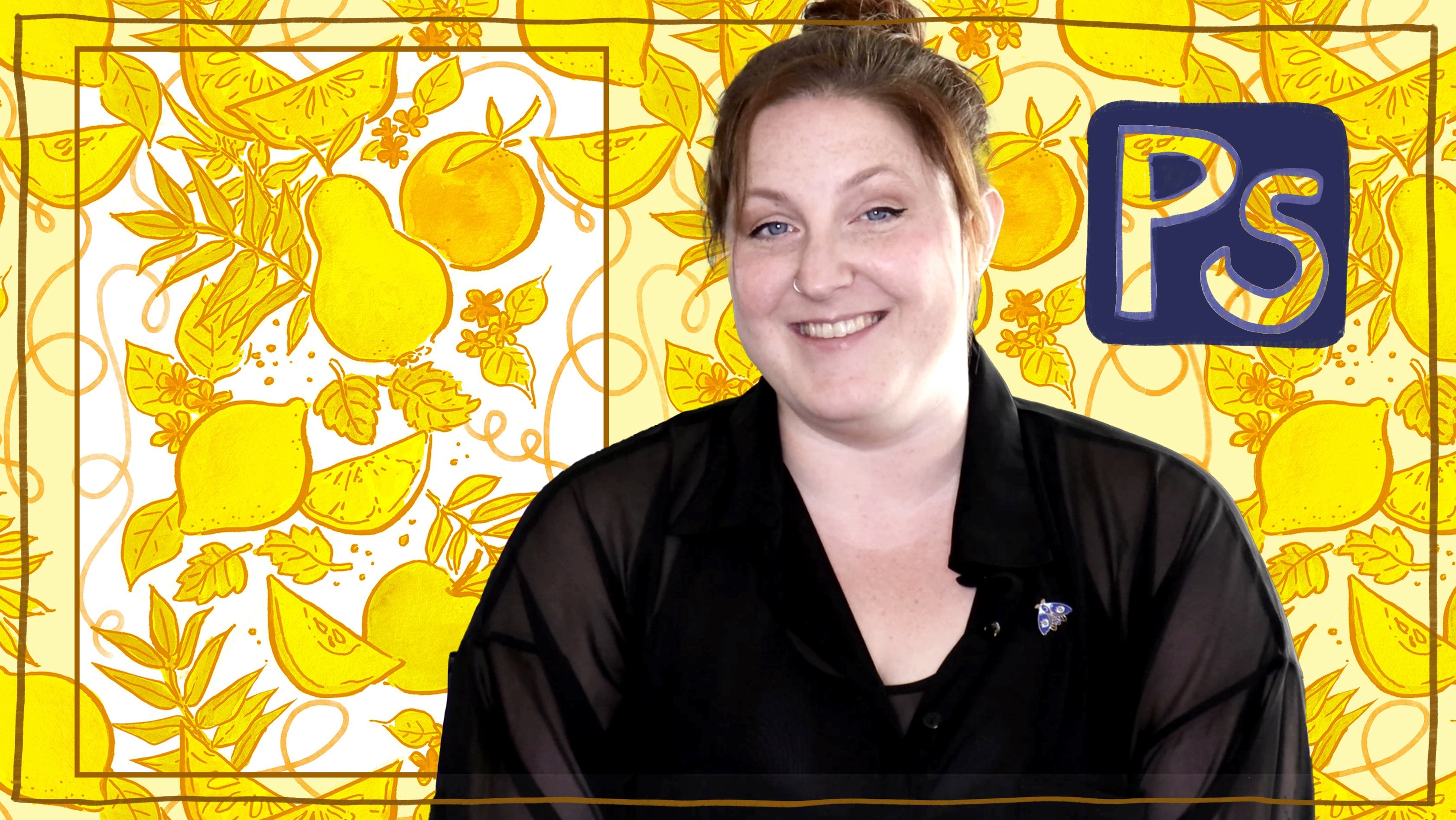
I'm Vera!
I have been arting ever since I could use fingerpaints.
After studying Communications Design, Illustration and 2D Animation, I eventually became a freelance illustrator and animator and began teaching on Skillshare in 2019. AND I LOVE IT!
As a teacher I want to help you to grow as an artist, inspire you and challenge you.
With my Classes I am doing my best to be both entertaining and informative, and thus make learning fun and easy!
While teaching is the thing I am burning the most for, I also have the great pleasure to call myself an award winning illustrator for children books. My day to day work includes also visual development for games and animated projects, art directing and making personal art pieces.
Much of my private work i... Vollständiges Profil ansehen
Praxisnahes Kursprojekt
Lass uns deine Vorher-Nachher-Aufnahmen, endgültigen Kunstwerke und Schritte dazwischen sehen! Ich würde deine Kunst gerne in der Projektgalerie sehen und sehen, wie du die Schritte angewendet hast.
Es ist ein guter Ort, um Feedback, Hilfe und Ermutigung zu erhalten.
Und hier ist, was wir tun werden:
- Richte deinen Scanner ein und scanne die Zeichnung in 300 dpi oder mehr.
- Keine Sorge, wenn du keinen Scanner hast: Lege deine Zeichnung auf eine ebene Oberfläche und beleuchte sie so gleichmäßig wie möglich. Tageslicht ohne direkte Sonne ist am besten, wenn du kein Ringlicht oder ähnliches zur Hand hast. Mache ein Foto mit deinem Handy oder einer Digitalkamera
- Importiere / sichere die Datei auf deinem Computer.
- Öffne die Datei in Photoshop. Die einzige Schicht wird gesperrt – dupliziere sie, um eine bearbeitbare Schicht zu haben und das Original zu erhalten.
- Durch die Verwendung von Anpassungsebenen (Kurven, Farbton/Sättigung, Schwarz-Weiß, Ebenen) wird die Zeichnung in Schwarz und Weiß. Du kannst auch Weiß- und Schwarzwerte für das beste Ergebnis und den höchsten Kontrast ausgleichen.
- Um nicht-destruktiv zu arbeiten, markiere alle (CMD/CTRL + A) und kopiere / füge sie an Ort und Stelle ein (CMD/STRL + SHIFT + C, V). Auf diese Weise kannst du zu früheren Schritten zurückkehren, wenn etwas schief geht.
- Sobald du mit dem Ergebnis zufrieden bist, schneide die Zeichnung aus (wähle alle aus und CMD/STRL + X) oder kopiere sie sichtbar
- Fülle eine leere Ebene mit Schwarz
- Schalte den Alpha-Kanal mit der Verknüpfung Q ein
- Füge die Zeichnung in die schwarze Schicht ein, sie sollte rot auf schwarz erscheinen!
- Drücke jetzt noch einmal Q, um den Alpha-Kanal zu deaktivieren. Es sollte alles auswählen, das das Weiß deiner Zeichnung ist.
- Drücke auf Löschen, um die Auswahl zu entfernen.
- Du hast dein Lineart!
- Bei Bedarf füge der linearen Schicht eine Maske hinzu, um Farb- oder Schmutzspezifikationen zu bereinigen, die vom Original übrig geblieben sind, einige Fehler zu korrigieren oder Bereiche vollständig zu maskieren, die du neu zeichnen möchtest.
- Fertig!
Jetzt hast du das Lineart erfolgreich isoliert.
Wenn du möchtest, kannst du es verwenden, um darunter zu malen, die Linien selbst zu färben oder der Zeichnung eine Schattierung hinzuzufügen.
Die Datei kann als PSD gespeichert oder als PNG exportiert werden, um sie bestmöglich zu
nutzen.Lass uns deine Arbeit sehen und sehen, wie du die Schritte angewendet hast! Ich hoffe, die Projektgalerie wird mit schöner Kunst gefüllt
Kursbewertung
Warum lohnt sich eine Mitgliedschaft bei Skillshare?
Nimm an prämierten Skillshare Original-Kursen teil
Jeder Kurs setzt sich aus kurzen Einheiten und praktischen Übungsprojekten zusammen
Mit deiner Mitgliedschaft unterstützt du die Kursleiter:innen auf Skillshare
Lerne von überall aus
Ob auf dem Weg zur Arbeit, zur Uni oder im Flieger - streame oder lade Kurse herunter mit der Skillshare-App und lerne, wo auch immer du möchtest.


Ähnliche Kurse