Schneller Trick: Nahtlose Muster in Photoshop erstellen
 Vera Rehaag, Freelance Artist
Schau dir diesen Kurs und Tausende anderer Kurse an
Schau dir diesen Kurs und Tausende anderer Kurse an
Einheiten dieses Kurses
-
-
1.
Trailer zum Kurs
1:06
-
2.
Unser Projekt
1:30
-
3.
Vorbereitung
0:53
-
4.
Verwenden der Mustervorschau
1:39
-
5.
Die harte Tour
3:38
-
6.
Muster definieren
2:05
-
7.
Letzte Worte
0:22
-
-
- --
- Anfänger-Niveau
- Fortgeschrittenes Niveau
- Fortgeschrittenes Niveau
- Jedes Niveau
Von der Community generiert
Das Niveau wird anhand der mehrheitlichen Meinung der Teilnehmer:innen bestimmt, die diesen Kurs bewertet haben. Bis das Feedback von mindestens 5 Teilnehmer:innen eingegangen ist, wird die Empfehlung der Kursleiter:innen angezeigt.
130
Teilnehmer:innen
3
Projekte
Über diesen Kurs
In diesem schnellen Trick lernen Sie, wie Sie nahtlose Muster mit Photoshop erstellen. Es
gibt zwei Möglichkeiten: die Mustervorschau verwenden und die harte Tour, wobei Sie alles von Hand machen. Ich zeige dir, wie du beide angehen kannst.
- Verwende deine eigenen Kunstwerke mit sich wiederholenden Elementen oder verflechteten Teilen. Alternativ stelle ich eine Zeichnung zur Verfügung, die Sie verwenden können, um sie zu mitzeichnen.
- Bereite die Kunstwerke für die Verwendung in Photoshop vor (wenn du Hilfe benötigst, schau dir meinen kurzen Kurs zur Digitalisierung von Linienkunst an).
- Wähle deinen Pfad aus: einfach oder schwer, und lerne die wichtigsten Schritte, um das Muster nahtlos zu wiederholen.
- Lerne, wie du das Kunstwerk als Mustervorlage sichern kannst
Die nahtlosen Muster können in Illustrationen, als einfacher Hintergrund für eine Zeichnung oder einen Foto-Cut-out, als Vorlagenpapier für ein Buch oder als All-Over-gedruckte Materialien verwendet werden.
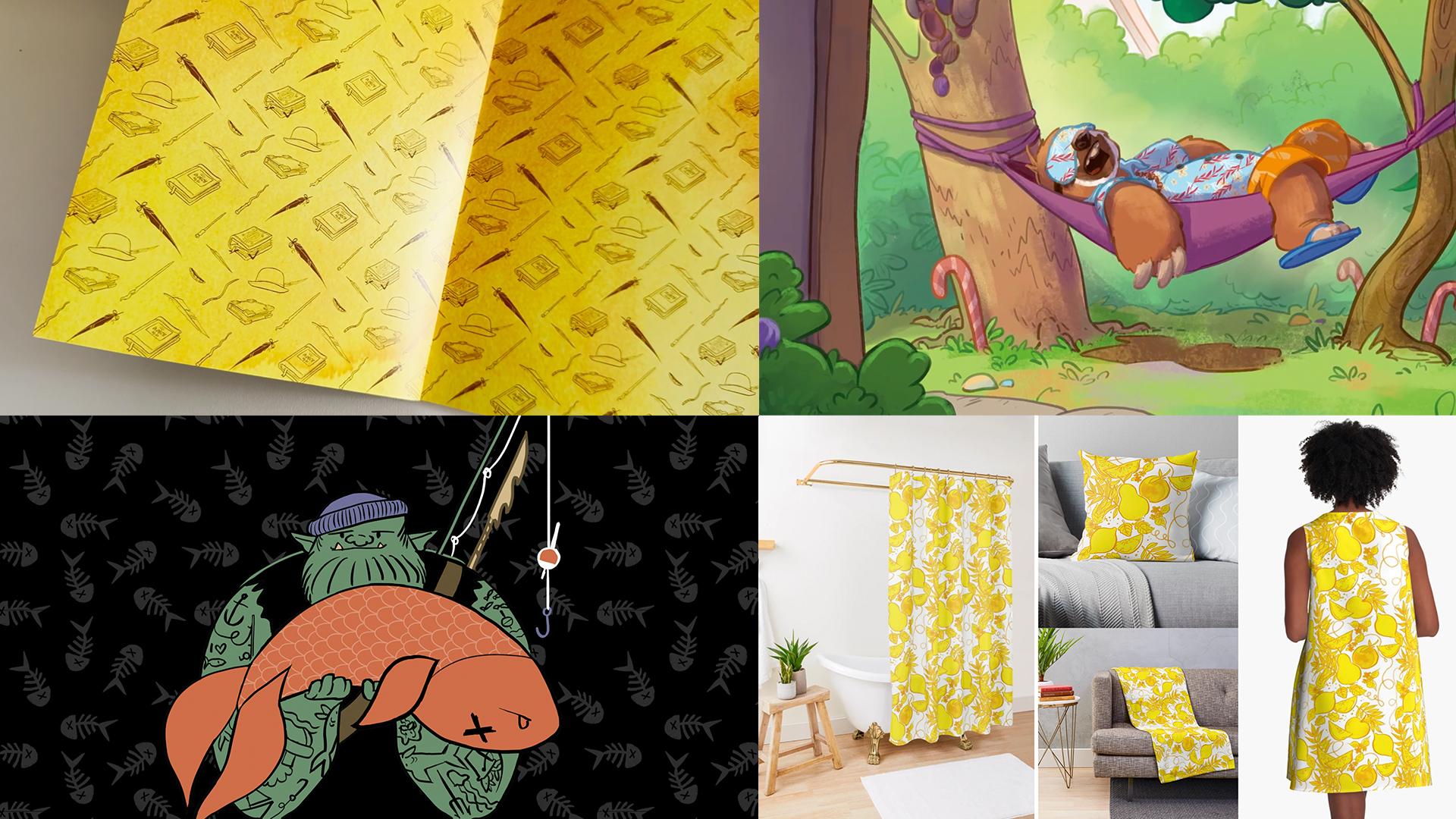
Die Schritte sind einfach zu folgen und eignen sich für Studenten, Hobbyisten und Profis gleichermaßen. Ich biete so viel Kontext wie möglich an, und Sie benötigen keine Vorkenntnisse, solange Sie Photoshop heute nicht zum ersten Mal öffnen.
Sie
benötigen:– Photoshop
– ein
Grafiktablet– Ihr eigenes Zeichnen mit sich wiederholenden oder verflechtenden Elementen (optional, eine Zeichnung für den Kurs wird
bereitgestellt)Viel Spaß!
Triff deine:n Kursleiter:in

I'm Vera!
I have been arting ever since I could use fingerpaints.
After studying Communications Design, Illustration and 2D Animation, I eventually became a freelance illustrator and animator and began teaching on Skillshare in 2019. AND I LOVE IT!
As a teacher I want to help you to grow as an artist, inspire you and challenge you.
With my Classes I am doing my best to be both entertaining and informative, and thus make learning fun and easy!
While teaching is the thing I am burning the most for, I also have the great pleasure to call myself an award winning illustrator for children books. My day to day work includes also visual development for games and animated projects, art directing and making personal art pieces.
Much of my private work i... Vollständiges Profil ansehen
Praxisnahes Kursprojekt
Heute erstellen wir ein nahtloses Muster in Photoshop. Dafür
benötigen Sie ein Zeichentablett, Photoshop und eine Zeichnung mit sich wiederholenden oder verschlungenen Elementen (oder Sie können meines herunterladen!).
1. Achten Sie darauf, ein Kunstwerk bereit zu haben, das sich in ein Muster verwandeln lässt. Hier sind einige Beispiele:
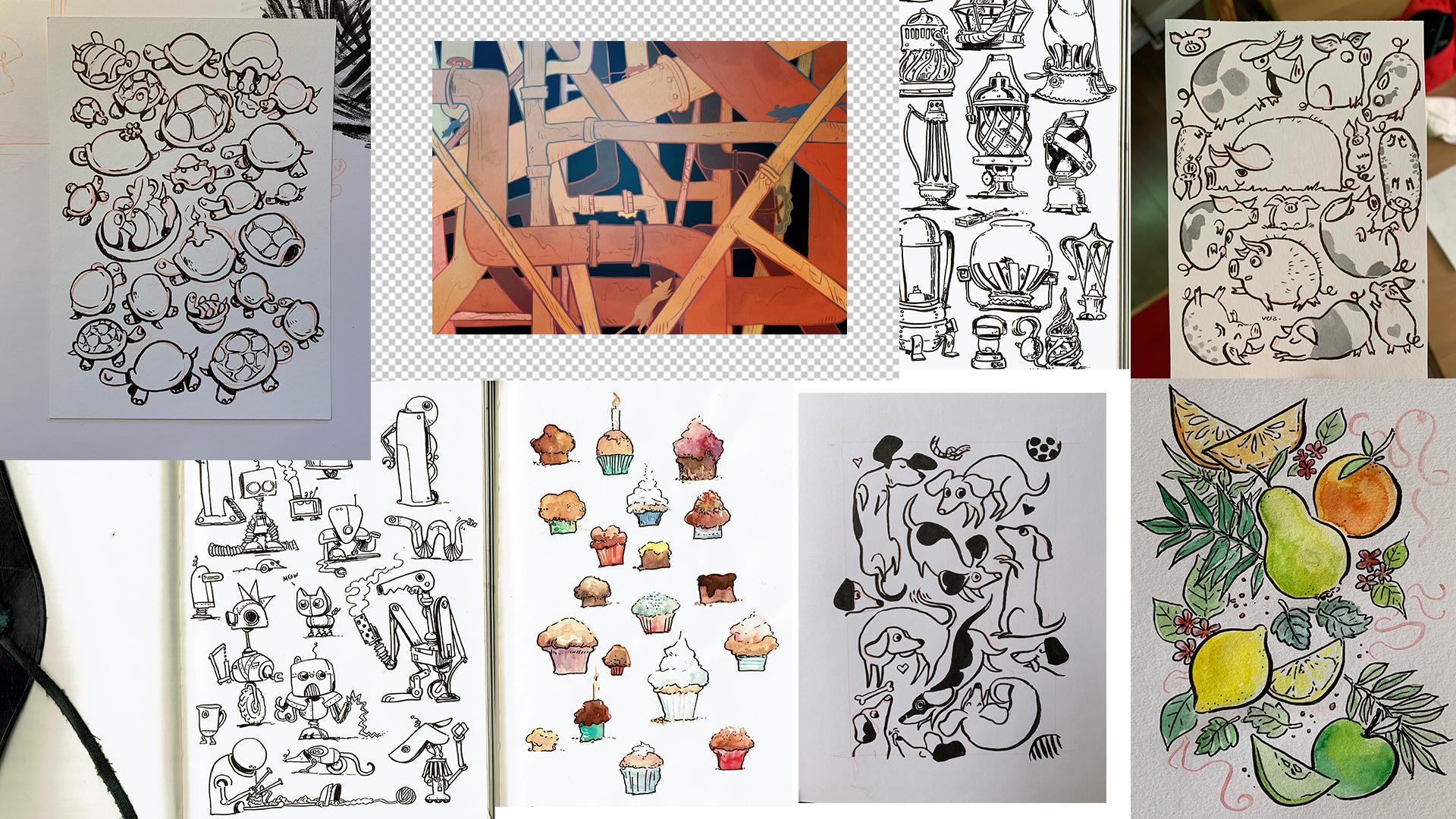
2. Wenn es sich um ein traditionelles Kunstwerk handelt, digitalisieren Sie es und öffnen Sie es in Photoshop. Verwende einen Scanner oder dein Handy, um ein Bild zu machen.
3. Bereinigen und bereiten Sie die Kunstwerke bei Bedarf vor. Arbeite mit einer Auflösung von mindestens 2000 x 2000 Pixeln für eine gute Qualität. Das Kunstwerk muss nicht quadratisch sein, sondern stellt nur sicher, dass die kürzeste Seite nicht kleiner als 2000 px ist. In meinem Kurs finden
Sie einige Tipps zur Digitalisierung in der Kunst in Photoshop.
4. Wenn Ihre Photoshop-Version neuer als 2020 ist -> Mustervorschau aktivieren (Ansicht > Mustervorschau) und dann zu Schritt 9 gehen. - Ansonsten folgen Sie den Schritten:
5. Kopiere und füge Elemente, die du wiederholen möchtest. Drehe, skaliere und spiegele sie, um Variationen im Kunstwerk zu erstellen.
Platzieren Sie sie entweder mit etwas Abstand zwischen ihnen oder überlappen sie auf interessante Weise.
(Wenn dein Kunstwerk ineinandergreifende Elemente enthält, stelle sicher, dass du sie irgendwie miteinander verbindest oder offene Enden unter anderen verstecke. Dies ist definitiv ein bisschen fortgeschrittener, aber keine Angst.)
6. Jedes neue Element, das außerhalb des Leinwandrandes platziert wird, muss an der gegenüberliegenden Grenze fertiggestellt werden: Duplizieren (CMD/CTRL J) die Schicht. Zeichnen Sie eine Auswahl (M) bis zum Rand und zeichnen Sie eine kleine Markierung mit dem Pinsel-Werkzeug (B) am äußersten Rand der Leinwand.
7. Drücken Sie V, um das Auswahl-/Bewegen-Tool zu aktivieren. Halten Sie die UMSCHALTTASTE gedrückt, um die Richtung vertikal/horizontal zu sperren und das Element an den gegenüberliegenden Rand zu ziehen. Stupse es mit den Pfeiltasten an, bis die von dir gemachte Markierung außerhalb der Leinwand verschwindet.
8. Wiederholen Sie dies mit einem beliebigen Element, das Sie auf und teilweise außerhalb der Leinwandränder platzieren.
9. Sobald Sie mit der Platzierung von allem zufrieden sind, deaktivieren Sie jede Schicht, die Sie nicht im Muster zeigen möchten (z. B. die Hintergrundfarbe).
10. Kopiere alles auf eine neue Leinwand und/oder passe die Größe des Kunstwerks selbst auf eine Größe von etwa 500 px auf der kleinsten Seite an. Auf diese Weise wiederholt sich das Muster schön und es wird vermieden, nur wenige Elemente zu zeigen. Durch die Größenanpassung von hoher Auflösung wird eine schöne knusprige Qualität erzeugt. Ich empfehle, dies auf einer neuen Leinwand zu tun, damit du deine hochauflösende Arbeit nicht versehentlich
verlierst.11. Gehen Sie zu Bearbeiten > Muster definieren... was ein Pop-up-Fenster öffnet. Gib deinem Muster einen Namen, damit du es gut finden kannst :) Wenn du für das Füllwerkzeug G drückst, wähle oben links aus dem Drop-Down-Menü „Muster“ aus. Rechts daneben befindet sich ein weiteres Drop-Down-Menü, aus dem Sie jetzt Ihr frisch gemachtes Muster auswählen können.
Sie können jetzt Ihr eigenes Muster verwenden, um eine frische neue Leinwand zu füllen (die größer als 500 px sein sollte).
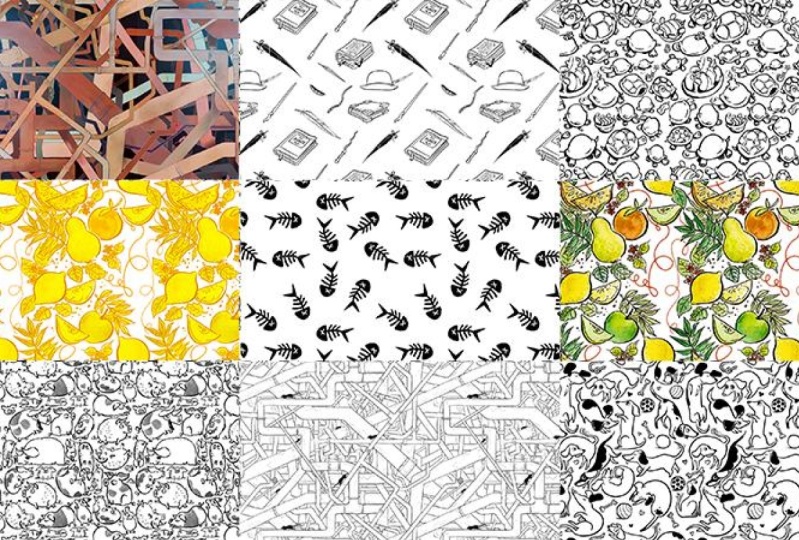
Bitte teile deine Original-Kunstwerke neben deinem Muster, damit wir das Vorher-Nachher schön sehen können.
So könnte das aussehen:

Sie können gerne nach einer Klärung fragen, die Sie benötigen, und ich bin hier, um Feedback und Unterstützung zu geben, die ich Ihnen bieten kann!
Genieße den Kurs, habe Spaß und lerne gerne weiter.

Kursbewertung
Warum lohnt sich eine Mitgliedschaft bei Skillshare?
Nimm an prämierten Skillshare Original-Kursen teil
Jeder Kurs setzt sich aus kurzen Einheiten und praktischen Übungsprojekten zusammen
Mit deiner Mitgliedschaft unterstützt du die Kursleiter:innen auf Skillshare
Lerne von überall aus
Ob auf dem Weg zur Arbeit, zur Uni oder im Flieger - streame oder lade Kurse herunter mit der Skillshare-App und lerne, wo auch immer du möchtest.