Transkripte
1. Intro: Haben Sie ein schönes
und geschriebenes und Sie werden es gerne verwenden, um all Ihre Schulden zu
schreiben. Oder vielleicht hast du ein nicht
so tolles und schreibendes, möchtest
aber trotzdem
etwas personell machen. Möchten Sie, dass ich
unglaubliche Erinnerungen an das Handschreiben
Ihrer Kinder, die verschiedenen Schuljahre
oder sogar an Ihre eigenen Launen behalte unglaubliche Erinnerungen an das Handschreiben
Ihrer Kinder, ? oder sogar an Ihre eigenen Launen Nun, haben Sie jemals
darüber nachgedacht , Ihre
eigene benutzerdefinierte Schrift zu erstellen? Stellen Sie sich vor, Sie haben eine einzigartige
Schrift, die Sie,
Ihren Stil, Ihre Persönlichkeit repräsentiert . Vielleicht nicht. Aber wie
wäre es, zu lernen,
wie man es auf einfache
und superfane Weise Dieser Kurs ist für dich. Ich werde dieses apikale iPhone
und das iPad verwenden, um es zu erstellen. Sobald die Schrift erstellt ist, können
Sie sie exportieren und verwenden, solange Sie sie mögen. In diesem speziellen Kurs
, der dir
auch den Herbst zeigen wird , installiere
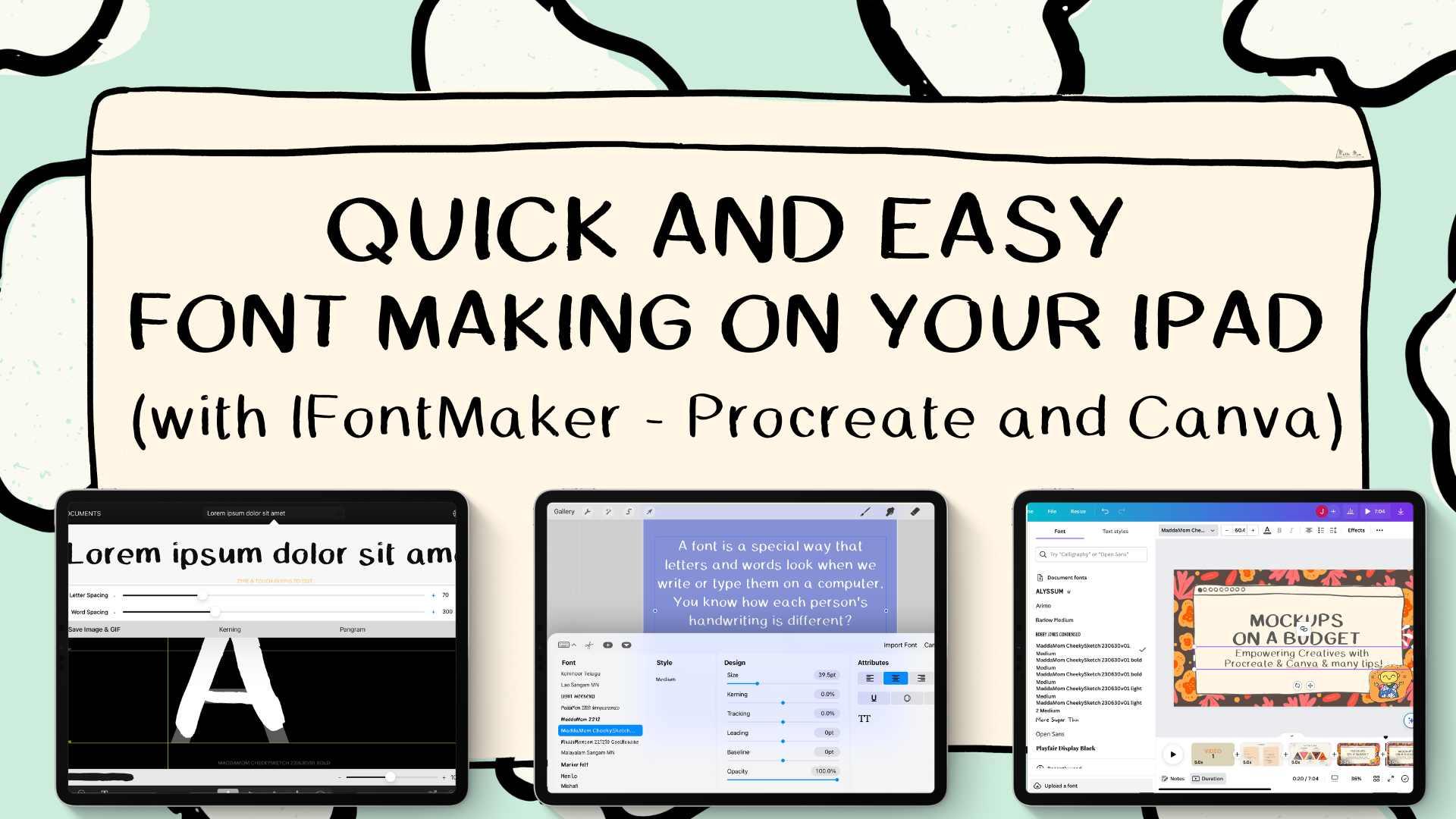
es auf dem iPad und verwende es dann in Procreate und dann sofort in Canva Und warum wir das machen, werde
ich auch einen Timer starten. Nicht diese,
eine andere, die Sie sehen können, aber sie dient dazu, die effektive
Zeit zu verfolgen, die ich dafür verwende. Wenn wir uns noch nicht getroffen hätten. Ich bin Maddamom, eine
Designerin und Illustratorin für Oberflächenmuster mit einem Hintergrund
in Sachen Benutzerfreundlichkeit und einem kreativen
Produktivitätsprojekt mit einem schrecklichen Und wenn mich das jedes Mal
so köstlich gemacht hat, kann
ich es kaum erwarten zu sehen, was
du daraus machen wirst. Worauf warten wir also? Sehen wir uns im nächsten Video?
2. iFontMaker: Ich habe den iPhone
Maker vor ein paar Jahren gekauft. Ich bin nicht über die Kosten auf dem Laufenden, aber ich glaube, es sind
weniger als 10$. Heute
wollte ich wirklich sehen, wie viel Zeit ich brauche, um mit Ihnen eine Schrift zu
erstellen. Deshalb gibt es
eine Stoppuhr. Ich werde einfach anfangen,
sobald wir anfangen zu schreiben. Zuerst kannst du
die App installieren oder dir einfach
den Kurs ansehen und dann ob es
für dich Sinn macht, dass
du hier auf ihre Website gehen kannst. Und ich nehme an, du bekommst mehr
Informationen
und auch, wie du sie
herunterlädst und in deinem Hypod installierst In meinem Fall habe ich es schon, also kann ich es einfach öffnen Wie Sie sehen können, habe ich eine
Schrift, die ich schon gemacht habe, aber ich
wollte es Ihnen nur zeigen, ja. Vielleicht zeige ich dir diesen
kurz. Im Grunde werden
wir unsere Schrift machen, wir werden sie exportieren und Sie werden sofort bereit sein, sie zuerst
zu verwenden Bei der Fortpflanzung. Hier bitte ich zum Beispiel
Chachi Pit, mir
nur einen Text darüber zu geben,
ich bilde es mir dort ab und ich
versuche es mit dem Telefon, das Sie gerade Dann habe ich es einfach mit der
Handschrift meines Sohnes geschrieben, weil ich meinen Sohn
heute
nur ein paar Minuten gebeten habe nur ein paar Minuten etwas
zu bauen, und
er hatte so viel Spaß Dann werden wir Canva verwenden, weil ich denke, dass die Verwendung von Text in Procreate manchmal nicht so intuitiv
ist Ich finde es sehr schön
, dein Handy
direkt auch in amva zu haben .
Wir sagen heute einfach auf
dem iPad und lass uns anfangen Oh.
3. Eine Schrift erstellen: Also sind wir startklar, bereit mit unserem Timer. Weniger, fange an, unsere
Schrift zu erstellen. Gehen wir zu New. Und hier können wir
die Basis so auswählen, wie es uns
gefällt, indem wir hierher
drücken, also wenn du
zum Beispiel eine Serife,
Sans-Serif oder so
etwas möchtest zum Beispiel eine Serife, , kannst
du das hier ändern Ich werde mich für Helvetica entscheiden,
da ich in der Schweiz bin. Also, und dann kann ich hier entscheiden, ob unsere Tika
Ostraca ist oder nicht Ich denke, in meinem Fall
könnte dieser gut funktionieren, um zurückzukehren. Sie können dies entweder tun oder mit einem Zweifinger zweimal tippen Okay, lass uns anfangen. Wir haben den Führer. Dann kannst du einfach den Buchstaben
drücken, du machen möchtest, und dein
eigenes M schreiben. Natürlich können Sie auch Variationen
machen. Sag, dass du
es haben willst, das E so. Gut. Wenn du der Struktur
folgen willst, wenn du nicht zufrieden bist, kannst du
das auch einfach tun. Geh durch. Du kannst entweder weitermachen
, indem du den Buchstaben
drückst, den du machen wolltest, oder du bewegst dich hier
mit diesem Pfeil. Ich werde einfach versuchen, es schneller
zu machen weil ich sehen wollte, dass ich auch wirklich denke und
es in fünf Minuten schaffe, wie es in der
Upper West Side geschrieben steht Ich meine, es ist eine Herausforderung
und natürlich kannst
du dir etwas mehr
Zeit nehmen, um deinen Sohn zu behandeln. Und eins, wenn ich das nicht tue, gefällt
dir ein Buchstabe in dem dieser
nicht mehr aktiv ist. Was Sie tun können, ist hier
rein zu gehen und klar zu sagen, und dann können Sie es wiederholen Oh mein Gott, vorher war es besser. Auch hier
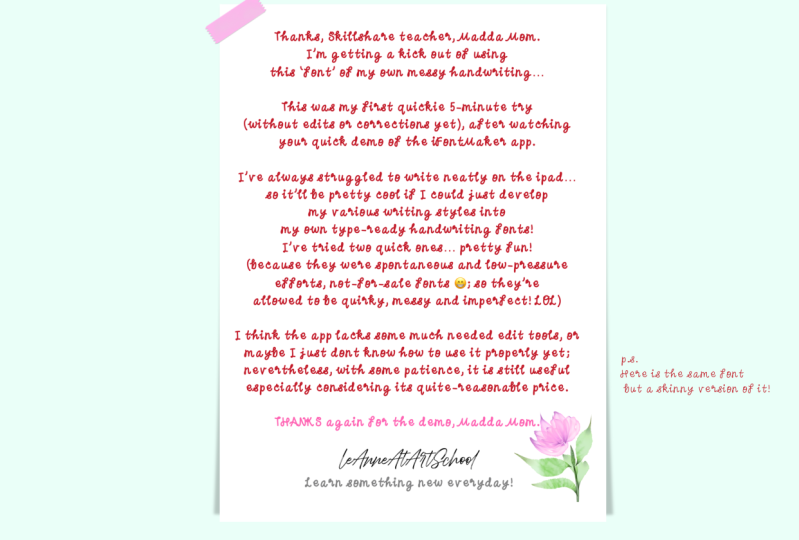
ist meine Handschrift schrecklich. Ich weiß. Aber ich finde
es super cool, eigene Schriften zu
haben. Also wenn du gelaufen bist,
ist das Schreiben auch wunderschön. Wie ich es mir vorgestellt habe. Die meisten von Ihnen haben. Dieser wird unglaublich,
nützlich und verrückt sein. Zum Beispiel das A, ich schreibe
normalerweise nicht den Absatz, als wäre das
der Kleinbuchstabe, also mache ich einfach durch,
was ich tun wollte Und noch einmal, dieser Kurs ist nur
dazu da, es in ein paar Minuten zu schaffen. Du verstehst also, worum es geht. Im Grunde
schreibst du das Alphabet. Übrigens können
Sie in diesem Fall einen Mover
vergrößern und verkleinern Ich will einfach, ich
wollte so Professor werden, weil ich auch
zeigen wollte, wie man mit den
Sonderzeichen
umgeht. Sie müssen also nicht die
gesamte Liste der verfügbaren Zeichen
kompilieren . Ich schlage Ihnen wärmstens vor, natürlich
die Groß- und Kleinschreibung
durchzugehen die Groß- und Kleinschreibung Die Zahlen. Auch hier
können Sie entscheiden, die
Zahl nach Belieben zu schreiben. Ich mache das für auf diese Weise. Das ist also schrecklich. Also nochmal zu Krebs,
du kannst einfach hierher gehen, es
löschen und es wiederholen Nochmals. Du musst
es nicht in fünf Minuten machen, wie ich es versuche und anstrebe Dann bist du hier. Die ganze Interpunktion und so weiter. Und ich schlage vor
, dass Sie in einer Sitzung so viele Übungen machen , wie
Sie möchten,
denn das wäre kohärenter und
Sie würden sich freuen, einen vollständigen Denker zu haben Aber da meine Zeit
abläuft, wollte
ich dir das nur zeigen, wenn ich
zum Beispiel muss, sagen
wir, mach diesen
Charakter hier. Das ist übrigens sehr wichtig
, wenn du
auf Deutsch
schreibst. Was Sie also tun können, ist
hierher zu gehen und anhand von a zu sagen, Sie mit der
Basis des Buchstabens beginnen. Und dann kannst du einfach weitermachen. Die Software
erkennt diese. Also, wenn ich hierher gehe, haben wir uns
auf das E gestützt es wird
also
kohärenter werden und so weiter. Eigentlich stimmt es, ich bin fast
5 Minuten, aber ich habe ein Gespräch geführt. Wenn ich nicht sprechen würde, glaube
ich, könnte die Basis
meines Alphabets auch mit
Sonderzeichen machen . Also ich denke, dieser
war erfolgreich. Und was ich
Ihnen jetzt zeigen wollte, ist, wie wir es
exportieren können und habe sofort angefangen, mit dem zu arbeiten,
was wir bereits gemacht haben.
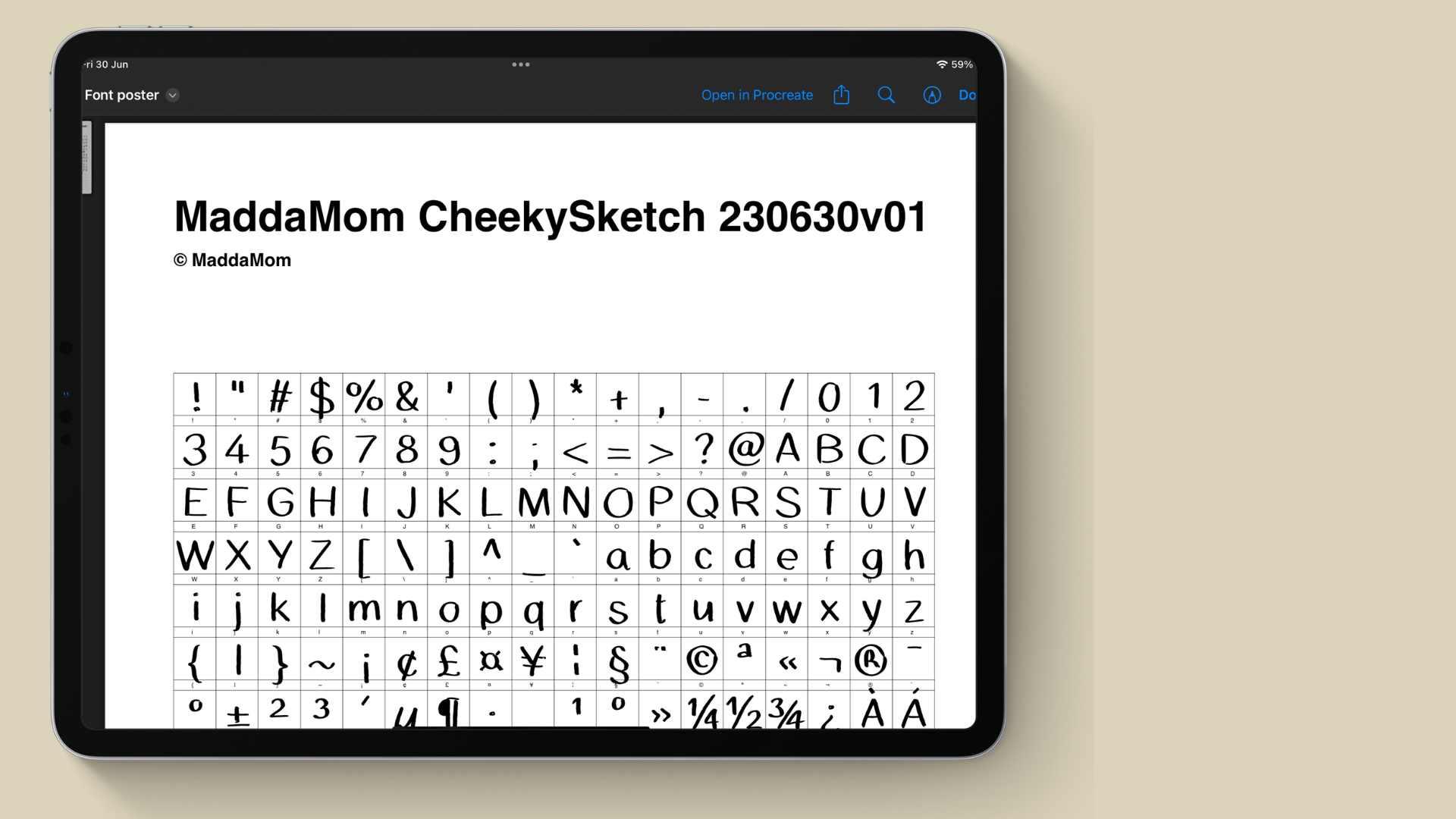
4. Exportiere und installiere eine Schriftart: Wir haben es auf der Basis
unseres lateinischen Alphabets gemacht. Wenn Sie das noch einmal durchgehen, gibt es viele Erweiterungen auch
für verschiedene Sprachen. Zum Beispiel gibt es hier
Griechisch und so weiter. Sie haben also wirklich viele Optionen, die es erkunden soll. Aber jetzt wollen wir sehen,
wie viel Zeit wir benötigen, um die Datei zu exportieren. Also haben wir die
Datenbank in fünf Minuten erstellt. Lassen Sie uns nun den Timer zurücksetzen und sehen, wie viel Zeit
wir für den Export benötigen. Also werde ich damit beginnen. Um es zu exportieren,
gehst du einfach hierher und wir werden deine Schrift pushen, konfigurieren und erstellen. Hier kannst du den
Titel dieses Titels schreiben. Ich neige dazu, es
mit meiner Initiale zu verwenden. Und dann, oder du kannst
genau alle eindeutigen Namen schreiben , den Namen
deines Künstlers. Und dann nehme ich normalerweise das Ohr, den Mansa. Der heutige Tag ist Donnerstag. Dann werde ich es
mit der Version 01 machen, die der ist
, die ich heute erstellt habe. Ich würde meinen Namen angeben und ich werde ihn
im Moment privat halten. Aber wie du siehst, wirst
du es auch für die Öffentlichkeit
teilen können , zum Beispiel
für die Öffentlichkeit, füge
hier deine Domain ein, wenn du willst, quasi,
wenn sie fertig ist. Sie können es auf verschiedene Arten tun. Sie können jetzt mit privat beginnen
und es dann öffentlich machen. eine Lizenz entschieden, wenn Sie
gemeinfreie,
nichtkommerzielle usw. verwenden möchten nichtkommerzielle usw. verwenden Aber jetzt fahren wir
mit der ersten Phase fort , in der die Schrift erstellt wird. Also lass es uns online erstellen. App funktioniert. Hier. Ich habe den Linker mit
dem Passwort, um es zu bekommen. Aber was ich jetzt tun wollte, ist es
direkt auf meinem iPad
zu installieren. Denn wie ich Ihnen schon sagte, wird es in
der nächsten Phase darin
bestehen, es in Procreate zu verwenden Um es auf dem iPad zu installieren, werden
wir iOS Fanta installieren Ich werde erlauben, diesen
herunterzuladen. Und er sagt, dass mein
Profil heruntergeladen wurde, also werde ich es schließen. Ich werde meine
Einstellungen auf dem iPad öffnen. Wenn du nach
deiner Profileinstellung hierher gehst, kannst
du im
Profil-Them Loader hierher gehen. Und du wirst sehen, dass es
diesen gibt , der genau das ist, was wir einfach bauen und dann kannst
du ihn installieren. Dann gibt es mir eine Warnung, weil das
Profil keine Sünde ist, aber okay, um zu speichern, also werde ich es installieren, ich werde es hier installieren. Und das ist erledigt, diese, diese Schrift, die bereits
auf unserem iPad installiert ist. Im nächsten Video werden
wir sehen, wie man es benutzt. In Procreate. Wir haben gerade Amino 36 genommen
5. Verwende deine Schriftart in Procreate: Im vorherigen Video installieren
wir eine kleine
Schrift auf dem iPad. Lassen Sie uns es nun
in Procreate them verwenden. Fangen wir also an, auch wenn Sie zu der Zeit
nicht mit einer Tankstelle
beginnen müssen. Also haben wir Procreate geöffnet,
jedes Dokument ist in Ordnung. Du kannst einfach hierher gehen und
sagen, füge den Text hinzu und dann kannst du
hier heller werden, was immer du willst. Was wichtig ist, ist, dass Sie,
wenn
Sie diese Taste drücken ,
eine andere installierte Schriftart
auswählen können . Oh, tut mir leid, ich habe nicht ausgewählt. Sie können also verschiedene Schriftarten installieren um
verschiedene Schriftarten zu verwenden. Und wie Sie sehen, ist
unsere Schrift dort bereits
installiert. Dieser ist der
, den wir heute gemacht haben. Diese ist zum Beispiel die
, die ich gestern gemacht habe. Oder ich kann einfach zum Beispiel zu
dem gehen, das mein Sonntag heute Morgen
gemacht hat. Und interessant ist, dass zum Beispiel, wenn ich
zu einem längeren Text gehe, einen Text importieren
können. Zum Beispiel habe ich
das gemacht, dir zu zeigen, wie du es
auch
mit längeren Texten machen kannst. Sie können also einfach hierher gehen
und dann den Text bearbeiten. Und dann kannst du es einfach auswählen und du kannst es
erneut mit deiner Schrift ändern. Dass der, den wir
gerade gemacht haben, dieser ist. Das zu erledigen ist nicht so einfach. Außerdem, nun, Sie
könnten zum Beispiel
sehen, dass Sie mehr Abstand zwischen den letzteren
benötigen oder so. In diesem Fall
können Sie also einfach
zu Ihrer Schrift hier zurückkehren . Fertig machen. Und dann möchten
Sie in der Vorschau vielleicht zum Beispiel hier einfach noch einmal erhöhen, zum Beispiel
den Buchstabenabstand. Und dann wiederhole
dasselbe Konzept. Sie können also einfach eine Schrift hören, konfigurieren und erstellen. In diesem Fall
bauen wir einfach dieselbe Fanta wieder auf. Dann können Sie
es mit der
verbesserten Version wieder verwenden . Aber wie dem auch sei, jetzt haben wir es geschafft. Ich zeige es dir
im nächsten Video. Wir werden es in Canva verwenden. Denn dieser hier ist meiner Meinung nach
nützlich, denn obwohl ich ein Procreate wirklich
liebe,
wie Sie sehen, ist die
Verwaltung von Angriffen in Procreate manchmal nicht sehr,
nicht sehr Deshalb denke ich, dass eine Canva eine
gute Alternative ist, um
Dinge mit vielen Texten für
Künstler auf dem iPad zu erstellen Dinge mit vielen Texten für .
Also wir sehen uns im nächsten
6. Verwende deine Schriftart in Canva: Im vorherigen Video verwenden
wir bereits unsere kreative
Schrift in Procreate, aber die Verwaltung der Schrift in
Procreate ist nicht so einfach Also wollte ich dir zeigen,
wie ich das in Canva mache. Also lasst uns den
Timer zurücksetzen und starten. Dieses ist Ihr iPhone für
Dokumente. Du kommst her. Du kommst her und sagst,
konfiguriere und baue eine Schrift. In diesem Fall erkennen
wir die App, die Sie heute schon hochgeladen haben. Ich meine, du kannst es sogar noch einmal
aktualisieren, die Schrift,
die Abstände
überprüfen und so weiter Nachdem Sie es aktualisiert
haben oder zur Adresse gegangen sind, können
Sie sie herunterladen, die Schriftart. In diesem Fall werden wir
es nicht für die USA oder
für das iPad herunterladen , sondern die Desktop-Schriftart
herunterladen. Auf diese Weise
können Sie
es auf jeden Computer in einem anderen Programm importieren es auf jeden Computer in einem , aber
besonders in diesem Fall werden
wir es für Canva tun Also würde ich es in meiner Datei speichern. Also dann, okay, lass uns
damit aufhören. Vielleicht lassen Sie uns neu starten, denn dieser ist das
echte Gegenstück. Also fang an zu decken. Wir öffnen die Leinwand oder weniger, sie haben es getan. Das ist diese Folie
, die ich gerade vorbereite. Aber mir gefiel
dieser eigentlich nicht. Ich habe mich vorbereitet, aber ich möchte meine eigenen Schriften hier
haben, bist du bereit? Hat es? Was ich tun werde, ist, die Schrift auszuwählen. Hier. Ich wollte zu dem hinzufügen, den
wir heute gemacht haben. Um das zu tun. Wenn ich diesen Teil
auswähle, sehe
ich, dass
hier eine Schrift hochgeladen wird. Ich würde es hierher schieben. Und in meiner Datei
wähle ich den von heute aus. Ich würde es öffnen. Ich bestätige immer, dass sie es trotzdem hochladen
wollten. Und im Grunde ist es in
40 s erledigt, es ist wirklich einfach fertig. Also musst du es jetzt nur hier
finden. Das ist dieser im Bereich „
Hochgeladene Schrift“. Und das ist meine
neue Schrift von heute. Gestern war es mit mehr Zeit. Also ich nehme an, ich kann diesen
behalten, ich denke, er ist cooler
für meine Präsentation. Aber wie du siehst, ist es
super einfach,
eine Fanta auf Canva hochzuladen und sie zu verwenden Also haben wir alles
nur auf unserem iPad gemacht. Ich hoffe, diese Lektion war hilfreich und wir sehen uns
im nächsten Video.
7. Bonus: Fette und leichte Versionen deiner Schrift: Ein weiterer Tipp, den ich dir sagen
wollte
, ist , dass, sobald deine Schrift erstellt ist, sagen
wir, ich habe
diese frechen Fanta erstellt Sie können direkt
eine Version erstellen
, die
mutiger und leichter ist Um das zu tun, müssen
Sie in die Region gehen. Du hast es getan und behältst es,
bis du ein Duplikat bekommst. Du wirst
das duplizieren und noch größer denn du kannst
ihn hier nicht ändern, den Namen. Denken Sie also daran, zu kopieren. Sobald Sie in der
Kopie sind, können Sie hierher gehen. Die erhöhen Sie zum Beispiel, sagen
wir bis 140, oder Sie können wählen,
was Sie möchten. Machen wir 160. Jetzt möchte ich, dass es
super übertrieben ist, aber um dir den Unterschied zu zeigen, dann würde ich es
auf alle Glyphen anwenden Du wirst mich um eine Bestätigung bitten. Ja, das Duplikat
haben wir bereits gemacht. Dies ist eine neue
Version, von der Sie sehen können, dass definitiv mutiger
ist
als das Original Also hier habe ich meine
Boulder-Kopien, Super Bold Copy. Nun ist es dasselbe, es umzubenennen, aber auch es in
der Prozedur zu importieren Sie werden also einfach hier sein und Ihre Schrift
konfigurieren und erstellen. Hier kannst du den Namen angeben. Ich würde also vorschlagen
,
den ursprünglichen Namen beizubehalten und den Felsbrocken hinzuzufügen Und wenn es fertig ist, können
Sie
es einfach online erstellen, hier. Jetzt ist es also auch
wie gewohnt bereit zum Download für dein iPad oder zum Herunterladen
des vierjährigen Desktops Ich werde es für
den Desktop herunterladen und direkt in meiner Datei speichern
. Und ich sage
es auch fett, weil ich schon einen anderen
habe. Sie wollten sich daran erinnern
, dass diese Version
noch mutiger ist als die
Version, die ich gemacht habe Ich bin fertig. Und wenn du dann hierher gehst,
bist du bereit, quasi
umzubenennen und zu definieren Jetzt machen wir es noch einmal. Aber um eine leichtere Version zu machen
, wird das Original verwendet. Wir treten ein. Und wir werden hierher gehen. Und sagen wir, wir gehen
vielleicht bis zu 60 Prozent runter. Mal sehen, wie es läuft. Oder sogar 50 Lego Super
Light, die ich sehen möchte. Dann werde ich mich
bei allen bewerben. Dies ist die neue Version. Im Fall eines Superlichts solltest
du vielleicht überprüfen, du vielleicht überprüfen, wie es mit der Vorschau
für die Welt aussieht. Nehmen wir an, wir schreiben etwas und überprüfen, ob Ihnen der Buchstabenabstand
und das schlechteste Tempo gefallen Vielleicht mache ich
den Buchstabenabstand einfach so
etwas enger Und der Wortabstand, ich kann es einfach überprüfen, aber nein, ich denke, der Abstand
ist so in Ordnung. Erledigt. Ich bin glücklich. Denken Sie daran, dass Sie auch anhand eines
Beispiels nachschauen können , das hier
verfügbar ist. Zum Beispiel so. Mit der Interpunktion. Ja, ich glaube, es gefällt mir. Also bin ich bereit. Ich werde eine Schrift konfigurieren
und erstellen. Und ich nenne es Licht , das bedeutet für mich, dass es leichter
ist als das Licht. Und dann online bauen. Und ich werde es direkt herunterladen. Hier. Auch hier werde ich es in Canva
importieren. Ich werde
es erst in Procreate importieren, wenn ich mir
nicht sicher bin , ob
es mir gefällt, denn wie ich Ihnen gesagt
habe, schreibe ich nicht
so gerne in Procreate Nur um einen Autor zu machen. Ich werde diese
Seite duplizieren, um Ihnen
den Unterschied zu dieser
neuen Version zu zeigen , die ich gerade erstellt habe. Hier. Ich werde hierher gehen, habe der
Schrift applaudiert Lass es mich mit Bold Two versuchen. Okay? Und ich kann
in hochgeladenen Schriften hierher gehen. Und jetzt kannst du sehen, dass
ich eine noch fettere Schrift habe. Ich mag es eigentlich. Okay. Jetzt bin ich hier. Gehen Sie hierher und sagen Sie Laden Sie eine Schrift hoch. Ich lasse mein Licht öffnen. Ja, auf jeden Fall hochladen. Nun, in applaudierter Fanta, sollte
ich diese, die ich gerade gemacht habe, finden , die
noch leichter ist Sie sehen also, jetzt haben wir
daraus diese Variante kreiert. Und ich denke, es könnte
sehr nützlich sein und sie werden trotzdem dein Design behalten. Politischer Assistent. Wir sehen uns im nächsten Video.
8. Projekt: Wir haben das
Ende dieses Kurses erreicht. Ich hoffe, es war
hilfreich und vor allem hoffe
ich, dass es
Sie ermutigt hat,
Ihre erste Schrift und viele,
viele weitere
Schriftarten in der Zukunft zu erstellen Ihre erste Schrift und viele, . Aber Vorsicht, es macht süchtig. Wenn Sie über
mein kreatives
Produktivitätsexperiment und meine Arbeitsabläufe auf dem Laufenden bleiben möchten , klicken Sie
hier auf Skillshare auf die Schaltfläche Folgen Bitte vergiss nicht, deine Arbeit
zu teilen. Du wirst mich so glücklich machen. Als Projekt. Ich möchte, dass Sie
mindestens einen Screenshot oder
ein Foto Ihrer laufenden Arbeit
im Projektbereich posten . Was auch immer. Es ist das, was du in iFontMaker
machst, oder wie du deine Schrift
in Procreate oder Canva verwendest,
oder sogar Skizzen Wenn Sie die
genannten Apps noch nicht haben. Und du willst
es zuerst versuchen, all diese Optionen wären großartig. Und dann
ermutige ich Sie herzlich, die Projekte
des Autors und der Schüler zu überprüfen und sie mit
Kommentaren oder KUNST zu
unterstützen. Eine Erinnerung, wenn Sie möchten, versuchen Sie
einfach, eine Schrift auf
Ihrem iPad zu installieren , ohne zuerst eine
zu erstellen, genauso wie zu experimentieren, um sie zu verwenden. Ich wohne in einem von
meinen, der Ihnen im Bereich
Ressourcen
kostenlos zur Verfügung steht . Und nur als letzte,
letzte Erinnerung fürs Erste, das
Erstellen einer eigenen Schrift, die nicht nur nützlich sein
kann, sondern auch gefunden und einprägsam
sein kann und soll. Also genieße einfach den Prozess. Auch wenn du mich magst, hast du
kein schönes
und geschriebenes Zeug. In diesem Fall ist dies
genau der richtige Verbesserungsbedarf. Und wenn Sie eine
schöne Handschrift haben, worauf warten Sie noch Es sollte sich schämen, dieses Talent, diese Klasse, die tatsächlich von der großartigen Arbeit eines
befreundeten
Künstlers inspiriert wurde,
von
dem ich hoffe, dass
wir ihn bald veröffentlichen werden, nicht
nutzen Klasse, die tatsächlich von der großartigen Arbeit eines
befreundeten
Künstlers inspiriert wurde,
von dem ich hoffe, dass
wir ihn bald veröffentlichen Denn ja, ich
hätte fast vergessen, es zu erwähnen. Das Erstellen von Schriften und deren
Bereitstellung als digitaler Download ist
eine weitere Möglichkeit, die Sie ab sofort
erkunden
können und sollten. Also, worauf wartest du? Ich kann es erwarten, deine
Kreation und deine Idee von zu sehen
 Madda Mom, Procreate & Productivity