Transkripte
1. Kurseinführung: [Keine Rede]
2. Zeichnen von Grundmotiven: Wir werden mit einer neuen Leinwand beginnen. Ich drücke Plus und erstelle
dann eine neue Leinwand. Ihre Leinwand
muss nicht quadratisch sein, also nehme ich 4.000 mal
3.000 mit einem DPI-Wert
von 300 und erstelle. Für dieses Muster aktiviere ich die Zeichenanleitung,
die sich unter
diesem Schraubenschlüsselsymbol versteckt, und dann Leinwand
und Zeichenanleitung, und Sie können sie nach Belieben zu Ihrer
Zeichenanleitung hinzufügen .
Ich werde sie etwas vergrößern und dann einfach auf Fertig klicken Dies wird nicht Teil
Ihres endgültigen Musters sein. Dies ist nur eine Möglichkeit,
Ihnen eine Referenz zu geben. Ich ändere meine Hintergrundfarbe
in etwas Warmes,
leicht Warmes und fange dann
an, auf einer neuen Ebene zu zeichnen. Ich wähle eine Farbe, die für den
Anfang gut
ist, und suche mir dann einen Pinsel, der ziemlich einfarbig ist, weil ich eine
schöne Linie haben möchte. Wenn wir diesen
Teil des Motivs erstellen, möchte
ich darauf achten, dass ich keine
der Seiten berühre. Dann werde ich
die Form unten schließen. Es ist ungefähr eben, aber
immer noch ziemlich organisch. Ich lasse einfach
diese Farbe fallen und
fange dann hier mit einer anderen an. Vielleicht dieses Gelb,
ungefähr die gleiche Größe. Sie können die Schnellform zum Einrasten verwenden , wenn Sie möchten, dass Ihr Level
vollständig schräg ist. Dann lass einfach die Farbe fallen und dann werde ich
an einer anderen arbeiten. Vielleicht dieses Orange, helleres
Orange, fast wie Rot. Da hast du's. Das sind die
Grundlagen unseres Motivs. Wenn du möchtest, kannst du
beliebige Motive dazwischen hinzufügen. Nur um zu beweisen, dass deine Leinwand
nicht quadratisch sein muss. Ich werde tatsächlich auf dieses Ranch-Symbol
klicken und dann zu Canvas gehen, um meine
Leinwand noch weiter zuzuschneiden. Ich werde
den Abstand zwischen
oben und unten verringern. Die Leinwand ist in X-Richtung noch
dünner. Es ist erledigt. Das ist unser Motivteil. In der nächsten Lektion werden
wir
darüber sprechen, wie sich das wiederholen
lässt.
3. Erstellen einer sich wiederholenden Kachel: Sie haben noch nie eine Kachel mit
Oberflächenmuster erstellt. Das Geheimnis dabei ist,
dass der linke Rand perfekt
mit dem rechten und der obere Rand perfekt mit der Unterseite
übereinstimmt. Es ist schwer für uns, das jetzt zu tun , weil wir nicht wirklich beide Seiten zur Verfügung
haben. Wir werden
das ändern, indem wir
unser Muster nach links oder
rechts verschieben unser Muster nach links oder , bis es genau dem Abstand entspricht,
der unserer Leinwandgröße entspricht. Das klingt vielleicht kompliziert, ist
aber wirklich
einfach zu üben. Wir müssen eine neue Ebene
erstellen und sie mit der Farbe einfärben, die
Sie dort oben haben, und sie dann
auf halbtransparent umstellen. Dann wollen wir
diese halbtransparente Ebene
sowie unser Motiv duplizieren diese halbtransparente Ebene
sowie unser Motiv und dann unser
Motiv einfach zwischen die beiden Feststoffe legen. Wir haben zwei Paare
aus Feststoff und Motiv. Die feste Schicht dient als Leitfaden. Ich tippe auf dieses
Pfeilsymbol und
vergewissere mich, dass die Magnetik
und das Einrasten ausgeschaltet sind Von dort aus können wir
anfangen, Dinge zu bewegen. Sie möchten das erste Paar nach rechts
vertauschen
und dann
erneut auf den Pfeil tippen, um es nach links zu verschieben Sie müssen
übrigens nicht genau in der Mitte anhalten. Solange beide Kanten
übereinstimmen, sollte es dir gut gehen. Dann wollen wir
das zweite Paar auswählen. Und dann verschiebe es nach rechts. Der Schlüssel für diese
Aktion besteht darin,
sicherzustellen, dass sich die feste Schicht in der Mitte
perfekt trifft. Dann brauchen wir
die Führungsebene nicht mehr, Sie können sie löschen und dann können Sie sogar
die beiden Motivhälften zusammenführen Die Aktion, die wir gerade ausgeführt
haben, hilft uns,
das Motiv horizontal zu verschieben , um die Lücke
freizulegen, die wir dazwischen haben Ich probiere die
grüne Farbe aus und beende dann einfach meine Zeichnung
, um die Lücke zu schließen. Vielleicht können wir hier zwei unterbringen. Und wenn Sie es brauchen, können
Sie es löschen. Und dann
probiere die zweite Farbe. Durch das Verschieben mit
der Führungsebene haben
wir sichergestellt, dass unsere aktuellen
Werte links und rechts aufeinander treffen. Jetzt konzentrieren wir uns nur noch auf die
Lücke dazwischen. Genau hier. Beachten Sie, dass wir
unser Muster horizontal verschoben haben , um
sicherzustellen, dass unsere Kanten übereinstimmen, aber wir haben uns nicht wirklich vertikal
damit befasst. Das liegt daran, dass dieses
Muster ziemlich einzigartig ist. Wenn wir uns unser Muster ansehen, Ober- und Unterseite
bereits überein. Das liegt daran, dass wir
nicht wirklich
ein Motiv haben , das
halbiert wird. Wenn Sie jedoch eines
der Motive auf und ab bewegen müssen, können
Sie einfach das Farbbandwerkzeug verwenden und sicherstellen, dass Sie die freie Hand
haben und fügen Sie ein beliebiges Motiv hinzu, das Sie verschieben
möchten. Und achten Sie darauf, dass Sie
alles auswählen , um beide
Kanten links und rechts einzubeziehen. Dann können wir auf
das Pfeilwerkzeug tippen, Dann können wir auf
das Pfeilwerkzeug tippen um es nach oben und unten zu
bewegen. Im Moment habe ich immer noch
das Einrasten
und die Magnetik heruntergedreht Ich schiebe
es nur ein bisschen nach oben. Achte darauf, dass du dich
entlang der Kante bewegst. Es verschiebt sich nicht nach links oder rechts. Da hast du's.
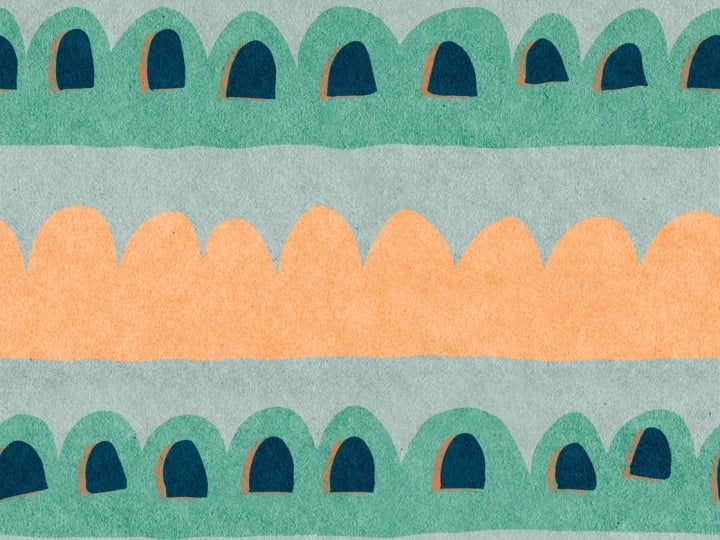
Hier ist unser Muster.
4. So testest du deine Muster: In diesem Video möchte ich Ihnen
zeigen, wie Sie
Ihre Musterkacheln schnell testen und ihre Vorschau
direkt auf Ihrem iPad
speichern können. Zuerst möchten Sie
einen Screenshot davon und dann zu Ihrer Foto-App gehen Drücken Sie
entweder Lum auf die URL
oder Lum auf diesen QR-Code
, um
zum Standardbrowser zu gelangen Wenn Sie P create geöffnet haben, möchten
Sie es direkt
neben Ihrem Browser platzieren Ich habe alle meine Motive auf eine Ebene
komprimiert und
ziehe sie einfach hierher, direkt im Browser, und Sie
können den Maßstab hier anpassen. Wenn dir gefällt, was du siehst, kannst
du deine
Vorschau auch direkt auf dein iPad herunterladen. Tippen Sie einfach auf diese Schaltfläche
und Sie sollten in der Lage sein, sie entweder herunterzuladen
oder zu drucken, indem Sie auf
die Schaltfläche „Teilen“ klicken. Vergessen Sie nicht, diese Seite mit einem
Lesezeichen zu versehen, damit Sie
jederzeit darauf zurückgreifen können , wenn Sie bereit sind, ein neues Muster
zu testen
 Esther Nariyoshi, Teaching Illustrator based in the US