Transkripte
1. Einführung: Ich wollte schon immer
ein gemütliches Waldkunstwerk
schaffen , das sich
warm, altmodisch anfühlt und
voller Märchenbuch-Charme In diesem Kurs zeige ich
Ihnen genau, wie Sie
diese rustikale
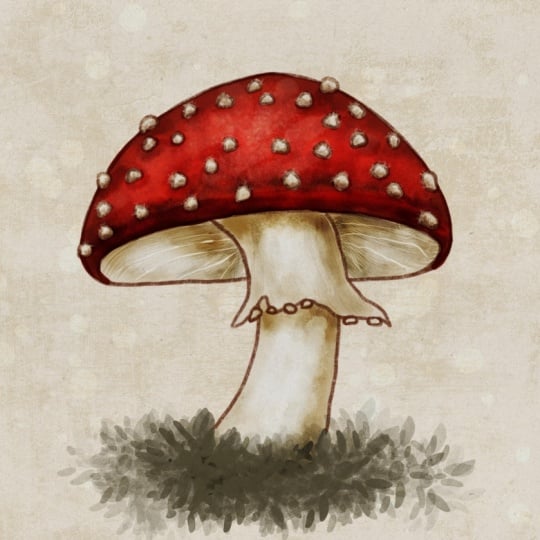
Pildillustration in Procreate
mit einfachen Techniken,
strukturierten Pinseln und
warmen Erdfarben malen diese rustikale
Pildillustration in Procreate
mit einfachen Techniken, mit einfachen Techniken, strukturierten Pinseln und
warmen Erdfarben Hi, ich bin Kimber. Ich bin ein digitaler Künstler,
Häkeldesigner und Lehrer, der es liebt,
skurrile rustikale Kunst zu
unterrichten und zu kreieren Wir gehen Schritt für Schritt
durch den gesamten
Illustrationsprozess von der Skizze der
Pilzform über den
strukturierten Hintergrund bis hin zum Hinzufügen von
Schatten und Lichtern
sowie den letzten
Details, die das Kunstwerk wirklich Ich persönlich werde in diesem Kurs
meinen Rustic Farmhouse
Bushet verwenden , aber machen Sie sich keine Sorgen, wenn
Sie diese nicht haben,
denn ich werde in
diesen Lektionen auch
eingebaute Pinsel von Procreate als
Alternative
vorschlagen Lektionen auch
eingebaute Pinsel von Procreate als
Alternative , damit jeder erfolgreich mitmachen kann Als Bonus füge ich auch einige kostenlose
Ressourcen
hinzu, die Ihnen den
Einstieg erleichtern , z. B. eine gemütliche
Herbstfarbpalette oder
eine strukturierte Leinwanddatei eine strukturierte Mushroom Anatomy
Image, zusammen mit einer Größentabelle auf Leinwand, die sich bei
Ihren zukünftigen Projekten als nützlich erweisen kann Am Ende seines Kurses wirst
du deine eigene fertige
Pilz-Illustration haben. Wenn Sie also bereit sind,
schnappen Sie sich Ihr iPad, Apple Pencil, öffnen Sie Procreate
und lassen Sie uns loslegen
2. Kursprojekt: Für das Klassenprojekt erstellen
Sie Ihre eigene
rustikale Pilz-Illustration indem Sie die Techniken anwenden, die wir in diesem Kurs
behandeln. Das Ziel dieses Projekts
ist nicht Perfektion. Es geht darum,
Kunstwerke zu schaffen, die sich warm,
strukturiert, gemütlich und deins anfühlen strukturiert, gemütlich und deins Sie können sich gerne
genau an meine Illustration halten , oder Sie können
Ihr Projekt personalisieren, indem mit
verschiedenen
Pilzfarben experimentieren Zusätzliches Laub, alternative
Hintergrundtexturen oder sogar eine ganz
andere Pilzsorte Eines meiner Lieblingssachen
an rustikalen Kunstwerken ist, dass die Unvollkommenheiten tatsächlich
Charakter und Charme verleihen Machen Sie sich also keine Gedanken darüber, alles
perfekt symmetrisch
oder übermäßig poliert zu
gestalten perfekt symmetrisch
oder übermäßig Sobald Ihr Kunstwerk fertig ist, empfehle
ich Ihnen dringend,
Ihr Projekt in die
Skillshare-Projektgalerie hochzuladen Ihr Projekt in die
Skillshare-Projektgalerie Wenn Sie Ihre Arbeit teilen,
können Sie nicht nur andere Schüler inspirieren, sondern auch
Vertrauen in Ihre
kreative Reise aufbauen Vertrauen in Ihre
kreative Reise In der nächsten Lektion werde
ich Sie durch alle kostenlosen Ressourcen führen, die in diesem Kurs
enthalten sind.
3. Kostenlose Ressourcen: Bevor wir mit der Veranschaulichung beginnen, lassen Sie uns kurz
die in diesem Kurs
enthaltenen kostenlosen Ressourcen durchgehen , damit Sie
sich auf Erfolgskurs vorbereiten können Im Bereich mit den Ressourcen findest
du mehrere
hilfreiche Downloads, findest
du mehrere
hilfreiche Downloads die es
einfacher und unterhaltsamer machen, dem Kurs zu folgen Zunächst habe ich eine
gemütliche Herbst-Farbpalette
mit warmen,
erdigen Tönen, cremigen Neutraltönen,
rustikalen Rottönen, moosigen Grüntönen
und Vintage-inspirierten Farbtönen hinzugefügt warmen,
erdigen Tönen, cremigen Neutraltönen,
rustikalen Rottönen, , die wunderbar zu
diesem gemütlichen
Pilzkunstwerk passen Ich habe auch eine
Texturdatei beigefügt, die Sie
für diesen Kurs verwenden oder Ihre
eigene erstellen und von vorne beginnen können für diesen Kurs verwenden oder Ihre
eigene erstellen und Ich habe die Formen
aus der Skizzierstunde
sowie die fertige
Liniengrafik beigefügt, falls Sie sie verwenden möchten, um Ihr
Selbstvertrauen zu stärken Ich habe auch
den Hintergrund und die Papierstruktur hinzugefügt ,
nur für den Fall, dass du nicht genau die Pinsel
hast, die ich verwenden
werde, da ich während dieses Kurses
persönlich meine Pinsel aus
meinem Rustic Farmhouse Brush
Set verwenden werde persönlich meine Pinsel aus
meinem Rustic Farmhouse Brush
Set verwenden , weil sie dazu beitragen, viele
der weichen malerischen Texturen
und Vintage-Eigenschaften zu
erzeugen der weichen malerischen Texturen , die ich liebe. Ich wollte der Einfachheit halber auch
ein Referenzblatt
beifügen Einfachheit halber auch
ein Referenzblatt
beifügen das die Pinsel, die ich verwenden
werde, zusammen mit
vorinstallierten
Alternativen und Procreate
, die Sie stattdessen verwenden können,
zeigt verwenden
werde, zusammen mit
vorinstallierten
Alternativen und Procreate
, die Sie stattdessen verwenden können Ich werde auch Alternativen
auf dem Videobildschirm erwähnen , um diese
Abbildung für Sie
bequemer zu gestalten Abbildung für Sie
bequemer Ich zeige Ihnen, wie Sie
all Ihre Alternativen
in einem einfachen
Set zusammenfassen all Ihre Alternativen
in einem einfachen können, damit Sie nicht im Laufe der Zeit
suchen müssen. Dies wird
während des Canvas-Setups angezeigt. Für diesen Kurs habe ich
für Sie eine Referenz für Ihren Leitfaden zur
Leinwandgröße
erstellt . Dies ist etwas, das
Sie für alles
, was Sie in Zukunft
erstellen möchten, griffbereit haben können. Wenn Sie neu sind, würde ich
vorschlagen, mit
3.000 mal 3.000
Pixeln und 300 DPI zu beginnen . Das werden wir
heute schaffen. Ich möchte auch eine
einfache Tabelle mit der Anatomie der Pilze beifügen, und sie
deckt nicht unbedingt die komplette,
vollständige technische
Beschreibung eines Pilzes ab, sondern nur die Grundlagen, um
Ihnen den Einstieg zu erleichtern und Sie
nicht mit
dem kreativen Prozess zu überfordern Ich habe eine weitere
sekundäre Farbpalette hinzugefügt. Wenn Sie sie verwenden möchten, müssen Sie nur
eine Farbe wählen, die Sie möchten. Und Sie können die Farbe auswählen und einfach anfangen, sie
zu verwenden. Wir werden uns
auf diese einfachen Dinge konzentrieren und die Obergrenze hinzufügen. Wir nehmen die Kiemen,
die
sich unter der Pilzkappe Wir werden diese
zusätzliche Schicht hier haben, die sie Ring nennen,
und du bekommst den Stiel Das ist im Grunde
nur das Wurzelsystem, und die Vokalkappe ist das, was sich hier am Boden
berührt Außerdem gibt es Patches oder Wörter. Das sind nur Überreste
des Universal Vail. Nicht alle Pilze haben es, aber unsere werden
es dieses Mal haben Falls es Notizen gibt, die
du im Laufe der
Zeit hinzufügen möchtest ,
kannst du sie hier hinzufügen. Sobald du deine
Ressourcen aus
dem
Bereich Projekte und Ressourcen dieses Kurses heruntergeladen hast , werden
wir damit beginnen, unseren Canvas
einzurichten und in der nächsten Lektion inspirieren zu lassen.
4. Leinwand-Setup: Sie möchten das
Plussymbol oben rechts berühren, erneut
auf das Plussymbol tippen, und wir erstellen ein Bild von
3.000 x 3.000 Pixeln. Wir behalten es bei
oder stellen es auf 300 DPI ein. Wir tippen auf Fertig
und dann auf das Häkchen. Auf diese Weise erhalten Sie einen Bildschirm in guter Größe ,
falls Sie
dieses Kunstwerk später für etwas
anderes verwenden möchten . Stellen Sie sicher, dass Sie
Ihre Farbpalette herunterladen und in Procreate
hochladen Und das
geht ganz einfach, indem Sie auf
das Farbrad „Palette“ tippen , das Plus, und Sie möchten eine aus einer Datei
erstellen, und Sie laden sie überall hoch,
wo Sie sie herunterladen Und du tippst einfach darauf
und es wird ganz oben angezeigt, wenn du meine Texturdatei
verwendest Du wirst auf
Import tippen wollen und du willst dorthin gehen,
wo deine Downloads sind, also werde ich darauf tippen In dieser Datei werden Sie bereits Hintergrundtexturen installiert
haben. Sie können sie ein- und ausschalten. Es wird eine
Hintergrundfarbe geben, aber Sie können eine
andere Farbe wählen. Wir haben auch eine Papiertextur
, die Sie ausschalten können. Ich habe die Linienführung
bereits installiert, aber du kannst auf jeden Fall
eine weitere Ebene hinzufügen und deinen Pilz zeichnen Diese einfache Form
in der Skizzierstunde verwenden. Aber ich habe die
einfachen Formen hier aufgenommen,
falls Sie nur ein bisschen
zusätzliche Hilfe
benötigen , können Sie sie nachzeichnen dachte, das Ich dachte, das könnte für Sie
hilfreich sein. Sie können alle
Alternativen sammeln. Wenn Sie das
Rustic Farmhouse Brush Set nicht haben, wenn Sie all
diese an einem Ort sammeln, wird das Erstellen dieser
Illustration viel schneller. Es ist in jedem
anderen Kurs, den Sie besuchen, sehr hilfreich, wenn sie Ihnen eine Liste mit
alternativen Pinseln
geben , mit denen Sie sie jetzt sammeln
können, zumal
die Pinselbibliothek zumal
die Pinselbibliothek in
zahlreiche Bibliotheken aufgeteilt werden kann. Also habe ich meine im Moment auf mehrere aufgeteilt. Im Grunde habe ich dafür gesorgt, dass
alles, was in Procreate
vorinstalliert ist, als
entsprechende Bibliothek aufgeführt ist, und ich tippe einfach darauf, um zu den Bibliotheken
zurückzukehren Hier befinden sich alle meine gekauften
oder erstellten Pinsel. Und dann habe ich
es in Aquarell- und
Malerspezifische unterteilt . Aber wenn Sie zur entsprechenden Bibliothek gehen möchten,
wenn Sie
die Rustic Farmhouse-Pinsel nicht haben, sollten
Sie
diese als Alternative verwenden, und wir tippen einfach darauf und wir wollen ein neues Set erstellen Nennen wir das vorerst Rustikaler
Pilz. Das kannst du jederzeit löschen. Ich werde dir genau zeigen,
wie du das erstellst und nicht deine Originale
verschiebst
, sodass du sie
für einen anderen Kurs hast Es ist also definitiv von Vorteil. Nehmen Sie sich die Zeit dafür. Zum Skizzieren möchten Sie
durchblättern und herausfinden, wo Sie skizzieren, und das wird nur ein
Skizzierpinsel sein Ich schlage vor, Sie
könnten einen Sechser B verwenden, aber Sie können jeden
Ihrer Lieblingspinsel verwenden Ich möchte
das duplizieren und du wirst sehen, dass
es Nummer zwei sein wird. Du willst
es gedrückt halten, antippen und dann halten und
du willst es an die Stelle verschieben, an der sich deine neue Kategorie von
Pinselset befinden wird. Und das werden
wir wieder machen,
wir wollen, dass Grunge mein nächstes Spiel ist Und ich schlage vor, dass
Sie
anstelle des Hintergrundstempels Mountain
Lilac verwenden können. Da ist das Nochmals, duplizieren Sie es,
tippen Sie auf Ihr zweites, halten Sie gedrückt, und wir werden es
nach oben verschieben. Und das hast du. Ich lasse den Hintergrund
in die Texturdatei hochladen, ebenso wie die Papiertextur. Ich habe keine Alternativen nur für die
Papiertexturdateien. Deshalb habe ich
hier dieses Sternchen, dass Sie die strukturierte Datei für
diese spezielle Papiertextur
verwenden müssen strukturierte Datei für
diese spezielle Papiertextur
verwenden Auch hier die nächste, die Alternative sind
Sprühfarben Lass uns zur Sprühfarbe gehen. Wir wollen zum Film wechseln, also wischen wir drüber, duplizieren es, tippen, halten und bewegen es einfach
so Nehmen Sie sich einfach die Zeit, das alles
durchzugehen und zu erledigen. Das musst du nicht, aber es
macht es viel einfacher. Selbst für jede andere Klasse
als diese, macht
es einfach einfacher, sie griffbereit zu haben. In der nächsten Lektion fangen wir an, unseren
rustikalen Pilz zu
skizzieren
5. Skizze: Wir beginnen mit
dem salzigen Skizzenpinsel und ich werde zunächst
nur einen
Kreis zeichnen Das wird
mein Leitfaden für die Kappe sein. Ich werde einfach eine
Kurvenlinie und eine gerade Form machen. Ich will nicht
perfekt sein. Ich möchte nicht, dass es symmetrisch ist. Ich zeichne gerade diesen
Freistil und ich werde ein weiteres Oval am unteren Rand
der Basis zeichnen Hier werden sich
die Kiemen zeigen. Ich werde zwei
Linien für den Stiel zeichnen. Ich wollte es eher kurvenförmig
als gerader Stiel machen. Ich mache für meinen Pilz einfach eine leichte Kurve an der Unterseite. Ich möchte meinen kleinen Rock
wie einen Teil des Pilzes hinzufügen. Das fließt und
sie nennen das einen Ring. Ich werde die Deckkraft verringern und
das Blemo
multiplizieren und eine weitere Ebene
darunter hinzufügen, multiplizieren und eine weitere Ebene
darunter hinzufügen damit wir an der Liniengrafik
arbeiten können
6. Linienarbeit: In dieser Lektion werden
wir also die Liniengrafik perfektionieren. Ich möchte eher eine
strukturierte Liniengrafik haben, also werde ich die salzige Skizze
verwenden Bei etwa 30% können Sie die
Alternative auf dem Bildschirm verwenden. Ich werde nur meinen Pilz
skizzieren. Ich werde ein
dunkleres Braun für meine Linien verwenden. Ich werde mir nur
die Zeit nehmen,
meinen Pilz mit meiner
vorherigen Skizzenebene zu zeichnen . Auch hier verwende ich
die salzige Skizze , weil ich
eher
eine texturierte als eine glatte Linie haben wollte eher
eine texturierte als eine glatte Linie Jetzt gehe ich zurück
und stelle sicher, dass ich
diese Bereiche lösche , da es sich dabei eher um
meine Liniengrafik
als um meine Skizze handelt eher um
meine Liniengrafik
als um meine Ich möchte diese
Patches auch auf meiner Kappe anbringen. Ich mache
weiter und zeichne hier ein paar kleine Bretter
aus, und ich muss zurückgehen
und die Deckschicht ausradieren. Ich werde dem Ring
etwas hinzufügen. In der nächsten Lektion werde
ich Ihnen zeigen, wie
ich den Hintergrund erstellt habe
, der bereits
in der Texturdatei installiert ist, aber ich gebe Ihnen auch alternative
Pinsel, die Sie verwenden können. Falls du selbst
einen anderen Hintergrund erstellen möchtest.
7. Hintergrund: Ich möchte ein paar Ebenen hinzufügen und meine Liniengrafik nach
oben verschieben Ich werde diese
Liniengrafik so einstellen, dass sie multipliziert wird. Sie können das selbst zeichnen oder Sie können eine mitgelieferte
Datei mit Textur verwenden Dies ist eine Liniengrafik, und falls
Sie das noch nicht getan haben, stellen Sie
sicher, dass Sie sie mit einem Alpha-Lock versehen haben Auf diese Weise zeichnen wir nicht zu einem anderen Zeitpunkt auf dieser
Ebene. Fangen wir mit der
Hintergrundfarbe an. Ich werde
diese Farbe hier verwenden. Auch hier habe ich das in der Texturdatei
mitgeliefert. Ich möchte das auch etwas
auflockern , damit die Farben,
die Sie
sehen, auf diese Weise wirklich zur Geltung kommen Ich werde den
Grunge-Stempel Nummer zwei verwenden. Aber wenn du das selbst machen
willst, kannst
du die Alternative
Mountain Lilac im
Grunge-Bereich verwenden Mountain Lilac im
Grunge-Bereich Ich möchte wieder die
Lichtfarbe verwenden. Ich muss das Blemoe so ändern, multipliziert wird, und einfach
auf den Bildschirm tippen, und wir wollen sicherstellen, dass es die gesamte Leinwand
bedeckt Ich möchte eine Ebene hinzufügen. Wir
gehen zu Canvas-Blobs mit derselben Farbe und wir möchten
die hinzuzufügende Ebene ändern Ich werde einfach meinen Pinsel
über die gesamte Leinwand streichen und
zurückgehen und die Deckkraft
verringern , sodass Sie sie nur
schwach sehen können So wie dort. Als Nächstes fangen wir an, unseren rustikalen Pilz zu
färben.
8. Farbe: Ich werde eine
dieser Schichten verwenden und fangen
wir an,
den Pilz zu färben. Ich werde hier eine
helle Farbe verwenden. Ich nehme den
kuschelig weichen Pinsel und färbe
einfach
den Stiel ein. Um etwas Zeit zu sparen,
werde ich Farbfüllung verwenden. Ich möchte nur
sichergehen, dass meine Gliederung vollständig ausgefüllt
ist. Ich werde das
runternehmen und ausmalen. Ich werde eine weitere
Ebene hinzufügen und ich werde
das Gleiche für hier oben tun . Und ich möchte
es nur auf einer anderen Ebene hinzufügen , weil ich unterschiedliche Texturen
verwenden werde. Lassen Sie uns eine weitere Schicht hinzufügen
und wir werden hier
diese rötliche Farbe verwenden und ich werde die
Oberseite des Pilzes machen Zeit zu sparen, verwende ich wieder einfach
die Farbfüllung Füge eine Ebene hinzu und ich
kehre zu dieser hellen Farbe zurück und fülle
all diese Stellen aus. Es Also
werde ich schnell vorspulen,
deshalb beende ich diesen Prozess. Als Nächstes werden wir an
unseren Schatten und Lichtern arbeiten.
9. Schatten und Highlights: Das sind unsere Basisschichten. Gehen wir hier zurück
zum Stamm. Wir fügen eine
Ebene hinzu, wir
tippen darauf und ändern sie
in Schnittmaske Ich werde das Blemo so ändern
, dass es multipliziert wird. Ich will den grobkörnigen Schwamm. Ich werde hier nur ein
paar dunklere Farben hinzufügen. Ich werde diese Größe ein
wenig erhöhen, nur um
etwas Abwechslung hinzuzufügen Wie Sie sehen können, versuche ich nicht, es perfekt aussehen
zu lassen. Mein Ziel hier ist es, es einfach
handgezeichnet aussehen zu lassen. Fügen wir eine weitere Ebene hinzu, ändern sie in eine Schnittmaske
und wir
ändern den Mischmodus, um zu
multiplizieren, und ändern den
Pinsel in Concrete Grunge Wir wollen nur ein
bisschen mehr Textur hinzufügen. Sie können tippen oder den Pinsel einfach
bewegen. Wir werden
eine weitere Ebene hinzufügen, daraus Schnittmaske machen, und ich möchte
dieses Blemo auf Bildschirm ändern, und wir
nehmen den Fuzzy-Pinsel Dadurch wird nur mehr Textur, aber
mehr beleuchtete Bereiche
hinzugefügt , nur um zu zeigen, dass der Stiel
nicht Und ich werde eine weitere Schnittmaske für
Ebenen hinzufügen, und ich möchte nur eine etwas
dunklere Maske wie diese hier. Und ich will die mattierte Textur. In diesem Video ist es vielleicht schwer zu
erkennen, aber es zeigt diese Sprenkel
und den zerkratzten Effekt, was für
diese Illustration großartig ist Ich liebe es wirklich,
diese Textur zu verwenden. Ich gehe hier zur Pilzbasis über,
füge eine Ebene hinzu, verwandle sie
in eine Schnittmaske
und ich möchte
das Blemo so ändern, dass es sich Ich werde die gleiche Farbe behalten
und ich will den Distressed-Pinsel Wir werden
diese Grate erstellen , die
normalerweise unter einem Pilz liegen Und ich werde
noch eine hellere Farbe
hinzufügen , um dem Ganzen mehr
Abwechslung zu verleihen. Unser Ziel ist es,
diese Illusion von dunklem und hellem Bereich
zu erzeugen, damit er weniger flach erscheint. Vielleicht senke ich meinen Pinsel. Nehmen wir es etwas dunkler. Ich wische es
nur leicht ab. Ist das etwas leichter. Ich meine, diese Pinsel wurden hergestellt, indem viele Schichten hinzugefügt wurden. Ich liebe
es, der Textur
Textur hinzuzufügen , nur um ihr ein bisschen realistischeres
Aussehen zu verleihen , aber
kein vollständig realistisches Aussehen. Ich werde eine
Ebenen-Schnittmaske hinzufügen. Ich werde den
gleichen Pinsel in Distressed-Optik verwenden, aber ich möchte das auf
Bildschirm ändern, weil ich
viel mehr hellere Bereiche hinzufügen möchte , nur um ihm die Tiefe
dieser Grate zu geben Nur um ein bisschen mehr hinzuzufügen, verwende
ich
den zerfetzten Taper Das ist ein Pinsel, der druckempfindlich
ist. Es ermöglicht Variationen
in Ihren Linien. Schauen Sie, wenn Sie darauf drücken,
können Sie etwas breiter hinzufügen. Es gibt eine variable Größe. gehe zur Oberseite
meiner Pilzkappe, füge eine Ebene hinzu und mache
daraus eine Schnittmaske Ich werde den
Fuzzy-Pinsel und diesen roten Pinsel hier benutzen. Ändere das zu Color
Dodge und das gibt ihm nur einen
etwas helleren Ich hab's getan. Füge eine Ebene hinzu, ändere sie in Schnittmasse, ändere den
Mischmodus auf Multiplizieren, und ich möchte diesen
grobkörnigen Schwammpinsel Ich bleibe bei derselben Farbe. Dies wird
hier im
unteren Gratbereich hinzugefügt unteren Gratbereich , nur um
einige schattige Bereiche zu zeigen, vielleicht einige um diese Stellen herum Wenn Sie zu viel haben, halten Sie
einfach Ihren
Wischpinsel hier oben. Ich sollte zu
deinem aktuellen Pinsel wechseln und damit
etwas davon wegwischen Ich werde mehr Textur hinzufügen, indem eine weitere Ebene
hinzufüge, die Maske
zuschneide, sie
auf Multiplizieren umstelle, und ich möchte
den fleckigen Pinsel nehmen Das wird nur etwas mehr Textur
hinzufügen. Sie können darauf tippen oder es
einfach hin und her bewegen. Es gibt ihm diese
gepunktete Textur, und ich füge eine Ebene hinzu, ändere sie auf Bildschirm und eine Schnittmaske und behalte dieselbe Farbe Ich möchte nur einige
spätere Bereiche hinzufügen, damit
es auf der
gesamten Pilzkappe mehr gesprenkelt aussieht gesamten Pilzkappe Füge eine Ebene hinzu und ändere
sie in eine Schnittmaske. Ich werde das auf
Overlay ändern. Nehmen wir das hellere Orange und verwenden den unscharfen
Vintage-Pinsel Ich möchte mit diesem
Pinsel weiterhin
mehr Textur hinzufügen diesem
Pinsel weiterhin
mehr Textur Ich werde
es nur ein bisschen verwischen. Als Nächstes werden wir
einige zusätzliche Details hinzufügen.
10. Zusätzliche Details: Ich möchte eine Ebene hinzufügen, sie zu weichem Licht und
Schnittmaske
ändern und
diese helle Farbe hier verwenden Ich möchte die Altersflecken verwenden. Ich möchte eigentlich zweimal auf Weiß tippen , da es
nicht angezeigt wird. Ich möchte eine
Schnittmaskenebene über den Punkten hinzufügen. Verwenden Sie diese Farbe hier und
tippen Sie mit
dem Heuhaufenpinsel auf einen Bildschirm am unteren Rand dieser
Stellen Dies verleiht mehr
Textur und Tiefe. Ich muss meine Farbe ändern, damit
sie viel besser zur Geltung kommt. Fügen Sie eine Ebene hinzu, wechseln
Sie zu einer Schnittmaske. Ändern Sie ein Blemo auf dem Bildschirm, wechseln Sie zu einer helleren Farbe, nur um mehr Highlights hinzuzufügen Ich werde
die Schnittmaske entfernen. Dadurch können unsere Highlights
oberhalb der Gliederung angezeigt werden. Fügen wir das über unserer Skizze hinzu. Ich finde es toll, wie sich das entwickelt. Manchmal musst du einfach experimentieren und herausfinden,
was deine Pinsel können und wie sie auch bei der Platzierung
mit deiner Illustration interagieren können . Es ist subtil, aber ich kann es sehen. Gehen wir wieder
runter, fügen eine Ebene hinzu, ändern sie in Schnittmaske, multiplizieren, und ich
behalte diese Farbe Und ich will mich
einfach anziehen. Ich möchte
diesem Bereich hier
etwas mehr Textur verleihen . Ich gehe nach oben
unter der Skizze. Fügen Sie eine Ebene hinzu, ändern Sie den
Mischmodus auf Weiches Licht und tippen Sie
zweimal auf die Unterseite für Schwarz. Und ich werde
den grobkörnigen Schwamm verwenden und mehr Schatten unter
der Kappe erzeugen , damit
es aussieht, als hätte sie mehr Kurven Und unter dem Rock, damit es
aussieht, als ob er sich überschneidet. Ich werde unten und
ganz unten
am Kappenrand etwas mehr hinzufügen unten und
ganz unten
am Kappenrand Und mehr hier. Jetzt möchte ich hier
zweimal auf Weiß tippen , um es
noch mehr hervorzuheben. Wir könnten dem Ganzen immer
mehr Textur hinzufügen,
aber ich finde, dass es so , wie es ist,
wirklich großartig aussah. Ich möchte eine weitere Ebene hinzufügen, sie in Überlagerung
ändern
und zu Schwarz zurückkehren Ich werde den Grunge
aus Beton verwenden, um diesen
schattigen Bereichen etwas mehr Tiefe
zu verleihen Mach dir keine Sorgen. Wir können das etwas auflockern, da es ein bisschen
dunkel und überwältigend ist Ich möchte etwas
Weiß für Highlights hinzufügen. Und jetzt können wir es so reduzieren, dass es
Ihrer Meinung nach gut für
Ihre Illustration aussieht. Als Nächstes werden wir
etwas Papiertextur hinzufügen.
11. Papier-Struktur: In dieser Lektion zeige
ich Ihnen, wie ich Papiertextur hinzugefügt habe. Sie können
jedoch die mitgelieferte strukturierte
Datei verwenden Ich verwende einen grauen und nehme den recycelten Pinsel aus
diesem Pinselset Ich werde sicherstellen, dass
eine Ebene über allem liegt,
und ich werde den
BLE-Modus auf lineares Brennen umstellen. Ich werde so über die
ganze Oberseite wischen. Füge eine weitere Ebene hinzu
und ich werde diesen Fleck so
ändern, dass er sich vervielfacht, und ich werde
den gesprenkelten Pinsel verwenden Sie können diese
Ebenen nach Belieben anpassen. Dies fügt
insgesamt nur
etwas mehr Textur hinzu. Und keine Sorge. Wenn Sie diese Pinsel nicht haben, können
Sie die mitgelieferte
Strukturdatei verwenden Als Nächstes werden wir
etwas Laub hinzufügen, um unsere Illustration
zu vervollständigen
12. Blattwerk: Du kannst dich auch dafür entscheiden, hier unten
eine Schicht hinzuzufügen und lass
uns ein Grün nehmen und wir
nehmen das Laub. Füller. Tippen Sie auf. Wir müssen hier über
der Skizzenebene nach oben gehen und etwas mehr hinzufügen, nur
um den unteren Teil zu verdecken. Wir können sogar
zur Skizzenebene gehen, mit
demselben Blattfüller eine Maske antippen und hinzufügen Sie können auf den
unteren Rand tippen und Teil
dieser Skizzenlinie entfernen. Als Nächstes gilt mein herzliches
Dankeschön an Sie alle.
13. Vielen Dank: Und da haben wir unsere fertige rustikale
Pilz-Illustration. Vielen Dank, dass du
zu mir gekommen bist und in diesem Kurs ein langes Schild
mit mir gemalt hast. Ich hoffe, es hat Ihnen Spaß gemacht,
langsamer zu werden,
mit Texturen zu experimentieren
und zu beobachten, wie all diese
einfachen Schichten und kleinen Details zu einem fertigen Stück zusammengefügt Während dieses Kurses
haben wir mit
einer einfachen Skizze begonnen und unsere
Illustration Schritt für Schritt erstellt Wir haben unsere Grundfarben hinzugefügt, Tiefe mit
Schatten und Lichtern
entwickelt, warmen,
texturierten Hintergrund
hinzugefügt und alles
mit diesen zusätzlichen Details, der
Papierstruktur und den Blättern zusammengebracht Papierstruktur und den Blättern Noch wichtiger ist, dass ich hoffe,
dass du ein paar Techniken
gelernt hast , die du
über einen bestimmten Pilz
hinaus in deinen eigenen Kunstwerken verwenden kannst über einen bestimmten Pilz
hinaus in deinen eigenen Kunstwerken verwenden Und scheuen Sie sich nicht
, einige
dieser unvollkommenen Pinselstriche sichtbar Und denken Sie daran, dass Sie nicht genau
die Pinsel benötigen , die ich verwende, um wunderschöne,
strukturierte Kunstwerke zu erstellen Ich habe Ihnen geeignete
Pinselalternativen gegeben, damit Sie weiter mit
den Pinseln experimentieren
können , die Sie bereits haben Wenn Ihnen jedoch
die rustikalen Texturen und die Effekte gefallen haben die rustikalen Texturen und die ,
die ich
während dieses Kurses verwendet
habe, habe ich mein Rustic
Farmhouse Procure
Pinselset speziell für
diese Art von Kunstwerken erstellt Pinselset speziell für
diese Art von Es beinhaltet die strukturierten
und detaillierten Pinsel ich gerne verwende, um diesen warmen,
leicht verwitterten
, handgemachten Look zu
kreieren leicht verwitterten
, handgemachten Look Ich werde auf der
Info-Seite dieses Kurses einen Link zum vollständigen
Rustic Farmhouse Brush Set
hinterlassen Info-Seite dieses Bevor du gehst, vergiss bitte
nicht,
deine fertigen Pilze in die Projektgalerie
des Kurses hochzuladen . Wenn es dir Spaß macht, heute
mit mir zu kreieren, folge mir
unbedingt
hier auf Skillshare Auf diese Weise wirst du benachrichtigt,
wenn ich neue Kurse veröffentliche. Ich habe weitere interessante
Illustrations-, Textur
- und
Kreativprojekte geplant und
ich freue mich, wenn du wieder dabei bist
 Kimber Shook, Artist | Designer | Creator | Teacher