Transkripte
1. Einführung: In diesem Video werde
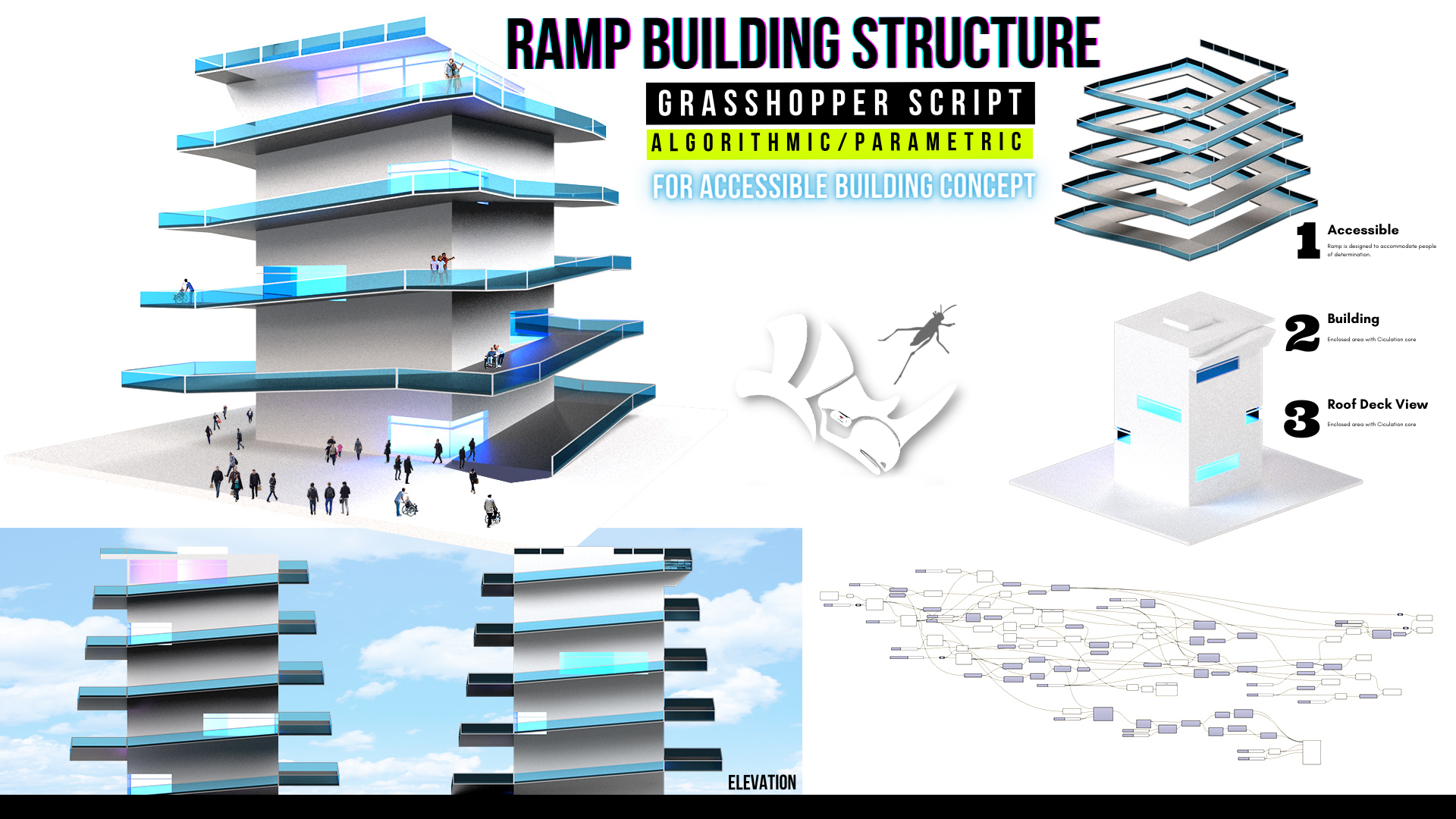
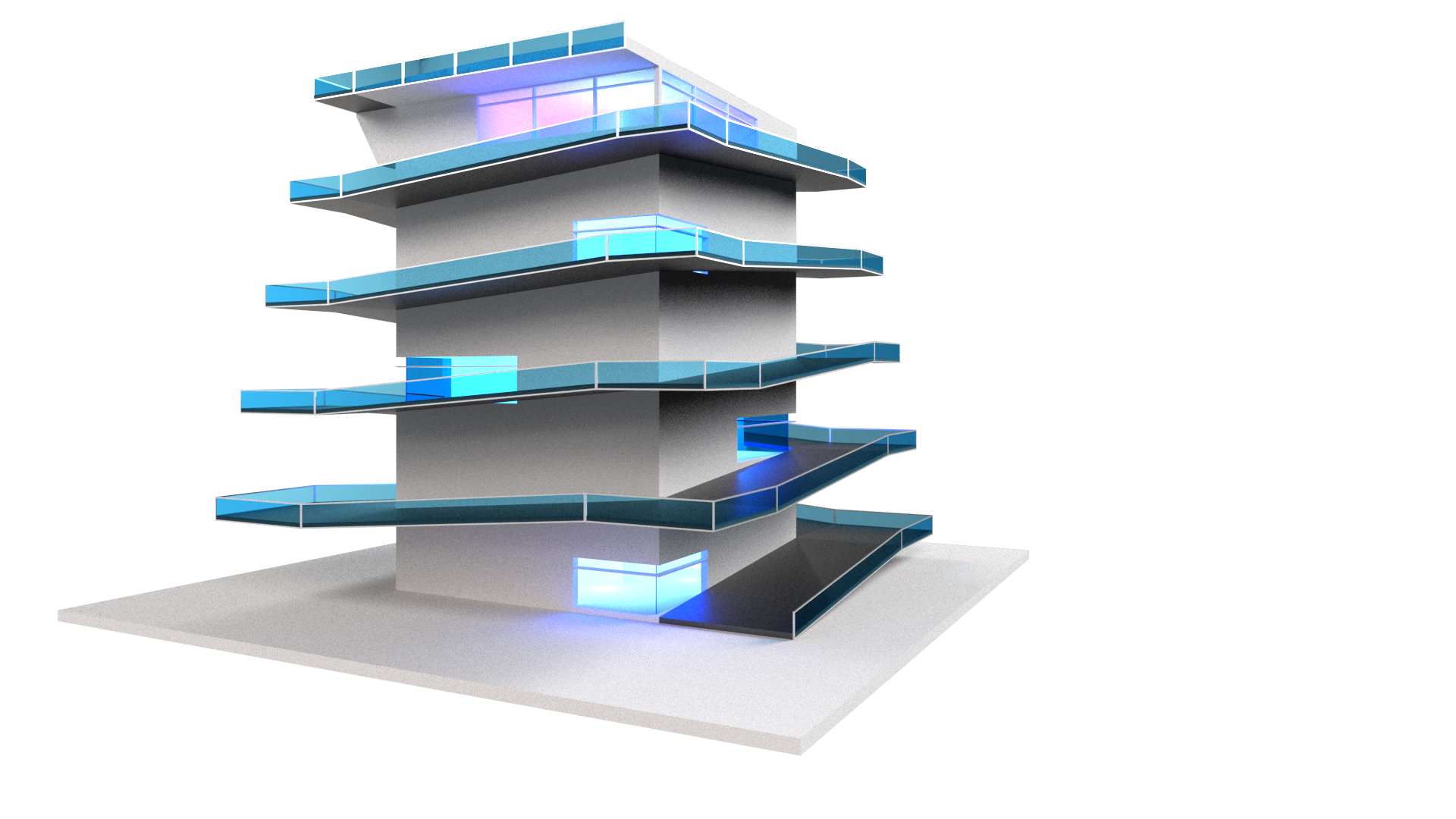
ich erläutern, wie man dieses Design erstellt. Dies ist ein Gebäude einer Rampe, die
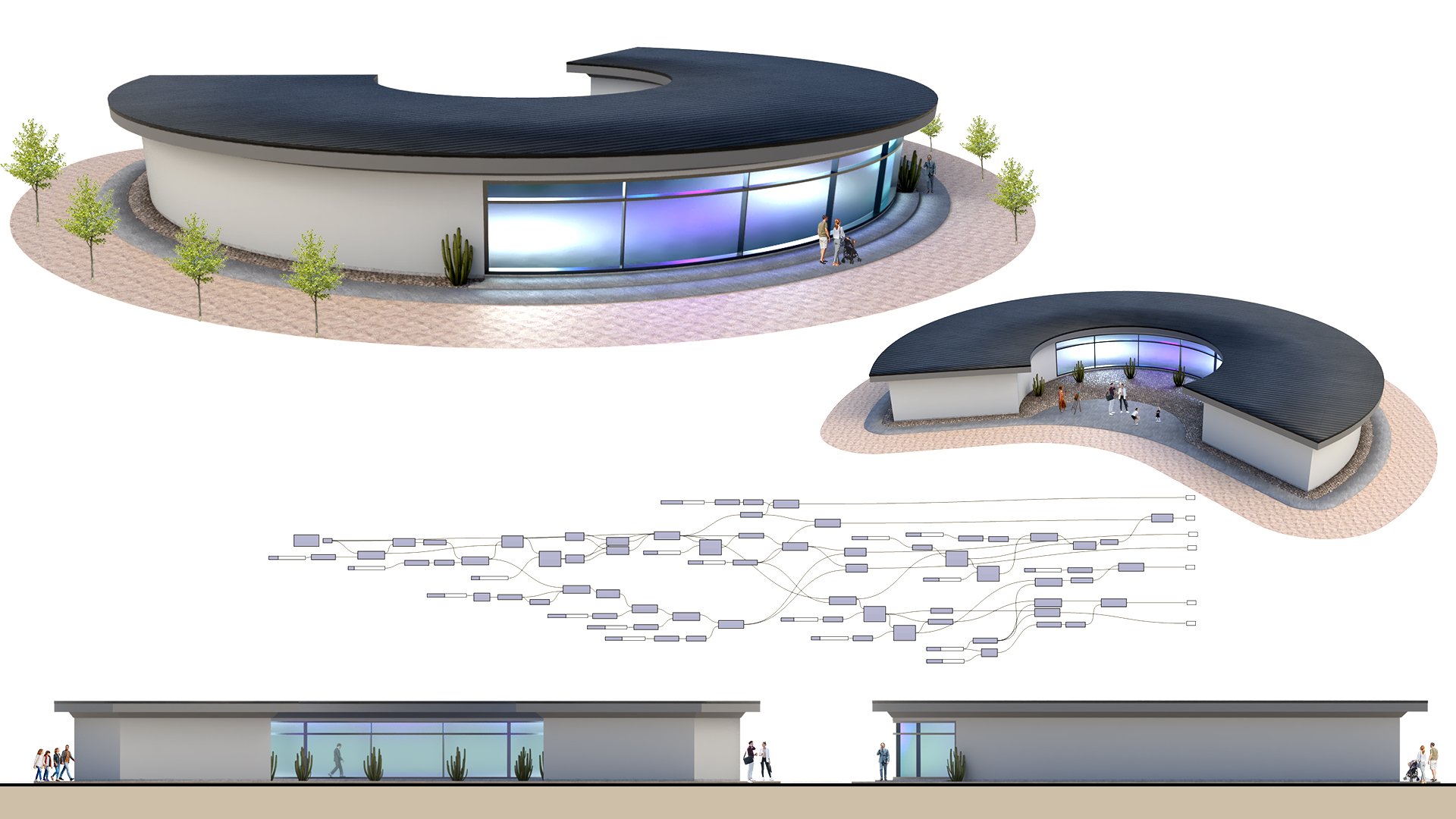
das gesamte Gebäude umgibt. Wir haben auch einen Innenraum
und einen Zirkulationskern. Ich werde alle Schritte hier ausführlich durchgehen. Also vielen
Dank, dass du hier bist. Ich werde Ihnen mitteilen, wie das
Programm funktioniert, indem ich alle
Schritte im Detail
durchgehe . Auf diese Weise können Sie verstehen,
wie alles funktioniert. Das Programm ist zunächst
etwas einschüchternd , wenn Sie es
noch nie benutzt haben. Aber sobald Sie sich
daran gewöhnt haben, werden Sie sehen, wie wichtig es ist, es zu verstehen und wie Sie es zu Ihrem Vorteil
nutzen können. Ich werde das
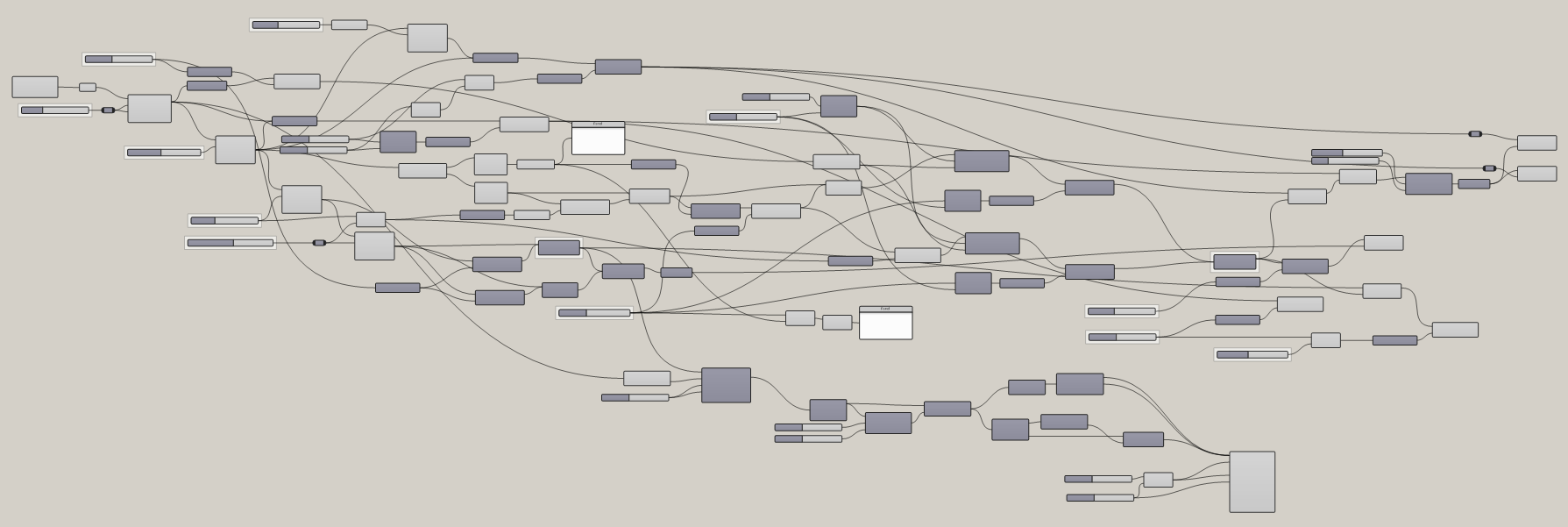
Skript auch teilen, damit Sie es
an Ihrer Seite haben , während wir die Übung
durchlaufen. Auf diese Weise können Sie immer auf das
zurückgreifen, was ich mache. Hoffentlich freust du dich ,
mit Grasshopper anzufangen. Und lasst uns gleich reinspringen.
2. Grundlegende Reference: Das erste, was
wir tun werden, ist hier
Einheiten in Nashorn einzutippen . Und lasst uns mit Füßen
und dann Fuß und Zoll arbeiten. Der Grund dafür ist,
dass dies eine ziemlich
große Struktur sein wird, also würde Pete funktionieren. Aber ehrlich gesagt
wären alle Einheiten
, die Sie verwenden , für dieses Design in Ordnung. Also lasst uns jetzt
in der Grashüpfer weitermachen, ich erstelle ein neues Dokument. Jetzt gehe ich hierher
und schaffe einen Punkt. Also gehe ich hierher, um einen Punkt zu
konstruieren. Und an diesem Punkt
möchte ich es
durch eine Punktkomponente leiten . Auf diese Weise können wir den
Standort des Designs ändern. Jetzt können wir hier anfangen,
diesen Bezugspunkt zu verwenden , um unser Basisformular zu
erstellen. Ich werde ein Rechteck
erstellen. Und so gehen wir
hierher, doppelklicken und wir bringen eine
Rechteckkomponente ein. Das Flugzeug. Wir können den
Punkt in das Flugzeug stecken, was bedeutet, dass dies
der Ort sein wird, an dem
es angefangen hat. Und jetzt ändern wir
die X- und Y-Größe. Ich doppelklicke und
bringe einen Schieberegler ein. Ich tippe auf den 12. Platz. Und jetzt werde ich anschließen, ich nehme
das und erstelle tatsächlich eine Kopie, weil ich die Eingänge für das x und y
trennen möchte. Dies wird
der zentrale Kern sein, in
dem der Aufzug und die Treppe untergebracht werden. Also behalten wir es hier, damit wir die Dimensionen ändern
können. Als Nächstes
erstellen wir im Grunde die Basskurven dafür, wohin die
Formulare gehen werden. Das wird also der Aufzug
sein. Jetzt werden wir
eine weitere Linie versetzen, um
dieses Gebäude im Raum zu schaffen . Es wird das brauchen und
wir werden zur Offset-Kurve gehen. Wir schließen das Rechteck
und die Kurveneingabe ein. Jetzt die Entfernung, die der Offset-Betrag sein wird
. Ich nehme das, schiebe es rüber, tippe auf Alt und erstelle eine Kopie. Ich kann einfach schnell einen Schieberegler
erstellen, der gerade von diesem Original
kopiert wurde. Jetzt haben wir diesen Raum , der um
diesen bestimmten Betrag ausgeglichen wurde. Also gehen wir hier bis zum 30. Und das ist also das
Gebäude. Als Nächstes. Wir werden den Rampenbereich
schaffen. Also wird es das im Grunde
wieder tun. Also nehme ich das,
schiebe es rüber, tippe Alt, frei zum Kopieren. Und jetzt kann ich diese
Kurve in diesen Offset stecken. Und beachte, dass sie behaupten, also haben wir 30 hier. Aber es behauptet das, obwohl wir
den Schieberegler bei diesem ändern. Sie sind also alle
voneinander abhängig , während wir hier
die Logik eingehen. Da also 30 gesagt wird, ist
es ein bisschen zu
viel für die Rampe, also werden wir sie hier irgendwie verringern. Vielleicht ist das ein bisschen
zu viel für das Gebäude. Und schließlich werden
wir
eine Steigungsform für die Rampe erstellen . Also werde ich das wieder
ausgleichen lassen. Schieben Sie es also über tippen Sie Alt. Nun wird das Formular
hier subtrahiert. Was ich
hier mache, ist im Grunde genommen mit dieser Logik
einige Basskurven zu
erstellen , die
das Minimum und Maximum
des Aufzugs, die Zirkulation
als das Gebäude, das außerhalb des Umlaufs. Und schließlich die Subtraktion der Form
unter Verwendung des Zwischenraums
zwischen diesen beiden. Und das wird natürlich
sinnvoller sein, wenn wir weitermachen. Beginnen wir vorerst damit, den Aufzugsturm zu
schaffen.
3. Kern und Böden: Was wir tun werden, ist, dass wir
hierher zurück zu unserem Rechteck gehen. Jetzt werden wir
das in eine Oberfläche verwandeln. Also doppelklicke ich hier. Gehe zu Begrenzungsflächen. Jetzt können wir dies
auf eine bestimmte Höhe extrudieren. Also werde ich hierher
extrudieren, in welche Richtung Einheit Z ist, wenn
wir etwas extrudieren Es wird uns
nach unserer Basisgeometrie fragen, die die Oberfläche sein wird
, die wir extrudieren möchten. Und die Richtung
wird ein Vektor sein. Es hat also einen Z-Vektor. Also im Grunde steigen. Und jetzt können wir einen Wert einstecken. Also nehme ich das
wieder Alt Copy. Jetzt lesen wir
die Gebäudehöhe. Jetzt, da wir
diese Basisform haben, können
wir mit der
Erstellung der Böden fortfahren. Wie Sie sehen können, haben wir unser Basisrechteck und wir
haben unser versetztes Rechteck. Nun, wir müssen eine
Fläche zwischen diesen beiden schaffen. Der Weg dazu besteht darin, eine Begrenzungsfläche
einzubringen. Jetzt können wir beide
einstecken, die die
Umschalttaste gedrückt halten , um einen weiteren Eingang hinzuzufügen
und den Eingang abzuflachen. Auf diese Weise. Es erzeugt nur eine
Fläche zwischen diesen beiden. Andernfalls wird es sie tatsächlich überlappen und das
willst du nicht. Jetzt mit dieser Basisform können wir
jetzt das Array erstellen
oder die Böden werden dies nehmen, wird zu einer Verschiebung Komponenten gehen. Und wir bringen
auch eine Serienkomponente ein. Dies ist die Technik
, die ich verwende, um ein Array von
Kopien eines beliebigen Objekts zu erstellen. Was wir tun werden,
ist dies zu nehmen, es vertikal zu
kopieren, einen bestimmten
Betrag als Schritt zu
verwenden
und dann auszuwählen, wie viele wir kopieren möchten. Also nehmen wir diese Oberfläche und genau das wollen wir bewegen. Also stecken wir das
in die Geometrie ein. Jetzt wollen wir dies in Z-Richtung nach oben bewegen
. Doppelklicken Sie also hier
und bringen Sie eine Einheit mit Z. Jetzt kann ich diese Einheit z
in die Bewegung stecken und sehen, dass ich einen Wert für die
Höhe einstecken
kann, damit ich 12 sagen kann. Kopiere diese 12 Fuß
vom ersten entfernt. Was passiert ist, ist, da
dies nur eine Zahl ist, möchten
wir eine Reihe
von Zahlen erstellen, die um 12 schrittweise gehen. Melden Sie sich die 12 in den Schritt ein. Und ich werde es
vom Z-Vektor trennen, denn jetzt erstellen wir
eine Reihe von Zahlen, 12
schritten und
eine Standardanzahl von zehn erstellen. Und das können wir ändern. Lasst uns das also in
den Z-Vektor anschließen. Und es wurden zehn Exemplare erstellt. Also 12345678910. Und wenn wir die Zählung
ändern wollen, können
wir
hier unter Zählungen fünf sparen. Jetzt können wir die
Anzahl der Stockwerke ändern, die wir haben, indem wir hier den
Count-Schieberegler verwenden. Und der Schritt
wird darin bestehen, wie viel hier um fünf Uhr gehen wird. Okay? Also haben wir im Grunde das
Innere des Umlaufturms geschaffen. Jetzt haben wir den Boden geschaffen. Wir arbeiten mit Basisformularen, also arbeiten wir
mit nur Oberflächen. Jetzt werden wir den lustigen Teil
kreieren, der
die Rampe sein wird. Es gibt ein paar
Techniken, die wir
durchgehen werden, die sehr nützlich sein werden. Und dann
subtrahieren wir die Form
der Rampe, um ihr eher
ein architektonisches Design zu verleihen . Und auch um
mehr Variabilität innerhalb
unseres parametrischen Designs zu schaffen . Also werden wir jetzt
damit fortfahren.
4. Spiraltreppe: Okay, also werden
wir an dieser Stelle diese Zeilen übernehmen. Also zwischen diesem
und diesem hier draußen. Und genau das werden
wir
verwenden, um die Rampe zu erstellen. Der Grund, warum wir
diese Linie hier haben , liegt
darin, dass
wir technisch gesehen nur einen
Mindestabstand für eine Rampe haben. Und dieser übrig gebliebene Teil, es werden tatsächlich
vier sein, die die Rampe subtrahieren. Und das wirst du in einer Sekunde sehen. Erstellen wir also die Rampe zwischen dieser Linie und diesem Versatz. Um dies zu tun, wählen wir
zunächst diese Linie aus, bei der es
sich um den Versatz
vom inneren Kern handelt. Wir werden es
mit der Explodierungskomponente explodieren. Explodierende Kurve. Dies wird
es in Segmente explodieren, also hat es vier
verschiedene Segmente. Jetzt werden wir
einen dieser Punkte annehmen. Wir haben also
Liniensegmente und wir haben Scheitelpunkte, die
diese Eckpunkte sein werden. Ich gehe hier zum Element- oder
Listenelement ,
da alle
diese Scheitelpunkte tatsächlich in
dieser Komponente sind. Und um einfach einen
dieser Punkte auszuwählen, müssen
wir die
Scheitelpunkte in die Liste einfügen. Jetzt haben wir nur einen
dieser Punkte. Und wenn ich hierher schwebe
, stehen fünf Punkte. Und hier haben wir nur 1. Wir brauchen diesen Punkt
, um ihn dann
in die negative y-Richtung zu bewegen . Und ich verwende dieses Widget
hier anstelle von Rhino, um mich selbst zu
leiten,
auf welche Weise ich extrudieren möchte. Also nehmen oder bewegen wir etwas, also wollen wir negativ gehen. Also nehmen wir diesen
Punkt und bewegen ihn in die y-Richtung. Aber im Negativen. Also habe ich
negative Komponenten mit y vektor mitgebracht, und ich schließe diese ein. Und jetzt kann
ich diesen Punkt auswählen und in die Y-Richtung bewegen
. Also nehme ich diesen Punkt, aber es in die Move Component. Und jetzt
wird dieses Negativ eingesteckt. Wie Sie sehen können, haben wir hier nicht diesen spezifischen Abstand
zu dem Faktor. Was wir also tun müssen, ist
herauszufinden , was diese Entfernung ist. Und es ist nichts weiter
als 11 plus 11. Weil wir von hier aus um 11 und dann 11
kompensieren. Also machen wir auf
diese Weise eine mathematische Ergänzung , weil
wir wissen, dass sich dies auch
ändern kann , also kann es übersehen. Wir müssen also sicherstellen, dass diese beiden Schieberegler zusammen hinzugefügt
werden. Wir fügen neun plus 11 hinzu. Und es spielt keine Rolle
die Reihenfolge hier. Jetzt können wir dieses
Ergebnis in den Faktor stecken, und wird es so machen, dass
wir
diesen Punkt
genau an diesen
bestimmten Ort verschieben . Und wenn wir die Schieberegler wechseln, behalten
wir sie dort. Das jüngste Entfernen dieses Punktes war
, nachdem wir zwei Punkte haben,
jetzt können wir
ein Liniensegment zwischen
Start- und Endpunkt erstellen . Und mit dieser Linie können wir
sie
jetzt in diese Richtung extrudieren und die Rampe
erstellen, die
tatsächlich mit
einer anderen Frequenz
als die Böden läuft . Also nehmen wir das und
jetzt muss ich tatsächlich
wissen, wie lang dieses Segment ist. Also kann ich
diese Linie extrudieren oder bewegen
, um diese bestimmte Länge zu kennen. Und was wir
hier hinten gemacht haben, ist, dass wir es explodiert Wenn wir es explodieren, können wir eine dieser Linien
auswählen. Also gehe ich hier, um den Artikel aufzulisten. Dieses Mal
wähle ich tatsächlich eines der Segmente aus. Und zufällig
oder nicht so sehr
ist, dass diese erste
tatsächlich das erste in
diesem ersten Liniensegment ist . Und wenn wir das
erste Liniensegment auswählen, ist
es tatsächlich
dasselbe wie dieses. Was daran cool ist,
ist jetzt, dass wir
ein Liniensegment haben , in dem wir die Länge davon extrahieren
können. Also, wenn ich hier zur
Länge gehe und dann
Anführungszeichen für ein Panel einbringe. Wir können sehen, dass wir
hier 94 haben, also ist
dieses Segment so lang. So weit muss ich es also in diese Richtung
bewegen. Nun, was cool ist, ist, dass eine
Bewegung einen Vektor einschließen würde. Und ein Vektor
kann ein Liniensegment sein. Also können wir diese Linie nehmen in die
Geometrie und die Bewegung
stecken. Nun, wir können dieses Liniensegment einfach einstecken
. Aber es ist eigentlich ja,
es funktioniert nicht. Also müssen wir es tatsächlich hierher verschieben. Betrachten Sie das Widget
in x-Richtung. Jetzt stecken Sie diese
Länge in den Faktor ,
weil ich sie so
sehr verschieben möchte. Und wir stecken den
x-Vektor in die Bewegung ein. Jetzt haben wir
dieses Liniensegment erstellt ,
dieses Liniensegment. Und alles, was wir jetzt tun müssen, ist angehoben und
hochzuheben, um eine Steigung zu schaffen. Die andere Sache, die
wichtig ist, ist zu verstehen und zu wissen, wie hoch die
Steigungsprozentsätze und das
für Menschen, die entschlossen
sind,
ist, dass sie auf die Rampe zugreifen
und in der Lage sein würden um es zu benutzen. Ich halte die Mindest- und
Höchstwerte der Anforderungen an die Rampen ein. Also machen wir das. Wir sorgen dafür, dass wir
das nehmen und nach oben bewegen. Also nehmen wir dieses Liniensegment und
stecken es in die
Geometrie, um es zu bewegen. Und wir werden
es in z-Richtung nach oben bewegen. Um wie viel? Nun, wir können einfach 1.500 sagen. Und wir werden es
um diesen Betrag erhöhen. Ich deaktiviere die Vorschau, als
ich hier am Boden war. Und jetzt kann ich ein Loft
zwischen diesen beiden Segmenten erstellen. Irgendeine Art
Dinge hier zu organisieren. Also kann ich
eine Loft-Komponente mitbringen. Und das wäre ähnlich was Sie
anstelle von Rhino tun würden, nehmen Sie diese erste Zeile,
wird diese nach unten bewegen
und dann gedrückt halten,
Umschalttaste, fügen Sie eine weitere Eingabe hinzu. Und jetzt haben wir
die Rampensteigung geschaffen. Mit dieser Rampenneigung können
wir jetzt die grundlegenden Segmente haben, können
wir jetzt die grundlegenden Segmente haben drehen und vertikal
nach oben
bewegen können. Das machen wir
als Nächstes. Und dann zeige ich dir, wie
man die Landungen erstellt. Es gibt also ein paar
Techniken, die ein bisschen verwirrend
sind, ein bisschen knifflig,
wenn Sie ziemlich neu sind. Aber wenn du bei mir bleibst und die Schritte hier
durcharbeitest, bin
ich mir ziemlich sicher,
dass du
alles ohne Probleme erreichen kannst. Lassen Sie uns also das Array
erstellen und dann vertikal nach oben
verschieben. So können wir die Rampe erstellen. Bei dieser Technik müssen wir
sicherstellen, dass unser Gebäude tatsächlich quadratisch
ist. Im Moment nehmen wir diesen
Schieberegler und stecken beide sechsundzwanzig an das x und y. Und der Grund dafür ist
, dass dieses Zirkulationssystem symmetrisch sein
wird. Wir möchten also
einen Mittelpunkt schaffen , damit wir diesen drehen
können. Und das funktioniert nur, wenn es
vollkommen symmetrisch ist, was bedeutet, dass sie quadratisch sein
müssten. Das ist für dieses Beispiel , das ich
ziemlich einfach halten möchte. Es gibt andere
Techniken, die ich Ihnen später in
anderen Tutorials zeigen
kann , bei denen wir diese Symmetrie brechen
können. Es gibt noch wenige
Schritte, aber sie sind auch
sehr nützlich zu wissen. Also sind wir jetzt, wir
nehmen das und wir gehen zu unserem Turm,
der hier oben ist. Und wir wollen den
Mittelpunkt dieses Turms erreichen. Also gehe ich hierher zu
einer Bereichskomponente, die mir
die Mittelpunkt jedes Objekts gibt, das ich hier erstelle. Also nehme ich diese Extrusion stecke sie in die Geometrie ein. Und der Mittelpunkt, der
Schwerpunkt ist das, was ich als Rotationspunkt
verwenden werde . Also kann ich das
um das Gebäude drehen. Also gehe ich hier um zu drehen. Es gibt verschiedene
Möglichkeiten zu drehen. Wir verwenden einfach
ein Objekt in einer Ebene drehen. Der Schwerpunkt wird ins Flugzeug
gehen. Der Loft wird
in die Geometrie eindringen. In kopiert automatisch eins , weil wir es grundsätzlich einmal
gedreht haben. Wenn wir
es jetzt mehr als einmal drehen wollen, müssen wir hier eine Serienkomponente
einbringen. Genauso wie wir eine Serienkomponente
haben. Hier geht es zur Serie. Der Schritt wird darin bestehen,
wie viel er Schritt machen wird. So zählen 90 Grad,
wie viele werden ein Schieberegler sein, wir sagen nur 15. Und fang an. Es ist okay, wenn es bei 0 beginnt. Wichtig ist, wenn
wir um Grad drehen, müssen
wir
diesen Winkel um zwei Grad ändern. Es funktioniert also richtig. Und jetzt können wir
das anschließen und sehen , dass wir tatsächlich eine Reihe von Kopien
erstellt haben. Was jetzt passiert, ist,
da wir sie
hier alle auf derselben Ebene erstellen . Nun, sie überschneiden sich alle. Was wir tun müssen, ist sicherzustellen, dass
sie sich nicht überschneiden. Wir müssen diese aufnehmen
und eine Reihe von Bewegungen um den gleichen Betrag ausführen. Wie die Neigungshöhe. Wir nehmen das und
gehen zu Komponente verschieben. Wir stecken die Geometrie ein. Der Antrag wird auf z. Wir müssen noch einmal eine
Serienkomponente einbringen. Dieses Mal. Nun, wir wissen wie viele Exemplare wir wollen
, weil wir sechs wollen. Wir machen also die gleiche Menge an
Kopien wie Rampen wie wir haben. Und der Schritt wird
der Betrag sein , um den
er steigen wird, nämlich diese Zahl. Jetzt können wir die
Serie in den Faktor stecken. Beachten Sie, dass sich jetzt alle Rampen
schrittweise
nach oben bewegen und mit demselben Schritt bluten. Was ich jetzt mache, ist, dass ich
das mache und die
Vorschau deaktiviere , weil wir die alte Rampe
sehen. Wenn wir jetzt hier anfangen, steigt
es an, dann
steigt es um diesen Betrag. Dann steigt es wieder an, dann steigt es um diesen Betrag. Jetzt können wir
weitere Rampen hinzufügen , um dieses Design zu
umgehen. Und es funktioniert irgendwie
unabhängig vom Gebäude. Auf diese Weise können Sie
entweder
irgendwo vorher oder danach anhalten oder anhalten, oder? Meiner Meinung nach ist das
ein wirklich ordentlicher Trick. Das einzige ist, dass wir jetzt hier
keine Landung haben. Wir müssen genau das
Gleiche tun, was wir damit gemacht haben. Aber wir müssen
es bis zur Landung machen. Was wir also tun werden, ist
die Vorschau auf all dem zu deaktivieren. Und wir gehen zu diesem zurück. Denken Sie daran, dass
wir
dieses Liniensegment erstellt haben , um diese Rampe zu
erstellen. Nun, wir werden diese
Liniensegmente nehmen und sie in
X-Richtung extrudieren, um den gleichen Betrag wie zwischen
diesen beiden Punkten. Also werden wir in
Einheit xextrudieren . Falsche. Das stimmt, Einheit x. Und jetzt werden wir hier denselben Zusatz anschließen ,
denn das ist es, was wir
verwenden, um diesen Punkt zu verschieben. Dies ist also das Ergebnis
dieser beiden Offsets, die
verwendet werden, um die Landung zu extrudieren. Dies kostet ein Problem und
Sie werden es sofort sehen. Wenn wir hier ein bisschen
langsamer werden würden, wenn wir uns
unser endgültiges Design ansehen , passt
dieses hier. Jetzt müssen wir es nur noch
drehen und nach oben bewegen, drehen und nach oben bewegen und das immer wieder
tun. Was ist, wenn wir das tun würden? Wir haben das alles genommen, es
kopiert und auf Alt es tippen. Jetzt wird diese Extrusion hier zum Drehen
eingesteckt. Und dann wird es die Landung
schaffen. Das ist also im Grunde genommen, wir haben die Schritte hier kopiert und
hier kopiert. Das einzige Problem, das verursacht ,
ist, dass wir jetzt nicht mehr hier sind. Du bist hier zu Hause. Oh ja. Das funktioniert. Okay. Damit ist das
einzige, dass wir hier am Anfang
keine Landung haben. Wir können zurückgehen, zu dem wir technisch gesehen
nicht brauchen, denn hier
wären wir im Grundebene. Ob du das willst oder nicht, das können wir hinzufügen. Aber mit So denke ich
, dass dieses Problem
nur auftauchen würde , wenn wir dieses Problem
extrudieren würden, was bedeutet, dass es nicht die letzte Landung
machen würde. Aber wenn wir das zuerst machen
, als es tut. Jetzt können wir
all diese Rampe nehmen, die Rampe und
sie auf und ab bewegen. Und es wird damit auf
und ab gehen. Und es läuft mit einer anderen
Frequenz als die Stockwerke. Es wird sich also
in einigen Punkten schneiden, aber es wird es nicht und andere. Was wir jetzt tun
werden, ist
diese beiden getrennten Oberflächen zu nehmen diese beiden getrennten Oberflächen und wir werden sie miteinander
verbinden. Verwenden von P REP Join. Ich werde die Eingabe abflachen, nur um sicherzustellen, dass
wir hier
als Ausgang nur eine geöffnet haben. Und dann deaktiviere ich
die Vorschau dafür.
5. Extrudieren von Formen: Nun, hier zum
ersten haben wir acht. Bring das auf zehn. Okay. Jetzt nehmen wir mit,
wir fangen an, die Volumenkörper zu erstellen. Da dies, der Abstand zwischen diesen
beiden Linien, diesen beiden Kurven, werden
wir eine Neigung
erzeugen, um die Rampe
wegzuschneiden , wird dies zu
Extrudieren gehen , weil wir es wollen Extrudieren Sie dies, um ihm eine
gewisse Dicke
zu geben , die in Z-Richtung steigt. Jetzt deaktiviere ich
die Vorschau dazu. Und jetzt haben wir die Rampe im Grunde
extrudiert. Wir werden das
Gleiche mit den Böden machen. Das Coole Ding, um das haben wir uns hier schon irgendwie gekümmert. Offensichtlich
wird der Faktor wichtig sein, wenn Sie das ändern möchten, wie dick die Rampe sein
wird. Und wir machen genau das
Gleiche mit den Etagen. Also kopiere ich das nach unten
und bringe unsere Arrays , die
hier sind . Ich nehme den
Geometrieausgang und schließe ihn an
die Wiederholungen an. Eigentlich sind
das VRef-Gelenke, also lösche ich das. Dies wird als Relais bezeichnet. Wenn Sie
auf den Draht doppelklicken, bringt
es etwas, das als Relais
bezeichnet wird. Und manchmal kann man
es hier abziehen und dann wieder
einstecken , ohne zurückgehen zu müssen. Und dann können Sie
es auswählen und löschen,
ohne bis zum Original zurückkehren zu müssen, was keine große Sache ist. Aber manchmal kann man auf diese Weise ein
bisschen Zeit sparen. Okay, jetzt haben wir die Böden
erstellt. Cool. An dieser Stelle werden wir also von der Gesamtform
subtrahieren, von diesen beiden nehmen, werden zuerst bewegen und
die Komponente bewegen. Wir werden diese Linie
hierher in die Geometrie
verschieben . Jetzt verschieben wir das
nach oben, gehen hier zu Einheit z und stecken eine Zahl
für den Vektor ein. Also gehe ich zu 150. Als nächstes muss ich eine Steigung
zwischen diesem und jenem erzeugen . Wird
das leicht schaffen, indem Sie zwischen dieser
Linie und dieser Linie
Loft gehen. Das ist eigentlich falsch. Eigentlich ist es zuerst diese
äußere 1. Und dann halte ich die
Umschalttaste gedrückt, um diese hinzuzufügen. Ich tippe auf jeden Fall Flatten ein. Auf diese Weise funktioniert es. Andernfalls haben
sie manchmal, wenn Sie einen Offset oder eine Bewegung
erstellen, ein Problem, das zusammen
weht. Aber jetzt können wir diese äußere Linie
nehmen, gleichen Betrag nach oben
verschieben und einen Volumenkörper erzeugen. Also wirst du hier sehen
, dass ich
diese äußere Linie nehme und
sie um den gleichen Betrag nach oben schiebe. Also nehme ich diesen Tippen Alt, mache hier unten eine Kopie, und wir nehmen diese Kurve
und bewegen sie nach oben. Auch. Jetzt kann ich ein weiteres
Loft zwischen dem äußeren machen und den zusätzlichen
gedrückt halten. Jetzt kann ich diese beiden nehmen
und sie zusammenschließen. Sie werden sich Europa anschließen. Und wenn
ich die Umschalttaste gedrückt halte, füge ich beide hinzu und
flachen dann die Eingabe ab. Dann deaktiviere ich die
Vorschau bei all dem. Jetzt können wir das nehmen und eine Kappenlöcher
einbringen, die ihm eine Spitze geben
und es in solide verwandeln. Und jetzt können
wir das nehmen und von unserer Rampe
abziehen. Wir nehmen das an und wir werden zu einem soliden Unterschied
gehen. Und wir werden Wiederholungen B subtrahieren, was so
solide von unserer Rampe wäre. Jetzt kann ich
die Vorschau hier deaktivieren. Und lass uns gehen. Das ist verschlossen. Jetzt geht die Rampe schrittweise
hinein, während sie nach oben geht. Und das wird
aus unseren Offsets hier bestimmt. Je mehr Offset wir nach außen
haben, desto mehr wird eine Steigung nach innen
haben.
6. Wände: Und auch wenn wir unser Loft
zurückbringen, werden wir sehen können, dass dies technisch gesehen Teil
der Haut sein
würde , oder? Wir können das hier ansprechen. Und wenn wir es niedrig
genug machen, wird es das eigentlich nicht tun. Wir werden
irgendwann überhängen, wo die Rampe, der nützliche Teil
der Rampe
hier sein wird , wo es genug gibt, damit die
Leute auf und ab gehen können. Und dann
könnte es hier breiter werden. sind also einige
der coolen Dinge , die wir hier erforschen können, ein parametrisches Design hier auf 100. Und wir können es sogar binden. Im Moment ist es also bei 100. Und wir können es auf die
gleiche Höhe wie hier binden. Diese eine Einheit Z. Wir können das anschließen. Und tatsächlich, was passiert,
ist, dass diese Einheit z nicht der Z-Vektor
sein sollte nicht der Z-Vektor
sein da es sich um einen Z-Vektor
handelt, der in den z-Vektor geht, aber es wird eine 100 steigen. Das ist die Schlussfolgerung
der Gesamtform
dieses Gebäudes. Die Idee war, eine Gebäudeform zu schaffen, von der
wir die Größe ändern können. Das wird also der
zentrale Kern des Gebäudes sein, in dem die Zirkulation untergebracht werden kann. Sie nehmen einen
Aufzug und eine Treppe. Dann haben wir die Gebäudeform, die einen nutzbaren Arbeitsbereich
zwischen dem Aufzug
und der Rampe
sein wird . Dann haben wir die Rampe, die aus
dem anfänglichen Offset bestimmt wird. Dann verjüngt sich der zusätzliche
Offset als ein, wenn er nach oben geht. Nun möchte ich schließlich ein paar Wände
schaffen, um das Gehäuse
für das Gebäude zu schaffen. Erstellen Sie dann einige
Öffnungen, die an der Stelle ausgerichtet sind, an der sich die
Rampen befinden werden. Das sind also die beiden Dinge. Die andere Sache, die ich zeigen
möchte, ist, dass wir
zur Rampe zurückkehren und der Rampe
weitere Segmente hinzufügen. Jetzt haben wir diese
Rampe und wir werden
mehr hinzufügen , weil ich
das Gefühl habe, dass es
ordentlich wäre , wenn die Rampen
möglicherweise etwas höher sind als das Gebäude selbst. Okay, jetzt deaktivieren
wir damit die
Vorschau an der Fassade. Es wird hier hinten so
eingesperrt sein. Steuere G, um irgendwie eine Gruppe zu
erstellen. Jetzt ist dies in
Weiß, weil sie die Standardfarbe
geändert haben . Und Sie können dies tun,
indem Sie mit der rechten Maustaste auf die Gruppe , zur Farbe
gehen, sie ändern und diese dann zu
Ihrer Standardfarbe machen. Nun, was ich tun werde, ist, uns darauf zu
konzentrieren , worüber
wir gesprochen haben. Aber lasst uns auch
bemerken, dass
wir einige Dinge in der Vorschau sehen , die wir uns nicht
ansehen müssen, nämlich das ist. Okay? Also lasst uns jetzt die Wände erstellen. Jetzt. Um die Wände zu erstellen,
müssen wir bis zu dieser Basskurve
zurückkehren, sie nach innen
versetzen
und auf die gleiche
Höhe extrudieren, die die Wände annehmen werden. Das bringt eine Offset-Kurve mit sich. Ich bringe diese
Offset-Kurve in die Eingabe ein. Es wird nach außen versetzt. Ich gehe hier zu einer
negativen Komponente. Auf diese Weise können wir die
Richtung ändern und gehen zu 1.5. Jetzt kann ich das als Input hinzufügen. Also nehmen wir diese beiden und schaffen eine Fläche zwischen diesen. Also gehe ich zu
Begrenzungsflächen und schließe diese
beiden in den Eingang ein. Und dann mit der rechten Maustaste klicken
und abflachen. Auf diese Weise erzeugen wir die Oberfläche
zwischen diesen beiden Linien. Jetzt können wir dies nehmen und mit einer
Extrudierungskomponente
extrudieren. Und wir werden dies in z-Richtung um
den gleichen Betrag wie
die
Wände oder die Böden
extrudieren z-Richtung um
den . Also lasst uns zurück auf die Etagen gehen. Und schauen wir uns
an, was wir hier haben. Die Extrusion
erfolgt also , nachdem wir das
Array gemacht haben, das hier ist. Und es sagt uns, dass
wir um 12 gehen und
acht haben. Technisch gesehen ist das eine
Multiplikation, weil wir,
gut Fuß mal acht Stockwerke haben und das gibt uns 96 Fuß. Das kann ich in
der Einheit Z verwenden, um nach oben zu extrudieren. Und das schließe ich als Eingang an. Und die Wände
werden
bis zum letzten Stock reichen. Wenn du nicht
wolltest, dass es bis
zum letzten Stock geht . Was du tun würdest, ist
eher als acht, du machst minus eins. Was ich eigentlich machen
möchte, weil ich ein Dach
haben möchte , offenes Dachdeck. Wir machen minus eins und stecken das
dann an B. Also jetzt sind wir den ganzen
Weg in diese Etage gegangen, aber nicht bis hierher weil ich Zugang zu
diesem Bereich haben möchte und dass es
eher wie ein Lookout-Design Großartig. Jetzt haben wir
diese Wände geschaffen, aber was passiert ist, oh, die andere Sache hier ist eine Sache , die
mir irgendwie entfallen ist, weil wir versuchen, eine Menge
Informationen in
Kürze abzudecken Menge an Zeit. Wenn wir uns bewegen, wenn wir die Steigungsrampe
erstellen, wird es sein, wie
viel sie nach oben gegangen ist. Wenn ich also 1.5 sage, steigt
die Rampe
von Anfang bis Ende um 1,5. Und die Art zu berechnen, wie die
Rampenneigung sein wird. Sagen wir also, wenn ich das auf fünf
ändere, der Weg, um die
Steigung der Rampe zu erkennen wird
der Weg, um die
Steigung der Rampe zu erkennen, überlaufen steigen. Also fünf geteilt durch r1 und das wird uns einen Prozentsatz
geben. Der Lauf wird
also eine Länge haben. Hier. Wenn wir uns diese
Kurve ansehen, wissen wir die Länge. Also teilen wir
es durch die Länge. Entweder aus dem Panel raus. Ich mache es eigentlich gerne
aus der Komponente heraus. Und das gibt uns 0,03, was wir eine Multiplikation machen. Um 100. Ich kann 100 auf einem Schieberegler machen, oder ich kann einfach
Stern oder Multiplikation eingeben. Und so kann ich es
einfach um 100 machen. Und so werden in B 100 bekommen. Und jetzt, wenn ich ein Panel einbringe, wird
es
in einen Prozentsatz aufgenommen. Also 3% Steigung. Und wenn wir von
einer Steigung sprechen, lassen Sie mich hier 3% sehen. Wir machen eins geteilt durch 12, was 0,08 ist, und
das ist das Maximum. Wenn wir es also erledigen,
bewegen wir das über ein paar. Es wird 0,08 sein, die
wir nicht rübergehen wollen. Jetzt sieht es so aus, als uns wahrscheinlich gut geht, wenn wir das auf mehr
erhöhen. Was wir also
tun müssen, ist jetzt wieder
an die Stelle zu gehen , an der
wir eine Rampe haben. Und jetzt müssen wir
die Zählung verringern, weil wir
zu viele Kopien der Rampe haben . Also lasst uns wieder hierher gehen. So etwas, wo
wir die Rampe hinaufsteigen können, stellt sicher, dass wir
sagen, dass wir von Anfang bis Ende fünf Fuß nach oben gehen. Die Länge ist Reis. Fünf, führe einen 137 aus. Das gibt uns diesen Prozentsatz, was bedeutet, dass
wir wahrscheinlich mehr steigen können. Was ich also sehe,
ist, dass wir dies
wahrscheinlich viel mehr
senken können dies
wahrscheinlich viel mehr
senken nur um es den Leuten bequem
zu machen, hochzugehen. Und das verwenden wir
als Parameter um sicherzustellen, dass
wir hier gut sind.
7. Öffnungen und Video: Jetzt
nehmen wir weiter die Außenwand. Wir werden diese Rampe nehmen. Wir werden die Vorschau
deaktivieren. Und wir werden unsere ursprüngliche Rampe
zurückbringen, nicht diese, die ein verbundener Vertreter
war. Und wir werden
auch herausfinden
, wo sich das mit der Wand schneidet. Wo sich das schneidet, haben
wir die Wand hier oben. Dann wollen wir diesen Ort
bekommen. Also werden wir hier gehen, um uns oben zu
schneiden. Dann mit B-Wrap umwickelt werden. Jetzt wollen wir die Wände einstecken
und dann die Rampe einloggen. Und das gibt uns die Spirale , die wir uns dann schneiden wollen. Mal sehen wir hier mit den
Etagen, genau das ist es. Jetzt mit diesen
mit dieser Linie wollen
wir uns mit
dem Florida schneiden, um B rab mit Kurve zu
schneiden. Und wir stecken diese
Kurve in den Kurveneingang ein. Und der B-Raf wird
die Böden sein. Das haben wir hier. Genau hier. Was wir tun werden, ist, dass wir das den ganzen Weg hier raus nehmen
. Und ich entschuldige mich ein
bisschen, um das herauszufinden. Wo sie sich also kreuzen, wo sich die Rampe
mit der Wand schneidet, bekommen
wir eine Spirale oder wo diese Kurve mit
den Böden an diesem schneidet. Welches sind das, dann haben
wir einen Punkt. Was wir jetzt tun werden
, ist
, wo sich dieser Punkt befindet. Wir werden
eine Eröffnung erstellen. Also gehen wir hier zu einem Zylinder. Und wo sich diese Punkte um das Gebäude herum
befinden, variieren sie
je nach Steigung, Häufigkeit und
solchen Dingen. Jetzt können wir diese Kurve nehmen und sie in die Basis
stecken. Dann ist der Radius die Öffnungsgröße. Also werden wir zehn gehen. Und dann die Länge, die die Höhe sein
wird. Ich mache wieder zehn. Kannst du das einfach kopieren? Schauen wir uns das in die Länge an. Lassen Sie uns nun
die Eingabe abflachen, weil ich denke, dass die Eingabe nicht grafisch dargestellt
wird. Und weil ich die Kurven
verwende, muss
es tatsächlich diese Punkteingabe
sein. Jetzt können wir die Punkte nehmen
, an denen sie sich schneiden, und sie von den Wänden
abziehen. Beachten Sie nun, dass diese
Zylinder offen sind, also müssen wir Großbuchstaben
sein und diese in eine feste B-Ratte verwandeln in eine feste B-Ratte damit wir
sie von den Wänden abziehen können. Geh hier zum Unterschied,
ein Unterschied. Und wir nehmen das
O hier, die Wand. Ihr EPS, und
dann werden Wiederholungen B die Zylinder
gehen. Und ich deaktiviere die
Vorschau dazu. Gehen wir zurück und deaktivieren die Vorschau für viele Dinge , die wir nicht mehr brauchen. Jetzt gehen wir zurück und deaktivieren
die Vorschau auf diesem. Wir deaktivieren die Vorschau am. Und wir bringen es zurück. Jetzt können wir die
Eröffnungen hier sehen. Jetzt. Wir werden es sein, ich werde danach etwas
modellieren, um ein Rendering
zu erstellen, das angezeigt werden soll. Was das möglicherweise tun kann. Und für mich wäre das Coole an
diesem Design, es mit Menschen zu
teilen, die entschlossen
sind oder Menschen
, die im Rollstuhl sitzen oder nicht wirklich auf solche
Gebäude zugreifen können. Dies wäre ein wirklich
cooler Ort für Sie um in der Lage zu sein,
einen Bereich auf der Innenseite zu gehen , um
vielleicht Geschäfte oder so zu finden. Und dann oben kannst
du einen Aussichtspunkt haben. Es gibt das Exzellente
eigentlich eine letzte Sache ich machen möchte und es ist das Geländer für die Rampe. Ich möchte außen ein Geländer
für die Rampe erstellen. Willst du es parametrisch machen. Also werde
ich das mal versuchen. Und der Weg
, das zu tun, wird genauso sein wie wir. Die Kreuzung hier. Wir werden sehen, wo sich
die Rampe mit der erhobenen Form schneidet , in
der wir ein erhobenes Formular
hatten ein erhobenes Formular
hatten , das wir nicht in der Vorschau sehen
, nämlich dieses. Und wo sich das
mit den Böden schneidet, was hier wäre. Nimm das und ich gruppiere es , weil ich
mich daran erinnern möchte. Das ist also die Rampe. Und wir gehen zurück und schauen an, wo sich das mit dieser Kreuzung oder unter
dem Intersect schneidet. Der Vertreter mit B-Raf
wird diese Rampe machen, wo
diese Steigung in a steigt, dann wird B die Böden machen. Jetzt können wir
die Vorschau für beide im Grunde deaktivieren . Das und
und im Grunde wird
die Kurve verschwinden. Aber jetzt haben wir es hier. Nehmen wir das also und
bringen eine Extrudeeinheit Z. Dann mache ich 3,5 plus den Boden, weil es von hier unten
beginnt. Es muss also plus
die Bodendicke sein, die hier ist, 1.8. Jetzt können wir diese
Ausgabe oder den Vektor verwenden. Und wir haben das
Geländer oder das Gebäude verblasst. Natürlich würden wir
dafür eine Struktur brauchen, oder? Wie wird das hier den ganzen Weg
überhängen? Aber das sind Details, auf die
wir später eingehen können. Moment wollte ich darüber nachdenken, wie man
diese Bauform oder
solche der Entschlossenheit schaffen kann. Und ich bin wie gesagt,
ich werde
einen Render machen , um zu zeigen, wie
es aussehen würde, wie es am Ende aussehen würde. Und das werde ich
als Miniaturbild schreiben. Lassen Sie
es mich also wissen, wenn Sie
Fragen haben und ob Ihnen das Tutorial
gefallen hat. Ich weiß, dass es einige Orte gab
, an denen du vielleicht
etwas verwirrend geworden bist. mir also bitte Fragen. Ich kann Follow-up-Videos machen
, um alles zu klären. Vielen Dank
, dass du hier bist. Wenn Ihnen der Inhalt gefallen hat
und achten Sie darauf, ihn zu mögen und
abonnieren Sie zukünftige Videos.
8. BONUS-INHALT: Ich habe
die Parameter auf einen Betrag reduziert ,
bei dem der Bau von Wilson zu überwältigend ist, in dem Sinne, dass wir nicht wollen, dass zu viele Widder Gruden das
Gebäude zu groß sein soll. Sie möchten einfach nur visualisieren
können, was das Skript leisten kann. Und was ich jetzt mache,
ist das Skript aufzuräumen. Ich mache einen Zeitraffer davon damit du sehen kannst, wie
ich es organisiert habe. Und dann können wir möglicherweise noch ein paar
Dinge mit dem Drehbuch machen.
 DCO Graphicstudio