Transkripte
1. Einführung: In diesem Video werde ich erläutern,
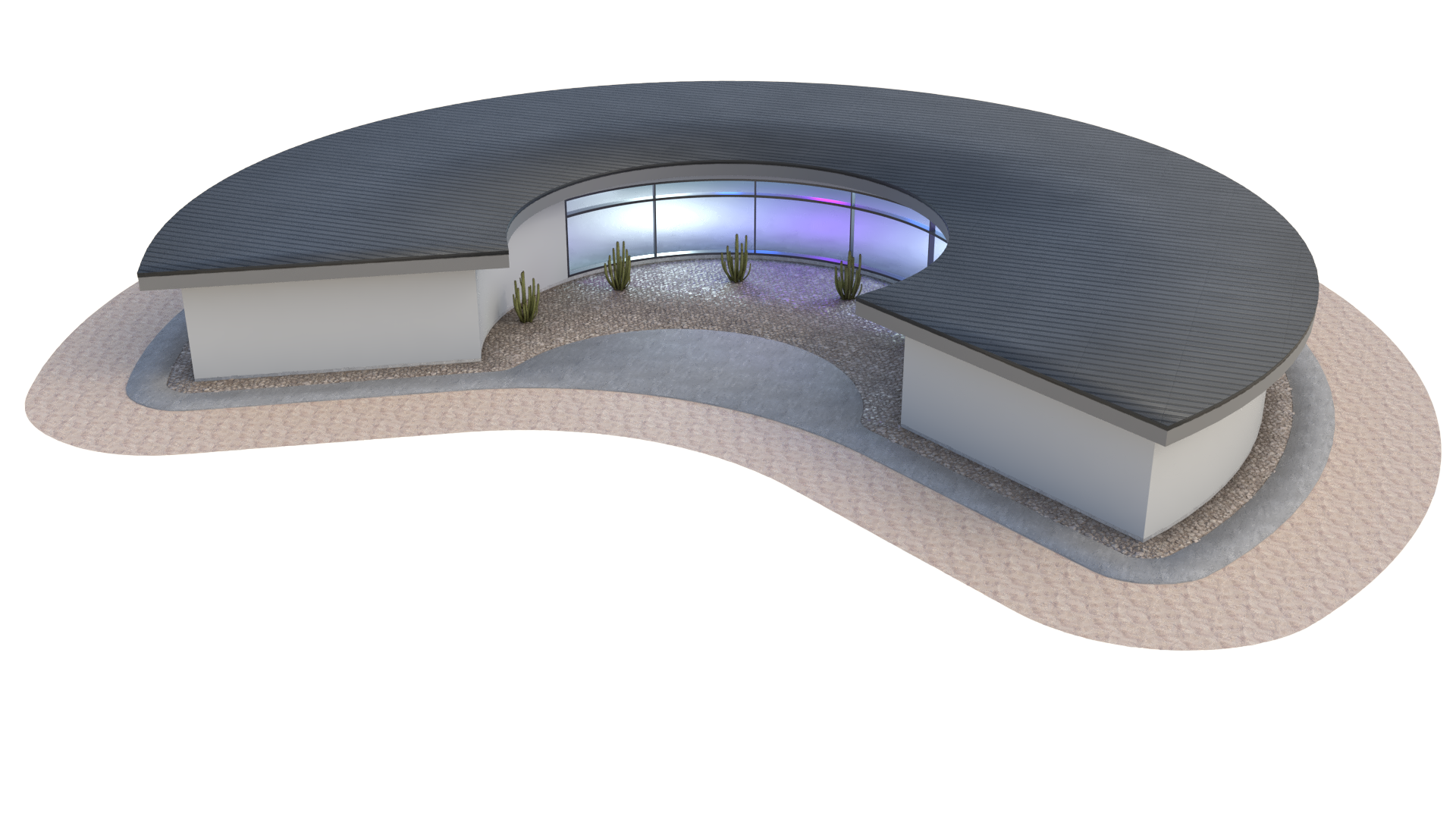
wie man dieses Design erstellt, ein Hofgebäude,
das ein einziges
eigenständiges Gebäude ist
, das vollständig parametrisch ist. Ich werde viele
Techniken durchgehen , die für
viele andere Designs nützlich sind ,
wird das Erstellen
dieses Designs sein , das Wände
hat , Öffnungen hat,
Dach, Dachüberstand und ein paar Details die für solche
Gebäude nützlich sind. Es wird nicht viel
Detail darauf eingehen. Dies ist eine Basisform. Daraus. Wir können dieses Gebäude nehmen und es mit Hilfe einer
Nashorn-Modellierung
entwickeln und uns etwas
Zeit
sparen, um das beste Design zu
entwerfen und zu entwickeln. Was wir hier tun werden, ist,
dass ich einige
der Parameter mit Ihnen teilen möchte . Die Gebäudeform. Dies ist
die Tiefe dieses Gebäudes. Und wie gesagt, das Konzept wird
darin bestehen, einige zu schaffen, ein Gebäude, das Sie
von allen Seiten vor der Sonne schützt . Und du kannst sogar innen etwas
pflanzen. Ich teile es mit dir hier. Sehen wir uns etwas von den
Hören wir die Tiefe des
Fundaments an. Wir haben den Overhead. Hier haben wir diese Form. Und eines der
wichtigsten Dinge
wird natürlich die Türöffnung sein. Und wir haben es hier, also wo es
sowohl vorne als auch innen
eine Öffnung schafft . Aber wir haben auch diese
Fähigkeit, es zu schaffen. Es ist also nicht unbedingt
ganz drin. Lass mich dir zeigen, wie
wir es schaffen können. Es ist also nur das
Fenster von innen. Ich werde Ihnen mitteilen, wie das
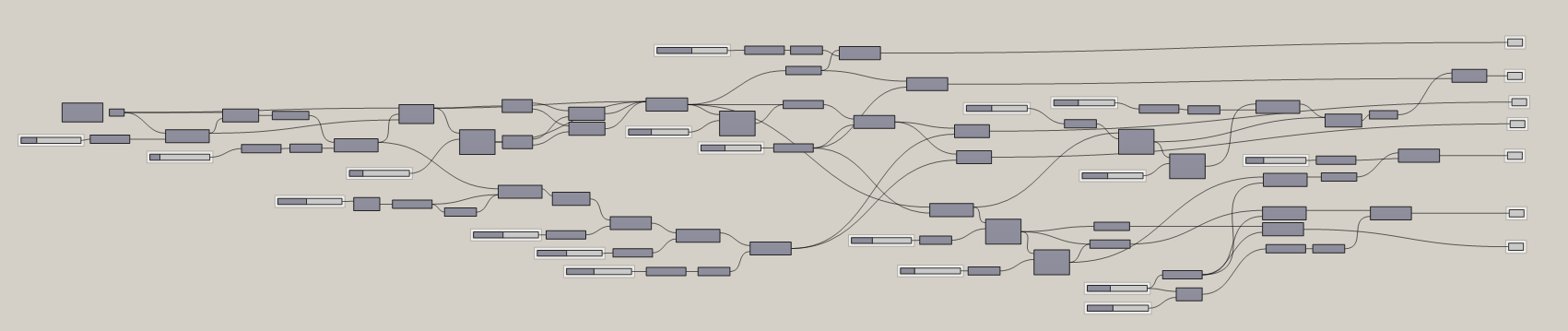
Programm funktioniert, indem ich alle
Schritte im Detail
durchgehe . Auf diese Weise können Sie verstehen,
wie alles funktioniert. Das Programm ist zunächst
etwas einschüchternd , wenn Sie es
noch nie benutzt haben. Aber sobald Sie sich
daran gewöhnt haben, werden Sie sehen, wie wichtig es ist, es zu verstehen und wie Sie es zu Ihrem Vorteil
nutzen können. Ich werde das
Skript auch teilen, damit Sie es an
Ihrer Seite haben , während wir die Übung
durchlaufen. Auf diese Weise können Sie immer auf das
zurückgreifen, was ich mache. Hoffentlich freust
du dich ,
mit Grasshopper anzufangen. Und lasst uns gleich reinspringen.
2. Grundform: Das erste, was wir
tun werden, ist, einen Punkt einzubringen. Also gehe ich hierher, um einen Punkt zu
konstruieren. Dann verschieben wir diesen Punkt
hier nach rechts. Also nehmen wir diesen Punkt und
ich möchte ihn durch
andere Punktkomponenten leiten , damit
wir den Standort ändern können. Jetzt können wir diesen
benutzen und jetzt verschieben. Also gehe ich hierher zu
einer Stimmungskomponente, die den Punkt in
den Geometrieeingang einfügt. Jetzt können wir es in
eine bestimmte Richtung bewegen. Hier drin würde ich gerne in die x-Richtung
gehen. Doppelklicken Sie also auf Einheit x
und bringen Sie einen Schieberegler für die Größe der
Länge des Bogens ein. Also lasst uns hier zu 15 gehen. Jetzt mit diesen beiden Punkten. Jetzt werden wir die Bogenkomponente
einbringen, die ich gerne diesem Bogen drei Punkte
verwende. Und der Grund dafür ist
, dass es Ihnen tatsächlich eine
gewisse Kontrolle gibt ,
wie weit diese
Punkte voneinander entfernt sein werden. Und dann
wird es so Amplitude geben, die in diese Richtung gehen wird. Was ich also tun werde, ist, dass
ich diesen Punkt
und diesen Punkt nehme und
eine Linie zwischen den beiden erstelle. Sie gehen zu einer
Linienkomponente zwischen
dem Startpunkt, der der
erste Startpunkt ist. Dann wird die Geometrie, die ich in die x-Richtung
bewegt habe, der
Endpunkt für die Linie sein. Mit diesem Liniensegment. Wir wollen jetzt den Mittelpunkt kriegen. Also gehe ich hier
zu einer Bordsteinmitte. Dies gibt mir den genauen
Mittelpunkt dieser Linie. Jetzt können wir diese Linie
oder diesen Mittelpunkt nehmen und
sie entweder im y,
positiv oder negativ verschieben . Lasst uns hierher gehen, um diesen Punkt zu
verschieben. Ich setze diesen Mittelpunkt
in die Geometrie und dann wird
die Bewegung Einheit y
und negativ sein . Auf diese Weise bewegt es es
in diese Richtung. Jetzt bringe den Schieberegler mit. Also geh ich zu 15 hier. Jetzt kann ich diesen Schieberegler bewegen und habe die
Amplitude des Bogens. Mit diesen drei Punkten gebe
ich zu, dass ich diesen Mittelpunkt
verstecke. Und ich nehme an diesem
Punkt, an dem wir nach oben gegangen sind,
das wird Punkt B sein, das wird
der Mittelpunkt sein. Dann stecken wir dann
den ersten in Punkt a ein. Und Punkt C, wir werden
diesen machen, den wir
anfangs in die x-Richtung bewegt haben. Also werden wir hierher zu
Punkt C gehen. Damit haben
wir die Möglichkeit, das Längengebäude zu
erstellen. Wir werden
die Lichtbogenamplitude haben. Das wird die
Basisgeometrie für dieses Gebäude sein. Damit können wir diesen Bogen jetzt
nehmen und ihn mit der
Tiefe des Gebäudes
ausgleichen. Also nehmen wir diesen Bogen, wir werden die Offset-Komponente,
Offset-Kurve, einbringen . Wir stecken den Bogen in den pro Eingang ein, jetzt geben
wir ihm eine
Distanzbuch-Kohere auf 15. Und der Grund, warum ich
15 mache, ist, dass ich mehr als zehn machen möchte . Auf diese Weise haben wir mehr
als von 0 bis 100. Und auf diese Weise kann
es einfach auf dieser Ebene bewegt werden. Also werden wir hier hier gehen. Und wir können das bewegen. Und wir sehen, dass
wir es
durch den Schieberegler, den wir hier haben, ausgeglichen haben. Was wir jetzt tun müssen, ist
die Liniensegmente zu erstellen , die dies schließen
werden. Um das zu tun, werden
wir bereits die Punkte hier haben, aber es ist
in Ordnung, diese Komponente
namens Endpoints einzubringen . Was es tun wird, ist, dass es
uns den
Endpunkt für diesen Bogen gibt. Ich erstelle eine Kopie dieser
Komponente, damit wir hier
die Start- und Endpunkte des anderen Bogens erstellen können die Start- und Endpunkte des ,
den wir versetzen. Jetzt können wir es
mit einer Linienkomponente verbinden. Wir erstellen nun zwei Liniensegmente zwischen Start- und
Startpunkt und dann dem Ende
und dem Endpunkt. Also fangen wir an und fangen an, in diesen Endpunkt zu
gehen. Und wir machen das
Gleiche hier. Wir schließen
das im Grunde und wir können dieses Liniensegment auf diese Weise
etwas besser
sehen. Das Coole
an dieser
Gebäudeform wird sein,
dass sie innen einen
Innenhof schaffen wird. Und das ist das Konzept davon. Dies wäre eine Struktur , die sich tatsächlich
in der Wüste befindet oder so
etwas,
wo sie den größten Teil des Tages von Sun
abdecken würde . Und man kann sich tatsächlich
entweder
hier versammeln oder innen pflanzen. Damit
haben wir jetzt diese beiden Segmente. Und das können wir jetzt
tatsächlich die Wände schaffen. Aber was wir zuerst tun müssen,
ist das miteinander verbunden. Also gehe ich hier zu einem Join. Kurven, werden sich
der ersten Dunkelheit anschließen. Der Versatz wird gedrückt
gedrückt, um eine weitere Kurve hinzuzufügen. Und dann halte ich die Umschalttaste gedrückt
, um die anderen beiden hinzuzufügen. Dann gehe ich zum
Eingabetaste. Und dann steht hier am Ausgang eine geschlossene planare Kurve. Und das ist großartig
, denn das können wir nutzen, um unseren Grundriss zu erstellen. Was ich tun werde, ist, dass
ich hierher zurückgehe und wir werden zuerst sicherstellen, dass es sich
um
ein kleineres Gebäude handelt, weil wir
es immer wirklich groß machen können, aber wir wollen es eng halten. Lasst uns hier zu etwas 25 gehen.
3. Wände und Öffnungen: Okay, damit werden
wir die Wände schaffen. Aber wir müssen tun, ist hier zu dieser Kurve zu
gehen. Jetzt werden wir es ausgleichen. Ich doppelklicke hier. Offset-Kurve. Dann schließe ich diese
Kurve bis zur Eingabe ein. Und automatisch wird es nach innen
versetzt,
was gut ist. Aber wir wollen
ihm einen bestimmten Wert geben. Also gehen wir hierher zu 0.5. Jetzt können wir die Wände schaffen. das zu tun, wird
diese Technik darin bestehen, eine Oberfläche
zwischen diesen beiden zu schaffen. Und solange sie
im selben Flugzeug sind, kannst
du das machen. Bringen Sie also Begrenzungsflächen ein, nehmen
Sie die äußere Kurve und die innere Kurve und stecken
sie an den Eingang. Wie Sie hier sehen können, werden
sie sich überschneiden. Die Möglichkeit, dies zu beheben
, besteht darin, mit
der rechten Maustaste auf Kanten zu klicken und dann zu flachen. Dadurch wird sichergestellt
, dass
eine Fläche zwischen
diesen beiden Kurven erzeugt wird. Und jetzt können wir das nehmen und für eine Wandhöhe
extrudieren. Jetzt können wir das machen, wir werden hierher gehen, um die Oberflächen zu
extrudieren. Die Richtung, wir gehen
hier in die z-Richtung. Also geht es hoch. Und wir bringen einen Schieberegler ein, um die Höhe dieser Extrusion zu erreichen. Es wird hier auf den 12. gehen. Jetzt können wir
die Prämie für all
das Zeug deaktivieren und sehen , dass wir im Grunde
die Wandhöhe haben. Sie können sich darum kümmern. Für diesen nächsten Teil
müssen wir die Öffnung erstellen. Jetzt
wird sich die Eröffnung hier in der Mitte befinden. Wir können also entweder
diesen Mittelpunkt verwenden oder einen Punkt entlang
dieser Anfangskurve auswählen. So oder so oder so. Wenn Sie diesen
Punkt wie diesen extrahieren, wurde
dieser Mittelpunkt geglättet. Jetzt können wir damit
unsere Linie erstellen , die extrudiert wird , um diese Öffnung zu
erstellen. Also gehe ich hierher um zu ziehen.
Wir werden umziehen. Dieser Punkt in x-Richtung wird hier gehen, X oder Einheit x. Dann stecken wir einen Wert ein, sagen
wir 4.5 in
x-Richtung. Was jetzt passiert, ist, dass
wir es von
der Mitte zur einen Seite
und dann auf die andere Seite tun . Wir müssen dies tatsächlich durch zwei
teilen. Wir werden zehn geteilt durch zwei nehmen. Und wenn Sie die Division durch zwei durchführen, erhalten
Sie eine Komponente , die zwei unten als B hat So können wir die
Zehn in das A und
dann das Ergebnis in den Vektor stecken . Jetzt können wir das Gleiche
in die entgegengesetzte Richtung tun. Also gehe ich hier zu
negativem Plug-In den Vektor
in die negative Eingabe. Nun, das Ergebnis, halte ich die
Umschalttaste gedrückt und füge es
in die Bewegung ein. Jetzt haben wir zwei Punkte
, die um die Hälfte der Gesamtlänge von
der Mitte verschoben
wurden , was uns die wahre Länge
zwischen diesen beiden Punkten gibt. Damit können wir
diese beiden Punkte nehmen und
eine Polylinie zwischen diesen beiden erstellen . Also nehme ich die Geometrie
, die die Punkte sein
wird , die in die Scheitelpunkte
verschoben werden. Und wenn zwei Tennis zu
klein sind, was es ist, gehen
wir hier zu
einem anderen Wert und
erhöhen das Maximum 50. Jetzt können wir
das nehmen und es
auf die Höhe der
Tür oder die Öffnung nach oben extrudieren . Also nehmen wir diese Polylinie. Wir werden hier fahren, um die Richtung zu
extrudieren. Es wird in der Einheit Z sein. Die Höhe wird sein, wir bringen einen Schieberegler 8,5 ein. Jetzt mit der Oberfläche können
wir das nehmen und entweder in y oder ja extrudieren
, wir müssen es in
Y-Richtung machen. Ein Trick besteht
also darin, dies in
diese Richtung
und in diese Richtung zu bewegen . Oder bewegen Sie diese Fläche in diese Richtung und
extrudieren Sie sie dann im Gegenteil. Also lass mich dir diesen Trick zeigen. Und das soll sicherstellen, dass es das Formular vollständig
schneidet. Wir nehmen das zuerst in Wolle bewegen es in die positive Y-Richtung
im Nacken. Wir stecken das ein. Wir
bringen die Einheit y ein, und wir bringen eine
negative Komponente ein weil wir wissen, dass wir sie einziehen
wollen. Das positive y wird hier das Negative
haben
, weil wir das brauchen. Aber wir nehmen das und bewegen
es und sparen 15 auf diese Weise. Dann nehme ich das und
deaktiviere die Prämie. Und ich nehme das und
extrudiere es im negativen Y. Also nehme ich diesen Ring
in einer Extrudierungskomponente. Wir stecken diese Oberfläche
in den Extrudier-Basiseingang ein. Jetzt
wird die Richtung negativ sein. Also kopiere ich diesen
Schieberegler hier unten. Also schiebe ich es, tippe auf
Alt und mache eine Kopie. Dann bring einen negativen Wert ein. Also kann ich es in
die entgegengesetzte Richtung extrudieren. Wenn ich nun den gleichen Betrag mache, wird es
ihn um den gleichen Betrag verschieben. Wir können also
etwas so
denken und
es dann weiter auf diese Weise extrudieren. Wenn wir wollen, dass es sich bis
zur anderen Seite
öffnet. Jetzt könnten wir eine andere
Größe haben, die diese Seite öffnet. Und wir können das tun, indem wir zur ursprünglichen Kurve
zurückkehren, diese Überschrift,
den Mittelpunkt dieser, nehmen den Mittelpunkt dieser, und dann denselben
Prozess durchführen, den wir gerade gemacht haben. Aber im Moment
halten wir es einfach. Wir werden diese Extrusion haben, die dies
schneidet, und
wir subtrahieren sie. Dies wird die Öffnung für
den Innenhof und
möglicherweise den Vordereingang schaffen . Jetzt wird
dies eine Grundform sein. Erwarten Sie also nicht, viele Details zu
sehen. Einige dieser
Szenen können innerhalb der Modellierung
erledigt werden. Was wir also im Moment tun werden, ist dass
wir diese Form annehmen
und
zu einem anderen
soliden Unterschied gehen werden . Wir werden
die Wände in
eine und dann diese Box
in Ihre App B nehmen eine und dann diese Box
in Ihre App B Jetzt wird es sie subtrahieren. Jetzt kann ich
das Formular annehmen, das wir hier
haben, und die Vorschau
deaktivieren. Ich mache das Gleiche
mit der Box hier unten. Wir haben immer noch eine Vorschau der
Basisfläche. Also deaktiviere ich die Vorschau
, indem ich mit der rechten Maustaste klicke und auf Vorschau klicke
oder mehrere auswähle und dann in der Mitte klicke
und die Vorschau deaktiviere. Jetzt zeige ich gerne, wenn du
die Dinge nicht so siehst, wie ich sie sehe, liegt
es daran, dass du
keine Anzeige hast und all dies aktiviert hast
und ich möchte das haben. So können Sie sehen, lesen Sie das Icon. So können Sie das
Symbol sehen, lesen Sie die Eingaben. Und es macht es ein
bisschen einfacher. uns also Lassen Sie uns also einige dieser
Parameter verschieben. Werfen wir einen Blick auf das
Gebäude und was es tut. werden also diese
beiden Punkte dazwischen sein. Das wird dieser Bogen sein. Die Eröffnung. Wir können diese Öffnung irgendwie
durch die Größe sehen. Und das, es wird
einen Offset geben. Das wird dieser Ausgleich sein. Und dann hier, Höhe. Wie hoch wird die
Gesamtlänge und die Breite sein? Wir haben viele Parameter. Und das ist irgendwie die Form
, für die wir uns entscheiden wollen. Als Nächstes
wollen wir
es nicht nur subtrahieren, sondern auch die Form, in der
das Fenster weggenommen wird. Wenn wir das also
zurückbringen wollen, können wir
eine Kreuzung oder einen festen
Schnittpunkt zwischen den Wänden machen . Das solide. Also stecken wir diese
Extrusion in B-Wiederholungen B ein Dann deaktiviere die Vorschau hier. Und so haben wir jetzt,
wo sie sich kreuzen, was
der gleiche Ort sein wird , an dem
die Öffnungen aufgenommen werden. Und ich sehe hier ein kleines
Problem, aber ich werde hier
einige dieser Schieberegler ändern. Was ich mache ist, dass ich
das nehmen und es hier ein
bisschen breiter machen möchte. Es schafft also irgendwie
eine saubere Öffnung hier. Und ich möchte eigentlich nicht, dass
es an diesem Morgen ausgeglichen wird. Wir haben diesen um zehn
und das ist so. Manchmal können wir einige der Komponenten verwenden ,
die wir nicht
unbedingt in der Vorschau anzeigen möchten, aber wir können sie als Leitfaden verwenden, um zu sehen, wie
sich unser Modell schneidet. Und der Grund dafür
ist oft, dass
Sie nicht alles in der Vorschau anzeigen möchten. Auf diese Weise können Sie sich auf
die Dinge konzentrieren, die Sie ändern, und die meisten
Dinge, die Sie ändern, es wird irgendwie auf der rechten
Seite sein, die Ausgaben. Denken Sie also daran , dass einige davon, die Sie später vielleicht
nicht haben möchten, aber vielleicht möchten Sie
weiter referenzieren. Da das gesagt wird, wir nun mit der
Schaffung des Dachüberhangs fortfahren. Dann erstellen wir ein kleines Detail, um
sich zwischen den beiden zu verbinden.
4. Dach: In diesem nächsten Teil müssen wir
das untere Ende
nehmen, sie
hochheben und
dann nach außen versetzen, um einen Dachüberstand zu erzeugen. Wir werden also dorthin zurückkehren wo wir
diese Basisformkurve angeschlossen haben. Was ich mache, ist, dass ich
mir ein bisschen Platz gebe. Also nehme ich das
und schiebe das nach unten. Dann kann ich das nehmen
und nach oben bewegen. Also verschiebe ich diese
Kurve in z-Richtung. Also gehen wir zur Einheit
Z. Aber das
muss ich vielleicht nicht einmal tun,
da ich bereits die Höhenextrusion
der Wand habe. Dies ist die Höhe der Wand. Das ist die Höhe des Fensters. Wenn dies die
Höhe der Wand ist, kann ich den Z-Vektor, den ich bereits für
diese Wand erstellt hatte
, als
Vektor für unsere Bewegung verwenden ich bereits für
diese Wand erstellt hatte . Jetzt können wir das nehmen,
jetzt wo wir diese Linie
hierher verschieben und sie ausgleichen können,
um den Überhang zu erzeugen. Also bringe ich das hier runter. Ich gehe zu Offset. Und ich bringe diese Geometrie
in die Kurveneingabe ein. Und die Entfernung, naja, wie Sie sehen können, ist sie nach innen
versetzt. Also bringe ich eine
negative Komponente ein. Auf diese Weise versetzt es
sich nach außen. Und ich kann jetzt einen Wert von, sagen
wir 2,5, verwenden , um diesen Überhang zu
erzeugen. Jetzt kann ich damit
eine Begrenzungsfläche erstellen und diese
hochextrudieren, um
die Dicke des Daches zu erzeugen. Also geh hier um zu extrudieren. Wir bringen diese Oberfläche in die
Basiseingabe ein. Und die Richtung wird Einheit Z sein oder
nach oben steigen. Und ich gehe hier auf 1,50. Jetzt haben wir uns im Grunde
um die Dachform gekümmert. Jetzt sieht es super einfach aus. Was also passiert, ist, dass
Sie normalerweise
die Dachsparren haben und dann hier draußen Aphasie
haben. Und so können wir das tun, weil wir diese Kurve haben
, die diese Form erzeugt. Aber was wir tun können, ist diesen
Offset zu nehmen und
wieder auszugleichen. Also kopiere ich das. Tippen Sie auf Alt und schließen diese Kurve erneut an den Eingang ein, der um zwei
versetzt wird. Also sagen wir einfach
hier, um zu zeigen, auf. Erstellen Sie nun eine Fläche
zwischen diesen beiden. Mit derselben Technik verwenden
wir Begrenzungsflächen. Und wir stecken
das Äußere ein. Das Innere wird die Eingabe
abflachen. Wir wissen also, dass es hier nur diese Oberfläche
schafft. Und was wird daran
anders sein? Und es ist ein guter Trick für
eine gute Technik, da ich weiß, wie
sehr ich
das Dach durch die Aphasie extrudiere . Ich möchte, dass es nach unten geht. Ich muss diese Oberfläche tatsächlich
nehmen, nach oben
bewegen und dann um mehr als die
Dicke des Daches
nach unten extrudieren . Wenn all das gesagt wird, lass mich dir
zeigen, was ich meine. Wir werden diese Oberfläche
nehmen, wir werden sie um den gleichen Betrag
wie diese Extrusion nach
oben verschieben , diese Oberfläche in die Geometrie
und die Extrusion in oder denselben Vektor
in die Bewegung. Jetzt können wir es hier unten irgendwie
vergessen und sogar die Vorschau
deaktivieren jetzt können wir
dies nach unten
extrudieren. Und wenn wir den gleichen Betrag verwenden , wird es einfach den gleichen Betrag nach unten
extrudieren. Aber wenn wir mehr tun, können
wir
den Überhangbetrag tatsächlich auswählen. Das ist so, als wäre es sehr
nützlich zu wissen. Also werden wir hierher gehen, um zu extrudieren. Wir verwenden diese Geometrie
in die Basiseingabe. Dann wird
die Richtung negativ sein. Und das wird es sein. Dieser Wert. Außerdem werden wir
den Überhangbetrag hinzufügen. Wenn Sie das wollen, können wir tatsächlich einen bestimmten Wert auswählen ,
der mehr als
das ist. Aber wenn Sie einen
Überhangwert wünschen, ist
dies wie viel, so würden Sie es tun. 1,36 plus D überhängender Betrag. Also mache ich 0,25. Dann wird das in Z-Richtung
unten sein. Also können wir den
Z-Vektor hier tatsächlich machen, dann negativ. Dann wird
das Ergebnis die Richtung sein. Jetzt können wir das
der Überhangbetrag sein und es ist
an die Höhe von zwei gebunden, entspricht der Höhe des Daches. Wenn wir zu einem Fuß gehen, Ruth Sparren und
es wird hier einen Überhang von
0,56 Zoll geben . Das Coole daran ist meiner
Meinung nach, dass wir hier
ein anderes Material haben. Wir haben hier einen Dachsparren. Und technisch gesehen, wenn wir die Kurve hierher
bewegen
und nach oben extrudieren, wäre
das das
Dachmaterial. Also lasst uns das machen. wir sicher,
dass wir das sauber machen. Und denken Sie daran, dass wir
diese Grenzfläche
hier unten geschaffen haben, die wir nach oben gegangen sind. Nun, das müssen wir nicht
aufschieben. Wir müssen die Tatsache kopieren , dass das nach oben verschoben wurde, und etwas anderes nach oben
bewegen. Wir werden
die Außenlinie nach oben bewegen. Also nimm diese Kurve, ich schließe sie an den Eingang an. Und jetzt haben wir hier
die Außenkurve. Nun, jetzt können wir das in
eine Fläche, Begrenzungsfläche verwandeln . Es kann jetzt das für
das Dachmaterial extrudieren. Also werde ich
in Einheit z extrudieren und ich mache 0,250. Also haben wir Dachmaterial, wir haben Asien oder Außenverkleidung. Wir haben Dachsparren. Und hier haben wir Außenwände. Wir haben unser Fenster. Das schließt die
Grundform des Gebäudes ab. Jetzt
werde ich hier ein
anderes grundlegendes TRIMP-Formular erstellen . Und ich zeige ein paar
Tricks, um das zu erledigen. Ansonsten sind dies
die
Techniken und die Tricks, die ich größtenteils teilen
wollte,
aber die deaktivierte
Vorschau auf alles außer unseren Ausgaben. Auf diese Weise habe ich keine Dinge, die sich
überschneiden und es ist viel einfacher, Dinge zu visualisieren. Und eines der Dinge, die
ich auch teilen möchte,
ist, dass Sie immer
die Form des Gebäudes ändern können. Das ist also vollständig
parametrisch und wir können den Ort
ändern, an
dem wir dieses Design haben möchten. Die Idee ist, dass wir
diesen Osten und Westen ausrichten werden. Und dann wird
die Sonne hier herumgehen. Und wir werden die Fähigkeit
haben innen
zu pflanzen und zu versammeln
, egal ob es sich um ein
wirklich heißes Klima handelt oder Sie einfach nur etwas Privatsphäre wünschen. Aber
gehen wir damit zum nächsten Teil, der die Form zwischen
der
Wand und dem Dach sein wird .
5. Details: Was wir tun werden, ist, dass wir
all diesen Teil des Designs übernehmen ,
der sich irgendwie um das Dach
und den mittleren Klick
kümmert und die Prämie
deaktiviert. Und wir gehen zurück zu dem Ort, an dem wir
diese erste Linie hatten. Jetzt haben wir diese Zeile hier nach oben
verschoben, um
den Überhang zu erzeugen. Also gehen wir zurück zu diesem hier. Nun, was ich tun möchte, ist
das Überhangdesign zu erstellen oder die Verkleidung zwischen der überhängenden
Wand wird
dies nehmen und wir gehen
zur Offset-Kurve. Wir stecken das an den Eingang. Und es ist
nach innen versetzt. Also bringe ich einen negativen
Wert ein und kompensiere ihn von
Anfang an . Ich sage 1.5. Das wäre ein
bisschen kleiner als das. Nun, das nächste, was
wir tun werden, was ein bisschen
kontraintuitiv
ist, ist, dies zu nehmen und
wieder nach innen auszugleichen. Auf diese Weise. Wir können es dann nach unten bewegen
und eine Neigungsform erstellen. Damit nehmen wir
das und wir werden es wieder ausgleichen. Kopieren Sie den Offset, schließen Sie den
Offset in den Eingang und verwenden Sie dann einen anderen Schieberegler
, der ihn nach innen versetzt. Jetzt würde ich es nicht
genau den gleichen Betrag machen. Ich würde es ein
bisschen nach innen machen. Und du wirst genau sehen, warum das hier ist. Für diesen nächsten Schritt
machen wir das und wir werden es nach unten
bewegen. Es wird sich bewegen. Wir nehmen diese Kurve und stecken sie in den Geometrieeingang. Und dann
wird der Antrag negativ sein. Weil wir nach unten und dann
Z im Abwärtsvektor
gehen wollen. Dann erstelle ich
einen Offset-Schieberegler. Jetzt können wir
das auf und ab bewegen. Nun, der Grund, warum wir das
getan haben, ist,
eine Neigungslinie zwischen
diesen beiden zu schaffen . Jetzt können wir eine
Loft-Komponente nehmen. Wir können dieses Top und dieses, das wir ein- und runter
gebracht haben, ablegen. Also nehmen wir das und diesen
, wenn wir die Umschalttaste gedrückt halten, fügen
wir die andere Eingabe hinzu. Und wenn wir die Eingabe abgeflacht haben, wird eine Neigung oder eine Diagonale zwischen
diesen beiden Offsets erzeugt. Deshalb versetzen wir es nach außen, um einen Überhang zu
erzeugen. Und wir versetzen es
wieder nach innen , um sicherzustellen, dass
wir eine Steigung haben. Der Grund, warum wir ein bisschen mehr
behalten wollen als die Wand, liegt darin, dass
wir sie von einem Formular
abziehen werden. Um das zu tun, nehmen
wir das an. Wir werden es in
eine Cap Falls Komponente stecken, die sicherstellt, dass
dies tatsächlich ein Feststoff ist. Es wird uns tatsächlich einen
soliden zwischen diesen beiden Hängen geben. Es gibt ihm
oben eine Kappe und unten eine Kappe. Was wir jetzt tun können, ist diesen
Volumenkörper zu verwenden und ihn von
einer Form zu subtrahieren , die wir mit der Polylinie
haben, die
wir am Anfang erstellt haben. Einige dieser Designs werden
ein bisschen kompliziert und ich möchte alles komplett
erklären können. Wenn Sie also Fragen haben, wenn ich etwas nach dem anderen
zu schnell durchgehe, lassen
Sie es mich bitte
in den Kommentaren wissen. Ich möchte sicherstellen,
dass alles klar für euch
erklärt wird. Jetzt, da wir diesen Solid
geschaffen haben, werden
wir diese
erste Linie einschlagen. Das hier. Wir werden es
um die Höhe der Wand extrudieren. Auf diese Weise erzeugen wir
aus dieser Extrusion einen Volumenkörper. Und das geht darum, Dinge zu erstellen, die Sie im
endgültigen Design
nicht sehen werden, aber es wird Ihnen helfen, Ihr Design zu
vervollständigen. Also verwende ich diese untere
und schließe sie in eine Begrenzungsfläche ein
, um eine Fläche zu erzeugen. Und ich werde dies um die gleiche Höhe
der Wand nach
oben extrudieren , so dass dies die
Höhe der Wand 12 sein wird. Und ich nehme das und
extrudiere es um
den gleichen Betrag. Jetzt kann ich entweder
eine Extrudierungskomponente einbringen und einstecken oder ich hätte diese
einfach kopieren können. So oder so möchten wir denselben Vektor
verwenden , den wir für diesen
verwendet haben. Wie Sie sehen können, verwandelt
es es tatsächlich in einen Festkörper. Also möchte ich die
Vorschau deaktivieren , weil ich das nicht in der Vorschau anzeigen
möchte, aber ich möchte
das als den Festkörper verwenden, den ich
davon subtrahiere. Also gehe ich hierher zu einem
soliden Unterschied. Gehen Sie nun zu einem soliden Unterschied
zwischen den Wiederholungen a, das ist das, und seien Sie Wiederholungen B, die solide sein werden,
dass ich es einfach extrudiere. Was es tun wird, ist mir das zu geben, was du grün siehst, was das Ergebnis davon ist. Und ich kann die
Vorschau für alles
andere deaktivieren , einschließlich dieses Formulars. Jetzt habe ich diesen wirklich
ordentlichen Trim erstellt, der kostenlos ist. Es ist irgendwie diese saubere
Verbindung zwischen der Wand und dem Dach. Gehen wir jetzt zurück
zu diesem Dachabschnitt. Aktivieren Sie die Vorschau und
aktivieren Sie die Vorschau hier. Das sieht also viel sauberer aus. Und es kümmert sich irgendwie darum
, diese Verbindung dort. Alles, was wir
hier tun müssten, ist Materialien anzuwenden. Und im Rhino-Modellieren, bekomme ich
nur ein paar Details für die Fenster und
ähnliches. Und genau das werden
wir tun, denn das Endergebnis, das in der Miniaturansicht der
Dinge
angezeigt wird, ist etwas mehr
Modellierung , die ich mache, dass ich nicht
filme, aber das wird einfach
über die
Gesamtform. Das Letzte, was
wir tun werden, ist
die Basisform oder das
Basisfundament zu erstellen . Nun, was ich tun werde, ist, dass ich einfach diese
Gesamtform
annehme und sie nach unten
extrudiere , um die Bodenplatte zu
erstellen. Und wir haben im Grunde genommen darauf geachtet , dass
wir hier den Kreis erstellt haben, die Begrenzungsfläche, die wir extrudiert haben, um
von dieser Form zu subtrahieren. Nun, wir werden das nehmen, werden das nach unten extrudieren. Also nehmen wir diese
Begrenzungsfläche, extrudieren sie
in die Basiseingabe und gehen dann zu negativ Z. Und wir bringen einfach einen
Schieberegler ein, der nur 1,5 sagt. Das schließt das Tutorial ab. Wie ich bereits erwähnt habe. Wenn Sie Fragen haben, lassen Sie es mich
bitte wissen. Ich würde gerne wissen,
wo du stecken geblieben bist. Wenn ich es geschafft habe, wenn ich etwas
falsch gemacht habe oder wenn du zukünftige Ideen für Videos hast,
lass es mich wissen. Ich würde gerne ein paar Rückmeldungen erfahren. Und vielen
Dank fürs Zuschauen. Was ich
hier am Ende gemacht habe,
ist nur die Ausgänge aufzuräumen, sie alle hierher zu
bringen. Und dann habe ich das
Gleiche mit den Eingängen gemacht. sie einfach aufgeräumt, beschriftet Ich habe
sie einfach aufgeräumt, beschriftet
und dann gruppiere ich sie
zusammen, damit ich sehen kann welche Eingaben die wichtigsten
sind. Es gibt einige, die nicht so
relevant sind , die ich nicht
unbedingt hervorhebe. Aber ja, wenn Sie Fragen
haben, dann habe ich beide
unter dem Skript-Tresorteil meiner Website und überlege,
Mitglied zu werden. Das hilft mir wirklich. Und ich bin mir ziemlich sicher, dass
ihr viel
von vielen Dingen lernen werdet
, die ich hier habe. Also vielen
Dank, dass du hier bist. Ich hoffe, Ihnen hat dieser Inhalt gefallen. Lassen Sie es mich wissen, wenn Sie Fragen
haben und ich hoffe, wir sehen uns das nächste Mal.
 DCO Graphicstudio