Transkripte
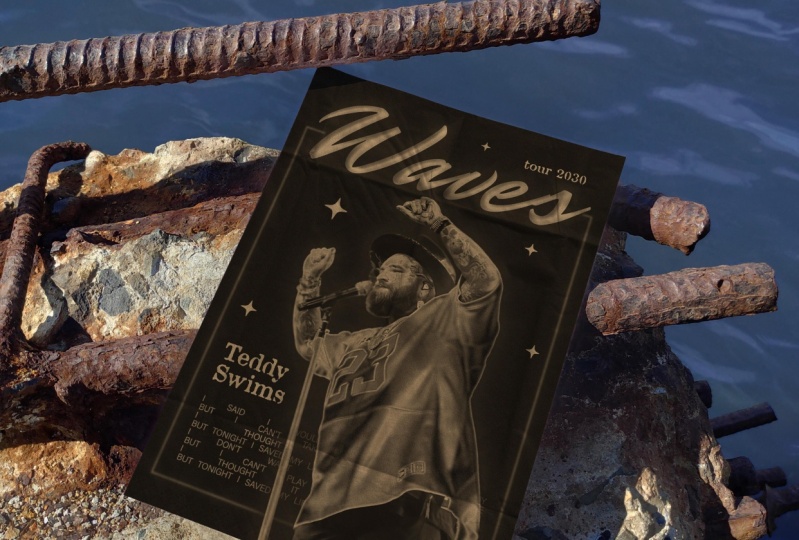
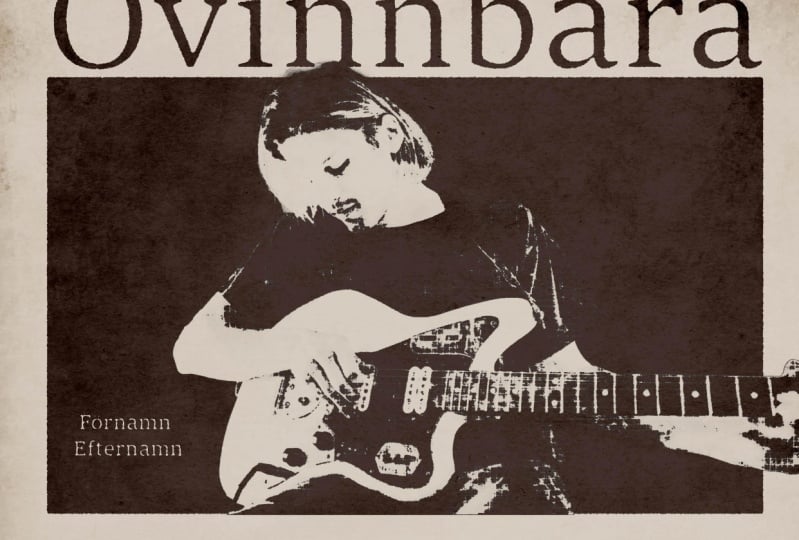
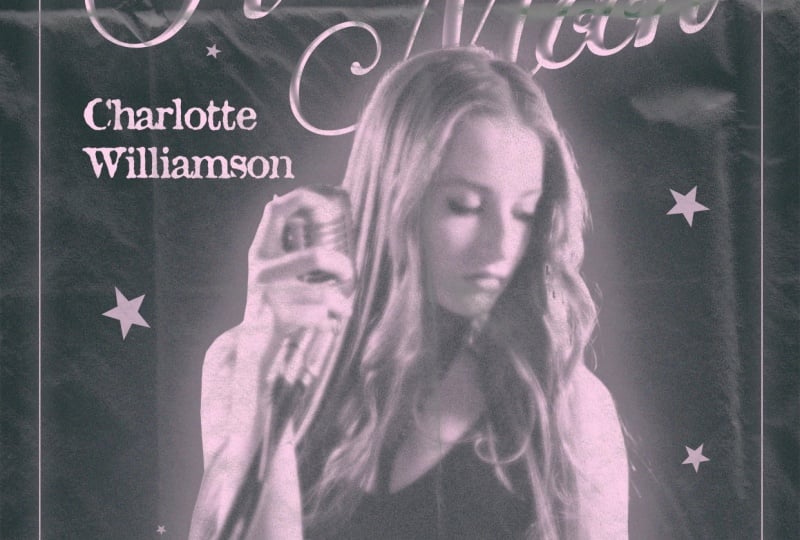
1. Einführung: Hallo und willkommen in meiner Klasse. Mein Name ist Maria Toca
und ich bin Grafikdesignerin Heute werde ich
Sie durch die Gestaltung
dieser beiden retro-inspirierten
Musikposter in
Adobe Photoshop führen dieser beiden retro-inspirierten . Gemeinsam werden wir den
genauen Prozess Schritt für Schritt untersuchen, und ich werde
dabei einige coole Photoshop-Techniken vorstellen. Ich
zeige dir zum Beispiel, wie du
die besten intelligenten Filter verwendest, um diesen Vintage-Look zu
erzielen. Dazu
gehören ein benutzerdefinierter
Halbtoneffekt, ein traumhafter Glow-Effekt, Glow-Effekt, Distressed-Typografie,
analoge Texturen
und verwaschene Farben, die deinen Postern einen Vintage-Look
verleihen Außerdem erfährst du im
Detail, wie du
ein ausgewogenes Layout erstellst , das sich perfekt für
ein Konzert oder ein
anderes Veranstaltungsplakat
eignet ein Konzert oder ein
anderes Veranstaltungsplakat Sie können ähnliche
Poster mit
Ihrer Lieblingsband oder Ihrem
Lieblingsmusiker erstellen Ihrer Lieblingsband oder Ihrem
Lieblingsmusiker und
sie als Dekoration verwenden, sie als Wandkunst ausstellen
oder sogar ausprobieren, sie
auf Waren wie T-Shirts zu drucken . Dieser Stil ist besonders
beliebt für Bekleidung. Darüber hinaus können Sie
diese Poster als Vorlagen verwenden, um Ihre eigenen Veranstaltungsplakate zu
entwerfen und sie Ihrem
Designportfolio hinzuzufügen Ich bin mir sicher, dass dir dieser Kurs
gefallen wird, also lass uns anfangen.
2. Nuancen: Okay, bevor wir beginnen, möchte
ich auf
einige Nuancen und die Grundprinzipien der Gestaltung
eines Musikplakats oder
so ziemlich jedes Veranstaltungsplakats eingehen. Zuallererst sind
die Hauptbestandteile dieses Posters der Titel
, der normalerweise der Name
der Tour oder der
Name des Künstlers oder vielleicht der Name des Songs ist. Wenn du ein Poster einem bestimmten Song oder
einer
Single
widmen möchtest , ist das völlig in Ordnung Das Image der
Band oder eines Musikers, und du musst entscheiden was
im Mittelpunkt stehen soll, was das
Wichtigste ist, der Titel oder das
Bild der Band Sie sollten nicht
miteinander konkurrieren. Wenn du also einen sehr lauten
und dekorativen Titel machst, sollte das Bild
vielleicht nicht so auffällig
sein. Dann sind als Nächstes
ein oder zwei
Nebentitel dran und der kleine Text
, der auch Bodytext genannt wird. Und das Letzte kleine Details, die
als visuelle Anker dienen, um Aufmerksamkeit auf
einen bestimmten Bereich zu lenken, Sie benötigen, um die Aufmerksamkeit der
Zuschauer so zu lenken , wie Sie es benötigen Und ein paar
Tipps zum Thema Regeln , die ich Ihnen gerne mit auf den Weg
geben möchte, bevor wir beginnen Zuallererst
sollte der Fokus auf dem
Titel und dem Bild Nun, wahrscheinlich sollte eines dieser Objekte
noch wichtiger sein als das andere, aber im Allgemeinen
sind diese beiden am wichtigsten. Platzieren Sie sie also nicht zu weit von der Mitte und
nahe an den Rändern. Versuchen Sie zweitens, nicht
mehr als eine dekorative
oder Skriptschrift in
Ihrem Poster zu verwenden mehr als eine dekorative
oder Skriptschrift in , um es für den Betrachter nicht zu
überwältigend zu machen. Das dritte Prinzip ist, je größer
der Text, desto aussagekräftiger und
auffälliger wirkt er. Und manchmal braucht man nicht
einmal eine Schrift, die sehr ungewöhnlich oder
dekorativ ist, um aufzufallen. Sie können
ganz einfache Schriften wie
Standard-Helvetica,
Aerial oder so etwas Das wird völlig in Ordnung sein. Versuchen Sie, Bilder
entsprechend Ihrer
Hintergrundfarbe auszuwählen . Wenn es beispielsweise schwarz ist,
stellen Sie sicher, dass das Bild nicht zu dunkel
ist und dass seine Ränder auf diesem Hintergrund nicht
verloren gehen. Das nächste, wenn es
Ihr persönliches Projekt ist,
versuchen Sie, keine
Füllwörter wie Ähm Ipsum zu verwenden, diesen automatischen Text, den
Photoshop Ihnen gibt
und der sofort irgendwie
rückgängig gemacht aussieht, und der sofort irgendwie
rückgängig gemacht aussieht wenn Sie ihn sich im Portfolio von jemandem ansehen Also ist es besser, einfach Chat GPT
zu fragen, bitte generiere mir den
Text für diese Art von Beitrag generiere mir die Liste der Städte posten
kann oder so Sie möchten es also realistischer
aussehen lassen, und so wird es professioneller
aussehen Und noch eine Nuance: Wenn Sie einen geneigten Titel erstellen möchten, achten
Sie bitte darauf, die Schriftart
dafür auszuwählen da Skriptschriften in diesem Fall normalerweise besser
funktionieren als die meisten
Serifen- oder Sansera-Schriften als die meisten
Serifen- oder Sansera-Schriften Es hängt aber auch von der Stimmung und dem Gefühl
ab, das Okay, und ich denke, jetzt sind wir bereit,
mit dem Design zu beginnen
3. Poster 1 Hinzufügen von Text: Okay, also
beginnen wir mit der Erstellung
eines neuen Dokuments. Und für ein Poster wähle ich ein A3-Format, das 297 und
420 Millimeter groß ist. Oder in Zoll, das wären
11,6, eigentlich 11,7 16,5. Zoll, aber Sie
sollten in der Lage sein, die
Standardformate von Dokumenten zu sehen Und eine Drei ist wie
ein kleines Poster, das ist genau das, was ich brauche, aber überprüfe immer,
welches Format es hat. Das hängt davon ab, wie Sie Ihr Poster verwenden
werden. Wenn Sie wirklich groß sein möchten, achten Sie einfach darauf, dass Sie die richtigen Abmessungen (
Breite und Höhe) angeben, aber immer eine Auflösung von 300
DPI wählen. Das ist gut für den Druck
, Das ist gut für den Druck
, es sei denn, Sie drucken
etwas wirklich, wirklich Großes, wie eine Werbetafel Wie auch immer,
ein neues Dokument erstellen. Und dann
muss ich als Erstes den Text hinzufügen. Wie wir es bereits besprochen haben, brauchen
wir einen Titel, einen Untertitel, Haupttext,
solche Dinge Und ich habe mich auf dieses Video vorbereitet. Der Name der
Tour wird also Ashes sein. Ich tippe ihn hier nur ein, Ash, der Name des
Musikkünstlers Jamie Stone Dann stellen wir uns vor,
es ist eine Tournee durch die USA und Kanada. Es wird
im Winter 2030 passieren. Und in meinem Fall
entscheide ich mich dafür, eher den Namen
der Tour als
den Namen eines Künstlers
hervorzuheben , aber Sie können das Gegenteil
tun, ganz wie Sie es bevorzugen. Und jetzt werde ich alle Städte und
Daten angeben, um die ich
Chachi Bit auch gebeten
habe Daten angeben, um die ich
Chachi Bit auch gebeten Also ja, das wird die Liste der Daten
sein.
4. Poster 1 Ein Bild hinzufügen: Und eine weitere wichtige Sache ist das Bild unseres
Musikkünstlers von Jamie Stone Ich habe auf nsplash ein Bild von diesem
Typen gefunden und ich denke, es könnte ein passendes Foto für
diese Art von Wir müssen nur
den Hintergrund entfernen, und ich bin mir nicht sicher, ob ein Geschäft das wirklich gut machen
wird,
aber versuchen wir es einfach mit der
Schaltfläche Hintergrund entfernen Ja, wie Sie sehen können, weist diese Methode viele
Fehler auf. Also ich denke, ich werde viele Dinge selbst machen
müssen, aber die gute Nachricht ist, dass wir es
nicht wirklich
perfekt machen müssen , weil wir das Bild oft
manipulieren werden. Also ja, als Erstes klicke ich einfach
auf diese Maskenebene. Und ich werde
den Glättungsparameter erhöhen, nur um die Kante etwas
glatter zu machen , weil wir es an manchen Stellen so belassen werden An manchen Stellen
werden wir es reparieren. Okay. Und dann
nehme ich einfach ein Pinselwerkzeug und werde einige Teile
, die fehlen,
mit weißer Farbe durchgehen . Vergiss nicht, dass deine
Maske ausgewählt werden sollte, nicht das Bild selbst. Ich werde über seinen Kopf gehen. Offensichtlich kann ich es nicht perfekt
machen. Ich mache es nur, um
alle Kanten des Kopfes zu sehen. Und das Gleiche werde
ich mit
seinem Arm machen . Ich glaube, jetzt fehlt
nichts mehr. Wir müssen nur einige
Bereiche entfernen, die wir nicht benötigen. Und das mache ich mit
dem Stiftwerkzeug. Ich werde einfach auswählen. Ich erstelle zum Beispiel einen
Pfad mit einem Stiftwerkzeug. Und speziell wähle ich die
Bereiche aus, die ich nicht benötige. Das ist einer. Und noch
einer wird hier sein. Und auch sein Kopf wird nicht perfekt sein, weil es immer schwer ist flauschige Gegenstände
oder etwas anderes
zu werben, das nicht glatt ist Aber in diesem Fall müssen wir es nicht wirklich perfekt machen Wir brauchen nur die richtige Form. Also ja, das sind drei Bereiche
, die wir herausschneiden müssen. Aber im Moment ist nur einer
von ihnen ausgewählt, also müssen wir nur die
Befehls-/Strg-Taste gedrückt halten und auf eine beliebige Stelle
außerhalb dieser drei Bereiche klicken. Jetzt ist nichts ausgewählt. Oder vielleicht können wir auch sagen
, dass alle drei ausgewählt sind. Also müssen
wir auf dem Mac nur die
Strg-Taste drücken und auf eine beliebige Stelle außerhalb der
Steuerung drücken, nicht auf Befehl, und unter Windows wird es
wohl immer noch Control sein. Und dann
wählen wir einfach Auswahl treffen. Normalerweise gebe ich einen Federradius von einem
Pixel an, aber wenn Sie möchten, dass er gleichmäßig ist, können
Sie ihn vergrößern
oder umgekehrt,
Sie können Null setzen, wenn Sie
möchten, dass er scharf ist Und anstatt
es zu löschen , weil wir uns
auf der Maskenebene befinden, müssen
wir es nur in einer Maske
verstecken Also wähle ich einfach ein Pinselwerkzeug schwarzer Farbe aus und
überarbeite es einfach mit schwarzer Farbe. Ordnung. Dann setze ich
diesen Typen in die Blackbox, die ich gerade mit
einem Auswahlwerkzeug erstelle Sie können es auch
mit einem Rechteckwerkzeug erstellen. Vielleicht wird das
professioneller sein. Eigentlich ja, lass
es uns mit einem Rechteckwerkzeug erstellen. Ja, wir brauchen nur
, wir brauchen keinen Schlaganfall. Wir müssen es mit Schwarz füllen. Farbe, und dann haben wir
es hinter dem Kerl versteckt. Und jetzt, wie Sie sehen, besteht
die Möglichkeit, dass dieser Typ mit
diesem schwarzen Hintergrund verschwindet. Also müssen wir
ihn nur ein bisschen leichter machen. Also, dafür müssen
wir ihn restaurieren. Also drücke ich einfach mit der
rechten Maustaste auf die Ebene,
astorize Ebene, und
ich Drücken Sie den Arm, um das
Kurvenfenster zu öffnen. Und ich verschiebe
diesen oberen Punkt nur ein wenig nach links, um das ganze Bild heller zu
machen. Außerdem erstelle ich
einen weiteren Punkt in der Mitte und verschiebe ihn auch etwas
nach links, um die mittleren Schatten
ebenfalls heller zu machen. In Ordnung. Das sollte in Ordnung sein.
Und noch etwas, ich möchte die
Ränder des Bildes
etwas heller machen , weil das
bei schwarzem Hintergrund
besonders wichtig ist . Vor allem sehe ich das
Problem mit der Gitarre. Jetzt, in dieser Gegend, ist
es wirklich dunkel. Es könnte möglicherweise
mit dem Hintergrund verschmelzen. Also wähle ich das Dodge-Tool. Du siehst, was das mit einem Hund macht. Also werden wir etwas
Ähnliches mit dem Typen machen. Ja, im Moment sind die
Schatten ausgewählt, das ist in Ordnung, denn das ist
genau das, was wir brauchen. Diese Gitarre scheint in der Schattenzone zu
sein, und wir müssen über den
Rand dieses Darms gehen, nur um
sie etwas heller zu machen , und vielleicht auch den oberen Rand
. Und ich würde das auch mit
diesen Bereichen machen, nur um sicherzugehen, dass
er gut sichtbar ist. Und dann schalte ich
es auf die Mitteltöne um, und ich werde dieselben
Bereiche mit Mitteltönen durchgehen. Okay, das sollte reichen. Und die Hierarchie auf unserem Poster wird so
ziemlich so aussehen. Ashes ist der Titel, also wird er der größte sein, wahrscheinlich genauso
breit wie diese Box. Ja, der Typ wird
in der Kiste sein, aber sein Kopf wird
ein bisschen darüber hinausgehen. Winter 2030 ist quasi
ein kleines, nuanciertes Detail Ich werde es in zwei Zeilen aufteilen und den Abstand vergrößern, und ich werde
es nach rechts ausrichten
5. Poster 1 Schriftart auswählen: Jetzt macht
es Spaß, Schriften auszuwählen. Natürlich kann es ewig dauern, aber ich schlage etwas Einfaches vor, weil das
Wort wirklich kurz ist. Wir brauchen wirklich
nichts zu Dekoratives. Sogar dieser AntonrGula oder so etwas Ähnliches wäre
in Ordnung Ich finde die meisten meiner
Schriften bei Adobe Fonts, aber auch aus anderen
Quellen wie bei B Hands.
Man kann feststellen, dass viele Leute nur für ihre eigenen Schriften werben Einige von ihnen sind kostenlos, andere
haben einfach eine Futura, die wirklich nett ist Das ist eine klassische Schrift. Vielleicht könnte ich diese wählen, aber am Ende habe ich mich für
Noya Kabel schwarz entschieden, das für mich wirklich
altmodisch aussieht Ich liebe die
Form des E wirklich, wenn die horizontale Linie ein wenig
geneigt ist Ich denke, das schafft eine
wirklich schöne Vintage-Atmosphäre, ästhetische und ein
bisschen verspielte Atmosphäre Da werde ich den
Salat näher zusammenlegen. Nicht so nah. Ich würde sagen,
-35 ist in Ordnung. Vielleicht sogar 40. Und ich muss es
auch an einer Box ausrichten und es in den Mittelpunkt stellen. In Photoshop ist das
wirklich einfach. Wenn Sie die Umschalttaste drücken
und versuchen, diese beiden Objekte zu verschieben, oh, tut mir leid, zwei Objekte. Irgendwann wirst du
die zentrale violette Linie sehen, so wie du sie jetzt siehst,
etwa rosa-lila. Das bedeutet, dass sie sich
gerade in der Mitte befindet. Und als Nächstes wähle
ich die Schriftart für die USA- und Kanada-Tour
und die Tourdaten. Auch hier nichts Dekoratives. Es wird auch San Serif sein, etwas noch Einfacheres
als Noya Kabel Ich möchte nicht, dass der Zuschauer vom Haupttitel abgelenkt wird Eine meiner Lieblingsschriften. Tatsächlich besteht die
Schriftfamilie offensichtlich darin, sie eine Vielzahl
unterschiedlicher Schriftstärken haben, dass
sie eine Vielzahl
unterschiedlicher Schriftstärken haben,
egal ob sie breit oder
schmal oder einfach nur normal sind. Ja, es passt einfach
fast überall hin. Also ich denke, ich werde
Weiß und
Schwarz wählen und wahrscheinlich alles in Großbuchstaben
machen. Außerdem werde ich es in Zeilen
aufteilen. Wenn Sie es in Zeilen aufteilen, vergessen Sie
nicht, das letzte Leerzeichen zu entfernen, da es
jetzt nicht zentralisiert ist. Ja, jetzt ist es so. Okay. Und die gleiche Schrift, die ich für den Winter 2030 verwenden
werde, weiß, schwarz oder vielleicht weiß fett wären genug
und alles in Großbuchstaben. Für die Daten und die
Veranstaltungsorte und die Städte würde
ich gerne
etwas Mutigeres wählen. Vielleicht liegt das auch
auf der Hand. Vielleicht etwas noch Einfacheres. Ich mag Aerial Black sehr. Es passt zu fast allem. Ja, ich glaube, das ist mir lieber. Nur um es ein
bisschen größer zu machen. Ja, wir
müssen nur sichergehen, dass wir den Raum
nicht zu eng machen. Es muss genug
Platz für alles sein. Du kannst also immer
alle Elemente nach oben verschieben , wenn du dort genug Platz
hast.
6. Poster 1 Manipulation des Bildes: Okay. Und jetzt ist der
interessanteste Teil die Manipulation des Bildes Und zuerst, wie ich
das machen werde. Ich werde
die Ebene duplizieren,
indem ich Command und J
oder Control und J drücke. Ja, ich mache das nur für den Fall, dass
ich das Originalbild
brauche, ich lasse es einfach hier und
mache es vorerst unsichtbar Und dann wähle ich
die Hintergrundebene aus
und dupliziere sie auch, indem ich Command und J
drücke und
dann Command und I drücke,
und auf diese Weise
invertiere ich sie in Schwarz Und ich ziehe diese Ebene
näher an unsere oberste Ebene, aber nicht darüber, sondern
direkt darunter Und jetzt wähle ich auch
die Ebene aus, auf der sich der Typ befindet, und indem ich Command und E drücke, füge
ich diese
beiden Ebenen Jetzt ist alles eine Ebene, und als Nächstes fügen
wir ein benutzerdefiniertes
Muster hinzu Sie können jedes beliebige
Muster hinzufügen, aber ich werde
das wellenförmige Muster hinzufügen , das Sie
auf dem Vorschaubild gesehen haben, und Sie werden auch die Datei mit
unter diesem Video
finden . Wenn
es irgendwelche Dateien gibt, werden
Sie wahrscheinlich
das PNG-Bild von Wellen finden Ja, es sieht so aus. Ja
, wir müssen es nicht groß machen. Wenn man bedenkt, dass
dieser Typ ziemlich detailliert ist, muss
ich ihn
eher klein als groß machen. Okay, als Nächstes konvertieren
wir
diese Ebene mit dem Typen auf
dem schwarzen Hintergrund in ein intelligentes Objekt. Und jetzt erstellen
wir zwei
Einstellungsebenen. Es ist eigentlich ziemlich einfach , wenn Sie zuerst die Ebene
mit dem Typen auswählen und dann diese Schaltfläche drücken, die neue
Füll- oder Einstellungsebene erstellen heißt. Und wir brauchen eine Einstellungsebene namens Kurven.
Lass uns das wählen. Wir müssen hier wirklich nichts
ändern. Nun, du kannst versuchen, diese Punkte
zu ziehen, aber
es passiert nichts wirklich Interessantes . Wir
lassen es einfach so. Dann wählen wir die
Ebene mit dem Muster und erstellen eine weitere
Einstellungsebene in dieser Liste, aber dieses Mal
werden es keine Kurven sein, Schwellenwert. Auch hier können Sie
diesen neuen Punkt von
links nach rechts ziehen , aber das ist nicht ganz der
Effekt, den wir wollen, es passiert wirklich
nichts. Als Nächstes wählen
wir
erneut die Musterebene aus. filtern Unschärfe, Gaußsche Unschärfe, und wir können
versuchen, den Radius zu vergrößern Und jetzt sehen wir, dass tatsächlich etwas
passiert. Irgendwann werden die
Linien subtiler und passen sich mehr
der Form des Objekts an, was wir eigentlich wollten. Ja, ich werde es
an einem bestimmten Punkt belassen, vielleicht an diesem Punkt. Und das Gleiche, was
wir mit dem Bild des Typen
machen werden,
wir wählen die Ebene mit
Filter, wir wählen die Ebene mit Unschärfe, Gaußscher Unschärfe Und wieder können wir versuchen, diese Einstellungen an
den gewünschten Effekt
anzupassen , z. B. wie scharf oder glatt die Linien sein
sollen Sie können diese Einstellungen für die
Gaußsche Unschärfe
erneut anpassen, indem Sie einfach
genau auf die Einstellungen drücken Ich möchte, dass dieser
Leitfaden eher hell als dunkel ist, weil wir das
nicht vergessen werden Der Hintergrund ist schwarz und wir wollen nicht, dass die
Gitarre verschmilzt. Deshalb kann ich
auf die Kurvenebene klicken, speziell auf die Kurven, und ich versuche, sie heller zu
machen indem ich den obersten
Punkt ein wenig nach
links ziehe und auch den.in
der Mitte
erstelle und
ihn auch oben nach links ziehe Vielleicht müssen wir den oberen Teil nicht so
stark ziehen. Also
passt du nur den
Helligkeitsgrad für diesen Typen Vielleicht brauchen wir nicht so
viel Gaußsche Unschärfe. Okay. Ich denke, das ist so
ziemlich genug. Und jetzt wähle
ich all diese vier Ebenen aus
, indem ich drücke. Diese, Shift und die oberste, und ich lege sie alle in einem Ordner ab und nenne ihn wie einen Kerl. Es wird also ein bisschen
einfacher zu navigieren sein. Und dann diesen ganzen Ordner, ich werde ihn duplizieren,
indem ich Command J drücke
und dann Command
und E drücke, um ihn zu rastern Und jetzt müssen wir den
Hintergrund loswerden. Und um das zu tun, gehe
ich zu der
ursprünglichen Ebene
mit dem Typen, den wir unsichtbar gemacht
haben, und wir finden in dieser Maske, dass Befehl
drücken und einmal auf die Maske
klicken. Das haben wir gerade gemacht. Wir haben gerade die gesamte
Silhouette eines Mannes
ausgewählt. Und jetzt, da der ausgewählten Ebene um die oberste Ebene
handelt, maskieren
wir
sie einfach, indem wir auf die Maske drücken und wir werden
den ursprünglichen Ordner deaktivieren. Und jetzt haben wir nur noch den
Typen ohne Hintergrund, was genau das ist, was wir brauchen. Eigentlich schneide ich
diesen Teil ein bisschen aus. Also wähle ich das
rechteckige Make-Tool. Ich wähle diesen Teil aus
, den ich entfernen möchte. Und da ich mich auf einer Maskenebene
befinde, wähle ich ein Pinselwerkzeug schwarzer Farbe aus und
gehe einfach über diesen Bereich. So lösche ich es. Oder zumindest
mache ich es unsichtbar.
7. Poster 1 Details hinzufügen: Ordnung. Wir sind fast fertig Also
werden wir noch ein paar Effekte auf den Text, auf die Box und
die
Overlay-Texturen darauf
anwenden Box und
die
Overlay-Texturen darauf Eine weitere Sache, die mir
gerade aufgefallen ist, ist, dass sein Name versteckt ist,
weil er schwarz ist, also müssen wir ihn weiß machen
und ihn oben drauf setzen Und außerdem habe ich vergessen, die Schriftart dafür zu
wählen. Und ich glaube, ich werde
mich auch für Noya Kabel entscheiden. Okay, und jetzt wurde mir klar, dass dieser Beitrag
etwas mehr Details
in Bezug auf den Text benötigt in Bezug auf den Text Also habe ich beschlossen, drei
weitere Textteile hinzuzufügen, so
etwas wie die Website. Ich weiß nicht wirklich, wie ich es
nennen soll. Ja. Okay. Und noch etwas, ich habe einen Barcode hinzugefügt, nur um das Feld hier
auszufüllen. Wir müssen sicherstellen, dass
das von zentraler Bedeutung ist. Ich schätze, das ist es. Und dann
werde ich die Website platzieren. Hier sollte der Barcode
ausgerichtet sein und die Telefonnummer
irgendwo dazwischen. Ordnung. Und noch ein
kleines Detail ist der Stern , den ich auf einigen kostenlosen
Websites mit Clipart gefunden habe Also werde ich das einfach ein paar Mal
duplizieren. Nochmals, nur um einige Details hinzuzufügen, z. B. einen visuellen Anker, um die Aufmerksamkeit der
Zuschauer auf die Daten zu lenken.
8. Poster 1 Stressed-Effekt: Ordnung, und jetzt ist es an der Zeit, diesen
Distressed-Effekt für den Text
zu erstellen Und um das zu tun, muss
ich die
Ebene mit den Daten,
A mit einer Website,
mit der Telefonnummer
und Winter 2030 auswählen A mit einer Website, mit der Telefonnummer
und Winter 2030 All diese vier Ebenen lege
ich in einen Ordner. Neue Gruppe. Ich glaube, ich
muss es Small Text nennen. Dann werde ich diese Gruppe
duplizieren, Befehl J, Befehl E.
So habe ich sie gerade gerastert. Und dann erstelle ich, vergessen
Sie nicht, dass Befehl unter Windows Kontrolle
ist Und dann dupliziere ich die
Hintergrundebene, Befehl J, und lege sie in die Nähe der kleinen Textkopieebene,
die gerastert ist Und ich wähle sie zusammen aus, füge sie zusammen,
indem ich Befehl E
drücke, und konvertiere sie in das
SMAT-Objekt, kleinen Text Kopieren. Jetzt ist es ein intelligentes Objekt. Außerdem müssen wir sie
platzieren, wir müssen Ebenenmodus ändern
, um sie zu multiplizieren. Jetzt deckt es also nicht die Maut in
den USA und Kanada ab. Und das Gleiche müssen wir mit der Ty-Schicht für die USA und
Kanada
tun. Wir duplizieren nur die Ebene. Wir fügen es einfach mit einem weißen Hintergrund zusammen
und rastern Okay, also haben wir die Ebene
dupliziert. Skandalös. Außerdem duplizieren wir
in der Hintergrundebene Und jetzt dieser Hintergrund, der duplizierte Hintergrund mit
duplizierten US- und Candat-Duplikaten, wir wählen sie
zusammen aus, führen sie mit
Befehl E zusammen und konvertieren
sie in Smart In Ordnung. Diese kleine
Textgruppe brauchen wir eigentlich nicht. Nun, du kannst
sie behalten, nur für den
Fall , dass du später
etwas am Text ändern musst. Aber wenn Sie absolut sicher sind, dass Sie nichts
ändern werden, können
Sie es sogar löschen. Ich werde es einfach unsichtbar
machen. Okay. Sorry, kleine Textkopie, wir gehen auf Oh ein, eigentlich müssten
US und Candator
auch multipliziert werden Kleine Textkopie,
sollten wir in den
Filter bl gehen , Gaußsche Und wir wenden Gaußsche Weichzeichnung bis zu dem Punkt an, an dem sie noch lesbar ist,
aber
sie ist schon sehr verschwommen, aber bis zu dem Punkt an, an dem sie noch lesbar ist,
aber
sie ist schon sehr verschwommen, aber selbst die Zahlen sollten lesbar sein. Nehmen wir an, 4,5 ist in Ordnung. Okay. Dann gehen wir in
Filter, Filtergalerie. Und ja, du kannst Getreide wählen. Das ist ein ziemlich netter Effekt, besonders wenn Sie den
Kontrast maximal einstellen. Vielleicht nicht so nett
für Tourtickets.com. Ich denke, es funktioniert nicht wirklich. Aber auch hier, wenn es nicht funktionsfähig sein
soll, denke
ich, dass es in Ordnung ist. Wenn Sie es nur zu
Dekorationszwecken erstellen, müssen
Sie
sich nicht wirklich darum kümmern. Aber ansonsten sollte es etwas besser lesbar
sein. Normalerweise wie das
Aufbringen von abgerissenen Kanten. Oh, es ist noch schlimmer,
noch weniger lesbar. Also können wir versuchen,
die Helligkeit anzupassen, aber weißt du, es ist
wirklich schwer, das zu lesen Ich denke, Getreide
ist in diesem Sinne wahrscheinlich die bessere Wahl, ist in diesem Sinne wahrscheinlich die bessere Wahl weil es immer noch
lesbar ist, aber gleichzeitig ist es
ein sehr beunruhigender Effekt So wie das, was wir brauchen. In Ordnung. Und das Gleiche werden
wir mit
der Ebene US und Candator machen Ebene US und Candator Wir wenden Filter,
Unschärfe, Gaußsche Unschärfe an. Und in diesem Fall können
wir den Radius vergrößern, weil der Text größer Und tatsächlich müssen wir
das Original unsichtbar machen. Nochmals, Filter, Unschärfe, Gaußsche Unschärfe, ein
bisschen mehr als Etwa 6,8 ist okay. Und dann gehen wir in
Filter, Filtergalerie. Und ja, mal sehen,
was Getreide damit macht. USA und Candat, das ist
ein netter Effekt. Warum nicht? Wenn wir
die Intensität erhöhen. Das kann interessant aussehen, aber ich glaube, ich neige
zu rissigen Kanten Sie können auch
die Glätte anpassen. Ich mag es, die
Glätte auf ein Minimum zu Sie können die Einstellungen
ganz nach Ihren Wünschen anpassen Ich glaube, ich bevorzuge das. Okay, ich denke, es ist
ziemlich lesbar. Also sind wir fast fertig. Und noch etwas
, das mir in den Sinn kam, ich möchte die Kanten auch etwas
rauh
machen , weil sie
zu scharf und zu sauber sind. Und da es sich um ein Vintage-Poster handelt, müssen
wir es ein
wenig verunsichern. Also wähle ich wieder
die Hintergrundebene aus. Ich dupliziere es. Befehl J. Ich bringe es
nahe an das Rechteck, ich füge sie zusammen. Der Ebenenmodus multiplizieren. Ich konvertiere es
in ein intelligentes Objekt, dann filtere, verwische,
Gaußsche Unschärfe Und ich denke, 6.8 ist
ziemlich gut. Vielleicht können wir noch weiter
gehen . Nun,
sagen wir sieben Mir gefällt die Zahl.
Okay. Und dann gehen
wir in die
Filterfiltergalerie. Wir können abgerissene Kanten machen, aber auch eine andere Sache, wie man es noch rauer macht. Wir machen Pinselstriche, Spata, und jetzt ist es
noch flauschiger Wir müssen uns entscheiden, welche
Art von Vorteil wir wollen. Und dann erstellen wir
eine neue Effektebene. Und die zweite Ebene
wären wahrscheinlich abgerissene Kanten. Und wieder können Sie
die Glätte anpassen und Sie sehen, dass
die Kanten ziemlich rau sind Ich denke, das kann man sogar tun , ohne
Gaußblut aufzutragen Das ist nur ein
zusätzlicher Schritt, aber du brauchst ihn nicht wirklich
9. Poster 1 Overlay-Farben: Okay. Und wir haben es so ziemlich geschafft. Und das Letzte, was noch zu tun
ist, ist,
die Overlay-Texturen
und die Farben darauf aufzutragen die Overlay-Texturen
und die Farben darauf Im Grunde erstelle ich also normalerweise eine neue
Einstellungsebene Dieses Symbol, neue Füll- oder
Einstellungsebene, einfarbig. Und ich wähle zum
Beispiel etwas Rosa. Ich ändere den
Ebenenmodus auf Multiplizieren. Vielleicht verdunkeln. Jetzt sehen
sie genauso aus, aber wenn wir
die zweite erstellen, entsteht eine weitere einfarbige Ebene Und dieser wird
für die dunkelsten Bereiche sein. Nehmen wir an, wir
machen es dunkelgrün. Okay, dann müssen wir
diese Ebene ändern , um sie entweder
aufzuhellen oder zu blenden, was fast das Gleiche ist Ich denke, aufhellen
wäre etwas besser. Und auch hier können Sie
die Farben nach Ihren Wünschen anpassen. Sie können es später ändern. Für mich
sieht jede Farbe, die du willst, ziemlich altmodisch aus, aber noch ein Schritt, noch
ein letzter Schliff, und schon ist es noch Vintage-Look.
10. Poster 1 Anwenden des Strichs: Oh, eigentlich wollte ich vorher,
was ich vergessen hatte, den
Strich auf den Titel Ashes anwenden. Ich wähle nur
die Ebene mit Asche aus. Ich klicke zweimal in diesen Bereich und das
Ebenenstilfenster wurde geöffnet, und ich wähle den Strich aus. Die Außenfarbe ist weiß und die Größe ist
etwas größer. Wir sehen es nicht wirklich, oder? Weil es hinter der Kiste ist. Ja, wir müssen es hier hinstellen und vielleicht verschieben.
Ja, brauchen wir nicht. Diese Top-Spieler werden sich bewegen.
Ja, genau das meine ich. Ja, wenn wir ein
bisschen von dem Schlaganfall sehen. Okay. Ja, ich finde, das macht einen wirklich schönen Effekt die Formen
der Buchstaben
wiederholt.
11. Poster 1 Overlay-Textur: Der letzte Schliff besteht darin
, eine Textur darauf zu
legen, eine analoge Textur eines
Papiers oder etwas Ähnliches aufzubringen Ich habe meine Textur unten angehängt, sodass Sie sie einfach herunterladen
und in Ihren Projekten verwenden können. Und es sieht so aus, und ich werde Ihnen
zeigen, wie Sie
es effektiv oder vor allem
nur in der Größe verwenden es effektiv oder vor allem
nur in der können. Okay. Und als Nächstes ändern
wir den
Ebenenmodus auf Ausschluss,
den Ebenenstil, schätze ich. Außerdem drücken wir Command
und I, um die Farben umzukehren. Aber im Moment ist es
ziemlich langweilig und grau. Also werde ich
die Kurven anpassen, indem ich die
Befehlstaste drücke und diese Punkte ziehe, um sie
etwas stärker hervorzuheben Ich möchte die Textur sehen, aber ich möchte nicht, dass sie zu grau
aussieht. Ja. Ich denke, dieser unterste Punkt
löst dieses Problem. Es macht es
heller und sichtbarer, alle dunkelsten Bereiche Ich finde das ziemlich nett. Wir sind so gut wie fertig, also das ist das Poster. Und jetzt springen wir
direkt zum zweiten.
12. Poster 2 Text hinzufügen: Okay. Und jetzt
erstellen wir das zweite Poster. Auch hier wähle ich
das gleiche Format, Drei, Auflösung 300 DPI. Und als Erstes gebe
ich auch den Text ein. Der Name der Tour
wird EchosStur 2030 sein. Der Name der Künstlerin
wird Lilah Hart sein. Und dieses Mal werde
ich es nicht als
Tourposter mit der Liste
der Städte und den Daten machen, sondern einfach den Text von einem Song hinzufügen, der
möglicherweise das Lied dieses Künstlers sein könnte.
Ich bitte Chad GPT auch, mir die Idee für
einen Song auszudenken Es wird also eher ein
dekoratives Poster sein,
nicht so dekoratives Poster sein,
nicht so Vielleicht wie eine Zusammenführung, so
etwas in der Art. Und natürlich brauchen wir
ein Foto von einem Künstler. Und dieses Mal möchte ich
es auf einem schwarzen Hintergrund hell machen .
13. Poster 2 Ein Bild hinzufügen: Ich habe dieses Bild
für dieses Poster ausgewählt. Ich habe es auf Unsplash gefunden. Ich finde, es ist ein gutes Bild. könnte ein bisschen
schwierig sein, es auszuschneiden, aber versuchen wir es einfach mit diesem automatischen
Entfernen des Hintergrunds, und es ist nicht perfekt. Es gibt einige Bereiche
, die wir reinigen müssen, aber im Allgemeinen ist es nicht schlecht. Also klicke ich
als Erstes auf die Maske. Ich muss den ausgewählten
Bereich glätten. Okay. Oh, es hat nicht funktioniert. Ich muss warten, bis es ein bisschen glatt läuft. Und dann, okay. Mm
hmm. In Ordnung. Und wie Sie sehen können, gibt es immer noch eine Menge
Dinge, die ich gerne reparieren würde. Okay, dieser Bereich, wir
müssen ihn zurückholen. Also wähle ich
das Pinselwerkzeug, die weiße Farbe,
und repariere diesen Bereich. Und was die anderen Bereiche angeht, werden wir
wohl das Stiftwerkzeug verwenden
müssen, auch wenn es
ein bisschen entmutigend klingt, aber das scheint in diesem Fall das
effektivste zu sein in diesem Fall das
effektivste Ja, ich werde es
schnell korrigieren. Und hier ist es ein
bisschen nervig. Das sind zu viele kleine Details. Aber wir müssen
es nicht wirklich detailliert machen , denn auch hier können wir dieses Bild
manipulieren. Es wird ein bisschen
klarer sein als das Bild
auf dem ersten Poster. Aber es muss trotzdem nicht
perfekt sein. Okay,
irgendwas stimmt nicht mit der Schulter. Ich denke, das müssen wir reparieren. Mit den Haaren ist alles in Ordnung. Okay. Und ich werde das Pinselwerkzeug erneut
auswählen und es mit
schwarzer Farbe bürsten , um diese Bereiche zu korrigieren. Ordnung. Und es gibt noch
eine Sache, die ich in diesem
Bild korrigieren
muss Treffen Sie erneut eine Auswahl.
Entferne es einfach. Ordnung. Oh,
da ist eine Sache. Irgendwie habe ich es nicht repariert.
Ich weiß nicht warum. Es ist dieser Bereich. Okay?
Das ist wirklich seltsam. Ich erinnere mich, dass ich es gemacht habe. Okay. Hey, das Bild ist fertig.
14. Poster 2 Auswahl von Schriftarten: Und jetzt werde ich die richtigen Schriften
auswählen. Ich finde, dieser Noir ist auch
wirklich, wirklich nett für
dieses Bild, aber ich werde ihn ändern weil es ein anderes Poster ist. Ich möchte damit eine
andere Atmosphäre erzeugen. Ich hätte gerne eine dekorative
Schrift oder eine Skriptschrift. Also haben Sie Geduld mit
mir, während ich meine Schriften auswähle, denn
es wird eine Weile dauern. Vielleicht so etwas. Ja. Zum Glück können Sie mit einem
Adobe-Abonnement
jetzt verschiedene
Schriftklassen sehen, sodass ich direkt
zu Skriptschriften gehen
und aus ihnen auswählen kann, anstatt
die
gesamte Sammlung
aller möglichen
Schriften und aus ihnen auswählen kann, anstatt zu durchsuchen , die ich habe. Diese ist ziemlich nett, aber ich denke,
ich werde
bei dieser AethnrGula bleiben bei dieser AethnrGula und sie ein
wenig neigen, um etwas Dynamik zu erzeugen Und noch etwas, ich werde
nachschauen, ob es interessante Glyphen gibt Also
wähle ich einfach den Buchstaben S aus und
öffne das Panel Glyphen Wenn du es nicht hast,
kannst du jederzeit zu Windows gehen und auf Glyphen drücken und
es wird irgendwo erscheinen Also werde ich es erneut auswählen. Und sehen Sie, welche anderen Optionen
für das S verfügbar sind. Es gibt nicht viel, um ehrlich zu sein, aber ich sehe,
dass es
einige Schnörkel gibt , die ich nach
S setzen kann. Ich finde
zum Beispiel diesen , der
sieht toll aus Dann die Tour und Lila Hart. Ich werde auch die
Schrift auf Antique Regular umstellen. Aber der Name des
Künstlers sollte natürlich größer
sein als die Tournee
und das Jahr der Tour. Und dieser kann einfach Helvetica
sein. Ich denke, es
wäre völlig in Ordnung. Das ist also der Entwurf.
15. Poster 2 Manipulation des Bildes: Als Nächstes wende ich Effekte auf das Bild an,
um Effekte auf das Bild an, diesen traumhaften Look zu kreieren Zuerst werde
ich es entsättigen, indem Befehlstaste
und die Farbtonsättigung drücke, und ich werde
die Sättigung auf -100 bringen Wir machen
es im Grunde schwarz-weiß. Und dann werde ich filtern. Die Ebene sollte ausgewählt werden,
Filter, Galerie, und wir werden diffuses Leuchten
wählen Sie können die Leuchtstärke
nach Ihren Wünschen und auch die Menge des
transparenten Lichts anpassen nach Ihren Wünschen und auch die Menge des
transparenten Lichts Ich denke, je weniger klar desto leuchtender ist das Bild,
desto heller ist es desto heller Ich finde den ziemlich nett. Es leuchtet schon. Außerdem möchte ich ein
äußeres Leuchten erzeugen. also in diesen Bereich doppelklicke, öffne ich das
Ebenenstil-Panel. Wir wählen Outer Glow, aber ich muss
es in größerem Format erstellen. Das ist die größte Größe
, die sie anbieten können, aber ich brauche sie größer. Also, was ich dafür mache, ist,
die duplizieren,
Befehl J. Ich steurisiere sie,
rasterisiere den Ebenenstil Befehl J. Ich steurisiere sie, .
Das ist wichtig. Außerdem werde ich die Ebene darunter
deaktivieren. Und dieses Bild werde ich
verkleinern, um es zu einem kleinen Bild zu machen. Und jetzt verwende ich wieder den
Ebenenstil
und versuche, Outer Glow
aufzutragen. Jetzt ist es also viel größer. Der Opazit ist
etwas geringer. In Ordnung. Es ist immer noch
nicht so viel Vielleicht müssen wir
es noch weiter verkleinern. Okay, der ist ziemlich gut. Und jetzt stellen wir
den Ebenenstil wieder her
und wir können ihn auf der vorherigen Ebene aktivieren, ich meine, sichtbar
machen Nochmals. Und jetzt
skalieren wir es und ja, drücken OK und
ziehen es nach unten Jetzt können wir sehen, dass das
äußere Leuchten viel glatter ist. Und hier können wir es
sogar loswerden. Wir können es, ich weiß nicht,
etwas weniger auffällig machen etwas weniger auffällig indem wir die Opazität verringern, so
etwas Ja, wir brauchen
dieses zweite äußere Leuchten nicht wirklich.
16. Poster 2 Manipulation des Typs: Okay. Und jetzt werden wir den Titel
manipulieren und ihn
ein bisschen glänzender machen und
diesen metallischen Effekt haben. Wir
doppelklicken in diesen Bereich und aktivieren den Effekt „Abschrägung“ und „Imbos passen wir ihn
an die Größe des Textes Die Größe, ja, ich werde die
innere Abschrägung glatt machen, und dann können Sie
den Winkel so ändern ,
dass Sie ihn bevorzugen Ich glaube, ich bevorzuge diesen.
Dieser ist ziemlich nett. Okay. Und noch etwas, das ich
hinzufügen möchte, ist etwas Getreide. Eigentlich würde ich den
Echos auch
äußeres Leuchten und
mehr Rauschen hinzufügen, aber nicht zu viel, ein bisschen und mehr.
Und die größere Größe Okay. Und im Fall des Mädchens können
wir Rauschen mit der
Filtergalerie anwenden , wenn wir
es mit dem Hintergrund mischen. Ja, diese Ebene mit dem
großen äußeren Leuchten und dem Mädchen, ich wähle auch
den Hintergrund drücke Command E, damit wir sie
zusammenfügen Und dann gehe ich zu
Filter, Filtergalerie und vielleicht brauchen wir nicht
so viel diffuses Leuchten, obwohl es ein interessanter
Effekt ist, wir können Aber wenn du mehr
Körnungseffekt willst, dann solltest du Körnung,
etwas Ähnliches, auftragen Okay. Auch wenn diffuses Leuchten auch sehr
interessant
aussieht Ja, vielleicht können wir
etwas damit machen. Aber so klar ist sie nicht. Ihr Gesicht ist zum Beispiel nicht wirklich
klar, was vor sich geht. Vielleicht
wäre so etwas eine gute Idee. In Ordnung. Und als Letztes werden wir den
Distressed-Effekt mit diesem Text auf ähnliche Weise wie wir es mit dem
vorherigen Poster gemacht haben Also werde ich eine
schwarze Ebene erstellen. Darunter. Ich wähle
sowohl den Text
als auch die darunter liegende schwarze Ebene aus,
füge sie zusammen, drücke Befehl E,
ändere den Ebenenmodus auf Bildschirm, ändere den Ebenenmodus auf Bildschirm, konvertiere in ein intelligentes Objekt
und dann Weichzeichnen, Gaußsche Unschärfe Trotzdem müssen wir es
mehr oder weniger lesbar machen. Okay, wir bringen es
unter das Mädchen. Oh, eigentlich ist das
Mädchen deaktiviert. Sie muss ganz oben sein und zurück zur Liedtextebene
gehen, und dann gehen wir zu Filter, Filtergalerie und
wahrscheinlich Grain Wir können es aber auch mit
dem diffusen Glühen versuchen. Es muss auch
viel Getreide drin sein. Ich glaube, ich bevorzuge
Getreide. In Ordnung.
17. Poster 2 Einen Rahmen hinzufügen: Und wir werden
ein bisschen mehr Details hinzufügen , indem wir den Rahmen darum herum
hinzufügen. Also wähle ich
das zweite Rechteck und lege es um
die gesamte Komposition, und ich werde die Ecken
etwas näher
an die Mitte
bringen etwas näher
an die Mitte sodass sie abgerundeter sind. Sie drücken einfach auf
diesen kleinen Punkt und automatisch werden
alle Ecken abgerundeter. Wir brauchen also keine Füllung. Für diesen Rahmen
brauchen wir nur einen Strich und wir müssen die
Breite dieses Strichs anpassen. Ich bin mir nicht wirklich sicher. Vielleicht
reichen zwei Pixel oder vielleicht auch nicht. Es scheint ein bisschen zu dünn zu sein. Versuchen wir es also mit fünf Pixeln. Ja, es scheint viel besser zu sein, und ich würde den
äußeren Glanz auch auf diese Linie anwenden. Etwas mehr Streuung. Um es auffälliger zu machen, aber es sollte ziemlich subtil sein. Okay. Außerdem
müssen wir diesen Bereich auswählen und dann die Umschalttaste und ich drücken,
um den ausgewählten Bereich umzukehren, und wir
drücken die Maske Jetzt ist alles in der Maske. Und ein kleines Detail, das ich hinzufügen
möchte, sind ein paar kleine Sterne. Ja, so etwas in
der Art. Ich finde nur, es macht alles
ein bisschen süßer.
18. Poster 2 Überlagerungsfarben und -strukturen: Das Letzte, was ich tun werde, um den letzten Schliff zu geben,
wäre, eine einfarbige Einstellungsebene hinzuzufügen, um ihr ein
bisschen mehr Farbe zu verleihen Auch hier Rosa, den
Ebenenmodus auf Bildschirm ändern oder oh,
nein, tut mir leid, für
Multiplizieren oder Abdunkeln, ich denke, Multiplizieren
wäre die bessere Wahl Und die zweite
einfarbige Ebene würden
wir
dunkelgrün machen und sie bildschirmförmig Dann können wir es nach unseren Wünschen anpassen , ein bisschen dunkler,
ein bisschen
heller, ganz wie Sie es bevorzugen. Und der letzte Schliff. Noch ein letzter Schliff, okay? Das wäre die Textur
, die wir drauflegen. Ich bearbeite es auch unten. Also klicken wir zuerst auf
Befehl I, um es umzukehren, und dann wählen wir den Modus Ausschlussebene und Befehl M, um die Kurven anzupassen Auch hier ist es ein
bisschen zu grau, aber wir müssen es dunkler machen, aber trotzdem die Textur beibehalten So etwas. Okay. Ich denke, das ist so
ziemlich erledigt. Das ist das Ergebnis. Sie können es jederzeit anpassen und es etwas subtiler
oder etwas heller machen ,
ganz wie Sie möchten. Ja, aber das ist
das letzte Poster.
19. Schlussgedanken: Und da hast du es. Dies sind die beiden Poster, die wir in diesem Kurs
erstellt haben. Ihre Ergebnisse sehen vielleicht
etwas anders aus, und das ist großartig. Ich würde gerne sehen, was
du dir ausgedacht hast. es gerne unten
oder auf Instagram teilen, mich
taggen oder mir
einfach eine DM schicken. Ich hoffe, dass die Techniken, die
Sie heute gelernt haben,
hilfreich sind und dass Sie
sie auch in Ihren zukünftigen
Projekten anwenden werden . Sie sind daran interessiert, in der
Musikindustrie zu arbeiten oder
Poster im Allgemeinen
zu entwerfen.
Dies ist ein fantastisches Projekt, das Sie Ihrem Portfolio hinzufügen können. Wenn Sie
so etwas präsentieren können, wird es
einfacher sein ,
potenzielle Kunden anzusprechen. Auch wenn du es nur
für dich selbst entworfen hast,
hoffe ich, du hattest Spaß. Sie können diese Poster ausdrucken
, um Ihre Wand zu dekorieren oder sie in ein durchdachtes
Geschenk für Ihren Freund verwandeln Es ist immer wieder spannend zu sehen, was man
mit diesen Techniken zum Leben erweckt Bleib inspiriert, bleib neugierig und erschaffe weiterhin Werke
, auf die du stolz bist.
 Maria Tokar, Graphic Designer | Poster Artist