Transkripte
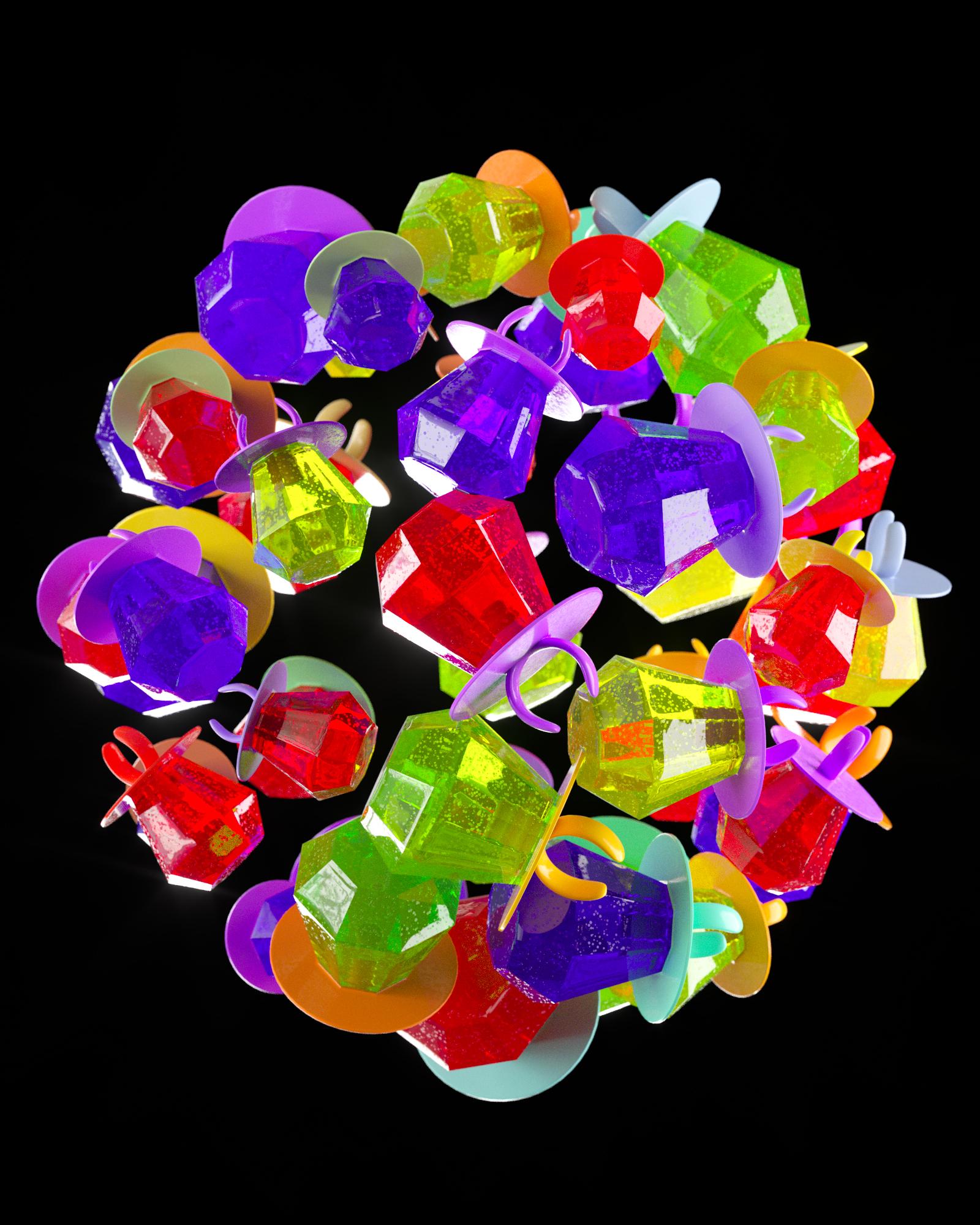
1. Einführung: [MUSIK] Was ist los, Leute?
Hier ist Patrick. Willkommen zu einer weiteren
Skillshare-Premiumklasse. Wir werden heute einen
sehr gefragten Unterricht geben. Fotorealistische Süßigkeiten und
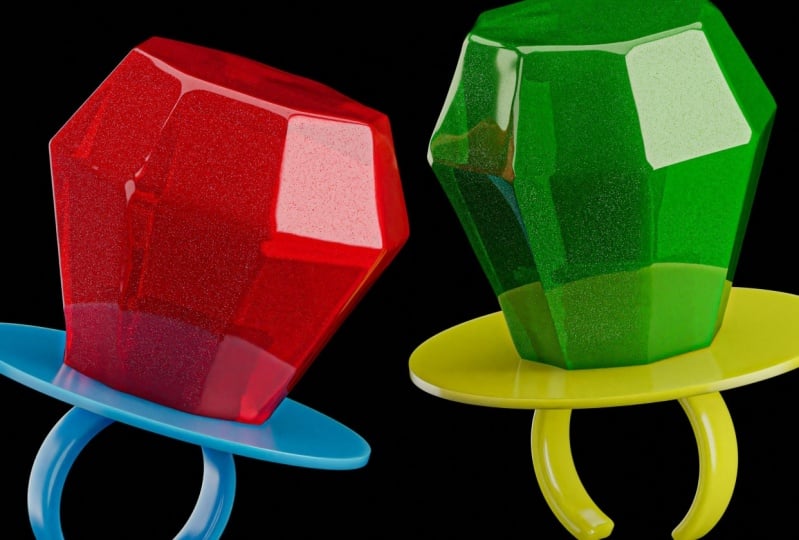
speziell Ring-Pops. Dieser ist sehr lustig und
sehr einfach und wir werden auch nur Cinema 4D
und ein bisschen
Octane verwenden . Dann werden wir es in
ein großartiges Stillleben verwandeln , das gut
für Werbung und soziale
Medien sein wird , all das Zeug. Wir werden den
gesamten Ideenfindungsprozess durchgehen. Referenzen sind ein wesentlicher Bestandteil der Modellierung,
Kameraeinstellungen, Beleuchtung ,
Rendering, Photoshop,
Komposition und dann auch für das Erstellen einiger cooler
Sachen wie dieses. Es ist schon eine Weile her, aber ich
denke, dieser Kurs wird
sicherlich
für viele Leute nützlich sein. Ich kann es kaum erwarten, mit
euch zusammen zu sein. Also lass es uns machen.
2. Vorlagen: Was ist los, Leute. Jetzt befinden wir uns in der Vorphase
, in der
ich normalerweise ein
Referenzfoto oder etwas
Ähnliches aussuche. Normalerweise gehe ich einfach zu
Google-Bildern, denn
wenn Sie versuchen , Dinge
zu erstellen, die
super realistisch aussehen, möchten
Sie
zumindest einige anständige Proportionen und nur
Nahaufnahmen der Textur sehen. sehen Sie, wie das alles funktioniert. Wir gehen hier hin und
holen uns ein paar Sachen aus. Ich mag diesen, gibt dir viel Abwechslung. Um diese zu markieren und in einem Bereich zu
platzieren, den wir sehen können, habe ich normalerweise dieses winzige
Programm namens PRF, und ich glaube, es ist kostenlos. Zumindest als ich es bekam, war es
kostenlos und es ist super cool. Sie können einfach Bilder darauf ziehen. Sie können sie
beliebig skalieren und bleiben
immer auf der obersten Ebene. Sehr nettes Tool. Mal sehen, schnappen
wir uns noch ein paar mehr. Dieser ist cool, lass es uns ziehen, sie sind alle in verschiedenen Größen erhältlich,
je nachdem, wie groß sie tatsächlich sind, aber super hilfreich. Sie können
sie so anordnen, wie Sie möchten. Selbst wenn Sie
ein paar Bilder haben und nur
Dinge herumschleppen , können Sie sie alle
hervorheben. Sie können Bilder mit der rechten Maustaste anklicken, optimal
anordnen und Sie erhalten eine
wirklich coole Collage. Super cool, super nützlich. Ich habe
es vielleicht in anderen Programmen erwähnt, ich bin mir nicht sicher oder in anderen
Klassen von mir. Aber ich werde diese beiden
löschen, ich glaube nicht, dass ich sie brauche. Ich werde vielleicht
diese beiden einfach behalten , weil man
ein paar verschiedene
Blickwinkel wie diesen bekommen kann ein paar verschiedene
Blickwinkel wie diesen und sie alle auf Weiß sind. Leicht zu erkennen und ich
werde das minimieren. Der nächste Schritt wird nur darin
bestehen, mit diesen Dingen zu beginnen.
3. Modellierung: Wir haben unsere Referenzen hier. Wir können sie überall platzieren. Wir können sie sogar auf einem
anderen Monitor platzieren, wenn wir das haben. Ich kann sie
ab und zu hier behalten und dann einfach abarbeiten und
dann dieses Panel
so verschieben, wie ich es müsste. Aber auf jeden Fall denke
ich, dass es ein guter
Zeitpunkt ist, um mit dem Modeln zu beginnen. Dies ist der alte
Standardarbeitsbereich oder das alte Standardlayout, sollte ich sagen. Ich verwende für viele meiner Tageszeitungen
ein völlig
anderes , nur
um den Prozess zu beschleunigen, aber ich schätze, dafür werde ich
nur das alte Layout verwenden. Seit unseren 25 oder 26, kann
ich mich nicht erinnern, haben
sie das Layout auf ein
neueres umgestellt , mit dem ich
weniger vertraut bin, und deshalb werden wir es
einfach verwenden. Ohne weiteres denke
ich, dass wir hier anfangen können , einige coole Formen zu
kreieren, und ich glaube, wenn Sie sich
die Anzahl der
Seiten dieser Dinge ansehen , beginnen
wir mit einer
sehr einfachen Form. Wie viele Seiten? Ich
denke, es sind acht, 1, 2, 3, 4,5, 6, 7, ja, acht Seiten
dieser Dinge. So ziemlich das
Ganze hat acht Seiten, es ändert sich nur in
ihrer Größenordnung. Ich denke, wir beginnen
damit, dass
wir mit einem Zylinder beginnen. Ich glaube, ich möchte
das dort beginnen. Da haben wir's. Siehst du, ich
bewege das Ding schon. Vielleicht können wir es kleiner machen ,
nur um es zu sehen und zu
haben. Aber wir beginnen hier mit dem
Zylinder und wenn Sie hier
zum Attributfenster gehen , sehen
wir, dass die Anzahl der Seiten oder die Rotationssegmente 16 sind.
Ändern wir das auf acht. [LÄRM] Das sollte gut sein. Ich glaube, wir
wollen hier einen Split. Gehen wir hier und
Rotationssegmente acht, das ist gut. Lass uns die Höhe
auf eins reduzieren, glaube ich. Wenn Sie dann zu Schattierungslinien
anzeigen
oder schnelle
Schattierungslinien aufrufen, kann dies hilfreich sein. Sie können die Segmente
dort ziemlich gut sehen. Möglicherweise benötigen wir tatsächlich zwei
Segmente. Da haben wir's. Das sieht noch nicht nach
einem Ringpop aus, wird es
aber in einer Sekunde tun. Was wir jetzt tun müssen,
ist, glaube ich, klicken Sie einfach auf „C“ oder diesen Typ hier,
machen Sie es editierbar. Jetzt können wir diese
Polygone nehmen, indem wir den Flächen
-, Kanten - oder Punktmodus gehen und anfangen, diese
Dinge einfach so zu manipulieren. Das ist der Schlüssel hier. Wir werden sie nicht mit den Gesichtern
bewegen wollen, wir werden sie mit den Linien
bewegen wollen. Wenn du dich in einem dieser
Modi wie dem Bewegungsmodus befindest, kannst
du einfach auf einen
dieser Typen doppelklicken und es wird
der gesamte Umfang ausgewählt , ich
glaube, das ist das richtige Wort. Wenn Sie auf T klicken, können Sie diese Dinge einfach so
skalieren und verkleinern, je nachdem,
auf welcher Seite Sie sich befinden. Sie können hier ziemlich
schnell sehen, wenn wir hier
zur Vorderansicht gehen ,
es ist einfacher zu sehen. Wir versuchen nur, diese Form
herzustellen. Ganz einfach. Lass uns gehen. Eigentlich, mach das hier
einfach ein
bisschen kleiner. Lass uns diesen Kerl
ein bisschen ansprechen. Ich verwende Tastaturbefehle. Normalerweise
klicke ich einfach auf E, T oder R, wobei E
für Bewegen, wobei E
für Bewegen, R-Drehen und T-Skalierung steht. Das ist alles, was Sie
so ziemlich wissen müssen. Doppelklicken Sie dann hier, wir weiter und E, und Sie werden sehen, dass wir
diese Kanten verschieben , aber nicht die Unterseite. Ich möchte vielleicht einfach
hierher gehen und stattdessen
die Gesichter auswählen, nur für dieses, weil
es ganz unten ist. Wir können U, L gehen und es wird der Loop-Modus
ausgewählt, also wähle ich hier einfach den
ganzen unteren Teil aus, [NOISE] E erneut für das Verschieben-Werkzeug und
gehe dann zurück in diesen Modus. Bringen Sie das zur Sprache.
Irgendwo in der Nähe. Sie können immer
Referenzbilder hinten mitbringen , was hilfreich sein kann. Aber ich denke, dafür
spielt es keine Rolle solange wir
die allgemeine Form bekommen. Vielleicht dieser. Lassen Sie uns diese Linie
etwas kleiner bewegen, und ich denke, das ist
ehrlich gesagt gut; die Form. Wir sehen
dort gut aus. Das ist ehrlich gesagt so verrückt wie es nur geht für die
Modellierung dieses Stücks, und ja, wir können weitermachen und ich glaube, einen weiteren Zylinder kreieren. Das wird für
diesen Basisteil hier sein. Bevor wir das tun, verstecke
ich einfach diesen Zylinder. Nennen wir das den Diamanten
und nennen wir das den einfachsten Weg, um an
die Spitze zu kommen. Der Zylinder wird eine Basis sein. Bring das runter.
Mach es wieder aktiv. Fangen wir einfach an
, es ein
bisschen begrenzter und
kleiner zu machen . Bring es runter. Auch hier wollen wir nicht
zu verrückt sein. Wir machen einen ungefähren Wert. Etwas wie das hier. Du
siehst, es ist ziemlich dünn. Wir werden damit anständig
dünn werden. Wenn Sie es dann bemerken, weiß
ich nicht, ob Sie in einem davon
wirklich sehen können, aber es gibt eine klare Sache , die hier auffällt und auf die
wir achten möchten. Was ich
tun werde, ist im Wesentlichen, lass uns einige
dieser Segmente hier herausnehmen, einfach so und
ich klicke bereits auf C, damit wir dieses Ding bearbeiten können. Wenn Sie feststellen werden, sieht es jetzt
ziemlich poly aus. Aber jetzt nehmen wir
den Pop
und gehen in den Röntgenmodus, damit
wir ihn dazwischen sehen können. Wir werden ein Stück hier draußen
extrudieren wollen. Der einfachste Weg,
dies zu tun, gehen wir den Gesichtsmodus und erinnern uns
dann an U,
L, um den gesamten Bereich in einer Schleife auszuwählen
. Lassen Sie uns weitermachen und einfügen, wodurch Sie
ein weiteres Segment erhalten, das gerade darin enthalten ist. Wir wollen diese Form da drin ziemlich genau
anpassen, also lass uns rüber gehen und dann die Strg- oder
Befehlstaste gedrückt halten.
Ich glaube, wenn du auf einem Mac bist, rufe sie einfach auf, wodurch einer
extrudiert wird von diesen Gesichtern raus. Ich denke, es geht darum,
wie viel du
tun willst . Nichts zu verrücktes. Abhängig von den
Referenzfotos, die
Sie verwenden, können Sie die
Grate hier drin möglicherweise so sehen, und das muss nicht zu genau
sein, da sie
buchstäblich
von so vielen Süßigkeiten bedeckt sind. Wir werden einfach diese Grate hier
erstellen. Aber etwas, das beachten sollten, ist, dass wir diese Dinge
glätten wollen, und um sie zu glätten, werden
wir sie
in eine Unterteilungsfläche legen, was dieser Typ hier ist. Mach einfach einen von diesen Typen frei. Bewegen Sie es einfach unter den
Pop und erstellen Sie dann die Basis, nehmen Sie sie und machen Sie sie zu einem Kind der Unterteilungsfläche, der Unterteilungsfläche,
und das wird
dieses Ding wirklich glatt machen. Es hat jedoch nicht gerade harte
Kanten,
da wir eine Reihe von Schleifen
hinzufügen müssen ; Kantenschleifen. Drücken wir „Q“ und deaktivieren einfach
die Unterteilungsfläche. Das ist genau dort ein einfacher
Trick. Wenn Sie nur auf Q klicken,
können Sie dies tun. Lass uns hier ein paar Loop-Cuts machen. Wir müssen es an den Rändern
schärfer machen, also gehe ich zu Befehl A. Normalerweise
wähle
ich einfach alles aus, gehe zu Loop, Path Cut, und dann klicke und
ziehe ich
hier, bis ich Ich habe ein Gebiet hier. Sie werden sofort sehen, ob ich hier nur einen hinzufügen
würde, drücken Sie „Q“, Sie können
sehen, dass wir hier
ein bisschen mehr
Details zum Rand bekommen . Aber es wird nicht wirklich
angezeigt, bis wir genug hinzugefügt haben, also fügen wir jetzt einen
unten hinzu. Wenn wir jetzt auf Q klicken, bekommen wir dort
tatsächlich eine gewisse
Steifigkeit. Ich werde wahrscheinlich noch mehr Steifigkeit
wollen weil es eine
ziemlich scharfe Kante ist. Um dort ein bisschen mehr
Steifigkeit zu erzielen,
fügen wir hier einfach einen schnellen Loop-Schnitt
und hier einen Loop-Schnitt hinzu. Auch dies
muss nicht zu genau sein. Sie könnten so genau sein,
wie Sie möchten um sicherzustellen, dass es
genau in der Mitte ist. Großartige zwei von ihnen, und während Sie
vielleicht eines dieser
Gesichter ausgewählt haben , können
Sie einfach so
etwas tun. Es gibt viele Möglichkeiten, es genau
zu machen, aber für etwas so Kleines spielt
es keine Rolle. Wenn Sie dann auf
Q klicken, haben Sie hier
diese schönen, klaren Formen. Natürlich muss
das bereinigt werden. Wir machen dasselbe
mit der Basisfläche hier. [NOISE] Was ich tun werde, ist alle von ihnen auszuwählen Befehl A, und los geht's Loop Path Cut. Ich gehe irgendwohin, um es wie eine saubere Kante zu
machen. Je weiter du
es zum Rand weglegst, desto mehr Fluss
wird es haben. Wenn ich es hier hinstelle, schauen wir mal. Ziemlich scharfe Kante
da gegen hier. Viel allmählicherer Rand. Das ist so ziemlich das, was man dort tun
muss. Sieht gut aus. Ich gehe hier hin und
mache es hier ziemlich scharf. Jetzt haben wir eine scharfe Kante. Ich werde
dasselbe mit diesem Typen machen, also kannst du diesen Modus mit
aktivierter Oberfläche der Unterteilungen machen mit
aktivierter Oberfläche der Unterteilungen , damit du in Echtzeit sehen kannst, was
du tust. Ich denke, das ist
vielleicht am einfachsten. Manchmal mache ich es einfach
gerne sehr einfach. Jetzt, wo wir diese
Kante und diese Kante haben, wollen wir eine in der Mitte erstellen, sie zentriert
machen und mehr von diesen Leuten
erschaffen. Vielleicht so. Also nicht, dass wir hier
eine ungefähre Anzahl
von Segmenten haben, ungefähr zwei, mit den
Flächen selektiv UL, und wählen Sie ein paar dieser Typen wie
diesen aus, und dann können wir abschrägen und wir können diese
Typen abschrägen ein bisschen raus. Wenn Sie möchten, fügen Sie es ein,
damit sie
etwas schärfer werden. Jetzt taucht die Unterteilung und solo diesen Kerl. Ups, lass uns solo gehen. Da hast du es. Sie können hier sehen,
womit wir arbeiten. Ziemlich einfach, aber es
erledigt die Arbeit. Ich glaube, das ist der
größte Teil an der Spitze. Es ist schwer zu sagen. Ich schätze
, was wir gemacht haben, könnte gut sein. Sieht aus, als wäre
der obere ein bisschen größer. Was wir tun können [NOISE] ist
hier, lass uns das hier nehmen. Eigentlich nimmt es
diese Kantenschleife genau hier, bewegt sie nach unten. Wählen wir diese Kante in einer Schleife aus und bringen sie ein wenig nach oben. Da diese Punkte dort
sind, wo sie sind, wählen
wir die Flächen aus, um sie ein wenig nach oben zu
bewegen. Wählen Sie dann diesen Typ in einer Schleife aus
und schrägen Sie ihn
etwas weiter ab. Wenn dieser Bereich schärfer sein
soll [NOISE], wählen
wir aus und fügen ihn ein. Das
sollte ein anständiges Modell für dieses Ding sein, also jetzt gehen wir los. Ein bisschen größer oben, erledigt
immer noch die Arbeit. Lass uns diesen Teil losspielen. Wir sehen ziemlich gut aus.
Es sieht so aus, als ob ein Ring
auftaucht vielleicht ein bisschen hoch. Wenn wir wollen, können wir den Pot-Teil
nehmen und ihn
vielleicht ein wenig ansprechen und dann
das Ganze einfach nach unten bewegen, in
Modelstimmung
gehen und es herunterbringen. Eine einfache Möglichkeit, diese Dinge zu
schnappen. Wenn Sie zu diesem Typ gehen, aktivieren Sie die Achse und
klicken Sie auf „Snap aktivieren“. Öffnen Sie im Einrasten einfach
nach unten,
deaktivieren Sie die Achse und rasten
Sie sie dort oben ein. Jetzt sind wir perfekt in
diesem Teil des Netzes und deaktivieren das dann einfach.
Jetzt ist alles gut. Wir müssen nur den Ringteil
machen. Ich habe versucht herauszufinden, wie
das am besten geht. Ich denke, der beste
Weg, wenn ich mich
richtig erinnere , war einfach zu machen, ich glaube, es ist Tube. Wir schaffen es so
auf der Z-Achse. Du kannst hier sehen, wo
ich hin will. Lass es uns ganz nach unten bewegen. Lassen Sie
es uns eigentlich T verkleinern , bis wir
die ungefähre Größe haben. Diesen Teil kannst du alleine
machen. Stellen Sie sich vor, das wäre eine geschliffene Ringform
statt nur ein voller Ring. Lass es uns hübsch machen.
Da hast du es. Einfach so. Wir
kommen hier auf die Idee. Ich sehe nur, wie sehr wir dabei zurückbleiben
wollen. Wenn Sie sich die
Dicke hier ansehen, machen
wir sie einfach ein
bisschen dünner. So etwas, cool. Da es unten geschnitten ist, sehen
wir gut aus. Jetzt könnten wir es mit einem booleschen Wert versehen. Wir
könnten das alles machen. Aber ich denke, die einfachere
Option, die ich mir ausgedacht habe bestand darin, sie in
eine Unterteilungsoberfläche zu legen und sie einfach zu schneiden. Lass uns einfach so schneiden. Das wollen wir nicht, wir
wollen das umkehren. Lass uns 360-180 gehen, so
etwas. Das gibt uns die Hälfte. Dann habe ich nur
herumgespielt , wir brauchen mehr davon. Vielleicht willst du das bei etwa 120. Das können 420 sein. Es sieht richtig aus, 420 und 120. Das sieht gut aus. Wenn Sie dies
in eine Unterteilungsoberfläche einfügen würden, verwende
ich gerne eine
Unterteilungsfläche für beide Objekte. Sie können jedoch nicht zwei Dinge gleichzeitig an
eine
Unterteilungsoberfläche anschließen . Sie können jedoch, wenn Sie beide
auswählen
und sie in eine Null setzen, sodass alles, was in
der Null enthalten ist, angewendet wird. Wir schauen uns das an und es
sieht ziemlich anständig aus. Es bringt uns dahin, wo wir brauchen, und dann spielt es hier mit
den Segmenten herum. Sie können
je nach Kappeneinstellungen sehen, dass
Sie es wirklich
scharf oder gar nicht scharf machen können. Die Rotationssegmente können
wir abdimmen. Du kannst sehen, was passiert. Ich habe das Gefühl, dass diese nicht
perfekt kreisförmig sind, also ist so etwas gut. Dann Höhensegmente,
je nachdem, wie scharf wir den Ring haben wollen. Ich denke so etwas könnte nett sein [NOISE]. Für mich sieht das gut aus. Dann können
wir immer wieder zum Ausmaß dieser Dinge zurückkehren
und zu der inneren Seite, wie groß sie sind. Aber ich glaube, ich
will es hier behalten. Das ist so ziemlich
unser fertiger Ringpop. Wir können, wenn du willst, einen
von diesen Typen ausschalten. Aber ich glaube, ich mag es so. Wir werden Instanzen
verwenden. Dies
ist keineswegs eine sehr schwere oder dichte polygonale
Form, aber das ist so ziemlich die
Modellierung der Süßigkeiten dort. Du kannst ein paar Sachen machen, die du wirklich vermasseln willst. Du kannst diese Jungs,
den Pop, ein bisschen
dynamischer machen , wenn du willst. Aber davon werden
wir viel in
der Texturierung machen . Mit einem
so sehr einfachen
Basismodell können wir uns hier wirklich niederlassen . In Zukunft
können wir dann eine
Menge Unvollkommenheiten haben und all das Zeug, um es realistisch zu
machen. Im Moment sieht es
ziemlich einfach aus. Aber das wird
bald sehr komplex werden, nicht wirklich was das Können angeht ,
sondern was das Aussehen angeht. Wenn ich es mir jetzt
ansehe, möchte ich vielleicht die
Größe dieses Typen ganz schnell vergrößern. Was wir tun können, ist, lass uns T für die
Skala nehmen und erhöhen. Ich glaube, wir
wollen die Höhe sperren und einfach die Tiefe
und das X erhöhen , wenn das Sinn macht. Das sieht gut aus. Schalte das
Y frei und wir sollten gut sein. Ich denke, wir sind bereit, dieses Ding anzuzünden
und zu texturieren. Das machen wir
im nächsten Abschnitt.
4. Kamera-Einstellungen und Scene: Hallo Leute, wir sind wieder hier und wir haben dieses fertige Modell hier. Ich denke, wir sind
bereit, diese Szene einzurichten. Wir werden sehr schnell
eine Kamera aufstellen. Um das zu tun,
versuche ich Shift C. Ich tippe einfach eine Oktanzahl ein. Sollte Octane-Kamera gehen. Sollte gut sein. Dann springen Sie in die Kamera, indem Sie auf
dieses kleine Quadrat hier klicken. Ich werde all
diese Koordinaten hier draußen stornieren und dieses Z einfach
zurückbewegen , damit du sehen kannst,
was hier vor sich geht. Ich mag es, eine ziemlich
wirkungsvolle Kamera zu haben, ein längeres Objektiv. Ich werde mehr auf dem
Z
zurückskalieren und zur
Objektregisterkarte gehen, anstatt zu klassisch, lass uns zu Tele gehen. Es scheint,
als wäre nichts wirklich passiert, aber Sie werden es sehen können,
sobald wir mit dem Rendern beginnen. Ich werde mir hier auch
die Rendereinstellungen ansehen. Ich habe es auf Octane Render eingestellt. Vielleicht fange ich
bald an, Unterricht auf Redshift zu machen, ich muss mehr darauf eingehen. Ich weiß, dass Cinema 4D mitbringt, aber ich bin schon so lange
Octane und ich weiß es zu schätzen, dass
ihr hier mit
mir rollt . Ich gehe
zur Ausgabe. Wir müssen uns wirklich nur
um die Breite und Höhe kümmern. Ich glaube, ich werde das tatsächlich um 1500 bis 1500
halten. Schließ das dort ab. Je nachdem,
ob ihr 1920
mal 1080 oder 1500 mal 1500
bis 1500 bis zu euch gehen wollt. Ich werde es vorerst
in Ordnung halten. Das ist wirklich alles,
worüber wir uns hier Sorgen machen müssen, solange es auf
Octane eingestellt ist, geht es uns gut. Ich möchte jetzt
die Grenzen hier sehen können. Wenn ich einfach in das
Ansichtsfenster klicke und Shift V
gehe, gehe zu Sichere Frames nimm die Deckkraft auf 100. Jetzt können wir unser
Seitenverhältnis sehen und wenn Sie wirklich
einige Details wünschen , gehen Sie zu
Oktane-Kamerakomposition, Raster. Jetzt können wir sehen,
dass das nicht wirklich zentriert ist. Was wir machen werden, kippen
wir die Kamera ein wenig nach
oben. In der Tat bewegen wir
den Ring Pop nach unten. Lassen Sie uns diese in einer
Gruppe zusammenfassen. Wir haben die Röhre hier. Nennen wir das Klingelbasis. Reduzieren Sie das und
setzen Sie diese dann alle zusammen in
eine Null. Ich nenne diesen Ringpop.
Das sollte gut sein. Je nachdem, was
Ihre Anwendungsfälle sind, möchten Sie
vielleicht
die Achse herunterfahren. Denken Sie daran, dass wir hier auf
„Achse aktivieren“ klicken müssen. Je nachdem, wenn du
dich auf dem Boden
stehen lassen willst, solltest du sie vielleicht dort
haben,
aber ich möchte, dass diese Typen
im Totpunkt sind. Ich wechsle die Kameraansicht und
stelle sicher, dass hier der
Galaxieschlüssel zentriert ist. Nur irgendwo in der Mitte,
denn sobald wir sie geklont haben, ist es besser, sie so zu
haben. Das sieht
dort gut aus, und sobald wir die Achse deaktiviert
haben, können wir zu
den Koordinaten zurückkehren, sie nach unten
bewegen, sie
sollte ziemlich
zentriert aussehen , was auch der Fall ist. Wenn wir es dann
drehen wollen und so, ist
es einfach, einfach
so zu boomen. Das sollte gut sein. Beachten Sie, dass der Ring und die Basis hier nicht
wirklich befestigt sind. Wir könnten all das Zeug
[unhörbar] lauter machen, aber wir müssen uns nicht
mit so vielen Segmenten anlegen. Wir machen das
in der Texturierung. Es gibt eine Möglichkeit,
diese ein wenig miteinander zu kombinieren. Lassen Sie uns das noch einmal zentrieren. Eigentlich können wir, lass uns
Null, Null, Null, Null und wir bewegen es
auf einer coolen Achse wie dieser, während wir
alles eingerichtet haben. Wir haben den Ringpop
und die Kamera. Es spielt keine Rolle,
in welcher Reihenfolge sie sich befinden. Wir haben den Ringpop
und die Kamera. Lass uns weitermachen und anfangen, dieses Zeug zu
rendern. Gehen wir und schnappen uns ein
Octane-Live-Viewer-Fenster. Gehen wir zu Octane, Live-View-Fenster
und ziemlich groß. Bringen wir das
hier runter und schnappen uns
diese drei Goldbarren, hosten sie nebenan hier, damit
wir sehen können, was vor sich geht, vielleicht die
Octane-Einstellungen hier schnappen. In diesem Teil denke ich, dass es
ziemlich wichtig ist, nur
ein paar Grundeinstellungen zu haben, damit wir etwas haben
können, das uns gefällt. Wenn du diese Einstellungen einfach
kopieren willst, habe ich mich nur wirklich mit
vielleicht den maximalen Samples herumgespielt. Bringen Sie diese 250 oder 100 mit,
je nach den Bedürfnissen Ihres Computers, aber das ist nicht so schlimm. Vielleicht gehe ich zu 60, um
ein sehr schnelles, sauberes
Rendering zu erhalten und
sicherzustellen , dass Sie auf Pfadverfolgung
statt direkter Beleuchtung sind,
und dann kann ich mich nicht erinnern, dass der Geschworene alles so
gehalten hat, wie es ist. Das sollte gut sein.
Lass uns gleich hier rendern. Das
bekommen wir und normalerweise klicke
ich
hier auf dieses Schlosssymbol , weil wir damit diese Frames verschieben und uns
hier unser aktuelles Seitenverhältnis
angeben und es nicht nur an dieses Feld
anpassen können. Ich denke, was ich tun werde, ist
das ein wenig abzuziehen,
und das sollte gut sein. Sehr schneller Läufer, wenn ich das rendern
würde,
wiederhole den Runner, extrem schnell. Wieder arbeite ich mit
ein paar 30, 90, also gibt es das. Dann ein paar schnelle Kameraeinstellungen bevor wir hier
anfangen , damit dieses Ding auf lange Sicht wirklich besser
aussieht. Klicken wir hier auf dieses
Kamera-Tag. Camera Imager, Camera Imager
aktivieren , hervorheben, komprimieren, nehmen Sie das ganz nach
oben, und für Sie sieht
es vielleicht so aus, als hätte ich es gerade richtig flach
gemacht. Das wollen wir, denn dann haben
wir mehr Breitengrad und
Dynamikbereich, um
eher mit einem Kameramann zu arbeiten. Aber dann können wir
die Belichtung erhöhen, um ein
wenig
auszugleichen, vielleicht auf 1,7. Ich mache das für jeden
meiner Renderings, nur um ihm ein bisschen
mehr Details zu verleihen. Ich denke, wir können das wahrscheinlich ein bisschen nach unten
bewegen. Es ist nicht außerhalb davon, es kollidiert mit ihm. Das sieht gut aus. Ich glaube, wir können anfangen, dieses Ding
anzuzünden.
5. BELEUCHTUNG: Als Erstes möchten wir für Ihre beiden
Objekte eine HDRI-Umgebung
erstellen. Das ist es, was wir hier wollen. Es ist so ziemlich leerer Himmel. Wir wollen dort
ein HDRI reinbringen. Ich bin wahrscheinlich für die HDRIs, ich werde mir schnappen, mal sehen, ob ich das hier
reinbringen kann. HDRIs. Ich hab dich. Lass mich das hier reinbringen. Dies sind nur einige HDRIs
aus einem meiner Packs, und eines davon verwende ich häufig. Sie können diese tatsächlich auf meiner Padgett 4D.Store-Website erhalten. Ich benutze Parkdeck 1, also schnappe ich mir das HDRI und unsere HDRI-Datei und lege sie einfach
dort hinein . Ich kann vorerst auf „Nein“ klicken. Du kannst schon sehen, dass
wir
eine ziemlich schöne Beleuchtung bekommen und ich kann diesen Kerl
drehen, wie ich es will, aber ich möchte den Hintergrund nicht wirklich sehen
können. Ich werde
eine weitere HDRI-Umgebung erstellen. Es überschreibt diesen
anderen hier. Ich werde dieses BG für den
Hintergrund umbenennen und einfach
von der primären
Umgebung zur sichtbaren Umgebung wechseln . Wenn wir jetzt zu diesem zurückkehren, lass mich einfach drehen,
das ist alles, was ich wirklich brauche. Sogar das sieht
ziemlich gut aus, und ich habe normalerweise den
Strom etwas hochgefahren, so
etwas, das uns sofort
eine schöne Beleuchtung gibt. Weit, wir werden hier immer noch
nur die Geometrie blinken lassen. Aber zumindest können wir mit einem
Lichtszenario beginnen und sehen, wie die
Textur aussieht. Ich erhöhe das auf 10,
ungefähr so. Das ist gut. Wir sind hier
an einem guten Ort. Nehmen wir an, wir sind mit der Beleuchtung
fertig bis wir einen weiteren Bereich
hinzufügen möchten Licht legt dort normalerweise eine
Grundbildbeleuchtung fest. Wenn ich denke, dass es einen Schlag
oder Tritt aus einer
anderen Richtung braucht , füge
ich das hinzu. Wir sind gut dort.
6. Texturierung Pt.1: Das nächste, was wir tun wollen, ist mit Texturen herumzuspielen. Hier
wird es ziemlich lustig. Ich gehe zum Shift C
- und Oktan-Knoten-Editor. Das wird uns
genau das geben, was wir hier brauchen. Manchmal ersetze ich, was hier vor sich
geht, und manchmal lasse
ich es dort. Ich wähle
eine davon aus. Bring Requisiten her. Vielleicht mache ich das, ich weiß nicht
, welches mir besser gefällt. Vielleicht
versucht der grüne zuerst zu replizieren. Ich will das ziemlich klein
im Rahmen haben. Vielleicht da. Dann könnte ich vielleicht
das Live-Viewer-Fenster ersetzen. Jetzt können wir zwischen dem
Ansichts- und dem Oktanknoten wechseln, oder manchmal, wenn Sie
es auf diese Weise tun, wird es nicht korrekt
aktualisiert. Aber
wir werden sehen, wie das funktioniert. Lassen Sie uns weitermachen und
ein Verbundmaterial erstellen. Einfach so. Normalerweise beginne ich jedes Material mit einem
Verbundmaterial. Ich schätze ihr könnt es sehen, aber es ist unter meinem Bild hier. Aber so oder so, schnappen wir uns
das Verbundmaterial und legen es auf die Basis und den
Ring. Das haben wir da. Hoffentlich versteht ihr
, was gerade unter
meinem Gesicht passiert ist , wo ihr mich sehen könnt. Da ist das Material. Solange du weißt
, dass wir gut sein sollten. Wir haben hier das Material,
das auf die
Basis und den Ring aufgetragen wird. Das erste, was ich tun
möchte, ist Material
1 zu greifen und etwas Material zu erstellen
, das es glänzend machen sollte. Jetzt bekommen wir ein paar
nette Highlights, perfekt. Das nächste, was wir tun
wollen, ist, dass
ich glaube, nein, ich denke, wir
müssen jetzt mit diesem Ring
keine Kanten glätten , also sind wir gut darin. Lassen Sie mich
hier ein wenig näher heranzoomen. Dann wollen wir hier etwas Farbe
schaffen. Ich schätze, die Referenz hier ist blau und es
sieht fast so aus, als wäre sie
ein bisschen durchscheinend. Ich bin mir nicht sicher, ob ich
das machen will oder ob ich
es einfach behalten will. Wie Plastik, weil
einige von ihnen aus Kunststoff sind. Aber wenn du willst, lass uns weitermachen und ein Spiegelbild
erstellen. Dann lass uns weitermachen und loslegen. Übliche falsche Schatten. Das lässt Licht ein
bisschen realistischer durch
diese Dinge hindurchgehen . Dann können wir zum
Median gehen und streuen. Jetzt wird es an
bestimmten Stellen, an denen
das Licht auftrifft, etwas
dunkler . Wir ziehen etwas
in die Absorption, vielleicht ein Farb-RGB-Spektrum. Wir können das zum HSV bringen. Lassen Sie mich hier die Farben auswählen. Holen wir uns diese
blaue Farbe hier. Wir wählen einfach
so etwas aus und erhöhen hier die
Helligkeit. Dann der wichtige
Teil, die Streuung. Jetzt können wir sehen, was hier
vor sich geht, aber wir lassen das Licht
sehr rauh werden , wenn es
in dieses Ding trifft, dann können wir
die Dichte hier anpassen. Mal sehen, was passiert, wenn
wir nicht viel
Dichte im Vergleich zu viel mehr haben . So etwas sieht gut aus. Wir werden diese blaue
Farbe auf
jeden Fall
abschwächen wollen , obwohl das sehr, so ist. Sieht violetter aus als
erhöht die Farbe. Wenn überhaupt, sieht das ein
bisschen chaotischer aus, wir bekommen
keinen vollständigen Glanz. Lassen Sie uns weitermachen und
es ein wenig grafisch darstellen. Vielleicht nicht so viel. So etwas sieht
meiner Meinung nach gut aus. Wir müssen auch
anfangen, das zu drehen und zu sehen, was wirklich mit diesen Lichtern
los ist
und wie sie mit Dingen
interagieren. Für mich muss es
ein bisschen dunkler sein. Gehen wir zurück in
den Node-Editor. Ehrlich gesagt denke ich, gehe
zur Registerkarte Übertragung, füge einen Farbknoten hinzu. Bring das ein
bisschen runter. Wir fügen etwas Farbe hinzu.
Einfach so. Das sieht ziemlich gut aus, ab jetzt können
wir das so lassen, wie
es ist. Jetzt ist es Zeit für den spaßigen Teil. Das spiegelnde Material, das auf diesem Hauptring-Pop-Ding
sein wird . Wir werden
ein anderes Material erstellen. Das Material erzeugt wieder
Oktan-Verbundmaterial und zieht es auf den Pop. Kehren Sie mit
dem Pop-ausgewählten
Untermaterial zum Noteneditor zurück . Ich hab dich. Sie können sehen, was hier
vor sich geht. Wir haben das glänzende Material, das dieses Ding
beeinflusst. Ich glaube nicht, dass wir diesen Songtag
brauchen. Ja, also das hat
unser Netz ein bisschen verzerrt. Das brauchen wir nicht.
Aber dafür können
Sie sehen,
was hier vor sich geht. Bevor ich überhaupt
zum spiegelnden Teil
komme, gehen wir zu Basic und klicken auf runde Kanten. Jetzt haben wir
diesen anderen Tab hier. Zieh das raus. Lass uns Kanten abrunden, Name, schnell, zu genau. Beobachten Sie jetzt, was passiert, wenn
wir diesen Radius vergrößern. Wir werden sehen,
wir werden diese unrealistischen
scharfen Kanten
nehmen. Sehen Sie in dieser Referenz, wir haben dort ein
bisschen doppelt. Wir könnten die
tatsächliche Geometrie verdoppeln, aber es ist schöner,
das
beim eigentlichen Ringpop machen zu können . Lass uns auf andere klicken
und diesen Kerl rausbringen. Sie können sehen, dass wir genau dort
tatsächlich
eine viel verdoppelte
Sache bekommen . Das ist es, wonach wir
suchen. Einfach so. Das wird viel schöner und
realistischer aussehen, wenn wir
anfangen, dort Sachen hinzuzufügen. Das haben wir
da. Fangen wir mit den spiegelnden Materialien an. Lass uns ein paar Materialien durchgehen. Sie können glänzend zu spiegelnd wechseln. Jetzt kannst du sehen, was
los ist, perfekt. Wir können sehen, wie das Zeug
die Bereiche im Inneren trifft. Lass uns weitermachen und gängige falsche Schatten
überprüfen. Das Gleiche. Wir gehen
zur Registerkarte Medium,
Streuung, Absorption, RGB-Farbe, Streuung, bei einem Float. Der Flow,
den wir fast
vollständig abbauen wollen . Wir wollen, dass da drin
ein bisschen Rauheit vor sich geht. Sehr leicht. Es ist wie 0,006579, schätze ich. Dann erstelle
hier eine grünliche Textur oder wie eine gelbe. Dann denke ich, dass
wir die Streuung etwas abschwächen können. Vielleicht erhöht sich der
Typ, der gut aussieht. Das hier, wir werden hier etwas Bump
hinzufügen. Ich glaube und ich kann mich nicht erinnern,
ob wir eine normale
oder die Rauheit machen wollen oder was du hast, aber wir werden einen Flakes-Tab
erstellen,
Flocken, und das auf,
glaube ich, die Beule anwenden oder ich denke
normal zuerst vielleicht. Lass uns das versuchen. Hat die
Grundfarbe auf Schwarz reduziert. Jetzt ersetzen wir,
sehen Sie, was es hier macht, werden uns zeigen, wie solide wahrscheinlich bei
Pannen sein sollte. Oh, genau das macht es. Es projiziert eine Reihe
randomisierter Flocken auf Flockengröße, Flockenvarianten,
erhöht die Varianz. Dann werden wir
weitermachen und
den Mischfaktor, glaube ich,
ganz nach unten nehmen den Mischfaktor, glaube ich, und
einen Transformationsknoten hinzufügen und diesen Kerl
herunterbringen. Das sieht aus wie
Seifenblasen und so. Es sieht jetzt nicht
ganz realistisch aus. Aber Sie können so etwas wie
einen
Farbkorrekturknoten an die Stelle nehmen , dazwischen und tiefer liegt
, der dort vor sich ging. Aus der Ferne
sieht es tatsächlich ein
bisschen rauer aus und solche Sachen. Wir können die Größenabweichung nehmen und sie ein bisschen weiter
erhöhen. Sie sehen, wir stoßen die Seiten
der Flocken hoch. Was bewirkt das? Ja, so
etwas glaube
ich ist nicht so schlimm. Verringern Sie die Helligkeit. Das sieht viel rauer
aus, viel realistischer. [NOISE] Wir können
es tatsächlich mit einigen anderen Elementen hinzufügen. Wenn wir ein Oktanrauschen hinzufügen, lassen Sie uns das Normale dort herausnehmen, wie diese Stellen sehr schnell
und arbeiten einfach mit dem Geräusch. Wenn wir den Lärm gesehen
haben, können wir sehen, womit wir hier
arbeiten. Wir wollen
etwas Größeres. Mal sehen, Turbulence könnte ein bisschen besser
funktionieren. Erstellen Sie einen Transform-Knoten. In der
Tat auch ein
Projektionsknoten. Gehen wir zu Box
und vergrößern einfach die Größe, ungefähr so. Wir wollen das überhaupt nicht
zu hart. Wenn überhaupt, wollen wir das
nicht. Vielleicht deaktiviert so etwas,
das wirklich
abgeschwächt wurde, den Knoten. Schau, wie das aussieht. Hab es. Wir kriegen
etwas Cooles. Es ist vielleicht schwer
auf Ihrem Bildschirm zu sehen, also
können wir die Leistung vielleicht ein
wenig erhöhen . Ja, es sieht gut aus. Perfekt. Vielleicht sogar
ein bisschen mehr. Dann ziehen wir das einfach wieder
in den Bump. Wir können beide
miteinander mischen. Ich denke, diese beiden
Mischungen sehen toll aus. Wir haben die runden Kanten. Bei uns
funktioniert alles zusammen. Es ist schwer zu erkennen,
was vor sich geht. Wir fügen das Normal, die Flocken und dann den Bump, den Noise hinzu, und ich denke,
zusammen ergibt das einen wirklich realistisch
aussehenden Ringpop. Ich denke, das einzige, was
wir noch tun, ist
die Sättigung
des Grüns hier zu erhöhen . Das ist die Farbe, und
hier wird es wirklich einfach, die Farbe in das zu
ändern , womit Sie viben. Habe hier eher eine
gelbliche Farbe, was meiner Meinung nach in Ordnung ist. Wenn du
das Ding jetzt drehst, sag es noch einmal. Du wirst
das Ganze drehen, wir haben diesen echten
Ringpop hier. Ich denke,
das passt größtenteils zu dem, was wir wollen. Ich glaube, ich
möchte das vielleicht ändern. Vielleicht möchte ich dieses
Grundmaterial etwas
plastischer und weniger durchscheinend machen plastischer und weniger durchscheinend weil ich im Moment einfach kein Fan
davon bin. Ich gehe zurück zu
diesem Verbundwerkstoff. Ich nehme das einfach von
Specular zu Glossy, [NOISE] und löse
diese Typen hier ab. Bringen Sie die Farbe vielleicht in die
Streufarbe. Shader. So etwas. Wenn wir
die Flakes-Textur
von diesem Knoten oder diesem
Material auf dieses Material kopieren von diesem Knoten oder diesem
Material auf dieses Material und das vielleicht
auf die Rauheit bringen wollen. Du wirst hier
wirklich nettes Material bekommen, und ich glaube, wir
können dann
den einen Faktor nehmen und das ansprechen, bis wir es nicht mehr
wirklich brauchen. Lassen Sie uns hier eigentlich
einen gemischten Knoten erstellen. Anstatt
dass dies in der Menge enthalten ist, bringen
wir das hier
zu einer Textur. Das werden volle Flocken sein, das wird volle
Rauheit sein, denke ich. Wir werden irgendwo
dazwischen suchen
wollen , vielleicht so. Dann nimm diese Farbe einfach
ein bisschen voller. Für mich sieht das ziemlich gut aus. Es sieht aus wie ein
R-Ring-Pop. lässt
man einen Ring platzen. Jetzt werde ich
dir ziemlich genau zeigen, wie du einen Klon davon erstellst,
und dann werden wir eine weitere Textur erstellen und dann werden wir eine weitere Textur , die so
ziemlich alles randomisiert. Lass uns das jetzt machen.
Bei diesem Typen haben
wir den Ring Pop hier. Wir haben diesen Typen. Kopieren wir das und fügen ein
und verstecken es einfach dort. In diesem Fall werden wir bei den Materialien so
ziemlich bei
Null anfangen. Wir können die Materialien so lassen,
wie sie jetzt sind. Aber lass uns gehen und
das in einen Cloner stürzen, das ist dieser Typ hier. Bringen wir diese Leute über
den Hintergrund, HDRIs. Lass uns weitermachen und den Ring Pop
nehmen und ihn auf den Cloner ziehen. Machen Sie den Cloner zu einer
Render-Instanz. Alles wird viel
schneller geladen , wenn wir es so belassen. Was ich gerne mache, ist diese Typen zu
verkleinern und los geht's Cloner,
Grid, Objects. Sie werden alle
verschwinden. Wir müssen sie auf ein Objekt
klonen. Ich schnappe mir gerne wie eine Kugel, so
etwas, das du vielleicht
auf meinem Instagram gesehen hast ,
als ich darüber gepostet habe, und du kannst sehen, dass wir hier
ähnliche Gesichter haben und so. Gehen wir von Standard
zu Octahedron. Ändern Sie diese Segmente
von 16 auf 12 und gehen Sie zu Klonen, ziehen Sie die
Kugel hier oben. Jetzt werden sie standardmäßig nach dem
Zufallsprinzip an bestimmten Stellen sortiert. Das ist cool, wenn du einfach
die Kugel ausblenden und sie
alle dort zufällig sortieren lassen
willst , das ist auch sehr cool, aber lass uns zum Cloner gehen und von Surface gehen
wir
dann zu Vertex verstecke die Kugel. Dann gehen wir zur
Transformation, und ich glaube, es ist die Rotation. Lass uns
einfach so negativ 90 gehen, und jetzt bekommen wir hier
ein sehr cool aussehendes
Sortiment. Wenn wir die Kugel drehen, dreht sich
alles zusammen. Das ist cool. Nochmals, wir benutzen immer noch nur
das, wie nennen wir es? An welches Wort
habe ich gedacht? Oh, das HDRI, um dieses Ding
anzuzünden. In diesem Stadium können Sie sagen, oh, wie funktioniert das mit verschiedenen
HDRI-Rotationswerten und ähnlichem? Du kannst anfangen,
damit herumzuspielen, und manchmal
trifft es mich einfach so, als ob
das toll aussieht.
Lass es uns dort behalten. Lass uns so etwas machen. Ich mag diese an
den Rändern auf jeden Fall. Das freut mich, ein
bisschen dunkler auf dieser Seite. Aber alles ist zu einheitlich, deshalb wollen wir
diese Farben zufällig zuordnen. das zu tun, müssen
wir das nicht tun
und
fünf verschiedene Arten von
Modellen herstellen fünf verschiedene Arten von und
sie unterschiedlich texturieren. Wir können das
mit einem Randomizer tun, im Wesentlichen einer Oktanzahl. Bevor wir das tun, lassen Sie uns die Größe ein wenig
randomisieren. Lass uns gehen. Shift C, zufällig. Stell sicher, dass es der zufällige
MoGraph ist, dieser lila Typ. Standardmäßig
werden sie überall hingehen. Gehen wir Parameter,
kreuzen Sie die Position an. Wir haben es geschafft und dann nehmen die Uniform Scale und fangen an,
uns mit diesem Typen anzulegen. Dadurch entstehen einige
kleinere, größere. Wenn Sie möchten, können Sie sie so
drehen. Wenn Sie nur ein
bisschen mehr Realismus haben wollen. Das sollte gut sein.
Etwas, das realistisch aussieht, nicht zu [unhörbar]. Wenn Sie welche haben, die sich begegnen
, ist das keine große Sache. Sie können ein Push Apart hinzufügen. Ändern Sie die Iterationen auf
68 oder etwas Ähnliches
und ändern Sie dies in Scale Apart,
und nehmen Sie das runter und wir werden
sehen, dass und ändern Sie dies in Scale Apart, und nehmen Sie das runter und wir werden wir
diesen Wert hier nur erhöhen, ich fange an. So etwas.
Das sollte gut sein. Hoffentlich habt ihr das
verstanden. Ich bin nicht zu viel gewandert und wir werden jetzt damit beginnen, die Farbe zu
randomisieren. Ich denke, wir hatten zu diesem Zeitpunkt ein großartiges
Stillleben. Jetzt müssen wir nur noch Dinge
randomisieren.
7. Texturierung Pt.2: Lass uns gehen und
dieses Material hier löschen. Wir können die
Materialien der Basen behalten, aber lasst uns einfach
an dem Material arbeiten. Ich werde die Kompilierung duplizieren
. Diese ursprüngliche Textur, die wir haben, nennen wir sie Pop 1, und dann duplizieren wir sie, nennen das zufällige Pop. Diesmal ziehen wir das
auf den Kloner. Bei weitem sollte es so aussehen,
wie es vorher war. Gehen wir zum
Node Editor und wir nennen diesen zufälligen Pop. Sie können es hier mit dem Titel sehen. Es wird
cool werden. Die Farbe wird hier
vom Medium abgeleitet, dem Shader, und wir
wollen das randomisieren. Erinnern wir uns an diese Farbe, und bevor
sich hier etwas ändert, fügen
wir eine zufällige Farbe hinzu. Das wird
unser Randomizer hier sein. Aber wir müssen
das in so etwas wie einen Farbverlauf ziehen, und das wird all das
antreiben. Lass uns weitermachen und ehrlich diese Farbe hier
töten. Wir sollten hier eine
zufällige Farbe haben. Das ist die Standardeinstellung dort. Der Farbverlauf,
hier werden wir unsere Farben so
gestalten, wie wir wollen. Wir können beide hervorheben. Los geht's, Interpolation
aller Knoten, Schritt. Jetzt werden sie hier ein
ziemlich starker Rückgang sein. Einer sollte weiß sein
und einer sollte, sagen wir mal rot, glaube ich. Ziehe diesen Farbverlauf einfach in
die Absorption. Ich hab dich. Jetzt haben wir ein paar rote
und einige weiße und
eine schöne zufällige Auswahl
an Farben, und das ist Dub. Wir können vielleicht
diesen roten ändern , der
vielleicht zu intensiv ist, oder wenn du das möchtest, das ist
völlig in Ordnung. Lass uns rot werden. Vielleicht machen wir diese, die grünlichen, die wir einfach so
hatten, und die weißen, lass uns vielleicht
diese machen , was sind
die anderen Farben? Lila ist cool. Es geht ein
bisschen so und diese Flow-Textur macht sie innen etwas
neblig. Das sieht gut aus. Jetzt haben
wir zwei separate Farben. Zumindest in meiner bisherigen Erfahrung wird
es etwas heikel, wenn man aus irgendeinem Grund anfängt,
ein paar Farben
hinzuzufügen , sie verschmelzen miteinander. Eigentlich werde ich den
Befehl zum Kopieren dieses Befehls geben. Wenn wir diesen machen würden, vielleicht einen grünen oder einen blauen, werden
sie aus irgendeinem Grund etwas verschwommen. Gehen wir her und gehen, vielleicht rot. Das sieht ziemlich gut aus. Wenn dir die Art und Weise, wie
sie zusammen kartiert werden, nicht gefällt kannst
du die zufällige Farbe nehmen
und einfach den Samen ändern, einfach so, und du siehst, dass du
einige hast dieser seltsamen cremefarbenen Farbe ähneln. Das ist vielleicht etwas, womit Sie
sich ein bisschen auseinandersetzen müssen , aber zum größten Teil sehen
wir gut aus. Ich war tatsächlich
mit dem ersten Samen zufrieden, also können wir ihn dort behalten. Das ist zum größten Teil so. tust du. Auch hier gilt: Wenn
Sie die Dichte ändern, wird
sie
für alle angewendet. Cool. Dies könnte bei einigen von ihnen etwas mehr Sättigung
sein. Violett. Cool. Das ist
eigentlich ziemlich cool. Es sieht ziemlich realistisch aus. Sie können diese Farben
so oft ändern, wie Sie möchten, und das ist gut. Das nächste, was wir tun müssen,
ist einfach das Zeug für die Farbe
der Basis und des Rings zu ändern . Kopieren wir einfach diese
beiden Knoten hier. Gehe zu Octane Composite. Lass uns gehen, das ist zufällige Basis und ziehe
es auf den Basisring. Nun, wir sind hier und wo
wir die Farbe hier haben, löschen Sie sie
einfach, Sie in die Streufarbe, und so ziemlich sofort sollten
wir sehen, ob Sie es nicht sind. Basisring. Warte! Das ist verwirrend. Lass mich sehen, was hier los ist. welcher Farbe kommt es? Ich denke, wir haben eine kleine
Panne oder so. Da haben wir's. gab es dort kein menschliches Versagen. Wenn Sie den
Oktanknoten ausgewählt haben, dauert die Aktualisierung
manchmal
eine Weile. Gehen wir nach dem Zufallsprinzip
zum Basisring. Perfekt. Da haben wir's. Wir können
diese einfach ändern, um sie in
verschiedenen Farben zu gestalten , wenn Sie möchten. Lass uns weitermachen und
das hier, blaugrün. Das ist vielleicht orange und dieses vielleicht gelb.
Das sieht gut aus. Wir müssen nur den Samen
der zufälligen Farbe nach unseren Wünschen
randomisieren . So etwas sieht cool aus. So macht man das so ziemlich, Leute. Wenn Sie den
letzten Schliff geben möchten, können
Sie hier zur Registerkarte
Kamera
gehen, zur Nachbearbeitung gehen und Bloom
aktivieren. Dort kannst du hier ein paar cool
aussehende traumhafte Leuchten bekommen , ein bisschen Blendung, dann schneide es ein
wenig ab, damit es nur
die wirklich hellen Bereiche beeinflusst . Sie können es dort ein
bisschen mehr sehen. Aber normalerweise möchte ich
diesen Ton ein wenig verringern. Aber zum größten Teil sind
das gute Leute. Ich muss nur reingehen und mich in Photoshop damit
anlegen. Ich werde weitermachen und
sicherstellen, dass alle Einstellungen gut sind. Normalerweise nehme ich die
Proben danach auf etwas Höheres wie 800, und wir hätten ein
Flächenlicht hinzufügen können, wenn wir wollten, oder sogar die
Rotation auf einigen
der anderen Achsen randomisieren können. hier, wenn du weniger
Lust hast, das
hier auf einem Ball zu liegen. Aber zum größten Teil haben wir die Arbeit erledigt. Jetzt können Sie einfach die Größe
des Balls
ändern , um
dieses Ding noch mehr zu randomisieren, oder
den Ball einfach gerade nach oben drehen, um mehr
Winkel des Dings zu erhalten. Aber zum größten Teil bin ich
ziemlich zufrieden damit. Ich denke, das ist gut und ich denke, wir
fangen an und rendern das. Wir bekommen hier viel
Gelb, vielleicht änderst du
die zufällige Basis ein bisschen.
Das Seed-Up ändern. Gehen wir hier rein und
erhöhen uns. Da hast du es. Ein bisschen weniger gelb.
Nun, das sieht gut aus. Ich denke, das ist gut zu rendern. Lass mich vielleicht ein bisschen mit der
Beleuchtung herumspielen. Dies setzt nur
voraus, dass Sie bei einem schwarzen Hintergrund
bleiben möchten . Wenn Sie
die Hintergrundfarbe ändern möchten, gehen
Sie einfach zum
Hintergrund und fügen eine Farbe hinzu.
So etwas. Sie können wählen, welche
Farbe Ihr Herz begehrt. Vielleicht wolltest du
so etwas
mitnehmen . Ein bisschen dunkler. Aber ich mag den hellen
Blauton oder so ähnlich. Das ist ziemlich cool. Wir können bei so etwas bleiben.
8. Rendering und Photoshop: Machen wir weiter und
rendern das aus. Wenn Sie den
blauen Glanz im Hintergrund haben möchten, sollten Sie
meiner Meinung nach zu
Sichtbare Umgebung
und Brechungen gehen . Das ist technisch gesehen das, was Sie
im Hintergrund sehen würden. Jedes Mal, wenn wir die
Hintergrundfarbe ändern, werden
wir durch diese Dinge eine realistische
Blutung bekommen. Dadurch erhalten Sie möglicherweise
eine bessere Vorstellung davon welche Farbe Sie verwenden möchten. So etwas oder
du bleibst einfach bei Schwarz. Ganz bei dir. Aber für mich
sieht das Gelb ziemlich gut aus. Ich werde das tatsächlich
deaktivieren, weil ich möchte, dass ein bisschen von den helleren
Reflexionen
durchhängen , auch wenn es technisch unrealistisch ist. Aber
das sieht gut aus. Speichern wir das und rendern es. Jetzt dauert es vielleicht nicht
so lange, bis ich rendere. Zu diesem Zeitpunkt ist
es fast fertig. Ich verwende technisch gesehen vier Grafikkarten, um das zu
rendern. Aber
nehmen Sie sich auf jeden Fall Zeit. Lass es zu Ende gehen, vielleicht unterbrich sogar den Unterricht und wir werden die Sache in Gang
bringen. Ich klicke mit der rechten Maustaste auf
„Speichern“ als 16-Bit-TIFF. Ich speichere es einfach wo auch immer. Ich werde Tutorials teilen, Premium, Ring Pop, Bum. Das ist für mich gespeichert. Ich werde es einfach ganz
schnell in Photoshop öffnen. Hier
werden wir die zweite Hälfte
dieser zweiten Hälfte machen oder nicht. Wir sind
fast fertig. Gehen wir und holen uns die Akte
hier. Es sieht so aus. Jetzt haben wir dieses Ding
in Photoshop geöffnet, 1500 mal 1500. Sieht nett aus. Du kannst
anfangen, dieses Ding zu bearbeiten. Normalerweise befehle ich J. Kopiere
einfach die Hintergrundebene. Ich konvertiere für intelligente Filter damit wir
den Camera Raw-Filter immer bearbeiten können. Wir können einfach anfangen,
diese Farben ganz schnell anzupassen. Anhieb, ich
denke, wenn
wir schwarz sitzen, haben wir einige Sachen
, die die Highlights erreichen, was wahrscheinlich diese
weißen Bereiche hier sind. Aber ich mag es,
die Belichtung zu erhöhen, vielleicht die Weißen ein bisschen
aufzuziehen. Etwas wie das hier. Das
ist wie ein Bonbon-Render, also willst du, dass es ein bisschen
platzt. Vielleicht erhöhen Sie die
Lebendigkeit ein wenig. Das ist mit den Schatten. Eigentlich nehmen Sie vielleicht
die Schatten hoch und den Schwarzwert etwas
nach unten. Ich werde hier einen
schönen Kontrast schaffen. Für solche Sachen werde ich normalerweise nicht
allzu verrückt mit einigen
dieser anderen Slider , weil
ich denke, dass sie so gut sind wie sie sind. Vielleicht sollte es gut sein, ein bisschen
Gelb hinzuzufügen. Ich denke, für
so etwas möchte man einfach, dass
es wirklich verspielt, freundlich,
sogar kindlich aussieht. Je gesättigter die Farbe ist, manchmal sieht das
sogar cooler aus. Dann können Sie hier das
Vorher und Nachher sehen. Ein dunkler Render,
mit dem wir angefangen haben und dann enden wir mit einem schönen hellen Mohn-Render. Ehrlich gesagt sieht das ziemlich gut aus. Ich denke,
das ist größtenteils gut. Es gibt so viele
andere Tabs, mit denen Sie
herumspielen können , wie die
Farbkorrektur. Ich habe andere Klassen
, in denen ich
mehr stilisierte Arbeit mache , und deshalb verwende ich diese
Tabs ein bisschen mehr. Aber wenn es nicht kaputt ist, repariere
es nicht , wenn es schon ziemlich anständig
aussieht. Es sieht schon ziemlich
anständig aus. Vielleicht füge ich hier
ein bisschen Getreide hinzu. Ein kleines bisschen und dann sollte
das gut sein. Speichern Sie dann Ihre Voreinstellung. Klicken Sie auf diesen Typen
hier, speichern Sie ihn. Nennen wir dieses
Ring-Pop-Tutorial. Ich wollte das, damit du weißt
, dass es aus
den Presets ausgewählt wurde , speichern, bumm. Da ist unser Render und
das ist so ziemlich alles. Leute, ich weiß es zu schätzen, dass ihr euch diesen Kurs
anschaut, besonders ihr, die bei IG abonniert
sind. Ich denke, das wurde
für diesen Kurs versprochen und dann werden wir bald mit
dem nächsten zurück sein. Ich versuche,
das ein bisschen mehr zu verstehen, während wir weitermachen. Ich habe
viel in ZBrush gelernt, ich habe viel
in Nomad oder dem iPad gelernt. Sobald ich das Zeug fertig
habe, werde ich diese Dinge
hoffentlich viel häufiger veröffentlichen . Wenn es dir gefallen hat, lass es mich
wissen, kommentiere meinen Beitrag auf IG, wenn ich über
dieses Zeug poste und dann zukünftige
Kurse, die du sehen möchtest. Ich schätze euch und wir sehen uns in der nächsten Klasse.
 Patrick Foley, 3D Artist