Transkripte
1. Einführung: Willkommen bei Mastering
Repeat Patterns auf Procreate mit der
Diamond-Technik.
Hier
lernen Sie, wie Sie sich
nahtlos wiederholende
Muster erstellen , die
fast die Illusion einer halben
Tropfenwiederholung erwecken Hallo, alle zusammen. Ich gehöre zu
deinem Commoron und freue
mich darauf, dein
Lehrer für diesen Kurs zu sein Ich bin ein Illustrator, Designer von
Oberflächenmustern Kunstpädagoge Ich erstelle die meisten meiner
Designs mit Procreate, das
für fast alle meine
kreativen Projekte zu meinem bevorzugten Tool geworden für fast alle meine
kreativen Projekte zu meinem Designs haben ihren Weg eine Vielzahl von Produkten
wie Skizzenbüchern,
Notizbüchern, Teppichen, Kalendern,
Plaids usw. Ich war schon immer
begeistert davon,
meine Muster in
funktionale, schöne Stücke zu übersetzen , die Menschen in ihrem täglichen Leben verwenden können In diesem Kurs werden wir uns auf die Verwendung der
Diamanttechnik
konzentrieren
, einer der
vielseitigsten Techniken um Ihren Mustern ein dynamisches, fließendes
Gefühl zu
verleihen Am Ende dieses Kurses werden
Sie in der Lage sein, werden
Sie in der Lage sein Ihr eigenes nahtloses
Wiederholungsmuster mit den
Procreate-Tools zu
Ihrem Vorteil zu erstellen Stellen Sie sicher, dass sich Ihre Designs auf jeder Oberfläche nahtlos
wiederholen. Exportieren Sie Ihre Muster zur
Verwendung in verschiedenen Projekten, sei es für Druck- oder
digitale Anwendungen. Egal, ob Sie ein erfahrener
Künstler oder nur ein Anfänger sind, dieser Kurs ist komplett
auf Sie zugeschnitten Schnappen Sie sich also Ihr iPad und lassen Sie uns
anfangen ,
wunderschöne Muster zu erstellen
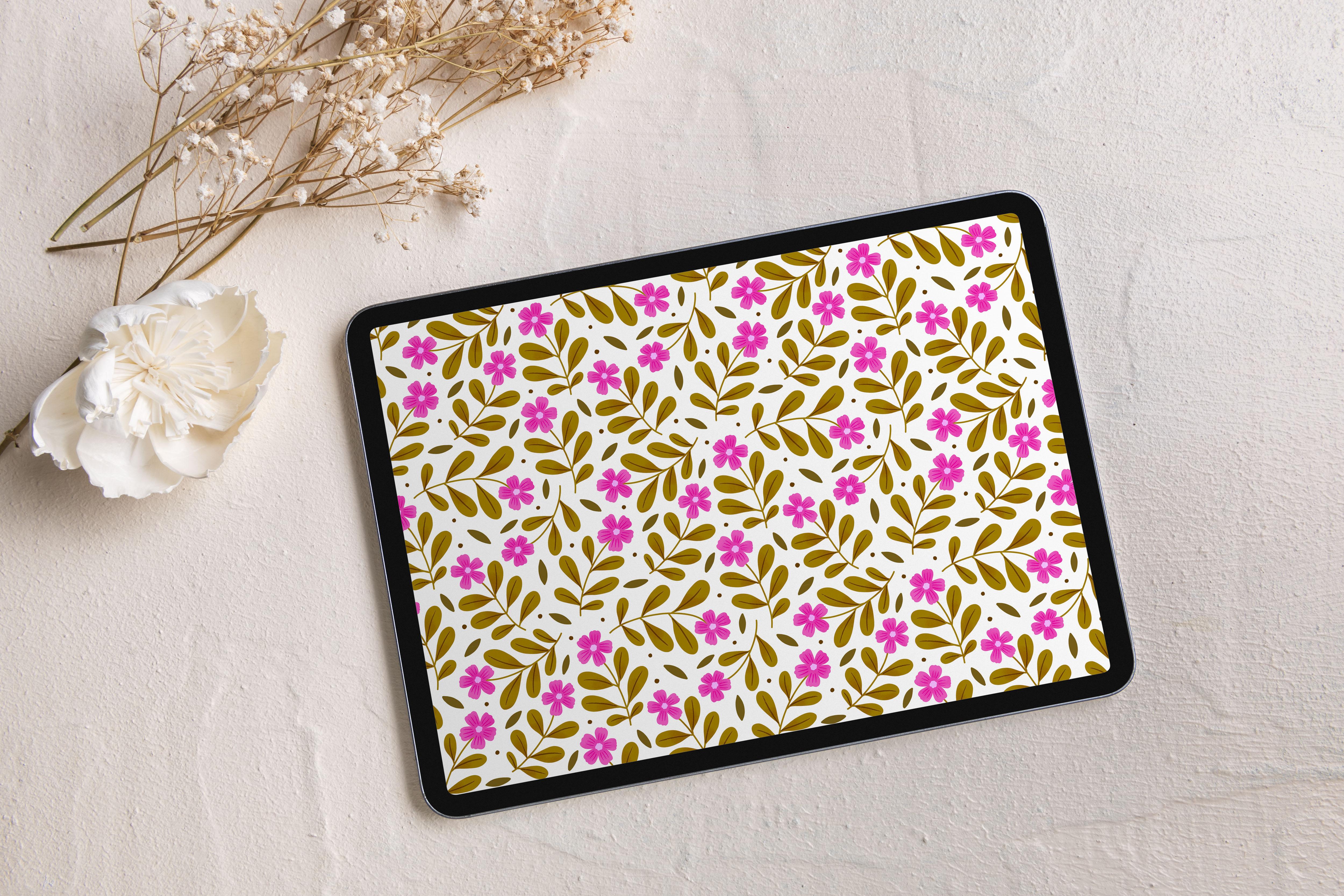
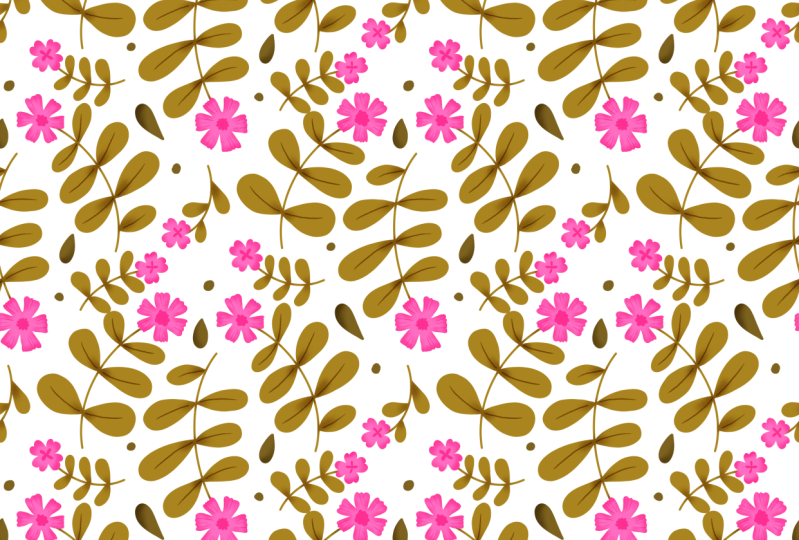
2. Kursprojekt: Für das Klassenprojekt werden
wir
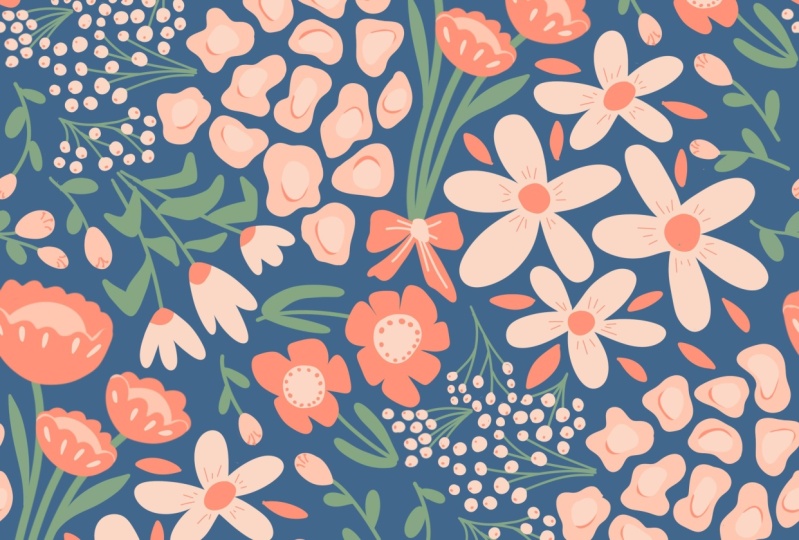
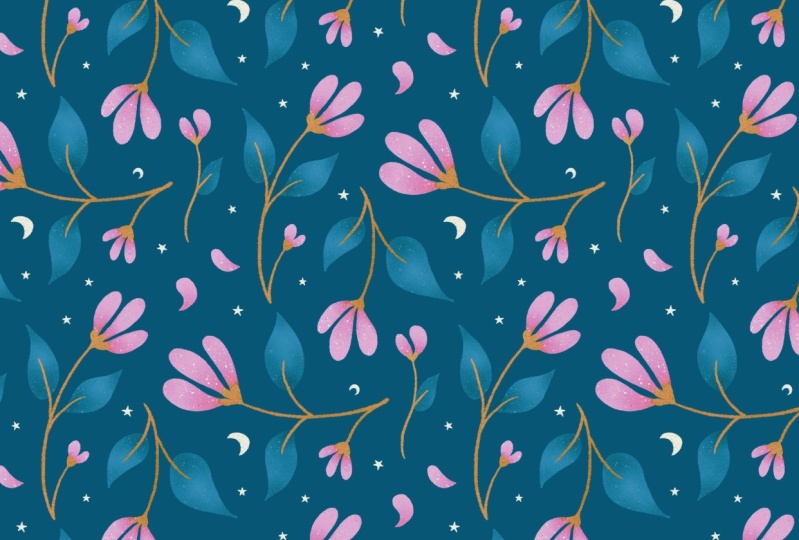
mithilfe der Diamanttechnik ein farbenfrohes, sich
nahtlos wiederholendes Muster erstellen . Alle Ressourcen, die
Sie für diesen Kurs benötigen finden Sie im Bereich Projekte
und Ressourcen. Stellen Sie sicher, dass Sie
alle Ressourcen auf
Ihr iPad herunterladen , bevor Sie mit der Sitzung
beginnen. Wir sehen uns in der nächsten Lektion.
3. Materialien: Bevor wir mit dem Kurs beginnen, stellen Sie sicher, dass Sie die Procreate-App auf Ihrem iPad
installiert
haben auf Ihrem iPad
installiert Sie benötigen außerdem einen Stift,
idealerweise den Apple
Pencil, um Präzision zu Machen Sie sich keine Sorgen, wenn Sie noch nicht mit dem Zeichnen
auf Procreate vertraut sind. Ich werde Sie Schritt für Schritt begleiten, angefangen beim Einrichten Ihrer Leinwand
bis hin zum letzten
Schliff Ihres Kunstwerks Wir sehen uns in der nächsten Lektion.
4. Arbeitsflächeneinrichtung: Sobald Sie sich in
der Procreate-App befinden, der nächste Schritt
darin, die Leinwand festzulegen Klicken Sie dazu auf
dieses Plus-Symbol, das Sie
in der oberen rechten Ecke sehen Und dann klicken Sie auf
das neue Canvas-Symbol. Hier geben
Sie für diesen Kurs
Ihre Dimension ein, und da es sich um
ein quadratisches Muster handelt, geben
wir
die Dimension ein,
3.000 x 3.000 Pixel,
was ungefähr zehn mal geben
wir
die Dimension ein, 3.000 x 3.000 Pixel, zehn Zoll entspricht Wenn du vorhast, eine höhere Dimension
einzugeben, kannst
du das auch tun Das Maximum wäre 12 mal 12 Zoll. Basierend auf der
iPad-Version, die Sie haben, können
Sie diese Werte eingeben. Sobald ich
meine Breite und Höhe eingegeben habe, hätten
Sie festgestellt, dass die maximale Anzahl an Ebenen, das Limit, das
für mich festgelegt wurde, tatsächlich bei 55 liegt. Wenn ich nun die Breite
und Höhe hier ändere, sage ich, ich
wähle etwas wie 3.500 x 3.500 Pixel Jetzt sehen Sie, dass das maximale
Ebenenlimit tatsächlich 39 ist, während es früher 55 war Nun, das kann
von iPad zu iPad unterschiedlich sein. Meins ist also ein Modell von 2017. Es erlaubt also nur
maximal 55 Ebenen , wenn ich meine Abmessungen
auf 3.000 mal 3.000 Pixel setze. Dies kann in
Ihrem Fall jedoch anders sein, wenn Sie
ein High-End-iPad haben. Jetzt setze ich
es einfach auf 3.000 zurück. Und ich werde den DPI-Wert von 300
beibehalten, da die meisten unserer
Muster hauptsächlich mit der Idee
erstellt wurden, dass sie später
gedruckt werden.
Es ist besser oder sagen wir, es ist sicher den DPI-Wert auf 300 oder höher einzustellen, aber niemals weniger als 300. Als Nächstes wähle ich einfach die
Tabulatortaste auf dieses Farbprofil und unter RGB die
Option Display P drei. Für Druckzwecke wir normalerweise CM K. Aber da ich Procreate auf
dem
iPad verwende und Display P drei
nur für Procreate verfügbar ist, bietet
es mir auch diesen Vorteil, dass es
die wahren Farben wiedergibt dass es
die wahren Farben wiedergibt Welche Farben ich auch immer für mein Kunstwerk
verwende, es wird sich
auch auf meinem gedruckten Kunstwerk widerspiegeln Ich kann also nicht sagen, dass es zu 100% stimmt, aber mehr oder weniger gleich ist, sodass es einfach ist, die Farben
aufeinander abzustimmen. Was auch immer ich
auf dem Bildschirm sehe ,
wird gedruckt, oder? Auf einigen Ihrer iPads könnte
dies also als unbenanntes Profil oder als
Display P drei bezeichnet werden Wenn Sie
das also nicht sehen,
müssen Sie wahrscheinlich Ihre Procreate-App aktualisieren, aber meistens können Sie
sie in der neueren Version sehen . Richtig? Genau aus diesem Grund werde
ich GV verwenden, das ist das Display
P mit drei Profilen, Farbprofil, aber das
ist kein Zwang Sie können auch mit
Ihrem CMYK-Profil fortfahren. Der einzige Unterschied besteht darin,
dass ich das Gefühl habe, dass die drei Farben des
Displays P auf dem Bildschirm sehr gesättigt und hell aussehen, wohingegen CMYK
etwas dunkel aussieht, oder? Sobald wir also
unser Farbprofil festgelegt haben, werde
ich nicht
weitermachen und, wissen Sie, irgendwelche Änderungen an den
restlichen Einstellungen hier vornehmen. Alles was Sie
tun müssen, ist auf Erstellen zu klicken. Und sobald Sie
das getan haben, sehen Sie, dass eine neue Leinwand auf
dem Bildschirm erscheint. Das ist es also. Sie sind mit den
Canvas-Einstellungen fertig. Wir sehen uns in der nächsten Klasse.
5. Diamantenschablone: Nachdem wir unsere Leinwand
eingerichtet haben, der nächste Schritt darin, die Vorlage
hinzuzufügen. Vorlagen sind eine hervorragende
Möglichkeit, um sicherzustellen , dass Ihre Musterelemente perfekt angeordnet
sind. Es beschleunigt auch den Prozess und bietet Ihnen einen
klaren Rahmen, mit dem Sie arbeiten können. Sie helfen Ihnen auch dabei, die
Konsistenz während
des gesamten Entwurfs aufrechtzuerhalten und
sicherzustellen, dass Abstände, Rhythmus und Ablauf ausgewogen bleiben. Das bedeutet, dass Ihr
endgültiges Muster ausgefeilter und raffinierter
aussieht. Ich habe den Kursressourcen bereits
eine Diamantenvorlage hinzugefügt . Sie können es herunterladen und in
Ihre Procreate-App integrieren. Aber für diesen Kurs werde
ich Ihnen auch zeigen, wie Sie Ihre eigene Vorlage erstellen Der nächste Schritt besteht also darin, hier auf
dieses Schraubenschlüsselwerkzeug zu klicken und dann auf Canvas zu klicken und sicherzustellen, dass die
Zeichenanleitung aktiviert ist Sobald Sie dies getan haben, werden
Sie sehen, dass die Anleitung
auf Ihrer Leinwand angezeigt wird Der nächste Schritt besteht darin,
auf Edit Drawing Guide zu klicken. Und darin klicken Sie
auf Symmetrie und
dann auf Optionen und stellen
sicher, dass sie sich im Quadranten Und stellen Sie außerdem sicher, dass das assistierte Zeichnen aktiviert ist Wenn Sie mit
all diesen Einstellungen fertig sind, klicken Sie
einfach auf Fertig
und klicken Sie erneut auf Fertig. Der nächste Schritt besteht darin,
eine Farbe Ihrer Wahl auszuwählen. Ich werde mit Schwarz
weitermachen. Sie müssen also nur
auf
das Farbrad doppelklicken und schon wird
sichergestellt , dass Sie
die perfekte schwarze Farbe auswählen. Und dann klicken Sie als Nächstes hier auf
das Pinselwerkzeug, und Sie können einen beliebigen
Pinsel auswählen. Also werde ich mit
diesen sechs B-Stiften weitermachen , die Sie unter der Skizze
sehen das ausgewählt ist
und sich in meinem
Ebenenbedienfeld befindet,
nur um und sich in meinem
Ebenenbedienfeld befindet, sicherzustellen
, dass der Assistent aktiviert ist, werde
ich einfach
weitermachen und
eine diagonale Linie auf
einen dieser Quadranten zeichnen eine diagonale Linie auf
einen dieser Quadranten Sie zeichnen also einfach
eine diagonale Linie in einem
der Quadrate und sie spiegelt sich in
den
anderen Quadraten wider . Okay. Ich fange von hier an. Also vergewissere dich. Ich zoome
nur ein bisschen rein. Und ich werde genau an dem
Rand beginnen , an dem sich die
Linie tatsächlich trifft. Und ich werde auch dafür sorgen , dass es sich
an diesem Punkt auch trifft. Okay. Also damit, sortiere es. Also werden wir jetzt von hier aus
einen Schlussstrich ziehen. Und es
muss nicht perfekt sein. Auch wenn es ein bisschen verrückt ist, ist
das okay. Aber zeichne weiter Und wenn Sie diesen Punkt erreicht haben, halten Sie
einfach den Stift fest
und Sie werden sehen,
dass Ihre Linie dadurch quasi supergerade
erscheint. Wenn
Sie an dieser Stelle
Änderungen vornehmen möchten , können Sie das auch tun, aber ich werde es einfach
weiter ziehen und jetzt werde ich es belassen Jetzt hast du also
so etwas. Und nur um sicherzugehen, dass wir es perfekt gemacht
haben, zoomen hinein und stellen Sie sicher, dass es tatsächlich diese Bereiche überquert, nicht sich kreuzt, sondern dass es sich über diese
Bereiche und auch hier berührt. Bei dieser Vorlage
muss sie nicht perfekt sein, aber sie muss es machen, aber Sie müssen sicherstellen,
dass Sie wissen, dass sie die Linie, die Sie gezeichnet
haben, sich außerhalb
der Leinwand kreuzt , sodass sie sich an dieser Stelle
berührt. Das heißt, die Linien treffen an dieser Stelle
aufeinander. Okay. Und du wirst auf dieses Verschiebewerkzeug
klicken, das ist auch das
Auswahlwerkzeug. Und sobald ich das getan habe, können Sie sehen , dass die Auswahl auf der
gesamten Leinwand erfolgt. Das ist es also, was ich auch brauche. Jedes Mal, wenn ich diese
Vorlage auswähle, muss sie ausgewählt werden. Das heißt, die Auswahl muss auf der gesamten Leinwand erscheinen. Okay. Also, da das
geklärt ist, war's das. Also sind wir damit fertig, unsere eigene Diamantenvorlage
zu erstellen. Wir sehen uns in der nächsten Liste. Wenn du
die Vorlage heruntergeladen hast, zeige ich dir, wie
du sie in dein Procrete einbauen Also nochmal, klicken Sie auf
diesen Schraubenschlüssel, und jetzt klicken Sie hier auf Hinzufügen und dann auf
InsetaPhoto Jetzt
gelangen Sie zu Ihrer Galerie
und von dort aus können Sie die Vorlage auswählen Sobald Sie dies getan haben, wird sie in Ihre Leinwand
importiert. Falls Sie das Gefühl haben, dass es irgendwelche
Schwierigkeiten
gibt , bei denen es nicht
auf der
gesamten Leinwand ausgewählt wird , klicken Sie einfach mit
dem ausgewählten Verschieben-Werkzeug weiter, klicken Sie
einfach auf An Leinwand anpassen
und es wird sichergestellt, dass die
Diamantenvorlage zur
Leinwand passt und die Auswahl der
gesamten Leinwand erfolgt. Das ist es. Wir sind startklar.
6. Skizzieren: Nachdem wir
unsere Diamantvorlage eingerichtet haben, besteht
der nächste Schritt darin, mit dem
Skizzieren unserer Musterelemente zu beginnen Klicken Sie hier auf dieses
Ebenenbedienfeldmenü. Und Sie würden sehen, dass
die Ebene, auf der wir die Diamantschablone
haben, als eingefügtes Bild benannt
ist. Wenn Sie nun
die Diamantenvorlage
aus der Ressourcendatei gekauft haben , wird
sie angezeigt, aber sie wird
als eingefügtes Bild angezeigt,
wohingegen, wenn Sie
Ihre eigene Vorlage erstellt hätten, sie als Ebene eins
angezeigt wird. Was auch immer es ist, der
nächste Schritt besteht darin, die Opazität
dieser bestimmten Ebene zu reduzieren Wir werden also hier und hier auf dieses
Ende klicken,
Sie sehen, dass es
etwas gibt, das Opazität genannt wird Also werden
wir das einfach reduzieren, damit Sie es
nicht komplett reduzieren müssen, denn wenn Sie das tun, wird
es einfach verschwinden Also werden wir es jetzt
irgendwo auf 35 setzen, das
hängt ganz von Ihrer Wahl ab. Es geht also um die Sichtbarkeit. Also, wenn du glücklich bist und
die Linien sehen kannst, aber es sollte nicht extrem dunkel sein, weil wir drüber zeichnen werden. Diese Linie, die wir hier sehen,
könnte also zu einer
Art visuellem Durcheinander führen, also wollen wir das nicht,
und deshalb
reduzieren wir die Deckkraft
dieser bestimmten Schicht Also möchte ich es vielleicht noch weiter
reduzieren, vielleicht versuchen wir es mit 15.
Ja, das sollte funktionieren. Und sobald Sie die Deckkraft
reduziert haben, wischen Sie
im nächsten Schritt nach links,
und Sie sehen, dass diese
Optionen Jetzt klicke ich einfach auf Sperren,
was bedeutet, dass ich
diese bestimmte Ebene gesperrt habe Und wenn ich jetzt versuche,
auf dieser bestimmten Ebene zu zeichnen, kann ich nicht darauf zeichnen,
weil wir sie gesperrt haben. Der Grund, warum ich
das mache, ist, dass
ich sowieso eine neue Ebene erstellen
und darauf zeichnen werde Aber
wenn ich das mache, kann
es vorkommen, dass ich
auf diese spezielle
Diamant-Vorlagenebene klicke und darauf zeichne Ich möchte nicht, dass das passiert, und aus
Sicherheitsgründen werde
ich nur sicherstellen, dass diese Vorlagenebene gesperrt ist. Wenn Sie der Meinung sind, dass dies
etwas verwirrend ist, können
Sie die Ebene umbenennen. Also werde ich einfach
nochmal gehen und es entsperren. Sie können also wieder nach links
wischen und diese Ebene
entsperren, und das
Schlosssymbol ist jetzt weg Klicken Sie nun auf das
Vorschaubild, das Sie
hier sehen , und klicken Sie auf Umbenennen Sobald Sie dies getan haben,
sehen Sie, dass Sie die Möglichkeit haben, Ihre Ebene tatsächlich
umzubenennen Also mache ich einfach
weiter und benenne es
in Time und Template um, oder du
kannst es einfach als STEM benennen . Also jetzt, wo ich es umbenannt habe. Jetzt kann ich weitermachen und es sperren. Wischen Sie also nach
links und drücken Sie auf Schloss. Und jetzt siehst du
, dass das Schlosssymbol hier drüben
erscheint, oder? Das bedeutet also, dass diese
Ebene gesperrt wurde. Als Nächstes werde ich eine neue Ebene erstellen. Um das zu tun, klicken Sie einfach hier auf
das Splis-Symbol
und Sie sehen, dass eine
neue Ebene über dieser
Diamant-Vorlagenebene erscheint dieser
Diamant-Vorlagenebene Das wird jetzt meine Skizzenebene
sein. Also werde ich einfach weitermachen und erneut auf das
Vorschaubild klicken und auf Umbenennen
klicken und es in Skizze
umbenennen Bevor wir mit dem Skizzieren beginnen, wollte
ich Ihnen nur zeigen,
wie die Vorlage funktioniert Also werde ich
hier einfach
meine sechs B-B-B-Bleistifte auswählen und dir das zeigen Also alles, was Sie
auf diesen Linien zeichnen, sagen wir, ich werde hier
eine Blume zeichnen,
bedeutet, dass ich auf
dieser Fläche nichts mehr zeichnen muss , denn wenn wir diese Vorlage
wiederholen, diese besondere Blume,
die Sie hier sehen wird
diese besondere Blume,
die Sie hier sehen, hier
wiederholt. Okay. Also alles, was du auf
diese diagonale Linie zeichnest , wird
sich hier wiederholen. Speichern Sie alles, was Sie
auf dieser Seite dieser Linie zeichnen, es wird sich hier
wiederholen. Sagen wir zum Beispiel, wenn ich hier drüben ein Blatt
zeichne, muss
ich
das Blatt nicht noch einmal zeichnen. Vielmehr wird
dieses Blatt hier repliziert, wenn wir es auf ein
Wiederholungsplättchen legen wird
dieses Blatt hier repliziert, wenn wir es auf ein
Wiederholungsplättchen Also gerade zeichne ich
und zeige es dir, aber du musst nicht zeichnen Wenn wir also unser letztes Muster zeichnen oder ein fertiges Muster
skizzieren , müssen
Sie sich bewusst sein,
dass alles, was Sie hier oder hier
zeichnen, sich hier
wiederholt Ich mag dieses Beispiel, da ich hier
eine Blume gezeichnet habe, werde
ich hier kein anderes Element
zeichnen denn wenn ich das mache, überschneidet sich diese Blume dem bestimmten
Element, das ich gezeichnet habe Stimmt das? So wird Ihre Diamantenvorlage
funktionieren. Sei dir nur bewusst,
dass alles, was du auf eine
dieser Linien
hier drüben zeichnest dieser Linien
hier drüben , hier
repliziert wird,
und alles, was du hier drüben zeichnest,
wird hier repliziert Richtig? Jetzt gehe ich zurück in mein
Ebenen-Panel und möchte einfach all diese Elemente
entfernen
, die ich hier gezeichnet habe. Anstatt also alles zu
löschen, mache
ich es einfach rückgängig. Um das zu tun, nimm einfach deine beiden Finger und
tippe auf deinen Bildschirm. Und Sie sehen, es
macht einfach alles rückgängig und Sie können drei Finger benutzen
und auf Ihren Bildschirm tippen, und alles wird wiederhergestellt. Richtig? Tippen Sie also mit zwei Finger auf Rückgängig. Drei Finger stechen. Lesen. Ich werde
alles rückgängig machen, was ich gerade auf dieser Ebene habe. Also nur zwei Finger. Jetzt ist meine Skizzenebene gelöscht und wir können
mit dem Skizzieren beginnen Also nochmal, für das Skizzieren gehe
ich in meine
Pinselbibliothek hier drüben
und wähle diesen
6-B-B-B-Stift, weil ich das Gefühl habe, dass er mir irgendwie
diese schöne, stiftähnliche Textur verleiht diese schöne, stiftähnliche Also ich benutze ihn, aber du
kannst weitermachen und
jeden Pinsel verwenden , mit dem du dich wohl
fühlst Da es sich nur um eine Skizze handelt und wir darüber
kolorieren werden,
muss es nicht unbedingt eine
Textur sein , wie eine Bleistifttextur
ist in Ordnung, aber nichts Besonderes Um auf der sicheren Seite zu sein, können
Sie entweder
einen Zeichenpinsel
wie Six B oder HB Pencil wählen , oder Sie können sich auch für
diese Kalligrafie entscheiden und auch Monoline
wählen Auf diese Weise erhalten
Sie also eine sehr durchgehende Linie, und sie hat auch
keine Textur Das ist also etwas, das
ich beim Färben verwenden werde, aber Sie können dasselbe auch zum Skizzieren verwenden Gehe jetzt zurück in
meine Pinselbibliothek und klicke auf Skizzieren und
wähle die sechs B-Stifte Jetzt mache ich wieder
mit der schwarzen Farbe hier drüben weiter mit der schwarzen Farbe hier drüben Wenn Sie also die schwarze Farbe
wählen möchten, doppelklicken Sie
einfach
auf Schwarz und schon haben Sie
Ihre schwarze Farbe, oder? Also fange
ich an, auf der Skizze, die du ausgewählt hast ,
meine Musterelemente zu zeichnen. Ich zeichne also nicht, die Idee hinter diesem Musterelement ist im Grunde, dass ich nur
ein paar Blumen und Blätter zeichnen möchte. Nichts sehr ausgefallenes
oder kompliziertes. Wir werden
es sehr einfach halten. Okay. Also werde ich nicht gleich die Blütenblätter zeichnen. Um nur den Abstand zu
verstehen, werde
ich an dieser Stelle
mit einem einfachen Kreis
für den Blumenteil
fortfahren . Sobald ich
mit der Platzierung
zufrieden bin fange ich an, die Blütenblätter zu
zeichnen. Bis dahin
wird es nur ein Kreis sein. Und noch einmal, dieser Kreis
muss nicht
perfekt sein , weil Blumen
wie in der Natur, wenn man eine Blume sieht,
sie ist nicht perfekt, du weißt schon, in einen Kreis
eingebaut. Die Blütenblätter sind nicht
perfekt ausgerichtet, aber es gibt auch Blumen,
bei denen man diese Perfektion sieht, und dann gibt es auch Blumen bei denen man diese Unvollkommenheit sieht In meinem Kunststil bevorzuge ich es
normalerweise, diese Unvollkommenheit
einzubeziehen diese Unvollkommenheit Ich mache mir also keine Sorgen oder Sorgen darüber, dass der Kreis perfekt ist Jetzt mache ich einfach weiter
und
zeichne den Kreis und füge
einen Teil des Stängels hinzu und dann ein paar Blätter. Wenn du dich daran erinnerst, habe ich dir gesagt, dass alles,
was du auf diese diagonale Linie
zeichnest ,
sich in dem Muster hier
wiederholt , oder? Wenn ich also skizziere, werde
ich hier
nichts mehr zeichnen. Ich werde
diesen Raum leer lassen. Okay? Das Gleiche gilt
auch nebenbei. Also werde ich jetzt einfach
eine weitere Blume auf diese Seite zeichnen . Denken Sie jetzt auch daran, dass
es keine Grenze gibt, Sie sollten nur innerhalb
dieser diagonalen Linie zeichnen. Sie können auch draußen zeichnen. Sie können auch außerhalb
dieser diagonalen Linie skizzieren. Und wenn es um die Mitte geht, müssen
Sie sich nicht allzu viele
Sorgen machen. Sie können Ihre
Elemente beliebig platzieren. Nur wenn es um
die Seite geht , die die Seite
der Diamantschablone
ist, sollten Sie sich bewusst sein dass
alles, was Sie auf dieser Seite
zeichnen , hier wiederholt wird, und was auch immer Sie hier zeichnen hier
wiederholt
wird. Ich habe also auch das Gefühl, dass ich
das vielleicht ein wenig
nach oben verschieben möchte . Also mache ich einfach
weiter und wähle dieses Auswahlwerkzeug aus und sicher, dass es
gerade freie Hand hat,
und ich werde
einfach um es herum zeichnen
und dann auf und ich werde
einfach um es herum zeichnen dieses Verschieben-Werkzeug klicken und es leicht nach oben
bewegen. Und ich werde dasselbe für
dieses Element
wiederholen , das sich hier befindet, um
das ich herum zeichne. Drücken Sie das Transformationswerkzeug
und bewegen Sie es einfach. Die Idee ist, dass Sie
sicherstellen müssen, dass
zwischen Ihren Elementen auch kleine negative Zwischenräume
vorhanden sind, sodass dort eine Atempause entsteht und sie nicht zu sehr
visuell überladen aussehen visuell überladen Vielleicht möchte ich hier auch
ein paar Elemente hinzufügen,
aber ich muss mir auch bewusst sein,
dass, wenn sich das hier wiederholt,
wie viel Platz hier noch übrig aber ich muss mir auch bewusst sein,
dass, wenn sich das hier wiederholt,
wie viel Platz hier ist Das ist also die Zeit, in der
du eine Pause einlegst und
eine Pause beim Skizzieren einlegst und in
dein Ebenen-Panel hier
drüben gehst , oder? Und quasi
doppelte Versionen der jeweiligen Ebene
,
die wir gerade haben, erstellen doppelte Versionen der jeweiligen Ebene
,
die und, sagen
wir, testen, ob
dieses Muster funktionieren
wird , oder? Bevor wir das tun, möchte ich auch
sicherstellen, dass ich
die Ecken markiere , damit ich am Ende keinen Fehler beim
Ausrasten habe also auf Ihrer Skizzenebene Machen Sie also auf Ihrer Skizzenebene
einfach eine kleine Markierung an
der Ecke hier drüben. Hier drüben und noch
eins hier drüben. Und jetzt, wenn ich
diese bestimmte Ebene auswähle, siehst
du, dass die Auswahl auf der
gesamten Leinwand erfolgt. Gehen Sie jetzt in Ihr Ebenenmenü und Sie werden
Duplikate dieser
bestimmten Ebene erstellen Duplikate dieser
bestimmten Ebene Also werde ich es viermal
duplizieren, also klicken Sie auf Duplizieren Dann nochmal duplizieren. Richtig, wir haben also vier
duplizierte Versionen und die Originalskizze Jetzt werde ich diese letzte
Ebene in Originalskizze umbenennen Also mach weiter und klicke auf das
Vorschaubild und dann auf Umbenennen und benenne es
einfach in OG-Skizze um Wir haben also das Original und dann haben wir zwei
duplizierte Versionen derselben Skizze, oder? Der nächste Schritt besteht nun darin,
jede dieser Ebenen in den Quadranten
zu verschieben jede dieser Ebenen in den Quadranten
zu Fangen wir also mit der
ersten hier an. Ich werde die anderen Ebenen ausschalten,
einschließlich
der OJ-Skizzenebene. Im Moment
haben wir nur die erste Ebene, also die erste
Skizzenebene, aktiviert und die
Diamantschablone deaktiviert. Klicken Sie nun auf die
erste Skizzenebene und klicken Sie
dann hier auf das Verschieben-Werkzeug oder das Transformationswerkzeug Klicken Sie dann auf diese
Fangoption und stellen Sie sicher, dass die Magnetik und
das Einrasten
aktiviert sind und die Entfernung und
Geschwindigkeit maximal Okay. Und jetzt klicken Sie erneut auf das
Transformationswerkzeug. Klicken Sie jetzt erneut auf das
Transformationswerkzeug, und dieses Mal verschieben
wir diese bestimmte Ebene in
die obere Hälfte unserer Leinwand. Also verschieben wir es einfach
in die obere Hälfte und stellen sicher
, dass es
sowohl vertikal als auch
horizontal in der Mitte einrastet. Nun. Jetzt werden wir es nach links
verschieben. Also werden wir dasselbe
mit den restlichen Schichten
wiederholen . Ich schalte die zweite
Ebene ein, klicke darauf,
drücke auf das Transformieren
- oder Verschieben-Werkzeug, verschiebe sie in die obere
Hälfte der Leinwand und verschiebe sie jetzt nach rechts. Ich wähle
die dritte Ebene aus und
klicke auf das Transformationswerkzeug. Diesmal
verschieben wir es jetzt in die untere Hälfte
der Leinwand und
dann nach links. Wählen Sie das Transformationswerkzeug aus. Verschieben Sie es in die untere
Hälfte der Leinwand. Und jetzt nach rechts. Mach dir keine Sorgen um dieses
kleine X-Symbol hier drüben. Du kannst es später löschen. Aber jetzt können Sie sehen
, dass das Element, das sich auf dieser
Seite wiederholt, ziemlich offensichtlich ist. Gehen Sie jetzt zurück in Ihr Ebenenfenster und stellen Sie
sicher, dass Sie die OG-Skizze einschalten. Jetzt hast du eine Idee. Sie sehen also, dass
alles, was Sie auf
dieser bestimmten Linie zeichnen ,
sich hier wiederholt. Und dasselbe, was auch immer
wir auf
dieser bestimmten Linie gezeichnet haben dieser bestimmten Linie wiederholt
sich
auf dieser Seite Jetzt erhalten Sie auch eine Vorstellung davon ,
wie viel Platz Sie für die anderen Elemente übrig
haben , die Sie hinzufügen möchten Richtig? Der nächste Schritt besteht nun darin, all diese vier
Ebenen
zusammenzuführen. Also werden wir
die OG-Skizze so lassen, wie sie ist, und wir werden einfach die Pinching-Methode
verwenden Das heißt, wir werden all diese vier Skizzenebenen zusammenfügen und sie
zu einer einzigen Ebene machen Jetzt sind sie alle
Teil einer einzigen Ebene. Wenn ich es also ausschalte, können
Sie sehen, dass
alle anderen Teile dieser Ebene ausgeschaltet sind. Ich schalte ein. Sie erscheinen. Also, was skizzierst du? Was wir zum Beispiel für die anderen Elemente
skizzieren
wollen, werden wir nur
auf der OG-Skizzenebene skizzieren Diese Skizzenebene
oben ist also nur
für rn. Wir verstehen es. Wenn Sie dieses
kleine X als störend empfinden, klicken Sie
einfach auf die Skizzenebene, gehen Sie zum Löschwerkzeug
hier drüben und löschen Sie einfach die Oberseite. Okay. Stellen Sie jetzt sicher, dass Sie sich auf der OG-Skizzenebene befinden. Okay. Und wenn Sie
das Gefühl haben versehentlich
auf der Skizzenebene zu zeichnen, können
Sie nach links wischen und auf
Sperren klicken Auf diese Weise
zeichnest du nicht auf der Skizzenebene und du bist eine D-Zeichnung
auf der OG-Skizzenebene Also werde ich jetzt meinen Pinsel
wählen. Und wieder, nachdem 60
Stifte ausgewählt wurden, fülle
ich einfach
die restlichen Bereiche aus also besser, beim Skizzieren Es ist also besser, beim Skizzieren die
Magnetik und das Ausrasten auszuschalten Und eines Tages, wenn Sie
Ihre
Elemente tatsächlich in die Quadranten verschieben , können
Sie es ausschalten Also werde ich es vorerst
einfach ausschalten. Also werde ich weitermachen
und das noch einmal testen. Gehen Sie also in Ihr Ebenen-Panel. Und dieses Mal werde ich einfach
die Skizzenebene löschen. Ich will es nicht, weil
ich wieder eine neue Version davon
erstellen werde eine neue Version davon
erstellen Also wischen Sie einfach nach links,
entsperren Sie es und dann
können Sie einfach auf Det klicken Was auch immer wir gezeichnet haben, befindet sich jetzt bereits auf
der OG-Skizzenebene Also nochmal, wir
werden
diese spezielle
OG-Skizzenebene viermal duplizieren . Wischen Sie also nach links
und klicken Sie auf Duplizieren. Viermal. Also wieder haben wir insgesamt
fünf Ebenen und wir haben vier
duplizierte Versionen und dann die ursprüngliche
Skizzenversion Richtig? Also nochmal, das
ist verwirrend für dich, du kannst weitermachen und es umbenennen. Im Moment werde ich es einfach so
lassen, wie es ist. Also werde ich einfach
die erste Ebene aktiviert lassen und ich werde die anderen Ebenen
ausschalten. An diesem Punkt ist also wieder
die erste Ebene, die oben befindet, aktiviert und die
Diamantschablone ist aktiviert. Klicken Sie nun auf das Verschieben-Tool. Stellen Sie sicher, dass das
Snapping aktiviert ist. Und dann verschieben
wir das in die obere Hälfte
der Leinwand und dann nach links Schalten Sie als Nächstes die zweite
Ebene ein, klicken Sie darauf, klicken Sie auf das
Transformationswerkzeug oder das Verschiebewerkzeug und ziehen Sie es in die obere
Hälfte des Quadranten, die Leinwand, und verschieben Sie
es nach rechts Also wiederhole dasselbe. Aber dieses Mal verschieben wir diese Ebene in
die untere Hälfte
der Leinwand und verschieben sie auf die letzte Ebene, ziehen sie in die untere Hälfte
und verschieben sie nach rechts. Jetzt können Sie
Ihre letzte Ebene einschalten. Und jetzt
gibt dir das wieder eine Vorstellung der Platzierung
der Elemente, richtig? Also noch einmal, ich werde all diese oberen vier Ebenen
zusammenführen, zusammenfügen und
zusammenfügen, und jetzt
können Sie sie einfach in eine Skizzenebene umbenennen. Sie haben also Ihre Skizze und dann haben Sie
Ihre ursprüngliche Skizze. Gehen Sie also zu Ihrer Skizzenebene. Nimm den Radiergummi und du kannst diese Kreuzmarkierung
einfach wegradieren Und stellen Sie von Zeit zu Zeit sicher,
dass Sie
die
Diamantenschablone ausschalten und überprüfen, ob Sie mit dem Pressen der Elemente zufrieden sind und, Sie wissen schon, etwas hinzufügen oder entfernen
möchten Jetzt mache ich weiter
und schalte es wieder ein. Und ich habe das Gefühl, ähm, hier können auch
bestimmte Änderungen vorgenommen oder bestimmte Elemente hinzugefügt
werden, sodass,
du weißt schon, diese großen negativen
Leerzeichen eliminiert werden können. Also werde ich einfach
weitermachen und das machen. Aber was auch
immer, tut mir leid, was auch immer Sie zeichnen, stellen Sie sicher, dass Sie
auf der OG-Skizzenebene zeichnen. Also mach einfach weiter, wische und sperre diese und
klicke auf die OG-Skizze, und schon kannst du wieder mit dem Zeichnen beginnen Ich glaube, ich bin
mit der Platzierung ziemlich zufrieden. Es gibt also noch
Verbesserungspotenzial. Aber mir gefällt, wohin
das gerade führt. Auch hier werde ich noch einmal
überprüfen, ob alles
in Ordnung ist , weil ich
diese Punkte erneut platziert habe Ich möchte nur überprüfen, ob sie
sich richtig wiederholen. Gehen Sie wieder hier in Ihr
Ebenen-Panel und entsperren Sie diese
Ebene und löschen Sie sie. Sie möchten also erneut doppelte Kopien
dieser ursprünglichen Ebene
erstellen ,
vier doppelte Kopien. Sie haben also vier Ebenen
und die Originalskizze, also möchten wir
den gleichen Vorgang wiederholen. Schalten Sie jetzt einfach die
ursprüngliche Skizzenebene und fügen Sie den Rest zusammen. Lösche das Kreuz. Ich werde
die Vorlagenebene ausschalten , nur
um zu sehen, wie es läuft. Ich denke, es sieht okay aus, bis auf die Tatsache
, dass diese
beiden Punkte hier etwas peinlich aussehen Also muss ich wahrscheinlich
etwas dagegen tun. Aber davon abgesehen
finde ich, dass es großartig aussieht. Und ja, es
wird immer einen Punkt geben, an dem du weiter
an diesem bestimmten Muster arbeiten willst, und du weißt schon, du
arbeitest weiter , bis
du dich damit zufrieden fühlst. Und für mich
passiert das sehr spät, weil es wirklich schwer für dich ist,
dich selbst zufrieden zu stellen, wenn es um,
du weißt schon, Kunst geht , oder? Also arbeite weiter daran, und das ist der Prozess
, den du immer wieder wiederholst. Wenn Sie also ein Element hinzufügen
oder löschen nur um zu sehen, ob die Platzierung funktioniert oder nicht, werden
Sie
doppelte Kopien dieser Ebene erstellen und sie dann in
verschiedenen Quadranten platzieren und auschecken Das ist also ein Prozess, den
wir immer
wieder wiederholen werden. Und wenn Sie
damit zufrieden sind, werden wir
dem ein Ende setzen. Im Moment habe ich das Gefühl, dass diese beiden Punkte etwas seltsam
aussehen, also muss ich
etwas dagegen tun Also werde ich mich einfach schnell
ändern. Zweitens kann ein Schloss
diese Ebene umbenennen. Es ist verwirrend. Sie sperren es und
arbeiten an OG-Sketch. Also werde ich schnell
überprüfen, ob das funktioniert. Ich möchte es löschen, entsperren, löschen und ich werde
den gesamten Vorgang noch einmal wiederholen Also ja, ich bin ziemlich zufrieden
damit, wie es jetzt aussieht. Und ja, wie ich schon sagte, wenn du immer noch das
Gefühl hast, damit
arbeiten zu wollen , mach weiter
und arbeite damit. Aber ich werde
hier aufhören und ich bin mit
dem Skizzieren fertig. Der nächste Teil ist also, mit dem Ausmalen
zu beginnen. Wir sehen uns in der nächsten Lektion.
7. Einfärben: Sobald Sie
mit dem Skizzieren fertig sind, beginnen Sie
im nächsten Teil mit dem
Ausmalen Ihres Musters Jetzt klicken wir
auf die Farbpalette. Und wenn Sie das einmal getan haben, werden
Sie sehen, dass es
so aussehen wird, und wahrscheinlich werden Sie hier nichts mehr
haben. Es könnte ein bisschen leer sein. Machen Sie sich also vorerst nicht zu viele Gedanken
über diesen Bereich. Also gehen wir und
klicken auf die Paletten und dann klicken wir
hier drüben auf Plus und ab fünf auf Neu Und dann klicken Sie auf Reasons. Und wenn Sie
die Farbpalette heruntergeladen haben , die dem
Ressourcenbereich
beigefügt war , können
Sie
diese bestimmte Musterdatei
hier in Ihrem Dateibereich sehen diese bestimmte Musterdatei hier in Ihrem Dateibereich Also einfach drauf. Und sobald Sie das
getan haben, werden Sie sehen dass eine bestimmte Farbpalette in
Ihr Propriate importiert
wird Stellen Sie also sicher, dass eine bestimmte
Farbpalette ausgewählt ist Wenn Sie sie ausgewählt haben, würden
Sie hier dieses winzige blaue
Häkchen sehen,
das darauf hinweist, dass diese
Palette derzeit aktiv ist Gehen Sie jetzt zurück zu Ihrer
Festplatte und Sie würden sehen, dass diese bestimmte
Palette hier erscheint. Jetzt werden
wir in Ihrem Ebenenfenster diese Skizzenebene sozusagen
entfernen. Wir brauchen es nicht mehr. Sie können es also entweder
ausschalten oder löschen. Das liegt an dir. Also werde
ich es einfach
löschen, weil ich es
nicht mehr brauche. Okay, also wir haben nur
die OG-Skizzenebene und unsere Diamantenvorlage ly. Okay. Also
werde ich jetzt weitermachen und die Opazität
dieser OG-Skizzenebene
reduzieren Also klicke ich auf dieses Ende
und reduziere die
Deckkraft ein wenig Also ich denke, 35 oder irgendwo
36 sollten genug sein. Ich werde auch
diese spezielle Ebene sperren. Wischen Sie also nach
links und klicken Sie auf Sperren. Jetzt sind beide Ebenen gesperrt, und ich werde hier
eine neue Ebene erstellen. Und hier werde
ich anfangen, die Elemente
einzufärben. Was nun den Pinsel angeht, wähle ich die
Caligraphy-Unterpinselbibliothek
aus und wähle den Monoline-Pinsel . also in Ihrem Ebenenbedienfeld
sicher, dass
Sie trotzdem beide
Ebenen gesperrt haben. Sie befinden sicher, dass
Sie trotzdem sich offensichtlich auf
der neuen Ebene, die Sie
haben, wenn Sie sie umbenennen möchten, können Sie sie umbenennen Ich werde
hier also für jedes Element eine neue Ebene erstellen. Sagen wir zum Beispiel,
wenn ich
den Blumenteil dieses
bestimmten Elements hier drüben zeichnen werde , dann werden alle Blumen, das
sind die Blütenblätter
und all diese Dinge , in
einer einzigen Ebene sein. Und dann werde ich eine neue Ebene
erstellen und dann werde
ich die Blätter zeichnen. Also werde
ich für jedes neue Element eine neue Ebene
erstellen. Also werde ich jetzt in
die Farbpalette gehen. Und ich werde
diese schöne rosa Farbe wählen , von der Sie eine dunklere
und eine hellere Version haben, also werde ich mit
diesem hellen Rosa hier weitermachen. Und ich werde anfangen. Meine Idee ist also, das Element im Grunde sehr einfach zu
halten, also werde ich mich nicht für etwas
Ausgefallenes entscheiden. Ich habe immer noch das Gefühl, dass die
Skizzenebene etwas dunkel ist, also gehe ich
in das Ebenenbedienfeld und entsperre sie reduziere die Deckkraft
etwas weiter und sperre sie Ihre Blume, die Sie
gezeichnet haben, muss also nicht unbedingt
sehr perfekt sein Machen Sie sich also nicht zu viele Gedanken
darüber, es perfekt zu machen. Sobald ich mit
der gesamten Gliederung fertig bin, ziehe
ich sie einfach per
Drag-and-Drop hinein. Ich werde dasselbe für
jeden anderen Kreis wiederholen , den ich hier erstellt
habe. Als Nächstes werde ich
eine neue Ebene erstellen und diese
winzigen Blumen über sie zeichnen. Ich verwende dieselbe Farbe. Aber ich ändere nur
die Form der Blume. Erstellen Sie erneut eine neue Ebene, und jetzt wähle ich hier
diese grüne Farbe, die ein hellerer Farbton ist, und ich werde das Blatt zeichnen. Da sich diese Ebene,
auf der
ich gerade zeichne, oben befindet, stört
sie
diesen floralen Teil Also werde ich einfach Lehm
unter der Blumenschicht auftragen. Also bis zum letzten. An dieser Stelle
können Sie
das Como entweder per Drag & Drop ziehen oder Sie können auf Weiter füllen
klicken
und Sie können einfach Nächstes eine neue Ebene erstellen. Und mit derselben Farbe füge
ich die Blätter für
diesen speziellen Flow hinzu. Sie können es auch in
derselben Ebene wie
die vorherige zeichnen , aber ich bevorzuge es normalerweise, es in
einer separaten Ebene
zu haben ,
sodass ich vielleicht in Zukunft, wenn ich nur
Änderungen vornehmen oder etwas hinzufügen möchte, das tun kann, ohne
mir Gedanken darüber machen
zu müssen, beeinträchtigt dass
es die Blätter auf der vorherigen Ebene Auch hier werde ich eine neue Ebene
erstellen und
diese dunkelgrüne Farbe wählen, die Pinselgröße ein wenig
reduzieren. Und wieder, erstelle eine neue Ebene. Ich werde dieselbe Farbe verwenden und dieses Mal werde
ich den Pinsel wechseln. Ich werde mit dem Tuschen beginnen und diesen Pinsel mit trockener Tinte verwenden Also gehe ich jetzt in Ebenenbedienfeld und schalte
die Skizze und auch
die
Diamantenschablonenebene Skizze und auch
die
Diamantenschablonenebene aus
und schaue, ob es funktioniert Sie sehen gut aus. Also schalte sie
als nächstes wieder ein. Und ich werde den
mittleren Teil der Blume hinzufügen. Wir gehen in den Ebenenspanner
und ich denke, das ist die Ebene Wahrscheinlich ist das die Ebene. Also werde ich
eine neue Ebene über
diese spezielle Ebene erstellen , die
die Blumenebene ist , die wir hier
haben. Schicht drei. Ich werde erstellen, klicken Sie
einfach auf Ebene drei und klicken Sie
auf dieses Pluszeichen. Es wird also
eine neue Ebene darüber erstellt. nun zu dieser Ebene Klicken Sie nun zu dieser Ebene
einfach auf die Daumenebene. Und Sie können eine
Schnittmaske hinzufügen, wenn Sie möchten, denn das Hinzufügen einer
Schnittmaske hilft Ihnen, alles, was Sie zeichnen
,
in diesem floralen Wenn ich also zum Beispiel etwas als Detail hinzufügen
möchte, werde
ich
weitermachen und wahrscheinlich dieses dunklere
Rosa wählen Und wenn ich versuche, irgendeine
Art von Blütenblättern hinzuzufügen, denke ich
vielleicht, dass ich andere Farben
wählen sollte. Es tut mir leid. Sei eine dunkle Farbe. Dies ist nur, um
Ihnen ein Beispiel zu zeigen, also machen Sie sich nicht zu
viele Gedanken darüber. Sobald ich der neuen Ebene eine
Schnittmaske hinzugefügt habe, sehen
Sie, selbst wenn ich von außen zu
zeichnen beginne, wird dieser Teil nicht angezeigt Es wird nur das angezeigt,
was ich
innerhalb oder auf dieser
bestimmten Blume zeichne innerhalb oder auf dieser
bestimmten Blume Klicke auf das Vorschaubild und
dann auf diese Schnittmaske. Du siehst das, also gehe ich zurück und
schalte die Schnittmaske ein, sie passt sie quasi an
die Form der Blume an So habe ich die Freiheit
, innerhalb
der Blume zu arbeiten , sodass keine
meiner Linien herausragt, obwohl ich
sie von außen gezogen habe Stimmt das? Also vorerst werde
ich
mit solchen Linien nichts anfangen. Ich werde einfach
schnell auf Telit klicken, erneut eine neue Ebene erstellen und
einfach den mittleren Teil hinzufügen Dafür werde ich das Mischen jetzt mehr
zu meinem Vorteil nutzen Mischen jetzt mehr
zu meinem Also klicke ich auf dieselbe Farbe wie
die Grundfarbe, sodass Sie sie von hier aus auswählen können, oder Sie können einfach klicken und gedrückt halten, um die Farbe
auszuwählen Gehen Sie jetzt zu Ihrem Ebenenfenster und auf Ebene neun ist
das die neu erstellte Ebene. Klicken Sie darauf und Sie sehen, dass es
jetzt normal ist. Also werde ich das jetzt
ändern, um zu multiplizieren. Wenn Sie es also nach unten ziehen, können
Sie diese
Multiplikationsoption oben sehen. Drücken Sie einfach darauf und mit demselben
ausgewählten Pinsel für trockene Tinte können Sie einfach zeichnen. Und du siehst, es
gibt irgendwie eine andere Farbe. Das ist eine unterhaltsame Art,
Ihrer Farbpalette tatsächlich eine neue Farbe
hinzuzufügen , ohne tatsächlich
eine neue Farbe auszuwählen, oder? Und welche Farbe auch immer dadurch entsteht, sie
steht auch nicht im Einklang mit der gesamten Farbpalette, die
wir bereits haben Also werde ich es einfach
einfärben, weil
es manchmal nicht funktioniert, wenn ich es per Drag-and-Drop ziehe Da dieser Pinsel auch eine schöne Textur
hat, ist es besser, mit dem Färben von
innen zu beginnen , als mit dem Flag Drop zu beginnen. Ich werde das Gleiche
für jede andere Blume wiederholen. Also gehe ich zurück
und klicke darauf. Nun sehen Sie, da wir den Multiplikationsmodus
gewählt haben, wird M statt
N angezeigt. Klicken Sie also auf das M, und Sie können mit
verschiedenen Mischmodi experimentieren Jeder dieser Mischmodi
hat etwas zu bieten. Manche funktionieren vielleicht nicht,
manche funktionieren vielleicht. Also leg dich einfach damit herum und
schau , welchen bestimmten
Effekt du magst. Also werde ich einfach mit Multiplizieren
zurückkehren. Ich finde, Color Burn sieht
auch toll aus. Ich glaube, ich bleibe
bei Color Burn. Sobald ich das gemacht habe, sehen Sie hier, wird es zu CB. Nein, es tut mir leid. Okay, jetzt sind wir
mit dieser bestimmten Blume fertig. Der nächste Schritt besteht
darin, in
Ihr Ebenenbedienfeld zu gehen und eine neue Ebene
über die vierte Ebene zu
erstellen
, also etwa über diese spezielle
Blumenebene, und dasselbe zu wiederholen. Klicken Sie also auf N und dann
auf Color Burn. Und dieselbe Farbe wurde ausgewählt. gehe zurück zur neunten Ebene, weil ich das Gefühl habe, dass
diese leicht verschoben ist. Wir wählen es aus?
Ich schalte das Einrasten vorerst aus
und richte es einfach aus An dieser Stelle können Sie also die Skizzierebene
ausschalten. Sie benötigen ihn nicht mehr. Also gehe ich jetzt zur Blattschicht,
die hier drüben
Schicht fünf ist. Wenn das also verwirrend ist, können
Sie Ihre Ebenen jederzeit
umbenennen. Ich werde
mit einer Schicht fünf weitermachen
, dort sind meine
riesigen Blätter. Und ich werde darüber
eine neue Ebene erstellen. Und dieses Mal werde ich
auch den gleichen Multiplikationsmodus verwenden
und dieselbe Grundfarbe verwenden und mit dem
Pinsel für trockene Tinte selektiv arbeiten. Geh einfach und zeichne diese Adern. Just Dry Ink Pinsel funktioniert je nach
Druck, den Sie ausüben. Wenn Sie also weniger Druck ausüben, ist die Linie, die
Sie erhalten, dünn. Und wenn Sie mehr Druck ausüben, ist die Linie, die Sie
erhalten, etwas dicker. Wenn Sie also auch hier ähnliche
Linien zu diesen Blättern
hinzufügen möchten Linien zu diesen Blättern , können
Sie das tun. Ich
lasse es einfach so wie es ist. Der nächste Schritt ist also, dass
ich
diesen Blättern und den floralen
Elementen, die wir hier haben, auch eine schöne Textur verleihen möchte , die wir hier haben, auch eine schöne Textur verleihen . Also werde ich die
Schnittmaske zu meinem Vorteil nutzen. Also gehen wir
hier in
unser Ebenen-Panel und klicken auf
diese Ebene vier Das ist also wahrscheinlich
das winzige Mehl , aus dem wir diese Art von Schicht haben. Und klicken Sie einfach auf neue Ebenen oder es
wird eine neue Ebene darüber erstellt, und klicken Sie dann auf Schnittmaske Jetzt funktioniert diese
Schnittmaske nur für die Ebene, die sich
unmittelbar darunter befindet Sie wird also nur auf diese vierte Ebene hier drüben aufgetragen
. Es wird nicht auf Schicht neun oder was auch immer darunter liegt
, aufgetragen. Ich werde nur
auf Ebene vier angewendet. Wenn du also eine
Schnittmaske auf diese Ebene neun erstellen
oder anwenden willst ,
dann musst du erneut eine neue Ebene
erstellen und die Schnittmaske sofort
anwenden.
Ich möchte nur, dass sie auf Ebene vier
angewendet wird Also erstelle ich eine neue Ebene
darüber und drücke auf das Vorschaubild und stelle sicher, dass die
Schnittmaske Jetzt gehe
ich in den Pinseleinstellungen zu
den Materialien und wähle
diesen Geräuschpinsel Sie haben also nur einen
Geräuschpinsel. Ich habe quasi zwei. Sie sind gleich, aber es
wurden nur geringfügige Einstellungen geändert. Also werde ich es einfach versuchen. Also wähle ich dieselbe Farbe,
dieselbe Technik, klicke darauf und
ändere sie, um mehr zu multiplizieren. Erhöhen Sie die
Pinselgröße ein wenig. Und sehen Sie, wenn ich das einmal gemacht habe, verleiht
es dem
Ganzen eine nette Textur. Jetzt können Sie den
Unterschied zwischen
dieser speziellen Blume
und dieser hier drüben sehen . Also früher sahen unsere Blumen sehr flach
aus. Die Elemente sehen sehr flach aus, aber jetzt, wo wir ihnen ein
wenig Textur hinzugefügt haben,
verleiht uns das irgendwie eine schöne Tiefe. Nun, das bedeutet nicht unbedingt , dass Sie
nur Noise Brush verwenden sollten. Sie können auch mit
verschiedenen Arten von
Texturpinseln und -versuchen experimentieren . Indem du eine neue Ebene über diese Ebene drei erstellst. Sie auf die Schnittmaske und schalten Sie den Mischmodus auf
Multiplizieren ein und wiederholen Sie Also wähle ich die Farbe des
gleichen Tages. Ich gehe sehr lebhaft
mit dem Druck um. Ich gehe zurück
zum Ebenenbedienfeld
und ich habe das Gefühl, dass
dieser Farbstich, den wir zuvor hinzugefügt
hatten,
momentan dass
dieser Farbstich, den wir zuvor hinzugefügt
hatten etwas zu hell
aussieht. Ich denke, ich möchte wahrscheinlich
einfach zu Multiplizieren
zurückkehren und sehen, wie es aussieht. Nein, ich glaube, ich bleibe
bei Color Burn, aber ich finde es
auch sehr, sehr dunkel. Also werde ich
die Opazität einfach ein wenig reduzieren. Ich werde auch
die Deckkraft der
Textur reduzieren , die wir Es ist also diese besondere Ebene. Und wir werden
die Deckkraft ein wenig reduzieren, nicht zu stark, weil Sie
dann die Textur überhaupt
nicht sehen können Also irgendwo wie
85 sollte okay sein. Und das Gleiche gilt für dieses Mehl
, die Textur. Also werde ich auch
weitermachen und auch die Textur für
die Blätter
hinzufügen. Klicken Sie also einfach auf diese Ebene, erstellen Sie eine neue Ebene darüber, klicken Sie auf das Vorschaubild und die
Schnittmaske und ändern Sie den
Mischmodus Wähle die Basis.
Wählen Sie die Grundfarbe. Sie können die Textur hinzufügen. Ich werde das Gleiche auch
für diese Blätter wiederholen. Gehen Sie also zu Ihrem
Ebenenfenster, wählen Sie diese Ebene aus, erstellen Sie eine neue Ebene darüber, fügen sie der Schnittmaske hinzu
und verschieben Sie sie mehrfach Wählen Sie die Grundfarbe. Also mache ich
weiter und schalte die Diamantenschablone aus, nur um zu
sehen, wie sie insgesamt aussieht. Ich finde das gut. Vielleicht muss ich einfach die Deckkraft
der Textur für die
Blätter
reduzieren . Also reduziere es einfach So wie wir es mit
den Blumen gemacht haben. Mir gefällt,
wie es jetzt aussieht, und wir sind fast fertig
mit dem Malblock. Der nächste Schritt besteht darin,
dies auf ein Tastenfeld zu legen. Wir sehen uns in der nächsten Lektion.
8. Wiederholungsmuster: Nachdem wir mit der
Färbung unserer Elemente fertig sind, besteht
der nächste Schritt darin, sie anhand eines sich wiederholenden Musters zu testen. Gehen Sie jetzt in
Ihr Ebenen-Panel. Sobald Sie sich in
Ihrem Ebenenfenster befinden, werden
Sie
all diese Ebenen auswählen. Um das zu tun, klicken Sie hier einfach auf Ebene zehn und wischen
auf
allen anderen Ebenen nach rechts , um eine Mehrfachauswahl zu
treffen Also wählen wir einfach
alle Ebenen aus, auf
denen wir eingefärbt haben Wir werden die Skizze und
die Diamantschablone so
lassen , wie sie sind. Und sobald Sie alle Ebenen
ausgewählt haben, klicken Sie auf Gruppe. Sobald Sie also auf Gruppe
geklickt haben, zeige
ich Ihnen, dass jetzt alle diese Ebenen Teil
einer neuen Gruppe sind Sie können sie schließen und erweitern jetzt in dieser neuen Gruppe Klicken Sie jetzt in dieser neuen Gruppe
einfach auf die oberste Ebene Für mich ist es also Ebene zehn, und ich werde eine neue Ebene
erstellen und einfach irgendein Bresh verwenden und wir
werden die Ecken markieren Gehen Sie als Nächstes in Ihr Ebenen-Panel und schließen Sie jetzt einfach
diese neue Gruppe, und wir werden sie duplizieren Wischen Sie also einfach nach
links und klicken Sie auf Duplizieren. Jetzt können wir nicht
mehrere Kopien derselben Gruppe erstellen, da sie viele Ebenen enthält Also
behalten wir die neue Gruppe
, die die ursprüngliche
Gruppe ist, so wie sie ist. Um Verwirrung zu vermeiden, werde
ich diese
Gruppe in OG-Gruppe umbenennen. Und diese neue Gruppe, ich werde
hier auf
das Vorschaubild klicken und auf flach klicken Jetzt haben wir
all die Ebenen zusammengeführt , die Teil der Gruppe
waren Wir haben also die ursprüngliche Gruppe, und dann wurde das Duplikat der
Gruppe reduziert. Jetzt werden wir das dreimal
duplizieren. Wir haben also vier Ebenen und
die ursprüngliche Gruppenebene. Und wir werden dasselbe
wiederholen. Wir werden
jede dieser Ebenen in
die obere Hälfte bzw. in die
untere Hälfte ziehen . Also werde ich alle Ebenen
außer der Ebene
ausschalten , die sich oben befindet. Und ich werde
die Diamantschablone
nur als Referenz einschalten . Klicken Sie auf die oberste Ebene, klicken Sie auf das Woolf-Werkzeug, stellen Sie sicher, dass das
Einrasten
aktiviert ist , und ziehen Sie es einfach in
die obere Schnappen Sie und bewegen Sie sich nach links. Wählen Sie nun die zweite Ebene aus. Verschiebe es in die obere Hälfte
und nach rechts. Nächste Schicht in die untere
Hälfte und nach links. Und der letzte wieder in die untere Hälfte der
Leinwand und nach rechts. Und dann können Sie
die ursprüngliche Gruppenebene einschalten. Damit haben Sie Ihren
sich wiederholenden Mustertyp. Jetzt können Sie wieder
alle diese vier Ebenen auf
der Oberseite zusammenfügen und mit dem
Radiergummi diese Markierung löschen Und Sie können die Diamantdimmung auch
ausschalten. Jetzt haben wir also unsere
sich wiederholende Kachel, aber der nächste Schritt
besteht darin, sie zu testen, um zu sehen, ob sie sich weniger
nahtlos wiederholt Also gehe ich weiter in das Ebenenbedienfeld und
in diese Pj-Gruppe, ich werde
diesen Tipp, Ebene 70, ausschalten, das ist eigentlich die
Ebene, auf die wir sozusagen legen und die Ecken markiert bekommen Klicken Sie auf Ich
werde das einfach
ausschalten und klicken Sie dann auf Auswählen Wir benutzen unsere
drei Finger und wischen nach unten. Alles kopieren und dann wieder drei Finger nach unten streichen Nun, das
macht quasi eine Bildversion
von eine Bildversion
von was sich auf
der Leinwand
befand Jetzt werden wir
dieses eingefügte Bild dreimal duplizieren . Insgesamt werden Sie vier dieser Bilder
haben. Jetzt werde ich die fünfte Ebene und
auch
die OG-Gruppe ausschalten . Und wir werden all diese eingefügten Bilder
auswählen, alle vier auswählen. Klicken Sie auf das Transformationswerkzeug und dann auf
diesen winzigen blauen Punkt. Hier gebe ich die Hälfte von 3.000
ein. Das sind 1.500. Das tut mir leid. Tausend 500 Pixel. Wenn ich das mache, siehst
du, dass das Bild quasi in den
allerersten Quadranten verschoben wurde. Also die Hälfte? Also habe ich versehentlich die Zeichendiät
ausgeschaltet . Ich werde es
einfach einschalten. Ja, jetzt können Sie sehen,
dass es perfekt funktioniert hat sodass der gesamte Port bis zum allerersten Quadranten
eingerastet Geh zurück zu deinem Ebenenmenü. Sie können
eines dieser Bilder auswählen, auf das Verschieben-Werkzeug
klicken und es jetzt einfach in
jeden dieser Quadranten ziehen Gehen Sie jetzt in das Schraubenschlüsselwerkzeug und schalten Sie die Zeichenanleitung Jetzt haben Sie also Ihr eigenes,
sich nahtlos wiederholendes Muster mit der Dimm-In-Technik Jetzt sollten
Sie beim Heranzoomen keine Linien, keine weißen Linien
sehen können. Wenn Sie das sehen, bedeutet das, dass beim Einrasten
ein Fehler aufgetreten ist Als Sie also tatsächlich versucht haben, diese Bilder in den Quadranten
zu verschieben, haben sie sich
wahrscheinlich nicht
in den gelben Linien gekreuzt, und hier und da ist ein leichter Fehler beim
Einrasten aufgetreten Das könnte also passiert sein, und daher sehen Sie
diese Möglicherweise müssen Sie den Fangteil erneut
überarbeiten. Dies kann also auch
passieren, wenn Sie
gleichzeitig Ihr Muster erstellen
, das Ihr Muster skizziert. Deshalb ist es
sehr wichtig sicherzustellen, dass
Sie perfekt und genau
an dem Punkt fotografieren, an dem Sie vertikal und
horizontal gelbe Lichter sehen Das ist es also. Wir
sehen uns in der nächsten Lektion.
9. Schlussgedanken: Herzlichen Glückwunsch zum Abschluss
dieses Kurses und zum Erstellen Ihres eigenen,
sich nahtlos wiederholenden Musters Wenn dir dieser Kurs gefällt, vergiss
nicht, eine Bewertung zu hinterlassen und
dein Kursprojekt mit uns zu teilen deine Fragen gerne im Diskussionsbereich hinterlassen,
oder du kannst dich mit mir auf
Instagram
unter Wishing Ink verbinden . Danke, dass du an diesem Kurs teilgenommen hast. Wir sehen uns in der nächsten Klasse.
 Vidya Kumaresan, Illustrator