Transkripte
1. 1. Intro: Hallo Ich heiße Ming. Ich bin ein chinesischer Illustrator und Comiczeichner mit Sitz in Belgien Ich erstelle Illustrationen
für Bücher, Zeitschriften und Zeitungen, unterrichte
Schüler im Kunstunterricht und mache auch Comics Meine Heimatstadt ist Peking, aber ich habe viele Jahre in
Tokio, Japan, studiert
und gearbeitet und dort auch einige
Ausstellungen gemacht. Als Asiatin liebe ich die
Esskultur sehr und ich liebe es auch, Lebensmittel-
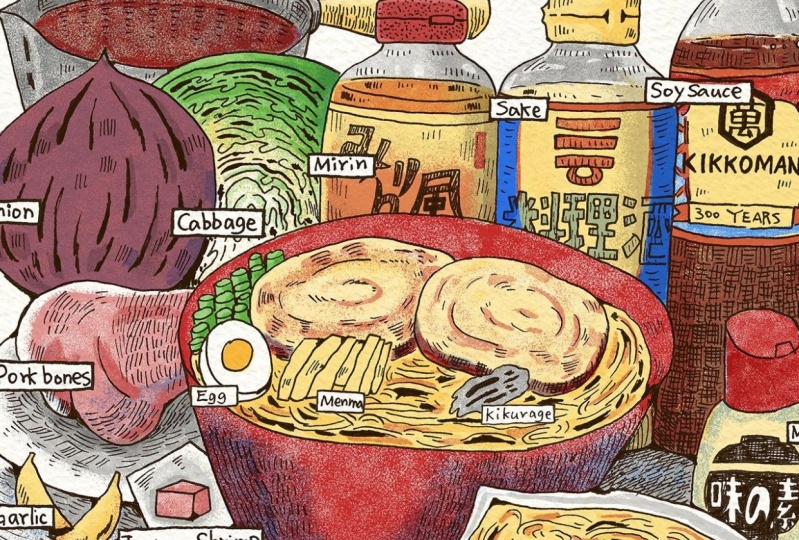
und Rezeptillustrationen zu erstellen. Dies ist eine Reihe von
Rezeptillustrationen, die ich gezeichnet habe. Bisher habe ich Mapo-Tofu,
Spaghetti, japanischen
Gildon, Pizza Ich zeichne die Linien gerne
von Hand und fülle sie
dann am Computer
oder mit einem iPad Pro mit Farbe Ich verwende visuelle
Erzählansätze wie Panels im Comic-Stil , um wichtige Momente
im Kochprozess hervorzuheben
und die Illustrationen die kulinarische Geschichte
erzählen zu lassen Deshalb werde ich Ihnen heute beibringen, wie
Sie diesen
Strichzeichnungsstil in
Kombination mit einem grafischen
Erzählansatz verwenden können, Kombination mit einem grafischen
Erzählansatz um dieses Rezept,
japanische Marmelade und Illustration zu kreieren japanische Marmelade und Illustration Sie werden meinen Prozess
Schritt für Schritt verfolgen, von Recherche über das Skizzieren des
Entwurfs bis hin zum Hinzufügen von Farbe Schauen Sie sich unbedingt die herunterladbaren
Projektressourcen , in denen alle erforderlichen
Materialien zum Herunterladen enthalten Es wird Ihnen helfen,
Ihre eigenen Illustrationen fertigzustellen. Okay, lass uns anfangen.
2. 2. Tools: Bevor wir beginnen, möchte
ich die
Tools vorstellen, die wir verwenden werden. Ich werde ein iPad Pro, einen
Drucker, einen technischen Stift,
Papier, ein LED-Heft, einen Scanner, einen
Laptop und mein Zeichentablett verwenden Papier, ein LED-Heft, einen Scanner, Laptop und mein Zeichentablett Wenn Sie kein iPad Pro oder keinen Drucker haben
, ist
das natürlich völlig in Ordnung Ich benutze mein iPad
Pro gerne zum Skagen und drucke es
dann auf einem
Drucker aus, um die Linien zu kopieren Wer aber kein
iPad Pro und den Drucker hat, kann auch von
Hand
ein grobes Büschel zeichnen und
es dann auf ein Lightboard kopieren Okay, ich werde dir
zeigen, welche Art von Stift oder welche Art von
Papier wir verwenden werden Das ist also der technische
Stift, den ich verwende. Das ist Stalla 0.2. Ich verwende auch 0,5. Sie sind sehr einfach zu verwenden und liegen
sehr glatt auf dem Papier. Also ja, besonders
wenn du
etwas zeichnest , ist es
sehr, sehr glatt. Und sie sind auch wasserdicht. Wenn Sie also
Aquarell darauf zeichnen möchten, ist es perfekt. Nun, gleichzeitig verwende
ich auch einen Pinselstift, bei
dem es sich um einen Unipen-Pinsel handelt Und mit diesem Pinselstift kann
man den Pinsel sehen Sie sind hier sehr dünn, und Sie können
eine Linie wie diese zeichnen, oder Sie können auch
eine Linie wie
diese zeichnen , um ein
wenig Textur zu erhalten. Also ich mag diesen Pinsel wirklich. Es ist sehr interessant. Was Papier angeht, verwende ich normalerweise Zeichenpapier für
Künstler
oder auch nur Kopier- und Druckpapier, weil das
Zeichenpapier von Künstlern
manchmal zu dick sein kann
, um leichte Kopien anzufertigen. Wenn ich also diese
Art von Papier zum Zeichnen wähle, entscheide ich mich normalerweise 160 Gramm pro Metamere
bis 200 Das ist mein LED-Copyboard. Du kannst das
Licht einschalten. Du kannst es ändern. Du kannst das Licht ändern. Und das ist Größe A 4. sie haben auch eine Größe A in drei Größen, Ich glaube, sie haben auch eine Größe A in drei Größen, und die
habe ich von Amazon. Wenn ich also eine Größe von A vier zeichne, verwende
ich diese Seite, und wenn ich eine Größe A zeichne, drehe ich mich einfach wie diese Seite ab. Also, und ich verschiebe das Papier. Mein Zeichentablett ist Alco. Was Werkzeuge angeht, ist es sehr alt, aber es ist immer noch sehr haltbar Ich liebe es. Ich werde es auch
in diesem Kurs verwenden. Und was den Drucker betrifft, ich verwende den
Brother-Schwarzweißdrucker. Am Scanner
verwende ich den Epson-Scanner. Okay, das sind Tools wir in unserer
Klasse verwenden werden. Lass uns anfangen.
3. 3. Forschung: wichtiger Schritt, um mit dem Zeichnen
eines neuen Themas zu beginnen , besteht darin, zu diesem Thema zu
recherchieren , Fotos
anzusehen,
Kochbücher zu lesen und so weiter Ich schaue mir zum Beispiel immer auf YouTube oder in den
sozialen Medien an,
wie dieses Gericht
zubereitet wird , und wähle die Momente aus, die ich
interessant finde, und zeichne sie auf. Wenn Sie mit Ihrem Gericht sehr
vertraut sind, haben
Sie natürlich schon einige
Bilder im Kopf. Sie können versuchen, sie
direkt aus Gedanken zu zeichnen. Wenn Sie
recherchieren, können
Sie aufschreiben, welche Inhaltsstoffe enthalten sind,
und Fotos davon finden. Sie können auch
einige Bilder von
Zutaten als Referenz
für späteres Zeichnen speichern , oder wenn Sie die Zutat haben, können
Sie einfach ein Foto davon machen. Hier ist eine Liste aller
Zutaten für die Herstellung von Ramen. Notieren Sie sich auch deren
Namen und Mengen. Das macht es später einfacher
, sie zu zeichnen. Wenn Sie sich diese
Kochfotos und Materialien ansehen,
wählen Sie außerdem drei Ihrer Lieblingsmomente beim Kochen aus und skizzieren Sie sie. Wir werden sie in Comics einfließen lassen. Wenn ich die Momente
auswähle, neige
ich normalerweise dazu,
dynamische Bilder zu wählen. Bei der
Herstellung von Ramen mag
ich zum Beispiel das Bild, wie die Nudeln
abgetropft werden Das Wasser wurde
aus dem Sieb geschüttelt, also werde ich es ziehen Ich werde auch das
Bild vom Mischen von Suppe zeichnen. Das
Zusammenmischen der dampfenden Suppe ist sehr aufregend. Ich finde auch, dass der
Moment, in dem
Cha She am Ende geschnitten wird, sehr
dynamisch ist Ich wähle gerne Bilder aus denen Hände in Aktion sind. In meiner
Illustration des Pizzarezepts
habe ich zum Beispiel einige Momente
ausgewählt, in denen Teig geknetet wird, was ich sehr süß finde Außerdem wird beim Pizzabacken manchmal der Pizzateig
an der Tischkante
gestreckt , damit er gleichmäßig rund bleibt Es ist auch interessant für mich. Manchmal
skizziere ich die Gewürze für
Sauce gerne in Kreisen und nicht
die Gramm darunter Dies ist zum Beispiel eine japanische
Gilden-Rezeptillustration, die ich gemacht habe Ich habe jede
Saucenzutat neben den Topf gezeichnet,
und das ist eine
Spaghetti-Illustration, die ich Ich habe die Zutaten für die Sauce oben
auf dem Bild platziert. Wenn deine Zeichnung zu viele
Elemente enthält, kannst
du ähnlich
aussehende Zutaten
zu einem Kreis gruppieren . Wenn ich zum Beispiel Zutaten für
Spaghetti zeichne, kombiniere
ich gehackte
Tomaten und Tomatenpüree zu
einem einzigen Kreis, wobei ich
eine rote Zählsauce verwende , um sie zusammen
darzustellen Ich verwende auch einen Löffel wie diesen , um pulverisierte Zutaten
wie braunen Zucker,
Salz und schwarzen Pfeffer zusammenzuhalten ,
Salz und schwarzen Wählen Sie also den Kochmoment, der Sie
anspricht, und erwecken Sie ihn in Ihrer Zeichnung
zum Leben Okay, hier habe ich einen Entwurf von
drei Kochmomenten gezeichnet ,
die ich interessant finde, und ich möchte
sie in Comic-Panels ausdrücken. Der erste ist das
Mischen der Suppe. Bei der zweiten werden die
Nudeln abgetropft und bei der dritten wird das Gewebe
geschnitten Jetzt können wir mit dem Skizzieren fortfahren.
4. 4. Skizzen-Schritt 1: Okay, lassen Sie uns mit
einem groben Entwurf beginnen , um das Layout
dieser Abbildung
festzulegen. Ich denke, wir können die Oberseite verwenden
, um die Comic-Paneele und die Paneele für Kochmomente hier zu platzieren . Und die untere linke Ecke
hier ist für den Titel. Und dann können
wir in der
unteren Mitte das Hauptgericht zeichnen,
das ist ein Ramen und
VG-Zutaten rund um das Gericht Lassen Sie uns hier also eine
Ramen-Schüssel zeichnen und versuchen , die Anordnung
aller Zutaten
um die Schüssel herum anzuordnen aller Zutaten
um die Schüssel herum Okay, jetzt ist diese Skizze von Gericht und
Zutaten fertig. In diesem Schritt zeichnen wir nur
das Bild aus. Wir müssen keinen
detaillierten Entwurf erstellen. Es geht hauptsächlich darum,
die Position und Form
aller Zutaten zu bestimmen . Jetzt sind wir mit dem Gericht
und den Zutaten fertig und können anfangen, die
Kochmomente zu zeichnen. Der Grund, warum ich
gerne Entwürfe auf dem
iPad Pro zeichne , ist, dass es
sehr praktisch ist , verschiedene Elemente
anzupassen, und dass es auch sehr einfach ist, Comic-Panels
zu zeichnen Sie können dafür die
Zeichenanleitung verwenden. Hier ist die Anleitung zum Ausleihen. Wir klicken hier und auf die Kavernen, und dann können wir hier
die Zeichenanleitung sehen und wir können sie einschalten.
Wir können es ausschalten Wir können auch den Beitrittsleitfaden bearbeiten. Wir klicken auf Beitrittshandbuch bearbeiten
und du kannst die Seiten mit der Deckkraft, der Krankheit und
den Noten bearbeiten. Normalerweise verwende ich 50 Pixel. Ich denke, es ist genug für ein Poster in
vier oder zwei Größen. Sie können hier 50 Pixel eingeben. Sie können auch einfach die Leiste verwenden, aber wenn Sie
sie eingeben, ist das sicherer. Sie können auch die
Farbe der Zeichenhilfe ändern. Wir verwenden tiefes Blau. Jetzt haben wir die Noten
und dann können wir
die Comic-Paneele zeichnen. Wir klicken hier und
erstellen eine weitere Ebene. Ich betrachte jede dieser
Klassen als eine Einheit. Ich verwende zehn Einheiten, um die Comic-Paneele zu
zeichnen. Also geben wir hier einen Punkt
und dann stellen wir eine Verbindung her. Und dann halten wir hier. Und dann können wir sehen, dass
es ein Quadrat gibt. Und wir können
es einfach ein bisschen verdauen. Okay, jetzt haben wir ein Panel, und dann klicken wir auf diese
Ebene, um sie zu duplizieren, und dann duplizieren wir sie
dreimal Und dann ordnen wir sie
derselben Gruppe zu. Es ist einfach, sie zusammen zu bewegen. Und wenn Sie sie bewegen, können
Sie
hier die Option „Ausrichten “ aktivieren, sodass Sie die
Objekte ausrichten können. Also für jeden von ihnen berechnen wir die Entfernung. Es sind zwei Klassen. Und dann bewegen wir sie
zusammen, um sie in
die Mitte des Bildes zu bewegen . Dann können wir die Skizze
durch Kochmomente kopieren , wie wir sie
jetzt schon gemacht haben. Wir klicken auf die Galerie
und
klicken dann auf die Recherche, die
wir gerade gemacht haben, und dann klicken wir auf die Ebene hier, und das ist die Zeichnung,
die wir jetzt gemacht haben. Und wir halten diese Ebene gedrückt, um
sie zu verschieben , klicken auf Galerie und
klicken erneut auf unsere Skizze, klicken auf Ebenen und
verschieben sie dann hierher. Und dann können Sie
sehen, dass wir sie haben. Nun, die Comic-Panels sind
oben auf diesem Bild. Natürlich kannst du
sie auch so unten platzieren,
und dann kannst du das hier hin verschieben, und vielleicht kannst du
den römischen Titel hier schreiben. Sie können auch ein
Comic-Panel erstellen,
das die Hauptillustration und
die Zutaten usw. abdeckt . Sie können viele
verschiedene Möglichkeiten ausprobieren diese Illustration
zu gestalten. Deshalb habe
ich in meinen Projektressourcen einige
Comic-Panels wie dieses aufgenommen. Sie können sie herunterladen und verwenden, um
Ihre Zeichnung fertigzustellen. Falls du kein iPad Pro
hast, empfehle ich dir ein anderes Tool, empfehle ich dir ein anderes Tool, das tolle Typenblatt Platziere es auf einer
LED-Copylight-Tafel
und du wirst die große
Unterseite sehen können
, und du wirst die große
Unterseite sehen können wo du
deine Comic-Paneele zeichnest Im letzten Video
habe ich erwähnt, dass du Zutaten in
kleinen Kreisen zeichnen und den
Namen und die Menge darunter schreiben
kannst kleinen Kreisen zeichnen und den
Namen und die Menge darunter schreiben Da wir hier noch
etwas Platz haben, habe ich auf diese Weise einen Telepod und
das Telesokrezept
hinzugefügt das Telesokrezept Da es ziemlich viele Zutaten
gibt, habe
ich sie in
vier Kategorien eingeteilt und daraus vier Kreise
gemacht Das ist vorerst nur eine sehr
grobe Skizze. Wir werden es
im nächsten Video verfeinern.
5. 5. Skizzen-Schritt 2: Okay, lass uns weiter skizzieren. Wir können eine weitere
Ebene über
dieser Ebene erstellen und wir können
die Opazität dieser Ebene ändern, und dann können wir an
dieser Ebene für die Skizze arbeiten Jetzt werde ich hier einen Regenbogen
zeichnen. Zu diesem Zeitpunkt müssen wir noch nicht zu viele Details
zeichnen, wie zum Beispiel die Details
der Nudeln. Wir werden es anschließend in der
Tuschstrichzeichnung perfektionieren. Als Nächstes können wir anhand unserer
Skizze die Details
aller Zutaten zeichnen und daran denken,
eine andere Schicht aus den
Zutaten zu ziehen, um sie zu trennen.
Dann ist es einfach, sie auf dem Bild anzuordnen. Okay, jetzt können Sie sehen der Hauptteil der
Abbildung fertig ist. Ich mag es, das Gericht mit
Gewürzen und verschiedenen Gemüsesorten zu umgeben Gewürzen und verschiedenen Gemüsesorten Es lässt es so gut aussehen. Erstellen Sie eine visuell
ansprechende Präsentation. Ich habe auch die Position einiger
Flaschen so angeordnet, dass das Gesamtbild ein
wenig ausgewogen wirkt, und auch, weil wir die Tale Sauce
haben, dieses Rezept, die Sojasaucenflasche besser ist es ein bisschen richtig
zu stellen. Okay, lass uns weitermachen. Was den Titel angeht, können
Sie sich auch dieser Note orientieren,
wenn Sie ihn zeichnen. Ich versuche, jeden Buchstaben
innerhalb von vier bis fünf Klasseneinheiten zu halten . Ich habe ein Rechteck gezeichnet
und
für jede Zutat den Namen der
Zutaten in das Rechteck geschrieben der
Zutaten in das Rechteck . Dann passen wir das
Gesamtbild und den Abstand zwischen den Elementen rund um
die Talazos weil Sake und Medine
sich in der Farbe sehr ähnlich sind.
Deshalb verwende ich nur einen kleinen
Becher, um sie
zusammen darzustellen und schreibe die beiden
Zutaten unter den Die Formen von Schiffspulver
und MSG sind sich ebenfalls sehr ähnlich. Ich habe diese Art von
Pulver auch verwendet , um
sie zusammen darzustellen. Für die Comic-Panels kannst
du auch einen Satz angeben, um zu
beschreiben, was
in diesen Comic-Panels passiert. Also habe ich
aufgeschrieben, die Suppe zu mischen, die Nudeln
abtropfen zu lassen
und die Chassi zu schneiden Okay, dieser Entwurf
ist jetzt fertig. Lassen Sie uns diesen Entwurf drucken und mit der Strichzeichnung
auf dem Copyboard fortfahren der Strichzeichnung
auf dem Copyboard
6. 6. Linienzeichnung und Einfärbung: Okay, jetzt drucken wir diesen Entwurf
aus und können anfangen, die
Linie auf ein anderes Papier zu kopieren Wenn Sie es also kopieren,
denken Sie daran, alle Titel und
all die kleinen Wörter und
alle Zutaten auf ein anderes
Papier zu zeichnen all die kleinen Wörter und , um sie zu trennen Dann können Sie es leicht ändern, um es anschließend
im Photoshop anzupassen. Okay, lass es uns machen.
Und wir benutzen den Sta 0.2, um es zu starten. Beim Zeichnen der Strichzeichnungen zeichne
ich immer nach dem Zufallsprinzip einige schwarze Töne, um Schatten
darzustellen. Wie bei diesem Ramen habe ich Sil 0.5
verwendet, um zufällig
schwarzen Schatten hinzuzufügen , um Details zu verbessern und mit dunklen Tönen
Tiefen hinzuzufügen Du kannst diese Fähigkeit gerne
nutzen, um ähnliche Effekte auch
in deinem Bild zu erzielen Ich habe mit dem Pinsel ein paar Schatten auf den
Kohl aufgetragen. Ich habe auch einige Farben auf die Gewürzflaschen und die
Verpackung mit parallelen Linien aufgetragen Außerdem verwende ich gerne
Schraffurtechniken füge auch etwas Textur und
Schatten Du kannst parallele Linien verwenden
, um einen Bereich mit Ton zu füllen. Die Anzahl der Linien
sowie die Dicke und Dunkelheit der Linien bestimmen, wie dunkel
dieser Bereich sein wird. So kann
ich zum Beispiel
auf der Sojasauce durch Schraffuren einen Schatten der schwarzen
Flüssigkeit erzeugen Diese Technik ist sehr umfangreich und erzeugt eine dynamische und
interessante Textur Erstellen Sie kleine Gruppen
ineinandergreifender Linien, wobei Sie den Winkel der einzelnen Linien
variieren und dunkeln
Sie dann Bereiche ab,
indem Sie Kreuzschraffuren hinzufügen In meinen Projektressourcen habe ich einige Beispiele für
diese Schraffurtechniken zusammengestellt , auf die Sie bei Ihren Zeichnungen zurückgreifen können. Okay, ich glaube, wir haben diese Arbeit mit dem
Zeichnen von Linien
abgeschlossen, und Sie können sehen, dass wir
zwei verschiedene Arbeiten machen Danach können wir es in
Photoshop scannen und
es ist einfacher für uns, die Position
aller Wörter zu ändern Und auch als ich diese Zeichnung
gemacht habe, mir aufgefallen, dass ich
eine Zutat vergessen habe , die für
die Zubereitung der Suppe sehr wichtig ist. Also habe ich einfach einen Kreis dafür gemacht, und dann können wir versuchen,
ihn in diese Abbildung einzufügen, vielleicht an der Ecke oder
an der Seite dieser Schachtel. Jetzt können wir sie scannen.
7. 7. Linienbereinigung: Okay, jetzt verachte ich
meine Illustration. Und wenn ich meine Illustration
scanne, verwende
ich normalerweise 600 DPI, um sie zu scannen Selbst diese Illustration ist auf einem Papier im Format 4
fertig, aber wir können sie immer noch auf
ein größeres Papier, etwa
ein Format, legen , um sie zu bearbeiten. Jetzt können wir diese
Abbildung in eine neue Datei einfügen. Also erstellen wir eine neue Datei. Es ist eine große Datei. Und es ist 297. Das ist 420, und
das sollten 300 sein. Und dann kehren wir
zu unserer Abbildung zurück. Wir wählen Koman
DV und dann Koman
Dot aus, um die Seiten zu verdauen. Okay. Und dann können wir
die Comic-Panels ein
bisschen anpassen , weil ich sehe, dass sie ein bisschen krumm
sind Also benutzen wir die Maus
, um hier zu klicken, um eine Richtlinie für das Papier zu erstellen Und dann wählen wir das Kommando aus, um
es ein wenig zu besichtigen Und diesen auch, wir können die letzten oder
zwei verwenden, um ihn auszuwählen Manchmal verwende ich dieses rechteckige
Markierungswerkzeug, um ein
Rechteck auszuwählen und die Farbe in
einer neuen Ebene nachzuempfinden , um zu sehen,
ob der Abstand zwischen
dem Seitenalter und den
Comic-Panels der gleiche ist. Wir können sehen, dass immer noch ein bisschen
angepasst werden muss . Okay. Ich denke, jetzt ist es in Ordnung. Und dann können wir
all diese Richtlinien löschen. Okay, jetzt können wir die Leitungen
reinigen. Verwenden Sie dann die magische
Gewohnheit, um
alle leeren Bereiche so weit
wie möglich auszuwählen und zu löschen. In diesem Schritt verwende
ich also den Zauberstab
, um so viele leere
Bereiche wie möglich auszuwählen und zu
entfernen, da ich später
das Farbbereichswerkzeug verwenden werde , um die Linienfarbe auszuwählen
und zu fühlen In diesem Stadium ist es wichtig,
das Bild zu bereinigen. Andernfalls nimmt das
Farbbereichswerkzeug möglicherweise unerwünschte Weiß- und Grautöne wodurch das gesamte Bild
leicht grau erscheint. Wenn das Bild
unerwünschte Markierungen enthält, lösche
ich diese ebenfalls. Dieser Schritt mag etwas mühsam sein,
aber ich denke, er ist wichtig, um die
Handzeichnungsqualität der Linien
aufrechtzuerhalten Okay, ich denke, jetzt ist es in Ordnung, auch wenn hier noch
einige sehr kleine graue
Lücken übrig sind , aber ich denke, es ist in Ordnung, weil
es kein sehr großer Bereich ist, sodass es nicht den
Grauton für dieses Bild ergibt Können wir es einfach hinauszögern. Also an einem Ort wie diesem muss
man wirklich nicht so
sauber putzen. Es ist sehr schwer. Jetzt wählen wir Farbbereich auswählen und wählen einfach
den dunkelsten Ort Dann klicken wir auf Okay und wir erstellen eine neue Ebene Normalerweise möchte ich nicht
wirklich
reines Schwarz verwenden, um meine Linie zu füllen Ich möchte vielleicht
Dunkelblau oder Dunkelbraun oder Grau verwenden , dann
hebt sich diese Linie weniger ab und ich mag
diese Art von Effekt. Diesmal wähle ich Dunkelbraun. Und dann haben wir
es einfach fallen lassen und diese
Schicht unsichtbar machen. Jetzt kann man sehen, dass die Linie
immer noch sehr hell ist. Es fühlt sich an, als ob dem Stift
die Tinte ausgeht, also können wir diesen
Schritt noch einmal machen. Um den Farbbereich
und den dunklen Ort auszuwählen. Aber dieses Mal können wir Mitteltöne
verwenden
und dann auf Okay klicken, eine weitere Ebene
erstellen, diese Ebene unsichtbar
machen, und dann wählen wir immer noch
die Kleie und füllen sie aus. Und wir machen diese Ebene
sichtbar und multiplizieren sie. Jetzt kannst du sehen, dass die Linie viel
besser ist und dass sie ein
bisschen braune Linien füllt Dann können Sie diese
beiden Ebenen miteinander kombinieren und verwenden. Wir geben den Namen hier ein. Okay. Dann können wir
eine weitere Schicht bauen, um die
Informationsebene hier anzubringen. Und wir wiederholen auch die
Schritte, die wir jetzt gemacht haben. Wir reinigen zuerst den gesamten
leeren Bereich. Dann können Sie sehen, dass es hier viele Punkte gibt, von denen es tatsächlich
einige Punkte auf dem Papier gibt, und wir können sie einfach auswählen,
um sie alle zusammen zu löschen. Ich habe tatsächlich
etwas falsch geschrieben. Ich mache es später. Jetzt können Sie sehen, dass ich
zwei Ebenen dieser Datei erstellt habe. Eine ist die Linienebene, unsere Hauptzeichnung, und eine andere ist unsere
Informationsebene, die alle Informationen einschließlich der Titel
und der Zutaten, der Rechtecke,
alles auf dieser Ebene Dann können wir sie immer noch
getrennt verdauen. Und dann wollte ich
das Rechteck mit Weiß füllen. Dann können wir dieses
magische Schriftwerkzeug verwenden und diese Ebene auswählen. Wir wählen invers
und dann verwenden wir das Lasso, um die Dinge
auszuwählen, mit denen
wir die Farbe nicht wirklich füllen
müssen Und wir haben eine Ebene unter
dieser Ebene erstellt , um
sie mit Weiß zu füllen Und dann kombinieren wir
sie miteinander. Okay, jetzt denke ich, dass
wir mit der
Linienreinigung fertig sind und
dann können wir
zum nächsten Schritt übergehen , dem Hinzufügen von Farbe.
8. 8. Farbpalette und Adobe-Pinsel: Ich erstelle meine eigene Farbpalette bevor ich meiner
Illustration jedes Mal Farbe hinzufüge. Diesmal verwende ich nur
fünf Farben: Blau, Rot, Hellgelb,
Grasgrün und Grau. Ich denke, es ist sehr
wichtig, dass Sie jedes Mal Ihre
Farbpalette festlegen ,
weil dadurch
beispielsweise vermieden werden kann , dass Sie
zu viele Farben verwenden und
diese Art von Farben nicht
zueinander passen. Ich denke, Sie haben entschieden, welche Art
von Farbe Sie verwenden möchten Das ist sehr wichtig, bevor Sie
Ihrer Illustration Farbe hinzufügen. Und ich denke auch, dass Sie versuchen sollten, nicht zu viele Farben
in Ihrer Farbpalette zu verwenden. Ich denke, maximal fünf
Farben sind am besten. Und nachdem Sie sich für
Ihre Farbpalette entschieden
haben, können Sie einen
Farbtest durchführen. Ich habe einen gemacht. Versuche zu sehen, was das Ergebnis dieser Illustration
mit diesen Farben ist. Und wenn ich meinen Farbtest mache, kannst
du zum Beispiel drei verschiedene Schichten
erstellen. Eine Ebene hat eine Deckkraft von 100%. Und eine andere hat eine Deckkraft von
70%, und diese ist
auf der ersten Ebene multipliziert Und dann haben wir eine
dritte Ebene mit einer
Deckkraft von 50% und sie ist auch auf den Ebenen
mehrfach vorhanden Je nach Ebene multiplizieren
sie sich also miteinander Dann sehen Sie, wir
können tatsächlich verschiedene Farben haben. Wir können mehr Farben
als die Farbpalette haben. Wir haben uns zum Beispiel für
diese Zwiebel bei 7% der
Opazität entschieden , diese Schicht, die Zwiebel
ist hellrot, das ist das Rot bei 70% Opazität und bei 50%
Opazität bei Blau Man kann sehen, dass sie
ein bisschen lila werden. Und bei der Opazität von 100, dieser Schicht in der 100er-Schicht, ist
die Sojasauce gelb Und bei 70 füge ich ein
bisschen Rot hinzu und 50, füge ein bisschen Blau hinzu, dann wird es braun Also verwende ich diese
Methode, um Farben hinzuzufügen
, die ich in meiner
Farbpalette ausgewählt habe, um neue Farben zu kreieren. Und ich werde das im
nächsten Video
etwas genauer erklären . Und vorher werden wir sehen
, welche Art von
Pinseln ich verwende. Das sind die Adobe Brushes. Ich glaube, es ist von Illustrator. Sein Name ist Cal Webster. Ich mag seine Pinsel sehr. Es ist sehr einfach zu bedienen
und hat eine sehr gute Wirkung. Und all diese Pinsel kostenlos heruntergeladen werden, solange
Sie Adobe-Software gekauft haben. Normalerweise verwende ich Spatter
, einen Pinsel, der einen Sprüheffekt haben
kann Und auch Manga, es hat eine halbe
Tonne Pinsel und auch einen Kopierer. Das kann die Texturen
der Druckmaschine ausleihen. Ich finde es sehr interessant. Ich werde es dir in der Software zeigen. Das ist der Kopierer. Und Sie können sehen, dass er
ein bisschen
Druckmaschinenfüllung hat ein bisschen
Druckmaschinenfüllung Es ist wie der
So-Druckeffekt. Das ist der Spread. Ich benutze es normalerweise
, um Schatten zu zeichnen. Das ist der Pinsel, den ich verwende, und jetzt können wir anfangen zu färben.
9. 9. Farbe hinzufügen und letzte Gedanken: Ich habe zwei grundlegende
Arbeitsmethoden beim Färben. erste, die ich
in meinem letzten Video erwähnt hatte, ist
, dass ich Farben auf
verschiedenen Ebenen mit
unterschiedlichen Deckkräften hinzufüge . Bei der Farbauswahl verwende
ich also nur die Farben auf
der Palette und lasse sie mit unterschiedlichen Deckfähigkeiten
in verschiedenen Ebenen
überlappen, in verschiedenen Ebenen Ich
habe zum Beispiel drei Ebenen, was einer Deckkraft von 100% entspricht Das sind 70% der Opazität. Das sind 50% der Opazität. Und die 50% und 70%, beide multiplizieren sich,
gleichzeitig
habe ich eine weitere Ebene, die immer noch 100% Deckkraft hat, aber
das ist normal Es befindet sich über
allen anderen Ebenen, und diese ist für Highlights
und andere für Farben Jetzt male ich diese Flasche gelb. Dann habe ich Rot in der
Palette, für die ich mich entschieden habe Ich kann dieses Rot überlagern,
um es orange zu machen Ich kann auch die 50-Ebene hinzufügen und eine weitere
blaue Schicht
hinzufügen, um sie braun zu machen Wenn Sie der Meinung sind, dass es
nicht tiefer genug ist, können
Sie auch weitere 50
Schichten hinzufügen, um es tiefer zu machen. Diese Schale ist rot und ich kann den
Schattenbereich mit Blau
überlagern, sodass er lila wird Tatsächlich basiert dies auf
dem Prinzip, drei Grundfarben zu mischen Gelb und Blau
machen es grün. Blau und Rot ergeben Lila und
Rot und Gelb ergibt Orange. Ein weiterer Punkt, der zu beachten ist,
dass
es beispielsweise schwierig ist, klares
Grün zu erhalten , wenn
ich das von mir gewählte Blau mit dem Gelb mische. Gelb muss also mit mehr Schichten
multipliziert werden. Wenn Sie also
tatsächlich färben, können
Sie je nach Bedarf neue Ebenen mit
unterschiedlichen Deckkräften hinzufügen oder einfach die gewünschte Farbe wie
diese Körnung
in Ihre Palette aufnehmen gewünschte Farbe wie
diese Körnung
in Ihre Palette Auf diese Weise
haben
Sie tatsächlich mehr Farben
als auf Ihrer Palette, haben
Sie tatsächlich mehr Farben aber Sie können vermeiden, dass zu viele verschiedene
Farben verwendet werden und Zweitens verwende ich beim Färben zunächst normalerweise einen normalen Pinsel, um die Teile zu malen, die gefärbt werden
müssen Dann verwende ich den Zauberstab
, um diesen Bereich auszuwählen, und verwende
dann die Adobe-Pinsel, die ich bereits erwähnt habe, um einige Texturen
hinzuzufügen. Manchmal mische ich verschiedene
Pinsel wie diesen. Ich benutze den Kopierpinsel, um zuerst die Schatten zu
malen und dann den Spritzerpinsel, um
die Spritzer tatsächlich so zu machen , dass sie Jetzt können wir uns
das Beispiel ansehen, an dem ich in
dieser Abbildung tatsächlich koloriert Bei dieser Flasche verwende ich
zuerst die Farbe. Ich verwende verschiedene Pinsel dasselbe Objekt, um
es noch berührungsreicher zu machen Ich habe zuerst den Schatten mit dem Kopierpinsel
gemalt und dann mit dem Spritzerpinsel eine
Spritzfüllung erzeugt Schließlich habe ich hier einige
Highlights hinzugefügt. Ich verwende die gleiche Methode, um die japanischen
Instant-Ramen zu färben Füllen Sie die Ramen zuerst hellgelb und bemalen Sie
dann den Verpackungsbeutel
mit dem grauen Kopierpinsel bemalen Dann verwende
ich Gelb, um Schatten zu zeichnen, wenn 70 Schichten verwende
ich Gelb Auch in der Ebene mit einer Deckkraft von 50 verwende
ich Rot, um einige Schatten hinzuzufügen Sie werden orange. Diese grüne Frühlingszwiebel fallen lassen und
dann
mit derselben Maserung
und demselben Spritzpinsel den Schatten malen Wählen Sie dann
hellgelb in einer Ebene
mit einer Opazität von 100%, um etwas Helligkeit zu
erzielen Kurz gesagt, ich färbe, indem ich mit einer Farbe
fülle und
dann
dieselbe Farbe mit
unterschiedlichen Deckkräften
und Pinseltexturen überlagere , um unterschiedliche Effekte
zu erzielen zu Jetzt habe ich dieses Ram-Rezept beendet Illustrian, und Sie können sehen, dass
ich hier fünf Schichten habe, und diese hat 100% Deckkraft und andere hatten hier unterschiedliche Opazität Ich habe auch 100 für die Highlights. Und diese Deckkraft von 50% lag
daran, dass
ich an einer Stelle eine
etwas tiefere Farbe haben wollte Also füge ich hier einfach zusätzliche
50% Deckkraft hinzu. Außerdem füge ich
hier eine weitere Texturebene auf
Aquarellpapier hinzu, weil ich in dieser Illustration
ein bisschen
Hand-Djaw-Füllung haben wollte in dieser Illustration
ein bisschen
Hand-Djaw-Füllung haben Also füge ich hier Textur hinzu. Und diese Textur habe ich tatsächlich im C Store
gekauft. Wenn Sie also bei C,
Watercolor Digital Texture, suchen ,
können Sie viele verschiedene Ergebnisse finden Und wenn Sie nur etwas ganz Besonderes
wollen, können Sie
vielleicht
Ihr eigenes Aquarellpapier scannen . Das ist auch eine Möglichkeit,
diese Art von Textur zu erhalten Okay, dann können wir diese Datei
speichern. Wir können es als PSD-Datei oder
als GPAC-Datei speichern Aber denken Sie daran, es immer als PSD-Datei zu
speichern. Wirst du
daran arbeiten , weil du nie
weißt, was passieren wird. Speichern Sie es also als PSD-Datei falls es immer das ist,
was Sie tun sollten. Das war's, wir haben unsere
Raman-Rezeptillustration fertiggestellt. Mir hat der
Prozess des Zeichnens sehr viel Spaß gemacht. In diesem Kurs haben wir
gelernt, wie man
grafisches Storytelling verwendet , um eine Rezeptillustration zu
erstellen Ich hoffe, dieser Ansatz für
Comic-Panels, Schraffurtechniken, Linien und Maltechniken können Ihnen viele Ideen
geben Sie sicher,
dass Sie bei der Arbeit an diesem Projekt die erforderlichen Materialien aus
den Projektressourcen herunterladen die erforderlichen Materialien aus
den Projektressourcen Sie
müssen meine Anweisungen jedoch nicht wirklich genau
befolgen. Sie können den Prozess einfach
an Ihr eigenes Können
und den kreativen Stil
anpassen . Ich will es sehen. Meine
größte Hoffnung ist, dass Sie Techniken zum
Erzählen von Bildern
in Ihre Rezeptillustrationen
integrieren in Ihre Rezeptillustrationen Schließlich macht es den
Prozess noch
spannender, Geschichten
durch Mahnwachen zum Leben zu erwecken macht es den
Prozess noch
spannender, Geschichten
durch Mahnwachen zum Wenn du also Projekte aus
diesen Kursen
fertigstellst oder Ideen mit anderen teilen
möchtest, kannst du deine
Arbeit gerne in der Projektgalerie teilen Ich würde sie gerne sehen. Weitere Inspirationen und
Updates zu meinen neuen Arbeiten
finden Sie auf meinem Instagram Ich werde auch weiterhin
Kurse und Übungen zum Thema
Bild-Storytelling hier auf
Skillshare teilen Bild-Storytelling hier auf
Skillshare . Danke
fürs Zuschauen
 Ming Yue, Illustrator/Comic artist


 3.485
1 Std. 42 Min.
3.485
1 Std. 42 Min.
 1.555
1 Std. 25 Min.
1.555
1 Std. 25 Min.