Transkripte
1. Einführung in die Retusche 1 1 und 1: Hallo allerseits. Mein
Name ist Ich bin ein Ich bin ein digitaler Künstler und Regisseur, der aus
den letzten sieben Jahren arbeitet. Ich hatte großes
Glück, mit
großen Marken wie den
Vereinten Nationen zusammenzuarbeiten . Sie sind mir nicht gewidmet, Pepsi hat den
Canada-Algorithmus selbst losgeworden. In diesem Kurs werde ich
Ihnen grundlegende Techniken
und Prozesse für
professionelle Gebühren,
Retusche und Porträtbearbeitung beibringen und Prozesse für
professionelle Gebühren, . Die Klasse ist
in voller Kraft geteilt. Und in diesem Kurs
lehren Sie einige grundlegende Techniken und prozedurale
Berufsgebühren, die Sie berühren, und die
Porträtbearbeitung. Es wird in verschiedenen Projekten verwendet
und rationalisiert den Arbeitsablauf der Bearbeitung von Quartalen für Mode und
kommerzielle Nutzung. Sie werden Angst
lernen, indem fortschrittliche
Bildgebungstechniken
unterrichten, erweiterten Abschnitt, um
Ihren Workflow-Glauben
durch das Unterrichten zu beschleunigen . Professioneller Workflow,
extra glatte
Hautretusche des
Gegenwart, Verflüssigung der Haut, Veränderung der Phasenverschiebung
und Dinge
verändern bereits die Farbe der Augen verbessern den Lippenwissenschaftler. Am Ende werden wir
die Rendering durchlaufen und
Klassenprojekte Solar starten die Klasse.
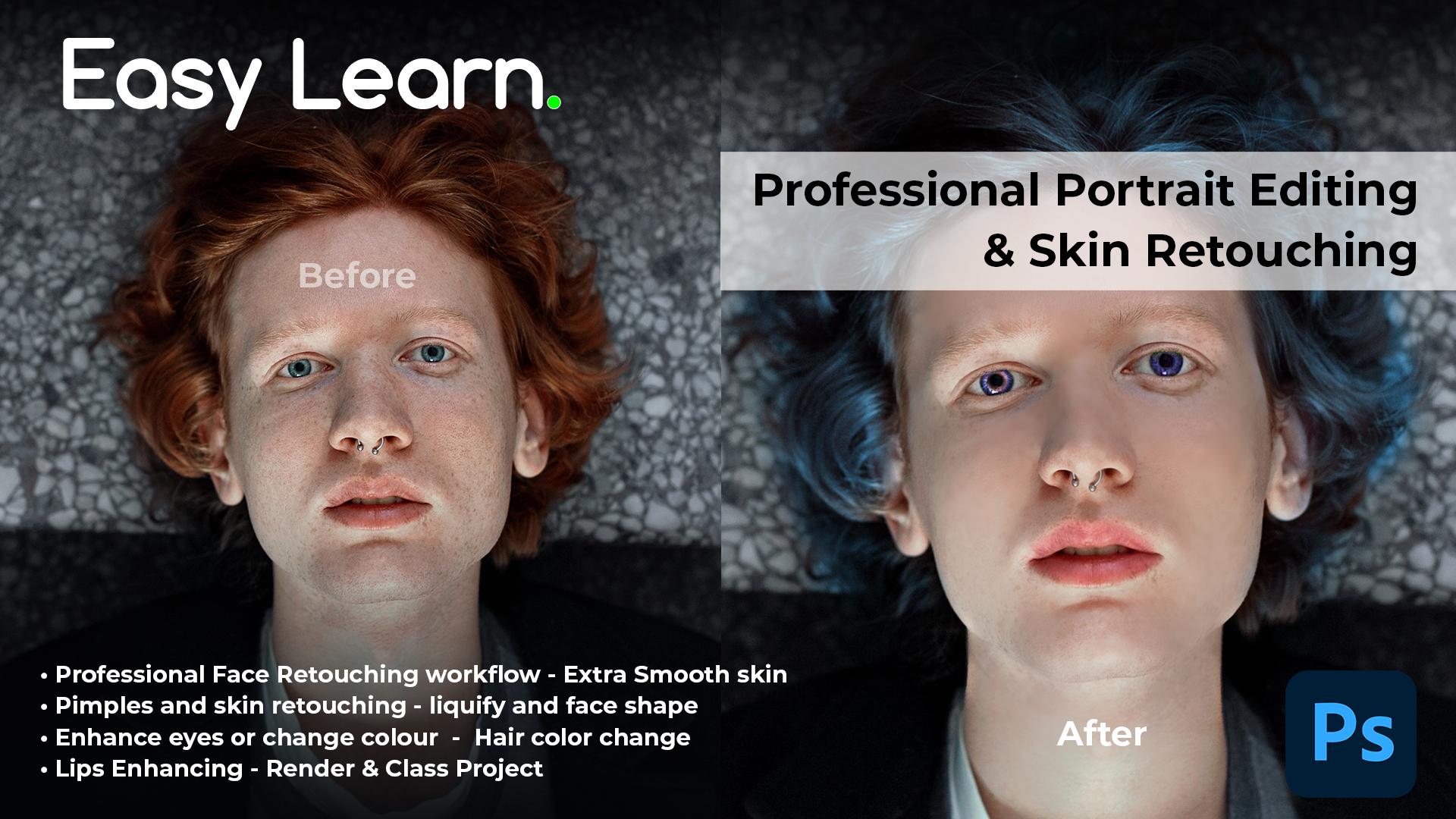
2. Retuschiertechnik für den Detail: Also hier habe ich
unser Beispielbild
von einem Viertel eines Jungen geöffnet unser Beispielbild
von einem Viertel eines Jungen und wir werden versuchen,
es auf Ihre Haut sehr
professionell zu retuschieren . Und wir werden den Workflow verfolgen. Zuallererst müssen wir
die Ebene duplizieren. Es wählt die Ebene aus
und wir werden sie duplizieren. Danach gehen wir zum
Filter und gehen zur Unschärfe, und wir wählen Oberflächenunschärfe aus. Dann wählen wir den Radius nach
unseren Anforderungen aus. Wir können es um 16 Uhr auswählen und wir können den
Schwellenwert um 30 auswählen. So wird es, es wird nicht zu
viel Detail des Bildes sein. Und danach wählen wir
aus, Okay, und dann werden wir
das Ebenendiagramm früher duplizieren. Wir werden
die Schicht duplizieren, die wir
mit dem Oberflächenunschärfe-Filter behandelt haben . Regel. Dupliziere es und dann gehen
wir wieder zum Filter und wir werden den anderen
auswählen, und wir werden den
Boss auswählen, den Hochpass, wir werden den
Schattenradius
entsprechend unserer Anforderung auswählen , 10%. Also werden wir Peeps
die Detaillierung speichern. Zehn ist perfekt. Wir
können den Radius aus dem Offset ändern, je nachdem wie viele Details wir in unserem Bild
wünschen. Ich denke, Jen ist perfekt, also wählen wir die Zehn aus
und ändern dann die Deckkraft
der Ebene von
normalem auf lineares Licht. Dann wählen wir es 70% aus. Und dann
wählen wir beide Ebenen aus. Wir werden es gruppieren und wir
wählen die Ebene, die Ebenenmaske aus und blenden alles aus. Hier. Es hat unsere Gruppe
Teil der Gesichtsretusche geschaffen. Und dann
wählen wir das Pinselwerkzeug aus
und wählen den weichen Rundpinsel aus. Und wir werden anfangen,
den Bereich auszuwählen, den wir trennen möchten. Zoomen Sie einfach das
Gerät und retuschieren
Sie leicht den
Bereich, den wir zurückgeben möchten. Um es zu glätten. Wir können die Deckkraft ändern
und den Fluss unseres Pinsels ändern. So kann es steuern, es kann, es gibt Ihnen die
Kontrolle über das Pinselwerkzeug. Wenn dein Gesicht
sehr professionell lehrt, wie meistens behalte mein
Wort auf die 60. Gib mir ein anständiges Aussehen und Gefühl. Wir werden es auswählen und wir werden anfangen, unsere Details aufzuspüren. Dies ist eine sehr
professionelle Möglichkeit, unseren Kot retuschiert zu
halten und die Details
der Bilder am Leben zu erhalten. Stell deinen Aufstieg fest. Es dauert wenig Zeit
und konzentriert sich auf die Bereiche, die Sie trennen
möchten und halten Sie dann die
Deckkraft um 73%. Es kann Ihnen ein
realistisches Feld geben. Dies ist der erste
Teil, in dem wir
unser Porträt auf anständige und
professionelle Weise unterrichten . Die Details des Bildes, die Schönheit des
Gesichts sind gleich, verbessern
aber Ihre Schönheit. Dies ist das Vorher
und das ist danach. Also haben wir fast eine
ordentliche Menge an Bild retuschiert.
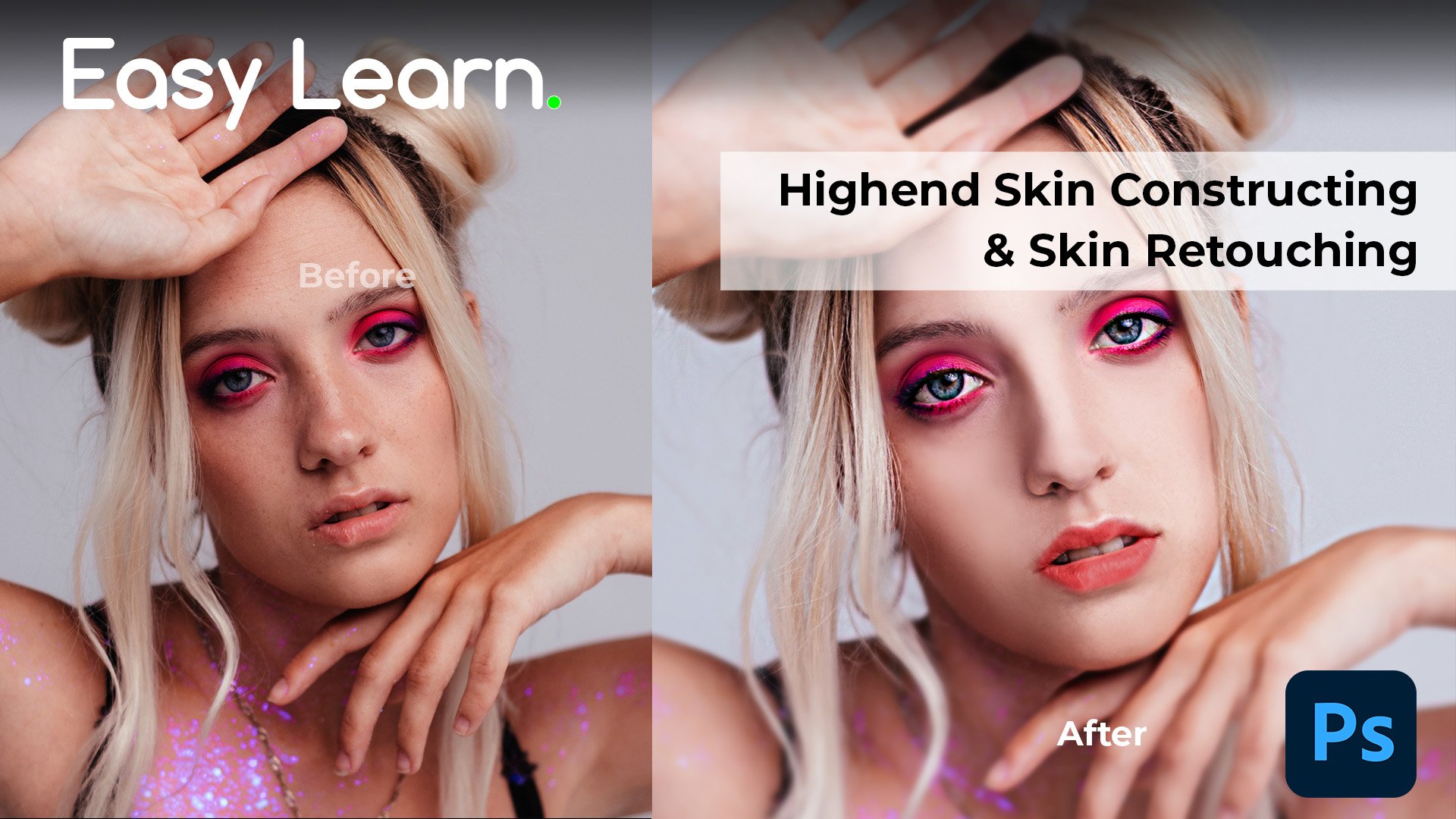
3. Extra glatte Retusche: Danach werden wir es
einfach zusammenführen, beide Ebenen
zusammenführen
und behalten es bei. Wenn wir nun
mehr Details hinzufügen müssen , als wir die
ganze Phase glatt wünschen, können
wir diese Ebene duplizieren und wir werden wieder
zum Filter gehen. Und wir werden
die Stilisierungsverzerrung auswählen. Es wird zum Geräusch und
ausgewählten Staub und Kratzern gehen. Und wir werden den Radius
entsprechend unseren Anforderungen ändern ,
zusammen werden die Gesichtsmerkmale verstecken und die Narben und die
Pupillenspuren verstecken sich. Dann wählen wir OK aus. Und
danach gehen wir wieder zum Unschärfe-Filter und dann wieder
Surface Blur. Und wir werden es
nach unseren Anforderungen auswählen. Halten Sie die Details
des Bildes live. Dann wählen wir
Okay aus und gehen wieder
zur Ebenenmaske
und zur Pi D-Puppe. Und der Einsatz von Pinselwerkzeugen mit der unteren Etage um 2037
oder vielleicht 45 ist perfekt. Wir werden anfangen,
unsere Ebenenmaske zu enthüllen. Also wird es anfangen, die Maske zu
verstecken. Ich denke, 16 Workflow ist perfekt. Es gibt einen sehr
glatten Effekt. Wir können wiederholen, wo wir mehr Glättung
wünschen. Es wird ein wenig
dauern,
um alle Teile
des Gesichts zu glätten . Es wird einen sehr
realistischen und sehr plastischen Feldeffekt ergeben. Normalerweise ist es eine schnelle
Möglichkeit, die Haut wieder anzubringen. So können wir unseren persönlichen Unterricht
sehr reibungslos wirken. Und wir können mehr Markierungen
und mehr Narben und
Morpheus Details verstecken und etwas mehr Make-up wie unsere Porträts
ausfüllen. Und dann werden wir abwerfen. Also hier ist vorher und hier
ist er schließlich für unsere Szene.
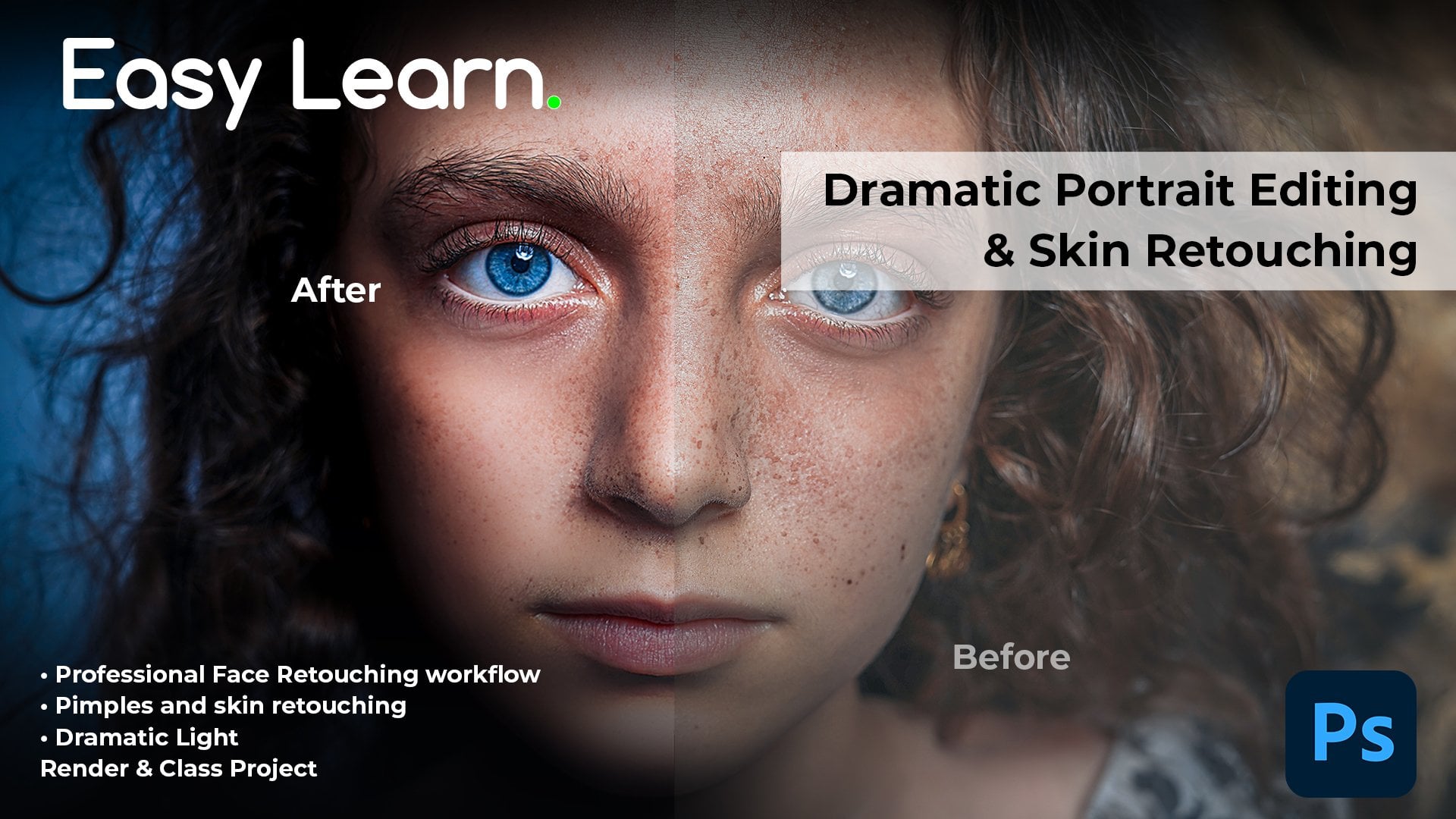
4. Pimples und Narben entfernen, die man entfernt: Hier habe ich ein weiteres Bild
für den Workflow geöffnet , wie wir den Impuls entfernen
können. Wir wählen einfach
das Spot-Heilungs-Tool aus. Und wir werden die Größe
des Sportheilungswerkzeugs erhöhen und Markt dort erhöhen, wo unsere Impulse entfernt werden
sollen. Es gibt eine andere Möglichkeit
, einfach
das Patch-Tool auszuwählen und den Bereich des Pickels auszuwählen, den
wir entfernen wollten. Und wir werden
die Haut in der Nähe auswählen und
es wird sie unbeweglich Pickel berechnen. Wir müssen
den Hautbereich in der Nähe auswählen damit der Abstand eingehalten wird, wird die Farbe, den Ton und das Farbthema
wie das Bild beibehalten. Ein wenig Zeit in Anspruch genommen, aber die Übung, Sie
können es perfekt halten. Wählen Sie einfach den Bereich aus, in dem ich keine Stürze
festlege, und behalten
Sie einfach Ihre Charge ein wenig,
damit er die anderen Teile
der Phase hervorheben und zusammenführen kann . Nur ein wenig Zeit in Anspruch, aber es ist eine sehr professionelle Möglichkeit die Pickel
zu entfernen
und
Ihrem Porträt ein fotogenes
und realistisches Aussehen zu verleihen . Und es gibt
auch eine Verknüpfung, um die Pickel zu entfernen Sie können damit nur die Farbe des Totbereichs
auswählen und das Pinselwerkzeug auswählen. Halten Sie die Pinselgröße groß und behalten Sie den Workflow, den Pinselfluss um
50 und markieren Sie einfach leicht. Und es wird ein
wenig Make-up-Look geben. Ich möchte nicht auf Ihren PC und verstecken Sie Ihr ganzes Feld
für sie geben Ihnen einen sehr, sehr kleinen Standard, sehr Haut. Professionelles Make-up, die Haut. Aber du musst den
Boden für deinen Filter behalten. 47 oder 50. Und du musst
es sehr wenig behalten. So können wir sehr professionelle,
sehr glatte Haut
aus dem Porträt und der
P-Bar entfernen , ohne durch das
Gesicht zu gehen und sich zu drehen.
5. Face: Jetzt werden wir untersuchen, wie wir die Phasenverschiebung ändern
können. Wir können die Lippen- und
Augenform mit
LIGO des verflüssigten Werkzeugs ändern , wir gehen zum Filter und
wählen das Liquify aus. Liquify-Tool wird geöffnet. Und dann werden wir
die Angst stark beschränken, und sie wird die Gesichter auswählen. Dann haben wir Optionen
von Augen, die ich
hervorhebe, ich kann es entsprechend ändern. Und es wird
die Größe oder fünf erhöhen. Sie können die Höhe von vertikalen
Dateien um
fünf Grad entsprechend erhöhen . Sie können die Richtung
von auch Richtungsrichtung ändern. Wenn ich zweimal Waren in Bestellung verwende, können
Sie die Optionen ändern. Sie können die
Höhe von Knoten ändern, Sie können die
Breite der Knoten um Ihre Anforderungen ändern oder Gesichtsformänderungen können über diesen Filter
ausgefüllt werden. Du kannst die
Stirn wechseln, nur weil du damit experimentieren
musst und du sie ändern kannst. Du kannst
deine Kieferlinie glätten. Sie können
Ihre Kieferlinie vergrößern oder verringern. Dann
änderst du dein Gesicht. Wer hat diese Veränderung gespiegelt,
um es mehr Herz aussehen zu lassen. Und danach wählen
wir aus, Okay. Das ist vorher und
das ist danach. Der Wechsel der Kieferlinie.
6. Lippenfarbe: Und jetzt werden wir untersuchen,
wie wir
den Lippenwissenschaftler verändern können und
er beendet die Ellipse. Wir gehen zum Pinsel-Werkzeug. Wir wählen den
glatten Pinsel erneut aus. Dann wählen wir den Farbton
aus
den Farbfeldern aus, die wir nicht waren. Ich wähle den
hellrosafarbenen Ton aus und
dann gehen wir zur Ebene. Dann wählen wir den
Ebenenmodus als Farbe aus. Und dann fangen wir an zu färben. Es. Bringen Sie Ihre Porträtlippen bereit. Verbessertes, sehr schönes Aussehen. Sie können mit dem Gesetz spielen, aber Sie müssen auch mit
dem besten Jahr spielen , um
die Dinge so realistisch zu halten. Ich werde um 4623 atmen. So bleibt es realistisch
und dann können Sie die Ecken
mit dem Radiergummi-Werkzeug
glätten. Es wird anfangen, den Lippen unseres Porträts
realistischere Annäherung zu
geben .
7. Augenfarbe ändern: Jetzt werden wir untersuchen, wie
wir die Farbe ändern können. Für die Augenfarbe. Wir müssen das
Schnellauswahl-Werkzeug auswählen und vergrößern und
den Bereich nach Schulden auswählen. Dupliziere diesen Bereich
Layer via Copy, und wir haben unsere Augen getrennt. Danach wählen wir
Farbton und Sättigung und geben
ihm dann eine Clipping-Maske. Die Änderung von Farbton und
Sättigung wird also nur bei
der IEEE-Auswahl wirksam. Und dann werden wir ein wenig Sättigung
erhöhen, um die Augenfarbe zu erhöhen. Und wir können die
Helligkeit und den Kontrast ändern. Also wenn ich und dann ein paar Abschnitte
benutze, können
wir die
Farbe des Auges ändern. Dies ist eine sehr schnelle Möglichkeit, die Augenfarbe zu
ändern. Aber wir haben auch andere
Möglichkeiten, wie wir es bereits
professionell hervorheben
können . So können wir die Augenfarbe
ändern. Aber die andere Möglichkeit,
die Augenfarbe zu ändern, besteht darin
, nur dieses Ausweichwerkzeug auszuwählen und die Netzhautleiste hervorzuheben und hervorzuheben. Wählen Sie den mittleren Ton aus und
heben Sie Ihre 13
oben genannten Augen hervor. Und es wird anfangen, den Eichler
hervorzuheben. Diese dritte Methode besteht darin, die
Augenfarbe
zu verbessern, ist
die Verwendung des Pinselwerkzeugs und ich pinsel, ich habe verschiedene Pinsel in meiner Galerie
verfügbar. Ich werde die Augenbrauen auch
mit dir teilen, damit du damit die Farben ändern
kannst. Wählen Sie einfach aus, gehen Sie zur Galerie. Es wird ein wenig dauern
, bis wir den Augenfilter finden, und hier ist es. Wir haben verschiedene Bürsten. Ich habe immer 652 Drahtbürste geschlafen. Erstellen Sie einfach eine neue Ebene und wählen Sie die gewünschte
Farbe aus. Ich habe das Rot ausgewählt. Bürsten Sie es einfach und halten Sie es über dem Auge und
zoomen Sie ein wenig hinein. Bestimmen Sie ihre Größe,
viel Sie wollen. Dann können Sie
es für die More Loop duplizieren. Dann können Sie das Overlay auswählen. Es wird alles
abhängig vom Experiment. Sie können weiter
damit
experimentieren und die Formel sehen. Sie können auch zwei verschiedene
Bürsten verwenden. Ein Teil davon biete ich an, wähle
einfach das
Glatt-Werkzeug wieder aus
, um die
Augenwinkel zu glätten. Dann kannst du auch den
anderen Pinsel benutzen. Für das Ich, das ist drei, wird
es Ihrem Auge realistischere
Wirkung verleihen. Behalten Sie einfach die
Pinselgröße entsprechend der Größe von I Market bei. Und dann sind es die äußeren Augenwinkel . Also wird es aussehen. So können wir es mit
verschiedenen Pinseln verwenden, um
die Augenfarbe zu ändern und sie einem weiteren realistischen Login
zu geben. Es ist eine sehr schöne Technik , um ihre Porträts zu verbessern. Und nach den Schulden verschmelzen wir es
einfach mit Ihrem Hauptteil.
8. Haarfarbe: Jetzt werden wir in diesem Teil der
Klasse untersuchen, wie wir die
Haarfarbe unseres Modells dafür ändern können, wir wählen eine neue Ebene und wählen
die gewünschte Farbe aus. Wir wollen
von den Farbfeldern wechseln. Ich wähle die Cyanfarbe aus und wähle
dann
das Pinselwerkzeug aus, halte den Pinselfluss 49 unten und wähle den Bereich aus, den du ändern
möchtest. Wechseln Sie dann zur Deckkraft der Ebene und wählen Sie die
Option in Farbe aus. Und dann behalte Lord den Fluss deines Pinsels
um 14 oder 20. Und wählen Sie den
haarfarbenen Bereich aus. Tun Sie es sehr langsam, weil
es ein zeitraubender Prozess ist. Ich mache es schnell,
um unsere Klasse auf den Punkt zu bringen
und sehr direkt und kurz. Denn hier
sollen wir
die Technik verstehen und den Ablauf der
Funktionsweise der Dinge verstehen. Nach Auswahl des Bereichs. Genau wie der Radiergummi. Und halten Sie Ihre Deckkraft
um 17 Jahre perfekt. Und dann zoomen Sie hinein und beginnen Sie, die Details
zu verfeinern. Mehr Zeit, die du dafür aufwenden wirst. Je mehr Details verfeinert werden. Mach es langsam. Es wird einige Zeit dauern. Und dann können Sie seine Deckkraft auf
etwa 74
ändern, um eine
realistischere Wirkung auf sie zu erzielen, Sie können sie definieren Ihre Highlights
entsprechend
finden. Es ist ein zeitraubender Prozess. Kurz gesagt, es wird einige Zeit brauchen um die Dinge bereit zu halten, perfekt. Du kannst deinen
Float um 17 Uhr ändern. Halten Sie es auf realistischem Feld. Und dann können Sie
den Gesichtsbereich mit
einer kleinen Radiergummigröße vordefinieren . Außerdem haben wir Optionen, mit denen
Sie den Stil
im Bereich Parallele ändern können. Sie können es
in das Vielfache umwandeln. Es wird uns andere Bereiche geben. Sie können es in das
Aufgehellte in das Overlay umwandeln. Es gibt Ihnen ein anderes Feld, aber das perfekte Gefühl ist, den
Ebenenstil in zwei Farben zu halten. Es wird Ihnen
das perfekte Gefühl geben wie wir die
Farbe
von für unser Modell ändern können und Ihnen dem Realitätseffekt sehr nahe kommen, ohne überhaupt
Makeups oder irgendetwas zu machen, dann werden wir fusioniere unser Projekt. Das Gleiche, was wir tun können, wenn wir den Hautton ändern
möchten, wählen
wir einfach
den Pinsel
aus und wählen den gewünschten Hautton aus. Wir können das Rötliche auswählen, wir können das Braun
von den Farbfeldern trennen. Wir wählen einfach die Farbe, den Ebenenstil zur Farbe aus und
beginnen mit dem Malen unserer Haut. Fangen Sie an, über unsere Haut zu bürsten
und es wird beginnen,
Ihre Haut neu zu gestalten
das erforderliche Feld zu geben . Wir können es etwas braun halten. Wir können es später machen, rötlich, mach es ein bisschen hell. Es geht ganz auf unsere
persönlichen Entscheidungen. Wer kann es jederzeit ändern. Und es gibt Ihnen mehr
Kontrolle über die Bearbeitung. Sowohl Ihr Porträt, Sie können die Deckkraft für
die Steuerelemente
verringern, es ist nur eine weitere Möglichkeit,
die Farben Ihrer Haut
nach Ihren Anforderungen zu halten .
9. Retuschieren: Jetzt werden wir untersuchen, wie wir unseren Workflow beschleunigen
können, Netzteil ihn berührt, indem wir
ihre Chance für die Aktion nutzen. Wir müssen es
einmal tun und danach können
wir den Schuldenbeschleunigungs-Workflow verwenden, um ihn einmal zu erstellen. Wir müssen einfach eine neue
Aktion auswählen, indem wir darauf klicken den
Aktionsnamen in Retusche
ändern. Beginnen Sie dann mit der Aufnahme der Aktion. Jetzt
beginnt unsere Aktion mit der Aufnahme. Und dann werden wir die Ebene
duplizieren. Dann gehen wir zum Filter, wir gehen zur Unschärfe und wählen
die Oberflächenunschärfe aus. Wir wählen unseren Radius auf 60, einen Schwellenwert bis 34,
universell einsetzbar. Dann werden wir unsere Ebene
erneut duplizieren und wir
gehen zum Filter. Wir gehen zum anderen
und wählen den Offset aus. Und dann wählen wir den
Radius um zehn oder 10,5 aus. Dann wählen wir
OK aus. Wir werden den Hochpass-Layer-Stil
in ein lineares Licht umwandeln. Dann wählen wir
uns um 70 aus. Dann werden wir
diese beiden Schichten gruppieren. Wir wählen unsere Ebene,
Ebenenmaske aus und verbergen alles. Und durch den Einsatz von Pinsel werden
wir mit
der Retusche beginnen. Und bis zu diesem Zeitpunkt unsere
Aktion aufgezeichnet ist, werden
wir zu unserer Aktion gehen. Wir werden es pausieren. Und unsere
Aktion ist aufgezeichnet und alles eingestellt. Löschen Sie es einfach und Sie können einfach Ihre
Aktion auswählen und abspielen. Und es ist schon alles erledigt. Wähle einfach ein Pinselwerkzeug
und beginne mit der Retusche. Dies ist ein sehr
süßer Workflow. Sie können Porträts
in nur fünf Minuten auf sehr professionelle Weise
retuschieren .
10. Endergebnis, Ratschläge und Kursprojekt: Hier ist also das
Endergebnis unserer Klasse. Wenn Sie
Fragen zum Kurs haben, können
Sie ihn im
Diskussionsbereich des Kurses für
das
Klassenprojekt stellen , gefolgt von einem Verfahren Gesichtsretusche und
Retuschierung eines Bildes und zeigen mir vorher und nach dem Drehen
deines Gesichts. Sie können verschiedene
Bilder oder Bilder aus den Projektressourcen
oder aus Ihrer eigenen Tapferkeit verwenden. Benutze meine Technik, um das Bild
wieder anzuhängen. Reinigen Sie zuerst die
Pickel und beginnen Sie dann, Bild zu
retuschieren und spielen
Sie dann mit der Phasenverschiebung, verbessern
Sie dann die
Augenfarbe und Haarfarbe. Und dann, nachdem ich den Abschnitt „
Im
Klassenprojekt“ retuschiert habe, kann ich Ihnen Feedback und
Kritik geben und die Chance erhalten, einen Amazon-Geschenkgutschein,
Instagram Photoshop-Preset, zu gewinnen. Danke.
 M Amir Naseem, Graphic Designer / Creative Director