Transkripte
1. Über dieses Projekt: H. Das Entwerfen von Katalogen in Adobe InDesign kann einer
der schwierigsten und
sich wiederholendsten redaktionellen Arbeitsabläufe sein. Daher ist
es wichtig, den Umgang mit Automatisierung zu erlernen In diesem Projekt werden
wir uns mit den nützlichsten
Automatisierungstechniken befassen, die InDesign zu bieten hat:
Datenzusammenführung und Datenzusammenführung Zu Beginn werden wir uns mit der Arbeit an einem echten
Reisekatalog
aufwärmen , in dem ich Sie durch
einige fortgeschrittene typografische
Funktionen führe , die den Zeitaufwand für die Aktualisierung von
Inhalten
drastisch reduzieren können den Zeitaufwand für die Aktualisierung von
Inhalten
drastisch reduzieren Danach werden wir
einige Beispiele für
Kataloge aus der Praxis untersuchen und die wichtigsten
Überlegungen
erörtern, die jeder Katalogdesigner berücksichtigen
muss Dann werden wir unser
Projekt von Grund auf neu beginnen und Schritt drei verschiedene
Layouts erstellen. Zuerst werden wir ein
Layout mit einem einzigen Eintrag entwerfen, gefolgt von einem Block
mit vier Einträgen und schließlich einer verteilten
Liste mit acht Einträgen. Für diesen Kurs habe ich
einen fiktiven Katalog
namens Cosmic Canopies erstellt , die besten und
skurrilsten Baumhäuser aus der ganzen Welt
vorgestellt werden Und sogar von fremden Planeten. Mit Midjourney und Magnific habe ich über 50
atemberaubende Baumhausbilder mit von ChatGPT
generierten Beschreibungen erstellt,
um sicherzustellen, dass dieses Projekt Sie bei Laune
hält Am Ende werden Sie
ein tiefes Verständnis sowohl
der Datenzusammenführung
als auch des XML-Imports
sowie anderer fortgeschrittener Designfunktionen haben sowohl
der Datenzusammenführung
als auch des XML-Imports sowie anderer fortgeschrittener Designfunktionen .
Lass uns anfangen.
2. Reisekatalog - Analyse: Für unser Hauptkatalogprojekt das ich für diesen Kurs vorbereitet
habe, dachte ich, es wäre eine gute
kleine Übung und
Aufwärmphase , mir einen
der Kataloge anzusehen , an
denen ich in der Vergangenheit
gearbeitet habe. Ich wurde hauptsächlich gebeten, denen ich in der Vergangenheit
gearbeitet habe. Ich wurde hauptsächlich gebeten die Art und Weise, wie
sie im Design verwenden,
zu
verbessern , sie effizienter
zu gestalten , mit ihren Kopien zu arbeiten und ihre
Kataloge schneller aktualisieren zu können Und wenn Sie verfolgen möchten
, was ich hier tun werde, finden
Sie hier einen Auszug
aus dem Hauptkatalog. Ich teile also nicht den vollständigen
Originalkatalog, nur einige Seiten davon, aber Sie werden
alle Änderungen, die ich in dieser Übung vornehmen
werde, durchgehen
können . Wenn ich jetzt gefragt werde den Arbeitsablauf eines Teams
verbessern möchte, ich beim
Öffnen der Entwurfsdatei zunächst Entwurfsdatei überprüfe
ich beim
Öffnen der Entwurfsdatei zunächst das Bedienfeld „Absatzformat“. Das ist eines der ersten
Dinge, die ich mache, und eine hervorragende Methode, um
herauszufinden, wie gut sie die Funktionen
im Design
verstehen und
nutzen , besteht darin, ihren
Haupttext zu überprüfen. Weil das eine Menge
intelligenter Formatierungslösungen beinhalten
sollte . Und wenn wir es in diesem Fall überprüfen, kann
ich sehen, dass es
auf nichts basiert, das ist in Ordnung. Aber dann
ist dieser Abschnitt mit den
Stileinstellungen sehr dünn. Hier gibt es
nicht viele Dinge. Es geht nur darum,
die Schrift, den Schriftstil, die Größe,
die Farbe zu definieren die Schrift, den Schriftstil, die Größe, , und dann ist es ein Pluspunkt
, die Grundlinie zu verwenden Abgesehen davon gibt es da
nicht viel anderes. Lass uns einfach vielleicht
den Kapiteltitel überprüfen. Auch hier erwarte ich nicht
viel, nachdem ich den Absatzstil für den
Fließtext gesehen habe. Ja, wieder
so ziemlich das Gleiche. Es hat nur die Ausrichtung in der Mitte und zusätzlich
zum vorherigen nur Großbuchstaben. Und das ist im Wesentlichen die Komplexität
aller Absatzstile, und das ist eine Sache, die wir verbessern und korrigieren
werden. Und das nächste, was ich normalerweise
überprüfe, sind die Ränder. Es ist gut zu wissen, ob
sie Spaltenführungen verwenden. Und ja, sie verwenden
tatsächlich sechs Spalten. Und natürlich haben sie ihre benutzerdefinierte Margeneinstellung,
was großartig ist. Und ich kann mir diese Kolumnen kurz
ansehen. Obwohl sie auf den meisten Seiten drei
Spalten haben,
gibt es tatsächlich Seiten, auf
denen sie diese zusätzlichen
Spalten
verwenden würden , wie hier, die erste Spalte wird übersprungen
und die Spalten zwei, drei, vier und fünf werden verwendet, um den Text
aufzunehmen, den wir hier in der Mitte
sehen können Wie wir sehen können, verwenden sie
tatsächlich
Spaltenführungen ,
was großartig ist Und wir können einfach
überprüfen, ob das Basisraster tatsächlich verwendet
wird. Wir können also das Grundliniengitter
genau dort sehen und der
Text ist darauf ausgerichtet. Dies ist offensichtlich
etwas, das
wir auch in unseren Projekten verwenden. Und dann
überprüfe ich normalerweise als Nächstes den Textfluss. Also, wie viele Frames
werden auf einer Seite verwendet? Und wenn ich zum Beispiel einfach auf diese
Seite gehe, können
wir einfach überprüfen, ob es hier einen Frame
gibt, keinen Steuerfluss, einen anderen
Frame, keinen Steuerfluss. Das sind einzelne Symbole herumschweben,
nichts ist miteinander verbunden. Diese Linie schwebt auch
einfach nur herum. Dann ist das in einem einzigen
Frame. Das ist großartig. Und es gibt
endlich einen vollen Text, der übrigens leichter nachzuverfolgen
ist, wenn wir
die Option Extras anzeigen „
Textfäden anzeigen“ aktiviert haben . Wenn ich mich also in einer normalen Ansicht
befinde, kann ich sehen, dass dieser Text zwischen den
drei Textrahmen
verschachtelt ist . Also eins, zwei, drei und
dann endet es dort. Also geht es nicht
wirklich weiter
zur nächsten Seite, was in Ordnung ist. Es ist jedoch fraglich, ob dies die beste
Vorgehensweise ist, drei völlig
unabhängige Rahmen
zu haben, und selbst die Ausrichtung der Rahmen,
die wir hier
bereits sehen können, ist nicht perfekt. Sie
verwenden jedoch das Grundlinienraster, sodass das Ausrichtungsproblem dort tatsächlich behoben wird . Dennoch sollten diese als ein einziger Textrahmen
eingerichtet werden. Eigentlich hätte all
das, was ich hier habe, sogar das
Feld unten, in einem einzigen Textrahmen behandelt werden
können, in drei Spalten
aufgeteilt ist, und dann
hätten all
diese Dinge
als Inline-Objekte eingerichtet werden sollen . ich diese Gruppe zum Beispiel Wenn ich diese Gruppe zum Beispiel ausschneide und
hier einen neuen Absatz
erstelle, ziehe ich ihn nach unten. Ich kann das einfach da einfügen. Jetzt, wo es eingefügt ist, können
wir es einfach markieren
und die Option Leerzeichen
davor verwenden , um
es genau dort einzurichten , wo
es hingehört Sie sehen also, dass wir
einen unnötigen
Textrahmen, den sie hatten, entfernt einen unnötigen
Textrahmen, den sie hatten, Aber mit der richtigen Verwendung
aller Funktionen, die ich Ihnen hier zeigen
werde, hätte
dies, wie gesagt, mit einem
einzigen Steuerrahmen erreicht werden können. Statt eins,
zwei, drei, vier,
fünf, sechs, sieben, acht, neun
hatten sie also ursprünglich separate Steuerrahmen. Und selbst dieser
wurde tatsächlich mit zwei Rahmen erstellt. Steuerrahmen
hätten also mehr als zehn Frames Mit einem
einzigen
Steuerrahmen
hätten also mehr als zehn Frames erstellt werden können.
3. Reisekatalog – Ein einzelnes Textrahmen mit 3 Absatzformaten: Schauen wir uns
das erste Beispiel an, das ich im
Originalkatalog auf Seite 76 habe. Wir können also sehen, ob ich das im
Vollbildmodus zeige , dass es innerhalb
dieser Exkursionen kleinere Exkursionen
oder Reisen wie diesen
gibt, bei denen man zu Eisbergen
segeln kann Dann haben wir diese
Siedlungskreuzfahrt. Dann gibt es noch einen Ford , der
hier auf der rechten Seite besichtigt werden kann, und dann ein Stadtspaziergang
und so weiter
und so fort. Beachten Sie, dass diese
Textblöcke neben den Bildern immer dieselben
sind. Sie beginnen also immer mit
einer Überschrift oder Unterüberschrift. Dann haben wir die Kopie. Dann gibt es eine Regel oder Zeile und dann gibt es den Abschnitt mit
den Preisen, dem auch die
Dauer und einige
andere wichtige Informationen beschrieben werden, z. B. wann diese Reisen verfügbar sind. Diese Elemente
wiederholen sich also definitiv im gesamten Katalog. Und wenn wir vielleicht zu einer
anderen Seite gehen , die ein ähnliches
Setup wie diese hier , können wir
wieder
dieselbe Formatierung sehen. Also noch einmal, die Seiten
oder Doppelseiten der
Exkursionen werden immer dasselbe Format
verwenden. Es wäre auf jeden Fall
sinnvoll, etwas Zeit damit zu verbringen dies zu
verbessern, denn im
Moment werden wieder mehrere Textrahmen
anstelle eines einzigen
verwendet. Wir haben also ein, zwei,
drei, vier Frames. Wir können diese also zunächst alle zu einem einzigen
Frame
zusammenfassen zunächst alle zu einem einzigen
Frame
zusammenfassen und dann auch
eine Verbindung zwischen den Stilen herstellen,
was uns eine Verbindung zwischen den Stilen herstellen, hilft, Dinge zu
automatisieren. Eine Sache, die mir bei all
diesen Exkursionen auffällt
, ist, dass es sich bei diesem Text immer um
einen einzigen Absatz handelt. Wenn wir also nur
im Story-Editor nachschauen, gibt es dort keinen
Absatzumbruch. Wir können das auch einfach
mit diesem hier
auf der linken Seite überprüfen , ja. Es gibt keinen Absatzumbruch, und das
können wir
mit dem Team noch einmal überprüfen. Ich erinnere mich, dass
sie bestätigt haben es dort nie einen
Absatzumbruch gibt, was für uns sehr nützlich ist,
weil es dadurch einfacher dies als eine Kette
von Absatzstilen einzurichten, die wir mit diesem beginnen, dann zum nächsten Stil übergehen und dann
zum nächsten Stil übergehen. In diesem Absatz würde
ich erwarten , dass dies
als Zeichenstil eingerichtet wurde, aber es wird hier eigentlich
nicht angezeigt. Wenn ich diese Pfeile auswähle, verwenden
sie einen
Zeichenstil, aber ich glaube, das ist
nur, um dieses Rot einzufärben. Wir können das einfach noch einmal überprüfen. Wenn ich hier Rot editiere, ist
das nur
ein einfacher Farbstil, aber zumindest verwenden sie
den Stil dafür,
was bedeutet, dass
sie bereits
darüber nachgedacht haben,
das vielleicht in Zukunft zu aktualisieren, und das würde es
natürlich einfacher machen, alle
Instanzen gleichzeitig zu aktualisieren. Diese
hätten jedoch auch als verschachtelter Stil verwendet werden können. Also, was ich hier noch einmal machen werde
, überprüfe
einfach noch einmal, ob
wir auf diesen eingehen Ja, derzeit werden keine
Netzstile verwendet. Also, was wir zuerst tun werden,
ist, dieses
Bild ein wenig nach links zu verschieben oder es einfach zuzuschneiden, damit wir
dann ein Duplikat erstellen können. Also werde ich
das duplizieren und die
Originalversion auf der linken Seite belassen, und ich werde diese
neue Version auf der rechten Seite verwenden, also werde ich diesen
Text aus diesem Rahmen herausschneiden. Ich werde das herausziehen
und den Text hier einfügen. Der Grund, warum ich diese Version auf der linken Seite belasse, ist, dass ich
sicherstellen möchte , dass ich den
gleichen Abstand und die gleiche Größe verwende. Dann können wir
das etwas nach unten ziehen, und ich werde
diese Zeile löschen, weil wir sie mit
einer Absatzregel
neu erstellen werden mit
einer Absatzregel
neu erstellen Stattdessen schneide ich diesen
Text einfach aus und füge ihn
nach diesem Absatz Okay? Also habe ich dafür gesorgt, dass ich keine
leeren Zeilenumbrüche habe. Also habe ich
hier nur einen
Absatzumbruch und dort noch einen. Das ist alles was wir brauchen.
Und jetzt werde
ich diese als
neue Absatzstile einrichten. Dafür werde
ich auch
einen neuen Ordner oder eine neue Gruppe erstellen . Wir können das einfach ganz
unten platzieren. Das nenne ich Fix. Und dann lassen wir den
ersten auswählen. Halten Sie die Option Ändern gedrückt und klicken Sie auf Neuen Stil erstellen. Und ich werde es nicht auf bestehenden Stilen aufbauen, weil ich nur Konflikte
vermeiden möchte. Also werde ich
entweder einen einfachen Absatzstil
oder keinen Absatzstil wählen oder keinen Absatzstil und diesen
eine Überschrift oder Unterüberschrift nennen Auch hier hängt es von
der Grundstruktur ab, was sinnvoller wäre Und ich werde
sicherstellen, dass es auf die Auswahl angewendet wird. Also können wir auf Okay klicken und das Ganze einfach
in unsere Kategorie „Fix-Stil“ einfügen. Wählen wir nun diesen
anderen Absatz genau hier aus.
Wir können sehen, dass hier
der Haupttext
ohne Überschreibungen verwendet wird der Haupttext
ohne Überschreibungen Also werde ich wieder einen neuen Stil
erstellen, der darauf
basiert Ich würde sagen, das Ganze sollte
auf keinen Absatzstil basieren, also wird es
keinen Zusammenhang geben. Und ich werde das
Exkursionsgremium nennen. Alle Styles zur Auswahl.
Klicken Sie auf Okay. Lass es uns hier einwerfen. Und dann, endlich,
der Preisbereich, für den
ich wieder einen neuen Stil
kreieren werde. Ich werde es so einrichten, dass es
auf keinem Absatzstil basiert, und ich werde den Namen für
diesen Typ im Preisbereich wählen . Auch hier gilt: Der
Abschnitt „Stil“ ist aktiviert, das ist
also alles in Ordnung. Aber da wir das getan haben,
stellen
Sie fest, dass wir hier tatsächlich einige
Formatierungen entfernt haben, Beispiel, dass der
Großbuchstabenstapel jetzt entfernt wurde und auch die Pfeile etwas dünner
aussehen, aber das werden wir bald beheben. Also werde ich nur
dafür sorgen, dass dieser neue Preisbereich auch hier platziert
wird. Zuallererst sollten
wir nun
die Kette oder Verbindung
zwischen diesen Stilen einrichten , und zwar mithilfe
der Nextile-Funktion Also werde ich mit
der Unterüberschrift beginnen. Und in der nächsten
Dropdown-Kachel wähle
ich diesen Ausflugstext und klicke dann auf Okay Und dann gehe ich in den Hauptteil und verwende dafür den Abschnitt
NextYlePrice Es führt also von einem zum nächsten und dann
klicke ich auf Okay. Das heißt,
wenn ich diesen Text hier auswähle und
ihn einfach in etwas
völlig anderes ändere ,
z. B. in einen Hotelnamen, dann wende ich
die Unterüberschrift und alle weiteren Stile an,
indem ich mit der rechten Maustaste auf
diesen Stil klicke und dann den Namen der Absatzvorlage
anwende und dann die nächste
Formatvorlage auswähle den Namen der Absatzvorlage
anwende und dann die nächste
Formatvorlage Dann wird es in der Lage sein,
ihn wieder genau
so zu formatieren , wie er sein sollte Und noch besser, wenn Sie einen Objektstil
erstellen. In diesem Fall kann beispielsweise
dieser Textrahmen ausgewählt werden, kann beispielsweise
dieser Textrahmen ausgewählt werden ein neuer
Objektstil
erstellt und er als Exkursionstextrahmen bezeichnet werden. Solange diese Option hier unter den
Absatzstilen aktiviert ist, nächsten
Stil anwenden und natürlich
mit dem ersten beginnen, dann könnte sie sogar sofort
angewendet werden , indem dieser Objektstil
verwendet Also werde ich diesen einen Schritt
rückgängig machen
und dir noch
einmal zeigen, ob ich das auf etwas
völlig anderes
ändere Nachdem ich diesen
hier ausgewählt
habe, kann ich einfach auf diesen
Objektstil klicken und sofort sehen, dass der Objektstil
das erste Absatzformat auslöst , das wir eingerichtet haben,
das ist die Unterüberschrift,
und dass dieser
Stil das ist die Unterüberschrift,
und dass dieser die anderen
beiden Absatzstile
auslöst, den Ausflugstext oder und dann den Preisbereich Es ist also wirklich wie eine Kette
von Stilen, die wir eingerichtet haben. Und in diesem Fall können
wir davon ausgehen, diese drei Absatzstile alle Objektstil
verschachtelt sind, den wir gerade erstellt Jetzt ist es an der Zeit,
die Regel zu korrigieren , die uns im Moment
fehlt Ich kann das jetzt
einfach tun, indem zum
Abschnitt Preis, Absatzstil,
zurückkehre und ich kann hier auf
die Optionen eingehen, Absatzregeln, und wir wollen die obige Regel
verwenden,
was großartig ist. Dann wollen wir tatsächlich dieselbe Farbe
verwenden. Ich denke, es verwendet bereits
die richtige Farbe für uns. Eigentlich mit Textfarbe. Das ist nicht der, den wir brauchen. Wir brauchen diesen. Es war Schriftfarbe, weil die roten Pfeile schon da waren, aber darauf sollten wir uns nicht verlassen. Ich denke, die Dicke könnte etwas dünner
sein, etwa 0,75 Tatsächlich scheint es, als würden
sie einen Punkt verwenden. Es ist im Moment schwer zu erkennen. Aber statt der Spaltenbreite möchten
wir, dass dies auf Text gesetzt wird, und wir möchten
den richtigen Einzug verwenden Ich werde das nur ein
bisschen
erhöhen, bis wir
sehen können, dass es aktualisiert wird Also da sind wir
wahrscheinlich so oft. Ich bin mir nicht sicher, wie lang das ist, aber natürlich
können wir das verfeinern. Lassen Sie mich es vorerst einfach auf
22 Millimeter einstellen, das ist fast fertig. Egal, wie viel
Text wir hier haben, er wird immer
eingerückt sein, um
sicherzustellen , dass er ähnlich
groß aussieht wie der Text auf der linken Seite Und dann wollen
wir natürlich auch einen
Abstand zwischen diesem Absatz
und dem davor haben Abstand zwischen diesem Absatz
und dem davor Also werde ich
vorher Leerzeichen sagen und das
sollte es nach unten drücken. Ich werde vorerst 2
Millimeter verwenden. Aber um dann zu
dieser Absatzregel zurückzukehren, wollen
wir auch einen Offset haben. Also werde ich es
weiter erhöhen,
bis es so aussieht, als ob
es an der richtigen Stelle ist. Wahrscheinlich nehmen sie
ungefähr so viel Platz in Anspruch. Und wenn wir dann zum Abstand zurückkehren, können
wir den
Abstand vergrößern, bevor wir ihn weiter vergrößern. Und der Grund, warum wir
viel höher gehen müssen ,
ist das Grundraster. Sie sehen diese Aktualisierung also nicht
sofort, weil ein Basisraster
verwendet
wird, und das ist genau hier Richten Sie also alle aktiven
Linien am Raster aus. Und wenn ich jetzt einfach auf Okay klicke,
denke ich, der
Hauptgrund dafür, dass wir den Text nicht an
derselben Position haben wie auf
dem , weil unser
Textrahmen breiter ist. Wir können das leicht überprüfen, indem Breite dieses
Textrahmens hier
überprüfen. Die Breite ist also 47,7. Also können wir
das auswählen und einfach die Breite einfügen , um sicherzugehen, dass
sie dieselbe ist, und schon können
wir den Textfluss
genau auf die gleiche Weise sehen Übrigens können wir
einfach überprüfen, wie breit das ist, und es dann an der anderen Regel
ausrichten. Sie
verwenden also tatsächlich eine Dicke von 0,75. Ich kann also zu
dem Absatzstil und dem
Preisabschnitt zurückkehren und
die Regel, die wir verwenden, auf 0,75
verfeinern Dann
kann der rechte
Einzug, den wir verwendet haben , etwas reduziert werden, bis
wir dem ursprünglichen Abstand entsprechen Und wenn ich möchte, dass es
noch genauer ist und
dazu passt, könnte ich
es noch raffinierter einrichten Aber ab jetzt werde ich bei
15 Millimetern bleiben. Ich denke, das ist nah genug. Okay, lassen Sie uns ein bisschen
zurückzoomen und wir können die zusätzliche
Linie von dort entfernen. Und jetzt müssen wir nur
noch diesen Teil hier reparieren. Also werde ich zuerst diesen roten Zeichenstil
entfernen. Ich werde es auf keinen setzen. Dieser Absatz sollte also vollständig so
sein, wie
er hier definiert ist. Und es werden
keine Zeichenstile verwendet. Und ich werde den Text
hier hervorheben und darauf basierend einen
Absatzstil erstellen. Ich werde die Option ändern und auf Neuen Zeichenstil
erstellen klicken. Und was ich tun werde
, ist
die Formatierung
dieses Textes hier zu überprüfen . Es ist also in
einem Absatzstil definiert , der als
Bolt-Copy-Großbuchstaben bezeichnet wird. Aber wir können sehen, dass es offensichtlich die
mittlere Formatierung
oder Großbuchstaben verwendet und dass es diese BSS-Textfarbe
verwendet Und ich glaube, das sind alle
Einstellungen, die wir dort benötigen. Also kann ich
das hier einfach schnell neu erstellen. Ich werde
mittlere Großbuchstaben verwenden, und die Farbe ist
schon die richtige Ja, das ist also alles was wir brauchen. Das sollte
als Charakterstil gespeichert werden, also erstelle einen neuen Stil. Wir können sehen, dass die
einzigen Dinge, die aufgezeichnet wurden die Unterschiede
zum Absatzformat
sind, und ich brauche
in diesem Fall die Auswahl des
angewendeten Stils nicht , weil wir das verschachteln werden Also nenne ich die Preise von einfach sinnvoll, es so
zu verwenden, und dann lass uns auf Okay klicken Und ich erstelle einfach
eine separate Gruppe für diese festen Stile, die
ich dem Kunden vorschlage, und dann benötige ich nur diesen zusätzlichen
Stil für die Pfeile Ich werde nur überprüfen, ob
auch genau
die gleichen Einstellungen verwendet Aber darüber hinaus verwendet es
auch diese rote Farbe. Also werde ich
dieses Wort hier wieder verwenden, es in Rot
ändern und darauf basierend einen neuen
Absatzstil speichern. Jetzt heißt es Medium, nur Großbuchstaben und diese Farbe, und ich nenne
es rote Pfeile oder vielleicht
Preisabschnittspfeile und speichere es dann und füge es hier ein. Und wenn ich dann diesen
Absatz ausgewählt
habe, kann ich mit diesem Symbol einfach alles
löschen. Es geht also wieder so,
wie es sein sollte. Und jetzt kann ich mit der rechten Maustaste klicken und den Abschnitt Preis bearbeiten
auswählen Dann kann ich in die Kategorie Drop Caps
und Nested Styles wechseln , wo wir mit
einem neuen verschachtelten Stil beginnen können Und zuerst beginne ich mit
den Pfeilen im Preisbereich. Und wenn ich wegklicke, wird
das bereits übernommen weil es diese als
ein einziges Wort betrachtet , weil es
kein Leerzeichen zwischen den beiden
Pfeilen gibt . Das ist also schon gut. Dann fügen wir einen weiteren
als diesen Stil hinzu, diesmal sind die Preise von, und stellen dann fest, wie es nach dem Aufbringen
der Pfeile
automatisch weitergeht. Das zweite Wort
wird in diesem Fall also zu unserem zweiten
Zeichenstil. Aber statt hier durchzukommen, werde
ich sagen bis zu, und was ich
sehen möchte, ist kein Wort, sondern eine Kolumne. Also füge ich das
Zeichen dort ein, und es
wird im Grunde genommen
den Zeichenstil beenden, wenn
die Spalte zum ersten Mal erscheint. Und das ist genau das, was wir brauchen. Es funktioniert also schon
perfekt. Ich kann auf Okay klicken. Und wir können sehen, dass wir statt dieser vier
separaten Elemente jetzt einen einzigen Textrahmen haben und das Ganze auch automatisiert
ist. Nur um Ihnen
das zu demonstrieren:
Wenn ich das
komplett durcheinander bringe, Wenn ich das
komplett durcheinander bringe indem ich es auf den Basisabsatz
zurücksetze, können
Sie sehen, ob ich den Rahmen einfach
verlängere. So sieht es
im Moment aus. Und wenn ich dann die
Überschreibungen für meinen Objektstil lösche, Boom, ist das alles
mit einem einzigen Klick erledigt Und um es noch intelligenter zu
machen, kann
ich mit der rechten Maustaste auf
diesen Objektstil klicken
und zur Option Automatische Größe des
Textrahmens wechseln, die Höhe
wählen, die nur
den oberen Rand des
Rahmens verankert , und auf Okay klicken Und Sie sehen
, dass sogar der zusätzliche Platz , den ich
dort eingefügt habe, jetzt entfernt wurde Also noch einmal, nur
um das zu demonstrieren, entferne
ich den
Objektstil daraus setze ihn auf den grundlegenden
Absatzstil zurück. Ich vergrößere den Rahmen, nur damit
wir sehen können, was hier drin ist. Lassen Sie uns noch einmal
alles
komplett auf den ursprünglichen
grundlegenden Absatzstil zurücksetzen. Jetzt wähle ich den Textrahmen und klicke auf den Exkursionstextrahmen,
und alles ist fertig. Sogar die Höhe des
Rahmens passt sich dem Text an.
4. Reisekatalog - Inline-Symbole: Die zweite kleine Übung, die ich dir zeigen
wollte,
ist auf dieser Seite. Aber auf dieser Seite
gibt es tatsächlich
noch viel mehr, was wir reparieren könnten. In ähnlicher Weise, was wir in der vorherigen Version
gelernt haben, könnten Sie hier viele
zusätzliche Dinge
automatisieren,
wenn Sie möchten. Aber worauf ich mich konzentrieren wollte, ist dieser Abschnitt hier
mit den Symbolen. Jetzt stelle ich fest, dass diese Symbole eigentlich nicht in einer Tabelle
platziert
sind, sodass der Abstand zwischen
ihnen zufällig ist. Ich glaube nicht, dass sie
eine spezielle Methode verwendet haben , um
den Abstand zwischen ihnen zu messen. Es ist wahrscheinlich nur ein Augapfel. Also ja, das ist
etwas, das bereits so
behoben werden kann , wie wir es tun werden Aber das größte Problem dabei ist, dass sie
nicht im Einklang stehen, also nicht Teil
eines Steuerrahmens sind. Nun, da
sie hier
wiederum unabhängige Steuerrahmen verwenden , werde
ich
sie einfach in
diesen Steuerrahmen einordnen lassen. Und genau wie zuvor, nur damit ich das
Vorher und das Nachher vergleichen
kann, werde
ich etwas Platz schaffen diesen Steuerrahmen etwas nach unten
ziehen. So, und dann
werde ich all das nach rechts duplizieren .
Bringen wir sie her. Und anstatt nur diese drei Symbole zu
verwenden, werde
ich
zur ersten Seite zurückkehren, wo es
für alle Symbole einen Schlüssel gibt. Das sind also alle
verfügbaren Symbole , die
in diesem Abschnitt erscheinen könnten. Also werde ich all diese
kopieren. Natürlich
brauchen wir ihre Beschreibung nicht, und lassen Sie uns einfach
alle auswählen und kopieren. Dann geh zurück zu der
Seite, auf der wir waren. Und ich werde sie
hier auf das Pasteboard kleben. Wenn ich sie jetzt
hier auf der Pasteboard habe, können
wir tatsächlich sehen, dass es einige Unterschiede zwischen ihnen
gibt einige Unterschiede zwischen ihnen
gibt Einige dieser Symbole sind gruppiert, andere nicht gruppiert, aber ich werde keine
Zeit damit verschwenden, das zu korrigieren Lassen Sie uns vorerst einfach
akzeptieren, dass dies
die fertigen Symbole sind , mit denen
sie arbeiten möchten Und zuallererst werde ich einen
Steuerrahmen für sie schaffen Und dann schneide den ersten
aus und füge ihn hier ein, dann schneide den nächsten aus, füge ihn neben den anderen ein und
mache dann einfach schnell weiter. Ausschneiden und einfügen, ausschneiden und
einfügen, ausschneiden und einfügen. Ich werde diesen Teil beschleunigen. Hier haben wir also alle
Symbole im selben Textrahmen. Und da es sich um Inline-Objekte
handelt, kann
ich den
Textrahmen bereits verwenden, um sie zu umschließen, und es funktioniert
perfekt wie erwartet. Ich kann sie alle in einer
einzigen Zeile oder so haben. Und was ich tatsächlich
tun würde , ist, sie
in einer einzigen Zeile zu haben. So aufgelistet. Das ist eigentlich etwas
, das wir für alle
Seiten
hier auf dem Pasteboard behalten könnten , wenn wir wollten Wir könnten es an
einem geeigneten Ort platzieren, wie hier oben, von
wo aus wir sie
einfach auswählen könnten Und ich mache jetzt einen Doppelklick hinein kopiere sie alle. Oder wenn Sie genau wissen,
welche Sie möchten, können
Sie sie auch einfach markieren und in den Text einfügen. Aber im Moment kopiere ich einfach
alle, komme
wieder hierher und lösche diesen Baum,
erweitere diesen Textrahmen und füge
dann einen Zeilenumbruch hinzu und
füge diese Symbole ein. Jetzt können wir sehen, dass die Größe
der Symbole hier tatsächlich
unterschiedlich ist, und das können wir korrigieren und an unseren Platzhaltersymbolen ausrichten Wenn ich es also hierher bringe, können
wir versuchen,
es an diesem anderen auszurichten Also lass es uns einfach
ein bisschen größer machen. Und mir ist gerade aufgefallen, dass
ihnen dieses Symbol fehlt. Das war nicht in der ersten Verbreitung. Mal sehen, habe ich nein
verpasst, war es nicht da. Also das ist
hier am Anfang eigentlich nicht definiert. Vielleicht ist es im Katalog
weiter definiert, aber ich werde das auch einfach
korrigieren. Also werde ich das kopieren
und hier einfügen. Und ich werde versuchen, die Größe dieser
anderen darauf
abzustimmen. Ich verwende die Befehls
- und
Umschalttasten oder die Strg-Shift-Taste, um sie zu ziehen und
sie in ähnlicher Größe zu platzieren. Ich glaube, das kann etwas größer sein als
die anderen. Wir können sie gleich groß halten. Auch hier bin ich mir nicht sicher, welche Größe für sie am besten ist
, aber vorerst werde ich sie einfach ungefähr
gleich groß
halten. Okay, das sollte auch die
gleiche Höhe haben. Dieser soll viel
kleiner sein, um ihn auszurichten. Dieser und schließlich dieser. Okay, eine
weitere Sache auf jeden Fall
erwähnt werden sollte, ist,
dass
es bei der Größenänderung dieser Symbole, die nur Linien verwenden, Inkonsistenzen
in der Linienstärke
kommt Das ist wieder etwas, das
Sie auf jeden Fall beheben möchten. Aus diesem Grund ist es wichtig, Dinge bereits
in Illustrator
einzurichten um sicherzustellen, dass sie
die richtige Größe bevor Sie
sie in das Design übernehmen Aber wie gesagt, ich werde
nicht zu
viel Zeit damit verschwenden , hier
darüber zu sprechen Also wähle ich einfach
diesen Absatz aus, lösche diese Symbole, lösche sie
einfach und kopiere dann
diese Platzhalter hinein, und ich werde
sie einfach dort ablegen Und dann können wir diesen Rahmen einfach
von der Seite auf
die
Zwischenablage ziehen. In Ordnung Also haben wir unsere Icons fertig, aber wir wollten hier nur
ein paar dieser Icons verwenden. Wir wollen also die Kamera,
die kleine Hütte
und die Berge haben , und ich möchte, dass
sie anders angeordnet sind. Also markiere ich einfach die
Berge und füge sie dort und schaue, wie einfach
es ist, sie
zu verschieben sobald sie
Teil der Kopie sind. Bei diesen Symbolen wollen
wir eigentlich kein Grundraster verwenden, also werden
wir das ändern. Aber zuerst werde ich
einen Absatzstil
für sie einrichten , einen neuen Stil. Sollte auf nichts basieren. Und es
benötigt eigentlich keine dieser Einstellungen,
also werde ich diese beiden
Grundeinstellungen zurücksetzen und
sie Icons oder große Icons nennen und Stil
auf die Auswahl anwenden. Klicken wir auf Okay. Also werden wir diesen Stil bald
verbessern. Und während wir hier
in der Dialogbox sind, können
wir schon ein paar
Dinge korrigieren , wie zum Beispiel den dichten Abstand Wir wollen also mehr Platz haben, bevor es tatsächlich schon heißt, dass Align to Grid None weil wir
den Stil auf Basis zurückgesetzt haben Also haben wir diese
Funktion bereits entfernt, was in diesem Fall nützlich ist, weil wir sie
genau so positionieren wollen , wie sie
dort auf der linken Seite war. Ich habe das Gefühl, dass das näher ist. Um dann den Abstand
zwischen den Symbolen zu haben, möchten
wir die
Tracking-Funktion verwenden,
sodass wir die Shift-Taste gedrückt halten können, um den Abstand zwischen den Symbolen etwas schneller zu erhöhen. Und wir können einfach versuchen, einen guten Abstand zu
finden. Ich habe das Gefühl, dass 500 fast
dem entspricht, was sie verwendet haben, und es ist eine nette gerade Zahl,
also lassen wir uns einfach damit beschäftigen. Und dann
vergessen wir nicht die Regel, die
wir unten haben. Also haben wir das einfach schnell eingegeben. Regel weiter unten. Wir möchten dieselbe rote Farbe
verwenden
, die zuvor verwendet wurde. Und ich erinnere mich, dass es 075 war. Und dieses Mal werde ich
die Breite der Spalte beibehalten, weil der Text
je nach Anzahl der Symbole, die
wir hier haben werden, wirklich
variieren wird Und sie ziehen es sogar vor, diese Zeile konsistent zu
halten, sodass sie nichts
mit dem Symbol zu tun hat. Es muss also auf die Spaltenbreite eingestellt
werden, aber den richtigen Einzug können
wir kontrollieren, und damit können
wir definieren, wie viel
Platz wir dafür benötigen Also würde ich es ab jetzt einfach auf
30 Millimeter setzen, und dann können wir auch
den Offset ändern Also wir wollen, dass das wahrscheinlich in der Nähe
verteilt ist. Okay. Also lass uns einfach auf Okay klicken. Und das Beste, was Sie
tun können, ist,
diesen Absatzstil bereits dem
Platzhalter zuzuweisen diesen Absatzstil bereits dem , den wir hier oben
haben Wenn ich also einfach
diesen ganzen Textrahmen auswähle, kann
ich auf große Symbole klicken
und sofort sehen, wir bekommen den Abstand zwischen ihnen Und wenn ich einmal
die Größe von Dingen
wie dieser Kamera anpassen muss , kann ich das
ganz einfach tun. Und dann, nur um zu sehen,
wie es funktionieren würde, wenn ich all
diese Symbole auf eine andere
Seite kopiere ,
in diesem Fall, wo wir das Auto
und die Berge brauchen, kann
ich einfach die
unnötigen Elemente löschen , hier etwas Platz
schaffen und dann diese Symbole einfügen. C markiere einfach die
Dinge, die wir nicht benötigen. Also brauchten wir das Auto
und die Berge. Wir brauchen sie nicht und wir müssen das
Auto
nur vor dem Berg bewegen. Und es ist geschafft. Nun, das ist
schon eine elegante Lösung. Ich habe dem Kunden für
dieses Projekt jedoch
geraten ,
diese Symbole in eine Schrift umzuwandeln. Auf diese Weise
könnten sie
Zeichen auf der Tastatur verwenden ,
um mit diesen Symbolen zu tippen. Wenn Sie also
aus den Symbolen eine Schrift erstellen , könnten
Sie zum Beispiel das Auto auf C,
die Berge, auf M setzen
und dann buchstäblich, Sie können sie einfach eingeben, und sie würden
aufgrund des Absatzstils
in der richtigen Formatierung angezeigt , aber es wäre viel
einfacher, sie
als Glyphen statt
als Inline-Objekte zu behandeln als Glyphen statt
als Inline-Objekte Und
ich erinnere mich
, dass mir diese beiden Verbesserungen, die wir hier vorgenommen haben, vom Kunden erzählt hat ihnen
bereits tagelange Arbeit erspart haben Und das ist nur für
diesen speziellen Katalog, aber sie haben tatsächlich
Dutzende von Katalogen. Sobald also dieselben Funktionen in
allen Katalogen
implementiert sind , spart
das letztendlich wochenlange Arbeit Und die wichtigste Erkenntnis
, die Sie daraus ziehen möchten , ist, dass
Sie zwar alles in
einem Rohformat machen können, mit RAW, ich meine,
alles einfach einzurichten das Einfachste. Alles
ist in separaten Textrahmen, und obwohl es Stile gibt sind
sie nicht
miteinander verbunden und so weiter und so fort, wenn es um
diese langen Dokumente geht, wie
Katalog, es ist
definitiv wichtig so viel wie
möglich von den
intelligenten Funktionen von in Design zu
nutzen möglich von den
intelligenten Funktionen von in Design Andernfalls werden Sie
so viel Zeit damit verschwenden , alles
manuell aktualisieren zu müssen, ganz zu schweigen von
der Tatsache, dass
Sie eher
Fehler machen wenn Sie sich nicht auf
diese intelligenten, vernetzten Stile verlassen , die wir hier erstellt haben. Wenn Sie diese
erweiterten Funktionen im Design verwenden , dauert die
Einrichtung zunächst länger,
aber auf lange Sicht sparen Sie dadurch viel
Zeit
und stellen auch sicher, dass
Sie keine Fehler machen. Ich hoffe, Sie fanden diese
Aufwärmübungen nützlich, und Sie können
gerne mit
diesen Auszügen aus
dem Originalkatalog herumspielen diesen Auszügen aus
dem Originalkatalog und sehen, wie viele weitere
Verbesserungen Sie einführen können. Und wenn Sie bereit sind, können
Sie entweder mit
dem nächsten Video fortfahren ,
in dem ich einige zusätzliche Beispiele
vorhandener echter Kataloge
zeigen werde einige zusätzliche Beispiele
vorhandener echter Kataloge
zeigen Oder wenn Sie gerne
loslegen und mehr über
die intelligenten Möglichkeiten des Umgangs mit
Katalogen im Design erfahren möchten, können Sie direkt
zu unserem Projekt springen
5. Inspiration - Kataloge: Ich habe
im Laufe der Jahre,
seit ich
als Grafikdesigner gearbeitet habe, viele
Referenzen gesammelt, wenn es um
Produktkataloge geht im Laufe der Jahre,
seit ich
als Grafikdesigner gearbeitet habe, viele
Referenzen gesammelt, wenn es um
Produktkataloge seit ich
als Grafikdesigner gearbeitet habe, viele
Referenzen gesammelt, Aus diesen habe ich einige
sehr gute Beispiele ausgewählt, die Sie auch in der
Referenzmappe für dieses Projekt finden Und in diesem Video
möchte ich Ihnen einige davon zeigen und über
bestimmte Aspekte
des Katalogdesigns sprechen , die nützlich sein
werden, wenn wir mit der
Arbeit an unserem eigenen Projekt beginnen Zunächst
möchte ich mit
einem interessanten antiken Beispiel beginnen , einem Produktkatalog von
Ericson aus dem Jahr 1886 Das ist eine sehr alte Publikation. Und ja, es
zeigt einfach sehr gut, dass ein Katalog schon sehr
lange verwendet wird. Und im Grunde
funktionierten Kataloge bereits auf ähnliche Weise wie heute Wir haben also Illustrationen
, um die Produkte zu zeigen. Wir haben die Beschreibung,
die Preise. Und dann haben wir hier vielleicht
noch ein paar
zusätzliche Grafiken, und das ist eigentlich
die letzte Seite. Das sind also 24 Seiten,
dieser Katalog. Schon daraus können
wir einen der
wichtigsten Aspekte
eines Produktkatalogs erkennen , und das ist die Konsistenz
im gesamten Katalog selbst. Konsistenz ist also von entscheidender Bedeutung,
da Benutzer den Katalog
durchsuchen würden und erwarten, dieselben Informationen
an denselben Stellen zu finden. In diesem Fall können wir also sehen, die Preise immer auf die gleiche Weise
formatiert wären Wenn wir zwischen den Seiten wechseln, können
wir wieder sehen, dass
die Informationen die gleiche Weise angezeigt werden Lassen Sie mich zurückspringen und mir ein etwas
aktuelleres oder moderneres Beispiel
ansehen . Dieser ist zum Beispiel
großartig von John Deer. Wir haben diese Repliken oder
Spielzeuge ihrer Traktoren. Und nach der Titelseite können
wir hier
auf
der linken Seite ein schönes Inhaltsverzeichnis sehen , und dann sehen wir schon einige der Produkte auf der rechten Und wenn wir näher an diese heranzoomen, können
wir bereits sehen
, dass es
Informationen geben wird , die
sich in
allen Produkten wiederholen werden . Wir haben also einen Code, auch
einen anderen SKU-Code. Dann haben wir die
Skala oder
das Verhältnis zur Originalgröße des
Produkts von eins zu 16, den Namen, und dann können wir auch die Altersklasse
sehen, wann es verfügbar ist, und dann haben wir hier einige zusätzliche Informationen
darunter. Und nur um die Konsistenz zu sehen , die ich
eingangs erwähnt habe, haben
wir dieselben
exakten Informationen, dieselbe exakte Formatierung wie oben. Das hilft den
Zuschauern also, das zu finden,
wonach sie
suchen , und
Produkte miteinander zu vergleichen ,
denn das ist natürlich auch ein sehr wichtiger
Teil eines Katalogs. Es geht nicht nur darum,
die Informationen zu finden, sondern auch darum,
eine fundierte Entscheidung darüber treffen zu können , welches Produkt für den Kunden am besten
geeignet ist. Wir können diese Spreads durchgehen. Hier haben wir
viel mehr Produkte, aber es ist immer noch sehr einfach, das zu finden,
wonach wir suchen. Alle Informationen werden wiederum genau dieselbe Weise wiederholt. Wir können wieder acht
Produkte auf dieser Seite sehen, und ich stelle fest, dass wir Informationen zu
diesem Abschnitt hier
links und rechts
haben . In diesem Fall handelt es sich also um
die Prestige-Kollektion. Diese laufenden
Kopfzeilen links und rechts
deuten darauf hin Wenn ich also
zum nächsten Spread übergehe, sind
wir immer noch in derselben, aber dann ändert
sich hier die Skala Es sagt uns also nicht nur
den Namen der Kollektion, sondern auch den Umfang
dieser Produkte, was natürlich für Repliken sehr wichtig
ist, und dann können wir sie durchgehen Mir gefällt auch die Art und Weise, wie
sie das
Layout leicht durcheinander Hier haben wir zum Beispiel
ein großes Bild auf der rechten Seite. Dann haben wir dieses vorgestellte Bild auf der linken Seite auf dieser Seite. Es gibt auch eine Kombination und Vielfalt in der Art der
Bilder, die sie verwenden. Einige der Bilder würden das Produkt also in
der
tatsächlichen Umgebung zeigen , wenn jemand sie benutzt,
während andere sich
nur auf das Produkt
mit einem leeren Hintergrund konzentrieren würden . Aber selbst der
Hintergrund wechselt zwischen Grau, Weiß oder Gelb. Und manchmal sahen wir auch die Verpackung in diesen
Boxen, die hier bearbeitet wurden. Und lassen Sie uns einfach
zu weiteren Seiten übergehen. Und ab jetzt wiederholt es im Grunde
nur noch alles, was
wir zuvor gesehen haben, vielleicht ein paar
zusätzliche Seifenblasen. Haben wir diese stickerähnlichen
Designelemente bekommen , um zu zeigen,
was 2024 neu ist, was auch ganz nett ist. Es erregt die Aufmerksamkeit. Und dann kommen wir zu
Seiten, auf denen wir
viel mehr Produkte mit
etwas weniger Informationen haben viel mehr Produkte mit
etwas weniger Informationen Hier haben wir also zehn
Produkte auf der linken Seite und wir haben sechs Produkte
auf der rechten Seite. Es gibt also eine gute Auswahl darüber, wie viele Produkte sie unter diesen Preads
zeigen Danach geht es im Wesentlichen einfach ähnliche Weise
weiter Wir haben hier eher Repliken von
Sammlungen, die zusammen ausgestellt werden Es geht einfach so weiter. Der eigentliche Katalog
ist 80 Seiten lang. Jetzt ist hier ein weiterer
ähnlicher Katalog. Das ist von Lego. Wir haben das
Inhaltsverzeichnis auf der linken Seite
und dann haben wir
ein Heldenbild, das diese
Produktkategorie namens Dreams
vorstellt. Also können wir uns
das auf der nächsten Seite ansehen. Wunderschön gestalteter
Katalog übrigens. Ich finde es toll, wie
sie ihr Spielzeug ausstellen. Offensichtlich sind sie wirklich gut darin und es ist
eine tolle Marke. Ich bin mir sicher, dass derjenige diesen Katalog
entwirft, viel Spaß hat. Oder es könnte ihnen langweilig
sein, all
diese Spielzeuge die ganze
Zeit zu sehen . Wer weiß? Wir können sehen, dass sich
sogar der Stil der Formatierung
zwischen den verschiedenen
Altersgruppen geringfügig ändert . Die Demografie wird also leicht
bestimmen, wie
das Layout aussieht Hier ist es
im Vergleich zum vorherigen Layout viel sauberer
und einfacher im Vergleich zum vorherigen Welches ist für ältere Kinder. Das ist für das jüngste
Publikum, den Lego Duplo. Wir können diese Produkte sehen. Dann haben wir PAPA Pig, eine Marke, die kürzlich der Lego-Familie
beigetreten ist, und dann können wir weitermachen und die Altersgruppe ab vier
Jahren erreichen Und das wird hier
auf der rechten Seite wieder sehr
schön
als laufender Kopf dargestellt , und das ist einfach
etwas, das
im gesamten Katalog einheitlich das
im gesamten Katalog Wir werden also immer wissen,
wo wir uns befinden, wenn wir einen kurzen Blick auf den rechten
Rand der Seite werfen. Erwähnenswert ist auch, dass das Lego-Hauptlogo
im gesamten Katalog einheitlich ist. Es ist immer oben
links da. ich also den Katalog durchgehe, können
wir die Untermarken
wie Ninjago oder City, Marvel sehen Sie ändern sich ständig,
aber sie befinden sich immer noch an diesem einheitlichen Ort Es macht es also
einfacher, es zu finden. Jetzt ist es Star Wars, der Klassiker. Disney und so weiter und so fort. Wunderschöner Katalog,
wirklich schön gestaltet. Tolle Bilder, großartiger
Einsatz von Typografie. Ich kann nur
empfehlen, mehr Zeit damit zu verbringen, sie zu analysieren Und als krassen Kontrast finden Sie hier einen Katalog für persönliche
Schutzausrüstung Das hat offensichtlich einen
ganz anderen Ton. Es ist ausgereifter und
professioneller,
vor allem, weil es um
Sicherheit und Schutzausrüstung geht. Wir haben also zu Beginn die Informationen über die verschiedenen Symbole , die sie verwenden,
hier. Welches wird
im gesamten Katalog verwendet. Dies ist ein Schlüssel, damit
die Zuschauer erkennen können,
was sie sich ansehen. Und dann
ist das Inhaltsverzeichnis auch hier auf der rechten Seite großartig und verstärkt die Symbole,
die dafür verwendet werden. Es gibt also viele Seiten. Es sind über 500 Seiten
für diesen Katalog, und dann können wir
den tatsächlichen Inhalt sehen. Dann erreichen wir die
erste Kategorie, Augenschutz, die über ein
eigenes Mini-Inhaltsverzeichnis verfügt. Und dann können wir
hier oder in der Einführung
einige wichtige Informationen sehen und dann folgt eine zusätzliche Anleitung worauf Sie
bei
der Auswahl ,
worauf Sie
bei
der Auswahl der Produkte hier achten sollten, und viele Informationen hier
unten in dieser Tabelle. Nun, auch das ist in
Katalogen
sehr üblich , dass Sie
diese extrem komplexen Tabellen haben diese extrem komplexen Tabellen In unserem Projekt werden wir
auch eine Tabelle haben, aber sie wird viel
einfacher sein Aber im Wesentlichen werden
für komplexere Tabellen
wie diese, die wir behandeln
werden, dieselben
Techniken verwendet , wie die Verwendung von Zellenstilen und Tabellenstilen und die verschiedenen
Formatierungsoptionen, um die Ausrichtung
des Textes in der Tabelle zu ändern. Zum Schluss
noch ein wunderschön gestalteter
Produktkatalog von Purdy, professionelle Malwerkzeuge.
Wir haben ein schönes Cover Wir haben das
Inhaltsverzeichnis auf der rechten Seite. Hier gibt es bereits einen
Farbschlüssel, um die Art der
Borsten und Materialien zu finden,
und dann können wir
zu den eigentlichen Seiten übergehen Nochmals eine zusätzliche Anleitung, der die verschiedenen
Pinsel von hart bis
weich
hervorgehoben werden. Die
Farbcodes, die sie dafür
verwenden, werden einfach ein
wenig näher herangezoomt Also hier eine nette kleine
Infografik und einige Erklärungen zu
den verschiedenen Griffen und den dafür verwendeten Begriffen Beachten Sie, wie sie
die Fettformatierung
für die ersten Wörter verwenden die Fettformatierung
für die ersten Wörter Das ist eigentlich sehr einfach im Design einzurichten, und wir werden
es auch in diesem Projekt verwenden. Durch die Verwendung eines verschachtelten
Zeichenformats innerhalb eines Absatzstils Und dann haben
wir hier auf dieser Seite ein weiteres Beispiel
für eine schöne Tabelle, sehr raffiniert, sehr einfach Mir gefällt, dass es
keine äußere Grenze gibt. Es schwebt also einfach im Raum, aber es hat nur diese
sehr dünne Überschrift um die Spalten
und Zeilen zu trennen, und natürlich auch die
Kopfzeile , die wir
hier oben haben. ich
diesen Katalog noch einmal durchblättere, können
Sie sehen, wie wichtig
es ist, konsistent zu sein Sie verwenden den gleichen Stil. Es ist sehr einfach, die Produkte zu
vergleichen und wirklich schnell und einfach zu finden, wonach Sie suchen. Es sind 68 Seiten. Es gibt also eine Menge
Produkte, die man durchgehen muss, und sie verwenden ihre
Farbkennzeichnung hier oben. In der Fußzeile
ist es also wieder
sehr einfach, die
Kategorie zu finden, nach der Sie suchen Und jeder der größeren Abschnitte oder Kapitel des
Katalogs ist durch dieses große Bild
und einige Einführungstexte am
unteren Rand unterteilt durch dieses große Bild und einige Einführungstexte am
unteren Rand Diese Art von
schwerwiegenden Unterbrechungen ist sehr wichtig, um den Fluss und die
Wiederholung des Katalogs zu
unterbrechen, und natürlich
hilft auch das bei der Navigation, sodass die Kunden
schnell finden , wonach
sie suchen Und wieder haben wir
eine weitere Infografik, aber dann
wird der allgemeine Stil dem, was wir zuvor gesehen haben, sehr
ähnlich sein Aber das
sind natürlich Rollen, also sehen sie etwas anders Dann haben wir den Bereich Vorbereiten
und Aufräumen, wieder sehr ähnlicher Stil,
aber unterschiedliche Tools Und es geht einfach weiter und weiter. Danach ist es so ziemlich das
gleiche Layout. Aber was wir
schon jetzt sagen können, ist, dass es definitiv Sinn
machen würde, eine Seite wie die auf
der rechten Seite
als übergeordnete Seite zu
haben
, um eine Seite wie die auf
der rechten Seite
als übergeordnete Seite zu
haben , Konsistenz zu gewährleisten, und sie würde
als Vorlage für
all diese
Kategorien-Startseiten dienen . Aber es wäre definitiv auch
sinnvoll, die Tabellenstile und
den
Verkaufsstil einzurichten und diese Tabellen
möglicherweise mit
den Produktbildern und der
Beschreibung zu verknüpfen den Produktbildern und der , da
Sie diese
Gruppen auf jeden Fall zusammenhalten
möchten. Höchstwahrscheinlich ist dies in der Tabelle verankert
, und auch hier ist es in der Tabelle verankert, und
das wäre
im gesamten Katalog dasselbe Format im gesamten Im Gegensatz zu den anderen
Projekten in diesem Kurs
habe ich
für dieses Katalogprojekt also tatsächlich eine
umfangreiche
Referenzbibliothek, tatsächlich eine
umfangreiche
Referenzbibliothek die ich
wärmstens empfehlen kann,
noch einmal durchzugehen, um Inspiration zu finden und etwas über die
Katalogformatierung zu erfahren Und wenn Sie dann bereit sind,
können Sie mit der nächsten Lektion beginnen in der wir
das Dokument für unser
Katalogprojekt einrichten werden .
6. Die Assets mit denen wir arbeiten: Ordnung, also zunächst möchte
ich Ihnen zeigen, was wir in diesem Projekt erstellen
werden Und nur eine letzte Warnung:
In diesem Projekt wird es technisch werden Und ich werde versuchen,
alles so einfach wie
möglich zu zeigen , aber es gibt viel zu erzählen. Es ist wirklich nichts für
schwache Nerven. Wenn Sie also
komplizierte Dinge nicht mögen, dies möglicherweise nicht das beste
Projekt für den Anfang Arbeiten Sie vielleicht
zuerst an den anderen , bevor Sie an diesem arbeiten. Wenn Sie jedoch Herausforderungen mögen Automatisierung
lieben
und wenn Sie sehen, dass Dinge
automatisch passieren , sobald
Sie die Dinge eingerichtet haben, dann werden Sie dieses Projekt wirklich
lieben. Hier ist also eines der Beispiele
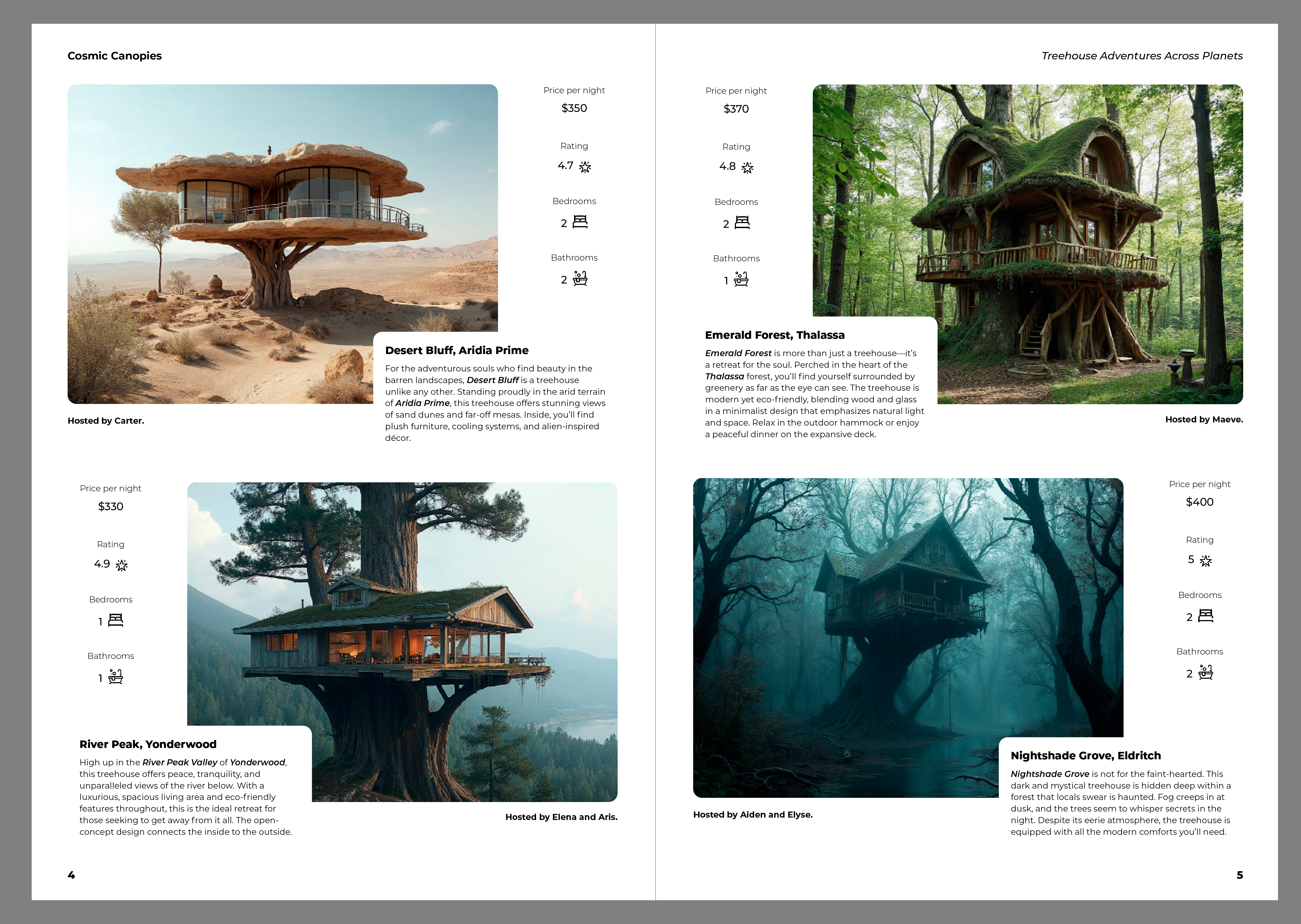
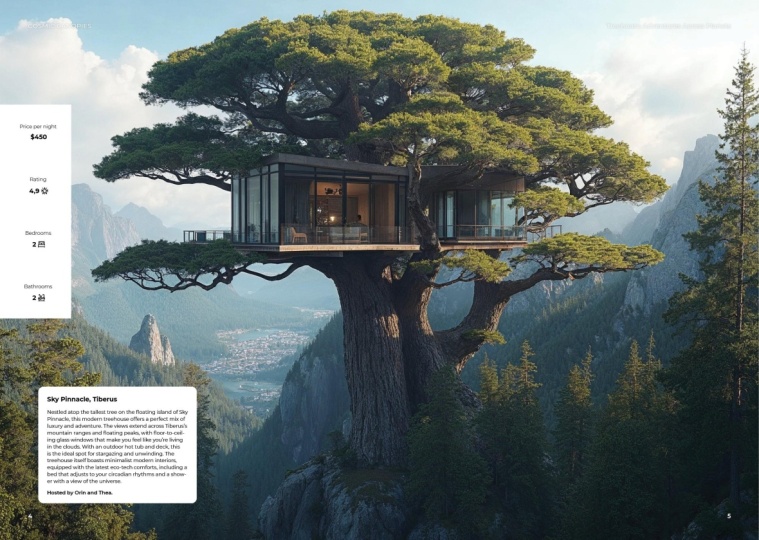
, die wir verwenden werden. Sie können sehen, dass ich hier ein paar Elemente habe, wenn ich etwas näher
zoome Wir haben hier eine Tabelle, einige
Elemente der übergeordneten Seite oben, links und rechts, und dann haben wir hier unten
einen weiteren Textrahmen. Und im Hintergrund
, der vielleicht nicht richtig
sichtbar ist, haben
wir auch einen Bildrahmen. In diesem speziellen Beispiel werden
wir Data Merge verwenden, und ich werde nur eine
Vorschau der ersten Seite anzeigen, wie sie
all diese Informationen auffüllt Und ich kann tatsächlich
schon hier im
Bereich Data Merge
zwischen diesen Seiten wechseln , und wir können sehen, wie all
das aus einer CSE-Datei gefüllt
wird aus einer CSE-Datei gefüllt
wird Und ich kann näher heranzoomen. Sie können sehen, wie alle
Informationen aus dieser Datei abgerufen werden. Es fügt also die erforderlichen Zahlen in die Tabelle ein und
dann fügt
es natürlich die Kopie genau hier hinzu, und außerdem
kommt alles bereits formatiert rein. Das sieht also
toll aus, und übrigens, dieses Dokument wäre
wahrscheinlich fast 100
Seiten lang, wenn es
tatsächlich generiert ist Aber lassen Sie mich einfach zu
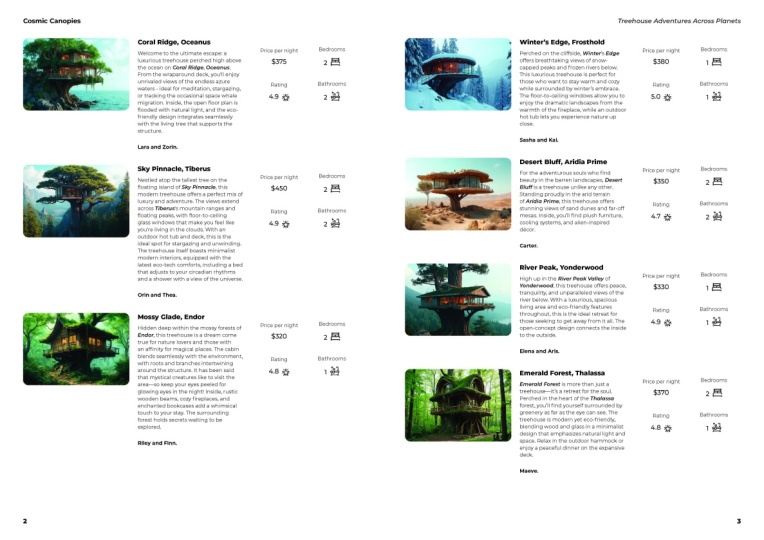
einem anderen Beispiel übergehen, noch einmal dieselbe Funktion zum Zusammenführen von Daten, diesmal
jedoch für vier
Datensätze auf einer einzigen Seite. Und wir können das
im Vollbildmodus sehen, wirklich nette Art,
diese nebeneinander anzuzeigen. Wer auch immer diesen Katalog
durchsucht, kann sich das
genauer ansehen. Und noch einmal, wenn wir das Data Merge-Bedienfeld
verwenden, können
wir
die Spreads durchgehen und genau
sehen, wie alles
aussehen wird. Und schließlich
haben wir
wieder ein weiteres Beispiel, bei dem dieselben Bilder verwendet werden. Aber dieses Mal werden
wir,
anstatt Data Merge zu verwenden, die
XML-Importfunktion und Tags verwenden. Sie können die
XML-Struktur bereits hier auf der linken Seite sehen . Derzeit
haben wir hier nur einen Eintrag. Wenn ich nun im Menü
Datei die XML
importieren und
die Datei aus dem Ordner mit den
Übungsdateien auswähle , werden mir
einige Fragen gestellt. Wir werden uns später damit befassen. Ich werde nur sagen, okay, aber was
jetzt passieren wird, ist, dass mein Dokument
mit all dem gefüllt wird
und die
erforderliche Anzahl von Seiten generiert Diesmal ist es eher ein Listenformat, bei dem
wir wieder
die linke und
die rechte Seite haben , aber in einem etwas
kompakteren Format,
sodass wir sogar
mehr als vier Datensätze anzeigen können Auf einigen Seiten könnten es also acht Datensätze
sein, wie hier, wir haben vier auf der linken
und vier auf der rechten Seite, je nach ihrer Länge. Und dann hatten wir
hier tatsächlich
wieder neun, weil es dort unten einige kürzere Beschreibungen
gibt. Wir werden Data
Merge und XML Import vergleichen und genau lernen, wann
wir beide verwenden welche Vor- und Nachteile
die einzelnen Workflows haben. Und am Ende
werden wir sogar Beispiele für
die Kombination dieser beiden
Funktionen sehen . Aber wir werden alles Schritt für
Schritt machen, ohne Sie zu
überwältigen. Zuallererst wollte ich nur erklären, woher die Idee
zu diesem Katalog kam. Schon
immer liebten Baumhäuser. Ich habe tatsächlich
selbst eins gebaut, als ich jünger war. Aber mein Freund, wir sind
auf einen Berg gegangen, haben
beschlossen, dort ein Baumhaus zu
bauen, und wir haben Monate damit verbracht, es zu bauen, immer wieder zurückgegangen, haben so viel
Baumaterial mitgenommen
und sind schließlich zu
etwas geworden, und sind schließlich zu
etwas geworden das eher
einem Unterschlupf ähnelt, der in den Berg
gebaut wurde als auf einem Baum Da es im Wald war, können
wir es
immer noch als Baumhaus betrachten Und die Inspiration
für dieses Projekt kam von Airbnb. Ich habe hier einige unglaubliche
Baumhäuser gesehen. Es gibt also tatsächlich eine Kategorie
, in der Sie nach Baumhäusern suchen können, und Sie können einige
wunderschöne sehen. Und natürlich hast
du für
eine Seite wie AirBnB eine Menge Informationen
für jede von ihnen , von denen die
wichtigsten sofort aufgelistet
sind,
die Bewertung, der
Standort, der Gastgeber und wann es als nächstes verfügbar ist
und natürlich der Preis Also dachte ich, das
wäre ein wirklich gutes Material, das man als Katalog verwenden Erstellen Sie also einen Baumhaus-Katalog. Aber um die Dinge
interessanter und
einzigartiger zu machen , dachte ich, warum nicht generative KI
für die Erstellung der Bilder verwenden Und auf diese Weise kann ich sogar
Baumhäuser bauen , die sich anfühlen, als wären
sie nicht von dieser Welt. Dieser fiktive Katalog
, den wir erstellen, könnte also nicht nur Orte
auf unserem Planeten, sondern auch auf anderen
fernen Planeten enthalten Und Sie können sehen, dass ich Magnific verwendet habe
, um diese Bilder zu generieren. Jetzt hat Magnific Mystic
Version zwei,
das ist eine neue Funktion, das ist eine neue Funktion Sie direkt
hier
Eingabeaufforderungen vornehmen können Und wenn ich eines davon auswähle, können
wir sehen, dass meine Aufforderung
genau hier oben auf dem
ultrarealistischen Foto eines modernen Baumhauses auf
einem felsigen Berg in Yosemite ist ultrarealistischen Foto eines modernen Baumhauses auf
einem , das in die Seite
einer senkrechten Wand von
El Capitan
eingebaut wurde und das gesamte Gebäude und
die Umgebung im Herbst zeigt gesamte Gebäude und
die können
wir sehen, dass meine Aufforderung
genau hier oben auf dem
ultrarealistischen Foto eines modernen Baumhauses auf
einem felsigen Berg in Yosemite ist, das in die Seite
einer senkrechten Wand von
El Capitan
eingebaut wurde und das gesamte Gebäude und
die Umgebung im Herbst zeigt.
Sehr spezifisch. Und ich finde, dass die
schnelle Einhaltung hier in Magnific brillant
ist Das ist einer der Gründe,
warum ich es gerne benutze. Aber im Allgemeinen sorgt
es auch für wirklich außergewöhnliche
Details in diesen Bildern. Für die meisten dieser Bilder sind dies nun die zusätzlichen
Funktionen, die verwendet werden. Bei der kreativen Detaillierung
habe ich auf 100% gesetzt. Ich hatte Realismus aktiviert
und die Illusio-Engine verwendet Eine weitere tolle Sache an
Magnific ist, dass
es standardmäßig zwei K-Bilder generiert Die Auflösung
sieht also schon sehr gut aus. Wie Sie sehen können, kann ich
heranzoomen und diese Details sehen. Aber wenn ich noch
mehr Auflösung benötige, muss ich sie nur hochskalieren Also, was ich tun kann, ist hier zu klicken, sagen wir, das endgültige Bild Aber zuerst müssen wir zu
MagnificusScaler wechseln und das erneut tun Es fügt das
Eingabebild dort ein
und dann können wir
den Skalierungsfaktor wählen Wir können eine extrem hohe
Auflösung wählen, wenn wir wollen. Ich werde einfach die Auflösung
verdoppeln, und es sagt uns hier
unten, dass die endgültige Größe jetzt doppelt so groß sein
wird
wie derzeit. Natürlich ist Magnific nicht kostenlos, also kostet es
hier diese Credits, aber das ist Ich werde einfach
alles so lassen, wie es ist. Vielleicht
kopiere ich einfach die Eingabeaufforderung und
lege sie wieder hierher. Und ja, lass uns einfach
sehen, ob ich das hochskaliere. Und nach etwa einer Minute Wartezeit bekommen wir das Ergebnis Ich zoome jetzt einfach rein. Nähern Sie sich diesem Teil
hier auf dem Bild, dem Gebäude, und lassen Sie uns vorher und nachher
vergleichen. Also das ist vorher
und das ist danach. Sie können sehen, wie viele zusätzliche
Details es generieren kann. Und natürlich
wird es hier seltsame Teile wie diesen geben.
Sieht nicht gut aus. Auch dieser Teil dort sieht
ein bisschen seltsam aus, aber in der
vergrößerten oder gehobenen Version wurden einige
dieser Details behoben in der
vergrößerten oder gehobenen Version wurden einige
dieser Details Aber im Allgemeinen
werden all die
Texturen und sogar die Details im Inneren des Gebäudes einfach viel interessanter Und das können wir auch hier
oben auf dem Baum sehen. Vorher und nachher, es
macht einfach einen tollen Job. Und wir können uns sogar
den Berg im Hintergrund ansehen . wieder viel mehr Details Mit der
vergrößerten Version werden wieder viel mehr Details
hinzugefügt Also ja, Magnific ist definitiv mein Lieblingstool,
wenn es um KI-Bilder geht Und dann tatsächlich eine
Datenbank aus diesen Bildern zu erstellen, die alle notwendigen
Informationen wie Beschreibung,
Ort, Preis pro Nacht
und Gastgeber und so weiter und so weiter enthält Informationen wie Beschreibung,
Ort, Preis pro Nacht und Gastgeber und so weiter und so weiter Dafür
verwende ich tatsächlich ChatGPT. Also habe ich ChatGPT mit
einer Tabellenvorlage gefüttert
, in der diese
Spalten vorbereitet waren, und dann habe ich die Bilder angehängt
und ChatGPT gebeten, Inhalte auf der Grundlage dieser Bilder zu generieren Und so habe ich
die Datenbank bekommen. Natürlich wurde daran viel verfeinert und optimiert. Aber
ich glaube nicht, dass ich ohne ChatGPT
und Magnific in der Lage
gewesen wäre, eine
so spannende und komplexe Datenbank von Grund auf neu zusammenzustellen eine
so spannende und komplexe Datenbank von Grund auf neu Ich plane,
mehrere
Vorlagendatenbanken wie diese zu erstellen , damit Sie
die Techniken, die wir in diesem Projekt
lernen, üben und sie auf andere Arten von
service
- oder
produktbasierten Katalogen anwenden können die Techniken, die wir in diesem Projekt
lernen, sie auf andere Arten von
service
- oder
produktbasierten Katalogen anwenden service
- oder
produktbasierten
7. Datenbankterminologie: Während wir hier in Excel sind, wollte
ich auch sichergehen, dass
wir einige Zeit mit
einigen der wichtigen Begriffe verbringen , die wir
in diesem Projekt verwenden werden. Zuallererst ist die Datenbank
selbst das, was wir hier sehen können. Wir haben also alle Informationen an einem Ort
gespeichert. Und wenn das zum Beispiel eine Datenbank für einen Supermarkt wäre, hätten
sie alle ihre
Lebensmittelprodukte hier aufgelistet, und sie hätten alle
notwendigen Informationen in jeder der Spalten. Das Tolle an
einer Datenbank
ist natürlich, dass man daraus
eine Website speisen kann. Sie können Druckprojekte
wie dieses auch aus
derselben Datenbank einspeisen . Und wann immer
etwas aktualisiert wird, sollte
es, solange die
Automatisierung vorhanden ist, sofort und automatisch
überall sonst aktualisiert werden. Jetzt bezeichnen
wir jede Zeile in
der Datenbank als Datensatz. In diesem Fall handelt es sich also um
eine Aufzeichnung eines bestimmten Produkts, einer bestimmten Dienstleistung
oder eines bestimmten Standorts, während wir jede
Zelle oder jeden Inhalt der Zelle als Eintrag
bezeichnen. Innerhalb eines Datensatzes haben
wir also mehrere Einträge. Und auf die Spalten selbst
kann auf
unterschiedliche Weise verwiesen werden , je nachdem, welchen Workflow Sie verwenden. Wenn wir CSV-Dateien
für die Datenzusammenführung verwenden, bezeichnen
wir
die Spalten normalerweise als Felder. In einem XML-Workflow würden
wir ihn eher
als Elemente oder Attribute bezeichnen . Ich
zeige Ihnen nur schnell ein Beispiel für eine Textdatei , die auch für die Datenzusammenführung
verwendet werden kann, wobei wir die ursprünglichen
Spalten aus unserer Datenbank hier in der ersten
Zeile
definiert haben . Also jedes dieser Felder, für die die
entsprechenden Einträge in derselben
Reihenfolge
stehen, ist unten aufgeführt. Das ist also ein Datensatz hier. Dann ist hier der nächste Rekord
und so weiter und so fort. Natürlich kann ich sie auch
einfach dreimal anklicken, um sie
schnell zu finden, da sie durch Zeilenumbrüche getrennt
sind. Und zwischen den
Einträgen, diesen Kommas,
wie Sie sehen können, zwischen
jedem Eintrag stehen Kommas Diese werden als Trennzeichen bezeichnet. Sie dienen als Trennzeichen
zwischen den Einträgen. Und je nachdem, welche
Datenquelle Sie verwenden, kann
es sich entweder um ein Komma, einen Tabulator oder ein anderes
Sonderzeichen Und weil Kommas auch
in Einträgen verwendet werden , zum Beispiel in diesem Text hier, können Sie sehen, dass
wir ein paar Sätze haben, und da sind definitiv ein
paar Kommas drin Es wird auch
etwas benötigt , das wir Textqualifizierer
nennen, und das sind eigentlich diese
doppelten Anführungszeichen genau hier und auch dort, wo dieser
Eintrag genau dort beginnt Diese doppelten
Anführungszeichen am Anfang und Ende eines Eintrags
gruppieren den Text und
stellen sicher, dass er nicht durch den darin enthaltenen Kommerz
getrennt wird nun zurück
zum Design Das Fenster zum Zusammenführen von Daten
wird definitiv ein wichtiger Bereich
sein, in dem
wir arbeiten werden, und ich werde Ihnen später einen ausführlichen Überblick geben
. Aber im Moment ist es
wichtig, dass Sie immer eine Datenquelle
auswählen müssen, und diese wird hier oben
angezeigt. Das ist also entweder eine
CSV- oder eine Textdatei. In diesem Fall handelt es sich um eine CSE-Datei, die im Vergleich zur
Free-Flow-Tax-Struktur einer Textdatei eine Tabellenstruktur aufweist Und die Liste, die wir
unter der Datenquelle sehen, bezeichnen
wir als Datenfelder Und das sind diejenigen
, die
wie Rahmen
in diesen Platzhaltern platziert werden wie Rahmen
in diesen Platzhaltern So wird zum Beispiel die Position
des
Datenfeldes hier platziert. Dieses ist ein weiteres Datenfeld,
die Beschreibung. Und beachten Sie, dass ich hier
statischen Text habe, der von gehostet wird sich für jeden Datensatz wiederholt, und das
nennen wir statischen Inhalt Also etwas, das sich zwischen den Einträgen nicht
ändert. Und
genau hier gibt es noch mehr von diesem statischen Inhalt. Auch hier Wie die Schlafzimmer, die Bewertung und selbst diese Symbole ändern
sie sich nicht. Sie sind statische
Inhalte direkt neben den Platzhaltern
unserer Datenfelder Aber anstatt Sie weiter mit den Fachbegriffen zu langweilen , lassen Sie uns mit unserem
ersten Beispiel beginnen, bei dem wir genau
das gleiche Layout,
das Sie
hier auf meinem Bildschirm sehen können, von Grund auf neu
erstellen , wo wir einen einzigen
Datensatz aus unserer Datenbank für
eine gesamte Fläche in
unserem Produktkatalog
und im Design haben werden eine gesamte unserem Produktkatalog
und im Design
8. Layout für einen Datensatz - Einrichten des Bildplatzhalters: Für unser erstes Beispiel möchte
ich, dass Sie ein neues Dokument erstellen, und wir werden
mit dem Standardformat
A in vier Größen arbeiten . Es ist wichtig,
dass die
gegenüberliegenden Seiten aktiviert sind Ich beginne gerne
mit Seite Nummer zwei, und wir können auch mit
zwei Seiten beginnen Außerdem sollten wir
für alle Kanten einen Anschnitt von
drei Millimetern einrichten für alle Weil das Bild dann die gesamte Breite ausfüllt Und in diesen Fällen müssen
wir sicherstellen, dass
wir,
wenn es gedruckt wird, abgedeckt sind,
damit die Kanten beim
endgültigen Druck gut
herauskommen. Und ich denke, das ist alles, was
wir vorerst tun müssen. Natürlich können
wir die Vorschau einschalten, nur damit wir das
im Hintergrund sehen können. Und ja, das sieht gut aus. Wir können auf Erstellen klicken. In einem ersten Schritt können
wir jetzt bereits unser Fenster zum Zusammenführen von
Daten öffnen. Sie finden dies
im Fenstermenü unter Dienstprogramme, Daten zusammenführen. Und am Ende dieses Projekts werden
Sie mit den
meisten dieser Dinge hier vertraut sein und auch mit einigen zusätzlichen Dingen, die Sie im Design vielleicht noch nie
gesehen haben. Ich freue mich darauf,
Ihnen all das zu zeigen, aber das ist das Fenster zum Zusammenführen von
Daten, und es gibt Ihnen tatsächlich und es gibt Ihnen tatsächlich
schon ein
kleines Tutorial. Wenn Sie das also gerade lesen,
wird erklärt, dass
Sie zuerst eine Datenquelle auswählen müssen dann Ihre Datenfelder
aus diesem Bereich auf die Frames ziehen müssen. Welches sind Ihre Platzhalter, und dann erstellen Sie am Ende das
zusammengeführte Dokument Es ist also eigentlich ein sehr
einfacher Arbeitsablauf in drei Schritten. Aber natürlich werden wir noch
viel tiefer gehen. Klicken wir zunächst auf
das Bedienfeldmenü und wählen
Sie Datenquelle auswählen. Und die, die Sie dafür
benötigen,
ist die TreeHouses CSV-Datei Also klicken wir auf Öffnen
und es werden sofort unsere Datenfelder angezeigt, und es wird sogar angezeigt,
dass das Bild
tatsächlich ein Bild ist , während der
Rest Text ist Nun, es ist wirklich
wichtig zu erwähnen , dass Sie, wenn Sie jemals
Bilder in einer Datenbank haben, immer das Tsign am
Anfang
Ihres Spaltennamens
verwenden sollten Anfang
Ihres Spaltennamens Also sollte das Feld, das
wir hier oben haben, dieses AT-Zeichen
am Anfang Und dann müssen Sie den Speicherort oder Pfad zu dieser Datei in Bezug auf den Speicherort der
CSE-Datei angeben Wenn ich mir also meine Dateistruktur
ansehe, können
Sie sehen, dass sich die
CSF-Datei genau hier befindet, und direkt
daneben befindet sich der Bilderordner
mit all diesen Bildern mit all diesen Bildern , die ich
für meine Datenbank vorbereitet habe Wenn Sie sich das also im Hintergrund ansehen, bedeutet das im Grunde, dass wir im Vergleich
zur Datenquellendatei ,
der SCV, zuerst
in den Unterordner Bilder gehen müssen ,
und darin
suchen wir danach. Es ist sehr wichtig, bei der Benennung der Dateien
genau zu sein. Ich schlage immer das
einfachste
Dateibenennungsformat mit Nummerierung
am Ende vor und achte auch darauf , immer das
gleiche Bildformat zu verwenden Selbst Fehler wie das Fehlen eines E im
JPAG, je nachdem, wie die Dateien benannt wurden, können zu Problemen
führen, wenn Sie Data Mage verwenden.
Wie bei jeder
Art von Automatisierung müssen
Sie also Wie bei jeder
Art von Automatisierung immer
auf die kleinsten Details achten Aber da ich das At-Zeichen richtig verwende,
erkennt
es automatisch, dass es sich
bei diesem Feld um ein Feld
vom Typ Bild statt um Text
handelt Und lassen Sie uns keine Zeit mehr verschwenden
. Lass uns das testen. Also
werde ich das Frame-Tool verwenden. Und ich werde
einfach einen Rahmen zeichnen und dann klicke ich
hier im Datenzusammenführungsfenster auf das Bild. Beachten Sie, wie
sofort der Rahmen aktualisiert wurde. Wenn ich also einfach zurückgehe, ist
das ein leerer Rahmen, und jetzt wurde er zu einem
Platzhalter für ein Datenfeld Wenn ich näher heranzoome, können wir
die Beschreibung des
Datenfeldes dort sehen , und das sieht wirklich gut Wenn ich will, kann ich jetzt schon eine Vorschau davon sehen, wie das aussehen
wird. Und das sieht toll aus. Ich wollte jedoch, dass
dieses Bild die gesamte Breite ausfüllt. Also werde ich das Ganze
bis zur oberen linken
Ecke des Anschnittes ziehen , und wir gehen auch den ganzen
Weg auf der anderen Seite Und jetzt kann ich das einfach
testen. Wenn ich den Füllrahmen
proportional verwende, wird es so aussehen Jetzt kann ich auf der nächsten Seite nachschauen, und Sie werden feststellen, dass die
Bilder nicht perfekt zusammenpassen Wenn ich also zur
ersten Seite zurückkehre, füllt
auch diese
die Seite jetzt nicht proportional aus, sie passt proportional zum
Bild Es wird also rechts und links eine kleine Lücke Nun, das ist etwas, das Sie tatsächlich leicht beheben
können. Sie müssen nur unter
Data Merge in
das Panel-Menü gehen und Optionen für die Platzierung von
Inhalten auswählen. Und dort können Sie diese Funktionen
ändern. Anstatt die
Bilder proportional einzupassen, möchten
wir, dass sie die
Frames proportional füllen Sie können sich auch dafür entscheiden, innerhalb
des Rahmens zu zentrieren. Und natürlich
ist es immer eine gute
Idee, Bilder zu verlinken , und dann können wir einfach auf Okay klicken. Und wenn wir dann die Vorschau
aus- und wieder
einschalten,
sehen wir, dass sie automatisch
aktualisiert wird, und jetzt
macht sie hervorragende Arbeit beim
Ausfüllen der Bilder. Wenn ich jetzt nur
die Bilder ohne Text einbeziehen wollte , könnte
ich auf dieser Grundlage bereits
ein Dokument erstellen. hier im
Datenzusammenführungsfenster auf dieses
Symbol mit dem Namen
Create Merge Document klicken . Lassen Sie uns das also testen. Wenn ich darauf klicke, werde gefragt, welche
Datensätze ich haben möchte, ob ich alle
oder nur einen einzigen Datensatz haben möchte, und ich kann sogar angeben,
welche, wenn ich möchte, oder ich kann auch einen Bereich auswählen. Ich habe also die
Wahl zwischen allen Datensätzen, das sind 55 Datensätze. Daraus kann ich vielleicht eins, zwei, fünf eingeben
. Komma und dann vielleicht 20
bis 55, genau wie die Angabe von Seiten
beim Exportieren einer PDF-Datei, das funktioniert genauso Aber ich werde mich an alle Aufzeichnungen
halten. Und weil wir
ein Format für gegenüberliegende Seiten verwenden, können
wir diese Funktion, also
die Datensätze pro Dokumentseite, eigentlich nicht ändern die Datensätze pro Dokumentseite, Aber
darauf kommen wir erst später zurück. Ich möchte nur
ein schnelles Ergebnis sehen. Also werde ich auf Okay klicken und dann
das Seiten-Panel im Auge behalten. Welches wird
mit allen Datensätzen gefüllt. Im Design heißt es
mir übrigens nur,
dass beim
Zusammenführen der Datensätze kein Übersatztext
generiert wurde Datensätze kein Übersatztext
generiert Und das ist ziemlich offensichtlich, weil wir eigentlich keinen Text
importiert haben Aber ja, wir können sehen, wie
all diese Seiten erstellt wurden. Wir haben über 100 Seiten, und ich kann einfach herauszoomen und all diese hier erstellten
Doppelseiten
ansehen. Wunderschön.
Das Wichtigste dabei, was wir lernen können ist, dass jedes Mal, wenn Sie ein Zusammenführungsdokument
mithilfe der Datenzusammenführung erstellen, ein separates
neues Dokument ohne Titel erstellt wird Es wird sich nicht auf
Ihre ursprüngliche
Quelldatei auswirken , was großartig ist Das dient fast wie eine Vorlage, die
nicht beeinträchtigt wird. Das ist also eine völlig
unabhängige Datei, und wir können
in diesem Fall entscheiden, ob wir sie
speichern oder nicht, da
es sich nicht um eine endgültige Version handelt. Ich habe es nur als Test benutzt. Ich werde es schließen
und zu meinem
eigentlichen Quelldokument zurückkehren, und zu meinem
eigentlichen Quelldokument zurückkehren weil wir unsere anderen Datenfelder noch
füllen müssen
9. Layout für einen Datensatz – Textplatzhalter aufnehmen: Gehen wir nun der Reihe nach vor
und richten den Ort ein, für den ich
einen Textrahmen benötige Sobald ich anfange,
überlappende Elemente
in einem Design zu haben , verwende
ich gerne auch
Ebenen In diesem Fall nenne
ich also
die ursprüngliche Ebene, auf der
wir unser Bild,
Bild oder Bilder haben , und ich werde
jetzt eine neue Ebene erstellen, und ich werde sie Text nennen Jetzt werde
ich auf dieser neuen Ebene einen neuen Rahmen erstellen, und übrigens, während
wir arbeiten, können
wir auch
unsere Bildebene sperren, damit ich diesen Rahmen nicht versehentlich
verschiebe. Also werde ich
das Textwerkzeug auf
dieser neuen Ebene verwenden und einen Textrahmen erstellen. Im Moment ist es egal, welche
Größe er hat, ich werde ihn einfach so
erstellen. Und in diesem
werden wir ein
paar Dinge speichern. Zuallererst werden wir
den Standort haben und
ich werde wieder ein
bisschen näher heranzoomen , damit Sie besser sehen können,
was hier passiert. Nachdem ich den
Textrahmen ausgewählt
habe, doppelklicke ich in ihn und klicke dann einfach auf
Position im Bedienfeld „Daten zusammenführen“. Dadurch wird bereits der
erste Platzhalter
im Layout hinzugefügt erste Platzhalter
im Layout Dann drücke ich die Eingabetaste. Das ist ein Zeilenumbruch
, um das zu trennen. Aus dem nächsten Element, das die Beschreibung
sein wird. Also wird ein weiteres Datenfeld hinzugefügt. Übrigens, beachten Sie, wie diese kleinen Zahlen
hier erscheinen. Sobald wir
einen Platzhalter für ein Datenfeld haben, erfahren wir sofort , auf welcher
Seite sie erscheinen Das Bild wird also mit
Seite Nummer zwei verknüpft , weil
es die Doppelseite überlappt, während ich diese beiden momentan auf der
rechten Seite habe Deshalb
heißt es dort drei. Und nach der Beschreibung drücke ich
erneut die Eingabetaste
, mache einen weiteren Zeilenumbruch und füge dann auch den Host hier ein. Das sieht also ziemlich gut aus. Bisher werde ich es jetzt überhaupt nicht
formatieren. Ich werde es einfach so
belassen. Vielleicht
werde ich dem
Container oder Rahmen selbst
eine Füllfarbe zuweisen . Ich gehe zu den Farbfeldern, wähle diese Fülloption, stelle
sicher, dass der
Behälter ausgewählt ist, und wähle dann Papier Im Moment werden wir keinen wirklichen Unterschied sehen
,
aber das ist nur das Ausfüllen
des Rahmens mit Weiß Wenn ich es also
hierher verschiebe, können Sie sehen wie es vorher aussah und wie es danach aussieht,
wenn wir es zuweisen. Also füllt es es mit Weiß aus. Das wird
uns helfen, die Kopie auch dann lesen
zu können , wenn das
Bild dahinter steckt. Jetzt, wo das fertig ist, können
wir
im Datenzusammenführungsfenster auf Vorschau klicken. Und sieh dir das an. Wir haben bereits das Bild
im Hintergrund und wir haben
die Position oben. Dann haben
wir als neuen Absatz die Beschreibung und wieder
als neuen Absatz Namen des Gastgebers. Und wir können wahrscheinlich schon damit beginnen,
das ein bisschen zu formatieren. Also eine Sache, die
ich haben wollte, ist ein gewisser Eckenradius
auf diesem Rahmen. Sie können das also tun
, indem Sie auf das kleine gelbe Quadrat klicken
und es dann ziehen Und ich werde
es einfach auf 3 Millimeter einstellen, und standardmäßig werden abgerundete Ecken
verwendet Aber darauf können
Sie auch über
die Optionsleiste zugreifen. Falls Sie die Optionsleiste nicht
sehen, gehen Sie
einfach zum
Fenstermenü und wählen Sie Steuerung. Es
heißt eigentlich Steuerleiste. Früher
hieß es Optionsleiste. Aber ja, also haben wir das
auch dort verfügbar. Sie können den Betrag verringern und auch den Stil
des Eckenradius ändern. Ich werde es rund halten,
und eine weitere wichtige
Sache, die ich tun muss, ist, einen gewissen Abstand zwischen den
Einsätzen zu haben , damit der Text nicht an den
Rändern des Rahmens erscheint Wenn Sie Commando Control B drücken, gilt das für die
Textrahmenoptionen Und hier möchten Sie
sicherstellen, dass die Vorschau aktiviert ist, damit Sie sehen
können, was Sie gerade tun, und ich werde den Wert auf vielleicht 5 Millimeter erhöhen Dadurch
entsteht ein schöner
Abstand zum Rand des Rahmens, und das funktioniert gut.
Wir können auf Okay klicken. Wenn wir also zurückzoomen, können wir alles im Kontext
sehen. Und wieder können wir einfach
diese Pfeile verwenden, um durch
alle Datensätze zu wechseln und zu
sehen , wie es aussieht.
Es sieht toll aus Aber mir ist ein Problem aufgefallen, und ich wollte
sichergehen, dass ich
es erwähnt habe , weil es sehr nervig
sein kann ,
wenn
einige der Charaktere hier im Design
nicht richtig gerendert werden. Also Winter's Edge, der
kleine Apostroph. Daraus ergibt sich dieser seltsame Code, und der würde tatsächlich viele
Male im Katalog
auftauchen Male im Katalog Um dieses
Problem zu beheben, müssen Sie beim
Speichern einer CSU-Datei
sicherstellen , dass Sie
die richtige Formatierung dafür verwenden. Und das ist tatsächlich
etwas, das Sie
selbst in den einfachsten
Texteditoranwendungen tun können . Ich verwende einen
etwas fortgeschritteneren namens Es CSU Editor. Ich möchte Ihnen nur zeigen, dass ich
beim Speichern
sicherstellen muss, dass
ich
die UTF 16
NIICode-Textkodierung verwende die UTF 16
NIICode-Textkodierung Also statt acht,
ist es das, was du verwenden willst. Also, sobald ich das gemacht
habe, kann ich das speichern. Übrigens können wir hier sehen, dass wir sogar anpassen können, wie
die Feldtrennzeichen aussehen
sollen und wie die Regeln für die
Feldflucht lauten Denken Sie also daran, als wir über
Trennzeichen und Textqualifizierer gesprochen haben , diese Funktionen sind Also werde ich das einfach speichern
und die Originaldatei überschreiben Dann lass uns das einfach schließen. Und wenn ich zurück zum Design gehe, zoome
ich
näher an unseren Text heran. Jetzt muss ich nur noch zum
Menü „Daten zusammenführen“ gehen und feststellen , dass es hier eine Option
zum Aktualisieren der Datenquelle gibt. Das ist jetzt äußerst nützlich. Wenn Sie also Änderungen
an Ihrer CSV- oder Textdatei vornehmen, können
Sie sie einfach aktualisieren,
und sie sollte sich dann
automatisch von selbst beheben. Wir müssen nur noch einmal
auf Vorschau klicken, und dann wird der Text jetzt perfekt
gerendert Wir haben also das
Apostroph-Zeichen dort und auch im Text sieht
es vollkommen in Ordnung sieht
es Eine Sache, die ich hier schon korrigieren werde und die
in unseren Absatzstilen gespeichert wird,
sobald wir sie eingerichtet haben, ist, dass es keine
Silbentrennung Ich wähle den
gesamten Text aus
und gehe zu den Steuerelementen für die
Absatzformatierung und deaktiviere die Silbentrennung Das ist einfach etwas, was
ich ganz
am Anfang mache , weil ich es
manchmal vergesse und es dann erst
später im Arbeitsablauf merke Jetzt kann ich einfach
überprüfen, ob der Text gut aussieht, und jetzt haben wir ungefähr die Hälfte
der Datenfelder
bereits in unserem Layout. Das ist also ein guter Fortschritt. Ich werde später auf das
Formatieren zurückkommen. Vorerst möchte ich
die zusätzlichen Informationen hinzufügen, die tatsächlich in eine Tabelle aufgenommen werden
. Lassen Sie uns jetzt eine Tabelle erstellen. Ich gehe
zum Tabellenmenü und wähle Tabelle erstellen. Und für dieses spezielle Layout hätte
ich gerne vier
Zeilen und eine Spalte. Jetzt können Sie dem bereits
hier in diesem Menü
einen Tabellenstil zuweisen , was immer eine gute Idee ist. Also werde ich einfach
diesen neuen Tabellenstil wählen. Und ich werde es vorerst einfach Table
Style One nennen .
Und ich werde auf Okay klicken. Und dann müssen wir erneut
auf Okay klicken. Und dann wird die Tabelle in einen Cursor
geladen. Wenn ich einfach irgendwo hinklicke, wird
es
generiert und
der verfügbare Platz
innerhalb der Ränder wird gefüllt . Aber wenn du genauer
sein willst, musst du
natürlich stattdessen
klicken und ziehen. Wenn Sie den letzten Schritt
rückgängig machen, müssen
Sie
die Einstellungen leider erneut durchgehen. Ich werde mich einfach
noch einmal für
diesen Stil entscheiden . Klicken Sie auf Okay. Und dann klicke und
ziehe ich und definiere grob
den Bereich, den ich benötige. Wir können das natürlich später
verfeinern, genau wie alle
anderen Informationen. Aber das wird
unser Tisch sein. Und dann können
wir bei der ersten Ziehung den Preis angeben, der wahrscheinlich der
wichtigste ist, den die Leute sehen wollen. Dann
kann der zweite Wert die Wertung sein. Ich denke, das ist auch
sehr wichtig. Und dann können die Schlafzimmer kommen und dann können die Badezimmer kommen. Diese werden also die
Anzahl von jedem von ihnen zeigen. Und wenn ich wieder näher
heranzoome, kann ich in der Vorschau zeigen,
wie diese aussehen. Jetzt können wir sie noch nicht
wirklich sehen, weil es keinen
Hintergrund für unseren Tisch gibt, aber das können
wir tatsächlich sehr schnell beheben. Also werde ich das einfach
hierher verschieben , damit du es sehen kannst. Wir brauchen einen Verkaufsstil
, um das zu definieren. Und das
habe ich
hier auf der rechten Seite tatsächlich schon geöffnet. Wir brauchen also Verkaufsstile, und der Tabellenstil
ist schon da. Wenn Sie nicht wissen, wo sich
diese Panels befinden, sie im
Fenstermenü. Sie finden sie in den Stilen. Es gibt also Verkaufsstile
und Tabellenstile. Und lassen Sie sich nicht verwirren, obwohl es eine Kategorie von Typen
und Tabellen gibt. Hier
finden Sie nicht die für Tabellen
relevanten Stile. Es ist alles
in der Kategorie Stile zusammengefasst. Sobald Sie diese geöffnet haben, in den Zellenstilen können
Sie
in den Zellenstilen einen neuen Stil definieren. Also das
werde ich hier tun. Ich werde einen neuen Stil kreieren und wir können ihn, glaube ich, einfach Sale-Style One nennen. Ich werde
es einfach Sale-Stil 1
ohne Leerzeichen nennen , und dann kann ich
auf den Tabellenstil doppelklicken. Und dann möchte
ich den Textzeilen den Sal-Stil eins
zuweisen. Stimmt das? Lass uns auf Okay klicken. Jetzt, wo die beiden Dinge miteinander verbunden
sind, kann
ich zum
Zellenstil selbst zurückkehren. Und hier möchte ich eine Füllfarbe
haben. Also gehe ich zu Strichen und Füllungen über. Und für die
Füllung der Zellen wähle ich Papier. Solange Sie hier
die Vorschauoption aktiviert haben, werden
Sie diese bereits im
Hintergrund sehen,
und das ist vorerst
alles, was ich tun wollte. Also werde ich einfach auf Okay klicken. Es ist eine grundlegende Sache, dass
wir bereits damit begonnen die Stile
für dieses Dokument zu
definieren. Es wird uns später helfen. Aber jetzt können wir das Ergebnis sehen
, dass
wir diese
Zahlen tatsächlich viel besser sehen können, wenn ich mir das in der Vorschau ansehe. Wir haben also den Preis oben, die Bewertung, Schlafzimmer
und Badezimmer unten. Und wir können die nächste Seite sehen
und sehen, wie sich
diese Zahlen ständig aktualisieren. Das ist also nett. Das funktioniert perfekt. Und die gute Nachricht ist, dass, wenn wir uns das Fenster „
Daten zusammenführen“ ansehen, jetzt alle unsere
Datenfelder im Layout enthalten sind. Also hat alles einen Platzhalter. Jetzt ist es an der Zeit, sie zu stilisieren.
10. Layout für einen Datensatz - Einrichten von Absatzformaten: Zunächst benötigen Sie
für diesen Teil
des Workflows das Bedienfeld „Absatzstile“ . Stellen Sie also sicher, dass Sie es über
Windows-Stile und
Absatzstile öffnen . Ich werde es
hier auf der rechten Seite lassen. Und das ist definitiv ein Panel. Sie sollten während Ihrer gesamten Arbeit im Design
darauf achten,
egal welche Art von
Projekten Sie durchführen. Und um es vorerst
einfacher zu machen, werde
ich es sogar
einfach
hierher ziehen , um es besser darzustellen. So können wir gleich
nebenan sehen, was wir tun. Eines der ersten Dinge, die ich tun
möchte, ist,
die Vorschau auszuschalten , damit wir
die Dinge wieder nur als Struktur sehen. Und zuerst möchte
ich den Standort formatieren. Also habe ich das ausgewählt, und dann heißt die Schriftart
, die ich hier
verwenden werde, Monsera Ich werde die
normale Version davon verwenden. Also werde ich einfach
hier runtergehen und tatsächlich
die fettgedruckte Version von
Monsera verwenden die fettgedruckte Version von und ich werde dafür
zehn Punkte verwenden Und dann, was die Beschreibung
und den Host angeht, können
wir beide diese auswählen
und uns schon für Monsera entscheiden Ich
wähle einfach regulär und dann ändere
ich
auch deren Größe auf acht Punkte Aber beim Gastgeber werde ich
tatsächlich wieder auf Medium setzen. Oh, vielleicht könnte es sogar fett sein, aber ich denke, Medium wird
ganz gut funktionieren. In Ordnung, das sieht
also gut aus. Jetzt probieren wir es aus
und sehen, wie das aussieht. Ja, das sieht in
Bezug auf die Hierarchie gut aus .
Das sieht nett aus. Das Medium benötigt vielleicht
etwas mehr Festigkeit, also verwende ich vielleicht Semibld, das ist ein sehr
subtiler Unterschied, hilft
aber definitiv, es
zu trennen Und dann müssen
wir diese natürlich als Absatzformate speichern Aber eine Sache, die ich zuerst
ändern werde, ist die Führung. Für die Beschreibung werde
ich also 11 Punkte Vorsprung verwenden. Und dann werde ich
auch Leerzeichen davor und danach verwenden. Für die Beschreibung können
wir also den Abstand
davor auf 3 Millimeter vergrößern, und der Abstand danach kann
wieder vielleicht 3 Millimeter betragen. Ich finde, das sieht gut aus. Mir gefällt, wie das aussieht. Jetzt können wir diese
als Absatzstile speichern. Wenn Sie also Tags auswählen, können
Sie entweder
das
Absatzformatebedienfeld verwenden und die
Alter-Optionstaste gedrückt halten und auf
das Pluszeichen klicken , wenn
Sie den Stil erstellen ,
oder auf das nächste,
ich zeige Ihnen den anderen Weg. Ich nenne das anhand der Datenfelder für die
Datenzusammenführung. Das wird also Standort genannt. Seien wir einfach konsistent, wenn wir
unsere Stile
genauso benennen unsere Stile
genauso , wie die
Datenfelder benannt sind. Es ist weniger wahrscheinlich, dass
Sie Fehler machen, wenn Sie dies tun. Ich wähle
den Beschreibungsteil aus. Anstatt
durch das Bedienfeldmenü zu
gehen, gehe ich jetzt zu den Steuerelementen für die
Absatzformatierung, klicke auf dieses kleine Drop-down-Menü und
wähle einen neuen Absatzstil. Es gibt also eine andere Möglichkeit,
auf dieselbe Funktion zuzugreifen. Das sollte also Beschreibung
genannt werden. Auch hier auf die gleiche Weise wie zuvor. Es basiert auf nichts, also werden meine Stile nicht
miteinander verbunden sein. Hier werde ich nicht auf Stilen basieren, nur um die Komplexität
eines ohnehin schon recht
komplexen Projekts zu reduzieren . Ich werde auf
Okay klicken. Das ist erledigt, und dann machen wir den
letzten genau dort. Ich werde es noch einmal durchgehen und dafür einen neuen Stil
kreieren, dafür einen neuen Stil
kreieren, und ich werde diesen einen Gastgeber nennen. Okay. Jetzt müssen Sie nur noch einmal überprüfen,
ob
sie bei jeder Auswahl sowohl hier im Absatzgrößenbereich als auch
im
Datenzusammenführungsfenster angezeigt werden sollten Absatzgrößenbereich als auch
im . Sie sollten also
kein Pluszeichen haben. Sie sind genau
so definiert , wie sie
im Layout angezeigt werden. Das sieht also sehr gut aus. Was wir jetzt
brauchen, sind statische Inhalte. Und wenn ich die Vorschau ausschalte, ist
es wahrscheinlich einfacher, es dort
zu tun. Vor dem
Host-Platzhalter gebe
ich also hosted by space Dann kommt
das Datenfeld, um das auszufüllen, und danach wollen
wir den Punkt angeben. Das wird also zu einem Satz. Wenn ich die
Vorschau von
Data Merge wieder einschalte ,
sieht es jetzt viel besser aus. Anstatt nur einen Namen zu haben, heißt es
jetzt in diesem Fall von
Vsper gehostet Aber wir können die nächste Seite überprüfen. Dieser wird
von Sienna und Luca moderiert. Wenn wir uns
das aus der Ferne ansehen, sieht
es schon viel
schöner aus als zuvor Unsere Formatierung
funktioniert sehr gut. Unser statischer Inhalt, der kleine
Text, den wir auch bearbeiten, fügt sich perfekt in den
gesamten dynamischen Text ein, der aus der Datenquelle
stammt, und unsere Stile
funktionieren wie erwartet. Jetzt müssen wir
dasselbe für die Tabelle tun. Gehen wir also näher an den Tisch heran. Und das erste
, was ich
hier tun möchte, ist,
die gesamte Tabelle hervorzuheben. Jetzt können Sie dies tun,
indem Sie
in eine der Zellen doppelklicken . Und wenn Sie dann
Ihren Cursor blinken sehen, können
Sie in diesem Fall mit der Maus über die
Spalte fahren Und dann klicken Sie einfach darauf, um
alles auszuwählen. Und während es ausgewählt ist, können
Sie die vertikale
Ausrichtung des Textes ändern. Wir können das so einrichten, dass es das
Zentrum ist, das helfen wird. Aber dann möchte ich auch, dass der Text horizontal zentriert ist. Das ist nur eine normale Ausrichtung, die wir mit
Command oder Control Shift C machen können Das ist großartig. Jetzt ist es
perfekt in der Mitte. Und für
die Formatierung des Textes werden
wir hier wieder einen Stil verwenden. Aber zuerst möchte ich hier auch
einige statische Elemente einfügen . Also werde ich
die Vorschau ausschalten , damit wir alles richtig
sehen können. Für den Preis pro Nacht drücke
ich jetzt die Eingabetaste und gebe vor meinem Platzhalter den Preis Es wäre tatsächlich sinnvoll, auch pro Nacht einzugeben Das sind ziemlich wichtige
Informationen. Und diesen
können wir bereits formatieren und als neuen
Absatzstil speichern. Also nochmal, ich werde
Monser wie zuvor verwenden. Aber dieses Mal
werde ich Licht verwenden und die Größe
auf wahrscheinlich zehn Punkte reduzieren, oder sie kann
sogar auf acht Punkte Ja, ich finde, das sieht gut aus und es ist an der Zeit, es jetzt zu speichern. Ich nenne es
Tabellenkopftext. Ich denke, das macht Sinn, und wir können sicherstellen, dass die angewandte
Standortauswahl aktiviert ist Sie können auf Okay klicken. Jetzt
können wir einfach diesen Text kopieren, zur nächsten Zelle
gehen, und vor dem eigentlichen
Platzhalter für die Bewertung kopiere
ich einfach diesen Text hinein und
ändere den Text darauf in ändere den Text darauf Und noch einmal, kopieren Sie das
hier und platzieren Sie es
dann vorne und sagen Sie Anzahl
der Betten Schlafzimmer Lass uns einfach
das Ganze schreiben. Schreib das und leg es
da hin , Anzahl der Badezimmer. Okay. Also das sollte schon funktionieren, wenn wir das mit der Vorschau
überprüfen. Das ist Seite eins, Seite zwei und so weiter und so fort,
sieht schon besser aus. Aber natürlich können wir das weiter
verfeinern. Die Platzhalter selbst
müssen ebenfalls stilvoll sein. Wir können damit beginnen,
den Textstil für die Tabellenüberschrift zu verwenden, aber dann werde ich
einige Änderungen daran vornehmen Vielleicht können wir
diese fett formatieren. Und auch größer, vielleicht
können sie zehn Punkte groß sein. Und wir können auch
etwas Abstand zwischen
dem zuvor
angegebenen Kopfzeilentext und
den Platzhaltern haben zuvor
angegebenen Kopfzeilentext und
den Platzhaltern Also werde ich den Abstand zwischen den
Steuerelementen für die
Absatzformatierung verwenden Abstand zwischen den
Steuerelementen für die
Absatzformatierung , vielleicht 2 Millimeter Ich denke, das wird reichen. Neben der Absatzvorlage befindet sich nun ein Pluszeichen,
was bedeutet, dass es Überschreibungen
gibt, und ich werde
auf der Grundlage dieser Auswahl
eine neue Formatvorlage erstellen , ich einfach Tabellentext
nenne Nun, das kann auf dem Text der
Tabellenkopfzeile basieren, wenn Sie möchten, aber ich werde einfach kein Absatzformat
wählen Auf diese Weise ist es wiederum
völlig unabhängig, sodass hier alle
Formatierungsoptionen angezeigt werden. Ja, das sieht
gut aus. Lass uns auf Okay klicken. Und jetzt können wir
das Gleiche auch hier anwenden. Das sind also Tabellentext, Tabellentext und Tabellentext. Und es gibt tatsächlich ein
zusätzliches statisches Element , das wir platzieren müssen,
was sehr einfach ist. Also, direkt vor dem Platzhalter „Preis
pro Nacht setze
ich Schicht vier, das ist das Zeichen, das
US-Dollar-Zeichen Sie können dies
natürlich in jede beliebige Währung ändern, jede beliebige Währung ändern, aber ich werde US-Dollar verwenden,
und wir können uns die Vorschau jetzt ansehen Es sieht schon
viel schöner aus. Und die Formatierung ist
großartig, und natürlich ist
alles gut miteinander verbunden, sodass es perfekt funktioniert Lassen Sie uns also die Vorschau ausschalten. Eine weitere Sache
, die ich jetzt tun möchte
, ist , die Striche an diesem
Tisch loszuwerden. Wir wollen
es einfach komplett leer lassen. Also keine Trennung
zwischen diesen Elementen. Und das können wir tun
, indem wir zu
unserem Zellenstil zurückkehren . Sie erinnern sich vielleicht daran,
ihn früher eingerichtet zu haben. Es gibt also einen Verkaufsstil, mit dem Tabellenstil verbunden
ist
, der mit dieser Tabelle
verbunden ist. Wenn wir uns also
Stilstriche und Füllungen ansehen, können
wir die Gewichtung auf Null setzen.
Walla, das ist weg Sell Fill ist immer noch
da. Das behalten
wir natürlich bei,
sodass wir auf Okay klicken können. Und genau wie zuvor können
wir testen, wie es aussieht, wobei die Vorschau sehr gut
aussieht. Ich habe das Gefühl,
dass das großartig werden wird. Eine Sache, die
ich
hier vielleicht ändern werde, ist die Änderung
des statischen Textes. Statt der Anzahl der Schlafzimmer werde
ich nur
Schlafzimmer und Badezimmer sagen. Ich denke, es ist sehr offensichtlich
, wofür sie hier stehen. Also reduzieren wir nur den Text , damit es einfacher ist, alles
zu lesen. Ich finde, das
sieht ziemlich gut aus. Und es gibt noch eine weitere Sache die
ich hier hinzufügen wollte, nämlich einige
verankerte oder eingebettete Symbole hinzuzufügen Was die Bewertung angeht, würde
ich gerne
ein Sternzeichen für Schlafzimmer, ein Bett und Badezimmer für
eine Badewanne sehen ein Sternzeichen für Schlafzimmer, Bett und Badezimmer für
eine Badewanne Diese haben wir bereits
in der Übungsmappe vorbereitet in der Übungsmappe Aber bevor wir
das tun, würde ich dringend empfehlen, Ihre Arbeit zu speichern,
falls Sie dies noch nicht getan haben
11. Layout für einen Datensatz – Inline-Symbole und Verbesserungen aufnehmen: Jetzt, da es gespeichert ist,
können wir diese Symbole einfügen. Ich werde also
Commando Control D
auf der Tastatur verwenden Commando Control D
auf der Tastatur und dann im Bilderordner
Ihrer Übungsdateien diese
drei SVG-Dateien
finden Es sind Vektordateien, sowohl BD als auch Star Lassen Sie
uns sie öffnen und dann klicken und ziehen, um sie nacheinander
einzufügen,
oder wenn Sie die rechte Maustaste verwenden,
können Sie sie zusammen platzieren, indem oder wenn Sie die rechte Maustaste verwenden,
können Sie sie zusammen platzieren, einfach zweimal auf den
Rechtspfeil drücken, und wenn Sie dann loslassen, sollte
dies aufgefüllt werden Im Design wird es als Greedy
Five-Feature bezeichnet. Sie sich keine Gedanken über ihre Größe , denn das werden wir spezifizieren Jetzt können wir diese einstellen. Es ist der erste eingestellt. Und ich werde sicherstellen, dass die Breite und die
Höhe miteinander verknüpft sind, und ich werde die
Breite auf 5 Millimeter ändern, und dann werde ich den Feldrahmen
proportional
wählen . Mal sehen,
wie das aussieht Wir zoomen etwas näher heran. Eigentlich müssen wir den
Inhalt proportional anpassen, oder was wir auch können Ich werde nachschauen, wie groß das ist. Wenn wir hier
im Text näher kommen, Badezimmer. Es ist wahrscheinlich immer noch ein
bisschen zu groß, also werde ich die
Breite auf 4 Millimeter reduzieren. Und was wir dann eigentlich verwenden
wollen,
ist, den passenden Inhalt
proportional zu verwenden
und sicherzustellen, dass das Symbol vollständig angezeigt
wird Ja, das sieht schon
viel besser aus. Und jetzt können wir
das tun, indem wir das kürzen. Das ist Command X oder Control X, doppelklicken Sie in den Text direkt hinter der Zahl und fügen Sie ihn dann mit Command
V oder Control V ein. Los geht's. Wir haben unser erstes Inline-Symbol. Jetzt kann ich einfach die
Leertaste zwischen diesen beiden drücken. Ich kann sogar die linken und
rechten Pfeiltasten der älteren
Optionen verwenden , um
mehr Unterschneidung zwischen
ihnen hinzuzufügen , wenn wir möchten Und wenn Sie dann Ihr Symbol
markieren, können
Sie
es wie Text markieren Sie können die Grundlinienverschiebung verwenden
, um es vertikal anzupassen. Das ist Alt-Umschalt-Pfeil nach oben
und unten auf dem PC oder Wahltaste nach oben
und unten auf dem Mac. Ich musste es nur ein
bisschen nach unten
ziehen . Nun, was ich gerne mache, ist
, das zusammen mit
seinem Leerzeichen an die anderen Stellen zu kopieren , an denen ich meine Symbole sehen möchte. Also zuerst fügen wir einfach überall
dasselbe Symbol ein. Die Bewertung kann auch dort
reingehen. Und dann werden wir
diese mit diesen anderen Symbolen aktualisieren . Jetzt können Sie sie entweder von hier aus
auswählen, indem Sie auf ihren
Mittelpunkt klicken und sie dann kopieren Und dann gehen wir in die Schlafzimmer und können dann
„Bearbeiten“ und „Einfügen in“ wählen, was Command, Option V auf dem
Mac oder Control Alt V auf dem PC ist Dadurch wird das Symbol
aktualisiert,
und Sie müssen nur erneut die Option „Inhalt
proportional anpassen“ auswählen,
um das Problem zu beheben Sie können auch einfach
den Rahmen auswählen und die
Befehlstaste oder Strg-D auf der Tastatur drücken und dasselbe
Bild erneut aufrufen Auf diese Weise wird die Passform
nicht beeinträchtigt. Das sieht also ganz nett aus. Wir können diese tatsächlich hier
löschen. Wir werden sie nicht mehr brauchen. Ja, ich finde,
das funktioniert gut. Lass uns ein bisschen rauszoomen. Wir haben jetzt alle
relevanten Informationen hier. Testen wir also einfach
die anderen Seiten, schöne Sterne und
Schlafzimmer, Badezimmer. Und beachte, wie sie sich offensichtlich aktualisieren und sich nach links und rechts bewegen, abhängig von den Zahlen, die neben ihnen angezeigt
werden. Das ist das Tolle an Inline-Bildern oder
Grafiken im Design. Das sieht toll aus. Der linke Teil
sieht auch gut aus. Aber hier in diesem Beschreibungsteil oder in
diesem Haupttextrahmen gibt es noch eine
weitere Sache Beschreibungsteil oder in
diesem , die ich ändern wollte. Und es gibt noch eine weitere Funktion , die ich hier vorstellen
möchte. Es heißt automatische Größe
für Textrahmen. Sie können darauf über
die Textrahmenoptionen zugreifen, das sind Strg oder Befehl B. Und innerhalb der
Textrahmenoptionen heißt
es automatische Größe, und Sie
möchten nur sicherstellen, dass die
Option Nur Höhe aktiviert ist. In diesem Fall möchten Sie wahrscheinlich, dass der untere Rand des
Rahmens verankert wird Das heißt,
wenn ich den
Textrahmen zum Beispiel hier
positioniere und mehr Text vorhanden ist, wächst
er einfach
weiter nach oben Die Höhe wird sich also ändern, aber der untere Rand ist fest. Wenn ich
es anders machen möchte, kann
ich auch den oberen
Rand reparieren. Es liegt also ganz bei dir, aber in diesem Fall
finde ich, dass das sinnvoller ist. Und wir können auf Okay klicken. Wenn Sie möchten, können
Sie dies natürlich als
Objektstil speichern, um sicherzustellen, dass es einfach auf andere
Rahmen angewendet werden kann, falls Sie sie haben. Das können
Sie also von
der Steuerleiste hier oben aus tun . Sie können auf dieses Symbol klicken
und einen neuen Objektstil wählen Ich nenne ihn einfach TextFrame und wendet den Stil bereits auf die Auswahl
an, sodass er verbunden ist und
wir ihn hier oben sehen können Das sieht also gut aus. Und noch einmal, wenn wir das
mit den zusätzlichen Seiten testen , wenn es mehr Text gibt, lass uns einfach dort verteilen,
wo es mehr Text gibt. Ihr könnt sehen, dass es sich schon leicht nach oben und
unten
anpasst. Zwischen diesen drei Seiten wird sich also definitiv die Höhe des Rahmens ändern , und jedes Mal passt er sich
gut an ohne dass sich der untere Rand
des Rahmens bewegt. Das ist automatische Größe für dich. Hier gibt es ein längeres
Textbeispiel. Wir können uns das im
Kontext der gesamten Seite ansehen. Lassen Sie uns einfach die
Absatzstile hier ablegen. Lassen Sie uns das noch einmal
zwischen den Seiten testen , die wirklich gut
aussehen. Nun, was ich
eigentlich tun würde, ist,
den Tisch auch auf der linken Seite zu lassen . Ich denke, es ist einfach
sinnvoller, es dort zu belassen. Irgendwo da
können wir auch dafür sorgen , dass es bis
auf die Blutung aufgetragen wird, so wie hier Aber wenn Sie
das tun, stellen Sie fest, dass es sich
nicht mehr duftend anfühlt, und das liegt daran, dass Sie nicht
vergessen sollten, dass wir die Blutung haben, also opfern wir einfach 3
Millimeter dieser Tabelle, und das macht sie nicht mehr
ausgewogen,
wenn wir sie betrachten Was Sie also tun können, ist, das zu
kompensieren, indem vor
jeder dieser Zeilen ein Leerzeichen
setzen Das ist der Befehl Shift
M auf der Tastatur, und wir können
ihn auch hier finden, und übrigens, Sie finden ihn im
Typmenü Leerzeichen einfügen Der Leerraum ist breiter als der Leerraum, sodass Sie entscheiden können, welchen
Sie bevorzugen Ich finde, der Weltraum ist ziemlich gut. Und falls Sie vergessen haben,
wo Sie sie verwenden, können
Sie entweder zum
Typenmenü gehen und Versteckte Zeichen
anzeigen wählen .
Da hast du's. Da ist unser Bereich,
oder Sie können auch
Command oder Ctrl Y verwenden , um
den Story-Editor
aufzurufen, wo Sie wiederum
alle Inline-Elemente sehen können. Sie können sehen, wo die
Zeilen getrennt sind, und wir können hier auch unser Leerzeichen als
Sonderzeichen sehen. Ich gehe einfach zurück
zum Layouteditor und kopiere sie da und da rein und da und noch mehr und jetzt sieht
es gut aus. Wenn wir es also
aus der Ferne betrachten, fühlt
es sich jetzt definitiv
ausgeglichener an. Wir haben aber auch dafür gesorgt
, dass der Anschnitt mit
diesem Tabellenelement
korrekt eingerichtet ist mit
diesem Tabellenelement
korrekt eingerichtet Und was die vollständige Verteilung angeht,
finde ich, dass die Positionierung von allem gut aussieht Diese beiden Elemente, die wir
hier haben , nehmen
nicht zu viel Platz ein. Sie sind ziemlich nahe
beieinander. Jeder,
der sich diesen Katalog ansieht, kann sich also einen kurzen Überblick über
alle notwendigen Informationen in einem Bereich verschaffen und dann immer noch
eine weite Nahaufnahme
des Bildes selbst genießen eine weite Nahaufnahme
des Bildes selbst Und die gute Nachricht ist, dass
wir fast bereit sind. Jetzt müssen wir nur noch
einige andere zusätzliche
statische Elemente wie
die Kopfzeileninformationen und
Seitenzahlen in der Fußzeile einrichten einige andere zusätzliche
statische Elemente wie , die wir in Zeitschriften normalerweise
Folio nennen Und der beste Weg, diese einzurichten, besteht darin, die übergeordnete Seite zu verwenden
12. Layout für einen Datensatz – Einrichten der übergeordneten Seite: Zuallererst
werde ich
die Vorschau ausschalten, damit wir
sehen können, was wir bisher haben. Und ich gehe zur
übergeordneten Seite, weil wir ursprünglich ein Layout für
gegenüberliegende Seiten gewählt haben auch eine Einrichtung für gegenüberliegende Seiten
ist. Wir haben also die Verso
- und die Rektalseite oder die linke und rechte Und ich fange mit dem Folio an,
der Seitenzahl. Dafür verwende ich das Textwerkzeug, komme hier unten links runter und platziere einen Textrahmen genau
dort am Rand. Ich verwende das Textmenü, wähle Sonderzeichen einfügen und
markiere die aktuelle Seitenzahl. Und dann können wir das stilisieren. Wir können wahrscheinlich einen
der vorhandenen Stile verwenden. Mal sehen, vielleicht der Tabellentext. Ja, der Tabellentext sieht
gut aus oder sogar der Standort. Ich denke, das ist noch besser. Ja, das ist großartig. Der Standort wird gut funktionieren. Aber ich denke gerade
darüber nach, weil wir
ein vollständiges Bild
im Hintergrund haben werden . Wir wollen wahrscheinlich,
dass es weiß ist. Also werde ich
diese Farbe des Textes ändern. Ich gehe zur Feldfarbe, wähle Textformatierung
und stelle sie auf Papier ein. Lesbarkeit zu verbessern, werde
ich dann aber auch
den Effekt vorstellen Ich werde den Schlagschatten hinzufügen
. Und wenn Sie die Option ändern, klicken Sie auf das
Schlagschattensymbol in der Steuerleiste, um die Einstellungen anzupassen. Also werde ich bis zur Entfernung Null gehen
. Größe des Schattens
kann 1 Millimeter betragen, und die Opazität kann
wahrscheinlich bei 75% bleiben Wenn Sie nun möchten, dass
dieser Effekt stärker ist, können
Sie die Streuung erhöhen Wie Sie sehen können, wird es dadurch
wirklich dicker. Vielleicht so etwas, und vielleicht können wir die Opazität
irgendwo da ein bisschen auf 20% reduzieren Ordnung. Klicken wir auf Okay. Ich finde, das sieht gut aus, und natürlich können wir
das auf unserer aktuellen Seite testen. Wenn Sie die Vorschau einschalten, können
wir das Bild dahinter sehen. In diesem Fall spielt
es keine Rolle, da
das Bild dunkel ist . Aber wenn wir ein helleres
Bild finden, vielleicht ein anderes Bild mit helleren Details. Ja, wie hier können wir
sehen, dass es irgendwie immer noch
lesbar Ja, ich denke, es ist
immer noch lesbar. Es geht ein bisschen verloren, aber es ist nicht so schlimm So können wir zurück
zu unserer übergeordneten Seite springen, einfach dort doppelklicken und dann können wir dieses
Element auf die rechte Seite verschieben. Also können wir das duplizieren, es auf der rechten Seite
platzieren und ich
schreibe einfach align es. Das ist Command oder Strg Shift R. Gleiche Formatierung, schreibe
einfach align. Sie können diese übrigens
auch
als Absatzformate speichern ,
wenn Sie möchten. Ich werde sie vorerst einfach so
lassen, wie sie sind. Ich werde meinen Stil nicht zu
kompliziert machen. Und lassen Sie uns hier einfach das
gleiche Setup verwenden. Also kopiere ich das noch
einmal. Ja, ich dupliziere es und
platziere es dort oben. Und wir können
das vielleicht so am Rand ausrichten ,
direkt außerhalb des Randes, und dann können wir hier vielleicht
etwas mehr Platz haben. Und für den Text habe ich
schon vorbereitet, was ich hier einfügen möchte. Es heißt TreeHouse
Adventures across planet. Da haben wir's. Ja,
das sieht gut aus. Nochmals, wir können
das auf einer echten Seite testen. Auf dem Text sieht es
wirklich gut aus. Und vielleicht können wir hier
die Formatierung leicht ändern. Ich finde, das Fettgedruckte sieht
ein bisschen zu dick aus. Also können wir das auf Medium ändern, und vielleicht können wir
ein bisschen mehr Tracking haben. Das ist die Option mit dem Rechtspfeil,
sobald ich denke, dass es genug ist. Um die
Buchstaben ein wenig zu verteilen, schauen wir uns an, wie das aussieht. Ja, es sieht sehr nett aus, subtil, aber immer noch lesbar Und dann können wir
zur übergeordneten Seite zurückkehren
und das einfach duplizieren, es auf die linke Seite
verschieben, genau dorthin, und dann
können wir es links ausrichten In diesem Fall ist das Command
oder Control-Shift. Und für den eigentlichen Namen der Marke, die
wir bauen, wollte
ich kosmische Überdachungen verwenden Ich finde, das ist ein ziemlich kluger Name für diese kosmischen Baumhäuser Also, ja, ich finde,
das sieht gut aus. Vielleicht kann dieser in allen Großbuchstaben stehen, nur um das ein bisschen
zu signalisieren Ja. Kosmische Überdachungen.
Ja, das sieht nett aus Lass es uns einfach auf der Seite überprüfen. Wunderschön, gut ausgerichtet,
alles an den Rändern, außerhalb der Ränder, sowohl
die Kopf- als auch die Fußzeile, und alles andere sieht gut aus Dies
sind natürlich statische Elemente,
sodass sie sich nicht ändern, wenn
wir die Datenzusammenführung verwenden Wenn ich also einfach
hierher zurückkomme und die Seiten ändere, können
wir sehen, wie sie
im gesamten Katalog einheitlich aussehen . Sie sind immer am selben
Ort. Das ist also großartig. Die gute Nachricht ist
, dass wir
bereit sind , die endgültige
Version davon zu produzieren. Hören Sie also auf, es in der Vorschau anzuzeigen, und verwandeln Sie es
tatsächlich in
ein zusammengeführtes Dokument Wie ich bereits gezeigt habe
, ist dies das Symbol, das
wir dafür verwenden müssen Erstellen Sie ein zusammengeführtes Dokument. Wir möchten, dass alle Datensätze
enthalten sind. Normalerweise benötige ich keine Benachrichtigungen für fehlende Informationen, aber vorerst
lasse ich sie eingeschaltet. Und ja, das ist
alles was wir tun müssen. Überprüfen Sie einfach noch einmal
unter Optionen, stellen Sie sicher, dass die
Feldrahmen proportional aktiviert und beide Optionen aktiviert sind,
und dann können Sie auf Okay klicken Denken Sie daran, dass dies als
separates Dokument
generiert wird , ein brandneues Dokument, das Sie speichern müssen Es gibt Text, es wird also kein Übersatztext generiert,
was großartig ist Es gibt keine Fehler. Ich kann
es auch vor dem Flug sehen. Und wir haben all unsere
schönen Brotaufstriche hier. Ich kann zu jedem von ihnen springen und sie sehen alle wunderschön aus. Einige dieser generierten
Bilder sind verrückt. Ich liebe sie. Sie
sehen echt cool aus. Richtig. Wir sind also
mit unserem ersten Beispiel fertig. Das ist alles, was wir hier tun mussten. Also noch einmal, nur um zu
überprüfen, was wir erstellt haben, wir haben eine Vorlage, diese originale
Designdatei, die wir verwenden können. Falls wir also mehr Einträge haben,
die wir generieren müssen, können
wir einfach darauf zurückkommen und
das Ganze dann erneut von
Grund auf neu generieren das Ganze dann erneut von , weil jetzt
alles eingerichtet ist, die Stile gespeichert sind Alles ist
am richtigen Ort. Die Datenquelle ist eingerichtet. Falls mehr
Daten eintreffen, müssen
wir nur
die Datenquelle aktualisieren ,
solange diese Datei bereits aktualisiert
wurde , und dann das neue
Zusammenführungsdokument erstellen, was zu
der aktualisierten Version führt. Auch wenn es einige Zeit
dauert,
bis wir an diesen Punkt kommen , wird
es von nun an, wann immer wir mit
derselben Datenbank arbeiten und dasselbe Layout erstellen
müssen, buchstäblich
nur ein oder zwei Minuten dauern, bis
alles fertig ist und dann einfach
auf Veröffentlichen klicken und wir sind fertig. Das ist also der größte
Vorteil durch Automatisierung wie
Datenzusammenführung und XML-Eingabe. Einrichtung dauert länger, aber auf lange Sicht wird
es wirklich eine Menge Zeit
sparen. Sie können sich also selbst
auf die Rückseite tippen, da Sie das
erste Beispiel in diesem Projekt bereits abgeschlossen haben. Jetzt ist es an der Zeit, zu
einem etwas
komplexeren Layout überzugehen und sehen, wie wir es
mit den Dingen, die
wir bisher gelernt haben, aufbauen können .
13. Layout mit vier Datensätzen – Anpassen des Layouts der Datensätze: gute Nachricht ist, dass
wir
für dieses Beispiel so ziemlich
alle Dinge
verwenden können , die
wir bereits eingerichtet haben. Und ich würde tatsächlich
empfehlen, die bestehende Vorlage,
die
wir erstellt haben, als neue Version zu speichern . Es ist also schon
alles enthalten. Also können wir einfach
zu Datei > Speichern unter gehen und ich
nenne es Nummer zwei, und ich nenne es Layout mit
vier Gedankenstrichen. Und dann speichern Sie es. Dazu gehe
ich zunächst zurück
zu meinem Seiten-Panel und
entsperre die Bildebene, da
wir die Größe
des Bildrahmens ändern müssen Ich werde es kleiner machen. Wahrscheinlich
irgendwo in dieser Größe, wir können es später anpassen, und wir müssen die Dinge
ein bisschen
verschieben , als würde sich die Tabelle
hierher bewegen und der Textrahmen wird
sich auch hierher bewegen Wir können etwas näher heranzoomen. Und es gibt
eine Sache, die ich auch gerne tun
würde, ist , den Host
von diesem Textrahmen zu trennen. Ich werde das ausschneiden,
Commando Control X, und
dann diesen Textrahmen verschieben Erstellen Sie hier und dann einfach einen weiteren Textrahmen und fügen Sie diesen Platzhaltertext mit
dem statischen Inhalt ebenfalls Also gehostet von, wir
können es dort ausrichten. Das Bild kann
vielleicht irgendwo hier runterkommen. Der Tisch kann sich
auf die rechte Seite bewegen, und dann
kann der Standort hier irgendwo hingehen. Und wenn wir ein
bisschen zurückzoomen, wollen
wir vor allem sicherstellen
, dass für zwei
davon auf derselben Seite
genügend Platz bleibt , und nicht vergessen,
dass dieser Text an Höhe zunehmen
wird . Also legen wir noch einmal fest, dass
der untere Rand an seinem Platz bleibt und dass
er nach oben wächst. also sehr wahrscheinlich, dass das hier
auftauchen kann, und ich denke, das
wird gut funktionieren. Also, ohne
unsere Datenquelle zu ändern, werde
ich einfach noch einmal
überprüfen, wie das aussieht. Und ja, es
sieht ziemlich gut aus. Vielleicht
werde ich hier
den Abstand zwischen
diesen Einträgen verringern , damit die Höhe
der Zellen
in diesem Beispiel aktualisiert werden kann. Also mache ich das einfach, indem in der Tabelle
doppelklicke. Dann klicken Sie hier oben. Um alle Zellen hervorzuheben. Und dann sollten
Sie in der Steuerleiste die Höhenoption finden können, bei der es
sich um diese handelt. Wenn ich also anfange, das zu reduzieren, merke ich, dass es wie
ein Akkordeon funktioniert und es
zusammenklappt, vielleicht bis dahin, so
etwas sollte Also möchte ich sichergehen, dass
immer noch genug Platz zwischen ihnen ist immer noch genug Platz zwischen Und damit dieser Textrahmen unten
nicht zu viel
Platz hat, wähle
ich
ihn einfach aus und doppelklicke. Damit er gut auf
dem Tisch einrastet. Ja, das sieht gut aus. Vielleicht kann das ein bisschen zur Sprache kommen
. Ich mag diese subtile Überlappung. Da. Es verbindet also das
Bild und den Text miteinander. Das ist nur ein sehr
subtiler Hinweis darauf , dass sie zusammengehören. Übrigens, dieses Bild kann wahrscheinlich ein bisschen größer sein, vielleicht ganz hier rauskommen, und dann
kann dieser Textrahmen nach unten gehen, vielleicht ein bisschen weiter unten. Ja, das sieht gut aus. Das Tolle daran
ist, dass Sie, sobald Sie
Ihre Formatierung und Ihren Stil eingerichtet
und auch Ihre
Datenquelle angeschlossen haben Ihre Formatierung und Ihren Stil eingerichtet , Vorschau
dieser Änderungen sehr
schnell anzeigen können , ohne viel Arbeit tun
zu müssen. In diesem Fall haben wir unser Layout also
sehr schnell angepasst, und mir gefällt, wie das aussieht, und wir können es sogar mit verschiedenen
Versionen testen . Also ja, es sieht gut aus. Ich mag es. Das
sieht auch gut aus. Und ja, wir können die Vorschau jetzt
ausschalten. Denn
als Nächstes werden wir die Datenquelle ändern. Nun, warum ist das wichtig
und warum ist es notwendig? Bisher haben wir diese CSV-Datei
verwendet, die der Originaltabelle sehr
ähnlich sieht. Wir haben also die
Spalten
, die jedem dieser Datenfelder entsprechen , die jedem dieser Datenfelder , die wir im Design verwenden. Das Hauptproblem
dabei ist jedoch, dass, wenn wir mehrere Einträge auf derselben Seite oder
demselben Druckbogen
verwenden möchten , In Design immer wieder
denselben Datensatz lädt, bis zur nächsten Druckseite übergegangen wird . Lassen Sie mich Ihnen das zeigen,
damit Sie sich dessen bewusst sind. Also, wenn ich das alles auswähle und es hier
unten
dupliziere, sagen wir einfach, wir wollen, dass es vielleicht
irgendwo dort ausgerichtet ist , oder? Jetzt haben wir also zwei
Instanzen auf derselben Seite. Wenn ich die Vorschau aktiviere, werden
Sie
sofort sehen, dass es sich oben und unten um
genau
den gleichen Inhalt Wenn ich diese nun
auf die rechte Seite verschiebe, also auf die andere
Seite der Doppelseite, kann
ich die Vorschau sogar eingeschaltet lassen Wenn ich das
dupliziere, wird es dasselbe Problem geben. Es wird
also nur jede
dieser Platzhalterinstanzen
mit demselben exakten Datensatz gefüllt dieser Platzhalterinstanzen
mit demselben exakten Und das ist eine der
lästigen Einschränkungen des Datenabgleichs, dass ich nicht angeben
kann, dass ich möchte, dass sie sich abwechseln,
ändern oder sich
durch die CSV-Datei bewegen, also zwischen
den Datensätzen wechseln Und ich verstehe nicht,
warum es bei der Datenzusammenführung
kein einfaches Kontrollkästchen
gibt , dem wir
automatisch zum
nächsten Datensatz wechseln könnten , sobald er in einem Teil
der Druckseite oder Seite verwendet
wurde. Aber leider ist
das, wie ich schon sagte, nur eine Einschränkung,
und es spielt keine Rolle, ob man Dinge
gruppiert. Sagen wir einfach, ich
gruppiere sie zusammen. Siehst du, es wird hier immer noch
nicht aktualisiert. Wenn ich also auch
diese zusammenfasse, behebt das
leider nichts. Ich werde wieder diese beiden
haben oder
vielleicht sogar nur eine, und ich werde
zuerst die Datenquelle aktualisieren. Also komme ich hierher und
wähle Datenquelle auswählen. Design
warnt mich davor, dass dadurch meine Datenfelder
und die Platzhalter
durcheinander gebracht werden könnten meine Datenfelder
und die Platzhalter
durcheinander gebracht Sie müssen sie erneut
einfügen, aber das ist in Ordnung.
Ich klicke auf Okay. Und die, die
Sie dieses Mal verwenden sollen,
heißt TreeHouseSF record groups Das ist also eigentlich ein
Textdateiformat, weil ich es einfacher
fand,
eine Textdatei auf diese Weise zu formatieren,
und ich werde Ihnen
zeigen, wie und ich werde Ihnen
zeigen Zuerst werde ich es einfach reinbringen. Und sofort
werden Sie hier sehen, dass wir viermal so
viele Datenfelder
haben Anstatt nur einen Satz haben
wir jetzt Bild eins,
Standort eins, und dann
sind hier der nächste Satz, der dritte Satz und der vierte Also ist jeder von ihnen entsprechend
benannt. Und wenn ich die
Textdatei öffne, sieht sie so aus. Also
habe ich in der ersten Zeile vier Instanzen
aller Felder angegeben. Also sind alle Felder natürlich
viermal angegeben, einschließlich der Nummerierung, also ist es konsistent und
ihre Reihenfolge ist auch konsistent Und dann werden
diese Absätze natürlich viel umfangreicher sein weil sie vier Datensätze enthalten
werden gibt es also nur einen Zeilenumbruch Nach vier Datensätzen
mit Informationen gibt es also nur einen Zeilenumbruch. Und das sind im Wesentlichen alle Informationen, die in
einem einzigen Spread zusammengefasst sind. Es gibt also nur Handel
zwischen diesen
, weil es hier so
spezifiziert
ist , und dann gibt es einen Zeilenumbruch, und dann gehen wir zum
nächsten Satz von Datensätzen über, wieder vier und dann noch einmal vier
und so weiter und so fort. Das ist also die Art und
Weise, wie das eingerichtet ist. Nun, das ist natürlich wieder
etwas, das Sie mit einer
CSV-Datei machen können, wenn Sie möchten. Ich wollte
diesmal nur
eine Textdatei zeigen , damit man genauso gut mit
der Textdatei arbeiten kann. In einigen Fällen ist dies möglicherweise einfacher zu erstellen, je
nachdem , welche
Formatierungsautomatisierungen Sie beim
Exportieren Ihrer Datenbank verwenden Aber im Moment habe ich
die Textdatei an Ort und Stelle, aber die Verbindungen
müssen aktualisiert werden Meine Platzhalter funktionieren also nicht , wenn
ich sie nicht aktualisiere. Fangen wir also zuerst
mit dem Bild an. Anstelle von Bild
sollte dies Bild eins sein. Dann
sollte der Preis pro Nacht der erste Preis sein. Dann sollte Bewertung Bewertung eins
sein. Die Anzahl der Schlafzimmer
sollte Schlafzimmer eins sein, Anzahl der
Badezimmer, eins, und dann haben wir Standort eins, Beschreibung, eins und Gastgeber eins. Jetzt kann ich die Zahlen hier sehen,
was bedeutet, dass diese
Platzhaltergruppe für Datensätze bereit ist Ich werde das einfach testen, indem ich
auf Vorschau drücke. Mal sehen, wie das
aussieht. Sieht gut aus. Ich möchte
sichergehen, dass
dieser Textrahmen
hinter dem Tisch liegt . Also im Ebenen-Panel sollte
das
unten sein. Das ist richtig. Und dieser ist oben drauf, und der Gastgeber ist ganz
oben. Das ist in Ordnung. Das wird sich nicht mit den anderen Elementen
überschneiden. Ich wollte das nur tun, weil einige dieser
Textrahmen
ziemlich groß sein könnten und ich nicht möchte, dass dieser Text
die Tabelle überlappt, obwohl hier immer
ein bisschen Platz bleibt. Wir sollten also in der Lage sein,
den Text gut darzustellen. Ich denke, der erste
ist der längste Text, und dann wird
der Rest etwas kürzer sein. Solange also der
erste passt, sollte
der Rest auch passen. Ja. Also das
sieht wirklich gut aus.
14. Layout mit vier Datensätzen – Platzhalter für die zusätzlichen Datensätze aufnehmen: Jetzt ist es an der Zeit, das zu duplizieren. Verwenden Sie also dasselbe Format
, das wir hier haben, und ich werde
hier in der unteren rechten Ecke
genau das gleiche Setup haben . Jetzt
gruppiere ich sie nicht, weil ich
sie gerne in separaten Ebenen aufbewahren Normalerweise würde ich Dinge
gruppieren, aber weil ich
die separate Struktur
von Bild und Text beibehalten möchte , kann man sie nicht wirklich
zusammenfassen Aber ja, jetzt
haben wir zwei davon. Und bevor ich die Platzhalter
ändere, werde
ich auch hier
auf der linken Seite
eine weitere Version davon erstellen auch hier
auf der linken Seite
eine weitere Version Aber diese hier, nur um
etwas visuelles Interesse zu wecken, werde
ich sie austauschen Auf diese Weise
bewegt sich der Tisch also nach links. Das Bild bewegt sich nach rechts, und der Host kann
sich auch nach rechts bewegen. Ich ändere die Ausrichtung nach
rechts, Befehl, Steuerung, Umschalt. R und verschiebe dann den
Text hier nach links. Ja, das sieht gut aus. Übrigens, Sie können
eine Vorschau davon anzeigen, da die Platzhalter
jetzt funktionieren, obwohl sie
nur
den ersten Datensatz aus
dieser Datenquelle verwenden, aber wir können bereits sehen,
wie das aussieht Ja, mir gefällt, wie sich das anfühlt. Es ist also dynamischer, etwas zwischen dem oberen
und dem unteren Rand der Seite zu wechseln, und wir können dann
dasselbe hier in
der oberen rechten Ecke tun . Dafür können wir das einfach kopieren und dort einfügen. Also richte es aus. Und
lassen Sie uns das noch einmal testen. Ich gehe einfach
in den vollständigen Vorschaumodus. Und ja, das
sieht wirklich gut aus. Ich denke, alles
ist gut platziert. Es hat ein gewisses dynamisches
Interesse, und es ist einfach,
die relevanten Informationen zu lesen und zu finden,
vor allem, weil
wir sie
immer konsistent
am selben Ort haben werden . Ich bin also damit zufrieden. Ich werde jetzt
die Platzhalter aktualisieren. Das können wir also
tun, indem wir etwas näher heranzoomen An dieser Stelle können Sie
entscheiden, ob die Reihenfolge der
Datensätze eins,
zwei, also oben und unten,
und dann auf der nächsten Seite zu drei und
vier wechseln soll Oder Sie könnten eins,
zwei, drei, vier wählen. Es liegt ganz bei dir. Und das Gute
an der Datenzusammenführung ist, dass sehr einfach ist, sie so einzurichten, wie Sie es bevorzugen. Und ich werde
die Vorschau eingeschaltet lassen, nur damit Sie sehen können, dass die Dinge bereits
aktualisiert werden. Also gehe ich
zu dem hier unten. Ich werde das tatsächlich
als zweiten Rekord verwenden. Das wird also die Reihenfolge sein. Das wird Bild zwei sein. Dann möchte ich, dass
dieser ganz unten ist, der Host soll Gastgeber zwei sein. Dann möchte ich, dass das
Preis zwei ist, dass
dieser die Bewertung zwei hat, und das ist eigentlich
genau dasselbe. Es wurde nicht aktualisiert. Das
war einfach seltsam. Das hier sollte Schlafzimmer zwei sein, dann sollte das Badezimmer zwei
sein. Auch diese haben sich nicht geändert, aber ich denke, wir werden
die Änderung auch hier in
Bezug auf den Standort sehen , und dann sollte dies Beschreibung zwei
sein. Es sieht gut aus. Das einzige Problem
dabei ist, dass
wir die Dinge so einrichten, dass sich diese Tabelle vor
dem Textrahmen befindet. Und oben
gab es Platz, sodass sie irgendwie
kollidieren oder
sich überlappen konnten. Hier steht der Text oder der Ortstext diesen Elementen
im Weg. Sie
überlappen sich also und das
wird nicht gut funktionieren Also müssen wir mehr Platz schaffen. Für diesen unteren Teil
müssen
wir also wahrscheinlich wieder mit
der Bearbeitung der Tabelle beginnen und
sie nur weiter reduzieren. Also müssen wir sie auf diese
Weise etwas höher drücken. Und wenn Sie Konsistenz
zwischen Ihren Tabellen wünschen, rate
ich Ihnen,
dasselbe für alle zu tun. Also habe ich hier 20
Millimeter für die Höhe angegeben, und das werde
ich auch hier tun. Also lasst uns einfach konsistent sein bei
20 Millimetern und auch hier. Für diese Tabelle 20. Und dann lassen Sie uns auch
mit unserer Tabelle unten
rechts konsistent sein , wählen Sie sie aus und wählen Sie
20. In Ordnung. Nette kleine Akkordeons
funktionieren perfekt. Ja, das sieht jetzt gut aus. Wenn ich also die Vorschau ausschalte, kann
ich
überprüfen, ob ich hier überall Nummer zwei
sehe. Es sollten also zwei, zwei, zwei, zwei,
zwei, zwei und zwei sein. sind also alle Nummer
zwei. Das ist perfekt. Ich werde die
Dinge hier einfach beschleunigen, weil ich genau das
Gleiche auf der rechten Seite machen
werde. Also
wähle ich einfach das Bild aus und wähle Bild drei und mache
weiter. Normalerweise bevorzuge ich es eigentlich, es so
zu machen und die Platzhalter zu
aktualisieren, ohne mir die Einträge in der Vorschau anzusehen Aber du kannst wählen,
wie du das machen möchtest. Stellen Sie einfach sicher, dass Sie
alles aktualisieren, bevor Sie fortfahren. Ordnung, ich bin also mit
den Elementen Nummer vier
und Nummer drei
fertig den Elementen Nummer vier
und Nummer drei Ich überprüfe es nur noch einmal. Alles scheint aktualisiert zu sein. Und der beste Weg, dies zu testen, natürlich darin, die Vorschau zu
aktivieren. Und wenn Sie
alles richtig gemacht haben, sollten
Sie keine
Fehler oder Warnungen erhalten, und Sie können das ausprobieren. Dieser, der
vierte, sollte
Winter's Edge frostold heißen und dieser sollte Moosy Glade Dor
heißen, und dieser hier ist
Skyinacle Tiberius, und dieser dieser sollte Moosy Glade Dor
heißen, und dieser hier ist
Skyinacle Tiberius,
und dieser sollte der Korallenkamm sein. Schauen wir uns das jetzt einfach aus der Ferne an, im Vollbildmodus. Ja, ich bin mit
allem zufrieden, wie das aussieht. Eine Sache, die ich hier entdeckt habe und
die ich korrigieren möchte
, ist, dass der Verlauf des
Textrahmens korrigiert wird. Also dieses
eine Wort am Ende, ich würde einen Lauf in Betracht ziehen
und auch dieses hier. Das ist etwas, das wir
leicht mit einem Grab-Stil beheben können . Wir können das also jetzt tun,
bevor wir weitermachen. Das wird also
für unsere Beschreibung sein, Absatzstil, den
wir ansprechen können. Es ist genau hier. Damit das funktioniert, brauchen wir aber auch einen
Charakterstil. Also müssen wir das Panel öffnen und einen neuen Charakterstil wählen. Und dann nenne ich das normalerweise
einfach ohne Pause, doppelklicke darauf und wähle dann grundlegende
Zeichenformate, aktiviere ohne Pause. Das ist alles, was Sie dort tun müssen. Und dann müssen
wir vom Absatzstil der
Beschreibung aus in den Grab-Stil wechseln, einen neuen Grab-Stil
erstellen und No Break wählen. Wenden Sie also den
Zeichenstil ohne Unterbrechung an. Und was Sie dann
eingeben möchten, ist Punkt. Dann in geschweiften Klammern 15 und am Ende ein $1-Zeichen Und wenn Sie wegklicken, sollte
das schon funktionieren. Da hast du's. Jetzt haben wir mindestens 15 Zeichen
in der letzten Zeile, und das ist die Zahl
, die Sie hier ändern können. Wenn Sie mehr als das wollen , können
Sie, sagen wir,
20 usw. eingeben . Aber das ist eine schnelle Lösung, und jetzt sollte es mit
all diesen Textrahmen funktionieren. Also, wenn ich zu den anderen gehe, ja, sie sehen alle gut aus. Also ja, das war eine schnelle
kleine Lösung für den Text. Und lassen Sie uns noch einmal einen
Blick auf die gesamte Liste werfen. Sieht wirklich gut aus,
ich bin damit zufrieden. Ich denke also, wir können
unser nächstes Dokument erstellen. Vielleicht nur eine letzte Korrektur
der Elemente der übergeordneten Seite. Sie brauchen keine
Schlagschatten auf ihnen. Sie sollten
einfach auf Schwarz eingestellt sein. Ich gehe also zur übergeordneten Seite,
wähle alles auf dieser Seite wähle alles auf dieser Seite und gehe dann zu den
Textfarben und wähle Schwarz. Und dann können wir hier
oben, links und rechts den Schlagschatten entfernen und auch unten,
links und rechts. Vom Schlagschatten. Also das
sollte jetzt besser aussehen. Wenn wir noch einmal zurückgehen, sehen wir uns das im Vollbildmodus an. Ja, das sieht schon
viel besser aus. Ja, wie ich schon sagte, jetzt haben wir alles bereit. Wir können diese
Datei so speichern, wie sie ist. Noch einmal, ohne die Vorschau, das ist die Vorlage,
die wir erstellt haben, und ich kann einfach meine
Ebenen und
diese schließen , sodass wir
hier
etwas mehr Platz haben , um zu überprüfen,
was wir erstellt haben. Wir haben also
Platzhaltergruppen für alle vier Datensätze, die in dieser
Datenquellenversion
gruppiert sind , und das ermöglicht uns,
den Spread mit vier
verschiedenen Datensätzen zu füllen den Spread mit vier
verschiedenen Beim nächsten
Druckbogen geht
es natürlich um die nächsten vier, und wir können das testen, wenn
wir auf Create
Merge-Dokument klicken Wir werden
dieselben Einstellungen verwenden. Fühlen Sie, dass der Rahmen proportional immer noch da ist, weil wir
das Originaldokument dupliziert Wir wollen trotzdem, dass alle
Datensätze verwendet werden. Und sobald wir auf Okay klicken,
wird ein neues Dokument erstellt.
Behalten Sie das Seitenfenster im Auge, Behalten Sie das Seitenfenster im Auge wie es dort angezeigt wird. Diesmal sollten wir also
weniger Druckbögen haben , weil wir offensichtlich vier Datensätze für
jede Seite
verwenden. Wir haben hier also fast 30 Seiten, und der letzte
Platzhalter ist eigentlich leer, weil wir 55 Datensätze
haben, und ich habe das absichtlich so
gemacht,
nur damit Sie sehen können, was
passiert, wenn es nicht
genug Datensätze gibt, um
eine komplexere Doppelseite wie diese nur damit Sie sehen können, was
passiert, wenn es nicht
genug Datensätze gibt zu füllen eine komplexere Doppelseite wie In diesen Fällen müssen
Sie also nur manuell
hierher kommen und alles
löschen, müssen
Sie also nur manuell
hierher kommen und was nicht notwendig
ist Auf diese Weise haben wir ein
schönes Layout und können
natürlich das gesamte Dokument durchgehen
und sehen, wie es aussieht. Wir können es auch
im Vollbildmodus sehen. Und wenn Sie die Vorschau für die Datenzusammenführung
verwenden, kann
es natürlich länger dauern, bis die generierten Spreads
angezeigt werden. Sobald Sie hier sind, ist
es viel schneller, alles
durchzugehen
und sich alles, was Sie erstellt haben
, genau anzusehen
, sobald Sie ein fertiges Dokument es viel schneller, alles
durchzugehen
und sich alles haben. Sie haben es sich also noch einmal verdient
, auf Ihren Rücken zu klopfen. Sie sind mit dem zweiten
Beispiel dieses Projekts fertig. Jetzt ist es an
der Zeit, mit der dritten Version fortzufahren, wo wir versuchen werden, noch
mehr Platten auf einer Doppelseite unterzubringen.
15. Listenlayout - Anpassen des Datensatzlayouts: Bisher haben wir
zwei Layouts fertiggestellt. Das erste hatte einen
einzigen großen Datensatz, der den gesamten Bereich
abdeckte. Beim zweiten Mal haben wir
vier Datensätze auf einer Doppelseite erstellt , vier verschiedene Datensätze, das
ist wichtig zu sagen. Aber was ist, wenn wir
mehr Datensätze auf einer Doppelseite unterbringen müssen? Also müssen wir vielleicht
etwa acht davon unterbringen. Das ist wahrscheinlich die Grenze
, die wir mit
der Menge an Informationen machen können , die
wir anzeigen müssen. Dafür müssen wir uns also eine andere Strategie
einfallen lassen . Aber ich denke, das Beste
, was man dafür tun kann, ist, mit einem neuen Dokument zu beginnen. Dieses Dokument kann jedoch auf unserem zweiten Beispiel
basieren. Also dieses Dokument hier, ich werde
es als neue Datei speichern. Ich werde es Nummer drei nennen, und ich werde diese Liste
nennen. Ich denke, dieser Name beschreibt sehr gut, was
es sein wird. Also werde ich es speichern
und einfach auf Okay klicken. Und schalte die Vorschau aus, und wir können die meisten
Dinge bereits von hier löschen , weil wir sie nicht benötigen werden. Wir benötigen nur
den ersten Abschnitt und können auch
unsere Datenquelle aktualisieren. Wählen Sie erneut
die Datenquelle als CSV-Datei aus, die wir
im ersten Beispiel verwendet haben. Also haben wir das aktualisiert,
aber vergessen Sie nicht, dass diese Platzhalter etwas anders
heißen Diese müssen also geändert
werden. Übrigens, wenn Sie mehrere Versionen
Ihrer Layouts erstellen, könnte
es sich lohnen, schon einmal
darüber nachzudenken ,
ob Sie
Bild eins, Bild zwei,
Bild drei usw. verwenden möchten, um diese auch in einem anderen Format oder einer
anderen Version
Ihrer Datenbank oder
exportierten Datenbankdateien
entsprechend aufzurufen anderen Format oder einer
anderen Version
Ihrer Datenbank oder . Aber was ich
tun werde, ist diese hier
schnell zu aktualisieren. Also werde ich dieses Bild aktualisieren und den Preis,
genau wie zuvor,
dann die Bewertung, die Schlafzimmer, die
Badezimmer, die Lage, die
Beschreibung und den Gastgeber. Es dauert nicht lange,
das Problem zu beheben. Damit bin ich zufrieden. Jetzt müssen wir als Nächstes die Größe des Rahmens anpassen. Ich werde nur die Größe ändern. Wenn Sie die Befehlstaste und
die Umschalttaste gedrückt halten und ziehen, können
Sie das Seitenverhältnis beibehalten, oder Sie können
es einfach nach dem Zufallsprinzip ändern , weil wir
den Feldrahmen
proportional verwenden und Daten zusammenführen die
diese Frames füllen,
egal welches Seitenverhältnis sie haben Ich werde die
Größe vorerst nur ungefähr so ändern,
es hier auf der linken Seite belassen oder Sie können
es einfach nach dem Zufallsprinzip ändern, weil wir
den Feldrahmen
proportional verwenden und Daten zusammenführen,
die
diese Frames füllen,
egal welches Seitenverhältnis sie haben
. Ich werde die
Größe vorerst nur
ungefähr so ändern,
es hier auf der linken Seite belassen und dann
Das
Textfeld, das wir für den Standort und die Beschreibung verwenden,
kann sich hier in der Jetzt ändere ich die Option
oder Größe, also
Commando Control B, und zwar von der unteren Kante zur Fixierung hin zur oberen Kante, die dieses Mal repariert
werden soll Und ich werde auf Okay klicken, vielleicht auf eine zusätzliche Sache Ich brauche
jetzt keine Einfügung , da sie das Bild nicht
überlappen Es wird im
Set
neben der Null stehen und die Größe oder ist
oben verankert Dennoch ist nur die Höhe das
Merkmal, das wir dort verwenden. Es ist keine Eck-ID erforderlich. können wir
auch entfernen. Setze es auf „Keine“. Wir können das platzieren und
es genau dort mit dem anderen
Rahmen ausrichten . Wir können sie auswählen und
an
ihrer oberen Kante ausrichten .
Das sieht gut aus. Und dieses Mal
möchte ich, dass der Host in den Textrahmen aufgenommen
wird. Es muss also kein separater Textrahmen sein
. Also schiebe ich das einfach da rein
und wir können
sofort eine Vorschau ,
wie es jetzt aussieht.
Was mir auffällt ist, dass, wenn ich dieses Format verwenden
würde, unser Tisch immer noch zu hoch
sein würde, obwohl wir
ihn bereits zusammengedrückt und versucht haben, unser Akkordeon
zusammenzuklappen, es immer noch nicht funktionieren wird, also müssen wir Höchstwahrscheinlich
müssen wir ein zweispaltiges Layout anstelle
eines
einspaltigen Layouts einrichten . Und das ist eigentlich
ziemlich einfach zu tun. Sie
müssen also zunächst nur den
Textrahmen
vergrößern, damit mehr Platz für Ihre Zellen bleibt. Doppelklicken Sie dann
in die Tabelle. Gehen Sie zum Tabellenmenü und
wählen Sie Spalte einfügen. Und dann verwende
ich in diesem Fall rechts, also eine Spalte rechts neben
der vorhandenen Spalte. Das sieht gut aus.
Und jetzt können wir einfach den Inhalt dieser
Zelle hier oben rechts
kopieren. Also eine Preisbewertung und dann kommen das Schlafzimmer, die da drin und
die Badezimmer. Ich kopiere einfach oder
schneide es aus und füge es ein. Und dann kann ich diese auswählen, rechten Maustaste klicken
und die Zeile löschen mit der
rechten Maustaste klicken
und die Zeile löschen. Dann sollten
uns nur noch zwei Zeilen übrig bleiben Und wenn ich auf einen
Eckpunkt meines Textrahmens doppelklicke, passt
er sich automatisch an
das neue Tabellenformat an, und das sieht
gut aus, ist aber im Moment
zu breit. Wir müssen also die gesamte Tabelle
markieren, auf die Innenseite der
Zellen
doppelklicken und dann auf
die obere linke Ecke klicken , um die gesamte Tabelle
hervorzuheben. Und während wir diese Option
für die Höhe der Zellen verwenden, gibt es auch eine Option für
die Breite der Zellen. Also werde ich das einfach
reduzieren,
weiter reduzieren, weiter reduzieren bis wir nicht mehr weitermachen
können , ohne dass der
Text davon betroffen ist. Aber selbst das ist keine große Sache, den Text in
zwei Zeilen zu
haben . Im Idealfall würde ich es so belassen wollen
. Aber ich finde, es ist okay, noch ein
bisschen weiter zu gehen. Lass es uns einfach zusammendrücken,
bis es ein Problem ist. Und mir ist gerade
aufgefallen, dass wir
diese Leerzeichen in diesem Textrahmen haben , der dort platziert wurde, weil wir den Beschnitt anpassen mussten. Das ist eigentlich etwas, das
man leicht beheben kann. Wenn Sie
alle Texte hier markieren, drücken Sie
einfach Commando Control F. Damit können Sie Dinge suchen
und ändern Wenn Sie hier also nach Leerzeichen suchen, wollen
Sie nach Leerzeichen suchen und sie so ändern , dass
nichts entfernt wird Wenn Sie „Alle ändern“ sagen, sollten
Sie acht
davon finden. Klicken Sie auf Okay, fertig. Das ist eine schnelle und einfache Methode, um
die Leerzeichen zu entfernen. Und ja, das sieht
schon viel besser aus. In diesem Fall
wollen wir nicht, dass sich diese überschneiden. Also lass uns das einfach hier auf der linken Seite
rausziehen. Deshalb ist es gut, das in
einem Frame
zu haben , damit alles gut
aktualisiert wird. Dieser kann so
ausgerichtet werden, dass der Preis
nahe an dieser Linie liegt. Wir können die Lineale verwenden, das ist Commando Control
R, das nach unten ziehen, eine
Richtschnur hier platzieren
und dann können wir den
Preis so ausrichten, dass er sich dieser annähert Das ist das oberste Element
in dieser Tabelle, das am oberen Rand der Position und
des Bildes ausgerichtet
werden kann oberen Rand der Position und
des Bildes ausgerichtet
werden Position und
des Ja, das sieht sehr gut aus. Das kann vielleicht etwas weiter
nach rechts
gezogen etwas weiter
nach rechts
gezogen Das. Und ja, ich finde,
das sieht gut aus. Wenn wir wollten, könnten wir die Breite
dieser noch weiter
anpassen. So können wir sie jetzt
, wo wir keinen Platz haben, hineinquetschen , ich kann bis zu diesem Punkt gehen ,
ohne meiner Meinung nach zu sehr
eingequetscht Jetzt können wir den Textrahmen einfach
wieder
anpassen und ihn nach rechts ziehen und
dabei die Umschalttaste
gedrückt halten, Umschalttaste
gedrückt halten, damit er sich nicht einfach
nach rechts auf und ab bewegt Wir haben
hier also noch mehr Platz für unseren Textrahmen. Und wir können vielleicht sogar bis hierher gehen
, sodass es sich
gegenseitig ansieht, weil zwischen ihnen immer noch ein gewisser
Abstand
besteht. Ja, das
sieht ganz nett aus. Nun, um ehrlich zu sein, der Abstand
kann sich wahrscheinlich etwas verringern. Jetzt denke ich ein bisschen mehr
darüber nach. Ich denke, so sieht es vielleicht
besser aus ,
aber lassen wir es vorerst einfach
oben stehen. Wir werden sehen, welcher besser
funktioniert. In Ordnung. Das Gute ist also, dass wir dieses Setup
haben und es bereits angeschlossen ist und
mit unserer Datenquelle funktioniert Also, wann immer ich das mache, wird
es ständig aktualisiert Eine Sache, die ich
sofort sehe, ist, dass ich möchte,
dass dieses Bild etwas kleiner ist, damit es nicht so
nah am Text Außerdem möchte ich den Eckenradius auf
dem Bild wieder Eckenradius auf
dem Bild Lassen Sie uns also
die gleichen drei
Millimeter-Ecken genau dort platzieren die gleichen drei
Millimeter-Ecken genau dort Das sieht gut aus. Lassen Sie uns das noch einmal in ein paar Fällen sehen
. Lieblich. Sieht wirklich gut aus. In Ordnung, ich bin damit zufrieden. Ich schalte die Vorschau aus,
zoome ein bisschen zurück und mir ist gerade aufgefallen, dass das dort ein bisschen aktualisiert werden
muss. Lassen Sie uns das einfach noch einmal in der Vorschau anzeigen. Ja, es sieht gut aus. Es ist eine gute Idee,
vertikal etwas mehr Platz für Ihren Tisch zu haben. Der Textrahmen ermöglicht also bei Bedarf
ein wenig Bewegung. Das ist offensichtlich ein
Detail, das nicht gedruckt wird, sodass Sie es im endgültigen Design nicht wirklich sehen
, aber es
gibt dort
etwas mehr Platz für Text in Übersatz Das sieht wirklich gut aus. Schalten Sie noch einmal die Vorschau sehen Sie sich die Struktur von
allem hier oben an. Ich kann mir vorstellen, dass der Preis steigen und fallen
könnte , wenn er bestückt ist. Also ja, das
ändert sich einfach, weil
der Text
für diesen Platzhalter
für dieses Datenfeld viel länger für diesen Platzhalter
für dieses Datenfeld Aber das sollte okay sein, ja. Das sieht gut aus. In Ordnung.
16. Listlayout – Daten mit mehreren Datensätzen zusammenführen: Jetzt, wo wir
all das fertig haben, müssen
wir im Moment eigentlich nichts mehr
ändern, aber das wird eine sehr
wichtige Sache sein , die wir ändern müssen,
und Sie werden sehen, warum. Wenn ich jetzt sage,
ich möchte daraus
ein zusammengeführtes Dokument machen,
also ein Dokument zusammenführen, dann stellen Sie
fest, dass es mir immer noch nicht erlaubt,
diese Funktion, die als
Einzeldatensatz bezeichnet wird, zu ändern . Und das ist ein großes Problem,
denn wenn ich sage, dass alle Datensätze dieses
Layout verwenden, zeige ich Ihnen nur, was passieren wird, ist, dass diese großen Druckbögen komplett leer oder fast
vollständig leer sind, nur mit diesem einzigen Eintrag auf jeder Seite in der
oberen linken Ecke. Und das war offensichtlich nicht
das, was wir im Sinn hatten. Das
geht also offensichtlich in den Mülleimer. Das wird nicht funktionieren. Und der Grund dafür, und das ist wieder etwas, eine weitere ziemlich nervige
Einschränkung der Datenzusammenführung,
ist, dass die
Funktion
für mehrere Datensätze nicht für Spreads verwendet werden kann. Auch hier weiß ich nicht,
warum das so ist. Dafür muss es eine technische
Erklärung geben. Aber was Sie tun müssen, und das ist die Problemumgehung,
um das Problem
zu beheben, besteht darin, zu
Ihrem Dokumenten-Setup zu wechseln und die Funktion für gegenüberliegende
Seiten zu deaktivieren Sie möchten auch alles auf Eins und eine Seitenzahl zurücksetzen Bleed kann weitergehen. Das
hat keine Auswirkungen, und dann können Sie auf Okay klicken Und da unsere Seiten im
Einzelseitenformat
generiert werden , müssen
wir auch
unsere übergeordnete Seite aktualisieren, bei der es
sich immer noch um ein
Seitenlayout handelt. Das müssen
Sie nur manuell tun. Ich werde den Header einfach
rüberbewegen. Dieser Textrahmen
kann gelöscht werden und wir können einfach die rechte Seite
der übergeordneten Seite löschen. Wählen wir also einfach „
Übergeordnete Seite löschen“ und klicken Sie auf „Okay“. Jetzt haben wir nur noch
ein einziges Format und Sie können entscheiden,
wo die Seitenzahl links auf
der rechten Seite sein soll. In diesem Fall spielt das keine Rolle. Ich werde einfach wieder hierher zurückkehren. Aber noch wichtiger ist, dass wir jetzt bereit
sind, Data Merge zu verwenden, sodass wir die Option zum
Zusammenführen von Dokumenten verwenden können. Und alles, die
Option für mehrere Datensätze wurde verfügbar. Bisher haben wir
die Option für einen Datensatz verwendet, aber jetzt können wir
mehrere Datensätze auswählen. Und diese kleinen Symbole hier versuchen darzustellen und zu
erklären, was passiert, aber sie sind so klein, dass sie im Grunde
schwer zu erkennen sind, anstatt dass
derselbe Datensatz auf der Seite
ein paar Mal
wiederholt wird, was manchmal
nützlich sein kann. In diesem Fall möchten
wir, dass
verschiedene Datensätze mit
demselben Platzhalter
generiert Und im Abschnitt „Layout für mehrere
Datensätze“ können
Sie entscheiden, ob Sie Regeln oder Spalten
erstellen möchten Regeln oder Spalten
erstellen In diesem Fall wollen
wir natürlich Zeilen, es handelt sich
also um ein vertikales
Auflistungsformat. Wenn Sie eine Vorschau dieser Einstellungen anzeigen, können
Sie tatsächlich sehen, wie
das aussehen wird. Und es sieht ziemlich gut aus. Wir wollen jedoch
etwas mehr Platz
zwischen den Einträgen haben , oder? Das können
Sie also mit
der Option Abstand zwischen Zeilen tun . Ich werde die
Shift-Taste gedrückt halten und
diesen Wert vielleicht um 10 Millimeter erhöhen .
Das sieht hier gut aus. Aber der zweite und dritte Eintrag wahrscheinlich immer noch etwas
zu nahe beieinander. Gehen wir also vielleicht
zu 20 Millimetern. Aber auf diese Weise haben wir am Ende nur drei Einträge auf der
ersten Seite. Das ist nicht ideal. Also lass uns einfach zurück zu 19, 18 gehen. Gehen wir weiter runter. Vielleicht bis auf 15 runter, wir können gehen und fühlen uns immer
noch wohl. Ich meine, die Einträge
oder die Aufzeichnungen lassen sich immer noch ganz gut
voneinander trennen. Und wir können das auf der nächsten Seite einfach überprüfen
, sieht gut aus, sieht gut aus. Ja, ich denke, sie
werden alle ganz gut funktionieren. Überprüfen wir also einfach
die Optionen, bevor
wir auf Okay klicken. Gefühl, dass die Frames bei Link proportional
sind und sich darauf konzentrieren, das sieht
alles gut aus und vielleicht es
nur erwähnenswert
, dass Sie die Seiten pro
Dokument tatsächlich
einschränken können , wenn Sie möchten, und Sie können Dokumente sogar
unterteilen. Wenn Sie also viele Einträge haben, können Sie mehrere
Dokumente mit Datenzusammenführung generieren, was sehr nützlich ist, aber ich werde das einfach ausschalten. Und denken Sie auch daran, dass
wir
im letzten Beispiel einige leere Elemente erstellt haben. Diese können mit dieser Funktion automatisch
entfernt werden , wenn Sie möchten. Aber jetzt klicke ich einfach
auf Okay
und lass uns sehen, wie
das ausgeht. Es wird kein Überset
erstellt, was großartig ist. Und wir können uns das einfach in der Vorschau ansehen. Ja, sieht gut aus. Ich mag die Formatierung
der Tabelle auf der
rechten Seite, schön ausgerichtet, alles, und einige Details können manchmal die Ränder
am unteren Rand überlappen. Im Allgemeinen werden wir jedoch
vier Einträge oder vier
Datensätze pro Seite haben . Und
wenn Sie sich das dann auf dieser letzten Seite ansehen,
stellen Sie fest, dass dort kein
zusätzliches
Antielement generiert wurde. Das liegt einfach
daran, dass ihr die Aufzeichnungen ausgegangen sind. So sieht es also aus, und hier stoßen wir an
die Grenzen dessen, was
mit der Datenzusammenführung effektiv erreicht werden
kann. Das Hauptproblem, das
ich hier habe, ist der starre Abstand
zwischen den Datensätzen. Also mussten wir
genau angeben, wie viel Abstand wir zwischen den Datensätzen haben
wollen, aber es fühlt sich nicht gleich an. Und das liegt daran, dass diese
Textrahmen unterschiedlich hoch sind. Wenn ich also
zum Beispiel hierher gehe, fühlt
es sich an, als ob es hier
viel Negativraum gibt verglichen mit dem Abstand
zwischen diesen beiden Datensätzen. Wenn ich das also manuell machen würde, würde
ich
diese Elemente natürlich auswählen und sie ein wenig nach
oben verschieben , nur um das
Gleichgewicht zu halten. Vielleicht kann dieser auch ein bisschen nach
oben gehen. Sie können diese
Dinge also sogar wieder gruppieren und die Gruppen dann
gleichmäßig auf der Seite verteilen lassen. Wenn wir diese auswählen, können
wir die
vertikale Mitte verteilen verwenden, und
schon fühlt sich das viel ausgeglichener an. Und das
kann natürlich manuell gemacht werden, aber wenn es sich um ein
1.000 Seiten langes
Dokument oder einen Katalog handelt , wäre
das sehr ärgerlich, besonders wenn Sie
jeden Tag oder jede Woche neue
erstellen müssen . Das ist also definitiv nicht ideal. Das andere Problem ist
, dass die Komponenten der einzelnen Datensätze nicht miteinander verbunden
sind. Es besteht also keine
Verbindung zwischen ihnen. Wenn ich diesen Textrahmen verschiebe, folgen ihm
die anderen nicht. Das ist auch nicht ideal. Auch hier können Sie
sie manuell gruppieren, wenn
Sie möchten,
oder sie vor dem
Ausführen der Zusammenführungsfunktion gruppieren, was zu
Problemen führen kann, aber auch hier ist
es nicht ideal, wie sie
zu diesem Zeitpunkt miteinander
verbunden sind oder nicht. Am wichtigsten ist jedoch, dass sich jeder Datensatz in
einzelnen Textrahmen befindet. Es gibt also viele Textrahmen. Wenn Sie darüber nachdenken,
gibt es 55 Textrahmen. Es gibt also
für jeden dieser Einträge einen Textrahmen, und sie sind nicht miteinander verbunden. Es wäre also sehr schwierig, für alle Änderungen
vorzunehmen,
vor allem, wenn Sie den Stil noch
nicht
eingerichtet haben , aber es einfach keinen Fluss
zwischen diesen Frames gibt. Nur um Ihnen eine
Problemumgehung zu zeigen .
Es wird
das Hauptproblem nicht lösen, aber es ist einfach interessant, etwas darüber
zu erfahren Es gibt sogar ein Skript
, das in
den Übungsdateien enthalten ist und das Sie Ihren
Entwurfsskripten hinzufügen
können Ich werde also einfach dieses Dokument schließen, zu der ursprünglichen
Vorlage
zurückkehren, die wir vorbereitet haben,
und bevor ich die Datenzusammenführung hier durchführe, öffne
ich dieses Fenster die Hilfsprogramme
namens Skripte. Wenn Sie das ausgewählt haben, können
Sie sehen, dass
ich
unter meiner Benutzergruppe dieses Inline-Merge-Skript habe. Nun, so wie Sie
das Skript für sich selbst installieren können ,
damit es im Design funktioniert, müssen Sie
nur zu diesem Ordner
hier kommen und im Finder oder
Explorer „
Enthüllen“ wählen , indem Sie mit der rechten Maustaste darauf klicken , um den Ordner auf
Ihrem Computer
zu öffnen und
diese Datei einfach aus dem Ordner mit den
Übungsdateien zu kopieren diese Datei einfach aus dem Ordner mit den
Übungsdateien und sie hier
abzulegen. Sobald Sie das getan haben, wird
es hier angezeigt. Sobald Sie das getan haben, müssen Sie nur noch diesen Textrahmen
auswählen, einen in der Mitte, und dann auf dieses Skript
doppelklicken. Es wird Sie nach
einem Trennzeichen zwischen den Datensätzen fragen, für einem Trennzeichen zwischen den Datensätzen fragen, das Sie einfach den Zeilenumbruch
verwenden können, den ursprünglichen, der dort sein
wird. Und wenn Sie dann auf Ausführen klicken, werden
tatsächlich all
diese Datensätze generiert, aber sie werden
in einem einzigen Frame angezeigt. Wie Sie sehen können,
wurde es so eingerichtet. Nun, unten befindet sich ein
Übersatztext, aber
darüber müssen Sie sich zu diesem Zeitpunkt keine Gedanken machen Ich wollte Ihnen nur zeigen
, dass Sie , sobald Sie anfangen,
Skripte zu
verwenden einige der
Schwächen
bestimmter Workflows
wie der Datenzusammenführung überwinden können Schwächen
bestimmter Workflows
wie der .
Und es verbessern. Und wenn Sie
gut programmieren können, können
Sie natürlich Ihre eigenen Skripte erstellen, und Sie können das Design
noch leistungsfähiger machen als das,
was es standardmäßig ist. Aber ich werde nicht ins Scripting
einsteigen. Keine Sorge, dieser Kurs
richtet sich eher an Designer
und nicht an Entwickler Wenn Sie also ein
Entwickler sind, ist das großartig. Sie werden wahrscheinlich in der Lage sein, Scripting im Design
zu verwenden, und es ist gut zu wissen,
wo Sie es finden können Aber was ich gerne tun würde, ist tatsächlich einen
besseren Arbeitsablauf
zu haben Wo wir in der Lage sein werden, eine Liste
zu erstellen, aber ohne die Schwächen
, die wir hier identifiziert haben. Also werde ich
diesen letzten Schritt rückgängig machen , weil ich dieses Layout verwenden
werde, aber wir werden
es aktualisieren und an den XML-Import-Workflow anpassen . Um zusammenzufassen, was
wir hier getan haben, ist, dass wir den
Workflow zur Datenzusammenführung an seine Grenzen gebracht Wir haben versucht, mehr
Einträge auf derselben Seite unterzubringen. Und obwohl es funktioniert, hat
es, wie wir besprochen haben, auch Schwächen. Um das richtig
machen zu können, müssen
wir uns mit dem XML-Import vertraut
machen. Bevor wir das tun,
habe ich noch ein paar zusätzliche Dinge, die ich Ihnen zeigen
möchte.
17. GREP-Stil für Baumhausbeschreibungen: Bevor wir in
den XML-Workflow einsteigen, wollte
ich eine Pause einlegen und
warum nicht eine Pause einlegen? Grab ist eine der
anderen Funktionen , deren Design ziemlich
kompliziert ist, und ich dachte, wir könnten uns eine wirklich coole Sache
ansehen , die Sie tun können. Und das ist wieder so, dass ich
Designer wie mich bevorzuge. Wer mag es nicht, zu programmieren, und ich mag es nicht wirklich , mich mit komplexen
Ausdrücken und Sprachen Und Grab ist eine Sprache,
eine Programmiersprache. Und
wir können es für zwei Dinge verwenden. Erstens können wir es
zum Suchen und Ändern verwenden. Hier gibt es also eine Grab-Option. Sie können bestimmte
Dinge in Dokumenten finden, aber Sie müssen diese
Sonderzeichen
und Definitionen kennen . Das musst du hier reinlegen. Und je nachdem, wonach Sie
suchen, können
Sie das in
etwas Bestimmtes ändern. Auch das kann ein Grab-Code sein, aber Sie können ihn auch
für alles verwenden, was Sie mit diesem Grab-Ausdruck finden ,
um das Format zu ändern und entweder den
Zeichenstil oder den Absatzstil anzuwenden. Das ist also sehr nützlich. Ich
bevorzuge jedoch die Verwendung von Grab, und wir haben bereits
ein Beispiel dafür
in der Beschreibung gesehen ,
Absatzstil, besteht darin, bestimmte Logiken
anzuwenden, B. sicherzustellen,
dass die letzte Zeile eines Absatzes nicht zu kurz ist Das ist der Lauf. Das haben wir schon früher
gestrichen, aber wir werden hier
einen neuen Stil kreieren. Ich werde
für den gleichen Teil des Textes
auf Neuer Miststil klicken für den gleichen Teil des Textes Und ich werde mich erneut dafür entscheiden,
einen neuen Zeichenstil anzuwenden erneut dafür entscheiden,
einen neuen Zeichenstil Und das nenne ich normalerweise
einfach Highlight. Nun, es sollte
auf nichts basieren, also sage ich nichts. Und das Einzige, was ich möchte
, ist,
den Text vielleicht fett
und kursiv zu machen den Text vielleicht fett
und kursiv und sonst
muss sich nichts ändern. Lass uns auf Okay klicken, das ist
also gut. Im Moment wird
es jedoch auf nichts angewendet. Und der einfachste Weg zu
verstehen, wie Grab funktioniert, ist, wenn ich hier einfach ein großes H eintippe
und
sehe, wie sofort
das erste große H in diesem Text aktualisiert wird. Oder wenn ich ein niedrigeres KC
eingebe, dann wird der gesamte
Text mit dem niedrigeren KC aktualisiert. Ich werde ein
bisschen näher heranzoomen , damit wir es genau dort sehen können. Wir können es sehen, und dann können wir es
auch hier sehen. Aber das wollte
ich natürlich nicht erreichen. Also gehe ich zurück zur Beschreibung, nehme Stile, und wir
müssen das in
etwas Nützlicheres ändern. Nun, ich hatte hier im Sinn, dieses Highlight
zu verwenden um hervorzuheben, wo
der Ort in
der Beschreibung erwähnt
wird. In diesem Fall ist das
Winter's Edge, oder? Aber natürlich gibt es auch
andere Beispiele. Wenn du einfach
auf die linke Seite gehst, bin
ich mir sicher, dass dort auch
etwas sein wird. Also ja, Tiberius wäre hier, oder Sky Pinnacle Also gibt es
hier bereits zwei Fälle , die Und jetzt ist die Frage, wie können wir spezifizieren dass der Stil, den
wir erstellt haben, auf diese
angewendet werden soll? Die naheliegende Wahl
ist nun, dass wir nach Großbuchstaben
suchen , oder? Aber wir wollen
Großbuchstaben
am Satzanfang vermeiden . Es sei denn, es handelt sich auch um Standorte. Es wird also langsam etwas komplex
, das zu definieren. Konzentrieren wir uns also vorerst auf
Wörter in
Groß-/Kleinschreibung , die
nicht am Anfang von
Sätzen oder Absätzen stehen. Wie definieren wir das also? Also, das kann ziemlich knifflig sein. Die gute Nachricht ist, dass ich das
schon vorbereitet habe. Ich werde es einfach hier
fallen lassen. Und das ist der einfache Code
, den Sie dort sehen können. Wenn ich wegklicke,
bitteschön, es funktioniert schon. Mit ein bisschen Wissen
über Grab oder viel
Wissen über Grap könntest
du also verstehen, was dieses Kauderwelsch Ich werde keine Zeit
damit verschwenden, denn wie gesagt, dies ist kein Programmier- oder Entwicklungskurs dies ist kein Programmier- oder Entwicklungskurs
.
Es geht um Design. Stattdessen zeige ich Ihnen eine sehr coole Art, Chat-GPT zu
nutzen Um in der Lage zu sein, sich
diese Sammelausdrücke auszudenken. Also hier sind wir im Chat GPT, und ich werde hier einfach
den Text einfügen, nach dem ich fragen
wollte, als Aufforderung Können Sie also im
Design eine Grab-Definition erstellen, um jedes Wort in Groß-/Kleinschreibung
zu finden, das nicht am
Satzanfang steht Und wahrscheinlich ist es
erwähnenswert, dass ich das in
einem Absatzstil verwenden möchte. Das ist wichtig, weil es Unterschiede zwischen der
Funktionsweise von
Feinänderungsdiagrammen im Design
und der Funktion von verschachtelter Erfassung
in Absatzformaten geben
kann Funktionsweise von
Feinänderungsdiagrammen im Design verschachtelter Erfassung
in Absatzformaten Sobald Sie das getan haben,
wird Chet GPT Ihnen
das wirklich gut erklären können Es wird Ihnen also sofort
den Code geben,
aber es wird auch
erklärt, was
jedes dieser Elemente
im Code bewirkt jedes dieser Elemente
im Es ist also eine hervorragende Möglichkeit zu verstehen, wie diese
Dinge aufgebaut sind Und dann sagt es dir sogar,
wie du das anwenden kannst. Es gibt dir
so ziemlich ein sehr nettes, kurzes Tutorial,
wie das geht. Und dann können Sie diesen Code einfach
kopieren und in
das Design einfügen und
prüfen, ob er funktioniert oder nicht. Um ehrlich zu sein,
funktioniert es nicht immer, es ist
also keine
völlig magische Lösung. werde immer noch ein paar
Mal hin
und her gehen müssen , bis Chet GPT den Code
verfeinert hat, um sicherzustellen, dass er im Design funktioniert
, weil im Design sehr wählerisch
ist ,
was die erstellten Ausdrücke
angeht, die vielleicht in anderen
Anwendungen funktionieren, aber im Design muss
es es anpassen und leicht verfeinern , bis
es Also ja, nur nicht
hochspringen, das wird sofort geschehen Und selbst jetzt sieht das etwas anders aus als der
Code, den ich verwendet habe Gehen wir also einfach
zurück zum Design. Mein ist etwas länger, aber wie Sie sehen können, funktioniert
es perfekt. Ich kann einfach dieses
Dialogfeld schließen und zu
einer anderen Instanz wechseln, um zu sehen,
wie es aussieht, ja. Selbst wenn drei
Wörter nebeneinander stehen, funktioniert
es dank
der Groß- und Kleinschreibung im Satz immer noch einwandfrei. Wir können jedoch Beispiele
finden, bei denen das erste Wort im Absatz oder Satz auch Teil
des Ortsnamens ist. Also in diesem Fall Highland Rock. Nur Felsen hervorgehoben zu haben,
wird nicht gut aussehen. Das muss also auch hervorgehoben
werden. Denken Sie also daran,
dass
wir in unserem
aktuellen Grab-Ausdruck die ersten
Wörter in jedem Satz vermeiden, aber wir können diese zusätzliche Logik zu
demselben Grab-Code hinzufügen aber wir können diese zusätzliche Logik zu
demselben Grab-Code hinzufügen, indem wir
dieses vertikale
Linienzeichen hinzufügen und dann zusätzlichen Code einfügen , den
ich mit Chen G PT vorbereitet habe, und jetzt ist es behoben Der Grab-Code ist
jetzt also noch länger geworden, aber das
Wichtigste ist, dass er funktioniert Wir müssen nicht
verstehen, warum es funktioniert. habe Zeit damit verbracht,
das zu analysieren, um es
zu verstehen, und ich musste den Code tatsächlich
selbst manuell optimieren ,
damit das funktioniert Aber am Ende können Sie das viel schneller erreichen
, indem Sie
ein KI-Tool wie Chet GPT oder
vielleicht andere Tools verwenden ein KI-Tool wie Chet GPT oder , die
Sie bevorzugen, wie Aber am wichtigsten ist, dass KI wirklich gut
darin ist,
Ausdrücke und Code zu programmieren und
zu verstehen Wenn Sie also nicht damit
vertraut sind, wird
es Ihnen sehr helfen,
sowohl beim Verstehen als auch beim Finden der
richtigen Ausdrücke. Und die Verwendung von
Grafikausdrücken
kann eine Menge Automatisierung
für Ihren Text ermöglichen, und ich empfehle dringend,
ihn zu testen und
für solche Dinge zu verwenden. Diesen Code werde ich in die Übungsdatei aufnehmen,
sodass Sie
ihn einfach von dort kopieren können , wenn Sie
ihn ausprobieren
möchten, und ich werde ihn
genau erklären lassen , was
die einzelnen Elemente sind. Aber vorerst
wollte ich
Ihnen nur zeigen, dass wir das hier hinzufügen können, und natürlich können wir
das testen und
es auf allen sehen. Auch hier sind
der Ausgangstext oder die Wörter Teil des Ortes oder
beschreiben den Ort. Und vielleicht ist das
Einzige, was ich hier
sehen kann , dass Flusswüste
nicht vollständig hervorgehoben ist , weil nicht um ein großgeschriebenes Wort handelt Vielleicht kann
ich das im Text korrigieren, oder vielleicht gibt es eine Möglichkeit, dafür einen passenden
Ausdruck
zu finden Aber ich wollte nicht zu
viel Zeit damit verschwenden. Dies ist nur eine
dieser Verbesserungen
oder kleinen Verbesserungen , die es wert sind, erwähnt Natürlich werden wir in der Lage
sein, denselben Grab-Ausdruck in all
den verschiedenen Varianten dieses
Kataloglayouts
zu verwenden denselben Grab-Ausdruck in all
den verschiedenen Varianten dieses
Kataloglayouts
zu Aber jetzt ist es an der Zeit, ein wenig über
die XML-Importfunktion und
all die zusätzlichen Begriffe zu
lernen die XML-Importfunktion und , mit denen wir uns vertraut machen
sollten.
18. XML-Terminologie: Bevor wir mit
der XML-Importfunktion beginnen, wollte
ich diese Vorlage zeigen , die ich vorbereitet habe und
die Sie
auch öffnen können , um herauszufinden, wo
ich
die wichtigsten Begriffe erklären kann die wichtigsten Begriffe mit
denen wir vertraut
sein müssen. Was Sie also zunächst öffnen
müssen, wenn Sie im Design
mit XML-Dateien arbeiten ,
ist der Strukturbereich. Das
finden Sie im Ansicht-Menü. Und sobald Sie es öffnen, wird es auf der linken Seite
angezeigt. Sie können eine
Tastenkombination zuweisen. Ich glaube, das ist die
Standardtastenkürzel mit
Befehlsoption eins oder Steueroption eins, sodass das Problem ein- oder ausgeblendet
wird oder Steueroption eins,
sodass das Problem ein- oder ausgeblendet
wird. Es ist kein Panel Es wird als Schmerz bezeichnet, und
XML kann manchmal lästig sein, also denke ich, dass es Sinn macht. Wenn wir uns
das ansehen, haben
wir zunächst das Stammelement, das
ich in diesem Fall Katalog genannt habe. Sobald wir auf
den kleinen Pfeil klicken, kann
er nach unten wirbeln Zuerst zeigt es diese
Zeile in der XML-Datei, die ich etwas später
sprechen werde Aber dann haben wir
noch ein anderes Element, und das würde als übergeordnetes Element bezeichnet
werden, die Geschichte, in der wir ein weiteres untergeordnetes
Element
haben, das BNB oder das Baumhaus. Und darunter haben
wir weitere
untergeordnete Elemente, das BNB-Bild, die B&B-Tabelle und den B&B-Text. Und innerhalb des Textes haben
wir auch zusätzliche
untergeordnete Elemente, und auch in der Tabelle haben
wir diese zusätzlichen
untergeordneten Elemente. Selbst ein einfaches Layout wie
dieses kann also schon ziemlich
komplex aussehen , wenn es
als XML-Struktur angezeigt wird, aber es ist wichtig,
dieses Setup korrekt zu haben und sicherzustellen, dass der
tatsächlichen XML-Datei selbst entspricht. Während
wir bei der Datenzusammenführung
Datenfelder und Platzhalter
beim Import von X-Beträgen verwendet haben, müssen
wir jetzt wir bei der Datenzusammenführung
Datenfelder und Platzhalter
beim Import von X-Beträgen verwendet haben, ein anderes
Panel namens Tags verwenden Und das ist wieder
etwas, das Sie im Fenstermenü
der
Dienstprogramme finden können Fenstermenü
der
Dienstprogramme Sie können Tags öffnen Und wie Sie
sehen können,
habe ich in dieser Datei bereits diese
Menge an Tags. Und wenn ich zum Bedienfeldmenü oder zur
Dropdownliste gehe und „Alle unbenutzten Tags
auswählen“ auswähle, werden
diese tatsächlich alle verwendet. Es gibt hier also keine unnötigen
Tags oder Elementnamen. Diese werden also alle verwendet, und wir können sehen, dass dies im Text
hervorgehoben ist. Also dieser
ist zum Beispiel der Host. Wir können das Etikett dort sehen. Wenn ich
in den Text doppelklicke, wird auch
das entsprechende Tag hervorgehoben. Wenn ich hier klicke, kann
ich sehen, dass das die lange Beschreibung ist,
Ort, Ort. Und wenn ich dann das Bild auswähle, können
wir sehen, dass es das BNB-Bild ist. Und wenn ich die Tabelle auswähle, ist
das die BNB-Tabelle. In der Tabelle
ist dies das Preisschild. Es gibt das Etikett für Schlafzimmer, Badezimmer, Bewertung und so weiter und so fort. Und ich kann sogar
die Zelle selbst hervorheben. Was auch markiert ist, das ist C drei, weil alles in der XML-Datei
positioniert ist. Sie können also in der Struktur
innerhalb des übergeordneten Elements der Tabelle sehen , dass
wir ein weiteres Element
für die Tabelle selbst haben. Und dann
haben wir in der Tabelle diese Elemente
für jede Zelle, und dann haben
wir in den Zellen die eigentlichen Elemente für
die eingehenden Daten, den Preis,
das Schlafzimmer usw. Jetzt
zoome ich ein wenig zurück
und kann Ihnen
einige zusätzliche
Optionen zeigen, und kann Ihnen
einige zusätzliche
Optionen zeigen auf die Sie möglicherweise stoßen, wenn Sie die XML-Funktion
verwenden, und Sie
fragen sich vielleicht, was das ist. So finden
Sie beispielsweise im Menü
des Textfensters die Option DTD laden. Dadurch wird
ein separates Menü geöffnet, in
dem Sie nach dieser Datei
suchen DTD ist nun ein
Regelwerk, mit dem Sie Ihre XML-Informationen validieren
können Und das sollte Ihnen jeder
, der
sich mit der Datenbank befasst, zur Verfügung stellen
können Das ist also etwas, das Sie als Vorlage
speichern und wiederverwenden können. In unserem Fall werden wir die Dinge damit nicht komplizieren,
aber es lohnt sich, daran
zu denken dass
Sie es hier finden können,
und dann könnten Sie Ihre
XML-Struktur auf dieser und dann könnten Sie Grundlage
validieren, was Sie über
dieses Struktur-Pin-Drop-down-Menü tun könnten dieses Struktur-Pin-Drop-down-Menü Solange also bereits
eine DTD geladen ist, können Sie
wählen, ob
Sie anhand des
Stammelements validieren oder nur ausgewählte Elemente
validieren Und eine letzte Sache, bevor
wir tatsächlich loslegen können ,
ist, dass Sie die Funktion zum Importieren von
XML aus dem Dateimenü verwenden , oder darauf können
Sie auch dieses Drop-down-Menü
zugreifen Wann immer Sie das tun und eine tatsächliche XML-Datei
auswählen, gibt es hier eine Option
namens XSLT anwenden Nun, das ist für die
Formatierung Ihrer XML-Datei. Und wieder ist das etwas
, das komplexer ist. Sie müssen wieder eine andere Sprache beherrschen, um dies tun zu
können. Jemand, der sich mit Code kann dies leicht erstellen, und möglicherweise
können Sie KI wie
Chet GPT verwenden , um
XSLT-Dateien für eine
bestimmte Aufgabe für Sie zu generieren , um
Ihre XML-Informationen so zu formatieren, dass
sie
für
das Layout, das Sie
im Design erstellen, gut funktionieren Design erstellen Aber ich werde nicht so tief gehen, denn auch
das ist noch weiter
fortgeschritten, als einfach nur verstehen, wie
Datenzusammenführung und XML-Import Nachdem wir
in der nächsten Lektion
diese wichtigen Dinge behandelt die wir
für diesen neuen Workflow,
den XML-Workflow, wissen müssen haben,
die wir
für diesen neuen Workflow,
den XML-Workflow, wissen müssen, werden
wir mit
einem leeren neuen Dokument beginnen und
alles von Grund auf neu einrichten, damit Sie genau
sehen können, wie ich diese Vorlage
erstellt habe, die Sie hier in diesem Video
gesehen haben.
19. Zuweisen von Tags und Einrichten des Layouts: Das neue Dokument, das Sie erstellen sollen,
wird wieder
wie Format der
gegenüberliegenden Seiten, das Portrait und die vier A-Zeichen Ich
möchte aber auch, dass Sie dafür die
Option für
den primären Textrahmen einrichten , und Sie werden sehen,
warum wir das brauchen Die Seiten können auf zwei gesetzt werden und die Startseite kann
auch auf zwei gesetzt werden, und vielleicht
können Sie bereits
die Spalten einrichten , die wir in diesem Fall verwenden
werden, sodass Sie
einfach auf drei setzen können, und ich denke, dass
die restlichen Optionen gleich bleiben können. Bleed, wenn du willst,
kannst du es ein- oder ausschalten. Vorerst ist das in Ordnung. Lass uns einfach auf Erstellen klicken. Also hier ist unser neues Dokument. Und beachten Sie, dass
ich zwar gesagt habe, dass ich zwei Seiten haben möchte, aber tatsächlich nur eine Seite
erstellt wurde. Und der Grund dafür ist
, dass wir auf der linken
Seite der Seite
beginnen. Wenn ich hier also eine neue Doppelseite hinzufüge , wird
sie natürlich für uns erstellt,
aber es begann mit diesem
einzelnen Frame, weil wir diese primäre Textrahmenoption
verwendet haben , als wir
dieses neue Dokument erstellt haben. Das bedeutet im Wesentlichen, dass
wir auf
der übergeordneten Seite oder dem Doppelbogen bereits einen Textrahmen sowohl auf der linken
als auch auf der rechten Seite haben. Und wenn wir
im Menü „Ansicht“ die Option „Extras“ und „Textfäden
anzeigen“ auswählen , können
wir tatsächlich sehen , dass diese beiden Rahmen bereits miteinander
verbunden
sind. Das wird also im weiteren
Verlauf sehr wichtig sein. Und das ist natürlich auch hier
der Rahmen, bereits für uns vorbereitet wurde in den wir den Inhalt
einfügen können. Nun, diesen Textrahmen werde
ich tatsächlich verkleinern und verkleinern. Und wenn ich einfach die
Befehlstaste oder die Strg-Taste B , werden
dafür eigentlich keine Spalten
benötigt, also setze ich es auf
eins, klicke auf Okay und ziehe es einfach hinein, sodass ich es hier in der
Mitte belasse, einfach so. Im Moment ist es
schwer zu erkennen, aber genau das
wollten wir für unseren Text erstellen. Und wir werden links ein
Bild haben,
für das ich bereits den Textrahmen
erstellen kann. Dort werden wir unser Bild
haben und wir werden eine
Tabelle auf der rechten Seite haben. Aber die Tabelle können wir
tatsächlich
aus einer unserer
früheren Kompositionen mitnehmen . Und das Beste wäre das Beispiel für
die Datenzusammenführung, bei dem wir versucht haben,
eine Liste zu erstellen, die funktionieren wird. Also das werde ich einfach kopieren und in dieses neue Format bringen. Und dann können wir es
vorerst einfach
hier auf der rechten Seite platzieren und wir werden uns später mit der
Formatierung befassen. Und natürlich müssen wir
auch die Platzhalter aktualisieren, da XML anders
funktioniert als
das Zusammenführen von Daten Statt Datenfeldern und
Platzhaltern haben wir Tags. Im Moment werde ich das einfach
entfernen und einfach den Preis hier angeben,
kann dort
einfach die Bewertung haben Und dann können wir
hier Schlafzimmer haben oder Betten können sogar
einfach die Betten nennen, und dann können wir auf dieser Seite
Gott schreiben Im Moment sollte das okay sein. Aber vielleicht können wir die Breite
dieser Zellen einfach ein wenig
ändern, damit
alles gut hineinpasst, und dann können wir
das einfach direkt in
den Rand ziehen und dann können wir
das einfach direkt in
den Rand ziehen. In Ordnung. Wie ich schon sagte, das ist nützlich,
weil dadurch
einige nützliche Informationen wie
die Stile, die wir hier verwendet haben, eingebracht einige nützliche Informationen wie wurden wenn Sie
Textrahmen, die
bereits Stile verwenden, von
einem Textrahmen im
Entwurfsdokument in ein anderes kopieren bereits Stile verwenden, von , werden
sie auch zusammen
übertragen, was sehr nützlich ist. Beachten Sie aber natürlich, dass
wir
in unserem Steuerpanel derzeit nur den Stamm haben. Und wenn ich die Struktur wieder
auf der linken Seite zeige, aus Struktur anzeigen, Struktur
anzeigen, wird außer
dem Stammelement nichts
anderes angezeigt . Jetzt weiß
ich, dass ich im Textrahmen die Position und dann
die Beschreibung habe . Ich kann
das auch schnell hineinschreiben, und der Gastgeber
wird sicherstellen, dass es richtig
geschrieben ist, obwohl es nicht
wirklich wichtig weil es nur ein Platzhalter ist Aber da haben wir's. Also die sind vorhanden. Und ich denke, zu diesem Zeitpunkt können
wir bereits
eine vereinfachte XML-Datei importieren. Also beginnen wir mit dem Import
von XML aus dem Strukturbereich, und ich habe eine vorbereitet, die nur einen einzigen Datensatz
enthält. Und so sieht es aus,
nur damit Sie es sehen können, also haben
wir hier die Struktur
mit dem Stammelement, das Katalog genannt wird, dann das erste
Element namens Story, dann ein untergeordnetes Element, B und
B, und so weiter und so fort. Eine wichtige Sache, die
hier erwähnt werden sollte, ist, dass ich
dieses Attribut genau hier
in das Stammelement aufgenommen habe , und das ist ein Code, den
Sie jedes
Mal wiederverwenden können , wenn Sie
XML verwenden, das für das Design wichtig ist, weil Sie
diese Hilfsattribute verwenden
können , um Dinge wie
die Tabelle hier, die
Hilfstabelle,
die Anwendung des
Zellenstils zu verwenden, oder wir haben die acht
Beschreibung des Absatzstils ,
Anwenden dieses und eines weiteren
Namens, so weiter und so fort Diese können also sehr nützlich sein. Aber auch hier werde ich nicht
zu viel Zeit damit verbringen erklären, wie eine
XMI-Datei aussieht Stattdessen werden wir
sehen, wie es funktioniert. Wenn ich also wieder
ins Design zurückkehre, haben
wir dieses
Treehouse-Single-Dot-XML, das
Sie importieren sollen Und für die Importoptionen
möchte ich, dass Sie
diese verwenden Vielleicht können Sie die Option „Inhalt von
Leerraum auf den Elementen nicht
importieren“ aktivieren . Das ist auch nützlich. muss
der Rest vorerst nicht eingeschaltet
sein. Also lass uns einfach auf
Okay klicken. Sie werden
in Ihrem Tag-Panel feststellen , dass alle Tags für
die Elemente
angezeigt werden , und dann haben
wir auch
hier auf der linken Seite die Struktur, die
wir zuvor gesehen haben, mit den untergeordneten und übergeordneten
Elementen gut gefüllt. Das sieht also gut aus. Aber was wir
genau wie bei Data Merge tun müssen,
ist, die
Tags tatsächlich dem Platzhalter zuzuweisen Wir haben also unseren
Bildrahmen hier auf der linken Seite, das soll das B & B-Bild
sein Also werde ich es einfach zuweisen. Beachten Sie, dass
es sofort auch gelb eingefärbt Genau wie die Farbe dieses
Tags, um das sehen zu können, müssen
Sie im Menü „
Ansicht“ die Option „Tag-Rahmen anzeigen
“ und „
Tag-Markierungen anzeigen“ auswählen Tag-Rahmen anzeigen
“ und „
Tag-Markierungen anzeigen , um sie zu aktivieren. Auf diese Weise können
Sie
nachverfolgen, wo Ihre
Tags zugewiesen sind. Für den Standort wähle ich
einfach diese Zeile aus. Ich weise das
Orts-Tag zu, und
Sie sehen sofort, dass auf
dem gesamten Textrahmen eine grüne
Markierung erscheint ,
weil nun
dem Story-Element zugewiesen ist, einem der
wichtigsten übergeordneten Elemente in dieser Datenbank. Für die Beschreibung möchte ich das Tag mit der langen Beschreibung
verwenden. So habe ich
es in dieser XML-Datei definiert. Dann möchte
ich für den Host das Host-Tag verwenden, und dann können wir
zur Tabelle übergehen. Also wähle ich zuerst die gesamte Tabelle aus
und sage, dass dies
tatsächlich die Tabelle ist. Dann
wähle ich den gesamten Frame aus, und der Frame selbst
sollte BNB-Tabelle heißen. Der Rahmen ist also die BNB-Tabelle. Darin befindet sich eine
tatsächliche Tabelle, und dann können die Zellen
einzeln benannt werden. Dieser sollte also C sein. Dieser sollte C zwei sein. Dann
sollte der nächste C drei sein. Und es ist wichtig, dass Sie
die gesamte Zelle markieren , wenn
Sie diese Tags zuweisen. Und wenn Sie es richtig gemacht haben, sollten
Sie sehen können, dass dies hier
in der Struktur
angezeigt wird. Beachten Sie nun, dass es eine
leere Shell eines Elements gibt, dieses BNB, das aus
dem ursprünglichen XML-Import stammt. Das sollten wir verwenden. Aber zuerst müssen wir
diese Duplikate hier löschen, damit ich diese drei auswählen und
einfach die Rücktaste auf
der Tastatur drücken kann , um sie zu löschen Und dann kehre ich zu meinem
Textrahmen zurück und markiere alle drei Elemente
, die wir hier erstellt haben Und diese sollten eigentlich
zusammen als B- und B-Text
betrachtet werden . Und beachten Sie, wie
sie dadurch auch hier in
der Struktur
automatisch gruppiert werden. Und jetzt können wir alle drei
dieser Hauptkomponenten
oder -elemente
auswählen dieser Hauptkomponenten
oder -elemente und sie in
das B- und B-Element ziehen. Denn wenn Sie sich erinnern, war das die ursprüngliche Strukturgeschichte, dann BNB und darin haben
wir die drei
Hauptelemente: B & B-Bild, BNB-Tabelle und BNB-Text. Also noch einmal,
genau das können wir hier sehen. Jetzt ist es wahrscheinlich an der Zeit, diesen Stil
so zu speichern, wie wir ihn eingerichtet haben. Ich nenne es 04 List XML. Und wenn wir dann zurückzoomen, können
wir bereits
testen, wie es funktioniert, indem wir in
die Importoption gehen. Also importiere XML. Und jetzt, anstatt
den einzelnen Datensatz XML zu
wählen, wählen Sie den mit dem
Namen TreeHouse O. Das schließt
also alle
55 Datensätze Und lass uns das öffnen. Auch hier verwende ich
dieselben Einstellungen wie zuvor und klicke auf Okay, und wir können sehen, dass die
meisten Informationen importiert wurden. Wir haben also das Bild,
wir haben den Preis, die Bewertung, die
Wetten und die Bots. Aber das eigentliche Hauptelement, der Standort, die Beschreibung und der
Gastgeber, werden noch nicht angezeigt. Es gibt also ein
Verbindungsproblem. Also müssen wir analysieren,
was in
der XML-Datei anders ist und warum sie nicht richtig verknüpft
wurde, obwohl wir den Text
bereits haben.
20. Korrigieren der XML-Struktur: Wenn der
XML-Import nicht funktioniert, empfiehlt
es sich immer, einen Schritt
zurückzugehen, also einfach den letzten Import rückgängig und zu überprüfen, ob
alles korrekt eingerichtet ist. Am wichtigsten ist, dass Sie sicherstellen
möchten, dass die Reihenfolge Ihrer Elemente
genau der Struktur , die Sie in der XML-Datei haben. Und wenn Sie
die Datei, die wir
erstellt haben, und die XML-Struktur
aus dem einzigen Eintrag vergleichen , ist leicht zu erkennen, dass das
BNB-Bild gut zusammenpasst. Aber hier haben wir zuerst die BNB-Tabelle und nicht den Text. Das ist also etwas, das
wir ändern müssen. Und die Reihenfolge der Dinge können
Sie hier
direkt in InDesign einfach in
der Struktur ändern hier
direkt in InDesign einfach in
der Struktur Sie müssen die
Dinge nur nach oben und unten ziehen Und wenn Sie
es nach oben und unten ziehen, achten Sie
nur darauf, dass Sie es
nicht direkt
über den Namen eines Eintrags ziehen , sondern eher nach rechts Dann erscheint die
kleine Linie, und auf diese Weise kann ich die Reihenfolge
ändern. Jetzt ist also die Tabelle die zweite
und der Text die letzte. Also können wir das jetzt testen. Lass uns den Import einfach nochmal machen. Mir wurde tatsächlich eine Tastenkombination zugewiesen , um XML importieren zu können, und ich werde wieder alles auswählen. Lass uns auf Okay klicken und
sehen, was passiert. Wir sehen sofort,
einfach durch die Änderung der Reihenfolge, dass hier ein Problem behoben wurde. Das sieht also gut aus. Es kam an der richtigen Stelle an
, wo wir es haben wollten. Und die Informationen
gehen auch dorthin. Wir müssen jedoch
hier in der Tabelle einige Probleme beheben . Aber im Moment scheint es, zumindest
der erste Datensatz importiert wurde. Und obwohl alle anderen
Einträge auch hier sind, werden
sie einfach noch nicht
angezeigt. Das liegt daran, dass wir zuerst ein paar
zusätzliche Dinge
reparieren müssen. Zuallererst müssen
wir das Bild und den Tisch
in ein verankertes Objekt verwandeln Und das können Sie tun indem Sie den Bildrahmen auswählen und hier auf dieses Symbol klicken Wenn Sie also klicken und dann ziehen, können
Sie ihn innerhalb
des Textrahmens platzieren
und ihn direkt
vor der Position platzieren. Und dann können wir die
Tabelle auswählen und dasselbe tun. Auch hier ist dieses kleine Symbol, ziehen Sie es und legen Sie es hier ab. Um das nun richtig
sehen zu können, können
Sie hier
im
Ansicht-Menü auch ein zusätzliches Extra aktivieren . Es ist das Steuerelement „Verankerte
Objekte anzeigen“. Beachten Sie also, dass ich
diese beiden Frames
ausgewählt habe oder diesen, es sagt mir, wohin
die Dinge gehen werden Aber was nützlicher ist,
wenn Sie
in den Textrahmen doppelklicken und die Befehlstaste Y
drücken, dann können Sie dort tatsächlich diese
verankerten
Objektsymbole sehen verankerten
Objektsymbole Und was Sie eigentlich wollen,
damit es ganz vorne steht,
vor dem Ortsnamen Also ganz am
Anfang, genau da. Also zuerst das verankerte
Objekt, dann die Position. Dann, nach einem Absatzwechsel, ist
es die lange Beschreibung, und nach einem weiteren
Absatzwechsel ist es der Host Sie können
die versteckten Charaktere tatsächlich sehen. Wenn Sie zum Typenmenü gehen, wählen Sie
einfach
Versteckte Zeichen anzeigen. Sie können also auch diese
Absatzumbrüche hier sehen, und das sieht gut aus. Und die Verankerung
bedeutet, dass, wenn ich den
Text nach oben und unten verschiebe, sowohl das Bild als auch die
Tabelle
zusammen mit dem Absatz verschoben werden ,
in dem sich die Position befindet Das wird also ein
Referenzpunktanker sein
, mit dem diese beiden
Elemente verbunden sind Und das ist im Allgemeinen
eine sehr gute Technik , die man erlernen kann, wenn man im Design
arbeitet, auch wenn es sich nicht um einen XML-Import handelt. Die Verwendung der Verankerung
kann in
Zeitungen, in
denen Bilder zusammen mit einem
bestimmten Teil des Textes
verschoben werden sollen,
und natürlich
auch in Zeitschriften sehr nützlich Zeitungen, in
denen Bilder zusammen mit einem
bestimmten Teil des Textes
verschoben werden sollen , und natürlich
auch in Zeitschriften Es ist eine hervorragende Möglichkeit,
bestimmte Elemente zu verschieben , die einem bestimmten Teil
eines Fließtextes
entsprechen , der sich
möglicherweise
über mehrere
Seiten oder mehrere Seiten erstreckt Auf diese Weise können Sie sie
immer miteinander verbinden. In einigen Fällen, wenn Sie
zu viele Elemente hinzufügen oder Dinge
verschieben, wie z. B. die Einführung von
Ankern, kann es vorkommen dass die Dinge zu kompliziert werden,
um Änderungen daran vorzunehmen Es stellt sich tatsächlich als einfacher heraus
,
alle Elemente
aus der Struktur zu entfernen alle Elemente
aus der Struktur Wählen Sie also das Hauptelement der Geschichte und drücken Sie einfach die Rücktaste Nun, was Sie hier tun
möchten, ist, die Markierung aller Elemente Sie haben also immer noch alle
Details hier. Sie müssen sie nur erneut taggen. Und zuerst würde ich damit beginnen, den Textrahmen
auszuwählen, der
das Story-Element sein sollte. Darin sollte die gesamte Kopie,
die wir hier
haben, der BNB-Text
sein. Dann haben wir unser Bild, das BNB-Bild sein sollte, und wir haben die BNB-Tabelle. Und dann sollten all diese
drei zusammen zu einem neuen übergeordneten
Element namens B & B
gruppiert werden . Sie müssen
also nur mit der rechten Maustaste auf
Neues Element
B klicken und B erstellt
diese Struktur für Sie. Und jetzt
entspricht das der XML-Struktur. Also können wir einfach reingehen
und die Kopie ändern. Zuallererst sollte hier
nur der Standort angegeben werden. Markieren Sie das und
weisen Sie das Tag zu, das in
den B&B-Text aufgenommen wird. Dann dieser hier, ich
nenne ihn einfach Beschreibung. Markieren Sie das erneut,
wählen Sie eine lange Beschreibung, und dann
sind das hier die Hosts oder der Host, und wir können
das hervorheben und den Host zuweisen. Auf die gleiche Weise werde
ich hier in der Tabelle nur das Wort Preis
hervorheben, dem Preis
zugewiesen werden sollte. Und diese Wirtszelle sollte übrigens C eins sein. Innerhalb von C One werden
wir also den Preis sehen. Dann sollte innerhalb von C zwei diese Zelle ausgewählt werden, markieren Sie sie, sagen wir C zwei, C drei und C vier. Und dann
sollte die Bewertung nur ein Platzhalter
für die Bewertung Dann
sollten die Betten wiederum nicht schon die
Nummer enthalten, die Betten sollten
einfach den Schlafzimmern zugewiesen
werden In den Bädern sollte
die Nummer nicht stehen, nur die
Badezimmer sollten beschriftet sein. Und an diesem Punkt werde ich
nur noch einmal
nachsehen, ob mein Tisch
die richtige Reihenfolge hat, also C eins ist der Preis, und C zwei ist eigentlich Schlafzimmer. Ich habe also den Preis und darunter die Bewertung, wieder
etwas, das ich korrigieren muss. Also
kopiere ich einfach den Inhalt dieser Zelle hier unten und kopiere
dann die Schlafzimmer auf
der rechten Seite oder schneide es aus
und füge es hier ein. Also das sollte die Reihenfolge regeln. Also C eins ist der Preis
C zwei Schlafzimmer. Mal sehen, C eins,
Preis C zwei Schlafzimmer. Und dann können wir die Struktur
sehen ,
jetzt sollte C drei die Bewertung und C vier sollte Badezimmer sein. Okay, das funktioniert jetzt. Also die ganzen Strukturen
werden repariert. Es sollte alles der XML-Datei
entsprechen, und jetzt können wir einen weiteren Test durchführen. Also werde ich einfach ein bisschen
zurückzoomen und die Haupt-XML-Datei importieren. Also alles XML und mal
sehen, was passiert. Es wird eine Weile dauern
, weil wir 55 Einträge haben. Aber wie Sie sehen können, haben wir ein paar Seiten
gefüllt. Ich habe nicht
alle ausgefüllt, weil es hier tatsächlich ziemlich viele
Überschneidungen gibt. Es gibt also immer noch eine
Menge Dinge, die
wir reparieren müssen, bis
das funktioniert. Aber es ist auf dem Weg dorthin. Zumindest haben wir jetzt alles bestückt, wie ich mir vorstellen kann, dass
alle Bilder reingekommen
sind, alle relevanten Texte sind reingekommen. Also mache ich einfach diesen letzten Schritt
rückgängig und kehre zu vor all
diesen Einträgen zurück. Es ist immer gut, es aufzuräumen. Und natürlich können Sie sehen, wie die Dinge dort
waren, wenn Sie es analysieren und verstehen
wollen ,
was falsch läuft Aber ich werde
Ihnen zeigen, wie Sie das Problem beheben können. Wenn ich also zunächst
mein verankertes Bild auswähle und mit der
rechten Maustaste darauf klicke, gibt es hier eine Option für das
verankerte Objekt Und was ich gerne
mache, ist, dies
innerhalb der oberen und unteren
Spaltengrenzen zu belassen innerhalb der oberen und unteren
Spaltengrenzen Es wird also nicht
darüber hinausgehen, was nützlich ist. Dann wollen wir auch
sicherstellen, dass das X entweder
relativ zur
Ankermarkierung oder zum Spaltenrand ist . Ich verwende hier einfach den
Spaltenrand
und richte
den
Referenzpunkt für Ankerobjekte so ein, und richte
den
Referenzpunkt für Ankerobjekte dass er sich in
der oberen linken Ecke befindet. Jetzt kann ich auf
Okay klicken und
es wieder an die Stelle verschieben , an der
ich es haben wollte. Und ich mache
dasselbe mit diesem, klicke mit der rechten Maustaste und wähle die Optionen für
verankerte Objekte Auch hier werde ich
die obere linke Ecke verwenden. Wir können auch
hier die Option „Innerhalb der
oberen und unteren Spaltengrenzen behalten oberen und unteren Spaltengrenzen und „Relativ zum
Rand der Spalte“ oder „Ankermarkierung “
und „Relativ zum
Rand der Spalte“ oder „Ankermarkierung“ verwenden, je nachdem, was
Sie bevorzugen Ich verwende einfach wieder den
Spaltenrand und füge ihn
hier in der oberen rechten Ecke Jetzt werde ich tatsächlich
die Spaltenführungslinien
von meinen übergeordneten Seiten entfernen , also wähle ich diese aus, um
Ränder und Spalten anzuordnen. Ich setze das auf eins. Ich
muss sie eigentlich nicht sehen. Und in diesem ursprünglichen Textrahmen , in dem wir den
primären Textrahmen haben, werde
ich auch die
Spalten so einstellen, dass sie eine sind, und die andere
sollte auch eins sein. Das ist übrigens Command oder
Control B, um es auf eins zu setzen. Es ist nicht notwendig
, auf drei gesetzt zu sein, und dieser
kann sogar breiter sein. Ich wollte also, dass es
etwas mehr Platz hat, oder vielleicht können wir
die Komposition
später verfeinern , sodass das Bild etwas mehr Platz
einnimmt,
aber
ich denke, wir werden ein besseres Ergebnis
erzielen, wenn wir nur
die Verankerungsoption verfeinern besseres Ergebnis
erzielen, wenn wir Und ich werde diese Nummer hier einfach
entfernen. Auch das ist nicht notwendig. bin gerade
vom ursprünglichen Import zurückgekehrt
und ich habe das Gefühl, dass
alles andere gut aussieht.
21. Zusätzliche Korrekturen der XML-Struktur: An dieser Stelle lohnt es sich
wahrscheinlich, Ihre Datei zu
speichern und
einen weiteren Test durchzuführen. Also können wir das XML wieder importieren, das mit allen Datensätzen, und mal sehen, was passiert. Und das Hauptproblem
, das ich immer noch
sehe , ist auf
der zweiten Seite Anstatt nur
die mittlere Spalte
für den Textrahmen zu verwenden , nimmt
sie tatsächlich
die gesamte Fläche ein. Das liegt natürlich daran
, dass ich auf der übergeordneten Seite vergessen
habe, die
Größe dieser Textrahmen zu ändern. Das ist also etwas, das
wir beheben müssen. Wir können zurückgehen und diesen letzten Schritt
rückgängig machen Lassen Sie uns einfach die Größe
dieses Textrahmens hier überprüfen , den wir letztendlich verwendet haben. Vielleicht können wir
die Textrahmen
hier so ändern , dass sie sich
etwas leichter merken können, etwa 70 Millimeter. Und ich werde den Steuerrahmen einfach dorthin
verschieben. Und lassen Sie uns einfach den X 210 einstellen. Also 110 und 70, das ist leicht zu merken. werde diese
beiden verankerten Objekte anpassen, was natürlich jedes Mal
aktualisiert wird, wenn ich mit diesem Steuerrahmen herumspiele, dem Hauptsteuerrahmen
in der Mitte Weil sie darin
verankert sind. Also noch einmal 110 und 70. Lassen Sie uns hier dasselbe tun. Wählen Sie also diesen Textrahmen aus, und wir möchten
ihn auf 110 und 70 ändern. Die Breite wird 70 sein. Nun, die Position
ist eigentlich nicht 110, sondern 110 plus 210. Das ist 320, denn denken Sie
daran, dass sich das auf der rechten Seite befindet. Der Bezugspunkt ist also die obere linke Ecke
der Doppelseite. Auf diese Weise sollte es sich also auf beiden Seiten an derselben Stelle befinden. Und die auf der linken Seite
können wir auf 110 und 70 ändern, okay? Also das sieht gut aus. Lassen Sie uns das jetzt noch einmal versuchen. Also importieren wir das XML. Es ist sehr wichtig, dass
die Einrichtung der übergeordneten Seite
auch hier so ist , wie Sie
das gesamte Dokument ausfüllen
möchten . Übrigens, das ist
der übliche Arbeitsablauf, und ich wollte das aufzeichnen. Ich mache unterwegs absichtlich einige
Fehler. Einige von ihnen sind
nicht beabsichtigt, aber es kommt sehr häufig vor,
dass Sie hin
und her gehen müssen, bis Sie Ihre Vorlage
verfeinert haben , und Sie möchten wirklich, dass
Ihre Vorlage
gespeichert wird , weil Sie sie nicht durcheinander bringen
möchten Verlieren Sie sie, indem Sie sie ausfüllen
und dann tatsächlich keine leere Vorlage
haben
, die mit Ihren Daten funktioniert Das wird also
ein sehr wichtiger Schritt sein. Wir werden eine Vorlage speichern. Aber wie Sie sehen, gibt es
eine Menge Hin und Her bis Sie die Dinge verfeinern und zum Laufen
bringen. Obwohl
jetzt
eine gute Verbindung zwischen all unseren Elementen besteht , ist
das Layout immer noch nicht perfekt. Aber da die übergeordnete
Seite repariert ist, sehen
die Dinge schon
viel besser aus. Wenn ich also einfach W oder Shift W drücke, können
wir sehen, dass die Seiten wirklich gut generiert
wurden. Es gibt einige Überschneidungen zwischen den Bildern, was ich erwartet hatte Das werden
wir bald beheben. Aber im Allgemeinen
sieht alles viel gesünder aus. Jetzt müssen wir nur noch das richtige Styling finden, das
auch den Abstand
zwischen diesen Absätzen beinhaltet . Und um ehrlich zu sein, sind
wir fast da. Also vergiss nicht, ich werde diesen letzten
Schritt rückgängig machen, um
zu unserer Single Record Version zurückzukehren ,
die unsere Vorlage ist. Ich habe das Gefühl, dass es jetzt an der Zeit ist, die Stile des Textes hier zu korrigieren. Und um Zeit zu sparen,
können wir
diese tatsächlich aus vorhandenen Dokumenten importieren . Wenn Sie also zum Bedienfeld „
Absatzstile“ gehen und auf das Drop-down-Menü klicken, können
Sie „
Absatzstile laden“ wählen und wir können eines
unserer vorherigen Formate verwenden,
vielleicht das, das
wir für die andere Listenversion erstellt haben , in
der wir versucht haben, die
Datenzusammenführung für dieses Format zu verwenden. Klicken wir also einfach auf Öffnen. Dann können wir sehen, dass
wir hier ein
paar Dinge haben , die importiert
werden. Wir haben also den Gastgeber,
die Beschreibung, den Standort und das No-Break. Ja, die können alle
reinkommen. Lass uns auf Okay klicken. Beachten Sie nun, dass ich hier bereits eine Hostbeschreibung
und einen Namen
hatte, und diese wurden tatsächlich von der XML
importiert, denn wenn Sie
sich erinnern, hatte
ich diese Attribute in der XML aufgeschrieben. Wir hatten also das
Absatzformat Beschreibung, ein anderes mit dem Namen Name und ein anderes mit dem Namen Host. Eine Sache, die wir
tun können , ist das Laden
der Absatzstile rückgängig zu machen. Und wenn ich es noch einmal mache, dann wähle
Absatzstile aus der vorherigen Datei laden. Was ich hier also tun kann ist, den Host auszuwählen, bei dem es sich
derzeit um einen leeren Stil , der gerade
von der XML-Datei importiert wurde. Klicken Sie mit der rechten Maustaste und
wählen Sie Löschen. Und dann wird es
mich fragen, womit ich es ersetzen soll. Und ich möchte den
anderen Host verwenden und auf Okay klicken. Und dann müssen wir nur noch
sicherstellen, dass es sich um einen Host in Kleinbuchstaben handelt, der genau so
geschrieben ist, wie er in der XML-Datei
referenziert Nun, der
Beschreibungsstil , auch dieser ist
leer Also können wir
das löschen, den Stil löschen. Und weisen Sie ihm die andere
Beschreibung zu, und dann können wir sie einfach aktualisieren. Wir können also einfach ein kleineres
D verwenden. Und dann kann
der Name gelöscht werden, und das sollte das Absatzformat für die
Position verwenden, und dann sollte das in diesem Fall einfach in Name
umbenannt werden Auch hier ist es etwas
inkonsistent zwischen der Datenzusammenführung
und der XML-Datei, aber das ist nur eine schnelle
Lösung, die wir aktualisiert haben,
und Sie können bereits sehen, dass sie viel
besser aussehen Und leider haben
wir
mit dem XML-Import nicht den
Komfort, Dinge
schnell in der Vorschau anzuzeigen, wie wir es bei der Datenzusammenführung getan haben Hier müssen wir den Schritt des
Imports der gesamten Datenbank durchführen
, um sehen zu
können, wie
sich die Dinge entwickeln werden Aber bevor wir das tun,
wollte ich nur sicherstellen, dass das Host-Absatzformat oder
das Namens-Absatzformat,
je nachdem, was Sie dafür verwenden
möchten ein gewisser Abstand angewendet wird Ich denke, es
wäre tatsächlich sinnvoll, es auf dem Host zu verwenden,
was der letzte ist Wenn wir also in
diese Stildefinition gehen, in den dichten Abstand, wollen
wir sicherstellen, dass danach genügend Platz vorhanden ist Also
sollten vielleicht 3 Millimeter ausreichen, um die Datensätze
voneinander zu trennen Und lass uns einfach auf Okay klicken. Ich denke, für den Moment ist das
genug Raffinesse. Es ist auch gut,
zwischen den Versuchen, die XML-Datei zu
importieren, nicht zu viele Änderungen vorzunehmen zwischen den Versuchen, die XML-Datei zu
importieren Andernfalls werden Sie nicht wirklich erkennen
können, was das Ergebnis
verbessert hat und
was noch repariert werden muss. Also werde ich wieder
einen weiteren Import durchführen, nicht den einzigen, sondern die
Version. Klicken wir auf Okay. Und danach sieht es zwar
besser aus, es gibt immer noch ein paar
Probleme, zum Beispiel, dass der Host und der Name der Standorte
zusammengeführt wurden. Es gibt also definitiv
etwas, das wir mit einem Zeilenumbruch
trennen müssen. Dann merke ich, dass
der Eckenradius nicht auf die Bilder angewendet
wird noch nicht auf die Bilder angewendet
wird und wir haben auch nicht
unseren Grab-Stil angezeigt, obwohl er meiner Meinung nach schon in
der Beschreibung steht. Oh nein, in diesem haben wir ihn eigentlich
nicht. Das ist also nur etwas, das
wir wieder manuell hinzufügen müssen. Auf diese Weise werden die
Highlights hier angezeigt. Wir müssen aber auch sicherstellen
, dass Charakterstil importiert wird. Also müssen wir das einfach tun, nachdem wir diesen letzten Schritt rückgängig gemacht haben. Ja, ich habe das Gefühl, dass die meisten anderen
Dinge gut aussehen. Also noch einmal, ich mache diesen letzten Schritt rückgängig
und hoffe, dass dies unsere letzte Verfeinerung sein wird Also nach dem Host sollte
das eigentlich ein Zeilenumbruch sein Und es ist tatsächlich
wichtig, das zu überprüfen. Wenn ich Commando Control Y drücke, müssen
wir auch im
Story-Editor sehen, dass
das End-
oder Schließelement B und B hinter diesem
Zeilenumbruch-Element stehen
sollten Also habe ich das einfach hier hingestellt. Also das ist die Fahrstruktur
, die ich sehen wollte. Auf diese Weise beinhaltet das B & B-Element, das einen
Datensatz aus der Datenbank enthält, auch den
letzten Zeilenumbruch. Das ist wichtig, um die beiden
Absatzstile
voneinander trennen zu können :
den, den wir für den Standort verwenden und den, den wir für den Host
verwenden. Beachten Sie also, dass diese kleine Markierung jetzt
hier unten angezeigt
wird, sodass auch der
Zeilenumbruch enthalten ist. Das war ein sehr wichtiger
Schritt. Das konnten wir nicht verpassen. Also jetzt
wird das behoben. Versuchen wir dann, uns daran zu erinnern, welche anderen Dinge
wir reparieren wollten. Wir wollten, dass die runden Ecken hier auf 3 Millimeter eingestellt sind.
Lass uns das einfach überprüfen. Ja, das sieht gut aus. Und dann können wir auch diesen Charakterstil einbringen
, wie wir bereits erwähnt haben. Laden wir also einfach die
Charakterstile. Wir können es aus der Datei laden,
die wir zuvor erstellt haben. Ich glaube, wir haben diesen Stil
im
Layout mit den vier Datensätzen erstellt. Da ist also das Highlight. Ich werde einfach ohne Pause
abschalten. Von dort
muss nur ein Highlight reingebracht werden. Klicken wir auf Okay.
Jetzt ist das an Ort und Stelle, und dann können wir die
Verbindung für die Beschreibung herstellen. Wir müssen nur zurückgehen
und uns diesen Grab-Stil holen. Kopieren wir einfach diesen riesigen
Code, den wir hier haben, und
springen wir dann einfach wieder hierher zurück. Doppelklicken Sie auf die
Beschreibung, den Aufnahmestil, neuen Aufnahmestil, markieren Sie
ihn und fügen Sie ihn dort ein. Das ist also gut für uns
vorbereitet. Wir sehen noch
keine Ergebnisse davon,
aber es wird funktionieren, sobald wir die Dinge aktualisiert haben. Und lass uns das speichern
und unser XML importieren. Hoffentlich der letzte Test vor der endgültigen
Vorlagenerstellung. Also lass uns einfach nicht die Single machen, alle öffnen sie wieder mit
den gleichen Dingen. Klicken Sie auf Okay. In Ordnung, schauen wir uns das an. Wir gehen einfach ein bisschen zurück. Die Seite sieht gut aus. Alle anderen Spreads werden entsprechend
generiert. Und wenn ich einfach wieder hierher komme,
schauen wir uns das genauer an. Das Styling ist jetzt perfekt. Es gibt einen guten Abstand
zwischen den Datensätzen, und Sie können bereits sehen, dass statt
ästhetischer Abstände,
wie
wir sie wie bei der Datenzusammenführung hatten, hier einfach wunderbar
genau der gleiche Abstand von drei
Millimetern
zwischen den Datensätzen fließt genau der gleiche Abstand von drei
Millimetern , was viel
professioneller aussieht
22. Erstellen einer Vorlage: Mir ist jedoch
ein großes Problem aufgefallen, und das ist, dass der Host in einigen Fällen möglicherweise vom Datensatz, dem Rest
des Datensatzes,
getrennt ist. In einigen Fällen bekommen wir also Waisen
oder Witwen, und das sollten wir auf jeden Fall miteinander
verbinden Jetzt, in dieser Version, kann
ich Ihnen zeigen, wie das
funktioniert und wie man es Was Sie also verwenden müssen, ist die Option „Beibehalten“ innerhalb
der Absatzstile. Sie möchten also, dass für die Beschreibung
die Option Beibehalten
aktiviert
ist . Beibehalten. Dadurch wird sichergestellt, dass es eine Verbindung herstellt und zusammenbleibt und nicht vom Speicherort oder
dem
Namensstil getrennt in diesem Fall
nicht vom Speicherort oder
dem
Namensstil getrennt wird. Sie möchten aber auch,
dass
alle Zeilen innerhalb dieses Absatzes
zusammengehalten werden . Sie möchten also nicht, dass die
Beschreibung getrennt wird. Und beachten Sie, dass sofort,
wenn ich diese Funktion deaktiviere ,
es eine gibt, bei
der der Text auf zwei Seiten
aufgeteilt Sobald diese Option
aktiviert ist, ist das behoben. Diese beiden Einstellungen müssen
wir also für den Absatzstil für die Beschreibung vornehmen, aber wir müssen dies auch
für den Host-Absatzstil tun . Behalten Sie auch hier die Optionen bei und
fahren Sie dann mit den vorherigen fort. Und beachten Sie, wie sofort die oberste Option oder die oberste
Instanz jetzt repariert ist. Das wird sich also niemals von der Beschreibung
trennen. Und auf diese Weise erhalten wir eine perfekte
Ausrichtung auf diesem Spread. Denken Sie also
daran, das Problem zu beheben. Ich werde
die letzten Schritte noch einmal rückgängig machen bis wir wieder
das Layout für einzelne Datensätze sehen. Gehen wir also dorthin zurück.
In Ordnung, perfekt Jetzt können wir das
wieder beheben, wie wir es schon einmal getan haben. Wir haben gerade die
Probe dafür gemacht. Aber jetzt mache ich eine
Beschreibung, behalte die Optionen bei, bleibe beim vorherigen,
halte die Zeilen zusammen, alle Zeilen im Absatz Klicken Sie auf Okay und dann auf
dasselbe für Host, Optionen
beibehalten und vorher beibehalten. Jetzt können Sie auch
die Option „Zeilen zusammenhalten“ aktivieren, aber all diese Zeilen sind
nur eine Textzeile, sodass das nicht wirklich wichtig ist. Also können wir einfach auf Okay klicken, und das sollte es sein. Also, was wir
hier haben, ist etwas, das wir als Vorlage speichern können, und Sie müssen sich keine
Sorgen machen, dass das Bild hier
drin ist oder dass Sie vielleicht
zusätzliche Informationen
hier haben , weil diese
aktualisiert oder ersetzt werden, sobald
der XML-Import stattfindet. Das ist also der perfekte Zeitpunkt
, um das als Vorlage zu speichern. Sie gehen zum
Dateimenü und wählen Speichern unter Dann gehen Sie zu den Optionen hier im Format
und wählen die Vorlage. Also werde ich es so
speichern. Und wenn ich dann zu
Datei > Öffnen gehe und
die Vorlagendatei auswähle, besteht
der Hauptvorteil einer solchen Verwendung
darin, dass automatisch ein
leeres Dokument ohne Titel erstellt wird, sodass keine Gefahr besteht Ihre
ursprüngliche Vorlage
überschrieben Das wird die
Dinge also viel einfacher machen, und wir können das einfach noch einmal überprüfen Hier gibt es einen Eintrag. Wenn ich jedoch erneut in die Funktion „
XML importieren“ gehe, wähle die
gesamte Datenbank aus. Eine weitere Funktion , die ich hinzufügen würde,
sobald Sie zu dem
Zeitpunkt kommen , an dem Sie
beginnen,
eine Vorlage zu verwenden , ist
die Verwendung der Option Link erstellen. Das wird also zu
den Bildern verlinken. Wenn das Bild also aktualisiert wird, wird
es auch
in Ihrem Katalog aktualisiert. Das ist dort definitiv eine
nützliche Option. Und wir können einfach auf
Okay klicken und auf
unsere endgültige Version
dieses XML-Beispiels warten . Es ist aufregend und nervenaufreibend zugleich, wenn ich die Importfunktion verwende weil ich immer erwarte, dass
etwas schief geht Aber hoffentlich haben wir
alles richtig gemacht und alle Probleme
behoben Wir haben all
diese Hürden überwunden, dass es immer passiert, wenn
wir diesen Workflow verwenden Sie können also definitiv
sehen, dass der XML-Import noch länger
dauert als das
Einrichten als der Datenabgleich, aber er kann für
viel komplexere Layouts verwendet werden viel komplexere Layouts und Sie können
mehr Logik in sie
einbauen,
je nachdem, wie Sie Ihre XML-Dateien erstellen.
Er kann sogar noch weiter fortgeschritten sein
als das, was wir hier sehen Die Dinge sehen
gut aus. Natürlich könnte
ich das weiter
optimieren, indem ich vielleicht alles etwas nach unten
verschiebe,
damit es nicht so
nah am oberen Rand Und natürlich
haben wir keine übergeordneten Elemente. Also könnten die Seitenzahlen und
die Überschriften hinzugefügt werden. Aber da wir diese
schon gesehen haben, muss
ich es nicht wiederholen Schauen wir uns das stattdessen einfach
im
Vollbildmodus an und schauen , ob
wir Probleme erkennen können. Ich kann sehen, dass die
Ausrichtung hier mit der Tabelle nicht
perfekt ist. Es muss nur noch einmal leicht
optimiert werden. Vielleicht können wir
dort verfeinern, wie
die Verankerung funktioniert , um sicherzustellen, dass sie nicht so
getrennt Aber abgesehen davon sieht es
gut aus. Hier kann ich auch eine kleine
Überlappung
zwischen den Bildern erkennen . Wir brauchen
wahrscheinlich
etwas mehr Abstand
zwischen den Einträgen. Ich habe das Gefühl, dass das
immer noch behoben werden muss
, um
diese Überschneidungen
zu vermeiden und generell
sicherzustellen , dass jeder dieser
Datensätze hervorsticht Sie fühlen sich
also nicht so
ineinander verschmolzen an,
weil das Layout momentan etwas zu
dicht ist, sodass wir dort definitiv
etwas mehr Platz haben können Oder vielleicht könnten wir den Zeilenabstand
im Text
erhöhen , nur um etwas mehr Abstand zu schaffen Aber insgesamt denke ich, dass wir wirklich
gute Arbeit geleistet haben und
vergessen Sie nicht , dass es sich um eine Vorlage handelt, sodass wir einfach
wieder zur Vorlage wechseln können. Nehmen Sie die Änderungen hier vor
und gehen Sie dann zu Datei, öffnen Sie die Vorlage separat
als Dokument ohne Titel
, um Ihre Tests zu erstellen Sie müssen diese Änderungen jetzt also nicht zweimal
wiederholen. Sie können es einfach
innerhalb der Vorlage tun. Um sicherzugehen, dass Sie
verstehen, was
ich meine, werde ich dieses Dokument ohne Titel als Referenz
geöffnet lassen, nur damit ich mich daran erinnern kann,
was schief gelaufen ist Ich möchte
also unter anderem etwas mehr
Abstand zwischen
diesen beiden Elementen
oder den einzelnen Datensätzen haben Abstand zwischen
diesen beiden Elementen oder den einzelnen Datensätzen Also komme ich zurück,
gehe in den Host-Stil und verdichte dann den
Abstand und den Abstand danach, vielleicht können wir
ihn auf bis zu 6 Millimeter erhöhen, vielleicht sogar mehr,
wenn wir wollen Im Moment
sollten sechs meiner Meinung nach ausreichen, und wir können einfach
die Vorlagendatei speichern, sodass die
Vorlage selbst aktualisiert wird, und dann können wir zu Datei öffnen oder sogar zuletzt
verwendete öffnen und dann
die Vorlage auswählen, wodurch ein weiteres neues Dokument
ohne Titel erstellt wird , in dem wir
wieder einfach alle
Datensätze als XML-Datei importieren können . Der Link erstellen ist
definitiv wieder
eine nützliche Option zum Umschalten
und dann, eine nützliche Option zum Umschalten nachdem wir ein wenig
gewartet
haben, sollten wir in der Lage sein, die
Ergebnisse dieser Änderungen zu sehen. Am wichtigsten ist jedoch, dass es durch
die
Erstellung der Vorlagendatei viel
einfacher ist, diese Änderungen vorzunehmen und Dinge zu
aktualisieren, als
wir es zuvor getan haben es durch
die
Erstellung der Vorlagendatei viel einfacher ist, diese Änderungen vorzunehmen und Dinge zu . Okay, hier ist das Ergebnis. Jetzt haben wir mehr Platz
zwischen den Datensätzen. Das sieht
definitiv besser
aus, im Allgemeinen etwas räumlicher Nun, dieser spezielle Datensatz ist immer noch ein bisschen zu
nah am anderen,
und das liegt daran, dass dies
wahrscheinlich der kürzeste Eintrag ist Vielleicht muss der Text also
etwas länger sein ,
damit das gut funktioniert. Oder wir
müssen nur sicherstellen, dass der Abstand danach vielleicht
zehn Punkte beträgt , um
auch Fälle wie diesen zu berücksichtigen. Aber insgesamt denke ich, dass alle
anderen gut aussehen. Hier gibt es noch einen sehr
kurzen. Auch das
überschneidet sich immer noch. Also ja, wir
müssen definitiv ein bisschen mehr nach oben gehen. Da gibt es noch eine weitere Überschneidung. Aber ja, ich habe das Gefühl, mit zehn Punkten wären
wir
vielleicht schon in einer
sicheren Zone. Und
das können Sie natürlich
in dieser generierten
Version des Dokuments erneut testen . Wir können also zu einer
Seite wie dieser gehen. Und wenn ich zur Beschreibung gehe, können
wir das einfach testen, zu einem intensiven Abstand
übergehen und nicht
die Beschreibung, und nicht
die Beschreibung, sondern
die Hosts, die
wir aktualisieren wollen. Wir gehen einfach auf 10 Millimeter hoch und
alles sollte entsprechend aktualisiert werden. Einige Bilder sind dabei
verloren gegangen, wie dieses hier. Ich bin mir nicht sicher, warum das passiert ist, aber 10 Millimeter schienen dieses Problem hier behoben
zu haben. Und ich denke, das ist
der kürzeste Absatz. Also wahrscheinlich
würden 10 Millimeter für
alle anderen
Einträge oder Datensätze ausreichen . Ja. Das ist alles, was ich dir über den XML-Import
zeigen wollte. Und ich weiß, dass es kompliziert
und zeitaufwändig ist, aber glauben Sie mir, es ist eine sehr
nützliche Fähigkeit, sie zu erlernen. Es wird
Ihre Designfähigkeiten wirklich auf die nächste Stufe heben. Und vor allem, wenn Sie an
komplexen Katalogen
oder Publikationen arbeiten , können Sie
dadurch viel Zeit sparen, auch wenn Sie es nur für
bestimmte Teile des Dokuments verwenden,
vielleicht nicht, um das gesamte Dokument zu füllen oder zu
generieren Und genau darüber werde
ich nächsten Video
sprechen, in dem es kurz darum geht
, wie wir
die Ergebnisse mehrerer
generierter Dokumente kombinieren können die Ergebnisse mehrerer
generierter
23. Layouts kombinieren: Bevor ich Ihnen nun zeige, wie
Sie
mehrere Dokumente, die wir in diesen Beispielen
erstellt haben, kombinieren können, habe ich noch eine letzte Sache
vergessen zu erwähnen, und zwar die Art und Weise, wie Sie Tags im Design von innen heraus dem Stil
zuordnen können. Wenn Sie also
die Stildefinitionen
in Ihrer XML-Datei nicht verwenden , können
Sie im Textbedienfeld
das Bedienfeldmenü aufrufen und wählen, ob Sie Tags Stilen zuordnen oder Stile Tags zuordnen möchten,
je nachdem, was Sie bevorzugen.
Wenn ich also dort klicke, siehst
du, dass es
hier Optionen gibt, aus denen du wählen kannst Tabelle kann dem ersten
Tabellenstil zugewiesen werden und so weiter, die Zelle kann dem ersten Zellenstil
zugewiesen werden. Sie können für alles
dasselbe tun. Wenn Sie sich jedoch
aus der XML-Datei erinnern, können
Sie diese Attribute verwenden, die acht Attribute, um für einen bestimmten Stil
aufzurufen. In diesem Fall rufe
ich beispielsweise das Zellenformat Zelle auf oder weise es zu,
oder in diesem Fall ist der
Position standardmäßig
ein Absatzstilname
zugewiesen,
oder hier für die Beschreibung
habe ich den
Beschreibungsstil zugewiesen,
und für das Basiselement
habe ich den
übergeordneten es zu,
oder in diesem Fall ist der
Position standardmäßig
ein Absatzstilname zugewiesen, oder hier für die Beschreibung
habe ich den
Beschreibungsstil zugewiesen, und für das Basiselement Absatzstil zugewiesen Ich musste
diese Verbindungen also nicht manuell
innerhalb des Entwurfs vornehmen,
sondern die Stile wurden diese Verbindungen also nicht manuell
innerhalb des Entwurfs vornehmen,
sondern automatisch auf der
Grundlage der Definitionen
zugewiesen , die
ich im Dokument erstellt habe Es ist nur wichtig
, sich daran zu erinnern , dass Sie dies entweder über das XML tun
, was bei komplexen Dokumenten natürlich
Zeit sparen kann, oder Sie können es über
das Textfenster tun und die Tags erneut Stilen zuordnen oder umgekehrt. Jede dieser
Techniken ist gut, sodass Sie
das verwenden können, was Sie bevorzugen Gehen wir zurück zu den Ergebnissen
der zusammengeführten Dokumente mit unserer Methode zum Zusammenführen von Daten.
Wenn Sie sich erinnern, haben
wir die Methode, bei
der alle 55 Datensätze generiert oder dieses
vollständige Layout eingefügt wurden Dann haben wir die vier
Datensätze pro Doppelstrich. Auch hier haben wir all diese erstellt, und dann haben
wir unsere Liste, die wir
mit dem XML-Import erstellt haben, was definitiv besser funktioniert
als die Datenzusammenführung. Und wenn Sie an diesem Punkt angelangt sind, können
Sie damit beginnen,
diese Dokumente zu kombinieren. So möchte
ich zum Beispiel vielleicht
von diesem Dokument aus
die ersten drei Seiten
in das andere Dokument verschieben . Alles, was ich tun muss, ist mit der rechten
Maustaste zu klicken
und „Seiten verschieben“ zu sagen, und dann möchte ich das Ziel
angeben Lassen Sie uns es in die
große Bildversion einfügen
und lassen Sie uns es an den
Anfang des Dokuments stellen. Wenn ich also auf Okay klicke, können wir
einfach zu dem Dokument springen. Und natürlich wird das hier gut zur
Geltung kommen. Wenn wir uns das
jetzt nebeneinander ansehen, das die ersten drei Seiten,
und dann gehen wir
zur Vollbildansicht über. So schnell und
einfach können Sie also damit beginnen,
diese Ergebnisse aus den
verschiedenen Automatisierungsbeispielen
, die wir durchgesehen haben, zu kombinieren diese Ergebnisse aus den
verschiedenen Automatisierungsbeispielen
, die . Und solange Sie zwischen
den verschiedenen Versionen eine
einheitliche Formatierung für übergeordnete Elemente und
Absätze verwenden einheitliche Formatierung für übergeordnete Elemente und und, was noch wichtiger ist, Sie
dieselbe Seitengröße verwenden,
sollten Sie in der Lage
sein, diese
verschiedenen Ergebnisse relativ schnell zusammenzuführen um so etwas wie
eine Mischung zu erstellen, bei der Sie all die verschiedenen
Ebenen
verwenden, die Sie erstellen Bei diesem Projekt kann
ich sagen, dass wir uns wirklich ausführlich mit der
Datenzusammenführung befasst haben, und ich habe das Gefühl, dass
wir bereits an die Grenzen dessen gestoßen sind, was mit dieser Funktion
möglich ist. Beim XML-Import
haben wir gerade erst angefangen, an der Oberfläche
zu kratzen. Es gibt so viel
beeindruckendere und komplexere Dinge, die Sie mit diesem
Workflow machen können, wenn Sie ihn beherrschen. Aber ich wollte Ihnen mit
diesem Projekt nur
zeigen , wie
diese beiden Arbeitsabläufe funktionieren, obwohl sie sich ähneln, es immer
noch eine Menge
Unterschiede zwischen ihnen gibt. Und ich möchte, dass Sie Sie benötigen,
getrost
einen anderen vorziehen je nach Art des
Layouts, das Sie benötigen,
getrost
einen anderen vorziehen können
 Martin Perhiniak, Graphic Designer, Illustrator & Educator