Transkripte
1. Mach dich bereit, deine eigenen vertikalen Videos zu erstellen: Hey Künstler, bist du bereit
, vertikale Videos für
deine Social-Media-Kanäle zu erstellen ? Hallo, ich bin Simon und ich bin
ein Inhaltsersteller, Illustrator und
Top-Lehrer bei Skillshare. Ich habe Kunst geschaffen und den Prozess als
kurze Videos auf Instagram,
TikTok und YouTube
geteilt . Ich werde dir
grundlegende Techniken zur
Optimierung deines Videos beibringen Optimierung deines Videos darunter einfache
Bearbeitungstechniken, Erzählen deines eigenen Voice-Overs
und das Hinzufügen von Untertiteln. Am Ende dieses Kurses wirst
du
ein fesselndes Kurzvideo fertiggestellt haben , das
deinen einzigartigen
Kunstprozess zeigt und bereit ist auf deinem eigenen
Social-Media-Kanal
zu teilen. Dieser Kurs ist perfekt für
alle, die
ihre
Präsenz in den sozialen Medien verbessern und durch
ansprechende und kreative Inhalte mit
ihrem Publikum in Kontakt treten möchten ihre
Präsenz in den sozialen Medien verbessern und durch
ansprechende und kreative Inhalte mit
ihrem Publikum in Kontakt . Am Ende dieses Kurses werden
Sie in der Lage sein, diese grundlegenden
Videotechniken
effektiv einzusetzen , um
überzeugende vertikale Videos für
soziale Medien zu erstellen überzeugende vertikale Videos für , die
Ihren einzigartigen Kunstprozess präsentieren. Sie können
diese Fähigkeiten sogar
außerhalb des
Unterrichts auf
Ihre persönliche Marke oder
andere kreative Projekte anwenden Ihre persönliche Marke oder außerhalb des
Unterrichts auf
Ihre persönliche Marke oder
andere kreative Projekte . Nehmen Sie an diesem Kurs teil und
lassen Sie uns damit beginnen,
einige fantastische vertikale Videos
für Social-Media-Kanäle zu erstellen . Denken Sie daran, dass Sie
grundlegende Bearbeitungskenntnisse und
Vertrautheit mit jeder
Bearbeitungssoftware benötigen grundlegende Bearbeitungskenntnisse und . Andernfalls werde ich dich durch alles führen. Lass uns anfangen.
2. Dein Projekt: Drei, zwei, eins. Lassen Sie uns über dieses Projekt sprechen denn wenn Sie
sich dieses Video ansehen, möchten
Sie wissen, wie man kurze Reels und TikTok-Videos erstellt. Sie sind jedoch alle gleich, aber für diesen Kurs benötigen Sie
ein paar Dinge. Zuerst brauchst du dein Telefon. Jede Art von Kamera ist gut, aber Ihr Telefon ist
normalerweise gut genug, ein Dachstativ, eine
gute Beleuchtung, Kopfhörer/Mikrofon und
jede Bearbeitungssoftware. In dieser Klasse verwenden
wir beispielsweise DaVinci und CapCut. Am Ende dieses Kurses wirst du das
einreichen. Bist du bereit? Zuerst machst du ein
15-30-Sekunden-Video von deinem Kunstprozess und postest es
auf deinem Social-Media-Kanal. Natürlich gibt es
ein paar Optionen. Sie können einfach Ihre
Lieblingsmusik hinzufügen, wenn Sie
Ihr Video in sozialen
Medien hochladen , oder Sie können mehr tun, und dafür ist
dieser Kurs gedacht. Ich zeige Ihnen, wie Sie Ihr Video schneiden, Ihr eigenes Voiceover
erzählen
und auch Ihre Untertitel hinzufügen. Da es sich
um eigenes Voiceover
erzählen
und auch Ihre Untertitel hinzufügen ein
Skillshare-Projekt handelt, machen Sie einen Screenshot
Ihres Videos und teilen Sie den Link zu Ihrem
Kurzvideo, sobald es veröffentlicht ist.
3. Material: 3, 2, 1. Für die Erstellung
eines vertikalen Videos ist nicht unbedingt
viel teures Material erforderlich. Schauen wir uns
verschiedene Optionen an. Dazu gehören Objekte, die Sie
wahrscheinlich bereits
im Haus haben , bis hin zu fortgeschritteneren
Einstellungen wie dieser. Für die Erstellung Ihres Videos benötigen
Sie die
folgende Grundlage. Zuallererst eine Kamera. Ein iPhone ist heutzutage gut genug
für eine Kamera. Irgendeine Art von Stabilisierung, wie ein Stativ. Gute Beleuchtung. Normalerweise reicht natürliches
Licht aus. Eine Bearbeitungssoftware, Requisiten
wie diese Tasse Kaffee und ein optionales Mikrofon für den Voice-Over. Fangen wir mit einer Kamera an. Heutzutage hat jedes Handy
eine Kamera, die gut genug ist, um Ihre vertikalen Videos zu
filmen. Lassen Sie uns die Dinge nicht
zu kompliziert machen. Nimm einfach dein Handy
und fange an zu filmen. Zur Stabilisierung verwende
ich dieses Stativ. Dieses Stativ, das ich bei
Amazon für rund 100 US-Dollar gekauft habe, macht
seine Arbeit einwandfrei, da es sich
über meinem Arbeitsbereich
positioniert. Für
etwas Ausgefalleneres habe ich diesen Gleitarm
, den ich auch bei Amazon gekauft habe. Sie benötigen in diesem Fall
ein zusätzliches Stativ, da dies nur der Arm ist. Sie stellen diesen Arm
auf einem Stativ her und können
Ihre Kamera auch problemlos darüber gleiten. In diesem Fall werde ich mein iPhone hier
anhängen. Das waren ungefähr 70$, aber
Sie müssen auch
den Preis für ein zusätzliches Stativ konzentrieren . Sie können
Ihre Kamera jederzeit über
einem Haufen Bücher positionieren und sie ausbalancieren. Es ist ein bisschen mehr Arbeit, aber es ist ein billiger Workaround. In Bezug auf die Beleuchtung versuche
ich, natürliches Licht zu verwenden, also an sonnigen
Tagen oder tagsüber. Ich arbeite auch gerne in der Nähe eines Fensters, um
meine Sonnentage zu optimieren. An dunkleren Tagen verwende ich
LED-Leuchten wie diese. Dieses Licht ist auch
gut, weil es wärmeres und helleres Licht ermöglicht . In Bezug auf Software verwende
ich eine kostenlose Software
namens DaVinci Resolve. [LACHEN] DaVinci
Resolve hat auch eine Ping-Option für das Upgrade. Dies ist ein Programm, das ich in dieser Klasse verwenden
werde. Ansonsten können Sie auch
jede andere Bearbeitungssoftware
Ihrer Wahl verwenden , wie iMovie, CapCut, die
auf dem Desktop oder Handy verfügbar sind, und InShot für
Ihr Handy. Ein kurzer Hinweis, dass dies
kein DaVinci Resolve-Kurs ist Ich werde Ihnen einige der
Grundlagen zeigen und Sie sollten in
der Lage
sein , dieselben Prinzipien
mehr oder weniger auf andere Bearbeitungssoftware anzuwenden. Requisiten sind jetzt auch eine großartige Möglichkeit,
den Betrachter in
Ihre Welt einzuladen und
kleine Objekte hinzuzufügen , um
ein wenig von
Ihrer Persönlichkeit zu zeigen . Denken Sie jedoch daran, dass der
Schwerpunkt immer noch auf Ihrer Kunst liegt. Jetzt
ist das Mikrofon für Voice-Over optional, aber in Lektion 6 werde
ich den
Prozess der
direkten Aufnahme
Ihres Videos auf DaVinci besprechen . Dies ist ein zusätzlicher Schritt, aber falls Sie
neugierig sind, welches Material benötigt wird, benötigen
Sie grundsätzlich ein
Mikrofon. Das benutze ich. Ich habe diese geniale Vorstellung
von einem Mikrofon von Boya. Es ist gerade im Paket. Es sind viele Kabel. Es kostet ungefähr 30$. Ich denke, es ist eine
kluge Investition. Normalerweise hältst du dieses
kleine Mikrofon ein paar Zentimeter von deinem Mund entfernt und es
erzeugt großartige Sounds. Ansonsten habe ich auch diese Apple-Kopfhörer
mit eingeschaltetem Kabel. Natürlich der alte. Mir gefällt, dass hier ein Mikrofon
angeschlossen ist, also stecke ich normalerweise einen Ohrhörer in mein Ohr,
um mir selbst zuzuhören, und ich bringe diesen Abschnitt einfach ein paar Zentimeter von meinem Mund entfernt. Ich möchte die Dinge wirklich nicht
zu kompliziert machen. Denken Sie
also daran, dass die
Social-Media-Kanäle auf mehr
vertikale Videos
drängen, es auch
allen neuen YouTubern so
einfach wie möglich machen wollten . Sie können die meisten
Dinge direkt von
Ihrem Telefon aus oder sogar in einer
mobilen App erledigen. Investieren Sie nicht zu viel Zeit
oder Geld in den gesamten Prozess.
4. Storyboard: Lass uns über das Storyboard sprechen, denn ich verpasse tatsächlich wichtige Materialien
, die du haben solltest. Bevor Sie überhaupt anfangen
, die Kamera in die Hand zu nehmen, müssen
Sie zunächst die
Schritte in Ihrem Kopf
visualisieren. Deshalb brauchst du Stift und Papier, um dein Storyboard zu kritzeln. Ein Storyboard
ist jetzt ein kurzes Doodle mit dem
Sie Ihre Geschichte Schritt für Schritt visuell erzählen können. Ich mache schon eine Weile vertikale
Videos,
aber ich erinnere mich, dass das
Hinzufügen eines Storyboards zu meinem eigenen Prozess
die Dinge viel reibungsloser machen kann. Ich habe
die Schritte in letzter Zeit tatsächlich übersprungen, aber ich denke, wenn es
Ihr erstes Mal ist, sollten
Sie in Betracht ziehen, ein Storyboard
zu haben. Lassen Sie es uns zunächst einfach halten. Ich meine, der erste
Schritt bei der Erstellung
eines vertikalen Videos besteht darin, an Ihr Publikum
zu denken. Mein Publikum in
den sozialen Medien
besteht zum Beispiel hauptsächlich aus
kreativen Menschen. Ich mag es, ihre
Aufmerksamkeit mit unfertigen Zeichnungen oder
einem wirklich schönen Bild zu erregen. Normalerweise konzentriere ich mich auch auf den einzelnen Teil des
gesamten Zeichenprozesses, zum Beispiel das Ausmalen. liegt daran, dass eine Zeichnung nicht einem 15-Sekunden-Video
entspricht. Halte deine Dreharbeiten so
einfach wie möglich. Denk an die verschiedenen Schnitte. Ich nenne es
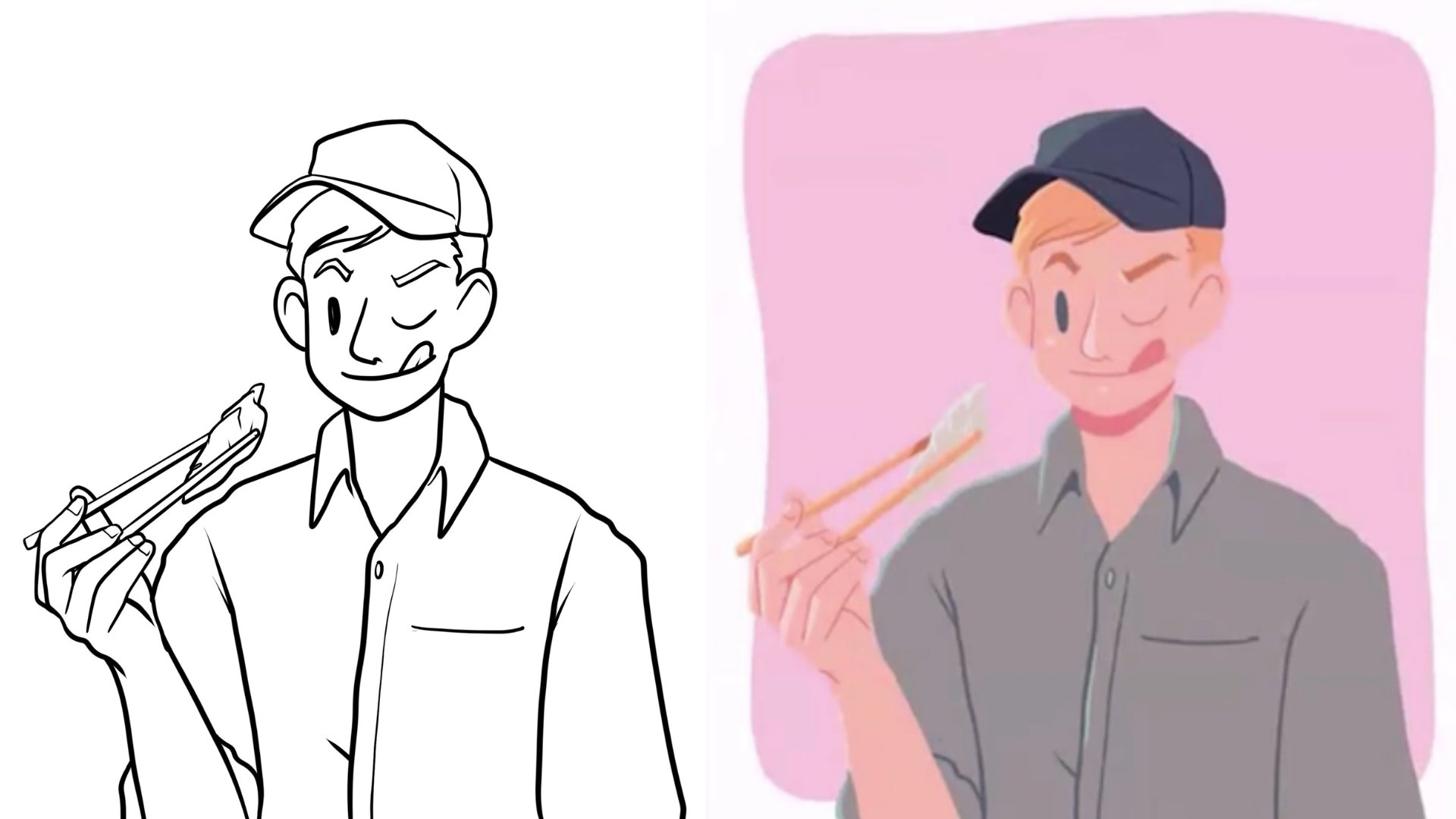
eine Zeichnung vor der Kamera. Ich werde damit beginnen,
die Linienzeichnung zu zeigen, dann werde ich wahrscheinlich
hineinzoomen und
einen Farbabfall des
Hauttons in den ausgewählten Bereich zeigen . Darauf
folgen zum Beispiel einige Färbungen des T-Shirts bis hin zu Charakteren des T-Shirts bis hin zu Charakteren und
verschiedene Schattierungen. Es muss nicht perfekt sein, da das Videomaterial
anders aussehen
wird als erwartet. Ehrlich gesagt, weil ich
ein bisschen fauler bin, lasse
ich die Kamera einfach die ganze Zeit
an. Aber die vor uns liegenden Schritte zu kennen , beschleunigt
den Bearbeitungsprozess erheblich. Ich sage, dass meine
Bearbeitung nicht so
effizient ist , weil ich
so viel Material zu behandeln habe. Denken Sie auch im Voraus an die
Aufnahmen. Um die Dinge nicht zu komplizieren, verwende
ich normalerweise ein
iPhone, um
aus einer übertriebenen
Perspektive aufzunehmen . Manchmal wechsle ich die
Perspektive für Nahaufnahmen. Wenn ich zum Beispiel
die Wange dieses Charakters koloriere, positioniere
ich meine Kamera schräg , um
eine
dramatischere Ansicht zu erhalten. Lassen Sie uns auch darüber nachdenken,
Ihr Voice-Over-Skript zu schreiben. Jetzt können wir mit dem
Schreiben des Drehbuchs
beginnen sobald Sie
mit dem Storyboarding beginnen. Wie ich persönlich mache
das etwas später im
gesamten Prozess, weil ich vor dem
Schnitt an
meine Geschichte denke , indem ich die Worte
nach dem Dreh schreibe , falls
das Sinn macht. Das liegt daran, dass ich inspiriert werde,
sobald ich das Filmmaterial sehe, und ich fühle mich noch nicht so sehr
auf meine Bearbeitung beschränkt. Normalerweise schreibe ich drei
bis vier Sätze für ein 30-Sekunden-Video. Du kannst über
deinen Kunstprozess sprechen oder deine Gedanken über das Leben teilen oder was auch immer du dir vorstellst. In diesem
speziellen Video teile
ich zum Beispiel meinen Frust darüber, teile
ich zum Beispiel meinen Frust darüber so viele Inhalte in
sozialen Medien zu
erstellen. Nun, ich würde lieber
einfach zeichnen. Wenn Sie an Ihr Storyboard denken, ist
es eher eine Richtlinie als
ein starres Dokument, dem Sie Schritt für Schritt
folgen müssen. Nehmen wir an, in dem Moment
, in dem
Sie Ihr Filmmaterial sehen, werden Sie vielleicht zu
etwas völlig anderem inspiriert. Beschränke dich also nicht.
5. Kamera, Licht, Action!: Und jetzt sind wir bereit zu filmen. Jetzt, wo ich zum Filmen bereit bin, stelle
ich meine Kamera
auf meinem Arbeitsplatz und drücke normalerweise einfach auf Aufnahme. Du kannst im
vorherigen Videolektionsmaterial sehen , dass ich verschiedene
Materialoptionen besprochen habe, also schau es dir an, falls
du es noch nicht getan hast. Neben dem Drücken der
Aufnahmetaste auf meinem iPhone finden Sie
hier auch einige meiner
persönlichen Tipps, mit
denen Sie den Vorgang so
reibungslos wie möglich gestalten können. Der wichtigste Tipp, den
ich sagen werde, ist, nicht
nervös zu sein , denn ich weiß,
dass
ich beim Zeichnen ein bisschen und wann immer ich weiß,
dass ich gefilmt werde, versuche
ich wirklich, mich
richtig hinzusetzen, damit es
nicht so schlimm aussieht. Das macht mein
Zeichnen also ziemlich unnatürlich und macht nicht so viel Spaß, weil
ich zu selbstbewusst bin. Ich würde sagen, verwende dein Storyboard,
um dich auf die Elemente zu konzentrieren , die gefilmt werden müssen, und schalte die Kamera aus,
wenn sie nicht benötigt wird. Das heißt, sei nicht
unbedingt wie ich und lass die ganze Kamera die ganze Zeit an
und drücke
auf Aufnahme
und verlasse den Raum. Außerdem entscheide
ich mich persönlich für
eine Aufnahme von oben, wenn Sie Ihre Kamera einstellen . Ich versuche so viel wie möglich
, eine ebene Oberfläche zu zeigen. Ich weiß, dass einige Leute ein Stativ
benutzen und ihre Kamera so ausrichten,
dass sie cool aussieht Meiner Meinung nach, wenn
es nicht perfekt ist, mach dir keine Sorgen, denn du kannst
das auch in der Nachbearbeitung korrigieren. Lassen Sie sich auch
in der Vogelperspektive nicht einschränken, es gibt wirklich
verschiedene Möglichkeiten, Ihren Kunstprozess aufzuzeichnen. Entscheiden Sie beim Einrahmen, was Sie im Rahmen sehen möchten
. Ich denke, es ist besser,
etwas weiter weg zu sein, weil man die
Postproduktion
natürlich jederzeit vergrößern
kann , und das würde
auch
etwas Platz für den Text bieten. Aber verwende dein Storyboard, um zu
wissen, wann du dein Telefon
näher an dein Handy stellen solltest, und erstelle wirklich
coole, originelle Blickwinkel. Es gibt zwei Dinge
, die Sie beim Filmen sicherstellen müssen . Die erste besteht darin, dass
Sie die Abschnitte
des Prozesses oder den Clip filmen , den Sie einfügen möchten. In meinem Fall
halte ich das Filmen normalerweise sehr
einfach, indem ich mein
Telefon die ganze Zeit laufen lasse. Das bedeutet auch, dass du bei der Bearbeitung
mehr Filmmaterial
durchgehst, aber das ist nur
meine Art, das zu tun. Die zweite Sache ist , wirklich sicherzustellen
, dass Sie mit
der Beleuchtung zufrieden sind , denn das ist etwas, das
in der Postproduktion
schwer zu korrigieren ist. also erstens sicher, dass Sie das richtige Filmmaterial
haben, und zweitens, dass Sie
die richtige Beleuchtung haben.
6. Audioskript: Lassen Sie uns nun über die
Aufnahme Ihres Audioskripts sprechen. Vielleicht hast du dich entschieden, einen angesagten Sound zu
verwenden und ihn im Takt
der Musik zu schneiden, und das ist großartig. Dann
überspringen Sie in diesem Fall bitte diesen Teil. Aber haben Sie darüber nachgedacht
, Ihr eigenes Voice-Over hinzuzufügen? Weil ich denke, dass das
eine wirklich starke Art deine Geschichte
zu erzählen. Ich werde dir in dieser
Videolektion zeigen, wie es geht. Ich persönlich nehme
ein Voice-Over mit
einer Bearbeitungssoftware wie
DaVinci auf und natürlich kannst
du das immer
direkt auf deinem Handy über Instagram oder die TikTok-App machen, aber ich mache es gerne
am Computer. Ich sage dir warum.
Wenn du dein fertiges
Video auf Instagram oder TikTok aufnimmst
und herunterlädst, ist
ein kleines Wasserzeichen
enthalten. Social-Media-Kanäle mögen es nicht, wenn Sie
Videos mit einem Wasserzeichen
ihrer Konkurrenten auf
ihren Kanal hochladen Videos mit einem Wasserzeichen
ihrer Konkurrenten auf
ihren , was sich auf die Sichtbarkeit oder
den Algorithmus
beim Hochladen
auswirken kann Sichtbarkeit oder
den Algorithmus
beim Hochladen
auswirken . Es ist immer möglich,
dein Voice-Over für
jeden Social-Media-Kanal
mindestens zweimal aufzunehmen dein Voice-Over für
jeden Social-Media-Kanal
mindestens zweimal ,
zum Beispiel für TikTok
oder für Instagram, aber ich mache das gerne
direkt auf DaVinci, sodass das exportierte Video
mein Voice-Over und meine Bildunterschrift enthält,
die wir in
der nächsten Videolektion behandeln werden. Deshalb möchte ich eine
fast vollständige Version
meines vertikalen Videos haben , bevor es
überhaupt in die
sozialen Medien hochlade. In Zukunft
könnten Sie die
Social-Media-Kanäle dazu zwingen, direkt aus ihrer App auszusteigen, aber die Dinge ändern sich so
schnell. Lass uns sehen. Zuerst werden wir uns mit
dem Voice-Over befassen. Derzeit bearbeite ich DaVinci und Sie werden sehen
, dass das Prinzip
dasselbe ist wie bei anderen
Bearbeitungssoftware wie InShot, CapCut, iMovie. Denken Sie daran, dass wir
vertikale Videos erstellen .
Wenn Sie DaVinci öffnen, stellen Sie die Messung
auf 1080 Pixel für die Breite und 1920
Pixel für die Höhe ein. So macht man das.
Zuerst möchte ich unten rechts auf
das Zahnrad klicken,
um
die Projekteinstellungen zu öffnen. Jetzt klicke ich unter dem
Timeline-Format auf
Master-Einstellungen und dann
wählst du die gewünschte
Auflösung aus, 1080,1920. Sie finden es
im Drop-down-Menü für
die Timeline-Auflösung. Hier gibt es auch ein kleines Kontrollkästchen , falls Sie
sicherstellen möchten , dass wir die
vertikale Auflösung verwenden. Klicken Sie auf die
Schaltfläche „Speichern“ und los geht's. Audio ist auch ein schwieriges
Thema und normalerweise bräuchtest du eine ganze Klasse, um es
abzudecken, aber das ist leider kein ganzer Kurs über
Audio. Ich werde ein kurzes
Setup zeigen, das ich verwende, wenn ich mein Audio aufnehme, sobald
mein Skript fertig ist. In diesem Fall
gehe ich zu Audio und das ist die kleine Musiknote. Ich füge Audio hinzu, jetzt wähle ich Stereo und
nenne es Voice-Over. Normalerweise ist es eine gute
gängige Praxis , Ihre Ebenen zu benennen.
Stecken Sie Ihr Mikrofon ein. In diesem Fall verwende ich diesen Yeti-Ball, den Sie gerade auf der Kamera
sehen, aber Sie können
mit dem Kabel auch ein Lav-Mikrofon
oder Ihr iPhone-Headset verwenden . Stellen Sie nun sicher, dass
Sie das Headset patchen. Manchmal kann man während
der
Aufnahme nicht gleichzeitig hören , aber das ist in Ordnung. Moment lese ich
aus dem Drehbuch und versuche
normalerweise, es in
einem Take zu machen , damit es danach
einfacher ist, es zu bearbeiten. Halten Sie das Mikrofon auch ein paar Zentimeter von Ihrem
Mund entfernt, nicht zu nah. Ein kleiner Tipp ist, wirklich auf diese
p-Sounds zu
achten , weil ich es
schwierig finde, sie zu korrigieren, aber es liegt auch daran, dass
ich kein Sound-Wizard bin. Wenn du deinen
Sound nur ein bisschen verbessern möchtest, ist
das mein kleiner Tipp. Normalerweise gehe ich zu FX,
Noise Reduction. Normalerweise stelle ich automatisch ein,
weil ich faul bin, also stelle ich hier einfach Automatisch ein. Wenn Sie mit der rechten Maustaste auf den Titel klicken, können
Sie ihn auf -2 Dezibel normalisieren. Auf der rechten Seite mag
ich es auch, wenn mein Sound zwischen -15 und -10 Dezibel liegt,
oder ich versuche, mich
auf diesen Pegel einzustellen. Wenn ich bearbeite, entferne ich
jede Art von Stille,
Pannen und all das Geschwätz,
indem ich den Titel auswähle. Jetzt hilft die Dauer
Ihres Audios
dabei , das
Timing Ihres Videos festzulegen. Jetzt müssen
wir nur noch
verschiedene Clips hinzufügen, damit sie
gut zu Ihrem Audio passen. Sobald Sie Ihr
Audio eingerichtet haben, können
Sie
Ihre Videoclips ganz einfach bearbeiten , um sie
an Ihre Erzählung anzupassen. Ich werde dir in
der nächsten Videolektion zeigen, wie ich meine
Videoclips
bereinige und du kannst
dieselben Tastenkombinationen auch für
dein Audio verwenden dieselben Tastenkombinationen auch für
dein Audio also wann immer du deine Audio-Timeline
bereinigen möchtest.
7. Bearbeitung deines Videos: Wenn Sie eine Rolle bearbeiten, einige Dinge müssen
Sie einige Dinge
berücksichtigen. mit Rollen oder vertikalen
Videos
müssen sehr ansprechend, schnell
und wiederverwendbar sein. Ich mache gerne 1-2-Sekunden-Schnitte. Außerdem spiele ich gerne
mit der
Zoom-Funktion für
interessantere Kompositionen. Wenn Sie ein Storyboard haben, verwenden Sie es
erneut, denn
das wird Ihnen helfen. Jetzt können Sie alle Videoclips
,
die Sie benötigen, auf Ihrer Timeline verwenden . Da dies eine
einfachere Bearbeitungsaufgabe ist, werden
wir nicht zu sehr alle Details der
Dashboard-Oberfläche eingehen. Denn schließlich ist dies
kein Da Vinci Resolve-Kurs. nur als Schnellzeiger
daran, dass Sie
über eine Medienbibliothek, eine Zeitleiste und
einen Timeline-Viewer verfügen , um zu zeigen, wie
das Endergebnis aussehen wird. Für uns bleiben wir
hauptsächlich auf der Registerkarte Bearbeiten und
ziehen das Filmmaterial
in die Timeline. Normalerweise
verwende ich nur eine Video- oder eine Audiospur, um die Dinge
nicht zu komplizieren. Dies ist ein heißer Tipp, wenn Sie Ihr gesamtes Filmmaterial
auf Ihrem iPhone
haben und es auf Ihren Computer
übertragen müssen . Da ich bei Apple ausverkauft bin und alles, was ich besitze, Apple ist, lasse ich das
Filmmaterial normalerweise von meinem iPhone auf
mein MacBook Pro übertragen und
alles in meiner Da
Vinci-Timeline ablegen mein MacBook Pro übertragen und . Sie können
diese neuen Videos jetzt
in Ihr neues Da Vinci-Projekt einfügen. Wenn dein Video mit Ton geliefert wird, was normalerweise der Fall ist, achte darauf, dass der
Ton nicht deine Voice-Over-Timeline übernimmt. Mein Voice-Over
wurde zum Beispiel auf A1 vorab aufgenommen. Wenn ich versuche,
dem Track Video 1 ein Video hinzuzufügen, siehst
du, dass der
Ton des Videos
auch auf A1 aufgenommen wird , überschreibt und das Voice-Over
übernimmt. Sie können die Verknüpfung
Ihres Videosounds auch aufheben, indem Sie auf das
Linkauswahlsymbol in der Mitte klicken. Löschen Sie den Videosound,
falls Sie ihn nicht benötigen,
oder fügen Sie ihn einfach zu einem anderen
Titel wie Video 2,
Audio 2 hinzu und schalten Sie ihn aus,
indem Sie „M“ drücken. Hier in der oberen rechten Ecke können
Sie den Inspektor überprüfen, um Ihr Video
zu nivellieren. Ich habe bereits gesagt, dass Sie sich nicht zu viele
Sorgen machen sollten, falls Ihr Video nicht perfekt
gerahmt ist, da wir das beheben können. Hier können Sie vergrößern
und verkleinern. Hier können Sie die
Position des Rahmens
mithilfe der X- und Y-Achse ändern . Sie können
das Bild auch mithilfe der Beschreibungsleiste leicht drehen . Wenn Sie etwas erhalten,
das Sie möchten, drücken Sie
einfach Strg C auf dem Clip,
um das nächste Bild zu kopieren und auszuwählen,
und drücken
Sie Strg Option V, um das
gesamte Videoattribut, das
Sie
duplizieren möchten, in den anderen Clip einzufügen das
gesamte Videoattribut, das
Sie
duplizieren möchten . So einfach ist das. Sie müssen das nicht manuell
machen. Ich bearbeite ziemlich
schnell und Sie
sehen nicht alle Tastenkombinationen, die ich
auf meiner Tastatur verwende, aber ich werde
Ihnen die wichtigsten vorstellen. Diese Tastenkombinationen können auch für die Audiotracks
verwendet werden. Ich verwende häufig Befehl B
, um die Clips zu schneiden. A ist die Abkürzung
zum Auswahlpfeil. Auf diese Weise können Sie
einen bestimmten Clip auswählen und
ihn an eine beliebige Stelle verschieben. Ich kann auch einen Clip auswählen und ihn
löschen, indem ich auf „Löschen“ drücke. Wenn Sie ein Leerzeichen
zwischen den beiden Clips auswählen, können
Sie es löschen, um
die Clips nebeneinander zu platzieren. Ein weiterer Tipp ist, dass
Sie
, um Ihr Voiceover
oder andere Tracks nicht zu beschädigen, diese auch sperren können, indem
Sie auf das kleine Schloss
klicken. Sehr nützlich, aber Befehl C
ist, um einen ausgewählten Clip zu kopieren. Wenn ich Befehl V drücke, fügt es ein und überschreibt
alles, was gerade unterwegs ist. Eine Option besteht darin, stattdessen die
Befehlsoption V zu drücken, um die Timeline
einzufügen und
zu verschieben , um Platz für den neuen Clip zu schaffen. T ist eine Abkürzung für
Trim Edit Mode. Immer wenn ich T drücke, kann ich die Clipdauer ziehen und ändern,
indem ich sie kürzer oder
länger mache , was sich
auch auf
den anderen Clip
auf der Timeline auswirkt , sehr nützlich. Nun das Beste zum Schluss, mein Lieblingsbefehl Z zum Rückgängig machen und Command
Shift Z zum Wiederherstellen. Du wirst es
die meiste Zeit benutzen, glaub mir. Wenn Sie Ihr
Meisterwerk im Vollbildmodus sehen möchten, drücken Sie
einfach Command
F und das war's. Wenn du
alles auf deiner Timeline exportieren möchtest, gehe unten rechts zum Tab „Ausliefern“
. Andernfalls können Sie auch einen Abschnitt
Ihrer Timeline
exportieren. Du kannst zum Beispiel
sehen, dass ich
verschiedene Kurzvideos
auf derselben Timeline erstellt habe, nicht weil ich faul bin oder mir diese Einstellung
gefällt, was auch immer. Um jedoch eine Auswahl
Ihrer Timeline zu treffen, drücken Sie I, das ist eine Tastenkombination für die Eingabe, um den Anfang
Ihrer Auswahl zu markieren , und
O für die Ausgabe. Wenn Sie einen Reset durchführen möchten, drücken Sie
einfach Option X und alles
wird abgewählt. Ein weiterer Tipp ist, dass ich
am Ausgang O normalerweise ein Bild weniger drücke
und auswähle am Ausgang O indem ich den Pfeil
nach hinten oder nach links drücke, da ich es nicht mag, wenn das
letzte Bild schwarz ist. Dadurch kann das Video
organischer wiederholt werden, aber ich bin einfach wählerisch. Der hervorgehobene Bereich
auf deiner Timeline dir, was exportiert
wird, es ist
also ein klarer Indikator. Jetzt stelle ich es in die Warteschlange, rendere es und
es wird im richtigen Ordner gespeichert. Jetzt, wo du
ein Video mit
coolen Änderungen und Voiceover fertig hast , schauen wir uns an, wie wir es
durch Hinzufügen von Untertiteln noch besser
und anschaubarer
machen können .
8. Untertitel hinzufügen: Es gibt verschiedene
Möglichkeiten, Untertitel hinzuzufügen. Sie können dies direkt in
den Social-Media-Apps
mit einem Bildunterschriftenaufkleber tun. Außer dass diese Funktion für
mich und meine Region
nicht verfügbar ist. Ich lebe derzeit in Dänemark. Hier, was ich mit CapCut mache. Laden Sie zuerst CapCut herunter. Sie haben eine Version auf
Handy und Desktop. Für diejenigen, die es nicht
kennen, ist CapCut eine Bearbeitungs-App von
TikTok und sie ist kostenlos. In diesem Beispiel verwende
ich die
Desktop-Version, verwende
ich die
Desktop-Version, sodass Sie auch
Untertitel über DaVinci hinzufügen können indem Sie mit der rechten Maustaste klicken und Untertitel
hinzufügen. Es ist jedoch ein etwas
langwieriger Prozess, da Sie
den Text manuell hinzufügen müssen. Ich kenne keine automatische
Untertitelfunktion, deshalb verwende ich CapCut. Laden Sie auf CapCut Ihr exportiertes Video
aus dem vorherigen Schritt hoch. Denken Sie daran, dass es sich um ein Video vom 15. bis 32. Platz
mit Voice-Over, aber ohne Untertitel handelt. Sobald es hochgeladen ist, klicke
ich auf Audio, dann füge ich eine Bildunterschrift hinzu
und das coole Zeug über CapCut kann es
automatisch Untertitel hinzufügen, also empfehle ich,
die Texte da es nicht immer perfekt ist. Ein Teil meines Prozesses besteht darin, dass
ich Großbuchstaben hinzufüge und die Interpunktion korrigiere. Ich achte auch darauf, dass der Text gut fließt,
sodass wir keine
halben Sätze haben oder das richtige Wort richtigen Zeit betont
wird. Auch hier verwende
ich, um das Timing zu korrigieren, Strg B,
um die
Auswahl auszuschneiden und zu löschen , dasselbe
Prinzip, dieselbe Tastenkombination. Ich verwende Control C und Control V, um
Untertitelclips hinzuzufügen und sie zu korrigieren. Eine weitere coole Sache ist
, dass Sie
die Schriftgröße nach Ihren Wünschen ändern können . Sie werden sehen, dass dies für
alle ausgewählten Clips gilt, sodass Sie Ihre Bemühungen nicht für jeden einzelnen Clip
verdoppeln. Aber achte darauf, wie das
Video auf deinem Handy aussehen wird. Deshalb habe ich die
Farbe geändert, um die Lesbarkeit zu verbessern. der App kannst du
deine Musik auch direkt auswählen und auf die Timeline
stellen,
daher stelle ich die Musik normalerweise auf -20 -25 Dezibel ein, um das Voice-Over nicht zu
stören. Dann einfach wieder exportieren und schon haben Sie Ihr Video mit Untertiteln bereit, um online veröffentlicht zu
werden. Du hast die Möglichkeit, es direkt über CapCut auf YouTube oder
TikTok zu
posten. Alles was Sie brauchen, ist Ihre Datei auf
Ihrem Computer zu
finden und hochzuladen. Noch ein Tipp, ähnlich dem,
was wir zuvor gesagt haben, aber wenn Sie direkt auf
Ihrem Handy arbeiten möchten, sende
ich normalerweise das exportierte
Video und teile es über AirDrop von meinem Computer auf mein iPhone. Dann kann
ich
das Video einfach importieren , wenn ich
es von meinem Handy auf Instagram hochladen möchte . Stellen Sie sicher, dass Sie auf
allen verschiedenen
Social-Media-Kanälen den richtigen Hashtag
in der richtigen Bildunterschrift
verwenden auf
allen verschiedenen
Social-Media-Kanälen den richtigen Hashtag
in der richtigen Bildunterschrift allen verschiedenen
Social-Media-Kanälen den richtigen Hashtag
in der und schon haben Sie es. Sie haben jetzt ein vertikales
Video, das Sie auf drei verschiedenen
Plattformen verwenden konnten . Gute Arbeit. Dies könnte auch ein
guter Zeitpunkt sein, um Sie daran
zu erinnern , Ihr endgültiges Video als
Screenshot mit
dem Link zu einem
Ihrer Social-Media-Kanäle als
Projekt zu veröffentlichen Screenshot mit
dem Link zu einem
Ihrer Social-Media-Kanäle als , damit wir es auch
sehen können. Komm schon. Sei nicht schüchtern.
9. Schlussbemerkung: Herzlichen Glückwunsch, Sie haben es
bis zum Ende dieser Klasse geschafft. Ich hoffe, du bist
stolz auf dich, dass dein
eigenes vertikales Video erstellen
kannst. wir nun sicher,
dass Sie
einen Link zu Ihrem vertikalen
Video in Ihr Projekt aufnehmen . So mache ich es zum Beispiel. Zuerst gehe ich zu dem
Social-Media-Kanal, von dem ich den Link nehmen
möchte. Also hier habe ich heute Morgen gerade ein
neues Reel gepostet. Ich klicke mit der rechten Maustaste darauf. Öffne einen Link zu einem neuen Tab für
meinen Instagram-Kanal. Kopieren Sie die URL. In der Skillshare-Klasse
unterrichte ich in dieser
speziellen Klasse. Fahren Sie mit dem Erstellen eines Projekts fort. Projekttitel, ich werde
mein erstes vertikales
Video auf Instagram schreiben . Beispiel vom Lehrer. Diskretion beim Projekt. Ich werde den
Link zum Video hinzufügen. Ich gehe zurück zum Video
und mache vielleicht einen Screenshot. Füge mehr Inhalt hinzu. Mal sehen, ob wir
einen Screenshot hochladen können und
das war's eigentlich. Jetzt können Sie hier unten eine
beliebige Feedback-Beschreibung schreiben oder einfach eine kurze
Beschreibung hinzufügen und veröffentlichen. Das ist alles, was Sie tun müssen, um Ihr eigenes Projekt zu
erstellen und sicherzustellen, dass es hochgeladen wird. Wenn dir dieser Kurs gefällt, kommentiere ihn
bitte, teile dein Feedback und
gib mir eine Bewertung. Das würde so viel bedeuten. Ich kann es kaum erwarten,
deine schönen Videos zu sehen und dich ein
bisschen besser kennenzulernen. Hab einen wundervollen Tag
und bleib kreativ. Tschüss.
 Simon Ip, Digital Illustrator