Transkripte
1. Intro – Vom Maskottchen zum T-Shirt: Lassen Sie uns Ihre
Maskenillustration in Procreate in
ein lustiges
Retro-T-Shirt-Design verwandeln ein lustiges
Retro-T-Shirt-Design Ich bin Arika, Illustratorin und Top-Lehrerin
hier bei Wenn du dein
erstes T-Shirt-Design entwirfst, führe ich dich Schritt für Schritt Dieser 15-minütige Kurzkurs baut direkt auf
meinem vorherigen Kurs Masket Illustration
in Procreate Heute färben wir unser Maskottchen fett und verwenden die
Farb- und Texthierarchie,
um alles zusammenzubringen Ihr Projekt besteht darin,
Ihr endgültiges Design in
den Projektbereich
hier auf Skillshare hochzuladen Ihr endgültiges Design in
den Projektbereich
hier auf Skillshare Sie können
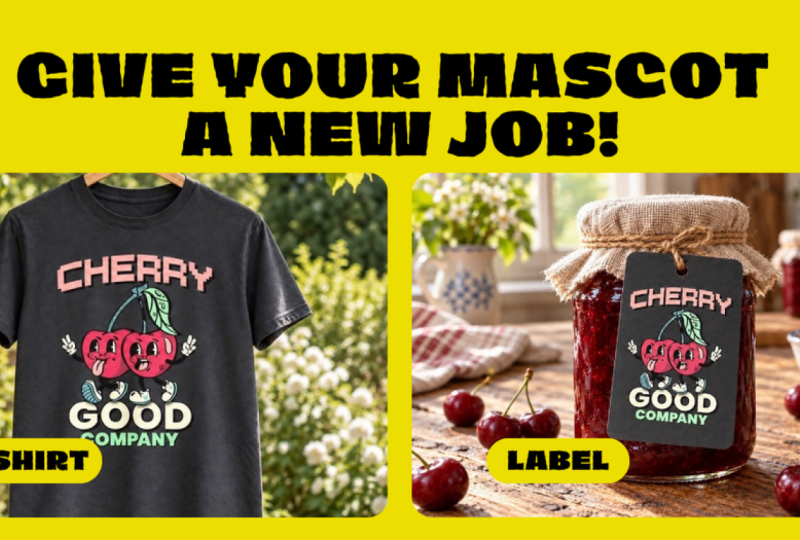
es gerne auf einem Modell zeigen
und vergessen Sie nicht, Ihre Klassenkameraden
anzufeuern indem Sie einen ermutigenden
Kommentar zu ihren Projekten hinterlassen Also schnappen Sie sich Ihr iPad und lassen Sie uns anfangen .
Wir sehen uns im Unterricht.
2. Einrichten Ihrer Leinwand: Lass uns anfangen. Zuerst
müssen wir unsere Leinwand vorbereiten. Tippen Sie auf das Pluszeichen, um sich hier anzumelden, und wählen Sie
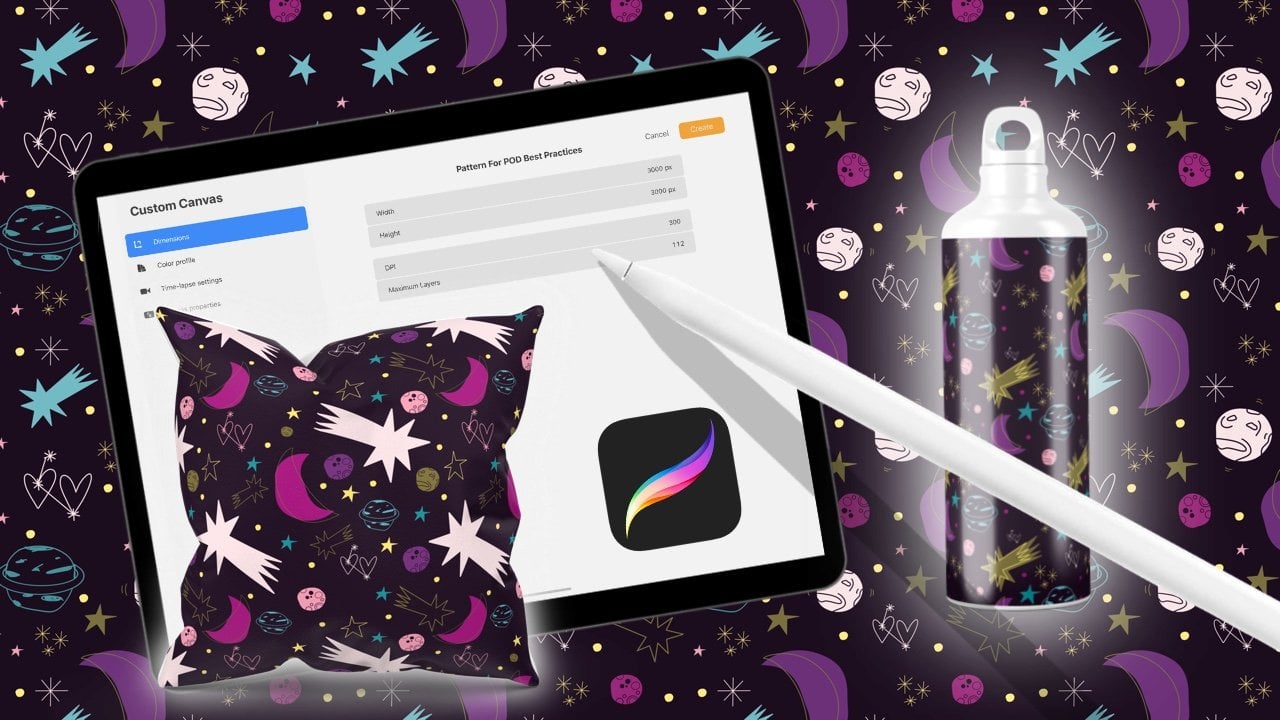
dann „Neues Canvas“. Stellen Sie es auf 3.000 mal 3.000
Pixel und 300 DPI ein. Achtung, wählen Sie
CMYK als Farbprofil und schon sind Sie bereit für den professionellen
Digitaldruck. Tippen Sie auf das Häkchen. Ja. Tara, hier ist unsere Leinwand. Du kannst jetzt das Maskottchen importieren das
du in meiner Klasse gezeichnet hast, oder meine Cherry Twins
aus den Downloads verwenden Hier, sie sind so süß. Okay. Jetzt
werde ich sie duplizieren, damit ich die untere
Ebene als Original behalten kann. Wenn du möchtest, kannst du auch
das Farbmuster für
unser Retro-Shirt importieren das Farbmuster für
unser Retro-Shirt Du findest es auch in den
Klassenressourcen. Um das Füllen
mit Farbe wirklich
einfach zu machen , verwenden wir ColorDrop. Und um es intelligent auszufüllen, verwenden
wir die obere
Gliederungsebene als Referenzebene Gehen Sie zum
Menü für kleine Ebenen und tippen Sie auf Referenz. Sie die Ebene in Gliederung um, damit alles organisiert Benennen Sie die Ebene in Gliederung um, damit alles organisiert bleibt. Ja. Dieser. An der Spitze. Ja. Tippen Sie auf.
Okay. Und schließlich erstellen Sie eine neue Ebene darunter. Dies wird die Ebene für
die erste Farbe sein. Fantastisch.
3. Farbe dein Maskottchen: Set. Okay, du hast jetzt
deine Farbebene. Fangen wir mit Rot
für unsere Kirschen an. Sie werden sehen, dass Color Drop
das wirklich einfach macht. Wenn es jedoch Stellen gibt, an denen die Kontur nicht geschlossen ist, Farbverlust möglicherweise Bereiche aus, die
Sie nicht füllen wollten. Löschen Sie diese Stellen einfach von Hand. Wir erstellen
für jede Farbe der
Illustration eine separate Ebene . Wenn wir also zu Grün wechseln, erstellen
wir hier oben zuerst eine neue
Ebene. Wenn die Referenz aktiviert ist, bleibt
die Farbe genau im Umriss
unserer Kirschen Wir können diese jetzt
ziemlich schnell durcharbeiten. Wenn Sie auf Weiter füllen tippen
, bleibt dieser kleine
Farbpunkt aktiv und Sie können auf alle
Bereiche tippen, die Sie füllen möchten. Ziemlich einfach, oder? Erstellen Sie jetzt eine neue Ebene für die nächste Farbe. Jetzt zu Beige. Okay,
hier ist ein Trick. Machen Sie Squeeze. Auf diese Weise können Sie das
Apple Pencil-Menü verwenden , um
ziemlich schnell eine neue Ebene zu erstellen. Füllen Sie von hier aus einfach weiter mit Farbtropfen. Du kannst auch kleinere Bereiche
ausmalen, indem wie diese
kleine Nase hier
zeichnest. Ja, und der andere auch. Ich lasse Sie das
Ausfüllen der Abbildung fertig stellen, und natürlich können Sie eigene
kleine Details hinzufügen. Text und Tulpe
brauchen auf jeden Fall eine kleine Tulpe. Das sind meine Maskottchen. cool. Und noch ein Trick. Schalten Sie den Hintergrund aus. Dann gehen wir zum Aktionsmenü. Das Schraubenschlüssel-Symbol hier oben. Ja. Und du siehst, Canvas kopieren. Dadurch wird alles kopiert, was derzeit auf unserer Leinwand sichtbar ist. Wir gehen über die
Gliederungsebene, kehren
dann zum
Aktionsmenü zurück und tippen auf Einfügen. Ja, hier unten. Jetzt haben wir die komplette
Abbildung mit Farbe und
Umriss als ein Bild. Oh, fantastisch. Okay. Okay,
ein bisschen Hauswirtschaft. Lassen Sie uns auch diese Ebenen
zu einer Gruppe zusammenfassen. Wir nennen es Originalfüllung. Und jetzt, wo wir jede
Farbe separat auf einer Ebene haben, ist
es einfach, die Farben
unserer Kirschen später zu ändern. Okay, wie
sehen die Kirschen auf einem anderen
Hintergrund für unser T-Shirt aus? Lassen Sie uns zum Beispiel
Hacral wählen und jetzt überprüfe ich, ob ausreichend
ist Heben sich die schwarzen Arme
und Beine immer noch der
Hintergrundfarbe des T-Shirts
ab Oh, ich finde, sie
sehen ziemlich gut aus. Aber eine wichtige
Sache,
an die Sie denken sollten Seien Sie
vorsichtig, wenn Sie das
Transformationstool verwenden, während wir weiterarbeiten . Jedes Mal, wenn Sie Ihr Kunstwerk
bewegen, verlieren
die Pixel ein wenig
an Schärfe Wenn Sie die Ansicht vergrößern, sehen die Pixel im Moment
immer noch mehr oder
weniger in Ordnung Aber jedes Mal, wenn Sie Ihre Zeichnung
bewegen, wird
sie ein wenig verschwommen Behalte das also im Auge.
4. Planen Sie Ihr T-Shirt-Layout: Okay, schiebe dein
iPad für
einen Moment zur Seite und nimm einen
Stift und etwas Papier. Wir werden das
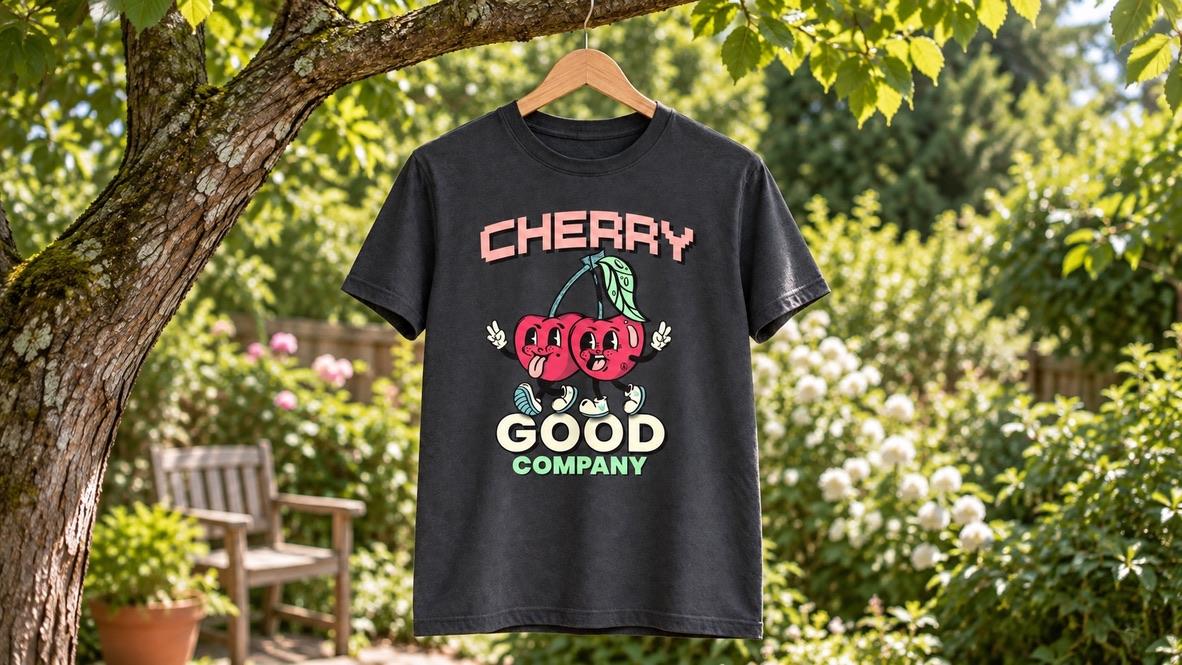
Layout für unser T-Shirt planen. Natürlich haben wir unsere Kirschen und dazu brauchen wir einen einprägsamen
Satz. Ich werde ein kleines
Wortspiel machen. Cherry, gute Gesellschaft. Also, sehr gut.
Sehr gute Gesellschaft. Ja, du verstehst die Idee. Die Illustration
wird unser Heldenelement sein. Zweitens passen wir die Typografie , um eine klare Hierarchie zu schaffen Wir werden Cherry
Good zur Überschrift machen, und Cherry wird deutlich
über unseren Kirschen stehen, mit Good darunter und
Company als Untertitel Also skizziere es einfach
ein bisschen. Okay, großartig. Probieren Sie es jetzt selbst aus. Skizzieren Sie Ihr Heldenelement. Dein Maskottchen oder irgendetwas
anderes in der Mitte. Ja, für mich sind es immer noch genau
die Kirschen. Dann ordne ich Kirschen in
einem Halbkreis über ihnen an. Es sollte leicht zu
lesen sein, zusammen mit gut,
wie sehr gut, kirschig gut Und unsere kleinen Maskottchen
haben winzige Füße, sodass sie direkt
über eine sehr prominente Ware hereinfallen können Darunter füge ich
Gesellschaft hinzu, ein bisschen kleiner als Untertitel. Großartig
5. Fettgedruckte Typografie hinzufügen: In Ordnung, fangen wir
mit unserem Schriftzug an. Tippe hier oben auf den Text. Und denk dran, wir haben
drei Textblöcke. Zuerst Cherry. Stellen Sie sicher, dass Sie von Anfang an
Großbuchstaben verwenden Das wird die Dinge später
einfacher machen. Okay, jeder Textblock
hat seine eigene Ebene, die automatisch erstellt wird,
wenn Sie auf Text tippen Jetzt haben wir Cherry und Good
und wir brauchen immer noch Gesellschaft. Okay. Lass uns sehen. Okay. Was ist das? Okay. Wenn Sie einen Tippfehler machen, erfahren Sie
hier, wie Sie ihn beheben können Tippe auf das kleine Fenster und dann auf einen Text Und jetzt
wird Ihr Textwerkzeug sofort geöffnet. Wir können das Y natürlich von
Fall zu Fall hinzufügen, super. Wir haben entschieden, wohin
unser Text gehen soll, also lassen Sie uns ein grobes Layout erstellen. Mach dir nicht zu viele Sorgen. Wenn Sie Text verschieben, bleibt
er scharf und unverändert, solange er nicht
gerastert wurde Das zeige ich dir gleich. Das Unternehmen sollte kleiner sein, also platzieren wir es darunter. Großartig. Okay, wir verwenden nur die
integrierten Schriften von Procreate Cherry bekommt eine Schrift, die
sie ein bisschen mehr hervorhebt. Also habe ich fette Pixel gewählt. Mal sehen, wo es
ist. ER IST? Hier. Okay. Also das hat schon
eine lustige Retro-Atmosphäre. Okay, tippen Sie erneut auf Text bearbeiten
und dann auf das Farbfeld, um die Textfarbe zu ändern Ich entscheide mich für dieses schöne Rosa. Okay, süß. Als Nächstes, gut. Tippen Sie auf, bearbeiten Sie den Text erneut, okay. Und unsere zweite Schriftart wird Poppins in Fettschrift
sein. Perfekt. Tippen Sie auf das Farbfeld
, um die Textfarbe zu ändern Wir bleiben bei zwei Schriftarten, damit die verschiedenen Elemente nicht
miteinander konkurrieren Firma, wir werden auch fett gedruckte
Popins verwenden. Sie können bereits
sehen, dass Procreate keine Typeinstellungs-App ist, oder? Der Buchstabenabstand kann also etwas ungleichmäßig
aussehen. Aber wir werden uns gleich darum kümmern
. zunächst Gehen Sie zunächst zu Zuschneiden und Größe ändern. Auf diese Weise können Sie die Platzierung auf
der Leinwand
anpassen, diese Weise können Sie die Platzierung auf
der Leinwand
anpassen indem Sie
die Leinwand selbst verschieben Auf diese Weise
bleibt unser Heldenelement, unsere Illustration, schön und knackig
6. Feinabstimmung Ihres Layouts: Okay, Finale, wir werden
den Schriftzug verfeinern. Lassen Sie uns zuerst an
Good arbeiten. Tippe auf den Text. Und ich möchte, dass es super
fett ist statt nur fett, damit es etwas mehr Gewicht hat. Scrollen Sie durch die
Schriftstile und wählen Sie Schwarz. Dadurch sieht es schon
etwas, ja, mutiger aus. Jetzt haben wir Gesellschaft unter uns, und Sie können sehen, dass es
eine unangenehme Lücke gibt Ja, dieser. Also benutze ich dieses
Auswahlwerkzeug und verschiebe
die Buchstaben dann ein
wenig nach links. Der Abstand fühlt sich also gleichmäßiger an, ähnlich wie die Lücken
zwischen M und P. Ja. Aber pass auf. Jetzt ist der Text gerastert. Sehen Sie das Wort Firma
hier im Ebenenmenü. Ja. Okay, das
heißt, es ist ein Bild. Versuchen Sie also, es so wenig wie
möglich zu bewegen , damit es nicht
verschwommen wird Lassen Sie uns jetzt
Gutes duplizieren. Okay. Ja. Jetzt färben wir
die untere Ebene schwarz und bewegen sie ein wenig nach rechts und
ein wenig nach unten, und schon haben Sie einen
schönen Schlagschatten Wir wollen auch einen Umriss hinzufügen, also nochmal gut duplizieren und dann die oberste Ebene auswählen Okay. Tippen Sie jetzt erneut auf hinzugefügten Text, und hier ist der Trick. Tippen Sie darauf und gehen Sie dann
zu den Texteinstellungen. Sieh dir dieses kleine O hier an. Das heißt also, es zeigt
nur den Umriss eines Buchstabens und die Umrisse sind im Moment
hell. Tippen wir also oben auf das
Farbfeld und wählen Schwarz Bum. Okay, großartig. Wir haben einen schönen Umriss und gut sieht schon
viel besser aus. Jetzt haben wir eine Füllung, einen Umriss und einen schönen Schlagschatten. Also drei einfache Tricks, und schon
fühlt sich der Schriftzug interessanter an Lassen Sie uns als Nächstes an der Firma arbeiten. Ich glaube, ich hätte gerne, dass es grün ist. Stellen Sie es auf Alpha-Sperre
und tippen Sie dann auf Füllen. Ebene. Fantastisch. Duplizieren Sie es jetzt erneut, damit wir
einen schönen Schlagschatten erzeugen können. Also verwenden wir wieder Alpha Lock, aber jetzt wechseln wir zu Schwarz. Und jetzt gehen wir zum kleinen
Ebenenmenü und tippen auf Ebene füllen. Ja, hier oben. Und du
kannst es als Vorschaubild sehen Es wird schwarz. Jetzt haben wir einen schönen
Schlagschatten für Gesellschaft. Und wo wir gerade von Kirsche
sprechen, wo
wir gerade von Schatten sprechen, fügen wir ein wenig Schatten
unter die Schuhe
unserer Kirschen, damit es
aussieht, als würden sie laufen. In den Einstellungen
finden Sie Gergen-Unschärfe, und jetzt können Sie
die Intensität der Unschärfe
mit dem Schieberegler oben einstellen die Intensität der Unschärfe
mit dem Schieberegler oben Jetzt müssen wir die Kirsche ein
bisschen biegen. Gehen Sie also zum Transform-Werkzeug und dann finden Sie Warp
hier im kleinen Menü Mit dem Warping-Werkzeug können Sie den
Schriftzug biegen. Und als Port verwende ich eine
Zeichenhilfe, um klare
Linien zu haben, denen Sie helfen dir dabei,
den Schriftzug gleichmäßig zu biegen. Wenn nun Warp ausgewählt ist, ziehen Sie die Linie
etwa zwei Quadrate nach oben Ja, und dann zieh die
untere rechte Ecke nach unten. Und die gegenüberliegende Seite
um den gleichen Betrag. Das gibt dir ein
schönes geschwungenes Wort. Jetzt duplizieren wir es und verwenden die
Füllebene , um
einen Schlagschatten zu erzeugen. Das war also eine Menge,
und es ging schnell. Wenn Sie es langsamer angehen möchten, sich die Lektion noch einmal
ansehen oder
etwas mehr Erklärung wünschen, hinterlassen Sie mir eine Notiz in
der Diskussion. Wir können es gemeinsam herausfinden. Um zu überprüfen, ob alles ungefähr an seinem
Platz
ist , zoomen Sie weit heraus und Sie werden sehen, dass die
Kirschen immer noch hervorstechen und Kirsche und Gut immer noch
leicht zu lesen sind. Fantastisch.
7. Teilen Sie Ihr Projekt und schließen Sie es ab: Herzlichen Glückwunsch. Wir haben's geschafft. Zuerst haben wir unsere
Maskottchen koloriert und dann
ein einfaches Schriftdesign
für ein T-Shirt mit
vielen praktischen Tricks und
Procreate entworfen ein einfaches Schriftdesign
für ein T-Shirt mit , um Ihnen den Einstieg zu erleichtern Vergiss nicht, dein Projekt
hochzuladen. Ich kann es kaum erwarten zu sehen, wie
deine T-Shirts aussehen. Und bitte hinterlasse eine Bewertung. Folgen Sie und tun Sie all die Dinge, die unseren Unterricht
hier auf Skillshare
unterstützen einen schönen Tag. Wähle.
 Ulrike Text&Tulip, Digital Art in Procreate