Transkripte
1. Worum es in diesem Kurs geht: Das Zeichnen in Procreate
macht viel Spaß. Aber wünschst du dir manchmal,
du hättest einen besseren Arbeitsablauf? Vor allem, wenn
Sie pünktlich liefern müssen? Nehmen Sie
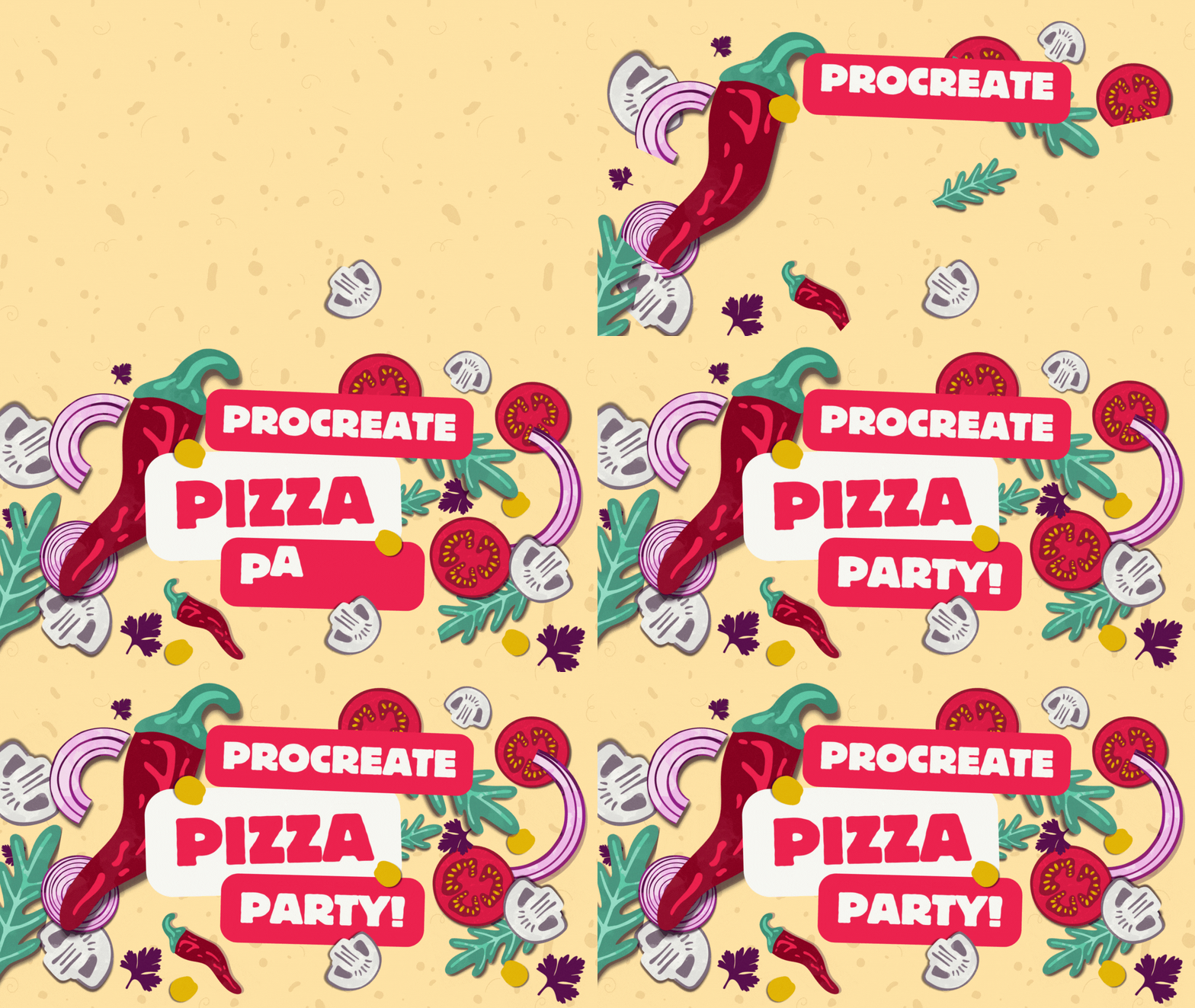
in procreate an der PNG-Pizza-Party teil, um aus
einer neuen Perspektive Ihren
Illustrationsablauf auf dem iPad In diesem Kurs lernen
Sie, wie Sie einfache und effektive
Weise
einen zusammenhängenden Satz von
Illustrationen in
Procreate auf einer einzigen Leinwand zeichnen einen zusammenhängenden Satz von
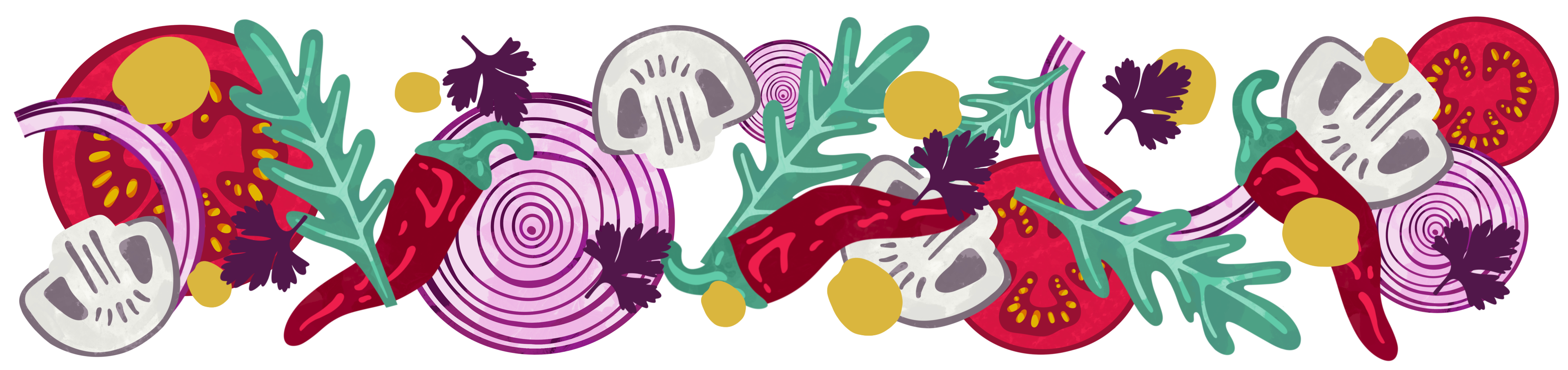
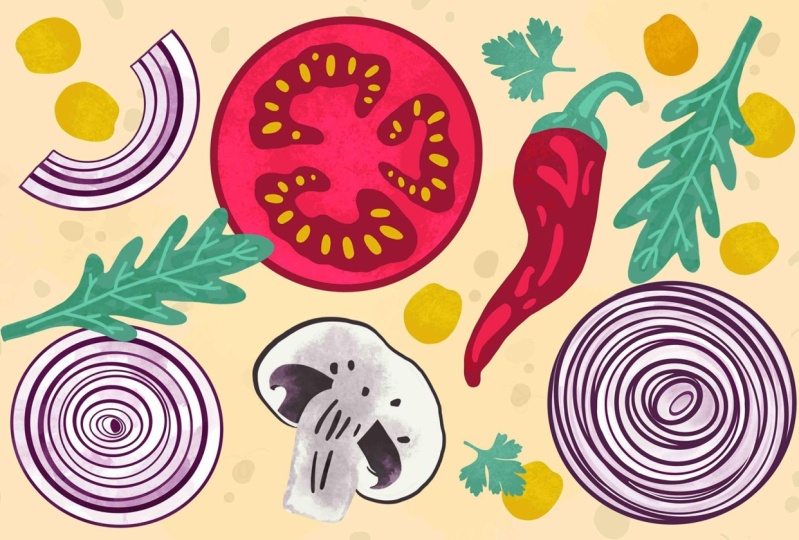
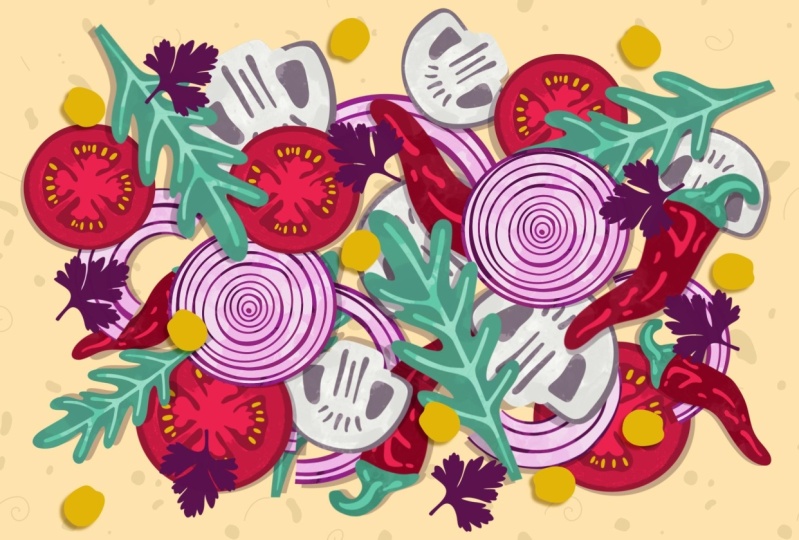
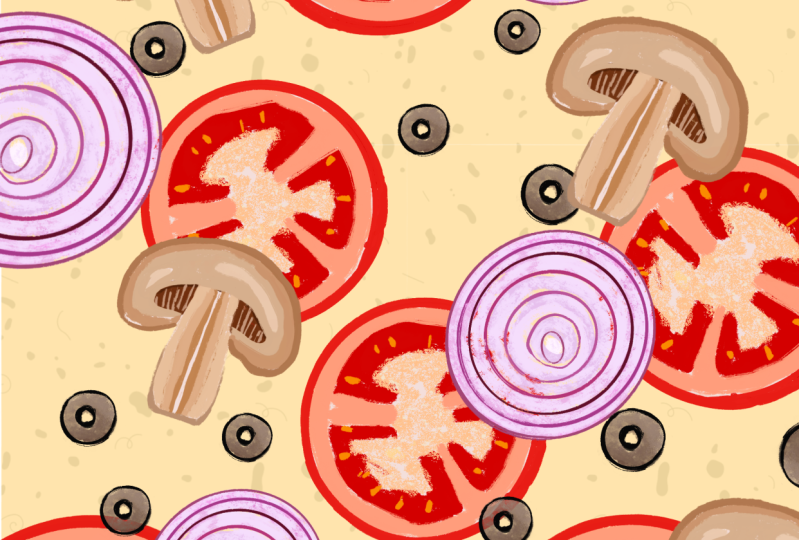
Illustrationen in Procreate auf einer einzigen Die Stars sind Pilze, Tomaten und dein
Lieblingsgemüse Sie werden auch lernen,
wie Sie Ihre handgezeichneten
Illustrationen exportieren und speichern, sodass Sie sie in
jedem Designprojekt verwenden
können ohne sich Gedanken
über das Ablaufdatum machen zu müssen Am Ende des Kurses werden
Sie wissen, wie Sie Ihren Arbeitsablauf mit
einem grundlegenden Tool
, nämlich der Erstellung von Seiten,
optimieren können Sie werden auch
Ihre erste PNG-Bibliothek
haben , die Sie für
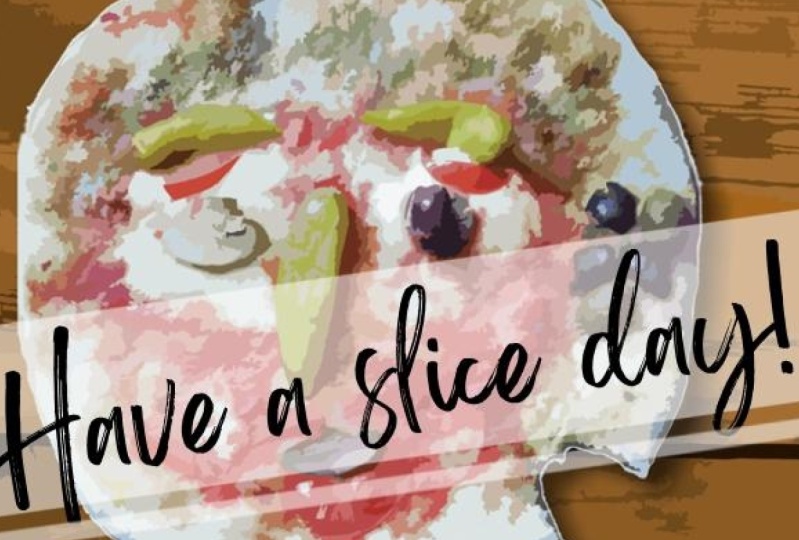
beliebig viele Pizzastücke
oder in einem ausgefallenen Muster
oder auf einer Grußkarte verwenden können beliebig viele Pizzastücke oder in einem ausgefallenen Muster
oder auf einer Grußkarte Mein Name ist Eureka und ich bin ein
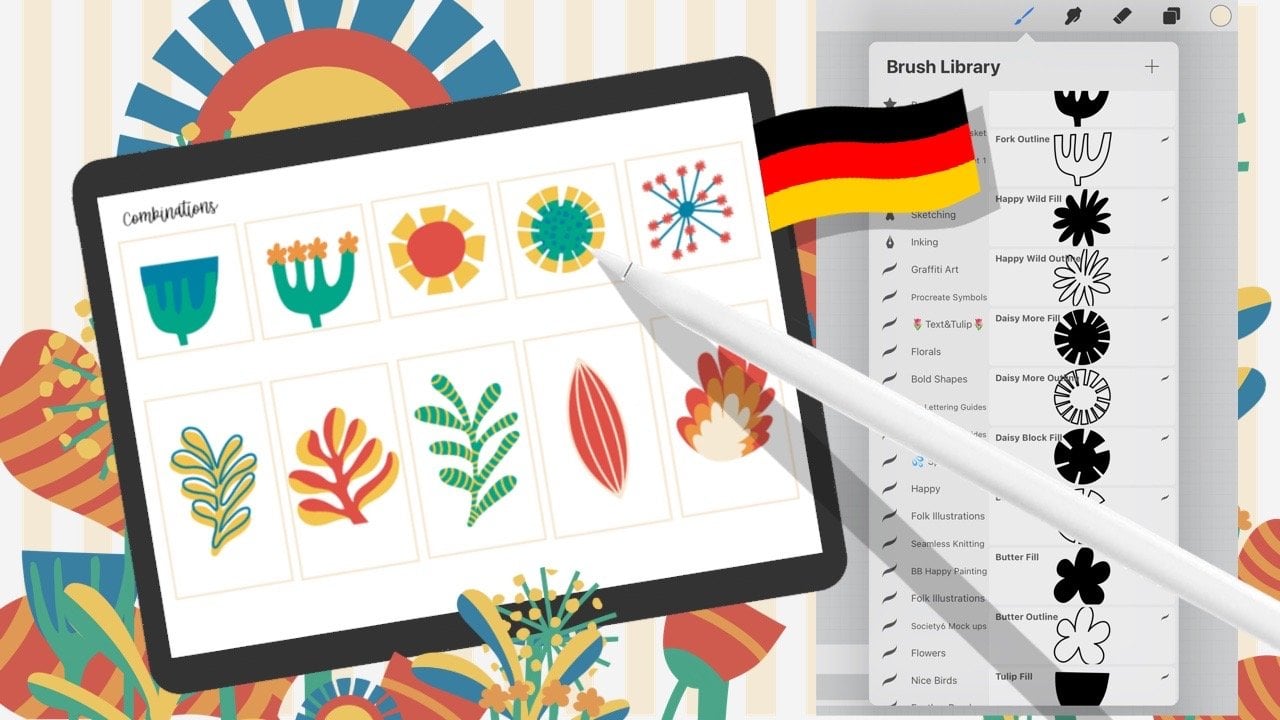
digitaler Künstler aus Deutschland. Ich liebe es, Procreate zu verwenden, besonders die
Seitenunterstützung, um Sätze von
handgezeichneten Bildern zu erstellen , die ich
einfach und flexibel
in mehreren Designs verwenden kann einfach und flexibel
in Sei es für persönliche
Projekte oder für die Arbeit mit Kunden. Ich verwende diesen Workflow auch, um meine
Illustrationselemente für Canva zu erstellen, wie Sie sie auf den
Videofolien für diesen Kurs sehen In diesem Kurs werde ich
Sie nun durch meinen gesamten Arbeitsablauf führen Sie nun durch meinen gesamten Arbeitsablauf Du wirst lernen, wie du
deinen Canvas einrichtest und Pagesyst aktivierst Du wirst
deine Zeichenfähigkeiten
mit einfachen vegetarischen Illustrationen üben mit einfachen Das klingt zwar sehr einfach, hilft dir aber
dabei, dich auf
die handwerkliche Seite des Kurses zu konzentrieren ,
wie z. B. glatte Linien und
sehr klare Formen Wir werden dann
unsere Illustrationen auf
transparentem Hintergrund exportieren . Erstellen Sie in einem Rutsch
Ihre Pizza-PNG-Bibliothek. In kürzester Zeit, um
dieses Set wirklich zu Ihrem zu machen, haben
Sie auch Zeit,
Ihr Lieblingsgemüse zuzubereiten. Im großen Finale werden
wir alle
zusammenkommen, um mit unserem
illustrierten Gemüse
eine Pizza zuzubereiten . Schnappen Sie sich Ihren digitalen
Pizzateig und alle Ressourcen, die ich Ihnen auf der Projekt- und
Ressourcenseite auf Skillshare Sobald dein Stück heiß und fertig
ist, mit
deinen Klassenkameraden und teile es der
Welt auf Instagram Mit Hashtag-Pizzastiften können
wir eine
unendliche Ina-Pizza kreieren Und das ist nur
eine von vielen Möglichkeiten, vielleicht fangen Sie
gerade erst mit Fortpflanzungsträumen an und
fühlen sich sicherer mit procreate
zeichnen.
Eine Bibliothek handgezeichneten Elementen wie
diesem ist ein Ziehen Sie sie einfach per Drag-and-Drop in die
Fortpflanzungsträume und haben mehr Platz, um all die
großartigen Animationsfunktionen zu erkunden Wenn Sie ein
fortgeschrittener Student
mit Grundkenntnissen von
Procreate sind mit Grundkenntnissen von , sollten Sie Ihr iPad
und die Procreate-App
mitbringen Das wird voller
lustiger Kenntnisse und Gemüse sein. Lassen Sie uns diesen Teig in
eine Pizza verwandeln und Ihren
Arbeitsablauf in Procreate optimieren Ich kann es kaum erwarten, dich im
Unterricht zu sehen.
2. Deine Tools: Hallo zusammen. Es ist so toll
, dich im Unterricht zu haben. Keine Sorge, Sie müssen
keine Pizza bestellen, um loszulegen. Sie benötigen Ihr
iPad und den Stylus. Ich benutze das iPad Pro
und den Apple Pen. Zweite Generation. Natürlich benötigen wir
die Procreate-App. Procreate ist im App Store erhältlich Um
das
Beste aus diesem Kurs herauszuholen, findest
du Ressourcen zum
Skill-Sharing, während ich weiter inszeniere, um das
Studio für den Kurs fit zu Gehe zu Projekten
und Ressourcen. Unter
Ressourcen herunterladen finden Sie jeweils
vier Dateien
zum Herunterladen. Zunächst Ihr Arbeitsblatt. Das wird dir
beim Skizzieren helfen, und du kannst dir auch die Farben
und Stempel ansehen , die wir im Unterricht verwenden werden Als nächstes das Farbmuster. Es wird automatisch in
Procreate geöffnet, nachdem Sie
es heruntergeladen haben, und Sie finden es ganz unten in Ihrer Palettengalerie Mein Tipp, um
es griffbereit zu haben, ist, auf
die drei Punkte zu tippen und es auf Standard zu
setzen Ab sofort ist es immer
verfügbar, egal ob Sie Value
Harmony, Classic oder Disc bevorzugen. Ihre dritte Ressource ist
ein Stangensatz für ein Z, zusätzliches Topping auf
Ihrer fertigen Pizza Nach dem Herunterladen werden diese auch direkt in Procreate
geöffnet Ein neues Pinselset wird immer ganz oben in
Ihrer Pinselbibliothek platziert Fühlen Sie sich frei, Petersilie
und Maiskörner in all
Ihren Projekten zu verwenden . Bekommen
wir jetzt alles Nein, wir haben noch einen Leckerbissen. Den digitalen Pizzateig
gibt es als J-Peck. Wenn Sie ihn in Procreate öffnen, werden
Sie sich freuen zu
sehen, dass er als sich
wiederholendes Muster entworfen wurde , das sich hervorragend für so viele
Pizzastücke eignet, wie Dies wird der
Ausgangspunkt für unser Pizza-PNG-Klassenprojekt sein,
oder besser gesagt, für die
PNG-Pizza-Party oder besser gesagt, für die
PNG-Pizza-Party Lassen Sie uns eine letzte Überprüfung durchführen, um
sicherzustellen, dass wir
alle Tools haben, die wir für den Kurs
benötigen,
alles an Ort und Stelle haben. Fahren Sie dann mit der nächsten Lektion
fort, in der ich Ihnen
alle Details zu Ihrem
sehr leckeren Klassenprojekt erzähle der ich Ihnen
alle Details zu Ihrem
sehr leckeren Klassenprojekt
3. Dein Projekt: In unserem Projekt werden wir
Ihre harte Arbeit seitenweise auf die Probe stellen. Wir werden deine
handgezeichneten PNGs
zum ersten Mal in unserer
fantastischen Pizza-Party verwenden . Alles was Sie dann tun müssen
, ist Ihr einzigartiges Pizzastück zu posten. Im
Projektbereich wie diesem können
Sie Ihre charakteristische Pizza auch in
die Welt von Instagram liefern . So können wir eine
unglaubliche Sammlung einzigartiger Pizzastücke von den verschiedenen
Orten
der Welt haben, an denen du meinen
Unterricht verfolgst. Ich weiß, dass Ihre Schüler der ganzen Welt
zuschauen. Warum pausierst du das Video nicht für
eine kurze Sekunde und sagst Hallo? Sag uns in den Diskussionen, woher du kommst und was
dein Lieblingsgemüse ist Natürlich kannst du ein Foto
hinzufügen, vielleicht liebst du
Tomaten oder Tomaten Ich kann es kaum erwarten zu lesen, was
dein Lieblingsgemüse jetzt ist. Jeder ist super zurück. Nun, das war eine hervorragende
Aufwärmzeit, um
loszulegen und deine
Leinwand mit Pagesist einzurichten
4. Richte deine Leinwand mit Page Assist ein: In Ordnung, lassen Sie uns unsere Leinwand
einrichten. Tippe auf das Plus in der
oberen rechten Ecke. Tippen Sie nun auf dieses schwarze Rechteck , um das benutzerdefinierte Leinwandmenü zu öffnen. Wir wollen aus dieser Tomate
eine einfache Illustration
mit nur wenigen Details machen . 2000 mal 2000 Pixel sind in Ordnung. Unsere Zeichnungen werden nur Elemente
sein, sie können später immer noch Teil
einer viel größeren Komposition sein . 300 DPI sind in Ordnung und unser Farbmodus ist RGB.
Bist du dann bereit? Tippe auf Fertig. Gleich zu Beginn werden
wir unseren
Canvas so einrichten, dass unser gesamter
Workflow mit Pagesyst
strukturiert werden kann unser gesamter
Workflow mit Pagesyst
strukturiert Gehen Sie zum
Aktionsmenü und tippen Sie auf Canvas. Die dritte Option ist Pages
Cyst. Lass uns das einschalten Sie werden sehen,
dass unten automatisch eine Zeitleiste angezeigt wird, auf der Ihre aktiven Seiten
angezeigt Sie können
hier eine weitere Seite hinzufügen und sie wird
als Miniaturansicht in Ihrer Timeline
in Ihrem Ebenenmenü angezeigt als Miniaturansicht in Ihrer Timeline
in Ihrem Ebenenmenü Jede Seite ist eine Ebene
oder eine Ebenengruppe. Lassen Sie uns nun unseren
ersten Star auf die Party bringen, unsere digitale Kuppel. Fügen Sie ein
Anzeigenfoto oder eine Datei hinzufügen und auswählen,
je nachdem, wo Sie Ihre Ressourcen gespeichert
haben. In unserem Ebenenmenü
erscheint es in der zweiten
Ebene, die wir erstellt haben. Procreate
organisiert auch neue Ebenen. Darüber hinaus
befindet sich Ihre erste Ebene ganz
links auf Ihrer Zeitleiste. Um an unserem Gemüse zu arbeiten, wollen
wir die
Tomaten von den Zwiebeln trennen Jede von ihnen bekommt eine
Seite mit ein paar Schichten. Alles was wir tun müssen, ist
die Ebenen auszuwählen und auf Gruppe zu tippen. Wenn Sie Ihre Ebenen verschieben, stellen Sie sicher, dass sie
in Ihrer Gruppe bleiben. Schau dir an, wie meine einfach
herausgerutscht ist und zu einer neuen Seite wurde. Diese Gruppe wird insgesamt unsere Standardseite
erstellen. Eines der Standardelemente
wird unser Pizzateig sein. Also nennen wir es so. Das Obige wird unsere
erste Skizzenebene sein. Für
jeden Schritt unseres Workflows benötigen wir mehr Ebenen. Tippen Sie im Ebenenmenü auf das Plus. Um eine neue Ebene zu erstellen, sollten
Sie keine
Änderungen in der Timeline sehen. Wir haben immer noch eine Seite. Wenn Sie jedoch auf die Leiste
der Ebenengruppe tippen und eine neue Ebene
erstellen, erstellen
Sie eine neue Seite. Sind wir gut? Geht es dir
immer noch gut? Großartig. Sie können diesen löschen und
zu unserer Standardseite zurückkehren. Der nächste Teil unseres Workflows
ist die verfeinerte Skizze. Wir werden eine letzte Ebene
für unsere Illustrationen
erstellen . Hab mich zu irgendeinem Zeitpunkt verirrt. Gehen Sie im Video einfach ein paar
Sekunden zurück. Das Wunderbare ist jetzt, dass wir, sobald wir
eine Standardseite erstellt haben, eine Kopie erstellen können, die
so viele Seiten enthält, wie wir möchten. Mit derselben Struktur können
wir das Ebenenmenü zusammenklappen und einfach auf Duplizieren klicken. Auf diese Weise erhält jedes leckere
vegetarische Element
unserer Pizza eine eigene
Seite mit eigenen Schichten Lassen Sie uns dies in der nächsten Lektion auf die
Probe stellen, in der wir alle Schritte
gemeinsam
durchgehen und
diesen schönen Pilz veranschaulichen
5. Let’s Draw: Pilze: Lass uns mit unserem
ersten Pizza-Gemüse beginnen. Unser erster Schritt ist das Skizzieren. Ich nehme die dunkelste Farbe
aus unserem Farbmuster. dem Pinsel, den ich verwende, handelt es sich die sechs Stifte aus dem
Procreate-Skizzierset Es gibt ein Pinterest-Board, das
ich für dich erstellt habe Den Link findest
du auf der Seite
Projekte und Ressourcen Das Board ist
voller wunderschöner Bilder , die Sie als
Inspiration oder Referenz verwenden können. Wenn du es geöffnet lassen möchtest,
während du Procreate verwendest, tippe
einfach auf die drei Punkte
und tippe dann auf „Streichen“. Öffnen Sie jetzt procreate und verschieben Sie es an die Stelle, an der es
Ihnen am besten gefällt Mal sehen, ob wir ein
tolles Bild von einem Pilz finden können. Oh, das ist großartig. Hast
du einen, den du magst? Okay, öffne jetzt das Ebenen-Menü und gehe zur ersten
Gruppe, um zu skizzieren. Wenn Sie beginnen, beginnen Ihre Skizzen mit einfachen
geometrischen Formen Die Kappe eines Pilzes hat
normalerweise eine regenschirmartige Form, die im Wesentlichen
nur aus einem halben Kreis besteht Die Form des Stiels, egal wie lang oder kurz, kann
in ein Rechteck zerlegt werden. Die Teile der Kiemen ähneln
eher einem Viertelkreis Im Stiel befinden
sich Streifen. Siehst du das? Wenn du den perfekten
Ausdruck dafür kennst, hinterlasse
bitte einen Kommentar. Gehen wir nun zur
verfeinerten Skizze über, und ich werde einen Teil
der Dekoration für eine
kleine Live-Demonstration verwenden . Schau dir noch einmal die Struktur und die lustigen Stellen an
, an denen die Kiemen
des Pilzes fast versteckt sind Ich werde das
alles im Hinterkopf behalten, aber ich werde es nicht
in eine übermäßig reichhaltige Skizze verwandeln Ganz im Gegenteil. Lass
mich dir zeigen, was ich meine. Ich behalte die sechs Bleistifte, aber diesmal arbeite ich
mit viel mehr Druck und
versuche, die Form mit fast
einem Strich einzufangen. Jetzt geht es mehr darum, überflüssige Leitungen zu
eliminieren. Ja, auch hier fange ich die Falten auf dem Pilzstempel ein, aber diesmal mit
sehr schnellen Linien. In der ersten Skizze
definiere ich die Formen
mit kleinen Strichen. Jetzt versuche ich, meine Linien nicht zu
sehr zu
überdenken und lasse einfach Raum
für kleine Anpassungen Okay, wie weit bist du? Ich möchte, dass du
in deinem eigenen Tempo arbeitest. Drücken Sie jetzt die Pause und nehmen Sie sich so viel Zeit, wie Sie
benötigen, um Ihre Skizze zu verfeinern. Diese Folie wird
einige Sekunden lang angezeigt. Wenn Sie bereit sind,
drücken Sie Play oder Zurück. Fantastisch. Jetzt
fangen wir an zu zeichnen. Ich möchte die
verfeinerte Skizzenebene
über meiner Illustrationsebene haben , und wir verwenden die Deckkraft,
um sie weniger sichtbar zu machen Es ist auch eine gute Idee, diese Skizzenebene
auszublenden. Beginnen wir nun mit der
allgemeinen Form des Pilzes. Sie können mit
jeder Farbe arbeiten, die Sie mögen. Ich verwende dieses ausgewaschene
Wischtuch und wenn du zweimal in
den Bereich tippst , siehst du reines
Weiß von Procreate Jetzt ist es Zeit für einen anderen
Pinsel und ich wechsle zum Monolinpinsel von
procreates Das ist jetzt meine Lieblingsübung. Zeichne die Form in einer einzigen Linie. Okay, fertig. Sie können
es ganz einfach mit Farbtropfen füllen. An den Start- und Endpunkten gibt es normalerweise einen nervigen Einbruch . Nehmen Sie sich Zeit, um solche Dinge
nachzubessern. Die Linien, die Sie jetzt zeichnen,
sollten so sauber sein, dass Sie Ihre
Form immer wieder verwenden möchten. Okay, zögern Sie nicht,
Ihre Leinwand zu drehen oder zu vergrößern und zu verkleinern, wenn Sie die Linie zeichnen. Sie können freihändig arbeiten. Sie können aber auch
Procreate verwenden, um mit Quick Shape zu
zeichnen, Ihre Kurve zu
zeichnen und
den Apple Pencil für einen kurzen Moment auf dem
Bildschirm stehen zu lassen den Apple Pencil für einen kurzen Moment auf dem
Bildschirm Quick Shape reagiert automatisch und erzeugt einen ausgewogenen Bogen Sie können den Bogen
noch weiter ziehen, wenn Sie den
Stift noch nicht angehoben
haben. Okay, großartig. Schauen wir uns jetzt alles Schöne genauer
an. Erstellen Sie eine neue separate Ebene für die dunklen Bereiche
des Pilzes. Wähle deine Farbe. Wir sind bereit zu gehen, um
die chaotischen Übergänge zu vermeiden , an denen sich Anfang und Ende
der Linie treffen Ich ziehe die Linie vorsichtig
zurück in die Form, sonst würde sie so
aussehen Auch hier ist es beim Radieren
genauso. Ich lösche selten
Punkt-für-Punkt-Statistik-Themen. Ich neige dazu, auch
mit dem Radierpinsel
breite und sanfte Striche Nun zurück zum Zeichnen hier seht ihr nochmal, wie ich die Linien ineinander
fließen
lasse So wie das. Hier können Sie noch einmal sehen, welche Probleme es
bereiten würde, wenn Sie nicht so
darauf achten würden. Okay, das wollen wir nicht. Natürlich können Sie solche Bereiche
löschen, aber Sie können sie auch
nachbessern, indem Sie sie übermalen. Lassen Sie uns noch einmal zu
diesem Stiel unseres Pilzes übergehen. Sie werden feststellen, je mehr
Linien Sie sauber zeichnen, desto einfacher wird es Gib deiner Hand etwas
Zeit zum Aufwärmen. Natürlich können Sie die Größe
Ihres Pinsels jederzeit
anpassen, um die Größe zu finden
, die für Sie am besten geeignet ist. Und noch ein letzter Teil unseres Stammes. Ein letzter Farbtropfen. Vielleicht hier und da ein paar
Nachbesserungen. Okay, und uns geht es gut. Das einzige, was
uns noch fehlt, ist die Färbung der
Pilzkappe. Schau dir diesen Teil an. Jetzt zeige
ich Ihnen einen sehr
einfachen Weg, dies zu tun. Dafür benötigen wir jedoch eine
neue Ebene. Sogar wir haben
dieselbe dunkle Farbe verwendet, da diese Schicht unter
der weißen Farbschicht
des Pilzes liegt . Ich zeichne einen großzügigen Bogen. Ich warte auf eine schnelle Form
, um die Form auszugleichen. Und dann verbinde ich den Start- und den
Endpunkt mit einer losen Linie. Jetzt fülle ich alles
mit Farbtropfen. Ich benutze jetzt das Transformationswerkzeug. Aber schalte zuerst das Einrasten aus, um die Form in
kleinen, sanften Schritten zu bewegen Jetzt arbeite ich mit dem Radiergummi
genauso sauber, wie ich zuvor gezeichnet habe Es liegt an Ihnen, Ihre Gliederung
jetzt zu
verfeinern , bis Sie
mit dem Ergebnis zufrieden sind Denken Sie also daran, dass Ihnen diese Illustrationen lange Freude bereiten
sollten. Du entscheidest, wie genau
sie sein sollen, okay? Ja, so. Okay. Auch hier gilt: Arbeite in
deinem eigenen Tempo. Drücken Sie jetzt Pause. Wenn Sie fertig sind, klicken Sie auf Play. Ich warte hier auf dich. Und dann können wir gemeinsam den
allerletzten Schritt machen. Jetzt unser letzter Schritt. Aufräumen. Was für eine Aufräumaktion. Ja, wir haben eine
sehr aufgeräumte Küche, aber worum es hier wirklich
geht, ist unser Endergebnis Alle unsere
Pizzagrüsen werden
als PNG-Dateien mit
transparentem Hintergrund exportiert als PNG-Dateien mit
transparentem Hintergrund Das bedeutet, dass jeder
kleine Pixelkrumpf wir nicht gelöscht haben, sichtbar ist Und das wäre sehr nervig. Um jeden Pfeil sehen
zu können, ist
es am besten, einen
kontrastreichen Hintergrund zu wählen, und tatsächlich gibt es
schon eine kleine Spezifikation Lass uns es loswerden. Wenn Sie dennoch einige Konturen
verbessern möchten, ist dies möglicherweise Ihre letzte
Chance, einige Teile zu verfeinern. Meiner Meinung nach ist dieser Vorteil
hier nicht ganz richtig. Ich möchte das mildern. Okay, so. Wir überprüfen noch einmal alle Linien
und Übergänge. Diese Arbeit
erfordert einfach Genauigkeit, was
mir ehrlich gesagt hilft,
während eines kreativen Prozesses langsamer zu werden und meine Batterien
wieder aufzuladen. Okay, das ist gut.
Wechseln Sie zwischen den Ebenen, damit Sie alles
noch einmal überprüfen können. Ja, es braucht Zeit. Ja, das bin ich
hinter den Kulissen und
bearbeite immer noch den Umriss. Schau, wie trocken der Rucola inzwischen
geworden ist? Nein. Okay. Noch einmal. Okay, das ist es, Bravo. Wir haben jetzt wirklich hart gearbeitet. Lassen Sie uns die Ebenengruppe benennen und sie so nennen, wie sie
ist, es ist ein Pilz. Eine letzte Sache, bevor wir gehen, bereiten wir die Bühne für unseren
nächsten Pizzastar vor, unsere Tomate. Duplizieren Sie einfach die
Standardseite mit einem Wisch nach links
und wir sind fertig Fantastisch. In unserer
Seiten-Timeline haben
wir jetzt schon drei Seiten. Das ist ein sehr guter Anfang. Lass uns weitermachen und wir
sehen uns in der nächsten Lektion.
6. Let’s Draw: Tomaten: Und weiter zum nächsten
Gemüse, der Tomate. Aber so sehr ich
sie auch auf meiner Pizza mag, sie gehören einfach nicht in die Nähe meines iPads,
geschnitten Lassen Sie uns stattdessen unser Arbeitsblatt
aus den Ressourcen verwenden. Hier haben wir eine
Skizze, die komplett aus
Tomaten besteht, mit der wir arbeiten können Öffnen Sie nun die zweite Gruppe
im Ebenenmenü und
klicken Sie auf Sketch Jetzt importieren wir das
Bild in diese Ebene. Gehen Sie dazu das Aktionsmenü und
wählen Sie Foto importieren. Wenn Sie es
in Ihrer Fotogalerie gespeichert haben, können
Sie es einfach mit
zwei Finger vergrößern , bis nur noch diese
Skizze der Tomate angezeigt wird. Toll, ich möchte nicht, dass die Stücke der Chilischote und der Zwiebel sichtbar sind. Dazu klicke ich auf
das Auswahlwerkzeug. Ich benutze das Freihandwerkzeug
und kreiste locker um die Tomate, wische mit drei Finger
nach unten Viertens, Menü kopieren und einfügen. Tippen, kopieren, einfügen. Nur die Auswahl wird jetzt auf eine neue Ebene
kopiert. Richten Sie die Skizze in der Mitte aus. Um unsere
Pizzazubereitung pünktlich zu beenden, können
Sie die
Skizzenphase für einmal überspringen Sie können auch die
verfeinerte Skizze löschen und mit dem Zeichnen
beginnen Zuerst wählen
wir natürlich eine Farbe. Diese Tomate hier hat eine
ziemlich quietschende Farbe. Im Studiolicht bleibe
ich besser beim dunkelsten Rot aus unserem Farbmuster für
die Schale der Tomate Gehen wir für den Pinsel gleich zurück zum Procreate-Kalligraphie-Set
und verwenden
den Ich reduziere die Sichtbarkeit
der Skizzenebene. Und jetzt bin ich bereit, wir beginnen
mit einem sehr einfachen Kreis. Wenn ich meinen Finger
auf der Leinwand halte, gleicht Procreate ihn automatisch
mit Quick Shape Wie Sie sehen,
verwende ich Zeichenunterstützung, aber ich verwende keinen
perfekten Kreis oder das Symmetrie-Werkzeug, um es etwas natürlicher zu
halten, sagen
wir, natürlicher oder
skurriler Und noch eine Verbesserung hier oben. Okay, aber das ist in Ordnung. Jetzt braucht das Innere
der Tomate natürlich eine
eigene Schicht. Aber ich möchte dir noch einen
schnellen Trick für einfaches Arbeiten zeigen . Zuerst wähle ich meine Farbe. Jetzt dupliziere ich den
ursprünglichen Kreis. Ich habe es mit
einem einfachen Wisch nach rechts auf Alpha-Sperre gesetzt. Tippen Sie nun auf die Füllebene und sie
hat diese wunderschöne Farbe. Jetzt kann ich das
Transformationswerkzeug verwenden , um diesen Kreis
etwas kleiner zu skalieren und ihn in
der Mitte der
ursprünglichen Form, PZ, auszurichten der Mitte der
ursprünglichen Form, PZ, Jetzt verschieben wir die
Skizzenebene wieder an den Anfang
der Gruppe mit einer
Skizze darunter Es sollte jetzt
sehr einfach sein,
die Form innerhalb der
Tomate mit einem Strich zu zeichnen . Ich entscheide mich für die
dunkelrote Farbe Auch hier ist
unser Pinsel immer noch der
Monolinpinsel aus
dem Kaligraphie-Set Okay, los geht's. Ich hätte gerne
meine
Zeichenebene ganz oben. Los geht's. Mal sehen, wie warm
unsere Zeichenhand ist. Versuchen Sie jetzt, in einem Rutsch zu zeichnen. In Ordnung, lass uns das machen. Perfekt. Dieser Übergang hat
leider eine harte Kante. Am besten gleich
nachbessern Auch hier arbeite ich in
langen, sanften Strichen. Drehen Sie die Leinwand, bevor Sie
mit dem nächsten Element beginnen, und vergrößern Sie die Ansicht so weit, wie Sie
sich beim Zeichnen wohl fühlen. Können Sie in einem Rutsch zeichnen? Großartig. Jetzt die letzte Form. In Ordnung,
Ziellinie, Fantastisch. Überprüfe ab und zu, wie
deine Leinwand ausgerichtet ist. Schauen Sie sich die
Seiten an. Zeitleiste unten. Und drehe die Leinwand zurück bis kein
Gemüse mehr auf dem Kopf steht Siehst du den kleinen Pilz? Okay, jetzt ist er
glücklich auf seinem Fuß. Perfekt. Wenn Sie noch etwas Zeit brauchen, um diesen Teil der Tomate zu zeichnen, ist
jetzt ein guter Zeitpunkt, um Pause, Drücken und Abspielen zu drücken,
sobald Sie bereit sind. Was noch fehlt, sind die kleinen Samen
in der Tomate. Ich werde sie in diesem
Licht zeichnen, golden, gelb. Und vergiss nicht, für jede neue Farbe
eine neue Ebene zu erstellen . Wir können die
Skizze gerade nicht sehen. Gehen wir zurück
zum Ebenenmenü und reduzieren die Sichtbarkeit
dieser Ebene. Hier sind die Linien meiner Skizze. Überprüfe noch einmal, ob du dich auf
einer neuen Ebene befindest. Okay, großartig. Wir haben vielleicht genug Zeit um Aufgaben zu erledigen, das ist großartig. Aber manchmal kann
ein wenig
Zeitdruck Ihre Effizienz und
auch Ihre Produktivität steigern. Manchmal ist eine
Frist also großartig. mir
läuft jetzt ein Timer, der dir zeigt wie lange ich
für die Tomaten-Sets tatsächlich benötige. Ich muss zugeben, dass ich mich
allein durch das Vorhandensein der Stoppuhr etwas unwohl
fühle Ein Autor hat es so gut ausgedrückt und gesagt, dass Termine
eine erzwungene Funktion haben Das gefällt mir sehr gut, und ich
glaube, eine Stoppuhr auch. Zeichne jetzt mit mir mit. Gleichzeitig dient
die Skizze als Leitfaden. Sie können die
Größe und Form Ihrer Sitze frei bestimmen. Stellen Sie sicher, dass Sie sauber arbeiten, auch wenn die Uhr schnell
läuft Um zu vermeiden, dass zusätzliche Zeit für solche Korrekturen
aufgewendet wird, können
Sie das tun, oder? Okay. Sie werden sehen , dass Übung der Schlüssel ist. Also, die nächste Runde
Tomatensamen, okay, wir sind fast da. Und du wirst sehen, dass du mit jedem Satz, den du ziehst,
besser wirst. So wie das hier. Fantastisch. Stellen Sie sicher, dass sich
Ihre Linien sauber treffen Fantastisch. Hoppla, genau 2
Minuten und 30 Sekunden, okay? Noch ein bisschen, okay? Jetzt fehlen noch
einige Plätze, aber für diesen Teil gibt es
überhaupt keinen Zeitdruck. Drücken Sie erneut und zeichnen Sie
in Ihrem eigenen Tempo. Ich werde dich gleich
wiedersehen. Sie können hier im
Video auch
eine Notiz darüber hinterlassen , wie lange
Sie insgesamt gebraucht haben. Nun zum vierten Schritt schalten
wir die Skizze aus.
Es ist Aufräumzeit. Ich könnte hier
weichere Linien finden. Ich denke, dieser Teil, aber auch hier brauchen wir die Hintergrundfarbe
mit starkem Kontrast Vergessen Sie nicht, sich jede Ebene
genau
anzusehen , bevor Sie mit
der nächsten Lektion fortfahren. Wir sehen uns dort und es
wird ein Kinderspiel sein, das verspreche ich. Hoffentlich werden deine Augen
nicht tränend, denn wir werden
die Zwiebel hacken
7. Let’s Draw: Zwiebeln: Bevor wir weitermachen,
müssen wir unsere Standardseite kopieren. Großartig. Jetzt können wir
mit unserem dritten Gemüse beginnen. Das ist das Einfachste
von allen, Die Zwiebel. Schau mal, es sind nur Ringe. In dieser Lektion
möchte ich Ihnen noch
ein paar weitere tolle Küchentipps für die
Fortpflanzung zeigen noch
ein paar weitere tolle Küchentipps für die
Fortpflanzung Wir überspringen das Skizzieren, aber wir werden alle Schritte in unserer
letzten Veggie-Sitzung
erledigen, kein Entkommen, dann ist das
Tolle an Seiten Du behältst den allgemeinen
Faden in deinem Arbeitsablauf, aber du kannst die Seiten jederzeit
nach deinen Wünschen anpassen Jetzt zeichne ich zuerst einen Kreis. Ich schließe die Linie und halte zwei Finger auf der
Leinwand, um sie schnell zu formen Es ist so einfach,
einen perfekten Kreis zu erstellen. Als nächstes die Linien, die
sich innerhalb der Zwiebel befinden, brauchen
wir eine neue Ebene für diese. Ich verwende dieses wirklich kranke
Dunkelviolett als Farbe. Das wird jetzt Quick
Shapes, Finest Hour sein. Zeichne Kreise oder Ellipsen
am Start- und Endpunkt. Berühren und halten Sie Ihren Stift für
einen Moment länger
auf der Leinwand Im Handumdrehen
werden deine Linien ausgeglichen sein, aber du wirst keinen
starren perfekten Kreis haben, was sehr gut ist, oder? Sie können sehen, dass die
Ringe in unserem Original auch eine so
schöne, leichte Abweichung aufweisen. Konzentrieren Sie sich darauf, dass Ihre
passenden Punkte glatt aussehen. Quick Shape erledigt das noch nicht
für dich. Da ist es. Du musst es nicht noch einmal zeichnen. Sie können
diese Unvollkommenheiten
mit einer wirklich feinen Pinselspitze ausbessern mit einer wirklich feinen Pinselspitze Ich hoffe, deine Augen tränen noch nicht.
Bist du in Ordnung? Bist du gut? Großartig. Dann
lass uns die letzten Ringe zeichnen. Vollkommen großartig. Oder nicht okay, mit dem Finger zu tippen, rückgängig
zu machen, aber jetzt. Okay, großartig. Um den Ringen
etwas mehr Charakter zu verleihen, ziehe
ich ein paar letzte Linien. Okay. Aus Konsistenzgründen kannst du dir die unterschiedlichen
Pinselstärken hier auf dem Slider
merken Pinselstärken hier auf dem Slider Sie erscheinen als
Markierungspunkte, zu denen du leicht springen
kannst,
indem du auf sie drückst Arbeiten Sie nun unabhängig voneinander und zeichnen Sie die inneren
Linien nach Ihren Wünschen. Schau zum Beispiel,
das hat zwei Augen und zeigt
manchmal dickere und
manchmal dünnere Bereiche. Drücken Sie Pause und drücken Sie
erneut auf Play. Sobald du fertig bist, bist
du pünktlich, um mit mir die Schale
der Zwiebel zu zeichnen. Wählen Sie eine ziemlich breite Pinselgröße. Zeichne jetzt den letzten äußeren Kreis. Jetzt nochmal. Okay, ein
bisschen näher und fertig. Perfekt. Wissen Sie, was kommt? Ja. Jetzt ist es Zeit, das Gemüse zu
putzen. Zoomen Sie genau hinein. Jetzt können Sie sehen
, dass die Teile
der Lichtfarbe immer noch über die Haut
hinausragen. Was sagt die Zwiebel? Es zeigt mir ein feines, dunkles Purpur. Lass es uns machen. Das
sollte jetzt einfach sein, so, aber mit
einer kontrastierenden Farbe. Sie können die hellen Bereiche , die
gelöscht werden müssen, viel einfacher Lassen Sie uns den kontrastierenden
Hintergrund einschalten. Toll, das ist ein Teil, um diese hellen Bereiche zu
löschen, aber sieh dir auch
die inneren Linien genau an, um sicherzugehen keine halbfertigen
Linien
gibt. Lass uns sehen. Ja, wie dieser. Okay. Ich glaube, du weißt, was zu tun ist. In Ordnung. Jetzt ist es an der Zeit,
dein eigenes Tempo zu finden und alles zu
putzen. Ich sehe dich gleich für einen weiteren tollen Küchentrick. Hier ist der großartige Küchentrick, aber zuerst
müssen wir die Gruppe benennen. Okay, das ist einfach. Lassen Sie uns nun diese Gruppe duplizieren, und ich werde Ihnen
gleich sagen, warum. Wir wollen nicht
nur große Zwiebelscheiben
auf der Pizza haben , oder? Aber auch die Hälfte davon so und nette kleine Zwiebelringe
wie diese Typen. Okay? Aber wir berühren das
iPad nicht mit schmutzigen Finger. Reinige zuerst deine Hände, oder? Natürlich
ziehen wir die Ringe nicht neu,
wir hacken die Zwiebel in zwei Hälften, wie wir es in der Küche tun Tippen Sie auf die Auswahl
und unten
in der Auswahlwerkzeugleiste
sollte die Option Freie Hand ausgewählt sein Zeichnen Sie nun die gestrichelte Linie
diagonal und auf der Außenseite zurück zum Startpunkt Tippen Sie nun auf Speichern und Laden. Tippen Sie nun auf das Plus. Jetzt können Sie die genaue
Auswahl auf alle Ihre Ebenen anwenden. Wir müssen immer noch
auf Kopieren und Einfügen klicken
und sehen, dass
die Hälfte der lila Ringe jetzt in eine neue Ebene
kopiert wurde. Jetzt wiederholen wir den gleichen Vorgang mit dem hellen
Teil der Zwiebel. Drücken Sie die Auswahl und drücken
Sie Speichern, Laden, Drücken, Kopieren und Einfügen. Und wir haben genau die gleiche Hälfte der Zwiebel in einer neuen Schicht. Hervorragend, wir haben
die Zwiebel gehackt, aber digital. Fantastisch. Spring zurück ins
Video, wenn es zu schnell gegangen ist. Zu guter Letzt hätte ich gerne
einen schmalen Halbring. Wir brauchen diesen Teil nicht. Sie können hier in
unserem Live-Modell sehen, dass das Innere der Zwiebel
immer weiß endet. Es könnte gut sein, das im Hinterkopf
zu behalten. Zuerst dupliziere ich
die halbe Zwiebel. Du kannst die ganze Zwiebel löschen, jetzt haben wir sie schon. Und wechsle mit den Linien zu deinen
Ebenen. Machen Sie sich die Arbeit so
einfach wie möglich. Schalten Sie alle Farben aus
, die Sie irritieren, und passen
Sie die Größe
Ihres Radiergummis Fabelhaft. Du weißt, was zu tun ist. Es ist Zeit, in
Ihrem eigenen Tempo zu arbeiten.
Drücken Sie erneut auf Pause und klicken Sie auf
Play, sobald Sie bereit sind. Okay, der letzte Teil und noch ein Lebenscheck. Konzentrieren wir uns jetzt auf
diesen feinen weißen Rand. Nimm den Radiergummi und
erstelle einfach eine schöne Kurve. Und du kannst diesen Bogen auch anpassen weil auch der Radierer mit Quick
Shape arbeiten kann Toll, lass uns jetzt
diesen großen Brocken und auch die
kleinen Krümel löschen . Fantastisch. Lassen Sie uns jetzt noch einmal überprüfen, alles völlig sauber und
ordentlich ist. Ja, sogar unser Layer-Menü könnte ein
wenig Zimmerreinigung vertragen. Schalte den Hintergrund ein. Man sieht schon
die ersten Zwiebelstückchen. Alles andere sieht toll aus. Lass uns unseren Pizzateig
wieder auf den Bildschirm bringen. Hauswirtschaft. Im letzten Teil müssen
wir
die Ebenengruppen benennen. Halbe Zwiebel, okay, und dünne Zwiebel.
Das sollte es sein. Natürlich können Ihre Zwiebelstücke jede Größe
haben und
jede Form annehmen. Du hättest auch einfach
einen Ring zeichnen können. Oder nur dieser Teil hier, sehen sie
nicht aus wie Brüder. Wir, wir sehen uns
in unserer letzten Pizza- und
Gemüse-Session wieder, wo jeder von uns sein
Lieblingsgemüse ernten wird. Ich verspreche, dass wir diesmal
den Workflow unserer
Standardseite beibehalten diesmal
den Workflow unserer
Standardseite Kein Überspringen.
8. Let’s Draw: Dein Favorit: Okay. Wir haben noch eine
Standardseite übrig. Jetzt möchte ich, dass du
auf die Ebenengruppe tippst. Tippe hier auf dein
Lieblingsgemüse, benenne es um und schreibe es ein. Das, das auf deiner Pizza auf
keinen Fall
fehlen sollte . Ich zeige dir meins nicht. Schreib zuerst deins, okay? Okay. Das wird nicht funktionieren. Komm schon. Lass uns alles zusammen
zur gleichen Zeit machen. Mein Lieblingsgemüse ist
Roccola oder Rucola oder Rucola. Ich weiß nicht, wie du
es nennst, welches ist deins. Ich gebe dir einen Moment. In der Zwischenzeit werde ich etwas Roccola in
meiner digitalen Küche
arrangieren und alles sollte schön und ordentlich
sein Ja, du kennst den
schönsten direkt neben mir.
Zur Inspiration. Siehst du, eigentlich bin ich
kein Pinterest-Girl,
was diese Lektion ,
wir werden jetzt
zusammen malen und diesmal werden wir
den Schritten unserer Standardseite folgen . Genau. Zuerst die lose
Skizze, du zeichnest deine. Ich zeichne meins. Ich beginne zuerst
mit einem kleinen Gerüst, das sind die leichteren
und festeren Teile meines Racola-Blattes Dieser, die unebenen,
lustigen, gebogenen Teile
des Blattes, werden
dann mittig um das Blatt herum angeordnet. Okay. Und auch auf der anderen Seite, komplett asymmetrisch, bitte? Ja. So mag ich es. In der verfeinerten Skizze,
oder wie Sie wissen, der Minimalversion
meiner Skizze, zeichne
ich einen sehr selbstbewussten Umriss. Auch das hilft
mir,
mich ein wenig besser mit der
Gesamtform vertraut zu machen. Lass es uns machen. 123 auf einmal, bitte. Okay, und die andere Seite, großartig. Okay, nun,
sehen sie sich ähnlich? Nur ein bisschen. Auch der mittlere
Teil des Blattes, dieser fehlte noch. Okay. Nur gerade Linien. Wie weit bist du
mit deinem Gemüse? Okay, ich mache jetzt den
Farbteil. beginne mit dem
dunkleren Grünton , um meinen
Stil konsistent zu halten, Ich beginne mit dem
dunkleren Grünton, um meinen
Stil konsistent zu halten, und stelle sicher, dass ich noch einmal meinen Monolinpinsel
anhabe Großartig. Los geht's. Zuerst der Umriss Ich bin sehr gespannt, welches
Gemüse du zeichnest. Wenn du noch etwas Zeit brauchst,
um mit dem Ausmalen fertig zu sein, drücke jetzt Pause und drücke erneut auf
Play, wenn du fertig bist. Oh, das ging schnell. Du bist schon zurück. Ich habe jetzt das hellere Grün
gewählt. Jetzt füge ich einen Zweig nach
dem anderen mit einer Folienkurve hinzu. Oh, ich glaube, ich
schalte besser die Skizzenebene aus. Das gibt mir eine bessere
Vorstellung davon, wie meine Blätter fließen. Okay? Und die letzten beiden, schau dir hier den Übergang
von
der Mittellinie
zu den Ästen an. Okay. Ich lasse die Linien etwas dicker werden
, alles sieht
ein bisschen
organischer aus und bekommt
seinen ganz eigenen Fluss. Natürlich kannst du deinem
Gemüse deine eigene Note verleihen. Hat jemand von euch
tatsächlich Knoblauch gemalt? Keine gute Pizza
sollte ohne ihn sein. Ich werde gleich lesen, was Sie in
den Diskussionen geschrieben haben
, in welchen Teilen der Welt Sie zeichnen und welches Gemüse Sie mögen Das
wird eine tolle Party. Ich muss hier ein
bisschen mehr tun. Großartig. Okay, letzter
Schritt, aufräumen. Natürlich kann
man
auf dem schönen Violett alle Linien
des Hellgrüns sehr gut erkennen. Das macht es einfach
, die Nachbesserungen durchzuführen. Ich lasse einige Zeilen etwas ungewöhnlich, damit sie nicht einmal fantastisch
aussehen. Das sieht jetzt super fertig aus. Nun, ganz wichtig, wenn Sie
mit Color Drop arbeiten,
überprüfen Sie, ob alle
Füllungen erfolgreich waren oder ob kleine Unvollkommenheiten
noch repariert werden müssen Okay, fantastisch. Super. Wir sind fertig. Lassen Sie uns alle anderen Ebenen wieder einschalten. Sogar unser Pizzateig. Das Schöne an Pagesyst ist, dass Sie jetzt
Ihre gesamte Sammlung durchgehen können ,
ohne hin und her zur
Galerie wechseln zu Schau nochmal, ob
sie alle zusammenpassen. Sie sehen umwerfend aus. Der nächste
Schritt besteht darin, etwas Textur hinzuzufügen. Dann
schätzt du pagesst wirklich.
9. Füge Textur- und Mischmodi hinzu: Geben wir unserem Gemüse den
letzten Schliff. Aber bevor wir irgendwelche
Änderungen an unseren Pizzamarmeladen vornehmen, wir auf Nummer sicher und
machen eine Kopie der Leinwand. Lassen Sie uns zunächst
Ihrer ursprünglichen Ebene einen Namen geben. Und natürlich können Sie frei
entscheiden, wie Sie bereit sind? Okay, wischen Sie nach links über das Vorschaubild Ihrer Leinwand
und wählen Wir wollen nicht verwirrt werden, lassen Sie uns dem
Namen der kopierten Leinwand Textur hinzufügen Unsere Galerie
sieht immer noch schlank und nett aus. Fantastisch. Jetzt
wählen wir unseren Pinsel. Ich möchte, dass meine Textur
etwas Mutiges hat. Und es gibt einige
super coole in
der künstlerischen Pinselbibliothek von Procreate Hearts, genau das,
wonach ich suche Es ist unglaublich
druckempfindlich. Wenn ich mehr
Druck auf meinen Stift ausübe, explodiert
die Textur fast.
Das ist super cool Wenn du zweimal über
denselben Bereich gehst, entsteht eine Überlagerung Um zu beginnen,
müssen wir auch das
Ebenenmenü ein wenig vorbereiten Erstellen Sie eine neue Ebene über der Ebene, der Sie Ihre Textur
hinzufügen möchten. Schalten Sie jetzt die Schnittmaske ein. Jetzt wird die Textur
nur auf
den Bereich der Ebene angewendet , in dem
Sie etwas gezeichnet haben Du kannst es hier ganz gut sehen. Probiere jetzt aus, wie die
Druckempfindlichkeit des Stifts für dich funktionieren kann. Beginnen Sie mit starkem Druck an der dunkelsten
Stelle und lassen Sie den Druck leicht ab, wenn Sie
den Stift nach oben bewegen Das sieht ziemlich gut aus,
aber wir können noch einen
Schritt weiter gehen und
mit Mischmodi experimentieren Sie können alle
Mischmodi sehen, wenn Sie auf das Symbol neben
dem Ebenennamen
tippen Die Mischmodi wirken sich im Zusammenspiel
mit der darunter liegenden Ebene auf Ihre aktuelle Ebene aus Insgesamt gibt es
25 verschiedene. Alle fünf Werte über dem Normalwert wirken
eher verdunkelnd. Das Tolle
ist nun, dass Sie
die Effekte sofort in
Echtzeit in Ihrem Kunstwerk sehen können die Effekte sofort in
Echtzeit in Ihrem Wenn Sie
mit Photoshop vertraut sind, kennen
Sie wahrscheinlich
einige der Modi. Okay, lass uns weiter nach unten gehen. Und jetzt sehen wir die Optionen
, die dazu neigen, aufgehellt zu werden, aber Overlay beispielsweise ein Bild
gleichzeitig aufhellt und abdunkelt Um den Kontrast zu erhöhen, stöbern Sie
einfach in den Optionen und entscheiden Mal sehen, ich denke,
es wird schwer sein. Leicht für mich, sieht toll aus. Jetzt können Sie den Effekt abschwächen indem Sie den
Grad der Opazität ändern Ich gehe von 60% aus. Sie können jetzt jeder
einfarbigen Ebene einen Textur- und
Mischeffekt hinzufügen jeder
einfarbigen Ebene einen Textur- und
Mischeffekt hinzufügen Erstellen Sie zunächst eine neue Ebene, schalten Sie die Schnittmaske ein
und schon kann es losgehen Scheuen Sie sich nicht, hellere und
dunklere Bereiche auszuprobieren. Das weckt tendenziell
mehr visuelles Interesse, auch wenn es jetzt aussieht. Vielleicht manchmal etwas chaotisch, aber wenn Sie den Effekt
mit dem Opazitätsregler abschwächen, wird
er großartig aussehen, versprochen Ein bisschen mehr. Okay, schauen
wir uns jetzt noch einmal die
Mischmodi Zu diesem Zeitpunkt bin ich
völlig intuitiv. Wenn mir etwas auffällt, bleibe
ich jetzt dabei Jetzt reduziere ich den
Effekt ein wenig. Mach es ein bisschen weicher. Großartig. Machen Sie sich jetzt in Ihrem eigenen Tempo
mit den Mischmodi vertraut, drücken Sie jetzt Pause und fahren Sie fort,
sobald Sie bereit sind. Sie bei der Arbeit an Ihrer Textur
daran, dass Sie innerhalb
Ihrer Seiten
jederzeit vor- und zurückblättern können , um zu sehen, ob Ihre
Ergebnisse noch zusammenpassen. kurz zu
halten, möchte
ich dir
nur ein paar Tricks zeigen, wenn du nur ein paar Tricks zeigen, wenn mit Textur
- und Mischmodi
arbeitest. Ein Tipp. Sei nicht zu
streng mit deiner Textur. Verwenden Sie verschiedene Pinsel, um unterschiedliche
Effekte zu erzielen. Zum Beispiel verwende
ich hier bei
den Tomatensamen jetzt den
Monolinpinsel oben rechts In der Farbgebung
kannst du sehen, dass ich Ultra, Ultra Dark Purple
gewählt habe Ultra, Ultra Dark Purple
gewählt Jetzt werde ich einige Framings
hinzufügen. Mein Mischmodus
ist wiederum ein hartes Mischen, ein ziemlich gutes Ergebnis,
aber ich reduziere die Deckkraft auf 20%. Die Linien,
die ich jetzt zeichne, können
sich nach Linien,
die ich jetzt zeichne, können innen erstrecken und sich auf unterschiedliche
Weise überlappen Das ist wieder etwas
, das Zeit braucht. Versuche, während du gehst, ordentlich zu arbeiten. Sie können sie auch so zeichnen als würden sie sich bei
starkem Licht bilden Stimmt das? Nochmals, hier
sind meine Auswahlmöglichkeiten. Ich habe Hard
Mix als Mischmodus ausgewählt, und jetzt können Sie
ihn bei voller Deckkraft sehen Im endgültigen Design
habe ich den Füllgrad auf 20% reduziert
. Auf diese Weise fügt
er sich gut in die Tomate ein, ohne zu sehr
aufzufallen Nehmen Sie sich einen Moment Zeit, um an Ihrem Design zu
arbeiten, und dann sehe ich Sie
wieder, um einen letzten Tipp Das spart Ihnen etwas Zeit für den letzten Tipp Lassen Sie uns etwas Hilfe
von der Zwiebel holen. Ich habe bereits eine
Textur auf diese Ebene aufgetragen , aber für
unsere kleineren Elemente sollten wir den Prozess ein wenig anpassen Wir glätten die Ebenengruppe
in einer Ebene mit einer Prise. nun wie gewohnt fort, erstellen Sie eine neue Ebene, aktivieren Sie die Schnittmaske und
beginnen Sie mit Ihrer Textur Ich wähle wieder Color Burn und
Hearts als Pinsel. Jetzt müssen wir nur noch unsere
Textur mit lockeren Strichen auftragen. Springe jetzt zum nächsten. Und das ist wirklich
einfach in Seiten, dieser dünne Zwiebelring, die Schichten
zusammendrücken, eine neue Ebene
erstellen, Schnittmaske
hinzufügen und den Mischmodus
wählen Ich nehme Color Burn und
60% und schon kann es losgehen. Sie sehen, das gilt jetzt für
den gesamten schmalen Ring. Fantastisch. Es ist natürlich
nur noch ein Element übrig. Dein Lieblingsgemüse. Für mich ist
es Rucola oder Rocula Ich kann es kaum erwarten zu sehen, wie
dein
strukturiertes dein
strukturiertes Drücken Sie Pause und wir sehen uns
wieder, wenn Sie fertig sind. Fertig.
Ich gratuliere dir. Du hast wirklich hart gearbeitet. Machen wir einen Rundgang
durch unsere Sammlung. Auch hier sehe ich, dass ich den
Pilz zweimal habe und das ist so cool und seitenübergreifend, dass ich den
Vergleich
sofort auf einer Leinwand sehen kann den
Vergleich
sofort auf einer Leinwand sehen Dieser kann gehen und der
andere kann bleiben. Jetzt ist es an der Zeit,
unsere kostbaren
Stücke in eine Spezialbibliothek umzuwandeln . In der nächsten Lektion werden wir
unser Gemüse in
immergrüne PNGs verwandeln unser Gemüse in
immergrüne PNGs
10. Wie man exportiert und warum: Dieser Teil ist vielleicht nicht
der glamouröseste. Aber ich nehme Sie mit
hinter die Kulissen
meines iPads, direkt in die
Organisation meiner Dateien Wenn ich eine Säure erstelle, erhalten
die Elemente jeder Leinwand einen separaten Ordner. Diese drei Ordner oben
sollen Ihnen als Beispiele dienen , um Ihnen zu zeigen, worauf Sie vor dem Export
achten müssen . Die Dateien sind
genauso benannt wie Ihre Leinwand. Meine heißen alle
Insert Image, was wirklich nicht sehr nützlich ist. Achte darauf.
Natürlich hast du die Möglichkeit, hier später
alles zu ändern. Also benenne die hübsche
Blume in Ja um. In den Hibiskus In der Vollbildvorschau können
Sie jetzt sehen, ob ein
Bild wie in PNG gespeichert ist Fall wechselt der Hintergrund
von weiß zu schwarz, da der
Hintergrund transparent ist. Das zweite, worauf du achten
solltest, zeige
ich dir in
meiner Festmappe. Im Nachhinein hätte
ich
die Dateien natürlich besser benennen können, aber im Moment geht es um die Ausrichtung deiner
Zeichnungen auf der Leinwand Die Orange und die Papaya. Die sehen alle ziemlich gut aus, aber wie immer
geht es um die Erdnuss Dieser ist ziemlich
weit links und hat unnötig
viel Negativraum Das ist sehr gut ausgerichtet. Machen wir jetzt einen kurzen
Umweg, um uns fortzupflanzen. Du tippst auf den kleinen
Pfeil und stellst
sicher , dass Snapping aktiviert
ist Jetzt haben Sie die Richtlinien, anhand derer Sie Ihre Zeichnung
zentrieren können Bewege es ein bisschen mehr. Toll, jetzt ist es
perfekt ausgerichtet. Eine andere Möglichkeit besteht darin,
die Leinwand so zuzuschneiden, dass sie passt. Es gibt jedoch einen Haken. Siehst du diesen Apfel im
Erdnusssammlungsbuch? Und erinnern wir uns an diesen. Jetzt zurück zur Erdnuss
und im Aktionsmenü können
Sie unter Leinwand
zuschneiden und die Größe ändern Im Crop Resize-Editor kann
ich mit den Griffen die Größe der Leinwand
reduzieren, sodass
die Erdnuss kaum noch freien
Platz um sie herum hat. Perfekt. Außer dass der Apfel jetzt so
aussieht. Und mach die Melone
und die Avocado. Die Leinwand wurde jetzt für alle
gleich verändert. Sie können dies rückgängig machen, indem mit zwei Finger auf die Leinwand
tippen Dann haben alle Früchte
den gleichen Platz. Nochmals, letzter Tipp für deine
Vorbereitungen,
lass uns den Pizza-PNG-Ordner aufrufen, den ich für lass uns den Pizza-PNG-Ordner aufrufen, den die Gestaltung des Kurses verwendet habe. In dieser Liste werden Sie das
gesamte Gemüse zweimal sehen. Das liegt daran, dass ich
jeden mit und
ohne Schatten gespeichert habe . Schatten und Lichter sind keine gute Idee, da sie Ihre zukünftigen Designs
einschränken. Es ist besser, solche
Extras zu Ihrem endgültigen Bild hinzuzufügen. Nun, Sie haben so viele PNGs gesehen, und ich habe es schon so oft gesagt, aber warum ist es unser bevorzugtes
Dateiformat? Sie können
Ihre Zeichnungen im
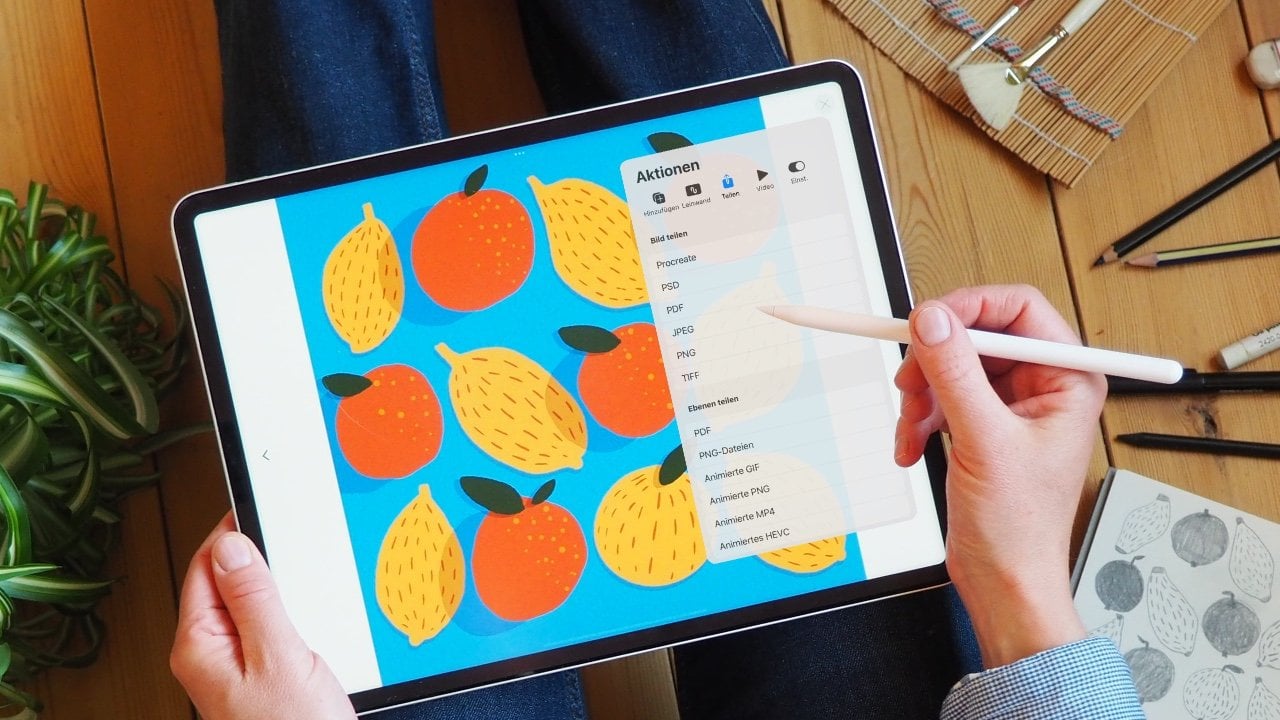
Aktionsmenü speichern und dann auf Teilen tippen und
aus dieser langen Liste auswählen Das gängigste Format ist J Pac. Sie können oben sehen, es
hat eine Dateigröße von 173 Kilobyte. Zurück
zu unserer Leinwand Jetzt gehen wir zu PNG. In den sicheren Optionen können
Sie bereits in
der Vorschau sehen , dass die
Datei etwas größer ist. Das liegt daran, dass hier die
Bilder sind, die wir gerade exportiert haben. Der J Pec
fällt sofort durch seinen
weißen Hintergrund auf. Selbst wenn Sie auf Ihrer Leinwand einen
transparenten Hintergrund
ausgewählt haben , wird
Ihr JPEG automatisch
mit Weiß komprimiert. JPEG ist sehr universell und kann problemlos mit anderen
geteilt werden. Die kleinere
Dateigröße bedeutet aber auch, dass nicht alle Informationen
Ihres Bildes erhalten bleiben. Es gibt einen leichten
Qualitätsverlust. Ein PNG hingegen hat einen
transparenten Hintergrund
und das eignet sich hervorragend für Overlays,
Logos und Grafiken Die Datei ist etwas größer, aber die Qualität Ihres Bildes
bleibt vollständig erhalten Das ist genau das, was wir für unser Gemüse
wollen. Lassen Sie uns es als PNG exportieren
und das Wissen, das wir
gerade in der Praxis gewonnen haben ,
wieder auf unsere Leinwand übertragen. Zunächst überprüfen wir natürlich den Dateinamen Pizza PNG
elements with texture. Toll, hast du das auch? Das wird der Name
Ihrer exportierten Elemente sein. Als Nächstes benötigen wir dafür einen transparenten
Hintergrund. Gehen Sie zum Ebenenmenü
und stellen Sie sicher, dass das Häkchen für den
Hintergrund ausgeschaltet ist. Jetzt müssen wir die Sichtbarkeit
des Pizzateigs in
jedem unserer Elemente
ausschalten . Sie müssen es nicht löschen
oder Ihren Nachbarn geben. Kreuzen Sie einfach die
Sichtbarkeit im Kästchen an. Jetzt noch ein kleiner Tipp nebenbei. Pagesyst bietet auch die Möglichkeit die
allererste Ebene
als Standardhintergrund für
alle Seiten festzulegen als Standardhintergrund für , um es beim nächsten Mal
etwas
einfacher zu machen etwas
einfacher Du möchtest
für alle Elemente, die Seiten, diese Timeline
den gleichen
selbst gezeichneten Hintergrund verwenden für alle Elemente, die Seiten, , alle Elemente müssen
jetzt einen grauen,
also transparenten Hintergrund haben also Beim Exportieren
haben Sie zwei Möglichkeiten. Erstens ein einzelnes Element. Gehen Sie dazu im
Aktionsmenü auf Teilen und wählen Sie PNG aus. In der ersten Auswahl Bild
teilen siehst
du oben, dass ein
Element jetzt geteilt wird. Ich exportiere
es jetzt in meine Dateien. Wie Sie sich erinnern können, ist
es am besten,
gleich zu Beginn
einen neuen Ordner für ein Set zu erstellen . Ich nenne meine Pizza jetzt
NG Klassenelemente. Dann weiß ich, dass dies
die sind , die wir gerade zusammen
gemacht haben. Tippe auf Sicher. Toll. Nun, es wäre ziemlich mühsam, jeden einzelnen zu
exportieren Jetzt ist hier deine Abkürzung. Gehe zum
Aktionsmenü unter Teilen. Hier befindet sich auch Share Layers. Dies entspricht jeder
Seite in Page Assist. Wählen Sie nun PNG-Dateien aus
, wenn Sie exportieren. Jetzt sehen Sie hier oben , dass alle sechs Bilder geteilt werden. Ich gehe, um zwei Dateien zu speichern. Zum Glück öffnet sich wieder der richtige
Ordner, Tab Speichern. Alles ist jetzt gespeichert. Schauen wir uns den Ordner hier
noch einmal an und tippen auf
Pizza-PNG-Klassenelemente. Das ist genau das, wonach
wir suchen. Sie sehen, dass alle Elemente
mit einer einzigen Speicheraktion hier sind . Das, das sich oben auf
Ihren Ebenen befand ist Ihr erstes PNG und das
untere ist das letzte. Wir müssen
zweimal tomaten, aber das ist okay. Noch eine kleine Vorbereitung für unsere Party, um
sicherzugehen , dass wir schnell zu
unseren Elementen kommen. Ich speichere sie für die
Zeit des Projekts gerne auf meiner Kamerarolle. Dazu gehe ich
erneut zum Speichern von Dateien unter gemeinsam genutzte Ebenen. Ich tippe jetzt auf Bilder speichern. Jetzt sind sie in meiner Kamerarolle gespeichert
. Aber das ist nur eine
persönliche Präferenz, denn wenn ich jetzt
meinen Pizzateig habe und
im Aktionsmenü Fotos hinzufügen und hinzufügen gehe , kann
ich ganz einfach meine PNGs auswählen. Aber all das ist Teil
unserer letzten Pizza-Party. Lass uns dein Projekt dort beginnen. Und schließlich, verwandle diesen Teig
in eine leckere Pizza. Nach
all der harten Arbeit wird es großartig .
Wir sehen uns dort.
11. Erstelle deine Pizza - Projektzeit: Okay, es ist Partyzeit. Du hast alle
Meilensteine gemeistert. Herzlichen Glückwunsch und hurra. Klopfen Sie sich jetzt für all
die
harte Arbeit, die Sie geleistet haben Jetzt ist es an der Zeit,
unser letztes Pizzastück
für das Projekt zu kreieren . Sie können sehen,
dass unsere Galerie schön und scharf ist und auch
hier im Studio
für unsere Pizza-Party
alles
schön dekoriert ist. Lass es uns machen. Als Erstes erstellen
wir eine neue Leinwand,
sozusagen
unsere Pizza, tippen Sie auf das Plus. Und dieses Mal ist es
doppelt so groß ein Instagram-Post,
2160 mal 2160 Pixel Wir halten uns an 300 DPI und
das Farbprofil ist RGB. Als nächstes wollen wir unseren
digitalen Pizzateig bekommen. Wo auch immer Sie es gespeichert haben, Sie können es jetzt mit
einer Meine Fotogalerie importieren . Das
Tolle an diesem Teig ist , dass er ein magischer Wiederholungsteig ist. Er ist unendlich erweiterbar. Das heißt, Sie können
es auch als Musterhintergrund verwenden. Lass mich dir zeigen, wie gut
sie zusammenhalten. Ich kopiere das Original viermal und schiebe dann jeden
Pizzaplatz diagonal in eine
der vier Ecken Das heißt, du
könntest auch ein Vielfaches
dieser Plättchen nehmen und daraus
eine noch größere Wenn Sie nicht
genau wissen, wie das geht, dann schauen Sie sich mein
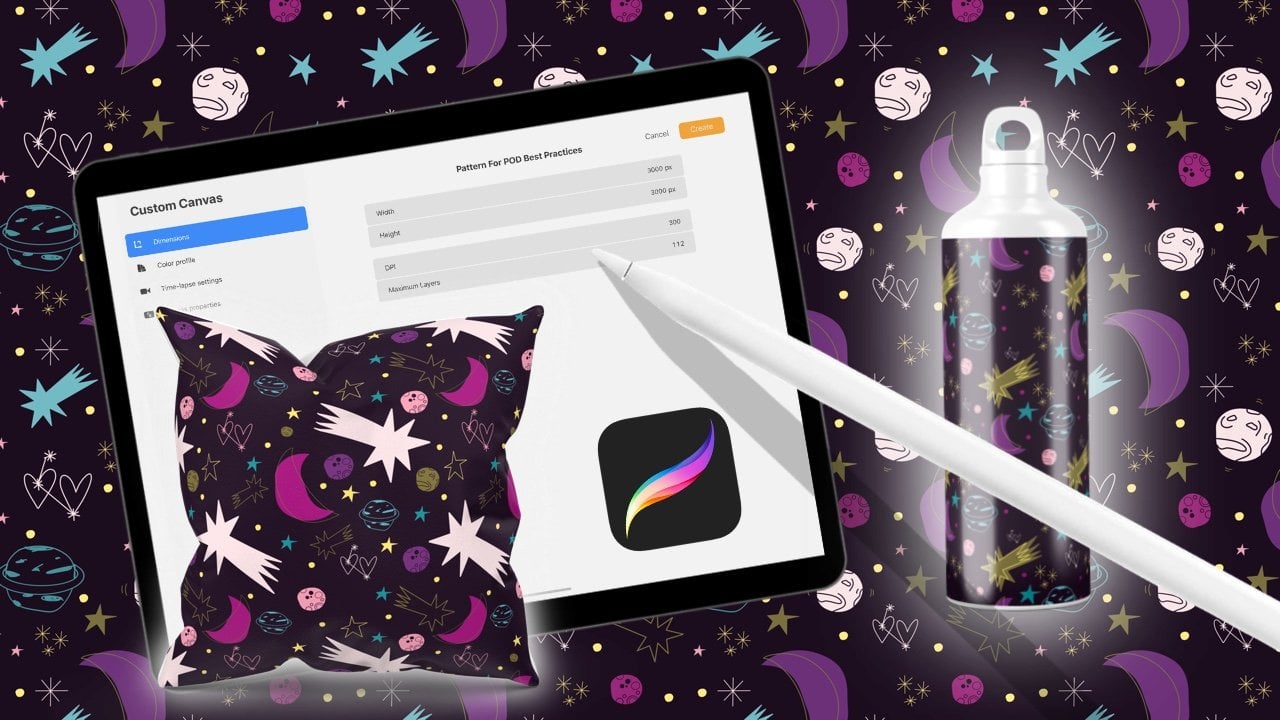
Klassenmusterdesign in procreate three plus one wichtigsten Einstellungen für
Print-on-Demand Schauen wir uns nun kurz die Übergänge mit
sehr dunklem Hintergrund Jetzt könnten wir sehen, ob
es irgendwelche Lücken gibt, aber das sieht fantastisch aus. Aber zurück zu unserer ursprünglichen
Kachel für unser Projekt.
Es ist toll, wenn Sie sich einfach
an diese Größe des
ursprünglichen Teigs halten . Dann können wir alle
Projekte von allen Schülern platzieren, oder besser gesagt,
alle
Pizzastücke ,
die nebeneinander gemacht werden. Das wäre fantastisch.
Danke dafür. Lass uns anfangen.
Lassen Sie uns zunächst einen effizienten Arbeitsplatz
wie in einer guten Küche schaffen. Nennen wir unseren Schichtteig. Okay, als Nächstes brauchen wir
unsere Zutaten. Wenn Sie
sie in einem Ordner gespeichert haben, gehen
Sie zu Hinzufügen und fügen Sie Dateien hinzu. Hier ist unser Ordner
aus früheren Pizza-, P- und G-Klassenelementen. Leider können
Sie mit
procreate nicht alle auf einmal importieren Sie müssen jeden
einzeln auf diese Weise zur
Leinwand hinzufügen einzeln auf diese Weise zur
Leinwand hinzufügen Aus diesem Grund verwende ich
auch gerne die Bildergalerie, weil ich schnell wieder darauf zugreifen
kann. Ich kann nur
einen auswählen, aber das ist okay. Aber egal, wo Sie Ihre Elemente gespeichert
haben, jetzt ist es an der Zeit,
jedes einzelne zu Ihrer Leinwand hinzuzufügen. Okay, und Mushroom. Im Moment können wir eine Gruppe
mit allen Elementen bilden, die wir haben. Aber verschiebe die Elemente
auf der Leinwand noch nicht. Ich werde dir gleich sagen, warum. Was uns auf unserer Liste
fehlt. Mal sehen, die
ganze Zwiebelscheibe. Es ist, als würde man den
Sohn plus im Voraus machen und alle
Gemüsescheiben schichtweise
zubereiten Im nächsten Schritt stellen wir
sicher, dass
von allem genug da ist Aber zuerst erstellen wir eine Gruppe. Wir geben dieser Gruppe einen tollen Namen. Mir fiel nichts
anderes ein als All Stars, aber du machst deins. Jetzt können Sie diese
Gruppe so oft kopieren, wie Sie möchten oder wann immer Ihnen die wichtigen Zutaten ausgehen
. Kopieren Sie
immer aus dieser Gruppe, um die ursprüngliche Qualität zu erhalten. Lassen Sie uns nun die
Sichtbarkeit der unteren Gruppen ausschalten. Das sind die ersten
Gemüsesorten, mit denen wir beginnen. Hier ist die zweite Anfrage
zum Projekt beim
Belegen deiner Pizza Achte jetzt bitte
darauf, dass kein Gemüse
so über den Rand
der Pizza hängt , um merkwürdige Übergänge zwischen
unseren verschiedenen
Pizzastücken zu vermeiden merkwürdige Übergänge zwischen . Später arbeite
bitte gut am Teig Kann ich einen Koch hören? Koch? Koch? Okay, danke. Okay, zurück zu unserer Layer-Gruppe. Der nächste Tipp, bevor
Sie Ihr Gemüse bewegen, tippen Sie auf den Übergang und ändern Sie ihn innerhalb der
Übergangsoptionen Dieser kleine blaue Globus
vom nächsten zum bikubischen. Das trägt dazu bei, dass Ihr
Gemüse schön scharf bleibt. Nächster Tipp: Wenn deine Ebenengruppe als Einheit
aktiv ist , wird
sie blau sein Und jetzt können Sie alle Elemente
gleichzeitig
verkleinern , um sich auf ein Element zu konzentrieren Sie können die
Sichtbarkeit der anderen ausschalten Okay, jetzt ist der Pilz übrig. Ändern Sie die Position oder
drehen Sie sie nach Belieben. Ich empfehle es jedoch. Man nimmt nicht zu
viele Änderungen an einem Element vor, damit
dieser Pilz zum Beispiel immer
hübsch bleibt und nicht verschwommen
wird Am besten verschiebst du
alle Elemente, die du bereits verwendest, an die
oberste Stelle deiner Ebenen Dadurch erhältst du
einen besseren Überblick. Ich kann
die Pilze jetzt wieder leicht bewegen. Wenn du jetzt dein
Gemüse auf der Pizza anordnest, bestimmt
die Hierarchie der
Ebene die Reihenfolge, in der dein
Gemüse gestapelt Schau dir die Tomate hier an. Es ist jetzt an zweiter Stelle
und knapp unter einem Pilz. Jetzt schiebe ich es eine Schicht nach unten und es kann so unter
der Zwiebel sein. Das ist ein bisschen einfacher im Vergleich
zu einer echten Pizza, nicht wahr? Jetzt kann ich die
Tomaten wieder schuppen, aber ich ändere nicht
alles zu sehr, damit die
Qualität erhalten bleibt. Oder schau mal, ich habe
Mini-Tomaten, das ist so nett. Drücken Sie jetzt ein
letztes Mal auf Pause, wenn Sie möchten, damit Sie Ihre
Pizza in Ihrem eigenen Tempo zubereiten können. Das Topping machen
wir zusammen. Ja, das ist mein kleines
Stück Pizza. Schließlich
sollte unser Topping, das
Stammset aus den Ressourcen, ganz oben
in deiner Pinselbibliothek stehen Fangen wir jetzt mit dem Mais an. Ich benutze das helle Goldgelb. Die Pinselgröße ist 12. Jetzt kannst du
deine Maiskörner
locker auf deiner Pizza verteilen deine Maiskörner
locker auf deiner Ah, eine entscheidende Sache. Haben wir eine separate Ebene? Nein, wir müssen eine neue Ebene
erstellen, aber ein Fingertipp
macht alles rückgängig. Dann erstellen wir eine neue
Ebene nur für unser Topping. Zoomen Sie ein wenig in Ihre
Leinwand hinein und beginnen Sie erneut, wenn Sie Ihre Leinwand
drehen Dabei zeigen
die Maiskörner in
verschiedene Richtungen, was wirklich gut aussieht Wenn du auch
etwas Mais dazwischen haben möchtest, erstelle weiter unten eine neue Ebene Jetzt da, hier
wie du willst. Ich möchte dich auch ermutigen, etwas mutiger
mit den Farben umzugehen Wenn du
Petersilie auf deine Pizza streust, muss
sie nicht unbedingt grün sein Es kann auch in einem
schönen, dunklen Violett sein. Das könnte ein bisschen groß sein. Okay. Dann bevorzuge ich 16. Dann mach einfach eine kleine
Petersilienparty, wenn du willst. Vielleicht hast du auch Olivenringe
gezeichnet, die jetzt oben auf
deiner Pizza sein
sollten . Mach es wie du willst. Ich bin bereit. Bist du das auch? Dann speichern wir es als
J-Pack für unsere Kamerarolle. Fantastisch, Export. Erfolgreich Hurra. Laden wir es jetzt in
den Projektbereich hoch.
12. Reiche dein Projekt ein: Finale. Wir befinden uns jetzt auf der Projekt- und
Ressourcenseite von Skill Share. Siehst du „Projekt einreichen“
auf der rechten Seite? Tippe darauf. Laden Sie zunächst Ihr heißes und frisches Pizzastück als
Titelbild hoch. Es wird als Vorschaubild
in der Projektgalerie angezeigt. Stellen Sie sich vor, wie toll die
Galerie aussehen wird , wenn Sie alle
Ihre Pizzastücke hochladen Ich kann es kaum erwarten, das zu sehen. Geben Sie Ihrem Projekt auch einen Titel. Ihr Titelbild wird auch das erste Bild auf
Ihrer Projektseite sein. Sie müssen es nicht erneut bearbeiten, aber Sie können Ihre
einzelnen P- und G-Sterne teilen. Es gibt auch viel
Platz, um
einige Küchengeheimnisse zu teilen , die
du dir im Laufe der Zeit angeeignet Geben Sie etwas Text ein, damit die Klasse bei Skill Share noch einfacher
zu finden Wenn du bereit bist, scrolle ganz
nach oben und klicke auf Veröffentlichen. Herzlichen Glückwunsch,
Sie haben es geschafft und Ihr offizielles
Zertifikat für den Kurs erhalten. Es zeigt deinen Namen und die Klasse, die du gemeistert hast, und die
Party geht weiter Wir treffen uns alle auf Instagram zu einer großen Pizza-Party Laden Sie also Ihr
superleckeres digitales Pizzastück und verwenden Sie den Hashtag Pizza, PNGs Ich auch bei Text and Tulip, damit ich keine leckeren Stücke verpasse Das wird großartig. Endlich treffen wir uns für eine kleine Zusammenfassung und einen
großen Applaus.
13. Zusammenfassung und die nächsten Schritte: Alles pünktlich geliefert. Nochmals herzlichen Glückwunsch, einen großen Applaus für all Ihren Fleiß
und Ihre harte Arbeit Lassen Sie uns das zusammenfassen und uns
alles, was Sie gelernt haben , genau ansehen Sie haben
drei Meilensteine gemeistert. Zunächst erfahren Sie, wie Sie Ihre
Leinwand einrichten und Pagesist aktivieren. Sie verstehen jetzt die Grundlagen der
korrekten Einrichtung Ihrer Leinwand
von der physikalischen
Größe über den DPI- bis hin zum Farbmodus Sie haben auch gelernt, wie Pagesist funktioniert und wie Sie innerhalb
einer Standardseite Nummer zwei
eine klare Struktur für
Ihren
Illustrationsworkflow einrichten innerhalb
einer Standardseite Nummer zwei
eine klare Struktur für
Ihren
Illustrationsworkflow Standardseite Nummer Sie haben
Ihre Zeichenfähigkeiten
mit einfachen Lebensmittelillustrationen geübt mit einfachen Lebensmittelillustrationen Sie haben Ihr Setup verwendet, um
vier zusammenhängende
Gemüsillustrationen zu zeichnen vier zusammenhängende
Gemüsillustrationen Und du hast gelernt, auf
Details zu
achten, um glatte, klare Linien zu kreieren Wir fügen auch eine Textur hinzu
und erkunden Fortpflanzung und
Mischmodi, um
mehr visuelles Interesse zu erzeugen Mischmodi, um
mehr visuelles Interesse Im letzten Schritt
haben Sie gelernt, wie Sie
Ihre Illustrationen exportieren und eine Bibliothek oder Elemente
erstellen können Jetzt wissen Sie, wie Sie
die drei häufigsten
Fehler vor dem Export vermeiden können. Und lernen Sie verschiedene
Möglichkeiten kennen, wie und wo Sie exportieren können, um Ihren Arbeitsabläufen am besten
gerecht zu werden. Schließlich haben wir bei unserer PNG-Pizza-Party alles auf die
Probe gestellt. Ich kann es kaum erwarten, deine
Stücke in der Projektgalerie zu sehen. Warum also nicht dorthin gehen und sehen, was deine
Klassenkameraden gemacht haben Wenn Sie Ihr
Projekt noch nicht erstellt haben, tun Sie es jetzt. Wenn Sie noch Fragen haben, ist
die Diskussion immer der richtige Ort, um sie zu stellen.
Ich helfe gerne weiter. Bitte noch einen
Gefallen Skillshare und besonders ich als Lehrer würde
gerne wissen, wie dir der Unterricht gefällt Bitte legen Sie die Pizza
für eine Sekunde beiseite und hinterlassen Sie eine Bewertung Ihr Feedback ist einer
der wichtigsten Schlüssel, um neuen Schülern zu helfen, diesen Kurs zu
entdecken. Es ist wirklich einfach zu machen. Ich hoffe, wir sehen uns in einem
meiner anderen Kurse, die ich
hier auf Skillshare unterrichte. Es gibt zwei weitere
Kurse mit Page Assist, in denen wir ein Set
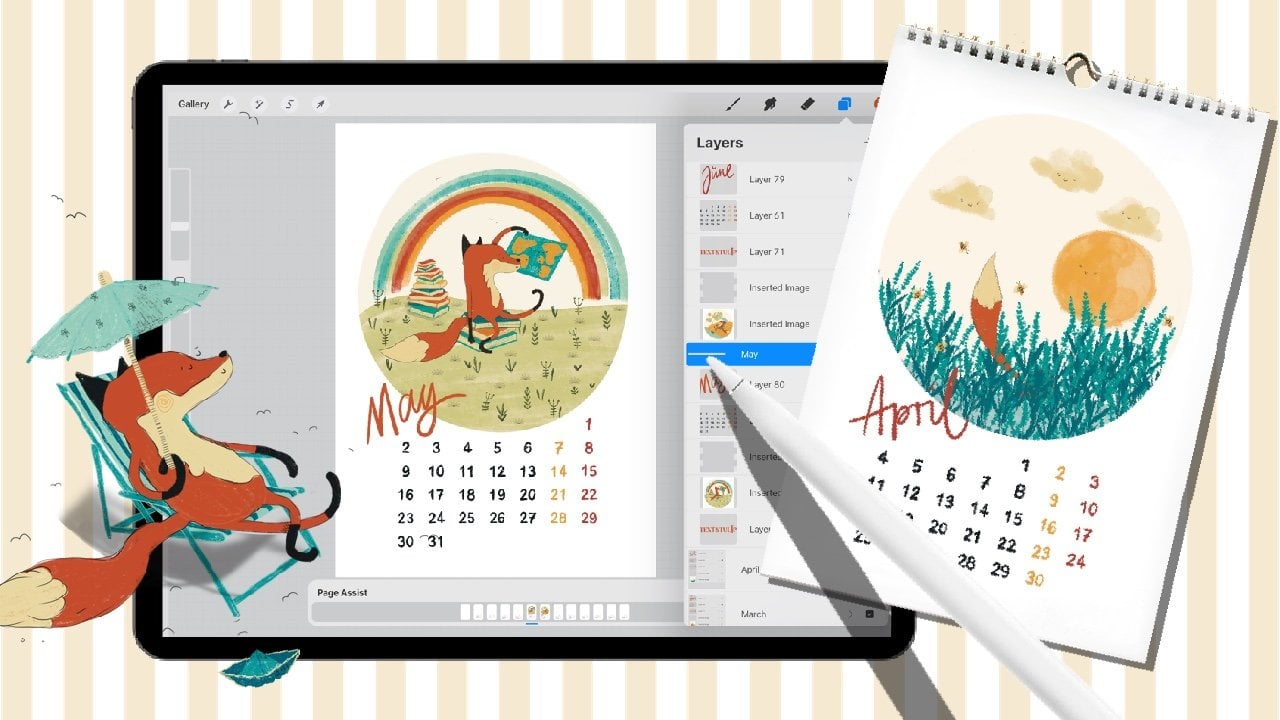
von Designstempeln erstellen. Und in der anderen erstellen wir einen Kalender, der
sich immer gut als Geschenk eignet. Also lasst uns Spaß bei Procreate haben. Und falls du zufällig
Deutsch sprichst, gibt es auch eine ganze Reihe von Anfängerkursen in Deutsch Genieß jetzt deine Pizza
und vergiss nicht, ein Stück zu teilen. Ich kann es kaum erwarten,
deine fabelhafte Arbeit zu sehen. Alles geschlossen,
pünktlich geliefert, großartig. Es war so ein Vergnügen
mit dir, wähle.
 Ulrike Text&Tulip, Digital Art in Procreate