Transkripte
1. Einführung und Willkommen: Hi, ich bin Tarif und Lee. Ich bin ein Künstler und Kunstlehrer der in der Wildnis von Main
lebt. Willkommen zu einer anderen Skillshare-Klasse. Du bist vielleicht mit meinem Kunstwerk vertraut, aber das weißt du vielleicht nicht. Ich bin auch seit einigen Jahren in der IT. Ich habe technischen Support und Schulungen durchgeführt. Ich habe Leuten, die noch nie
eine Maus angefasst haben, beigebracht , wie man einen Computer benutzt, um ihre Arbeit zu erledigen. Im heutigen Kurs möchte ich dir bei Procreate helfen. Ich habe die Procreate App auf
dem iPad wirklich geliebt , als Hauptweg, wie ich jetzt Kunst mache. Und ich weiß, dass viele Leute, mit denen ich über Procreate und über Procreate Kurse gesprochen
habe , sich Sorgen machen oder befürchten, dass sie nicht genau verstehen, wie man sich fortpflanzt und wie man Dinge in sich die eigentliche App im Vergleich zum Erstellen von Kunst in der App. Mein Kurs soll
Ihnen helfen zu verstehen, wie Sie navigieren und wie Sie Procreate verwenden können. Das, wenn Sie an einem Kurs über
Skillshare teilnehmen , darüber, wie man Kunst in Fortpflanzung macht. Du wirst nicht verloren sein. Sie werden verstehen, worüber der Lehrer spricht, wenn er es
ist heutige Kurs wird sich darauf konzentrieren,
die Galerie und alles, was daran beteiligt ist, zu organisieren , was das Erstellen und Löschen von Dateien, Duplizieren von Dateien, Benennen von Dateien und dann Kombinieren von Dateien zu den Procreate Call-Stacks. Ich bringe Ihnen drei verschiedene Möglichkeiten bei,
Stapel zu erstellen und Dateien in und aus ihnen zu verschieben. Und dann bringe ich Ihnen bei, wie Sie Deckblätter für Ihre Stapel erstellen , damit Sie eine Galerie
haben können , die frei von visueller Unordnung ist. Wenn er wie ich war, hat er mit einer Brille gearbeitet und es fällt dir schwer mit Sehkraft. Manchmal sind die kleinen kleinen Titel unter den Procreate Dateien sehr schwer zu lesen. Und so können Sie mit diesen Etikettendateien eine größere Schriftart haben, damit Sie auf
einen Blick sehen können, was Sie haben , ohne Ihre Augen belasten zu müssen. Also lasst uns anfangen.
2. Für wen dieser Kurs ist dieser Kurs geeignet.: Alles klar, die Vorräte, die Sie für diese Klasse benötigen, oder nur ein iPad Pro und Apple Pencil und Procreate, 5 Punkte, was auch immer. Im Moment ist Procore bei 5.2, was die neuere Version ist, die kürzlich veröffentlicht wurde. Ihr Unterrichtsprojekt besteht darin,
einen Screenshot Ihrer organisierten Galerie hochzuladen . Und du kannst einfach einen hochladen oder
du kannst vorher und nachher eine Seite an Seite machen, wie ich es hier getan habe. Und ich zeige Ihnen, wie Sie
das Klassenprojekt in nur einer Sekunde hochladen können. Es mag irgendwie albern erscheinen, einen Screenshot als Projekt
hochzuladen. Aber ich denke, wenn wir uns
verpflichten , uns zu organisieren und unser Leben, müssen
wir eine Art Rechenschaftspflicht haben. Und so hilft
Ihnen das Hochladen Ihres Klassenprojekts , dieses Ziel zu erreichen. Ich hoffe
, dass diese Galerie organisiert und die Fähigkeiten in der Klasse
erlernen kann. Ich wollte nur eine Sekunde Zeit nehmen und
darüber reden , für wen dieser Kurs gedacht ist. Dieser Kurs richtet sich an absolute Anfänger, die Schwierigkeiten haben
, Fortpflanzungskurse an absolute Anfänger, die Schwierigkeiten haben
, Fortpflanzungskurse zu belegen
und Kunst in Fortpflanzung zu machen, weil sie möglicherweise kein solides Verständnis
oder Vertrauen in die Funktionsweise der App selbst haben oder Vertrauen in die Funktionsweise der App selbst wie wo sich Dinge in
allen Mechaniken befinden , die hinter der Nutzung der App selbst stehen. Möglicherweise haben Sie nicht das Gefühl, dass Sie über starke technische Fähigkeiten verfügen. Und so können Sie sich
von den Kursen über Procreate einschüchtern lassen, oder Sie fühlen sich möglicherweise während
eines Procreate-Kunstunterrichts verloren , weil Sie nicht genau
sicher sind , wo alles zu finden ist. Ich hoffe, dass ich entmystifizieren kann, Procreate selbst für dich, damit du dann weitermachen und all diese großartigen Procreate-Kurse besuchen , die wir hier auf Skillshare haben. Und fühlen Sie sich sicher, dass Sie mit dem
Schritt halten können , was der Lehrer Ihnen beibringt. Weil die Bereiche in der App, in die Sie geführt werden, jetzt vertraut und sinnvoll sind. Eines der Dinge, mit denen ich bemerkt habe, dass Leute Probleme haben ist, wie man ein Projekt hochlädt. Also zeige ich dir zuerst, wie man
einen Screenshot macht , denn das ist das Projekt für diese Klasse. Sie tippen einfach gleichzeitig auf den Netzschalter und die Lautstärketaste und Sie werden diesen weißen Blitz sehen. Und unten sehen
Sie diesen Screenshot unten in der linken unteren Ecke. Wenn Sie nach links oben gehen und auf Fertig klicken, können
Sie es in Ihrer Kamerarolle speichern. Um ein Projekt in die App hochzuladen, offensichtlich die App gestartet und zu der Klasse
navigieren, die Sie belegen. Für die Zwecke dieses Beispiels wähle
ich eine Klasse aus, die ich
bereits unterrichtet habe , weil ich
kein Projekt der Klasse hochladen kann ,
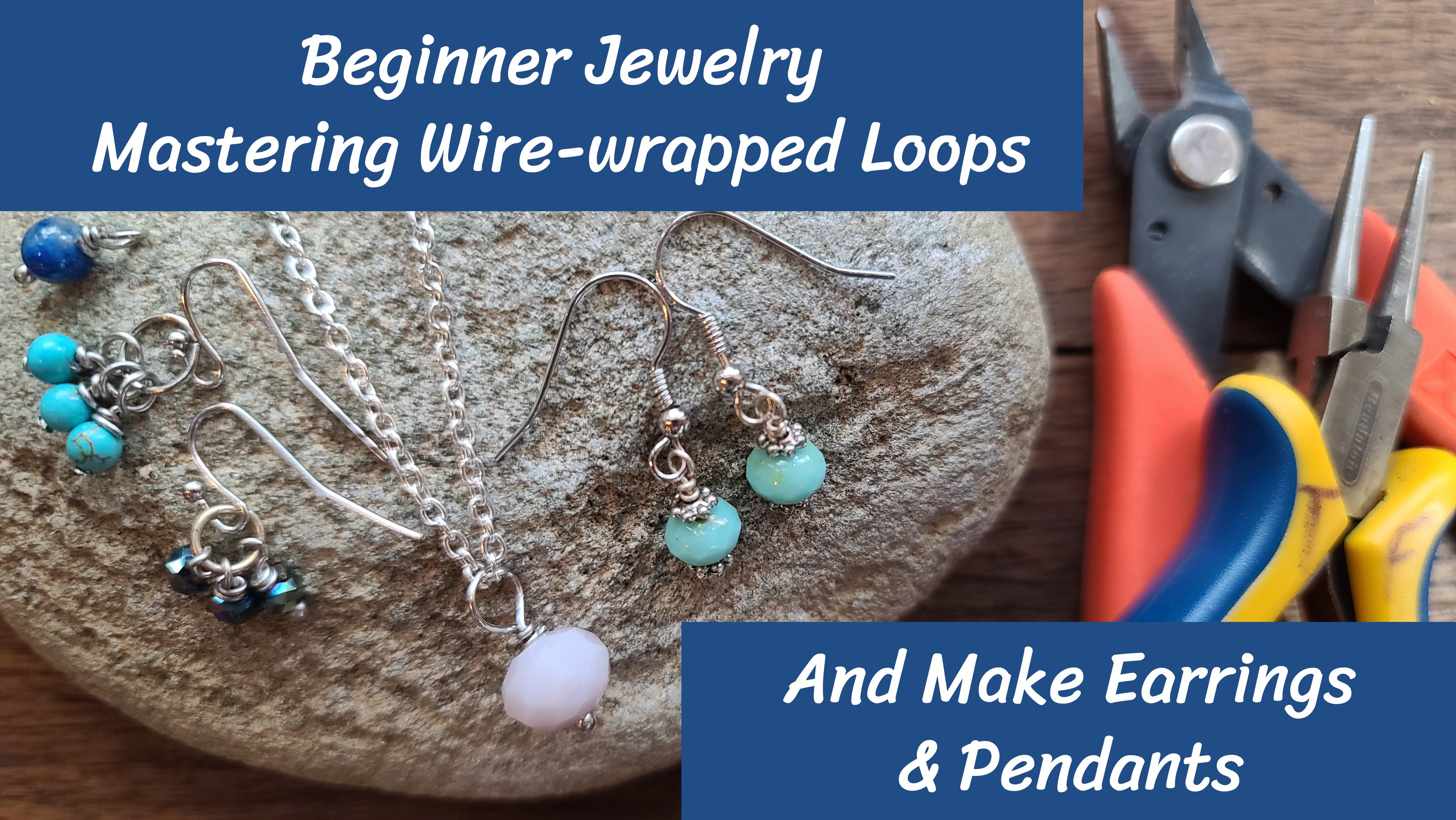
in der wir uns befinden , weil ich es noch nicht veröffentlicht habe. Also gehe ich zu meinem Schmuckkurs und klicke einfach darauf. Und es wird diese Klasse in der Skillshare-App starten. Und jetzt muss ich zur Registerkarte Projekte gehen, die sich hier in der Mitte
und unten unten befindet ,
unter einem meiner Studentenprojekte, gibt es einen Link, der besagt, dass Sie hier tippen, um ein Projekt hochzuladen. Also wirst du sammeln, klicke darauf. Und es wird ein Browserfenster für Sie starten. Und jetzt klicken Sie auf der rechten Seite auf den grünen Button, um ein Projekt zu erstellen. Es befindet sich auf der Registerkarte Projekte und Ressourcen. Darauf klicken wir also. Und jetzt wird das Uploader-Projektfenster
gestartet. Also klicke ich auf das Titelbild, das ist das Bild, das überall angezeigt wird. Und ich wähle ein Bild aus, das ich von diesen Ohrringen gemacht habe, gebe meinem Projekt einen Titel und dann könnte ich einfach auf Jetzt veröffentlichen klicken. Aber unten gibt es einen Bereich,
in dem ich normalerweise andere Bilder hinzufüge. Wenn ich mehrere Farbmöglichkeiten
für ein bestimmtes Projekt gemacht habe , lege
ich vorerst einfach das gleiche Bild hier rein. Sie können also sehen, dass Sie einfach auf das gesamte Bildsymbol
klicken und dort Wörter
eingeben und nicht möchten, dass jemand das Bild sieht. Oder Sie klicken auf Projekt privat machen und dann in der oberen rechten Ecke auf Veröffentlichen klicken. Und jetzt wird Ihr Projekt genau dort in jeder Klasse
angezeigt, die Sie 14 hochladen. Und es wird auch in
Ihrem Profil unten unten angezeigt , ich muss auf Mehr laden klicken. Und dann wird es sich öffnen. Und es gibt das Projekt. In Ordnung, so
laden Sie also ein Projekt und die Skillshare-App hoch.
3. Dateien und Abspeichern: Alles klar, hier ist die Procreate Galerie. Das erste, was ich Ihnen zeigen möchte, ist, wie Sie Ihre Benutzeroberfläche ändern können. Also werden wir tippen und den Schraubenschlüssel. Und wir werden
entweder die Lichtschnittstelle oder die dunkle Schnittstelle haben. Ich brauche wirklich die dunkle Schnittstelle wegen meiner Sehkraft, aber vielleicht bevorzugen Sie die Lichtschnittstelle. Also wollte ich, dass du siehst, wie die Galerie aussieht. Wenn das aktiviert ist. Ich denke, es könnte der Standardwert sein. Wenn es Ihnen also auch schwer fällt mit der Blendung auf dem Bildschirm, können
Sie einfach zum Schraubenschlüssel kommen
und die Lichtschnittstelle ausschalten, und das gibt Ihnen die dunkle Schnittstelle. Sie können Ihre Symbolleisten auch nach
rechts verschieben , wenn Sie sie möchten oder auf der linken Seite haben. Ich habe sie auf der rechten Seite, also
werde ich den Bildschirm nicht verdecken. Zu diesem Zeitpunkt. Procreate hat keine mehrstufige, verschachtelte Dateistruktur, wie meisten Programme oder Betriebssysteme getan hätten. Also habe ich hier ein Bild und es sitzt einfach allein da. Dies ist eigentlich ein Procreate-Dokument mit vielen Ebenen. Oder Sie können Stapel von Bildern wie diesen haben. Stapel von Procreate-Dateien, Stapel von Bildern. Sie sind alle ziemlich das Gleiche. Aber du kannst keinen Stapel innerhalb eines Stapels haben. Und ich habe wirklich das Gefühl, dass dies ein Nachteil ist weil wir manchmal
Unterkategorien von Artikeln haben , die wir
gerne b haben und ineinander verschachtelt sind. Ich habe die ganze Klasse gefilmt und dann wurde mir klar , dass ich dir nicht beigebracht habe, wie man eine Datei erstellt. Also lasst uns jetzt lernen, wie das geht. In Ordnung, um eine Datei zu erstellen, gehen
Sie in die obere rechte Ecke und klicken auf das Pluszeichen. Und Sie haben möglicherweise nicht diese Liste all
dieser verschiedenen gespeicherten Leinwände. Diese sind im Grunde wie Vorlagen. Sie haben hier eine 10 mal 10 T-Shirt-Vorlage. Also zeige ich dir in einer Minute, wie das geht. Aber zuerst gehst du auf neue Leinwand und
klickst hier auf dieses kleine schwarze Symbol. Und das öffnet
das Fenster „ Canvas-Dimensionen“. Sie können Ihre Maßeinheit hier ändern. Und ich werde wählen, ich mache nur 10 Zoll mal 10 Zoll wieder. Siehst du es? Weil es am Anfang auf Pixeln war. Es denkt, dass ich möchte, dass die Höhe 2800 Zoll beträgt, was zu groß ist. Ich werde nicht sagen, dass Sie das auf
10 Zoll bei 300 Punkten pro Zoll ändern , was eine gute Größe für Profis ist. Und alles, was Sie vielleicht
tun müssen , mit einer Grafik. Dann bekomme ich 70 maximale Ebenen, was eine ziemlich gute Zahl ist. Ich kann diese Canvas jetzt sofort nennen. Und ich nenne einfach dieses T-Shirt. Und dann erstelle ich es. Und es startet diese Datei einfach automatisch. Also gehe ich zurück zu meiner Galerie. Also haben wir dort eine Datei erstellt. Eine andere Möglichkeit, eine Datei zu erstellen, besteht darin, eine vorhandene Datei zu duplizieren, indem Sie nach
links wischen und einfach auf
Duplizieren klicken , um eine Datei zu führen indem Sie nach links schieben und löschen. Wenn Sie eine bestimmte Größe immer wieder verwenden möchten. Wenn Sie zum Beispiel viele Dinge mit Ihren Instagram-Geschichten teilen viele Dinge möchten, wie hier, habe ich eine Leinwand in Pixelgröße von 1080 bis 1920 , die gerade gestartet wird und die ich erstellen kann. Wenn Sie also
eine bestimmte Größe haben , von der Sie wissen, dass Sie sie verwenden werden. Nehmen wir an, Sie möchten eine Landschaftsversion. Das wäre also 1920 um 1080 P, oder? Bei 300 DPI, und das gibt mir 319 Ebenen. Jetzt, sobald ich hier hochgehe, kann
ich das 10 oder 1920 bis 1080 nennen und erstellen. Jetzt verlasse ich meine Datei, gehe erneut in meine Galerie und
drücke das Pluszeichen, um das neue Canvas-Menü aufzurufen. Und hier unten ist meine Vorlage, die ich gerade erstellt habe. Wenn ich dem Dokument keinen Namen geben würde, würde
es nicht sagen, dass so für einen Wischen ist, ich kann es bearbeiten. Und dieser ist acht mal zehn, was die meisten meiner Kunstdrucke auf meiner Website sind. Also benutze ich das oft. Und wenn ich dann löschen wollte, sag das, ich kann nach links wischen und löschen und lösche diesen. In Ordnung, so können Sie
hier
häufig verwendete Vorlagen speichern häufig verwendete Vorlagen , damit Sie problemlos darauf zugreifen können. Und in Bezug auf diese anderen Buchstaben und Zahlen wie p3 und sRGB sind das Farbprofile, und das liegt wirklich außerhalb des Rahmens dieser Klasse. Das ist also das Erstellen neuer Canvas-Vorlagen. Und jetzt, wenn ich eine bestimmte Größe brauche, könnte
ich einfach herkommen und
eine davon berühren und es wird mir die Größe geben. Und wenn ich auf diese Weise arbeiten möchte, kann
ich mein Papier umdrehen und zu gehen, in Ordnung, als Nächstes werden
wir lernen, Ordnung, als Nächstes werden
wir lernen, wie Sie Ihre Dateien benennen und teilen können.
4. Benennung und Teilen von Dateien: Zu der Zeit, als ich als Rest dieser Klasse filme, hatte
Procreate
das neue Update, das jetzt verfügbar ist, noch nicht veröffentlicht . Und procreate 5.2, das viele wirklich großartige Updates hat. Aber mein Lieblingsupdate in Bezug auf diese Klasse ist, dass Sie Ihre Kunstwerke jetzt aus dem Kunstwerk heraus
benennen, ein Kunstwerk
öffnen und dann zum Schlüssel zu Canvas und dann
zu Canvas-Informationen gehen . Und genau hier kannst du einen Titel
setzen, in dem Untitled Artwork steht. Das ist also die Maus, ich denke, schläfrige Maus. Und du kannst dort ein Bild von dir machen, wenn du willst oder dein Logo, wenn du eines hast, und du navigierst einfach zu deinen Fotos, ich werde das jetzt nicht machen,
aber ich werde sagen, dass ihre Familie hier ist und dann könntest du entweder unterschreiben oder etwas, wir haben wie eine Reihe von Zeichen sie tun, sagt dir was
du erstellt hast, wenn du es modifizierst, es. Das ist also wirklich ausgezeichnet. Und jetzt, wenn ich aus
meiner Galerie komme , sind sie verschlafene Maus. Ich bin also begeistert, dass dies eine Möglichkeit ist. Jetzt sieht Ihre Galerie vielleicht
anders aus als meine, wenn Sie noch keine Kunstwerke haben. Wenn Sie
selbst noch nichts erstellt haben, ist das vollkommen in Ordnung. Procreate ist mit Kunstwerken vorinstalliert und Sie können
diese verwenden , um zu lernen, wie man Dateien und Stapel benennt. Das Wichtigste zuerst: Wir werden lernen, wie man Dateien aus der Galerie
benennt. Ich habe Ihnen bereits gezeigt, wie Sie
Dateien aus der Datei benennen können, was eine neue Funktion in Procreate ist. Aber der alte Weg war immer, dies zu tun, du klickst auf den Namen unter der kleinen Miniaturansicht, und es öffnet eine Tastatur und du kannst einen Namen für deine Datei eingeben und dann auf Fertig klicken. Wenn Sie nur Kunstwerke für sich selbst erstellen, ist
das vielleicht nicht so wichtig, um Ihre Dateien zu benennen ,
aber wenn Sie Ihr Kunstwerk teilen ist
es eine gute Idee, es zu benennen. Wenn Sie also zum Schraubenschlüssel gehen klicken Sie auf Freigeben und dann ein Dateiformat auswählen, sehen
Sie dort den Namen und heißt er, egal wo Sie die Datei ablegen, wie ich gerade geklickt habe, abbrechen und deshalb hieß es, dass der Export erfolglos war. In Ordnung, lasst uns tatsächlich lernen, wie man Dateien teilt. Also habe ich hier eine
Akte und ihre Arbeit, die ich kürzlich für meine Website gemacht habe. Also gehst du zum Schraubenschlüssel oder wenn du in England bist, Schraubenschlüssel und wähle „Teilen“. Und Sie haben keine Anzahl
verschiedener Dateiformate, die Sie auswählen können. Sie können eine Procreate Datei erstellen, eine PSD-Datei wie diese ist eine Photoshop-Datei, ein PDF JPEG, PNG und Tiff. Die meisten von Ihnen werden JPEGS verwenden ,
weil Sie das normalerweise für das Web verwenden würden. Sie können Dateien auch mit Layern unten freigeben. Das geht ein bisschen über den Rahmen dieser Klasse hinaus. Wissen Sie nur, dass Sie eine PSD-Datei immer
freigeben können und die Layer dabei sein werden ,
solange Sie sie nicht abgeflacht haben. Also werde ich mich für JPEG entscheiden,
aber, uchs, sieh dir das an. Ich habe vergessen, meine Akte zu benennen. Also klicke ich einfach auf Okay hier. Und ich gehe zurück zu Canvas
- und Canvas-Informationen über dieses Kunstwerk. Klicken Sie auf das unbenannte Artwork und geben Sie diesem einen Titel, damit ich weiß, was dieses Bild ist,
wenn ich es an jemanden sende oder wenn
ich es auf meinen Computer bringe . Und ich mache weiter und setze einfach meinen Namen hier rein. Ich bin mir noch nicht sicher, wie Procreate
diese Informationen in einer fertigen Datei anzeigen könnte , Beispiel ob sie in den Details auf einem Computer landet oder nicht. Also unterschreib es. Und dann schlage ich zu. Okay. Und dann gehe ich zurück zur Schaltfläche „Teilen“ und klicke auf JPEG auswählen, und es wird es exportieren. Und jetzt kann ich wählen, wohin ich es exportieren möchte. Sie können sich eines dieser Dinge aussuchen, die hier sind. Wenn Sie eine All-Apple-Umgebung haben und AirDrop verwenden, ist das in Ordnung. Wenn Sie jedoch auf einem PC sind und ein Google Mail-Konto haben, können
Sie das Google Drive verwenden und es direkt dorthin
exportieren um es auf Ihren Computer zu bringen. Aber ich werde übrigens nur, oh, das
Drucken von Procreate funktioniert nicht wirklich, Drucken von Procreate funktioniert nicht wirklich es sei denn, Sie haben einen Apple-fähigen Drucker. Ich habe mich einfach entschieden, es in meiner Kamerarolle zu speichern. Und jetzt gehe ich zu meiner Galerie, was im Wesentlichen meine Kamerarolle ist. Und unten rechts ist mein Bild. So teilen Sie also eine Datei. Und ich kann Ihnen beibringen, wie man druckt und eine andere Klasse, wenn Sie daran interessiert sind, hinterlassen
Sie bitte einen Kommentar in der Diskussion.
5. Arbeiten mit Stacks: Okay, was sind Stacks? Stellen Sie sich Stapel als Stapel von Papieren vor. Papierstapel auf Ihrem Schreibtisch sind nicht immer die effizienteste Art, Ihre Papiere zu lagern, zu organisieren und zu lokalisieren, aber damit müssen wir
gerade arbeiten und hoffentlich wird es uns ermöglichen, uns zu verschachteln stapelt in Stacks in einem zukünftigen Update genauso wie wir
Dateiordner in Ordnern und Computern verschachteln können . Okay, also sind wir wieder in meiner Galerie und du kannst hier sehen , dass ich alle möglichen Sachen habe. Hier sehen Sie einzelne Dateien wie dieses Foto, das nur ein Foto ist, das ich aus meiner Galerie importiert habe. Aber dann habe ich Procreate-Dateien auch mit Layern. Und dann habe ich auch Stacks. Okay, also hier ist ein Stapel und du kannst sehen, dass er voller Dateien ist. Ein Stapel ist also wirklich wie ein Dateiordner auf Ihrem Computer, kann
aber nur Dateien enthalten. Mit anderen Worten, es kann keine anderen Stacks enthalten. Also lasst uns lernen, wie man einen Stapel erstellt. Die erste Möglichkeit, einen Stapel zu erstellen, besteht darin, einfach ein Kunstwerk
zu nehmen , das sich
noch nicht im Stapel befindet, und es auf ein anderes zu ziehen. Und ich möchte sie in einem Stapel zusammenhalten. Also ziehe ich einfach einen Klick und halte es gedrückt, bis es ist. Siehst du, wie es irgendwie springt? Ich werde es halten und der andere darunter wurde blau, und jetzt sind sie gestapelt. Sie können einen Stapel sagen, weil Sie sehen können
, wie er so versetzt ist. Die Papiere sind an den Seiten irgendwie nicht ganz eben. Und so kannst du uns einen Stapel mitteilen. Und wenn du einen Stack machst, nennt
er ihn einfach Stack. Das nächste, was Sie tun müssen, nachdem Sie Ihren Stack erstellt haben, ist, ihm einen Namen zu geben. Also habe ich meine Stanznadel-Vorlagen hier drin. So offensichtlich als Stanznadelstickerei bezeichnet. Und jetzt heißt das,
und ich weiß immer, wo ich hingehen muss, um meine Stickideen für die Punch Nadelstickerei zu platzieren. Ich richte ein Portfolio ein. Also möchte ich einige
meiner verwandten Arbeiten zu
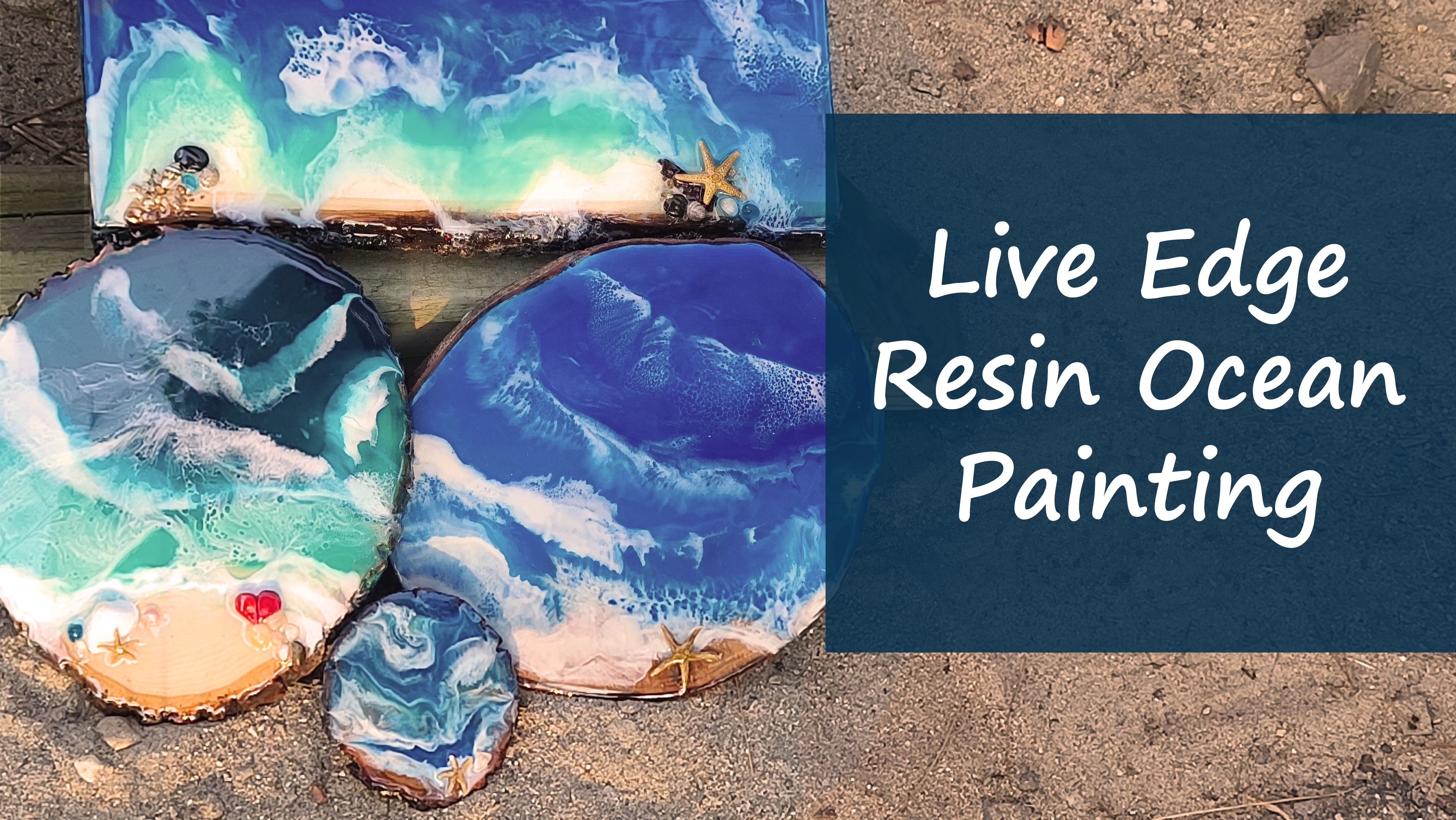
einem Stapel hinzufügen meiner verwandten Arbeiten zu , den ich in einem Portfolio zeigen werde. Also habe ich diese Collage. Ich habe das gemacht, die Illustration. Dies ist ein Gemälde, das ist ein lebendiger Harz-Ozean. Also möchte ich diese Elemente zu einem Stapel kombinieren. Eine andere Möglichkeit, einen Stapel zu erstellen, anstatt einfach nur ein Element über ein anderes zu ziehen,
besteht darin, hierher zu gehen und auf Auswählen zu tippen. Und dann tippe ich einfach auf alle Arbeiten, die ich in diesen speziellen Stapel
gehen möchte . Und dann kann ich hier auf Stack klicken. Und das wird all diese Gegenstände zusammen stapeln. Und jetzt kann ich das schließen und ich kann diesen Stapel umbenennen. Und ich nenne das eine Portfolio. Das Schöne an einem Portfolio ist, dass Sie das, was Sie teilen möchten, in einen Stack setzen können. Und dann kannst du das rauskneifen. Und es wird dann eine Diashow erstellt, damit Sie einfach durch
diese Kunstwerke in diesem Stapel gleiten können . Das kann also bei ihnen sehr hilfreich sein. Um es zu schließen, kneift man einfach. Okay, zur Zusammenfassung haben wir Stapel erstellt, indem ein Kunstwerk auf ein anderes Kunstwerk
gezogen haben. Wir haben sie erstellt, indem oben rechts
die Auswahlfunktion verwendet haben und dann Kunstwerke
ausgewählt haben,
die stapeln und auf Unstapeln klicken. Und was ist, wenn Sie
ein Kunstwerk nehmen möchten , das sich nicht
im Stapel befindet, und es in einen vorhandenen Stapel legen möchten. Suchen Sie das Bildmaterial, klicken Sie darauf, bis es abspringt, Mauszeiger über den Stapel, in dem Sie es platzieren möchten, und ziehen Sie dann vorsichtig Ihre Datei rüber und lassen Sie es los. Jetzt hast du dein Artwork in einem Stapel. Möglicherweise möchten Sie nicht , dass diese bestimmte Datei die oberste in Ihrem Stack ist. Wenn Sie das also ändern möchten, müssen Sie nur
Dinge in den Stapel ziehen . Was auch immer am weitesten links ist,
wird das Titelbild für Ihren Stapel sein. Du merkst vielleicht, dass wenn ich das ändere, lass uns zurückgehen und den Kerl wieder nach vorne stellen. Sehen Sie, wie Sie sehen können, wie das andere Kunstwerk herausstößt. Aber vorher, als ich das hier einsetze,
sehen Sie, wie dieser nur größer ist als dieser. Es ist eine andere Dimension. Es deckt ab, was darunter ist. Und das kann manchmal von Vorteil sein. Optisch kann es manchmal überladen aussehen. Zum Beispiel
habe ich hier drüben einen kleinen Stapel und das Bild, das oben ist, ist transparent. Und so sieht es fast so aus, als ob das, was ich
hier habe , ein paar Vögel mit einem Hummer drauf sind und es kann verwirrend sein. Vielleicht möchten Sie Ihre Kunstwerke mit
einem bestimmten Kunstwerk anordnen , damit es das darstellt, was darunter liegt und Sie wissen, was da ist. Und dann ist eine andere Sache, die Sie tun können, um dies
offensichtlicher zu machen, eine Etikettendatei an die Spitze zu legen , und ich werde in einer anderen Lektion darüber sprechen. Wie nimmst du Dinge aus einem Stapel? Sie können wählen. Und dann nimm die raus, indem du sie einfach schnappst und rausziehst. Was das aber getan hat, ist, dass es sie als
einzelne Dateien gepackt und herausgezogen hat und sie
nicht als Stapel herausgegriffen und herausgezogen hat. Warum? Denn auch hier
erlaubt Procreate nicht, einen Stack mit einem Stack zu haben. Und ich möchte diese Gegenstände hier stapeln. Und dann möchte ich
sie mit diesem Stapel hier kombinieren . Es verschiebt
die Dinge irgendwie ,
wenn du , als ich diese drei Akten herausgebracht habe, wie man Dinge zerstreut, um
Platz für diese drei Akten zu schaffen . Und jetzt ist es in einer anderen Reihenfolge als zuvor. Und das kann auch verwirrend werden. Also ziehe ich diesen Stapel und halte ihn fest, bis dieser Stapel irgendwie blau blinkt. Und dann lasse ich es los. Und jetzt sind meine Gegenstände in Todesfällen. Ja. Du musst es wirklich direkt auf dem Wort berühren wenn du den Bleistift nicht benutzt. Okay. Das ist in Ordnung. Und dann mag ich die andere Sache, die ich gerne mache, die Dinge, die ich am meisten näher an
der Spitze benutze am meisten näher an , und die Dinge, die ich nicht so oft benutze, ein bisschen näher am Boden. Was ich jetzt tun werde ist das zu beschleunigen und ich werde verstehen, dass
ich den Rest meiner Kunstwerke in Stapel bringen werde. Das macht für mich Sinn,
benenne sie um und mach dich bereit, sie mit Etiketten zu versehen. Alles, was ich tun muss, um die Reihenfolge
meiner Stacks
neu zu organisieren , ist sie per Drag & Drop zu ziehen. Und Sie möchten nur darauf achten, dass Sie nicht versehentlich zu
lange zögern , weil es diesen Stapel öffnet und diese
Gegenstände hineinlegt. Stimmt's? Das sieht gut aus. Ich bin im nächsten Video beigetreten und wir werden lernen, wie man Labeldateien erstellt.
6. Label- und Gallery: Jetzt werden wir also über Labels sprechen. Labels sind nur eine Sache, die ich mir ausgedacht , um meinen visuellen Raum zu organisieren. Ich bin, ich bin eine sehr visuelle Person, aber es gibt Zeiten, in denen es für mich sehr schwierig sein kann,
alle Kunstwerke zu sehen und dann
diesen winzigen kleinen Typ lesen zu müssen . Ich habe, dass ich für immer getragene Brillen zitiert habe
und manchmal gerne ein Label habe. Also er ist er meine alten Label-Akten sind hier wirklich alles was sie sind ist eine Datei innerhalb des Stapels. War kein Hintergrund, aber ich schalte den Hintergrund ein, nur damit du ihn sehen kannst. Das hat ein schwarzes Banner und dann Text darüber. Und ich schalte die Hintergrundfarbe aus
, damit all dies transparent ist. Und dann muss ich nur
sagen, dass ich es als alles speichern möchte. Ich schließe es einfach und ich lege es am Anfang. Wenn ich das hier ablege und zurück zur Galerie gehe, siehst du das Label nicht mehr. Du siehst nur dieses schöne Muster. Wenn ich das also nach vorne ziehe, jetzt da transparent, ist
dieser Teil transparent, damit ich sehen kann, was da drin ist. Und ich finde das bei
bestimmten Dingen hilfreich, denn vor allem bei Mustern kann ich es vielleicht nicht erkennen, wenn ich mir diesen kleinen Knochen
anschaue,
ob es sich um diesen kleinen Knochen
anschaue,
ob es sich ein halbes Tropfenmuster oder welche Art von Muster ist es. Also hat mir diese Methode am Anfang gefallen. Und ich, um ehrlich zu sein, mag
ich es immer noch für manche Dinge, aber es gibt einige Dinge, die ich nicht auftauchen möchte. Zum Beispiel ist dies der Ordner meines Kunden und ich möchte nicht, dass das sichtbar ist. Dinge, die ich nicht mehr als ein Archiv bin. Diese Blackout-Gedichte sind alte Schriftzüge von Anfang an, bevor ich wusste, was ich mache. Ich will nur, dass sie unten sind. Und ich habe ein völlig undurchsichtiges Quadrat geschaffen , um das zu übertreffen. Und wenn ja, müssen Sie nur eine Datei erstellen, die jede Größe haben kann, um ein Etikett nur eine Datei erstellen, die jede Größe haben kann, um zu
erstellen, aber ich habe versucht, es klein zu halten
, damit es nicht viele Daten auf meinem iPad verbraucht. Also mache ich nur ein 1024 mal 1024 Quadrat bei 72 dpi. Und das lege ich genau hier hin. Und dann kannst du alles machen, was du willst. Es gibt buchstäblich die Grenze des Himmels. Du könntest das in irgendeiner Weise beschriften. Du benutzt Texte, du könntest einfach ein Bild benutzen oder du könntest, du musst nicht einmal etwas tun. Du könntest sogar ein Ordnersymbol zeichnen und das oben drauf legen, was ich tatsächlich gemacht habe. Also zeige ich dir, wie ich die vollständigen Cover-Etiketten erstelle. Das erste ist also, einfach zu entscheiden in
welcher Farbe Ihre Grundfarbe sein soll weil ich den dunklen Modus verwende, ich möchte, dass meine Hintergrundfarbe schwarz ist. Es ist einfach viel einfacher für mich in meinen Augen. Und ich bin mit Weiß ausgewählt, weil
ich beschlossen habe , dass Weiß das eigentlich nicht braucht. Ich möchte, dass Weiß die Farbe meines Textes hat. Ich gehe zum Schraubenschlüssel-Symbol, um es hinzuzufügen, und klicke auf Text hinzufügen. Und ich glaube, ich war in der Portraits-Mappe, also mache ich einfach Porträts. Ich bin auch manchmal auch wirklich auf alle Caps Font. Komm nicht auf mich zu. Ich versuche nicht Leute anzuschreien. Und um gut zu sein, wäre es
zunächst hilfreich, wenn ich es richtig buchstabiere. Ich möchte die Schriftart ändern und das könnte ich hier machen, aber ich klicke wirklich gerne auf das kleine A und komme hierher. Also habe ich alles was ich brauche direkt vor mir. Und ich habe kürzlich herausgefunden, dass Arial Rounded MT Bold hier
drüben einen Umriss hat. Sie können eine Gliederungsversion erstellen. Und dann kann ich herkommen und ich kann es größer machen. Jetzt kannst du sehen, wie es umwickelt. Du willst also nur
deine kleinen Griffe greifen und diese größer machen. Wenn ich das außerhalb des Bildschirms mache, würde
es meine Pixel dehnen. Aber das erlaubt mir, dies durch Vergrößern der Schrift so groß zu machen, wie es wird. Und so ist es im Moment irgendwie wie oben. Ich meine, wie auch immer du gerne Dinge machst, du könntest es ganz oben setzen. Du könntest sogar so weit gehen, etwas zu sagen, wie lass uns noch einmal Text hinzufügen, und wir werden sagen, Pat. Leute. Weißt du, ich weiß es nicht. Es spielt keine Rolle und ich zeige dir, was ich meinte. Sieh dir an, wie es nur die Pixel auseinander zieht. Es spielt keine Rolle, das nicht für den Druck zu tun. mir also egal. Und dann muss ich nichts anderes damit tun. Ich kann es einfach schließen. Es ist in der ersten Theorie, der erste Slot in meinem Ordner und jetzt in meinem Stack. Und jetzt, wenn ich aus ihren Porträts gehe, Pepsin-Leute ganz oben. Noch eine. Okay, also habe ich meine Jelly Plate Abdrücke hier. Und ganz hier unten ist mein altes Label dafür. Und ich könnte ein paar verschiedene Dinge damit tun, also könnte ich hierher kommen und uns die beiden zusammen schnappen. Und ich kann es auf
die Seite drehen und das kann ich in die Mitte bewegen. Ich mache es irgendwie mehr wie ein Banner. Ich muss nur zu 0 gehen. Und da hast du es. Ich habe das Gefühl, dass ich wirklich darüber vibe, dass dies meinen gesamten Bildschirm ausfüllt. Was ich meine ist, dass ich nur möchte, dass der schwarze Teil ein vollständiges Cover ist. Und ich werde
diesen Text hier einfach löschen und eine neue Textebene starten , weil ich Probleme begradigen und meine Farbe zu schaffen. Und dann bearbeite diesen Text. Den Hintergrund ausgewählt. Und das wird Jelly Clique-Druckgrafik sein. Ich habe die Jelly Plate dort geliebt. Und sobald Sie einen Beschriftungsstil erhalten haben, den Sie mögen, duplizieren Sie diesen Stil, während der Text noch editierbar ist. Also ist es für diesen immer noch editierbar. Jetzt kann ich das machen. Und ich kann das rausziehen. Und ich kann es gleich hier unten ablegen. Und ich kann das umbenennen. Und es sind Hex-Animationen. Alles klar, ich habe all meine Sachen organisiert und dann wurde mir klar , dass es sich im IT-Landschaftsmodus verschiebt. Also drehe ich mein iPad um. Und hoffentlich siehst du das meiste davon. Also habe ich meine am meisten
meine acht meistbenutzten Stapel an der Spitze essen lassen. Und ich habe nicht das Bedürfnis, diese zu beschriften weil ich ständig da bin und raus bin. Und was ich wirklich versuche,
ist, das visuelle Durcheinander zu minimieren. Ordnung, ich werde das nur beschleunigen und ich werde einige
dieser beschrifteten Dateien
duplizieren und einige
der verbleibenden Stapel Etiketten setzen und alles so organisieren, wie ich es mag . Und dann komme ich zurück und zeige dir es
aussieht, wenn ich fertig bin. Es gibt so viele verschiedene Möglichkeiten, sich zu organisieren. Ich organisiere einige basierend auf dem Kurs, den ich absolviert habe oder welches Tutorial ich gemacht habe. Ich werde einige basierend darauf organisieren, wie der Inhalt aussieht, Farbpaletten und Vorlagen, die ich
erstellt habe oder die ich von Klassen erhalten habe, die ich genommen habe. Und dann ordne ich die Dinge nur ein wenig um, um zu sehen wie sie aussehen, basierend darauf mein iPad im Quer- oder Hochformat ist. Hier können Sie sehen, wie ich
eine gedämpftere Version einer Farbe für
die Schriftart auswähle eine gedämpftere Version einer Farbe für , damit sie noch weniger
hart für die Augen ist , wenn Sie in Ihrer Galerie schauen. Sie könnten
auch die Hintergrundfarbe ändern . Und sieh dir das an. Ich habe eine nett organisierte Galerie.
7. Schlussbemerkung und Danksagung für die Beobachtung: Okay, vielen Dank, dass du mir in dieser Klasse beigetreten bist. Ich hoffe, dass du etwas gelernt hast. Ich hoffe, dass du dich organisieren konntest. Ich weiß, dass es etwas ist, womit die meisten von uns zu kämpfen haben. Und wenn es etwas gibt, zu dem ich
vermisst habe , zu dem Sie eine Frage haben, posten Sie es in der Diskussion unter dieser Klasse. Und ich kann es für dich dort beantworten damit jeder die Antwort sehen kann. Und vergiss nicht, dein Projekt hochzuladen. Ich habe dir in einem vorherigen Video gezeigt, wie das geht. Und wenn Sie weitermachen und auf Folgen klicken möchten
, damit Sie benachrichtigt werden können, wenn ich weitere Klassen wie diesen
hochlade, habe ich viel mehr Kurse geplant und ich kann es kaum erwarten, sie bearbeiten zu lassen und loslegen zu lassen. Also nochmal vielen Dank und ich hoffe, wir sehen uns bald. Tschüss.
 Tara Finlay, ✅Left-Brain Artist and Instructor