Transkripte
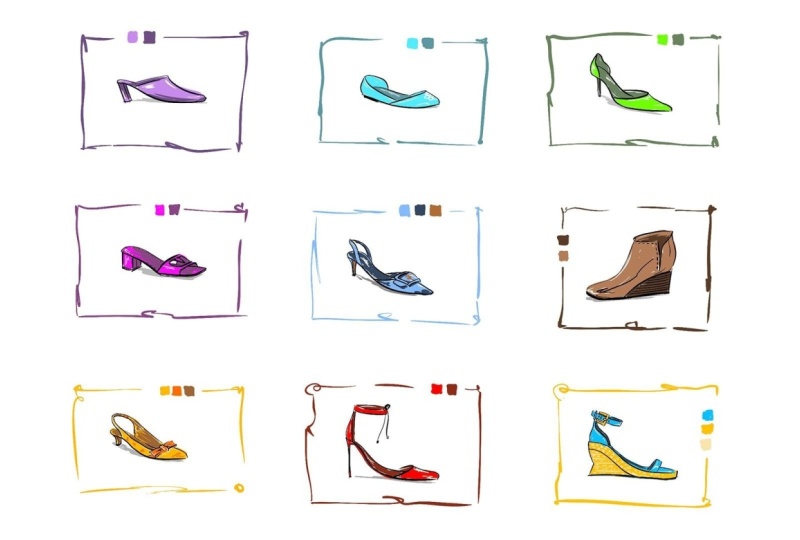
1. Was gibt es in dieser Klasse?: Willkommen zu meinem Skizzieren von
Designerschuhen im Procreate-Kurs Mein Name ist Thomas,
und wir sind hier um zu lernen und zu
üben, wie Sie
Ihr Motiv mit lockeren
und dynamischen Linien zeichnen
, um Ihr Motiv mit lockeren
und dynamischen Linien Ihre Skizzen
optisch ansprechender zu gestalten Das ist eine der
wichtigsten Zeichenfähigkeiten. Diese Zeichenstunde eine großartige Übungsaktivität wenn Sie ein Anfänger im Zeichnen sind oder noch relativ neu
darin sind, die
beliebte Lücke zwischen digitalem Zeichnen und
Malen auf dem iPad nachzubilden beliebte Lücke zwischen digitalem Zeichnen und
Malen auf dem iPad Wenn Sie kein Anfänger sind, ist dies eine großartige Übung, um einige der
grundlegenden Zeichenfähigkeiten
aufzufrischen Lockerung kann eine Herausforderung sein wo auch immer Sie sich auf der Reise
Ihres Künstlers befinden Du wirst lernen,
Designerschuhe ausdrucksstark zu skizzieren. Es sind keine
Vorkenntnisse im Zeichnen erforderlich. Ebenso kannst du ein
absoluter Anfänger sein und dich
fortpflanzen , denn ich werde dir
jeden einzelnen Schritt auf dem Weg erklären jeden einzelnen Schritt auf dem Weg Wir werden die Procreate-App auf dem iPad mit
dem Apple Pencil Alternativ können Sie auch herkömmliche
Werkzeuge wie einen Graphitstift für Entwurfsskizzen und
Farbmarkierungen für die Teile des Gemäldes Diese Sitzung konzentriert sich jedoch hauptsächlich auf die Schaffung
digitaler Kunst Jetzt hoffe ich, dass Sie sich
darauf freuen, in
meine Mal
- und Zeichnungssitzung für Designerschuhe einzutauchen . Sie sehen, dass das, was Sie
hier lernen und üben
werden , Ihnen nicht nur
beim Skizzieren von Schuhen hilft, sondern auch Ihre allgemeinen
Zeichenfähigkeiten verbessern wird Wir sehen uns im ersten Video.
2. Vorbereitung: Lassen Sie uns zunächst einige Vorbereitungen für
unsere Übungssitzung treffen. Wir befinden uns also im
Procreate-Tippen auf dem iPad, tippen auf das Pluszeichen in
der oberen rechten Ecke und lassen uns eine
neue leere Leinwand erstellen Diese erste Option, die
Bildschirmgröße, machen wir einfach. Wunderbar. Nice Procreate ist eine relativ komplexe Software Es hat eine Reihe von
Einstellungen, die das
Verhalten dieser beliebten Zeichen-
und Mal-App beeinflussen Verhalten dieser beliebten Zeichen-
und Mal-App Dies gilt insbesondere für Handgesten, mit denen
Sie viele Dinge
in der App steuern Ich möchte sichergehen, dass du
alles, was ich auf dem Bildschirm mache, leicht verfolgen
kannst. Jetzt
verwende ich normalerweise gerne die Standardeinstellungen. Es ist also wahrscheinlich, dass
alles für Sie
einwandfrei funktioniert , ohne dass Sie
Änderungen an Ihrem iPad vornehmen müssen. Aber wenn Sie zu irgendeinem Zeitpunkt feststellen , dass etwas nicht wie erwartet
funktioniert, zeige
ich Ihnen, was Sie möglicherweise dagegen tun
können. im Aktionsmenü Tippen Sie im Aktionsmenü auf Einstellungen und suchen Sie den Menüpunkt
Gestensteuerung. Und im allgemeinen Bereich finden
Sie die Schaltfläche „Auf Standardeinstellungen zurücksetzen Jetzt müssen Sie nicht mehr darauf
tippen, da dies Ihre aktuellen Einstellungen für die
Gestensteuerung überschreiben
würde Komm zurück und führe
diesen Reset nur durch, wenn Geste, die ich mache, auf deinem iPad nicht
funktioniert. Okay? Da ich
keine speziellen Einstellungen habe, kann
ich sie zurücksetzen, nur um
sicherzugehen, dass ich die Standardeinstellungen habe Allerdings werde ich diese
Option „Malen mit dem
Finger aktivieren“ auf „Off“ setzen , weil ich es
mit dem Apple Pencil störend finde Drücken Sie die T-Taste oben rechts, um
den Vorgang zu beenden. Und tippen Sie erneut
, um das Panel auszublenden. Gut. Lassen Sie uns jetzt
das Farbpanel öffnen. Procreate bietet zahlreiche Schnittstellenoptionen
zum Einstellen Ihrer Farbe Stellen Sie sicher, dass das
Disc-Panel aktiv ist. Ziehen Sie den kleinen weißen
Kreis auf die innere Scheibe. Dies wird übrigens als Sättigungsscheibe bezeichnet .
Achten Sie darauf, dass sie irgendwo
unten links platziert ist. Wir haben also ein schwarzes
Set als aktive Farbe. Der äußere Ring ist der Hue-Ring. In diesem Fall spielt es keine
Rolle, wo es steht. Wir haben immer noch Schwarz
als aktive Farbe. Gut. Tippen Sie nun auf
das Pinselsymbol. Wir werden einen
einzigen Standardpinsel
aus der klassischen Pinselbibliothek verwenden . Stellen Sie sicher, dass das
Tintenpinselset aktiv ist. Und hier
finden Sie diesen Studiostift
, der perfekt
auf unsere Bedürfnisse zugeschnitten Möglicherweise müssen Sie nach unten scrollen. Falls Sie die
neuere Pinselbibliothek bevorzugen , die Procreate kürzlich
eingeführt hat, können
Sie diesen
Schleifpinsel
im Pinselset für Stifte verwenden im Pinselset für Stifte Aber ich kehre zur
klassischen Bibliothek zurück und wir werden
diesen Studiostift verwenden Dieser Pinsel ist perfekt
zum Skizzieren. Er ist druckempfindlich,
sodass die Linienbreite oder -stärke vom
Druck abhängt, den Sie auf den Bildschirm Es ist ein großartiger Pinsel, um
dynamische Striche auf der Leinwand zu machen. Tippen Sie mit zwei Finger
auf den Bildschirm, um den Vorgang rückgängig zu machen. Verwenden Sie die beiden
Finger, die Sie möchten. Um den Vorgang zu wiederholen, tippen Sie mit
drei statt
mit zwei Finger. In Ordnung. Das ist alles. Wir sind bereit, in der ersten Lektion
unsere erste
Designer-Schuhskizze anzufertigen. Wir sehen uns im nächsten Video.
3. Maultier: Willkommen zurück. In dieser Lektion werden
wir einen
sogenannten Maultierschuh zeichnen Es wird
relativ einfach sein. Es ist eine Innenansicht, also
gibt es hier keine
schwierigen Kurven. Nichtsdestotrotz werde ich Schritt für
Schritt erklären
, wie man sich
einem solchen Thema nähert.
Dies wird eine
perfekte Einführungssitzung
für diejenigen unter Ihnen sein , die neu in der Fortpflanzung
sind, nur um sich mit
der App auf einer grundlegenden Lassen Sie uns nun ganz schnell in den
Ebenenzyklus einsteigen und prüfen, ob wir eine
leere Ebene ausgewählt haben. Gut. Jetzt ist der nächste Schritt optional. Ich werde ein
Referenzbild in meinen Canvas importieren. Es ist eine einfache
JPEG-Datei, die Sie in den Ressourcen direkt
neben dem Video
finden. Wenn Sie ein Anfänger sind, schlage
ich vor, dass Sie es zumindest
für den ersten Schuss
herunterladen. Später kannst du einfach auf
meinen Bildschirm schauen und die
Skizze auf deinem iPad machen. So können Sie
ein Bild in Procreate importieren. Gehen wir zum Aktionsmenü. Tippen Sie auf Ed und dann
auf Datei einfügen. Ich habe meine Ressourcendateien
im Download-Ordner. Dies ist der Ort, an
dem Ihr Browser standardmäßig Dateien
herunterlädt, und ich tippe auf den ersten Schuh, Nummer eins, um ihn zu importieren. Beachten Sie nun, dass das
Transformationswerkzeug aktiviert wurde. Stellen Sie sicher, dass in der
Transformationssymbolleiste unten die Option Uniform
ausgewählt ist . Durch Ziehen eines
der Eckknoten kann
ich die Größe des gerade importierten Bilds Wir können das Bild auch
mit einer Dragon-Drop-Geste verschieben. Ich berühre und halte den Bildschirm, bewege meinen Apple Pencil und lasse dann los, so
etwas in der Art. Wir können sehen, dass sich das importierte
Bild auf Ebene eins befindet. Procreate verwendet Ebenen
genau wie Photoshop. Sie können mehrere Ebenen haben, aber Sie haben immer
eine aktive Ebene, die durch einen
blauen Hintergrund markiert ist Das ist die Ebene, an der wir mit
unserem Apple Pencil
arbeiten können . Jetzt tippe ich
mit zwei Finger auf diese Ebene. Auf diese Weise kann ich die
Deckkraft dieser Ebene ändern. Ich ziehe meinen Stift auf den
Bildschirm, um die Deckkraft zu verringern. Die tatsächliche
Deckkraft oben auf der Leinwand zu sehen Irgendwo bei etwa
50% machen wir es einfach. Fügen wir nun die neue
Ebene über der
vorhandenen hinzu , indem wir
auf das Pluszeichen tippen Ich werde eine hellblaue Farbe einstellen, aber du kannst gerne
jede Farbe verwenden, die du magst Um das Farbfenster auszublenden, tippen Sie auf eine beliebige Stelle auf dem Bildschirm. Lassen Sie mich überprüfen, ob unsere neue
leere Ebene aktiv ist. Lassen Sie uns die Linienbreite überprüfen. Es ist ziemlich dick, also drehe ich es mit diesem
Schieberegler auf der linken Seite etwas
runter. Das ist gut.
Denken Sie daran, dass Sie mit zwei Finger auf den Bildschirm tippen, um
Ihre vorherige Aktion rückgängig zu machen. Lassen Sie uns nun sehen, wie wir
eine scheinbar komplexe
Form wie diesen Schuh zeichnen können . Es ist voller Locken aller Art. Es mag auf den
ersten Blick schwierig erscheinen , ist es aber nicht. Jedes komplexe Objekt kann in einfache Elemente
zerlegt werden. In diesem Fall können wir den Umriss des Schuhs
in Abschnitte
unterteilen, die jeweils
nur einen einfachen
Linientyp enthalten . Auch wenn Sie sich entschieden haben, das Referenzbild nicht zu
importieren, ist
es an der Zeit, einige
Spuren auf der Leinwand zu hinterlassen. Stellen Sie also sicher, dass Sie den Anweisungen folgen, auch wenn Sie diesen
Schuh nicht im Hintergrund haben. Ich merke hier eine gerade
Linie. Und wir haben da drüben mehr gerade
Linien. Hier können wir eine leicht gebogene gerade Linie sehen, die sich in
diese Richtung
krümmt , und eine weitere die entgegengesetzte Richtung
krümmt Wir können uns diese
Biegeraden als C-Kurven ansehen. Noch einer hier drüben, ein kleiner hier drüben, ein spitzer hier drüben und der letzte hier drüben. Jetzt verstecken wir unser
Referenzbild indem wir das Häkchen auf der Ebene
entfernen. Das ist eine
grobe Skizze über den Schuh Sieht es aus wie ein
Schuh? Ich glaube schon. Lassen Sie mich eine andere Farbe wählen
, nur um zusammenzufassen, was wir sehen. Beim Zeichnen gibt es drei grundlegende Linientypen, aus denen
jede Form aufgebaut wird Die gerade Linie. Übe
, einige schnelle und
lockere gerade Linien zu zeichnen. Die S-Kurve, übe auch
ein paar S-Kurven. Und wenn Sie zwei
entgegengesetzte S-Kurven bemerken, erstellen Sie eine S-Kurve. Dies ist eine gespiegelte Askurve.
Das sieht so aus Diese drei Arten
von Linien zeichnen zu können , ist eine grundlegende
Zeichenfähigkeit. Eines der Hauptziele
dieser Übungsübung ist es , diese
Fähigkeit in Ihrer Hand zu vertiefen Jetzt ist es viel einfacher,
schöne Kurven zu zeichnen , wenn die Muskeln in Hand locker sind und die Bewegung, die Sie ausführen,
relativ schnell ist Denken Sie also an diese
drei Arten von Linien. Fantastisch. Das ist der
theoretische Hintergrund. Jetzt können wir üben. Lass mich diese roten Linien ganz schnell
rückgängig machen. Ich tippe mit zwei Finger. Lassen Sie uns nun die schwarze Farbe für unseren Pinsel wählen und
eine neue leere Ebene erstellen Ich tippe mit zwei Finger auf den vorherigen, um die Deckkraft
unserer groben Skizze zu
verringern Etwas in der Art. Stellen wir sicher, dass die neue leere Ebene aktiv ist,
damit wir darauf zeichnen können. Und lassen Sie uns eine
richtige Linie mit setzen. Versuchen wir nun,
eine S-Kurve zu zeichnen , die dem
Umriss unserer groben Skizze folgt. Beachten Sie, dass sie
als dünne Linie beginnt, allmählich dicker
wird und am Ende wieder dünner wird. So sieht eine schöne dynamische
S-Kurve aus. Machen Sie es mit zwei Fingertipps
so oft rückgängig, wie Sie möchten. Wir sind hier, um zu üben. Sie müssen sich nicht
stressen, um eine perfekte Linie zu kreieren. Wir wollen nur
eine richtige Linie haben, okay? Vielleicht möchten Sie nicht
am Ende dieser Lektion,
sondern der gesamten Zeichensitzung
versuchen sondern der gesamten Zeichensitzung , lockere,
dynamische und
gleichzeitig genaue Linien zeichnen zu können . Wie dem auch sei, lassen Sie uns diese C-Kurve
und diese kleine Kurve an der Vorderseite zeichnen . Nun, so ein Durchlauf ist bei einer Skizze völlig in
Ordnung. Das macht das
Thema sogar interessanter. Falls Sie jedoch löschen möchten, berühren und halten Sie das Era-Symbol gedrückt. Auf diese Weise wird es
dasselbe Pinselset haben , mit dem
wir zeichnen, und Sie können
diesen Teil entfernen, wenn Sie möchten. Beim nächsten Mal genügt es,
einfach auf das As-Symbol zu tippen. Sie müssen es nicht berühren und halten. Wie auch immer, lassen Sie uns unseren Pinsel
reaktivieren. Ich gehe zu diesem Abschnitt über. Beachten Sie jetzt, dass ich
mit der Linienstärke spiele indem ich weniger Druck auf
die andere Seite des Schuhs ausübe. Durch dünnere Linien auf der Rückseite kann Ihre
Skizze ansprechender aussehen. Nur ein kleiner Zeichentrick. Manchmal können Sie
bessere Kurven erstellen , wenn Sie die Leinwand
drehen. Berühren und halten Sie
den Bildschirm mit
zwei Finger und drehen Sie
die Leinwand so. Dann kannst du es zurückdrehen oder diese
Kneifgeste mit zwei Finger beobachten. Dadurch wird die Ansicht
in ihren Standardzustand versetzt. Gut. Lassen Sie uns zum Schluss
die Linien für die Ferse zeichnen. Beachten Sie die schnelle
und dynamische Bewegung. Das ist es. Wir haben
unsere letzte Skizze. Wir können die
grobe Skizze jetzt verstecken. Und so sieht unsere
Strichzeichnung von selbst aus. Es ist eine gute Praxis
, unseren Ebenen Namen zu geben. Tippen Sie also auf die Ebene, die
Sie umbenennen möchten, um sie zu aktivieren. Tippen Sie erneut auf den Namen, wählen Sie Umbenennen und
geben Sie den neuen Namen ein. Gut. Lassen Sie uns nun eine weitere Ebene
erstellen, sie
verfolgen und sie unter
der Linienzeichnungsebene ablegen. Das wird die Ebene sein
, auf der wir malen werden. Stellen wir sicher, dass unser Pinsel aktiv
ist, und gehen wir zu Farben über. Jetzt ziehe ich das
Farbfeld
irgendwo hin und lege es so ab. Auf diese Weise wird es einfacher, Farben für unseren Schuh
auszuwählen. Lass mich einen schönen
violetten Lichtton einstellen. Eine Art Flunder. Testen wir die Linienstärke. Und die Form
mit dieser Farbe füllen. Wenn Sie die Kontur ein wenig überschreiten, ist das völlig in Ordnung. Außerdem können Sie hier und da einige
weiße Lücken lassen. Sie können als Highlights
auf der endgültigen Skizze dienen. Lassen Sie uns nun unsere Farbe abdunkeln, etwa
so, und fügen Sie hier und da
ein paar Schatten Jetzt setze ich die Farbe auf Weiß und füge einige Highlights , um den Look
interessanter zu gestalten Wissen Sie, das
sind die Stellen auf der Oberfläche
des Motivs, an
denen das Licht von der Hauptlichtquelle wie der Sonne
in Richtung des Betrachters reflektiert wird. Stellen wir nun eine
mittelgraue Farbe ein. Und zeichnete einen Schatten für unseren
Schuh. Etwas wie das hier. Ich denke, wir können
das Farbpanel
jetzt schließen und wir haben unsere
erste Skizze fertig. Als letzten Schritt
machen wir uns einige Notizen zu
den Farben, die wir verwendet haben, und
erstellen einen Rahmen für unseren Schuh. Mit einem Finger berühre
und halte ich den
hellvioletten Bereich. Jetzt habe ich diese Farbe als aktiv. Lass uns eine Probe hier drüben platzieren. Berühre und halte
den dunkleren Farbton und lass uns diesen
direkt daneben platzieren. Ordnung. Lassen Sie uns jetzt einen schönen Rahmen dafür
schaffen. Ich betrachte meine Skizze fertig, sodass wir
diese beiden Ebenen zusammenführen können. Sie können das tun, indem Sie auf diese Weise mit
zwei Finger zusammendrücken. Die beiden Ebenen wurden zusammengeführt. Wir brauchen diese grobe
Skizzenebene nicht mehr, also wische ich nach links
und tippe auf das Blei Wir brauchen das
Referenzbild auch nicht,
also wische ich auch auf diesem Bild nach links und
lösche es Es empfiehlt sich,
Ihre Ebenen
in procreate zu organisieren Abhängig von der
Speichergröße Ihres iPads und der Größe der Leinwand,
die Sie verwenden, gibt es eine maximale Anzahl
von Ebenen, die Sie haben können Deshalb halte ich sie gerne in Ordnung. Wie auch immer, wir haben noch eine Ebene
übrig, die aktiv ist. Jetzt tippe ich auf das Transformierungssymbol und ordne meinen Schuh
irgendwo in der Mitte an. So kann ich in einer Minute einen
Rahmen zeichnen. Aber zuerst wollen wir üben, einen schönen Rahmen zu
erstellen. Also erstelle ich eine neue Ebene und lass uns unsere
Schuh-Schicht für einen Moment verstecken. Jetzt können wir einen
Rahmen wie diesen zeichnen, was völlig in Ordnung ist. Es hat eine dynamische Form. Es passt sehr gut dazu, aber wir können es
interessanter gestalten. Wir können eine vertikale
Unterbrechung irgendwo
in der Mitte
oder eine horizontale Unterbrechung erstellen Unterbrechung irgendwo
in der Mitte ,
oder wir können eine Schleife einbauen. Was die Ecke betrifft, können
wir dem auch ein anderes
Motiv hinzufügen. Sie können
die Linie auch durchbrechen, wenn Sie sich bewegen, sodass einige Lücken entstehen. Versuchen Sie nun, einige
interessante Frames zu erstellen. Stellen Sie sicher, dass Ihre Bewegung schnell und locker
ist. Sie können den gesamten
Rahmen in einer Reihe oder in Teilen zeichnen. Wenn Sie bereit sind, Ihren Rahmen zu
zeichnen, kehren
wir zu den Ebenen zurück. Machen Sie die Schuhobene sichtbar
und erstellen Sie den Rahmen. Wenn es dir nicht gefällt, kannst du es
gerne rückgängig machen und
etwas anderes ausprobieren . Mir
geht es gut mit diesem. Also gehe ich zu den Ebenen und füge diese beiden Ebenen zusammen
, indem ich zwei Finger zusammendrücke. Gehen wir nun zur Transformation,
um sicherzustellen, dass die Option „
Uniform“ aktiviert ist , und ändern wir die Größe der Ebene
in etwa so Wir werden neun
Schuhe zusammen haben, drei davon in jeder Reihe Fantastisch. Diese Lektion war
vielleicht etwas detailliert, aber ich
wollte Sie
mit dem Skizzierprozess
und der Procreate-App Der Punkt ist, dass wir
unseren ersten Schuh in einem Rahmen haben, sodass wir mit dem nächsten
weitermachen können Wir sehen uns dort.
4. Wohnung d'Orsay: Willkommen zurück. In dieser Lektion werden
wir Dorsey flach
zeichnen Lassen Sie uns als ersten Schritt unsere vorherige Zeichnung
ausblenden. Fügen wir nun unser
nächstes Referenzfoto ein. Ich gehe zum Aktionsmenü, wähle Hinzufügen und tippe
auf Datei einfügen. Stelle sicher, dass wir uns
im
Download-Ordner befinden und tippe auf
Schuh Nummer zwei. Lassen Sie uns die Größe des Bildes ändern. So etwas und schieb
es in die Ecke. Ich stelle eine leuchtend rote Farbe für die Analyse dieser Schuhform ein. Ich stelle eine dünnere
Pinselstrichstärke ein und sehe, was wir haben. Hier drüben eine gerade Linie, vorne
eine leichte C-Kurve. Ähnlich eine leichte
C-Kurve hier und hier, schauen wir uns die Rückseite
zu einer weiteren C-Kurve an. Eine S-Kurve hier drüben. Und schließlich eine S-Kurve
auf der anderen Seite. Zusammen bilden acht einfache Linien
also diese komplexe Form. Wir müssen
diese Linien nur richtig
relativ zueinander positionieren . Lassen Sie mich zwei Fingertipps rückgängig machen. Eigentlich mache ich
das Referenzfoto mit
der Transformation
auch noch kleiner Ich wähle ein leuchtendes Blau
für die grobe Skizze. In der vorherigen Lektion haben wir tatsächlich unser
Referenzfoto nachgezeichnet Mit anderen Worten, es befand sich
im Hintergrund, sodass es leicht war,
seinen Konturlinien zu folgen Lassen Sie uns nun die Dinge
etwas anspruchsvoller gestalten und versuchen, die
Struktur von selbst festzulegen. Schauen Sie sich nur gelegentlich das
Referenzfoto an. Ich versuche, diese
Linien verhältnismäßig zu halten. Dieser Separator befindet sich
irgendwo in der Mitte. Ich versuche, dem
Neigungswinkel dieser Kurve zu folgen. Es ist etwa 30 Grad
im Vergleich zur Horizontalen. Wir machen eine
sehr grobe Skizze. Mach dir keine Gedanken darüber, wie es aussieht. Hier versuche ich mir
den einzigen Teil des
Schuhs im Stallraum vorzustellen . Wir können nur einen
kleinen Teil davon sehen, aber er muss
mit den anderen Kurven kohärent sein. Etwas in der Art.
Und der letzte. Machen Sie den Vorgang rückgängig und wiederholen
Sie den Vorgang, bis Sie zufrieden sind. Ich glaube, ich bin mit
meiner groben Skizze einverstanden. Lassen Sie uns nun die Deckkraft
verringern, indem wir
mit zwei Finger auf die Ebene tippen und den
Schieberegler auf etwa 40% bewegen Ups, ich habe vergessen,
meine grobe Skizze auf
einer separaten Ebene zu erstellen meine grobe Skizze auf
einer Lass uns das ganz schnell beheben. Ich mache ein paar Mal rückgängig und gehe auch
zur Auswahl. Stellen wir sicher, dass wir unten die Option „
Freihand“ ausgewählt haben . Ich markiere den Bereich mit der Skizze, tippe auf „Transformieren wische mit
drei Finger auf dem Bildschirm
nach unten, sodass wir das
Bedienfeld „Kopieren und Einfügen “ aufrufen und auf „Ausschneiden und Einfügen“ tippen. Wenn wir jetzt zu Ebenen gehen, können
wir sehen, dass wir unsere
Skizze auf einer separaten Ebene haben. Es gibt einen kleinen weißen Abschnitt der aus dem
Referenzbild
herausgeschnitten wurde, aber das ist okay. Jetzt können wir die Opazität verringern. Denken Sie daran, dass Sie
diese Funktion aktivieren indem Sie mit zwei
Finger auf die Ebene tippen 20% wären völlig in Ordnung. Bei der Transformation zu verschiebe ich die Skizze
ein wenig Gehen wir nun zu Farben und legen Schwarz als aktive Farbe Fügen wir die neue leere Ebene hinzu
und erstellen wir unsere endgültige Skizze. Denken Sie daran,
dass
Sie diese Pinselstriche locker und schnell abziehen möchten. Außerdem sollten Sie auf die dynamische
Linienstärke achten, wie ich in
der vorherigen Lektion erklärt habe. Ups, das ist zu dick. Ich will eine Lichtlinie
im Hintergrund. Da ist eine kleine Lücke
, aber das ist okay. Sehr gut. Wenn Sie
mit diesen Kurven zu kämpfen haben, vergessen
Sie nicht, dass wir
hier sind, um sie zu üben. Gibt es etwas, das
du nicht magst? rückgängig und wiederholen Sie es immer wieder, sogar zehnmal, wenn nötig. Glauben Sie mir, es wird mit jeder Prüfung
besser werden. Der Grund, warum wir
in der gesamten Sitzung neun Schuhe zeichnen, ist, die Fähigkeit in Ihrer Hand zu entwickeln oder diese Fähigkeit zu schärfen, wenn
Sie kein Anfänger sind Eigentlich sind diese Skizzen für mich
eine tolle Übung Ich neige manchmal dazu, zu
angespannt zu zeichnen. Wie auch immer, lassen Sie uns
die Ebene loswerden, die wir nicht benötigen. Wischen Sie nach links, löschen Sie. Lassen Sie uns eine neue Ebene für
das Gemälde erstellen und sie
unter unsere Linienzeichnungsebene verschieben Ich ziehe es einfach per Drag & Drop. Ich schätze, wir brauchen das
Referenzbild auch nicht. Jetzt aktiviere ich die Ebene
für
Linienzeichnungen und verschiebe sie mit
der Transformation in die Mitte. Gut. Lassen Sie uns nun
die leere Ebene aktivieren und das
Farbpanel von der Menüleiste trennen Ich habe vor, für diesen Schuh eine
hellblaue Farbe zu verwenden. Okay, lass uns damit weitermachen. Wir können es sowieso später ändern. Ich zeige es dir in einer Minute. Lass uns den Schuh ausfüllen. Jetzt nehme ich es etwas
dunkler und weniger gesättigt und male den
restlichen Teil damit. Nett. Verwenden wir Schwarz für
den Abschnitt hier. Vielleicht ist es zu
intensiv, also lösche ich es. Oh, okay. Die Linienzeichnung
befindet sich auf einer anderen Ebene, also muss ich
diese Ebene aktivieren. Jetzt kann ich einige
dieser Linien löschen. Okay, lassen Sie uns
zu unserer Malschicht zurückkehren. Warte eine Minute. Ich habe mich in Details verirrt. Dieser Abschnitt ist nicht
so wichtig. Lassen Sie uns stattdessen Weiß als
aktive Farbe festlegen und eine Dekoration
zeichnen, z. B. eine Blume auf der Vorderseite. Etwas in der Art. Wir
brauchen dieses Panel nicht mehr. Lassen Sie uns abschließend hier und da einige
Highlights hinzufügen. So etwas, um zusätzliches
visuelles Interesse zu wecken. Jetzt legen wir eine mittelgraue Farbe und fügen einen kleinen Schattenwurf
direkt unter dem Schuh hinzu. Gehen wir für einen Moment zurück zu
Weiß. Ich glaube, ich bin
mit dem Ergebnis einverstanden. Oder ich habe bereits erwähnt
, dass wir
die hellblaue Farbe später ändern können .
Lass mich dir zeigen, wie. Gehen wir zum
Einstellungsmenü und
tippen auf Farbton, Sättigung
und Helligkeit. Mit diesem Schieberegler auf der linken Seite können
wir den Farbton
auf der aktiven Ebene ändern. I. Dieser Farbton sieht gut aus. Also entscheide ich mich für diesen. Wir können
diese beiden Ebenen jetzt
mit dem Transformationswerkzeug zusammenführen . Lassen Sie mich es etwas kleiner nehmen
und seine Position anpassen. Jetzt berühre und
halte ich mit einem Finger den Bildschirm
im hellblauen Bereich. Auf diese Weise kann ich direkt
von meiner Leinwand aus
eine neue Farbe ausprobieren. Dieses Tool wird als Pipette
Improcriate bezeichnet. Markieren wir die Farben, die wir verwendet haben. Ich lasse ihre beiden mit einem
Finger auf den dunkleren Ton fallen. Und mit einer etwas
dünneren Linienstärke zeichne
ich einen Rahmen. Vielleicht muss ich meine Sachen
neu positionieren. Perfekt. Ich habe einen schönen
dynamischen Rahmen für meinen Schuh. Lassen Sie uns nun
den vorherigen Schuh
sichtbar machen und den zweiten
auf seine endgültige Größe anpassen Stellen Sie sicher, dass die
Option Uniform unten aktiv ist. Andernfalls
wird Ihr Schuh verzerrt. Fantastisch. Wir haben unseren zweiten Schuh fertig. Um unsere
Dinge zu organisieren, benennen
wir unsere Ebenen, tippen auf die Ebene, wählen Umbenennen und geben wir den Schuhtyp ein. Ähnlich mit der anderen. Entschuldigung für den Tippfehler. Es ist
schlimm mit einer Eins am Ende Brillant. Wir können mit
dem nächsten weitermachen.
5. Pumpe d'Orsay: Willkommen zurück. In dieser Lektion werden
wir Dorsey Pump
zeichnen Um die Sache zu vereinfachen, gruppieren
wir unsere vorhandenen Ebenen Die oberste ist aktiv. Ich wische
auf dem unteren nach rechts. Auf diese Weise werden beide Ebenen
ausgewählt und auf Gruppe getippt. Jetzt tippe ich auf den
Gruppenkopf, um ihn zu aktivieren, tippe erneut und wähle Umbenennen. Nennen wir diese Gruppe Schuhe. Jetzt können wir
alle Ebenen in
der Gruppe mit einem einzigen
Klick auf dieses Kontrollkästchen ausblenden . Ganz wie immer. Lassen Sie uns
unser Referenzbild importieren. Lass es uns in die Ecke verschieben. Dieses Mal werden wir versuchen, unsere Skizze in einer Reihe
zu erstellen. Also wähle ich Schwarz aus
meiner Farbgeschichte. Wenn Sie diesen Abschnitt nicht sehen, tippen Sie auf diese drei Punkte Hier können Sie den Farbverlauf
auswählen. Aber weißt du was? Ich
habe meine Meinung geändert. Die Form des Schuhs
ist ziemlich komplex, also lassen Sie uns zuerst diese
grobe Skizze anfertigen. Also habe ich diese
hellblaue Farbe gesagt. Lassen Sie uns eine richtige
Linienstärke festlegen und sehen, was wir haben. Ich zeichne zuerst die Flugzeuge
, aus denen der Schuh besteht. Da ist natürlich
eine S-Kurve drin. Der vordere Teil
ist ziemlich stachelig. Wir haben hier
irgendwo einen langen Absatz. Und dieser Teil
hinten ist etwas knifflig. Oh nein, ich habe wieder vergessen, eine neue Ebene zu
erstellen. Macht nichts. Auswahl,
in die umgewandelt werden soll, mit
drei Finger
nach unten wischen, ausschneiden und einfügen. Und da ist es. Wir haben eine grobe Skizze auf
einer separaten Ebene Tippen Sie mit
zwei Finger auf die Ebene, um
die Deckkraft Wissen Sie was? Weil diese erste
Skizze ziemlich chaotisch ist, lassen Sie uns eine weitere anordnen, die wir lesen. Ich habe vergessen, eine neue
Ebene zu erstellen, also machen wir das. Okay, ich muss die
Leinwand für diese Kurve drehen. Denken Sie daran, dass Sie die Leinwand
drehen oder mit
der Zwei-Finger-Geste
vergrößern
und verkleinern können. Wenn Sie zwei Finger zusammendrücken, können
Sie
zur Standardansicht zurückkehren. Ich schätze, das wird hier
eine bessere Kurve sein. Ich benutze den Radiergummi, um den vorherigen zu
entfernen. Zurück zum Pinselwerkzeug, und die Ferse muss ebenfalls korrigiert
werden So etwas in der Art. Ordnung. Lass uns
die blaue Skizze löschen und hier ist mein letzter unordentlicher Entwurf Lassen Sie uns hier die
Opazität verringern. Erstellen Sie eine neue Ebene
für die endgültige Skizze. Stellen Sie Schwarz als aktive Farbe ein
und versuchen Sie, diese schönen Kurven zu erstellen. Sieht gut aus. Ja, ich muss die Leinwand
drehen. Ja, sehr gut. Nein, ich muss
auch hier wechseln . Und die Ferse. Ich schätze, ich bin damit einverstanden. Also idealerweise auch die rote Skizze und das Referenzbild. Kleine Ausrichtung. Eine
kleine Korrektur. Und wir können eine neue
Ebene für das Gemälde erstellen. Vergessen Sie nicht, es
unter die Skizzenebene zu verschieben. Lassen Sie mich die Dinge
weiter nach links verschieben, damit ich Platz
für das Farbfeld habe. Gut. Jetzt wird dieser Schuh
eine hellgrüne Grundfarbe haben. Ups, ich male wieder auf der
falschen Ebene. Also lass uns die
andere aktiv machen. Das sieht gut aus. Lassen Sie uns nun einige Highlights mit Weiß
hinzufügen. So etwas in der Art. Mit angezogener Pipette stelle ich
das Grün ein. Denken Sie daran, einfach
den grünen Bereich zu berühren und gedrückt zu halten und einen
dunkleren, weniger gesättigten Farbton zu wählen Okay, dieser wird funktionieren. Lassen Sie uns der Dunkelheit auch einige Highlights
hinzufügen. Versuche das aber nicht zu übertreiben. Stellen Sie ein Mittelgrau
für den Schattenwurf ein. Und lassen Sie uns das Farbpanel schließen. Sie können den Farbton anpassen
, wenn Sie möchten. Mir geht es gut mit diesem. Wir können die beiden Ebenen
jetzt
zusammenführen und ihren Namen festlegen. Nochmals Entschuldigung für den Tippfehler. Zentrieren Sie den Schuh und erstellen Sie
den Rahmen wie gewohnt. So wie es ist. Zeigen wir es der Gruppe. Und lassen Sie uns unsere neue
Skizze an die richtige Position bringen. Sehr gut. Ich hoffe,
du hältst mit mir und jeder erfordert ein bisschen weniger
Aufwand von deiner Seite. Wir sehen uns im nächsten Video.
6. Ausgeschnittene Schiebensandale: Willkommen zurück. In dieser Lektion werden
wir eine Slide-Sandale mit
Ausschnitt zeichnen Lassen Sie uns die oberste
Ebene innerhalb unserer Gruppe verschieben. Und verstecke die Gruppe. Lassen Sie uns unser nächstes
Referenzbild importieren. Schuh Nummer vier. Lass uns eine neue Ebene erstellen
und eine blaue Farbe wählen. Dieser Teil wird
ein bisschen schwierig sein, aber damit werden wir
zurechtkommen. Lassen Sie uns nun den Bischof gründen. Vielleicht ist dieser Teil etwas breiter. Wir haben einen V-Buchstaben auf dem Vamp. Die Kurve hat einen kleinen sichtbaren
Teil durch das Loch. Lassen Sie mich einige
unnötige Zeilen löschen. Die Vorderseite ist vielleicht etwas kürzer. Mit einer runden Ecke. Lassen Sie mich einige Änderungen vornehmen. Und ich denke, das
reicht als grobe Skizze. Reduziere die Deckkraft
auf dieser Ebene. Fügen wir eine neue Ebene hinzu und setzen wir unsere Farbe auf Schwarz Ändern Sie die Linienstärke und
beginnen Sie mit der Linienzeichnung. Ich schaue mir regelmäßig
das Referenzbild an , um
sicherzugehen , dass wir eine
gewisse Ähnlichkeit beibehalten. Denken Sie daran, dass die Linien im
Hintergrund dünner sind. Ich denke, wir sind gut. Also lösche ich die
grobe Skizzenebene. Lass uns ein paar
Stiche am Rand hinzufügen. Weniger markante im Hintergrund. Ein paar Anpassungen
hier und da. Und wir haben die
Skizzenebene fertig. Lassen Sie uns
eine neue erstellen. Schieben Sie es nach unten. Und dieses Mal nehme ich
das Veilchen. Gut. Lassen Sie uns nun diese Farbe abdunkeln. Dieser Teil ist drinnen. Lassen Sie uns einige Highlights hinzufügen. Mittelgrau für den Gehäuseschatten. Und wir sind fertig.
Lass uns den Rahmen machen. Lassen Sie uns dieses Stück
in die Gruppe verschieben. Gib einen Namen. Und verschiebe es an die Position mit
der Transformation zu. Großartig. Wir können mit
dem nächsten weitermachen.
7. Schnallenhalterpumpe: Willkommen zurück. In dieser Lektion werden
wir
eine Buco-Neckholder-Pumpe zeichnen Als ersten Schritt blenden
wir die Gruppe und importieren
dann unser nächstes Referenzbild. Verschiebe es in die Ecke. Füge die neue Ebene
hinzu, füge die blaue Farbe hinzu. Stellen Sie ein leichtes Gewicht ein
und schon kann es losgehen. Lass mich markieren, wo der
Ankergurt auf die Sohle trifft. Das ist für mich immer die
Herausforderung, aber wir können einen Trick anwenden, um eine bessere Ähnlichkeit zu
erreichen. Anstatt mich auf
die Form des Riemens zu konzentrieren, konzentriere
ich mich auf das Loch, das dadurch entsteht. Dies wird in der Zeichnung als negativer
Raum bezeichnet handelt es
sich im Grunde genommen um einen Ausschnitt, der aus dem Hintergrund
herausgeschnitten wird. Meist ist es eine unverständliche
Form für unser Gehirn, was gut ist, weil es
immer einfacher ist,
etwas zu kopieren , an das in unserem Gehirn
keine vorherigen Symbole gebunden Wenn Sie sich also auf
diese Hintergrundform konzentrieren und versuchen, diese zu kopieren,
ist die Wahrscheinlichkeit größer, dass Sie etwas Ähnliches wie
Ihre Referenz
zeichnen Das ist die Form
dieses negativen Raums. Und jetzt beschäftige ich mich
mit dem Gurt selbst. Dieser Entwurf ist ziemlich
chaotisch, aber das ist okay. Wir haben die feineren Kurven
irgendwo in der Skizze, und wir werden sie
in der zweiten Runde finden Daran habe ich keinen Zweifel. Lassen Sie uns also eine neue Ebene erstellen. Vergessen wir nicht, die Undurchsichtigkeit auf
der groben Skizze zu verringern Lasst uns zu unserer neuen Ebene zurückkehren. Wähle Schwarz und finde
die idealen Kurven. Siehst du, ich wiederhole es
geduldig so
oft ich muss, bis
ich die richtige Kurve gefunden habe Nach jedem Versuch
überprüfe ich die Referenz. Nicht gut, rückgängig machen und wiederholen. Mmm. Das ist zu dick. Lass uns die Leinwand drehen. Für mich sieht es jetzt gut aus. Nun, diese Kurve ist nicht ideal, aber ich kann damit leben. Es gibt
hier einen kleinen Abschnitt, den wir löschen müssen. Lass uns die grobe Skizze löschen. Ich wähle einen blauen
Farbton für den Schuh. Ups, ich habe die
neue Ebene schon wieder vergessen. Jetzt können wir malen. Wählen wir einen dunklen Schuppen. Dann ich hinterlasse
ich einen helleren
Streifen am Rand. Also Schatten hier und da. Höhepunkte. Wissen Sie was? Lass uns diesem Schuh
eine weitere Farbe hinzufügen. Vergessen wir nicht die Kasse. Und weiter zum Frame. Ich lösche die Referenzebene. Ich füge die anderen Ebenen zusammen, zentriere den Schuh,
probiere das Hellblau und
zeichne den Rahmen. Ich finde, es ist zu eng, also trenne ich den
Schuh vom Rahmen. Denken Sie daran, Auswahlwerkzeug, den Bereich
auswählen, Transformationswerkzeug, drei Finger nach unten wischen, ausschneiden und einfügen,
die andere Ebene mit dem
Rahmen auswählen , Transformationswerkzeug. Ich wechsle zur freien Form, schnappe mir diesen Knoten, setze für die Zukunft auf
Uniform zurück und füge schließlich
die beiden Ebenen zusammen. Verschieben wir es in die Gruppe. Zeige der Gruppe, gib diesem Schuh
einen Namen. Stellen Sie mit dem Spiegel
seine Größe und bewegen Sie ihn in die richtige Position Und wir sind fertig. Wir können zum
nächsten Schuh übergehen.
8. Keilstiefel: Willkommen zurück. In dieser Lektion werden
wir eine Keilbeute
zeichnen Okay, stellen Sie sicher,
dass die Gruppe
ausgewählt ist , und deaktivieren Sie das
Kontrollkästchen, um die Gruppe auszublenden Lassen Sie uns unser nächstes
Referenzbild importieren. Lassen Sie uns eine neue Ebene erstellen. Inzwischen haben Sie hoffentlich ein
gewisses Maß an Selbstvertrauen. Lassen Sie uns also die
grobe Skizze überspringen und eine schwarze Farbe für
die endgültige Skizze
festlegen. Ich teste die Linienbreite
und probiere es aus. Ich fange mit dem Endergebnis an. Nun, das wird eine S-Kurve
sein. Eine weitere S-Kurve hier drüben. Nun, wir sehen diese
Kurve nicht auf der Referenz, aber wir können uns das vorstellen. Eine weitere S-Kurve hier drin. Sehen wir uns diese Stoppkurve an. Nun, irgendwas
stimmt nicht mit der Schuhform. Und ich denke, der Grund
ist, dass die obere Kurve nicht breit genug
ist. Es sollte sich grundsätzlich
über die Hälfte
der Schuhlänge dehnen . Das ist ein gutes Beispiel dafür, wie
wichtig Proportionen sind. Lassen Sie uns also die obere Kurve löschen und versuchen, eine bessere zu erstellen. So etwas in der Art. Stimmt, diese Pflege wäre
okay, aber sie ist zu dick. Also versuchen wir es mit einem anderen. Vielleicht mit einer kleineren Pinselgröße. Ich denke, ich bin damit
einverstanden. Mit dem Radiergummi Lass mich diesen Abschnitt reparieren. Die Linie ist hier einfach zu dick. Okay, jetzt ist es viel besser. Falls Sie Schwierigkeiten
haben die richtigen Kurven zu erstellen, können
wir einige Funktionen
eines digitalen
Zeichenwerkzeugs wie Procreate nutzen eines digitalen
Zeichenwerkzeugs wie Procreate Nehmen wir an, ich bin mit
dem
Gesamtbild dieser Skizze immer noch nicht zufrieden Lassen Sie uns also
das Transformationswerkzeug aktivieren und das Warp-Panel auswählen Wenn Sie sich nun
einen der Knoten schnappen, können
Sie die
Form Ihres Motivs ändern Tatsächlich können Sie sich
jede der Kreuzungen schnappen. So kann ich
die Kurven leicht ändern. Und wenn Sie eine
genauere Kontrolle wünschen, können
Sie die
erweiterte Mesh-Funktion aktivieren Wunderbar. Mir gefällt die
aktuelle Form, also gehe ich zurück zur Uniform und lasse
die Verwandlung auch hinter mir. Lassen Sie uns nun mit
der Skizze fortfahren , indem wir ihr
einige Details hinzufügen. Hier und da ein paar zusätzliche Linien, nur um das
visuelle Interesse zu erhöhen. Fügen wir das Äußere hinzu,
also etwas Dicke. Dieser Abschnitt scheint zu dick zu sein, also nehmen wir ihn
mit dem Radiergummi zurück Okay, lassen Sie uns jetzt eine neue Ebene
erstellen. Schieben Sie sie nach unten und
fangen Sie an, darauf zu malen. Ich entscheide mich für eine hellbraune Farbe. Gut. Lassen Sie uns jetzt einen dunkleren Ton angeben. Ich probiere das Hellbraune. Probieren Sie das Dunkelbraun aus. Lassen Sie uns einige Highlights kreieren. Schon wieder braun. Ein Fallschatten. Und ich schätze, wir sind fertig. Lassen Sie uns die
Referenzebene löschen. Wir brauchen das Farbpanel nicht. Wir können diese beiden Ebenen zusammenführen und sie in die Mitte
verschieben. Und lassen Sie uns
den Rahmen wie gewohnt erstellen. Für mich sieht es gut aus. Jetzt bringen wir den
Schuh an seinen Platz. Nur ein bisschen Anpassung hier. Vergessen wir nicht,
die Ebenenhierarchie beizubehalten. Geben Sie dem Schuh einen Namen. Und wir sind bereit, mit
dem nächsten fortzufahren.
9. Schlingenpumpe: Willkommen zurück. In dieser Lektion werden
wir
eine Slingback-Pumpe zeichnen Das ist die Gruppe. Importiert das nächste Referenzbild. Zeige Nummer sieben. Lassen Sie uns eine neue Ebene erstellen. Ich teste die Linienstärke. Jetzt haben wir diese dekorative
Schleife auf der Vorderseite, deren Zeichnen
schwierig sein kann. Deshalb denke ich, dass wir als ersten Schritt eine
grobe Skizze machen sollten. Also habe ich die blaue
Farbe auf meinem Pinsel festgelegt
und fangen wir an, unsere
Form aus einfachen Elementen aufzubauen. Ich versuche sehr locker zu sein. Der Bogen wird sich
irgendwo hier befinden. Beruhige dich, wenn du musst. Hier kann es hilfreich sein,
den negativen Raum zu beobachten und zu versuchen, diesen zu formen, anstatt sich auf den Riemen zu
konzentrieren. Wir haben einen relativ kurzen Absatz. Mein Entwurf scheint ein bisschen
chaotisch zu sein, aber das ist okay. Lassen Sie uns eine neue Ebene
für die endgültige Skizze erstellen. Ich reduziere die Deckkraft
der Entwurfsebene schwarze Farbe
für meinen Pinsel Und vergessen wir nicht,
die leere Ebene zu aktivieren, damit wir darauf zeichnen können Wie immer beginne ich
mit der größten Kurve. In diesem Abschnitt gibt es eine leichte
Krümmung. Nun, es ist nicht perfekt,
aber lassen Sie uns damit weitermachen. Für diesen Teil benötige ich eine Drehung der
Leinwand. Diese Kurve sieht gut aus. Diese auch. Sehen
wir uns jetzt den Stier an. Nur ein paar dynamische
Pinselstriche. Ich schätze, der hintere Teil
muss hier repariert werden. So etwas in der Art. Ich denke, ich bin
mit dieser Skizze einverstanden, also lösche ich die grobe. Und wir können natürlich anfangen,
auf einer neuen Ebene zu malen. Die Grundfarbe für diesen Schuh wird eine
Art Gelborange sein. Damit können wir die gesamte Form ausfüllen,
mit Ausnahme des Bogens. Jetzt stelle ich einen dunkleren Farbton und verschiebe den Farbton
in Richtung Orange. Vielleicht ist es zu dunkel. Das ist gut. Lass uns die Innenflächen
damit streichen. Ich helle diese Farbe auf, um
eine Orange zu bekommen , und bemale
den Bogen selbst So etwas in der Art. Ich füge dem Gurt ein
paar Details hinzu. Etwas zusätzliche Dekoration
mit der Orange. Ein paar
Highlights mit Weiß. Leichte Änderung mit
hellgelbem Orange. Vergessen wir nicht den Cash Dow. Und ich denke, wir sind fertig. Wir können die Referenz loswerden, zwei Ebenen
zusammenführen und den Rahmen wie gewohnt
zeichnen. Sehr gut. Lassen Sie uns die Gruppe sichtbar machen und unsere neueste Ebene
innerhalb der Gruppe
verschieben. Füge den Namen hinzu. Und platziere
den Schuh an seinem endgültigen Platz. Fantastisch. Wir
machen hier Fortschritte. Es sind nur noch zwei Schuhe übrig.
10. Knöchelbandpumpe: Willkommen zurück. In dieser Lektion werden
wir
eine Pumps mit Knöchelriemen zeichnen. Lassen Sie uns die Gruppe ausblenden und unser nächstes
Referenzbild ganz
schnell
importieren . Schuh Nummer acht. Lassen Sie uns den blauen Fleck
für unseren Entwurf setzen. Erstellen Sie eine neue leere Ebene und beginnen Sie mit der Erstellung
unserer ersten Skizze. Dieser Schuh sieht sehr
attraktiv aus. Ich bin mir nicht sicher, ob es
angenehm zu tragen ist, aber es wird auf jeden Fall
eine Freude sein, es zu zeichnen. Eigentlich
ist dieser ziemlich einfach. Da gibt es kein schwieriges
Kurvenfahren. Wir brauchen keine Referenz mehr. Lassen Sie uns die Opazität verringern. Und auf der neuen Ebene werden
wir die endgültige
Skizze natürlich mit Schwarz zeichnen Skizze natürlich mit Schwarz Ich muss
die Pinselgröße etwas reduzieren. Denken Sie daran, dass diese Kurve auf
der Rückseite etwas dünner ist. Dies trägt dazu bei,
die Illusion von Tiefe zu erzeugen. Es ist weiter
vom Betrachter entfernt. Ich liebe es, diese Kurven zu zeichnen. Schau, wie empfindlich sie sind. Wenn man genug geübt hat, dauert
es wirklich nur eine Minute , um so etwas zu zeichnen. Lassen Sie uns den blauen Entwurf löschen und eine neue Ebene darunter
erstellen. Und dieses Mal werde ich
eine wirklich lebendige rote Farbe wählen .
Dieser Schuh hat das verdient. Soweit ich mich erinnere, hatte die Sohle eine
Dicke. Lassen Sie mich das ganz schnell mit Schwarz auf der Zeichenebene zeichnen. Ich probiere Rot aus und gehe
zurück zu meiner Malebene. In Ordnung. Suchen wir uns nun einen dunkleren Farbton
für die restlichen Teile. Gut. Lassen Sie uns nun einige Highlights hinzufügen. Ich verwende die
Pipette, um
frühere Farben auszuprobieren und hier und da
einige Änderungen vorzunehmen Lass uns nur einen Schatten werfen. Und wir sind fertig. Es war
relativ einfach, oder? also Sie können also jederzeit einen Abschnitt
neu zeichnen
, der Ihnen nicht gefällt Aber jetzt verwende ich die
Auswahl- und Transom-Tools , um diesen
Rahmenabschnitt etwas nach oben zu verschieben Lassen Sie uns unsere Ebenen zusammenführen. Gib ihm einen Namen. Verschieben Sie es innerhalb der Gruppe, zeigen Sie die Gruppe an und
platzieren Sie es. Hoppla, ich habe im Transformationswerkzeug die Option Verzerren ausgewählt, also muss ich sie rückgängig machen und die Option „Uniform
“ auswählen Jetzt kann ich die Größe ändern und dabei die Proportionen beibehalten
. Sehr gut. Wir haben noch einen
Designerschuh übrig. Wir sehen uns im nächsten mit dir.
11. Keilsandale: Willkommen zurück. In dieser Lektion werden
wir
einen Keilgriff zeichnen Lassen Sie uns unser
Referenzbild importieren. Schuh Nummer neun. Lassen Sie uns diese Ebene außerhalb der
Gruppe verschieben und die Gruppe ausblenden. Für diesen Fall werden wir
zunächst eine grobe Skizze erstellen , da sie ein gewisses
Maß an Komplexität aufweist. also mit einem blauen Pinsel Lassen Sie uns also mit einem blauen Pinsel die
Gebäudekurven für diesen Schuh ermitteln. Ich mache Kurven und sehe rundum Kurven
. Ich verwende
wieder die Auswahl
- und Transformationswerkzeuge , um die
Form des Riemens zu ändern. Mit der Freiform-Option können
Sie die Breite und
Höhe unabhängig
voneinander ändern Höhe unabhängig
voneinander Und indem Sie den grünen Punkt ziehen, können
Sie Ihre
Auswahl nach Belieben drehen Ordnung. Jetzt machen wir unsere endgültige Skizze
auf einer neuen Ebene. Nicht schon wieder. Ich habe vergessen , das Rohmaterial auf
eine separate Ebene zu zeichnen. Lassen Sie mich es also zuerst
vom Zaunbild trennen. Auswahlwerkzeug, Objekt
auswählen, mit drei
Finger nach unten
wischen, ausschneiden und einfügen Verringern Sie die Deckkraft dieser Ebene, wählen Sie Schwarz auf dem Farbrad, aktivieren Sie die leere Ebene
und schon kann es losgehen Lasst uns die richtigen
Kurven für die Seele finden. Drehe die Leinwand mit zwei
Finger, wenn du zwei brauchst. Ein bisschen Komplexität
hier mit dem Riemen. Und wirf
einfach die Kurven und mach dir keine Gedanken darüber,
welche die andere überlappen Wir werden die
unnötigen Teile in einer Minute löschen. Lassen Sie uns nun hineinzoomen und löschen. In der Zwischenzeit
lösche ich die blaue Skizze. Ich konzentriere mich lieber auf das Referenzbild, während
ich diese Details hinzufüge. Eigentlich
brauchen wir diese Leitung auch nicht. Sieht für mich gut aus. Zwei weitere S-Kurven hier. In Ordnung. Lassen Sie uns nun
unsere Malebene erstellen. Ich fange wieder mit der
Gelborange an. Ein kleiner Fehler auf der
Zeichenebene. Gehen wir zurück
zur Malebene. Wählen wir jetzt eine blaue Farbe. Ich bin mir immer noch nicht sicher,
ob das die ist, die ich will. Lass mich das ändern.
Vielleicht ist es das. Entschuldigung, dass ich
mit diesem Blau herumgespielt habe. Wähle das Blau, das du magst. Nehmen wir nun einen dunkleren Farbton
, um die inneren Teile zu streichen. Geben wir der Außensohle eine Dicke
. Einige Highlights
im blauen Bereich. Lassen Sie uns nun den
gelb-orangen Bereich probieren, ihn zur hellen Seite
verschieben und hier einige Muster zeichnen. Ich zeichne irgendwelche Formen. Gut. Wir können
das Farbpanel verstecken. Ich füge
mit sehr sanften Berührungen einige
weitere Highlights hinzu. Wir können die Referenz löschen. Lassen Sie uns unsere Ebenen zusammenführen. Zentrieren Sie unseren Schuh und wir
können mit dem Rahmen weitermachen. Geben wir unserer Ebene einen Namen. Verschieben Sie es innerhalb der Gruppe, zeigen Sie die Gruppe und das
Transom-Tool an und platzieren Sie es Fantastisch. Wir sind mit
unserer Designer-Schuhstudie fertig. Es ist nur noch ein Schritt übrig. Lassen Sie uns unser Kunstwerk
als JPEG-Datei exportieren , damit Sie
es mit jedem teilen können, den Sie möchten. Gehen wir zum Aktionsmenü, tippen auf „Teilen“ und wählen Sie JPEG. Hier hast du mehrere Möglichkeiten. Sie können es
mit der Option Bild speichern in
Ihrer Fotobibliothek speichern, aber ich wähle In Dateien speichern und speichere es in
meinem Download-Ordner. Geben wir der Datei einen Namen. Drücken Sie Return und
vergessen Sie nicht , oben rechts
auf Speichern zu tippen. Meine Arbeit wurde
als JPEC-Datei im
Download-Ordner gespeichert als JPEC-Datei im
Download-Ordner Ordnung. Ich hoffe, dir hat
diese Malsitzung gefallen. Jetzt ermutige ich Sie
, einige
Ihrer Lieblingsschuhe mitzunehmen und farbenfrohe
Skizzen darüber
anzufertigen Es wäre eine Freude
zu sehen, welche Schuhe Ihnen gefallen oder wie Sie
diese Übungsübung umgesetzt haben Vergiss also nicht, deine Skizzen im Projektbereich
direkt unter
dem Video
hochzuladen Projektbereich
direkt unter
dem Video Ich freue mich, dir
Feedback zu deinem Kunstwerk zu geben.
12. Schlussgedanken: Wenn du es bis zum
Ende dieses Kurses geschafft
hast, hast du wirklich die nötige Ausdauer Ich hoffe, es hat Ihnen Spaß gemacht,
Skizzen über Designerschuhe zu machen. Die Fähigkeiten, die Sie
hier
gelernt und geübt haben, werden
Ihnen nicht nur bei Schuhen helfen, wie Sie sehen Nun, es wäre für mich äußerst
wertvoll, wenn Sie mir Feedback zu meinem Kurs in Form einer Rezension oder Bewertung geben würden. Für dich dauert es nur eine Minute. Für mich wird es viel bedeuten. Und wenn dir mein
Unterrichtsstil gefällt, habe ich bestimmt noch
mehr Kurse für dich. Stellen Sie sicher, dass Sie sie
auf meiner Profilseite überprüfen. Ich hoffe du hattest eine
gute Zeit mit mir. Wir sehen uns in einer anderen Mal
- oder Zeichensitzung.
 Tamas Benko, Drawing & Painting Classes