Transkripte
1. Trailer zum Kurs: Hallo, ich bin Kelly Brand Burke. Ich bin seit 2013 selbstständig
als Künstler. Ich liebe es, digitale Kunst
mit der Procreate App zu schaffen. Und ich werde
Ihnen eine kleine Geschichte darüber erzählen als ich anfing,
digitale Kunst in Procreate zu schaffen. Es war 2015. Ich sah immer wieder diese
wunderschönen Bilder mit Worten
verflochten waren, und ich wollte unbedingt
lernen, wie das geht. Also habe ich getan, was ich immer mache. Ich habe mein Interieur gegoogelt, Google sagte mir, dass
Ebenenmasken die Antwort seien. Ich fand einige
YouTube-Tutorials zum Maskieren in Procreate
fantastisch, oder? Nur dass meine Erfahrung diesmal
nicht so großartig war. Ich liebe es aus
YouTube-Tutorials zu lernen. Ich habe sogar
Fortpflanzungs-Tutorials auf YouTube erstellt. Aber für dieses Thema wird der
Lehrer
durch Ebenenmasken
gehüllt , als wäre es die einfachste
Sache der Welt. Ich bin ein autodidaktischer Künstler, aber ich konnte mich
nicht mit Ebenenmasken beschäftigen. Ausschneiden von Masken war
ziemlich einfach, aber Ebenenmasken
konnte ich nicht bekommen. Irgendwann habe ich es herausgefunden. Und dann, nach einiger
Zeit, habe ich es vergessen. Spülen und wiederholen Sie den
gesamten Vorgang über Jahre. Ich habe diese
Klasse erstellt, damit Sie die Maskierung in Procreate verstehen
können. Dieser Kurs konzentriert sich
nur auf eine Sache, das
Maskieren in Procreate. Für das Klassenprojekt
führe ich Sie durch die
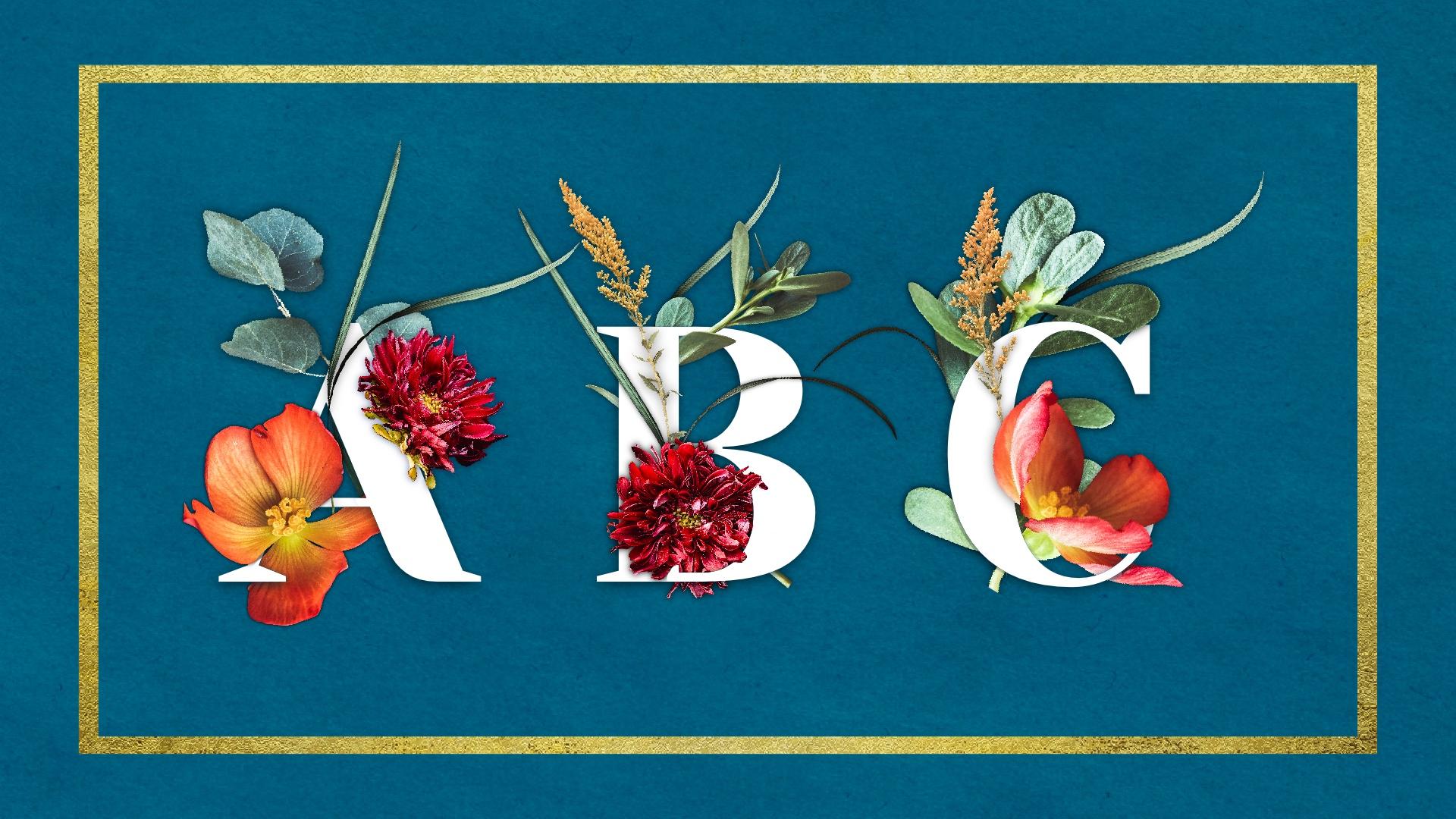
Verflechtung wunderschöner Blumen und Blätter mit einem einzigen Buchstaben
und dann einer einzigen Zahl. Am Ende dieses Kurses wirst
du
Maskierung verstehen und verstehen, wie man Bilder mit Texten
verflechtet, da wir digitale
Blumen und Texte in
Procreate verwenden ,
werden Kreative
aller Ebenen in der Lage sein um teilzunehmen. Für diesen Kurs sind keine Zeichenkenntnisse
erforderlich. Ich verwende mein iPad, die Procreate-App
in meinem Apple Pencil, aber jeder kompatible
Stift reicht aus. Aber warte, es gibt noch mehr. Sie erhalten die besten
digitalen Blumen und Blätter. Ich konnte eine Liste mit
vorgeschlagenen kostenlosen Schriftarten und
einigen schönen
Hintergrundtexturen finden einigen schönen
Hintergrundtexturen bereit sind, die
Maskierung in Procreate zu erkunden. Lass uns anfangen.
2. Kursprojekt & Ressourcen: Das Klassenprojekt
wird
wunderschöne Blumen und Blätter
mit einem einzigen Buchstaben,
einer einzigen Zahl oder beidem miteinander verflechten wunderschöne Blumen und Blätter
mit einem einzigen Buchstaben,
einer einzigen . Das Klassenprojekt ist
bewusst einfach, sodass Sie sich auf die
Grundlagen der Ebenenmaskierung konzentrieren können. Aber zuerst
durchsuchen wir kostenlose Schriftarten bei Google und wählen eine
Schriftart für Ihr Projekt aus. Dann werden wir das Ausschneiden von
Masken in Procreate untersuchen. Das ist eine kurze Lektion. Es sind ungefähr fünf Minuten. Wir werden den Rest
des Unterrichts mit Ebenenmasken verbringen. Ich führe Sie
durch jeden Schritt, den ich
mache , während wir
Blumen zuerst mit einem
Buchstaben und dann mit einer Zahl verflechten .
Ich habe Klassenressourcen, die Sie unterstützen, einschließlich einer Vielzahl von
Hintergrundtexturen, eine Liste der vorgeschlagenen kostenlosen Schriftarten
und der besten digitalen
Blumen, die ich dort von Katherine
bei Avalon Rose Designs
gefunden habe . Sie stellt uns großzügig
einige wunderschöne Blumen und Blätter zur Verfügung. Ich habe auch eine schrittweise
Anleitung zu Ebenenmasken erstellt. Es gibt nur drei Schritte
für die Verwendung von Ebenenmasken. Der Trick besteht darin, dass Sie die drei Schritte jedes Mal in
der richtigen Reihenfolge ausführen müssen ,
um auf diese Goodies zuzugreifen Tippen Sie in Ihrem Browser auf die
Registerkarte Projekt und Ressourcen. Ich kann es kaum erwarten zu sehen,
was du kreierst. Bitte teile dein
Projekt auf Skillshare. Laden Sie Ihr Projekt hoch, indem Sie auf die Registerkarte Projekt und
Ressourcen klicken. Wenn Sie Fragen haben, klicken Sie auf die Registerkarte
Diskussionen in Skillshare. Ich beantworte jede Frage. Laden Sie also die Unterrichtsressourcen und wir sehen uns
in der nächsten Lektion.
3. Fonts in Procreate: Willkommen zurück. In der letzten Lektion haben wir unser Klassenprojekt
in unseren Unterrichtsressourcen behandelt. In dieser Lektion werden
wir
über die Verwendung von Schriftarten in Procreate sprechen . Procreate wird mit
einer Vielzahl von Schriftarten geliefert. Und ich werde
Ihnen eine großartige Ressource
für einige kostenlose Schriftarten zeigen , nämlich Google-Schriftarten. Gehen wir also zu unserem Webbrowser und wir
können Google-Schriftarten eingeben. Ich werde es zur Sprache bringen. Und Sie können sehen, dass
es hier sehr viele
verschiedene Schriftarten gibt. Ich weiß nicht wie viele, aber hier scheint es eine
endlose Schrift zu geben. Entschuldigung, das Wortspiel tut mir nicht leid. Für dieses Projekt beschäftigen
wir uns mit einzelnen Großbuchstaben. Also tippe ich das hier ein, damit
wir sehen können, wie es aussieht. Und wir
werden auch einige Zahlen verwenden. Also hier sind unsere a, b, c und 123, und wir haben
viele Schriftarten. Was wir tun können, ist diese Suche einzugrenzen. Wir können das tun, indem wir in verschiedene Kategorien gehen
, Serifen und Sarah für
Handschrift usw. Aber für unsere Zwecke wollen
wir nur
eine Art klobige Schrift, weil wir die Verflechtung
machen. Und wenn Sie
etwas mit einer dünnen Schrift verflechten, ist das nicht so offensichtlich. Also gehen wir
zu den Schrifteigenschaften. Wir klopfen die Dicke bewegen sie
ganz nach rechts. Wir werden hier nur
die dicksten Schriften sehen. Für dieses Projekt werde ich eine klassisch
aussehende klobige Schrift machen. tun es also nicht wirklich für mich. Ich mag
diese Erica One Schriftart sehr. Es hat ein Retro-Feeling und ich habe es bereits heruntergeladen, indem ich
auf Download-Familie getippt habe Ich mag es sehr. Es hat einfach nicht
viel Platz für den ineinander verschlungenen Teil hier. Ich mag es also nicht
für diese Anwendung, aber es ist eine coole Schrift. Und wir wollen mehr klobige
Schriftarten sehen. Also was wir
tun werden, ist zu dieser Dicke
zurückzukehren und diesen Pfeil einfach ein
bisschen nach links zu
bringen. Wir können also mehr klobige Schriftarten sehen. Hier gibt es eine Schrift namens Railway. Das hat mir sehr gut gefallen. Ich mag Kloster, bei
denen beide funktionieren würden. Ich habe tatsächlich eine Liste
einiger vorgeschlagener Schriftarten, die sich im
Klassenprojektbereich befinden. Hier sind einige vorgeschlagene
kostenlose Google-Schriftarten, und dann gibt es
procreate-Standardschriftarten , die davon
abhängen, was Ihr iOS ist. Lassen Sie uns einfach ansprechen, Sie erhalten hier eine. Ich werde es durchsuchen. Und es taucht nicht auf, weil
es auf dieser Dicke ist. Hier ist, du siehst V1, es ist eine wirklich coole Schrift. Ich mag es sehr. Aber einige Schriften haben hier eine so genannte
größere Familie. Es gäbe also Optionen, vielleicht für einen Boulder oder
einen kursiven Boulder, aber dieser
hat nur diese eine Art. Also
tippen wir auf Familie herunterladen. Und wir werden ja sagen, wir wollen es herunterladen. Es ist eine Zip-Datei. Es geht gleich hier hoch
in unsere Downloads. Und wenn wir darauf tippen, können
wir in unseren
Downloads danach suchen. Und es wird eine Zip-Datei sein. Und um es zu entpacken, benötigen
Sie eine Entpackungs-App. Ich benutze eyes zip Pro. werde gefragt, ob ich
die Dateien entpacken möchte. Ich sage ja, ich tippe erneut
darauf und es wird mir mitgeteilt, dass das Format nicht unterstützt
wird und die Augen hoch sind. Also möchte ich
es in Procreate öffnen. Und einfach so
wird es in Procreate sein. Lass mich ein Weiß nehmen und ich werde dir
nur ein bisschen
mehr über Schriftarten in Procreate zeigen. Also gehe ich zu Wrench, füge Text hinzu und die Schriftart,
auf der ich gerade bin, ist Zukunft. Äh, das ist eine
, die ich
dafür empfohlen habe und es ist eine
Standard-Procreate-Schriftart. Ich habe also die Futura-Schrift. Ich gebe
hier einfach meinen Namen ein und kann den Text bearbeiten. Ich möchte
darauf tippen und alle auswählen wenn diese blauen Linien
um ihn herum ausgewählt sind. Und von dort aus kann ich verschiedene Dinge tun. Ich bin auf Futura. Ich finde das mutig. Ich kann eine komprimierte,
extra fette, eine fette und eine mittlere Kursivschrift machen. Ich bleibe hier einfach
bei den Kühnen. Du kannst es besser sehen. Ich werde
die Größe vergrößern,
indem ich das ziehe, weil dieses
Textfeld zu klein ist. Es brachte das Warum
auf den Grund. Ich zeige dir, wie du das beheben kannst. Wenn Sie sich in der Textbearbeitung befinden, können
Sie sich diese blauen Linien schnappen und sie einfach dort ausdehnen. Wenn ich also noch einmal auf
Texte bearbeiten klicke und alles ausgewählt ist, können
wir andere Dinge damit machen. Wir können alles in Großbuchstaben verwandeln. Wir können es zentrieren. Wir können es links rechtfertigen lassen, wir können es richtig rechtfertigen lassen. Wir können es
größer oder kleiner machen. Wir können die Schriftart auf
eine bestimmte Größe ändern , indem wir in dieses Feld
schreiben. Derzeit sind es 93,2 Punkte. Nehmen wir an, ich möchte, dass es aus irgendeinem Grund
97 Punkte sind. Du kannst das einfach
da reinschreiben und es wird sich ändern. Hier gibt es einige Optionen. Für unsere Zwecke. Ich werde nur über das
Verfolgen und Vermieten sprechen , weil das die
hilfreichsten Dinge sind. Wenn Sie es
in eine positive Richtung bewegen, verteilen
sich die
Buchstaben beim Verfolgen . Wenn Sie es in eine
negative Richtung tun, werden die Buchstaben verdichtet. Für unsere Zwecke in dieser Klasse wollen
wir die Buchstaben wahrscheinlich
etwas weiter voneinander entfernt haben. Wenn wir mehr
als einen Brief schreiben würden, empfehle
ich Ihnen, nur mit einem einzigen Buchstaben zu beginnen . Aber wenn Sie ein Wort sprechen, möchten
Sie vielleicht etwas Platz,
damit sich die Dinge verflechten können. Jetzt schauen wir uns Letting an, das ist der Abstand
zwischen den Wörtern. Wenn wir es also
in eine positive Richtung lenken, vergrößert
es die Größe
zwischen den Wörtern. Und wenn wir es in eine
negative Richtung bringen, verdichtet
es den Raum
zwischen den Wörtern. Ich gehe
für beide selten in eine negative Richtung, aber sie könnten für
verschiedene Anwendungen nützlich sein. Das ist eine Schriftart in Procreate, die
ich in Zukunft verwende. Wenn ich es
in einer anderen Schriftart bearbeiten
möchte, klicke ich auf
Alle auswählen und gehe zurück zu AAA. Ich habe hier eine Reihe
verschiedener Schriftarten. Einige von ihnen habe ich heruntergeladen, wie die CVA-Schriftart, und einige von ihnen sind
standardmäßig mit procreate. Es gibt also einen schnellen
Überblick über Schriften in Procreate. der nächsten Lektion werden wir über das Ausschneiden von Masken
sprechen. Wir sehen uns in
der nächsten Lektion.
4. Ausschneiden von Masken in Procreate: Willkommen zurück. In der letzten Lektion haben wir über Schriften gesprochen. In dieser Lektion werden wir über das Ausschneiden von Masken
sprechen. Um das zu tun, zeichne
ich
zunächst einen Kreis. Ich werde die Monolinie verwenden, die der
Standard-Procreate-Pinsel
im Kalligraphie-Set ist . Also hier ist das Kalligraphie-Set, hier ist der Monolinpinsel. Es ist eine gute Allzweckbürste. Ich mache
einen weißen Kreis. Oben auf diesem Blau habe ich eine neue Ebene. kann einfach einen groben
Kreis zeichnen und ich kann auf Form
bearbeiten tippen und
daraus einen perfekten Kreis machen. Ich kann mir das Weiß schnappen und
daraus einen ganz weißen Kreis machen. Um eine Schnittmaske zu erstellen, fügen
Sie eine Ebene über
dem weißen Kreis hinzu. Und dann tippst du hier auf
Schnittmaske. Dann sehen Sie diesen Pfeil anzeigt, dass diese Ebene auf diesen Kreis
zugeschnitten ist. Das bedeutet,
dass alles, was wir auf dieser
Schnittmaskenebene
zeichnen, nur auf die Pixel
auf dieser Ebene angewendet
wird , seit
sie angeklickt wurde. Also zeige ich dir, was ich meine. Ich zeichne überall und es zeichnet
nur auf
dem weißen Kreis. Wenn ich die Schnittmaske öffnen würde, könnten
Sie sehen,
dass ich überall gezeichnet habe. Aber wenn ich die Schnittmaske drücke, wird
sie nur
auf diesen Kreis angewendet. Das ist also hilfreich, da es
eine zerstörungsfreie
Art ist , Ihre Arbeit zu bearbeiten. Und das bedeutet, dass
Sie immer noch zurückgehen
und Dinge ändern können. Sie können diese
Ebene ein- und ausschalten. Sie könnten die Farbe ändern,
indem Sie sie mit Alpha sperren. Du kannst viele
verschiedene Dinge tun. Sie können auf diesen Pfeil tippen
und ihn bewegen. Du kannst es kleiner machen. Du kannst es größer machen. Du verstehst es. Sie können hier alles Mögliche
tun. Sie können tatsächlich
so viele Schnittmasken haben wie Sie möchten. Sie würden das tun, indem Sie
einfach zu
dieser Ebene gehen und auf Neue Ebene klicken. Und jede neue Ebene, die
Sie dazwischen hinzufügen, die ausgeschnittene Ebene und der Kreis Procreate, gehen davon aus, dass Sie
eine Schnittmaske wünschen. Sie könnten es auch
tun, wenn Sie auch gelbe
Tupfen hinzufügen möchten. Jetzt haben wir unseren weißen
Kreis oder die gelben Tupfen. Sie können die Masken so bewegen dass
sich
die gelben Tupfen über den blauen Linien befinden. Sie können die Farben ändern. Schon wieder. Die Orange
hat mir sehr gut gefallen. Also werde ich das wieder
ändern. Und alles ist zerstörungsfrei. Wissen Sie, bei Procreate können Sie wahrscheinlich Dinge mit
einem Zwei-Finger-Tipp rückgängig machen und sie
mit dem Drei-Finger-Tippen wiederholen. Und das können Sie jederzeit tun. Aber damit können
Sie die Leinwand verlassen, später darauf
zurückkommen und trotzdem bearbeiten,
was Sie wollen. Du kannst die Linien loswerden, du kannst
die Tupfen loswerden. Ich denke du verstehst es. Sie können der Schnittmaske auch ein Bild
hinzufügen. Ich hole mir hier eine
aktuelle Akte. Und hier sind noch ein paar
Blumen von Avalon Rose, ich empfehle nicht
, dass Sie das alles tun, aber Sie können all
diese verschiedenen Schichten haben. Das ist das Ausschneiden von Masken
und wenn Sie sie
dann rückgängig machen, können Sie alles sehen
und Sie können sie wiederholen. Tippen Sie auf Schnittmaske. Sie können einen ähnlichen Effekt
durch eine Alpha-Sperre erzielen, aber das ist eine
destruktive Art der Bearbeitung. Und ich zeige dir, was ich meine. Also werde ich diese Typen
löschen. Wir haben unseren Kreis. Wenn wir Alpha-Medaillon haben, wird
es etwas Ähnliches tun. Wir haben also die Orange, wir haben die Tupfen. Wir können direkt über
unseren weißen Kreis zeichnen und
die Punkte haben , die
nur dort angewendet werden. Und das ist mit einem Alpha Lock. Und wenn du ein
Alpha-Medaillon hast, bekommst du dieses kleine
Schachbrett-Ding da unten. Aber die Sache damit ist, sagen
wir jetzt, ich will
gelbe Kreise. Ich kann das nicht so einfach machen. Ich meine, es könnte
versuchen, es mit Farbe fallen zu lassen. Ich könnte dieses Weiß aufheben
und es wieder weiß machen indem ich die Ebene fülle und dann gelbe Punkte darüber
mache. Aber es ist destruktiv. Wenn ich die Leinwand zurückziehe
und sie wieder hochbringe, kann
ich nicht mit zwei
Finger tippen, um sie rückgängig zu machen. Es ist einfach so wie es ist. Zuvor konnten wir die Farben
der Schnittmasken leicht löschen oder ändern. Alpha-Lock ist also hilfreich,
wenn Sie
auf Ebenen beschränkt sind und
genau wissen, welche Farben Sie möchten Ich verwende
sie fast nie, nur weil die Schnittmaske zerstörungsfrei ist und ich sie lieber verwende dass. So
würden Sie Alpha Lock verwenden. Schon wieder. Ich könnte diese Farbe,
diesen Kreis ganz gelb machen. Und es ist Alpha-gesperrt. Und ich könnte mir eine
andere Farbe schnappen und dieses Orange heute
lieben. Und es ist Alpha-gesperrt
und ich kann einfach
mehr orangefarbene Punkte darauf zeichnen . Oder ich könnte Textur hinzufügen
oder was auch immer ich wollte, aber das ist destruktiv. Das war also ein Überblick über das Ausschneiden
von Masken und Alpha-Lock in procreate. In der nächsten Lektion werden
wir über Ebenenmasken sprechen
, eine weitere
zerstörungsfreie Art der Bearbeitung. Wir sehen uns in
der nächsten Lektion.
5. Ebenen-Masken in Procreate: Willkommen zurück. In der letzten Lektion
haben wir über
Alpha Lock und das Ausschneiden von Masken gesprochen . In dieser Lektion werden
wir über Ebenenmasken sprechen. Was ich hier tun werde, ist Text als Beispiel
hinzuzufügen. Ich mache einfach den Buchstaben K. Ich werde ihn richtig groß
machen. Ich werde die Schriftart
in Admiral Fat Face ändern. Und ich möchte eigentlich, dass
mein K weiß ist. Also
tippe ich auf diese Ebene,
klicke auf Text bearbeiten und
nehme stattdessen ein Weiß. Da haben wir also unseren
Buchstaben K. Was ich hier tun
werde , ist ihn zu rastern damit er zu den
Pixeln auf der Seite wird. Sie haben bereits die Schritte
für eine Ebenenmaske geschrieben. Also werde ich
sie die ganze Zeit oben auf
der Seite haben ganze Zeit oben auf
der Seite haben erinnern, was die spezifischen Schritte für eine Ebenenmaske
sind, viele Dinge mit Procreate, du kannst sie anders machen
Wege und es kann irgendwie verzeihende Ebenenmasken sein. Müssen Sie
genau in der richtigen Reihenfolge vorgehen , um den gewünschten Effekt zu erzielen. Und ich zeige dir, was ich meine. Wir haben also unseren
Buchstaben K und wir werden
noch etwas anderes hinzufügen, ich werde
Mehl oder Blätter finden und sie hierher
bringen. Ich werde die
Blätter so legen. Und so
sind die Blätter gerade vor dem K und wir wollen einen
miteinander verflochtenen Blick darauf werfen. Wir werden eine Ebenenmaske
verwenden. Um eine Ebenenmaske zu
erstellen, folgen wir
diesen Schritten hier oben. Wir tippen auf die
oberste Ebene und klicken auf Maske. Und dann bekommen wir diese
weiße Schicht darüber. Und dann gehen wir zum K, das wir
mit den Blättern interagieren wollen, und wir drücken Auswählen. Und dann kehren wir zu unserer Ebenenmaske
zurück. Und weil unsere
Ebenenmaske ganz weiß ist, können
Sie sehen, dass die Blätter oben
auf dem K befinden und fertig. Wenn wir
es anders aussehen lassen wollten, würden
wir uns ein reines Schwarz schnappen,
das, wenn man sich den Wertteil
anschaut
, ein paar Nullen anzeigt. Ich glaube, es sind sechs Nullen. Und ein reines Weiß ist sechs F's. Also gehe ich
zurück zu meinem Schwarz, ich habe meine Monoline und
ich gehe zurück zu meiner Ebenenmaske und ich
werde dort darauf zeichnen. Als ich auf Auswählen klicke, haben
wir all diese
diagonalen Linien, die Sie hoffentlich sehen
können, wenn ich heranzoome. Die diagonalen Linien sind
überall, wo das K und die Blätter nicht sind ,
da
wir damit arbeiten. Nehmen wir an, ich
möchte es so
aussehen lassen , als würde dieses Blatt
hinter dem Buchstaben K stehen. Ich bin auf der Ebenenmaske und ich zeichne
nur in Schwarz
und es gibt dort
die Illusion, dass sich das
Blatt unter dem K befindet. Und nehmen wir an, das
wollten wir auch damit machen.
Der ganze Stiel. Wir zeichnen einfach weiter
mit Schwarz hier. Nehmen wir an, wir wollten eines der Blätter
zurückbringen. Wir haben es uns anders überlegt. Wir können wieder Weiß wählen. Stellen Sie sicher, dass wir uns noch
auf der Ebenenmaske befinden und bringen Sie sie
einfach zurück,
indem Sie hier zeichnen. Wir können nur
diesen Teil oder alles zurückbringen. Das ist also eine Ebenenmaske. Ich werde mich in dieser
Lektion ein bisschen wiederholen, weil eine Weile
gebraucht habe, um
meinen Kopf um Ebenenmasken zu wickeln. Also werde ich es in dieser Lektion einfach auf verschiedene Arten
durchgehen, ich gehe zurück
zu dieser Ebenenmaske. Nehmen wir an, ich habe nicht auf Auswählen
geklickt, ich bin auf der Ebenenmaske, ich habe mein Schwarz. Und was es hier macht, ist, dass es alles
verbirgt, weil
ich das k nicht ausgewählt habe. alles
verbirgt, weil
ich das k nicht ausgewählt habe. Es ist
also ein häufiger Fehler
, dass k nicht ausgewählt ist. Ich kann es rückgängig machen. Und ich ging zurück
zur Auswahl. Also werden wir genau
diese Schritte noch einmal befolgen. Wir tippen auf die Ebene und
drücken Maske, tippen auf das K, drücken Auswählen, schnappen uns ein reines Schwarz, das ich genau hier habe. Der Hex-Code ist alles
Nullen, also sind wir gut. Und ich gehe zurück zu meiner Ebenenmaske. Und jetzt lasse ich es
einfach
so aussehen , als ob einige dieser Blätter
hinter diesem Teil des K liegen. Stattdessen. Da ist es, wir haben einen miteinander
verflochtenen Look , der dem entgegengesetzt ist
wie zuvor. Lassen Sie mich
noch etwas anderes ansprechen, damit wir uns einmal
ansehen
können, wie das funktioniert. Ich nehme mir
ein anderes Blatt oder Blumen oder was auch immer. Und das werde ich vor
dem K-Scan arrangieren. Wir werden
diese Schritte hier oben befolgen. Wir tippen auf diese
Ebene und drücken Maske, tippen auf dieses K und klicken auf Auswählen. Wir erhalten die diagonalen
Linien, die
überall sind , außer
dem Blatt und dem k. Wir gehen zurück zur
Ebenenmaskenebene. Wir haben eine schwarze und eine Monolinie. Und wir fangen an, schwarz zu zeichnen
, wo die Blätter hinter dem Buchstaben stehen
sollen. Also los geht's. Lassen wir das so aussehen, als wäre es
unter meiner Zeichnung in Schwarz. Das gefällt mir nicht. Also könnte ich entweder mit
zwei Finger tippen, um es rückgängig zu machen oder weil es
zerstörungsfrei ist, kann
ich einfach mein reines Weiß greifen und es einfach wieder einfärben. Schnappen wir uns stattdessen wieder
unser Schwarz. Wenn wir einfach auf diese Farbe drücken, bringt
es uns zu unserer letzten Farbe,
wo Zylinder-Monolinie war. Nehmen wir an, wir möchten, dass
dies hinter uns liegt, tippen Sie auf diesen Pfeil und
machen Sie die Auswahl rückgängig. Und da haben wir unsere Maske. Als wir dort das
Schwarz gemalt haben, sahen die Blätter
aus, als
würden sie hinter dem Buchstaben K stehen. Ich mache das
noch einmal, damit du es bekommst. Wenn Sie dies haben, können
Sie mit
der nächsten Lektion fortfahren. Aber wie gesagt, es fiel mir schwer, mich darum zu kümmern als ich es gelernt habe. Also werde ich es einfach noch einmal
durchgehen. Wir sehen uns in
der nächsten Lektion.
6. Mehr Layer: Diesmal mache ich eine Nummer. Das mache ich, ich ändere die Schriftarten. Lass uns Aperol Fat Face machen. Also hier haben wir eine Acht. Ich werde es tatsächlich so
bearbeiten, dass es weiß ist. Und ich werde
das einfach rastern
, weil wir es nicht mehr bearbeiten
müssen. Wir werden wieder ein paar Blumen hinzufügen. Ich setze
diese rosa Blumen ein. Und das wird uns
eine gute Gelegenheit geben zu verflechten. Ich werde diese
Worte nach unten verschieben. Wir können sie sehen, okay? Also werden wir diese Schritte
befolgen. Wir tippen auf
diese Ebene und klicken auf Maske. Wenn wir das tun, erhalten
wir eine weiße
Schichtmaske über den Blumen. Die nächste ist, dass wir zu
der Ebene gehen , mit der die
Blumen interagieren sollen, nämlich die Acht. Und wir drücken Select. Und dort bekommen wir die
diagonalen Linien auf allem außer den
rosa Blüten und der Acht. Wir kehren zu unserer Ebenenmaske zurück
und wir haben ein reines Schwarz. Jetzt haben wir eine Monolinie
und fangen wir einfach an, mit der Ebenenmaske zu
spielen. Wenn ich hier also ein Schwarz zeichne, lassen
wir es
so aussehen, als ob der Teil
hinter der Acht ist . Es wird so aussehen, als ob
ein anderer Teil dahinter steckt. Ich könnte das untergehen lassen, aber dann haben wir
Probleme damit. Also will ich das nicht tun. Also schnapp ich mir einfach ein Weiß
und bring es zurück. Oder ich gehe zu meiner
Ebenenmaske und klicke auf Löschen. Also ist die ganze Blume wieder da. Lass mich die Blumen umdrehen
, lass es anders sein. Wir haben also unsere Ebenenmaske und dann gehen wir zur
Acht und klicken auf Auswählen. Wir navigieren zurück zur
Ebenenmaskenebene. Wir drücken auf das Weiß, um es in ein reines Schwarz zu
verwandeln. Ich bin
mit meiner Monoline auf der Ebenenmaske. Nehmen wir an, ich möchte es so aussehen
lassen, als würde dieser
Teil untergehen. Lassen Sie mich sehen, ob das wirklich
geklappt hat. Ich glaube, ich werde
es auch hier machen. Lass mich einfach weitermachen
und sehen, was passiert. Es gibt einige Experimente
damit, weil Sie nicht genau
wissen, wie es aussehen soll. Sie können also einfach mit
dieser zerstörungsfreien
Arbeitsweise herumspielen . Ich tippe auf diesen
Pfeil, um die Auswahl aufzuheben. Jetzt haben wir also einen Teil davon
hinter und einen Teil davor. Und ich werde nur noch eine Sache
versuchen. Ich lösche
diese Ebenenmaske und führe diese
Schritte noch einmal durch. Wir haben also eine
Ebenenmaske, wir klicken auf Auswählen. Wir haben eine Monolinie. Und ich werde einfach
etwas anderes da drunter legen. Ich werde sagen,
ich sage nicht, dass ich auf der Acht- und Ebenenmaske zeichne. Es ist sehr einfach, diese Fehler zu
machen. Es ist ziemlich einfach, das Problem zu beheben. Ich lasse
das untergehen. Ich lasse
das untergehen. Nur dass ich
diesen Teil darunter gehen lassen werde, aber nicht das da oben für einen eher
überlappenden Effekt. Es ist schwer zu erkennen, wo
diese anfangen zu enden. Also lasse ich es einfach so. Ich tippe auf diesen Pfeil
und das sieht echt cool aus. gefällt mir. Dort haben wir unsere
miteinander verflochtenen Acht, die mit Ebenenmasken
arbeiten
werden Rest der Klasse mit Ebenenmasken
arbeiten
werden. Sie haben also reichlich Gelegenheit, im Laufe
der
Zeit mehr Ebenenmasken
in Aktion zu sehen. Auch hier gebe ich Ihnen
ein Handout mit den Schritten für Ebenenmasken und dann einigen häufigen Fehlern
, die Sie machen könnten. der nächsten Lektion
werden wir einen Buchstaben auswählen und
mehrere miteinander verflochtene Blüten
und Blätter mit Fächerbuchstaben machen . Wir sehen uns in
der nächsten Lektion.
7. Intertwine Florals mit einem Brief: Willkommen zurück. In der letzten Lektion haben wir Maskierung
in Procreate geübt. Als Nächstes werden wir diese Praxis
in eine praktischere Anwendung
verwandeln . Wir werden Blumen
und Blätter mit einem einzigen Buchstaben
verflechten . Lass uns anfangen. Ich habe bereits
ein Ten mal Zehn Canvas erstellt. Das werde ich benutzen. Sie können jede Größe verwenden
, die Sie möchten. Aber um ein
zehn mal zehn Canvas zu erstellen,
klickst du auf Plus neue Leinwand. Und procreate wird
standardmäßig auf Pixel eingestellt, aber wir wollen Zoll und
wir können einfach 10.10 machen. Und wenn wir diese Leinwand
nennen wollten, könnten
wir sie zehn
mal 10 Zoll und 300 dpi nennen, was eine hervorragende
Druckqualität darstellt. Und dann würden wir auf Erstellen klicken. Und dann hätten wir ein
neues Ten mal Zehn Canvas. Aber da ich das
schon vorbereitet habe, lösche
ich es einfach,
indem ich nach links wische
und auf Löschen klicke. Also hier ist meine Zehn mal Zehn Leinwand , die ich bereits vorbereitet habe. Ich gehe zu Schraubenschlüssel, füge Text hinzu und
bearbeite den Text, indem ich auf
Text bearbeiten tippe. Und ich lösche einfach die Worttexte und füge
sie in den Buchstaben S ein. Sie können jede Schriftart verwenden, die Sie möchten. Sie sehen, dass sogar eine
eine kostenlose Google-Schriftart ist, und es gibt einige
andere vorgeschlagene Schriftarten. In einer früheren
Lektion bin ich auf meinem S, klicke auf Text bearbeiten, tippe auf dieses S und
drücke Alle auswählen. Und um dieses S zu bearbeiten, tippe
ich auf dieses
AAA, um dieses Menü aufzurufen. Und weil ich
eine Reihe von Buchstaben schreibe, möchte
ich, dass die Buchstaben
alle gleich groß sind. Also für meinen Zweck
werde ich für 75 Punkte reichen. Und ich kann einfach
in diese kleine Schachtel schreiben. Und da haben wir 475 Punkt S. Und wenn ich ein Projekt wie dieses
mache, werde
ich diese Ebene oft umbenennen, du CVA für 75. Und das hilft
mir einfach, organisiert zu bleiben. Wenn ich es später noch einmal besuche, weiß
ich genau, welche Schriftart
es nicht genau in welcher Größe hatte. Wir haben also unser S und was ich tun
werde, ist es zu zentrieren. Ich tippe auf diesen Pfeil und habe Uniform
ausgewählt und geschnappt, damit ich sie einfach bewegen kann. Das ist also ein guter Anfang. Und was ich
tun werde, ist
die Anweisungen zurückzubringen , die
wir zuvor benutzt haben. Ich werde
diese zu einer neuen Ebene
darüber hinzufügen , die wir ein- und
ausschalten können. Jetzt, wo wir unsere
Erinnerungen oben haben, fangen
wir an, Blumen hinzuzufügen. Ich habe dafür schon
ein paar Blumen importiert. Sie stammen aus einem Bundle von
Avalon Rose namens Spellbound. Und Catherine von
spellbound hat
uns ein paar Blumen geschenkt ,
die du verwenden kannst, und sie befinden sich im
Klassenprojekt- und Ressourcenbereich. Ich habe meine Blumen hier und
werde
sie einfach duplizieren und anfangen,
sie hier nach oben zu bringen. Ich dupliziere gerne Dinge. Also dann habe ich den anderen noch verfügbar und unten
bearbeitet. Jetzt wo sie hier oben sind, schalte
ich sie aus. Also beginne ich normalerweise mit einem Blatt oder einem großen Element, das
ich miteinander verflechten
möchte. Wenn du an ein Buch denkst, hey, die Blätter sind normalerweise hinten und
die Blüten sind
vorne und
in der Mitte. Wir haben also diesen hübschen Stiel und ich werde ihn
nur ein bisschen kleiner machen. Ich habe auf den
Auswahlpfeil getippt und er ist auf Uniform. Und was ich suche,
es gibt Dinge, die sich mit dem S
verflechten und
interagieren können . Und um uns dabei zu helfen, können
wir zu Warp
und Advanced Mesh gehen. Und dann können wir an
jedem dieser blauen Knoten ziehen. Es gibt hier
also viele
Möglichkeiten dass die Blätter unter oder über
gehen. Und im Allgemeinen verflechten Sie sich. Mir hat das
Aussehen gefallen, also tippe ich
auf diesen Pfeil und drücke Fertig. Ich glaube, ich könnte
dieses Blatt tatsächlich
ein bisschen zur Sprache bringen . Ich bin immer noch auf Warp. Ich möchte wieder zur
Uniform zurückkehren, weil mir die Größe
gefallen hat, die sie gerade hat. Ich weiß, dass ich diesen
langen Bestand nicht unten haben will, also schnappe ich mir einfach
meine Monoline als Radiergummi. Lösche einfach die
Teile weg, die ich nicht will. Ich beginne damit, dieses Blatt
miteinander zu verflechten und
dann zu sehen, wo wir uns befinden. Auch dies ist eine
zerstörungsfreie Art der Bearbeitung, sodass wir leicht
rückgängig machen können, was wir wollten. Also folge ich diesen
Anweisungen hier oben. Ich tippe auf die
Blattebene und auf Maske. Und ich möchte, dass es mit diesem S
interagiert also drücke ich Select. Und ich werde diese
diagonalen Linien genau hier bekommen. Und ich möchte
zu einem reinen Schwarz navigieren. Der Hex-Code ist sechs Nullen, und ich habe meinen Monolin-Pinsel. Sie können dafür eine Reihe
verschiedener Pinsel verwenden, aber die Monolinie ist ein
guter Allzweckpinsel. Was ich jetzt tun muss, ist die weiße Ebene
mit meiner schwarzen Monolinie
zurückzuholen . Und dann kann ich anfangen, mit
den Blättern und dem Brief zu
interagieren und zu sehen, was mir hier gefällt. Wenn du das tust, löschst
du nur
, wo die Blätter und das S
hier interagieren. Nirgendwo sonst. Wenn
es uns nicht gefallen würde, könnten wir jederzeit zu einem reinen
Weiß zurückkehren und einfach rückgängig machen,
was wir getan haben. Wir haben die
Auswahl noch nicht abgeschlossen. Wir gehen zurück zur Ebenenmaske. Und wenn wir sagen wollen, bring dieses Blatt von
selbst zurück oder dieses, dann können wir
es leicht zurückbringen. Und das meine ich mit. Zerstörungsfrei. Also müssen wir das abwählen. Also gehen wir zurück zu diesem
Pfeil und heben die Auswahl auf. Und ich
füge hier eine Blume hinzu. Also gehe ich zur
Auswahl, ich trage Uniform, ich werde
sie etwas
kleiner machen und ich
werde nach
Möglichkeiten suchen , mich hier zu
verflechten.
Was ich vielleicht tun möchte, ist es unterzustecken hier. Man vergisst leicht
, dass wir wollen, dass dieses S immer noch unleserlich ist, oder? wollen wir also die ganze Zeit
im Hinterkopf behalten. Hier habe ich ein paar
süße kleine Blumenzweige hinzugefügt. Auch wenn es sich nicht um
zwei verschiedene Zweige handelt, können
wir sie sehr unterschiedlich
aussehen lassen. Lass mich z.B. eins
ausschalten und wir werden nur mit diesem
arbeiten. Also tippe ich
auf diesen Pfeil und
mache ihn ein
bisschen kleiner. Und wir werden üben, es hier drüben zu
stellen. Nehmen wir an, wir wollten das
wiederverwenden und wir wollten, dass
es anders aussieht. Ich kann es hierher bewegen und wir können auf diesen Pfeil tippen
und wir drehen horizontal, das
sieht automatisch anders aus. Wir können es kleiner aussehen lassen, und dann können wir es auch verziehen,
indem wir es gekrümmt aussehen lassen. Du willst nur darauf achten
, dass du es nicht verzerrst. Es sieht also wirklich komisch aus. Es ist also ziemlich gut darin, die
Integrität des Objekts zu erhalten. Aber es ist am besten, wenn du es
nur ein bisschen machst. Ich
tippe mit zwei Finger, um das rückgängig zu machen, gehe zurück zum Warp und
krümme es dann einfach subtil. Und dann haben wir noch
einen, der anders ist. Ich schalte den ein und
gehe zu diesem Pfeil, mach ihn wieder ein
bisschen kleiner. Was wir also
tun werden, ist, dass wir all das unter dieser Blume
haben werden. Also werde ich das ansprechen und es sieht jetzt
ziemlich beschäftigt aus, ich denke, ich könnte einige
dieser Zweige unter das
S stecken , die vielleicht gut aussehen. Ich fange damit an
, diesen
hier unter das S zu stecken. Und ich werde
diese Stängel auch unten löschen wollen. Aber noch nicht ganz,
bis ich fertig bin. Dieser sieht so gut aus wie er ist. Ich glaube, diese kleine Ranch werde
ich ein
bisschen kleiner machen. Wenn ich diesen grünen Knoten greife, kann
ich ihn jedes Mal um 15
Grad drehen. Aber wenn ich eine
subtilere Rotation haben möchte, kann
ich mir diesen
gelben Knoten schnappen und ihn
einfach dort platzieren,
wo ich ihn haben möchte. Ich denke, das sieht ziemlich gut aus. Es sieht momentan ein
bisschen beschäftigt aus,
aber ich glaube nicht, dass es so sein wird, wenn wir uns ein bisschen miteinander
verflochten haben. Also lass uns das machen. Ich könnte diesen
Teil unter das S bringen. Lass mich dir zeigen, was ich meine. Also nehme ich das falsche Mehl. Ich bin auf dieser Blume. Ich werde
diese Schritte genau hier befolgen. Ich tippe auf diese
Ebene und drücke Maske. Ich gehe zu den Fragen
, mit denen es interagiert, und klicke auf Auswählen. Ich verstehe meine diagonalen Linien. Ich habe ein reines Schwarz, das ein
Hex-Code aller Nullen ist. Ich habe meine Monolinie und
werde sie einstecken. Was mache ich falsch? Ich habe Weiß, das ist mein Problem. Das ist die
Sache mit Maskierung als ob viele Dinge schief gehen
können. Wenn ich also auf meiner Ebene
bin und mit Weiß zeichne, ich dem
Weiß einfach Weiß hinzu, was genau das Gleiche ist. Also schnappe ich mir stattdessen
mein Schwarz und meine Monoline und stelle sicher, dass
ich auf meiner Ebenenmaske bin. Und ich werde das
einfach hier unterbringen. Ich werde
diesen Teil, denke ich,
oben haben , weil die Blätter unten
sind. Ich denke, das sieht gerade
gut aus. Also werde ich das einfach abwählen
, indem ich den Pfeil drücke, diese Stiele nerven mich
wirklich, also werde ich sie einfach löschen. Ich bin mir nicht sicher, auf welchem ich gerade bin, aber Sie können hier einfach versuchen und
irrtümlich versuchen. Manchmal mag ich es,
wenn ein kleiner
Stiel heraussteht und
manchmal nicht Es ist nur eine Frage
der Präferenz. Ich werde diese
Ebenen gruppieren, damit wir
sie ein
wenig nach unten verschieben können , damit sie nicht mit unseren
Anweisungen hier oben
interagieren. Also wische ich nach rechts und tippe auf Gruppe. Und jetzt haben wir unser S und all unsere Blumen und
ich werde es nur ein bisschen
runterbringen. Als nächstes gehen wir zu
dieser hübschen Blume. Wir werden
die Schritte erneut befolgen. Hier oben. Wir tippen auf
die Blumenebene und drücken Maske und wir möchten, dass sie
mit dem S interagiert. Also klicken wir auf Auswählen. Wir navigieren zurück zur Ebenenmaske mit unserer
schwarzen und unserer Monolinie. Und ich werde damit
experimentieren, einfach einen Teil dieses Blattes hier drunter zu stecken. Und ich lasse
dieses kleine Blatt da oben. Oder ich könnte, ich möchte das
auf jeden Fall hier lassen. Dieser Teil ist optisch darunter
versteckt. Ich drücke den Pfeil, um die Auswahl aufzuheben Ich werde
unsere Anweisungen hier ausschalten. Ich denke das sieht gut aus. Wir haben eine Verflechtung. Es ist lesbar. Ich denke, es ist ziemlich eindeutig ein S Und ich finde
das wirklich hübsch. Wenn ich
das sagen wollte, würde ich zu
Wrench Share JPEG gehen und es dann in meiner
Kamerarolle speichern, indem
ich auf Bild speichern klicke. Nachdem wir
Blumen und Blätter
mit einem einzigen Buchstaben miteinander verflochten haben , fahren
wir mit unserer nächsten Lektion fort
, in der Blumen
und Blätter mit einer einzigen Zahl miteinander verflochten werden. Wir sehen uns in
der nächsten Lektion.
8. Intertwine mit einer Nummer: Willkommen zurück. In
der letzten Lektion geben
wir gezwirnte Blüten und
Blätter mit einem einzigen Buchstaben ein. In dieser Lektion setzen
wir
unsere Maskierungspraxis fort , indem Blumen und
Blätter mit einer Zahl
verflechten. Also lasst uns anfangen. Ich werde dieselbe
Leinwand verwenden, die ich zuvor benutzt habe. Ich habe diese Gruppe in S umbenannt und werde sie hier
unter meine blaugrüne Textur stecken. Für diesen werde ich
eine Nummer machen und ich
mache sechs. Also schnappe ich mir wieder
mein Weiß. Ich gehe zu Wrench. Ich werde Text hinzufügen. Ich lösche die
Texte und tippe einfach sechs ein. Und jetzt muss ich das erneut auswählen
, indem ich alle auswähle. Ich tippe darauf und
gehe zurück zur Tastatur. Und dann schreibe ich
für 75, wieder für die Schrift. Und das hat
sich nicht geändert und das
liegt daran, dass ich es nicht ausgewählt
habe. Ich dachte schon, aber ich habe es nicht getan. Wählen Sie also alle AAA aus. Und dann haben wir 475 hier. Wenn ich es
da drin schreibe, los geht's. Jetzt haben wir eine Zahl,
die genau so groß ist wie unser Buchstabe S. Ich
bringe hier
unsere Anweisungen zurück und ich werde unsere sechs
zentrieren. Ich habe hier
unten noch ein paar Blumen , die ich
bereits importiert habe. Um eine Blume zu importieren, gehen
Sie einfach mit einem
Schraubenschlüssel und fügen Sie eine Datei ein. Und Sie hätten diese
bereits in
Ihren Dateien oder Ihrer Kamerarolle gespeichert , und dann würden Sie
einfach auf Einfügen klicken. Und wir können es nicht sehen, weil
es sich unter diesem Blaugrün befindet, aber da ist es darüber. Also werde ich das einfach drunter
stecken bis wir entscheiden, was
wir tun werden. Ich beginne damit
,
diese Blätter zu duplizieren , weil sie nett und kurvig sind und ich denke, sie würden
gut mit den sechs interagieren. Ich werde unseren
Warping-Trick nutzen, um uns mehr Möglichkeiten
zur Verflechtung zu
geben. Also bin ich auf den Blättern, ich gehe zu dieser Auswahl und
sie ist auf Uniform, was ein netter
Standardort dafür ist. Aber ich gehe zu
Warp und Advanced Mesh. Und ich fange einfach an,
das zu verschieben. Achte darauf, das Erscheinungsbild nicht zu sehr
zu
verzerren. Es
krümmt sich nur irgendwie um die Sechs. Ich denke das sieht gut aus. Ich schnappe mir den Radiergummi,
den Monolin-Radiergummi,
und werde hier einfach einen Teil des Stiels
los. Ich möchte vielleicht, dass
ein bisschen davon herausragt. Ich bin mir nicht sicher. Also lasse ich das einfach dort. Und jetzt, wo wir das haben, bringen
wir diese
kleinen gelben Blumen zur Sprache. Ich wünschte, ich wüsste den Namen all
dieser Blumen, aber großartig. Und ich werde sie
einfach
zusammenfassen, um organisiert zu werden. Wische also zur richtigen Gruppe, und ich werde diese Gruppe sechs
umbenennen. Also haben wir unsere Gruppe benannt. Ich werde unsere
beiden Aktien an die Spitze bringen. Ich denke,
was ich hier
möchte einige dieser
gelben Blumen, die völlig hinter den sechs stehen
und einige oben drauf sind. Wir müssen
also nicht unbedingt Dinge miteinander verflochten haben ,
um ihm durch einfaches Verstecken ein
verflochtenes Aussehen zu verleihen. Sagen wir der Typ darunter. Wir haben also unsere zweite
gelbe Blume. Ich tippe auf diesen
Pfeil und beginne mit der Uniform,
indem ich sie verkleinere. Schnapp dir einfach einen
dieser blauen Knötchen und mache ihn ein
bisschen kleiner. Und dann gehe ich zurück
zum Warp Advanced Mesh und spiele
einfach damit, wie es mit diesen
Blättern
interagieren könnte . Und dann haben wir
diese Blätter,
die hier liegen und die irgendwie versteckt
sind. Also schnappe ich mir diesen Pfeil. Und zuerst
gehe ich zur Uniform. Ich werde sie einfach
hinter den Blättern dort verstecken lassen. Und obendrein
bringe ich eine hübsche orangefarbene Blume mit. Und das wird ganz oben
sein. Und ich werde das kleiner
machen. Und ich werde hier über eines
dieser kleinen
Blütenblätter sprechen . Ich mag diese Blume, weil
ich z.B. diesen Teil
darunter stecken könnte und die anderen
noch über Labors haben könnte. Ich denke, ich möchte
das vielleicht etwas kleiner haben, weil einer
der wichtigen Teile darin besteht,
sicherzustellen, dass dies immer noch als Zahl lesbar
ist. Es ist momentan nicht vollständig
lesbar, aber wir haben noch nicht mit
unserer Verflechtung begonnen. Ich beginne das
mit unseren Blättern hier. Ich werde
unsere Schritte genau hier befolgen. Also
tippe ich auf die Blätter. Ich treffe auf Mask. Ich tippe auf diese
sechs und klicke auf Auswählen. Wir bekommen unsere diagonalen Linien. Und statt
Weiß will ich Schwarz. Und ich will meine Modellreihe. Es ist genau dort. Und ich gehe zurück zu meiner Ebenenmaske. Und ich fange an, Dinge
unterzustecken. Ich bin mir nicht sicher, welche
Route ich nehmen wollte, aber fangen wir damit an, etwas davon darunter zu
stecken ,
weil wir hier oben mehr gelbe
Blumen
haben werden. Ich denke, das sieht
gut aus, um anzufangen. Also tippe ich auf meinen
Pfeil und deaktiviere ihn. Ich tippe auf diese Gruppe und reduziere
sie ein wenig. Es ist also getrennt von
diesem Text hier oben. Das sieht ziemlich gut aus. Ich werde
diese andere gelbe Blume
und diese orangefarbene Blume zurückbringen und sehen, wie das aussieht. Ich denke, was ich tun möchte
, ist es ein bisschen mehr zu verzerren. Also bin ich auf dem Pfeil,
ich bin am Kai. Ich bin ein fortschrittliches Mesh
und werde
mich einfach ein bisschen mehr krümmen. Ich finde das sieht gut aus. Ich habe meine Stiele hier unten, die ich später löschen werde, aber das werde ich noch nicht
tun. Jetzt gehe ich zu
dieser orangefarbenen Blume und treffe auf Mask. Folgen Sie den Schritten hier oben, kehren Sie zu meinen sechs zurück und klicken Sie auf Auswählen. Ich bin auf schwarzer Monoline und gehe zurück zu meiner orangefarbenen Schicht und werde versuchen zu
sehen, wie es
aussieht,
dieses eine einzelne Blatt hier drunter zu stecken . Und wir werden sehen, ob das visuell Sinn
macht. Ich bin mir nicht sicher, ob das stimmt, aber
lass mich die Auswahl aufheben. Nein, tut es nicht. Also keine Sorge, denn
das ist zerstörungsfrei. Ich reinige meine Maske und
gehe zurück zu ganz Weiß. Lass es mich versuchen und
diese Blume umdrehen. Also gehe ich zurück zur Uniform. Ich drehe
horizontal um und wirbel diese Blume herum und
das könnte das sein, was wir brauchen. Ich denke, das könnte uns
eine bessere Gelegenheit geben , uns miteinander
zu verflechten. Und was ich tun werde,
ist, zuerst diese Ebene
auszuschalten und diese Stiele einfach zu diese Ebene
auszuschalten und diese Stiele einfach löschen, weil
sie mich nerven. Ich habe meine
orangefarbene Blume zurückgebracht und lass uns sie ein
wenig kippen und sehen, wie sie
aussehen würde , wenn nur dieses eine
Pedal unter der Sechs versteckt ist. Ich gehe wieder zu Warp und Advanced Mesh und
ziehe dieses Blatt einfach ein bisschen heraus. Es gibt also ein
bisschen mehr miteinander verflochtene Action, sodass Sie hinter den sechs
mehr davon sehen können. Folgen wir also unseren Schritten. Wir haben eine Ebenenmaske. Wir gehen zu diesen sechs, mit
denen wir interagieren und wir klicken auf Auswählen. Und wir werden
unsere schwarze Monolinie nicht verwenden und sehen ob wir dieses Blütenblatt visuell
einstecken können. Natürlich bin ich hier
kein Botaniker, aber ich liebe Blumen wirklich. Sie müssen damit nicht wirklich genau
sein bis wir uns der Interaktion mit
einem anderen Blütenblatt
nähern Interaktion mit
einem anderen Blütenblatt
nähern , das wir vielleicht oben lassen
möchten. Da werde ich also
ein bisschen genauer. Und ich denke, das
sieht ziemlich gut aus. Also tippe ich auf Auswahl aufheben. Ich werde
das wieder zur Uniform bringen ,
weil
ich es gewohnt bin, es so zu sehen. Weißt du, ich denke
, das sieht gut aus. Was ich hier nicht mag, ist der Stiel
weiter herausragt. Machen wir also mehr Maskierung
mit dieser Ebene. Es ist das, diese Blätter. Also habe ich schon eine
Ebenenmaske und dann gehe ich zu meinen sechs und drücke Auswählen. Und ich werde den Stiel einfach visuell darunter
stecken. Ich werde den Rest des
Stammes löschen , weil sie es
nicht tun, ups, ich bin dran. Jetzt zeichne ich eher in
Schwarz als auf diesem Stiel zu
löschen. Okay, das sieht also erledigt aus. Ish, ich glaube ich mag es. Vielleicht möchte ich zu
dieser orangefarbenen Blume zurückkehren und
sie auswählen und erneut zu Warp gehen. Und zieh die
Blätter einfach ein bisschen mehr heraus. Es gibt also nur ein
bisschen mehr Verflechtungen. Also lasst uns hier
unsere Anweisungen abschalten und
sehen, wie das aussieht. Du weißt, was ich bin,
als ich gearbeitet
habe, ich habe hier etwas vermasselt. Löschen wir also einfach diese Ebenenmaske und
kehren zu Auswählen zurück. Wir haben unsere schwarze Monoline. Und dann noch einmal, ich stecke das einfach
wieder hier runter. Ich werde meine Monoline kleiner machen. Sobald ich näher an dieses Blatt herankomme. Ich finde das sieht gut aus. Zur Erinnerung, ich würde
gerne sehen, was du kreierst. Denken Sie also daran, Ihre Projekte zu
teilen. Du bist ein einzelner
Buchstabe oder eine Zahl
oder, wenn du sehr ehrgeizig warst, ein Wort im
Klassenprojektbereich. Und ich liebe es, sie zu sehen und kommentiere alle, die
ich gerne teile. Die Schüler arbeiteten in sozialen Medien, auch
auf Instagram. Wenn du also möchtest, dass ich dich auf Instagram
mitnehme, füge dein Instagram-Handle hinzu,
und ich werde das tun. Als nächstes habe ich auch eine sehr schnelle
Bonusstunde für dich. Auf diese Weise
können Sie Maskierung verwenden, um Ihre Arbeit in
sozialen Medien zu präsentieren. Wir sehen uns in
der nächsten Lektion.
9. EXTRA! Social Media Masking Tricks: Willkommen zurück. Sie haben wahrscheinlich gesehen, wie
diese Tricks
von anderen Künstlern in sozialen Medien verwendet wurden von anderen Künstlern in sozialen Medien und Sie haben sich gefragt, wie das geht. Und ich werde Ihnen zeigen, dass
diese wirklich schnell und
einfach sind und für
eine Vielzahl von Kunstwerken verwendet werden können, nicht nur für miteinander verflochtene. Also lasst uns anfangen. Ich werde
diese sechs als Beispiel verwenden . Und was ich
zuerst tun werde, ist, das zu
duplizieren, indem ich auf der Leinwand nach
links wische und auf
Duplizieren klicke. Und ich brauche ein
abgeflachtes Kunstwerk, was bedeutet, dass ich nicht all
diese verschiedenen Ebenen verwende. Und der Grund, warum ich
eine Kopie erstellt habe, ist ich immer
das Originalstück mit
den Ebenen beibehalten möchte , falls ich später zurückgehen und sie
optimieren möchte. Aber für unsere Zwecke werden
wir nur löschen,
was wir hier nicht brauchen. Wir brauchen diese Anweisungen nicht. Wir brauchen diese
sechs unten nicht. Und wir brauchen diese
zusätzlichen Blumen hier nicht. Und ich tippe einfach auf
diese Gruppe und drücke Abflachen. Und das hat die
ganze Gruppe platt gemacht. Und was ich tun kann, um es
weiter zu glätten ist diese beiden zusammenzudrücken. Jetzt ist unsere Arbeit auf einer Ebene, was wir für diesen Trick
brauchen. Es ist ein Maskierungstrick. Also werde ich auf dieser Ebene
maskieren. Und hier haben wir unsere weiße Maske. Da die Maske weiß ist, zeigt
sie alles darunter. Aber wenn wir
reine schwarze sechs Nullen für einen Hex-Code nehmen und auf Fill Layer
klicken, dann haben wir diesen
leeren Bildschirm hier. Aber wie wir wissen, enthüllt sich Weiß. Wenn wir uns hier
oben ein reines Weiß schnappen und uns eine Monoline
schnappen könnten , machen wir sie größer. Was wir tun können, ist unser Stück auf magische Weise auf zwei verschiedene Arten
zurückzubringen. Der erste Trick ist der einfachste, und wir
nehmen unser reines Weiß ziehen das Weiß in die
Mitte des Bildschirms. Wir können es hier festhalten und dann füllt
es die Schicht. Dann
taucht es automatisch dort auf. Das ist eine unterhaltsame Art
, Ihre Arbeit zu enthüllen. Und eine andere Möglichkeit
wäre,
diese Ebenenmaske wieder mit
Schwarz zu füllen diese Ebenenmaske wieder mit , um
das Ganze zu verbergen. Und das ist der, den Sie
vielleicht öfter sehen. Du würdest dir das Weiß wieder schnappen, du würdest dir einen großen
Pinsel wie eine Monoline schnappen
und du würdest einfach anfangen zu
enthüllen, und du würdest einfach anfangen was
sich hier darunter befindet. Weil unsere Monoline hier
nicht riesig ist. Es nimmt das Drama
irgendwie
weg weil ich das hier
reinkritzele. Also lass uns etwas tun. Lass uns unsere Monoline größer machen. Also
schnappe ich mir eine Monolinie. Und Sie können dies einfach mit
einer regulären Procreate-Modellierung tun einer regulären Procreate-Modellierung , die wir
die ganze Zeit verwendet haben. Ich dupliziere es und
gehe zu Properties. Und im Moment liegt die
maximale Pinselgröße bei 44%. Ich werde das ganz
nach oben bringen und auf Fertig klicken. Jetzt haben wir eine
dickere Monolinie. Also nochmal, das waren
nur Eigenschaften und das Spielen mit der Größe. Und während ich
hier mit der Größe spiele, sieht man, dass sie sich ändert. Und so haben wir jetzt einen größeren Pinsel und wir haben unsere
Ebenenmaske, die schwarz ist. Und mal sehen, wie das funktioniert. Siehst du, das funktioniert viel besser. Und du kannst deine
Arbeit einfach so offenbaren. Auch dies können Sie
mit jeder Leinwand in Procreate tun Sie müssen
sie
lediglich abflachen,
was bedeutet, dass sie sich auf einer Ebene befindet . Ich hoffe also, das war hilfreich. Wenn dir diese
Tricks gefallen und du sie in sozialen Medien
teilst , markiere mich
bitte bei Kelly Brian
Burke, damit ich sie sehen kann. Groß. Herzlichen Glückwunsch an dich. Du hast diesen Kurs fast
beendet. Alles was wir noch haben sind nur unsere letzten Gedanken und das wird nur
ein oder zwei Minuten dauern. Wir sehen uns in
der nächsten Lektion.
10. Wir gratulieren!: Herzlichen Glückwunsch, Sie
haben den Kurs beendet. Maskierung ist ein wirklich
nützliches Werkzeug in Procreate und ich hoffe, ich habe es für Sie
entmystifiziert. Ich kann es kaum erwarten zu sehen,
was du kreierst. Laden Sie Ihren ineinander verschlungenen Brief
oder eine Zahl im Klassen-, Projekt- und
Ressourcenbereich auf Skillshare hoch. Ich gebe
zu jedem Projekt Feedback. Wenn du dein
Klassenprojekt auf Instagram teilst. Kennzeichnen Sie mich bei Kelly, Brian Burke und Catherine von
Avalon Rose Design. Sie hat die wunderschönen
digitalen Blumen für Ihr Projekt kreiert. Wenn Sie Fragen haben, klicken Sie bitte auf
die Registerkarte Diskussionen. Ich beantworte jede Frage. Danke, dass du
Zeit mit mir verbracht hast. Ich habe neue Fähigkeiten veröffentlicht,
teile oft Klassen. Klicken Sie also auf Skillshare folgen
, um mehr über das nächste zu erfahren. Ich hoffe, wir sehen uns bald.
 Kelley Bren Burke, Artist & Educator