Transkripte
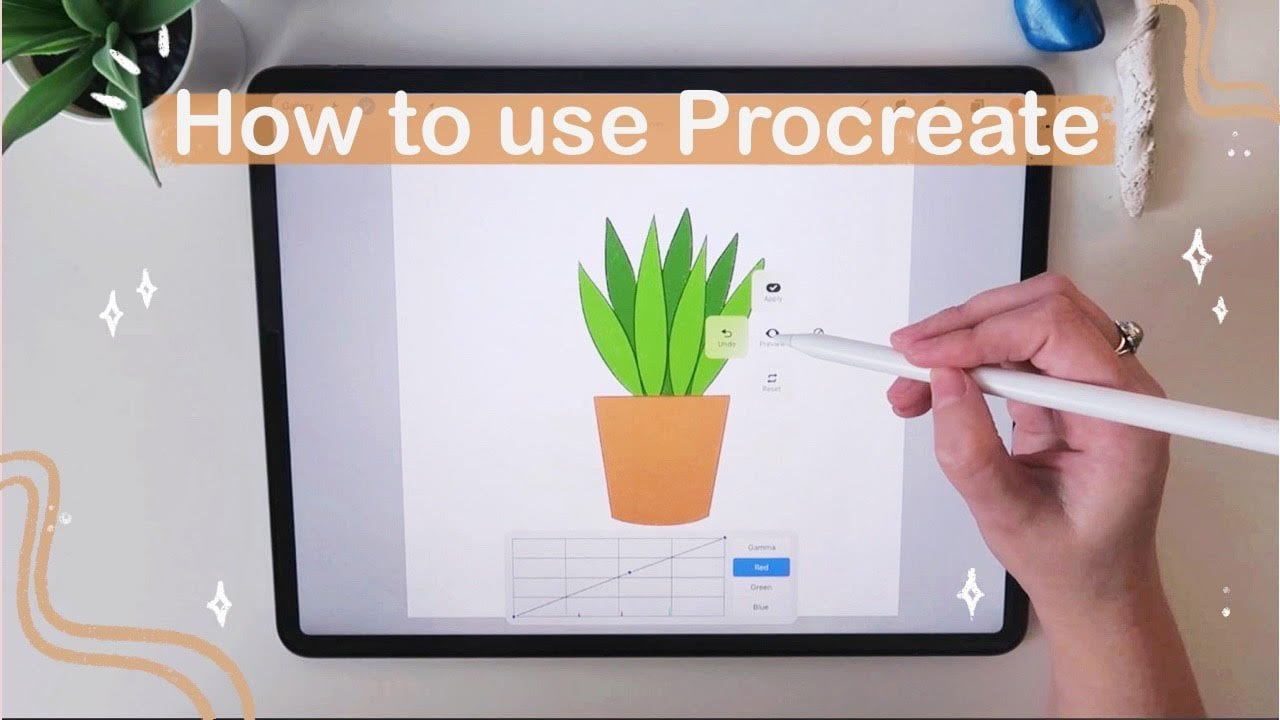
1. Einführung: Hi, ich bin Hail Noah. Ich bin Illustratorin, Designer und Art Director. Ich habe mit Kunden wie Disney und den Oscars zusammengearbeitet. Ich erstelle alles, von Oberflächendesign-Mustern über soziale Inhalte bis hin zu benutzerdefinierten Portraits und alles dazwischen. Also, ob ich eine Illustration für ein Produkt, für einen Kunden wie dieser Becher, oder ich bin die Schaffung eines benutzerdefinierten Porträts, da sie einige Disney [unhörbar] hier, oder eine Meerjungfrau Kunstbuch voll von all meinen Lieblings-Meerjungfrau Designs. Ich liebe Meerjungfrauen übrigens so. Ich benutze Procreate für das iPad. Es ist perfekt für die Erstellung digitaler Inhalte, die Sie bearbeiten und ändern können. In dieser Klasse werde ich Ihnen die Grundlagen von Procreate beibringen. Ich werde Ihnen meine Tipps und Tricks beibringen, wie Sie Magie in der App erstellen,
und bis zum Ende der Klasse, werden
Sie Ihr eigenes benutzerdefiniertes Porträt oder
Charakter basierend auf der „Draw this in your style Challenge“ erstellen . Um dies in Ihrem Stil Herausforderung zu zeichnen, bedeutet, dass ich
einen Charakter erstellt habe , den Sie in Ihrem Stil neu interpretieren können, damit Sie sich auf alle Dinge konzentrieren können, die Sie über die App gelernt haben, anstatt
zu versuchen, etwas völlig zu schaffen neu, während du deine neuen Fähigkeiten praktizierst. Wenn du dich wirklich inspiriert fühlst, kannst
du deinen eigenen Charakter kreieren, während wir mitmachen. Also lasst uns anfangen.
2. KURSPROJEKT: Beginnen wir mit dem Klassenprojekt. Wann immer ich ein neues Programm lerne oder wenn ich einen neuen Stil ausprobiere, ist
es wirklich schwer, darüber nachzudenken, was ich kreieren möchte, während ich
mich auch an all die Dinge erinnere, die ich gelernt habe oder was ich zu dieser Zeit lerne. Also werde ich diesen Druck von Ihnen nehmen, und wir werden ein Klassenprojekt basierend auf einem Unentschieden tun dies in Ihrem Stil Herausforderung. Was bedeutet, dass ich einen Charakter in meinem Stil zeichne, und du wirst auf diesen Charakter verweisen, um den Charakter
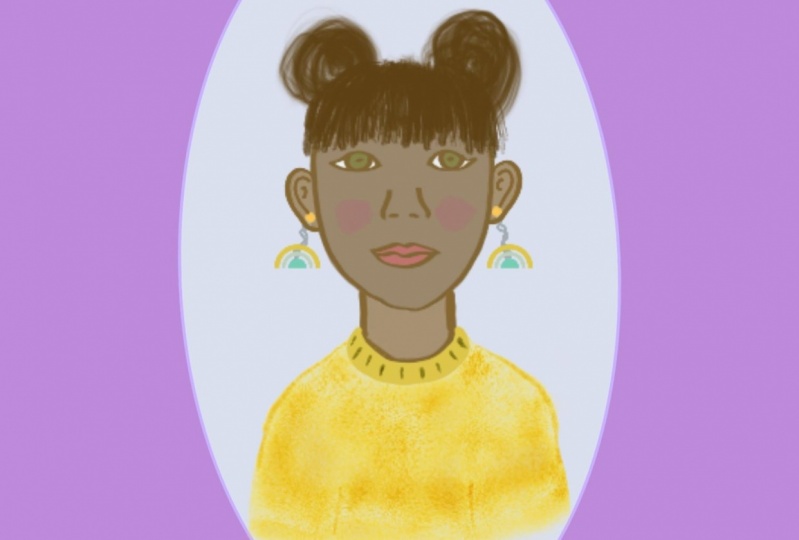
in deinem Stil mit all den Dingen zu erstellen , die wir in dieser Klasse gelernt haben. Was Sie am Ende der Klasse hochladen, ist ein JPEG- oder PNG-Format von 1200 Pixel x 1200 Pixel des Zeichens, das Sie erstellt haben. Wenn Sie wirklich inspiriert sind und Sie
einen einzigartigen Stil haben , den Sie lieben und Charakter haben, den Sie im Sinn haben
, den Sie inspiriert haben, während dieser Klasse zu kreieren, gehen Sie weiter und laden Sie Ihren eigenen Charakter hoch. Das ist auch aufregend, und ich liebe es, es zu sehen. Also lasst uns anfangen.
3. Die Grundlagen Teil Teil: Wir werden mit der Schnittstelle von Procreate beginnen. Wir gehen zuerst auf die rechte Seite, und ich werde Ihnen die Werkzeuge beibringen, von denen ich denke, dass es sich um
die Erstellungstools handelt , und dann gehen wir zu den Tools auf der linken Seite, die ich mehr von den Bearbeitungs- und Export-Tools nennen würde. Für diesen ersten Teil werden wir uns wirklich auf die Pinsel,
das Radiergummi Werkzeug, Deckkraftkonzentrieren das Radiergummi Werkzeug, Deckkraft und nur ein wenig herumspielen. Das erste, was Sie tun möchten, ist sicherzustellen, dass Ihr Bluetooth verbunden ist und dass Ihr Apple-Stift angeschlossen ist. Hier ist meine Galerieansicht, in der Sie alle Bilder sehen können, die ich gemacht habe, und Sie können meine verschiedenen Ordner für meine verschiedenen Kunst sehen. Beginnen wir damit, eine neue Leinwand zu erstellen. Dieses Pluszeichen oben rechts, ich werde auf das klicken und Sie haben all diese verschiedenen Größen von Leinwänden, die ich bereits begonnen habe. Machen wir ein Quadrat, denn wenn wir unser endgültiges Projekt machen, werden wir eine 1.200 x 1.200 Pixel-Leinwand machen, und ich habe das hier gespeichert. Sie können auch einen neuen Canvas erstellen, indem Sie das Pluszeichen ausführen und auf eine benutzerdefinierte Größe tippen. Nehmen wir an, für einen Client, sie wollen ein bestimmtes Verhältnis, sie wollen eine bestimmte Größe Datei, Sie können hier tippen, können
Sie Zoll oder Pixel tun, und die DPI ist 300, das ist, was ich in der Regel arbeiten, aber für den Druck wollen Sie 300, und für digitale können Sie weg mit 72 bekommen. Ich werde Cancel drücken, weil ich meine Canvas bereits erstellt habe. Ich werde 1.200 mal 1.200 Pixel drücken, es ist ein perfektes Quadrat. Lassen Sie uns die Schnittstelle lernen, bevor wir etwas machen. Die rechte Seite ist, was ich am meisten benutze, um meine Kunst zu erstellen, und die linke Seite dient zum Bearbeiten und Exportieren. Wir werden zuerst die rechte Seite tun. Das erste, was Sie sehen, ist das Pinsel-Panel, wenn ich tippe, dass wir alle diese Pinsel als Optionen haben. Es gibt eine Menge, die mit der App kommen, alle vom Skizzieren bis zum Wasser, die sind großartig. Viele meiner Lieblingsstücke kommen mit der App. Sie können auch Pinsel importieren und Sie werden die hier oben sehen, die ich eine Tonne importiert hatte, aber ich habe tatsächlich einen Ordner erstellt, der
meine Favoriten hier hat und das sind die, die ich sehr viel benutze. Jetzt, da Sie diese Pinsel sehen, müssen Sie
wissen, dass Sie tatsächlich neue Pinsel
erstellen können, indem Sie dieses Pluszeichen verwenden, oder Sie können einen neuen Ordner erstellen, indem Sie dieses Pluszeichen verwenden, und Sie können Dinge
tippen und ziehen in verschiedene Ordner, und dann können Sie sie genau so speichern, wie Sie sie wollen. Auch hier werde ich diese sehr selten so verwenden, wie ich experimentiere, aber diese sind mein Favorit und das ist der Ordner, den ich erstellt habe. Wenn wir zum Mini-Projekt kommen, möchte
ich, dass Sie sich diese ansehen und herumspielen und verschiedene Pinsel ausprobieren. Zum Beispiel hat der Studio Pen eine sehr saubere Linie wie diese, und der Dry Edge Shaper hat einen wirklich groben Pinsel wie diesen. Super anders. Spaß zu spielen, lernen, was für Sie funktioniert. Das nächste Bedienfeld ist dieses Verschmierwerkzeug. Sie sehen die gleichen Pinsel wie im Pinselfenster. Der Unterschied ist, dass diese wie ein Finger funktionieren, der durch verschmiert wird. Lassen Sie uns den Dry Edge Shaper tun, um dies zu tun. Wenn ich hier durchschmiere, verwendet
es dieselbe Textur des Pinsels, um wie ein Finger zu schmieren. Das ist wirklich schön, wenn Sie
vielleicht mit einem Kohle- oder Ölpastell arbeiten und im wirklichen Leben, würden
Sie Ihren Finger verwenden, um zu schmieren und zu schmieren und zu mischen, das ist, was das tut. Ich persönlich benutze es nicht sehr oft, aber du magst es vielleicht wirklich. Das Radiergummi-Werkzeug ist als Nächstes. Es sind die gleichen Pinsel wie der Pinsel und das Schmierwerkzeug, aber es wird gelöscht. Ich habe es auf Studio Pen ausgewählt. Wenn ich hier durchgehe, löscht es mit derselben Pinselstruktur. Hier ist das Ebenenbedienfeld. Im Moment zeichnen wir mit dieser Burgunderfarbe auf einer weißen Leinwand. Die Burgunderfarbe befindet sich auf Ebene 1, und das Weiß befindet sich auf einer eigenen Hintergrundebene. Lassen Sie uns den Hintergrund ausschalten. Es ist jetzt im Hintergrund transparent, wenn ich diese Ebene ausschalten, ist
es nur der saubere Hintergrund. Um eine neue Ebene hinzuzufügen, drücken
Sie das Plus, und jetzt, wenn Sie etwas erstellen, sagen
wir, Sie haben diesen nassen kantigen Pinsel darüber, es ist auf einer separaten Ebene. Im Ebenenbedienfeld können
Sie viel mit den Pinseln tun. Sie können Ebene 1 nach oben verschieben, indem Sie sie über Ebene 2 tippen
und ziehen . Wenn Sie dann dieses n drücken, haben
Sie ein Pulldown-Menü, in dem Sie das Aussehen über den darunter liegenden Ebenen ändern können. Ich benutze das normalerweise nicht, weil
ich mit meinen Illustrationen alles normal halte, aber vielleicht werde ich die Deckkraft ein wenig ändern, was dieser Balken hier ist. Sie gehen nach links, es wird Null sein, wenn Sie nach rechts gehen, wird es den ganzen Weg zu 100 gehen, und Sie können irgendwo dazwischen ändern. Eine andere Sache, die Sie in Ihrem Ebenenbedienfeld tun können, ist, dass Sie Gruppen erstellen können, Sie können Alpha-Sperre durchführen, Sie können Schnittmasken ausführen. Lassen Sie uns ein paar dieser Dinge versuchen. Ich werde eine Ebene über Ebene 2 machen. Ebene 2 ist diese Ebene, und ich werde eine gelbe Farbe hinzufügen, mal sehen, ob ich diese Farbe mag, ja,
oben, um eine andere Textur zu erstellen, wie diese. Ich werde Ebene 1 löschen, indem ich nach links wischen und Entf drücke. Sie können diesen Layer auch duplizieren oder sperren. Im Moment mag ich diese Textur, aber sagen wir, ich wollte, dass nur die Textur innerhalb dieser Ebene unter Ebene 2 liegt. Ich werde auf Ebene 3 tippen, und ein Pull-Out-Menü erscheint auf der linken Seite, ich werde sagen, Clipping-Maske und jetzt, diese gelbe Ebene ist nur
das, was in dieser Ebene ist. Das ist wirklich nett. Ich benutze dies, wenn ich meiner Illustration oder meinem Portrait
Textur hinzufügen möchte, vielleicht habe ich ein Gesicht auf einer Ebene und ich werde einen strukturierten Pinsel hinzufügen, um ihm
eine Schattierung auf der Ebene darüber mit einer Clipping-Maske zu geben . Das ist im Grunde das, was Sie in Schichten tun können. Es gibt viel mehr,
ich sollte sagen, es gibt verschiedene Möglichkeiten, dies zu tun, anstatt eine Clipping-Maske zu machen, können
Sie Alpha-Sperre. Ich werde auf Schicht 2 tippen, Alpha Lock drücken, ich werde immer noch mein Gelb haben und ich werde dasselbe tun. Der Unterschied besteht darin, dass sich alles innerhalb dieser Ebene befindet, aber jetzt ist es tatsächlich mit der darunter liegenden Ebene zusammengeführt. Ich kann nicht nur das Gelb löschen, es wird auch die Burgunderfarbe löschen. Ich drücke meinen Radiergummi, und du wirst sehen, dass es meine gesamte Schicht löscht, nicht nur die gelbe. Wir werden über Farbe in einer Klasse von selbst sprechen. Ich werde Ihnen nur zeigen, dass es hier ein Farbfeld gibt, mit vielen verschiedenen Optionen und Möglichkeiten, mit Farbe zu spielen. Auf der rechten Seite sehen Sie, dass Sie auf diese Weise Ihre Pinsel bearbeiten können. Die obere Leiste ändert die Skalierung des Pinsels, und die untere Leiste ändert die Deckkraft des Pinsels. Meine Bürsten, ich benutze diesen Dry Edge Shaper. Ich werde die Farbe ändern, damit Sie sie sehen können, zu dieser blauen, blaugrün Farbe, auf einer neuen Ebene, die keine Clipping-Maske ist, ich werde Ihnen zeigen, wie groß dieser Pinsel ist, wenn ich ihn herunterskaliere, Es ist viel kleiner. Was Sie mit der Deckkraft tun können, ist hier eine Deckkraft von 100 Prozent, hier ist eine Deckkraft von 50 Prozent und hier ist eine Deckkraft von null Prozent. Bringen wir es ein bisschen auf, damit du es immer noch sehen kannst. Es wirkt sich auf die Bürste aus. Schauen wir es uns in einem anderen Pinsel an. Versuchen wir es mit dem Studio Pen. Hier ist eine Deckkraft von 100 Prozent, hier ist eine Deckkraft von 50 Prozent und hier ist eine Deckkraft von 10 Prozent. Das hängt alles davon ab, was Sie tun möchten. Ich behalte meine normalerweise bei 100 Prozent Deckkraft, aber weiß, dass Sie sie auch ändern und bearbeiten können.
4. Ein schneller Color: Es gibt so viele Dinge in der App zu tun, dass ich nur einen Moment nehmen
wollte, um nur über Farbe zu sprechen. Sie können Farbpaletten erstellen, Sie können Farbe auf eine Ebene ablegen, Sie können eine Farbe mit dem Auge ablegen, Sie können verschiedene Farbgebungen üben, Sie können Ihre Farben bearbeiten, und das alles geschieht nur in der App. Also möchte ich mir einen Moment Zeit nehmen und mich darauf konzentrieren. Im Moment haben wir ein paar Farben. Hier haben wir einige wirklich lebendige Farben. Im Hintergrund habe ich ein hellblau. Ich möchte diese Farben ändern. Das ist es, was wir jetzt tun werden. Wir werden hier tippen,
und ich werde die Farbe von diesem dunkelblau zu ändern,
Ich werde es auf und ich werde die Farbe von diesem dunkelblau zu ändern, ähnlich wie
die Hintergrundfarbe ändern [unhörbar] Ziehen Sie und verdunkeln Sie es ein wenig. Ich werde tippen und ziehen Sie in den Hintergrund blau genau hier. Stellen Sie dann sicher, dass ich diese Ebene auswähle. Ich werde tippen und ich werde ziehen. Ich habe diese Farbe hier. Ich werde mein Ebenen-Panel aufbringen und ich werde vielleicht „Multiply“ drücken, macht es noch dunkler. Schauen wir uns dieses Farbfeld für eine Minute an. Hier sehen Sie dieses Farbrad und unten befinden sich Disc,
Classic, Harmony, Value und Paletten. Ich benutze Scheibe die meisten und Paletten. Lass uns durch sie gehen. Disc ermöglicht es Ihnen, das Farbrad außerhalb zu ändern, und dann können Sie dies hier ändern, um es dunkler,
weniger Sättigung, mehr Sättigung, heller, dunkler zu machen . Es ist wie dieses Raster, aber Sie können die Farben hier ändern. Hier können Sie die Geschichte sehen, falls Sie zu diesen zurückkehren möchten. Dann haben Sie Ihre Palette hier. Als nächstes haben Sie Ihren Classic. Dies hat das gleiche Farbrad, aber es sieht einfach anders aus. Stattdessen ändern Sie Ihre Sättigung auf diese Weise. Ihre Entsättigung hier, Dunkelheit und Licht, und Sie können es auch auf diesem Weg ändern. Das ist wirklich schön, wenn Sie möchten, dass sich die Minuzen der Farbe ändern. Hier ist Harmony, wo Sie mit Ihren verschiedenen Farbbeziehungen spielen können. Im Moment ist es auf Triadisch, aber Sie können all das hier machen. Dann haben Sie Value. Dieser ist wirklich toll, wenn Sie einen Kunden haben eine Farbpalette
hat, die sie verwenden müssen. Sie können den Hex-Code einfügen, der RGB bricht dort. Schauen wir uns die Paletten als nächstes an. Dies ist zum Beispiel sehr schön für Kunden, oder wenn es einige Farbtrends gibt, die passieren, oder wenn Sie zu diesen Farben jederzeit zurückkehren möchten. Sie können sehen, ich habe Farben, die im Trend 2020 waren hier. Ich habe meine Urlaubspalette hier, und dann habe ich ein paar Farben hier reingezogen. Im Moment habe ich meine Palette „Alle Hagel“ als Standardwerte,
die Sie ändern können, indem Sie „Standard festlegen“ drücken. Das heißt, wenn Sie zu Disc gehen, wird
es die Palette sein, die Sie sehen. Sie können eine neue Palette hinzufügen, indem Sie dieses „Plus“ -Zeichen drücken. Lassen Sie uns lernen, wie man eine Farbe speichert. wir an, Nehmenwir an,dass ich diese braune Farbe mag. Ich habe es nirgendwo gespeichert, also werde ich tippen und ich werde halten. Das wird jetzt meine Farbe sein, die in diesem Panel erscheint. Ich werde hier in einen leeren Schlitz tippen, und jetzt wird diese Farbe gespeichert, die ich für später verwenden kann. So fügen Sie jeweils eine Farbe hinzu. Sie können eine Farbe basierend auf einer Farbpalette hinzufügen, die Sie online finden. Sie können hier rüber zu den Tools auf der linken Seite gehen. Sie können ein Foto hinzufügen, einfügen. Sie können sich Farbpaletten wie diese ansehen, die ich aus Society6 gefunden habe. Ich werde es an die Spitze bringen, diese Ebene, und dann werde ich tippen und halten und ich kann diese Farben jetzt in meine Palette hinzufügen. Diese, insbesondere, ich habe bereits als meine Cocoa-Palette hier gespeichert. Ich habe eine Palette speziell für sie erstellt, auf die ich zurückgehen und diese Farben referenzieren kann. Eine andere Möglichkeit, diese Farbpalette hinzuzufügen, besteht darin, sie einzuziehen. Ich finde das nicht sehr hilfreich, weil es Ihre gesamte Palette mit
den verfügbaren Farben füllt , anstatt nur vielleicht sechs Farben hinzuzufügen, die Sie sehen. Lassen Sie uns ein Beispiel zeigen. Ich ziehe nach oben, bis du diesen Pfeil siehst. Ich ziehe meine Fotos nach rechts. Ich werde mir eine Farbpalette wie diese ansehen. Das sind meine Alle Hagel Farben. Ich werde meine Paletten hier öffnen, und ich werde dieses Foto hierher ziehen. Wie ich schon sagte, anstatt nur diese sechs Farben zu erstellen, hat
es eine ganze Farbpalette mit einer Reihe von Farben für mich erstellt, was schön ist, aber nicht genau das, was ich suche. Noch eine Sache über Farben, ich habe diese dunkelorange Farbe gespeichert. Vielleicht möchte ich, dass diese blaue Schicht stattdessen orange ist. Ich werde sicherstellen, dass ich auf dieser blauen Ebene auswähle. Ich werde tippen und ziehen. Wenn ich meinen Finger gedrückt halte, ist nur die eine Ebene ausgewählt. Aber wenn ich nach rechts gehe, wird
es die gesamte Schicht füllen. Wenn ich nach links zurückgehe, wird
es weniger dauern, es wird die Schwelle von weniger nehmen. Sie können sehen, das Blau geht an der Kante hier. Ich wollte die ganze Ebene füllen, also werde ich den ganzen Weg nach rechts ziehen. Meine Schicht ist orange. Jetzt, wo wir Farbe gelernt haben, werden wir in Bewegung bleiben
5. Die Grundlagen Teil II: Wir haben die rechte Seite gemacht, lasst uns etwas über die linke Seite lernen. Dies ist mehr unserer Bearbeitungstools, ich benutze das nicht so viel. Ich benutze es meistens nur zum Exportieren und wenn ich mit Animation spiele. Das erste, was auf der linken Seite steht, steht Galerie, die Sie zurück in unsere Galerie wo Sie alle Leinwände und Kunstwerke sehen, die Sie erstellt haben. Dieser nächste, der wie ein Schraubenschlüssel aussieht, ist unser Actions Panel. Sie können ein Foto hinzufügen, einfügen oder ein Foto aufnehmen. Dies ist wirklich hilfreich, wenn Sie eine Farbreferenz oder eine Fotoreferenz für
ein Porträt haben , das ist, was Sie tun. Sie fügen hier ein Foto ein. Hier können Sie Ihre Farbreferenz oder Ihre visuelle Referenz hinzufügen. Lassen Sie uns diese Meerjungfrau hinzufügen. Als Referenz gilt der Layer, den Sie ausgewählt haben. Also, wenn Sie hier sehen, ist es unter
meine lila Ebene eingefügt und ich kann es auf der Leinwand bewegen, was ich Ihnen in einer Sekunde zeigen werde. Dieses nächste Panel ist zum Bearbeiten, Anpassungen an Ihren Farben, vielleicht möchten Sie etwas Textur hinzufügen. Du kannst alles hier machen und ich schlage vor, dass du spielst. Wieder, ich mache das nicht wirklich oft, aber es gibt eine Menge Dinge, die Sie hier tun können, und ich denke, das hilft Procreate,
mit Photoshop als Ihr Weg für die gesamte Kunstschaffung zu konkurrieren . Diese nächste, die wie ein S aussieht, ist Ihr Auswahlwerkzeug. Sie haben es auf Freihandfläche und Sie können nur einen Teil eines Layers auswählen. Schauen wir uns diese lila Schicht, Schicht 2 und ich werde nur dieses Bit hier auswählen. Seit ich diese Schleife geschlossen
habe, kann ich jetzt zum Mauswerkzeug gehen und es bewegen und hier skalieren. Dieser grüne Kreis auf der Oberseite lässt mich ihn drehen und bewegen. Vielleicht gefällt es mir genau dort besser. Um diesen Bearbeitungsvorgang abzuschließen, drücken
Sie einfach die Maus erneut. Wenn ich wieder auf dieser Ebene meiner visuellen Referenz bin, kann
ich sicherstellen, dass eine neue Ebene erstellt wird. Ich werde schwarz als meine Farbe haben und vielleicht habe ich es auf der rechten Seite, wie ich beginne, es auf der linken Seite zu zeichnen und zu duplizieren, so. Stattdessen kann ich auch eine visuelle Referenz haben, die schwebt. Also gehe ich zu Canvas unter Aktionen, und ich werde mich Referenz ansehen, ich werde das aktivieren, und jetzt kann ich eine Referenz für meine Bilder haben. Ich werde das gleiche Bild importieren und ich werde es hierher verschieben. Es ist jetzt nicht auf meiner Leinwand, aber ich kann es benutzen, während ich meine Meerjungfrau zeichne. Schön. Wenn ich fertig bin, kann
ich einfach X drücken und diese Referenz verschwindet. Das Bedienfeld „Aktionen“ ist auch gut, wenn ich mit meiner Leinwand fertig bin und exportiert werden möchte. Wir werden lernen, wie man in der nächsten exportiert, aber Sie können auch zu Ihrem Canvas gehen, Sie können Ihre Kunsttafel neu dimensionieren, Sie können an Animationsassistenz arbeiten, über
die wir in einer anderen Klasse sprechen werden, und Sie können eine Zeichnung machen Leitfaden. Wenn ich das aktiviere, wird dieses Raster angezeigt, und wenn ich die Zeichnungshilfe editiere, kann
ich meine Zeichnungshilfe bearbeiten. Ich kann die Rastergröße größer oder
kleiner machen und ich kann auch mit Symmetrie spielen, so dass, wenn ich auf der linken Seite zeichne, das Gleiche auf der rechten Seite passiert. Ich schlage vor, Sie spielen damit für den Fall, dass Sie etwas wollen, das perfekt symmetrisch ist. - Video. Dein Video wird automatisch ausgeführt, während du Kunst erstellst. So können Sie immer alles exportieren, was Sie erstellt haben, und Sie können Ihren Prozess teilen
, den ich denke, viele Leute lieben zu sehen. Sie können auch wiederholen, was Sie bisher in dieser Klasse getan haben, nur zum Spaß. Sie können nach links gehen und Sie können dort spielen. Immer noch in Aktionen, nachdem Video Voreinstellungen ist. Sie können die Arbeitsfläche basierend auf Ihren Präferenzen ändern. Ich bin Linkshänder, aber ich habe meine rechte Schnittstelle an, weil ich das gerne auf der rechten Seite sehen kann. Sie können es in ein leichteres Interface ändern, wenn das für Sie angenehmer ist, oder Sie können es dunkel halten. Es gibt eine Menge Dinge, mit denen Sie spielen, also stellen Sie sicher, dass Sie herumspielen. Hilfe, wenn Sie weitere Fragen zu Procreate haben, ist auch hier. Auch hier verwende ich normalerweise Add, ich benutze normalerweise die Canvas-Tools und verwende die Freigabe. Das ist alles, was ich wirklich in den Aktionen verwende. Ich benutze definitiv die Auswahl und die Mauswerkzeuge hier, aber ich verwende die Anpassungen nicht so sehr. Du hast es geschafft. Lasst uns weitermachen.
6. Mini-Projekt: Es ist Zeit, ein Mini-Projekt zu machen. Sie haben gelernt, wie man zeichnet, löscht, mit Farbe spielt. Für unser Mini-Projekt werden wir nur spielen. Ich möchte, dass Sie einfach auf verschiedenen Ebenen zeichnen. Vielleicht skizzieren Sie, was Sie für Charaktere tun möchten. Vielleicht willst du ein Auge zeichnen, du bist wirklich gut darin, oder vielleicht bist du wirklich gut darin, Welpen zu zeichnen. Skizzieren und spielen Sie mit verschiedenen Werkzeugen und bekommen Sie einen Griff darauf, welche Ihre Favoriten sind und welche nicht so sehr Ihr Favorit sind. Vielleicht magst du wirklich einen Pinselstil, der wie Aquarell aussieht, oder vielleicht magst du das Holzkohlegefühl, so dass du wirklich skizzierst wie mit Holzkohle. Völlig gut. Spielen Sie herum, spielen Sie mit Farbe oder spielen Sie mit Ebenen. Bitte spielen Sie diese Skizzen und teilen Sie sie mit. Ich würde es gerne sehen. Ok, danke.
7. Zeit zum Teilen: Das hier wird wirklich schnell sein. Wir werden nur über den Export reden. Mit Clients möchten Sie in der Lage sein, mit hoher Auflösung zu exportieren. Wenn Sie Ihre Bilder aufnehmen und in Photoshop verschieben möchten, möchten
Sie die Arbeitsdateien exportieren können. Wenn Sie mit einer anderen Person teilen möchten und dies möglicherweise ein gemeinsames Projekt ist, können
Sie es als Procreate Datei freigeben. Also, das werden wir jetzt lernen. Wir haben unser letztes Stück hier, und oben links, wo es Aktionen Panel oder das Werkzeug ist, klicken Sie auf „Aktionen“, klicken Sie auf „Teilen“. Sie können es exportieren, wie Sie wollen. Wir wollen JPEG jetzt. Dann wird ein zweites Pop-up auftauchen. So können Sie es direkt auf Ihrem iPad speichern, oder Sie können AirDrop es auf Ihr Telefon oder Computer, oder Sie können es direkt von hier als auch senden. Das war's. Super einfach.
8. Pinsel und Tastaturkürzel: Ich weiß, das ist der Grund, warum du wirklich die Klasse genommen hast. Du willst wissen, was meine Lieblingspinsel sind. Nun, hier geht's. Ich habe eine Liste von Lieblingspinseln, die ich in der Ressourcendatei herunterladbar haben werde. Was ich auch tun werde, ist, dass ich meine Lieblingskürzel teilen werde, und das ist, was wir jetzt lernen werden. Dies sind die Verknüpfungen, die ich verwende. Es gibt viel mehr und es gibt verschiedene Möglichkeiten, wie Sie fast alles in der App tun können. Probieren wir sie aus. Wir werden unseren Bildschirm teilen, so dass Sie unser kleines Teach-Blatt auf der rechten Seite des Bildschirms
sehen können , und dann auf der linken Seite des Bildschirms haben wir Procreate. Öffnen wir zuerst „Procreate“. Ich werde nach oben streichen, damit Sie diesen Pfeil sehen können. Ziehen Sie es nach oben, tippen und halten Sie meine Fotos gedrückt, und verschieben Sie sie nach rechts. In der Mitte sehen Sie diese Leiste, ich werde tippen und halten, ziehen Sie sie über, also ist es ein Drittel des Rahmens. Wie Sie sehen können, sind das meine Abkürzungen hier, und wir werden das gemeinsam durchgehen. Lassen Sie uns an meiner Meerjungfrau-Illustration arbeiten, dass ich hier angefangen habe. Die erste Verknüpfung, die ich Ihnen zeigen werde, ist, wie auf Ihrem Bildschirm vergrößern und verkleinern. Was Sie tun, ist, Sie haben eine Zwei-Finger-Prise und Sie zoomen heraus, und wenn Sie Ihre Finger nach außen ziehen, dann können Sie vergrößern. Ich fange meine Finger zusammen an und zoomen auf dieses Mädchen. Wenn Sie dann Ihre Leinwand wieder in den Vollbildmodus bringen möchten, werden
Sie denselben Finger drücken, aber Sie werden eine schnelle Bewegung machen, wo Sie Ihre Finger zusammendrücken, tippen Sie auf den Bildschirm so, und jetzt Ihre -Canvas zurück zum Vollbildmodus. Das nächste, was ich Ihnen zeigen werde, ist, wie Sie rückgängig machen und wiederholen. Ich werde eine Wolke zeichnen und ich werde sie rückgängig machen und sie erneut wiederholen. Ich werde sicherstellen, dass meine Wolke weiß ist. Ich werde sicherstellen, dass ich auf einer neuen Ebene bin. Ich werde den Nikko Rull-Pinsel verwenden, der mit der App kommt. Ich benutze das viel für meinen Hintergrund, Texturen, und in letzter Zeit habe
ich es in diesem Stück als meinen Hauptpinsel verwendet, um viel mehr Textur zu geben. Ich werde diese Wolke hier zeichnen, und ich werde eine weitere Wolke hier unten ziehen. Ich habe es im Vordergrund, wie Sie sehen können. Ich werde das rückgängig machen. Ich werde zwei Finger benutzen, und ich werde einmal tippen, und das wird rückgängig machen. Wenn ich mehr als einmal tippe
, werden beide Wolken rückgängig gemacht. Also tippen Sie auf, tippen Sie auf. Wenn ich diese Dinger zurückbringen und sie wiederholen will, werde
ich drei Finger wie diese benutzen. Dies sind Verknüpfungen für den Zurück- und den Vorwärtspfeil hier, sie tun das Gleiche. Aber anstatt hier auf meiner Leinwand rüber zu gehen, kann
ich einfach meine Finger benutzen. Nun, was ich Ihnen als Nächstes zeigen werde, ist, wie Sie Ihre gesamte Ebene löschen. Wenn Sie hier schauen, können
Sie sehen, dass ich meine zwei Wolken auf dieser Ebene habe. Ich werde die Schicht behalten, aber ich werde sie löschen. Ich werde meine drei Finger benutzen, und ich werde hin und her schwenken, und das löschte die Schicht. Ich werde das wiederholen und zeigen, wie Sie es tun können. Anstatt Ihre Finger zu schwenken, können
Sie es auch gegen den Uhrzeigersinn tun. Drei Finger gegen den Uhrzeigersinn, klären Sie diese Schicht, weil sie immer noch da ist, aber da ist nichts drauf. Das ist großartig, wenn ich anfangen würde zu skizzieren und mir klar wurde: „Weißt du was? Ich bin einfach nicht zufrieden damit, also werde ich die ganze Schicht löschen und neu anfangen.“ Als nächstes zeige ich Ihnen, wie Sie eine Ebene kopieren und einfügen. Dies ist gut, wenn Sie eine Ebene, ein Element in
eine andere Datei kopieren möchten. Zum Beispiel werden wir diese Wolke nehmen, und ich werde drei Finger nehmen, ich werde die Seite nach unten streichen. Diese Leiste wird angezeigt, die Kopieren und Einfügen hat. Ich werde kopieren, und dann kann ich wieder drei Finger machen, und ich kann einfügen. Jetzt habe ich es als bewegliches Element. Vielleicht werde ich es horizontal drehen und es hier drüben sein. Ich werde es nach unten skalieren und dort drüben bewegen. Auch hier ist das wirklich großartig, denn was Sie tun können, ist, dass Sie etwas von dieser Leinwand
kopieren können, und Sie können zurück zu Ihrer Galerie gehen, und Sie können es in ein anderes Stück einfügen. Der nächste, den ich Ihnen zeigen werde, ist ein Farbblatt. Was wir mit der Farbe machen werden, ist, dass wir hier
eine Abkürzung für diese Pipette machen . Wie Sie sehen können, können Sie, wenn Sie auf das Quadrat auf der rechten Seite tippen, diese Lupe hochziehen, um eine Farbe auszuwählen. Das ist wirklich großartig, wenn Sie herumspielen und zu einer Farbe zurückkehren möchten, vielleicht haben Sie diese Farbe nicht gespeichert, aber Sie möchten sie wieder verwenden. Also würden Sie diese Pipette verwenden oder die Abkürzung ist,
einen Finger zu verwenden und zu tippen und zu halten und die gleiche Pipette wird nach oben ziehen. Jetzt können Sie oben rechts sehen, dass diese Farbe jetzt die Farbe ist, die Sie ausgewählt haben, und Sie können sie hier speichern, wenn Sie möchten. Das nächste, was ich Ihnen zeigen werde, ist Ihr Ebenen-Panel. Hier sind alle Ihre Ebenen. Wie Sie sehen können, habe ich die Meerjungfrau in einer Schicht gruppiert. Wenn ich das abschalte, ist
die gesamte Meerjungfrau weg, und wenn ich sie wieder anschalte, ist sie da. Hier drin habe ich ihr Bralette, ihren Schwanz und ihre Highlights in verschiedenen Schichten. Ich werde Ihnen zeigen, wie zu tun ist, wie man diese Gruppe in eine flache Schicht verwandelt. Dies ist sehr hilfreich, wenn Sie an einem Wandbild arbeiten und große Maßstäbe arbeiten. Wenn Sie wie die maximale Kapazität für die Größe in Procreate arbeiten, haben
Sie wahrscheinlich 10 Ebenen. Sie können also nicht so viele Ebenen nur für jedes Ihrer Elemente haben. Was Sie tun werden, ist, dass Sie
zwei Finger verwenden und Sie werden wieder kneifen, ähnlich wie Sie tun würden, um Ihre Leinwand auf Vollbild zu sein, tippen und kneifen, und jetzt ist diese Meerjungfrau alles auf einer Ebene. Wenn ich das Mauswerkzeug benutze, bewegt
sie sich als eine Ebene. Was ich Ihnen jetzt zeigen werde, ist, wie man diese Gruppe macht. Ich werde 14 ausgewählt haben und dann auf den verschiedenen Ebenen nach rechts streichen, und oben rechts steht Gruppe,
tippen Sie auf „Gruppe“, und jetzt habe ich eine Gruppe hier. Lassen Sie uns darüber sprechen, eine Schicht mit Farbe zu füllen. Ich benutze meinen Pipetten-Trick. Ich habe dieses rosa, ich werde es ein bisschen dunkler machen, und ich werde mit Wolken im Hintergrund spielen. Nun, wenn ich zeichne, drehe ich meinen Bildschirm seitwärts weil ich Linkshänder bin und das war genau so, wie ich es mache. Tut mir leid, gebar mit mir. Ich habe diese Wolke hier. Ich werde meine Deckkraft senken, indem ich
das Ende tippe und das ein wenig nach unten ziehe, so dass es eine hellere Wolken im Hintergrund ist. Dieser Bereich ist hier nicht ausgefüllt. Die Abkürzung, die wir uns zeigen, wie man diese Ebene ausfüllt. Wir werden den Kreis der Farbe nehmen und wir werden tippen und ziehen in die Wolke. Ohne den Stift loszulassen, werden
Sie nach links und rechts streichen,
und Sie werden sehen, dass er sich mit verschiedenen Stärken ausfüllt, es heißt Schwellenwert. Bewegen Sie das nach unten, halten Sie den Stift unten. Es ist ziemlich voll. Wenn ich nach links gehe, werden
Sie sehen, dass es den Schwellenwert nicht vollständig füllt, also ist es Schwellenwert oben. Wenn ich es wirklich richtig ausfülle, wird
es den ganzen Bildschirm füllen, und das wollen wir nicht. Also werden wir einfach in der Mitte stoppen und wir haben eine wirklich schöne Füllung. Wenn Sie hier schauen, können
Sie immer noch die Ränder sehen, an denen es nicht ausgefüllt wurde. Das liegt daran, dass die Bürste rau ist und keine saubere Bürste ist. Versuchen wir es noch einmal mit einem sauberen Pinsel, wie dem Studio Pen. Lass uns einen Kreis machen. Stellen Sie sicher, dass es geschlossen ist. Sie müssen sicherstellen, dass es sich bei diesen Shapes um geschlossene Shapes handelt, damit die Verknüpfung funktioniert. Ich werde tippen und in den Kreis ziehen. Wie Sie hier sehen können, ist
die Linie viel sauberer und so haben wir sie wirklich einfach eingefüllt. Lassen Sie uns an der nächsten Abkürzung arbeiten, die ist, wie man diese Formen macht und sie perfekt macht. Ich werde mit einer kreisförmigen Form wie dieser beginnen, ein Tippen und Halten, und jetzt wird es mehr eine saubere ovale Form, und ich werde es nach oben und unten skalieren. Aber wenn ich will, dass es zu einem perfekten Kreis mit meiner anderen Hand wird, tippe
ich meinen einen Finger, während mein Stift noch hält, und es macht einen perfekten Kreis, den ich nach oben und unten skalieren kann, und jetzt kann ich das auch ausfüllen. Schön. Versuchen wir es mit einem Quadrat. Tippen Sie auf, es ist ein perfektes Quadrat. Es kann auf einer 360-Achse verschoben werden und ich kann es ausfüllen. Dasselbe kann mit einer Linie gemacht werden. Ich benutze diese Zeilenverknüpfung, wenn ich an Gebäuden arbeite oder Hintergründe mache. Zum Beispiel habe ich eine Meerjungfrau gemacht, die ein modernes Zuhause aus der Mitte des Jahrhunderts hatte, und so wollte ich wirklich klare Linien für ihre Hintergründe. Wir werden hier eine saubere Linie machen. Ich werde tippen und ziehen, um eine Linie zu machen, und ich halte den Stift nach unten und es wird sicherstellen, dass die Linie perfekt gerade ist. Es ist eine perfekt geradlinige Linie. Wenn ich meinen anderen Finger benutze und tippe und halte, wird
er auf
einer 360-Achse zur geraden Linie verschoben , um eine perfekt vertikale oder horizontale Linie zu bilden. Yay. Das ist wirklich gut für den Boden. Wenn Sie die Linie den ganzen Weg über den Boden machen und tippen und halten, haben
Sie einen perfekten Bodenraum, den Sie sehen können,
das wäre unser Boden und das wäre unser Himmel nur mit einer Linie. Das sind die Tastenkombinationen oder Handgesten, die ich am meisten verwende. Sie können dies in den Ressourcen für die Klasse herunterladen, so dass Sie
es immer neben Ihrem Canvas anzeigen können , während Sie die Fähigkeiten
lernen und üben, die wir lernen. Yay.
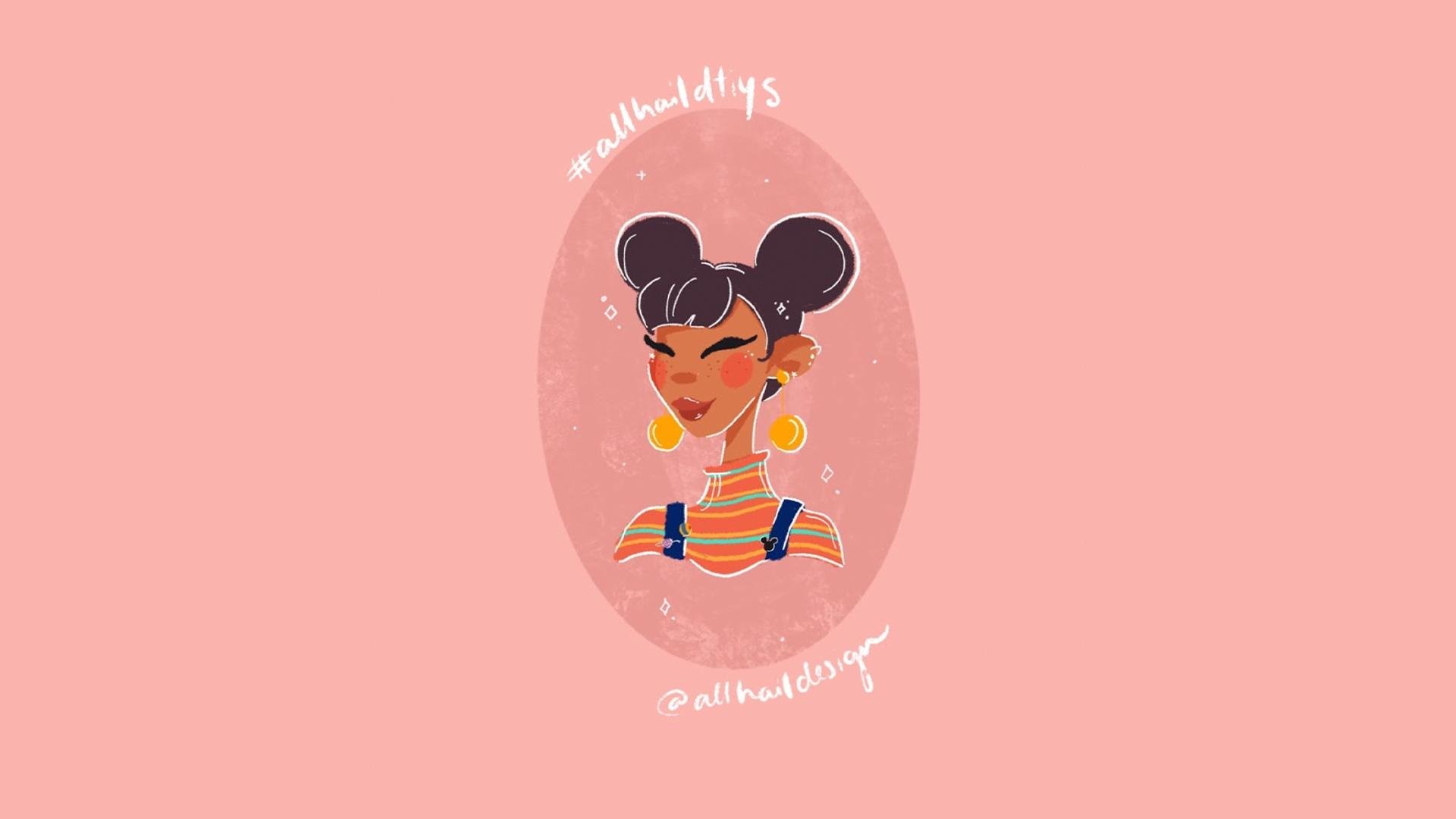
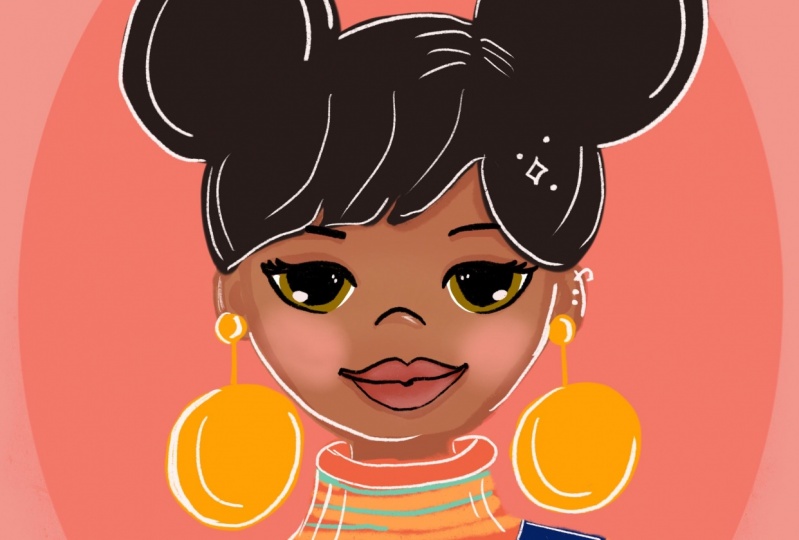
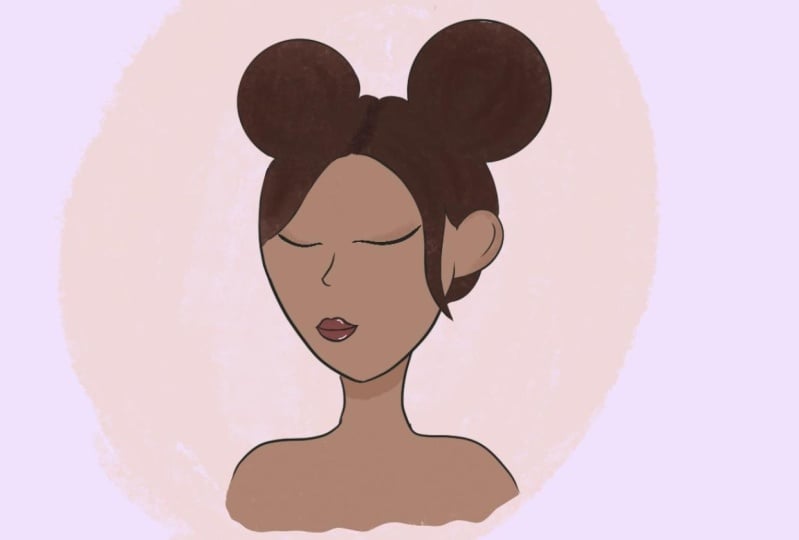
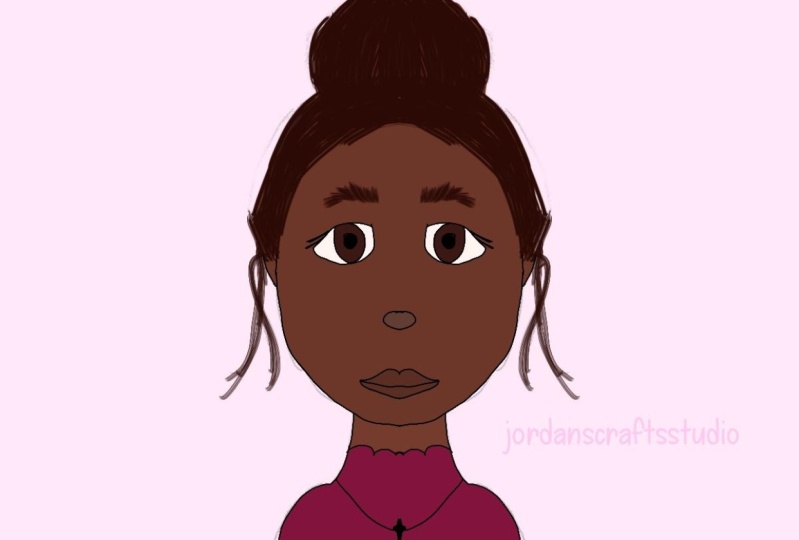
9. #DTIYS: Es ist an der Zeit, an unserem Klassenprojekt zu arbeiten. Dies ist meine Referenz für die Java Senior Style Challenge. Das ist es, was ich gerne sehen würde, wenn ihr zeichnet. Auch hier möchten wir es bei 1200 x 1200 Pixel exportieren, 300 DPI oder 72 DPI wird in Ordnung sein. Ich möchte Ihre Version dieses Charakters sehen. Ehrlich gesagt, zeichnen Sie in Ihrem Stil mit den Pinseln, die Sie sich wohl fühlen, die Pinsel, die Sie lieben. Dies ist Ihre Chance zu experimentieren, Ihre Chance, dies in Ihrem Stil zu spielen und zu zeichnen. Was ich dir jetzt zeigen werde, ist eigentlich ein Zeitraffer, in dem ich
eine andere Illustration kreiere , basierend auf Inspiration, die ich auf Pinterest gefunden habe. Hoffentlich gibt Ihnen das die Chance, meinen Prozess zu sehen und wirklich zu verstehen, wie ich zeichne. Ich bin sehr skizzenhaft, ich halte die Dinge sehr locker, ich halte die Dinge sehr minimal, und wenn dies ein Charakter ist, den Sie eher geneigt zu zeichnen, das ist großartig. Wenn Sie Ihren eigenen Charakter haben, den Sie machen möchten, tun Sie das auch. Genieße diesen kleinen Einblick in meinen Prozess [MUSIK]
10. Ende: Leute, ihr habt es geschafft. Danke, dass du meine Klasse besucht hast. Ich hoffe, Sie fühlen sich jetzt wirklich wohl auf Procreate. Sie kennen die Grundlagen, Sie kennen die Schnittstelle, und Sie fühlen sich wohl genug, um zu spielen, zu experimentieren, mehr zu erfahren ,
und in zukünftigen Klassen konzentrieren
wir uns mehr auf Text und Animation, vielleicht einige Tipps und Tricks, werden wir sehen. Aber vielen Dank, dass Sie diese Klasse besucht haben. Ich kann es kaum erwarten, Ihre Klassenprojekte zu sehen. Ich liebe Charaktere, ich will deine sehen. Ich wollte nur sehr schnell anrufen, bevor ich mich verabschiede, dass es ein paar andere Künstler und Schöpfer gibt , die ich für super toll halte und ich würde gerne darauf verweisen. Lisa Bardot unterrichtet einige wirklich tolle Procreate Kurse. Charly Clements ist mein Go-to auf Skillshare. Ich denke, Ann [unhörbar] benutzt viel Procreate, aber sie lehrt Squash auch auf Skillshare und ich denke, sie ist definitiv eine, auf die man achten muss. Vielen Dank. Bis zum nächsten Mal, tschüss.
 Hail Nowak, Illustrator / Art Director / Designer