Transkripte
1. Einführung: Hallo an alle und willkommen zurück zu meiner dritten Skillshare Klasse. Wenn du neu hier bist, dann heiße ich Callie. Ich bin der Künstler hinter dem Strand. Ich habe Studio und Illustration und Design-Marke, die ich von meinem Haus in der sonnigen Adelaide laufen. Ich komme ursprünglich aus Großbritannien, lebe
aber jetzt in Australien, wo ich seit 2017 bin. In dieser Klasse heute werde
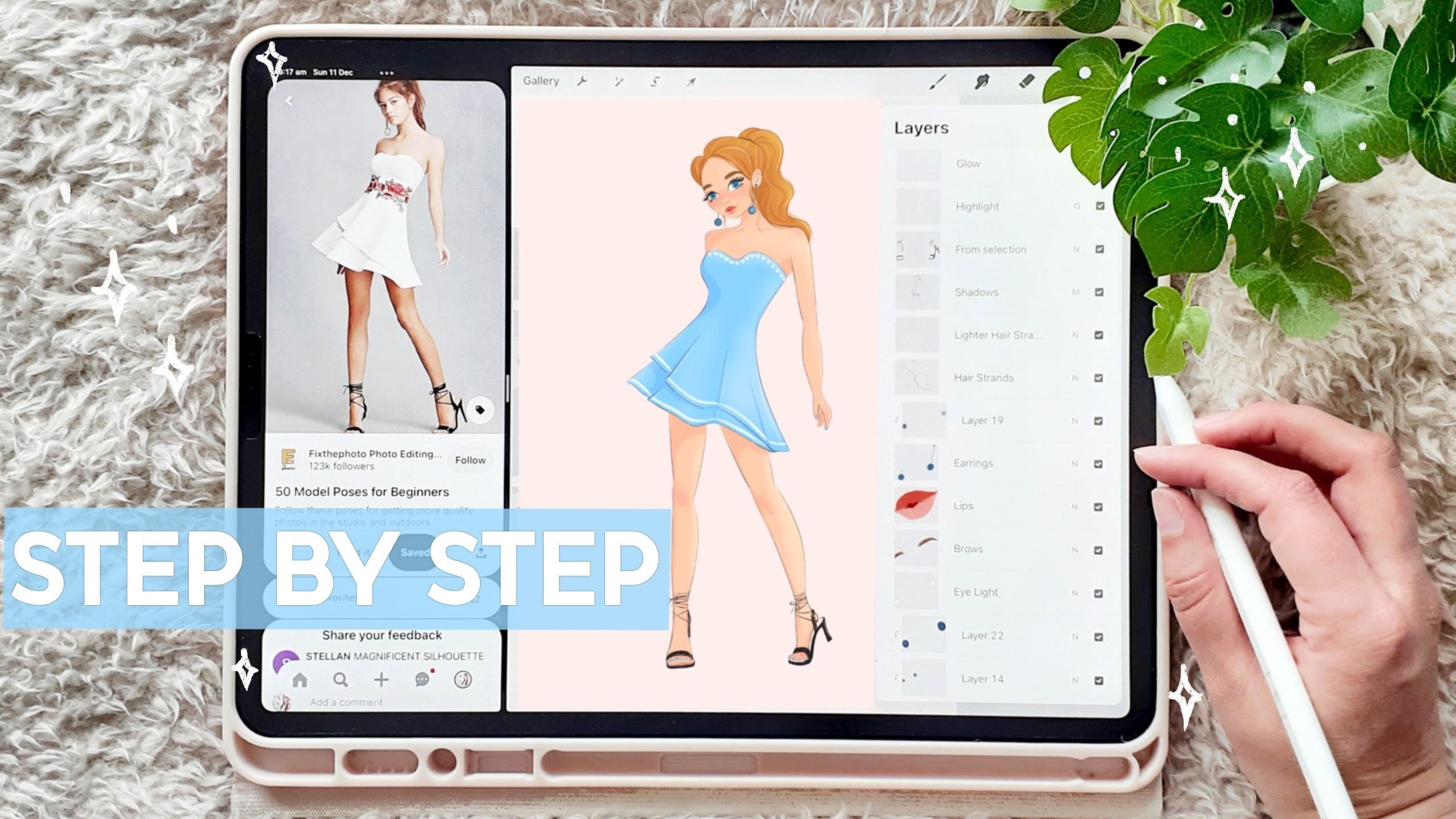
ich Sie durch die Verwendung von Procreate führen, was ideal für Anfänger ist. Ich werde Sie durch die Grundlagen der App teilen, was ich für notwendig halte, um Ihnen den Einstieg zu erleichtern. Wir werden durch Pinsel,
Ebenen, Farbpaletten und vieles mehr gehen . Und ich nehme dich an den Enden für eine Schublade rein. Sie können sehen, wie ich einige der Werkzeuge anwende, während wir
eine einfache Planillustration der genommen diese Klasse erstellen werden. Sie werden alle Kenntnisse haben, die Sie benötigen, um
loszulegen und Ihre eigene Zeichnung zu erstellen und fortzubilden. Und wenn Sie etwas erstellen, das ich gerne sehen würde,
zögern Sie nicht, Ihre Joins in ihrem Projektabschnitt unten dieser Klasse zu posten. Also ein Hyper, der aufgeregt ist, um loszulegen, lasst uns in Lektion 1 springen.
2. Einstieg in die Aufnahme: Also in diesem Video werde ich durchlaufen, die Procreate App
öffnen und jeden Canvas erstellen. Also verwende ich ein iPad Pro. Es ist ein Zwölf, 0,9 Zoll. Und ich habe den Apple Apple-Stift der zweiten Generation
, den Sie mit dem iPad Pro verwenden können. Also werde ich die App Procreate öffnen. Und wenn Sie hineinkommen, wird das diesen Galeriebereich haben. Hier werden alle neuen Leinwände gespeichert, die Sie erstellen. Sie haben also die Massen-Einzeldateien, aber Sie können, wenn Sie klicken und halten, Sie können die Leinwand tatsächlich verschieben und ziehen und ablegen, um einen Ordner zu erstellen. Wie Sie hier sehen können, habe
ich ein paar Ordner. Und wenn Sie auf das Wort dort klicken, können
Sie tatsächlich die Ordner als auch neu betiteln. Also, ja, um eine Leinwand zu machen, gehst du einfach zu diesem kleinen Plus an der rechten Ecke. Und es wird ein paar Standard-Leinwände oben dort haben. Wie Sie sehen können, habe ich ziemlich viel gemacht. Und jedes Mal, wenn Sie eine Leinwand machen, wird
es es hier speichern. Es gibt also eine ganze Menge hier, die ich wahrscheinlich neu organisieren muss. Aber hier können Sie tatsächlich die linke tauschen und Sie können den Namen oder Italien bearbeiten. Also werden wir sagen, Sie sind nur wie, Hey, Sie haben wählen, welche, Sie können einfach die Leinwand auswählen, die wieder für einfach ist, das Drag & Drop zu tun, oder zu löschen, zu duplizieren oder zu teilen. Um eine neue Leinwand zu erstellen, können
Sie einfach hier auf dieses kleine Plus klicken. Und Sie können die Breite, die Höhe,
die DPI, was Punkt, Punkte pro Zoll bedeutet, setzen. Sie haben auch ein paar Einstellungen hier. Sie haben ein Farbprofil, das Ihnen RGB oder CMYK gibt. Und sie haben gerade Zeitraffer, Zeitraffer-Einstellungen, was für das Video ist. Und dann sind die Canvas-Eigenschaften über Das ist so ziemlich es dafür.
3. Pinsel: Okay, dann reden wir für Sie die Bürsten. Also sind die Pinsel nur hier auf dem Pinsel-Symbol. So haben Sie eine sehr lange Liste von Bürsten sind bereits kommen mit Procreate von Skizzieren wird bis zu Wasser sterben, oder diejenigen, die mit Fortpflanzungsmitteln kommen. So haben Sie so viele zu spielen, wenn Sie eine für verschiedene Arten
von Malerei und Zeichnung und auch Effekte wie Wolken haben . Luminanz ist eine wirklich gute für die niedrigen und hellen. Das gefällt mir wirklich. Und du gehst, ich habe gerade gezeichnet, was dir eine wirklich coole Texturen gibt, organisch. Aber wie Sie mit der App beginnen, können Sie am Ende kaufen eine Procreate Pinsel oder eine Bürstenpackung wie Lebensdauer, die in der Regel kommen, unten unten hier. Und Sie können sie in Fortpflanzungen importieren. Also werde ich sagen, machte meine Favoritenliste. Und Sie können das tun, indem Sie einfach auf die Plus-Taste drücken. Und es wird hier heraufbringen. Und Sie können sich selbst isolieren, eine neue Liste
erstellen und dann löschen,
sagen wir, ich tippe einfach wieder darauf und drücke dann Verzögerung. Wenn Sie also auf einem Pinsel nach links streichen, können
Sie auch Duplikate oder Löschen freigeben. Und wenn Sie auf einen Pinsel klicken
, werden alle Sitzungen angezeigt, was ich nicht garantieren würde. Nun, es gibt eine Menge von verschiedenen Einstellungen und ich würde wahrscheinlich nicht mit ihnen zu viel spielen bis Sie mehr vertraut mit der App sind und Sie sind schön gegangen, sich zu fortzuentwickeln. Aber wenn Sie mit Einstellungen herumspielen wollen, würde
ich vorschlagen, einen Pinsel zu duplizieren, damit Sie eine Sicherung
haben, falls Sie es durcheinander bringen und ja, ich fühle mich einfach immer ein bisschen besser, wenn ich Backup habe. Hier ist ein Beispiel. Ich habe diesen Pinsel tatsächlich schon vorher dupliziert
, den ich offensichtlich mit den Einstellungen hier gespielt habe. Ich werde Ihnen eine Einstellung mitteilen, die mir aber wirklich gefällt,
wenn ich zum Beispiel den Skriptstift verwende. Also, wenn Sie darauf klicken, haben
Sie diesen Puck auf dem geraden Weg , der in der Regel kommt zuerst wird Stromlinie genannt. So im Moment ist maximal. Also, wenn ich das nach unten bringe und auf Fertig klicke, zeige
ich Ihnen ein Beispiel. So, wie ich zeichne, Ich bin nicht sicher, dass Sie sagen können, aber die Linien sind nicht vollständig, braucht ein wenig wackelig. Aber wenn ich in den Drehbuchstift komme und die Stromlinie den ganzen Weg nach oben bringe. Je höher die Stromleitung ist, die Bedürfnisse des Fließens der Linie. Also, wenn Sie nur eine sehen können, überwachen, es, es schnappt es einfach in eine wirklich schöne wie fließende Linie. Aber es tut den richtigen Weg, Santa. Also, wenn Sie ein wenig wackelig sind, vielleicht bringen Sie die Stromlinie den ganzen Weg nach oben, weil es definitiv hilft. Aber ja.
4. Ebenen: Okay, also lasst uns über die Schichten reden. Wenn Sie zu diesem DOE-Symbol hier gekommen sind, habe ich t Quadrate zusammen. Klicken Sie einfach darauf und Sie erhalten die Hintergrundfarbe und Sie erhalten immer Ebene eins bereits dort. Also werde ich einfach auf Ebene eins zeichnen. Sie können tatsächlich diese kleine Plus-Taste drücken, um eine andere Ebene zu erstellen. Sie können tatsächlich klicken und halten Sie eine Ebene und dann lesen, wie gemacht herum als auch. Und Sie können die Ebene deaktivieren, indem Sie das kleine Häkchen
im Kästchen deaktivieren , damit alles, was Sie auf dieser Ebene gezeichnet haben, ausgeblendet wird. Wenn der Layer ausgewählt ist und Sie erneut darauf klicken, wird diese Liste mit verschiedenen Optionen angezeigt. Umbenennen, können Sie den Layer umbenennen. Ich mache das gerne, um organisiert zu bleiben. Also, wenn Sie in die Gewohnheit bekommen, umbenennen in ihnen und den Anfang des Glücks habe ich. Es ist definitiv, es hilft definitiv viel mehr auf der Linie. Ja. So können Sie Ihren Layer umbenennen. Sie können diesen Layer auswählen. Wenn die Ebene ausgewählt ist, können
Sie alle diese Linien sehen, was bedeutet, dass Sie nicht
außerhalb zeichnen können und was Sie bereits auf dieser Ebene gezeichnet haben. Also, wenn ich so gehe, kannst
du aus
den rosa Linien gehen oder dich einfach an das halten, was du auf dieser Schicht hast. Und dann können Sie einfach dieses Symbol drücken, um die Auswahl aufzuheben. Sie haben Kopie, Ebene füllen, klicken Sie auf Alpha Lock ist die gleiche wie wählen. Wenn Sie also dieses karierte Muster hier in den Büchern sehen, bedeutet das, dass Sie nicht außerhalb der Linien gehen können, aber die Farbe befindet sich auf derselben Ebene. Wenn Sie also die blaue Farbe ändern möchten, z. B.
wenn Sie möchten, dass sie getrennt ist, können
Sie zu der obigen Ebene wechseln und dann darauf klicken. Du bringst Clipping-Maske hoch. Wenn Sie das tun, zeigt diese niedrige RA nach unten,
was bedeutet, dass sie mit der darunter liegenden Ebene verbunden ist. Also, wenn es Whitney ist, schalten Sie die Alpha-Sperre auf diesem ein, kehren Sie zu der Ebene darüber zurück. Und jetzt, wenn wir das nochmal machen, dann geht es nicht über die Grenzen hinaus. Aber Sie können jetzt mit dieser Farbe herumspielen, so dass die Farbe auf eigene Faust ist. So können Sie die Ebene nach links streichen und es wird aussehen, duplizieren oder löschen. Und dann steht der Buchstabe N für normal. Wenn du darauf klickst, wird es hier auftauchen. So haben Sie diese lange Liste von verschiedenen Effekten. So wie Sie sehen können, es nur in der Luft geändert, wie ich es nach unten die Liste heute, Das ist eine wirklich coole Funktion, um zu spielen und versuchen einige neue Effekte. Ja, also ist das wirklich gut.
5. Farben: Okay, als nächstes werden wir über Farbpaletten reden. So können Sie Farbpaletten aufbauen, indem Sie zum kleinen Kreis in der Ecke gehen. Also einfach hier unten haben Sie die verschiedenen Möglichkeiten. haben Sie. Die Disk-Option, klassisch, Harmony Valley, was gut ist, wenn Sie
die Codenummern für die Pazifik-spezifische Farbe benötigen , die Sie verwendet haben. Und Sie haben Patente von tatsächlich angefangen, Wein zu machen. Aber diese freien kamen tatsächlich mit Standard mit Procreate. Und ich habe ein paar andere, in die ich importiert habe. Um also eine neue Farbpalette zu erstellen, drücken
Sie einfach auf das kleine Pluszeichen, damit Sie eine neue Palette
erstellen können . Wenn Sie darauf klicken, können Sie die Palette umbenennen. Sie können auch eine Farbpalette aus einem Foto auswählen. Also, wenn ich aufbringe, also wenn ich auf die aktuelle Abbildung klicke, habe ich es bringen diese Farbpalette. Also ist es wirklich gut, wenn Sie ein Referenzfoto haben, Sie wollen nur die Farben daraus ziehen. Es macht es automatisch Foie. Wenn ich nach links wische, können
Sie es sogar teilen oder verzögern. Also werde ich das einfach löschen und das löschen. Und so, wenn Sie die Farbpalette hier füllen möchten, und Sie haben eine Farbe, die Sie mögen. Also lass mich zum Klassiker gehen. Und ich werde einfach zu dieser Farbe gehen und ich möchte sie meiner Palette hinzufügen. Dann gehe ich zu Palettes und klicke dann einfach auf die Bücher. Und jetzt hat es diese Farbe hinzugefügt. Wenn ich es entfernen möchte, kann
ich es einfach halten. Und dann heißt es „Musterfeld löschen“. Und Sie können es tatsächlich gedrückt halten und die Farbe auch bewegen. Also, ja, das ist so ziemlich es für Paletten und Farben.
6. Action: Okay, jetzt werde ich über das Angebot zusätzlicher Werkzeuge reden, die wir hier oben haben. Also haben wir das Schraubenschlüssel-Symbol. Also werde ich einfach schnell durch ein paar Dinge laufen, die ich fühle mich oft Platte wird es nervig. So haben Sie das Bild, weshalb Sie ein Foto von Ihrem iPad hinzufügen können. Phyto sagt, Fügen Sie ein Foto oder eine Datei. Sie können Text hinzufügen, was mir wirklich gefällt. Sagen Sie, wenn Sie hier auf dieses kleine Symbol O klicken, bringen Sie alle Schriftarten, den Stil. Sie können die Größe oder diese Art von Sache ändern. Also lassen Sie mich das einfach löschen. Also, das ist wirklich gut. Und dann Canvas, können Sie tatsächlich die Zeichenanleitung hier aktivieren, die dieses Raster aufruft,
was wirklich gut ist, um die Dinge nur an Ort und Stelle zu halten. Wie wenn Sie Darien Kalligraphie sind und sicherstellen wollen, dass
es so ist, als ob Sie nicht aus dem Zentrum gehen. Sie können Zeichnungsführung Ohm zeichnen. So können Sie die Zeichenführung bearbeiten, indem Sie hier auf diese klicken. Sie können die Größe des Rasters ändern. Und dann haben Sie auch diese Optionen hier unten, welche Symmetrie ist wirklich gut? Wenn Sie also auf getan klicken und Sie etwas zeichnen, wird
es es sofort auf die andere Seite kopieren, was wirklich gut ist. Und auch, Sie können darauf zurückgehen. Wir haben auch eine Perspektive. Klicken Sie also einfach auf einen Punkt in der Leinwand. Sie können sehen, dass es diese perspektivische Linie hervorgebracht hat, was wirklich gut ist. Wenn Sie zeichnen wie eine ganze Szene oder so. Also die Zeichnung Kerl kommt in praktisch eine Menge tatsächlich SIMD Bild, schalten Sie das aus. Nun, Referenz, das ist auch wirklich gut. Es bringt diese Box, an der ich jetzt sehen kann, woran ich arbeite. Save, ich komme ganz nah und zeichne. Sie können es tatsächlich wie in voller VA Stowe in den Bulks sehen. Wenn Sie nicht auf Vita verwiesen haben, können
Sie es tatsächlich dort importieren und dann auf dem Haar gut arbeiten, so dass der Kandidat und auch Sie können ein Bild von persönlichem Gesicht oder bringen Sie die Kamera. So Fleck auf Canvas immer noch, Sie können die Leinwand horizontal drehen, was ich wirklich nützlich finde, besonders wenn ich douse zeichne. Es hilft nur wirklich,
die Zeichnung zu verfeinern , bevor Sie sie fertig stellen, nur um sicherzustellen, dass sie richtig aussieht. Sie können tatsächlich Canvas-Informationen hier sehen, was wirklich gut ist. Dies wird also die Größe und alles auf Ihrer Leinwand, an der Sie gerade arbeiten, erhöhen. Sie haben die maximalen Schichten, die Sie
haben nur Haare als gut, wenn Sie zurückverweisen müssen. Und auch Statistiken sind wirklich gut, weil Sie tatsächlich Ihre Zeit verfolgen können, die ich gerne mal zurückschaue. Also ja, es ist wirklich nützlich, sich das anzusehen. Und dann hast du Anteil. So können Sie Ihre Dateien als verschiedene Arten von Dateien hier freigeben. Und Sie werden sagen, Sie können Animationen machen. So können Sie auch als Animation teilen, die ich nicht in all das andere meine MM-mm gehen werde. Auch Sie haben Video. Hier können Sie Ihre Zeichnung in ein Zeitraffer-Video exportieren. So können Sie die volle Länge oder 30-Sekunden-Option wählen. Und dann haben Sie Präferenzen
, wo Sie verschiedene Einstellungen ändern können.
7. Einstellwerkzeuge: Als nächstes haben Sie das Zauberstab-Symbol, das die Anpassungen ist. So haben Sie verschiedene Optionen zu ändern, wie die Farben wie Kurven sind eine wirklich gute. Ich klicke gerne auf die Ebene. Whoops, die Schicht ist leer. Lasst uns ins Herz gehen. Also werde ich auf Kurven-Layer klicken. Und dann kann ich einfach wie die Farbe der Ebene ändern, auf der ich mich befinde. Und dann haben Sie wie einige Optionen, die Sie Rauschschärfen hinzufügen können. Hier unten gibt es auch ein paar coole Effekte. Chromatische Aberration ist wirklich gut. Wenn ich gerade Bleistift gegangen ist, können Sie wählen, wie Bleistift oder Schichten eins unter diesem. Sie können tatsächlich steuern, wie Sie es tun, indem Sie den Bleistift verwenden. Und dann hast du diese kleine Linie an der Spitze. Sie sagen, Sie können einfach wie 3D aufbringen oder Sie können es ziemlich niedrig haben. Dann ist das nächste das Auswahlwerkzeug. So können Sie tatsächlich etwas freie Hand Seite wählen, das ist, wenn es auf freie Hand ist. Sie können einfach so etwas auswählen. Klicken Sie hier auf diesen kleinen Pfeil, und das ist jetzt ausgewählt. So können Sie das bewegen, um sie hat den Magnetverschluss zu einem Moment bekommen, der gerade hier ist. Sagen Sie, Sie können darauf klicken. Und eigentlich kann ich die ausschalten. Und jetzt ist es nur freie Hand zu machen. Aber dann können Sie einfach die Größe ändern. Sie können es drehen, indem Sie dieses kleine Grün hier verwenden. Und Verzerrungen bedeutet, dass, wenn Sie eine Kante bewegen, es eine Art von Sache drehen wird. So kannst du einfach mit den Formen der Dinge herumspielen. Du kannst Dinge wie ziehen und strecken. Und was ist eine andere gute, wenn Sie irgendwie mit wie Größenänderung spielen
wollen und in Sachen herum gemacht,
sagen wir, Yeah, es gibt ein paar verschiedene Dinge, mit denen Sie spielen können. Sie können einfach zwei Finger auf dem Bildschirm drücken und es macht nur die letzte Aktion rückgängig. Also werde ich einfach all das aufheben. Sie können auch rückgängig machen, indem Sie hier auf diese Schaltfläche klicken und Tag lesen. Aber normalerweise sind es zwei Finger, einen freien Finger rückgängig zu machen, um Tag zu lesen, was normalerweise in den Einstellungen standardmäßig ist. Aber wenn Sie es ändern möchten, können
Sie einfach in den Einstellungen ändern. Und wenn Sie auf Geste gehen, Gestensteuerung, das ist, warum Sie tatsächlich mit allen Touch-Aktionen und allem spielen können. Dieser Schieberegler hier
ist übrigens die Deckkraft des Pinsels. Ich vergaß, ich hätte erwähnen sollen, dass in den Pinseln ein aber, und das ist, um die Größe des Pinsels zu ändern. Okay, das ist also das für alle Werkzeuge im Grunde. Und wenn Sie zur Galerie zurückkehren möchten, können
Sie einfach diese Galerie drücken und sie bringt Sie wieder zur Hauptseite zurück.
8. Wir zeichnen eine einfache Pflanze: Okay, also in diesem Video werde ich eine wirklich einfache Illustration zeichnen. Nur, nur damit du sehen kannst, wie ich ja vorgehen würde, und alles, was ich gerade habe, läuft irgendwie frei. Ich werde für meine Favoritenliste verwenden, die Ziele werde ich Pinsel skizzieren, das ist etwas, das ich außerhalb von procreate heruntergeladen. Aber ich benutze es wirklich gerne zum Skizzieren. Also werde ich einfach eine Machete zeichnen diesen Laplacian hier als Referenz zeichnen. Okay, also werde ich eine neue Schicht darüber machen. Und dann werde ich auf die Ebene unten klicken und die Deckkraft nach unten bringen. Es tut mir leid, eine Glasur zu einem sehr schwachen hellgrau. Sekunden sehen es immer noch. Aber ich werde jetzt auf Laien zurückgreifen,
sagen, ich werde diese Ebenenlinie umbenennen. Und ich werde den trockenen Tintenpinsel, eine Tageslicht-Leichtigkeit
und einen Zeichenpinsel für lebende Mäuse wählen , die Zeit gibt es eine wirklich schöne Textur. Wir zeichnen die Linie und halten dann den Pinsel auf der Leinwand. Es wird in eine wirklich gerade Linie einrasten. Und ich werde das Gleiche tun. Halten Sie es und es schnappt. Ich werde das Häkchen der unteren Schicht entfernen. Jetzt ist die Skizze verschwunden. Wir haben gerade die Schlange von alleine. Also werde ich jetzt etwas Farbe hier reinlegen und sagen, dass ich eine Schicht unter
der Linie auf K machen werde , also werde ich Layer frei die Umfrage nennen. Und ich werde eine Farbe wählen. Also gehe ich auf meine Paletten. Ich werde nur diese Farbe hier wählen, nur zufällig, ganz wie diese Farbe. Und dann werde ich weiterhin den trockenen Tintenpinsel dafür verwenden. Ich werde eine neue Schicht unter der Topfschicht für die Blätter machen. Aber ich werde nur die vorderen Blätter machen. Also werde ich diese grüne Farbe hier wählen. Da sich diese Ebene hinter dem Plot befindet, wenn Sie sie hier unten aufrufen, weil sich die Topfschicht darüber befindet, verbirgt sie das. Okay, jetzt werde ich eine neue Schicht unter
Phasenvorderblättern machen und diese einfach die Schleifen nennen, die hinteren Blätter. Und dann werde ich auf die Farbe klicken und einfach ein wenig nach unten
ziehen, nur um es ein bisschen dunkler zu machen. Okay, jetzt möchte ich die schwarze Linie oder Farbe ändern, um
den Rest der Illustrationen zu entsprechen , die es in ein bisschen besser verschmilzt, wenn Sie auf die Linienebene klicken und Sie auf Auswählen klicken können, ich werde dieses grün und etwas dunkler machen. Und dafür werde ich die harte Airbrush benutzen, die eigentlich unter Airbrushing steht. Und so habe ich gerade mit einem eingebauten in allen Zeilen jetzt fertig. Sie sind also wie eine grüne Farbe. Also werde ich das Gleiche mit den Hafenlinien machen. So können Sie auch Alpha Lock verwenden, was genau das gleiche ist wie wählen Sie so ziemlich. Ich werde meinen Finger auf die Pulsfarbe zu halten,
die diese Farbe auswählen
wird, wird sagen, dass Sie Farben auswählen können, indem Sie auf diese kleine quadratische Taste, die ich mich verhalten. Und dann werde ich die Farbe etwas dunkler nach unten ziehen. Ich benutze wieder die Heißluftbürste. Und es ist nur im Grunde nur Farbe in gerader IFA. Und nun ändern Sie die Farbe der Linien, die tatsächlich auf nehmen können, dass jetzt, wenn Sie die Farben der Ebenen ändern möchten, wenn Sie auf die Ebene klicken und dann zu den Anpassungen kommen. Wenn Sie also zu Kurven gehen, können
Sie auf Ebene klicken. Und dann kannst du mit der Helligkeit und den Schattierungen herumspielen und sehen, wie es
vorher aussah , verglichen mit dem, was du gerade geändert hast. Sie können mit einem Finger auf die Leinwand klicken. Sie können eine Vorschau anzeigen, indem Sie sie gedrückt halten. Und ich sehe den Unterschied, das Vorher und Nachher. Und wenn Sie glücklich sind, können Sie einfach auf Übernehmen klicken. Und dann noch eine Sache, die ich einfach hinzufügen werde, ist eine neue Ebene. Über dieser Ebene werde ich es Textur nennen. Und dann werde ich noch einmal darauf klicken und Clipping-Maske wählen. Und jetzt bedeutet dieser kleine Pfeil, dass er mit der darunter liegenden Ebene verbunden ist. Was auch immer ich auf der Texturebene zeichne geht
nicht außerhalb der Linien der darunter liegenden Ebene. Also werde ich zu Bürsten und Käse Industrie gehen, und es wird für einen verrosteten Zerfall gehen. Ich werde die Farbe
des Topfes auswählen und dann werde ich die Farbe ein wenig nach unten bringen. Und dann, wenn ich die a n zeichnen, gibt mir jetzt eine Textur auf der Oberseite der Stange. Und ich kann tatsächlich zurück zur Texturebene gehen, klicken Sie auf die Schaltfläche Ende. Und ich kann durch all diese Einstellungen gehen und Sie können mit
den verschiedenen Arten von Lichtern und verschiedenen Effekten, die es Ihnen gibt spielen . Und man kann auch mit der Deckkraft herumspielen. Es wird also ein bisschen hart. Du kannst es einfach runterbringen. Macht es nur ein bisschen sitzender. Sagen Sie, ja, das ist es so ziemlich. Es ist nur eine sehr einfache Illustration, hat nicht das Beste, aber hoffentlich hilft Ihnen, zu sehen, wie ein Array einfache Illustration zu erstellen. Sarajevo war, dies zu speichern, Ich werde nur auf den Schraubenschlüssel Werkzeug kommen und klicken Sie auf Aktien. Und ich kann als JPEG speichern. So klicken Sie einfach auf Exportieren Speichern und Sie können einfach Bild speichern. Und es spart nur auf Ihrem iPad Vitalwerte.
9. Letzte Gedanken: Vielen Dank, dass Sie heute die Klasse genommen haben. Vergessen Sie nicht, Ihre Juran's im Projektabschnitt unten zu posten. Und wenn Ihnen diese Klasse gefallen hat, finden
Sie vielleicht auch meine andere hilfreich, wo ich Sie durch das Zeichnen einer weiblichen Figur auf Procreate und als kostenlosen Download, wo Sie Ihren ganz eigenen Charakter erstellen können. So können Sie das überprüfen und vergessen Sie nicht, mir hier auf Skillshare zu folgen. Angenommen, Sie werden benachrichtigt, wenn ich eine neue Klasse poste. Vielen Dank, dass Sie sich mir angeschlossen haben. Bleib, wir sehen uns nächstes Mal.
 Beach Life Studio, Illustrator