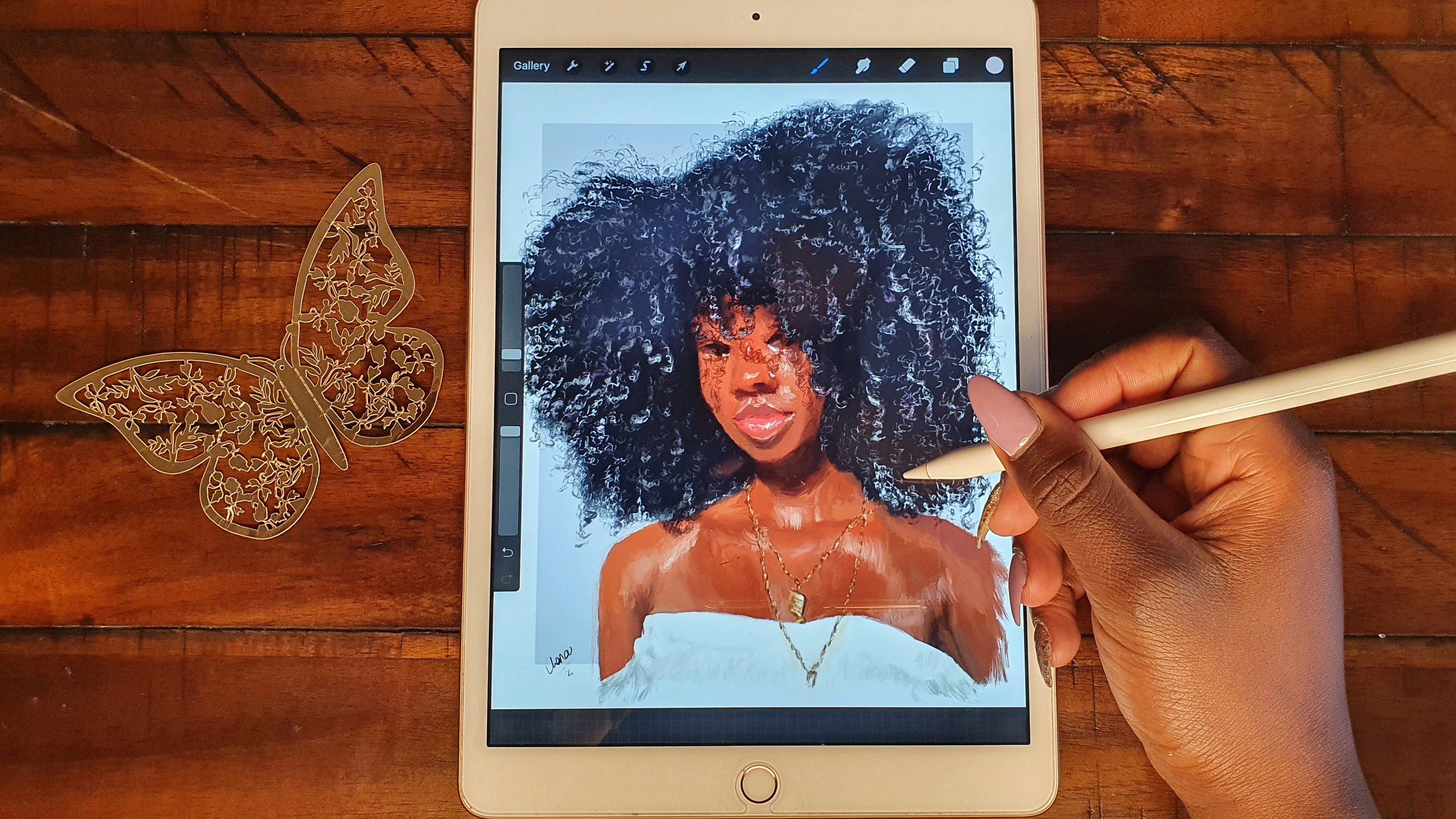
Transkripte
1. Einführung: ein paar Jahren hatte
ich es so satt, traditionell zu
zeichnen, und ich habe
Künstler bewundert , die ich auf Instagram
sehen konnte. Ich konnte die
hyperrealistischen Arten
von Porträts sehen , die sie mit der App erstellt haben, Procreate eine App
auf ihrem Tablet. Ich wollte damit anfangen,
aber für mein Leben konnte
ich nicht
herausfinden, wo ich anfangen sollte. Dieser Kurs ist für alle von Ihnen
gedacht, die Procreate einmal digital verwenden möchten , aber Sie wissen nicht,
wo Sie anfangen sollen. Hallo, mein Name ist Jenna, eine
Künstlerin aus Nairobi,
Kenia, die ich seit fünf Jahren zeichne,
und meine Leidenschaft ist es,
Kunst für jeden zugänglich zu machen ,
egal in welchem Alter, unabhängig von deinem Hintergrund, weil ich mich erinnere wie es war. Zuerst beim Zeichnen als
Anfängerkünstler nachdem er eine wirklich
lange Pause von der Kunst eingelegt hat. In diesem Kurs führe ich Sie durch die absoluten
Grundlagen von Procreate. Wenn Sie jemals
wissen wollten, wie man Procreate benutzt, ist
dies eine Klasse für Sie, weil
ich Sie durch
jedes einzelne kleine Ding führen werde jedes einzelne kleine Ding , das mit Procreate zu tun hat. Wir beginnen mit der
Einrichtung Ihres Canvas und gehen alle verschiedenen Tools
durch , die Procreate zu bieten hat. Ich werde Ihnen
alle Tools erklären, die sich in
der App befinden , und
am Ende dieses Kurses, vertrauen Sie mir, Sie werden wissen,
wie Sie die App verwenden und wie Sie damit sogar Ihr eigenes
schönes Kunstwerk erstellen können. Auf dem Weg dorthin zeige ich
Ihnen auch meine kleinen Tipps und Tricks
für Dinge, die ich tue um meinen Workflow zu erleichtern und andere Dinge, die
Sie tun können, um in
Ihre Arbeit einzubeziehen , um
ihn hervorragend zu machen und anders als all die
anderen, die da draußen sind. So bringen Sie Ihr eigenes
kleines Flair in Ihr Kunstwerk ein. Wenn du dazu bereit bist
, schließe dich mir in dieser Klasse an und lass uns
zur ersten Lektion übergehen. [MUSIK]
2. Materialien: [MUSIK] Lassen Sie uns alle Dinge durchgehen , die Sie für diese Klasse benötigen und die Dinge, die Sie
brauchen, sind wirklich wenige. Zuallererst
benötigen Sie Ihr iPad, und leider
oder glücklicherweise können
Sie nur
über den App Store über iOS-Geräte auf Procreate zugreifen . Welches iPad Sie haben, solange es
Procreate unterstützen kann, das ist alles, was Sie brauchen. Ansonsten brauchst
du auch einen Bleistift. Ich benutze wirklich den Apple Pencil, die schnellere Ernährung, denn das ist es, was
mit meinem iPad kompatibel ist. Es gibt auch andere
Stifte da draußen. Das kann auf Amazon gelangen, die
für die
Zusammenarbeit mit dem iPad konfiguriert sind . Ich habe noch nie einen von ihnen ausprobiert. Aber wenn Sie einen finden, der funktioniert und eine gute
Druckempfindlichkeit hat, ist
es eine gute Idee,
es auszuprobieren, da ich sicher bin, dass die meisten von ihnen erschwinglicher sind
als der Apfelstift. Die andere Sache,
die Sie brauchen werden , ist
jedoch kein Muss, wenn Sie eine Zeichnung bekommen können, Handschuh
sieht es normalerweise so aus. Die beiden Finger von
Ihnen werden bedeckt sein, und das liegt daran, dass Sie,
wenn Sie es
so tragen und auf Ihrer Oberfläche
zeichnen, Ihre Handfläche nur vor
dem Bildschirm schützen , damit Sie
keine Flecken hinterlassen und auch für den Fall, dass
Ihre Handfläche Striche zeichnet oder dort setzt
, wo es nicht sein
soll, was vermieden wird. Aber das passiert selten,
weil ich ohne gezeichnet habe. Ich neige immer dazu,
es zu verlieren , also zeichne ich ziemlich ohne
es, und ich
ziehe
wegen meiner Pumpe nie wirklich auf den falschen Ort zurück. Das ist also kein Muss. Gut zu haben, aber kein Muss. Das Letzte, was Sie für diesen Kurs
benötigen , ist der
Zugang zum Internet. Was natürlich, wenn Sie
auf diese Klasse zugreifen, bin
ich mir sicher, dass Sie es getan haben, und jetzt, nachdem wir all das durchlaufen haben, sprechen
wir über das Klassenprojekt dieser
Klasse. [MUSIK]
3. KURSPROJEKT: [MUSIK] Für diese Klasse soll
das Klassenprojekt kontinuierlich sein, lassen Sie es mich so sagen. Ich möchte, dass Sie Ihre App öffnen und die
Aktionen einfach so ausführen, wie ich sie mache,
damit Sie auch
lernen können, indem Sie sich ansehen was ich mache, und indem Sie es selbst
tun. Das ist das erste
, was ich von dir möchte. Der zweite Teil dieses
Klassenprojekts wird sein, es gibt einige Teile in einigen Lektionen, in denen
ich
bestimmte Fotos bearbeiten und
bestimmte Texturen und
verschiedene Hintergründe hinzufügen werde. Ich möchte, dass du das
Gleiche machst wie ich, oder
suchst auch einfach nach deinem eigenen Foto und tust dasselbe
wie ich. Im Unterrichtsprojekt finden
Sie verschiedene
Beispiele für Fotos, finden
Sie verschiedene
Beispiele für Fotos die Sie bearbeiten und
versuchen können , sie
für Ihren persönlichen Gebrauch in
verschiedene Referenzbilder umzuwandeln . Fühlen Sie sich frei, das zu tun. Das ist Teil
des Klassenprojekts. Schließlich führe
ich Sie am
Ende dieses Kurses durch
eine ganze Demonstration
eines Musterkunstwerks, das
Sie mit den
verschiedenen Tools,
Tipps und Tricks, die ich
haben werde,
selbst erstellen können hat dich in dieser Klasse gelehrt. Bitte zögern Sie nicht, dieser Lektion zu
folgen und
Ihr eigenes Kunstwerk auf die gleiche
Weise zu erstellen , wie ich es gemacht habe. Sie können es auch transformieren
und verschiedene Effekte hinzufügen.
Verwenden Sie verschiedene Pinsel zu Ihrem
eigenen Stil, um sich selbst anzupassen. Das wird der dritte Teil
des Projekts dieser Klasse sein. In der nächsten Klasse führe ich Sie durch die
Einführung in Procreate. [MUSIK]
4. Einführung in Procreate: [MUSIK] Lassen Sie uns die verschiedenen Aspekte
der App Procreate
durchgehen . Ich bin mir sicher, wenn du an diesem Kurs
teilnimmst, bist
du bereits
damit vertraut, was Procreate ist. Es ist eine App, die für
iOS-Geräte verfügbar
ist und Sie können sie aus dem App Store
herunterladen. Sie können damit zeichnen, fertige
Arbeiten zu
erstellen, die beide professionell
ausgegeben werden
können, oder sogar nur für Ihren
eigenen Gebrauch für Kunden, Provisionen und solche Sachen. Wenn Sie Procreate öffnen, kommt normalerweise Ihre Galerie mit all den verschiedenen Kunstwerken auf
, die Sie jemals gemacht haben. Oben hier sehen Sie,
dass wir das Plus-Symbol haben, das zum Starten
neuer Projekte dient. Wir haben den Fototeil
, auf den Sie klicken können, dann geben
Sie ein neues Projekt
ein, ein neues Foto, wenn Sie es bearbeiten
möchten. Sie können auch auf Importieren klicken, dies hilft Ihnen beim Importieren von Dateien und Sie können auch auswählen. Wenn Sie es auswählen,
bedeutet dies, dass Sie es duplizieren können. Zum Beispiel haben
wir es dupliziert. Wenn Sie es auswählen, können
Sie es auch freigeben oder auf Vorschau
klicken und es
öffnet die Datei, sodass Sie Vorschau der Datei selbst anzeigen
können. Immer wenn ich zu Procreate komme, mein erster Schritt
immer darin, auf
das Plus-Symbol zu klicken , und
normalerweise wähle ich keine dieser Leinwände aus, die bereits vordimensioniert
sind. Ich komme einfach sofort zum Bereich Bildschirmgröße, weil ich es vorziehe, meine Leinwand
von Procreate aus zu modifizieren. Das ist eine Präferenz für mich. In den nächsten Lektionen werden
wir
alle verschiedenen Tools durchgehen, die verfügbar sind
, in der App verfügbar sind
, und
wir beginnen mit den Tools, die auf der Registerkarte Aktion verfügbar
sind. [MUSIK]
5. Die Registerkarte „Aktionen“: Hinzufügen: [MUSIK] Lassen Sie uns
zuerst
über den Add-Abschnitt sprechen. Die erste ist, wenn Sie eine Datei einfügen
möchten, wählen Sie
einfach Datei einfügen aus
und dann können Sie die Datei auswählen , die
Sie auf Ihrem iPad haben. Diese Dateien können Sie als Referenzbilder
oder als Grundlage verwenden , wenn Sie mit dem Zeichnen
beginnen. Als nächstes fügen Sie ein Foto ein, das Sie direkt
zu Ihrer Galerie führt. Wählen Sie das
gewünschte Foto aus, wenn Sie mit Ihrem Kunstwerk beginnen. Als nächstes mache ich ein Foto, das ich
persönlich nicht bevorzuge weil meine
iPad-Kamera nicht so gut ist. Vielleicht ist es Ihres, also können Sie das
verwenden, wenn Sie
ein Foto machen und es dann
direkt in Procreate importieren möchten . Die nächste Option ist, wenn
Sie einen Text hinzufügen möchten, Sie einfach einen
Texttyp hinzu, was immer Sie möchten. Dann können Sie diesen Text auswählen und ihn nach Belieben bearbeiten Klicken Sie an dieser
Stelle hier drüben,
Sie können die Schriftart,
den Stil, das Design
und alle Attribute ändern , wie Sie es möchten ausgerichtet sein oder auf irgendeine Art von Art und Weise. Nachdem Sie
damit fertig sind, klicken Sie einfach auf „Fertig“. Wenn Sie es erneut bearbeiten
möchten, tippen Sie
einfach doppelt oder Sie können einfach nur einmal tippen und
es wird so angezeigt. Sie können es löschen, ausschneiden, kopieren, einfügen und
immer noch von diesem Punkt aus ausrichten, was auch immer Sie tun möchten. Wann immer Sie einen neuen Text schreiben, wird er von
selbst als neue Ebene angezeigt und wenn Sie
auf diese Ebene doppeltippen, können
Sie ihn rasterisieren,
was bedeutet, dass es
so ist, als würde selbst als neue Ebene angezeigt und wenn Sie
auf diese Ebene doppeltippen, können
Sie ihn rasterisieren,
was bedeutet, dass es
so ist sie die Texte komprimieren
und erstellen in ein Bild, und das bedeutet, dass
Sie diesen Text nicht mehr bearbeiten können , sobald er bereits gerastert
ist. Aber wenn du
es dann sofort rasterst, dann erinnerst du dich,
ich habe einen Fehler gemacht. Sie können immer auf
„Rückgängig“ klicken und es wird
wieder eine Textebene sein. Lassen Sie uns das einfach löschen,
weil wir es
vorerst nicht brauchen , und kehren Sie zu
diesem Aktionsabschnitt zurück. Die anderen Optionen hier sind Ausschneiden, Kopieren und Kopieren von Canvas, die Sie verwenden können, wenn Sie etwas
aus Ihrer Leinwand schneiden
möchten , wenn Sie einen Abschnitt ausschneiden möchten , der auf Ihrer Leinwand ausgewählt ist. Lassen Sie uns zum Beispiel
einfach ein Foto einfügen. Importieren wir diesen
und wählen es aus, wir platzieren es auf unserer
Procreate-Leinwand. Wenn du hierher kommen kannst, wählen
wir Ausschneiden aus und es ist gut, die
gesamte Ebene so zu schneiden. Dann kannst du einfach
auf „Einfügen“ klicken und es wird wieder
eingefügt. Siehst du, es ist da hinten. Wir werden immer noch zu diesem Abschnitt
kommen, der
die Auswahlleiste ist. Aber genau wie eine kurze
Vorschau, zum Beispiel, wenn wir hier einen Abschnitt
ausgewählt haben, so. Wenn wir hier auf diese
Symbolleiste klicken, können
wir auf „Ausschneiden“ klicken und es wird den von uns ausgewählten Abschnitt
ausschneiden, und dann können wir
erneut auf „Einfügen“ klicken und es wird einfügen, aber als neu einfügen -Layer. Wie Sie sehen können, wurde es hier drüben
eingeklebt. Das tun diese Aktionen, und wenn Sie
kopieren möchten, klicken Sie einfach auf „Kopieren“
hier drüben, Canvas kopieren. Löschen wir diese noch einmal, weil wir sie nicht mehr
brauchen. Jetzt
kann diese erste Ebene niemals gelöscht werden,
alles, was Sie tun können, ist sie einfach zu löschen. Nachdem ich diesen Bereich
geöffnet habe, lass mich
diese Hintergrundfarbe erklären. Es kann
immer in die
gewünschte Farbe geändert werden, da der Standardwert nur weiß
ist. Aber wenn Sie darauf tippen, diese Ebene, können Sie sie jetzt in die Farbe
ändern. Lassen Sie uns dies ändern,
aber Sie können unseren Hintergrund in die
Farbe ändern, die wir haben möchten. Das ist ein guter Anfang,
wenn Sie wirklich
eine schwarze Farbe im
Hintergrund haben möchten eine schwarze Farbe im , wenn
Sie mit Ihrem Kunstwerk beginnen. Hintergrund, lassen Sie es uns
einfach als weiß einstellen. Dann hier für die Farbauswahl, wenn Sie oben doppelt tippen, klickt er automatisch auf reines Weiß, und wenn Sie
hier unten doppelt tippen, wird
es
automatisch auf reines Schwarz gesetzt. Also tippen Sie einfach
irgendwo dort doppelt. Reinweiß, doppelt tippen, reines Schwarz,
Doppeltippen, reines Blau Gehen wir nun zum
Canvas-Bereich über. [MUSIK]
6. Die Registerkarte „Aktionen“: Leinwand: [MUSIK] Der Canvas-Bereich
ist ziemlich lang, also habe ich ihn
in zwei Teile geteilt. Im ersten Teil werden
wir über all die
verschiedenen Aktionen sprechen, die Sie unter dem
Canvas-Bereich und im zweiten Teil finden
können, Ich zeige Ihnen, wie Sie
Ihren Canvas mit all
diesen verschiedenen Tools einrichten . Der Canvas-Bereich ist der
interessanteste Teil. Nun, den Teil,
den ich am meisten verwende, sagen wir das. Wir haben zunächst
zuschneiden und die Größe wo Sie
alle Einstellungen für
Ihren Canvas ändern können , und
hier ändern Sie normalerweise die Einstellungen, wenn ich mein Kunstwerk
starte. Der nächste ist, jetzt diese drei hier drüben, wir haben Animationsassistenten, was wichtig ist, wenn
Sie etwas animieren. Wir werden in
absehbarer Zeit in diesem Kurs keine Animation machen , also belasse ich sie an
diesem Punkt. Wir haben auch Page Assist, was wichtig ist, wenn
Sie einen Comic erstellen , da Comics
mehrere Seiten haben. Diese Seite hilft Ihnen,
wenn Sie einen Comic erstellen, um Sie organisiert zu halten und Ihre Arbeit im Auge zu
behalten. Zeichnungsführer verwenden
wir in den meisten
unserer 2D-Arbeiten, unserer
zweidimensionalen Arbeit. Denn wenn Sie
auf die Zeichnungsführung klicken, erscheint dieses Raster
automatisch auf dem Bildschirm und dieses Raster kann hier
unter Zeichnungshandbuch bearbeiten bearbeitet werden. Sie können sehen, dass
wir zuerst die erste
Option haben, die das
2D-Gitter ist , das
zweidimensionale Raster. Wir können die Deckkraft ändern, die Linien dicker
machen
oder sogar verschwinden. Sie können die
Dicke der Linie ändern,
die Rastergröße ändern, das Raster größer und
kleiner
machen , wie wir es wollen, und wir können die Farbe auch
mit diesem Schieberegler oben ändern . Ich weiß nicht, ob du diese Farbe sehen
kannst. Lassen Sie mich die Deckkraft und
die Dicke hinzufügen , damit wir
vielleicht oben
die Farbänderung sehen können . All dies ist sehr nützlich wenn Sie
zeichnen, wenn Sie Ihre Arbeit exakt als
Referenzbild, das Sie betrachten,
ausgerichtet
halten möchten Ihre Arbeit exakt als
Referenzbild, das Sie betrachten,
ausgerichtet
halten als
Referenzbild, das Sie betrachten,
ausgerichtet Sie können diese
Hilfslinien zum Zeichnen verwenden. Sie können Ihr Raster jederzeit
mit diesem blauen
Punkt in der Mitte verschieben , und Sie können
Ihr Raster mit
diesem grünen Punkt unten
auf die gewünschte Seite drehen . Diese unterstützte Zeichnung hilft Ihnen beim
Zeichnen, dass die Linien, die
Sie platzieren, genau
entsprechend der Ausrichtung
dieses Zeichnungsrasters hier gesperrt werden entsprechend der Ausrichtung . Lassen Sie mich ein Beispiel nennen. Lassen Sie es uns wie erledigt lassen. Stellen wir nun
sicher, dass wir
unseren Pinsel ausgewählt haben und die Deckkraft bei 100 Prozent
liegt. Versuchen wir eine Linie zu ziehen. Sie sehen, egal ob ich eine diagonale Linie zeichnen
möchte, sie
rastet automatisch entweder horizontal oder vertikal ein
, da unser Raster so ist. Hier kommt der
Zeichnungsführer ins Spiel. Manchmal ist es
wirklich praktisch, wenn Sie eine komplett
gerade Linie zeichnen möchten
oder wenn Sie Messproportionen aus
einem anderen
Referenzbild
messen möchten, das sich hier befindet die Seite, es ist wirklich nützlich. Es gibt so viele
gute Verwendungszwecke dafür. Lassen Sie uns einfach diese
Ebene löschen und zu
unserer Anleitung zum Bearbeiten von Zeichnungszeichnungen zurückkehren unserer Anleitung zum Bearbeiten von Zeichnungszeichnungen ,
damit wir uns
die anderen Gittertypen ansehen können. Wir haben isometrisch, was wiederum die gleichen Dinge gelten, die gleichen Regeln und Farben, alles, aber nur
das für isometrische Linien helfen Ihnen vielleicht, wenn Sie eine Maschine zeichnen, sagen wir, oder ein Gebäude, etwas mit vielen Winkeln, das wird sich als sehr praktisch erweisen. Auch hier können Sie es verschieben, Sie können es
nach Belieben drehen. Es ist eine isometrische Ansicht. Die nächste ist die Perspektive, die wichtig ist, wenn Sie ein Landschaftsstadtbild
zeichnen ,
etwas, an dem sich am Horizont
ein Fluchtpunkt befindet. Denn sobald
Sie direkt dort tippen, wird
ein Fluchtpunkt erstellt. Wenn Sie zwei
Fluchtpunkte wünschen, können
Sie einfach
an einem anderen Punkt tippen. Jetzt können Sie sehen, dass wir zwei
verschiedene Fluchtpunkte haben. Wir leben in einer
dreidimensionalen Welt, daher beträgt die maximale
Anzahl an Fluchtpunkten, die
Sie haben können, drei. Du kannst auf den letzten tippen wo immer du willst und es
einfach so lassen. Sie können
diese Fluchtpunkte auch
an den Ort verschieben , an dem
Sie es haben möchten. Dort
kommt das ins Spiel. Denken Sie daran all diesen anderen Optionen
immer noch isometrische Perspektive haben, wir haben immer noch dabei geholfen,
hier zu zeichnen , um uns zu helfen, wenn wir es brauchen. [MUSIK] Die letzte ist die Symmetrie, die für
Sie eine Spiegellinie platziert,
so dass zum Beispiel
alles, was Sie
auf dieser Seite zeichnen, auf die andere Seite gespiegelt
wird . Das ist die Güte
einer Spiegellinie. Wenn du jemals
etwas zeichnen musst , das
sehr symmetrisch ist, vielleicht eine Vase oder, ich weiß nicht, was auch immer du zeichnen möchtest, kommt
das ins Spiel. Wir können diese
Ebene jetzt klären und hierher zurückkehren. Sobald Sie mit dem fertig sind,
was Sie zeichnen, wenn wir überhaupt im
2D-Abschnitt waren und Sie
damit fertig sind , dieses unterstützte
Zeichnen zu
benötigen, und jetzt müssen Sie Ihre eigenen
reinen authentischen Linien
erstellen, machen sicher, dass Sie vom assistierten Zeichnen
entfernt haben, gehen Sie
dann zurück zu Ihrem Canvas, dann können Sie
die Linien nach Belieben zeichnen. Sie können immer noch sehen, dass wir
unseren Zeichnungshandbuch hier sehen können. Wenn wir überhaupt die Zeichnungsführung
entfernen würden, verschwinden
diese Linien. Lass uns herkommen. Wenn wir unsere Zeichnungsführung
entfernen, verschwinden
die Linien. Wenn Sie dort die
Zeichnungsführung benötigen, können
Sie ihn einfach trotzdem leiten
lassen und sicherstellen,
dass Sie nur
eine Farbe angeben, die Sie sehen können, welche Farbe Sie auch immer gewählt haben. Wenn Sie irgendwo eine
Zeichenführung mit
unterstütztem Zeichnen benötigen , sie aber
nicht sehen möchten, können
Sie die
Deckkraft einfach auf Null setzen dann zurückkommen und unsere Linien
zeichnen. Sie können sehen, dass die
Zeichnungsführung
automatisch eingetreten ist . [MUSIK] Lassen Sie uns diese Ebene einfach löschen, denn jetzt sind wir mit diesem Teil
fertig. Als Nächstes stellen wir sicher, dass wir
zuerst
unsere unterstützte Zeichnung entfernt haben und
von der Zeichnungsführung weggeklickt haben. Der nächste Teil ist die Referenz, die wichtig ist, wenn Sie auf ein Bild,
Ihr Referenzbild, verweisen. Sie klicken einfach darauf, dann kann
die Referenz
entweder Ihr Canvas sein. Im Moment ist unser Canvas leer, kann
also nicht darauf verweisen oder auf ein Bild, wobei
das bedeutet, dass Sie jetzt ein Bild
aus Ihrer Galerie
importieren. Vielleicht importieren wir das hier. Sobald es importiert wurde, können
Sie
das Anzeigefenster jederzeit anpassen , indem von der unteren rechten Ecke ziehen. Dann können Sie
es verschieben, indem Sie oben berühren und
in den gewünschten Bereich
Ihres Bildschirms verschieben . Wenn Sie
diese Schriften
oben und unten entfernen möchten , tippen Sie
einfach so
in die Mitte und sie wird verschwinden. Dann können Sie
es natürlich arrangieren, wo immer Sie es haben möchten. Sobald Sie mit
dem Referenzbild fertig sind, können
Sie einfach hier tippen und es
wird verschwinden. Es ist weg. Der Nachteil des Referenzfelds,
des Referenzfensters ,
besteht darin, dass Sie Ihr
Farbauswahlwerkzeug nicht verwenden können, um diese Referenz in Farbe auszuwählen.
Lass mich es dir zeigen. Wenn meine Referenz genau
hier ist und ich vielleicht dieses Schwarz
auswählen möchte ,
das genau hier ist, kann
ich meinen Schieberegler nicht dazu bringen, hier zu
wählen. Du siehst es. Das ist jetzt dieser Nachteil Wenn Sie
also eine Farbe aus Ihrer Referenz
auswählen möchten, stellen Sie sicher, dass Ihre
Referenz auf Ihren Canvas
gelegt wurde , und in Zukunft in Projekten werde
ich geschehen
wird, wo Sie nur Ihre Referenz
hier haben und was Sie zeichnen, Ihr Werk genau hier, damit Sie leicht
darauf verweisen zeigen
Sie, wie das geschehen
wird, wo Sie
nur Ihre Referenz
hier haben und was Sie zeichnen,
Ihr Werk genau hier,
damit Sie leicht
darauf verweisen
können eins zum anderen
und wähle die Farben aus. [MUSIK] Nun, als nächstes, haben wir
horizontal und vertikal gedreht. Dadurch wird dein Canvas so gedreht, dass es dir eine
andere Perspektive gibt. Es ist sehr wichtig,
wenn Sie irgendeinen Fehler
sehen möchten , den Sie bei
Ihrer Arbeit gemacht haben , weil wir
nicht immer genau und wenn Sie sich etwas über
einen längeren Zeitraum
ansehen , manchmal wird man so abgestürzt und hört auf, irgendwelche
Fehler zu sehen, die du gemacht hast. mit dem Horizontal spiegeln Lassen Sie uns mit dem Horizontal spiegeln Sie
vielleicht ein Foto hinzu
, damit ich ein Beispiel zeige. Lasst uns das hinzufügen. Wenn Sie nun „Horizontal
spiegeln“ verwenden, wird dieses Bild
zurück in den Canvas-Bereich gedreht. Es wird es horizontal gedreht, also haben Sie jetzt einen neuen
Standpunkt, den Sie sich ansehen müssen. diesem Gesichtspunkt können
Sie vielleicht Fehler
sehen, die
Sie zuvor gemacht haben. Sie können je nach
Mittellinie auch senkrecht drehen,
wo es auf den
Kopf gestellt wird, sodass sie vertikal gedreht wird. Wann immer du zeichnest, benutze es so oft du willst. Es ist sehr hilfreich, den Geist
zu öffnen, Augen zu
öffnen und neue Dinge zu
sehen. Als nächstes kommen Canvas-Informationen. Hier können Sie Ihren Namen, Ihre Unterschrift angeben und
das Datum sehen, an dem Sie ihn erstellt haben. Wenn Sie die Datei an
jemanden senden , sind Sie jetzt sicher. Sie wissen, dass diese Datei mit Ihren Daten eingebettet
wurde. Sie können die
Abmessungen Ihrer Arbeit auch in
Pixel und in Zoll sehen Pixel und in Zoll wenn Sie Zoll
und in Punkten pro Zoll gewählt haben, also
die Pixel, die Auflösung Ihrer Arbeit. Sie können die Anzahl
der Layer sehen, die Sie haben, und die Anzahl der verwendeten
Layer. Wie viele von ihnen werden unterstützt, wie der assistierte Abschnitt, an den
Sie sich erinnern, dass ich Ihnen gezeigt wie viele Schnittebenen sind, die ich Ihnen auch zeigen werde, wie viele Ebenenmasken sind, was ich soll zeige dir auch, und wie viele Ebenengruppen sind, die ich dir ebenfalls zeigen werde. Sie können das
Farbprofil Ihrer Arbeit sehen. Wir werden uns
hier nicht
mit irgendetwas anlegen , aber für fortgeschrittene Benutzer können
Sie entsprechend
der Arbeit
, die Sie erstellen
möchten, in das gewünschte Farbprofil wechseln entsprechend
der Arbeit
, die Sie erstellen
möchten . Sie können Ihre Videoeinstellungen sehen. Procreate
zeichnet automatisch Geschwindigkeitsfarben von Ihnen auf, wenn Sie malen,
so dass das wirklich gut ist, wenn Sie es nicht abchecken, entscheiden
Sie sich davon ab. Sie können jetzt
die Einstellungen Ihres Videos sehen und diese Einstellungen können in den Einstellungen
geändert werden, ich zeige es Ihnen, und Sie
können die Statistiken sehen. [GELÄCHTER] Wie lange du malst, wie viele Striche, wie hast du die
Dateigröße erstellt und alles. [MUSIK]
7. Einrichten deiner Leinwand: [MUSIK] Nehmen wir uns
nun die
Zeit, darüber zu sprechen wie Sie Ihren Canvas einrichten. Sie erinnern sich, dass ich gesagt habe, dass
wenn ich ein neues Projekt beginne, eine neue
Arbeit, mein erster Schritt immer
darin besteht immer
darin das Plus-Symbol
auszuwählen und die Bildschirmgröße auszuwählen. Ich mache das, weil
ich
meine Canvas-Größe gerne nach
dem Kunstwerk definiere , das ich mache, sei es im Quer
- oder Hochformat, und auch nach der endgültigen Ausgabegröße
, die ich haben möchte . Wenn
ich zum Beispiel die Arbeit auf
einem A1-Blatt Papier und A2,
A0, A4 ausdrucken einem A1-Blatt Papier und A2,
A0, möchte, spielt es keine Rolle. Sie können auch immer
die Abmessungen des Papiers sehen, die Papierformate
auswählen. Wenn Sie ins Internet gehen
und einfach nach
A0-Papierformat und A1-Papierformat suchen , hat
es bis zu A10
oder die spezifischen
Abmessungen, die Sie für Ihr Papier wünschen. Ich schaue mir nur die Papiergröße
an , die ich in diesem Abschnitt haben möchte
, und das hilft mir, meine Entscheidung zu
treffen. Lass mich dir ein Beispiel geben. Ich gehe einfach hier
zum Abschnitt Tools wähle
dann auf
Zuschneiden und Größe ändern. Mein erster Schritt, das erste, was ich immer mache, ist,
den DPI auf 300 zu ändern. Das hängt davon ab, steht
für Punkte pro Zoll. Es ist eine gute Auflösung
, wenn
Sie am Ende ein
Werk oder ein Druckwerk drucken möchten, lassen Sie es
nicht bei der 132
, die zuvor vorhanden waren. Wenn Sie, sagen wir,
ein iPad mit größerer Kapazität haben , das iPad Pros,
können Sie sogar 600 oder
etwas noch höher
auswählen. Die Sache ist, dass jedes Mal, wenn
Sie einen höheren DPI auswählen, die Anzahl der Ebenen
, die Sie haben
, je
nach Modell und Speicher Ihres iPad verringert. Mal sehen, ich habe
300 ausgewählt , dann lass mich hier drüber tippen. Lass mich einfach auf „Fertig“ tippen. Siehst du, es heißt, dass ich 72 Ebenen zur Verfügung
habe. Aber wenn ich jetzt
zur Canvas-Größe und der
tatsächlichen Leinwandgröße komme , lassen Sie es uns in Zoll ändern. Du siehst, dass es
ziemlich klein für mich ist. Es ist 7,2 mal 5,4 Zoll. Hier können Sie zu den
gewünschten Dimensionen wechseln. Wie gesagt, ich bevorzuge
es in Zoll. den meisten meiner Kunstwerke ziehe
ich es vor, so
groß wie ich es mir leisten kann, darauf zu zeichnen, obwohl dies normalerweise die Anzahl der
Ebenen
opfert, die ich bekommen kann. In gewisser Weise hat es mich
auch gelehrt,
auf weniger Ebenen zu zeichnen was gut ist und auch schlecht sein kann.
Es kann einschränkend sein. Es hängt davon ab, wie
man es betrachtet, aber es hat mir ermöglicht zu lernen, wie ich meine Grenzen umgehen kann
, nämlich wie man
auf weniger Ebenen zeichnet. Wenn Sie
diesen Punkt in der Mitte auswählen ,
wenn Sie darauf klicken, bedeutet dies, dass die
Zahl, die Sie
auf diese Seite legen , dies Ihre Länge
ist, wird
ihn automatisch mit der Größe von die Breite, wenn ich
es auswähle, um verknüpft zu werden. Wenn ich zum Beispiel auf 16 ändere, ändert
es automatisch die Breite auf 11,98 oder vielmehr die Höhe
der Breite auf 11,98, und ich
merke hier nicht einmal, sich
auch
meine Anzahl der Ebenen geändert hat. Lass mich vielleicht wieder auf 17 wechseln. Du siehst jetzt habe ich neun
Ebenen zum Zeichnen zur Verfügung, aber ich ändere sie auf
vielleicht 25 Ebenen. Je höher mein Canvas ist, desto niedriger ist die Anzahl der verfügbaren
Ebenen. Meistens
versuche ich mindestens
sechs Schichten zu haben , mit
denen ich arbeiten kann, wenn ich male. Wenn Sie, wie gesagt, wenn Sie ein iPad mit größerer
Kapazität haben, neueres Modell, haben
Sie wahrscheinlich mehr Ebenen als
ich, gut für Sie. Es wird einfacher für dich sein, es zu
zeichnen und zu umgehen. Unabhängig davon, wie
klein Ihre Leinwand ist, gibt es immer noch eine
Problemumgehung darüber, wie Sie die
Größe Ihrer Arbeit später ändern können ,
sobald Sie damit fertig sind,
und Sie müssen die Größe auf und Sie müssen die Größe die richtige Weise ändern, damit
Sie verlieren am Ende nicht die Qualität Ihrer
Arbeit, denn wenn Sie etwas ganz Kleines zeichnen. Jetzt siehst du, dass mein Canvas ziemlich groß
geworden ist. Wenn Sie etwas zeichnen
, das ziemlich klein ist, vielleicht wie hier,
dann möchten Sie es auf eine größere Größe
erweitern. Manchmal kann man am Ende
die Auflösung des Kunstwerks verlieren . Alle Details, die
Sie eingeben, könnten am
Ende groß oder verzerrt sein. Wenn Sie am Ende die
Größe Ihrer Arbeit ändern, geben Sie mir ein Beispiel wie Sie die Größe Ihrer Arbeit ändern würden. Wenn ich die Größe
dieser Arbeit ändern möchte, würde ich den
ersten Schritt machen. Komm her zur Leinwand
„Crop and Resize“. Sie können sehen, dass es mir gezeigt hat, dass
ich 13 Ebenen zur Verfügung hatte. Komm zu den Einstellungen. Die DPI kann ich vorerst so belassen
, und dann wähle ich dies aus, damit es die
Länge und die Breite verknüpft, es verzerrt die Größe
meines Bildes nicht , sobald ich es ändere. Klicken Sie dann auch auf die Arbeitsfläche
neu ampeln. Wenn ich nicht
auf Resample Canvas klicke, habe ich vielleicht
um etwas auf 20 geändert. Sie können sehen, was
passiert, es ist nur so, dass meine Leinwand unten
größer wird, aber mein Bild wird in der Größe geändert. Was ich tun muss, ist,
dass als erstes dieser Link ausgewählt wird und die Arbeitsfläche neu ausgewählt
wird. Danach kann ich
die Größe meiner Leinwand ändern. Jetzt können Sie sehen, dass es
auf sechs verfügbare Ebenen gegangen ist. Meine Leinwand ist immer noch in Ordnung. Wenn ich es ändern möchte, schauen wir uns
vielleicht an, was das höchste für mein iPad haben kann. Vielleicht 25, ich habe
zwei weniger verfügbar. Mal sehen wir eine höhere vielleicht
28, eine Ebene verfügbar. Mal sehen, ob wir
bei 29 durch etwas kommen können, 29 maximale Ebenen überschritten. Der höchste für mich ist
wahrscheinlich 28 oder 28,5 bis 26,19 bei einem DPI von 264. Das wäre jetzt die
größte Größe, die ich bekommen kann. So ändern Sie die
Größe Ihrer Leinwand. Dann siehst du, ob ich es mit
zwei Finger berühre und versuche,
es beiseite
zu bewegen , es wird enden, wenn ich auf Fertig klicke, würde
es einen
Teil meines Bildes abschneiden. Schauen wir uns einfach mal an. Du siehst, dass es einen Teil davon abgeschnitten hat. Was ich tun muss, wenn
ich die Größe ändere, ist, dass
wir genau den gleichen Vorgang machen, und wenn Sie dann Ihre Leinwand beiseite
bewegen, denken Sie daran, dass Sie immer beim Fangen
auswählen können,
damit Ihre Leinwand Ihre Leinwand rastet
genau an der Stelle ein, wo
Sie es haben möchten. Dann klicke einfach auf „Fertig“. Sie können sehen, dass wir die
Größe unseres Bildes
mit minimalem Qualitätsverlust geändert haben. So bearbeitest du deinen Canvas. So
mache ich normalerweise mit meinen. Komm einfach zu
den Einstellungen und bearbeite alles, worüber ich sie bearbeiten muss
. Im nächsten Video werden wir über Teilen und Video
sprechen. [MUSIK]
8. Die Registerkarte „Aktionen“: Teile und Videos: [MUSIK] Als nächstes kommt das Teilen. Das ist sehr einfach. Hier können Sie, nachdem Sie mit Ihrer Arbeit
fertig sind, Ihre Arbeit mit
anderen Geräten oder
anderen Personen teilen . Es kann
als Procreate Datei,
Photoshop-Datei, PDF-Datei,
JPEG, PNG und TIFF freigegeben Photoshop-Datei, PDF-Datei, werden. Du wählst aus,
welches du willst. Für das Drucken von Kunstwerken ist
das beste, für das ich
normalerweise suche, PDF, und dann exportiere ich es
als beste Qualität. Es ist besser, als es für mich persönlich
als JPEG oder PNG zu exportieren . Dann können Sie
einzelne Layer auch als
PDF- oder PNG-Dateien für
alle Ihre separaten Layer freigeben PDF- oder PNG-Dateien für , die Sie gezeichnet haben. Als animiertes GIF sind
dies alles, wenn Sie Animationen
erstellen. Sie können es
als GIF, als PNG,
als MP4
oder als HEVC-Datei freigeben als MP4 . Dies sind die verschiedenen
Freigabeoptionen. Als Nächstes kommt Video. Denken Sie daran, dass ich
Ihnen gesagt habe, dass Procreate für
Sie automatisch einen Zeitraffer aufzeichnen
würde , in dem Sie die
Geschwindigkeitsfarbe Ihres Gemäldes malen. Wenn Sie Interesse daran haben, es auf Instagram zu
veröffentlichen oder Ihrem Kunden zu
zeigen,
dass alle Schritte
angezeigt werden, die Sie gemacht haben, erhalten Sie es dann. Sie können eine Wiederholung aller
Schritte sehen, die Sie gemacht haben. Es zeigt uns, was wir heute in unserer Arbeit
gemacht haben. Sie können auch sehen, wenn
Sie dies abhecken, wird die Zeit nicht
aufgezeichnet, und Sie können
es dann exportieren, sobald Sie fertig sind. Exportiere es als unser Video in voller Länge
oder als 30-Sekunden-Video. [MUSIK]
9. Die Registerkarte „Aktionen“: Vorlagen und Hilfe: [MUSIK] Danach ist der
nächste Einstellungen. Sie können es entweder als helle oder dunkle Präferenz wählen. Ich bevorzuge dunkel,
weil das Licht mit den Werten durcheinander bringt. Wenn Sie meine vorherige Klasse
über Werte gesehen haben , wenn Sie auffallende Porträts zeichnen
, werden
Sie sich daran erinnern, dass ich
darüber gesprochen habe, wie wichtig es ist,
angemessene und genaue Werte
zu haben angemessene und genaue Werte wenn Sie zeichnen. Dieses Licht hebt hervor
, dass ich
den Hintergrund unserer
Lichtschnittstelle bereits kenne , in der Regel unterbrochen wird,
wenn mein
Abzug den Wert ableitet, den ich in meinen Zeichnungen habe. Ich habe lieber ein
dunkles Interface. Aber geh wieder mit dem
, was du bevorzugst. Die rechte Benutzeroberfläche
bedeutet nur , dass sich mein Farbwähler und mein Pinselwerkzeug
rechts und nicht links befinden. Das bevorzuge ich, weil
ich Rechtshänder bin. Aber entweder arbeiten,
je nachdem, was für dich
angenehmer ist ,
das ist es, was es tut. Der Pinselcursor, was es bedeutet, lassen Sie uns zuerst diese Ebene
löschen. Der Pinselcursor, wenn
er ausgeschaltet ist , bedeutet das, dass
wir beim
Zeichnen nicht sehen können. Ich muss eine Farbe auswählen.
Wählen wir dieses aus. Wenn wir nicht zeichnen, können
wir das Symbol für den Pinsel unten
nicht sehen , anstatt wenn
es aktiviert ist, heben Sie es hier an. Lassen Sie uns das anheben, damit Sie das Pinselsymbol sehen
können. Sie können
dieses Pinselsymbol sehen, wenn ich auf den Bildschirm tippe, also ist das der Unterschied. Sie können wählen, welche
Einstellung Sie möchten. Ich lasse meinen immer als Pinsel mit einem
Pinselcursor, für mich bevorzuge ich das. Jeder einzelne Pinsel
hat ein anderes Symbol. Lass uns den trockenen Pinsel sehen. So sieht das Icon aus. Gouache, die Ikone
sieht so aus. Jeder einzelne Pinsel
hat ein anderes Symbol. Das nächste ist die
dynamische Pinselskalierung. Lassen Sie uns zunächst erneut
unsere Ebene löschen und gehen Sie zurück
, um den Pinsel auszuwählen. Wir benutzen die Porträts
im Nikko Rull-Pinsel. wir es zunächst Nehmen wir es zunächst ab und
heben diesen Pinsel an, vielleicht irgendwo
hier bei 11 Prozent. Wenn ich eine Linie wie
diese zeichne, dann ein Zoom, andere Linie, eine andere Linie, eine andere Linie, eine andere Linie. Was passiert, wenn die dynamische
Pinselskalierung angekreuzt ist? Dies bedeutet, dass sich die Größe Ihres Pinsels
automatisch so ändert,
wenn
Sie hineinzoomen oder verkleinern. Sie sehen, als wir hineingezoomt haben, wurde
unsere Pinselgröße sehr klein, versus, lasst es uns zuerst
überprüfen. Jetzt ziehen wir unsere erste Linie, zweite Linie, dritte
Linie, vierte Linie. Es ist auf unserer Pinselgröße angekreuzt. Lassen Sie uns wiederholen, die Pinselgröße bleibt
immer gleich. Genau das bedeutet die dynamische
Pinselskalierung. Das Bild zu der
Einstellung, die Sie bevorzugen, aber denken Sie daran, dass es sich auf
Ihre Arbeit und
Ihre Pinselstriche auswirkt . Lassen Sie sich also nicht verwirren, wenn Sie malen, und Sie fragen sich
was passiert nicht. [GELÄCHTER] Das nächste ist
das Projekt Canvas. Sie können Ihren Canvas auf
einen anderen Bildschirm projizieren , wenn Sie
möchten, also ist es das, was das tut. Nun, diese Dinge werden
wir überhaupt nicht mit ihnen
herumspielen oder herumspielen. Sie können den
Legacy-Stylus verbinden, wenn Sie einen anderen Stift anschließen
möchten. Der Druck und die Glättung können
Sie damit herumspielen,
um mit der App herumzuspielen, die Empfindlichkeit Ihres Stiftes, vielleicht
nehmen Sie ihn höher. Ich werde nicht mit meinen
herumspielen weil ich es so liebe, wie
es im Moment ist. Sie können es einfach in den
Standardeinstellungen belassen, sobald Sie Ihre
Procreate-App
bereits installiert haben . Der nächste ist Gestensteuerung. Es gibt so viele verschiedene
schnelle Gesten,
die Sie auf Ihr iPad
programmieren können. Wenn Sie beispielsweise zusammen mit
Berühren auf
die Box hier an der
Seite drücken zusammen mit
Berühren auf
die Box hier an der
Seite , könnte
das Schnellmenü
oder ähnliches aufrufen . Normalerweise verwende ich
keine dieser Gesten. Alles, was ich installiert habe, was meiner Meinung nach automatisch ist, und Sie
müssen es nie wirklich selbst installieren,
ist, wenn ich
mit drei Finger nach unten ziehe, kommt
es mit einem
Ausschneiden, Kopieren, Einfügen, und Schnellmenü, sagen wir, anstatt es von hier aus zu verwenden, kann ich
die Symbolleiste leicht ausschneiden und wieder wischen
und einfach einfügen. Das ist alles, was ich vorerst habe. Aber du kannst selbst einrichten,
welche du willst. Jetzt haben wir wieder
die Rückgängig-Verzögerung, da wir
die Schaltfläche „Rückgängig“ und „Wiederholen“ haben. Wenn Sie möchten, dass es
eine Verzögerung zwischen dem Drücken des Rückgängigmachens und
dem Drücken einer Wiederholung geben soll, spielen Sie einfach hier drüben
damit herum. Wieder mit Sichtbarkeit einer
Auswahlmaske. Wann immer Sie etwas
ausgewählt haben, können
Sie auch alles in der Umgebung maskieren, damit es
nicht so sichtbar
ist oder umgekehrt. Als nächstes kommt jetzt der Hilfebereich. Ich glaube, wir haben
alle Präferenzen durchgegangen. Im Hilfebereich haben wir
die wiederherstellenden Käufer, was ich denke, wenn Sie
die Käufer wiederherstellen möchten,
die Sie zuvor gemacht haben, das heißt, ich denke nur
die Pro-Version von Procreate hier erweiterte
Einstellungen. Sie können jetzt in
Ihren Einstellungsbereich gehen und jetzt unsere Einstellungen
für die Procreate-App ändern. Procreate Handbuch,
hier haben Sie auch, Sie können etwas über Procreate
selbst lernen, indem Sie
das Handbuch lesen oder
hier zur Fortpflanzung gehen. Sie können auch das
Procreate Folio verwenden, das ein robustes Supportsystem
für alle Benutzer ist ,
die Procreate verwenden , dorthin gehen, die Kunstwerke anderer
Leute sehen , Pinsel kostenlos
erhalten und andere kaufen. Es ist ein wirklich guter Ort und hinterlassen Sie
auch eine Bewertung, wenn Sie möchten. [MUSIK]
10. Die Registerkarte Anpassungen: [MUSIK] Als Nächstes gehen
wir jetzt zum
Anpassungsbereich. Dies ist die Rolle, mit der
Sie mit
Ihrer Zeichnung so viel herumspielen , wie Sie herumspielen
möchten. Lassen Sie uns unsere Ebene löschen und ein Foto importieren. Lass uns damit rumspielen. Wir können es größer machen,
sobald wir es importiert haben, indem wir
einfach an den Ecken
hierher ziehen. So und wenn
Sie mit dem Ziehen fertig sind, klicken Sie
einfach auf diesen
Pfeil und er ist eingestellt. Wenn du also herkommst, können
wir das anpassen. Es wird diese Ebene anpassen
, auf der sie platziert wurde. Wenn werden
die anderen Ebenen nicht angepasst. Wenn wir vielleicht mehrere Ebenen hätten, andere Ebenen oben oder darunter. Es wird nur
mit diesem alleine herumspielen. Was wir also tun können, ist, dass wir
auf „Farbton, Sättigung
und Helligkeit“ klicken . Hue, es ist die Art
von Farbe, die es ist. Rot, Grün, die reinen Farben. Denken Sie daran, unser Hautton
war bereits orangisch. Wenn ich also zum
blauen Abschnitt komme, wird
es
zwischen dem blauen
und dem orange-gelben Hautton interagieren , um ein grünes Pigment zu erzeugen, eine Tönung dazu. Denken Sie also daran, dass es
so interagieren wird. Hintergrund war ursprünglich grün. Wenn wir zum grünen Abschnitt gehen, macht
es ihn nur
grüner, in Richtung Gelb, es macht es brauner,
in Richtung Rot, es interagiert jetzt mit welcher Farbe , die ursprünglich darunter war. Als nächstes kommt die Sättigung. Sättigung ist genau wie
rein die Farbe ist. Wir können damit herumspielen, es entsättigt
oder wirklich gesättigt
machen. Dann Helligkeit,
wie dunkel oder hell es ist. Sie können damit
herumspielen, mit Ihrem fertigen Kunstwerk
oder einem Bild, das Sie
bearbeiten möchten , wenn Sie mit
dem Gemälde beginnen. Jetzt können wir alles rückgängig machen und zu unserem Original zurückkehren. Die Farbbalance. Hier kannst du mit
der Farbbalance spielen. Zum Beispiel haben wir hier
ziemlich viel grünlich. Wenn wir
damit herumspielen, ins Grün gehen, wird
alles grün oder magenta, alles
wird magenta. So spielt man damit
herum. Bei der Gaußschen Unschärfe
geht es darum, dein Objekt zu verwischen. Ziehen Sie einfach auf den Bildschirm, um den Grad der Unschärfe festzulegen,
den Sie möchten. Das ist es. Der nächste ist die Motion Blur. Dieser macht
es dazu, in Bewegung zu sein. Kannst du das an der Kamera sehen? So kannst du all diese lustigen
Effekte in deine Zeichnung einfügen. [GELÄCHTER] Lasst uns rückgängig machen. Als Nächstes sehen
wir mal, Perspektive Unschärfe. Du kannst es so bewegen, wie du willst. Es ist von einem bestimmten Punkt verschwommen. Lasst uns diesen
Punkt bewegen. Vielleicht das. Es ist, als wäre es
von diesem Punkt aus gezogen. Wo auch immer ich diesen Punkt angezogen habe. Ich habe die Kurven übersprungen, die Kurven hier spielst du
auch mit ihnen. Sie sind ziemlich fortgeschritten. Dies erfordert also
viel Fummeln,
damit Ihr Kunstwerk so aussieht
, wie es aussehen soll. Das Gamma spielt mit all
diesen zusammen. Das Gamma ist wie die
Mutter von allen. Spiel einfach damit herum, wenn du
mit deiner Arbeit fertig bist. Der nächste ist Lärm. Dieser macht
deine Arbeit lauter. Pixeliger, körniger, und Sie können es auch abnehmen. Sie können mit
all diesen spielen. Alle von ihnen. Sie
unterscheiden sich alle voneinander. Der Sharpen lässt
Ihre Arbeit
knackiger aussehen . Wenn wir es anheben. Ich weiß, dass es hier nicht
wirklich gesehen wird, aber wenn Sie eine Arbeit hatten
, die wirklich verschwommen war, können
Sie das
Schärfen erhöhen und
es noch viel mehr knallen lassen . Aber tu es nicht zu viel,
bis es zu scharf wird. Es gibt eine gute Balance. Jetzt müssen Sie Ihre Intuition
nutzen, um
sicherzustellen , dass Ihre Arbeit
ausgeglichen und nicht zu scharf ist. Als nächstes kommt Bloom. Du kannst auch mit Bloom spielen. All diese Dinge können
Sie sehen, dass es
wie
eine alte, zeitliche Art von Glanz
und Unschärfe in ihrer Haut auftaucht . All diese
können
mit der Größe herumgerissen werden, brennen. Kann sich auch den Glitch ansehen, der Ihre Arbeit zum Scheitern bringt. Welches ist schon ein
ziemlich wirklich schönes Kunstwerk wie es ist. Vergrößern,
verkleinern Sie es möchten, alles kann erledigt werden. Machen wir es nochmal rückgängig.
Als nächstes kommt Halftone. Schon wieder. Als nächstes folgt die
chromatische Aberration. All dies sind Effekte, die
Sie einfach mit Ihrer Arbeit tun können. Jetzt ist Liquify ein gutes Werkzeug, besonders wenn wir
etwas ausgewählt haben, denn Sie können Bilder
nach Belieben verschieben und verzerren. Lasst uns also zurücksetzen. Zum Beispiel, wenn ich zeichne
und es einen
Abschnitt gibt, von dem ich das
Gefühl habe, dass ich
ihn nicht so gezeichnet habe, wie er sein sollte. Vielleicht ist ihr Kinn zu nah, ich könnte es einfach bewegen. Ich kann ihre Wange bewegen,
wie ich will, ihr Kinn. Das ist die Güte
der digitalen Malerei. Du kannst Dinge
sehr schnell bearbeiten. Du
musst es nicht wirklich neu streichen. Es gibt viele Tools
und Problemumgehungen, um Ihre Arbeit
perfekt zu gestalten , ohne
Ihnen zu viel Arbeit zu bereiten. Aber andererseits ist es
viel zu lernen, und wenn es falsch gemacht wird, könnte
es Sie auch wirklich frustrieren, während
Sie arbeiten. Das macht das
Liquify-Tool. Es schiebt und verzerrt
die Dinge einfach in die Form, die Sie haben
möchten. Sie können auch einfach
mit all diesen experimentieren, denn es gibt so viele
von ihnen, mit denen Sie
mit Ihrem letzten
Kunstwerk spielen und [LACHEN] machen können mit Ihrem letzten
Kunstwerk spielen und [LACHEN] machen ,
welche Figur Sie ,
welche Figur Sie
wollen. Nun, der letzte ist das Klonen. Klonen
klont im Grunde nur alles, was Sie hier
haben, das
Sie ausgewählt haben. Zum Beispiel kann ich
es genau hier auf
der Seite klonen und
meine eigene neue Figur zeichnen. Es ist ziemlich einfach. Das ist genau
das gute Werkzeug, mit dem du
herumspielen kannst
, wann immer
du tust, was du willst. [MUSIK]
11. Die Tabs für Auswahlen und Transformation.: [MUSIK] Lassen Sie uns
nun
über die Auswahl
und die Transformations-Registerkarten sprechen . Sie gehen Hand in Hand zusammen, also hören Sie mich
manchmal Auswahl anstelle
von Transformation oder Transformation
statt Selektion, nur weil sie
Hand in Hand zusammen verwendet werden, also folgen Sie zusammen zu all den verschiedenen Dingen
, die ich dir zeigen werde. Das Gute an
digitaler Kunst ist wenn Sie etwas
an einem Ort gezeichnet haben , an dem es nicht sein
sollte, Sie können
es immer auswählen und
einfach verschieben, anstatt
traditionell, wo Sie es tun würden müssen löschen oder lieber
neu streichen oder löschen. Zum Beispiel freihändig verwenden wir
meistens
Freihand und Rechteck. Freehand ermöglicht es Ihnen,
die
gewünschte Form zu zeichnen , solange
Sie sicherstellen, dass Sie sich wieder mit
dem ursprünglichen Punkt verbinden Danach können
Sie
mit drei Finger nach unten wischen. Wenn Sie es beispielsweise ausschneiden
möchten, können
Sie es erneut ausschneiden, wenn Sie erneut nach unten wischen
und dann einfügen, wird
es eingefügt, aber
auf einer neuen Ebene. Sehen Sie, dass es jetzt
auf eine neue Ebene eingefügt ist, also können Sie einfach auswählen, nein, wir kommen zur Schaltfläche
„Auswählen“, aber jetzt
kann ich es Ihnen auch zeigen. Wählen Sie es nun wie folgt aus, verwenden Sie den Pfeil und verschieben Sie es zu einem beliebigen Abschnitt
, also funktioniert das so. Lassen Sie uns alles rückgängig machen. Auch wenn es um die Auswahl
geht, können
Sie auch
so freihändig auswählen und
dann einfach direkt auf den Pfeil
klicken
und ihn dorthin bewegen ,
wo Sie es
haben möchten. Auch hier können wir alles rückgängig machen. Die andere Option
ist das Rechteck, welches das andere ist
, das wir viel verwenden werden. Nun
wählt man es einfach automatisch in einem Rechteck aus, quadratischen Abschnitt wie diesem. Ups, ich habe auf
etwas anderes geklickt. So wählst du jetzt aus. Wenn Sie diese Symbole
verschieben, diese Punkte an den Ecken dabei, alles zu skalieren, was
Sie skalieren möchten. Wenn du darauf klickst, skaliert
es so. Sie können es zur Seite skalieren. Benutzen Sie dies, um zu drehen. Wenn nicht, möchten wir zu dem ursprünglichen Zeitpunkt
zurückkehren , klicken Sie so auf „Zurücksetzen“. Dann hier beim Schnappen hilft
es, wenn man Dinge
bewegt, das Schnappen und die Magnetik. Wenn beide ausgewählt sind, bedeutet dies, dass wenn
Sie jetzt etwas bewegen, es zum Beispiel
einrastet, wenn Sie es direkt
an dieser Ecke haben möchten, es hilft ihm,
direkt an die Ecke zu kommen. Es gibt den
, den wir nicht brauchen, nämlich die, ich denke Magnetik, lass mich sehen, ja, die Magnetik macht es
normalerweise ein bisschen glitzernd,
wenn du sie bewegst. Es kann jetzt
direkt an die Ecke rasten. Wieder so. Wenn Sie den Mauszeiger in der Mitte
bewegen, zeigt
es Ihnen
die Mittellinie
Ihres Kunstwerks und es
rastet direkt dort ein. Schnappen Sie sich in die Mitte, bewegen Sie es, es ist geschnappt, also kommt dieser Teil
ins Spiel , schnappt und magnetisch. Es hängt von Ihren Vorlieben ab. Wir haben über
die einheitliche Auswahl gesprochen, was bedeutet,
dass sie sich bei
jedem Verschieben einheitlich bewegen wird. Sie können auch im freien
Formular auswählen, wo Sie sich jetzt
nur eine Seite bewegen können , und es wird komprimiert oder erweitert,
was Sie haben. Wir haben auch eine Verzerrung, die grundsätzlich
die Ausrichtung
und Größe dessen ändert , was Sie haben. Schließlich haben wir
Warp, den
wir wieder verziehen werden, wie Sie es verziehen
wollen. Du kannst damit herumspielen,
wenn du es während
deines Kunstwerks überhaupt brauchst , um die gewünschte
Figur zu machen. Auch hier können Sie
vielleicht auch in einem einheitlichen Abschnitt zurückgehen, wenn Sie alles,
was Sie ausgewählt haben,
umdrehen möchten , können Sie es hier umdrehen,
und
Sie können es auch vertikal drehen, und Sie können sicherstellen, dass es in die Leinwand passt, die Grenzen, welche Seite am kürzesten ist eher passt sie
zu dieser Seite. [MUSIK] Der Interpolationspunkt, er wird entweder den nächsten Nachbarn
lesen, bilinear oder bikubisch. Was passiert, ist, wenn der
nächste Nachbar die schnellste Art von Expansion und Kontraktion
wie die Verzerrung der Größe ist, aber weniger Datenpunkte im
Vergleich zu bilinear und
im Vergleich zu bikubischen verwendet . In Bezug auf den
geringsten Datenverlust wäre
Bicubic der beste. In Bezug auf den größten
Datenverlust beim Komprimieren Größenänderung Ihres Bildes
würde Ihnen
der nächste Nachbar den
größten
Datenverlust geben , wenn dies sinnvoll ist. In Bezug auf die Ordnung
ist es der nächste Nachbar, dann bilinear, dann bikubisch. Wenn Sie die Größe Ihrer Arbeit, Ihrer Leinwand, Ihres Bildes, insbesondere für eine
vollständige Arbeit, ändern,
stellen Sie sicher, dass sie entweder bilinear oder bikubisch ausgewählt
ist. [MUSIK]
12. Pinsel, Verwischen und Löschen: [MUSIK] Sprechen wir nun
über die drei Geschwister. Bürsten, verschmieren und löschen. Die Bürsten sind alle auf
diesem Teil genau hier. Für dieses Kunstwerk und die meisten
Kunstwerke in Zukunft werden
wir nur die
Standardpinsel verwenden , die in Procreate enthalten
sind. Sie sind ziemlich
gut wie sie sind, wenn nicht absolut genial. Sie können aber auch immer
nach Bürsten suchen, die
kostenlos sind oder von
verschiedenen Künstlern verkauft werden. Weißt du noch, als ich Procreate Folio
sagte? Wenn Sie zu Folio gehen, können
Sie nach Pinseln suchen und
Pinsel für Procreate sehen , die vorhanden sind, und gehen Sie weiter
zu Gumroad und kaufen Pinsel, die von
brillanten Künstlern hochgeladen
wurden und verwenden
welche auch immer du willst. Wann immer Sie
einen neuen Satz von Pinseln hochladen möchten, kommen
Sie einfach ganz oben her
, da ist der Plus-Button. Jetzt kannst du dein Set speichern. Lasst uns unser Set speichern, umbenennen, vielleicht nennen wir
es Star oder was auch immer. Sie können Ihre neuen Pinsel hochladen. Zuallererst können Sie
Ihre eigenen Pinsel erstellen, indem Sie
mit all diesen Einstellungen spielen. Viel Spaß und spiele mit ihnen oder importiere einen neuen Satz von
Pinseln, die du aus dem Internet
heruntergeladen hast aus dem Internet
heruntergeladen ,
und importiere
sie dann dort. Das müssen wir nicht tun. Wenn Sie es nicht noch einmal benötigen, drücken Sie lange so
und klicken Sie auf „Löschen“. Ich benutze meistens den
Nikko Rull-Pinsel, den alten Pinsel und
den trockenen Pinsel. Sie können übrigens eine Form
mit jeder Art von Pinsel zeichnen . Aber normalerweise mag ich trockene Formen
mit einem Monolinpinsel. Wenn ich ein Dreieck zeichne, zeichne ich
einfach das Dreieck, dann
schwebe ich genau hier, sobald ich fertig bin. Dann können Sie
jetzt auf „Shape bearbeiten“ klicken. Sie können es als Dreieck belassen
und die Dimensionen bearbeiten,
verzerren, wie Sie möchten, oder ich kann es in
einem Viereck ändern, was bedeutet, dass
ich es jetzt zu
einer vierseitigen Figur machen kann oder ich
ändere es in eine Polylinie, was jetzt nur bedeutet,
dass ich
die Linien ändern kann , um zu gehen, wie
ich möchte, dass sie gehen. Das ist die Güte
dieses Pinsels. Dieses Wischwerkzeug,
es verschmiert Arbeit, was wirklich Spaß macht, besonders wenn
Sie Haut malen. Aber ich persönlich verwende es
nicht gerne
auf meinem Kunstwerk, es sei denn, der Kunde fragt
ausdrücklich nach
extrem glatter Haut und Aussehen, weil ich es vorziehe, dass
meine Arbeit ein bisschen malerisch fühlt, also
habe ich selten benutze das Wischwerkzeug. Lass mich zeigen, wie es geht. Unter dem Wischwerkzeug
haben Sie genau die gleichen Pinsel wie unter dem Pinselwerkzeug. Sie können wählen, welchen
Pinsel Sie möchten. Ich habe es unter dem weichen
Pastell, lass es uns da liegen lassen. Sie können Ihre
Arbeit verschmieren und glätten. Sie können sogar die
Pinselgröße erhöhen und glätten, indem Sie
einfach so sanfte Übergänge erstellen. wäre mir lieber, dass Sie sich nicht
so sehr auf das Schmierwerkzeug verlassen. Natürlich ist es digitale Arbeit und Sie können tun,
was Sie wollen. Aber ich möchte, dass Sie sich nicht so sehr
darauf verlassen, wenn Sie malen, versuchen Sie einfach auch, Ihre Kunstwerke zu mischen,
ohne davon abhängig zu sein, indem Sie
nur die Pinsel verwenden. Indem ich die Pinsel verwende, zeige ich Ihnen, wie wir mit der Klasse weitermachen
werden. Das bedeutet, dass Sie viel mehr Farbauswahl durchführen müssen, damit Sie die genaue Farbe auswählen
können, die genau im Bereich liegt. Wenn wir zum Beispiel diesen Teil
malen, wenn Sie
diese beiden Teile miteinander mischen möchten, würde
ich dieses
Teil farblich auswählen und malen. Dann wähle wieder Farbe
diesen Teil aus und mische es. Wiederum wählen Sie die Farbe erneut direkt
in der Mitte aus und mischen Sie sie
, damit Sie
sanfte Übergänge
von Abschnitt zu Abschnitt erstellen . Nicht immer nur
abhängig von abrupten Farbänderungen. Zum Beispiel hängen nur diese Farbe hier und diese Farbe
hier jetzt hier und diese Farbe
hier jetzt
nur noch vom Wischpinsel ab
, um alles miteinander zu mischen. Es ist besser für
Sie, einfach zu lernen wie Sie schrittweise
Übergänge erstellen können, indem die
Zwischenfarben in dieser Linie zwischen den beiden Farben verwenden, die
Sie miteinander mischen. Noch einmal werde ich es
dir während dieses Unterrichts zeigen, ich werde das alles erklären. Werkzeug zum Löschen von Methoden,
wirklich wichtig. Ich benutze es ziemlich viel, wenn ich Highlights und Haare
zeichne . Das zeige ich Ihnen sowohl in dieser Klasse als auch
in einer zukünftigen Klasse. [MUSIK]
13. Ebenen, Teil 1: [MUSIK] Die Ebenen sind ein Teil von Procreate, den Sie eher verwenden
werden. Die Güte der digitalen Kunst ist, dass Sie Schritt für Schritt
so viele verschiedene Ebenen
und einen Spaziergang erstellen können Schritt
so viele verschiedene Ebenen
und einen Spaziergang ohne nur
alles auf einer Leinwand machen zu müssen. Wenn es eine Sache gibt, die ich
an digitaler Kunst liebe , die Ebenen können
sie zunächst
verwirrend aussehen , wenn
Sie anfangen, besonders wenn Sie nicht
wissen, was sie sind. Aber in den nächsten drei Lektionen werde
ich Ihnen alles
beibringen, was ich über Ebenen weiß, und ich bin mir sicher, dass es so
viele andere Dinge gibt, die ich nicht
weiß und ich dir noch
nicht beigebracht habe. Lasst uns unsere Layer darauf eingehen. Nun
macht es wirklich Spaß, Ebenen zu verwenden, denn wenn man sich dieses Foto anschaut, können
Sie sehen, dass sich
die Objekte auf dem Foto in unterschiedlichen Entfernungen
von der Kamera befinden . Wir haben das Fenster,
wo der Rücken mit einer Wand ist. Wir haben die Kamera
, die sich direkt vor dem Fenster an der Wand befindet. Wir haben auch die Blume, die vielleicht in der gleichen
Entfernung mit der Kamera ist. Dann haben wir die
Figur,
die im Vordergrund der Kamera steht. Wenn wir diese Szene malen, würden
wir unsere
Schichten auf diese Weise anordnen. Unsere erste Schicht wäre
speziell für die Wand,
die Hintergrundrand und Fenster gedacht. Das bedeutet, dass ich die Wand hier
hinten
komplett zeichnen kann , wenn ich wollte. Ich kann diesen Abschnitt malen und es
würde mir nichts ausmachen,
dorthin zu gehen, wo er von
der Figur bedeckt ist , weil das unsere unterste Schicht ist. Ich kann dieses Fenster auch zeichnen und den ganzen
Weg hier runterkommen diesen Abschnitt zu
bedecken, weil es mir auch hier unten
nichts ausmacht. Dann, wenn ich
damit fertig bin, hätte
ich auch eine weitere
Ebene darüber,
jetzt, wo man vielleicht als Objects
beschriftet wäre. Nun auf dieser Ebene würde ich
dort die
Kamera, die Blumen
und sogar diese farbige
Massai-Shuka malen, und sogar diese farbige
Massai-Shuka ich würde sie sogar hier
rübermalen. Diese Maasai Shuka, da es
hinter den Blumen ist , könnte
ich sogar eine
weitere Schicht legen und
wenn ich
diese Schicht lange drücken und nach unten schiebe, kann
ich sie dorthin bewegen, weil
sie hinter den Blumen ist I könnte es dort platzieren
und als Shuka beschriften. Ich weiß, dass der Shuka direkt
hinter den Blumen
ist, er wird die Blumen nicht
verdecken. Schließlich hätte ich diese Ebene jetzt die oberste Ebene
sein, was jetzt die Zahl wäre weil sie im
Vordergrund steht. Sie können sogar eine
Zwischenschicht haben, damit die Tabelle zwischen der
Figur und den Objekten schlagen kann, das ist die Güte
der Ebenen. Es bedeutet, dass alles, was auch immer Sie den Hintergrund
malen, wenn Sie ein anderes Objekt
auf diese Ebene malen, was sich auf diesem
Hintergrund befindet,
nicht zu sehen ist, also hilft es Ihnen, Ihre Arbeit zu arrangieren
sehr einfach macht es einfacher zu malen
als traditionell, wo man
genau hier drüben plädieren müsste , wie das mit Aquarellen, das müsste man
genau tun
dieser Abschnitt. Mit Ölfarben können Sie
immer auf
diese Abschnitte malen, da
Öl undurchsichtig ist, aber jetzt mit transparenten
Farben und Medien wie Aquarellen
und Farbstiften können
Sie das nicht tun, was Sie sein müssen genau wie Sie anfangen, ist
das die Güte der Schichten. Gehen wir vielleicht zu diesem Schieberegler fort, dies ist
für die Pinselgröße, und dies ist das
Farbwählwerkzeug, wie ich es Ihnen
zuvor gezeigt habe , und dann
ist dies für die Deckkraft. Lassen Sie uns eine Farbe wählen. Vielleicht lassen Sie uns
diese orange Farbe angeben. Bei höchster Deckkraft
kann man sehen, dass
es so aussieht Ich setze es auf mittlere Deckkraft und drücke
immer noch mit
dem gleichen Druck und bei sehr niedriger Deckkraft drücke
immer noch mit
dem gleichen Druck das ist die Güte
der Deckkraft. Anstatt dass Sie den Druck vielleicht
mit Ihrer Hand
kontrollieren , weil Sie
sehen, dass ich jetzt bei 100 Prozent bin, lassen Sie mich ihn auf 100
Prozent Opazität setzen, und ich kann es sehr schwer machen. Aber das Gute ist auch,
wenn ich ganz leicht drücke, kann
ich es immer noch sehr
weich und noch weicher machen. dem Schieberegler für die Deckkraft müssen Sie das überhaupt
nicht tun. Lassen Sie uns als nächstes vielleicht ein wenig
darüber sprechen , wie wichtig es ist, auf der richtigen Ebene zu
zeichnen. Wenn ich zum Beispiel die
Wand und Fenster
zeichnen würde , machen
sie den Fehler, es auf die falsche Ebene zu
zeichnen, was vielleicht die Figurebene ist, könnten
Sie später
wirklich frustriert werden auf, wenn Sie versuchen, diese
Ebene zu korrigieren. Du erinnerst dich, als ich hier über den Abschnitt zur
Farbkorrektur
gesprochen habe , vielleicht versuchst du,
ihre Haut
zu korrigieren , und du hast genau
hier eine Kamera
gezeichnet , aber sie
sollte nicht da sein. Stellen Sie einfach sicher, wenn
Sie zeichnen, zeichnen Sie auf die richtige Ebene,
auf die Sie zurückgreifen möchten, um
sich später
keine Verwirrung mehr zu bereiten . Aber
wenn Sie auf
die falsche Ebene zeichnen, sagen wir zum Beispiel, dass diese Striche auf
der Objektebene sein
sollten , und ich habe gerade
herausgefunden, dass, oh nein, ich habe Ich habe es auf
die falsche Ebene gezeichnet, ich könnte immer kommen
und sie mit
dem
Freihandauswahlwerkzeug auswählen . Vielleicht müssen
ich
diese bewegen, nach unten wischen, schneiden, sicherstellen, dass
ich gekommen bin der Objektabschnitt dann wischen wir erneut einfügen Es wird
sie genau auf die Objektebene einfügen sie genau auf die Objektebene , auf der sie eingefügt werden
sollen. Das ist eine Sache, die
Sie tun können, wenn Sie jemals den Fehler
machen,
auf der falschen Ebene zu malen. Aber um es dir selbst
leichter zu machen, versuche
immer sicherzustellen
, dass du es auf
der richtigen Ebene machst der richtigen Ebene [MUSIK].
14. Ebenen, Teil 2: [MUSIK] Wir können auch über die verschiedenen
Dinge
sprechen, die Sie nur im letzten Abschnitt tun
können. Lass uns das einfach benutzen. Wenn Sie zweimal auf eine Ebene tippen, können
Sie jetzt die
Möglichkeit haben, sie umzubenennen. Wenn Sie es
aus den name-Objekten umbenennen möchten. Wir können es auswählen und alles auf
dieser Ebene einfach
auswählen. Wir können auch
alles auf dieser Ebene kopieren. Sie sehen es hieß kopierte Ebene. Das heißt, wenn wir das mögen, wird
es eine neue Ebene einfügen. Schau es dir einfach an, es hat es
erneut als eingefügtes Bild eingefügt. Wir haben auch die Möglichkeit
, die Ebene zu füllen. Wir können es mit der
Farbe füllen, die wir wollen. Wir füllen es mit Schwarz. Dann noch eine Option, machen
wir das rückgängig. Wir können die Ebene auch löschen. Es wird
alles löschen. Sie können sehen, dass diese Ebene jetzt komplett leer
ist
und nichts hat. nun für das Alpha Lock dieses aus, Wählen
wir nun für das Alpha Lock dieses aus, weil wir bereits
etwas auf diese Ebene gerichtet haben. Alpha Lock bedeutet nur, dass
beim Malen auf dieser Ebene nur die Abschnitte
übermalt werden , die bereits
einen Pinselstrich haben. Lassen Sie uns zum Beispiel
Alpha diese Ebene sperren. Sie können jetzt sehen, dass
es ein Kontrollkästchen im Hintergrund hat. Das heißt, wenn wir
wie eine schwarze Farbe wählen. Wenn wir uns entscheiden,
überall zu malen, wird es nur
die Abschnitte übermalen , die ursprünglich einen Farbstrich
hatten. Das ist die Güte
von Alpha Lock. Wenn Sie nur
in einer bestimmten Auswahlbindung malen möchten, können
Sie
diese Ebene einfach Alpha sperren und Sie werden nur
innerhalb dieses Abschnitts malen. Ich werde Ihnen zukünftig Beispiele in
meinen
Kursen zeigen , wie wir dieses Alpha Lock wirklich
zu unserem Vorteil nutzen
können , wenn
wir malen. Wenn du
mit Alpha Lock fertig bist, deaktiviere es einfach noch einmal
und es wird verschwinden. Die andere Sache
heißt Clipping-Maske. Eine Clipping-Maske
bedeutet, dass wir eine
Clipping-Maske auf einer Ebene erstellen
können. Das heißt, wenn wir auf der
von uns erstellten Schnittmaskenebene malen , wird
alles, was wir
malen, nur auf der übergeordneten Ebene zu
sehen sein . Machen wir es mit diesem, den Objekten eins oder vielleicht der Abbildung eins, diesem oben. Wir erstellen eine neue Ebene
darüber. Dann tippen wir darauf und klicken dann
auf Clipping-Maske. Jetzt können Sie sehen, dass es hier
dieses Symbol mit einem
Pfeil gibt , der anzeigt, dass es eine Clipping-Maske handelt,
die sich auf die Figurebene direkt darunter bezieht . Das bedeutet, dass wir vielleicht
diese schwarze Farbe ausgewählt haben und
jetzt malen wir. Die Farbe wird nur dort wo sich Farbe
auf der Elternschicht befindet. Du erinnerst dich an unsere Elternschicht, die Figur dort war
Farbe genau hier, also wird sie nur dorthin gehen,
sie wird nirgendwo anders hingehen. Das ist die Güte
der Clipping-Maske. Dann kannst du diese Farbe jetzt
bearbeiten. Die Option „Schnittmaske“ ist
eine zerstörungsfreie Option im Vergleich zur Alpha
Lock-Ebene, da wir diese ursprüngliche Figurebene überhaupt nicht durcheinander gebracht
haben. Wenn wir
mit der Farbe, die
wir auf die Clipping-Maske legen, nicht zufrieden wir auf die Clipping-Maske legen, löschen
wir sie natürlich und die ursprüngliche Ebene ist
genau wie zuvor. Es ist eine wirklich gute Option,
wenn Sie sich nicht mit unserem
ursprünglichen Abschnitt
herumspielen möchten , aber wir möchten die
Farben ein wenig bearbeiten. [MUSIK] Die Maskierungsoption ermöglicht es
uns, einer Ebene
zerstörungsfrei
etwas zu löschen oder hinzuzufügen . Wenn wir eine Maske erstellen möchten, tippen Sie auf die Ebene, die
Sie maskieren möchten, und klicken Sie auf „Maske“. Es wird eine
Ebenenmaske direkt darüber erstellt. Wenn wir jetzt für die Ebenenmaske mit Schwarz malen, löscht sie etwas, aber es ist
nicht wirklich gelöscht. Es wird nur mit
unserer Ebenenmaske mit
der schwarzen Farbe verborgen . Wenn du es zurückbringen willst, kommen
wir einfach zurück und wählen unser Weiß aus und malen es einfach wieder ein. Dies ist auch eine weitere
zerstörungsfreie Option
zur Verwendung des Radiergummis. [MUSIK] Ich habe dir
zwei verschiedene
zerstörungsfreie Methoden zur Bearbeitung
deiner Ebene beigebracht zwei verschiedene
zerstörungsfreie Methoden zur . Die erste Option war
mit einer Clipping-Maske, und die zweite Option
war mit einer Ebenenmaske. Die Clipping-Maske
ist eine Alternative zur Verwendung der Option Alpha Lock,
und die Option Maskierungsebenmaske ist eine Alternative zur Verwendung
der Radiergummi-Option. Zögern Sie nicht, einen
von ihnen
zu verwenden, wenn Sie Ihre Arbeit
zerstörungsfrei bearbeiten möchten . Jetzt können wir auch
alle Ebenen, die wir
haben, in nur einer Ebene zusammenführen . Dies kann leicht erreicht werden, indem
Sie einfach so auswählen und kneifen. Auf diese Weise klemmt man sie
alle in eine Ebene. Sie können es auch rückgängig machen. Wenn Sie eins nach dem anderen abgleichen möchten, können
Sie einfach so klicken und dann auf „Zusammenführen“ klicken, wird mit der darunter liegenden
Ebene zusammengeführt. So verschmelzen Sie Layer
und machen sie zu einem. Zum Beispiel, wenn Sie auch eine Gruppe erstellen
möchten, was bedeutet, dass
wir alle Layer
möglicherweise zu einer Gruppe miteinander verknüpft haben . Wir wählen einfach die
oberste aus und dann wischen wir
den ganzen Rest
nach rechts, so. Nachdem du fertig bist,
klickst du einfach auf Gruppe und sie
werden alle zusammengefasst. Sie können es schließen und
Sie können die Gruppe sehen. Diese Gruppierung von Ebenen
macht es Ihnen jetzt leicht , Ihren Spaziergang
in verschiedene Abschnitte anzuordnen. Sie können
sie auch alle auf einmal verstecken. Bearbeite sie, benenne sie um. Flattens bedeutet nur, dass
sie jetzt alle zu einer einzigen Schicht
zusammengeführt werden . Wir können das so wiederholen,
wie es vorher war. jetzt
so nach links wischen ,
können Sie eine Ebene duplizieren die Möglichkeit
der Duplizierung haben. Es gibt Ihnen auch die
Möglichkeit zu sperren, was bedeutet, dass
es jetzt nicht bearbeitet werden kann. Zum Beispiel kann dieser jetzt
nichts damit tun. Du kannst es nicht malen, du
kannst nichts damit machen. Eine andere Option, sehen wir mal, das
Löschen ist das Löschen. Sie müssen es entsperren,
damit wir
diese Ebene jetzt löschen . Das ist es, was es tut. Worüber haben
wir sonst noch nicht gesprochen? Zusammenführen, nach unten kombinieren. Referenz bedeutet nur, dass
dieser Layer jetzt als Referenzlayer zugewiesen wird. Einladend bedeutet, dass es die Farbe
einlädt. Welche Farbe auch immer auf dem Farbrad entgegengesetzt
ist, es wird einladen, welche Farben auf dem Farbrad entgegengesetzt
sind. Die anderen Optionen, über die
wir vielleicht nicht gesprochen haben, verwenden
wir diese Ebene als Beispiel, wenn Sie auf diese „N“ -Schaltfläche
klicken, können
Sie die
Deckkraft Ihrer Ebene bearbeiten. Dann gibt es all diese
anderen Filteroptionen , durch die Sie einfach
scrollen und
auswählen können , welche
Ihre Arbeit aufhellen
würde , wie
Sie sie verwenden möchten. Das sind alles
wirklich gute Optionen , um Ihre Arbeit einfach in
das Format zu bearbeiten , das Sie mit all den verschiedenen verfügbaren
Filtern
verwenden möchten . Das sind alle Optionen
, wenn es um die Ebenen geht. [MUSIK]
15. So verwendest du Ebenen-Mischmodi: [MUSIK] Wir haben ziemlich viel
über die Ebenen gesprochen und ich habe Ihnen auch von
den verschiedenen verfügbaren
Mischmodi erzählt . Aber ich habe Ihnen keine konkreten
Beispiele für
die Güte
gegeben konkreten
Beispiele für oder sie können zu Ihrem Vorteil genutzt werden. Wenn Sie Ihrer Arbeit jemals Textur hinzufügen oder
Ihrer Arbeit
Muster hinzufügen möchten , die Ebenen und
die Mischmodi dort könnten
sich die Ebenen und
die Mischmodi dort als sehr praktisch erweisen. Lassen Sie mich Ihnen nur ein Beispiel nennen. Ich hab es gerade gefunden. Dies ist ein Werk
einer Valentinstagsblume
, die ich letztes Jahr gemacht habe. Wenn wir
hineinzoomen, können
Sie sehen, dass ich etwas Aquarell, nicht wirklich Aquarell,
sondern Papierstruktur einsetze, aber es ist ein
digitales Kunstwerk. Was ich getan habe, war, lass uns einfach zu meinen Ebenen gehen. Zuallererst kann ich
sehen, dass ich sogar ein Bild hinzugefügt und eingefügt habe, um
mehr Textur zu erzeugen. Aber lasst uns nach der
Papierstruktur suchen, die ich verwendet habe. Verstecken wir zuerst meisten dieser Typen,
bis wir uns
darauf beschränken , welche Papierstruktur war
. Mal sehen, lass mich das belassen. Lassen Sie mich
so etwas machen, damit ich das zur Seite
sagen kann . war es nicht, es
war diese Schicht. Lasst uns das entfernen und
alles andere hinzufügen , was da war. Was ich getan habe, so
sah das Gemälde aus, bevor ich
irgendeine Art von Leinwandpapierstruktur hinzufügte. Was ich dann getan habe, war, dass ich gerade ein Bild von
Leuten
hinzugefügt habe, Leute sind immer noch
nett, sie laden Bilder mit Canvas-Textur hoch. Was ich dann tat, war, dass
ich
mit dem Mischmodus herumgespielt habe , den Filtern, um jetzt
das Aussehen zu bekommen, das ich wollte ,
so dass es transparent war aber immer noch
für das Kunstwerk gesehen wurde. Sie können sehen, dass die Ebene, für die
ich mich entschieden habe, Overlay war. Wenn Sie zur
Normalität zurückkehren, wie eine Ebene normalerweise ist, wenn
Sie gerade bearbeiten, können
Sie sehen, dass die Leinwand so
aussieht, als ob diese
Papierstruktur so aussieht. Was ich getan habe, ich habe es
gerade hinzugefügt und ich habe mit
all den verschiedenen Arten
von Mischmodi herumgespielt . Dann mochte ich Overlay am
meisten, da es noch da war, aber nicht zu viel,
wenn das Sinn ergibt. Wenn Sie
diese Textur weiter reduzieren möchten, senken Sie
nur die Deckkraft auf ein Niveau, das Sie
möchten, oder Sie können sie
sogar
bei 100 Prozent belassen. Das habe ich
für dieses Bild getan. Eine andere Sache, die
mir aufgefallen ist, war, dass ich ein Bild hinzugefügt habe. Lassen Sie uns das Bild einfach
wieder einsetzen, hier ist es. Dies ist das Bild, das ich hinzugefügt habe. Wenn wir mit dem
Bild herumspielen und wieder normal werden, schauen
wir uns einfach an, wie es
ursprünglich hier war, und bei 100 Prozent, ist
dies das Bild,
das ich hinzugefügt habe. Ups, machen wir das einfach rückgängig. Es ist nur eine normale
Aquarellstruktur, die ich aus
dem Internet heruntergeladen habe und
ich zeige Ihnen, woher
ich sie habe. Dann habe ich es einfach hier hinzugefügt indem ich hierher komme und ein
Bild hinzufüge und ein Foto einfüge. Denken Sie daran, als ich sagte,
Sie fügen ein Foto ein, es erscheint als neue Ebene. Sie sehen, dass es
sogar als eingefügtes Bild geschrieben wurde. Dann bin ich einfach
hierher gekommen und habe mit den verschiedenen
Arten von Mischmodi
herumgespielt . Ich denke, der, der mir
am meisten gefiel, war Farbbrand, weil ich wollte, dass die Stimmung viel dunkler
wird. Mir hat gefallen, wie dieses Blau mit diesem Abschnitt
interagierte. Ich werde es dann dunkler
machen, es auf den Normalwert heben. Du siehst das dunkelblau, mir hat gefallen, wie es mit
anderen in der Ecke interagierte und es dunkler gemacht hat. Farbbrand bedeutet nur, dass Sie etwas dunkleres machen, während die Farbe
ausweicht, während die Farbe
ausweicht, hier wird es heller. Das habe ich getan, Farbverbrennung. Wenn du es merken kannst,
lass uns wieder normal werden. Ich habe es nicht genau
an den Ecken ausgerichtet , weil
ich stehlen wollte, um am Ende einen hellweißen
Rand zu haben. Ich habe das Bild
nur ein bisschen abseits der Mitte gelegt. Spielen Sie einfach mit den Einstellungen
Ihres eigenen Bildes
herum , sobald
Sie es eingefügt haben. Als ich das gemacht habe, habe ich
mit der Deckkraft herumgespielt. Ich kann mich nicht erinnern,
welche Deckkraft ich
gesetzt hatte , aber wir können sie einfach
irgendwo bei
rund 44 Prozent lassen . So machen wir es jetzt. Jetzt lass mich dir einfach zeigen, wo
du diese Canvas-Texturen
bekommen kannst . Der Ort, an den ich immer
gehe, ist Pexels. Es ist die ganze
Zeit mein Anlaufpunkt, pexels.com. Wenn Sie dann hierher kommen, suchen
Sie einfach nach Canvas-Textur oder Papierstruktur. Lassen Sie uns zunächst nach einer Canvas-Textur
suchen. Jetzt sehen Sie hier, dass Sie
so viele verschiedene Arten von Optionen für die Canvas-Textur haben. Was Sie tun können, ist, dass Sie hier
sogar
auf die Papierstruktur klicken können . also hier scrollen,
können Sie sehen, dass wir
diese wirklich schöne
Papierstruktur haben , auch hier. Das ist wirklich
schön dunkel, wenn du einen dunklen, grungy Look
willst. Dieses Papier sieht echt
breiig und nett aus. Wo ist es? Ich möchte etwas mit
Textur, die wir sehen können , wenn ich
es in mein Bild importiere. Vielleicht lade uns
das herunter und speichere es. Ein anderes
, was Sie tun können, ist, dass Sie einfach allgemein ins
Internet kommen und
dann nach
Papiertextur, JPG und JPEGs suchen können . Dann sieht man hier so viele verschiedene Arten von
Papiertexturen. Selbst bei Unsplash gibt es
hier andere Optionen auf dem kostenlosen Bild,
es gibt so viele verschiedene, suchen Sie
einfach nach einer, die kostenlos ist, es sei denn, Sie möchten sich Sorgen machen, aber kostenlos für kommerziellen Gebrauch in Fall, dass
du es bearbeitest. Andere Dinge, die
du auch tun kannst, ist, lass uns einfach zurück zu Pexels gehen. Sie können auch
nach etwas wie
Aquarell suchen . Los geht's. Sie können auch
wie eines von herunterladen, das ist ein Bild, aber auch hier können
Sie auch immer überlagern
oder ein Bild, also vielleicht so etwas. Diese Textur sieht echt gut aus. Sogar diese Textur
sieht wirklich gut aus. Jede Art von Textur. Lasst uns
einfach das erste herunterladen. Gehen wir jetzt zurück zu
Procreate und
eröffnen ein Kunstwerk, das
ich vor einiger Zeit gemacht hatte. Lass uns damit rumspielen. Ich hatte es bereits dupliziert. Mal sehen. Ich möchte
sicherstellen, dass es sich um eine Kopie handelt. Denken Sie daran, was ich gesagt habe, klicken Sie
einfach auf „Auswählen“ und wählen Sie das Bild aus, das Sie
duplizieren möchten und es dann duplizieren. tut nie weh,
so viele Exemplare zu haben damit Sie sich immer mit ihnen
fortbewegen können. Sobald wir hier sind, möchte
ich zur obersten
Ebene gehen und Layer 10 wählen. Ich hoffe wirklich, dass es
noch Ebenen gibt , mit denen man
herumspielen kann. Dann klicke ich hier und füge
dann ein Foto ein. Offensichtlich wurde es kein anderes Foto
heruntergeladen, es wurde vielleicht als Datei
heruntergeladen. Klicken Sie also auf „
Datei einfügen“ und dann unter Chrome. Dann sind hier die beiden
Bilder, die wir heruntergeladen haben. Klicken wir
zuerst auf
„Paper Texture“ , damit ich Ihnen
zeigen kann, was zu tun ist. Wir importieren es. Als nächstes müssen Sie die Größe so ändern, dass es das Ganze
abdeckt. Ich möchte, dass du
das Ganze abdeckst also lass mich die
Größe einfach so ändern. Klicken Sie dann zur Bestätigung auf den
Pfeil. Als nächstes klicke ich auf „N“ und
dann gehe ich herum. Lasst uns das zur Seite bringen. Klicken Sie auf das Ende.
Spielen Sie dann mit den verschiedenen Arten
von Mischmodi herum. Farbe brennen, du siehst, wie es
aussieht, verdunkelt, multipliziert. Alles gibt dir ein anderes
Aussehen für dein Kunstwerk. Ich weiß nicht, warum
ich die
lineare Verbrennung aus irgendeinem Grund wirklich mag . Selbst die dunklere Farbe
sieht wirklich gut aus, obwohl sie
diesen weißen Teil ausgeschnitten hat. Aufhellen, Bildschirm, Farbe ausweichen,
hinzufügen, überlagern, weiches Licht, hartes Licht, lebendiges Licht, lineares Licht, Pin-Licht, harte Mischung, Unterschied, Ausschluss, subtrahieren,
teilen, Farbton, Sättigung, Farbe, Leuchtkraft. Es gibt einen, den ich oben sehr
gemocht habe. Dann denk dran, was ich mag, ist
vielleicht nicht das, was du magst. Ich mochte die lineare Verbrennung sehr. Mal sehen, ob es
noch eine andere gibt , die mir wirklich mehr gefallen hat. Ich mag die
lineare Verbrennung wirklich. Was ich tun werde, ist dass ich jetzt einfach mit der Deckkraft
herumspielen werde, vielleicht etwas
tiefer, irgendwo dort. Siehst du, mir gefällt, wie es noch dunkler
geworden ist. Ich hoffe, das ist ein
bisschen sichtbar. Mir gefällt, wie es dunkler geworden ist. Wenn Sie hineinzoomen, können Sie sehen
, dass das
Papier ein wenig Textur enthält. Wenn ich es überhaupt ändern würde, ändere ich es in multiplizieren. Du kannst einfach mit jedem von
ihnen
herumspielen , den
du wirklich magst. Setze einfach die Textur ein
, die du magst. Ich spüre immer noch, wie die Farbe brennt. Jetzt können Sie sehen, dass Ihr Bild aussieht, als wäre es auf Papier
gezeichnet worden. Die Textur dieses Bildes, die Leinwandstruktur und die
Papierstruktur, die Sie
importiert haben , beeinflussen jetzt,
wie Ihr Kunstwerk aussieht. Lassen Sie es mich vorerst so
belassen. Lassen Sie mich Ihnen zeigen, wie
Sie sogar ein Muster hinzufügen die
Aquarellstruktur
ignorieren können, die wir hinzugefügt haben. Wählen Sie Duplizieren, Abbrechen. Wo ist es? Das hier. Wir können wieder importieren. Stellen Sie sicher, dass Sie
sich auf der obersten Ebene befinden. sind wir nicht. Ja, das sind wir jetzt. Wir können auch wieder ein Foto
einfügen. Auch hier war es tatsächlich eine Akte. Fügen Sie eine Datei ein und wählen Sie die Aquarellstruktur aus, die
wir zu diesem Zeitpunkt aufgenommen hatten. Wir können es drehen und
sicherstellen, dass wir das Fangen so
einrasten, dass
es einrastet. Eigentlich nein, es
sollte magnetisch sein ,
damit es einrastet. Wir wollen, dass es
genau 90 Grad beträgt, dann erweitern wir es so, wie wir es
wollen, so. Stellen wir sicher, dass wir überall
abgedeckt haben, wo wir haben. Klicken Sie darauf. Dann
fange jetzt einfach an, mit
den verschiedenen Mischmodi zu spielen . Ich habe gerade irgendwo gemalt. Lass uns jetzt
herumspielen. Mal sehen. Von oben ausgehend multiplizieren. Das sah eigentlich nicht schlecht aus. Verdunkeln, Farbe brennen, lineares Verbrennen, dunkler,
dunklere Farbe. Du siehst nur, wie
es
einige interessante Texturen bringt , wenn
es um dein Kunstwerk geht. Es gibt eine, die mir schon
sehr gut gefallen hat. Ich weiß nicht, warum ich die
lineare Verbrennung wirklich mag. Wenn ich es auf
der linearen Verbrennung lasse
, spiele ich einfach
damit herum und senke es ein bisschen ab. Dann habe ich mir schon etwas Neues
ausgedacht, einen anderen Look als mein Kunstwerk. Ich könnte auch immer noch hierher kommen und mit dem Farbton, der
Sättigung und der Helligkeit
herumspielen . Ich könnte die
Sättigung des gerade importierten Bildes
verringern , damit ich es
schwarz und weiß belasse. Dann könnte ich
diese interessanten Muster einfach
im Hintergrund haben . So können Sie mit den Mischmodi
herumspielen ,
die ich Ihnen
zuvor gezeigt habe , um Ihrem Kunstwerk
einige neue interessante
Texturen hinzuzufügen . Wenn Sie ein wenig
über die Elemente der Kunst gelernt
haben, wissen Sie, dass Textur
ein wirklich wichtiger
Bestandteil des Kunstwerks ist . Das ist etwas, das dir
wirklich Spaß macht. Vielleicht ist eine letzte Sache, dass ich dir zeigen
kann, wie man Textur hinzufügt, dir zeigen
kann, wie man Textur hinzufügt,
vielleicht sogar zu solchen Kleidern
. Gehen wir zurück nach Pexels. Mal sehen. Vielleicht wenn du
dieses schöne blaue Muster wolltest. Ich denke, lasst uns immer noch mit derselben Dame
herumspielen oder lasst uns mit diesem Mädchen hier rumspielen, das
ich vor einiger Zeit gezeichnet hatte. Eigentlich
möchte ich hier auf der Ebene
unter den Sternen
damit herumspielen ,
weil ich
mit ihren Klamotten herumspielen werde . Ich
füge einfach wieder eine Datei ein. Wählen Sie nun das Muster aus
, das wir zuvor hinzugefügt hatten. Ich möchte es irgendwo
hinunterziehen. Dann möchte
ich sicherstellen, dass
Sie sich erinnern, worüber ich gesprochen habe, wenn es um
Maskierung ging , klicken Sie auf Maske. Jetzt können wir löschen, wenn wir wollen. Ich kann einfach die
Abschnitte löschen, die ich nicht brauche. Lasst uns das aufgreifen. Lassen Sie mich ein solideres wählen. Vielleicht lasst uns mit einem weichen
Pinsel gehen, um ihn hier zu benutzen. Wir sorgen dafür, dass wir
alles entfernen , was wir nicht brauchen. Zuallererst können wir
sogar
ein bisschen mit
dem Mischmodus herumspielen . Das gefällt mir. Wir können damit herumspielen
, damit ich jetzt, wenn ich lösche,
genau sehen kann, was ich mache. Die Abschnitte, die ich nicht
brauche, nur rundum. Denken Sie ab und zu daran, Ihren Bleistift
hochzuheben ,
wenn Sie solche Dinge tun, damit
Sie, wenn Sie rückgängig machen müssen, nicht auch
die guten Teile rückgängig machen , die
Sie bereits gemacht haben. [GELÄCHTER] So etwas. Kann
diesen unteren Teil sogar weicher machen
, nur dass er ein
bisschen aufgeweicht ist. Es gibt. Sie können
es sogar auswählen und einfach ein wenig verschieben, damit wir irgendwo dort
einen größeren Bereich abdecken . Du siehst, wie du mit
deiner Ebene
herumspielen und
etwas Neues hinzufügen kannst . Sie können einfach
ein Weiß verwenden , um es ein
wenig in diese Abschnitte zurückzubringen. Vielleicht breiten Sie
sich wieder auf
diese Seite aus, damit wir es bis zum Ende ein wenig
abdecken. Dann färben Sie
diesen Abschnitt weiter. Wählen Sie es erneut aus und erweitern Sie es genau dort ein wenig. Dann gehe jetzt wieder zu
Schwarz, damit wir nur ein bisschen
löschen können ,
was wir nicht brauchen,
Abschnitte, die wir nicht brauchen. Sie sehen, wie es
[unhörbar] Sie haben gerade die Option „Ebenen“
verwendet. Vielleicht nehmen wir die
Deckkraft ein wenig ab, da. Es hat eine
interessante Textur hinzugefügt. So spielen Sie jetzt
mit den Mischmodi herum, um Ihrem Kunstwerk Textur und Leben
zu
verleihen. Ich hoffe, dass
Sie an dieser Stelle Ebenen verstanden haben, zumindest ein vorläufiges
Verständnis über sie. Sie haben immer noch
so viele Fähigkeiten , dass wir in dieser Klasse nicht
durchgemacht haben werden, z. B. bei
Animationen und beim Erstellen von Comicbüchern. Aber wie ich bereits sagte, ist
das nicht Teil dieser Klasse. Ich hoffe, du bist bereit. Gehen wir nun zum
nächsten Teil über, der Farbe ist. [MUSIK]
16. Farbe: [MUSIK] Jetzt der letzte Schritt, denke ich,
ist der Farbbereich. Im Farbbereich
haben Sie alle diese Optionen. Lass mich hineinzoomen. Für die Farbabschnitte haben Sie all diese vier Ansichten.
Fangen wir mit der Diskette an. Die Diskette ist im Grunde
das Farbrad, aber jetzt ist sie in einem Festplattenformat. Wenn wir zum Beispiel
hierher zu den Grüns kommen, wenn Sie oben
hierher kommen, haben
Sie die entsättigten
Grüns und genau hier haben
Sie die gesättigten Grüns und hier
geht es bis ins Schwarz. Du hast Weiß, gesättigtes
Grün und Schwarz. Genau hier in der Mitte sind
die Werte, alle von
ihnen genau da. Jetzt können Sie zu der gewünschten
Farbe wechseln. Klassisch ist ein Quadrat
statt eines Kreises. Hier hast du den
Farbton genau hier. Du siehst den Farbton. Denken Sie daran, dass
ich sagte, der Farbton ist eine Farbe. Sie haben die Sättigung, wie rein die Farbe ist, und
Sie haben die Helligkeit, wie dunkel oder hell
sie genau dort ist. Als nächstes kommt Harmonie. Dieser ist besonders
wichtig, wenn Sie vielleicht das tun, was es heißt,
die Farbschemata. Wenn Sie ein komplementäres
Farbschema wünschen, das Gegensätze sind, sehen Sie, es gibt Ihnen
direkt dort drüben. Wenn ich hier klicke, den
Teil der Komplementärin, kann
ich auch
aufgeteilt komplementär auswählen ,
analog, die
ich
direkt
nebeneinander und tradisch,
Tetrads, alle ausprobieren möchte direkt
nebeneinander und tradisch, . Es liegt an dir und du kannst auch die Helligkeit
hier
steuern. Als nächstes ist der Wert hier, ich kann direkt
die gewünschte Farbe auswählen und
ich werde es hier notieren. Ich wähle die gewünschte Farbe aus, die Sättigung, die ich will, wie rein
die Helligkeit sein wird, die ich will. Für den Palettenabschnitt können Sie auf
diese Weise alle
Farben in eine Datei oder in
ein Bild importieren , sodass Sie sie einfach
direkt aus dem
importierten Abschnitt auswählen
können . Zum Beispiel können wir aus einem Foto eine neue Palette
erstellen. Das bedeutet, dass wir zur Eingabe
eines Fotoabschnitts
kommen können , unser Foto
auswählen können
, vielleicht dieses Foto und es wird alle Farben von
diesem Foto, diesem Bild,
importieren. Aber andererseits ist
es nie wirklich
so genau, denn
wie du dich erinnerst, habe ich ein Foto meines
Gesichts in einem blauen Kleid ausgewählt und es hat keine der
Farben aus meinem Gesicht bekommen. Diese sind alles zu entsättigt und nicht dunkel
genug für meinen Hautton. Es ist nützlicher, wenn Sie nur einen allgemeinen Farbbereich wünschen. Dann kannst du es benutzen, um es selbst zu begraben, während
du malst. Lassen Sie mich zum Beispiel einfach
zurück zu meiner Galerie. Ich habe mit dieser
Himmelswolke angefangen. Lassen Sie mich eine Referenz öffnen
, damit Sie es mir ansehen können. Ist es geöffnet? Hier ist es. Ich wollte einen Himmel
mit diesen Farben. Ich werde keines
dieser Dinge
hier auf dieser Seite zeichnen . Was ich getan habe, war, dass ich
hier in den Farbbereich importiert
habe, ich hatte diese drei
verschiedenen Paletten. Lass mich dir die Fotos zeigen, von
denen sie stammen. Sie kamen von diesen
drei verschiedenen Fotos. Dieser, dieser und
dieser , weil ich
wusste, dass
ich eine große Auswahl an
Farben daraus bekommen kann. Wenn ich jetzt meine Zeichnung mache, wähle
ich einfach
aus den drei, die ich wollte. So verwenden Sie das
importierende Ding, den Farbwähler. Als nächstes denke ich,
das Letzte, was ich Ihnen
zeigen würde , ist,
dass
Sie beim Malen zum Beispiel die Arbeit
erleichtern möchten, wie ich sagte, verwende ich
normalerweise diesen Wertteil. Sie können einfach von
oben hierher ziehen und Ihren Farbwähler
dorthin
bewegen, wo Sie ihn haben möchten. Ich werde meistens meine haben,
je nachdem, was ich mache. Manchmal
schaue ich mir etwas auf Netflix an, während ich male. Es hängt nur
vom Tag ab, von der Stimmung. Ich kann jetzt einfach
meine verschiedenen
Abschnitte und Aussichtspunkte anordnen . Ich hätte vielleicht auch meinen
Referenzstandpunkt genau hier. Ziehen Sie einfach
so
mit dem Finger von unten und ordnen Sie ihn an. Tippen Sie oben hier und
bewegen Sie es, ordnen Sie es hier an, dann haben Sie Netflix hier oder was auch immer ich
tun möchte, während ich male. Sie können Ihren
Besichtigungsbereich immer so arrangieren. Das ist Vergrößern, dieses Verkleinern. Denken Sie daran, wenn
Sie müde werden, machen Sie
beim Malen häufig Pausen ,
damit Sie
mit einer neuen Perspektive zurückkommen. Manchmal bemerken Sie keine Fehler, bis
Sie sich
von Ihrem Bild entfernt haben und
dann neue Fehler bemerken. Ein Beispiel ist dieses Kunstwerk. Aber bis jetzt, wenn
noch nicht fertig in meinen Augen, denn dieser Teil
sieht nicht so gut aus und dieses Blütenblatt für
sieht nicht so gut aus. Ich lasse uns zurückkommen und
neue Fehler sehen , die gemacht werden,
und ich komme zurück und bearbeite sie. Wenn ich meine Unterschrift hier lege, ist
sie noch nicht vollständig
in meinem Kopf bis zu dem Tag
, an dem ich das Gefühl habe,
vollständig fertig zu sein. Dasselbe gilt für diesen, was
ich schon eine ganze
Weile mache. Ich bin noch nicht fertig
damit und es wird ein bisschen lange dauern . Ich nehme mir nur
langsam Zeit, während ich arbeite, um sicherzustellen, dass ich
meine Arbeit so erledigt habe , wie ich es
möchte. [MUSIK]
17. So wählst du dein Referenzbild aus: Ich denke, an dieser Stelle haben
wir
all die verschiedenen Tools und
Abschnitte und versteckten
Icons in Procreate durchgegangen all die verschiedenen Tools und
Abschnitte und . Ich denke,
lassen Sie uns an dieser Stelle damit fortfahren, wie Sie
Ihr Referenzbild auswählen und bearbeiten
würden , wenn
Sie eine
neue Arbeit beginnen. Weil ich weiß, dass ich das in meinen vorherigen Klassen
durchgemacht habe , aber ich denke, dass dies das A und das Ende
sein wird wie Sie Ihr
Referenzbild auswählen und es in Procreate bearbeiten können. Ich habe zwei bevorzugte Orte an denen ich meine Referenzbilder bekomme. Zuallererst ist der
erste immer Pexels. Pexels ist dafür, wenn ich
hauptsächlich Landschaften oder Vögel,
Tiere, manchmal Menschen zeichne hauptsächlich Landschaften oder Vögel,
Tiere, . Das ist echt nett. [GELÄCHTER] Das ist
wirklich, wirklich nett. Menschen, Umgebungen. Hier
bekomme ich normalerweise meine Bilder. Du kannst nach allem suchen. Zum Beispiel, als ich den Himmel zeichnen
wollte, bin ich einfach gekommen und habe
gesucht, ich denke, Wolken. Was ich danach gemacht habe, ist
das Gute daran, dass Sie es filtern und das gewünschte Farbschema
auswählen können. Der Hex-Code. Jetzt ist Hex-Code normalerweise das
Farbschema der Farben. Zum Beispiel ist Hex normalerweise
ein Zahlenbereich. Zum Beispiel rosa Hex-Code und
suchen Sie einfach nach rosa Hex-Code, und dann erhalten sie den
Hex-Code genau hier und wählen die gewünschte
Farbe Pink aus. Sie können hier auswählen, oder manchmal
schreiben Sie einfach rosa Wolken
und es wird auftauchen. Sie können angeben, dass Sie
auf die Größe schreiben möchten, die Sie benötigen.
Das ist echt hübsch. Alle Größen und Ausrichtungen hängen von der Art des gewünschten
Referenzbildes ab. Sogar Porträts sind wirklich
gut von hier aus zu bekommen. Für meinen Kurs, wie man auffällige Porträts in
Kohle zeichnet , mit Schwarzen, habe ich die meisten von ihnen von
hier bekommen, weil ich denke, was ich
gesucht habe , waren nur
Porträts, Beleuchtung. Mal sehen, Beleuchtung oder
so etwas dergleichen. Beleuchtung, ich hoffe, ich habe das Richtige
ausgewählt und du bekommst wirklich
interessantes Portrait. Das Gute an Pexels,
oh das ist so hübsch,
ist, dass Sie es
für den kommerziellen Gebrauch verwenden können. Manchmal
kann man einfach genau zeichnen,
kopieren, wie es hier ist. Natürlich verwenden Sie
Ihre eigene künstlerische Lizenz und ändern Sie,
was Sie wollen, oder Sie können einfach Aspekte aus
verschiedenen Fotos
nehmen und in Ihr Kunstwerk integrieren
. Das ist Pexels für dich. Andere Alternativen sind
normalerweise Pixabay und Unsplash, aber Pexels ist die
umfangreichste , die ich
gefunden habe, und es ist alles kostenlos. Die andere Option, die Sie verwenden
können, ist immer Pinterest. Pinterest ist großartig
für Porträts. Absolut genial und
man sieht sogar, dass mein Home-Feed
mit Porträts gefüllt ist. Du kannst einfach herkommen und
sehen, welche du willst. Das ist wirklich hübsch und lassen Sie sich auch
von anderen Künstlern inspirieren. Man lernt immer etwas Neues von anderen Künstlern wie ja, ich liebe es wirklich, wie sie
die Highlights gesetzt hat oder er hat die Highlights
gesetzt. Lassen Sie sich inspirieren. Speichern Sie sie und verwenden Sie sie
in Ihrem eigenen Kunstwerk. Lass dich von ihnen inspirieren. Wenn Sie zum Beispiel
einen bekommen haben, wenn ich dieses zeichnen wollte, das ich wahrscheinlich später malen
möchte, klicken Sie
einfach auf
das Bild herunterladen und es wird in Ihre Galerie
heruntergeladen. Da ist es. Sie können einfach denselben Prozess verwenden, um es in Procreate zu
importieren. Importiere es und male es. Wenn Sie es
in Schwarzweiß zeichnen möchten, können
Sie hierher kommen, es
bearbeiten und einfach
die Sättigung vollständig verringern. Warte, wo ist es? Da drüben. Es ist noch nicht auffallend genug, wenn du meinen früheren Unterricht
genommen hast, du wirst wissen, dass wir
gerne auffällige Porträts zeichnen. Sie können sehen, dass ihre Haut
keinen schönen Wertebereich hat. Wir wissen definitiv, dass dieser Teil unter dem Hals viel dunkler sein
sollte. Dieser Teil hier
sollte viel dunkler sein, und hier
sollte es mehr Schatten geben. Was ich normalerweise mache, ist zum
schwarzen Punkt zu kommen und dann
bringe ich es auf einen viel höheren. Du siehst jetzt, dass der Kontrast besser
wird. Komm her, die Helligkeit, wir können es bearbeiten, aber ich glaube nicht, dass dieser Helligkeitsbearbeitung
benötigt. Im Gegensatz dazu
nehme ich es immer
ein bisschen höher,
egal was passiert. Denn jetzt
kann man sehen, dass dieses Highlight hier
vom reflektierten Licht auch hier viel mehr
auftaucht, dieser dunkle Abschnitt
hier drüben knallt mehr. Die Highlights knallen alle
mehr, sogar die Schatten. Ihr Hals genau hier
am Brustkorb, am Verbindungsteil, ist viel sichtbarer. Spielen Sie also einfach mit
diesen Einstellungen herum , wenn Sie in Schwarz und Weiß
malen, was auch eine wirklich
gute Übung ist. Ich werde
in Zukunft einen Make-up-Kurs haben und wie man Porträts jetzt in Schwarzweiß malt und später, wie
man sie färbt, nachdem
du das getan hast. Denn das ist auch eine Malmethode, bei
der Sie
mit einem
Schwarz-Weiß-Gesamtbereich
von Werten und Zahlen beginnen mit einem
Schwarz-Weiß-Gesamtbereich , dann später mit Farben
darüber malen. Es stammt aus dem traditionellen
Gemälde, wenn Sie mit Ölfarben
malen, wo Sie eine Untermalung haben. Dann fügen Sie später Glasuren hinzu. Ich habe in Zukunft einen Make-up-Kurs darüber. [GELÄCHTER]
Komm einfach her, spiel damit herum, wenn du in Schwarz und Weiß malen willst . Wenn Ihnen auch das
Farbschema hier nicht gefällt, können
Sie in Photoshop exportieren, hier mit dem
Hintergrund
herumspielen
und es
dann zu dem machen, was Sie wollen. Aber du kannst es auch auf Procreate
machen. [MUSIK]
18. So bearbeitest du dein Referenzbild: [MUSIK] Da es sich um Procreate handelt, werden
wir unser
Referenzbild genau hier bearbeiten. Es ist viel einfacher, es auf Photoshop zu
machen, aber wir sprechen diesmal über
Procreate und der Photoshop
wird in Zukunft eine andere Klasse sein. Wenn Sie
Ihr Referenzbild bearbeiten möchten, können Sie
im ersten Schritt hierher kommen und Ihr Foto importieren. Hier ist es. Es wurde direkt in unsere Malerei oder Zeichnung importiert. Sie können sehen, dass sie einen Layer dafür
erstellt haben. Wenn Sie unseren
Hintergrund in eine
andere Farbe umwandeln möchten , gefällt
uns der Bildschirm vielleicht nicht. [GELÄCHTER] Wir können
den Hintergrund auswählen und ihn auf eine andere Ebene
bringen ,
damit wir jetzt mit dem Farbton, der
Sättigung, der Helligkeit
und all dem
herumspielen können . erste Schritt besteht darin,
unser Auswahlwerkzeug auszuwählen,
denken Sie daran, dass es dieses ist, und stellen Sie sicher, dass Sie
zu „Freehand“ kommen. Jetzt werden wir einfach den
ganzen Hintergrund verfolgen, zuallererst ist
das ein schneller Schritt. Also lass uns das machen. [MUSIK] Wenn Sie
irgendwo nachverfolgen,
stellen Sie sicher, dass Sie sich dieser Stelle anschließen müssen,
wenn Sie
Ihren Pinsel vom Papier heben Ihren Pinsel vom Papier , wenn
Sie
mit der Verfolgung fortfahren , wenn
Sie direkt wo du es
hochgehoben hast. Andernfalls haben Sie
eine unvollständige Auswahl, und das werde ich
Ihnen ein wenig zeigen. [MUSIK] Ich gebe mein Bestes, um so genau wie möglich zu
sein. Aber natürlich,
menschlich zu sein, bedeutet Irrtum. Es gibt einige Abschnitte
, die ich schon sehen kann ich ein bisschen vermasselt habe. Beachten Sie, dass ich
, sobald
ich an diesem Punkt gekommen bin, einfach
rundum kommen, weil ich
meine Auswahl schließen und an diesen Punkt zurückbringen
muss. Dort. Jetzt haben wir
unsere Auswahl getroffen. Als Nächstes
wischen Sie mit
unseren drei Finger nach unten. Dann klicken wir
jetzt auf Ausschneiden, wischen dann erneut nach unten
und klicken auf Einfügen. Wenn Sie auf Ihre Ebenen klicken, sehen
Sie, dass sich der Hintergrund jetzt auf einer eigenen
anderen Ebene
befindet. Von hier aus können wir Spaß haben und mit dem Farbton, der
Sättigung und der Helligkeit
und allem
herumspielen . Vielleicht zum Beispiel,
wenn du jetzt den Hintergrund
machen willst , mal sehen, rot, wenn wir wollten. Obwohl diese ist, ist die
grüne wirklich nett weil sie wirklich zu ihrem Lidschatten passt
, aber wir können es rot machen, damit
herumzuspielen. Was wir tun werden, ist, dass wir
genau hier zum
Abschnitt Anpassungen kommen und auf Farbton,
Sättigung und Helligkeit klicken . Wenn wir jetzt mit dem Farbton, der
Sättigung und
der Helligkeit spielen , wird nur der Hintergrund angepasst, da
der Hintergrund der
ist ,
der sich auf dieser Ebene befindet. Denken Sie daran, wir klicken darauf; Farbsättigung und Helligkeit. Wir können mit dem Farbton herumspielen. Das Lila sieht so gut aus. Jetzt können Sie die unvollkommenen
Orte sehen, an denen ich ausgewählt habe. Dies dient jedoch nur zu
Bearbeitungszwecken, wenn Sie mit
Ihren Referenzbildern
herumspielen. Ich hatte gesagt, dass
wir
es zum Beispiel rot machen werden. Kommen wir zu diesem
Teil hier drüben. Denken Sie daran, dass es immer noch
mit dem ursprünglichen
Hintergrund interagiert , der grün war. Die Farbe, die wir
hier haben, ist kein reines Rot,
weil es
ein wenig mit dem ursprünglichen
Hintergrund interagiert , der dort war. Wenn wir ein reines Rot wollten, müssten
wir immer noch mit
den Sättigungen
herumspielen . Damit können wir es damit
herumspielen. Noch mehr Magenta und
macht es heller oder stumpfer. Siehst du, wir haben eine ganze
Reihe von Farben. Diese karmesinrote Farbe
sieht echt gut aus. Man sieht, dass die
einfühlsam geschnittenen Teile immer noch genau dort
zu sehen sind. Auf diese Weise können Sie mit
dem Hintergrund
herumspielen und
vielleicht
ein Modell erstellen , wie Sie das
Bild referenzieren
möchten, um wie
das endgültige Bild aussehen zu können. Ansonsten können
wir immer noch mit den Haaren
herumspielen. Wir können ihr eine
andere Frisur geben. Stellen Sie sicher, dass
Sie diese Bearbeitungen einfach auf einer
anderen Ebene durchführen,
damit
wir es , wenn Sie es am Ende nicht
mögen, immer
wieder in etwas anderes ändern können. Du kannst einfach über
die Haare malen, das ist zu groß. Gib ihr vielleicht eine
andere Frisur. Versuch mal zu sehen, wie sie damit aussehen würde. Du kannst einfach den ganzen Ort
übermalen, ihre Kanten an
lassen. Das ist wie eine riesige
üppige Frisur. Gib ihr das. Vielleicht spielen Sie mit
der Helligkeit herum, um
ihm ein paar
Highlights und all das zu geben. Vielleicht gib ihr auch einen Zopf. Gib unsere Highlights,
was immer du willst. Du kannst einfach damit
herumspielen und sehen welche Frisur für dich am besten
wäre. Denken Sie daran,
hier drüben, da wir die ursprüngliche Frisur
herausgucken lassen, was Sie tun können, ist, dass
Sie einfach
die Hintergrundfarbe auswählen und darüber malen,
damit alles, was wir sehen können, ein neues ist
Frisur, die wir ihr geben, was auch immer es sein mag. Es kann das sein, das ich gemacht habe, du kannst es flacher machen. Du kannst ihr einen großen Aufruhr bereiten. Jetzt möchte ich
das löschen. Mal sehen. Ich habe eigentlich nicht gelöscht. Sie können ihr jetzt großen Aufruhr geben indem Sie das löschen, was wir
zuvor gezeichnet hatten , und sicherstellen, dass dieser Teil ausgewählt
und eingefärbt ist. [MUSIK] Löschen Sie dies, wählen Sie diese aus, kleinere
Pinselgröße und dann ein Aufruhr. Wir brauchen ein bisschen davon,
um diesen Abschnitt zu übermalen. [MUSIK] Es ist ein
bisschen kleiner. Einfach so. [MUSIK] Stellen Sie sicher, dass die Farbe
des Hintergrunds dieselbe ist. [MUSIK] Nur um den Aufruhr zu definieren. Siehst du, du kannst einfach mit
deinem Referenzbild
herumspielen , um einen Blick zu
bekommen, den du willst. Wenn überhaupt, sobald Sie diesen Afro
gemacht haben, ist es
natürlich nur
für Sie, Mockups zu erstellen. Sie können sie speichern, während Sie als PNGs oder JPEGs
weitermachen, auf
die Sie verweisen können. Natürlich siehst du jetzt, dass dieser Afro keine
Highlights oder irgendetwas hat. Man kann die
Highlights auf dem Puff nicht wirklich sehen. Du kannst gerade nach Pinterest
zurückkehren und vielleicht nach
einer Dame in einem Pferdeschwanz suchen. Lady im Pferdeschwanz Afro. Sehen wir uns die Bilder an
, die wir uns einfallen lassen. Du kannst das sehen. Es zeigt uns die
Highlights nicht
wirklich so gut, sie zeigt die Highlights hier
auf der Seite, und Sie können es jetzt als
Referenzbild verwenden ,
während Sie malen. Vielleicht suchen wir nach Lady mit Afro oder einfach nur Afro-Pferdeschwanz. Mal sehen, was wir uns
einfallen lassen. Dies ist ein Video. Ich dachte, es wäre echt nett. Dieser ist ziemlich
gut, denn wenn Sie darauf klicken und hineinzoomen, können
Sie sehen, wie die Locken kleine kleine Highlights
haben. Es gibt Ihnen einen Hinweis
darauf, wie Sie
die Highlights auf Ihrem Poof
Afro hinzufügen werden , die Sie gezeichnet haben. Oder wenn es ein Zopf wäre, für den
Sie sich entschieden hatten, kommen
Sie einfach
hierher zurück und suchen nach Zopf Pferdeschwanz schwarze Frau, weil es eine schwarze Frau war,
die wir gemalt haben, sonst würden wir andere bekommen
Arten von Haarfarben. Habe gerade eins gesehen, diesen. Geflochtener Pferdeschwanz, aber er ist im Dunkeln, damit du ihn nicht sehen kannst. Das ist ziemlich nett. Jetzt können Sie
die Highlights auf
dem Zopf sehen und jetzt führt es
Sie auch dazu, wo Sie
Highlights setzen können, wenn Sie Ihren
eigenen Zopf auf das Haar malen. So mischen
und passen Sie Referenzen einfach an und
bearbeiten sie, um sie so zu gestalten,
wie Sie sie haben möchten. Nutzen Sie
Ihre gesamte künstlerische Lizenz, um jede Art von Referenz zu machen
, die Sie machen möchten. Viel Spaß damit. [MUSIK]
19. Lily Of The Valley Teil 1: [MUSIK] Lasst uns
jetzt
alles zusammenstellen. Ich habe beschlossen, da es der
Monat Mai für das Projekt ist, das Musterkunstwerk,
dass wir die
Maiglöckchen zeichnen werden. Ich wusste nicht einmal, wie
diese Blume aussah bis ich sie für
diese Klasse nachschaute [MUSIK]. Aber es ist absolut
hübsch und schön. Ich denke, es ist ein gutes Beispiel
, um Ihnen zu zeigen, wie Sie
all die verschiedenen
Tools verwenden können, die ich
Ihnen in diesem Kurs beigebracht habe . Ich freue mich darauf zu sehen,
wie Sie
Ihren eigenen Abzug anwenden werden , um Ihr Kunstwerk einzigartig zu
machen. Fühlen Sie sich frei, verschiedene
Schritte als das zu tun, was ich getan habe. Sie können auch
verschiedene Techniken anwenden , an die Sie vielleicht intuitiv denken, um Ihr Kunstwerk zu Ihrem eigenen zu
machen. Ich freue mich darauf
zu sehen, was Sie sich
einfallen lassen, und
bitte veröffentlichen Sie sie gerne im
Unterrichtsprojekt. Lassen Sie uns einfach
ein Referenzbild aussuchen. Sie sind echt nette, so viele von ihnen
hier drüben. Mal sehen. Wir wollen einen einfachen nur
für diesen Kurs [MUSIC]. Ich mag dieses jedoch, alle Bilder
sind wirklich nett. Lass es mich herunterladen [MUSIC]. Als nächstes erstellen Sie eine neue
Leinwand mit der Bildschirmgröße. Dann lasst uns sehen. Lassen Sie uns unsere Leinwandgröße bearbeiten. Als erstes müssen
Sie unseren DPI auf 300 ändern Lassen Sie uns
zweitens
unsere Abmessungen in Zoll ändern. Ich möchte es
ausdrucken. Mal sehen. Verknüpfen wir es einfach und machen
es vielleicht 16 durch etwas, das sind 11 Ebenen verfügbar. Das ist gut genug
, um damit anzufangen. Wir werden diese Leinwand
später noch
beschneiden . Klicken Sie auf Fertig. Lassen Sie uns im nächsten Schritt
unser Referenzbild
in die Leinwand importieren . Referenz, Bild, Bild
importieren. Wählen Sie das aus. Lasst uns das nun verschieben
und die Größe ändern. Irgendwo genau hier. Wenn wir uns unser Referenzbild ansehen, können
wir sehen, dass
wir entweder unsere Leinwand so
beschneiden müssen , dass sie so etwas
kleiner ist, oder wir zeichnen sie, während sie
vertikal so ist,
aber ich bevorzuge es einen
größeren Bildschirm zu haben, mit dem ich arbeiten kann,
also werde ich mich entscheiden,
meinen zu beschneiden. Lass es uns einfach
nur mit unserem Auge auf
etwas zuschneiden , mal sehen. Laut unseren Einstellungen dies 8,15 mal 12 Zoll. Lassen Sie uns es
acht Zoll breit machen, aber dann
kommen wir zurück und verknüpfen es, weil mir gefällt,
wie das groß ist. Wir machen es nur ein
bisschen größer. Wir hatten zu viele
Ebenen verfügbar, also lassen Sie uns die
längere Seite 16 so gestalten , dass wir 13
Ebenen haben, mit denen wir arbeiten können. Dann klicken wir auf „Fertig“. Lasst uns das
hier zur Seite bringen. Großartig. Perfekt. Lassen Sie uns für
den ersten Schritt unseren Hintergrund klären. Arbeiten wir nicht mit
einem Whitepaper. Kommen wir zu
unserer Hintergrundfarbe. Lass mich das machen. Wir können eine Vorschau anzeigen, wie die
Farbe unserer Leinwand ist. Kommen wir zurück und wählen
eine schöne Hintergrundfarbe aus. Ich will etwas Dunkles aber wir werden es später noch bearbeiten
. Vielleicht so etwas. [MUSIK] Ich werde weitermachen, während ich diese Palette
für euch
erstelle. Lassen Sie uns im ersten Schritt einen Stift auswählen. Gehen wir mit einem
Kalligraphie-Monolin-Stift zum Skizzieren. Stellen Sie sicher, dass wir uns
auf einer neuen Ebene befinden. Unsere Hintergrundfarbe ist eingestellt. Dann
lassen Sie uns für die Farbe auswählen, mal sehen. Zu welcher Farbe passen wir? Lass uns mit diesem Weiß gehen
, das ich hier habe. Ich speichere es
genau hier in meiner Palette. Stellen Sie sicher, dass wir eine Größe haben, mal sehen, 2 Prozent.
Ist das Monoline? Diese Größe von 2 Prozent
ist wirklich nett. unser Referenzbild ansehen ,
müssen wir nur
einen davon erstellen, Leute,
dann kopieren wir
es, weil wir eine vereinfachte Blume
machen. Wir werden einfach umziehen, du kannst es so groß zeichnen,
wie du es willst. Am Ende werden wir die
Größe später noch ändern. [MUSIK] sauber ist
es nicht, also können wir unseren
Radiergummi zum Löschen verwenden. Sie können den
Reset einfach auf dem Monolin lassen, um diesen Teil genau dort zu löschen. Stellen Sie sicher, dass Sie einen Fehler
machen, löschen Sie ihn sorgfältig
, damit wir keine Lücken haben , da wir diesen Abschnitt ausfüllen
werden. Nachdem wir das getan haben, können
wir
diese gerade Farbe jetzt einfach
hierher ziehen diese gerade Farbe und einfach so
ausfüllen. Lassen Sie uns dies minimieren
und sehen, wie wir unser Diagramm skalieren werden . Lassen Sie es uns einfach mit der Schaltfläche Auswählen auswählen und
stellen Sie sicher, dass
Sie sich auf Uniform Lassen Sie es uns einfach die Größe ändern und lassen Sie uns das
Schnappen und die Magnetik entfernen da
es sonst läuft um es ein bisschen glitchy
aussehen zu lassen
und es so klein zu machen. Vielleicht genau dort. Dann legen wir es
irgendwo hin hin. Irgendwo im Zentrum. Wenn du
fertig bist, klicke darauf. Lassen Sie uns als Nächstes diese Ebene
duplizieren. Dupliziere es, wähle
es aus und verschiebe es dann. Lasst es uns vielleicht
irgendwo dort ausgleichen. Noch eins; duplizieren, auswählen, verschieben Sie es vielleicht
irgendwo hierher. Lassen Sie uns das ein
bisschen
größer machen und wir können ihn ein wenig
drehen. Komm zurück zu diesem einen
Duplikat, wähle aus, verschiebe es, vielleicht irgendwo
hier. Klicken Sie auf Fertig. Duplizieren, auswählen, verschieben. Wir werden
diese Typen dazu bringen, sich zu überschneiden. Sie können sehen, dass sich diese beiden
hier überschneiden. Wir lassen diese
überlappen. Diese zweite, die
ich gerade setze, möchte
ich, dass es hinter
dem ersten steht, den
wir bereits eingestellt haben. Was ich sicherstellen werde,
sobald ich es eingestellt habe, komme
ich zurück zu den
Ebenen und stelle sicher, dass es sich unter der
anderen befindet. Verstecken wir einfach diese
anderen Typen, um
sicherzustellen , dass es darunter ist. Lass mich diese Leinwand hier
zur Seite bewegen. Sie können sehen,
dass derjenige, der hier oben ist,
wenn wir es verstecken, es ist die Richtige . Dieser zweite
ist also direkt darunter. Gut. Lassen Sie uns das
andere sichtbar machen. Lasst uns das vielleicht machen, lasst uns das duplizieren. Dupliziere, wähle es aus
und verschiebe es hier, drehe es ein
wenig genau dort. Lasst uns das
jetzt gleich hier machen. Sie können sehen, dass es
hinter diesem
steckt, auch hinter diesem, also sollte es irgendwo hier sein. Gehen wir zu dieser Ebene.
Ich glaube, es war das hier. Verstecken wir uns.
Ja, es war das hier. Was auch immer wir machen, es sollte jetzt
unter dieser Ebene liegen. Lassen Sie uns das zuerst sichtbar
machen, duplizieren und dann sicherstellen, dass
wir es darunter legen. Wählen Sie es aus und verschieben Sie es genau hierher. Ich weiß, dass es ein bisschen schwer zu erkennen ist, da sie alle die gleiche Farbe haben, aber wir werden am Ende mit den Farben
herumspielen. Immer wenn Sie sich nicht sicher sind, auf
welcher Ebene Sie sich befinden, blenden Sie diese
Ebene
einfach aus und machen Sie ihn dann wieder
sichtbar, damit Sie sehen
können , welches
Teil Sie zeichnen. Jetzt sind wir damit fertig. Vielleicht legen wir jetzt diese hier, diese Blume hier hin. Es steckt hinter dieser Blume. Diese ist hinter dieser Blume, also machen wir diese große Blume und bewegen sie dann
direkt dorthin. Lasst uns zuerst diese große Blume
finden. Welches ist es? Ich
glaube, es ist das hier. Nein, das ist es
eigentlich nicht. Ist es das? Ja, das ist es. Das hier genau hier. Lassen Sie es uns duplizieren, dann stellen Sie sicher, dass
wir es unten verschoben haben, und wählen Sie
es dann aus und verschieben Sie es vielleicht genau hier, dann drehen Sie
es vielleicht ein wenig. Viel Spaß mit deinem. Es muss nicht genau wie meins aussehen. Machen wir noch einen
hier unten. Wir können einfach jede
dieser anderen Ebenen verwenden. Lassen Sie uns das duplizieren. Wählen Sie aus, bewegen Sie sich hier, drehen Sie sich zur Seite,
vielleicht genau dort, machen Sie es dort
etwas kleiner. Machen wir das jetzt. Welches machen wir? Duplizieren, wählen, bewegen Sie sich genau hierher. Mach es nur ein
bisschen kleiner, da. Sie können diese verlassen, wir können
sie später einfach einziehen. [MUSIK] hat das jetzt
angefangen, an
diesen Typen zu arbeiten , die wir hier drüben
dupliziert haben. [MUSIK]
20. Lily Of The Valley Teil 2: Was wir also tun werden, ist
ein bisschen
Schattierung zu diesen hinzuzufügen . Also werden wir sie
nacheinander machen, damit Sie etwas üben können ,
wie man die Schattierung durchführt. Fangen wir mit dem Besten an. Welcher ist dieser? Es ist dieser hier drüben. Also können wir gruppieren, werden
diese Ebene
alpha sperren, Alpha sperren, so dass jetzt
, wo wir darauf schattieren, nichts an die Farbe geht und nirgendwo anders
hingeht. Dann stellen Sie sicher, dass
wir
den Malpinsel genau dort ausgewählt haben . Das ist eigentlich
der Kniekorral. Wir wollten jeden
Standard-Korralpinsel verwenden ,
der mit procreate geliefert wird. Also
kommen wir gleich her. Ich werde wählen, gehe zurück an meinen Schreibtisch und
spiele einfach auf den Grüns herum. Also werde ich wählen, vielleicht
irgendwo
dunkelgrüne Farbe hinzuzufügen . Dann müssen wir das
etwas größer machen. Dann werde ich einfach schattieren, schattieren, etwas
Schattierung, etwas Schatten
oder Schattierung hinzufügen, nur an einigen Bereichen, damit es ein bisschen
dreidimensional
aussieht. Einige Teile würden bedeuten
, dass sie hellweiß bleiben. Und stellen Sie außerdem sicher, dass sie sicherstellen
müssen , dass ich es in meiner Palette
gespeichert habe. Dann komm wieder an meinen Schreibtisch zurück, vielleicht nur ein
bisschen dunkler, nur für
ein bisschen Abwechslung. Dann zeige hier, dass es das ein
bisschen im Schatten
nennt. Also werden wir diesen Vorgang
für alle anderen wiederholen und
sicherstellen, dass ich ihn in meiner Palette
gespeichert habe. Kommen wir jetzt zu einem anderen. Vielleicht ist
der zweite dieser. Mal sehen, welches
ist es hier? Dieser hier. Also nochmal, ich
komme einfach an meinen Schreibtisch. Oder ich kann einfach
direkt etwas verwenden , das ich hier
auf meiner Palette gesehen habe. Wählen Sie das Grün aus
und schattieren Sie es. Oh, eine Sache, die wir vergessen haben: Stellen
Sie sicher, dass Ihr
Alpha diese Ebene sperrt. Das muss etwas schattiert werden, ein
bisschen Schatten
rundum. kann sogar einfach
hierher an meinen Schreibtisch kommen, eine etwas grünliche
hellgrüne Farbe
auswählen, meinen Pinsel größer
machen und ihn überall
hinstellen. Wenn mein Grün
ein bisschen gelb sein soll. Also kann ich einfach dorthin kommen. Ausgewählt. Spielen Sie
mit Ihrem Farbrad herum. Alles, worauf Sie
sich
jetzt konzentrieren sollen , ist nicht unbedingt die
Auswahl der richtigen Farben. Es geht nur darum zu lernen,
wie man Procreate benutzt und wie
man die verschiedenen
Ebenen und alles verwendet. Gehen wir zu einem anderen. Dies ist ein letzter Schritt
des Protokolls, damit wir es nicht
vergessen und finden. Es ist dieser große hier. Also nochmal, komm
zu unseren Farben, vielleicht lass uns diese dunkle Farbe verwenden. Sie dachte, ich kann
ein bisschen Blau gebrauchen. Lass uns herkommen, um
vielleicht Abschnitte zu verlieren. Vielleicht etwas
Dunkleres, die blaue Seite. Denken Sie daran, einige Abschnitte
weiß zu lassen , damit sie hervorgehoben
aussehen. Großartig. Lassen Sie mich das einfach in
meiner Palette speichern , falls Sie dieselbe Farbe verwenden
möchten. Als nächstes gehen wir zu
diesem über. Welcher ist es? Es ist genau
hier unten. Lass Alpha es sperren. Lass uns ein bisschen Grün benutzen. Da ist ein Grün, dass
ich dich nicht gesehen habe. Ich glaube, dieser wurde nicht gerettet. Also lass mich einfach zu
meiner Palette kommen und
sichergehen, dass ich sie gespeichert habe. Lassen Sie uns diesen grünen Cluster
verwenden, die
Ebene mit Alpha zu sperren. Ja, haben wir. Lass uns genau
dort ein bisschen Schatten geben. Wählen Sie dann eine dunklere
Farbe. So dunkel. Mäuse schießen
diesen vielleicht einfach rein. Genau hier unten. Ganz oben. Großartig. Nun, wenn wir zum nächsten übergehen, wiederholen
wir nur
den gleichen Prozess um diesen
herum, genau hier. Fangen wir damit an, dass
Alpha es sperrt. Dann lasst uns diesen Abschnitt lesen. Genau hier. Dieser andere Abschnitt, der
ruiniert wurde, sagte, sie habe so
viel getan , weil es
so ist, als wäre es
auf dieser Seite im leichten Fleisch, viel, viel dunkler. Lassen wir es so, denn
wir werden die Kanten platzen lassen indem wir diesen Teil fotografieren, der sich
unter dem zweiten befindet. Ich denke,
das wird der nächste sein wir hier machen. Lass mich das rückgängig machen. Der nächste. Machen wir Trades zum Einen. Warte, welcher ist das? Lass uns sehen. Dieser hier
an der Ecke. Also nochmal, das hat Alpha-Lock. Wählen Sie eine grünliche Farbe. Vielleicht dieser. Nochmals, erinnere mich nicht. Sie müssen nicht
genau dieselbe Farbe verwenden , die ich verwende. Ich gehe einfach auf mein
Farbrad und wähle Effekte aus. Es ist sehr grün. Ich wähle eine
grünliche Farbe. Und benutze das einfach. Dann lassen wir den
Rest im Schatten liegen. Lass mich sicherstellen, dass
ich das für dich aufgehoben habe. Lass uns diese Farbe auswählen und den Rest des Typen
beschatten. Lassen Sie uns ihn komplett in den
Schatten stellen. Dann denke ich, können wir
es uns leisten , das Grün hier viel dunkler zu machen und diese andere Kante macht es
dunkler. Jetzt geht es weiter. Nächster Typ, den ich weder
diesen hier noch habe. Also nochmal, Alpha Lock, komm her, lass uns an unserem Gaumen
das Dunkelblau auswählen, dieser Typ. Dann stellen wir nur
sicher, dass dieser Teil,
dieser Abschnitt, der sich
überlappt, abgewogen wird. Das ist also die oberste Blume. Es scheint, als würde es viel mehr
knallen. Da essen wir einfach an diesem Tag. Füttere ihn im Blatt
bis zu diesem unteren, dieser untere Teil
soll viel dunkler sein. Mal sehen, ob
wir nur zur Abwechslung eine
andere Farbe einbringen können , vielleicht den Bildschirm nur
ein bisschen oben. Großartig. Jetzt der nächste Typ, dieses Baby. Mal sehen, wo sie ist. Sie ist genau hier,
was hinten war. Also werden wir sie beschatten. Benutze, vielleicht, lass uns
diesen Kerl hier benutzen. Seht Schatten genau hier. Lass vielleicht das
Teilblatt da. Das gefällt mir. Nun, mit wem sind wir noch übrig? Wir haben noch diesen übrig. Dieser Typ hier, der Top. Lass uns Alpha-Lock machen. Haben
wir den Kerl mit Alpha eingesperrt? Lass uns sehen. Das haben wir vielleicht nicht, wir sperren das nicht. Also was ich tun werde,
das ist jetzt ein gutes
Beispiel, um zu zeigen , was passiert, wenn
Sie Alpha nicht sperren. Also machen wir das rückgängig, bis
wir alles wiederholen, was wir hier
gemacht haben, und
sicherstellen, dass wir
auf dieser Ebene nichts getan haben. Ja. Es ist jetzt sauber. Lass es uns jetzt Alpha sperren. Denken Sie daran, machen Sie nicht den
gleichen Fehler wie ich. gefällt es, wenn man
zumindest die Fehler
sieht, die ich mache. Ich vergesse immer, immer
aus irgendeinem Grund Alpha-Lock. Wenn ich abschließen soll. Vergessen Sie normalerweise,
auf der richtigen Ebene zu zeichnen. Das bedeutet, dass
ich einfach viel von meiner
Arbeit wiederholen muss,
was manchmal ätzend ist. Nun, nächste Schicht, wir sicher, dass wir sie von Alpha gesperrt
haben. Und ich erinnere mich an diesen Typen
hier, ganz oben. Nehmen wir diese dunkle Farbe. Eine Seite beschatten. Wir beobachten nur das Licht. Das Licht scheint aus dieser Richtung zu
kommen. Ein Blatt wie dieses. Und dann weiter zum letzten. Genau hier. Ich weiß, es scheint sich zu wiederholen. Aber du siehst, jede einzelne Blume hat eine andere, die
du nicht verschlossen hast. Jede einzelne
Blume hat ein anderes
Lichtszenario. Du könntest duplizieren, nachdem du die Schatten
auf nur eine Blume gelegt hast. Die Sache ist, dass Sie nicht so viele Variationen in Bezug auf
Licht und Schatten haben werden. Besonders wenn es
um dieses Referenzbild geht, sieht
man, dass es viele Variationen
aufweist. Jede Blume ist anders in
der Beleuchtung, die sie hat. Deshalb habe ich beschlossen, zuerst
die Beleuchtung zu duplizieren und dann hinzuzufügen. Gut.
21. Lily Of The Valley Teil 3: Gehen wir jetzt zum
Hinzufügen einer Ebene. Lasst es uns
nach unten bewegen. Aufgrund dieser Ebene werden
wir sie
verwenden, um die Stiele hinzuzufügen. Wir lassen diese
Triebe ganz oben stehen. Im Moment werden wir sie nicht
zeichnen. Diese hellgrüne Farbe,
gelblich-grün. Mal sehen, welche
Farbe verwendet werden kann. Wir können jede Farbe verwenden da wir sie später immer
bearbeiten können. Normalerweise
möchte ich mir
die allgemeine Farbe ansehen die allgemeine Farbe und zuerst mit dieser
Farbe zeichnen.
Mal sehen. Lass es mich sehen. Testen
wir diese Farbe. Wie
sieht das aus? Ja, ich mag diese Farbe. Lass uns das benutzen. Lass mich sicherstellen, dass ich es für euch zu meiner
Palette hinzugefügt habe. Dann komme ich zurück zu meinem
Kalligraphie-Stift-Monoline. Stellen Sie sicher, dass ich
die Größe viel höher genommen habe. Immer noch viel höher, ein
bisschen höher. Ich denke, das ist eine gute Größe , weil unser Canvas ziemlich groß ist. Also lasst uns diese
Leinwand genau hierher bewegen. Dann wirst du jetzt
die Güte des
Monolinpinsels sehen . Wann soll ich so anfangen. Dann
halten wir es genau dort fest. Es hat einen Bogen für uns geschaffen. Dann lasst uns so runterkommen, halten Sie es genau dort fest. Einen anderen Bogen erstellt. Weil ich versuche,
vorsichtig zu gehen, um sicherzustellen , dass ich glatte Linien erstelle. Im Moment möchte ich glatte Linien
erstellen, dann kann ich hier
vielleicht nur ein
bisschen Größe hinzufügen. Dann
füge ich hier noch einen Kerl wie diesen hinzu. Sehen Sie, dass es für uns einen Bogen geschaffen hat, obwohl das ein ziemlich scharfer Bogen ist. Lass es uns ein
bisschen glatter machen. Mir gefällt es nicht.
Machen wir es in eine Linie. Ich habe es gehofft und
mir eine Polylinie gegeben. Lassen Sie mich diesen
Teil einfach wiederholen, diese Zeile. Das habe ich schon
reibungslos genug gezeichnet. Dann lass uns gleich hier runter kommen. Vielleicht kommst du so. Wir müssen einige Teile
dicker machen , indem wir einfach darüber ziehen. Dann lasst uns vielleicht diesen Kerl zeichnen, das war eigentlich eine
ziemlich reibungslose Handlung. Ich bin stolz auf mich selbst.
Machen wir den Kerl dicker. Zeichnen wir das, machen es ein bisschen dicker. Du siehst,
wie man mit dem Monolin überraschend wirklich
glatte Linien zeichnen kann. Zeichne den Kerl genau da hin. Zeichnen wir genau dort ein bisschen
Grün. Kommen wir jetzt gleich hier runter. Da ich es ziemlich fett mache, muss
ich
es nicht nur in eine Zeile schaffen. Dann wird es genau dort
runtergehen lassen. Dann zeichne dieses
Shooting vielleicht genau dort. Ich denke, wir müssen einfach einen davon
hinzufügen
, damit dieser Typ hier
oben nicht so
aussieht , als würde sie zu viel hängen. Was ich
jetzt als Nächstes machen werde, ist vielleicht, mal sehen, welches Ding wir nicht benutzt
haben. Du erinnerst dich an die Maskierung
und die Clipping-Maske. Was ich tun werde, lass mich sehen, ich
erstelle eine Clipping-Maske. Lasst uns jetzt lernen, wie man
Clipping-Masken in Aktion verwendet. Wir erstellen eine weitere Ebene, tippen
dann doppelt darauf und
klicken auf „Clipping Mask“. Es ist an den
Grüns, den Trieben abgeschnitten. Jetzt werden wir ein
bisschen Variation hinzufügen, es ist ein bisschen zu einfach. Kommen wir zurück und stellen
sicher, dass wir
unseren Nikko Rull-Pinsel ausgewählt haben . Beginnen wir jetzt mit
ein paar Highlights. Lass uns dieses Weiß benutzen, das wir
schon hier hatten. Lassen Sie uns einfach
ein paar
Highlights zu einigen
anderen Abschnitten hinzufügen . Es sieht ein
bisschen durchscheinend aus. Nur nicht alle Abschnitte, spielen Sie mit der
Größe Ihres Pinsels herum. Um einigen Bereichen nur ein paar
Highlights hinzuzufügen. Nicht überall,
nur in einigen Bereichen. Lass uns das genau
dort machen. Wo sonst? Ich glaube, das gefällt mir genau dort. Vielleicht ist es ein bisschen genau
da. Ein bisschen da. Genau da. Gut. Als Nächstes wählen
wir ein
viel dunkleres Grün aus. Klicken wir auf ein Grün
und kommen dann zu unserer CD. Wir wollen ein dunkles Tiefgrün. Stellen Sie sicher, dass ich es genau dort
zu unserer Palette hinzugefügt habe. Mal sehen, ob der Bildschirm, wir werden unseren Shootings in
einigen Abschnitten weitere Variationen
hinzufügen . Du willst nicht, dass es überall
ein schlichtes Nahtgrün ist. Sie möchten Ihr Kunstwerk
interessant machen, um es anzusehen. Wir müssen ein paar Dunkel hinzufügen. [MUSIK] Ich werde es auch noch dunkler machen. Lass uns dorthin gehen. Speichern Sie es unserer Palette, um einige Abschnitte noch dunkler als andere zu gestalten, in einer kleinen
Variation unserer Arbeit. Genau da vielleicht. Genau dort, ein Leitfaden, um ganz unten
im Schatten zu sein. Was denkst du? Im Moment ist
das laut mir in Ordnung. Denken
Sie daran, wann immer Sie einen Fehler machen, einfach rückgängig machen, so
sieht mein Baby gerade aus. Das ist ein bisschen zu
dunkel hier. Als Nächstes hätten Sie
alle diese Layer
tatsächlich beschriften können, nur um sicher zu sein auf
welcher Ebene Sie zeichnen, ich habe mich entschieden, dies nicht zu tun. Ich denke, lasst uns jetzt
eine davon zeichnen, damit es nicht einfach so aussieht, als würde
es dort oben hängen. Es stört mich. Sie haben gesehen dass
wir eine maximale
Anzahl von Ebenen pro Team erreicht haben. Jetzt lernen wir, wie
wir unsere Ebenen umgehen können. Lassen Sie uns nun Wege finden
, diese Layer zusammenzuführen. Das erste, was ich
tun möchte, bevor ich zusammenfüge,
denken Sie daran, dass dies nur
der Fall ist, dass Sie
auch begrenzt sind und das Limit
erreicht haben, lassen Sie mich. Lassen Sie uns so arbeiten, als wären Sie
auch eingeschränkt wie ich ,
damit wir Wege finden, es
zu umgehen. Das Letzte, was ich tun
möchte, ist, dass
ich einige dieser Typen sprengen möchte, besonders diejenigen, die sich im
Hintergrund befinden , damit sie eine
gewisse Variation in
Bezug darauf hervorrufen , welche sind sichtbar und
welche nicht. Fangen wir mit dem
hier unten an. Lass es uns finden. Du verstehst, warum es gut ist zu beschriften, also müsstest du nicht tun, was ich tue. Ich werde das schnell sprengen.
Hier ist es. Ich komme jetzt dazu, dann kommen die Anpassungen. Dann komme ich zu einer Gaußschen
Unschärfe, um es ein wenig zu verwischen. [MUSIK] Oh ich habe mich gerade
an etwas erinnert. Als erstes müssen Sie
sicherstellen, dass Sie die Alpha-Sperre
schnell
entfernt haben die Alpha-Sperre
schnell
entfernt , bevor Sie
zu den Anpassungen kommen. Gaußsche Unschärfe, es ist ein bisschen
raus. Vielleicht sechs Prozent. Eine andere, die ich verwischen möchte, ist dieser Typ genau hier.
Lasst uns sie finden. [MUSIK] Sie war irgendwo
hier unten. Da ist sie. Entfernen Sie die Alpha-Sperre, kommen Sie zu Anpassungen, Gaußsche Unschärfe, lassen Sie uns
ein wenig verwischen , nur damit es so
aussieht, als wäre es
im Hintergrund. andere lag
bei sechs Prozent. Lassen Sie uns alles
auf sechs Prozent schaffen, als ob es auch ziemlich zurückliegt. Vielleicht lasst es uns verschwommen machen. Eine andere, die ich
verschwimmen möchte, ist dieser Typ genau hier. Lass uns den Kerl finden. Sie sehen den
Iterationsprozess, den ich wegen
meiner Faulheit in
Bezug auf die Kennzeichnung
ständig durchlaufen den ich wegen
meiner Faulheit in
Bezug auf die Kennzeichnung
ständig muss, dort haben wir sie endlich gefunden. Entfernen Sie erneut die Alpha-Sperre, kommen Sie zur Gaußschen Unschärfe her. Nun verschwommen zu viel,
vielleicht drei Prozent. Das ist nicht schlimm. Ich möchte diesen Kerl auch gleich hier unten
verwischen. Lass uns den Kerl finden. Fühlen Sie sich frei, sich über meinen Iterationsprozess zu ärgern
. Dort hab ich es gefunden. Entfernen Sie die Alpha-Sperre. Wir müssen das verwischen. Mal sehen, wie sehr
wir es verwischen werden. Geh einfach mit dem Auge. Einige von ihnen, ich
verschwimme sie sehr, einige von ihnen sind ein bisschen,
so, sieben Prozent. das ansehe,
denke ich, dass ich das auch ein bisschen
verwischen werde . Welches habe ich gesagt, dass ich verschwimmen
würde. Nein, dieser Typ. Ansonsten ist es in Ordnung. Das hier. Das hier möchte ich verwischen. Entfernen Sie das
Alpha-Schloss, Gaußsche Unschärfe. Verwischen Sie es einfach ein bisschen. [MUSIK] Dann vielleicht das letzte. Lass es uns finden. [MUSIK] Jetzt müssen wir
sie alle zusammenführen , damit
wir mehr Ebenen erhalten können. Sobald Sie dies getan haben, können
Sie es nicht rückgängig machen. Klicken Sie auf „Zusammenführen“. Jetzt wurden all diese zusammengeführt weil einige von ihnen immer noch alpha-gesperrt
sind. Die Ebene ist
jetzt immer noch als Alpha gesperrt gekennzeichnet, aber Sie können sie immer entfernen.
22. Lily Of The Valley Teil 4: [MUSIK] Jetzt machen wir eine Ebene
für das Blütenblatt da oben. Kommen Sie noch einmal her,
stellen Sie sicher, dass wir unseren Kalligraphie-Pinsel,
die Mono-Linie,
ausgewählt haben unseren Kalligraphie-Pinsel,
die Mono-Linie,
ausgewählt , und wählen
wir dann ein Weiß aus. Das ist gelber in der
Natur, aber es ist in Ordnung. Wählen wir ein Weiß aus. Dann vergewissern Sie sich, dass es klein ist. Denken Sie daran, dass wir unsere
Größe ein bisschen groß gemacht haben. Zoomen wir ein bisschen hinein. Wir können es einfach
so groß zeichnen, wie wir wollen ,
zuerst werden
wir die Größe ändern. Du baust es so. Dann wähle ich es aus und fange an, die Größe zu ändern und es ein wenig
zu drehen. Du würdest es genau dorthin bringen. Ein bisschen kleiner. [MUSIK] Lassen Sie mich einfach sicherstellen
, dass ich
dieses Shooting hinzugefügt habe , um ihm beizutreten. Habe 100% erreicht. Ich schließe mich ihm an. Ich lösche diesen
Abschnitt genau hier. Ich kann sehen, dass es ein bisschen offensichtlich ist,
dass das beigetreten ist, einfach so. Kann es gegen
Ende sogar
etwas schmaler machen , indem er löscht. Als Nächstes kommen
wir zurück
zu unserer Clipping-Maske. Wir stellen nur sicher, dass
wir uns entschieden haben. So wählen
Sie Farben nicht aus. Wie vielleicht diese
Farbe genau dort. Stellen Sie sicher, dass wir
zu unserem Malpinsel zurückkehren. Du bist korral. Mach es größer. Ich denke, wir brauchen ein Weiß, damit es ein
bisschen transparent aussieht. Sind wir auf der Clipping-Maske, ja das sind wir, lass es uns ein bisschen
transparent
machen ? Sieh aus wie ein Shooting. Dann an
einigen Rändern etwas dunkler. Gleich hier unten. Großartig. Es ist ein bisschen
offensichtlich genau dort. Kommen wir zurück
und beenden den Kerl. Inzwischen denke ich, dass du weißt,
was du tun wirst. Wir werden nur
die Ebene mit Alpha sperren oder denken daran, dass Sie auch eine
Clipping-Maske verwenden
können, wenn Sie möchten, dann nehmen wir etwas
Gelb, vielleicht unsere Farben. Dieser Typ hier, stell
sicher, dass du auf
der richtigen Ebene bist. Ja, das sind wir. Dann komm vielleicht
zurück zu unserem Schreibtisch, komm zu einer gelblichen
Farbe. [MUSIK] Dies ist nur eine Übung lernen
, wie man Procreate benutzt. Wenn es jetzt ein bisschen zu hart ist, können
wir die
Deckkraft so senken. [MUSIK] Was sonst noch? Vielleicht möchte ich diesen
Teil etwas dunkler machen. Deshalb bin ich hier zur
Disk-Clipping-Maske gekommen. Dann
wähle ich dieses Dunkelblau aus, und dann müssen wir
diesen Abschnitt etwas
zu hell für mich schattieren . Jetzt können wir es
als erledigt betrachten. Jetzt spielen wir
einfach
mit der Hintergrundebene herum mit der Hintergrundebene schauen uns unsere
Blumen so hell an. Vielleicht machen Sie unseren Hintergrund ein bisschen dunkel mit
viel Textur. Wir können unsere neuen Bürsten zerreißen. Du könntest jede davon gebrauchen. Aber wir können jeden
dieser Typen gebrauchen. Aber wir können mit
der Textur herumspielen als mit Pinseln. Mal sehen, welches wollen
wir heute benutzen? Lass uns Grunge benutzen. Mal sehen, ob ich heute
etwas anderes finde. Stickman sieht gut aus. Ich will eine dunkelgrüne Farbe. Ich experimentiere mit
diesen Typen, aber mal sehen. Nehmen wir das dunkelgrün. Ich mag diese Textur nicht. Es ist ein bisschen langweilig,
denkst du nicht? Lass uns Stickman nicht benutzen. Nichts skizzieren. Zeichnen, nein, entwickle dich, mal sehen. Stellen Sie sicher, dass Sie die Farbe
auswählen, die Größe ist mein eigentlicher Prozess,
wenn ich zeichne. Ich experimentiere wirklich ziemlich viel. Ich schneide nichts aus. C, trockener Pinsel. Nein. Wenn du bisher
etwas möchtest, benutze
es einfach für dein eigenes Gemälde. Aber ich habe mir was ausgedacht. Lass mich tun, was ich normalerweise mache. Ich zeige es dir, lass uns zu
dieser Ebene kommen und
sie mit einer dunklen Farbe füllen. Durch Ziehen von oben ist
das nicht dunkel genug. Du musst
dunkler werden. Mal sehen. Ist das immer noch dunkler? Nein, zu dunkel, zu dunkel. Lass uns zurückziehen. Nicht schlecht. Das ist kein schlechtes. Sie können nun diese
Gelegenheit nutzen, um zu lernen, wie man mit der
Farbsättigung und Helligkeit
herumspielt . Farbton, Sättigung, Helligkeit. Mal sehen, du kannst angeben
, was du magst. Denn was ich tun möchte, ist
hierher zu kommen, um das Werkzeug „
Zuschneiden“ und „Größe ändern“ zu erstellen. Stellen Sie sicher, dass ich
mein Re-Sample Canvas nicht ausgewählt habe. Stellen Sie sicher, dass Sie den Link
ausgewählt haben. Denn was ich tun möchte, ist jetzt einfach die Größe meines Canvas zu ändern. Meine Kamera hat hier leider einen kleinen
Pad-Bereich
ausgeschnitten . Was ich getan habe, war, dass ich
dafür gesorgt habe, dass ich
unsere Zeichnung genau in
der Mitte des Canvas zentriert unsere Zeichnung genau in habe
, den ich gerade erweitert habe. Es spielt keine Rolle, wie sehr
du es erweitert haben wirst, in ein paar Minuten wirst du sehen,
wie groß ich meins gemacht habe. Solange Sie das
Fangen ausgewählt haben, nur eine Linie, zeichnen
Sie den grünen Teil
direkt in der Mitte klicken
dann auf „Fertig“. Das nächste, was ich getan habe, war, dass ich zu meiner
Hintergrundebene
gegangen bin,
weißt du , und dann habe ich
darauf getippt und dann meine
Hintergrundfarbe in ein reines Weiß
geändert. Danach habe ich versucht,
dass ich versuchen könnte, zu
der Ebene gegangen zu sein, auf der wir
unseren dunkelgrünen Hintergrund haben. Dann habe ich doppelt darauf getippt und sichergestellt, dass
ich es Alpha gesperrt habe. Dann habe ich
meine weiche Airbrush ausgewählt
und eine
hellgelblich-grüne Farbe , die in unserer Palette enthalten ist. Ich zeige es
hier auf dem Bildschirm. Danach
habe ich dafür gesorgt, dass die Größe meiner weichen
Airbrush ziemlich
groß war , weil
wir
die gesamte Leinwand abdecken werden und Sie
in ein paar Minuten sehen werden. Danach
bin ich einfach weitergezogen. Es scheint, als würde das Licht von dieser
Seite kommen. Was denkst du? Farbe wähle ein
bisschen aus. Vielleicht hier. Nur um den Übergang
etwas nahtloser zu gestalten. Wenn Sie möchten, können Sie
sogar das Schmutzwerkzeug verwenden, diesen Typ hier, um
die beiden Bereiche miteinander zu mischen. [MUSIK] Hier
unten möchte ich, dass
es viel dunkler wird. [MUSIK] Da sind wir los. Sie können diese Farbe,
die wir benutzt haben, sogar die wir benutzt haben, ein
bisschen heller machen. Nun, hier würde vielleicht der
Wertteil ins Spiel kommen, Sie könnten
die Helligkeit erhöhen , aber immer noch die Sättigung
erhöhen,
vielleicht auf diese Weise und lassen Sie uns dies hell,
aber noch heller machen, direkt an der Ecke könnte
man sogar
ein bisschen Gelb aufnehmen es in Richtung Gelbfärbung
schieben. Nur ein bisschen, und warte, nicht da, genau dort. Ich habe das nicht gespeichert. Lassen Sie mich sicherstellen, dass ich es auf einer Palette gespeichert habe. Es gibt. Jetzt ist es sicher, dass es gerettet wurde. Dann zurück zu
diesem Gelb ganz oben. Es gibt. Du hast nur mit Procreate
ein einfaches
Kunstwerk erstellt. Ich glaube, wir haben die meisten benutzt, wenn nicht alle Tricks
, die ich dir gezeigt habe. Die einzige, die wir nicht
benutzt haben, ist die Maskierungsoption. Denken Sie daran,
dass ich Ihnen gesagt habe,
dass das ist, wenn Sie etwas
zerstörungsfreies
löschen möchten , dann benutzen Sie es. Was sonst noch, wir haben keine Texturen
hinzugefügt. Lassen Sie uns das duplizieren. Vielleicht fügen wir einige
Texturen mit dem Mischmodus ,
also gehen wir zur Galerie und
wählen Duplikat aus. Fertig da, komm zurück. Mal sehen. Ich
weiß nicht, ob ich irgendwelche Texturen gespeichert
habe. Lass mich sehen. Jetzt hier 1, 2, 3, 4, 5. Ich weiß nicht, ob ich eine andere Ebene
zur Verfügung
habe . Ja, das tue ich. Lassen Sie uns ein Bild hinzufügen,
fügen Sie ein Foto ein. Habe ich hier irgendwelche gerettet? Ich habe keine Texturen. Verwenden wir die andere
Textur, die ich das letzte Mal
aus meinen Dateien
gespeichert hatte . Wir könnten diese Textur gebrauchen. [MUSIK] Los
geht's. Stellen Sie sicher, dass wir es gedreht haben, stellen Sie sicher, dass sich Schnappen
und Magnetik
an der Wand befinden , damit
wir uns drehen können. Da fahren wir direkt in die Mitte. Ich will nicht, dass es
im Mittelpunkt steht,
ich möchte, dass es für
diesen Kerl genau hier ist, damit wir
es am Ende genau dort abschneiden. Gut. Was wir tun können, ist zunächst, lasst uns
all diese Leute zusammenschließen. Wir können die
Deckkraft davon verringern. [MUSIK] Jetzt können wir es beschneiden, kommen Sie zum Rechteck her. Dann können wir einfach
das
gewünschte Rechteck zeichnen , das für diesen
Abschnitt so ist. Dann brauche ich meine drei Finger, gehe nach unten und schneide sie dann ab. Jetzt haben wir das gelöscht
, weil wir es nicht brauchen. Dann füge es ein. Los geht's, genau da. Fangen wir jetzt an,
mit Mischmodi zu spielen. Lasst uns nur ein
bisschen expandieren, genau dort. Mischmodi. Spiel mit diesen
herum. Lasst uns das hier zur Seite bringen damit wir sehen können, was wir tun. Es gibt. Wir können mit
verschiedenen Mischmodi herumspielen. Auch hier habe ich etwas für lineares Brennen. Mir
gefällt, wie es aussieht. [MUSIK] So. Ich mag die lineare
Verbrennung, diese. Mir gefällt sogar der Effekt
, dass es dann die Blumen legt. Aber wenn wir
diesen Effekt nicht um die
Blumen selbst herum wollen , können
wir jetzt
das Radiergummi-Werkzeug auswählen. Hier können wir jetzt
den Monolinpinsel nicht benutzen, lassen Sie uns den weichen
Pinsel benutzen, um
genau hier um
die Blumen herum zu löschen , wenn Sie möchten, damit unsere Blumen nicht überall sein müssen,
damit unsere Blumen bleiben so, wie wir sie schon einmal
gezeichnet haben. Einige Bereiche der
Blüten können mit
dem Effekt belassen werden , den der
Zusatz hervorgebracht hat, das Mischen hervorgebracht hat. Auf diese Weise haben wir es gemacht, damit Sie sehen können,
wie es vorher aussah, so sieht es aus
und es sieht noch grungy und hübscher aus. So können Sie
Procreate verwenden , um einige
schöne kleine Kunstwerke zu erstellen, unabhängig davon, was Sie wollen. In zukünftigen Kursen werde ich
dich durchführen, wie du sogar
andere Dinge erschaffen kannst. Wir werden Leute
anziehen, wir werden realistische Dinge zeichnen. Das ist etwas, das ich gezeichnet habe, dass es ziemlich realistisch ist. Ich hoffe, du hast es genossen, das zu beobachten und mitzuverfolgen. Wenn Sie Fragen haben, diese
bitte unten
auflisten. Ich werde jede
einzelne Ressource einbeziehen , die ich für diese Klasse verwendet habe. Alle Farben sollen in der Palette
sein. Verwenden Sie die gewünschte
Farbe von der
Farbdiskette selbst. Für diese Klasse haben wir diese Farben hauptsächlich hier
verwendet, die nahe beieinander liegen. Erinnern Sie sich,
wie sie heißen wenn Sie etwas
über Farbschemata erfahren haben? Sie werden die
analogen Farben genannt analogen Farben , weil sie direkt
nebeneinander liegen. Wir haben diese Farben verwendet,
das Gelb, das Grün und den Blau, das haben
wir verwendet, um unsere Kunstwerke
herzustellen. Selbst nach allem
, was wir getan haben, ist
das Kunstwerk, das den meisten gefällt, das mehr Blending-Mode-Effekt hat Blending-Mode-Effekt , den wir
im Hintergrund hinzugefügt haben. Für diesen
könntest du
es auch noch bearbeiten, nicht einmal diesen
Hintergrund, den ich gestellt habe. Sie könnten einen
dieser Bürsten im
Materialbereich nehmen . Wieder, wo ist derjenige, den
ich normalerweise am meisten mag? Die Texturen.
Normalerweise verwende ich die Grunge-Textur ziemlich gerne. Sind wir auf der richtigen Ebene? Niemand das habe ich Alpha eingesperrt. Lass uns vielleicht eine Ebene hinzufügen,
damit du sehen kannst, füge all diese zusammen. Sie könnten Ihrem
Hintergrund etwas Textur hinzufügen , anstatt nur das zu tun, was ich getan habe Jeder dieser Typen kann verwendet werden um etwas Textur
in Ihr Kunstwerk zu bringen. Ich hoffe, Sie haben es genossen,
mitzuschauen und ich kann es kaum erwarten zu sehen, was Sie sich
im
Unterrichtsprojekt ausgedacht haben . [MUSIK] Wenn Sie Fragen haben, wenden Sie sich bitte
an den Diskussionsbereich. [MUSIK]
23. Speedpaint: [MUSIK] Ich hoffe wirklich, dass es dir gefallen hat mit mir zu
zeichnen und zu malen. Ich bin wirklich gespannt, was Sie gezeichnet haben, also posten Sie
Ihr Projekt bitte im
Unterrichtsprojekt. Sagen Sie es in jedem Stadium, sei es in der ersten Phase in der wir angefangen haben
oder in der letzten Phase. Sie können auch die
verschiedenen Iterationen
mit verschiedenen Arten
von Hintergründen,
Texturen, verwendeten Mischmodi veröffentlichen mit verschiedenen Arten
von Hintergründen, ,
alles, was Sie wollen,
je nachdem, welche Arten von Farbtönen, Iterationen, nicht einmal
muss weiß und grün sein, du kannst die
Farben verwenden, die du willst. Bitte zögern Sie nicht, mit allem
wild zu werden. Falls Sie
Fragen haben oder etwas nicht klar genug ist, Sie es gerne in
der Unterrichtsdiskussion veröffentlichen , können
Sie es gerne in
der Unterrichtsdiskussion veröffentlichen,
und ich melde mich so schnell wie möglich bei
Ihnen.
24. Schlussgedanken: Jetzt sind wir
am Ende dieses Kurses gekommen. Ich hoffe wirklich, dass es Ihnen gefallen hat, damit zu
folgen. Ich habe versucht, den Unterricht
so einfach wie möglich zu gestalten,
indem ich versuchte, mich selbst
in meine Schuhe zu versetzen, wie ich mich gefühlt habe, als ich vor ein
paar Jahren
mit Procreate angefangen habe . Ich hoffe, dass es keine Verwirrung bei der
Verwendung eines der Werkzeuge gibt, zumindest wenn es
um Zeichnen und Malen geht. Wenn es um Animation
und andere Dinge geht, werden
wir viel später
darauf eingehen. Ich hoffe, dass es Ihnen gefallen hat, freue mich
sehr darauf zu
sehen, was Sie sich einfallen lassen, und ich hoffe, Sie in
meinen zukünftigen Klassen
zu sehen , in
denen wir verschiedene Themen malen werden. Zunächst einmal
ein
Porträt, weil ich
weiß, dass die meisten Menschen daran interessiert sind, aber wir gehen auch zu Tieren, Landschaften, noch später
in Animation und Comics. Wenn Sie auch immer noch daran
interessiert sind, traditionell
zu zeichnen, habe ich bereits andere Kurse hier auf Skillshare, also hoffe ich, dass
Sie sie sich ansehen werden. Wenn Sie
die verschiedenen Projekte
, an denen ich
arbeite, in Echtzeit sehen , können
Sie sich
mein Instagram ansehen, wo meine Geschichten fast
immer aktiv sind. Glückliches Malen und wir
sehen uns in einer zukünftigen Klasse. [MUSIK]
 Chena, Artist