Transkripte
1. Einführung: Hey, wenn du ein iPad hast und Procreate
Dreams
noch nicht benutzt hast, ist jetzt der richtige Zeitpunkt Animation an sich ist großartig, aber durch das Animieren und
Procreate Dreams fühle ich mich wieder wie ein Kind Es ist taktil, flexibel
und die Animationsfunktionen
sind Sie können Bild für
Bild mithilfe von Flipbooks animieren. Sie können animieren, ohne jedes Bild
mithilfe von Keyframes
zeichnen zu müssen. Anschließend können Sie Inhalte
mithilfe der Perform-Funktion von
Hand animieren jedes Bild
mithilfe von Keyframes
zeichnen zu müssen. Anschließend können Sie Inhalte
mithilfe der Perform-Funktion von
Hand animieren. Wenn Sie in der Vergangenheit Procreate zum
Zeichnen oder Animieren verwendet haben , werden
Sie sich
mit Procreate Dreams sehr
schnell wie zu Hause fühlen Hat viele vertraute Werkzeuge, und Sie können Ihre Grafik, Ihre Pinsel und
Ihre Farbpaletten importieren Pinsel und
Ihre Farbpaletten Mein Name ist Rich Armstrong. Ich bin Künstler und animiere seit 2006. Noch nie
war es so
einfach
und unterhaltsam, Noch nie
war es so
einfach
und handgezeichnete Animationen zu erstellen In diesem Kurs werde
ich dir zeigen, wie du in
Procreate Dreams
eine kurze Animation
mit Flipbooks, Performance
- und Am Ende des Kurses wirst
du bereit
sein, alle Arten von lustigen Animationen in
Procreate Dreams zu erstellen Wenn du bereit bist, Spaß daran zu
haben, zu lernen ,
wie man Träume
animiert und reproduziert, dann nimm an diesem Kurs
2. Kursprojekt: Ordnung. In dieser Lektion werde
ich über
Ihr Klassenprojekt sprechen
und wir werden uns mit dem
Storyboarding Ihrer Animation befassen und wir werden uns mit dem
Storyboarding Ihrer Für Ihr Klassenprojekt möchte
ich also, dass Sie
etwas aus dem Nichts animieren, es für ein paar Sekunden auf
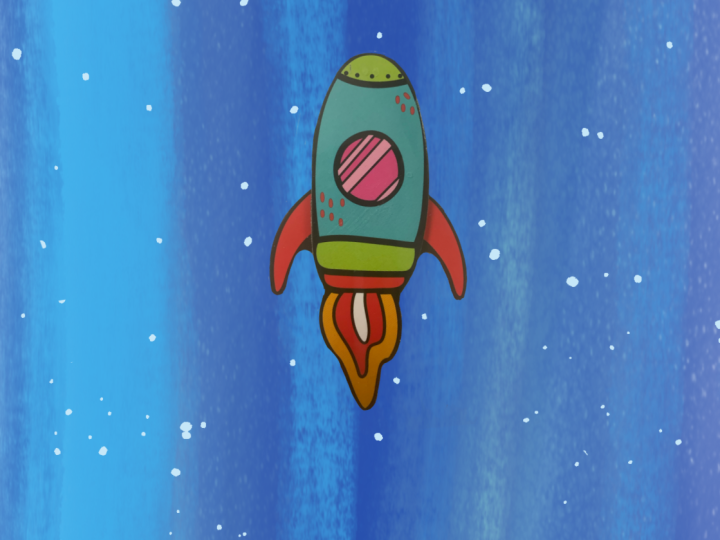
dem Bildschirm bleiben und es dann herausanimieren Also werde ich diese Rakete oder dieses
Raumschiff so animieren , als wäre
es gerade
aus dem Hyperraum aufgetaucht, wie Boom diese Rakete oder dieses
Raumschiff so animieren, als wäre
es gerade
aus dem Hyperraum aufgetaucht, wie Boom.
So wie das. Dann wird es
seine Raketentriebwerke einschalten und
sich
vorwärts bewegen , aber es
wird sich nicht vorwärts bewegen Die Sterne im Hintergrund werden sich nach unten bewegen, sodass es so
aussieht, als ob sich das Raketen - oder Raumschiff vorwärts bewegt Aber dann
wird das Raumschiff der Sonne sehr
nahe kommen
und es wird die ganze Zeit zum Schmelzen bringen Und so wird es sich nach außen
hin animieren. Jetzt musst du also kein
Raketen- oder Raumschiff bauen. Du könntest eine Blume
oder ein Boot oder ein Auto oder ein Monster oder
ein Tier oder
ein Gesicht oder irgendwas
wählen Monster oder
ein Tier oder
ein Gesicht oder , von dem du denkst,
Oh, das wäre ziemlich
cool, es darin zu animieren Wenn du nicht weiterkommst und
sagst,
ich weiß nicht, was, mach einfach
ein Raumschiff oder eine Und wenn Sie dann den Dreh raus
haben, können
Sie etwas
anderes wählen, oder Ihr Gehirn könnte anfangen, sich
mit allen möglichen Ideen zu drehen Okay, lass uns
zu Procreate Dreams springen und ich werde ein Storyboard
erstellen Und der Grund, warum wir das tun, ist , dass das Animieren sehr
lange dauert Und manchmal ist es
frustrierend, wenn man über
einen längeren Zeitraum animiert und
etwas falsch macht, weil
das Timing Ah, dir ist nicht ganz etwas
eingefallen. Also, je mehr du im Voraus
planst, desto besser
wird deine Animation sein, desto weniger frustriert wirst
du sein Jetzt werden wir das Storyboard und unsere
Animation in derselben Also, lasst es uns machen:
Procreate Dreams. Das ist dein Theater. Das ist der
Ort, an dem all deine
Animationen existieren. Und ich werde eine neue Datei
erstellen. Es gibt ein paar verschiedene Optionen, aus denen
Sie hier wählen können. Sie können diese später
in Ihrem
Animationsdokument ändern . Aber vorerst werde
ich mich für einen Breitbildschirm entscheiden. Sie können auf vier K tippen und die Abmessungen ändern. Ich würde vorschlagen,
so groß wie möglich zu sein ,
denn wenn man einmal
etwas Großes hat, kann
man es immer kleiner machen. Aber wenn man etwas
Kleines hat, ist es schwierig
, es größer zu machen. Die Dinge werden verschwommen und
pixelig und einfach. Also geh groß raus, wenn möglich. Und dann
ist die andere Sache, auf diese drei Punkte zu tippen. Ich möchte meine Bilder pro
Sekunde auf zehn Bilder pro Sekunde ändern , weil ich diese handgemachte,
wackelige Animation mag Und das bedeutet auch, dass
ich innerhalb einer Sekunde nur
zehn Bilder machen muss innerhalb einer Sekunde nur
zehn Bilder Um eine nette Art von
Animation zu bekommen, anstatt 24 Frames oder 60 Frames. Das ist viel Zeichnen, viel Arbeit, Mann oder Mann. Zehn Frames sorgen also für nette
coole handgemachte Animationen. Und dann Dauer, ich werde
es 30 Sekunden lang machen. Wir können es einfach später
ändern, kürzer, länger, aber das gibt uns
eine Menge Zeit
und das bedeutet nicht, dass unsere Zeitpläne quasi mitschwingen Okay. Später können Sie wahrscheinlich mit einem Flipbook
beginnen,
wenn Sie wissen, dass Sie eine Animation im
Flipbook-Stil machen werden,
aber ich möchte Ihnen zeigen, wo Sie das bekommen können, wenn Sie
nicht, lassen Sie uns mit einer
leeren Timeline beginnen Und das ist deine Datei. Sie
haben Ihre Bühne oben, Ihre Timeline unten, und ich werde einen neuen Track
hinzufügen, und ich werde mich für Flipbook
entscheiden,
und Sie können sehen, dass es hier eine ganze Reihe
verschiedener Optionen
gibt verschiedener Optionen Wenn ich ein Flipbook hinzufüge, wird standardmäßig ein
Titel hinzugefügt Also lass uns ein Flipbook nehmen. Und das ist deine Leinwand
, auf der du zeichnen kannst. Also werde ich
damit beginnen ein paar Sterne zu zeichnen. Ich möchte wirklich nicht, dass
ihr zu diesem Zeitpunkt
viel Zeit damit verbringt , eure
Zeichnungen zu perfektionieren Das ist reine Planung. Wir werden sehen, wie die
Dinge zusammenpassen und wirklich ein Storyboard verwenden
, um das richtige Timing Okay, das sind also die Sterne. Ich möchte, dass die Sterne
für die Dauer der Animation bestehen bleiben für die Dauer der Animation Also werde ich diesen Frame
gedrückt halten. Ich werde
die Frame-Dauer auf sagen
wir 40 Frames ändern .
Das wären 4 Sekunden. Aber momentan geht es
nur bis zu zehn und es ist wie, Oh,
was soll's Also lass uns von
hier weggehen und das Zeichnen beenden. Und ich möchte das an
die Länge der Animation anpassen. Nun, vielleicht ändern wir
es auf 10 Sekunden. Halten Sie hier einfach
den Rand gedrückt und lassen Sie uns für
etwa 10 Sekunden weitermachen. Da haben wir's. Okay. Wir können dann zurückgehen und das Flipbook
bearbeiten Oder was wir hier tun können, ist, dass wir unsere
Hintergrundfarbe ändern können Also lasst uns hier die
Hintergrundfarbe wählen. Stellen Sie sicher, dass Sie
auf der Registerkarte „Bühne“ sind. Ich entscheide mich für ein Beigeton. Beige ist ganz nett. Aber hey, welche Farbe auch immer dein Hintergrund haben
soll, entscheide dich für diese Farbe. Wir können das später ändern. Okay. Also los geht's
und wir bearbeiten unser Flipbook Was mir
momentan nicht gefällt, ist, dass ich die
Grenze nicht so gut erkennen
kann, also gehe ich
wieder raus und ändere das
dann wieder auf Weiß Okay. Flipbook bearbeiten Wenn Sie
das Flipbook nicht sehen, sehen
Sie vielleicht
etwas anderes, sehen
Sie vielleicht
etwas anderes, z. B. eine kleine Schnörkellinie.
Das ist okay. Sie können immer noch
darauf tippen, um es zu bearbeiten. Und jetzt haben wir
eine Menge Frames, und hier sind es
bis zu 40 Frames. Okay, also wenn ich das noch einmal durchhalte, ändere
ich meine
Frame-Dauer
auf 100, was bei mir auf etwa
10 Sekunden dauern sollte, was super ist. Wir haben also eine Spur mit einem Frame, der
eine Dauer von 100
Bildern oder 10 Sekunden hat . Bei jedem Bild
können Sie auch in
die Ebenen gehen und
neue Zeichenebenen hinzufügen. Normalerweise verwende ich das nicht , weil jedes dieser
Dinge hier als Spur
bezeichnet wird und
sich quasi genauso verhält wie Ebenen innerhalb
einer Illustration. Ich werde also keine Zeichenebenen
verwenden, aber vielleicht möchten Sie das tun. Stattdessen werde ich hier einen Track
hinzufügen. Und in der ersten Phase meiner Animation
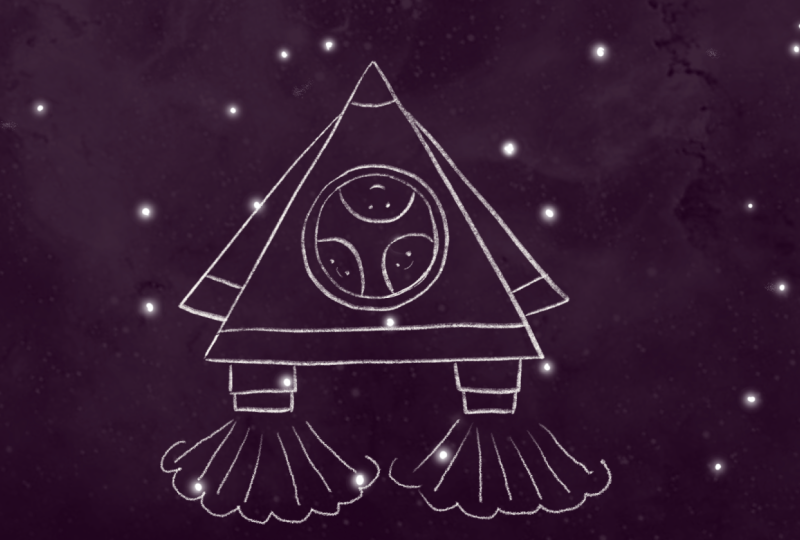
wird es nichts geben. Da ist nichts. Mein Raketenschiff
ist noch nicht aufgetaucht. der zweiten Phase beginnt mein
Raketenschiff zu erscheinen, der
dritten Phase fängt er an, sich zu formen. Wie in dieser vierten Phase ist
er vollständig erschienen. Sie können sehen, dass er
hier ein
bisschen mehr Details hat . So etwas in der Art. Okay. Dann hier drüben möchte
ich nicht neu zeichnen, was
ich nicht neu zeichnen muss Also, was ich hier machen werde,
ist das zu duplizieren und dann ein paar Triebwerke oder etwas
Feuer
hinzuzufügen, solche Sachen Und dann dupliziere ich das nochmal und setze dann einfach
einen Pfeil,
der die Richtung meiner Rakete
oder meines Raumschiffs anzeigt und
auch die Tatsache, dass es wackeln
sollte wie
Whip auch die Tatsache, dass es wackeln
sollte wie
Whip So etwas in der Art. Wir könnten es
vielleicht so oder so
transformieren und dann wieder
duplizieren,
transformieren, nur um es so
aussehen zu lassen, als würde es wackeln Und was
werde ich dann hier machen? Cool ist das nochmal
duplizieren, transformieren und los geht's. Nun, all diese anderen Ebenen
, die Sie hier sehen, violette,
hellviolette Farbe. Diese unter den Einstellungen
werden Zwiebelschalen genannt. Sie können sie ausschalten, wenn
sie Sie irritieren. Sie können die Deckkraft ändern und auch, wie viele Frames
in die Vergangenheit, Sie sehen, also vielleicht eins oder keines, aber Sie können auch vier
Frames in die Vergangenheit sehen Und wenn wir zu Nummer vier übergehen, können
Sie sehen, dass Sie
die Frames auch in die Zukunft sehen können Okay. Also kannst du das nach und nach
ändern. Ich behalte es nicht die
ganze Zeit beim Alten. Manchmal schalte ich es aus,
manchmal schalte ich es ein. Manchmal
möchte ich nur
ein Bild in die Zukunft
oder ein Bild in die Vergangenheit sehen . Okay, also
wir sind da drüben, und
zu diesem Zeitpunkt werde ich das duplizieren. Anstatt
es zu duplizieren, sage ich Kopieren und Einfügen. Da haben wir's. Jetzt hat es keinen
Pfeil mehr, aber hier fängt es an zu schmelzen. Ich könnte also das Radiergummi
verwenden, aber stattdessen sage
ich „Auswählen“ und
fange an, einfach Bereiche auszuwählen Drei Finger ziehen nach unten.
Das schneide ich ab. Dann zeichnen Sie ein bisschen
so. Okay. Und dann werde ich
das duplizieren erneut auswählen. Das Gleiche hier, drei
Finger runter und schneiden, dann ein bisschen zeichnen, und dann vielleicht
noch ein oder zwei. Nehmen wir die Lamellen und
alles, was vor
dem Endrahmen übrig bleibt , sind diese
kleinen Triebwerke hier drüben Und dann bupp, es verschwindet. Aber wenn wir das jetzt spielen müssen, geht das sehr schnell Also es ist so, naja, das ist
einfach zu schnell passiert. Also eine Möglichkeit,
das zu tun, wäre, die Bildrate
des gesamten Projekts auf
etwa ein Bild pro Sekunde zu reduzieren . Aber weil ich innerhalb desselben Projekts oder in
derselben Datei animieren
möchte , in der ich das Storyboard
erstelle, möchte
ich, dass die Bildrate zehn Bilder pro Sekunde Also, lass uns
diese Frame-Dauer ändern diese Frame-Dauer Gehen wir für F-Frames. Lass uns sehen, wie sich das anfühlt. Also vielleicht ein bisschen langsam. Okay, ich werde hier schnell
vorspulen denn ich passe
die Bilddauer einzelner
Frames an und schaue mir
dann an, wie sie im Verhältnis zur
gesamten Animation
aussieht im Verhältnis zur
gesamten Animation
aussieht Und ich mache das einfach weiter. Ich passe die
Bilddauer ständig
an, um sicherzustellen, dass
alles zusammenpasst an, um sicherzustellen, dass . Also ich denke, wenn sie erst einmal da sind, denke
ich, dass es
das noch ein bisschen länger machen könnte. Also werde ich hier
versuchen, dieses Mehrfachauswahlwerkzeug zu verwenden, diese Frames
auszuwählen und sie dann
zu duplizieren. Okay. Okay, lassen Sie uns sie vielleicht noch einmal
duplizieren. Also werde ich Multi Select
sagen. B nach B, um der Boop zu sein. Okay, gedrückt halten und
dann duplizieren. Okay. Sie können sehen, dass es
nicht ganz 10 Sekunden Vielleicht
wischen wir einfach so zurück. Okay, und das
passiert ziemlich schnell. Also vielleicht können wir
die Framedauer
von diesen auf drei erhöhen . Okay, ich werde hier wieder viel
Aufhebens machen. Wenn du das wieder
auf etwa zwei
änderst, wirst du feststellen, dass es hier eine
Menge leerer Frames Was Sie tun können, ist, sie entweder
einzeln oder nicht mit diesem Werkzeug
auszuwählen , einen nach dem anderen, und
halten Sie die Taste gedrückt und sagen Sie Leere Auswahl entfernen, und dann werden einfach
alle leeren Frames
entfernt . Ziemlich cool. Oder wenn du Rückgängig entweder mit zwei
oder drei Finger machst,
entweder mit zwei
oder drei Finger
zum Wiederherstellen oder mit
diesen Tools hier drüben, kannst
du das
auch tun, indem du einfach einen Rahmen
gedrückt hältst und ihn verschiebst Aber das ist ganz
nett. Entfernen Sie einfach leeren Abschnitt oder entfernen Sie
einen einzelnen Frame. Hoppla. Da haben wir's. Okay,
lass uns nochmal spielen. Okay, ich werde auch hier wieder schnell
vorspulen. Okay, das gefällt mir wirklich.
Es sind also ungefähr 7 Sekunden, und wir könnten so etwas wie
das Ende oder eine Art Text
am Ende hinzufügen , wenn wir wollten. Okay, so würde ich
in Procreate Dreams ein Storyboard erstellen Wenn du jetzt zu
deiner Timeline
zurückkehrst, hast du einen Track mit
einem Flipbook darüber Was wir jetzt tun können, ist
hier
ein neues Flipbook zu erstellen und das Zeichnen fertig zu Es fügt es dem obigen Track hinzu,
und Sie können sehen, dass es nur diese verschnörkelte Linie
hat, die, wenn Sie darauf tippen, in
das Bearbeitungs-Flipbook übernommen wird Wir können das also so nach hinten
verschieben und die Dauer einfach erhöhen, indem
wir die Kante gedrückt halten .
Da haben wir's. Und dann verwenden wir dieses
Flipbook als Referenz oder das Storyboard als Referenz für die eigentliche Animation
, mit der wir beginnen Jetzt müssen wir nicht die gesamte Animation
in einem Flipbook
machen . Wir können verschiedene Tracks hinzufügen,
verschiedene Flipbooks. Wir können duplizieren. Wir können
eine Menge verschiedener Dinge machen, die ich dir im Rest
des Kurses zeigen werde. Im Moment werde ich einfach hier drüben warten. Ich werde das in Storyboard umbenennen und bewerben. Das heißt nur, dass ich jetzt hier drüben einen Namen
dafür habe. Okay. Also ich möchte
, dass du jetzt dein Storyboard für deine Animation
erstellst Fühle einfach, wie
es auf dem Bildschirm
aussieht, wie es in den verschiedenen
Phasen der Animation aussieht, wie das Timing
funktioniert, ob jeder Teil der Animation genug Zeit auf dem Bildschirm
bleibt, aber achte auch darauf, dass es
nicht zu lange bleibt, damit es, weißt
du,
langweilig werden könnte, wenn es das tut In dieser Phase versuchen Sie also
wirklich nur,
daran zu arbeiten, wie die Dinge auf dem Bildschirm
aussehen, am Timing, damit Sie
nicht unnötig
Zeit damit verbringen ,
diese Entscheidungen zu animieren und zu treffen, wenn
es viel länger dauert. Okay. Wir sehen uns
in der nächsten Lektion.
3. Animieren mit Flipbook: Okay, in dieser Lektion wir unsere Rakete animieren Nun, ich werde meine
Rakete animieren. Was auch immer Sie animieren,
Sie können es auch animieren. Und wir werden
es auf dem Storyboard aufbauen
, das wir in der
vorherigen Lektion erstellt haben Also werde ich es animieren. Ich werde es animieren,
während es auf dem Bildschirm ist, und dann werde ich es
herausanimieren dem Teil, in dem ich es nur auf dem Bildschirm
animiere, nehme
ich ein paar Bilder, und dann werde
ich Ihnen in der nächsten Lektion zeigen, wie Sie
diese wenigen Frames duplizieren können,
sodass es sich
anfühlt , als ob es so lange weitergeht In dem Teil, in dem ich es nur auf dem Bildschirm
animiere, nehme
ich ein paar Bilder,
und dann werde
ich Ihnen in der nächsten Lektion zeigen, wie Sie
diese wenigen Frames duplizieren können,
sodass es sich
anfühlt, als ob es so lange weitergeht, wie wir es
brauchen Und während es läuft, können wir es tatsächlich mit
Keyframes und dem
Performance-Modus
animieren , worauf ich
später in der Klasse noch eingehen werde. Wenn Sie also momentan keine neue
Flipbook-Ebene oder -Spur haben, können wir
das vielleicht vorerst einfach
löschen Für ein solches Flipbook drückst du einfach dieses Plus-Symbol nach
oben. Gehen wir zurück zum fertigen Zeichnen
oder zur eigentlichen Zeitleiste. Und anstatt die Dauer zu
ändern, platzieren
wir sie einfach direkt am Anfang unserer Animation und dann D A 10 Sekunden. Da haben wir's. Dann
das Storyboard, was ich hier machen möchte,
ist es gedrückt zu und dann die
Titeloptionen zu wählen. Keine Track-Optionen Ja, diese Undurchsichtigkeit. Lass uns das einfach auf 27, 30 reduzieren, irgendwas in der
Nähe Okay, das ist also, was
wir bis jetzt haben. Wenn Sie es
etwas größer machen möchten, können
Sie auf vier Bildschirme, vier Bildschirme und
vier
Finger auf dem Bildschirm tippen . Du tippst auf die
Rückseite, oder du kannst einfach die Größe der
Timeline oder der Bühne
anpassen. In Ordnung, also spiel in Ordnung. Also sind es ungefähr 7 Sekunden. Also, was ich
hier tun werde, ist,
die Dauer des Projekts
auf 8
Sekunden zu ändern die Dauer des Projekts . In Ordnung. Sie sehen hier, wie
die Flipbooks tatsächlich vom Bildschirm verschwinden.
Das stimmt. In Ordnung, also ist es
einfach nett, wenn es sich wiederholt. Wenn wir ein bisschen hineinzoomen, wird nur
die vergrößerte Rolle abgespielt Es wird dort
weiter in einer Schleife laufen. Okay. Hoppla.
Bearbeiten wir dieses Flipbook Ich werde bis
zu Bild Nummer eins gehen. Okay, was ich hier machen
möchte, ist Okay, also ungefähr bei Bild 12 möchte ich, dass mein
Raketenschiff dort erscheint. Ich werde mich für
diesen Mond entscheiden. Auch hier zeichne ich gerne.
Im Mond. Ich mag es nicht wirklich, die Breite
meines Bleistifts oder des Pinsels zu
ändern , wenn
ich den Druck ändere Manchmal mache ich das für
abstrakte Sachen. Für dieses Animationsprojekt bevorzuge ich einzeiliges
Moonline-Zeug Farbe, ich entscheide mich für Schwarz, Schwarz, Schwarzschwarz Ich habe also eine Farbpalette , die ich von Procreate habe Sie können das einfach per Drag & ziehen
oder exportieren und importieren Ich werde dir später in der Klasse zeigen, wie das geht, oder du kannst einfach zum Wert gehen
und hier einen Wert eingeben. Also RGB, 000 oder
Hexadezimalwert von 000.0006 Nullen. Okay. Also 12, was ich
hier habe, sind etwa 36 oder 37. Lass uns 37 nehmen. D, d, d. Okay. Ich möchte nur
das Plus-Symbol verwenden. Okay. Lass uns 38 plus nehmen. Dann habe ich ein kleines Lesezeichen , auf das ich immer klicken kann Okay. Und jetzt werde ich versuchen, ein bisschen perfekter zu
sein. Aber trotzdem ist es eine wirklich
grobe, lustige Animation. Stell es
dir vor, als wärst du ein Kind, das einfach
nur forscht, spielt, Spaß hat. Es geht
eher um die Bewegung als um eine perfekte Zeichnung. Also, was ich hier in
Bild 12 mache, ist, zu
dieser Rakete zu gelangen , die vollständig
geformt ist, die vollständig da ist. Es ist wie, Mama. Es ist da. Es ist bereit zu gehen. Aber jetzt aber boom Okay. Nein. Okay. Vielleicht kann ich das nochmal
versuchen. Kreise oder perfekte Kreise
sind nicht wirklich meine Stärke. Okay. Da haben wir's, so
etwas in der Art. Oh. Hm. Mir geht es hier wirklich nicht gut. Komm schon, ja. Okay,
das sieht also ziemlich gut aus. Okay. Und dann
will ich auch so einen kleinen Kerl
reinbringen. Boop, bupp Und er hat ein Lächeln. Okay, das ist also meine Rakete. Also ich 12 Bilder, ich wollte weg. Wow, okay. Manchmal zeigt sich die Zwiebelschale aus
irgendeinem Grund
nicht wirklich. Sie müssen also möglicherweise nur hin und her ziehen oder schrubben
, damit sie sichtbar wird Und hier ist es so,
okay, ich kann es sehen, aber ich kann auch
eine ganze Menge
anderer blauer Sachen sehen . Und was machen wir? Also gehe ich
zurück zu drüben und schalte
einfach die
Sichtbarkeit des
Storyboards um und
bearbeite dann das Storyboards um und
bearbeite dann Okay. Also ab Bild zwei möchte
ich, dass das irgendwie so aussieht. Also zwischen Bild zwei
und Bild sechs oder sieben werde
ich
es ungefähr zur Hälfte zeichnen Also vielleicht so. Auf diese Weise erhalten Sie ein wirklich
gutes Verständnis dafür, wie Ihre Animation funktioniert, anstatt einfach von Bild
eins zu zwei zu drei,
vier, fünf, Bild für Bild zu wechseln. Ich gehe also zwischen zwei
Schlüsselpunkten oder zwei Keyframes hin zwischen zwei
Schlüsselpunkten oder zwei Keyframes Und hier, oh. Vielleicht mache ich nur
einen Kreis und sein Gesicht wird noch nicht
da sein. Ich nehme nur einen
Satz von diesen Triebwerken und ein bisschen Flügeln runter. Mm. Und dann vielleicht ein
bisschen von diesem Bob. Bop. Und ja Okay. Also wird es von
dort nach dort gehen. Danach
kommen ein paar Sachen mit Triebwerken zustande Okay. Also lass uns das jetzt zwischen
diesen beiden machen. Im Moment habe ich
etwa zwei gelbe Farben, und das wird gelb, dort gelb und ein
kleines Stück lila. Also, was ich hier ändern werde
, ist zu Zwiebelschalen
überzugehen,
Frame-Forward. Ich werde mich für einen Frame entscheiden. Ordnung. Da haben wir's. Also dazwischen habe
ich so etwas wie ein D. Ich werde hier schnell vorspulen, weil
es ziemlich mühsam ist, Rakete rein zu
animieren oder mir
beim Animieren zuzusehen Ich gehe im Grunde von einem Nichts zu einem Bild für
Bild über Ich gehe
hin und her, passe es an, optimiere es und mache es langsam
größer und detaillierter Okay, lass uns spielen. Lass uns
sehen, wie das aussieht. Okay, ich finde, das sieht
wirklich, wirklich nett aus. Ich gehe zurück hierher und setze
einfach mein Storyboard wieder
ein. Lass uns das bearbeiten Also bleibt es eine
Weile, und dann kommen die Booster an Also eins, zwei, drei,
vier, fünf, Frames, und dann gehen die Booster an
und dann fängt es an, sich zu bewegen Also gut. Ich möchte einfach die
Storyboard-Ebene wieder ausschalten Bearbeiten Sie einfach dieses Flipbook. Und hier
möchte ich
dieses spezielle Bild tatsächlich als
Referenz für die nächsten fünf verwenden , weil ich
diese nächsten fünf Bilder
immer wieder verwenden möchte diese nächsten fünf Bilder
immer wieder Und wenn ich weiterhin Zwiebelschalen
verwende, kommt es in der Regel vor,
dass Sie diesen Telefoneffekt bekommen, Telefoneffekt bei dem Sie auf
das letzte Bild verweisen, und wenn es dann zum ersten Bild zurückkehrt, ist
es ein bisschen wie Bauch-Gato Sie können deutlich erkennen
, dass es sich um eine Endlosschleife handelt, wohingegen ich nicht wirklich möchte, dass es
sich um Was ich
hier tun werde, ist, diesen Frame zu kopieren Ich werde einen neuen Titel hinzufügen. Ich werde das dann einfügen. Und hier halte ich die Taste gedrückt,
gehe
zu den Spuroptionen und senke
die Deckkraft auf 20 oder 21% Und dann halte ich
diese Spur so gedrückt diese Spur so und verschiebe dann einfach
die ganze Spur nach unten Und dann nebenbei oder vielleicht kann ich das einfach
gedrückt halten und zur Bilddauer
wechseln. Ich nehme fünf oder sechs. So wie es ist.
Also verwende ich das anstelle von Zwiebelschalen, um
die Zeichnungen darauf zu legen. Und weil ich die Dinge nicht exakt gleich
zeichnen werde, wird
es ein gewisses Gefühl von Handarbeit haben, aber es wird trotzdem ziemlich
statisch sein Also werde ich die
Sichtbarkeit von Zwiebelschalen ausschalten. Also so. Ich werde hier
nochmal schnell vorspulen, weil ich gerade diesen einzigen
Referenzrahmen fünf oder sechs Mal durchsuche, was wiederum für Sie ziemlich
mühsam ist, sich Normalerweise finde ich, dass fünf Frames ziemlich
gut für Du könntest mit
drei Bildern davonkommen, vielleicht mit zwei, wenn
du dich faul fühlst, aber, weißt du, zehn Frames
wären ziemlich luxuriös. Das ist wie eine ganze Sekunde Looping, wenn Sie zehn
Bilder pro Sekunde Okay, ich werde auch hier wieder schnell
vorspulen. Om hmm. Okay, jetzt haben wir also, ich
möchte diese Ebene einfach verstecken Nettes bisschen wie eine
Animation, die reinkommt. Es gibt noch ein paar
Dinge, die wir tun müssen wie es einfärben und vielleicht ein paar Effekte
hinzufügen, wie HM L, als ob es,
du weißt schon, einfach aus dem Hyperraum
hereingezogen wäre , aber darauf werden wir
in zukünftigen Lektionen zurückkommen Aber ja, ich finde,
das sieht momentan wirklich, wirklich gut Wir haben sechs Frames mit
Loop-Animation, die wir dann für den
Rest der Animation verwenden können Es ist großartig. Okay.
Also los geht's. Ich brauche diesen
Titel nicht mehr,
also werde ich bei „Track-Optionen “ die Taste „
Track löschen“
gedrückt halten . Okay. Also tippe ich auf das
Flipbook und mache das
Zeichnen fertig und halte es dann gedrückt Wo ist diese Umbenennung? Da haben wir es und nennen
es Rocket in Apple. Okay, wir haben also
unser Storyboard. Als Nächstes machen
wir die Raketenverstärker Und wenn die
Raketenverstärker ihr Ding gemacht haben, werden wir
dafür sorgen, dass sie abheben oder nicht
unbedingt abheben,
sondern wir fangen an, uns vorwärts zu dass sie abheben oder nicht
unbedingt abheben,
sondern wir fangen an, bewegen
und herumzuwackeln Okay, in der nächsten Lektion werde
ich die Raketenverstärker machen und die eigentliche Weltraumrakete einfärben.
Ich werde es dort sehen
4. Farbe hinzufügen: Ordnung, in dieser Lektion haben
wir also schon eine
kleine Animation Wenn Sie möchten, gehen Sie einfach ganz zurück
zum Anfang, Sie können es einfach so drehen Es ist ein kleiner Spielkopf,
wie beim Filmen, und dann fängt es werden wir nicht kommen,
aber wir werden das mit Punktfarben färben Es ist also nicht nur Schwarz auf Weiß. Es ist eigentlich eine
Farbanimation. Und dann
müssen wir auch ein bisschen
Raketenverstärker oder Feuer hinzufügen , so
etwas, das dann für die nächsten
paar Sekunden
passiert Okay, lass uns ein bisschen ausmalen. Zuallererst werde
ich mein Storyboard verstecken und mein Flipbook
bearbeiten. Okay. Eigentlich wäre es eine sehr
clevere Sache, das hier
einfach zu duplizieren. Also gedrückt halten und danach
duplizieren. Es platziert es dann hinter
dem aktuellen Flipbook. Ich werde es
hier öffnen und es dann in Linework in Rocket
umbenennen in Rocket
umbenennen Okay, bewirb dich. Verstecken Sie das. Das bedeutet, dass ich es später wieder
verwenden kann, wenn ich muss oder wenn ich etwas in diesem
Flipbook durcheinander Okay, lass uns das bearbeiten. Nun, es wird
immer viele Möglichkeiten geben, in Procreate,
der Zeichen-App,
etwas zu tun in Procreate,
der Zeichen-App,
etwas . Sie können eine Ebene als Referenzebene verwenden und dann
eine Ebene
darunter verwenden , um
dann Füllungen darauf anzuwenden Sie haben also zwei Ebenen. könntest du tun,
aber es gibt keine
Möglichkeit , eine Referenzebene
und Procreate Dreams zu verwenden Du könntest also diese Spur als
Farbspur
verwenden und
sie einfach füllen Also nehmen wir an, ich
hätte ein Grau genommen. Ähm, lass uns das einfach ein bisschen
einfärben,
vielleicht ein bisschen dicker, so
etwas in der Art. Aber es gibt keine Möglichkeit, so
zu sagen, hey, lass es uns einfach so
hineinziehen, es sei denn, du ziehst es
wirklich so auf die oberste Ebene Boop, das geht viel
schneller als Ausmalen. Okay? Also das werden
wir tun. Aber der Nachteil dabei ist, dass sich
diese Farbe jetzt auf der
Ebene mit diesen Linien befindet Deshalb habe ich ein Duplikat
dieser Rakete als Animation gemacht dieser Rakete als Animation Also werde ich diesen Track einfach
löschen
und
diesen eigentlichen Track einfärben. Und das ist wirklich
cool und sehr schnell. Ich sage, fülle weiter und geh einfach und vielleicht
können die eine andere Farbe haben. Also mache ich einfach den ganzen Hauptkörper
der Rakete. Und ja, das ist superschnell. Der andere Weg ist super nicht schnell. Also vielleicht
werden sie mit der Zeit Procreate Dreams
eine Art von
Referenz-Layer-Funktion einführen eine Art von
Referenz-Layer-Funktion Aber im Moment gibt es das nicht. Okay, lass uns zur CD gehen. Lass uns das ein
bisschen dunkler machen. Oder vielleicht, ja, dunkel ist gut. Okay, da haben wir's. Bopp. Ich werde hier
viel Aufhebens Ich werde die also nicht rot
machen. Oh. Also das ist ein
kleines Problem Also, ich frage mich, ob wir das ändern
können. Ja, die Schwelle.
Lass es uns einfach fallen lassen. Fantastisch. Ich werde hier
schnell vorspulen. Okay. Das ist ein
bisschen knifflig. Wenn du sagst, Oh, wie
zum Teufel mache ich das? Sie können hier
eine neue Ebene hinzufügen und
sie dann einfach neu anordnen und dort ein
bisschen zeichnen Ich verwende Ebenen
überhaupt nicht , außer
in solchen Situationen Okay, lass uns das spielen. Da drüben gibt es eine seltsame kleine
Panne. Okay, das sieht super lustig aus. Okay, lassen Sie uns das loswerden. Und sonst noch etwas?
Couch. In Ordnung. Also haben wir diese
wirklich coole Animation oder diese Rakete
, die animiert Ich mag es. Also, was wir jetzt tun
werden, ist ein paar Flammen hinzuzufügen. Also haben wir sechs
Bilder, eins, zwei, drei, vier, fünf, sechs, sechs Bilder, die
ungefähr gleich sind. Also werde ich hier
eine neue Spur hinzufügen, einfach die Spur darunter ziehen. Eins, zwei, drei,
vier, fünf, sechs, also bei Bild 12, los geht's. Von hier aus kann ich
diese auswählen. Halten Sie die Nummer 12 gedrückt
und duplizieren Sie dann. Okay, ich werde sie einfach darunter hinzufügen,
damit es mich irgendwie daran erinnert, dass es sich um Duplikate
handelt, und dann das
Mehrfachauswahl-Tool ausschalten und das unten hinzufügen. Jetzt werde ich
die Flammen einbauen, also es sieht so aus, als würde es
die Raketenantriebe starten die Raketenantriebe und dann eine Schleife dieser Rahmen Mal sehen, wie lange es
dauert, das zu entwickeln. Ich werde hier keine Linien an
sich verwenden,
sondern eigentlich nur drei
Farben, um die Flammen zu erzeugen. Okay. Also wird
es gelb sein und ich fange
an. Lass uns das versuchen. Hallo, ich. Sowas
sieht ziemlich cool aus. Okay. Und der Grund, warum
ich Linien verwende und sie
nicht sofort fülle, ist,
dass, wenn ich Zwiebelschalen verwende, es einfacher ist, Linien zu erkennen als Linien und Füllungen. Okay. Lass uns Zwiebeln einschalten. Okay, und dann wird es ein bisschen kleiner
sein. Schon wieder ein bisschen kleiner. Schon wieder ein bisschen kleiner. Und das letzte bisschen. Okay, und dann können wir das
einfach ausfüllen. Ich werde die
Sichtbarkeit von Zwiebelschalen auf „Keine“ ändern. Okay, ich muss hier
nichts füllen. Ich meine, ich kann, wenn ich will, aber es ist so ein kleiner Raum. Okay. Okay. Also vielleicht würde ich das hier tun, also werde ich sie einfach
ausziehen und einfach so. Bupp. Okay, fertig. Okay, das ist der Anfang
von Rock of Propulsion, so. Okay, vielleicht
hätte ich das nicht tun sollen. Okay. Da haben wir's. Ich werde dir gleich
zeigen, warum. Ähm, weil für die nächsten
fünf oder sechs Bilder, die ich duplizieren werde. Ich möchte, dass das eine Zwiebelschale ist. Er. Das muss nicht
exakt sein, denn es ist wie Feuer, also manchmal kann es ein bisschen mehr
sein, manchmal ein bisschen weniger, manchmal ein bisschen
verrückter, weil es Feuer ist, weißt
du, es soll nicht die ganze Zeit dasselbe
sein Ups. Okay. Okay. Da haben wir's. Lass uns Whoa. Lass uns das
da reinlegen . Okay. Mach das wieder an. Jetzt
können wir die nächste Ebene machen, die rot sein kann. Und dann denke ich, dass die
andere Ebene blau sein kann. Okay. Also hier fängt
vielleicht ein bisschen
Rot an zu erscheinen. Hier hat Cam einen Schnellvorlauf gemacht. Ein Okay. Das sieht ziemlich cool aus. Lass uns einen kurzen Blick darauf werfen. Okay. Das ist großartig. Und jetzt der Punkt von hier, wir können etwas Blau hinzufügen, weil
es superheiß Das Blau ist superheiß. Okay. Und dann die letzten sechs
Frames, wir können weiter loopen und loopen
und loopen Also eins, zwei, drei,
vier, fünf, sechs. Cool. Da haben wir's. Wir werden diese Schleife erstellen, und ich werde Ihnen in der nächsten Lektion zeigen, wie
Sie
diese Schleife vom Rest
der Animation trennen diese Schleife vom Rest
der können. Und sobald wir das haben, können wir anfangen, mit dem
Performance-Modus
und dem Keyframe-Modus
herumzuspielen Performance-Modus
und dem Keyframe-Modus Und wenn wir das haben, können
wir ein paar Sterne machen,
und wenn wir das haben, können wir das
Ende unserer Animation erstellen, dem einfach
alles dahinschmilzt Ordnung. Wir sehen uns
in der nächsten Lektion
5. Wiederverwenden einer Animation: In dieser Lektion
werden wir unsere Rakete in der
Animation trimmen, nachdem
wir unsere Rakete in der
Animation trimmen, nachdem
wir sie
kopiert haben, sodass wir Looping-Teil der Animation wiederverwenden
können,
diese Rakete mit den Raketentriebwerken und dieser Art von
statischem Raketenschiff Und wenn wir es dann
dupliziert haben, können
wir es gruppieren und
es für Performances, Keyframes
verwenden
, solche Sachen Okay, lass es uns machen. Also gehe ich zurück zu meinem
Flipbook, fertig gezeichnet. Wir haben hier jetzt nur noch so ein
Flipbook-Ding. haben hier unser Storyboard, auf
das wir gleich oder vielleicht
in
der nächsten auf
das wir gleich oder vielleicht
in der Aber im Moment haben wir das. Gehen wir darauf ein und gehen wir zu den letzten 6 Sekunden oder
den letzten sechs Frames über. Also drei. Da haben wir's, 24, 25, 26, sieben, 229. Okay, lass uns mit dem Zeichnen
fertig werden. Sobald wir das haben, können
wir die Taste
gedrückt halten und dann den Inhalt teilen. Das ist also Rocket N und
das ist unser Flipbook, das dann auf eins,
zwei, drei, vier, fünf, sechs umgestellt Okay, teilen wir es hier
auf Nummer neun auf. Nein. Hier drüben. Inhalt aufteilen. Okay, dann teilen
wir es vielleicht in
Nummer zehn auf. Inhalt aufteilen. Wir werden
das dann löschen. Und dann bearbeite das. Ich habe gerade sechs Bilder bekommen. Das ist großartig. Und dann können wir das in Rocket Loop
umbenennen. Okay, und vielleicht können wir das dann auch so
hervorheben, dass es
pink ist oder so. Okay, also wir haben die Rakete
drin , wir haben die Raketenschleife. Und was wir jetzt tun können, ist dieses Duplikat „After
“ auszuwählen. Mach das ein paar Mal
, weil es nur sechs Frames sind. Also duplizieren Sie nach
dem Duplizieren und machen Sie weiter so. Okay, Duplikat, Nach
Duplikat Danach. Okay, das dauert also bis
zum Ende der Animation. Wir brauchen es vielleicht nicht
bis zum Ende
der Animation, aber
das ist perfekt. Ich nehme mein
Multiselect-Tool und wähle dann all diese Typen aus Halten Sie den ersten gedrückt und gruppieren Sie sie dann Und dann werde ich
den Namen ändern oder vielleicht ziehe
ich das zuerst aus. Ändere auch den Namen davon. Raketenschleifen. Ein Theaterstück. Und Sie können jetzt
sehen, dass es ganz anders aussieht als dieses Flipbook.
Das ist jetzt eine Gruppe Wenn ich auf das
kleine Drop-down-Menü tippe, kannst
du all die
Raketenschleifen darin sehen. Schauen wir uns das mal an. Okay, jetzt
sieht es einfach so aus, als würde er fliegen, was perfekt ist. Also, wenn wir
hier ein bisschen reinzoomen, ja, es sieht wirklich,
wirklich, wirklich gut aus. Okay. Also die Rocket Loops sind drin. Und ja, das Tolle
daran ist, dass Sie diese beiden dann
mehrfach auswählen
und sie auch gruppieren können . Und lassen Sie uns das einfach rückgängig machen. Benennen Sie das in Rocket um. Okay. Jetzt haben wir diese Rakete. Es. Aber vielleicht möchtest du
es nur ein bisschen nach oben verschieben. Da haben wir's. Und sie bewegt sich in dieser Rakete nach oben, aber auch in allen
anderen Frames. Es ist also nicht nur der eine Frame. Wow. Okay. Da haben wir's. In der nächsten Lektion werden wir anfangen, diese Rakete so aussehen zu lassen, als würde sie ein bisschen
rocken also die Triebwerke herauskommen, lassen
wir sie mit dem
Perform-Tool ein wenig hin und her
rotieren Perform-Tool ein wenig hin und her Und dann werden
wir im
Video danach einige Sterne erstellen und mithilfe von Keyframes
den Eindruck erwecken, dass sich die Rakete
tatsächlich vorwärts bewegt,
indem wir die Sterne
nach unten oder hinten bewegen In Ordnung. Wir sehen uns
in der nächsten Lektion
6. Animieren mit Perform: Okay, in dieser Lektion
werden
wir also die Perform-Funktion
in Procreate Dreams verwenden Perform-Funktion
in Procreate Dreams Und das ermöglicht
es Ihnen, mit Ihren
Händen
zu animieren, was wirklich Spaß macht,
und es werden automatisch diese Keyframes
hinzugefügt, und es werden automatisch diese Keyframes
hinzugefügt, die Sie dann nach der Aufführung manipulieren
und ändern können und ändern Es ist einfach eine wirklich unterhaltsame Art , innerhalb von
Procreate Dreams zu animieren Es gibt also zwei Dinge, die
ich mit Perform machen möchte. Erstens, sobald diese
Raketenverstärker ihr Ding gemacht haben, möchte
ich, dass dieser Typ ein bisschen nach
links und rechts wackelt,
fast so, als ob der Raketenverstärker so
ist, als würde der auf
der linken Seite
zu viel fliegen, und der
auf der rechten Seite, es
wird zu viel, um Und wenn es dann reinkommt, ist
Bow vielleicht hier, um ein
bisschen zu schwingen Irgendwie, ich weiß nicht, wie ein Glühen oder ein Schimmer
oder so Okay, lass uns das Storyboard
einschalten . Lass uns
einfach einen kurzen Blick darauf werfen Es wird ein bisschen
wackeln, wackeln,
wackeln da drüben hier drüben und dann hier drüben gefressen werden. Also lass uns hier reingehen. Es fängt an, wenn
die Rakete anfängt, sich zu drehen, also hier drüben. Hoppla. Und dann
weiter ungefähr hier. Also vielleicht 5 Sekunden. Okay, also stellen Sie sicher, dass Sie
die Raketengruppe ausgewählt haben. Das ist der, auf dem ich auftreten
möchte. Also tippe ich auf Perform. Und was
hier wichtig ist, ist, dass
Sie Ihren Ankerpunkt in einer Reihe Tippen Sie
also auf diese drei Punkte
und bearbeiten Sie dann Ihren Anker. Also werde ich das in die Mitte legen. Und von dort aus rotiert
es. Tippe einfach auf dieses Häkchen. Und hier
müssen Sie nur etwas ausführen und die Keyframes werden automatisch
hinzugefügt Sie müssen nichts weiter
tun. Tippe also auf eines davon für, du weißt schon, Ecken
oder kleine Kreise. Und du siehst diese kleine Nudel
, mit der du dich drehen kannst Also werde ich von
hier aus bis zu 5 Sekunden weitermachen und einfach weinen weinen So wie das. Und Sie können hier sehen, dass diese Rotations-Keyframes
hinzugefügt wurden Ich gehe zu Keyframes
und tippe einfach auf diesen. Dieser ist ein bisschen
weit weg, also werde ich
die Keyframes
gedrückt halten und löschen Okay, lass uns einfach
das Storyboard verstecken und spielen. Also Flügel. Okay, das ist toll, aber es endet
ein bisschen schief Also tippen wir auf diesen
und gehen wir auf Null. Okay. Also gehen wir zurück zum Komponieren und die Keyframes werden verschwinden Wenn Sie
die Keyframes bearbeiten möchten, müssen
Sie sich in diesem
Keyframe-Funktionsmodus Okay, das ist perfekt.
Also, am Anfang, wenn es so pingt, will ich
sagen, du weißt schon, es kommt einfach aus dem Hyperraum Also vielleicht ist es glühend
oder superheiß oder so. Vielleicht ändert sich
auch die Größe , weil
es einfach in
einer anderen Dimension war oder so Im nächsten Video werde
ich also einige Keyframes erstellen, wodurch
die Farben angepasst werden Aber jetzt werde
ich mich für die Größe entscheiden. Also geh zur Aufführung. Ich werde ein bisschen
hineinzoomen. Also, Bu Li von hier aus, ich möchte wahrscheinlich, dass
sich die Skala ein wenig ändert. Also entscheide ich mich einfach für B. So
etwas und dann
Bou so etwas Mal sehen, wie das aussieht. Es könnte zu viel sein.
Ja, wahrscheinlich zu viel. Ja, also hier, ich werde diesen
löschen, den Wert
ändern. Skala X und Y. Nehmen wir zum Beispiel 1,2
Skala X, 1,2 Skala Y. Okay. Nehmen wir zum Beispiel 1,2
Skala X, 1,2 Skala Y. Okay.
Also heißt es Zoom Also kommt es mit Stil an. Also ich glaube nicht, dass wir die anderen
brauchen. Aber ja, ich finde,
es sieht toll aus. Ordnung. Episch. Das
ist also die Perform-Funktion. Ich liebe es, es zu benutzen. Es
fühlt sich sehr verspielt an, sehr wie ich ein Kind wäre, ich bin ein Kind, das einfach auf
eine Weise spielt
und animiert , wie ich es noch
nie zuvor konnte, vor allem nicht auf einem iPad Und selbst in so etwas wie
After Effects oder so ist
es fast unmöglich
, so zu animieren Also ja,
viel Spaß damit. Und in der nächsten Lektion werde ich ein paar
Keyframe-Animationen machen Wir werden
einige Sterne erstellen, es so aussehen
lassen, als würde sich unsere
Rakete bewegen, und wir werden
dafür auch ein bisschen
Keyframe-Animation machen , wie Shing
In Ich verwende einfach gerne Soundeffekte. Ordnung. Wir sehen uns
in der nächsten Lektion
7. Animieren mit Schlüsselbildern: Okay. Also haben wir jetzt
eine wirklich nette Animation. Sie skaliert quasi im Handumdrehen. Und dann wackelt es ein
bisschen, und wir müssen es immer noch fertigstellen Aber was ich in diesem Video
machen möchte, ist einige Keyframe-Animationen zu
verwenden Und speziell
am Anfang möchte ich, dass das
irgendwie
schimmert oder weiß wird oder
so, weil es einfach aus einer
anderen Welt kommt Es ist durch den
Hyperraum gegangen, um so etwas zu tun. Okay. Und dann hier drüben, wenn die Triebwerke anspringen, möchte
ich, dass sich die Sterne, du weißt schon, nach unten
bewegen, damit es so
aussieht, als würde
sich die Rakete vorwärts bewegen Nun, wir haben keine Sterne, also werde ich sie kreieren,
nachdem ich diese kleine Sache gemacht habe Aber bevor ich die Schaukel mache, möchte
ich
meine Hintergrundfarbe ändern Und wenn ich mich für reines Schwarz entscheide, sieht
es irgendwie so aus, weißt du, die Linien sehen aus wie ich
weiß nicht, es ist einfach komisch. Sieht aus, als gäbe es einfach Formen
mitten im Nirgendwo. Also werde ich mich für ein dunkles Blau oder
Violett entscheiden, damit es
wie ein dunkler Himmel
aussieht, aber dann können wir
immer noch die schwarzen
Umrisse sehen , was toll ist. Und dann werde
ich hier drüben ein
paar Keyframes animieren Stellen Sie also sicher, dass Sie sich hier auf der Registerkarte „
Keyframes“ und dass sich dieser Bereich
wie der Höhepunkt der
Keyframe-Animation befindet wie der Höhepunkt der Stellen Sie also sicher, dass Sie
sich in der Raketengruppe befinden, nicht in einem der
Inhalte innerhalb der Raketengruppe, und tippen Sie dann auf
diese Sie können bewegte Dinge
animieren, Dinge
bewegen, skalieren, verzerren oder bewegen, oder Sie können Also, wofür ich mich hier
entscheiden werde, ist HSB. Und Sie werden feststellen,
wenn ich das auswähle
, werden zu
Beginn Keyframes hinzugefügt, was großartig ist Und ich werde die
Sättigung ziemlich hoch einstellen. Die Helligkeit ist ziemlich
hoch, aber nicht zu hoch. Ich will immer noch ein
bisschen Farbe da drin haben. Okay. Und wenn
er wieder, du weißt schon, normale Größe hat, ändere
ich das wieder auf 50%, Helligkeit, 50%. Okay. Und dieser Keyframe, ich werde
ihn da drüben platzieren Also geht er Shing, vielleicht ein bisschen nach links Also Ching. Weißt du, er ist gerade aus dem Hyperraum gekommen, also sagt er irgendwie, Whoa Okay, schauen wir uns das an. Schaukel. In Ordnung,
das sieht toll aus Wirklich einfach, fantastisch. Wenn Sie etwas an der Lockerung
ändern möchten,
also wie, Sie wissen schon, die Animation tatsächlich
angezeigt wird, halten Sie hier gedrückt. Sie können sagen, „Alle Beschleunigungen einstellen“. Oder Sie können „Erweitern“, „Farbton“, „
Sättigung“
und „Helligkeit“ sagen Sättigung“
und „Helligkeit und dann zwischen den
einzelnen Eigenschaften die Beschleunigung ändern. Okay, damit werde ich jetzt
nichts anfangen Ich werde es einfach
rückgängig machen. Boop, Boop Oh, es ist tatsächlich Hmm. Interessant. Okay. Lassen Sie uns also Helligkeit der Farbsättigung
reduzieren. Okay. Ich dachte, wenn ich es rückgängig mache, würde es das Aufklappen
oder Erweitern
rückgängig machen Okay, wir sind wieder
hier, fantastisch. Also, was ich tun möchte,
ist ein paar Sterne zu erschaffen. Also werde ich bis zu Bild Null gehen
und ein Flipbook
erstellen, denn wenn ich eine Zeichnung erstelle, ist
es sehr schwierig, eine Zeichnung in
ein Flipbook umzuwandeln Aber mit einem Flipbook können
Sie im Grunde eine Zeichnung darin
erstellen, eine Zeichnung darin
erstellen Und die Sterne, die
ich erstellen möchte sind eigentlich sehr statisch, aber sie haben
immer noch ein Wackeln mit fünf Bildern oder ein Wackeln mit drei Frames Es muss sich anfühlen, als wäre es,
du weißt schon, handanimiert. Also lass uns das machen, ich werde
meine Farbe auf Weiß ändern, nur reines Weiß für die Sterne. Pinsel, derselbe Pinsel, den
ich benutzt habe. Okay. Und hier möchte ich
sichergehen, dass sich meine Sterne quasi von hier nach oben ausdehnen, weil ich
die Sterne dann nach unten verschiebe Also muss es überall
viele Sterne geben. Okay, lassen Sie uns diesen Teil schnell
vorspulen. Okay, wenn du dich ein bisschen faul
fühlst, kannst
du sagen,
auswählen, alles auswählen
und dann können wir es duplizieren
und nach oben verschieben. Sowas in der Art. Okay,
dann mach ein bisschen mehr hier unten. Puh. Das ist eine Menge In Ordnung, was großartig ist. Also, was ich jetzt machen möchte, ist fünf Repliken davon zu
erstellen
, und du denkst vielleicht, Wow, das ist eine Menge
Arbeit. Mach dir keine Sorgen Ich werde
das beschleunigen. Wenn du willst, kannst du es statisch halten. Sie können einfach die Taste
gedrückt halten und
Frame-Dauer sagen und sich für 40, 100 entscheiden ,
wie
viele Frames Sie wollen. Oder was Sie tun können, ist, lassen Sie uns hier einen neuen Track
erstellen. Ich werde das
gedrückt halten, Framedauer. Geh einfach für drei. Okay. Und dann werde
ich bei diesem Track die Opazität verringern Und dann lassen Sie uns
diesen Teil schnell vorspulen, in dem ich diese Sterne nur auf drei Bildern
nachstelle Mm hmm. Okay, da haben wir's. Wir
haben alle Sterne. Ich ändere die Dauer
des Frames auf eins und
bringe es dann hier raus. Das sollte funktionieren.
Boop Pop Pop, starte es Okay. Dann halte hier
Track-Optionen gedrückt, Track löschen. Okay. Also ja, ich denke, das
funktioniert wirklich gut. Ich denke, wenn du Bonuspunkte für
die Sternanimation
haben willst, könntest du, du weißt schon,
fünf oder sechs Frames hinzufügen . Aber das ist fantastisch. Gehen wir also zurück zu
unserer Animation hier. Es ist wirklich nur
drei Frames lang. Also Null, zwei, drei. Okay, bumm, bumm, bupp, bump. Okay, jetzt halte das gedrückt
und dann
sagen wir Duplikat Danach, Duplikat nach
Duplikat
nach ein paar Mal, wir wiederholen im Grunde diesen Star-Inhalt in einer
Endlosschleife Okay. Zeigen. Danach duplizieren. Wenn Sie hier ein
bisschen faul sein möchten, können Sie sich für
Ihre Mehrfachauswahl entscheiden. Und wenn ich faul sage,
könntest du auch schlau sein. Und dann hältst du einfach die Taste
gedrückt und sagst Gruppe, und dann sagst du
duplizieren Danach. Jetzt hast du dort zwei Gruppen
voller Stars Ops. Da haben wir's, Duplikat After. Okay, los geht's, und dann werde ich
diese Typen gruppieren. Okay. Okay, die ganze
Sache ist also Sterne. Und dann kann ich vielleicht
hier drüben die Gruppierung aufheben. D, da, da, da, d, Gruppierung aufheben. Los geht's: Gruppierung aufheben, da da, da,
da di, Gruppe Und diesen können
wir zwei Sterne umbenennen. Okay, aber offensichtlich ist
es jetzt oben, also möchte ich es
nach unten bringen. Es muss komponieren. Okay, lass uns sehen. Vielleicht machen wir das einfach. Und da sind wir
gleich am Anfang. Und lass uns hoop
oder whoop gehen. Okay. Das sieht gut aus. Okay, das nächste, was
wir jetzt tun müssen, ist
diese Sterne so zu animieren, dass es so aussieht, sich
die Rakete
vorwärts oder aufwärts bewegen Also lass uns zu unseren Sternen gehen. Gehen wir zu Keyframes
und Sie können sehen, dass die Rakete eine Menge Keyframes
hat Nun zu den Sternen:
Sobald das reinkommt, werden die
Raketen-Booster aktiviert Und das ist der Punkt,
an dem ich mich bewegen und skalieren möchte. Und von hier aus will ich Whoops. Ich habe die Keyframes verschoben. Hier geht's, bis ich mir das Storyboard ansehe. Es fängt an, aufgefressen zu werden. Ich werde das Storyboard
etwas höher hinzufügen, damit ich es sehen
kann. Oh. Mm hmm. Okay. Tun Sie es. Wackelt und
dann fängt es an, von hier
gefressen zu werden oder von hier aus
zu schmelzen Okay, also ich denke
, an diesem Punkt, wenn es einmal gegessen wird,
ähm, vielleicht hier drüben, sobald
die ganze Rakete aufgegessen
ist und die Booster verschwunden sind,
dann können wir tatsächlich
aufhören, dann können wir tatsächlich Okay, also Keyframes,
was ich
machen werde, ist einfach die Skalierung zu verschieben und dann werde ich das
nach unten verschieben Ich werde den
Bildschirm gedrückt halten, also mit meinem anderen Finger, damit es irgendwie einrastet Ich werde das machen. Okay,
lass uns abschalten, mal sehen. Schalten wir das Storyboard aus
und es wird angezeigt. Okay, sieht es irgendwie so aus,
als würde es seitwärts gehen? Ich glaube schon. Was Sie hier also tun
können, ist einen Keyframe
gedrückt zu halten und
auszuwählen, zu erweitern und zu skalieren Ich möchte meine Xs nicht verschieben, also lösche ich einfach
diese Keyframes und
lösche diesen Keyframe Das Einzige, was ich tun
möchte, ist
mein Y zu verschieben , also
werde ich einfach
löschen, verdünnen, Löschen. Okay. Okay, da haben wir's. Und dann fängt es an, an diesem
Punkt
gegessen zu werden, glaube ich. Okay, wir haben hier einen
Ersatztrack, löschen Sie diesen Titel.
Okay. Hier in der Nähe. Ungefähr 7 Sekunden oder fünf. Lass uns vielleicht bis zu
6 Sekunden weitermachen. Okay, 6 Sekunden, dann fangen
die Dinge an zu schmelzen. Multi schmelz, schmelze, schmelze. Okay, also hier, diese Lockerung, was ich machen will, ist Lockerung, Lockerung rein und
Lockerung Also wird es behutsam beginnen. Cruisen und dann ersticken, weil es dann zu schmelzen
begonnen haben wird Vielleicht können wir
das ändern, um dort von vorne anzufangen. Okay, vielleicht können wir das auf ein
bisschen später
ändern . Okay. Und etwa 5,7 oder sechs, nehmen
wir 5,7. Wir können es dann animieren. Okay, wir haben also
einige Keyframes erstellt. Dinge sehen toll aus.
In der nächsten Lektion werde
ich das Ganze animieren Es wird schmelzen, weil
es der Sonne zu
nahe kommt .
Ich werde es dort sehen.
8. Beenden Sie Ihre Animation: In Ordnung, jetzt
müssen wir unsere Animation beenden. Also, es dauert ungefähr
5,76 Sekunden
und es beginnt zu schmelzen Okay, also statt Keyframes werde
ich mich für
Compose entscheiden und ein bisschen nach oben scrollen Lass uns in die
Rocket Rocket Loops eintauchen. Lass uns hier reingehen. Und das alles
sind Raketenschleifen. Lassen Sie uns
hier ein bisschen hineinzoomen. Raketenschleife, Raketenschleife. Was ich tun werde,
ist diese beiden zu kombinieren. Also werde ich mich für
mein Multi-Select entscheiden. Richtig. Gruppiere es so. die Mehrfachauswahl rückgängig, und dann werde ich zu einem Flipbook
konvertieren Okay. Danach
brauchen wir die wahrscheinlich nicht mehr. Wenn wir es noch einmal tun,
können wir es einfach kopieren und einfügen, und wir können es umbenennen Rocket Melt oder Rocket Out
oder so etwas Ähnliches. Okay. Ja, sieht gut aus Bearbeiten. Und lassen Sie uns einfach
überprüfen, wo wir hier sind. 6 Sekunden. Ja, ich
finde das großartig. Falls nötig, können wir
es ein wenig nach rechts anpassen . Okay, bearbeite das Flipbook. Okay, Bild neun. Lass uns das machen. Also fängt
es an zu schmelzen. Ich werde mich für
mein ausgewähltes Tool entscheiden. Und wähle einfach einen
CH aus und schneide ab. Okay. Nun, wenn du dir
ansiehst , wie die
Sichtbarkeit von Zwiebelschalen aussieht, kannst
du nicht wirklich etwas sehen, weißt
du, so gut rückwärts oder vorwärts , weil
alles solide ist Deshalb arbeiten wir so oft wie möglich in Schlangen ,
wenn wir
Zwiebelschalen machen Es ist also schön zu sehen
, wo es ist. Aber ich werde das
ausschalten und einfach nach Gefühl handeln. Also ist es da oben. Das
nächste, vielleicht machen wir das. Schneid es einfach ab. Und hier
können wir das machen. Schneiden. Ich muss noch ein
bisschen daran arbeiten. Schneiden. Okay. Dann
duplizieren Sie Obscene Also hier, es wurde dupliziert, aber es gab keinen weiteren
Frame, also füge ich hier einfach ein paar
weitere Frames Okay. Duplizieren. Ich
werde diesen löschen. Also Pop, Pop, Pop. Okay, wähle Okay, ausschneiden,
duplizieren, auswählen. Wirklich, wie die letzten
Kleinigkeiten hier. Und schneiden. Vielleicht können
wir das auch einfach löschen. So etwas in der Art. Und schließlich
wäre nichts mehr übrig. Vielleicht würden diese auch vielleicht sollten wir das
duplizieren. Da haben wir's. Diese würden ein
bisschen weniger werden. Also lasst uns dort den
Radiergummi vergrößern. Okay. Und dann können wir das wahrscheinlich
auch löschen, ja, so und
anfangen, sie weniger, weniger,
weniger, weniger, weniger zu machen . Okay. Ich werde hier
nur einen neuen Track hinzufügen
und ihn darunter platzieren, so, und dann nehme
ich hier ein paar Farben. Nun, okay, ich
möchte Gelb nehmen. Da haben wir's. Beule, Beule Okay. Und dann wird es
ein bisschen kleiner. Es ist so, als würde es nachlassen. Wofür werden wir uns für Rot entscheiden. Stimmt so. Und dann dieser Frame
hier drüben, lass uns das duplizieren. Bam, bam. Lass uns Gelb nehmen Letztes bisschen, vielleicht ein bisschen rot.
Und dann ist es weg. Also. Und ja, vielleicht können wir diesen einen Frame über, einen Frame
verschieben und diesen Frame
löschen. Und hier können wir auch
diese Flammen löschen. Okay. Okay, es ist also wie in Ordnung. Und dann lass uns hier drüben ein bisschen
Linienarbeit machen. Okay, lassen Sie uns hier schnell vorspulen. Okay, das auch. Sei. Okay. Vielleicht können
wir, sobald
es zu schmelzen beginnt, noch etwas geschmolzene Lavaschleim hinzufügen . Also werde ich
hier einen neuen Track
erstellen und das einfach oben drauf machen Ich werde hier wieder viel
Aufhebens machen. Okay. Und dann kann die
Farbe wie Rot sein. Lass uns weiter füllen. Okay. Los geht's. Also ist es nur ein bisschen. Okay. Und dann ist mein kleiner Sonnenmann hier
drüben wahrscheinlich nicht
allzu glücklich darüber. Also werde ich hier
einen neuen Track erstellen. Und wenn das passiert, wird
er sein glückliches Gesicht verlieren. Ich will keine Schichten. Ich
will das nur schließen, danke. Okay. Und dann ist er weg. Bupp. Okay, also
lass uns hierher gehen Okay, es ist also eine kleine
Berührung, ein bisschen, zwei Frames. Und es ist geschafft. Okay, was
hier wirklich wichtig ist, ist, dass du deine Animation
fertigstellst. Vielleicht ist es etwas Cleveres, vielleicht hilft es dabei,
etwas zu wiederholen, das wirklich nett ist. Du musst es nicht in einer Schleife laufen lassen. Das ist ein Experiment. Es ist ein Spiel,
aber es
macht wirklich Spaß, dein Objekt,
dein Ding auf coole Weise zu animieren dein Ding auf coole Weise Also haben wir es animiert, oder ich habe meine Rakete mit
einem Shing animiert Es kam aus dem Hyperraum und jetzt kommt es der Sonne
zu nahe,
also schmilzt es, als ob das einen Fehler gemacht hat.
Falsche Richtung. Also, sieh dir das an. Gehen wir, den ganzen Weg zurück. Lass uns einen Blick darauf werfen. Richtig. Ich
finde, das sieht ziemlich cool aus. Und jetzt kannst du anfangen, einige
Dinge zu optimieren. Ich denke, es
fängt wirklich gut an. Und ich denke, ja, es hört irgendwie auf, sich zu
bewegen, bevor es schmilzt Also ich denke, ich sollte das ein bisschen
ändern. Kommen wir also zu den
Sternen, den Keyframes hier. Ich werde das
bis dahin verschieben. Also läuft es immer noch
, wenn es das tut. Okay. Ich denke, wir können es noch weiter
ändern. Warte weg von hier. Okay, lass uns ein Keyframe nehmen. Was ich hier tun möchte, ist
vielleicht hinzufügen, kein Filter. Lass uns umziehen oder
einfach nur Whoop. Da haben wir's. Lösche einfach diesen. Und dann verschiebe
ich das ein bisschen so und ändere
diese
Lockerung, um sich zu entspannen,
und diese, um sie zu lockern Etwas in der Art. Okay, es dauert eine Weile, bis es
losgeht und dann
hört es plötzlich auf. Also lass uns das ein
bisschen nach rechts verschieben. Dieser ist auch ein bisschen
nach rechts. Also
hört es plötzlich auf, geht
quasi los. Wer, lass uns gehen. Und dann, Oh. Hoppla Okay. In Ordnung. Und schließlich, wenn du
deine Animation fertiggestellt hast, willst
du sie exportieren, teilen,
auf dein Handy, auf deinen Computer,
auf YouTube,
soziale Medien, quasi von deinem iPad
holen Wie machen wir das? Nun,
hier unter Einstellungen gehst
du einfach auf Teilen
und dann könntest du dir ein animiertes GIF holen. Es ist übrigens, wenn nicht sogar Geschenk, obwohl ich dich nicht beurteile, wenn
du Geschenk sagst. Frames als Bilder, eine ganze
Menge anderer Dinge, aber am wichtigsten,
lass uns ein Video machen. Da haben wir's. Und dann können Sie es
an Ihren Computer senden, es zu
einer Art Cloud-Speicher
hinzufügen, es in Dateien speichern,
das Video speichern. Da haben wir's. Jetzt bin ich also
am Ende meiner Animation angelangt. Sie könnten Soundeffekte hinzufügen. Sie könnten mehr Objekte hinzufügen. Sie könnten, Sie wissen schon, mit Keyframes
herumspielen, die
leistungsfähiger Wer, es gibt einfach so viel. Ich habe nur ein
bisschen, einen Bruchteil dessen abgedeckt,
wozu Procreate
Dreams in der Ich finde es wirklich toll, wie cool
diese Flipbook-Animation ist. Es fühlt sich so taktil an, ich weiß nicht, ich fühle mich einfach wie
ein Kind, wenn ich es benutze In den nächsten beiden Lektionen werde ich mich nun damit befassen, Dinge aus Procreate zu
importieren,
was Dinge aus Procreate zu
importieren, wie die
Zeichenseite von
Procreate in Procreate Dreams ist , Dinge wie Ebenen,
Dateien, Pinsel, solche
Dinge, sowie
ein weiteres Video Es gibt einige
coole Gesten, die du in
Procreate Dreams verwenden kannst Wir sehen uns in diesen beiden Lektionen.
9. Importieren aus Procreate: Okay, Procreate
Dreams ist unglaublich, aber es ist für Animationen Und vielleicht hast du ein paar
tolle Sachen in Procreate,
die du auch, weißt
du, animieren kannst, aber Procreate Dreams eignet sich
hervorragend Wie bringst du also einige deiner großartigen Dinge, die
du bereits in Procreate
erstellt hast ,
in Procreate Dreams Also werde ich in dieser Lektion
einige Dinge behandeln. Eine davon ist, wie man eine Datei
von Procreate in
Procreate Dreams importiert , wie man eine Farbpalette importiert
und wie man einen Pinsel importiert Lassen Sie uns zunächst eine
Datei suchen. Als erstes müssen
Sie eine
Procreate
Dreams-Animationsdatei erstellen Also werde ich mich für ein leeres
Vier-K-Breitbildformat entscheiden ,
was großartig ist Und was Sie
hier nicht tun möchten oder vielleicht möchten, ist, eine
Datei als Zeichnung zu importieren Gehen wir also zu Procreate. Ich habe diese Datei hier drüben, was
bei einigen Wolken ein gutes Zeichen ist Also werde ich es einfach gedrückt halten, damit ich
es ziehen kann und dann wirklich
versuchen,
es ein bisschen nach oben zu ziehen, dann gehe ich zu Procreate Dreams
und lege es auf der Bühne ab Macht daraus eine Zeichnung, die sich nur schwer
in eine Flipbook-Animation verwandeln Sie können also die
Zeichnung auf diese Weise bearbeiten. Und hier sind alle
Zeichenebenen da, aber eine Zeichnung hat nicht
diese wirklich coole Zeitleiste mit all den Spuren
und Frames. Also lasst uns mit dem Zeichnen fertig werden.
Das werde ich verstecken. Ich werde dann ein Flipbook
erstellen. Da haben wir's.
Gehen wir zurück zu Komm schon. Gehen wir zurück zu Procreate. Und hier drüben werde ich
das nochmal ziehen. Da haben wir's. Procreate
Dreams, gib es hier Es importiert. Ich werde
auf Transformieren tippen. Okay, alle
Ebenen sind da und es ist Bild Nummer eins. Perfekt. Von hier aus können
Sie dann weitere Frames hinzufügen. Sie können
diese ausschneiden und einfügen , wenn Sie möchten,
was auch immer Sie möchten. Okay, das nächste, was ich dir zeigen
möchte ,
ist, komm schon, los geht's. Lass uns hier
drinnen zu Procreate gehen. Nehmen wir an, ich habe einen
wirklich coolen Pinsel. Vielleicht ist es dieser verrückte Typ namens Soft Blend
oder vielleicht Random Color. Also werde ich das einfach so
gedrückt halten und nach oben wischen. Komm schon. Los geht's. Und dann leg es einfach
da rein, ich importiere es. Und dann siehst
du unter Pinsel,
unter „Klassische Bibliothek“, eine importierte Gruppe, zufällige Farben angezeigt werden. Wenn Sie das nicht sehen, befinden
Sie sich vielleicht in Animationspinseln. Sie können entweder die Maus zusammendrücken oder auf dieses Drop-down-Menü tippen, zu den Bibliotheken
zurückkehren
, zur klassischen Bibliothek und dann haben Sie
Ihre zufällige Farbe Was
ziemlich coole Sachen machen kann. Okay, das ist also ein Pinsel. Wie wäre es mit einer Farbpalette? Gehen wir zu Procreate. Okay, also Paletten, vielleicht will
ich Frankly Doodle. Also werde ich das einfach
für mich behalten. Gehen wir zu Procreate
Dreams und fügen es dort ein, und dann
erscheint Frankie Doodle unten Okay, so importiert
man also ein paar
Dinge aus Procreate
und nach Procreate Dreams Manchmal funktioniert es fantastisch gut
. Manchmal ist es ein bisschen frustrierend und man
muss, du weißt schon, ausschneiden und einfügen oder neu formatieren. frustrierend und man
muss, du weißt schon, ein paar Dinge
ausschneiden und einfügen oder neu formatieren.
Hängt davon
ab, was Sie tun möchten
10. Gesten: Ordnung. In diesem Video
werde ich einige Gesten behandeln Einige davon haben wir im Unterricht
benutzt. Einige von ihnen haben wir nicht. Hängt von deiner Animation
ab, hängt davon ab, wie du Dinge benutzt, hängt von vielen Dingen ab. Also werde ich
ein paar davon behandeln. Okay, der erste ist Panning. Also hier ist es ziemlich einfach. Du gehst mit zwei Finger, du
kannst drehen, du kannst kneifen. Du kannst Dinge nach links
und rechts auf und ab bewegen. Es ist dasselbe
auf deiner Timeline. Einfach so, kneifen und ziehen. Sie können es auch
mit einem Finger
nach links und rechts und nach oben und unten tun . Und horizontal diagonal auf Ihrer Timeline. Wirklich cool Wenn du
wirklich hineingezoomt bist, kannst du einfach einen kurzen Oop oder ein Op
machen,
eine Prise, und es wird quasi nur Kurzem ein- oder
ausgezoomt. Wenn du ziemlich weit draußen bist, kannst
du gehen, Hoop kannst
du gehen, Hoop Und es setzt
es einfach ganz nett zurück,
nur ein kurzes Drücken Du hast dein Undo,
Whoa und dein Redo Und das mit zweimaligem Tippen auf
dem Bildschirm oder dreimaligem
Tippen auf dem Bildschirm zu wiederholen, was ziemlich praktisch Wenn Sie zu irgendeinem Zeitpunkt die Ansicht
vergrößert haben und die gesamte Animation erneut oder abspielen
möchten, bewegen
Sie einfach so
Ihre Timeline, und dann wird sie abgespielt, wenn Sie sie bewegen und sie wird abgespielt
. Und wenn Sie dann
herausgezoomt sind und zu einem dieser Clips
gelangen möchten,
tippen Sie einem dieser Clips
gelangen möchten, Es zoomt hinein, tippt zweimal, zoomt noch mehr hinein
und los geht's Es ist auf dem Rahmen. Wenn Sie also heranzoomen möchten, tippen Sie
einfach zweimal, zweimal tippen,
zweimal tippen und fahren Sie fort,
bis Sie richtig hineingezoomt sind Wenn Sie
die Zeitskala
mit drei Finger
auf dem Bildschirm anpassen möchten , gehen Sie
einfach nach links
und nach rechts Und wenn Sie
die Größe Ihres Inhalts anpassen möchten, verwenden Sie drei Finger
und klicken Sie auf und ab. Wenn Sie zu irgendeinem Zeitpunkt eine Vorschau oder Animation anzeigen
möchten, tippen Sie
einfach auf diese Weise mit vier Finger auf
den Bildschirm. Im Moment wird es nicht
abgespielt, also
tippen Sie einfach auf vier Finger,
um das zu beenden. Hier, unter den
Filmeinstellungen oder der Timeline, kannst
du einen Loop wie diesen auswählen. Und wenn du dann
vier Finger drückst oder tippst , sollte es abgespielt werden. Da haben wir's. Jetzt werde ich
weiterspielen, weiter loopen. Und dann bringen dich
wieder vier Finger da raus. Ordnung, da haben wir's. Das sind die Gesten oder ein
paar davon. Einige von ihnen benutze
ich ständig. Einige von ihnen benutze ich überhaupt nicht. Also, falls du dich
fragst, gibt
es einen einfacheren Weg, das zu tun? Das gibt es wahrscheinlich. Wenn Sie
alle Gesten
und alles, was möglich ist, sehen möchten , können
Sie sich die Dokumentation zu
Procreate Dreams ansehen Hier ist der Link.
11. Fazit: Okay, es ist das
Ende dieses Kurses. Ich hoffe, du hattest Spaß
und hast viel gelernt. Natürlich
wird es immer mehr zu lernen geben. Und der beste Weg
, dies zu tun, besteht darin, zu spielen und zu experimentieren und mehr Animationen zu
erstellen. Nun würde ich gerne sehen, was du in diesem Kurs
animiert hast, ob es nun eine Rakete
oder etwas anderes Bitte lade es in
deine Projektgalerie hoch. Ich gebe dir Feedback.
Ich würde es gerne sehen. Und wenn Sie Fragen haben, stellen Sie sie in der
Klassendiskussion dieses Kurses. Ich würde dir gerne weiterhelfen. Und wenn Sie so nett wären, könnten Sie
bitte
eine Bewertung zu diesem Kurs hinterlassen? Es bedeutet mir sehr viel und hilft den
Schülern bei der Entscheidung, ob sie an diesem Kurs
teilnehmen möchten oder nicht. Und um mit mir
und den Kursen, die ich mache, in Kontakt zu bleiben, folge mir in den sozialen Medien. Ich bin bei Rich Armstrong und abonniere meinen Newsletter
auf meiner Website
, Rich armstrong.net Okay, viel Spaß beim Animieren und wir
sehen uns in der nächsten Klasse.
Tschüss fürs Erste
 Rich Armstrong, ADHD Artist + Designer