Transkripte
1. Einführung: Hallo, da. Es ist toll, Sie wieder ins Studio einzuladen. Wieder einmal bin
ich knusprig, und normalerweise würde ich in ein Aquarellprojekt eintauchen. Aber heute teile ich ein ganz neues Abenteuer, arbeite in der entsprechenden App auf dem iPad. E begann mit Procreate nach ein paar Jahren, und obwohl ich kein Experte bin,
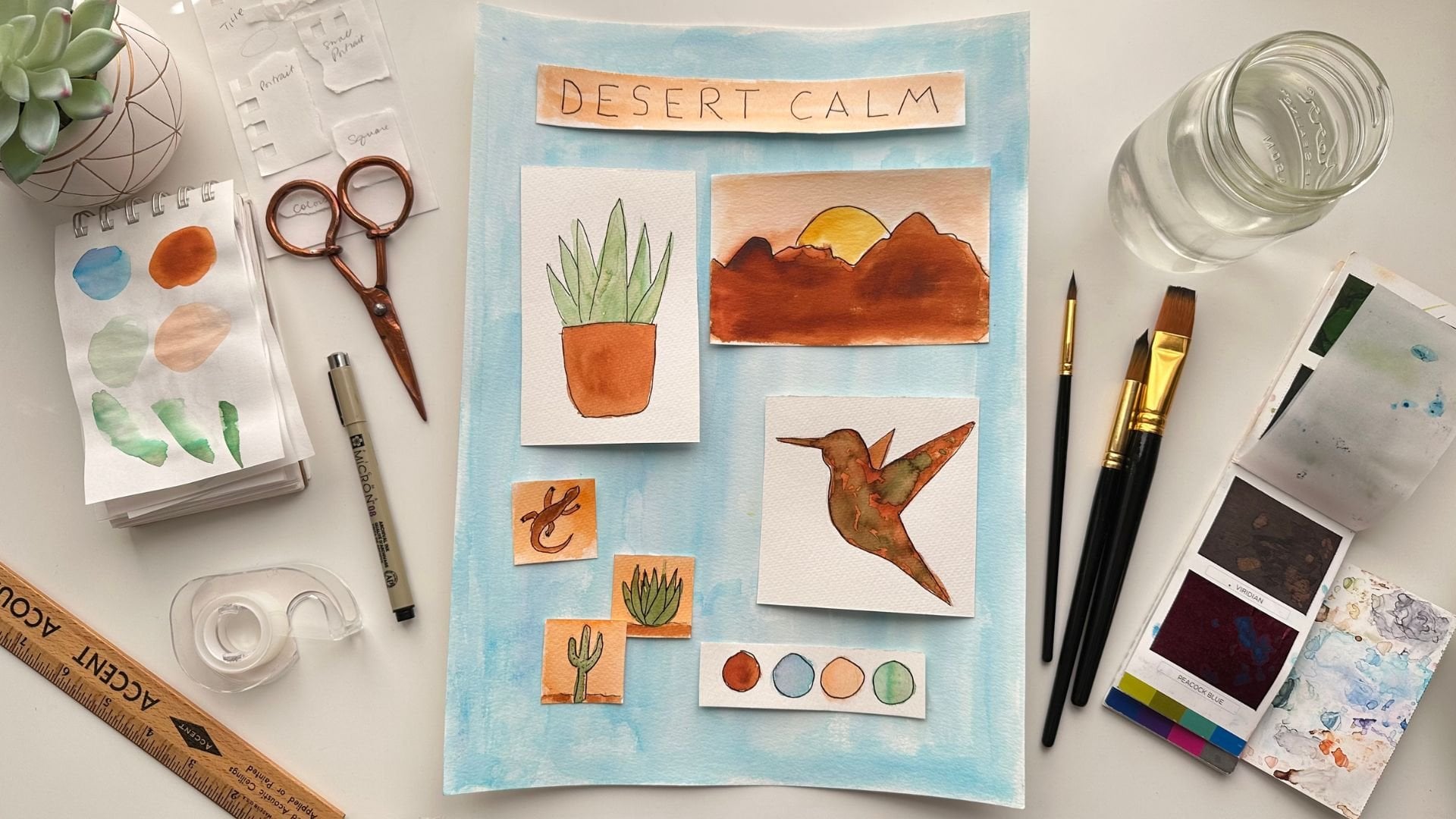
habe ich ein paar Tipps und Tricks gelernt, die ich nicht erwarten kann, mit Ihnen in dieser Klasse zu teilen. Ich werde Ihnen zeigen, wie ich procreate Art Moodboards mit originalen Artworks. Root-Boards sind Sammlungen von Bildern aus einer ähnlichen Farbpalette, die dazu beitragen, einen Ton für
ein Projekt oder eine Marke festzulegen . Aber ich habe entdeckt, sie sind auch eine gute Möglichkeit, Ihre Arbeit zu präsentieren Wenn Sie ein Künstler oder Fotograf sind, Ich habe etwa 100.000 monatliche Zuschauer auf meinem Pinterest und Mood Board ist eine der
beliebtesten Boards auf meinem gesamten Konto. Gute Boards sind ein riesiger Trend. Vielleicht möchten Sie einen Sprung auf das, was frisch ist. Wir beginnen damit, Ihnen eine grundlegende Tour durch die Fortpflanzung zu geben. Dann tauchen wir in die Inspiration ein, bauen eine Farbpalette, ordnen Bilder
an, arbeiten mit verschiedenen Orientierungen und fügen Text hinzu. Die Mood Boards erstellen Sie unsere perfekt für den Austausch in sozialen Medien auf Ihrem Blog und sogar in Ihrem Portfolio. Also, wenn Sie kreativ sind, auf der Suche nach einem Weg, um bemerkt zu werden, diese Klassen für Sie. Wenn Sie keine Kunst machen, können
Sie immer noch Fotos von Ihrer Arbeit machen und in dieser Klasse verwenden. Am Ende werde
ich Ihnen zeigen, wie Sie ein Zeitraffer-Video Ihres Projekts erstellen, das auch
in verschiedenen digitalen Arenen nützlich sein könnte . Also schnappen Sie sich Ihr iPad oder Tablet, laden Sie die Procreate App herunter und beginnen Sie mit uns. Sie haben diese Fortpflanzung Kunst Stimmung Häfen. Wir sehen uns im nächsten Video, um loszulegen.
2. Tools und Materialien: Ok. Werkzeuge und Materialien könnten nicht viel einfacher sein. Ich benutze mein iPad Pro. Ich habe die kleine Größe, aber Sie können auch die große Größe verwenden, und ich benutze meinen Apfelstift. Aber Sie können mit allen Stylisten, die Sie bevorzugen, folgen. Ich werde die Procreate App verwenden. Es geht um eine kostenlose Version, oder Sie können die kostenpflichtige Version verwenden. Es ist nicht so viel, Äh, als Nächstes wird Inspiration für Ihr Projekt sein.
3. Procreate Tour: Okay, also werden wir direkt eintauchen, indem wir das Plus oben rechts drücken und die Bildschirmgröße drücken, wodurch ein neues Dokument geöffnet wird, das eine Grundgröße mit vielen Ebenen haben wird,
mit denen wir arbeiten können . Und von hier aus sehen Sie, dass es oben ein Menü gibt, und es gibt auch ein Menü auf der Seite, so dass die Seite aus ein paar Schiebereglern besteht. Dies ist der Schieberegler, der die Pinselgröße nach oben und unten anpasst. Und der Boden ist die Transparenz. So können Sie von transparent zu undurchsichtig gehen, und dann haben Sie eine Vorwärts- und Zurück-Taste genau hier, wo Sie Fehler beheben können. Und so weiter von dort werde ich die Farbe öffnen. Das zeigt eine Menge Pellets, die ich erstellt habe. Ah, Jahre werden leer sein, wenn du erst anfängst, aber das werden wir später übergehen. Ah, unten werden
Sie sehen, dass es vier Auswahlen gibt. Die linke wird die Scheibe genannt, die im Wesentlichen Ihr Farbrad ist. Also von hier aus, können
Sie jede Farbe vorstellbar machen, und es einfach so viel Spaß, um den äußeren Punkt zu spielen bewegt Sie zwei verschiedene Farben auf
dem Spektrum und die innere Punktmusik bewegt Sie zwei verschiedene Töne und Farbtöne innerhalb dieser Farbe. Und das ist das Auto, das in Ihrem Farbfeld am oberen Kreis auf der rechten Seite angezeigt wird
, der als Farbmuster bezeichnet wird. Die beiden Farbfelder, die hier oben im Farbfenster angezeigt werden, sind also die vorherige Farbe und die aktuelle Farbe. Das zweite Fenster ist Ihr klassischer Farbwähler, also innerhalb der Farbe, wird
es Ihnen erlauben, viel näher zu kommen und Ihre Töne und Farbtöne innerhalb dieser Farbe auszuwählen, so dass Sie es tun können, denn ich mag das sehr. Wenn Sie in die extreme Ecke der weißen und extremen Ecke des Schwarzen gehen, könnten
Sie dort eine echte Farbe haben. Oder wenn Sie in jedem Bereich doppelklicken, erhalten
Sie ein echtes Schwarz-Weiß. Ah, und dann, natürlich, die Grauskala macht eine Menge Spaß zu spielen. Sie könnten es den ganzen Weg nach links bewegen, und Sie können irgendwie mit verschiedenen Farben herumspielen, die sich nach rechts bewegen, bis Sie eine intensive,
gesättigte Farbe an der Spitze
bekommen , richtig? Es macht also wirklich Spaß. Kleiner Abschnitt zum Spielen. Der dritte Abschnitt mit dem Namen Wert ist so viel Spaß, weil Sie eine bestimmte Farbe eingeben können. Ah, von Pantone oder anderen Bloggern, die Farben teilen. Von hier aus können
Sie auf das Pluszeichen oben im Palettenfenster klicken und Ihre eigene benutzerdefinierte
Palette erstellen , indem Sie einfach die Farbe, die Sie in Ihrem Farbfeld haben, ablegen. Dann können Sie durch gehen und ändern Sie die Farbe Hit Paletten und fallen gelassen, dass und einfach durch
Tippen auf das nächste Quadrat über und Sie können wirklich sehen, die Quadrate. Aber wenn du auf den nächsten kleinen Bereich
tippst, wirst du sehen, dass er auftaucht. Es gibt ein Quadrat. Ähm, das macht
also super Spaß. Sie erstellen einfach eine Palette aus dem Nichts, oder Sie können gehen und eine bestimmte Palette erstellen. Auf pantone dot com, wir haben einige Spaß Palast, die Sie ziehen und Drop in. Wenn Sie Ihr Pellet nach links wischen, können
Sie es einfach löschen. Oder Sie können diesen Kumpel tatsächlich teilen, wenn Sie es auf ein anderes Gerät teilen möchten oder eine andere Person arbeitet an einem Projekt mit Ihnen, aber für jetzt werde es löschen. Da möchte ich diese Palette nicht in meinem Pellets-Fenster. Eine weitere schnelle Möglichkeit, eine Farbe auszuwählen ist, dass, die bereits in Ihrem Kunstwerk ist zu drücken und halten Sie auf die Farbe. Lassen Sie mich einfach ein paar Farben in dieser Leinwand malen und ich zeige Ihnen, was ich meine. Okay, also wirst du sehen. Ich habe gerade Rosa benutzt und im Farbfeld von hier sieht man seinen Höhepunkt. Aber sagen wir, ich möchte zu einer anderen Farbe wechseln, an der ich arbeite. Also präsentiere ich Holding. Wenn Sie die Farbfelder loslassen, wird ein Kreis angezeigt. Jetzt ist es ein blaugrün geändert, so ist dies ein wirklich großartiges Werkzeug auf wirklich einfach, und es wird Ihnen viel Zeit sparen. Ein weiterer Echtzeit-Retter ist Redo mit drei Finger und rückgängig machen mit zwei Fingertippungen, die Ihnen auch eine Tonne Zeit
sparen. Jetzt werden wir uns auf zwei Schichten bewegen. Schichten sind, ah, ganze ah Reihe von Optionen, die Sie können. Dies ist, was procreate so einzigartig von traditionellen Kunst ist, dass Sie Ihre
Kunstwerke schichten können , um Spezialeffekte zu erstellen und dann bestimmte Dinge wie ziehen Sie sie über, um
sie wirken zu lassen , ist eine, die Sie sie in eine Ebene komprimieren können. Ah, wir werden noch mehr Dinge durchgehen. Aber wenn Sie auf eine Höhle tippen, sehen
Sie ein ganzes Menü mit Optionen. Hier können Sie Ihren Layer umbenennen, damit Sie ihn organisieren können. Ah, was später auch tun wird. Um, aber wenn Sie sicherstellen wollen, dass Sie wissen, welche Ebene das ist, können sie
manchmal ein bisschen verwirrend werden, wenn Sie mehrere von ihnen in Gang bringen. Manchmal habe ich 10 bis 12 Schichten, und es kann ein wenig lästig auf welche Spieler bekommen, was Sie nach links wischen. Sie können eine Nicht-Option wie Duplizieren haben, wie ich diese Ebene gerade dupliziert habe. Sie können sie sperren, um bestimmte Dinge nur innerhalb dieses Layers auszuführen, und dann können Sie sie löschen, wenn Sie sie nicht mehr benötigen. Ähm, das ist
also ein fantastischer kleiner Abschnitt, und du hast deinen Radiergummi
, der hochziehen wird. Sie werden mit dem Muster der exakten gebürsteten Verwendung zuletzt löschen,
Also, wenn Sie das ändern möchten, können
Sie die Pinsel-Bibliothek treffen und ändern, wie Ihr Rennfahrer aussieht. Das Schmierwerkzeug macht genau das Gleiche, so dass es mit dem gleichen exakten Pinselmuster verschmiert wird, das Sie haben. Und dann, natürlich, Ihre Pinsel-Bibliothek, ähm, ist riesig. Es hat viele verschiedene procreate,
um, Standard-Pinsel, die sie für Sie mit Optionen hinzugefügt haben. Und wenn Sie auf den Pinsel selbst klicken, werden
Sie alle verschiedenen Dinge sehen. Sie können die Art und Weise ändern, wie sich der Pinsel verhält, ich kann Taper hinzufügen, Aiken Falte Größe Ich kann Oh mein Gott,
es gibt, ah, ah, eine grenzenlose Menge von Dingen, die nicht grenzenlos Aber es ist hübsch, ziemlich aufregend, was Sie mit einem Pinsel tun können, indem Sie nur sein Verhalten ändern. Wenn Sie also den Schraubenschlüssel drücken, sehen
Sie hier ein ganz anderes Menü. Ah, wenn Sie das Pluszeichen treffen, können
Sie ein Foto hinzufügen, ein Foto und Text
machen. Wenn du es auf Instagram machen willst,
kennst du den Text unseres Blogs auf deinem Bild. Wenn du es auf Instagram machen willst,
kennst du den Text unseres Blogs auf deinem Bild. Wenn du es auf Instagram machen willst, können Sie hier sicherlich tun. Ähm, das kannst du. Im nächsten Abschnitt unter Leinwand sehen
Sie eine Zeichnungsanleitung, die Sie durch Hinzufügen von Linien zu Ihrer
Illustration auf dem Laufenden hält . Wenn Sie den Share-Button drücken, können
Sie all diese verschiedenen Formate von Dokumenten sehen und Sie können sogar einige lustige Geschenke machen und so weiter. Video ist wirklich cool. Es wird alles wiedergeben, was Sie in einem bestimmten Dokument getan haben, und wird
ein Zeitraffer-Video am Ende dieser Klasse exportieren . Ah, Vorlieben sind viel technischer. Sie können Ihre Schnittstelle ändern. Ich habe eine helle Schnittstelle, aber Sie können es zu dunkel ändern. Also ist alles Kontrast zu Ihrer Leinwand. , Ihre rechte Hand-Schnittstelle,wenn Sie Rechtshänder haben. Wenn Sie Linkshänder sind, möchten
Sie vielleicht Ihre Schnittstellenspitze für Linkshänder ändern, so dass es einfacher für Sie ist, auf Ihre Werkzeuge zuzugreifen. Der Pinselcursor. Wenn Sie es aktivieren, wird eine Spur Ihres Pinselstrichs angezeigt. Sie müssen in der Regel in größeren Pinsel viel mehr, und dann können Sie spielen herum mit, dass. Ich finde es nicht wirklich ablenkend, also habe ich es abgeschaltet. Project Canvas ermöglicht es Ihnen, Connect ein zweites Display zu verkaufen, also ist das eine ganz andere Art von Wachsball. Ich benutze das nie, aber ich denke, ich könnte das in Zukunft versuchen. Also wieder,
etwas, mit dem Sie spielen können, so unten unten gibt es ein paar weitere Dinge, die Sie tun können,
einschließlich verbinden Sie sich mit 1/3 Party-Stylisten. Also, das ist, wo Sie eine andere Stile in den Apfelstift verbinden. Die Geste steuert. Es gibt ein ganzes Menü zu erkunden und zu sehen, ob Sie das
Verhalten der Fortbildung für Sieändern möchten.
Dadurch werden Gesten für das Schmierwerkzeug, das Löschwerkzeug Verhalten der Fortbildung für Sie und all
die Dinge erstellt , die Sie dort sehen. Dies ist die Bearbeitungsdruckkurve, in der Sie bearbeiten können, wie sich die Kurve verhält und fortentwickelt. Also wieder, das ist wirklich technisch. Ich mache mich nie wirklich damit durcheinander, weil ich finde, dass es sich für mich in den
Anpassungen gut verhält . Es gibt wirklich viele coole Features hier, und ich werde eine kleine kurze Demo machen, weil ich das wirklich Spaß finde. Neben der Deckkraft sind
die Weichzeichnungsoptionen super cool. Ich werde einfach ein paar große Farbblöcke auf meiner Leinwand malen, nur wirklich schnell für dich weil das ziemlich erstaunlich ist. Ich wollte versuchen, etwas Farbe zu fallen und so schnell für Sie zu machen. Ich fühle das den ganzen Weg rein und dann werde ich meine Farbe etwas aufhellen, nur um ihn herum pflücken. Farbe hier, machen es den ganzen Weg bis zum Ende gehen, um eine Farbe fallen zu lassen. Wenn es überhaupt einen Platz gibt, wird
es Ihre gesamte Leinwand füllen, und ich werde sie immer wieder aufhellen. Stellen Sie einfach sicher, dass das ein kompletter Block ist, also könnte ich einfach die Farbe fallen lassen. Wenn du also deinen Finger nimmst und ihn über den Campus
bewegst, siehst du oben diese blaue Linie, die
anfängt, den Inhalt zu verwischen. Es ist irgendwie gemischt. Wenn Sie es den ganzen Weg über tun, wird
es im Grunde in einem Grady Int verwischen, was super cool ist, in Projekten als Mode-Illustrator zu verwenden. Dies ist ideal für die Erstellung von Kleidungsstücken Design. Und, mein Gott, es ist ein erstaunliches Werkzeug. Von hier aus können Sie eine andere Quelle der Unschärfe haben. Ähm, gibt es, und ich werde sie einfach mit dir durchgehen. Das war der Gaußsche Fleck. Die Bewegungsunschärfe ermöglicht es Ihnen, es so aussehen zu lassen, als ob sich etwas bewegt oder etwas in der Ferne
verschwindet. Also das ist toll, mit verschiedenen Schichten zu verwenden, zieht
einfach. Sieht aus, als würde Bewegung es einfach hinüberziehen, macht es wie etwas bewegte Perspektive, Unschärfe ist eine andere, die großartig zu verwenden ist, während Teoh irgendwie Dinge machen, wie es sich
bewegt, sich zurück in die Entfernung, weil es aus Ihrer Direktive Vision verschwimmen. Sharpen wird genau das tun. Es wird schärfen, was auf der Leinwand ist. Dies ist großartig, um Dinge irgendwie Pop im Vordergrund zu machen. Und das wird eine Menge hinzufügen, wie Sie Geräusche sehen, fügen Sie einfach eine Menge visueller wie alte Zeit achtziger Jahre Effekt, die auch cool ist. Also, das verflüssigt Oh meine Güte, das ist eine ganz andere Geschichte. Es hat nicht zieht sein eigenes Menü unten, wo man eine Menge Spezialeffekte tun könnte. Aber im Wesentlichen ist
es, als würde man Ihre Illustration wie eine Lavalampe aussehen lassen. Es macht einfach so viel Spaß. Manchmal schalte ich das an und spiele einfach. Es ist einfach so cool, aber Sie können tatsächlich in der rechten und linken Richtung Schraubstock drehen, indem Sie die
Drehknöpfe hier unten drücken. Der erste Effekt war der Schub, aber man kann dort so viele verschiedene Dinge sehen, die man da unten tun kann, und das ist nur eine ganze Sache, mit der man spielen kann. Der Farbton, Sättigung und die Helligkeit ermöglichen es Ihnen, eine Arbeit zu machen und das gesamte
Farbspektrum zu ändern , so dass Sie nur ein paar Klicks können. Ah, wenn Sie eine Reihe von Illustrationen erstellen möchten, ist
dies eine fantastische Möglichkeit, einfach die Farbe zu ändern. Um, Farbschnittstelle ist eine andere Möglichkeit, dass Sie direkt gehen und Voreinstellungen auf diese Weise ändern können,
so dass es Ihnen eine weitere Möglichkeit gibt, wie Sie Ihre Highlights oder Mitteltöne Schatten ändern und
einige detailliertere an seiner tun und Sie können sehen, es gibt eine ganze Rückgängig-Taste gibt, die Sie können. Sie können eine Vorschau erstellen, damit Sie Ihre Arbeit nicht wirklich ändern. Aber Sie können es sehen, bevor Sie es ändern, so dass viele Dinge, um ihre Kurven zu entdecken ,
können Sie Farbe nur durch Kurven dieser Linie ändern, und Sie können es in einer Menge von verschiedenen tun den ganzen Weg von schwarz und weiß, den
ganzen Weg zu übersättigt irgendwo dazwischen. Sie können die Kurve an verschiedenen Punkten ändern, können sie schnell rückgängig machen, und dann wieder Farbe ermöglicht es Ihnen, Ihre Leinwand in verschiedenen Farben zu sehen, ohne sie tatsächlich zu
ändern. Das ist also eine weitere wirklich gute Option. Wenn du was sehen willst? Dein Bild wird wie sie aussehen. Dein Bild wird in verschiedenen Farbweisen aussehen. Das ist fantastisch. Jetzt gehen wir zum Auswahlwerkzeug, damit ich einen ausgewählten
Gegenstand herumziehen kann . Klicken Sie auf den kleinen Pfeil daneben, bewegen Sie ihn, sprengen Sie ihn, drehen Sie ihn. Das macht wirklich Spaß, wenn Sie mit Mustern arbeiten. Ah, aber selbst in einer Illustration, wenn Sie etwas alleine arbeiten wollen, können
Sie es von der Illustration trennen, oder Sie können zu dieser Ebene gehen. Und das Zeigerwerkzeug, das als Transformationswerkzeug bezeichnet wird, ermöglicht es Ihnen, diese Dinge
selbst wieder zu bewegen . Drehen Sie es in verschiedene Richtungen. Das ist also ein wunderbares, wunderbares Werkzeug. Ich empfehle dir wirklich, dass du reingehst und einfach damit spielst. , Das ermöglicht es Ihnen,es in die Luft zu sprengen, äh, an die Leinwand
angepasst. Es berührt also alle Seiten der Leinwand vom weißsten Punkt aus, und wenn es nur verwendet, um das Werkzeug selbst zu transformieren, wird
es alles auf dieser Ebene verschieben. Das ist also eine kleine Tour für dich. Ich habe nicht alles angefasst, Fortbildung. Also bitte, ich ermutige Sie, alleine zu spielen. Als nächstes machen Sie einen Leitfaden für Ihre Mode-Illustration. Wir sehen uns dort
4. Anmerkungen: nur eine kurze Notiz. Bevor Sie mit der Arbeit beginnen, klicken
Sie bitte auf das Schraubenschlüssel-Symbol oben links auf Ihrem Bildschirm und gehen Sie zu Video unter Aktionen. Ich möchte, dass Sie den Zeitraffer-Videoknopf umschalten, damit er blau ist. Ich werde in einem späteren Video ausführlicher erklären. Alles darüber im Moment, lasst uns unsere Skizze beginnen.
5. INSPIRATION: Also werde ich Sie durch einige meiner inspirierendsten digitalen Spots nehmen, vor allem, Pinterest dot com. Ähm, das ist eine riesige Suchmaschine, die sehr visuell orientiert ist, die für Künstler, die ich denke, dass es so perfekt ist, nur voll ist, weil Sie
Farbpaletten gesucht haben und es bringt einige wirklich wunderschöne Bilder mit diesen Farben Paletten neben ihnen. Das hilft mir wirklich, mich zu inspirieren,
weil Bilder mich
wirklich bewegt haben. Und wenn ich die Farbpaletten neben dem Bild sehe, ist
es einfach so eine mächtigere Geschichte, die mit dieser Farbpalette einhergeht, im
Gegensatz zu, wenn es alleine war. Also gehe ich durch und schaue durch. Manchmal habe ich ein Suchwort vor Farbpaletten gestellt, nur um etwas
spezifischeres hervorzubringen . Aber wenn ich nicht weiß, wonach ich suche, , ist
das ein guter Anfang. Habe ich. Ah, das ist mein Pinterest-Konto, und ich habe ein Brett, das nur den Farbpaletten gewidmet ist. Ich habe sie. Ich habe auch Farbtrends, aber ich habe einen nur für Farbpaletten. Ich gebe Ihnen einen Link zu Ah, damit Sie sehen können, welche Dinge ich gerettet habe. Welche Art von Dingen haben mich dazu inspiriert, , bestimmte Projekte und bestimmte Moodboards zu
kreieren,damit du das durchmachen kannst und deine eigene Inspiration
finden kannst, oder du könntest deine eigene Suche machen, aber ich zeige Ihnen die Art von Dingen, die ich in meiner Farbpalette habe. Sie können sehen, es gibt viele verschiedene Arten von Farbinspiration hier. Ähm, zum Beispiel, dieser hier wurde von Essen inspiriert. Uh, aber ich Diese Farbpalette ist so wunderschön, und es ist perfekt für einen Sturz-Look, Sie werden wahrscheinlich sehen, dass dies später auf meinem Instagram kommen. Also werde ich ein Bild von dem Biss speichern, der gleichzeitig auf den unteren Knopf und den ganz oberen Knopf
klickt , und es wird direkt zu meinen Fotos gehen. Eine weitere große Farbinspiration für mich ist pantone dot com. Pantone ist seit Jahrzehnten ein weltweit führender Anbieter von Farben. Sie inspirieren die Designbranchen von Mode über Grafikdesign bis hin , zu
Auto,das ich meine, es ist grenzenlos. Was? Pantone Ah funktioniert, da dies die Seite ist, die sie im Bau mit der New York
Fashion Week gespeichert haben , um mit einer Herbst-Winter-Palette 2019 zu kommen. Es gibt auch die Hochzeit Draht, die mit Pantone zusammengearbeitet hat, um mit mehreren
Hochzeit Gaumen für 2019 zu kommen . So können Menschen, die eine Hochzeit zusammenstellen möchten, auf dieser Seite kommen und nach einem
trendigen Gaumen für das Jahr für ihre eigene Hochzeit suchen . Und für Hochzeitsplaner. Ich bin sicher, verwenden Sie dies eine Menge, sowie Hochzeitsdesigner aller Art, Kuchendesigner, Hochzeitskleid und Hochzeit. Sie wissen schon, Blumendesigner, alle Arten von Designern. Google wird
natürlich natürlich eine wunderbare Quelle für Ihre Farbpalettensuche sein. Und, natürlich, Sie wissen, dass die Trendartikel zuerst kommen,
so dass Sie sehen, dass einige davon ist eine wunderschöne Herbst-Palette als auch. Sie werden sehen, dass alle Arten von Paletten kommen. Ah, jährliche Paletten, saisonale Paletten. Ähm, diese wunderschöne florale Farbpalette ist super atemberaubend. Ich liebe das sehr. Ich denke, ich werde tatsächlich zurückkommen und das benutzen. Vielleicht werde ich das jetzt an mein Board anheften. Also werde ich auf den kleinen Pfeil oben klicken Wählen Sie Pinterest Sie sehen werden. Es gibt viele andere Möglichkeiten. kannst du tun. Ich werde das auf meine Farbpalette setzen,
also klicke ich auf das Bild. Aber ich sehe ein paar andere Bilder, die ich sehr gerne. Also ich denke, ich werde voran gehen und speichern Sie diese zur gleichen Zeit und dann drücken Sie die nächste Taste und gehen Sie weiter und klicken Sie auf das Board, das ich will, das war meine Farbpaletten Board und das schnell, können
Sie sagen, dass zu Ihrem Pinterest-Board. Aber ich denke, ich werde auch wieder einen Screenshot machen, indem ich die untere mittlere Taste und die ganz obere Taste rechts klicke und dieses Bild nach unten skaliere und gehe voran und speichere es auf meinen Fotos. Und das kann ich später an meinen Fingerspitzen haben. Ich denke, ich würde gerne dieses Thema verwenden. Ich habe auch ein anderes Brett, das ich gespeichert habe, genannt Mood Board,
und da drin habe ich Sie könnten eine Menge Ideen für dieses Projekt bekommen. Ich habe auch ein anderes Brett, das ich gespeichert habe, genannt Mood Board, Sie werden modische Moodboards,
Kunst Moodboards sehen . Hier ist ein Stimmungsbrett, das ich für Juli auf meiner eigenen Kunst gespeichert habe. Ah, hier ist eine andere Version davon im Zeitraffer-Video, und Sie können sehen, wie das Zeitraffer-Video wirklich in einem Meer von statischen Bildern abhebt. Tolle Möglichkeit, bemerkt zu werden. Hier ist ein weiteres Moodboard, das nicht nur Farbe posten, aber es konzentriert sich wirklich auf eine Textur. Ich denke, das ist ziemlich nett, also kannst du
auch dein Moodboard benutzen . Umriss. Hier ist eine andere, die ein tolles Design wäre Bord. Es zeigt ein Musterdesign zu Mode Looks und ein Home-Design-Look in der gleichen Farbpalette . Viele von ihnen haben ihre Farbpaletten an der Unterseite enthalten. Das ist definitiv etwas, das Sie auch tun können, oder Sie können es wie dieses Flugzeug verlassen. Dies ist wie ein Influencer Stimmungsbrett mit etwas Grün und einigen Foto-Filtern und ein Skript, einige coole Skript außerhalb ihres Themas. Hier ist ein weiteres Beispiel für ein Influencer Moodboard mit den gleichen Arten von Elementen, aber sie haben einige Splatter hinzugefügt. Ein paar Farbpalette
, , Farben und ein Skript. Hier ist noch eine. Das ist großartig zum Bloggen, um, für grober, für dein Instagram und so weiter und so weiter. Hier ist eine, die streng alle Muster groß für die Modeindustrie oder die Heimindustrie , so dass Sie sehen können, gibt es all diese verschiedenen. Dieser sehr frühlingssommer-Look mit einem sehr malerischen Thema, aber es geht weiter und weiter. Es gibt einfach so viele Dinge, die Sie mit diesen Moodboards tun können, um Ihre Ideen zu kommunizieren. Viele Designer verwenden dies, um ihren Kunden Ideen über die Projekte zu vermitteln, die für sie
tun, und durch diese Moodboards kann
ein Kunde sie durch Verschiebungen im Designthema durch diese Moodboards leiten. So gibt es ein wunderbares Werkzeug, aber auch nur eine tolle Möglichkeit, bemerkt zu werden. Könnte sehen, dass man mehrere verschiedene Fotos hat, um ihre Geschichte zu erzählen. Hier ist ein weiteres mit dem Titel des Mood Board, also werde ich Ihnen zeigen, wie Sie Text zu Ihrem Moodboard hinzufügen können. Also kann ich es kaum erwarten zu sehen, was Sie für Ihre Inspiration wählen, und ich werde im nächsten Video sehen
6. Eine Farbpalette erstellen: Also habe ich diese Farbpalette von meiner Pinterest Seite für Tandem für zwei Punkt com ausgewählt, und ich werde es einen Screenshot machen, indem ich auf die rechte obere Taste auf meinem iPad und die mittlere Taste auf der Unterseite, wo mein Daumen geht. Ich werde dieses Bild so skalieren, dass es passt. Also ist es auf Lee, die den Bildteil zeigt, den ich will. Ich werde auf fertig klicken. Das ist großartig. Das ist schön und zentriert. Dann werde ich auf fertig klicken und zwei Fotos gespeichert. Also, jetzt ist es in meine Fotos gegangen und ich kann es in mein passendes Projekt ziehen. Also werde ich die Fortbildung eröffnen. Ich werde auf die Plus-Taste klicken, um eine neue Leinwand zu öffnen, und ich werde die quadratische
Option drücken . Und wenn sich meine Leinwand öffnet, werde
ich das Schraubenschlüsselwerkzeug oben links treffen. Fügen Sie das Plus-Symbol, die linke für Aktionen, und ich werde in einer Art Foto zweite Option nach unten treffen, und ich werde alle Fotos treffen und das Bild finden. Ich habe gerade hineingezogen und darauf geklickt, und Sie können sehen, dass es einfach automatisch in meine Leinwand geht. Ich werde es ein bisschen in die Luft sprengen, indem ich mit meinen beiden Finger zusammenziehe und rauszoomen. Und wenn Sie auf das erste Bild klicken, sehen Sie es gerade in den oberen rechten
Kreis geploppt , was mein Farbwähler ist. Und, äh, ich werde Ihnen zeigen, wie, indem
ich das mache, eine Farbpalette in Fortbildung erstellt habe und ich werde Ihnen dies Schritt für Schritt zeigen. Also in Color Palace, werde
ich das Pluszeichen oben rechts im Farbpalettenfenster treffen und Sie können sehen es eine unbenannte Palette mit kleinen Quadraten in ihm geöffnet hat, in die ich
Farben setzen kann . Also zuerst, ich werde voran gehen und gehen Sie weiter und halten Sie meinen Finger nach unten die erste Farbe und lassen Sie los, und Sie könnten sehen, dass es wieder in den Farbwähler geht. Und dann werde ich auf das erste Quadrat klicken, Mike, unbenannte Palette mit meinem Finger, und Sie könnten sehen, die Farbe wird nur automatisch erscheinen. Also werde ich durch jede Farbe gehen und werde meinen Finger auf das Türkis oder Aqua ablegen und meinen Finger wieder auf meine Farbpalette legen. Und du könntest sehen, dass es direkt da drin ist, und ich könnte es für jede Farbe tun und nur eins nach dem anderen. Und ich werde außerhalb meiner Farbpalette für ein reines Weiß klicken und das in meine
Farbpalette einfügen . Aber ich will uns. Ich möchte einige andere Töne in meinen Projekten neben nur diesen vier Farben. Also werde ich es anrufen und Ihnen zeigen, wie ich in die zweite Menü-Taste am unteren Rand für
die Farbe namens Classic gehe , und ich werde auf einen helleren Farbton klicken. Ich klickte etwa auf halbem Weg rüber,
und die Farbe sieht wirklich hübsch aus,
und ich klickte auf meine Farbpalette. Ich klickte etwa auf halbem Weg rüber, und die Farbe sieht wirklich hübsch aus, Und dann durch Ziehen und Ablegen der Farbe, kann
ich sie neben meiner ursprünglichen Koralle bewegen und weil er Drag & Drop es direkt neben meinen Korallen, so dass ich den Fortschritt meiner Farben für Aqua sehen konnte. Ich wähle ein wenig dunkleres aus. Setzen Sie es in meine Farbpalette, aber dieses Mal ziehe ich meine mittlere Aqua-Farbe und ziehe sie auf die andere Seite, ähm, und wähle dann eine hellere Farbe aus und plop sie einfach in das letzte Quadrat dort. Also habe ich meine Korallen, und mein Gespräch war getrennt und peitscht. Ich habe gerade eine zusätzliche Aqua-Farbe hinzugefügt, die ich nicht möchte, aber das ist leicht behoben, indem Sie einfach auf die Farbe klicken. Es wird Ihnen eine Option zum Löschen geben. Und du klickst einfach auf das Löschen und Scott so sehr leicht, dass du siehst, wie ich diese
Farbpalette erstellt habe . Ähm, so schnell, Uh, und Sie konnten sehen, ob Sie es nach links ziehen, können
Sie es teilen,
indem Sie es so schnell,
Uh,
und Sie konnten sehen, ob Sie es nach links ziehen,können
Sie es teilen,
indem Sie esauf Pinterest
setzen,
was auch immer. auf Pinterest
setzen, Aber das will ich nicht tun. Ich möchte es nur löschen. Also werde ich nach links schwitzen und schlagen, löschen. Und jetzt habe ich eine Farbpalette. Ich werde Sie im nächsten Video sehen, um Ihnen zu zeigen, wie ich diese Farbpalette verwenden werde. Jetzt
siehst du, da
7. Duotone: also möchte ich dieses wirklich erstaunliche Tool online mit Ihnen teilen. Es ist ein Duo-Ton-Seiten, die Ihre Bilder zu tun konvertiert. Oh, Töne. Ah, es wird durch Shape Factory Dot ceo gemacht und alles, was Sie brauchen, ist, einen Code in diesen
beiden plotten zwei verschiedene Codes in die beiden Felder. Also werde ich voran gehen und in meine Farbpaletten für dieses Projekt gehen und ich werde auf
eine Farbe klicken . Und ich werde die dritte Schaltfläche unten am unteren genannten Wert auswählen und Sie werden sehen etwa 3/4 des Weges oben gibt einen Hex Code, den Sie kopieren. Du wirst einfach darauf klicken, es kopieren und dann zurück zu dieser Webseite gehen, um den Duo-Ton zu erhalten und es in das erste
Feld einzufügen , und du könntest sehen, dass mein Rosa bereits eingegeben wurde. Also werde ich weitermachen und das nochmal für eine Aquafarbe tun. Also zurück zu meiner Fortbildung, werde
ich mein leichtes Aqua aus mittlerem Aqua-Ton auswählen. Kopieren Sie diesen Hex-Code erneut und fügen Sie ihn in das untere Feld ein. Und was dies tun wird, ist es automatisch nehmen meine hellere Farbe und setzen Sie es auf die hellen Töne im Bild und meine dunklere Farbe Fahrzeug in den dunklen Tönen des Bildes. Und Sie können von Bild zu Bild sehen. Wenn es viele helle Töne gibt, werden
Sie eine Menge Rosa sehen. Und wenn es viele dunkle Töne gibt, wirst
du viel Aqua sehen. Also werde ich das machen,
ähm, ähm, für ein paar meiner Bilder. Also werde ich den Pfeil oben zum Hochladen drücken, und ich muss ihn manchmal ein paar Mal treffen, damit es das Foto aufruft. Ah, Optionen. Also werde ich in meine Fotobibliothek gehen und in
meine , Fotomappe namens Logos gehen,weil ich meine Logos hochladen werde. Also eine lustige Sache, die ich mache, ist auf Instagram. Ich wähle jeden Monat eine Stimmungsbrett-Farbpalette aus, und dann gehe ich weiter und mache entsprechende Farben auf meinen Logos, weil ich denke, dass es ziemlich lustig ist . Also werde ich voran gehen und speichern Sie es, indem Sie den oberen Pfeil auf der Webseite drücken, gespeichertes Bild
treffen, und es wird direkt zu meinen Fotos gehen. Also werde ich weitermachen und das noch mal tun. Das war mein Wort, Mark. Ich gehe weiter und mache es für mein Logo,
Mark, Mark, das mein Logo-Bild ist. Ich habe ein Oktopus-Thema ausgewählt, da mein Firmenname Octopus Connection ist. Also gehe ich zurück zu meinem älteren Logo und finde meine Octopus-Illustration, die ich
für meine Marke erstellt habe . Und noch einmal werde
ich den Pfeil schlagen. Am oberen Rand der Webseite befindet sich Bild speichern. Und wenn ich zu meinen Bildern gehe, werden
Sie sehen, dass meine beiden Logos gespeichert sind. Sie sind bei den allerletzten Bildern. Du wirst sie sehen. Als nächstes werden
wir sehen, was mit all diesen Bildern zu tun ist. Siehst du da.
8. Zusammenstellung eines Mood-Board: Also habe ich einige Artwork mit diesen Farbpaletten erstellt sind mit dieser Farbpalette, eher, und ich Wenn Sie Bilder haben, Sie können es durch das Duo-Ton AP setzen. Und selbst wenn Sie Bilder von Ihrem Kunstwerk haben, könnten
Sie durch die Duo-Ton-App setzen. Sie müssen nicht unbedingt Artwork in diesen Farben erstellen, aber ich habe das getan, nur weil ich ein monatliches Farbstimmungsbrett auf meinem INSTAGRAM-Konto erstelle und ich werde einen, äh, einen Link für Sie, um sich das anzusehen. Und jeden Monat habe ich verschiedene Farbpaletten. Also habe ich dieses Kunstwerk für mein Instagram gemacht, und ich werde voran gehen und es für dieses Mooding-Board wiederverwenden, und es wird meine Farben für den Monat zur gleichen Zeit präsentieren. Also werde ich voran gehen und all diese Bilder in dieses Moodboard in
diese Leinwand legen , und während ich sie hineinlasse, denke
ich schon, wo soll ich dieses Bild platzieren? Deshalb gehe ich ein wenig langsam damit, aber du kannst dich definitiv etwas schneller bewegen. Dieser Hummer war eigentlich meine Inspiration für diese ganze Palette, also möchte ich das vielleicht wirklich präsentieren. Wir werden sehen. Wir werden sehen, wie es hineinpasst. Es ist ein wenig dunkler ist in einigen der anderen Bilder. Also sieh mal, wie das geht. Ähm, oh ja, Fahrrad. Das war ein lustiger. Während ich das mache, erinnere
ich mich irgendwie an meine Kunst und an das, was ich dachte, als ich es schaffte. Und diese Mood Boards bedeuten mir wirklich viel. Sie sind wirklich,
ähm, das ist der Höhepunkt eines ganzen Monats Arbeit für mich. In gewissem Sinne, stellen Sie sicher, dass die Logos, die ich geändert, enthalten, die ich in diese Farbpalette konvertiert. Okay, und Sie werden hier sehen, dass für jede Ebene ein Bild ist. So wie ich hinzugefügt habe, erstellt
Bilder procreate eine Ebene für jeden von ihnen, so dass es wirklich einfach macht, sie zu bewegen. Wenn ich auf das Auswahlwerkzeug in der oberen Werkzeugleiste klicke, ist
das vierte Werkzeug über das Auswahlwerkzeug, und es erlaubt mir, diese Fotos frei zu verschieben, wenn ich auf diesem
Layer-Ausreißer ausgewählt bin . , Du wirst sehen,wie diese kleinen Meeresbewohner sich im Hintergrund bewegen ,
sie in die Mitte
legen sie in die Mitte und dann kann ich durchgehen. Ich werde nur verkleinern, damit ich meine ganze Leinwand sehen kann. Ich werde eine andere Ebene auswählen und das Auswahlwerkzeug drücken und diese verschieben. Es wird ein bisschen Zeit dauern, bis ich OK bin, hier ist ein weiteres Beispiel. Während ich diese Schicht unter die Meeresbewohner Schicht schiebe und sie über bewegen. Du wirst sehen, dass es jetzt darunter ist, und ich kann das Logo verstecken, das ich dort aufgesetzt hatte. , Ich habe Logos auf all diesen Bildern platziert,als ich sie auf Instagram gepostet habe, aber ich will nicht unbedingt, dass sie auf all diesen Bildern zeigen. Also werde ich mit etwas Kleinigem tun und einige dieser
Wasserzeichen setzen , , wie es mein Wasserzeichen-Logo unter einigen der anderen Bilder war. Also werde ich das in Betracht ziehen, wenn ich diese Stücke platziere. Und im Moment zeigt
nichts von der Luft meines Logos, außer dem Hummer, und es ist weiß. Es fügt sich also irgendwie in den Hintergrund auf den Bildern auf diesem Bild ein, also ist es nicht so scharf im Gesicht. Ich habe bereits, äh, meine zwei Logo-Bilder, die so in diesem Moodboard enthalten sind, damit ich es nicht will. Viele Logos knallen überall über den Ort nur ein wenig macht ein wenig beschäftigt, also klicke ich auf die Schicht mit dem Fahrrad und macht es ein wenig kleiner, so dass Sie mit der Größe auf diese
spielen können Sie einfach die Größe ändern können. Bewegen Sie sie über den ganzen Ort. Äh, ändern Sie, ob es, darunter oder oben, nur indem Sie die Ebenen ziehen, halten Sie es
einfach an Ihren Finger und ziehen Sie ihn unter eine andere Ebene nach unten, um die
Platzierung zu ändern oder die Ähm ja ob sie oben oder unten sind, einfach so, klicken und ziehen mit meinem Finger, die Ebene direkt darunter. Also weiß ich, dass das Logo unter diesem Bild versteckt wird. Oder wenn ich möchte, dass der Umriss dieses Bildes wie dergleichen auftaucht, dieses, macht
es auch für ein nettes kleines visuelles Interesse. Das wird also einige Zeit dauern, um die hier zu schockieren, bis ich das Gefühl habe dass
es die Nachricht sendet, die ich will. Und optisch ist
es erfreulich. Da ist das Limit zu verkleiden, und weißt du, ich könnte das alles ziemlich gleich groß machen und einfach Blöcke über den Bildschirm machen. wie zwei Reihen von Blöcken. Viele Mood Boards sehen auf diese Weise fantastisch aus. Es ist nur so, dass, wenn ich ein Kunst-Moodboard mache, ich wirklich möchte, dass die Bilder so interessant sind oder dass die Platzierung der Bilder so interessant ist wie das Kunstwerk, das darin ist. Das ist Teil meiner Strategie, diese Moodboards optisch ansprechend zu gestalten, und ich möchte, dass die Leute sie anschauen wollen. Also möchte ich dir einen wirklich lustigen Trick zeigen. Und indem Sie darauf eine Ebene klicken und dann nach rechts auf die darunter streichen, verbinden
Sie sie. Wenn ich also auf mein Auswahlwerkzeug klicke, kannst
du sehen, dass es beide Bilder packt, und ich kann sie als eins verschieben. Ähm, also ist das wirklich großartig, um sich zu bewegen, neu zu dimensionieren. Du könntest es größer machen, Kleiner? Aber wenn ich die Platzierung mag,
ist das eine gute Möglichkeit, mir eine Menge Zeit zu sparen. Aber wenn ich die Platzierung mag, Da ist es. Größer, was ich nicht unbedingt glaube, dass ich will. Oh, und du kannst sehen, wie ich es versuchte, während ich die Uniform nicht zu lange habe. Also tippe ich zwei Finger auf den Bildschirm, um ihn zurückzuholen und Uniformen zu treffen. Also, jetzt kann ich es bewegen, ohne mir Gedanken darüber zu machen,
das Verhältnis zu ändern , . Also wollte ich dir das zeigen, denn du könntest das mit einem oder mehreren davon machen. Am Ende werde
ich das alles bewegen,um sicherzustellen,
dass die Platzierung korrekt ist und genug Platz für einen Text an der Spitze haben. Am Ende werde
ich das alles bewegen, um sicherzustellen, dass die Platzierung korrekt ist und genug Platz für einen Text an der Spitze haben. Ich denke, ich möchte diese Mode-Illustration größer machen. Es ist einfach leicht genug. Es kann mehr visuellen Raum in Anspruch nehmen, ohne zu übernehmen. Leg es in die Mitte, Alex. Wirklich schön und wieder, ich denke, ich möchte diese Logo-Bilder etwas mehr als ein bisschen entfernen. Also versuche ich, sie in der gleichen Entfernung von der Kante wie die Mode-Illustration zu machen, so dass es eine gewisse Kontinuität gibt. Manchmal habe ich versehentlich auf meinen Pinsel getippt und Pinselstriche auf meinen Moodboards erstellt. Du wirst sehen, dass du das ein paar Mal machst. Es ist nur zu sehen, da gehe ich wieder. Schlag einfach das falsche Werkzeug. Es wird passieren. Wenn Sie nur zwei Finger auf Ihrem Bildschirm tippen. Du machst den Schritt gleich zurück. Ich denke, du kannst einfach weitermachen. Ich spiele nur mit der Idee, all das zu behalten. Top Bild ist die gleiche Entfernung, aber ich möchte nicht, dass sie geplant oder zu vorhersehbar aussehen. Ein Teil des Charmes dieses Projekts ist es, eine Komposition zu schaffen, die wirklich einzigartig und
anders ist und den Betrachter durch die Komposition bewegt. Aber du kannst dein Moodboard machen, wie du willst. Und viele. Viele Mood Boards waren in Blockform sehr erfolgreich. Auf jeden Fall, wenn Sie das Gefühl haben, dass es das ist, was Ihre Marke braucht oder das ist,
was Sie für Ihr
Projekttun möchten ,
was Sie für Ihr
Projekt ,
das ist sicher eine gute Option. Das sieht ziemlich gut aus. Als nächstes, mit Text siehe dort.
9. Text hinzufügen: Okay, also werden wir diesem Projekt etwas Text hinzufügen, indem wir in das Schraubenschlüsselwerkzeug im oberen linken Menü gehen. Wir werden Stay on ad in der ersten Zeile, Erste Option und Hit Ad-Text. Die vierte Option nach unten. Es wird ein Textfeld angezeigt. Und wenn Sie und seinen Stil die blaue Taste auf der rechten Seite oben auf der Tastatur, werden
Sie ein völlig neues Menü mit allen möglichen Optionen für den Schriftstil
Design zu sehen . Aber wir werden diesen Text gerade jetzt fett machen, und wir werden den Rest später übergehen. Also mein Text ist jetzt Boldin und ich kann meine Tastatur erneut eingeben erscheint
, vergleichen, tippen, was auch immer es mag. Von dort auskann
ich das bewegen
und dabei sehe
ich, dasses hinter dem Hummerbild geht. Von dort aus kann
ich das bewegen und dabei sehe
ich, dass Ich möchte also nicht, dass das enttäuscht ist, dass mein Text hinter Sachen verschwindet. Also werde ich in das Ebenenmenü gehen, und ich werde die Fortbildung Ebene nehmen, und ich werde sie mit meinem Finger
nach oben ziehen und ablegen . Also wird es immer auf jedem Bild sein. Ich habe es über und von hier würde ich gerne besitzen, und es kann auch so lange, wie es ist, es ist ah hervorgehoben. Dieses Wort muss hervorgehoben werden, um die Farbe zu ändern. Von dem, was es hervorgehoben ist, können
Sie jetzt sehen, dass ich auf den Farbwähler zugreifen und alle gewünschten Farben aus meiner
Farbpalette oder einer anderen Farbe für diese Angelegenheit im Klassiker Disc-Menü auswählen kann . Aber ich möchte es in meiner Farbpalette behalten. Von hier aus. Ich möchte ein weiteres Textfeld hinzufügen. Ich gehe zurück in den Schraubenschlüssel-Werkzeug, füge Text hinzu und du wirst sehen, dass ein anderes Textfeld erscheint, äh, ich werde den Typ in meiner nächsten Form von Text beenden. Ok, großartig. Also noch einmal, wenn ich diese Buchstaben hervorgehoben
habe, kann ich voran gehen und die Farbe ändern, weil ich anders sein wollte als das obere Textfeld, und ich werde es in eine Art entgegengesetzte Farbe in meiner Farbpalette ändern. Aber ich kann jede Farbe verwenden, die ich will. Irgendwas von vielen ist unten sollte von dort. Ich werde das Bearbeitungsstil-Menü aufrufen, und ich kann diese Schriftart ändern. Es gibt so viele verschiedene Schriftarten. Sie können einfach herumspielen und verschiedene ausprobieren, um zu sehen, was am besten für Ihr Projekt funktioniert. Von dort aus werde
ich eine neue Ebene erstellen,weil mir klar wurde, dass diese Farben einfach
zu sehr in meine Kunst passen. Von dort aus werde
ich eine neue Ebene erstellen, weil mir klar wurde, dass diese Farben einfach
zu sehr in meine Kunst passen Also möchte ich das zuerst verschieben. Also werde ich auf meine oberste Textebene klicken und auf der zweiten Textebene nach rechts streichen . Und jetzt schlagen Sie das Richtungswerkzeug. Ich kann diese zusammen bewegen, wie ich das Kunstwerk früher im Projekt gemacht habe. Jetzt möchte ich das Zeugenwort über die Stimmungsbretter zentrieren, indem ich einfach auf diese eine Ebene klicke und das Richtungswerkzeug trifft. Eigentlich muss
ich das nicht mal tun. Die Textfelder bewegen sich unabhängig voneinander. Also, jetzt bin ich bereit, eine Schachtel Farbe dahinter zu setzen, so dass es mehr auffällt, also werde ich
zu dieser neuen Ebene gehen , die ich erstellt habe, und ich habe sie absichtlich unter meinen Schriftzug gelegt. Es wäre dahinter. Ich gehe zur zweiten Option unter dem Schraubenschlüsselwerkzeug Canvas genannt und schalte die
Zeichnungsführung ein, indem du die Option zum Bearbeiten der Zeichnungsleitlinie unterhalb und dann auf dem unteren rechten Gittergrößenschieber betätigst. Ich werde Sie sehen, wie diese Kisten größer und kleiner werden. Ich werde die Größe wählen und auf der Oberseite fertig drücken,
rechts, rechts, und dann werden Sie sehen, dass diese Boxen irgendwie in meinem Projekt geblieben sind. Ich werde einen guten sauberen Pinsel wie Studio-Stift auswählen. Es ist wie die Lichtfarbe aus meiner Farbpalette und beginne eine Linie zu zeichnen und zu halten, und es wird automatisch auf gerade rasten, und ich kann es bewegen, wo immer ich wollte. Ich kann es direkt an den Punkt setzen, an dem sich die beiden Linien schneiden und meine nächste
Linie beginnen . Nach diesen Zeilen kann
ich meine Punkte korrekt halten. Solange sie an der richtigen Stelle landen, wird
diese Linie so gerade sein, wie ich sie wieder brauchen muss,
beginnend bei dem, wo ich aufgehört habe, den ganzen Weg
hindurchziehend und endet. An diesem Punkt konnte
ich festhalten, und es wird sich direkt auf dieser Linie richten und noch einmal. Bumm. Solange alle diese Linien berühren, kann
ich jetzt meine Farbe für meinen Farbwähler ziehen und ablegen, um eine solide saubere Box zu erstellen. Und weil es sich auf einer eigenen Schicht befindet. Ich kann jetzt das Richtungswerkzeug drücken und es verschieben. Es ist bereits hinter meinem Text platziert und ich kann es auf alles ändern, was ich will. Solange du jetzt eine Kiste hast, kannst
du sie zu einem Quadrat machen. Du könntest es auch schaffen. Es ist einfach, aber es ist ein wenig undurchsichtig und ich kann meine Kunst nicht sehen. Also werde ich die Schicht öffnen und das Ende treffen. Als nächstes kleines Häkchen markieren und der erste Schieberegler ist Deckkraft. Ich werde es auf etwa 75% nehmen und ich kann sehen, wie meine Kunst darunter ist. Es blockiert es nicht. Das ist ein netter Effekt. Das ist also ein schöner Blick. Ich kann weitergehen und zur Leinwand gehen und den Zeichenführer ausschalten, damit ich mein Projekt
ohne die ganzen Linien sehen kann , und nun, äh, also von hier aus, kann
ich meine Farbe abschließen. Ich habe mich so ziemlich entschieden, mit Schwarz zu gehen, aber ich spiele nur mit ein paar anderen Dingen. Nur um sicher zu sein, Block scheint zu sein, obwohl es nicht in meiner Farbpalette ist, hebt
es sich zurück zum Bearbeitungsstil-Menü. Ich möchte nur sicherstellen, dass ich den richtigen Stil für meinen Text für die Schriftart habe. Vielmehr, ähm, das ist ein Spaß, den ich aus einer Klasse von Liz Color Brown Superfund gemacht habe. Ähm, aber ich glaube, ich habe mich ziemlich auf Bradley geeinigt. Ich mag die Bradley wirklich. Das ist ein bisschen rau. Ich denke, ich gehe zurück nach Bradley, aber in der Zwischenzeit gehen wir. Das ist unser Text. Ich kann es kaum erwarten zu sehen, ob du Text hinzufügen willst oder was du dafür tun möchtest. Wenn Sie fertig sind, können
Sie die obere linke Tastatur drücken,
äh, Symbol, um zurück zur Tastatur zu gehen, oder klicken Sie auf, um zu Ihrem Projekt zurückzukehren. Ich werde Sie im nächsten Video sehen, um die Orientierung zu beginnen.
10. Orientierungen: Also werde ich mit dir einige Orientierungen durchgehen,
beginnend mit der Porträtausrichtung. Und ich werde meine Bildschirmgröße öffnen und das umdrehen, also ist es Porträt, wenn Sie
Ihr iPad oder Tablet im Hochformat halten , dass Sie es nicht umdrehen müssen. Ich mache das nur für den Zweck der Klasse, und ich werde meine Bilder nacheinander in diese Leinwand ziehen. Und diese Porträt-Orientierung funktioniert gut für, ähm manchmal, ich g tv Ah, Geschichten. Auf jeden Fall. Pinterest ist dafür perfekt. Es ist also eine gute Überlegung darüber nachzudenken, wie Sie vielleicht Ihre Mood Boards
für verschiedene soziale Netzwerke wiederholen möchten . Verschiedene Formate zum Bloggen oder was auch immer. Jetzt lüften alle meine Bilder hier, und ich kann voran gehen und anfangen, mit ihnen zu spielen. wollte eins nach dem anderen wollen, indem Sie
einfach die Ebenen auswählen und das Richtungswerkzeug drücken, um sie zu bewegen, bis ich das
Gefühl habe , dass es eine Komposition ist, die für diese Ausrichtung funktioniert. Ich mag das Fashion Girl in der Mitte, weil sie schon eine Art
Porträt-Orientierung ist, also setzt es irgendwie die Stimmung für die gesamte Komposition und ich werde mir nur Zeit
nehmen, um einfach weiterzuspielen. Es braucht nur ein bisschen Zeit. Es macht Spaß, nur zu sehen, wie Sie verschiedene Blicke machen können, indem Sie diese Bilder bewegen, sie vor einander bewegen, indem Sie jede Ebene nach oben und unten bewegen, um, und so weiter. Also möchte ich sicherstellen, dass diese Logos noch klein sind, aber whoa, hast du gesehen, was gerade in meinem Logo passiert ist? Es wurde irgendwie hockig, also möchte ich wirklich Uniform und Magnetics im unteren Menü auswählen. Manchmal können Sie sie bewegen, ohne das zu tun, aber ab und zu werden Sie einfach ein wenig darauf klicken. Klicken Sie auf Ihr Bild ein wenig seltsam, und es wird irgendwie funky suchen. So müssen Sie nur zurückgehen und wählen Sie Uniform und Magnetics jedes Mal, wenn Sie Ihr Bild bewegen und es wird gut. Ja, ich glaube, ich will dieses Logo etwas kleiner. Das ist irgendwie coole Reifen, und ich habe es wieder mit meinem kleinen Oktopus gemacht. Also wieder möchte ich Uniform von magnetischen wählen, damit ich es nicht arbeite. Und jetzt, da ich wirklich glücklich mit seiner Komposition bin, möchte ich auf die oberste Ebene klicken und rechts auf Alle anderen von ihnen drücken das Richtungswerkzeug. Und jetzt kann ich sie alle zusammen als eine Schicht einen PC bewegen. Ich werde mich anschließen, und ich will das nur ein bisschen nach unten bewegen. Und jetzt füge ich meinen Text hinzu. Und ich habe mir ein wirklich schönes Porträt Orientation Mood Board. Als Nächstes gehe
ich mit dir über die quadratische Ausrichtung. Und wirklich, der Schlüssel dazu ist nur die Arbeit mit dieser quadratischen Form und Art der Aufbewahrung Ihrer Gegenstände. Ich mache irgendwie ein Quadrat, im Grunde. Ich meine, das klingt offensichtlich, aber es ist nicht unbedingt offensichtlich. Also stelle ich sicher, dass ich etwas Dunkles in jeder Ecke habe und die leichteren Dinge in der Mitte wie das Fahrrad. Und es funktioniert ganz gut. Und Landschaftsorientierung. Uh, wir gingen vorhin im ersten Video vorbei, damit Sie sehen können,
dass das perfekt für
YouTube und so weiter war wir gingen vorhin im ersten Video vorbei,
damit Sie sehen können,
dass das perfekt für
YouTube und so weiter war. Quadratische Ausrichtung ist perfekt für Instagram, Also ich hoffe, dass Sie diese nützlich finden und ich werde Sie im nächsten Video sehen
11. Zeitraffer-Video: e. Ich möchte Ihnen zeigen, wie Sie Ihr Zeitraffervideo speichern und wie Sie darauf zugreifen können. Wenn Sie die Zeitrafferaufzeichnungstaste zu Beginn dieser Klasse umgeschaltet haben, haben
Sie einen Höhepunkt Ihrer gesamten Arbeit, die in dieses kleine Video komprimiert wird, und Sie können es sehen, indem Sie die Zeitraffer-Wiedergabe-Taste über der Umschalttaste drücken. Schieben Sie das einfach. Drücken Sie diese Zeile, und es wird alles wiedergeben, was Sie in diesem Betrüger,
dieser Leinwand, getan haben . Also ist es ziemlich cool. Um, Sie können dieses Video speichern, indem Sie zurück zum Menü des Brunch-Symbols
gehen, zum Video gehen und dann die Exportzeit Lapse drücken, und dann können Sie die Optionen zum Speichern des Videos auf Ihrer Kamera sehen. Roll Messaging es, e-mailing es, setzen Sie es auf ein soziales Netzwerk. Es gibt also einige Möglichkeiten zu tun. Sobald Sie das tun, haben
Sie es an Ihren Fingerspitzen, um Projekte Beiträge zu verwenden. Hier ist das quadratische Zeitraffervideo, das wir aufgenommen haben, und das Porträt, damit ich es kaum erwarten kann, dich zu sehen. Ich weiß, wir werden Sie im nächsten Video sehen, um
12. Vielen Dank!: vielen Dank, dass du mich heute in mein Studio aufgenommen hast und dass du mich in meine Liebe zu den Mood Boards für die
Fortbildung von Kunst eingebunden hast. Ich habe es wirklich genossen, mein Projekt mit Ihnen zu teilen. Und ich hoffe, es hat dir auch gefallen. Dies ist ein Projekt, das Sie für Ihre blawg Social Media, Ihr Portfolio und viele andere Dinge nutzen können. Aber jetzt bist du dran. Starten Sie Ihr iPad oder Tablet, greifen Sie Ihren Apple Bleistift oder Stylus und öffnen Sie die entsprechende App. Dann gepostet Bild von Ihrem fertigen Moodboard in der Projektgalerie. Und wenn Sie Ihr Zeitraffervideo hochladen können, seien Sie die Anweisungen auf der Projektseite. Alles, was Sie tun müssen, ist auf die Projektseite unter den Klassenvideos zu gehen und klicken Sie auf Projekt erstellen und folgen Sie den Anweisungen von dort. Wenn du Hilfe
brauchst, kannst du mich im Community-Bereich erreichen und ich wäre so dankbar für deine Bewertung, damit ich meine Kurse weiter verbessern kann. Denk daran, dass du das hast. Wir sehen uns beim nächsten Mal
13. BONUS-VIDEO: Also wollte ich ein zusätzliches Video für euch erstellen, nur damit ihr sehen könnt, wie ich eine Farbpalette in Verbindung mit meinem Moodboard erstelle. ich also all diese Bilder auswähle, drücke
ich das Richtungsauswahlwerkzeug und skaliere es einfach nach unten und schiebe es nach oben. Jetzt können
Sie Ihre Farbpalette überall dort platzieren, wo ich meine auf den Boden stellen möchte, nur damit die Kunst in der Mitte des Projekts
bleibt, und es bleibt der Schwerpunkt. Aber du kannst deine überall hinstellen, und ich werde meinen mit Kreisen machen. Also zuerst gehe
ich in meine Farbpalette und wähle die Farbpalette aus, die ich für dieses
Projekt verwendet habe, und wähle meine erste Farbe aus. Also zuerst gehe ich in meine Farbpalette und wähle die Farbpalette aus, die ich für dieses
Projekt verwendet habe Ich werde diesen Aqua- und Zoo-Mann aussuchen. Und ich werde meinen mit Kreisen machen. Du kannst alle Arten von Formen machen, was ich dir in einer Minute zeige. Aber um einen schönen,
schönen, schönen, glatten Pinsel wie Tinte zu kreieren und Sie können sehen, dass ich einen Kreis geschaffen habe. Das werde ich wieder viel langsamer machen. Ich werde einen Kreis zeichnen, und ich werde ihn halten. Und dann ein Tippen mit einem Finger irgendwo auf der Leinwand. , die einen perfekten Kreis wie diesen schafft. Das ist, was wir hier suchen. Also werde ich das rückgängig machen. Und ich werde eine neue Ebene öffnen, weil ich in der Lage sein will, einige lustige Dinge mit diesem
Kreis zu machen , sobald ich es fertig habe. Also noch einmal ziehen meinen Kreis halten und dann tippen mit einem Finger schafft meinen perfekten Kreis. Ich könnte meine Farbe direkt hineinziehen und in die
Richtung drücken, um sie zu sehen und zu skalieren. Bewegen Sie es nach oben. Ich habe jetzt meine erste Farbe am Gaumen. Jetzt kann
ich das genauso einfach mit einem Quadrat machen, wenn ich es vorziehe, indem ich einfach ein Quadrat zeichne. Ich habe den Kreis bekommen meine Denkpinsel wieder gehen und halten und dann tippen Sie mit einem Finger und Sie können sehen, dass nicht ganz fertig. Aber ich könnte einfach, wenn ich das wirklich ein bisschen mehr aufräumen könnte. Aber von jetzt an könnte ich einfach in die Farbe fallen und du könntest ein Quadrat hier haben. Anstatt mehr Skript-Kreise zu zeichnen, kann
ich mit drei Finger auf dem Bildschirm nach unten streichen und dieses Menü erscheint, werde
ich die untere rechte Taste drücken, kopieren und einfügen. Und wenn ich wieder auf das Richtungswerkzeug klicke, wirst
du sehen, dass ich zwei Ebenen habe, wenn ich dieses Richtungswerkzeug treffe, könnte
ich es direkt darüber bewegen, sich direkt über die andere erstellt hat. Und ich habe einen zweiten Kreis in meiner Palette. Also in Crean Auswahl einer anderen Farbe, Ich könnte gehen und ziehen und ablegen, dass in. Wir haben jetzt zwei Farben in unserem Gaumen, und ich werde weitermachen und einfach noch ein paar Mal kopieren und einfügen. Los geht's. Und ich werde voran gehen und diese Kreise in ihre Stellen schieben, und Sie können sehen, wie diese horizontale Linie auftaucht. Das Zeug hält dich auf dem richtigen Weg. Also sind sie nett und aufrichtig. Ähm, ich werde die nächste Ebene treffen und diese überziehen, also musst du in jeder Kreisschicht sein, um Dinge mit ihnen zu machen. Sie können also sehen, ob ich diese Farbe auswähle und sie in diesen Kreis ziehe, wird
es nicht funktionieren, weil ich nicht in dieser Kreisebene bin. Ich habe gerade vorangehen. Und wenn Sie das Kontrollkästchen auf dieser Ebene Panel klicken können, können Sie sehen, dass ein wenig heller. Also war ich eigentlich auf der falschen Kreisschicht. Ich denke, dass die Farbe ein bisschen hell für diesen weißen Hintergrund ist. Also denke ich, ich werde voran gehen und es in die hellere Sam une Farbe ändern. Glaubst du, das wird schöner aussehen? Ja, das
gefällt mir. Besser schon. Also gehe ich weiter und gehe mit einem dunkleren Aqua wie einem dunklen Blaugrün für diesen letzten Kreis zurück auf die Schicht,
gehe weiter, gehe weiter, wähle das dunkle Blaugrün aus und fülle das auf. Also habe ich jetzt eine ganze Farbpalette. Ich kann es hinzufügen oder wegnehmen, aber ich mag vier. Ich denke, das ist gut. Ich werde gehen und wählen Sie alle diese Ebenen, so dass sie handeln, ist ein Schlag das Richtungswerkzeug und bewegen Sie sie über. Also habe ich eine zentrierte Farbpalette direkt unter meiner Kunst mit dem Text oben. Und das schafft ein schönes Finish aussehendes Projekt. Vielen Dank, dass Sie zugesehen haben. Ich hoffe, ihr habt diesen Kurs genossen, und ich hoffe, euch gefällt dieses zusätzliche Video. , Ich freue mich,zu sehen, was du mit diesem hier machst, und ich freue mich darauf, dich einzuladen, mir zu folgen, Chris V. ganz oben. Drücken Sie den Folgen-Button für zukünftige Klassen und gehen Sie vor und besuchen Sie mich auf meiner Website octopus connection dot com bis zum nächsten Mal.
 Chris V, Artist, Designer, Maker