Transkripte
1. Einführung in den Kurs: Du hast von ihnen gehört. Und wenn Sie Teil
der kreativen Community sind oder einfach nur
gerne lesen, waren
Sie wahrscheinlich
irgendwann in Ihrem Leben einer ausgesetzt . Szenen sind im
Wesentlichen, unabhängig erstellte
und veröffentlichte Zeitschriften, die mir
Geschichten für Nischenpublikum erzählen. Historisch gesehen waren sie
die Plattform, die die
Gegenkultur nutzt , um Ihre Ideen aus
den Persern der 1930er Jahre zu veröffentlichen. So beeinflussen die
Underground-Punk-Rockszenen
der achtziger Jahre und
die
weiblichen Manifeste der Zonen
der neunziger Jahre seit Jahrzehnten die
kreative Kultur und die Gesellschaft
insgesamt. Sie verbreiten die Stimme von Menschen unter bedrückender Herrschaft, die die Menschen dazu inspirieren, durch
ihre Kunst Stellung zu
nehmen und niemals wirklich einzigartige Art, Gemeinschaft
aufzubauen. In diesem Monat werden
wir über Gene
und ihre neueste Wiedergabe,
das digitale Team
und darüber sprechen , wie Sie das Konzept als
eine Form der Selbstdarstellung
oder Förderung für
Ihre kreative Arbeit
nutzen können eine Form der Selbstdarstellung . Egal, ob Sie ein Künstler und
Illustrator sind , der Ihre Arbeit
präsentieren möchte. Ein Designer, der
ein einzigartiges Portfolio oder
jemanden mit einer größeren
kreativen Idee erstellen
möchte ein einzigartiges Portfolio oder , der es mit einem Team von
Mitkreativen auf
Seiten zum Leben erwecken möchte. Dieser Kurs ist für dich. Ich habe in den letzten 15 Jahren viel kreative
Arbeit geleistet, aber einige meiner denkwürdigsten
Erfahrungen waren meine Zeit und die
Veröffentlichung meines InDesign-Halbstab-Magazins. Was als
Modeprojekt begann, startete eine sechsjährige
selbstgesteuerte kreative Reise, in der das Beste aus Kreativen von
Indi Chicago sowie
Mode, Kunst und Musik
präsentiert wird. Ich habe dies zusammen mit einigen
der kreativsten und
inspirierendsten Chicagoer gemacht,
Menschen, die ich Freunde nenne. Und dazu gehörten Fotografen,
Künstler, Schriftsteller, Grafikdesigner,
Stylus, Maskenbildner, Modespezialisten
und vieles mehr. Hallo allerseits. Wenn dies Ihre erste
Klasse bei mir ist, willkommen. Wenn Sie ein wiederkehrender
Student sind, willkommen zurück. Ich bin Jen und werde dich durch
diesen kreativen Kurs
führen. Ich bin freiberuflicher
Grafikdesigner, Illustrator und Pädagoge
außerhalb des Mittleren Westens und führe das Kreativstudio von Bella und
Sophia. Wenn du
mehr über mich erfahren willst, kannst
du mich online unter
www dot fellow
Sophia creative.com besuchen . Sie können sich auch meinen YouTube-Kanal ansehen,
das freiberufliche Leben. Es gibt. Sie erhalten einen
Blick hinter die Kulissen der Arbeit, die ich
als kreativer Freiberufler
und Pädagoge mache , sowie Zugang zu
einer riesigen Bibliothek zusätzlicher kostenloser
Tutorials
zum Thema Kunstdesign und Illustration. Ich bin ein großer Verfechter für den Austausch von Wissen und wirklich
zugänglichen Wegen. Und ich habe festgestellt, dass
Online-Kurse und Orte wie YouTube dafür großartig
sind. Und sie haben mir geholfen
, mich mit
einer sehr vielfältigen Gruppe von
Menschen zu verbinden einer sehr vielfältigen Gruppe von
Menschen , die etwas
Neues
lernen wollen und wachsen wollen. In der heutigen Klasse werden
wir also
etwas darüber lernen, unser eigenes digitales Xen zu entwerfen. Ich veröffentliche die
Indie-Schöpfer Chicago sechs Jahre lang den halben Stack
fokussieren. Und heute werde ich
mehr über diese Reise erzählen,
einige Einblicke
in das Entwerfen und Erstellen von Unschärfe geben
und Ihnen zeigen, wie Sie mit
Affinity Publisher und der
Online-Plattform Ihr eigenes Gen herstellen können issue.com. Worum geht es in dieser Klasse? In diesem Kurs
werden wir
ein digitales Xen erstellen , das persönliche Arbeit
bietet. Dies kann als
Portfoliostück verwendet werden und es kann auch ein wirklich
großartiges Element sein, das
Sie beim Pitchen für Kunden verwenden können. Ich werde Sie durch
den Entwerfen und Starten
eines digitalen Xen mit Affinity Publisher und der
Online-Plattform issue.com führen. Bevor wir jedoch auf das
Wesentliche des Designs eingehen, werde
ich
mehr über die Geschichte
der Gene und die Evolution
in digitale Gene erzählen . Ich werde meine
persönliche Geschichte erzählen und dazu beitragen, dass ich
Hälften als Fallstudie zurückgebracht habe . Ich biete Einblicke
in die Zusammenarbeit, während ich mit dem arbeite, was als drei Personen
begonnen hat. Und das
entwickelte sich schließlich zu einer Zusammenarbeit mit über 20 Kreativen für sechs Jahre. Wir werden überprüfen,
wie wichtig es ist,
ein Konzept und einen Inspirationsfokus
zu haben ein Konzept und einen Inspirationsfokus , um Ihre kreativen
Entscheidungen zu leiten. Dann sprechen wir über kreative
Regie und Gestaltung Ihrer Szene, kurz bevor wir in
Affinity Publisher in das Lampendesign
einsteigen Affinity Publisher in das Lampendesign
einsteigen Auch wenn Sie
mit Affinity Publisher nicht vertraut sind, werde
ich sicherstellen Sie
fühlen sich wohl bei der
Arbeit in der
Software und führen Sie Schritt für Schritt durch das Auslegen Ihrer Seiten. Ich werde ein wenig darauf eingehen,
Mockups zu verwenden , um Ihre Kunstwerke,
Topografie und Konzepte
hinter dem Grid-Design darzustellen . Dann führe ich Sie
durch den Prozess des Hochladens Ihres
Xen auf issue.com. Auf wen ist diese Klasse
ausgerichtet? Dieser Kurs richtet sich an
alle, die daran
interessiert sind,
zu lernen, wie man Affinity Publisher verwendet, um sein eigenes digitales Team zu entwerfen, egal ob Sie Anfänger
oder Profi in diesem Kurs an
alle, die daran
interessiert sind,
zu lernen, wie man Affinity Publisher verwendet, um sein eigenes digitales Team zu
entwerfen,
egal ob Sie Anfänger
oder Profi in diesem Kurs sind.
alle Schritte, die erforderlich sind, um
Ihr Z und online zu starten
, damit Sie
Ihre Arbeit
der Welt in einem unterhaltsamen
und kreativen Format präsentieren können .
2. Kursprojekt und Tools brauchst du die nötigen Voraussicht,: Wenn es um diese Klasse geht, die Tools, die Sie für die Arbeit an dem Projekt benötigen enthalten
die Tools, die Sie für die Arbeit an dem Projekt benötigen, einen Computer auf den
Affinity Publisher geladen ist. Ich füge die Links zu den Affinitäts-Serif-Websites ,
damit Sie eine kostenlose Testversion herunterladen können. Und dann sollten
Sie für das Projekt wahrscheinlich mindestens vier visuelle Kunstwerke vorbereiten lassen. Es kann eine anschauliche Arbeit, digitales Design, Oberflächenmusterdesign, Fotografie sein, was auch immer Sie präsentieren möchten. Und dann sollte jede dieser Arbeiten eine Absatzbeschreibung
haben. Und dann würde ich auch vorschlagen,
einen Kopfschuss von sich selbst zu machen und
eine kurze Künstleraussage zu schreiben , weil wir all
das in den Layouts verwenden können , mit denen wir arbeiten werden. So erhalten Sie eine schöne Kombination aus Bildern und Text. Für unser Kursprojekt können
Sie dies also alleine tun oder mit einem Team zusammenarbeiten, wenn Sie eine Gruppe kreativer Freunde
haben, die
bereit sind, mit Ihnen zusammenzuarbeiten und Ihnen zu helfen. Aber da nicht jeder Zugang zu Leuten hat, die helfen könnten, dieses Projekt zu starten , gehe
ich davon aus, dass Sie Modelle konzipieren, fotografieren oder erstellen
und das Xen auf dein eigenes. Um dies für das Klassenprojekt ein wenig
einfacher zu machen , werden
wir im Grunde ein digitales Xen-Portfolio entwerfen. Wenn Sie ein Designer oder Künstler sind, am einfachsten, Ihre Arbeit zu präsentieren,
sich selbst zu präsentieren und Informationen zu einem
Thema auszutauschen , mit dem Sie sich auskennen. Ich würde folgendes vorschlagen, aber Sie sind nicht auf diese Liste beschränkt. Fühlen Sie sich frei hinzuzufügen, zu erweitern, zu entfernen. Aber ich denke, das wird ein guter Weg sein, um dich anzufangen. Wie ich bereits sagte, möchten
Sie Floorvisuelle Projekte mit
Titeln und mindestens einem Absatz für jedes Projekt haben . Dieser Absatz könnte Dinge wie Erklärungen,
Inspiration und die Prozessarbeit enthalten , die in die Erstellung des visuellen Stücks
eingeflossen sind. Sie möchten auch eine Bio-Seite
mit einem Bild von sich selbst, einer Künstleraussage, einschließen. Und dann würde ich auch sagen, dass sie Dinge wie
Kontaktinformationen und soziale Medien enthalten , die es leckt. Du bist Xen sollte folgendes enthalten, ein Deckblatt für mehr Innenseiten. Also im Grunde eine Seite für jedes Projekt und dann ein Backcover. Und dies wird
insgesamt etwa zehn Seiten ergeben , da jede
dieser vier Innenseiten doppelt sein wird. Und sobald Sie Ihr Xen abgeschlossen
haben, können Sie es zum ausgegebenen Ergebnis hochladen, und dann können Sie den Link einreichen, um ihn in
der Kursprojektgalerie anzuzeigen , um ihn mit
Ihren Mitschülern und mir zu teilen . Schauen Sie sich die Beschreibungen des Kursprojekts und sehen Sie sich die Anhänge für Ihre Klassenressourcen an. Ich füge eine Affinitäts-Publisher-Vorlage , die Sie für Ihr Layout verwenden können. jedoch gerne aktualisieren, überarbeiten
und bearbeiten, sobald Sie die Klasse durchlaufen haben und mit der Anwendung wohler
fühlen, damit Sie sie aktualisieren können, damit sie sich so
anfühlt und aussieht, wie Sie es möchten.
3. Was ist eine Zine?: Das erste, was ich ansprechen möchte, ist, was ist ein Xen und was kann er damit machen? Ein Xen, eine Abkürzung für Zeitschrift oder eine ausgefallene a1,
ist also eine kleine Auflage, selbst veröffentlichte Werk von originalen oder angeeigneten Texten und Bildern. Es wird normalerweise mit
einem zusammengehefteten Kopiergerät reproduziert . Es ist eine sehr, sehr, in den frühesten Darstellungen war es sehr einfach. Gene werden
entweder von einer einzelnen Person oder einer sehr kleinen Gruppe von Menschen geschaffen. Und sie werden im Volksmund in physische Drucke
kopiert, um sie zu zirkulieren. Heute jedoch, mit dem Aufkommen des Internets, immer mehr Fanciness digital geworden. Ein ausgefallener Name, der im Grunde eine Mischung aus den Wörtern Fan und Magazin
ist, ist eine nicht offizielle Publikation, die von
Enthusiasten eines bestimmten kulturellen Phänomens
wie eines literarischen Genres oder Musikgenres produziert wird Enthusiasten eines bestimmten kulturellen Phänomens . Und es ist im Grunde genommen für die Unterhaltung
anderer , die genau dieselben Dinge genießen. Der Begriff wurde geprägt und wurde innerhalb der Science-Fiction-Rolle
wirklich populär gemacht. Aber man sieht verschiedene Genres von Musik wie Punkrock bis hin zu kulturellen Bewegungen wie Feminismus, die diese im Laufe der Geschichte nutzen. Was kannst du mit dem Xen machen? Es gibt viele Gründe, warum Menschen die Szenen
erstellen und veröffentlichen. Einige dieser Gründe sind Teilen einer Nischenfähigkeit oder Kunst, Entwickeln einer Geschichte oder das Teilen Ihrer Arbeit mit der Community. Zs dienten auch als sehr bedeutendes
Kommunikationsmedium und verschiedene Subkulturen. Und sie lassen sich häufig
von einer DIY-Philosophie inspirieren , dem Konzept des Selbstmachens. Und dies ignoriert grundsätzlich die traditionellen Konventionen von professionellem Design und Verlage. schlage irgendwie einen alternativen, selbstbewussten und selbstbewussten Beitrag vor
, Ich schlage irgendwie einen alternativen,
selbstbewussten und selbstbewussten Beitrag vor
, der meiner Meinung nach wirklich interessant ist, besonders weil ich einen Hintergrund in
Design und Grafikdesign habe . Und wenn man sich die Eintrittsbarrieren für Dinge wie das Starten einer Zeitschrift oder Veröffentlichung bei einem Verlag anschaut. Es gibt viele Stakeholder und es gibt viele Pförtner und handgeschriebene Szenen oder Kohle, Gene werden individuell hergestellt. Dies unterstreicht wirklich persönliche Verbindung zwischen
dem Schöpfer und dem Leser. Gene haben auch einen sehr kulturellen und akademischen Wert, insbesondere in marginalisierten Gemeinschaften, von denen
viele ansonsten wenig dokumentiert sind. Es gibt eine Möglichkeit für diese Gemeinschaften, eine Erklärung abzugeben und dieser Gemeinschaft eine Stimme zu geben. Sehen Sie sich viele davon in
der Schaffung von Zinn-Archiven und
verwandten Programmen in
wirklich großen Mainstream-Institutionen
wie dem Tate Museum und sogar der British Library wider der Schaffung von Zinn-Archiven und verwandten Programmen in wirklich großen Mainstream-Institutionen . Zs sind auch eine großartige Möglichkeit, Ihre eigenen Kunst,
Entwürfe, Pflaumen, Schriften, Überlegungen
und alles andere zu veröffentlichen Entwürfe, Pflaumen, Schriften, Überlegungen , was Sie ausdrücken möchten ohne die Erlaubnis eines anderen
zu benötigen ,
dies mit einem Zane zu tun ,
ohne die Erlaubnis eines anderen
zu benötigen,
dies mit einem Zane zu tun. veröffentlichen Sie Skizzen, Zeichnungen und Mini-Comics mischen Wörter mit Bildern und Texturen, teilen Sie persönliches Manifest. Erstellen Sie eine visuelle Portfolio-Arbeit und vieles mehr. Grundsätzlich
ist das, was Sie in ein Xen stecken , nur durch Ihre Vorstellungskraft begrenzt.
4. Die Evolution zu digitalen Zinen: Sprechen wir nun über die Entwicklung des Xen, des digitalen Xen. Mit dem Aufstieg des Internets in den 1990er Jahren wechselten
Magnesien in Blogs und Websites,
aber es gibt immer noch viele Paper-Gene, die mit der gesamten Collage- und Schneidungs- und
Pastetechniken der Vergangenheit erstellt wurden die mit der gesamten Collage- und Schneidungs- und . Es gibt eine Vielzahl von Formaten für Zonen, aber eine Möglichkeit, eine größere Reichweite
für Ihre selbst veröffentlichten Zielgruppen zu erzielen , besteht darin das Layout digital zu gestalten, ein PDF zu
exportieren und ein Online-Programm zu verwenden plattform wie issue.com. Dies war der Prozess, den ich unternommen habe, als ich mit Freunden auf eine Reise
ging 2012 mit Freunden auf eine Reise
ging,
um unser eigenes Gen zu starten.
Wir haben einen Kickstarter gestartet, um unseren ersten Druck zu finanzieren. Sie können sich ein lustiges Video ansehen das im Beschreibungsfeld
enthalten ist. Und nach diesem ersten Lauf
haben wir beschlossen, dass es
finanziell sinnvoller wäre , das Magazin digital zu veröffentlichen. Dies war die beste Entscheidung, die wir getroffen haben. Und der Start auf der Plattform issue.com uns Hunderttausenden von neuen Lesern
ausgesetzt, was mir absolut umgeht. Jetzt haben Sie ein bisschen Geschichte über Küche, Kultur und wie ich irgendwie in der ganzen Xen-Welt angefangen habe. Ich möchte mehr über meine Reise sprechen, die Half Stack läuft.
5. Meine Halfstack: Also werde ich die Einführung
meines InDesign und die Jahre, in denen ich es
durchgeführt habe, als eine Art Fallstudie nutzen meines InDesign und die Jahre, in denen ich . Als ich 2012 zum ersten Mal Half Sack startete, beschlossen
ich und eine Gruppe von Freunden, dass wir unsere Hintergründe und Modemarketing,
Design und Redaktion übernehmen und unsere Gedanken
zusammenstellen wollten unsere Hintergründe und Modemarketing,
Design und Redaktion übernehmen und , um ein Z zu starten. Wenn es darum geht, warum ich persönlich ins Leben gerufen wurde, wurde
ich von der Arbeit inspiriert, die ich
als Freiberufler für andere unabhängige Gene in Chicago geleistet habe. Und ich wollte mehr von dem zeigen, was Chicagoer Kreative zu bieten hatten. Schreiben für Verkaufsstellen wie den Chicagoer Prüfer und Hochzeitsführer Chicago. Und ich konzentriere mich auf Modetrends. Ich habe auch Vollzeit im kreativen
Corporate Marketing für eine Accessoires-Marke gearbeitet. Und ich habe viel Grafikdesign und redaktionelles Layout freiberuflich für ND-Outlets wie das Facto-Magazin und das TR-Magazin gemacht. Und damals habe ich meinen eigenen Blog geführt. Ich hatte zwei gute Freunde, Kate Medina, die in der Modewelt gearbeitet hat. Sie kannten Designarbeit und hatten Hintergründe, sind Stylistin für den Einzelhandel. Wir sind alle
zusammen zur Modeschule gegangen und es ist sinnvoll, dass wir zusammenarbeiten und zusammenarbeiten andere kreative Freunde
zusammenarbeiten und zusammenarbeiten, die Fotografen,
Designer und Künstler sind , um dieses Konzept
nicht nur zum Leben zu erwecken. aber auch um die Arbeit zu präsentieren, die sie in unserer Heimatstadt Chicago geleistet haben. Am Ende arbeitete ich auch hauptsächlich mit einer engen Freundin von mir zusammen, die im Laufe der Jahre
eine unglaublich talentierte Fotografin,
Laura Lopez, ist eine unglaublich talentierte Fotografin, , um dieses visuelle Konzept zum Leben zu
erwecken. Und du findest Laura auf Instagram unter dem Griff. Die Künstler bedeuten nichts. Wenn es darum geht, worauf sich das Magazin konzentrierte, war Half Sack ein unabhängiges Kulturmagazin sich auf die lokale Chicagoer Community konzentrierte und sich dieser widmete. Wir präsentieren Musiker, Designer, Boutiquen, Marken, Künstler, lokale Unternehmer
und soziale Veränderungen, die aufgrund der Auswirkungen,
die sie hatten, und der harten Arbeit, die sie
hatten
, auf dem Vormarsch dem waren in ihr Handwerk stecken. Wenn es um die Rolle geht, die ich als Gründer im Xen
gespielt
habe, agierte ich als Verleger und Creative Director, koordinierte arbeitete mit verschiedenen Kreativen wie Fotografen, Stylisten, Make-up Künstler, Grafikdesigner und Schriftsteller sowie die Zusammenarbeit mit Marken,
Künstlern, Musikern, Designern
und PR-Unternehmen, die uns geholfen haben, uns mit den Kreativen zu verbinden, die wir vorgestellt haben. Ich habe mir die Themen jeder Ausgabe ausgedacht, die Schwerpunkte und die künstlerische Ausrichtung
für die wichtigsten Fotoshootings, an denen wir
zusammen mit Laura gearbeitet haben, sind unsere Fotografin,
um unsere kreativen Visionen zum Leben zu erwecken. Ich habe auch unser Team von
20 Kreativen geleitet , darunter Autoren,
Grafikdesigner, Kopierredakteure und vieles mehr und hielt unsere Veröffentlichung im Zeitplan. Und im Wesentlichen haben wir
sechs Jahre lang jedes Quartal ein Problem gestartet , und wir haben nie einen Takt verpasst und unsere selbst auferlegten Fristen
nie verpasst. Schließlich musste ich oft auch
Artikel schreiben und war für das Layout des Xen verantwortlich. Ich habe daran gearbeitet, Layouts
für Artikel zu entwerfen und Grafiken zu erstellen. Neben der Zusammenarbeit mit etwa vier bis fünf anderen Grafikdesignern , die 10 Autoren,
Fotografen, Stylisten und unglaublich talentierte Haar- und Maskenbildner produzieren. Jedes Problem. diese kreativen Menschen Ich bin gesegnet, immer noch Kollegen anzurufen, aber am wichtigsten ist, dass sie meine Freunde sind. Wenn es um die Funktionen geht , die wir in Half Stack aufgenommen
haben, haben wir uns auf Creatives und Unternehmen aus Chicago konzentriert. Wir präsentieren Musiker, Designer, Boutiquen, Marken, Künstler, lokale Unternehmer und soziale Veränderungen. Und ein Brunnen, unser Hauptaugenmerk lag auf Kreativen. Wir haben auch Artikel aufgenommen, die sich auf Dinge wie
Politik und soziale Themen beziehen Politik und soziale Themen , die in der Stadt Chicago vor sich
gehen, sei es Waffengewalt oder Homoehe, wir wollten Funktionen über Dinge einbeziehen die unsere Leser beeinflussten und beeinflussten. Half Stack wurde 2012 gestartet und wir haben For Plus-Ausgaben pro Jahr für etwa sechs Jahre
veröffentlicht, also eine jedes Quartal. Und 2018 machte ich einen Drehpunkt und beschloss, das Magazin
zu schließen
und das Magazin
zu schließen wollte meine Energie,
meinen freiberuflichen Kunstunterricht
und eine schöne Zeit, die ich mit meiner Familie verbringen kann, neu ausrichten und eine schöne Zeit, die ich mit meiner Familie verbringen kann weil während die ganze Zeit , in der ich halb Sack lief, arbeitete
ich Vollzeitunterricht
an mehreren Universitäten und war freiberuflich tätig. Ich war auch bei 1 und arbeitete in der Unternehmenswelt bevor ich in
Vollzeitunterricht und Vollzeit-Freelance startete . Und es genügt zu sagen, dass ich wirklich ausgebrannt war. Es war am sinnvollsten,
einen Schritt zurück zu machen , um herauszufinden, was als nächstes für
mich war , und etwas freizugeben, damit ich
Platz für mich selbst und für andere Möglichkeiten schaffen kann . Während ich traurig war, wusste
ich auch, dass es das Richtige war. Und ich fand heraus, dass die Freunde, die ich
unsere lebenslangen Freunde gefunden habe , und die Fähigkeiten, die ich in
diesen sechs Jahren erworben habe , mir
und der Arbeit, die ich als kreativer Geschäftsinhaber mache, zugute gekommen sind. Ob ich Portfolios erstelle, meine eigene Website,
freiberuflich tätig, Design- und
Illustrationsarbeiten für andere mache . Konzeption von Produktshootings für meinen eigenen Shop oder filme Videos für meine kreativen YouTube-Kanäle. In den Kursen,
die ich veröffentliche, werden die Fähigkeiten, die ich während meiner Tage im
halben Stapel gelernt habe, oft in der Arbeit verwendet, die ich heute mache. Es war eine erstaunliche Gelegenheit zu wachsen und zu lernen, und ich bin so dankbar dafür. Und ich hoffe, dass Sie mit dieser Klasse, auch wenn Sie kein Portfolio erstellen möchten, aber eine Idee für ein Xen haben, dass Sie damit
vorankommen und
es starten und damit lernen und wachsen. Und wenn Sie mit einem Team von großartigen Leuten zusammenarbeiten können, schlage
ich es sehr vor.
6. Gedanken zu Collaborationen: Bevor wir also
mehr über Layout-Design-Konzepte sprechen mehr über Layout-Design-Konzepte , wollten solche
Dinge die Zusammenarbeit ansprechen. Das ist eines der größten Dinge, aus denen ich gewachsen bin und mit denen während meiner Zeit als Halbstapel gewachsen bin. Eines der wichtigsten Dinge, die ich während meiner Zeit mit einem
Xen-ähnlichen Halbsack gelernt habe , war die Zusammenarbeit, war wirklich die geheime Soße für den Erfolg der Probleme. Während du nicht immer mit anderen
zusammenarbeiten musst , um ein Xen zu starten. Der Umfang von Half Stack war ziemlich groß. Unsere Probleme waren Hunderte von Seiten und zeigten oft aufwendige Fotoshootings. Wie ich bereits sagte, habe ich
sechs Jahre lang mit mehr als 20 Personen zusammengearbeitet , um eine Ausgabe pro Quartal zu veröffentlichen. Diese Kreativen sind die Menschen, mit denen ich immer noch in Kontakt stehe. Viele von denen ich enge Freunde betrachte. Und alle von ihnen sind
weiterhin eine Inspiration für mich, wenn es darum geht das Xen auf Mode oder bildende Kunst zu
starten, das werden
Sie wahrscheinlich in einem visuellen Format präsentieren möchten. Ich habe also festgestellt, dass
ich in der Modeindustrie mit den Arten von
Menschen verbunden war , die kreative Vision zum Leben erwecken konnten. Fotografen, Stylisten, Models und ich hatten Zugang zu Marken, die bereit waren, sich aus nächster Nähe zu leihen. Und das war wirklich wichtig Aufbau dieser Beziehungen, professionell zu sein, Produkt zu
kümmern
und zu bedenken, wie wir diese Marken anderen gegenüber darstellen
würden, war Teil des Wachstums dass ich für mich und andere sicherstellen konnte, als wir an diesen Projekten arbeiteten. Sobald eine Marke und ein Unternehmen wissen, dass Sie verantwortlich sind, kümmern
Sie sich um ihr Produkt und erstellen ein schönes, professionell aussehendes Endprodukt. Sie werden
feststellen, dass andere mit Ihnen zusammenarbeiten möchten. Und auch einige
unserer engsten Freunde waren Friseure und Make-up-Künstler, also halfen sie beim Haar und Make-up am Set. Dann gab es die Autoren und Redakteure in
den Grafikdesignern , die mit mir zusammenarbeiteten, um unseren Konzepten eine Form zu verleihen. In jeder Ausgabe hatten die Autoren einen All-Access-Pass zwei Veranstaltungen, Restauranteröffnungen, kostenlose Shows und mehr. Und diejenigen, die wirklich eine lustige Zeit von Lollapalooza haben, um sich mit aufstrebenden Künstlern
und Designern zu treffen und die Möglichkeit zu
haben, sie über ihre Reise zu interviewen. Das Schreibteam hatte
leider oder zum Glück für einige wirklich eine tolle Zeit , es mag sein, es spielt keine Rolle, aber der halbe Sack war nie ein gewinnorientierendes Projekt, aber es war eine Arbeit der Liebe für mich selbst und meine kreativen Freunde. Obwohl wir
Models und Haar- und Make-up-Team nicht immer bezahlen konnten , haben wir es uns zur Aufgabe gemacht, Menschen zu füttern, und Autoren erhielten freien Zugang zu einigen erstaunlichen Dingen in Chicago. Und obwohl ich ein großer Befürworter Schmerzkreativen für die Arbeit bin, ging es damals nicht
darum, Geld für irgendjemanden zu
verdienen , nicht einmal für mich selbst. Es ging darum, auf
einem persönlichen Projekt aufzubauen , das es jedem der Kreativen ermöglichte, Kunstwerke und
professionelle Projekte zu schaffen , die sie zu
seinem persönlichen Portfolio hinzufügen können und die
am Ende enden würden sie helfen ihnen, bezahlte Arbeit zu gewinnen. Die Tatsache, dass ich Leute kenne, die
ihre Hobbys heute aufgrund der Zeit, in
der wir an
diesem immensen Projekt zusammengearbeitet haben, zu einem Vollzeitjob gemacht ihre Hobbys heute aufgrund der Zeit, in
der wir an
diesem immensen Projekt zusammengearbeitet haben, zu einem Vollzeitjob der wir an
diesem immensen Projekt zusammengearbeitet haben, haben, ist eines
der Dinge, von denen ich am meisten gedemütigt bin. Jetzt, wo du die Reise meines Azim kennst, wie wird deine Geschwindigkeit aussehen?
7. Konzept + Inspiration: also sehr wichtig, ein Konzept zu haben und sich inspirieren zu lassen. Im Grunde ist es ein Thema oder ein Schwerpunkt für Ihre Szene. Sie möchten eine Art allgemeiner Plan haben wird auch das Sammeln von Bildern und Wörtern ansprechen. Wenn Sie also noch nie einen Xen gemacht haben, scheint der
Einstieg etwas einschüchternd zu sein. Wenn Sie Ihre eigene Stimme veröffentlichen, indem Sie Ihre eigene Szene veröffentlichen, müssen Sie sich für ein Thema entscheiden. Es gibt keine Eintrittsbarriere, also können Sie wirklich tun, was Sie wollen. Es könnte hilfreich sein, darüber nachzudenken, was
eine gute Szene für Sie ausmacht , an der Sie arbeiten können. Denken Sie darüber nach, über welche Themen Sie
stundenlang sprechen könnten ,
Dinge, für die Sie ein Experte sind, oder über welche Themen Sie lernen möchten, die Sie
recherchieren, darüber lernen und diese teilen möchten mit anderen. Sie können sogar zerebral werden und über
ein abstraktes Konzept oder Gedanken nachdenken und
herausfinden , wie Sie das visuell zum
Leben erwecken können , es gibt keine Grenzen. Es könnte sogar hilfreich sein, ein Journal zu erstellen, um Dinge zu verfolgen, von denen Sie von Wörtern inspiriert sind, Ausschnitte sind in ähnlichem. Und da wir den digitalen Weg
für das Kursprojekt gehen , schlage
ich immer vor, digitale Moodboards wie pinterest.com zu verwenden. Dies ist eine fantastische Möglichkeit, Ihre Ideen und Inspirationen zu organisieren. Pinterest war ein Muss, als ich die Inspiration für
Fotoshootings für den halben Stack koordinierte und sogar heute
noch für meine kreativen Projekte, egal ob ich Inspiration für unseren Kurs oder Inspiration mit einem potenzieller Kunde für ein Projekt, an dem wir arbeiten. Ich finde, dass Orte wie Pinterest oder digitale Moodboards sehr, sehr hilfreich sind. Wenn es also um das Klassenprojekt geht , können Sie, wenn Sie Künstler oder Kreativ sind,
etwas einfacher
für Sie sein , wenn es um Ihr Klassenprojekt geht, Sie können Ihr eigenes Kunstwerk verwenden und teile Einblicke darüber, wie du es geschafft hast, wovon du inspiriert wurdest und warum du das geschaffen hast, was du getan hast. Dies wird die Richtung sein, die ich Ihnen für das Klassenprojekt
vorschlage. Sie können die Fotografie Ihres Prozesses verwenden, mit Ihrem Studio
arbeiten und Büroräume sehen aus wie Overhead-Aufnahmen von kompletten Teilen, abschließende Scans von JPEG-Dateien endgültiger Kunst oder kreative Projekte. Alles in dieser Richtung wird funktionieren. Persönlich. Ich werde ein Portfolio erstellen, das gesehen hat, das einige
meiner Oberflächenmusterdesign- und Illustrationsarbeiten
zeigt . Ich würde vorschlagen, den Sturz aufzurunden. Sie sind jedoch nicht auf diese Liste für visuelle Projekte
mit Titeln und mindestens einem Absatz für jedes Projekt beschränkt . Und dieser Absatz sollte die Inspiration und die Prozessarbeit erklären ,
die in die Erstellung
der visuellen Stücke eingeflossen sind. Sie möchten auch eine Bio-Seite mit einem Bild von sich selbst,
einer Künstleraussage und
dann einigen Kontaktinformationen
und einigen möglichen Social-Media-Links hinzufügen. Dies erleichtert den gesamten Schreibprozess etwas da Sie aufgefordert werden, von der aus zu arbeiten. Nun, zögern Sie nicht zu schreiben, was Sie
möchten , wenn Sie tatsächlich
Artikel einbeziehen und ein Xen erstellen möchten, das auf
einem Konzept oder etwas basiert , für das Sie ein Experte sind, anstatt Ihre Arbeit als zu präsentieren ein Werbetool, das ist völlig in Ordnung.
8. Designplanung: Jetzt kommen wir zum lustigen Teil, Ihre Xen Art Direction
entwerfen, im Grunde das Format Ihrer Szene, wie sie aussehen wird, die Größe, wie sie zusammen bearbeitet wird. Das sind die Stücke, die mir bei diesem Prozess sehr gefallen haben. Sobald Sie Ihr Thema haben, haben
Sie Ihre Materialien aufgerundet. Sie haben Ihre Arbeit und die Fotos, die Sie teilen möchten, sowie die geschriebenen Stücke. Sie sollten darüber nachdenken, wie alles angelegt und formatiert
werden soll angelegt und formatiert
werden und wie alles zusammenpasst. Bevor wir also das Xen in Affinity Publisher
auslegen, hat
mir das Konzept mit Stift und Papier gefallen. Hier sind einige Dinge, die Sie beachten sollten. Du wirst darüber nachdenken wollen, welches Format dein Xen annehmen wird. Offensichtlich arbeiten wir in einem digitalen Format, daher spielt die Größe keine große Rolle. Aber natürlich wird die Form einen Unterschied in der allgemeinen visuellen Attraktivität ausmachen, über
die Sie nachdenken möchten , wenn Sie möchten, dass es sich um ein Quadrat oder Rechteck, großes Format, ein kleineres Format
vieler Xen handelt, solche Dinge. Behalte das also im Hinterkopf. Aber wenn Sie dies ausdrucken würden
oder dies in einem physischen Format
tun, werden
Sie wahrscheinlich darüber nachdenken wollen, werden
Sie wahrscheinlich darüber nachdenken wollen, dass Ihr Zoom in die Tasche von jemandem passt? Möchten Sie etwas
Wesentlicheres und Größeres machen ? Wird es ein gefaltetes Stück Papier sein, das zusammengeheftet wird? Oder wirst du irgendwo einen gedruckten und gebunden haben? Wenn Sie die digitale Route nicht gehen möchten, können
Sie Ihr Xen immer mit Papier, Kleber und
Klebeband zusammenbauen und dann die Seiten scannen oder kopieren, um mehr zu drucken. Sie werden auch darüber nachdenken wollen, wie es aussehen wird. Verbringen Sie einige Zeit damit,
über eine allgemeine Farbpalette,
Schriftauswahl und andere Designelemente nachzudenken über eine allgemeine Farbpalette, ,
die dem Xen helfen , einen bestimmten Akkord und eine bestimmte Stimmung zu treffen, und dadurch wird es sich zusammenhängend anfühlen. Sie können sich das Pinterest-Board ansehen, das ich in der Kursbeschreibung
geteilt habe ,
um sich inspirieren zu lassen, sich Zeitschriften und physische Bücher in der Welt um Sie herum oder die Sie in Ihrer örtlichen Bibliothek finden. Sie können sich auch frühere Ausgaben von Half Stack hier unter issue.com slash refseq mag ansehen,
die im Beschreibungsfeld enthalten sind, damit Sie
einen einfachen Link haben einen einfachen Link und einige unserer Vergangenheit überprüfen können
Probleme. Es ist wirklich erstaunlich,
die Entwicklung dessen zu sehen , womit wir angefangen haben. Ich habe einige physische Kopien bis zu dem Punkt, an dem wir endeten weil ich wusste, dass es unsere letzte Szene sein würde. Am Ende druckte ich es mit Autotext, nur damit ich ein denkwürdiges,
denkwürdiges Problem für mich hatte . Das war also unsere erste Ausgabe, und dann war dies unsere letzte Ausgabe, ist sehr schön, sehr minimal. Und Sie können einen großen Unterschied im Wachstum in Bezug auf unsere Layoutfähigkeiten und meine Layoutfähigkeiten von diesem Original sehen. Diese letzten sechs Jahre
gaben mir also viel Übung und ich hatte in dieser Zeit alle
möglichen Kunden, wo ich lernte und
neue Dinge tat , die ich dann auf die Arbeit
anwenden konnte das habe ich bei diesem ersten Projekt gemacht. Abschließend möchten Sie
darüber nachdenken, wie es gemeinsam bearbeitet wird? Nun, es wäre in verschiedene Abschnitte unterteilt. Wird alles organisch mit meinem Aziz zusammenfließen, hatte
ich eine Art Richtung dessen, was ich wollte, dass das Magazin fließen sollte, und ich ließ es in
jeden Abschnitt aufteilen. Sie möchten darüber nachdenken, es eine Einführung,
ein Inhaltsverzeichnis oder andere Kennzeichen einer traditionelleren Publikation haben wird? Ich habe das mit einem halben Sack , weil ihre Probleme ziemlich groß waren. Dies ist jedoch nicht immer notwendig. Aber wie Sie sehen können, ist dies ein ziemlich umfangreiches Leucin. Es sah ziemlich wie eine echte Zeitschrift aus. Wann immer wir diese ausdrucken würden, hatten
wir kein Inhaltsverzeichnis nur um die Dinge ein bisschen einfacher zu machen. Ich hatte immer ein Einführungsschreiben vom Herausgeber und das hat unsere Funktionen und
Dinge wie diese irgendwie hervorgehoben und hervorgehoben. Also wollte ich es so
professionell machen, wie es Inhalte hatte, an die
ich wirklich geglaubt habe und dass ich wirklich geglaubt habe und dass die Menschen, mit denen ich kreierte, an die ich kreierte, glaubten. Sie können sogar darüber nachdenken, wie Menschen Inhalte
durchgehen und lesen und Ihre Inhalte so
organisieren , dass es ein wenig einfacher konsumiert
zu werden oder die einfach nur schön anzusehen ist. Sobald Sie all diese Fragen beantwortet haben, sollten
Sie den Stift zu Papier bringen und Ihre Xen
im Grunde verspotten. Was wird das erste sein, was der Leser sieht? Was ist die letzte oder wird die Steuer B und Kontakte zu Ihren Visuals? Wie sehen die Absätze im Gegensatz zu Ihren Headern aus? Wo möchten Sie Ihre Kontaktinformationen? Ich mag es, Zeitschriften zu verspotten und
einfach alte 8,5 mal 11 Papier zu machen und
verwende das dann als meine Roadmap, wenn ich den Inhalt
tatsächlich in Affinity Publisher darstelle.
9. Getting mit der the: Jetzt, da du dein Modell bereit hast,
lass uns in Affinity Publisher springen und anfangen, unsere Seiten in unserem Xen auszulegen. Lassen Sie uns in Affinity Publisher springen , damit wir den Layoutprozess tatsächlich starten können. Also starte ich von meinen Anwendungen aus. Affinity Publisher ist die dritte Software , die die Affinitätsmarke hat. Es gibt Affinity Photo, Affinity Designer und Affinity Publisher. Und Affinity Publisher ist im Grunde die Layoutplattform,
wenn Sie Zeitschriften entwerfen , wenn Sie Poster anlegen, wenn Sie irgendeine Art von Buch erstellen, ist
dies die richtige Software für Sie. Jetzt, da ich die Anwendung gestartet habe, möchte
ich nur ein paar Dinge hervorheben bevor wir unsere neue Datei einrichten. Auf der linken Seite finden
Sie alle Ihre Werkzeuge, also Dinge für Lake, Hinzufügen von Linien, Hinzufügen von Formen, Platzieren von Bildern, Textfeldern und
jede Art von Raster, die Sie möglicherweise benötigen. Und dann sind auf der rechten Seite Ihre Studios. So können Sie Ihre Ebenen hier finden, Ihr Charakterstudio, um
Ihren Text anzupassen und alles einzugeben, was sich mit Ihren Absatzeinstellungen, Ihrer Farbe,
Ihren Farbfeldern und dem Strich Studio befasst . Sie können hier oben in die Hauptmenüleiste gehen. Und wenn Sie kein Studio haben, das Sie vielleicht möchten, das ich hier haben möchte, können Sie in die Ansicht gehen, zum Studio
scrollen
und dann einfach sicherstellen, dass Sie das Studio
markieren , das Sie benötigen. Und dann ist dieses oberste Hauptmenü hier nur Ihr allgemeines Dokumentmenü. Sie können also eine neue Datei einrichten. Sie können bearbeiten und einfügen. Sie können Seiten hinzufügen und Seiten unter Ihrem Dokumentmenü
löschen. Sie können auch
alle Bilder aktualisieren , die
möglicherweise ihre Links im Ressourcenmanager verloren haben. Sie haben Ihr Textmenü, Ihre Tabellenmenüs, Ihre Ebenenmenüs, damit Sie gruppeninterne Ebenen ausrichten, solche Dinge
ausblenden und anzeigen können. Ihre Auswahl, deaktivieren Sie das Ansichtsmenü, das ich Ihnen gezeigt habe. Sie können Ihren Anzeigemodus anpassen. Sie können auch Dinge aus Ihren Studios hinzufügen oder entfernen. Sie können Ihre Symbolleiste auch hier und dann Ihr Fenster und Ihre Hilfeoptionen anpassen. Das große, was Sie beachten sollten, ist genau wie in Affinity Designer oder Affinity Photo, wenn Sie jemals daran gearbeitet haben. Es gibt Personas und im
Moment sind wir derzeit in der Affinity Publisher Persona, aber Sie können in der Affinity Designer Persona arbeiten. Und Sie werden sehen, dass Ihre Werkzeuge auf der linken Seite ein wenig ändern. Und du kannst auch im Affinity Photo arbeiten, was ich für fantastisch halte. Gehen wir also zurück zu unserem Affinity Publisher-Studio und richten wir unsere neue Datei ein. Also gehe ich in das Menü Datei und wähle Neu aus. Und ich mache das einfach zu einer sehr einfachen Datei. Wir halten die Seitenbreite bei 8,5 mal 11 und unsere DPI bei 300. Wenn Sie feststellen, dass Ihre Dokumenteinheiten in einer Messung enthalten sind, mit denen Sie nicht vertraut sind. Sie können einfach darauf klicken und Sie erhalten dieses Popup und Sie können etwas auswählen, mit dem Sie vertraut sind. Also wähle ich in meinem Fall Zoll aus. Da tun wir es für Innenseiten. Denken Sie daran, dass
sie innerhalb von Zeitschriften eine Vorder- und Rückseite haben werden. Das werden also insgesamt acht Seiten sein. Und dann wirst du
ein Deckblatt und eine Rückseite haben . Also schlage ich vor, Ihre Datei mit zehn Seiten einzurichten. Und Sie möchten den Standardmaster markieren. Und Sie möchten gegenüberliegende Seiten markieren, damit Sie sehen, welche Seiten nebeneinander liegen. Sie können alles
horizontal anordnen lassen und von rechts beginnen. Und dann können Sie Ihr Format im
RGB-Modus behalten , da dies auf meinem digital angesehen
wird . Wenn Sie etwas ausdrucken möchten, sollten Sie wahrscheinlich
CMYK verwenden , abhängig von dem Drucker, mit dem Sie arbeiten. Stellen Sie also einfach sicher, dass Sie fragen, ob
das etwas ist , für das Sie das möglicherweise erstellen ,
ähm, dann können wir alles andere gleich halten. außerdem sicher, dass Sie eine Verknüpfung bevorzugt haben. Und weil ich es einfach mag, alle
meine Bilder in
einer Datei behalten zu können meine Bilder in , und ich werde sie direkt dort verlinken. also keine potenziellen Probleme. Wenn Sie wissen, dass Sie diese Datei an
mehrere Personen senden, an denen
Sie arbeiten können , würde ich vorschlagen, Ihre Ressourcen einzubetten . Und im Grunde bedeutet das, dass das Dokument portabel ist. Dies geht jedoch auf Kosten einer größeren Größe, da alle Ihre Vollbereichsbilder in das Dokument geladen werden. Und all diese Ressourcen sind in dieser Datei gespeichert. Verknüpfte Ressourcen geben eine viel kleinere Dokumentengröße als nur die Link-Informationen, was im Grunde wie eine Roadmap
ist, in der diese Datei auf Ihrem System gespeichert wird. Und dann klicke auf „Erstellen“.
10. Master und Spreads einrichten: Sobald Sie Ihre Datei erstellt
haben, sehen Sie auf der linken Seite Ihre Seiten. Sie haben also Masterseiten und wir haben Ihre allgemeinen Seiten. Diese erste Seite, die wir uns
hier ansehen , ist die erste in der Einstellung. Und dann können wir einfach doppelklicken und es bringt uns zu allen anderen Seiten. Und wie Sie sehen, haben wir gegenüberliegende Seiten,
was bedeutet, dass jede Seite,
die nebeneinander liegen würde , zugewandt sein wird. Und es macht es einfach einfacher, das Xen auszulegen. Wir haben unser Cover und dann unsere Rückseite. Was also schön ist, ist, dass wir bei Bedarf Seiten hinzufügen könnten. Sie könnten
beispielsweise auf eine Seite in Ihrem Layout und auf Ihren Spread klicken. Und Sie können mit der rechten Maustaste klicken und Seite hinzufügen auswählen. Sie können die Anzahl der
Seiten aktualisieren , die Sie hinzufügen, wenn Sie
sie vor oder nach der aktuellen Seite einfügen , und dann
können Sie aktualisieren, dass der Master in einem Moment über den Master spricht, aber im Grunde genommen können Sie hinzufügen eine Seite in und wie man durch diese Seiten navigiert. Also habe ich
schon eine Vorlage gestartet, die ich dir sehr schnell zeigen möchte. Dies ist also ein Layout, an dem wir arbeiten werden. Ähm, ich schlage vor, damit zu beginnen , wer Sie sind, und einigen Beispielen für Arbeit, bevor wir auf
einige der zusätzlichen Innenseiten einsteigen . Aber wie Sie sehen, haben
Sie Ihre Layouts auf jedem Spread wie diesem. Sie haben Ihre linke Seite, Ihre rechte Seite. Sie können darauf klicken und direkt zu dieser Seite gehen. Und es macht es einfach, durch das System zu navigieren, wenn Sie mit diesen kleinen Seiten in den Miniaturansichten hier
arbeiten. Eine Sache, die ich gerne mache, ist den Master Spread zu verwenden. Master-Spreads wenden also im Grunde jedes Element an, das Sie vielleicht möchten, auf alle Ihre Seiten. Nehmen wir zum Beispiel an, wir wollten eine Nummer auf jeder Seite und wir wollen unseren Namen, unsere E-Mail und unsere Website. Also habe ich hier schon einen kleinen Website-Link erstellt. Und das Ende, was ich getan habe, war, dass ich
in mein Textrahmen-Tool gegangen in mein Textrahmen-Tool bin
und dann gerade
einen Textrahmen erstellt bin
und dann gerade
einen Textrahmen erstellt habe, der die Größe dessen hat, was ich wollte. Und dann gehe
ich in meine obere linke Ecke. Und ich werde meine Schriftart aktualisieren. Sie können hier einfach auf die Schrift klicken. Und ich werde diese Schriftart von Monaco auf aktualisieren,
ich glaube, dass die Schriftart, die ich ursprünglich hier habe, Bieter ist. Und das sind nur Schriftarten, die ich in meinem System habe. Ich wähle kursiv aus. Ich füge einfach meinen Namen, meine E-Mail und meine Website hinzu. Also, und wenn es zu groß ist, können
wir auch die Schriftgröße bearbeiten und anpassen. Neben dem Schrifttyp wird hier Ihr Größenmenü angezeigt. Wenn Sie einen kleinen Pfeil nach unten anklicken, können
Sie die Größe vergrößern oder verringern. Ich bringe das auf etwa neun Punkte zurück. Ich möchte nicht, dass es meine Seite überholt, aber ich möchte immer noch, dass sie sichtbar ist, sobald ich meinen Stil aktualisiert habe und die Größe aktualisiert habe.
Ich kann beginnen, die Informationen einzugeben. Sobald ich das erstellt habe, gehe
ich tatsächlich hierher und lösche diesen alten. Und dann wähle ich dieses aus. Ich kopiere es. Und dann gehe ich auf meine Masterseiten. Wenn wir also hier in ein kleines Seitenmenü gehen, sehen
Sie Musterseiten. Was wir tun wollen, ist, auf
diese Musterseiten zu
doppelklicken und diese leere Seite wird angezeigt. Was auch immer wir
auf diese Seiten anwenden, wird im Grunde genommen auf diese Seiten anwenden, wird auf jede einzelne Seite in unserem Layout
angewendet. Es macht die Dinge so viel einfacher, dass Sie Dinge nicht immer wieder
kopieren, einfügen und wiederholen müssen , insbesondere Dinge, die Elemente in Ihrem Layout
wiederholen. Zum Beispiel, wie diese Kontaktinformationen, werde
ich dies auf der rechten Seite haben wollen und ich möchte, dass es ein bisschen
eingestoßen wird, damit ich immer noch genug Platz
für meine Seitenzahl habe . Und ich möchte, dass
es niedrig genug ist, damit es die Bilder, die ich meiner Seite hinzufügen werde, nicht beeinträchtigt . Aber ich will es, ich will es nicht so niedrig, dass es abgeschnitten wird. Also denke ich, dass diese Platzierung hier perfekt ist. Und was ich dann machen möchte, ist auch Seitenzahlen hinzuzufügen. Um also eine Seitenzahl hinzuzufügen, gehe
ich zurück zu meiner linken Seite wähle mein Typ-Tool aus. Es gibt also das künstlerische Typ-Tool, mit dem Sie einfach Buchstaben hinzufügen
können, und es gibt keine Begrenzung dafür, wo dieser Typ fallen wird. Oder Sie können Ihr Typ-Frame-Tool verwenden, wie wir es mit den Kontaktinformationen hier getan haben. Und im Grunde wird es
auf die Größe Ihres Rahmens beschränkt sein . Sie können nicht über den Rahmen des Rahmens hinausgehen. In diesem Fall denke
ich, dass ich das Frame-Tool verwenden werde, damit unsere Anzahl innerhalb eines bestimmten Parameters bleibt. Sobald ich dieses Frame-Tool ausgewählt
habe, zoome ich meine Ecke hier auf der linken Seite. Und ich werde
einen Rahmen erstellen , von dem ich denke, dass er bis zu einer zweistelligen Ziffer passt. Und ich behalte meine Schriftoption als Bieter bei. Und anstatt es kursiv zu haben, wähle
ich Bold aus, nur damit es auffällt. Und dann werde ich meine Größe von neun auf 10 erhöhen. Und was ich jetzt machen möchte, ist ganz oben
in mein Textmenü zu gehen . Und ich wähle Einfügen aus, dann Felder aus,
und dann wähle ich die Seitenzahl aus. Und es wird mir einfach eine Nummer geben. Lasst uns gut gehen. Denn im Grunde wird die Nummer unserer Deckseite,
die auf dieser linken Seite sein
wird, automatisch auftauchen. Also kopiere ich das, indem ich es auswähle. Weißt du, es ist ausgewählt, weil es blau umrissen
wird. Und dann kopiere ich es, indem Command C klicke oder du kannst zur Kopie bearbeiten gehen. Und dann gehe ich zu meiner rechten Seite, meinem Layout, und dann treffe
ich, ich werde Tempo wählen. Sie könnten also entweder bearbeiten,
einfügen oder Befehl V gehen . Und ich werde das
an einen Ort verschieben , der sinnvoll ist. Ich kann
dieses Textfeld auch auswählen und die
Umschalttaste gedrückt halten und das andere Textfeld auswählen. Und dann kann ich meine Align-Tools verwenden. Diese siehst du ganz oben rechts oben. Ich kann sie nach oben ausrichten. Oder ich gehe in mein Ebenenmenü, gehe in die Ausrichtung und dann kann ich es oben bis zur Mitte ausrichten, unten
ausgerichtet, so dass alles auf der Seite entsprechend ausgerichtet
ist. Jetzt, da wir damit fertig sind, können
wir hier auf unsere Hauptseiten zurückkehren und doppelklicken, und Sie werden sehen, dass alle Elemente, die wir hinzugefügt haben, wie unsere Seitenzahl, unsere Kontaktinformationen. Sie sind alle auf
unseren Seiten aufgetaucht , ohne dass wir diese Layouts durchgehen und manuell Seitenzahlen hinzufügen und manuell Seitenzahlen hinzufügen müssen
und was nicht.
11. Die Creating erstellen: Eine Sache, die ich gerne mache, ist meine Skizzen zu
verwenden und zu referenzieren. Ich bin es, während ich an meinem Layout arbeite. Was ich Ihnen also vorschlage, ist, dass Sie entweder
eine Nebenansicht machen können , in der Sie einfach Ihr Publisher-Fenster nach links ziehen und dann zu
Ihren Downloads gehen
und dann Ihre Skizzen öffnen und dann Ihre Skizzen öffnen, um etwas zu sagen wie Vorschau und ziehe sie nach rechts, damit du sie dir ansehen kannst. Und Sie können referenzieren, wie Ihr Layout aussehen wird. Und es macht die Dinge nur ein bisschen einfacher. Wenn Sie jedoch gerne mit Ihrem gesamten Bereich arbeiten, können
Sie
Ihre Referenzen auch einfach direkt auf
Ihre Seiten platzieren Ihre Referenzen auch einfach direkt auf und anschließend löschen. Was wir also tun werden, ist in Datei zu gehen und dann Platzieren auszuwählen. Gehe zu dir, wo immer du deine Skizzen gespeichert hast. Ich habe sie gerade heruntergeladen. Ich wähle das zuerst aus,
diese ersten beiden Layout-Konzepte und klicke auf Öffnen. Und dann werde ich die Größe ändern und ich
werde sie einfach hier platzieren, nur
damit ich etwas oder unsere Freunde
habe, ich werde dasselbe mit
meinen beiden anderen Layout-Referenzen machen . Gehe in Datei, wähle
Platzieren, lege es ein, ich drehe mich. Ich werde die Größe ändern, indem ich die
Umschalttaste gedrückt halte und meine Ecken hineinziehe. Und wenn Sie feststellen, dass die Dinge unverhältnismäßig sind, können
Sie einfach das Kommando halten und auch Ihre Ecken
einsetzen. Und dann drehe ich das, indem Umschalttaste
halte und diesen kleinen Arm nehme, der am Ende einen weißen Kreis
hat und
ihn nach links drehe. Und wenn ich die Shift halte, dreht
es sich in Schritten von 15 Grad. So können Sie sich leicht um 90 Grad drehen. Ich werde die Größe
etwas mehr ändern, damit es sehen kann, was ich mache. Und jetzt einfach veröffentlicht. Ich habe Zugriff auf mein Layout, also habe ich dieses bereits gemacht, aber ich werde Sie durch diesen Prozess führen, damit wir im Grunde
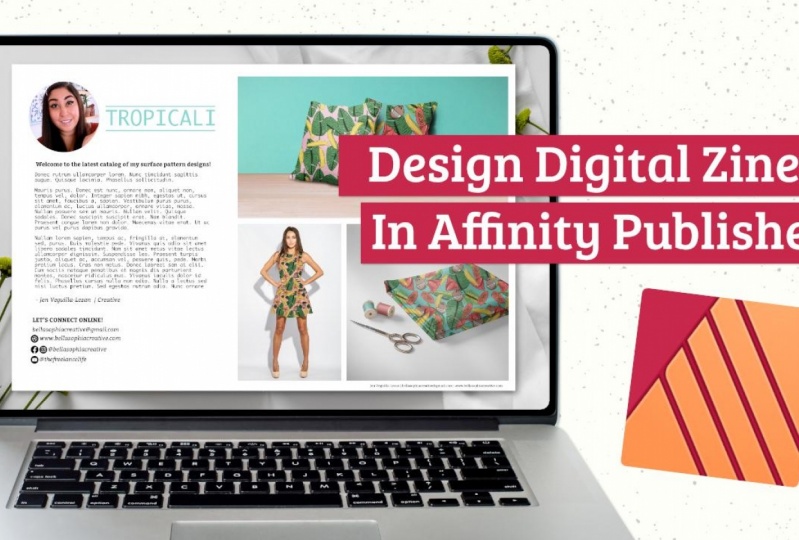
daran arbeiten können, die Einführungsseiten für unser Layout einzurichten . Das ist also das Layout. Diese zweite Option hier hatte, ich wollte im Grunde ein Bild von mir, den Titel des Kunstwerks das ich in diesem Xen präsentiere. Eine Begrüßung, ein Absatz wahrscheinlich könntest du. Künstleraussage ist hier am sinnvollsten, und dann Kontaktinformationen und dann das Kunstwerk auf der rechten Seite. Das ist also diese Skizze und dann wird
dies in ein letztes Stück übersetzt. Was wir also tun werden, ist daran zu arbeiten dies auf der zweiten Seite einzurichten. Wormit wir hauptsächlich arbeiten werden, sind Formen, Text und das anschließende Platzieren von Bildern unserer Arbeit. Also fangen wir damit an, die Seite auszulegen. Wir beginnen damit, uns auf unsere Seiten zu stützen und Formen zu platzieren , die für uns als Platzhalter dienen. Und dann werden wir mit Mock-ups arbeiten und dann werden wir diese endgültigen Bilder
platzieren, bevor wir die endgültige Datei exportieren. Was ich also machen werde, ist
das erste Bild zu machen , das ich hier platziert habe, und ich werde es einfach kopieren. Und dann werde ich es hier nur
als Referenz platzieren , damit ich weiß, womit ich arbeite. Ich weiß, dass das ein bisschen klein ist, aber ich habe eine Vorstellung davon, was ich tun will. Beginnen wir also damit, diese linke Seite zu erstellen. Also brauchen wir einen Platz für ein Bild, einen Titel und dann besteuert. Also habe ich mich bereits für die Schriftart entschieden , die ich verwenden werde. Ich werde dieses Monaco für
meine Art von längeren Absatztexten verwenden meine Art von längeren Absatztexten weil es einfacher zu lesen ist. Ich werde den Bieter für alle meine anderen Daten verwenden, aber ich werde den Bieter auf
der linken Seite sowohl fett als auch kursiv verwenden . Hier
gehen wir in unser Shape-Tool ein. Wenn Sie also jetzt nach unten scrollen sieht
meins wie ein Dreieck aus, aber wenn Sie mit der Maus darauf klicken, halten Sie es gedrückt, Sie sehen ein Pop-up, in dem Sie alle Arten von
verschiedenen Formen auswählen können , die Sie
nicht haben muss einfach einen Kreis auswählen. Sie können jede andere Form erstellen, die Sie
verwenden möchten , die für Ihren gesamten Stil sinnvoll ist. Ich mache nur einen Kreis, um ihn schön
sauber zu halten und einfach anzusehen, schonend für die Augen. Also erstelle ich einen Kreis oder meinen Kopfschuss. Und sobald ich diesen Kreis ausgewählt
habe, möchte ich meine Füllfarbe aktualisieren. Wenn Sie also in die obere linke Ecke schauen, sehen
Sie, dass die Option für das Ellipsenwerkzeug ausgewählt ist. Und daneben siehst du, dass du füllst und einen Schlaganfall hast. Wir wollen keinen Schlaganfall. Wir wollen nur füllen, aber ich möchte es nicht mit Schwarz
füllen, weil es wirklich dunkel ist. Also wähle ich das aus. Hellblau hier. Es ist eine meiner neuesten Farben. Sie können auch in
Ihre Farbfelder gehen und von hier auswählen. Oder doppelklicken Sie auf Ihre kleine Farbe oder Option, Ihr Farbfeld hier in Ihrem Musterstudio auf der rechten Seite. Und wenn Sie darauf doppelklicken, wird eine Farbauswahl angezeigt. Und Sie können hier einfach die Farbauswahl verwenden. Wenn Sie einen Strich hinzufügen möchten, werden
Sie sehen, dass sich der Strich
hinter Ihrer Füllung im Farbfeldstudio befindet . Also klicke einfach darauf und dann
kannst du hinzufügen, du kannst einen Strich hinzufügen. Wenn Sie den Strich entfernen möchten, können
Sie einfach diesen kleinen weißen Kreis mit
einem roten Durchgestrichen treffen und es wird Ihren Strich entfernen. Und dann kannst du
deine Füllung voranbringen , indem du darauf klickst. Und du wirst sehen, dass du einen blauen Film hast. Was ich vorschlage, wenn Sie einen perfekten Kreis wünschen, ist die
Umschalttaste gedrückt zu halten , während Sie Ihren Kreis mit der Maus erstellen. Also halte ich die Umschalttaste gedrückt und ziehe dann rüber. Und es wird den Kreis für mich schaffen. Es muss nicht
riesig sein , weil Sie einfach nur ein schnelles kleines Foto davon hervorheben möchten , wer Sie sind. Also denke ich, dass dies eine gute Größe dafür sein wird. Als Nächstes wollen wir hier einen Titel hinzufügen. Also gehe ich auf die linke Seite, meine Symbolleiste,
wähle den Text, das Frame-Textwerkzeug aus. Und dann erstelle ich einen Rahmen , der ungefähr die Größe hat, den Titel, den ich hinzufügen werde. Sobald ich das getan habe, ich sicher, dass ich hier auf
meine Schriftoptionen oben links gehe meine Schriftoptionen und dann die Größe meiner Schriftart vergrößere. Derzeit sind es 10 Punkte. Ich klicke auf dieses Dropdown-Menü und vergrößere dann die Größe auf etwa 36. Ich ändere jetzt meine Farbe. Es ist derzeit schwarz. Ich benutze das Blau wieder. Wir können es bei Bedarf immer wieder ändern, aber ich wähle einfach das Blau aus meinen letzten Farboptionen hier in meinen Farbfeldern aus. Und wenn Sie Ihre Farbfelder nicht sehen, klicken Sie
einfach durch und es sollte hochgezogen werden. Jetzt, da ich meine Farbe aktualisiert habe, füge
ich meinen Titel hinzu
, der in meinem Fall tropic Kali ist. Und ich bin mir nicht sicher, ob ich den Bieter dafür verwenden möchte. Ich denke, ich werde dieselbe Schriftart verwenden ,
die ich für meinen Absatz verwendet habe, nämlich dieses Monokel. Ich gehe hier auf meine Typoptionen ein. Ich wähle den kleinen Dropdown-Pfeil derzeit beim Bieter
ist. Also wähle ich Monaco aus. Und wenn ich mir das ansehe, ist
es immer noch etwas klein, also gehe ich in meine Typengröße ein und dann werde
ich es einfach auf 64 erhöhen. Und dann verwende ich mein schwarzes Pfeilwerkzeug, das mein Move-Tool ist. Und ich werde das einfach mit dem Kreis ausrichten. Wenn du siehst, nun, richte
ich das aus, eine rote Linie erscheint. Das liegt daran, dass ich die Magnetik eingeschaltet habe. Wenn wir also hier zum oberen Menü gehen, sehen
Sie diese kleinen Magnetwerkzeuge. Was Sie also tun möchten, ist
sicherzustellen , dass das Magnetwerkzeug
aktiviert ist , indem Sie darauf klicken und es wird dunkleres Grau. Und das ist es, was Ihre Magnetik im Grunde genommen einschaltet und
es Ihnen ermöglicht, zwei Formen
auch an Kanten Ihres Layouts auszurichten . Sie können auch Ihren Text mit der Umschalttaste auswählen und dann Ihren Kreis auswählen
und Ihre Ausrichtungswerkzeuge hier verwenden, um Ihre Ebenen hier für Sie auszurichten. Wenn Sie bemerken, dass Sie blaue Umrisse haben, ist es in Ordnung. Es ist einfach im Grunde, es ist genau wie die Vorschau von allem. Wenn Sie die Umschalttaste auf Ihrer Tastatur gedrückt
halten, werden diese entfernt. Und dann denke ich, dass ich
ein bisschen Zeilenarbeit hinzufügen werde , um hervorzuheben, dass dies ein Titel ist, also gehe ich auf die linke Seite wähle mein Stiftwerkzeug aus. In diesem Fall wollen wir nicht füllen,
wir wollen, dass dies ein Schlaganfall ist. Wenn Sie also in Ihr Farbfeld gehen, ein Studio auf der rechten Seite,
auf, sehen Sie, dass es einen kleinen Pfeil gibt, gleich nächstes Jahr die Option Strichfarbe und Ihre Fülloption, wenn Sie auf diesen kleinen Doppelpfeil klicken, es wird dir einen Schlaganfall geben. Und wenn Sie dann in Ihr Stroke Studio gehen, können
Sie auch die Größe Ihres Schlaganfalls anpassen. Also denke ich, dass ich es vorerst an zwei Punkten aufbewahre. Und um dann meinen Strich mit meinem Stiftwerkzeug zu erstellen, tippe
ich einfach auf. Ich werde einen Punkt auf einer Seite
meines Textes erstellen , halte die Umschalttaste gedrückt, damit ich eine gerade Linie erstellen kann. Und dann sehen Sie diese kleine Linie,
gelbe Linie, Pop-up, das
Ihnen zeigt , dass Sie eine gerade Linie erstellen. Und wieder sehen Sie eine grüne Linie,
weil ich das mit Magnetik erstelle, also zeigt es, dass alles ausgerichtet ist. Und dann tippe ich auf die andere Seite, erstelle diese gerade Linie. Dann drücke ich meinen Pfeil und
tippe dann einfach an eine beliebige Stelle außerhalb meines Layouts. Und du wirst sehen, dass ich eine Zeile hinzugefügt habe. Also wähle ich diese Zeile mit meinem Verschiebewerkzeug aus und halte dann einfach Umschalttaste
gedrückt und bewege sie nur geringfügig nach unten. Das bewegt sich also in einer geraden Linie nach unten. Und dann drücke ich Befehl C, um es zu kopieren, und den Befehl V zum Einfügen. Und ich halte die Umschalttaste gedrückt und dann ziehe
ich es wieder runter. Und ich werde nur noch einmal prüfen, ob alles richtig ausgerichtet ist. Und sie glauben, dass ich das mag, das sieht gut aus. Und jetzt möchten wir zusätzliche Titel hinzufügen, sind Absatz und dann alle anderen Kontaktinformationen. Also werden wir wieder auf unsere Textwerkzeuge eingehen. Und anstelle von R wähle
ich anstelle des Rahmentextwerkzeugs hier das Werkzeug Künstlerischer Text aus. Ich ziehe einfach AD dorthin, wo ich diesen Header platzieren möchte. Sobald ich
den Platz für diesen Typ hinzugefügt habe den Platz für diesen Typ wäre dies zu aktualisieren, ändern Sie es von einer aktuellen Größe, die
27 ist , auf etwas Kleineres. Ich denke, 14 sollte gut für den Titel funktionieren. Und dann ändere ich die Farbe. Ich gehe rein und wähle ein dunkleres Grau aus. Ich gebe hier meinen Header ein,
der in
meinem neuesten Surface Pattern Design-Katalog willkommen sein wird . Wenn du jemals hineinzoomen willst. Der einfachste Weg, dies zu tun ist, wenn Sie ein Trackpad haben, zwei Finger
verwenden und nach außen
drücken, um hineinzuzoomen und dann zu verkleinern. Nimm deine beiden Finger und drücke in Worten, wie du ziehst, dazu nach innen. Um zu verkleinern, können Sie auch in Ansicht gehen und
Zoomen auswählen und auf „Vergrößern“ klicken. Oder Sie können Command Plus zum Vergrößern
oder Befehl minus zum Verkleinern auswählen . Sobald ich meinen Header hier hinzugefügt habe, werde
ich einfach alles mit meinem Kreis ausrichten. Ich sorge dafür, dass die Kanten gespült sind. Also wähle ich meinen Text aus, indem ich darauf klicke, Umschalttaste
gedrückt halte und meinen Kreis auswähle. Und dann gehe ich hier zu meinen Ausrichtungswerkzeugen, und ich werde mich horizontal nach links ausrichten. Also habe ich meinen Header. Jetzt muss ich etwas Platz für meinen Absatz hinzufügen. Gehen wir also zu unserem Rahmenwerkzeug oder zum ausgewählten Textrahmen-Werkzeug. Und dann erstelle ich einen Rahmen,
der nach links mit meinem Header und meinem Kreis ausgerichtet ist, und ziehe ihn dann einfach so, dass er mit meinem tropischen Golly-Titel hier nach rechts ausgerichtet ist. Und dann ziehe ich es einfach
den Platz nach unten , den ich glaube, dass ich brauche. Und wenn ich mehr brauche, ist das in Ordnung. Du könntest immer vergrößern oder abnehmen, indem du hier an deinen Rändern ziehst. Sobald ich das getan habe, wird
der kleine Cursor blinken sehen . Was wir tun müssen, ist
die Größe und die Farbe davon zu aktualisieren . Ich werde dies vom Bieter Typ 2 Monokel ändern. Also gehe ich hier zu meinen Font-Familienoptionen und es wird automatisch angezeigt. Also wähle ich
das aus und ändere es von 36 auf 12 Punkte, damit ich genug Platz habe. Und wenn es um Typdesign geht, Sie daran, wie Leute lesen, wo sie normalerweise von links nach rechts lesen. Was auch immer das
Wichtigste ist , das Sie nach links legen möchten. Und dann lesen die Leute von links nach rechts, von oben nach unten. Also alles, was gerufen werden soll, werde
ich hier mutigere Typoptionen verwenden. Und dann möchte ich sicherstellen , dass alles, was Body Copy ist, sicherstellen möchte, dass es wirklich einfach und einfach zu lesen ist. Und wenn Sie Texte haben, können
Sie sie kopieren und einfügen. Wenn Sie dies jedoch nicht tun, können Sie ganz oben in
Ihr Textmenü gehen und nach unten rollen, um
Füllertexte einzufügen , und es wird Lorem Ipsum hinzugefügt. Es sieht einfach aus wie Kauderwelsch, aber es macht gute Arbeit, Platzhaltertext hinzuzufügen ,
damit Ihre Elemente so aussehen, als wären sie einsatzbereit. Und du kannst immer zurückgehen und das bearbeiten. Wenn Sie jetzt kein Platzhaltertaxon möchten, haben
Sie Ihre Biografie für Kunstkünstler erstellt, Sie können dies einfach mit der
Maus auswählen und einfach auf Löschen klicken. Und dann können Sie dorthin gehen, wo Sie Ihr Dokument gespeichert haben. Also habe ich schon eine Seitendatei mit meiner Künstlerbiografie hier. Und ich wähle einfach den ganzen Text aus , den ich für
meine Künstlerdatei habe , und ich werde ihn kopieren. Und dann gehe ich zurück in meine Datei und wähle Bearbeiten,
Einfügen ohne Format aus, damit die Optionen beibehalten werden , die ich
bereits dafür festgelegt habe ,
anstatt mit den Optionen in meinem Dokument einzufügen. Also könnte deine etwas funky aussehen wie Mises, oder? Nein, es ist vollkommen in Ordnung. Wir können reingehen und wir können einfach überarbeiten und bearbeiten. Also gehe ich hinein und repariere einfach meinen Abstand, indem ich die Dinge lösche und dann überarbeite und ziehe. Und dann ändere ich hier die Größe meines Rahmens. Sobald ich meinen Text hinzugefügt habe, merke
ich, dass ich meinen Namen irgendwo hinzufügen muss. Und ich habe auch einige Bereiche hier, in denen ich tatsächlich auf eine Website verlinken
möchte. Das Schöne ist, dass Sie mit Affinity Publisher, wenn Sie diese als PDFs exportieren,
verknüpfen können , sie als digitale PDFs exportieren und
bestimmte Steuerelemente verknüpfen können, so dass Personen, die
darauf klicken , sie zu einem bestimmte Website. Ich werde tatsächlich einen Teil dieses Textes
hier in meinem Absatz hervorheben . Ich kopiere es, indem ich auf Befehl C klicke. Und dann tippe ich draußen im allgemeinen Bereich meines Layouts und klicke dann auf Einfügen, indem ich Befehl V auswähle. Ich werde die Größe meines Frames hier ändern, und dann gehe ich zu ändern Sie tatsächlich die Größe des Textes selbst. Wenn ich mich über dieses Monaco ärgerlich mache, wähle
ich meinen Bieter als kursive Version davon aus. Und dann füge ich meinen Namen hier und meinen Titel hinzu. Und dann verschiebe ich es einfach so, dass es in der Mitte mit dem Kreis
ausgerichtet ist . Jetzt gehen wir hier auf diesen Absatz und ich möchte Bella und Sophia creative,
mein Studio, verknüpfen , damit ich es mit meiner Website verknüpfen kann. Also werde ich es mit meiner Maus hervorheben. Und dann gehe ich ganz oben in mein Textmenü. Und dann gehe ich den ganzen Weg ins Interaktive. Ich wähle Hyperlink einfügen aus. Und im Grunde erlaubt es mir, entweder eine E-Mail, eine Datei zu verlinken. Sie könnten auch Seiten verlinken. Sie können grundsätzlich auch
auf Seiten in Ihrem Dokument verlinken. Aber in diesem Fall wollen wir nur eine URL. Und dann füge ich meine Website-URL hinzu. Und du kannst
den Charakterstil ändern , wenn du einen Hyperlink machst, er wird dem im Grunde
zugrunde und ihn dann blau skizzieren. Oder Sie können einfach keinen Stil haben und ihn so behalten, wie es ist, wenn Sie auf einen Hyperlink klicken und dann auf OK klicken, lassen Sie ihn im
Grunde blau hervorheben damit die Leute wissen, dass er lebt, Hyperlink, auf den sie klicken können. Sie können die Farbe auch aktualisieren, um die Dinge mit Ihrem Gesamtdesign
zusammenhängend aussehen zu lassen, indem sie
einfach hervorheben und dann das Farbfeld aktualisieren. Das Letzte, was ich auf dieser Seite tun muss, ist,
meine Kontakt- und Social-Media-Handles hinzuzufügen . Also habe ich diese kleinen Icons hier. Wenn Sie so etwas wollen, ist der beste Ort, an dem ich solche Symbole gefunden habe. Sie können Google suchen oder in die Website-Symbole gehen, oder Sie können die Symbole der Website besuchen 8. Und Sie sollten in der Lage sein, einfache Symbole zu finden, die Sie für diese kleinen Callouts
verwenden können . Und dann musst du sie nur herunterladen. Sie können das ganze Paket herunterladen oder einfach einzelne Elemente herunterladen. Ich kopiere einfach meine kleine Namensglasur hier, von wo meine Bilder oben sind, und benutze sie hier unten als Abmeldung. Also wähle ich diese Taste „Kopieren“ aus, indem ich Befehl C auswähle
oder Kopie bearbeiten gehe und dann füge ich sie ein. Und dann halte ich die Umschalttaste gedrückt und ziehe sie nach unten. Und ich möchte die Größe nur ein bisschen ändern, damit es einfacher zu sehen ist. Und ich werde die Dinge einfach ausrichten. Und darunter möchte
ich die Lechs Connect online machen. Also werde ich denselben Header verwenden, den ich hier oben habe, kopiere ihn und füge ihn dann ein. Es wird einfach ganz oben eingefügt. Also halte ich die Umschalttaste gedrückt und ziehe sie dann mit
meiner Maus in einer geraden Linie nach unten. Und ich werde das aktualisieren, um zu sagen, lasst uns online verbinden. Und ich denke, ich werde die Farbe davon nur ein bisschen auf
dieses Blau aktualisieren ,
etwas anderes, das das Auge hineinzieht. Und dann füge ich meine Website und meine Social-Media-Handles hinzu. Also lasst uns zuerst diese kleinen Icons hinzufügen. Also wähle ich „Dateiort“ aus. Und ich habe diese Icons bereits in einem Ordner auf meinem Computer. Aber wenn Sie Ihre herunterladen, wo immer Sie sie herunterladen, wird
es wahrscheinlich in Ihren Downloads enthalten sein. Sie werden dazu navigieren wollen. Und so wähle ich einfach all
diese aus und lege sie dann
auf einen der, die ich nicht will. Ich kann einfach löschen, aber ich werde sie alle auswählen, damit sie alle vollständig platziert sind, alle gleich groß, damit ich
sie alle auswählen und die Größe gleichzeitig ändern kann . Also wähle ich mein erstes Icon aus, halte die Umschalttaste gedrückt und wähle mein letztes aus, damit alles ausgewählt ist. Und dann klicke ich auf Open. Und dann wirst du auf der linken Seite sehen, dieser Ort Bilder Pop-up erscheint. Du wirst diesen kleinen Pfeil sehen, der nach unten zeigender Pfeil zeigt. Klicken Sie also einfach auf Ihre Seite
und klicken Sie dann weiter , bis Sie alle Bilder platziert haben. Jetzt, da alles platziert ist, wähle
ich sie alle mit meinem schwarzen Pfeilwerkzeug aus. Ich verschiebe sie alle zusammen. Ich halte die Umschalttaste gedrückt und ziehe aus der Ecke, um die Größe so zu ändern, dass sie kleiner sind. Und so kann ich einfach sicherstellen, dass alle Elemente
die gleiche Größe haben und dann alles, was ich nicht brauche, einfach löschen kann. Ich brauche nur Facebook und Instagram zusammen, weil sie das gleiche Handle haben. Und dann darunter benutze ich mein Handle
für meinen YouTube-Kanal. Was ich jetzt tun möchte, ist dieselbe Schriftart zu verwenden ,
die ich für
meine Abmeldung hier oder
den gesamten Text für meine Website und für meine Social-Media-Handles verwendet meine Abmeldung hier oder
den gesamten habe. Also wähle ich einfach das Abmelden aus, kopiere es und füge es dann ein und halte dann die Umschalttaste gedrückt und ziehe nach unten. Und dann kopiere ich es noch ein paar Mal, damit ich alles für meinen Lead aktualisieren kann. Sobald ich das kopiert habe, kann ich einfach hineingehen und doppelklicken oder dreifach klicken, damit ich
alles in diesem Textrahmen hervorhebe und dann den Text so überarbeiten
kann, was ich brauche. Und dann, wie gesagt, wenn Sie die Größe Ihres Rahmens vergrößern müssen, können
Sie dies tun, indem Sie einfach von den Seiten
herausziehen oder nach unten ziehen. Was wir jetzt tun müssen, ist all
dies zu überarbeiten , damit alles richtig ausgerichtet ist. Da meine Website die längste ist, werde
ich das oben haben. Und dann möchte ich sicherstellen, dass unsere Social-Media-Icons und das Social-Media-Handle alle auf die Mitte ausgerichtet sind. Also wähle ich meine Symbole aus, indem ich gedrückt halte, indem ich auf das erste klicke, die Umschalttaste gedrückt halte, auf Weiter
klicke und dann auf den Text klicke. Und dann gehe ich hier zu meinen Align-Tools. Und ich wähle eine Linie vertikal in der Mitte aus. Und es wird sicherstellen, dass alles in der Mitte ausgerichtet ist. Und dann ziehe ich
es einfach ein bisschen hoch, damit es
etwas näher an meiner Website ist. Und dann mache ich dasselbe mit meinem Icon und dem Handle von YouTube-Kanälen. Und dann gruppiere ich diese. Also wähle ich die Steuerhaltschalttaste
aus, wähle das Symbol aus, klicke mit der rechten Maustaste darauf und ich wähle Gruppen aus, also ist alles ganz und wir werden dasselbe
für meine Instagram- und Facebook-Handles tun . Ich wähle sie aus, klicke mit der rechten Maustaste und wähle dann Gruppe aus. Und dann kann ich all diese auswählen. Meine Website, halte die Umschalttaste gedrückt, wähle meine Instagram- und Facebook-Handle-Gruppe und wähle dann meine YouTube-Gruppe aus. Und was Sie bemerken werden, ist, dass hier nicht
alles links ist. Sie sind nur ein bisschen abseits. Was wir also tun werden, ist hier einfach in
unsere Zeilenwerkzeuge zu gehen und dann
eine Zeile horizontal nach links auszuwählen und alles wird nun bündig und dann auf Übernehmen klicken. In Ordnung, jetzt, da ich meinen ganzen Typ hinzugefügt
habe, können wir
unsere Formen für unsere Platzhalterbilder hinzufügen . Ich möchte also Bilder haben, die sich über beide Seiten erstrecken und die die rechte Seite füllen auch ein wenig in das linke Layout eindringen. Was wir tun werden, ist dieses Layout auszuwählen und es dann zu löschen. Und dann gehen wir zu unserer linken Seite, wählen unsere Formwerkzeuge aus
und klicken auf den Kreis, wählen das Rechteckwerkzeug aus, und wir erstellen damit die Formen für
den Ort, an dem wir diese Bilder platzieren. Ich mache diesen ersten Platzhalter so
, dass er oben ausgerichtet ist. Wir wollen sicherstellen, dass wir keinen Schlaganfall haben und stattdessen eine Füllung haben. Also gehen wir zu unseren Farbfeldern und verwenden diesen kleinen Doppelpfeil, um ihn von einem Strich zu einer Füllung zu
wechseln. Und dann ziehen wir einfach unsere Maus rüber, um den Raum auszufüllen. Und ich möchte sicherstellen, dass wir oben und rechts eine schöne Grenze geben . Und dann erstelle ich die zusätzlichen Formen darunter. Also möchte ich eine Porträtgröße und dann eher eine quadratische Landschaftsgröße haben. Und was schön ist, ist, wie Sie sehen, die kleinen grünen und roten Linien
auftauchen werden , weil wir die Magnetik eingeschaltet haben. Und wenn wir dann etwas überarbeiten müssen, könnten
wir immer einfach reingehen, unser schwarzes Pfeilwerkzeug
auswählen, die Form auswählen und dann nach Bedarf überarbeiten. Ich mag es nur sicherzustellen, dass jede
der Dachrinnen zwischen den Bildern alle gleich ist und dass sie auch außen mit der Grenze
übereinstimmen. Also gehe ich einfach rein und revidiere nur ein bisschen, damit es gut passt. Und dann ist das unser Layout. Sobald wir den Rest unserer Innenseiten angelegt
haben, können wir wieder reingehen und hier Bilder hinzufügen. Also lasst uns das zuerst aufheben. Und dann springen wir in den nächsten Abschnitt einige dieser zusätzlichen Layout-Konzepte
ausarbeiten. Gehen wir also zu Datei, wählen Sie Speichern unter aus und speichern Sie sie dann unter dem gewünschten Namen. Ich speichere es nur als meine Xen-Projektvorlage, da dies eine Vorlage sein wird, die ich für Sie alle
hochladen werde. Und dann speichere ich es hier in meinen Kursressourcen.
12. Layoutdesign und Grid: Jetzt, da wir das zuerst entworfen haben, wir uns mit der Schnittstelle vertraut gemacht. Jetzt möchte ich ein bisschen mehr über Entwerfen mit einem Raster hier in Affinity Publisher ansprechen.
Eine der einfachsten Möglichkeiten, ein organisiertes Design zu erreichen , besteht darin, ein Rastersystem anzuwenden. Und das haben wir schon irgendwie
natürlich und organisch gemacht, als wir
dieses erste Layout mit
den Bildern und dem Text erstellt dieses erste Layout mit den Bildern und dem Text und wie wir alles eingerichtet haben. Aber jetzt möchte ich
näher darauf eingehen , wie wir das gemacht haben und wie
wir es dann auf das Layout unserer Innenseiten anwenden können. Bevor wir damit fortfahren, möchte
ich einige meiner alten Ausgaben von
Half Stack nutzen und wir können dieses Gridding-Konzept irgendwie erforschen. Also Gitter in jeder Art von Design, sei es physisches Design wie Poster oder Zeitschriften
oder digitales und interaktives Design, wie das Design der Benutzeroberfläche mit mobilen Elementen oder einfach das, was wir sehen hier auf der Issue-Website. Netze im Design tragen wirklich dazu bei,
ein konsistentes Erlebnis auf allen Arten von Geräten zu bieten . Aber es hilft den Menschen
auch herauszufinden, wie sie Inhalte durchlaufen können. Das Rastersystem hilft im Grunde dabei, Seitenelemente
basierend auf Spalten- und Zeilenfolgen auszurichten . Wenn wir uns also ein ähnliches Inhaltsverzeichnis ansehen, erhalten
wir hier tatsächliche Raster. Dies ist also eine ganzseitige Verbreitung eines Bildes. Aber wenn wir uns das ansehen, können
wir sehen, dass das Raster tatsächlich mit Formen, Linien
und Texten
zum Leben erweckt mit Formen, Linien
und Texten
zum Leben und Texten
zum um Ihren Blick auf die linke Seite zu
lenken
, damit Sie sehen können, welche Artikel auf was sind -Seiten. Das Netzsystem ist hier wirklich, wirklich offensichtlich. Wir sehen diese größeren, dickeren Raster im Brief des Editors, zusammen mit einigen Aufrufen von Bildern auf der rechten Seite, Sie können feststellen, dass Sie von links nach rechts lesen. Wenn wir eine spaltenbasierte Struktur verwenden, um Text,
Bilder und andere Arten von Elementen in unseren Layouts zu platzieren . Es hilft uns nur, unsere Inhalte konsistent zu halten. Und meiner Meinung nach macht
es es einfacher
, diese Informationen zu lesen. Jedes Element hat also seinen Platz. Und das können wir sofort sehen. Und wir können dies auch fast als Vorlage verwenden und es an anderer Stelle in unseren Layouts
reproduzieren. Wenn es also um Design geht, gibt es fünf Elemente des Layoutdesigns, die Sie bei der berücksichtigen sollten Gestaltung unserer Layouts für unsere Innenseiten
berücksichtigen sollten. Dies sind im Grunde nur Standard-Designelemente, die
jeder Designer verwenden wird, wenn ein Layout-Design
entwickelt. Also Text, natürlich werden wir
Text verwenden und Schwarze von Steuer- und Layoutdesign beinhalten Dinge wie Überschriften, die wir ganz oben sehen. Unterüberschriften, die wir am Ende unserer Überschrift sehen, Fräser und jede Art von Fußzeilen. Und dann natürlich die Absatzsteuer, die die Hauptkopie enthält. Egal welche Zelle der Typografie Sie verwenden und welchen Stil Sie wählen, kann wirklich eine andere Stimmung vermitteln und Sie vergleichen verschiedene Arten von Texten, um unterschiedliche Effekte zu erzielen. Wollte, dass es professionell aussieht und sich anfühlt, aber viel Spaß an der Verwendung von Farbe hat. Und dann würde ich natürlich
alles, was ich ausrufen wollte, fett verwenden. Aber dann wollte ich sichergehen, weil wir so viel Steuern hatten,
dass diese Körpersteuer, die Körperkopie leicht zu lesen war. Bild ist also ein weiteres Element , das Sie beachten sollten. Bilder in Ihrem Grafikdesign können Fotos, Illustrationen, Infografiken
enthalten. All dies wird Teil Ihrer Layouts. Große Bilder können die Aufmerksamkeit Ihres Publikums auf sich ziehen und Nachrichten innerhalb des Textes kommunizieren. Wenn wir uns diese linke Seite ansehen, steht
Elaine natürlich im Vordergrund. Und auch so wie das Bild orientiert ist, schaut
sie nach oben und wenn man auf den Bildschirm schaut, ist
es links, aber es liegt wahrscheinlich rechts von
ihr von überall aus, wo sie Abstand hat. Aber es ist irgendwie so, als würde sie sich den Text auf der Seite ansehen. Und wir heben auch
ein Zitat hervor , das sie uns mitgeteilt hat. Sie also auch Verwenden Sie also auch Bilder und beziehen Sie sie auf den umgebenden Text
und ermöglichen Sie diesen Bildern, die Aufmerksamkeit
Ihres Publikums zu erregen und
Nachrichten auch ohne Steuer zu kommunizieren . Dann ist das nächste Element, das ich hervorheben möchte, line. Linie bezieht sich also auf
die Art und Weise, wie zwei Punkte im Raum verbunden sind. Wir haben bereits eine Reihe von Zeilen
in diesem ursprünglichen Layout erstellt . Wir verwenden Zeilen, um
unsere Kopie ganz oben auf den Namen der Sammlung zu rufen . Linie und Form sind sehr wichtig. Aber Sie sehen auch, dass
beim Layout-Design in Magazinen
oft beim Layout-Design in Magazinen Ihre Aufmerksamkeit auf sich ziehen und Ihre Augen
durch den Inhalt bewegen , den Sie sich ansehen. Wenn wir also darauf zurückblicken, haben
wir in
allen diesen Layouts Linien , um
die Aufmerksamkeit zu erregen oder eine
Aufteilung zwischen Ihrem Layout
innerhalb des Informationsdesigns zu schaffen Aufteilung zwischen Ihrem Layout . Ein weiteres Designelement, das Sie beachten
sollten, ist die Form. Form in seiner grundlegendsten Form ist ein zweidimensionaler Bereich , der von einem Umriss umgeben ist. Es gibt drei verschiedene Arten von Formen,
organische Formen, die auf natürliche Weise auf der Welt vorkommen. Geometrische Formen, die eckig,
mathematisch konsistent sind , wie wir hier sehen, haben
wir viele Quadrate und Rechtecke und abstrakte Formen, die Dinge in der
Natur repräsentieren, aber nicht vollkommen repräsentativ sind . Kreise, Quadrate oder jede andere Form, die im Layout verwendet werden kann, um ähnliche
grafische Elemente
hinzuzufügen einer Seite ähnliche
grafische Elemente
hinzuzufügen oder Steuern hervorzuheben oder zu leben,
um den Raum zwischen
anderen visuellen Elementen abzugrenzen elements ist wirklich wichtig. Also verwende ich gerne Form sehr. Offensichtlich benutzen wir viele Bilder. Shape kann auch einfach eine unterhaltsame,
kreative Ergänzung zu Ihrem Layout sein . So wie hier in den Looks zum letzten Mal
gibt es einige Dreiecksformen, von denen ich denke, dass sie Ihren Blick
auf bestimmte Bereiche lenken sollen . Aber einige sind wirklich nur
ein Design-Flair, das dem Layout hinzugefügt wurde. Und wieder, hier ist ein weiterer Ort, an dem eine Form verwendet wird, nicht so sehr für etwas Besonderes als Dekorativ, sondern spielt auch das allgemeine Branding dieses Shampoos und Conditioners, der Marke USB, ein. Und es spielt irgendwie ins Layout. Ein letztes Gestaltungselement, das Sie beachten sollten, ist Whitespace. Wann immer ich unterrichte, hebe ich immer hervor , dass Leerzeichen als Kreative wirklich wichtig sind. Wir haben diese Tendenz, sehen
zu wollen, Leerzeichen füllen zu wollen. Wir sehen ein Leerzeichen und wir sagen: Oh, wir können Bilder hinzufügen, wir können darauf collagen, wir können verschrotten, schauen uns das an. Wir können Text und Bild hinzufügen, und manchmal kann das für den Betrachter überwältigend sein. Deshalb sage ich meinen Schülern immer so wichtig, Leerzeichen zwischen Elementen im Layoutdesign zu nutzen, und dass Leerzeichen selbst
genauso wichtig sein können wie die visuellen Elemente selbst. Der Abstand um ein Element kann
die Aufmerksamkeit des Betrachters darauf lenken und hervorheben. Dies ist also ein wirklich großartiges Beispiel für
die Verwendung von Leerzeichen. Und der Grafikdesigner hat wirklich
fantastische Arbeit geleistet, um dies darzustellen. Sie nutzen White-Space auf eine wirklich schöne, elegante Art und Weise. Es hat die Aufmerksamkeit auf das Produkt gelenkt und es hat gute Arbeit geleistet Ihre Augen auch
rosten zu lassen , während Sie eine Reihe von Informationen aufgenommen haben. Jetzt haben wir ein besseres
Verständnis für die Elemente, die Sie beachten möchten. Ich möchte ein bisschen mehr über ein paar gute Tipps sprechen. Es gibt also wahrscheinlich drei wichtige Dinge, um Ihre Leser
zu engagieren, wenn sie sich auf einer Seite oder einem Spread befinden, wenn sie sich Ihr Zi1, das Layout, Ihr Hauptbild und eine Überschrift ansehen. Normalerweise ziehe
ich Leute mit dem absoluten Besten ein, weil ich oft finde, dass ich gerne mit dem besten Bild
schließe. Ich schließe das Layout gerne mit einigen
der besten Bilder ab oder habe es in der Mitte,
um die Leute zu motivieren, sich durch die Geschichte zu bewegen. Aber ich möchte immer noch ein wirklich starkes Bild , das die Aufmerksamkeit auf sich zieht und das Thema des Artikels einfängt. Und dann möchten Sie noch einmal hervorheben, worum es geht, eine Art Tag, alle wichtigen Punkte wie diese sind eine Titelgeschichte. Und da der Titel eine stark fette Schrift ist, möchten
Sie einen der sichtbarsten Teile hervorheben. Und sie befinden sich oft in den äußeren oberen Abschnitten der Ausbreitung. Und das ist es, was verwendet wird, um den Leser zu engagieren. Und dann möchte ich, dass du bedenkst, dass du nicht individuell an eine Seite denken
solltest. Gestalten Sie immer Spreads als Ganzes, auch wenn es vielleicht einen Add auf einer Seite gibt. Aber das ist ein wirklich großartiges Beispiel dafür. Das sind zwei Seiten, aber wenn wir es uns ansehen, besonders weil es digital ist, sieht
man die ganze Verbreitung in seiner ganzen Pracht und hebt die drei Kreativen hinter dieser Mikroserie und einige ihrer geschrumpfte Zitate in Bezug auf unser Interview. Und ich möchte, dass Sie beim Entwerfen darüber nachdenken, wie Sie die Betrachtungsrichtung planen können. Normalerweise sehen Sie Inhalte von oben links nach rechts und von oben nach unten an. Verkomplizieren Sie also Ihren Fluss nicht zu sehr. Denken Sie daran, wie Menschen normalerweise Inhalte
aufnehmen, und denken Sie dann
daran, wenn Sie Ihr Layout entwerfen und Ihre Rasterabstände erstellen. Dies sind also nur einfache Dinge beachten sollten, indem Sie Raster
verwenden, Ihre Spalten verwenden und sehen, wie Sie
Ihre Inhalte organisieren und wirklich einfach zu konsumieren sind, aber das ist elegant und wirklich schön anzusehen. In Ordnung, jetzt, da wir ein paar Grid-Tipps haben, nehmen
wir das an und wenden es auf unser nächstes Layout an.
13. Die the: Alles klar, also gehe ich wieder nach
oben und zoome hier rein. Also haben wir diesen Spread bereits erledigt. Was ich denke ist, dass wir einen zusätzlichen Spread schaffen werden. Was ich also denke ist, dass wir diesen nächsten Spread
hier und dann diese letzten beiden Spreads schaffen werden, und das wird uns insgesamt vier Spreads geben, denken, ich werde diesen nächsten Spread machen, der sich
auf die Sammlung selbst konzentriert , die verschiedenen Grafiken
innerhalb der Sammlung zu präsentieren und einfach
die Sammlung zu beschreiben und
Farbpaletten herauszuziehen , die die Mehrheit der Seiten
sein werden , die wir benötigen. Und wenn Sie mehr benötigen, können Sie diese jederzeit kopieren und duplizieren und dann
die Bilddaten innerhalb des Layouts aktualisieren . Alles klar, also wähle ich dieses erste Konzept aus. Ich kopiere es. Und dann gehe ich hier in meinen leeren Spread und füge ihn ein. Ich ziehe es einfach zur Seite und ändere die
Größe so, dass seine Miniaturansicht groß ist. Und dann fange an
herauszufinden , wo ich das alles arbeiten werde. Schön ist, dass ich bereits
eine Reihe von Formen und Textblöcken und ähnlichem erstellt habe. Und um die Konsistenz aufrechtzuerhalten, kann
ich all diese wiederverwenden. So haben wir zum Beispiel den SRP, einen Kali Call hier draußen. Ich kann das hier als meinen Titel platzieren und es dann einfach für alles aktualisieren, was ich brauche. Oder in diesem Fall
beschreiben wir irgendwie die tropische Kali-Sammlung selbst. Also kann ich das einfach wiederverwenden wie es ist. Und dann auch, wir wollen hier
ein Paar wie einen Absatz für Text. Also kann ich diesen großen Absatz nehmen, ihn
kopieren und dann einfügen
und dann einfach die Größe ändern, damit er kleiner ist, weil ich nicht
glaube, dass ich hier so viel Text brauche. Also markiere ich einfach alles mit meiner Maus und lösche
es dann einfach und nimm dann mein schwarzes Pfeilwerkzeug. Und ich werde die Größe meines Textrahmens ändern. Und dann halte ich die Umschalttaste gedrückt und benutze mein Verschiebungswerkzeug und meine Maus um den Absatz hochzustoßen ,
damit er näher am Titel liegt. Und dann nehme ich einfach dieses Rechteck hier. Ich wähle es aus und kopiere es. Und dann füge ich es ein und dann kann ich es einfach ändern. Ich möchte also, dass dies die gleiche Größe wie dieser Absatz hat. Also muss ich nur mein schwarzes Pfeilwerkzeug verwenden, um die
Größe zu ändern, indem ich die Kanten hineinziehe. Und dann werde ich die Größe nur ein bisschen ändern, damit es nicht so groß ist. Und schon haben wir unsere Seite zusammen. Das Schöne daran ist, dass Sie nicht jedes Mal alles von Hand machen
müssen. Sie können Elemente kopieren, einfügen
und wiederverwenden, die Sie bereits
erstellt haben , und dann einfach aktualisieren, was darin enthalten ist. Ich werde meine letzte Überschrift hier willkommen heißen, und dann kopiere ich das und füge sie hier unten ein. Und ich werde das mit der Mitte,
der Mitte dieses Blocks hier ausrichten . Und Sie werden sehen, dass es zentriert ist, weil die roten und grünen Linien
auftauchen , weil ich die Magnetik eingeschaltet habe. Und dann halte ich die Umschalttaste gedrückt und ziehe es einfach,
ziehe es ein bisschen nach unten und halte die Umschalttaste gedrückt, damit alles in einer geraden Linie
bleibt und ich es nur ein bisschen nach unten ziehen werde. Und dann werde ich das aktualisieren, um Farbpalette zu sagen. Und auch während wir tippen, weil ich nicht weiß ob ich, habe ich das richtig geschrieben. Was wirklich schön ist, ist, dass ich in mein Textmenü gehen kann. Ich kann bis zur Rechtschreibung scrollen, und ich kann beim Tippen Rechtschreibprüfung auswählen, und es überprüft meine Rechtschreibung für mich. Also habe ich das richtig buchstabiert. Es hebt Dinge hervor, die richtig geschrieben sind, aber weil sie sich alle in einem See befinden, gibt es keinen Abstand zwischen ihnen. Es wird es als Rechtschreibfehler ansehen. Aber das ist eine großartige Sache, um es einzuschalten. Ich schalte es nur aus, weil das Rot ablenkt. Sie können aber auch immer einfach
Rechtschreibprüfung auswählen , wenn Sie fertig sind und es wird eine Rechtschreibprüfung für Sie durchführen. Also deaktiviere ich beim Tippen nur das Häkchen der Rechtschreibung
markieren, nur
damit die roten Unterstreichungen mich nicht ablenken. Okay, also habe ich das Farbpellet-Jahr. Was ich als Nächstes tun muss, ist, dass ich
einige Kreise hinzufügen werde , um die Farbpalette aus meiner Sammlung hinzuzufügen. Und sobald ich
diese Bilder aus dieser Kollektion eingezogen habe, kann ich mein Farbtropfwerkzeug hier verwenden,
dieses kleine Pipettenwerkzeug , um aus meinen tatsächlichen Designs
Farbauswahl zu wählen. Und wenn Sie dann Ihren Pan-Ton hinzufügen möchten, können Sie das. Aber dafür mache ich es einfach einfach. Ich füge jetzt keine Pantone-Nummer 2 hinzu, aber ich füge die Farbe einfach selbst hinzu. Also gehe ich in mein Shape-Werkzeug, und jetzt ist es ein Rechteck, aber ich klicke darauf, halte es gedrückt und dann scrolle ich nach unten zum Ellipsenwerkzeug und meinem Pop-up. Und ich halte die Umschalttaste gedrückt und ich werde ein paar perfekte Kreise erstellen. Im Moment werden die Kreise einfach die Farbe haben, die ich gerade als meine Füllung habe. Sobald ich eine in der Größe erstellt habe, die mir gefällt, kopiere
ich es und füge sie ein, indem ich auf Befehl C, Befehl V klicke oder bearbeiten, kopieren, bearbeiten, einfügen. Und dann wird es direkt oben eingefügt. Ich halte die Umschalttaste gedrückt und ziehe es dann zur Seite. Und dann wähle ich
alle aus , indem ich auf eine Taste
klicke Umschalttaste gedrückt, auf die andere klicke und dann auf den letzten klicke. Befehl C zum Kopieren, Befehl V zum Einfügen. Und dann ziehe ich die zur Seite. Und dann möchte ich sie
alle auswählen und ich möchte sicherstellen, dass sie
alle gerade ausgerichtet und gleichmäßig verteilt sind . Sie können feststellen einige von ihnen weiter von
anderen entfernt sind und einige näher sind. Was wir also tun werden, ist unsere Bewegung,
unseren schwarzen Pfeil, unseren Pfeil zu bewegen oder zu bewegen. Und wir werden sie alle hervorheben indem wir
sie hinüberziehen. Und dann gehen wir auf unsere Ausrichtungstools ein. Ich habe diese kleine Abkürzung
hier oben in der rechten oberen Ecke, und ich werde diese vertikal oben ausrichten. Und dann horizontal ging ich, um die Zentren
horizontal im Weltraum auszurichten . Und was es dann tut, ist, diese im Grunde
gleichmäßig zu verteilen, damit sie alle den gleichen Betrag sprechen. Und dann müssen wir nur noch die Farbe aktualisieren. Im Moment werde
ich sie also nur mit ein paar Farben aktualisieren
, die ich gerade in meinen Farbfeldern habe. Ich denke, einige davon stammen bereits aus meiner Sammlung, aber ich werde einfach das benutzen, was ich
habe , und dann kann ich sie später einfach aktualisieren. Sobald ich das linke Layout fertiggestellt habe, möchte
ich einfach
alles auswählen und sicherstellen, dass es hier auf meiner Seite zentriert ist. Es fühlt sich an, als wäre es etwas höher gestiegen und ich will das mehr in die Mitte. Und als, was ich tun werde, ist, dass ich mein schwarzes Pfeilwerkzeug nehme und alles
auf dieser Seite durchziehe . Und dann halte ich die Schicht gedrückt und ziehe das einfach in die Mitte und diese rote Linie sollte
auftauchen
, die zeigt, dass ich in der Mitte meiner Ausbreitung bin. Und ich denke, dass es in Bezug auf das allgemeine Gefühl der Seite
besser aussieht . Was ich jetzt machen möchte, ist einen weiteren Header hinzuzufügen. Ich nehme das tropische Kali, ich kopiere es. Und dann füge ich es ein und ziehe es nach rechts. Und dann werde ich das von Trump-Kollegen aktualisieren , um die Sammlung zu speichern. Und wenn du Typ bist, verschwindet plötzlich. Das liegt nur daran, dass dein Rahmen zu klein ist. Also verwende ich mein schwarzes Pfeilwerkzeug und ändere die Größe meines Rahmens so, dass alles passt. Und dann werde ich das einfach neu positionieren ,
damit es in der Mitte steht. Und dann werde ich die Größe dieser Zeilen so ändern, dass sie den ganzen Weg hinübergehen. Und dafür habe ich das ganz einfach gemacht. Es ist einfach wie Fliesen im Mauerwerk gestapelt. So können wir dies tun wir nur eines der Quadrate
verwenden können, die wir sind, eines der Rechtecke,
die wir in diesem ersten Layout erstellt haben. Ich nehme das an, ich kopiere
es, indem ich es auswähle und dann auf Befehl C klicke. Und dann drücke ich Befehl V und es wird eingefügt und ich ziehe es einfach nach unten. Ich weiß also, dass ich 12 Quadrate oben haben werde, oben drei in der Mitte und dann zwei unten. Also werde ich die Größe ändern
, damit dies gut in diesen Bereich passt. Sobald ich die Größe geändert habe und mit der Form zufrieden bin, werde
ich etwas Platz zwischen den beiden geben. Und ich werde gerade
alles auf dieser Seite auswählen . Und dann werde ich es einfach so neu positionieren, dass es in der Mitte der Seite steht. Und ich werde es ein bisschen aufstoßen weil wir noch etwas Platz brauchen werden. Und ich wähle diese beiden Originalquadrate aus. Ich kopiere sie und füge sie ein, indem ich auf Kopieren klicke, indem ich Command C, Command V und dann halte ich die Umschalttaste gedrückt und ziehe sie indem ich Command C, Command V drücke
und dann halte ich die Umschalttaste gedrückt und ziehe sie
nach unten, damit sie nach unten sind. Und dann gibt mir das eine Vorstellung von der Form und Größe, die ich für diese mittleren Rechtecke benötige. Also wähle ich eines der Rechtecke aus, kopiere es und füge es ein und ziehe es einfach nach oben. Und ich werde die Größe ändern. Und dann wähle ich das aus,
kopiere es, indem ich Command C und dann Befehl V zum Einfügen drücke. Und dann werde ich einfach alles mit dem Rest ausrichten. Und ich denke, das funktioniert gut. In Ordnung, lassen Sie uns auf Datei
speichern unter drücken , es wird wichtig sein, dass Sie während der Arbeit an
dieser Datei kontinuierlich speichern , damit Sie keine Arbeit verlieren. Als hätte ich nicht sehr viele Probleme damit, dass Affinität auf mich abstürzt. Es ist ein wirklich großartiges Programm. Mir hat es bisher
in den letzten Jahren sehr gut gefallen , dass ich es benutzt habe. Aber ich schlage immer vor, selbst wenn dies der Fall ist, Ihre Arbeit
immer so oft wie möglich zu speichern. In Ordnung, also haben wir
diese ersten beiden Layout-Konzepte erstellt . Gehen wir nun zu unseren letzten beiden Layout-Konzepten. Diese sind sehr einfach. Es sind nur ganzseitige Mockups, Designelemente. Und wortwörtlich erstellen wir nur Platzhalter, Räume oder diese Bilder für diese Seiten, die hauptsächlich Bilder sind. Also nochmal, das wiederverwenden, was wir bereits haben. Wir haben Shapes bereit, damit wir eine dieser Formen
auswählen und kopieren können. Und dann können wir auf diese nächste Seite gehen. Wir können auf Einfügen klicken. Und im Grunde möchte ich eine ganze Seite erstellen. Feature hier. Also werde ich einfach die Größe meines Rechtecks ,
damit es die Seite füllt. Ich glaube, ich mag diese Form. Und wenn wir dann wieder zu unserem Layout-Design zurückkehren, sieht
es so aus, als hätten wir eine Reihe von Rechtecken, die im Grunde einen vollständigen Druck des Designs zeigen. Auch hier können wir einfach die Formen nutzen, die wir hier haben. Also nehme ich diese kürzeren Rechtecke von der Sammlungsseite. Ich kopiere es und
gehe dann auf meine rechte Seite und
füge es dann ein und ich werde es so
ändern, dass es ganz hinüberpasst. Und dann wähle ich das einfach und kopiere es erneut, befehle C oder bearbeite kopieren, bearbeiten, einfügen oder Befehl V zum Einfügen. Und ich ziehe es einfach nach unten und
reihe es irgendwie aus und sehe, wie viele ich hier reinpassen kann. Und dann denke ich, das wird uns
genug Platz geben , um ein paar Beschreibungen hinzuzufügen. Also nehme ich diesen kleinen Absatz hier und kopiere ihn. Und dann füge ich es nach unten ein. Und ich werde die Größe nur ein bisschen ändern, damit es mit der Gesamtform dieser übereinstimmt. Und dann werde ich es nur ein bisschen runterwerfen. Und dann ist der letzte, wie wir
es hätten, nur
ein Doppelkäfig für den Druck. Ich glaube, ich habe eine Seite für ein Mock-up und die andere eine Kante des Drucks mit diesem Modell. Wenn ich es tun werde füge ich eine weitere Tabellenkalkulation hinzu, weil ich hier oben ein Duplikat
habe, weil ich aufgrund meines ursprünglichen Layouts ein Duplikat habe. Und dann arbeite ich mit euch zusammen, um Bilder in die zu platzieren, die wir erstellt haben. Aber ich möchte ein Where Layout mit
euch allen erstellen , damit Sie einige Optionen haben. Was also schön ist, ist, dass wir ganz einfach Seiten hinzufügen können. Also gehe ich hier auf der linken Seite in mein Seitenmenü. Und dann wähle ich Seite 9 aus, die die vorletzte in meiner Serie ist. Und ich klicke mit der rechten Maustaste darauf und wähle Seiten hinzufügen aus. Und ich bekomme ein Pop-up und es wird dich fragen, wie viele Seiten du hinzufügen möchtest. Ich wähle zwei aus und danach Einfügen aus. Und dann werde ich die Seite platzieren, auf der ich gerade bin, nämlich Seite 9, und ich möchte sicherstellen, dass sie einen Master verbreitet hat, der den Text für meine Website und die Seitenzahlen enthält. Und dann komme ich in Ordnung. Und es wird mir zwei zusätzliche Seiten geben. Und hier werden wir
diese letzten beiden ganzseitigen Elemente erstellen . Also auch hier haben wir bereits eine Seite, es ist ein ganzseitiges Element, also müssen wir nur diese Seite kopieren. Also wähle ich Kopie bearbeiten aus. Und dann gehe ich auf
die neuen Seiten, die ich erstellt habe, und wähle Bearbeiten, Einfügen aus. Und dann mache ich dasselbe für meine rechte Seite, editiere Einfügen. Und es wird wahrscheinlich nur gelesen
über deine linke Seite einfügen und das ist in Ordnung. Halten Sie einfach die Umschalttaste gedrückt und ziehen Sie es nach rechts. Und dann stelle sicher, dass es in deinem Spread zentriert ist. Und das sollte dir alle deine Seitenlayouts geben. Also stelle sicher, dass du das speicherst. Und normalerweise mache ich gerne für meine letzte Seite einfach mein Logo, mein Branding und dann meine Website. Halte es ganz einfach. Und wenn Sie
die Seitenzahl von dieser letzten Seite entfernen möchten , können
Sie einfach auf der linken Seite in Ihr Seitenmenü
gehen und dann mit der rechten Maustaste auf Seite 12 oder Ihre letzte Seite klicken, was auch immer Nummer es ist. Und dann möchten Sie Master
löschen auswählen und es wird einfach
löschen, welches Masterseitenelement auf dieser Seite ist. Ich werde mein Logo einfach als Bild platzieren. Ich wähle File Place und suche dann mein Logo. Und dann habe ich mein Logo als PNG ,
damit es einen transparenten Hintergrund hat. Und ich werde es einfach platzieren und
dann werde ich die Größe ändern,
indem ich den Befehl halte oder die Umschalttaste gedrückt halte, um die Größe zu ändern. Und dann halte ich die Umschalttaste gedrückt und
ziehe es einfach nach unten in die Mitte. Ich sorge dafür, dass alles irgendwie in
der Mitte aufgestellt ist. Und dann verwende ich denselben Typ
, den ich für meinen Header auf dieser ersten Seite hier oben verwendet
habe, wähle ich ihn aus, kopiere. Und dann bezahle ich einfach meine letzte Seite einrichten. Und das werde ich als Typ für meine Website verwenden. Ich werde die Größe einfach ändern, damit es ein bisschen größer ist, und dann
werde ich die Platzierung ändern und alles auswählen. Ich mache mein Logo nur ein bisschen kleiner. Und dann wähle ich alles aus, klicke mit der rechten Maustaste darauf, gruppiere es so, dass ich es zusammen verschieben kann. Und dann sorge ich dafür, dass alles auf dieser Rückseite
zentriert ist . Und das wird meine Abschlussseite sein. Wirklich einfach, sehr einfach. Ähm, es muss nicht komplizierter sein als das. Ich werde das ein letztes Mal speichern. Und jetzt können wir mit
unseren Mockups arbeiten , damit wir
Bilder in die eigentlichen Layouts platzieren können .
14. Mockups finden: Okay, der nächste Schritt, den wir uns ansehen werden, besteht im Grunde
darin, unsere Entwürfe auf Mockups anzuwenden. Dies ist eine großartige Möglichkeit, Ihre zu präsentieren, wenn Sie Oberflächenmusterwiederholungen oder jede Art von Kunstwerken durchführen, auf die Sie wie ein Produkt anwenden möchten. Dies ist eine großartige Möglichkeit, dies zu tun. Wo ich normalerweise meine Mockups bekomme und kaufe, investiere
ich gerne in kreative Unternehmen. Und Creative Market hat eine Menge Geschäfte, die Artikel wie diese anbieten. Wenn Sie also zum Creative Market gehen, kann
ich zu verschiedenen Arten von gehen, wir können Grafikmuster und Texturen finden, wenn Sie Muster erstellen, ist ein großartiger Ort, um Ihre Muster in Ihrem Kunstwerk zu verkaufen und zu verkaufen. Aber was ich gerne mache, ist Creative Market für Mock-ups zu
nutzen. Sie können also einfach in
Ihre Suchleiste gehen und Mockups in Vorlagen eingeben, und Sie sollten eine Reihe von Treffern erhalten. Sie haben alle Arten von Mockups, von Gegenständen in Elementen bis hin
zu Gefahren, Stoff, Posterdesigns und solchen Dingen. Das ist also großartig. Warst du dabei, es ist relativ preiswert. Und zumal Sie
es in einer kommerziellen Umgebung verwenden , verkaufen
Sie das Modell nicht unbedingt, sondern verwenden das Modell, um Ihr Produkt zu verkaufen. Ich würde vorschlagen,
kommerzielle Elemente für solche Dinge zu kaufen . Ein weiterer guter Ort zum Auschecken ist free pic.com. Sie möchten sicherstellen, dass Sie die Nutzungsrechte für diese
durchsuchen. Aber auch hier können Sie einfach nach
Mockups suchen und sogar spezifischer
sein und nach Dingen suchen. Sieh dir Dinge wie Stoff-Mockups nach. Und sie haben alle möglichen großartigen Optionen, mit denen
Sie Ihre Designs im Grunde verspotten können. Und ein weiterer großartiger ist Design Cuts. Ein wirklich ähnliches Design schneidet viel. Sie können erneut nach Mockups suchen. Und sie haben alle möglichen Optionen von mehr innenbezogenen Dingen wie Möbeln und Drucken und Tapeten, mit denen Sie Ihr Modell anwenden können. Zwei Kinder haben sich zentriert. Modebezogene, Athleisure, Sportbekleidung, alle Arten von Optionen. Was ich also tun werde, ist, dass ich einige
Links zu Design-Schnitten im
Creative Market in die Beschreibung
dieser Klasse aufnehmen werde einige
Links zu Design-Schnitten im Creative Market in die Beschreibung
dieser , damit Sie sie selbst überprüfen können. Sobald Sie Ihre Mockups heruntergeladen haben, können
Sie sie in Ihrer bevorzugten Anwendung öffnen. Wenn Sie Affinität haben, möchten
Sie die PSD-Dateien lieber in Affinity Photo öffnen , oder Sie können
die Downloads einfach in Affinity Publisher öffnen . Sie können die PSD-Datei nicht öffnen. Das ist es, was Sie also sicherstellen möchten, dass alles, was Sie herunterladen, insbesondere wenn Sie in
Affinity Publisher arbeiten , kompatibel ist wir
es in Affinity Publisher öffnen. Also gehe ich dorthin, wo ich mein Bild
gespeichert habe , und ich werde es in Affinity Publisher
öffnen. Also klicke ich mit der rechten Maustaste auf Öffnen mit, und ich wähle Affinity Publisher aus und es wird meine App starten. Und so wird diese Datei aussehen. Normalerweise sehen Sie auf der rechten Seite alle Ebenen. In diesem Fall, ziehen Sie ein Design hier, das Ihr Design dort verschmutzt. Diese beiden kleinen Elemente funktionieren nicht, aber ich finde, dass es das gesamte Dropdown-Menü der eingebetteten Gruppierung des Kissens, der Textur und der Overlays gibt. Also wähle ich einfach
diese Ebene aus und wähle einfach dieses Dropdown-Menü aus. Und Sie werden in der Lage sein, all
die verschiedenen Elemente für jedes dieser Kissen zu sehen . Also gehe ich auf meine Personen ein und werde schnell
von Affinity Publisher Persona
zu Affinity Photo Persona wechseln von Affinity Publisher Persona
zu Affinity . Und dann werde ich ein Quadrat schaffen, das dieses Kissen hier und in seiner Gesamtheit
bedecken wird . Es muss nicht riesig sein, aber Sie möchten, dass es
alle verschiedenen Teile dieses Elements abdeckt . Wir werden es tun, sobald Sie die Quadratwurzel des Klicks auf dieses Quadrat ausgewählt und
erstellt haben . Und mach dir keine Sorgen um die Farbe. Es spielt wirklich keine Rolle, denn wir werden eine Füllung darauf
anwenden. Auf der linken Seite gibt es einen kleinen Kreis, der wie ein Regenbogen aussieht. Es ist Ihr Farbverlaufswerkzeug. Und mit diesem Verlaufswerkzeug können Sie
Ihren Fülltyp von einem Volumenkörper auf eine Bitmap aktualisieren . Also habe ich alle meine Muster als Bitmap gespeichert. Also scrolle ich nach unten, ich klicke darauf, wo der
Typ von Solid zu Bitmap geändert wird. Und ich hole mir ein Pop-up. Dieses Pop-up ermöglicht es mir, dorthin zu navigieren, wo
sich meine wiederholten Musterkacheln befinden. Also gehe ich in mein Dateisystem. Ich gehe in meine digitalen Kunstakten ein. Ich gehe zu meinen Oberflächenmuster-Designdateien und gehe dann zu meinen Designdateien. Und ich suche nach meinem tropischen Halley-Ordner. Und ich habe all diese PNGs und das habe
ich geschaffen, um die Kacheln von nahtlosen Mustern zu sein. Also wähle ich eine
davon aus und klicke dann auf Open. Und dann werde ich die Größe mit diesen kleinen Armen indem ich die Umschalttaste gedrückt halte und rausgeziehe oder hineinziehe, um es kleiner zu machen. Ich möchte, dass das irgendwie groß wird, also kommt es irgendwie raus. Und dann treffe ich mein schwarzes Pfeilwerkzeug und lasse das einfach so wie es ist. Und da ich weiß, dass es dieses rosa und gelbe ist, möchte
ich mein Rechteck nehmen, das ich
erstellt habe , und ich werde es
in dieses Gruppennest ziehen . Und dann ziehe ich es so, dass es
unter die Texturdatei geht . Und im Grunde genommen ist es,
eine Art Schnittmaske innerhalb des Ebenen-Setups zu erstellen . Sie können Ihr Overlay nach
Bedarf anpassen , wenn Sie möchten, dass es mehr oder weniger undurchsichtig ist. Aber was schön ist, ist, dass Sie damit Ihren Druck im Grunde auf etwas
auftragen können, das eine schöne Textur
hat und es realistischer aussehen lässt. Also werden wir genau das Gleiche
für Säule Nummer zwei tun , die diese Blumen hat. Also werden wir die Tatsache
nutzen, dass es sich um eine digitale Datei handelt, und wir werden eine Kopie davon machen. Also wähle ich das ursprüngliche Rechteck aus. Ich kopiere es. Ich klicke mit der rechten Maustaste und ich bin eine Auswahl von Kopieren. Und ich drücke Einfügen und drücke Command V und es wird draußen voranschreiten. Und dann bringe ich das auf die rechte Seite und ziehe es einfach. Und was wir tun wollen, ist das in diesem zweiten Kissen zu sein, aber wir wollen auch den eigentlichen Druck aktualisieren. Also bringe ich diesen Druck
zum Kotelett, damit er leicht zu sehen ist. Und dann treffe ich
wieder dieses kleine Farbverlaufswerkzeug und ich werde meinen Typ ändern. Ich gehe zu meinem Typ und klicke erneut auf Bitmap, also bekomme ich das Pop-up und wähle dann meinen zweiten Druck aus. Ich glaube, ich werde mit diesem blauen gehen, weil ich denke, dass es gut mit dem Pink passt. Und dann klicke ich auf Open und es wird es platzieren. Und wieder können Sie mit
der Größenerhöhung, Abnahme,
was auch immer Sie sich fühlen, herumspielen der Größenerhöhung, Abnahme,
was auch immer Sie sich fühlen, , indem Sie die Umschalttaste gedrückt halten und
diese Arme herausziehen oder sie und solche Dinge drehen. Ich denke, das ist eine gute Größe. Ich bin damit zufrieden. Sobald ich fertig bin, drücke ich das schwarze Pfeilwerkzeug. Und dann nehme ich dieses Rechteck. Ich öffne hier meine Kissen für Kissen, ich wähle dieses Dropdown-Menü aus. Und dann nehme ich dieses Rechteck oder Quadrat und ziehe es so, dass es unter diese Ebene geht. Und dann ziehe ich es so , dass es nach rechts geht. Du willst es nicht ganz nach links raus. Du willst es nach rechts, damit es direkt unter der Maske
untergebracht ist . Und sobald du das getan hast, wirst
du dein Modell haben. Was Sie dann tun wollen, ist einfach auf Datei speichern zu klicken, da Sie den Namen aktualisieren
können, damit Sie immer noch die ursprüngliche leere Datei haben. Und ich speichere es in meinem Dateisystem als Publisher-Datei , damit
ich immer zurückgehen und es bearbeiten kann. Oder Sie können es als Punkt-PSD
oder Affinity Photo Datei speichern , was auch immer für Sie am besten funktioniert. Aber was wir dann tun wollen, ist in unsere Exportoptionen einzugehen. Also gehen wir zu Datei und zu unserem Hauptmenü und wählen Exportieren aus. Und dann exportieren wir dies als hochauflösendes, bester Qualität JPEG zu 100%. Wir möchten das gesamte Dokument exportieren, Export auswählen und es dann dort speichern, wo Sie es speichern möchten. Und dann wiederholst du denselben
Vorgang mit allen anderen Mockups, die du verwendest.
15. Mockups zu Layouts hinzufügen: Öffnen wir unsere Vorlage und was wir tun werden ist einfach unsere Bilder zu platzieren. Im Grunde genommen, da wir alles angelegt haben, können
wir immer aktualisieren und
sagen, dass Sie für bestimmte Abschnitte mehr Text haben möchten. Also habe ich ungefähr vier Textabsätze. Ich kann also vier verschiedene Tech-Bereiche haben. Also denke ich, dass ich dieses Layout erstellen könnte, ich könnte es ein wenig anpassen, damit ich darüber einen Textabsatz hinzufügen
kann. Und ich werde nur sicherstellen, dass es mit der LEA auf der rechten Seite übereinstimmt. Und dann nehme ich meinen Absatz , den ich unter der Trump Academy habe. Ich kopiere es und füge es dann hier ein. Und ich werde das einfach hochheben und die Breite
vergrößern, so dass es
der Größe dieses Originalstücks
entspricht der Größe dieses Originalstücks und es möglicherweise länger ist. Also gebe ich mir etwas mehr Platz. Alles klar, und ich denke, das funktioniert vorerst. Wir haben also Platz für Text sowie Bilder. Was wir jetzt tun wollen, ist
unsere Bilder zu platzieren und dann können wir den Text immer
aktualisieren, indem wir einfach in Ihr Textfeld doppelklicken und überarbeiten und kopieren und alles
einfügen, was Sie benötigen. Also das Wichtigste zuerst. Gehen wir also hier zu dieser ersten Spread, und wir werden hier
ein Bild in dieses Rechteck platzieren . Um unser Bild zu platzieren, gehen
wir oben in ein Hauptmenü und wählen Datei aus,
und wir wählen „Platzieren“. Und dann bringt dies ein weiteres Pop-Up hervor. Und das geht direkt in meine Dateien, in denen ich meine Modelle habe, also müssen Sie möglicherweise woanders navigieren. Aber ich weiß, dass ich diese weiße Datei habe, die ich für diese spezielle Seite
verwenden würde . Also wähle ich mein
Stoffmodell aus und klicke dann auf Open. Und dann halte ich die
Umschalttaste gedrückt und ändere die Größe irgendwie. Und im Moment
überlappt es im Grunde genommen das Quadrat und wir möchten, dass dieses Rechteck in dieses Rechteck geschnitten wird. Der beste Weg, dies zu tun, besteht darin, auf der rechten Seite in unsere Ebenen zu gehen. Und wir nehmen unsere Ebene mit unserem Stoff-Mockup und ziehen sie so, dass sie unter
diesem Hauptrechteck liegt , und dann ziehen wir sie nach rechts. Also bettet es sich irgendwie ein und es wird in dieses Rechteck geklemmt. So erstellst du eine Clipping-Maske. Sie können es auch rückgängig machen, und Sie können
in Ihre Ebenen gehen und mit
der rechten Maustaste auf die Ebene mit diesem Quadrat klicken. Und wenn Sie dann mit der rechten Maustaste klicken, erhalten Sie dieses Popup. Und was Sie auch tun könnten, ist die Maske auszuwählen, um niedrig zu sein. Und das wird auch die Clipping-Maske erzeugen. Jetzt werden wir das für diese zusätzlichen Elemente hier tun. Also gehen wir wieder in die Datei, wählen Platzieren und navigieren dann zu diesem Bild, dem ich glaube, dass es dieses ist. Und klicken Sie dann auf Öffnen, tippen Sie auf Ihren Bildschirm und er wird ihn platzieren, Umschalttaste
gedrückt halten und von den Ecken ziehen. Oder wenn Sie feststellen, dass das Ihr Bild verzerrt, halten Sie Befehl gedrückt und ziehen Sie aus den Ecken hinein, und es wird alles proportional angepasst. Okay, jetzt wo ich das erledigt habe, merke ich, dass die Bilder zu dünn sind, wenn ich
das maskiere . Was ich also tun werde, ist
das Bild einfach zu behalten , ohne es auf das Quadrat zu legen. Und ich lösche einfach das Quadrat, indem ich darauf klicke und einfach auf und einfach Löschen klicke und dann die Größe des Quadrats daneben skaliere. Und ich denke, das wird
besser aussehen für das, was wir versuchen zu tun. Ordnung, jetzt gehe ich wieder rein und platziere mein letztes Bild, wähle „Datei platzieren“. Und dann habe ich noch ein Modell hier, nämlich die Kissen. Also wähle ich diese Kissen aus, klicke auf „Öffnen“ und tippe auf mein Layout. Es wird das Bild platzieren. Ich halte den Befehl gedrückt und ziehe und aus meinen Ecken, um die Größe zu ändern. Und dann nehme ich das Bild auf, ziehe es unter das Rechteck
und ziehe es dann nach rechts, um es einzuschneiden. In Ordnung, und das ist unsere Verbreitung. Ich denke, das sieht gut aus. Also werde ich das Bild,
das ich möchte, in diesem größeren Abschnitt hier platzieren . Also gehe ich in unser Dateimenü, wähle Platzieren aus finde das zusätzliche Bild, das ich verwenden wollte. Drücken Sie auf Öffnen, tippen Sie hier auf meine Seite, halten Sie Befehl gedrückt und ziehen Sie aus den Ecken, um die
Größe zu ändern, und platzieren Sie dann alles dort, wo ich es möchte, auf dem Bildschirm. Und dann nehme ich, ich werde das Rechteck finden, das hier nach unten
liegt. Und ich nehme diesen Stoff und bringe ihn und ziehe diese Ebene unter dieses Rechteck. Und dann ziehe ich es nach rechts darunter,
damit es sich hineinklemmt. Und dann passe ich es einfach nach Bedarf an. Und jetzt möchte ich einfach die tatsächlichen Wiederholungen
selbst auf dieser rechten Seite anwenden . Also wähle ich dieses erste Feld aus und gehe dann in mein Ausfüllwerkzeug. Ich wähle das aus und
ändere dann meinen Fülltyp von Solid zu Bitmap. Und dann wende ich
meine Musterkacheln einfach direkt auf diese Rechtecke an. Also wähle ich meinen ersten aus, lege ihn ein und dann halte ich die Umschalttaste gedrückt und ändere die Größe
und dann kannst du es nach Bedarf drehen. In Ordnung, wenn ich fertig bin, wähle ich mein schwarzes Pfeilwerkzeug aus, tippe außerhalb des Layouts. Und dann wähle ich mein nächstes Quadrat aus. Ich mache genau den gleichen Prozess. Und dann wiederhole ich
diesen Vorgang für den Rest dieser Quadrate mein Muster auf jedes einzelne an. Okay, jetzt wurden alle meine Muster in den Sammlungsbereich
eingefügt. Und jetzt können Sie im Grunde den Rest Ihres Layouts
durcharbeiten. Platzieren Sie Ihre Bilder, wenden Sie Ihre Muster oder eines Ihrer Grafiken auf zusätzliche Modelle an, die Sie möchten, und aktualisieren Sie dann Ihre Steuer.
16. deine Cover erstellen: Jetzt, da wir alle
unsere Seiten angelegt haben , werden alle sehr schnell tun wollen, ist vollständig oder Deckung. Und dann können wir unsere Datei exportieren. Wenn wir also auf Seite 1 gehen, werden
Sie ganz unten feststellen, wir immer noch unser
Master-Vorlagenelement auf unserer ersten Seite haben . Sie können diese dort behalten, wenn Sie möchten, oder Sie können sie entfernen. Der einfachste Weg, um eines
Ihrer Elemente aus Ihrem
Master-Spread auf einer Ihrer Seiten zu entfernen Ihrer Elemente aus Ihrem
Master-Spread . Sie gehen in Ihr Seitenmenü und klicken dann auf die Seite, auf der Sie versuchen, das Element Office zu entfernen. In diesem Fall ist es Seite eins, die unser Cover sein wird. Sie klicken mit der rechten Maustaste darauf und wählen Master löschen aus, und es
wird alles aus dem Master-Spread auf dieser Seite gelöscht. Aber auf allen anderen Seiten werden immer
noch Ihre Master-Spread-Elemente enthalten. Also mach dir darüber keine Sorgen. Also gehe ich zurück zur
ersten Seite, indem ich darauf doppelklicke. Und jetzt können wir anfangen, unsere Tarnung auszulegen. Ich werde das nur ganz einfach halten. Also wähle ich mein Rechteckwerkzeug aus und erstelle nur ein grundlegendes Rechteck, das sich über die gesamte erste Seite hier
erstreckt. Und dann gehe ich hier
auf der linken Seite in meine Werkzeuge ein und wähle mein Verlaufswerkzeug aus. Und wenn ich dann darauf klicke, ist
es dieser kleine Regenbogenkreis. Wenn ich oben links darauf klicke, aktualisiere
ich meinen Typ von Solid auf Bitmap. Und dann wähle ich meine Dateien mit meinen Wiederholungsmustern aus. Und ich wähle einfach
einen Druck aus, der meiner Meinung nach Spaß für dieses Cover machen wird. Also wähle ich
meinen letzten Druck hier mit der Banane aus. Mit den Bananen und den Blättern auf diesem tausendjährigen rosa Hintergrund gehe ich auf Open. Und dann halte ich einfach die Shift gedrückt und ziehe diese kleinen Arme ein, um die Größe zu ändern. Und sie glauben, ich mag diese Größe hier. Und wenn ich fertig bin, wähle ich einfach mein schwarzes Pfeilwerkzeug aus und tippe dann von meiner Seite heraus. Und das wird mein Cover sein, aber ich denke, es wird meiner Meinung nach wichtig sein eine Art Titel und Informationen
hinzuzufügen. Ich denke also, dass ich einen Titel mit dem Namen der Sammlung erstellen werde. So tropischer Ali. Und ich werde dieses Rechteckwerkzeug einfach wieder benutzen. Und ich erstelle hier ein Rechteck, das
über meine Seite geht . Und wenn Sie bemerken, haben Sie immer noch Ihren Druck. Du kannst einfach dein Rechteck machen. Gehe dann in dein Musterstudio auf der rechten Seite und doppelklicke, wenn die Füllung ist. Und dann aktualisiere einfach die Farbe auf etwas, das für dich sinnvoller ist. Ich glaube, ich werde dieses Grün hier tatsächlich ziehen. Also wähle ich mein Pipettenwerkzeug von der linken Seite aus, es ist nach unten. Und dann klicke ich hier auf einen Bereich meines Drucks, der die gewünschte Farbe hat, also wird dieses Grün meine neue Form mit dieser Farbe
füllen. Alles klar, was ich jetzt machen will, ist
den tropischen Golly-Titel hier hinzuzufügen . Also denke ich, dass ich eine Schriftart abziehe, ich werde diese Originalschrift aus
unserem ersten Seitenlayout ziehen , an dem wir gearbeitet haben. Ich kopiere es, kopiere es und füge es dann auf Seite eins ein. Und dann aktualisiere ich die Farbe und die Größe. Und was ich dann machen möchte, ist die Größe zu ändern und neu zu färben. Also doppelklicke
ich zuerst darauf , damit ich es auswählen kann. Und dann aktualisiere ich die Farbe auf Weiß, damit sie einfacher zu lesen ist. Und dann wähle ich mein schwarzes Pfeilwerkzeug von der linken Seite aus. Es ist mein Move-Tool. Und ich halte den Befehl gedrückt und ziehe aus den Ecken, solange er noch ausgewählt ist.
Sie werden feststellen, dass es ausgewählt ist, weil es blau hervorgehoben ist. Also halte ich Command Pull aus meinem Quartier und ich werde es so
ändern, dass es sich wie Deckung erstreckt. Und dann passe ich die Platzierung wieder an. Denken Sie daran, dass ich die Magnetik
eingeschaltet habe , damit Sie anfangen, wie
das Popup der grünen Linien zu sehen , damit ich weiß, dass ich in meinem Zentrum bin. Und dann denke ich, dass ich darunter
Text hinzufügen werde , nur um einen Kontext zu geben. In Ordnung, sobald ich einen Ort habe , an dem ich es möchte, denke
ich, dass ich hier einen kleinen Untertitel hinzufügen werde, irgendwie beschreibt, was die Sammlung ist. Es ist also eine Vintage-inspirierte tropische Kollektion. Was ich also tun werde
, ist
zuerst den kleinen Slogan von dem zu nehmen , ist
zuerst den kleinen Slogan von dem , den wir erstellt haben, und ich werde ihn auswählen, ich werde ihn genauso kopieren, wie ich es mit dem Titel gemacht habe. Ich gehe zurück auf Seite eins. Ich füge es ein. Und dann ziehe ich es ein bisschen runter. Ich werde das Kommando halten. Und dann ziehe ich aus meinen Ecken und ändere die Größe so, dass es nach unten geht. Und dann passe ich einfach die Platzierung an. Und dann aktualisiere ich die Farbe noch einmal, damit sie auftaucht. Ich werde es von diesem dunkelgrauen zu weiß ändern. Also werde ich doppelt klicken, wenn nötig, dreifach klicken,
um alles auszuwählen, gehe dann auf die rechte Seite und gehe dann zu meinem Musterstudio. Und dann aktualisiere ich die Farbe auf Weiß. Und wenn ich dann passen muss, fühlt es sich
immer noch an, als wäre es etwas abseits. wähle ich aus. Oder ich wähle den Untertitel aus, halten Sie die Umschalttaste gedrückt und klicken Sie dann auf den Titel. Und dann gehe ich hier zu meinen Alignment-Tools und ich werde das Zentrum ausrichten. Und es wird nach Untertitel
direkt unter der Mitte dieses Haupttitels erscheinen . Und ich denke, das wird unsere Tarnung sein. Ich bin damit zufrieden. Also lasst es uns retten. Gehen Sie zu Datei, Speichern unter, speichern Sie es überall dort, wo Sie es speichern möchten. Wir haben schon gespart. Was wir also tun werden, ist dies als
PDF zu exportieren , damit Sie andere Dateitypen hochladen können, aber da Sie nicht als PDF exportieren und dies der Hauptdateityp ist, der am besten funktioniert. Meiner Meinung nach wir
mit der Issue-Plattform werden wir
mit der Issue-Plattform auf diese Weise exportieren. Um Ihre Datei zu exportieren, wählen
Sie Dateiexport aus. Und dann wählen Sie PDF aus und möchten digital auswählen. Sie können eine hohe Qualität auswählen und sehen, wie hoch Ihre Größenbeschränkung sein wird. Offensichtlich, da dies nur zehn Seiten sind. Aber wir haben ähnliche Wiederholungsmuster und wir
haben einige Mockup-Dateien, die die Größe vergrößern könnten. Ich schlage mindestens hundertvierzig, vierhundertzweiundneunzig vor. Ich wähle einen Raster-DPI von 192 aus. Ich stelle sicher, dass meine Bereiche auf
Alle Seiten eingestellt sind, und dann klicke ich auf Exportieren. Also werde ich das aktualisieren. Ich speichere einfach meinen ursprünglichen Dateinamen und klicke dann auf Speichern. Jetzt sind wir bereit, dies auf issue.com hochzuladen.
17. Deine endgültige Zine auf Issuu hochladen: Okay, jetzt, da wir unsere Datei exportiert haben, ist es an
der Zeit, das Xen auf issue.com hochzuladen. Wenn Sie also kein issue.com-Konto haben, möchten
Sie ein Konto erstellen. Dies ist die issue.com-Website. Wie ich schon sagte, Sie können ihr kostenloses Konto nutzen. Es gibt auch verschiedene Konten und verschiedene Abonnements. Im Moment würde ich sagen, nutzen Sie einfach das kostenlose Basiskonto, um loszulegen, und Sie können
Ihr Problem entweder mit Google oder
Facebook erstellen Ihr Problem entweder mit Google oder oder es mit einer E-Mail einrichten. Ich würde vorschlagen, das Video anzuhalten,
die Aufforderung zur Einrichtung des Kontos zu durchlaufen
und dann sicherzustellen, dass Sie angemeldet sind, und dann auf
Play drücken , und wir können mit dem Upload-Vorgang fortfahren. Alles klar, sobald Sie Ihr Konto eingerichtet angemeldet haben, gelangen
Sie zu dieser Upload-Seite. Sie können also entweder einfach die Eingabeaufforderungen hier auf
dem Hauptbildschirm verwenden oder auf der linken Seite Hochladen auswählen. Und Sie können von Ihrem Gerät,
Google Drive oder Dropbox hochladen . Da ich dies auf meinem Desktop in einer Datei gespeichert habe, ich einfach von meinem Gerät hoch. Darauf klicke ich also. Und dann gehe ich dorthin, wo ich diese Datei habe. Und dann wähle ich meine endgültige Version aus und wähle Hochladen aus, und sie wird auf issue.com hochgeladen. Und was schön ist, ist, dass dieses Problem auch eine Reihe von
Vorlagen enthält , die Sie verwenden können. Welches Problem bewirkt also im Grunde genommen, dass es
Ihre PDF-Datei in eine problematisierte Datei konvertiert . Und was Sie tun wollen ist, während Sie
die Details aktualisieren , damit Sie den Titel und Ihre Beschreibung aktualisieren
können. Im Grunde hilft das alles bei Ihrer SEO, also nenne ich es einfach wie mein, ich nenne es wie der tatsächliche Titel der Sammlung ist. Also tropic golly, ich habe hier ein paar Keywords hinzugefügt. Also natürlich der Name der Kollektion, was die Kollektion ist, aber sie ist inspiriert von und ich habe einige wirklich wichtige Begriffe hinzugefügt ihrem Oberflächenmusterdesign
und ich habe einige wirklich wichtige Begriffe hinzugefügt. Also würde ich auch vorschlagen, deinen Namen hinzuzufügen. Also füge ich von Jen Vickie Elisa hinzu. Dann möchten Sie eine Beschreibung hinzufügen. Also beschreiben wir im Grunde, was das ist. Sie können sogar einen Teil
des Textes und der Informationen, die Sie für
die Innenseiten geschrieben haben, aufnehmen und diese auch in Ihrer Beschreibung
verwenden. Sie können auch Bücher oder jede andere Art von Element hochladen, egal ob es sich um ein Portfolio oder ein Handbuch oder ein Unternehmen handelt.
Sie sollten einen Typ auswählen, oder ein Handbuch oder ein Unternehmen handelt.
Sie sollten einen Typ auswählen, da dies
Ihre Chance erhöht , dass Ihr Upload gefördert wird nach Issue. Das nächste, was Sie auswählen möchten, ist die Verfügbarkeit und der erkannte Link. Wenn Sie also auf eine Pro-Version upgraden erkannte Links anzeigen auswählen, werden automatisch anklickbare Links für Sie in diesem Problem
erstellt. Aber ich habe festgestellt, dass du das nicht unbedingt brauchst, weil du, glaube
ich, reingehen und die Links selbst hinzufügen kannst. Und dann ist der Rest dieser Optionen für
Leute gedacht, die Pro-Zählungen haben. Sobald Sie mit all dem, was Sie aktualisiert haben,
fertig sind , können Sie jetzt veröffentlichen auswählen und dann auf „Meine Nutzungsbedingungen akzeptieren
“ klicken und dann auf „Veröffentlichen“ klicken. Und es wird online sein, sodass Sie live zu Problemen kopieren und anzeigen
können. Sie können kopieren, wo sich die Datei befindet. Sie können es auch zu Ihrer Website hinzufügen. Sie können das auswählen und Sie können Ihren Einbettungscode abrufen. Aber wie gesagt, das ist nur, wenn Sie ein Pro-Konto haben. Sie können auch in Ihre Datei gehen und Links und Videos hinzufügen. Also wähle ich Links hinzufügen aus. Und was ich tun werde, ist auf
meine erste Seite zu klicken und ich gehe
hinein und füge einen Link hinzu. So habe ich zum Beispiel hier einen Link eingebettet. Und ich habe bereits ein paar Links in dieses Layout eingebettet. Was ich tun möchte, ist Links konvertieren auszuwählen. Sie können bereits sehen, dass sie auf den Links „Konvertieren auswählen“
blau hervorgehoben sind . Und ich möchte nicht, dass sie Shopping-Links sind, ich möchte, dass sie Web- und Videolinks sind. Und dann wähle ich das gesamte Dokument aus und klicke dann auf Konvertieren. Und dann werde ich weiter durchgehen und sicherstellen, dass alle meine Seiten die Links haben, die ich möchte. In diesem Fall habe ich meine Website und meinen Kontakt hier, also möchte ich nur sicherstellen, dass ich die Website auswähle. Also habe ich das hier. Ich benutze hier einen kleinen Fadenknopf
und erstelle einen Link
darüber, indem ich hinüberziehe. Und dann wähle ich den Weblink aus und füge dann
die URL ein, zu der die Leute gehen sollen, und klicke dann auf Fertig. Und ich arbeite einfach jede Seite durch und mache dies für jede einzelne Länge , die ich hier hervorgehoben haben möchte. Okay, sobald ich bearbeitet und
überarbeitet habe und sichergestellt habe, dass alle Links dort platziert sind, wo sie müssen. Sie werden sie rot umrissen sehen. Dann wähle ich Speichern aus und es wird gespeichert. Und dann klicke ich auf „Änderungen veröffentlichen“. Und dann wähle ich Ansicht im Reader aus. Und ich gehe einfach durch und
stelle einfach sicher, dass die Links auf meinen Seiten tatsächlich funktionieren und das tun. Also werde ich dies auf die
Vollbildansicht erweitern , damit wir sehen
können, womit wir arbeiten, wenn ich den Mauszeiger über alles, was verknüpft ist, sehen
Sie, dass eine Art Umrisse und Blau ist. Also habe ich hier unten Kurse verlinkt und dann habe ich meine Social-Media-Seiten. Wenn ich zum Beispiel darauf klicke, bringe ich zu meiner Facebook-Seite. Und wieder ist dies nur ein fantastischer Weg, um Ihre Marke, Ihre Arbeit zu bewerben
und Leute zu gewinnen, die sich
das ansehen , weil sie es genießen, sich
die Arbeit am Oberflächenmuster anzusehen . Aber sie werden dich an
anderen Orten finden können und
diese Link-Funktionen und solche Dinge nutzen zu können , macht
das Problem meiner Meinung nach wirklich fantastisch. Und es ist einfach eine weitere großartige Möglichkeit, Ihre Arbeit
vor einem größeren Publikum wirklich
zu verdoppeln Ihre Arbeit
vor einem größeren Publikum wirklich
zu .
18. Zine Promotional: Wenn Sie darüber nachdenken, wie Sie das Wort über Ihr Xen verbreiten können, denken Sie darüber nach, die
Ressourcen zu verwenden Ihnen leicht zur Verfügung stehen. Ihre Social-Media-Seiten und Ihre persönliche Website können
wirklich ein großartiger Ausgangspunkt sein , insbesondere wenn Sie planen, ein digitales Xen online zu veröffentlichen, wenn Sie sehen, dass es eine gemeinsame Anstrengung ist. Bringen Sie Ihre kreativen Partner dazu, es auch in
ihren sozialen Medien und Websites zu bewerben . Das haben wir immer bei jedem Issue-Start
gemacht. Aber dann jeder der Leute, die an diesem Projekt gearbeitet haben, sei es Gramm oder Designer oder Künstler und Musiker
oder die Menschen, die am Xen selbst gearbeitet haben. Jeder hat es sich zur Aufgabe gemacht, in den sozialen Medien zu teilen. Und dann auch issue.com. Dort gibt es bereits ein eingebautes Publikum. Möglichkeit, dies zu teilen und Dinge wie Links zu
dieser Website und zu
unserem speziellen Handle
organisch einzubeziehen dieser Website und ,
hat wirklich dazu beigetragen, über jedes Thema informiert zu werden. Ich finde auch, dass es eine andere Möglichkeit ist, sich in einigen
der verschiedenen Xen-Communities zu engagieren , die bereits existieren, eine andere Möglichkeit ist, dich
und dein Z zu stellen . Und da draußen gibt es Foren auf Facebook-Gruppen, denen du beitreten kannst fördere deine Arbeit. Das ist ein wirklich guter Anfang. Denken Sie daran, dass das Schlüsselwort hier Community ist. Sie möchten nicht einfach nur einer Community auftauchen ,
zu der Sie nicht gehören, mit dem einzigen Ziel nur Ihre eigene Arbeit zu fördern. Bieten Sie also Dinge an, die für diese Community von Vorteil sind unterstützen Sie alle anderen in ,
unterstützen Sie alle anderen in
dieser Community und
fördern und unterstützen Sie dann Ihre Szene und Ihre Projekte. Wenn Sie vorhaben, mehrere Probleme mit Ihrem Xen zu erstellen, lohnt
es sich möglicherweise,
ein Instagram- oder Twitter-Konto oder eine Facebook-Seite zu starten . Ich habe das mit halbem Personal gemacht. Wir hatten ein Twitter und wir hatten einen Instagram-Account
, den ich jetzt zu
meinem persönlichen Markenkonto verwandelte . Und wir hatten auch eine Facebook-Seite und eine Facebook-Community. Und dies ist ein großartiger Ort
, an dem Sie mit Lesern
und anderen Leuten interagieren können , die Teil der Xin-Community sind.
19. Letzte Gedanken: Danke, dass du heute mit mir aufgetaucht bist, gelernt und etwas Großartiges geschaffen hast. Ich hoffe wirklich, dass Sie diesen Kurs
hilfreich fanden und dass Sie sich wohler fühlen Affinity Publisher zu
verwenden, um
Ihr eigenes Xen zu entwerfen , das Sie mit der Welt teilen können. Bevor ich Sie jedoch loslasse, vergessen
Sie bitte nicht,
Ihre endgültigen Projektergebnisse einzureichen . In der Klassenprojektgalerie freue
ich mich sehr darauf, den letzten Dean aller zu sehen. Dies ist die erste Klasse, die Sie gesehen haben, wenn meine und Sie mehr über mich und meine Arbeit erfahren möchten, besuchen Sie mich online unter www dot, aber lasst uns Sophia creative.com. Sie können sich auch weitere meiner Kurse zur
Design- und Kreativwirtschaft ansehen , oder? Und mein Lehrerprofil, ich werde sicher Links
für zusätzliche Klassen hinterlassen , von denen ich
denke, dass sie sich gut auf
diesen in der Unterrichtsbeschreibung unten beziehen könnten . Vielen Dank fürs Zuschauen und dass du heute mit mir kreiert hast. Wir sehen uns im nächsten. Tschüss.
 Jenny Veguilla-Lezan, Latinx Designer & Illustrator