Transkripte
1. Einführung in den Kurs: Digitale Planung erfreut
sich immer größerer Beliebtheit. Apps wie Good Notes, Zoo Notes und Artful Agenda erobern
weiterhin die
Herzen von Kreativen Leute lieben oft die
Benutzerfreundlichkeit, sobald Sie anfängliche
Lernkurve mit der Verwendung
eines digitalen Leute
lieben auch absolut die Idee,
einen endlosen Vorrat an
digitalen Aufklebern zu haben einen endlosen Vorrat an , die Sie immer wieder
verwenden können. Persönlich liebe ich es,
einen endlosen Vorrat an
Ideen zu haben , um digitale Sticker zu erstellen , die ich verwenden kann, wann immer
ich mich inspiriert fühle. Und genau darum wird es in dem
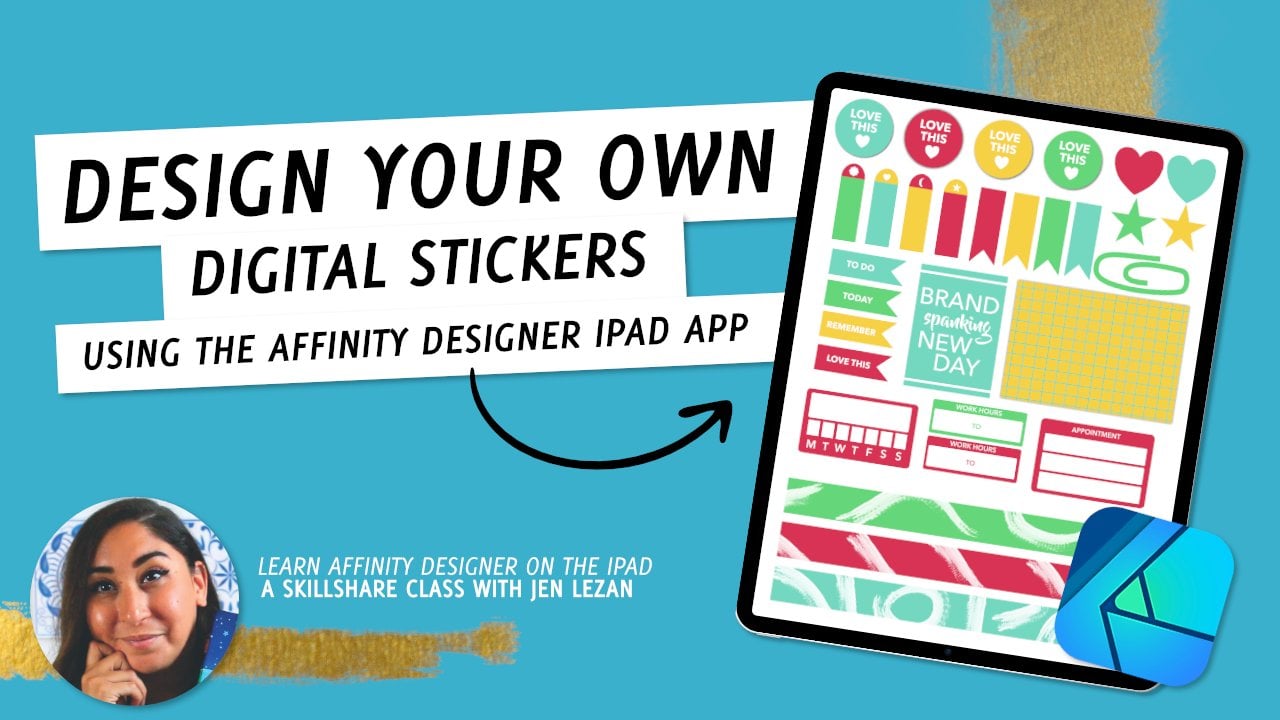
Kurs in diesem Monat gehen. Entwerfen Sie digitale Sticker auf Ihrem iPad in Affinity
Designer Version zwei , ob Sie
digitale Aufkleber für den
persönlichen Gebrauch erstellen oder irgendwann in einem digitalen Geschäft verkaufen
möchten , Herstellung digitaler Aufkleber muss
nicht kompliziert
sein und
macht absolut Spaß Hallo zusammen. Willkommen im Unterricht. Ich bin Jen Gilson und werde Sie durch
diesen kreativen Kurs führen Ich bin eine freiberufliche
Grafikdesignerin, Illustratorin und Pädagogin mit Sitz im Mittleren Westen von
Bella and Sophia Creative Studio Wenn Sie
mehr über mich erfahren möchten, finden
Sie mich online auf Bell
Sophia Creative.com. Besuchen
Sie auch meinen YouTube-Kanal
The Creative Studio, wo Sie einen Blick
hinter die Kulissen meiner Arbeit als
kreativer Freelancer erhalten meiner Arbeit als
kreativer Freelancer Und hier finden Sie eine riesige Bibliothek kostenlosen Tutorials
für diejenigen unter
Ihnen, die sich für Dinge
wie Grafikdesign, Programme zur Gestaltung von Oberflächenmustern
wie Affinity und Procreate sowie Kunst und Illustration interessieren Oberflächenmustern wie Affinity und Procreate sowie Kunst und mit
kostenlosen Tutorials
für diejenigen unter
Ihnen, die sich für Dinge
wie Grafikdesign, Programme zur Gestaltung von
Oberflächenmustern
wie Affinity und Procreate sowie Kunst und Illustration interessieren. Wenn dies Ihr erster Ausflug in
meine Kurse
zum Thema digitale Planung ist , empfehle
ich Ihnen dringend, sich einige meiner früheren sich einige In
meiner Kursbibliothek habe ich eine Vielzahl von Kursen, die
Ihnen die Grundlagen der
digitalen Planung vermitteln Ihnen die Grundlagen der
digitalen Planung Einer meiner neueren
Kurse befasst sich dem Prozess der Erstellung Ihres
eigenen digitalen Planers. Entwerfen Sie einen digitalen Planer in der App Affinity Publisher
to iPad Ich werde darauf achten, die
Länge in der
Kursbeschreibung zu belassen Länge in der
Kursbeschreibung Wenn Sie in
einer anderen Version der
Affinity Designer-App arbeiten ,
insbesondere in der ersten Version
oder der Desktop-Version, habe ich einige
Kurse, die
Ihnen helfen werden, das habe ich einige
Kurse, die
Ihnen helfen werden, das zu tun, was wir in diesem Kurs
tun Aber in diesen Versionen
lasse ich auch die verlinkten. Abgesehen von meiner Arbeit in
Grafikdesign und Illustration macht es
mir also wirklich Spaß, Schreibwaren zu planen
und zu gestalten Wie Sie in meinem Kurs So erstellen Sie
einen digitalen Planer gesehen
haben, sind einige meiner
meistverkauften Produkte meine digitalen Planer und meine
digitalen Sticker
in meinem Etsy-Shop Einer meiner
Top-Kurse ist mein Entwerfen digitaler Sticker
mit der Affinity-Version, einer iPad-App
sowie der Und ich wollte ein
Update für diesen Kurs machen. Sarah hat ein Update für alle drei
Affinity-Produkte Ich wollte die Leute in
der neuen Version
der Affinity
Designer-App auf ihrem iPad durch den Sticker-Design-Prozess führen in
der neuen Version
der Affinity
Designer-App auf ihrem iPad durch den Sticker-Design-Prozess neuen Version
der Affinity
Designer-App auf ihrem iPad durch den Designer-App auf ihrem Das liegt daran, dass die Benutzeroberflächen etwas anders
sind. In diesem Kurs werden
Sie sich also mit
der iPad-Version zwei
von Designer vertraut machen. Das Erstellen digitaler Aufkleber für
gute Notizen oder digitaler Aufkleber für
gute Notizen oder
Ihre anderen
Notiz-Apps ist bei weitem nicht so
schwierig, wie Sie denken. Ich wollte einige Tipps und
mein Wissen über die iPad-App mit Ihnen teilen und Ihnen dann helfen, ein digitales
Aufkleber-Set zu erstellen , das Sie
an Ihre eigenen Bedürfnisse anpassen können. Diese Aufklebersets
verleihen der digitalen Planung ein wenig Kreativität und
eine Anspielung auf die Realität. Das Schöne an der Arbeit bei
Affinity Designer ist, dass Sie
nicht unbedingt über Affinity Designer ist, dass Sie allzu viele künstlerische
Fähigkeiten verfügen müssen , da wir mit Dingen wie
Formen und Vektorwerkzeugen arbeiten
werden mit Dingen wie
Formen und Vektorwerkzeugen arbeiten
werden Aber Sie können
Ihre künstlerischen Fähigkeiten in der
App
auf jeden Fall unter Beweis stellen, wenn Sie möchten Und ich kann dir ein paar
Tipps dazu zeigen. Diese eignen sich hervorragend
für digitale Planung und
Scrapbooking und Sie können
sie immer wieder verwenden Scrapbooking und Sie können
sie immer wieder Worum geht es in diesem Kurs? In diesem Kurs
lernst du, wie du
ein digitales
Sticker-Set und Affinity
Designer Version
2 für das iPad erstellst ein digitales
Sticker-Set und Affinity Designer Version
2 für das iPad Dies ist ein Update zu meinem
vorherigen Kurs, da ich einige Nachrichten und Anfragen
für diesen Kurs erhalten
habe , um die Unterschiede
in der iPad-App für
Affinity Designer Version zwei
hervorzuheben Affinity Designer Version zwei und die Benutzeroberfläche zu erkunden Ich verwende
Affinity Designer sehr gerne auf dem iPad, um unterwegs
an Projekten zu arbeiten unterwegs
an Projekten und
digitale Sticker zu erstellen Weil es Ihnen wirklich ermöglicht,
einfach und schnell präzise Formen zu erstellen, Objekte
auszurichten und
zu platzieren, den Formen Vektoreffekte
hinzuzufügen und diese
Bilder dann sehr schnell als Segmente in PNG-Dateien ohne
Hintergrund
zu exportieren sehr schnell als Segmente in PNG-Dateien ohne
Hintergrund
zu diese Weise können Sie sie im Grunde für
Ihre digitale
Notiz-App
vorbereiten und sie dann
auf Seiten ohne
weißen Hintergrund anwenden . Dieser Kurs ist ein
fantastischer Kurs, um
sich auch mit
Affinity Designer Version
2 auf Ihrem iPad vertraut zu machen, während
Sie
den gesamten grundlegenden Prozess der
Erstellung im Programm durchlaufen den gesamten grundlegenden Prozess der
Erstellung im Programm Und dann erhalten Sie ein
konkretes Projekt , das Sie verwenden können, wenn Sie
fertig sind Das Ziel dieses Kurses ist es, die Unterschiede in
der Benutzeroberfläche der
iPad-Version sowie der Updates
hervorzuheben . Und dann wirst du ein bisschen mehr darüber erfahren,
was anders ist als das, was du vielleicht in
der Desktop-Version
oder in der ersten Version findest . Welche Fähigkeiten wirst
du erlernen? erstellen In
der App Affinity Designer Version
2 direkt
auf Ihrem iPad lernen Sie, wie Sie Ihre
eigenen digitalen Planer-Sticker App Affinity Designer Version
2 direkt
auf Ihrem iPad lernen Sie, wie Sie Ihre Wir beginnen mit den
Grundlagen des Verständnisses der Symbolleisten und Funktionen im iPad-Arbeitsbereich Affinity Designer Und dann beginnen wir mit dem
Aufbau unseres Aufklebersets. Sie werden lernen,
einfache, funktionale Aufkleber zu entwerfen die eigentlich
kein künstlerisches Können erforderlich Du lernst
die verschiedenen Arten von Aufklebern für die Planung Ich gebe Ihnen einige
Tipps, was Sie
verwenden können , wenn Sie
daran interessiert sind , auch etwas
kreativere, künstlerischere,
handgezeichnete Stücke zu machen. Wir werden lernen, wie Sie
Ihre Datei einrichten und
Ihre Zeichenflächen vorbereiten Sie werden sich mit den Funktionen
der Ebenen
im Wir werden uns auch mit der Verwendung der Formwerkzeuge, des Linienwerkzeugs und der Funktionen zum Verschieben und
Ausrichten befassen. Sie werden
die Werkzeuge für Ebeneneffekte besser
verstehen und erfahren, wie Sie Dinge wie
Schatten hinzufügen können, damit sich Ihre Objekte
etwas dreidimensionaler und
realistischer anfühlen etwas dreidimensionaler und , wenn Sie dies wünschen. Und wir werden uns ansehen, wie Sie Ihre digitalen Sticker in
gute Notizen
laden und wie
Sie sie in
Ihren Layouts platzieren können, um die
Dinge ein wenig einfacher zu machen Ich werde die Vorlage für den Klassenprojekt Affinity
Designer , die Sie bearbeiten
und mit der Sie sich vertraut machen können bevor Sie überhaupt
mit Ihrer eigenen
beginnen Ich werde auch
eine Datei mit allen
Stickern, die ich in der Klasse für den
persönlichen Gebrauch
erstellt habe, und eine
Zip-Datei als P und G beifügen eine Datei mit allen
Stickern, die ich in der Klasse für den
persönlichen Gebrauch
erstellt habe in der Klasse für den
persönlichen Gebrauch
erstellt , und eine
Zip-Datei als P und G
2. Tools und Kursprojekt: Wenn es um die Tools geht , die Sie für diesen
Kurs benötigen, benötigen Sie nur Ihr iPad,
die
iPad-App von Affinity Designer
Version zwei und die Good Notes-App oder andere
Notiz-App, die Sie verwenden Aber für mein Beispiel,
die Sticker in der App zu platzieren die Sticker in der App , werden gute
Notizen verwendet Für wen ist dieser Kurs gedacht? Dieser
Kurs ist wirklich für jeden geeignet. Künstler,
Grafikdesign-Enthusiasten, Grafikdesigner,
Illustratoren, digitale Planer, Anfänger in der
digitalen Planung und
alle Kreativen, die lernen
möchten, wie in
der iPad-App von Affinity Designer Version
2 ihre eigenen
digitalen Sticker
entwerfen Affinity Designer Version iPad-App von Affinity Designer Version
2 das Qualifikationsniveau erreicht, das Sie für diesen
Kurs benötigen Dieser Kurs richtet sich an
Anfänger. Ich werde Sie
durch die neue
Version von Affinity Designer führen und Ihnen helfen sich mit
der neuen Benutzeroberfläche
vertraut , sich mit
der neuen Benutzeroberfläche
vertraut zu Ich werde die Lernenden auch Schritt für Schritt
durch den Prozess der Erstellung Ihrer digitalen
Sticker Und ich führe
die Benutzeroberfläche aufgrund der
Updates und Änderungen auch wieder die Benutzeroberfläche aufgrund der
Updates Es ist perfekt für
alle, die gerade erst lernen, aber es ist auch großartig für
alle, die vielleicht ein Experte oder ein Fortgeschrittener Affinity
Designer in
der Vergangenheit verwendet haben,
aber daran
interessiert sind,
zu lernen, wie sie ihre eigenen digitalen Sticker erstellen können Für dein Klassenprojekt wirst
du
ein einseitiges
Aufkleberset mit Aufklebern für
Funktionsplaner erstellen Aufkleberset mit Aufklebern für
Funktionsplaner Du lernst
, wie du deine eigenen
digitalen Planer-Sticker und
die Affinity
Designer-Version zur iPad-App erstellst digitalen Planer-Sticker und die Affinity
Designer-Version zur iPad-App Und dann besteht Ihr
Abschlussprojekt einfach
darin , dieses einseitige
digitale Aufkleber-Set zu teilen Sie können sie entweder in
einen PNG-Dateisatz exportieren und einen Link teilen. Oder Sie können einen Screenshot
des endgültigen Aufklebersets teilen. Oder Sie können auch einfach die P und G
des endgültigen
Aufklebersets als Ganzes
teilen des endgültigen
Aufklebersets als .
Wenn du bereit bist. die Ergebnisse angeht, laden Sie
einfach die endgültige Datei
in die Projektgalerie des Kurses Ich würde gerne sehen, was du kreierst. Vergiss nicht, stelle
sicher, dass du
die Unterrichtsmaterialien herunterlädst .
Wenn du interessiert bist, kannst du
dein Projekt auch in den
sozialen Medien teilen und mich
bei Bello Sophia Creative taggen Ich würde gerne sehen, was Sie
erstellt haben, oder sogar einige aufschlussreiche Tipps oder hilfreiches
Feedback geben, falls Sie es benötigen Erwägen Sie auf jeden Fall auch
, den Kurs zu verlassen oder zu rezensieren. Diese Bewertungen sind sehr hilfreich um sicherzustellen, dass sich die Lehrer
engagieren, was wiederum Ihren
Klassen insgesamt bei der Suche hilft. Ich freue mich sehr
darauf, heute
mit Ihnen etwas Neues zu gestalten .
Lass uns anfangen.
3. Die Tools erkunden: Bevor wir mit der eigentlichen
Gestaltung unseres Sticker-Sets
beginnen , möchte
ich Sie
durch die Benutzeroberfläche
der Affinity Designer-App
Version 2 auf unserem iPad führen,
damit wir uns an einige der Tools
und Studios in
der App
gewöhnen können , sodass Sie
sich ein bisschen
vertrauter fühlen , während wir tatsächlich an der Erstellung des Projekts
arbeiten Wenn Sie Affinity starten, haben
Sie wahrscheinlich
eine Galerieansicht Ihre ist möglicherweise leer, wenn Sie die iPad-App zum ersten Mal für Sie verwenden Wenn nicht, sind Sie vielleicht wie
ich und haben bereits eine Reihe von Projekten in Ihrem System. Wir werden also
einfach ein einfaches Aufkleberblatt mit einer Größe
von vier mal sechs erstellen und dann werden wir sowohl mit
unseren Tests als auch mit dem
eigentlichen Projekt
daran arbeiten . Auf der linken Seite
unserer Benutzeroberfläche
finden Sie alle
unsere Optionen zum
Einrichten neuer Dokumente
sowie Vorlagen, finden Sie alle Arbeitsproben, die Sie
durchgehen können, und die Hilfe,
was eine fantastische
Option ist, wenn Sie gerade erst etwas über die App selbst
lernen. Wenn du auf die Hilfe
tippst, wirst du zu den verschiedenen Lernportalen und
Schnellstartanleitungen von Affinity weitergeleitet, was fantastisch
ist Sie müssen mit dem Internet
verbunden sein, aber es gibt
hier eine Menge
verschiedener Optionen , mit denen Sie gemeinsam genutzte Tutorials
lernen können Tutorials
lernen Sie haben eine Fülle
von Informationen, ich schlage
vor, sie sich
anzusehen, und deshalb ist es
eines der ersten Dinge , die ich gerne teile. Sie können hier auch in
Ihre Einstellungen gehen und die Einstellungen
nach Bedarf anpassen. Sie können Ihre Benutzeroberfläche verwenden und Ihren großartigen
Hintergrund nach Bedarf anpassen. Ich habe es etwas dunkler, damit es auf dem Bildschirm besser zu sehen ist. Sie können den Modus für die linke
oder rechte Hand einstellen. Sie können auch eine
Pinselvorschau anzeigen. gibt es eine Menge
verschiedener Optionen Hier gibt es eine Menge
verschiedener Optionen
, mit denen wir
herumspielen
und sie anpassen können , wenn Sie nach
etwas Fortgeschrittenerem
suchen , beispielsweise in Bezug auf
Druckereinstellungen Wenn Sie damit fertig sind, können
Sie einfach auf
die Schaltfläche Fertig klicken. Und worauf wir uns dann wirklich konzentrieren
wollen, sind diese Optionen in der
oberen linken Ecke. Wir wählen also Neu
und können auf Neu aus
Dokument tippen, und können auf Neu aus
Dokument tippen um
ein neues Dokument einzurichten. Oder wir können auch Dateien
öffnen. Sie können Dokumente
aus Ihrem Dateisystem öffnen, Dokumente
importieren und
Elemente aus Ihren Fotos importieren. Und ich werde dir gleich zeigen, wie du
damit
arbeiten weil ich meine Sticker
gerne skizziere bevor ich sie in der App gestalte. Und das mache ich und reproduziere mich. Also werde ich
mein JPEG von dort importieren. Lassen Sie uns
hier auf die neue Option tippen und wir werden ein neues Dokument
auswählen. Sie haben alle
Optionen für Ihre Abmessungen,
für Ihre Ränder und Ausschnitte. Da wir nicht drucken, müssen
Sie sich keine Gedanken über diese Ränder und Beschnitte machen, da wir mit einer digitalen Datei arbeiten
werden Aber wie gesagt, wenn Sie sich dafür entscheiden, etwas tatsächlich
auszudrucken, möchten
Sie diese möglicherweise an die
Druckereinstellungen
anpassen, die Sie von Ihrem Hersteller oder
von der Firma, mit der Sie
möglicherweise zusammenarbeiten,
erhalten von der Firma, mit der Sie
möglicherweise zusammenarbeiten Also
gehen wir
hier auf unsere Dimensionen ein und wir werden aktualisieren. Wenn Sie keine Zoll haben, wenn Sie zu der Stelle, an der
Dokumenteinheiten stehen, heruntergehen und sich darauf einlassen, können
Sie es
von dem
aktuellen Wert auf Zoll ändern aktuellen Wert auf Zoll Und dann werde ich meine Seitenbreite auf
4 "und meine Seitenhöhe auf 6"
ändern 4 "und meine Seitenhöhe auf 6" Und dann gehe ich
zu DP, ich werde
es bei 300 belassen, aber zweitens können
Sie es nach Bedarf anpassen, je nach den Dateigrößenbeschränkungen
, die Sie möglicherweise haben. Aber wie gesagt, wenn
Sie sich dafür entscheiden, das zu drucken, möchten
Sie vielleicht
Ihren DPI-Wert von 192 oder
144 auf 300 oder höher erhöhen , sodass Sie qualitativ hochwertigere Bilder erhalten wenn Sie sie an den Drucker senden. Ich werde
mein Farbformat
RGB beibehalten, weil wir an einem digitalen Format
arbeiten werden . Ich werde meine
Bildplatzierung eingebettet lassen, ich werde eine Zeichenfläche erstellen, und dann kann alles
andere gleich bleiben Und ich wähle aus, okay, und das wird unsere Datei für uns
einrichten Sobald wir das gemacht haben, haben wir dieses Zeichenbrett auf
der linken Seite. Wir haben unsere Werkzeuge. Auf der rechten Seite haben
wir unsere Studios. Und dann haben wir
hier oben einige
unserer Menüoptionen. Schauen wir uns die
Menüoptionen an und dann gehen wir zu einigen Tools
und dann zu unseren Studios. Bevor wir beginnen, möchte
ich jedoch
etwas hervorheben , das
wirklich hilfreich ist, wenn Sie in die untere
linke Ecke der App gehen. Wenn Sie auf das
kleine Fragezeichen tippen , werden Ihnen alle Namen aller
Optionen in der Benutzeroberfläche angezeigt . Wenn Sie jemals verwirrt sind,
was ich auswähle, hören Sie sich
einfach das
Wort an, das ich verwende und klicken Sie hier auf dieses
kleine Fragezeichen. Damit können Sie quasi
die Namen all
dieser verschiedenen Elemente,
Symbole, auf Ihrem Bildschirm aufrufen und sich ansehen Namen all
dieser verschiedenen Elemente,
Symbole, . Das ist also ein wirklich,
wirklich hilfreiches Tool. Aber zuerst werden wir uns einige dieser Menüs ansehen
. Das ist also unsere Designer-Persona. Wenn Sie also auf
die Stelle tippen, an der sich das Affinity Designer-Logo in der oberen
linken Ecke
befindet, wird ein Drop-down-Menü dem Sie
verschiedene Personas Sie können in der Pixel-Persona arbeiten , sodass Sie einige
der
pixelbasierten Tools von Affinity Photo verwenden der
pixelbasierten Tools von Affinity Photo wenn Sie auf die Export-Persona tippen , die wir verwenden werden. Sehr viel gegen
Ende dieses Kurses. Es gibt Ihnen verschiedene Möglichkeiten, die verschiedenen
Elemente in Ihrer Datei zu
exportieren. Hier können Sie
die gesamte Datei exportieren, oder Sie könnten tatsächlich
wichtige Elemente
lokalisieren und auswählen und sie
separat als
sogenannte Slices exportieren separat als
sogenannte Slices Aber darauf werden wir später
näher eingehen. Wenn wir jetzt
zu unserer Persona zurückkehren, tippen
wir auf Designer. Dadurch kehren wir zu unseren Designer-Optionen zurück Daneben befindet sich
unser Dokumentenmenü. Es sieht aus wie ein
Hamburger-Menü mit drei Zeilen. Wenn wir darauf tippen, erhalten
Sie all Ihre verschiedenen Dokumentoptionen denen Sie die
Größe Ihrer Leinwand ändern, Ihre Datei
exportieren, den
Druckort und beliebige Bilder exportieren können Ihre Datei
exportieren, den
Druckort und beliebige Sie können Ihre Kunsttafeln anpassen. Wir können Zeichenflächen hinzufügen,
wenn wir möchten. Wenn wir zurück in
das Dokumentmenü gehen, können
Sie Zeichenfläche auswählen Dann können
Sie in der oberen
linken Ecke den Typ der
Zeichenfläche auswählen, die Sie hinzufügen möchten Angenommen, Sie möchten nur
eine Kopie dieser aktuellen Zeichenfläche erstellen eine Kopie dieser aktuellen Zeichenfläche Sie können auf das
Plus-Symbol klicken und es wird
eine Zeichenfläche für Sie hinzugefügt , und
Sie haben zwei, um dies rückgängig zu machen Du kannst einfach
zwei Finger nehmen und auf deinen Bildschirm
tippen
und es wird entfernt Das ist sehr
hilfreich, wenn Sie gerne an einer anderen Zeichenfläche arbeiten während Sie eine
saubere haben, mit der Sie
experimentieren und dann Ihre
letzte Arbeit an der anderen erledigen können mit der Sie
experimentieren und dann Ihre
letzte Arbeit an der anderen erledigen letzte Arbeit an der anderen Ich finde das
sehr hilfreich. Sie könnten auch
Zeichenflächen hinzufügen,
die auf der Auswahl basieren und dann bestimmte vorgefertigte Einstellungen
, die sie ebenfalls haben,
wie iPad, iPad Ten,
Hochformat, Querformat Das ist also wirklich hilfreich
und das ist eine große Veränderung. Und mir ist aufgefallen, dass
einige dieser Optionen Sie hinzufügen,
auswählen oder ändern,
eine Art Schalter haben , der sich
früher hier in der Mitte befand, und jetzt werden Sie sie
hier oben in der Menüleiste sehen. Wenn wir jetzt
zu diesem Dokumentmenü zurückkehren, können
Sie auf Canvas tippen. Es ermöglicht Ihnen, auf die
Leinwand zu klicken oder zu einer
transparenten Leinwand zu wechseln, was
wir eigentlich benötigen werden. Ich habe vergessen,
darauf zu klicken als wir unsere Datei
eingerichtet haben. Wir werden eine transparente Leinwand
auswählen wollen. Denn was wir tun
müssen, ist
unsere endgültigen Aufkleber
als transparente PNGs zu exportieren unsere endgültigen Aufkleber
als transparente PNGs Und das bedeutet, dass es keinen weißen Hintergrund
hinter dem Element haben weißen Hintergrund
hinter dem Element Deshalb möchten wir sicherstellen, dass
wir Transparenz nutzen. Sie können dies auch in
der Konfiguration auswählen , wenn
Sie Ihre Datei einrichten. Aber wenn Sie es vergessen haben, können Sie,
wie ich, einfach in Ihr Dokumentenmenü gehen. Wählen Sie Canvas aus und ändern Sie
es dann in eine transparente Leinwand. Wir können auch in
unser Bearbeitungsmenü gehen. Hier findest du all
deine Optionen zum
Duplizieren und Ausschneiden von Kopien. Es gibt aber auch einige wirklich großartige Abkürzungen
, die wir verwenden können. Wenn wir eine
dieser IT-Optionen verwenden möchten, können
wir einfach die
Finger nehmen und auf unserem Bildschirm
nach unten wischen . Sie erhalten
dann Ihre
doppelten
Schnelloptionen zum Kopieren,
Einfügen, Ausschneiden und erhalten
dann Ihre
doppelten
Schnelloptionen zum Kopieren, Löschen Das ist auch ein weiteres, ähm,
hilfreiches Update. Wir gehen zurück in
das Dreipunktmenü, das unser Bearbeitungsmenü ist. Wir könnten auch
in Kurven umwandeln, wenn wir
über dieses Bearbeitungsmenü mit Formen arbeiten. Die andere Sache, die ich
hier hervorheben
möchte , ist die Option Magnetik, die sich in der oberen
rechten Ecke befindet Es hilft,
verschiedene Elemente
aneinander auszurichten , wenn wir diese
magnetische Option haben, um keine zu aktivieren Manchmal ist es
hilfreich, sie auszuschalten wenn Sie
Feinabstimmungen
vornehmen möchten. Aber ich finde es hilfreich, es während der Arbeit eingeschaltet zu lassen. Nachdem wir uns nun
ein Bild von diesen Menüs gemacht haben, werden
wir einige dieser
Optionen verwenden, wenn wir anfangen , mit unseren Tools zu arbeiten und damit
herumzuspielen. Auf der linken
Seite befinden sich unsere Tools. Das erste Werkzeug, das ich
hervorheben möchte und das wir heute
am häufigsten verwenden werden , ist
unser geformtes Werkzeug. Im Moment sieht es aus
wie ein Rechteck, aber wenn Sie es gedrückt halten, erhalten Sie all
die verschiedenen
Formoptionen, die wir haben. Also wähle ich zunächst einfach ein
abgerundetes Rechteck aus. Und ich werde hier ein
Rechteck auf meinem Bildschirm erstellen. Und ich
gehe auf
die rechte Seite und
wähle dieses kleine, es sieht aus wie ein grauer, weißer Kreis in der oberen
rechten Carter. Das ist mein Farbstudio.
Wenn ich darauf tippe, fliegt
es raus und dann kann ich die Farbe
aktualisieren, damit
es besser zu erkennen ist. Und wenn ich dann darauf tippe, wird
es wieder eingezogen. Sie werden feststellen, dass
Sie
bei der Erstellung der Form diesen
Schieberegler neben dem Werkzeug sehen. Ein weiteres
Update, das mir in
der App auffällt , ist, dass sich viele
der Bearbeitungsfunktionen für diese verschiedenen Tools in der Slider-Ansicht
befinden. Wenn ich heranzoome, wirst du feststellen , dass wir diese
kleinen roten Punkte haben. Wenn wir diese roten Punkte auswählen
, können wir hier
unsere Kurve anpassen, die bis zu unseren Ecken reicht. Sie können also ganz nach
außen gehen und es wird komplett spitz sein,
oder Sie können es hineinbringen, um diese Kurve
zu erzeugen Sie können Ihre
Optionen auch hier im oberen Menü anpassen, Sie können die verschiedenen
Ecken auswählen, die Sie möchten Ob Sie den abgerundeten,
abgerundeten, umgekehrten, geraden Ausschnitt oder keinen haben möchten. Wenn wir
erneut auf dieses geformte Werkzeug tippen , erhalten Sie alle möglichen Optionen.
Es gibt eine Menge. Du kannst Sterne erschaffen. Und das Schöne ist, dass, sagen wir,
Sie möchten, dass
Ihr Stern bei
der Erstellung des Sterns eine perfekte Proportion hat.
Alles, was Sie tun müssen, ist dies mit
jeder beliebigen Form zu tun. Fügen Sie Ihren Finger hinzu, tippen Sie mit Ihrem
Finger auf den Bildschirm und schon hat er
perfekte Proportionen. Auch hier werden Sie feststellen, dass Sie
hier diese kleinen Elemente
haben , mit denen Sie
die Knoten anpassen können. Sie können den
Innenwinkel Ihres Sterns anpassen. Sie können auch hineingehen und Ihren inneren Radius
anpassen. Sie können die
Anzahl der Punkte
auch in diesem oberen Menü oben
links ändern . Sie können so
viele Punkte hinzufügen, wie Sie möchten, und das wird angepasst
und aktualisiert. Du könntest auch
deinen inneren Radius anpassen, wie ich hier in
diesem Menü oben erwähnt habe, indem du deinen Apple
Pencil nach rechts darüber ziehst, um den Radius zu
vergrößern Oder ziehe ihn nach links,
um den Radius zu verringern. Oder Sie können auch einfach
diese kleinen Punkte
auf der Innenseite
der Form verwenden . Sie haben all diese
zusätzlichen Optionen innerhalb der Form,
während Sie sie erstellen. Wenn Sie es jetzt bemerken,
aktualisiere ich die Farbe dieser Form
, indem ich mit meinem Verschiebe-Werkzeug,
dem schwarzen Pfeilwerkzeug,
darauf tippe dem schwarzen Pfeilwerkzeug Und ich werde darauf tippen,
damit ich weiß, dass es ausgewählt ist. Sie werden wissen, dass es ausgewählt ist
, weil es blau umrandet ist. Ich gehe hier in mein
Farbstudio, indem auf den farbigen Kreis
tippe Und dann werde ich
die Farbe so aktualisieren, dass sie wie
dieses Grauweiß Und ich werde es hier über mein abgerundetes Rechteck ziehen hier über mein abgerundetes Rechteck Dann werde ich hier auf einige
dieser schnellen Optionen eingehen . Sie, diese Option befindet sich direkt
neben der Stelle, an der Standard steht. Das ist unser zusammengestelltes Menü. Wenn wir darauf tippen,
können Sie Ihre Augenlider
vorwärts oder rückwärts
bewegen Wenn ich zum Beispiel die
Stärke der Vorderseite verschieben
möchte, tippe
ich einfach auf „Nach
vorne bewegen“ und sie wird
an die Vorderseite meiner Form gezogen Für mich ist das Verschieben-Werkzeug ein weiteres Tool, das viel
nutzen wird , das
schwarze Pfeilwerkzeug. Und dann zeige ich ein bisschen,
wie dieses Node-Tool funktioniert. Also werde ich
auf das Node-Tool tippen. Ich werde diesen
Stern neu einfärben, damit er besser zu erkennen ist. Es wird
diese kleinen roten Punkte innerhalb
einiger dieser Winkel zum Vorschein bringen .
Ich werde
diesen Stern aus
dem roten Dreieck herausbewegen , damit du ihn etwas besser
sehen kannst Ich zoome
und du wirst
diese kleinen roten Punkte innerhalb der Winkel
und nach oben sehen. das Knotenwerkzeug ausgewählt ist, können
Sie diese
Radiusoptionen erneut anpassen. Sie können aber auch
die Punkte anpassen. Sie können abgerundete Punkte
anstelle von Punktpunkten erstellen. Und Sie können weitere
ähnliche Blumenformen erstellen. Ich gehe zurück zu meinem
Rechteck-Werkzeug. Mein Formwerkzeug, ich
werde darauf tippen. Ich werde einen Kreis auswählen. Mit dem Ellipsenwerkzeug werde
ich eine Ellipse erstellen. Ich ziehe
meinen Apple Pencil und
halte dann meinen Finger nach unten
, sodass ich einen perfekten Kreis erstelle Ich gehe hier in
mein Farbstudio
und werde
es aktualisieren, sodass es gelb ist. Wenn wir die Farbe aktualisieren möchten, nehmen wir
an, Sie haben diese Schieberegler, möchten
aber mehr Optionen
haben Wenn wir auf das
kleine Menü unten tippen, erscheint quasi ein Umschaltmenü Wenn du nach rechts tippst, gelangst du zu deinem Farbrad
und kannst dort auch die Farbe
aktualisieren Sobald ich das gemacht habe,
werde ich es mitbringen, damit es hier oben auf
die Blume kommt. Und Sie werden feststellen, dass ich diese roten und grünen Fadenkreuze habe
, weil sie
magnetisch aktiviert sind Dadurch kann ich
den Kreis genau in der
Mitte der Blume platzieren den Kreis genau in der
Mitte der Blume Also wähle ich
beide aus, indem ich meinen Apple
Pencil rüberziehe Und dann gehe ich ganz schnell in mein Layer-Studio Und ich werde sie
einfach
gruppieren , damit
ich sie verschieben kann. Ihr Layer-Studio auf
der rechten Seite, es ist direkt unter
Ihrem Stroke-Studio. Ich werde
diese einfach zu einem Ordner zusammenfassen indem ich auf das
kleine Ordnersymbol tippe, und dann erhalten Sie
all diese Optionen Und ich werde einfach auf Gruppe klicken. Und es wählt
beide aus und
gruppiert sie zusammen, sodass
Sie sie als eine Einheit verschieben können. Das nächste Tool, das
ich mir mit Ihnen
ansehen möchte , ist unser Stiftwerkzeug. Wir werden das
ziemlich oft verwenden, um
Liniensegmente zu erstellen , wenn wir an unserer Datei
arbeiten. Wenn wir auf dieses
kleine Stiftwerkzeug tippen, können
Sie grundsätzlich
Formen mit Liniensegmenten erstellen. Sie können Formen mit
Punkten und Liniensegmenten erstellen. Wir müssen also
unseren Strich einschalten , damit wir
sehen können, was wir erschaffen. Wenn Sie die Füllung aktiviert haben, wird sie im Grunde genommen wie eine Füllung
erstellt, sodass ich Ihnen zuerst zeigen kann, wie
das aussieht. Nehmen wir an, ich erstelle eine Form
und habe die Füllung aktiviert. Es wird
nur eine Füllung erzeugt. Aber nehmen wir an, Sie möchten Liniensegmente
verwenden, dann muss
ich die Farbe von einer
Füllung in eine Kontur
ändern. Und Sie werden in
Ihren Farboptionen sehen, dass die Füllung
wie ein vollständiger Kreis aussieht. Der Strich sieht
aus wie ein Donut. Also aktualisieren wir die Farbe
dieses Strichs, indem wir darauf tippen , um
ihn nach vorne zu ziehen, und dann auf die gewünschte
Farbe tippen Wenn wir eine Farbe entfernen möchten, können
Sie einfach auf
diese Option tippen und dann mit dem Finger
nach oben
wischen die Farbe für Sie zu entfernen Oder du kannst einfach zu
deinen Schnellfarben gehen und
das weiße Quadrat
mit einer blauen Linie auswählen das weiße Quadrat
mit einer blauen Linie Dadurch wird die Farbe
entfernt Jetzt, wo wir einen Strich haben, kann
ich beginnen,
Liniensegmente nur aus Punkten zu erstellen. Wenn wir unseren Knoten auswählen, können
wir auch die
Platzierung und die Kurve
dieses Liniensegments anpassen , indem wir
das weiße Knotenwerkzeug verwenden , das
ich Ihnen zuvor gezeigt habe. Mit dem Stiftwerkzeug werden wir nicht zu viele
Formen erstellen, aber es ist eine Option. Wenn Sie vektorisierte
Formen oder Zeichnungen benötigen, dies das Werkzeug,
das Sie Es ist nur
gewöhnungsbedürftig,
man muss sich daran gewöhnen, damit
Bézier-Kurven zu erstellen Aber je mehr du übst, desto einfacher wird es Und sagen wir, wir
wollten nicht nur eine Gliederung, wir wollten, dass das ausgefüllt wird. Wir können zurück in
unser Farbstudio gehen eine Füllung hinzufügen, oder Sie können mit
Ihrem Strich beginnen und den Strich
einfach entfernen
und die Füllung behalten. Das nächste Werkzeug, das ich
hervorheben möchte,
ist das Bleistiftwerkzeug ist sehr
hilfreich, wenn Sie sich mit dem
Stiftwerkzeug nicht wohl
fühlen und Ihnen die Idee gefällt,
einer Form auf
traditionellere Weise
nachzuzeichnen oder ihr zu folgen , aber es erstellt zum Beispiel trotzdem
Vektorlinien für Sie Was Sie tun können, ist das Bleistiftwerkzeug
auszuwählen.
Nehmen wir an, Sie möchten eine Form wie diese
skizzieren,
anstatt den Stift zu verwenden, um
Bézier-Kurven zu erstellen können Sie tun.
Auf diese Weise können Sie die Form
erstellen, indem Sie
sicherstellen, dass Sculpt ausgewählt ist, was hier eine Option ist diese Weise können Sie
weiterhin Formen erstellen, die
miteinander verbunden Das Negative daran ist
, dass dadurch viele
Punkte entstehen , die Sie
möglicherweise noch einmal
durchgehen und
löschen oder bereinigen müssen. Mit dem Stiftwerkzeug können
Sie
mit nur wenigen Punkten
wirklich saubere Formen erstellen , aber manche Leute bevorzugen einfach
die Einfachheit, diesen Weg zu gehen. Und wenn Sie dann
die gewünschte Form erstellt haben, können
Sie mit
Ihrem Knotenwerkzeug,
diesem kleinen weißen Pfeilwerkzeug, loslegen . Und Sie können loslegen und
die Gesamtform Ihrer
Arbeit
fein abstimmen und anpassen . Sie können auch reingehen und verschiedene Knotenoptionen
auswählen. Sie können scharfe Optionen erstellen, Sie können Ihre Knoten glätten. Sie können auch den
Smart Node verwenden. Und wenn Sie mit dem
Aufräumen fertig sind, können
Sie Ihre
Optionen hier im oberen Menü aufrufen,
wie ich sie hervorgehoben habe, z. B. die scharfen Optionen, abgerundet. Sie können aber auch
mit diesem Glättungswerkzeug aufräumen. Dadurch wird die
Anzahl der vorhandenen Knoten verringert und
die Form insgesamt bereinigt Ich denke, es ist wirklich hilfreich und effektiv, das zu nutzen. Das nächste, das ich ebenfalls hervorheben
möchte, ist unser Tool zum Füllen von Vektorfluten. Wenn Sie umschlossene Formen erstellen , wie
wir es hier unten getan haben, ist
dies auch ein sehr
hilfreiches Werkzeug, wenn Sie Dinge sehr schnell
einfärben müssen. Und Sie können die Farbe mit
nur einem Fingertipp Ihrer Stifte aktualisieren. Sie können Farben auch
mit dem Farbwähler auswählen mit dem Farbwähler Angenommen, Sie möchten, dass
sich die Farben ähneln. Sie können die Farbe einfach aktualisieren indem Sie das Objekt auswählen
, das Sie aktualisieren möchten. Ich werde
dieses Dreieck erneut aktualisieren. Ich gehe in
mein Farbauswahl-Tool und stelle sicher
, dass die
Füllung ausgewählt ist Und dann wähle ich
mein Farbauswahlwerkzeug aus,
das wie eine Pipette aussieht. Und dann tippe ich auf die Farbe des anderen
Elements, damit es übereinstimmt Das letzte Tool, das ich
ganz schnell hervorheben
möchte , ist
nur unser Löschwerkzeug. Sie können
Ihr schnelles Wischen verwenden, aber Sie können auch in
der unteren linken Ecke
dieses kleine Mülleimersymbol verwenden dieses kleine Mülleimersymbol Wenn du mit deinem Verschiebewerkzeug auf ein Element auf
deinem Bildschirm tippst , das du nicht verwenden
möchtest, kannst du einfach
das Papierkorbsymbol auswählen und es wird
gelöscht. In Ordnung. Nachdem wir uns mit
diesen Tools befasst haben, möchte
ich mir schnell
unsere Studios ansehen und uns damit vertraut machen, dann können wir mit der
Erstellung unserer Sticker beginnen
4. Die Studios erkunden: Ordnung, also das Erste, was wir uns ganz schnell ansehen werden, In
Ordnung, also das Erste, was
wir uns ganz schnell ansehen werden,
nur damit wir von oben nach unten der Reihe nach vorgehen, ist unser Farbstudio. Wie ich bereits erwähnt habe, werden
wir dies verwenden, um unsere Farben zu
aktualisieren, aber es gibt hier auch andere
Optionen. Wenn ich auf den kleinen
Kreis tippe, der gerade rot ist, haben
wir unsere Füllfarbe
und unsere Strichfarbe. Die Füllfarbe ist die Füllung. Ich werde eines
dieser Quadrate auswählen , die ich hier habe. Ich tippe auf
das Strichwerkzeug und wähle
dann eine Farbe aus. Und es gibt mir einen
Strich um diese Form herum. Was wir auch
tun könnten, ist, darunter das
Strichstudio
auszuwählen und Sie können die Breite
anpassen und vergrößern oder
verkleinern. Und dann sagen wir, dass wir das nicht wollen. Wir können einfach zweimal tippen, um es
rückgängig zu machen, oder wir können einfach mit
unserem Apple Pencil oder
unserem Finger über den Strich hier nach
oben wischen mit
unserem Apple Pencil oder
unserem Finger über den Strich hier nach
oben unserem Apple Pencil oder
unserem und der Strich wird für Sie
entfernt Wir haben auch das Farbrad. Wir können auch
auf diese Optionen tippen. Hier gehen wir nach rechts. Wir haben verschiedene Schieberegler für
Sättigung, Lumina. Sie haben Ihre RGB-Schieberegler, Ihre Heck-Schieberegler, Ihre CMYK-Schieberegler Das Schöne ist
, dass Sie all diese, obwohl Sie sie verschieben können, auch darauf tippen und die Zahlen manuell
eingeben können die Zahlen manuell
eingeben Wenn wir zu unseren Hex-Schiebereglern gehen, ob es bestimmte Hex-Codes gibt , die Sie
für Ihre Farbgeschichte verwenden möchten Wenn du zu deinen Slidern gehst, könntest
du auf die Stelle tippen, an
der sich die eigentliche Hexadezimalzahl befindet, und sie dort eingeben Wenn Sie
etwas von Pantone oder einer Website haben, können
Sie es dort eingeben
und dann auf Okay klicken und die Farbe für Sie aktualisieren Wenn Sie dann zu
Ihrem Farbrad gehen, können Sie das Farbrad
verwenden um Ihre benötigten
Farbstorys auszuwählen und zu erstellen Dann haben Sie auch
die Möglichkeit,
die Deckkraft und
Transparenz Ihrer Farbe anzupassen die Deckkraft und
Transparenz Ihrer Farbe Hier stelle ich sicher, dass meine Farbfüllung
ausgewählt ist, und dann kann ich sie
anpassen, um die Deckkraft zu erhöhen
oder zu verringern Was ich jetzt auch für hilfreich halte,
ist das Hinzufügen von Farbfeldern zu meinen Farboptionen hier ,
damit ich eine Geschichte habe und
alles zusammenhält Wenn wir auf Farbfelder tippen, erhalten
Sie all Sie haben Ihre Gradientengrautöne. Es gibt hier auch schon
Panton-Farbmuster. Aber dann könntest du auch deine eigene Farbgeschichte
kreieren. Ich habe zum Beispiel
aktuelle Farben. Dann könnte ich aber auch zu diesem kleinen Hamburger-Menü
direkt neben diesem Pin-Symbol gehen Und dann kann ich
eine Dokumentpalette hinzufügen, oder ich kann eine Palette importieren, oder ich kann meiner Palette die aktuelle
Füllung hinzufügen Sie können auch
die Gesamtansicht
Ihrer Farbpalette ändern . Im Moment siehst du
Quadrate und ähnliche Farbfelder, aber wenn du auf
dieses Symbol neben deinen
letzten Farboptionen tippst , sieht
es aus wie eine Fensterscheibe Wenn du darauf tippst, wird es zu
einer Listenansicht, in der
du die verschiedenen
Farben in einer Listenform siehst,
geändert du die verschiedenen
Farben in einer Listenform siehst Und dann könnte es
Ihnen auch die RGB- und
Hex-Codes zeigen . Wenn Sie Ihre
eigene Dokumentenpalette hinzufügen möchten. Gehen Sie also in
das Hamburger-Menü wählen Sie die Palette „Dokument hinzufügen Du wirst es benennen. Drücken Sie Okay und dann wird es leer sein. Sie gehen also zurück in
das Hamburger-Menü
und es bietet
Ihnen alle zusätzlichen Optionen, um
Dinge wie das Hinzufügen
einer aktuellen
Filterpalette, das
Hinzufügen einer globalen Farbe, das
Importieren einer Palette, das Löschen der Palette und das Exportieren einer
Palette zu tun Dinge wie das Hinzufügen
einer aktuellen
Filterpalette, das
Hinzufügen einer globalen Farbe, das
Importieren einer Palette, Hinzufügen einer globalen Farbe, das
Importieren einer das Löschen der Palette und das Exportieren einer
Palette Also wähle ich
Aktuelle Filterpalette hinzufügen aus, und es wird sie hier zu
meiner Palette hinzufügen Okay, jetzt, wo wir mit der Farbe
fertig sind, können
wir uns
als Nächstes mit unserem Pinselstrich befassen. Wie ich bereits erwähnt habe, haben Sie
folgende Optionen, um Ihren Strich zu
aktualisieren. Ich gehe in
mein Farbstudio und werde Fill hier entfernen. Und ich werde
es auf einen Strich umstellen damit wir damit arbeiten können. Wenn wir zu
unseren Strichoptionen zurückkehren, können
Sie hier die
Art des Strichs sowie
Ihre Breite und
verschiedene Optionen ändern . Die Dinge, die
am wahrscheinlichsten verwendet werden, sind die Art des
Strichs und die Breite. Im Moment
haben wir nur einen ebenen Strich, aber wenn wir
diese Option hier auswählen, erhalten wir einen gepunkteten
oder gestrichelten Und Sie könnten die Breite vergrößern oder
verkleinern. Sie könnten auch die
Emittergrenze erhöhen oder verringern Dann können Sie
Ihr Strichmuster ändern. Ich finde, dass ich normalerweise einen Strich und dann eine
Lücke
mache , um mir etwas Platz zu verschaffen. Sie möchten, dass die Lücke etwas größer ist
als Ihr Strich. Ich habe das als 1,1-0,5,
wo du 1,2 machen könntest und schauen, wie das aussieht und es wird den
Abstand zwischen deinen Strichen
vergrößern oder verkleinern Sie können hier auch Ihre Obergrenze und die Optionen Verbinden und
Ausrichten anpassen Deine Kappe kann, wenn
du sie abgerundet hast, sein. Es wird dir eine
eher abgerundete Kurve geben. Wenn du es quadriert hast, bekommst
du mehr Quadrate Wenn Sie es so haben die Kappe hinter
dem Ende des Punktes trifft, erhalten Sie eher
ein rechteckiges Aussehen Sie können auch die Art und Weise anpassen Ihre Segmente verbinden und verbinden. Das ist eher eine
abgeflachte Ecke. Sie könnten auch anpassen,
wie alles ausgerichtet ist. Mit dieser Option wird es
ein bisschen weiter gehen. Die Option in der Mitte bringt
die Dinge ein bisschen näher. Es wird wie in der Mitte
Ihrer eigentlichen Formlinie sein. Die Mitte wird sich auf der
Innenseite deiner Form befinden. der letzten Option in Ihren
A-Align-Optionen befindet sich das Strichmuster auf der
Außenseite Ihrer Form. Das nächste, was ich mir ansehen
möchte, unsere Ebenen
dies bereits hervorgehoben haben, aber Ebenen funktionieren in
Affinity Designer, ähnlich wie
sie in
Affinity Photo oder
etwas wie Photoshop funktionieren Affinity Photo oder
etwas wie Denken Sie im Grunde an einen Kuchen mit
sieben Schichten. Die Dinge sind übereinander geschichtet und was auch immer Sie darauf
legen, wird wahrscheinlich
alles verbergen, was sich darunter befindet, abhängig von der
Transparenz und so weiter. Zum Beispiel möchten wir
diesem gelben Quadrat diesen kleinen Strichumriss
als Rahmen hinzufügen diesem gelben Quadrat diesen kleinen Strichumriss gelben Quadrat diesen ,
der darüber liegt Ich werde die Größe ändern. Im Grunde war das Schlag, weil in
unseren Ebenen hier die rechteckige Ebene mit
dem Strich unter
unserem orangefarbenen Quadrat hier liegt Wenn wir in unser Ebenenstudio gehen, können
wir auf das rechteckige
Strichmuster tippen und es so
ziehen, dass es hier
über dem gelben Quadrat liegt. Das alles ist sehr
hilfreich beim Organisieren. Ich denke auch, dass es
wichtig ist, dass
Sie Ihre Ebenen beim
Erstellen organisieren. Ich gruppiere Dinge gerne
in Ordnern. Sagen wir, es sind ein Haufen
verschiedener Elemente. Für einen Aufkleber würde ich
das zusammenfassen wollen. Ich würde mein schwarzes Pfeilwerkzeug auswählen. Ich würde sie hervorheben, indem ich mit der Maus
über beide Optionen
ziehe, und dann siehst du, dass
beide ausgewählt sind In meinem Ebenenmenü verwende ich hier meine
Gruppierungsfunktionen. Wählen Sie dieses Symbol, das wie ein Ordner aussieht, und wählen Sie Gruppe Dann würde ich es umbenennen, vielleicht nennst
du es gelben, roten Aufkleber. Wenn
diese Gruppe ausgewählt ist, gehe
ich in
dieses kleine Drei-Menü. Das sind meine Ebenen-Optionen. Wenn ich darauf tippe,
erhalte ich eine ganze Reihe
verschiedener Optionen. Du könntest hier zum Beispiel die
Kapazität anpassen, du kannst es sperren, damit es sich nicht bewegt
oder durcheinander gerät Sie können es je nach Sichtbarkeit ein- oder
ausschalten. Aber das Wichtigste
, was ich
hier gerne verwende, ist die Stelle, an der Gruppe steht. Dort
werden wir es umbenennen. Ich tippe auf die Stelle, an der Gruppe
steht, und ich die Möglichkeit,
meine Ebene hier umzubenennen. Wenn ich fertig bin, kann
ich auf „Okay,
ich verlasse die Ebenenoptionen“ klicken ,
indem ich auf die kleine Karotte tippe.
Das ist wie eine schwarze Karotte, Das ist wie eine schwarze Karotte die sich direkt neben der Stelle befindet, an der Ebenenoptionen
steht Wenn ich dann wieder
in meinem Studio bin, wirst
du sehen, dass meine Ebenengruppe jetzt in Gelb umbenannt wurde Einige andere Optionen, die
wir hier
haben wenn wir dieses
kleine Plus-Symbol auswählen, können
Sie eine
Vektorebene hinzufügen, eine Pixelebene. Das ist das Tolle an
dieser ganzen Suite von Apps. Sie können in Affinity Designer
in Pixeln arbeiten, genau wie ich es Ihnen zuvor gezeigt habe Wenn wir auf diese Personas tippen, können
wir unsere Pixel-Persona hinzufügen
und in Pixeln arbeiten Sie können hier Pixelebenen hinzufügen. Vektorebenen, deine
Maskierungsebenen. Wir könnten auch
Elemente zusammenführen und darin rastern
und trimmen Nehmen wir an, ich wollte daraus ein Element wird, wenn
ich damit fertig Ich brauche
keine Bearbeitbarkeit. Ich könnte die ausgewählten
Elemente zusammenführen oder ich kann
sie rastern und es wird
daraus eine gerasterte, pixelbasierte Form. Sie jedoch daran, dass es dadurch
effektiv geändert wird und Sie es nicht mehr
bearbeiten können Um es rückgängig zu machen,
tippen Sie einfach mit
den Finger, um es rückgängig zu machen. Sie können Ebenen auch
entfernen,
indem Sie
hier in Ihrem Ebenenmenü die Option Mülleimer auswählen. Deshalb möchte ich diese
Gliederung, die wir erstellt haben, loswerden. Ich tippe auf diese
Kurvenebene und wähle dann den
Mülleimer aus und er wird gelöscht. Sie können hier auch Ihre
Deckkraft anpassen. Also werde ich diesen roten
auswählen. Sie können auf die Stelle tippen,
an der Opazität steht. Du kannst es manuell eingeben, oder wenn du deinen Apple Pincil nimmst und den
Opazitätswert übergehst, wenn du nach links ziehst, wird
er verringert Wenn du ihn nach rechts ziehst,
wird er erhöht. Sie können hier auch Ihre
Optionen ändern und multiplizieren
, sodass Sie wieder
mit der Ebenenbildung und
zusätzlichen Effekten innerhalb
jeder dieser Ebenen arbeiten können zusätzlichen Effekten innerhalb
jeder dieser Ebenen Zum Beispiel, wenn wir
diese Option von „normal“ abändern. dem Bildschirm: Sie werden
im
Moment nichts sehen , wenn ich diese Blume
so verschiebe, dass sie darüber liegt. Aber wenn wir ein rotes Rechteck über die Blume legen und einen Bildschirm
machen, erhöht
das sozusagen Ihre Aufmerksamkeit. Ich gehe in meine Ebenen, wähle das abgerundete
Rechteck aus und
ziehe es dann so, dass es
über meine Blumengruppe geht. Jetzt können Sie sehen, wie es
die Farbe der Blume
aufgrund der Effekte, die wir in dieser speziellen Ebene
haben, ändert aufgrund der Effekte, die wir . Das nächste Studio darunter
ist unser Pinselstudio. Das ist das
Tolle an Affinity Designer. Sie haben einige großartige
Vektorpinsel, die
Ihnen mehr oder weniger ein
traditionelleres Gefühl Um auf diese zuzugreifen, müssen
wir unser
Pinselwerkzeug auf der linken Seite auswählen. Ich habe dir das nicht gezeigt
, als wir uns
die Tools angesehen haben , weil
sie zusammen funktionieren, also möchte ich es zusammen zeigen Direkt unter Ihrem
Bleistiftwerkzeug befindet sich Ihr Pinselwerkzeug. Sie können die Deckkraft
des Pinsels sowie
die Breite des Pinsels anpassen des Pinsels sowie
die Breite des Pinsels Wenn Sie dann hier in Ihr
Pinselstudio gehen, können
Sie den Typ
auswählen, der Ihnen eher
einen traditionellen Effekt verleiht , obwohl Sie Vektorelemente verwenden Das Schöne ist, dass Sie,
sobald Sie das getan haben, Ihr Knotenwerkzeug auswählen und Ihre Punkte hier
anpassen können ,
da es sich um ein Vektorelement handelt. Ich werde
das aus dem Weg räumen damit Sie sehen können, was ich mache. Sogar dieser
Farbtupfer hier. Ich kann „Keine
Werkzeuge“ auswählen und das kann ich auch, weil es ein Vektorelement ist, es hat einfach die Wirkung
eines herkömmlichen Mediums Es gibt alle Arten
von Vektorpinseln. Wenn Sie auch eher
ein traditionell skizzenhaft
aussehendes Element erstellen möchten , können
Sie einfach von
Ihren Designer-Optionen
zu Ihrer Pixel-Persona wechseln Ihren Designer-Optionen
zu Ihrer Pixel-Persona Und Sie können auch hier die
verschiedenen Pinsel verwenden. Oder Sie gehen einfach zurück zum
Designer und anstatt die
Wasserfarbeneffekte zu
verwenden, können
Sie in Ihre
Pinsel gehen und sie in
etwas wie Tinte oder Bleistift ändern . Und Sie können
die Bleistiftoption aktualisieren, Ihre Farbe
ändern und auch damit
skizzieren. Aber denken Sie daran, dass Sie mit Vektorpunkten
skizzieren Wenn Sie ein traditionelleres
Gefühl haben möchten, würde
ich vorschlagen, die Pixel-Persona zu verwenden Und dann können Sie hier
Ihre Stiftwerkzeuge verwenden und es wird mehr von dem Zeicheneffekt
erzeugen, Sie beispielsweise mit
etwas wie Fortpflanzung erzielen könnten Ich persönlich neige dazu,
meine Skizzen in Procreate zu machen, aber Sie können in
Affinity Designer, Pixel Persona oder auch
in Affinity Photo skizzieren Es gibt dir all diese
verschiedenen lustigen Texturen und ist eine wirklich großartige Möglichkeit, deine künstlerischen Fähigkeiten unter Beweis zu
stellen Sie
müssen nicht unbedingt nur Vektoren erstellen, Sie können hier auch mehr
handgezeichnete
stilisierte Aufkleber erstellen hier auch mehr
handgezeichnete
stilisierte Aufkleber Aber nur der
Einfachheit halber wollte
ich nur
einige einfachere Optionen hervorheben, wollte
ich nur
einige einfachere Optionen hervorheben mit denen
Sie herumspielen können Aber zeigen Sie, dass Sie ähnliche
Dinge tun
und sagen können wie
procreate oder in Photoshop, das können
Sie auch hier
in Affinity tun Jetzt, wo ich
damit fertig bin,
wähle ich all diese aus und lösche sie
einfach Dann gehe ich zurück
zu meiner Designer-Persona. Ich möchte noch
ein paar Dinge hervorheben und dann werden wir mit der
Erstellung unserer Sticker beginnen Das nächste Studio, das ich mir
ansehen möchte, ist unser Effektstudio. Ich werde das rote Rechteck vergrößern , das ich hier habe, und wir
werden einige Effekte hinzufügen. Wenn wir
deine Sticker erstellen. Sie können sich dafür entscheiden, sie einfach
flach zu halten, wenn Sie diesen Look mögen,
aber wenn Sie möchten, dass er sich ein bisschen mehr anfühlt, drei D, können
Sie auch Dinge
wie Schatten und Prägungen hinzufügen Das
werden wir untersuchen. nun unser
Verschiebe-Werkzeug auswähle, das schwarze Pfeilwerkzeug, ich nun unser
Verschiebe-Werkzeug auswähle, das schwarze Pfeilwerkzeug, tippe ich
hier auf mein Quadrat und dann werde ich in meinem
X-Studio auf meine Optionen
klicken. Dann können wir Ihren Elementen verschiedene Effekte
hinzufügen. Wenn wir Bevel Emboss auswählen, erhalten
Sie einen Effekt, der wie abgeschrägt und
gestempelt
aussieht Aber die Sache ist, dass wir vielleicht anpassen möchten, wie
das aussieht. Das ist genau wie bei den
automatischen Optionen. Wir können
die Optionen jedoch bearbeiten, indem wir dort, wo Abschrägung und Prägung
steht, Und dann bekommen wir diese Schieberegler
auf der linken Seite. Dies ist eine weitere große
Änderung, die ich typischerweise bei Affinity
Designer in der iPad-App Sie sehen Ihre bearbeitbaren Optionen am unteren Bildschirmrand.
Jetzt befinden sie sich auf der linken Seite, Jetzt befinden sie sich auf der linken Seite, Sie haben all Und obwohl es
sich um Schieberegler handelt, kannst
du deine Zahlen trotzdem antippen und manuell eingeben Aber wir wollen
diesen Schatten etwas weicher
machen, ihn ein
bisschen körniger machen Wir können die Option „
Abschwächen“ verwenden. Wir können den
Radius auch anpassen, indem wir nach oben oder unten gehen. Auf diesem kleinen Bildschirm hier können
Sie
auch die Höhe und die Tiefe anpassen. Und es
ist wichtig, einige davon zu
beachten , dass Sie möglicherweise auf das kleine Symbol tippen
müssen , um die Typen zu
ändern. Sie können die Deckkraft der
Glanzlichter ändern indem Sie auf das kleine Symbol tippen, und Sie können zum Abschwächen zurückkehren indem Sie erneut darauf tippen.
Das Gleiche gilt für hier. Sie können die Richtung ändern, Sie können von der Höhe zu
Ihrer Tiefe wechseln , indem Sie
auf das kleine Symbol unten
in der
Scrollleiste und dann hier tippen , oder Sie können darauf tippen, um Ihre Zahlen
manuell einzugeben Ordnung, wenn ich
damit fertig bin, es einfach ein- oder ausschalten, indem du auf kannst
du es einfach ein- oder ausschalten, indem du auf den kleinen Schalter
tippst , und ich werde es wieder zu
dem machen,
was es vorher Also werde ich es jetzt ausschalten. Als Nächstes können wir
Dinge wie äußere Schatten
und Gaußsche Unschärfen hinzufügen Dinge wie äußere Schatten
und Gaußsche Ich tippe auf die Stelle, an der
Äußerer Schatten steht. Schalten Sie es ein und Sie
erhalten dann Ihre Optionen zum Bearbeiten. Auf der linken Seite können
wir den Offset anpassen, dann können wir
unseren Radius und
den Winkel des Schattens selbst anpassen den Winkel des Schattens selbst Und dann wieder die
Intensität und die Opazität Um
erneut zwischen
den Optionen zu wechseln, die in diesem Scrollmenü
enthalten sind , die in diesem Scrollmenü
enthalten müssen
Sie auf
das kleine Symbol
unten tippen unten Dann unsere letzten beiden, die
wir uns ansehen werden, a, unsere Typoptionen, unser Typstudio und
unser Transformationsstudio Jetzt, da du weißt,
wie man Effekte hinzufügt, können
wir unseren Stickern auch Text
hinzufügen. Dazu gehen wir in unser Textwerkzeug auf
der linken Seite, es befindet sich direkt über
unserer Farbpipette Wenn wir darauf tippen, erhalten
Sie künstlerischen Text. Und wenn Sie dann gedrückt halten,
können Sie auch Ihren Rahmentext abrufen. Ich finde das
Rahmentext-Tool am hilfreichsten , weil es mir ermöglicht, innerhalb von Parametern zu
arbeiten. Um es zu verwenden, ziehen
Sie es über Ihren Bildschirm,
sobald
Sie das Werkzeug ausgewählt haben Dann wird
ein Pop-up mit Ihrer Tastatur angezeigt, in dem
Sie Text hinzufügen können. Wenn wir dann in unser
Textstudio gehen, unser Charakterstudio auf der rechten Seite, sieht
es aus wie ein A. Es ist direkt unter unserem
Anpassungsstudio. Dann können wir reingehen und es ändern von,
wir können es von „
normal“ zu „groß“ ändern, zu Kursivschrift, zu „Strike Underline Sie können den
Absatztyp auch zwischen linksbündig,
rechtsbündig,
zentriert und bündig einstellen rechtsbündig,
zentriert und bündig Sie können hier auch
unsere Schriftarten ändern. Und dann können wir die Größe unserer Schrift erhöhen oder verringern. Zum Beispiel, wenn wir
dort tippen, wo zehn Punkt steht. Wenn wir nach
rechts ziehen, wird es größer. Wenn wir nach
links ziehen, nimmt sie ab. Wir können auch einfach
darauf tippen und die gewünschte Nummer
manuell eingeben und dann auf Okay klicken. Dann, nachdem
wir das getan haben, möchte
ich mir endlich unser
Transformationsstudio ansehen. Mit unserem
Transformationsstudio können
wir natürlich unsere Dimensionen transformieren, skalieren
und anpassen. Aber hier können wir auch
die Reihenfolge unserer Elemente anpassen . Sagen wir, wir wollen das Hallo
oben drauf haben wir das rote
Quadrat ausgewählt. Wenn wir hier nachbestellen und
zurückschicken können, wird das rote
Quadrat nach hinten geschickt. Wir können auch umdrehen und drehen. Wir können die Breite oder
Höhe unseres Elements sowie
die Position und Platzierung anpassen . Schließlich ist das letzte Bit hier unsere
Ausrichtungsoption. Angenommen, ich möchte
, dass das Hallo oben
auf die Quadrate ausgerichtet wird. Ich wähle
beide aus, indem ich
auf mein Verschieben-Werkzeug tippe und mit der Maus über sie ziehe Ich werde hier auf meine
Ausrichtungsoptionen eingehen. Und dann kann
ich horizontal,
horizontal, vertikal
und vertikal ausrichten. In diesem Fall möchte ich die
Ausrichtung vertikal nach oben richten. Also werde ich
darauf tippen und es wird den Text
an der Box ausrichten. Und das wird sehr
hilfreich sein, da wir Text an den
verschiedenen Stellen der Sticker
hinzufügen und
die Dinge so ausrichten
möchten , dass sie einen genauen Abstand haben.
Das ist wirklich hilfreich Okay, das war's für unsere kleine Erkundung
der Tools und Studios. Jetzt, wo wir damit fertig sind, können
wir mit dem Entwerfen und Erstellen unserer
Sticker für diese Datei beginnen.
5. Digitale Stickertypen: Nachdem wir uns nun mit
der Benutzeroberfläche von Affinity Designer
Version 2 befasst haben , wollen wir
etwas genauer darüber sprechen, was funktionale und
dekorative Sticker sind, bevor wir mit der Gestaltung
beginnen Digitale Planer-Aufkleber sind digitale elektronische Versionen
herkömmlicher Planer-Aufkleber aus Papier Sie wurden verwendet, um
digitale Planerseiten zu dekorieren und wichtige
Ereignisse oder Aufgaben zu markieren. Digitale Planer-Aufkleber können mit einer Reihe
von Designtools
erstellt werden , aber ich persönlich
bevorzuge es und wir werden die Affinity Designer-App
Version 2 auf dem iPad
verwenden Sie werden oft zusammen
mit digitalen Planern verwendet, um den Planer-Seiten Persönlichkeit und Spaß zu
verleihen Persönlichkeit und Spaß zu und Ihnen auch einfach bei der
Organisation Ihrer Inhalte
zu helfen Es gibt zwei Arten
von Aufklebern, die Sie häufig
auf dem Markt finden werden Funktional und dekorativ. Funktionelle Aufkleber, auf
die wir uns konzentrieren werden, sollen Ihnen helfen, organisiert zu bleiben und
Ihren Zeitplan und Ihre Aufgaben zu verwalten. Diese Aufkleber
enthalten häufig Symbole und Symbole , die für verschiedene
Arten von Aufgaben oder Ereignissen stehen, z. B. Besprechungen,
Termine und Termine. Dann gibt es
dekorative Aufkleber. Dekorative Aufkleber
wurden entworfen, um und Umrissen
ein gewisses visuelles Interesse Ihren
Planern und Umrissen
ein gewisses visuelles Interesse und
Persönlichkeit zu verleihen Diese Aufkleber haben oft
süße oder skurrile Designs,
die lustig oder funky sind Dinge wie Illustrationen,
Tiere, Blumen oder Essen. Aber es gibt alle Arten da draußen. werden wir uns heute auf
den funktionellen Typ
digitaler Aufkleber konzentrieren den funktionellen Typ In
diesem Kurs werden wir uns heute auf
den funktionellen Typ
digitaler Aufkleber konzentrieren. Wir haben aber
auch einige
dekorative Elemente in das Layout aufgenommen in das Layout aufgenommen, wenn es darum geht , Inspiration
für Ihre Aufkleber zu finden. Pinterest ist eine fantastische Option. Ich habe ein
Pinterest-Board mit Inspiration für
digitale Sticker und
Planer erstellt . Und ich werde es im
Feld mit
der Klassenbeschreibung für den Kurs verlinkt
lassen . Inspiration oder
sogar Stickersets zum Kauf für den
persönlichen Gebrauch finden Sie auch sogar Stickersets zum Kauf für auf Websites wie Creative Market Design
Cuts und sogar bei C, es gibt eine Vielzahl davon. Sie werden herausfinden wollen, was
zu Ihnen in Bezug auf
Designkonzepte passt , und diese dann an
Ihre eigenen Bedürfnisse
anpassen können . Nachdem wir nun
ein besseres Verständnis
der Aufklebertypen haben , wollen wir damit beginnen, unser eigenes Set zu
erstellen.
6. Ebenen und Farbpalette einrichten: Nachdem wir uns mit
der Affinity Designer-App befasst haben, fangen wir an, unsere eigene zu
entwerfen Ich werde tatsächlich eine
Skizze importieren , die ich mit procreate
erstellt habe Aber wie ich bereits erwähnt habe, als wir
die Benutzeroberfläche durchgesehen haben, können
Sie auch in Affinity
Designer skizzieren Sie müssen nicht unbedingt woanders skizzieren. Es ist nur so, dass ich
bereits in Procreate
gearbeitet habe und an einigen Ideen innerhalb der App gearbeitet
habe und das dann einfach
als J-Peg exportiert habe, das ich jetzt in Affinity
Designer integrieren werde in Affinity
Designer integrieren Ich gehe in
mein Dokumentmenü und wähle
Ort aus. Dann kann ich Ort aus. Dann kann ein Bild aus meinen Dateien
platzieren Ich habe
das bereits in meinen Fotos gespeichert. Was ich
tun werde, um es zu platzieren, ist im Grunde ein Treffer, sobald ich das Bild
ausgewählt habe. Okay, dann kannst du einfach
deinen Stift über deinen Bildschirm ziehen . Ich habe vier
mal sechs Seiten entworfen, sodass es perfekt dazu passt. Ich werde mein Verschieben-Werkzeug auswählen ,
nur um alles zu verfeinern. Es ist okay, wenn es nicht perfekt ist. Ähm, du wirst das
quasi überschreiben. Die Skizze
muss nicht perfekt sein, sie muss Ihnen nur eine Vorstellung
davon geben , was Sie erstellen
möchten. Ich habe eine Kombination aus funktionaleren Aufklebern
wie einer Liste mit zwei Aufgaben und einigen dekorativen Aufklebern gemacht,
damit du dich daran
gewöhnen kannst , auch mehr
kreative
Sticker zu entwerfen . Ich habe zum Beispiel etwas
Washi Tape mit Blumen und dann etwas anderes Washi
Tape mit einigen anderen Designs Also gut, jetzt, wo
ich das eingefügt habe, möchte ich
meine Ebenen so einrichten , dass wir damit arbeiten
können Ich werde diese
Ebene ganz oben haben,
aber ich werde ihre
Einstellungen so ändern, dass sie multipliziert wird, sodass ich sehen kann, was auch immer ich darunter
erstelle. Es entsteht quasi der
Durchsichtigkeitseffekt. Ich gehe in
mein Ebenenstudio tippe auf meine Zeichenfläche. Links neben der Zeichenfläche befindet sich
eine kleine Karotte befindet sich
eine kleine Karotte, ein
Vorschaubild Ich werde darauf tippen.
Und dann wähle ich
mein
Foto aus, das ich platziere, und
ändere meine Einstellungen von normal auf multiplizieren. Es wird nicht
so aussehen, als wäre viel getan worden, aber wir werden die Auswirkungen sehen sobald wir eine weitere Ebene hinzufügen. Ich werde eine neue Vektorebene
hinzufügen, aber ich möchte diese Ebene nicht über meinem Foto haben, sondern darunter. Denn wenn wir
etwas darüber hinzufügen, sagen wir, wir behalten die Ebene
darüber und fügen eine Form hinzu, wird
das Bild darunter ausgeblendet. Und wir verwenden das als Leitfaden, daher ist es hilfreich, es sehen zu
können. Sie können
diese aktualisierte Ebene multiplizieren. Aber ich merke, dass es mit den Farben
herumspielt, und ich möchte, dass die Farben so originalgetreu wie möglich sind. Stattdessen nehme ich diese Ebene, diese
neue Vektorebene. Ich werde sie so ziehen, dass sie unter meiner Fotoebene liegt. Und
wenn ich dann eine Form hinzufüge, werden Sie sehen, dass
wir sie erneut durchgehen und den Umriss immer noch
sehen können, durchgehen und den Umriss immer noch
sehen sodass wir wissen, womit
wir arbeiten. Und das macht es einfach einfacher. Ich verwende den gleichen Prozess auch, wenn
ich in procreate
oder coloriere innerhalb von
Affinity Aber es macht es einfach
einfacher,
deine Richtlinien zu sehen , sodass du das
Design innerhalb dieser Parameter einfach liken kannst Design innerhalb dieser In Ordnung, also werde ich das einfach
rückgängig machen. Ich werde auf diese Ebene tippen. Ich gehe im Dreipunktmenü zu meinen
Ebenenoptionen. Und ich tippe auf die
Stelle, an der Ebene eins steht. Und ich werde diese Sticker-Ebene einfach
umbenennen. Und dann klicke ich auf
, okay, ich werde meine Ebenenoptionen wieder verlassen. Ich gehe in
meine Fotoebene. Ich werde erneut auf das
Dreipunktmenü tippen. Ich werde „Sperren“ wählen. Auf diese Weise bewegt sich diese kleine Skizze nicht und
Sie werden nicht auf Probleme stoßen. Das Einzige, woran
Sie
denken sollten, ist sicherzustellen
, dass Sie bei der Arbeit an
Ihrer Sticker-Ebene arbeiten. Jetzt, wo ich das
eingerichtet habe, tippe ich
auf mein Ebenenstudio,
damit es wieder angezeigt wird auf mein Ebenenstudio,
damit es wieder angezeigt Was wir dann wirklich
schnell tun wollen , ist
unsere Farbgeschichte zu Ich werde eine Datei
mit Ihnen teilen , die alle
meine Farbe enthält, Palette. Aber Sie können gerne alle Farben
verwenden
, die Sie möchten Es gibt ein paar Websites, die
ich gerne besuchen würde, aber in diesem Fall verwende ich
Pinterest nur, um
ein paar Farbgeschichten zu finden. Ich liebe es, wenn sie hier diese
kleinen Farbführer
mit den Hex-Codes oder
den Pantone-Codes erstellen mit den Hex-Codes oder
den Pantone-Codes Ich habe eine
Farbgeschichte gespeichert, die mir sehr gut gefallen hat und die wirklich
nur auf einer Zeichnung basiert Ich werde einen Screenshot davon machen. Um einen Screenshot zu machen
, müssen
Sie lediglich seitliche Lautstärke,
die obere Taste und den Netzschalter drücken ,
und schon wird
das Bild für Sie gescreenst. Ich werde
aus Interesse flüchten. Jetzt gehe ich hier zurück
zu meiner Affinity
Designer-Datei. Dann werde ich das Screenshot-Bild einfach in diese Datei einfügen
, damit wir
die Farben daraus ziehen können , und
dann werden wir es entfernen Ich gehe in
mein Dokumentmenü. Ich wähle erneut „Platzieren“ und dann „Aus Fotos platzieren“. Ich wähle
das Bild aus, klicke auf Hinzufügen und platziere es dann einfach hinein, aber ich werde
sicherstellen, dass es hier
über meinen Ebenen befindet. Und dann lösche ich es, also ziehe ich
es einfach nach oben, sodass es in
meinen Ebenen über meiner Zeichenfläche erscheint Ich werde die Ansicht vergrößern, damit wir sehen
können, was wir tun. Wir werden
das Eyedropper-Tool verwenden, von dem
wir erfahren haben, als wir die wir erfahren haben, als wir ersten Mal
durchgearbeitet
haben Ich tippe also
auf die Farben, für die ich eine Farbstory erstellen möchte Also gehe ich
in mein Farbstudio
und dann gehe ich runter zu
der Stelle, wo Swatches
steht . Ich
werde darauf tippen Und dann werde ich
eine neue Swatch-Bibliothek erstellen , damit
ich nicht verwirrt Also gehe ich in mein
Drei-Menü und meine Swatches. Und ich wähle „Eine Dokumentpalette
hinzufügen“. Und dann werde ich es einfach
benennen. Ich werde auf Okay klicken
und es wird
mir eine leere Palette angezeigt. Jetzt wollen wir das Pipettenwerkzeug auswählen. Sie können es entweder von
der linken Seite
nach unten auswählen oder Sie können auf die
kleine Pipette
tippen, die sich direkt neben
unseren aktuellen Farben befindet, und
dann sicherstellen, dass das
Bild ausgewählt ist dann sicherstellen, dass das
Bild Sie möchten nicht, dass es blau
umrandet ist. Ich tippe auf
mein schwarzes Pfeilwerkzeug, mein Verschieben-Werkzeug, und dann tippe
ich auf eine Stelle
außerhalb des Bilds, sodass es ausgewählt ist. Ich gehe zurück
in mein Farbstudio und stelle sicher, dass ich mich immer noch
in meinem Farbfeldbereich befinde Ich tippe auf mein
Bild, um die Farbe aufzunehmen. Und dann wirst du sehen, dass es hier im Farbstudio
auftaucht. Dann
wollen wir
diese Farbe zu unserer Palette hinzufügen . Um das zu tun,
gehen wir zurück in das Hamburger-Menü und fügen der Palette die aktuelle
Füllung hinzu Und es wird es zu unserer Palette hinzufügen. Ich setze
diesen Vorgang fort, indem ich
mit meiner Pipette auf die Farben tippe, in meine Farbfelder
gehe, das in meine Farbfelder
gehe Hamburger-Menü
auswähle und
Aktuelle Füllung zur Palette hinzufügen auswähle Wenn Sie
eine bestimmte Farbe benötigen, sich anfühlt
, als ob es schwierig oder
schwierig ist, sie anzutippen, können
Sie die Ansicht einfach vergrößern, sodass Sie zwei Finger Sie streichen mit beiden nach außen, um
die Ansicht zu vergrößern,
und ziehen dann diese
beiden Finger hinein, um sie zu vergrößern Ich werde die Ansicht vergrößern, sodass
ich auf dieses dunklere Grün tippen kann. Dann gehe ich zurück zu
meiner Farbpalette. Gehe hier zu meinen Farbfeldern, zum
Hamburger-Menü und
füge dann die aktuelle Füllung zur Nachdem ich
alle Farben
in dem Design ausgewählt habe , die mir gefallen, habe ich jetzt eine Farbpalette speziell für
das Projekt, an dem ich gerade arbeite Du brauchst nicht
so viele Farben. Wenn Sie nicht möchten, können Sie
eine begrenztere Palette verwenden, oder Sie können wild werden und
so viele Farben auswählen, wie Sie möchten. Sobald Sie
damit fertig sind, können Sie dieses Bild entfernen. Also gehe ich
in mein Layer-Studio. Wählen Sie
das Foto aus, in das ich eingefügt habe, und tippen Sie dann auf das
kleine Papierkorbsymbol . Es wird gelöscht.
7. Sticker entwerfen, Teil 1 (funktional): ich nun sicherstelle, dass ich mich
auf meiner Sticker-Ebene
befinde, kann ich damit beginnen,
einige dieser Sticker
mit meinem Shape Builder Tool
und meinem Line Tool zu erstellen . Fangen wir hier an. Ich werde dieses kleine
Titel-Tag
erstellen. Das ist eigentlich ein wirklich einfaches
Design. Wir können abgerundete
Rechtecke verwenden, um
dies zu erstellen, und die
Geometriefunktionen verwenden , um Formen miteinander zu verbinden Ich gehe auf
meine linke Seite,
wähle mein Rechteckwerkzeug aus und
tippe zweimal darauf, sodass
dieses Pop-up angezeigt wird Und dann
wähle ich ein abgerundetes Rechteck aus. Und um sicherzugehen, dass ich in mein Farbstudio gehe
und eine Farbe für dieses Design aussuche, fange
ich
mit diesem Dunkelblau an, nur damit es leicht zu erkennen ist. Dann fange ich an, das rüber
zu ziehen
, um die Form zu kreieren. Ich möchte, dass diese Kurve
nur ein bisschen enger ist. Also werde ich
heranzoomen und meine Kurve
hier mit diesem kleinen roten Punkt anpassen hier mit diesem kleinen roten Punkt und ich werde sie einfach ein bisschen
herausziehen Sobald ich das getan habe, habe ich die Form
erstellt, die mir gefällt, dann gehe ich hinein und erstelle eine weitere, die oben drauf steht. Ich gehe zurück zu
dem Formwerkzeug, wähle ein rundes Rechteck aus, dann erstelle ich einfach ein weiteres abgerundetes Rechteck, das dann erstelle ich einfach
ein weiteres abgerundetes Rechteck, das
über diesem liegt, und achte
darauf, dass meine Kurven mit der Seite
übereinstimmen. Und dann ziehe ich
das nach oben, damit ich das Aussehen dieses Etiketts
bekomme. Sobald ich das getan habe, kann ich
einfach zur Seite gehen
und sicherstellen, dass alles
perfekt ausgerichtet ist. Und wenn Sie
damit Probleme haben, können
Sie einfach die Magnetik einschalten und
oben rechts
auf das kleine
Magnetsymbol tippen und es wird
Ihnen helfen , alles richtig zuzuordnen Sobald ich damit fertig bin, werde
ich das Geometrie-Tool verwenden , mit
dem wir
diese beiden
Formen zusammenführen können diese beiden
Formen zusammenführen Wenn ich auf eine tippe,
siehst du, dass es eine Form gibt, ich tippe auf die andere,
es gibt eine andere Form, aber wir wollen, dass es eine große Form ist. Also wähle ich
mein Werkzeug mit dem schwarzen Pfeil und
ziehe mit der Maus über
diese beiden Formen,
sodass beide ausgewählt sind. Und dann gehe ich
zu meinem Geometriewerkzeug. Es ist genau hier
im oberen Menü, in der Mitte, direkt
neben unseren Ausrichtungswerkzeugen. Es sieht aus wie ein Quadrat in einem Kreis mit einem
Plus auf dem Kreis. Wenn wir darauf tippen, erhalten Sie alle unsere
Geometriefunktionen. Was wir
tun wollen, ist Hinzufügen auszuwählen, dann wird
eine ganze Form erstellt. Jetzt haben wir nicht
zwei Formen zusammen, sondern eine, die den schönen Umriss erzeugt , den wir wollten. Jetzt möchte ich Platz hinzufügen
, wo ich schreiben kann. Ich werde meine
Farbe in meinem Farbstudio aktualisieren und
diese cremefarbene Farbe verwenden , die wir hier haben. Und dann
werde ich wieder zu dem Formwerkzeug zurückkehren . Ich gehe in mein
abgerundetes Rechteck und dann
folge ich einfach dem Umriss, den
ich hier habe, und gebe mir
einen kleinen Bereich, in den ich bei
heruntergedrehtem Magnet schreiben heruntergedrehtem Magnet schreiben Das Schöne ist, dass wir
sicherstellen können , dass alles genau in der Mitte
platziert ist und Sie werden sehen, dass Sie
diese kleinen Linien erhalten, anhand derer Sie einschätzen können, ob die Dinge so angeordnet
sind Ich habe eine schöne, gleichmäßige
Menge drauf. Sobald ich das getan habe, muss ich nicht
unbedingt
die Geometriefunktionen verwenden , um
die Formen zusammenzufügen. Ich möchte
diese Elemente nur
in einem Ordner behalten . Wir
werden sie gruppieren. Ich wähle das Werkzeug mit dem
schwarzen Pfeil aus und ziehe mit der Maus über beide Formen ,
sodass beide ausgewählt sind. Und wenn Sie auf der rechten Seite in Ihr
Ebenenstudio gehen , werden
Sie feststellen, dass diese beiden
Ebenen jetzt tatsächlich ausgewählt
sind. Sie sind blau hervorgehoben. Dann wählen wir dieses kleine Ordnersymbol aus und es bietet Ihnen all
diese zusätzlichen Optionen. In diesem Fall
möchten wir jedoch nur Gruppe auswählen. Und es gruppiert
alles in einem Ordner. Anschließend können Sie
diese Gruppe umbenennen , indem Sie
auf das Drei-Menü tippen Tippen Sie auf die Stelle, an der
Gruppe steht, und klicken Sie dann auf. Okay. Dies ist nur eine einfache Möglichkeit für Sie, den
Überblick über alle Ebenen zu behalten. Jetzt möchte ich
etwas Text hinzufügen, damit ich weiß, wofür diese kleine
Notizkarte gedacht ist. Ich gehe in
mein Farbstudio. Wählen Sie das Cremeweiß wieder aus und stellen Sie sicher,
dass es ausgewählt ist. Ich tippe auf mein schwarzes Pfeilwerkzeug und tippe auf eine Stelle außerhalb der Form. Und dann gehe ich in mein Farbstudio und werde meine Farbe wieder auf
Cremeweiß
aktualisieren. Dann gehe ich
in mein Textwerkzeug. Mein Textwerkzeug verwendet
den künstlerischen Text , der Ihnen nur eine
fortlaufende Textzeile bietet. Oder Sie können Ihr
Frame-Text-Tool verwenden, das
Ihnen ähnliche Parameter gibt, mit denen der Text beibehalten
wird. Ich mache das gerne, nur
damit ich weiß, wo die Dinge sind. Ich habe bereits eine Schriftart ausgewählt,
aber wir können sie aktualisieren. Ich werde sehen, wie
das aussieht, aber wenn Sie ganz oben nachschauen, werden
Sie sehen, dass Sie Ihre
Schriftoptionen haben. Das kannst du. Im Moment kann man bei mir sehen, dass es sich um American Typewriter Wenn Sie jedoch darauf tippen und
nach unten scrollen können, stehen
Ihnen all diese Optionen
für alle Schriftarten zur Verfügung, die in Ihrer App
enthalten sind und die Sie
auf Ihrem iPad installiert haben Und dann könnten Sie auch
die Größe der Schrift anpassen . In meinem Fall brauche ich
das kleiner als 15. Ich denke, acht sollten gut sein. Und dann kannst du hier schreiben,
was du willst. Ich glaube, ich werde entweder
ein Treffen oder einen Termin vereinbaren. Wenn Sie feststellen, dass die Farbe nicht mit der ausgewählten Farbe übereinstimmt, können
Sie einfach mit
Ihrem Apple Pencil zweimal auf den
Buchstaben tippen und er wird hervorgehoben. Dann kannst du zurück
in dein Farbstudio gehen oder einfach auf
die Farboptionen direkt
neben deinen Schriftoptionen tippen . Es befindet sich direkt neben
der Unterstreichungsauswahl. Im Moment ist es schwarz. Und dann könnten
Sie es basierend auf Ihren letzten Farben oder
basierend auf Ihrer Palette aktualisieren. Sie können hier einfach
durch die Optionen scrollen. Und ich gehe zu
meiner Sticker-Palette. Und ich werde das
cremefarbene Weiß auswählen und es wird für mich aktualisiert. Ich denke, das ist vielleicht
ein bisschen zu gewagt. Ich werde das
von fett auf normal ändern. Dann sieht es so aus, als ob
es eine Unterstreichung hat. Ich werde noch einmal zweimal tippen. Ich gehe zu diesen
zusätzlichen Optionen direkt neben meinen Farboptionen und wähle
die Option Unterstreichen aus Sobald ich das eingegeben habe, kann
ich sehen, ob mir
diese Schrift gefällt oder Ich finde es lustig. Es fühlt sich
ein bisschen an wie eine Schreibmaschine Ich glaube, das
behalte ich vorerst. Und was wir dann tun
können, wir können
in unser
Ebenenstudio gehen und Sie können Ihre Zeichnung
ausschalten, damit Sie sehen
können, wie sie aussieht. Jetzt, wo wir damit
fertig sind, werde
ich meine Skizze
wieder einschalten und dann einfach meine
Stickerskizze
durchgehen und einfach
weiter skizzieren und auf der Grundlage meiner Entwürfe
bauen Ich mag es, wenn
kleine Pfeile
Dinge hervorheben oder
etwas Wichtiges Das Schöne ist, dass Sie
entweder das
Stiftwerkzeug verwenden können , um
diesen Pfeil zu erstellen , oder Sie können einfach die Pfeilform
verwenden. Wenn Sie in Ihr Formwerkzeug gehen, haben
wir eine Pfeiloption. Sie werden alle
Optionen oder alle Einstellungen für
diese Pfeiloption oben in unserem Menü sehen. Um den Pfeil zu erstellen, müssen
wir nur mit der Maus darüber ziehen. In Ordnung, wie Sie sehen
, ist es der Standard-Doppelpfeil. Alles was wir tun müssen, ist hier in
unser Menü zu gehen und auf eine Seite zu
tippen. Und ändere es von
Pfeil auf Nichts. Und es wird
daraus diesen einfachen Pfeil machen. Was wir dann
tun können, ist es zu drehen. Ein schneller Trick, damit
Sie in
perfekten Schritten drehen können , besteht darin, den Finger
gedrückt zu halten Wenn Sie drehen, dreht
es sich in Schritten von 15 Grad,
sodass Sie genau 90 Grad
erreichen können genau 90 Grad
erreichen Das ist nicht gerade der Stil des Pfeils, den ich gezeichnet habe Ich kann einfach reingehen und es verfeinern. Ich wähle mein Node-Tool aus, das ist der weiße Pfeil. Ich kann die Knoten
des Pfeils hier so anpassen , dass
sie etwas niedriger sind. Und dann kann ich auch
die Breite und den Winkel anpassen . Um die Breite anzupassen, haben Sie diesen roten Knoten an der Seite. Zieh ihn raus, oder?
Das gibt mir mehr in der Richtung, nach der
ich suche. Und dann kann ich die Größe
einfach so ändern, dass es zu meinem Pfeil passt. Das geht wirklich einfach und
schnell, oder wenn Sie
mit dem Stiftwerkzeug üben möchten, können
Sie auch
mit dem Stiftwerkzeug üben Was wir tun werden, ist,
die Füllung auszuschalten und einfach eine Gliederung zu verwenden damit Sie sehen können, wie das funktioniert. Ich gehe in
mein Farbstudio. Ich
schalte meine Farbfüllung aus, tippe dann auf meinen Strich und
aktualisiere dort die Farbe. Dann werde ich die
Skizze als Richtlinie verwenden. Ich wähle das Stiftwerkzeug und
passe den Strich an, wenn
du willst, auch hier. Oder du kannst
hier in
dein Strichstudio gehen und den
Strich auch hier anpassen. Ordnung, was wir jetzt tun
werden, ist
im Grunde genommen Liniensegmente
zu verwenden, um das auszuarbeiten. Also fange ich hier
im Inneren meines Pfeils an. Ich tippe und halte dann
meinen Finger nach unten, sodass ich
eine gerade Linie erhalte. Wenn Sie dann feststellen, dass
Ihre Linie seltsam aussieht, das wahrscheinlich daran, dass
wir sie nicht von der Datenleitung
zurückgenommen Wir können einfach zu einer
geraden Linie zurückkehren, indem wir
in unser Strichstudio hier
auf der rechten Seite gehen , das sich unter
unserem Farbstudio Und dann ändern Sie einfach unseren Strich von
diesem Datenstrich zu einem normalen Strich und Ihre
Verbindung ist ein scharfer Winkel. Jetzt kann ich
das weiter ausbauen. Sobald ich den ersten Strich erstellt
habe, tippe ich auf
den letzten Punkt und dann auf meinen obersten Punkt. Und dann
folge einfach weiter der Form, die ich mit diesen
Liniensegmenten
baue . Und dann schließe ich es, indem
du auf den letzten Punkt tippst. Wenn ich dann in meine Ebenen gehe, deaktiviere ich meine Skizze Sie können also sehen, dass es so aussieht. Wir können wieder auf den
Strich zurückkommen, wenn Sie
anpassen möchten, wie sich die Dinge zusammenfügen. Ich denke, diese
abgerundete Verbindung gibt mir tatsächlich eine bessere Form für
das, was ich suche. Jetzt, wo ich
das gemacht habe, kann
ich das noch ein
bisschen weiter verfeinern. Ich werde meine Skizze
wieder einschalten, indem ich in
mein Ebenenstudio gehe und auf
das kleine Tago-Menü tippe ,
um sie wieder einzuschalten Und dann
wähle ich mein Knotenwerkzeug aus. Dann kann ich einfach meine Knoten
verfeinern und anpassen, je nachdem, wie
dieses Design aussehen soll. Sie können dies als
Gliederung beibehalten oder Sie können es ausfüllen. Wenn wir es
füllen wollen, gehe ich zurück in mein Farbstudio. Ich werde meinen Strich entfernen. Ich tippe auf meine Füllung und wähle
diese Farbe erneut damit ich die gewünschte
Füllung erhalte. Wenn Sie einen dickeren Pfeil haben möchten, können
Sie
auch den Strich beibehalten . Dadurch erhalten
Sie Ihre endgültige Form. In Ordnung, ich werde einen davon
löschen. Ich werde mein
handgezeichnetes behalten, weil ich
es mag, dass es nicht perfekt und
ein bisschen weicher ist Dann machen wir als Nächstes weiter. Ich möchte diese Aufgabenliste
erstellen. Es macht Spaß, sie
wirklich einfach und unkompliziert zu erstellen. Es sind nur Liniensegmente, Ihr Formwerkzeug und etwas Text. Dann gehe ich in mein
Farbstudio und aktualisiere die Farbe. Ich glaube, ich werde wieder
die cremefarbene Farbe verwenden . Und dann gehe ich hier zu meinem Shape Builder,
meinem Shape Tool. Und dann wähle ich
das abgerundete Rechteck aus. Und dann
fange ich einfach an, das zu überarbeiten. Wie Sie sehen konnten,
sind
meine abgerundeten Kanten nicht so raffiniert wie
die, die ich gezeichnet habe. Alles was wir tun müssen, ist reingehen und anpassen und dann
werde ich auch die Größe ändern. Alles klar. Sobald ich das gemacht habe und die Form habe
, die mir gefällt, kann
ich reingehen und meine Linien hinzufügen
und dann kann ich meinen Text hinzufügen. Ich werde einfach
mein Stiftwerkzeug verwenden , um diese Linien zu
erstellen. Wir müssen nicht jede
einzelne mit Nic erstellen, da wir eine erstellen und sie dann
kopieren und einfügen können. Also werde ich
diese erste Zeile erstellen und ich denke, ich werde
die Linien in
einer Art
verbrannter Umbra, einer
rot aussehenden Farbe haben die Linien in
einer Art
verbrannter Umbra, einer rot aussehenden Farbe Also werde ich auf
eine Seite der Linie tippen , die ich hier habe. Halten Sie meinen Finger gedrückt, um
eine gerade Linie zu erstellen , und
tippen Sie auf die andere. Und wenn du dann merkst, dass du keine Farbe hast oder deine Linie nicht siehst
oder einfach in dein
Farbstudio gehst und
dann auf deinen Strich
tippst oder einfach in dein
Farbstudio gehst und
dann auf deinen und dann die Farbe aktualisierst. Eigentlich mag ich die eher rot aussehende Farbe hier nicht. Es fühlt sich an, als ob es zu gewagt sein
wird. Also werde ich einfach eine
hellere braune Farbe wählen . Dann passe ich
die Größe meiner Linie auf einen Punkt an und nicht auf 1,2. Und dann stelle ich sicher, dass
alles gerade ist. Wenn du merkst, dass
du Schwierigkeiten hast herauszufinden,
ob deine Form gerade ist, gehe
ich einfach zurück in
mein Layer-Studio Ich schalte die Skizze aus und überprüfe sie
dann von dort aus. In diesem Fall ist meine braune
Linie etwas schief. Ich kann einfach auf mein Node-Tool tippen und Skizze wieder
einschalten, damit
ich sehen kann, was ich mache Offensichtlich war meine Skizze ein
wenig falsch. Das ist okay. Jetzt, wo ich fertig bin, habe ich die erste Zeile
erstellt, ich werde sie einfach
kopieren und einfügen. Ich tippe
auf mein Ebenenstudio, damit
es nicht im Weg ist. Ich wähle
drei Finger aus, wische nach unten und kopiere
dann Dann wähle ich Einfügen aus. Und es wird es direkt oben einfügen. Ich werde
meinen Finger auf
dem Bildschirm gedrückt halten , damit ich diese neue Linie nach unten
ziehen kann , sodass sie sich gerade bewegt. Sobald ich das getan habe, kann ich es erneut einfügen und die Linien weiter
hinzufügen. Sobald ich ein paar eingefügt habe, kann
ich einfach mit meinem schwarzen Pfeil,
meinem Verschiebewerkzeug, diese Linien
auswählen Ich gruppiere sie in meinem Ebenenmenü, indem ich
auf mein Ebenenmenü tippe, in diesen kleinen Ordner
gehe das Symbol „Gruppe“ auswähle. Sie sind
alle zusammen . Zweitens
verschiebe sie als eine Einheit Und dann werde ich einfach
das gesamte Set duplizieren und den Rest der Seite
füllen. Dann erstelle ich diese lange
Zeile auf der rechten Seite, oder du könntest es
auf der linken Seite machen. Ich mache es auf der rechten Seite
, weil ich
das fast wie ein Häkchen verwenden werde . Sobald ich
das getan habe,
wähle ich erneut mein Stiftwerkzeug aus,
tippe auf die erste Zeile, halte meinen Finger
gedrückt und tippe dann
auf die letzte, um eine gerade Linie zu
erstellen. Sobald ich das getan habe,
tippe
ich einfach auf die erste
Gruppe von Linien, halte meinen Finger gedrückt und
tippe auf die zweite Gruppe von Linien,
sodass beide ausgewählt sind. Und dann verwende ich
mein Align-Tool und
stelle
sicher, dass sie
richtig ausgerichtet sind, alles ist ausgerichtet. Und selbst das sieht gut aus, aber ich möchte sicherstellen,
dass die Dinge in einer Linie angeordnet sind und ich werde sogar die gerade
Linie
auswählen, die ich erstellt habe. Hineinzoomen. Und dann werde ich es einfach
hochziehen, sodass es sich in die
restlichen horizontalen
einfügt . In Ordnung. Ich werde mein Bild
wieder einschalten und mein Textwerkzeug
verwenden, um oben
Aufgabenlisten hinzuzufügen. Ich könnte auch
einfach dieses Meeting auswählen. Text, den ich hinzugefügt habe, gehen Sie
in mein Bearbeitungsmenü oder streichen Sie mit drei Finger nach
unten und wählen Sie Duplizieren Und dann ziehe es einfach nach unten. Ich muss die Farbe aktualisieren. Natürlich werde ich es aktualisieren
,
damit es den Linien entspricht. Tippen Sie auf den Text, sodass
alles ausgewählt ist. Ich gehe in mein
Farbstudio und
wähle dann das Braun aus
und es wird aktualisiert. Und dann benutze ich einfach mein
Verschieben-Werkzeug, um es nach unten zu ziehen. Wenn es verschwindet, liegt das daran, dass es wahrscheinlich hinter diesem Bild steckt. Also gehe ich in mein
Ebenenstudio und ziehe dann die Meeting-Ebene
so, dass sie über dem Bild mit der Liste der beiden Aufgaben steht. Ich werde die
Größe meiner Parameter
um diesen Text herum vergrößern , indem ich
auf den Umriss tippe und ihn
herausziehe Und dann
tippe ich zweimal auf die Stelle, an der Meeting steht. Und ich werde es so aktualisieren, dass
es eine Aufgabenliste gibt. Ich könnte die
Größe etwas vergrößern, also wähle ich sie aus, indem ich
zweimal darauf tippe Und dann gehe ich
oben, in meinem Menü hier, zu meinen Schriftoptionen Und dann erhöhe ich es. Dann werde ich dafür sorgen, dass
ich das alles gruppiere. Das ist das endgültige Design. Wenn ich auf dieses endgültige Design tippe, können wir noch einmal überprüfen, wie unsere
Abmessungen mit den Dingen sind. Schlage immer vor, deine Sticker lieber
größer als kleiner zu
gestalten ,
weil es immer einfacher ist, sie in
deiner digitalen
Notiz-App zu verkleinern deiner digitalen
Notiz-App , als sie
zu vergrößern, was oft zu
Pixelbildung führt Wenn wir jetzt auf dieses Design tippen und in
unser Transformationsstudio gehen können, wenn wir darauf tippen, erfahren wir
genau, wie groß der Sticker ist genau, wie groß der Sticker Das ist 1,17 "mal 1,5“. Es ist 1,5 Zoll lang und nur
etwas mehr als einen Zoll breit. Erhöhen Sie immer
, während Sie arbeiten. Angenommen, Sie haben das Gefühl einen Aufkleber, der
etwas größer ist. Sie können den
Affinity Designer während der
Arbeit erhöhen , da es sich um einen Vektor Aber
wenn Sie es einmal exportiert haben und es noch größer haben möchten, können
Sie das möglicherweise nicht mehr tun , da es dann verpixelt wird Ich werde
meinen Sketch wieder einschalten. Ich werde anfangen, an
einigen dieser veröffentlichten Ideen zu arbeiten. Das sind wirklich
einfach, nur Quadrate, um sicherzugehen, dass wir uns auf
der richtigen Ebene befinden. Ich gehe rein und
aktualisiere meine Farben hier. Ich werde auf
mein Farbstudio tippen. Ich glaube, ich werde
etwas Salbeigrün verwenden. Und dann werde ich
sichergehen, dass ich keinen Schlaganfall habe. Ich habe das Quadrat hier erstellt und jetzt möchte ich die
kleinen Checkboxen hinzufügen. Ich gehe zurück
in mein Farbstudio sicher, dass das Quadrat
ausgewählt ist , damit wir die Farbe nicht
ändern. Geh zurück in mein Farbstudio, ich werde so
grau auswählen , dass ich meinen Film habe. Ich gehe zurück zu meinem Rechteckwerkzeug und erstelle
einfach paar Quadrate, um sie
an der Seite zu platzieren. Sobald ich eines erstellt habe, kann ich es
einfach kopieren und einfügen. Nur drei Finger runter. Ich
wähle Duplikat aus. Und dann ziehe
ich es nach unten und
führe den Vorgang dann erneut durch. Das ist das Power-Duplikat. Sobald Sie
etwas dupliziert und dann
verschoben haben, können
Sie es einfach
weiter duplizieren, und es wird bis zum
Ende dasselbe tun Ich werde all diese auswählen und die Platzierung anpassen Und dann werde ich mein abgerundetes Rechteck
verwenden , um den Rest davon zu erstellen. Wenn Sie sich dafür entscheiden, müssen Sie diese auch nicht unbedingt als Füllungen verwenden, Sie können stattdessen auch
eine Gliederung verwenden. Anstatt eine Füllung zu haben, kann
ich diese in eine
zweite Gliederung ändern. Sobald ich das Rechteck erstellt habe, kann
ich das
Power-Duplikat einfach noch einmal machen. Nimm drei Finger, wische nach
unten und wähle Duplizieren. Ich werde es dorthin verschieben
, wo ich es haben möchte. Dann werde ich Duplicate mit
Strom versorgen. Ich dupliziere
es einfach noch zweimal. Ordnung, sobald ich
das erledigt
habe, werde ich alles auswählen und dann die Platzierung fein
abstimmen Und dann werde ich rauszoomen, mein
Werkzeug mit dem schwarzen Pfeil auswählen und
alles auswählen , auch
den grünen Hintergrund. Und dann gehe ich hier
in mein Layer-Studio. Und dann
wähle ich das Ordnersymbol aus. Und ich werde es so gruppieren , dass alles zusammen gruppiert ist. Und dann kann ich
es als eine Sache verschieben.
8. Sticker entwerfen Teil 2 (funktional): Ordnung, jetzt
werde ich
eine gerasterte Notiz auf Papier erstellen . Ja, für diesen werde ich das Formwerkzeug
verwenden und dann diese Ecke mit
einem Stiftwerkzeug
erstellen und dann
die Formen zusammenfügen Ich gehe in
mein Rechteckwerkzeug. Ich werde die Farbe aktualisieren. Ich nehme dieses
B in der cremefarbenen Farbe, und dann nehme ich
das hellere blaue Gitter. Das habe ich gemacht. Ich werde die Form
anhand meiner Skizze hier erstellen. Dann werde ich hier die Ecke
erstellen. Um das zu tun, gehe
ich in mein Stiftwerkzeug. Ich werde die
Farbe in meinem Farbstudio aktualisieren. Ich gehe
ins Farbstudio. Ich werde
die andere Version
dieser Cremefarbe wählen , weil
sie etwas dunkler ist. Und dann
wähle ich meinen Stiftpool aus. Dann werde ich
die Form mithilfe von
Liniensegmenten und Kurven erstellen . Ich tippe auf ein Ende,
halte meinen Finger gedrückt, um eine gerade Linie zu
erstellen,
tippe auf das andere Ende und fahre halte meinen Finger gedrückt, um eine gerade Linie zu
erstellen, tippe auf das andere Ende und dann mit der
Erstellung der Form fort. Und was ich dann tun werde Anstatt
zusätzliche Punkte hinzuzufügen, werde
ich das Ganze schließen, zum Beispiel den Anfangspunkt drücken, meinen Finger
gedrückt halten und dann meinen Apple Pencil
herausziehen. Es wird mir ermöglichen, diese Kurve
zu erstellen. Es ist okay, wenn es
ein bisschen wackelig aussieht. Wir können unser
Node-Tool zur Anpassung auswählen, dann gibt es
mir die Kurve, die ich will Ich gehe zurück
in mein Farbstudio und
vergewissere mich, dass die Farbe,
mit der ich es erstellen wollte, ausgewählt wurde. Um dann
diesen Punkt aus der
ursprünglichen Form darunter zu entfernen , verwende
ich unser
Schnittwerkzeug, um das Messerwerkzeug auszuwählen. Ich wähle
mein Rechteck und dann mein Messerwerkzeug
aus. Und ich werde die Ansicht vergrößern
, damit Sie das sehen können. Ich werde diese Ecke quasi
abschneiden. Ich werde dieses
Messerwerkzeug verwenden und es ermöglicht Ihnen,
eine Kreuzung zu erstellen. Und dann können Sie dieses zusätzliche Teil
entfernen. Und ich werde das löschen,
indem ich auf meinen Mülleimer tippe. Sie können diese
Kurve einfach so erstellen. Aber ich habe das
zusätzliche Teil
dazu gemacht, weil ich die Idee
eines Schattens haben
möchte , damit er
ein bisschen realistischer aussieht. Dann können wir in
unser Layer-Studio gehen, das Ordnersymbol
auswählen und dann Gruppe auswählen. Es wird alles zusammen gruppiert. Jetzt können wir auch reingehen und die Zeilen
hinzufügen. Um dieses Raster zu erstellen, schalte ich die
Skizze wieder verwende
dann erneut
das Stiftwerkzeug,
um diese Linien zu erstellen. Ich werde sicherstellen, dass
meine Farbe aktualisiert ist. Ich gehe in
mein Farbstudio. Ich wähle das
Hellblau aus und gehe dann zurück
zu meinem Stiftwerkzeug und fange dann
einfach an, Linien zu erstellen. Gehe zurück in mein Farbstudio, wähle meine Strichoption, tippe auf das Blau und
gehe dann in mein Strichstudio. Und dann kann ich die Linie vergrößern oder
verkleinern. Sobald ich
die erste Zeile erstellt habe, mache
ich das
Power-Duplikat, um den
nächsten Satz in der Gruppierung zu erstellen Sobald wir den Bereich erreicht haben,
in dem wir uns befinden würden, würde sich diese Linie
im Grunde hinter der Falte befinden Wir können dann einfach anhalten
und dann
hineingehen und die
Länge dieser Linie bearbeiten. Ich gehe zu meinem Verschiebe-Tool, indem ich auf
den schwarzen Pfeil
tippe, dann auf die Linie tippe und
dann kann ich es anpassen Außerdem, wenn du feststellst, dass
eine deiner Zeilen
von deiner Seite abweicht Wir könnten auch in
unser Ebenenstudio gehen , auf sie
oder auf die erste
Zeile der Serie tippen
und dann nach rechts über
die nächste Linie wischen, und dann nach rechts über
die nächste Linie wischen bis alle Zeilen
ausgewählt sind Wir können sie mit unserem
Ordnersymbol Gruppe auswählen gruppieren. Und dann können wir
die gesamte Gruppe nehmen und sie so
ziehen, dass sie buchstäblich über dem
Original liegt, wie ein weißes Stück Papier. Und es wird auf
dieser Seite platziert
und zugeschnitten , sodass die Linien
nicht vom Rand abfallen Und dann
müssen Sie sich nicht mehr darum kümmern, alles
so nah aneinander auszurichten, dass Sie heranzoomen
müssen, um
die Kanten richtig Sie können einfach
eine Schnittmasse erstellen Als Nächstes
möchte ich hier
ein bisschen
Schatteneffekt hinzufügen ,
damit es sich
mit dieser Falte ein
bisschen mehr dreidimensional
und realistischer anfühlt mit dieser Falte ein
bisschen mehr dreidimensional
und realistischer Ich wähle diese Kurve aus und gehe
dann
in unser FX-Studio. Dann
tippe ich auf Outer Shadow. Dann werde ich den Schatten mit
unseren Schiebereglern hier
anpassen Dafür werde ich den
Offset nur ein bisschen erhöhen. Sobald ich das aktiviert
habe, tippe ich hier auf
meine Schieberegler. Ich werde zuerst
den Winkel anpassen
und dann können wir den Radius
anpassen Ich möchte
, dass der Schatten in diese Richtung geht nicht in diese Richtung für
diese kleine Falte hier. Ich werde hier auf den
mittleren Schieberegler tippen. Und ich werde
ihn von Radius zu Winkel ändern. Dann können wir den Winkel anpassen. Dann können wir den Offset
gut unten machen, ich werde den Winkel noch ein
bisschen mehr anpassen. Es geht direkt nach links
und nicht nach rechts. Sobald ich diesen
kleinen Schattenumriss habe, kann ich einstellen, wie
weit er versetzt ist. Dann können wir die Unschärfe anpassen. Ich kann die
Intensität anpassen. Ich werde
die Intensität anpassen. Ich tippe noch einmal auf den
mittleren
Schieberegler und ändere ihn
von Winkel zu Radius. Dann werde ich
den Radius ein
wenig vergrößern, sodass er etwas unschärfer Ich gehe wieder zurück in den
Winkel und passe ihn so an, dass er
nichts von außen zeigt Jetzt ist mir klar, dass ich mehr Raster haben wollte
. Sobald ich das
Papier hinzugefügt habe, habe ich es bearbeitet. Sobald ich die
horizontalen Linien hinzugefügt habe
, kann ich einfach
vertikale Linien hinzufügen. Indem ich diese
horizontalen Linien
kopiere, werde ich
meine Skizze wieder ausschalten. So können wir uns das ein
bisschen leichter vorstellen. Ich wähle meine Gruppe von Zeilen aus und ich werde diese
duplizieren. Ich tippe auf mein
Layer-Studio, um es aufzurufen. Ich wische mit drei
Finger, um Duplikat auszuwählen. Und dann halte ich
meinen Finger gedrückt und
drehe ihn in einen 90-Grad-Winkel Dann kann
ich bei Bedarf auch
diese Linien anpassen. Ich wähle einfach
mein schwarzes
Pfeilwerkzeug, mein Verschiebewerkzeug. Ich werde zweimal auf
die Linien tippen , damit
ich eine direkte Auswahl treffen kann. Und dann passe ich es einfach
an und verschiebe es so, dass sie über den Rand
hinausragen. Jetzt haben wir diese kleine Notiz mit dem
Raster gepostet. Ich gehe zurück
in mein Layer-Studio schalte meine Skizze ein. Dann werden wir
mit unserem Shape Builder und
unserem Linientool weitermachen , um
den Rest der Sticker zu erstellen. Was wir jetzt machen, ist dieses
kleine Notizbuch, das
wie ein Ringnotizbuch aussieht , weil es ein bisschen
komplizierter ist. Wir erstellen unsere Form und
dann
verwenden wir unser Stiftwerkzeug, um diese abgerundeten Ringe
zu erstellen. Wählen wir unser Rechteckwerkzeug aus. Ich werde das wieder in der
cremefarbenen Farbe haben. Die Linien werden mehr
von diesem dunkleren Blau sein. Lassen Sie uns zuerst
mit unserer Form beginnen, und dann
schalten wir hier unseren Strich aktualisieren unsere Farbe
auf das cremefarbene Weiß. Und dann werden wir unser Rechteck
erstellen. Ordnung, jetzt, wo wir das Rechteck
erstellt haben, können
wir die
Quadrate an der Seite hinzufügen, und dann fügen wir
ein wenig Schatten hinzu, und dann fangen wir an, an
den Ringen zu arbeiten ,
um
den Ausschnitt hier zu
erstellen . Wir werden einfach
die Farbe in unserem Farbstudio aktualisieren ,
damit sie leicht zu erkennen ist. Ich wähle das Blau und dann
erstelle ich Quadrate,
die über
die Kante hinausgehen. Dann möchte ich sicherstellen, dass
ich genügend Abstand zwischen dem
Seitenrand und dem Papier habe. Ich werde
diese Farbe aktualisieren, damit du sie ein
bisschen besser sehen kannst. Ich werde die Farbe
der Seite tatsächlich auf hellblau
ändern ,
damit wir sie etwas
besser sehen können. Ordnung, sobald ich
das kleine Rechteck hinzugefügt
habe, gehe ich zurück
in mein Layer-Studio. Schalte meine Skizze ein, damit ich weiß, wie viele ich
noch haben möchte. Ich wähle
mein Verschiebewerkzeug aus, tippe auf das kleine Rechteck und wische dann mit drei
Finger nach unten Ich wähle Duplizieren aus. Und dann ziehe ich es dorthin
, wo ich es haben möchte. Dann werde ich den
Power-Duplicate-Move nochmal machen. Ich nehme drei Finger ziehe die Option Duplikat nach unten. Machen Sie so weiter, bis ich
die Anzahl der
Quadrate habe, die ich haben möchte. Sobald das erledigt ist, werde
ich all diese
Quadrate zusammenfassen. Ich wähle eines in
meinem Ebenenstudio aus und
ziehe es dann direkt über die anderen
, um alle auszuwählen. Ich werde sie alle auswählen. Ich werde sie
mit dem Ordnersymbol gruppieren. Ich werde auf Gruppe tippen. Dann möchte ich diese Form aus
dem Rest
der Seite herausschneiden ,
sodass Papierlöcher entstehen Ich lasse diese
Gruppe auswählen und dann wähle ich das
hellblaue Rechteck Ich weiß, dass beide ausgewählt sind , weil sie blau
umrandet sind. Und dann gehe ich
zu dieser Geometrieoption und subtrahiere Und im Grunde wird alles, was oben
auf der blauen Seite , einen Teil
der steht, einen Teil
der Farbe entfernen, die der
Form des Designs entspricht Ich wähle „Subtrahieren und der
Teil des Blaus wird entfernt Du bekommst dieses kleine Papierloch. Richtig. Jetzt, wo ich das
getan habe, möchte ich den kleinen Schatten
darunter hinzufügen. Ich werde tatsächlich mein
Pentool verwenden, um diese Form zu erstellen, ich
werde meinen Stiftpool auswählen Und dann
fange ich nicht genau in der Mitte an, sondern in der unteren Mitte auf
der linken Seite Und dann tippe ich herum
, um diesen kleinen
Schatteneffekt zu erzeugen. Sobald ich das getan habe,
kann ich die Farbe aktualisieren. Ich gehe in
mein Farbstudio. Ich werde
das Dunkelblau wählen. Dann möchte ich
sichergehen, dass ich es sehen kann. Dann kann ich mein Nein-Tool verwenden
, um dies nach Bedarf anzupassen. Ordnung, jetzt, wo
ich das getan habe, kann
ich unsere kleinen Kurven machen und dann können wir unsere Linien
zur Mitte der Seite hinzufügen. Ich wähle
mein Verschieben-Werkzeug aus und tippe auf außerhalb der Form
, sodass sie nicht ausgewählt ist. Ich gehe in mein
Farbstudio und vergewissere mich
, dass ich das Blau ausgewählt habe, damit ich die Ringe daraus machen kann
. Und dann
wähle ich mein Stiftwerkzeug aus. Dann werde ich
die Kurven mit diesem Stift erstellen. Ich werde auf die Innenseite tippen. Ich werde auch in
meinem Farbstudio
darauf achten, dass ich meine Striche ausgewählt
habe und kein Film
Bézier-Kurven verwendet, um diese Form zu erzeugen Ich tippe
für meinen ersten Punkt nach innen,
in den Bereich
, den wir ausgeknockt Und dann gehe ich
zu
der Stelle, an der die erste Kurve nach
unten abfällt Dann ziehe ich
meinen Apple Pencil nach unten. Dann werde ich einen
zusätzlichen Punkt erstellen, der hinter der Seite steht, um so etwas
wie diesen kleinen Ring zu erstellen. Und dann können wir in
unser Stroke-Studio gehen und die Größe
anpassen, wenn wir möchten. Dann können wir in
unser Node-Tool gehen und auch
die Platzierung anpassen. Passen Sie auch die
Gesamtkrümmung an. Ordnung, sobald wir unsere Kurve
fein abgestimmt haben, können wir ihre Platzierung
so
anpassen , dass sie
aussieht, als ob sie hinter der Seite liegt. Wenn Sie feststellen, dass sich Ihre
Kurve davor befindet, können
Sie einfach das Node-Tool verwenden und das
gleiche Konzept hier anwenden, sodass sie sich unten trifft. Auf diese Weise sieht es aus, als wäre es ein Ring, der komplett hinten liegt. Sobald Sie
einen gemacht haben, können Sie ihn einfach kopieren und
in die anderen einfügen. Wir gehen einfach in unser
Edimnul-Duplikat und ziehen
es dann nach unten, sodass es zum
nächsten geht Und dann machen wir das
Power-Duplikat, indem einfach drei
Finger auf Ihrem Bildschirm ziehen Und dann wähle Duplizieren. Bei Bedarf können
Sie jedoch jederzeit ganz nah
heranzoomen und
alles fein abstimmen , indem Sie
Ihr Node-Tool auswählen und dann alles herunterfahren. Sobald Sie all das erstellt haben, können wir in
unser Tool mit dem schwarzen Pfeil gehen, alles
auswählen,
in Ihr Layer-Studio gehen, auf diesen Ordner
tippen
und dann Gruppe auswählen. Es ist alles ein Element. Jetzt können wir unsere Linienarbeit hinzufügen. Ich werde
meine Skizze wieder einschalten indem ich in
meinem Ebenenstudio darauf tippe und sie
einschalte, sodass ich zählen
kann, um zu sehen, wie
viele Linien ich hatte Es sieht so aus, als hätte ich hier
zehn Linien gehabt. Ich werde das noch
einmal ausschalten, nur damit ich es besser sehen kann, während wir an diesem
speziellen Element arbeiten. Ich tippe auf meinen schwarzen Pfeil, um meine Auswahl zu
deaktivieren. Dann gehe ich
zu meinem Stiftwerkzeug. Ich gehe in
mein Farbstudio. Ich möchte sichergehen, dass ich meinen Strich ausgewählt habe und ich
werde diesen
cremefarbenen Strich für die Linien verwenden. Und dann
fange ich einfach an, Linien zu erstellen, die von einem Ende aus verlaufen.
Halte meinen Finger gedrückt, um eine gerade Linie zu
erstellen. Dann kann ich in
mein Strichstudio gehen , um die Breite
dieser Linie anzupassen. Dann kann ich es kopieren
und auch einfügen. Ich werde
mein Werkzeug mit dem schwarzen Pfeil auswählen. Tippen Sie auf die Leitung selbst. Streichen Sie mit drei Finger nach
unten und wählen Sie Duplizieren aus. Ziehen Sie es dann um
die gewünschte Entfernung. Dann werde ich die
Leistung duplizieren und dann mit nur drei Finger
nach unten duplizieren. Und dann wird es es für mich bewegen. Ordnung, sobald ich
damit fertig bin und
alles dupliziert habe, kann ich in mein
Ebenenstudio gehen und all diese Linien halten meinen
Finger gedrückt und dann
auf das Blau tippen , um
den Seitenteil abzuwählen Dann kann ich in
mein Ebenenstudio gehen und das Ordnersymbol
auswählen, um alles
zu gruppieren Dann, was ich
zuvor mit dem Raster gemacht
habe, werde ich diese
Linien auf dieser Seite maskieren. Ich werde
diese Gruppe von Linien auswählen. Und dann
ziehe ich es so, dass es
direkt auf die blaue Seite geht . Auf diese Weise wird alles
und jedes maskiert , hinter dem
keine Farbe steht.
Es ist innerlich maskiert Und du siehst die
Linien da drin nicht mehr. Ordnung, bevor wir
zu den anderen übergehen, möchte
ich
einigen dieser Designs ein
paar Schatten hinzufügen . Sie können sich dafür entscheiden, dies nicht zu tun. Ich werde zum
Beispiel
diese Aufgabenliste auswählen . Ich werde auf
die gesamte Gruppe tippen. Dann gehe ich
in mein Effektstudio. Und ich werde
auf Outer Shadow tippen. Ich werde es einschalten, indem ich
darauf tippe. Und dann tippe ich auf die Stelle
, an der
Außenschatten steht , um unsere
Optionen nach links zu bringen Das mit unseren Schiebereglern anpassen, dann können wir die Deckkraft einstellen, wie dunkel es ist Ich werde es
etwas weniger dunkel machen,
aber du kannst sehen, wenn ich es erhöhe, wird
es richtig dunkel Aber wenn ich
es verringere, bekommen wir nur eine Ahnung von einem Schatten Ich finde, das ist ein wirklich netter
Effekt. Es ist wirklich weich. Wir haben einen Winkel von 42 Grad, 4,34 × 0,3 Pixel für unseren Offset, wir haben eine Opazität von 19%. Ich werde
diese Einstellungen im Hinterkopf behalten und sie
auf die restlichen
Sticker hier anwenden auf die restlichen
Sticker
9. Sticker entwerfen, Teil 3 (funktional): Ordnung, ich habe
die Farbe des Hintergrunds aktualisiert ,
sodass wir jetzt, leichter erkennen
können, wie diese Aufkleber wo
wir sie gemacht haben,
leichter erkennen
können, wie diese Aufkleber
aussehen. Wenn du merkst, dass der
Schatten sehr schwach ist, aber er gibt uns einen schönen Effekt. Jetzt können wir zu
den restlichen übergehen. Gehen wir zurück in
unser Layer-Studio. Ich werde
dann meine Skizze einschalten , um herauszufinden, was ich
sonst noch erstellen möchte. Sobald wir alle
großen fertig
haben, können wir damit beginnen, einige
dieser kleinen Symbole zu erstellen, die
etwas kreativer sind. Ich werde hier eine
Polaroidform erstellen, genau wie wir es mit
dieser kleinen Seite hier gemacht haben, indem wir die Formen
aus der ursprünglichen Form herausgeschnitten die Formen
aus der ursprünglichen Form herausgeschnitten Wir werden dieses
Konzept so umsetzen, dass wir eine Transparenz
haben,
sodass Sie diesen kleinen Polaroidaufkleber
auf ein Bild
in Ihrem Planer
oder vielleicht auf Ihrem Scrapbooking
platzieren auf ein Bild
in Ihrem Planer
oder vielleicht auf Ihrem oder Mit einem digitalen Sammelalbum oder so. Das ist eine großartige Möglichkeit, das zu tun. Ich werde hier
mein quadratisches Werkzeug verwenden, und Polaroids sind normalerweise
wie cremefarben, also werde ich wieder diese cremefarbene
Farbe verwenden Ich werde
die Form erstellen und dann darauf tippen, sodass die Auswahl
aufgehoben wird Ich gehe zurück zu den ausgewählten dunkleren Farben
, um zu sehen
, was ich gerade mache, und erstelle dann ein weiteres
Quadrat auf der Innenseite Die Außenseite hat eher
eine rechteckige Form und dann wird
die Innenseite
eher quadratisch sein. Dann
sollten wir
dieses Blau aus
dem Weiß herausschneiden dieses Blau aus
dem Weiß herausschneiden , damit es uns Transparenz
verleiht. Ich tippe in meinem Ebenenstudio auf dieses
Rechteck und wische dann nach rechts über das weiße Rechteck
, sodass beide ausgewählt sind Ich werde hier auf meine
Geometrieoptionen eingehen. Ich werde
mein Werkzeug mit dem schwarzen Pfeil auswählen. Ich werde auf die
Geometriefunktionen tippen. Dann werde ich subtrahieren
und das Blau wird ausgeblendet. Denken Sie daran, wenn
Sie Subtrahieren verwenden, dass das, was oben ist von der unteren Form subtrahiert
wird Wir können einen Schatten hinzufügen, wenn wir wollen. Sie können dem Text hinzufügen,
wenn Sie möchten. Sie können einfach die beiden Listen
auswählen, duplizieren und
dann nach unten ziehen. Dann können wir in
unsere Ebenen gehen und
wollen nur sichergehen,
dass sich diese über dem Polaroid Wir können zweimal tippen, um alles
auszuwählen. Und dann öffnet
sich unsere Tastatur und du kannst so
etwas wie Erinnerungen schreiben, oder du musst überhaupt nichts darauf
schreiben. Ich werde zweimal
tippen, um es auszuwählen. Und dann werde ich
die Schriftgröße ein wenig verringern . In deinem Gesicht ist es nicht so. Ordnung, sobald das erledigt ist, können
wir diese Washi-Bänder erstellen Ich schlage vor, einige davon mit Ihrem Stiftwerkzeug
zu erstellen, aber einige davon, die
wirklich einfach sind, wie diese, können
wir einfach
mit unserem Formwerkzeug erstellen Ich wähle
mein Rechteckwerkzeug und erstelle dann ein Rechteck, das darüber hinausgeht. Dabei achte ich
darauf, dass es die gewünschte Länge
und Breite hat. Ich werde die Farbe aktualisieren. Dann glaube ich,
werde ich der Innenseite weiße
Streifen hinzufügen . Wir können das
Stiftwerkzeug verwenden, um
diese Diamanten mit einem Winkel von 45 Grad zu erstellen , dann können wir sie mit Farbe füllen und sie dann einfach kopieren
und einfügen. Dann können wir sie mit dieser Ebenenmaske zuschneiden. Dann mache ich das
Power-Duplikat. Also werde ich nur
sicherstellen, dass das mit dem schwarzen
Pfeilwerkzeug
ausgewählt ist . Tippe darauf. Und dann mit drei Finger
nach unten streichen, duplizieren. Und dann
ziehe ich es in den nächsten Bereich. Und dann mache ich das mehrmals, bis ich den
Rest aufgefüllt habe. In Ordnung. Sobald ich das gemacht habe,
was ich dann tun kann, werde
ich all
diese weißen, abgewinkelten Formen auswählen diese weißen, abgewinkelten Formen und dann gehe ich
in mein Layer-Studio Ich gehe zu
meinen Gruppierungsoptionen. Ich tippe auf diesen Ordner, wähle Gruppe, sie
werden alle ausgewählt Und dann
nehme ich diese Auswahl und ziehe sie so, dass
sie über dem rosafarbenen
Rechteck liegt, das ich erstellt habe. Auf diese Weise wird es im Grunde in dieser Form zugeschnitten, sodass wir uns keine
Gedanken über die Ausrichtung der Dinge machen müssen. Wenn ich meine Skizze ausschalte, können
wir sehen, wie das aussieht. Da haben wir's. Und ich habe eine einfache Waschung mit abgewinkelten Streifen kreiert. Nachdem wir nun
einige dieser Elemente detaillierter gestaltet haben, können
wir weiter auf den letzten, noch
größeren Teilen aufbauen den letzten, noch
größeren Teilen Ich habe eine kleine
Kalenderfahne erstellt. Sie können so viele
davon machen, wie Sie möchten. Sie können Null bis Neun angeben, sodass Sie sie
zusammenfügen können , um Ihren Layouts zusätzliche Zahlen
oder Flaggen hinzuzufügen. Aber vorerst werde ich Sie nur durch
die Erstellung des Eins führen, und dann können Sie
weitere erstellen , wenn Sie möchten. Wir werden
das Rechteckwerkzeug verwenden. Wenn ich sie sehe, sind
sie normalerweise rot und weiß. Wir verwenden eine weiße
, cremefarbene Farbe
und dann fügen wir mehr von Bräunlichen zur Oberseite hinzu, damit es zu unserer
Farbgeschichte hier passt. Sobald ich das Rechteck gemacht habe, werde
ich hier wieder
zu meiner Farbe zurückkehren Ich werde das entfernen. Schlaganfall. Tippen Sie auf meine Farbfüllung und aktualisieren Sie sie auf die cremefarbene Füllung. Dann gehe ich zurück
in mein Farbstudio. Wähle das wie bräunliches Rot aus. Erstellen Sie ein weiteres Rechteck
mit dieser Farbe oben und achten Sie
darauf, dass alles in einer Linie liegt Auch wenn dies nicht der Fall ist, können
wir auch den Maskierungstrick ausführen,
bei dem ich
das Rechteck nehmen und es dann
einfach direkt über dem
weißen Rechteck ablegen kann das Rechteck nehmen und es dann
einfach direkt über dem
weißen Rechteck ablegen dem
weißen Rechteck In Ordnung, es sieht
so aus, als hätte ich es drin. Also benutze ich das Kreis-Ellipse-Werkzeug und mache
den Knockout-Effekt Erstelle einen Kreis über
dem Rot. Halte meinen Finger darauf gedrückt, ich erhalte einen Kreis mit perfekten
Proportionen und ändere die Größe dann nach Bedarf Und dann gehe ich in mein Layer-Studio auf der rechten Seite Ich stelle sicher, dass die
Ellipse ausgewählt ist, und ziehe
dann mit der Maus nach rechts über die
rechteckige Gruppierung Ich gehe hier oben, in der Mitte meines Menüs,
zu meinen
Geometriewerkzeugen Mitte meines Menüs,
zu meinen Und ich
wähle Subtrahieren
und die
Form wird gelöscht, sodass es sich eher ein transparentes Loch handelt,
das nach oben geht, wie Sie es vielleicht bei einem Kalender
sehen So
wird das aussehen. Und dann können wir mit unserem Textwerkzeug eine
Zahl hinzufügen. Ich gehe in mein künstlerisches Textwerkzeug und
erstelle einfach
einen Buchstaben mit ähnlicher
Größe und stelle sicher, dass ich meinen Text oben
mit der amerikanischen Schreibmaschine aktualisiere Ich gehe
hier
in mein Zahlenmenü und tippe einfach eine ein Und dann tippe ich zweimal
auf die eine und gehe
in mein Farbstudio. Und dann aktualisiere die Farbe so, dass sie mit dem übereinstimmt, was in meiner
Farbpalette hier ist. Sobald ich damit fertig bin, kann
ich hier meine Tools aufrufen, mein schwarzes
Pfeilwerkzeug, das Verschieben-Werkzeug
auswählen gesamte Gruppierung
markieren Gehe in mein Ebenenstudio und wähle dann mein
kleines Ordnersymbol und gruppiere alles zusammen Ich werde hier den gleichen
Vorgang mit diesem Herzen durchführen. Ich werde mein Kreiswerkzeug benutzen. Fangen Sie an, meine Form zu erstellen. Ziehe
meinen Finger nach unten, sodass ich einen Kreis mit perfekten Proportionen
erhalte. Passen Sie die Größe nach Bedarf an. Ich glaube, mir gefällt die Idee, diese rosa Farbe hier zu
verwenden. Dann werde ich
auch
meine Herzform verwenden , die sich unten befindet. Möglicherweise müssen Sie
mit Ihrem Apple Pencil nach oben scrollen , das Herz
auswählen
und dann sicherstellen, dass ich
die Farbe, die ich
verwenden werde, wieder ganz weiß aktualisiere . Dann werde ich ein Herz kreieren , das direkt darüber passt. Wenn Sie dann die Ansicht vergrößern, sehen Sie, dass
Sie Zugriff auf
die Anpassung der Knoten haben , sodass Sie einstellen können ,
wie tief der Einzug oben
ist Sobald ich das gemacht habe,
gehe ich in
mein Layer-Studio Wählen Sie das Herz aus und wählen Sie
die Ellipse aus, indem Sie mit der Maus nach
rechts darüber Gehen Sie zu diesem
Ordnersymbol und wählen Sie Gruppe. Wir können auch bei der
Erstellung dieser Effekte reingehen und diese Effekte
hinzufügen. Wir können in das Studio auf der
rechten Seite gehen, unser Effektstudio
auswählen und dann
zu Outer Shadow hinuntergehen. Und dann kannst du
reingehen und
deine Einstellungen anpassen , um
dir ein wenig Schatten zu geben. Mach diese kleinen Pfeile. Wir können dafür unser
Bleistiftwerkzeug verwenden. Es macht es wirklich
einfach und unkompliziert. Wir können unsere Farbe
in unserem Farbstudio aktualisieren. Ich wähle
mein Bleistiftwerkzeug aus
und du möchtest sichergehen, dass dein Pinselstrich in deinen Farbfeldern
aktiviert ist Dann erstelle ich
den Pfeil und kann ihn nach
Bedarf anpassen Auch hier können Sie Ihre
Kappe so anpassen, dass die Dinge eher
rund als quadratisch oder
spitz sind , solche Dinge diese zusätzlichen
Optionen unten verwenden, können
Sie sich dafür entscheiden,
einfach weiterhin
das Bleistiftwerkzeug zu verwenden , um
den Rest dieses Pfeils zu erstellen und
dann alles zu verbinden Es verleiht ihm ein
bisschen mehr von diesem
handgezeichneten Effekt als dass es perfekt ist. Wenn Sie Ihr Stiftwerkzeug verwenden um eher
eine Vektorform zu erstellen, können Sie
aber trotzdem Ihr Knotenwerkzeug,
das weiße Pfeilwerkzeug, auswählen
und Ihre Knoten nach Bedarf
anpassen. Sobald Sie
das getan haben, können Sie einfach beide Bereiche
der Form in
Ihrem Ebenenstudio auswählen . Tippen Sie auf einen Krug direkt über
dem nächsten, um ihn auszuwählen, tippen Sie auf das kleine
Ordnersymbol und wählen Sie Gruppe Und dann machen wir
den gleichen Vorgang mit diesem kleinen
Pfeil hier darunter Ich werde
diese kleine Flagge wieder erstellen. Sie können so viele
davon machen, wie Sie möchten. Ich möchte Ihnen nur zeigen,
wie man einen macht, und dann können Sie sich dafür entscheiden, weitere zu
erstellen. Benutzt grundsätzlich unseren
Shape Builder
sowie unsere Geometriefunktionen
, um diese Flaggenform zu erstellen. Sie können aber auch
Ihr Stiftwerkzeug verwenden , um dieselbe Form zu
erstellen. Ich denke einfach, dass es schneller ist
, das Formwerkzeug und
dann die
Geometrie-Bullion-Funktion zu verwenden dann die
Geometrie-Bullion-Funktion Ich wähle ein Rechteck aus. Ich gehe in
mein Farbstudio. Ich gehe in mein
Farbstudio und aktualisiere es. Ich glaube, ich werde dieses Hellblau
verwenden. Dann werde ich ein Rechteck
erstellen und dann gehe
ich zurück in mein Farbstudio und
ändere
es tatsächlich in eine Füllung. Und dann entferne ich meinen Strich. Und dann werde ich hier
die Form meines Rechtecks anpassen . Und dann werde
ich ein Dreieck verwenden , um dieses eine Ende auszuschneiden. Ich wähle
mein Verschiebewerkzeug tippe auf eine Stelle außerhalb der Form,
sodass die Auswahl aufgehoben wird Ich gehe in
mein Farbstudio. Ich werde eine neue Farbe wählen ,
damit ich sehen kann, womit
ich arbeite. Ich gehe zurück zu
meinem Formwerkzeug und tippe dann erneut darauf
und wähle das Dreieck aus. Ich werde
das Dreieck auswählen. Ich werde ein Dreieck erstellen. Ich werde die
Größe und die Platzierung anpassen. Also werde ich reingehen, Mann, ich werde die Breite
noch ein bisschen mehr anpassen . Jetzt wollen wir dieses Dreieck
herausschneiden. Ich wähle
mein Verschiebewerkzeug aus, ziehe über diese beiden
Formen, meine Geometriefunktionen, die
sich hier oben befinden. Und dann werde ich subtrahieren und es wird das löschen Und es wird die Form
der Flagge für mich kreieren. Jetzt kann ich dem
auch Text hinzufügen. Ich gehe einfach dahin,
wo sich dieser Speicher befindet, und ich
werde ihn duplizieren. Ich werde es hierher ziehen. Und dann gehe ich in meine Ebenen und stelle sicher,
dass sich diese Ebene über der neuen
Flagge befindet, die ich erstellt habe. Ich tippe auf
die Ebene und ziehe sie so, dass sie
direkt über der Flagge liegt. Dann aktualisiere ich
den Text so, dass er M, O,
N in Großbuchstaben sagt . Dann werde ich zweimal
tippen, um den Typ auszuwählen. Und dann
gehe ich in mein Farbstudio und werde die Farbe
aktualisieren. Ordnung, sobald ich das getan habe, kann
ich
alles auswählen und dann
gehe ich in mein Ebenenstudio. Tippen Sie auf die Ordnertreffergruppe. Im Moment haben wir einige
dieser Elemente nebenbei. Ich möchte
unseren Habit-Tracker erstellen. Als Erstes drehen
wir den Bildschirm oder drehen. Derzeit habe ich die
Bildschirmdrehung ausgeschaltet. Wir gehen
zurück in unsere Galerie und gehen
zu unseren Einstellungen. Und dann
tippen wir auf „Werkzeuge umschalten lassen die Drehung der Leinwand in
allen Werkzeugen zu Auf diese Weise können wir unsere Bildschirme
drehen
, sodass Sie auf Fertig klicken können, und dann gehe ich wieder
zu meinem Projekt Und dann werden Sie sehen, dass ich meine Finger nehmen und
meine Leinwand drehen
kann , um dann nebenbei an diesen
zusätzlichen Teilen zu arbeiten. Wir werden unser
Rechteckwerkzeug verwenden. Wir werden
wieder dieses Blau verwenden. Dann gehen wir in
unser Farbstudio und ändern es von
einer Füllung zu einem Strich. Also wische ich auf der Farbfüllung nach
oben, tippe auf meine Farbkontur und dann auf das Blau Dann gehe ich hier in mein Strichstudio und
passe die Größe des Strichs an Ich will es nicht zu groß haben, aber
ich will es auch nicht zu klein haben. Und ich werde einfach einen
größeren
Kontureffekt für diesen Effekt erzeugen . Denken Sie an die
Größe des Strichs. Ich kann in mein
schwarzes Pfeilwerkzeug gehen,
auf das tippen, was ich gerade erstellt habe, und dann auf mein Stiftwerkzeug tippen. Und dann verwende ich das Stiftwerkzeug , um den Rest
der Linie zu erstellen. Dann wähle ich den Memory-Text erneut aus , indem einfach zweimal tippe,
bis ich ausgewählt werde Und dann gehe ich in mein Bearbeitungsmenü, wähle Duplizieren und ziehe ihn
dann einfach heraus Dann drehe ich es und tippe
zweimal auf alles, sodass alles ausgewählt ist. Und aktualisiere es so, dass es Habit Tracker
heißt.
Vergewissere dich, dass der Habit
Tracker-Umriss und der Text ausgewählt sind. Und dann wähle ich
das gesamte Ordnersymbol aus und tippe
dann auf Gruppe. Und es gruppiert alles
zusammen. Wir können mit diesem Washi
Tape für dieses Exemplar
beginnen diesem Washi
Tape für dieses Exemplar
beginnen Ähnlich wie wir
es mit den Pfeilen gemacht haben, können
Sie das
Bleistiftwerkzeug verwenden,
um diese Form zu skizzieren , und es
gibt Ihnen mehr davon, wie den Effekt einer zerrissenen Kante Eines der wichtigsten
Dinge, bei denen wir
sicherstellen müssen , dass es bei
der Erstellung aktiviert ist , ist, dass unsere Modellierungsoption aktiviert
ist Auf diese Weise können Sie die Linien
, die
Sie gerade erstellen, weiterhin verbinden Dann werde ich hier am geraden Ende
weiterfahren, aber ich möchte
sichergehen, dass Stabilisator aktiviert ist, damit
ich eine gerade Linie bekomme Weil es schwieriger ist, eine gerade Linie zu
erhalten wenn Sie das
Bleistiftwerkzeug verwenden, weil es einen
handgezeichneten Effekt erzeugen
soll in Ihren Optionen hier oben Wir wechseln
zum Seilstabilisator, dann beginnen wir mit dem letzten Punkt
, den wir
erstellt haben, und
erstellen dann einfach eine gerade Linie Dann werde ich hier
dasselbe tun. Zoomen Sie hinein, beginnen Sie am letzten Punkt und erstellen Sie
eine gerade Linie. Halten Sie Ihren Finger gedrückt, es hilft, diesen
geraden Effekt zu erzielen. Und dann
machen wir hier dasselbe,
gehen rüber und schließen es, indem auf den letzten Punkt
tippen Wenn Sie dann feststellen, dass Ihre
Linienarbeit nicht stimmt, können
Sie einfach
Ihr Knotenwerkzeug,
das weiße Pfeilwerkzeug, auswählen und vergrößern Und dann bringen Sie Ihre Knoten so, dass sie sich dort verbinden, wo
Sie sie benötigen. Und dann
entsteht die endgültige Form. Dann können wir in
unser Farbstudio gehen und dann
den Strich entfernen Dann können wir
auf die Füllung tippen und sie auf die gewünschte
Farbe aktualisieren. Ich werde
dieses Lachsrosa verwenden. Damit ich in diesem Set
etwas mehr
davon verwendet Und dann werde ich
daran arbeiten, diese Tupfen hinzuzufügen Jetzt, wo ich das
eigentliche Tape-Teil selbst erstellt habe, gehe
ich in
mein Formstudio und
wähle dann mein Lippenwerkzeug Ich tippe auf
meine Ebenen, sodass ich sie hineinziehe und
sehen kann, was ich mache. Und dann werde ich
diese cremefarbene Farbe verwenden. Dann erstelle ich
Ellipsen der Größe meiner Skizzen für
die Kreisformen Sobald ich das getan habe, muss ich
nur noch eine erstellen, dann kann ich den Rest duplizieren Ich werde
diesen einfach duplizieren und ihn dann ziehen, um ihn an die gewünschte
Stelle zu platzieren. Sobald ich das getan habe,
gehe ich in mein Ebenenstudio und
schalte meine Skizze
aus, damit ich
sehen kann , wie der letzte Teil aussieht. Ordnung, wir
wollen also sichergehen, dass wir diese Ebenen auswählen und sie alle zusammen
gruppieren. Wir haben so ziemlich alle
funktionellen Aufkleber gemacht. Ich
denke, es gibt noch ein paar mehr, die wir vielleicht machen möchten. zum Beispiel bei „wichtig Denken Sie zum Beispiel bei „wichtig“ an die Priorität.
Nur kleine Etiketten. Also werde ich einfach
diesen leeren Raum nutzen und etwas
Ähnliches machen wie
bei diesem Treffen
, nur dass ich nicht darauf achten werde
. Ich gehe
in mein Formwerkzeug, wähle mein abgerundetes Rechteck und dann
erstelle ich einfach ein abgerundetes Rechteck und
aktualisiere die Farbe. Dann tippe ich zweimal auf die Stelle, an der Meeting steht
, damit ich das auswählen kann. Ich werde es kopieren. Und dann füge ich es ein, indem ich in mein Bearbeitungsmenü gehe. Und dann kann ich das nach oben verschieben. Denken Sie daran, dass Sie
sicherstellen möchten, dass sich der Text
über dieser Ebene befindet , damit wir ihn sehen können. Ich tippe
auf diese Ebene und ziehe sie
dann über die rote Ebene. Dann werde ich den Rahmen
anpassen. Dann werde ich zweimal auf
den Text tippen ,
sodass alles ausgewählt ist. Ich werde
das vergrößern. Dann werde ich mit dem
Eintippen der Besprechungsdetails fertig sein. Ich glaube, ich werde hier
diesen kleinen Pfeil auswählen. Machen Sie eine Kopie davon
und fügen Sie sie dann ein. Dann ändere ich die Größe und lege
es so an, dass es nach unten zeigt, damit wir wissen , dass, was auch immer unsere
Besprechungsdetails sind, es sich unter diesem kleinen Etikett Auch hier nehme ich diese Ebene
und ziehe sie so, dass sie abgerundete
Rechteck
hinausragt, das wir hier erstellt haben Ich werde die Größe ändern, indem ich meinen Finger
auf dem Bildschirm gedrückt halte ,
sodass sich die Größe proportional ändert Dann werde ich es drehen. Ich werde es
so hinbringen, dass es oben drauf kommt. Und dann gehe ich
in mein Farbstudio. Ich werde
die Farbe so aktualisieren, dass sie dem Typ oder der Farbe
entspricht
, die ich für den Typ verwendet habe. Sobald ich
das getan habe, wähle ich mein
Verschieben-Werkzeug aus, ziehe über all diese Teile gehe in mein Layer-Studio. Und dann gehe ich und tippe auf diesen Ordner, wähle
im Menü Gruppe. Und jetzt
ist alles gruppiert. So würde
ich im Wesentlichen
die zusätzlichen erstellen, zum Beispiel für
Remember oder Priority. Dann können wir verschiedene
Symbole hinzufügen, wenn Sie möchten. Jetzt werde ich sie so gestalten,
als ob ja, keine Seifenblasen. Also gehe ich in mein Formwerkzeug und dann haben wir diese kleinen
Callout-Ellipsen , die wir verwenden können Wir ziehen einfach rüber und achten
darauf, dass unsere Finger
nach unten zeigen , um eine perfekte Form Wenn du es breiter haben möchtest, kannst
du das auch anpassen,
indem du die kleinen roten Punkte verwendest, indem du die kleinen roten Punkte verwendest um die
Position des Schwanzes anzupassen. Wie breit oder dünn
der Schwanz sein soll, wie hoch oder tief der Schwanz innerhalb der Blase sein
soll, dann können wir immer einfach reingehen und ihn breiter machen,
wenn wir wollen. Ich werde
die Farbe so ändern,
dass sie hellgrün ist, und das
werde ich auf Ja setzen. Und dann werde ich auch ein Nein
erstellen. Ich wähle
mein schwarzes Pfeilwerkzeug tippe
zweimal auf meinen Text in
diesen kleinen Feldern hier. Ich werde
diese Priorität duplizieren. Dann werde ich es einfach so ändern, dass
es in Großbuchstaben Ja sagt. Und dann stellen Sie sicher
, dass sich dieser Text
über der Call-Out-Ebene befindet . Und dann kann ich
die Platzierung und die
Größe anpassen und sie hineinziehen. Sobald ich es da drin
habe, kann ich entscheiden, ob ich es
größer oder kleiner haben möchte. Ich kann hier einfach auf
die Gliederung tippen. Halten Sie meinen Finger gedrückt
und passen Sie die Größe an indem Sie einfach an der Ecke ziehen .
Die Proportionen sollten
eingehalten werden. Dann kann ich die Platzierung
so anpassen, dass sie zentriert ist. Ich wähle
beide mit
D aus , wobei ich mein Verschiebewerkzeug
sowohl über dem Text als auch über der Form halte. Ich werde sie in
meinem Ebenenstudio gruppieren ,
indem ich
das Ordnersymbol auswähle und auf die Gruppe tippe Und dann werde ich
die Größe ein wenig anpassen , weil
ich das Gefühl habe, dass sie groß sind Dann möchte ich das einfach kopieren
,
um das N zu machen, und dann werde
ich es einfach kleiner machen.
10. Sticker entwerfen Teil 4 (dekorativ): Nun, da wir mit diesen
funktionaleren Designs fertig sind, schauen wir uns an, was
wir bisher haben. Ich werde in meine Schichten gehen. Ich werde meinen Sketch ausschalten und das haben wir bis jetzt. Ich würde gerne an einigen
der künstlerischeren,
dekorativeren Designs
arbeiten , sodass Sie sehen können , dass Sie solche Dinge
in Affinity Designer immer noch tun
können . Ich möchte
einige dieser Symbole erstellen Fangen wir zunächst
mit der Schneeflocke an. Das alles sind wirklich
Linien und ein Kreis. Ich werde meine Farbe
hier aktualisieren , sodass ich dieses eisige Blau habe
. Und ich werde dafür
sorgen, dass
es zunächst ein Schlaganfall ist. Und dann passen wir es
an die Füllung an, sodass wir
den Kreis zur Mitte hinzufügen können. Ich wähle mein Stiftwerkzeug und
folge dann einfach der Form. Ich werde auch die
Breite meines Strichs anpassen und dann im Wesentlichen dem
Gesamtdesign dafür
folgen. Sobald ich den
Umriss der Schneeflocke erstellt habe, gehe ich
in mein Formwerkzeug und
wähle die Ellipse aus. Anschließend erstelle ich
einen Kreis, Anschließend erstelle ich der
über die Mitte geht Und dann gehe ich in mein
Farbstudio, um sicherzugehen, dass es sich nicht um einen Umriss
, sondern um eine Füllung handelt Also tippe ich auf die Füllung und
aktualisiere die Farbe, die ich erstellt habe, im Grunde eine kleine Schneeflocke Dann wollen
wir unser Verschieben-Werkzeug auswählen, über die
gesamte Form
ziehen, in unser Ebenenstudio
gehen, in unser Ebenenstudio
gehen das Ordnersymbol
auswählen
und es dann gruppieren Sobald ich die Schneeflocke gemacht habe, werde
ich sie einfach aus
dem Weg räumen, damit ich sie sehen kann Jetzt. Um die Regenwolke zu erstellen, ist
dies im Wesentlichen die Skizze. Was ich machen werde,
ist ein User Shape Tool. Um eine Wolke zu erstellen, haben
wir eine Wolkenform
, die wirklich großartig ist. Ich wähle mein
Rechteckformwerkzeug und scrolle
dann nach unten zu der Stelle, an der Cloud steht. Dann werde ich sicherstellen, dass meine Farbfüllung aktiviert ist. Ich möchte nicht streichen dann sicherstelle, dass die
Wolkenform ausgewählt ist, kann
ich hier eine Wolke erstellen. Das Schöne ist, dass Sie
einstellen können, wie dünn oder dick die Blasen sind, und dann
können Sie die
Anzahl der Blasen anpassen. Sobald ich die Wolke
erstellt habe, möchte
ich, dass sie
eine der Wolken ist, die flach auf dem Boden liegen. Bevor ich das mache,
möchte ich jedoch meine Farbe aktualisieren. Ich möchte nicht, dass es blau ist, ich möchte, dass es so weiß ist. Ich werde meine
Geometriefunktionen verwenden, um ein Stück so
auszuschneiden, dass am unteren Rand diese flache
Linie
entsteht. Also
wähle ich mein Rechteck aus, gehe in mein Farbstudio, aktualisiere die Farbe, das
ist leicht zu erkennen. Und dann
erstelle ich einfach ein Rechteck, das quer
verläuft, und dann passe ich es an, sodass ich die Form
habe, die mir gefällt. Wenn ich es
dann so habe, wie ich es möchte, werde
ich nur
sicherstellen, dass ich
sowohl das Rechteck
als auch die Wolke selbst auswähle . Ich gehe oben zu meinen
Geometriefunktionen und wähle dann Subtrahieren aus, und das wird für mich gelöscht Dann gibt es mir den
Wolkeneffekt, den ich mag. Sie könnten mehrere verwenden und
dies duplizieren
und so einen wolkigen Tag erzeugen Dann kannst du auch die
Größe anpassen, oder du kannst
den größeren duplizieren Erstellen Sie es so, dass es
aussieht , als würde es ein Regentag
werden. Nachdem wir die Cloud
erstellt haben, möchten wir nun
einige Regentropfen hinzufügen Wenn wir in unser Formwerkzeug gehen, wählen
wir die Ebenenform aus und können dann etwas erstellen, das wie
Regentropfen aussieht Dann wählen wir unser Verschiebewerkzeug aus und
ziehen
es sowohl über die Regentropfen
als auch über die Gehen Sie in unser Layer-Studio
und gruppieren Sie sie dann. Das letzte wetterbezogene Symbol, das
ich erstellen möchte, ist eine Sonne. Und ich werde einfach wieder
mein Formwerkzeug
sowie das Stiftwerkzeug verwenden . Und ich werde Konturen
erstellen. Ich werde
in mein Formwerkzeug gehen. Wir könnten entweder die
Donut-Option wählen und dann anpassen,
wie breit oder dünn die Innenseite ist,
oder wir können uns dafür entscheiden, einfach
einen Kreis zu erstellen,
anstatt eine Füllung zu
haben, also einen Strich daraus zu machen Donut-Option wählen und dann anpassen wie breit oder dünn die Innenseite ist,
oder wir können uns dafür entscheiden, einfach
einen Kreis zu erstellen ,
anstatt eine Füllung zu
haben, also einen Strich daraus zu Ich werde es
auf diese orange Farbe aktualisieren. Ich werde die Sonne umstellen. Und dann fügen wir mit unserem Stift kleine Speichen hinzu. Ich tippe auf meinen Stift und stelle sicher, dass mein Strich
aktiviert ist und nicht meine Ich gehe in
mein Farbstudio, entferne meine Füllung und
schalte meinen Pinselstrich Und dann machen wir einfach kleine Speichen, die dem
Mittelpunkt der Sonne herausragen Sobald ich damit
fertig bin, wähle
ich einfach mein Verschieben-Werkzeug aus, ziehe über die Gesamtheit
aller Formen und Linien, gehe dann in mein
Ebenenstudio
und gruppiere es dann Jetzt habe ich eine Sonne. Jetzt, da wir
die Wettersymbole erstellt haben, wollen wir an einigen dieser
kreativeren Stücke arbeiten. Fangen wir mit dem Washi , der das
Blumenmuster enthält Auch hier gilt,
wie wir es bei
den anderen Wash gemacht haben : Konturieren Sie
es, um die Formen zu kreieren Die Verwendung des Bleistiftwerkzeugs ist
etwas einfacher, da
es nicht so einheitlich ist. Wir tippen also
auf das Bleistiftwerkzeug. Ich schalte den
Seilstabilisator aus und fange dann
einfach an zu skizzieren und dann
sicherzustellen , dass ich mich mit dem letzten
Punkt verbinde, an dem ich Dann können wir bei Bedarf
heranzoomen und
Anpassungen auch mit dem
Node-Werkzeug vornehmen Anpassungen auch mit dem
Node-Werkzeug Und es gibt uns eine bündige Form,
und dann können wir es ändern, sodass es
sich nicht mehr um einen Umriss handelt Wir entfernen den
Umriss, indem auf das weiße Quadrat mit
einer blauen Linie
tippen, auf unsere Füllung tippen und
dann die Farbe aktualisieren Ich glaube, ich werde dieses Grün wieder
verwenden. Ich glaube, ich werde tatsächlich
das dunklere Grün verwenden. Dann drehe ich
den Zoom rein. Wenn Sie feststellen, dass Ihre Formen
die Skizze wieder verdecken, stellen Sie
einfach sicher, dass sich das
Foto über allem in den Ebenen befindet,
damit
Sie die Skizze darunter sehen können damit
Sie die Skizze darunter sehen Es sieht so aus, als hätte ich einen
Strauß kleiner Herzen und Blumen Und dann können wir skizzieren, um diese Blütenform zu
kreieren. Es gefällt uns nicht, wie das aussieht. Du kannst jederzeit reingehen und dich mit unseren Nodes
anpassen. Wir können auch
unsere Node-Optionen
hier oben verwenden , um Dinge zu bereinigen wenn wir
Dinge glätten wollen oder wenn wir das Bleistiftwerkzeug nicht verwenden
wollen, wir können wieder einfach wieder Ihr Formwerkzeug verwenden Wir können diese
Wolkenform verwenden, um die Blume zu kreieren. In diesem Fall
hat meine Blume fünf Blütenblätter, sodass ich hier eine
Wolkenform erstellen kann. Dann kann ich die
Anzahl der Blasen auf fünf ändern. Dann kann ich reingehen und
meinen inneren Radius so anpassen , dass er mir die Blütenform
gibt. Und dann kann ich es in
die Form drehen , die ich gerade mache,
und die Größe anpassen. Und dann kann ich meinen
Kreis in meinem Formwerkzeug auswählen. Gehe in mein Farbstudio und aktualisiere es von der aktuellen grünen
Farbe auf Weiß. Um die Mitte der Blume hinzuzufügen,
halte meinen Finger gedrückt, bis ein perfekter Kreis
entsteht. Dann können wir den Stiel mit dem
Bleistiftwerkzeug herstellen. Und das Blatt geht
in unser Farbstudio, aktualisiert es auf hellgrün
und stellt sicher, dass es keine Füllung, sondern
ein Strich ist. Gehen Sie dann zurück
zum Bleistiftwerkzeug und fügen Sie ein kleines Blatt In diesem Fall entfernen den
Strich und machen daraus eine Füllung. Sobald ich eine Blume gemacht habe, kann
ich einfach
alles mit
meinem Verschieben-Werkzeug auswählen und
es dann in meinem Ebenenstudio gruppieren. Dann kann ich
das einfach duplizieren und
zum Rest hinzufügen. Kopiere es und verwende es wieder. Ich werde es duplizieren. Schalte meinen Sketch ein, damit ich
sehen kann, was ich hier mache. Dann drehe ich das
um und drehe es um. Ich werde in
mein Transformationsstudio gehen. Und dann werde
ich es beim Umdrehen einfach horizontal
drehen. Dann
dupliziere ich das Original erneut und ziehe es
wieder an seinen Platz. Dann füge ich auch
die kleinen Herzen hinzu
, die ich
dafür geschaffen habe. Ich gehe in mein
Farbstudio und
aktualisiere dann die Farbe, sodass
sie wieder cremefarben ist. Und dann gehe ich in mein Formwerkzeug und wähle
dann
diese Herzform aus. Dann füge ich einfach die kleinen Herzen
hinzu wo ich sie gezeichnet habe. Ordnung, und dann stell
sicher, dass du
alles auswählst und
es in deinem Layer-Studio gruppierst. Auch hier werde ich
mein Stiftwerkzeug für einige
dieser organisch
aussehenden Formen verwenden mein Stiftwerkzeug für einige
dieser . Ich habe meinen Strich aktiviert. Ich wähle mein Bleistiftwerkzeug aus und folge
dann einfach der Form
, die ich erstellt habe. Wir wollen sicherstellen, dass die
Dinge miteinander verbunden sind. Was ich dann tun möchte, ist das ein bisschen zu
glätten. Also werde ich Smooth wählen. Und dann gehe ich in
mein Farbstudio und dann schalte ich den Strich aus und dann schalte
ich meine Füllung ein. Das gibt mir
so eine lustige Blobbyform. Dann wollen wir den Text
oben und das Herz
hinzufügen Ich gehe
in mein Formwerkzeug. Ich wähle
mein Herzwerkzeug ändere
die Farbe auf Rot. Und dann werde ich hier das Herz
kreieren. Ich werde die Form anpassen und den Winkel dafür anpassen. Und dann werde ich es
duplizieren, wenn ich fertig bin, und es
auf die andere Seite ziehen, dann füge ich die hinzu. Ich gebe mein
Bestes, Sie können
sich dafür entscheiden, sie von Hand zu zeichnen. Auch hier können Sie
dieses Bleistiftwerkzeug verwenden, wenn Sie schreiben möchten. Oder Sie können Ihr
Textwerkzeug verwenden und versuchen, es so einfach wie möglich zu halten damit sich die Leute nicht dadurch
eingeschüchtert fühlen Aber wenn Sie gut
mit Handlettering umgehen können, sollten es unbedingt versuchen. Ich tippe zweimal auf die
Stelle, an der Meeting steht. Ich gehe
in mein Bearbeitungsmenü. Ich werde es kopieren und
dann einfügen. Dann werde ich es hierher
verschieben. Ich werde
das so anpassen , dass ich meinen Bildschirm und
meine Zeichenfläche so neige, dass ich sehen
kann, was ich gerade mache,
und alles eben halten Wenn Sie Ihren Text nicht sehen, das wahrscheinlich
daran, dass er dieselbe Farbe wie
die Wolke hat oder dass
er sich unter dieser Form befindet Du willst einfach
in dein Layer-Studio gehen und es nach oben ziehen. Wir werden
die Farbe auf dieses Rot aktualisieren. Dann werden wir auch die Größe
erhöhen. Ändern Sie es so, dass
es in Großbuchstaben heißt. Wenn Sie möchten, dass etwas
in Großbuchstaben geschrieben wird, müssen
Sie nur zweimal die Umschalttaste
drücken. Und dann gebe ich Ihnen die
Feststelltaste auf Ihrer Tastatur . Ich werde
Do und dann Best in einem
anderen Schreibtempo schreiben . Sobald ich Doing geschrieben habe, werde
ich
es duplizieren und es in mein ändern. Dann füge ich Best hinzu. Und ich werde den Vorgang erneut
duplizieren, es nach unten
ziehen, es auf Best
ändern, aber ich werde Best auswählen. Und dann gehe ich zu meinen Schriftoptionen im oberen
linken Bereich unseres Menüs. Und dann werde ich
feststellen, dass das eher
wie handgezeichnet ist oder eher wie Handschrift
oder Kalligrafie
aussieht Ich denke, das alles wird funktionieren. Ich benutze diese Schrift
namens Photoshoot. Dann wähle ich
sie mit meinem Verschiebewerkzeug aus, dann kann ich
mit der Platzierung herumspielen Ordnung, sobald ich das getan habe, kann
ich alles in
dieser Ebenengruppierung hier
in meinem Ebenenstudio auswählen dieser Ebenengruppierung hier
in meinem Ebenenstudio Und dann kann ich einfach
alles gruppieren und dann
kann ich den Winkel des Aufklebers anpassen
, wenn wir wollen Das Schöne ist, wenn
du etwas magst wie, sagen wir zum Beispiel, dass ich
diesen wirklich mag, kann ich es kopieren. Und dann, und dann mach es auch in
einer anderen Farbe. Und das werde ich
hier tun, um etwas Platz zu füllen. Das Gleiche gilt für diesen
kleinen Kerl. Ich werde
es duplizieren, es hier runterladen. Und dann gehe ich dafür in die Ebenengruppierung Und ich werde es öffnen. Ich werde den eigentlichen Hintergrund
des Bandes aktualisieren , um seine Farbe zu ändern. Wir haben
das Blau nicht allzu oft benutzt, ich glaube, ich werde Blau verwenden. Ich werde hier in die
Blume gehen. Ich gehe hier in
meine Ebenengruppe. Und ich werde
die Farben für diese aktualisieren. Ich werde
es auch auf Blau umstellen, nur damit ich ein paar
zusätzliche blaue Farben hier drin habe. Dann kann ich diese Blumen öffnen und auch die Farbe
der Blütenblätter aktualisieren. Auf diese Weise haben wir etwas Abwechslung. Das ist es, das sind
alle Sticker , die ich für
dieses kleine Projekt erstellen werde. Wir haben eine schöne
Kombination aus
funktionellen und einigen der
dekorativeren und
kreativeren Sticker.
11. Die Aufkleber als Slices exportieren: Jetzt, wo wir damit fertig sind, kann
ich in
meine Ebenen gehen und die Dinge
organisieren, wenn Sie möchten. Deshalb sage ich, dass es
immer wichtig ist, Dinge zu gruppieren und
dann kann man sie umbenennen. Aber das
Wichtigste, was wir
tun werden, ist herauszufinden, wie
man diese exportiert. Ich werde
sicherstellen, dass mein Foto ausgeschaltet ist. Und dann werde ich
den Hintergrund löschen, den ich hier
erstellt habe , weil wir ihn
nicht mehr benötigen. Wir möchten sicherstellen, dass
diese
beim Exportieren transparente
Hintergründe haben. Was wir tun werden, ist das Rechteck
auszuschalten. Sie können
es auch löschen, wenn Sie das bevorzugen. Es ist jedoch wichtig, dass
alles in einem eigenen kleinen
individuellen Gruppierungsordner
gruppiert ist in einem eigenen kleinen
individuellen Gruppierungsordner
gruppiert Wenn wir sie also in
Scheiben schneiden und exportieren,
werden sie als
einzelnes Bild exportiert Deshalb gehe ich hier
gerne einfach
meine Ebenen durch und
stelle sicher, dass alle Sticker mit
all ihren Elementen gruppiert sind und es ein einziges Bild
ergibt. Okay, wenn ich
in
meinem Ebenenstudio
auf
der ersten Zeichenfläche mein Drop-down-Menü Die kleine Karotte auswähle meinem Ebenenstudio
auf
der ersten Zeichenfläche mein Drop-down-Menü Die kleine Karotte , wird meine Skizze angezeigt, die ausgeschaltet und gesperrt
ist Und dann zeigt es
meine Sticker-Ebene und meinen Hintergrund Der Hintergrund sollte
sein, die Skizze sollte ausgeschaltet sein und Sie möchten
sicherstellen, dass Ihre
Aufkleberebene aktiviert ist. Wenn du auf das Licht
auf der linken Seite
tippst, kannst du im Grunde
nach unten schalten und es werden
alle deine Sticker angezeigt Und sie sollten alle
gruppiert sein und du wirst für jeden ein kleines
Symbol sehen Dann wollen wir in unsere Export-Persona
gehen. Im Menü oben links tippen
wir auf die Stelle, an
der sich das Designersymbol befindet Wir werden Export auswählen. Was uns Export Persona
ermöglicht, ist im Grunde alle
Elemente auf dieser einen Seite zu übernehmen Anstatt es als
eine Seite zu exportieren, was Sie tun können, können
Sie es als PNG mit
Transparenz oder als J-Peg
mit weißem Hintergrund exportieren Transparenz oder als J-Peg
mit weißem Hintergrund Aber was
ich für Leute
, die digital planen, am
hilfreichsten finde für Leute
, die digital planen, am
hilfreichsten ,
ist, dass Sie
jedes einzelne Element
auf einen Schlag
mit Transparenz und ohne Hintergrund exportieren können , ohne dass Sie viel zusätzliche Arbeit machen
müssen, außer sie auszuwählen Sie werden sehen, was Sie
sehen werden, ist, dass die Zeichenfläche
umrissen wird Und dann
erscheint auf der
rechten Seite dieses neue Menü ,
das unser Slices-Menü ist. Sie können alles, was
wir tun, exportieren , ohne
jedes einzelne Element auszuwählen. Es wird nur
die gesamte Zeichenfläche auf einer Seite exportiert , aber sie wird transparent sein Wir möchten
jedoch
all diese Elemente
einzeln auswählen , sodass Sie mit
unserem schwarzen Pfeilwerkzeug, in diesem Fall
dem Auswahlwerkzeug in Segmenten, ziehen
können . Wir ziehen mit der Maus darüber und Sie werden
sehen, dass alle unsere Elemente jetzt blau umrandet
sind Sobald wir alles ausgewählt haben, möchten wir auf der rechten Seite in unser
Menü Slices Layers
gehen. Die erste Option sind
Ihre Slice-Optionen. Das zweite ist
das Ebenen-Menü. Was wir tun wollen, ist, aus all diesen Objekten
einen Ausschnitt
zu erstellen . Wir werden auf Create Slice tippen. Dann weißt du, dass dein Slice erstellt
wurde, weil es an der Seite diesen kleinen blauen Header
hat. Ich gehe das gerne einzeln
durch und stelle
sicher , dass es keine leeren
Teile gibt, die wir nicht benötigen. Sobald ich die Scheiben erstellt habe, bedeutet
das im Grunde, dass jede davon als einzelne Dateien exportiert
wird. In unserem Fall
wollen wir, dass sie
PNGs sind, damit sie in ihrem Format eine
Transparenz haben. Bevor wir das tun, möchten wir
jedoch sicherstellen, dass die Qualität
des PNGs hoch genug ist, damit wir keine Probleme mit der
Pixelierung haben Das ist eines der größten
Probleme, die Menschen haben. Sobald wir zu diesem Teil kommen,
exportieren sie und dann werden sie sagen, warum sind meine Bilder so
verschwommen oder verpixelt In der Regel liegt das daran, dass Affinity Ihre
Dateigröße, also die kleinste, optimiert Das heißt aber nicht, dass die
Qualität neben der
Stelle, an der Port steht,
am besten sein wird Wir können nur auf das
kleine Drei-Menü tippen. Wir können den gewünschten
PNG-Typ ändern. Wir können den gewünschten
Dateityp ändern. In diesem Fall wollen wir
PNG, aber sie
haben auch PNG-Dithered Jpeg, beste Qualität, hohe Qualität Was ich für dieses
Projekt will, ist ein PNG. Dann kannst du hier
den Qualitätstyp wählen : ein
X ist dein Standard, zwei X ist Retina, drei X ist die höchste
Qualität, die du wählen kannst Ich wähle einfach
drei X aus und verlasse dann meine Slice-Optionen Sobald ich das vollständig eingerichtet habe, können wir
jetzt Alle exportieren
auswählen. Dann werden
Sie gefragt,
wohin diese
Dateien exportiert werden sollen. Ich habe bereits eine Datei
in meiner Affinity
Designer-Datei auf meinem iPad eingerichtet in meiner Affinity
Designer-Datei auf meinem iPad Für diesen speziellen Kurs möchte
ich, dass sie in diesen exportiert wird.
Ich werde darauf tippen Und dann klicke ich auf Öffnen dann erneut auf Alles
exportieren. Es werden alle Dateien exportiert. Es wird all diese
PNGs in diese spezifische Datei exportieren. Ich werde das überprüfen. Ich rufe von meinem C auf,
gehe in mein Dateisystem wähle die Course
33-Vorlagendateien aus. Wir werden sehen, dass all diese
Dateien jetzt exportiert wurden.
12. Fehlersuche und -speicherung: Sobald Sie mit dem Exportieren fertig sind, können
Sie in
Ihr Dateisystem gehen und überprüfen, ob
alles vorhanden ist. Eine schnelle Möglichkeit,
die Qualität zu überprüfen und zu sehen
, wie die Zahlen aussehen, besteht darin, einfach an der Datei
festzuhalten. Sie erhalten ein Pop-up und dann sollten
Sie Quick Look
auswählen. Sie werden wissen, dass es
transparent ist keinen weißen Hintergrund hat
, da es
nur auf einem schwarzen Hintergrund angezeigt wird . Nun die andere Sache, die beachten sollten, wenn Sie
diese schnellen Looks machen, nur um
die Gesamtqualität zu überprüfen. Wenn Sie feststellen, dass
Sie Probleme damit haben, dass Dinge
verschwommen oder verpixelt sind, möchte
ich kurz ein
Problemlösungsszenario durchgehen, das Sie durchführen ein
Problemlösungsszenario durchgehen, das Sie Wenn Sie Ihre Datei mit
vier mal sechs Pixeln und 192 DPI erstellt vier mal sechs Pixeln und 192 DPI haben
und feststellen,
dass die Qualität zu gering ist. Sobald Sie diese Datei exportiert haben, auch wenn Ihre Einstellungen für das Sliced
angepasst haben, z. B. in PNG, acht Dithered oder PNG und drei X. Aktualisieren Sie eines der Formate Mein Vorschlag wäre, gehen Sie zurück zu Ihrer
Designer-Persona und wir können Denken Sie daran, wenn wir
die Anzahl der Dinge in Affinity Designer erhöhen, ist das kein Problem, da wir in
einem Vektorformat arbeiten Mein Vorschlag wäre, die
Gesamtgröße Ihrer Leinwand zu erhöhen, wodurch sich dann auch die
Größe aller Elemente Das ist eine wirklich
einfache schnelle Lösung. Was wir tun können, ist
in unser Dokumentenmenü zu gehen. Wir können Größe ändern auswählen. Es gibt uns alle Optionen, um die Größe unseres Dokuments
zu ändern. Wir können „Dokumentgröße“ auswählen und Sie können es dann auf
der linken Seite aktualisieren Sie erhalten die Schieberegler, Sie können Ihren DPI-Wert erhöhen. Dann stehen hier
wahrscheinlich vier mal 6 Zoll und du kannst die Größe einfach
verdoppeln. Sie könnten es auf acht mal
12 statt auf vier mal sechs verdoppeln . Und dann kannst du nach
oben gehen und
deine DPI auf 300 ändern. Und ändere deine Einstellungen
hier von bilinear auf bikubisch, weil ich
finde, dass
du dadurch einfach eine bessere Qualität von
P und G insgesamt bekommst du dadurch einfach eine bessere Qualität von
P Und wenn du fertig bist, genau hier links von
all diesen Einstellungen, wirst
du ein X
oder ein Häkchen Und du wirst einfach auf das Häkchen
klicken wollen. Und es speichert die Einstellungen
und dann können Sie den Vorgang
durchlaufen und Ihre Scheiben erneut
exportieren. Jetzt, wo wir das getan haben,
können wir unser Dateisystem verlassen. Wir können hier wieder
in unsere Galerie gehen. Ich würde schnell einfach unter
speichern und es für mich umbenennen. Da dies mein 33. Kurs ist, werde
ich ihn Kurs 33 nennen Ich weiß also, womit ich arbeite. Ich werde es speichern,
ich werde es in
meiner Vorlagendatei speichern, damit es diese Affinity
Designer-Datei mit Ihnen
teilen kann diese Affinity
Designer-Datei mit Ihnen
teilen Und dann werde ich es auch als Vorlage speichern. Um das zu tun, werde ich
auf meine Datei tippen. Gehen Sie zu meinem Dokumentmenü, wählen Sie Als Vorlage exportieren, klicken Sie auf Speichern, und ich
werde das auch
in demselben
Dateiordner speichern. Auf diese Weise haben
Sie alle Zugriff auf diese digitalen Dateien und können
die Datei selbst erkunden , um zu sehen, wie
alles zusammengesetzt ist.
13. Die Aufkleber in Goodnotes verwenden: Nachdem wir
exportiert und gespeichert haben, können wir
Affinity Designer verlassen und
werden
nun Affinity Designer verlassen und gute Notizen
öffnen Ich habe eine ältere
Version von Good Notes Möglicherweise haben
Sie eine ganz
andere App zum Aufzeichnen digitaler
Notizen ganz
andere App zum Aufzeichnen digitaler
Notizen Oder Sie haben vielleicht die
aktuellere Version von Good Notes, die jetzt im
Abonnementformat vorliegt. Es hat möglicherweise eine etwas
andere Oberfläche. Deshalb möchte ich diesem Abschnitt nur ein Vorwort
geben, damit du weißt, dass er nur
ein bisschen anders ist , was die Benutzeroberfläche
angeht, aber die Idee und die Konzepte
, wie wir
die Sticker in die App bekommen ,
sind relativ identisch Also werde ich meine guten Notizen
veröffentlichen. Sobald Sie gute Notizen gemacht haben, haben
Sie vielleicht etwas in
Ihrer Galerie oder auch nicht. Mein Vorschlag wäre wir,
bevor wir überhaupt etwas öffnen, eine
Seitenansicht machen , da
dies
die erste Art sein wird , wie wir unsere
Sticker in die App laden. Ich gehe von
meinem Dock aus und gehe dann in mein Dateisystem,
wähle es aus meinem Dock aus
und ziehe es nach oben, sodass ich es ziehen kann, um eine
Seitenansicht zu erstellen. Ich habe die Datei bereits geöffnet, aber wenn Sie sie nicht geöffnet haben, können Sie sie einfach Ihrem Dateisystem durchsuchen. Ich habe meine in meinen
Affinity
Designer-Dateien unter meinen Course
33-Vorlagendateien Dann habe ich auf der
linken Seite
meine gute Notizenoberfläche Ich werde gerade ein Notizbuch
öffnen. Wenn Sie ein Notizbuch von Good Notes oder von
einem anderen Designer haben, müssen
Sie normalerweise nur nach
links wischen , um zum
Hauptseitenbereich zu gelangen Der einfachste Weg
, Sticker zu
Ihrer Good Notes-App hinzuzufügen ,
besteht darin, sie einfach per Drag & Drop aus Ihrem Dateisystem in Ihre Good Notes-Oberfläche Ich ziehe sie gerne einfach rein. Das Schöne ist, dass du die Größe von Dingen ändern
kannst, du kannst Dinge überlagern Ich stelle mir das so vor,
als ob es gewissermaßen fast so aussieht, als ob Schrott
aussieht Dann kannst du oben drauf schreiben. Sie können auch das Textwerkzeug verwenden und darüber hinaus Text hinzufügen. Wenn Sie
fertig sind, können Sie
darauf tippen und es verschieben. Das ist eine Möglichkeit,
diese Aufkleber hinzuzufügen. Sie können es auch direkt
über die Benutzeroberfläche
hinzufügen. Um die Seite-an-Seite-Ansicht zu entfernen, ziehe
ich einfach
mein Fenster nach rechts. Ich wähle einfach
alle aus und entferne
sie von meinem Bildschirm,
indem ich sie auswähle, meinen Finger
gedrückt halte und dann einfach Löschen auswähle. Sie können Ihre Sticker auch
importieren, indem Sie das Elements-Werkzeug verwenden. In guter Erinnerung: Es
sieht hier wie ein Stern ganz oben in
Ihrem Menü aus Sie tippen darauf und Sie
erhalten dieses Pop-up
mit den Elementen , die bereits in Ihrem System
enthalten sind. Du könntest aber auch deine eigenen
importieren. Wenn ich zum Beispiel auf dieses Set
tippe, ist mein Y2k-Aufkleber-Set, können
wir unser eigenes importieren Was wir
tun möchten, ist zu
dieser kleinen Menüleiste zu scrollen und nach links zu scrollen und das Plus-Symbol
auszuwählen Und dann werden wir im Grunde eine neue
Sticker-Kollektion
erstellen. Ich nenne das einfach
Course 33-Sticker-Set. Sie können
es natürlich nennen, wie Sie möchten. Und wenn ich das getan habe, kann ich Elemente aus
meinen Dateiordnern oder aus
den Fotoalben hinzufügen meinen Dateiordnern oder aus , aus denen ich importieren
werde. Und ich gehe in
meine Affinity Designer-Datei, gehe in meine Tempt-Dateien von Course
33 und
wähle dann all die verschiedenen Dateien aus diesem
Dateiordner aus Wenn Sie viele Sticker haben, kann
es einige
Zeit dauern, weil Sie das nacheinander
machen müssen Ich habe nicht wirklich eine Möglichkeit
gefunden,
mehrere auszuwählen , sobald
Sie sie eingefügt haben Einmal
müssen Sie sie nicht erneut hochladen, wenn Sie die Elemente-Einstellung verwenden.
Das einzige ist, dass dadurch wahrscheinlich die Dateilast und
die Größe Ihrer Anwendung
erhöht werden die Dateilast und
die Größe Ihrer Anwendung
erhöht Stellen Sie einfach sicher, dass Sie
genügend Speicher und so
weiter auf Ihrem iPad In Ordnung, das sind
alle Aufkleber. Sobald ich sie alle ausgewählt habe, werde
ich
eine Sammlung aus meinen Elementen erstellen eine Sammlung aus meinen Elementen , die ich immer verwenden kann. im Pop-up
auf dieses Menü zugreife, kann
ich den Namen der
Sammlung auswählen , mit der
ich arbeiten möchte. Und ich kann
diese Sticker immer wieder verwenden
und darauf zugreifen . Wie ich schon sagte, es ist
immer wichtig. Ich weiß, das sieht wirklich groß aus. Es ist immer besser,
Ihre Aufkleber in einer größeren Größe zu erstellen Ihre Aufkleber in einer größeren Größe und sie zu
verkleinern, als zu
versuchen, sie zu vergrößern. In Ordnung, so platzierst du
all deine Sticker hinein. Sie können sie
über die Dateiansicht
nebeneinander importieren oder Sie können sie hier in Ihren Elements-Ordner importieren
und ein ganzes Set erstellen das Sie in der App selbst immer
wieder
zugreifen können . Dann können Sie wie
das letzte Tool verwenden , um Dinge auszuwählen
und zu verschieben. Sie können die Auswahl auch aufheben indem Sie auf Aus und dann auf das
Element tippen Und Sie können auch die Größe
von Dingen ändern. Dann, wie ich schon sagte,
kannst du darüber schreiben, du kannst Dinge überlagern, du kannst ein Bild
darunter hinzufügen
und dann einen kleinen
Polaroid-Effekt darüber hinzufügen Es ist viel einfacher, als die
meisten Leute denken. Ich denke, du wirst
viel Spaß damit haben,
besonders jetzt, wo wir
im neuen Jahr sind. Wenn Sie planen und
bereits
Ihre Jahresziele festlegen Ihre Jahresziele festlegen und auf digitale Planung umsteigen Das Erstellen eigener Sticker
ist eine fantastische Möglichkeit, Ihren Layouts und Ihren Spreadbögen
etwas Kreativität
und
lustige Inspiration
zu verleihen und Ihren Spreadbögen
etwas Kreativität
und
lustige Inspiration Layouts und Ihren Spreadbögen
etwas Kreativität
und
lustige Inspiration
zu Das ist es.
So erstellen Sie Ihre eigenen digitalen Sticker und Affinity Designer Version zwei auf Ihrem iPad und wie
Sie sie importieren
und in digitalen
Notiz-Apps wie Good Notes verwenden können und in digitalen
Notiz-Apps wie Good Notes verwenden
14. Kurs Outro: Vielen Dank, dass du heute mit mir
kreiert hast. Ich hoffe, dieser
Kurs hat Ihnen geholfen, sich mit der Benutzeroberfläche von Affinity
Version 2
vertraut Gewinnen
Sie das nötige Selbstvertrauen für die Erstellung digitaler Sticker und er hat Sie dazu inspiriert,
mit digitaler Planung zu experimentieren Denken Sie
daran, sich
die Kursressourcen
für Ihr Projekt, Ihre
Vorlagen und die digitalen
Stickerdateien anzusehen die Kursressourcen
für Ihr Projekt, Ihre Vorlagen und die digitalen
Stickerdateien , die ich
für diesen Kurs erstellt habe Bitte teile dein Projekt auch in der Klassenprojektgalerie. Oder wenn du Lust dazu hast, kannst
du es auch in den
sozialen Medien teilen und mich bei Bello Sophia Creative
taggen kannst
du es auch in den
sozialen Medien teilen und mich bei Bello Sophia Creative
taggen Ich würde gerne sehen, was
du kreiert hast, oder sogar hilfreiche Tipps oder
Einblicke geben, falls du sie brauchst. Abschließend erwägen
Sie bitte, für diesen Kurs eine Bewertung abzugeben. Diese Bewertungen sind sehr hilfreich und sorgen dafür, dass sich die
Lehrer engagieren, was wiederum unseren
Klassen insgesamt bei der Suche hilft. Vielen Dank, dass Sie heute
zu mir in Unterricht gekommen sind. Wir
sehen uns im nächsten.
 Jenny Veguilla-Lezan, Latinx Designer & Illustrator