Transkripte
1. Kurs-Einführung: [MUSIK] Die digitale Planung
hat das Internet im Sturm erobert. Von Drucktabellen über Tracker im
Bullet-Journal-Stil bis hin zu einer umfassenden digitalen Agenda. Apps reichen vom traditionellen Google-Kalender
bis zum Kanban-Stil Trello. Einige der
beliebtesten Apps
umfassen jedoch GoodNotes, ZoomNotes
und andere Apps im PDF-Reader-Stil, und andere Apps im PDF-Reader-Stil da sie flexibel und
Ihre Zeitschriften,
Notizbücher und Planer anpassen können . Menschen haben
den
Organisationsstil auf so unterhaltsame,
kreative und innovative Weise wahrgenommen den
Organisationsstil auf so unterhaltsame, . Es ist ein organisatorisches Format , das ich persönlich genieße und verwende. Diesen Monat komme ich mit
einem weiteren digitalen
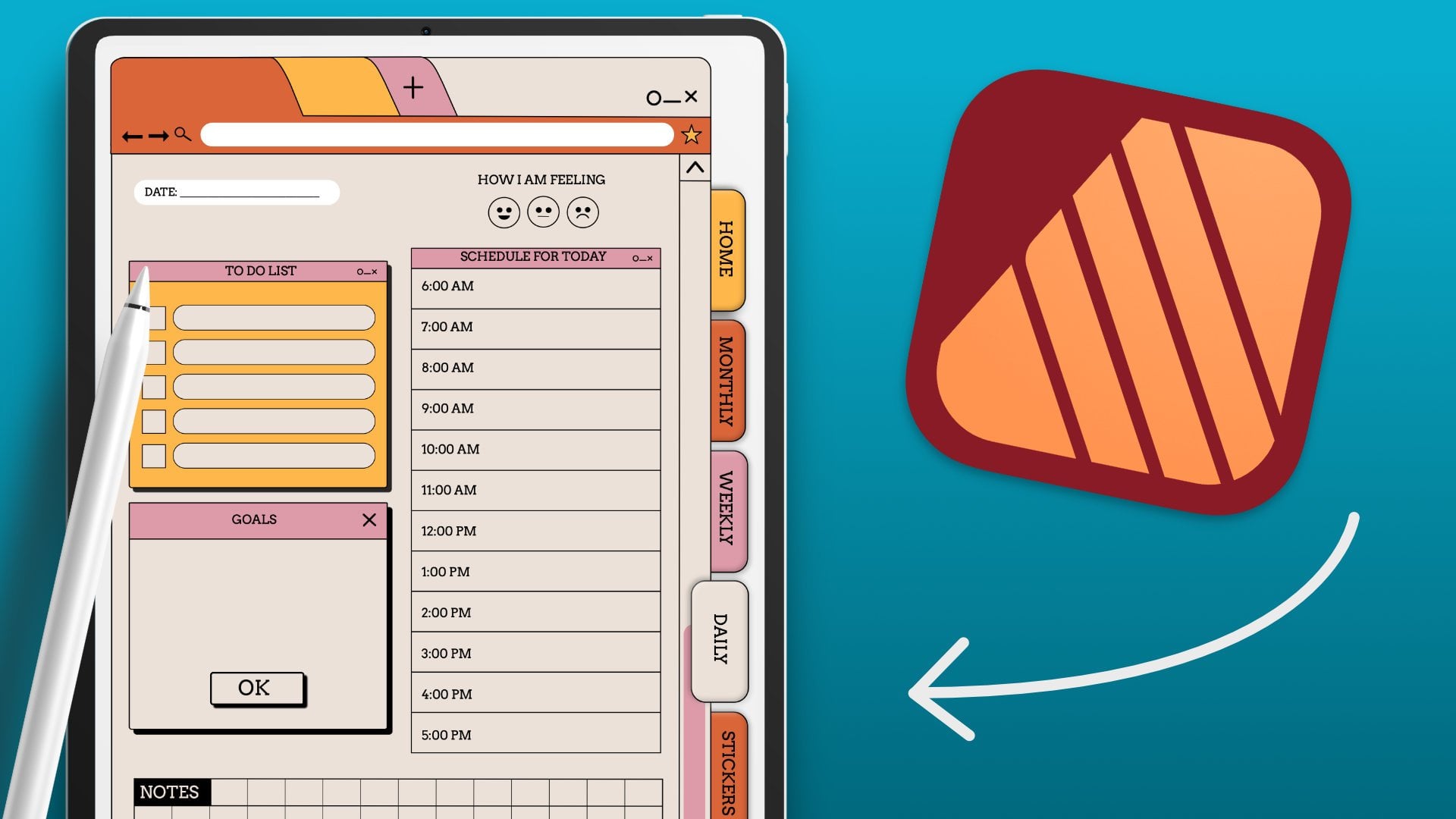
Planungskurs zurück , der Ihnen dabei hilft, Ihren eigenen, maßgeschneiderten
digitalen Planer
direkt auf Ihrem iPad zu
erstellen . Hallo allerseits, wenn das
deine erste Klasse
bei mir ist , willkommen. Wenn Sie ein wiederkehrender
Student sind, willkommen zurück. Ich bin Jen und werde dich durch
diesen kreativen Kurs
führen. Ich bin freiberufliche
Grafikdesignerin, Illustratorin und Pädagogin aus
dem Mittleren Westen und führe das Kreativstudio von Bella
und Sophia. Wenn Sie
mehr über mich erfahren möchten, können
Sie mich online
unter www.bellasophiacreative.com besuchen und meinen
YouTube-Kanal , das freiberufliche Leben, besuchen. Dort erhalten Sie einen Blick hinter die Kulissen der Arbeit, die ich als kreativer
Freiberufler und Pädagoge
mache, sowie Zugang zu
einer riesigen Bibliothek zusätzlicher kostenloser Tutorials
zum Thema Kunst, Design und Illustration. Ich bin ein großer Verfechter dafür,
Wissen auf zugängliche Weise zu teilen . Ich habe festgestellt, dass
Online-Kurse an Orten wie YouTube großartige
Orte dafür sind. Sie helfen mir, mich mit einer vielfältigen Gruppe
von Menschen
zu verbinden , die lernen und wachsen wollen. digitale Planung ist nach wie vor ein beliebtes Organisationssystem. Absolute GoodNotes
hat App Stores im Sturm erobert. In diesem Monat wollte ich ein Update
zu meinen bisherigen Kursen für das digitale
Planungsdesign machen. In der Vergangenheit habe ich
Sie durch das Entwerfen digitaler Planer für die
Affinitäts-Desktop-Apps geführt. Aber dieses Mal wollte
ich mitteilen, wie Sie mit der Affinity
Designer-App und
der Keynote App
einen verknüpften digitalen
Planer komplett
auf Ihrem iPad erstellen können einen verknüpften digitalen
Planer komplett auf Ihrem iPad . Oft bekommen Menschen iPads,
um digital zu planen. Ich wollte
den digitalen
Planungsprozess rationalisieren , indem ich
die Designarbeit
auf Ihrem iPad aufrechterhalte . In diesem Kurs
teile ich einige Tipps mein Wissen und helfe Ihnen beim
Aufbau eines digitalen Planers , den Sie
an Ihre eigenen Bedürfnisse anpassen können. Worum geht es in dieser Klasse? In diesem Kurs
lernen Sie, wie Sie einen Link, einen
digitalen Planer in der
Affinity Designer-App
und die Keynote App
direkt auf Ihrem iPad erstellen digitalen Planer in der
Affinity Designer-App . Ich verwende Affinity
Designer gerne zum Erstellen
digitaler Planer und Prinzipien da es so einfach ist,
mehrere Seiten in einer
Datei mit Kunsttafeln zu erstellen . Sie können auch
präzise Formen erstellen, Ad-Tech-Space-Elemente gleichmäßig
Vektoreffekte hinzufügen und die
Datei wirklich, ganz einfach exportieren. Während die Affinity
Designer-App nicht wie Affinity
Publisher über die Linkfunktion die Linkfunktion verfügt, können Sie alle
Ihre Seiten in der
Keynote-App verknüpfen und
diese endgültige Datei exportieren als digitales PDF zur Verwendung in Ihren
digitalen Apps zum Aufnehmen von Notizen. Für die Benutzerfreundlichkeit werde
ich
Sie durchgehen, wie Sie einen undatierten Planer
entwerfen, aber wenn Sie es vorziehen, können Sie
immer Ihre eigenen Daten hinzufügen. Dieser Kurs ist auch
eine fantastische Klasse , um
Ihre
Layout-Design-Fähigkeiten wirklich zu verbessern und sich mit der
Affinity Designer iPad-App
wohler zu machen. Dies liegt daran, dass wir
im Grunde
den Prozess des Erstellens
im Programm durchlaufen . Dann erhalten Sie
am Ende ein greifbares Produkt , das Sie
verwenden können, nachdem Sie fertig sind. Wenn es um die Fähigkeiten geht,
die Sie erlernen werden, lernen
Sie in
der Affinity Designer-App
direkt auf Ihrem iPad, wie Sie Ihren eigenen digitalen Planer erstellen in
der Affinity Designer-App
direkt auf Ihrem iPad, wie Sie Ihren eigenen digitalen Planer und
lernen, wie Sie diese Datei innerhalb der
Keynote-App auf Ihrem iPad. Wir beginnen mit den Grundlagen zum
Verständnis der Symbolleisten und Funktionen
im Affinity
Designer-Arbeitsbereich und beginnen dann mit dem Aufbau
unseres digitalen Planers. Sie lernen,
grundlegende Layouts zu entwerfen, Seiten zu erstellen , diese Seiten
anzupassen und die
Ebenenfunktion im Programm zu verstehen. Wir lernen auch, wie Sie
Registerkarten erstellen und wie Sie sie animieren und wie Sie diese Registerkarten mit
Ihren Seiten innerhalb Ihres
Layouts verknüpfen können, die in Keynote schreiben. Während wir unseren Planer erstellen, werden
wir auch erläutern, wie einige der
am häufigsten verwendeten Werkzeuge verwendet werden, einschließlich der
Formwerkzeuge, des Ausrichtungswerkzeugs und der Verwendung des
Bewegungsausrichtens -Funktionen im Affinity Designer. Sie erhalten ein
besseres Verständnis der
Ebeneneffektwerkzeuge und wie Sie Dinge wie Prägen und
Schatten
hinzufügen , damit sich Ihr
Planer mehr 3D anfühlt. Wir werden auch lernen, wie man grundlegende Schaltflächen und Icons
erstellt. Dann werden wir erläutern
, wie Sie
eine Datei exportieren , wobei die
Größenbeschränkungen berücksichtigt werden. Dann werden wir
Ihre Datei
in Keynote laden und verlinkt. Schließlich werden wir erläutern, wie
Sie Ihre Datei für die Verwendung in
Apps zum Aufnehmen von Notizen wie GoodNotes exportieren können. Ich zeige Ihnen, wie Sie es
in die GoodNotes App auf
Ihrem iPad laden , und dann
können Sie Ihren
digitalen Planer verwenden. Um die Dinge ein wenig einfacher zu machen, füge
ich
das Klassenprojekt als Affinity
Designer-Vorlage
ein, die Sie
bearbeiten und mit der Sie vertraut machen können ,
bevor Sie Ihre eigene beginnen. Ich werde auch eine PDF-Datei des Planers hinzufügen, das Sie verwenden können. Bitte denken Sie daran, dass der
Planer, den ich entwerfe, nur für den persönlichen Gebrauch bestimmt ist, aber was auch immer Sie in
der Klasse erstellen aber was auch immer Sie in
der Klasse erstellen, können Sie nach Belieben
verwenden, ob Sie einen Shop
eröffnen und verkaufen möchten Ihr Produkt oder verschenken Sie es
oder verwenden Sie es einfach für sich selbst. Wenn Sie sich einige
meiner anderen Produkte für digitale
Planer ansehen möchten , schauen
Sie
sich meinen Shop auf Etsy, Bella und Sophia creative an. Du könntest mich auch auf dem
kreativen Markt mit
dem gleichen Shopnamen finden . Ich werde auch einige
Links zu Pinterest-Boards , die ich mit unzähligen Inspirationen für
digitale Planer erstellt habe.
2. Tools und Projektübersicht: Wenn es um Tools geht,
die Sie benötigen,
benötigen Sie nur Ihr iPad,
die Affinity
Designer-App, die Keynote-App
und die GoodNotes-App oder jede andere
Notizen-App, die Sie bevorzugen. Ich werde
Sie durch die
Verwendung der Datei in GoodNotes führen, aber Sie können diese Datei gerne
exportieren und in jeder von Ihnen gewählten
Notizen-App
verwenden. Für Ihr Unterrichtsprojekt erstellen
wir unseren
eigenen digitalen Planer. Wir erstellen
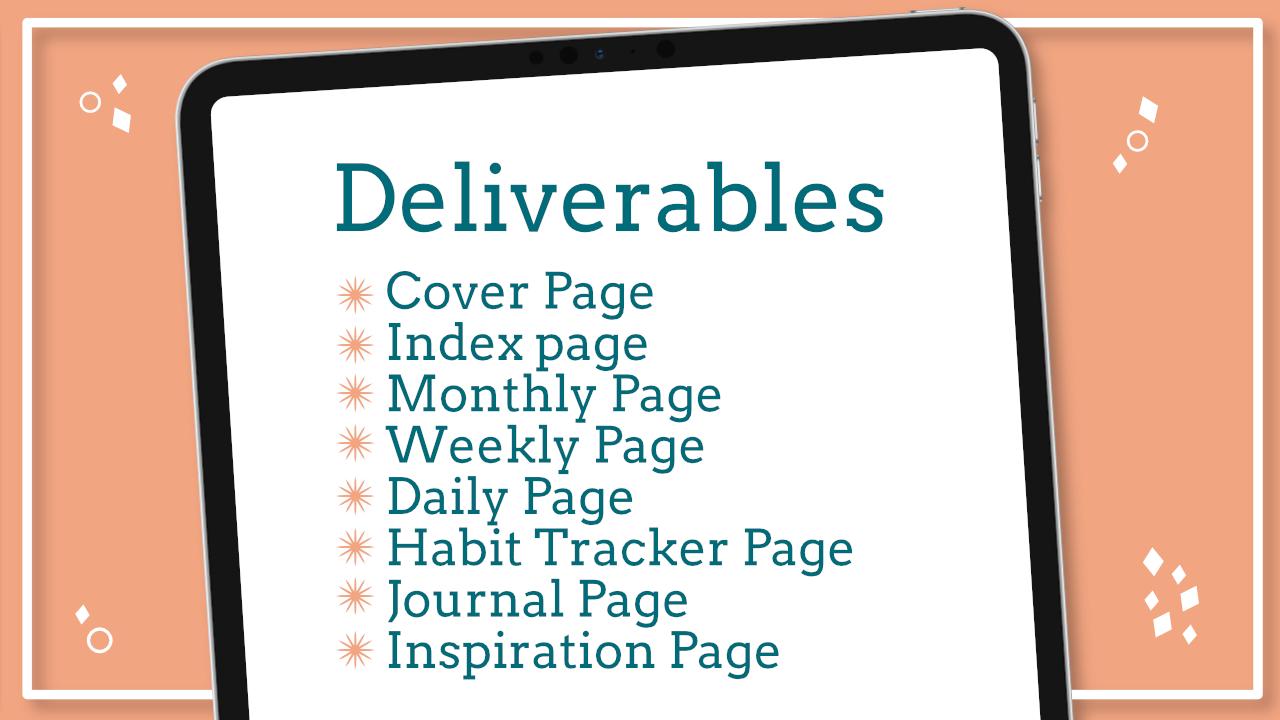
ein achtes Spread-Layout mit einem Deckblatt
, einer Indexseite, einem Schnellmenü, einem
Journal-Layout, einer Gewohnheits-Tracker-Seite, einem wöchentlichen Spread,
einem monatlichen Spread und einem tägliche Verbreitung, und schließlich werden
wir die Datei
mit Keynote verknüpfen, um sie für den
Export für die Verwendung in
einer digitalen
Notizenanwendung wie den Notizen vorzubereiten Export für die Verwendung in . Stellen Sie sicher, dass Sie
Ihren endgültigen Planer mit dem Kurs in der
Klassenprojektgalerie Wenn Sie dies wünschen, können
Sie sich dafür entscheiden teilen.
Wenn Sie dies wünschen, können
Sie sich dafür entscheiden, die
vollständige digitale Planerdatei über eine
Filesharing-App wie Dropbox freizugeben. Oder Sie können einfach JPEGs
Ihres Layouts auch in
der Klassengalerie teilen . Für wen ist dieser Kurs? Dieser Kurs
richtet sich an Anfänger. Sie benötigen keine
Vorkenntnisse mit der Affinity
Designer-App oder der Keynote-App, da ich
die Grundlagen durchgehe, um Ihnen dabei zu helfen, sich mit der App
vertraut zu machen. Ich freue mich darauf
zu sehen, was Sie erschaffen. Lasst uns anfangen.
3. Vorbereitung deiner Datei: [MUSIK] Bevor wir überhaupt anfangen, unsere Layouts, unser Cover
und all
diesen Jazz in unserem Planer zu
entwerfen , möchte
ich Sie daran gewöhnen und sich an das Interface
in Affinity Designer
auf Ihrem iPad
gewöhnen und daran gewöhnen. Wenn Sie zuvor in
Affinity Designer auf
dem Desktop gearbeitet haben, ist
es ähnlich, aber es gibt hier ein paar
Macken also möchte ich
Ihnen nur einen Launch geben. Lassen Sie uns Affinity Designer starten. Wenn wir dann zu
unserer Hauptoberfläche kommen ,
je nachdem , ob Sie
die App zuvor verwendet haben, haben
Sie möglicherweise Projekte oder Sie haben hier
möglicherweise nichts drin. Ich habe eine Menge Projekte
in der Galerie, weil ich dies für mein tägliches Leben,
für die Arbeit und für
freiberufliche Projekte nutze . In der oberen rechten Ecke wählen
wir das
kleine Plus-Symbol aus. Sobald wir
hier in
unserem neuen Dokument-Setup sind , möchten wir unsere Messungen
von 0,2 Zoll aktualisieren, und dann werden wir unsere Dimensionen
aktualisieren. Es gibt verschiedene
Orte, an denen Sie
die
standardisierte Größe von GoodNotes finden können . Ich würde vorschlagen, es einfach
auf der GoodNotes-Website zu überprüfen . Es gibt einen GoodNote-Standard und dann eine GoodNotes-Landschaft. Wir werden
mit dem
GoodNotes-Standard arbeiten, weil
wir einen vertikalen Planer
erstellen werden , der auf und ab geht. Grundsätzlich entwerfen wir
jede Seite von selbst. Was wir tun werden, ist unsere Datei
einzurichten; die
GoodNotes-Standardabmessungen, die 6,32 mal 8,17 Zoll betragen. Wir werden unsere
Breite und unsere Höhe hier aktualisieren. Wir wählen „Breite“ und
wir werden das auf 6,32 Zoll ändern und
auf
„Okay“ drücken , und dann
drücken wir hier „Höhe“
und wir werden das auf 8,17 Zoll
aktualisieren
und dann auf „Okay“ klicken. Wir werden
unsere DPI bei 144 halten. Wenn Sie dies drucken möchten, möchten
Sie dies vielleicht auf 300
erhöhen, einem digitalen Format verwenden werden aber da
wir dies
ausschließlich für GoodNotes oder in , ist es
sinnvoll ,
es einfach zu behalten eine kleinere Größe ,
da dies dazu beiträgt, dass innerhalb der App
weniger Verzögerungen auftreten. Wir möchten sicherstellen, dass unsere
Orientierung im Portrait ist. Wir möchten den
transparenten Hintergrund nicht markieren, aber wir möchten ein
Häkchen „Zeichenfläche erstellen ,
da wir dadurch
mehrere Seiten zu einer
Datei hinzufügen können , anstatt eine Datei
erstellen zu müssen für jede Seite
und dann können wir auf „Okay“ klicken. Was Sie sehen werden, ist, dass wir diese
schöne Porträtstilseite erhalten, und da wir eine
Zeichenfläche erstellt haben, können wir unseren Layouts
zusätzliche Zeichenflächen
hinzufügen unseren Layouts
zusätzliche Zeichenflächen , die es uns ermöglichen,
alles in einer Datei zu behalten. Bevor wir in die Tools einsteigen, zeige
ich Ihnen, wie
das wirklich schnell geht. In unserer oberen
linken Seite hier haben
wir diese beiden Icons. Man sieht aus wie ein Blatt Papier mit Hundohren
mit drei Punkten,
und wenn Sie darauf klicken und nach
unten scrollen
, sehen Sie etwas
, auf dem Zeichenflächen steht. Wenn Sie
darauf klicken, wird Ihre Zeichenfläche blau mit einem Umriss hervorgehoben
, und dann sehen Sie dieses
kleine Pop-up unten. Sie können Ihre Voreinstellungen anpassen. Ich behalte es einfach
in meinen Dokumenteinstellungen ,
weil ich möchte, dass
alle meine Seiten sein sollen, und dann kann ich
einfach auf „
Zeichenfläche einfügen“ klicken , um
zusätzliche Zeichenflächen hinzuzufügen.
4. Die AD – Die Tools: Was Sie sehen werden
, ist, dass wir in der Lage
sind zusätzliche Seiten zu
derselben Datei hinzuzufügen , und
sie werden alle die gleiche Größe wie
unser ursprüngliches Layout haben. Ich würde vorschlagen,
insgesamt acht hinzuzufügen. Sobald ich vier hinzugefügt habe, gehe
ich einfach zu meiner
linken Symbolleiste,
und ich wähle dieses Pfeilwerkzeug aus und
ziehe dann
einfach meinen Apple Pencil
über meine Optionen. Dann gehe ich hier zurück in mein oberes linkes
Menü und wähle dieses Drei-Punkte-Menü und
wähle „Duplizieren“. Was das bedeutet, ist
alles zu duplizieren , was ich
ausgewählt habe, und dann kann ich einfach meinen Apple Pencil nehmen
und ihn nach unten ziehen, und ich
habe vier zusätzliche
Seiten für meine Layouts. Was ich gerne mache, ist einfach zu
zoomen, während ich arbeite. Wenn Sie Ihre Finger nehmen und sie auf den
Bildschirm legen und einklemmen, zoomen
Sie heraus und zoomen Sie
dann heran, wenn
Sie herausklemmen . Wenn wir hier an dieser
ersten Seite arbeiten, nur um
ein Gefühl für einige dieser Tools
und die verschiedenen Studios zu bekommen . Auf der linken Seite
befindet sich Ihre Hauptsymbolleiste, und auf der rechten
Seite befinden sich unsere Studios. Wir werden mit
einigen dieser verschiedenen Tools arbeiten , also wollte
ich
Ihnen nur einen Überblick darüber geben was sie sind, und Ihnen dann
einige Ideen geben , wie
das Studio hier
auf der
rechte Seite. Was ist wirklich schön die
ganz unten in der rechten unteren Ecke, es gibt ein kleines Fragezeichen. Wenn Sie
darauf tippen, erhalten Sie
den Namen aller verschiedenen Tools und
aller verschiedenen Studios sowie Ihrer Menüs oben. Sie haben Ihr Dokumentmenü, in dem wir uns ursprünglich
befanden.
Dieses Menü ermöglicht es Ihnen, Ihre Dateien zu
speichern und zu exportieren. Es ermöglicht Ihnen, Bilder zu platzieren und dann, was wir ursprünglich gemacht haben, können Sie
zusätzliche Zeichenflächen hinzufügen. Sie können auch Ihr Raster hinzufügen
und „Fangen“ auswählen. Ich mag es, dass das
Schnappen eingeschaltet ist. Sie könnten es auch
einfach in
der unteren linken Ecke einschalten , es gibt ein kleines magnetisches Symbol , mit dem Sie Dinge
einrasten können. Es macht einfach das
Layout viel einfacher. Gleich daneben
befindet sich das Menü „Bearbeiten“. Wir werden mit
einigen dieser Optionen arbeiten, insbesondere mit den Geometrieoptionen, die es ermöglichen, Formen hinzuzufügen, zu subtrahieren und zu mischen. Dann sind natürlich auch Over Copy Paste Funktionen
hier. Daneben
siehst du diese drei Icons. Diese Icons sind unsere Personas. Wir sind derzeit in
der Designer-Persona, die Affinity
Designer-Schnittstelle ist. Wenn wir jedoch auf die in
der Mitte tippen, ist
dies unsere Pixel-Persona, die es uns ermöglicht,
einige der Tools zu verwenden, mit denen Sie möglicherweise auf
ein Affinity Photo zugreifen können,
was fantastisch ist. Sie sind pixelbasierte Tools. Dann
ist diese dritte Option hier unsere Exportpersönlichkeit. Auf diese Weise können Sie alle
Ihre Seiten gleichzeitig als Slices exportieren . Ich benutze das oft, wenn ich
Aufkleber mache und wenn Sie so
etwas interessiert
sind, füge
ich einen Link in das Beschreibungsfeld zu einigen meiner anderen digitalen
Planungskurse insbesondere wie
man mit Affinity Designer digitale Sticker und ähnliches auf
Ihrem iPad herstellt. Aber ich benutze das oft,
wenn ich mit
mehreren Zeichenflächen und
Dateien arbeite , die ich auf
einmal wirklich schnell
exportieren möchte wirklich schnell
exportieren , und das
ermöglicht mir das. Ich wähle
meine Designer-Persona ,
damit wir wieder in
den Designer-Optionen sind. Auf der linken Seite scrollen
wir nach
unten zu unserem Shape-Tool. Im Moment habe ich die
Rechteckoption, aber wenn Sie dieses
Formwerkzeug gedrückt halten, erhalten
Sie ein Pop-up
und Sie werden
alle verschiedenen Optionen von
Formen sehen , die Sie erstellen können
, die wie Voreinstellungen sind. Lassen Sie uns einfach
die Form auswählen und dann auf der rechten
Seite in unserem Studio wählen
wir unser
Farbstudio aus und Sie
können Ihre Farbfüllung aktualisieren, die das Innere
der Form ist und dann der Farbstrich, der der Strich
auf der Außenseite ist. Sie können wählen, ob Sie
keinen Strich haben möchten, indem auf diese Strichfarbe
tippen und hier in Ihre
schnellen Farben
gehen den weißen Kreis
mit einer blauen Linie
auswählen, um eine Farbe zu entfernen
dein Schlaganfall oder deine Füllung. Dann klicke ich erneut auf meine Füllung und
aktualisiere einfach die Farbe, damit
es leicht zu sehen ist. Ich nehme meinen Apple
Pencil und
ziehe einfach über meine Zeichenfläche, um eine Form
zu erstellen, und
was dann schön ist, wenn du deinen Finger zum Bildschirm
hinzufügst eine Form
zu erstellen, und
was dann schön ist, wenn du , wird
es dir helfen,
eine perfekte Form zu erstellen also ist es alles im Verhältnis. Dann ändere ich die Größe, indem ich einfach in die Ecken
ziehe, und dann kann ich darauf tippen und
es bewegen , indem ich mein Verschiebewerkzeug auswähle, das ist der weiße Pfeil dort. Ich kann es einfach bewegen. Was ist dann schön,
ich zoome hinein. Was Sie sehen werden, ist, wenn wir
diesen kleinen Knotenpfeil
unter unserem Verschieben-Tool auswählen , können
Sie
die Optionen zum Anpassen
Ihrer Knoten in Ihrem Shape erhalten Ihrer Knoten in Ihrem Shape damit ich verringern oder erhöht hier den Winkel
der Blütenblätter. Wir werden
das Stiftwerkzeug auch oft verwenden. Das Stiftwerkzeug braucht einige
Zeit, um sich daran zu gewöhnen. Aber sobald man sich daran gewöhnt hat, kann
man viel damit machen. Ich schlage vor, dass wir unsere Farbe hier
aktualisieren. Wir tippen
aus dieser Form heraus, indem einfach unser Verschiebewerkzeug auswählen, darauf
tippen und dann außerhalb davon
tippen. Was wir dann tun werden, ist, dass wir hier
wieder
in unser Farbstudio gehen und die Farbe in
unserer Füllung
ausschalten , indem den weißen Kreis mit
der blauen Linie und dann wir tippen Sie auf unseren Strich und wir wählen eine Farbe aus
unserem Farbrad aus, oder Sie können einfach unsere
neuesten Farben auswählen, damit sie übereinstimmt, was Sie bereits auf Ihrer Zeichenfläche
haben. Dann
wählen wir unser Stiftwerkzeug aus. Mit dem Stiftwerkzeug arbeiten
Sie mit einem Bezier-Kurven- und
Liniensegmenten. Wenn Sie auf einen Punkt tippen und
dann auf einen anderen tippen, wird
eine Zeile für Sie erstellt. Was Sie dann bemerken werden,
ist ganz unten, Sie haben diese Optionen
für verschiedene Modi. Derzeit haben wir
es als Stiftmodus, aber Sie können es in Linie ändern, zu Smart to Polygon. Ich behalte es einfach
am Stift und dann kannst du auch deine Breite
so anpassen, dass sie nicht so dick ist. Dann können Sie „
Bearbeitungsmodus“ auswählen und es ermöglicht
Ihnen, die Form
zu bearbeiten Wenn wir dann weiterhin
auf zusätzliche Zeilen tippen und hinzufügen, tippen
wir auf unseren letzten
Punkt und fügen dann eine zusätzliche Zeile hinzu und
ohne den Stift anzuheben, können
wir einfach ziehen und wir können damit beginnen, einige
dieser Bezier-Kurven zu erstellen. Sie werden feststellen, dass es
diese ähnlichen Arme gibt, hier aus unserer Kurve
schießen und wir können
unser Knotenwerkzeug auswählen und
diese Arme anpassen und diese Kurve
anpassen. Eine gute Möglichkeit, dies zu tun, ist einfach
damit herumzuspielen, damit Sie sich an die Platzierung
Ihrer Kurven und Ihrer
Formen
gewöhnen können. Aber es gibt Ihnen viel Fähigkeit, besonders wenn
Sie gerne Kunstwerke machen und Ihnen die
Idee des Vektorisierens gefällt. Grundsätzlich verwenden Sie
Ihr Stiftwerkzeug, um alle digitalen Kunstwerke zu vektorisieren , die Sie möglicherweise erstellt haben. Sie können die
Knoten-Tools verwenden, um diese Linien anzupassen. Dann können Sie auch
einige dieser zusätzlichen Tools
innerhalb des Knoten-Tools verwenden einige dieser zusätzlichen Tools
innerhalb des Knoten-Tools , um die Dinge
zu glätten, und genau wie reingehen und
detaillierter mit dem, was Sie
tun und erstellen, detaillierter sein . Aber das ist wirklich wie die
Flexibilität des Stiftwerkzeugs denn ich bin in der Lage, die Dinge richtig abzustimmen, um es genau
so zu machen, wie ich es möchte. Das ist das Stiftwerkzeug. Als Nächstes möchte ich hervorheben,
wie wir Text hinzufügen können, was wahrscheinlich eines
der wichtigsten Dinge ist , die
wir
in unserem Layout verwenden werden , ist das Hinzufügen von
Text zu diesen Seiten. Wenn Sie
in unseren Tools hier nach unten
auf der linken Seite gehen , sehen
Sie unser Textwerkzeug. Es gibt zwei Arten. Es gibt das Kunsttext-Tool, das zuerst für mich
auftaucht. Und dann gibt es auch
das Frame-Text-Tool. dem Kunsttextwerkzeug können
Sie einfach Text
ohne Parameter hinzufügen. Wenn ich weiter tippe, wenn ich auf den Bereich klicke, wähle
ich das wenig aus
und drücke dann meine Tastatur. Ich kann einfach tippen und es wird bis zur Unendlichkeit weiter
tippen. Es sei denn, ich ändere die Größe und passe es an oder wir können unser Frame-Textwerkzeug
auswählen. Dies ermöglicht es
uns grundsätzlich, einen Rahmen zu erstellen. Dann ist der Text, den wir
eingefügt haben, an die
Größe dieses Rahmens gebunden. Ich werde die
Größe meiner Schrift hier erhöhen. Dann
tippe ich auch hier ein. Was Sie sehen ,
ist, dass der Text in
diesem Begrenzungsrahmen bleibt , anstatt
nur unendlich weiterzugehen. Dies ist ein sehr
hilfreiches Tool, wenn Sie bestimmte Parameter
haben , auf denen Sie Ihren Text
behalten möchten. Ich bevorzuge immer
das Frame-Text-Tool, besonders wenn ich
in solchen Layouts arbeite, nur damit alles seinen eigenen kleinen Platz
hat. Während wir mit Texten arbeiten, ist
es schön, dass wir auch Dinge rückgängig machen
können. Ich werde
etwas hervorheben, indem ich
meinen Apple Pencil nehme und
darüber ziehe. Dann kann ich es löschen, aber sag, dass ich das zurückhaben wollte, ich kann einfach zwei Finger tippen, und es wird es rückgängig machen und
zurückbringen, woran ich gearbeitet habe. Aber ich werde das
alles einfach löschen , weil wir
nicht alles brauchen. Ich benutze mein Kauderwelsch. Was wir tun werden,
ist auch die Größe unseres Rahmens so zu ändern, dass er
um das Wort Hallo passt. Dann werde ich
es hervorheben, indem ich doppelt darauf tippe. Sie können bei Bedarf auch dreifach
tippen. Dies ermöglicht es mir, die
Größe zu ändern, wenn ich es brauche, und dann kann ich auch meine Farben
anpassen. Sobald es hervorgehoben ist, tippe
ich auf meine Tastatur
, um sie aus dem Weg zu bewegen. Dann gehe ich
in mein Farbstudio hier
auf der
rechten Seite. Derzeit ist die Farbe schwarz, aber ich werde es in
das Rosa verwandeln , indem ich einfach auf meinen Reset
klicke. Sie können aber auch
Ihr Farbrad verwenden
und es so anpassen, wie Sie eine Farbe finden
möchten ,
die Ihnen gefällt,
oder Sie können dort tippen, wo
das Farbrad steht. Sie können
Ihre Schieberegler verwenden oder wir können ganz
unten in
unsere Farbfelder zurückkehren ,
Sie werden sehen, dass
Farbfelder stehen . Darauf klicken wir. Wir können aus
den Mustern auswählen , die im System
vorinstalliert sind. Wenn Sie Pantone haben, habe ich auch die
Pantone-Systeme hier, und wir können auch
daraus auswählen. Grundsätzlich habe ich jede
der Pantone-Farben
, die ich in meinen beschichteten oder unbeschichteten Optionen
habe, auch hier Zugriff auf diese
Farben. Ich wähle meine
Pantone beschichtet aus, denn das ist der Farbführer, den ich gerade bei mir
habe. Eine Farbe finde ich hier
in meinem Leitfaden. Dann kann ich hier in mein
Farbsystem gehen. Im Moment habe ich es
nur als Farbraster, aber wenn Sie dort
auf diesen kleinen
Foursquare tippen , erhalten Sie Ihre Pantone-Farbmäntel. Es macht die Dinge
einfach für Farbabstimmung und
ähnliches, besonders wenn Sie
an der Arbeit des Kunden arbeiten. Sie können auch
das Bleistiftwerkzeug verwenden. Das benutze ich sehr, wenn ich an digitaler Kunst
arbeite. Sie können einfach
das Bleistiftwerkzeug auswählen und damit zeichnen. Aber was schön ist, ist, dass
das Bleistiftwerkzeug
im Grunde ein
Vektorwerkzeug ist und Sie Ihre Knoten
so bearbeiten können , wie Sie es
mit dem Bleistiftwerkzeug machen konnten, und es macht die Dinge einfach
wirklich einfach und einfach. Ich benutze das gerne wieder, wenn ich Artwork hinzufüge, kann
ich es nachverfolgen
und dann überarbeiten. Dann können Sie auch
Formen auswählen , während Sie damit
arbeiten, und auf diese Weise können Sie der bereits geleisteten Arbeit
zusätzliche Segmente hinzufügen der bereits geleisteten Arbeit
zusätzliche Segmente . Ich zeichne etwas
und höre auf, aber ich wollte dieses Stück weiter
ergänzen. Es schafft kein
brandneues Liniensegment, sondern fügt nur das Segment hinzu, in dem wir bereits
arbeiten. Dann haben wir auch das
Vektor-Pinsel-Werkzeug. Auch hier ähnelt
es dem Stiftwerkzeug und
dem Vektorwerkzeug , da
Sie
mit Liniensegmenten
in Bezier-Kurven erstellen . Aber was mit
dem Vektorpinsel-Werkzeug schön
ist , ist, wenn Sie es ausgewählt haben
und dann auf
die rechte Seite gehen und unser Pinselstudio auswählen Wir haben unzählige
Optionen, die uns
mehr bieten traditionelle
Füllung zu unseren Pinseln. Wenn wir Acryl auswählen und trockenes Basisacryl
auswählen, erhalten
Sie diese Acrylformen
und ein Fax mit dem Pinsel. Sie können die Größe auch
ganz unten ändern. Sie können die Breite anpassen, Sie können die Deckkraft anpassen. Sie können auch einen Controller hinzufügen, der im Grunde
wie ein Stabilisator ist. Wenn wir dann tippen
, wo Acryl steht, haben
wir ein Pop-up, das Ihnen alle anderen Optionen bietet
, die wir hier haben. Sie könnten Tintenkürbis,
Trockenmedien, Stifte, Bleistifte auswählen . Wir können den
klassischen HB-Stift auswählen, Ihnen den schönen
körnigen Textureffekt verleiht , den Sie mit
einem traditionellen Bleistift erhalten würden. Nur du erstellst eine
Vektorlinie, die du mit deinem
Knoten-Tool eingehen und bearbeiten
kannst.
5. Die AD – Die Studios: [MUSIK] Das nächste, was ich in unserem
Studio hier auf
der rechten Seite hervorheben möchte in unserem
Studio hier auf
der rechten Seite hervorheben , abgesehen von
den Pinseln sind unsere Ebenen. Wir werden viel
mit Layern arbeiten. Wenn wir uns unsere Zeichenfläche
ansehen, verhält
sich jede Zeichenfläche fast wie ein Ordner. Wenn wir hier auf der
rechten Seite schauen, wobei die Zeichenfläche ausgewählt ist, sehen
Sie, dass es ein
kleines Dropdown-Menü gibt und im Grunde alles, was sich auf der Zeichenfläche befindet,
in der Zeichenfläche eines Ordners untergebracht ist. Dies hält einfach alles Ordnung und
alles, was Sie auf eine Zeichenfläche
legen,
bleibt in dieser Zeichenfläche, und das wird beim Export
hilfreich sein . Schön ist, dass
wir auch
all diese Elemente auswählen und gruppieren können. Wir können auf diese
erste Kurve klicken und dann
unseren Apple Pencil
über
die nächste und die nächste nach rechts ziehen unseren Apple Pencil
über
die nächste und die nächste nach rechts , bis wir
alle hier ausgewählt haben , oder wir können einfach gehen mit unserem Verschieben-Tool vorbei und wählen Sie
alles auf dieser Zeichenfläche aus. Wenn wir hier in
unsere Ebenen zurückkehren, sehen
wir, dass alles
ausgewählt ist, und wenn wir dann
dieses kleine Symbol auswählen , das wie ein Puzzleteil
aussieht, wird
alles
zusammengefasst, damit wir uns bewegen
können halte all
diese Elemente zusammen. Wir werden viel
damit arbeiten, während
wir unsere
Platzierung unserer Layouts abschließen. Wir können auch
die Ebeneneinstellungen
oder Ebenenoptionen anpassen , wenn wir ein Element in
unserer Zeichenfläche auswählen und
das Drei-Punkt-Menü in
unseren Studios hier auswählen ,
werden Sie sehen, dass ,
werden Sie dies
die Ebene ist Optionen. Wir können einstellen, ob es sichtbar ist
oder nicht, wir können auch die Deckkraft anpassen, wir können sie
heller oder dunkler,
durchsichtiger
oder undurchsichtiger machen ,
indem wir
auf unserem Deckkraft-Schieberegler nach links oder rechts ziehen. Wir können auch
die Ebeneneffekte ändern, wir können verschiedene Optionen
wie Multiplizieren, Verdunkeln
auswählen.
All dies ist sehr hilfreich, wenn Sie in der
digitalen Kunst arbeiten , um Dinge wie Schatten und Highlights
und ähnliches, aber wir werden
es heute verwenden, um
dem Gesamtlayout mehr 3D-Gefühl zu verleihen mehr 3D-Gefühl zu , damit es sich in 2D
nicht so flach anfühlt. Wenn wir dann auf den Zurück-Pfeil tippen, werden wir wieder
zu unseren ursprünglichen Ebenen gelangen. Wir können auch Ebenen hinzufügen ,
indem wir dieses
kleine Plus-Symbol auswählen Wir können eine Vektorebene, eine
Pixelebene und eine Maskierungsebene hinzufügen . Dann
können wir natürlich Dinge
wegwerfen , indem wir auf diesen
Mülleimer stoßen, wenn wir nichts auf
unserer Zeichenfläche haben wollen oder wenn wir keine bestimmte
Zeichenfläche oder Ebene wollen, können
Sie das Element auswählen, und wählen Sie dann den
Mülleimer aus und er wird ihn löschen. Aber wenn Sie
das beibehalten möchten, tippen Sie einfach doppelt
oder tippen Sie einfach mit zwei Finger
, um rückgängig zu machen. Ich tippe
erneut auf die Ebenen, um sie aufzunehmen, und dann schauen wir uns auch unsere
Devisentools an, indem wir das kleine fx-Symbol auswählen. Ich verwende gerne das Devisentool um Dinge wie
Gaußsche Unschärfen,
Schatten und Overlays hinzuzufügen , um den
Dingen eine gewisse Dimension zu verleihen. Ich wähle
dieses Scribble , das ich
hier erstellt habe, und gehe zu meinen Ebeneneffekten und
wähle den äußeren Schatten aus. Ich tippe
darauf und du wirst sehen das kleine Symbol blau wird
und sich nach rechts bewegt,
so weißt du, dass es an ist. Sobald ich das getan habe,
tippe
ich tatsächlich auf , wo sich das Wort äußerer Schatten befindet, und unten sehen Sie
diese Optionen. Sie können Ihre Deckkraft, Ihren Radius,
Ihren Offset
und die Intensität des Schattens anpassen Radius,
Ihren Offset . Wenn ich die Deckkraft erhöhe, wird
sie sie verdunkeln. Ich werde den
Radius erhöhen, indem ich nach rechts gehe. Wenn Sie verringern möchten, müssen
Sie nur
darauf tippen und Ihren Stift
nach links ziehen , und Sie werden sehen dieser Schatten bildet, und dann wählen
wir
den Versatz aus, dessen Richtung verläuft
ab nach unten rechts. Dann können Sie
Ihre Intensität
erhöhen oder verringern , sodass
es ein bisschen mehr
3D-Effekt erhält , also sieht es so aus, als würde es von der Seite
abspringen anstatt nur ein flaches
2D-Element im Vektorraum zu sein. Sie können auch Ihre Winkel anpassen. Dies hängt wirklich davon ab, woher Sie annehmen, dass Licht
herkommt, und Sie können
den Mischmodus anpassen , wenn Sie
möchten, dass es multipliziert,
verdunkelt, lineares Brennen, Aufhellen, ich multipliziere nur für
so etwas. Ich mag auch gerne Abschrägung und Prägung
verwenden, ich werde von
dieser gekritzelten Linie tippen, ich muss diesen Kreis hier auswählen. Ich gehe in meine Ebenen,
stelle sicher, dass ich diesen Kreis auswähle, gehe
dann zurück zu meinen
Devisen-Werkzeugen und schalte meine Abschrägung- und Prägeoptionen ein. Du
siehst schon, dass es auftaucht. Ich benutze das gerne,
denn manchmal, wie in
Tagebüchern man Stitching hat und was ich
gerne mache, ist, wenn ich
irgendeine Art von Stitching-Element hinzufüge , das ich gerne die
Abschrägung und Prägung verwende. Ich wähle Abschrägung und Prägung aus und
stelle sicher, dass ich auf
das Wort klicke , und ich bekomme
die tatsächlichen Optionen unten und du
kannst den Typ ändern. Lassen Sie uns ein bisschen hineinzoomen,
das ist Kissen, das ist eine innere Prägung, äußere Prägung, eine Ebenenprägung. Ich mache dieses Kissen so, dass es sich anfühlt, als wäre
es fast gestempelt, und dann kannst du deinen Radius
wieder
anpassen , indem du deinen
Apple Pencil nach links oder rechts ziehst, oder du kannst einfach darauf tippen und
tatsächlich schreiben ein Radius in. Dann können Sie die Tiefe anpassen,
wenn sie invertiert werden soll
oder wenn Sie möchten, dass es sich
eher um eine weiche Kurve handelt, und dann können Sie auf
diesen Pfeil tippen , um wieder
herauszugehen, und dann können Sie Ihre Weichheit
oder Härte
anpassen . Ich mache es gerne ein bisschen weicher, damit es nicht so hart für das Auge ist, und du kannst
deinen Azimut so einstellen , dass er ein bisschen mehr
Highlights und
dann auch die Höhe
hat Highlights und
dann auch die Höhe , um es zu schaffen
schauen Sie tiefer oder größer aus. Andererseits fügt
dies Ihrer Gesamtansicht nur den schönen 3D-Effekt hinzu. Dies sind einige Techniken, die Sie verwenden
müssen, wenn Sie mit den
Layer-Devisen-Optionen
in diesem Layer-Devisen-Studio
arbeiten . Jetzt sind wir an den letzten beiden Studios, die ich zuerst
hervorheben möchte, wählen
wir unser
Charakterstudio aus. Auf diese Weise können Sie Ihren Text
überarbeiten und bearbeiten Ich doppelklicke einfach auf das von mir erstellte Hallo. Ich werde ein
wenig vergrößern und auf dieser Seite erhalten
Sie Optionen, um
den Stil Ihres Textes zu ändern. Sie können fett gedruckte Optionen auswählen, Sie können eine Unterstreichung hinzufügen, Sie können Durchstriche machen, Sie können die
Absatzeinstellungen anpassen, ob sie links
ausgerichtet, zentriert oder rechts ausgerichtet sind, könnte Passen
Sie auch Ihre Positionierung
und Ihr Tracking an, Sie können auch
Ihre Schriften überarbeiten, Sie können Ihre Führung
in Ihrem Abstand überarbeiten, und dann können Sie auch die verschiedenen Eigenschaften des
Schrift, die du benutzt. Wenn Sie möchten, dass es kursiv ist,
im Vergleich zu regulären, im Vergleich zu fett
kursiv, Dinge wie diese. Sie können Ihren Text hier bearbeiten und
überarbeiten, aber Sie können
dies auch tun, wenn Sie auf den Text doppelklicken und den Text
markieren, erhalten
Sie Ihre Schriftoptionen
auch ganz unten. Es ist nur, dass Sie
viel mehr Details bekommen wie Kerning
und Führung und Anpassung Ihrer Grundlinie und Positionierung
im Studio hier, aber jedes der grundlegenden Dinge
wird unten auftauchen. Was
ich dann abschließend hervorheben möchte, ist das Transformationsstudio. Wir werden dies oft verwenden,
weil wir sowohl
die Auftragsfunktionen
als auch die Ausrichtungsfunktionen nutzen werden . Sie können Ihre
Abmessungen auch hier ändern, Sie werden sehen, ob ich
die Größe vergrößere, meine Abmessungen werden
hier in Bezug auf die
Breite und die Höhe des
bestimmten Wortes oder der Form aktualisiert hier in Bezug auf die
Breite und die Höhe des , die ich bin arbeiten mit, und dann können wir das auch
duplizieren, ich gehe
zum Menü Bearbeiten Ich wähle Duplizieren aus und
dann verschiebe ich
die duplizierte dann verschiebe ich Version
aus dem Weg, dann
möchte ich vielleicht beide auf der linken Seite ausgerichtet
haben,
was ich tun werde, ist
meinen Apple Pencil
zu nehmen, über beide Hellos zu
ziehen, über beide Hellos zu
ziehen so dass sie
ausgewählt werden und wenn du
haben Sie Probleme damit, Sie können einfach in
Ihr Layer-Studio gehen und dann einfach
jedes einzelne auswählen, und dann kehren Sie zu Ihrem
Transformationsstudio zurück und wir
gehen zu unseren
Ausrichtungsoptionen hier und wir werden eine Linie
horizontal nach links auswählen und sie wird hier alles nach links für mich
ausrichten. Ich verwende dies gerne sehr
mit Formen und Wörtern, um sicherzustellen, dass alles ausgerichtet ist und alles schön und gleichmäßig verteilt ist. Wir können
sie sogar vertikal platzieren, dieses Zeug ist sehr
hilfreich, wenn wir
in Layouts arbeiten und sicherstellen, dass
alles gut aufgestellt ist. Auch hier einer der Gründe,
warum ich wirklich gerne
in Affinität arbeite , nur weil
du auf die
kleinsten Details eingehst, und für diejenigen unter euch, die die kleinen Details
wirklich
mögen, wie zum Beispiel in der Lage zu sein Dinge
ganz einfach und einfach, das ist eine großartige App dafür. Jetzt möchte ich Ihnen endlich noch
ein paar Tipps zeigen, wenn es um die Arbeit mit
Ihrem Liniensegment geht, ich wähle mein Stiftwerkzeug und ich werde
meinen Modus von Stift
zu Linie ändern und Ich
erstelle ein paar Zeilen. Schön ist, dass ich
meine Magnetik eingeschaltet habe, sie wird
einrasten , um eine
gerade Linie für mich zu schaffen, und dann können wir diese Linien auch
überarbeiten. Ich bringe
das hier rüber. Ich werde es einfach drehen, und dann
zoome ich ein bisschen hinein und wenn Sie bemerken, dass die Studios und Ihre Werkzeuge
verschwunden sind, ärgern Sie sich nicht. Wenn Sie das kleine Symbol
in der oberen rechten Ecke auswählen , wird
alles zurückgebracht. Was wir tun werden, ist
diese Zeile auszuwählen Ich klicke mit meinem Verschiebe-Tool
darauf. Ich gehe in
mein Schlaganfallstudio. Im Grunde sieht es aus
wie ein Pinselstrich, es ist direkt unter
deinem Farbstudio. Sie können die
Größe Ihrer Linie hier bearbeiten und anpassen, die Breite Ihrer Linie. Sie könnten auch
den Zeilentyp auswählen, sagen Sie möchten eine Strichlinie, hier können Sie das tun. Sie können die
Strichoption auswählen und dann die Größe
des Bindestrichs in Ihren Lücken überarbeiten. Wenn Sie dann auf Advance klicken, können
Sie sogar die Kappe,
Ihre Join-Optionen
und Ihre Ausrichtung anpassen , wenn Sie möchten, dass die Dinge wie eine Butt Cap so aussehen, dass
sie quadratischer ist, können
Sie das oder Sie tun kann die Kurvenoptionen
beibehalten, und dies gibt Ihnen nur einen
anderen Linienstil. Je nachdem, was
Sie benötigen, können Sie auch mit Objekt
skalieren auswählen . Wenn
Sie also etwas größer machen, wird
die Linie dicker. Ich lasse es jedoch gerne
ausgeschaltet
, damit es die gleiche
Größe und den gleichen Stil hat, auch wenn ich es länger mache, hängt
es wirklich nur von Ihren Bedürfnissen ab. Das Letzte, was
ich hervorheben möchte, ist, wie Sie ein Bild
in Ihr Layout platzieren. Ich werde etwas davon
bewegen , damit wir etwas Platz
haben. Sie können hier in Ihr
Dokumentmenü gehen, und dann werden wir nach unten
gehen, um das Bild zu platzieren. Sie können aus der Cloud auswählen, Sie aus Ihren Fotos auswählen können. Ich wähle nur ein Muster aus, an dem ich gearbeitet habe, und
sobald du es platziert hast, wird
es geladen und
dann nimmst du deinen
Apple Pencil und
ziehst überall hin, wo du
das Bild platzieren willst und es wird es für dich platzieren. Dann können Sie die Größe
nach Bedarf ändern, bewegen,
was auch ordentlich ist, Sie können damit was auch ordentlich ist, Sie können Maskierungseffekte
erzeugen, sagen wir, wir wollten, dass dieses Muster
in dieser Form ist, was ich tun kann ist
meine rechte Seite, wähle meine Ebenen aus, gehe dorthin,
wo sich diese Ebene befindet, ich ziehe sie so, dass
sie sich innerhalb der Gruppe befindet, ich erstellt habe, indem ich sie einfach auf diese Ebenengruppe ziehe und jetzt wird es
Sei drin und dann wollen wir das nehmen
und ziehen es so, dass
es oben auf der Form ist
, in der wir
wollen, dass es maskiert wird,
und dann
machen wir das Foto und wir werden
buchstäblich Lass
es direkt auf diese Form fallen. Sie sehen eine blaue Linie, die über die Ebene
verläuft, und dann wird sie
in diese Form übergehen. Ich gehe in diese Kurve ein, ich werde meinen Strich entfernen, und wenn wir dann darauf klicken, werden
Sie sehen, dass
sich das Muster jetzt in dieser Form befindet. Es ist eine nette Art, mit Clipping-Masken
herumzuspielen und hier und da besondere
Details hinzuzufügen. Jetzt, da wir es geschafft haben, uns an
einige der Tools und
Studios im Affinitätsdesigner zu
gewöhnen und mit ihnen
herumzuspielen , werde
ich diese Seite löschen, indem ich alles
auswähle und dann
6. Erstelle deine Abdeckung: [MUSIK] Das erste, was ich tun werde
, ist, uns mit der Gestaltung unseres Covers
anzufangen . Ich habe einige Elemente, an denen ich angefangen habe zu arbeiten, die
ich denke, dass ich dafür nutzen möchte. Ich hab diese Blumen. Sie sind eigentlich
ganz einfach herzustellen. Ich zeige Ihnen, wie Sie
sie sehr schnell erstellen können, und dann können wir
einige dieser Elemente
in unsere Originaldatei einbringen . Ich wähle hier etwas
davon aus und lösche
sie einfach , damit ich etwas
Platz zum Zeichnen habe. Die sind sehr einfach. Ich habe gerade
mein Bleistiftwerkzeug benutzt, um
organisch aussehende Formen zu kreieren , die die
Form einer Blume haben. Ich wähle hier
mein Farbstudio aus. Ich werde meine Farbe aktualisieren
und
sicherstellen, dass ich keinen Strich habe. Ich wähle den Strich aus, wähle diesen kleinen
weißen Kreis mit einer blauen Linie aus, um den Strich
zu entfernen, wähle dann meine Füllung und aktualisiere die Farbe meiner Füllung. Ich wähle meinen Bleistift und dann siehst du hier im unteren
Handbereich ein Pop-up. Stellen Sie sicher, dass Sie die Option „
Füllung“ ausgewählt haben, und dann können Sie auf Ihre Füllung
tippen
und dieses Gelb auswählen, und dann können Sie
mit der Erstellung Ihrer Form beginnen. Ich werde genau wie eine groovy 60er Jahre inspirierte
Blumenform kreieren. Wenn Sie bemerken, gibt es hier ein
kleines weißes Element. Wir möchten nur sicherstellen, dass unsere Form geschlossen ist,
damit wir
dieses Knotenwerkzeug auswählen können , und wir können
überarbeiten, wo diese Form endet, wo dieser Punkt endet und
verbunden ist, damit er geschlossen wird. [NOISE] Wir können
unsere No-Tools wieder auswählen und wir können die Dinge
glätten, wenn wir möchten. Wir können die Linienplatzierung, das
Löschen oder zusätzliche
Punkte anpassen , die nicht
erforderlich sind , um dies
ein wenig sauberer zu machen. Sie können die
Kurven auch anpassen. Dann kreiert es dieses lustige, aus den 60ern
inspirierte Blumenelement. Sie können
dasselbe mit den Blättern machen, erneut Ihr Bleistiftwerkzeug auswählen und dann Ihre
Füllfarbe auf Grün
aktualisieren , wenn Sie möchten. Tippen Sie aus Ihrer ursprünglichen Form heraus und zoomen Sie dann hinein, und wählen Sie dann Ihr
Bleistiftwerkzeug aus, um die Farbe zu aktualisieren. Dann kannst du einfach eine Blattform
erstellen. Stellen Sie einfach sicher, dass sich Ihre
letzten Knoten verbinden. Du kannst sie einfach anpassen. Sie können vergrößern, anpassen
und alle Endpunkte verbinden. Sie können auch
Ihr Stiftwerkzeug verwenden , um
diese Formen zu erstellen oder Details zu den Formen hinzuzufügen. Ich mache hier ein paar Adern
an diesem kleinen Kerl. Ich tippe
außerhalb von ihnen und dann aktualisiere ich
meine Farbe Grün auf
etwas dunkleres. Dann
nehme ich mein Stiftwerkzeug und
erstelle eine geschwungene Form , die sich über die
Länge dieses Blattes erstreckt. Dann benutze ich meine
Arme, um die Kurven anzupassen. Dann stelle ich sicher , dass der Strich ausgewählt
ist und ich
habe das Grün, das
ich möchte, also ist es ein bisschen dunkler. Dann kann ich auch die
Breite davon anpassen. Wenn ich dann mein
Knoten-Tool erneut auswähle, kann
ich die Platzierung neu um ihm etwas
Interesse
und Textur zu verleihen, und dann können wir
weitere Teile hinzufügen , wenn Sie möchten. Aber ich werde
es einfach ganz einfach flach behalten. Dann wähle ich diese
beiden Stücke aus und gehe
in mein Layer-Studio. Ich gehe
in meine Ebenen und wähle dieses Gruppensymbol aus, und es gruppiert es so , dass ich es ganz verschieben kann. Wenn Sie dann Ihr Element auswählen, werden
Sie feststellen,
dass Sie
diesen Arm hier draußen haben , mit
dem Sie Dinge drehen können. Du kannst es drehen. Beweg es. Wenn Sie es nicht oben haben möchten
und es hinter sich haben möchten, können
Sie einfach
dieses Element auswählen und es dann so
ziehen, dass es sich
unter der gelben Blume befindet. Wählen Sie die Ebene aus und ziehen Sie sie
dann ganz nach unten, sodass sie
sich unter diesem Element befindet. Sie können die Größe auch ändern
, um es etwas
kleiner zu machen , damit es
sich nicht so fehl am Platz anfühlt. Wenn Sie hier etwas
wie ein Zentrum hinzufügen möchten, kann
ich einfach zu meinem Formwerkzeug gehen, es
gedrückt halten und es
dann in das Ellipsenwerkzeug ändern. Dann kann ich einen Kreis erstellen. Wenn ich meinen Finger gedrückt halte, gibt
es mir einen perfekten Kreis. Dann kann ich reingehen und
die Farben anpassen, indem ich einfach in
mein Farbstudio gehe , meinen Strich
entferne, meine Farbe
auswähle und
sie dann einfach so anpasse, dass es eine dunklere oder
dunklere Farbe hat Version des Gelbes
, mit dem ich arbeite. Dann kann ich einfach reingehen und nach Bedarf
weiterarbeiten. Das ist nur eine einfache
Möglichkeit, Blumenformen herzustellen. Sie können
diese organischen Formen auch einfach
mit Ihrem Stiftwerkzeug erstellen . Wenn ich diese Kurven erstelle, wähle
ich Füllung
verwenden aus, damit ich einfach einige Formen erstellen kann. Dann kann ich hineingehen,
mein Knoten-Tool auswählen und nach Bedarf
überarbeiten. Wählen Sie
diese dann einfach aus und Sie können sie über
Ihr Bearbeitungsmenü
duplizieren, oder Sie können auch Ihr
Stiftwerkzeug auswählen und einfach nur kleine
Liniensegmente erstellen. Wir können hier die Linie in
unseren Modusoptionen auswählen, und dann passe ich
die Breite meines Strichs an. Ich gebe dem einen Strich
und stelle sicher, dass der Strich
die Farbe hat, die ich wollte. Ich wähle
diese orangey Farbe aus,
stelle sicher, dass es keine Füllung gibt,
indem ich die Füllung auswähle und dann auf den weißen Kreis
mit einer blauen Linie in meinen schnellen Farben
tippe mit einer blauen Linie in meinen schnellen Farben
tippe und dann meine Form erstelle. Dann passe ich
die Breite hier in
den unteren Optionen an , indem ich einfach meinen Stift nach links zu verringern, und ziehe
meinen Stift nach rechts, um ihn zu vergrößern. Dann kann ich die Größe einfach ändern. Dann kann ich diese
kleinen Elemente auch duplizieren und mit meinem Move-Tool
sie bewegen. Wenn Sie feststellen, dass es schwierig
ist, Dinge auf das kleinste Inkrement
zu bewegen , schalten Sie
einfach Ihre Magnetik und dann können Sie
die Dinge sehr genau bewegen . Dann können Sie
Elemente wie diese verwenden, um
ein lustiges Design auf
unserem Cover zu erstellen ein lustiges Design auf , was
wir tun werden. Ich werde diese tatsächlich
benutzen, weil ich
diesen helleren Gaumen im Vergleich
zum super hellen Gaumen mag . Ich
wähle nur diese Elemente aus, gehe in
mein Drei-Punkte-Menü, ich wähle „Kopieren“ aus, dann
wähle ich diesen
Zurück-Pfeil in der oberen
linken Ecke und ich gehe hier
wieder in meine Akte. Ich wähle dieses
kleine Hamburgermenü aus und benenne
es um Planer 2022. Ich ziehe einfach meinen
Stift rüber, um ihn hervorzuheben, wähle
hier meine kleine Tastaturoption aus und aktualisiere dann den
Namen auf Planer oder 2022. Klicken Sie dann auf „Return“ und Sie werden
sehen, dass es umbenannt wurde. Ich klicke
darauf, um es zu öffnen, und dann gehe ich in mein Bearbeitungsmenü und wähle „Einfügen“. Es wird meine Elemente hier
in meine Kunsttafel eingefügt haben. Was ich machen werde, ist
ein lustiges kleines Muster
darin zu erstellen . Ich werde
den Hintergrund jedoch aktualisieren, ich denke, ich möchte
einen dunkleren Hintergrund haben und diese helleren
Blumenelemente oben, ich werde
diese Kunsttafel auswählen und ich gehe hinein mein Farbstudio und ich
werde nur meine Füllung aktualisieren. Ich wähle
die Farbfüllung und aktualisiere dann einfach den Hintergrund. Ich
spiele hier einfach mit
meinem Farbrad herum und sehe, was in Bezug auf
die Farbharmonie hier am besten
aussieht. Ich glaube, ich mag es, wie das aussieht. Es ist nicht zu dunkel, aber es gibt mir immer noch den
Effekt, den ich anstrebe. Dann denke ich, dass ich einige
der Farbthemen daraus auch
in unsere Layouts
kopieren kann . Sobald ich damit fertig bin, kann
ich anfangen,
diese Elemente auszuwählen
und sie miteinander zu gruppieren. Zum Beispiel sind alle diese kleinen Kurven jeweils
ihre eigene einzelne Ebene, ich werde diese
kleinen Punkte und Bindestriche hier auswählen
und ich werde sie
alle auswählen, und ich werde sie
alle auswählen indem ich
auf den ersten klicke ziehen Sie direkt auf die nächste bis alle ausgewählt sind, und dann
gruppiere ich sie nur so, dass
ich sie alle zusammenfassen kann und dann können wir diese auch umbenennen, um sie beizubehalten
uns selbst organisiert. In unseren Ebenen haben wir diese Bindestriche gerade
gruppiert. Ich wähle diese Gruppe aus und gehe hier in mein
Drei-Punkte-Menü, meine Ebenenoptionen,
und ich werde auswählen, wo Gruppe steht, und ich kann umbenennen. Sie werden dieses Pop-up sehen, ich werde das
einfach in
grüne Striche ändern , damit
ich weiß, was das
sind und was diese Gruppe ist. Drücken Sie „Return“, und dann kann ich wieder raus
gehen und ich könnte dasselbe
tun. Beginne, diese
Blumen zusammen zu gruppieren. Sobald ich
alle Ebenen umbenannt habe, gehe
ich zurück in meine
Ebenen und wähle tatsächlich
diese Kunsttafel aus , und ich
benenne diese Titelseite der
Kunsttafel um . es ausgewählt ist, wähle ich
mein Drei-Punkte-Menü aus, tippe auf die Stelle, an der Artboard 1 steht, und ändere dann den
Namen in Deckblatt. Auch hier
hält das alles nur die Dinge organisiert
und ich weiß, dass es ein bisschen
mühsam erscheint, aber dies ist wiederum eine Standardmethode, Dinge zu tun, um Ihre Dateien organisieren und die Dinge ein wenig
einfacher zu
machen für sich selbst
und dann in Zukunft, wenn Sie jemals mit beispielsweise
einem großen Unternehmen zusammenarbeiten würden,
um Dinge zu
drucken, und sie benötigten Elemente, die in
Schichten gruppiert sind, Namen und
ähnliches, sind
Sie bereits dabei die
Angewohnheit, das zu tun. Jetzt möchte ich mit der Platzierung
dieser Blumen
herumspielen mit der Platzierung
dieser Blumen
herumspielen und dann
den Titel zu unserem Cover hinzufügen. Ich denke, was ich tun werde
, ist, diese
ein bisschen kleiner zu machen und dann damit zu spielen ,
sie
auf
dieser Seite zu platzieren , und ich kann sie nach Bedarf kopieren und
duplizieren. Ich wähle sie alle aus und halte dann einfach
meinen Finger gedrückt und ändere Größe so, dass er
im Verhältnis bleibt. Dann denke ich, dass das
eine schöne Größe dafür ist. Was ich dann tun kann, ist diese
einfach zu duplizieren. Diese sind alle bereits ausgewählt, also
drücke ich einfach „Duplizieren“ und bringe das heraus und dupliziere es dann erneut
und bringe es dann heraus, und dann können wir anfangen zu spielen
herum mit
Platzierung was ist schön zu verwenden, weil wir
in einer Vektordatei arbeiten. Wir können diese
Elemente einfach von
unserer Kunsttafel zur Seite bringen und einfach auswählen
, wie wir es brauchen. Ich werde das duplizieren, nur damit wir
ein paar hier draußen haben und dann einfach wieder in
unsere Kunsttafel gehen und
an der Platzierung arbeiten können . Was ich gerne mache, ist zu drehen, herumzuspielen mit
Elementen zu geben , die
gleich sind, etwas Raum zum Atmen, und dann fügen Sie dann auch Dinge
dazwischen hinzu, die in verschiedenen Farben
sind. Wenn ich mit dem
Erstellen eines solchen Faktenmusters
herumspiele , denke
ich darüber nach,
wie ich darüber nachdenke,
nahtlose Muster zu erstellen und sich wiederholen. Ich drehe einfach Elemente, ich denke über die
Größe von Dingen nach, in denen ich gerne größere Stücke
neben kleinere Stücke lege nur um visuelles Interesse zu wecken und auch
Teile voneinander zu trennen. Es ist fast so,
als würdest du an einem Puzzle
arbeiten Sobald du eine
Platzierung hast, die
dir gefällt, . Sobald du eine
Platzierung hast, die
dir gefällt, kannst du einfach das
Ganze kopieren, dann einfach wiederverwenden
und zusammensetzen. Ich glaube, ich möchte, dass dies
ein All-Over-Print wird, und dann machen
wir hier oben ein Namensschild
. Oder ich nehme die
Blume von hier raus und ziehe sie
einfach hinein. Dann wähle ich alle
diese Elemente aus und werde alle Aktionen
los, die ich nicht haben möchte South und
dann wähle ich mein Verschiebewerkzeug aus und wähle einfach
alle diese Elemente hier aus, gehe in mein
Layer-Studio wähle „Gruppe“. Dann wähle ich
diese Gruppe aus und dupliziere
diese Gruppe einfach und
dann verschiebe ich die gesamte duplizierte Gruppe mit meinem Verschiebe-Tool und sehe wo ich sie überall platzieren kann mein Kunstbrett um den
Effekt eines nahtlosen Musters zu erzeugen. So erstellen Sie nicht
ein nahtloses Muster, aber es ist eine günstige Möglichkeit, den Effekt
eines nahtlosen Musters
auf Ihrer Seite hier zu erzeugen . Du kannst auch Dinge drehen. Wenn Sie daran interessiert sind zu
lernen, wie man
ein nahtloses Muster erstellt, habe ich hier einige
Klassen dazu. Sie müssen sich nur
die Links im
Beschreibungsfeld unten ansehen , und ich habe eine Liste einigen
Oberflächenmuster-Wiederholungskursen sowie meinem Oberflächenmuster
und Intensivkurs dass ich denke, dass es hilfreich sein wird
, wenn dir dieses Ding gefällt. Ich werde das fertig
zusammensetzen und dann
springen wir in einem Moment zurück. Okay, jetzt wo ich damit fertig bin, alles
zusammenzusetzen, habe
ich hier mein
kleines Muster erstellt. Was ich tun werde, ist
in meine Ebenen zu gehen und alle diese
Elemente auszuwählen und sie ganz zu
gruppieren. Ich kann einfach
rüberziehen, wenn ich will. Oder wir gehen in unsere Ebenen ein, wählen die Gruppen einzeln und gruppieren
sie dann ganz so, dass sie ein Element sind. Dann
wähle ich diese Gruppen tatsächlich aus. Dann gehe ich im
Drei-Punkt-Menü in
meine Ebenenoptionen und wähle
auf diese Weise „Sperren“ aus. Nichts auf dieser Seite wird sich bewegen. Ich kann Dinge hinzufügen und es wird nichts fehl am Platz
bewegen, also ist es verschlossen und sicher. Was wir als Nächstes tun
werden, ist unseren kleinen Titel
hinzuzufügen. Wenn Sie möchten, füge
ich hier
einige Nähte an der Außenseite
meines Planers hinzu
, um zusätzlich
zum
Hinzufügen des kleinen
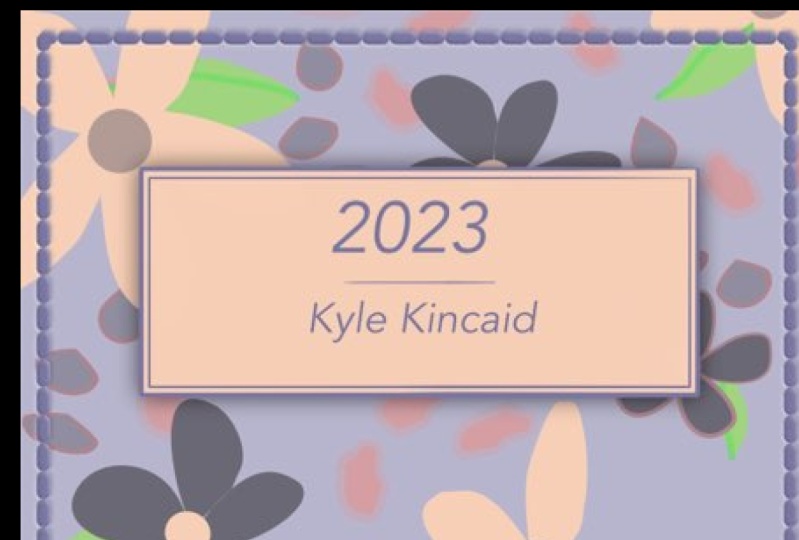
See-Typenschildes hinzuzufügen. Lass uns zuerst das Typenschild machen. Sie können ein Jahr
und Ihren Namen hinzufügen , Sie können
tun, was Sie wollen. Ich mache einfach das Jahr. Dann mein Name. Ich wähle
das Rechteck-Werkzeug aus. Ich werde
meine Farbe aktualisieren, damit
dies wie ein cremefarbenes Weiß ist. Dann stelle ich
sicher, dass ich keinen Strich habe , den ich
habe die Füllung, die diese cremefarbene Farbe ist
. Dann ziehe ich einfach
rüber und erstelle ein Rechteck. Dann werde ich das
einfach ausrichten. Ich ziehe hier
alle meine Menüs zur Seite, nur damit
ich sehen kann, was ich mache. Dann schalte
ich „Magnetics“ ein, damit es mir bei der Platzierung
meines Typenschildes hilft. Ich ziehe alle
meine Menüs ein und dann platziere
ich das so, dass
es in der Mitte steht und du wie ein Pop-up mit
grüner Linie siehst. Dann will ich das nicht
ganz oben, aber nicht in der Mitte tupfen. Sobald ich das hinzugefügt habe
, mache ich hier einfach
ein paar Designelemente. Ich füge hinzu, ich
werde
dieses Quadrat duplizieren , indem ich es auswähle, in mein Menü
gehe und „Duplizieren“
auswähle. Dann entferne ich
meine Füllung, indem ich auf
meine Schnellfarben klicke und „Füllung entfernen“
auswähle. Dann wähle ich
das Blau für einen Schlaganfall aus. Dann gehe ich in mein
Schlaganfallmenü und wähle meinen normalen Schlaganfall aus. Dann ändere ich die Größe so, dass es
ein kleinerer Strich ist. Dann bringe ich dieses Rechteck ein wenig
, um einen Rahmen zu erstellen. Ich bringe meine Ecken
rein und ändere sie dann. Wenn Sie
„Magnetics“ ausschalten müssen, um die Größe zu ändern, können
Sie dies auch tun. Es könnte es
etwas einfacher machen. Alles klar, sobald
ich das getan habe, wähle
ich
diese Elemente aus. Dann gehe ich in
meine Ebenen und ich gehe hinein und gruppiere sie zusammen. Jetzt gehe ich
zu meinem Typ-Tool. Ich wähle
mein Frame-Text-Tool aus. Ich werde hier
einen Rahmen in
diesem kleinen Namensschild erstellen . Dann bekomme ich
dieses Pop-up unten ,
damit ich meine Schriftoptionen bearbeiten und
überarbeiten kann. Auf der unteren linken Seite sehen
Sie
Arial oder was auch immer Ihre Standardschrift ist. Wenn wir auf den Abwärtspfeil klicken um Ihnen alle Möglichkeiten zu geben was Sie auf
Ihrem iPad installiert haben, können Sie nutzen. Ich glaube, ich wähle
diesen Arvo aus. Das gefällt mir. Ich mag
das wie virtuell, dünner Stil für die Schriftart. Sie haben ein bisschen
Persönlichkeit für sie. Ich wähle diesen Arvo aus. Dann wähle ich hier
oben
meine Tastatur aus, damit ich tippen kann. Dann
tippe ich einfach im Jahr 2022 ein. Dann
wähle ich das aus, weil es in diesem funky Purple ist
, das ich nicht will. Dann wähle ich meine
Füllung und mein Farbstudio aus. Ich gehe zu meinen
letzten Farben und wähle hier das Blau aus,
das ich für den
Hintergrund verwendet habe. Dann ändere ich einfach die Größe meines Rahmens so, dass alles in eine Zeile
passt. Ich bringe
es einfach in die Mitte
meines Typenschildes und
schalte „Magnetics“ ein, um es nur noch einmal
zu überprüfen. Das ist in
der Mitte meiner Art-Board. Dann
benutze ich mein Stiftwerkzeug. Ich ändere meinen
Modus von Stift zu Zeile. Ich erstelle einfach
eine Zeile, um
den oberen Teil von meinem
Namen unten zu trennen . Ich gehe hinein und passe auch
die Größe an, zu klein. Ich denke, ich werde
1.2 machen, damit es
der Größe des Rahmens
in diesem Abschnitt entspricht . Dann
passe ich einfach die Platzierung an. Dann
wähle ich den 2022 aus. Ich gehe in
mein „Menü bearbeiten“. Ich wähle „Duplizieren“ und ziehe das dann nach unten. Dann
markiere ich den Text hier mit
einem Doppelklick. Dann verkleinere ich
die Größe der Schrift. Dann passe ich
die Eigenschaften auf kursiv an. Dann
tippe ich auf meine Tastatur und gebe einfach
meinen Namen ein. Wenn Sie bemerken, dass Ihr Name nicht
in den Rahmen passt, passen Sie
einfach den Rahmen an, indem ihn
herausziehen, und dann
können wir einfach alles zentrieren. Ich wähle
all diese Elemente und gehe dann
in mein Ebenenbedienfeld. Das werde ich auch gruppieren. Dann stelle ich
sicher, dass
alles im Mittelpunkt steht . Unsere Tarnung ist fast fertig. Jetzt füge ich
diesem weißen Feld hier
ein bisschen Schatten hinzu, nur
um ein paar Interessen hinzuzufügen. Ich werde sicherstellen, dass ich
das weiße Rechteck auswähle und
dann gehe ich rechts in mein Effektstudio mein Effektstudio
und
schalte den äußeren Schatten ein. Dann tippe ich auf, wo
der äußere Schatten steht. Ich bekomme das
Option-Pop-up unten. Ich passe meine Deckkraft an. Ich werde
es nur ein bisschen erhöhen und meinen Radius
vergrößern. Ich ziehe meinen
Bleistift nach rechts. Ich werde meinen Offset
auf Null halten und dann passe ich meine Intensität
nur ein wenig an. Ich denke, das ist gut. Wenn wir verkleinern, sieht es so aus. Wenn wir hineinzoomen, erhalten wir nur den
geringsten Hinweis auf einen Schatten um ihm die
visuellen Interessen an
einem Teil des 3D-Effekts zu geben , den ich hier mag. Wenn wir dann fertig sind,
können wir das einfach nutzen. Ich wähle
mein Verschiebungstool aus. Ich werde
ein paar Nähte erstellen um den
ganzen Weg um das Notebook zu gehen. Was ich tun werde, ist, dass
ich nur mein Rechteckwerkzeug
auswähle und sicherstelle
, dass ich den Strich aktiviert habe. Ich wähle diese
cremefarbene Farbe für meinen Strich aus. Dann stelle ich sicher,
dass dieser Schlaganfall nicht
der normale Schlaganfall ist. Ich klicke auf mein
„Stroke Studio“ und wähle das
gestrichelte Muster aus. Ich behalte den Strich
auf eins und die Lücke bei zwei. Dann erstelle ich einfach
den Umriss dieses Effekts. Dann werde
ich tatsächlich die Breite
des Strichs vergrößern , damit es
etwas einfacher zu sehen ist. Wenn dieser Strich
noch ausgewählt ist, gehe
ich in mein Layer-Effektstudio und wähle
„Bevel“ und „Emboss“. Was Sie bemerken werden
, ist, dass es es automatisch so
tief
gibt, als ob die Nähte in das Buch
eingenäht wäre. Aber ich möchte nicht, dass es
so offensichtlich ist, also werde ich
die Einstellungen ein wenig anpassen. Ich wähle
„Bevel“ und „Emboss“. Dann
behalte ich das Typenkissen. Ich passe meinen Radius
so an, dass er nicht so tief ist. Dann
passe ich die Tiefe an. Dann werde ich das nur ein bisschen
weicher machen. Dann passe ich
die Höhe nur ein bisschen an. Ich werde es verringern,
indem ich es nach links ziehe. Ich werde
meinen Mythos anpassen, indem ihn
verkleinere und ihn auch nach links ziehe
. Dann stelle ich nur
sicher, dass mein Radius bei 1,5 liegt. Ich mag diese Art von abschließendem
Gefühl der Prägung davon. Was wir dann tun werden, ist, dass wir
zurück in unser Stroke Studio gehen . Ich werde
die Strichgröße tatsächlich auf
1,5 einstellen und sehen, welchen
Unterschied das ausmacht. Alles klar, also habe ich hinzugefügt, dass der Schlaganfall bei 1,5 liegt. Es ist nur, es ist nicht so
groß wie diese drei. Dann kann ich auch die Größe ändern und die Platzierung ändern. Ich glaube, ich mochte dieses Praktikum. Was ich dann tun werde, ist, dass ich das Element auch sperre, damit
es sich nicht bewegt. Ich wähle
diese Ebene aus und
das Layer-Studio gehe in meine Ebenenoptionen
und wähle Sperre aus. Auf diese Weise bewegt sich nichts
und wir sind bereit, also mache ich das
auch mit den anderen Elementen, wie dem Typenschild. Ich wähle den Text
darauf und den Hintergrund aus. Ich gruppiere
sie zusammen. Dann gehe ich in
meine Ebenenoptionen ein und sperre es
, damit es nicht verschoben werden kann. Sie können jederzeit
zurückgehen, wenn Sie
überarbeiten und bearbeiten möchten und solche
Dinge. Aber im Moment denke ich, dass dies eine gute Platzierung ist und ich
werde es so behalten, wie es ist. Wir sind fertig mit unserer Tarnung. Lassen Sie uns nun mit
der Erstellung des ersten unserer Layouts beginnen.
7. Erstelle deine Tabs – Teil 1: [MUSIK] Jetzt, da wir mit unserem Cover
fertig sind, lassen Sie uns mit der Gestaltung
unserer Indexseite beginnen. Auf unserer Indexseite möchten
wir unserer Quick Tabs oben
Zugriff auf
unsere Registerkarten
sowie Monate in einem unserer Quick Tabs oben
Zugriff auf
unsere Registerkarten
sowie
auf unsere
Registerkarten auf der linken Seite haben. Ich werde nur ein paar
schnelle Menüpunkte haben, auf die Sie von diesem Layout aus zugreifen
können. Das erste, was ich tun
möchte, ist unser Seitenlayout mit
dem Papier und dann den Registerkarten
an der Seite und oben einzurichten . Was wir tun werden, ist unser
Rechteckwerkzeug auszuwählen und ich werde sicherstellen, dass ich keinen Strich habe
und dass ich eine Füllung habe. Ich glaube, ich benutze das
Off-White. Eigentlich nein, ich glaube,
ich benutze ein reines Weiß. Was ich damit
machen werde, ist
ein bisschen Schatten hinzuzufügen , damit ich
sehen kann , wo das Papier endet und
die Registerkarten beginnen werden. dieses Element
immer noch ausgewählt ist, gehe
ich zu
meinem Effekte-Menü und
wähle Äußerer Schatten aus. Ich werde
die Deckkraft erhöhen, den Radius
anpassen,
damit er ebenfalls erlischt. Ich werde
es nur geringfügig ausgleichen, damit der Fokus
mehr auf dieser Seite liegt. Passen Sie die Intensität
an und passen Sie
meinen Radius und meine Deckkraft nur ein wenig an und
senken Sie sie ein wenig, damit es nicht so intensiv ist. Sobald ich damit fertig bin, wähle
ich
meinen Pfeil bewegen und passe
die Größe an. Jetzt haben wir unsere Seite
hier eingerichtet und wir können damit beginnen, die eigentlichen Tabs zu erstellen. Ich zoome hinein
, damit es leicht zu sehen ist. Sie können sehen, dass es sich füllt, die Seite wird
aus dem Hintergrund gehoben. Dann kehren wir
zu diesem Rechteck-Werkzeug zurück. Wir werden anfangen,
unsere kleinen Tabs zu erstellen , die
zur Seite gehen. Ich wähle
das Rechteck-Werkzeug aus. Ich möchte jedoch sicherstellen, dass ich
bei dieser Option für mein Rechteck-Tool eine abgerundete Ecke habe . Ich gehe in
mein Farbstudio und werde sicherstellen, dass
meine Füllung so weiß ist,
weil ich möchte, dass dieser
erste Tab ist. Ich sorge dafür, dass das dieselbe Farbe
folgt. Ich werde ein
Rechteck erstellen, das
genau oben ausgerichtet ist,
damit es bündig ist. Ich werde sicherstellen,
dass mein Ecktyp dafür abgerundet ist. Was ich tun kann, ist, mein Node-Tool zu vergrößern, auszuwählen
und die Rundheit
anzupassen indem ich an
diesem kleinen roten Punkt ziehe. Ich zoome hinein, damit es
etwas einfacher zu sehen ist. Das kannst du anpassen. Das wird mir
diesen ersten Tab geben. Es ist schwer zu erkennen
, weil ich noch keinen Schatten
hinzugefügt habe. Was wir tun, ist, dass
wir diese Registerkarte und
dieses
Rechteck hier auswählen . Ich werde diese tatsächlich so
gruppieren , dass es tatsächlich eins wird. Aber bevor ich das
mache, möchte ich dieses Rechteck
nehmen und es jedoch
duplizieren und zur Seite
ziehen. Ich habe das zur Seite, damit ich darauf zugreifen kann, wenn ich es brauche. Aber was ich tun werde
, ist
die neue Registerkarte und dieses Rechteck auszuwählen . Ich gehe in mein Bearbeitungsmenü und wähle Hinzufügen aus. Was das bedeutet, ist
, diese Form zu der aktuellen
Form hinzuzufügen , die ich habe, und was Sie sehen werden, ist, dass
Sie dieses schöne Tab-Design erhalten. Aber der Rest
dieser Registerkarten wird
getrennt sein , da wir sicherstellen
möchten, dass wir verschiedene
Farben hinzufügen können, und dann
müssen wir zusätzliche
Effekte wie
Schatten hinzufügen , damit sich
alles zusammenstellt und dass es so aussieht, als wäre
es ein anderer Tab, übereinander. Sobald wir
das getan haben,
nehme ich den Tab, den ich kopiert und ich
bringe ihn hierher und richte ihn mit diesem aus. Ich aktualisiere die
Farbe und
ziehe hier einige der Farben
aus meinem Cover ein. Ich
wähle tatsächlich mein Pipette-Werkzeug aus. Es ist die Pipette nach unten auf
der linken Seite. Wenn Sie auf etwas klicken, wird diese Farbe
in Ihren Farbfeldern angezeigt. Ich füge
diese zu meinen Farbfeldern hinzu. Ich wähle hier
meine Farbfelder aus. Ich gehe zu
diesem Hamburger-Menü in der oberen rechten
Ecke und wähle Aktuelle Füllung zur Palette hinzufügen aus. Ich nehme einfach
einige dieser zusätzlichen Farben auf und wiederhole
diesen Vorgang. Ich tippe auf die nächste Farbe. Wählen Sie dieses kleine
Hamburger-Menü aus, fügen Sie Aktuelle Füllung zur Palette hinzu und fahren Sie
dann mit den
restlichen Farben fort. Sobald ich das getan habe, gehe
ich hinein und dupliziere
diese zusätzlichen Registerkarten. Was wir brauchen werden
, sind 12 Tabs für jeden Monat des Jahres. Natürlich ist der Tab oben
der Index. Ich wähle das
zuerst aus und dupliziere es dann 11 Mal. Es ist in Ordnung, wenn Sie auch die
Größe ändern müssen. Sobald ich
es ein paar Mal dupliziert habe, kann
ich all
diese auswählen und diese Gruppe dann duplizieren,
nur um es einfacher zu machen. Wenn Sie feststellen, dass alle
nicht passen, können
Sie sie einfach alle auswählen, löschen und
dann einfach die Größe ändern. Ich mag es neu zu färben, während ich sie auch
dupliziere. Ich
dupliziere es einfach und wähle
dann die neue Farbe aus. Ich wähle all diese
aus und dupliziere
diesen Satz und dupliziere
diesen Satz dann noch einmal. Wir können hineinzoomen und
die Platzierung nach Bedarf anpassen. Sobald Sie
alles dupliziert haben, Sie alle auswählen können, und was wir tun werden, ist
in unser Transform Studio zu gehen Auf der rechten Seite ist
es das kleine Quadrat mit
einem Viertelausschnitt. Was wir tun wollen, ist zu unseren Ausrichtungsoptionen
zu gehen
und wir werden alles
horizontal nach links ausrichten. Wir möchten sicherstellen
, dass diese dann am Rand
dieser Seite
ausgerichtet sind und es sieht so aus, als wären sie
alle gut zu gehen, wenn Sie bemerken, dass irgendetwas an
einem Ort aussieht , wie Sie es vielleicht möchten eine bestimmte Registerkarte, die
über einem anderen steht. Dafür möchte ich, dass dies sowohl
auf dem
Rosa als auch auf dem Weiß liegt. Ich gehe hier in meine Ebenen. Ich tippe einfach auf, um
herauszufinden, wo das ist. Ich wähle
dieses Rechteck und ziehe es dann einfach darüber. Stellen Sie sicher, dass alles richtig aufgereiht
ist. Dasselbe gilt für dieses Rosa , das so ziehen
wird
, dass es oben auf diesem steht und es mit dem Grün auf das
Gleiche ausrichtet. Was wir tun werden, ist
all dies auszuwählen und dann
möchten wir unsere Ebeneneffekte hinzufügen. Sie können mehreren Elementen Ebeneneffekte
hinzufügen. Ich gruppiere sie zuerst und dann gehe ich zu meinen Ebeneneffekten und wähle Outer Shadow aus. Ich klicke dort, wo
„Outer Shadow“ steht. Ich passe
meine Optionen hier an. Ich passe meine
Deckkraft an und passe meinen Radius an. Nachdem wir
unseren Tatschatten hinzugefügt haben, habe ich ihn bei 46 Deckkraft
oder Radius von 12,
einem Versatz von 22 und einem
Winkel von etwa 90 Grad gehalten . Was ich
tun werde, ist einfach reinzugehen und sicherzustellen, dass ich den Schatten
von jedem der darüber liegenden Registerkarten
sehen kann, und dann kann
ich ihn
unter das Papier bewegen. Ich gehe hinein und wähle jede
dieser Ebenen
direkt aus und verschiebe sie nach Bedarf nach oben, damit
ich das auswählen kann. Ich kann zu meinem Layer Studio gehen und es
einfach so verschieben, dass es oben in
der Ebenengruppe steht. Wir können einfach
überprüfen und sehen
, ob dieser Schatten durchkommt. Wenn Sie ein Problem haben, können
Sie
jedes Rechteck einfach selbst bearbeiten und den äußeren Schatten auswählen, darauf
klicken und dann
Ihren Winkel auf 90 Grad einstellen. Erhöhen Sie dann Ihren
Radius und Ihren Versatz, so
dass Sie
unten den leichten Schatten erhalten . Du willst nicht, dass es zu groß ist, aber ich denke, drei
sollten gut genug sein. Sie können einfach
einzeln gehen und sicherstellen
, dass sich jede der Registerkarten
unter dem darüber liegenden befindet, aber über dem darunter liegenden. In diesem Fall
muss das Rosa unter blauem Himmel sein. Ich ziehe es nach oben
, damit es unter heiterem Himmel bleibt, aber es liegt über diesem Grün. Ich mache es gerne in
die Reihenfolge meiner Registerkarten auf der Seite, ist die Reihenfolge in meinen Ebenen und es macht das
Leben ein wenig einfacher. Ich gehe darauf zurück und
schaue mir meine Effekt-Optionen an. Ich
behalte das nur im Hinterkopf und kopiere diese
im Grunde und wende sie auf den nächsten
Tab darunter an. Ich gehe
in die rosa. Wähle FX aus, aktiviere
meinen Äußeren Schatten und
klicke darauf, wo „
Äußerer Schatten“ steht. Ich halte meine
Deckkraft bei 50 Prozent, ändere meinen Radius auf 1,4, ändere meinen Offset auf
drei, drücke Okay. Ändere meinen Winkel von 45 auf 90, und dann kann alles
andere gleich bleiben. Sie beginnen zu sehen, wie der Effekt auftritt, wenn wir diese
kleinen Schatten zu den Registerkarten hinzufügen. Ich mache das
Gleiche für das Grün. Ich gehe hinein
und passe meinen Schatten an, aktualisiere alle meine Einstellungen und
wiederhole diesen Vorgang dann einfach für den Rest dieser
Elemente auf dieser Seite.
8. Erstelle deine Tabs – Teil 2: [MUSIK] Sobald Sie
Ihren Effekt auf eine der Registerkarten angewendet haben , können
Sie ihn wirklich
einfach auf
die anderen anwenden , indem Sie den
Effekt kopieren und einfach einfügen. Ich gehe in meine
Ebenen und wähle diesen Tab hier ich
diesen Schatten bereits hinzugefügt habe. Ich gehe rein und
wähle oben links
das Menü „Bearbeiten“. Ich wähle Kopieren aus. Dann gehe ich
zum nächsten Tab und gehe dann
zum selben Bearbeitungsmenü und
wähle FX einfügen aus. Dies wird nur den Effekt
einfügen, den ich auf
diese vorherige Registerkarte angewendet habe. Ich mache das noch einmal, gehe zum nächsten Tab meiner Serie. Wählen Sie das Drei-Punkt-Menü, mein Bearbeitungsmenü
oben links und wählen Sie dann FX einfügen aus. Ich kann
hier alle letzten Ebenen auswählen und diesen Effekt
gleichzeitig
auf alle anwenden . Ich wähle
das zuerst und wische dann
nach rechts über den Rest von ihnen
, damit sie alle ausgewählt sind. Dann
gehe ich zu meinem Bearbeitungsmenü,
meinem Drei-Punkte-Menü hier, und ich wähle FX
einfügen aus und es wird diese Effekte auf alle
diese zusätzlichen Registerkarten
anwenden. Ich musste nicht
eins nach dem anderen gehen. Jetzt möchte ich all diese Tabs
nehmen und sie so
bringen, dass sie unter dem Papier
sind. Ich gehe
auf der rechten Seite in
mein Layer-Studio . Ich nehme diese Gruppe, weil wir sie
früher gruppiert haben, und ich ziehe diese Gruppe einfach unter meine Papierkurve. Dann wirst du sehen, dass es es darunter
schleppt. Man bekommt ein bisschen
Schatten vom Papier und es wird oben mit
einem Tab ausgerichtet. Was wir jetzt tun können, ist
einfach reinzugehen und
einige Texte für jeden
der Monate hinzuzufügen . Um dies zu tun, möchte
ich meinen Bildschirm
drehen, um es
ein bisschen einfacher zu machen . Ich gehe zurück in meinen Hauptbereich meiner
Affinity Designer-App. Ich gehe zum
kleinen Kettenrad in der oberen rechten Ecke, das sind unsere Einstellungen. Was ich tun möchte, ist,
dass mein Bildschirm rotiert wird. Ich gehe zu meiner Tools Option und aktiviere dann
einfach Canvas-Rotation zulassen in
allen Tools und klicke dann
auf „Fertig“. Dann gehe ich zurück in
meine Planerdatei und sollte dann meinen Bildschirm
drehen können. Das macht es einfach
einfacher. Ich schalte das aus, nachdem ich das gemacht habe. Nur weil ich finde, dass
ich
den Bildschirm versehentlich drehen werde , wenn ich arbeite,
wenn ich ihn nicht ausgeschaltet habe. In diesem Fall schalte
ich es ein, weil
ich
meinen Text horizontal
auf den Registerkarten hier hinzufügen möchte . Was wir tun werden,
ist, dass ich sicherstellen möchte , dass meine Schriftarten und alle meine
Farben konsistent sind. Ich werde einfach dieselbe Schriftart verwenden,
die ich hier für mein Cover verwendet
habe. Ich habe die ovale Schrift benutzt. Ich werde einfach dieselbe Schriftart
für die Kopie
verwenden , die ich darin erstellen werde
. Ich werde sicherstellen, dass ich
auf der richtigen Zeichenfläche bin, also stelle ich
sicher, dass ich auf Zeichenfläche 2 bin, ich wähle
mein Textrahmen-Tool aus. Ich zoome hinein, damit
ich sehen kann, was ich mache. Stellen Sie sicher, dass ich nichts
bewege. Um die Dinge ein wenig einfacher zu machen, können
Sie
das Papier auch auswählen , indem Sie es in
Ihrem Layer-Studio darauf klicken
und dann direkt
über Ihre Registerkarten ziehen und sie dann
zusammenfassen. Dann können wir in
unsere Ebenenoptionen gehen, das kleine Drei-Punkt-Menü
im Layers Studio, und blockieren es dann einfach
, damit sich nichts bewegt. Was wir dann tun werden, ist, dass wir mit diesem
Textrahmen-Tool
eine neue Ebene hinzufügen . Ich ziehe einfach
rüber und ich möchte sicherstellen, dass es
in die richtige Richtung geht. Ich tippe
es einfach unten ein. Ich werde alles ändern, weil
es im Moment wirklich groß ist. Ich werde es auf
etwa neun reduzieren und dann werde
ich meine Absatzeinstellungen tatsächlich von links ausrichten zu zentrieren
ändern. Dann fange ich
einfach an, verkürzte abgekürzte
Versionen des Monats einzutippen . Ich tippe auf
meine Tastatur und tippe dann doppelt auf
meine Umschalttaste ,
damit ich alle Caps habe
und Januar
Januar eintippe und tatsächlich
die Farbe dieser ändern werde von Blau zu Weiß
, damit sie etwas
besser gegen die dunklen
Farben der Laschen herausspringen . Sobald ich das eingegeben habe, habe
ich die Farbe aktualisiert, ich kann sie einfach
so ziehen, dass sie
direkt über meinen Tab geht . Dann dupliziere ich
das noch 11 Mal und ziehe jedes der Textfelder
über die zusätzlichen Registerkarten. Das mache ich
nochmal. Geh einfach zurück in das Drei-Punkte-Menü, dupliziere. Dann kann ich es
auf den nächsten Tab verschieben. Dann werde ich reingehen und alle
Wörter aktualisieren , damit sie die richtigen Monate
sind. Ich tippe einfach doppelt auf das Textfeld und ziehe dann
über, um den Text zu aktualisieren. Dann gehe ich auf meine Tastatur. Dann wähle ich meine
Umschalttaste aus und doppelklicke einfach darauf und die Zeile unter der Umschalttaste zeigt an
, dass sie in allen Großbuchstaben ist. Dann aktualisiere ich
jede dieser monatlichen Registerkarten. Jetzt, da ich
alle Monate aktualisiert habe, werde ich
dann alle
diese auswählen und ich werde sie
ausrichten. Ich
nehme nur mein Umzugstool und ziehe meinen
Apple Pencil über all die Monate und
du wirst sehen, dass sie alle
ausgewählt sind , weil sie blau
umrissen sind. Dann möchte ich mein
Transformieren-Tool verwenden. Ich gehe auf
die rechte Seite, wähle mein Transform-Studio und gehe dann auf meine Ausrichtungsoptionen
ein. Was ich mache, ist
eine Linie horizontal
nach rechts auszuwählen . Im Grunde wird das alles oben an
dieser Kante
ausrichten. Dann gehe ich
in mein Layers Studio und dann gruppiere ich
all diese zusammen. Dann stelle ich sicher, dass
alles dort ist, wo ich es in Bezug auf die
Platzierung auf den Registerkarten haben
möchte. Dann gruppiere ich das
alles zusammen. Ich nehme sowohl
den Text als auch das Papier und die Registerkarten und wähle sie alle ,
damit sie alle ausgewählt sind. Dann gehe ich in
mein Layers Studio und gruppiere all
diese zusammen ,
damit alles in einem Stück ist. Jetzt drehe ich
meinen Bildschirm wieder Normalzustand und
gehe wieder aus meiner Datei, gehe zurück in meine Einstellungen und
gehe dann
zu meinen Tools
und dann gehe ich zu meinen Tools und dann werde ich mich drehen aus Erlaubt
Canvas-Rotation in allen Werkzeugen. Dann
klicke ich auf „Fertig“ und gehe
dann zurück in meine Akte. Auf diese Weise
bewege ich die Dinge nicht versehentlich. Wir haben unsere monatlichen
Registerkarten erstellt, jetzt müssen wir
meine kleinen Quick-Links
oben auf meiner Indexseite erstellen . Ich
nehme eigentlich nur ein paar dieser
Stücke, die ich
bereits gemacht habe , und
kopiere sie dann einfach und
das
ist das Schöne daran, dass wenn du
an dieser Art von Software arbeitest, Sie müssen nicht
alles von Grund auf neu gestalten. Wenn Sie etwas machen, funktioniert
es sehr gut, dann können Sie dasselbe nehmen und es bei Bedarf
an anderen Orten verwenden. Ich nehme die Tabs
, die ich nebenbei erstellt habe
, und gehe
in mein Layers Studio,
ich gehe in die Gruppe und dann tippe ich einfach auf diese Gruppe und dann gehe ich einfach
auf diese Gruppe und dann gehe ich einfach
um fünf davon auszuwählen, diese ersten fünf, indem Sie
einfach quer ziehen. Ich tippe auf den ersten und
ziehe dann nach rechts über
den zweiten, dritten, vierten
und fünften. Ich gehe in
mein Drei-Punkt-Bearbeitungsmenü und wähle Kopieren aus. Dann schließe ich
das und tippe dann einfach außerhalb davon und tippe auf die Zeichenfläche. Dann gehe ich zurück
ins Drei-Punkte-Menü wähle Einfügen aus. Es wird
Kopien davon für mich einfügen. Dann ist das Schöne daran, dass ich die Dinge
einfach drehen kann . Wenn ich meinen Finger
unten halte, während ich mich drehe,
dreht er sich in
15-Grad-Schritten, was mir einen
schönen 90-Grad-Winkel gibt. Dann werden wir diese oben
benutzen. Das einzige, was
wir ändern müssen, ist die Richtung der Schatten. Ich lasse
diese alle ausgewählt. Ich gehe
in meine Devisentools ein. Ich tippe dort auf, wo
es „Outer Shadow“ steht. Ich passe den
Winkel des Schattens an. Dann ändere ich
es vorerst von 90 auf 0. Dann werde ich meinen
Radius nur ein bisschen vergrößern, damit ich hier
nicht nur den
Schatten an den Rändern habe, sondern
auch nach oben, damit wir
sehen können , dass er von der Seite
auftaucht. Sobald ich das getan habe, kann
ich in mein Layers Studio gehen, ich kann diese gruppieren und ich kann diese Gruppe
nehmen und sie
unter die Papierkurve ziehen unter die Papierkurve ,
so dass
es aussieht, als wären sie Tabs oben. Ich kann die
Platzierung nach Bedarf arrangieren. Ich will es hier weiter in
die Ecke, also steht
es mit den Tabs
auf der rechten Seite zusammen. Was Sie
auch hier tun können, ist,
Ihre Magnetik unten
links einzuschalten , um dies ein
bisschen einfacher zu machen , und sie sollte hier
automatisch
mit diesen Teilen ausrichten. Sobald ich damit fertig bin, gehe
ich tatsächlich
rein und kopiere den Text und aktualisiere
die Wörter hier oben. Ich gehe
in die Gruppe des gesamten Textes und wähle dann einfach
die ersten fünf aus. Ich tippe auf den
ersten, ziehe nach rechts, tippe auf den nächsten, ziehe nach rechts, für den dritten, vierten
und fünften. Dann wähle ich diese einfach aus. Ich gehe in mein
Drei-Punkt-Bearbeitungsmenü, wähle Kopieren und wähle
dann Einfügen. Dann
ziehe ich die raus. Ich drehe sie. Sobald ich das getan habe, kann ich
diese so aufrufen , dass
sie hier
ganz oben auf den oberen Registerkarten stehen. Dann müssen wir nur
den Text auf die
Wörter aktualisieren , die wir wollen. [MUSIK] Weil ich sie bewegt habe,
sind sie aus der Ausrichtung herausgekommen. Ich wähle alle
diese in meinen Ebenen aus, indem auf die erste klicke und dann direkt über den Rest ziehe. Dann gehe ich in
mein Transformationsstudio, wähle Ausrichtungsoptionen aus
und stelle dann sicher, dass ich
diese vertikal oben ausrichte . Ich denke, das sieht gut aus. Sobald ich das getan habe, kann
ich meine Gruppe mit den Registerkarten
schließen, meine Gruppe mit dem Text und dann die
Textgruppe und die Tab-Gruppe auswählen. Gruppiere diese dann zusammen und
wähle das Puzzle-Symbol aus. Wir haben die
Basisschicht für alle unsere Registerkarten, die wir auf alle diese Seiten
anwenden werden. Was ich gerne mache, ist im Grunde alles auf
dieser Hauptseite zu
nehmen, also das Papier, die Laschen oben und die Laschen an der Seite. Wählen Sie all das aus und
kopieren Sie es dann und fügen Sie sie auf die zusätzlichen Seiten
ein, um das Leben zu erleichtern. Ich wähle diese Gruppenebene aus
und
gehe tatsächlich in
meine Ebenenoptionen ein, ich werde sie entsperren. Dann wähle ich mein Bearbeitungsmenü aus und wähle Kopieren aus. Dann gehe ich
zurück in diese Ebene,
gehe zurück zu meinen
Ebenenoptionen und sperre sie erneut,
damit sie sich nicht bewegt. Dann gehe ich
zu meiner nächsten Zeichenfläche tippe darauf. Dann gehe ich in mein Bearbeitungsmenü und
wähle
Einfügen aus und es wird
es direkt eingefügt. Dann
wiederhole ich diesen Vorgang für den Rest meiner Zeichenflächen. Ich wähle
meine nächste Zeichenfläche aus, gehe in dieses Drei-Punkte-Menü
und wähle dann Einfügen aus. Wenn wir dann in unsere Layer gehen, werden wir
hier sehen, dass
alle Zeichenflächen dieses Layout auf sie
eingefügt
haben. Was
wir dann im Grunde
tun können, wenn wir in GoodNotes sind, können
wir
auf diese kleinen Icons tippen. Dann gelangen wir
zu der spezifischen Seite , auf die wir gehen möchten oder
an der wir arbeiten.
9. Erstelle die Indexseite: Dies ist im Grunde
das Skelett, die Knochen von allem, und jetzt können wir
zurückgehen und
unsere Indexseite beenden und dann
in den Rest der Layouts springen . Ich gehe jetzt in diese
Zeichenflächen und
benenne einfach jede dieser Ebenen um mich selbst zu organisieren. Ich wähle Artboard aus, diese Art Board, auf der ich gerade bin
, nämlich Artboard 2, und ich werde
das Layout innerhalb meiner Ebenen neu anordnen . Ich ziehe es
so, dass es direkt
über dem Deckblatt liegt , nur damit ich
in der gleichen Reihenfolge wie mein Planer gehe und dann das Drei-Punkt-Menü,
meine Ebenenoptionen, auswählen hier, und dann tippe ich auf,
wo Artboard 2 steht, und ich
benenne es in Index um. Dann gehe ich zur
nächsten Kunsttafel, Artboard 3. Ich gehe in meine Ebenen, ich werde es finden und
dann
ziehe ich es so, dass es über
dem Index liegt , indem ich
darauf klicke und
es und meine Ebenen ziehe, und dann wähle ich das Drei-Punkt-Menü,
meine Ebenenoptionen. Ich tippe auf die Stelle, an
der Artboard 3 steht und ich benenne das um. Dann wiederhole ich
diesen Vorgang für den Rest der Layouts in dieser Datei. Sie können die Namen
so aktualisieren sie
das sind, was Sie möchten, aber ich benenne
sie nur basierend darauf welches Layout
auf dieser bestimmten Zeichenfläche sein wird. Jetzt, da wir alle
unsere Ebenen und
unsere Zeichenflächen umbenannt haben ,
um die Dinge zu organisieren, tippe
ich auf meine
Indexseite und beginne damit,
mein Index-Layout abzuschließen. Dies ist mein Schnellmenü, mein Index, ich kann
Monate auf der Seite
selbst oder auf den Tabs tippen . Es ist nur eine Art, wie ich Dinge
gerne organisiere. Sie könnten die Dinge
je nach Ihren Bedürfnissen anders machen, aber um es einfach zu machen, füge
ich
diese Indexseite hinzu. Ich möchte mir
etwas Platz für Angebote geben, und dann eine kleine To-Do-Liste , die ich wöchentlich oder monatlich abräumen
kann. Ich benutze
mein Rechteckwerkzeug. Ich werde die Farbe aktualisieren, also ist es so schönes Blau. Dann erstelle ich einfach ein Rechteck auf der
linken Seite dieser Seite, und dann erstelle ich unten
eine To-Do-Liste, und da dies wie eine monatliche Aufgabe sein
soll, Ich werde mehr hinzufügen
als normalerweise, also werde ich ungefähr acht machen, ich werde
dieses Gelb hier auswählen. Dann
erstelle ich einfach ein weiteres
Rechteck nach unten, und dann
mache ich eine Kopie davon. Dann gehe ich in mein Bearbeitungsmenü und wähle Duplizieren aus, und dann ziehe ich es nach unten, und dann werde ich es immer wieder
duplizieren, und es wird
diese Macht machen
duplizieren weil ich es gezogen habe, und es wiederholt
im Grunde genommen den Prozess, den
ich vorher gemacht habe. Ich werde nur duplizieren,
bis ich insgesamt acht habe. Dann
nehme ich mein Umzugstool. Ich nehme
meinen Apple Pencil und ziehe über diese Quadrate. Ich gehe in
mein Transformationswerkzeug und gehe auf
meine Ausrichtungsoptionen ein, und dann werde
ich diese
horizontal nach links ausrichten , und dann möchte
ich sie auch vertikal mit die Zentren, damit sie
alle gleichmäßig verteilt sind. Dann gehe ich zurück
in mein Layer-Studio und wähle
das kleine Puzzle-Symbol aus
und gruppiere diese ganz. Dann
verwende
ich die gleichen Schriftarten, die sie für alle Titel
und solche Dinge verwenden, und wähle
mein Textrahmen-Tool aus. Ich erstelle
einen Frame, der
direkt über diese Quadrate hinausgeht . Ich wähle meine Tastatur aus und tippe dann einfach
die Aufgabenliste ein. Dann
wähle ich aus, dass
es sich um die reguläre Schriftart handelt, ich werde sie in
die kursive Version ändern,
und dann gehe ich
zu meinen Farboptionen,
und ich wähle
dieses und dann gehe ich
zu meinen Farboptionen, Gelb aus farbe. Ich stelle diese
hier in die Mitte und
wähle dann das Textfeld aus,
das ich gerade erstellt habe. Ich gehe in
mein Drei-Punkte-Menü. Ich wähle
Duplizieren aus und ziehe es dann hier nach oben, und dann füge
ich nur zur
Inspiration einen
Bereich für großartige Zitate hinzu. Ich wähle den Text indem ich einfach meinen
Apple Pencil darüber ziehe, und dann werde ich
die Größe ein bisschen auf 11 erhöhen. Dann werde ich das so neu positionieren , dass es in der
Mitte ist, und wenn nötig, können
Sie
diese Magnetikoption einschalten, und sie wird sicherstellen,
dass sie an
der Mitte der
Form ausgerichtet ist , in der es sich handelt in. Jetzt füge ich meinen
Index für meinen Kalender hinzu, also werde ich
die Größe auf 14 erhöhen. Ich verwende mein
Textrahmen-Tool, um einen Rahmen zu erstellen, und dann gebe ich
den Index ein. Dann möchte ich
sicherstellen, dass dies in einer leicht lesbaren Farbe ist. Ich glaube, ich mache
einfach ein dunkles Schiefergrau. Dann dupliziere ich
das, ziehe es unter und dann werde ich
die Größe vergrößern, damit ich die Schriftart ändern und
dann den Kalender 2022 hinzufügen
kann. Dann passe ich
die Platzierung des
Textes und der Absatzvorlage an. Ich werde
es nicht mehr zentrieren lassen. Ich stelle sicher, dass
ich links ausgerichtet tippe. Ich werde
die Schriftart auf Oswald aktualisieren, dann ändere ich
die Größe von 14 auf 11, und dann
behalte ich die Eigenschaften regelmäßig. Dann aktualisiere ich
dies mit 2022-Kalendern, also nehme ich
meinen Apple Pencil,
ziehe darüber, um ihn hervorzuheben, tippe auf das Stift-Symbol, wähle meine Tastatur aus
und aktualisiere sie dann um 2022 Kalender zu sagen. Ich werde hier die
Zeilenarbeit nutzen , um zwischen Leerzeichen
abzugrenzen. Ich wähle mein Stiftwerkzeug aus, unten werde
ich es aktualisieren, um
den Modus von Stift zu Linie zu ändern , und dann
erstelle ich hier eine gerade
Linie darunter. Ich halte meinen
Finger unten, tippe auf ein Ende
und tippe dann auf die andere Seite, und tippe dann auf die andere Seite um eine schöne gerade Linie zu erstellen. Dann gehe ich in meinem Farbstudio in
mein Farbrad. Ich werde es so aktualisieren
, dass es einen Schlaganfall gibt und ich werde das
Schiefergrau auswählen , das wir verwendet haben, und dann gehe ich
auf meine
Schlaganfalloptionen ein , weil es immer noch
das ist gepunktete Linie von vorher. Ich gehe auf
die Strichoptionen ein und ändere
sie
dann einfach in eine gerade Linie und dann aktualisiere ich
die Breite von 1,5 auf 0,6. Dann nehme ich meine SMS und fange an, alles mit dieser Zeile
auszurichten. Jetzt nehme ich den Index, ich tippe darauf. Ich gehe in
mein Drei-Punkte-Menü. Ich
dupliziere es und ziehe das nach unten, und dann
werde ich die Größe ändern. Wählen Sie den Text indem Sie doppelklicken oder
einfach durch Ziehen ziehen. Stellen Sie dann sicher, dass der
Absatz links ausgerichtet ist, und dann
tippe ich auf meine Tastatur und ich werde dies ändern, um monatliche Spreads
zu speichern. Dann kann ich den
Rahmen einfach so einstellen, dass alles passt, und ich werde das tatsächlich hervorheben und
ich werde es von 13 auf 11
senken. Ich wähle
das aus. Ich gehe
in mein Bearbeitungsmenü, wähle Duplizieren aus und ziehe es dann
nach unten. Dann ändere ich die
Größe des Rahmens, und dann nehme ich den 2022-Kalender und ich
werde ihn duplizieren, ihn runter
bringen und dann gebe
ich einfach die Monatsnamen ein. Sobald ich einen gemacht habe, werde
ich
das nur noch 11 Mal duplizieren , damit
wir insgesamt 12 Monate haben. Sobald ich
es viermal dupliziert habe, kann
ich diese
vier einfach mit meinem Apple Pencil hervorheben. Gehe in mein Bearbeitungsmenü, wähle erneut
Duplizieren aus und dupliziere alle vier, anstatt
sie einzeln machen zu müssen. Dann kann ich hineingehen und
die Platzierung anpassen und dann den Text aktualisieren. Dann wähle ich einfach alle aus und fange an,
sie auszurichten , damit ich die erste Zeile
auswähle, in mein Transformationsstudio
gehe, in meine Ausrichtungsoptionen gehe und diese
ausrichten werde in mein Transformationsstudio
gehe, in meine Ausrichtungsoptionen die Linke. Jetzt kann ich einfach zu
jedem dieser Doppelklicke gehen und dann alle Namen
des Monats aktualisieren. Sobald ich sie alle platziert habe,
kann ich mit der Platzierung herumspielen , bis ich
mit dem Aussehen der Dinge zufrieden bin. Dann kann ich
sie alle auswählen , indem ich meinen Apple
Pencil über alle ziehe. Dann kann ich in mein
Layer-Studio gehen und Gruppe auswählen und
ich kann sie gruppieren. Dann
wähle ich diese Zeile aus, gehe in
mein Drei-Punkte-Menü, ich werde das
auch duplizieren, damit ich
dies vom
Monatskalender zu den Vorlagen trennen kann dies vom
Monatskalender zu den Vorlagen und dann werde ich
hier einfach meinen Vorlagentitel aufheben und dann
füge ich die zusätzlichen
Vorlagen darunter hinzu. Ich gehe hier in
mein Rechteckwerkzeug und halte sie gedrückt, damit ich die zusätzlichen Formen auftauchen kann. Ich wähle ein Dreieck aus und füge Dreiecke
neben diesen Titeln ,
damit ich weiß, dass diese Elemente
mich irgendwohin bringen werden .
Wenn ich auf sie tippe, bringe
es mich dazu
Monat nur damit ich mich visuell
als Aufruf zum Handeln erinnern
kann. Ich gehe in
mein Farbstudio. Ich werde sicherstellen, dass es keinen Strich auf
die Füllung
gibt und aktualisiere die
Farbe so grau , dass sie übereinstimmt, und dann halte
ich meinen Finger
gedrückt und ich drehe dieses
Dreieck um 90- ,
damit es nach rechts zeigt. Dann werde
ich das
nur ein bisschen rüberwerfen und dann werde
ich es nur ein bisschen skalieren, und dann gehe ich
in mein Drei-Punkte-Menü, ich wähle Duplizieren aus
und bringe es runter, damit es auch direkt
neben den Vorlagen liegt. Ich nehme die Steuer, mit der ich die Monate
erstellt habe,
und
tippe einfach auf einen der
Monate und
gehe dann in mein Bearbeitungsmenü, wähle Duplizieren aus und ziehe es
dann nach unten. Ich werde dies aktualisieren, um
wöchentliche Seiten zu sagen, und
dann
füge ich die zusätzlichen Vorlagen die ich zu wöchentlichen Seiten, täglichen Seiten, Gewohnheitstrackern und meiner Journalseite habe. Ich werde die
Größe des Rechteckrahmens
vergrößern, ich doppelklicke darauf,
damit er den Text hervorhebt, und dann
gehe ich hier auf eine Tastatur und ich
werde das aktualisieren text. Sobald ich das getan habe, werde
ich das nur noch dreimal
duplizieren, also habe ich insgesamt vier. Dann aktualisiere ich
diese beiden täglichen Seiten, Gewohnheitstracker und die Journalseiten. Sobald ich all
dies zu meiner Seite hinzugefügt
habe, ziehe ich
sie einfach mit meinem Apple Pencil darüber. Ich gehe in
mein Layer-Studio. Ich gruppiere
sie alle zusammen. Dann
verschiebe ich einfach alles ein bisschen nach links, damit ich hier rechts
mehr Platz habe. Dann werde ich es auch noch
ein bisschen
herunterbringen , ich wähle den Index und ich werde ihn duplizieren
und ihn in den Bereich direkt oben bringen, wo großartige Zitate stehen. Ich werde die Größe ändern und ich werde
dies
ändern, um 2022 Planer zu sagen. Sobald ich mit dem erneuten Tippen fertig bin, kann
ich die Größe meines Frames und dann kann ich
die Platzierung so anpassen, dass sie direkt darüber liegt, wo
großartige Anführungszeichen stehen. Dann wollte ich
hier etwas Platz für jede Art von Notizen lassen . Ich füge hier einen kleinen
Haftnotizbereich hinzu. Ich gehe zurück
zu meinem Shape-Tool, ich werde es von
diesem Dreieck auf
ein anderes Rechteck aktualisieren . Dann
erstelle ich einfach das Rechteck
nach unten und dann gehe
ich in
meine Farbfelder in meinem Farbstudio und
ich werde
es so aktualisieren , dass es das Gelb ist, das
wir benutzt haben nochmal, versuche
nur
alles farblich koordiniert zu halten. Wir könnten diesen Pfirsich auch gebrauchen, aber ich denke, das
könnte zu viel sein also werde ich das Gelb behalten. Dann nehme ich
die 2022 Planertexte. Ich werde
das duplizieren und dann ziehe ich es so, dass es direkt über diesem
kleinen Haftnotizbereich liegt. Ich werde das ändern,
um Notizen und Ideen zu sagen. Das ist es für unsere Indexseite. Ich zoome ein bisschen hinein,
damit wir sehen können, ich
alle unsere Studios
zur Seite ziehe , damit wir eine bessere Sicht
haben. Dies sind unsere oberen Registerkarten, sind unsere
rechten Registerkarten. Wir haben einen schnellen Index,
damit Sie
auf einen der Monate tippen und zu diesem Kalender
gelangen können. Wir können auf eine
dieser Vorlagen tippen und zu dieser Seite
gelangen. Dann haben wir einen Bereich für Notizen, eine einfache Aufgabenliste und dann ein Feld zum Hinzufügen von
Anführungszeichen und dann nur paar Titel hier und da,
um die Dinge einfacher zu machen. Dann möchte ich noch eine Sache
hinzufügen, nämlich ein kleiner Home-Button, im Wesentlichen ist diese Seite unsere Homepage, nur damit wir,
wenn
wir darauf tippen , bei Bedarf zu diesem
Index zurückkehren. Anstatt nach Hause zu schreiben, wollte
ich nur
ein süßes kleines Icon erstellen. werden wir unseren
Shape-Builder verwenden. Ich gehe hier in die
linke Symbolleiste, wähle
mein Rechteckwerkzeug aus
und
aktualisiere dann die Farbe so, dass sie so grau
ist und leicht zu sehen ist. Ich
erstelle nur eine quadratische Form. Ich gehe
zurück in das
Formwerkzeug und wähle dann ein Dreieck aus und erstelle dann eine Dreiecksform, die
direkt darüber liegt. Dann werde ich einfach alles
ändern und eine Hausform
erstellen. Ich denke, das sieht gut aus. Ich werde alles auswählen, Größe nur ein bisschen ändern und dann gehe
ich in
mein Layer-Studio Ich werde das gruppieren. Ich gehe zurück in
mein Formwerkzeug und füge eine weitere Form und eine
Kontrastfarbe. Denken Sie, ich benutze
hier einfach
die Herzform und dann
gehe ich in mein Farbstudio und
aktualisiere es so, dass es
weiß wie das Papier ist. Dann ziehe ich hier eine Herzform
und
kreiere sie einfach und spiele dann irgendwie mit der Platzierung
herum. Dann wähle alles aus. Dann gehe ich in mein Layer-Studio und
gruppiere diese Elemente zusammen. Und dann möchte es das
einfach nur in der Mitte
dieses Bereichs platzieren in der Mitte
dieses , damit
wir wissen, wann immer wir auf den Tab Home tippen, es bringt uns zurück
zu dieser Hauptseite. Wir möchten sicherstellen, dass wir
diesen kleinen Home-Tab verwenden und
ihn kopieren und auf alle
anderen Seiten anwenden. Ich wähle es aus, gehe zu meinem
Drei-Punkte-Menü, wähle Kopieren und gehe dann zu meinen anderen
Seiten und gehe einfach in dieses Drei-Punkte-Menü
und wähle dann Einfügen. Es fügt es genau an derselben Stelle
auf dieser neuen Zeichenfläche ein. Sie tippen auf Ihre Zeichenfläche und gehen dann zu
Ihrem Drei-Punkte-Menü, Menü Bearbeiten und wählen
dann Einfügen aus. Es wird es genau
an dieser Schlüsselstelle einfügen. Ich mache
das einfach für den Rest und dann
kommen wir in unser nächstes Layout-Design ein.
10. Erstelle die Quote: In Ordnung, bevor wir unser monatliches Layout
hinzufügen, möchte
ich hier eine wirklich
einfache Angebotsseite
mit einem inspirierenden
Zitat hinzufügen , um
mich zu inspirieren , wenn ich das ganze Jahr über durch den
Planer schaue. Es gibt dieses Zitat
von Les Brown, das mir sehr
gefällt und es
heißt: „Ihre Ziele sind die Roadmaps, die Sie leiten und Ihnen
zeigen, was
für Ihr Leben möglich ist.“ Das ist das Zitat, das ich dieser Seite hinzufügen
möchte. Ich werde einfach etwas
Ähnliches tun wie auf dieser ersten Seite
wie eine Grenze. Ich werde das
hier ganz einfach hinzufügen, aber so etwas Einfaches
kann auch sehr wirkungsvoll sein. Ich wähle mein
Rechteckwerkzeug aus und erstelle dann ein Rechteck, das in
der Mitte meiner Seite liegt. Dann gehe ich in mein
Farbstudio und stelle sicher, dass ich meinen
Filter ausgeschaltet habe. Dann tippe ich auf
meinen Schlaganfall und aktualisiere ihn so, dass
er einen Schlaganfall hat. Ich benutze hier das Blau aus meinem Design
für meinen Schlaganfall. Ich wähle einfach
mein Farbwähler-Tool aus und tippe
dann auf das Blau
in meinen Registerkarten. Dann gehe ich
in mein Strichwerkzeug, gehe in
mein Schlaganfallstudio und
passe dann die Größe an. Ich werde
es nur ein bisschen auf etwa
2.1 erhöhen, also ist es ein schöner
dickerer Schlag. Dann wähle ich
mein Textrahmen-Tool und erstelle einen
Rahmen innerhalb dieses Rahmens. Hier werden
wir dieses Zitat schreiben. Ich werde
die Größe nur ein bisschen vergrößern. Ich werde das Oval behalten
und ich denke, ich werde es im kursiven Stil
behalten. Ich werde das auf etwa 40 erhöhen und dann sehen
, wie es in
dieser Größe aussieht und wenn wir uns anpassen
müssen, können wir uns anpassen. Ich ändere den
Text jetzt in zentriert ausgerichtet. Dann tippe ich einfach mit meiner Tastatur und
tippe dieses Zitat ein. Ich denke, das ist die
perfekte Größe dafür. Dann verwende ich mein
Stiftwerkzeug, um eine Zeile zu erstellen, um das Angebot von
dem Guthaben
zu
trennen , das ich unten hinzufügen werde. Ich zoome hinein und tippe auf mein Stiftwerkzeug. Ich halte meinen
Finger auf dem Bildschirm gedrückt, damit ich
eine gerade Linie erstellen kann. Ich tippe auf einen
Punkt und tippe dann
auf den anderen
Punkt, und dann werde
ich die Größe verringern,
damit er etwas kleiner ist. Ich denke, dass etwa 0,9 gut funktionieren
sollten. Dann ändere ich
die Farbe von Blau zu Dunkelgrau
,
damit sie dem Text entspricht. Dann verwende ich die Schrift,
die wir
hier benutzen, den Oswald. Ich
tippe einfach doppelt auf diesen 2022-Kalender, gehe in mein Bearbeitungswerkzeug, wähle „Kopieren“ aus, tippe darauf und gehe dann auf meine Angebotsseite. Tippen Sie dann auf die Seite und wählen Sie dann das
Drei-Punkte-Menü, Ihr Bearbeitungsmenü und wählen Sie
dann Einfügen aus. Dann
bringe ich
das nach unten und
ändere es von 2022 in Les Brown. Dann ändere ich die
Größe meines Rahmens um den Text und stelle dann sicher,
dass hier alles zentriert
ist. Ich schalte hier mein
Magnetikwerkzeug ein. Dann
zentriere ich hier alles mit dem Text und dann
passe ich vielleicht meinen Rahmen ein wenig an
, damit ich Platz zum Atmen habe. Ich denke, dies ist ein nettes,
einfaches Gestaltungselement Sie inspirieren
soll, während
Sie
Ihre Ziele und Pläne
während der gesamten Monate und des Jahres bearbeiten . In Ordnung, jetzt, da
das erledigt ist, lassen Sie uns mit der Erstellung
unseres monatlichen Layouts beginnen.
11. Erstelle die monatliche Seite: [MUSIK] Wir werden nur ein
wirklich einfaches monatliches Layout-Design erstellen, wir haben den
vollständigen Kalender auf einer Seite. Wir werden nur
ein einfaches Sechs-mal Sieben-Raster erstellen und dann
unsere Zahlen hinzufügen und dann einige leere Leerzeichen für
zusätzliche Blöcke
lassen , die
möglicherweise dort sein müssen. Um unsere Tabelle zu erstellen, gibt es keine
tatsächliche
Tabelleneinfüge-App , die Sie in
Affinity Designer Desktop haben würden. Der einfachste Weg,
um diese zu erstellen, besteht darin , Ihre
Formwerkzeuge und Ihr Stiftwerkzeug zu verwenden. Wormit wir anfangen werden,
ist ein einfaches Rechteck. Ich gehe auf
der linken Seite in unser Shape-Tool, ich wähle
das Rechteck aus. Dann gehe ich sofort auf die
rechte Seite. Ich tippe auf
unser Farbstudio. Ich schalte unsere Füllung aus
und stelle sicher, dass wir eine Farbe für unseren Strich haben. Ich werde das dunkle,
anthrazitfarbene Grau verwenden , das wir als neutrale Farbe
verwendet haben. Dann passe ich
die Breite unseres Strichs an. Ich behalte es bei 0,9. Dann
erstelle ich einfach ein Rechteck, das über unsere Seite hinweg
verläuft sicherstellt, dass es
viel
Platz für die Außenkanten gibt und
sicherstellt, dass alles zentriert
aussieht hat aber immer noch etwas Platz zum
Atmen. Dann verwende ich mein Stiftwerkzeug, um Linien
hinzuzufügen, die dieses Rechteck
aufteilen. Wir werden
sieben Zeilen haben
und dann werden
wir sechs Reihen machen. Wir werden sieben
Spalten und sechs Zeilen haben. Ich fange auf einer Seite an, ich tippe auf ein Ende, ich halte die Shift gedrückt, damit
meine Linien gerade bleiben, und dann
tippe ich auf das andere Ende. Sobald ich das getan habe und diese erste Zeile
erstellt habe, kann
ich einfach auf diese Zeile tippen, in mein Bearbeitungsmenü
gehen, „Duplizieren“
auswählen und
dann verschieben. Ich habe Magnetic eingeschaltet, also siehst du die
rote Linie, die
auftaucht und mir zeigt,
dass alles noch mit der Oberseite übereinstimmt. Sobald ich es verschoben habe, kann ich
dieses Power-Duplikat machen und im Grunde wird
es einfach duplizieren und für mich
den gleichen Speicherplatz verschieben , den
ich den ersten verschoben habe. Ich gehe in mein
Bearbeitungsmenü und wähle „Duplizieren“. Es wird es für
mich verschieben,
erneut duplizieren und dann noch einmal,
damit ich sieben Spalten habe. Wenn Sie dann
die Platzierung anpassen müssen,
können Sie dies auch
von Hand tun. Oder Sie können
sie auswählen, indem Sie den Finger
auf dem Bildschirm gedrückt halten und dann auf Ihre nächste tippen und alle zusätzlichen Zeilen auswählen. Was wir dann tun können, ist in
unser Ausrichtungstool in unserem
Transformationsstudio zu gehen , unsere Ausrichtungsoptionen
auszuwählen, sicherzustellen, dass sie
alle oben aufgereiht sind, und dann möchten wir horizontal in
unser Ausrichten gehen Optionen und wählen Sie das Zentrum so aus, dass alles grundsätzlich gleichmäßig
auseinander verteilt
ist. Dann können wir das hier
abschließen und uns dann anpassen, wie wir es brauchen. Sobald wir das erledigt haben, gehe
ich in meine
Ebenen und wähle
einfach alle diese Kurven zusammen mit dem Rechteck und gruppiere
sie dann einfach zusammen. Auf diese Weise sind sie alle
zusammen und wir können alles
leicht zusammen
bewegen. Jetzt können wir unsere horizontalen
Linien hinzufügen und die Zeilen erstellen. Ich mache das Gleiche. Ich wähle mein Stiftwerkzeug aus. Ich werde sicherstellen, dass die Zeile für unseren Modus ausgewählt
ist. Ich zoome hinein, tippe auf eine Kante, halte meinen Finger gedrückt. Wenn Sie es bemerken, ist Ihre Leitung ausgeschaltet. Alles, was Sie tun müssen, ist
Ihr „Kein Werkzeug“ auszuwählen und Sie können die Platzierung
so
anpassen , dass Sie eine
schöne gerade Linie erhalten. Sobald Sie
das getan haben, können Sie
Ihr Verschiebewerkzeug auswählen und dann einfach darauf
tippen und dann in
Ihr Bearbeitungsmenü gehen, „Duplizieren“
auswählen und es
dann einfach nach unten ziehen. Jetzt können wir dieses
Power-Duplikat
noch einmal machen , weil wir es bereits
dupliziert und verschoben haben, und es wird
die nächste Zeile im Grunde genau den
gleichen Betrag von unserer ersten nach unten verschieben . Gehe in Bearbeiten, duplizieren,
bearbeiten, duplizieren, duplizieren, bis
du sechs Zeilen hast. Bearbeiten, duplizieren, 1, 2, 3, 4, 5. Lass es mich noch
einmal machen, füge ein Duplikat hinzu. Jetzt kann ich einfach reingehen und überarbeiten,
wie hoch ich diese will. Sobald ich diese
rundherum bewegt habe,
gehe ich in mein Layer-Studio. Ich wähle
die „Kurven“ aus. Dann klicke einfach auf meine erste, ziehe nach rechts über die nächste
und wiederhole das, bis ich alle
Zeilen ausgewählt habe , aus
denen diese Zeilen bestehen. Dann gehe ich
in mein Transformationsstudio und möchte mich dann
vertikal zwischen meinen Zentren ausrichten vertikal zwischen meinen Zentren ,
damit alles gleichmäßig
verteilt ist. Sobald ich das getan habe, kann ich zurück in meine Ebenen
gehen, kann
ich diese gruppieren. Dann
wähle ich diese Gruppe und wähle dann die Gruppe
der Spalten sowie den
äußeren Teil des Quadrats aus, und dann gruppiere ich
das alles
zusammen, so dass es ein Stück ist. Jetzt möchte ich sicherstellen, dass
ich mir etwas Platz für den Monat und Platz gebe
, um Wochentage hinzuzufügen. Was ich tun werde, ist das einfach zu
nehmen und ich
ziehe es nach unten, um die
Größe zu ändern, und ich
werde es an der Stelle
richten, an der die
Registerkarten beginnen. Ich füge den Platz für
den Monat hier oben hinzu. Ich gehe in
mein Textrahmen-Tool und erstelle hier oben
einen Rahmen. Dann ändere ich die Größe von 40 auf etwa 20. Dann füge ich den
ersten Monat hinzu, der Januar ist. Ich mache das in allen Großbuchstaben und dann füge ich auch
das Jahr hinzu. Du musst das nicht tun,
wenn du es nicht willst. Ich denke, es wird
gut aussehen und es ist einfach schön, Sie an das Jahr zu erinnern weil ich monatelang dazu
neige,
2021 oder das Vorjahr
nach dem neuen Jahr zu schreiben . Sobald ich das getan habe, ändere
ich die Größe meines Rahmens. Dann zentriere ich diesen Text in der
Mitte meiner Seite. Ich werde es ein wenig aufstoßen weil ich die Wochentage
oben darunter hinzufügen werde ,
also möchte ich sicherstellen, dass
wir etwas Platz haben. Was wir tun werden, ist ein anderes Rechteck zu
erstellen. Dieses Mal
möchte ich sicherstellen, dass das Rechteck kein Strich ist,
aber es hat eine Füllung ,
also
entferne ich den Strich und aktiviere die
Füllung als graue Farbe. Dann
erstelle ich die Form so, dass sie
den ganzen Weg durchläuft und Kante zu Kante mit
dem Raster
übereinstimmt , das wir für den Kalender
erstellt haben. Ich werde die Größe
nur ein bisschen ändern und dann
füge ich die Wochentage direkt darüber hinzu. Ich zoome
ganz nah an, nur um
sicherzustellen, dass meine Kanten alle aufgereiht sind. Sobald ich das getan habe, wähle
ich diese Form aus, halte meinen Finger auf dem Bildschirm und tippe dann auf die gruppierten Linien. Dann gehe ich
in mein Layer-Studio und gruppiere
diese auch zusammen, und jetzt können wir reingehen und die Wochentage
hinzufügen. Ich
wähle nur den Januar aus. Ich werde
es duplizieren und wähle es aus und ändere die Größe so, dass es hier und direkt
über dem Kalender passt . Dann passe ich die
Farbe so an, dass sie weiß ist, damit sie sich
vom grauen Hintergrund abhebt. Dann bringe ich das
direkt über das erste Raster. Ich gehe rein
und lösche jeden Text
, den ich nicht brauche, und dann werde ich
ihn auf die Wochentage aktualisieren. Ich beginne damit am Sonntag wie der
traditionelle Kalender, aber wenn du willst, kannst
du es am
Montag beginnen , damit deine Wochenenden nebeneinander
liegen. Sobald ich das Wort geschrieben habe, zoome
ich heraus, um zu
sehen, ob es zu
groß oder zu klein ist. Ich werde
es hervorheben und
die Größe nur ein bisschen auf acht erhöhen . Sobald ich das getan habe, wähle
ich es aus, indem ich mit dem Verschieben-Tool darauf
tippe, und dann
gehe ich in mein Bearbeitungsmenü. Ich wähle „Kopieren“ und füge es dann ein. Dann verschiebe diese hier
zum nächsten Raster. Ich werde das duplizieren
und dann verschieben und dieses Power-Duplikat verwenden , damit es es einfach genau
dorthin verschiebt, wo ich es will. Sobald ich es verschoben habe, gehe
ich in mein Bearbeitungsmenü
und wähle dann „Duplizieren“ und mache
das dann für
den Rest der Woche. Sobald ich
alle Tage hinzugefügt habe, kann
ich die Tage aktualisieren. Ich werde
das auf Montag ändern und dann so weiter und so weiter. Sobald ich
alle Wochentage aktualisiert habe , gehe ich
einfach
rein und wähle sie alle aus, und dann gehe ich auf
der rechten Seite in mein Transformationsstudio. Dann gehe ich auf meine Ausrichtungsoptionen ein
und möchte dann
sicherstellen , dass sie oben
ausgerichtet sind. Dann gruppiere ich
diese dann mit dem Rest
des Kalenderlayouts. Ich
nehme einfach meinen Apple Pencil, ziehe über
alles und wähle alles einschließlich des Rasters aus, und dann gehe ich in mein Layer-Studio und wähle das Gruppensymbol aus. Jetzt
wurden alle diese Elemente zusammengefasst
, und das ist die Grundlage für das Layout
unseres Monatskalenders. Sie können sich dafür entscheiden, Zahlen hinzuzufügen. Ich lasse die Dinge gerne leer,
nur um die Dinge einfacher zu machen. Ich zeige, wie ich
die Zahlen ganz einfach hinzufüge. Genau wie das, was wir mit
den Wochentagen gemacht haben, wähle
ich einfach einen von ihnen indem ich doppelt
mit meinem Verschieben-Tool tippe, und dann
gehe ich in mein Bearbeitungsmenü. Ich wähle „Kopieren“ und tippe dann darauf, wähle wieder mein Bearbeitungsmenü aus, wähle „Einfügen“ und
ziehe es nach unten und
dann
aktualisiere ich die Farbe nach aktualisiere ich die Farbe nach Doppelklick in
das Textfeld, gehe in mein Farbstudio wähle das
Anthrazitgrau aus, das ich benutzt habe. Dann gebe ich einfach die Nummer ein, dann kann ich die Größe ändern. Ich werde das zentriert halten, und dann können
Sie die Zahlen oben rechts,
oben links, unten rechts eingeben. Ich werde sie
wie ein traditioneller
Kalender oben links platzieren. 1. Januar war an einem Samstag, also ziehe
ich das den ganzen Weg auf diesen Samstag und dann kopiere ich das
einfach. Ich gehe in
mein Drei-Punkte-Menü, wähle „Kopieren“ und füge dann das nächste ein
und ziehe dann das nächste über und wähle dann „Duplizieren“ und ziehe
es dann zum nächsten. Sobald ich
diese ganze, ganze Wand dupliziert habe, kann
ich jetzt einfach
alle auswählen und
denselben Prozess machen, aber mit Vielfachen gleichzeitig. Ich habe all dies ausgewählt, und ich gehe in mein Bearbeitungsmenü, wähle „Duplizieren“ und ziehe sie dann
nach unten. Dann gehe ich zurück
in mein Bearbeitungsmenü und
wähle dann „Duplizieren“ und es
wird nur den Rest für mich füllen. Dann
müssen wir nur noch reingehen und die Zahlen hier
aktualisieren. [MUSIK] Sobald Sie alle Zahlen
aktualisiert haben , können
Sie einfach wieder
durchgehen und alles
loswerden , was
Sie nicht brauchten. Ich habe all diese
zusätzlichen Nummern hier, ich kann sie einfach auswählen
und löschen,
indem ich sie auswähle und
dann den kleinen Mülleimer in
der unteren linken Ecke
auswähle , und dann kannst du einfach
benutze den Rest davon als Bereiche für Notizen. Sie können es
mit Farben blockieren. Ich benutze
das Rechteckwerkzeug und blockiere es einfach ab, und dann
dupliziere ich dieses. Ich ziehe es
nach unten und ich werde auch
die Farbe aktualisieren. Das ist unser monatliches Layout. Was ich jetzt machen werde ist, dass ich
dieses monatliche Layout, diese spezielle Kunsttafel, verwenden werde, und dann werde ich dieses Kunstbrett noch
11 Mal
duplizieren , damit
ich insgesamt 12 habe, und dann können Sie
jeden
für die zusätzlichen
Monate des Jahres aktualisieren . Ich werde das monatlich nehmen und dann gehe ich rein, ich werde
die gesamte Kunsttafel auswählen ,
indem ich dort tippe, wo
es monatlich steht, und dann gehe ich in mein Drei-Punkte-Menü und
ich wähle „Kopieren“ aus. Dann tippe
ich einfach in den grauen
Bereich meines Arbeitsbereichs und gehe dann
in dieses Drei-Punkte-Menü und wähle „Einfügen“. Es wird
es direkt oben einfügen, damit ich es einfach nach unten ziehen
kann. Sobald ich das getan habe, tippe ich auf das neue und wähle mein Bearbeitungsmenü aus und wähle „Kopieren und Einfügen“. Dann ziehe ich es einfach rüber
und ich werde das tun, bis ich insgesamt 12 Monate habe. Sobald wir mit dem Erstellen
dieser vier zusätzlichen fertig sind, wählen
wir sie einfach alle
mit Ihrem Apple Pencil aus,
indem Sie sie hinüberziehen. Dann gehen wir in unser
Drei-Punkte-Menü und wählen „Duplizieren“ und ziehen diese
dann einfach nach unten. Wählen Sie dann
erneut „Duplizieren“ und ziehen Sie diese nach unten, und Sie sollten hier insgesamt
12 haben. Wir können einen von ihnen einfach
loswerden weil wir bereits unseren Januar
gemacht haben. Sie wählen diejenige aus, die
Sie loswerden möchten. Wir tippen einfach drauf. Dann wählen wir den Papierkorb unten links aus, wird
Sie fragen, ob Sie Objekte
löschen oder behalten möchten , Sie möchten Ihre Objekte löschen. Jetzt haben wir zusätzliche
doppelte Spreads für jeden der Monate
und dann können wir den Text für
jeden der Monate
aktualisieren und dann können Sie auch
Ihre Zahlen aktualisieren.
12. Erstelle die wöchentliche Seite: [MUSIK] Nachdem wir nun unsere monatlichen Layouts
abgeschlossen und aktualisiert
haben, lassen Sie uns mit der Erstellung
unserer wöchentlichen Spread beginnen. Für den wöchentlichen
Spread werde ich das relativ einfach
halten. Ich möchte mir nur einen Bereich für die Wochentage und dann einen Bereich für
irgendwelche Termine geben. Ich denke, ich werde nur den allgemeinen Stil der Formen im Auge
behalten ,
die ich in all
diesen anderen Spreads verwendet
habe , und das darauf
anwenden. Wir werden das Rechteckwerkzeug verwenden. Wieder einmal gehe ich hier in mein Farbrad,
mein Farbstudio, ich werde
das Ziel auswählen, mit dem wir gearbeitet haben, und
fange einfach an,
Elemente auf meiner Seite zu platzieren. sicherzustellen, dass mein
Rechteckwerkzeug ausgewählt ist, Um sicherzustellen, dass mein
Rechteckwerkzeug ausgewählt ist, werde
ich dafür keine abgerundete Ecke haben . Ich werde einfach
meinen Ecktyp
unten nicht haben . Dann ziehe ich mein erstes Rechteck und
erstelle es. Ich möchte an
vier Wochentagen sechs Rechtecke machen, mein Wochenende werde
ich in zwei Hälften teilen. Aber ich möchte sicherstellen, dass ich dies nicht mit
einer Füllung, sondern mit einem Strich erstelle. Ich gehe zurück
in mein Farbstudio und
schalte meine Füllung aus,
wähle meinen Strich aus und schalte
dann diesen Strich ein. Ich behalte
meine Strichbreite 0,9 so, dass sie mit allen anderen
Elementen übereinstimmt, die ich erstellt habe. Sobald ich das getan habe,
kann ich sehen, ob
es genug passt. Ich werde
insgesamt drei machen, also werde ich diese
Größe ein wenig ändern und
dann
gehe ich in mein oberes linkes Menü, wähle „Duplizieren“,
und dann kann ich das
einfach zur
Seite ziehen und dann
dupliziere das noch einmal. Dann wähle ich all diese Elemente auf der Seite aus und gehe in
mein Transformationsstudio. Dann möchte ich einfach nur auf
meine Ausrichtungsoptionen eingehen und sicherstellen
, dass alles
oben ausgerichtet ist und dass wir hier sogar
Abstände in unseren Zentren haben . Dann kann ich das antippen und dann
kann ich die Dinge zusammen bewegen und dann kann ich hier in
mein Layer-Studio gehen und
diese gruppieren, indem ich das
kleine Puzzle-Symbol auswähle. Dann kann ich wieder in
mein Bearbeitungsmenü zurückkehren und „Duplizieren“
auswählen und diese dann einfach nach unten ziehen. Wenn es einfacher ist, kannst du Magnetics
einschalten und es wird dir helfen,
alles einrasten zu lassen. Dann denke ich, dass das von Montag,
Dienstag, Mittwoch, Donnerstag,
Freitag und dann meinem Wochenende gut
funktionieren wird. Ich werde
das gleiche Konzept auch hier auf dieses
Layout anwenden . Ich nehme nur
mein Rechteckwerkzeug, diesmal stelle ich
sicher, dass der Strich
ausgeschaltet ist und meine
Füllung aktiviert ist. Dann
erstelle ich ein Rechteck , das oben steht sicherstellt, dass alles mit meinen Kanten
übereinstimmt. Dann kann ich dieses Rechteck nehmen
und ich kann es duplizieren. Ich kann diese auf
die restlichen Rechtecke
in diesem Layout anwenden . Ich stelle sicher
, dass das Rechteck
ausgewählt ist , da Sie es nicht auswählen, da es blau
umrissen ist. Dann
gehe ich zu meinem Bearbeitungsmenü, wähle „Duplizieren“ und verschiebe es dann in
das nächste Rechteck
und wiederhole
diesen Vorgang dann für
den Rest davon. [MUSIK] Sobald ich
all dies hinzugefügt habe ,
möchte ich sicherstellen, dass ich sie alle zusammen gruppieren
kann. Ich gehe hinein und gehe
in mein Layer-Studio, wähle die Ebenen mit
den Rechtecken aus und
wähle dann meine Gruppe mit allen hohen Versionen
der Rechtecke aus. Dann
wähle ich das Puzzle-Symbol und es gruppiert
alles zusammen. Jetzt möchte ich
mein Wochenende in zwei Hälften teilen, also benutze ich einfach mein Stiftwerkzeug. Ich wähle das
Stiftwerkzeug aus und stelle sicher, dass mein Modus von Stift zu Linie
geändert wird. kannst du hier in diesem
kleinen Popup ganz unten machen und
ich werde einfach
hineinzoomen und meinen Punkt hier
an einem Ende meines Rechtecks beginnen. Ich werde
dieses Rechteck
diagonal teilen und dann
gehe ich zum anderen Punkt. Dann möchte ich in
mein Farbstudio gehen und
sicherstellen, dass mein Strich eingeschaltet ist. Ich tippe auf meinen Strich
und wähle dann das
Dunkelgrau aus und dann
können wir herauszoomen und sehen, wie das
aussieht. Ich kann außerhalb
des Arbeitsbretts tippen
und das sieht genau
so aus, wie ich es wollte. Jetzt können wir
einfach Titel für
die Wochentage
im kleinen Headerbereich hinzufügen . Ich gehe einfach zurück
in mein monatliches Layout, ich wähle
mein Verschiebungs-Tool aus, ich tippe doppelt
auf den Wochentag. Dann gehe ich
in mein Bearbeitungsmenü wähle „Kopieren“. Ich tippe auf dieses Layout und gehe dann
in mein wöchentliches Layout und wähle
dann mein Bearbeitungsmenü aus und klicke
auf „Einfügen“. Dann kann ich die Größe ändern. Ich klicke dreimal in das Textfeld
und dann bekomme ich
meine Bearbeitungsoptionen nach meine Bearbeitungsoptionen unten und ich werde
nur
die Größe des
Textes auf 11 Punkte erhöhen . Dann
klicke ich auf mein Verschieben-Tool, tippe auf diesen Text und ändere dann einfach die
Größe des Begrenzungsrahmens
so, dass alles passt. Dann spiele ich
einfach
mit der Platzierung herum und
dann wähle ich diesen aktualisierten Text und dann dupliziere ich
ihn. Dann lege ich die
einfach in die
restlichen wöchentlichen Boxen hier. Dann kann ich wieder reingehen und diese
aktualisieren und reparieren, damit sie die richtigen
Wochentage haben. Ich gehe rein und
überarbeiten all das. Ich fange damit am
Montag an und
überarbeiten Sie dann einfach alles, während ich gehe. [MUSIK] Dann werde ich das
aktualisieren, um Wochenende zu sagen. Ich habe mein wöchentliches
Layout fast fertig. Ich möchte jedoch einen Bereich
für Termine hinzufügen, damit ich diesen
für Notizen während
der Woche oder ähnliche
Erinnerungen oder Fristen verwenden kann. Dann möchte ich einen Bereich
darunter nur für Termine. Ich nehme eines dieser Rechtecke,
die ich erstellt habe, doppelklicken Sie
einfach, klicken Sie
dreimal, bis
Sie es
nur auf das Rechteck isoliert haben. Dann gehe ich
in mein Bearbeitungsmenü wähle „Kopieren“. Dann
tippe ich darauf und wähle
dann „Einfügen“ aus. Dann ziehe ich
das einfach nach unten und ändere es dann. Ich möchte mir einfach
einen kleinen Bereich direkt
darunter geben einen kleinen Bereich direkt und dann teile
ich diesen in einen langen
Stilkalender mit
den Wochentagen oben auf
und das wird nur sein
für Termine, also gebe ich mir auch
einen kleinen Titel. Ich
wähle hier einfach den Monat und
gehe dann in mein Bearbeitungsmenü,
ich wähle „Kopieren“ aus, tippe darauf und gehe dann zu tippe darauf meinem wöchentlichen Layout zurück
und gehe zurück zu meinem wöchentlichen Layout und dann wähle
ich „Einfügen“ aus. Ich ziehe das
nach unten und aktualisiere dies, um Termine zu sagen. Ich werde die Größe meines Frames ändern
und dann die Größe der Schrift auch die Größe der Schrift
ändern, also
werde ich nur einen dreifachen Klick machen. Dann gehe ich hier auf meine niedrigeren Präferenzen ein und ich werde
diese nur auf etwa 15 Punkte reduzieren. Dann ändere ich einfach die Größe meines Rahmens und dann dupliziere ich das und dann ziehe ich
das nach oben und ich werde die Größe
auf etwa neun
Punkte ändern und ich
werde es tun
ändere den
Text, um Woche frei zu sagen. Auf diese Weise können Sie Ihre Daten
hinzufügen. Ich verwende mein Stiftwerkzeug , um eine Zeile hinzuzufügen, auf die
du schreiben kannst. Ich tippe darauf und wähle
dann mein Stiftwerkzeug aus und stelle dann sicher, dass mein
Modus auf Zeile eingestellt ist. Dann tippe ich
gleich neben der Woche, lege meinen Finger nach unten, damit
ich eine gerade Linie bekomme. Dann gehe ich in mein Schlaganfallstudio und werde
das von 0,9-0,5 überarbeiten, damit es nur
ein bisschen kleiner ist. Dann nehme
ich
die ganzen Wochentage hier an und bringe ihn
einfach nur ein wenig nach unten. Ich wähle auch alle Elemente in diesem oberen Bereich aus. Nimm einfach meinen Apple Pencil
und ziehe ihn darüber, um
sicherzustellen , dass alles zusammengefasst ist
. Dann gehe ich
in mein Layer-Studio und wähle mein Puzzle-Symbol aus und das
sollte alles gruppieren. Dann gibt mir das etwas Platz zwischen diesem kleinen
Header für Woche und dann den Wochentagen
hier. Dann gibt es
uns immer noch etwas Platz zwischen diesem und dem
Terminabschnitt. Was wir jetzt
tun werden, werden wir
dem gleichen Stil folgen wie
bei diesen. Ich wähle nur
eines der grauen Rechtecke in unserem wöchentlichen Layout-Top aus. Ich gehe in meine Ebenen,
stelle sicher, dass das Rechteck ausgewählt
ist, und dann gehe ich
in mein Bearbeitungsmenü, wähle „Kopieren“,
tippe davon heraus gehe
dann in
den unteren Bereich gehe in mein Bearbeitungsmenü und
wähle „Einfügen“. Dann werde ich die Größe einfach ändern,
damit es rüberpasst. Ich teile
das in sieben Tage auf. Ich wähle mein Stiftwerkzeug aus, zoome
hinein und erstelle dann eine gerade Linie. Ich tippe auf ein Ende wo ich möchte, dass meine Linie meinen Finger unten
hält
, damit er gerade ist, und tippe
dann am Ende. Wenn du merkst, dass es etwas
schief ist, ist das in Ordnung. Ich
wähle nur mein Verschiebungswerkzeug aus, drehe es so, dass es genau 90 Grad beträgt, und dann stelle
ich sicher, dass meine Strichbreite 0,9 beträgt
, so dass es dem Rest
der Linienarbeit in diesem Layout entspricht . Ich drücke
„Okay“ und dann spiele ich einfach
mit der Platzierung davon herum. Ich wähle diese
Zeile aus, indem ich darauf tippe, und dann
gehe ich in mein Bearbeitungsmenü, ich wähle „Duplizieren“ und verschiebe sie dann. Dann mache ich
dieses Power-Duplikat ,
damit es es einfach automatisch für
mich bewegt und ich werde
das tun , damit ich
sieben Segmente bekomme. Dann gehe ich einfach rein und überzeuge die
Platzierung , damit
alles gleichmäßig ist. Ich gehe zurück und
nehme meinen Apple Pencil und wähle alle diese
Liniensegmente aus. Dann gehe
ich in
mein Transform Studio und gehe zu meinen Ausrichtungsoptionen und dann
wähle ich diese Ausrichtung horizontal innerhalb der Mitte ,
so dass alles gleichmäßig verteilt
ist. Sobald ich fertig bin, tippe ich
das aus und schaue einfach rüber,
überprüfe, stelle
sicher, dass alles in
Ordnung aussieht . Ich denke, das sieht gut aus. Jetzt nehme ich einfach meinen Apple Pencil und ziehe hier über das gesamte Layout und gehe in
mein Ebenenstudio und wähle das
kleine Puzzle-Symbol um zu gruppieren
alles. Jetzt muss ich nur noch
die Wochentage hier hinzufügen. Ich gehe rein und wähle die Tage aus meinem monatlichen Layout aus weil ich denke, dass sie
klein genug sind, um dazu zu passen. Ich werde nur verdoppeln, dreifach klicken, bis
ich es isoliert habe. Gehen Sie dann in mein
Bearbeitungsmenü, wählen Sie „Kopieren“, tippen Sie darauf, gehen Sie zurück in mein wöchentliches Layout, tippen Sie darauf und wählen Sie dann
mein Bearbeitungsmenü aus und klicken „Einfügen“ und
bringen Sie es dann einfach so, dass es
geht direkt an die Spitze. Wenn Sie feststellen, dass
Sie Ihren Text nicht sehen können, möchten
Sie nur
in Ihre Ebenen gehen und dann sicherstellen
, dass sich dieser Text
über den gruppierten Elementen
innerhalb dieses Layouts befindet . Ich bin einfach reingegangen und habe darauf getippt und dann habe ich es einfach
geschleppt, so dass es
über der Termingruppe lag . Sobald ich das getan habe,
kann ich das einfach kopieren und duplizieren und dann den Text
überarbeiten. Ich gehe in mein
Bearbeitungsmenü und wähle „Duplizieren“. Ich ziehe es nach rechts und
klicke dann auf „Duplizieren“ und
es wird
dieses Power-Duplikat für mich machen . Jetzt müssen wir nur noch reingehen und die Wochentage bearbeiten. Ich zoome hier rein. Ich wähle mein Frame-Text-Tool aus und doppelklicke
einfach, damit ich den Text
hervorhebe und diesen
am selben Montag aktualisieren
werde und dann dasselbe
für den Rest mache. Wenn nicht alles in eine
Zeile passt, können Sie einfach
Ihr Verschiebewerkzeug auswählen und die
Größe Ihres Textrahmens ändern. Ich habe alle
Wochentage überarbeitet alle meine Elemente
für mein wöchentliches Layout hinzugefügt. So sieht das letzte
Stück aus. Jetzt können wir mit der
Erstellung unseres täglichen Layouts beginnen.
13. Erstelle die tägliche Seite: [MUSIK] Jetzt, da wir mit der
Erstellung unserer wöchentlichen Spread fertig sind, lassen Sie uns mit der Gestaltung
unserer täglichen Spread beginnen. Ich gehe zu
meinem nächsten Kunstbrett das ich täglich beschriftet habe, und ich werde
im Wesentlichen einen Bereich für
einen Zeitplan schaffen und dann
einige Bereiche für Schwerpunkte und Top-Ziele für den Tag und dann
alle bestimmte Aufgaben und dann ein Bereich für Notizen. Genau wie das, was wir
mit diesem Layout gemacht
haben, verwenden wir nur die Formwerkzeuge und unsere Typwerkzeuge, um dieses Layout zu
erstellen. Ich fange mit
dem Rechteck-Werkzeug an, gehe zu meiner
linken Symbolleiste, wähle das Rechteck-Werkzeug aus, und dann gehe ich einfach
schnell in mein Layer-Studio
und stelle einfach sicher, dass alles auf dieser
Seite ist derzeit gesperrt und dies stellt sicher
, dass nichts verschoben wird. diese Art Board ausgewählt ist, Wenn diese Art Board ausgewählt ist, wähle
ich
die Gruppe mit dem Papier und dem
kleinen Home-Icon Ich gehe zu meinem
Drei-Punkte-Menü, meinen Ebenenoptionen, und ich wähle einfach das Schlosssymbol und das
hält alles gesperrt. Jetzt, da alles gesperrt ist, wähle
ich mein
Rechteck-Tool aus und setze die
Elemente auf meiner Seite. Ich werde herauszoomen
, damit Sie sehen können, dass dieses Rechteck
ganz nach unten geht, und im Grunde
werde ich es
in Stunden für den Tag aufteilen , beginnend um 6:00 Uhr und
endet um 22:00 Uhr und ich werde
sicherstellen, dass ich
in mein Farbstudio gehe und meine Füllung
ausschalte, indem ich sie auswähle und dann den weißen Kreis mit
einer blauen Linie
auswähle weißen Kreis mit
einer blauen Linie
auswähle und dann mache sicher, dass
ich eine Füllung und meinen Strich habe, werde ich weiterhin
das Anthrazitgrau verwenden , das ich benutzt habe. Dann gehe ich in mein Strichfeld und stelle
sicher, dass meine Breite 0,9 beträgt. Dann erstelle ich mein
erstes Element in diesem Layout, das dieser Zeitplan sein wird, und dann verwende ich
Zeilen, um dies auseinander zu brechen. Ich werde hineinzoomen, damit Sie sehen
können, was ich hier mache, ich werde mein Stift-Werkzeug auswählen, ich werde sicherstellen,
dass mein Modus Linie ist, stellen Sie sicher, dass meine Farbe die gleiche Farbe hat wie
ich gerade verwende. und dann tippe ich
auf die eine Seite,
halte meinen Finger gedrückt, um eine gerade Linie zu
erstellen, und tippe dann auf die andere Seite. Wenn es aus der Mitte geht, ist
es nicht gerade, das ist in Ordnung, wir können einfach unser Knoten-Tool auswählen, vergrößern und die
Platzierung dieser Linie
so anpassen , dass sie gerade ist, und wenn wir hineingehen müssen und Passen Sie die Breite an, damit sie
nichts überlappt Wir können einfach unser
Verschieben-Werkzeug auswählen und es dann hineinziehen, und dann zoome ich
einfach heraus und stellen sicher , dass es die Größe hat, die
ich haben möchte,
und ich bin es tatsächlich werde das ein bisschen
bringen, weil ich die
Stunden auf dieser Seite haben
möchte, also werde ich
eine andere Zeile erstellen,
die die gleiche Länge wie das tatsächliche volle Rechteck hat. Ich tippe
außerhalb davon, und dann
wähle ich mein Stift-Werkzeug aus, ich tippe oben, halte meinen Finger nach unten, also bekomme ich eine gerade
Linie, tippe unten
und ich denke das ist gut. Ich
zoome hinein, ich wähle
einfach mein Verschieben-Tool aus, ich werde es nur ein bisschen verschieben
, und ich zoome einfach hinein,
um
sicherzustellen , dass es keine
Überlappung gibt und wenn ja, Ich werde mich einfach anpassen
und diese Linie einbringen, und dann nehme ich diese Linie, die ich
erstellt habe, und passe sie an. Grundsätzlich möchte ich diese Zeile so
kopieren, dass sie unten
geht, und ich möchte
mir genug Platz geben, um hier und hier
zu schreiben,
und im Grunde genommen
die Zeit hier haben. Ich nehme diese Zeile, ich wähle sie aus, ändere die Größe nach Bedarf, und dann gehe ich in mein Bearbeitungsmenü und wähle Duplikat aus, und dann ziehe ich
es nach unten und
wenn Sie möchten, können
Sie die
Magnetik einschalten, um sicherzustellen, dass alles gut aufgereiht
ist, und was ich dann tun werde, ist diese Seite
der Linie so zu verlängern, dass
sie einen Bereich für die Zeit und dann zwei
Bereiche zum Schreiben. Ich passe das vielleicht nur ein bisschen an. Ich denke, das funktioniert gut. Grundsätzlich lege ich hier einen
Text ein, das heißt um 6.00 Uhr, 7:00 Uhr, 8.00 Uhr. Aber jetzt lasst
uns einfach das Skelett fertig machen. Ich wähle
diese beiden Zeilen hier aus, dann gehe ich in mein
Bearbeitungsmenü und wähle „Kopieren“ aus, und dann wähle ich „Einfügen“ aus, und ich
ziehe sie nach unten, und ich denke ich,
ich werde sie nach unten ziehen werde dieses Power-Duplikat
verwenden, ich wähle
diese Elemente aus und klicke auf
„Duplizieren“ und dann werde ich das weiter
duplizieren. Sobald ich erneut auf „Duplizieren“ klicke, wird
es für mich ganz
nach unten dupliziert bis ich diesen Bereich fertig
ausgefüllt habe. Ich mag das
Power-Duplikat wirklich, es macht die Dinge viel einfacher, besonders wenn wir nur eine einfache Bewegung
machen, wie wo man nur etwas
runterzieht und sogar herauszieht, es ist einfacher als es von Hand machen
zu müssen. Sobald ich das getan habe
und
diesen kleinen Zeitplanbereich hier erstellt habe , wähle
ich
alles aus, indem ich mein Verschieben-Tool auswähle und alles
hervorhebe, indem meinen Apple Pencil hinüberziehe
die ganze Gruppe, gehe in mein Ebenenmenü und wähle dann das
kleine Puzzle-Symbol ,
so dass
alles zusammengefasst wird, und dann gehe ich zurück zu meinem monatlichen Layout und ich bin einfach
wähle mein Verschieben-Tool aus, tippe doppelt auf meine Zahlen und
ich wähle „Kopieren“. Ich tippe das aus, und dann gehe ich
zurück zu meinem täglichen Layout, ich wähle „Einfügen“ aus,
und dann
aktualisiere ich das, um 6:00 Uhr morgens zu sagen, doppeltippe hier drin klicke auf das kleine
Tippen auf meine Tastatur und aktualisiere
dann einfach die
Informationen darin. Wenn Sie die Größe ändern müssen,
damit alles passt, ziehen Sie
einfach die Ränder
Ihres Textrahmens mit
Ihrem Verschieben-Werkzeug heraus . Dann zentriere ich
das einfach. Sobald ich den Text aktualisiert habe, gehe
ich in mein
Bearbeitungsmenü und wähle „Duplizieren“ aus und ziehe ihn
dann
dorthin, wo ich es will
und das nächste Quadrat, und dann bin ich einfach
diese Power-Duplikate nutzen, indem erneut auf
Duplikat klicken, und es wird es einfach automatisch für mich nach unten verschieben
. Sobald ich das getan habe, um
alle meine Zeitstempel auszufüllen,
kann ich wieder reingehen und
sie überarbeiten und aktualisieren. Im Grunde
werde ich sie einfach
auf jede der neuen Stunden aktualisieren . Also 6:00 Uhr bis 7:00 Uhr, 8:00, 9:00, so weiter und so
weiter bis 22:00 Uhr. Wenn Sie
Ihre Größe so überarbeiten müssen, dass alles in Ihren
Rahmen passt, ist das auch in Ordnung, doppelklicken Sie
einfach auf die
Nummer und gehen Sie dann in
den unteren Bereich, in dem
Sie
Ihre gesamte Schrift haben Optionen und tippen Sie
dann einfach darauf. Sie können entweder nach oben tippen, um zu
vergrößern
oder nach
unten tippen, um zu verringern, oder Sie können einfach die gewünschte Größe
eingeben. Jetzt, da ich damit fertig bin, kann
ich auch hier ein paar Labels
hinzufügen, und dann
möchte ich nur sicherstellen, dass alles
zusammengefasst ist einschließlich der Zahlen
hier sowie der Zeile. Ich wähle
mein weißes Pfeilwerkzeug, mein Verschieben-Werkzeug, ich ziehe über
alle diese Elemente,
gehe in mein Ebenenmenü, wähle das Bleistiftsymbol aus, um
alles zu gruppieren und jetzt kann ich
verschiebe alles zusammen, gruppiere es und passe
es nach Bedarf an. Ich wähle hier
6.00 Uhr aus und tippe doppelt darauf, bis ich ihn direkt ausgewählt
habe, und dann
gehe ich in mein Bearbeitungsmenü, ich wähle „Kopieren“,
ich gehe auf davon und dann
gehe ich zurück in das Bearbeitungsmenü, klicke auf „Einfügen“, ziehe es nach oben, und dann
ändere ich den Rahmen hier, und dann
füge ich das Wort Zeitplan hinzu. Dann kopiere ich das und füge es ein, und dann verschiebe ich es und dann gebe ich mir einen Bereich, um das heutige Datum zu
schreiben, da
dies der tägliches Layout. Wir werden das einfach ändern, um
das heutige Datum zu sagen. Wenn ich
damit fertig bin, kann ich einfach die Größe meines Rahmens ändern, damit alles in eine Zeile
passt, und ich werde es hier nach oben verschieben
, und dann benutze ich
mein Stift-Werkzeug, um mir
eine schöne Linie zu geben , damit du
kannst auf diesen Bereich schreiben. Ich tippe
neben dem heutigen Datum auf,
halte meinen Finger gedrückt
und tippe dann auf, um eine gerade
Linie zu erstellen, und wenn sie schief ist, wie es meiner ist, kannst
du einfach
deinen Knoten auswählen Werkzeug und passen Sie es
dann so ein, dass
es eine gerade Linie ist. Dann tippe ich mit meinem Move-Tool
darauf, gehe in mein Strich-Menü, ich werde die
Größe nur ein bisschen ändern, damit es etwas dünner ist, und dann
ziehe ich es so, dass es so ist näher am Datum, und dann können Sie hier einfach ein Datum oben
hinzufügen, damit Sie wissen, an welchem Tag
Sie arbeiten, und jetzt können wir
die zusätzlichen Elemente
für dieses Layout hinzufügen . Ich möchte auch
einen Hauptfokusbereich haben, ich wähle
„Zeitplan“ aus und füge zuerst die Überschriften und füge dann die Bereiche
für die Textfelder hinzu. Ich wähle
„Zeitplan“
aus, gehe in
mein Drei-Punkte-Menü, mein Bearbeitungsmenü und wähle
„Kopieren“, und dann
klicke ich auf „Einfügen“ und ziehe es hier nach rechts und ich möchte mich selbst wichtige
Header für jeden Bereich
geben. Ich weiß, dass ich hier einen Bereich
haben werde, und dann muss ich auch drei zusätzliche
Header
hinzufügen. Ich kopiere diesen und gehe
dann
in mein Bearbeitungsmenü, wähle „Einfügen“, ziehe das
ein wenig nach unten und füge es dann wieder und ziehe
es ein bisschen nach unten
nochmal. Da ich Magnetik habe, werden
Sie sehen, dass diese
grüne Linie auftaucht, weil sie sie mit dem darüber liegenden Text ausrichtet
, und dann kopiere ich
diese noch einmal und füge sie ein. Jetzt möchte ich
diese Texte überarbeiten, damit ich
hineinzoomen werde , damit Sie sehen können, dass
ich doppelt tippen werde, und ich werde
dies auf den heutigen Fokus ändern. Dann
wechsle ich zu Top Drei. Bei diesem nächsten werde ich
zu Aufgaben wechseln. Bei diesem letzten werde ich
zu Notizen wechseln. richtig, dass ich die
Header für alle meine Bereiche habe, was ich jetzt tun möchte, ist die Bereiche rechts
hinzuzufügen. Ich werde nur eine Box erstellen,
aber gefüllt, anstatt
nur so zu aber gefüllt, anstatt skizzieren, wie wir es zuvor getan
hatten. Ich wähle
mein Rechteckwerkzeug aus. Ich gehe in
mein Farbstudio. Ich
wähle meine Füllung aus und
wähle dann ein Feuerzeug aus oder wähle vielleicht das Gelb aus
, das wir in unserem ursprünglichen Layout
verwendet haben . Ich entferne den Strich, wähle meine Füllung aus und
tippe
dann auf diese gelbe Farbe. Dann erstelle ich
einfach eine Box, die unter dem heutigen Fokus steht. Dann gebe ich
mir etwas Platz zwischen dieser Box und dann
dem Text darunter, der
die ersten drei sein wird. Was ich
damit machen werde, ist einfach das heutige Fokusfeld
auszuwählen. Ich kopiere es und
füge es ein, bringe es runter. Dann möchte ich
sicherstellen, dass es keine Füllung gibt. Ich werde wieder einen Schlaganfall benutzen. Ich zeige dir
meinen Schlaganfall, wähle das dunkle Anthrazitgrau aus. Stellen Sie sicher, dass ich meine
Strichbreite auf
0,9 eingestellt habe, damit sie mit
allem anderen übereinstimmt. Dann erstelle ich drei
dieser breiteren Rechtecke. Ich werde das kopieren,
ich füge es ein ,
ziehe es darunter
und mache das dann noch einmal, damit ich einen Bereich für
nur drei wichtige Aufgaben habe , an
denen ich arbeiten möchte. Ich wähle diese Felder aus, indem ich
sie mit meinem Apple Pencil überziehe. Dann gehe ich auf
der rechten Seite in mein Transformationsstudio. Ich gehe auf
meine Ausrichtungsoptionen und stelle
sicher, dass sie alle horizontal
nach links
ausgerichtet sind. Dann wähle ich
„Vertikal ausrichten“ der Mitte aus, damit
sie gleichmäßig verteilt sind. Dann gehe ich in
mein Ebenenmenü und wähle „Gruppe“. Dann füge ich diesen
Kreise hinzu, nur für Designelement und
beschrifte sie mit 1, 2 und 3. Ich wähle
mein „Shape“ -Tool aus. Ich wähle
das Tool „Ellipse“ aus. Ich zoome rein, damit sehen
könnt,
was ich hier mache. Ich wähle
eine Füllfarbe in
meinem Farbstudio aus und wähle dieses Gelb erneut aus. Dann stelle ich sicher, dass
mein Ellipse-Tool ausgewählt ist. Ich erstelle eine Ellipse
und dann lege ich
meinen Finger nach unten und es wird
einen perfekten Kreis für mich schaffen. Dann sorge ich dafür, dass
es keinen Schlaganfall gibt. Dann ziehe ich
das einfach zur Seite. Dann wähle ich
meinen Text aus den ersten drei aus. Ich kopiere
das einfach und füge es ein. Bring es runter und ich werde es
ändern, damit
es nur eins sagt. Dann ändere ich die
Größe meines Rahmens. Dann gehe ich in
meine Ebenen und stelle sicher, dass sich die Ebene
über dieser Kreisebene befindet. Ich wähle
diese Ebene in
meinem Layer-Studio aus und ziehe
sie dann so, dass sie oben geht. Dann ziehe ich das
über diesen Kreis, ändere die Größe
und sehe dann, wie das
aussieht, wenn ich herauszoome. Du willst das kleiner, also wähle ich zuerst
diesen Kreis aus. Ich werde die Größe nur
ein bisschen ändern. Ich werde auch
die Größe der Zahl ändern. Dann platziere es noch einmal und
ändere die Größe meines Kreises noch einmal. Ich möchte nicht, dass es
zu viel Platz füllt. Ich wähle
beide aus,
indem ich meinen Apple Pencil hinüberziehe. Dann gehe ich
in mein Ebenenmenü, wähle
das Puzzleteil und gruppiere sie dann. Dann lege ich das rechts an der linken Seitenkante
in die Mitte. Dann gehe ich einfach rein
und kopiere das. Dann
füge ich es zweimal ein. Dann zieh sie einfach runter
, damit sie in den
anderen Kisten hier sind. Dann kann ich einfach
die Zahlen aktualisieren, um 1,
2 und 3 zu sagen . Das ist also unser
Top-3-Aufgabenbereich. [NOISE] Was wir dann tun werden, ist auf den nächsten zu
zoomen. Ich werde
sicherstellen, dass mein Text
ausgerichtet ist und dass ich etwas
Abstand zwischen den Abschnitten habe. Im Grunde füge ich einfach Zeilen und Kontrollkästchen für die Aufgaben hinzu
, die Sie möglicherweise den ganzen Tag über
erledigen möchten. Um das zu tun, verwende ich mein Shape-Werkzeug. Ich wähle
mein Rechteckwerkzeug aus. Ich erstelle Quadrate
für die Kontrollkästchen. Ich werde sicherstellen, dass ich einen Umriss und
keine Füllung für meine Farbe habe. Ich gehe in
mein Farbstudio,
wähle meine Füllung aus,
schalte diese aus, wähle meine Umrisse
aus, wähle das Grau aus, mit dem
wir gearbeitet haben, gehe in mein Rechteckwerkzeug und erstelle dann einfach
mein erstes quadratisch. Wenn ich dann noch einmal
meinen Finger gedrückt halte, während ich dieses Quadrat
erstelle, wird
es mir ein perfektes Quadrat
im Verhältnis geben. Ich möchte eine quadratische
Größe haben, die mir gefällt. Ich werde tatsächlich
die Breite meines Strichs anpassen , indem ich in mein Strichstudio
gehe. Ich werde es auf reduzieren,
ich denke, 0.5 sollte dafür
eine schöne Breite sein, damit es nicht allzu
überwältigend ist, um es anzusehen. Dann ändere ich die
Größe nur ein wenig, es
auf der linken Seite
mit dem Wort Aufgaben aus, und dann
wähle ich „Duplizieren“ aus, und dann ziehe ich
es nach unten. Dann mache ich
dieses Power-Duplikat, indem sicherstelle, dass das
ausgewählt bleibt, nachdem ich es nach unten gezogen habe. Dann kann ich einfach
ein paar Mal duplizieren bis ich die Anzahl
der Quadrate habe, die ich möchte. Sobald ich das getan habe, kann
ich hineingehen und
zwischen jedem dieser Quadrate Zeilen hinzufügen . Ich gehe hinein und
wähle mein Stiftwerkzeug aus, ich stelle sicher, dass meine
Strichbreite bei 0,5 liegt. Ich gehe in
mein Farbstudio,
stelle sicher, dass ich keine
Füllung und nur einen Strich habe.
Stellen Sie sicher, dass mein
Stiftwerkzeug ausgewählt ist. Dann
tippe ich auf eine Kante,
halte meinen Finger gedrückt, um eine gerade Linie zu
legen und tippe dann auf die andere. Wenn ich dann mein
Knoten-Tool auswählen muss, kann ich
den Winkel anpassen , wenn ich das Gefühl habe es wackelig
gemacht zu haben oder
ähnliches. Sobald ich das getan habe,
kann ich es
auch einfach ändern, indem mein „Verschieben“ -Tool auswähle und es dann einfach so
skaliere, dass es in
den rechten
Bereich dieses Entwurfs ausgefüllt wird. Sobald ich meine Zeile erstellt habe, kann
ich jetzt in mein
Bearbeitungsmenü gehen und
„Duplizieren“ auswählen und dann in den nächsten Bereich ziehen
. Dann verwende ich dieses
Power-Duplikat, um es
im Grunde zu kopieren und automatisch zu
ziehen. Ich gehe in mein
Bearbeitungsmenü, wähle „Duplizieren“, wir möchten sicherstellen,
dass die Zeile immer noch
ausgewählt ist , damit das
Power-Duplikat funktioniert. Dann können Sie weiter duplizieren bis alle Ihre
Zeilen gefüllt sind. Sobald ich damit fertig bin, kann
ich meinen Apple Pencil nehmen alle Elemente
in diesem Bereich
auswählen. Wenn Sie bemerken, dass Sie versehentlich etwas
ausgewählt haben, das
Sie nicht ausgewählt
haben möchten, legen Sie einfach
Ihren Finger nach unten und tippen Sie darauf und es wird die Auswahl aufgehoben. Dann kannst du in
dein Ebenenstudio gehen und das
Puzzle-Symbol auswählen, um es zu gruppieren. Jetzt können wir auch unseren kleinen
Abschnitt für Notizen hinzufügen. Ich werde das
Gleiche tun, was ich hier
oben mit dem heutigen Fokus gemacht habe . Ich
wähle einfach „Duplizieren“ aus. Dann ziehe ich es nach unten und vergrößere die Größe nur ein bisschen, damit wir
ein bisschen mehr
Platz zum Schreiben haben . Wenn nötig, kann
ich dann die Platzierung der Aufgaben anpassen und anpassen
, wo Notizen stehen. Ich nehme
meinen Apple Pencil und wenn mein „Move“
-Tool ausgewählt ist, wähle
ich hier einfach
alle diese Elemente aus. Dann gehe ich noch einmal in
mein Layer-Studio. Ich gruppiere sie,
indem ich auf das Puzzle-Symbol klicke. Dann spiele ich einfach mit der
Platzierung
herum, um sicherzustellen, dass ich es genau
dort habe, wo ich es in meinem Layout haben möchte. Das ist das tägliche Layout. Wir haben unseren Zeitplan
auf der linken Seite, wir haben unseren Fokus, unsere Ziele und unsere Aufgaben und einen Bereich für Notizen. Dann hast du auch einen Bereich
, um das Datum oben zu schreiben. Lassen Sie uns nun in die Erstellung
unseres Journalbereichs einsteigen.
14. Erstelle die Habit: Für dieses Layout arbeiten
wir nur
an einem Gewohnheitstracker. Ich mag Gewohnheitstracker,
um das Working Out oder
irgendetwas Bestimmtes zu verfolgen , das ich im Laufe des Monats mehrmals
machen muss. Der Gewohnheitstracker ist
eine wirklich großartige
Möglichkeit , all
diese Informationen im Auge zu behalten. Ich werde
das ganz einfach halten. Wir werden ein
Raster-Layout auf der linken Seite haben. Wir haben einen Schlüssel
auf der rechten Seite, einen Bereich für Notizen
und den Monat. Sie können diese
einfach ausfüllen und ausmalen. Wir werden
es ganz einfach halten. Weil ich ein langes Raster
erstellen werde. Ich werde einige
dieser Zeilen nutzen , die
ich bereits erstellt habe um mein Leben ein wenig einfacher zu machen. Ich nehme
meinen Zeitplan hier, tippe darauf und gehe dann
in mein Bearbeitungsmenü. Ich werde es kopieren und dann gehe ich hier in mein Gewohnheitstracker-Layout ein, und dann füge ich es ein und dann werde
ich es einfach überarbeiten. Ich werde nur
alle Texte hier drin loswerden, also habe ich diese
in meinen Ebenen bereits gruppiert. Was ich tun kann, ist alle Elemente innerhalb dieser
Gruppe auszuwählen , also wähle
ich in diesem Fall alle Zahlen aus. Ich tippe auf
den ersten und
ziehe dann direkt über den nächsten und mache das
weiter, bis ich alle Zeitstempel
ausgewählt habe , und dann treffe ich einfach
die kleine Mülltonne in meinem Layer Studio hier und
es wird das für mich löschen. Ich lösche alle
Elemente, die ich nicht brauche, und dann dupliziere ich alle
Aktionen, die ich mache. Diese mittleren Linien
, die kürzer sind, wähle
ich diese aus
und werfe sie einfach weg. Ich tippe doppelt auf,
bis sie direkt ausgewählt ist, gehe
dann zur unteren linken
Seite meiner Benutzeroberfläche, tippe auf diese Mülltonne und löscht sie aus meinem Spread. Das ist das Schöne
an digitalem Design. Sie müssen nicht alles
neu gestalten indem Sie Ihre Layouts zerkratzen. Sie können
diese Elemente wiederverwenden und dann überarbeiten , während Sie sie in
verschiedene Layouts
ziehen ,
und dies macht die Arbeit viel einfacher
und bequemer. Was ich tun werde, ist
ein Raster zu erstellen , das 31 Tage bis 12 Tage beträgt. Auf diese Weise können Sie ein ganzes Jahr
verfolgen. Was wir tun werden, ist, dass wir
die Trennung zwischen
jeder dieser Zeilen überarbeiten werden . Wird einfach bearbeiten und dann
einzeln ziehen oder wir können
den ersten anpassen und dann können
wir den Rest löschen
und kopieren und dieses Super-Duplikat
machen. Ich möchte das
ein bisschen größer machen. Ich wähle
hier die Gliederung aus und stelle dann einfach sicher, dass die Gliederung selbst ausgewählt
und isoliert ist, und dann
kann ich einfach die
Schlüsselbereiche auswählen, die ich bearbeiten möchte. In diesem Fall gibt mir dieser
Außenteil etwas mehr Platz und dann kann ich
die Platzierung anpassen. Sobald ich das getan habe, kann
ich hineingehen und
die zusätzlichen Zeilen entfernen, du kannst einfach
mein Stiftwerkzeug benutzen und einfach eine neue Zeile
erstellen. Ich wähle
mein Line-Tool aus. Du könntest dies auch mit
deinem Stiftwerkzeug machen. Du kannst auf ein Ende tippen. Halten Sie den Finger gedrückt, um eine gerade Linie zu
erstellen, und tippen Sie auf die andere. Wenn Ihre
Linie etwas ausgeschaltet ist, können
Sie einfach in Ihr
Knoten-Tool gehen und sich nach Bedarf anpassen. Sobald ich diese Zeile erstellt habe, möchte
ich sicherstellen
, dass die Breite mit dem Rest meines Layouts
übereinstimmt. Ich werde dies auf 0,9 ändern nachdem ich die
Platzierung angepasst habe. Ich habe genug Platz für 31 Abschnitte und dann auch, damit ich
genug Platz für 12 Spalten habe. Ich wähle es aus,
indem ich mit
meinem Verschiebe-Tool darauf tippe und dann
gehe ich in mein Bearbeitungsmenü. Ich wähle Duplikat und ziehe es dann nach unten. Sobald ich es heruntergezogen habe, wähle Duplikat aus und es wird
das Power-Duplikat machen und es
dann für mich verschieben. Ich mache das, bis ich den gesamten Raum
ausfülle. Ich gehe einfach rein und überprüfe
die Zahlen, die ich habe. Sobald ich alles dupliziert
habe, kann ich hier alle Elemente auswählen. Dann halte ich
einfach meinen Finger gedrückt und die Elemente ab, die ich nicht
auswählen wähle die Elemente ab, die ich nicht
auswählen
möchte, wie die
Spaltenzeile, und dann gehe ich in
mein Transformationsstudio und dann gehe ich
in mein Transformationsstudio Ausrichtungsoptionen, und dann richte ich es horizontal nach links aus, damit alles nach links
ausgerichtet ist. Dann
wähle ich diese Spalte jetzt und
wähle Duplikat aus, und
ziehe sie dann nach rechts. Sie dann sicher, dass
es noch ausgewählt ist. Ich werde
erneut auf „Duplicate“ drücken, bis ich den Rest
auffülle , um das Raster zu erstellen. Dann gehe ich in mein Layer-Studio und wähle hier alle
Spaltenzeilen aus. Dann möchte ich
in mein Transformationsstudio gehen. Ich möchte
sicherstellen, dass sie
alle vertikal
oben ausgerichtet sind , und dann
möchte ich sicherstellen, dass sie
alle horizontal
innerhalb der Zentren ausgerichtet sind , so dass
sie alle gleichmäßig verteilt sind. Dann passe ich
die Platzierung nur ein wenig von Hand an. Sobald ich das getan habe, kann
ich wieder in
mein Layer-Studio tippen und ein wenig
verkleinern, damit ihr sehen
könnt, was ich mache. Ich wähle
mein Verschiebungstool aus. Ich ziehe
meinen Apple Pencil über das gesamte Raster. Dann gehe ich
in mein Layer-Studio und gruppiere das. Jetzt möchte ich nur Zahlen oben
addieren und dann Zahlen nach unten
gehen. Ich gehe tatsächlich wieder in
meinen Tagesablauf ein, ich tippe hier doppelt auf
die Zeitblöcke
und gehe in
mein Bearbeitungsmenü, wähle Kopie aus,
tippe davon aus, gehe zurück in meinen Gewohnheitstracker, gehe zurück in meinen Gewohnheitstracker. tippen Sie auf diese Zeichenfläche
und wählen Sie dann Einfügen aus, und dann überarbeiten Sie dies so, dass
es nur eine Zahl ist. Dann lege ich die
oben auf. Ich kopiere es. Ich werde es duplizieren und dann ziehe ich es so, dass es
über das nächste Quadrat geht. Sie dann sicher , dass die doppelte Nummer noch ausgewählt
ist. Ich werde nur Duplikat mit
Strom versorgen und es wird diese verschieben
und für mich kopieren. Dann kann ich reingehen und die Zahlen
aktualisieren. Ich tippe einfach doppelt auf die Zahlen und aktualisiere sie und mache das für alle anderen in der Spalte, und dann füge ich diese Zahlen auch
auf der linken Seite hinzu. Wenn Sie feststellen, dass Sie
zu viele Spalten haben, müssen Sie nur
die zusätzlichen Elemente löschen ,
die Sie nicht benötigen, und dann einfach den
äußeren Begrenzungsrahmen hier überarbeiten, indem Sie ihn einziehen. Wählen Sie dann alle
diese Zeilen hier aus , indem Sie
in Ihr Layer-Studio gehen , die erste Zeile
finden und dann direkt über
die zusätzlichen Zeilen ziehen , bis
alle ausgewählt sind. Sobald alle diese
Zeilen ausgewählt sind, können
Sie einfach auf Ihr
Verschiebewerkzeug tippen und die Breite der Linien
überarbeiten. Dann haben wir dieses nette Raster und dann
möchte ich nur sicherstellen, dass alles mit diesem Raster
zusammengefasst ist. Ich werde meinen Apple
Pencil Drag drüber nehmen und dann gehe ich
in mein Ebenenstudio und wähle die
Puzzle-Symbole aus, damit ich sie gruppieren kann, und dann
nehme ich diese Zahlen aber und
wählen Sie diese einfach auch aus. Sie werden in mein Layer-Studio gehen. Klicken Sie auf den ersten, ziehen Sie den rechten über den nächsten und tun Sie dies, bis alle Zahlen ausgewählt sind, und dann
gehe ich in mein Bearbeitungsmenü. Ich wähle Kopieren aus, gehe zurück ins
Bearbeitungsmenü und wähle Einfügen. Ich ziehe
sie zur Seite und füge
sie
dann in diese erste Reihe ein. Ich wähle all
diese Zahlen aus und gehe
dann in mein Transformationsstudio. Ich stelle sicher, dass
sie alle
horizontal nach links ausgerichtet sind. Dann kann ich die
Platzierung nach Bedarf überarbeiten. Dann fülle ich einfach den Rest
der Zahlen
aus , indem ich einfach alle
kopiere und dann gehe
ich in mein Bearbeitungsmenü und dann kopiere ich das und füge es ein, und ziehen Sie das dann nach unten und aktualisieren Sie dann die
Zahlen nach Bedarf. Sobald ich damit fertig bin, kann ich
jetzt
meinen Monatsgewohnheitsschlüssel und dann
nur einen Bereich für Notizen hinzufügen . Ich erstelle einfach ein
Rechteck mit meinem Formwerkzeug, um
sicherzustellen, dass ich den Strich
aktiviert und die Füllung ausgeschaltet habe, und dann
erstelle ich hier nur ein Rechteck für meine Monate und stelle sicher, dass es sich richtet sich an diesem Raster aus
, das ich erstellt habe. Dann dupliziere ich
das und ziehe es nach unten, und dann
erstelle ich hier einen Gewohnheitsschlüssel. Ich möchte
sicherstellen, dass diese Box
etwas größer ist als
die darüber, und dann
kopiere ich diese noch einmal. Ziehen Sie es dann nach unten
und ändern Sie die Größe so, dass ich einen Bereich für Notizen habe. Ich werde nur
ein weiteres Rechteck erstellen , um
mir hier einen Header zu geben. Ich entferne meinen Schlaganfall und füge
dann eine Füllung hinzu. Dann erstelle ich ein
Rechteck, das sich für meine Monate über die Breite dieses
Bereichs erstreckt. Dann
wähle ich hier meine Zahlen aus. Ich tippe doppelt auf, damit ich eine direkte Auswahl
erhalten kann. Wählen Sie Mein Verschiebewerkzeug aus,
gehen Sie in mein Bearbeitungsmenü, wählen Sie Kopieren und fügen Sie dann ein. Ziehen Sie es über und erhöhen Sie
dann die
Breite des Textfelds, und dann werde ich es
ändern, um Monat zu sagen. Dann aktualisiere ich die Farbe so , dass sie nicht grau,
aber weiß ist. Dann ziehe ich das hier oben auf
dieses Rechteck. Ich muss in mein
Layer-Studio gehen, nur um sicherzustellen ,
dass es über
diesem Rechteckfeld liegt. Ich tippe einfach in meinen Ebenen darauf und ziehe es so, dass es direkt über diesem Rechteck
für meinen Header liegt, und dann ändere ich die Größe ein wenig. Dann
teile ich das einfach auf, damit wir die 12 Monate
in der Kurzschrift hier
haben. Nachdem wir unseren Header hinzugefügt haben, wähle
ich einfach Mein Verschiebungstool aus. Ich ziehe
meinen Apple Pencil über das graue Feld und den Text. Ich gehe in
mein Ebenenmenü, ich wähle Gruppe aus. Dann gehe ich
in mein Drei-Punkte-Menü und wähle Kopieren aus und wähle dann Einfügen aus. Ich ziehe das in das
zweite Feld, und dann füge ich
es erneut ein
und ziehe es hier in
das dritte Feld, und dann können wir
dies aktualisieren, um Gewohnheit/Schlüssel zu sagen. Ich doppelklicke in meinem zweiten Feld
hinein, wo der Monat
steht, und aktualisiere es, um Gewohnheit/Schlüssel zu sagen. Dann ändere ich die Größe des
Textrahmens, damit alles passt. Dann aktualisiere ich diesen
unteren Bereich, um Notizen zu sagen. Jetzt möchte ich nur
sicherstellen, dass alles übereinstimmt und dass alles
zusammengefasst ist. Sobald ich diese hinzugefügt habe, wähle
ich einfach alles
mit meinem Apple Pencil aus und gehe
dann zu meinem
Ebenenmenü und wähle Gruppe aus und mache das für alle drei Felder, nur um sicherzustellen, dass
alles ausgewählt ist. Dann füge ich einfach
ein paar zusätzliche Zeilen hinzu, um das Raster hier für meinen
Monat und für meinen Gewohnheit/Schlüssel zu
erstellen. Ich nehme mein Stift-Werkzeug, stelle sicher, dass meine Füllung
ausgeschaltet ist und dass ich einen Strich habe und dass dieser Strich bei 0,9 liegt. Dann fange ich einfach an
, die Zeilen zu erstellen, um 12
Boxen für die 12 Monate zu trennen und zu erstellen. Dann
dupliziere ich diese Zeile einfach, indem ich sie auswähle mein Verschieben-Tool
in mein Bearbeitungsmenü gehe, indem
mein Verschieben-Tool
in mein Bearbeitungsmenü gehe, Duplizieren
auswähle und
dann herausziehe. Dann wähle ich einfach
alle drei dieser Zeilen aus, gehe in mein
Transformationsstudio und stelle dann sicher , dass sie oben ausgerichtet sind. Dann passe ich sie hier im Layout
an und gehe dann in mein
Layer-Studio und gruppiere sie. Dann gehe ich zurück in mein Stift-Werkzeug und
erstelle dann eine Linie, die durchgeht. Wenn es schief ist, geh
einfach in mein Knoten-Tool
und passe die Platzierung an. Dann kann ich einstellen, wo
sich das im Raster befindet, und dann kopiere ich es und füge es ein und
ziehe es nach unten, damit
ich drei Abschnitte bekomme. Dann
wähle ich
hier alles aus , indem ich mit
meinem Apple Pencil darüber ziehe und
dann in
mein Ebenenstudio gehe und mein Ebenenstudio das
Puzzle-Symbol
auswähle, um es zu gruppieren. Jetzt kann ich die Monate hinzufügen, die in diesen
kleinen
Abschnitten abgekürzt sind. Ich wähle einfach das
Wort Monat aus und bearbeite dann. Wählen Sie Kopieren aus, und
fügen Sie es dann ein, ziehen Sie es heraus ,
doppelklicken Sie darauf, aktualisieren Sie die Farbe von
Weiß auf dieses Grau und
ändern Sie sie dann tatsächlich auf 5,9 oder tatsächlich sieben
Punkte sollten gut funktionieren. und dann
aktualisiere ich es und kopiere es dann. Ich ändere
das auf Dezember. Dann ändere ich die Größe des Rahmens und ziehe ihn dann
in dieses erste Feld. Dann kopiere ich es,
füge es ein, ziehe es über und dann
dupliziere ich das nächste, ziehe es und führe dann das Power-Duplikat aus,
um den Rest auszufüllen. Ich wähle sie
alle aus, indem die erste Option
tippe, meinen Finger
gedrückt halte und
dann auf die nächsten
tippe, und es wählt sie alle gleichzeitig
aus. Ich gehe in mein
Bearbeitungsmenü, wähle Duplikat aus, ziehe sie nach unten und klicke dann
erneut auf „Duplizieren “ und es wird es ziehen, um den letzten Abschnitt hier
auszufüllen. Dann gehe ich einfach rein und überzeuge alles und stelle sicher, dass
alles ausgefüllt ist, und dann
kann ich die Wörter überarbeiten,
bearbeiten und aktualisieren. Sobald Sie aktualisiert haben Ihre Monate
hinzugefügt haben, und Ihre Monate
hinzugefügt haben, können wir
jetzt den Gewohnheit/Schlüsselbereich
aktualisieren. Ich werde nur
Zahlen auf einer Seite haben und dann Raum, um
die Gewohnheit zu schreiben und dann
einen Bereich zum Häkchen zu mögen. Auch hier werden
wir nur
unser Stift-Werkzeug verwenden, um Linien zu erstellen die Abteilungen
zu erstellen. Ich wähle das Stift-Werkzeug aus und
gehe in mein Farbstudio. Ich tippe in
das Farbstudio,
stelle sicher, dass
unsere Füllung
ausgeschaltet und unser Strich aktiviert ist, und dann können wir beginnen, die
Trennlinien in diesem Bereich zu erstellen. Tippen Sie mit meinem Verschiebe-Tool darauf, gehen Sie in mein Bearbeitungsmenü ,
wählen Sie Kopieren
und dann einfügen, und dann ziehe ich es bis zum Ende, da dies unser Häkchen erstellt. Dann wähle ich diese
Linien aus, um sicherzustellen, dass sie auf der gleichen Höhe
ausgerichtet sind ,
indem ich auf die erste klicke, meinen Finger
gedrückt halte auf die zweite
klicke,
also sind sie beide ausgewählt gehen in mein Transformationsstudio und richtete mich vertikal oben aus. Dann zoome ich nur an,
um es noch einmal zu überprüfen und sicherzustellen, dass sich
keine Zeilen überlappen, und dann kann ich einfach
Mein Verschiebewerkzeug auswählen und nach Bedarf
anpassen. Dann kopiere ich
diese horizontale Linie und füge sie ein, damit ich hier insgesamt
12 Abteilungen habe. Sobald ich es dupliziert habe, gehe
ich in
mein Bearbeitungsmenü und klicke
einfach erneut auf Duplizieren, um
dieses Power-Duplikat zu machen ,
da es die Zeile für mich
verschiebt und dupliziert. Es macht die Dinge einfach einfacher. Sobald ich das getan habe, habe
ich meine Zeilen ausgefüllt, ich kann meinen Apple Pencil nehmen, Mein Verschiebewerkzeug
auswählen, den Apple Pencil über
den gesamten Zeilensatz
ziehen den gesamten Zeilensatz und dann in mein Layer-Studio und wähle Gruppen aus, damit alles
zusammengefasst ist. Dann gehe ich
rein und füge meine Zahlen hinzu. Ich gehe einfach in mein
Layer-Studio und wähle sie aus. Wählen Sie die Zahlen in meinen Ebenen indem Sie auf die erste tippen und dann die nächsten
nach rechts ziehen. Ich wähle alle 12 und gehe dann in mein Bearbeitungsmenü, ich wähle Duplizieren aus. Dann verschiebe ich
sie einfach rüber und zur Seite. Dann ziehe ich sie einfach von oben, wo
ich sie in meinem Gewohnheits-Tracker-Taste
an Ort und Stelle bewege . Ich wähle das aus ziehe es an Ort und Stelle. Auch hier können Sie
Ihre Magnetik einschalten , um
die Dinge einfacher zu machen , damit
alles ausgerichtet ist. Dann setze ich
diesen Prozess mit den restlichen Zahlen fort. Wenn Sie irgendwelche Aktionen haben, können
Sie diese einfach löschen,
indem Sie darauf klicken
und dann
das kleine Papierkorbsymbol unten links auswählen . Sobald ich
all diese Zahlen platziert habe, markiere
ich
alles noch einmal mit meinem Apple Pencil und ziehe über das
Ganze, einschließlich der Zahlen. Gehe dann in mein Layer-Studio und wähle das Puzzle-Symbol aus, um alles zusammen zu
gruppieren. Das ist es für unsere
Gewohnheitstracker-Abteilung. Wir haben Platz, um alles im
Auge zu behalten, Sie können Farbkoordinieren, und dann können Sie auf dieser Seite
einen Schlüssel erstellen,
erklären, was die Gewohnheit ist, Farbe in Ihrer Box. Dann kannst du hier alles
im Auge behalten.
15. Erstelle die Tagebuchseite: Jetzt, da wir
mit unserem täglichen Layout fertig sind, springen
wir in unser nächstes Layout ein, das unser
Journal-Layout sein wird. Ich werde
diesen Bereich grundsätzlich für ein
zukünftiges Selbstjournaling nutzen . Dankbarkeit, Journaling, ein
Ort zur Verfolgung der Wasseraufnahme, allgemeine Gefühle und einige
Affirmationen. Ganz einfach. Nur ein Platz zum Schreiben und
Herausbringen deiner Gedanken. Ich weiß, dass es schmerzhaft
sein kann,
mehrere Planer
oder mehrere Bücher durchlaufen zu müssen, also ist es einfach schön, eine
Vorlage darin zu haben, die Sie immer wieder kopieren und wiederverwenden
können. Was wir
tun werden, ist zuerst
etwas Raum für die Bestätigung zu schaffen . Ich mache das, was ich mit
diesem täglichen Layout gemacht habe , und verwende einige farbige Kästen und dann einige Umrisse
und ähnliches. Ich nehme die
heutige Fokusbox. Ich tippe darauf und
tippe weiter darauf, bis ich es isoliere. Dann gehe ich in
mein Bearbeitungsmenü, wähle Kopieren aus,
tippe darauf, gehe in
mein Journal-Layout und wähle dann mein
Bearbeitungsmenü aus und klicke Einfügen, ziehe es rüber und gebe
mir dann einfach diesen Bereich schreibe alle Affirmationen
, die ich für diesen Tag habe. Ich wähle
den Text, den ich
dort habe , auch
in meinem täglichen Layout aus. Ich wähle Kopieren aus, tippe aus dieser Zeichenfläche heraus und gehe dann zurück in
meine Journaling-Zeichenfläche, tippe darauf und gehe
dann in mein Bearbeitungsmenü
und wähle Einfügen. Ziehen Sie dann den Text nach
rechts darüber und ändern Sie ihn, um Affirmationen zu
sagen. Sie dann sicher, dass alles dort aufgestellt
ist, wo ich
es möchte ,
indem Sie einfach mein Verschiebewerkzeug auswählen, auf dieses Element
tippen und es auf der Seite verschieben. Genau darauf werde
ich etwas
Platz für meine Wasseraufnahme haben, denke
ich und um meine
Gefühle zu verfolgen oder einfach wie ich mich fühle. Ich erstelle direkt daneben ein
Rechteck. Ich wähle
das Rechteckwerkzeug aus. Dann erstelle ich einfach ein Rechteck mit einem Umriss. Sie können auch in Ihre
Farben gehen, stellen
Sie einfach sicher , dass Ihr Strich aktiviert ist. Ich benutze das Grau wieder, nur um alles zusammenhängend zu halten. Ich habe es bei einer 0,5 für
die Breite meines Strichs, aber ich denke, ich
werde es auf
0,9 erhöhen, damit es zu den anderen Seiten passt. Sobald ich
das erstellt habe,
dupliziere ich es und ziehe es
dann nach unten. Dann möchte ich
sicherstellen, dass es in der Größe
der Bestätigungsbox ziemlich ähnlich ist. Sobald ich das getan habe, kopiere
ich einfach
den Text, den ich hier habe. Ich tippe mit meinem Move Tool
darauf. Gehen Sie in mein
Bearbeitungsmenü, wählen Sie Kopieren aus, gehen Sie zurück in das Bearbeitungsmenü, wählen Sie Einfügen aus und ziehen Sie es
dann über. Ich werde
das aktualisieren, um Wasser zu sagen. Dann ändere ich die Größe des
Textfeldes und ziehe
es dann hier in dieses kleine
Rechteck. Dann kopiere ich
das und füge es dann ein. Ziehen Sie das dann auf den
zweiten und
aktualisieren Sie dann den Text, um Gefühl zu sagen. Dann werde ich das Formwerkzeug
verwenden, um Wassertropfen
zu erzeugen. Auf diese Weise können Sie verfolgen wie viel Wasser Sie den ganzen Tag über
trinken. Das ist etwas,
womit ich Probleme habe und darauf
achten möchte. Ich wähle
mein Shape-Werkzeug aus und gehe
dann zur Träne. Dann erstelle ich einfach eine Träne,
um sicherzustellen, dass
es keine Füllung und
nur diesen Strich gibt ,
damit Sie ihn
ausfüllen und
in Ihrem digitalen Planer einfärben können. Sobald ich
das erste erstellt habe, richte
ich ihn hier
im Rechteck aus. Dann gehe ich in mein
Bearbeitungsmenü, wähle Duplizieren und ziehe
es dann nach rechts, und dann mache ich
dieses Power-Duplikat,
stelle sicher, dass das Element noch ausgewählt
ist. Dann kannst du einfach Duplizieren
drücken und es wird es duplizieren
und für dich verschieben. Jetzt mache ich das, bis ich den Rest dieses Rechtecks
fülle. Sobald ich das getan habe, wähle
ich all
diese kleinen Tränen aus ,
indem ich meinen Apple
Pencil darüber ziehe. Dann gehe ich in
mein Transformationsstudio. Ich wähle meine Ausrichtungsoptionen aus und stelle
dann
sicher , dass ich eine
Linie vertikal
oben auswähle , damit sie alle nach oben
ausgerichtet sind. Dann wähle ich eine Linie horizontal innerhalb der Zentren ,
damit sie
alle gleichmäßig verteilt sind. Dann gehe ich in mein
Layer-Studio und wähle Gruppe aus. Dann
gruppiere ich tatsächlich alles in diesem ersten Rechteck und gehe in mein Layer-Studio
und wähle Gruppe aus. Was ich jetzt für Gefühle mache, gebe ich mir einfach einen Haufen Kreise und füge
ihnen dann Gesichter hinzu, nur grundlegende Emoticons. Dann kann ich den ausfüllen
, den ich für diesen Tag fühle. Ich wähle mein
Shape-Werkzeug aus und
gehe zu meinem Ellipse-Tool und dann
erstelle ich einfach einen perfekten Kreis. Dann dupliziere ich
diesen Kreis noch ein paar Mal. Ich wähle
mein Bearbeitungsmenü aus. Ich wähle Duplizieren aus, verschiebe es nach rechts, und dann mache ich
das Power-Duplikat, indem nur sicherstelle, dass der
Kreis noch ausgewählt ist und dann wieder auf
Duplizieren klicke und es wird dupliziere es einfach und verschiebe es
dann für mich. Ich glaube, das reicht. Ich wähle ab
und
zu all diese Kreise aus. Ich gehe
in mein Transformationsstudio. Dann gehe ich
zu meinen Ausrichtungsoptionen. Dann möchte ich
sicherstellen, dass diese vertikal oben
ausgerichtet sind . Dann möchte ich
sicherstellen, dass sie
horizontal in der Mitte ausgerichtet horizontal in der Mitte damit sie alle gleichmäßig verteilt sind. Dann gehe ich zurück in
mein Layer-Studio und wähle dann mein Pencil Icon aus, um alles
zu gruppieren. Dann tippe ich zurück
ins Layer-Studio. Es geht wieder rein und
dann
passe ich einfach die Platzierung dieser an. Jetzt kann ich reingehen und
die kleinen Smiley-Gesichter hinzufügen. Schön ist, dass wir
die Formwerkzeuge sehr
einfach und die
Stiftwerkzeuge verwenden können , um diese herzustellen. Ich gehe rein und wähle zuerst mein Ellipse-Tool aus. Ich gehe in mein Farbstudio. Ich werde sicherstellen, dass
mein Strich ausgeschaltet ist und ich eine Füllung eingeschaltet
habe. Ich werde nur der
Farbe des Strichs entsprechen
, der dunkelgrau ist. Ich tippe zurück in mein Farbstudio,
also zieht es es ein. Ich
zoome hinein und erstelle zwei kleinere Kreise. Leg meinen Finger runter, um einen perfekten Kreis zu
schaffen. Sobald ich einen erstellt habe, kann
ich ihn dorthin verschieben, wo ich es will und dann
gehe ich einfach in mein Bearbeitungsmenü. Ich kann es kopieren und
ich kann es einfügen. Ich kann dann
mit der Platzierung herumspielen. Ich denke, das ist gut.
Ich wähle das aus. Dann gehe ich
in mein Ebenenmenü. Ich gruppiere es und dann kopiere ich
es und dann
füge ich es ein und ziehe es
in den nächsten. Damit sie
alle ausgerichtet stehlen können, verwende
ich das
Transformieren-Werkzeug erneut. Ich werde diese einfach weiter
einfügen, um sie
in die Formen zu bringen , und dann
können wir sie danach ausrichten. Sobald ich sie alle eingefügt habe, wähle
ich sie alle aus indem ich meinen Apple
Pencil hinüberziehe. Dann gehe ich in mein Transformationsstudio und
gehe dann auf
Ausrichtungsoptionen ein. Ich werde sie
vertikal nach oben ausrichten. Das sollte
sie so ausrichten, dass sie sich alle an derselben Stelle
innerhalb des Kreises befinden, und jetzt können wir hineingehen und die unteren
Teile des Gesichts
hinzufügen. Ich benutze mein
Shape-Tool wieder. Ich werde
darauf tippen und dann
haben wir eine Halbmondform
, die wir benutzen können. Wir können auch
die Kuchenform verwenden. Ich werde die
Kuchenform benutzen und was
schön ist , ist, dass Sie sicherstellen möchten
, dass Sie ein buntes haben. Was dann schön ist, ist, dass
wir
mit dieser Kuchenform eine Form kreieren können. Halten Sie Ihren Finger unten
und es gibt Ihnen eine perfekte Form und sagen Sie, ich möchte ein Halbkreislächeln. Sie können hineinzoomen und Sie
sollten drei rote Punkte sehen, tippen Sie auf, um diese zu bearbeiten, und
dann können wir einfach auf
diese Punkte klicken und
die Platzierung anpassen , damit tippen Sie auf, um diese zu bearbeiten, und
dann können wir einfach auf
diese Punkte klicken und
die Platzierung anpassen, damit
Sie die gewünschte Form
erhalten. Ich passe diese Linie weiter an,
bis ich einen halben Kreis habe. Sobald ich damit fertig bin, kann ich
es hochschieben und
es wird mir ein Smiley-Gesicht geben. Dann kann ich zurück gehen und
zurück zu meinem Formwerkzeug gehen, den Halbmond
auswählen und dann die Halbmondform
erstellen. Leg meinen Finger wieder nach unten und es wird die perfekte
Form schaffen, die ich anstrebe. Dann kann ich das
Verschiebewerkzeug und diese Griffe verwenden, um die Platzierung
des Halbmonds als
auch den Winkel
anzupassen . Sie können auch einstellen, wie
tief die Halbmondform ist. Dann
dupliziere ich einfach diesen Halbmond um mir Abwechslung innerhalb
des Lächelns zu geben , und dann
werden
die letzten drei eher neutrale, nicht allzu glückliche Gesichter sein. Sobald ich das getan habe, gehe
ich zu Kopieren und
wähle dann Einfügen aus, ziehe das rüber. Ich bringe den
Halbmond noch
mehr nach unten und passe dann
die Platzierung an. Dann mache
ich für diese mittlere Linie
nur eine gerade Linie, also
wähle ich mein Stiftwerkzeug aus. Stellen Sie sicher, dass ich den
Strich aktiviert habe, stellen Sie sicher meine Farbfüllung für diesen tatsächlich
ausgeschaltet habe. Meine Strichfüllung ist eingeschaltet und dann tippe ich auf ein Ende, halte meinen Finger gedrückt und tippe auf das
andere, um mehr
von einer geraden Linie zu erstellen. Wenn es schief aussieht, gehen Sie
einfach mit Ihrem Knoten-Tool ein und passen Sie die Platzierung an. Dann denke
ich, dass ich
die Breite nur ein bisschen anpassen werde. Dann
nehme ich diese halbmondförmigen
Formen an, die ich geschaffen habe. Ich tippe
sie einfach mit meinem Move Tool an. Wählen Sie das
Menü Bearbeiten aus, wählen Sie Kopieren aus, wählen Sie Einfügen aus, und ziehen Sie es dann über. Dann
drehe ich es einfach, indem ich
den Griff am Formrahmen drehe . Dann drehe ich es
so, dass es auf den Kopf gestellt wird eher ein trauriges Gesicht
schafft. Dann wähle ich
dieses große Smiley-Gesicht aus. Ich klicke mit meinem Move Tool
darauf. Dann gehe ich
in mein Bearbeitungsmenü, wähle Kopieren und wähle Einfügen. Zieh es zu meinem letzten rüber. Dann kann ich es einfach so drehen
, dass es nach unten zeigt. Was ich tun möchte, ist alles so
auszurichten , dass es
innerhalb des Kreises zentriert ist. Ich schalte
mein Magnetikwerkzeug auf der unteren linken Seite ein und
beginne damit,
die Platzierung der
Mundteile des Gesichts
so anzupassen die Platzierung der
Mundteile des , dass sie sich
mit den Augen und was
du aneinander ausrichten werde sehen, wenn ich die Magnetik eingeschaltet habe, bekommst
du diese
roten und grünen Linien , die zeigen, wo alles relativ zu den zusätzlichen
Elementen darin
ist. Sobald ich alles habe,
wo ich es will, wähle ich
sowohl den Kreis als auch
die Gesichter in diesem Rechteck und gruppiere alles zusammen. Sobald ich alle
Gesichter so erstellt habe, wie ich sie mag, kann ich
alles mit meinem Apple
Pencil auswählen , indem hinüberziehe, und er wählt alle Gruppenelemente
bereits plus die Gesichter aus. Dann kann ich in
mein Layer-Studio gehen und Gruppe auswählen. Ich habe meinen Stimmungs-Tracker, ich habe meinen Wassereinlass-Tracker und möchte jetzt Raum für
Affirmationen und zukünftiges
Selbstjournaling
schaffen . Ich wähle die
Affirmationstexte aus, indem ich einfach mit meinem Verschiebe-Tool darauf
tippe und dann
gehe ich in mein Bearbeitungsmenü. Ich wähle Kopieren aus und wähle dann Einfügen aus und ziehe es nach unten. Dann werde ich das aktualisieren, um zukünftiges Selbstjournaling zu sagen. Dann werde ich einfach die Breite
des Textrahmens
vergrößern und dann
passe ich die Platzierung an, und dann füge ich diesem Abschnitt hier nur eine Reihe von Zeilen hinzu. Ich nehme hier ein paar Zeilen aus meinem Zeitplan. Ich wähle
mein Verschiebewerkzeug aus, tippe
einfach doppelt, bis ich die Zeile
isoliere und du weißt, dass die Zeile ausgewählt ist, weil du sie blau umrissen siehst. Dann möchte ich
einfach ins Menü Bearbeiten gehen, Kopieren
auswählen und darauf tippen. Ich schließe alle
zusätzlichen Studios, die ich geöffnet habe. Ich gehe zu meinem
Journalbereich, tippe darauf,
wähle das
Drei-Punkte-Menü, mein Bearbeitungsmenü und wähle dann Einfügen aus
und ziehe es einfach nach unten. Dann werde
ich einfach die Größe
dieser Zeile vergrößern , damit sie
über die gesamte Seite geht über die gesamte Seite weil ich
mir genug Platz zum Schreiben geben möchte. Dann möchte ich sicherstellen, dass der Schlaganfall 0,9 beträgt und das ist es. Wenn ich dann die Platzierung
anpassen muss, kann
ich, wenn es so aussieht überhaupt
schief,
indem ich einfach
das Knoten-Tool auswähle und dann auf die Linie
tippe
und es erneut anpasst. Sobald ich einen habe, mit dem
ich zufrieden bin, wähle
ich es aus. Ich gehe
in mein Bearbeitungsmenü, wähle Duplizieren aus, und dann verwende ich dieses
Power-Duplikat. Ich gehe in
mein Bearbeitungsmenü und klicke
dann auf
Duplizieren und mache das dann weiter, bis
ich die Anzahl der Zeilen habe, die ich
für diesen Abschnitt möchte. Sobald ich das getan habe, wähle
ich
all diese aus,
indem ich sie
mit meinem Apple Pencil hinüberziehe in meine
Layer-Studio-Auswahlgruppe
gehe. Dann wähle ich sowohl den zukünftigen
Selbstjournal-Titel auch die Zeilen selbst aus. Dann gehe ich wieder in mein Layer-Studio
und wähle dann Gruppe aus. Dann gehe ich
in mein Bearbeitungsmenü, wähle Kopieren und dann
Einfügen und ziehe dann nach unten. Dies wird der Raum
für mein Dankbarkeits-Tagebuch sein. Ich werde diesen
Text einfach ändern, indem ich einfach darauf
doppelklicke , um alles
hervorzuheben. Dann wähle ich meine Tastatur aus und ändere sie
einfach auf, dafür bin
ich dankbar. Dann können Sie die
Platzierung nach Bedarf anpassen. Die Idee ist,
diese einfach als Aufforderungen zu verwenden. Das wird unser
Journaling-Ort sein, an dem wir schreiben können. Sie müssen keine Zeilen hinzufügen,
wenn Sie es nicht möchten. Ich neige nur dazu zu schreiben. Ich neige dazu, schräg
zu schreiben, wenn ich keinen Platz
habe, um
in einer geraden Linie zu schreiben. Sie könnten dies aber auch leer
lassen oder ein umrissenes Rechteck
verwenden , um sich selbst zu informieren,
wo sich der Bereich befinden
würde, in dem Sie schreiben würden. Aber ich denke, das
funktioniert gut für mich. Das ist unser allgemeines Layout.
16. Die Tafeln animieren: Jetzt, da wir mit
all unseren Layouts fertig sind, möchten
wir sehr schnell unsere Tabs
vorbereiten, um animiert zu werden. Im Wesentlichen, auf welchem
Layout
wir uns befinden, wir möchten, dass diese Registerkarte nach
vorne kommt , damit
sie auf
dem Papier liegt , so dass es so aussieht,
als würden Sie Ihren Planer
auf dieser Registerkarte
durchblättern . Dieser Tab sollte sich also ganz
oben in Ihrem Layout befinden. Was wir
tun möchten, ist zu jeder
dieser spezifischen Seiten zu gehen und unser Layout so zu
überarbeiten , dass diese bestimmte Registerkarte in den Vordergrund gebracht
wird. In diesem Fall befinden wir uns
auf der Indexseite, daher möchten wir unseren
Index aktualisieren, um an die Front zu kommen. Wir gehen auf der rechten Seite in unser
Ebenen-Panel. Wir scrollen zu dieser Seite. Dies ist meine Indexseite. Ich wähle es aus. Ich wähle hier den
kleinen Dropdown-Pfeil aus
und
scrolle nach unten, bis ich zu meinen gruppierten Ebenen
komme. Ich wähle weiterhin die Dropdown-Menüs aus, bis ich
zu dem Bereich komme , den
ich auswählen möchte. In diesem Fall
möchte ich diesen Index auswählen, also ist es diese
Top-Gruppe genau hier. Ich nehme mein
Verschiebungswerkzeug und gehe einfach in den spezifischen
Ebenenbereich. Ich wähle
den Indextext aus. Ich wähle
diesen blauen Hintergrund indem ich darauf tippe und nach
rechts wische , damit sie beide zusammen
ausgewählt werden. Ich wähle mein
Gruppensymbol aus und verwende
diese gruppierte Ebene so, dass
sie über das Papier geht. Was wir sehen werden ist, dass
wir auf dieser Indexseite sind. Wir werden diesen
Vorgang im Grunde für all diese
zusätzlichen Layouts wiederholen. Gehen wir zum
1. Januar hier drüben. Wir gehen zum
Monatslayout im Januar. Was wir tun werden, ist
in unser Layer-Studio zu gehen. Auch hier können Sie die
gesamte andere Gruppe nach oben schließen . Ich tippe auf den Abwärtspfeil. Dann möchte ich zum Hintergrund gehen und
auf den Abwärtspfeil tippen. Ich gehe zu meinen Seitenklappen. Ich gehe auch zu
den seitlichen Registerkarten wähle Januar aus
und gehe zu diesen seitlichen Registerkarten,
ziehe nach rechts, damit
sie beide ausgewählt sind. Sie werden sehen, dass
sie beide ausgewählt sind , weil sie blau
umrissen sind. Ich gruppiere diese
und
verschiebe diese dann so, dass sie oben
auf das Papierlayout gehen. Es wird direkt nach oben gehen. Ich wiederhole diesen Vorgang
für den Rest
der Monate und den
Rest der oberen Registerkarten.
17. Exportieren der Datei: [MUSIK] Dies ist unsere letzte Reihe von Entwürfen für diesen
digitalen Planer. Jetzt müssen wir
diese Datei exportieren und für die
Verwendung in GoodNotes vorbereiten. Jetzt, da wir
alle unsere Registerkarten angepasst haben,
können wir alle
unsere endgültigen Zeichenflächen exportieren. Was wir tun wollen, ist diese alle auf einmal zu
exportieren. Der schnellste Weg, den ich vorschlage, dies zu tun, ist die
Verwendung der Slices-Funktion. können Sie die
Exportpersona verwenden. In der oberen linken Ecke wählen
wir
die Exportperson aus. Was wir dann
tun wollen, ist, dass alle diese Seiten
einzeln auf einmal exportiert werden können. Wenn Ihre
Seiten nicht hervorgehoben werden. Was wir tun können, ist
unser Slice-Auswahlwerkzeug auszuwählen, welches das Pfeilwerkzeug ist, das
wir
über alle unsere Layouts ziehen werden. Was wir tun möchten, ist auf
der rechten Seite in
unser Layer-Studio zu gehen , dann werden Sie sehen, dass
alle Elemente ausgewählt
sind,
jede einzelne Zeichenfläche. Was wir dann tun möchten,
ist Slice erstellen auszuwählen. Aber bevor du das tust, schlage
ich immer vor,
durchzuschauen und sicherzustellen, dass
alles in Ordnung aussieht. Der Grund,
warum wir
in der Zeichenfläche arbeiten , ist, dass alle Designelemente,
die wir
erstellt haben , alle
in unserer Zeichenfläche verbleiben. Wenn Sie jedoch bemerken,
ob ein Element einzeln an sich selbst abgestellt
ist, haben
Sie das hier
im Ebenenbedienfeld. Es wird ein eigenes
Stück sein. Wenn Sie etwas sehen
, das aussieht, als würde es herausragen und
keinen Sinn ergeben,
möchten Sie wieder reingehen und einfach alles in dieser Zeichenfläche
gruppieren, um sicherzustellen, dass alles in der einen Zeichenfläche
untergebracht ist. Sobald Sie alles ausgewählt haben, können
Sie hier in Ihr
Layer-Studio gehen, wir können „Slice erstellen“ auswählen. Dann siehst du diesen kleinen
blauen Balken oben. Dann wollen wir in unser Slices-Studio
gehen. Es ist wie ein Kartonschneider und es liegt direkt über
deinem Layer-Studio. Sie sehen alle Ihre Zeichenflächen
und alle Ihre Slices,
Gliederung und wählen Sie sie hier aus. Sie könnten
auch hier nachsehen , um sicherzustellen, dass nichts
ungewöhnlich ist. Sobald wir das getan haben, möchten
wir
jedes einzelne Element in
dieser Ebene auswählen jedes einzelne Element in oder Sie können
einfach alle exportieren auswählen. Aber ich möchte nur sicherstellen, dass alles ausgewählt ist,
damit ich alles durchgehen und
überprüfen kann , indem ich auf ein Element in
meinen Ebenen
klicke und
nach rechts ziehe, um auf weitere zu klicken. Alles, was ich exportiert
haben möchte, ist alles hier. Aber bevor ich sie exportiere, möchte
ich
meine Exporteinstellungen nur noch einmal überprüfen. Links vom
Export tippen
Sie nur auf das Drei-Punkte-Menü
,
bei dem es sich im Grunde um Ihre Slice-Optionen handelt. Sie möchten Ihren Dateityp auf das
aktualisieren,
was für Sie sinnvoll ist. Offensichtlich möchten Sie daran denken, dass der Größenparameter die größere Datei
ist, desto langsamer kann es sein,
in etwas wie GoodNotes zu laden . Wenn Sie es jedoch eines Tages
drucken möchten, möchten
Sie ein Bild von
höherer Qualität haben ,
damit es gut gedruckt wird. Ich finde, dass ich PNG verwendet habe, wenn ich mit
etwas
arbeite, das
Transparenz benötigt . Aber da dies alles nur einfache Seiten
sind, möchten
wir JPEG auswählen. Sie können JPEG beste Qualität, hohe Qualität, mittlere
Qualität, geringe Qualität machen. Dies bestimmt Ihre DPI
und bestimmt auch die Gesamtqualität
des Seherlebnisses sowie wie schnell es geladen wird. Ich versuche immer
irgendwo in der Mitte zu gehen, mittlere Qualität oder
Qualität funktioniert gut. Dann können Sie
entweder Standard-,
Netzhaut- oder Dreiachsen auswählen Netzhaut- oder Dreiachsen Dies wird
die Gesamtgröße Ihrer Dateien erhöhen . Ich wähle gerne einfach
den mittleren , weil wir uns das digital
ansehen. Aber wie gesagt, wenn Sie dies eines Tages drucken
möchten, drucken die Leute ihre Hobel
am Ende des Jahres
gerne. Wenn es sich um eine digitale Planung handelt, sollten
Sie möglicherweise eine höhere Dateieinstellung vornehmen, damit Sie einen höheren Druck
erhalten. Sobald Sie das getan haben, verlassen
wir
unsere Slice-Optionen zurück und können
dann Alle exportieren auswählen. Grundsätzlich
wird alles exportiert, was ein
Häkchen oder hervorgehoben ist . Sobald Sie Alle exportieren ausgewählt
haben, erhalten Sie entweder ein Pop-up, dem Sie
einen Ordner auswählen können, oder er wird nur in einen allgemeinen
Ordner in Ihrem Dateisystem
exportiert. Ich wähle gerne einen
bestimmten Ordner aus. Ich gehe in dieses kleine dreizeilige
Hamburger-Menü. Ich wähle
„
Exportordner auswählen“ aus und exportiere ihn dann in Affinity Designer und dann in mein Klassenprojekt
und klicke auf „Fertig“. Sobald Sie
damit fertig sind, sollten Sie auf Alle exportieren klicken und alle Ihre Dateien in
den ausgewählten Ordner
exportieren. Sobald ich exportiert habe, werde
ich hier meine Datei verlassen. Ich überprüfe
mein Dateisystem noch einmal und gehe dann in mein
Klassenprojekt und
sehe alle meine Layouts
in diesem Dateiprojekt. Was wir dann tun wollen, ist diese in Keynote zu
laden.
18. Verknüpfung der Datei in Keynote: Nachdem wir
alle unsere Layouts entworfen haben, haben
wir sie exportiert. Lasst uns Keynote starten. Sobald wir uns in der
Keynote-Oberfläche befinden, wählen
wir das Plus-Symbol in der
oberen rechten Ecke aus. Sobald wir dieses Plus-Symbol erreicht haben, wählen
wir einfach ein Thema
aus, egal welches Thema
einfach zu dem grundlegendsten
Thema passt, das sie haben, weil
wir es überarbeiten werden. Wenn wir in diesem Thema arbeiten, wählen
wir unser Drei-Punkte-Menü in der
oberen rechten Ecke aus. Wir wählen das Setup
des Dokuments aus. Ganz unten sehen
Sie zwei Optionen, Themen und Foliengröße, wir wählen die Foliengröße und klicken dann
auf „Benutzerdefiniert“. Wir werden
unsere Messung so aktualisieren, dass sie
den Messungen unserer
GoodNotes Standarddatei entspricht , also wird es
455 für die Breite sein,
um 588 für die Höhe, und dann werden wir
auf „Fertig“ klicken. Sobald ich mit der Überarbeitung
dieses Folienlayouts,
der Foliengröße, fertig bin,
kann ich auf „Fertig“ klicken. Dann
wollen wir leer sein und alles
von dieser ersten Seite
löschen. Ich gehe hier in
meine eigentliche Folie, ich tippe
auf der linken Seite darauf und wähle Folienlayout
bearbeiten aus. Dann wähle ich einfach mit meinen Finger
Folien aus und dann
bekomme ich ein Pop-up und ich kann einfach auf „Löschen“ klicken,
um eines
der Elemente zu entfernen , die ich nicht möchte, und dann kann ich auf „Fertig“ klicken. Sobald wir die Größe geändert haben, möchten
wir zusätzliche Seiten hinzufügen damit wir alle
unsere Bilder, die wir
aus Affinity Designer exportieren,
in dieses Layout platzieren können unsere Bilder, die wir
aus Affinity Designer exportieren, . Ich gehe
in mein Dateisystem , damit
ich überprüfen
kann, wie viele wir haben. In meinem Design haben wir
etwa 20 Seiten hier. Ich gehe einfach zurück
zu meiner Keynote-Präsentation und tippe auf das kleine Plus-Symbol unten links. Ich füge einfach
die gleiche Titelfolie hinzu. Ich mache das, bis
ich insgesamt 20 Seiten habe. Sobald ich 20 Seiten habe, können
wir damit beginnen, unser
Layout-Design hinzuzufügen. Ich gehe zu Seite 1 und gehe dann die obere rechte
Ecke von Keynote, ich wähle
dieses Plus-Symbol und
bekomme dieses Pop-up. Was ich auswählen möchte,
ist Einfügen aus, und was wir dann
tun können, ist die letzten Punkte zu sehen oder
Sie können zum Durchsuchen gehen. In diesem Fall
möchte ich auf mein iPad gehen, Affinity Designer
auswählen, auf mein Klassenprojekt
klicken und dann kann ich
die Seiten finden , die ich in diesem Layout
habe. Ich wähle
mein Deckblatt und wiederhole
diesen Vorgang dann für den
Rest dieser Dateien. Ich gehe zu Seite 2, klicke auf „Plus“ wähle Einfügen aus und suche dann meine Indexseite und lege diese einfach in Ordnung. Ich wiederhole
diesen Vorgang weiter, bis ich
alle meine Seiten in der gewünschten
Reihenfolge hinzufüge . Die nächste, die ich
auf Folie 3 tippe,
klicke auf das „Plus“ -Symbol,
wähle Einfügen aus und suche dann meine Angebotsseite. Dann gehe ich zu Folie 4, klicke auf „Plus“ einfügen
und dann
wähle ich mein tägliches Layout aus . Dann
gehe ich weiter zu Folie 5,
klicke auf das „Plus“ -Symbol einfügen
und dann wähle ich
meine wöchentliche aus . Dann mache ich das weiter
, bis mein gesamtes Layout in
meine Folien
hinzugefügt wurde. Sobald ich alle Bilder
platziert habe, siehst du auf der
linken Seite, alles ist fertig und was wir tun wollen
, ist im Grunde
genommen , unsere
Links zu unseren Tageszeitungen, Wochenspielen und dann hinzuzufügen siehst du auf der
linken Seite,
alles ist fertig und
was wir tun wollen
, ist im Grunde
genommen, unsere
Links zu unseren Tageszeitungen, Wochenspielen und dann hinzuzufügen all
unsere monatlichen und natürlich die kleine Home-Schaltfläche
für unsere Indexseite. Wir fügen hier unsere ersten
Links hinzu. Was wir tun wollen,
gehen wir auf diese erste Seite,
unsere Angebotsseite, unsere Angebotsseite, es gibt keinen schnellen Link
dazu im Grunde, wenn Sie
in Ihrer Datei in GoodNotes sind , Sie können einfach wischen,
um zu dieser Seite zu gelangen, aber all diese kleinen
Tabs werden dich verbinden. Sie können darauf
klicken und direkt zu
dieser Seite gehen , wenn Sie sich in
Ihrer Notizen-App befinden. Um einen Link zu erstellen, müssen
wir zuerst unserem Layout eine Form
hinzufügen. Ich treffe
dieses „Plus“ -Symbol, ich wähle
unsere Shape-Optionen aus. Ich gehe in unsere
Grundformen ein und wähle dann die Form aus, von der ich denke
, dass sie am besten
zu der Form
passt, die
ich derzeit habe, also wähle ich
dieses abgerundete Rechteck und dann bin ich Ich
werde es einfach ändern. Ich zoome hier in mein Layout, indem ich
einfach meine Finger benutze um hineinzuzoomen, indem ich meine Finger
herausschiebe und dann verkleinere ,
indem ich meine Finger hineinlege. Ich werde die
Größe einfach so ändern, dass es ungefähr die
Größe hat, die ich haben musste. Es spielt keine Rolle, welche
Farbe es gerade hat, wir werden die Größe
einfach so ändern, dass sie
der Gesamtgröße der von uns erstellten
Registerkarten entspricht . Direkt über den Tab, den
ich abdecken wollte. Sobald ich den ersten erstellt
habe, kann
ich dann
in meine Formatierungsoption gehen, diesen kleinen Pinsel,
und dann möchte ich
ihn so, dass ich keine Füllung habe. Ich wähle Stil aus und
tippe auf die Stelle, an der
„Ausfüllen“ steht , und ich
wähle keine Füllung aus. Dann gehe ich wieder
raus und es wird jetzt keine Füllung haben
, so dass es leer ist, und was wir dann tun wollen, ist darauf
zu tippen. Dann tippen wir
erneut darauf und Sie werden
dieses kleine Pop-up sehen dieses kleine Pop-up und Sie möchten den Link auswählen. Dann
möchten wir
dies mit einer bestimmten Folie verknüpfen ,
also wählen
wir die Folie also wählen
wir und dann
möchten wir sie mit
der dritten Folie verknüpfen
, da dies die Folie unseres Indexes ist seite. Dann klicke auf „Zurück
“, und was ich jetzt tun
möchte, ist kopieren und es dann einzufügen ,
damit wir sie
allen anderen hinzufügen können und dann
können wir die
Links einfach einzeln aktualisieren
eins. Sobald wir das getan haben, tippe
ich noch einmal darauf, und ich wähle Kopieren aus, und dann tippe ich erneut auf und wähle Einfügen aus, und dann ziehe ich das einfach rüber dahin, wo ich es sein muss. Wenn Sie bemerken,
dass Sie irgendwelche Probleme mit der Verwendung Ihres Apple
Pencil in Keynote
haben, können Sie in Ihr
Drei-Punkte-Menü gehen und nach unten zu Apple Pencil
scrollen. Sie auswählen und scrollen, und dies ermöglicht
Ihnen, Ihren Apple Pencil auszuwählen
und zu verwenden. Scrollen und tippen Sie auf Dinge und
bewegen Sie Dinge im Vergleich Schreiben und Verwenden
des Scribble-Effekts. Sobald wir das getan haben, tippen
wir das hier aus. Wir können wieder unsere Links
hinzufügen. Sie
sollten sicherstellen, dass Ihre Links entsprechend dimensioniert
sind. Ich wähle
dieses neue aus. Ich klicke auf „Kopieren“, tippe auf meinen Bildschirm, wähle Einfügen aus, und ich mache das so lange, bis ich
15 dieser Link-Shapes erstellt habe . Sobald ich alle
Links nach oben hinzugefügt
habe, drehe ich mich. Ich werde die Größe dieses
neuen ändern, so dass es eher eine vertikale Option ist,
da ich jetzt die Links
zu den Seiten
hinzufügen werde . Schön ist, dass Sie dies
nur
einmal tun müssen und dann alle
diese Links kopieren und
auf den Rest Ihrer Seiten einfügen
können . Sobald ich all
dies hinzugefügt habe , werden Sie sehen, wie die
kleinen blauen Pfeile
auftauchen und jetzt
wollen wir hineingehen und aktualisieren,
wohin
diese Links uns führen. Wir klicken auf unsere
tägliche Seite und klicken hier
auf das Link-Pop-up und wählen dann Link zur
Folie aus und dann möchten wir Folie 4
auswählen und dann gehen wir wöchentlich zum
nächsten Link. Ich tippe darauf,
warte auf das Pop-up, wähle Link und verlinke dann
zu Folie 5 und tippe
dann
auf den nächsten, der
unser Gewohnheitstracker ist, wähle Link
und verlinke dann zu Folie 6 und tippe dann auf Klicken Sie hier auf unseren Journal-Tab, wählen Sie Link aus
und verlinken Sie dann auf Folie 7. Dann
starten wir monatlich auf Folie 8 damit wir zu dieser Seite zurückkehren
und dann Januar auswählen. Wir aktualisieren den
Link hier erneut, verlinken auf Folie 8 und wiederholen
diesen Vorgang dann für den
Rest der Monate um ihn
mit der
entsprechenden Folie zu verknüpfen. Sobald ich alle meine
Links hinzugefügt habe, merke ich einen zusätzlichen Monat hier
habe, also wähle ich, Folie 20 Ich
werde es einfach löschen. Ich lösche
es, indem ich
meinen Finger auf
der Folie gedrückt halte. Sie erhalten die Folienoptionen, die
angezeigt werden, und wir wählen einfach „Löschen“ aus und
es wird diese Folie löschen. In Ordnung, jetzt haben wir alle
unsere Links für unsere Tabs erstellt, was ich jetzt tun möchte,
ist unseren Apple Pencil zu nehmen. Wir werden alle
diese Links hier auswählen, damit wir sie kopieren und
auf die zusätzlichen Seiten einfügen
können. Wir klicken hier auf
unseren Bildschirm und im Pop-up klicken wir auf „Objekte auswählen“ und dann möchten
wir mehrere Objekte auswählen, möchten
wir mehrere Objekte auswählen also müssen wir
nur noch
mehrere Objekte ziehen Sie über diese Objekte. Wir möchten sicherstellen, dass nur die Links ausgewählt sind
und nicht die eigentliche Seite. Ich tippe auf die eigentliche Seite um die Auswahl aufzuheben, und
dann
wähle ich Fertig aus und dann
werde ich in diesem Pop-up auf „Kopieren“ tippen. Dann gehen wir zu unserer
nächsten Seite, wir tippen auf die Folie und wählen dann „Einfügen“ aus, und es sollte
alle diese Links genau
dort einfügen , wo wir sie brauchen. Keine Sorge, Sie werden
diese blauen Pfeile
nicht sehen , wenn
Sie die Datei in
etwas wie GoodNotes Copy verwenden etwas wie GoodNotes Copy und wir fügen diese einfach in die zusätzlichen Layouts ein,
während wir jetzt vorankommen also wähle ich
Seite 4 aus, die unsere Tageszeitung ist. Ich tippe hier auf das Layout und
wähle
dann „Einfügen“ aus und es alles an der
Stelle
ein, wo wir es brauchen. Gehen Sie zur nächsten Seite
und tippen Sie auf den tatsächlichen Spread, wählen Sie
Einfügen aus und fügen Sie
ihn dort ein, wo Sie ihn benötigen. Dann möchten Sie diesen
Vorgang nur für den Rest der Seiten
in Ihren Layouts wiederholen. Sobald wir alle seitlichen Registerkarten und
die oberen Registerkarten eingefügt seitlichen Registerkarten und haben, gehen wir
auf unsere Indexseite und
wir werden auch hier
unsere Quick-Links hinzufügen . Wir haben diese monatlichen
Links zu den Kalendern und dann zu unseren wöchentlichen
Tagesgewohnheitstracker-Journalseiten. Was wir tun werden, ist
der gleiche Prozess den
wir
dieses Plus-Symbol auswählen, wir werden eine Form auswählen. Wenn Sie nicht in
den Grundformen arbeiten,
können Sie einfach nach oben
scrollen und „Basic“ auswählen und dann
wähle ich ein Rechteck aus. Ich werde nur die
Größe dieses Rechtecks ändern, damit es hier meine Monate
übergeht und
dann gehe ich einen
kleinen Pinsel in meine Formatoptionen ein und tippe auf, wo
es heißt „Füllen“ und ich
wähle „Keine Füllung“ aus. Dann tippe ich darauf und tippe hier auf die eigentliche Gliederung des
Quadrats, das keine Füllung hat, und
ich wähle „Link“ aus. Dann möchte ich auf eine Folie
verlinken und wir wissen, dass der Januar auf Seite 8
beginnt. Dann tippe
ich das auf und klicke dann darauf und dann kopiere
ich es und dann tippe ich darauf und wähle wieder „Einfügen“ aus und
dann gehe ich zu
verschiebe es auf Februar und ich
ändere die Größe nach Bedarf. Dann
füge ich weiter ein, bis ich alle zusätzlichen leeren
Links habe, die ich brauche. Ich ziehe das Rechteck über den Monat und ziehe dann
einfach diese Ecken
oder die Seiten hinein, um die Größe so zu ändern,
dass es nur um
das eigentliche Wort passt , anstatt es
zu haben sei viel größer
als es sein muss. Ich setze diesen Vorgang auch
für die Vorlagen fort. Sobald ich alle
Links eingefügt habe,
kann ich hineingehen und sie
manuell aktualisieren. Ich wähle Januar aus, ich klicke auf „Link“ Ich werde sicherstellen, dass
ich eine Folie verlinke und
das ist Folie 8 Ich tippe auf
diesen Klick im Februar und
wähle „Link“, Link auf eine Folie und
das wird Folie 9. Gehen Sie zu März klicken Sie
darauf wählen Sie „Link“, Links wie Folie 10
oder Link zu Folie 10, klicken Sie heraus und
fahren Sie dann fort,
um alle
Monate und
dasselbe mit den Vorlagen zu verknüpfen . Jetzt, da wir fertig sind, haben
wir alle unsere Seiten verlinkt, Sie sehen unser Link-Pop-up auf all
diesen zusätzlichen Seiten. Der letzte Link, den ich hinzufügen
möchte, den wir auch
vergessen haben, ist diese Homepage, und diese Homepage wird uns
im Wesentlichen direkt zu dieser kleinen Angebotsseite führen. Ich wähle
das Plus-Symbol aus. Ich wähle ein Quadrat für meine Form aus und ändere
dann die Größe,
so dass es ungefähr
so groß ist wie das kleine
Haussymbol, das wir erstellt haben. Ich gehe
hier in
meine Formatoptionen ein. Ich tippe auf „Ausfüllen“ und wähle „Keine Füllung“ aus und tippe dann darauf. Dann klicke ich auf das Rechteck.
Ich wähle „Link“ und verknüpfe es dann einer Folie und
verlinke es mit Folie 2. Dann wähle ich
das aus, indem ich darauf tippe. Dann wähle
ich in diesem Pop-up „Kopieren“ aus und füge
es dann einfach auf den restlichen
Seiten in meinem Planer ein. Sobald ich jetzt alle meine
Links hinzugefügt habe, können wir dies exportieren, damit wir es in GoodNotes verwenden
können. Um unsere endgültige Datei zu exportieren, gehen
wir unser Drei-Punkte-Menü oder Optionsmenü und
wir wählen „Exportieren“. Was wir exportieren möchten,
ist als PDF. Was wir unser Layout
exportieren möchten ist nur ein
Druckhintergründe, also ist es nur das, was sich auf dem
Bild befindet und was auf
den Ebenen ist , und dann wählen
wir „Exportieren“. Wir speichern es in unseren Dateien oder Sie können es
direkt in GoodNotes öffnen. Aber ich speichere es gerne in meinen Dateien und gehe dann
zu meiner Affinity Designer-Datei Ich werde
mein Klassenprojekt schlagen. Ich tippe auch auf die Stelle, an
der Präsentation 5 steht, und benenne sie um, My Digital Planner. Dann stelle ich sicher
, dass ich
den gewünschten
Ordner
auswähle und dann auf „Speichern“ klicke. Dann können wir
in GoodNotes springen und ansehen, wie wir
diesen Planer in der App nutzen können.
19. Arbeiten mit der Datei in Goodnotes: Jetzt, da
wir unser
gesamtes Layout in
Affinity Designer entworfen haben und
alles in Keynote
geladen und verknüpft haben, möchten
wir jetzt unseren Planer
in GoodNotes
verwenden. Ich werde
meine GoodNotes App starten, sie bringt mich hier zu
diesem Hauptbildschirm. Dies ist unser
Dokumentenmenü in GoodNotes. Es wird jedes
Dokument haben, das Sie erstellt haben, einen neuen Ordner oder eine neue Datei, die Sie
hinzugefügt und in
GoodNotes geladen haben , es wird hier sein. Wenn Sie
die App noch nie benutzt haben, haben
Sie in
dieser Dokumentengalerie nichts. Um eine Datei hinzuzufügen, sollten
Sie
dieses kleine Plus-Symbol in
der oberen linken Ecke auswählen und was Sie
tun möchten, ist Importieren auszuwählen. Wir importieren die Datei,
die wir aus Keynote, dieser PDF-Datei
,
exportiert haben . Ich habe meine Akte in meinem
digitalen Planer-Ordner. Dann möchten Sie nur die endgültige Datei mit
Ihrem digitalen Planer
finden , die Sie als
PDF aus Keynote exportiert haben. Dies ist die endgültige Version, also tippe ich darauf. Es wird es laden und
es wird auf unserem Bildschirm sein. Was Sie sehen werden, ist,
dass ganz oben Ihr Planername ist,
Sie können
darauf tippen
und dort tippen, wo Presentation 5 oder
der Planername
steht , und
Sie können dies umbenennen. Ich benenne
dies in meinen digitalen Planer um und sobald du es
eintippst, kannst du auf Fertig klicken und
dann kannst du darauf
tippen und es speichert
diesen Namen für dich. Das große, was Sie wissen
möchten, ist im Grunde, wie Sie
durch Ihren Planer navigieren können. Wenn Sie nach links wischen, können
Sie Ihre Seiten
durchgehen. Wischen Sie nach rechts, Sie kehren zu
den Seiten zurück , auf denen Sie sich zuvor
befanden. Sie können
eines dieser Symbole oben
und ihre spezifischen Verwendungszwecke auswählen . Dieses viereckige Symbol
ist Ihre Galerieansicht. Sie können darauf tippen und
alle Ihre Miniaturansichten sehen, und Sie können sich auf
Seiten in Ihrem Layout bewegen. Sie können die Seiten
in Ihrem Layout neu organisieren ,
verschieben,
sagen, Sie möchten, dass Seite 2
vor Seite 1 stehen soll und umgekehrt. Du kannst Dinge bewegen. Wenn Sie auf die kleinen Pfeile
unter den Miniaturansichten Ihrer Seite tippen , können
Sie Seiten
vorher oder nachher hinzufügen, Sie können
diese eigentliche Seite duplizieren. Sie können auch
nur eine bestimmte Seite
aus Ihrem Layout exportieren . Ich möchte bestimmte Seiten
duplizieren. Zum Beispiel haben wir nur eine wöchentliche,
eine tägliche und eine Journalseite
erstellt . Was Sie tun können, ist diese
tägliche Seite auszuwählen und zu
duplizieren, und Sie könnten
mehrere Tageszeitungen haben und Sie können sie nach
einem bestimmten Monat
organisieren. Vielleicht willst du das täglich
nehmen und nach Januar
verschieben. Sie können das tun und Ihr
Link wird nicht kaputt , da die Links bereits in
diesen Layouts
vorerstellt wurden. Es wird dich nicht jedes Mal auf dieselbe Seite bringen, aber du wirst zum
ersten in dieser Serie führen. Wenn Sie eine Seite löschen möchten, tippen
Sie einfach auf den
kleinen Pfeil nach unten und wählen Sie In den Papierkorb verschieben und
sie in den Papierkorb verschieben. Sie können
dies auch schließen, um es wegzunehmen. Sie können
in Ihrem Planer nach Dingen suchen. Wenn Sie etwas
Bestimmtes geschrieben oder etwas
eintippen und nach diesem Eintrag
suchen, können
Sie nach diesem Eintrag suchen. Sie können bestimmte Seiten mit einem Lesezeichen versehen, Sie können diesen
gesamten Planer exportieren, Sie können einen Link freigeben,
Sie können bestimmte Seiten exportieren. Sie können auch alles
innerhalb des gesamten
Planers exportieren und drucken. Diese kleinen Pfeile oben in
der rechten Ecke, der nach links gerichtete Pfeil, der nach rechts gerichtete Pfeil, das
sind Rückgängig und Wiederholen. Sie können dieses Plus auswählen und
eine Vorlage erstellen Sie können zusätzliche Seiten
basierend auf der
Vorlage hinzufügen , in der Sie sich befinden. In diesem Fall können
Sie, wenn ich eine Seite hinzufügen
ausgewählt habe, auswählen, ob Sie
vor dieser Seite oder nach
dieser Seite eine Seite hinzufügen möchten, und dann können Sie die aktuelle
Vorlage
auswählen oder
Seiten basierend auf dem Vorladen hinzufügen Seiten basierend auf dem Vorladen von Vorlagen, die GoodNotes hat. Sie können auch Bilder hinzufügen und Elemente aus
Ihrer Fotorolle hinzufügen. Das große, was Sie
bei der
Arbeit in GoodNotes beachten sollten, ist, dass
Sie Ihr
Stiftsymbol aktiviert haben müssen, um Ihre Registerkarten verwenden zu
können. Sie sehen in der oberen
rechten Ecke, direkt neben dem kleinen
Drei-Punkte-Optionsmenü, dass etwas aussieht, das wie ein Stift mit einem Schlag durch ihn aussieht. Wenn Sie dann darauf tippen, ist es wie eine Pfanne mit
einem Kreis um ihn herum. Sie möchten sicherstellen,
dass diese Funktion aktiviert ist. Sie möchten darauf tippen, damit sich ein Kreis um
den Stift herum
befindet , mit dem
Sie Ihre Registerkarten verwenden können. Du kannst
deinen Apple Pencil verwenden, um
auf einen Tab zu tippen und
du wirst zu dieser Seite gelangen. Tippen Sie auf einen Tab,
gelangen Sie zu dieser Seite, tippen Sie auf einen Monat, gelangen Sie zu dieser Seite, tippen Sie auf Ihre Home-Schaltfläche gelangen Sie zu dieser Seite. Das ist eines der größten Probleme Leute oft stoßen werden wenn sie
GoodNotes zum ersten Mal verwenden , ist, dass sie sagen werden, oh, meine Tabs funktionieren nicht dort,
wo meine Tabs funktionieren, wenn Sie in Wirklichkeit
müssen sicherstellen , dass die Funktion
aktiviert ist, damit Sie Ihren
Apple Pencil
als Auswahloption verwenden
können , anstatt
wenn er mit
dem Strike deaktiviert ist, erhalten
Sie all dies
Optionen für Ihre Stift-Markierung. So weißt du,
dass du die Tabs benutzen kannst. Wenn Sie Ihre
Stiftmarkierung haben
, die dieses Menü mit all
Ihrem Stift-Radiergummi,
Markieren, Formen und solchen
Dingen zeigt , die dieses Menü mit all
Ihrem Stift-Radiergummi, Markieren, Formen , können Sie Ihre Registerkarten
nicht
verwenden. Es wird nicht funktionieren, weil
es
denken wird , dass Sie auf die Seite schreiben möchten
. Wenn Sie es einschalten, können
Sie Ihren
Apple Pencil verwenden, um auf
Ihre Registerkarten zu tippen , und Sie
können Ihre verlinkten Seiten verwenden. Das nächste, was ich Ihnen zeigen
möchte, ist, wie einige dieser
Markup-Optionen
nutzen können. Was ich finde, ist am hilfreichsten
, wenn ich versuche zu schreiben, ist die Auswahl eines Stiftes, der für mich am besten
geeignet ist. Wir
schalten unsere Stift-Option ,
damit wir alle
diese Markup-Elemente erhalten. Ich wähle einen Stift aus. Wenn ich auf das Stiftsymbol tippe, kannst
du den
Typ des verwendeten Stiftes ändern, es gibt einen Füllfederhalter, einen
Kugelschreiber und einen Pinselstift. Ich benutze einen
Füllfederhalter und dann kannst du die Schärfe,
die Druckempfindlichkeit und
solche Dinge
erhöhen oder verringern . Ich halte meine
Schärfe bei 25 Prozent. Sie können hier auch auf die
rechte Seite gehen und auf Ihre Farboptionen tippen
und die Farben aktualisieren. Dann können Sie auch
auf Ihre Dicke tippen, es gibt eine dünne Option, eine mittlere Option
und eine dicke Option. Aber selbst wenn Sie
eine mittlere Option wählen, können
Sie die
Dicke dieser Option dennoch anpassen. Was ich dann finde,
ist am einfachsten, nach rechts zu zoomen. Wenn Ihnen dann nicht gefällt
, wie etwas aussieht, können
Sie einfach auf „Rückgängig“ drücken
, den kleinen Pfeil nach links oder Sie können
das Radiergummi-Werkzeug verwenden und
auch löschen. Wenn Ihnen nicht gefällt, wie
Ihr Schreiben aussieht, können
Sie auch
die Textfeld-Option verwenden, nämlich dieses kleine t.
Wenn Sie auf das t tippen, erhalten
Sie die verschiedenen Optionen für den Typ der Schriftarten, die
Sie haben vielleicht verwenden möchten. Ich werde diesen Arial auswählen ,
da ich das für das Design
verwendet habe. Dann
passe ich die Größe auf 12
an und tippe dann auf die Farbe und aktualisiere
die Farbe. Dann erstelle ich hier ein
Textfeld, indem ich tippe, und dann aktualisiere ich die Farbe von
Orange auf Schwarz, und dann kann
ich mit einem Textfeld
im Vergleich zu meinem tatsächlichen Schreiben schreiben. Dann kann ich hervorheben, indem ich
meinen Apple Pencil nehme und doppelklicke und dreifach klicke, und dann kann ich
die Größe bei Bedarf vergrößern. Wenn ich fertig bin, kann ich auf
meine Tastatur tippen , damit sie reingeht. Sobald ich mit dem Schreiben fertig bin, kann
ich
das verschieben, indem ich einfach
auf die Schachtel tippe und sie bewege. Ich kann die Größe auch nach
Bedarf ändern, indem ich meine Kanten herausziehe. Manche Leute bevorzugen
dies, anstatt
etwas wie den Stift
zu verwenden , um Notizen zu schreiben. Es hängt nur davon ab, was dir gefällt und was
du willst. Wir können unseren Layouts auch Bilder
hinzufügen. Wenn wir auf das
kleine Bildsymbol tippen, können
Sie Bilder aus
Ihrer Bildrolle hinzufügen. Sobald du auf das
Bildsymbol rechts getippt hast, siehst du eine kleine
Kamera und dann
siehst du dein Bild rollen. Sie können einfach auf etwas tippen
und es wird es
Ihrem Layout hinzufügen und Sie können Größe ändern, indem Sie
Ihre Kanten herausziehen. Dies ist eine gute
Möglichkeit, Aufkleber
oder Bilder hinzuzufügen , die Sie vielleicht haben
möchten oder haben möchten. Wenn Sie das Bild nicht möchten, sollte
ein kleiner
roter Kreis mit einem x drin sein, Sie können einfach
darauf klicken und es wird gelöscht. Sie können auch Formen erstellen. Wenn Sie Ihr Formwerkzeug auswählen, können
Sie eine Form zeichnen und dann
wird diese Form automatisch für Sie erstellt. Sagen Sie, Sie möchten ein Dreieck
erstellen. Es wird dieses
Dreieck für dich schaffen. Sie können das
Löschwerkzeug auch verwenden, um dies zu löschen. Du kannst auch Kreise machen. können wir löschen. Eine andere Sache, die
Leute gerne
in diesen Planern nutzen , sind
digitale Aufkleber. Wir haben uns nicht mit der Erstellung
digitaler Aufkleber befasst, weil ich bereits einige Klassen
habe, wie das geht. Aber ich möchte
Ihnen zeigen, wie Sie auch
Ihre digitalen Aufkleber verwenden können . Ich gehe zu X aus
diesem Planer heraus
, indem ich auf die kleine X-Taste in der oberen linken
Ecke klicke und ich zurück
zu meinem Hauptmenü bringe. Ich gehe in ein
Stickerbuch ein, das ich bereits habe, das genau wie ein
funktionales Stickerbuch ist. Was wirklich schön ist
, ist, dass ich diese bereits in meinem Dateisystem
vorinstalliert habe. Sie können jedoch auch
Ihre Seite an Seite Ansicht verwenden ,
um Aufkleber
beispielsweise aus einer anderen Datei zu ziehen ,
die Sie möglicherweise haben. Wenn Sie sie jedoch in Ihren GoodNotes
vorinstalliert
haben, können Sie
Ihre Stiftoptionen aktivieren und
Ihre Lasso-Tools auswählen und
Sie können hineinzoomen und einen Aufkleber Ihrer Wahl
auswählen. Halte deinen Finger unten,
du bekommst ein Pop-up. Was Sie tun möchten, ist
„Kopieren“ auszuwählen und dann können Sie zu Ihrem Planer
zurückkehren. Lass uns wieder in unsere Tageszeitung gehen und dann deinen Finger
auf den Bildschirm halten. Du kriegst noch ein Pop-up. Sie können klicken und bestimmte Aufkleber
hinzufügen
, die Sie möchten. Dieser ist wie ein Sticker für
Besprechungsdetails, also kann ich das hier hinzufügen. Ich kann zurück in
dieses Aufkleber-Layout oder dieses Aufkleberdesign gehen und mit diesem Lasso-Tool
alle anderen Elemente auswählen , die ich
möchte. Ich wähle die Option halte meinen Finger drüber. Wähle „Kopieren“, geh
zurück zu meinem Planer, halte meinen Finger auf der Seite gedrückt , auf der ich ihn einfügen möchte, hol dir dieses Pop-up und wähle „Einfügen“. Dann kann ich hier auch
meine kleinen Erinnerungsknöpfe
und solche
Dinge hinzufügen meine kleinen Erinnerungsknöpfe . Sie können auch drehen und die Größe ändern, indem Sie Ihre Ecken
herausziehen. Wenn Sie dann
mit diesem Stickerbuch fertig sind, können
Sie X raus. Eine andere Möglichkeit, dies zu
tun, besteht darin,
Ihr iPad weit zu drehen und die Side-by-Side-Ansicht zu
verwenden. Ich komme von meinem Doc ab. Dann gehe ich hier in
mein Dateisystem. Ich tippe
auf mein Dateisystem und ziehe
es dann , damit ich es
direkt neben GoodNotes platzieren kann. Ich werde diese
Seite an Seite sehen. Dann gehe ich auf
einige Sticker-Dateien ein, die ich hier in meinem Dateisystem
habe. Ich kann hier eine
Nebenansicht machen. Alles, was ich habe
, ist ein JPEG oder ein PNG. In der Regel haben Sie Stickerdateien
vorverpackt. Sie können diese Ihrer Seitenansicht in
Ihrem Dateisystem öffnen und
sie dann einfach auf Ihre
GoodNotes-App ziehen sie dann einfach auf Ihre
GoodNotes-App und dann
die Größe der Dinge nach Bedarf ändern. Um sie zu
bewegen, tippen
Sie einfach darauf. Sie werden sehen, dass sie blau umrissen
sind. Sie können die Größe
nach Bedarf ändern, drehen und dann an den Ort
Ihrer Wahl in Ihrem Layout verschieben . Wenn Sie das Element nicht haben
möchten, können
Sie einfach darauf tippen und dann die X-Taste
auswählen
und es wird gelöscht. Das letzte, was ich
hervorheben möchte, ist die
Verwendung von Elementen. Dies ist etwas, das in GoodNotes
neuer ist. Sie haben hier bereits einige
vorgefertigte Elemente, wie alltägliche Aufkleber,
Textstempel, die wirklich Spaß machen. Wenn du auf das kleine tippst, sieht
es aus wie eine Blase
mit einem Stern darin. Sie können auf die Optionen für den
täglichen Aufkleber tippen und dann erhalten Sie
diese Optionen hier. Wir können darauf klicken wie
das Danke-viel-Bild. Dann können Sie
sie Ihrem Layout hinzufügen. Sie können diese
Schuloptionen auch auswählen. Grundsätzlich sind dies nur lustige kleine Widgets und
Aufkleber, die Sie Ihrem
Gesamtlayout-Design hinzufügen
können. Wenn wir dann noch einmal
darauf tippen und zu alltäglichen Aufklebern
scrollen, sind dies nur Dinge,
die alltägliche Gegenstände sind, lebensmittelbezogen, solche Sachen. Sie können auch Ihre eigenen
Kollektionen erstellen. Es gibt auch eine
Mindmap-Shapes, wenn Sie es vorziehen etwas
wie Mind-Mapping
für Ihr Brainstorming zu
verwenden . Sie haben auch eine Reihe von vorgefertigten
Haftnotizen, die Sie auch in
Ihren Layouts verwenden
können, was sehr hilfreich sein kann. Das letzte, was
ich
mit Ihnen teilen möchte , ist, wie Sie zusätzliche Seiten
hinzufügen. Wie gesagt, wir haben jeden
Monat des Jahres skizziert, aber wir haben nur eine Indexseite, eine tägliche Seite, eine wöchentliche Seite, eine Gewohnheitsseite und
eine Journalseite. Ich schalte meine Stiftoptionen aus, damit
ich meine Tabs verwenden kann. Sagen wir, ich will vier wöchentliche
Seiten nach Januar. Was ich tun könnte, ist in
mein wöchentliches Seitenlayout einzugehen. Ich kann in meine
Miniaturbilder-Galerie-Ansicht gehen. Ich habe bereits die Seite
, die ich auswählen möchte
, also wöchentlich. Ich wähle diesen
kleinen Dropdown-Pfeil aus und wähle diese Seite
duplizieren aus. Ich werde
es viermal duplizieren. Ich hab vier von ihnen. Es werden insgesamt fünf sein weil sie
das Original haben, weil ich
das nicht loswerden oder das verschieben möchte. Während ich in dieser Galerieansicht bin, möchte
ich diese
vier wöchentlichen Seiten
hinter meine Januar-Seite verschieben . Ich nehme
das erste, das ich kopiert habe, und ich ziehe es nach Januar. Nehmen Sie die zweite, ziehen Sie es nach dem, das wir gerade platziert haben, und machen Sie
dies dann für alle vier Layouts, damit ich vier wöchentliche Seiten nach meiner
Januar-Seite habe und das wird mir
erlauben
alle Wochen für diesen Monat nach
diesem monatlichen Layout zu haben. Dies ist eine großartige Möglichkeit, Duplikate
zu erstellen und Elemente
hinzuzufügen, ohne Ihre Registerkarten zu
durcheinander zu bringen. Dann kann ich auf „Schließen“ klicken. Dann wirst du sehen, ob wir zu
unserem Januar-Monat gehen und nach links wischen, du bekommst deine vier Wochen. Dann kannst du das Gleiche machen. Sie können auch
danach Tageszeitungen hinzufügen. Dies hilft nur sicherzustellen
, dass die Datei nicht zu groß ist. Wenn ich es auf
etwas wie GoodNotes lade, kann
ich einfach eine
Version
von jedem meiner Spreads erstellen und diese Spreads dann in
GoodNotes
duplizieren , da es für die
App
optimierter ist anstatt 500 Seiten zu haben, die ich aus einer PDF-Datei
in GoodNotes lade. Dies ist nur eine einfachere Methode
, die es
mir ermöglicht, meine Dateien
nicht so groß zu halten. Wenn wir auf unsere Tageszeitung tippen, haben
wir immer noch unsere reguläre Tageszeit. Wir tippen auf unsere Wochenzeitung.
Es ist die erste Wochenzeitung in diesem Layout
, die wir bereits erstellt haben. Wir tippen auf unsere Gewohnheitsseite. Es führt uns durch
eine Gewohnheitsseite. Wir können das Gleiche tun. Wir können diese duplizieren und
sie dort hinzufügen, wo immer wir wollen in unserem Planer, und
unsere Tabs funktionieren weiterhin. Aber die Sache ist, dass
Sie auf Ihre monatliche Seite
tippen möchten . Um zu den neuen
wöchentlichen zu gelangen , die wir erstellt haben, müssen
Sie durchwischen, aber dann werden alle anderen
Monate gut funktionieren. Was Sie dann bemerken werden
, ist, dass unsere Tabs animiert sind. Sie sehen, dass sie
auftauchen, wenn wir auf
sie tippen , und das liegt an
den Designelementen, die wir erstellt haben, als wir in
Affinity Designer
arbeiteten , als wir die Seite auslegten. Wenn Sie nun zu Ihren Bearbeitungsoptionen
zurückkehren möchten, tippen Sie
einfach auf das Pfeilsymbol im oberen linken Quartal. Sie erhalten alle
Ihre Optionen oben
auf Ihrer GoodNotes-Oberfläche. Dann
können Sie alle
Stiftoptionen wieder nutzen, sobald Sie sie einschalten. Sie können auf
Ihrer Angebotsseite schreiben, Sie können Ihre Aufgabenliste hinzufügen. Du kannst Bilder zeichnen. Sie könnten darüber hinaus tun, was
Sie wollen ohne
das darunter liegende Design unbedingt zu
ruinieren,
denn das darunter liegende Design wird grundsätzlich
jedes Mal gleich bleiben,
da es sich um eine PDF-Datei handelt. Dann fügen Sie einfach mit den Bildern,
den Aufklebern und
Ihren Stiftfunktionen und ähnlichem
hinzu.
Das ist es. Das ist das Design für
unseren digitalen Planer. Ich hoffe, Sie fanden dies
hilfreich und ich hoffe,
dass Sie den
Planer Ihrer Träume erstellen können.
20. Kurs Outro: [MUSIK] Vielen Dank fürs Zuschauen und ich hoffe, Sie fanden diesen Kurs interessant
und hilfreich. Ich hoffe wirklich, dass Sie sich
wohler fühlen,
digitale Planer
mit den Affinity Designer- und
Keynote-Apps auf Ihrem iPad zu erstellen . Ich hoffe, dass Sie damit beginnen
können,
einen Planer zu erstellen , der Ihnen den Frieden des Planers
bringt. Denken Sie daran, einige
Screenshots oder einen Link
zur Vollversion
Ihres finalen Planers in unsere Klassenprojektgalerie
zu laden zur Vollversion
Ihres finalen Planers . Ich würde gerne
sehen, was du gemacht hast. Denken Sie daran, wenn Sie
mehr über mich und meine Arbeit erfahren möchten, können
Sie mich online
unter www.bellasophiacreative.com besuchen. Wenn Sie eines meiner
digitalen Planungsprodukte einkaufen möchten, können
Sie dies auf Etsy bei Bella Sophia Creative
oder auf Creative Market tun. Ich werde sicher einige Links
im Feld für die Klassenbeschreibung hinterlassen . Wenn Sie schließlich einen Blick
hinter die Kulissen der Arbeit, die ich als
kreativer Freelancer mache, und
was in die Erstellung
dieser Kurse steckt, erhalten Blick
hinter die Kulissen der Arbeit, die ich als
kreativer Freelancer mache , und möchten, stellen Sie sicher, dass Sie auf YouTube bei The Freiberufliches Leben. Vielen Dank, dass du heute mit mir
gelernt hast. Wir sehen uns
im nächsten. Tschüss.
 Jenny Veguilla-Lezan, Latinx Designer & Illustrator