Transkripte
1. Einführung in den Kurs: Hallo und willkommen beim
Power B Crashkurs zur schnellen Erstellung von Berichten. Ziel dieses Kurses
ist es, Ihnen das
gesamte
Wissen zu vermitteln, das Sie benötigen, um
professionelle Berichte in Power B zu erstellen professionelle Berichte in Power B indem Sie alle
Funktionen nutzen. Also kurze Einführung
über mich. Mein Name ist Abatasia und ich bin ein von Microsoft zertifizierter
Powerby-Entwickler mit mehr als 11
Jahren Erfahrung Ich habe mit vielen
Projekten in Power BA gearbeitet. In diesem Kurs lernen wir
PRB Desta, Power B Service
und Power B Das sind also alle
drei Komponenten von Power B und wir werden all diese drei
lernen Dies ist ein Kurs mit fünf Crashs aber mit vielen Informationen. Wir werden eine Verbindung zu verschiedenen
Arten von Datenquellen herstellen. Wir werden die
Daten transformieren, die Daten modifizieren
und auch sehen, wie viele Kerne funktionieren, wie Daten in Power B
komprimiert werden, Daten modellieren,
wofür
**** verwendet wird und wie
die DX-Berechnungen erstellt werden. Und einige der Funktionen
wie Canvas-Einstellungen, alle Diagramme in Power BI,
benutzerdefinierte Grafiken, Hierarchie
und Drilldown, Drillthrough, Interaktionen
bearbeiten,
Tooltips, bedingte
Formatierung, Seitenansicht
ausrichten, Painter formatieren, Lesezeichen, einschließlich
Schaltflächen, Formen, Bilder aus der Auswahl, neue Parameterfelder, Sync Slicer, benutzerdefinierte Grafiken, Funktionen
auf visueller Ebene, Leistungsanalysator, Appli/Clear von
Slicern. Und wie wir sehen werden,
sind einige der
Themen, die mit A und
ML zu tun haben, wie U und A, Decomposion Tree,
Smart Narrative, Kolumne aus einem Beispiel Und
nach
der Veröffentlichung des Berichts im Power
Base-Dienst werden wir sehen , wie Workspace erstellt wird,
wie man die Rollen zuweist, wie Power Query
im Power Base-Dienst funktioniert, wie man das Dashboard erstellt, Sicherheit auf
Rollenebene, wie
man das Gateway installiert
und die Aktualisierung plant, wie man die Berichte mit
Endbenutzern oder Kunden teilt , Benachrichtigungen ,
Abonnements und wie man die App, um
die Berichte oder Dashboards zu teilen. Und wir werden auch sehen,
wie Powerbmble die
Berichte und Dashboards nutzt Am Ende dieses Kurses werden
Sie in der Lage sein, Ihren eigenen professionellen
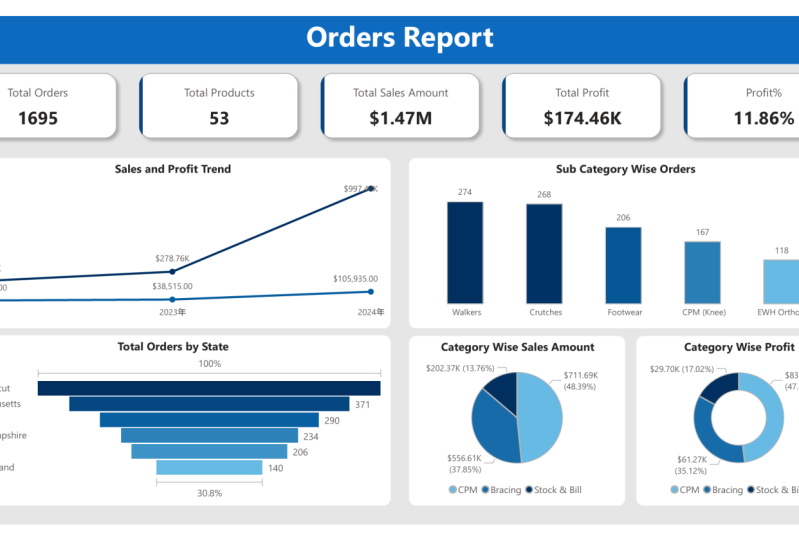
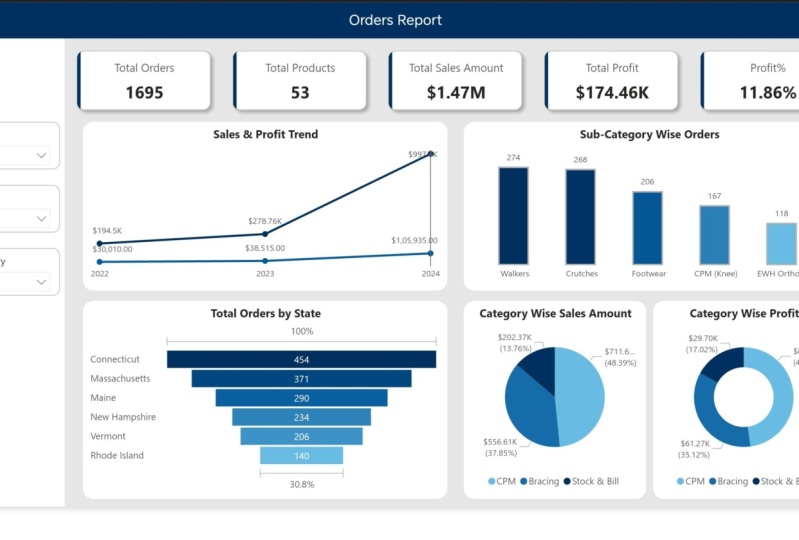
Bericht wie diesen zu erstellen Das ist die Leistungssteigerung. können Sie
den Bericht auf diese Weise erstellen Nach Abschluss dieses Kurses können Sie
den Bericht auf diese Weise erstellen. Wer kann an diesem Kurs teilnehmen? Dieser Kurs ist also ideal für alle, die mit Power B
beginnen möchten, einschließlich Manager
und Stakeholder, Journalisten sind Anfänger und
Profis, die ihre Daten und Fähigkeiten erweitern möchten. Alle, die planen, ihre Reise zu
beginnen und eine schnelle praktische
Einführung in
Ihre wichtigsten Funktionen
suchen . Es ist also keine Gebetserfahrung
mit Power B erforderlich. Dieser Kurs soll
Ihnen helfen, sofort durchzustarten und schnell wichtige Fähigkeiten
zu erwerben. Einige der besten Methoden
für erfolgreiches Lernen Machen Sie sich Notizen zu
wichtigen Konzepten, üben Sie zusammen mit mir verwenden Sie alle Dokumente
im Ressourcenbereich. Ich empfehle dringend,
den Ressourcenbereich zu nutzen, in dem ich alle
Dokumente für diesen Kurs veröffentlicht
habe, einschließlich der angewandten Schritte die Daten in
Power Creditor bereinigt wurden, und der Formeln zur Erstellung des
vorläufigen Berichts
verwendet Zusätzlich habe ich ein Handbuch
beigefügt, das alle erläuterten
Funktionen von PowerPA behandelt Hier ging es nur um die Einführung in den
Kurs Vielen Dank und wir sehen uns
im
2. Power BI Einführung: Hallo und willkommen
zu diesem Kurs. Jetzt werden wir
einige
Informationen zu Power BA sehen .
Was ist Power BI? Power B ist eine
Self-Service-Business-Intelligence-Plattform, die sowohl Desktop
- als auch webbasierte Anwendungen
zur Verbindung, Modellierung
und Visualisierung von Daten umfasst zur Verbindung, Modellierung
und Visualisierung von Daten Was ist nun mit Self-Service
gemeint? Self-Service bedeutet, wenn
wir in der Lage sind, unsere Arbeit
mit Point-and-Click
oder Drag-Drop zu erledigen , das nennt man Self-Service. Was bedeutet das? Ich zeige
einfach auf dieses Bild, klicke
einfach darauf und ziehe einige Informationen
in dieses Bild. Erledigt. Mit Hilfe von
Point-and-Click oder Drag-Drop erstelle
ich ein visuelles Bild, das Self-Service genannt
wird. In einfachen Worten,
Power B ermöglicht es uns Rohdaten mithilfe von
Grafiken, Diagrammen, Tabellen und
anderen Visualisierungen in
aussagekräftige Erkenntnisse
umzuwandeln Grafiken, Diagrammen, Tabellen und
anderen Visualisierungen Das heißt, das sind meine Rohdaten. Also, wenn wir das hier sehen, sind
das meine Rohdaten. Diese Rohdaten
wandeln wir mit
Hilfe dieser
Grafiken, Diagramme usw. in aussagekräftige Erkenntnisse um. Es gibt eine kurze Erklärung
zu Power B. Now. Warum wähle ich Power B? Weil
Power B weltweit führend ist Wenn wir uns dieses Diagramm ansehen, sind dies die Herausforderungen
und dies sind die Führungskräfte. Sehen Sie, Microsoft Power
B steht an der Spitze. Okay? Jetzt wechseln viele Unternehmen zu Power B, weil Powerb viele Funktionen und Updates bietet, viele mehr Aus diesem Grund migrieren sie von anderen
Berichtstools zu Power B. Components in Power Bay Wir haben drei
Hauptkomponenten: Power Bay, Power Way Desktop, Power Way Service und Powerway Mobile Unsere 80-prozentige Arbeit erledigen wir
in Power Way Desktop. Risiko, wir werden es
im Power Way-Service erledigen und diesen
Bericht in Powerba Mobile verwenden Wir können auch in
Laptops oder Tablets konsumieren,
wir können entweder auch in
Power Way Mobile konsumieren Als Nächstes. Was wird passieren? Rohdaten werden im
Power Core-Editor extrahiert und
transformiert und im
Power Core-Editor extrahiert und
transformiert dann von vorne in
Power B geladen. Was meinst du mit
Front-In und Backend? Sobald Sie den Power
B-Desktop öffnen, sieht es so aus. Wenn das unser Front-In ist. Wenn Sie diese Daten transformieren
oder bereinigen möchten , mussten
Sie zum Power B-Editor gehen Das ist das Backend. Also die Transformation Sandal, wir können sie im Power Co-Editor machen Das sind Power Co Editor.
Das ist das Backend. Sobald es fertig ist,
sollten Sie es wieder schließen und sich bewerben. Wir kommen zurück
zum Frontend. Um einen Bericht zu erstellen, müssen
wir einem Ablauf folgen. Das heißt, wir müssen die Daten aus der Vergangenheit
in Power Coorredtor
transformieren , denn wenn wir nicht über
die richtigen Daten verfügen, können
wir die Berichte nicht erstellen Als Nächstes müssen wir in der
Modellansicht
ein Modell erstellen , die Datenmodellierung Wenn wir nicht
die richtige Beziehung
zwischen den Tabellen haben , können
wir den Bericht nicht erstellen, und wir mussten mit Hilfe von Deichen einige
zusätzliche Informationen
in
den Bericht schreiben mit Hilfe von Deichen einige
zusätzliche Informationen
in
den Bericht Dann können wir den Bericht erstellen. Wir können
den Bericht nicht direkt erstellen, wenn wir nicht über
die richtigen Daten oder Beziehungen
wie Datenmodellierung verfügen . Dies ist die komplette
Architektur von Power B. Die
Daten stammen aus
verschiedenen Quellen. Daten werden in
verschiedenen Quellen
wie Datenbanken,
Flatfiles wie Excel
oder Text oder Jasn gespeichert verschiedenen Quellen
wie Datenbanken, Flatfiles wie Excel
oder Text oder Jasn Wir haben so viele Datenquellen. Daten können überall sein. Und die Datenquellen.
Zunächst bringen wir die Daten in den
Power B-Desktop. Power Query wird auch als ETL-Tool
bezeichnet, das heißt
Extrahieren, Transformieren und Laden. Zuerst extrahieren wir
die Daten aus Power-Datenquellen in Power B transformieren sie
dann
mit Hilfe des
Power Correlators Transformation
bedeutet Reinigung. Dann werden wir die Daten
in den Power B-Desktop laden. Das wird Power Quod genannt. Hier erstellen wir die Datenmodellierung und
wir können das***** schreiben Als Nächstes erstellen wir die
Berichte in Power View. Sobald die Berichte erstellt wurden, veröffentlichen
wir den Bericht im
Power Bay-Service, um
diese Berichte nutzen zu können. Wenn ein Kunde unseren Bericht
sehen möchte, kann
er nicht auf
unseren Power Way-Desktop
auf unserem lokalen Computer zugreifen,
er kann ihn direkt sehen. Wenn sie Daten konsumieren möchten, sollten
sie wie in der Cloud online sein. Das ist also eine Power
Way Service Cloud. Danach können sie
die Berichte zum Bericht von ihrem System oder von
ihren Handys aus abrufen.
Wie sie wollen. Okay. Ja. Das ist alles, was ich in dieser Sitzung
habe Wir sehen uns in der nächsten
Vorlesung. Danke.
3. Über Daten: In dieser Vorlesung werden wir die Daten
verstehen. Es ist also sehr,
sehr wichtig,
die Daten zu verstehen , um einen Bericht in Power B zu erstellen ,
denn wir sollten wissen, welche Spalten
wir verwenden und wofür diese Daten verwendet werden welchem
Bereich diese Daten verwendet werden? Was ist der Hauptzweck
dieser Daten in diesem Bericht? , wenn Sie diesen Bericht verwenden Was Kunden erwarten, wenn Sie diesen Bericht verwenden. Also müssen wir zuerst
die Daten analysieren. Für diese Schulung nehme
ich also fünf Tabellen mit Bezug auf die
Produktkategorie des Kunden, die Produktsuche, die
Produktunterkategorie und die territoriale Suche Das heißt für eine Standorttabelle. Diese fünf sind also meine
Dimensionstabellen, weil diese fünf Tabellen
aus Textdaten Es hat nichts mit Verkäufen zu tun. Ich habe weitere
Informationen in diesem Ordner. Es werden Verkaufsdaten genannt. Ich habe Verkäufe, aber
2022, 23. und 24. Das sind meine Faktentabellen. Ich habe das in meinem Ordner. In diesem Kurs werde
ich jetzt eine Verbindung zur Excel-Datenquelle
und zur CSV-Datenquelle und zur Ordnerdatenquelle da meine Dateien
im Excel-Format und f im CSD-Format und
f im Ordner sind Jetzt werden wir sehen, welche
Daten in diesen Tabellen enthalten sind. Zuerst werden wir die
Produkttabelle öffnen. Dies sind die Produkte, die wir haben. Eigentlich beziehen sich diese Informationen auf
die DME-Anbieter,
DME-Hersteller, Was ist mit DME gemeint? Es handelt sich um
langlebige medizinische Geräte Ich zeige Ihnen die Produkte, die
wir kennenlernen werden. Dieses Unternehmen verkauft
seine DME-Produkte also in den
USA in sechs Bundesstaaten Klicken Sie einfach auf DME-Produkte, Sie erhalten
Rollstühle Nach der Operation
durch den Arzt wird
er einige
DME-Produkte richtig schreiben, wird
er einige
DME-Produkte richtig schreiben um sie
von dieser Operation zu holen Also das sind die
Rollstühle, Kratzer,
einige Dinge, die mit den Zahnspangen oder
CPM-Maschinen zu tun Das sind die DME-Geräte. Dies sind also die Produkte, die die
Kunden in
sechs Bundesstaaten der USA und der Vereinigten Staaten liefern sechs Bundesstaaten der USA und der Vereinigten Staaten Okay? Also ich habe diese Informationen in
dieser Produkttabelle, was sind die Produkte? Ich habe
insgesamt 53 Produkte und der Produktanstieg und die Produktkosten sind auch
in diesem Produkt enthalten. Und das ist die Unterkategorie
des Produkts. Ich krücke. Wir haben so viele Krücken zu dieser Unterkategorie für
diese Unterkategorie,
wir haben so viele Produkte,
aber der Name der Unterkategorie ist derselbe, und wir haben auch einen Produktkategorienamen und wir Die Krücken werden auf Lager und
in Rechnung gestellt, der Teil der Stütze wird bei
Stützen und CPM-Missionen fallen Teil der Stütze wird bei
Stützen und CPM-Missionen Wir haben drei Kategorien. Und wir haben auch einige
Informationen zu den Staaten. Wie ich bereits erwähnt habe, haben sie ihr Geschäft in
sechs Bundesstaaten in den
USA, den USA, den Vereinigten Staaten, C eins ,
zwei, drei, vier, fünf, sechs. Nur in sechs Staaten geben
sie ihr Geschäft ab. Von sechs Bundesstaaten
haben sie einige Regionen und sie haben einige Städte
in den sechs Bundesstaaten. Wir haben auch den Kundentisch. Wir kaufen diese Bestellungen, wir haben diese Informationen hier, aber das ist kein
falsches Format. Wir müssen diese Daten
im Power Query Editor bereinigen. Wir haben hier einige falsche
Informationen. Wir haben so viele Leerzeichen. Die Header haben kein
falsches Format. Wir haben auch hier ein paar Leerzeichen. Einige Textdaten in dieser
numerischen Spalte. Wir mussten diese Daten bereinigen.
Ist ein Kundentisch. Dies beinhaltet den Vornamen, Nachnamen und einige Informationen, die sich auf den Kunden
beziehen. Wir haben diese Produkte gekauft. Jetzt haben wir diese Haupttabelle. Dies sind Faktentabellen, die sich auf den Umsatz
beziehen, wann es bestellt wird, das Produkt, wenn es geformt ist, oder ID ist ein Vertriebsmitarbeiter, der diese Bestellung, den
Produktschlüssel, den Kundenschlüssel, den
Gebietsschlüssel, die
Positionsnummer oder die Menge
erhält Produktschlüssel, den Kundenschlüssel, , wie viele Bestellungen
gekauft wurden. Aber diese harte ID. Welche Informationen
habe ich im Vertrieb. Ich habe die ersten drei
Verkaufsinformationen, 2022, 2023 und 2024. Jetzt werden wir versuchen,
diese Informationen auf
unseren Poway-Desktop zu bringen und
die Daten zu bereinigen . Wir erstellen die Beziehungen und
erstellen die Datenmodellierung, dann erstellen wir den Bericht erstellen einige der
Festplattenberechnungen Wir sehen uns in der nächsten
Vorlesung. Danke.
4. Power BI-Installation und Einstellungsupdate: Jetzt werden wir sehen, wie man Power B Desktop
installiert. Öffnen Sie Ihren Browser, tron, geben Sie Power BA ein. Wählen Sie den ersten, von Microsoft
bereitgestellten Link aus. Klicken Sie einfach darauf. Stellen Sie
sicher, dass Sie den englischen Download
auswählen, wählen Sie diesen aus. Wenn Sie einen 64-Bit-Computer verwenden, können
Sie diesen oder diesen Download auswählen. Der Download wird gestartet. Da ich es bereits
installiert
habe, kündige ich dieses gerade Du kannst
es auch im Appstore herunterladen. Geben Sie einfach App in Ihren
Computer ein, um Absore hier herunterzuladen. Suchen Sie
einfach nach PowerP Geben Sie solche
PowerBas sofort ein, falls sie nicht installiert ist, können
wir sie installieren Sobald es installiert ist, wird
es so sein. Dabei versuchen wir,
einige Einstellungen für den Lagerbestand vorzunehmen. Wir werden einige Einstellungen anpassen,
um eine bessere Leistung zu erzielen. Gehen Sie hierher, klicken Sie auf diesen
leeren Bericht, gehen Sie zur Datei. Optionen und Einstellungen,
gehe zu Optionen. der ersten Option in den
globalen Einstellungen, Laden von
Daten, müssen wir diese automatische Datenzeit
deaktivieren. Wenn es aktiviert ist,
deaktiviere es einfach. Gehen Sie als Nächstes zur Sicherheit
unter der Sicherheit. Sie müssen
Kartenbilder verwenden, die mit Karten gefüllt sind.
Sie müssen das aktivieren Wenn es deaktiviert ist, aktivieren Sie
einfach dieses. Dann können nur wir
die Kartengrafiken hier verwenden. Funktionen anzeigen und zur Vorschau wechseln. Schalten Sie die Feldparameter ein, aktivieren Sie diese Option und deaktivieren Sie sie bei
Objektinteraktion. Dies war unser Update, das kürzlich von Power BA
eingeführt wurde. Wir können dieses auch verwenden. Es ist die beste Option, aber da ich sie schon lange benutze
, verwende
ich diese Option nicht. Ich denke, wir sind
mit diesen Einstellungen fertig, gehen zur nächsten aktuellen
Datei, gehen zum Laden von Daten. Deaktiviere auch diese automatische Datenzeit. Wenn Sie dies nicht deaktivieren, oder wir
erstellen automatisch Datentabellen für uns Es wird für uns etwas schwierig sein, einen Bericht zu
erstellen Gehen Sie als Nächstes zu den regionalen Einstellungen. Stellen Sie sicher, dass wir
dies in Englisch, USA, auswählen sollten . Nächstes Laden der Daten. Schalten Sie diese Option aus, um
neue Beziehungen zu erkennen Daher sollte sie deaktiviert sein Okay. Sobald das erledigt
ist, klicken Sie auf O. Wenn diese Änderungen das auf Poway oben
anwenden sollen, müssen
wir diesen Poway-Stopp schließen
, nur um ihn zu speichern und erneut zu öffnen Das ist es. Unsere Änderungen
werden aktiviert und funktionieren. Das ist alles was ich habe, wir werden im nächsten
Bild sehen.
5. Power BI-Navigation: In dieser Vorlesung werden wir uns die Power Bed
Stop-Oberfläche
ansehen. Mein Power Bistop ist
in meinem Computer installiert. Öffnen Sie dieses. Es dauert etwa fünf
bis zehn Sekunden, bis
dieser My Power B-Desktop geladen ist Das ist die Startseite. Du musstest
auf diese Plank-Seite klicken ,
damit sie hier geöffnet wird In dieser Datei haben wir gesehen, wie man die
Einstellungen benutzt und man kann sich
diese Datei ansehen oder sich
diese Dinge holen , die momentan nicht
benötigt werden Wir kennen Optionen und
Einstellungen, geh zurück. Sie können diese Option auch verwenden , um die Daten auf den
Powerb-Desktop zu Sie werden sehen, dass wir zur besseren Erklärung
einige Daten auf diesen Desktop
bringen werden besseren Erklärung
einige Daten auf diesen Desktop Bringen
Ändern Sie einfach die Daten, also starten Sie CSV. Jetzt habe ich den Tisch in meiner Macht, ich werde
aufhören. Er wird geladen. Sobald es geladen ist, sieht
es so aus. Das Wichtigste, woran Sie
sich erinnern sollten, sind diese drei Typen Berichtsansicht,
Tabellenansicht, Modellansicht. Vorher können
wir, wenn es
sich nicht um Lean Data handelt, diesen Transformations-Tap verwenden. Wenn Sie auf
diesen Transformations-Tap klicken
, gelangen wir
zum Power-Coortor Dies ist die
Frontend-Anwendung. Wir können hier viele
Transformationen vornehmen. Wir haben einen Transformations-Tab, fügen eine Spalte, eine Ansicht,
ein Tool usw. hinzu Während dieser Transformationszeit haben
wir so viele Optionen. Wenn Sie diese Spalte
in zwei Teile aufteilen möchten , können Sie dies verwenden. Wenn Sie diese
Spalte entfernen möchten, können Sie sie entfernen. Wenn Sie nicht
möchten, dass das angewendet wird, können
Sie jederzeit darauf klicken, um zum ursprünglichen Zustand
zurückzukehren. Standardmäßig
erzeugt Power B hier drei Schritte,
Quelle, sodass die
Quelle angezeigt wird, von der es kommt. Gesponserte Werbung oder wir bewerben die
Adresse
automatisch von der ersten bis zur Kopfzeile Dieser Typ, bei dem es sich um einen
unveränderten Datentyp handelt, hängt von den in den Spalten
verfügbaren Daten Ich weise diesen Datensatz
auf der Grundlage der ersten tausend losen Daten zu. In dieser Anzeigenspalte haben wir einige weitere Optionen. Wenn Sie
Daten für diese Tabelle hinzufügen möchten, können
Sie diese benutzerdefinierte
Spalte hinzufügen, die erstellt werden kann. Das hat etwas mit
der
Spalte mit künstlichen Buchstaben zu tun , zum Beispiel mit dem
Transformationsformat.
Sie möchten auch, dass diese Verkaufszahlen in Großbuchstaben geschrieben werden, das können
wir Wenn
Sie nicht mehr richtig sind, können Sie die obersten
fünf Zeilen möchten entfernen, wenn Sie die ersten fünf Zeilen
aus dieser Tabelle entfernen, wenn Sie die ersten fünf Zeilen
aus dieser Tabelle entfernen In den unteren Zeilen
können Sie Leerzeichen, Fehler, entfernte
Duplikate usw.
entfernen. Informationen
dazu finden Sie hier Sie können viele Transformationen durchführen. Sobald es fertig ist,
müssen Sie es nur noch schließen und anwenden. Es führt uns zur
Trenton-Anwendung Power PO
oder die Daten werden
in der Datenbank Column No gespeichert Das ist ein PowerPivot. Wir werden erfahren, was mit Carnot-Datenbank
gemeint ist und wie Daten komprimiert werden. Dieser Abschnitt ist nun fertig, um den
Potenzkorrelator zu transformieren. Sobald das erledigt ist, müssen
wir unsere
Datenmodellierung auf der Registerkarte Modell erstellen Da ich hier nur
eine Tabelle habe
, werden hier keine
Beziehungen angezeigt. Da wir
Beziehungen behindert haben. Wenn Sie diese Option aktiviert haben, erstellt Power
automatisch Beziehungen, aber das ist für
unsere Trainingszwecke nicht sinnvoll Deshalb habe ich sie deaktiviert. Also werden wir all unsere
Datenmodellierungsaufgaben hier erledigen. Sobald es fertig ist,
gehen wir zur Tabellenansicht. Hier können wir also alle
Daten sehen, die sich auf unsere Tabellen beziehen. Hier können wir die Decks erstellen. Wir haben vier Typen, bei denen
Sie eine neue Spalte, eine neue Kennzahl,
eine
Schnellmessung und eine neue Tabelle sehen Kennzahl,
eine
Schnellmessung und eine neue Tabelle Wir können hier auch
ein DX erstellen. Aber das ist eine Datenansicht. Wir können die
Daten in diesem Schritt sehen. Der Bericht zeigt diese Farben auf Leinwand. Hier können wir die Berichte
erstellen. Klicken Sie einfach auf Visual. Ändere das in Karte.
Wenn Sie die Gesamtzahl der Kunden sehen möchten, klicken Sie darauf. Hier können wir also unsere
Canvas-Einstellungen melden, um auf diesen Bereich zu klicken. Etwas, das mit unserer
Canvas-Seite, der Berichtsseite, zu tun hat. Dies sind die Filter,
Visualisierungen und
Daten, die hier verfügbar sind. Sobald dies erledigt ist, können
wir die beiden Power
Was-Dienste veröffentlichen , um den Bericht zu
verwenden Dafür müssen wir diese Datei zuerst
speichern. Dann müssen wir uns anmelden. Wenn wir uns nicht anmelden,
dauert es, bis es veröffentlicht wird
. Wir haben auch einige
Optionen, wir können Textfelder hinzufügen, wir können Schaltflächen hinzufügen, wir
können Formen und Bilder hinzufügen. Bei der Modellierung gibt es noch einige weitere
Dinge wie die Verwaltung von Rollen, diese beziehen sich
auf RLS-Parameter Wir haben einige fortgeschrittene Bilder. Wir haben auch einige
Filteroptionen,
Lesezeichen, Auswahl,
Leistungsanalysator und Synclaser In Optimize gibt es
Pausenvisualisierungen, Bildaktualisierungen,
optimierte Regeln, Performance-Analyzer, Upraiser usw. Im Hilfebereich bezieht sich das alles auf Microsoft. Wenn Sie
die Version
dieser Desktop-Anwendung sehen möchten , können
Sie die Version sehen. Lernen, wir haben
auch die
separaten Lernvideos für Schulungen verfügbar. YouTube-Videos bekommst
du hier. Vollständige Dokumentation
zu diesem Power Bay, Sie erhalten sie hier, wenn
Sie darauf klicken. Wenn Sie Hilfe benötigen, können
Sie auf diesen Support klicken. Wenn Sie einen Blog zum
Thema Power Media
Stop finden möchten , können Sie diesen hier auswählen Community ist mit
den Power Bay-Entwicklern verwandt Wenn Sie eine Idee haben, können Sie externe Tools
wie Dax Studio
einreichen, Sie können diese in Power B importieren. Wenn Sie irgendwelche
Datenbeispiele sehen möchten, können Sie sehen, sind die
Beratungsdienste, die ich
verwende, wenn ich
diese Power BA für
meine Bürozwecke verwenden möchte , kann
ich das Team
von Ka Power konsultieren um die bester Preis Ich denke, dies sind
die wichtigsten Optionen in Power BA Desktop
verfügbar sind. Wir werden in den
kommenden Sitzungen mehr besprechen. Danke.
6. Der Power Query-Editor: In diesem Abschnitt erfahren Sie,
wie Sie die Daten aus
verschiedenen
Quellen abrufen und wie die Daten im
Power Query Editor bereinigen. Sobald Sie auf die
Power B-Desktop-App klicken, wird
sie wie folgt geöffnet. Klicken Sie einfach auf Leerer Bericht. Wir haben hier also eine Option namens
Get Data. Klicken Sie auf TG-Daten. Zuerst werde ich versuchen,
Daten aus der Excel-Datei abzurufen Klicken Sie auf die Kundennachschlagetabelle. Ich habe hier zwei Tabellen
wie im Excel-Format. Die Verbindung wird
hergestellt. Wählen Sie wie zuvor die Tabelle aus und klicken Sie auf Laden Also werde ich es später
transformieren. Zuerst lade ich
diese Tabelle in Power be restock, klicke auf Es werden keine Daten von der Datenquelle
in den Power-Beta-Stopp
geladen Sobald dies erledigt ist, können wir Registerkarte Transformieren
klicken
und zum
ETL-Tool namens Power
Cortor wechseln , um die Daten zu bereinigen Also wurde meine erste Tabelle geladen. Jetzt werde ich auf die gleiche Weise versuchen, eine andere Datenquelle
mitzubringen. Sie können auch hier klicken. Der nächste ist Territory Lookup. Es ist auch im
Excel-Format, klicken Sie auf Öffnen. Wenn Sie die
Excel-Datenquelle auswählen, werden nur die
Excel-bezogenen Tabellen angezeigt, keine CSB-Dateien Lassen Sie uns auf diese Ladung klicken. 23 Ladungen wurden geladen. Jetzt wurden meine beiden
Excel-Tabellen geladen. Als nächstes habe ich noch einige
Daten im CSV-Format. Ich habe CSB ausgewählt, um
diese Daten in PVS zu laden. Genauso mache ich es
für die anderen beiden Tabellen. Klicken Sie auf diesen Text oder CSE,
selektive Tabelle . Sie können öffnen Eine weitere Tabelle im CSD-Format, ihre Produktunterkategorie,
öffnen Sie d. Lot. Jetzt haben wir die
Daten aus Excel und CSV übernommen. Jetzt habe ich einige weitere Daten im Ordner
verfügbar. Diese Daten
beziehen sich also auf meine Verkäufe. Diesmal wähle ich Ordner
als
Datenquelle aus und klicke auf Verbinden. Sie können
hier entweder
Ihren Pfadnamen angeben oder auf Durchsuchen klicken. Ich wähle nur den Pfadnamen aus. Mein Ordner befindet sich hier. Ich wähle Daten aus. Klicke auf Okay. Drei Dateien sind da,
klicken Sie auf Combine Load. Wenn Sie auf Kombinieren
und Übertragen klicken, gelangen Sie zum Power Query-Editor Query wird ausgewertet. Das ist meine erste Datei. Klicke auf Okay. Parameter wurden erfolgreich geladen.
Daten wurden in das Modell geladen. Nun, wenn wir hier sehen, das meine Produktkategorientabelle ist, möchte
ich in dieser Tabelle keine
Reinigung vornehmen. Die nächste Tabelle mit der Produktsuche. Diese Tabelle sieht auch gut aus. Ich muss an
dieser Tabelle auch
keine Transformationen vornehmen Ich muss auch in
dieser Tabelle
keine Transformationen vornehmen,
und meine
Territorial-Suchtabelle sieht auch gut und meine
Territorial-Suchtabelle sieht auch Jetzt müssen wir
einige Transformationen
an der Verkaufstabelle und der Kundentabelle vornehmen Wenn wir uns diese
Kundentabelle ansehen, haben
wir die Daten nicht
im richtigen Format Wir haben so viele. Wir
haben nicht den richtigen Spaltennamen. Wir haben einige falsche
Daten in Spalte neun. Wir haben einige ABC-Daten in der
numerischen Datenspalte. Wir werden sehen, wie wir das beheben können.
Klicken Sie einfach auf den Tab Transformieren. Ich muss Daten transformieren. Power Query ist ein leistungsstarkes
ETL-Tool, mit dem wir Daten aus
verschiedenen Quellen extrahieren können. Wir können die Daten in
Power Cortor umwandeln und dann in den Orbit-Desktop
laden Diese normale Vorschau
ist auffällig. Darüber muss
ich mir keine Sorgen machen Als Erstes benenne
ich einfach
die Tabellennamen um. Deshalb möchte ich
diese großen Tabellennamen hier nicht behalten. Ich benenne
diese Tabellennamen einfach um. Sie können es auch von hier aus tun. Ich muss mir
über diese Aktualisierung keine Gedanken machen. Okay. Oder
Lou-Produktkategorie , ändert sich. nächsten Suche nach Gesundheitsprodukten benenne
ich sie in Nur Produkt um Genauso mache ich es für die Suche nach
Produktunterkategorien. Ich entferne gerade das
Gesundheitswesen und Lou. Mein Verkaufstisch ist im Kartenformat, ich
muss hier nichts tun. Ich gehe einfach zum Kundentisch und wir
fangen an, dieses Band zu reinigen. Jetzt, die schnelle Reihe, wir haben Null. Also wollen wir diese Spalte nicht. Wir wollen diese Zeile nicht, wie
man den Fastow entfernt,
wir werden hier nachlesen Wir wählen Remote für Zeilen aus. Es ist in der ersten Reihe. Ich werde in die erste Reihe gehen. Meine
Zeile wurde gelöscht. Jetzt ist meine Kolumne in Fasto. Ich mache diese Spalte als
Überschrift. Wie macht man das? Wir werden hier hingehen und
Astro als Header verwenden. Rostro wurde zum Header. Nein, ich habe das Gefühl, dass ich einige
der doppelten Werte
in dieser Tabelle Wir können die Duplikate leicht
herausfinden. Wählen Sie Keyros aus, wir haben die Option
Duplikate behalten. Wir haben diese vielen
Duplikate zur Verfügung. Wir sollten die Duplikate also nicht von hier entfernen
. Wenn wir diese Tabelle entfernen wird die
gesamte Tabelle gelöscht
, da wir
diesen Schritt bereits gewählt haben und die Zeilen beibehalten haben. Dies als Referenz, wie viele Duplikate es
gibt oder nicht Um
die Duplikate zu überprüfen, habe ich diesen Schritt hinzugefügt.
Also lass uns das entfernen Power BI vor diesem Schritt ist
passiert, dass Power B automatisch
vier Schritte für uns erstellt hat. Die erste ist die Datenquelle
, aus der sie stammt. Als nächstes folgt die Navigation. Als Nächstes folgt das Befördern von Headern. Da es nicht das
richtige Format hat, hat
es nichts geändert Jetzt haben wir den ersten Rosenkopf gemacht. Jetzt wissen wir, dass die Duplikate in dieser Tabelle
sind, wir werden die Duplikate entfernen Prüfen Sie vorher, wir haben
662 Zeilen, die jetzt da sind. Nachdem wir die Duplikate entfernt
haben, werden wir sehen, wie viele
Karten remote sind Sehen Sie, jetzt ist es auf 642 reduziert. 20 rote Karten haben eine Fernbedienung. Okay, jetzt haben wir hier
leere Werte. Wir haben Leerzeichen. Wenn ich sehen kann, ist es
hier Null, also
leicht zu identifizieren Aber wenn Sie es nicht wissen,
können Sie die
Lücken in der Datenquelle direkt herausfinden Stufe. Jetzt möchte ich
die leere Rose entfernen Gehen Sie zu Entfernen Sie die leeren Zeilen. Vorher hatten wir 642,
jetzt, als die leere Zeile
entfernt wurde, fing es mit 641 Jetzt habe ich das Gefühl, dass ich hier einige
Fehlerdaten habe. Wie überprüfe ich. Wenn Sie mehr Daten haben, ist es für uns
sehr schwierig, die Fehler
zu überprüfen. Aus diesem Grund kamen
Datentypen ins Spiel. Power Bay unterstützt
diese vielen Datentypen. Warum Datentypen
verwendet werden, um zu überprüfen, ob wir
richtige oder falsche Daten haben, werden
Datentypen verwendet. Wir haben also so viele Datentypen, dezimale feste ganze Zahlen, Prozentzahlen,
Datenzeit, Datum, Uhrzeit, also ich weiß, dass es
sich um numerische Daten handelt,
aber dafür braucht man ABC und 123. Jetzt ändere ich das
in eine ganze Zahl. So wie Sie hier geändert haben, der Farbwächter
geändert und er sagt uns, dass wir
zwei Fehler darin haben. Wir werden diese Fehler beheben. Wählen Sie diese Option,
um Fehler zu entfernen. Bevor wir 641 hatten, haben
wir
diese beiden Fehler behoben Es wurde 639. Jetzt habe ich einige unerwünschte Spalten
in dieser Tabelle. Also diese Priorität. Hier haben
wir weniger Spalten. Wir können den Spaltennamen leicht
herausfinden, aber in Echtzeit erhalten
wir 50 oder 100 Spalten. Es ist sehr schwierig für
uns, die Spalte auszuwählen. Jetzt haben wir
in Power Query eine weitere Option namens Spalten
auswählen. Wenn Sie diese Option auswählen,
wählen Sie Spalte, aber Gehe zu Spalte. Wenn Sie diese Option wählen, wechseln Sie zur Spalte, wenn Sie direkt möchten, gehen
Sie zur Priorität. Ich werde alle Spalten auflisten. Klicken Sie einfach auf die Priorität, die jeweilige Spalte
wird hervorgehoben. Wenn Sie jedoch
erneut auf
die Spalte auswählen klicken , werden
alle Spalten aufgelistet. Wenn Sie diesmal jedoch Priorität
auswählen, wird nur diese
Spalte beibehalten und andere Spalten entfernt. Ich möchte nicht, dass andere
Spalten entfernt werden. Dieses Mal gehe ich zur Kolumne. Ich wähle meine Priorität. Gehe zur Priorität, sie
wird hervorgehoben. Jetzt möchte ich diese Priorität nicht haben
, weil ich
keine Werte darin habe. Ich will diesen Wert nicht. Ich habe nichts in dieser Kolumne. Ich werde diese beiden einfach
entfernen. Wie man diese beiden entfernt.
Wir können auf Ros entfernen klicken oder mit der rechten
Maustaste klicken und Rose entfernen. Wir haben
hier eine andere Option, andere Zeilen zu entfernen. Wenn Sie auf diese Option klicken, werden
alle Spalten gelöscht. Ich will das nicht, gehe
zur Prioritätsspalte. Einfach umschalten und
hier auf den Wert klicken, Spalten entfernen. Okay. Jetzt haben wir das Geschlecht, aber das ist kein
falsches Format. Wir haben Geschlechterstrich männlich, geschlechtsspezifischer Strich weiblich, das
gefällt mir nicht Aber ich möchte, dass
in der Spalte Geschlecht nur Frauen oder Männer vorkommen Wir haben hier also eine Option
namens geteilte Spalte. Dann benutzt du diese geteilte Spalte. Es wird also nach so vielen
Dingen gefragt, wie zum Beispiel nach dem Dilmeter oder wie Sie nach Anzahl der
Zeichen nach Position aufteilen möchten Anzahl der
Zeichen nach Position Jetzt möchte ich das
mit Dalimter teilen. Dimeter mit Dalimter Ich habe das
Sonderzeichen Bindestrich,
Bindestrich hier, oder Sie haben den Bindestrich
nicht Wir haben hier eine andere Option
namens Custom Sent Custom, dann setze ich
einfach auf den Punkt. Jetzt ist es
in zwei Spalten aufgeteilt. Jetzt will ich diese
Spalte nicht, entferne sie. Wir geben dieser
Spalte nach Geschlecht einen Namen. Es ist vollbracht. Nein, dieser Schritt ist erledigt. Ich habe einige NAs im Präfix. Ich möchte nicht, dass NAs da sind. Ich möchte diese NAs durch Leerzeichen
ersetzen. Wie macht man das Komm her. Wir können die Optionen auch hier in der Spalte „
Transformator hinzufügen“ abrufen. Wir werden im nächsten Schritt sehen, was der Unterschied
zwischen Transformieren und
Hinzufügen von Spalten ist . Klicken Sie mit der rechten Maustaste auf Werte
ersetzen. Ich möchte NA
durch leere Nullwerte ersetzen. Ich möchte keine Zahl angeben. Gib einfach okay.
Überprüfe es einfach noch einmal. Es wird durch
Leerzeichen ersetzt. Stornieren Sie das Der Unterschied zwischen
Transformieren und Hinzufügen von Spalten besteht darin, dass, wenn Sie
Transformationen auf der Registerkarte „Transformieren“ vornehmen, die Transformationen
auf dieselbe Spalte angewendet Zum Beispiel möchte ich
diese drei Spalten
zu einer Spalte zusammenführen , und ich muss dieser
neuen Spalte den vollständigen Namen geben Sie werden den Unterschied sehen.
Ich mache diesen Schritt beim Transformieren, Tippen und Zusammenführen von Spalten. Dieselbe Option ist auch
unter Spalte hinzufügen verfügbar. Also mache ich das zuerst, indem ich transformiere und auf C tippe. Ich kann die Option auch von
hier aus aufrufen, aber dieses Mal wähle
ich hier Arch-Spalte aus. Es wird das Trennzeichen fragen. Normalerweise werden Namen
durch Leerzeichen getrennt. Wählen Sie einfach ein Leerzeichen aus. Der neue
Spaltenname ist der vollständige Name. Jetzt ist es mit dem vollständigen Namen zusammengeführt. Aber mein Präfix Vor
- und Nachname wurde entfernt. Aber in diesem Fall möchte ich, dass diese drei Spalten
auch da sind. Wenn Sie das Gefühl haben, dass Sie diesen Schritt
nicht ausführen möchten, schließen
Sie diesen Schritt
einfach um zum
vorherigen Bildschirm zurückzukehren. Diesmal wähle ich
unter Spalte hinzufügen die Option Spalte
zusammenführen aus. Das Gleiche, ich wähle jetzt
Leerzeichen, vollständiger Name, okay. Sehen Sie, jetzt wird eine neue Spalte hinzugefügt und meine alten Spalten
sind immer noch da. Es gibt einen Unterschied zwischen Spalte
hinzufügen und Spalte transformieren. Wenn Sie Transformationen in
der Transformationswanne durchführen
, werden die Transformationen
auf dieselbe Spalte angewendet Wenn Sie jedoch Transformationen
an der hinzufügenden Spalte vornehmen,
wird eine neue Spalte erstellt und die Transformationen werden angewendet .
Es gibt einen Unterschied Wenn wir jetzt zu diesem
Bildungsniveau übergehen, haben
wir einige Nullwerte. Ich möchte die
Nullwerte durch Bachelor-Werte ersetzen. Also ja, ich möchte nicht ersetzen. Ich möchte nur vom
Bachelor von dieser
Spalte nach unten nachfüllen Bachelor von dieser
Spalte nach unten nachfüllen Wir haben eine Option namens Auf- und
Abfüllen. Wenn Sie ausgefüllt verwenden,
tut es mir leid.
Ich glaube, ich habe hier
die falsche Spalte ausgewählt. Sie müssen
Ihre richtige Spalte
auswählen um diesen Schritt ausführen zu können, also das
Bildungsniveau zu
verkaufen, das wir ausgefüllt haben. Jetzt werden diese Nullen durch Bachelor-Werte
ersetzt. Ich weiß, dass diese mit
dem
Bachelor-Bildungsniveau zusammenhängen dem
Bachelor-Bildungsniveau Deshalb bin ich nach Westen gegangen. Der nächste ist
jetzt, das ist erledigt. Der Kundentisch sieht gut aus. Wir haben das ganze Zeug gereinigt. Wenn ich jetzt zu
den Verkaufsdaten gehe, sie den Quellnamen an,
da
sie aus dem Ordner stammen geben sie den Quellnamen an,
da
sie aus dem Ordner stammen. Ich will diesen
Quellnamen nicht, entferne ihn. Jetzt habe ich keine Informationen zum Produktpreis oder
zur Besetzung, aber diese Informationen
sind in der Produkttabelle verfügbar. Produktbesetzung und Produktpreis. Jetzt möchte ich die
Produktbesetzung und den Preis mit
Hilfe von Much chores
in die Verkaufsdaten einfließen lassen mit
Hilfe von Much chores
in die Verkaufsdaten Much Qorus ist auch
nichts anderes als Joins in SQL. Wählen Sie die Verkaufsdaten aus. Da ich Daten
vom Produkt zum Vertrieb übertragen möchte, klicke auf Kerne zusammenführen.
Klicke nicht auf Kerne zusammenführen und füge Kerne als neu zusammen, es wird eine neue Spalte erstellt,
wir können Erze zusammenführen. Meine erste Tabelle enthält Verkaufsdaten. Meine zweite Tabelle ist Produkt. Das Wichtigste, woran Sie denken
sollten ist, dass
wir eine gemeinsame Spalte benötigen, wenn Sie zwei Tabellen
verbinden möchten . Wenn Sie
die gemeinsame Spalte nicht haben, können wir die Tabellen nicht verbinden. In diesem Fall
haben wir eine gemeinsame Spalte dem Namen Product Key Product Key. Die Auswahl entspricht
169 von 1695. Es gibt sechs Arten von
Verknüpfungen: linke Reihenfolge, rechter Torter, vollständiger
Router, innerer, linker 20, rechter T. Wenn wir Links-Touter
wählen, erhalten
wir alle Datensätze von der
ersten und die entsprechenden
Wiederholungen von der zweiten. erhalten
wir alle Datensätze von der
ersten und die entsprechenden
Wiederholungen von ersten und die entsprechenden
Wiederholungen Das heißt, in dieser
Produkttabelle habe ich 53 Karten Diese 53 Karten sind
alle in dieser Verkaufstabelle. Diese 53 roten Karten wurden hier so oft
wiederholt. Das ist der Primärschlüssel und
das ist der Fremdschlüssel. Klicken Sie gerade auf Okay. Es erstellt eine Tabelle für
uns, klicken Sie auf diese. Ich will nicht all
diese Spalten haben. Ich brauche nur
Produktbesetzung und Preis. Entferne das Häkchen. Ich möchte nicht, dass
das Präfix da sein sollte Klicken Sie auf Okay. Jetzt fließen Produkte in
unsere Verkaufsdaten ein. Jetzt sind
wir mit der Reinigung fertig, wir machen einfach zu und machen weiter. Es wird auf den Power Pivot geladen und dort werden wir sehen,
wie es aussieht. Alle Datensätze wurden geladen, alle Namen wurden geändert, die
Daten sehen gut aus. Jetzt werden wir
diese Datei speichern, damit wir keine unserer Daten verlieren. Jetzt sage ich, dass das die Details
eingibt und es als Bestellungen
speichert, die PBI melden Okay? Speichern. Das ist ein Put Pork oder Redakteur, wir sehen uns in
der nächsten Sitzung.
7. Wie werden Daten in Power BI komprimiert: In diesem Abschnitt werden wir
sehen, wie Daten in Power BA
komprimiert werden. Dafür habe ich eine CSP-Datei. Sie besteht aus 5
Millionen Datensätzen. Diese Datei besteht aus einer riesigen
Anzahl von Datensätzen. Also habe ich diese
CSP-Datei in meinen Power B-Desktop geladen. Siehst du, wir haben 5 Millionen Neufassungen. Wenn wir uns diese Tabellenansicht ansehen, können
wir sehen, dass es dort 5 Millionen
Zeilen gibt Wenn wir hier die
Originaldatei sehen, hat sie eine Größe von 595 MB. Nachdem wir diese Datei nach dem
Speichern in Power Bitop geladen
haben, werden wir sehen, wie groß
sie sein wird Was hier passieren wird,
ist Power Pivot. Nachdem wir einige
Transformationen in Power Correlator vorgenommen haben, werden wir in Power
Pivot laden Also dieses Power Pivot, es wird die Daten
mit Hilfe des TiPag-Algorithmus komprimieren mit Hilfe des TiPag-Algorithmus Der VertiBEG-Algorithmus ist eine
kolumnare Kompressionsengine. Er wurde von Microsoft entwickelt. Okay. Mit Hilfe
des VertiPag-Algorithmus werden
die Daten komprimiert,
jetzt habe ich
diese Datei gespeichert und wir werden sehen, wie
viel MB sie reduziert hat Sehen Sie sich die gleiche Datei an, die
ich hier gespeichert habe. Wenn Sie sich nun
den Größenteil hier ansehen, können
wir 122 MB sehen. Es wurde also um fast 450 B reduziert .
Okay. Ja, das
möchte ich im Abschnitt erklären. Wir sehen uns bei der nächsten Vorlesung. Danke.
8. Datenmodellierung: In diesem Abschnitt erfahren Sie, wie
Sie
die Datenmodellierung erstellen. Wie wir wissen,
stehen in Power By Desktop saubere Daten zur Verfügung. Wir sollten uns an zwei Dinge erinnern. Um
einen Bericht zu erstellen oder ein beliebiges Bildmaterial
zu verwenden, benötigen
wir saubere Daten. Das ist Schritt Nummer eins.
Schritt Nummer zwei ist, dass
wir ein Datenmodell erstellen müssen.
Was ist Datenmodellierung? Datenmodellierung bedeutet,
die Beziehung
zwischen den beiden Tabellen herzustellen . Wie wir die
Beziehung zwischen
zwei Tabellen herstellen können , indem wir
die richtigen Tabellen wie
Dimensions - oder Faktentabellen identifizieren
und den Primärschlüssel und den Fremdschlüssel identifizieren. Sie werden sehen, wie das geht. Jetzt haben wir hier drei Tabs. Wir setzen Ansicht, Datenansicht, Tabellenansicht
oder moderne Ansicht ein, unser Modellierungsteil
wird in Modell A sein Jetzt verwende ich das vorerst. Se Power B
hat das Datenmodell automatisch für uns erstellt. Ich meine, Beziehung für uns. Aber es ist keine bewährte Methode. Wir werden das alles einfach entfernen. Steigt ein bisschen an. Verkleinern versuche das zu entfernen. Sie können auch zur
Verwaltung von Beziehungen gehen. Wählen Sie einfach alles aus und löschen Sie es. Es werden gelöschte Daten abgerufen. Das Löschen dauert einige Zeit. Jetzt müssen wir zuerst
die Tabellen identifizieren. Dimensionstabellen und
Faktentabellen
, um das Datenmodell zu erstellen.
Jetzt schließen wir das. Wir haben sechs Tische
zur Verfügung, die sechs Tische. Was ist mit einer
Dimensionstabelle gemeint, in der ich die Textdaten
habe, die
als meine Dimensionstabelle bezeichnet wird Ich habe Textdaten in der Produktunterkategorie Kundengebiet, aber ich habe die numerischen
Daten in der Verkaufstabelle Deshalb können wir
das als Packtabelle bezeichnen. Jetzt erstellen wir die Beziehung
zwischen diesen Tabellen. Jetzt habe ich hier den
Kundenschlüssel,
das ist der Primärschlüssel. Wie können wir
diesen Primärschlüssel rechtfertigen. Der Primärschlüssel sollte keine zwei p-Werte
enthalten, Primärschlüssel sollte keinen Primärschlüssel enthalten und es wird ein Primärschlüssel in einer Tabelle
sein. Jetzt habe ich den Primärschlüssel drin, ich habe den Fremdschlüssel drin. Dieser Fremdschlüssel
enthält Ducal Kits, Nullwerte, eine Tabelle kann viele Primärschlüssel
haben Ich werde eine Beziehung
zwischen dieser Tabelle und dieser Tabelle herstellen zwischen dieser Tabelle und dieser Tabelle herstellen Es zeigt eins, zwei, viele oder es
zeigt eins zu viel, wir haben vier Arten von
Beziehungen in P B:
eins, zwei, eins, eins zu viel,
viele 21 und viele zu viel. 121 bedeutet beide Tische, wenn
Sie dieselben roten Karten haben. Einzigartige rote Karten. Wenn es keine Duplikate gibt,
heißt das 121 In diesem Fall wird es als eins zu viel
erstellt. Das bedeutet, dass dieser
Tabellenkunde eindeutige Werte eingibt, dieser Tabellenkundenschlüssel
doppelte Werte Ein Stern bedeutet viele, die Tabelle hat
viele doppelte Werte. So wie das, was wir
für die territoriale Suche erstellen werden, haben
wir einen Vertriebsgebietsschlüssel. Hier haben wir den
Gebietsschlüssel, der
sich dem anschließen wird , er stellt
die Beziehung her. Jetzt haben wir hier den Produktschlüssel. Wir haben hier den Produktschlüssel, wir werden diese beiden zusammenfügen. Wir können jetzt sparen, wir haben keinen
Produktkategorieschlüssel in den Verkaufsdaten. Aber ich habe hier den Produktschlüssel. Sie können
die Beziehung immer noch erstellen. Auf dem Produktschlüssel. Viele
Unterkategorien sind verfügbar. Produktkategorie, pro Kategorie. Jetzt bringe ich diese
Produkttabelle hierher. Ich werde diesen
Verkaufstisch herbringen, um die Präsentation
zu verbessern.
Tische hier. Nun, diese beiden Tabellen sind nicht
mit der Verkaufstabelle verknüpft, aber die
Produkttabelle wurde verknüpft. Aber wir haben hier den Schlüssel für die
Produktunterkategorie, aber wir haben hier auch die
Produktunterkategorie. Sie können eine Beziehung
zwischen diesen beiden herstellen,
sehen Sie, es ist eine
Eins-zu-Viele-Beziehung Und nein, es ist als
Snowflax-Schema aufgebaut Warum? Weil meine Dimensionstabellen indirekt mit meiner Faktentabelle verknüpft
sind. Indirekt bedeutet, dass
diese beiden Tabellen
nicht direkt mit
meinen Verkaufsdaten verknüpft sind . Sie ist mit der Produkttabelle verknüpft, dann die Produkttabelle mit
der Faktentabelle. Aus diesem Grund gibt es
das Snowflax-Schema. Was bedeutet dann das B-Stern-Schema? Wenn alle meine Dimensionstabellen direkt mit
meiner Faktentabelle verknüpft
sind ,
heißt das Sternschema. Das ist alles, was wir auch mit der
Datenmodellierung gemacht haben. Das werden Sie in einer gemischten
Vorlesung sehen. Danke.
9. DAX – Datenanalyseausdrücke: Jetzt haben wir
die Datenmodellierung erstellt. Was ich zeigen möchte, ist, wir einfach diese
Beziehung zwischen dem Gebiet und den
Verkaufsdaten entfernen und wir werden ein Bild
erstellen und
sehen, wie es aussieht Klicken Sie einfach auf eine Tabelle,
tut mir leid, visuell, klicken Sie auf einige Daten aus dem Bundesstaat
Territory Lookup, und in den Verkaufsdaten Produktpreis angezeigt Ja. Nun, wenn wir das hier sehen, 1 Minute, lass mich das Datenetikett
einschalten. Wenn wir das hier sehen, erhalten alle Bundesstaaten den
gleichen Wert weil wir keine
richtige Beziehung
zwischen den Verkaufsdaten
und der territorialen Nachschlagetabelle haben richtige Beziehung
zwischen den Verkaufsdaten
und der . Jetzt erstelle ich die
Beziehung zwischen dem Gebiet
dieser beiden Tabellen. Ziehe dieses Gebiet hierher. Diese Tabelle kann einfach gespeichert werden. Jetzt kehren wir zu unserer visuellen Darstellung
zurück, um zu sehen, ob sich das ändert. Jetzt werden
korrekte Werte angezeigt. Das möchte ich sagen
, schließen Sie das einfach. Schließ das. Entferne das einfach. Ja. In diesem Abschnitt werden
wir über
DX sprechen. Was meinst du mit Dx? Dix steht für
Datenanalyseausdrücke und warum Dix in Power BA verwendet Denn wenn Sie zusätzliche Informationen hinzufügen
möchten, indem Sie vorhandene Daten verwenden Ich habe hier zum Beispiel
Kundendaten Wenn ich
mithilfe dieser vorhandenen Daten eine
weitere zusätzliche Spalte hinzufügen möchte , können
wir dig verwenden und diese Spalte erstellen. Wir werden nicht auf
alle DX-Funktionen eingehen. Wir haben mehr als
250 DX-Funktionen. Meine Absicht in diesem
Kurs ist es,
alle verfügbaren
Funktionen kurz zu behandeln . Jetzt werden wir ein paar
Deichfunktionen erstellen und wir werden sehen. Wenn wir Deiche erstellen wollen, sollten
wir zum Abschnitt „
Berechnungen messen“ gehen, neue Spalte, neue Tabelle Schnelles Maß verwenden wir nicht viel. Wir verwenden Measure, neue
Spalte, neue Tabelle. Jetzt erstelle ich meine
erste Deichfunktion. Also
erstellen wir zuerst eine Tabelle. Wir haben keine Kalendertabelle. Wenn wir irgendwelche
Zeitintelligenzfunktionen ausführen wollen, benötigen
wir eine Kalendertabelle. Obwohl hier eine
Datumsspalte verfügbar ist, enthält
diese Datumsspalte viele sich wiederholende Daten,
und diese Datumsspalte kann Nullwerte
enthalten. Kann doppelte Werte enthalten. Aus diesem Grund ist es
nicht empfehlenswert , die vorhandenen Daten zu verwenden. Wir erhalten nicht die genauen
Zahlen, wenn wir
die vorhandene Datenspalte verwenden . Aus diesem Grund können wir die Kalendertabelle
erstellen. Dafür sollte ich
auf diese neue Tabelle klicken. Wir haben zwei Steuerfunktionen
zum Erstellen einer Kalendertabelle, Kalenders und eines automatischen Kalenders. Mein Tabellenname ist Kalender. Wir wählen vorerst einfach
Calendar Auto aus. Für diese Funktion müssen wir keine
Eingaben machen Schließen Sie die Klammer und geben Sie ein. Jetzt wird die Tabelle erstellt. Aber wenn wir uns diese Daten ansehen, beginnen
sie zwischen 19 und 22. Wir wollen nicht, dass diese vielen
Neufassungen in
unserem Modell vorkommen , weil die
Leistung unseres Berichts die Neigung verringert hat Wie kam dieses Datum
in dieses Bild? Denn wenn wir uns
diese Kundentabelle ansehen, ist
das erste Datum, das wir hier
haben, 1922. Wenn wir
die
automatische Kalenderfunktion verwenden, erfasst Power B
automatisch das erste Datum in
unserem Datenmodell. Deshalb gibt es 1.922. In meinem Fall
will ich diese vielen Karten nicht haben. Ich werde eine Kalendertabelle
mit Kalenderfunktion erstellen. Geben Sie jetzt einfach das
Mindestbestelldatum an. Wenn Sie „Minimum“ angeben, wird
das Mindestdatum vom
Bestelldatum und das Höchstdatum vom Bestelldatum übernommen. Da hast du's. Jetzt
haben wir die Kolumne vom
11.11.2022, 11.10.2024 erstellt 11.11.2022, 11.10.2024 Dies ist das letzte Datum
in meinem Bestelldatum und dies ist das erste
Datum in meinem Bestelldatum Nun, das sind alles einzigartige Daten. Darin gibt es keine Überschneidungen. Darin sind keine sich wiederholenden
Daten enthalten. Jetzt möchte ich
das Format ändern. Ich möchte nicht, dass die Zeit da ist. Ich ändere einfach den Datentyp Hier können wir auch den Datentyp
ändern. Klicken Sie jetzt einfach auf Datum
, es sieht nicht gut aus. Ich werde das Format hier ändern, ich ändere es auf Short Date. Jetzt extrahiere ich einige
der Spalten von diesem Datum bis hierher, denn wenn ich irgendwelche
ausführen möchte , ob ich
diesen Monatsnamen oder eine Tageszahl oder eine
Jahreszahl verwenden möchte diesen Monatsnamen oder eine Tageszahl oder eine
Jahreszahl , können wir sie
in jeder beliebigen Grafik Jetzt werde ich dieses Mal
eine neue Spalte erstellen. Ich möchte hier zuerst extrahieren. Datum des staatlichen Kalenderdatums. Jetzt werden Sie aus diesem Datum
extrahiert. Aus
dieser Tabellenspalte erhalten wir ein Quartal. gleiche Weise wählen wir eine
neue Spalte aus: Diesmal, Viertelquartal des
Datums, nicht dieses Datum. Geben Sie den Kalender des Datums ein. Auf die gleiche Weise. Sie können
auch hier auswählen, rechten Maustaste darauf
klicken und auf Neue Spalte klicken. Diesmal
bringe ich die Monatsnummer mit. Dass ich die
Monatsfunktion verwenden muss. Das Datum wird mein Kalenderdatum sein. Kein Monat BugTec Der
letzte ist tot. Zu welchem Tag gehört dieser
Rekord? Du rufst sie an. Einfach
als Tag oder Tag des Kalenderdatums benannt . Jetzt habe ich die Monatsnummer. Ich habe die Quartalsnummer. Ich habe keinen Monatsnamen. Wir können also kein
Bild nach Monatsnummer sehen. Die Visualisierungen werden
nicht gut sein. Wir brauchen den Namen des Monats. haben
wir die beste
Dikes-Funktion namens Format Wir werden sehen, wie man
dieses Format verwendet, und wir werden Monatsnamen
in einem weiteren Anruf angeben Jetzt nennen wir es Monat. Wir verwenden die Formatfunktion. Nun, du wirst ein Datum sein,
welches Datum kann ein grobes Datum sein. Da es sich um Textdaten handelt, behalte
ich sie
in Bubble-Codes Geben Sie MMM ein. Da wir den
Monat extrahieren, geben wir MMM. Wenn du den Tag extrahierst, kannst
du DDD angeben.
Das ist sehr langwierig Ich will diese
vier Zeichen nicht,
reduziere 23, dann bekommst du nach einem Monat
den halben Namen. Da hast du's. Ich glaube, das
sind die Spalten, die
ich in dieser Tabelle benötige. Wir gehen jetzt zum Verkaufstisch. Ich möchte
diesen Produktpreis mit den
Produktmengen multiplizieren diesen Produktpreis mit den
Produktmengen weil ich ein, zwei, drei, vier Produkte habe. Ich meine Menge, aber die
Produktpreise sind so hoch. Also muss ich
diese Produktmengen
mit dieser Bestellmenge multiplizieren ,
um den Gesamtumsatz zu erhalten Der Verkaufsbetrag für
dieses bestimmte Buch oder Ro ergibt nun den
Verkaufsbetrag Dafür brauche ich das neue
Calum. Wir werden diesen Verkaufsbetrag verwenden. Produktpreis in Menge umrechnen. Stresszentrum. Jetzt wurde es hinzugefügt. Jetzt werden wir es noch einmal
überprüfen. Wir wählen hier nur eine Menge aus. Verkaufe, der zweite Preis ist zwei, drei, eins, null und zwei, 4620 Ja, es passt zusammen.
Löschen Sie einfach alle Filter. Jetzt sind wir mit
unseren berechneten Spalten fertig fügen diesem Modell einige Kennzahlen hinzu. Jetzt möchte ich die Gesamtzahl der
Bestellungen in diesen Verkaufsdaten finden. Dieses Mal wähle ich eine neue
Kennzahl aus. Der Hauptunterschied
zwischen berechneter Spalte oder neuer Spalte und
neuer Kennzahl ist. Immer wenn Sie eine berechnete
Spalte oder eine neue Spalte hinzufügen
, wird diese Spalte im Arbeitsspeicher
gespeichert. Wenn Sie jedoch eine Kennzahl
erstellen, wird
sie nirgends gespeichert. Wenn Sie
diese Kennzahl zu diesem Zeitpunkt auf ein
visuelles Objekt anwenden ,
kann sie angezeigt werden. Jetzt möchte ich die
Gesamtzahl der Bestellungen dafür ermitteln Ich verwende die eindeutige Anzahl oder ich verwende die Zählfunktion, da ich hier keine
doppelten Daten habe. Anzahl der Bestell-ID, Eingabe. Auf die gleiche Weise. Wir überprüfen, ob die Gesamtzahl der
Bestellungen korrekt ist oder nicht. Optisch, ändere es auf Karte
1695, es passt. Auf die gleiche Weise werden wir das Gesamtprodukt
herausfinden. Klicken Sie auf eine neue Kennzahl.
Denken Sie daran, dass wir nur 53 Produkte haben. Insgesamt reduzierte Produkte. Produkt eingeben. Jetzt werden wir diese Maßnahme überprüfen. Jetzt. Drop ist hier, um 1695. Wir haben nicht so
viele Produkte. Es
gibt alle roten Karten,
einschließlich der Duplikate Ich möchte nicht, dass Duplikate
in der Gesamtzahl der Produkte vorhanden sind .
Nun, wie das geht Klicken Sie einfach auf die Produkte und ändern Sie die Funktion
auf eindeutige Anzahl. Diese eindeutige Anzahl bezieht sich
nur auf die eindeutigen Werte. Es werden nur
die Einzelwerte angezeigt. Drücken Sie die Eingabetaste. Tut mir leid. Kann reinkommen. Nein, siehe, es wird auf
53 geändert , da in unseren Daten
nur 53 Produkte
verfügbar sind. Jetzt müssen wir auf die gleiche Weise den Gesamtumsatz
herausfinden. Wir haben den Verkaufsbetrag,
aber das ist eine Spalte. Wir können diese
Spalte nicht überall verwenden. Wenn wir eine Kennzahl erstellen, können
wir diese Kennzahl
auf verschiedene Arten verwenden. Jetzt erstellen
wir zusätzlich zum Verkaufsbetrag eine neue Kennzahl klicken auf Neue Kennzahl. Das ist der Gesamtumsatz. Der Name stimmt nicht überein. Also dieses Mal verwende ich welche. Ich summiere den gesamten Schimmelpilz
in der Spalte Verkaufsmenge. Ist eine Spalte mit dem Verkaufsbetrag. Ich fasse alle
Schimmelpilze in der Verkaufsspalte zusammen. sehen, ob jemand fertig ist, als Nächstes werden
wir den Gewinn herausfinden Klicken Sie dazu einfach auf Neue Maßnahme. Um den Produktgewinn herauszufinden, muss
ich den
Produktpreis abzüglich der Produktkosten abziehen Wir müssen hier also
zwei Spalten verwenden. Mit Hilfe einiger können
wir nicht subtrahieren. Wir können subtrahieren, aber es
wird eine Spalte bilden. Aber jetzt brauchen wir es als Maß. Gesamtgewinn. Entspricht. Wir haben eine andere
Funktion namens Sumx. Diese Funktion wird auch
als Iteratorfunktion bezeichnet. Der Tabellenname, es wird nach
tblum gefragt . Immer die Funktion, sie gibt die Vorschläge Die nächste ist Tabelle. Was ist Metaboli Metabolismus, Verkaufsdaten Komm und Ausdruck ist
welcher Produktpreis? Es tut uns leid. Produktpreis
abzüglich Produktkosten, engere Klammer, eingeben. Wir haben unseren Gewinn. Und die letzte Maßnahme, die sich
daraus ergibt, ist der prozentuale Gewinn. Wir müssen den Prozentsatz des
Gewinns zwischen
dem Verkaufsbetrag und
dem Gewinnbetrag herausfinden . Neue Maßnahme. Wenn wir einen Prozentsatz finden
wollen, verwenden
wir die
Funktion normalerweise überall. Hier gilt das Gleiche. So wie das. Sie werden hier die DID-Funktion verwenden. Wenn ich die Hälfte meines Zählers dividiere
, ist das mein Gesamtgewinn. Sie müssen
das richtige Maß wählen, sonst erhalten
Sie falsche Werte oder Fehler, Gesamtumsatz Ich habe zwei Spalten. Ich habe
eine Spalte als Verkaufsbetrag, und das ist mein Maßstab. Lass dich nicht verwirren.
Geben Sie einfach ein, um Gewinn Ich werde
diesen Gewinn per Drag-and-Drop hierher ziehen. Ändern Sie es auf Karte, es wird nicht
das richtige
Format angegeben, da es nicht in Prozent angezeigt wird. Klicken Sie dazu einfach
auf diese Kennzahl, gehen Sie zum Format und
klicken Sie auf Prozent. Jetzt wird es als Prozentsatz
angezeigt. nächsten Abschnitt sind wir mit dem
Dag Spot fertig, wir werden Visualisierungen sehen Danke.
10. Alle Standarddiagramme in Power BI: Jetzt sind wir mit
der Datenmodellierung fertig, wir sind fertig mit dem
Schreiben von Abfragen. Jetzt ist es an der Zeit,
einige der in Power Bastop verfügbaren Visualisierungen
zu sehen einige der in Power Bastop verfügbaren Visualisierungen Jetzt sind in Power Betastop 42 Arten von Grafiken verfügbar. Dies sind die Standardgrafiken. Wir verwenden nicht alle diese
Grafiken in unserer Echtzeit. Wir werden die meisten dieser
Grafiken verwenden, aber nicht alle. Wir werden jedoch versuchen,
all diese Bilder
in diesem Abschnitt zu behandeln all diese Bilder
in diesem Abschnitt zu Wenn Sie
der Meinung sind, dass all diese Grafiken nicht ausreichen, um einen Bericht zu erstellen, können
Sie auch weitere
Grafiken im App Store abrufen Das sind benutzerdefinierte Grafiken. Jetzt werden wir eins nach dem anderen sehen. Wir haben ein gestapeltes
Balkendiagramm, ein Säulendiagramm, gestapeltes Säulendiagramm, wir haben einen Säulenbalken-Chat und ein
gruppiertes Wir haben ein
Balkendiagramm zu 100% gestapelt, per Chat, Streuport oder Streudiagramm,
Bündeldiagramm, Wasserfalldiagramm,
KPI, Slicer, Tabelle , Matrix usw. Diese beiden wurden neu eingeführt. Das ist Card New Slicer New. Wir werden
eins nach dem anderen sehen, wie es funktioniert. Zuerst wählen wir Was aus. Jetzt möchte ich sehen, dass die Kategorie Umsatz und Gewinn
ist,
Gesamtumsatz und Gewinn. Zuerst sehen wir uns den
Gesamtumsatz an, wie er aussieht. Siehst du, es gibt Balken und
es zeigt die Daten. Wir behalten deinen Brauch hier bei. Sie können sehen, dass der CPM einen Betrag von
711000 USD und 690 USD hat, gefolgt von einer
Restzahlung, gefolgt von einem Aktienkurs In horizontaler Ansicht gibt es nach. Aber das gleiche Diagramm, wenn Sie im Säulendiagramm
auswählen. Vorher
unterscheidet es nicht zwischen
diesen beiden Diagrammen Wir werden versuchen, etwas
Hintergrundwissen hinzuzufügen. Das sind die Canvas-Einstellungen. Wir können alle
Informationen zu dieser Seite, den
Canvas-Einstellungen, sehen. Das ist standardmäßig ein Verhältnis von
16 Zoll zu neun. Wenn Sie es ändern möchten, können
Sie es später ändern Sie können auch eine benutzerdefinierte Option verwenden. Manuell können Sie die
Höhe und Breite ändern. Aber ich behalte 16 bis 9, aber ein Mint kann den Hintergrund festlegen Ich stelle den Hintergrund und ganz transparent lese
ich 20 Jetzt können wir
den Unterschied
zwischen diesen beiden Grafiken erkennen den Unterschied
zwischen diesen beiden Grafiken Wir können auch ein Bild hinzufügen. Sie können
auch ein Bild hinzufügen, wenn Sie möchten. Das Gleiche können Sie für
das Hintergrundbild tun dem Hintergrundbild etwas Farbe
verleihen.
Ich will nicht. Sie können unserem Hintergrund auch
ein Bild hinzufügen. Wenn Sie dies jetzt entfernen, können Sie
auch Änderungen für einige Hintergründe
im Filterbereich vornehmen. wir normalerweise nicht.
Jetzt werden wir eins nach dem anderen sehen. Das ist das Balkendiagramm. Dies sind gestapelte Balkendiagramme. Es wird horizontal angezeigt. Die Balken werden horizontal angezeigt
. Das gleiche Diagramm, das ich kopiert und eingefügt
habe. Jetzt werde ich dieses Diagramm
in ein gestapeltes Säulendiagramm ändern. Jetzt werden diese Balken vertikal
angezeigt. Werte und alles das Gleiche. Die Darstellung wird
von horizontal auf vertikal geändert . Das ist der Hauptunterschied. Wir haben ein anderes Diagramm,
es ist gruppiert. Der Hauptunterschied
zwischen Stacked und Cluster besteht also darin, dass wir Gewinne mitnehmen und
sehen werden, wie es funktioniert Jetzt verwende ich zwei
Kennzahlen in einer Kategorie. Für CPM habe ich Umsatzbetrag so und
so und ich habe den
Gewinnbetrag, so und so die gleiche Weise habe ich den
Umsatz, also und so, Betrag der
gemeinnützigen Organisation, so und so auch
in diesem Säulendiagramm Aber das ist mein Stapeldiagramm. Stapeldiagramm, es
zeigt die beiden Werte
nacheinander an. Siehst du, das ist eins und das
ist eins nach dem anderen. Wenn wir jedoch das
gruppierte Balkendiagramm,
das gruppierte Balkendiagramm, auswählen ,
wird ein Balkendiagramm von oben angezeigt Sagen wir, es ist runtergekommen, es ist oben, aber es ist eins neben dem anderen Es gibt einen wesentlichen Unterschied
zwischen inszeniert und gebündelt, an den wir uns erinnern
sollten Auf die gleiche Weise haben wir ein
gruppiertes Säulendiagramm. Nur dieser neben einem. Es wird
eins neben eins angezeigt. Wir haben ein Stack-Ba-Diagramm zu 100%. Wir fahren mit dem nächsten fort. Wir werden versuchen, hier einige
Hintergrundinformationen hinzuzufügen. Ändern Sie es auf 0%. Wir können das
hier auf Vollton
kopieren, um es hervorzuheben , hier kopieren, zur zweiten
Seite gehen, wir ändern es
einfach in ein Balkendiagramm von 100%. Aber was hier passiert ist, ist. Ich werde es
zusammen mit den Werten in
Prozent anzeigen . Von 100%, wie viel
CPM beigetragen hat, derselbe Betrag
in der Kategorie CPM und wie viel Gewinn in der
Kategorie CBM von 100%
beigetragen hat,
wie viel diese beiden Werte
zur Produktkategorie wie viel diese beiden Werte
zur Produktkategorie beitragen die gleiche Weise haben wir ein
geclustertes Säulendiagramm und ein
gestapeltes Säulendiagramm, das zu
100% aus Clustern besteht Wie ich bereits
erwähnt habe, können wir einen Punkt über dem einen
sehen Wir können sehen, dass es sich mit dem
Prozentsatz unterscheidet . Es
gibt einen Unterschied Diese vier Grafiken werden
wir jetzt als Linien- und
gestapeltes Säulendiagramm sehen Wir werden wieder kopieren und einfügen,
wenn es visuell ist. Ich komme her, wir
ändern die Grafik. Der Name dieses Diagramms ist ein gestapeltes Säulendiagramm mit Linien und
Zeichen. Dieser visuelle Name lautet Linien
- und gruppiertes Säulendiagramm. Wir wissen, dass der Unterschied zwischen gestapeltem und benutzerdefiniertem Diagramm
nun
zu einem höheren Linien- und
gestapelten Säulendiagramm führen wird zu einem höheren Linien- und
gestapelten Es liefert das gleiche Ergebnis. Es liefert das gleiche Ergebnis. Wie dieses Diagramm,
gestapeltes Säulendiagramm. Es verwendet also dasselbe Ergebnis. Aber was
nützt es, dieses Diagramm zu nehmen? Jetzt haben wir zwei Werte,
sodass nur zwei angezeigt werden. Wir haben eine sekundäre Leitung YxS. Das heißt, wir müssen einen weiteren Wert in diese Zeile einfügen ,
damit sie sich als Linie bildet Ich werde den Prozentsatz des Gewinns die Y-Achse der Linie setzen und
schauen, wie es sein wird. Wir haben CPM, Klammer und Lager
und Rechnung,
CPM, so viel Betrag,
Gewinn 83.500 Wie hoch ist dabei der prozentuale Gewinn?
CPM hat? Gleiche Zahnspange ist, wie
viel Prozent ich habe? Auf die gleiche Weise können wir
das ändern, um es grafisch darzustellen. Es wird also eins
neben dem anderen angezeigt, weil es sich um
ein gruppiertes Säulendiagramm handelt , und
die Linie können wir auch sehen Ja. Also das sind alle
Balkendiagramme und Säulendiagramme. Jetzt ist es sehr wichtig zu wissen, wann
welche Visualisierung verwendet werden soll. Wenn wir eine kleine Datenmenge haben, können
wir das Säulendiagramm
oder das Pi-Diagramm oder das Ringdiagramm verwenden Wenn wir zum Beispiel eine mittlere
Datenmenge haben, ich habe einen Unterkategorienamen, diese Unterkategorie
mehr als 2020
Unterkategorien, die ich habe mehr als 2020
Unterkategorien Ich möchte
20 Unterkategorien zeigen, ich kann dieses Kriegsdiagramm
auswählen, ich kann die Verkäufe
hier zusammenführen und
jetzt ein
Nickerchen in der Unterkategorie machen . Was ich
versuche zu sagen, ist, dass
Sie in Echtzeit nicht so viel Platz bekommen werden Was ich versuche zu sagen
ist. Das ist ein Balkendiagramm. Wir haben mehr
Unterkategorien. Hier findest du alle Scroller-Optionen Sie können hier scrollen, um
die anderen Unterkategorien zu sehen. Wenn Sie jedoch ein Säulendiagramm auswählen, erhalten
Sie diese Option nicht Es wird überlastet sein. Siehst du, es hat nicht das
richtige Format. Vielleicht ist das
nicht richtig, wenn du es auf
so viel reduzieren willst . Aber wenn du diesen Wert reduzierst, kannst
du nach unten scrollen
C. Aber hier
siehst du alle Optionen.
Scrollen Sie nicht sicher Sie bekommen zwar die
Schriftrolle hier unten, aber die Darstellung
ist nicht gut Du bekommst die
Scroll-Option hier unten, aber das hat keinen Sinn
, denn sieh mal, meine Spaltennamen sind nicht sichtbar, aber hier sind meine
Spaltennamen sichtbar. Ich wette, es sind keine gebräuchlichen Namen, sondern
Unterkategorienamen. Wenn wir immer mehr Daten haben, können wir die Tabelle R-Matrix verwenden. Wir haben eine mittlere Datenmenge, wir können das Balkendiagramm R verwenden, wir können auch Treemap verwenden und
wir haben weniger Datenmenge, wir können Säulendiagramm,
Kreisdiagramm usw. verwenden Säulendiagramm,
Kreisdiagramm usw. Wir haben eine höhere Datenmenge, wir können auch Streudiagramme verwenden Für mittlere Datenmengen können
wir auch Funnel verwenden Nein. Wir wollen kluge Daten zeigen. Trend. Welches Bild müssen
wir wählen? Alles, was mit
Zeit zu tun hat, bedeutet Jahr ,
Quartal, Monat oder Tag. Es ist am besten,
es im Liniendiagramm zu zeigen. Verwenden Sie immer ein Liniendiagramm
, um die Trenddaten anzuzeigen. Jetzt habe ich
das Liniendiagramm ausgewählt. Wir werden sehen, wie das funktioniert. Ich habe das Jahr. Ich bringe das
Jahr hierher und jetzt
möchte ich meinen Umsatz,
den Gesamtumsatz, angeben. Es gibt keinen Wert. Ich denke, es sollte Xxs sein. Obwohl es XXs ist, wird
hier etwas übersehen. Ja, ich habe dieses Tissue gefunden weil wir die Tabelle
erstellt haben, aber wir vermissen es,
die Beziehung
zwischen der Faktentabelle
und dieser Kalendertabelle herzustellen zwischen der Faktentabelle
und dieser Kalendertabelle Jetzt habe ich das Datum
als Primärschlüssel und
das Bestelldatum hier, ich stelle einfach die Beziehung her. Es ist eine Formulardomäne, speichern Sie es. Diese Ladung, jetzt
kehren wir zu den visuellen Daten zurück,
wird korrekt angezeigt. 2022, wir haben so viel, 23, wir haben so viel, 24, wir haben so viel. Es wird es in der Reihe zeigen. Der Trend, er wird ihn im Einklang
zeigen. Jetzt werde ich versuchen, auch
Gewinne in dieses
Diagramm einzubringen , und wir haben einen Gewinn erzielt. Sie können die
Datenbeschriftungen jederzeit einschalten, wenn Sie möchten. Wir haben
hier im Jahr 2022 so viele 194.000 Verkäufe und einen Gewinn von 30.000 Okay. Jetzt werden wir den Unterschied
zwischen diesen drei Diagrammen sehen. Wir können diese vier
Diagramme für die Trendanalyse verwenden. Wenn wir
Daten nach Jahr,
Monat, Quartal und Tag anzeigen möchten, können
wir diese vier Diagramme verwenden. Jetzt haben wir das Liniendiagramm gesehen und wir werden das Flächendiagramm sehen. Diese beiden sind identisch. Diese Linien werden also mit etwas Farbe
gefüllt. Das ist der einzige Unterschied wir zwischen
diesen beiden Diagrammen haben. Okay. Jetzt haben wir noch einen. Gestapeltes Flächendiagramm, 100%
gestapeltes Flächendiagramm. Wir haben
hier keinen Cluster, sondern nur gestapelt. Wir ändern es auf
Stacked und C. C. Wenn es
jetzt auf Stack geändert wird, wird
es als erstes angezeigt Jetzt ändern wir dieses Diagramm in ein
zu 100% gestapeltes Flächendiagramm. Ich werde den Prozentsatz
zusammen mit den Werten anzeigen. Es gibt einen Unterschied
zwischen diesen vier Diagrammen. Als Nächstes haben wir ein Banddiagramm. Es ist ein sehr schönes Diagramm in
Power B, sehen Sie, wie es funktioniert. Wählen Sie das Banddiagramm aus und gehen Sie zur Unterkategorie.
Unterkategorie Als Nächstes nehme ich den Betrag L. Was passiert ist, ist, dass
das Banddiagramm den Rang
automatisch auf der
Grundlage des angegebenen Werts zuweist. Hier haben wir eine
Produktunterkategorie. Und der Verkaufsbetrag. Auf dieser Grundlage weist dieser CPM eine hohe
Verkaufsmenge auf. Deshalb zeigt es erster Stelle das Ranking, was das Ranking
angeht, es zeigt Die zweite ist diese
Unterkategorie EWH-Orthese. Ich werde es wie ein Band formen.
Das ist das Band. Was auch immer die Füllung ist, dieses Band und wir können die Rangfolge,
den
Namen der Produktunterkategorie und die Verkäufe nach
Rangfolge sehen den
Namen der Produktunterkategorie und die Verkäufe nach . Es
gibt ein Farbbanddiagramm Jetzt haben wir ein weiteres Diagramm namens Wasserfalldiagramm, ein
sehr nützliches Diagramm. Wenn Sie
Daten aufgeschlüsselt sehen möchten, fügen
wir dieser Änderung eine
Hintergrundfarbe hinzu, und zwar auf 0%. Nun möchte ich hier die Kategorie mit den
klugen Verkaufsbeträgen sehen . Es ist sehr wichtig, dass Sie
Ihre Werte auf der richtigen Achse halten. Richtige Position. Da
du die Werte nicht bekommst. Also hier möchte ich die
Verkaufsmenge pro Jahr sehen, Verkaufsmenge hier nach
Achsen, ich behalte das. Okay. Also, was hier
passiert ist, ist 2024, wir haben so viele Verkäufe. 2023 haben wir so viele Verkäufe. 2022 haben wir so viele Verkäufe. Jetzt bis hierher, es ist gut. Wenn es verringert wird,
wird es rot angezeigt. Das ist also der Anstieg der
Gesamtwerte. Deshalb wird es in grüner Farbe
angezeigt. Wenn es abnimmt,
wird es in roter Farbe angezeigt. Jetzt möchte ich das mit
einer meiner Kategorienspalten unterbrechen. Ich glaube, ich habe in meiner Produktkategorie nur drei
Werte. Es passt dazu, äh, wählen Sie
einfach Ihre
Produktkategorie aus, um sie aufzuschlüsseln. Sobald Sie
diese Produktkategorie
aufgeschlüsselt haben diese Produktkategorie
aufgeschlüsselt , ist es jetzt Aufschlüsselung. Siehst du, es hat
sich rot verfärbt. Warum färbt es
sich rot? Weil es hier
nicht in der richtigen Reihenfolge ist. Es ist der Beginn ist 2024. Dann folgt 20 2022, was aber nicht der Fall sein sollte. 2022 sollte an erster Stelle stehen. Ich ändere
es einfach auf aufsteigend. Nun, sehen Sie, 2022. Diese Kategorie, Zahnspangen, hat so viele Verkäufe
, gefolgt von CP, Monat, Lager und Rechnung, genau
wie 2023, und so weiter Wenn ein Umsatz rückläufig
wäre , würde dieser in
roter Farbe angezeigt Es gibt ein Wasserfalldiagramm. Als Nächstes haben wir das
Banddiagramm gesehen. Das nächste ist das Trichterdiagramm. Also dieselbe Unterkategorie, die ich im
Trichterdiagramm verwendet habe. Wir haben ein mittleres Niveau an
kategorialen Daten. Deshalb haben wir uns für
dieses Trichterdiagramm entschieden. Es zeigt sich wunderschön. Das Wichtigste, was wir hier in
diesem Familiendiagramm
verstehen sollten , ist, dass es den Prozentsatz zeigt, aber es wird mit
der ersten Unterkategorie und
der letzten davor verglichen der ersten Unterkategorie und
der letzten davor Hier wird es also mit
der vorherigen Unterkategorie verglichen. Siehst du, der Prozentsatz
der ersten ist 26,99% der vorherigen Zahl, ist 26,9, weil
dies der erste und der zweite ist Aber wenn Sie sich
diese dritte Unterkategorie ansehen, beträgt
der Prozentsatz der ersten Kategorie der Prozentsatz der ersten Das heißt,
wie viel trägt diese
im Vergleich zur ersten Unterkategorie wie viel trägt diese Wie hoch ist der Prozentsatz
dieser dritten Unterkategorie? Verglichen mit der zweiten, der vorherigen,
wie viel wird es sein Und in derselben vierten Kategorie haben
wir einen
Gesamtumsatz von Prozent gegenüber der ersten. Es wird mit der
ersten Unterkategorie, CPM, verglichen. Vergleich zum CPM Wie hoch ist also der prozentuale Anteil
dieser Lebensmittel-Unterkategorie im Und wie
hoch ist
der prozentuale Anteil der Menschen in dieser
Lebensmittelunterkategorie im Vergleich zur vorherigen hoch ist
der prozentuale Anteil der Menschen in dieser
Lebensmittelunterkategorie im Das ist was? Wir
haben ein Streudiagramm Dies sind einige der
schönsten Charts in BA. In dieser Charta, Punktdiagramm, werden wir
versuchen, einige Spalten, mittelgroße
Datenmenge und den
Namen der Produktunterkategorie in Werte zu integrieren Dann werden wir den
Verkaufsbetrag XX erhöhen, wir werden einen
gewissen Gewinnbetrag auf X bringen gewissen Gewinnbetrag auf X jetzt können Sie
die Seifenblasen hier sehen Auf die gleiche Weise können Sie auch Ihren Produktnamen
mitbringen. Sie haben den Produktnamen,
bringen Sie diesen Produktnamen mit. Es werden alle
Produkte in Blasen angezeigt. Jetzt haben wir
hier in dieser verstreuten Tabelle eine weitere beste Option . Wir können dieser Spielachse auch eines der
Felder hinzufügen. Was passiert, nachdem
dieser Wert zur Spielachse hinzugefügt wurde? Wir versuchen es hier hinzuzufügen
und sehen, wie es funktioniert. du den Play-Button hinzufügst Sobald du den Play-Button hinzufügst
,
wird
dieser Play-Button jetzt aktiviert.
Klicke auf diesen
Play-Button und es wird dir
angezeigt, Klicke auf diesen
Play-Button und es wird wie die Produkte auf der Grundlage
unseres Anteils für
das jeweilige Jahr steigen . Es gibt einen verstreuten Laden. Und diese beiden Diagramme
sind sehr einfach. Kreisdiagramm und kein Diagramm. Wenn wir also
weniger Kategorie-Dekaten haben, können
wir ein Kreisdiagramm verwenden
und kein Diagramm Versuchen Sie also, die
Hintergrundfarbe zu ändern. Transparenz ist jetzt Null. Ich
habe also weniger Kategorien im Produktnamen. Bringen Sie den Produktnamen hierher und geben Sie den Verkaufsbetrag
oder den Gewinnbetrag an. Alles ist in Ordnung. Seht jetzt, wie schön es sich zeigt. Es ist stückweise, es zeigt dieses Stück, wie sehr dieses Stück
und dieses Stück. Wenn Sie jedoch beispielsweise eine große
Datenmenge hinzufügen, haben Sie einen
Unterkategorienamen Wenn Sie einen Unterkategorienamen hinzufügen, sieht das nicht so gut aus Genauso wie wir ein Donut-Diagramm haben. Siehst du, dieser Donut ist jetzt klan
geworden. Sieht nicht gut aus.
Es wird daher empfohlen, nur eine kleine Datenmenge für
diese kleine Menge an Kategorien zu verwenden. Wir haben einen Kategorienamen. Wir fügen diesen
Kategorienamen einfach zu Agen hinzu. Klicken Sie darauf, verschieben Sie den Namen der
Unterkategorie und fügen Sie die Kategorie hier hinzu, damit sie gut angezeigt
wird. Wir haben andere Grafiken
wie Treemap, die Sie haben. Wie gesagt, wenn Sie Informationen auf mittlerer Ebene haben ,
wie z. B. den Namen der Unterkategorie, können
wir diese
Tremap nach CL-Menge verwenden Ich werde Blöcke anzeigen, CPM so viel ewhbtesesNBS CPM so viel ewhbtesesNBS, wie schön es ist, das zeigt. Es ist sehr nett. Jetzt haben wir andere Diagramme, wir haben
dieses eines der sich wiederholenden
Diagramme in jedem Projekt kartiert. Wenn Sie zum Beispiel eine
einzelne Zahl anzeigen möchten, ich möchte nur den Umsatz
in dieser Zahl anzeigen, klicken Sie
einfach auf Verkaufssumo, es wird nur
der Verkaufsbetrag angezeigt, nur ein einziger Wert Aber Sie haben mehrere,
wenn Sie
die verschiedenen Kennzahlen
auf einer Karte anzeigen möchten .
Wie kann man zeigen, dass wir visuelle Karte
haben, eine mehrzeilige
Karte, diese mehrzeilige Karte Vergrössern Sie das, fügen Sie einige
Kennzahlen hinzu. Die Leiter, Gewinn und der Gesamtumsatz summieren sich auf mehrere Maße, das können
wir hier sehen Auf die gleiche Weise haben wir auch eine Schneidemaschine. Slicer werden verwendet, um die Daten zu
filtern. Basierend auf unserem Zustand. Unser Zustand hier ist da. Ich werde hier einige Einstellungen ändern. Wir wählen einfach das Dropdownmenü aus. Wenn ich jetzt 2024 auswähle, kann
ich nur die
Daten sehen, die sich auf 2024 beziehen. Wählen Sie 2023, LLC aus, nur
die Daten beziehen sich auf 23. Diese Slicer sind im Vergleich
zu den Filtern sehr interaktiv werden wir in den
nächsten Abschnitten auf Filter eingehen Zum
besseren Verständnis werden wir in den
nächsten Abschnitten auf Filter eingehen. Hört mich dazu an.
Versuch nicht, das hierher zu bringen. Wir haben dieses Gasdiagramm und
wir haben noch einen KPI. Diese beiden werden auch so genannt, als
ob wir KPA-Diagramme wollen. Wenn ich meine Daten anzeigen möchte, alle Daten in KPI
anzeigen möchte,
was mit KPA gemeint ist,
bedeutet KPA , dass es für jedes Projekt ein Ziel
gibt Zum Beispiel für 2024 wird
es ein bestimmtes Ziel geben,
und wir müssen überprüfen, ob wird
es ein bestimmtes Ziel geben,
und wir müssen überprüfen, wir dieses Ziel erreicht
haben oder dieses Ziel überprüfen, können
wir die Daten verwenden und im
Gaze-Charter-KPI-Diagramm anzeigen Daten verwenden und im
Gaze-Charter-KPI-Diagramm Für diese beiden Diagramme benötigen
wir einige Funktionen zur
Zeitintelligenz.
Wir müssen berechnen, dass der Umsatz
der
Vormonate das Auftragsziel ist, so und so So funktioniert das. Wir haben Tabelle und Matrix. Das sind die einfachen Bilder. Wenn Sie eine große Anzahl von
Daten anzeigen möchten , tut mir leid Name der Bundesstaatenkategorie. Wir können hier mehrere
Spalten auswählen. Name der Unterkategorie. Ich möchte Produkte zum Verkauf
von
Bestellungen mit Gewinn anzeigen . Okay? Wenn ich detaillierte Informationen anzeigen
möchte, kann
ich diese Tabelle verwenden, und ich kann auch
die Matrix verwenden. Wenn ich die Matrix für den gleichen Zweck verwende, verwende
ich die Matrix, aber Sie können einige Änderungen sehen. Es zeigt sich staatlich. Klicken Sie unter diesem Status einfach auf diesen. Sie können die Produkte sehen. Es erstellt die
Hierarchie in einer Matrix. Es wird automatisch die Hierarchie
erstellen. werden Sie sehen, was mit
Hierarchie gemeint ist nächsten Kursen werden Sie sehen, was mit
Hierarchie gemeint ist. Mach dir keine Sorgen. Nun, das
ist der Unterschied. Hier sehen wir bundesstaatlich, Produktkategorie N,
Unterkategorie NAs Aber hier wird eine Hierarchie
geschaffen. Wenn du zum nächsten
Level gehst, einfach auf diesem. Es wird auf die Produktebene gehen. Wenn Sie zurückkommen,
wird das gleiche Level angezeigt. Genau das ist es. Damit haben wir
unseren Teil der Visualisierungen erledigt. Wir sind mit
diesen beiden Bildern gegangen. Dies sind neu hinzugefügte
und wunderschöne Bilder. Wir werden darüber
in unseren nächsten Abschnitten sprechen. Da wir diese vier Bilder haben. Diese beziehen sich auf KI und ML. Diese sind auch sehr wichtig und auch sehr interessant. Wir werden uns die
kommenden Abschnitte nacheinander ansehen. Danke.
11. Neues Karten- und Slicer-Visual in Power BI (neu eingeführt): In diesem Abschnitt werden wir
neu eingeführte Diagramme sehen. Dabei handelt es sich um eines der neu
eingeführten
erweiterten Charts, neu
eingeführten
erweiterten Charts, Card New und Slicer New Zuerst sehen wir uns das neue Bild des
Slicers an. Schauen Sie sich einfach das Bild des Slicers an. Jetzt würde ich gerne den
Monatsnamen darin sehen. Sobald der Name ausgewählt wurde. Wenn wir uns dieses Diagramm ansehen, ist
es nicht das richtige Format. Es ist nicht in der richtigen Reihenfolge. Wenn ich mich ändere, heißt es auch nicht , dass etwas falsch ist. Jetzt werden wir versuchen, das zu beheben. Wir werden zu diesem Tisch gehen. Monatsname, wählen Sie
den Monatsnamen und wir sortieren nach
der Monatsnummer. Wir sortieren nach dem Monatsnamen. Das ist kein Nachgeben, weil
die Buchstaben unterschiedlich sind, also habe ich jetzt nach der
Monatsnummer sortiert. Sobald es fertig ist, kehren wir zum Bild
zurück und
sehen , wie es jetzt als Ende geändert wurde. John Pip March Charakter. In dieser Tabelle haben
sie nun viele flexible Optionen eingeführt Die Formatoptionen, viele
Optionen, die sie eingeführt haben. Sobald wir sitzen können, können wir
die Bilder zu diesem Diagramm hinzufügen. Wir können die Schaltflächen hinzufügen. Wir können so viele
Dinge hinzufügen, die wir tun können. Die Hauptsache ist, dass ich auf der nächsten Seite Werkzeugband
hinzugefügt habe. In diesem Toolband werde ich also
erklären, wie der
Tooltip und eingehende Sitzungen erstellt werden. Jetzt habe ich einen Tooltip hinzugefügt
und in diesem Tooltip habe ich die Karte mit
mehreren Autos genommen, und in dieser Multi-Karte habe ich den
Gesamtgewinn der Bestellungen und den Gesamtumsatz genommen. Nun zu dieser neuen Größe: Wenn ich den Mauszeiger hier halte, sollte
sie die
Gesamtzahl der Bestellungen
und den Gewinn für diesen
bestimmten Monat anzeigen und den Gewinn für diesen
bestimmten Monat Wie macht man das. Vorher hatten wir diese Option
für andere Grafiken, aber nicht für den Slicer Jetzt haben sie
für diesen neuen Slicer eingeführt. Jetzt werden wir sehen, wie man
den Tooltip für diesen Laser aktiviert. Wir kehren zu den Bildern zurück,
zu den allgemeinen
TnaTolTips, zwei Mein Bericht ist dieser und mein Tooltip ist auf Seite 11
verfügbar. Sie wählen die
Seite aus, die fertig ist. Wenn Sie jetzt den
Mauszeiger auf die Startseite halten, können
Sie den Gesamtumsatz
und den Gewinn der
Bestellungen für den Monat Januar sehen . Auch wenn Sie über einen
Zeitraum von drei Jahren verfügen
, werden in jedem Jahr Daten
für alle
Januarmonate angezeigt . 2022, 2023 und 2024, Daten für 2022, 2023 und 2024,
Januar, wird es geben. Als Nächstes haben wir eine nützliche Karte. Klicken Sie auf diese Karte,
um diese Seite zu verkleinern. Und wir werden es hier behalten.
Jetzt habe ich eine neue Kartenausgabe. Ich wollte
meine Gesamtbestellungen zusammenfassen , um das Gesamtprodukt, den
Gesamtgewinn und den Prozentsatz des Gewinns zu sparen . Ich habe fünf Maßnahmen
in einer einzigen Karte zusammengefasst. stehen uns viele
flexible Optionen In dieser Tabelle stehen uns viele
flexible Optionen
zur Verfügung. Ich persönlich mag
dieses Diagramm sehr. Wenn wir zum Layout gehen, können
wir die Anzahl der Autos auf fünf ändern. Jetzt werden nur noch drei angezeigt. Da wir fünf Maßnahmen haben, ändere
ich sie auf fünf. Du kannst den Wert für das
Autoparket auf 22 oder
so ändern Autoparket auf 22 oder
so , sodass er dann
falsch angezeigt wird. Sie können dafür auch eine
Menge Dinge hinzufügen,
Sie können Maßangaben für den Hintergrund hinzufügen,
alles, was Sie jetzt für dieses Bild tun
können. Wenn du Karten auswählst, haben
wir so viele Möglichkeiten.
Wir haben X und Bar. Wenn du das kannst, die Seite auf der Leiste, wirst
du erschaffen. Sie können die Unterkarten ändern, Sie können die Position ändern z. B. rechteckig,
rund oder rechteckig Wir bringen das runter. Es wird im Vergleich
zu den anderen Charts wie
Karten und Mehrkarten eine bessere
Darstellung bieten . Jetzt können wir den Rand einschalten, wir können den Schatten einschalten. Wenn du willst, können wir den Globus
einschalten. Schau, wie schön es war. In einem Bild kann ich fünf verschiedene
Maße gut
darstellen. Das wusste Card. Siehe nächste Vorlesung. Danke.
12. Hierarchien in Power BI erstellen: In dieser Vorlesung werden wir
sehen, wie man Hierarchien verwendet. Hierarchie bedeutet, Daten,
die zugehörigen Datenfelder, in
einer hierarchischen Struktur zu organisieren die zugehörigen Datenfelder, in ,
sodass wir die Daten
auf verschiedene Granularitäten aufteilen Was bedeutet das?
Wir werden sehen? Jetzt haben wir zwei verschiedene
Arten von Hierarchien. Eine ist eine systemdefinierte Hierarchie und die andere ist eine
benutzerdefinierte Hierarchie Was ist mit
systemdefinierter Hierarchie gemeint? Jetzt haben wir diese vielen
Tabellen zur Verfügung. Wenn ich
diese Kalendertabelle vergrößere, kann
ich die Datumsspalte sehen Unter dieser Datumsspalte habe ich eine Datenhierarchie Das wurde von Power B erstellt , also vom System. Es ist eine vom System definierte Hierarchie. Ich kann also das Jahr sehen,
ich kann das Quartal sehen, ich kann den Monat sehen und
ich kann den Tag sehen. Was passiert ist, ist, dass ich jetzt ein Säulendiagramm
nehme. Jetzt möchte ich kluge Verkäufe sehen. Ich klicke einfach hier. Ich klicke auf Verkäufe. Es werden also
die Verkaufszahlen angezeigt, 2022, so viel, 23, so viel, 224 so viel. Jetzt möchte ich die Verkäufe für
Quartal und Monat sowie die Daten sehen . Wenn ich das noch einmal sehen will, muss
ich hierher kommen, ich
musste dieses Quartal
zu dieser Tabelle hinzufügen. Nochmals, wenn ich
nach Monaten schauen wollte, musste
ich hierher kommen und noch einmal, ich musste den Monat hier fallen lassen. Auch hier muss ich den ganzen Tag lang
dasselbe tun. Das hat uns nun die
Bohroptionen eröffnet. Also können wir auf diesen
Drill Up klicken, Drill Up, Drill Up. Wir können die Hierarchie
von hier bis Dyno sehen. Jetzt sind wir also auf ihrem Level. Wenn wir darauf klicken,
gelangen wir zum nächsten Level. Das ist ein Quartal. Wenn
Sie darauf klicken, gelangen wir
zum nächsten Level. Das ist Monat.
Nochmals, wenn wir klicken, gelangen wir zu
dem Moment, in dem alles in Ordnung ist. Aber auch hier müssen wir
hierher kommen und alle Felder manuell
löschen. Es nimmt viel Zeit in Anspruch. Aus diesem Grund ist Power B für uns automatisch eine definierte
Hierarchie. Wenn Sie die gesamte
Datenhierarchie hier per Drag-Drop
ablegen, wurden automatisch Lungenoptionen
für alle Granularitäten erstellt , hier, Quartal, Monat und Tag Sie können darauf klicken, um die Granularitäten
der nächsten Ebene zu sehen. Die unterste Ebene in
dieser Hierarchie ist also der Tag. Diesen Tag können wir also Granularität
nennen. Granularität bedeutet
die niedrigste Ebene in diesem bestimmten Bereich Okay. Das ist in Ordnung. Nun, ich habe
diese Hierarchie nicht. In der Gebietstabelle. Da es sich um eine Datumsspalte handelt, wird die
Leistung automatisch
identifiziert. Jetzt ist es eine Spalte, diese Tabelle bezieht sich auf das Land oder den Bundesstaat
oder die Region und die Stadt. Jetzt werden wir sehen, wie man eine
benutzerdefinierte Hierarchie erstellt. Dafür mussten wir unsere erste Ebene
auswählen. In dieser Tabelle ist das
Bundesland also mein erstes. Region ist die zweite.
Die Stadt ist an dritter Stelle. Also wähle ich einfach Bundesstaat aus und klicke auf diese drei Punkte. Erstellen Sie eine Hierarchie.
Sobald Sie eine Hierarchie erstellen, wird
sie eine Hierarchie für uns erstellen. Jetzt können wir Statistiken
in dieser Hierarchie sehen. Wir werden dieser Hierarchie
auch weitere Felder hinzufügen. Wir müssen das nur verschieben. Wählen Sie also einfach die Region aus, fügen Sie sie der Hierarchie hinzu, die
Staatshierarchie weil es sich um eine Staatshierarchie handelt. Jetzt das Gleiche.
Wir machen es für City. Zur Hierarchie hinzufügen (
Statehierarchie). Es wurde keine Hierarchie erstellt. Jetzt werden wir dieses Datum hier entfernen. Jetzt bringen wir die
Staatshierarchie auf die X-Achse. Jetzt wurde die Hierarchie erstellt und die
Bohroptionen wurden aktiviert. Wir können das von der Ebene des Bundesstaats und der Region
aus betrachten, und die
letzte ist die Ebene der Städte. Jetzt werden wir
über diese Optionen sprechen. Diese Option wird also auf einer Ebene
in der Hierarchie
erweitert. Das heißt, wenn wir darauf klicken, beinhaltet
es die
erste Hierarchie und die zweite Hierarchie. Das bedeutet Staat und Region. Es wird beides beinhalten.
Wenn Sie darauf klicken, werden auch die Stadt, die Region und
die Stadt angezeigt. Aber ich möchte nicht
alle Hierarchien
in einem Diagramm sehen alle Hierarchien
in einem Diagramm Wenn Sie das nicht möchten
, können Sie
diese Option verwenden und
einen Drill-up durchführen Wir haben eine weitere Option
namens Gehe zum nächsten Level. Jetzt befinden wir uns in der Staatshierarchie. Wenn Sie darauf klicken, gelangen wir
zur Regionsebene. Daher können wir die
staatlichen Werte jetzt nicht sehen. Klicken Sie einfach erneut darauf. Es
wird uns in die Stadt bringen. Wenn wir es noch einmal durchbohren,
geht es zurück in den Staat. Jetzt will ich
diese Stadt einfrieren und ich will,
dass die Regionen und
Städte dafür Smon sehen Bundesstaat Connecticut. schalte ich einfach Zum
besseren Verständnis schalte ich einfach
die Datenebenen Nun, wie man das einfriert. Wir haben hier eine Option
namens click Tn onRllw. Wenn du also darauf klickst, ist es
jetzt eingefroren. Jetzt wählen wir den
Staat aus, was auch immer wir brauchen. Jetzt wähle ich nur
Connecticut aus. Diese beziehen sich also
auf Connecticut. Sie können diese
Informationen hier sehen. Geben Sie einfach Ihren Cursor hierher. Filter
wirken sich also auf Connecticut aus. Also nochmal, Sie können diese
Taste benutzen, um die Stadtebene zu sehen. Ich kann hochgehen, hochgehen. Es gibt also Optionen,
dieses Aufbohren. Danke. Wir sehen uns bei der nächsten Vorlesung.
13. So verwendest du Filter in Power BI: In dieser Vorlesung werden wir
sehen, wie man die
Filter in Power B verwendet. Nun habe ich hier auf dieser ersten Seite zwei
Grafiken erstellt Eines ist ein Säulendiagramm, Gesamtumsatz nach
Produktkategorienamen
angezeigt wird, und ein anderes ist ein Balkendiagramm Entschuldigung, ein anderer ist Pichat. Es zeigt den Gesamtumsatz
nach Produktkategorienamen. Ich habe auch ein weiteres
Bild auf der zweiten Seite erstellt. Dies zeigt den Gesamtgewinn
nach Bundesstaaten im Balkendiagramm. Jetzt werden wir uns mit Filtern befassen. Wir haben also in Power B eine Option
namens Filter, in diesem Abschnitt. In Power B sind drei Arten von
Filtern verfügbar . Filter auf
visueller Ebene. Filter auf Seitenebene und Filter auf
Berichtsebene
oder Filter für alle Seiten. Standardmäßig können wir
diese beiden Filter sehen,
Filter auf dieser Seite, Filter auf allen Seiten. Sobald Sie auf dieses Bild klicken, wird
der andere Filter aktiviert. Siehst du, Filter auf diesem Bild. Das ist also ein Filter,
Filter auf der Seite, ein Filter, Filter auf
allen Seiten, ein Filter. Jetzt werden wir eins nach dem anderen sehen. Wenn Sie Filter
auf dieses bestimmte Bild anwenden, aber Filter wirken sich
nur auf dieses Bild aus. Zum Beispiel haben wir einen Namen für die Unterkategorie eines
Unterprodukts. Ich möchte nur die ersten fünf Verkäufe von Namen in
Unterkategorien sehen. Hier haben wir mehr als zehn, aber ich möchte nur die Verkäufe der
fünf wichtigsten Unterkategorien sehen Klicken Sie dazu einfach hier, es werden alle Namen
der Unterkategorien angezeigt Sie können manuell auswählen, aber wir wissen nicht , welcher der erste und
welcher der zweite ist Und wir haben drei
Arten von Filtertypen. Die erste ist
erweiterte Filterung, grundlegende Filterung und
Top-End-Filterung. Fortgeschrittene Filterung ist, dass
es wieder
mehr Optionen gibt , wie enthält
beginnt mit
so weiter, also wenn ich das verwende, wenn ich sehen will, nur die Buchstaben mit C beginnen, zum Beispiel verwende
ich hier C, gib
einfach bei einem Spiel nach. Es werden nur die
Buchstaben angezeigt, die mit C,
CPM, C, C beginnen , Häute, Krücken, Dosen Und ich habe noch
eine, die als Basisfilterung bezeichnet wird. Manuell können Sie die
Felder auswählen, wie Sie möchten. Jetzt ist mein Fall top. Jetzt möchte ich den Umsatz der fünf wichtigsten
Unterkategorien sehen. Wählen Sie dazu einfach „Top in Top“ aus, wie viele
Unterkategorien möchte ich sehen, ich möchte die fünf besten sehen Und das ist ein wichtiger Kaufwert. Wenn wir keinen Kaufwert angeben, können
wir den Umsatz der fünf wichtigsten
Unterkategorien nicht sehen Wir wollen also die fünf
wichtigsten Unterkategorien und den
Umsatz sehen , richtig? Beim Kaufwert wird also
der Verkaufsbetrag berücksichtigt. Geben Sie hier den Betrag an,
der zum Verkauf angeboten wird. Im letzten Schritt müssen Sie
auf Filter anwenden klicken. Sehen Sie, dass der Filter jetzt betroffen ist. Dies sind die
fünf wichtigsten Unterkategorien, Unterkategorie, Verkaufsmenge Beachten Sie, dass dieser Filter
nur für dieses Bild angewendet wird Diese Filter werden nicht
auf dieses Bild angewendet Jetzt gibt es einen Filter auf
visueller Ebene. Jetzt werden wir
Filter auf Seitenebene und Filter auf dieser Seite sehen. Wenn wir also Filter
auf dieser bestimmten Seite anwenden, sind alle visuellen Elemente
betroffen Jetzt wählen wir das aus.
Ich werde diesen löschen. Diesmal werde ich
Filter auf diese Seite anwenden. Jetzt möchte ich sehen, dass die
Verkäufe erst 2024 getätigt wurden. Dafür füge ich hier
Filter auf dieser Seite hinzu. Wenn du hier
noch einmal etwas hinzufügst, wird es angezeigt. Es hängt von der Spalte ab,
die Sie angeben. Die Filtertypen werden angezeigt. In diesem Fall können wir
nur erweiterte Filter
und grundlegende Filter sehen . Es gibt nicht viel, also
können wir hier die Basisfilterung auswählen, und ich möchte die
Verkäufe im Zusammenhang mit 2024 sehen. Wenn ich auf 2024 klicke, die beiden Grafiken betroffen Auch wenn Sie mehr als zwei
haben, wie viele Bilder
Sie auf dieser Seite haben, gesamte Seite betroffen Das können wir hier sehen. Siehst du, dieses Bild wurde mit 2024
gefiltert. Bei diesem
Bild kannst du auch sehen, dass es für 2024 betroffen ist. Aber wir haben noch eine weitere
Seite in diesem Bericht. Wenn Sie
sich diese Seite ansehen, sind
die Filter nicht betroffen,
da wir
Filter nur auf dieser Seitenebene angewendet haben . Das Gleiche gilt für andere Filter wie
Filter auf dieser Seite, Drag-Drop hier zu Filtern auf dieser Seite und
wir wählen 2024 aus. Sehen Sie jetzt, wie diese beiden betroffen waren. Dieser ist auch betroffen. Und wenn Sie auf
die zweite Seite gehen, ist
jetzt auch diese betroffen. Das ist der Unterschied
zwischen dem visuellen Labelfilter, Filter auf
Seitenebene und dem Report LawLFilter, auch Filter auf R-Seiten
genannt Danke. Wir sehen uns
bei der nächsten Vorlesung.
14. Drill-Through in Power BI verwenden: In dieser Vorlesung werden
wir sehen, wie die Drill-Through-Funktionalität in Power BA verwendet wird. Zuallererst, was meinen
Sie mit Drillthrough? Drill Through
ermöglicht es uns, mit der rechten
Maustaste auf einen bestimmten
Datenpunkt auf einer Berichtsseite zu klicken und zu einer separaten Berichtsseite zu
navigieren , die
detaillierte
Informationen zu diesem bestimmten
Datenpunkt enthält . Was bedeutet das? Jetzt habe ich drei Bilder auf
Seite eins und zwei
Bilder auf Seite zwei
erstellt Seite eins und zwei
Bilder auf Seite zwei Ich habe ein Balkendiagramm, ein
Säulendiagramm und ein Kreisdiagramm. Dieses Balkendiagramm zeigt den
Gesamtgewinn nach Bundesstaaten. Dieses Säulendiagramm zeigt den Gesamtumsatz
nach Namen der Unterkategorie, und dieses Diagramm zeigt den
Gesamtumsatz nach Produktkategorien Und auf der zweiten Seite
habe ich eine Tabelle. Diese Tabelle enthält
einige detaillierte Informationen
zur Unterkategorie Ich habe Bestellungen für die
Unterkategorie, Produkte,
Gesamtumsatz, Gewinn Ich habe auch
dieses Donut-Diagramm dieser Seite mit dem Gesamtumsatz
nach Produktkategorienamen Wenn ich nun einen
Drill-Through erstelle, können
wir mit Hilfe
des Drill-Through-Programms von
Seite eins zu Seite zwei springen und uns die Informationen zum
ausgewählten Punkt anzeigen lassen Wir werden es praktisch sehen, dann können
wir es verstehen. Wenn wir nun
diese zweite Seite auswählen, haben
wir hier die Option
Drillthrough Unter Build-Visuals haben wir die
Option Drill-Through. Nun, auf meiner ersten Seite,
habe ich etwas, das mit Bundesland und
Unterkategorie zu tun Ich verwende S hier darunter, nicht in Werten
unter Drillthrough Ich habe Bundesstaat angegeben. Sobald Sie einige Informationen
in diesen Drill-Through eingegeben haben, markiert
dieser Pfeil, dass er aktiviert
wird. Sie können steuern und dann auf diesen Pfeil
drücken. Es bringt uns auf die Homepage. Jetzt habe ich Staaten hier. Als ich
diesen speziellen Zustand zu Recht manipulierte, wurde
die
Drill-Through-Option aktiviert. Okay. Aber ich mache zum Beispiel bei diesem speziellen Bild die rechte
Maustaste. Diese Option ist nicht
aktiviert
, weil wir den Drillthrough nur
für Status und Unterkategorie
angegeben haben Drillthrough nur
für Status und Unterkategorie
angegeben Jetzt möchte ich die Daten sehen, die sich auf
Match-Hosts beziehen. Jetzt schauen wir uns um. Drillthrough. Meine Berichtsseite ist also Seite zwei.
Klicken Sie einfach darauf. Auf dieser zweiten Seite werden also
die Daten angezeigt , die sich auf
diesen bestimmten Bundesstaat
beziehen und ausgewählt wurden. Das ist Massachusetts. Wie Sie das überprüfen können, Sie können Cursor hier lassen,
wir werden es erfahren. Dieser Staat ist also Massachusetts. Wir haben diese vielen Ders
in diesem bestimmten Bundesstaat, Gesamtzahl der Produkte, Verkaufsmenge,
Gewinn, Gewinnprozentsatz. Ebenso
haben wir die Verkaufszahlen für
diesen speziellen
Kategorienamen für Massachusetts. Diese Grafik ist auch von
diesem bestimmten Bundesstaat betroffen. Nun, wie man diese
Filter löscht, können wir hier nachlesen. Wir haben diese Radieroption, Filter
löschen, klicken Sie darauf Ich nehme die Fernbedienung. Ich werde jetzt zu
der letzten Wiederholung zurückkehren. Dieses Mal möchte ich sehen, dass die
Unterkategorie detailliert durchsucht wird. Jetzt wähle ich
etwas aus, das
sich auf 1 Fuß oder Wanderer bezieht , und klicke mit der
rechten Maustaste darauf Drillthrough ist hier also
nicht möglich, denn wenn Sie auf Seite
zwei gehen, haben wir nur den Status Wir haben keine Unterkategorie. Wenn wir
die Unterkategorie verwenden wollen, müssen
wir diese
Information hier angeben Die Produktunterkategorie
kann hier angegeben werden. Es ist aktiviert. Gehen Sie jetzt
zurück zur ersten Seite, direkt zu den Walkers Es ist jetzt aktiviert, Seite zwei. Jetzt können wir nur die
Informationen für Wanderer sehen. Sehen Sie, es werden
nur Wanderer angezeigt und die Produktkategorie
dieser Spaziergänger ist Stopp und Will, die
nur einen zeigt Diese Informationen betrafen nur diese
bestimmten Arbeitnehmer Das ist alles,
Drillthrough. Wir sehen uns in der nächsten
Vorlesung. Danke.
15. Interaktionen in Power BI bearbeiten verwenden: In dieser Vorlesung werden wir
über Bearbeitungsinteraktionen sprechen. dieser Funktion
können wir also steuern wie verschiedene Grafiken auf dieser Seite
miteinander interagieren Das bedeutet, dass in Power BA alle visuellen Elemente miteinander
interagieren Das heißt, wenn ich auf klicke, habe ich hier vier Grafiken aufgenommen:
Balkendiagramm, Säulendiagramm, Kreisdiagramm und
Donnut-Diagramm Wenn ich auf dieses Hauptbild klicke, wird
es
hervorgehoben und es werden alle Informationen
angezeigt, die sich auf das
Hauptbild beziehen Um
diese Informationen zu überprüfen, können
Sie den Cursor hier halten. Ich zeige die Anzeige
für das Hauptbundesland, Anzeige für das Hauptbundesland und die
Anzeige für Mainstreet Jetzt haben wir die Option Interaktion
bearbeiten. Mit Hilfe der
Bearbeitungsinteraktion können
wir die Grafik steuern.
Wir werden sehen, wie das geht Standardmäßig
sehen Sie diese Option hier also nicht. Wenn Sie diese Option finden möchten, mussten
Sie ein
Bild auswählen und dann zum Formatieren wechseln. Hier siehst du Interaktionen
bearbeiten. Da ich
dieses Bild hervorhebe, klicke
ich auf Interaktionen bearbeiten. Siehst du, diese drei
Popups kamen raus. Eins ist Filter, eins ist
Highlight, eins ist keiner. Wir haben diese drei Arten
von Interaktionen zur Verfügung. Standardmäßig
wird es hervorgehoben sein. Wir müssen
nichts gegen diese Aktion unternehmen. Wir werden keinen Filter verwenden. Jetzt wähle ich dieses Diagramm aus. Ich möchte dieses Diagramm nicht
hervorheben. Ich wähle hier einfach keine aus. Wenn Sie nun auf etwas klicken, dieses Diagramm, wird es
nicht geändert. Siehst du, die anderen Charts
sind betroffen. Dieses Diagramm wird
nicht beeinflusst. Wenn Sie das nun entfernen möchten, wenn Sie dieses Diagramm immer noch
filtern möchten, wie das geht, kommen Sie einfach
hierher und klicken Sie auf Filter. Weißt du, dieses Diagramm wird
auch hervorgehoben. Wenn Sie jedoch auf dieses Diagramm klicken, wird
es immer noch
hervorgehoben, da wir Bearbeitungsinteraktion
nur für dieses Diagramm angegeben
haben. Sie können ihm auch Interaktion
für ein anderes Diagramm geben. Komm her, wähle dieses Bild aus. Ich möchte dieses Bild nicht
anzeigen. An etwas. Sehen Sie, die anderen beiden Bilder werden beeinträchtigt,
nicht dieses Bild. Entferne einfach diesen Filter. Mal sehen, ob es krampft, zeigt. Es hat keinen Sinn, hier
nur eine Klammer zu zeigen , das ist der Grund Ich werde keine einschalten
,
damit dieses Bild nicht interagiert Es geht um Bearbeitungsinteraktionen. Wir sehen uns bei der nächsten Vorlesung.
16. So verwendest du bedingte Formatierung in Power BI: In diesem Abschnitt werden
wir uns bedingten Formatierung befassen. Der Name selbst hat also die Bedeutung
, dass wir
jedes Bild auf der Grundlage
unseres Zustands mit
schönen Farben, Formen
oder Balken formatieren können jedes Bild auf der Grundlage unseres Zustands mit
schönen Farben , so und so. Jetzt werden wir sehen, wie das geht. Ich habe also ein Tabellenbild und ich
habe ein Balkenbild auf Seite zwei. Ich werde diese beiden Grafiken verwenden um diese
bedingte Formatierung zu erklären Wählen Sie nun die Tabelle aus.
Gehen Sie also zum Formatieren Ihres Bilds über. Also, wie findet man die bedingte
Formatierung für die Tabelle. Wir haben also Aktionen, die Zellelemente
genannt werden. Wählen Sie also Ihre Spalte für die bedingte Formatierung , um die
bedingte Formatierung anzuwenden. Ich wähle also
einen Gewinn aus, das ist in Ordnung. Jetzt möchte ich Hintergrundfarbe
geben diesem Produkt eine Hintergrundfarbe
geben, die
meinem Zustand entspricht. Ich schalte es
gerade ein. Klicken Sie auf diesen FX. Sehen Sie, wenn
Sie den Cursor auf FX bewegen, bedingte Formatierung angezeigt. Ändern Sie diese Eigenschaft unter verschiedenen von Ihnen
definierten Bedingungen. Klicken Sie einfach darauf. Wir können Bedingungen anwenden, die
auf Gradientenregeln
und Feldwerten basieren . Wir haben hier keine
Feldwerte, also wählen wir einfach Farbverlauf aus. Und was ist das Feld?
Der Feldname ist Gesamtgewinn. Wir möchten für den Gesamtgewinn eine bedingte
Formatierung anwenden . Dies ist ein einfacher Farbverlauf. Jetzt möchte ich den
höchsten Wert in
grüner Farbe und den niedrigsten
Wert in roter Farbe anzeigen . Auch für diesen Gewinn sollte der
höchste Wert grün und der niedrigste rot angezeigt
werden. Einfach loslegen, okay. Siehst du, der höchste
Wert wird in
grüner Farbe angezeigt und die niedrigsten Werte werden in roter Farbe
angezeigt. Wir können auch
die mittlere Farbe
dazwischen angeben und eine mittlere Farbe hinzufügen. Durch die mittlere Farbe wird es
zu etwas wie Gelb hinzugefügt. Und diese Farbe. Das können wir. Siehst du, das zeigt sich so. Aber trotzdem
sieht es nicht besonders gut aus. Wir können diese Bedingung
je nach unseren Anforderungen ändern. Also werde ich
es dieses Mal von Gradient auf Regeln umstellen. Jetzt sollten wir
die Bedingung hier haben. Was ist mein Zustand, wenn mein
Gewinn höher ist als ich 15.000
sehen kann und es sich um Zahlen handelt Deshalb muss ich eine
Zahl wählen, wenn sie kleiner
als nicht Null ist , irgendwas, Max. Lösch das. Ich werde zu der Nummer gehen. Dann sollte es
in grüner Farbe angezeigt werden. Einberufen. Okay. Die nächste ist, eine weitere
neue Regel für andere hinzuzufügen. Wenn mein Gewinn höher
als 5.000 ist als 5.000 , weniger als 15.000. Das sollte passen. Da
es mehr als 15.000 ist, sollte
es weniger als 15.000 sein. Dann sollte die Farbe schwach sein. Gemäß der neuen Regel sollte
es Zahl sein, wenn es größer als Null und kleiner als 5.000 ist. Wenn Sie das für Prozent
tun, können
Sie hier Prozent auswählen. Dann sollte es rot sein. Grün, Gelb,
Rot, sieht gut aus. Drücken Sie einfach auf, Enter. Sehen Sie, dass es
aufgrund Ihres Zustands perfekt aussieht. Es zeigt grüne Farbe
für die hohe Menge, gelbe Farbe für diese,
rote Farbe für diese. Sie können diesen
Gewinn sortieren, wenn Sie möchten. Sehen Sie, dass er jetzt vom
niedrigsten zum höchsten angezeigt wird. Wird vom höchsten zum niedrigsten Wert angezeigt. Okay. Jetzt haben wir gesehen
, wie man Hintergrundfarbe gibt. Wir werden sehen, wie man
Schriftfarbe angibt. Einfach einschalten, zu FX gehen. Das Gleiche, Sie werden
sich auch dafür bewerben. Wenn du
Regeln spielen willst, kannst du Farbverläufe
anwenden, die du anwenden kannst. Also müssen wir es nur aus Profitgier tun. Die höchste Zahl ist grün, die
westliche Zahl rot. Okay. Also unsere Schriftnummer wurde
einfach geändert. Das Gleiche kannst du für diesen
tun. Regeln. können
hier auch einige Balken hinzufügen und
dieselbe Bedingung anwenden , um diese auch zu
formatieren. Wenn Sie möchten, können Sie diese Symbole auch
einschalten. Wir können hier einige
Formatierungen anwenden. Ich wähle dafür nur
eine Regel aus. Ihr Symbol-Layout, wie es auf der
linken oder rechten Seite angezeigt werden soll. Siehe rechte Seite. Der Ort
sollte die rechte Seite zeigen. Bsp. Wenn Sie diese Symbole
ändern möchten, können
Sie die Pfeile ändern. Drei s ist in Ordnung. Jetzt stellen wir einige Bedingungen
für diese Daten. Wenn mein Wert größer als
15.000 ist und weniger
als max., lösche diese Zahl, die größer als 5.000 und kleiner als 15.000 ist. Dies sollte zeigen, ob
sie größer als Null und kleiner als 5.000 Umber ist. Wenn Sie die
Zahl nicht ändern, erhalten Sie eine Fehlermeldung. Stellen Sie sicher, dass Sie
die richtige Nummer schreiben . Klicken Sie einfach auf. Okay. Nun, alles Rot , ich glaube, wir haben einen falschen Weg
angegeben. Es wird Rot für
den höchsten Wert angezeigt. Wir gehen einfach her. Wenn du willst, kannst du diese Reihenfolge
rückgängig machen. Klicken Sie auf. Nein, das hat sich geändert Grün, Gelb, Rot,
Grün für den höchsten Wert, niedrig für den mittleren Wert, Rot für den niedrigen Wert. Sie können auch bedingte
Formatierungen für Balkendiagramme anwenden. Das war früher nicht da. Es wurde kürzlich
für Balkendiagramme eingeführt. Wenn Sie
es für Balkendiagramme tun möchten, kommen Sie hierher, durchsuchen Sie das
Diagramm und gehen Sie zu Balken. Ich möchte es für
alle Kategorien machen. Klicke auf Ex. Das Gleiche hier, Regeln sind Gradient.
Wählen Sie einfach Gradient. Ich möchte rote Farbe geben. Ich möchte eine weitere Farbe hinzufügen. Ich möchte mindestens einer
Farbe Grün geben. Sic, okay. Siehst du, es wird nicht richtig
angezeigt. Du musstest dieses Symbol
herausfinden, ex. Es wird also angenommen, dass der
Feldname der Produktunterkategorie entspricht. Aus diesem Grund gibt es in dieser
Unterkategorie einen Verkaufsbetrag. Also müssen wir den
Verkaufsbetrag auswählen. Okay, okay. Nein. Sie haben eine mittlere Mitte Auch wenn Sie die
Mitte haben, ist sie nicht sichtbar. Wenn du die richtige Farbe haben möchtest, kannst
du die Regeln verwenden
und die Regeln hier anwenden ,
sodass du ein gutes Format bekommst
. Ja, das ist eine gute
bedingte Formatierung. Bis zur nächsten Vorlesung. Danke.
17. Tooltips in Power BI verwenden (systemdefinierte und benutzerdefinierte Tooltips): In diesem Abschnitt erfahren Sie,
wie Sie die Tooltips verwenden. Tooltips sind kleine, interaktive Popup-Fenster, in denen
zusätzliche Informationen angezeigt werden, wenn wir Mauszeiger über ein visuelles Element Das heißt, wenn Sie den Mauszeiger hier
lassen, erscheint
dieses Pop-up
und es zeigt den Gesamtgewinn für
diesen Wenn Sie den
Mauszeiger auf den Kuppelstatus bewegen, wird der
Gesamtgewinnbetrag für diesen
bestimmten Bundesstaat angezeigt Gesamtgewinnbetrag für diesen
bestimmten Dies ist ein vom System definierter Tooltip. Wir haben zwei Arten von Tooltips systemdefinierte und benutzerdefinierte. Power Way generiert
automatisch Tooltips für uns. Das
ist systemdefiniert. Jetzt werden wir sehen, wie man einen
benutzerdefinierten Tooltip erstellt. Dafür muss ich eine
neue Seite erstellen und zu den Canvas-Einstellungen gehen. Klicken Sie auf
Canvas-Einstellungen und dann auf Typ. Wir haben einen Tooltip für die Optionskarte. Siehe jetzt Tooltip
Canvas Cut wurde erstellt. Auf dieser Leinwand nehme
ich an, dass Sie jedes Bild
aufnehmen können. Jetzt nehme ich einen mehrreihigen Schnitt. Da ich hier nur den
Gewinnbetrag
habe, möchte ich
die anderen Elemente darin anzeigen ähm, ich
nehme die Gesamtbestellungen, die Gesamtzahl der Produkte, den
Gesamtumsatz und den Prozentsatz des Gewinns. Dies ist der zweite Schritt
, den wir tun müssen. Jetzt kehren wir
zu dieser ersten Seite zurück. Welches Bild, ich
möchte den Tooltip sehen. Ich möchte den Tooltip
für dieses spezielle Bild sehen. Wählen Sie einfach das Bild aus, gehen Sie
zur Option „Visuelles Format“ und dann zu den allgemeinen QuickInfos. Wenn es deaktiviert ist, aktivieren Sie
einfach dieses. Es
wird automatisch aktiviert. Klicken Sie einfach auf die Berichtsseite. Meine Berichtsseite, diese nur auf der Seite erstellte Tooltip,
ist Seite Nummer drei. Das ist es. Erledigt. Wenn
Sie jetzt den Cursor hier halten,
werden Gesamtbestellungen, die
Gesamtzahl der Produkte, der
Verkaufsbetrag und der Gewinn für
dieses bestimmte Objekt angezeigt Gesamtzahl der Produkte, der
Verkaufsbetrag und der Gewinn für . Das Gleiche wenn Sie es für
dieses Bild tun möchten, können Sie es tun. Da ich dafür keinen
Tooltip erstellt habe, wird
er nicht angezeigt. Sie können diese
automatischen Tooldips auswählen, aktivieren
Sie einfach Seite drei Dieses Bild ist schüchtern. Dieses Bild wird nicht angezeigt, da wir
den Tooltip für dieses Bild nicht aktiviert haben Hier dreht sich alles um Tooltips. Wir sehen uns bei der nächsten
Vorlesung. Danke.
18. So verwendest du Synchronisierungs-Slicer in Power BI: In dieser Vorlesung erfahren Sie, wie
Sie Sync Slicer verwenden. Sync Slicer ermöglichen es
uns,
Slicer über
mehrere Berichtsseiten hinweg zu synchronisieren Slicer über
mehrere Berichtsseiten hinweg Was bedeutet das? Wir haben hier also vier Bilder. Ich nehme hier einfach Slicer. Ich möchte drei Slicer auf dieser
Seite haben. Kopiere sie und füge sie ein. Ja, jetzt habe ich drei Schneidemaschinen. Den ersten nehme ich hier. Du kannst die
Einstellungen ändern, drück rein. Den zweiten nehme
ich mir den Namen des Monats. Das Gleiche, komm vorbei. Das Letzte, das ich nehme. Sortiert diesen visuellen Kategorienamen. Jetzt nehme ich die gleichen Bilder. Auch auf der zweiten Seite. Kopieren Sie es einfach und fügen Sie es ein. Es wird darum gebeten, Bilder zu synchronisieren. Eine oder mehrere der kopierten
Grafiken können mit der
Synchronisation, aus der
sie kopiert wurden, synchron bleiben mit der
Synchronisation, aus der
sie kopiert wurden, synchron Möchten Sie sie synchron
halten? Im Moment klicke ich einfach
auf Nicht synchronisieren. Du wirst sehen, wie das hier
ist, behalte es einfach hier. Halte das unten. Ich
will das vorerst nicht. Nein. Was es bedeutet, wenn ich
etwas an dieser
Schneidemaschine ändere , an der Schneidemaschine Ich wähle also nur das Jahr
2023 und den Monat August aus. Siehst du, auf meiner ersten Seite wird
die Grafik beeinträchtigt Aber wenn wir hier auf Seite zwei sehen, ist
es nicht ausgewählt Das Bildmaterial bleibt gleich. Wenn wir jedoch
beim Einfügen dieser Slicer die
Synchronisierungsoption für diese zweite Seite verwenden , werden automatisch das Jahr und der Monat geändert Ich versuche zu sagen, dass ich
jetzt
2023 und den Monat August ausgewählt habe 2023 und den Monat Da ich
diese Synchronisierungsoption nicht aktiviert habe, wird
sie nicht automatisch ausgeführt. Aber wenn ich diese
Synchronisierungsoption aktiviere, wird
sie
auch von der zweiten Seite übernommen. Wie aktiviere ich das? Gehen Sie einfach zur Ansicht, klicken Sie auf Sync
Slicers und dann auf Slicer. Jetzt haben Seite eins und Seite zwei denselben
Slicer. Jetzt will ich. Dieses ist das
I-Symbol für Sichtbarkeit. Wir haben den gleichen Slicer auf
Seite eins und zwei, Seite zwei. Wenn ich zwischen
diesen beiden Bildern synchronisieren möchte, kann
ich einfach Seite
eins und Seite zwei überprüfen Das Gleiche. Das mache ich
für Seite eins, Seite zwei. Und für die dritte
wählen Sie die drei aus. Schließ das nicht. Jetzt entferne ich
nur diese Filter. Wählen Sie jetzt dieses
Mal 2024, wählen Sie den Monat Juni. Jetzt sind wir auf der ersten Seite. Wir wurden im Juni 2024 ausgewählt. Wenn Sie zu Seite zwei wechseln, werden
die Slice automatisch für den Zeitraum
2024 bis Juni ausgewählt. Das ist das Schöne
an Sync Slicern. Also musst du
hierher gehen und es manuell machen. Wenn Sie dies für
eine andere Seite tun möchten, Sie
beim Kopieren und Einfügen werden Sie
beim Kopieren und Einfügen gefragt, ob Sie das synchronisieren
möchten Wenn du S gibst, wird es
automatisch dauern. Da es sich um eine totale Seite handelt, war
ich dazu nicht in der Lage. Wir können Seite
vier einfügen und synchronisieren. Ich füge hier ein Bild hinzu.
Name der Produktkategorie, etwas, mit dem Sie einen Gesamtgewinn erzielen. Es wird also automatisch übernommen. Wenn ich auf Seite vier
etwas ändere, wähle ich
jetzt einfach 2022, Monat Dezember. Diese beiden Seiten sollten diese Änderungen ebenfalls
widerspiegeln. 2022 Dezember. Wir werden sehen, ob es
geändert wurde oder nicht. 22 im Dezember, 22. Dezember. Auf Seite eins, 20.
Dezember 2022, wird es geändert. Jetzt funktionieren unsere Sync Slices. Ja, wir sehen uns in der nächsten
Vorlesung. Danke.
19. So verwendest du alle Slicer in Power BI: In dieser Vorlesung
werden wir sehen, wie Sie alle Slicer verwenden, anwenden und löschen In Power BI können
wir mithilfe von Slices Daten filtern. Es besteht jedoch die Notwendigkeit
, dass alle Slicer gleichzeitig gelten
sollten Jetzt werden wir sehen, wie das geht. Jetzt haben wir drei Schneidemaschinen hier. Ich kann also 2024, März, auswählen. Also, wenn ich das
auswähle, ändern sich
diese SOs automatisch . Ich wähle
hier dreimal, eins, zwei, drei. Jetzt entferne ich das. Wir haben zwei Optionen namens
Anwenden und Alle Bereiche löschen. Sie finden diese Option unter „
Votto-Schaltflächen einfügen“. Alle Slaser anwenden, alle Slicer
löschen. Klicken Sie einfach auf Apply All Slicer, schalten Sie es herunter oder ändern Sie
die Festplatten ein wenig Okay. Jetzt ist diese
App-Slices-Schaltfläche aktiviert. Jetzt wähle ich 2024 aus. Sobald ich die Auswahl getroffen habe, hat das keinerlei Auswirkung
auf das Visuelle. Ich wähle hier auch einen Namen aus. Ich wähle auch den
Produktnamen aus. Es bleibt. Sobald Sie jedoch auf
die Schaltfläche „Slicer anwenden“ klicken, wirken sich die Slaser darauf aus Verwenden Sie also einfach die Steuerung und
klicken Sie auf Alle Slicer anwenden. Also jetzt, zu dieser Zeit, wurde
es ausgewählt. Wenn Sie nun diese Slicer
erstellen möchten, können
Sie die Schaltflächen „ Alle
Slaser löschen“ verwenden und sie
einschalten und gedrückt halten Steuern Sie nun und
klicken Sie auf diesen. Alle Filter wurden entfernt. Wozu dienen die
Apply-R-Laser, wenn nicht ein As? Wenn wir die Daten
aus verschiedenen
Datenschneidern gleichzeitig auswählen , leider zu unterschiedlichen Zeiten, passiert das, dass die Abfragen jedes Mal
an unsere Datenquelle gesendet
werden Wenn ich
hier zum Beispiel 2023 auswähle, wird keine Anfrage gesendet. Auch hier gilt: Wenn ich den Monat
20. Juni auswähle , wird
eine weitere Anfrage gesendet. Aber wenn Sie das
in Echtzeit tun , werden wir mit
Leistungsproblemen konfrontiert. Was ist nun mit
Leistungsproblem gemeint? Wenn das Laden,
Aktualisieren oder Beantworten eines Berichts zu lange dauert. Zu unseren Interaktionen
wie Filtern, Bohren, Auswählen usw. Das heißt, ein Leistungsproblem. Da wir hier weniger Daten haben, also
kein Leistungsproblem haben,
was ist, wenn wir mehr als 2
Millionen oder 3 Millionen Datensätze haben? Dieses Mal werden wir mit einem
Leistungsproblem konfrontiert sein. Um dieses oder jenes Problem zu lösen, müssen
wir diese
Best Practices anwenden. Dies ist auch eine
der besten Methoden
zur Leistungsverbesserung. Wenn Sie die Kategorie Jahr,
Monat auswählen und die Schaltfläche „Laser anwenden“
auswählen, werden
die Abfragen zu einem bestimmten Zeitpunkt an die Datenquelle
gesendet. Wenn Sie abfragen, wird die Zeit
reduziert. Anstatt zu wählen, stelle
ich jetzt Clear Laser ein. Wählen Sie 2024, Westen klicken
auf Ich spiele mit Lasern. Okay. Bis zur nächsten
Vorlesung. Danke.
20. Lesezeichen in Power BI verwenden: In dieser Vorlesung werden wir
sehen, wie man Lesezeichen verwendet. Dies ist eines der leistungsstärksten
Tools, über die Power Bay verfügt. Lesezeichen werden verwendet
, um den aktuellen Status
der Berichtsseite zu erfassen und zu
speichern. Was bedeutet das? Wir werden es
anhand eines praktischen Beispiels sehen. Zum Beispiel nehme ich
Brshot, indem ich einfach auf den Namen der Kategorie klicke Und sie raucht? Ich
kopiere nur dieses Diagramm. Dieses Mal stelle ich es
auf ein
Säulendiagramm um und ich werde
davon profitieren Ich ändere auch die Datenebenen, um unser Verständnis für beide
Grafiken zu verbessern — wir haben unsere Diagramme Sie wollen diese Daten nicht.
Wir haben unsere Charts. Gesamtsumme nach
Produktkategorienamen und Gesamtgewinn nach
Produktkategorie. Jetzt möchte ich dieses
Bild neben diesem verstecken. Und wenn ich
auf einige Schaltflächen klicke, sollte das andere Bild angezeigt werden. wir in Echtzeit sehen, haben wir
nicht
viel Platz, um unseren Bericht zu
entwickeln. Ich meine, um unsere Bilder zu behalten. Diesmal sind diese
Lesezeichen für uns sehr hilfreich, um ein
solches Szenario zu verwenden Wir werden sehen, wie wir
dieses Lesezeichen verwenden und dieses eine Bild hinter dem
anderen
verstecken Aber zuerst gehe ich zur
Aktivierungsauswahlseite und zur Lesezeichenseite. dieser Auswahlseite
wird angezeigt, welche Bilder
auf dieser
speziellen Seite verfügbar sind. Die Kacheln Welche Kacheln sind
auf dieser speziellen Seite verfügbar? Wenn Sie auf das erste Bild klicken, ist
dies das erste Bild Dort
wird es hervorgehoben Klicken Sie auf das zweite. Diese Information
bezog sich auf dieses. Das dritte ist das
Textfeld Babu One. Jetzt möchte ich zuerst das Säulendiagramm
anzeigen
und das Balkendiagramm ausblenden Aber das sollte ich tun. Ich stelle nur sicher, dass unsere
beiden Grafiken die gleiche Größe haben. Wie das geht, siehe Bildmaterial. Also wenn man auf Allgemein
zu Eigenschaften geht,
ergibt das 27430 oder beides 272, 430. Jetzt haben sie die richtige Größe. Was wir tun werden, ist, hier zwei Schaltflächen
hinzuzufügen. Wir haben so viele Knöpfe. Wir können diese
je nach Anforderung und
leerer Schaltfläche hinzufügen und zu Format Painter gehen, das jetzt
ausblenden, zum Styling gehen. Ich möchte etwas Text hinzufügen. Also zuerst ist das Diagramm. Fett gedruckt, kopiere das und
füge es noch einmal ein. Und das zweite ist Balkendiagramm. Okay, wir haben
den Button Stop erstellt. Jetzt verstecken wir dieses Bild im Inneren. Ich kann hinzufügen wir können den Namen
zum besseren Verständnis ändern Gehen Sie zur Auswahlseite. Das ist also unser Okay. Ich ändere mich wieder. Marat. Also zu unserer Information,
ich ändere die Namen. Aber ändern Sie in Echtzeit
keine Namen wie diesen
Bhat oder Alaun-Hut Das ist Kolumnenfoto, nicht Bara. Das andere ist B Jetzt verstecke
ich das Balkendiagramm und
zeige den Säulenchat an. Jetzt bin ich im Säulendiagramm. Ich werde dieses Balkendiagramm ausblenden. Ich werde dir zeigen, wie es funktioniert. Jetzt wähle ich den Spalten-Chat aus. Ich verstecke das Balkendiagramm. Das Balkendiagramm ist jetzt nicht sichtbar. Jetzt müssen wir diesen Bildschirm aufnehmen und wir müssen dem Lesezeichen einen Namen
geben Blenden Sie als Nächstes dieses Säulendiagramm aus
und geben Sie
dem Lesezeichen einen Namen . Dann geben wir dieser
Schaltfläche eine
Aktion, um zwischen diesen beiden Diagrammen
umzuschalten Sie werden sehen, wie das geht,
wir werden das darin verstecken. Okay. Die Linien sollten schraffieren. Hier geht's zum
Säulendiagramm, zum Ausblenden und zum Balkenchat. Füge das Lesezeichen hinzu. Jetzt füge
ich das Lesezeichen hinzu Was ist das? Kolumne. Auf die gleiche Art und Weise. Ich wähle ein Balkendiagramm aus. Ausblenden, einblenden, Balken-Chat
auswählen. Kein Chat zum Ausblenden der Spalte. Fügen Sie jetzt einen weiteren hinzu und nehmen
Sie diesen Bildschirm auf. Bar eingeben. Jetzt sind wir mit dem
Erstellen von Lesezeichen fertig. Jetzt haben wir hier zwei Buttons. Aktivieren Sie zunächst dieses Säulendiagramm, um die Aktion zu
aktivieren. Unter dieser Schaltfläche befindet sich eine Aktion, die als
Aktion bezeichnet wird. Keine Art von Aktion
sollte als Lesezeichen gespeichert werden. Und was ist ein Lesezeichenname? Für ein Säulendiagramm musste
ich Spalten verwenden. Das Gleiche, mach es auch
für den Bar-Chat, gehe zur Aktion, schalte es ein. Lesezeichen, Säulendiagramm. Wir haben schon gesagt,
das ist Bong. Jetzt komisch. Jetzt werden wir sehen,
wie wunderbar es funktionieren wird. Jetzt zeigt es Bhat. Jetzt möchte ich den Spalten-Chat
anzeigen. Wenn Sie auf diese Schaltfläche klicken, wird Chat angezeigt. Wenn Sie erneut
auf diesen Brchat klicken, wird Bashot angezeigt Wir können Lesezeichen
auf viele Arten verwenden. diese Weise können wir zwei Bilder
verstecken und
sie gleichzeitig anzeigen. Jetzt möchte ich
dir noch etwas zeigen, die Hilfe von Lesezeichen Okay Nein, ich habe diese Seite. Diese Seite besteht aus vier, fünf, sechs, sieben Bildern. Wenn ich hier etwas ändere,
wenn ich hier etwas hervorhebe, ändern sich
alle Grafiken Das heißt, es wird gefiltert
und angezeigt. Das Gleiche gilt, wenn ich es hier mache, die anderen Grafiken ändern sich. Ich mache es hier, andere ändern
sich. Nun, wie komme ich
zum ursprünglichen Zustand zurück? Wie lösche ich all diese Filter? Hast du hier eine Option? Auswahl löschen? Ja, wir haben eine Option. Wir haben die Option ist momentan
nicht aktiviert. Klicken Sie darauf, klicken Sie auf Deca, wählen Sie mehrere Filter aus und
klicken Sie auf „So aufrufen“ Sehen Sie, es ist sehr schwierig für
uns, die Filter zu entfernen. Da wir diese
vier Bilder haben, können
wir sie nacheinander
überprüfen und sie entfernen Aber was ist, wenn wir mehr
als sieben bis acht Bilder haben? Es ist sehr schwierig für uns, die Filter zu
entfernen, oder? Deshalb werden wir
ein Lesezeichen für diese
zu Recht übersichtliche Auswahl erstellen ein Lesezeichen für diese
zu Recht übersichtliche Auswahl Ich bin jetzt aus State rausgekommen. Wir können unseren Bildern auch Schaltflächen
oder Formen hinzufügen und diesen bestimmten Bildern ein Lesezeichen
zuweisen Jetzt haben wir gesehen, wie man
das Lesezeichen der Form zuweist,
wie man der Schaltfläche ein Lesezeichen
zuweist. Form markieren Wir haben ein Leerzeichen verwendet und die Form zugewiesen. Wir können diese
Art von Schaltfläche auch hinzufügen. Fügen Sie den Buchmodus hinzu. Jetzt
habe ich hier eine Schaltfläche hinzugefügt. Jetzt nehme ich diese
Homepage auf, die aktuelle Seite. Fügen Sie ein Lesezeichen hinzu.
Nennen Sie es einfach. Hier. Schließ das einfach.
Klicken Sie jetzt darauf und gehen Sie zur Schaltfläche Formatieren. Aktion: Aktivieren Sie diese Option,
wählen Sie „Lesezeichen“. Oder der Name des Lesezeichens ist
diesmal klar. Wählen Sie jetzt alles aus, was Ihnen gefällt. Wählen Sie mehrere
Filter aus. Sehen Sie jetzt, Sie möchten weitermachen und
alle Filter entfernen ,
indem Sie jeden Wunsch erfüllen. Wenn du jetzt darauf
klickst, musst du hier die Steuerung verwenden Wenn du auf
diese Schaltfläche zum Löschen klickst, wird
es zu deinem
persönlichen Gift kommen Das heißt, es werden
alle Filter gleichzeitig entfernt. Okay. Sie können auch einen
Tooltip dafür festlegen, klicken Sie darauf, um zu wissen,
was angezeigt wird. Es zeigt Control und
klicken Sie hier, um dem Link zu folgen. Wählen Sie einfach diesen
aus, gehen Sie zur Aktion,
gehen Sie zum Tooltip und geben Sie
HeraShFlters einen Namen Okay? Und wenn Sie den Cursor hierher bewegen, zeigt der
Tooltip
klare Filter Nur ein Klick, zurück zu unserem Original. Dies ist eine
der leistungsstarken Funktionen, die B
diese genutzt hat Wir können auch ein Bild einfügen. Ich werde diesen Formknopf löschen. Jetzt füge ich ein Bild hinzu und mache eine Kotmarkierung
für dieses Bild Ich denke schon, wenn ich ein paar Bilder habe, nimm dieses, reduziere die Größe Bewahren Sie es irgendwo hier auf. Wählen Sie nun diesen aus und
schalten Sie die Aktion ein. Wählen Sie das Lesezeichen als Typ aus. Die
Lesezeichenzeile ist leer. Wählen Sie hier
in der Liste ist das etwas aus. Bum, es funktioniert. Da dreht sich alles um Lesezeichen.
Wir sehen uns bei der nächsten Vorlesung. Danke.
21. So verwendest du Performance Analyzer in Power BI: In dieser Vorlesung
werden wir sehen, was
mit Performance Analyzer gemeint ist und wie man ihn einsetzt. Der Performance Analyzer
hilft uns dabei, die
Leistung der Berichte zu
analysieren und zu verbessern. Wir wissen bereits, was mit Leistungsproblem
gemeint ist. Das heißt, wenn das Öffnen,
Laden oder Aktualisieren unseres Berichts aus anderen Gründen zu
lange Laden oder Aktualisieren unseres Berichts aus anderen Gründen zu dauert, liegt das
an Leistungsproblemen. Jetzt werden wir sehen, wie wir
die Lösung mithilfe von
Leistung und Laser finden können. Um einen Hochleistungslaser zu finden, gehen Sie zur Leistungsoptimierung. Klicken Sie darauf. Was wird hier passieren? Es bietet wunderschöne
Einblicke, wie lange es dauert, Grafiken,
Abfragen, Formen usw. zu laden
und zu rendern Abfragen, Formen usw. Mithilfe des
Leistungsanalysers können
wir unsere Berichte
für eine schnellere Leistung optimieren Das heißt auf
Start klicken, Aufnahme starten. Es startet den Rekord. Klicken Sie jetzt einfach auf
Bildmaterial aktualisieren. Nachdem Sie auf „Bilder
aktualisieren“ geklickt haben, alle Bilder hier in dieser Box
angezeigt. Außerdem wird angezeigt, wie viel Zeit für
dieses
spezielle Bild benötigt wurde Wenn wir nun den Gesamtgewinn nach
Produktkategorienamen
visuell sehen Gesamtgewinn nach , klicken Sie einfach darauf Da dauert es
mehr als 717 Millisekunden. Die Dauer beträgt Millisekunden. Öffne einfach diese Vergrößerung. Wir können
die Einzelheiten davon sehen. Der Dax-Core benötigt 75
Millisekunden für die visuelle Anzeige. Das ist ein Donut-Diagramm,
es dauert 62, andere Okay. Damit wir den Zeitpunkt
anhand des Timings sehen können, können
wir unsere Maßnahmen ergreifen. Wenn Sie zum Beispiel eine Dax-Abfrage für diese Abfrage
anstelle dieser Dax-Abfrage verwendet
haben , können
wir versuchen herauszufinden, dass wir anstelle dieser eine andere verwandte
Dax-Abfrage
verwenden können . Wir können die Dax-Abfrage ändern
, um ein besseres Ergebnis zu erzielen. Und wir werden versuchen, hier etwas zu
tun. Wir werden es hier beenden und diesen Parklaser vorerst
schließen. Jetzt füge ich
hier eine neue Seite hinzu, füge den Hintergrund hinzu. Darin habe ich vor
, einen Header einzufügen. Wie man den Header einfügt,
wir können ein Textfeld verwenden. Ich habe Text verwendet, um zu arbeiten, und
wir werden etwas dafür verwenden. Bericht bestellen. Wir
vergrößern County Bolt. Das ist mein Kopf. Jetzt füge ich einen weiteren Header hinzu. Dieses Mal verwende ich Shape. Ich verwende eine abgerundete
rechteckige Form oder verwende dieselbe Form. Dies ist eine rechteckige Form. Verwenden Sie die Form,
reduzieren Sie die Größe, gehen Sie zu den Styling-Optionen, ändern Sie die Farbe in Weiß,
schalten Sie den Strom aus,
gehen Sie zum Text und fügen Sie hinzu, ändern Sie
die Schriftfarbe in Schwarz Härterer Bericht. Erhöhen Sie die Größe von Soup
Quanti. Mach es mutig Nein, wir haben zwei Header. Einer ist Text funktioniert
und einer ist Form. Zwei zeigen dasselbe Ergebnis , weil es keinen Unterschied
zwischen diesem und dem gibt. Jetzt lassen wir den
Leistungsanalysator laufen und schauen , welcher mehr Zeit Leistungsanalysator
zu optimieren, Aufnahme zu
starten und die Grafik zu
aktualisieren Wenn wir das hier sehen, dauert das Textfeld 20
Millisekunden. Es dauert nur
20 Millisekunden,
aber unsere Form benötigt 42 Millisekunden aber unsere Jetzt können wir anhand dieses Bildes beurteilen ,
welches wir jetzt nehmen Anstatt diese Form anzunehmen, können wir versuchen, die Leistung zu verbessern
,
wenn
wir dieses Textfeld verwenden. Auf diese Weise können wir unseren Bericht mithilfe
der Leistungsanalyse analysieren. Danke, dass du
die nächste Vorlesung gesehen hast.
22. So verwendest du Measures in einem Slicer mit Feldparametern: Darin werden wir sehen, wie man die getöteten Parameter
verwendet. Jetzt haben wir Slicer. Wir haben eine Schneidemaschine,
und in der Schneidemaschine haben
wir den Namen des Jahres angegeben.
Das ist eine Spalte Also wird Slicer keine Maßnahmen
akzeptieren. Sagen wir zum Beispiel, ich habe die Gesamtzahl der Bestellungen oder den Gesamtumsatz oder den Gewinn Ich werde versuchen,
die Gesamtzahl der Bestellungen in den
Slicer zu ziehen , um zu sehen, ob das nicht dauert Auch wenn ich klicke,
dauert es nicht. Meine Anforderung
ist nun, dass ich
den Gewinn- und Verkaufsbetrag
sowie den Gewinnprozentsatz
im Liniendiagramm anzeigen den Gewinn- und Verkaufsbetrag Gewinnprozentsatz
im Liniendiagramm und zwischen diesen Kennzahlen den
Slicer verwenden möchte .
Wir werden sehen, wie das geht Öffne deine neue Seite, geh ins
Hinterzimmer, ändere die Farbe. Transparenz, mach es auf Null. Jetzt. Klicken Sie auf Home,
erstellen Sie Line Visual. In diesem Fall möchte ich den prozentualen Prozentsatz des Umsatzes
und Umsatzes
und des
Gewinns angeben Es ist zur Achse gekommen, verschieben Sie es auf die X-Achse Wir werden versuchen,
einige Datenbeschriftungen hinzuzufügen. Ja. Jetzt ist das erledigt. Wir können also den
Umsatz 2022, den Umsatz 2023, das Jahr 2023 sehen. Umsatz 2024 zusammen mit Gewinn
und Gewinnprozentsatz. Jetzt möchte ich dafür
ein Stück hinzufügen. Und ziehe die Felder
in die erste Zelle. Es erlaubt
mir nicht, es zu nehmen. Jetzt schließ das. Wir haben eine Option namens
Feldparameter. Gehe zur Modellierung. Wir können neue Parameter unter
diesen neuen Parametern
sehen, wir haben Felder.
Klicken Sie einfach darauf. Wenn Sie möchten, können Sie diesen Parameter
benennen. Ich behalte ihn nur als Parameter. Was sind nun die Felder, die ich benötige? Ich benötige Verkaufsbetrag, Gesamtverkaufsbetrag,
Gesamtgewinn und Gewinnprozentsatz. Ich füge die
drei Felder hier hinzu. Hier gibt es eine Option wie das Hinzufügen eines
Slicers zu dieser Seite. Wenn Sie dieses
Kästchen ankreuzen, wird der
Slicer automatisch zu dieser Seite hinzugefügt Klicken Sie auf Erstellen. Power BA erstellt also
automatisch eine neue Parametertabelle
für uns im Backend. Jetzt wurde unser Slicer hinzugefügt. Siehst du,
das ist ein Dak-Skript, das es geschrieben hat ,
Gesamtverkäufe usw., also wir gehen
davon aus, dass Power BA es
automatisch für uns generiert Wenn ich jetzt Gesamtverkäufe auswähle, ändert
sich das nicht. Es ändert sich nicht.
Der Grund dafür ist dass wir den
Verkaufsgewinn und den Prozentsatz des Gewinns genommen haben. Diese drei sind jedoch
in unseren Feldparametern enthalten. Jetzt werden wir diese Feldparameter
anstelle dieser messen. Wo ist diese
Parametertabelle? Sie ist hier. Nehmen Sie nun diesen Feldparameter
und zeichnen Sie ihn in dieses Bild ein. Drei Optionen. Etwas
ist hier passiert. Schließ diese beiden Hobel. Jetzt haben wir unsere drei
Maßnahmen in diesem Bereich. Klicken Sie nun auf Verkaufsbetrag. Siehst du, jetzt können wir
nur das
Maß für den Gesamtumsatz sehen . Wenn Sie den Gesamtgewinn sehen möchten, können
Sie auf diesen Prozentsatz des
Gewinns klicken, Sie können auf diese 22 klicken, wir haben so viel wie 23 und 24. Sie können mehrere
Maßnahmen gleichzeitig auswählen. Kein Problem. Sie können dies löschen oder auf klicken. Das ist also eine neue Funktion, die von Power B eingeführt
wurde Sie war früher nicht da. Es ist ein neues Update. Danke. Wir sehen uns
in der nächsten Vorlesung.
23. Andere nützliche Optionen in Power BI: In dieser Vorlesung werden
wir einige der nützlichen Optionen sehen, die in Power B
verfügbar sind. Zunächst werde ich versuchen, einige Grafiken hierher zu
bringen. Ich nehme einfach diese
beiden Diagramme, Control C, und gehe zu diesem über, Base King Size. Ich bringe auch
noch ein Bild von hier mit. Klicken Sie einfach auf diese Kopie
Control C, Control V. Wenn Sie versehentlich
dieses Bild löschen, wenn Sie Strg
Z drücken, kommt es zurück. Speichern Sie das einfach. Jetzt haben
wir die Bilder. Nicht nur visuell,
ich lösche zum Beispiel diese Seite mit
Feldparametern. Wenn Sie Control Z verwenden
, wird diese Seite wieder angezeigt. Aber in Excel wird die Seite
, sobald
sie versehentlich gelöscht wurde, nicht
wieder angezeigt. Das Blatt. Jetzt gehen wir zur ersten Seite. Zuallererst werden wir versuchen, den Hintergrund
zu ändern. Es wird nicht richtig angezeigt. Jetzt
ist die erste Ansicht unter Ansicht, wir haben die Option Seitenansicht. Das passt zur Seite. Die Standardansicht, die
wir in Power B haben Wenn Sie
jedoch
zur Option An Breite anpassen wechseln diese schließen,
wird
wieder etwas vergrößert, und Sie gehen zur Seite anpassen. Dies ist eine Standardansicht. Wenn Sie jedoch diese Option für die Anpassung an die Breite auswählen, wird der Bildschirm
für uns maximiert. Bei der letzten
haben wir die tatsächliche Größe. Das ist die tatsächliche Größe. Nachdem Sie diesen Bericht
im Power Bay-Dienst veröffentlicht den Bericht
im Power Bay-Service abgerufen haben, sieht
die Seite so aus, als würde
unser Bericht in dieser Ansicht aussehen. Okay. Gehe jetzt zur
Standardansicht. Wir haben Format
Painter auch hier. Zum Beispiel
mache ich hier etwas. Klicken Sie einfach auf diese Leiste. Verwenden Sie laut Diagramm S State Wise Profit. Ich werde einige Änderungen
an diesem vornehmen. Ich versuche,
einige Effekte zu ändern. Ich behalte den Hintergrund
blau. Nur zum Beispiel. Jetzt füge ich
hier ein weiteres Diagramm hinzu , in dem der
Gesamtgewinn oder was auch immer angegeben wird. Ich nehme Cader, okay. Nun, dafür gibt es keinen
Hintergrund, aber hier haben wir einen Hintergrund Wenn Sie möchten, dass dieselben
Formatoptionen in dieses Bild eingefügt werden, kommen Sie
einfach hierher und klicken Sie
auf Drucker formatieren Klicken Sie auf dieses Bild. Sobald Sie einfach das Bild ausgewählt haben, haben
wir
hier einen Formatdrucker. Wählen Sie diesen aus. Diese Brücke, sie wird
sich öffnen, klicken Sie darauf. Wenn du es auch für diese
machen willst, kannst du es tun. Es gibt ein Format Control Z. Nein, ich will diese beiden
Sendungen nicht. Ich lösche das. Jetzt. Wir haben diese drei Bilder, aber das ist nicht die richtige Größe Es ist die falsche Größe, aber
das ist nicht korrekt. Die Breite ist nicht exakt
falsch. Sie müssen
die Breite und Höhe manuell anpassen. Sie haben zum Beispiel, dass die
Ausrichtung nicht korrekt ist. Hier hast du einen, wie diesen. Was wir nun tun können, wählen Sie all
diese Bilder aus und gehen Sie zur Ansicht. M gehe zum Formatieren dieser
Ansicht, gehe zum Formatieren. Wir müssen ausrichten, links, mittig ,
rechts, oben usw. ausrichten. Jetzt müssen wir
zuerst dieses Produkt
auf der Grundlage unserer Anforderungen verteilen . Jetzt muss ich das
horizontal verteilen, weil diese horizontal
verteilt
sind Gehen Sie jetzt zum Ausrichten. Mittig ausrichten. Achten Sie darauf, dass es richtig
ausgerichtet ist. Nochmals, ich mache das.
Wähle das einfach aus. Gehe zum Format. Ausrichten. Wenn das nicht ausgewählt ist. Sie können auch manuell mit der Maus
auswählen,
indem Sie mit Strg und
Linksklick zum Ausrichten klicken. Es ist ausgerichtet. Wir haben
hier einige weitere Optionen in diesem ersten Format. Sie können diese
Auswahl verwenden, die wir haben. Schicken Sie
zum Beispiel unsere Vorderseite zurück , was
bedeutet das, gehen Sie zu Inset, bringen Sie
eine Form hierher,
formen, bringen Sie diese Form Wenn Sie versuchen, dieses
Bild innerhalb dieser Form zu belassen, werden
wir sehen, wie es aussieht Wenn du also
auf eine leere Stelle klickst, ist
das Bild keine Schande. Das heißt, es ist ihre
Rückseite dieser Form. Nun, wie bringt man
diesen einen Freund mit, klickt auf diese Form,
wie formatiert man Vorwärts bringen. Bringen Sie, tut mir leid, wir schieben
diese Form an Rücken. Also schick die Nachricht zurück,
schick sie zurück. Klicken Sie nun auf den leeren Bereich, Ihr Bild
wird vorne angezeigt. Es gibt eine Option.
Wir machen mit der nächsten Vorlesung weiter. Danke.
24. Visuelle Interaktionsoptionen in Power BI: In diesem Video
werden wir einige der visuellen
Interaktionsoptionen sehen ,
die in Power B verfügbar sind .
Dafür habe ich hier
zwei visuelle Elemente erstellt .
Lass uns darauf klicken Siehst du, wir kennen diese
Filteroption. Wenn also Filter betroffen sind, werden
sie hier angezeigt. Nicht nur Filter,
Filterscheiben, beides. Und als nächstes haben wir den Fokusmodus. Wenn Sie auf diesen Fokusmodus klicken, wird
er vergrößert, das Bild wird vergrößert und es
wird sauber angezeigt. Geh zurück. Als Nächstes haben wir unter den drei Punkten noch ein paar weitere
Optionen: Daten
exportieren, wenn Sie
auf diese Exportdaten klicken, diese Datei, sie wird in unserer Call-Mission als
SB-Datei gespeichert . S hier aus Profitgier und wir werden
sehen, was das bedeutet. Jetzt haben wir hier den Gesamtgewinn
nach Produkten upcad. Gehe dorthin, wo es gespeichert ist. Es ist im Rahmen
meiner Kostensache gespeichert. Jetzt ist es so, das ist eins. Es wird also in eine
CSV-Datei exportiert und angegeben. Sehen Sie, jetzt haben wir den Gewinn für das CPM, ist so
ziemlich dasselbe Wir können es hier sehen. Es gibt im CSV-Format. Das ist eine Exportoption, die wir haben. Und der nächste
ist Zeig uns die Tabelle. Nur dafür wird die Tabelle
hier angezeigt. CPM 83.520 800 gefällt das. Okay. Der nächste ist entfernen. Wir können dieses Bild entfernen. Wenn Sie das nicht erneut tun, können Sie Strg-Z drücken,
es wird wieder angezeigt. Spotlight, nur dieses Bild, es wird hervorgehoben, wenn
Sie Spotlight verwenden. Tun. Die visuelle Berechnung wurde vor Kurzem eingeführt. Wenn Sie zusätzlich zu dieser Grafik noch eine Berechnung
durchführen möchten , können
Sie das tun. Zum Beispiel Gesamtgewinn Ich addiere einfach den
Gesamtgewinn plus Tausend. Die neue Berechnung lautet 2125. Zu diesem Gewinn werden 1.000
€ hinzugefügt. Geh zurück zum vorherigen, komm her, entferne
diese Berechnung. Wir haben auch Salt Axis. Wir können nach
Gesamtgewinn oder Unterkategorie sortieren. Jetzt ist es in absteigender Reihenfolge, ich ändere es
einfach Sehen Sie, jetzt wird es so von
unten nach oben angezeigt, wir können diese aufsteigende
und absteigende Reihenfolge verwenden Das sind die Optionen unter Optionen für
visuelle Interaktionen. Wir sehen uns bei der nächsten Vorlesung. Ich danke dir.
25. So verwendest du benutzerdefinierte Visuals in Power BI: In dieser Vorlesung werden wir sehen,
wie man benutzerdefinierte Grafiken verwendet. Wir wissen also, dass
uns in Power B so viele Grafiken
zur Verfügung stehen. Dies sind Standardgrafiken Wenn wir andere Grafiken benötigen, können
wir sie von App Source Wie Sie es bekommen, klicken Sie auf diese drei Punkte,
um mehr Bilder zu erhalten Sie können auch kein
Bild aus Ihrer Datei importieren. Klicken Sie einfach auf Weitere Bilder abrufen. Es führt uns
zur App-Quelle. Diese Micro-App-Quelle. Wenn Sie hier sehen, wir haben so viele
Bilder zur Verfügung mit denen
Zebra Performance Flow Onset beginnt, dass wir so viele haben Wir haben Scroller. Ich mag
dieses Diagramm sehr Schauen Sie, ob Sie diesen finden, ist Powerba-zertifiziert Wenn es nicht da ist, dann ist es natürlich nicht
Powerba-zertifiziert Wir werden versuchen,
zwei oder drei Bilder mitzubringen ,
und wir werden es erklären String-Scroller. Klicken Sie darauf. Preis wird geladen. Ja. Sobald du auf Scroller
klickst, erhältst du einige Informationen
über den Scroller,
wie man ihn benutzt und was
ist der Überblick darüber und was ist die Bewertung und
so weiter und so weiter Die Preisgestaltung ist, dass das kostenlos ist. Nicht alle benutzerdefinierten Grafiken sind kostenlos. Die meisten von ihnen
sind kostenpflichtige Grafiken. Wir müssen hier nachschauen,
bevor wir etwas eingeben. Wenn Sie auf diese Schaltfläche „Hinzufügen“ klicken, wird
sie direkt zu
unserem Power Way-Desktop hinzugefügt Wenn Sie jedoch auf
dieses Download-Beispiel,
das Beispielbild, klicken , wird
es gespeichert. Lass uns auf Hinzufügen klicken. Es wird also bei
über vier Nässe werden. Jetzt ist es hinzugefügt,
erfolgreich hinzugefügt. Klicken Sie mit der rechten Maustaste und wenn Sie auf dieses Thema
klicken, können
Sie sehen, dass die
Zertifizierung zertifiziert ist. So und so Informationen
über Rechte, über den Scroller, die von
so und so Personen veröffentlicht wurden , werden Sie die Details so
anzeigen Wir werden versuchen, ein weiteres
Bild aus der App-Quelle mitzubringen. Gute App-Quelle. Dieses Mal
bringen wir dieses D-Gerinnsel Das wurde auch hinzugefügt Jetzt werden wir sehen, wie der
Scroller funktioniert. Einfach vergrößern Also müssen
wir zuerst die Optionen überprüfen. Sobald es heruntergeladen ist, müssen
wir die Optionen überprüfen. Hier werden die Kategorien
„Absolut“ und „Abweichung
messen“ angezeigt . Es ist nichts, aber wir zeigen
Ihnen, ob
Sie zu Verkaufsdaten oder zum Gesamtgewinn wechseln . Native Abweichung, Gewinn
und Umsatzbetrag. Jetzt haben diese Zahlen
das richtige Format, das ist der
Gesamtumsatz.
Wir versuchen, diesen Wert zu formalisieren. Jetzt ist es Format. Jetzt sieh, wie schön es ist. Sie können hier viele
Formatierungsoptionen vornehmen, schließen Sie den Titel. Das ist gut. Du kannst die Geschwindigkeit
auch hier kontrollieren, Scroller. Scrollfeld, Sie können
es auf vier erhöhen oder verkleinern Sie können auch weitere
Felder hinzufügen, Sie können Gewinn hinzufügen. Wir werden zu diesem Abschnitt gehen. Wir addieren den Gewinn zur Abweichung
oder Sie können hier den Gewinn hinzufügen. Es sollte dauern, aber
nicht, es dauert nicht. Okay, wie dem auch sei, das
sah aus wie das hier. Wir können also sehen, wie hoch der
Gesamtumsatz ist, den wir haben, und wie hoch
der Gewinn im Scroller ist der Gewinn im Scroller Versuche einige Geschwindigkeiten
sehr schnell zu schreiben. Das ist gut. Jetzt werden wir versuchen,
das andere Bild zu sehen. Wir können viele
Formatierungsoptionen verwenden. Wir können das Hinterzimmer wechseln. Wir können
den Hintergrund ausschalten. Wir behalten den hier. Jetzt werden wir ein seltsames Cloud-Bild sehen. Diese sehr einfachen Bilder. Ich möchte zum Beispiel
nur die Namen der Unterkategorien sehen,
nicht die Werte, nur die Namen der
Unterkategorien in einer schönen Grafik, wie man Name der Unterkategorie, füge den Namen Unterkategorie zur Kategorie
hinzu Es werden die Namen der Unterkategorien verwendet. Sie können die Schriftart ändern. Die
maximale Schriftgröße wird 50 sein. Wenn Sie diesen Titel nicht möchten, können
Sie ihn ausschalten. Siehst du, das sind die
Unterkategorien. Unterkategorien sind
in unserer Tabelle verfügbar. Wenn Sie den
Break nicht wollen, können
Sie ihn ausschalten Jetzt sieht es gut aus, ja. Das sind also unsere Unterkategorien
wie diese Sie können
das benutzerdefinierte Bild
von meiner App-Quelle herunterladen und darin verwenden Okay. Danke. Wir
sehen uns bei der nächsten Vorlesung.
26. KI und ML in Power BI: In diesem Abschnitt werden
wir uns einige
der Funktionen für künstliche
Intelligenz und
maschinelles Lernen ansehen der Funktionen für künstliche
Intelligenz und
maschinelles , die in Power
K
verfügbar sind . Die erste ist
Smart Narrative. Wir haben einige der Grafiken
auf der Startseite erstellt. Jetzt werde ich Smart Narrative auf
dieser Startseite verwenden und schauen,
welche Informationen ich erhalte Sobald Sie also
auf diese intelligente Erzählung klicken, werden Sie gefragt, ob ich hier
zwei Optionen zeige :
CoptPreview und Benutzerdefiniert Deshalb können wir Co
Pallet hier nicht verwenden, weil wir erstklassiger Kapazität
benötigen Also klicke ich auf Benutzerdefiniert. Wenn Sie auf Benutzerdefiniert klicken, generiert
dieses Bild automatisch Text für uns. Den Angaben hatte Maine mit
42.935 den
höchsten In diesem Fall hat dieser Wert mit 42.009 35 also den höchsten Gewinn
. Dieser Bundesstaat
hat also den höchsten Gewinn war 163% höher Das heißt, im Vergleich zu
diesem Bundesstaat Vermont hat
dieser mehr, ich meine,
163% gegenüber 73, 163% gegenüber 73 Außerdem hatten wir mit 16 280€ den niedrigsten
Gesamtgewinn. Ormond hat einen Gewinn von 16 280. Ich werde die kurze Beschreibung aller Bilder in diesem Bericht machen Das
möchte ich sagen. Das ist diese intelligente
Erzähloption. Jetzt Q und eine der
leistungsstarken Funktionen. Klicken Sie einfach auf Q und nun davon aus, dass wir derzeit
keine Bilder erstellt haben derzeit
keine Bilder erstellt Ich möchte mit Hilfe von Q&A
schnell ein Bild erstellen. Q und A bedeutet
Frage und Wenn Sie in diesem Q&A eine Frage stellen, erhalten
Sie die Jetzt möchte ich sehen, in welcher
Kategorie ich davon profitiere. Geben Sie hier einfach Ihre Frage ein. Klicken Sie auf Abschicken. Ich lade. Ja, siehst du, jetzt habe ich die Antwort. Es gibt die
genauen Informationen wie in dem benutzerdefinierten Visual,
Visual, das wir erstellt haben. Also für CPM, so viel, Brace so viel und
Gesamtgewinn so Ich kann auch Fragen und Antworten stellen, um
die visuelle Darstellung im Donut-Pie-Diagramm zu ändern die visuelle Darstellung im Donut-Pie-Diagramm Wie ich sehe, gibt es
im Donut-Diagramm nach. Wenn ich
es im Kreisdiagramm sehen möchte, kann
ich fragen, ob es im Kreisdiagramm
angezeigt wird Genauso möchte ich StewspFit In Pi
kategorienweise sehen. Ich gebe einfach diesen Gewinn ein. Er gibt einen Barhut auf. Wenn Sie
das in einem Säulendiagramm sehen möchten , können
Sie einfach tippen. Ich habe Sie im Spaltenstatus. Wenn Sie dieses
Bild in Ihrem
Bericht behalten möchten , können Sie das tun. Wir haben hier nur eine Option:
Verwandeln Sie dieses Q und das Ergebnis
in ein Standardergebnis. Klicken Sie darauf. Es wird
für uns visuell wirken. Dann können Sie weitermachen und Ihre Formatoptionen
ändern. Schalten Sie die
Datenbeschriftungen ein, wenn Sie diesen Header beibehalten
möchten . So viele
Formatierungsoptionen haben
wir, das können wir tun.
Es gibt ein Q und. Jetzt haben wir ein weiteres Bild für künstliche
Intelligenz. Es heißt Zersetzungsbaum. Klicken Sie einfach auf diesen
Zersetzungsbaum vergrößern Sie ihn ein wenig Okay. Also, was ist mit diesem
Zersetzungsbaum in Power Way
gemeint Es ist ein interaktives
Bild, das
uns hilft , Daten über
mehrere Dimensionen hinweg zu analysieren und
die Grundursache für
diesen bestimmten KPA zu verstehen die Grundursache für
diesen bestimmten KPA Das bedeutet, dass es die Daten automatisch
aggregiert und eine historische
Ansicht unserer Daten bietet Was
bedeutet das also? Wir werden sehen? Also sobald ich dieses Bild
ausgewählt habe . Ich
kann die Optionen hier sehen. Analysieren, erläutern Sie
B und geben Sie Tipps. Also für welche Spalte
sollte ich analysieren oder welche
Maßnahme ich angeben sollte Ich möchte anhand meines
Umsatzes analysieren. Geben Sie hier einfach die
Analyseoption, Verkaufsbetrag, an. Und erkläre es mit, ich
möchte das nach
Kategorie erklären , Standardprodukt
nach Kategorienamen. Nach Namen der Unterkategorie
und nach Bundesland, Vision, Stadt. Sie können die Anzahl auswählen.
Jetzt ist es also kreativ. Jetzt können wir dieses
Plus-Symbol hier sehen. Wenn Sie möchten, können Sie
diese Farbe ändern, wenn Sie möchten. Es ist nicht sichtbar, Sie können hier
Balken anzeigen, zu den Farben wechseln, die Hintergrundfarbe des
Balkens
ändern, es auf etwas
anderes ändern. Es ist nur Veränderung. Klicken Sie auf dieses Plus. Sie
erhalten ein paar weitere Optionen. Wenn Sie hohe
Werte für diesen Verkaufsbetrag sehen möchten, können
Sie einfach auf
diese hohen Werte klicken. Es wird angezeigt, welcher hohe Wert in diesem
Gesamtverkaufsbetrag
verfügbar
ist . CPM hat
neben Klammer und Lager und Bit einen
so hohen Wert neben Klammer und Lager und Wenn Sie das nicht sehen möchten, schließen Sie
einfach dieses Wenn Sie nun den Namen der
Produktkategorie und den
Umsatz sehen möchten , bildet das eine Hierarchie und sucht nach
der Ursache für dieses bestimmte Produkt. Nun möchte
ich wieder unter CPM die
Verkaufszahlen der einzelnen Bundesstaaten sehen In diesem CPM haben wir so viele Staaten
. Jetzt möchte ich
in Massachusetts sehen, wie viele Regionen es gibt In Massachusetts
haben wir drei Regionen. unter diesen drei Südweststaaten Wie viele Städte gibt es unter diesen drei Südweststaaten? Und wie hoch war der Umsatz
für diese bestimmte Stadt? Leider
haben wir nur eine Stadt
im Südwesten und dieser
Stadtumsatz ist so hoch. Okay, auf diese
Weise können Sie viele
Dimensionen analysieren und in unser Diagramm aufnehmen. Nun, wenn ich von der Stadt her schauen
will, Südosten in Südosten, müssen
wir nach Boston
und Worcester, wir haben so viel Umsatz So können Sie dieses Bild
analysieren. Jetzt, wo ich Daten transformieren möchte, möchte
ich
eine weitere leistungsstarke
Funktion in Query zeigen , möchte
ich
eine weitere leistungsstarke
Funktion in Query ,
nicht in Visual. Jetzt gehe ich davon aus, dass wir den Kundennamen nicht
haben. Wir haben nicht den
vollständigen Namen,
Nachnamen, Vornamen, irgendwas, aber ich
möchte den vollständigen Namen haben. Ich habe diese drei Namen nicht. Entferne das
einfach als Referenz. Entferne auch diesen vollständigen Namen. Jetzt sind
diese Namen nicht verfügbar. Jetzt habe ich nur noch eine E-Mail-Adresse. Jetzt möchte ich
nur den Vornamen
aus dieser E-Mail extrahieren . Wie wir das extrahieren können. Wir können mit
Hilfe des Extraktes Holz extrahieren, aber dafür
müssten wir hier einiges
angeben , um
nur den Vornamen zu extrahieren. Aber wir haben hier noch eine weitere
leistungsstarke Option als Beispiel für einen Säulenrahmen. Klicken Sie im Beispiel
auf diese Spalte. Geben Sie also einfach CO TT in der Mitte ein. Wir geben den Input. Wir geben nur den
Hinweis auf den Stromweg. Dieser Hinweis
nimmt automatisch
die Vornamen in allen Zeilen auf und gibt sie an. Ebenso benötige ich einen
Domainnamen in dieser Spalte. Healthcare, ich sollte
nur den Domainnamen mitbringen. Gesundheitswesen, Typ Gesundheitswesen. Es wird alle
Bereiche dazu bringen. Okay. Wir können das für jede Kolumne machen,
wenn ich nur den halben
Teil dieses Profis wissen will , wie das geht, hier. Spalte aus Beispiel,
klicken Sie darauf und
geben Sie ein, was ist unsere Spalte,
Beruf, richtig? Geben Sie also für Beruf
einfach PROS ein. Dies kann für den gesamten
Tabler für ausgewählte Spalten durchgeführt werden. Das ist eine Spalte aus einem Beispiel. Okay. Jetzt komme ich
wieder her, gehe nach Hause. Ich werde diesen
Schritt entfernen. Schließ das. Ich will sowieso nicht sparen. Nur nicht jetzt. Stell sicher
, dass du die Datei nicht speicherst. Charles, der vollständige Name und der Vorname von gestern
Abend werden gelöscht. Ja. Ja, alles dreht sich um A
- und ML-bezogene Dinge. nächsten Vorlesung werden wir einige weitere Themen
besprechen. Danke.
27. Visuals vor und nach der Formatierung in Power BI: In diesem Video werden wir sehen, wie Grafik vor dem
Formatieren und nach dem Formatieren aussieht Formatieren und nach dem Formatieren Okay? Jetzt übernehme ich hier das
Balkendiagramm. In diesem Balkendiagramm würde
ich gerne Bestellungen in
Unterkategorien sehen Unterkategorie, Gesamtzahl der Bestellungen. Also das ist das Bild. Ich mache hier keine
Formatierungen,
trotzdem kopiere es und füge es in
dieses Bild daneben ein. Vorher möchte ich die Hintergrundfarbe
auf etwas anderes
ändern . 50%. Wir haben diese beiden Bilder. Jetzt versuche ich,
einige Formatierungsoptionen auf
dieses zweite Bild anzuwenden und zu sehen, wie es sich entwickeln wird Gehe hier zum visuellen Format. Das ist also meine X-Achse. Das ist mein YXS. Also YX, ich will keine Werte. Ich möchte Werte, weil dies
die Hauptbestandteile des Produkts sind . Ich möchte die Werte, und ich möchte
die Größenwerte auf
acht reduzieren und den Titel nicht Ich kann den Titel des
Produkts abschalten. Ich möchte nicht, dass dieses Layout, das wir später sehen werden, zu XXS
kommt. Ich möchte nicht, dass dieser
Titel und die Werte beide sind. Ich möchte diese beiden als
Nächstes löschen Ich will keine Rasterlinien, es ist nicht aktiviert Jetzt möchte ich nur die
fünf wichtigsten Unterkategorien sehen, nicht alle. Wir wissen bereits, wie man die
Filter benutzt und tf per auswählt. Jetzt wähle ich die
visuelle Unterkategorie aus. Die fünf besten Bestellungen, Gesamtzahl der
Bestellungen, hier, bewerben Sie sich einfach. Jetzt wurden die fünf besten ausgewählt. Deaktiviere diesen. Jetzt möchte ich Datenbeschriftungen
aktivieren,
komm her, scrolle Datenbeschriftungen nach
unten. unter dieser Datenbeschriftung, Erhöhen Sie die Zahl unter dieser Datenbeschriftung, um sie auf
acht zu verringern. Spalten, lass es sein. Werte anzeigen, das ist okay. Magron will das Layout auf
einem haben. Jetzt ist alles in Ordnung Jetzt möchte ich
ein paar schöne Farben für
diese YXS-Werte erstellen ein paar schöne Farben für , indem ich
diese Autocolorierung öffne und diese
auswähle Es sieht jetzt gut aus.
Jetzt möchte ich etwas anderes an diesem Titel ändern. Okay. Also Kategoriebestellungen. Ich reduziere es auf
zehn und wechsle zu CY, behalte es in der Mitte verwende diese fett gedruckte Option. Ich möchte
diese Farbe in Blau,
Marineblau ändern . Komm einfach her. Nun, den Abstand will ich nicht, ich möchte den
Abstand zwischen diesen Balken vergrößern. Nicht dieser Raum. Komm her. Sie können, äh, Ihre Option überprüfen,
falls Sie sie dort nicht finden. Raum zwischen Label und Musik? Nein, dieses Lied ist wie Tanz. Ich denke, unter Gittern
sollten wir den Raum vergrößern. Jetzt sind es 20%. Ich werde versuchen, es zu ändern
und es auf 30 zu reduzieren. Jetzt vielleicht 35. Jetzt sieht es gut aus. Ich möchte dem eine gewisse
Grenze geben. Wie gebe ich hier dem Rand, schalte
dafür die Randfarbe ein und verringere die Breite
um 2%.
Jetzt sieht es gut aus Jetzt
möchte ich die Farben in
dieser Leiste mithilfe der
bedingten Formatierung ändern . Wählen Sie Bars FX aus. Ax bedeutet bedingt.
Wo immer Sie XS gefunden haben, können
Sie die
bedingte Formatierung vornehmen. FX bedeutet mehr Farben. Tritt auf FX. Ich musste Gradient verwenden. Ich würde gerne mehr
Farbe verwenden, die ich gerne verwenden würde. Die Auswahl der Farben
ist sehr wichtig. Sie sollten planen, bevor Sie einen Bericht
entwerfen. Ich möchte auch
Mittelfarbe und Mittelfarbe hinzufügen. Ich würde gerne benutzen. Das
sind die Hex-Codes. Wenn Sie planen,
einen Bericht zu erstellen , bevor Sie
mit dem Bericht beginnen, planen
Sie einfach die Farben
und den Hintergrund und alles andere. Keine Person. Okay. Nein, den
will ich nicht. Das ist eine Legende. Ich
will diese Legende nicht. Tournee. Wenn Sie diese Legende
finden möchten, kommen Sie
einfach her, geben Sie
Legende ein und schalten Sie sie aus. Jetzt wird diese bedingte
Formatierung immer noch nicht angewendet. Jetzt werden wir nachschauen,
was der Grund ist. Also hat es das getan. Siehst du, das Feld, in dem ich statt
der Gesamtzahl der Bestellungen eine
Unterkategorie ausgewählt habe statt
der Gesamtzahl der Bestellungen eine
Unterkategorie Deshalb nimmt es nicht wie schön es war Wir können weitere Formatierungen hinzufügen
, um das zu beeinflussen. Tour an der visuellen Grenze. Mach ein paar graue,
abgerundete Ecken daraus. 15%, wenn du willst, kannst
du es auf drei reduzieren.
Also, das ist Limonade. Jetzt haben wir, ich will nicht
so einen großen Namen hier haben. Du kannst löschen und behalten,
was du willst. Wenn Sie hier löschen, werden
die Änderungen hier
nicht angezeigt. Nur
ab diesem X-Abschnitt wird es sich ändern. Nur für diese Sendung werde ich die beiden Bestellungen
ändern. Wenn du hier den Tooltip siehst, der Bestellungen in Unterkategorien
anzeigt. Wenn du die Farben
der Tooltips ändern möchtest , kannst
du das hier tun. Role Dip, lass es sein, ändere
die Farbe in etwas anderes. Sie können die Farbe auswählen, die Sie mögen, hängt von
Ihren Anforderungen Das ist jetzt der Unterschied. Gehen Sie dann zur Ansicht und passen Sie sie an die Breite an. Zwei. Jetzt können wir den
Unterschied sehen, wie schön es ist, nachdem wir
die Formatierung angewendet haben, siehst du? Jetzt haben wir dieses Bild. Wenn Sie dieselbe Art
der
Formatierung
auch auf dieses Bild anwenden möchten, ist das sehr einfach. Wählen Sie einfach dieses Bild aus.
Es sind zwei Schritte pos. Wähle das aus. Wählen Sie diesen
Drucker aus, drei Schritte. Klicken Sie darauf. Das ist erledigt. Nun, dieses Bild
hat auch dieselbe Art der Formatierung von Bedingungen,
unabhängig von diesem Bild. Okay. Ja. Danke.
28. Bericht aus unseren Erkenntnissen erstellen: Jetzt erstellen wir einen
schönen Bericht aus all unseren Erkenntnissen Ich habe alle Seiten gelöscht. Sogar ich habe
die Lesezeichen gelöscht, die Sie zuvor erstellt haben. Jetzt werden wir versuchen, einen
Bericht zu erstellen. Zunächst behalte
ich nur den Header. Ich nehme ein Rechteck mit einer Form. Schalten Sie den Rand aus und ändern Sie diese Farbe auf 003060 Nein, tu das, damit
es dir nützlich sein wird. 0060, 30. Das ist meine Hauptfarbe. Jetzt verwende ich
dafür den Textnamen, den wir später behalten werden. Jetzt fügen Sie eine weitere Form hinzu, dasselbe Ding, ein Rechteck. Vorher werde ich
die zweite Hintergrundfarbe ändern. Dieser. Die Transparenz
wird Null bleiben. Okay, diese Form, diese Farbe, ich werde sie in Weiß ändern. Ich schalte die
Grenze ab. Ja, nein. Ich möchte alle meine
KPIs auf dieser neuen Karte anzeigen. Ich nehme die Karte
neu und vergrößere sie. Ich nehme meine gesamte Matrix. Leitern insgesamt, Produkte insgesamt, ein gewisser Gewinn
und ein gewisser Prozentsatz des
Gewinns Als Nächstes werde ich
hier etwas formatieren, gehe zum Layout. Ich habe hier fünf Kategorien,
erhöhe die Anzahl der
angezeigten Karten auf fünf. Verwenden Sie die Kategorie, ändern Sie es in Fettdruck, machen Sie 20, aber
die Größe und die Etiketten sind groß, es wäre 11 der Verkaufsbetrag, ich werde die
zusätzlichen Zeichen hier entfernen. Gehe zu den Farbwerten. Einstellungen gelten für den
Gesamtumsatz dieser Anzeige und auch
für die Dezimalstellen des
Werts. Die Connote-Werte werden es schaffen. Stellen Sie sicher, dass Sie auswählen. Wir haben reduziert und jetzt machen
wir etwas mit Karten. Für alle Karten ändere ich
die Form in runde
Rechtecke, um die beste Ansicht zu erhalten, Größe sei
Randhintergrund, lass es Schatten sein und
trotzdem nicht gut aussehen, und ändere es in etwas
und versuche, diesen Wert zu erhöhen. Also, der Hirsch, es sind zwei K, das nützt nicht viel Jetzt wählen Sie Ders aus, kommen runter und zeigen Sie es im Feld Keine an. Ich gehe in den Hintergrund. Wählen Sie diesen aus und gehen Sie. Es ist in dieser
Hintergrundfarbe enthalten. Also, ich will nicht so viele
abgerundete Schnitzereien, komm her. Karten, abgerundete Spalten,
16. Ja, das sieht gut aus. Lass es uns erledigen.
Schalte die Akzentleiste ein. Benutze diese Farbe. Der
erste. Zwei, fünf. Es sieht gut aus. Sie
können auch Bilder zu den
Karten hinzufügen,
wenn Sie möchten, und gehen Sie hier, klicken Sie auf das Bild drehen
, um beispielsweise Bestellungen zu bestellen.
Wenn Sie ein
Bild einfügen möchten, können Sie das einfügen, Sie können die
Einstellungen hier ändern, Größe
festlegen, es ausschalten Sie können die Größe auch reduzieren. Aber hier habe ich nicht
so viel Zeit. Ich füge hier keine Bar hinzu. Es geht nicht. Jetzt ist es zu unserer
ursprünglichen Position
zurückgekehrt. Jetzt haben wir die Karte hinzugefügt. Jetzt möchte ich den Betrag des
Verkaufsgewinns in einer
Zeile zeigen Betrag des
Verkaufsgewinns in . Ich
mache eine Zeile. Gehen Sie weiter. Diese Größe ist
gut, so viel Fett. Ich möchte die
Ohrenhierarchie und den Umsatz
und Gewinn mit einbeziehen . Es nimmt die
Umstellung von YX auf XXs
auf, jetzt habe ich den Gesamtumsatz pro Jahr als Gewinn Jetzt werden wir versuchen, eine Bedingung, ich meine, eine
Formatierung, darauf anzuwenden ,
wir sollten zu xs übergehen Das ist mein XXs, das ist mein YX. Ich möchte kategorisch sagen, dass
es sich so zeigen wird. Ich möchte ihm nicht die gewünschten XX-Werte
anzeigen , ich will keinen Titel Denn das sind Werte,
Titel, das E, danach
wollen YXs keinen Werttitel, schalten Sie es aus Ich will diese
Legende auch nicht. Also mach die Legende lauter. Ich kann hier einige Grid Lanes sehen. Ich will diese Rasterlinse nicht. Wenn Sie also die Option hier nicht
finden können , können
Sie hier direkt nachschauen. Also welche Rasterlinien schließen sich. Gehen Sie nun zum Titel und ändern Sie den Titelnamen,
Umsatz und Gewinnentwicklung. Verkaufstrend anpassen und die Schrift auf zwei CVI
ändern, 12
daraus machen, sie
zwischen der Mitte belassen, und ich werde versuchen, dafür einige
Datenbeschriftungen hinzuzufügen Also, wie kann das Hinzufügen von
Datenbeschriftungen das einschalten? Okay, jetzt geh zu Markus und füge
auch Markierungen dafür hinzu. Die Datenangaben
sind nicht falsch. Gehen Sie erneut zu den Datentabellen. Für den Gesamtumsatz, Datenbeschriftungen und die Position
sollte oben stehen. Das Gleiche gilt für den Gesamtgewinn, Vision sollte das Gleiche sein. Das sieht jetzt gut aus. Ich gehe zur Markus-Abteilung. für alle zwei Linien Ich muss für alle zwei Linien die Markierungen einschalten. Hier
sind Markierungen verfügbar. Ich glaube. Okay. Jetzt sind Markierungen da. Jetzt möchte ich
die Linienfarben ändern. Gehen Sie also zu den Zeilen und wählen Sie den Gesamtverkaufsbetrag aus. Scrollen Sie nach unten, kommen Sie zur Farbe. Jetzt Primärfarbe,
ich behalte sie 003060. 60. Treten Sie ein. Jetzt Sekundärfarbe für
diesen Gewinnbetrag, ich möchte die
Sekundärfarben 05 c9d behalten Machen Sie diesen Code einfach so, dass
er für Sie nützlich ist. Jetzt werde ich versuchen, einige Optionen
im Allgemeinen zu verwenden, aber Effekte, visuelle Randfarbe, ändern Sie sie in Weiß mit diesen feinen abgerundeten
Ecken, machen Sie 15. Das ist jetzt absolut gut. Jetzt werden wir
zu dem anderen zurückkehren. Siehst du, ich habe das Jahr hier verbracht. Deshalb
zeigt es keine Hierarchie. Ich möchte für einen
Viertelmonat sehen und auch
hier, wähle hier
das Empfangsdatum aus. Sobald du Hierarchie auswählst, wird
es so angezeigt. Mach dir
darüber keine Sorgen, scrolle nach unten, scrolle nach oben, scrolle nach oben. Du gehst zum nächsten Level, du
kannst das Quartal finden, zum nächsten Level gehen, du kannst einen Monat wie diesen
finden. Sie können die
gewünschten Zahlen ändern , wenn Sie sie auch ändern
möchten. Tausende, Sie können hierher kommen, zu den Datenbeschriftungen für
alle Positionen
gehen, ist in Ordnung. Verkaufsbetrag zuerst. Werte. Tausende anzeigen. Die Werte werden jetzt in Tausend
angezeigt. Okay. Jetzt möchte ich die fünf besten
Bestellungen nach Unterkategorien sehen. Ich werde dieses Diagramm hier kopieren und einfügen. Ich werde versuchen, etwas zu verkleinern. Es sollte für beide gleich sein. Was ist die Größe dafür?
Ich werde es 245-22-4520 machen Zieh das ein bisschen her. Es zieht das hierher. Das ist gut. Ich werde
diese Datumsspalte hier entfernen, diese beiden haben sie auch entfernt. Jetzt werde ich dieses Diagramm mit
zwei Säulen ändern. Jetzt möchte ich die Unterkategorie N hinzufügen. Und ich möchte
Bestellungen zu dieser hinzufügen Ich kann sehen, dass die Unterkategorie jetzt Bestellungen
enthält. Jetzt möchte ich den Titel hier
ändern. Die Titel wären nach
Unterkategorien geordnet. Jetzt möchte ich diese
Unterkategorien auf fünf beschränken. Wie macht man das? Gehe zur Ansicht der
Filter. Das wussten wir bereits. Wir haben schon gesehen, wählen Sie einfach diese visuelle Unterkategorie Advance
Stopping aus, wählen Sie einfach fünf aus Ausgehend von den Bestellungen würde
ich mir also wünschen, dass die
ersten fünf zutreffen. Jetzt fertig. Jetzt möchte ich eine bedingte
Formatierung auf diesen anwenden . Wählen Sie hier einfach das
Format oder die Grafik aus, gehen Sie zur Leiste oder gehen Sie zu Spalten und Spalten, klicken Sie auf FX. Je nach Farbverlauf
wird der höchste Wert meine Primärfarbe sein. Es ist 0030, 60, und ich möchte eine Mittelfarbe
hinzufügen Meine mittlere Farbe
ist Null doppelt fünf, mein D und der niedrigste Wert 68 BB 68 BE drei dritte Farbe. Jetzt möchte ich diese
Farbe auf der Grundlage der Gesamtzahl der Bestellungen angeben. Okay. Klicken Sie einfach auf. Okay. Ja. Nein, es ist geändert. Sie können hier auch
zusätzliche Formatierungen vornehmen. Sie können den Rand
und die Rahmenfarbe einschalten ,
Sie können
es 30% Weiß oder
auch 50% dunkler machen. Ich möchte
diesem nur einen schönen geben. Jetzt würde ich gerne
die Breite vergrößern. Zwei ist okay. Ich möchte einen Abstand zwischen
diesen haben, ich werde ihn vergrößern. Ich mache 50 draus. Jetzt siehst du, es sieht sehr gut aus. Ja. Das nächste Diagramm, das ich hier hinzufügen
möchte , ist das Trichterdiagramm
auf diesem Trichterdiagramm Wie groß ist das? Würde hier bis 45 20 die gleiche Änderung auch
dafür
vornehmen. Vorher möchte ich hier unsere Zahlen
hinzufügen,
bleib zweimal, Gesamtzahl der Bestellungen Siehst du, jetzt haben wir es. Jetzt würde ich
gerne dieselbe
Formatierung auf
dieses Bild anwenden . Nur hier, Bridge diesen. Jetzt musst du irgendwas tun,
es wird automatisch geändert. Du musst nur hier hingehen, wenn du
weitere Dinge hinzufügen willst, kannst
du es tun, aber das
sieht gut aus für mich. Ich werde versuchen, diese
Überschriften fett zu formatieren, gehe zum Titel. Kühn, fett. Komm her. Kühn. Okay. Jetzt möchte ich ein weiteres
Diagramm hinzufügen. In diesem Diagramm. Ich möchte den Umsatz der
Kategorie sehen Umsatz der
Kategorie sehen Das ist unser Diagramm. Wir werden versuchen,
einige Änderungen daran vorzunehmen. Selbst bei der bedingten Formatierung können
Sie diesen Format Painter verwenden.
Jetzt sieht es gut aus. Oh, so
viel will ich mit dem Titel nicht. Ändern Sie den Titel, um
den Verkaufsbetrag zu ändern. Ich möchte dazu eine
Legende hinzufügen. Dann sieht es nur
gut aus, Legende eingeschlossen. Ich bringe es einfach
in die untere Mitte. Aber ich will nicht, dass der Titel so fest
drin ist. Jetzt sieht es gut aus. Habe ich. Bhart das Gleiche. Ich mache es, weil ich die Seite hier
kopiere. Ich ändere es auf Donut-Chart. Aber hier würde ich gerne den Gewinnbetrag
anstelle des Verkaufsbetrags
sehen Bringen Sie den Gewinnbetrag
hier auf diese Werte. Erledigt. Wir können den
Gewinnbetrag für diesen sehen. Versuche diesen Wert zu erhöhen.
Möglichkeit, das zu erhöhen. Behalte diesen. Nein, es
sieht perfekt aus. **** hat eine Überschrift
zur Titelkategorie, von einer Passung zur Titelkategorie. Okay. Wir sind jetzt hier fertig. Ich möchte ein paar Scheiben
dazu hinzufügen , klicken Sie auf den Slicer Mach es klein, noch kleiner. Behalte es hier, und ich
will das hier sehen. Ich möchte
hier eine beliebige Hierarchie zum Slicer hinzufügen, hier oder zu
den
Slicer-Einstellungen, Dropped on verwenden Ich habe die Schneidemaschinen. Jetzt Header, ich möchte CLI sehen, zehn Werte
daraus
machen, zehn daraus machen, ist in Ordnung, ein
bisschen die Größe verringern Jetzt, komm her, Effekte,
visuelle Grenze, ändere sie in diesen Cutter.
Es sieht gut aus. Sie können die Form abrunden,
wenn Sie möchten. Go Here, Go Effects Visual Powder, abgerundete Ecken
wären zehn, ist in Ordnung. Das sieht jetzt
gut aus. Das Gleiche, ich kopiere und füge noch zweimal ein. Beim zweiten
nehme ich den Namen des Monats. Es wird nicht in der richtigen
Reihenfolge angezeigt, das werden wir ändern. Nun, das ändern wir,
wir ändern es in
den Kategorienamen. Er wird sehr groß angezeigt,
du kannst ihn hier umbenennen. Wenn Sie hier umbenennen, hat das keinen Einfluss auf die Grafik. Benennen Sie es in Kategorie um. Wir können diese drei ausrichten, diese drei
auswählen, zu „Formatieren“, „
Ausrichten“ und „
Vertikal verteilen“
gehen ,
weil sie vertikal angeordnet sind, und dann in der Mitte ausrichten. Ich denke, verwechseln Sie die
Ausrichtung nicht mit der Mitte. Diese drei
sehen jetzt gut aus. Wenn ich jetzt hier auswähle, wird
es nicht richtig angezeigt
. Ich möchte dieses
Bild hier nicht mit Slicer interagieren. Schneide das, gehe zum Formatieren, bearbeite Interaktionen,
mach dieses Bild raus Wenn du nun etwas auswählst, diese visuelle HotACF-Kategorie, möchte
ich die beiden nicht
miteinander verbinden, schalte sie aus, schalte sie aus Jetzt fertig. Jetzt möchte ich
ein Lesezeichen
dafür erstellen , denn wenn ich hier etwas
auswähle, wenn ich zurückkommen möchte, ist
es schwierig für mich zurückzukommen.
Auswahl löschen, los geht's Dafür möchte ich ein Bild
mitbringen. Wir nehmen dieses Bild scharf, machen es auf 40,
40 % und behalten es irgendwo hier. Okay. Nein. Ich nehme das Lesezeichen, gehe zu Vw Goop Marks, füge hinzu, ich gebe einen eindeutigen Namen Homepage, wie diese.
Homepage löschen. Schließe das hier,
wähle dieses aus. Schalten Sie die Aktion ein, schalten Sie den Typ ein, um
Lesezeichen zu setzen, löschen Sie die Startseite Schliessen, das verstecken, das verstecken. Jetzt werden wir das überprüfen. Es funktioniert oder nicht. Benutze
die Kontrolle. Es funktioniert gut. Ich will die
Buchfilter hier nicht haben, Daten. Nun, ich würde gerne einen
Header dazu behalten. Ich glaube, ich habe Border ist
ausgeschaltet, Stil ist da. Effekte, wachsen. Das ist in Ordnung. Es sieht gut aus. Jetzt möchte ich einen Header behalten. Du wirst es mit Hilfe des
Scrollers auf einem fortgeschrittenen
Level halten und wir werden sehen, wie
es sein wird, Scroller zu bringen, um mehr Bilder zu bekommen Du musst das
Bild an unsere Bilder anheften,
dann wird es nur gespeichert,
sonst wird es nicht gespeichert Geben Sie einfach Scroller ein. Lass es langsam importieren Schreiben Sie jetzt einfach so. Okay. Wir lassen den Scroller den Scroller
herbringen Wir werden diesen
Scroller
jetzt als Header behalten und wir werden sehen,
wie er funktioniert Behalte es hier, vergrößere
diese und diese. Verwenden Sie
hier nur eine Bestellung, die Gesamtzahl der Bestellungen. Kommen Sie jetzt zu den Einstellungen. Ändern Sie die Hintergrundfarbe dazu. Hintergrundeffekte
schalten ihn von hier aus. Ist nicht werfen. Wir machen einige benutzerdefinierte Texte wie Bestellung oder Bericht. Ich finde Statusanzeigen in Ordnung. Scrollen Sie, die Geschwindigkeit ist in Ordnung. Text, Farbe ist in Ordnung. Wir schalten den Titel aus. Okay? Nein, es sieht
richtig aus. Wir werden die
Hintergrundfarbe ändern. Was ist meine Hintergrundfarbe? Sie können auch hier auswählen. Wir haben diese
Farbe für unseren Header verwendet. Wenn Sie das einfach kopieren, den Scroller
auswählen und zur Hintergrundfarbe des
Scrollers wechseln Ich füge diese Farbe hier hinzu. Jetzt sieh mal. Unseres, ich glaube ich habe hier
einen Rechtschreibfehler gemacht. Unser Bericht. Wenn Sie die Textfarbe
ändern möchten, können
Sie das in Ordnung tun. Ist meine Textfarbe,
mach sie nur weiß. Könnte gut aussehen. Also, das ist unser
Header, Scroller. Wir können auch viele
Formatierungsoptionen verwenden. Nein. Ich füge dem einen Namen hinzu
, füge einfach Home hinzu. Ich möchte eine weitere Seite
erstellen. Aber dieses Mal
komme ich einfach her, dupliziere diese Seite und benenne diese beiden Details um
und lösche alles. Ich will das nicht. Ich möchte nur die Tabelle zeigen. In diesem Fall mussten
wir also die Aktion ändern,
da es sich dabei um die
Startseite handelte. Jetzt diese Seite. Das machen wir? Wir
erstellen eine Tabelle. Stellen Sie in dieser Tabelle die Größe
ein bisschen so ein. In dieser Tabelle
möchte ich den
Produktnamen, die Kategorie, den Namen der
Produktunterkategorie sehen Produktnamen, die Kategorie, den Namen der
Produktunterkategorie Ich möchte den Vertriebsbeauftragten des Bundesstaates sehen. In den Verkaufsdaten
und der Matrix, die wir erstellt haben, können wir das
Paket des Vertriebsmitarbeiters sehen und der Matrix, die wir erstellt haben, können wir das
Paket des Ich möchte die Gesamtzahl der
Bestellungen und den Umsatz anzeigen. Passender Betrag, Gewinnprozentsatz. Prozentualer Gewinn, nein, entfernen Sie
diesen Wert. Benennen Sie diese Spalten um. Produkt und das
ist Kategorie. Lassen Sie uns das umbenennen und
das ist Unterkategorie. Nennen Sie diese beiden
Unterkategorien, benennen Sie diese um. Ich glaube, ich habe hier die
staatliche Hierarchie übernommen. Wir brauchen die
Staatshierarchie nicht, schließen Sie sie. Ich möchte hier nur den Bundesstaat nehmen, herkommen und den Bundesstaat
vor diesem Vertriebsmitarbeiter hinzufügen . Jetzt
habe ich den Verkaufsvertreter des Bundesstaates, Gesamtzahl der Bestellungen, ich ändere
es in den Verkaufsbetrag Ich ändere den Aktiengewinn. Okay. Okay, das sieht gut aus. Ich werde den
Platz verkleinern, sodass ich alle anderen Spalten
sehen kann . Ich werde versuchen, einige Formatierungen
für diese Stilpresse vorzunehmen. Wir nehmen ein Minimum.
Header des Boards. Der Board-Header ist in Ordnung. Es sollte ein Raster sein, nur Ränder
sollten Optionen und Werte sein. Wenn Sie möchten, können Sie die Zahl acht
beibehalten und die
Größe dieser Spalte erhöhen. Nun, ich will keine
Summen dafür, welche der Summen Sei hier. Spaltenüberschriften, mach es auf 12. Nein, zehn ist in Ordnung.
Die Textfarbe ist okay. Hintergrundfarbe, wir werden
sie so ändern , dass diese Farbe
gut aussieht. Ja, es sieht gut aus. Jetzt werden wir versuchen, das auf 11 zu
erhöhen. Ausrichtung, Mitte. Spaltenüberschrift Mitte. Nur auf zehn erhöhen. Ich will nicht 11, das ist Größe. Eine Größe. Jetzt ist die Summe in Ordnung, Formatierung
bestimmter Spaltenbedingungen wollen wir jetzt nicht. Stil geht voraus.
Walter Neross sieht gut aus. Ja. Ja, jetzt sehe ich gut aus. Die
Farbe der Säulenheizung ändert sich zu dieser. Und diese Werte werden versuchen
, es in Werten zu belassen. Spaltenüberschriften. Es ist in Ordnung Spezielles Säulenprodukt
an, bleib in der Mitte. Das Gleiche, mach es für die Kategorie. Han gilt für die Kopfzeile,
gilt für die Gesamtsumme Behalte es bei der mittleren und auch
der Unterkategorie Oh, tut mir leid. Mach weiter so. Behalte es in der Mitte. Nein. State, Middle und Sale, schalten Sie D Bit Middle
Orders ein, das Gleiche, machen Sie es. Verkauf ist ein Ding dafür. Der letzte ist Gewinn. Okay. Nein, das sieht wirklich gut aus. Wenn Sie eine
bedingte Formatierung hinzufügen möchten, können
Sie dafür etwas hinzufügen. Nun würde ich gerne
einen Gewinn
neben dem Gewinn sehen , zwei
Dezimalzahlen dazu, verkaufen Sie ihn in Ihrer
Gewinnspalte hier. Ich kann es auch von hier aus machen,
zwei düstere Zahlen. Es hat sich geändert. Jetzt passt es zusammen. Wenn Sie außer dieser Null
noch andere Zahlen haben, wäre
es gut zu sehen. Stimmt. Okay? Nun möchte ich einige
Drill-Through-Funktionen für diese
Tabelle
erstellen , wie das geht. Wir fügen
hier einfach den Status zu diesem Feld hinzu. Es wurde erstellt. Reduzieren Sie die Größe. Du willst nicht so viel Zoll nehmen. Geh zum Stil. Die Farblinie des
Symbols wird weiß. Das ist gut. Versuchen Sie, die
Größe des Scrollers zu erhöhen. Sie können das sehen, gehen Sie zur Startseite und wir werden überprüfen, ob
es funktioniert oder nicht Wählen Sie Ostate Main,
richtige Details. Es werden auch nur
die Details angezeigt. Jetzt klären Sie das. Sie wählen ein Lesezeichen
für dieses aus. Nun, dieses Lesezeichen
ist für die Homepage. Wir fügen ein weiteres
Lesezeichen hinzu, gehen zur Ansicht,
Lesezeichen, ich lösche Details Sie haben das hinzugefügt, dieses hier
löschen, die Aktion von der
Startseite auf Details löschen
geändert Wir werden prüfen, ob
es funktioniert oder nicht. Eine Sache. Klicken Sie einfach
auf Funktion löschen. Ja, es funktioniert. Das
heißt, es funktioniert. Wir haben eine Homepage
und eine Einzelhandelsseite erstellt. Als Nächstes werden wir sehen, wie dieser Bericht
im Power Bay-Service
veröffentlicht wird, und wir werden sehen, wie der Power
Bay-Service funktioniert, wie die
Kunden diesen Bericht nutzen,
wie das Gateway eingerichtet wird , wie man die Workspaces erstellt Wir werden so viele Dinge besprechen. Servicebereich Power BA. Okay. Danke.
29. Mit Power BI-Service arbeiten: Ordnung, es ist Zeit, unseren Power Bay-Bericht im Power Bay-Service
zu
veröffentlichen. Es ist ein Cloud-basiertes Konto. Jetzt werden wir sehen, wie dieser Bericht
im Power Bay-Service
veröffentlicht wird. Um diesen Bericht zu
veröffentlichen, müssen
wir also zuerst einen
Arbeitsbereich erstellen. Verstehen Sie also, dass dieser Bericht meinem lokalen Computer erstellt mit Hilfe von
Power Bay Desktop auf meinem lokalen Computer erstellt wird. Wenn jemand diesen Bericht
sehen möchte, kann
er nicht in mein
System kommen und nachsehen, oder? Wenn sie das sehen wollen, sollten wir ihn online
veröffentlichen. Dieser Onlinedienst wird als Power Bay-Dienst
bezeichnet. Okay, jetzt werden wir sehen
, wie dieser Bericht veröffentlicht wird. Vorher werden wir einen Workspace
erstellen. Workspace ist nichts
anderes als ein Ordner in diesem Power-Service.
Es ist wie ein Ordner. Also starte ich damit wenn du dich anmelden willst, gib
einfach app.powerby.com Es bringt uns zum
ORB-Service. Da ich mich bereits angemeldet habe
, werden keine
Anmeldeinformationen abgefragt. Wenn Sie sich zum ersten Mal anmelden
, müssen
Sie
Ihre Anmeldedaten angeben. Siehst du, das ist mein Geschäftskonto. Okay. Gmail-Konten sind also IHO, die anderen Konten
funktionieren hier nicht Wenn Sie sich beim Powerby-Dienst
anmelden möchten, sollten
Sie das
W-Konto für die Schule verwenden Wir haben also so viele Blöcke oder Materialien in Google
verfügbar, wie zum
Beispiel, wie man ein kostenloses
Powerbe-Dienstkonto erstellt kannst du dir ansehen.
Sobald Sie sich hier anmelden, können
wir viele verfügbare
Tabs sehen. Die erste ist, Sie erhalten alles, was mit Microsoft 365
zu tun hat. Wenn Sie es aktivieren möchten, können
Sie
diese mit Outlook aktivieren ,
ich aktiviere es. Ich habe auch Teams, die
ich aktiviere. Okay. Also diese beziehen sich auf
diesen Benutzer für dieses Konto. Jetzt haben wir
Mail und Teams geöffnet. Jetzt haben wir eine weitere
Option namens Create. Hier können wir denselben
Power B-Desktop verwenden, wir können die Daten aus
verschiedenen Quellen abrufen und Sie können einen Bericht erstellen. Okay. Als Nächstes haben wir Bros dabei Es werden die letzten
Aktivitäten und Favoriten angezeigt. Wenn Sie einen Bericht als Favorit angeben, werden
diese Informationen hier angezeigt. Diese Option zur Farbauswahl
ist sehr wichtig. Wenn jemand einen Bericht, eine App
oder ein Dashboard mit Ihnen geteilt hat, können
Sie hierher kommen und sehen, dass es sich um ein fabrikiertes Ding handelt. Darüber müssen
wir sprechen Diese App ist auch, falls jemand
eine App mit dir geteilt hat, du kannst sie dir hier ansehen. Wir werden sehen, wie man
ein App Bundle erstellt. Metriken sind nicht erforderlich,
Überwachung ist erforderlich, lernen Sie, diese Dinge sind
nicht erforderlich. Also müssen wir uns
auf diesen Teil konzentrieren, meinen Arbeitsplatz und meinen Arbeitsbereich. Der Unterschied zwischen meinem
Arbeitsbereich und meinem Arbeitsbereich besteht darin, dass
niemand außer Ihnen Ihren
Bericht sehen kann, wenn Sie Ihren
Bericht in My Workspace veröffentlichen . Dies ist kein geteilter Ordner. Wenn Sie
Ihren Bericht jedoch in Spaces veröffentlichen und
dieser bestimmten Person Zugriff gewähren, kann sie in diesen
Arbeitsbereich kommen, wird dieser auch in ihrem Konto
verfügbar sein . Ich habe mich zum Beispiel mit meinem Namen
angemeldet. Wenn sich jemand mit seinem Namen angemeldet
hat, zum Beispiel John, wenn ich diesen Workspace
mit
seiner E-Mail-Adresse D teile , kann er diesen Workspace sehen
, sobald
er sich angemeldet hat. Das gefällt ihm. Ich
habe schon so viele Arbeitsbereiche, aber diese dienen
unterschiedlichen Zwecken Ich erstelle gerade
den neuen Workspace. Um einen Arbeitsbereich zu erstellen, klicken Sie
einfach auf Neuer Arbeitsbereich. Ich nenne diesen Workspace
Orders Workspace. Wenn du möchtest,
kannst du eine Beschreibung angeben. Domain-Admin, weil ich Admin bin. Wenn du diesem Workspace ein beliebiges
Logo hinzufügen möchtest, kannst
du jedes Logo hinzufügen, das du hinzufügen kannst. Erweiterte Funktionen
mit dem Besitzer, es wird angezeigt, dass ich
Pacess auf Anwenden klicken lasse Jetzt ist mein Workspace erstellt. Jetzt kehre ich zu
meinem Power By-Desktop zurück. Das ist also die Veröffentlichungsoption
hier auf meinem Powerb-Desktop. Klicken Sie also einfach auf Veröffentlichen. Es wird nach derselben Option gefragt. Nein, ich muss mich zuerst anmelden. Sehen Sie hier, ich habe mich nicht angemeldet. Um
diesen Bericht im
Powerb-Dienst zu veröffentlichen ,
muss ich mich anmelden Ich habe die
E-Mail-Adresse bereits kopiert, fahren Sie einfach fort. Um einige Sicherheitsdetails zu verwenden. Ich werde auf meinem Handy
mit meiner Authenticator-App erwischt. Auch in Echtzeit
sollten wir dasselbe tun. Es loggt sich ein. Es zeigt
sich etwas, aber das ist in Ordnung. Schau mal, ich habe mich angemeldet. Jetzt veröffentliche ich. Sobald Sie auf Veröffentlichen klicken
, werden alle
verfügbaren Arbeitsbereiche angezeigt Also habe ich gerade
RS Workspace erstellt. Ich möchte meinen
Bericht in diesem RDS-Workspace veröffentlichen, diesen Workspace
auswählen
und veröffentlichen. M Okay, er ist veröffentlicht. Gehen Sie jetzt zurück zu Ihrem Power
Base-Dienstkonto. Aktualisieren Sie
einfach diese Seite, um den Bericht zu
sehen. Ja. Sobald wir
diesen Bericht nach der Aktualisierung im
Powerbas-Service veröffentlichen , können
wir hier
die beiden Registerkarten sehen,
eine ist Bericht, eine andere ist semantisches Modell. Das Semtische Modell ist nichts
anderes als unser Datensatz. Was auch immer die Daten auf
unserem Power Bay-Desktop verfügbar sind, das sind alles Daten, ich werde geladen Okay. Jetzt haben wir einige
Optionen in Workspace. Wir können Apps erstellen,
verwalten und auf
Workspace-Einstellungen zugreifen. Dies sind die allgemeinen
Einstellungen unseres Workspace. Dies sind Details, die ich angegeben habe. Ich habe eine Pro-Lizenz, so weiter. Zugriff verwalten. Das ist
das Wichtigste. Wenn du diesen
Workspace mit anderen teilen möchtest, kannst
du deren
E-Mail-Adressen hier hinzufügen. Aber es sollte innerhalb
deiner Organisation sein. Es werden keine
externen Dinge benötigt. Okay. Ich gebe nur
dasselbe Konto , weil ich
keine anderen Dinge habe. Ich mache diesen Typen auch zum Admin. So kannst du deinen Workspace
teilen. Sobald sich die andere
Person angemeldet
hat, kann sie
diesen Workspace sehen und er kann das semantische Modell des
Berichterstatters sehen So
können wir nun einen Workspace erstellen. Bei der Zuweisung dieses
Workspace an andere Personen hier vier Optionen angezeigt:
Administrator, Mitglied, Mitwirkender und Betrachter Dies sind andere Rollen. Wenn
du Administratorzugriff gewährst, kann
er alle Berechtigungen für
diesen Workspace erhalten. Er kann Mitglieder hinzufügen, Mitglieder
löschen, Inhalte hinzufügen, Berichte
erstellen und so viele
Dinge, die er tun kann. Aber wenn Sie einem Mitglied Zugriff gewähren, nur wenige der, Sie wissen schon, kann er
nur wenige der, Sie wissen schon,
Berechtigungen nicht erhalten. Er kann keine anderen
Personen als Administrator hinzufügen. Er kann diesen Bereich nicht löschen. Solche Dinge kann er nicht. Wenn Sie dem Mitwirkenden Zugriff gewähren, kann
er nur
zu diesem bestimmten
Arbeitsbereich beitragen , er kann nur einen Bericht
erstellen oder er kann nur einige Änderungen an
diesem Bericht vornehmen Er kann jedoch
keine weiteren Mitglieder hinzufügen oder jemanden zum Administrator ernennen Wenn Sie dem Betrachter Zugriff gewähren, kann
er nur diesen
bestimmten Bericht oder Datensatz einsehen. Er kann an diesem Bericht keine
Änderungen vornehmen. Daran
sollten Sie sich erinnern. Normalerweise gewähren wir beim
Senden dieses Workspace an einen
unserer Endbenutzer
Lesezugriff Senden dieses Workspace an einen
unserer , weil ich nicht
möchte, dass meine Daten verloren gehen. Schließ das einfach. Das
sind die Workspace Rolls. In
diesem Bericht und in diesem
semantischen Modell werden wir nun nacheinander Optionen sehen diesem Bericht und in diesem
semantischen Modell Zuerst sehen wir im Bericht,
klicken Sie auf diesen Bericht. Das ist also der Bericht, den wir auf unserem
Power Bay-Desktop
erstellt haben . Sie haben die Möglichkeit, die Option „
An den Bildschirm anpassen“ zu verwenden. Passen Sie es an unsere tatsächliche Größe an
oder Sie können es auch im Vollbildmodus verwenden. Ja, sieh dir an, wie es aussah. Jetzt werden wir uns andere Optionen ansehen. Wir haben eine Dateioption, mit der Sie eine Kopie davon speichern
können. Sie können diese
Datei als PBX-Datei herunterladen. Wenn
Sie beispielsweise diese Datei verloren haben, die Sie in
Ihrem Powerbeatstop entwickelt haben, und wenn sie
im PowerBS-Dienst verfügbar ist, können
Sie diese
Datei herunterladen, Okay. In Power Vdstop
verwalten Sie die Berechtigungen. Sie können hier auch
einige Berechtigungen verwalten. Okay. Im Moment habe ich hier
keine Genehmigungen oder
solche Dinge. Wir werden sehen, wie man
diese Berechtigungen erhält. Drucken Sie diese Seite, Sie können diese Seite
auch drucken. Sie können einen QR-Code generieren. Sobald sie diesen QR-Code verwendet
haben, können sie
auf diesen zugreifen. Siehst du? Nachdem Sie den QR-Code
bewertet haben, scannen Sie ihn vom Mobilgerät aus,
um
direkt auf diesen Bericht zuzugreifen und den QR-Code zu speichern (
links, Download-Schaltfläche Wenn Sie ihn also herunterladen,
wird er heruntergeladen. Wenn Sie diesen QR-Code scannen, können Sie sich diesen Bericht ansehen. Irgendeine Art von Berechtigungen ist gültig, du musstest
diese Genehmigungen erteilen. Nun, hier werden die Einstellungen besprochen. Dies sind die allgemeinen
Einstellungen dieses Berichts. Sie müssen sich nicht
auf diesen konzentrieren. Nun, das ist die
Hauptsache. Bericht einbetten. Wenn Sie diesen Bericht
teilen möchten, können
Sie ihn direkt hier teilen. Wenn Sie
ihre E-Mail-Adresse angeben können,
wählen Sie die E-Mail-Adresse aus . Sie können den Link
vor dem Senden kopieren, senden. Und Sie können das auch
mailen, ich frage nach den Anmeldeinformationen
der E-Mail, kann auch E-Mail senden. Siehst du, ich will jetzt nicht. Sie können entweder
Teams einschicken oder Sie können
das in Power Point öffnen. Auf diese Weise können Sie
innerhalb Ihrer Organisation teilen. Nun, wenn Sie
einen Link erstellen und mit einem
Ihrer Sender teilen möchten. So können wir diese
Option öffnen und den Bericht einbetten. Wir können diesen Bericht auf
SharePoint oder auch online,
auf einer Website oder einem Portal veröffentlichen , aber dafür sind einige Sicherheitsaspekte erforderlich. Für die Öffentlichkeit veröffentlicht, wenden Sie sich an Ihren Administrator, um die Erstellung des
Einbettungscodes zu aktivieren. Normalerweise
verwenden wir diese Option nicht, aber wir werden diese
Option, Website oder Portal verwenden. Sobald Sie also auf T klicken, wird der Link
generiert, kopieren Sie diesen Link, gehen Sie zu Teams, wenn Sie an diesen Typen senden möchten
.
Sie können senden, wenn Sie an jemanden senden
möchten, wen auch immer Sie senden
möchten, einfach kopieren und senden.
Klicken Sie jetzt darauf. Klicken Sie auf diesen Link. Dadurch wird der
Vier-Wege-Bericht
direkt geöffnet. Zuvor werden Sie aus Sicherheitsgründen nach den Anmeldedaten gefragt . So können wir
unseren Power Bay-Bericht auf diese
Weise teilen . Sie können auch in Teams chatten. Sie können diesen
Bericht direkt über Teams versenden. Ein Link wird generiert. Sie müssen der anderen Person eine
E-Mail-Adresse geben , um dies zu senden. Wir verlinken automatisch,
dass es hierher gekommen ist Sie müssen
nur ihren Namen eingeben. Teilen. Erkunden Sie diese Daten. Ich
glaube nicht. Das wird nützlich sein. Wenn Sie hier
irgendwelche
Informationen suchen möchten , können
Sie dies tun. Ich möchte zum Beispiel
den Produktnamen sehen. Ich matriziere es, was angezeigt wird. Ich würde gerne die
Gesamtzahl der Bestellungen dafür sehen. Siehst du? Es
erzeugt automatisch ein Bild, aber ich glaube nicht, dass
es für uns nützlich ist. In einigen Szenarien ist
es jedoch nützlich, aber nicht immer. Speichere nicht. Einblicke. Diese
Option ist also sehr nützlich. Leider habe ich keinen Zugriff auf diese Option, da sie nur
auf einem Premium-Konto funktioniert. Wir haben zwei Arten von
Konten: Pro und Premium. Wenn Sie auf dieses Kit klicken, werden
Sie nach einem Upgrade
auf ein Premium-Konto gefragt. Ich möchte das jetzt nicht tun. Diese Option bewirkt, dass, wenn Sie auf die Option „Einblicke erhalten“
klicken, alle Erkenntnisse
für diesen speziellen Bericht angezeigt werden, z. B. Verkäufe oder Ereignisse für
2022, so viel oder so viel, wie eine Erzählung, eine
intelligente Erzählung. Ja, kluge Erzählung,
das wird sich zeigen. Sie können diesen Bericht auch
abonnieren. Was bedeutet das?
Abonnement erstellen? Wenn ich einen Abonnementnamen haben möchte. Ich gebe Befehle. Warum also
dieses Abonnement erstellen, wenn Sie das
Abonnement erstellen und
hier
Ihre E-Mail-Adresse für Endbenutzer angeben Ihre E-Mail-Adresse für Endbenutzer , wenn sie
diesen Bericht regelmäßig sehen möchten, damit wir
dieses Abonnement einrichten können. Sie werden also zu
diesem bestimmten
Zeitpunkt eine E-Mail mit der Seite erhalten. Sie müssen nicht zum Gottesdienst kommen und ihn öffnen. Sie können E-Mails bekommen
und mit der Seite zeige
ich Ihnen, wie wir sie bekommen. Ist kein Datum erforderlich,
Startzeit wird dieses Datum sein, Sie können ein Datum angeben, egal welches Datum Sie möchten,
wie viele Tage Sie möchten, ich möchte bis zum 31. Dezember, ich kann es angeben. Benötige ich jetzt nicht. Täglich oder stündlich oder wöchentlich, wie Sie das versenden möchten. Jetzt ist es drei Uhr, ich plane um 12:15 Uhr Antwort: Jetzt
wurde dieses Abonnement erstellt. Nach
der Erstellung des Abonnements erhält also die andere Person die E-Mail. Welche E-Mail
wir auch geteilt haben, sie werden diese
E-Mail wie folgt erhalten. Vertraue dem Absender, es sollte die PowerVRPort-Seite angezeigt werden. Ja,
ein kleiner Doppelklick Sie erhalten die Berichtsseite. Aber es ist nur ein
Screenshot dieses Berichts. Es ist nicht interaktiv. Sie können
diesen Bericht herunterladen oder Druckbildschirm verwenden
und sich die Werte ansehen. Hier ist eine kurze E-Mail zum Überprüfen. Sie können
dies auch ausdrucken, wenn Sie möchten. Es gibt ein Abonnement. Schließ das einfach.
Es wird nicht geschlossen. Jetzt sehen wir
das Abonnement. Das Einrichten von Benachrichtigungen ist einer
der schönen Vorteile, die
wir in Power Bi haben. Ich möchte zum Beispiel auf
dieses Bild aufmerksam machen. Was passiert, ist, dass wir die
Gesamtzahl der Bestellungen nach Bundesstaaten haben. Messen Sie also die Gesamtzahl der Bestellungen, wir haben Gebühren, Änderungen.
Was wir ändern müssen, ist, dass Bestellungen
höher als 454 werden. Für diesen speziellen Bundesstaat können
wir eine Warnung einrichten. Oder wenn sich Änderungen an diesen bestimmten Bestellungen
für die Gesamtzahl der Bestellungen ergeben, sollte
ich eine E-Mail oder eine Teamnachricht erhalten. Ich wähle einfach E-Mail aus. Jetzt. Da ich der Besitzer
dieses Hauses bin, zeige ich meinen Namen. Wenn Sie einen
Ihrer Endbenutzer oder Manager hinzufügen möchten, können
Sie dessen E-Mail-Adresse hinzufügen. Sie erhalten außerdem eine E-Mail mit dem Hinweis, dass Ihr Bericht geändert
wurde und der Grund dafür ist,
dass Ihre Bestellungen auf diese Weise erhöht wurden. Sie erhalten eine E-Mail. Ich bin nicht verpflichtet. Ich denke, wir
müssen Opokspace wählen Stellen Sie einen Bereich ein, der
Microsoft-Fabric-Atome unterstützt. Okay. Vorher war es nicht
da, jetzt
bittet es mich, es auf ein Fabric-Konto
zu übertragen. Ich glaube, ich habe
kein Fabric-Konto. Deshalb
konnte ich keinen Alarm einrichten. Aber das ist in Ordnung.
So können Sie den Alarm einstellen. Wenn also Änderungen an
diesen Bestellungen vorgenommen werden, erhalten
Sie die Benachrichtigung per E-Mail oder Teamnachricht. Sie können
dasselbe auch für andere Grafiken tun. Wenn Sie
dieses Bild auswählen möchten, können Sie es auswählen. Sie können auch diesen auswählen. Sie können
je nach Eigenschaft auswählen ,
ob Sie eine Benachrichtigung
ändern möchten, oder Sie können
den Aktionstyp E-Mail oder Teams auswählen den Aktionstyp E-Mail oder Teams und dann diese Warnung erstellen. Jetzt sind die Sets fertig. Bearbeiten. Wenn Sie diesen Bericht im
Power Base-Dienst
bearbeiten möchten, können
Sie ihn bearbeiten. Zum Beispiel
möchte ich dieses Diagramm nicht haben. Ich würde gerne im Balkendiagramm
sitzen. Sie können dies mit den gleichen
Optionen bearbeiten. Ich werde aktiviert. Also Legend, ich schalte es aus, du kannst diese Datei speichern. Okay. Ich
möchte diese Schritte nicht machen. Steuerung, Steuerung, hier
wird es auch funktionieren. Es gibt eine Bearbeitungsoption. Sie werden hier viele
Optionen haben, Beispiel welche Optionen sind auf dem Desktop
verfügbar? Nicht alle, aber Sie werden Mehrheitsoptionen
erhalten. Das ist die Bearbeitung. Jetzt werden wir sehen, wie man das Dashboard
erstellt. Der Unterschied zwischen
Bericht und Dashboard besteht darin, dass der
Bericht aus
detaillierten Informationen besteht, so wie ein Bericht
aus vier oder fünf Seiten bestehen kann. Das Dashboard besteht jedoch
aus einer einzigen Seite mit Informationen aus allen fünf Seiten, an die Sie sich erinnern
sollten. Wir können die Bilder
von Seite eins, Seite
zwei, Seite drei übernehmen Bis Seite fünf können wir bringen und wir können es auf eine Seite packen. Jetzt werden wir sehen, wie man etwas erstellt. Klicken Sie auf diesen neuen Artikel,
bevor die Liste angezeigt wurde. Jetzt ist es auf einen
anderen Bildschirm gewechselt. Power BAE monatlich,
es wird aktualisiert. Wir müssen diese Updates verfolgen. Klicken Sie einfach auf Dashboard. Dashboard, ich nenne
es Bestellen-Dashboard. Einfach erstellen Jetzt wird das Dashboard erstellt. Ich habe also keine
Informationen in diesem Dashboard. Nun, die Dashboard-Optionen,
wir haben dasselbe. Sie können Teamkommentare ablegen, Berechtigungen
verwalten und
Teamkommentare teilen, die
Sie behalten können. Sie können dieses Dashboard auch
abonnieren. Als ob wir diesen Bericht
abonniert hätten, oder? Wir können dieses Dashboard
abonnieren. Du kannst
dieses Dashboard auch bearbeiten, okay? Jetzt kehren wir zu
unserem Bericht zurück und erstellen das Dashboard. Klicken Sie
auf unseren Bericht. Die Erstellung eines Dashboards ist sehr einfach. Sie sollten sich an eine Sache erinnern. Wir können unserem Dashboard
leider keine
Filter hinzufügen . Wenn Sie möchten, können Sie die
gesamte Seite an
dieses Dashboard anheften , aber nicht die Bereiche. Sehen Sie, diese Optionen sind
aktiviert, die Option „Anheften“. Für diesen Slicer ist
sie jedoch nicht aktiviert. Jetzt möchte ich diese
Matrix in meinem Dashboard sehen muss
nur
auf das Pin-Symbol klicken Also vorhandenes Dashboard
oder als Dashboard, ich möchte das anheften,
einfach darauf klicken. Und ich möchte dieses sehen. Wir haben das Pin-Symbol auf der rechten
Seite . Klicken Sie einfach darauf. Bestehendes Dashboard. Jetzt das. Klicken Sie auf dieses
bestehende Dashboard. Und diese Tabelle würde
ich auch gerne sehen. Einfach auf Pin Visual klicken. Stecknadel. Klicken Sie jetzt auf. Gehen Sie zum Dashboard, oder gehen Sie zurück und
sehen Sie sich Ihren Dashboard-Namen an. Nun, das ist ein Dashboard
, das Sie erstellt haben. Sie können das vergrößern. Siehst du,
das ist nicht interaktiv. Wenn Sie auf ein
bestimmtes Bild klicken, wird
es zu dem jeweiligen Bericht zurückgeleitet. Da sollte man sehr vorsichtig sein. Nun, wie gehe ich zurück
zum Armaturenbrett, komm zurück, vergrößere es. Es ist nicht visuell. Oh. Größe, verringere es. Okay. Jetzt sollten wir das im richtigen Format
anordnen. Behalte es hier, behalte es
hier. Behalten wir es hier. Lassen Sie uns die Tabelle schicken, behalten Sie sie
hier, vergrößern Sie diese Tabelle. Ja, jetzt ist das Dashboard erstellt. Dashboard-Thema, wenn Sie möchten, können
Sie ein beliebiges Thema verwenden. Sie können es von
Ihrem Computer herunterladen oder ein solches Thema
verwenden. Ein dunkles oder
farbenblindes Thema. Sie können auch ein benutzerdefiniertes Thema erstellen und dann etwas
an Ihrem Thema ändern. Stornieren Sie das einfach. Speichere nicht. Thema bearbeiten. Ich werde dieses farbenblinde
Thema verwenden. Speichere das einfach. Es ist geschaffen.
Das Dashboard wird erstellt. Das ist Single Pitch. Ich werde hier auch
eine Art Kachel hinzufügen, Kachel wie eine Überschrift. Du kannst das Textfeld benutzen, auf Weiter klicken oder ist der Name der Kachel? Bestellungs-Dashboard,
bleib in der Mitte. Bewirb dich einfach.
Siehst du, du hast deine Fliese. Wir suchen uns Optionen aus.
Ich mache das hier. Okay, wir können
diese Überschrift ändern und du kannst so
weitermachen, wie du willst. Du kannst das löschen
und du kannst es tun. Habe auch etwas, das mit
Inhalten, Ospace, Herkunft und Nutzungsmetriken
zu tun Inhalten, Ospace, Herkunft und Nutzungsmetriken Wenn du diesen Bereich öffnest, wird
angezeigt, wie viele Mitglieder deinen Bereich, deinen Bericht
oder dein Dashboard
gesehen haben , usw. Wenn du diese Matrix siehst, wird
sie dir eine detaillierte Übersicht über
deren Nutzung zeigen ,
da wir diesen Workspace gerade erst
erstellt haben, sodass ihn noch niemand gesehen hat. Es werden die Ansichten nach Benutzern angezeigt. Sie erhalten die E-Mail-Adresse, die
E-Mail-Adresse, die Gesamtzahl der Aufrufe und die
Anzahl der Aufrufe. Das ist die Messgröße dafür. Ich gehe zurück, das System ist sehr langsam. So werden wir einen Bericht erstellen. Jetzt werden wir sehen, wie
der Bericht automatisch aktualisiert wird. Ich meine, die Aktualisierung des Zeitplans. Automatisch bedeutet Aktualisierung
planen. Wenn Sie eine manuelle
Aktualisierung durchführen möchten, ist das sehr einfach. Gehen Sie zu Workspace und klicken Sie
auf den Workspace. Sieh dir an, wie das Dashboard hinzugefügt wird. Gehen Sie zum Sematic-Modell oder
aktualisieren Sie es direkt hier. Klicken Sie einfach auf Aktualisieren. Das Mal, als ich die Fehlermeldung erhielt,
dass die Aktualisierung des Zeitplans deaktiviert
wurde , da wir keine Aktualisierung des
Zeitplans festgelegt
haben. Jetzt werden wir die
Aktualisierung dafür planen. Wir haben hier auch so
viele Möglichkeiten. Sie können diese Daten untersuchen, es sei denn , Sie können
in Excel diesen Bericht,
Schnelleinblicke, Seitenberichte, Berechtigungen
verwalten usw.
löschen ,
Schnelleinblicke, Seitenberichte . Aber diese sind nicht
so wichtig. Die Einstellungen, was auch immer
wir hier
im semantischen Modell haben, sie sind wichtig Klicken Sie also auf Einstellungen,
um die Aktualisierung des Zeitplans festzulegen. Die Hauptsache
ist also , wenn wir
einen Zeitplan für die Aktualisierung festlegen möchten, müssen
Gateways installiert sein Nicht für alle Fälle, in denen sich unsere Daten
in lokalen Daten befinden Datenquellen wie X, ich meine Flatfiles wie Excel, CSB-Dateien oder Datenbanken
wie SQLs oder Für diese Art von
lokalen Datenquellen müssen
wir ein Daten-Gateway installieren Dieses
Datengateway dient als Brücke zwischen unserer lokalen Datenquelle und
dem Powerbs-Dienst Um die Daten von den
Daten vor Ort zum Powerba-Service zu übertragen, das Gateway hilfreich Okay? Aber wenn sich unsere Daten in
Cloud-Datenquellen wie Snowflake oder SharePoint oder
irgendwo befinden oder Daten kaputt Zu diesem Zeitpunkt müssen wir also kein
Daten-Gateway aktivieren. Es muss
kein Datengateway installiert werden. Jetzt werden wir sehen.
Gateway-Verbindungen. Siehst du, ich habe
Gateway bereits installiert . Es wird so
angezeigt. Wenn Sie das
Gateway nicht haben, gehen Sie zu Downloads klicken Sie auf das Datengateway. Es gibt also zwei Arten von Gateways. Einer ist der Standardmodus und ein anderer
ist der persönliche Modus Der Standardmodus wird also auch
als Premises-Datengateway bezeichnet. Okay. Der Unterschied zwischen
Standard- und Privatmodus besteht also darin dass wir das
Personal Gateway nicht an Dritte weitergeben können,
wenn
wir es installieren . Wenn Sie jedoch
das Standard-Gateway installieren, können
wir es an
unsere Kollegen weitergeben. In Echtzeit
weist
uns
unser Unternehmen also ein Standard-Gateway zu, nicht das persönliche. Okay, wir können
dieses Gateway herunterladen. Da ich es bereits heruntergeladen habe, habe ich das Gateway installiert. Ich überprüfe einfach die Einstellungen. Hm ist Data
Gateway-Installation. Öffne das einfach. Es ist alles eingerichtet. Sie müssen sich mit Ihrer E-Mail-Adresse anmelden. Kopiere es einfach von hier. Als Nächstes werden Sie nach der Sicherheit, der
E-Mail-Adresse und dem Passwort
gefragt und Ihre Nachricht wird
an Ihren Authentifikator Authenticator ist eine Microsoft-App zur Authentifizierung in dieser Anschließend können Sie
GateWR installieren und sich beim Daten- oder
Power-Service anmelden Daten- oder
Power-Service Schließe das, also das sind die
Einstellungen, die ich machen muss. Es wird geladen. Ich
erhalte eine Fehlermeldung. ASD-Gateways können nicht richtig berechnet
werden, aber aufgrund von Verbindungsproblemen mit dem
lokalen Netzwerk
nicht erreichbar lokalen Netzwerk Ich habe hier also ein Problem.
Ich muss das reparieren. Nachdem ich das behoben hatte, musste
ich
dieses Gateway neu installieren , damit es
funktioniert, wenn ich eingeschaltet war, also muss
ich überprüfen, ob mein System nicht
erreichbar ist Ich glaube, ich musste das von
irgendwoher ausführen. Ich werde diese Schritte
später machen, aber ich werde
die kurze Erklärung
dieses Gateways machen . Wenn Sie eine Aktualisierung planen möchten, müssen
Sie
dieses Gateway konfigurieren. Zum Beispiel 1 Sekunde. Das ist mein Bericht. Geh hier hin. Du musstest zuerst die
Verbindung dazu herstellen, wie man eine Verbindung herstellt. Komm her. Das ist mein Tor. Sie können zwei
Verbindungen herstellen, eine neue Verbindung. Verbindungsname ist
ST-Gateway Gateway-Name, Verbindung, wir können
Bestellungen testen oder so. Der Verbindungstyp ist. Wir haben hier drei Arten von
Datenquellen
verwendet. Eines ist Excel, CSV und Ordner. Sie mussten die
Verbindung für alle Dateien angeben. Unsere Excel-Datei ist also diese, Sie müssen in Echtzeit den Pfad angeben,
wohin sie
von
Antication-Fenstern kommt , Sie erhalten Windows- oder SSO-Login Sie können dieses
Passwort auch verwenden. Wenn Sie nicht möchten, können Sie dies vorerst
überspringen und es schließen. Ich mache diese
Verbindung jetzt nicht. Sobald die Verbindung hergestellt ist, kannst
du herkommen und einen Termin vereinbaren. Sie können die Uhrzeit festlegen und Sie können den
Zeitrahmen hinzufügen und Sie können ihn festlegen. Jetzt habe ich eine Nachricht bekommen. Ich glaube, es ist für
das Abonnement. Siehst du, ich habe ein Abonnement. E-Mail für diesen Bericht. Jetzt habe ich den
Screenshot davon. Jetzt kann ich es leicht verstehen. So viele Rs sind
da. Diese vielen. Nach dem Aktualisieren der Daten werden
sie hier einige andere
Zahlen erhalten. Wenn irgendwelche Felder hinzugefügt werden, erhalten
sie ihre Nummern hier. Das bekommen wir per E-Mail
für das Abonnement. Jetzt kommen wir her. Wir werden die Aktualisierung des Zeitplans festlegen. Für ein Pro-Konto können wir achtmal pro Tag einen
Termin vereinbaren. Für Premium-Konten können
wir eine Aktualisierung des Zeitplans 48 Mal pro Tag
einplanen. Sobald es aktiviert ist,
werden
unsere Daten innerhalb des
angegebenen Zeitrahmens aktualisiert Wenn Sie
täglich oder monatlich oder
wöchentlich
planen möchten , können Sie das tun So funktioniert die
Aktualisierung des Zeitplans hier. Ich denke, wir haben hier fast
alle Themen. Jetzt werden wir sehen, wie die Sicherheit auf Rollenebene
verwendet wird. Was meinst du mit RL-Sicherheit? Sicherheit auf Rollenebene. Wir haben zwei Arten von
Rollensicherungen, statische und dynamische. Wenn wir
die Daten zwischen
Benutzern nach einem beliebigen Bundesstaat, einer Region oder einer
beliebigen Bedingung einschränken Benutzern nach einem beliebigen Bundesstaat, einer Region oder möchten, können wir zu diesem
Zeitpunkt RLS verwenden In diesem Bericht habe ich zum Beispiel sechs
Bundesstaaten aufgeführt. Ich möchte die Bundesstaaten von
Massachusetts auf
Daten beschränken , die nur für diesen
bestimmten Benutzer bestimmt .
Wie können wir das tun? Wir können RLS verwenden und das
erreichen, wenn wir das RLS
finden, zum Powerba-Desktop
zurückkehren,
nicht im Power Wir müssen zwei Optionen wählen. Wir müssen zwei Optionen aktivieren. Einer ist im Power B Desktop, der
nächste ist der Power Way Service. Ich mache den statischen,
nicht den dynamischen. Da die Zeit es mir nicht
erlaubt, Rollen zu
verwalten, klicken Sie
erneut auf Sie und ich werde es Ihnen zeigen Ich glaube, ich gehe schnell. Klicken Sie auf Modellieren, Rollen verwalten. Klicken Sie darunter auf U-Namen wie Main, da
dies ein Staatsname ist. Ich möchte den
Status für einen bestimmten Benutzer einschränken. Wählen Sie als Nächstes die Tabelle aus,
in der sie verfügbar ist. Dieser Staat ist also in dieser Tabelle, der
Territorialtabelle,
verfügbar .
Klicken Sie nun auf U was ist
nun der Hauptstaat, welcher
Bundesstaat gleich dem Hauptstaat ist. Es ist fertig, S Nein, es ist gespeichert. Schließ es einfach. Wir können die Rollensicherheit auch hier auf
dieser Seite überprüfen. A, klicken Sie auf VS. Sehen Sie sich nun an, dass der Zugriff auf diese Ansicht für die Hauptansicht aktiviert
wurde.
Wählen Sie diesen Poka Nur die Informationen, die
sich auf diesen bestimmten Staat beziehen. Nur Main sollte hier angezeigt werden. Es zeigt nichts. Okay. Habe ich einen Fehler gemacht? Der Staat ist richtig, oder? MEINS. Ist richtig. Ich denke, es ist nicht
gespeichert. Es ist gespeichert. Dieser neue Staat
entspricht entspricht mir diesem. Ja, vielleicht
stimmt etwas in Main State nicht. Ich glaube, oder ich
habe keine Daten dazu. Jetzt habe ich
es auf Wormont State geändert. Jetzt kann ich
nur die Informationen sehen, die sich auf den Armont
beziehen Wer sich also mit seiner E-Mail-Adresse anmeldet, wird sehen
, wie er dieser
Person im Powerway-Service Zugriff gewähren Jetzt können wir
nur noch warme Informationen sehen. Jetzt müssen wir das erneut veröffentlichen weil wir hier
die Sicherheitsstufe aktiviert haben: Workspace
speichern, Ads Workspace Ersetze. Sie können auch hier
klicken,
um zum Pb-Service zu gelangen, aber ich werde es von hier aus tun. Aktualisiere diese Seite einfach einmal. Gehen Sie jetzt zum semantischen
Modell, nicht zum Bericht. Sematisches Modell, klicken Sie auf diese
drei Punkte. Gehen Sie zur Sicherheit Wir haben eine Option namens Sicherheit. Ich habe
den Namen hier nicht geändert. Hier wird immer noch
der Hauptteil angezeigt. Gehe zu Rollen verwalten. Schau dir das an. Vielleicht dieser. Ist Vermont, oder?
Also sieh dir das einfach Es wird hier hauptsächlich angezeigt.
Es sollte nicht Main sein. Es ist Vermont. Schließ das, geh nach Hause, veröffentliche es erneut Wähle deinen Workspace,
der Workspace, wähle,
ersetze, weil wir
diesen Bericht bereits haben. Aus diesem Grund wird er
angezeigt, um
Audit Refresh This Page zu ersetzen . Nein, das hat sich geändert. Wir können auch hier testen, die
Testzuschauer testen. Es wird die Informationen
öffnen, da dies einige Zeit in Anspruch nimmt. Es ist jetzt ein Flügel
im Bundesstaat Ormont. Sie haben keine Person hier. Deshalb zeigt es sich. Sie können dieser bestimmten
Person hier die E-Mail-Adresse geben Wer auch immer dort in
Vermont ist oder wer nur die Daten des Bundesstaates
Vermont sehen
möchte, Sie können ihren Namen verwenden
und auf Hinzufügen klicken Ich werde hinzugefügt. Sobald sie sich
von ihrem Konto aus angemeldet
haben, können sie die Daten zu
diesem Vermont sehen Stellen Sie sicher, dass Sie nur der Ansicht
im Workspace Zugriff gewähren Wenn du Workspace teilst, sollten
sie
nur Lesezugriff erhalten. Wenn sie andere Optionen haben, ist das nicht sinnvoll. Das ist unsere Sicherheit auf O-Ebene. Der letzte Teil, was
wir sehen werden, ist, dass wir die App erstellen
können und wir diese drei
Dashboard-Berichte
oder das semantische Modell zu einem späteren Zeitpunkt teilen
können oder das semantische Modell zu einem späteren Zeitpunkt Nein, wir müssen
das semantische Modell oder den
Datensatz nicht teilen , weil niemand
an diesen Daten interessiert Sie wollen ihren Bericht sehen. Das ist das Hauptziel. Wenn Sie also etwa
zehn oder 20 Berichte oder Dashboards
im selben Workspace zur Verfügung
haben, können wir die App erstellen und sie ihnen
einfach nacheinander senden Wie lautet nun der Name der App? So erstellen Sie die App, wählen Ihren Bereich aus und erstellen die App. Oh, mein App-Name ist Orders App. Okay? Nur das wird zu Testzwecken erstellt. Ich gebe hier nur einen
der Namen an. Die Farbe des App-Themas wird fragen. Sie können das gewünschte
Thema festlegen. Okay. Als Nächstes müssen wir Inhalte hinzufügen. Was ist unser Inhalts-Dashboard Wählen Sie den Wenn Sie mehr möchten, fügen Sie mehr hinzu, können Sie diese
auch hinzufügen. Klicken Sie auf Hinzufügen. Als Nächstes folgt die Zielgruppe, die Sie diesen Bericht
oder dieses Dashboard teilen möchten . Es wird angezeigt, es
wird eine Vorschau
dieses Dashboard-Berichts angezeigt. Okay. S. In der Zwischenzeit gibt
es eine
Vorschau auf diesen Bericht. Wenn Sie die Daten für
die gesamte Organisation freigeben möchten , können
Sie sie teilen. Sie müssen ihre
E-Mail-Adresse nicht hinzufügen. Wer auch immer dieses
Power Bay-Servicekonto hat, wird alle
diese App bekommen, aber das mache ich nicht gerne. Sie können
hier Ihre
Endbenutzer-E-Mail-Adresse oder die Kunden-E-Mail-Adresse hinzufügen hier Ihre
Endbenutzer-E-Mail-Adresse oder die Kunden-E-Mail-Adresse Wir fordern
diese App von Ihnen an. Einfach veröffentlichen. Dentro. Etwas ist schief gelaufen, bis ich Zweiter wurde. Es wird nicht angezeigt.
Und stornieren Sie das. Erstellen Sie schnell diese App, testen Sie sie, färben Sie sie, wählen Sie
Kontaktinformationen aus, zeigen Sie diese Artikel an und kontaktieren Sie
den Soak-Bereich. Im Grunde bin ich es.
Es ist nicht erforderlich. Gehe zu
Inhalt hinzufügen Zielgruppe hinzufügen. Fügen Sie den Namen der Zielgruppe hinzu. Ich würde das gerne zeigen. Lass uns versuchen, diesen zu kopieren. Wir stoßen auf ein Problem. Warum ist das heute viel langsamer? Oh, ich habe ein
Internetproblem. Ich werde versuchen, das zu beheben.
Das ist der Grund. Oh. Ich habe es plötzlich deaktiviert. 2 Minuten. Schlüssel. Ich habe vergessen, mit meinem Telefon verbunden
zu sein. Ist verbunden. Ich versuche
mich erneut anzumelden Schnell werden wir eine App erstellen. Gehe zu Rocks Piece. App erstellen. Der Name ist Orders. Beim Inhalt. Das Publikum sollte kommen, veröffentlichen, veröffentlichen. Jetzt wird es veröffentlicht. Du bekommst diesen Link. Kopiere diesen Link und du kannst
teilen, wen du willst. Wenn Sie diese App öffnen, wird sie geöffnet. Aber das wurde gerade geteilt. Es wird fünf bis
zehn Minuten dauern
, bis es in ihren Systemen angezeigt wird. Ich habe hier meinen Namen verwendet, habe
aber
kein anderes Konto. Deshalb habe ich
meinen Namen gewählt. Ich gehe zu. Wenn sie also diese Apps öffnen und darauf
klicken, würden
sie diese App hier bekommen. Siehst du, ich habe diese App schon, klicke
einfach auf diese App. Es wird angezeigt, also habe ich die
Hintergrundfarbe für diese
ausgewählt. Der
Bericht wird auf dem Dashboard angezeigt. Wir können die App erstellen und den Bericht und
das Dashboard senden. Ich denke, wir haben alle
Themen im Power Bay-Service behandelt. Ja, danke.
Ich danke dir sehr.
30. So nutzt du die Berichte und Dashboards von Power BI Mobile: Wir haben gesehen, wie Power BD Desktop funktioniert und
wie der Power Base-Dienst funktioniert Und wir haben einen
Bericht in Powerb Desktop erstellt und den
Powerba-Service veröffentlicht Dort haben wir ein Dashboard erstellt. Jetzt ist es an der Zeit, Powerba Mobile zu
erkunden. Zur besseren Erklärung verwende
ich meinen Tab, um
dieses Powerba-Handy zu erklären Sie können es auch auf
Ihren Telefonen oder Tabs installieren. Es gibt keinen Unterschied
dazwischen. Jetzt habe ich meinen Power
B-Desktop hier. Vorher werde ich
Ihnen zeigen, wie Sie das installieren. Als ob es einfach ist, geh
einfach zum Playstore und suche nach Power B Install Jetzt gehe ich zurück zu meinem Desktop. Öffne Power B,
sobald du klickst, du kannst die sechs Schritte hier sehen, Lieblings-App
zu Hause oder den Bereich, der mit mir
geteilt wurde, mehr. Zuhause kann ich mir unter Favoriten so viele
Dinge ansehen. Ich kann einen Bericht sehen.
Wenn Sie einen Bericht oder ein
Dashboard zu Ihren Favoriten
im Power Bay-Service
verschieben möchten, können
Sie das so verschieben, dass es in
Power Bay Mobile angezeigt wird. Das ist ein Profil. Mein Profil, ich
verwende Rosens Next Wenn du zu Apps gehst, haben
wir hier zwei Dinge. Das haben wir
in Power als Service erstellt. Eines ist das Dashboard, das andere ist der Bericht. Wenn Sie das Dashboard öffnen, ist
dies ein Dashboard
, das wir aus mehreren Seiten
erstellt haben . Wenn Sie zum Bericht gehen, lese
ich diesen Bericht und werde überprüfen, ob er
interagiert oder nicht. Ja, es funktioniert gut. Wählen Sie Slicer, löschen Sie
das und gehen Sie zur zweiten Seite. Perfekt. Es funktioniert gut. Dies ist eine App und Sie haben eine weitere Option
namens „Mit mir geteilt“. Unabhängig vom Inhalt, den
Berichten oder dem Dashboard, falls jemand sie mit Ihnen geteilt hat, finden
Sie diese
Informationen hier. Außerdem finden wir keine
anderen Informationen nützlich. Dann gehe zu Leerzeichen. Dies ist der Arbeitsbereich für
Raumbestellungen. Falls noch
keine App erstellt wurde, können
wir
hier in diesem Workspace auch unser
Dashboard überprüfen oder Bericht erstatten. Für Endbenutzer oder Kunden,
CEOs oder Manager ist es sehr hilfreich , von überall auf diesen Bericht
oder dieses Dashboard zugreifen
zu Wenn sie auf Reisen sind und den Status des
Berichts oder Dashboards sehen
möchten , können
sie ihr Handy
oder ihren Tab öffnen , um ihn einfach zu sehen Also das ist auch die gleiche Art
von Dashboard, die ich hier in
diesem Workspa-Bericht habe diesem Workspa-Bericht Wir haben hier zwei Seiten,
Details und Formular, und diese werden richtig
gefiltert Das möchte
ich in RPA Mobile zeigen. Hier dreht sich alles um B
Mobile. Danke.
31. Kursübung: In diesem Abschnitt
gebe ich Ihnen den Auftrag. Das ist die Übung
, die du machen musst. Ich gebe Ihnen das PDF
dieses Berichts,
der aus zwei Seiten wie dieser besteht. Seite eins und Seite zwei. Diese PDFs finden
Sie im Ressourcenbereich. Außerdem habe ich
alle Daten zu diesem
Bericht im Ressourcenbereich angegeben alle Daten zu diesem
Bericht im Ressourcenbereich Sobald Sie das getan haben, lesen Sie diesen Kurs, denn Bewertungen
sind sehr wichtig. Ihr Feedback ist mir
sehr wichtig
und wird mich ermutigen, den nächsten Kurs zu
veröffentlichen. Machen Sie den Screenshot
der Bewertung und senden Sie mir eine E-Mail an das Shotsa
Training Instut at
the Gmail. Stellen Sie sicher , dass die Betreffzeile Übung eins oder Crashkurs
B lautet So kannst du schreiben. Sobald Sie das getan haben, schicke
ich Ihnen die Lösung für Übung eins und ich schicke Ihnen
die zweite Übung zusammen mit der Lösung für
x zwei. Okay. Danke.
32. Dankeschön-Notiz: Hallo. Dies ist eine kurze Notiz, um Ihnen dafür zu
danken, dass Sie diesem
Kurs
hingegeben und so
weit gekommen sind. Ich weiß das wirklich zu schätzen Ich würde mich sehr freuen
und würde mich freuen, wenn Sie uns bewerten würden. Es
wird mir wirklich helfen. Und wenn Sie
Fragen oder Zweifel haben, können
Sie mir eine E-Mail an das Sybathsia
Training Institute auf Und ich werde
mein Bestes geben, um Ihre Fragen
so schnell wie
möglich zu lösen Vielen Dank und alles Gute.
 Siva Theja, Microsoft Certified PowerBI Data Analyst