Transkripte
1. Willkommen: Wir alle leben in einer Welt
voller Möglichkeiten. Jeder Tag bietet etwas
Neues zu entdecken. Und die Flut an
Eindrücken scheint endlos. Zu viele Eindrücke
können jedoch überwältigend sein und das Abschalten erschweren. Hallo, ich bin Tania, eine Lehrerin, Illustratorin und Designerin mit
Sitz in Deutschland Und in diesem Kurs lade
ich Sie ein,
gemeinsam mit mir langsamer zu werden
und sich Heute zeige ich dir mit meiner Methode namens
Mindful
Azulesudrawing auf kreative Weise die Seele baumeln zu lassen Du kannst nicht nur entspannen und deine innere Ruhe
finden,
sondern auch deine sondern auch Ich zeige dir, wie
therapeutisch es ist, einfache bunte
Muster in
Procreate zu kreieren Zuerst werde ich etwas
über die Geschichte von Azules erzählen, dann tauchen wir direkt in
den kreativen Ich werde Sie durch
fünf verschiedene Möglichkeiten führen , eine Kachel
zu dekorieren Von geometrischen Grundformen
bis hin zu zarten Blumenmustern. Ich bringe Ihnen die verschiedenen
Symmetriefunktionen in procreate bei und eine kurze Einführung in
die Welt der sich nahtlos
wiederholenden Muster Außerdem
zeige ich Ihnen, wie Sie die Fugen darstellen
und Schatten hinzufügen können, um ein natürlicheres Aussehen zu
erzielen Ich bin zuversichtlich, dass Sie, sobald Sie diese Techniken
verstanden haben, beruhigende
Wirkung des Malens von Azulejos spüren werden Und es wird für
Sie genauso schwierig sein wie für mich
, mit dem Malen Und wir werden etwas
Wunderschönes geschaffen haben, mit dem wir unser Zuhause verschönern oder auf Print-On-Demand-Plattformen
anbieten können unser Zuhause verschönern oder . Dieser Kurs richtet sich an alle , die nach
Möglichkeiten suchen, sich zu entspannen
, ihre Stadt aufpeppen möchten, portugiesisch-spanische Keramik zu schätzen wissen
und die Spaß daran haben, auf dem iPad in procreate zu malen Bist du bereit,
deinen Alltag zu verlangsamen und dich mit mir auf
kreative Weise
inspirieren mit mir auf
kreative Weise
inspirieren Dann lass uns anfangen. Wir sehen uns im Unterricht.
2. Kursprojekt: Du weißt, wie
Klassenprojekte sind, oder? Sie sind wie der
Klebstoff, der klebt, all das Wissen, das man im gemeinsamen
Unterricht aufgesaugt hat. Hier können Sie tiefer
eintauchen und diese Techniken
wirklich für zukünftige Abenteuer einsetzen . Jetzt verstehe ich es. Manchmal ist es ein bisschen schwierig, das
Mojo zu finden, um ein Projekt abzuschließen Aber raten Sie mal, was? Dieser Kurs ist ein ganz anderes Ballspiel. Ich werde Ihnen
fünf verschiedene Kachelversionen vorstellen. Und ich wage zu behaupten, dass es
Ihnen schwer fallen könnte,
dem Drang zu widerstehen , direkt
in Ihre eigenen Designs einzutauchen. Also ich
möchte, dass du Folgendes tust. Laden Sie eine oder alle
Ihrer Kreationen hoch. Sie können sogar das
Gesamtbild, das Sie gemalt haben, präsentieren. Folgen Sie einfach meinem Bonus-Video,
um eine schrittweise Anleitung zu erhalten. Um Ihre Bilder hochzuladen, gehen Sie
auf der SkillShare.com-Website zum Tab
Projektressourcen auf der SkillShare.com-Website zum Tab
Projektressourcen Nur eine Vorwarnung. Diese Funktion funktioniert in der
Skillshare-App nicht Es ist nur die Website. Klicken Sie auf die Schaltfläche Projekt einreichen, fügen Sie eine Bildunterschrift hinzu und laden
Sie Ihr Bild oder Ihre Bilder hoch. Denken Sie jedoch daran, dass beim Speichern
Ihrer Grafik als J-Paket die
Dateigröße überschaubar bleibt, da Skillshare nur
Medien unter acht und B akzeptiert.
Wenn Sie teilen
möchten, Skillshare nur
Medien unter acht und B akzeptiert.
Wenn Sie teilen
möchten, wie Sie sich bei der Erstellung
Ihrer Azulejos gefühlt haben und ob dieses Gefühl der Entspannung bei Ihnen
eingetreten ist,
klicken Sie schließlich auf Veröffentlichen und Walla Ihr Kunstwerk ist da
draußen, damit wir alle es in
der Projektgalerie bewundern können Übrigens, Ihre
Kommilitonen würden freuen, wenn Sie einen freundlichen Kommentar zu
ihren Projekten hinterlassen würden. Ich kann es kaum erwarten zu sehen,
was dir einfällt und alles über deine
Zeichenerfahrung zu erfahren.
3. Ressourcen herunterladen: Wie Sie vielleicht wissen, sind meine Kurse normalerweise mit
vielen Ressourcen ausgestattet. Und dieser Kurs ist keine Ausnahme. Sie finden alle meine Ressourcen
auf der Registerkarte Projekte und Ressourcen auf der
SkillShare.com-Website Bitte wisse das auch hier. Dies ist nur eine Funktion für Websites. Sie werden die Ressourcen
in der Skillshare-App nicht finden. Wir befinden uns hier auf der Registerkarte Projekte
und Ressourcen. Wenn wir nach unten scrollen, finden
wir alle
Ressourcen der Klasse. Diese Klasse enthält
neun verschiedene Ressourcen. Wir haben sieben Rasterbilder, die wir in einer Sekunde speichern werden. Und dann werde ich
dir zeigen, wie du
Zugang zu ihnen bekommst und sie zur
Fortpflanzung verwendest Bei den anderen beiden Dateien
handelt es sich um ein blaues Pinselset. Und auch meine Azules passen zu
meiner Farbpalette. Lassen Sie uns mit dem
Herunterladen dieser Dateien beginnen. Ich zeige dir mit dem ersten
Raster die komplette Datei. Ich tippe einfach auf den Pfeil
, der nach unten zeigt. Und dann werde ich
von meinem iPad gefragt, ob ich es
wirklich herunterladen möchte, und ja, das tue ich Also drücke ich auf Laden und sobald
der Pfeil hier abgeprallt ist, ist
der Download abgeschlossen Wenn ich
jetzt meine Dateien-App öffne und sie herunterladen müsste, ist
dies der Ort, an dem ich meine Grid-Complete-Datei
gespeichert habe Ich schlage jedoch vor, dass Sie einen speziellen Ordner für
Ihre Downloads
erstellen , da
manchmal, wenn Sie versehentlich alle
Dateien im Download-Ordner löschen, sie alle verloren gehen und Sie alles erneut tun
müssen. Es ist immer gut, sie alle an einem Ort aufgeräumt
und aufgeräumt zu
haben ,
an dem Sie sie finden können Wenn ich jetzt zu Procreate gehe
und eine neue Leinwand öffne, gehe ich zum Schraubenschlüssel und füge eine Datei hinzu und füge sie Dann gehe ich zu Downloads über. Auch hier finde
ich meine gespeicherte Datei. Jetzt habe ich
es in Procreate importiert, es wird
als separate Ebene gespeichert Ich möchte mit Sicherheit nicht auf
dieser Ebene zeichnen. Ich muss eine weitere Ebene hinzufügen
und dann kann ich darauf zeichnen. Lassen Sie mich Ihnen jetzt zeigen, wie wir das Pinselset
und die Farbpalette
importieren können . Sie funktionieren beide gleich. Ich zeige es dir nur
mit dem Pinselset. Ich tippe erneut auf den Pfeil. Ich erlaube den Download. Ich warte, bis der Pfeil
abgeprallt ist , jetzt
tippe ich einfach auf diesen Pfeil hier, dann tippe ich auch hier auf die
Datei Bei Downloads wurde die Azules Brush Set-Datei angezeigt,
wenn ich darauf tippe Jetzt wurde es einfach automatisch in
Procreate importiert. Neu hinzugefügte
Pinselsätze
werden übrigens immer
ganz oben in Ihrer Pinselbibliothek hinzugefügt Farbpaletten werden
immer am
Ende Ihrer
Palettenbibliothek hinzugefügt Ende Ihrer
Palettenbibliothek Sie müssen jetzt also weitermachen
und alle Dateien speichern. Und importiere sowohl das
Pinselset als auch die
Farbfelder in Procreate Und in unserer nächsten Lektion werde
ich Ihnen eine
kurze Einführung
in das Wort Azulejos geben in das Wort Wir sehen uns in der nächsten Lektion.
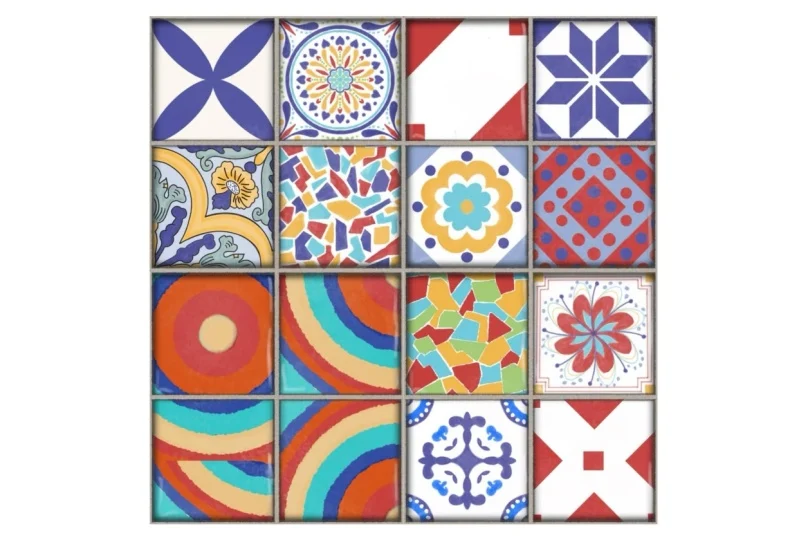
4. Was sind Azulejos?: ***** sind traditionelle
Keramikfliesen, die häufig in der
portugiesischen und
spanischen Architektur zu finden
sind portugiesischen und Diese Fliesen sind bekannt für ihre komplizierten und
farbenfrohen Designs, häufig
geometrische Muster, Blumenmotive und
erzählerische Szenen Sie werden seit
Jahrhunderten zur Dekoration von
Wänden, Böden
und anderen Oberflächen verwendet Jahrhunderten zur Dekoration von
Wänden, Böden und haben eine bedeutende kulturelle
und künstlerische in diesen Regionen
eine bedeutende kulturelle
und künstlerische
Bedeutung Sonnen gewannen zunächst
in der islamischen Kunst und Architektur an Popularität , insbesondere auf der
Iberischen Halbinsel Im Laufe der Zeit wurden sie zu einem herausragenden Merkmal der
portugiesischen und spanischen Kultur schmückten Gebäude
wie Paläste,
Kirchen, Klöster Tatsächlich wurden diese Fliesen nicht nur zu
Dekorationszwecken verwendet, sondern auch zur Regulierung von Temperatur und Akustik Bei der Herstellung von
Azulejos werden Keramikfliesen glasiert und
gebrannt, was zu einer glänzenden
und lebendigen Oberfläche führt Sie können einfarbig oder handbemalt mit
komplizierten Designs und sind in verschiedenen
Formen Azulejos spielten eine
wichtige Rolle bei der
Beeinflussung der Entwicklung
der Delfter Keramik, auch Delt-Ware genannt,
insbesondere im
17. und 18. Jahrhundert Wir konzentrieren uns hauptsächlich auf einfache florale und
geometrische Muster , die von Azulejos beeinflusst sind,
aber in die moderne Umgebung von heute übertragen werden können Sie nun
einige
Hintergrundinformationen zu Azulejos haben , lassen Sie uns in unsere erste
Achtsamkeitsübung eintauchen, die Sie in der nächsten Lektion finden
5. Übung 1: Blobs: Da sind wir, schon
für unsere erste Übung. Was wir jetzt tun müssen, ist
, eine neue Leinwand zu öffnen. Wir wollen nur
sicherstellen, dass diese Leinwand quadratisch ist , damit wir
später unsere Kacheln kombinieren können. Wenn du zur Plus-Schaltfläche gehen
möchtest, wählst
du entweder eine
Leinwand aus, die du
bereits aufgebaut hast , oder du
tippst auf die Plus-Schaltfläche. Und hier kommen wir zum
Leinwand-Panel. Hier
können wir einfach alle
Zahlen eingeben, die wir benötigen. Wenn Sie mit 3.000 mal
3.000 Pixeln ausfüllen, erhalte
ich 70 Ebenen, was für diesen Stil völlig ausreichend ist. Wenn Ihr iPad jedoch
nicht so leistungsstark ist wie meins, erhalten
Sie möglicherweise weniger Ebenen. Solange Sie mehr als, sagen
wir, 30 Schichten haben , geht es
Ihnen gut. Wenn nicht, entscheiden
Sie sich einfach für eine kleinere Zahl. Wenn Sie einfach tippen, sagen
wir 2.500 2.500, und
das ergibt 103 Ebenen. Es hängt von der Größe ab, wie viele Ebenen
Sie erhalten werden. Was Sie mindestens benötigen,
sind, sagen wir, 30 Schichten. Ordnung, da ich meine Leinwand bereits
erstellt habe, sage
ich hier „Abbrechen“, du würdest „Erstellen“ sagen. Ich werde meine 3.000 mal 3.000
Pixel große Leinwand öffnen. Unsere erste Übung ist schon super entspannend ohne
viel Nachdenken. Wir wollen nur
unsere Leinwand mit Klecksen in
beliebiger Form füllen . Wenn du bereits alle
Ressourcen importiert hast, dann findest du
das Pinselset hier. Für diese Übung verwenden
wir entweder Glaze Sensitive
oder Glaze Equal Das Sensitive ist nur
druckempfindlich. Es beginnt mit dem dünneren, und je mehr Sie drücken, desto dicker wird der Strich, der gleiche Glasurpinsel ist in seinem Strich
gleich weiß Sie entscheiden einfach, was Sie bevorzugen. Ich schätze, ich fange
mit einem glasursensitiven
und einem weiteren kleinen
Nebenknoten für unser Bonus-Projekt Ich werde dir zeigen, wie
du
all die Fliesen, die du während
des Kurses
geschaffen hast, zu einem großen Bild kombinieren kannst all die Fliesen, die du während
des Kurses
geschaffen hast , zu einer großen Sammlung von Fliesen, die du dann
ausdrucken und sogar
in deine Küche kleben kannst ausdrucken und sogar
in deine Küche kleben Das ist derzeit jedoch nicht der
Hauptfokus. Ich wollte dich nur
wissen lassen , dass
es schön wäre, wenn du das machen
möchtest ,
wenn du
die ganze Klasse über
dieselben Farben verwenden würdest . Wenn du
dieselbe Farbpalette verwenden würdest, und genau das werde ich tun. Ich werde hier
das Azuz-Farb-Poulette verwenden , das mit einem Kurs geliefert wird Und das werde ich
in all meinen Projekten verwenden. Nun zu unserer ersten Übung.
Ich möchte, dass du dich einfach entspannst und zeichnest, was dir in den Sinn
kommt. Du nimmst dir Zeit.
Du schaust einfach was ich mache und hörst dir die Anweisungen
an und dann schnappst du dir dein
eigenes iPad und legst los. Was wir
tun werden, ist,
unsere Leinwand hier in Form
eines Diamanten auszufüllen . Lass uns
zuerst den Sketcher holen, um dir zu zeigen, was ich meine. Vorerst füllen wir diesen
Bereich hier aus. Und das ist wirklich
wichtig, ohne hier den Rand zu
berühren. Ordnung, das ist super einfach
und wir werden es mit
Klecksen in beliebiger Form füllen . Ich werde weitermachen und einfach so etwas
zeichnen. Später werde ich die Kanten
aufräumen, weil sie
mir nicht gefallen. Super klebrig und chaotisch. Das werde ich tun. Ich werde mir einfach Zeit lassen. Das reicht vorerst mit den
grünen Formen. Ich beginne mit dem
Aufräumen, indem ich einfach meinen Radiergummi einschalte Ich werde mir hier den schönen Liner aussuchen. Ich werde die Kanten noch einmal putzen
,
das ist eine sehr achtsame Übung Ich lasse mir nur Zeit. Denk nicht zu viel nach, räume einfach auf, was mir nicht gefällt. Ordnung , ich habe diese Ebene bereinigt
und jetzt füge ich
eine weitere Ebene hinzu und wähle
eine andere Farbe. Ich möchte Türkis nehmen. Ich schätze, ich werde jetzt
mehr Formen hinzufügen nur auf einer separaten Ebene
, damit es später einfacher ist, sie zu
bereinigen. Und wie Sie sehen können, fügt
das einfach wunderbar eine schöne Textur
hinzu,
ohne dass wir viel tun müssen. Und auch hier
werde ich
die Kanten unserer Formen aufräumen . Okay, unsere nächste Ebene ist fertig, also werden wir eine neue hinzufügen und
eine neue Farbe auswählen. Ich glaube, ich möchte hier
den Jack Blue nehmen. Und ich werde einfach mehr
Formen auf der nächsten Ebene hinzufügen. Und auch das Aufräumen
der Kanten ist wichtig. Was ich
an diesem Prozess wirklich mag ,
ist, dass ich einfach loslassen kann. Ich kann einfach aufhören, zu
viel darüber nachzudenken, wo ich
zeichnen soll, welchen Strich Sobald ich jedoch anfange, die Kanten zu
reinigen, bin ich so zufrieden, weil
es einfach so cool aussieht In Ordnung, ich glaube, uns
fehlt noch eine Farbe. Und ich schätze, ich möchte
jetzt das Gelbe nehmen , um die Lücken hier zu füllen. Und auf der gelben
Schicht werden
wir natürlich auch die Kanten
aufräumen. Ordnung, ohne dass wir
viel getan oder zu viel nachgedacht
haben, haben wir unser erstes
Muster erstellt. Lass uns jetzt weitermachen Was wir nicht
mehr brauchen, ist die Skizze. Ich werde das löschen, indem ich
einfach nach links wische und auf die vier ursprünglichen
Ebenen löschen tippe Wir wollen sie vorerst so lassen,
wie sie sind. Ich werde sie einfach
alle nach
rechts wischen , um sie zu markieren. Dann habe ich jetzt eine
Ebenengruppe, die mein Original ist die ich vorerst oder
später nicht anfassen werde , falls ich Anpassungen
vornehmen muss Und in unserem nächsten Video zeige
ich Ihnen, wie Sie aus
dieser Diamantform ein
nahtloses Wiederholungsmuster machen dieser Diamantform ein
nahtloses Wiederholungsmuster Wir sehen uns dort.
6. Machen Sie daraus ein Muster: Jetzt zeige ich Ihnen, wie wir
daraus ein
nahtloses Muster machen können . Lass uns anfangen. Was ich jetzt tun werde, ist diese Gruppe zu duplizieren. Ich werde „Abflachen“ sagen. Jetzt habe ich all unsere
Formen in einer Ebene, was genau das ist, was wir brauchen Wir brauchen vier
davon , weil wir
sie verschieben werden. Das ist ein bisschen
nahtloser Musterbau, Basic. Ich möchte diese
Ebene noch dreimal duplizieren. Aus diesem Grund ist es wichtig,
dass wir beim Duplizieren einer Ebene
berücksichtigen, das Duplikat oben hinzugefügt wird. Leider verliert das Duplikat
beim Duplizieren ein
wenig an Qualität, was bedeutet, dass die Kanten
verschwommen werden Irgendwann wollen wir
das vermeiden. Wir wollen sicherstellen
, dass wir immer
das Original duplizieren und keine
bereits duplizierte Version. Wischen wir das nochmal nach
links, sagen wir Duplikat. Jetzt haben wir drei. Wischen Sie ein anderes Mal, Duplikat. Jetzt haben wir das
Vierfache unserer Schichten. Was ich jetzt tun möchte, ist
jede Ebene in eine
der vier Ecken zu verschieben . Das ist schwer zu erklären. Es ist besser, wenn du einfach
zuschaust, was ich mache. Fangen wir mit der obersten Schicht an. Aber ich zeige dir, was
jetzt passiert , wenn ich die Ebene auswähle Ich tippe auf Auswählen. Und jetzt sehen wir, dass nicht die
gesamte Leinwand ausgewählt ist. Und das liegt daran, dass unsere Formen den
Rand der Leinwand
nicht erreichen. Das wollen wir nicht. Was wir wollen, ist, dass wir in der Lage sein werden,
die gesamte Leinwand mit 3.000
mal
3.000 Pixeln zu verschieben . Dafür müssen wir
sicherstellen, dass
einige Pixel den Rand erreichen. Und ich werde einfach auf diesen Spieler
zeichnen, nicht mit dem Radiergummi,
sondern mit unserem Pinsel Ich werde einfach eine
in diese Ecke zeichnen. Und in dieser Ecke haben wir jetzt Pixel, die bis zu
allen vier Kanten reichen Und ich kann es dir beweisen,
indem ich auf den Pfeil tippe. Und jetzt können wir
die gesamte Leinwand sehen , bis der
äußerste Rand ausgewählt ist Der nächste Schritt besteht darin, dass
wir das Snappen aktivieren. Das ist wirklich wichtig,
weil wir mit
Hilfe von Procreate unsere
Ebene berühren und sie einfach in
der oberen linken Ecke verschieben , bis gelbe
Linien erscheinen Manchmal ist es nur
ein kleiner Versuch und Hin und Her,
aber jetzt können Sie sehen, dass wir hier ein gelbes Kreuz
haben Die blauen Punkte,
die die Mitte einer Kante markieren , berühren
die Kanten. Das ist genau das, was wir wollen. Ebene eins ist verschoben, wir können das Verschieben-Tool ausschalten Gehen wir zu
Ebene Nummer zwei über, schalten die
Sichtbarkeit der ersten Ebene aus, die zweite Ebene von oben, bewegen
wir uns in
die obere rechte Ecke Auch hier müssen wir
einige Punkte in die Ecken zeichnen. Diesmal verwende ich
die gegenüberliegenden Ecken. Nicht diese, sondern
diese, weil uns das
hilft, dass wir später nichts mehr löschen
müssen. Auch hier tippen wir auf unser Verschieben-Tool. Wir nehmen unsere Ebene und verschieben sie
zur Seite, bis die
gelben Linien erscheinen. Manchmal, wenn man
sieht, dass es nicht funktioniert, so wie es
gerade bei mir ist. Es ist hilfreich, wenn Sie alle anderen Ebenen ausschalten, da das
Einrasten manchmal an einer seltsamen Stelle einrastet und das
einfacher ist, wenn alle anderen
Ebenen ausgeschaltet sind Dadurch erhält das
Fangwerkzeug nicht zu viele Fangpunkte Fangwerkzeug nicht zu viele Gehen Sie
jetzt wieder zum Verschieben-Tool, es ist ziemlich einfach. Jetzt ist es auch besser,
das gelbe Kreuz hier in
der Mitte unserer Leinwand zu sehen . Richtig, schalte es aus und gehe zur nächsten Ebene. Das haben wir bisher erhalten. Es sieht fantastisch aus. Lass uns mit Ebene
Nummer drei weitermachen, aber die anderen ausschalten. Dieser wird in diese Ecke
gehen, in die untere rechte Ecke Fügen wir zuerst unsere Punkte hinzu. Diesmal hier, da, denn dann
werden sie verschwinden und wir
müssen nichts löschen Hier haben wir's. Bewege
sie einfach nach rechts, nach unten, bis
das gelbe Kreuz
erscheint. Los geht's. Schalte die letzte Ebene , die sich in dieser
unteren linken Ecke Lass uns noch einmal unsere Punkte zeichnen. Gehe zum Verschieben-Tool und
verschiebe es zum unteren Tab. In Ordnung, lassen Sie uns jetzt
alles einschalten. Was wir jetzt haben, ist, wie Sie sehen können, dass dieser schon einmal in der Mitte
war Und es ist in Stücke geschnitten, passt
aber zusammen, sobald Sie
diese Steine aufeinander legen. Das ist also der grundlegende Schritt
einer nahtlosen Musterherstellung, was
auch für unsere Fliesen sehr praktisch ist. Was wir jetzt tun müssen, der letzte Schritt, ist einfach
die Mitte mit mehr Formen zu füllen. Ich möchte eine neue Ebene hinzufügen
und bin immer noch auf meinem gelben Fleck.
Ich glaube, ich möchte hier anfangen, eine Form zu
zeichnen. Lass uns eine weitere Ebene hinzufügen. Wähle Grün auf einer anderen, ich möchte etwas Dunkelblau haben. Ich denke, auf der letzten Ebene werden
wir die erste
Ebene wie folgt hinzufügen. Und natürlich
müssen wir noch die Kanten aufräumen und unsere erste Kachel ist fertig. Unser erstes Azure
sieht richtig gut aus. Ich bin sehr zufrieden mit
dem Ergebnis und ich bin auch sehr zufrieden damit, was dieser
Zeichenprozess mit mir gemacht hat. Ich habe nicht zu viel nachgedacht. Ich konnte einfach loslassen
und zeichnen, ohne
zu viel nachzudenken und ohne ständig
das Ergebnis vor Augen Ich könnte mich einfach auf meine
Blobs konzentrieren und darauf, was ich dachte, welche Farbe fehlt Wo das wirklich nett ist. Was mir auch Spaß gemacht hat, ist
der Aufräumprozess. Da es sich so befriedigend anfühlt, wird
das Bild
sofort lebendig und das
gefällt mir sehr gut. In unserer nächsten Lektion werde
ich Ihnen zeigen, wie
wir von
hier aus vorgehen können , damit dieses Muster
irgendwie gleichmäßig wie eine Kachel aussieht. Wir sehen uns in der nächsten Lektion.
7. Textur und Gelenke: Okay, lass uns von hier aus weitermachen. Der nächste Schritt ähnelt der
Mustererstellung,
der Erstellung nahtloser
Musterwiederholungen. Wenn du das schon getan hast, weißt
du, was noch kommen wird. Was wir jetzt tun wollen, ist,
dass wir alle unsere Ebenen markieren wollen. Und gruppiere sie erneut. Ich werde
diese Gruppe
noch einmal duplizieren, um ihnen zu sagen, dass sie Platin haben sollen Jetzt haben wir alle Formen
auf einer Ebene, genau wie diese. Ich möchte sie
kleiner machen und
sie in jede Ecke
unserer Leinwand legen . Das heißt, ich brauche
diese Kachel viermal. Ich werde es
auf die Hälfte seiner Größe verkleinern. Dann brauchen wir vier davon
, damit sie in alle Ecken passen. Das ist nur eine einfache Geometrie. Ich bin wahrscheinlich nur
schlecht darin, es zu erklären. Ich werde dir nur
zeigen, was ich meine. Lass uns diese
Ebene noch dreimal duplizieren. Berühren Sie erneut die obere, greifen Sie nach der Ecke und
bewegen Sie sie in Richtung Mitte, bis wir wieder unsere gelben Linien
erhalten. Sie sehen, dass die Breite und
Höhe jetzt 1.500 Pixel betragen, was der Hälfte von 3.000 entspricht.
Die Mathematik ist hier richtig. Was wir auch tun könnten, ist dass
ich
dir einen anderen Trick zeige. Wir gehen
zur nächsten Schicht über. Ich möchte es klein machen und es hier in diese Ecke
stellen. Es gibt auch einen Supertrick Ich tippe einfach
hier in der Ecke auf Knoten und tippe dann auf die Zahl, die ich erreichen möchte da ich
die Kette hier aktiviert habe. Das heißt, wenn ich die Zahl hier
ändere, ändert
sich auch
die Zahl dort. Das ist im Grunde das, was
es mit einem Quadrat ist. Ja, die Abmessung, beide
Seiten haben die gleiche Länge. Ja, genau das haben wir hier gemacht. Das ist von selbst
in die rechte Ecke geschrumpft. Ich werde es dir auf
der nächsten Ebene noch einmal zeigen. Also tippe ich auf das Verschieben-Werkzeug, tippe auf den unteren rechten Knoten, tippe 1.500
ein und es springt genau dort in die Ecke, wo ich es haben
möchte Okay, und jetzt
brauchen wir den letzten. Ich hole mir das nochmal. Es rückt in die Mitte, und jetzt können wir sehen, dass wir perfekt
funktionieren. Es gibt nichts,
es gibt keinen Fehler, es sieht einfach wunderbar aus. Und ich mag das
Ergebnis dieser Kachel wirklich. Es sieht fantastisch aus. Was wir jetzt tun könnten, ist,
es noch kacheliger aussehen zu lassen Natürlich haben Fliesen
diese Fugen dazwischen. Das
können wir auch zeichnen. Fügen wir eine weitere Ebene hinzu, über der obersten, dann können wir einfach darüber nachdenken. Wie soll unser
Joint aussehen? Möchtest du es
grau in schwarz oder weiß haben? Ich werde mich vorerst für dieses
mittlere bräunliche Grau entscheiden. Ich werde meinen
schönen Liner grob auswählen. Mal sehen, was die Größe ist. Ich werde hier in der Mitte einfach eine
Linie ziehen. Tippe mit meinem Finger, um
es perfekt gerade zu machen. Füge eine weitere hinzu, eine dritte, um sicherzustellen dass wir hier keine Lücke haben. In Ordnung, das
sieht nach einem schönen Joint aus. Wir müssen nur
sichergehen, dass wir
es in die Mitte
unserer Leinwand bewegen . Vielleicht müssen wir die
Leinwand etwas größer machen. Hier haben wir die gelbe Linie, das bedeutet, dass
sich alles in der Mitte befindet. Wunderbar. Gut, wir können diese Zeile hier
einfach duplizieren. Wischen Sie zum linken Duplikat. Gehe zum Verschieben-Werkzeug, und jetzt haben wir uns
um 90 Grad gedreht Dann ist dieses Gelenk auch
genau in der Mitte. Das sieht schon gut aus. Wenn wir jedoch wollen, dass sie später
nahtlos zusammenpassen, benötigen
wir auch
ein halbes Gelenk auf jeder Seite. An jeder Kante hier. Gehen wir zu unserer
Vertikalen und duplizieren sie. Hier zur Seite geschoben. Jetzt müssen wir sicherstellen, dass die Mitte zur
Kante passt. Es sieht gut aus. Lassen Sie uns das noch einmal duplizieren
und auf diese Größe verschieben. Ich möchte nicht, dass die Kante auf die Kante der Leinwand
trifft. Aber die Mitte, das wäre
der Rand, der auf den Rand trifft. Aber das wollen wir nicht. Wir wollen,
dass das Zentrum am Rande liegt. Das ist genau das, was wir hier gemacht haben. Ordnung, jetzt können wir diese Ebenen
hier einfach gruppieren und duplizieren. Drehe sie um 90 Grad, und dann haben wir sie
oben und unten auf unserer Leinwand wir nicht all diese
Linien auf zusätzlichen Ebenen brauchen, wir drücken diese
Ebenen einfach zusammen und jetzt haben wir unsere Verbindungen
auf einer Ebene getrennt. Ordnung? Es sieht
schon mehr nach Tylis ,
aber immer noch ein bisschen
langweilig und digital Wenn du mich kennst und
einige meiner Kurse besucht
hast, weißt du, dass ich ein
großer Fan von Textur bin Dafür sind die
restlichen Pinsel da. Lassen Sie uns zunächst
eine weitere Schicht auf unsere vier farbigen Schichten
unter der Fuge auftragen. Darüber hinaus
wollen wir diese Ebene, sagen
wir zwei, so einstellen, dass sie
entweder linear nachbrennen,
farbig nachbrennen oder multiplizieren soll. Das können wir später überprüfen. Dann möchte ich hier
diesen hellbeigen,
grauen Ton wählen ,
den wolkigen Pinsel, wir können ihn richtig groß machen. Jetzt möchte ich einfach ein bisschen
Textur
hinzufügen , indem ich einfach hier und da
tippe Und das fügt nur
eine subtile Textur hinzu, es macht es nur
ein bisschen
wolkiger und sieht weniger digital Was ich
als Nächstes hinzufügen werde, ist, dass ich neben
unseren Verbindungslinien
einen kleinen Schatten
hinzufügen möchte , um anzuzeigen, dass die Kachel ein kleines bisschen
nach außen
gekrümmt ist ein kleines bisschen
nach außen
gekrümmt , denn so sehen Fliesen wirklich aus. Sie können in Ihrem Badezimmer einchecken. Ich möchte den
dunkelsten Grauton wählen, und jetzt wähle ich meinen Shader Gentle Lass uns die Größe überprüfen. Ich gehe
hier nur
um die Kanten herum , nur um auf ein
kleines Gefälle hinzuweisen. Ich werde auch
mit der Opazität spielen. Ich werde es
etwas abschwächen, damit es da ist,
aber ich mag es nicht, dir in die Augen zu
springen, nur um subtil zu sein Natürlich ist es jetzt
wirklich hart. Lassen Sie uns die
Deckkraft verringern, indem wir auf das N tippen und den Schieberegler einfach nach
links bewegen , bis wir
damit zufrieden sind Das ist schon nett,
aber wo ist ein Schatten? Es gibt auch ein helles Licht, das ist auch sehr wichtig. Fügen wir eine weitere Ebene über
der Schattenebene hinzu , die
wir gerade erstellt haben. Ich werde
diesen weißlichen Ton wählen,
ich schätze, ich werde
den Mischmodus auf den Bildschirm schicken oder hinzufügen, vielleicht ist das eine
wichtige Information Wenn Sie eine weitere Ebene
hinzufügen, ist
der Mischmodus normalerweise auf Normal eingestellt, wodurch sich an den Farben
nichts ändert Sobald Sie zur
linearen Brennfarbe übergehen, dunkel
brennen und multiplizieren
, ändert sich die Art und Weise, wie sie mit den darunter liegenden Farben
übereinstimmen und alles wird dunkler. Wenn Sie jedoch nach unten gehen, um die Bildschirmfarbe
aufzuhellen oder hinzuzufügen, erscheint die Farbe noch heller Deshalb entscheide ich mich
für die Schatten. Ich werde die dunkleren
Mischmodi für meine Glanzlichter wählen . Ich werde die
helleren Mischmodi wählen. Ich gehe in meinem Kurs näher auf die
Mischmodi ein. Meistere das Schattieren in Procreate
Draw a Fury Monster. Wenn du das noch nicht gesehen hast, kannst
du es dir auch ansehen Sie werden viel mehr
über die Mischmodi erfahren. Was Sie zunächst wissen müssen, ist, dass
wir für die Schatten
entweder lineares Nachbrennen, Färben, Brennen oder Multiplizieren
der Glanzlichter wählen werden. Wir wählen
den Mischmodus, Bildschirmfarbe oder Niederländisch, oder Sie können überprüfen, wie
das für Sie aussieht. Es macht vorerst einfach alles
leichter. Das will ich.
Ich werde hier
und da subtile Linien zeichnen , die nur darauf hinweisen,
dass die Kachel, unser Asu Leju, oben flach ist, sich hier aber
an den Seiten nach unten
krümmt Auch hier können wir später mit
der Deckkraft unserer
Ebene spielen der Deckkraft unserer
Ebene Das ist alles, was es bisher braucht. Ein letzter Schritt, ich
möchte die Größe erhöhen. Ich möchte nur eine Seite mit
Lichtreflexion hinzufügen, einige diagonale Linien, die nicht
wirklich sichtbar, aber subtil Sie sind da und sie erzeugen
viel mehr visuelles Interesse. In Ordnung, unser Gelenk braucht
ein bisschen mehr Textur. Ich füge eine Schicht über unsere Gelenkschicht und schicke sie
jetzt auf Linear Burn , das macht es ein
bisschen dunkler. Und ich werde den
gleichen mittleren Grauton wählen. Ich schätze, ich möchte vorerst den Shader
Speckled verwenden und ich werde
einfach einen langen,
hoppla, wir haben einen
wichtigen Schritt verpasst, wir müssen
daraus eine Und das macht, wie Sie
gerade gesehen haben, als ich gezeichnet habe, dass mein Strich nur auf der Gelenkschicht
erscheint Aber es hat auch, ja, überall
gezeichnet. Und das will
ich mit Sicherheit nicht, nicht wenn ich diese Ebene
in eine Schnittmaske verwandle,
das heißt, diese Ebene wird auf unsere gemeinsame Schicht
zugeschnitten Und jetzt kannst du sehen, dass
die Sprenkel nur auf unserer Fuge erscheinen, aber nicht auf unseren Fliesen daneben Und das ist genau das, was ich will, also füge hier und da
ein bisschen Textur Und jetzt haben wir ein tolles
Set mit zwei mal zwei Kacheln, also vier Kacheln, die schon
wirklich gut zusammenpassen. Ich würde diese Art von
Fugenschicht drauflegen, damit
es einfach mehr nach Fliesen aussieht falls ich es später
ausdrucken möchte. Aber vorerst nenne ich
das gut und es
sieht fantastisch aus. Und bei so wenig Nachdenken,
wie wir in dieses Design
gesteckt haben, ist
das Ergebnis fantastisch. Ich fühle mich jetzt viel entspannter. Es gibt mir quasi das
Gefühl, etwas erreicht zu haben. Ich habe etwas geschaffen,
obwohl es mich
nicht viel Energie gekostet hat. Ich ermutige Sie wirklich, diese Technik
als Aufwärmmethode
zu verwenden , bevor
Sie mit der echten
Illustrationsarbeit beginnen. Weil es dich lockert und deiner Kreativität
freien Lauf lässt. Jedes Mal, wenn du nicht weißt,
was du zeichnen sollst, setz dich einfach hin. Zeichne eine beliebige Form.
Es könnten Kreise sein, es könnten Quadrate sein, es könnten
Dreiecke sein , es könnten Blumen sein Was auch immer dir einfällt, du machst einfach ein
Muster daraus Und das beflügelt schon deine Kreativität, das verspreche
ich dir Ordnung, also lass uns mit unserer nächsten
Achtsamkeitspraxis
weitermachen unserer nächsten
Achtsamkeitspraxis und wir sehen uns
in unserer nächsten Lektion
8. Übung 2: Skizzieren: Ordnung, lassen Sie uns mit
unserer
Achtsamkeitspraxis Nummer zwei beginnen , sich um
ein geometrisches Muster handeln wird , das
einige der typischen AS-Elemente enthält einige der typischen AS-Elemente Wir werden
einen Punkt haben, eine Blume,
vielleicht ein paar quadratische Linien
in Rautenform Dafür brauchen wir ein
bisschen Hilfe. Ich werde eines der Raster
hinzufügen. Jetzt hast du es in meinen Ressourcen gefunden. Gehen wir zum Wrench-Tool. Sagen wir Hinzufügen, sagen wir, fügen Sie
eine Datei ein oder fügen Sie ein Foto ein. Das hängt davon ab, wo Sie die im Lieferumfang der Klasse enthaltenen Ressourcen
gespeichert haben. Wenn du meinen Anweisungen gefolgt bist, hast du deine
PNG-Raster in deiner Datei-App gespeichert Das heißt, du
musst eine Datei einfügen, darauf tippe ich hier Dann werde ich
den richtigen Ordner finden. Hier sehen wir
alle Tabellen, die im Kurs
für diese Übung enthalten
waren Ich denke, ich werde die
Rasterlinien und Diamanten verwenden. Ich werde mich jetzt für
dieses Raster entscheiden. Es wurde importiert und man sieht
einfach diese Rasterlinien, sie
sind
natürlich viel zu hart. Ich werde die Deckkraft dieser Ebene so
weit
reduzieren ,
dass ich sie kaum noch sehen kann,
aber sie ist immer noch da Bevor wir mit dem Zeichnen beginnen, wollen wir
jetzt
unsere Zeichenhilfe starten Wir wollen mit Hilfe von procreate
sicherstellen, dass unsere Kachel gleichmäßig aussieht , ohne dass wir uns dafür zu sehr anstrengen Ich werde wieder zum
Schraubenschlüssel gehen, und dieses Mal
gehe ich zur Leinwand Ich schalte die Zeichenanleitung ein. Dadurch habe ich jetzt das
Raster, was mir hilft,
Linien entlang des Rasters zu zeichnen Aber das ist nicht das, was
wir jetzt brauchen. Was wir brauchen, ist ein Symmetrie-Tool. Das finden wir, wenn wir
hier, Bearbeiten, Zeichenanleitung tippen. Dann gehen wir rüber
und schalten die Symmetrie ein. Im Moment haben wir so eingestellt die vertikale Symmetrie, die ich auf
dieser Seite zeichne dass
die vertikale Symmetrie, die ich auf
dieser Seite zeichne, auch auf dieser Seite zu
sehen sein wird Aber das will
ich vorerst auch nicht. Was ich jetzt will, ist
die Quadrantensymmetrie. Ich werde das herausfinden,
wenn ich auf Optionen tippe und dann hier auf Quadrant umschalte Dadurch wird sichergestellt, dass das, was ich in dieser Ecke zeichne, auch hier,
dort, hier und dort gezeichnet
wird dort, hier und dort Wir tippen auf Fertig. Wir könnten jetzt mit dem Zeichnen
beginnen, möchten
aber nicht auf unserer Rasterebene
zeichnen. Das bedeutet, dass wir eine weitere Ebene hinzufügen müssen
. Das
werden wir jetzt tun. Jetzt werden Sie feststellen, dass das Wort unter der ersten
Wortebene angezeigt wird. Das heißt, auf dieser Ebene ist die
Zeichenhilfe aktiviert. Und das sehen wir jetzt. Ja, wir zeichnen hier. Was ich hier zeichne,
wird bei jedem
Quad-Run zu sehen sein. Wir wollen
jedoch nicht auf dieser Ebene zeichnen, wir wollen auf
der nächsten Ebene zeichnen. Wenn ich hier anfange zu zeichnen , passiert gerade keine
Symmetrie Warum ist das so? Es ist sehr einfach. Wir müssen die
Zeichenhilfe für jede Ebene aktivieren. Dies geschieht einfach
durch Tippen auf die Ebene. Aktivieren Sie die Zeichenhilfe. Jetzt sehen wir das Wort assistiert. Nun, was hier
passiert , passiert auch auf jeder der
anderen Ebenen. Es gibt noch eine einfachere Methode, und genau das siehst
du bei mir. Während des gesamten Kurses habe ich das Schraubenschlüsselwerkzeug verwendet und dann die Einstellungen
und die Gestensteuerung ausgewählt Jetzt schalte ich das
assistierte Zeichnen ein. Was Sie jetzt sehen können, ist,
dass, wenn ich hier auf dieses kleine Quadrat tippe, die Zeichenhilfe ein- und
ausgeschaltet wird Und ich werde dir zeigen
, was das bedeutet. Ich schalte das ein. In Ordnung,
gehen wir zur Ebene. Lassen Sie uns den
Zeichenassistenten wieder ausschalten. Aber wenn ich hier auf diese Schaltfläche tippe, dieses kleine Quadrat angezeigt und der
Zeichenassistent ist aktiviert. Aber wenn ich erneut auf die Schaltfläche tippe, können
Sie sehen, dass der Zeichenassistent
ausgeschaltet ist und nur in
einem der Quadranten gezeichnet Das ist sehr hilfreich. Deshalb habe ich das
Symmetrie-Tool auf diese Schaltfläche gelegt. In Ordnung, lass uns anfangen. In der Mitte möchte ich wohl so
etwas wie eine Blume haben. Mal sehen, wie eine sehr schöne und runde
Blume, so etwas. Ich möchte das duplizieren. Ich habe die
Ebene nur dupliziert, weil ich möchte, dass sie gleich sind Lass es uns um 90 Grad drehen, und das gibt mir eine
supersüße Blume Sehr nett. In Ordnung, das sieht super süß aus. Lassen Sie uns diese beiden Ebenen zusammenführen. Ordnung,
schalten Sie auf der nächsten Ebene die Zeichenhilfe Ich glaube, ich möchte hier
ein paar Quadrate hinzufügen, nur sicherstellen, dass
sie wirklich quadratisch sind Ich will hier dasselbe. Lassen Sie uns
diese Ebene erneut duplizieren, um 90 Grad gedreht. Jetzt haben wir diese
Quadrate in jeder Ecke. Ordnung, und jetzt denke ich es wäre schön, wenn wir hier ähnliche Linien
hätten. Lass uns sehen. Ich glaube, ich will einen Kreis in der Mitte weil allein die Blume so ein riesiger Klecks
ist. Das ist ein bisschen langweilig. Das gefällt mir. Was ich jetzt will
, ist, dass diese Blume auch in jeder Ecke
erscheint. Wir werden mit
dieser Ebene
den gleichen Trick machen , den wir zuvor mit
unserem Muster gemacht haben. Wir werden das einfach in
die
Ecke verschieben , bis wir hier
die gelben Linien sehen und es wieder duplizieren. In Ordnung, das ist schon ein
superakutes Muster. In der nächsten Lektion werden wir das mit Farbe
füllen.
Wir sehen uns dort.
9. Übung 2: Coloring: In Ordnung, also fangen wir an, es mit Farbe zu
füllen. Ich schätze, wir müssen
eine weitere Ebene unter
unserer Skizzenebene hinzufügen . Und ich möchte auch die
Opazität meiner Skizze verringern, weil sie wirklich zerstörerisch ist In Ordnung, meine Ebene. Jetzt möchte ich den Zeichenassistenten
einschalten. Ich möchte mit dem
Kreis in der Mitte beginnen. Aber vielleicht möchte ich die Zeichenhilfe vorerst
ausschalten ,
weil mir aufgefallen ist, dass, wenn man einen echten Kreis haben
möchte, das
mit der Zeichenhilfe nicht wirklich gut funktioniert. Lass uns eine Farbe wählen. Ich schätze, ich möchte mein
Dunkelblau nehmen. Lass uns unsere auswählen. Dieses Mal werde ich den Pinsel verwenden, der dieselbe Glasur hat. Ich werde einfach einen
schönen Kreis in die Mitte zeichnen. Und ich mag diese Art
von Textur, die dieser Pinsel hinzufügt, wirklich. Es sieht allerdings so aus, als hättest du mit einem echten Pinsel unter die
Fliese gemalt . Wirklich nett. Lassen Sie uns jetzt den Rand unseres Kreises aufräumen,
weil er ein bisschen zu groß ist. Also gehe ich zum
Radiergummi. Ich werde einfach einen
Kreis mit meinem Radiergummi zeichnen. Lass es einrasten, lege meinen
Finger auf den Bildschirm, dann tippe ich auf das Wort
Kreis, um
es genau in die Mitte zu bewegen , bis
ich glaube, den Mittelpunkt gefunden Ja, ich gehe irgendwohin. Hier ist das Zentrum. Fantastisch. Jetzt lösche ich einfach alles, was um ihn herum
war. In Ordnung, unser
Kreis ist also beendet. Was ich sonst noch in Dunkelblau
machen möchte, sind wahrscheinlich diese Quadrate hier. Lass uns weitermachen und
das assistierte Zeichnen wieder einschalten ,
dann werde
ich einfach
zu meinem Pinsel zurückkehren und hier und
da anfangen zu
zeichnen, okay Aber natürlich möchte ich die Kanten wieder
aufräumen. Wenn wir diese
Steine aufeinander legen, trifft
dieses Ende
auf dieses Ende. Da wir das symmetrisch gezeichnet
haben, passen sie perfekt zusammen Das ist super praktisch,
ich glaube, das ist alles, was ich
will, in Dunkelblau Lass uns weitermachen und eine Ebene hinzufügen. Dreh das Zeichnen
um, assistiere weiter, ich schätze, mein nächstes wird wieder blaugrün sein.
Ich schätze, wir
nehmen den Kreis hier und zeichnen sie in Blaugrün Ich will es nur noch einmal machen und die
Kanten ein bisschen aufräumen Ich glaube, als Nächstes
möchte ich,
dass der Rand hier
um meine Blume
auch blaugrün ist dass der Rand hier , aber nicht das Mehl Das Mehl
soll weiß sein, der Rand
soll blaugrün sein Lass uns weitermachen und das tun. Sieht fantastisch aus. Mach weiter
und zurück zu meinem Radiergummi Gehen Sie näher ran,
vor allem, weil Sie sehen werden
, dass keine ihrer Kanten
wirklich perfekt ist, seien Sie nicht
raffiniert Und um perfekte Kanten zu erzielen, ist
das absolut nicht
notwendig. Los geht's. Das alles sieht schon so cool aus, obwohl wir es
aufgrund all der ablenkenden Linien
nicht wirklich sehen
können . Ich schätze, wir könnten das Stromnetz schon
abschalten. Ja, das sieht so cool aus. Was wir sonst noch brauchen
werden, sind, ich schätze, diese Farben hier. Ich glaube, ich möchte das in Gelb
haben. Versuchen wir es mit Gelb. Füge eine weitere Ebene hinzu. Wählen Sie Gelb und
vergessen Sie nicht, das Zeichnen
als einzuschalten und die Linie zu bereinigen. Ein bisschen, das
sieht super süß aus. Wir gehen zu unserem Range-Tool. Wir gehen zu Canvas und
schalten die Zeichenanleitung aus. Wir schalten auch unsere Skizze aus. So sieht es
vorerst aus. Super süß. Ich werde dir zeigen,
ob wir richtig arbeiten, wir haben jetzt quasi ein
nahtloses Muster. Lassen Sie uns überprüfen, ob alle drei Ebenen mit unseren Farben zu
einer Gruppe
gehören und diese duplizieren. Dann werden wir
das Duplikat glätten und das Original
ausschalten Dann duplizieren wir unsere Gruppe noch
dreimal, sodass wir wieder
vier davon haben Dann
fangen wir mit der ersten an. Tippe auf das Verschiebewerkzeug, nimm die untere Ecke und bewege sie in Richtung
Mitte, bis hier
die gelben Linien erscheinen Wir haben so ein süßes Muster. Schau dir das an. Es ist
bezaubernd. Ich liebe es Und es gibt keine Linien,
es gibt keine Lücke. Also haben wir wirklich gut gearbeitet. Wie süß ist das? Wenn Sie
dieselben Gelenke
wie in unserer
vorherigen Lektion hinzufügen
möchten , kehren wir einfach zu unserer ersten Übung
zurück. Wir gehen einfach zum
Ebenen-Panel. Und wir gruppieren diese beiden Ebenen, dann duplizieren wir die
Gruppe und glätten sie Jetzt nehmen wir einfach diese Ebene ,
bis sie
aus dem Panel entfernt ist Hier gehen wir zur Galerie, wir gehen zu unseren neuesten Arbeiten hier, irgendwo in der Mitte. Wir lassen los und es
wird wichtig sein, es ist einfach nicht an der richtigen Stelle. Lassen Sie uns das
bis ganz nach oben verschieben. Wir haben unseren Joint hier. Wir brauchen jetzt nur noch Schatten darunter und natürlich die
hohe Beleuchtung Lassen Sie uns weitermachen und dieses Mal wählen wir Multiplizieren, und ich werde hier
diese beige Farbe wählen Diesmal nehme ich die
weichen Kratzer. Nur Sonne, ein bisschen
Textur hier,
reduziere die
Opazität. Sehr subtil Sie sehen, es ist nicht nur weiß, sondern es ist auch ein bisschen bewölkt. Das ist genau das, was
ich erreichen möchte. Auf der nächsten Ebene füge
ich jetzt den Schatten mit meiner Wolkigkeit hinzu,
mit meinem sanften Shader,
genau wie hier, wie wir es zuvor getan haben Um gegen Ende eine kleine Kurve zu
markieren und oben noch ein paar
Highlights Lass uns diese Kachel hinzufügen
und eine weißliche Farbe wählen. Okay, wieder ein tolles Muster
gemacht Wir haben dieses
Muster in Diamantformen und ich finde, es
sieht wirklich toll aus. Gehen wir also zu
Übung Nummer drei über. Wir sehen uns in der nächsten Lektion.
10. Praxis 3: Vollständiges Fliesendesign: Hier sind wir bei
Übung Nummer drei, die noch einfacher ist, Sie werden es nicht glauben, aber es ist auch nur eine Übung
zum Loslassen. Ich möchte jedoch noch einmal eine
kleine Anleitung hinzufügen, und lassen Sie uns eine Datei hinzufügen. Während ich mir das ansehe, möchte
ich wohl
auch hier Rasterlinien und
Kreise
hinzufügen , so wie wir es zuvor getan haben Wir werden
die Deckkraft für diese Übung
stark reduzieren die Deckkraft für diese Übung
stark Wir werden auch hier
wieder
die Hilfe von Procreate verwenden, und zwar mit der Zeichenhilfe Aber dieses Mal
wollen wir das einschalten und sehen, wie das mit
der radialen Symmetrie funktioniert Gehen wir zum Schraubenschlüssel. Gehe zur Leinwand. Gehe zur Zeichenanleitung, Symmetrie der Zeichenanleitung
hinzugefügt Diesmal wählen wir
die unterste
, die radiale Symmetrie Sie sehen, wir haben jetzt die diagonalen Linien
und die Mittellinien, auch
die horizontalen und
vertikalen Linien Tippe auf Fertig.
Schauen wir uns nun an, was passiert, wenn wir
in einer Ecke zeichnen. Jetzt passiert nichts. Wir können es einfach nicht sehen
, weil wir die Deckkraft
dieser Ebene stark
reduziert haben Fügen wir eine weitere Ebene hinzu
und drehen wir das Zeichnen um. Hilfe bei dem, was ich
in diesem Bereich zeichne , wird sich in
jedem anderen Dreieck
wiederholen. Das ist gut zu wissen. Okay, fangen wir zuerst mit einer Skizze an. Ich glaube, ich möchte
mit einer schönen Blume
hier in der Mitte beginnen , da Blumen wie das
typische Element einer Assu sind, aber ich glaube nicht, dass
sie in der Mitte ist Gehen wir und machen es noch einmal. Ja, das sieht wunderbar aus. Und dann könnten wir sogar
etwas in der Mitte hinzufügen, vielleicht einen Stern hier, schätze ich. Ich möchte ein
bisschen Diamantform hinzufügen. Wie wäre es, wenn wir hier ein
paar Strudel hinzufügen und vielleicht rundum
so etwas wie einen Rand, und dann können wir
etwas Verschönerung hinzufügen Was wäre, wenn wir
hier
einfach viele Punkte und vielleicht sogar eine weitere Blume hinzufügen würden hier
einfach viele Punkte und vielleicht sogar Nein, aber was ist mit einen oder anderen Blatt aus
diesen Wirbeln hier Vielleicht so. Oh
ja, das sieht toll aus. Ich denke, das ist
schon super einfach, aber da wir die
Symmetrie aktiviert haben, müssen
wir das nicht tun,
fangen wir Verringern Sie die Deckkraft
unserer Ebene, unserer Skizzenebene, und fügen Sie eine weitere Ebene
über unserem Raster,
aber unter unserer aber unter unserer Und schalten Sie die Zeichenhilfe ein. Dann möchte ich
mit meiner Blume beginnen, und dieses Mal glaube ich, ich möchte die rote Farbe wählen. Ich glaube, ich möchte wieder meinen
glasurempfindlichen Pinsel verwenden. Dann fange ich mit dem
ersten Blütenblatt meiner Blume an. Natürlich wieder die Form nach oben. Nein, ich bin mit
der Form des Sterns nicht zufrieden. Vielleicht füge ich einfach eine
weitere Blume in der Mitte hinzu. Wunderschön. Und dann können wir
sogar wie ein. in der Mitte hinzufügen Diesmal glaube ich nicht, dass wir wirklich
eine weitere Ebene hinzufügen müssen, also füge ich einfach
eine gelbe Ebene in der Mitte hinzu. Ziemlich in Ordnung. Lass uns darüber nachdenken, was
sonst noch in Rot sein könnte. Was wäre, wenn wir
den Rand vielleicht hinzufügen würden? Gehen wir zurück zu unserer roten Farbe. Das ist etwas anderes, das du im Hinterkopf behalten
musst. Wenn diese Pinsel hier einrasten, verlieren sie
leider
viel von ihrer Textur, sie können nicht mit
einer Rastfunktion verwendet werden Ja, es sieht jetzt super chaotisch aus, aber mach dir keine Sorgen, wir
werden das jetzt aufräumen Dann
wollen wir natürlich hier drin löschen,
wir wollen diese kleinen Wirbel löschen du siehst. Sobald du angefangen hast, fügst du hier und da etwas hinzu und
bekommst eine neue eine Genau darum geht es bei
dieser Praxis. Oh, wie hübsch. Oh, ich liebe es. Ok, das ist wirklich nett. Ich möchte diese
Leitung auch hier aufräumen. Ich mag es nicht,
den gelben Punkt auf derselben
Ebene wie den roten zu haben . Ich möchte das wieder löschen und ihm eine eigene Ebene geben
, weil du vielleicht
später etwas mehr Gelb hinzufügen und aufräumen möchtest . Sie erinnern sich, dass ich die Zeichenhilfe nicht
aktiviert , weil das Zeichnen von Kreisen in der Mitte
ohne die Zeichenhilfe besser funktioniert. Lassen Sie uns also darüber nachdenken, was
wir sonst noch in Gelb haben wollen. Ich glaube, ich möchte
diese Blätter hier verwenden. Ordnung. Hübsch. Okay, lass uns
löschen, wenn wir nicht lügen. Ich schätze, meine nächste Farbe wird Dunkelblau sein,
weil ich glaube, sie braucht einen Hingucker. Ich werde
die Punkte hier wahrscheinlich in Blau hinzufügen. Ich schätze, wir werden hier auch unseren Diamanten
auffüllen. Ich schätze, ich möchte auch Grün
einführen und die kleinen Stängel
oder Blätter hier grün machen. Und dann schauen wir mal, was wir haben. Füge eine weitere Ebene hinzu, gehe zu Grün
und aktiviere die Zeichenanleitung. Lassen Sie uns jetzt
alle Ebenen ausschalten. Wir wollen nicht die Skizze und
auch die Zeichenanleitung
sehen und
schauen, wie süß das aussieht. Was Sie jetzt tun könnten, ist,
dass Sie genauso einfach zeichnen könnten, da es sich um eine
Vielzahl verschiedener Kacheln handelt. Sie wären super
einfach zu kombinieren und würden
ein so schönes Gesamtbild ergeben, als würde eine Wand mit verschiedenen Fliesen
einfach fantastisch aussehen. Gehen wir nun zu
unserer nächsten Übung über, in der ich Ihnen zeige, wie Sie ein Viertel
einer Kachel entwerfen
können , es aber so
aussehen lassen, als hätten Sie eine riesige Vielfalt an
verschiedenen Kacheln
erstellt. Wir sehen uns in der nächsten Lektion.
11. Praxis 4: Viertelfliesendesign: Ordnung, hier sind wir mit unserer
Achtsamkeitspraxis Nummer vier. Auch dies ist wieder eine
Übung, bei der wir einfach
loslassen und sehen können , was mit unserer Zeichnung
passiert Aber zuerst möchte ich ein anderes Grid
importieren. Mal sehen, was wir hier haben. Fügt eine Datei ein. Ich schätze, dieses Mal möchte
ich das ganze Raster komplett haben. Bei dem vollständigen Raster alle Rasterlinien
übereinander. Ich versuche, sie unterschiedlich
mit verschiedenen Farben
und Strichen zu markieren mit verschiedenen Farben
und Strichen Lass uns weitermachen und
die Opazität stark reduzieren , damit sie bei dieser Art des Zeichnens nicht
mehr so
sehr ablenkend wirkt dieser Art des Zeichnens nicht
mehr Auch wenn ich nur
ein Viertel einer Kachel zeichne, wird
sie sehr
vielseitig sein und zusammengesetzt wird
sie
wie ein riesiges Bild aussehen Du wirst sehen, was ich meine. Fügen wir eine weitere Ebene hinzu
und gehen wir zu unserem Bereichswerkzeug. Gehen Sie erneut zu Canvas. Zeichenanleitung,
Zeichenanleitung hinzugefügt und gehe zu Symmetrie. Jetzt wollen wir bei
denen mit dieser Symmetrie bleiben. Ich möchte
die Achse jedoch ein wenig drehen. Ich möchte es diagonal machen. Wir müssen uns hier den
grünen Punkt schnappen. Dann können wir einfach
die Achse so drehen , wo
wir sie haben wollen. Und ich möchte, dass es
direkt in der Ecke ist. Das ist genug mehr, was
wir nicht brauchen. Was ich hier auf
dieser Ebene zeichnen werde, wird auch
auf der anderen Seite zu sehen sein. Wir halten es ziemlich einfach. Lass uns vorerst den Pinsel auswählen, der der
Glasur entspricht. Fangen Sie einfach in dieser Ecke an. Zeichne hier einfach so etwas wie Linien, die
sich in der Mitte treffen. Wie du siehst, passiert das, was ich auf
der einen Seite mache , auch auf der
anderen Seite. Fantastisch. In Ordnung,
gehen wir weiter zu dieser Ecke. Diesmal
möchte ich wohl Orange pflücken. Ich möchte gehen und
sowohl mit meinem Pinsel als auch mit
der Länge meiner Linien
etwas größer werden. In Ordnung, das sieht schon
sehr gut aus. Lass uns etwas
in die Mitte legen und wir bleiben einfach
bei diesem Muster. Warum nicht,
sagen wir, wir nehmen Stahl und machen die gleiche Art
von Blume in der Mitte. Das sieht nicht
wirklich gut aus, versuchen
wir es noch einmal. Wir können in dieser Ecke
noch etwas hinzufügen, das dann auch in
die andere Ecke gelegt wird. Ich schätze, dieses Mal
können wir uns für Dunkelblau entscheiden. Jetzt noch einmal, lass es uns richtig fett
machen. Wir können diese Bereiche auch füllen, vielleicht mit ein paar gelben Punkten
, das sieht wirklich nett aus. Was wäre, wenn wir
hier rund um das Grün etwas mehr Orange
hinzufügen würden ? Ich schätze, wir könnten hier sogar die Mitte
unseres Flusses
ändern , indem wir ihn
einfach löschen. Fügen wir vielleicht
Orange in der Mitte hinzu, auf der gegenüberliegenden Seite. Wir werden das Gleiche tun. Siehst du, ich mache nicht
mal eine Skizze. Ich werde einfach gehen und tun,
was immer meine Hand mir sagt. Ordnung, und vielleicht etwas mehr Gelb in
der Mitte unserer blauen Blume. Das ist ein supereinfaches
Muster, wie Sie sehen können. Ich habe alles in einer Schicht gezeichnet ,
weil das alles ist, was wir brauchen. Lassen Sie uns unser Raster
und
die Zeichenanleitung ausschalten, und
die Zeichenanleitung ausschalten um es in seiner vollen Schönheit zu sehen. Wenn wir es jedoch in ein Muster umwandeln
wollen, müssen
wir wirklich ein
bisschen mehr Arbeit als sonst erledigen . Lassen Sie uns diese
Ebene einige Male duplizieren. Stellen wir sicher, dass wir
sie noch viermal duplizieren. Und dann schalten wir
den unteren aus
, der unser Original ist, weil wir ihn nicht anfassen wollen,
falls etwas schief geht Lass uns mit der
zweiten Ebene von
unten beginnen und sie kleiner machen, und dann werden wir sehen, was passiert Oh, ich habe das Schnappen ausgeschaltet. Das wird nicht funktionieren. Lass uns das noch einmal einschalten
. Los geht's Ordnung, dann lass es in
der Mitte einrasten, bis wir hier
unsere goldenen Linien sehen. Großartig. Gehen wir nun
zur obersten Ebene
über und verschieben sie daneben, und jetzt sehen Sie, was passiert. Oh, warte mal, lass mich die anderen Ebenen ausschalten. Es passt nicht zusammen. Warum ist das so? Weil wir ein Viertel einer
Kachel gezeichnet haben und nicht eine ganze Kachel. Das heißt, wir
müssen dieses nur drehen. Gehen Sie zum Tool und tippen Sie zweimal auf Drehen. Jetzt trifft es sich perfekt in der
Mitte. Lass uns mit der nächsten Schicht weitermachen. Hat nicht markiert. Lass uns mit diesem
weitermachen. Mach es klein. Und hier haben wir
das gleiche Problem. Wir werden uns einfach drehen
, bis die orangefarbene Blume in der Mitte
ist. Wie süß, ich liebe es. Ich liebe es jetzt schon wirklich. Ordnung, lass uns zu
unserer nächsten Ebene übergehen, der letzten kleinen, und sie drehen, bis die orange
Blume in der Mitte ist. Jetzt
passt alles perfekt zusammen. Sie könnten einfach in Ihrem
Original
sicherstellen , dass all diese
Kreise perfekt rund sind, aber das ist mir momentan egal
. Es sieht handgezeichnet aus. Ich musste mich einfach nicht zu sehr anstrengen, weil
ich mich einfach entspannen wollte. Das haben wir erreicht
und ich liebe es wirklich. In unserem nächsten Schritt möchte ich einfach
prüfen, ob wir damit
ein nahtloses Muster bekommen könnten. Lassen Sie uns alle vier
Ebenen drehen,
gruppieren, duplizieren diese
Gruppe und glätten sie Schalten Sie das Original wie gewohnt aus. Und dann duplizieren, noch
einmal duplizieren. Dann können wir
auch anfangen , diese
zusammenzusetzen, um ein
Gefühl dafür zu bekommen , wie es
aussehen würde, wenn Sie
einfach eine ganze Wand damit verkleiden würden . Schau dir das an. Oh Mann, ich liebe es. Es sieht so portugiesisch aus. Und es war nicht
viel Arbeit, oder? Es war nicht viel Mühe oder
Denkprozess notwendig. Es ist einfach super süß. Und dann fahren wir mit unserer letzten Übung , in der wir
ein bisschen tiefgründiges Kriegsdesign üben werden Wir sehen uns im nächsten Video.
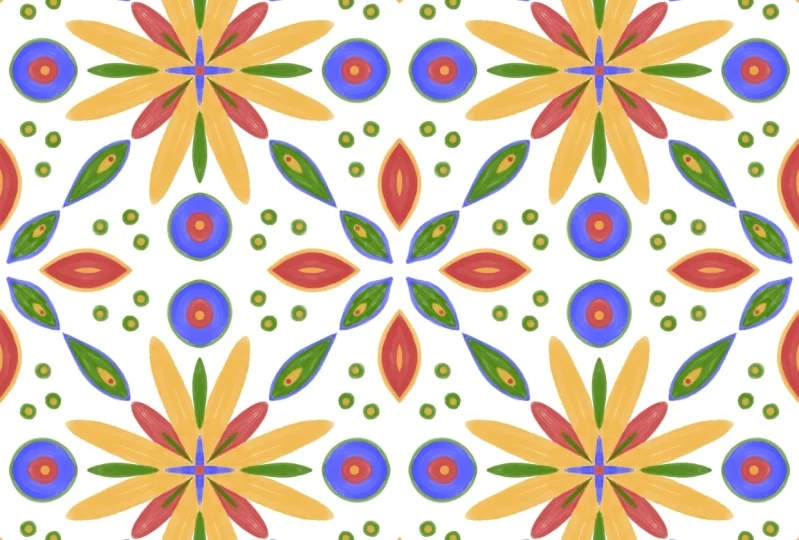
12. Praxis 5: Delware-Design: Ordnung, lassen Sie uns einfach zu
unserer nächsten Übung übergehen, unserer letzten in diesem Kurs Und dieses Mal versuchen wir, die Delfter Ware oder
die Delfter Keramik nachzuahmen Ware oder
die Delfter Das Hauptmerkmal
dieses Designs ist, dass es sich allen Farben im
Grunde genommen um unterschiedliche
Arten von Blautönen handelt Grunde genommen um unterschiedliche
Arten von Und Delta ist normalerweise
viel empfindlicher. den meisten Tauchkacheln
handelte es sich entweder um ein einzelnes Muster, wie bei einer echten Abbildung
auf jeder der Kacheln Oder wie ein Blumenmuster
auf einem Viertel einer Kachel. ob eine Kachel ein
Viertel eines vollständigen Musters ist , um mehr
Abwechslung zu erzielen , wenn Sie
all diese Kacheln zusammenfügen Darauf möchte ich mich konzentrieren. Ich bin kein so großer Fan von Illustrationen in
der Mitte einer Kachel. Ich bevorzuge diese zarten
Muster, die
man zu einem riesigen Muster zusammenfügen kann. Und das
werden wir in diesem Kurs tun. Lassen Sie uns in
unserer neuen Leinwand weitermachen und erneut eines unserer Raster
hinzufügen Fügen Sie eine Datei ein. Ich werde wieder die diagonale Symmetrie verwenden,
die ich
Ihnen in der Lektion zuvor gezeigt habe Ich schätze, ich werde auch ein vollständiges Raster verwenden, um
wieder nur
alle Linien zu haben, die ich benötige Möglicherweise muss ich die Opazität verringern. Fügen Sie eine weitere Ebene und eine Zeichnung hinzu, Die Zeichenhilfe-Leinwand Anleitung zum Zeichnen.
Zeichenanleitung hinzugefügt. Gehen wir zur Symmetrie und drehen wir
einfach die Mittelachse. Tippe auf Fertig. Und los geht's. Was ich
jetzt tun möchte, ist, obwohl ich nur eine Kachel erstelle, ja, ich möchte
mehrere Designs in einer Kachel erstellen. Wenn wir es zusammenfügen, sehen
wir, dass all diese
verschiedenen Designs zusammenkommen und
ein ganzheitliches Design entsteht. Lass uns das machen. möchte
ich wieder mit
einer Skizze arbeiten. Mal sehen, wir haben die
diagonale Symmetrie aktiviert. Ich glaube, ich möchte, dass eine Mittellinie in
ein Quadrat wie dieses geht Vielleicht möchte ich hier
eine kleine
Verschönerung hinzufügen eine kleine
Verschönerung Und stellen Sie auch sicher
, dass es gleich aussieht. Obwohl nicht zwei
gleich sind, wie wir wissen. Die meisten dieser Soleus oder
Delta sind handgezeichnet, sie werden nie
perfekt passen Lass uns
hier in der Mitte etwas trinken. Vielleicht so etwas mit vielleicht werden wir später hier sehen, wie das
aussieht. Ich denke, dieses Mal möchte
ich eher eckige Formen wählen. Was machen wir hier auf diese Weise? Dann mustern wir in der Mitte. Vielleicht
löschen wir einfach eine Linie dazwischen.
Vielleicht so. Mal sehen, wir brauchen
auf jeden Fall ein
Muster in der Mitte. Ich schätze, das ist zu lang. Was ist, wenn ich einfach so
etwas hinzufüge? Ich denke, das Gleiche, irgendwie hier und vielleicht ein Punkt. Oh, das sieht sehr hübsch aus. Ich schätze, wir können hier die ganze Zeit
so etwas verschönern Wunderschön. Und ich
schätze, das ist alles, was es hier in dieser Kachel
braucht. Diese Art von Kachel
wird also
etwas leerer sein , aber
was ist, wenn wir hier auch
Katzenblätter hinzufügen? Vielleicht auch diese Form hier? Um nur eine Wiederholung
dessen zu haben was wir in der
Mitte gezeichnet haben. Oh ja, so Das gefällt mir. Ich schätze,
ich möchte Punkte hier in der Mitte
unserer Linie haben, gelöschte Punkte Vielleicht fügen Sie hier, auch hier, eine weitere dünnere
Linie hinzu. Oh ja, ich denke,
das
passt auf dieser Ebene hier sehr gut zusammen . Mal sehen, ob wir ein kleines
Skalenmuster verwenden können ,
denn das habe ich bei meinen Recherchen
ziemlich oft gesehen . Ich möchte diese
Form hier kopieren und
sie hier und da platzieren , damit
sie gleich aussieht. Ich schätze, ich werde es
einfach duplizieren. Kopieren und einfügen. Fügen Sie es ein. Wir befinden uns auf einer anderen
Ebene, sodass wir sie alle zusammenführen können. In Ordnung, und hier kommt
etwas dabei raus. Ordnung, ich schätze, das
reicht jetzt schon. Super nett. Also lass uns weitermachen und das diesmal einfach mit Farbe
füllen. Da ich alles blau gezeichnet
habe, möchte ich meine Skizze in den Mischmodus „
Multiplizieren“ versetzen und dann eine Ebene hinzufügen und sie darunter
platzieren. Ordnung, ich fange an, die Bereiche mit meinem zu
füllen, ich schätze, ich werde diesmal
eine gleiche Glasur Ich werde einfach
dunkelblaue und hellblaue Töne verwenden. Aber ich muss sicherstellen, dass
ich meine Zeichenhilfe einschalte. Und wir denken daran
, dass Delta Azole Sus von Hand gezeichnet sind, sodass wir nicht zu perfekt sein müssen Oh, alles klar, lassen Sie uns unsere, unsere Zeilen aufräumen Und ich mag diese Art von
Malbucherlebnis wirklich , wenn wir weniger zeichnen. Es ist wirklich nett. Okay. Und auf der
Ebene darunter füge
ich einfach
ein bisschen Hellblau hinzu. Dafür haben wir hier den
hellblauen Farbton. Ich habe den Sketch nochmal und bin dann
einfach drunter gefallen. Die Skizze ist jedoch
immer noch viel zu undurchsichtig, ich werde die
Deckkraft verringern Und ich habe
die Zeichenhilfe nicht aktiviert, also werde ich das jetzt tun Und wir müssen auch
die Kanten aufräumen. In Ordnung, ich schätze, das ist
alles, was wir hier tun müssen. Also lass uns unser Stromnetz abschalten. Lass uns, ups, lass uns unsere
Skizze ausschalten. Schalte die Zeichenanleitung aus. Jetzt sehen wir, dass wir ein
Viertel einer Kachel haben. Auch hier haben wir den gleichen Prozess. Jetzt werden wir es duplizieren, verkleinern und drehen,
bis es zusammenpasst. Lass uns sehen. Markieren Sie beide, gruppieren Sie sie, duplizieren Sie die Gruppe, glätten Sie sie, schalten Sie das Original aus,
falls wir es später benötigen Und dann
duplizieren Sie einfach noch dreimal, was wir
hier haben noch dreimal, was wir
hier Jetzt haben wir es viermal. Ordnung,
fangen wir mit unserer obersten Schicht an und verkleinern sie, bis wir die gelben Linien
haben. Wie wunderschön sieht
das so ein wunderbares, zartes Muster aus. Wirklich nett. Und wir könnten die Gelenke hinzufügen. uns jetzt, wie in unseren
vorherigen Lektionen, Lassen Sie uns jetzt, wie in unseren
vorherigen Lektionen, diese Ebene holen. Gehen Sie zurück und füllen Sie sie aus.
Stellen Sie sicher, dass wir sie oben haben. Großartig. Dann fügen wir ein wenig von unserer
Schattierung darunter Wunderbar. Und
was wir jetzt tun werden, ist,
all diese Ebenen zu markieren. Bilden Sie sie zu einer Gruppe. Duplizieren
Sie die Gruppe und glätten Sie sie Und dann duplizieren Sie diese Ebene. Ja, noch
dreimal, weißt du es? großartig. Gut, schalte das
Original aus. Los geht's. Jetzt verkleinern wir
sie wie immer in jeder Ecke. Ich liebe diesen Prozess,
wirklich. Dann werden wir sehen, wie sich
unser Muster entwickelt. Wir sind fast da. Wir sind hier. Hier haben wir unsere
Tauchware und sie sieht toll aus. Ich liebe es. In Ordnung. Ich hoffe, dir hat auch gefallen, was
wir uns ausgedacht haben. Ich hoffe, Sie finden
es auch beruhigend diesen Zeichenprozess
durchzuführen und viele weitere Muster zu
zeichnen. Und in der nächsten
Lektion habe ich
dir versprochen , dass ich eine zusätzliche Lektion hinzufügen werde, in
der es darum geht, wie man die verschiedenen
Arten von Kacheln
zusammensetzt, um ein schönes und
farbenfrohes Gesamtbild zu erstellen. Was wir sogar auf einer Klebefolie
ausdrucken könnten. Vielleicht, um es
auf eine andere Oberfläche zu kleben. Wir sehen uns in der nächsten Lektion.
13. Bonus: Wie man Fliesen kombiniert: Ordnung, ich habe dir
ein Bonus-Video versprochen, in dem ich
dir zeige , wie du deine
Designs zu einem großen Ganzen zusammenfügen kannst. Was Sie dann auf
Print-On-Demand-Plattformen anbieten könnten. Oder drucken Sie es sogar auf einer Klebefolie oder auf
einer klebrigen Tapete aus
, mit der Sie
dann Ihr Zuhause dekorieren könnten. Dafür müssen wir uns ein
bisschen vorbereiten. Wir müssen unsere
einzelnen Kachelmuster
in unserer Foto-App speichern , indem wir einfach einige unserer Designs
auswählen, die einzelne Designgröße. Und hier ist ein kleiner Hinweis: Wenn Sie viele
Viertelkachelmuster bearbeitet haben, können
Sie einfach vier Kacheln
zusammenfügen, so wie ich es hier gemacht habe. Hier haben wir ein einzelnes
Kachelmuster, das wir dann einfach
in unserer Kamerarolle speichern können. Wir speichern es super einfach. Wir gehen zum Schraubenschlüssel-Tool, sagen teilen und teilen es entweder
als JPEG oder PNG Das habe ich schon gemacht. Wir können zur
Galerie zurückkehren und
mit einem neuen Dokument beginnen. Inzwischen müssen Sie darüber nachdenken wie Ihr
Design aussehen soll. Möchtest du es quadratisch haben? Möchtest du
ein rechteckiges haben? Ich glaube, ich möchte ein Rechteck
mit fünf
mal 4.000 Pixeln nehmen. Ich werde ein
neues mit der Breite erstellen. Ich sage 5.000 Mit der
Höhe sage ich 4.000 Pixel. Im Moment tippe ich auf Erstellen
und die neue Leinwand öffnet sich. Jetzt müssen wir
eine kleine Berechnung durchführen , um es einfach zu machen. Ich möchte mit
Tausenden von Pixeln rechnen. Das bedeutet, dass die Leinwand 5.000 Pixel breit
ist. So kann ich
fünf verschiedene Kacheln horizontal
nebeneinander
und vier verschiedene
Kacheln vertikal platzieren fünf verschiedene Kacheln horizontal
nebeneinander . Vier mal fünf ergibt 20. Ich benötige 20 verschiedene Kacheldateien. Jetzt möchte ich sagen, füge hinzu. Fügen Sie ein Foto ein. Ich habe meine Designs gespeichert
und es sind zehn. Und das ist super einfach. Das ist ziemlich einfach. Ich
möchte jede Kachel zweimal hinzufügen. Fangen wir hier mit
diesem Design an. Jetzt machen wir unseren Trick beim
Ändern der Größe des Zuschneidens.
Ich tippe erneut auf diese Ecke und das
Maßfenster öffnet sich Ich stelle sicher, dass die
Kette hier blau ist. Das heißt, sie ist aktiviert. Wenn es aktiviert ist,
ändert es sowohl die Größe der Höhe als auch die
Breite gleichzeitig, was sehr praktisch ist, besonders wenn
Sie ein Quadrat haben und alle Auflösungen
beibehalten werden. Ich möchte 1.000 einfügen
und meine Kachel ist geschrumpft. Jetzt werde ich
es einfach hier in die Ecke stellen. In Ordnung, das ist
Kachel Nummer eins. Jetzt gehen wir genauso vor
und fügen alle anderen Kacheln hinzu. Ordnung, unser erster Satz von zehn Kacheln ist bereits importiert. Was wir jetzt tun können, ist einfach alle Kacheln, die wir bereits
haben, zu
duplizieren und sie dann dorthin zu
verschieben , wo wir denken, dass
sie nett sein könnten. In Ordnung, hier
haben wir unser Gesamtbild. Da wir in
allen Designs dieselben Farben
verwendet haben , werden
sie auf unsere Art und Weise
zusammenpassen. Wenn Sie möchten, können Sie weitere Verbindungen
hinzufügen. Vorerst
lasse ich es so wie es ist. Denken Sie daran, Sie können jederzeit ändern und einige
Anpassungen vornehmen, weil ich finde, dass das hier nicht
wirklich gut aussieht , weil sie
genauso sind wie Sie nehmen also Ihre Anpassungen und möchten dann vielleicht die Gelenke
hinzufügen Ich werde es so lassen, wie es ist. Ich hoffe, dir hat diese
Bonusstunde gefallen und ich hoffe, auch viele deiner
großen Bilder zu sehen. Nehmen Sie also an der letzten
Lektion teil, in der wir den Kurs abschließen werden.
Ich sehe dich dort.
14. Schlussbemerkung: Nun, meine Künstlerkollegen, wir sind am Ende
dieser achtsamen
Zeichenerfahrung angelangt dieser achtsamen
Zeichenerfahrung Ich hoffe, Sie haben
jeden Moment, in dem Sie
die Welt der Azules erkundet haben,
genauso genossen wie ich es genossen habe, Ihr Führer
zu sein Denken Sie daran, dass die Schönheit
dieser Kunstform nicht nur
in den endgültigen Kreationen liegt, sondern auch im Prozess selbst Sie
nicht die
therapeutische Kraft der Kunst, wenn Sie
Ihren kreativen Weg fortsetzen Vergessen Sie
nicht die
therapeutische Kraft der Kunst, wenn Sie
Ihren kreativen Weg fortsetzen. Wann immer das Leben
ein bisschen zu chaotisch wird, lassen Sie diese Pinsel tanzen, lassen Sie diese Farben beruhigen und lassen
Sie sich von Ihrer Fantasie in ein friedliches Reich entführen Mit diesem Kurs haben Sie
alle Werkzeuge, die Sie benötigen. können
unsere Unterrichtsmaterialien
jederzeit erneut aufrufen, wenn Sie sich nach einem Moment der
Entspannung oder Inspiration sehnen Wenn du jemals
deine zukünftigen Projekte teilen oder
einfach über deine
künstlerischen Abenteuer chatten möchtest deine zukünftigen Projekte teilen oder
einfach über deine , stehen die kreative Community und ich mit offenen
Armen für dich da Teile deine Arbeit einfach
in der Projektgalerie, auch in den sozialen Medien. mich gerne beim Posten ankreuzen, da es mir hilft,
deine Kunst da draußen zu finden Ich freue mich immer sehr, zu
sehen, welche unglaublichen Kunstwerke meine Schüler
einfallen lassen, was sie in meinen Kursen
gelernt haben Und ich liebe es, Kunst von
Studenten in meinen
Instagram-Geschichten zu zeigen. Stellen Sie sicher, dass Sie mir hier auf
Skill Share
sowie in den sozialen Medien folgen , um aus erster Hand über alles Neue zu erfahren, an das ich
mich erinnern werde Kunst hat die unglaubliche
Fähigkeit, unsere Seelen zu beruhigen. Und das hast du aus erster Hand erlebt
. Zeichne weiter, erschaffe weiter. Finden Sie vor allem weiterhin
Frieden und Freude in Ihrer Kunst. Vielen Dank, dass Sie mich
auf dieser kreativen Reise begleitet haben, und ich hoffe, dass sich unsere Wege
bald wieder kreuzen werden. In meinem nächsten Kurs und natürlich den sozialen Medien. Tschüss.
 Jutta Schneider, Artist | Educator