Transkripte
1. Einführung: Wir sind hier alle Kreative. Wir haben alle große Talente und wir alle brauchen ein
Online-Portfolio ,
damit wir der Welt
diese unglaublichen Fähigkeiten zeigen können Vielleicht bist du Fotograf, Illustrator oder
Grafikdesigner In jedem Fall
sollte Ihr Portfolio von Ihnen stammen. Es sollte
deine Persönlichkeit zur Schau stellen. Wenn Sie Wordpress verwenden, können
Sie mit einer
vorgefertigten Vorlage beginnen.
Nun, dadurch wird Ihr persönlicher Stil verloren gehen. Wenn Sie jedoch mit einer
leeren Seite beginnen, kann
alles
passieren, was Sie möchten. All das könnten wir mit
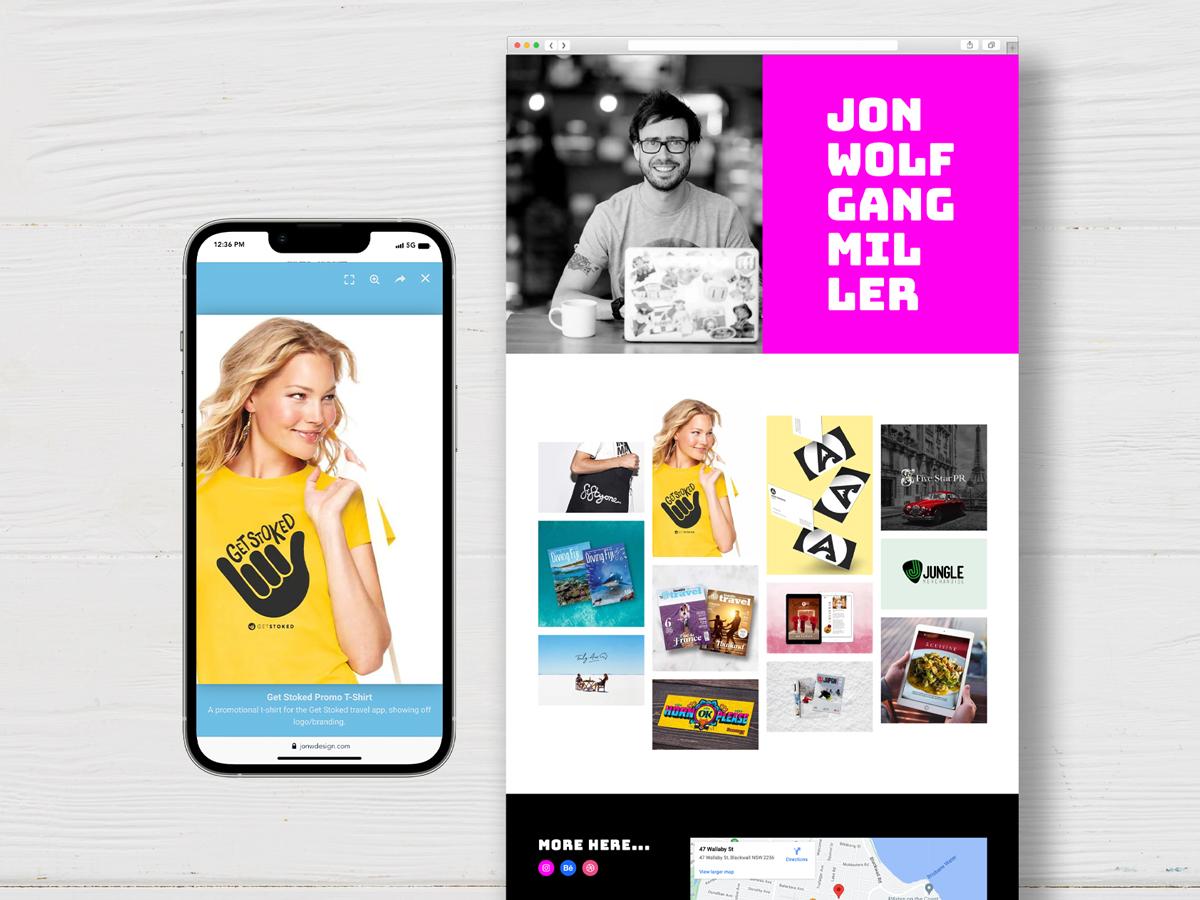
dem Elemental Page Builder machen. Schauen wir uns das an. Ich bin John Wolfgang Miller. Ich bin jetzt seit 20 Jahren professioneller
Designer und helfe Ihnen gerne beim
Aufbau Ihres Online-Portfolios. Wordpress kann
etwas komplex werden, besonders wenn Sie es
noch nie benutzt haben. In diesem Kurs
werde ich Ihnen beibringen, wie
Sie den Elemental
Page Builder verwenden Das ist ein Online-Programm , für das keine
Programmierkenntnisse erforderlich sind Es kommt nur
auf kreativen Designspaß an. Am Ende all dessen verfügen
Sie über die erforderlichen Fähigkeiten, um Ihr eigenes Portfolio zu erstellen und ihm Ihren
eigenen persönlichen Stil zu verleihen. Und so werden Sie
die am besten aussehende
Website der Welt haben . Mach dir
eine Tasse Tee und setz dich zu mir und
lass uns anfangen.
2. Kursprojekt: Ihr Hauptprojekt
hier ist heute die Erstellung einer einseitigen
Portfolio-Website. Wir werden hier nur
die kostenlose Version
von Elemental verwenden , sodass Sie
viel über die Verwendung
dieses Programms lernen können ,
ohne etwas bezahlen zu müssen Wir werden dann mit
Ihrem ersten Heldenbereich beginnen und
zeigen, wer Sie sind und
worum es in Ihrem Portfolio geht Dann schauen wir uns Ihre Bildergalerie
an. Ich zeige dir, wie du eine sehr coole Galerieanzeige einrichtest und werde dir auch die
Elementare, Animationsoptionen und
die Lichtpunkte im Bild vorstellen Wenn das abgeschlossen ist, erstellen
Sie den
Fußzeilenbereich Ihrer Website in den Sie alle
Kontakt- oder Social-Media-Links einfügen können Wenn die Desktop-Version
der Website fertig ist, werde
ich Ihnen zeigen, wie
einfach es ist, alles
sowohl auf dem Tablet als auch auf dem Handy perfekt zum
Laufen zu bringen sowohl auf dem Tablet als auch auf dem Handy perfekt zum
Laufen Folgen Sie jeder Lektion
nacheinander und prüfen Sie, ob Sie jeden Teil selbst
aufbauen können ,
bevor Sie mit dem nächsten fortfahren. Wenn Sie genau
die gleiche Website wie
ich hier
erstellen möchten , nur um all Ihre Fähigkeiten zu erweitern. Oder Sie können
die Bilder, die ich
verwende, hier im Bereich
Ressourcen herunterladen . Laden Sie die gesamte Datei herunter und laden Sie alles in
Ihre Medienbibliothek hoch. Oder wenn du dich jetzt mit Elementor wohl
genug fühlst, verwende deine eigenen Bilder und zeige mir dein eigenes cooles Portfolio
mit deinem eigenen coolen Stil In diesem Kurs und in
all meinen Kursen werde
ich viele
verschiedene Dinge behandeln und
viele verschiedene Fähigkeiten zeigen Ich empfehle dir, die Videos im Laufe der Zeit abzuspielen und
zu pausieren. Und falls ich einen Teil dieses
Kurses wiederholen soll, drücken Sie einfach diese
15-Sekunden-Taste, genug Zeit, damit Sie sich den ganzen Teil
noch einmal
ansehen können, falls Sie
Probleme mit
der Videoqualität Du kannst hier in Skillshare sehen, wir kommen einfach her und klicken
auf dieses Zahnradeinstellungen-Symbol Es ist auf automatisch eingestellt und
je nach Ihrer Internetgeschwindigkeit wird es möglicherweise nicht in der
höchstmöglichen Qualität angezeigt Versuchen Sie einfach, dies auf 720
oder 1080 Pixel zu ändern, und Sie werden sofort eine große Qualitätsänderung
feststellen. Wenn du
den ganzen Kurs beendet hast. Stellen Sie sicher, dass Sie hier im Projektbereich
einen Link und einen Screenshot Ihrer Website
hochladen einen Link und einen Screenshot Ihrer Website . Ich gebe dir sofort mein
Feedback. Ich freue mich auch über Bewertungen
von all meinen Schülern , um zu sehen, was
für Sie in diesem Kurs am besten funktioniert hat. Komm her und hinterlasse
mir eine vollständige Bewertung. Okay, lass uns anfangen.
3. Technische Einrichtung: Hier sind wir bei elementor.com. Dies ist der Ort, an den Sie normalerweise kommen
würden, um mit Elementor zu beginnen, auch mit der Möglicherweise haben Sie bereits
alles eingerichtet. Möglicherweise haben Sie bereits
einen Hosting-Dienst und
Elementor ist möglicherweise bereits installiert Wenn Sie dies tun, können Sie einfach
mit der nächsten Lektion fortfahren. Ich empfehle jedoch,
ein paar Minuten hier zu
bleiben , um sicherzugehen, dass Sie alles richtig
eingerichtet
haben. Für diesen Kurs
verwenden wir nur die kostenlose
Version von Elemental Leider müssen
Sie beim
Erstellen einer Website auch das Hosting einrichten Hosting ist im Grunde
das Unternehmen , das Ihre Website für
Sie speichert , und Elemental bietet
diesen Service selbst Für die Einrichtung fallen
jedoch monatliche Kosten an Wenn Sie mit der Maus
nach oben fahren, wo
Hosting steht , und auf Hosting
für WordPress klicken ,
können Sie mehr erfahren Dies ist der Service
, den sie anbieten, und wie Sie sehen können, beginnt er
bei nur 299€ pro Monat Es ist also sehr billig, aber es ist immer noch etwas,
wofür Sie bezahlen müssen. Wenn Sie auf C-Pläne klicken, ,
wie Sie sehen können, dafür
unterschiedliche Pakete zu unterschiedlichen Preisen, je
nach Größe Ihrer Website. Leider ist in Elemental keine kostenlose Version verfügbar Es gibt jedoch
einen anderen Dienst , der kostenloses Hosting anbietet Und für diese Lektion empfehle ich, dies nur zu
verwenden, um
loszulegen ,
ohne Geld aushändigen zu müssen. Das ist WozMa. Dies ist der kostenlose Hosting-Service
, den ich empfehle Es ist sehr einfach zu bedienen und
kann für immer kostenlos bleiben. Wenn Sie diesen ausprobieren
und er bei Ihnen nicht funktioniert, schauen Sie sich
einfach
den Abschnitt „Über uns“ an und sehen Sie, welche anderen Dienste
ich empfehle Also komm auf diese Website. Die URL lautet Wosma Punkt IO, und dann kommen Sie hier nach
oben, wo
Lösungen stehen, und wählen Sie
Hosting für WordPress Wenn Sie dann diese Seite sehen, klicken Sie hier, dort
steht Deploy for free Sie werden
zu dieser Seite weitergeleitet,
auf Sie Ihr Wordpress-Setup einrichten können
. Und ich werde hier
jeden Schritt durchgehen, aber es ist trotzdem sehr einfach zu
verstehen. Zuallererst der
Name der App hier oben. Es wurde bereits ein einzigartiger
Name für Sie generiert. Aber du kannst hier deinen
eigenen Namen eintragen, also
nenne ich ihn einfach Wolfgang. Dann Serverstandort. Sie haben zwei Möglichkeiten: Belgien
und die Vereinigten Staaten. Wählen Sie das Land aus, in
dem Sie die Website
einrichten, am nächsten liegt Land aus, in
dem Sie die Website
einrichten Klicken Sie dann hier unten, wo es heißt: Konfigurieren Sie Ihre
Wordpress-Site. Und geben wir unserer Seite einen Titel. Nochmals, ich nenne
diesen Wolfgang. Die Sprache ist für mich Englisch. Dann Admin-Benutzername und
Admin-Passwort und Admin-E-Mail. Hier
richten Sie Ihr eigenes eindeutiges Login für das Backend Ihrer Website ein. Also hier drin
schreibe ich in meinem Namen. Hier werde ich
mein eigenes Passwort eingeben. Dann füge ich unten meine E-Mail-Adresse hinzu und
klicke dann auf Jetzt bereitstellen. Sie werden
zu dieser Seite weitergeleitet. Ihre Website ist bereits eingerichtet, aber wie Sie hier
oben sehen können, heißt
es, dass Ihre Website 1 Stunde
lang online sein wird , damit sie online bleibt Erstellen Sie ein kostenloses Konto. Sie müssen dies nicht tun, wenn Sie es nicht am Laufen halten
möchten. Aber wenn Sie das tun,
empfehle ich Ihnen einfach , hier
auf diese Schaltfläche zu klicken, sich kostenlos
anzumelden und sich für ein kostenloses
Konto bei WozMa
zu Ich verwende auch
hier dieselben Anmeldedaten und klicke auf Anmelden. Sie haben jetzt also ein kostenloses
Konto in WozMa eingerichtet Hier können Sie auf
Ihr WordPress-Dashboard zugreifen und Ihr Domainname ist hier oben, und das haben Sie auf der ersten Seite
eingegeben Das ist vielleicht nicht der Domainname den
Sie
für Ihre Website verwenden möchten, aber zum Testen und
Einrichten Ihrer Website bleiben
wir vorerst dabei. Wenn Sie einen neuen Domainnamen
hinzufügen möchten, werde
ich Ihnen ganz am Ende dieses Kurses zeigen,
wie das geht. Aber vorerst
bleiben wir bei diesem. Um also einzusteigen und mit dem
Erstellen Ihrer Website zu beginnen, klicken Sie hier oben, wo WordPress-Admin
steht. Und hier sind wir jetzt
im WordPress-Dashboard. Von hier aus können wir anfangen
, alles zu bauen. Wenn Sie
Wordpress noch nie benutzt haben, werde
ich Sie durch
einige der grundlegenden Einstellungen führen. Aber das Wichtigste, was Sie
wissen müssen, ist, dass sich das Menü für alles
hier auf der linken Seite befindet Als erstes müssen
wir Elementor installieren. Elementor ist ein Plug-In. das zu tun, komm
hierher nach links und
bewege den Mauszeiger über Plug-ins und
wähle Neues Plug-In hinzufügen Geben Sie dann in das Suchfeld
hier oben Elementor ein. Sie werden den
Elementor-Website-Builder hier sehen Klicken Sie auf Jetzt installieren und wählen Sie
dann Aktivieren Dann siehst du diese Seite und du
musst dich entweder anmelden, wenn du bereits ein
Elementar-Konto hast oder dich für ein neues registrieren, falls nicht Klicken Sie einfach auf
diese Schaltfläche mit der Aufschrift Anmelden und melden Sie sich dann entweder hier an oder klicken Sie auf Konto erstellen, falls
Sie noch keines haben Klicken Sie dann auf diese Schaltfläche
, um die Site zu verbinden. Möglicherweise wird diese Option angezeigt,
wenn Sie sich bereits für die
Pro-Version von Alimental
angemeldet Das brauchen wir für
diesen Kurs jedoch nicht. Wir verwenden nur
die kostenlose Version, du kannst
also auch einfach
klicken, ich mache es später. Dann wird Elemental
dir eine Reihe von Fragen stellen, die du
beantworten kannst, wenn du willst, aber das wird keinen Unterschied für die Seite
machen , die wir heute
erstellen Ich werde einfach auf
Überspringen klicken und erneut überspringen. Überspringen. Dann sehen Sie diese Seite,
auf Sie aufgefordert werden,
ein Thema für Ihre Website einzurichten . Um eine Website
in Wordpress zu erstellen, müssen
Sie mit einem Thema
beginnen. Wir werden das
Hello Elemental Theme verwenden, bei
dem es sich im Grunde um ein leeres Theme handelt, sodass Sie
alles erstellen können, was Sie wollen Wenn Sie also diese Optionen sehen, einfach sicher, dass Hello auf der linken Seite das ist,
auf das geklickt wurde, und klicken Sie dann auf Mit diesem
Thema fortfahren Dann stellt Elemental Ihnen
eine Reihe von Fragen, um Sie
im Grunde dazu zu bringen, ein Upgrade durchzuführen,
um für die Pro-Version zu bezahlen Aber auch das brauchen wir für
diesen Kurs nicht. Einfach hier unten klicken,
rechts unten, wo es heißt
Weiter mit kostenlos. Jetzt hast du
Elementor installiert. Sie werden also zunächst diese Seite sehen. Es wurde eine einzige
Entwurfsseite für Sie erstellt. Wir müssen uns um diese Seite keine
Gedanken machen. Es wird
Ihnen jedoch diese Frage stellen. Wie möchtest du anfangen? Klicken Sie einfach auf die leere Seite hier auf der rechten Seite und
beginnen Sie von vorne. Da wir diese Seite dann nicht
verwenden, kommen Sie
einfach hierher ganz oben links, wo Sie
dieses Elementor-Symbol sehen können , klicken Sie darauf und dann auf Zu WordPress
beenden Dann siehst du den
WordPress-Editor. Gehen Sie auch hier einfach nach oben links und
klicken Sie auf dieses Symbol, um den Vorgang zu beenden. Jetzt haben wir in diesem Aufbau das Hello
Elemental Theme ausgewählt , und das wird manchmal automatisch
installiert Wenn ja, wirst
du hier auf
der linken Seite das Wort Hallo sehen Aber wenn es dort nicht
erscheint, bedeutet
das, dass das Theme
nicht installiert wurde. Und wenn ja, klicken Sie auf Aussehen und dann oben, wo Thema hinzufügen
steht. Hello Elementor sollte einer der ersten sein
, die du hier siehst. Wenn ja, fahren Sie einfach mit der Maus darüber
und klicken Sie auf Installieren. Wenn nicht, kommen Sie hier
zu der Stelle, an der
Suchthemen stehen, und geben Sie
das Wort Hallo ein Und vielleicht sehen Sie ein paar
verschiedene Optionen. Scrollen Sie erneut einfach nach unten,
bis Sie diese Seite mit der
Aufschrift Hallo Elementor sehen, und klicken Sie auf Installieren Klicken Sie dann auf Aktivieren. Wenn es dort vorher nicht
auftauchte, erscheint
das Wort Hallo jetzt
hier auf der linken Seite. Wenn Sie es sehen, bewegen Sie den Mauszeiger über das Wort Hallo und klicken Sie
dann auf Einstellungen Wir müssen nur eine
technische Backend-Einstellung vornehmen , um sicherzustellen , dass unsere Seite so
sauber wie möglich ist Wenn Sie also dieses Fenster sehen, klicken Sie hier oben auf das Fenster mit der
Aufschrift Struktur und Layout. Dann werden Ihnen hier
zwei Optionen angezeigt, und Sie müssen beide
ankreuzen. Lassen Sie uns also zunächst die Kopf- und Fußzeile des
Themes deaktivieren. Und dann lassen Sie uns den Seitentitel ausblenden. Das bedeutet nur, dass wir mit einer völlig
leeren Seite
beginnen . Wenn Sie mit dem Aufbau Ihrer Website
beginnen, wird nichts
da sein . Und noch eine letzte Sache, die
du zeigen musst : Komm hier auf
der linken Seite zu Elementor und bewege den Mauszeiger über den
Editor und gehe zu den Einstellungen Sie werden hier viele
Optionen sehen,
und die einzige, die wir uns ansehen ist diese hier auf der rechten Seite mit der Aufschrift
Atomic Editor . Klicke darauf. Auf dieser Seite wird etwas
mehr über den Atomic Editor
erklärt . Es ist eine neue Funktion
, die Elementor eingeführt
hat, um
Ihnen beim Erstellen einer Website zu helfen Es handelt sich jedoch eher um einen
fortgeschrittenen Builder-Service, der etwas
technisch und komplex werden kann technisch und komplex und auf den wir in diesem Kurs
überhaupt
nicht in diesem Kurs
überhaupt Wenn Sie also auf
diese Registerkarte mit der Aufschrift
Atomic Editor geklickt haben , scrollen Sie
einfach nach unten zu
dieser Schaltfläche mit der
Aufschrift Deaktivieren und klicken Sie darauf Aufschrift Deaktivieren und klicken Sie Kreuzen Sie dieses Kästchen an und
klicken Sie auf Deaktivieren. Und das ist alles. Wir haben das
gesamte technische Setup vorgenommen. Jetzt können wir mit dem
Aufbau Ihrer Website beginnen.
4. Elementar: 101: Nun, das ist eingerichtet, komm hier zu den Seiten
und wähle alle Seiten Wie Sie hier sehen können, werden einige Seiten automatisch
mit dem Thema geliefert. Wir brauchen keine
dieser Seiten, aber diese ist live. Das wurde veröffentlicht,
wie Sie hier sehen können. Also lass uns
das einfach ausschalten, weil es nur eine leere Seite ist, die
nicht existieren muss. Wenn wir also mit der Maus
auf Quick Edit zeigen, hast du hier ein paar Optionen, aber die, die wir uns
ansehen, ist der Status Wie Sie sehen, ist es veröffentlicht, und Sie können
es in einen Entwurf ändern Jetzt werden wir
unsere eigene Live-Seite erstellen. Das ist sehr einfach.
Klicken Sie auf Neu hinzufügen. Und Sie werden zu
dieser Seite weitergeleitet. Dies ist der reguläre
WordPress-Editor. Alles, was wir hier tun müssen, ist unserer Seite einen Titel zu
geben. Scrollen Sie also hier nach oben
, wo es heißt,
Titel hinzufügen , und geben Sie den
Namen dieser Seite ein. Meins wird John
Wolfgang Design sein. Scrollen Sie dann hier
nach rechts, wo „Entwurf
speichern“ steht, und klicken Sie darauf. Dann komm zurück nach links und klicke auf
Mit Elemental bearbeiten Bevor wir mit
diesem Teil des Kurses beginnen, muss
ich dir nur zeigen, dass
Elemental
seit der Erstellung des Videos einige
kleine Änderungen
am Menübereich oben vorgenommen hat am Menübereich oben Alles, worüber ich
spreche, ist immer noch da. Es ist alles nur an etwas
anderen Orten. Also zeige ich es dir jetzt einfach. Als ich dir gezeigt habe, dass
sich die
Seiteneinstellungen hier oben befinden, ist sie nicht mehr da. Es ist jetzt im
Drop-down-Menü hier drüben, also klicken Sie einfach auf diese Schaltfläche. Wenn ich dir die
Seiteneinstellungen in diesem
Zahnrad oben hier gezeigt habe, es sich nicht mehr in der
Mitte der Seite Es ist hier auf der linken Seite
, wo du dieses Symbol siehst. Und wenn ich zu
irgendeinem Zeitpunkt über
Struktur spreche, war
das Symbol früher links, aber jetzt ist es hier auf
der rechten Seite, und das war's. Alles andere ist
immer noch genau das Gleiche. Und willkommen zurück
im Element oder Editor. Wie Sie sehen können, verwenden wir
die neueste Menüversion. Und es ist immer gut
, einfach hereinzukommen und
mit allen Einstellungen
hier herumzuspielen , damit Sie wissen, wo alles befindet, bevor
Sie beginnen. Ich werde hier schnell
jeden Teil der
Menüleiste oben durchgehen . Zuallererst, dieses
Element oder Logo, das ist ein Drop-down-Menü. Und hier haben wir
den Theme Builder. Mach dir darüber keine Sorgen.
Das ist nur ein Pro-Element, das wir heute nicht verwenden. Geschichte. Nun,
wenn Sie einen Fehler machen, können
Sie natürlich zu
früheren Versionen
und Tastenkombinationen zurückkehren . Ich denke, das sagt dir nur
alle Abkürzungen ,
um den gesamten
Prozess zu beschleunigen. Dann das Plus-Symbol Element hinzufügen. Hier
siehst du alle Elemente, alle Widgets, die wir auf dieser Website verwenden
werden. Und dieses Drop-down-Menü, das in
verschiedene Unterabschnitte, Layout-Container und Raster Das ist es, was wir verwenden, um mit der
Erstellung aller Elemente,
jedes Bereichs unserer Website zu beginnen jedes Bereichs unserer Website Du hast deine Grundlagen. Du hast auch
deine Profi-Sektion. Natürlich können Sie über all diesen Dingen ein kleines
Vorhängeschloss sehen ,
aber machen Sie sich
darüber keine Sorgen Wir können nichts davon verwenden, aber nichts davon wird
für irgendetwas benötigt , was
wir heute bauen Wir sind gerade
mit der kostenlosen Version fertig. Also können wir diesen Teil schließen und dann bekommst du alle
allgemeinen Einstellungen,
alles, was du brauchst, Bildkarussel,
Testimonials Das sind also die Elemente. Dann haben wir Seiteneinstellungen. Hier können Sie Einstellungen
ändern,
die für
die gesamte Website gelten. Wenn Sie also eine Website
mit mehreren verschiedenen Seiten erstellen , jede Einstellung hier jede einzelne
Seite
relevant, die Sie erstellen. Wenn wir dann diese Seite schließen und dann auf die Seite mit
der Aufschrift Struktur klicken, erhalten
Sie dieses kleine
Popup-Fenster. Das
wurde früher der Navigator genannt. Und falls Sie mit
älteren Versionen von Elemental vertraut sind, hieß
es Navigator Es heißt jetzt Struktur, aber es macht
genau dasselbe Und ich werde das besprechen, wenn wir mit dem Aufbau Ihrer Website beginnen. Und als Nächstes ist dies
der Responsive-Bereich. Das ist sehr, sehr wichtig, und darauf werden wir
später im Unterricht noch eingehen. Hier können wir
verschiedene Geräte auswählen: Desktop, Tablet und Handy. Und dann dieser
hier, Vorschau ändert sich. Das ist großartig, denn während Sie an der Website
arbeiten, können
Sie auf „Vorschau der Änderungen“ klicken
und dann sehen, wie sie für
alle anderen aussehen würde , die sich Ihre
Website ansehen, wenn sie live geht. Das ist also alles. Jetzt können wir mit dem Aufbau Ihrer Website beginnen.
5. Portfolio: Held: Lassen Sie uns mit dem Aufbau des
Heldenbereichs Ihrer Website beginnen. Was ich Ihnen hier
zeigen werde, ist wie man einen ganzen Seitenöffner macht. Scrollen Sie hier nach oben zum Plus. Wählen wir die Flexbox
so, wie wir sie haben wollen. 50, 50. Wählen wir diese eine von zwei Spalten aus, die in unserem Container
abgelegt wurden. Es gibt nur zwei Dinge, die
wir hier ändern wollen, die Höhe und die Breite. Zuallererst die
Höhe, wie Sie sehen können, teilt
sie sich hier auf, aber wir wollen
, dass sie die gesamte Seite ausfüllt Lass uns einfach auf die Punkte oben
klicken und
sicherstellen, dass wir links den
Bearbeitungscontainer haben Dann komm zu diesem Abschnitt in dem Mindesthöhe steht Dann dieses kleine
Drop-down-Menü hier auf der rechten Seite, wo X
steht, wählen Sie H. H steht
für visuelle Höhe. Dies ist ein Prozentsatz in Bezug auf die Höhe
, die es ausfüllen soll. 100% der Seite. Buchstäblich,
schreib hier einfach 100 rein. Sie werden sehen, dass jeder Abschnitt
ganz unten auf der Seite gelandet ist. Wir haben unsere Körpergröße sortiert. Als Nächstes schauen wir uns noch einmal
die Breite des Inhalts an, hier auf der
linken Seite, wie Sie sehen können, ist
sie derzeit
umrahmt ist
sie derzeit
umrahmt Wir wollen nicht, dass es verpackt ist. Wir wollen, dass es in voller Breite ist. Wie Sie hier sehen können, haben
Sie eine
Art gepunktete Linie und dann
links und rechts ein leeres Feld Wir ändern es auf volle Breite, es geht auf die volle
Breite der Seite. Sie können jedoch immer noch
nur winzige
Leerzeichen dazwischen sehen . Dies ist eine Standardeinstellung
in Elementor, bei der jedem Container, den Sie auf der Seite platzieren
, automatisch
einen Rand oder eine Polsterung hinzugefügt wird Um Ihnen schnell zu zeigen,
wie Sie das ändern können, klicken Sie
einfach mit der rechten Maustaste auf eine beliebige Stelle auf der Seite und bringen Sie die
Struktur zurück Wählen Sie dann den Behälter ,
in dem Sie die Polsterung
herausnehmen möchten Gehen wir hier einfach zum
Hauptteil über. Klicken Sie hier auf die oberste Ebene, den Hauptcontainer. Dann komm hier auf
der linken Seite zu Advanced. Dies sind die beiden Abschnitte, die
wir uns hier ansehen. Es ist sowohl Rand als auch Polsterung. Sie sind jedoch auf das
Standardelement oder die Standardgrößen eingestellt, um diesen Rand herauszunehmen
, und bei der Polsterung wird hier einfach Null
eingegeben Und machen Sie dasselbe mit der Polsterung Wie Sie sehen, wenn
ich einen von ihnen ändere
, werden alle geändert Und das liegt daran, dass,
wie Sie hier sehen können, die Werte miteinander verknüpft sind Wenn Sie jemals unterschiedliche
Beträge auf beiden Seiten benötigen, klicken Sie
einfach auf diese
Schaltfläche, um die Verknüpfung aufzuheben. Und dann wirst du sehen, dass du verschiedene Beträge hinzufügen
kannst 50 oben, 50 unten, aber
links und rechts immer noch Null, aber wir wollen insgesamt Null Dann können Sie sich dafür
entscheiden, das für
alle Container hier drin zu tun , indem
Sie sie einzeln auswählen. Jetzt werde ich
drei verschiedene Dinge hinzufügen. Zuallererst
werde ich
die Hintergrundfarbe
des Hauptcontainers ändern . Dann zeige ich Ihnen,
wie Sie ein Bild auf der linken Seite
hinzufügen und wie Sie den Text auf der
rechten Seite hinzufügen. Lassen Sie uns zunächst
mit der Hintergrundfarbe beginnen. Gehen wir zum Hauptcontainer hier in der Struktur. Dann hier auf der
linken Seite, wähle Stil. Hier können Sie den Hintergrund
des gesamten Containers
ändern . In Bezug auf den Hintergrundtyp haben
Sie einige
verschiedene Optionen. Klassisch, das wäre nur
ein gerader Farbverlauf. Eine Farbe übergeht mit anderen Farbe oder
Video- oder Diashows, das sind mehrere Bilder, die von einem zum nächsten
gleiten Spielen Sie selbst
damit herum. Schau, was für dich funktioniert. Ich möchte es jedoch
einfach halten und einfach eine
klassische Farbe verwenden. Ich werde auf dieses Symbol klicken. Jetzt haben Sie zwei Möglichkeiten. Sie können wählen, ob Sie eine Farbe oder ein ganzes Bild hinzufügen möchten. Ich suche in diesem Bereich nach einer
Farbe. Deshalb
werde ich
zu diesem grauen Feld wechseln, das
durchgestrichen ist und anzeigt, dass
keine Farbe ausgewählt wurde. Das ist der Farbwähler.
Sie können hier Ihre Farbe auswählen oder manuell einen Hex-Code
eingeben Zuallererst wählt dieser hier
oben die Farbe aus und das ist die
Deckkraft dieser Farbe Stellen wir das auf 100%
der Farbe ein , die hier
ausgewählt ist Nun, das ist schwarz,
deshalb ist es zu 100% schwarz geworden. Wenn ich diesen nach
links und rechts ziehe
, habe ich oben
verschiedene Optionen. Jetzt suche ich nach einer
rosa, magentafarbenen Farbe. Ich werde es bis zu diesem Punkt ziehen. Sie können jedoch hier unten sehen, dass
ich immer noch die
schwarze Version dieser Farbe auswähle. Wenn ich einfach dieses kleine
Symbol nehme und es nach oben und unten ziehe, kann ich
hier auswählen und die
Farbe auswählen,
nach der ich suche. Weil dieses Symbol oben ist. Ich kann jetzt
damit herumspielen. Wähle einfach eine Farbe, die wirklich repräsentiert, wer ich
bin und welchen Stil ich habe. Die andere Möglichkeit besteht darin, hier unten
manuell einen
Hex-Code einzugeben. Sie wissen nicht, was
ein Hex-Code ist, oder Sie benötigen einen Rat
zur Auswahl von Farben, wo Sie danach suchen müssen. Hinterlassen Sie mir hier
im Diskussionsbereich eine Frage und ich werde mich
so schnell wie möglich bei Ihnen melden. Ich habe jedoch eine
Lieblingsfarbe. Was ich tun werde,
ist das hier einzufügen. Ich werde den
gesamten Text hier hervorheben. Und dann füge ich meine
gewählte Farbe ein, das ist 00f. Das ist die Farbe, die ich für mein gesamtes Branding verwende
. Meine Visitenkarte
hätte diese Farbe. Mein Logo hätte diese Farbe. Wenn Sie
eine Farbe ausgewählt haben, ist es wichtig, dass sie konsistent ist. Jetzt füge ich ein Hintergrundbild für
den ersten Container hinzu, den hier auf der linken Seite. Komm zurück, um den Container zu strukturieren und auszuwählen. Wenn Sie nun normalerweise ein Bild hinzufügen
möchten, so wie
das gemacht wird, wenn Sie hier zum Plus
kommen,
dann wählen Sie den Bildbereich hier in Basic und ziehen ihn per Drag & Drop in den Container, den Sie ansprechen
möchten. Damit gibt es jedoch ein
Problem. Das Bild füllt nicht den gesamten Raum aus, den wir für diesen Container
haben. Das ist nicht möglich, da es
auf verschiedenen Geräten,
in verschiedenen Größen usw. angezeigt wird. Lassen Sie uns das Bild löschen, klicken Sie mit der
rechten Maustaste und wählen Sie Löschen Dann komm zurück zu
Container. Klicke darauf. Dann komm hier auf der linken Seite
rüber, um den
Container zu bearbeiten und wähle Stil. Stellen Sie sicher, dass Sie sich unter
Hintergrundtyp
wieder in
diesem Hintergrundbereich befinden, und wählen Sie Klassisch. Hier wählen
wir eher
ein Bild als eine
Farbe als Hintergrund. Klicken Sie hier auf das Plus. Ich werde hier klicken, um
die Datei auszuwählen , die ich von meinem Computer
hochladen möchte. In diesem Ordner habe ich
zwei Bilder von mir. Ich möchte dieses hier
auswählen, und wenn es hochgeladen wurde, wählen Sie
einfach Auswählen. Wie Sie sehen können, wurde dadurch
das Bild von mir als
Containerhintergrund hinzugefügt. Daher füllt es
den gesamten Container. Zum Glück stimmt
die Ernte aber nicht ganz, oder? Es ist zu groß.
Es schneidet mir also mein
halbes Gesicht ab, um das zu bearbeiten. Komm rüber nach links. Schau dir diese
Abschnitte hier an. Standort positionieren, anhängen,
wiederholen und anzeigen. Lassen Sie uns zunächst mit der Position
beginnen. Es ist als Standard festgelegt, aber hier
können Sie die Position wählen. Egal, ob es
links, rechts, oben oder unten sein soll, ich möchte, dass es
in der Mitte ist. Also werde ich
Mitte, Mitte wählen. Also, das ist ein sehr guter Anfang. Das sieht dann
gut aus, was die Wiederholung angeht. Nun, das bedeutet, dass
Sie dasselbe Bild in der Box viele Male
wiederholen können. Das will ich nicht. Ich werde
dann bei der Displaygröße Nein wählen, das ist wichtig. Sie haben hier ein paar Optionen. Sie können „Cover“ oder
„Enthalten“ wählen. Du wählst, das war's. Das heißt, Sie können das ganze Bild
sehen, und deshalb haben Sie oben und unten
Leerraum . Ich werde das Cover wählen,
weil, wie Sie sehen konnten, das
die Box perfekt gefüllt hat. Das Bild wird
jetzt ganz oben und unten
auf der Seite angezeigt, und dann ist die einzige Aufteilung links und rechts. Ich kann jedoch alles sehen. Ich kann mein Gesicht sehen, ich kann
meinen Computer, meinen Arm, meine Tasse sehen. Es ist alles gut, also bleibe ich bei diesem. Das haben wir jetzt
erledigt. Nun, nur ein kleiner Tipp für dich hier. Ich empfehle, das einfach
ständig zu speichern, denn wenn Ihr
Computer abstürzt, können
Sie zu dem zurückkehren,
was Sie gerade getan haben. Sie müssen
es nicht noch einmal tun, um das zu tun. Lass uns einfach herkommen
, wo Veröffentlichen steht. Klicken Sie auf diesen kleinen
Dropdown-Pfeil und dann auf Entwurf
speichern, der gespeichert ist. Das heißt, wenn Ihr
Computer jetzt abstürzt kehren
Sie immer noch zu
genau dem zurück, was Sie haben. Okay, wir haben die
linke Seite unseres Helden. Lass uns auf der
rechten Seite arbeiten. Lassen Sie uns diesen Container hervorheben. Was wir hier tun
wollen, ist Text hinzufügen. Gehen wir hier rüber zum Plus, wählen
wir eine Überschrift aus und ziehen sie
dann hinein. Jetzt wurde
gerade
der Standardtext auf alle
Standardeinstellungen übertragen. Sie werden hier auf
der linken Seite sehen: Nun, zuerst haben wir den Titel,
das ist der Text
, der erscheinen wird. Was ich hier
hinzufügen möchte, ist mein Name. Also werde ich
John Wolfgang Miller einsetzen. Als Nächstes
wählen wir das HTML-Tag. Klicken Sie auf dieses Drop-down-Menü und Sie werden H
1h2h3 usw. sehen H steht für Headed. Dies ist
aus Google-Gründen und aus SEO-Gründen eingerichtet. heißt, H one ist die
Einführungsüberschrift, der
Einführungstitel Ihrer Seite. Und dann folgen weitere
Überschriften, die Sie haben, weiter
unten. Sie
wählen H zwei und H drei, wenn es sich um wählen H zwei und H drei, wenn es eine Unterüberschrift
handelt, da dies die Einführung zu
unserer Seite ist die wichtigste Ich werde H eins wählen. Und ein kleiner Tipp für dich
sollte wirklich nur
ein H One auf der Seite haben und es sollte das Erste sein,
was erscheint. Irgendwelche Fragen zu Titeln, irgendwelche Fragen zu
H-one-Überschriften und SEO das erneut in die Diskussionen und ich werde mich so schnell wie möglich bei Ihnen melden Jetzt werden wir uns
die Position dieses Textes
im Container ansehen die Position dieses Textes
im Container Kommen wir zurück zum
Container, klicken Sie auf diesen, dann möchten
Sie Layout wählen. Hier auf der linken Seite sehen
wir uns
Justified Content an und wir schauen uns Align-Artikel
an. Begründen Sie zunächst den Inhalt. Dadurch
wird ausgewählt, wo es in
dem Container erscheinen soll , für den es
bereits eingestellt ist. Wir können das Zentrum
oder das Ende wählen. Ich zeige dir einfach das Ende. Es ist ganz unten
, wo wir es haben wollen. Wir wollen es in der Mitte haben. Dann wählen wir das, eine Zeile Items. Nun, das heißt wiederum, es ist automatisch so eingestellt
,
dass es am Ende, auf dieser Seite oder wieder in dem
Sinne beginnt . Wählen wir das Zentrum. Ich habe die Position
meines Textes sortiert. Lass uns noch einmal auf den Text klicken. Wählen Sie entweder
hier oben in der Struktur Überschrift aus. Ich klicke eigentlich nur
auf den Text selbst. Dann komm her zum Stylen. Hier können wir
die Art und Weise ändern , wie dieser Text angezeigt wird. Wir können die
Ausrichtung wählen, es linksbündig und wieder
zentralisiert sein soll. Wir können die Farbe ändern und wir können die momentan verwendete
Typografie ändern, sie ist linksbündig, und damit bin
ich zufrieden Aber die Farbe, nun ja, ich möchte nicht, dass sie
auf einem Agenda-Hintergrund schwarz Lass uns auf diesen klicken. Ziehen wir einfach dieses kleine
Symbol hierher ganz links, um reines Weiß
auszuwählen. Reines Weiß wird immer mit sechs
dargestellt,
unabhängig davon, welche Farbe Sie hier unten
ausgewählt haben, die hinterste Ecke auf dieser Seite, und diese Seite wird immer
reinweiß und reines Schwarz sein Nun, ich will reines Weiß. Als Nächstes werde ich die Struktur
hierher
verschieben , sodass sie meinen Text
nicht verdeckt. Dann wähle ich
dieses Stiftsymbol hier. Bei der Typografie
können Sie hier alles auswählen, was Sie der angezeigten Typografie
wünschen Sie können die Familie wählen. Hier drin und du
kannst das System wählen. Dies sind die grundlegenden,
die Sie überall sehen. Google, diejenigen, die kostenlos von Google
sind. Dann geht es einfach ewig so weiter. Das ist wirklich, da sind möglicherweise
andere Einstellungen drin, aber ja, wie Sie sehen können, gibt es hier
einfach viele verschiedene
Schriftarten. Darauf kommen wir zurück. Was ich tatsächlich tun werde, ist eine
auszuwählen, von der ich
bereits weiß. Das geht genauso wie die Farbe, die ich
als Hintergrund gewählt habe. Ich habe eine Schriftart ausgewählt, die ich für mein gesamtes Branding verwende. Wenn Sie Informationen
darüber wünschen , wo Sie Schriften finden wo Sie Ideen
für Typografie finden Nochmals, schreib
mir einfach eine Nachricht in Diskussionen, aber ich werde in diesen
schreiben, den ich
kenne und ich weiß, dass ich
ihn liebe. Er heißt Bunge Das ist eine tolle Schrift, weil
sie mich wirklich repräsentiert. Sie ist sehr groß, sehr fett und hat einen
80er-Jahre-Stil Da der Text
einfarbig weiß
ist, funktioniert er sehr gut auf
dem hellen Agena-Hintergrund Wählen wir Bunge. Sie haben hier einige andere
Optionen. Dieses eine Gewicht, nun ja, das ist angemessen,
wenn Sie eines ausgewählt haben , das mehrere
verschiedene Gewichte hat, so
etwas wie
Futura oder Helvetica, sie werden mehrere
verschiedene Optionen
für dünnes Extralicht haben dünnes Diese ist nur eine
einzige
fett gedruckte Variante das als Standard in
Bezug auf
die Transformation beibehalten wird Standard in
Bezug auf
die Transformation beibehalten Nun, Sie können wählen,
ob es in
Großbuchstaben oder
Kleinbuchstaben geschrieben werden soll Großbuchstaben oder
Kleinbuchstaben geschrieben bedeutet nur, dass der erste Buchstabe jedes
Wortes groß geschrieben wird. Wie Sie sehen können,
handelt es sich jedoch bereits um eine
Großbuchstabenschrift Ich brauche nichts
davon. Ich werde mir hier nur die Größe ansehen
. Im Moment ist es zu klein, ich werde es
einfach nach
rechts ziehen und
es viel größer machen. Ich denke, es geht darum,
wie groß ich es haben möchte. Ich möchte, dass es viel
Platz in diesem Behälter ausfüllt. Wie Sie sehen können, gibt es ein
ziemlich großes Problem
damit,
dass es zu groß ist, um in den
Behälter zu passen. Was wir hier tun müssen, ist
etwas, wofür er arbeitet, mein Stil passt zu meinem Namen. Ich werde das
Wort ein wenig aufteilen, um das zu tun. Ich werde dir nur ein paar sehr
einfache grundlegende
Dinge beim Programmieren
zeigen , versprochen. Kein Code, aber das ist ein wirklich einfacher Code, über
den Sie Bescheid wissen sollten. Komm her zum Inhalt. Das ist der Titel
, den wir hier haben. Ich möchte das Wort
Wolfgang in zwei
Wörter
aufteilen , Wolf und Gang. Dazu habe ich in
diesem Titelfeld einfach das Wort
Wolfgang ausgewählt diesem Titelfeld einfach das Wort und
in der Mitte geklickt. Alles, was ich
hier tun werde, ist etwas Code einzugeben. zunächst auf Ihrer Tastatur Wählen Sie zunächst auf Ihrer Tastatur diese spitze Klammer,
die spitze Klammer, die sich auf einem Mac-Buch
unten am unteren Licht befindet, wählen Sie die linke Seite Schreiben Sie dann diese
beiden Buchstaben R ein
und wählen Sie dann den Buchstaben
auf der rechten Seite Da hast du es. Du wirst
sehen, dass Wolf und Gang in
zwei separate Wörter aufgeteilt
wurden. Nun, das hat es durcheinander gebracht , jetzt sind John und Wolf auf derselben Linie. Wie werde
ich das reparieren Nun, zuerst werde ich
zu den Wörtern John und
Wolf gehen, um das Leerzeichen herauszunehmen ,
das
schon drin war, und dann eine weitere Pause einbauen. Da haben wir's. Das gefällt mir wirklich. Das funktioniert jetzt wirklich gut. John Wolf Gang Miller. Ich denke, selbst das Wort Miller lässt sich nicht so gut
trennen, aber es besteht aus sechs Buchstaben. Ich werde eine kleine
Trennung zwischen dem L
und dem L machen. Auch hier das gleiche Problem zwischen
Gang und Mill. Lass uns da eine Pause einlegen. Da haben wir's, John Miller. Das fasst mich wirklich zusammen, wer ich bin und weißt du was? Ich denke
, das Display funktioniert wirklich gut. Kleiner Tipp für dich hier. Dieser kleine Pfeil auf
der linken Seite ist ein großartiges Element oder eine tolle
Einstellung
, ist ein großartiges Element oder eine tolle
Einstellung
, mit der Sie das Panel ausblenden
können. Wenn ich darauf klicke, verschwindet
alles andere, auch das Strukturfenster. Jetzt kann ich genau sehen,
wie das für jeden
aussehen würde , der meine Website
besucht, denn so würden
sie es sehen. Jetzt klicken wir einfach erneut auf den Pfeil, um alle Tools
zurückzubringen. Dann speichern wir es erneut. Hier oben bei Save Draft haben
wir jetzt einen fertigen
Heldenbereich. Lass uns zu deiner
Portfolio-Galerie übergehen.
6. Portfolio: Galerie-Raster: Jetzt fügen wir unter dem Helden einen weiteren
Abschnitt hinzu. Scrollen wir nach unten.
Wir werden hier mit zwei
Dingen befassen, mit Containern und Grids. Es wird
im Grunde ein Raster in
einem Container und dann
Container innerhalb eines Rasters sein einem Container und dann
Container innerhalb eines Rasters Ich werde dir zeigen, wie du
diese verschiedenen
Elemente benutzt und das wird dir eine sehr coole Art
zeigen deine gesamte Galerie zu
präsentieren. Wir werden mit
einem normalen Container beginnen. Klicken Sie auf das Plus,
wählen Sie Flexbox und dann einfach diese aus. Ein einspaltiges Zeigedeck. Dann lass uns
hier rauf zum Plus gehen. Wählen wir das Raster aus
und ziehen es in den Container. Das ist ein Raster. Ein Raster funktioniert so, dass Sie die Anzahl der
Spalten und die Anzahl
der Zeilen in jeder Spalte
wählen können die Anzahl der
Spalten und die Anzahl
der Zeilen in jeder Spalte
wählen . Es hat immer
exakt dieselbe Breite. Es gibt dir ein schönes, gleichmäßiges Layout. Ich werde mich
für vier Spalten entscheiden. Ich möchte, dass das alles in einer Zeile
angezeigt wird. So sieht mein Grid aus. Jetzt möchte
ich hier eine Reihe
verschiedener Bilder einfügen, sodass ich ein wirklich cooles
Display-Raster
erstelle, das viele der verschiedenen Dinge,
die
ich in
meiner Karriere gemacht habe, so zeigt verschiedenen Dinge,
die
ich in
meiner Karriere gemacht habe , wie Sie
es normalerweise tun würden. Auch hier kommen Sie
zum Plus und fügen ein Bild hinzu , das
ein Bild in diese Spalte einfügt. Wenn ich dann jedoch
versuche, ein anderes Bild in
derselben Spalte einzufügen, wird
es dort nicht angezeigt, sondern es geht automatisch zum
nächsten Teil des Rasters über. Sie können in jeder Spalte nur eine
Sache haben. Ich möchte jedoch
mehrere verschiedene Bilder haben. Das muss ich tun. Kommen Sie wieder
zum Plus und wählen Sie einen Behälter aus und legen Sie einen
Behälter in die Spalte. Was Sie
hier sehen können, ist ein
Container in einer Spalte des Rasters,
der sich in
einem Hauptcontainer befindet. Das bedeutet jetzt, dass
ich
mit diesem Container mehrere
verschiedene Bilder hineinlegen kann. Ich werde diese beiden Bilder
, die hier sind, eigenständig
löschen. Ich werde den Mauszeiger über
dieses rosafarbene Symbol bewegen, rechten Maustaste klicken und Löschen wählen Das Gleiche gilt für diesen Rechtsklick. Löschen. Jetzt möchte ich ein Bild
in diesen Container legen Hier
links zu den Widgets,
ziehe das Bild und lege es dort ab. Wenn ich dann
noch eines darunter hinzufügen möchte, komme wieder
hierher zum Plus, hierher zum Plus, wähle ein Bild aus und lege es dort ab. Wie Sie hier sehen können, haben wir die kleine rosafarbene Linie, die entweder darüber oder darunter
liegt. Das bedeutet, dass sie sich
in diesem Container befindet, entweder über oder unter
dem Bild, das sich dort befindet. Lass es uns einfach unten eintragen. Jetzt geht's los, wir haben jetzt zwei Bilder in einem Container , der sich in dieser Spalte befindet. Ich glaube, ich möchte drei
oder vielleicht vier Bilder in diesem Container haben. Ich kann einfach hierher gehen , um ein Element
hinzuzufügen und ein weiteres hinzuzufügen. Aber ein schnellerer Weg, das zu tun, ist,
hierher zu kommen, um zu strukturieren. Wir befinden uns im
Container und wir wissen, dass wir diese beiden Elemente
im Container haben. Sie können sehen, dass es hier mit
einem kleinen Drop-down-Menü
eingerichtet ist, in dem die Dinge so eingestellt sind, dass angezeigt wird,
was sich darin befindet. Alles, was ich tun werde, ist einfach mit der
Maus über das letzte Bild zu fahren, mit der rechten Maustaste zu klicken und dann Duplizieren zu
wählen Ich werde das zweimal machen. Ich habe jetzt vier Bilder
in diesem Container. Jetzt möchte ich das noch dreimal
neu erstellen. Auch hier wird es
lange dauern, bis alles
manuell erledigt ist Alles, was ich tun werde, ist diesen Container hier
auszuwählen. Ich schalte einfach den Pfeil aus,
damit ich nicht sehen kann, was drin ist. Dann klicke ich mit der rechten Maustaste darauf. Dupliziere
das Datum, dass ich das hier habe. Wenn ich jetzt auf den Pfeil klicke, wird ein Raster
eingerichtet, in dem die verschiedenen
Teile meines Portfolios angezeigt werden . Gehen wir zuerst zurück in
den Editor. Nun, wie Sie anhand der
Abstände hier sehen können, ist
es verpackt und genau das
wollen wir Wir wollen eigentlich ein
bisschen Leerraum auf
beiden Seiten dieses
Hauptcontainers, weil
Weißraum aus gestalterischer
Sicht sehr wichtig ist Es hilft dabei, alles
, was sich darin befindet, einzurahmen. Zunächst muss ich nur
ein wenig mit dem Abstand in
diesem Hauptcontainer
herumspielen . Offensichtlich haben wir
links und rechts einen kleinen Leerraum. Fügen wir
oben und unten einen hinzu. Lassen Sie uns den Hauptcontainer wählen. Komm nochmal zu
Advanced rüber. Wir werden mit dem Rand und
der Polsterung herumspielen Rand und
der Polsterung Ich möchte die
Verknüpfung der Werte für beide aufheben. Lassen Sie uns eine Polsterung von 100
Pixeln oben und 100
Pixeln unten platzieren Pixeln oben und 100
Pixeln unten Wie Sie sehen können,
haben wir jetzt einen schönen weißen Bereich rund um das gesamte Raster
, der gut aussieht Es gibt ihm nur ein bisschen
mehr Luft zum Atmen wenn Sie mehrere Bilder haben,
das ist sehr wichtig. Nun, die eine Sache, die hier
etwas falsch ist, und sehen Sie, ich bin Grafikdesigner, fallen immer
solche Dinge auf, ich möchte, dass alles gleichmäßig
ist. Sie können sehen, dass der
Abstand zwischen diesen beiden Bildern kürzer ist als der Abstand zwischen
den einzelnen Spalten. Das liegt wiederum daran,
dass sich die
Standardeinstellung für jeden Container in diesem Raster
befindet. Gehen wir zu Container eins über, kommen wir zu Advanced und
ändern wir all diese Werte auf Null. Auch hier können Sie sehen, dass
alles richtig angeordnet ist. Dann schreibe ich, um auf die erste
Container-Kopie
und dann auf den verbleibenden
Container-Stil zu
klicken . Nun, da haben wir's.
Das ist perfekt. Ich habe keine Kopfschmerzen mehr als
Grafikdesigner. Ich kann einen
absolut gleichmäßigen Abstand zwischen
den Spalten
und den Reihen von erkennen . Jetzt möchte ich einfach anfangen, jedes einzelne Bild hinzuzufügen
. Gehen wir zum ersten
Bild hier drüben. Klicken Sie auf das Stiftsymbol oben rechts hier auf der linken Seite, wo es
heißt Bild erneut auswählen sehen
Sie nur das
graue Platzierungsbild Dort sehen
Sie nur das
graue Platzierungsbild
. Zuerst wollen
wir das natürlich nicht. Lass uns auf dieses Bild klicken. Wenn ich die
Medienbibliothek öffne, kann
ich jedes einzelne
Bild sehen, das ich hochgeladen habe. Wenn du ein bisschen
mehr über das Hochladen von Bildern erfahren möchtest , gehen
wir zu meinem Profil auf Skill Share und suchen nach
diesem Video, das dir schnell erklärt, was zu
tun ist, wenn wir
Bilder auf Wordpress hochladen Was zählt, ist das
Verhältnis dieses Bildes, die Dateigröße und
der Dateiname Schauen Sie sich dieses kurze Video an, Sie werden
ein bisschen mehr verstehen. Wenn Sie alle Ihre
Bilder zum Hochladen bereit haben oder klicken Sie hier
und wählen Sie Dateien. Was ich hier habe, sind drei
verschiedene Bildordner. Sie haben alle
unterschiedliche Verhältnisse, einige von ihnen sind drei mal zwei, manche sind zwei mal drei,
und wieder andere sind quadratisch. Öffne einfach jedes
davon, um es dir zu zeigen. Lassen Sie mich das so ändern, dass
es drei mal zwei aufzählt. Jedes Bild, das ich hier habe ist auf genau dieses Verhältnis eingestellt, drei mal 23 mal 23 mal zwei. Dann habe ich dieselben
Bilder, die
alle auf zwei mal drei angeordnet sind . Die ganze Lunge. Das hat sowieso zu zweit funktioniert
. Dann ist die letzte Wahl, die ich
habe, eins nach dem anderen quadratisch. Auch hier dieselben Bilder,
derselbe Inhalt, nur auf
unterschiedliche Weise präsentiert. Was ich hier tun werde, ist jedes
einzelne dieser Bilder
hochzuladen. Ich werde nicht alle
verwenden, aber ich habe dafür gesorgt, dass alle meine Bilddateien so klein
wie möglich sind, sodass sie nicht
zu viel Platz im Backend meiner
Website beanspruchen . Lassen Sie uns zunächst
alle quadratischen,
hellen, alle
davon auswählen . Wählen Sie Öffnen. Wenn sie alle hochgeladen haben. Kommen Sie hierher, um erneut Dateien hochzuladen, wählen Sie Dateien aus, wählen Sie
zwei von drei und laden Sie alle hoch. Dann die letzten 13 mal zwei.
Laden Sie die auch hoch. Wenn sie alle hochgeladen sind, wählen Sie
einfach die erste , die in Ihrer Galerie erscheinen
soll. Ich werde
eine Drei mal Zwei wählen. Ich denke, ich werde
diesen hier wählen. 51 Kunstgalerie. Jetzt fragst du dich vielleicht, warum ich dieselben Bilder in
unterschiedlichen Verhältnissen
hochgeladen habe ? Nun, das ist nur, um ein bisschen kreativer zu
sein. Es war zwar wichtig, dass
alle Zwischenräume, Zeilen und Spalten identisch sind, ich halte es nicht für
wichtig, dass die Größe oder das Verhältnis
der Bilder gleich sind. Lass es mich dir einfach zeigen. Lass uns Nummer zwei wählen. Bild Nummer zwei in dieser Spalte. Hier möchte ich ein quadratisches Bild einfügen. Nun, das waren die ersten,
die ich hochgeladen habe. Lass uns eine davon wählen. Vielleicht dieser eine Tauchgang in Fidschi. Dann möchte ich
ein Verhältnis von zwei zu drei wählen, ein Portraitbild Lass uns auf Bild bearbeiten klicken. Wählen Sie das Bild hier oben aus. Das waren die zweiten,
die ich hochgeladen habe, nicht wahr? Scrollen wir nach unten
zu einem von denen. Vielleicht dieser hier. Ja, das ist zwei mal drei. Und es ist ein Mädchen, das ein T-Shirt
trägt , das ich für eine
Firma namens Get entworfen habe. Wählen wir das aus. Da haben wir's. Wir haben jetzt ein bisschen Abwechslung in Bild,
Form und Größe. Das bedeutet auch, dass
es hier nicht immer
aufgereiht ist, was einem ein bisschen mehr ins
Auge fällt eine Sache
mehr hervorhebt als etwas anderes das ansehe, weißt du, was ich denke, auf der Grundlage, dass ich in dieser Spalte viele verschiedene
Größen
habe, denke ich, dass drei Bilder wahrscheinlich ausreichen
würden Ich glaube nicht, dass ich vier brauche. Lass uns einfach runtergehen und den letzten
löschen. Klicken Sie mit der rechten Maustaste auf das Symbol
und wählen Sie Löschen. Jetzt füge ich einfach drei verschiedene Bilder
zu jeder Spalte hinzu, Bilder mit
unterschiedlichen Verhältnissen. Und dann können wir
mit
der Position aller Bilder herumspielen der Position aller und schauen, was bei
der Erstellung
eines kreativen Rasters am besten funktioniert . Ich werde einfach damit beginnen,
das vierte Bild
aus jeder Spalte zu löschen . Lösche das. Vielleicht ändere ich meine
Meinung irgendwann. Es könnte besser funktionieren. Wenn ich möchte, dass vielleicht 43
mal zwei Bilder in
der Spalte bleiben , dann passiert
das. Kein Problem. Ich füge
einfach ein weiteres Bild-Widget hinzu. Aber jetzt
wähle ich einfach eine andere Auswahl an
Bildern aus , die mein
Grafikdesign-Portfolio am besten zur Geltung bringen. Spielen Sie damit herum und versuchen Sie, eine gute
Auswahl an Bildern auszuwählen. Manche, die etwas
weiter entfernt sein können,
manche, die
etwas näher sind,
manche, die Menschen haben,
manche, die das nicht tun. Es ist gut, da ein
bisschen Abwechslung reinzubringen. Wählen Sie einfach aus, was Ihnen am besten gefällt. Zeigt, wer Sie sind und welchen
Stil Sie haben, welche Elemente Sie
hervorheben. Sie müssen nicht alles
zeigen, was Sie jemals in Ihrer Karriere getan haben. Such dir einfach die besten Teile aus. Was an
diesem Raster wirklich gut funktioniert , ist, dass ich
ein bisschen Abwechslung habe. Wenn ich einfach auf den Pfeil klicke, passt
alles auf
eine einzige Desktop-Seite. Mir gefällt, dass die Leute,
wenn sie durch meine Website
scrollen, diesen Heldenbereich sehen,
in dem sie mich und meinen Namen sehen. Und wenn sie dann nach unten scrollen, können
sie
alles auf einmal sehen. Das ist sehr cool. Ich denke jedoch, dass ich hier immer noch einfach mit dem Display
herumspielen kann, mit der Struktur
von allem. Lass uns auf den Pfeil klicken. Ich denke, was ich will, ist, dass wir am Ende jeder Spalte eine unterschiedliche Ausrichtung
haben, ich denke nicht, dass wir oben
dieselbe Ausrichtung haben sollten . Ich werde einfach den Inhalt in jedem
Container in jeder Spalte zentralisieren Inhalt in jedem
Container in jeder Spalte Gehen wir hier zurück zur
Struktur. Selbst wenn ich das
Menü bei jedem einzelnen hier schließe, die ersten 1.1, die ich für alle machen
möchte, klicke auf den Container,
gehe hier zu Layout und wähle dann Justify. Inhalt wieder in die Mitte stellen. Und richten Sie die Elemente dann
wieder in der Mitte aus. Nun, das hat
nichts bewegt, warum? Weil es im Stromnetz ist. Und das ist tatsächlich die
höchste Säule von allen. Ich klicke jedoch mit der rechten Maustaste
auf diesen Container, wähle Kopieren und dann Einfügen Bei den nächsten drei werden
wir sehen, was passiert. Stil einfügen. Da haben wir's. Stil A einfügen. Wenn ich jetzt auf meinen kleinen Pfeil zum
Ausblenden klicke , sind wir fertig. Das sieht wirklich
toll aus. Das fühlt sich einfach ein bisschen kreativer an. jetzt jemand von oben
nach unten scrollt, Wenn jetzt jemand von oben
nach unten scrollt,
sieht er, dass
alles in
einem schönen Muster angezeigt wird , so wie es nicht unbedingt in einem Raster,
sondern in einem Raster ist Wenn das
kreativ sinnvoll ist, klicken
wir einfach
auf den Pfeil hier. Nun, nur eine Kleinigkeit. Je mehr ich mir
das ansehe, ich weiß es nicht. Ich denke, es ist nur
ein bisschen falsch die
Platzierung der einzelnen Bilder angeht. Ich glaube, ich möchte,
dass es bei den
beiden in der Mitte etwas größer beiden in der Mitte und bei
den
links oder rechts etwas kürzer den
links oder rechts Ich werde das Panel noch einmal anzeigen
. Ich werde
nur ein Bild von einem Ort an
einen anderen ziehen , um damit herumzuspielen. Zuallererst möchte ich, dass
dieses Bild des Mädchens in Spalte zwei
oben hier oben steht. Alles, was ich
tun werde, ist, den Mauszeiger über das rosafarbene Bildbearbeitungssymbol Halte meine
Maus gedrückt und ziehe sie
nach oben über
das nächste Bild Da bist du, es wird
in diesen Behälter geworfen. Sie können
hier auf der Struktur
zwei Bilder in diesem Container sehen . Wir haben jetzt vielleicht vier. Lassen Sie uns das hier runter verschieben
, zurück an die Stelle, wo
das letzte Bild war. Ja, da haben wir's. Okay, ich bin jetzt
wirklich zufrieden mit
dem Layout. Nun, jeder Container, nun ja, er hat eine andere Höhe, also sind sie nicht
exakt aufeinander ausgerichtet. Keiner dieser Abschnitte reiht sich an, wissen sie, dass sie es
nicht
tun. Funktioniert wie ein Labyrinth, in dem
Ihre Augen herumlaufen können Ich denke, das ist eine
großartige Galerieausstellung all meiner besten Arbeiten Gehen wir zurück zum Editor
und speichern wir den Entwurf.
7. Portfolio: Galerie-Animation und Lightbox: Jetzt möchte ich dir zwei
weitere coole Dinge zeigen, die du in Elementor
mit deinen Bildern machen
kannst Wir werden uns das
Leuchtkasten-Display ansehen. Das würden Ihre Benutzer sehen wenn sie auf ein Bild
klicken würden. Aber zuerst
werden wir uns die Animation ansehen. Was ich
dir für die Animation zeigen möchte, viele verschiedene Optionen dafür hast
du in Elementor Was wir tun können, ist, jedes Element so
zu nehmen , dass es auf eine bestimmte Weise
auftaucht Ich werde Ihnen zunächst
zeigen, wie das für das gesamte Grid funktionieren
würde. Ich klicke einfach auf das Raster und komme dann
hierher, um fortzufahren. Wir haben es
hier mit Bewegungseffekten zu tun. Der Teil, den wir uns
ansehen wollen, ist die Animation des Eingangs. Der Moment ist auf Standard gesetzt, was nur bedeutet, dass er
nichts bewirkt. Kommen Sie jedoch rein, Sie Drop-down-Menü und Sie
haben hier tatsächlich viele verschiedene
Optionen. Wähle einfach
eine zufällige aus oder so. Diese sind immer
lustig. Aufmerksamkeitssuchende. Bounce bedeutet nur, dass das
gesamte Raster einfach
hineinspringt , wenn jemand zu diesem
Teil Ihrer Seite
scrollt . Das
ist eigentlich ganz nett Pulse, ja, es gibt viele
verschiedene komische Dinge, die du damit machen kannst Das hängt nur von deinem Stil ab und davon, was dich deiner
Meinung nach am besten repräsentiert. Aber obwohl ich
gerne kreativ
bin, möchte ich es ganz
einfach und ordentlich halten. Das, was ich
dafür immer wähle, ist ein einfaches Fading und man kann sehen, dass das ziemlich schnell da
reingekommen Sie können jedoch damit
herumspielen dass die Animationsdauer auf normal
eingestellt Stellen Sie es einfach auf langsam ein. Da haben wir's. Das ist ein viel
netterer, langsamerer Eingang Was wir dort haben, ist eine Animation für das gesamte Raster
, die auf einmal angezeigt werden kann Aber ich möchte ein
bisschen kreativer sein und für
jedes Bild im Container
etwas anderes machen für
jedes Bild im Container
etwas anderes . Lass uns das einfach ausschalten. Um das zu tun, klicken Sie hier
auf dieses kleine X. Und das bringt es
entweder auf die Standardeinstellung zurück oder Sie können sich dafür entscheiden, dies nicht zu tun. Jetzt hat das gesamte Raster
keine Eingangsanimation mehr. Ich werde
die Eingangsanimation
für jedes Bild ändern . Gehen wir einfach wieder zum
ersten Bild,
51, klicken Sie auf Bild bearbeiten, gehen Sie
dann hier zu Erweitert und scrollen Sie nach unten zu
Motion Effects Und das ist nur für diese Animation zum
Bildeingang. Auch hier werde ich Fade-In wählen. Auch hier werde ich Slow wählen. Wenn ein Benutzer jetzt
zu diesem Teil der Seite scrollt, wird
nur dieses einzelne
Bild angezeigt Ich möchte, dass sie alle angezeigt werden. Wenn ich nur jedes einzelne Bild
auswählen und genau dasselbe auswählen
würde, würde alles gleichzeitig auftauchen. Genau das versuchen
wir einfach aus dem Netz zu vermeiden. Animation. Wenn ich mich zum Beispiel nur für das nächste
entscheiden würde,
würde ich in Fidschi tauchen Komm rein, wähle
Bewegungseffekte, Eingang, Animation, Einblendung und dann Langsam Wir sagen dir was,
schauen wir uns einfach an, wie das aussieht. Damit die Benutzer das tun können, kommen
wir hierher und
klicken auf Entwurf speichern. Dann klicken wir einfach auf
dieses kleine Auge, um eine Vorschau der Änderungen anzuzeigen, die
mich auf die Seite bringen. So werden all Ihre Benutzer
Ihre Website sehen. ich dann
zum Galeriebereich scrolle, werden
Sie sehen, dass beide dort eingeblendet Mach das einfach ein
bisschen schneller, damit du es
sehen kannst . Lass uns nachladen Da haben wir's. Sie verblassen also
beide, aber sie verblassen
beide mit derselben Geschwindigkeit Gehen wir einfach zurück
zu unserem Editor. Was ich mir hier ansehen möchte,
ist eine Animationsverzögerung, eine leichte Verzögerung, wenn
die Animation stattfindet. Wir können den ersten hier sehen,
51, mit einem Bewegungseffekt. Der kann so bleiben wie er ist. Lass uns auf Fidschi tauchen gehen. Gehen wir zu Bewegungseffekten langsam über. Setzen wir eine Verzögerung von
500 Millisekunden ein. Ich zeige Ihnen gleich, wie
schnell das , dann wirklich Oz. Lassen Sie uns das ändern, Speichern wir den Track und schauen uns dann eine Vorschau der Änderungen an ich nach unten scrolle, werden
Sie feststellen, dass diese drei Bilder mit
leicht unterschiedlichen Geschwindigkeiten aufgenommen werden. Laden wir die
ganze Seite noch einmal neu. Da haben wir's. Das ist perfekt. Diese drei Bilder kommen
zu etwas unterschiedlichen Zeiten rein. Alles, was ich jetzt tun möchte, ist, für
jedes einzelne Bild
eine völlig zufällige Zeit auszuwählen ,
sodass sie alle eingeblendet werden, aber keines gleichzeitig. Gehen wir zurück zum Editor und ich ändere sie alle
auf eine andere Geschwindigkeit. Ich werde einfach superschnell an
jedem von ihnen arbeiten, aber lassen Sie sich selbst
Zeit dafür. Spielen Sie mit jeweils unterschiedlichen
Geschwindigkeiten herum. Und öffne und lade
die Seite immer wieder neu , damit du
eine gute Balance findest , die perfekt zu dir
passt So sieht die
Galerie jetzt aus. Wenn Sie nach unten
scrollen, werden Sie sehen dass sie alle zu
leicht unterschiedlichen Zeiten angezeigt werden. Das ist ein wirklich
cooler kreativer Stil , den Sie
Ihrem eigenen Portfolio hinzufügen können. Lass uns diesen einfach neu laden. Da hast du's. So. Sie haben ein Raster, das auf coole Weise
präsentiert wird, das auch auf
sehr coole Weise animiert ist. Das wird jedes Mal die
Aufmerksamkeit der Leute auf sich ziehen. Eine weitere Sache, die Sie sich
ansehen sollten, ist die
Leuchtkasteneinstellung. Gehen wir zurück zum Editor. Jetzt möchte ich
Ihnen die Lightbox-Einstellung zeigen. Dies ist etwas
, das Sie
zu Ihrer Portfolio-Website hinzufügen können . Wenn Benutzer zu Besuch kommen, können
sie auf das Bild klicken, das Bild viel größer
sehen
und ein bisschen mehr
darüber erfahren, und ein bisschen mehr was Sie bei diesem Job gemacht haben. Das ist sehr einfach einzurichten. Komm hier zu
deinem ersten Bild und klicke auf dein
Bildbearbeitungs-Symbol Dann komm hier rüber zum
Inhalt auf der linken Seite. Was wir uns
hier ansehen, ist der Linkbereich. Sie haben zwei Möglichkeiten. In diesem Drop-down-Menü können
Sie eine benutzerdefinierte
URL hinzufügen, wenn Sie Benutzer
auf eine andere Website weiterleiten
möchten , vielleicht um das Projekt zu zeigen
, an dem Sie gearbeitet haben. Aber was wir
hier sehen, ist der Leuchtkasten, also wählen wir die Mediendatei. Der Leuchtkasten ist auf
die Standardeinstellungen eingestellt. Das heißt, wenn jemand auf Ihre Website
kommt und
auf das Bild klickt, wird er genau das sehen. Klicken Sie einfach auf den Pfeil
, damit Sie mehr sehen können. Sie sehen das Bild hier
fast im Vollbildmodus mit ein
paar Symbolen. Dies ist ein Fehler, Bildschirm
aus, Teilen und Schließen. Es hat diesen
hellschwarzen Hintergrund , der wirklich
cool aussieht und das ist eine großartige Möglichkeit,
Ihr gesamtes Portfolio zu präsentieren. Die Leute können
in der Galerie
auf das klicken, was ihnen gefällt , und wählen
, ob sie noch viel mehr sehen möchten. Ich möchte jedoch
ein paar Änderungen daran vornehmen. Ich möchte die
Farbe des Hintergrunds ändern. Ich möchte, dass hier
unten unter dem Bild etwas
mehr Informationen erscheinen, nur um
all meinen Benutzern
das Projekt zu erklären , an dem ich gearbeitet habe. Lassen Sie uns diesen
mit dem Pfeil schließen. Klicken Sie erneut auf dieses Bild und
stellen Sie sicher, dass Sie Ihren
Entwurf gespeichert haben, bevor Sie dies tun. Dann komm hierher zum
Leuchtkasten-Panel und klicke darauf. Dadurch werden die
Seiteneinstellungen aufgerufen. Es ist der Leuchtkasten in
den Seiteneinstellungen, was
bedeutet, dass alles, was
Sie hier ändern , sich auf
der gesamten Website ändert. Sie haben einige Optionen, aus
denen Sie hier wählen können. Dies sind die vier Symbole
, die wir oben rechts angezeigt haben, als wir uns das vorhin
angesehen haben. Also Bildschirm zoomen,
teilen und so weiter. Dann siehst du Titel
und Beschreibung. Das wird unter
dem Bild angezeigt , das bereits für die Anzeige
eingerichtet wurde. Das Problem ist, dass
wir das nicht für dieses Bild oder
eines der Bilder eingerichtet haben. Ich zeige dir in ein paar Sekunden
, wie das geht. Zuallererst wollen wir
die Hintergrundfarbe ändern. Ich mag das helle Schwarz. Aber weil ich eine sehr
mutige und helle Website habe, Beispiel eine hellere, kräftigere Farbe, um dort wieder reinzukommen, kannst
du hierher kommen, auf
dieses Symbol klicken und
deine eigene Farbe wählen. Oder eine schnellere Möglichkeit, dies zu tun, oder eine, über die Sie die
volle Kontrolle haben,
besteht darin, hier auf dieses Symbol zu klicken. Dadurch werden Ihnen die globalen
Farben Ihrer Website angezeigt. Diese wurden alle
als Standardeinstellungen übernommen. Innenelement oder Primärfarbe, Sekundärfarbe,
Text, Farbe, Akzent. Wenn Sie hier auf
dieses Symbol klicken, können
Sie diese Einstellungen
ändern. Das heißt,
wenn Sie
diese Primärfarbe
überall auf der Website wählen, wird
sie sich auf
der gesamten Website ändern. Im Moment bin ich jedoch sehr
zufrieden mit dieser kräftigen, hellblauen A-Ionen-Farbe. Ich werde mich dann für
diese entscheiden. Um ehrlich zu sein,
gibt es hier nichts anderes , was
ich wirklich ändern müsste. Aber du hast andere Möglichkeiten. Sie können selbst
damit herumspielen. Größe des hohen Balkensymbols, lassen Sie uns das etwas höher einstellen. Dies sind die kleinen Symbole
, die sich ganz rechts befanden. Sie waren
vielleicht ein bisschen klein. Stellen wir sie auf 225 ein. Speichern Sie das und
kommen Sie dann wieder rein, wenn Sie etwas ändern oder es wieder so
machen
müssen ,
wie es vorher war. Lass uns das speichern und dann zurück zum Editor
gehen. Dann klicken wir
auf dieses erste Symbol und sehen, wie das aussieht. Los geht's, lass uns auf den Pfeil
klicken. Wir sehen jetzt diesen viel helleren,
kräftigeren, blauen Hintergrund. Wir sehen hier oben etwas größere
Symbole. Ich denke, sie funktionieren wirklich gut. Und sie sind toll, dass
sie in Weiß sind, weil ich denke, dass das auf
dieser Hintergrundfarbe gut funktioniert. Was Sie hier
unten sehen können, das haben wir uns vor einer Sekunde angesehen, den Titel und die Beschreibung
des Bildes, das hier unten
angezeigt wird. Das Problem ist, dass wir es nicht für dieses Bild
eingerichtet haben. Gehen wir zurück zum Editor. Lass uns
das hier schließen. Klicken Sie dann auf den Pfeil und wählen Sie
dann Ihr erstes Bild aus. Dann hüpf hier rüber. Es heißt Bild auswählen
und auf das Bild klicken. Auch dies ändert nichts daran
, welches Bild ausgewählt wurde. Damit können Sie
sowohl den Titel als auch
die Beschreibung bearbeiten . Die Textinformationen
für jedes Bild immer hier
auf der rechten Seite eingerichtet. Jetzt wurde der Titel, den Sie bereits
in der Lightbox sehen
konnten, bereits
in der Lightbox sehen
konnten,
automatisch aus dem Dateinamen
übernommen. Deshalb hat es
all diese kleinen, diese kleinen Linien
zwischen jedem Wort. Ich werde die einfach
rausnehmen. Das Highlight, das Löschen,
dann die Beschreibung. Nun, hier kannst
du einfach in
die Beschreibung schreiben ,
worum es im Bild geht. Das ist aus einer
Kunstgalerie namens 51. Ich habe meine Beschreibung bereits geschrieben
. Ich werde es hier
einfügen. Da hast du's. Eine Tragetasche mit einem
51-Logo , das das
schwarz-weiße Logo hervorhebt. Perfekt.
Wählen wir nun Select. Wenn ich jetzt auf das Bild klicke, wirst
du sehen, wie es jetzt aussieht. Also lass uns auf den Pfeil klicken. Wir haben den
hellblauen Hintergrund und dann haben wir den Titel
und die Beschreibung. Das ist großartig. Benutzer können auf die Website kommen, sie können ein Bild auswählen, sie können darauf klicken und
sie können viel mehr erfahren. Klicken Sie auf Ihren Pfeil. Jetzt müssen Sie nur
noch
jedes einzelne Bild durchgehen und dies für jedes einzelne
tun, da
die Beschreibung offensichtlich für jedes Bild anders
ist. Lass uns auf dieses
eine Bearbeitungsbild hier
oben links
oder auf den Bildtitel klicken . Lassen Sie uns diese Bindestriche
wieder herausnehmen und dann
in die Beschreibung schreiben Dabei handelte es sich zwar um zwei
vom BG Tourism Board gesponserte
Deckblätter für das Tauchen auf
Fidschi vom BG Tourism Board gesponserte
Deckblätter für das Und wähle jetzt, wenn
ich darauf klicke, siehst
du die vollständigen
Informationen unten Jetzt muss ich nur
noch alles durchgehen
und es zu
jedem einzelnen Bild hinzufügen. Wenn das erledigt ist, sind wir
alle bereit. Lass uns das einfach speichern. Schauen wir uns die Änderungen
an. Du wirst sehen, was wir
haben. Wir haben den Helden, wir haben eine sehr coole animierte
Galerie, die auftaucht. Und wenn Benutzer
auf ein einzelnes Bild klicken, sehen
sie dieses
Bild viel größer. Und sie werden
viel mehr Informationen über die Arbeit erfahren, die Sie gemacht haben.
8. Portfolio: Kontakt-Fußzeile: Jetzt fügen wir die
Fußzeile Ihrer Website hinzu, das Ende der gesamten Das Ende der
Website, die Abmeldung. Ich schätze, was ich
hier reinstellen möchte , sind Links zu meinen
Social-Media-Seiten und einer Karte, damit die Leute mich besuchen
können. Fangen wir hier von vorne an. Lass uns einen neuen Container hinzufügen. Lass uns auf das Plus klicken.
Lass uns Flexbox wählen. Was ich hier haben will,
sind zwei Spalten. Nochmals. Ich möchte jedoch, dass die Spalte auf der
linken Seite etwas kleiner ist, da ich dort nur einige Social-Media-Symbole haben
möchte. Und dann möchte ich eine Karte von meinem Büro
hier auf der rechten Seite haben. Anstatt die 50, 50 auszuwählen, nehmen
wir zuerst diesen,
lassen Sie uns die
Anzeige dieses Fußes ändern. Wir möchten, dass er sich
von dem oben genannten unterscheidet. Offensichtlich gehen wir hier oben
vom hellen Rosa ins Weiße über. Ich möchte nicht, dass Weiß
zu Weiß wird. Ich brauche etwas Separates, das Gegenteil von
Weiß, reines Schwarz. Lass uns hier auf diese Punkte klicken. Bearbeiten Sie den Container, gehen Sie hier zum Stylen
hoch, wählen Sie Classic und dann
lassen Sie uns einfach eine Farbe auswählen. Klicken Sie erneut darauf,
wie ich bereits sagte Wenn Sie dieses kleine Stück
ganz nach
unten links ziehen , wird es reines Schwarz 00000 Das will ich. Wie Sie sehen können,
sind die beiden
internen Behälter da drin, aber sie reichen
bis zum Rand. Was ich will, ist mehr Polsterung
oben und unten. So wie ich es oben hatte. Ich bin nicht hier, um voranzukommen. Lass uns zur Polsterung gehen. Lassen Sie uns die Verknüpfung der Werte aufheben und
dann sagen wir einfach
, dass es 100
oben und 100 unten Nein, 100, nicht 1.000 Da sind wir. Wir haben jetzt etwas Platz
über und unter dem, was
wir hier reingehen werden. Was
möchte ich hier hinzufügen? Nun, ich möchte nur
einen kleinen Titel, eine kleine Abmeldung und dann ein
paar Social-Media-Symbole. Dann fügen wir die Karte
hier auf der linken Seite hinzu. Kommen wir zum Plus, gehen
wir in die Richtung, werfen wir
das in diesen Container. Ich möchte das hier einfach noch mal nennen
. Lass uns einfach nochmal die
Anzeige ändern. Gehen wir also zur Textfarbe Stil auf
schwarzem Hintergrund, du bist weiß, und dann zur Typografie.
Ich möchte, dass sie genauso angezeigt wird wie die
Kopfzeile oben Klicken Sie auf Standard und
schreiben Sie in Bunge,
unabhängig davon, welche Typografie Sie für Ihren Einführungstitel
ausgewählt haben für Ihren Einführungstitel
ausgewählt Da haben wir's. Das liebe ich. Eine letzte Sache. Kommen Sie
hier zum Inhalt Noch einmal, stellen Sie sicher, dass es sich nicht um ein H1h2 handelt Perfekt.
Lass es uns so belassen. Mir gefällt die Größe sehr gut. Es muss nicht wahnsinnig groß sein, wie das hier oben, nur
mehr hier, Punkt, Punkt, Punkt. Darunter möchte ich meine sozialen Medien
hinzufügen.
Ich bin hier, um Elemente hinzuzufügen. Dann findest du
es vielleicht in diesem großen Menü hier. Es ist jedoch einfacher, einfach das Widget
einzugeben,
für das Sie nach sozialen, sozialen Symbolen suchen . Auch hier gilt: Drag-Drop
unter deinem Titel. Stellen Sie sicher, dass Sie
die rosafarbene Linie unten sehen. Da haben wir's. Dies ist in
der gesamten Standardeinstellung
weggelassen. Zuallererst
ist die Ausrichtung auf diese Weise zentralisiert. Linksbündig zu sein, sodass sie
unter dem m oder mehr liegt. Dann ist die Form abgerundet,
hat eine gekrümmte Kante. Ich kann Quadrat wählen, ich kann Kreis
wählen, ich denke Kreis. die
sozialen Symbole angeht, nun ja, ich habe Facebook, Twitter
oder X, wie es jetzt
bekannt ist, und Youtube. Ich möchte jedoch
drei leicht unterschiedliche angeben. Ich möchte damit prahlen, dass Instagram, Hände und Dribble in
jeder kreativen Branche arbeiten Du wirst verstehen, was
Hants und Dribble sind. Es gibt auch großartige
Möglichkeiten,
Ihr Portfolio in den
sozialen Medien zu präsentieren Ihr Portfolio in den
sozialen Medien Um diese zu ändern,
klicken wir hier auf den
ersten Link, Facebook. Dies ist das Symbol, das für diesen Link
ausgewählt wurde ,
offensichtlich Facebook. Lass uns auf das Symbol klicken. Sie werden die
Elementor-Symbolbibliothek sehen. Hier
können Sie jedes Symbol auswählen , das Sie hier verwenden möchten deckt die meisten
Social-Media-Kanäle hier ab. Das, was ich will, ist Instagram. Du kannst es nicht sofort sehen. Geben Sie auch hier oben den
Namen Instagram und wählen Sie dort Einfügen. Wir haben das
Instagram-Logo Twitter hinzugefügt. Klicken Sie auf das Symbol
Nz für Youtube. Lass uns das auf
Dribble ändern. Da ist es Das sind die drei, die
ich will. Da haben wir's. Das zeigt
die drei Dinge meine Benutzer
sehen und anklicken sollen. Zuallererst muss ich die URL für jedes dieser Elemente hinzufügen
. Fangen wir hier mit Dribble an. Da wir gerade dabei sind, kannst
du es eintippen,
oder es ist einfach einfacher, es
zu kopieren und einzufügen Aber lassen Sie mich das einfach
eintippen. eingeben, stellen Sie sicher, dass Sie HTPS, Doppelpunkt,
dann Dribble, Ripple,
B.com, Schrägstrich, John-Design
angeben dann Dribble, Ripple,
B.com, Schrägstrich, Dann klicken Sie einfach auf
dieses kleine Symbol auf der rechten Seite der Aufschrift
Link-Optionen Stellen Sie sicher, dass
für soziale Medien, für die Website einer anderen Person, diese immer ausgewählt ist, um sie in einem neuen Fenster zu
öffnen. Es bedeutet nur, dass ein separates Fenster
geöffnet wird. Das bedeutet, dass die Leute
immer noch auf Ihrer Website sind. Es nimmt sie nicht weg.
Lass mich das einfach kopieren. Https hier. Slash-Design von Hunt.com. Instagram. Buchstabiere es richtig.com Schrägstrich John, Design Alle meine Links und
meine Icons sind eingerichtet. Das Einzige, was ich ändern möchte, dass die Jagden und die Driven
ihre offiziellen Farben zeigen Aber Instagram hat keine Farbe
gewählt, warum? Weil Instagram nicht
wirklich eine Farbe hat. Ist es ein Farbverlauf mit
mehreren verschiedenen Farben? Es hat nur diese
schwarze
Hintergrundfarbe , die
auf unserem schwarzen Hintergrund in
der Instagram-Auswahl nicht wirklich funktioniert .
Gehen Sie hier zu Farbe, klicken Sie auf dieses Drop-down-Menü
und wählen Sie Benutzerdefiniert. Was ich machen möchte, nun, ich kann jede Farbe wählen, die
ich hier eingeben möchte. Da dies jedoch Instagram ist und weil es unser
Instagram-Kanal ist, werde
ich eine
Agendafarbe wählen , die ich oben ausgewählt habe. Bringen wir das zurück.
Lassen Sie uns eine Struktur aufrufen dann
zum Container
ganz oben auf der Seite gehen . Dann komm hier
nach links, um zu stylen. Dort siehst du die Farbe wir gewählt haben. Sie
können den Mauszeiger darüber bewegen Denken Sie daran, dass es
am einfachsten ist,
darauf zu klicken und eine schnelle Kopie Scrollen Sie dann auf den sozialen Symbolen Instagram nach unten
. Und was ich
hier ändern möchte, ist die Grundfarbe. Lass uns auf diesen klicken. Füge meinen Hex-Code ein,
das sieht toll aus. Klicken Sie hier einfach auf den Pfeil. Das gefällt mir wirklich.
Die sehen echt cool aus. Ich denke, das einzige Problem, das ich mit ihnen habe, ist, dass
sie ein
bisschen groß sind und es
nicht
wirklich genug Platz zwischen ihnen gibt . Wenn Sie so
etwas ändern möchten,
ganz einfach, stellen
Sie sicher, dass ganz einfach, stellen
Sie sicher, die sozialen Symbole auf dem
hervorgehoben sind. Hier ist ein Stil, hier
kannst du mit
verschiedenen Dingen
herumspielen. Größe, du kannst diesen einfach nach oben
und unten
ziehen , um die
Größe des Ganzen zu ändern. Polsterung handelt es sich offensichtlich um
den Raum um
das Symbol herum Bei der Polsterung handelt es sich offensichtlich um
den Raum um
das Symbol herum,
bis hin zu Null um das Symbol herum Ziemlich groß, vielleicht 0,5 Abstand. Das ist der, den ich ändern
möchte, damit ich fünf Pixel
zwischen jedem Kreis habe. Lass uns einfach ein bisschen hochlegen, 15 hoch und runter
drücken. Da haben wir's. Ich finde
, das sieht viel besser aus. Dann noch eine letzte Sache, die
Sie hier tun können
, nämlich ein ziemlich lustiges Symbol. Klicke darauf. Lassen Sie uns einfach Maus über die Animation fahren, damit,
wenn ein Benutzer auf
Ihre Website kommt und den
Mauszeiger über dieses Symbol bewegt
, eine sehr coole Sache entstehen kann Wenn Sie auf Ihr
Drop-down-Menü klicken, werden sie größer oder kleiner .
Dass sie schrumpfen Spiel einfach
mit all diesen,
ich meine, ein paar verrückten hier drin herum ich meine, ein paar verrückten hier drin Lass uns einfach sehen, was wir haben. Schräg. Das ist eigentlich ziemlich
cool Ja, such dir hier einfach eine
aus, von der du
denkst, dass sie zu dir und
deiner Persönlichkeit passt. Ich mag es einfach, wenn der Psychiater so
sein möchte . Klicke
auf den Pfeil Ja, es zeigt nur, dass
sie sich so bewegen,
dass es nicht aktiv ist und es wahrscheinlicher ist, dass die
Leute
darauf klicken. Okay, so ist unsere
linke Spalte sortiert. Lassen Sie uns jetzt einfach
eine Karte hier einfügen. Kommen Sie wieder hier zu Ihrem
Plus eines Elementtyps
im Wort Map, Google Maps. Das
werden wir hinzufügen, es
per Drag & Drop
in Ihren Container ziehen. Dies ist automatisch so
eingerichtet, dass eine Google-Karte angezeigt wird. Jetzt wurde nur
ein Standardstandort ausgewählt,
nämlich Last-Minute-London, aber wir möchten diesen Standort
so ändern, dass sich unser Büro befindet. Nun, diejenigen unter Ihnen, die den Film
Finding Nemo
gesehen haben , kennen diese Adresse in Australien, die Wallaby Street
47 ist Lass uns das einfach reinstecken. Da haben wir's. Da ist die Wallaby Street
47
, die sich in Blackwall
in New South Wales befindet, ausgewählt , die sich in Blackwall
in New South Wales befindet Und womit Sie hier
herumspielen können, ist der Zoom. Wie Sie
jetzt sehen können, ist es ziemlich weit draußen, was Ihnen zeigen wird, wo
im Land mein Büro ist. Aber lassen Sie uns einfach ein bisschen vergrößern
oder ein bisschen herauszoomen, um zu
sehen, was passiert. Ich habe herangezoomt, ich habe das auf
13
geändert und das hat gerade gezeigt, wo mein Büro nur
die Städte zeigt , die an
den Stränden liegen, und vielleicht all das
Wasser und so Gehen wir einfach ein bisschen
weiter bis zu 15, glaube ich. Ja, da haben wir's. Also können wir sehen, dass das die Wallaby Street ist und wir können sehen, wo das im
Verhältnis zu allem anderen ist Nun, Sie können auch mit
der Höhe herumspielen, aber da ich nicht viel
auf der linken Seite
habe, möchte
ich es nicht wirklich zu viel
größer machen , als es ist,
will ich ehrlich sein Sie können einfach
mit einer Pixeleinstellung herumspielen. Ich denke sogar ein
bisschen kleiner. Vielleicht 250 Pixel. 150. 250, vielleicht 300, glaube ich. Ja, ich finde, das sieht perfekt aus. Jetzt ist mein Fuß hier besser
sortiert, Social-Media-Symbole und eine Karte, wo sich das
Büro befindet. Lass uns wieder hierher gehen.
Speichern wir den Entwurf und uns
dann eine Vorschau der Änderungen an. Was Sie hier sehen können,
ist jetzt eine vollständige Website. Sie werden sehen, wie einfach und
schnell das zu machen war. Jetzt müssen Sie nur noch
dem folgen, was ich Ihnen
hier gezeigt habe , und es
in Ihrem eigenen Stil neu erstellen Dein Bild
hier auf der linken Seite, wähle ein Bild, das dich oder deine Arbeit am besten
repräsentiert Wählen Sie hier den Titel
Ihrer Website, vielleicht den
Firmennamen oder Ihren Namen. Wählen Sie dann Ihr Galeriedisplay aus,
wie es angezeigt werden soll, welche Bilder Sie wählen
und dann Ihren Fuß. Wählen Sie hier aus, was Sie möchten, verwenden Sie
einfach die
Social-Media-Symbole. Sie können eine
Telefonnummer oder eine E-Mail-Adresse angeben, wenn Sie möchten dass andere Sie direkt kontaktieren. Ich möchte nur, dass
sie wissen, wo mein Büro ist, und dann
können sie die
Anfahrtsbeschreibung finden. Aus
Desktop-Sicht ist alles geklärt. Jetzt müssen wir uns ansehen, wie es sowohl für
Tablets als auch für Handys
ändern können.
9. Mobil- und Tablet-Design: Wir haben die Desktop-Version
Ihrer Website Ihres
Portfolios für Sie vorbereitet. Wir müssen jedoch
sicherstellen, dass es auf Desktop,
Tablet und Handy
einwandfrei funktioniert . Elementary ist so
eingerichtet, dass das Tablet
die Abschnitte vom Desktop erbt und Handy die
Abschnitte vom Tablet erbt Sie müssen in dieser Reihenfolge
daran arbeiten, auch wenn Sie vielleicht
denken, dass Mobilgeräte
die wichtigste
Arbeit Ein letzter Punkt bedeutet nur, dass Sie alles auf dem Desktop zum
Laufen bringen, es für das Tablet bearbeiten
und das dann für das Handy bearbeiten. Auf dem Desktop ist alles sortiert. Klicken wir
hier oben auf dieses Symbol, um es in ein Tablet umzuwandeln, und wir können das Tablet bearbeiten. Sie werden zuerst sehen,
wie alles aussieht. Es hat nur genau das
kopiert, was wir auf dem Desktop
gemacht haben, und es für das Tablet
geändert. Ich glaube, das entspricht fast der Art und Weise, wie Menschen Dinge
auf Tablets betrachten, egal ob sie
sie im Hoch- oder Querformat betrachten. Ich denke, das, was wir auf dem Desktop
gemacht haben, nachzubilden , funktioniert Es gibt jedoch einige Probleme mit dem Abstand und der Größe Fangen wir mit dem Helden an. Das Hauptproblem
hier ist offensichtlich die Größe des Textes hier
drüben, oder? Lass uns darauf klicken. Dann kommen wir hier rüber
zum Stil, gehen wir zu Typografie. Klicken Sie auf dieses Symbol und lassen Sie es uns
dann ändern. Es ist auf 130 Pixel eingestellt, was toll ist, wenn man es hat. Dieser große Desktop, kein Tablet. Gehen wir vielleicht zu etwa der
Hälfte dieser Größe über, 65. Vielleicht ein bisschen größer. Du kannst einfach weiter
auf diesen kleinen Auf- und Ab-Abschnitt hier
drüben
drücken . Vielleicht 90. Ich denke, das funktioniert
wirklich gut, nicht wahr? Ich glaube, ich mag immer noch die 50, 50 aufgeteilt von links nach rechts. Und ich finde, das
sieht wirklich gut aus. Aber mein Gesicht,
wow, du kannst es sehen. Aber ein bisschen,
mein Haar ist abgeschnitten. Lassen Sie uns einfach
die Position des
Hintergrundbilds ändern , das sich, wie Sie sich erinnern werden, hier in diesem Container
befindet. Klicken Sie entweder auf Ihr graues Symbol oder gehen Sie hier zu Structure. Dann komm hier nach
links und wähle Stil. Wie Sie hier sehen können, hat
dies wiederum das übernommen, was wir für den Desktop
getan haben. Jetzt haben wir es
in die Mitte gestellt. Ich finde zentralisiert gut, aber mal sehen, wie
es aussieht. Mittig links davon
verliert man viel mehr von mir. Man kann nur meinen Ellbogen sehen. Versuchen wir es nach rechts. Auch hier nicht ganz genug. Was ich hier tun muss, ist die letzte
Auswahl dafür zu wählen, was hier benutzerdefiniert ist. Ich kann mit der
X-Position und der Y-Position herumspielen. Die Y-Position ist in Ordnung ,
da sie
ganz oben im Bild steht. Und ganz unten
im Bild ist
es nur die X-Position. Lass uns einfach
damit herumspielen. Ziehe dieses kleine Symbol von links nach rechts und mach es
so, dass du damit zufrieden bist? Ich denke, lass uns vielleicht
zu einer schönen Zahl gehen, 350. Minus 350. Da haben wir's. Ich klicke hier auf meinen Pfeil. Die Fledermaus ist perfekt. Ich
bin zentralisiert. Ich lächle, und Sie können meinen Namen rechts hier auf dem
Tablet
sehen .
Perfekt. Scrollen wir jetzt einfach nach
unten zu diesem Display. Jetzt haben wir hier ein paar
verschiedene Optionen. Ich denke, das funktioniert
als vierspaltiges Raster. Sie können dies jedoch ändern,
wenn Sie es hier ändern, wird
es auf
dem Desktop nicht geändert. Wenn Sie hier nach
rechts kommen und auf Grid klicken, sehen
Sie verschiedene
Optionen für Desktop, Tablet und Handy. Wenn wir wollten, dass es zwei Spalten gibt, würde
ich diese
Zahl hier einfach auf zwei ändern. Wenn ich dann auf den Pfeil klicke, kannst
du sehen, dass
die Bilder anders angezeigt werden. Es ist von vier
Spalten auf zwei Spalten gestiegen. Ich denke jedoch nicht, dass das sehr gut
funktioniert, weil
dann komische Leerzeichen und seltsame Leerzeichen hier
drin sind. Ich denke, es würde nur auf
diese Weise funktionieren , wenn es vier
Spalten oder eine Spalte wäre. Schauen wir uns eine Spalte an. Nun, das ist wirklich
erstaunlich, nicht wahr? Zeigt alles
in voller Breite an. Ich weiß es jedoch nicht, ich glaube, ich würde gerne vier hinzufügen. Ich glaube, ich werde
das zurücklegen. Und ich denke, ich werde mich
für eine einzige Kolumne auf dem Handy entscheiden, so wie wir sie jetzt haben. Es ist dasselbe, es ist auf dem Desktop. Nur ein kleines Problem ist hier nur der Abstand zwischen
den Rändern des Bildschirms. können wir ändern. Wir brauchen nur ein bisschen
mehr Polsterung Klicken wir auf diese
Punkte oben, um
den Container
hier zu bearbeiten und erneut voranzukommen.
Es wird übernommen, was wir für Desktop eingerichtet
haben Wenn ich auf diesen Punkt klicke und
eine Null eintippe, wird
sie wieder auf Null gesetzt. Lassen Sie uns dann die Verknüpfung aufheben. Schwenken an der Spitze.
Nun, ich denke, sie sollten etwas
kleiner sein. Vielleicht 50. Das ist gut. Die untersten 50. Ich brauche nur ein bisschen
Polsterung rechts und links Versuchen wir es vielleicht mit 25 Pixeln
rechts, 25 Pixeln links. Klicken wir auf den
Pfeil oder lieben wir ihn. Das ist ein toller Schritt vom Helden runter in
den
Galeriebereich. Und rate mal, wenn ich auf eines davon
klicke, erhalte
ich immer noch das Display. Es wird automatisch auf
eine Breitenanzeige umgestellt. Auf dem Tablet ist das der
Galeriebereich, jetzt ist es nur noch der Fuß Ich glaube, mir gefällt das hier immer noch. Aber vielleicht sollten es nicht zwei Spalten
sein. Vielleicht müssen wir
das in eine einzige Spalte ändern. Lass uns hier auf die Punkte klicken. Wir werden das Layout
der
internen Spalten bearbeiten . Nur auf dem Tablet befinden wir uns
im Hauptbehälter. Komm rüber zum Layout. Was Sie hier haben, ist die Richtung. Wie Sie hier sehen können, verläuft sie
in einer Reihe, die horizontal ist Zwei Spalten, eine
links, eine rechts. Wenn ich auf diesen klicke, wird er vertikal. Es ist jetzt gestapelt, und das funktioniert auf Tablets viel
besser Ich denke, wir
müssen hier nur mit dem
Abstand zwischen allem herumspielen Gehen wir zunächst
zum Hauptcontainer. Lass uns wieder weitermachen. Lass uns einfach das machen, was wir
oben gemacht haben , und mit
den Einstellungen herumspielen. Tatsächlich möchte ich
genau die gleichen Padding-Einstellungen vornehmen. Ich schreibe hier 50 rein. Hebt den Link auf, rechts
auf 25 und links auf 25. Jetzt haben wir den gleichen
Abstand wie oben,
einen schönen
Abstand von 50 Pixeln oben und 25 Pixel unten links und rechts Wie Sie jedoch sehen können, ist
es so, als würde
man Dinge auf der Karte ändern, geht
nicht bis zum Rand Dann je mehr hier, naja
, das ist in zwei Zeilen. Ich möchte, dass das
auf einer einzigen ist. Der Grund dafür
ist nur der Abstand der beiden internen Behälter. Dieser war auf 33% eingestellt
und dieser auf 66%, ein Drittel und 23. '. Aber jetzt, wo sie
übereinander sitzen, sollte
das für jeden
Fall 100% sein. Wenn ich es hier ändere, wird
es vom Desktop aus nicht geändert. Nehmen wir diesen ersten Container. Klicke auf dein graues
Feld, dann hier drüben, anstelle von Pixeln, ändere diese
2% und gib hier 100 ein. Wir werden nun sehen, dass die gesamte
Breite dieses Containers der Breite
des Aufnahmecontainers entspricht. Machen wir dasselbe für die Karte. 100 gesendet. Das sieht viel besser aus. Jetzt bevorzuge ich dieses Display sehr. Wie gesagt, wir werden
verstehen, dass
alles, was wir
hier ändern, sich nicht ändert. Auf dem Desktop können Sie jederzeit
zurückgehen und das überprüfen. Klicken Sie auf Desktop, das sind immer noch zwei Spalten, die von links nach rechts
verlaufen, wohingegen sie auf dem Tablet gestapelt sind Das ist unsere Tablet-Version. Das ist alles, was Hero arbeitet. Galeriearbeiten, Werke. Schauen wir uns jetzt das Handy an. Auch hier wird
alles vererbt , was
wir auf dem Tablet gemacht haben. Aus diesem Grund sind diese beiden
Spalten jetzt gestapelt. Scrollen wir einfach nach
oben und beginnen mit dem Hier. Dieser ist etwas anders. Warum? Nun, weil es mobil ist. Daher eine Spalte
links und eine
Spalte rechts. Das würde
nie funktionieren, oder? Dafür ist es zu dünn. Es hat
die beiden Säulen übereinander gestapelt die beiden Säulen übereinander Alles, was ich hier tun muss,
ist mit
der Größe und dem
Abstand der einzelnen Elemente herumzuspielen der Größe und dem
Abstand der einzelnen Lassen Sie uns zunächst die Größe
dieses Textes hier
ändern. Komm rüber zur Typografie. 90 ist zu groß für Handys. Ändern wir
es vielleicht auf 50, vielleicht 60. Ich finde das ziemlich gut. Ich denke
jedoch immer noch, dass oben
zu viel Platz und oben
nicht genug Platz für mich selbst ist. Ich klicke auf den Pfeil, der dort weniger Platz
zeigt. Was wir tun müssen,
ist einen Abstandshalter hinzuzufügen. Dies ist
im Grunde eine leere Spalte . Darin befindet sich
kein Bild Es ist nur die Größe
der Behälter, die ihn umgeben, weil er gestapelt ist Deshalb ist dieser viel
kleiner als der darunter liegende Fügen wir dem Element einen Abstandshalter
von hier hinzu. Klicken Sie
erneut auf das Plus und wählen Sie den Abstandhalter aus . Geben Sie ihn einfach Wenn du es nicht sehen kannst und
es an den Anfang der
Spalte hier drüben ziehst, dann kannst du hier mit dem Leerzeichen
herumspielen Verwenden wir diese
Drag-Leiste hier drüben. Dann lass
es uns einfach auf die perfekte Größe bringen. Ich denke, 260
Pixel sind vielleicht genau richtig. Lass uns auf den Pfeil klicken. Das Bild von mir
ist viel besser. Und dann der Text,
naja, er befindet sich immer noch unter dem Bild und man kann alles auf einmal
sehen. Es hat immer noch die gleiche Wirkung wie auf dem Desktop und auf dem Handy, aber jetzt ist es nur noch gestapelt und nicht mehr in separaten
Spalten links oder rechts Scrollen wir jetzt einfach nach unten
zum Galeriebereich. Was hier automatisch gemacht wird ist, diese vier Spalten auf Mobilgeräten in
eine einzige Spalte zu ändern . Das ist definitiv das, was wir wollen. Wenn wir nach unten scrollen, werden Sie
einfach sehen, wie das alles funktioniert. Zwischen den einzelnen Tablets befinden
sich keine zufälligen Leerzeichen. Es hat die gleiche Einstellung
zwischen den einzelnen Bildern. Das funktioniert wirklich gut. Auch hier wurde
die Polsterung übernommen , die wir für Tablets
eingerichtet haben Lassen Sie uns das einfach für Mobilgeräte ändern
. Gib ihm etwas mehr Platz. Scrollen wir nach oben. Klicken Sie auf diese Punkte oder wählen Sie den Container hier in der Struktur aus, wenn Sie
wissen, wo er sich befindet. Wie Sie sehen können, gibt
es die 50 und die 25. Ich denke, das ist an allen Rändern zu
viel. Ich glaube, vielleicht 15
Pixel rundum. Ja, das ist mir viel lieber. Ich glaube nicht, dass es oben viel Platz
braucht und hier braucht es nicht
so viel Platz. Raus, sieht fantastisch aus. Lassen Sie mich nochmal mit einem Klick auf eines dieser Displays wie diesem klicken. Jetzt haben wir das Bild oben
und den Text unten. Es ist jedoch
perfekt für die
Verwendung auf Desktop,
Tablet und Handy konvertiert . Hero sieht in tollen Galerien aus, sieht fantastisch aus, um ehrlich zu sein. Ich denke, dieser Pota-Bereich funktioniert
auch sehr gut. Ich werde nur auf diese Punkte
klicken. Ändern Sie diese Einstellung auf die Einstellung, die
ich für die obige Galerie eingerichtet habe, nur um die Konsistenz von 15 zu gewährleisten. Ich denke, das funktioniert links und rechts sehr
gut. Da
es sich jedoch um die Fußzeile handelt, denke
ich, dass sie oben und
unten
etwas mehr Platz benötigt , nur um dem Text und
den Symbolen
etwas mehr Luft zum Atmen zu geben Text und
den Symbolen
etwas mehr Luft zum Atmen Lassen Sie uns diese dann trennen. Lass uns einfach oben nachschauen, vielleicht ändern wir das auf 30. Unten doppelt, ebenfalls 30. Da haben wir's. Ich liebe es. Es war so einfach,
alles, was Sie auf dem Desktop
gemacht haben, zu nehmen und es
für Tablets und Handys geringfügig zu ändern. Schauen wir uns jetzt alle drei
an. Das ist Desktop, sieht toll aus. Auch hier hat sich nichts geändert, weil wir es in dieser Reihenfolge gemacht haben. Wir haben mit dem Desktop angefangen, dann sind wir zum
Tablet und dann zum Handy übergegangen. Das ist Desktop. Das ist auch ein
Tablet. Perfekt. Das ist mobil. Ich liebe es. Jetzt haben Sie also
eine vollständige Portfolio-Website. Nur noch eine Sache müssen
wir tun. Lassen Sie uns das schließen und veröffentlichen
wir es. Lass uns es zum Leben erwecken.
10. Deine Website starten: Nachdem Ihre
Website veröffentlicht wurde, klicken hier
auf das
Elementor-Symbol auf der linken Seite
und verlassen Sie dann Wordpress Dann klicken Sie hier auf
dieses Wordpress-Symbol. Und dann noch eine letzte
Sache zum Einrichten: Gehen Sie hier zum Erscheinungsbild
und wählen Sie Anpassen. Ignoriere, was
du hier auf der rechten Seite siehst. Dies sind nur grundlegende
WordPress-Einstellungen. Dies sind Dinge, die du außerhalb von Elementor tun
kannst, aber deine Seite wird nicht so angezeigt , wie wir sie
dort auf der rechten Seite sehen können Das Einzige, was
ich hier ändern
möchte, ist die Identität der Website. Also klicken Sie auf diesen.
Wie Sie hier sehen können, ist
es im Titel der Website enthalten. Das habe ich früher
in Elemental eingerichtet. Unter dem Slogan steht jedoch
nur mein WordPress-Blog. Das ging quasi automatisch
rein. Was ich hier eigentlich schreiben
möchte, ist nur ein einziger
Satz darüber, wer ich bin und was ich Kunden
bieten kann. Also füge ich diesen ein. Und ich habe John Wolfgang Miller gesagt, Kreativstudio, das mit
Digitaldruck und Branding arbeitet. Fassen Sie
sich einfach in einer Zeile zusammen. Dies hilft, wenn Leute bei Google nach Ihnen
suchen. Dann die letzten beiden Dinge, dein Logo und dein Seitensymbol. Auch dies ist
Ihr Firmenlogo. Es erscheint derzeit nicht auf
Ihrer Website, kann
aber
in Google-Suchanfragen auftauchen. Und Ihr Seitensymbol ist,
wie Sie hier
sehen können,
das in den
Browser-Tabs erscheint , wenn Sie im Internet
suchen Wenn Sie mehrere
verschiedene Tabs geöffnet haben, ist
es das
winzige Logo, das sich neben dem Titel
Ihrer Website befindet. Um das zu wählen,
werde ich für beide
dasselbe Logo verwenden. Klicken Sie hier auf Logo auswählen. Wenn Sie es bereits hochgeladen haben, wählen Sie es aus der
Medienbibliothek aus. Wenn nicht, klicken Sie auf Dateien hochladen
und suchen Sie sie auf Ihrem Computer. Dies ist der
, den ich ausgewählt habe. Dies ist mein Firmenlogo
, das meine Initialen enthält. Also wähle ich das, wähle aus. Überspringe das Zuschneiden. Ich
muss das Bild nicht zuschneiden Es hat so wie es ist die perfekte Form
und Größe. Und dann wählen wir
das Site-Symbol. Es wird genau
derselbe sein. Nur für diesen,
und Sie werden sehen, dass die empfohlenen Bildabmessungen 512 mal 512 Pixel
betragen. Das ist genau die gleiche Größe, die
ich für diesen eingestellt habe. Dann klicken Sie einfach auf Veröffentlichen. Dann klicken Sie hier auf die ARL und gehen Sie zu dieser URL
namens Homepage-Einstellungen. Hier
wählen Sie
aus, welche Seite Ihrer gesamten Website die Startseite sein
soll. Die erste, die jeder sieht, wenn er Ihre Website
besucht. hier also
eine statische Seite
und wählen Sie aus diesem Drop-down-Menü die aus, die wir gerade eingerichtet Also hier habe ich es
John Wolfgang Design genannt. Das ist es. Ihre Websites sind
jetzt startklar, klicken Sie hier auf Veröffentlichen. Und schließen Sie dann diese Seite
hier, indem Sie auf das X
klicken Sie haben jetzt eine Live-Website, und wenn Sie mein
Feedback zum Website-Build wünschen, verwenden Sie
einfach den Domainnamen, den WozMa
Ihnen bei der Registrierung gegeben hat. Wenn es sich jedoch um einen
Dienst handelt, den Sie für alle auf der Welt online
stellen möchten , können
wir den Domainnamen
in einen Namen
ändern, den Sie woanders
gekauft haben Loggen Sie sich dazu wieder
in Ihr WozMa-Konto ein und klicken Sie auf der Website, die
wir gerade eingerichtet haben, auf kürzlich bereitgestellte Apps Website, die
wir gerade eingerichtet haben, Und dann klicken Sie hier unten
auf Domains konfigurieren. Hier können Sie also
einen Domainnamen hinzufügen , den Sie möglicherweise woanders gekauft
haben. Einer der
beliebtesten Orte, um
einen Domainnamen zu kaufen , ist so
etwas wie Go Daddy. Wenn Sie das gekauft haben, können
Sie es auf die
Website verweisen, die Sie gerade erstellt haben. Nehmen Sie also den Domainnamen und
geben Sie ihn hier in dieses Feld ein. Und dann klicken Sie auf Hinzufügen. Sie
haben hier einige Optionen. Fahren Sie einfach mit der
empfohlenen Version oben fort,
was bedeutet, dass
sie mit
der WWW-Version und
ohne WWW funktioniert . Und Sie sind bis zu dieser Seite
durchgekommen, und das sind die beiden
Codezeilen, die Sie zu
Ihrem DNS-Anbieter hinzufügen
müssen. Das ist also der
Domain-Name-Systemanbieter, also vielleicht Go
Daddy Crazy Domains, einer dieser Online-Dienste. Welchen auch immer Sie verwenden,
wenn nicht klar ist, wo Sie ihn eingeben sollen,
senden Sie mir hier eine Nachricht,
und ich werde Sie für
diesen senden Sie mir hier eine Nachricht, speziellen Dienst darüber informieren ,
wie Sie ihn einrichten müssen Also müssen wir reingehen und diesen A-Record-Code hier und
diesen C-Name-Record hier einrichten A-Record-Code hier und
diesen C-Name-Record hier Und wenn das alles erledigt ist, klicken Sie
einfach
bei beiden auf Aktualisieren. Es kann bis zu
72 Stunden dauern, bis es tatsächlich funktioniert, aber das passiert normalerweise
innerhalb von etwa einer Stunde. Testen Sie also weiter
Ihren Domainnamen, und wenn alles eingerichtet ist,
werden Sie Folgendes sehen. Es leitet die Benutzer
zu der Website Sie mit
dem richtigen Domainnamen eingerichtet haben, und Sie können diesen
auf der ganzen Welt
in sozialen Medien teilen und all Ihren Freunden
mitteilen.
11. Vielen Dank: Danke, dass Sie sich diese ganze Klasse angesehen haben. Ich hoffe, Sie haben viel mehr über Elementar gelernt und haben jetzt ein fantastisches Portfolio. Wenn die Website fertig ist, stellen Sie sicher, dass Sie sie hier im Projektabschnitt unten veröffentlichen. Und ich gebe Ihnen sofort mein Feedback. Wenn Sie Fragen zu etwas in der Klasse haben, posten Sie das in Diskussionen und ich werde so schnell wie möglich antworten. Und klicke unten auf meinen Namen, um mein vollständiges Skillshare Profil zu sehen. In jetzt sehen Sie alle meine Klassen, von denen
mehr über elementare und fragen sich auch über das Hochladen von Bildern auf Ihre Website. Und vergiss nicht, mir zu folgen. So finden Sie es jedes Mal heraus, wenn ich eine brandneue Klasse hochlade. Okay, das ist alles. Haben Sie einen tollen Tag.
 Jon Wolfgang Miller, Digital Graphic Designer