Transkripte
1. Auswahl deiner Plattform: Der Unterschied zwischen WordPress.com und WordPress.org: Alles klar, reden wir jetzt über WordPress. Es gibt eine gute Chance, dass Sie selbst ein wenig recherchiert haben, aber ich möchte von Null anfangen, nur um Sie zum Laufen zu bringen und Art von Hilfe. Sie verstehen den Unterschied, vor allem zwischen Wordpress dot com, die wir hier auf der linken Seite sehen, und Wordpress Dot Org's, die wir auf der rechten Seite haben. Was ist der Unterschied? Nun, lasst uns reden. Lassen Sie uns über WordPress sprechen. Es ist ein Stück Code. Es ist eine Reihe von Dateien, die diese Grundlage bilden, um Websites zu erstellen. Also, mit Wordpress dot com, sie hosten diesen Teil von Codes und Dateien für Sie. Sie kümmern sich um alles, und es ist alles Geschenk verpackt in schön und ordentlich auf Wordpress dot org's. Sie erhalten alle diese Dateien selbst, aber Sie sind dafür verantwortlich, sie auf einem Server zu installieren. Jetzt wissen viele von Ihnen, was ein Server ist. Aber für diejenigen von Ihnen, die es nicht tun, ist der
ganze Server ein ausgefallener Computer. Es ist nur das. Betrachten Sie es nur als einen Computer, der immer an einem Ort ist, der Ihre Dateien bedient. Ihre Website Denken Sie an eine Datei ist wie ein Wort doc oder so. Aber in diesem Fall ist
es eine HTML-Datei, die Ihr Website-Browser anzeigen kann. Sie haben also den Server, diesen Computer, der immer eingeschaltet ist. Also, wenn jemand auf Ihre Website geht, sagt
es:
Oh, Oh, los
geht's. Hier ist die Datei, die Sie suchen. Was wir also mit WordPress Dot Org hier auf der rechten Seite machen, ist, dass wir das
Fundament dieses Bündels von Dateien nehmen und sie auf Ihren eigenen Computer legen. Grundsätzlich mietest
du Platz von einem Gastgeber, jemand wie Go Daddy oder Blue Host. Es gibt einen ganzen Haufen von ihnen. Wir werden darüber in einer Sekunde mit Wordpress dot com sprechen. Betrachten Sie es eher wie Facebook oder eine andere Website. Sie können sich dort einloggen, wo sie alles verarbeiten. Sie erstellen Ihr eigenes Konto, aber sie kümmern sich um alles andere. Lassen Sie uns über Vor- und Nachteile sprechen. Eine der größten Prosa ist, dass Sie ein Konto erstellen und fast
sofort mit Wordpress dot com laufen . Das ist hervorragend. Wenn Sie nur versuchen, die Reifen zu treten und Sie wollen sehen, ob dies die richtige Passform für
Sie ist . Allerdings werden
Sie sehr schnell feststellen, dass es einige Einschränkungen mit Wordpress dot com. Lassen Sie uns gehen und werfen Sie einen Blick auf die Straße schnell, Ich werde auf diese Preis-Tab klicken. Und mehr als wahrscheinlich, wenn Sie mit dem kostenlosen Plan springen würden, hier sind einige der Einschränkungen, die ich auf Ihre Aufmerksamkeit sofort bringen möchte. Die erste ist, dass Sie einen WordPress Dot Com-Domain-Namen haben. Nehmen wir an, Sie haben Ihre Website benannt. Es wäre, was auch immer Ihr Name ist dot wordpress dot com in Ihrem Browser-Fenster. Das ist in Ordnung, um als Geschäft oder Profi herumzuspielen. Das wird nicht sofort funktionieren. Sie werden den benutzerdefinierten Domain-Namen machen wollen, der Sie in den $4 pro Monat Build-Jahresplan bringt. Das ist keine große Sache, die ziemlich preiswert ist, vor allem für den Einstieg. Sie werden auch ein wenig mehr Speicher hier unten zu gewinnen, was wieder großartig ist. Aber sechs Gigs sind nicht so viel. Wenn Sie etwas mit Video oder Fotos oder etwas mehr als nur tun, wissen
Sie, Textbloggen, Textbloggen, es wird auch entfernen Sie die Wordpress dot com-Anzeigen, die groß ist, weil auf dem freien Plan, gibt wird wieder Anzeigen auf Ihrer Website angezeigt. Nicht so toll, wenn dies etwas sein wird, das Sie für Ihr Portfolio oder in
einer professionellen Art und Weise überhaupt verwenden . Also lasst uns ein wenig weiter zum Premium-Plan springen. Das ist großartig. Es gibt mehr Platz für uns. Es entfernt diese Anzeigen. Sie können auch Ihre Website monetarisieren, und es gibt Video-Presse-Support. Um ehrlich zu sein, ich habe sie nie benutzt, also kann ich nicht mit dem sprechen, was das überhaupt bedeutet. Lasst uns ein bisschen weiter springen, , also für $25 im Monat, bekommen
wir viel mehr. Wir können Plug Ins installieren und Themen hochladen, und ich möchte darauf hinweisen, dass für die unteren Enden und Salling Plug Ins und Hochladen von Themen. Ein Plug in ist also ein Bündel Code, mit dem Sie verdammen oder mit Ihrer Website. Es gibt eine Menge Steckdosen. Zum Beispiel. Vielleicht möchten Sie eine Galerie, um Ihre Bilder zu zeigen. Sie können einen Plug in installieren und dann sofort Funktionen haben, um eine Galerie zu erstellen oder vielleicht einen Store oder eine beliebige Anzahl von Dingen zu erstellen, die Sie tun möchten. Du wirst schnell herausfinden, wie du gehst, du wirst mehr zu deiner Website hinzufügen wollen, auch mit Themen. jetzt Wenn Siejetztdie Prämie bezahlen, ist
das neu. Sie können Teams hochladen, bevor Sie nicht tun konnten, um übereinzustimmen, Sie mussten aus ihren Themen auswählen und es gibt etwa 320, die großartig erscheinen würden. Aber Sie werden wahrscheinlich reinkommen und die Dinge hier und da optimieren wollen. Und wenn Sie nicht für diesen fortgeschritteneren Plan bezahlen, können
Sie nichts anpassen. Wenn Sie also jemand sind, der gerne haben möchte, weiß
jemand, dass Sie sicher sind, dass Ihre Websites sagen, wenn Sie Leute haben, die Ihnen helfen. Wenn Sie auf Probleme stoßen, Wordpress dot com könnte eine gute Option für Sie sein,
vor allem, wenn Sie aufstehen und laufen. jedoch Wenn Siejedochirgendeine Art von Anpassung machen oder mehr zu Ihrer Website hinzufügen, als nur Seiten für einen Blawg, würde
ich Ihnen empfehlen, mit Wordpress Dot Org's einzutauchen, was genau das ist, was wir , um Ihnen in diesem Kurs zu zeigen. Das ist der Grund, warum du dich hier angemeldet hast. Die andere Sache ist, sagen
wir, Sie tun dies für einen Freund, Ihre Eltern Geschäft oder Ihr Unternehmen, oder Sie wollen eine Karriere als Webentwickler und Webdesigner beginnen. Sie könnten genauso gut tauchen Sie ein in das Ökosystem der Wordpress dot org, weil Sie
alles tun können , was Sie wollen. Sie laden den Teil von Dateien, die der Zip-Ordner mit allen Dateien, die WordPress machen und es ist Ihnen, mit dem zu tun, was Sie wollen. Sie können es aktualisieren. Sie können es ändern. Sie haben Zugriff auf jede Codezeile. Wenn Sie also Fortschritte machen, wie Sie mehr hinzufügen oder anpassen möchten, oder wie Sie weiter lernen, haben
Sie die vollständige Kontrolle, was ein riesiger Bonus ist. Die andere Sache ist, wenn du für jemand anderen arbeitest und sie eine Idee haben. Wenn Sie auf WordPress dot com sind, wird
Ihre Fähigkeit, Dinge zu ändern, sehr begrenzt sein, und ich kann Ihnen garantieren, wenn Sie für jemand anderen arbeiten, sie sind immer in Ideen oder sie werden Dinge tun wollen, die auf Wordpress dot oder Gott wird Ihnen die Freiheit geben, dies zu tun. Ich hoffe, ich habe alle Fragen beantwortet, die Sie zwischen Wordpress dot com und Wordpress
dot org gehabt haben könnten . Dies gibt Ihnen einen grundlegenden Überblick, und Sie werden weiterhin mehr lernen, während wir diesen Kurs durchlaufen, aber hoffentlich macht es Ihnen klar, wohin Sie gehen müssen. Im nächsten Video werden
wir darüber reden, wie man schnell aufsteht und läuft, damit man anfangen kann, die Reifen zu treten .
2. Lokale Entwicklung und Statische und statische Websites: Alles klar. Bevor wir weitermachen, wollte
ich zwei Begriffe für dich finden. Die erste ist statisch und dann dynamisch. Und wie das mit dem zusammenhängt, was wir im Begriff sind, ist, dass wir eine dynamische Website aufbauen. Das bedeutet, dass wir das Fundament WordPress haben, aber jedes Mal, wenn Sie eine Seite laden, spricht
es dynamisch mit dem Server. Denken Sie
daran, dieser Server ist nur ein Computer, von dem Sie Platz mieten, wie Go Daddy, Ihr blauer Gastgeber oder jemand. Ihre Website fordert also Informationen vom Server an, um die Website zu erstellen. Nehmen wir an, Sie fügen ein Geschäft oder ein Blawg hinzu. Ihre Website ist dynamisch, da Sie möglicherweise Ihren Block Post schreiben und es ist oben auf der Website. Und dann, je nachdem, was Sie gesagt haben, dass dieser Codeblock sich selbst bauen wird. Es wird zum Server gehen und sagen, Hey, ich brauche diesen Beitrag. Ich brauche dieses Bild und all das geschieht in Sekundenbruchteilen. Aber das nennen wir dynamisch gegenüber, sagen wir, eine statische Seite. Wenn Sie Grafikdesigner sind, haben Sie
vielleicht mit Adobe Muse gespielt. Es gibt eine Handvoll von anderen, oder vielleicht zurück in den Tag, an dem ich Web, wenn Sie ah Mac-Benutzer sind. Aber das sind alle statischen HTML-Seiten, die im Grunde sind sie, wie sie sind. Es passiert nichts zwischen Ihrer Website ist nicht mit der Datenbank zu sprechen. Also, wenn wir WordPress haben, haben
wir unsere wichtigsten Kerndateien. Aber dann haben wir auch, was die Datenbank genannt wird, und denken Sie daran, wie eine Excel -Tabelle ist nur voll von Daten, die es in Ihre WordPress-Dateien als die Website angefordert wird. Also, was wir tun müssen, um diese Arbeit zu machen, ist entweder legen Sie die WordPress-Dateien auf einem Server. Wir werden darüber in späteren Videos sprechen, aber nur um sofort loszugehen, und schnell in Betrieb
zu gehen, werden
wir einige Software herunterladen, die so tun wird, als wäre es ein Host. Es ist ein virtueller Server, der auf Ihrem eigenen Computer läuft, also ist dies etwas, das aus mehreren Gründen wirklich vorteilhaft ist. Die erste ist, dass es schnell ist, weil wir nicht auf eine Internetverbindung warten, um Ihre
Website zu bauen , während Sie Ihre Website aufbauen. Änderungen werden sofort geschehen. Dies ist wirklich wichtig für Entwickler, wenn Sie durch Dinge arbeiten, aber der Con ist, weil es nicht auf einem echten Server ist. Niemand außerhalb Ihres Netzwerks, Ihr Computer vor Ihnen, wir werden es sehen können. Wenn Sie also einen Client haben, der Ihre Arbeit sehen möchte, können
sie sie erst sehen, wenn Sie ihnen entweder Screenshots senden oder sie auf andere Weise
mit ihnen teilen können
sie sie erst sehen, wenn Sie ihnen entweder Screenshots senden oder sie auf andere Weise
mit ihnen teilen
oder sich vielleicht persönlich ansehen. Der zweite Vorteil, um auf diese Weise zu bauen, ist es tatsächlich sicherer, weil WordPress
dynamisch ist und es Anfragen an den Server macht. Es kann gehackt werden, und das passiert ziemlich viel, eigentlich. So decken wir auch die Sicherheit ab und wie Sie sich schützen können. Aber während Sie Ihre Website jetzt bauen, weil sie nur auf Ihrem Computer ist und nicht 24 7 für Hacker
zur Verfügung steht, um zu versuchen und Dinge zu tun, ist
es sicherer, auf diese Weise zu bauen. Nun, da Sie den Tag zwischen statisch und dynamisch kennen, werden
wir mit der nächsten Vorlesung einspringen und eine Anwendung herunterladen, um Ihre Website zum Laufen zu
3. Einrichten, Anpassen (Install mit Flywheel): Alles klar, Das ist der beste Teil dieses ganzen Kurses. Wir werden eine WordPress-Website machen und wir werden es verrückt schnell machen. Also, wenn wir alle gesagt und fertig sind, ist
hier, was passieren kann. Sie könnten diese App öffnen, die Ihre Websites hosten wird. Lokal klicken
Sie auf. Erstellen Sie eine neue Website, und Sie geben ihm einen Namen es. Fahren Sie fort. Wir gehen weiter und fügen die Website hinzu. Und genau wie das geöffnet, Setzen Sie mein Admin-Passwort sehr schnell. Diese App erstellt Ihre lokale Website und klicken Sie jetzt auf Website anzeigen. Und Boehm, da ist meine neue WordPress-Website buchstäblich so schnell. Ich kann wieder in die App kommen und klicken Sie auf den Admin-Button hier und es wird mich direkt
in die Website bringen , die wir gerade gemacht haben OK. Und jetzt bin ich in meiner voll funktionsfähigen WordPress-Website und das war in Sekundenschnelle. Sie können sehen, dass es meine Website Dot Dev ist der Domain-Name. Wir werden in einer Sekunde mehr darüber reden. Aber noch einmal, was ich hier betonen möchte, ist, dass buchstäblich ein paar Sekunden gedauert hat. Also zeige ich dir das jetzt, weil ich will, dass du es verstehst, wenn wir durch ein paar
dieser Reifen springen , um es zu ermöglichen. Warum wir das tun. Jetzt, wo du weißt, dass wir tun können, lassen Sie mich schnell ein paar Dinge hier zurücktreten. Ich will es dir zeigen. Okay, als ich anfing, meine WordPress-Websites zu bauen, benutzte
ich Ma'am. Ma'am ist eine kostenlose Anwendung, die im Grunde das tut, was wir gerade getan haben. Es ist ein wenig mehr involviert, aber es ist kostenlos und es funktioniert großartig. Es ist, was ich verwendet, bis,
wie, wie, buchstäblich vor einer Woche, als ich diese andere App entdeckt. Man Pro ist die professionelle Version. Eigentlich habe ich
das benutzt, weil ich mehrere Websites hosten konnte und viel mehr
Schnickschnack unter der Haube hatte . Wenn Sie Windows oder Mac verwenden, können
Sie eine dieser beiden verwenden und sie sind großartig. Okay, dann war das nächste, was ich angefangen habe, Desktop-Server von Serverpresse zu verwenden. Sie laden die App herunter und es tut nicht viel das Gleiche wieder. Tolle App. Sogar schneller als Ma'am für mich. Ich mochte einige der Dinge darüber wirklich. Und jetzt habe ich gerade entdeckt lokale mit Schwungrad tatsächlich entdecken, dass dies für diesen
Kurs erforscht wurde , wollte
ich euch zeigen, was einfach und einfach zu bedienen war. Und ich liebe das. Also, was ich will, dass Sie tun, ist zu lokalen Punkt get flywheel dot com und was wir tun werden, ist auf diesen großen kostenlosen Download-Button klicken. Jetzt ist
der Download etwa 500 Megs. Also kommen Sie hier rein, klicken Sie auf die Schaltfläche, wählen Sie aus, ob Sie auf einem Mac oder Windows sind, geben Sie ihnen Ihren Namen und mailen Sie alle Informationen und klicken Sie auf. Hol es dir. Nun, der Rest davon ist ziemlich unkompliziert. Wenn Sie jemals eine installiert haben, haben Sie eine Anwendung. Also einfach Schritt durch, holen Sie es hoch und laufen Zehe, wo Sie jetzt die Möglichkeit haben, diese lokale mit
Schwungrad laufen . Also geh weiter und mach das sofort. Holen Sie sich alles, und dann in der nächsten Lektion, werden
wir tun, was ich gerade getan habe, wurden tatsächlich durchgetreten und eine WordPress-Website erstellt. Aber ich zeige Ihnen mehr von den Optionen und Maurer der Präferenzen, auf die Sie achten
wollen . Also okay, gehen Sie weiter und laden Sie das jetzt herunter, und wir werden in der nächsten Lektion sehen
4. Voreinstellungen für den Arbeitsablauf in „Local by Flywheel“ zu beschleunigen: Alles klar. Ich hoffe, Sie haben lokale mit Schwungrad installiert und bereit zu gehen. In der Tat, wenn Sie wie ich sind, haben
Sie wahrscheinlich bereits eine Website erstellt und Sie haben bereits angefangen, Buttons zu klicken und Ihre eigenen Sachen zu
machen, und Sie brauchen mich nicht einmal mehr. Aber lassen Sie uns voran und werfen Sie einen Blick wirklich schnell auf einige der Präferenzen. Ich möchte Ihnen nur ein wenig mehr über dieses Programm zeigen, um Ihren Workflow zu beschleunigen Das erste, was ich Ihnen zeigen möchte, sind Ihre Vorlieben. . Also komm hier rauf zum Titel. Lokal mit Schwungrad. Klicken Sie auf Einstellungen. Das ist, wenn du auf einem Mac bist. Wenn Sie auf einem PC sind, denke
ich, es ist bis zu den Einstellungen zu bearbeiten. Ich weiß es nicht. Es tut mir leid. Sie sind irgendwie auf eigene Faust, wenn Sie auf einem PC sind. Es ist ewig her, da ich sowieso einen PC benutzt habe, Also in meinen Präferenzen haben wir unsere neue Website Standardwerte. Jedes Mal, wenn Sie eine neue Website erstellen, dies die Informationen, die sie verwenden wird und wo sie sie speichern wird. Aus dieser Umgebung, was das bedeutet, ist, welche Art von Codierung, Sprache und Datenbankversionen verwenden Sie? Mach dir noch keine Sorgen darüber. Dies ist ein fortgeschrittenes Thema. Wir werden es einfach so lassen, wie es bevorzugt ist. Und was das tun wird, ist, solange Ihre Anwendung auf dem neuesten Stand ist, wird
sie standardmäßig alles für Sie konfigurieren. Also im Moment haben wir diese Umgebungseinstellungen. Wir verwenden diese PHP-Version und diese meine Fortsetzung Version. Und wieder, ich würde uns einfach in Ruhe lassen. nicht einmal Sorgen darüber jetzt, wie du besser wirst, wie du mawr Entwickler gesinnt wirst. Und vielleicht wird das nie für Sie sein,
aber Sie werden in der Lage sein, individuell zu wählen, wie das aussieht. Okay, neben Ihrem Admin-Benutzernamen, stellen Sie sicher, dass es nicht admin ist. Das ist das Schlimmste, was du tun könntest. Es ist sehr einfach, gehackt zu werden, wenn Sie das auf Ihrer Website setzen. Also gehen Sie weiter und nehmen Sie sich die Zeit, Ihren Benutzernamen etwas Einzigartiges zu machen. Vielleicht fügen Sie sogar ein paar Zahlen und Symbole und so. Dasselbe mit deinem Passwort. Nehmen Sie sich Zeit, um sicherzustellen, dass Sie ein sicheres Passwort haben. Gehen Sie weiter und geben Sie die E-Mail-Adresse ein, die Sie verwenden möchten. Dies ist nützlich, wenn Sie jemals Ihr Passwort vergessen. Wenn sie dies migriert, können
Sie WordPress den Link zum Zurücksetzen des Passworts an Ihre E-Mail senden lassen. Also gehen Sie weiter und legen Sie Ihre Admin-E-Mail dort und dann den Standard-Site-Pfad. Hier wohnen die Akten. Also, wenn Augenbrauen jetzt, es alle Website-Dateien, tatsächlich werden
sie unter meinem Stammordner unter lokalen Websites sein, und dann wird jede neue Website ihren eigenen Ordner haben, der alle WordPress-Dateien darin. Das sagt nur, wo diese Dateien gespeichert werden sollen. Sie können ihn wo immer Sie wollen, aber wo auch immer Sie ihn hinstellen, stellen Sie sicher, dass Sie ihn nicht nach der Tatsache bewegen, weil es Verbindungen brechen und viele
andere Probleme verursachen kann . Das wird also vorerst gut sein. Gehen Sie und lassen Sie den Entwicklungsmodus eingeschaltet. Ich habe wie gesagt,
ich bin ziemlich neu in dieser Anwendung, so dass ich nicht einmal in der Lage war, dies genug zu verwenden, um zu wissen, ob ein- oder ausgeschaltet wird, um einen
großen Unterschied zu machen . Die Formulare, die ich im Grunde gelesen habe, nur gesagt, lassen Sie es auf und vergessen Sie es. Das werde ich also tun. Wir haben hier einige andere Optionen für den Export erweiterter Blueprints und Add-Ons. Ehrlich gesagt, das
ganze Zeug jetzt ist gut zu gehen. Dies ist die wichtigste Einstellung, die ich Ihnen zeigen wollte. Sind diese neuen Site-Standardwerte? Also werde ich auf dieses X hier oben klicken,
rechts, um meine Präferenzen zu schließen. Und jetzt bin ich wieder in mein lokales Hauptfenster. Ich kann auf die Website klicken, die wir bereits erstellt haben, und wir können Schritt durch und schauen Atmore dieser Optionen. sind Dinge, die zu einem späteren Zeitpunkt wieder eindringen werden. Nur wissen, dass unter der Datenbank,
denken Sie daran, dass Folie Ich zeigte Ihnen, wo wir die erste Folie, die den Kurs diese
Kerndateien gezeigt haben . Und dann habe ich die Datenbank gezeigt und die Datenbank ist im Grunde der Mumm Ihrer Website. Es ist die Excel -Tabelle, die alle Daten enthält, um Ihre Website zu erstellen. Nun, klicken Sie hier, kann ich auf Add minor klicken, und das ist meine Datenbankdateien. Also hier oben links, kann
ich auf Export klicken, und ich kann alle meine Datenbankinformationen exportieren. Super einfach zu tun. Das wird später nützlich sein, wenn wir gehen, um das zu bewegen und andere Dinge zu tun. Wir haben auch RSS l und R Utilities. Klicken Sie dann auf die Admin-Website oder wir können die Website tatsächlich sehen. Okay, das ist
also, ich weiß, dass ich das durchmache, aber der Grund dafür ist, dass wir uns noch keine Sorgen darüber machen müssen. Ich möchte Ihnen nur zeigen, dass Sie hier klicken können, um diese mehr Funktionen Ihrer Website
zu sehen . Wir können auch auf diesen kleinen Pfeil hier oben klicken, und das wird uns direkt in unseren Stammordner für die Website bringen. Okay, das ist alles gut, was wir kriegen, wir stehen auf und rennen. Wir machen uns bereit, hier zu gehen. Das Letzte, was ich dir zeigen möchte, bevor wir weitermachen, ist dieser Live-Link-Button. Dies ist auch eine riesige, weil in diesem vorherigen Video, wo ich die Vor- und Nachteile zu einem
lokalen WordPress-Build erwähnt , dies ist einer der großen Nachteile ist nicht in der Lage, Kunden zu zeigen, vor allem, wenn Ihre Kunden nicht in der gleichen Stadt sind, Bist du? Es ist schwierig, die Datei hochzuladen. Zuerst müssen
Sie alle Ihre Datenbank exportieren und Sie müssen die Kerndateien hochladen und die
Datenbank hochladen und die Links aktualisieren und eine Menge Arbeit tun, nur um sie sehen zu lassen. Und wenn es irgendwelche Änderungen gibt, die Sie nicht an der Remote-Site arbeiten möchten, müssen
Sie es wieder nach unten ziehen und einfach eine Menge Arbeit machen. Also, was wir hier mit diesem Live-Link-Button tun können, wenn ich auf aktivieren es gibt mir einen Link. Also, das ist jetzt auf meinem Computer an. Wenn Sie zu diesem Link gehen, könnten
Sie diese Website jetzt live sehen. Nun, wenn Sie es versuchen, es wird nicht funktionieren, denn wenn Sie wahrscheinlich zu diesem Link gehen, Ich bin mein Computer möglicherweise nicht eingeschaltet, und diese App ist möglicherweise nicht geöffnet. Damit dies funktioniert, muss
Ihre App tatsächlich eingeschaltet sein und ausgeführt werden. Also genau hier ist dies eine Seite, die läuft. Es hat das kleine Grün daneben. Das bedeutet, dass der virtuelle Server läuft. Ich kann es stoppen, indem ich auf das Stoppzeichen klicke, und es wird den Server ausschalten und alles andere, was er braucht, um zu laufen. Und was passiert, wenn ich hierher zu diesem Link komme und ihn auffrische. Es funktioniert nicht, also ist dies wahrscheinlicher, höchstwahrscheinlich, was Sie sehen werden, wenn Sie diesen Link besuchen. Aber wenn Sie es waren, sagen
wir, Sie waren mein Klient und ich wollte Ihnen zeigen Hey, hier ist die Website, an der ich arbeite und hier ist, wie es aussieht. Ich würde den Link einschalten, ich würde sicherstellen, dass meine Seite läuft. Klicken Sie also auf den kleinen Knopf hier, ein kleines Spiel. Aber jetzt hat meine Seite einen grünen Kreis daneben, der mir
sagt, dass es auf den Kräften auf seinem Laufen ist. Und wenn ich diese Seite jetzt aktualisiere, funktioniert
es. Also, jetzt könnte ich meinen Kunden anrufen und wir könnten oder ob es ein Google-Hängen oder
Skype-Anruf oder ein Anruf oder so ist, und wir könnten gemeinsam durch die Website gehen und uns den Fortschritt ansehen. So ist dies eine neue tolle Funktion und super einfach zu tun. Sie könnten dies mit Mam tun, und Sie haben es vielleicht auch mit dieser Server-Presse-Version tun können. Um ehrlich zu sein, ich habe das nie wirklich mit denen gemacht, also erinnere ich mich daran, dass Mam etwas schwieriger war. Du konntest es nicht einfach so einschalten. Dies ist also ein riesiger Spielwechsler für die Lage, lokal zu arbeiten, haben diese Geschwindigkeit, während Sie sich entwickeln, aber dann haben Sie auch die Flexibilität, es sowie eine Sicherheit zu teilen. Also, wenn ich dies jetzt deaktivieren, müsste
ich über meine Website gehackt oder irgendetwas seltsam passiert, um es zu machen, bevor ich
bereit bin , es einzuschalten und live so sehr, sehr coole Funktionen hier. Was ich jetzt tun will, ist es dir einfach schnell zu zeigen. Nun, wenn Sie eine andere Seite machen wollen, haben
wir diese hier am Laufen. Ich kann diesen Plus-Button hier unten links klicken und einfach eine andere Seite hinzufügen. Was immer du willst, dass es sein soll. Ich könnte fortfahren und wieder werde ich fortfahren, weil ich mir keine Sorgen mache, irgendwelche benutzerdefinierten Konfigurationen zu machen. Und dann werden diese Standardoptionen abgerufen, die ich in diesen Einstellungen festgelegt habe. Klicken Sie auf Website hinzufügen. Also, jetzt habe ich eine andere Seite hier drüben, und es ist einfach. Es ist super cool. Geh und nimm dir die Zeit, um mit ein wenig zu spielen, und was wir im nächsten Video tun werden, ist tatsächlich anfangen, WordPress zu erkunden
5. Anmeldung in einer WordPress-Website: Werfen wir einen Blick auf, wie Sie sich in Ihre WordPress-Website einloggen. Jetzt bin ich bereits aus der vorherigen Lektion eingeloggt. Also, was ich tun werde, ist nach oben rechts über meinen Namen zu kommen und dann runter und klicke auf Abmelden. Jetzt, wo ich abgemeldet bin, gibt es ein paar Möglichkeiten, wie du wieder einsteigen kannst. Wenn Sie die lokale per Fly App verwenden. Es ist wirklich unkompliziert. Klicken Sie einfach auf die Seite, in der Sie sich einloggen möchten, dann hier drüben nach rechts. Wir haben diesen tollen Admin-Button und ich werde darauf klicken und es wird mich direkt auf meine Login-Seite für WordPress-Safaris bringen, Erinnerung an mein Passwort. Also klicke ich darauf und es melde mich an und ich bin wieder im Dashboard. Es könnte nicht viel einfacher sein als das. Nun, wenn Sie versuchen, sich bei einer Remote-Site anzumelden, sagen wir, auf Go Daddy oder Blue-Host oder einer anderen Hosting-Plattform,
alles, was Sie tun müssen, ist auf die Website-Adresse zu gehen, also in diesem Fall ist es meine Website dot dev. Ich kann drücken, zurück und sehen Sie die Live-Website jetzt, weil ich bereits in diesem Fenster angemeldet es
erinnert sich , dass und hat diese Heads-up Anzeige-Optionsleiste über die Spitze. Nun, wenn ich wirklich ausgeloggt war gut, lange wieder und wir gehen zurück zu meiner Website dot Dev, würden
wir nur die Website ohne diese Optionsleiste über die Spitze sehen. Also, was wir tun werden, ist in die Web-Adresse und ganz am Ende von ihr in einem Typ
Schrägstrich klicken Das ist derjenige, der das Fragezeichen drauf hat. Melden Sie sich an und drücken Sie Return. Jetzt funktioniert das. Dies funktioniert die meiste Zeit, aber es wird einige Fälle geben, in denen aus Sicherheitsgründen oder aus einem anderen Grund zu zahlen und die Version von WordPress oder die Software läuft auf Ihrem Server, die möglicherweise nicht immer funktionieren. Also, wenn ich auf Anmelden klicke und Return klicke, es mich tatsächlich zu diesem WP Dash Log in Dot PHP Link umgeleitet. Es ist nur ein wenig schwieriger sich zu erinnern, aber wenn Sie zu dem gehen, um zu beginnen, gehen
Sie an die gleiche Stelle und dann zuletzt. Wenn wir auf meine Website Punkt Deb vorwärts Schrägstrich Debbie P dash admin Licht Rückkehr ging, und das wird uns auch dorthin bringen. Wie Sie sehen können, gibt es viele verschiedene Möglichkeiten, um auf Ihre Anmeldeseite zu gelangen. Mein Favorit
ist
natürlich, natürlich, wie ich schon sagte, wie ich schon sagte,nur diesen Ford Schrägstrich zu tippen und sich dann am Ende einloggen. Also, nur um zusammenzufassen, können
wir den Admin-Button lokal per Schwungrad klicken. Wir können auf die Web-Adresse gehen und am Ende Typ Ford Schrägstrich einloggen. Wir könnten vorwärts Schrägstrich WP dash admin eingeben oder wir könnten in Schrägstrich WP Dash Log in Punkt PHP eingeben.
6. WordPress-Einstellungen konfigurieren: es ist Zeit, unsere Ärmel hochzurollen und tatsächlich anfangen, mit WordPress zu arbeiten. Also werde ich wieder in die Augen springen. Wir gehen zurück in die Lodge in Prozess, dass wir gerade über im vorherigen Video gelernt, und ich werde Ihnen nur einen kurzen Überblick über das WordPress-Dashboard und dann einige
der wichtigsten Einstellungen, die ich jedes Mal tun. Also sind wir in Wordpress. Herzlichen Glückwunsch dazu, es so weit zu machen. Ich hoffe, du bist aufgeregt über das, was du bisher gelernt hast, und dann ist es gut für dich gelaufen. Was wir jetzt tun werden, ist ein paar schnelle Dinge oben links durchzugehen. Wir haben, was auch immer der Website-Titel, Sie haben Ihre Website genannt. Also jetzt, weil ich das meinen Anblick nenne. Dieser Link sagt mein Anblick. Aber wenn du es mein fantastisches Portfolio nennst, würde
das mein großartiges Portfolio sagen. Dies wird immer hier sein, wenn Sie eingeloggt sind, so dass wir auf das Haus oder den Text klicken können, und es wird sprechen. Gehen Sie zwischen Ihrer Live-Website und Ihrem Dashboard hin und her, so dass es ein sicherer Ort ist, um einfach hin und her springen zu können. Ich könnte auch auf diesen Besuch Website Button klicken. Es tut
aber genau das Gleiche . In Ordnung. Also in unserem Dashboard unten auf dieser linken Seite, haben
wir viele verschiedene Dinge, die Sie überprüfen sollten. Denken
Sie daran, wenn Sie etwas brechen. Nun, zum einen wird
es schwierig sein, so früh etwas zu brechen. Aber wenn du das
tust, mach dir keine Sorgen darüber. Denn wie Sie gelernt haben, ist das
Einrichten einer neuen Website sehr, sehr einfach. Wenn Sie sich Sorgen darüber machen, kommen
Sie hier hoch und klicken Sie mit der rechten Maustaste auf Ihre Website und klicken Sie auf den Klonknopf und es wird eine
Kopie Ihrer Website erstellen , so dass Sie sich nicht darum kümmern müssen, etwas zu brechen jetzt. Eigentlich, während ich hier drin bin, werde
ich einige Hausreinigung machen und klicken Sie auf Löschen, um das zu löschen. Eine andere Seite, die ich als Probe gemacht. Ich werde auch diese Site-Dateien in den Papierkorb verschieben lassen. Auf diese Weise habe ich kein Unordnung auf meinem Computer. Wenn das alles gesagt und getan Jetzt wieder im Dashboard, Ich möchte nur durch ein paar Einstellungen laufen, die Sie beachten sollten. Ich ändere mich mit jeder Website, die ich baue, also was ich tun werde, ist auf der linken
Seite nach unten. Wir haben diesen Link für Einstellungen. Ich kann darauf klicken. Und jetzt sehe ich alle unten aufgeführten Einstellungen Unterregisterkarten. Wir beginnen auf der Registerkarte Allgemein und wir können unseren Website-Titel sehen. Sie können alles ändern, was Sie wollen. Und wenn Sie das tun, wird
es auf diesem Menü-Tab oben hier aktualisieren, sowie abhängig von dem Thema, das Sie verwenden, wird
es das Thema als auch aktualisieren. Also, zum Beispiel, wenn ich befehle, klicken Sie auf dieses Home-Icon auf einem PC-Steuerelement klicken, was das tun wird, ist eine neue Registerkarte zu öffnen. Und so kann ich hier rüber klicken und irgendwie sehen, was los ist, ohne meinen Platz
im Armaturenbrett zu verlieren . Also bin ich vorbei auf dieser Registerkarte und Sie werden diesen Titel sehen. Da steht mein Anblick. Nur eine andere WordPress-Website. Einige Themen unterstützen diese andere möglicherweise ausgeblendet, und es könnte für ein Bild für Ihr Logo reserviert sein. Es hängt nur davon ab, dass das Thema wieder in meine Einstellungen springt. Dieser Slogan ist etwas, was ich mir die Zeit nehmen würde, etwas zu schaffen, das für
Ihre Website sinnvoll ist . Der Grund, warum ist, selbst wenn das Thema nicht diesen Text angezeigt oder Sie haben es im hinteren Ende
Ihrer Website ausgeschaltet , dieser Text wird immer noch da sein, und Google und jede andere Suchmaschine wird es sehen. Das hilft also bei Ihrer Suchmaschinenoptimierung. Es ist keine große Sache, aber es ist etwas, das hilft. Der Rest sieht also ziemlich gut aus. Was ich jetzt tun werde, ist tatsächlich sicherzustellen, dass diese E-Mail-Adresse eine ist, die ich möchte, um Benachrichtigungen für Admin-Zwecke zu erhalten. Also jedes Mal, wenn es einen neuen Benutzer gibt, oder vielleicht gibt es ein Update für die Software oder irgendetwas Ähnliches, das mit der Website
zu tun hat, wird
dies an die E-Mail-Adresse gesendet, die Sie hier setzen. Die andere Sache, die ich ändere, ist die Zeitzone. Also im Moment sind wir bei UTC plus Null. Ich werde Änderungen an UTC minus sieben, weil ich in der Mountain Standard Zeitzone bin. Und auf diese Weise, wenn ich irgendwelche Blawg-Posts oder Updates habe, die live gehen oder geplante Beiträge, werden
sie basierend auf meiner Zeitzone veröffentlicht. Wenn Sie herausfinden möchten, welche Zeiten auf Ihrem bei, öffnen Sie
einfach ein neues Browserfenster und Google, welche UTC-Zeitzone m ich in. Und dann von dort, sollten
Sie in der Lage sein, zu sehen. Zum Beispiel bin
ich in der Mountain Standard Time Zone und es sagt UTC minus sieben. So habe ich das herausgefunden. Wenn ich mit diesen Änderungen hier unten fertig bin, haben
wir die blaue Schaltfläche zum Speichern von Änderungen. Stellen Sie
also sicher, dass Sie darauf klicken, bevor Sie von dieser Seite weg navigieren, oder Sie verlieren Ihre Einstellungen. Ich komme auf die Schreibtabelle, und alles hier drin ist in Ordnung. Normalerweise ändere ich hier nichts. Klicken Sie nun auf die Leseregisterkarte, und darüber erfahren Sie in zukünftigen Lektionen mehr. Aber ich möchte, dass Sie sich bewusst sind, dass Sie hier Ihre Homepage einstellen können. Derzeit sind Homepages dynamisch auf unsere neuesten Beiträge eingestellt. Also, wenn ich auf die Website zurückkomme und einen Scroll nach unten, Sie werden sehen, dass auf der Homepage. Dieser hallo World Post ist, was hier auftaucht, also was auch immer der letzte Beitrag ist, wird auf der Website vorgestellt und wird nach
oben springen . Wir können das ändern und es zu einer statischen Seite machen. Ich könnte darauf klicken, und wenn ich irgendwelche Seiten erstellt hätte, würde
ich darauf klicken und dann auswählen, welche Seite meine Homepage ist? Das wird wirklich hilfreich sein, wenn wir unsere Website weiter aufbauen. Die andere Sache, die Sie vielleicht denken, dass ich oft tun, ist davon abgeraten, Suchmaschinen von Indizierung dieser Website. Also, jetzt bauen wir vor Ort. Das spielt keine Rolle. Aber wenn ich an einem Server arbeiten und dies veröffentlichen
würde, möchte ich nicht, dass Google einen Snapshot einer laufenden Arbeit erstellt. Und dann vielleicht die Straße runter, sobald ich meine Riel-Site oben habe, könnte
es sein, dass veraltete Inhalte Menschen in den Suchergebnissen angezeigt werden. Also versuche ich es zu lassen, bis ich weiß, dass alles genau so ist, wie ich es will. Ich gehe weiter und klicke auf, speichere Änderungen hier und dann unter Diskussion. Da WordPress wurde entwickelt, um ein Blogging-Website-Builder zu sein, es hat große Diskussionseinstellungen und große Kommentaroptionen, die großartig ist, wenn Sie eine Website haben, die Sie wollen, dass passieren. jedoch eine Website haben, Wenn Siejedoch eine Website haben,die eine statische Website oder Ihre Portfolio-Website ist, und Sie nicht wirklich eine Reihe von Spam-Kommentaren möchten. Was Sie tun können, ist hierher kommen und deaktivieren Sie die Option, damit Leute Kommentare zu
neuen Artikeln posten können, also werde ich das ausschalten und tatsächlich werde ich diese beiden Optionen ausschalten, ist gut, und dann werde ich hier runter kommen, nur für den Fall, dass ich , um Seiten zu haben, die bereits oben sind, die mir vielleicht nicht bewusst sind, dass die bereits eingeschaltet sind. Vielleicht ist das passiert. Bevor ich diese Einstellungen ausschalten, schalte ich den Kommentar ein. Muss manuell so bewiesen werden. Zumindest gleitet
nichts vorbei, ohne dass ich es sehe, um auf der Website gepostet zu werden. Ich scrollen Sie nach unten und klicken Sie, speichern Sie die Änderungen erneut. Ich gehe zu diesem Medien-Reiter, nur damit Sie es sehen können. Ich habe nie Änderungen daran vorgenommen, solange dies so eingestellt ist, dass meine Uploads in
Monats- und Jahresordner organisiert werden. Für mich hält
es die Dinge sauber und organisiert auf dem Server. Aber wieder, all dies sollte genau so sein, wie Sie es brauchen. Ich würde mir noch keine Sorgen darüber machen, und dann zuletzt ist Perma Links. Perma-Links sind im Grunde die Linkstruktur. Das ist also Ihre Website? Sie sind meine Seite, Doc Dev. Standardmäßig wird
es wahrscheinlich in etwa so aussehen. Es wäre diese grobe Frage. Mark p gleich 123 Und was das ist,
ist es sagen, laden, was diese Seiten und jede Seite, die Sie in Wordpress machen tatsächlich eine Zahl, aber für Menschen ist schwer zu erinnern, was das ist. Also verwende ich gerne die Option für den Postnamen. Wenn ich also darauf klicke, was auch immer mein Seitenname ist, wird
das auftauchen. Also zum Beispiel würde
meine über Seite sagen, dass meine Website dot dev ford Schrägstrich über Also das ist, was ich hier tun werde ist es lassen, da Post Name nach unten scrollen und speichern Änderungen. Und jetzt wurden meine Genehmigungslinks aktualisiert. Das sind die größten Änderungen, die ich für jede WordPress-Website, die ich tun, wenn ich das erste Mal erstellt. Also, was ich jetzt tun werde, ist gehen Sie voran und pausiert Video, und dann die nächste Lektion werden wir ein wenig mehr darüber lernen, wie man Seiten und
mehr Inhalte in Ihrer WordPress-Website zu erstellen .
7. Seiten in WordPress: in diesem Video werden
wir einen Blick auf die Erstellung von Seiten und WordPress werfen, bevor wir es tun. Ich möchte nur sehr schnell etwas darauf hinweisen. Im letzten Video hatte ich Sie Ihre Perma-Links auf Post Name gesetzt, aber ich bemerkte, dass es durch diesen Index Punkt PHP auch dort. Aber das wollen wir nicht. Ich werde auf benutzerdefinierte Struktur klicken und diesen Teil einfach hier löschen,
diesen Index Punkt PHP und in dem Schrägstrich, den ich lösche. Und jetzt hat es nur einen Schrägstrich Prozent Post Name Prozent Schrägstrich. Gehen Sie voran und tun Sie das und klicken Sie dann auf Änderungen speichern. Auf diese Weise werden unsere weiterführenden Links viel sauberer und einfacher sein. Okay, mit dem fertig, springen
wir rüber und werfen einen Blick auf Seiten und WordPress. Ich komme hier in der Seitenleiste und klicke auf Seiten, und Sie werden sehen, dass wir standardmäßig eine Beispielseite haben. Ah, klicken Sie auf den Titel, das ist das gleiche wie das Klicken auf diesen Link bearbeiten wird uns zu genau der gleichen Stelle bringen. Und Sie können sehen, dass wir unseren Seitentitel haben. Wir können sehen, was unsere Perma-Link sein wird. Und das ist diese Struktur. Wir haben buchstäblich nur geändert Also jetzt, anstatt meine Website dot dev ford slash index dot PHP Ford letzte Beispielseite Es
hat nur diesen Schrägstrich Beispielseite. Ich kann diesen Link jederzeit ändern. Und wo das wirklich hilfreich ist, ist, wenn Sie eine Beförderung machen. Also habe ich eine Menge von Kunden, die verschiedene Dinge tun werden, wie die gleiche Post aus der Postkarte, die etwas sagen könnte wie Oktober Verkauf oder Flashverkauf oder eine
Art von Ereignis oder alles, was Sie sich vorstellen können. Also, was Sie tun können, ist markieren Sie diesen Text, was auch immer diese Seiten, und Sie können den Link machen, was Sie wollen. Also in diesem Fall, vielleicht wollen wir sagen, Verkauf es. Okay, und jetzt, wenn ich fertig bin, drücken
alle diese Update-Schaltfläche, und was das tun wird, ist, diese Seite auf der Website zu aktualisieren. Also, wenn ich auf diesen Link klicken, kann
ich sehen, der eigentliche Link wäre meine Website dot dep ford Slash Verkauf. Das ist also wirklich hilfreich, wenn Sie eine Print-Promotion oder eine Art Werbung
online machen . Sie können steuern, was dieser Link ist, und das ist wirklich hilfreich für konsistentes Branding. Ich werde zurück zu dieser Seite springen. Ich lasse das in Ruhe. Ich möchte nur noch ein paar Dinge darauf hinweisen. Also im Moment haben wir diesen visuellen Editor hier, so dass unser Text besser aussieht. Es ist Stil, den Sie sehen können. Es wurde das Absatzformat angewendet. Wir können es mutig machen. Ich könnte eine Überschrift an die Spitze dieser hinzufügen. Vielleicht, äh, meine Überschrift hier, klicken Sie auf die Dropdown-Liste und geben Sie ihm eine entsprechende Überschrift für diesen Stil und beginnen, sich
zu meiner Steuer zu bilden . Ich kann Aufzählungslisten hinzufügen. Ich habe Zitate, eine Zeile, es an Links, die wir mawr lesen können. Ich kann sogar die Symbolleistenoption gehen, die mir mehr Optionen wie Farben und solche Dinge gibt. Das ist alles toll, um einfach alles auszutippen, was Sie wollen und genau sehen, was es ist . Wir können auch Medien direkt hier hinzufügen. Wenn ich also ein Bild auf dieser Seite hinzufügen wollte, könnte
ich einfach die Return drücken, auf Medien hinzufügen klicken und dann eine Datei für meinen Computer auswählen und wir werden später Medien hinzufügen. Also werden wir darauf zurückkommen. Wenn ich auf dem Text von Ihnen Option hier bin, können
Sie sehen, dass Eis. Ich kann das HTML-Markup sehen. Also, wenn Sie mit HTML vertraut sind, dann ist das großartig. Du kannst eintauchen, deine Ärmel
hochrollen und den Code wirklich wrestle, um genau das zu sein, was du willst. Aber die Chancen stehen, wenn Sie Grafikdesigner sind, sieht Ihnen
das ziemlich fremd aus. Sie werden also sicherstellen wollen, dass Sie auf dieser visuellen Registerkarte hängen. Für den Moment, das ist alles, was ich wirklich auf jemanden konzentrieren möchte Update Hit. Ich werde wieder hierher kommen und was ich Ihnen zeigen möchte, ist, dass es mehrere Möglichkeiten gibt, neue
Seiten für die Presse hinzuzufügen . Also werden wir es versuchen, Mall zu versuchen. Also jetzt werde ich eine neue Seite hinzufügen, indem ich oben auf diese Schaltfläche klicke. Ich werde das hier zu Hause nennen. Ich werde sagen, meine Homepage. Jetzt, hier rechts, klicke
ich auf Veröffentlichen eine andere Möglichkeit, eine neue Seite ganz oben zu erstellen. Wir haben diese neue kommen auf Seite und klicken Sie auf Seite, und dies ist eine weitere Möglichkeit, eine neue Seite hinzuzufügen. Wir nennen das hier, und ich könnte das als Entwurf speichern, wenn ich später darauf zurückkommen wollte. Auf diese Weise wird es nicht wirklich auf der Live-Website veröffentlicht. Nehmen wir an, Sie machen etwas und Sie waren noch nicht bereit, es live zu senden. Du könntest es einfach als Entwurf speichern. Wenn ich auf meine Seiten zurückkomme, konnte
man sehen, dass es sein Entwurf ist. Gleich daneben. Ich kann auf Schnellbearbeitung klicken. Und anstatt die ganze Seite zu öffnen, wird
es dieses schnelle Bearbeitungsmenü öffnen, in dem ich den Status von Entwurf Toe ändern kann, der
auf einem Klick-Update veröffentlicht wurde . Und jetzt wird diese Seite auch live sein. Eine andere Möglichkeit, eine neue Seite hinzuzufügen, ist unter dieser Seiten-Registerkarte unten, um neue hinzuzufügen, so dass Sie sehen können gibt es ein paar verschiedene Möglichkeiten, um dasselbe zu erreichen. Ich werde diese Seite Kontakt anrufen, und dieses Mal werde ich Preview treffen. Was das tun wird, ist mir eine Vorschau zu zeigen, wie die Website aussehen wird, ohne tatsächlich eine Änderung an der Website. Dies ist hilfreich, wenn Sie Textänderungen vornehmen oder Änderungen an Ihrer Seite vornehmen, aber Sie möchten, dass sie noch nicht von allen anderen angezeigt wird. Ich werde auf „Veröffentlichen“ drücken. Ich werde zu all meinen Seiten zurückkehren und Sie sehen, dass ich über Kontakt zu Hause und eine
Beispielseite habe . jetzt Wenn ichjetztzu meiner Website gehe, klicke
ich hier auf den Titel. Sie werden bemerken, wenn ich nach unten scrolle. Ich kann nichts davon sehen. Es gibt keine Menüs. Es gibt nichts, was mir die Seiten zeigen würde, die ich gerade gemacht habe. Im nächsten Video werden
wir einen Blick darauf werfen, wie Sie ein benutzerdefiniertes Menü für Ihre Website erstellen können.
8. Ein custom der Navigation erstellen: Nun, da wir ein paar Beispielseiten erstellt haben und unsere Einstellungen eingewählt haben,
werfen wir einen Blick auf die Erstellung eines benutzerdefinierten Menüs in dieser Vorlesung. Wir werden ein Menü hinzufügen, damit wir tatsächlich zwischen allen Seiten navigieren können, die wir gerade erstellt haben. Lassen Sie uns beginnen, indem Sie zurück zu meinem Dashboard und wir gehen nach unten auf Aussehen und Menüs Jetzt
, wo Sie hier sind, gehen
wir vor und erstellen Sie ein neues Menü. Also an der Spitze, es heißt, erstellen Sie neues Menü wird darauf klicken, und wir haben diesen Menünamen. Ich nenne nur meinen May Knave oder Hauptmenü ist nicht wirklich wichtig. Dies ist nur für Sie zu wissen, an welchem Menü es ist, an dem Sie arbeiten. Sobald ich diesen Namen hier
habe, klicke ich auf Menü erstellen. Jetzt können wir WordPress sagen, wo dieses Menü zu setzen. Der Grund, warum dies hilfreich sein könnte, ist abhängig von dem verwendeten Thema. Möglicherweise haben Sie verschiedene Orte für dieses Menü zu gehen, Zum Beispiel haben
Sie ein Fußzeilenmenü, in dem Sie Dinge wie ein F ein Q oder andere Dinge, die Sie auf einer E-Commerce-Website sehen würden, wie Ihre Bedingungen und Richtlinien und Dinge wie dass für vielleicht Versand Rücksendungen
, etc. Wir können dies auch in unserem Hauptmenü platzieren. Diese Titel hier. Dieser Anzeigeort wird steuern, wo dies angezeigt wird. Nicht jedes Thema hat die gleichen Orte und nicht Ember. Jedes Thema nennt es die gleichen Dinge. Du wirst jetzt irgendwie dein bestes Urteilsvermögen gebrauchen müssen. Wir wollen, dass dies unser oberstes Menü ist. Dies wird es als unser Hauptmenü auf der ganzen Website setzen. Sie werden auch mit diesem Thema sehen wir die sozialen Links Menü und das wird, um das
Menü an einem anderen Ort zu setzen . Dies wäre, wenn Sie versuchen würden, setzen, sagen wir, Instagram Twitter in oder Dinge wie diese als Ihre sozialen Links, so dass Sie ein
Menü nur für das erstellen könnten . Also, jetzt, wo ich den Standort ausgewählt
habe, wollte ich das Menü speichern schnell drücken, und bisher haben wir noch keine Menüpunkte hinzugefügt. Nun, hier
auf der linken Seite können
Sie die neuesten Dinge sehen, die wir erstellt haben, und die Seite ist noch nicht sehr groß, also zeigt das so ziemlich jede Seite, die wir erstellt haben. Sie können auch auf alle anzeigen klicken, um alle Seiten zu sehen, die auf unserer Website sind. Und wenn dies eine große Website war, müssen
Sie möglicherweise suchen, damit Sie auf das Suchfeld klicken und tatsächlich die Seite eingeben Sie suchen. Ich habe festgestellt, dass normalerweise das Verlassen auf der neuesten Registerkarte funktioniert. Toll, denn was auch immer ich gerade erstellt habe, ist das, was ich höchstwahrscheinlich versuche, dem Menü hinzuzufügen und es wird direkt hier erscheinen. Jetzt kann
ich dies nacheinander tun, oder in diesem Fall möchte
ich alles zu diesem Menü hinzufügen. Ich klicke auf Hinzufügen zum Menü. Und jetzt habe ich meine Menü-Links. Wenn ich diese speichern und jetzt zu meiner Website springen und die Seite aktualisieren. Sie können sehen, dass diese Links oben erscheinen. Das ist großartig. Wir haben jetzt einen guten Start. Ich habe bemerkt, dass die Beispielseite hier oben links ist. Ich möchte die Beispielseite nicht alles und meine Homepages hier auf der rechten Seite zeigen,
und ich wäre lieber, dass es hier drüben in seiner ersten Position ist. Ich werde zurück zu meinem Menü-Tab springen oder um ein paar Dinge zu tun. Also werde ich auf diesen kleinen Pfeil nach unten auf der Seite der Beispielseite klicken und ich werde klicken. Entfernen Sie das wird es für mein Menü löschen. Aber es wird die Seite nicht aus WordPress löschen, so dass die Seite noch existiert. Wenn Sie irgendwo in Ihren Augen einen Link dazu haben, würde
das immer noch funktionieren. Aber im Moment es einfach nicht in unserer Speisekarte erscheinen. Jetzt werde ich tun, ist klicken und ziehen Sie diesen Home-Link nach oben an die obere Position. Und zuletzt. Was ich Ihnen zeigen möchte, ist, dass Sie tatsächlich Menüpunkte verschachteln können. Also sagen wir, ich hatte das über Tab und ich wollte, sagen
wir Kontakt und eine ganze Reihe anderer Dinge darunter aufgeführt. Ich kann das nach rechts und jetzt ziehen, um ein Unterelement zu sein. Manchmal ist es schwierig, es genau dort zu bekommen, wo Sie es wollen, so dass Sie
wieder klicken können, dass Sie diesen Dreh nach unten , und Sie können physisch klicken Sie auf einen oder aus unter Link, der es manuell tun wird, ohne zu versuchen, es genau in das richtige zu schieben Position. Das andere, was Sie tun können, ist, sagen
wir, anstatt nur Kontakt zu sagen. Vielleicht willst du etwas kreativeres wie „Hallo“ sagen. Sie können die Navigationsbeschriftung erstellen. Und das ist nur der Titel des Links. Was immer Sie wollen, es wird nicht wirklich die Seite ändern. Benennen Sie den Link, den wir auf der Seite oder dem Seitentitel festgelegt haben. Dadurch wird nur die Beschriftung in der Navigation geändert. Mit diesen Änderungen werde
ich das Menü speichern drücken. Ich komme zu meinem anderen Tab und klicke auf „Aktualisieren“. Und jetzt können Sie sehen, dass diese Änderungen angewendet wurden. Wir haben nach Hause in der ersten Position. Beispielseite wurde gelöscht und der Info-Reiter hat jetzt unsere Info-Seite. Wenn ich auf, dass sowie unsere sagen hallo klicken, Kontaktseite unten verschachtelt. Ich werde voran gehen und ein Nest, das vorerst und noch eine Sache, die ich Ihnen zeigen möchte, ist, dass wir auch
andere Möglichkeiten haben . Nehmen wir an, wenn Ihre Website robuster wird, können
Sie verschiedene Beiträge in Ihre Navigation hinzufügen. Sie können benutzerdefinierte Verknüpfungen hinzufügen. Nehmen wir an, Sie haben eine bestimmte Website. Du willst einen Link, Teoh, oder wir können den Text auch hier einfügen. Fügen Sie das dem Menü hinzu. Wir können auch verschiedene Kategorien hinzufügen. Nehmen wir an, Sie haben verschiedene Blawg-Posts oder Portfolio-Posts. Oder vielleicht ihre Produkte wie T-Shirts
, etc. Sie können auch die ganze Kategorie zum Menü hinzufügen. Ich traf, speichern Menü und noch einmal wird hierher kommen und schauen Sie sich dies wird die Seite aktualisieren. Und diese Links erscheinen jetzt. Wir haben unseren Hallo Weltpost. Wir haben unseren externen Link, der momentan ersetzt, was wir gerade angeklickt haben. Wenn Sie jemanden auf eine externe Website schicken möchten, wird
das, was Sie vielleicht in Betracht ziehen möchten, auf diesen schnellen Workflow-Link zurückkommen, den wir dort eingefügt und wir sehen die Optionen jetzt nicht. Also werde ich tun, scrollen Sie nach ganz oben und sehen Sie diese kleine Bildschirm-Optionen Registerkarte. Ich klicke auf das Drop Down. Ich werde Link-Ziel hinzufügen und Sie können auch einige andere Dinge hier hinzufügen. So, wie Sie weiter fortgeschritten werden, können
Sie CSS-Klassen hinzufügen, um möglicherweise bestimmte Links zu ändern,
sagen wir, einen Link. Willst du wirklich widerlich sein? Vielleicht ist es ein roter Hintergrund oder so. Sie können CSS-Klassen hinzufügen, um einzelne Links zu formatieren. Also nochmal. Das ist in diesem Bildschirm Optionen Registerkarte. Klicken Sie auf das und ich habe Link-Ziel aktiviert. So jetzt kann ich wieder nach unten zu meinem Link kommen und ich kann Link in neuer Registerkarte öffnen klicken, speichern Sie mein Menü wird zurück zu diesem anderen zu unserer Hauptwebsite gehen. Ich werde diese Seite aktualisieren. Und jetzt, wenn ich auf diesen Link klicke, öffnet er
ihn tatsächlich in einem neuen Browser. Alles klar, komme zurück zu meiner Speisekarte. Ich werde fortfahren und diesen Link entfernen. Ich werde meinen Hallo Weltpost entfernen, und ich werde diese drei so lassen, wie es ist. Ich werde die Speisekarte speichern. Und das letzte, was ich Ihnen zeigen möchte, ist, dass, wenn Sie Ihren Link über die
obere und untere haben wollten , ich dies an beiden Orten setzen könnte, nur indem Sie beide Licht-Speicher-Menü ausgewählt haben. Und jetzt sehen wir, wo dieses Thema es bringt. Ich werde die Seite aktualisieren und ich werde nur nach unten scrollen, um zu sehen, und Sie können sehen, dass wir diese sozialen
Links in jedem von ihnen haben . Ich wette. Lassen Sie mich einfach darauf klicken, korrelieren Sie mit der Sache zu den drei über die Spitze. Also schauen wir uns an, wie man diese später mit den tatsächlichen Logos und den
Social-Media-Plattformen stylt , mit denen sie zusammenhängen könnten. Aber zumindest können Sie sehen, wie Sie Ihr Menü an verschiedenen Stellen in Ihrem Thema zuweisen können. Alles klar, im nächsten Video werden
wir einen Blick auf Plug Ins werfen und wie Sie
Ihrer Website noch mehr benutzerdefinierte Funktionen hinzufügen können .
9. Einführung in Plugins: Ordnung, es ist Zeit für etwas Spaß mit Plug Ins, wie ich in früheren Videos erwähnt habe. Plug Ins helfen, die Funktionalität Ihrer Website So aus dem Tor WordPress kann
eine Menge großer Dinge zu tun , und Sie haben bereits einige davon gesehen, wie erstellen Sie Seiten. Machen Sie benutzerdefinierte Menüs schnell eine Website zum Laufen bringen, ohne etwas programmieren zu müssen, das
alles großartig ist. Aber was passiert, wenn Sie bereit sind für mehr? Gehen wir weiter und springen zu unserer PlugIns-Seite hier. Also in unserer Sidebar gehen Sie zu Plug Ins, und hier werden alle Ihre Plug Ins leben, sobald wir sie installiert haben. Momentan werden
Sie sehen, dass wir keine haben. Also lasst uns voran gehen und nach einigen suchen. Ich klicke darauf. Fügen Sie neue Schaltfläche an der Spitze, und das sind alle vorgestellten Plugs Ins, so bin ich nicht sicher, wer das macht. Aber das sind alle Plug Ins, die WordPress will Feature und für Sie zu sehen, so ist dies ein großartiger Ort, um zu starten. Ein noch besserer Ort, um zu starten wäre, klicken Sie auf diese beliebte Registerkarte, und der Grund, warum basiert auf, welche Plug-Ins sind beliebt zu der Zeit, die Sie dieses
Video sehen , könnte
dies ändern. Also im Moment haben wir Kontaktformular sieben. Dies ist ein toller Plug in, um ein Kontaktformular auf Ihrer Website zu erstellen. Wirklich? Basic erledigt die Arbeit. Yost s CEO ist ein großer WordPress-Plug in, der Ihre Suchmaschinenoptimierung helfen wird. Es wird Ihnen sagen, ob Ihre Websites gut funktionieren und wie Sie weitere Keywords hinzufügen könnten, um besser
gefunden zu werden . Jetpack ist ein weiterer großer Plug in. Das fügt Ihrer Website eine Menge Funktionalität hinzu. Sie erstellen im Grunde einen Wordpress dot com Benutzernamen, um dies mit Ihrer Website zu versenken, und es tut alle Arten von Dingen im Zusammenhang mit Beiträgen, Suchmaschinen-Optimierung, Social Sharing. Es schützt Ihre Website. Es könnte Backups und viele andere Dinge machen. Es lohnt sich auf jeden Fall auszuprobieren. Es gibt noch viel mehr, wer der Handel ist ein großartiger. Wenn Sie etwas bauen wollen, das mit E-Commerce zu tun hat, ob es sich um den Verkauf digitaler Waren oder physischer Produkte wie T-Shirts, etc.
handelt, das ist der Stecker und Sie wollen definitiv verwenden, und es gibt eine Menge mehr. Die andere, die ich darauf hinweisen möchte, ist das Wort Vents Security. Ich verwende dies auf allen meinen Websites, und es hilft Ihnen wirklich, Sie vor Hackern oder vor verschiedenen Dingen zu schützen, die auf
Ihrer Website passieren können . Es gibt also eine Menge Maurin hier. In der Tat gibt es über 1000 Seiten über 43.000 verschiedene PlugIns, aus denen Sie wählen können. Also in einem so großen Teich, wie wählen Sie, was das Richtige für Ihre Website ist? Wie fängst du überhaupt an zu wissen, wo du hinsiehst? Nun, was ich gefunden habe, ist, dass Sie eine ziemlich gute Idee bekommen können, wenn es ein guter Plug in ist, basierend auf seiner Bewertung, wie viele Bewertungen es hat und wie kürzlich es aktualisiert wurde. Einige Plug Ins wie dieser Yost Plug in wurde erst vor sechs Tagen aktualisiert. Zum Zeitpunkt dieser Aufnahme könnten
einige Wochen dauern, und einige von ihnen könnten vor Jahren sein. Geben Sie also definitiv zu Plug Ins an, die kürzlich aktualisiert wurden und höhere
Bewertungen haben . Was wir jetzt tun werden, ist, ein paar Plug Ins hinzuzufügen. Wir kümmern uns später um Formatierung und Konfiguration. Aber für jetzt, was ich tun möchte, ist nur installieren, wenn Sie dieses Kontaktformular installieren wird die Yost installieren. Wenn Sie neugierig auf ein Web Ah sind, Plug in und wollen wissen, was es tut,
alles, was Sie tun müssen, ist klicken Sie auf diese weitere Details Link, und ein kleines Pop-up-Fenster zeigt Ihnen die Beschreibung des Plugs in, wie Sie es installieren. Alle häufig gestellten Fragen dazu. Das Änderungsprotokoll soweit, was gemacht wurde, was im Laufe der Zeit mit jeder Revision,
Screenshots und Bewertungen aktualisiert wurde . Das ist also ein wirklich guter Weg, um ein gutes Gefühl zu bekommen, denn wenn dies ein Plug in ist, Sie verwenden möchten oder nicht, wir sind dabei. Installieren Sie dieses Wort lüftet Sicherheit und lassen Sie uns voran und scrollen Sie nach unten und sehen Sie, ob es noch
etwas gibt , das wir hier für jetzt setzen möchten. Ich denke, das ist gut für jetzt. Also was, wir werden dir noch eine Sache zeigen, die du tun kannst, wenn du bereit bist, mehr
Plug Ins hier oben hinzuzufügen , oder? Suche schwächen. Also lassen Sie uns sagen, Sie sind bereit, eine Fotogalerie oder vielleicht sogar Instagram-Feed auf Ihre Website schwächen Typ in alles, was Sie sich vorstellen können, und es wird wahrscheinlich ein Plug in für das. Also, jetzt, was ich tun könnte, ein Scrollen durch und nur ein Verständnis davon bekommen, was Plug in könnte meine Bedürfnisse
erfüllen. Wenn ich also meinen Instagram-Feed auf einer Seite anzeigen wollte, könnte
ich den richtigen Spiel-Gin durchschauen und finden und meine Wahl wird auf
wieder höchster Bewertung basieren , die jeder am meisten installiert hat und welche am meisten aktualisiert wurde vor kurzem. Wenn ich also durchscrolle, sehe
ich, dass es ziemlich viele Optionen gibt. Moment geht das ein bisschen über das hinaus, was ich Ihnen in diesem Vortrag zeigen möchte, aber ich wollte Ihnen helfen zu verstehen, wo Sie Plug-Ins finden. Also, wenn Sie auf eigene Faust in den Teich springen und ein paar Plug Ins installieren wollen, können
Sie es haben. Also, was ich jetzt tun werde, ist auf diesen Installierten Plug Ins Link auf meiner Sidebar zu klicken. Wenn Sie das nicht sehen, klicken Sie auf die Registerkarte Plug Ins und dann wird es standardmäßig auf diese Seite installiert Plug Ins. So jetzt können wir sehen, welche Plug-Ins auf ihrer Website installiert wurden, welche aktiv sind, und wenn es irgendwelche Updates gibt, würden
Sie einen Link sehen, um den Plug in zu aktualisieren. Wenn Sie jemals entdecken, dass Sie ein Plugging loswerden wollen, ist
es eine einfache wie Löschen. Oder Sie können
Bulk-Dateien löschen oder ändern. So kann ich mehrere auf einmal klicken,
kommen, um Massenaktionen erscheinen und dass sie wollten, um sie herum zu halten, aber einfach
ihn zu deaktivieren . Sie laufen momentan nicht auf meiner Website. Ich könnte klicken, deaktivieren und dann Apply drücken. Für jetzt. Wir gehen weiter und klicken. Aktivieren Sie nur auf diesem Wort Zaun Sicherheitsstecker, weil ich noch nicht bereit bin, etwas mit
den anderen zu tun . Und sobald ich das tue, werden
Sie sehen, ich habe dieses Upgrade auf Premium-Option und ich kann Details anzeigen. Aber die Premium-Option. Sie erhalten mehr Schnickschnack, wie Zwei-Faktor-Authentifizierung,
Also, was das tun wird, ist, wenn Sie gehen, um in Ihre WordPress-Website einloggen, wird
es einen speziellen Code Toe senden. Egal, welches Mobiltelefon oder Mobilgerät Sie mit einem sekundären Code angeben, um sich anzumelden. Das ist eine gute Möglichkeit, um Ihre Website von gehackt zu halten, ist es, diesen
Premium-Service zu aktualisieren . Ich glaube, es sind ungefähr 40 Dollar im Jahr. Zitieren Sie mich nicht dazu. Es ist schon eine Weile her. Ich persönlich benutze keine Prämie. Ich benutze nur die Basisversion und es macht einen tollen Job. In Ordnung. Nun, wenn Sie einschalten oder aktivieren Sie einen Stecker wieder, diese Luft nicht aktiv noch ihre Dateien Luft sitzen auf meinem Server in einem Ordner. Aber um sie tatsächlich einschalten und mit der Website arbeiten zu lassen und in diesen Code zu integrieren, aktivieren
Sie ihn. Also haben wir nur Wort Zaun aktiviert, und oft, wenn Sie den Plug in aktivieren, wird
es ein Menü in der Seitenleiste setzen. Also, zum Beispiel, wir haben dieses Wort Zaunmenü jetzt in meiner Seitenleiste, und ich kann sehen, dass es viele verschiedene Dinge gibt, die hier schwächen einrichten, ist Nun, ich werde einfach auf das Wort Zaun Titel klicken, und Sie können die Tour machen und es wird mich durch alle Funktionen führen. Ich empfehle Ihnen, das zu tun oder einfach nur geklickt und die Tour, und Sie können durchgehen und überprüfen Sie alles auf eigene Faust. So aktivieren wir Wort Zaun, auf jeden Fall durchgehen und werfen einen Blick auf alles, was hier vorgeht für jetzt, Die Standardeinstellungen Luft großartig. Wir sind gut dorthin zu gehen. Die andere Sache, auf die Sie achten sollten, ist manchmal, wenn Sie einen Plug in einrichten, seine Einstellungen möglicherweise innerhalb dieses Einstellungsmenüs gehen. Also jetzt, wenn ich den Mauszeiger über Einstellungen führe, werden
Sie sehen, dass wir allgemeine Reit-, Lese-Diskussionen, Medien und Genehmigungslinks haben. Manchmal werden diese Einstellungen zu diesem Menü hinzugefügt. Manchmal werden sie in das Tools-Menü geworfen, und manchmal stecken wir ihn überall auf den Ort, wo man irgendwie herum graben muss und nur sehen, wo es hingeht. Jeder Pluggging-Entwickler handhabt es anders. Sie müssen versuchen, die Dokumentation zu lesen,
abhängig von den Plug-Ins, die Sie verwenden. Und wenn wir diesen Kurs durchlaufen und Ihnen zeigen, was ich für meine Kunden verwende, erhalten
Sie ein besseres Verständnis davon, wo Sie suchen können. Das ist es für Plug Ins. Zu diesem Zeitpunkt, da wir weiterhin MAWR bauen, werden
fortgeschrittene Websites während dieses Kurses durch einige verschiedene Plug In-Einstellungen gehen und wie sie im Detail verwendet
10. Einführung in Widgets: In Ordnung, lasst uns ein wenig über Widgets in dieser Vorlesung lernen. Gehen Sie also voran, gehen Sie zum Dashboard und kommen Sie dann zum Erscheinungsbild und dann Widgets in Ihrer Sidebar. Hier werden wir darauf klicken, und Sie können sehen, dass wir eine Blog-Sidebar haben. Wir haben Fuß oder eins und Fuß oder zwei. Dies ist die Standard-Widgets, die ich mit dem aktuellen Thema sehe, das wir verwenden. Und hier auf der linken Seite können
wir verfügbare Widgets sehen, also gibt es eine ganze Reihe von Dingen, mit denen wir jetzt arbeiten können. Diese Option kann
je nach verwendetem Thema für Sie anders aussehen . Und wenn Sie irgendwelche anderen Plug-Ins installiert haben, die zusätzliche Widgets hinzugefügt haben
,
zum Beispiel,
hätten wir dieses , zum Beispiel, Instagram-Widget installiert? Es tut mir Leid. Instagram-Plug im Widget könnte hier oben gezeigt haben, wo wir diese
in unsere Sidebar oder Fußzeilenbereiche ziehen könnten . Werfen wir einen Blick darauf, wie das wirklich funktioniert. Wenn ich zu meiner Hauptwebsite gehe und ich auf der Homepage bin, kann
ich es sehen. Meine Beiträge werden derzeit noch geladen, und daher ist dies technisch eine Blawg-Seite und jede Blawg-Seite auf dieser Website. Die Sidebar wird diese Elemente haben, so dass die Suche nach
letzten Beiträgen, aktuellen Kommentaren und etc.. Schauen wir uns hier rüber und Sie können all diese im Arbeitsformat sehen. Zum Beispiel, dies in Bereich gemacht, wo wir einloggen, ausloggen und überprüfen andere Dinge. Lass uns hier wieder rüber springen. Wenn ich auf Mehta den Twirl nach unten klicke und ihn lösche, wird
es sofort hier angezeigt, wenn ich die Seite aktualisiere. Also, jetzt, dass ein Bereich gemacht ist völlig weg. Wo Widgets großartig sind, können Sie eine Änderung an einer Stelle hier auf dieser Widget-Seite vornehmen, und dies wird dynamisch jede einzelne Seite auf Ihrer Website aktualisieren. Anstatt also jede Seite auf der Website durchlaufen zu müssen, um den
Fußzeilenbereich zu ändern , können
Sie dies an einer Stelle hier tun, und es wird diese Änderung auf der gesamten Website vornehmen. Nehmen wir
zum Beispiel an,ich wollte mein Logo zum Seitenleistenbereich des Blogs hinzufügen. zum Beispiel an, Ich könnte das Bild-Widget per Drag & Drop ablegen. Ich kann ein Bild hinzufügen, indem ich auf diesen Anzeigenbild-Button klicke, und ich habe mein Logo hier drüben. Sie können eine Datei von Ihrem Computer auswählen oder einfach Dragon Drop über dieses Fenster bewegen. Lassen Sie los, und es wird das Logo in Ihre Mediathek hochladen. Ich klicke auf Add toe Widget hier unten und ich werde klicken, speichern. Und jetzt, wenn ich diese Seite und jede andere Blawg-Seite, die ich besuche, aktualisiere sitzt
mein Logo jetzt ganz oben. Ein weiterer großartiger Ort ist die Fußzeile. Sie können ein benutzerdefiniertes Menü hinzufügen. Lassen Sie uns klicken und ziehen Sie dieses benutzerdefinierte Menü-Widget. Ich kann einen Titel wie mein Menü „Benutzerdefinierte Fußzeile“ hinzufügen und dann das Menü auswählen. Jetzt. Wir haben ein benutzerdefiniertes Menü ein paar Videos zurück, aber Sie könnten ein weiteres benutzerdefiniertes Menü nur für diese Fußzeile hinzufügen. Vielleicht ist es nicht für deine sozialen Links. Vielleicht ist das hier etwas anderes. Sie würden dieses Menü auswählen. Es ist Rettung. Und dann, wenn Sie das speichern, wird
es live auf Ihrer Website sein, so dass Sie nicht mögen müssen, in unserem Fall, haben Sie dieses Fenster
bereits geöffnet, also muss ich es aktualisieren, um die Änderung zu sehen. Aber jeder, der auf Ihre Website kommt, nachdem Sie auf diese Schaltfläche „Speichern“ geklickt haben, wird
diese Änderungen sofort sehen . Hier ist also mein benutzerdefinierter Fuß oder Menü mit diesem Menü, das wir für die Hauptnavigation erstellt haben. also zurück zu unserem Widget-Menü komme, werde
ich dies auch löschen und Ihnen zeigen, wenn Sie jemals sagen wollten, etwas
speichern, aber ändern Sie es vorübergehend wie, sagen
wir, ich möchte dieses Logo nicht in Hier Für den Moment könnte
ich es drehen geschlossen, klicken und ziehen,
und Aiken verstauen Sie es hier unten im inaktiven Widget-Bereich, so dass wird es von Ihrer Website halten. Aber es bleibt auf die gleiche Weise eingerichtet, wobei diese Einstellungen beibehalten werden. Auf diese Weise, wenn Sie es jemals wieder auf Ihre Website bringen wollen, können
Sie. Wenn Sie eine Reihe von diesen gestapelt haben und Sie bereit sind, Haus zu reinigen, können
Sie auf Löschen inaktiver Widgets klicken, und es wird sie aus dieser Liste entfernen und alle Einstellungen löschen. Und das ist so ziemlich es für Widgets. Sofort. Auch hier möchte
ich Ihnen sagen, dass sich dies je nach Femur und den installierten Steckern ändern
wird . Was Sie mehr darauf hinweisen möchten, ist, wenn Sie das Wort Zaun installieren, erhalten
Sie möglicherweise diese Benachrichtigung, um hier zu klicken, zu konfigurieren oder zu schließen. Wenn Sie nicht durchgemacht haben und sich die Zeit nehmen, um alle diese Einstellungen zu durchlaufen, gehen Sie vor und konfigurieren Sie, dass ansonsten einfach sitzen, ablehnen für jetzt, und das wird für diese Sitzung verschwinden. Alles klar, das ist es für Widgets. in der nächsten Lektion Lassen Sie unsin der nächsten Lektioneinen Blick auf Themen werfen.
11. Einführung in Themen: in diesem Video. Ich möchte einen kurzen Blick auf Themen werfen und Ihnen eine kurze Einführung geben. Also gehen Sie vor und gehen Sie zu Ihrer Sidebar und unter Aussehen. Klicken Sie auf Themen, und wenn Sie bisher entlang verfolgt haben,
je nachdem, wann Sie dies sehen, ist
Ihr Standardthema höchstwahrscheinlich 2017. Ich kann die Optionen innerhalb dieses Themas anklicken ,
anpassen und anpassen, z. B. Was? Meine Header-Bilder. Wenn es einen Videohintergrund hat, kann
ich auf diesen Zurück-Pfeil klicken und das Menü auswählen, das es verwendet. Ich kann auch ändern, wenn die Titelseiten eine statische Titelseite oder, in diesem Fall, meine neuesten Beiträge, und Sie werden einige Redundanz diese Lufteinstellungen bemerken, die wir ursprünglich im
Haupt-WORDPRESS-Einstellungen-Bereich zurückgesetzt haben . Abhängig von dem Design, das Sie installiert haben, ändern sich
alle diese Optionen, um Ihr Design anzupassen, mit dem 2017-Thema. Ich kann nach unten scrollen und auf das Bleistiftwerkzeug klicken, das mich direkt zu diesem Menüpunkt in meiner Seitenleiste führt. Moment gehe
ich zu x aus diesem Customizer und ich werde wieder auf meiner Themes-Seite sein. Also haben wir ein paar andere Themen, die auf meiner Installation von WordPress installiert wurden , aber sie sind nicht wirklich aktiv. Also, wenn ich wollte, könnte
ich auf Life Preview klicken, um zu sehen, wie das das Aussehen meiner Website ändern würde. Wenn ich es mag, kann
ich klicken,
speichern, speichern, inaktivieren Und sie bemerkten, dass, wenn ich zu meiner Haupt-Live-Website komme und die Seite aktualisieren, es sich geändert haben wird. Ich werde wieder auf meine Themes-Seite springen und sagen wir einfach, dass Sie nicht wollen, dass es da
und wieder ist . Ich mag es, die Dinge so sauber wie möglich zu halten, so dass Sie auf diese Detailseite klicken und
hier unten unten, rechts, klicken
Sie auf Löschen, und es wird tatsächlich löschen und entfernen Sie alle diese Theme-Dateien aus Ihrem -Webseite. Also, jetzt habe ich nur dieses 2017-Thema, aber sagen wir, Sie wollen zu etwas übergehen, das mehr wie Sie und Ihre Marke aussieht. Was du tun kannst, ist hier oben. Wir haben die Möglichkeit, ein neues Thema hinzuzufügen, wird darauf klicken, und es gibt eine Menge von vorgestellten Themen, die Sie durchgehen und auschecken sowie beliebte Themen. Dies ist eine weitere großartige Möglichkeit, ähnlich wie wir nach PlugIns gesucht haben, um zu sehen,
was beliebt ist,
was Trend ist, was andere Leute verwendet haben oder das neueste, was die neueste Version von verschiedenen
Themen war . Der nette Teil über den neuesten Bereich ist, dass Sie höchstwahrscheinlich die trendigsten und
aktuellsten Designstile in den neuesten Features finden werden. Nun, eine Sache, die ich Ihnen bei jedem dieser Themen raten würde, ist, dass es eine gute Chance gibt sie ziemlich gut sein werden. jedoch Da siejedochkostenlos sind, haben
Sie möglicherweise nicht die Unterstützung für die Updates, die Sie haben möchten. Wenn Sie sich also im Laufe der Zeit zu einem dieser Themen
verpflichten, werden sie möglicherweise datiert, und sie haben möglicherweise nicht so viele Sicherheitsupdates wie ein Premium-Theme. Also, was ich tun werde, ist zurück zum beliebten Themes-Bereich zu springen und einfach ein
wenig nach unten scrollen . Und nur um Ihnen zu zeigen, wie Sie eines von diesen auf eigene Faust installieren können, werde
ich einfach durchblättern und ich sehe dieses primäre Thema. Ich gehe weiter und klicke auf Installieren, also installiert es alle Dateien auf meinem Server, im Grunde in einem Ordner. Alle Bilder und Codeblöcke, die es benötigt, um dieses Thema genau wie die Plug-Ins zu erstellen, obwohl es es noch nicht wirklich eingeschaltet hat. So kann ich live klicken, eine Vorschau anzeigen und sehen, wie das Thema auf meiner Website aussehen würde. Aber es ist momentan noch nicht aktiv. Von hier aus kann
ich verschiedene Einstellungen ändern, bevor ich sie einschalte, um sicherzustellen, dass eine begrenzte Anzahl von Ausfallzeiten auf meiner Website möglich ist. Oder ich könnte einfach klicken, speichern inaktivieren und das Thema wird sofort aktiviert. So war dies nur eine grundlegende kurze Einführung in Themen,
vor allem, so dass Sie sehen können, wo sie sind und wie Sie das Aussehen Ihrer Website ändern können. In Ordnung. Von hier aus haben
Sie ein ziemlich gutes Verständnis, wie man WordPress einrichten, wie man Seiten hinzufügen, Plug Ins, Widgets, Themes und alle Arten von Dingen, um Sie ziemlich weit auf der Straße auf Ihrem WordPress-Website. Nun, was wir tun werden, ist ein bisschen Gangschaltung. Ich möchte Ihnen zeigen, wie ich all diese verschiedenen Tools und Elemente, die ich Ihnen
gezeigt habe, verwenden würde , um Websites für meine Kunden im nächsten Abschnitt zu erstellen. Wir werden einen fortschrittlicheren Blick auf Theme-Design und Seitenlayout werfen.
12. Empfohlene WordPress-Themen: Wo du sie findest: Ich habe in diesem Vortrag viel zu besprechen. Wir werden über Themen sprechen, aber es gibt eine Menge zu wissen und eine Menge zu berücksichtigen, wenn Sie Ihre WordPress-Theme wählen. Wie Sie in der vorherigen Vorlesung gesehen haben, können
Sie viele verschiedene Optionen herunterladen, die kostenlos sind. Ich fand
jedoch, jedoch, dass Sie bessere Unterstützung und in der Regel bessere Erfahrung mit mehr Premium-Themen und kaufen Premium. Ich meine, Sie müssen dafür bezahlen, also erwarte ich nicht, dass Sie für diesen Kurs etwas kaufen müssen. Aber ich möchte Ihnen genau zeigen, was ich in meinem Workflow verwende, mit dem ich tatsächlich
Riel-Projekte für echte Kunden erstelle . Wenn dies also etwas ist, das Sie jemals mehr tun wollen als nur als Hobby oder von mehr als nur Ihrer eigenen persönlichen Website, hier sind einige Dinge zu beachten. Zuerst kaufe ich in der Regel frittieren Themen auf Thema Wald Punktnetz. Ich habe viele verschiedene Themen ausprobiert. Ich habe viele verschiedene Marktplätze ausprobiert, aber die, die ich derzeit verwende, kommen alle von hier. Also, wenn Sie zu Thema Kraft Punkt Netz gehen, haben
Sie diese Registerkarte hier für WordPress Und wenn Sie auf beliebte Elemente klicken, wird
diese Seite ständig aktualisiert und sortiert in der Regel nach dem, was ist die beliebteste und
meistverkaufte WordPress-Theme für die Woche. So können Sie jetzt sehen Nummer eins ist Avada. Das hat sich schon lange an Nummer eins aufgehängt. Seit Jahren gibt es
wahrscheinlich das X-Thema, und dann ist hier unten herausragend. Dies sind die drei, die ich verwendet habe und habe umfangreiche Erfahrung mit. Und ich möchte nur darauf hinweisen, dass nur weil ich sie benutze, das heißt nicht, dass sie das
Richtige für dich sein werden . Es sind nur diejenigen, die ich oft benutzt habe, und weil ich sie viel benutze, bin
ich schnell mit ihnen. Ich weiß, wo die Entwickler alle ihre Einstellungen gesetzt haben. Denken Sie daran, wie ich erwähnt habe, dass nicht jeder die gleiche Art von Einstellungen verwendet und Dinge
irgendwie begraben werden können . Also versuche ich, die gleichen Themen für die meisten meiner Websites zu finden, weil es meinen Workflow beschleunigt weil ich nicht versuchen muss, zu erraten, wie ich Änderungen vornehmen kann. Also fühlen Sie sich frei, einen Blick zu werfen. Es gibt eine Menge großartiger Themen, die auf und kommen. Was ich wirklich schnell machen werde, ist, meine Befehlstaste am PC wieder gedrückt zu halten. Sie könnten die Steuerungstaste gedrückt halten, und ich werde auf diese drei Themen Nevada X und auf Salient klicken Nur damit wir einen
Blick auf diese Optionen nehmen können , werden
Sie sofort den Preis bemerken $0.60. Es gibt Vor- und Nachteile, die Sie sich vorstellen könnten. Das ist wie, Oh, meine Güte, $60. Warum sollte ich $60 ausgeben? Oder du könntest darüber nachdenken, ob du oder ich versuchen müsstest, alles zu entwickeln, was dieses Thema von
Grund auf neu macht . Sie müssten wahrscheinlich ein paar 100.000 Dollar ausgeben, vielleicht 20 Riesen. Ich weiß es nicht. Ein paar 100 könnte ein wenig steil sein, aber es wäre eine Menge Geld, nur um zu versuchen und die gesamte Funktionalität zu entwickeln, die diese Dinge packen. Also haben wir das Avada-Thema, und wenn Sie sehen wollen, wie es aussieht, können
wir auf diesen Lebensvorschau-Button klicken. Es öffnet sich ein neues Browserfenster und Sie können durch scrollen und einige der
verschiedenen Einstellungen überprüfen . Sie können alle verschiedenen Layouts es hat und die eine Sache, die Sie
sofort bemerken werden . Wenn Sie in diese robusteren, Premium-Themen gibt es fast übertrieben. Es gibt eine Menge Code. Die Websites können mit der Animation langsamer sein, und sie haben versucht, alles unter der Sonne zu berücksichtigen, was Sie vielleicht verwenden möchten. Aus diesem Grund neigen
die Themen dazu, mehr aufgebläht zu sein. Also, das ist etwas zu beachten, wenn Sie versuchen, eine schlanke Website zu bauen, die schnell geladen wird, oder wenn Sie versuchen, etwas zu haben, das alle Arten von Optionen für Sie direkt aus
dem Tor hat . Also werde ich über in das X-Thema springen und ich werde auf Live-Vorschau klicken. Nun, eine Sache möchte ich über die Entwickler des X-Themas sagen. Ich ging tatsächlich zu einer Konferenz in Las Vegas und traf die Leute hinter diesem Thema, und sie sind tolle Leute. Ich liebe es, mit ihnen zu arbeiten, und ich liebe es, ein Unternehmen zu unterstützen, wenn ich an das glaube, was sie tun. Also sind diese Typen großartig. Sie haben wirklich guten Kundenservice, und das ist wieder
etwas, das Sie mit dem kostenlosen Thema nicht finden werden. Also, wenn Sie eine Frage haben oder Sie stumpft werden, gibt es einen Mitgliedermarkt, wo Sie Fragen stellen können, und größtenteils hat jemand wahrscheinlich bereits die gleiche Frage gestellt. Und Sie können Lösungen in der Form finden. Also, das gesagt wird, eines meiner beiden Lieblingsdinge über das X-Thema ist dieser Cornerstone Page Builder. Ein Page Builder ist also etwas, wo Sie die Elemente buchstäblich auf einer Seite ziehen und ablegen . Anstatt zu versuchen, es zu codieren, können
Sie tatsächlich auf die Seite schauen und ziehen und ablegen
und Dinge bewegen, und wir werden darüber in Zukunft ein wenig mehr sprechen. Aber das ist ein großes Plus für dieses Thema sowie Demos, so können Sie hier unten auf die Demos klicken,
und sie haben eine Tonne von Beispielen für dieses Thema. Was noch kühler ist, wenn wir das geladen haben, können
Sie es automatisch eine voll funktionsfähige Demo installieren lassen. Und so kann Ihre Website wahnsinnig schnell aufgebaut werden. Also kommen wir zurück und schauen uns einige davon in ein bisschen an. Aber einige dieser Demos, zum Beispiel, wenn ich eine Fitness-Website bauen wollte, kann
ich auf Demo klicken, und dies ist eine Beispiel-Website, die sie gebaut haben, und wenn Sie innerhalb von WordPress sind. Mit Ihrer Website haben
Sie ein Design installiert. Sie können auf Installieren klicken, und es wird im Grunde diese genaue Website auf Ihrem Server replizieren. Also dann, von dort aus könnten Sie Straßenbilder an Ihren eigenen Text kanten, und Sie wären ein langer Weg die Straße hinunter und mit einer schönen Website das nächste Mal, wenn ich suchen
will zeigen, dass Sie herausragend ist. Wir werden auf Life Preview klicken. Ich mag dieses Thema wirklich. Ich denke, es ist wirklich glatt. Sieht gut aus. Es hat einige tolle Animationselemente, und es ist eigentlich, was ich auf meiner persönlichen Website verwende. Also, wenn ich zu Mitchells Garage Dot Net gehe, war
das die Website, die wir für unsere Agentur benutzt haben, und es ist ziemlich einfach. Ich meine, nicht viel los, aber ich habe es wirklich genossen, mit diesem zu arbeiten, weil es einfach zu bedienen war. Ich mag, wie glatt es waas, und es war einfach ziemlich im Grunde, ich meine, als Grafikdesigner,
ich mag es, Dinge zu wählen, die gut aussehen. So landete ich mit hervorstechendem. Nun, eine Sache, auf die ich hinweisen möchte, ist mit hervorstechendem. Es kommt mit einer anderen Art von Seitenlayout zu einem genannten Visual Composer Es ist nicht ganz, wie ich nicht benutzerfreundlich sagen
würde, aber mit Eckpfeiler mit X können
Sie buchstäblich genau sehen, woran Sie mit Visual Composer arbeiten. Es ist nicht ganz so intuitiv, aber ich mag den Stil davon. Um Ihnen zu helfen, ein besseres Verständnis davon zu geben, was ein Seitenlayout-Plug-In tut, lassen Sie mich Ihnen
dies zeigen . Ich habe vor kurzem einen Werbespot für Divvy gesehen. Dies ist ein anderes Thema, und ich habe noch keine Erfahrung mit, aber das sieht unglaublich aus, und ich möchte Ihnen einige Dinge hier zeigen. zuerst Lassen Sie michzuerstdieses Video abspielen, damit Sie ein wenig mehr darüber erfahren können. Das Erstellen einer Website ist eine Art wie ein Meisterwerk zu malen, außer es ist nichts wie ein Meisterwerk zu malen. Siehst du, wenn du etwas
malst, kannst du sehen, was du tust. Wenn Sie also ein kleines Haus zeichnen, sehen Sie, da ist ein kleines Haus. Aber wenn Sie eine Website in WordPress erstellen, arbeiten
Sie am Back-End mit einer Schnittstelle, die für die Erstellung von Inhalten und
nicht für Design konzipiert ist . Außerdem haben
Sie keine Ahnung, wie irgendetwas tatsächlich auf dieser Seite aussehen wird. Schwer, ein Meisterwerk weg zu schaffen. Letztes Stück. Jetzt gibt es Devi, mit Devi können Sie Ihre WORDPRESS Website auf der tatsächlichen Website in Echtzeit erstellen Wenn Sie
also ein Widget oder Text hinzufügen möchten, gehen Sie weiter. Alles ist Dragon Drop und völlig anpassbare Form, Größe, Schriftfarbe. Und mit über 40 verschiedenen Inhaltselementen
gibt es nichts, was Sie nicht hinzufügen können. So, jetzt eine Website zu bauen, ist wirklich wie ein Meisterwerk zu malen, nur eine ganze Menge einfacher. Divvy der schnellste, einfachste Weg, um schöne Websites zu erstellen. In Ordnung, also sieht es so aus, als wäre Divvy definitiv ein Anwärter für etwas, das helfen würde, unseren
Workflow zu beschleunigen , und vor allem für diejenigen unter Ihnen, die keine Programmiererfahrung haben. Also, wenn Sie daran interessiert sind, mit ihm ein wenig mehr zu spielen, können
Sie klicken. Probieren Sie es kostenlos aus. Und wenn Sie das tun, wird
es eine Demo-Seite öffnen, wo Sie buchstäblich treten können die Reifen und sehen genau wie es funktioniert. Wenn Sie also den Mauszeiger über verschiedene Elemente bewegen, haben
Sie verschiedene Optionen, wie Sie die Größe ändern und klicken und ziehen. Es ist wirklich einfach. Ich kann hier auf Rot klicken und meinen Namen oder was auch immer ich tun möchte aktualisieren und sehen, wie das für mich funktionieren
wird. Das ist also eine tolle Plattform. Ich bin wirklich beeindruckt davon. Aber wieder, ich habe keine Erfahrung damit in der realen Welt, arbeite für einen Kunden, um zu wissen, ob er all meine Bedürfnisse erfüllen wird. Aber nochmal, wenn man
es ansieht, scheint es großartig zu sein. Ich kann Hintergrundfüllungen hinzufügen, die wirklich einfach auf jeden klaren wollen Hit klicken. OK, Und genau so hat sich
der Hintergrundbereich geändert, also lohnt es sich, die Reifen zu treten. Jetzt ist der Nachteil hierbei. Ich weiß nicht, wo du auf Geld stehst, aber sie berechnen $89 pro Jahr, also sind das mehr als 60 und es ist offensichtlich mehr als kostenlos. Aber ich denke, du bekommst einen großen Wert. Auf eine Sache, die ich für $90 hinweisen möchte. Grundsätzlich können
Sie Zugriff auf alle eleganten Themen,
Themen haben. Er erhält Zugriff auf alle ihre Plug-Ins sowie Theme-Updates. Wenn also die Codeänderungen oder Sicherheitspatches durchlaufen, erhalten
Sie Zugriff auf all das sowie Premium-Support. Ich höre mich an, als wäre ich ein Verkäufer für sie. Ehrlich gesagt, ich kenne sie nicht. Ich weiß es nicht. Du weißt, dass ich keine Erfahrung aus erster Hand habe, um das zu wissen. Ich werde nicht bezahlt, um dir das zu sagen. Ich schaue mir nur an, was das für dich tun könnte. Und eine Sache, auf die ich hinweisen möchte, ist der Grund, warum ich das überhaupt in Betracht ziehe, weil
ich denke, dass es wirklich wichtig ist , als Entwickler oder Designer einen Schritt zurück
zu gehen und sich weiterhin über die neuesten Technologien zu lernen und zu erziehen. Die Trends werden sich ändern, und ich wette Sie in einem Jahr würde ich etwas anderes als divvy empfehlen. Aber der Punkt ist, hat immer irgendwie gelernt und versucht herauszufinden, was gut für Ihren
Workflow passen wird . Also wieder, für $90 sagen wir, ich benutze dieses Thema zweimal. Ich hätte $120 ausgeben müssen, wenn ich das X-Thema verwendet, weil Sie eine Lizenz für jedes u.
R L kaufen müssen , die das Thema verwendet, so schnell wie Sie zu Websites haben, wo es im Grunde $120 hier. Oder wie bei Devi, könnte
ich das Thema oder das Abonnement für ein Jahr kaufen, und ich könnte dies auf 100 Websites verwenden und nur $90 ausgeben, so ist es eine Menge Jetzt. Wenn Sie sich entscheiden, dass Sie nicht erneuern möchten, können
Sie alle Designs, die auf allen alten Websites installiert sind, aktiv halten. Sie erhalten einfach keinen Premium-Support mehr, und sie erhalten keine aktualisierten Patches, wenn diese herauskommen. Also, ehrlich gesagt, ich denke, es ist eine Menge, und wenn Sie es sich leisten können, dann wäre es definitiv wert, darüber nachzudenken und zu überprüfen. Nun das andere, was ich mit ex und sogar mit Avada darauf hinweisen möchte und ich denke, mit
herausragenden ,
ich weiß, dass das X ohnehin die meisten Erweiterungen zu haben scheint. Sie können Erweiterung erhalten, also eine Erweiterung. Stellen Sie sich einfach wie ein Plug in vor, der mit der Software mit dem Thema gebündelt ist. So, zum Beispiel, wie diese Eckstein-Erweiterung, der Convert-Stecker. Was das tut, ist, dass Sie eine kleine Pop-up-Box für eine opt informieren. Sie können den Inhalt tun, Doc, was etwas Ähnliches tut. Sie können Galerien und Gitter und bei Google Analytics und der Slider Revolution und viele verschiedene Dinge, die mit dem Thema kommen. Es ist also ein großer Wert. Nun diese letztere Evolution. Lassen Sie mich sehr schnell darüber reden. Eine Sache, die ich darauf hinweisen möchte, Wie Sie sich ansehen, welches Thema zu wählen, Betrachten Sie die Tatsache, dass es im Grunde eine Grundlage für Ihre Grafiken und Ihren Text ist. Also ist diese Briefumdrehung im Grunde eine riesige Bildergalerie oder Bildschieberegler, die
auf Ihrer Homepage gehen könnte . Also hier ist ein Beispiel. Diese ganze große Leinwand hier ist Slatter Evolution. Stellen Sie sich vor, wenn ich das X-Thema oder Segeln verwendet Devi oder irgendetwas anderes. Wirklich? Alles, was ich jetzt auf der Homepage sehe, wenn ich hier bin, ist nur die Navigation. Der Rest dieser ganzen Sache ist die Slatter-Evolution. Also habe ich diese animierten Wolken, geschichteten Berge und den Text, sowie einen Knopf, der oben sitzt. Das ist also etwas zu überlegen. Jetzt bekomme ich in die eigentliche Theme-Datei in diesem Stil im Layout, also bedenken Sie, dass, nur weil Sie mögen, wie etwas aussieht, lassen Sie uns hier wieder in Devi springen. Nehmen wir an, ich scrolle durch diese Seite und du magst vielleicht alles, aber wenn ich zu diesem Abschnitt hier komme und sage:
Oh, Mann, ich liebe das wirklich. Wenn wir es aufbrechen und es ehrlich betrachten, sind
alle diese Drachen dieses Bild hier drüben fallen gelassen. Es ist nur ein Bild. Wenn ich also diese verschiedenen Bilder durchschaue, die von dieser Website kamen, ist
es ein schönes Bild. Es gibt noch ein wunderschönes Bild. Nehmen wir an, ich habe diese drei Bilder gemacht und sie auf jede andere Plattform gestellt. Plötzlich wird es genauso aussehen. Wenn Sie also Ihr Thema auswählen, denken Sie darüber nach, was im hinteren Ende davon geht, welche Art von Erweiterungen Sie erhalten und vielleicht wie die Navigation standardmäßig aussieht, so dass Sie nicht viel Styling damit machen müssen. Also, zurück zu der Schieberrevolution zu springen, hier ist wieder ein anderes Beispiel. Dieser nimmt so ziemlich den Vollbildmodus ein, wenn Sie dorthin gelangen und es gibt eine ganze Menge anderer Anwendungsbeispiele, die Sie sehen können. Also dieses Video wird ziemlich lang, und ich will dich nicht überwältigen,
aber ich schätze, was ich versuche, dir zu zeigen, ist, dass es eine Menge Dinge gibt, die du benutzen kannst und vorwärts gehen kannst. Vielleicht passt Devi gut zu dir. Ich werde mit den X und herausragenden Themen arbeiten, nur weil ich eine Menge Beispiele habe, um Ihnen
zu zeigen, und wir werden in der Lage sein, aufzustehen und zu laufen. Und dann von dort werde ich in der Lage sein, Ihnen zu zeigen, der Unterschied ist, so dass Sie wählen können, was
für Sie funktioniert .
13. Einführung in page: Okay,
Jetzt, da Sie ein besseres Verständnis für die Suche nach Themen auf dem Markt
haben und irgendwie einen Blick darauf haben, möchte
ich voran gehen und Ihnen das hintere Ende der Themen zeigen, die ich verwende. Nur könnten Sie eine bessere Vorstellung davon bekommen, wie es wäre, wenn Sie diese kaufen. Also beginnen wir mit X mit hervorstechendem, und dann werde ich sie mit Divvy vergleichen. Jetzt
habe ich festgestellt, dass von allen Themen, die ich verwendet habe, das X-Thema für meine Kunden am einfachsten zu verwenden scheint. Das war also eine tolle Sache, wenn ich weiß, dass ich die Schlüssel
an jemand anderen übergeben werde . Also, wenn sie selbst Änderungen vornehmen
wollen, lass mich voran gehen und dir zeigen, warum. Dies ist also das X-Thema, und wenn Sie gehen, um eine Seite zu bearbeiten, sehen
Sie etwas, das irgendwie so aussieht. Dies wird Cornerstone in seinem Ex-Themes-Seiten-Builder genannt. Was ich damit meine, ist, wenn Sie den Mauszeiger über jedes Element bewegen, können
Sie buchstäblich klicken und ziehen und ablegen, um den Text zu bearbeiten Sie auf der linken Seite sehen. Wir haben alle verschiedenen Einstellungen für jedes Element. Ich kann hier auf einen Abschnitt klicken, und ich kann verschiedene Dinge wie die Textausrichtung steuern oder Hintergrundbilder hinzufügen. Ich könnte sogar auf Layout verwalten klicken und wirklich einfach klicken, um zu ändern, wie die
Zeilen in Spalten mit Spaltenlayout aufgeteilt werden. Sieht aus, als könnte ich zurück zu den hauptsächlich hier draußen und sehen Sie diese Hauptabschnitte, und Dragon ließ diese fallen oder drücken Sie den Klon-Knopf, wenn ich eine Kopie von etwas hinzufügen möchte, um es zu ändern. Also für einen Kunden, der nicht weiß, wie man etwas mit Webdesign erstellt, könnte
dies wirklich einfach und vertraut und freundlich zu ihnen sein. Es ist also eine großartige Option. Ich denke, dass die Vorlagen, die es hat, irgendwie begrenzt sind, und ich denke,
dass
es insgesamt , einem Kunden helfen wird,aufzustehen und zu laufen, weil es keine überwältigende
Menge an Möglichkeiten geben wird. Jetzt springen wir zum herausragenden Thema. Salient verwendet einen Page Builder namens Visual Composer, und wenn Sie gehen, um eine Seite zu bearbeiten, ist
dies irgendwie, wie es hier aussieht. Wenn ich auf den klassischen Modus zurückklicke, können
Sie sehen, dass es eine Reihe von kurzen Codes verwendet, und das ist nicht super intuitiv. Gehen Sie also zurück zur Page Builder-Ansicht, und das ist zumindest ein bisschen besser. Ich kann klicken und ziehen, um Dinge neu anzuordnen, aber ich habe wirklich kein Konzept, wie das auf einer Seite aussehen wird? Wenn ich Preview-Änderungen trage, können
Sie sehen, dass es tatsächlich eine schöne Seite ist. Und das ist eine Sache, an der ich wirklich mag. Salient ist es? Es ist ein wirklich scharf aussehendes Thema, aber hier ist ein wenig versteckte Jim, die dies wahrscheinlich mein Favorit macht, ist diese kleine
Template-Schaltfläche . Wenn ich darauf klicke, hat
Sailing eine Reihe von vorgefertigten, wirklich schön aussehenden Abschnitten, mit denen Sie arbeiten können. Nehmen wir
zum Beispiel an,ich wollte einen Heldenbereich hinzufügen. zum Beispiel an, Ich kann hier drüben darauf klicken, und es gibt eine Reihe von Grundsätzlich Vollbildschirmen, was wir einen Heldenblock nennen. Nehmen wir an, ich möchte diesen minimalen Aktionsabschnitt hinzufügen, der dort klickt, und es warf es unten unten auf der Seite, so dass ich klicken und ziehen kann, um uns zurück zur
oberen Vorschau zu bewegen . Lass uns auf diese Seite springen. Und jetzt habe ich eine volle mit voller Höhe Helden Bild, und das war wirklich einfach, Dio. Gehen wir zurück und fügen Sie einen weiteren Abschnitt hinzu. Kommen Sie zu meiner Vorlage hier oben und lassen Sie uns einfach eine Art Scrollen durch in Syrien hinzufügen. Schnell, was wir hier haben. Wie wäre es mit einem Vollbild-Biographie Abschnitt wird darauf klicken und weiße Vorschau wieder würde auf diese Seite
springen. Wie ich nach unten scrollen, können
Sie sehen, dass es alle diese Bilder in voller Größe dieses Rasters hinzugefügt und wieder, nur super glatt, schöne Animationen wirklich einfach zu arbeiten. Also ich definitiv, mag auffällig eine Menge, wenn Sie an Ihrer eigenen Website arbeiten würden, wie ein Portfolio,
etwas, wo Sie wirklich scharf aussehen wollten und es Ihnen nichts ausmacht, Ihre
Ärmel ein wenig hochzurollen , um herauszufinden, einige Dieser verrückte hier drin. Jetzt lasst mich wieder zum Divvy springen. Ich habe keine Webseite, die Ihnen zeigt, dass ich mit Davey gebaut habe. Das ist ziemlich neu für mich, aber es scheint das Beste aus beiden Welten zu haben. Was ich damit meine, ist, dass du genau sehen kannst, wie es aussehen wird. Aber ich kann auch hier unten klicken. Das würde geschlossen sein. Normalerweise klicken Sie auf diesen kleinen lila Button hier unten und klicken Sie dann überall in diesem kleinen linken Knopf und ich kann die Skelettansicht davon zeigen, wenn ich Drag & Drop in Art
von Dinge neu anordnen wollte . Also habe ich das Gefühl, dass es einen ziemlich guten Job macht. Ähm, ich glaube nicht unbedingt, dass es die besten Vorlagen
hat, einige gute Vorlagen hat, aber nicht wie Celean. Wir klicken einfach darauf und es zieht in all diesen schönen vorgefertigten Vorlagen,
die ich denke, sind super hilfreich, da Sie lernen, wie man besseres Web-Design zu bauen. Das ist also irgendwie das, worauf wir zukommen. Also, was wir in den nächsten Videos tun werden, möchte
ich Ihnen zeigen, wie ich X installieren würde, denn wieder, es ist eine großartige Lösung für Kunden wegen all der eingebauten Plug-Ins und Erweiterungen die es mitgeliefert, sowie wirklich einfach für Kunden herauszufinden. Dann werden wir über zwei herausragende Punkte springen und einen Blick darauf werfen, wie man wieder ein stellares
Portfolio aufbaut . Ich denke, dass Salient bessere Portfolio-Optionen in allen Themen hat, die ich bisher gesehen habe. Und dann von dort werden wir weiter, um mehr über Baustellen im Allgemeinen
mit WordPress zu erfahren.
14. Themen installieren und aktivieren: in diesem Vortrag werde
ich Ihnen genau zeigen, wie ich ein Thema von Theme Forest kaufen würde. Ich erwarte nicht, dass du heute nachfolgst oder etwas kaufst. Ich zeige Ihnen das nur, weil das genau das ist, was ich tun würde, wenn ich eine
Website für einen Kunden erstellen würde. Also in erster Linie müssen
Sie ein Konto mit Thema erzwungen erstellen, wenn Sie nicht bereits. Da ich bereits einen der mehr er eingeloggt
habe, werde ich einfach direkt eintauchen. So Thema Wald Punkt Netz. Ich werde hier über die WordPress und unten zu beliebten Artikeln kommen, weil das Thema, das ich will ist fast immer in dieser obersten Reihe. Es ist einfach und schnell. Wenn Sie das X-Thema nicht sehen, könnten
Sie nach ihm suchen Hier war ich X und traf zurück und in der Theorie, da ist es, direkt an der Spitze. Das ist also das Thema, das ich heute kaufen möchte. Ich gehe weiter und klicke auf diesen Link und ich kann klicken. Kaufen Sie eine Lizenz. Siehst du, es ist $59, ich klicke. In den Warenkorb legen. Jetzt gehen wir zu überprüfen und mit dem in Votto Marktplatz oder Thema Wald und wie wir wollen Schauen Sie es. Es ist ein bisschen anders, wenn Sie nur mit Pay-Strom auschecken. Sie berechnen Ihnen tatsächlich eine Bearbeitungsgebühr von $2, so dass die Gesamtsumme $61 sein würde. Jetzt können Sie eine Visa-Karte verwenden, und das gleiche gilt, dass Ihnen eine $2 Bearbeitungsgebühr. Oder du könntest etwas tun, das in Votto-Kredit genannt wird. Moment habe ich $3 übrig von dem Kauf auf diese Weise in der Vergangenheit, aber was Sie tun würden, ist auf Ihr Konto zu kommen und gehen Sie nach unten, um Kredit hinzuzufügen, und dann können Sie einen genauen Betrag hinzufügen. Nun, aus welchem
Grund auch immer, es ist in beginnend bei $20 geht in Schritten von $10, so dass Sie 60 oder $70 zu Ihrem
Konto hinzufügen können. Und dann würden Sie auf diese Weise nicht die zusätzliche $2 Bearbeitungsgebühr in Rechnung gestellt werden. Aber du wirst so enden, wie ich mit zusätzlichen Dollar auf deinem Konto habe, die du vielleicht nicht verwendest. So wie auch immer, wie es auch
sein mag, aber Sie wollen gerade jetzt auschecken, können
Sie entweder Kredit hinzufügen oder Sie können mit diesem $2 Bearbeitungsgebühr auschecken. Ich komme zurück zu meinem Einkaufswagen und klicke. Schauen Sie sich jetzt an, Sobald ich alles bereit bin zu gehen, Ich werde klicken. Check out mit meinem PayPal-Konto und die Transaktion ist abgeschlossen. Also habe ich das schon durchgemacht. Ich gehe zu meinem Download-Bereich. Also, sobald Sie ein Thema gekauft haben, werden
Sie alles sehen, was Sie gekauft haben, und Sie können sehen, haben mehrere
Kopien des X-Themes in meinem Tag gekauft . Und was Sie tun können, ist, wenn Sie das haben, wird
dies immer in Ihrem Konto sein. Also, wenn Sie bereit sind, dieses Thema auf Ihrer Website zu installieren, kommen Sie hier zu diesem großen grünen Download-Button und ich werde darauf klicken. Und ich habe die Wahl, alle Dateien und Dokumentationen herunterzuladen. Und wenn du das tust, wird
es so aussehen. Du bekommst einen Zip-Ordner und ich öffne das und du wirst die Erweiterungen sehen. Und das sind alle der Apsis auf Sorry, alle Plug Ins, die mit diesem Thema gebündelt sind. Sie sehen die Lizenzvereinbarung, Sie erhalten eine XML-Datei mit dem Demo-Inhalt. So können wir all diese voll fertigen und voll funktionsfähigen Websites importieren. Sie erhalten diese Dokumentationsdatei, die Ihnen genau zeigt, wie Sie sie installieren und wie Sie sie aktivieren. Alle Add-Ons, im Grunde Ihre Bedienungsanleitung. Wenn Sie Lust haben, alles zu lesen Zehe,
lernen Sie, wie man X benutzt. Und dann, natürlich, ist
diese zusätzliche Zip die eigentliche Theme-Datei. Also, wenn Sie nur wollte, dass und Sie bereits bereit sind zu gehen, sobald Sie gehen, um zu wissen, wie dies in der Zukunft
zu tun, können
Sie einfach herunterladen die installieren Sie eine Bill WordPress-Datei nur, und das wird nur, dass regelmäßige Thema Zip -Ordner. Alles klar, das ist es so ziemlich. Also lasst uns das machen. Was wir tun werden, ist mit dem Schwungrad in unser Lokal zu springen. Ich habe meine Seite. Klicken Sie auf Admin, um in meine Sehenswürdigkeiten Admin-Bereich über zwei Erscheinungen zu bekommen und ich werde auf
Themen klicken . Jetzt kann ich entweder auf Add new up hier klicken oder ich habe dieses große Add new plus Zeichen. Ich klicke einfach darauf. Entweder einer wird großartig funktionieren. Und weil wir dieses Thema gekauft haben, werden
wir tatsächlich den ZIP-Ordner hochladen. Also hier oben oben, Ich habe Upload-Theme und ich werde dort klicken und dann kann ich entweder klicken, um die Datei zu wählen oder zumindest auf einem Mac. Ich kann klicken und ziehen und einfach dort ablegen und ich werde auf Jetzt installieren klicken. Sobald das Thema installiert ist, kann
ich entweder eine Lebensvorschau machen. Ich kann es aktivieren oder ich kann nichts als Gegenleistung auf die Themes-Seite tun. Und genau das werden wir jetzt tun. Und sieh dir das an. Wir haben immer noch das Demo-Thema, das wir mit Active gespielt haben, und jetzt haben wir das X-Theme bereit zu aktivieren. Also, was wir jetzt tun werden, ist gehen Sie voran und klicken. Aktiviere, in Ordnung. Sobald Sie das Thema aktiviert haben, wird
es diesen Menüpunkt in Ihrer Seitenleiste hinzufügen und Sie wahrscheinlich auf diese Seite umleiten . Und es wird sagen, Hey, du bist fast fertig. Sie müssen nur in Ihrem Code Ihren Einkaufscode setzen, um zu beweisen, dass Sie es so gekauft haben, aber Sie können tun, ist gehen Sie über Thema Wald, und wo immer Sie dieses Thema heruntergeladen, können
Sie auf Lizenzzertifikat und Kaufcode klicken. Laden Sie das herunter und öffnen Sie dann diese Textdatei, und es wird Ihnen zeigen, wer lizenziert ist, wer ist der Autor des Themas, was
gekauft wurde und vor allem, dieser Artikel Kaufcode. Also kann ich diesen Code kopieren und dann wieder in mein Thema gehen und ihn hier einfügen. Jetzt müssen
Sie möglicherweise Ihre Lizenzen direkt im Theme-Code-Konto verwalten, damit Sie auf learn mawr
klicken können , um tatsächlich einen Produktvalidierungsprozess durchzuführen. Aber wenn alles fertig ist, müssen
Sie sich keine Sorgen mehr machen. Und dann wird Ihre Website automatisch aktualisiert und Sie haben Zugriff auf alle diese anderen Erweiterung. Also, was ich jetzt tun werde, ist, gehen Sie voran und beschleunigen Sie den Code hier rein und drücken Sie die Rückkehr. Es wird den Führerschein überprüfen. Herzlichen Glückwunsch. Meine Seite ist jetzt validiert und alle roten Schlösser werden nun grün und ich habe viele Boni. Also habe ich alle meine automatischen Updates einsatzbereit. Ich habe Zugang zur Wissensdatenbank. Wenn ich stecken bleibe, kann
ich Fragen stellen, seine Demo-Inhalte
haben. So kann ich schnell hier durchgehen und jede dieser Seiten zu meiner Website sowie all
diese Erweiterungen hinzufügen . Jetzt, da Sie das X-Theme installiert haben, wären
Sie bereit zu gehen. Was wir jetzt im nächsten Video machen werden, ist über Kinderthemen zu sprechen. Also ich weiß, dass wir diese Sache gerade installiert haben, aber wir werden noch eine Sache tun, die uns dabei hilft, die größte Flexibilität zu geben, wenn wir
vorwärts gehen.
15. Child: Alles klar, ich werde versuchen, Kinderthemen zu erklären,
wenn ich einen schrecklichen Job mache, tut mir leid ,
aber im Grunde versuchen wir
hier zu erreichen. Wir haben das Haupt-Extrem, das wir gerade auf unserer Website installiert haben, und jetzt wollen wir ein Kinderthema setzen. Es ist im Grunde ein leerer Container, in dem wir alles setzen, was wir auf das
Thema überschreiben wollen . beispielsweise an, Nehmen wirbeispielsweise an,wir haben das Navigationslayout geändert oder wir ändern die Farben im Design. Wenn die Entwickler von X-Theme gehen jemals Rollout eine neue Version der Website, was sie tun, würde
es alle unsere Styling überschreiben. Also, was wir tun werden, ist unser eigenes im Grunde viele Themen zu schaffen, die ihren
Stil überschreiben werden . Auf diese Weise können wir die X Corps-Dateien immer noch aktualisieren, alles aktuell
halten, aber nichts von diesem Styling verlieren. Ich hoffe, das macht Sinn. Es ist viel einfacher, als ich es klingen lasse, bin
ich sicher. Also lasst uns einfach voran gehen und eintauchen, also gehe ich zu Theme Dot co. Dies ist, wo Sie Ihr Mitgliedskonto haben, wenn Sie das Thema gekauft haben und Sie die Lizenz
überprüft und Ihr Konto hier erstellt haben, klicken Sie oben auf Apex. Und weil ich bereits eingeloggt bin, sollte
es mich direkt auf mein Dashboard bringen. Also, sobald Sie Ihr Konto mit Theme Co erstellt haben, kann
ich die aktuellsten Versionen des X-Themes herunterladen. Ich kann eine andere Lizenz kaufen oder ich kann ein wenig nach unten scrollen und ich sehe diese Kinderthemen-Box . Ich werde auf, dass klicken und klicken Sie auf Download Kind Thema, so dass sie es wirklich einfach,
wieder zu tun . Es klingt wahrscheinlich beängstigend, da ich versuche, Ihnen das zu erklären, aber es ist ziemlich unkompliziert. Also gehe ich zurück in meinen Visier-Admin-Bereich. Ich werde nach unten gehen, um Aussehen und Themen Klicken Sie darauf und Sie können sehen, dass wir immer noch die extreme aktiv und werfen Sie einen Blick auf diese. Wir haben eine aktualisierte Version. Hätte ich das alles gestylt und ich auf Update geklickt, hätte
ich diesen Stil verloren. Das ist genau der Grund, warum wir das tun. Also werde ich klicken, neue
hinzufügen Ich werde gehen, um Thema hochladen und dann werde ich Drag & Drop dieses Ex-Kind
Zip-Ordner wir gerade heruntergeladen und klicken Sie auf Jetzt installieren, sobald das fertig ist, Amenah klicken, Aktivieren Sie und ich gehe zurück und Sie können sehen, jetzt sieht das alles gleich aus. Alles andere wird genau gleich funktionieren. Ich gehe zurück zum Auftritt unter Themen und Sie können jetzt sehen, dass das aktive Thema ist dieses Ex-Kind-Thema und dann habe ich das Haupt-Extrem hier. Jetzt können Sie das nicht löschen. Dieses untergeordnete Thema enthält nur Teile und Teile dieses Haupt-X-Frameworks. Dies muss also immer noch im Ordner Ihres Themes sein, damit dies funktioniert. Wenn wir mit diesen anderen Themen fertig waren, zum Beispiel, dieses primäre Thema kann ich auf diese klicken und drücken Sie Löschen und ich werde auf OK klicken, und das wäre gut. Aber wenn ich dieses Ex-Thema löschen würde, würde
ich eine große beängstigende Luftbotschaft bekommen, die besagt, dass das nicht mehr funktioniert. Jetzt, da wir unser Kinderthema im nächsten Video fertig haben, wird
dies ein großartiger Ort sein, um in unsere lokalen Schwungradeinstellungen zurückzukehren. Und ich möchte Ihnen etwas zeigen, das Ihnen in Zukunft Zeit sparen wird
16. Erstelle einen lokalen Blaupause: Beschleunigen und redundante Arbeit: bis zu diesem Punkt haben
wir so ziemlich gerade eine Menge Hauswirtschaft gemacht. Wir haben das Theme installiert. Wir haben unsere allgemeinen Einstellungen erstellt, ein paar kleinere Seiten
hinzugefügt und ein Menü erstellt. Es ist wirklich nicht zu viel passiert, was noch passiert ist. Alle Dinge, die wir bisher getan haben, sind so ziemlich universell,
egal, was Sie dio für jede Website. Dies ist also ein großartiger Ort, um eine Blaupause in lokalen mit Schwungrädern zu erstellen. Also, was wir tun werden, ist im Grunde eine Vorlage zu erstellen. Auf diese Weise ist
jedes Mal, wenn Sie eine neue Website erstellen, all das Zeug, das wir gerade gemacht haben, bereits für Sie erledigt. Um dies zu tun, ist
es eigentlich wirklich einfach. Alles, was wir tun werden, ist ein Rechtsklick auf Ihre Website und klicken Sie auf Als Blueprint speichern. Sobald dies erledigt ist, können
Sie einen Blueprint-Namen erstellen. Das hier nennt sich mein Anblick. Ich nenne diesen Derricks-Hauptblauer. Alles klar, ziemlich kreativ. Alles klar, speichern Sie die Blaupause. Und jetzt, was es tut, ist, eine Blaupause zu erstellen, die ich jederzeit verwenden kann, wenn ich eine
brandneue Website gründe. Jetzt möchte ich gehen, um neue Websites zu machen. Alles, was ich tun muss, ist zu klicken. Der große riesige Plus-Button wird meine neue Website auf die erweiterten Optionen klicken lassen, und das ist der Schlüssel genau hier. Wenn wir einen neuen für den Blueprint erstellen und hier Seite aus Blueprint erstellen, klicke
ich auf dieses Dropdown-Menü und wähle den Namen des Blueprints, den ich gerade erstellt habe und einen Klick erstellen Website von Blueprint. Nun, was es tun wird, ist tatsächlich kopieren alle Plug Ins, alle Seiten, alle Themen. Alles, was ich mit dieser Website gemacht habe, wird ein exakter Klon bis zu diesem Punkt sein. Auf diese Weise kann ich direkt eintauchen und anfangen, die Website für jeden Kunden anzupassen. Werfen wir einen Blick auf diese neue Website. Wir klicken auf Website anzeigen jetzt Es ist in einer neuen Website dot Dev, und Sie können sehen, die extreme ist aktiv. Alles andere, was wir bis zu diesem Punkt getan haben, lassen Sie mich einloggen und Sie werden sehen, dass wir das Wort Zaun Plug in,
installiert und ausgeführt haben . Wir haben alle unsere Seiten, auf denen wir die X-Themes bereits installiert haben, erstellt haben, und dieser Blueprint ist einsatzbereit. In Ordnung, also stellen Sie sicher, dass Sie sich die Zeit nehmen, einen Blueprint zu erstellen. Dies wird dazu beitragen, Ihren Workflow zu beschleunigen, wenn Sie weiterhin mehr Websites erstellen.
17. Wie du ein Blueprint in lokaler Zeit rücksetzen kannst: Dies wird ein Update-Video sein, um Ihnen zu zeigen, wie Sie Ihren Benutzernamen und Ihr Passwort wiederherstellen . Wenn Sie einen Blueprint innerhalb von lokal erstellt haben, und Sie können sich nicht erinnern, was das ist. So zum Beispiel in einem vorherigen Video zu diesem Kurs haben wir
zum Beispiel
in einem vorherigen Video zu diesem Kurseinen Blueprint erstellt und hier einen Screenshot geöffnet, damit ich Ihre Einstellungen sehen kann. Der Admin-Benutzername war Derek. Aber was ist, wenn Sie sich nicht erinnern können, was das Passwort war? Was ist, wenn es eine Weile her ist und Sie einen Reset setzen möchten? Nun, das andere, was wir getan haben, ist, dass wir unsere Admin-E-Mail als Dev Dash E-Mail an Schwungrad Punkt lokal einrichten . Also, wie komme ich nicht einmal in diese E-Mail-Adresse, wenn ich das Passwort zurücksetzen wollte, also werde ich Ihnen zeigen, wie man das wirklich schnell macht. Wir werden einfach nur eine schnelle Auffrischung. Wir machen hier eine Passwort-Reset-Site. Wir werden nur die Blaupause für herausragende Dinge verwenden, die ich vorhin eingerichtet habe. Ich werde auf Erstellen klicken, weil was passieren wird, ist, dass alles erstellt wird, was in allem, was wir eingerichtet haben, rufen wird, einschließlich des Benutzernamens und des Passworts, einschließlich des Benutzernamens und des Passworts,
also habe ich keine Option, etwas Neues darin einzufügen. Und was passiert, ist, Sie könnten sein, Sie wissen, Sie haben möglicherweise mehrere Blueprints mit verschiedenen Passwörtern oder verschiedenen Benutzernamen eingerichtet und nicht in der Lage, sich zu erinnern, was Sie verwenden. Gehen wir voran und klicken Sie. Erstellen Sie Website von Blueprint und es wird alles extrahieren und uns alle hier einrichten . Und jetzt sehen wir und unser Dashboard für diese Website. Wir sehen alle Einstellungen und klicken Sie auf Seite anzeigen, und es hat definitiv alles geklont. Ich habe das herausragende Thema in Gang und ich bin bereit, mit dem Bau zu beginnen. Aber wenn ich auf den Admin auf der Website klicken würde und es gibt mir die Möglichkeit des Gesetzes wieder,
was, wenn Sie sich an nichts erinnern können? Ich gehe weiter und klicke auf verlorenes Passwort. Es wird nach dem Benutzernamen oder der E-Mail-Adresse gefragt. Also in diesem Fall erinnere
ich mich zufällig, was das ist. Aber wir geben das ein und ich klicke auf „Neues Passwort“. Nun, das nächste Problem ist nun, wo ist die E-Mail überhaupt weitergegangen? Wie greife ich darauf zu? Wenn es nicht war, weißt
du, meine aktuelle E-Mail, auf die ich Zugriff habe. Was wir also tun werden, ist hierher im Dashboard zurückzukommen und mit der rechten Maustaste auf Dienstprogramme zu klicken. Wir werden männliches Schwein öffnen, und genau dort sehen wir die E-Mail, die von unserem Reset kam. Das ist also ah, im Grunde eine gute Möglichkeit, Zugriff auf Ihre Website zu bekommen, wenn Sie vergessen haben, wie oder ob Sie
Ihre Website entwickeln und Kontaktformulare in verschiedenen E-Mail-Dingen auf diese Weise
testen möchten . Also werden wir darauf klicken, und jetzt kann ich sehen, dass ich meinen Benutzernamen habe und ich hier klicken kann, um meinen Benutzernamen und mein
Passwort zurückzusetzen . Also lasst uns weitermachen und das tun. Ich werde nur das verwenden, was es empfiehlt. Wird auf Passwort zurücksetzen klicken, gehen Sie fort und speichern Sie es. Oder vielleicht nicht was auch immer. Wir gehen weiter und melden uns an. Nein, nein, hier
ist Derek. Und ich hätte das Passwort speichern sollen, denn jetzt weiß ich nicht mehr, was es war, sondern lerne aus meinem Fehler, und so machst du es. Wir werden es noch einmal versuchen. Wir gehen hier zurück und klicken auf Ihr Passwort verloren. Turner, nochmal
mit Namen. Klicken Sie auf tat neues Passwort und wir gehen zurück zu männlichen Schwein. Gehen Sie zurück in unseren Posteingang und wir haben einen neuen von vor ein paar Sekunden. Oder setzen Sie es zurück. Und dieses Mal werde ich das Passwort Passwörter machen. Auf diese Weise. Vergiss es nicht. Benutze das Passwort nie. Ihr wisst das. Alles klar, lassen Sie uns einfach schnell einloggen und sehen, ob es funktioniert hat. Perfekt. Okay, jetzt stehen wir in unserem Entwurf, den wir gerade erstellt haben, und wir können jetzt beginnen, Änderungen an unserer Website vorzunehmen. Na gut,
Leute, Leute, ich hoffe, das hat geholfen, einige Dinge zu klären. Einige der Fragen, die wir hatten, wie Sie auf Ihre Blueprint-Websites zugreifen können. Und wenn du Änderungen vornehmen könntest. Eine andere Sache, ich möchte darauf hinweisen, dass Sie Ihre Blueprints nicht erstellen oder bearbeiten können Was Sie tun müssen. Wenn wir hier zu Vorlieben bis hin zu Blaupausen kommen, kann
ich eine Blaupause löschen, aber ich kann keine Änderungen vornehmen. Also, was Sie tun müssen, ist tatsächlich die Änderungen an Ihrer Website, die Sie dio wollen. Und wenn Sie fertig sind und glücklich damit sind, dann gehen Sie zurück in die lokale App zu setzen. und erstellen Sie einen neuen Blueprint basierend auf diesen Änderungen. Also hoffe ich, dass das Sinn ergibt. Leute, danke fürs Ansehen, und wir werden es in der nächsten Lektion sehen.
18. Demo-Inhalte installieren: Also lassen Sie uns voran und verwenden Sie das X-Theme, um eine dieser Demo-Websites zu installieren. Ich werde eine neue Seite erstellen, und wir nennen diese One X Demo. Wir gehen zu meinen erweiterten Optionen und wir werden diesen Hauptplan verwenden. Ich werde in den Website-Admin-Bereich gehen, und jetzt, was ich tun kann, ist, zum Haupt-X-Konfigurationsbereich zu gehen, kommen Sie zu Demo-Inhalten und lassen Sie uns einfach voran und spielen mit dieser Jim-Website. Ich klicke auf „Demo-Inhalte einrichten“. Ja, fahren Sie fort. Dies wird alles hier übernehmen, und es wird alle Bilder herunterladen und sie in Ihrem Medienordner legen und alles für Sie einrichten, damit es ein wenig Zeit dauern kann, bis alle Bilder heruntergeladen werden. Aber sobald sie es tun, können
wir voran gehen und klicken Sie zurück auf meine Website, und Sie können sehen, dass wir diese Fitness-Website alle eingerichtet haben. Die Navigationen wurden eingerichtet. Es gibt sogar ein Logo. Der gesamte Text funktioniert. Alle Links funktionieren, und es gibt sogar benutzerdefinierte Beiträge. Alle Arten von Sachen wurden bereits für Sie eingerichtet, also hat dies eine unglaubliche Möglichkeit, aufzustehen und zu laufen und in der Lage zu sein, die Reifen zu treten und alles in Ordnung zu
überprüfen. Und seien wir ehrlich, wir haben gerade eine voll funktionsfähige,
hochdynamische Website in weniger als zwei Minuten aufgebaut . Das ist wahnsinnig. Ich weiß, dass es eine Weile gedauert hat, bis wir diesen Punkt erreicht haben. Aber sagen wir, Sie waren in der Lage, dies in eine Karriere zu verwandeln und Websites an andere Kunden zu verkaufen . Diese Websites, die erstellt wurden, sind überall wert von 2000 bis $10.000 oder mehr. Ich habe persönlich so viel Geld in Rechnung gestellt. Wenn ich Websites erstelle. Ich verspreche nicht, dass du so viel Geld verdienen kannst. Aber was ich sage, ist, dass es hier einen Wert gibt, Riel, einen
greifbaren Wert, den Sie Ihren Kunden verkaufen können. Dies ist also eine unglaubliche Zeit, um Websites zu erstellen und ein Teil dieses Online-Ökosystems zu sein . Also bin ich einfach wirklich aufgeregt. Und ich wollte nur darauf hinweisen, dass wir gerade
im Handumdrehen eine voll funktionsfähige Website erstellt haben,
so dass es auf die Diskussion zurückgeht, die wir über die Bezahlung von Premium-Themen geführt haben. Jetzt weiß ich, dass ein Großteil der Beinarbeit, die wir gerade gemacht haben, im Grunde mit lokalen
Schwungrad gemacht wurde . Das verstehe ich. Aber auch diesen Demo-Inhalt von X zu importieren, und ich denke, dass Divvy etwas sehr Ähnliches macht. So sicher, dass Sie vielleicht $60 oder vielleicht sogar $90 ausgeben müssen, um in diesen Markt zu kommen. Aber die Barriere für den Eintritt ist so wenig, wenn Sie denken, dass, wenn Sie all dies
von Grund auf neu programmieren oder sich selbst erstellt haben, Sie könnten $20.000 oder mehr ausgeben, nur um zu bekommen, wo wir sind und was wir in der
Lage waren , unter einem - Ein paar Minuten. Also wollte ich nur darauf hinweisen und Ihnen das aufmerksam machen, denn das ist eine unglaubliche Gelegenheit.
19. Einführung in die Erstellung einer Portfolio-Website: in diesem Abschnitt werden
wir uns ausschließlich auf den Aufbau Ihres Portfolios konzentrieren, ob dieser ganze Kurs nur so war, dass Sie lernen konnten, wie man WordPress für Ihre eigene
Website zu tun . Oder wenn Sie lernen möchten, wie Sie dies in einen zahlenden Gig verwandeln, wo Sie
Websites für andere Kunden erstellen . So oder so, ein Portfolio wird der nächste Schritt sein, damit Sie Ihre Arbeit zeigen können. Also, was wir tun werden, ist Download der hervorstechenden WordPress-Theme, weil ich glaube, dies
wird das stärkste Thema für die Anzeige eines Portfolios, das ich derzeit gesehen habe. Also sind Sie willkommen abzuweichen und etwas anderes zu tun. Aber hier ist, wie ich meine Portfolio-Website erstellen würde. Ich werde beginnen, indem ich über in Thema Wald springen, so gehen Sie zu Thema gezwungen Dot net und dann in der Suchkasse. Geben Sie hervorstechen, und es sollte das erste sein, was auftaucht. Wir werden auf dieses Thema klicken, und wenn Sie nicht bereits folgen zusammen mit, wenn wir das X-Thema wieder, wenn Sie dies tun wollen,
lieben, dass Sie folgen. Du musst das auf keinen Fall tun, aber wieder, so habe ich mein Portfolio gemacht. Ich will dir nur zeigen, was ich getan habe. Also gehen Sie vor und kaufen Sie dieses Thema, wenn Sie bereit sind für es. Das habe ich schon getan. Und so in meinem Download-Bereich meines Profils, habe ich die hervorstechenden WordPress-Theme, und ich habe bereits voran gegangen und heruntergeladen. Was ich hier habe, sind alle Dokumentations- und Installationsdateien in diesem
ZIP-Ordner . Also doppelklicken Sie darauf und öffnen Sie das. Ich habe meine Lizenzierung über meine Dateninformationen. Ich habe mein Kindesthema, über
das wir im letzten Abschnitt gelernt haben. Ich habe meine Bedienungsanleitung, die super hilfreich ist, um Ihnen zu zeigen, wie man alles installiert. Und dann habe ich auch das Hauptthema. Jetzt, da wir alle Teile haben, gehen
wir weiter und feuern eine andere Seite. Also werde ich ins lokale springen. Ich klicke hier unten auf die Plus-Taste, um eine neue Website hinzuzufügen, und ich nenne diesen einen herausragenden Blueprint. Ich werde tatsächlich die Blaupause verwenden, die ich im letzten Abschnitt gemacht habe, nur um uns anzufangen. Aber wenn Sie sich erinnern, haben wir das wirklich mit dem Extrem gerettet. Es wird also all die Seiten haben, die ich erstellt habe, aber es wird auch alle Einstellungen so einrichten, wie sie sein müssen, und es wird das Extrem haben. Also machen wir hier im Update oder Blueprint ein wenig Hauswirtschaft. Auf diese Weise haben wir Optionen für beide Themen. Ich werde auf Admin klicken und ich werde zum Erscheinungsbild springen und dann zu Themen gehen und Sie können sehen, dass wir das X-Theme installiert haben. Lassen Sie uns voran gehen und geben Sie diesem das herausragende Thema. Also klicken Sie auf Hinzufügen neuer Upload scheinen, und ich werde mit dem Hauptsegel ian dot zip beginnen. Der Grund, warum ich zuerst mit diesem beginne, ist, weil dies das Hauptübergeordnete Thema ist. Das wird also alles haben, was wir brauchen, damit das Thema funktioniert. Und dann machen wir das Kinderthema zuletzt. Auf diese Weise, wenn alles fertig ist und es mir die Möglichkeit gibt, zu aktivieren, kann
ich einfach klicken, aktivieren, und das Kinderthema wird bereit sein zu gehen. Anstatt zu klicken, aktivieren Sie dieses Mal, klicken Sie auf Zurück zu Themen. Wir klicken, fügen Sie neue Upload-Theme und wird das untergeordnete Thema in es fallen Jetzt klicken Sie auf Installieren, Alles in Ordnung ,
und sobald das fertig ist werden
wir klicken, Aktivieren. Und jetzt ist mein herausragendes Kinderthema das aktive Thema. Also lasst uns hier etwas Hauswirtschaft machen. Wir müssen uns ein paar Dinge ansehen. Dieses Thema hat einige Plug Ins, die mit ihm kommen und dass es erforderlich, um es zu funktionieren. Also müssen Sie die installieren. Und während wir auf dieser Themeseite sind, lassen Sie uns voran gehen und bereinigen diese Themen, die nicht verwendet wurden. Also werde ich auf 2017 klicken 1. Löschen klicken Sie auf OK,
klicken Sie auf das X-Thema. Es wird drücken, löschen und dann auf OK klicken, und ich möchte Ihnen etwas wirklich schnell zeigen. Randnotiz Wenn ich versuche, dieses untergeordnete Design ohne ein übergeordnetes Design zu aktivieren, werden
Sie feststellen, dass wir diese defekte Themes Nachricht hier unten erhalten,
da das untergeordnete Design wieder nicht ohne die übergeordneten Designs funktioniert. Wie auch immer, ich wollte dir das nur sehr schnell zeigen, um dir zu zeigen, warum wir beide haben müssen. Wir werden das herausragende Kinderthema reaktivieren und ich werde diese X-Dateien hier unten löschen. Alles klar, jetzt sind die wichtigsten Themen bereit zu gehen. Lassen Sie uns voran und springen über und wir werden auf diese klicken und beginnen die Installation Plug Ins Taste. Und obwohl es will, dass ich woo Commerce installieren, werde
ich dies nicht für die Portfolio-Website verwenden. Das ist also extra und ich muss es nicht installieren. Sie werden hier sehen, dass es für diesen herausragenden visuellen Komponisten erforderlich ist und es sagt, empfohlen für rue Commerce. Also wieder, ich bin ein großer Fan davon, nicht mehr einzugeben, als du brauchst, also wollen wir nicht unsere Dateien überladen oder irgendwelche anderen Probleme haben, die auftreten könnten. Also bekommen wir jetzt keinen Stoppel-Handel. Wir klicken direkt hier und klicken für den herausragenden visuellen Composer auf Installieren. Und wenn das alles fertig ist, sollten
wir gut in Form sein. Wir werden noch ein paar Dinge tun. Ich gehe runter zum Auftritt und dann zwei Menüs. Und weil wir eine neue Naht installiert haben, muss
ich ihr sagen, welches Menü zu verwenden ist. Wir hatten das Menü bereits eingerichtet, aber wir müssen ihm sagen, wo wir das wollen. In diesen spezifischen Themen. Ich werde auf Top-Navigationsmenü klicken und das Menü speichern drücken. Jetzt, wenn ich auf meine Seite springe. Wir sollten sehen, dass wir unsere Speisekarte ganz oben haben. Und momentan ist alles andere in guter Form. Wir haben natürlich viel zu tun, aber das ist eine gute Basis und ein guter Ort, um unsere Blaupause zu retten. Also, was ich tun werde, ist zurück zum lokalen zu springen. Ich klicke mit der rechten Maustaste auf den herausragenden Blueprint und klicke auf Als Blueprint speichern. Also dieses Mal für den Namen der Blaupause, werde
ich diesen herausragenden, was gerettet Blueprint nennen. Und jetzt, wenn ich eine neue Seite mit hervorstechendem Thema ausgeben möchte, können
wir auf den neuen Plus-Button klicken und dann die hervorstechende Blaupause dafür hinzufügen oder ich habe, dass meine Derricks-Blaupause, die das Extreme hatte, wenn ich so gehen will. Dies ist ein großartiger Ort, um zu stoppen. Wir haben eine herausragende Einrichtung. Wir haben einen neuen Blueprint erstellt, wenn wir vorwärts gehen und wir werden in tun. Die nächste Lektion ist, wie Sie einige der Demo-Inhalte von hervorstechen importieren, damit Sie
sehen können , wie Sie Ihr Portfolio schnell erstellen
20. Wie du deinen Workflow mit Demo-Inhalt beschleunigen kannst: Alles klar. Offensichtlich, wo wir bisher sind, ist
es nicht so beeindruckend. Also lassen Sie uns in das Dashboard springen und ich werde Ihnen zeigen, wie Sie Demo-Inhalte mit herausragenden. Also mit dem Extrem. Wenn du dich daran erinnerst, es hatte ein kleines X hier oben und du wirst es mit hervorstechen bemerken. Es wirft sein eigenes Menü irgendwie auf halbem Weg in der Seitenleiste. Also ein weiterer Indikator dafür, wie verschiedene Entwickler anders denken, wenn sie ihre
Themen erstellen . So können Sie entweder hier klicken oder direkt in einen der Untermenüpunkte eintauchen. Wenn du willst, gehen
wir zum Demo-Importer. Klicken Sie also darauf. Und jetzt können Sie sehen, dass wir viele Demo-Inhalte haben, die wir auf unsere Website bringen können. Es gibt tatsächlich viele tolle Optionen, also nehmen Sie sich definitiv die Zeit, um diese zu überprüfen. Was wir jetzt tun werden,
ist
, , dieses minimale Portfolio zu importieren. Also gehen Sie weiter und klicken Sie auf Demo importieren und klicken Sie auf OK, und was es jetzt tut, ist, dass es tatsächlich alle Bilder und alle
Inhaltsdateien, die es benötigt, um diese Demo zu erstellen, so dass es in einigen Hintergrundbildern ziehen könnte. Aber ich habe bemerkt, dass einige der Bilder Luft nur grauen Platzhalter. Abhängig von Ihrer Internetgeschwindigkeit und dem Demel, auf den Sie klicken,könnte
es eine Weile dauern. Abhängig von Ihrer Internetgeschwindigkeit und dem Demel, auf den Sie klicken, Es könnte ziemlich schnell gehen, also lassen wir diese Art von seiner Sache schnell machen, Ordnung. Und sobald das erledigt ist, können
wir zurück zur Hauptseite springen und sehen, dass die Navigation, die wir ursprünglich
eingerichtet hatten , funktioniert. Sie werden feststellen, die Startseite nicht richtig aussieht und noch nichts anderes tut. Also schauen wir uns mal an, warum ich zurück zu meinem Armaturenbrett gehe. Und zuerst gehen wir zum Aussehen und dann zu den Menüs. Und jetzt werden Sie feststellen, dass ich ein Menü auswählen habe, um zu bearbeiten. Wenn ich darauf klicke, gibt es jetzt ein anderes Menü. So brachte es in seinem eigenen Menü für das Thema, also werde ich auf das minimale Portfolio-Menü klicken. Ah, klicken Sie auf Auswählen, und jetzt wird das Menü Drüben hier in meiner Menüstruktur, Ich werde nach unten scrollen und ich werde dieses obere Navigationsmenü wählen und speichern Menü drücken. Jetzt ist es zurück auf die Hauptseite gesprungen, und Sie haben bemerkt, dass unsere Seiten jetzt korrekt sind. Also, wenn ich auf die über Seite klicke, ist die eigentliche über Seite für unser Thema, aber beachten Sie. Wir haben all diese kurzen Codes und all diesen Kauderwelsch, also schauen wir uns das an. Gehen wir zurück zu unserem Dashboard und das sind die Plug Ins. Lass uns sehen, was da los ist. Was wir also tun müssen, ist, dass ich noch einige Überreste der anderen Blaupause habe. Wir haben immer noch diesen Eckstein Plug in. Lassen Sie uns deaktivieren, dass Das war ein Ex-Themen-Sache. Ich werde voran gehen und schlagen. Löschen Klicken Sie auf OK in. Der herausragende Visual Composer ist installiert, aber er ist noch nicht aktiv. Also lasst uns klicken, Aktivieren Und jetzt lasst uns einen Blick auf unsere Website werfen. Klicken Sie auf die „Über“ -Seite, die viel besser aussieht. Klicken wir auf unsere Kontaktseite, und das sieht auch viel besser aus. Also jetzt gehen wir zurück und lassen Sie uns zu unseren Einstellungen gehen und gehen Sie dann zum Lesen und schalten Sie den neuesten Beitrag auf der Startseite aus und machen Sie es stattdessen zu einer statischen Seite. Klicken Sie darauf und lassen Sie uns unser Home Dash Minimal Portfolio wählen und wir werden auf
Änderungen speichern klicken . Lass uns hier rüber springen und einen Blick werfen und das sieht viel besser aus, Ordnung, also kannst du sofort sehen, dass dies ein ziemlich beeindruckendes Portfolio ist. Es hat einige wirklich subtile Animationen, die aussieht, als wenn ich mein Fenster kleiner ziehe, können
Sie sehen, dass es reagiert, was genial ist. In Ordnung, wir sind unserem Portfolio einen Schritt näher gekommen. Lassen Sie uns jetzt voran gehen und untersuchen, wie wir unsere Website im nächsten Video anpassen können.
21. Aktualisieren und das Standardlogo: Jetzt, da wir diese schöne Website und die Demo-Inhalte installiert haben, fangen
wir an, sie zu unserer eigenen zu machen. Ich fange mit dem Logo an, nur weil das ein einfacher Gewinn ist. Wenn Sie kein Logo haben, ist
das in Ordnung. Im nächsten Video zeige
ich Ihnen einen kurzen Tipp, wie Sie etwas erstellen können, das Ihren Bedürfnissen entspricht . Aber jetzt gehen
wir voran und springen zum Dashboard unserer Website, sobald wir dort auf halbem Weg unten . Da wir das bedeutende Thema für diese Demo verwenden, alle wichtigen Optionen unter diesem benutzerdefinierten Tab hier. Also haben wir unsere allgemeinen Einstellungen und alle Arten von Sachen, und hier wird das meiste von deinem Styling passieren. Wenn Sie dieses Thema verwenden, je nach verwendetem Thema, werden
Sie wahrscheinlich etwas wie dieses oder unter Aussehen sehen. Möglicherweise sehen Sie anpassen, und Sie können auch dort reingehen. Das ist also etwas, wo Sie selbst ein bisschen suchen und entdecken müssen . Aber wieder, wenn Sie ein Thema kaufen oder wir ein Thema herunterladen, haben
sie in der Regel Dokumentation. Also wieder, hier würde ich anfangen. Ich werde hier rüber kommen und Sie können anfangen zu klicken und einfach alle
verschiedenen Optionen zu erkunden und buchstäblich nur anfangen, auf Sachen zu klicken und zu treffen. Speichern Sie Änderungen, springen Sie zurück auf Ihre Website und sehen Sie, was sie ändert. Das ist also, wo Sie nur einige Zeit verbringen müssen, sich mit dem Thema vertraut zu machen , das Sie sich entscheiden. Moment springen
wir zum Logo, und ich weiß zufällig, dass das unter der Header-Navigationsregisterkarte ist. Also werde ich dort klicken und Sie werden über diese Registerkarte für Logo und allgemeines Styling sehen. Wenn Sie also ein Logo haben, klicken Sie nur auf diesen Upload-Button und werfen Sie es dort hoch und klicken Sie hier
unten auswählen und dann wird es dort sein. Dann können Sie eine Retina-Version hinzufügen, bei der es genau doppelt so groß wie Ihr Logo ist. Für die Displays mit hoher Dichte können
Sie genau sagen, welche Höhen sein werden. Es gibt ein paar andere Einstellungen, über die Sie wissen sollten hier unten, aber wieder, nur Art von Scrollen durch und sehen, was es tut, wenn Sie bereit sind, drücken Sie Änderungen speichern und Ihr Logo wird live sein. Nun, wenn Sie kein Logo haben. Klicken Sie einfach auf die Schaltfläche „Aus“. Hier klicken wir, speichern Sie Änderungen. Und jetzt will ich meinen Platz hier behalten. Ich will nicht verlieren, woran ich arbeite, also halte ich die Befehlstaste auf einem Mac gedrückt. Sie können die Strg-Taste auf dem PC gedrückt halten und dann klicken, um eine neue Registerkarte für
Sie zu öffnen . Das ist wirklich hilfreich, weil ich dann die Änderungen sehen kann, die ich in diesem Fall gemacht habe. Ich habe meine Website als Titel anstelle eines Logos. Aber ich kann auch den Zehen zurückspringen, wo diese Veränderungen geschehen. Auf diese Weise kann ich Dinge schnell ein- und ausschalten, um Änderungen zu speichern, die auf den anderen Tab
zurückgesprungen sind. Aktualisieren. In diesem Fall würde
ich normalerweise nur drücken Befehl sind auf einem Mac. Ich glaube, die Verknüpfung ist F fünf auf einem PC, aber egal, aktualisieren Sie
einfach die Seite und Sie können diese Änderungen sehen, wie sie passieren. So würden Sie das Logo ändern. Wirklich einfach, dies zu tun, gehen Sie voran und beginnen Sie damit. Nun, wenn Sie es sagen, gehen
wir weiter und schalten das wieder aus,
lassen Sie uns speichern, dass es wieder hierher kommt. Könnte Kommando sind jetzt? Da steht „Mein Anblick“. Sagen wir mal, du wolltest, dass es etwas anderes sagt. Das ist eine schnelle Abwechslung. Springen wir zurück in Richtung Dashboard. Gehen wir nach unten zu Einstellungen Allgemein und dem Website-Titel. Lass es uns einfach ändern, was auch immer dein Name ist, und lass uns den Slogan zu meinem Brauch machen. Eigentlich, machen
wir es so. Grafik-Design-Portfolio wird hier runter kommen und speichern Änderungen. Springen Sie zurück zur Lebensstätte, wenn Sie sehen, dass es jetzt meinen Namen oben links hat. So wirklich einfach, dies zu tun Gehen Sie voran und machen Sie diese Änderung jetzt in Ihrer Website. Wenn Sie mit und in der nächsten Lektion folgen, zeige
ich Ihnen einen kurzen Tipp, wie Sie Ihr eigenes benutzerdefiniertes Logo erstellen, das Sie hier ablegen können, wenn Sie noch
kein Logo haben
22. Wie du ein einfaches Logo erstellst: Wenn Sie bereits eine Logo-Datei Toe Arbeit mit fühlen Sie sich frei, dieses Video zu überspringen. Aber ich werde Ihnen ein paar Tipps zeigen, die praktisch auf der Straße sein könnten, egal woran Sie arbeiten. Also, was ich tun werde, ist, dass ich ein Foto von einer gefälschten Unterschrift auf einem weißen Stück Papier gemacht . Ich habe es gerade mit einem Sharpie Marker herausgezogen. Ich benutze mein iPhone, um das Foto zu machen, und das ist das Foto, das ich von diesem bekommen habe. Ziemlich einfach. Ziemlich einfach. So zögern Sie nicht, Ihr Logo zu zeichnen oder Ihren Namen zu skizzieren oder was auch immer Sie tun möchten, aber machen Sie es einfach. Mach es schnell. Also, was ich damit machen werde, ist, das Foto zu schnappen, das ich gerade gemacht und geteilt Eigentlich benutzte ich den Lufttropfen auf einem Mac. Aber Sie können es per E-Mail an sich selbst senden oder an sich selbst schreiben Was? Wenn du das willst, ziehe
ich die Fotodatei direkt über mein Fotoshop-Symbol. Ich gehe davon aus, dass
Sie als Grafikdesigner wahrscheinlich Zugang zum Fotoshop haben. Wenn Sie dies nicht tun, können
Sie wahrscheinlich etwas Ähnliches in jeder Designsoftware tun, die Sie verwenden. Aber hier ist, was ich dio Ich habe meine Schicht hier. Ich werde Befehl J drücken, um das hier in eine zweite Ebene zu schneiden, ich werde wieder auf diese Hintergrundebene klicken und ich werde es mit einem leuchtend grünen Ault Delete füllen, um es mit dieser Vordergrundfarbe zu füllen, die ich bereits hatte. Wenn ich jetzt diese Änderungen
vornehme, kann ich sehen, was passiert. Das erste, was ich tun werde, ist meine Ebene zu erhöhen. Also die Abkürzung dafür ist Befehl l von Ebenen. Ich bringe meine Weißen ein bisschen hoch, und ich werde meine Dunkelheit runterbringen, um das wirklich wieder runter zu knirschen. Und, weißt
du, ich könnte es ein bisschen aufgeben, weil ich das irgendwie mag. Ich kann hier etwas von der Textur des Marketings sehen. Es sieht eigentlich irgendwie cool aus. Also vielleicht werde ich das ein bisschen zurück und erinnere die Weißen noch mehr und ich werde Ihnen zeigen wie das für Sie in einem Moment funktionieren kann. Also, wenn Sie das bekommen, wo Sie irgendwie glücklich sind, klicken Sie, OK? Und jetzt, was ich tun werde, ist ein Doppelklick auf die Ebene Jetzt, klicken Sie
nicht auf den Namen Und klicken Sie nicht auf das Thumbnail Art von Klick auf die Seite hier , und das wird öffnen Sie Ihren Layer-Stil und diesen kleinen Schieberegler diese Mischung, wenn all die Magie passieren wird. Also nehmen wir diese aktuelle Schicht,
die, die meine gefälschte Signatur drauf hat, und wir werden sie ein wenig schrubben, und sie wird jeden der helleren Töne verstecken. Und ich könnte dasselbe mit den Dunkelmächten machen, wenn ich wollte. In diesem Fall könnte
ich die dunklen Töne wegschrubben und jetzt das Schwarze versteckt. Aber was ich will, ist diese schwarze Signatur oben. Also werde ich es ziehen und du siehst, ob ich hier herumzoomen kann, dass ich immer noch ein bisschen Weiß
an den Rändern habe. Jetzt spielt das keine Rolle für das, was wir als Nächstes tun werden. Aber wenn Sie das auch Mawr mischen wollten, kann
ich die Altartaste gedrückt halten und auf diesen weißen Schieberegler klicken
und ziehen, und es wird anfangen, die Weißen herauszuziehen. Aber lassen Sie einige der Grautöne hinter sich, damit Sie eine Art von bekommen sehen können, die ausgewaschen ist. Sieh mal, wo das Grün durchkommt. Also könnte dir das für deine Unterschrift gefallen. Es hängt nur davon ab, was du willst. Ich werde hier klicken. Ok? Und jetzt, technisch gesehen, ist
das nur ein Layer-Stil. Es hat das Weiß nicht weggeschnitten. Also, die Art und Weise, wie ich das weiß, ist, wenn ich anwenden
würde, wie ein Schlagschatten oder etwas, klicken Sie auf OK, indem Sie auf die Seite bewegt. Es wendet einen Schlagschatten auf das ganze Bild an. Was? Wir wollen nicht, dass es das tut. Was ich tun möchte, ist auf einer anderen Ebene direkt darüber,
dieser gefälschten Signaturschicht, ich werde die Befehlstaste halten, um beide auszuwählen. Das ist die Steuerungstaste am PC. Und jetzt, was ich tun werde, ist, auf Ebene zusammengeführte Ebenen zu kommen. Das ist Befehl E. Und jetzt, was es getan wird, ist, dass es im Grunde diese beiden Schichten zerschlagen hat. Aber alles, was transparent war, hat es tatsächlich abgeschnitten. Also, wenn ich jetzt einen Schlagschatten anwende, werden
Sie sehen, dass es tatsächlich der Signatur folgt, was großartig ist. Ich möchte jedoch keinen Schlagschatten hinzufügen, aber was ich tun möchte Dies ist, wo es wirklich cool ist, da ich jetzt die Farbe
dieses Dings ändern kann . Lassen Sie mich Ihnen zeigen, wie. Wenn ich auf diese kleine Sperre Transparenz-Button klicke, werde
ich darauf klicken. Jetzt kann ich nur einen der tatsächlichen Pixel beeinflussen, die Inhalte enthalten, aber es berührt nichts, was transparent ist. Also hier ist, wie das hilfreich ist. Nehmen wir an, Sie möchten die Farbe in etwas anderes ändern. Alles andere werde ich auf jede Art von Farbe klicken. Nimm meinen Vordergrund so und ich werde Ault schlagen. Löschen, und es füllt den Vordergrund, und es füllt nur die Pixel, die Pixeldaten haben. Das ist also, was diese Sperre tut, so dass Sie die Farbe leicht ändern können. Oder vielleicht hast du es in einem blauen Scharf geschrieben, weil das alles ist, was du finden kannst. Nun, du könntest hier runterziehen undes
schaffen, es
schaffen, Arfield. Füllen Sie Ihre Vordergrundfarbe mit Schwarz und drücken Sie nun erneut Löschen, um meinen Vordergrund mit
Schwarz zu füllen . Das einzige, was ich jetzt tun muss, ist, das zu klären, also habe ich meine Herrscher drauf. Befehl sind, wenn Sie sie nicht sehen oder gehen Sie zur Ansicht und schalten Sie Ihre Lineale ein, damit ich eine
Führung nach unten ziehen kann . Ich werde auf diese Ebene klicken und irgendwie den Befehl T oder kontrolliertes t auf dem PC bekommen, und ich ziehe diesen kleinen Ankerpunkt hier hoch. Wenn ich das jetzt wende oder kurve, kann
ich es auf eine gerade Linie setzen. Da ist also deine Unterschrift. Wir sind jetzt bereit zu gehen. Ich muss jetzt nur das exportieren. Also, was ich jetzt tun werde, ist, deaktivieren Sie diese Hintergrundebene und komme hier nach oben, um Bild nach unten zu schneiden und tatsächlich erstellt diese benutzerdefinierten Verknüpfungen. Sie werden das wahrscheinlich nicht sehen, weil ich diese Verknüpfung die ganze Zeit benutze, aber klicken Sie auf Trimmen. Und jetzt kann ich die oberen unteren linken und rechten Pixel abschneiden, basierend auf transparenten Pixeln. Also alles, was transparent
ist, wird es es darauf schneiden. Wenn ich also auf OK klicke, wird
es den ganzen Weg runter bis hierher trimmen. , Es muss etwas geben,das ich nicht mit meinem eigenen Auge sehen kann. Also werde ich tun, ist nur den Buchstaben m drücken, um meine Festzelt Auswahl zu erhalten, und ich werde klicken und ziehen Sie so, dass die Löschtaste drücken. Ich werde klicken und ziehen ich nur einen Befehl tun. Sie waren schnell zu de wählen klicken und ziehen Sie hier nach unten und drücken Sie die Löschtaste noch einmal, um sicherzustellen, dass ich das auf dieser Ebene tue. Befehl D. Versuchen wir das Bild. Beschneiden Wiederholen Sie die Verknüpfung. Da gehen wir. Und jetzt hat es es wieder abgetrimmt. Also, was wir jetzt tun müssen, ist es einfach, das zu exportieren, damit wir es jetzt tatsächlich verwenden können? Wenn ich mir das anschaue und wir von meinem Lineal angeschaut haben,kann
ich sehen, dass dieses Bild etwa 1200 Pixel breit ist. und wir von meinem Lineal angeschaut haben, Das wird riesig. Lassen Sie uns schnell wieder auf unsere Website springen. Und wenn ich so groß sein wollte, werde
ich nur eine Screenshot-Befehlsverschiebung in der Nummer vier machen oder klicken und ziehen. Mein Logo war also ungefähr so groß. Ich kann sehen, dass es ungefähr 166 Pixel breit und 55 Pixel hoch ist, also werde ich nur dieses andere in diesem Ballpark bekommen. Also lasst es uns tun. Etwa 150 Pixel breit, habe ich den Seeschlüssel getroffen, um mein Erntewerkzeug hierher kommen zu lassen und es zu ändern, Teoh. 100 und 50 Pixel durch. Ich werde löschen, weil es mir egal ist, wie groß es ist. Ich will nur so groß sein wie das Logo, und ich werde das ein bisschen zerquetschen. Knirschen Sie das ein wenig und ich werde die Retur-Taste drücken. Und schauen wir uns an, was hier oben vor sich geht. Ok? Also habe ich immer noch diese Pixeldaten erscheinen. Ich werde das löschen. Ich werde noch 72 für 72 Pixel pro Zoll zurückgeben. Da gehen wir. Und ich befehle den Schlüssel Nummer eins. Es scheint zu sehen, und dann 100%, nur damit ich sehen kann, wie groß das geworden ist. Ok, großartig. Jetzt sind wir jetzt gut zu gehen. Ich muss nur exportiert werden. Also, was ich tun werde, ist zu gehen, um zu exportieren. Und ich werde nur einen schnellen Export als PNG-Datei durchführen, weil es Transparenz unterstützt. Wir nennen dieses Logo und ich werfe es direkt auf meinen Desktop. Es ist also leicht zu finden, wenn ich das hochlade. Jetzt möchte ich Ihnen noch einen Tipp oder Trick zeigen, wenn Sie mit Webgrafiken arbeiten. Ich fand diese coole Seite namens Tiny P und G, und was es tut, ist, dass es Ihre Bilder komprimieren wird. Wenn ich also auf meinen Desktop gehe und mir diese lokale Datei ansehe, die ich gerade exportiert habe, sind es nur vier Kilobyte, was winzig ist, und das ist fantastisch. Also wirklich, ich werde nicht so viel kleiner werden. Aber wenn es ein großes Header-Bild war oder wenn Ihr Logo vielleicht ein bisschen eine größere Datei , können
Sie diese direkt hier hineinlegen und es wird es komprimieren und Sie können sehen, dass es tatsächlich noch geschafft hat. Ungefähr die Hälfte ist groß, was genial ist, denn jetzt wird es noch schneller geladen. Es wird eines der ersten Dinge sein, um meine Website zu wenig. Also habe ich das Logo einsatzbereit. Ich werde zurück zu meiner Website springen. Wir gehen zum Dashboard nach unten zwei herausragende bis zur Header-Navigation. Wir kehren das Logo für meine Website zurück und laden es gleich hier hoch. Hier würde ich mir die Zeit nehmen, einen Ault-Text zu schreiben. Dies hilft bei Ihrer Suchmaschinenoptimierung. Es hilft Google und anderen Suchmaschinen. Suchen Sie Ihre Website, damit Sie sie einfach benennen können. Geben Sie Ihren Namen dort oder was auch immer Sie wollen, aber dies wird Ihnen helfen, gefunden zu werden, wenn Leute nach Ihrer Website suchen. Also, wenn Sie dies weiterhin tun, während Sie Bilder hochladen, wird
dies Ihnen auf lange Sicht helfen. Klicken Sie auf Auswählen. Und da ist mein basiertes Logo und ich werde genau das gleiche für mein
Retina-Logo hochladen . Und springen wir schnell wieder in den Fotoshop. Ich werde Befehl A drücken,
umdie ganze
Leinwand hervorzuheben um . Und wenn ich zum Fenster nach unten zu Info gehe, öffnet
es meine Info-Palette hier, und ich kann sehen, dass die Breite 150 in der Höhe 70 ist. Also, wenn ich wollte, könnte
ich das in zwei Hälften schneiden und das ist meine volle Retina-Version. Oder ich könnte eine andere Version erstellen, die 300 Pixel breit und 140 Pixel hoch ist und dann die Mathematik für mich
machen lassen. Aber im Augenblick, um das zu erledigen, werde
ich es in Ruhe lassen. Es speichert Änderungen. Und mal sehen, wie das in Ordnung aussieht. Also gibt es meine Unterschrift, und wieder sieht man, dass es ziemlich klein ist. Also lasst uns hier rüber springen und die lokale Höhe auf 70 ändern. Jetzt lass es los. Lassen Sie es 70 Pixel hoch getroffen, speichern Änderungen werden hier zurück springen und drücken Sie Befehl sind, um meine Seite zu aktualisieren. Und da ist es. Da ist meine eigene Signatur, und sie sieht gut aus. Jetzt gibt es noch eine Sache, die ich dir zeigen möchte. Wenn Sie auf einer anderen Website sind, wären
Sie wahrscheinlich an dieser Stelle fertig. Aber das herausragende Thema unterstützt tatsächlich mehrere Versionen des Logos. Aus dem Grund, warum Wenn ich hier unten auf eines dieser Portfolioelemente klicken würde, werden
Sie sehen, dass ein paar Dinge los sind. Eins. Es hat ein riesiges Header-Bild, über
das wir in der nächsten Vorlesung sprechen werden. Wie man das macht. Aber Sie haben auch das Logo hier oben bemerkt. Das alte markante Logo ist immer noch da, und hier ist der Grund. Wenn ich zurück in das herausragende Thema springe und ich wieder unter hervorstechender, runter zur Header-Navigation und dann klicke ich auf diese Transparenz-Registerkarte, die Navigation hat Transparenz, Unterstützung, und wenn der Knave transparent ist es gibt Ihnen ein paar Optionen von oder Logos, Also wäre dies mein Startlogo. Also, wenn du zum ersten Mal auf eine Seite kommst, was wird hier angezeigt? Und in diesem Fall ist
es ein weißes markantes Logo. Wenn es dunkel wird, was wird es dann sein? Und ich hatte diese bereits hochgeladen. Also diese Luft die dunkle Version. Also, was ich tun muss, ist eine weiße oder leichte Version meines Logos für Seiten wie diese wirklich einfach zu tun, Ich werde zurück in Foto-Shop springen. Ich habe diese Ebene ausgewählt. Ich werde nur dafür sorgen, dass ich immer noch die Transparenz mit dem Buchstaben D verschlossen habe, um meine
Standard-Farbfelder hier drüben zu bekommen . Ich werde den Buchstaben X zum Tauschen bringen. So ist meine Vordergrundfarbe vorne. Sie könnten auch einfach diese kleinen Pfeile hier klicken, um sie zu tauschen. Jetzt werde ich tun, ist Ault löschen. Und jetzt ist mein Logo in Weiß, also werde ich das schnell retten. Wir werden Akte haben. Wir gehen nach unten, um schnellen Export als PNG zu exportieren und wir werden dieses Logo Bindestrich weiß nennen, und dann kommen wir zurück in unsere Webseite zurück zum hervorstechenden Menü, und lassen Sie uns gehen und die weiße Version wirklich schnell hochladen. Gehe zu meinem Desktop. Wir werfen das da rein und geben ihm wieder einen Text auf, Ordnung, und jetzt ist es auch für die Retina-Version hochgeladen. Wir speichern unsere Änderungen. Springen Sie zurück in unsere Titelseite hier wird es neu laden. Da gehen wir. Das sieht toll aus, und das war's so ziemlich. im nächsten Video einen Blick darauf werfen, Lassen Sie unsim nächsten Video einen Blick darauf werfen,wie wir die Typografie und die Farben anpassen können, damit
dies zu unserer Marke passt.
23. Wie du Schriftarten änderst: Lassen Sie uns Ihre Schriftarten so ändern, dass sie mit unserer Marke übereinstimmen. Und während wir hier drin sind, lassen Sie uns voran gehen und diesen Text an der Spitze aktualisieren, nur so, es macht Sinn. Es ist ein schneller Sieg. Ich klicke auf Seite bearbeiten und gehe direkt zu diesem Textblock. Ich werde auf das Bleistift-Werkzeug klicken, anstatt hallo zu sagen. Ich bin Phil. Lassen Sie es uns ändern, wie auch immer Ihr Name ist. In diesem Fall ist
es Derek. Ich bin ein über Grafikdesigner von Callis Bell Montana. Alles klar, wir lassen es bei dem Treffer. Löschen. Wir müssen hier unten unten speichern, und dann müssen wir auch hier auf der rechten Seite aktualisieren. Und jetzt, wenn wir wieder zu dieser Homepage gehen schnell, klicken Sie
einfach auf die Seite anzeigen, und das sieht alles scharf aus. Also lasst uns voran gehen und in eure Schriften eintauchen. Also geh ich zurück zu meinem Armaturenbrett und komme zurück zum markanten Ausbesserungsmenü. Und hier unten haben wir dieses Typografie-Menü, also klicke ich darauf, und es ist ziemlich unkompliziert dort. Drop-Down-Boxen, so ist es wirklich einfach zu ändern. Aber woher wissen Sie, wie der Fehler aussieht, Nun, diese werden alle aus Google-Schriften gezogen. Also, wenn Sie nur Google Google-Schriftarten, Sie werden feststellen, dass Sie zu Fonts dot google dot com gehen und Sie werden alle Schriftarten sehen, die verfügbar
sind, so dass Sie durch blättern und finden Sie alles, was Sie verwenden möchten, das Sie mögen. Nehmen wir an, ich wollte
auch meine Navigation aktualisieren . - Ich weiß es nicht. Wie wär's mit Playfair? Was ich tun könnte, ist jetzt, wo ich sehe, wie es aussieht, springen Sie zurück hier, ich werde auf mein Dropdown-Menü klicken und ich werde einfach in Spiel fair eingeben. Und da ist es genau da. Ich klicke darauf. Es ist sicher und lasst uns auf die Live-Seite springen. Und genau so ist
meine Navigation aktualisiert, also ist das wirklich einfach, und viele neue Themen sind so. Sie machen es wirklich einfach, Ihre Schriftarten hochzuladen und zu ändern. Eine Sache, die ich in Betracht ziehen würde, wenn Sie mit Schriftarten und Typografie für Ihre ganze Seite spielen ist, an zwei Schriftarten zu bleiben, wann immer möglich. Also, was das bedeuten würde, ist, dass Sie eine Anzeige Schriftarten haben würden. Also vielleicht etwas, das Sie für Ihre Hauptnavigation und Ihre Überschriften verwenden, und dann würden Sie Ihre Körperkopie-Schriftart haben,
etwas, das wahrscheinlich einfacher und leicht auf einer Website zu lesen ist,
etwas, das Sand Saref und ich nie mehr als zwei gehen würden Schriftarten, denn was passieren wird, wird es anfangen, wirklich überladen aussehen und Ihre Marke wird
wirklich unzusammenhängend aussehen . Bleiben Sie also vorerst bei zwei Schriftarten, für diejenigen unter Ihnen, die mehr Kontrolle über Ihre Schriftarten wünschen. Und wenn Sie bereits den Fotoshop und Illustrator abonniert haben und im Design die gesamte Kreativ-Suite haben, sollten
Sie Zugriff auf Type Kit haben. Also, wenn Sie ein Type Kit dot com haben, gibt es, ah, eine
ganze Bibliothek von Schriftarten, die Ihnen zur Verfügung stehen. Und das ist gerade ein wenig außerhalb des Geltungsbereichs dieser Vorlesung. Aber wenn Sie sich anmelden, werden
sie Ihnen zeigen, wie Sie Type-Kit auf Ihrer Website installieren, so dass Sie noch mehr
Schriftarten wählen können , die mit OK im nächsten Video arbeiten. Werfen
wir einen Blick darauf, wie Sie die Header-Bilder anpassen
24. Ein a und custom custom erstellen: in dieser Vorlesung werden
wir einen Blick auf die Erstellung eines benutzerdefinierten Header-Bildes für Ihre Website werfen. Es spielt also keine Rolle, welches Thema Sie verwenden oder was Sie bauen. Wenn Sie einen neuen Kopf, eine Grafik oder einen Schieberegler in Ihre Website einfügen, ändert sich drastisch. Ah Benutzer. Erster Eindruck Ihrer Website. Im Moment haben wir diese wirklich saubere, minimale Portfolio-Website, die großartig ist, aber hervorstechend tatsächlich unterstützt die Verwendung von Header-Bildern. Also wieder, wenn ich auf eines dieser Portfoliostücke klicke, sehen
Sie, dass wir dieses Vollbildbild oben haben können. Was ich tun werde, ist zurück zur Startseite zu gehen und klicken Sie auf Seite bearbeiten und Sie können sehen, dass, wenn ich hier nach unten
scrolle, ich die Möglichkeit habe, einen Bildhintergrund für den Seitenkopf hinzuzufügen. Wenn ich jetzt auf Upload klicke, werde
ich einfach einen hier reinwerfen. Das ist schon da wird getroffen, auswählen, und ich werde Update Schnellansicht Seite drücken, und Sie können sehen, dass das drastisch ändert Ihren ersten Eindruck von der Website. Sie werden auch sehen, dass das weiße Logo, das wir gemacht haben, automatisch das verwendete Logo geändert, da es jetzt ein transparentes Navigationsmenü verwendet. In Ordnung. Was ich Ihnen zeigen möchte, ist, wie ich über die Gestaltung einer Header-Grafik für meine
Website im Fotoshop gehen würde . Normalerweise würde ich zu Pixel p e x e l s dot com gehen und einfach nach jeder
Art von Bild suchen , oder wahrscheinlich meine eigene von meiner eigenen Kamera nehmen. Aber in diesem Fall könnten
Sie hier suchen und alle möglichen großartigen Bilder finden. Es tut also so, als wäre es ein Bild von meinem eigenen Schreibtisch, den ich aufgenommen habe. Ich könnte auf kostenlosen Download klicken, und es würde es in eine neue Registerkarte herunterladen. Alles klar, klicken Sie und klicken Sie auf Bild kopieren. Oder Sie könnten einfach drücken, speichern Sie das Bild unter und legen Sie es an einem sicheren Ort, wie auf Ihrem Desktop oder in einem Ordner, aus dem Sie arbeiten. Wir gehen weiter und kopieren es. Dieses Bild wird in den Fotoshop springen, und ich werde ein neues Dokument machen. Was für eine neue Datei. Und das ist etwas, das ich darauf hinweisen möchte. Weißt du, es hängt wirklich von dem Thema ab, das du verwendest und was dein Endziel ist und wer deine Website
benutzen wird . Aber normalerweise mache ich die Breite meiner Bilder etwa 2000 Pixel breit und die Höhe ändert sich häufig. Aber lassen Sie uns einfach sagen, 500 Pixel für gerade jetzt erstelle ich, und Sie können sehen, dass dies eine eher eine Splittergrafik ist. In hervorstechender. Ich habe die Möglichkeit. Springen wir schnell wieder da rüber. Wir werden auf Seite bearbeiten klicken, wenn ich nach unten scrolle, haben die Möglichkeit, uns zu einem Parallax-Header zu machen, und ich kann es auch eine Vollbildhöhe machen. Wenn du das machst, brauchst
du ein viel größeres Bild. also das Seitenkopfbild für diese Seite anschaut, schlägt
es vor, 1600 bis 2000 Pixel breit in einer minimalen Höhe von 4 75 Wenn ich auf die volle
Bildschirmhöhe klicke und das ist gut und Vorschau, wie das aussehen würde können
Sie sehen, dass ich ein viel größeres Bild für diese Zehenarbeit. Das hängt also davon ab, wie du arbeiten willst und was du tun wirst. In Ordnung, springen
wir zurück in den Fotoshop und sagen wir, ich wollte das größer machen. Ich kann die Befehlsoption im Buchstaben C drücken, was meine Campus-Größe öffnet und ich kann meine Höhe ändern, anstatt 500 zu sein. Vielleicht. Lass es uns 700 Pixel hoch machen. Ich klicke nicht. OK, jetzt, was ich tun kann, ist entweder den Befehl V zu drücken, um das Bild, das ich hier drin habe, und den Grund, warum es noch in meiner Zwischenablage war. Es war, weil ich mit der rechten Maustaste auf diese Pixeldatei geklickt hatte und ich auf Bild kopieren klicke. Oder Sie können es öffnen, von wo aus Sie sagen, machen Sie Ihren Desktop. So oder so, es spielt keine Rolle. Ich werde Kommando t auf dieser Ebene treffen, die wir gerade reingebracht haben, und mein Bild so skalieren, dass es passt. Nun, das ist okay, aber wenn ich das da raufwerfen würde, ist es eigentlich eine ablenkende Kulisse. Also, was wir tun werden, gibt es ein paar Möglichkeiten, wie wir arbeiten können. Ich werde eine neue Ebene darüber erstellen. Und sagen wir einfach, dass ich mit dieser grünen Farbe hier drüben für meine
Bibliothek arbeiten wollte . Ich wähle das aus und fülle meine Vordergrundfarbe aus. Es wird auch gelöscht, um die Vorderseite zu füllen. Und jetzt werde ich tun, ist einfach durch ein paar verschiedene Mischmodi zu sehen, was mir
am besten gefällt . Stellen Sie also sicher, dass Sie diese Ebene mit dem Buchstaben V ausgewählt haben, um Ihr Auswahlwerkzeug zu erhalten. Und jetzt drücken wir die Umschalttaste und das Pluszeichen. Und was das tun wird, ist, dass es durch all diese Mischmodi
hier unten radeln wird. Also ist es Hit Shift plus nur um durch und sehen, was ich mag. Du weißt, was ich nicht für dieses Rot meinte, aber das ist eigentlich eine coole Farbe. Ich könnte es so lassen, aber lassen Sie uns einfach mit hier reden, damit Sie sehen können, wie das Grün oben
mit der darunter liegenden Ebene interagiert . Aber das reicht Ihnen vielleicht nicht aus. Also was? Sie können es in Erwägung ziehen, es wieder auf normal zu
setzen, und ziehen wir diese Ebene nach unten. Ich wähle diese Bildebene aus und befehle J, um sie zu schneiden. Also habe ich eine Version davon. Wenn ich nicht mag, was ich tue, im Grunde, nur Klonen, werde
ich auf diese Ebene zurückklicken und jetzt Befehl Shift in dem Buchstaben Sie drücken,
die de sättigt mein Bild, das nach unvorsichtigem Bild sein sollte, siehe Bild Anpassungen bis hin zu de sättigen. Das ist also, wo ich die Abkürzung bekommen habe. Nun, was wir tun werden, ist, den Mischmodus der Bildebene zu ändern, und ich weiß zufällig, dass sich das vervielfacht. Wahrscheinlich geben wir uns die beste Option. Also werde ich darauf klicken und Sie können sehen, dass wir ein schönes Header-Bild bekommen. Aber es wird dunkel genug sein, dass es nicht alles andere auf der Website überwältigt. Also, jetzt werde ich es tun, ist voran und exportieren Sie das. So kommen erscheinen, um Stimmung und Export Datei. Dieses Mal, anstatt ein PNG zu wählen, werde
ich exportieren, weil der Grund, warum das ist so ein großes Bild. Ich möchte mehr Kontrolle über die Art des Dateiexports. Auf diese Weise kann ich die Dateigröße wirklich reduzieren, so dass es nicht lange dauert, um auf der Website zu laden. Ich klicke auf Export als und Sie können jetzt sehen. Wenn ich nichts angefasst habe, wird
diese Datei 660 Kilobyte sein und Sie haben vielleicht keine Referenz dafür, wie groß das ist. Aber das ist ziemlich groß. Ich würde dazu neigen, unter 300 Kilobyte zu bleiben, wenn überhaupt möglich, wenn ich meine Websites in der Regel diese Qualität exportieren wollen. Alle sagten, es sind 70% oder vielleicht sogar weniger als das. Mal sehen, was das für unsere Dateigröße tut, so dass es ungefähr 198 Kilobyte macht, was in Ordnung ist, es ist etwas, wo Sie irgendwie darauf achten müssen, welche Browsergeschwindigkeit Ihres Zielmarktes wahrscheinlich verwenden und was Sie sonst auf Ihrer Website haben, weil Sie nicht möchten, dass die Leute warten müssen, bis Grafiken geladen werden. Wenn ich das heranzoomen, können
Sie sehen, dass das Komprimieren dieses Bild tatsächlich nicht wirklich verletzt. Ich kann nicht wirklich sagen, dass es komprimiert wurde, also könnte ich vielleicht noch weiter gehen. Versuchen wir 50% und sehen, was passiert, und an diesem Punkt sieht es immer noch ziemlich gut aus, und eine Dateigröße beträgt nur 107 Kilobyte, also bin ich glücklich damit. Ich gehe weiter und klicke auf alle exportieren. Wir werden diesen Header einfach auf meinem Desktop-Export aufrufen, und das ist etwas, wo Sie immer noch die winzige P und G Website, die ich
Ihnen in der vorherigen Vorlesung gezeigt habe, hochziehen können, und Sie können Ihren Kopf oder Bild noch weiter nach unten komprimieren. Und ich würde Ihnen empfehlen, das zu tun. Denn obwohl Photoshopped eine wirklich gute Aufgabe ist, das Bild zu komprimieren, möchten
Sie, dass es so schlank und klein wie möglich ist. Also werde ich das Bild für meinen Desktop in diese kleine Drop-Zone in winziges P ziehen und G wird es komprimieren. Und weißt du was? Wir haben nicht so viel bekommen, aber es sind noch acht Kilobyte gerettet. Also gehen Sie vor und drücken Sie Download direkt hier. Es wird es in meinen Download-Stack werfen. Und jetzt springen wir zurück auf unsere Website. Ich klicke auf Seite bearbeiten scrollen Sie nach unten. Wir gehen zum Bilderhintergrund, und ich klicke auf den Upload-Button rechts hier unten unter diesem Bild und wir werden auf Hochladen klicken, ein anderes Bild
hochladen, das ist das, das wir gerade erstellt haben. Und wieder, vergessen Sie
nicht, alle besteuerten oder Beschreibungstext hinzuzufügen. Wenn Sie etwas für Ihre Website hinzufügen,
nur wieder versuchen, Ihre Website durch Google oder andere Suche in Suchmaschinen gefunden zu helfen,
und dann eine andere Option, die wir tun können, ist klicken Sie auf diese Parallax Header Option wieder, dies ist in hervorstechender, aber was es tun wird, ist einen wirklich coolen Tiefeneffekt hinzuzufügen, während Sie scrollen. Also lassen Sie uns voran und speichern Sie das im Blick, wie das jetzt aussieht. Jetzt haben wir das Bild in voller Größe, und wie ich scrolle, sehen
Sie, es hat den Parallax-Effekt, bei
dem sich der Hintergrund mit einer anderen Geschwindigkeit bewegt als der Vordergrund und andere
Seitenelemente . Es ist ziemlich cool, und das ist so ziemlich wie Faras das Header-Bild. Natürlich, wenn Sie mehr Design-Fähigkeiten haben, könnten
Sie viel mehr Elemente hinzufügen. Du könntest Dinge tun, wie es wird eine neue Ebene hinzufügen, mein Grady int Tool hier drüben klicken und vielleicht das eine Multiplikation machen. Also gibt es hier eine kleine verbrannte Kante. Wir könnten noch viel mehr tun. Wir könnten Text hinzufügen. Wir könnten mehr Bilder hinzufügen und damit verrückt werden. Aber im Moment alles, was wir zu erreichen versuchen, ist nur ein subtiles Design-Element, das hilft, unsere Marke aufzubauen und die Geschichte hinter der Website zu bauen, und das ist so ziemlich es. Ich weiß, dass das ziemlich einfache Sachen ist, besonders wenn Sie bereits Grafikdesigner sind, sollten
Sie wissen, wie Sie Ihre eigenen Grafiken erstellen. Aber ich hoffe, das hilft Ihnen, einfache Wege zu finden, um Ihren Entwürfen noch mehr visuelles Interesse zu verleihen . Und egal, was die musing, ob es die Standard-2017 derzeit auf WordPress oder sogar jede andere Website Pot von
da draußen , fast alle von ihnen geben Ihnen eine Option, um eine Header-Grafik hinzuzufügen. Und wenn Sie auf WordPress sind und Sie mit einem anderen Thema und vielleicht hat es nicht die Option für eine Kopfzeilengrafik wie diese, vergessen Sie
nicht. Sie können den Schieberegler Revolution hinzufügen, Plug in als auch, und fügen Sie eine Menge mehr Funktionalität, um diese fantastischen Grafiken für Ihre Website zu erstellen.
25. Wie du dein Portfolio einrichten: In diesem Vortrag wir uns nur einige Portfolio-Einstellungen im wichtigsten Thema ansehen. Was ich Ihnen zeigen möchte, ist derzeit die Homepage. Von dem, was wir installiert haben, hat
es im Grunde Standardseitenelemente, und dann hat es das Portfolio, das unten geladen wird. Also die Art und Weise, die jetzt funktioniert, wenn ich hier oben auf die Seite bearbeiten klicke, können
Sie sehen, dass die Art und Weise das funktioniert. Es hat den Visual Composer Plug in, und es hat diese Abschnitte hier, und es hat dieses Portfolioelement hinzugefügt. Ich kann auf das Bleistift-Werkzeug klicken, und ich kann genau ändern, welche Kategorien es zieht. Ich kann steuern, wie das Layout eine Menge Dinge hier drin steuern. Ich werde voran gehen undÄnderungen
speichern, Änderungen
speichern, weil Sie das jetzt selbst überprüfen können, wenn ich wollte. Wenn ich auf die Hauptseite zurückgehe, werden
Sie feststellen, dass wir keinen Portfolio-Link haben. Aber wenn ich meinen eigenen Portfoliobereich erstellen und die Homepage einfacher sein oder Text anstelle von Bildern oder was auch immer
haben wollte , könnte
ich diesen Abschnitt löschen und eine neue Seite nur für das Portfolio erstellen. Also, wenn ich hier zu Neu komme und ich auf Seite klicke, kann
ich eine Portfolio-Seite erstellen. Nutzen Sie das, und dann, was ich tun werde. Ich muss hier in der Mitte nichts tun. Es gibt tatsächlich eine eingebaute Vorlage im markanten Thema. Ich komme hier rüber, klicke auf das Drop-down-Menü und wähle Portfolio, und jetzt muss ich nur noch schlagen. Veröffentlichen. Wenn ich Seite anzeigen hatte, können
Sie sehen, dass ich ein voll dynamisches Portfolio habe, das auf den Standardeinstellungen von innen aufbaut . Hervorragend. Jetzt wird es nicht im Menü angezeigt. Wenn ich wollte, könnte
ich hier zu Menüs zurückkommen, und es ist die letzte Seite, die wir gerade hinzugefügt haben. Klicken Sie also auf das und fügen Sie zum Menü hinzu, ziehen Sie dies
vielleicht an der Stelle nach oben und drücken Sie Speichern. Und genau so habe ich meiner Website auch eine benutzerdefinierte Portfolio-Seite hinzugefügt. Also, das ist etwas, was Sie tun möchten, hängt davon ab, wie Sie Ihr Layout sein wollen, und dann das nächste, was ich Ihnen zeigen möchte, ist, wenn wir nach unten scrollen, können
Sie sehen, dass wir diese Kategorien eingerichtet haben. Also, wenn ich auf Anzeigen oder Anwendungen oder Branding Grafikdesign klicken. Alle Projekte mischen sich nach ihrer Kategorie. Die Art und Weise, wie das funktioniert, ist ziemlich einfach. Ich werde wieder auf mein Dashboard klicken und ich komme zum Portfolio-Menü und dann
hier unten haben Projektkategorien, also klicke ich darauf. Und Sie können hier sehen, wo wir diese Kategorien erstellt haben, und hier können wir sehen, wie viele verschiedene Projekte zu jedem gehören. Also, wenn es hier etwas gibt, das Sie nicht mehr als Kategorie wollen, könnte
ich einfach drücken, löschen, oder ich kann eine neue Kategorie alle zusammen hinzufügen. Also vielleicht möchte ich Webdesign als Kategorie hinzufügen neue Projektkategorie hinzufügen, und jetzt Webdesign wird hier sein, und es erstellt automatisch eine Schnecke. Du merkst also, dass ich nicht versuchen musste, das hier und wieder reinzuspielen. Die Schnecke ist nur die mädchenfreundliche Version des Namens. Es ist also, was es in der Adresse aufgibt, wenn Sie in diese andere Kategorie gehen. Also alles, was ich tun musste, ist den Namen Hit setzen, neue Projektkategorie
hinzufügen und dann, wenn ich wollte, gehen
wir zurück zu unserer Hauptseite hier, und wir werfen einen Blick auf diese Kategorien. Sie werden bemerken, dass es noch nicht auftaucht. Und der Grund, warum ist, wenn ich auf einen dieser klicke. Wir haben derzeit keines von ihnen als eines dieser Kategorieelemente angezeigt, also werde ich eines dieser Elemente bearbeiten. Es spielt keine Rolle, was, aber ich klicke auf die Webdesign-Kategorie in einem dieser Projekte auf Update. Und jetzt, wenn ich wieder zu dieser Homepage zurückgehe, weil wir ein Projekt haben, das
Webdesign vorstellte, wird
diese Kategorie jetzt erscheinen. Nun, da Sie wissen, wie Sie das Portfolio einrichten und einige der grundlegenden Einstellungen ändern, schauen wir uns tatsächlich den Beitrag selbst an, die tatsächlichen Portfolio-Seiten und wie die Arbeit. Damit jim
ich wieder in mein Armaturenbrett. Und wenn ich zu diesem Portfolio-Tab zurückkomme, werde
ich darauf klicken und Sie werden feststellen, dass, wenn ich auf dem Haupt-Portfolio-Tap bin, Sie alle verschiedenen Portfolio-Teile sehen können, die bei der Installation der
Demo-Inhalte kamen . Also, wenn Sie bereit sind, Ihre eigenen Sachen zu erstellen und Sie brauchen dies nicht als Leitfaden. Sie können auf das Kontrollkästchen oben klicken, zu Massenaktionen
wechseln und es wurde in den Papierkorb verschoben. Klicken Sie dann auf Anwenden, und es würde alle diese in den Papierkorb werfen und Sie könnten von Grund auf neu beginnen. Die andere Sache, Sie könnten tun, wie Sie sind Art der bekommen Ihre Füße unter Sie und Art der gewöhnen, wie das funktioniert, ist nur gehen Sie vor und klicken Sie auf eine von ihnen und starten Sie einfach Reverse Engineering, wie sie jede Seite eingerichtet haben. Da dies also ein Beitrag unter der Portfolio-Kategorie und wieder hier ist, können
wir die spezifische Kategorie steuern, zu der es gehört, und wir können mehrere Kategorien hinzufügen, die Sie wirklich schnell aktualisieren möchten. Ich werde View-Post drücken, und Sie können sehen, dass jeder Beitrag unten ein anderes Layout hat. Wenn Sie also durch all diese Projekte scrollen und sehen, was
Ihnen gefällt, können Sie möglicherweise an dieser Stelle eigene Inhalte hinzufügen. Wenn ich also weiter unten nach unten scrolle, können
Sie sehen, dass es diese nächste Projektschaltfläche hat, die ein Standard in dieses Thema integriert ist. Aber ich kann zurückkommen in Klicken Sie auf Portfolio bearbeiten Element, und ich habe diesen visuellen Composer hier. Also, wenn ich wollte, kann
ich all diese Dinge neu arrangieren. Klicken Sie in Rag Aiken, ADM. Oder Elemente. Klicken Sie auf diesen Plus-Button und es gibt noch viel mehr Elemente wie Bilder, Texte animierte Titel, viele Dinge, die Sie hier hinzufügen können. Das wird also etwas sein, das du selbst entscheiden musst, was du tun willst. Wir könnten auch Vorlagen hinzufügen, wie wir zu Beginn dieser Siri gelernt haben, wo Sie durch eine Anzeige
gehen können, jede Art von Elementen wie diese gesamte Projektkategorie. Nehmen wir an, dass Sie etwas mit diesen iPhones als Beispiel zeigen möchten. Sie könnten darauf klicken, und diese vier sichtbaren Touch-fähigen Galerie wird ganz nach unten hinzugefügt. Hier ist die Galerie, auf die ich klicken und nach oben ziehen kann. Nehmen wir an, ich wollte das erste, was sie sehen alle hübschen Änderungen wirklich schnell und jetzt auf einem Scroll nach unten. Das ist das erste, was wir jetzt sehen, hat die Bilder dieses Mal nicht hinzugefügt, aber wieder, das wird etwas sein, das Sie mit Ihren eigenen Bildern bevölkern wollen. Wie auch immer, die einzige andere Sache, die ich Ihnen wirklich zeigen möchte, ist, wenn wir unter den Beiträgen
selbst scrollen , können
Sie steuern, was die vorgestellten Bilder, und das wird das, was das Team verwendet, wenn es Thumbnails anzeigt und so. Das ist also etwas, wo Sie Ihr Feature-Image dort hinzufügen können. Es gibt auch zusätzliche Einstellungen unten, so dass Sie es zu einem voll mit Portfolioelement machen können. Sie können es zu einem benutzerdefinierten Inhaltsrasterelement machen. Sie können das benutzerdefinierte Miniaturbild ändern. Sie können auch steuern, ob das Mauerwerk Element Dimensionierung, ob das ist breit, hoch, normal Also, was das bedeutet. Springen wir schnell zur Startseite zurück, während ich nach unten scrolle. Das ist also breit dieses eine Quadrat. Diese ist groß, sodass Sie steuern können, ob Ihr Bild eines dieser Layouts ist. So passt es besser zu dem, was auch immer das Projekt ist. Ich hoffe also, dass Ihnen hilft, ein gutes Verständnis dafür zu bekommen, wie Sie Ihr
Portfolio mit dem markanten Themaeintauchen und aktualisieren Portfolio mit dem markanten Thema
26. So fügst du den Hintergründen hinfäl: Ordnung Jungs, in dieser Lektion möchte
ich Ihnen zeigen, wie Sie ein Video zum Hintergrund Ihrer Website hinzufügen. Ich denke, es ist eine Menge Spaß zu tun und es fügt wirklich viel visuelles Interesse und kann ziemlich leicht erhöhen das Aussehen und Gefühl Ihrer Website ohne eine Tonne Arbeit. So wie Sie jetzt auf dem Bildschirm sehen, habe
ich einen Vollbildmodus, während eher nicht Vollbild. Aber es geht zu den vollen Rändern des Web-Browsers, dieses Video hier und wie ich scrolle, es hat einen Parallax-Effekt und wir haben einige HTML-Text oben drauf. Sie werden bemerken, und dann, wenn wir den Rest der Website scrollen, sieht einfach irgendwie aus wie jede andere Website . Also, was wir in diesem Video tun werden, sind in dieser Lektion zu lernen, wie man in einem Video wie diesem fällt. Also ein weiteres Beispiel, um Ihnen vielleicht noch ein paar Ideen zu geben. In diesem Fall haben
wir nur den Titel über die Spitze. Aber auf dieser anderen Website hier habe ich für einen Podcast erstellt. Wir haben das Introvideo benutzt, das sie auf YouTube benutzt haben,
zu dem ich eigentlich dieses Video gemacht , also haben wir dieses Video im Hintergrund, und dann oben drauf ist dieses Logo, das ich als PNG-Datei entworfen habe. Es ist also transparent. Wir haben HTML-Text, und wenn ich dann auf die Schaltfläche klicke, scrollt
er nach unten und es ist interaktiv. Wir haben also einige interaktive Elemente, die oben auf dem Video sitzen. Und wieder, ich denke, das ist eine Menge Spaß und einfach so eine einfache Möglichkeit, so viel Wert auf Ihre Website hinzuzufügen . Also lassen Sie uns voran und tauchen Sie ein, und ich möchte darauf hinweisen, dass diese beiden Websites sind mit dem herausragenden WordPress-Theme. Meine Website verwendet auch die hervorstechenden WordPress-Theme. Ich fühle mich einfach sehr wohl damit, und ich genieße es wirklich. Aber die meisten modernen Web-Editoren und die meisten der neuen Themen, die Sie jetzt für WordPress
sehen können Sie Video-Hintergrund zu tun. Also, ähm, gehen Sie weiter und folgen Sie, damit ich Ihnen einige der Tipps,
Tricks und Dinge zeigen kann , die Sie auf dem Weg vermeiden können, nur um Ihnen zu helfen, für den
Erfolg zu sorgen. Und ich denke, Sie werden in der Lage sein, diese auf fast jedes Thema anzuwenden, das Sie verwenden ,
aber wieder, für dieses ein verwenden wir herausragende. Also die andere Sache, um loszulegen. Gehen Sie weiter und laden Sie das Video herunter, das an dieses angehängt ist, wenn Sie das
Video mitverfolgen oder verwenden möchten . Aber wenn Sie Ihr eigenes Video erstellen möchten, vielleicht für Ihre eigene persönliche Website oder für vielleicht ein anderes Unternehmen oder Kunden, empfehle
ich wirklich das in Votto Elements Abo. Ich nutze das für all meine kreativen Vermögenswerte. In letzter Zeit habe ich es wirklich genossen. Sie haben alle Arten von Artikeln, von Stock Video über Musik bis hin zu Grafiken und Fotos. Fonz. Ich meine alle möglichen Sachen. Ich kann das wirklich nicht genug empfehlen. Also, ähm, jedenfalls, sieh es dir an. Es ist ziemlich cool, wenn du herkommst und wir einfach nach Opener suchen, was wir machen. Im Grunde komme
ich hier runter und klicke auf Videovorlagen,
und wir werden auf die kleine Lupe klicken, um zu suchen. komme
ich hier runter und klicke auf Videovorlagen, Sie werden sehen, dass wir über 9000 Opener-Video-Vorlagen haben, also gehen Sie einfach durch, finden Sie eine, die Sie für cool halten, laden Sie es herunter und legen Sie dann Ihre eigenen Fotos von Ihren eigenen Videos und erstellen Sie Ihre eigenen Ah, dynamischen Opener. Ziemlich coole Sachen. Also Ah, eine Sache, die ich darauf hinweisen möchte, dass sie verschiedene Anwendungen unterstützt haben. Also, wenn Sie sich wohl fühlen oder mit Aftereffekten vertraut sind, zum Beispiel, dann wollen Sie vielleicht nach, dass suchen. Ich habe bemerkt, dass die meisten der wirklich coolen nach Effekten gemacht wurden. Aber es gibt auch einige wirklich gute für Premier. Also finden Sie einfach, was Sie mögen, klicken Sie darauf und dann können Sie es herunterladen und dann das Filmmaterial durch Ihr eigenes ersetzen. So ziemlich unkompliziert. Und viele von ihnen haben Tutorials, wie diese Vorlagen bearbeitet werden können. Also, sobald Sie damit fertig sind, sobald Sie ein Video haben, das Sie in den Hintergrund fallen möchten, empfehle
ich überall von wie, Sie wissen, fünf Sekunden bis 30 Sekunden lang waren nur versuchtzu versuchen, schnell einige hinzuzufügen visuelles Interesse hier. Also holen Sie sich Ihr Video, und dann wollen wir das nächste, was wir tun wollen, ist es tatsächlich so zu machen. Dieses Video kann auf dieser Website abgelegt werden, also lassen Sie mich voran und zeigen Ihnen, wie das auf dem Backend aussieht. Also wieder, ich benutze herausragende und es wird ein wenig anders aussehen, abhängig von dem Thema, das Sie verwenden. Aber wir werden auf dieser Seite auf Bearbeiten klicken, und es gibt ein paar verschiedene Dinge, die hier los sind. Also haben wir den WP Bäckerei Page Builder, und es ist nur eine Möglichkeit, Ihre Inhalte per Drag & Drop zu ziehen. Ich bin nicht allzu besorgt darüber, dass jetzt, aber wenn wir dieses Bleistift-Werkzeug auf diesem Hintergrund auf diesem Container diese Zeile klicken, wenn ich nach unten scrollen, Sie bemerken, ich kann ein Hintergrundbild hinzufügen oder ich kann sogar hier unten kommen und klicken Sie auf aktivieren Video-Hintergrund. Und sobald ich das mache, habe
ich die Möglichkeit, entweder ein YouTube-Video zu verwenden. Ich gehe also im Grunde zu dir, um jedes Video zu finden. An diesem Punkt. Du weißt, dass du ein Video machen musst. Sie könnten einfach die U.
R L einfügen hier drücken Sie Änderungen speichern und die Videos werden automatisch wiedergegeben. Aber das hängt davon ab, dass Sie ein YouTube-Konto haben müssen oder eine Möglichkeit, ein Video zu greifen, das Sie verwenden
möchten. Der andere Weg ist, das zu tun, was wir selbst gehostet nennen, so dass Sie tatsächlich Ihre
Videodatei in Ihre WordPress-Website hochladen und von Ihrer eigenen Website gehostet. Um das zu tun, benötigen
wir drei verschiedene Dateitypen. Wir brauchen eine Web-M-Datei. Wir brauchen eine MP vier Datei und wir brauchen eine nog V-Datei. Grundsätzlich sind
sie nur das gleiche Video, aber verschiedene Dateitypen. Wenn Sie mit normalen Grafiken vertraut sind, denken Sie an wie eine J-Peg- oder PNG- oder PDF-Datei oder ein Geschenk für Jeff-Datei. Wie auch immer Sie es sagen wollen,
alles, was wir tun, ist nur die meisten,
ähm,
die meisten Unterstützung zu erstellen ähm, , je nachdem, welchen Browser die Leute verwenden, ob es Safari oder Chrome oder Firefox oder etwas ist Sonst. also all diese verschiedenen Dateitypen haben, ist
es
je nach Webbrowser, den Ihr Besucher verwendet, klug genug, um den Dateityp bereitzustellen, den sie benötigen. Also hoffe ich, dass das Sinn ergibt, und das werden wir jetzt tun. Wir nehmen dieses Video und wir gehen zu mir, ich habe es hier. Meine Downloads. Also ist es einfach aufzumachen. Dies ist ein 42. Video, und es ist nur diese Opener-Sequenz, die wir von beteiligten Elementen bekommen und dann in
unser eigenes Material fallen gelassen haben, um es für unsere Website relevant zu machen. In Ordnung, also werden wir dieses Video benutzen, aber dazu wird es bemerken, dass es im Dateinamen erscheint. Es ist ein Punkt mp vier Datei. Also, was ich tun muss, ist hierher zu einer Website zu kommen, die ich benutze genannt Online Dash konvertieren. Und dort gibt es wahrscheinlich bessere Versionen. Wenn Sie einen Kommentar unten kennen, gibt es auch Plugins für Premier. Sie könnten also nach
Premiere Pro suchen . Und Sie werden einige andere sehen, wie Sie GV- und Web-Umkehrungen mit
Premier konvertieren können. Standardmäßig unterstützt
Premier diese Dateitypen nicht so weit,
wie ,
wie sie
nur schnell exportiert werden. Deshalb müssen wir diesen Online-Videokonverter verwenden. In Ordnung, ich hoffe, Sie verfolgen mit mir. Gehen wir weiter und gehen Sie hinein und lassen Sie uns sehen, wie es funktioniert. Also werden wir auf diese Video-Konverter-Option klicken. Wir werden hier runter kommen und auf das Zielformat klicken, so dass die 1. 1 wird dio Lassen Sie uns einfach die Web-M-Version machen. Es spielt keine Rolle, weil wir ein paar verschiedene konvertieren müssen, werden auf
die Web M Converter Seite umleiten . Wir wählen die Datei aus und nehmen uns die Videodatei. Klicken Sie auf Öffnen und es wird es hochladen und dann verarbeiten. Sie werden den Fortschritt hier und dann sehen, wenn Sobald es beim Hochladen ist, können
wir einfach hier auf die Schaltfläche zur Umwandlung starten klicken. Alles klar, wenn das fertig ist, alles,
was ich tun muss, ist auf Start Konvertierung klicken oder wenn Sie wollen, können
Sie nach unten scrollen und Sie werden sehen, dass wir ein paar verschiedene Optionen haben. Persönlich habe ich mich nie wirklich damit vermasselt. Aber wenn Sie möchten, können
Sie verschiedene Möglichkeiten zuschneiden und Sie können die Bildschirmgröße ändern. Aber in diesem Fall versuche
ich nur, es in eine andere Dateitypen zu
konvertieren. Wir werden darauf klicken, und gerade jetzt lädt es das Video herunter. Es ist ein wared das Video, und es arbeitet an der Verarbeitung. Wenn alles fertig ist, wird
es automatisch in Ihre Downloads werfen. In Ordnung. Also ist es fertig, meine Datei zu konvertieren, die ursprünglich etwa 60 Megabyte war, und Sie werden feststellen, dass diese Web M-Version nur 12 ist, was genial ist, weil sie sie in eine Website ziehen wird, die wir laden möchten . Ein viel kleineres zu haben, wird großartig sein. Also, jetzt habe ich das erledigt. Ich kann tatsächlich auf den grünen Download-Button klicken, aber er hat ihn bereits in meinen Download-Stack geworfen und du siehst das Foul direkt hier unten. Aber ich muss die Originaldatei erneut konvertieren. Also haben wir es gerade getan. Lassen Sie mich einfach überprüfen. Wir haben die Web-Inversion gemacht. Also werden wir wieder auf diese konvertieren Originaldatei klicken. Knopf. Auf diese Weise muss ich die Datei nicht erneut hochladen. Wir werden nach unten scrollen, dass wir zum Video-Konverter gehen werden, und wir gehen zu O G V. Klicken Sie darauf, und wir werden klicken, starten Sie die Konvertierung und machen den gesamten Prozess wieder. In Ordnung, also ist die O G. V-Datei fertig, und Sie bemerken, dass diese etwas größer ist. Es sind 40 Megabyte, aber es wird automatisch auf meinen Download-Stack heruntergeladen. Wenn Sie es nicht sehen, sollten
Sie in der Lage sein, auf den grünen Download-Button zu klicken. Und im letzten Videodateityp brauche ich. Wenn ich hierher zurückkomme und doppelt überprüfen, werden
Sie sehen, dass wir das Web M o G.
V gemacht haben und jetzt brauchen wir eine MP vier Datei. Also ist es eigentlich die Videodatei, mit der wir begonnen haben. Aber ich werde den Online Convert Stecker lassen und es wieder tun, nur um zu sehen, ob wir es ein wenig weiter komprimieren können. So lädt es noch schneller. Also werde ich gehen, um die Originaldatei wieder zu konvertieren, den Videokonverter
zurück, und dann wollen wir die MP vier. Wir werden darauf klicken und wir werden auf Start Konvertierung noch einmal klicken, um Ihnen die MP
für Datei gestartet zu bekommen , alles in Ordnung. Und die MP vier Datei ist nur 28 Megabyte statt 60. Das ist also genial. In Ordnung. Wir haben alle drei unserer Video-Dateiformate hier, mit denen wir arbeiten müssen. Nun, was wir tun müssen, ist tatsächlich bekommen sie in unsere WordPress-Website. Also, um das zu tun, hier ist mein Workflow. Nicht unbedingt der beste Weg, es zu tun. Genau wie ich entdeckt habe, dies in diesem Fall zu tun. Also, was wir tun werden, ist zurück auf die Website zu kommen, wo die Bearbeitung zu Medien hier in der Seitenleiste kommen würde. Denn was das sucht, ist die u. R L Nun, wie finden Sie überhaupt die URL für diese Datei? Hier ist, wie. Was wir tun werden, ist zu den Medien zu kommen. Ich halte die Befehlstaste gedrückt, wenn ich klicke. Wenn Sie auf einem PC sind, halten
Sie die Steuerungstaste gedrückt und klicken Sie und es wird diesen Link in einer neuen Registerkarte öffnen , was genial ist. Und jetzt kann ich das Video hochladen. Also habe ich das schon einmal gemacht, und du wirst sehen, dass ich die Videodateien hier habe. Also, um dies zu beschleunigen, was wir tun werden, ist, dass wir einfach auf diese Videodatei klicken. Wir werden die 1. 1 tun, um zu singen. Sehen Sie, was wir tun können, ist eines von ein paar Dingen, die ich einfach schnappen könnte dieses Video, dass wir dieses
Web m Klick gemacht haben , und bewegen Sie sich über diese jeden Teil des Fensters und lassen Sie einfach los. Es wird automatisch hochladen. Und, ah, wenn das fertig ist, werden
Sie feststellen, dass es Ah,
Thumbnail genau so haben wird und ich kann darauf klicken und Sie werden feststellen, dass ich den
Link kopieren kann . Dieser gesamte Link hier ist für das Medienobjekt, das wir gerade hochgeladen haben. So dreifach klicken und dort, um alles hervorzuheben. Oder klicken Sie einfach auf den Link kopieren und dann wieder in dieses Portfolio springen. Adam, lass mich. Okay, also habe ich Thea die Web-M-Version bekommen. Alles klar, wir springen wieder hier rein. Wir gehen ins Internet und melden Ihr l und es
dort drinnen erledigt. Jetzt brauchen
wir die MP-Vier-Akte, Earl. Also kommen wir wieder hierher und können einfach hin und her wechseln. Lassen Sie uns voran und greifen Sie diese MP vier Datei dreifach klicken Sie hier. Kopieren Sie es, fügen Sie es dort ein und dann zuletzt ist diese oh, gv Datei. Wir kommen hierher zurück und finden, dass gv von diesem Umschalten hin und her erscheint. Oder wir könnten dieses Fenster schließen und einfach wieder da reinklicken. Das ist er, der das tut. Ah, nun, dreifach klicken Sie auf den Link und fügen Sie ihn ein. Sie sind in Ordnung. Das Letzte, was wir wahrscheinlich tun wollen, ist ein Video-Vorschaubild. Die Art und Weise, wie das funktioniert, ist sagen wir, jemand hat eine langsame Internetverbindung und
das Video startet nicht sofort. Es wird das Vorschaubild zuerst angezeigt, bevor es in das Video springt. Also ist es gut, nur damit sie keinen weißen Bildschirm sehen. Also werden wir hier rüber springen, ich gehe in meine Mediathek, und ich werde nur ein Bild auswählen, das ich bereits hochgeladen habe, um dieses Ding hier
zu erledigen, und dann scrollen wir nach unten. Wir haben noch ein paar andere Optionen, aber wir werden es vorerst so lassen. Ich klicke auf, speichere Änderungen. Wir werden auf Update klicken, und dann werden wir es tun. Und eigentlich sollte ich darauf hinweisen, normalerweise würde ich auf Vorschau-Änderungen klicken. Aber der Server, den ich gerade benutze, neigt dazu, all meine Sachen zu bezahlen, die ich alle
Änderungen mache . Wenn ich also auf Vorschauänderungen klicke, wird
das aus irgendeinem Grund für mich nicht angezeigt. Aber die meiste Zeit klicke ich auf Vorschau Änderungen. Ich würde es nicht nur aktualisieren, ohne es zuerst anzuschauen, aber in diesem Fall aber in diesem Fall
wurde auf Update geklickt. In Ordnung, also werde ich die Post ansehen. Wir sollten jetzt zwei Videos abspielen. Wir sollten das Top haben, das ich ursprünglich hatte. Und wenn ich nach unten scrolle, ist
es wirklich verwirrend zu sehen, aber Sie werden feststellen, dass ich auch hinter diesem anderen Container einen Videohintergrund habe. So fallen Sie in Videos,
zumindest, äh, äh, speziell mit hervorstechenden und WordPress. So würdest du es tun. Aber was am wichtigsten ist, um darauf hinzuweisen, ist, wie Sie Ihre Dateien in diese anderen Web-Formate konvertieren und wie Sie
das tun können, sowie eine andere Möglichkeit, die Sie tun können, ist durch das Ablegen eines YouTube-Links, wie ich Ihnen am Anfang
gezeigt habe dieser Lektion. Also gehe ich weiter und gehe zurück, um diesen Portfolioartikel zu bearbeiten und lass uns weitermachen und
das entfernen , weil ich es nicht in diesem Abschnitt will. Mal sehen. Es war genau hier, wenn ich darauf klicke und wir werden einfach diese Links löschen und dieser Hintergrund wird verschwinden. Wir machen ein Video oder das Foto. Wir klicken, speichern Änderungen und wir werden es aktualisieren. Und dann wird dieses Video aus dem Inhalt entfernt. Aber wenn ich zu meinen Medien gehe, werden
Sie feststellen, dass diese Assets immer noch in meiner Mediathek sitzen. Wenn ich jemals wollte, um sie wieder an einem anderen Ort auf der Website zu verwenden, so das einzige andere, was ich darauf hinweisen möchte, nur um wirklich Art von ziehen Sie den Vorhang und zeigen Ihnen alles endete auf dieser spezifischen Website. Wenn ich zurück in die Schule der Homepage jetzt, so gehen wir hier und gehen zu diesem Projekt oder sehen Sie das Projekt. Also haben wir das Video an der Spitze. Blättern Sie nach unten. Alles sieht gut aus. Das Video wurde entfernt. In Ordnung, ich werde diesen Portfolioartikel bearbeiten und nur darauf hinweisen. Wenn Sie hervorheben, wie Sie in diesem Video fallen würden. Also haben wir unsere Hauptseite Builder Abschnitt. Ich gehe weiter und schließe das,
und wenn wir nach unten scrollen, bemerken
Sie, dass wir die Projekt-Konfiguration. Dies liegt daran, dass ich gerade in einem Portfolio-Post-Typ arbeite. So sehe ich diese Option. Und wenn ich ganz nach unten scrolle, habe ich auch die Projekt-Header-Einstellung. Also habe ich dasselbe getan, was ich dir gerade gezeigt habe, aber das ist spezifisch für den Header. Also fiel ich in die Web-M-Datei. Ich habe die MP4-Datei in der GV-Datei abgelegt und die Vorschau habe ich die
Parallax-Header-Option aktiviert . So scrollt es mit dieser Parallax-Animation. Ich habe einen Vollbildmodus gemacht. Wir haben das hier eingeschaltet. Oder wir könnten die Höhe der Seitenkopfzeile festlegen. Wenn Sie möchten, dass es Vollbildmodus ist, hier ist ein Beispiel, in dem ich es einfach sagen kann, 350 Pixel. Hohe Orgel. Schalten Sie es hier ein, um Vollbild zu sein. Wenn ich dies aktualisiere, gehen
wir noch einmal auf diese Seite zurück, um den Beitrag zu sehen, und wir sollten nur etwa 350 Pixel Video sehen. Mal sehen, wie wir es geschafft haben. Alles klar, jetzt ist das viel schlanker, anstatt das ganze Fenster zu übernehmen, was Sie vielleicht lieber auf diese Weise tun. Also wieder, je nach dem Thema, das Sie es verwenden, haben
Sie möglicherweise verschiedene Optionen. Aber zumindest jetzt wissen Sie, wo Sie suchen und wie Sie diese Videos in Drop konvertieren. Die Männer sind Jungs. Wenn Sie Fragen haben, schreiben
Sie bitte unten. Auch
wenn ich zu schnell ging, weiß
ich, dass ich aufgeregt bin. Ich rede ziemlich schnell. Vergiss nicht, dass es ein Video ist. Sie können es wiederholen, wenn Sie etwas Besonderes verpasst haben, aber ich hoffe, Sie haben viel gelernt. Und hoffentlich war das super hilfreich für euch. Alles klar, Danke fürs Anschauen
27. Warum du einen Blog hinzufügst: Was ist ein Blawg? Nun, in diesem Abschnitt werden
wir es auf Ihrer Website installieren. Und so, bevor wir eintauchen, möchte
ich das nur entmystifizieren. Ich weiß es. In den meisten Fällen wissen
Sie wahrscheinlich wirklich, was ein Blawg ist, aber wollen nicht darüber nachdenken, dass alles, was ein Blawg ist, nur eine Sammlung von Artikeln ist. Es ist nichts Schickes. Es muss nicht Quote a blawg sein. Sie müssen WordPress nicht verwenden. Sie könnten es mit statischen HTML-Seiten machen. Wirklich? Alles, was es ist, ist eine Sammlung von Artikeln, die in umgekehrter chronologischer Reihenfolge sind. Typischerweise erscheint
der neueste Beitrag zuerst. Also mit WordPress, können
wir tatsächlich planen unsere Beiträge, und wir können einige ziemlich ausgefallene Dinge tun. Aber wieder, wenn Sie wissen, wie man eine Webseite codiert, müssen Sie eine weitere Seite hinzufügen und einige Links hinzufügen , und im Wesentlichen haben
Sie einen Blogger oder Ihre Sammlung von Artikeln erstellt. Wir organisieren auch unsere Blog's mit Kategorien und Tags. Dies hilft, die benutzerfreundlicher zu werden sowie unsere Suchmaschinenoptimierung zu verbessern . Welcher Grund zum nächsten Punkt tut Bloggen tatsächlich helfen s CEO oder
Suchmaschinenoptimierung , Ich würde sagen, ja und nein. Also, ja, denn von Natur aus ist nur eine Sammlung von Artikeln. Also jedes Mal, wenn Sie mehr Inhalte auf Ihrer Website haben, wird
es mit Suchmaschinenoptimierung helfen, die Suchmaschinen wie Google Yahoo zu sein,
was auch immer, was auch immer, es wird ihnen helfen, Sie zu finden. Es ist wirklich in der regelmäßigen Veröffentlichung von Inhalten, so dass Sie dies tun können, indem Sie einfach Seiten hinzufügen. Es muss nicht unbedingt ein Blawg sein. Was ist schön an einem gebloggten, obwohl,
ist, dass es, dass die Sortierung der Kategorien und Tags und alle Beiträge im Schlepptau eine Stelle anstatt eine Tonne von Seiten hinzuzufügen, es hilft nur, es sauber zu halten und nicht so überladen sein. Das ist also, wo es wirklich hilfreich ist. Und, ehrlich gesagt, es wirft nur ein breiteres Netz für Suchmaschinen zu finden. Also nochmal, Sie fügen viel mehr Inhalt, viel mehr Text hinzu
, der dann diesen Arten Engines etwas gibt, um tatsächlich zu entdecken und dann
Menschen zu zeigen , die danach suchen. Also die andere Art und Weise, dass dies wirklich hilft, vor allem mit WordPress,
ist, dass Sie diese eingebauten ein Tag gemacht haben. Also Ihre Titel, Ihre Beschreibungen, Ihre Keywords, die wir hinzugefügt, wie auf den vorgestellten Bildern, als wir das Logo in ein paar Vorträgen wieder hochgeladen haben, wo wir hinzugefügt, dass alle Text. Das gibt Google dann auch wieder jede Suchmaschine, etwas zu entdecken. Das ist also, wo die Magie wirklich passiert. Als Faras hilft
es Ihrem CEO. Die andere Sache ist Seitenlinks im Allgemeinen, dass Suchmaschinen folgen können. Also, wenn sie auf diesem Beitrag landen und Sie andere Kategorien in Ihrer Seitenleiste oder anderen Links haben , die es dann ausspinnen und kriechen lassen und entdecken Sie alle anderen Seiten auf Ihrer Website. Das andere Stück dazu ist die Suchmaschine freundlich Sie RL's. Also, wann immer Sie eine neue Seite oder einen neuen Beitrag in WordPress hatte, Ihre L a. Die Spitze was auch immer Ihr Domain-Name ist dot com forward Schrägstrich was auch immer der Seitentitel ist, und das ist eine weitere Möglichkeit für Suchmaschinen, Sie zu finden. Abschließend, dass
die Informationen, die ich gerade mit Ihnen geteilt habe, tatsächlich ursprünglich von John
Crenshaw vor ein paar Jahren geschrieben wurde, und der Link ist in der Beschreibung hier. Ich würde Sie ermutigen, es zu lesen. Er geht durch und geben einige wirklich tolle Punkte, um dies sowie wenn Sie erwägen Tauchen in das ganze Bloggen, gesehen einige praktische Schritte und Tipps, wie man verschiedene Beiträge zu erstellen. Wie man Ideen einfällt, wenn man sie postet, um das maximale Ergebnis für Ihre Anstrengung zu erzielen. Und zuletzt, sie sind super einfach einzurichten,
vor allem, weil wir bereits WordPress verwenden, also lasst uns eintauchen.
28. WordPress: Erstellen eines Bloggers auf WordPress ist wirklich einfach, denn das ist, was Wordpress sollte vom ersten Tag an tun. Also, was wir tun werden, ist mit der Seite, an der wir gearbeitet haben, fortzufahren. Und es spielt keine Rolle, wenn Sie nicht entlang folgen wegen der Schritte, die ich werde Ihnen zeigen, werden Sie arbeiten, egal welches Thema Sie verwenden, solange Sie Ihre eigenen WordPress. Also lasst uns weiter gehen und in unser Dashboard eintauchen. Und was wir tun werden, ist, dass wir eine normale Seite erstellen. Wir werden es nur Blawg nennen. Du kannst es benennen, was du willst. Es könnte Neuigkeiten sein. Es könnte vorgestellte Artikel sein. Es spielt keine Rolle, wie der Name ist. Wir werden nur eine Seite erstellen, die alle Beiträge beherbergen wird und Post sind irgendwie wie Seiten. Aber es gibt Post dort nur als Artikel im Wesentlichen bezeichnet, und alle diese Beiträge werden dynamisch in jede Seite laden, die wir sagen,
auch . Also lasst uns weitermachen und das tun. Lasst uns zuerst auf unsere Seiten springen. Und wenn Sie Ihre Demo-Site erstellt haben, kann
es eine Blawg-Seite für Sie erstellt werden. Wenn es nicht getan hat, und selbst wenn es so war. Sie können eine neue Seite hinzufügen, und wieder können
Sie sie so nennen, wie Sie wollen. In diesem Fall. Da ich noch keinen gebloggt
habe, werde ich es Blawg nennen. Ich werde voran gehen und drücken, veröffentlichen, und dann werde ich zu meinen Einstellungen springen, um zu lesen. Ich klicke darauf. Und jetzt, was ich tun werde, ist, dass ich WordPress sagen werde, dass meine Beitrag-Seite diese
Blawg-Seite ist . Also, jetzt wird mein Blawg-Post in diese Seite geladen, ich klicke auf, speichern Änderungen. Und jetzt gehe ich zurück zu meinem Auftritt nach zwei Menüs und ich werde diese Blawg-Seite
zu meinem Menü hinzufügen . Wir klicken hier,
klicken Sie auf Hinzufügen zum Menü, vielleicht ziehen Sie diese nach oben. Kontakt ist also die letzte Seite dort. Wird es das Menü speichern? Wir springen zurück zur Live-Seite, und jetzt haben wir den Blawg-Link. Ich klicke darauf und du wirst bemerken, dass ich das habe. Hallo Welt. Dies war also einer der Standardbeiträge, die installiert wird, wenn Sie WordPress laden. Abhängig von Ihrem Thema könnte
Ihr Styling sehr unterschiedlich aussehen. Eine Möglichkeit, dass wir dies mit dem markanten Thema kontrollieren können. Wenn ich zurück zur Bearbeitungsseite gehe, habe ich hier auf der Seite keine Template-Funktion. Einige Themen haben, dass, wo Sie ein wenig Dropdown klicken können, und es wird die Option für, wie, Blogger-Portfolio bald steuern, was diese Seite ist. In diesem Fall wollen
Sie zum wichtigsten Menü kommen, gehen Sie nach unten zu Blawg und klicken Sie darauf,
und dann haben Sie mehr Blog-Einstellungen, die Sie festlegen können, wie Sie sind blawg
angezeigt wird . Wenn Sie also hier durchgehen, wenn Sie viele Dinge steuern, von wie es in der Animation geladen bis zum Layouttyp, ist es, ob
es in diesem Fall Standard Blawg mit einer Seitenleiste ist. Oder vielleicht ist es ein Mauerwerk, wo es alle Bilder hat. So ähnlich wie Pinterest. Wenn ich diese wirklich schnell speichern und wir gehen zurück auf die Homepage und klicken Sie dann auf Blawg, das sollte das Layout ändern. Nun, diese hallo Welt hat kein vorgestelltes Bild, also werde ich auf diesen Beitrag wirklich schnell klicken. Ich werde gehen, um Post zu bearbeiten und ich werde schnell in ein vorgestelltes Bild nur wieder werfen. So können wir sehen, wie das funktioniert. Klicken Sie auf Featured Image festlegen. Ich werde den Posten aktualisieren. Gehen wir zurück zur Haupt-Blawg-Seite hier und jetzt können Sie sehen, wie es in diesem Bild zieht. Also im Grunde, wenn wir nur schauen, was wir am Anfang davon getan haben, haben wir eine Seite eingerichtet und wir erzählten WordPress, welche Seite würde unsere Blawg-Seite sein. Also im nächsten Video werde
ich ein wenig mehr über Beiträge sprechen, wie man sie einstellt und wie die Einstellungen in WordPress steuern.
29. Beiträge in WordPress: im letzten Video haben
wir ihren Blog auf unserer WordPress-Website eingerichtet. Jetzt möchte ich über Beiträge im Allgemeinen sprechen. Also jetzt sind wir auf der Block-Seite, Lassen Sie uns zurück in das Dashboard springen und Sie können das in der Seitenleiste sehen. Wir haben diesen Beitrag Tab, also wenn ich auf sie jetzt klicke, haben
wir nur diesen einen Hallo World Post. Es ist wirklich einfach, einen neuen Beitrag hinzuzufügen. Ich kann darauf klicken. Fügen Sie hier eine neue Schaltfläche hinzu. Ich kann klicken, neue
hinzufügen in der Seitenleiste oder während ich in der Website bin und ich habe diese Optionsleiste oben . Ich kann hier auf Neuer Beitrag klicken, so dass sie alle werden Sie auf die gleiche Sache bringen, und diese Seite wird wirklich vertraut aussehen. Es sieht fast genau aus wie eine normale Seite und wir sind Brust. Also in diesem Fall, wollte
jemals einen weiteren Beitrag Schrägstrich Artikel hinzufügen? Was auch immer Sie wollen es genannt werden, wir können einen Titel dort oben hinzufügen und Sie werden feststellen, dass es den Perma-Link oder die URL direkt hier gibt . Und wir haben im ersten Video dieses Abschnitts darüber gesprochen, wo dies bei Ihrer Suchmaschinenoptimierung hilft. So wird dies der eigentliche Link sein, der oben in Ihrer Suchmaschine geht, sind in Ihrem
Ihrem l in Ihrem Browser-Fenster. Also, wenn Sie dies ändern wollten, können
Sie dies ändern und es etwas, das noch mehr s CEO freundlich und spezifisch für
Ihr Thema ist . Sobald Sie das getan haben, können
Sie hier jede Textur hinzufügen und vielleicht wird für dieses Tutorial nur
einige warme Epsom kopieren dort. Lauren Epsom. Für jeden von Ihnen potenzielle Nicht-Designer ist nur Fülltext. Also lassen wir das da rein. Jetzt, da ich habe, dass ich weiterhin mehr Dinge in diesem Beitrag hinzufügen kann. Wenn Sie dies nicht sehen, können
Sie auf diese Symbolleiste klicken und Sie können noch mehr Styling hinzufügen oder erscheinen. Wir können Medien hinzufügen. Also in diesem Fall könnten
Sie ein Foto hochladen, wenn Sie wollen Teoh und direkt in Ihren Beitrag eingefügt, wo er will. Sie können auch Ihr vorgestelltes Bild erstellen und wie wir kurz im letzten Video gesprochen haben und wir tun etwas anderes, damit wir sehen können, was das ist. Das vorgestellte Bild ist, was auf dieser Blawg-Seite angezeigt wird. Nun, abhängig von Ihrem Thema, einige Dinge werden ziehen, dass vorgestellten Bild und tatsächlich verwenden Sie es für die Headergrafik und wird es an vielen Orten in Ihrem Blawg da um bedeutende. Sie haben auch eine benutzerdefinierte Header-Einstellung hier, wo wir alles hochladen können, was wir für diese
Seite wollen . Wir gehen weiter und wählen dort eine Datei aus. Wir könnten es parallax machen. Wir können hier alle möglichen Sachen hinzufügen, und ich werde das jetzt veröffentlichen. Eigentlich, bevor ich das eine Sache mache, die ich erwähnen möchte, kannst
du einen Entwurf speichern und später darauf zurückkommen. Sie können es auch bearbeiten,
je nachdem, ob Sie ein Team mit Ihnen arbeiten. Oder Sie können es sogar automatisch veröffentlichen lassen, so dass Sie alle Beiträge Ihres Blogs
an einem Wochenende oder wann immer Sie bereit sind, erstellen und dann planen Sie sie alle automatisch veröffentlichen zu jeder bestimmten Zeit. Also werde ich fortfahren und auf „Veröffentlichen“ drücken. Im Moment kann ich auf View Post hier oben klicken, um mich direkt zur Post zu bringen. Es gibt also das Header-Bild, das wir gerade gemacht haben, während Sie nach unten scrollen. Dies war das vorgestellte Bild. Das ist es, was oben auftaucht. Und dann war das die Inline-Grafik, die wir dort hineingelassen haben. Wenn ich zu meiner Blawg-Hauptseite zurückgehe, werden
Sie feststellen, dass der letzte Beitrag zuerst erscheint. Hoffentlich bekommen Sie jetzt ein besseres Verständnis dafür, wie die Beiträge in die Blawg-Seite einspeisen. In der nächsten Vorlesung werden
wir über Kategorien und Tags in WordPress sprechen.
30. Kategorien und Tags: Lassen Sie uns jetzt über Kategorien und Tags in WordPress sprechen. Ich überdenke das nicht zu sehr. In der Tat, Sie haben bereits ein wenig mit ihnen gearbeitet, wenn Sie mitverfolgt haben. Als wir unsere Portfolios-Sektion mit unserem Portfolio aufstellten, hatten
wir auch Kategorien, aber sie waren ein bisschen anders. Sie waren, Mal sehen, hier hatten wir Anzeigen Anwendungen, Branding, Grafik-Design, Fotografie und Web-Design. Das sind also alle einfach Kategorien, so dass es wahrscheinlich einfacher ist, es auf diese Weise anzusehen und darüber nachzudenken. Wenn ich auf diese verschiedenen Kategorien klicke
, filtert das Projekt in diese Kategorie. Also machen wir dasselbe mit unserem Blawg, aber wir werden es noch einen Schritt weiter gehen. Also hier haben wir Kategorien, aber wir könnten auch Tags hinzufügen. Also etwas, das ich darauf hinweisen möchte, als ich anfing, dies zu recherchieren, denn um
völlig ehrliche Kategorien und Tags zu sein , ist nicht etwas, das ich in meiner Vergangenheit viel benutzt habe, weil ich noch kein großer Blogger bin. Allerdings fange
ich an zu sein, da ich mehr von diesen Tutorials für Sie erstelle. Aber in der Zwischenzeit musste
ich es nachschlagen, weil ich sicherstellen wollte, dass ich dich richtig unterrichte. Also fand ich diesen tollen Artikel und etwas, das ich für wirklich interessant hielt. Das, Ich wollte darauf hinweisen,
ist, dass Blawg geschrieben eindeutig in eine einzige Kategorie passen. Also wieder, Ihre Kategorie, Ihre Haupt-Eltern-Sache, in die Sie das sortieren werden, so dass es nicht in
mehrere passen sollte . Und das Beispiel, das dieser Autor gibt, ist daran zu erinnern, mit diesen Blöcken als Kind zu spielen, dass Sie ihn durch das Ganze bringen mussten, ob es ein Quadrat oder Kreis ist. Sein Punkt ist, dass, wenn es ein Quadrat ist, es nicht in ein rundes Loch passt, es sei denn, du hättest es mit einem Hammer drauf. Also, was er sagt, ist, dass, wie als Hauptkategorie, Ihr Beitrag, es passt nur in eine von denen. Jetzt haben Sie vielleicht ein rotes Quadrat in einem blauen Quadrat und das Gelbe Quadrat und all das wären Tags. Für mich machte
das also viel mehr Sinn. Auch sein Beispiel ist sagen, du bist ein Frühstücks-Blogger und du hast Frühstück. Es tut mir leid, ein Food Blogger frühstücken zu müssen, und Sie haben Frühstück, Mittag- und Abendessen und dann in denen Sie Tags von Scroll down Speck scharf während oder vegetarisch, also hoffe ich, dass macht Sinn. Lasst uns weitermachen und das auf unsere eigene Blawg anwenden. Also, was ich tun werde, ist zurück in mein Dashboard zu springen und Sie werden sehen, dass ich seit der letzten Vorlesung ein paar weitere
Beiträge hinzugefügt habe . Nur damit wir etwas zu arbeiten hatten. Ich gehe zu meinem Dashboard und komme dann zu Beiträgen, und wenn ich den Mauszeiger auf Riposten setze, werden
Sie feststellen, dass wir Kategorien und Tags haben. Beginnen wir also mit Kategorien. Als Designer füge ich vielleicht etwas wie Tutorials hinzu. Wir gehen weiter und fügen das hinzu. Und wenn ich das tue,
erinnere dich daran,dass erinnere dich daran, es automatisch eine Schnecke hinzufügt, genau wie in der vorherigen Vorlesung, wo wir über das Hinzufügen von Kategorien für unser Portfolio gesprochen haben. Und wenn Sie das tun, würde
ich mir die Zeit nehmen, eine Beschreibung hinzuzufügen. Denn gerade jetzt bin
ich nicht einfach zu bewegen durch dieses Tutorial schneller, sondern wieder für Suchmaschinenoptimierung. Und als gute Praxis würde
ich mir die Zeit nehmen, Ihre Beschreibung einzurichten. Lassen Sie mich ganz schnell ein paar weitere Kategorien hinzufügen. Fügen wir Freiberufler hinzu, vielleicht geschäftlich, und lassen Sie uns das vorerst gut nennen. Und ich werde wieder zu meinem Hauptpostenbereich springen und wir haben diese vier Beiträge, die ich gerade
hinzugefügt habe , und jetzt haben sie alle die ungeschlossene vorangegangene Kategorie. Lassen Sie mich diese jetzt bearbeiten, nur weil er in diesem Artikel erwähnte, dass wir es auf eine Kategorie
halten sollten ,
und ich stimme zu, dass Sie sich immer noch auf so viele bewerben können, wie Sie wollen. WordPress schränkt dich also nicht physisch davon ab, Mauritz hinzuzufügen. Nur gute Übung. Also lassen Sie uns voran und fügen Sie nur eine Kategorie hier wird es Tutorials nennen. Und dann, was ich tun kann, ist an einem Tag. Also genau hier, lassen Sie uns einfach ein weiteres Tag namens Webdesign hinzufügen. Also vielleicht ist dies ein Web-Design-Tutorial Beitrag Ich werde auf hinzufügen klicken. Und das wird das zu diesem und diesem Druckdesign hinzufügen. Einer wurde bereits von etwas anderem hinzugefügt, was ich tat, als ich mich für diesen Vortrag ausrichtete . Deswegen ist das schon da drin. Ich gehe voran und klicke hier und jetzt auf Update, wenn ich meinen Beitrag, je nach Thema, sehen
Sie vielleicht nichts anderes. Und das ist etwas, was wir mehr in Ihren Einstellungen erkunden können, aber manchmal werden Sie unten sehen kann der Name des Autors, den Sie in diesem Fall sehen, ich
habe das Datum, aber manchmal wird es die tatsächlichen Kategorien und Tags als auch hinzufügen. Wie ich nach unten scrollte, werden
Sie sehen, wir haben meinen Beitrag und dann auf der Seitenleiste, und das ist nur in der hervorstechenden Thema, und derzeit ist dies mit Widgets eingerichtet. Wir haben unsere Tutorials Kategorie und entschließen groß entstanden, weil das ist, was auf
diese angewendet wurde . Insbesondere, Wenn ich zurück zu meiner Hauptseite blawg springen und ich nach unten scrollte, Sie werden feststellen, dass ich immer noch nur diese beiden Kategorien. Und der Grund dafür ist, dass das die einzigen zwei sind, die auf meiner Website jetzt existieren. Obwohl wir bereits Kategorien erstellt haben, werden
sie noch nicht auf irgendeinen Beitrag angewendet. Also gehen wir zurück und kümmern uns sehr schnell darum. Ich springe runter in Pfosten und du wirst es wieder sehen. Wir haben nur eine Kategorie Ratte im Grunde unsere Tutorials Kategorie, und dann haben wir diese anderen Standard auf kategorisiert. Anstatt also den ganzen Weg in die Seite zu klicken, platze
ich, um eine schnelle Bearbeitung durchzuführen. Ich klicke darauf. Ich deaktiviere unheimlich entstanden und wir fügen diesem Update etwas hinzu. Wir gehen zu diesem und drücken die schnelle Bearbeitung. Es macht diesen freiberuflich. Wir werden das in den letzten lassen dies zu aktualisieren. Hallo Welt. Mal sehen, wir haben Tutorials, Geschäftsfreischaffend, eigentlich lächerlich. Lassen Sie diesen auf Kategorisiert und ich klicke auf Aktualisieren. Nun, wenn ich zurückgehe, um meine Beiträge zu sehen und ich in der Seitenleiste weit nach unten scrollen, werden
Sie sehen, dass wir die verschiedenen Kategorien haben und wenn ich auf eine dieser klicke, wird
es filtern, genau wie es in unserem Portfolio tut. Und dann,
je nachdem, wie Sie Ihren Blog eingerichtet haben, können
Sie Ihre Tags auch sehen. Im Moment standardmäßig sie
standardmäßignicht angezeigt. Aber lassen Sie mich Ihnen schnell etwas zeigen. Während wir hier drin sind, werde
ich zu meinem Aussehen springen und die Widgets runtergehen. Im Moment wird die Sidebar
meines Blogs, die wir betrachten, von all diesen Widgets direkt hier gesteuert. Und was ich tun kann, ist runter zu kommen und ich habe dieses Tag-Cloud-Widget. Ich werde mich reinziehen. Lassen Sie uns es direkt unter Kategorien, die es speichern und jetzt, wenn ich zurück zu diesem Blawg springe und ich gehe zu meiner Sidebar in der Schule unten, können
Sie sehen, dass die Tags, die ich bisher verwendet habe, auftauchen. Wenn ich also auf dieses Webdesign-Tag klicke, wird
jeder Beitrag, der diese Webdesign-Kategorie hat, angezeigt. So hoffentlich hilft das zu klären, was eine Kategorie und was ein Tag ist und WordPress und wie man sie
benutzt. Und die nächste Vorlesung. Wir werden einen Blick darauf werfen, wie man Kommentare in WordPress einrichtet oder wie man sie deaktiviert ,
wahrscheinlich sind
Sie noch nicht bereit für Kommentare, und auf diese Weise können Sie vermeiden, Spammed.
31. Kommentare in WordPress: Kommentarfunktionen auf Ihrem Blawg zu haben, wird wirklich hilfreich für das Engagement sein,
sowie es ist eine andere Möglichkeit, s CEO auf Ihrer Website zu haben. Es ist eine Möglichkeit, dass Google oder Yahoo sind, oder was auch immer kann tatsächlich sehen, Menschen, die mit Ihrer Website interagieren. In vielen Fällen können
Kommentare also eine großartige Sache sein. Und in der Tat, so können Sie viel mehr Inspiration für die Artikel zu schreiben bekommen. Wie Menschen mit Ihrem Beitrag zu engagieren und Sie können sehen, was beliebt ist. Aber die dunkle Seite des Internets
sind, wie Sie wissen, wie Sie wissen,all die Trolle und alle Hasser, die negative Dinge posten werden, oder all die Leute, die Spam und Links zu anderen Websites posten, die Sie wahrscheinlich nicht möchten auf Ihrer Website angezeigt werden. Also lassen Sie uns einen Blick auf Kommentare wirklich schnell in WordPress und zeigen Ihnen, wie Sie das steuern. Ich werde beginnen, indem ich wieder in mein Dashboard springen und Sie werden sehen, dass wir seine Kommentare Tab
in der Seitenleiste haben , also werde ich darauf klicken, und Sie können jetzt alle Kommentare sehen, die wir haben, ob wir etwas ausstehend haben alles genehmigte alles, was in Spam oder irgendetwas, das Sie in den Papierkorb aufgenommen haben. Dies ist also eine Möglichkeit für Sie, schnell zu sehen, was auf Ihrer Website passiert, bevor wir zu
dieser Phase kommen , obwohl Sie möglicherweise nicht einmal Kommentare eingeschaltet haben. Oder vielleicht tust du, wenn du sie ausschalten willst. Werfen wir einen Blick darauf, wie wir das kontrollieren können. Zuerst werde
ich hier zu den Einstellungen kommen, und ich werde zur Diskussion kommen, und Sie können sehen, dass das alles unsere Diskussion sind . Sind Kommentareinstellungen. Wenn Sie also all dies lesen, gibt es viele verschiedene Einstellungen, die Sie steuern möchten, also sind sie ziemlich einfach zu lesen, was sie sind. Aber diejenigen, die ich am meisten ändere, sind es Menschen erlauben, Kommentare zu neuen Artikeln zu posten oder Link-Benachrichtigungen von anderen Blogs zu
erlauben oder versuchen, jede Blawg aus
den Artikeln zu benachrichtigen . Also normalerweise habe ich all diese standardmäßig deaktiviert. Wenn dies zu irgendeinem Zeitpunkt ist, wenn Sie einen neuen Beitrag machen, wird
es den Leuten erlauben, diesen Beitrag zu kommentieren und normalerweise passiert, ist, wenn ich nicht beabsichtige, dass auf, dann bekomme ich eine Menge Spam-Kommentare, und es wird anfangen, meine Website wirklich zu beeinflussen. Wenn Sie das haben wollen, würde
ich sicher verlassen auf Kommentar muss manuell genehmigt werden. Und so geht es nicht sofort auf Ihre Website. Zumindest so geht
es in diese Kommentar-Sidebar, wo Sie es physisch genehmigen müssen, bevor Sie
diese Webseite laden . Also noch einmal, Sie anfangen, würde
ich empfehlen, dies zu deaktivieren, es sei denn, Sie versuchen, eine ansprechende Community auf
Ihrem Blawg zu schaffen . Nehmen wir an, Sie haben bereits eine Reihe von gebloggten Beiträgen und Sie haben vergessen, diese
Funktionalität aktiviert zu haben oder umgekehrt. Nehmen wir an, Sie haben eine Reihe von ihnen und sie haben alle Kommentare aktiviert und Sie möchten sie
ausschalten. Nun, es ist wirklich einfach zu reparieren. Sie können hier rüber zu Beiträgen kommen, und ich kann all diese auswählen. Wir gehen zu Massenaktionen und wir werden klicken,
bearbeiten, klicken, anwenden, und dann, was ich tun kann, ist hier unten unter Kommentaren. Ich kann klicken, erlauben oder nicht zulassen. Also im Moment sind sie nicht auf meinem Blawg erlaubt. Aber ich klicke auf Zulassen und dann auf Aktualisieren. Und jetzt, wenn ich einen dieser gebloggten Beiträge sprang, und ich werde auf Beitrag anzeigen klicken, wenn ich nach unten scrollen. Abhängig von Ihrem Thema, sollten
Sie unten die verlassen Antwort oder etwas ähnliches Feld sehen,
wo die Leute tatsächlich hier klicken und einen Kommentar eingeben und dann auf Absenden klicken können. Kommentieren. Also wieder, so bekommen Sie eine Menge Spam und viele andere Dinge, so dass wir über
verschiedene Plugins sprechen können , die helfen, Spam-Inhalte zu blockieren. Also, wenn ich jetzt wieder nach oben scrolle, können
Sie sehen, dass an diesen Beitrag angehängt ist ein Kommentar. Und wenn ich zurück in mein Dashboard gehe und zu Kommentaren gehe, sehe
ich, dass ein weiterer Kommentar übrig war, und das ist ziemlich viel es in Bezug auf Kommentare. Die einzige andere Sache, die ich Ihnen zeigen würde, ist, wenn wir zu Plug Ins springen und wir klicken. Fügen Sie neue hinzu. Sie können tatsächlich nach Kommentaren suchen, und Sie können sehen, es gibt eine ganze Reihe von verschiedenen Kommentar-Plug-Ins, die Luft wirklich hilfreich . Einer der beliebtesten, die in der Regel kommt standardmäßig mit WordPress ist AC erfüllt. Ich weiß nicht, ob ich das sage, richtig? Aber wenn wir mehr Details überprüfen, ist
dies eine, die ich denke, Sie zu abonnieren, wenn Sie gehen, um es in vollem Umfang nutzen wollen. Aber von dem, was ich gesehen habe, ist
dies einer der besten Spam-Filter, die Sie für Ihre Kommentare auf Ihrem WordPress-Block erhalten können .
32. Einführung in Kontaktformen: Wenn du mitverfolgt hast, haben
wir ein Portfolio. Wir haben eine Blawg mit einer Killer-Startseite. Nun, was wir tun müssen, ist eine Kontaktseite hinzuzufügen, weil ich Ihnen garantieren kann, dass das eines der Dinge sein wird,
nach denen Ihre Klienten Sie fragen werden. Und eine Sache, die Sie wahrscheinlich tun sollten, auch für Ihre eigene Website,
ist, ein Kontaktformular zu erstellen. Das erledigt ein paar Dinge für dich. Eines ist, es schützt Ihre E-Mail-Adresse, so würde ich nicht empfehlen, Ihre E-Mail auf Ihrer WordPress-Website, es sei denn, Sie wollen eine Menge Spam-Inhalte irgendwann, wenn Sie gefunden werden. Eine Form ist also eine gute Möglichkeit, das zu schützen, sowie die Reifenkicker auszuspüren. Und was ich damit meine, ist, wenn Sie ein Webentwickler oder Grafikdesigner oder so etwas sein wollen,
sogar, ich denke
nur,dass sogar, ich denke
nur, der allgemeine Geschäftsmann ein Formular helfen kann, eine Barriere für den Zugang und
eine Art von Tor zu sein . Auf diese Weise qualifiziert es Ihre Käufer. Anstatt jemand in der Lage zu sein, Sie einfach zu kontaktieren und Ihnen dumme Fragen zu stellen, die
passieren werden . Es wird Ihnen helfen, sie zu führen und sicherzustellen, dass sie ein Käufer sind, der für Ihren Service bereit ist. So zum Beispiel könnten
Sie
zum Beispielfragen, wie groß ist Ihr Unternehmen, oder was? Ihr Marketing-Budget und vielleicht auf einem der Drop-Downs. Vielleicht haben Sie $1000 als Mindesteinkauf. Also, was du nicht bekommst,
Leute, die ein 200-Dollar-Logo oder
eine 200-Dollar-Website wollen ,
richtig? , Der andere Bonus auf diesen oder den anderen Vorteil hängt also vom Kontaktformular ab. Du benutzst es. Herzlichen Glückwunsch, all diese Kontakte und all diese Einträge an einem Ort. Es gibt also ein paar Kontaktformulare. Ich würde die 1. 1 empfehlen, die Sie wahrscheinlich bereits haben, wenn Sie mitverfolgt haben. Wenn wir hier in unsere Plug Ins springen, dann
ist dieses Kontaktformular sieben. Also nochmal, wenn du mitgehst. Wenn Sie hervorstechendes Thema haben, denke
ich, vielleicht sogar das X-Thema es wahrscheinlich installiert dies standardmäßig. Wenn Sie es nicht bekommen,
es ist wirklich einfach zu gehen, um neue und Plug-ins hinzuzufügen, Suche nach Kontaktformular sieben zurück und Sie werden sehen, es zieht nach oben. Und eine der Möglichkeiten, die wir wissen, ist ein großartiger Plug in wieder dieser wurde
vor kurzem aktualisiert und hat mehr als 1.000.000 aktive Installationen. Also zwischen dem und seiner hohen Bewertung, Sie wissen, dass es jetzt eine ziemlich gute Lösung ist. Es gibt viele andere Kontaktformulare, wenn wir hier von verschiedenen
Styling-Optionen und anderen Plug-Ins durchblättern . Aber Kontaktformular sieben ist bei weitem das beliebteste. Das andere Kontaktformular ist Gravitationsformen. Allerdings kommt
dieser mit einem Preisschild, so dass Sie müssen abonnieren, um es zu verwenden. Aber ich empfehle diesen hier sehr. Es ist wirklich einfach zu bedienen. Es sieht schön aus, und eine Sache, die ich besser an Gravitationsformen im Vergleich zu Kontaktformular sieben mag, ist, wie es funktioniert, und was ich speziell damit meine, ist Kontaktformular sieben wirkt im Grunde als zwischendurch . Also geht jemand da rein. Sie füllen es in den Treffer senden aus, und alles, was es tut, ist eine E-Mail an Ihre E-Mail-Adresse abzufeuern. Nun,
etwas, was passieren könnte, ist, wenn es nicht richtig konfiguriert ist, oder vielleicht Ihr Server ausfällt oder etwas Seltsames passiert, was mir vorher passiert ist. Diese E-Mail kommt nicht durch und weil alles, was sie tut, ist das Senden einer E-Mail im Wesentlichen Wenn sie nicht durchkommt, sie nirgendwo gespeichert, so dass Sie diesen Kontakt verlieren. Und dann hast du Leute gehen, Hey, ich habe dir eine E-Mail geschickt und du bist nie wieder zu mir gekommen. Während Gravitation Formen, wenn es abfeuert, um es an Sie zu senden, es kopiert es auch in Ihre WordPress-Datenbank. Also, wo das cool ist, können alle Ihre Kontakte im Laufe der Zeit an einem Ort sein. Also, wenn Sie möchten, können
Sie all das als kommagetrennte Wertblatt exportieren, und Sie könnten diese Kontakte in etwas wie Mail,
Schimpanse oder ständigen Kontakt oder eine andere E-Mail-Marketing-Plattform hochladen . So ist es super nützlich für in der Zukunft. Jetzt weiß ich, dass es einige andere Plug-Ins gibt, die Sie dem Kontaktformular sieben hinzufügen können, um es auch
ähnliche Dinge zu machen . Aber es ist noch viel mehr Reifen zum Durchspringen, also bin ich ein großer Fan von Dingen, die gut funktionieren, gut aussehen und einfach nur um Dinge kümmern und meinen Job erleichtern. Also wieder, deshalb würde ich Schwerkraft-Formen sehr empfehlen. Nicht nur das, aber sowohl das X-Thema als auch das herausragende Thema haben sicher Elemente integriert. Also, was meine ich damit? Wenn Sie sich erinnern, wenn wir zu einer der Seiten hier gehen, lassen Sie mich einfach in eine ganz schnelle springen. Es spielt keine Rolle, welche. Ich gehe zu meinem Page Builder. Es wird gehen, um ein Element hinzuzufügen. Lassen Sie mich das einfach ganz schnell eingeben. So Kontaktformular sieben ist bereits installiert, so dass es hier angezeigt wird. Aber wenn ich Gravitationsformen installiert habe, die Oppas gut zeigen, und es hat benutzerdefinierte Styling, und Sie können es auch selbst stylen. Was wir also in der nächsten Vorlesung tun werden, ist zu schauen, wie man Kontaktformular
sieben einrichtet und wie man Gravitationsformen einrichtet.
33. Wie du Kontaktformular installieren kannst: Kontaktformular sieben ist wirklich einfach einzurichten, aber die Konfiguration kann manchmal ein wenig schwierig sein. Was wir also tun werden, ist das Kontaktformular sieben in diesem ersten Video zu installieren, und dann werde
ich im nächsten Video ein wenig mehr darüber reden, wie man die Einstellungen steuert und es genau so macht, wie es sein
soll. Alles klar, lassen Sie uns beginnen, indem Sie einfach das Kontaktformular sieben installieren. Also geh zu meinen Steckern. Seite und ich kann entweder klicken Sie auf Neu hinzufügen direkt hier in der Seitenleiste oder und klicken Sie auf
Neu hinzufügen oben rechts hier und ich werde nach Kontaktformular sieben suchen. Und es sollte das allererste sein, was hier oben links lädt. Und wenn
nicht, dann suchen wir das. Also klicke ich ab und zu auf installieren. Sobald dies abgeschlossen ist, ändert sich die
Installation der Schaltfläche tatsächlich. Sie klicken rechts hier auf die gleiche Taste Zehe, aktivieren Sie es, und das schaltet sich tatsächlich auf, dass Plug in innerhalb von WordPress. Und sobald wir das auf der linken Seite tun, werden
Sie feststellen, dass es einen Kontakt-Tab hinzugefügt hat. Klicken Sie also auf das wirklich schnell, und es gab uns ein Standard-Kontaktformular direkt aus dem Tor. Also müssen wir jetzt nicht einmal unsere eigene Form machen, was wirklich schön ist. Und was wir tun werden, ist diesen kurzen Code hier neben diesem Formular zu verwenden. Und wir haben noch nicht über kurze Codes gesprochen, also lassen Sie mich Ihnen einen schnellen Überblick geben. Grundsätzlich sind
Kurzcodes eine Möglichkeit für Sie, schnell und einfach verschiedene Interaktivität zu Ihrer
Website hinzuzufügen . Wenn Sie also einen Plug in hatten, wie diese Kontaktformular-Seite, kann
ich tatsächlich den Kurzcode kopieren, der in jede Seite oder ein Widget oder einen beliebigen Ort in der Fußzeile eingefügt wurde und das ganze Formular wird tatsächlich an seiner Stelle angezeigt. Lassen Sie mich Ihnen zeigen, wie das funktioniert. Lass uns schnell über zwei Seiten springen. Ich mache eine
Testseite . Du musst es nicht benennen. Etwas Besonderes. Wir nennen es nur Test. Es spielt keine Rolle, wie Sie es nennen, und ich werde direkt innerhalb des WordPress-Editor hier klicken und bemerken, dass ich auf der visuellen Registerkarte und nicht auf der Text-Registerkarte brisket. Befehl V, um den kurzen Code, den ich in meine Zwischenablage kopiert hatte, einzufügen. Ich muss die Seite noch nicht veröffentlichen. Ich werde nur Vorschau treffen und Sie werden auf dieser Testseite bemerken. Das Kontaktformular kommt wunderschön rein. Es animiert, dass es interaktiv ist, und ich kann tatsächlich voran gehen und es jetzt ausfüllen. Also lassen Sie es uns einfach schnell testen. Also setzen Sie meinen Namen rein. Es wurde in einer gefälschten E-Mail das Formular getestet und hat es funktioniert. In Ordnung
, dann klicke ich auf Senden und danke dir für deine Nachricht. Es wurde gesendet. , Na gut, wohin wurde es geschickt? Schauen wir uns das schnell an, weil wir lokal arbeiten und im Moment keinen
echten Host verwenden . Das Kontaktformular verhält sich nicht so, wie Sie es erwartet haben. Sie müssen Wordpress auf einem riel Host setzen oder einen anderen Plug in Schlepptau installieren. Haben Sie es funktioniert, wie Sie denken, es würde als Faras füllen Sie dies aus und E-Mails Sie direkt . Aber eine Sache, die ich entdeckt habe, das ist wirklich cool über lokale ist, dass sie ein Dienstprogramm
nur für diesen Zweck erstellt haben . Also, wenn Sie auf die Website gehen, an der Sie arbeiten, und dann hier drüben, klicken
wir auf Dienstprogramme. Es hat dieses männliche Schweine-Dienstprogramm, also werde ich voran gehen und darauf klicken, öffnen Sie es und Sie werden feststellen, dass ich die Test-E-Mail sehen kann, die ich gerade gesendet habe. Also, wenn ich darauf koche, können
Sie genau sehen, wer von was war. Ihre E-Mail-Adresse. Waas mit Betreff Waas und dem Nachrichtentext. Dies ist also eine gute Möglichkeit, um sicherzustellen, dass Ihr Formular korrekt konfiguriert ist und dass alles gut aussieht, bevor Sie es auf einem Live-Server aufstellen. Im nächsten Video erfahren Sie, wie Sie das Kontaktformular tatsächlich anpassen können. Noch eine Sache, die ich dir zeigen möchte. Gehen wir zurück zu unserer Hauptseite. Also habe ich dir gerade gezeigt, wie man einen kurzen Code benutzt, um diesen Vorarbeiter zu setzen. Aber wenn Sie bauen mit einem Thema wie Salient oder X oder sogar divvy und Sie haben diese
vorgebauten Seite Builder, so werde ich auf meiner Seite Builder, indem Sie auf diese Schaltfläche hier und jetzt auf, sagte der WordPress-Editor. Ich habe diesen visuellen Composer eingerichtet und Sie werden feststellen, dass er automatisch diesen
kurzen Code in dieses Kontaktformular sieben Element konvertiert hat. Also lassen Sie mich Ihnen so schnell zeigen. wir so, als wäre das nicht hier, würde den Mülleimer treffen, um ihn zu entfernen. Und lassen Sie uns Visual Composer verwenden, um eine Seite zu formatieren. Ich könnte auf den Plus-Button klicken und Sie sehen all diese verschiedenen Elemente, die wir hinzufügen können, wie zentrierte Überschriften und Bilder und alle Arten von Sachen. Nun, standardmäßig haben
wir sein Kontaktformular sieben Elemente, also klicke ich darauf. Und anstatt einen kurzen Code verwenden zu müssen, könnte
ich einfach darauf hinweisen und klicken, um dies hinzuzufügen. Und es gibt sogar ein Drop-Down-Menü. Wenn ich also mehrere Kontaktformulare hier einfügen müsste, würden
diese auch hier auftauchen. Also ist es wirklich nur Punkt und klicken. Fügen Sie einfach Kontaktformular als Element wird auf das Dropdown-Menü klicken, um das Formular auszuwählen, das wir verwenden
möchten . Und momentan gibt es nur die, die ich schlagen werde. Speichern Sie Änderungen, und dann werde ich Vorschau drücken und Sie werden feststellen, dass es genau die gleichen Dinge tut. Wir haben die gleiche Form, installiert nur eine andere Methode, aber das gleiche Ergebnis erreicht. Also hoffe ich, dass du mit mir verfolgst. Aber ich möchte Sie daran erinnern, wenn Sie sich auf dem Weg verlaufen. Erstens können
Sie dies immer offensichtlich zurückspulen und erneut ansehen, weil es sich um ein Video handelt. Aber zweitens, was am wichtigsten ist, stellen Sie sicher, dass Sie der Facebook-Gruppe beitreten, die wir eingerichtet haben. Es ist eine großartige Community, wo, wenn Sie verloren gehen und Fragen haben, Sie Menschen erreichen können, wenn Sie Ideen haben,
oder wenn Sie Feedback zu dem, was Sie gerade arbeiten, es ist ein großartiger Ort in einer großartigen Community, um sich gegenseitig zu helfen, wie wir stehen auf und laufen und erfahren mehr über WordPress. Also nochmal, wenn Sie noch nicht diese Facebook-Gruppe ausgecheckt haben und sich angemeldet haben. Dieses Video sollte einen Link beigefügt sein. Und wenn nicht, sollte
es einen Link zum Einführungsvideo zu Beginn dieses Kurses geben. Und jetzt, was wir tun wollen, ist gehen Sie voran und werfen Sie einen Blick in das nächste Video ist Teile, wie Augen Kontaktformular sieben
Stil und fügen Sie verschiedene Formularfelder und steuern Sie es Einstellungen für wo es e mails und all diese Art von guten Sachen. Bleiben Sie also dran für den zweiten Teil der Installation von Kontaktformular sieben
34. Konfigurieren deiner neuen contact: Also, jetzt, wo wir Kontaktformular sieben eingerichtet und ausgeführt haben und alles gut
dort aussieht , lassen Sie uns voran und schauen Sie sich einige dieser Einstellungen an und wie Sie Ihr Formular konfigurieren und haben es genau das, was Sie wollen. Also zuerst. Dies ist ein großartiger Ort für mich, um darauf hinzuweisen, dass, wenn Sie bereits überwältigt sind was hier in der Seitenleiste los ist, Sie vielleicht in Betracht ziehen möchten, gehen Sie
einfach voran und kaufen Sie Gravitationsformen. Stattdessen. Es ist viel einfacher, mit seinem Drachentropfen zu arbeiten, und es ist viel schöner, damit zu arbeiten. Also, wenn Sie bei der kostenlosen Version bleiben wollen, lasst uns gehen und unsere Ärmel hochrollen und eintauchen. Also habe ich meinen Bildschirm hier auf geteiltem Bildschirm geöffnet, so dass wir irgendwie sehen, was unter der Kontakt-Registerkarte innerhalb von WordPress los ist. Also lasst uns darauf klicken. Also sehen Sie, ich bin gerade hier auf dieser Kontaktseite gelandet. Klicken Sie auf diesen Kontakt Formular eins. Und jetzt haben wir vier verschiedene Registerkarten, mit denen wir arbeiten können. Wir haben unsere Hauptform, so dass dies steuert, was Form tatsächlich aussieht, sehen Sie hier auf der Seite. Es steuert, was die tatsächlichen Eingabefelder sind. Wir haben unseren männlichen Reiter, der steuert, wie er geschickt hat, an wen er geschickt hat. Wir haben unsere Botschaften. Zum Beispiel, wenn ich versuchen würde, dieses Formular jetzt zu senden, können
Sie sehen, dass es besagt, dass dieses Feld erforderlich ist und ein oder mehrere Felder Luft haben. All diese Art von Sachen können auf der Registerkarte Nachrichten hier konfiguriert werden, und wir haben zusätzliche Einstellungen. Und um ehrlich zu sein, habe ich diesen Tab noch nie benutzt. Wenn Sie also mehr darüber erfahren möchten, was diese Registerkarte tut oder wie Sie dieses Formular weiter stylen, sollte
ich nur sehr schnell darauf hinweisen, dass Sie diese Docks bei einem Q und Support-Tabs genau
hier auf der Seite haben . Also zögern Sie nicht, eintauchen und noch mehr darüber zu erfahren. Aber was ich jetzt tun möchte, ist, Ihnen im Grunde zu zeigen, was ich ändere, wenn ich
Kontakt Formular sieben komme und was ich für meine Websites eingerichtet habe. Gehen wir zurück zur Form und lassen Sie uns einfach versuchen, zu dekonstruieren, was hier vor sich geht. Dies ist also die Standardform und diese waren wahrscheinlich nicht da drin. Ich habe vorhin mit Sachen gespielt. Sehen wir uns das an. Wir haben unser Label, das ist, was oben über dem Kontakt oder dem Eingabefeld erscheint. Also in diesem Fall, Ihr Name und es ist erforderlich, erscheint hier, und dann haben wir ein Textfeld und ein Eingabefeld. Dieser kleine Asterix bedeutet, dass es ein Pflichtfeld ist, und dann ist dies der Name des Feldes. Wie würde das funktionieren? Lassen Sie uns voran und gehen Sie nach unten ist, wenn ich eine dieser Arten von
Elementen hinzufügen möchte , Ich habe einfach darauf geklickt, und ich kann dieses Feld verwenden, um es einen Namen zu geben. Also vielleicht wäre das wie, ähm, Handy oder so etwas,
und klicken Sie dann auf das erforderliche Feld und Sie werden hier unten bemerken, dass es den Kurzcode für mich erstellt. Wenn ich also auf erforderliches Feld klicke, das diesen Asterix für mich standardmäßig hinzugefügt hat, könnte
ich ihm einen Standardwert geben. Sagen wir mal, du wolltest mit so etwas wie dem aus dem Tor gefüllt werden. Ich kann diesen Texas benutzen, einen Platzhalter im Feld und Sie werden feststellen, dass es das in meinen Kurzcode eingefügt hat. Ah, drücken Sie den Tag einfügen. Es ist retten. Und jetzt, wenn ich diese Seite aktualisiere, werden
Sie sehen, dass es dieses Formularfeld hier unten hat, und es hat die Zahl als Platzhaltertext. Also, Suze, ich klicke darauf, dass verschwindet, und ich könnte anfangen, meine eigene Nummer einzugeben. Aber Sie werden feststellen, dass, wenn ich diese Seite aktualisiere, keine Beschriftung
darüber hatte. Ich wusste nicht, was hier oben ist. Also, was wir tun können, ist, dieses Etikett zu kopieren, spielt keine Rolle. Welcher war es? Befehl C Befehl V zum Einfügen. Ah, schnappen Sie sich dieses abschließende Etikett. Und jetzt rette ich. Und es ist mir egal, dass hier Thema steht. Im Moment möchte
ich Ihnen nur zeigen, wie das funktioniert. Lassen Sie uns diese Seite aktualisieren. Und jetzt habe ich oben Thema und Sie werden feststellen, dass ein Platzhaltertext verschwunden ist. Es gibt also kleine Bugs wie diese, die ich nicht ganz sicher bin, ob du auf diese stoßen wirst oder ob es nur an meinem Ende ist. Aber ich habe herausgefunden, dass es hin und wieder solche Sachen macht. Also noch einmal, ein weiterer Grund, warum ich wahrscheinlich vorschlagen würde, zu Gravitationsformen zu springen. Also, lassen Sie uns weitermachen. Ich werde nur diesen Platzhaltertext löschen, hauptsächlich um Ihnen zu zeigen, dass Sie hier dynamisch arbeiten können. Und das ist nur ein allgemeiner Texteingabebereich, diese ganze Sache, so dass Sie all diese kurzen Codes mischen können. Aber ich kann auch HTML mischen. Also, wenn ich das speichere, wenn Sie wissen, wie man irgendeine Art von HTML-Tags,
CSS-Tags oder so etwas verwendet , das auch hier funktioniert. OK, jetzt müssen wir konfigurieren, wie dies gesendet wird. Also, wenn ich jetzt auf die männliche Registerkarte klicke, wurde
es mit dem Standard von lokal gefüllt. Aber was Sie tun wollen, ist in Ihre persönliche E-Mail-Adresse oder wo immer dies im Feld „An“ gesendet wird . Das Von-Feld wird dynamisch generiert. Also das Ihre Namensvariable war Kurzcode oder wie auch immer Sie es nennen wollen. Wenn Sie hierher zurückkommen, um sich zu bilden, werden
Sie sehen, dass wir Ihren Namen hier haben. Wir haben auch Ihre E-Mail. Wir haben Ihr Betreff, Ihre Nachricht, und Sie können diese anrufen, was immer Sie wollen. Was immer du willst. Das ist genau das, was Kontaktformular sieben hier eingebracht hat. Also, wenn ich zurück hier bin, um zu mailen, wann immer es gesendet wird, wird dies sein was in diesem Eingabefeld hier drüben gesetzt wurde. Für jetzt, immer lassen Sie dies in Ruhe, so lassen Sie es als WordPress auf was auch immer Ihr Domain-Name ist dot com. So funktioniert es richtig. Ihr Betreff wird höchstwahrscheinlich sein, was auch immer Ihr Websitename ist, plus in Anführungszeichen, unabhängig von dem Thema, das in das Textfeld hier oder im Eingabefeld eingefügt wurde, so dass Sie Änderungen an Ihren Wünschen vornehmen
können. Normalerweise, was ich tue, ist, dass ich Kontakt von meiner Website oder Kontakt von, Sie wissen, was auch immer Ihre Website ist dot com Auf diese Weise, es ist eine schnelle Erinnerung, warum dies kam zu Ihnen. Dies lasse ich normalerweise allein und dann ist der Nachrichtentext wieder. Was immer du willst, du kannst hier reinbringen, was du willst. Also, wenn wir männliche Schweine schnell wachsen würden, können
Sie sehen, dass dieser ganze Nachrichtentext war, was über dieses Kontaktformular gesendet wurde, so dass ich hier zurückkommen und konfigurieren
kann. Und wenn ich in ADM oder
Mawr Formularfelder wäre ,möchte
ich sicherstellen, dass ich diese beiden hinzugefügt habe. , Das schickte auch Mail. Also vergiss nicht Adam Teoh hier, wenn du das tust. Also lass uns voran gehen und sehen, wie das funktioniert. Ich gehe zurück zur Form und ich werde die ganze Sache hervorheben. Er befiehlt C Jim zurück zur Post. Ich kann V einfach nicht befehlen, nur um es hier reinzubringen, nur damit ich irgendwie dekonstruieren kann, was
vor sich geht . Also lassen Sie uns diese Handy-Box hinzufügen. Was ich tun würde, ist nur sagen, Handy. Und dann, anstatt dieses Textfeld zu haben, wollte
ich nur dieser Handy-Kurzcode sein. Also verfolgen Sie mit mir? Ich hoffe, das ergibt Sinn. Ich weiß, es ist ein bisschen verwirrend. So arbeite ich nur. Ich versuche nur, dir zu zeigen, was ich tue. Wenn Sie also Fragen haben, wenn es keinen Sinn ergibt, kommentieren
Sie bitte dieses Video oder in der F A Q. So kann ich dieses Video aktualisieren, wenn Sie folgen und es funktioniert großartig und genial. In Ordnung, jetzt, wo wir das haben? Wie wir wollen. Ich werde nur schlagen, sparen. Und jetzt, wenn ich dieses Formular ausfüllen und es einreichen würde, würde es auch diesen zusätzlichen Handy-Inhalt haben. Alles klar, das ist
so ziemlich es für Kontaktformular sieben. Ich hoffe, das ergibt wieder Sinn. Wenn Sie verloren gegangen sind, stellen
Sie bitte sicher, dass Sie der Facebook-Gruppe beitreten, damit Sie jemanden dort kontaktieren und
Fragen stellen können . Sie haben auch seine Docks und F A Q und Support-Registerkarten, die eine bessere Arbeit zu erklären,
ihr eigenes Produkt, das ich derzeit tun könnte . Und nicht zuletzt,
im nächsten Video, werden
wir in die Gravitationsformen eintauchen, damit Sie sehen können, wie das funktioniert und vielleicht
stattdessen diesen Weg gehen . Alles klar, Danke fürs Anschauen
35. Eine einfachere (aber nicht kostenlose Alternative: Schwerkraft Formen: in diesem Video werden
wir einen Blick darauf werfen, was Gravitationsformen für Sie tun können. Also zuerst gehe ich zu meinen Steckern und deaktiviere das Kontaktformular sieben und du könntest es laufen lassen. Sie könnten tatsächlich sowohl Kontaktformular sieben als auch Gravitationsformen gleichzeitig laufen lassen. Es wird nichts beeinflussen. Aber wenn ich Gravitationsformen verwenden würde, hätte
ich keine Notwendigkeit für Kontaktformular sieben. Also gehe ich einfach zu etwas Hauswirtschaft und lösche das. Jetzt werde ich zu Gravitationsformularen springen, und ich habe bereits ein Konto, und ich bin bereits eingeloggt, und wenn Sie sich anmelden, können
Sie sehen, was Ihre Lizenzen sind. Und ich habe hier eine Geschäftslizenz mit einer Lizenznummer, und ich kann auch zu Downloads gehen, um genau zu sehen, was ich herunterladen muss. Sie haben also einige verschiedene Beta-Releases. Sie haben die wichtigsten Gravitationsformen bekommen, und dann gibt es auch einige grundlegende Add-Ons, die ebenfalls verfügbar sind. Also im Moment alles, was ich tun werde, ist den Download für die Hauptgravitationsformen Plug in zu bekommen. Ich komme zurück zu meinem Lizenz-Tab, und ich werde die Lizenz doppelklicken und in meine Zwischenablage kopieren. Und dann springen wir zurück in unseren Plug INS-Bereich und ich klicke auf Neu hinzufügen. Und dieses Mal, anstatt nach meinem Plug in zu suchen, wie wir es mit dem Kontaktformular sieben getan haben, werde
ich klicken, hochladen, einstecken, und ich kann entweder die Datei auswählen oder ich weiß, dass sie hier unten ist. Mein Download-Stack. Ich werde es einfach per Drag & Drop ablegen und ganz oben drauf legen. Wir klicken, installieren Sie jetzt und dann erfolgreich installiert. Also lasst uns gehen, um den Plug in zu aktivieren. Und da gehst du. Das ist so ziemlich es. Nun, wenn wieder, wird
es sagen, Registrieren Sie Ihre Kopie der Gravitationsformen, um Zugriff auf automatische Upgrades und Support zu erhalten. Dies ist also, wo, wenn Sie, wenn Sie die Download-Dateien zuerst haben, haben Sie
nicht die Registrierung des Lizenzschlüssels noch. Sie erhalten diese Nachricht, damit Sie auf Jetzt kaufen klicken können, oder wir gehen in die Einstellungen für Gravitationsformen, und wir können diesen Lizenzschlüssel einfach direkt hier einfügen. Als nächstes werden
wir die Hintergrundaktualisierungen aktiviert halten. Das ist in Ordnung, ich klicke weiter, und ich werde keine Währung verwenden. Aber ich kann das auf US-Dollar aussuchen, da wir hier in den Staaten sind und alles andere für jetzt in Ordnung ist. Und wir können jederzeit zurückkommen und jede dieser Einstellungen ändern. Aber im Moment, alle Bienen allein, und das ist es so ziemlich. So wie Sie es mit Kontaktformular sieben getan haben, es einen Formular-Reiter an den Seiten erstellt. Sehen Sie, wir haben noch ein paar Möglichkeiten. Wir können jederzeit zu den Einstellungen zurückkehren. Wenn Sie etwas davon ändern müssen, können
wir alle Formulare sehen. Oder gerade jetzt klicken Sie einfach. Erstellen Sie ein Formular. Das bringt uns zum neuen Formular Tab. Rufen Sie einfach diese Kontaktieren Sie uns nur ein einfaches Kontaktformular und ich erstelle Formular. Und genau so haben
wir unseren Formular-Builder hier. Das ist also viel einfacher als das Kontaktformular sieben. Ich kann hier auf das klicken, was ich von Standardfeldern will. Klicken Sie hier und geben Sie ihm einen Namen. Also könnte diese Feldbeschriftung sein Vielleicht ist dies der Vorname und Sie können ihm eine Beschreibung geben die
Sie benötigen könnten, so dass Sie sehen können, wie dies sehr anders ist als Kontaktformular sieben. Es ist sehr viel Punkt und klicken. Sie könnten das Aussehen ändern, und es gibt sogar einige erweiterte Registerkarten, die Sie auch hier durcharbeiten können. Also ah, viel Flexibilität und super einfach zu bedienen. Lassen Sie uns voran und werfen einen Blick auf diese erweiterten Felder hier unten, also habe ich gerade einen Namen Tab gemacht. Aber es gibt bereits einen Namen Tab hier, den wir hinzufügen könnten. Ich klicke darauf, und es gibt Ihnen bereits einen Vor- und Nachnamen, ohne dass Sie das einrichten müssen. Vielleicht willst du eine Adresse da drin und du siehst, dass alles hinzufügt. Vielleicht möchten Sie eine Telefonnummer, E-Mail-Adresse oder Datei-Upload, und Sie können sehen, wie das super einfach zu arbeiten ist. Also werde ich voran gehen und Update drücken, und dann kann
ich von dort aus zu meinem Setting gehen. Über diese vier Registerkarten oben haben
wir unsere Einstellungen, die steuern, wie sich das Formular verhält. So, zum Beispiel, hier sind die Formulargrundlagen. Wie heißt es? Was Die Beschreibung können Sie einige der Layout-Optionen ändern. Du kannst hier unten noch viel mehr machen. Was wirklich wichtig ist, ist die Registerkarte „Bestätigungen“. Sobald jemand das gut einreicht, wie verhält es sich? Also, wenn ich jetzt darauf klicke, wird
es diese Nachricht absenden und es wird tatsächlich einen bezahlten Tut mir leid, einen Text direkt in der Mitte, wo das Formular war. Es wird also nur das auftauchen, aber Sie haben die Möglichkeit, auf eine ganz andere Seite umzuleiten. Also vielleicht, nachdem sie es eingereicht haben, senden
Sie sie an eine ganze Dankeschöse-Seite, die Sie auf Ihrer Website erstellt haben, oder Sie können direkt hier zu einem tatsächlichen u R L. umleiten Also vielleicht ist es eine komplett Website insgesamt. Es ist also wirklich schön, dass das so flexibel ist. Damit können Sie wirklich genau einwählen, wie Sie sich verhalten möchten. Dann gibt es Benachrichtigungen. Die Art und Weise, wie Benachrichtigungen funktionieren, ist, wenn das Formular gesendet wurde, Sie möchten wissen, dass jemand tatsächlich das Formular ausgefüllt hat. Im Moment standardmäßig wird
es
standardmäßigeine Benachrichtigung an wen auch immer der Administrator auf der Website ist senden. Sie können das überprüfen, indem Sie hier zu Ihrer Einstellung kommen. Also werde ich festhalten. Schau, Mann Schlüssel und klicken Sie wirklich schnell. Und so, indem ich das tat, öffnete
ich eine neue Registerkarte, und genau hier können wir sehen, dass derzeit, der Standard-Admin adressiert diesen Dev Desh E-Mail Platzhalter das Schwungrad hier setzen. Sie möchten also sicherstellen, dass Sie hier Ihre tatsächliche E-Mail-Adresse haben. Was auch immer hier drin ist, wird an diese Admiral-Admin-Benachrichtigung gesendet. Ordnung, also gibt es ein paar verschiedene Einstellungen, die wir hier einwählen können. Das sind alle wirklich unkompliziert. So gibt es einfach für Sie zu schauen und zu sehen, was Sie tun möchten. Und dann haben wir Einträge. Also, was wirklich cool daran ist, dass jedes Mal, wenn jemand einen Eintrag in Ihrem Formular einreicht, die Einträge im hinteren Ende Ihrer Website hier erfasst werden. Also der Grund, warum das so großartig ist, lassen Sie uns einfach sagen, dass Ihr Host Probleme hat oder etwas Seltsames vor sich geht. Oder vielleicht ist Ihr E-Mail-Konto gesperrt, aber zitiere Spam. Und vielleicht ist es kein Spam. Richtig? Also, jedes Mal, wenn Sie eine Frage über fehlt beim Eintrag haben. Sie können hier zu Formularen kommen und die Einträge hinuntergehen und Sie werden jede einzelne Verletzung sehen , die jemals auf diesem Formular passiert ist. Das ist erstaunlich. Es ist eine super große Hilfe, besonders wenn die Dinge schief gehen. Und ich hatte, dass eine Menge passieren, wo dies tatsächlich ein Lebensretter Zehe hat diese Kontaktinformationen so wirklich praktisch zu haben. Und dann natürlich haben wir
natürlicheinen Vorschau-Button bekommen. Sie klicken darauf und Sie können sehen, wie das Formular aussehen könnte. Und dann, je nach Thema, das Sie haben ,
könnte es viel anders aussehen. Es wird viel anders aussehen, aber zumindest können Sie irgendwie sehen, wie das angelegt ist. Soweit das Formular betroffen ist. Jetzt möchte ich nicht tun, ist einen Blick darauf werfen, wie man ein Formular einbetten, also lasst uns voran gehen und über zwei Seiten springen und ich werde zu unseren aktuellen
Kontaktseiten live auf der Website klicken Sie bearbeiten springen. Wenn wir also die Vorschau wirklich schnell drücken, nur um uns daran zu erinnern, wie das aussieht, ist
dies das Kontaktformular, das es derzeit auf der Website haben und weil es ein lokaler Host ist. Wir haben seine Karte derzeit nicht angezeigt, aber wenn wir migrieren, wird dies angezeigt. Also, was ich tun möchte, ist versuchen, diese Form hier in diesen offenen Raum zu bringen. Also werde ich diese Vorschau schließen. Nun, Jim, zurück auf die Hauptseite und ich klicke hier auf dieses kleine Pluszeichen. Und dieses Mal werde ich Gravitationsformen eingeben und Sie werden feststellen, dass, als ich diese Demo mit
dem Vertragsformular gemacht habe , sieben Gravitationsformen nicht aufgetaucht sind, weil ich sie noch nicht installiert hatte. Aber jetzt, da es installiert ist, erscheint
es als Element innerhalb von Visual Composer. Also, jetzt, was ich tun kann, ist auf dieses Dropdown-Menü klicken und wählen Sie einfach das Kontaktformular, das ich
gewählt habe . Ich kann wählen, ob der Titel angezeigt werden soll oder nicht. Ich könnte die Formularbeschreibung in diesem Fall auf beiden anzeigen. Ich werde es einfach lassen, da Ajax nicht völlig ehrlich sein kann. Ich lasse das einfach in Ruhe und lass es sein, wie es ist, als wäre es sicher und ich werde Änderungen in der Vorschau anzeigen. Und da ist mein Kontaktformular mit all den verschiedenen Eingabefeldern, die wir ausgewählt haben. So können Sie sehen, wie Schwerkraftformen wirklich, wirklich einfach zu arbeiten sind. Nun, wenn Sie Gravitationsformen hinzufügen wollten und Sie hatten eine, hatten sie keinen Page Builder, wie Visual Composer ein anderes Thema benutzten. Und Sie sehen nicht dieses ganze visuelle Composer-Layout. Es ist wirklich einfach, mit kurzen Codes zu tun, genau wie wir es mit dem Kontaktformular sieben getan haben. Also, was ich tun werde, ist auf Seiten zu gehen. Ich werde eine neue Seite öffnen. Ich habe gerade die Befehlstaste gedrückt, um geklickt zu haben. Öffnen Sie dies in einem neuen Tab. Ich wollte den Ort hier nicht verlassen und uns eine neue Seite machen. Und wenn Sie Schwerkraft-Formulare installiert haben und Sie die reguläre Seite Builder Fenster
hier verwenden , dass WordPress hat, sollten
Sie diese Anzeigenformular-Button sehen, so dass ich darauf klicken kann. Und dann, von dort kann ich auswählen, was ehemalige hinzufügen möchte, und es gibt mir auch hier ein paar Optionen. Ich kann sogar einige erweiterte Optionen hinzufügen, die ich nie wirklich verwende. Aber ich werde auf Formular einfügen klicken, und jetzt sehen wir einen kurzen Code, genau wie das, was wir mit Kontaktformular sieben gesehen haben. So können Sie dies auf jeder Seite und an jeder Stelle verwenden, egal ob es sich um die Fußzeile oder ein Sidebar-Widget-Bereich oder was auch immer handelt. Und wenn Sie das nicht sehen,
nur Google, nur Google, lassen Sie uns eine neue Seite in diesem Google für Schwerkraft Formulare Kurzcode öffnen, so dass Sie immer diesen
Weg gehen und öffnen Sie ihre Dokumentation, die hier nach unten scrollen. Und hier ist der gleiche Code, den sie gegeben haben, damit ich den kopieren und einfügen kann. Versuchen Sie also einfach, Ihnen Möglichkeiten zu geben, um wirklich schnell herauszufinden, wie Sie dieses Kontaktformular einbetten . Ich hoffe, das war hilfreich. Und wieder, Schwerkraft bildet eine super einfach zu arbeiten. Natürlich ist
der Nachteil, dass es nicht kostenlos ist. Aber auf lange Sicht
habe ich festgestellt, dass einige wirklich tolle Optionen und Dinge hat, die wirklich gut funktioniert haben. Und das ist so ziemlich es Jungs. Schwerkraft Formen ist wirklich unkompliziert, und ich empfehle es
36. Meine Gedanken zu dem Hosting und einige Ressourcen: WordPress. Hosting ist ein riesiges Thema in etwas Viele Leute sind wirklich leidenschaftlich. Viele Leute, die bei einem Host schwören und sagen, dass der andere das Schlimmste ist, das sie je
gesehen haben , und Sie könnten jemanden haben, der genau das Gegenteil sagt. In meiner Erfahrung hatte
ich wirklich viel Glück mit Go Daddy. Ihre Kundenbetreuung ist wirklich gut. Sie sind Hosting-Plattform Ihre gemeinsame Hosting kann ein wenig langsam sein. Und was das bedeutet, ist, dass Sie einen Host oder Computer haben, der seine Ressource mit
vielen Sites gemeinsam verwendet. Je nachdem, mit wem Sie teilen, kann es zu langsamen Ladezeiten und solchen Dingen kommen. So ist die verwaltete WordPress-Hosting, die sie anbieten, ein Schritt über dem gemeinsamen Hosting-Plan. Und dann haben Sie andere Hosts wie Blue Host und WP Engine und Website Ground und
und Dream Host, und ich könnte weiter und immer wieder gehen, sie haben alle tolle Optionen als auch. Es ist wirklich schwer für mich, dir genau zu sagen, was du tun sollst. Ich denke, du wirst selbst etwas recherchieren müssen. heraus, was Ihr Budget erlaubt, vielleicht sogar versuchen. Rufen Sie ihren technischen Support an und sehen Sie, mit wem Sie gerne arbeiten. Das haben wir getan. So, momentan. Wie ich schon sagte, wir haben eine Menge unserer Sehenswürdigkeiten auf Go Daddy. Wir verwenden auch Theme Co. Das X-Thema, das sie Hosting haben, und wir haben ihr Hosting als auch verwendet und hatte gute Erfahrung mit ihnen. Derzeit haben
sie kein Call-Center, obwohl,
Also, wenn Sie Hilfe brauchen, Sie müssen sie per E-Mail senden. Und manchmal kann das schwierig sein,
vor allem, wenn Sie neu sind,
zu wissen, was Sie überhaupt fragen müssen. Wenn die Dinge nicht funktionieren, wissen
Sie nicht einmal, wie Sie um Hilfe bitten sollen. Das ist, wo ich dich wahrscheinlich in Richtung Blue Host oder Go Daddy oder
so etwas lenken würde und dann auch lokal mit dem Schwungrad. Also diese lokale App, die wir für alles verwendet haben, ist im Besitz von Schwungrad. Es ist ein Hosting-Unternehmen und im nächsten Video werde ich eine Fliege einrichten, Konto und dann
werden wir die lokale App verwenden, um die Website, an der wir
gearbeitet haben, zu schieben . Also bin ich wirklich aufgeregt darüber. Es funktioniert wirklich, wirklich glatt. Es ist es eigentlich so einfach und der Grundpreis für ihre Hosting für eine Website ist etwa $15 pro Monat, was ist es ist, es ist ein wirklich gutes Geschäft. Jetzt. Sie könnten eine Go Daddy gehostete Website für etwa $5 pro Monat bekommen. Also ja, es ist billiger. Aber die Kopfschmerzen beim Übertragen von Dateien und Aktualisieren von Datenbanken und solchen Dingen,
die ich dir in späteren Videos zeigen werde, ist alles, was du mit diesem Schwungrad Zeug darüber sorgen musst. Deshalb möchte ich dir das zuerst zeigen, denn es ist eine gute Möglichkeit, aufzustehen und zu laufen, ohne dabei verrückt zu werden. Jedenfalls, das ist, was ich über Hosting zu sagen habe. Ich füge noch ein paar hinzu. Ressource ist für dieses Video, das Sie auschecken und wieder der Facebook-Gruppe beitreten können, wenn Sie Fragen
oder Kommentare
haben, oder wenn Sie teilen möchten, wer Sie verwenden oder mit wem Sie Erfolg hatten, und halten Sie einfach diese Kommunikation offen, weil Ich weiß, dass dieses Video und dieses ganze Thema etwas sein wird, das in diesem Kurs schnell datiert wird, weil es sich schnell ändern wird. Also machen Sie Ihre Forschung, machen Sie Ihre Hausaufgaben und schauen Sie sich die Links unten
37. Ich liebe diese GUES! Wie du ein Konto mit Flywheel aufbaust: es ist einfach, sich für das Hosting mit Schwungrad einzurichten, und das wird großartig funktionieren. Wenn Sie mit dem Schwungrad folgen, die lokale per Fly App es wird Ihre Integrationen nahtlos machen. Und es wird dir wirklich eine Menge Kopfschmerzen auf der Straße ersparen. Dies ist also eine großartige Option, und es ist kostenlos, sich anzumelden und es zu überprüfen. Also, was wir tun werden, ist zu gehen, um Schwungrad Punkt com und auf der Startseite seines großen
Anmeldeknopfs zu bekommen. Also klicken wir dorthin und erstellen Ihre neuen Konten. Und dann, sobald Sie sich angemeldet haben, haben
Sie Ihr eigenes Konto hier und wir haben diese große grüne Schaltfläche zum Erstellen neuer Website. Also werde ich darauf klicken, und dann können Sie Ihre WordPress-Website-Details einrichten und wir können ihm einen temporären
Domain-Namen geben . Auf diese Weise müssten Sie noch keinen Domainnamen kaufen, um ihren
Dienst nutzen zu können. Also in diesem Fall wollte
ich es schaffen. Derek Mitchell 0.5 alle Seiten dot com. Und jetzt, was wir tun müssen, ist ein neues WordPress-Benutzer zu erstellen. Dies wäre also ein Benutzername. Du könntest es schaffen, was immer du willst. Ich muss sehr schnell in dieses Video schneiden und mit Ihnen reden schnell über Demo-Websites. Also bin ich dabei, durch zu gehen und Ihnen zu zeigen, wie Sie das Hosting kaufen und all das, was großartig ist, denn es ist etwas, das Sie sowieso tun müssen, wenn Sie Ihre Website
online halten möchten . Aber wenn Sie nur diesen Service überprüfen und die kostenlose Testversion, die über
die Homepage gesprochen hatte, machen möchten, können
Sie eine so genannte Demo-Website erstellen. Also hier ist der Link. Um diese Dokumentation zu überprüfen, ist
es erhalten Schwungrad Punkt com Vorwärtsslash WordPress Bindestrich Unterstützung Schrägstrich Was ist eine Demo-Website? Alles klar, also im Grunde, was Sie tun können, ist eine neue Website zu erstellen. Sie können die Website für Ihre Kunden hochladen. Also, die Website, die wir gerade in lokalen gemacht haben, könnte man es tatsächlich auf eine Demo-Website schieben und sie können es sehen, und es wird in der tatsächlichen Produktionsumgebung sein. Und dann, wenn der Kunde bereit ist zu gehen, können
Sie tatsächlich die Abrechnung an sie übertragen, so dass sie für alle
Zahlungen verantwortlich sind . Nun, wenn Sie Ihr eigener Kunde sind und diese Seite für Sie ist, während Sie auf dem Haken für die Zahlungen dort sind. Aber wie auch immer, es ist so einfach, und dann muss ich tun, ist die Website live zu machen. So zu demonstrieren, dass hier das Video vom Schwungrad ist. Wenn Sie viele Designer mögen, haben
Sie irgendwann einen Demo-Server verwendet, um eine großartige neue Website zu zeigen, die für einen
Kunden mit Fliege entwickelt wurde . Nun, das gehört der Vergangenheit an. Demos. Sites on Fly ermöglicht es Ihnen, Bühne entscheiden, dem Kunden vier zu zeigen. Schmerz. Das coole Ding ist, dass der Standort bereits im Produktionsstandort ist. Es ist ein Leben gehen, einfach DNS wechseln. Ohne Migration. Was noch cooler ist, ist, wenn Sie bereit sind, live zu gehen. Sie können wählen, um die Website selbst zu ebnen oder die Abrechnung zu übertragen. Ein Klient ist immer noch verwirrt. Hier ist, wie Demos Seiten funktionieren. Wenn Sie eine Website erstellen und Öl kaufen, haben
Sie die Wahl, jetzt zu bezahlen oder später zu bezahlen. Wenn Sie sich entscheiden, später zu bezahlen, wird
Ihre Website weiterhin für Sie verfügbar sein, um eine Demo-Website zu sehen, aber es wird nicht lügen. Alle Demo-Seiten haben Ablaufdaten, bevor Ihr Sohn abläuft, senden Sie ein paar Mitteilungen. Bis dahin können
Sie alles tun, was Sie brauchen, um sicherzustellen, dass Ihre Website vor Ihnen perfekt aussieht. Wenn Sie bereit sind, um live zu gehen, müssen
Sie den Bau abschließen,
entscheiden, für die Website selbst zu bezahlen oder zu übertragen Sobald Sie das getan haben, ist
Ihre Website keine Demo mehr. Alles, was Sie tun müssen, ist den Passwortschutz auszuschalten und es wird im Internet für die Welt zu sehen sein. Ziemlich genial, oder? Della Sites sind nur eine weitere Möglichkeit, das Hosting für Designer neu zu gestalten. Alles klar, ziemlich unkompliziert. Damit werde
ich es mir zurückgeben, um Ihnen weiter zu zeigen, wie Sie tatsächlich für das
Hosting bezahlen und das einrichten können. Wenn das richtig ist, dass du gehen willst, dann legen wir das Passwort und wieder ein, und dann kannst du entweder bezahlen. Jetzt habe ich einen Client zahlen später, wurden zu einem Massenplan hinzugefügt. Alles klar, scrollen
wir nach unten und wählen einen Plan aus. Also hier können Sie sehen, wir haben einige verschiedene Plan-Optionen und völlig ehrlich für das, was
Sie mit Schwungrad $15 pro Monat bekommen werden , ist ein wirklich gutes Geschäft. Jetzt können Sie billigere Hosting-Lösungen von Orten wie Blue Host oder Dream Host oder Go Daddy oder Site Ground finden. Sie werden alle ein paar verschiedene Optionen zur Verfügung haben. Aber die eine Sache, die über Schwungrad cool ist, ist, dass es speziell für WordPress und speziell mit dieser lokalen App, die wir verwendet haben, entwickelt wurde. Es wird Ihnen also eine Menge großer Flexibilität sowie eine nahtlose Integration geben, die Ihr Leben wirklich einfach macht, besonders wenn Sie kein Entwickler sind und Sie nicht versuchen müssen, sich um all
die technischen Aspekte zu kümmern davon. Außerdem werden sie Sie bei der kostenlosen Migration unterstützen. Also, wenn Sie jemals versuchen, eine Website von einem Ort zum anderen zu bringen und Sie Probleme damit haben, werden
sie es kostenlos tun. Das ist also ein wirklich toller Bonus. Also werde ich voran gehen und seinen $15 Monatsplan wählen, und dann kann ich mich entscheiden, jährlich zu zahlen, oder ich kann jetzt monatlich wählen. Lassen Sie es als monatlich, und dann haben wir einige verschiedene Site-Add-Ons, Also ein CDN ist ein Content-Delivery Network, was das tut, ist, wenn wenn Ihre Website lädt, es zieht diese Dateien von diesem Server. Denken Sie daran, wir sprachen darüber, Aber sagen wir, Ihr Kunde versucht, Ihre Website und alle Ihre Dateien auf einem Server
irgendwo zu laden . Und sagen wir, Kalifornien und sagen wir, sie leben den ganzen Weg in New York. Nun, diese Akten werden durch das ganze Netzwerk springen müssen. Zugegeben, dies geschieht über Sekundenbruchteile, aber jede Sekunde ist wichtig, wenn Ihre Website geladen wird. Also wird ein CDN Ihre Website grundsätzlich auf Servern auf der ganzen Welt klonen, die wir, wenn jemand versucht, Ihre Website anzufordern, es wird von dem Server, der ihnen am nächsten ist, geladen, so dass es wirklich schnell geladen wird. Es ist wirklich praktisch. Es ist ein großartiger Service,
obwohl, wenn Sie zum ersten Mal anfangen. Sie brauchen dies nicht, weil Ihre Website wahrscheinlich nicht so groß ist und wahrscheinlich nicht
viel Traffic dazu hat. Also, ehrlich gesagt, ein oder zwei Sekunden werden im Moment wahrscheinlich keine Rolle spielen. Das ist also etwas, von dem Sie wissen könnten, dass es existiert, und Sie können es später hinzufügen. Wenn Sie Ihre Website entdecken,
fühlt sich an, als wäre es langsam oder Sie beobachten Ihren Traffic und Sie entdecken, dass Sie eine Menge
Leute haben, die von Ihrer Website abprallen, also ist das, was ein CDN ist. Und wieder, ich benutze momentan nicht einmal eine. Und es ist etwas, auf das ich in Zukunft aufrüsten könnte. Aber im Moment brauchen
wir es nicht. Ein SSL-Zertifikat so sichere Sockets Layer oder SSL hält Ihre Site-Informationen durch
Verschlüsselung der Kommunikation sicher . Das bedeutet also,
dass Ihre Website oder als Benutzer die Spiralflaschen vom Server hin und her anfordert, verschlüsselt
sie und schützt sie, damit die Menschen keine Informationen stehlen können. Ich gehe weiter und klicke darauf und wähle das einfache SSL aus. Da es kostenlos ist, wird es vollständig von Schwungrad verwaltet, und so muss ich mich nicht um die Sicherheit auf meiner Website kümmern. Sobald das erledigt ist, scrolle
ich nach unten und wähle meine Zahlungsmethode aus. Klicken Sie auf Zahlungsmethode hinzufügen. Der Einfachheit werde
ich mein PayPal-Konto nutzen. Klicken Sie hier. Also, sobald Sie Ihre Zahlungsmethode in diesem Fall hinzufügen, fügte
ich päpstlich hinzu. Ich werde hier oben klicken, um sicherzustellen, dass ausgewählt. Und dann, wenn diese Zahlung ausgewählt ist, scrolle
ich nach unten und klicke jetzt auf „Bezahlen“ und wenn alles fertig ist, wird
es uns in unser Website-Verzeichnis hier innerhalb des Schwungrads umleiten. Ich kann ganz oben auf die Dashboard-Schaltfläche klicken. Und wenn Sie mehr als eine Website haben, sehen
Sie sie alle hier aufgelistet. Aber im Moment haben
wir nur diese eine Seite. Wenn ich darauf klicke, können
wir die Übersicht und die Statistiken der Website sehen. Seit seinem brandneuen Offensichtlich wird hier nicht viel zu sehen sein. Wir können Statistiken sehen, wenn wir Traffic haben, schwächen, sehen verschiedene Add-Ons. Das war also das SSL, das mit dem Cdn und der Multi-Site nachverfolgt werden muss, die alle über den Rahmen dieser Vorlesung hinausgehen. Im Moment haben wir unsere Backups. Da es also ganz neu ist, offensichtlich auch noch keine Backups. Aber das wird wirklich hilfreich sein, um automatische Backups Ihrer Website zu haben. Wenn also irgendwas passiert, wie ein Plug in bricht oder gehackt wird oder
Sie wissen, dass etwas passiert, das Sie nicht erwartet
haben, können Sie immer wieder zu einem Backup zurückkehren. Wir haben auch einige verschiedene erweiterte Optionen, die Sie wahrscheinlich nicht brauchen werden jetzt, aber es ist gut zu wissen, dass sie hier sind. Sie können Bargeld
spülen, die manchmal, wenn Sie Änderungen vornehmen, Ihre Website und sie nicht sofort angezeigt werden. Es könnte sein, weil Sie Hosting Platform einlösen oder die alte Version speichern, so dass Sie das Geld leeren
können, um die aktuelle Version Ihrer Website zu sehen. Sie können den Entwicklungsmodus ausführen, der dazu beiträgt, die Einlösung zu deaktivieren. Auf diese Weise können Sie diese Änderungen sofort sehen, während Sie sich entwickeln. Wenn Sie also CSS oder andere Bilddateien oder andere Dinge wie diese hinzufügen, könnten
Sie den Entwicklungsmodus aktivieren. Wenn Sie also diese Änderungen vornehmen, Ihre Website, werden
Sie sie sofort sehen. Das war wirklich kühl hier drüben. Wir haben dieses Zahnradsymbol. Sie können Ihren Website-Namen ändern, aber Sie können eine Blueprint-Art erstellen, wie das, was wir zu Beginn dieses gelernt haben, wo Sie vielleicht Websites online aufspulen anstatt durch die lokale Entwicklung zu gehen. Sie tun es einfach sofort durch die Hosting-Umgebung, so dass Sie das auch hier tun können, und Sie klonen Ihre Website als auch. Nehmen wir an, Sie erstellen mehrere Websites für verschiedene Clients. Dies ist eine wirklich tolle Zeitersparnis, und dann können wir auf WP Admin klicken
, der uns direkt ins Backend unserer brandneuen Website führt, um zu versuchen diesen Kurs in dieser Vorlesung so aktuell wie möglich zu
halten. Ich werde die Dokumentationsdateien an diese Vorlesung anhängen, damit Sie sehen können, was die aktuellsten Transfer- und Migrationsprozesse von
Schwungrad sind . Wenn Sie irgendwelche Fragen haben, auf jeden Fall fühlen Sie sich frei, mich direkt zu kontaktieren Kommentar zu diesem Video oder wieder, beitreten Sie dieser Facebook-Gruppe und wir würden uns freuen, Ihnen zu helfen.
38. INSANE ZEIT SAVER! Wie du deine Website zwischen Local und Scherzen: Jetzt, da wir unser Schwungrad-Konto für Hosting eingerichtet haben, lassen Sie uns das mit der lokalen App verbinden. Was ich tun werde, ist örtlich zu öffnen und was wir auf der linken Seite bekommen. Ich habe diese kleine Verbindung mit einem Schwungrad Symbol. Also klicke ich darauf und melde mich in Schwungrad ein. Und da ich bereits auf der Website eingeloggt bin, sieht
sie sich selbst. Und so gehe ich weiter und klicke auf Verbindung zu Derek Mitchell. Das Konto, das wir gerade erstellt haben, erlaubt es, lokal mit Schwungrad zu öffnen, und dort haben wir es. Wir haben unsere erste vernetzte Website, um Rad zu fliegen, damit ich diese Zehe lokal herunterziehen kann. Wenn ich wollte Teoh, mal sehen, erstellen Sie eine Sicherung und erstellen Sie die Website. Auf diese Weise kann ich Änderungen auf meinem eigenen Computer vornehmen, damit ich eine Verbindung herstellen und die
Seite herunterziehen kann . Oder da das nur eine Basisinstallation ist und es gibt nichts für mich, worüber ich mir Sorgen machen muss. Ich kann auf all diese Seiten zurückkommen, an denen wir gearbeitet haben, und ich kann das tatsächlich hochschieben, um Rad zu fliegen. Also klicken Sie auf ein Schwungrad geschoben und ich werde eine Website auf Schwungrad auswählen oder ich kann eine neue Website erstellen. Wenn ich also das, was ich bereits getan habe, nicht überschreiben möchte, kann
ich ein neues erstellen. Aber ich werde weitermachen und drauf ist drauf drauf. Ich werde zum Schwungrad drücken. Und jetzt stellt es automatisch eine Verbindung zu dieser Website her, die wir auf dem Server gemacht haben. Und es schiebt derzeit diese lokalen Dateien, die sich auf den Server gemacht haben,
und ich kann nicht umhin, zu erwähnen, dass dies 100 Mal einfacher ist als jede andere Migration, die ich jemals in meinem Leben
gemacht habe . Also werden wir lernen, wie man das macht, wie man es manuell macht, in anderen Videos auf der Straße. Aber ich wollte nur darauf hinweisen, dass das wahnsinnig einfach ist und jeden Cent wert ist. Abhängig von der Größe Ihrer Websitekann
dies nun Abhängig von der Größe Ihrer Website eine Weile dauern. Und weil wir das herausragende Thema verwenden und viele verschiedene Grafiken haben, um es auch zu schieben, könnte
es eine Weile dauern. Also gehen wir weiter, lassen den Spin, und ich werde das Video pausieren. In Ordnung? Also, wenn die Seiten fertig an den Server gesendet werden, werden
Sie diese Nachrichtenseite schieben lassen, so dass im Grunde alle diese Dateien gesendet wurden. Es ist jetzt Radio. Es macht immer noch etwas Verarbeitung im Back-End. Und wenn alles fertig ist, bekomme
ich eine E-Mail, die besagt, dass alles erledigt ist, also gehe ich weiter und klicke auf, OK, und ich bin derzeit in der lokalen App mit Schwungrad und hier unten. Jetzt, wo ich diese Seite verbunden habe, können
Sie sehen, dass wir den Druck und die Umfrage von Schwungrad-Tasten hier unten haben. Also, wenn ich Änderungen auf der Live-Website mache, könnte
ich hier wieder reinkommen und alle Dateien herunterziehen. Also ändert sich jeder Strom und zeigt dann auch, dass ich direkt hier verbunden bin. Wenn ich also auf diesen Link klicke, öffnet
er das direkt und ich sehe das Armaturenbrett am Schwungrad. Und dann von hier aus kann ich auf den eigentlichen Link selbst klicken und diese neue Seite sehen, die wir gerade aufgestellt haben und ich bekomme einen Fehler, weil es immer noch verarbeitet wird. Sobald das alles gesagt und erledigt ist, werden
wir in der Lage sein, durch unsere Website zu klicken und alles sollte funktionieren. Großartig. Also werde ich voran und schneiden dieses Video gerade jetzt, und wenn Sie irgendwelche Fragen haben wieder beitreten der Facebook-Gruppe oder Kommentar unten. Ich werde wie eine kaputte Platte klingen, aber ich will sicherstellen, dass ich euch so viel wie möglich helfe. Und das kann ich nicht tun, wenn du nicht der Gruppe beitrittst. Und dann werde
ich auch ein paar Unterlagen anhängen, weil, wie ich schon sagte, ich weiß, dass ich mein Bestes tun werde, um dir alles in diesem Video zu zeigen. Aber angesichts der Natur des Webdesigns und der Webentwicklung ändern sich
die Dinge so schnell. Also, es ist etwas, das ich gehört habe, sieht anders aus oder es funktioniert nicht für dich. Vergewissern Sie sich, dass Sie die Dokumentation für Schwungrad in den folgenden Informationen überprüfen. Alles klar, Leute, danke fürs Zuschauen.
39. Echten Kunde: Einführung von Fallstudie: Hey, ich hoffe, Sie lernen in diesem Kurs eine Menge wertvoller Informationen, und im nächsten Abschnitt, wenn ich tun möchte, zeigen Sie eine riel World Fallstudie. Nun, was ich Ihnen zeigen werde, ist eigentlich einer meiner aktuellen Klienten. Es ist ein Golfplatz, und ursprünglich entwarf ich ihre WORDPRESS Website mit dem X WordPress-Theme mit dem anfänglichen Gedanken, dass ich das entwerfen und dann die Schlüssel, alle Benutzerinformationen, den Benutzernamen und Passwort für sie in der Lage sein, Updates selbst zu machen und es auf dem neuesten Stand zu halten. jetzt Aber haben
wir weiter gehandelt. Also aktualisiere ich die Website und dann bekomme ich Golf auf ihrer Website sind auf ihrem
Kurs zu gehen. Es war also ein wirklich lustiges Projekt, ein wirklich toller Kunde, aber deshalb möchte
ich eigentlich Themen wechseln. Jetzt mag ich wirklich die hervorstechenden WordPress-Theme. Sie könnten sogar die Devi WordPress-Theme verwenden. Es gibt viele tolle Themen da draußen, aber ich bin sehr wohl, eine herausragende, und ich mag das moderne Aussehen und Gefühl. Es ist ein paar Jahre her, seit ich zum ersten Mal veröffentlicht Website und jetzt, was ich tun möchte, ist
zurück zu gehen und fügen Sie einige wirklich schöne Galerien, einige Video-Schatten-Box, suchen Dinge, einige animierte Header und nur insgesamt, Ich möchte die Seite aufräumen. Und dann darüber hinaus wollen
sie in diesem Jahr in der Lage sein, im Online-Shop zu erstellen, wo die Leute tatsächlich gehen und kaufen ihre Saisonpässe vor der Zeit auf der Website ohne jeden manuell tun zu müssen. Derzeit, was passiert ist, wenn Sie einen Golfplatz oder eine Golf Vergangenheit kaufen wollen, müssen
Sie das Clubhaus anrufen und alles manuell über das Telefon tun oder eine E-Mail senden, damit es
nicht sehr automatisiert ist , und das ist wird etwas anderes sein, das wir auch hinzufügen werden. Wir werden den Wu Commerce-Plug in hinzufügen, damit wir E-Commerce über ihre
Website machen können . Also haben wir viele lustige Dinge in diesem nächsten Abschnitt. Bleiben Sie dran, und wenn Sie Fragen haben, zögern Sie nicht, unten zu kommentieren. Aber im Grunde, was ich Ihnen mehr als alles andere zeigen möchte, ist nur, wie man eine Website nimmt, die
ein paar Jahre alt ist und in ein neues Thema fällt und einige Updates sicher und sicher erstellt, ohne das Risiko, Ihre aktuelle Website zu überschreiben oder Dinge zu brechen. Also werden wir lokal mit dem Schwungrad benutzen. Die App mit Flyable Hosting in der Lage sein, ein Online-Backup zu machen, zieht alle Dateien herunter, wird unsere Änderungen vornehmen und sie werden ihn wieder nach oben schieben oder wir sind fertig. Jetzt. Sie können dies mit vielen verschiedenen Hosting-Plattformen tun. Ich war wirklich glücklich mit dem Schwungrad. Schauen Sie sich die Links unten an und Sie können mehr über ihre Hosting als auch erfahren. Ich benutze auch Go Daddy. Ich habe Blue Host und eine Handvoll anderer verwendet,
wie DBP-Engine. Momentan ist
mein Favorit Schwungrad, also wirst du sehen, wie ich das sehr schiebe. Ich verdiene kein Geld dafür, das zu sagen, aber es ist etwas, das ich wirklich genossen habe, und es war mein Favorit. Sie laden jetzt wirklich schnell. Wenn Sie nicht mit Schwungrad, was Sie wahrscheinlich nicht sind, Sie wahrscheinlich mit etwas go Papa oder blue host. Oder vielleicht haben Sie noch gar keinen Gastgeber. Ich werde Ihnen andere Möglichkeiten zeigen, wie Sie diese Backups erstellen und Ihre Website
auch live übertragen können. Na gut, Jungs, lasst uns eintauchen und wir werden im nächsten Video sehen
40. Echter Kunde: Sichere deine Website: Bevor wir also anfangen, das Thema dieser Website zu aktualisieren oder Änderungen vorzunehmen, ist
es immer eine wirklich gute Idee, Backups zu erstellen. Also etwas zu tun. Ich bin mir sicher, dass Sie zwei verschiedene Möglichkeiten, dass ich das jetzt mache. Ich bin eigentlich in der eigentlichen App lokal. Also bin ich in der Northern Pines Golf Club Website, die mit meinem Computer und mit dem
Server online synchronisiert ist , so dass wir hier unten auf diesen Link klicken können
, der mit Northern Pines Golf Club verbunden ist. Ich werde darauf klicken, und es wird tatsächlich das Dashboard für mein Hosting-Konto öffnen. Also, wenn ich das tue, das allererste, was ich tun möchte. Sie könnten auch einfach auf die get flywheel dot com-Site gehen und melden Sie sich an und erhalten Sie hier als auch. Dies führt Sie jedoch direkt zu der bestimmten Website, mit der Sie arbeiten möchten. Ich will es jetzt tun. Das allererste, was ich mache, ist nur zu diesem Backup-Tab zu kommen, und ich werde darauf klicken und dann können Sie sehen, dass es bereits Dinge für mich gesichert hat, also muss ich dies möglicherweise nicht tun, aber was ich gerne tun möchte, ist, dass ich auf dieses kleine blaues Plus-Symbol hier und ich werde ein neues Backup erstellen. Ich werde nur dieses Pre-Theme-Update aufrufen, und auf diese Weise weiß ich genau, wo dieser Zeitstempel in der Geschichte ist, um zu wissen, dass, wenn ich
etwas durcheinander mache, ich immer wieder auf die neueste Sicherung zurückkommen kann, bevor ich alle Änderungen vorgenommen habe. Jetzt, da das anfängt, ist hier ein Backup im Gange. Du siehst, dass es funktioniert. Es sollte nicht zu lange dauern. Ich kann voran gehen und schließen Sie dieses Fenster und wir kommen zurück auf die lokale per Schwungrad App auf meinem Desktop. Also zurück in der lokalen Schwungrad-App, was ich tun möchte, ist, gehen Sie voran und starten Sie diese Seite. Also wird es diesen virtuellen Server hier starten und sobald er läuft, kann
ich kommen und vom Schwungrad ziehen. Jetzt ist es sehr wichtig, dass du darauf achtest, welches Symbol ich das nicht genug betonen kann . Wenn ich zum Fliegen Rad drücken würde, würde
es alle meine lokalen Dateien nehmen, die nicht die aktuellste Version sind, und es würde alles überschreiben, was jetzt auf ihrer Live-Website ist. Das wollen wir jetzt nicht tun. Was wir tun wollen, ist eigentlich vom Schwungrad zu ziehen. So dass jede der Updates,
Sie wissen, wo sie neue Benutzer hinzugefügt oder auf eine neue Seite oder aktualisierte Themen und PlugIns auf der Live-Website. Ich möchte, dass all diese aktuellen Updates auf meinen lokalen Computern gespeichert werden. Ich werde auf Pull von Schwungrad klicken und ich möchte es zu einer Produktionsumgebung ziehen, wird auf Umfrage klicken und abhängig von der Größe Ihrer Website, dies könnte eine ganze Weile dauern. Also werden wir voran gehen und das schnell vorwärts machen. Ich werde voran gehen und lassen Sie das funktionieren und wenn es fertig ist, wird im nächsten Video zurückkommen und einen Blick auf unsere nächsten Schritte werfen, um mit der Aktualisierung des
Themas auf dieser Website zu beginnen .
41. Echer Kunde: Das neue Thema installieren: Jetzt, da wir unsere Website sowohl auf dem tatsächlichen Host als auch lokal gesichert haben, habe
ich eine lokale Datei heruntergezogen, mit der lokalen App von Schwungrad. Jetzt kann ich mit voller Zuversicht fortfahren, wenn ich weiß, dass ich nicht nur Änderungen vornehmen kann, ohne Leute es live sehen, bis ich bereit bin, es zu sehen. Aber auch wenn ich einen Fehler mache oder wenn es irgendwelche Konflikte zwischen Plug Ins gibt oder irgendetwas Komisches passiert, kann
ich sicherstellen, dass ich das behoben habe. Und wenn ich etwas kaputt
mache, muss ich ein Sicherheitsnetz zurückkehren. Teoh. Jetzt, wo wir das wieder haben, möchte ich darauf hinweisen, ist noch einmal. Ich benutze die lokale App von Schwungrad und die Website, an der wir heute arbeiten, hat S s l
eingerichtet , die sichere Sockets-Schicht ist. Also, wenn ich auf die Hauptwebsite hier komme, ist
das die, die wir aktualisieren werden. Und was wir in dieser Lektion tun werden, ist das Thema aus dem X WordPress-Theme zu ändern. Wir werden die wichtigsten WordPress-Theme installieren und einige Änderungen vornehmen. Die Website ist seit zwei fast drei Jahren auf, so ist es nur fällig für ein Upgrade. Ich habe bessere Fotos, die ich in setzen möchte und einige verschiedene Funktionen, die das markante Thema hat, dass ich besser mag. Das ist also, was wir in dieser Lektion tun. Wir installieren das Thema und dann die andere Sache. Ich möchte hier darauf hinweisen, bevor wir eintauchen. Da dies also eine sichere Sockets-Schicht hat, werden
Sie feststellen, dass wir hier http s in dieser Adresse haben, was bedeutet, dass es sicher ist. Ich kann auf dieses Schloss klicken. Es wird mir sagen, dass die Verbindung sicher ist und das ist etwas, das Sie auf der Gastseite der
Dinge tun . Und das ist außerhalb des Geltungsbereichs dieser Lektion. Aber was ich darauf hinweisen möchte, ist, dass, weil wir das eingeschaltet haben, wenn ich hier zu meiner lokalen
Version gehe , sehen
Sie, es ist dot local. Es ist die Entwicklungsstätte. Es lebt nicht online. Sie können es nicht sehen, außer auf meinem Computer jetzt. Wenn Sie das erste Mal tun,
dieses kleine Schloss-Symbol, wird
es sagen, dass die Verbindung nicht sicher ist. Was Sie tun müssen, ist hier zum lokalen Willen zu kommen. Komm her zu SSL und du wirst hier ein Zertifikat haben. Das heißt Vertrauen? Möchten Sie auf diesen Vertrauens-Button klicken und wird vertrauenswürdig sagen? Und jetzt, wenn Sie darauf klicken und es öffnet sich das Browserfenster, Sie haben dieses schöne kleine Schloss-Symbol. Es sieht so aus, als ob Sie es verwenden können, anstatt die große Seite mit dem roten Buchstaben zu bekommen, sagen ,
Sie wissen ,
nicht sicher, Gehen Sie nicht von Chrome oder Safari oder was auch immer Sie verwenden. Hoffentlich macht das wieder Sinn. Es ist ein wenig außerhalb des Umfangs dieses Videos, aber es ist eine Sache, sich bewusst zu sein, einige der Probleme, auf die Sie stoßen könnten, wenn Sie versuchen, dies zu tun, also jetzt werden wir tun, ist tatsächlich greifen die Themen-Fläschchen. Und ich habe dieses Thema von Thema Forest dot net gekauft. Es ist ein herausragendes Thema hier. Ich mag es sehr zu empfehlen, und ich benutze es für viele der Websites, vor allem auch meine eigene Website bei derek Mitchell dot com. Es wird von herausragenden Angetrieben. Also, was wir tun werden ist, dass ich eine neue Lizenz gekauft habe, und es war etwa 60 Dollar durch
Themenwald , und ich werde auf den Download-Button klicken. Und anstatt nur die Lizenz zu sagen oder einfach nur zu laden, laden Sie die Theme-Dateien herunter. Möchten Sie alle Dateien und Dokumentationen und den Grund, warum? Und ich zeige es dir in einer Sekunde. Hier ging es, mein Download-Stack. Lassen Sie uns das öffnen, weil es Ihnen alle Lizenzinformationen geben wird. Es wird Ihnen die Bedienungsanleitung geben, die wirklich praktisch ist. Wir öffnen das schnell, das können
Sie sehen. Nun, Sie können sehen, dass es tatsächlich nur eine Seite mit einem Link ist, aber auf jeden Fall gibt Ihnen einen Link, wie Sie alle Änderungen, die Sie vornehmen möchten, vornehmen und
das Thema fein abstimmen . Aber oben darauf, wenn ich nur die unverkaufbare WordPress-Datei nur herunterladen würde es mir nur geben, die hervorstechenden Punkt Zip-Datei, die genug ist, um das Thema zu installieren. Aber wir wollen, dass das Kind denkt, und lassen Sie uns voran und zeigen Ihnen, warum hier. Also werde ich tun, ist in meine lokale Version springen. Kommen wir zurück in die Fliege wird passieren. Ich klicke rechts auf den Admin-Button, der das öffnet und mich zur
Anmeldeseite bringt. Jetzt, wo ich eingeloggt bin, kann ich sehen, dass Sie einige Updates machen müssen. Aber was ich tun möchte, ist voran zu gehen und dieses Thema zu installieren. Also werden wir zum Auftritt kommen und dann hier rüber zu Themen kommen und dann
darauf klicken , und Sie können sehen, dass ich das schon vorher gemacht habe, also werde ich gehen und ein paar schnelle Hauswirtschaft machen. Wir werden das löschen und das löschen. Und jetzt bin ich einfach mit dem Standard-2019-Thema sowie dem Ex-Thema und dem
Ex-Kind-Thema links . , Lassen Sie mich erklären,wie das funktioniert, sehr schnell. Genau als Auffrischung installieren
wir ein Thema. Wir haben das Hauptthema, das alle Styling für jedes Element der Website hat. Nun, hier ist das Problem. Nehmen wir an, wir tauchten in den Ex-Dämon ein. Wir haben Änderungen vorgenommen, vor allem mit CSS oder anderen Styling, wenn das Thema aktualisiert wird und es aktualisiert wird. Wenn wir dieses Thema aktualisieren würden, wird
es die ganze Arbeit überschreiben, die wir getan haben. Und Sie ein untergeordnetes Design verwenden, wennSie ein untergeordnetes Design verwenden,
wird es das übergeordnete Thema als Basis verwenden und dann werden alle Änderungen, die Sie am untergeordneten Thema
vornehmen, unabhängig davon, was das
ist, außer Kraft gesetzt. Also werden wir das Kinderthema aktualisieren. Auf diese Weise ist
es die aktuellste Version der Website, die alle anderen Styling außer Kraft setzt. Und dann können Sie den Motor noch behalten. Grundsätzlich sind die Grundlage Ihrer Website aktuell hier mit dem übergeordneten Thema. Aber Ihr Kind Thema ist, was Stile alles. Ich hoffe, das ergibt Sinn. Lassen Sie uns voran und fügen Sie einfach dieses neue Thema von hervorstechenden, dass wir bekommen. Also klicken wir hier oben auf die Schaltfläche „Neue hinzufügen“. Wir werden das Thema hochladen, und Sie können klicken, um ein Thema zu wählen oder was ich gerne dio. Normalerweise habe ich hier irgendwo ein Finderfenster geöffnet, und ich werde nur Drachen fallen lassen. Also tue ich es. Die Eltern scheinen zuerst, und hier ist der Grund. Also werden wir klicken und ziehen markante Punkt zip und klicken Sie jetzt installieren, und hier ist der Grund. Ich mache das zuerst, weil ich es noch nicht aktivieren möchte. Ich will nur die Dateien in der Datenbank hier. Anstatt zu klicken, aktivieren, klicke
ich auf Zurück zur Themes-Seite. Sie werden hier klicken. Neu hinzufügen. Wir werden auf Thema hochladen klicken. Und dann schnappen wir uns dieses Mal unser Kinderthema auf einem Drachentropfen. Werfen Sie es dort, klicken Sie auf Installieren. Jetzt Und dieses Mal werden wir klicken. Aktivieren Sie jetzt, indem Sie dies tun, wird fast alles auf ihrer Website brechen. Deshalb arbeiten wir zuerst offline. Wenn Sie eine Website haben, die nicht viel Verkehr hat, vielleicht wollen Sie einfach eintauchen und gehen Sie für sie. Ich habe das in der Vergangenheit auf meinen persönlichen Seiten gemacht , weißt
du ,
wenn ich
keinen Verkehr habe , weißt
du,
wenn ich
keinen Verkehr habe. Aber wenn es eine große Seite sein wird, die Traffic hat, dann wollen Sie sicherstellen, dass sie das nicht sehen. Zum Beispiel, wenn ich darauf klicke, können
Sie sehen, dass das Styling um Farbe herum ist. Jetzt erscheint das Logo nicht. Eine Menge Sachen funktioniert immer noch irgendwie. Und der Grund, warum ist, weil wir Cornerstone für unsere Seite Builder verwenden, sind Seitenlayout sieht gleich aus, weil das kam von X, aber vorausgesetzt, wir kommen zurück und beginnen, diese Einstellungen zu ändern. Gehen wir zurück zu unserem Dashboard. Gehen wir zu unseren, äh, Valleys Plug Ins, die wir mitbringen müssen, werden in einer Sekunde darauf zurückkommen. Lassen Sie uns in unsere PlugIns-Seite eintauchen. Der Grund, warum das immer noch halbwegs anständig aussieht, wie ich sagte,
ist, dass ich meine Plugs runterkommen möchte. Der Eckpfeiler ist der Page Builder von Theme Kill für das X Team. Jetzt muss ich das deaktivieren, weil es mit hervorstechenden Konflikten konflikt. Also lassen Sie uns das deaktivieren. Und jetzt wird einer von euch, meine Seite, wie Müll aussehen. Alles klar, Sie können sehen, Mann, wir haben eine Menge Arbeit zu tun, jetzt, wo das ausgeschaltet ist. In Ordnung, also lasst uns noch einmal in unser Armaturenbrett eintauchen. Jedes Thema behandelt Dinge anders. In diesem Fall hat
salient viele Plug-Ins, die Sie verwenden können. Einige von ihnen sind erforderlich. Einige von ihnen sind optional. So zum Beispiel kann
ich
zum Beispielden bedeutenden Demo-Importer hinzufügen
, der mich dann Demo-Seiten aufrufen lässt, wenn ich die Website erstelle. Also, wenn sie jetzt benötigt werden, ist der bedeutende WP Bäckerei Page Builder. Nun ist dies im Grunde eine Speichelversion eines Page Builders, die wie Cornerstone ist, die wir gerade ausgeschaltet haben. Also lasst uns darauf klicken. Lassen Sie uns voran und klicken Sie auf dieses Kontrollkästchen hier und hier unter den beiden, die auf jeden Fall
erforderlich sind, kommen mit den Massenaktionen und klicken Sie auf Aktivieren Eigentlich wusste Klicken Sie auf Meine
schlechte installieren . Wir müssen sie zuerst installieren. Jetzt lasst uns klicken. Übernehmen und lassen Sie uns auf den erforderlichen Plug Ins Installer zurückkehren, und dann werden Sie sehen, dass diese erforderlichen Plug-Ins. Wenn ich nach unten scrolle, können
Sie sehen, dass sie eine ganze Reihe von Plug-Ins haben, die wir für hervorstechende verwenden können. Also, äh, ich werde tatsächlich alle diese installieren, weil ich wahrscheinlich alle diese in
diesem Thema verwenden werde . Also, was ich von Anfang an tun könnte, klicken Sie einfach auf dieses Feld hier oben und es wird öffnen alle diese geblasen Überprüfen Sie diese beiden. Wir klicken auf Installieren, Klicken Sie auf Anwenden, und jetzt wird es auch den Rest dieser Plugins installieren. Alles klar, also wurden sie alle installiert. Großartig. Gehen wir zurück zu unserem Plug Ins Installer. Und dieses Mal aktivieren
wir sie. auch Klicken Sieauchauf diesen Schalter oben, Alles ausgewählt. Wir werden auf die Massenaktionen klicken kommen, um zu aktivieren und klicken Sie auf Anwenden. Alles klar, jetzt gehen wir und schauen zurück auf eine Seite. Es wird immer noch wie Müll aussehen, denn all dieser kurze Code bezieht sich auf den Eckstein Plug in self. Uh, leider können wir im Grunde die gesamte Website neu erstellen, weil jede Seite dieses
Grundstein-Layout benutzte . Also ist alles kaputt. Und was daran schön ist, jetzt, ist
jetzt,was ich tun kann, ist diese Registerkarte hier abziehen. Gehen wir zur Hauptwebsite, die online ist. Immer noch appellieren Sie das hier ab. Ich klicke und halte meinen grünen, kleinen Vollbild-Button fest, und wir werden das auf der linken Seite sagen, und dann werfen wir unsere neue Version hier rüber auf der rechten Seite. Also, was jetzt? Ich kann das tun, um das Richtige zu tun. Ich habe das vermasselt. Dass ich das vermasselt habe. Nein, wir tun Wir haben alle Arten von seltsamen Stil und Zeug passiert hier von meinem Google
Chrome-Browser als auch. Also, um, versuchen
wir, wieder auf die Homepage hier zu kommen. In Ordnung, also wollen wir die Homepage hübsch aussehen lassen. Und momentan sind dies die Informationen, die darauf sind, aber wir werden ganz von vorne anfangen. Also im nächsten Video, das wir tun werden, ist beginnen, in jede Seite einzutauchen und die wichtigsten
Vorlagen zu verwenden , um uns wirklich schnell loszulegen und beginnen wirklich schöne Seiten mit
wirklich minimalem Aufwand zu machen . Na gut, gehen
wir weiter und tauchen in das nächste ein.
42. Echer Client: Theme: In Ordnung, also haben wir eine Website gesichert,
wir haben unser Thema installiert, wir haben angefangen, Sachen zu brechen, und jetzt ist es Zeit, die Dinge wieder aufzubauen. Also will ich tun, ist, dass wir wieder auf der Homepage sind hier. Wir haben die auf der linken Seite, die derzeit noch live ist, auf der rechten Seite, die wir vor Ort bauen. Alles ist kaputt und vermasselt,
also fangen Sie an, es zu reparieren und die Art und Weise, wie ich das mache. Normalerweise ist es eine von zwei Möglichkeiten in der Regel, was ich tun werde, ist, ich werde von oben nach unten beginnen, links nach rechts so das allererste, was und beginnen, an diesem Fixierlogo zu arbeiten, die Navigation der Farben und das Styling zu
fixieren. Normalerweise würde
ich den Page Builder auf lassen, wenn ich live auf der Website arbeite. Also, obwohl wir den markanten Page Builder verwenden, würde
ich den Eckstein-Plug-in nur auf die Seite eingeschaltet lassen. Trotzdem sieht
irgendwie so aus, als ich Dinge baue, aber seit der RAV-Linie spielt
es keine Rolle. Mit offline, ich meine, wir haben die Hauptseite live noch, und das ist offline. Na gut, also gehen wir weiter und springen zurück in das Armaturenbrett und ich möchte Ihnen im Grunde zeigen, wo Ihre Hauptstile für hervorstechende sein werden und für alles werden
sie anders sein. Ich zeige Ihnen nur irgendwie, wo Sie anfangen, herumzustochen, wenn Sie das benutzen. Also auf der linken Seite. Jetzt haben wir einen neuen Menüpunkt namens Salient. Wenn ich zurück in das Dashboard der aktuellen Live-Website springen würde, werden
Sie feststellen, dass es das X-Thema hat. Lassen Sie uns das hier erweitern. Ich habe das X-Thema hier, und wir haben alle seine Einstellungen hier und lassen Sie mich das einfach ein wenig größer machen. Siehst du es also dort? du in Ordnung? Also, Ex Dämon Dokumentation, werden
Sie feststellen, dass die hervorstechende Option nicht hier ist. Das ist etwas, das hinzugefügt wurde, sobald wir dieses Thema installiert haben. Also werden wir hier reinspringen, und wir haben alle möglichen Einstellungen, mit denen wir arbeiten können. Irgendwann wirst du also jede dieser Einstellungen durchgehen wollen und sicherstellen , dass alles so gewählt wird, wie du es willst. Aber fangen wir einfach mit den ersten zwei hier an. Wir haben die allgemeinen Einstellungen, werden darauf klicken, und dann werde ich fortfahren und das hier rüberschrubben, damit du alles siehst. Wir haben, die Themen. Haut. Dies ist ein wenig über den Rahmen dieser Lektion hinaus, aber im Grunde ist
es nur, wie dieser spezielle Theme-Entwickler einige Stile auf, wie die Schaltflächen
aussehen und Dinge wie das gemacht hat . Also spielen Sie damit, sehen Sie, was Sie mögen. Aber im Styling können
wir einige verschiedene Dropdown-Optionen spielen, alle Arten von Dingen. Wir lassen das vorerst in Ruhe. Andere Dinge schwächen fallen auch hier, von nur verschiedenen Wegen, dass dieses spezielle Thema funktioniert. Scrollen Sie einfach durch, werden Sie irgendwie neugierig, spielen Sie
einfach mit Dingen. Sie befinden sich auf einer Backup-Site, so dass es egal ist, ob Sie es brechen, klicken Sie
einfach auf Schaltflächen. Es spart. Er würde passieren. Also, ich nähere mich einfach an, ein Rätsel zu bauen, um ein Puzzle zusammenzusetzen, oder, ähm, nur die Problemlösung von wie, Nun, mal sehen, was dieser Knopf nicht in die Luft sprengt, oder Sie wissen, dass es es repariert. Also das ist mein Ansatz ist, ich gehe einfach alles durch und ich schalte einfach alles und um
undwähle es
einfach ein, basierend auf dem, was ich für gut halte. Drücken
Sie, speichern Sie, und gehen Sie dann zurück zu Ihrer Website und sehen, ob Sie es mögen oder ob Sie sehen, ob Sie weiter gehen müssen. Das nächste, was zu tun ist, ist in die Akzentfarben zu springen. So, derzeit, die Akzentfarben, die mit diesem Thema kam, sehen nichts wie unsere Website. Also, was ich tun werde, ist zurück in unsere Hauptseite auf der Das ist es sehen. Meine Menüs knirschten alle hier unten. Aereo, äh, also können Sie die Farben sehen, die sie standardmäßig diese grüne Farbe haben, und ich könnte
einige tun . Ich könnte einige Dinge neu definieren und ich könnte das in Photoshopped tun, Also habe ich eine Straßenkarte zu gehen. Aber für jetzt, was ich tun werde, ist, dass ich eine App namens Sip s I p.
Ich habe tatsächlich ein YouTube-Video darüber, wie ich Beispielfarben. Sieh dir das an. Ich werde einen Link unten setzen, aber im Grunde möchte ich tun, dass dieser Hex-Wert für diese grüne Farbe greifen will, kopiert ihn in meine Zwischenablage. Jetzt kann ich hier in die Akzentfarbe springen, und wir werden das einfach in das, was Änderungen speichern, und ich werde den Befehl festhalten, hier zu sammeln, nur um schnell in einen neuen Tab
zu werfen und zu sehen. Mein Einkaufswagenknopf sieht nun grün aus. Öffnen Sie das noch, das sieht grün statt der blauen Farbe, die überhaupt nicht übereinstimmte. Also werden wir einfach anfangen,
Dinge zu , verfeinern,unsere Farben zu fallen und sie stilisieren zu lassen. Das ist also meine Herangehensweise. Ich muss etwas davon definieren. Ich werde das tun. Wir kommen zurück und ich zeige Ihnen, was ich getan habe, und dann werden wir weiter unser neues Design ausspülen.
43. Echer Kunde: Logo: Alles klar
, in diesem Video werden wir unsere Farben hier beenden und dann unser Logo fallen lassen . Also bin ich immer noch in den wichtigsten Optionen hier. Ich habe den Akzentfarbduft, und ich wollte dir nur sehr schnell zeigen, wie ich das wirklich schnell ausspülen würde, denn ich bin mir nicht wirklich sicher, wie ich das noch machen möchte. Ich werde es wahrscheinlich ändern, aber nur für Ankündigungen nicht, wissen
Sie, rosa in und Scion, Wir sind Magenta und Cyan. Ich klicke auf Farbe auswählen. Ich werde voran gehen und den Hexadezimalwert hier oben einfügen. Und dann, was wir tun, ist einfach klicken und ziehen Sie ein wenig weiter hier nach unten. So bekomme ich nur ein wenig von einem dunkleren Ton im Vergleich zu der ursprünglichen Akzentfarbe, nur als eine zusätzliche Beule für jede der anderen Tasten, die in kommen und die zusätzliche Farbe zu Lassen Sie uns das gleiche tun. Tja, das
Tempo da drin. Und dann könnten wir es sogar noch etwas aufhellen. Und wir werden nur sehen, wo das spielt, wo das ins Thema kommt. Vielleicht möchten Sie das auf der Straße ändern und dann unsere zusätzliche Farbe drei ist in Ordnung mit seiner grauen Farbe. Das ist völlig in Ordnung. Also mit Grady bestehen Sie darauf, das Gleiche
zu tun. Ich werde auf diese Farbe klicken. Nun, das
Tempo in dieser Paste würde es ein wenig dunkler machen. Also, jetzt alle Schaltflächen, die Grady haben, beantworten alle Grady und Hintergründe in der Vorlage und dann dasselbe hier. Aber dieses Mal machen
wir es etwas leichter. In Ordnung, also wieder, all das könnte sich auf der Straße ändern. Aber wenigstens habe ich etwas zu arbeiten. Ein Klick Änderungen speichern. Und jetzt will ich nicht tun, ist springen und anfangen, dieses Logo eingewählt zu bekommen. Also werde ich zur Header-Navigation kommen. Wir werden darauf klicken. Und dann ist die erste Option hier Logo im allgemeinen Styling. Was auch immer ich hier klicke, wird aktualisiert. Wir haben alle diese Optionen auf der rechten Seite. Also wollen wir ein Nimitz für das Logo verwenden, denn derzeit, wenn wir dies in einem neuen Tab öffnen, ist
es nur Text. Also lasst uns reingehen und das reparieren. Also, was ich tun werde, ist, diesen Schalter einzuschalten, und jetzt muss ich das Logo hochladen. Nun, um ehrlich zu sein, ich bin mir nicht sicher, welche Größe eso Lasst uns einfach ausgehen und damit ein wenig spielen. Die Art, wie ich das tun werde, ist zuzuhören, würde nicht über die ursprüngliche Seite kommen und einfach sehen, welche Größe diese Waas. Ich werde die Kommandoverschiebung in der Nummer vier treffen. Ich bin auf einem Mac auf einem PC. Du wirst das nicht tun können. Es könnte einen Stecker geben, aber ich weiß nicht, was es ist. Aber was ich mache, ist, einen Screenshot oder einen Screenshot zu machen. Und so, ähm, ein Kommandoschiff, um loszulegen. Jetzt kann ich klicken und ziehen, und ich sehe, dass dieses Logo derzeit Pixeldimensionen im unteren Bereich vorhanden ist. Richtig? Es ist etwa 180 Pixel von
etwa 70 oder 60 Pixel hoch. Also 1 80 von 60 ist ein guter Ort, um zu beginnen. Also lasst uns das Logo so machen, dass es diese Größe hat. Also werde ich wieder in mein Finder-Fenster springen, und ich möchte das Kundenlogo schnappen, und irgendwie habe ich nicht das originale, glaubwürdige Logo. Ich weiß nicht, wie das passiert ist. Aber ich habe das hier. Pdf Sie schickten mir eine einmal, und manchmal haben Sie Glück mit der PDF-Datei. Klicken und ziehen Sie mit der Maus über mein Illustrator-Symbol und legen Sie es dort ab. Und in diesem Fall hatte
ich Glück. Dies ist ein Vektorformat, das ich lesen kann. Also, was ich tun kann, ist, das hervorzuheben und sieht so aus, als hätten sie einige seltsame Striche und
Sachen vor sich. Das wird mich also in Schwierigkeiten bringen, die Straße runter. Ich muss vorsichtig sein, dass ich die eigentliche genaue Logo-Datei packte. Aber das wird mir helfen, das in Gang zu bringen und ah,
ja, ja, und sehen Sie, ich arbeite. Also, was ich tun werde, ist, den Schlag hier unten auszuschalten. Ich werde auf diesen kleinen Schrägstrich klicken oder den umgekehrten Schrägstrich drücken. Jetzt gibt es keinen Schlaganfall. Ich habe mein Bild hier, und wir werden dieses und ein paar verschiedene Farben exportieren wollen. Wir wollen also, dass dieses Logo 1 80 mal 60 ist. Also lasst es uns schaffen. Lasst uns ein neues zu unserem Board machen. So Verschiebung. Oh, um mein Board Tool zu bekommen, wird
es klicken und ziehen und lassen Sie uns die Breite und Höhe des hier oben mit den
ausgewählten 280 Pixeln ändern und war auf der Höhe zu dem, was wir sagen, er war 60 Pixel. Alles klar, jetzt weiß ich, dass es die richtige Größe geben wird, die ich will, und was wir
tun werden , nachdem wir das in den Groupies zusammen geordnet haben, Geo
gruppieren . Halten Sie die Wahltaste gedrückt, um eine Kopie hier nach oben zu ziehen, und dann werden wir nur um sie an Ort und Stelle zu skalieren. In Ordnung. Also sofort bemerkte
ich, dass das nicht skaliert wurde, richtig, weil wir den Baum hier oben haben,
aber in dieser Versionist
es auf aber in dieser Version der rechten Seite. Also muss ich hier ein paar Nacharbeiten machen, damit das funktioniert. Aber lassen Sie uns sowieso irgendwie durchgehen. Und, ähm, eigentlich wollte es wieder so bauen. Ich arbeite irgendwie schnell und locker. Hoffentlich, Jungs in C. Zumindest ein Prozess, wie Sie arbeiten können. Also habe ich einen Screenshot davon gemacht. Ich werde es hier rein lassen und sehen, was sonst noch anders ist. Ähm, Ordnung, also ist das hier , nicht einmal nah ist Faras Abstand und Dinge. Also, Also, noch mal, weil ich das in Zukunft ersetzen werde. Ich mache mir gerade keine Sorgen darüber, also komm einfach so nah,
und, ah, ah, wir gehen von dort aus. In Ordnung? Also weiß ich, dass das kein Illustrator-Kurs ist. Ähm, aber ich dachte, Sie könnten meinen Arbeitsablauf genießen. Also werden wir hier einfach wieder so nah kommen. Ich werde sowieso ein neues Logo einlegen. Aber hoffentlich hilft dir diese Art von Hilfe zu sehen, wie ich mich dem nähern würde und das hier
abwählen oder einwählen würde? In Ordnung. Nein. Probieren Sie diese Farbe, alter Mann. Wir haben alle Arten von Chaos hier vor sich geht. Okay, das sieht
also nahe genug für jetzt aus, um es wieder zu fallen. Es ist immer noch ein anderes Logo, aber das hilft mir fertig zu stellen ist Teil dieser Lektion hier. Alles klar, lassen Sie uns das hochskalieren. Alles klar, jetzt haben wir unsere Logo-Datei gesetzt und ich werde Shift drücken. Oh, um mein Board Tool wieder zu bekommen, halten Sie die Optionstaste gedrückt und klicken Sie rechts auf unseren Board-Namen und ziehen Sie die Rechte. Und ich habe noch eine andere Version davon, und wir werden die Farben ändern. Also machen wir eine weiße Version. Sie werden es sehen können, aber es wird da sein. Und wir machen ein Lasst uns eine schwarze oder vielleicht eine graue Version machen,
die hier
drüben sehr schnell passt . Zurück zu den allgemeinen Einstellungen. Rx. Es tut mir leid. Die Kontofarben, Akzentfarben. In Ordnung, extra Farbe. Lasst uns das schnappen. Also ist es nur drei okay und eingefügt dort. Okay, jetzt haben wir eine weiße Version, eine grüne Version, und diese graue Version will jetzt diese Kunsttafel hier löschen und dieses
Zeug loswerden . Ich brauche es jetzt nicht, und ich werde diese Datei jetzt speichern. Speichern Sie, wie wir es Logo-Revisionen nur für den Moment nennen. Und, ah, speichern Sie eine Illustrator-Datei Treffer. Speichern. Ok. Und jetzt möchte ich jedes dieser Kunsttafeln exportieren. Also bin ich jetzt. Ich bin im Wesentlichen. Klassischer Arbeitsbereich Ich werde das nur zurücksetzen, um sicherzustellen, dass du und ich das Gleiche gesehen haben. Und ich werde auf diese kleine Box mit dem Pfeil klicken. Das ist der Vermögensexport, den wir diese Datei packen werden, würde sie direkt hier reinwerfen. Diese Gruppe, die GT-Gruppe es
befehligt, werfen wir das direkt da rein. Lasst uns dasselbe tun. Hier war eine Gruppe dieser Befehl GT Gruppe es, wirf es dort hinein,
Manji, um es zu gruppieren, und wir werden es dort hineinwerfen. Geben wir dir den Namen Green. In Ordnung, geben
wir ihm den vollständigen Namen Northern Pines Golf Club. Markieren Sie das alles und kopieren Sie es so und kopieren Sie es. Sie müssen es noch einmal eingeben. Und wir nennen es Logo Green. Kommen Sie hierher, wird es einfügen. Ich werde sagen, Logo, weiße Paste und geben Sie in Logo grau. Perfekt. Nun, was wir tun wollen, ist, dass wir all diese auf der einen X-Skala exportieren wollen, also wird es die Größe sein, also wird es die Größe sein,
und dann wollen wir eins mit einer Skala von zwei X machen. Also, was das tun wird, wenn wir in unseren Rücken springen in unsere hervorstechende -Einstellungen innerhalb von WordPress. Lassen Sie uns auf die Header-Navigation gehen und wir können das normale Logo hier hochladen, und dann können wir eine zwei x Größe des Logos hochladen. Auf diese Weise wird es auf High-Definition-Displays super gestochen und sauber aussehen. In Ordnung, also springen wir zurück zu Illustrator und lassen Sie uns das alles exportieren. Also werden wir klicken und halten Sie die Umschalttaste und klicken Sie auf all diese Symbole, um hier unten auf Exportieren klicken . Wir sagen, wohin wir gehen sollen, um in eine Northern Pines Mappe zu gehen. Lassen Sie uns einen neuen Ordner erstellen. Wir werden es 2020 Web-Updates nennen könnte erstellen und klicken Sie auf einen neuen Ordner und nennen es Exporte. Also wird all das Zeug, das ich exportiert habe, hier reingeworfen. Was wählen? Es wird all diese Logo-Dateien ausspucken. Werfen wir einen Blick und sehen, was es uns gegeben hat. Also springen wir da rein, 20 Web-Updates, Exporte und dann haben wir eine 180 Pixel breite Version und eine zwei X Version. Schauen wir uns einfach ein Pixelmaß hier an. Also, wenn wir uns das ansehen, haben
wir zwei verschiedene Größen hier haben wir. Wenn wir nach unten scrollen und die Informationen sehen, haben
wir 1 80 mal 56 bei 72 d p. I. Und wenn wir hier für Leute reinspringen, ich was auch immer wir unsere Dimensionen haben, die doppelt so groß sind und eine höhere Auflösung haben. So perfekt. Jetzt können wir anfangen, unsere Website zu füllen, also springen wir zum de-Header. Hier laden wir unser Logo hoch, klicken Sie auf Hochladen und für das Standardlogo. Wir werden diese grüne Version machen. Lassen Sie uns in ihren Ordner springen, Lassen Sie uns gehen Finden Sie unsere 2020 Web-Updates Exporte und wir wollten das grüne Logo. Aber klicken Sie auf Öffnen und lassen Sie uns fortfahren und geben Sie ihm eine Beschriftung und einen Titel. Es ist schon da drin, weil es es aus dem Namen gezogen hat. Also sind wir gut da, aber nur eine Art Hilfe bei einer Suchmaschinenoptimierung. Das ist immer eine gute Sache. Jetzt wird es die Retina-Version hochladen, also klicken Sie auf Hochladen und wir suchen nach dem gleichen Logo, aber mit den zwei x im Dateinamen. Also lassen Sie uns einen Blick auf diese eine grüne bei zwei x Klick öffnen. Es ist schnell, wählen, und ich habe eine Retina-Version und unsere Standardversion und unsere Logo-Höhe. Also wollen wir, dass dies die Größe des Standard-Logos ist und ehrlich gesagt,
denken Sie daran, was es tatsächlich exportiert, als Werfen
wir einen Blick, gehen wir zurück in ihre einzelne, äh, kleine Version, Also ist die Höhe 56 Pixel hoch. Also kommen wir wieder hierher. Ihr Hauttyp in 56 Mobile-Logo-Höhe. Wir werden erforschen, dass jemand es vorerst in Ruhe lässt. Und ach, lass uns voran gehen und sehen, was passiert. CPAs. Irgendwelche anderen Einstellungen, für die ich jetzt einlegen möchte? Nein. Lasst uns anklicken. Speichern Sie die Änderungen. Und das ist nur Befehl. Klicken Sie hier, um hier einen neuen Header zu öffnen. Alles klar, was wir hier vor sich haben? Lasst uns das auffrischen. Jetzt, da das gerettet hat. Wenn ich die Website in einer Vorschau ansehen sollte
, sollte dieses Logo erscheinen. jedoch Ich habejedochCode im Backend meiner Website, und ich sehe immer noch diesen benutzerdefinierten Header, den ich woanders entworfen und codiert habe. Also muss ich reingehen und noch etwas Beinarbeit machen. Ich werde das Video kurz abschneiden und das reparieren. Aber im Grunde ein anderer Bereich, in dem das Logo fiel. Normalerweise würde es hier auftauchen, und du wärst in guter Form. In Ordnung. Echt schnell. Ich wollte Ihnen zeigen, was ich getan habe, um das Logo-Problem zu beheben. Also etwas anderes, weißt
du, besonders ich nehme diese Tutorials auf, und es ist viel los in meinem Gehirn, um herauszufinden, was ich dir sagen soll und dann auch was wirklich auf der Seite im Backend passiert . Also im letzten Video, wir hatten das Menü immer noch so aussah hier auf der linken Seite, mit dem Grün im alten Logo und dem Update, das wir gerade gemacht haben. Es sollte jetzt so aussehen mit dem Logo und grün statt in weiß und oben links statt zentriert. Also habe ich etwas gegrabt. Weißt du noch, was ich hier getan habe? Denn es war eine lange Zeit Schritte auf der Website ursprünglich. Aber was dich in Schwierigkeiten bringen kann, lass mich manchmal wieder ins Plug Ins gehen. Und wenn ich nach unten scrolle, habe ich noch viele andere Plug in noch aktiviert und zwei davon habe ich wieder vergessen. Sogar hier auf war Shift Knave und Uber Menü. Also erinnere ich mich nicht, welche ich aktiviert hatte, die das Problem verursachte, das ich eingebaut habe. Aber ich habe beide deaktiviert, und jetzt überschreibt diese Luft nicht mehr mein Thema. Und jetzt sieht mein Thema so aus, als hätte ich erwartet, dass nur eine kurze Notiz. Für diejenigen von euch als Ihr Eintauchen gibt es so viele Variablen, ich kann nicht einmal anfangen zu versuchen, Ihnen die genauen Probleme zu sagen, auf die Sie stoßen könnten. Also müssen Sie wirklich in Ordnung sein, nur Knöpfe drücken und Dinge ausprobieren. Aber das ist ein weiterer Bereich, wo dich das in Schwierigkeiten bringen könnte. Ist Plug Ins installiert, dass das der erste Ort ist, den Sie schauen sollten, wenn die Dinge nicht ganz richtig verhalten, gehen Sie Ihre Plug Ins überprüfen. Na gut, Leute, ich werde das hier abschalten, und im nächsten Jahr werden
wir anfangen, diese Homepage zu stylen.
44. Echter Kunde: Super-Fast mit Vorlagen: Okay, das ist
also mein Lieblingsteil, und diese Lektion werden wir anfangen, die Homepage zu stylen und sie wirklich
scharf aussehen zu lassen. So tauche ich ein. Wir haben dieses heiße Chaos von Sachen in der neuen Seite, auf die wir uns bewegen, und wir haben die alte Seite. Also lasst uns weitermachen. Weil ich bereits eingeloggt bin. Dies ist die Homepage. Ich könnte einfach hier oben auf der Seite bearbeiten klicken. Also werde ich voran gehen und darauf klicken und weil ich die alte Seite habe, um auf Aiken
Arbeit auf diese Weise zu verweisen . Sie könnten auch einfach eine neue Seite erstellen. Und so können Sie immer auf den Text zurückverweisen und dann einfach austauschen, welche Seiten
am Ende leben . Aber weil ich mit diesem hier arbeiten muss, werde
ich einfach hier reintauchen. Und ich habe jetzt die Möglichkeit, den WP Bäckerei-Pagegenerator zu verwenden, und ich kann den Front-End-Editor oder den Back-End-Editor verwenden. Also lassen Sie mich Ihnen zeigen, was das bedeutet. Es war ein Freund und Redakteur. Es wird viel mehr wie das divvy Thema aussehen. Wenn Sie damit vertraut sind. Also, wenn ich darauf klicke, wird
es diese Seite öffnen, und es wird fast genau aussehen, was Sie bauen. Es ist also wirklich schön, in der Lage zu sein, in der Reihe zu arbeiten und alle Spalten zu sehen und genau was los ist. So können Sie Zeilen und Spalten
hinzufügen, verschiedene Vorlagen und Dinge wie diese hinzufügen. Es ist eine gute Art zu arbeiten. Ich bin damit nicht so vertraut. Es ist wahrscheinlich einfacher, wenn ich einfach reintaube. Und auf diese Weise haben Sie diesen ganzen Textblock nicht gelöscht. Also meine Seiten völlig sauber Zehe arbeiten mit hier, und ah, oder ich kann auf den Back-End-Editor klicken und das ist, ich werde die Seite hier verlassen, also werde das nicht sagen,
aber das ist, was ich gewohnt bin, ist der Builder in der Rückseite Ende. Also, äh, so arbeite ich typischerweise. Dieselbe Art von Deal. Ich werde diesen ganzen Inhalt löschen, diesen ganzen Container, damit ich ein Element hinzufügen kann. Ich kann eine Textblock-Orgelanzeige aus einer Vorlage hinzufügen, und diese Anzeige von Template ist mein Favorit, meine Lieblingsfunktion dieses gesamten Themas. Also, wenn ich darauf klicke. Was ich jetzt tun kann, ist, dass ich es kann. Auf der linken Seite kann
ich einige verschiedene Optionen sehen, die wir haben oder durchblättern können. Und Sie können sehen, dass sie ein Thanh von Elementen haben, die bereits in diesem Thema gebacken sind. Also werde ich voran gehen und beginnen Sie mit sauber auf den Helden Abschnitt, wird darauf klicken,
und Sie können sehen, dass verengt meine Optionen auf einige wirklich edel aussehende Helden Abschnitte. Also, zum Beispiel, ich will nicht, dass diese Version nur zeigen will, wie cool das ist. Ich werde nur auf diesen kreativen Hitter
klicken, auf Vorschau Änderungen klicken und plötzlich,
einfach so, einfach so, ich habe eine wirklich cool aussehende Grafik Jetzt, offensichtlich, es passt nicht zum Golfplatz bei alles, aber ich muss tun, ist die Farbe zu ändern, das Bild zu
ändern, und dann ist dies ein wirklich cooles Seitenlayout. In Ordnung, also werde ich hier wieder auf diese Bearbeitungsseite springen. Ich werde diesen Abschnitt löschen und das eigentlich,
versuchen, etwas besser zu finden. Also klicken Sie auf Segeln Vorlagen kommen zurück Teoh Helden Abschnitte und sie nur schauen, es gibt so viele gute Optionen. Nun, vor allem dieser Golfplatz, ich habe einige wirklich tolle Drohnenaufnahmen, also möchte ich wahrscheinlich ein Video dort reinstellen. Also lasst uns einfach Video eingeben und sehen, welche Optionen wir hier bekommen. Also haben wir Gerätevideo-Held haben wir hier O Grady in Overlay mit Video-Lightbox Wir
haben mal sehen, ich will I Want ist ein Video-Hintergrund. Lassen Sie uns hier sehen, gehen wir einfach zu Ihnen zurück, alle von ihnen, und tippen Sie in Video. Das sollte uns noch ein paar Optionen geben. Also lassen Sie uns auf diese Parallax-Video-Lightbox-Zeile klicken und das klicken Sie auf Vorschau Änderungen. Es wird ein Vorschaufenster öffnen, und so hat es keinen beweglichen Hintergrund. hat es einfach. Also werde ich wahrscheinlich eine Menge Zeit damit verbringen, hier herumzustochen, also lasst uns das etwas beschleunigen. Was ich jetzt tun kann, ist nur weiter in diesen Vorlagen klicken und einfach Dinge hinzufügen, damit ichhinzufügen
kann,
Lassen Sie uns hinzufügen
kann, hier einen Abschnitt über mögen gehen. Scrollen Sie einfach nach unten und finden Sie ein paar coolen Look und bunte Klicken Sie darauf, dass wir zurück klicken, und das fällt es in rechts hier unten, wir werden wieder auf markante Vorlagen klicken. Gehen wir zurück zu,
ähm, wie wär's mit Dienstleistungen oder etwas Verrücktes? Wir werden darauf klicken. Es wird es anwenden. Öffnen Sie noch ein, vielleicht ein paar Zeugnisse. Lass das hier und jetzt rein, was ich tun kann, ist Klick-Vorschau, und ich werde all das löschen und off-line arbeiten. Wir starren mich nicht an, aber Sie können sehen, wie schnell diese Homepage so gut aussieht. Es braucht natürlich etwas Verfeinerung,
aber wir haben Animationen eingebaut. Es braucht natürlich etwas Verfeinerung, Wir haben tolle Hintergrundbilder, die voll mit seiner voll reaktionsschnell sind. Als ich uns ausgeklügelt habe, wird
es ein wirklich glattes Thema für uns geben. Also, was jetzt tun, ist, dass ich zu Ihnen tatsächlich schließt Vorschaufenster, wenn ich das mag. Und es war alles getan hoch wollte, dann würde ich Update Ursache jetzt treffen, wenn Sie klicken, ziemlich Änderungen. Noch nichts aktualisiertes. Aber es scheint, dass sie Update jetzt die neue Homepage ist genau so. Anstatt auf Vorschau zu klicken, wenn ich auf Seite anzeigen klicke, wird
es mich auf die Lebenswebsite zur Lebensseite führen. Und live, ich meine, ich bin immer noch auf dem
Entwicklungsgelände, aber Entwicklungsgelände, jetzt sind all diese Änderungen wirksam. Also habe ich eine Menge Arbeit zu erledigen. Ich scheine Bilder aus dem Kurs fallen zu lassen. Ich muss den Text noch aktualisieren, um dies zu widerspiegeln, aber ich bin wirklich aufgeregt über das und Haus, als würde es aussehen. Also, was ich jetzt tun werde, ist zurückzukommen, um die Seite zu bearbeiten, und ich werde all das löschen, weil ich tatsächlich etwas Zeit damit verbringe, darüber nachzudenken was ich einlegen möchte. Und dann zeige ich Ihnen, wie ich das hier in einer Sekunde gemacht habe. Also ist es einfach, den ganzen Müll zu löschen, und, ähm, wir fangen von vorne an und ich zeige dir, was ich im nächsten Video gemacht habe. Alles klar, danke, Leute.
45. Letzte Gedanken: Ich hoffe, dass Sie in den letzten paar Videos mit dieser realen Fallstudie viel gelernt haben, und das gibt Ihnen einige Ideen, die Sie sofort in Bewegung setzen können. Und ich möchte nur ein kurzes Follow-up von diesen letzten paar Videos machen. Wenn Sie Fragen haben, lassen
Sie es mich wissen. Ich will dir helfen, so gut ich kann. Und ich möchte auch auf ein paar Dinge hinweisen, die Ihnen auf dem Weg vielleicht bemerkt haben. Und eins ist, wenn du mit einem Klienten arbeitest, Ah, oft wirst du nicht die Freiheit und Flexibilität haben, die ich hier hatte, und ich denke, dass ein Teil davon liegt daran, dass es für dieses Projekt ein Teilhandel war. Also haben sie mir etwas Bargeld bezahlt, um loszulegen. Aber es ist auch eine Art Resthandelssituation, wo ich Golfen gehen kann und wenn sie ein schnelles Update
haben, wie das Hinzufügen eines neuen Mitarbeiters oder das Ändern einiger Bilder oder Ändern einiger Termine und Dinge, rufen
sie mich einfach an und ich machen Sie einfach die Änderungen so aus, dass es ihnen egal ist. Aber sie sind nicht annähernd so wählerisch wie ein Kunde, , vielleicht ihre erste Website ist, und es ist ihr ganzes Geld, das sie gespart haben, um dieses neue Geschäft zu gründen. Wenn Sie also mit einem Kunden wie diesem arbeiten, wird es
normalerweise viel wählerischer und viel mehr Hände geben, also müssen Sie das navigieren. In jedem Fall, wissen
Sie, jedes Szenario live. Es ist deine eigene Website, weißt
du, offensichtlich könntest du tun, was du willst. Bei dieser speziellen Fallstudie war
das im Grunde so. Ich ging einfach durch und machte Änderungen, die ich stilistisch mag, und ich bin einfach verrückt damit. Also einfach etwas, das auch, denke
ich, wenn Sie nähern, mit Riel-Kunden zu arbeiten, ist, dass Sie
definieren wollen , was wir Ihren Arbeitsumfang nennen. Und das ist im Grunde, wissen
Sie, für jede Phase des Projekts, woran genau arbeiten Sie und wie viel versprechen Sie ihnen für einen bestimmten Preis? Also ist nur etwas Zeh. Betrachten Sie, wie Sie in diese und wieder eintauchen, wenn Sie Fragen haben, zögern Sie nicht, mich zu schlagen. Sie überprüfen uns sowohl in der Facebook-Gruppe als auch in den Kommentaren unten. Ich werde mein Bestes tun, um zu antworten, wo ich kann und auch auf dem Laufenden bleiben. Dies ist offensichtlich immer noch eine Arbeit in Arbeit für mich auch, weil ah, wir sind sogar jetzt, wie ich dieses Video aufnehme, machen mehr Updates auf der Website. So wie ich alle noch einige davon aufzeichnen und sie hier veröffentlichen kann, damit Sie irgendwie den
Fortschritt dieser Website sehen können und wie wir es geschafft haben, sie auf dem Laufenden zu halten. Alles klar, Leute, danke fürs Ansehen.
 Derrick Mitchell, Designer | Teacher | Artist | Innovator

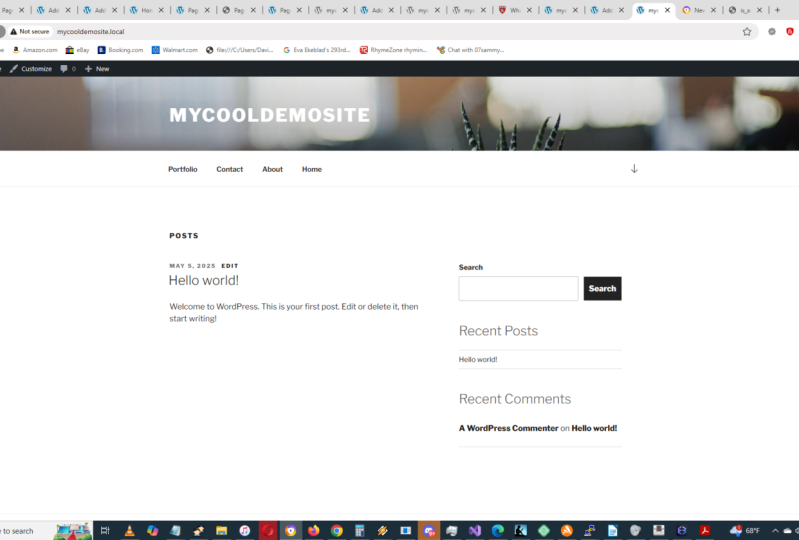


 1.496
7 Std. 45 Min.
1.496
7 Std. 45 Min.