Transkripte
1. Einführung: Willkommen in meiner Klasse. Während dieses Kurses werde ich Ihnen beibringen, ein humanisiertes und ansprechendes
kreatives Portfolio zu planen , das Ihnen einen Schritt näher an die Arbeit mit Ihren Traumkunden bringt. Da virtuell nicht unpersönlich sein muss, werden
Sie lernen, ein Portfolio zu erstellen, das sich von der traditionellen PDF unterscheidet, die Sie schwer unter dem E-Mail-Speicherplatz zu halten, während Sie eine gute Bildqualität haben. Wir werden dieses Portfolio mit Adobe InDesign erstellen. Zuerst planen Sie Ihr Portfolio mit Bedacht, Sie werden sich mit Adobe InDesign vertraut machen, Sie werden mit „Master Pages“ arbeiten, Spalten und Formen
erstellen , Bilder, Text und Video
platzieren, erstellen
Sie Hyperlinks, fügen Sie Interaktivität zu einigen Elementen und lösen Sie die häufigsten Probleme in InDesign. Sie werden diese Fähigkeiten verwenden, um Ihr digitales Kreativportfolio mit dem Adobe InDesign Publish Online Tool zu entwerfen und mit
Ihrem potenziellen Kunden zu teilen . Schließlich lernen Sie,
InDesign Publication Analytics zu verwenden , um zu wissen, ob Ihr Portfolio angezeigt wurde ,
wie oft, wie lange und auf welchem Gerät. Sie können diese in dieser Klasse erlernten Fertigkeiten auch verwenden, um
Inhalte für Ihre Website zu erstellen , da Sie dieses Portfolio in Ihre Website einbetten können. Ist das großartig oder was? Mein Name ist Nayda. Ich bin Grafikdesignerin aus Puerto Rico. Ich habe mich 2008 in Adobe InDesign verliebt. Das Lernen dieses Programms hat mir mehr Türen geöffnet als jedes andere. Ich war in der Lage, mit Zeitschriften, Designbüchern zu arbeiten ,
und jetzt, meine neuen Bemühungen mit möglichen lizenzierten Quelle meiner jüngsten Arbeit teilen. Dieser Kurs richtet sich an Schüler mit Anfängerkenntnissen in Adobe InDesign. Erfahrung mit Adobe Photoshop oder Illustrator wird Ihnen helfen, da Sie sich sofort mit ihm vertraut fühlen werden. Wenn Sie noch nie Adobe InDesign Angst nicht verwendet haben, gehen
wir Schritt für Schritt von erstellen Sie ein Dokument, um die E-Mail zu senden. Für diese Klasse benötigen Sie einen Computer mit Adobe InDesign und Zugriff auf das Internet. Denken Sie daran, dass Sie die kostenlose Testversion von Adobe in InDesign nutzen können. Sie können einen direkten Link dazu in dieser Klassenbeschreibung finden. Diese Klasse ist ideal für Schöpfer, die sich mit ihren Traumkunden beschäftigen möchten. Am Ende dieser Klasse werden
Sie in der Lage sein, sie mit Zuversicht und einem klaren Zweck zu kontaktieren.
2. Kursprojekt: Für dieses Klassenprojekt entwerfen Sie Ihr ganz eigenes professionelles Portfolio. Sie werden dieses Kästchen abschließend aus Ihrer To-Do-Liste ankreuzen. Ich weiß, dass das Erstellen eines Portfolios manchmal sehr lange dauern kann, aber diese Klasse wird Ihnen helfen, Ihren Prozess zu optimieren und es zu ermöglichen. Sie können sich diese Klasse ansehen, Notizen machen und später entwerfen, oder Sie können sich diese Unterrichtsstunde nach Lektion ansehen und sich Zeit
nehmen, jede Aufgabe im Tempo der Klasse abzuschließen. Sie definieren das Ziel Ihres Portfolios, bereiten die Videos, Bilder und Texte vor, die in das Portfolio aufgenommen werden, erstellen Sie Ihr InDesign-Dokument, platzieren und bearbeiten Ihre Videos, Bilder und Texte, entwerfen, veröffentlichen Sie Ihr Portfolio online, senden Sie es per E-Mail an Ihre potenziellen Kunden. Wenn Sie vor der Freigabe Ihres Portfolios zurückspeisen möchten, teilen Sie es
bitte im Bereich Projekte und Ressourcen und fragen Sie danach. Ich würde es gerne tun. Wenn nicht, werde ich es lieben, Ihr fertiges Portfolio zu sehen. Speichern Sie eine Kopie Ihres digitalen Portfolios als Skillshare Projekt und teilen Sie es für uns zu genießen. Sie werden auch in der Lage sein, die, die ich für diese Klasse erstellt habe, dort zu sehen. Wir sehen uns alle dort.
3. Das ist Adobe InDesign: Bevor wir in Ihr Portfolio eintauchen, lassen Sie uns darüber sprechen, was Adobe InDesign ist? InDesign ist eine Software, die 1999 von Adobe Inc entwickelt wurde. Es ist das gleiche Unternehmen, das Photoshop und Illustrator entwickelt und besitzt. Sie können sogar native Dateien as.psd aus
Photoshop and.ai von Illustrator in InDesign platzieren . Meine Reise, InDesign zu lernen, war aus dem Weg ins Unbekannte. Ich bin im zweiten Jahr als Design-Student, ich bekam eine E-Mail von einem Professor und sagte dann, dass die Universität werde mit der High Fashion Week Event in Puerto Rico
zusammenarbeiten, indem sie ihr Magazin entwerfen. Dann suchte er nach Freiwilligen, um Teil des Projekts zu sein, dass wir nur im Labor auftauchen mussten und er wird es von dort nehmen. Bis dahin habe ich noch nicht mit InDesign gearbeitet, also sah ich es als eine Gelegenheit zum Lernen. Der Rest ist Geschichte. Ich verliebte mich in den Prozess, Zeitschriften und
Bücher zu entwerfen und sie dann als funktionale Produkte in Ihren Händen zu haben. Es ist so aufregend, zu einem Geschäft zu gehen und Ihre Arbeit auf den Tribünen zu sehen. Viele Leute fragen mich, warum ich InDesign brauche, wenn ich mehrere Zeichenflächen erstellen kann, sowohl in Photoshop als auch in Illustrator. Nun, ich erinnere mich, wann das in keiner von ihnen nicht möglich war. Als diese Funktion veröffentlicht wurde, gab es einen solchen Hype darüber, besonders weil Sie jetzt nicht für jedes Kunstwerk in Ihrem Projekt
ein individuelles Dokument erstellen mussten, können
Sie nur ein Dokument mit all Ihren Vermögenswerte. Dafür sind mehrere Zeichenflächen gedacht, nicht für mehrseitige Dokumente. Illustrator können Sie ein paar Seiten entwerfen. Ja, aber kein Buch oder eine Zeitschrift mit allen langen Texten. Vertrau mir, du brauchst InDesign. dies in Photoshop oder Illustrator tun, trocknen Sie Tränen in den Augen und Stunden und Reue, vor allem im Revisionsteil des Projekts. Vertrau mir, ich hab's gesehen. Außerdem können Sie online veröffentlichen oder E-Books in Photoshop oder Illustrator erstellen, was wir in dieser Klasse lernen werden. InDesign ist die branchenführende Layout- und Seitenentwurfssoftware für Print- und digitale Medien. Damit können Sie Bücher, Zeitschriften, E-Books,
Poster, interaktive PDF, Kataloge,
Portfolios,Broschüren und mehr entwerfen und veröffentlichen Poster, interaktive PDF, Kataloge,
Portfolios, . All diese können Sie sie online über InDesign veröffentlichen. Ich habe einmal als freischaffender Designer für
ein Hochzeitsmagazin gearbeitet und sie gaben mir das Magazinlayout, alles in unabhängigen Photoshop-Dateien. Jede Seite war in PSC-Datei. Das bedeutete, dass
ich für jede Zeitschrift jede Seite einzeln öffnen,
einrichten, entwerfen
und bearbeiten musste einrichten, entwerfen , ganz zu
schweigen von der Seitenzahl; jede Seite einzeln. Ich bin fast ohnmächtig geworden, als ich das sah. Das erste, was ich tat, war zu erklären, warum diese Methode die Produktivität
des Magazins beeinflusst und dass wir zu InDesign wechseln sollten, um ein Projekt abzuschließen. Glücklicherweise erlaubten sie mir, dies zu tun. Die Sache ist, obwohl Adobe-Produkte gut miteinander kommunizieren, ist
jedes für einen bestimmten Zweck konzipiert. Photoshop ist ein Rastergrafik-Editor, Adobe Illustrator ist ein Vektorgrafik-Editor. InDesign ist mittlerweile ein Desktop-Publishing. Photoshop produziert Inhalte aus Pixeln. Ein Pixel ist eine grundlegende und kleinste Einheit
eines digitalen Bildes, die normalerweise durch ein Quadrat dargestellt wird. Es kann verschwommen aussehen, wenn sie hochskaliert wird. Fotos sind pixelbasiert, deshalb ist Photoshop der Meister, um Fotomontagen zu erstellen. Auf der anderen Seite produziert Illustrator Inhalte aus Vektoren. Ein Vektor ist ein Bild, das mit Punkten und Linien erstellt wird, nicht mit quadratischen Pixeln. Wenn skaliert, verwendet es mathematische Gleichungen, um seine Qualität zu behalten und immer scharf zu sehen. Aus diesem Grund werden Logos in Illustrator entworfen. Denn Sie werden es in eine Vielzahl von Größen anpassen, ohne Qualität zu verlieren. Sie können dies mit einem Rasterbild tun. Wenn Sie mehr über Raster- und Vektorbilder erfahren möchten, können
Sie meine Skillshare Klasse,
Dateiformate, ansehen , wann JPG,
PNG, TIFF, PDF, EPS
oder SVG verwendet PNG, TIFF, PDF, EPS werden soll, wo ich tief in das eintauchen, was sie sind und wie man mit ihnen arbeitet. Jetzt wissen Sie, was Adobe InDesign ist und wie es sich von anderen Adobe-Produkten unterscheidet. Gehen wir zu unserer nächsten Lektion, um mehr über die Definition des Ziels Ihres Portfolios zu erfahren.
4. Lege dein Ziel fest.: Jetzt, da Sie sich darüber im Klaren sind, warum Sie mit
InDesign anstatt mit anderen Adobe-Programmen arbeiten sollten, müssen
wir das Ziel unseres Portfolios etablieren. Bevor Sie mit
der Gestaltung eines Portfolios beginnen , müssen Sie sich zunächst fragen Warum entwerfe ich dieses Portfolio? Möchten Sie für das Unternehmen arbeiten, das Sie als Mitarbeiter kontaktieren werden? Oder möchten Sie mit ihnen arbeiten wie ein verkaufender oder lizenzierender Künstler? Sie dies wissen, wird der Ton Ihres Portfolios. Wenn Sie für jemanden arbeiten möchten, muss
Ihr Portfolio Ihre Fähigkeiten und Erfahrungen als Designer zeigen. Wenn Sie mit ihnen arbeiten möchten, dann muss Ihr Portfolio eine Reihe von Arbeiten zeigen, die Ihren Stil, Ihre
Inspiration und Persönlichkeit präsentieren und so weiter. Nachdem Sie wissen, warum Sie in diesem Portfolio entwerfen, müssen
Sie wissen, an wen Sie es senden. Wer sind diese Firmen? Vielleicht wissen Sie es bereits, aber vielleicht müssen Sie eine Online-Recherche durchführen, um neue zu entdecken. Nachdem Sie diese Unternehmen im Auge haben, müssen
Sie dann die Person recherchieren, die Sie kontaktieren sollten. Manchmal haben Websites Richtlinien für diese Art von Einsendungen. Sie sollten auf die Links am Ende ihrer Websites schauen,
wenn sie verfügbar sind, sind sie in der Regel dort. Eine einfache Möglichkeit, das herauszufinden, ist, das Unternehmen anzurufen und zu fragen. Linkedin ist auch eine gute Möglichkeit, Kunstdirektoren von Unternehmen zu erforschen. Geben Sie einfach den Firmennamen und den Jobtitel in die Suchleiste ein. Während Sie Ihre Forschung durchführen, ist
es immer eine gute Idee, alles über das Unternehmen,
seine Geschichte und Werte zu lernen . Dies wird Ihnen helfen zu entscheiden, ob sie auf Ihre Mission ausgerichtet sind. Sie müssen tun, bevor Sie in die nächste Lektion tauchen ist, um Ihr Warum zu wissen und Ihr Wer zu erforschen. Sobald Sie eine klare Vorstellung von Ihrem Warum und Ihrem Who's
haben, bereiten wir Ihre Portfolio-Inhalte vor. Beginnen wir mit dem Layout Ihres Portfolios in der nächsten Lektion.
5. Plane das Layout.: Nachdem Sie wissen, warum und für wen Sie Ihr Portfolio erstellen, können
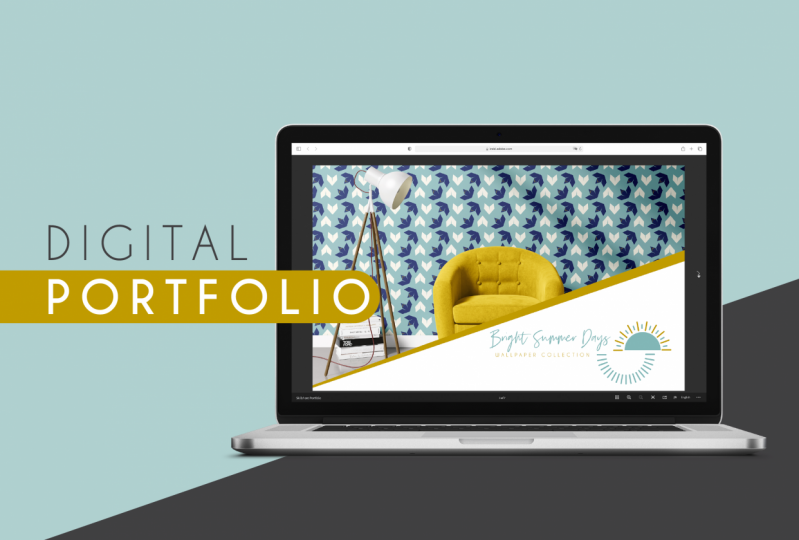
Sie entscheiden, was in es gehen wird. In meinem Fall entwerfe ich ein Portfolio, um meine Entwürfe zu lizenzieren. Genauer gesagt, fünf Wallpaper Designs in zwei Farbgebungen, also 10 Bilder insgesamt. Es ist immer eine gute Idee, Ihr Layout zuerst in Papier zu planen. Ich bin ein sehr geometrischer Designer. Ich liebe Gitter und Führungen, um die Dinge so poliert wie möglich aussehen zu lassen. Dies fügt dem Design einen Mehrwert hinzu. Ihr Portfolio ist ein redaktionelles Design. Eines der Prinzipien, die für diese Art von Design sehr charakteristisch sind, ist die Wiederholung. Das bedeutet, dass Sie das Layout wiederholen, nicht unbedingt auf jeder Seite wie im Katalog, sondern auf jeder anderen Seite oder sogar
zwei oder drei Layouts erstellen , die Sie in einer Schleife auf den Portfolioseiten wiederholen. Dies ermöglicht es, ein zusammenhängendes Portfolio zu erstellen, als ob es Teil der gleichen Person um. Ich habe ein Gitterbuch, das ich ständig dafür verwende. Ich habe dieses Buch namens Layout Essentials, 100 Design-Prinzip für die Verwendung von Grids ist von Beth Tondreau, der Verlag ist Rockport. Ich weiß, dass es eine neue Ausgabe dieses Buches gibt. Ich habe das schon seit etwa 10 Jahren, ehrlich gesagt. Wie der Titel schon sagt, ist
jeder Spread ein Gitterdesign. Hier sehen Sie das Design, das Layout, eine kurze Erklärung und dann, wie Sie dieses Layout im wirklichen Leben anwenden können. Ehrlich gesagt, dieses Buch ist einfach schön,
um zu haben , weil Sie Ideen, Design-Ideen bekommen können. Sie können sich von den Layouts inspirieren lassen. Es ist nur ein sehr schönes Buch zu sehen, und es kann sich
einer Vielzahl von Optionen aussetzen , die Sie vielleicht nicht vorher in Betracht gezogen haben. Nachdem ich mir dieses Buch angeschaut
habe, werde ich jetzt an meinem Layout arbeiten. Ich werde es auf diesem Notebook hier drüben tun, und ich werde damit beginnen, zu entscheiden, dass ich nicht will mein Portfolio für trad Orientierung sein. Die traditionelle Buchstabengröße, das will
ich nicht tun. Ich möchte eine Landschaftsorientierung durchführen, da dies
ein digitales Portfolio ist und ich
den am meisten verfügbaren Platz auf dem Monitor nutzen möchte , wo die Leute es sehen. Ich weiß, dass ich fünf Bilder habe, also denke ich, dass ein dreispaltiges Raster funktioniert, weil ich sie anordnen kann, die Muster individuell so, und sie sind fünf. Ich werde hier ein leeres Feld haben, Leerzeichen, um mein Logo, meine Website
und den Namen der Sammlung zu setzen . Dies ist eine gute Idee oder Empfehlung, dass Sie in Ihrem Portfolio
zumindest Ihre Website oder Ihre grundlegenden Informationen auf jeder Seite haben , dass Sie Designs
haben, denn wenn jemand nur diese Seite druckt, machen Sie einen Screenshot, um es jemandem zu zeigen, und es wird mit anderen Designs anderer Designer gemischt, Ihre Informationen sind immer noch da, und sie können Sie immer kontaktieren, und sie gehen nicht verloren. Ich denke, dass ich dieses Layout für meine Muster verwenden werde, aber ich möchte zu jeder Farbgebung, habe wie ein Coverbild und. Dies werden einfache Muster sein, aber ich möchte ein Coverbild mit einem Markup machen, das meine Tapete auf einen Raum aufgetragen zeigt, so dass es dem Portfolio ein stilvolles Design und Aussehen verleiht. Hier kann ich den Namen der Sammlung schreiben, meine Website oder etwas Ähnliches,
und vielleicht ein Symbol, das die Tapete beschreibt, die ein Leckerbissen für diese Tapete ist. Ich denke, dass dies ein gutes Layout ist, mit dem ich in meinem Portfolio arbeiten kann. Es muss nicht perfekt sein, aber Sie versuchen nur herauszufinden, wie die Anzahl der Bilder in den Raum
passen, den Sie zur Verfügung haben. Es kann im Portfolio anders enden, aber das ist okay. Nun, bevor Sie diese Klasse fortsetzen, nehmen Sie sich etwas Zeit und planen Sie Ihr Layout. Sie können sich Bücher,
Zeitschriften oder im Internet ansehen , um Inspiration zu erhalten. Fahren Sie dann mit der nächsten Lektion fort, um zu erfahren, wie Sie Ihre Bilder für Ihr Portfolio vorbereiten.
6. Bereite die Bilder vor.: Nachdem Sie eine klare Vorstellung von dem Ziel
Ihres Portfolios und dem Layout haben , das Sie verwenden möchten, müssen
Sie den wichtigsten Aspekt Ihres Portfolios, Ihre Bilder, vorbereiten. Als erstes sollten Sie Ihre Illustrator-
oder Photoshop-Dateien im Farbformat RGB,
einer Auflösung von 72 PPI
und dem Dateiformat PNG exportieren oder vorbereiten einer Auflösung von 72 PPI . Da Ihr Portfolio auf dem Monitor angezeigt wird, ist
RGB das richtige Farbformat für Sie. Auch dieses Portfolio soll digital sein, so dass es keinen Sinn macht, Ihre Bilder in höheren PPI zu exportieren. Ich wähle das Dateiformat PNG, weil es eine höhere Qualität als JPEG behält. Auch hier tauche ich tief in dieses Thema in meiner Dateiformat-Klasse ein. Etwas sehr Wichtiges bei der Arbeit in InDesign ist Organisation. Zum Beispiel habe ich einen Ordner mit dem Namen Portfolio erstellt. In diesem Ordner habe ich zwei andere Ordner, Links und Texte. InDesign ruft jedes Bild auf, das Sie über einen Link verfügen. In meinem Textordner habe ich meine Microsoft-Dokument-Textdateien, und in meinem Verknüpfungsordner habe ich meine Bilder, die Originale in Illustrator und Photoshop und alle meine exportierten Bilder. Ich mache immer eine Kopie der Entwürfe, die ich in meinem Portfolio verwenden werde. Erstens, weil ich keine unerwünschten Änderungen an den Originalen vornehmen und sie verlieren möchte, und zweitens wegen der Funktionsweise von InDesign. Wie ich Ihnen zeige, möchten
Sie jedes Bild, das Sie verwenden, in einem bestimmten Ordner im Hauptordner Ihres Projekts speichern. Wenn Sie Ihre Projektabbilder alle in verschiedenen Ordnern oder Festplatten
des ursprünglichen Bildmaterials gespeichert haben und diese Dateien dann verschieben oder umbenennen, fordert
InDesign eine Fehlermeldung auf. Wir werden diese in einem
unserer letzten Lektionen besprechen und wie wir es lösen können, falls Ihnen das passiert. Aber für jetzt, folgen Sie diesen Anregungen. Erstellen Sie Kopien Ihres Originalkunstwerks und speichern Sie es. Organisieren Sie in Ihrem Portfolio-Ordner. Jetzt werde ich Ihnen zeigen, wie ich die Bilder exportiere, die in mein Portfolio gehen. Jetzt sind wir in Illustrator, das ist das Programm, das ich verwenden, um meine Muster zu erstellen, in diesem Fall, dass ich mein Portfolio für, und hier können Sie eines meiner Muster Original sehen und das ist die Aufgabe des Musters , um zu sehen, dass es funktioniert. Wie gesagt, ich werde diese Datei nicht bearbeiten und Änderungen in den Größen oder den Hauptabmessungen oder so etwas vornehmen. Stattdessen kopiere ich dieses Muster zusammen mit allen anderen Mustern, die ich in
meinem Portfolio in diesem neuen Dokument in Illustrator verwenden werde . Nun, wie gesagt, sollten
Sie jedes Bild als 72 PPI PNG exportieren. Werfen wir einen Blick auf die Größe dieser Zeichenfläche, die etwa 300 x 265 Pixel beträgt. Das ist etwa vier Zoll mal drei Zoll, so dass Sie eine Idee haben. Du wirst sagen, gut, vier mal drei werden gut funktionieren, wenn
ich mein Papier und die Größe des Bildes dort vorstelle , so dass es gut aussehen sollte. Aber die Realität ist, dass, wenn ich dieses Bild in 72 PPI exportiere, es verschwommen aussehen wird, weil es zu klein sein wird. Lassen Sie uns dieses Bild jetzt exportieren, wie wir es traditionell in Illustrator tun. Ich werde den ersten exportieren. Wir gehen zu Datei, Exportieren, Exportieren, da ich meine Skillshare Ordner wählen werde. Ich werde meine erste Zeichenfläche benutzen. Ich werde hier schreiben, traditioneller Export. Ich werde es exportieren. Ich werde 72. wählen. Wenn ich in meinen Ordner gehe, kann
ich hier das Bild sehen und das ist ein 100 Prozent, wie Sie sehen können, es ist wirklich klein. Sie können sogar die Artefakte sehen, die Illustrator für einige Bilder erstellt, wenn Sie sie exportieren. Es ist nicht das ideale Bild zu verwenden, deshalb wähle ich sie auf eine andere Art und Weise zu exportieren. Sie fragen sich vielleicht: „Nun, warum machen Sie sie nicht größer, die Zeichenflächen und exportieren sie in einer größeren Größe und dann werden sie nicht verschwommen aussehen?“ Nun, das könntest du tun. Ich kann diese Zeichenfläche vier oder sieben Mal größer machen als sie jetzt sind und das Bild in 72 PPI exportieren und sie werden gut aussehen. Aber die Wahrheit ist, dass ich das nicht wirklich tun muss, weil
ich mit Vektoren arbeite . Manchmal kann
es, wenn Sie in Illustrator arbeiten, abhängig von Ihrem Computer oder den Ressourcen, die Sie in Ihrem Computer haben abhängig von Ihrem Computer oder den Ressourcen, die Sie in Ihrem Computer haben, abstürzen, es kann eine lange Zeit dauern, und es ist einfach nicht die ideale Sache, zu viele Dinge in einem Dokument zu haben, die manchmal
Probleme verursachen können und die Realität ist wieder, ich muss das nicht tun. Dies ist für mich der beste Weg, diese Bilder zu exportieren. Ich werde dir zeigen, wie ich es mache. Für diesen Export muss
ich sicherstellen, dass ich das Bild ausgewählt habe, das ich exportieren möchte, die Zeichenfläche muss ausgewählt werden und dann gehe ich zu Datei, Exportieren, Für Web speichern. Wie Sie hier sehen können,
ist das Bild ziemlich klein und hier können Sie die Größe des Bildes in Pixeln sehen. Was ich tun möchte, und ich weiß, dass dies ein Standard ist, möchte
ich, dass die kleinste Seite meines Bildes mindestens 1.800 Pixel beträgt. In diesem Fall ist die Höhe, weil dieses Bild breiter
als höher ist , also möchte ich hier 1.800 Pixel schreiben. Jetzt können Sie hier sehen, wie es sich ändert, wie das Bild aussieht. Sie können sehen, dass ich diesen Prozentsatz
um fast 700 Prozent erhöht habe und Sie müssen sich keine Sorgen machen, denn wieder, dies ist ein Vektorbild und es wird gut aussehen, egal was passiert. Hier sollten Sie PNG 24 für den Export wählen. Transparenz: Wenn Sie ein Bild mit Transparenz haben, sollten
Sie dieses Kontrollkästchen aktivieren. Wenn Sie keine Transparenz haben, wie in meinem Fall, können
Sie das Häkchen deaktivieren oder Sie können es überprüfen lassen, es macht keinen Unterschied. Stellen Sie sicher, dass Sie „Kunstoptimierte“
ausgewählt haben und klicken Sie jetzt auf „Speichern“. Wieder werde ich meinen Skillshare Ordner wählen. Ich werde dann save-for-web schreiben und ich werde es speichern. Nun, wenn ich öffne, ist
dies ein traditionelles, das ist der Export for Web und dieses große Bild, es ist 72 PPI. Speichern Sie für Web, exportieren Sie Ihre Bilder immer bei 72 PPI. Das ist im Grunde der Grund, warum ich „Save for Web“ wähle, weil ich nicht alle meine Bilder in nur einem Ordner in einer kleinen Größe haben kann, und sie können sie in jeder Größe exportieren, die ich will, ohne Qualität zu verlieren. Das ist die Art, wie ich meine Bilder exportiere. Deshalb empfehle ich immer, Save for
Web zu verwenden , wenn Sie mit digitalem Design arbeiten. Ihre Aufgabe für diese Lektion besteht darin, eine Kopie Ihrer ursprünglichen Entwürfe zu
erstellen, ein neues Dokument mit dem Verhältnis zu erstellen, das die Portfoliobilder
sein sollen , und die Bilder mit dem Befehl „Für Web speichern“ exportieren. Wenn Sie diese haben, gehen Sie zur nächsten Lektion, um zu erfahren, wie Sie Ihren Text für Ihr Portfolio vorbereiten.
7. Bereite den Text vor.: Sie bereiten nur das wichtigste Asset in Ihrem Portfolio vor, Ihre Bilder. Jetzt bereiten wir Ihren Text vor. Sie sollten alle Texte aufschreiben, die Sie im Portfolio sein möchten. Zum Beispiel Ihre Biografie, die Geschichte der Entwürfe oder eine Fallstudie. Dies wird Ihnen helfen, eine Vorstellung davon zu haben wie viel Platz Sie beim Auslegen Ihres Portfolios benötigen. Wie wir später in der Klasse sehen werden, würde
InDesign Ihnen nur erlauben, Text direkt aus Microsoft Word zu platzieren. Natürlich können Sie es immer kopieren und einfügen. Aber wenn Sie mit Seiten arbeiten, zum Beispiel dem Apple-Textverarbeitungsprogramm, wissen
Sie, dass Sie beim Speichern Ihres Dokuments in „Datei“,
„Exportieren nach“, „Word“ wählen können . Wählen Sie „docx“ und klicken Sie auf „Weiter“. Benennen Sie Ihr Dokument, und klicken Sie auf „Exportieren“. Jetzt ist Ihr Dokument ein Word-Dokument. Bevor Sie mit dieser Klasse fortfahren, notieren Sie sich Ihren Text und speichern Sie ihn in Microsoft Word. Als Nächstes erstellen wir Ihr neues InDesign-Dokument.
8. Erstelle ein neues Dokument: In den vergangenen Lektionen legen
wir unser Ziel fest, planen unser Layout und bereiten unsere Bilder und Texte vor. Wir sind jetzt bereit, ein Portfolio zu entwerfen. Wenn Sie Adobe InDesign zum ersten Mal verwenden, besuchen Sie adobe.com, klicken Sie auf Kreativität und Design und wählen Sie InDesign. Dort können Sie die Testversion herunterladen. Es ist immer eine gute Idee, auf die Systemanforderungen zu gehen. Dort sehen Sie die technischen Mindestanforderungen für die Ausführung und Verwendung von InDesign auf Ihrem Computer, sowohl für Windows als auch für macOS. nicht die richtigen Spezifikationen haben, kann
das Programm unerwartet schließen und Sie können Ihre gesamte Arbeit verlieren, und das möchte niemand. Nachdem Sie Ihr Konto erstellt und die kostenlose Testversion heruntergeladen haben, können
Sie jetzt InDesign öffnen. Jetzt sind wir in InDesign und dies ist die Willkommensseite oder die Hauptseite, die geöffnet wird. Vielleicht, wenn es das erste Mal ist, werden
Sie hier ein kleines Fenster sehen, Sie
willkommen heißt oder Ihnen Vorschläge für Dinge gibt, die Sie lernen können. Lassen Sie uns dieses Fenster erklären, damit Sie sich damit vertraut machen. Wir sind jetzt in Home, das ist dieser Raum, es heißt Sie hier willkommen. Da steht Daniel, denn das ist der Name meines Mannes, was für dieses Konto ist. Hier können Sie die gängigsten Größen und Voreinstellungen sehen, die Sie verwenden können. Hier haben Sie immer etwas zu sehen, um etwas Neues über InDesign zu lernen, und hier sehen Sie alle meine aktuellen Dokumente, mit denen ich gearbeitet habe. Wenn Sie zu Learn gehen, ist
dies der richtige Ort, um neue Dinge oder spezifische Dinge über InDesign zu lernen. Wie Sie sehen können, haben Sie viele Tutorials, und Sie können sogar hier auf Adobe.com gehen und Sie werden eine Website mit weiteren Tutorials auffordern. Wenn Sie zu Öffnen gehen, natürlich wie jedes andere Programm erhalten
Sie
natürlich wie jedes andere Programmein Fenster und Sie können nach einem Dokument suchen, ein InDesign-Dokument wird geöffnet. Wenn du zu Was ist neu hier drüben gehst, ist
dies wahrscheinlich das Fenster, das sich öffnet, wenn du zum ersten Mal öffnest, und es wird dir zeigen, was hier neu ist, und du kannst einfach mehr erfahren und dir das ansehen. Hier können Sie auf Ihren Kontoinformationen sehen, wenn Sie dort klicken, können
Sie Ihr Adobe-Konto und Informationen und all das sehen. Aber wenn Sie zu Create new gehen, was wir jetzt tun werden, wird
es ein Fenster wie dieses öffnen, und hier ist, wo wir unser Dokument erstellen, woran wir arbeiten werden. Wie Sie sehen können, können Sie im oberen Seitenbereich einige Registerkarten haben. Dies sind
die gespeicherten Registerkarten, die Sie bei der Arbeit in InDesign gespeichert haben können. Hier können Sie Voreinstellungen, Layouts und Vorlagen sehen, wenn Sie für einen Druck arbeiten, wenn Sie arbeiten für ein Web, oder wenn Sie für Mobilgeräte arbeiten, haben
sie hier Standardgrößen, die Sie verwenden können. Alle diese voreingestellten Details werden angewendet, wenn Sie eine dieser Voreinstellungen auswählen. Jetzt gehe ich zu Gespeichert, und ich werde dieses wählen, das heißt Legal, es ist in Pixeln. Ich wähle dieses aus, weil ich es in meinem Layout gespeichert
habe, ich möchte, dass mein Portfolio horizontal ist, weil es auf einem Monitor angezeigt wird, und ich möchte den größtmöglichen Platz auf
dem Monitor oder dem Telefon oder dem Tablet nutzen , wenn sie es verwenden Landschaft. Wenn ich dies in der traditionellen Buchstabengröße entwerfe, werde
ich Platz auf dem Monitor verlieren, und ich möchte all diesen Raum nutzen möglich. Ich werde eine horizontale Ausrichtung verwenden, in diesem Fall eine legale Größe, weil sie breiter ist. Wie Sie hier sehen können, können
Sie hier Ihr Dokument nennen, ich werde es Skillshare-Portfolio nennen. Ich habe bereits meine Größe ausgewählt und es ist hier eingestellt, aber hier, wenn Sie nicht mit Pixeln vertraut sind, bin ich
für mich besser mit Zoll vertraut, weil ich viel mit Druckmaterial gearbeitet habe, also bin ich wirklich vertraut mit dem und ich bevorzuge es Satz in Zoll. Hier können Sie die Ausrichtung Ihrer Seite auswählen. Ich werde dies hierher verschieben und auf Vorschau klicken, damit Sie sehen können, was ich darüber meine. Ich wähle die Orientierung Landschaft statt Porträt. Ich kann hier die Anzahl der Seiten festlegen, die mein Dokument haben soll, in diesem Fall weiß ich, dass mein Dokument sieben Seiten sein wird. Wenn Sie nicht sicher sind, dass Sie eine beliebige Nummer schreiben können, können Sie Seiten später hinzufügen oder löschen, wenn Sie
sie nicht benötigen . Gegenüberliegende Seiten bedeutet nur, als ob Sie
ein Magazin entwerfen würden , dass Sie die Seiten zusammen in der Mitte haben In diesem Fall tun wir das nicht, weil es ein digitales Portfolio und ich möchte jede Seite individuell, also werde ich nicht überprüfen die Schachtel. Ich möchte in diesem Fall auf Seite Nummer eins beginnen, wie wir es normalerweise tun. Manchmal oder einige Instanzen in InDesign möchten
Sie möglicherweise, dass Ihre Dokumente auf einer anderen Seite beginnen, aber das ist für einige bestimmte Dinge, aber Sie sollten immer, als Standardbeginn auf Seite 1. Spalten, können Sie festlegen, wie viele Spalten Sie in Ihrem Dokument wollen, Sie können dies hier tun. In diesem Fall werde ich es auf einem belassen, und dann werde ich die Spalten später hinzufügen, weil jede Seite unterschiedliche Spalten haben wird. Die Ränder hier, Sie können das ändern, und wie Sie sehen können, bewegt sich diese rosa und lila Linie. Tut mir leid. Wechseln Sie zu Zoll. Das ist bewegend. Wenn Sie möchten, dass Ihre Ränder so klein sind oder Sie nicht wollen, dass sie so klein sind, werde
ich bei einem Viertelzoll leben. Die Blutung hier drüben, diese Verwendung mehr für Druckdokumente. Wenn Sie einen Beschnittzuschnitt festlegen, bei dem der Standard auf einem Achtel von Zoll liegt, also 0,125. Sie können sehen, dass es hier eine rote Linie erzeugt hat, das ist eine Beschnittspur. Das bedeutet, dass, wenn Sie das drucken möchten und Sie möchten, dass Ihr Bild bis zum Rand mit unseren weißen Rändern
geht, Sie Ihr Bild von platzieren sollten, anstatt es vom Rand des Papiers zu platzieren, Sie sollte es vom Rand dieser roten Linie aus verwenden Wenn sie
also die Ränder schneiden, stellen
Sie sicher, dass Sie keine weißen Linien in Ihrem Entwurf haben. Aber in diesem Fall arbeiten wir
wieder mit Digital. Wir verwenden keine Blutung, also werde ich es bei 0 belassen. Diese Links funktionieren wie jedes andere Programm. Wenn Sie sie zusammen haben, bedeutet
dies, dass alles, was Sie hier schreiben, es wird automatisch in allen von ihnen gesetzt. Wenn Sie die Verknüpfung aufheben, können
Sie in jeder Ecke unterschiedliche Werte festlegen. Die Schnecke, das ist ein sehr, wie würde ich das sagen. Das ist etwas, das sie mehr für Desktop-Publishing verwenden, und das im Grunde, ich werde Sie
auf der linken Seite zeigen, in diesem Raum hier drüben, und in diesem Raum können Sie Notizen machen, Dinge
setzen, Bilder, viele Elemente, die Sie möglicherweise im Zusammenhang mit Ihrer Arbeit benötigen, und wenn Sie dies als PDF exportieren, können
Sie wählen, um Ihre Schnecke zu exportieren, und die Person, die das Dokument erhalten wird, wird sehen , dass Informationen, die relevant sein können für sie, also das ist etwas, das ich selten habe,
selten, wenn nie benutzt, also solltest du es bei 0 belassen, wenn nicht du mit jemandem arbeitest, der sagt, dass es das ist, was es tut. Jetzt habe ich mein Dokument, alle meine Voreinstellungen sind eingestellt, ich werde auf Erstellen klicken, und hier habe ich mein Dokument. Ich habe einen kleinen Fehler während der Aufnahme gemacht und Sie können meine sieben Seiten nicht sehen, aber wir werden sie später hinzufügen. Nun, was ich tun möchte, ist dieses Dokument zu speichern. Klicken Sie auf Datei, Speichern unter, wählen Sie den
Speicherort aus, an dem ich ihn speichern möchte, und klicken Sie auf Speichern. Dies ist das erste, was Sie wissen müssen. Nun, im Grunde, wenn Sie mit jedem Programm arbeiten, sollten
Sie sich immer bewusst sein, dass Sie es speichern, wenn Sie eine große Änderung der Farbe vornehmen oder Sie wählen Ihre Schriftart oder irgendetwas, speichern Sie Ihr Dokument, weil es häufig für dieses Programm manchmal abhängig von dem Computer, den Sie haben, können
sie abstürzen, wenn sie nicht über den optimierten Speicherplatz zum Arbeiten verfügen, und Sie sollten sie immer speichern. Adobe haben dieses Recovery-System, wo sie
Ihnen die meisten der Male Ihre letzten Änderungen zeigen , aber manchmal kann es nicht funktionieren, so dass ich wirklich,
wirklich empfehlen, dass jedes Mal, wenn Sie eine Änderung vorgenommen haben, klicken
Sie auf Speichern, , die Sie zu Datei, Speichern gehen können, oder Sie können auf Befehl S oder Control S klicken, wenn Sie in Windows sind, und das war's. So erstellen Sie Ihr eigenes Adobe InDesign-Dokument. Bevor wir in die nächste Lektion eintauchen, stellen Sie sicher, dass Sie Ihr Adobe-Konto erstellen. Laden Sie InDesign herunter, wenn Sie es noch nicht haben. Erstellen Sie ein neues Dokument, und sehr wichtig, dass ich sagte, speichern Sie Ihr neues Dokument. Gehen wir zur nächsten Lektion, um den InDesign-Arbeitsbereich zu erkunden.
9. InDesign-Arbeitsbereich: Willkommen bei InDesign. In der letzten Lektion haben wir unser InDesign-Dokument erstellt. Jetzt werden wir uns mit einem Arbeitsbereich vertraut machen. Ich erinnere mich an das erste Mal, als ich ein Adobe-Programm geöffnet habe. Es war einschüchternd. Beginnen wir mit den Grundlagen. Wie Sie sehen können, sind wir jetzt in InDesign. Das erste, was Sie vielleicht bemerken, ist, dass es ähnlich wie Ihre aussehen kann oder nicht. Denn es gibt verschiedene Dinge, die Sie in InDesign personalisieren können. Sie sollten wissen, dass dies innerhalb geändert werden kann, wenn Sie in einem Windows sind, gehen Sie zu Datei und am Ende dieser Liste wird es nur Einstellungen sagen. Wenn Sie mit einem Apple-Computer arbeiten, gehen
Sie zu InDesign Word, gehen Sie zu Einstellungen und klicken dort. Lasst uns zum General gehen. Hier können Sie viele Optionen sehen. Sie müssen Dinge in InDesign einrichten. Wenn ich in irgendeiner Instanz innerhalb des Programms etwas mache und
einige Richtlinien verwende und Sie Dinge sehen, die sie nicht in Ihrem Programm sind, sollten
Sie wahrscheinlich zu den Präferenzen gehen und einen Blick auf jedes Menü werfen, das dem Problem ähnelt, dass Sie haben und dort schauen, vielleicht gibt es ein deaktiviertes Kästchen, das Sie überprüfen müssen. Deine sieht mir ähnlich aus. In diesem Fall gehen wir zur Schnittstelle. Wie Sie sehen können, habe ich dieses Grau ausgewählt, das mein Arbeitsbereich grau ist, Sie können ein hellgrau wählen, Sie können ein mittleres Licht,
ein mittleres Dunkel wie meins
oder einen dunklen Modus wählen ein mittleres Dunkel wie meins . Als ich anfing, mit InDesign zu arbeiten, benutzte
ich die wirklich helle Farbe, weil sie die Standardeinstellung war. Aber mit den Aktualisierungen in InDesign können Sie das jetzt ändern. Ich bin es so gewohnt, das Medium Dunkel zu verwenden, also habe ich das ausgewählt. Wissen Sie nur, dass Sie dorthin gehen und es nach Ihren Wünschen ändern können. Nun, das ist InDesign, wie gesagt, und auf der linken Seite haben
wir unsere Werkzeuge. Diese sind im Grunde vielleicht Sie mit
ihnen aus anderen Programmen oder Adobe-Programmenvertraut sind ihnen aus anderen Programmen oder Adobe-Programmen , damit Sie Elemente für Ihr Design erstellen und bearbeiten. In der oberen Seite befindet sich das Bedienfeld. Dies ändert sich je nachdem, was Sie ausgewählt haben. In diesem Fall, wenn ich dieses Cyan-Rechteck wähle, können
Sie sehen, dass ich hier die Farbe ändern oder einige andere Dinge tun kann. Wenn ich diesen Text auswähle, dann habe ich wohl die Werkzeuge, um mit Texten zu arbeiten. Das Bedienfeld dient im Wesentlichen für die Sache, an der Sie arbeiten und
die Sie auf Ihrer Seite ausgewählt haben. der rechten Seite sieht
es den Werkzeugen sehr ähnlich aus, weil ich sie stapeln lasse. Wie sind die Paneele? In den Bereichen aktualisieren
und ändern Sie einige Dinge, mit denen Sie in Ihrem Dokument arbeiten. Sie können sie wie folgt an jeder Stelle in Ihrem Dokument öffnen lassen. Sie können sie so gruppieren, ich habe meine Seiten-Ebenen und Link-Gruppe. Sie können sie wie hier stapeln, können Sie nur die Symbole sehen. Wenn Sie auf diese Pfeile klicken, werden weitere Informationen angezeigt. Sie gruppieren sich immer noch, aber sie sind nicht im richtigen Bereich des Monitorings gestapelt. Ich arbeite lieber so, weil ich es gewohnt bin, so zu arbeiten. Aber vielleicht, wenn Sie anfangen, sind Sie nicht sicher, was jedes Symbol bedeutet, also ist es einfach in Ordnung, so zu arbeiten, wie Sie wollen. Sie können das hier sogar neu anordnen. Wenn Sie zu Windows gehen, können
Sie alle Panels sehen, die Sie öffnen und verwenden können. Etwas sehr nützliches für ein InDesign ist es, Ihren Arbeitsbereich zu speichern. Im Moment habe ich meins gerettet. Sie können zu Windows gehen, Arbeitsbereich und sie haben meins ausgewählt genannt Nayda. Sie können einfach einen neuen Arbeitsbereich erstellen und ihn umbenennen, sobald Sie alle Ihre Panels in der gewünschten Reihenfolge
platziert haben , und Sie können ihn speichern. Wenn du
zum Beispiel mit anderen Dingen arbeitest , arbeite ich vielleicht mit einem E-Book und sie brauchen einige Panels, die ich nicht brauche. Nun, ich bin normalerweise das Zeichen in etwas Digitalem und öffne diese Tafeln und benutze sie, dann will ich nicht all diese Masse von Dingen. Ich gehe einfach zu Window mit dem Arbeitsbereich, Nayda. Mein Arbeitsbereich wird automatisch auf alle meine Einstellungen geändert. Sie können mehrere erstellen. Sie können eine für digitale Dinge erstellen, Sie können eine für den Druck erstellen, für was auch immer Sie wollen. Aber wissen Sie, dass Sie
den gesamten InDesign-Arbeitsbereich nach Ihren Wünschen und Bedürfnissen personalisieren können. Sie sind jetzt mit dem InDesign-Arbeitsbereich vertraut. Stellen Sie sicher, dass Sie Ihre Einstellungen auswählen und Ihren Arbeitsbereich neu anordnen und speichern. Konzentrieren wir uns nun auf die Ebene unseres Portfolios und wie das Seitenfenster eine grundlegende Rolle darin spielt.
10. Arbeiten mit dem Seiten-Panel: In den vergangenen Lektionen haben
Sie sich mit dem InDesign-Arbeitsbereich vertraut gemacht. Ich war in der Lage, es zu personalisieren. Wie Sie erfahren, wird der rechte Abschnitt des InDesign-Arbeitsbereichs als Panels bezeichnet. Dort werden wir unsere Arbeit überwachen und modifizieren. Ein sehr wichtiges Panel ist das Seitenfenster, da wir dort die Masterseiten einrichten können. einer Masterseite handelt es sich um eine nicht druckbare Seite, die Sie als Vorlage für die restlichen Seiten im Dokument
verwenden können . Jetzt sind wir wieder in InDesign und öffnen unser Seitenfenster. Wenn das Bedienfeld „Seiten“ nicht angezeigt wird, können
Sie zu Windows, Seiten wechseln. Dieses Häkchen bedeutet, dass Sie es geöffnet haben. Wir haben es hier. In diesem Panel können Sie es einstellen. Ziehen Sie diese Ecke, und ziehen Sie sie so groß wie Sie möchten. Sie können zu diesen Linien oder zum Sandwich-Menü gehen und auf Schaltschrank-Optionen klicken und zu Schaltschrank-Optionen wechseln. Hier können Sie die Größe Ihrer Miniaturansichten,
Ihrer Masterseiten, auswählen. Ich werde dieses ein bisschen größer
nur für die Klasse setzen und Sie können dort verschiedene Dinge einrichten. Ich werde auf „Okay“ klicken, wie Sie sehen können, meine Masterseiten, ich kann hier ziehen. Wie gesagt, habe ich mein Dokument auf sieben Seiten erstellt. Sie können hier die Seitenzahl sehen. Hier können Sie mehr Seiten erstellen. Es entstand nach meinem ersten, weil es diejenige war, die ich ausgewählt hatte. Oder Sie können auch Seiten hier löschen und ich habe meine sieben Seiten wieder. Hier ist, wo Sie all das tun können, wenn Sie es brauchen. Aber hier werden wir uns auf
eine Masterseite konzentrieren und die Masterseite ist dies hier drüben. Wie Sie sehen können, haben wir eine, die keine sagt, eine A-Masterseite. Wenn Sie einen Blick auf alle Seiten hier werfen, können
Sie einen Buchstaben A sehen, was bedeutet, dass, was auch immer ich auf dieser Seite setzen, lassen Sie uns hier ein Rechteck machen. kannst du jetzt sehen. Was auch immer ich in meine Masterseite einfüge, ich kann es auf allen meinen Seiten sehen. Wenn ich nicht möchte, dass die Seitenzahl 1 die A-Masterseite hat, klicke
ich einfach und ziehe sie über, und Sie können sehen, dass ein schwarzes Rechteck auf
der Seite Nummer 1 gebildet wurde und ich dort die keine Seite ablege. Dann habe ich nichts da. Aber in diesem Fall werde ich auf Befehl Z oder Control Z in Ihrem Windows-Computer klicken. Anstatt etwas auf meiner Masterseite A zu erstellen, möchte
ich nicht auf keine anderen Seiten ziehen und ziehen weil ich eine Masterseite erstellen werde, die nicht auf allen Seiten enthalten ist. Ich werde einen neuen erschaffen. Ich gehe zum Menü in der oberen rechten Ecke und gehe zu Neue Masterseite. Dies ist meine Masterseite B. Sie können das ändern. Ich hinterlasse es immer mit den Briefen, die es auffordert. Hier können Sie wählen, dessen Master auf keiner basiert, es wird eine eine Seite und die Größe sein und Sie können sie einige verursachen. Aber in der Regel erstellen Sie einfach eine genau auf Ihrer Seite weil Sie Dinge in der Größe Ihrer Seite erstellen möchten, alle von ihnen. Ich werde auf OK klicken und weil diese Farbe blau ist, bedeutet dies, dass
es ausgewählt ist. Ich werde darauf doppelklicken, um sicherzustellen, dass ich auf meiner Masterseite bin. Jetzt kann ich hier sehen, dass es meine Masterseite ist, weil ich meine anderen Seiten nicht sehen kann, nur um sicher zu sein, dass ich in der Masterseite bin. Im Moment, was ich tun werde, ist, dass ich
ein Layout für meine Seite mit meinen Mustern erstellen werde, die zwei Seiten in meinem Portfolio sein werden. Wie gesagt und wir in unserem Layout getan haben, werde
ich fünf Bilder platzieren. Um sicherzustellen, dass alles ausgerichtet ist, gehe
ich zu Layout, Ränder und Spalten, und ich werde drei Spalten erstellen. Ich werde auf OK klicken, weil ich diese Grundlage für meine Muster erstellen möchte, die gleiche Breite, aber ich möchte sie auch auf die gleiche Höhe setzen. Im Moment konnte ich mich vom Lineal ziehen. Wenn Sie Ihr Lineal nicht sehen, drücken
Sie die Steuerungstaste R auf Ihrer Tastatur oder Befehl R. Ich könnte versuchen, ziehen Sie es in die Mitte, und das alles. Aber es gibt einen anderen Weg, wie Sie dies leichter tun können. Sie müssen zu Ansicht,
Raster und Hilfslinien wechseln und Basislinien-Raster anzeigen auswählen. Jetzt haben Sie ein Raster horizontal. Was ich tun werde, ist, dass ich zu meinen Werkzeugen in
ihrer linken Seite gehen und ich werde das Rechteck-Rahmen-Tool wählen, oder Sie können den Buchstaben F auf Ihrer Tastatur drücken. Ich werde es auswählen. Jetzt möchte ich einen Rahmen mit der gleichen Breite
meiner Spalte erstellen und ich gehe zum Augapfel vielleicht hier ist die Hälfte der Seite. Sie können hier ein x sehen. Das bedeutet, dass dieses Rechteck, das
ich erstellt habe, ich werde ein Bild darin platzieren. Dies unterscheidet sich von einem traditionellen Rechteck, bei dem es sich um ein Objekt handelt, das ich mit Farbe oder verschiedenen Elementen füllen kann. Dies bedeutet, dass dieses Rechteck ein Bild haben wird. Jetzt werde ich es ausgewählt und gleichzeitig drücken, Alt und Shift oder Option Shift. Im Mac ist Option Shift, in Windows ist Alt Shift. Siehst du, wie diese beiden Pfeile auftauchen? Das bedeutet, dass ich von einem Klick ziehen und ziehen kann und ich mache eine Kopie. Wie Sie sehen können, werde
ich etwas Farbe in sie setzen, damit wir leicht sehen können. Die untere ist das Blau und das Magenta ist das obere. Wie Sie sehen können, ist diese rosa Linie der Rand meiner Seite, die ich habe. Ich will meine Boxen haben, um in diese Linie zu steigen, also werde ich die blaue bewegen. Aber wie Sie sehen können, habe ich hier viel Platz. Ich werde hierher ziehen und hierher ziehen. Jetzt haben meine Boxen genau die gleiche Größe wie Sie hier sehen können. Ich habe nur eine Zeile in der Mitte, weil ich will, dass sie genau sind. Jetzt weiß ich, dass ich meine rosa Box in dieser Größe habe, die ich brauche, um sie alle zu sein. Ich werde das blaue löschen und jetzt werde ich
das Rechteck-Werkzeug auswählen oder Sie können den Buchstaben
M und Ihr Schlüsselwort drücken , egal welches Betriebssystem Sie verwenden. Jetzt werde ich ein Rechteck erstellen. Ich sehe das nur an. Ich werde schwarz auswählen, weil dies ein Ort ist, an dem ich später den Namen meines Musters schreiben möchte . Ich erstelle diesen Raum jetzt, so dass jede Seite sie an der gleichen Stelle hat. Jetzt, da ich meinen Platz habe, wo ich mein Bild und den Raum, den ich in der Größe schreiben werde, die
ich will, werde ich sie alle auswählen. Klicken Sie erneut auf Option Umschalttaste oder Altumschalttaste, und ziehen Sie. Jetzt habe ich die exakten unter dem Original. Ich werde wieder alles auswählen. Wiederum, Option Umschalttaste und ziehen Sie nach rechts und setzen Sie es zwischen meinen Spaltenlinien. Nochmal, ich werde das tun. Jetzt werde ich dieses Feld löschen, weil ich weiß, dass ich es nicht benutzen werde,
und stellen Sie sicher, dass Sie nur fünf Bilder haben. Hier, ich werde andere Dinge setzen. Jetzt weiß ich, dass meine Muster, Ich werde auf Seite 4 sein, weil meine erste Seite ist das Deckblatt, meine zweite Seite ist meine Bio, meine dritte Seite ist ein Titelbild. Auf der vierten Seite und der Sechs-Seite möchte
ich dieses Layout. Wie Sie sehen können, wenn ich etwas im Master ändere, ändert sich
das zu gelb, es ändert sich automatisch in den Seiten. Gehen wir zu Seite 4, doppelklicken Sie auf Seite 4. Aber Sie können sehen, dass ich das noch nicht bearbeiten kann. Aber auf diese Weise erstellen Sie eine Masterseite. Jetzt werden wir wirklich schnell eine für meine Deckblätter erstellen. In diesem Fall, anstatt nur ein Rechteck zu erstellen, werde
ich dieses Bild bearbeiten. Ich habe gerade mein Rechteck-Rahmenwerkzeug erstellt, aber ich möchte eine andere Form. Nun, was ich tun werde, ist wählen Sie das Direktauswahlwerkzeug oder den Buchstaben A Ich werde vergrößern, damit Sie besser sehen können. Momentan ist dieses Rechteck-Rahmenwerkzeug nicht ausgewählt. Wenn ich rüber gehe, siehst du da drüben ein weißes Quadrat. Wenn ich darauf klicke, bedeutet dies, dass ich ausgewählt habe, und jetzt kann ich meine Pfeile verwenden. Wie Sie sehen können, bewegt es sich, und ich kann diesen Rahmen verschieben. Wann immer ich ein Bild einfügen werde, wird
es innerhalb dieses Rahmens sein. Jetzt werde ich mein Stiftwerkzeug verwenden und ich werde hier eine Form erstellen, die nicht
kreisförmig oder rechteckig oder quadratisch ist und das ist etwas, das ich Farbe einfügen kann. Ich werde schwarz setzen, aber später werden sich alle diese ändern. Dies wird meine Titelseite für meine Muster sein. Wie Sie sehen können, hat jede Seite mit dem Buchstaben A nun diese Masterseite. Was ich tun werde, ist
die None-Masterseite auf alle Seiten zu ziehen , die ich nicht möchte, dass dieser Master sein soll. Auf diese Weise arbeiten Sie mit Objekten in Masterseiten und erstellen Sie Ihre Vorlagen. Da gehst du. Jetzt haben Sie diese Struktur fast fertig. Bevor Sie mit der nächsten Lektion fortfahren, stellen Sie sicher, dass Sie so viele Masterseiten erstellen, wie Sie benötigen. Erstellen Sie Spalten, platzieren Sie das Rechteck-Rahmenwerkzeug und die Formen, und platzieren Sie die Masterseite auf den Dokumentseiten. Vergessen Sie nicht, Ihr Dokument zu speichern. Als nächstes werden wir mit Text arbeiten.
11. Arbeiten mit Text: In der letzten Lektion haben Sie die Masterseite im Seitenfenster eingerichtet. Sie arbeiten jetzt mit Text in derselben Masterseite. Sie können fragen: „Texte? In einer Masterseite? Nun, meine Texte werden auf jeder Seite anders sein.“ Ja. Du hast recht. Was wir tun werden, ist ein Wort zu etablieren, dass Text auf jeder Seite gehen wird. Lassen Sie uns zunächst drei sehr wichtige Aspekte der Arbeit mit Text [unhörbar]. Kerning, Tracking und Leading. Kerning ist ein Prozess zum Hinzufügen oder Entfernen von Leerzeichen zwischen bestimmten Zeichenpaaren. Tracking ist der Prozess des Lösens oder Festziehens eines Textblocks. Führend ist der vertikale Abstand zwischen den Linien des Typs. Die allgemeine Empfehlung, die es hat, ist, dass Ihre führende
sollte von 4-6 Punkten mehr als Ihre Textgröße sein. Wenn Ihr Text beispielsweise 12 Punkte beträgt, sollte der führende Text zwischen acht, 16 oder 18 Punkten liegen. Nicht mehr und nicht weniger. Dennoch gilt diese Regel mehr für lange Textkörper. Kurztexte können mehr als sechs Differenzpunkte haben. Was ich trotzdem sagen werde [unhörbar], es sei denn, es ist ein visueller Effekt soweit das Design. Gehen wir zum InDesign-Dokument und wir werden alle diese anwenden. Wir sind wieder in InDesign und jetzt werde ich die Farbe
dieser Frames beseitigen , weil ich
sie nicht mehr brauche und ich gehe zurück zu „Ansicht“ „Raster und Hilfslinien“ und „Grundlinienraster ausblenden“. Jetzt sehe ich die Dinge, mit denen du arbeiten musst. Zuerst gehe ich zu meinem ersten Bild in der oberen linken Ecke, und ich werde dieses Textwerkzeug auswählen. Sie können hier sehen, Sie können den Buchstaben T drücken. In vielen anderen Programmen klicken Sie einfach und dort haben Sie Ihren Cursor, Sie können direkt dort. In InDesign müssen Sie klicken und ziehen. Dort haben Sie Ihren Cursor. Was ich hier schreiben werde, ist Sammlungsname. Jetzt werde ich den Text auswählen. In InDesign, wenn ich den Text erzähle, bevorzuge ich ihn immer. Denn wenn Sie gerade den Rahmen ausgewählt haben, können
Sie die Schriftart ändern. Sie können die Größe ändern, aber wenn Sie vorhaben, die Farbe oder so etwas zu ändern, wird
es auf das Feld anstelle von Text angewendet, um alle möglichen Probleme zu beseitigen, Ich ziehe es immer vor, den Text auszuwählen und wie Sie sehen können, die Systemsteuerung hier nur für Ihre
Text-Optionen ändern , so dass Sie hier gehen und wählen Sie die Schriftart, die Sie wollen, oder Sie können zum Zeichen-Panel gehen und dort auch auswählen. Normalerweise arbeite ich mit allem, was in der Nähe ist, von wo aus ich arbeite. Jetzt werde ich gehen, um für die Schriftart zu suchen, Vorbehalt, Träume regelmäßig und ich will, 12 Punkte, ich will, dass in dieser Größe. Ich wähle das erneut aus und gehe zum
Musterfeld und wähle das Papier aus, das weiß ist. Ich werde es in das Rechteck legen und wie Sie sehen können, habe ich diese große Kiste. Ich kann es einfach ziehen, um es kleiner zu machen, oder Sie können zum gegenteiligen Panel gehen und nach diesem Symbol suchen. Sie gehen über es sagt passen Rahmen zum Inhalt. Sie werden dort klicken und sie passen Ihren Rahmen automatisch an Ihre Inhalte an. Jetzt werde ich hineinzoomen, damit du besser sehen kannst, was ich tue. Ich werde diesen Text kopieren, wie wir in dieser Klasse zuvor getan haben, ich werde auf meinem Mac „Option Shift“ drücken. Sie können Alt Shift auf Ihren Fenstern drücken. Ich werde ziehen und hier werde
ich NC schreiben, weil meine Initialen 001, weil ich dieses Muster als
NC001-B beschreiben werde , weil diese Sammlung die helle
ist und die andere die warme ist, so dass es zu sein . Ich kann meine Muster besser unterscheiden und identifizieren, anstatt nur den Namen. Weil ich ein Muster namens reflektierende Sonne habe und ich eine andere haben kann, die chinesische Sonne genannt wird, und es ist so ähnlich. Aber wenn ich eine bestimmte Nummer für jeden von ihnen ist ein besseres Management für mich. Jetzt werde ich diesen Text
kleiner machen und die Art und Weise, wie ich es tun werde ist meine bevorzugte Art, wenn ich mit Text arbeite, wie eine Kopfzeile und eine Unterkopfzeile, ich gehe gerne zu meinem Zeichenfeld und gehe zu die Größe Dropdown-Liste und klicken Sie auf eine, wo Sie schreiben können. Ich werde Schrägstrich schreiben, was bedeutet, dass ich diese Zahl teile, die 12 Punkte durch 1,618. Ich werde klicken, drücken Sie „Enter“. Dies wird als der Wert des goldenen Verhältnisses bekannt. Das goldene Verhältnis ist eine spezielle Zahl, die ungefähr 1,618 entspricht. Es erscheint oft in Geometrie, Kunstarchitektur und anderen Bereichen. Sie können schnell recherchieren und so viel darüber lernen. Es gibt eine ganze Welt über das goldene Verhältnis. Immer wenn ich einen Header und einen Sub-Header verwende und den Sub-Header für die Typgröße durch das goldene Verhältnis divide, das 1.618 ist, habe ich eine bessere Balance der beiden und das liegt
daran, dass das goldene Verhältnis dafür bekannt ist, so dass ist ein Tipp, den ich für dich habe. Jetzt werde ich all meinen Text für die Beschreibung
meines Musters auswählen und ich werde das Tracking ändern,
das ist dieses Symbol hier drüben und der LKW erinnern, trennt oder schaffen Raum zwischen jedem Buchstaben und wir werden setzen es auf 100 und ich werde dies in Fett setzen. Wie Sie hier sehen können, ist
dies eine Sache über diese Schriftart, die Caviar Dreams ist eine, die ich benutze. Die Zahl 1 sieht in der Regel zu weit vom vorherigen Buchstaben oder der vorherigen Zahl aus. Was ich tun werde, ist mit dem Kerning zu arbeiten. In diesem Fall werde ich es auf setzen, wenn ich es näher machen möchte, arbeite
ich mit einem Negativ. Sie werden es weiter bewegen wollen. Ich werde hier mit Positiv arbeiten. Ich werde es auf 75 setzen. Drücken Sie „Escape“ in meinem Keyword, um einen Blick zu werfen, vielleicht kann ich ein wenig weiter zu 100 gehen. Drücken Sie „Escape“, und jetzt sieht es ausgeglichener aus. Es sieht so aus, als würde es dort hingehören und sie hätten denselben Platz. Jetzt haben wir das gleiche Problem mit dem Bindestrich hier. Ich werde es auf negative 100 setzen, und jetzt sieht es besser aus. Nun, ich habe diesen Text bereit, und vielleicht möchten Sie einen Blick darauf werfen, wie es
Ihrem Design aussehen wird , ohne all diese Gitter und all das. Wenn Sie den Buchstaben W in Ihrer Tastatur drücken, sehen
Sie die Seite mit allen Zeilen und den Hilfslinien und all das. Jetzt sehe ich, wie meine Texte aussehen werden. Wenn ich erneut drücke, und jetzt, was ich tun werde, ist, dass ich den Sammlungsnamen auswählen werde drücken Sie „Shift“, wählen Sie die Identifikationsnummer und das schwarze Rechteck. Auch hier werde ich die Option Shift verwenden, klicken und ziehen Sie über. Ich werde das auf alle meine schwarzen Rechtecke ziehen, und dann werde ich nur
das obere schwarze entfernen , weil es eine Kopie ist und ich eins auf der Rückseite habe. Jetzt stelle ich sicher, dass mein Text an der richtigen Stelle ist. Wenn ich zu meiner Seitenzahl 4 gehe, können
Sie sehen, dass ich meinen Text dort platziert habe. Eine andere Sache, die ich tun werde, weil dies ein Portfolio ist, möchte
ich mein Logo und zumindest meine Website auf jeder Seite haben, die ich meine Muster habe. Ich möchte das tun, weil vielleicht jemand meine Muster mag, und sie machen einen Screenshot oder sie laden ein PDF herunter, das ich ihnen erlauben werde, und sie drucken nur diese Seite. Sie drucken nicht die erste Seite oder die letzte Seite, wo alle meine persönlichen Informationen definitiv sein werden. Ich möchte, dass sie dies als Flyer oder eine separate Seite haben, aber meine Informationen sind immer noch da und es wird nicht bei all ihrer Arbeit verloren gehen. Die Art, wie ich das mache, ist, dass ich, oh, ich arbeite, wie Sie sehen können, passiert nichts, weil ich auf meiner Seite arbeite. Ich gehe auf die Masterseite, und ich werde klicken und kopieren Sie erneut mit der Shift und der Alt. Ich werde die Farbe zu schwarz ändern, und ich werde Sammlung Name By schreiben. Ich werde das hier im Handbuch einstellen, ich werde alle Caps setzen, ich werde fett auswählen, und ich werde das Tracking auf 200 vielleicht ändern, ja. Ich klicke auf den Rahmen an Inhalt anpassen, um das Aussehen sauberer zu gestalten. Ich werde eine Kopie machen, und ich werde meine Website schreiben. Wie Sie sehen können, passte es nicht in den Rahmen, den ich habe, ich muss nur einen Brief ein wenig rausziehen und wieder ist es fit. Jetzt möchte ich mein Logo platzieren. Es gibt zwei Möglichkeiten, wie ich das tun kann. Wie gesagt, können Sie Originale von Illustrator in dieser Seite platzieren. Ich werde das jetzt tun, nur um Ihnen zu zeigen, dass es möglich ist, ich gehe in meinen Ordner, um nach meinem Logo zu suchen. Das ist mein Logo. Ich werde doppelklicken. Ich werde ziehen, Sie können sehen, dass es
proportional zu der Form meines Logos zieht , und da haben Sie es. Wenn ich nun zu meinem Link-Panel gehe, wenn Sie sehen können, dass es zu Windows-Links geht, können
Sie sehen, dass dies a.ai ist, was bedeutet, dass dies ein Illustrator-Dokument ist. Die Sache dabei ist, dass ich in diesem Fall die Farbe dieses Logos
ändern möchte und ich das hier nicht tun kann. Wenn ich zu den Farben gehe, schau, was passiert. Es änderte den Hintergrund und nicht den Inhalt. Wenn ich die Farbe ändern möchte, muss ich zum Verknüpfungsbedienfeld gehen, klicken Sie auf den kleinen ähnlichen Stift, der „Original bearbeiten“ steht, und es wird Ihr Original in Illustrator öffnen. Ich muss es auswählen,
lassen Sie es in diesem Fall in Schwarz ändern, ich werde speichern, lassen Sie uns Illustrator verstecken und jetzt ist es geändert. Sie können sehen, dass es sich geändert hat. Aber weil ich das nicht tun will, muss hin und her gehen, möchte ich nur eine Farbe für meine Muster auswählen. Ich werde dieses Logo löschen und stattdessen gehe
ich zu meinem ursprünglichen Logo. Ich klicke auf „Befehl C“ oder
„Control C“ , um es zu kopieren und gehe zu InDesign und füge es ein. Ich werde verkleinern, damit du besser sehen kannst. Sie können die Verkleinerung verkleinern, indem Sie Befehlstaste oder Strg Minus drücken, um die Ansicht zu verkleinern oder Mit Shift drücken, werde ich ziehen, um es kleiner zu machen, auf die Größe, die ich will. Jetzt können Sie sehen, dass sie anstelle von einfachen Linien Strichlinien haben, was bedeutet, dass dies Vektoren sind. Wenn ich das Direktauswahlwerkzeug auswähle und auf klicke, sehen
Sie, dass es sich um Vektoren handelt. Wenn ich es auswähle und jetzt sehen Sie, kann ich die Farbe ändern. Im Moment ist es gruppiert. Sie können zu Objekt gehen, Gruppierung aufheben, und Sie können mit ihnen einzeln arbeiten und die Farbe individuell ändern. Im Moment will ich das nicht tun. Aber wie Sie sehen können, habe ich hier einen Vektor platziert und jetzt erscheint die Farbe in meinem Farbfeld-Panel. Aber es ist CMYK. Ich werde darauf doppelklicken, ich werde auf „Name mit Farbwert“ klicken. Es ist klarer zu sehen, ich werde es in RGB ändern und dann klicken Sie auf „Okay“ und jetzt ist diese Farbe RGB, also ist für diese Arbeit optimiert. Ich werde die hier arrangieren. Es muss nicht super perfekt sein, Sie können später einige Änderungen vornehmen. Ich nehme das nur so auf, dass sie für mich Sinn ergeben. Sie können Ihre Sachen für alles unterbringen, was für Sie sinnvoll ist. Jetzt habe ich mein Logo und vor allem meine Website, die der Ort ist, wo Sie alles über mich finden können, auf jeder Seite, die ich Muster haben werde. Wieder, wie Sie sehen können, ist
es in meiner Seite 4 und ist auf meiner Seite 6. Ich werde das retten und das war's. Sie haben nun offiziell die Leinwand bereit, ein Portfolio zu entwerfen. Vergewissern Sie sich,
dass Sie vor der nächsten Lektion Ihren Ausfüllungstext notieren, jedes Logo oder Element, das Sie wiederholen möchten, im gesamten Portfolio
platzieren und wie immer Ihr Dokument speichern. In der nächsten Lektion werden wir unsere Bilder, Texte und Videos platzieren.
12. Platzieren von Bildern, Texten und Videos: Sobald wir unser Dokument erstellt haben und die Vorlagen für die Masterseite bereit sind, können
wir damit beginnen, unseren Inhalt zu platzieren. In diesem Fall werde ich mit den Bildern beginnen, weil es unser Hauptelement ist. Wir sollten immer anfangen, das Größte auf der Seite zu platzieren. Dies wird uns helfen, einen Raum besser zu nutzen und unsere Elemente logisch zu organisieren. Jetzt sind wir wieder in InDesign und dann auf Seite Nummer 4, und hier haben wir die Masterseite B platziert. Wie Sie sehen können, kann ich nichts bearbeiten. Aber um sie bearbeiten zu können, müssen
Sie beide gleichzeitig „Command Shift“ drücken, sie gedrückt
halten und über alle Ihre Seiteninhalte ziehen. Release, und jetzt, wie Sie sehen können, kann
ich alles auf der Seite auswählen. Wie gesagt, ich werde anfangen, meine Bilder zuerst zu platzieren. Ich werde den ersten Frame auswählen und dann „Befehl D“
drücken. Das wäre Control D unter Windows. Jetzt bin ich in meinem Link-Ordner für mein Portfolio, und ich werde 1-b-reflektierende Sonne auswählen, doppelklicken Sie darauf und es erschien dort. Wie Sie sehen können, ist es ziemlich groß. Wenn ich auf das Bild doppelklicke, sehen Sie oben
auf dem Bild den Rahmen, der draußen ziemlich groß ist. Was ich tun werde, Ich werde jetzt draußen klicken,
klicken Sie auf einmal „Control Zero“, um zu vergrößern. Wenn Sie diese Option ausgewählt
haben, können
Sie hier im Bedienfeld weitere Fütterungsoptionen sehen. Dieser hier drüben in diesem Symbol mit dem Rechteck mit den Pfeilen, die ausgehen, es heißt, passen Inhalt an den Rahmen. Ich werde das hier anklicken. Das wird genau das tun. Es passt den Inhalt innerhalb des Rahmens, den Sie erstellt haben. Wenn ich das Bild ausgewählt habe und ich draußen bin, habe ich einen schwarzen Pfeil. Wenn ich in dieses Zentrum gehe, diesen Kreis, habe ich einen Handgriff. Wenn ich klicke und ziehe, was ich mache, ist, dass ich das Bild innerhalb dieses Rahmens verschiebe. Sie können die braunen Linien sehen. Sie können auch doppelklicken und den braunen Rand sehen. Sie können es groß machen, offensichtlich ist das unverhältnismäßig. Sie müssen „Shift“ drücken, um es proportional zu machen. Diese braune Linie stellt die Größe des Bildes auf der Seite dar, aber Sie können nur sehen, was sich innerhalb des Rahmens befindet. Jetzt gehe ich einfach auf
die ähnliche Größe eines Rahmens zurück und ich werde erneut klicken, Inhalte an Frame
anpassen. Das ist perfekt. Wenn Sie die Größe dieses Musters in diesem Fall erhöhen möchten, doppelklicken Sie auf „Shift“ und „Alt“, um das Bild proportional von der Mitte zu vergrößern, und ich werde ziehen, um es größer zu machen, wenn ich möchte. In diesem Fall werde ich es auf die Größe überlassen, die ich entworfen habe. die gleiche Weise werde ich zum zweiten Frame gehen, „Control D“ und ich werde 2-B-Karibik-Bögen auswählen und wieder, Ich werde auf fit Inhalt klicken, um Rahmen. Ich werde dasselbe für mein anderes Muster tun, und so weiter und so weiter. Dies ist das letzte und jetzt habe ich alle meine Muster an Ort und Stelle. Sie können den Buchstaben „W“ in Ihrem Keyword drücken, und jetzt können Sie sehen, wie es aussieht. Jetzt werde ich diesen Text bearbeiten und ich werde den Namen dieses Musters schreiben , das Reflecting Sun ist. Dies ist die richtige Zahl für diese und ich möchte die Farbe dieses Rechtecks ändern. Ich gehe zu meinen Werkzeugen und wähle das Pipettenwerkzeug aus. Sie können auch den Buchstaben „I“ in Ihrer Tastatur drücken. Ich gehe zu meinem Muster und klicke über diese türkisfarbene Farbe. Nun, das ist die Farbe für mein Rechteck. Ich werde auf „V“ drücken, um zu meinem Auswahlwerkzeug zu gehen. Jetzt werde ich das Gleiche für diesen hier tun. Das hier ist Caribbean Arches. Wie Sie sehen können, passte der Text nicht, aber ich konnte die Box nicht sehen, weil ich gerade im Vorschaumodus bin. Ich muss erneut auf „W“ klicken, um das Feld zu sehen, das besagt, dass es zusätzlichen Text gibt, der gerade nicht sichtbar ist. Ich werde es größer machen. Wir werden hier klicken, Frame an Inhalt
anpassen und dieses, es ist Nummer 2. Denken Sie daran, dass wir das Kerning in diesem für Nummer 1 ändern. Ich wähle meinen Text aus, gehe zum Zeichenfeld und ändere mein Tracking auf Null. Jetzt ist alles der richtige Weg, denn Nummer 2
braucht diese Behandlung nicht , um ausgeglichener aussehen zu können. In meinem Auswahlwerkzeug habe ich das schwarze Rechteck ausgewählt. Ich werde den Buchstaben „I“ auf meiner Tastatur drücken und die Farbe grün auswählen. Wie Sie sehen können, ändere ich alle meine Farben und Texte für diese Seite. Werfen wir einen Blick auf die Masterseite B. Sie können hier sehen, ich habe noch meine Originale und alles sieht immer noch gleich aus. Werfen wir einen Blick auf die Seite 6, die auch den Master B platziert haben. Es ist immer noch das gleiche Layout. Es ändert sich nicht, denn wenn ich die „Command Shift“ drücke,
lasse ich diese Seite vom Master los. Es sagt immer noch B, aber was auch immer ich hier mache, selbst wenn ich dieses Muster hierher schiebe, dass eine Änderung in der Masterseite
oder auf einer anderen Seite, auf der ich diese Masterseite angewendet habe, wird
es sich nur auf dieser ändern weil ich es schon von dort freigegeben habe. Es ist nicht mehr gesperrt. Aber Sie werden sagen: „Warum erstelle ich dann die Masterseite?“ Nun, weil ich die Platzierung benutze. Alles auf Seite 4 und Seite
6 sieht also an der gleichen Stelle aus, obwohl sie verschiedene Dinge haben, denn ich mag die Kontinuität darüber. Sie können das Gleiche mit diesem Text machen. Sie können die Farbe ändern. Ich wähle die Pipette wieder aus und benutze dieses Gold. Wählen Sie Meine Website und verwenden Sie dieses Gold. Dazu werde ich das Türkis verwenden und Sie können weiterhin die gewünschten Farben auswählen und den Text bearbeiten. Ich werde weiterhin die Farben auswählen, damit ich Ihnen etwas zeigen kann. Nachdem Sie alle Farben ausgewählt haben, können
Sie dies später ändern. Ich werde alle meine Rechtecke auswählen, die in verschiedenen Farben sind. Ich gehe zu meinem Farbfeldbedienfeld, ich klicke hier im Menü und wähle Neue Farbgruppe aus. Ich werde sagen, das ist meine Bright Collection. Ich klicke auf „Okay“. Jetzt habe ich alle meine hellen Farben hier. Wenn ich diese Farben auf anderen Seiten verwenden möchte, um anderen Elementen Leben zu geben, kann
ich die gleiche Farbe verwenden und habe Konsistenz in Bezug auf mein Portfolio. Moment werde ich aufhören, daran zu arbeiten. Ich werde später Dinge ändern und weiter bearbeiten. Ich habe Ihnen bereits gezeigt, wie Sie Bilder platzieren können. Ich werde Ihnen zeigen, wie Sie Text platzieren. Ich gehe zu meiner zweiten Seite in meinem Portfolio und diese hat keine Masterseite angewendet. Ich werde drei Spalten erstellen und auf „OK“ klicken. Jetzt habe ich meine Kolumne. Dies geschieht nur in Seite Nummer 2. Ich werde „Befehl D“ drücken. Das ist unsere Standardverknüpfung in InDesign, um Bilder, Texte, Videos und was auch immer zu platzieren. Ich gehe zu meinem Ordner, um meinen Portfoliotext zu finden. Hier habe ich meinen Word-Dokumenttext. Hier können Sie die Seiten sehen,
die von Magnet, die ich Ihnen in
früheren Videos erklärt habe , die Sie als Word-Dokument speichern können. Ich werde auf mein Word-Dokument doppelklicken und es besagt, dass ich einige Schriftarten vermisse. Es spielt keine Rolle, weil ich die Schriftarten trotzdem ändern werde. Wie Sie sehen können, habe ich meine Zwischenablage, ich habe den Text dort. Es wird überall dort platziert werden, wo ich klicke. Ich werde hier drüben in diese Ecke klicken und jetzt ist mein Text platziert. Aber in diesem Fall werde ich zwei Spalten verwenden, um meinen Text anzuordnen. Wie Sie hier sehen können, habe ich einige Kontaktinformationen. Ich werde das anderswo ausschneiden und einfügen. Es wird in dieser Kolumne sein. Jetzt kann ich das auswählen und die Schriftart hier
in Caviar Dreams Regular ändern und jetzt habe ich meine Schriftart platziert. Jetzt wissen Sie, wie Sie Ihre Bilder und Text so weit platzieren. Ich werde das ein wenig entwerfen und es mehr
fertig aussehen zu lassen , und dann werde ich zurückkommen, um Ihnen zu zeigen, wie man ein Video platziert. Nun, mit den Techniken, die wir bisher gelernt haben, bearbeite
ich meinen Text, ich fügte einige weitere Texte, Symbole als Vektoren hinzu, wie ich Ihnen gezeigt habe, und sie haben meine erste Seite des Portfolios aufgenommen. Jetzt werde ich mein Video in diesem Bereich hier drüben platzieren. Dann werde ich es auf die gleiche Weise platzieren, wie ich es bereits getan habe, „Befehl D“. Ich werde mein Video auswählen, auf „Öffnen“ klicken,
und jetzt, wie Sie das gleiche wie Texte sehen können, kann
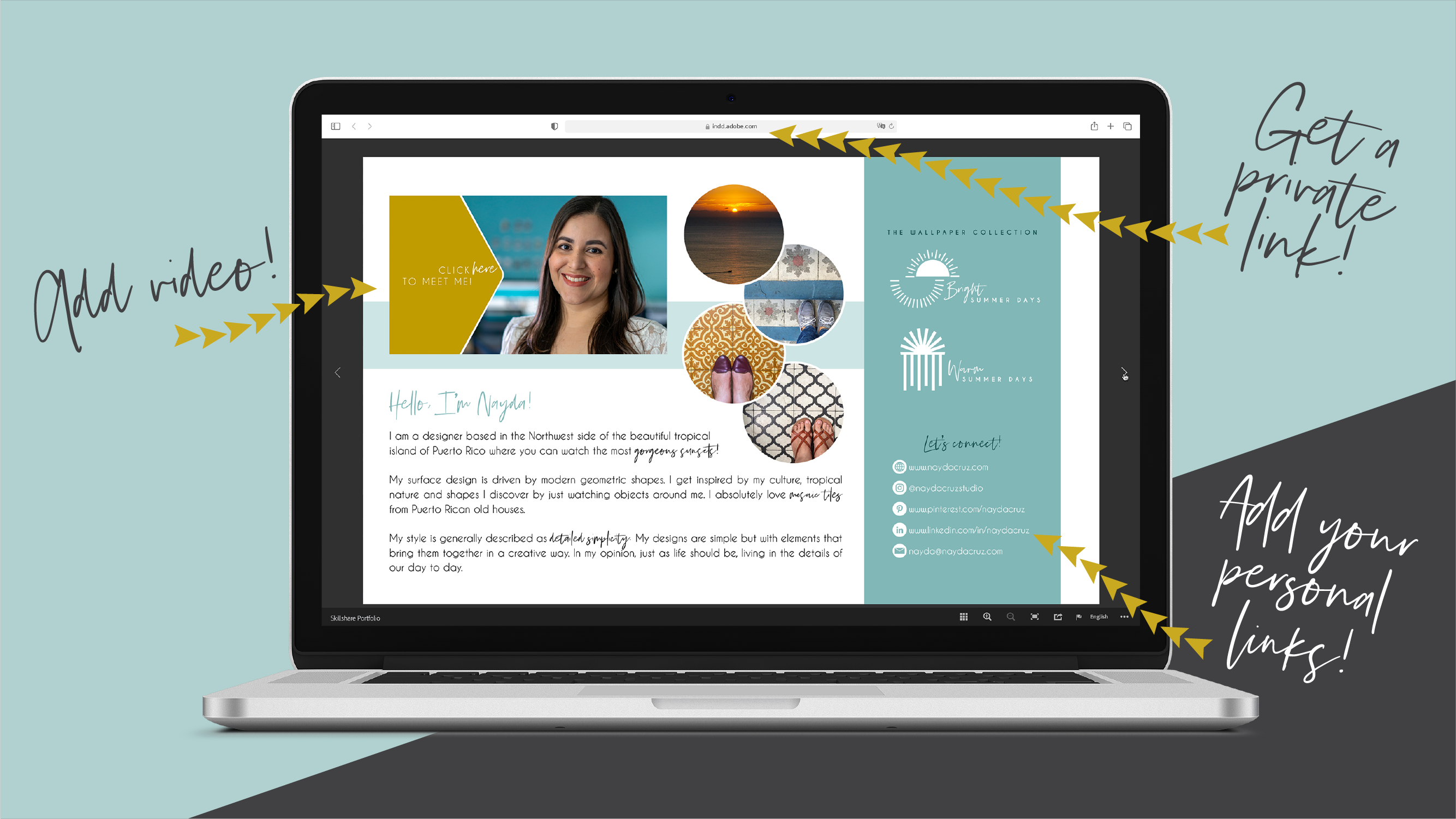
ich sehen, dass ich ein Video in meiner Zwischenablage habe. Ich kann klicken und es wird groß und ich kann es neu anordnen oder ich kann klicken und ziehen, um diesen Raum mehr oder weniger, dass ich wollte. Wie Sie sehen können, ist mein Frame größer als der Videobereich. Ich werde auf „Rahmen an Inhalt anpassen“ klicken und wir werden unterbringen. Sie werden sagen: „Nun, da ist nichts, es gibt kein Video.“ Wir müssen Ihr Video auswählen, gehen Sie zu Fenster, Interaktiv, Medien und dies ist das Medien-Panel. Hier können Sie auf „Play“ klicken und Sie werden eine Vorschau Video. Dies ist ein kurzes Video rund eine Minute, weshalb ich empfehle, nicht ein 10-Minuten-Video zu machen, Sie werden es in Ihrem Portfolio verwenden. Es ist nur ein kurzes und süßes Video, nur um sich selbst zu zeigen, um dieses digitale Portfolio zu vermenschlichen, weil wir jetzt so daran gewöhnt sind, mit digitalen Dingen und Menschen weit zu arbeiten. Wir haben kein Gesicht zu den Dingen. Es ist eine gute Idee, dort etwas Warmes und Vertrautes zu haben. Wenn Sie kein Video platzieren, weil es nicht Ihre Wahl ist, können
Sie ein Bild von Ihnen platzieren, aber immer etwas, um die menschliche Note zu Ihrem Portfolio zu geben. Hier drüben, wie Sie sehen können, habe ich mein Video, verschiedene Charts, und ich habe hier verschiedene Optionen. Spielen Sie auf der Seite laden. Ich werde das nicht tun, weil ich möchte, dass die Person
das Video tatsächlich abspielt , weil sie sich an einem Ort befinden, an dem sie es hören
können und sie zur Verfügung stehen, um es anzuhören. Ich will auch nicht, dass es in einer Schleife spielt. Hier drüben ist der Posterrahmen, das ist das Bild, das zuerst auf deinem Video erscheinen wird, wie das YouTube-Coverbild oder so etwas. Die Miniaturansicht. In diesem Menü klicke ich auf „Bild auswählen“. Ich habe ein Bild, das ich entworfen habe. Hier können Sie sehen, dass es „Video abspielen“ und „mein Bild“ heißt. Hier sehen Sie, dass es sagt Previous Spread:ePub, Sie gehen, um dort zu klicken, das wird ein anderes Panel zu öffnen. Hier können Sie die eigentliche Seite sehen, wie sie aussehen wird. Du wirst auf „Play“ klicken und dort gehst du. Da ist dein Video. Das ist eine Art, wie Sie es testen. Ich werde auf „Befehl S“ drücken. Ich habe mein Dokument gespeichert, und das war's. So platzieren Sie Text, Bilder und Videos auf Ihrem Dokument. Jetzt, mit allem, was Sie bisher gelernt haben, beenden Sie das Design Ihres Portfolios. Gehen Sie weiter und entsperren Sie Ihre Masterseitenelemente, platzieren Sie Ihre Bilder, Texte und Videos und ändern Sie Ihre Farben. In der nächsten Lektion erfahren
Sie mehr über das Hinzufügen von Interaktivität zu einigen Elementen.
13. Interaktivität hinzufügen: Unser Portfolio-Design ist fertig. Mit den gleichen Prinzipien, die Sie durch die Klasse gelernt haben, habe ich den Rest des Portfolios entworfen. Jetzt werden wir einige Interaktivität zu unserem Cover und einigen Inhalten hinzufügen. Wir sind wieder im Design. Wie Sie sehen können, habe ich das Design meines Portfolios abgeschlossen. Ich habe alle Texte platziert. Wann immer es mir gefällt, platzieren
wir unser Video in der letzten Klasse, ich platziere das Bild auf unserer Titelseite, ich ändere die Farben, ich platziere dieses Bild, ich ändere den Text. All die Dinge, die ich Ihnen beigebracht habe, gelten auf all diesen Seiten. Hier habe ich mein Coverbild, ist nur meine braune Farbe und mein Logo. Ich habe mein Logo jedes Element gruppiert und jetzt werden wir eine kleine Animation hinzufügen. Wir werden nicht zu verrückt werden, weil wir nicht wollen, dass dies als PowerPoint aussieht. Wir haben vor 10 Jahren mit all den Glocken und Pfeifen gemacht. Wir haben unseren Level-Selektor. Wir gehen zu Fenster, Interaktiv,
Animation, und hier werden Sie etwas Ähnliches wie PowerPoint zu sehen. Vielleicht sind Sie damit vertraut und hier drüben
haben wir verschiedene Voreinstellungen, die verschiedene Dinge tun. Hier können Sie eine Vorschau sehen, was sie tun, Fliegen Sie von links, rechts schreiben, und Dinge wie diese. Ich wähle „Grow“ aus, weil ich nur möchte, dass mein Logo auf der Seite etwas vergrößert. Die Dauer, Sie können sie hier einstellen. Wir werden vier Sekunden einstellen, weil das wird es langsamer
machen und es wird einmal spielen, wird nicht auf einer Schleife sein. Das können Sie hier ändern. Außerdem können Sie hier die Geschwindigkeit und viele Dinge ändern. Sie können mit all diesen Effekten herumspielen, aber denken Sie daran, nicht verrückt zu werden. Ich würde nur mit den Sekunden der Dauer des Effekts arbeiten. Alles andere so ziemlich lasse ich es so, wie es ist. Ich will nichts Verrücktes. Ich gehe wieder zu Fenster,
Interactive, EPUB-Interaktivitätsvorschau. Dies ist das Panel, das wir zuvor gesehen haben. Ich klicke auf „Play“. Sie können damit herumspielen,
indem Sie die Einstellungen hier ändern, um zu sehen, was sie tun. Das ist im Grunde, was ich tun wollte, nur um in mein Logo zu stürmen und dann glücklich damit. Ich werde dieses Fenster
schließen, dieses Panel schließen, und jetzt gehe ich zur nächsten Seite. Was ich hier tun möchte, ist mit meinen Links hier zu arbeiten. Wie Sie sehen können, habe ich meine Website und ein kleines Symbol einer Website, und es ist wichtig, dass Sie sie gruppieren. Dieses Instagram-Logo und mein Griff sind nicht gruppiert. Du solltest sie gruppieren. Sie wählen sie einfach aus und drücken Sie den Befehl G. Jetzt werde ich mit der rechten Maustaste auf meine Website klicken, gehen Sie zu Hyperlink, Neuer Hyperlink, und hier drüben werde ich
meine Website-Adresse schreiben und ich werde auf „Ok“ klicken und das ist hier unten. Ich werde nach meiner Instagram-Webadresse suchen und das gleiche tun hier drüben mit all
dem und ich werde dasselbe auf dieser letzten Seite mit all diesen anderen Webadressen tun . Vielleicht in E-Mail, werde ich es so lassen, wie es ist. Sie können kopieren und fügen Sie die E-Mail, aber alle anderen sozialen Medien und Website, Ich werde einen Hyperlink hinzufügen. Sie können dazu auch einen Hyperlink hinzufügen. In diesem Abschnitt, Ich mag präsentiert die Kollektionen. Ich kann dies gruppieren, Befehl G, mit der rechten Maustaste klicken und zu Hyperlink,
Neuer Hyperlink gehen , und anstatt mit meiner URL zu verknüpfen, werde
ich es mit einer Seite verknüpfen. Ich möchte auf meine Seite Nummer 4 gehen
, wo meine helle Sommertage Tapetenkollektion ist. Ich werde auf „Ok“ klicken. Immer wenn ich dies veröffentliche und ich oben darauf klicke, wird
es sofort auf meine Seitenzahl 4 gehen. Es ist wie ein Inhaltsverzeichnis oder so etwas, aber ich würde es nicht als Inhaltsverzeichnis bezeichnen, weil dies ein so schärferes Folio und ein kreatives Portfolio
ist. Ich finde, dass Inhaltsverzeichnis besser für
lange Produkte wie Bücher, Zeitschriften geeignet sind . Aber unser Portfolio ist so kurz, dass die Leute das durchmachen können. Es macht nicht zu viel Sinn, ein Inhaltsverzeichnis zu haben. Aber weil es schlecht ist, weil dies ein interaktives Portfolio ist, wenn Menschen es durchgehen und sehen, wie die Maus zu einer Hand geändert wird, werden
sie wissen, dass es ein Link ist und sie werden darauf klicken. Ich werde nicht mit der rechten Maustaste hier klicken, um zu den Sammlungen zu gehen, weil ich möchte, dass sie durch alle Sammlungen gehen und auch weil, wie wir in der nächsten Lektion sehen werden, können
Sie die Möglichkeit haben, diese interaktives Portfolio und einige dieser Funktionen, wie wir es tun, wir tun es auf diesem polnischen online. Vielleicht funktioniert nicht für normale PDF, das sind diejenigen, die sie herunterladen werden. Sie laden keine interaktive PDF-Datei herunter. Vielleicht funktionieren die nicht. Ich möchte hier nicht schreiben, klicken Sie hier, wenn sie ein PDF herunterladen, wird es nicht funktionieren. Ich möchte wissen, dass sie eine Druckversion des PDF-Dokuments haben werden,
nicht eine interaktive, die diejenige ist, die alle diese Funktionen funktionieren werden. Die andere Sache, die wir Interaktivität hinzufügen können, ist ein Foto, das einen Betrachter zu einem Video führt , das außerhalb des InDesign-Portfolios gehostet wird. In der letzten Lektion lernen
wir, wie Sie ein Video in InDesign selbst platzieren. Wenn Sie Ihr Dokument online mit einem erfreulichen Video veröffentlichen, wird
es in Google Chrome und Firefox gut aussehen. Oder für einige Safari-Benutzer in macOS kann
die Seite mit einem Video länger in Anspruch nehmen, wodurch das Betrachten Ihres Portfolios von einem Benutzer zum anderen unterscheidet. Lassen Sie mich Ihnen zeigen, was ich meine. Moment sind wir in Google Chrome. Ich werde meine Portfolios neu laden und Sie können von Anfang
an sehen und hier habe ich meine erste Seite. Wenn ich auf meine zweite Seite gehe, die mit dem Video ist, können
Sie sehen, dass ich die Seite sehen kann, wie sie sollte. Wenn ich in Safari bin, werde
ich dieses Video erneut laden. Sie können die erste Seite sehen und wenn ich auf die zweite Seite mit dem Video gehe, dauert
es ein wenig länger, um zu laden und zu schauen, wie es sollte. Ehrlich gesagt, ich glaube nicht, dass das ein großes Problem ist. Ich glaube stark an die Macht, Ihr Portfolio zu vermenschlichen, indem ich ein Video hinzufüge. Aber ich möchte Ihnen eine andere Möglichkeit zeigen, ein Video in
Ihr Portfolio aufzunehmen , das sich nicht auf die Ladezeit einer Seite auswirkt. Zuerst müssen Sie
das Präsentationsvideo in einen Streaming-Dienst Ihrer Wahl hochladen . In meinem Fall wählte ich YouTube. Wie Sie hier sehen können, ist mein Video nicht aufgeführt. Das bedeutet, dass nur die Leute, mit denen ich den Link teile, das Video ansehen können. Ich kopiere den Link dieses Videos und gehe zurück zu InDesign. Hier, wie Sie sehen können, habe ich meine Seite neu gestaltet, so dass sie mit diesem Szenario funktioniert. Ich habe ein Bild mit dem gleichen Rechteck-Rahmenwerkzeug platziert, aber in diesem Fall das Ellipse Frame Tool, das
Kreise oder Ellipsen gemacht hat und ich ein Foto dort platzieren. Ich habe jedem Bild einen Strich hinzugefügt. Sie können dies im Konturbedienfeld tun. Sie können das Gewicht dort hinzufügen. Ich habe mit
dem Ellipsenwerkzeug einen Kreis erstellt , und ich verwende das Stiftwerkzeug, um dieses weiße Dreieck zu erstellen. Ich habe auch auf Play geschrieben, um mich zu treffen, so dass es
offensichtlich ist , dass es ein Video ist und dann, wie Sie sehen können, ist
alles hier zusammengefasst, so dass es funktioniert. Nun, was ich tun werde, ist, dass ich einen Rechtsklick machen, gehen Sie zu Hyperlinks, Neuer Hyperlink, und auf dieser Seite werde ich eine Verknüpfung zu einer URL. Ich füge meine Video-URL ein und klicke auf „OK“. Jetzt gehe ich zu Fenster,
Interactive, EPUB-Interaktivitätsvorschau. Hier können Sie sehen, dann klicke ich auf „Play“. Ich werde über mein Video klicken und wie Sie das Video in YouTube öffnen sehen können. Sie können dies in Vimeo oder einem beliebigen Streaming-Dienst platzieren, mit dem Sie arbeiten möchten. Auf diese Weise können Sie Videos in Ihrem Portfolio platzieren. Wir sind fast fertig mit unserem Projekt. Bevor wir in die nächste Lektion gehen, wählen Sie die Elemente aus, die Sie Interaktivität hinzufügen
möchten , und fügen Sie Hyperlinks hinzu, um den Text oder die Bilder auszuwählen. Als nächstes veröffentlichen wir ein Portfolio, emulieren und erfahren Sie mehr über Analysen.
14. Online veröffentlichen und Analysen: Wir haben das Portfolio entworfen und jetzt ist es an der Zeit, es online zu veröffentlichen. Wir sind wieder in unserem Portfolio in InDesign. Wie Sie sehen können, haben wir alle unsere Elemente, nur platziert, alles ist entworfen und fertig. Dann gehen wir zu Datei, Veröffentlichen Online. Dieses Fenster wird geöffnet. Hier können Sie alle verschiedenen Optionen sehen, die Sie auswählen können. Im Moment wähle ich Neues Dokument veröffentlichen aus, aber wenn Sie ein vorheriges Dokument mit demselben Namen und Informationen
aktualisieren möchten , können
Sie einfach diese Option auswählen. Ich werde das Publish New Document verlassen, nur um es Ihnen zu zeigen, und Sie können mir folgen. Ich werde mein Projekt Skillshare Portfolio benennen. Ich werde eine kurze Beschreibung des Dokuments schreiben. Ich werde Seiten wählen, alle. Ich möchte, dass alle meine Seiten veröffentlicht werden. Ich möchte als Single anstelle eines Spreads exportieren. Ich möchte den Betrachtern erlauben, das Dokument als PDF herunterzuladen. Ich würde gerne für die Unternehmen, die ich dieses Portfolio schicke, um mein PDF herunterzuladen und es zu speichern und teilen und auszudrucken, weil das zeigt, dass sie interessiert sind. Ich möchte diese Option jetzt leben. Wenn Sie dies auf Ihrer Website an anderer Stelle teilen möchten,
sogar im Abschnitt Skillshare Projekt, schlage
ich vor, dass Sie dieses Kontrollkästchen deaktivieren, weil es keine Notwendigkeit gibt, dass Leute dort eine PDF-Datei herunterladen weil dort drüben wir teilen nur für die Betrachtung Erfahrung und ihre Projekte voneinander zu genießen. In diesem anderen Feld steht: Ausblenden und Freigeben und Einbetten von Optionen im veröffentlichten Dokument. Ich werde es deaktiviert lassen weil ich es jetzt nicht verstecken will, weil ich dir zeigen will, wie das aussieht. Sie können sich aber auch entscheiden, diese Optionen zu verbergen, je nachdem, an wen Sie diese senden. Sie müssen versiert sein und Ihre Arbeit schützen. Aber das sind interessante Optionen, die Sie haben können. Jetzt gehen wir voran. Hier können Sie ein Cover-Tumbnail auswählen. Sie können das für die erste Seite auswählen. In diesem Fall habe ich Seite Nummer 3 gewählt, oder Sie können sogar eine andere Seite hochladen, anderes Titelbild. Wir werden es verlassen, dass die gewählte Seite Nummer 3, und hier das Format, Ich werde es verlassen automatisch, Auflösung, Standard, Bildqualität, hoch, und alles, wie es Adaptive (kein Dither) und all das. Dann klicke ich auf „Veröffentlichen“. Abhängig von der Größe des Dokuments kann
es länger dauern oder schneller sein. Du musst nur warten. Jetzt haben wir das Exportfenster „Online veröffentlichen“. Es hat die Fortschrittsleiste für das Hochladen des Dokuments, und Sie warten nur, bis es veröffentlicht wird. Jetzt wird unser Dokument veröffentlicht. Hier können Sie hier klicken, um Ihr Dokument direkt anzuzeigen oder Sie können diese URL kopieren, um es mit Personen zu teilen. Sie können es sogar auf Ihren Socials teilen, die funktioniert. Sie können auch das Dashboard „Online veröffentlichen“ aufrufen. In diesem Fall gehe ich zum Dokument anzeigen. Hier habe ich mein Portfolio. Wie Sie die erste Seite mit ein wenig Animation sehen können. Dann haben wir unser Video. Sie können es spielen, um es zu testen. Es funktioniert. Sie können Ihre Links überprüfen, sicherstellen, dass alles richtig funktioniert und Ihr Portfolio durchlaufen
und sicherstellen, dass jeder dort ist, wo es sein muss. Jetzt gehe ich zurück zu InDesign. Ich werde dieses Fenster schließen. Wenn Sie Ihr Dashboard finden möchten, um nach Ihrem Portfolio zu suchen, müssen
Sie zu Datei gehen, Online-Dashboard
veröffentlichen, und es wird ein Fenster öffnen, und das ist mein Portfolio. Wenn ich es noch einmal sehen möchte, klicke
ich einfach darüber und sehe es. Wenn ich ein paar Analysen sehen möchte, kann ich hier gehen. Wenn ich es teilen möchte, klicke
ich hier und ich bekomme den Link und dann kopiere ich, öffne hier ein neues Fenster, füge es ein, klicke auf. Da ist mein Portfolio. Ich weiß, dass dies ein privater Link ist, der nirgendwo öffentlich ist. Die einzige Person, die auf
Ihr Portfolio zugreifen wird , ist diejenige, mit der Sie den Link freigeben. Dies ist eine wirklich coole Funktion. Sie können zu diesen Pfeilen gehen und zur Einbettungsoption gehen. Sie können diesen Text kopieren und in Ihre leere Seite einfügen, in Ihre Website und Sie können dieses Portfolio dort einbetten und Leute können es sehen. Sie können sich mit all den Fähigkeiten vorstellen, die Sie in dieser Klasse lernen werden, wie Sie Dinge neu anordnen können, um für Ihr Portfolio in einem öffentlichen oder privaten Raum arbeiten zu können. Das ist etwas, das Sie wirklich nutzen können. Sie können
hier mit Größen und verschiedenen Optionen herumspielen und auch Sie können Ihr Portfolio löschen. Ich möchte Ihnen jetzt die Analyse zeigen. Im Moment wirst du nichts sehen, weil ich das nicht mit der Welt geteilt habe. Aber sobald Sie dies geteilt haben, werde ich sagen, dass ich ein Portfolio erstellen, das für jeden Kunden personalisiert wird. Nehmen wir an, ich werde es an Firma A senden, ich werde es Portfolio für Firma A speichern und ich werde es senden. Wenn ich es an ein anderes Unternehmen verkaufen möchte, werde ich sagen, senden Sie es an Firma B. Auf
diese Weise, diese Analysen sind wirklich spezifisch, denn wenn Sie gehen und suchen Sie nach der Analyse für Unternehmen A und Sie sehen Null Ansichten, wissen
Sie Sie haben es nicht gesehen und Sie haben mehr Informationen, um zu umgehen, vielleicht rufen Sie sie an, vielleicht senden Sie eine andere E-Mail. Aber wenn Sie eine Ansicht oder viele Ansichten sehen, wissen
Sie, dass sie sie gesehen haben. Wenn sie nicht geantwortet haben, können
Sie nachgehen und sagen, hey, ich schicke Ihnen das und das und Sie können diese Informationen umgehen. Aber wie Sie sehen können, ist dies ziemlich mächtig, weil Sie die Anzahl der Menschen, die es gesehen haben,
die Anzahl der Leser sehen können , bedeutet dies, dass die Anzahl der Benutzer, die Ihre Publikation angesehen haben. Dies ist die Häufigkeit, mit der Ihre Publikation gesehen wurde. Also vielleicht eine Person, eine Möglichkeit, sie haben es mehrmals gesehen, fünf Mal, oder vielleicht auf eine Weise, wie sie es nur einmal gesehen haben. Oder vielleicht haben Sie 10 Ansichten und zwei Leser. Vielleicht hat jemand mit seinem Chef geteilt oder so etwas. Die durchschnittliche Rate Zeit, können
Sie wissen, wie viel Zeit sie dort verbracht. Sie können wissen, ob diejenigen, die es auf einem Desktop,
einem Tablet oder einem Handy gesehen haben . Wie Sie sehen können, ist dies ziemlich mächtig und
das ist der Hauptgrund, warum Publish Online so ein großartiges Tool ist. Sie haben viele kreative Elemente, mit denen Sie arbeiten können, aber auch die Fähigkeit,
auf intelligente Weise mit den Menschen zu verfolgen , an die Sie das senden. Die für Ihr Portfolio wird durch das Skillshare Portfolio gespeichert, genau wie ich meine speichere und teile es, und dort kann man auch sehen, wie viele Leute es in Skillshare gesehen haben. Das ist cool, diese Art von Informationen zu haben. Jetzt zurück zu unserem Portfolio, hier
drüben, können Sie sehen, dass Sie verschiedene Optionen ändern können, Domain, Vollbild und dies ist der Ort, dass die Sache, die wir in den Einstellungen deaktiviert haben, bedeutet
dies, dass jeder, der diese Portfolio kann es auch teilen. Deshalb wähle ich das aus, um es versteckt zu werden. Das werde ich nicht zulassen. Aber ich werde erlauben, ein PDF herunterzuladen. Aber denken Sie daran, dass dieses PDF ein gedrucktes PDF sein wird. Es wird nicht alle interaktiven Elemente haben, weder das Video, weil es sich um eine surrealistische einfache PDF handelt. Du denkst vielleicht, wenn es nicht die Glocke und Pfeifen hat, warum sollte ich ihnen erlauben, sie herunterzuladen? Nun, denn am Ende des Tages, Creative Directors oder Ihre potenziellen Kunden, sie wissen, was sie mögen und was sie mögen, und es wird
ihnen egal sein, ob das PDF das Video nicht sieht, werden sie zurückkehren, um es zu sehen. Sie wollen nur, wenn sie das herunterladen, Korrelationen, weil sie dich lieben. Das bedeutet auch, dass sie Ihre Dokumente
behalten wollen und sie zu ihnen zurückkehren wollen und das Wichtigste ist , dass Ihre Arbeit da ist und dass Ihre Informationen da sind und Sie trotzdem kontaktieren werden. Jetzt gehen wir zurück zu unserem Dashboard und hier werde ich auf die Schaltfläche „Teilen“ klicken. Ich werde das kopieren und ich werde zu meiner E-Mail gehen und ich werde dies auswählen. Ich habe einen Entwurf bereits erledigt, und ich werde diesen auswählen. Ich werde erstellen, einen Link
einfügen und ich werde diesen Link dort einfügen. Ich klicke auf „Okay“. Jetzt, wenn ich diese E-Mail schicke, können
die Leute hier klicken und sie werden das Portfolio sehen. Dies ist eine wirklich nette Art und Weise, es zu teilen. Herzlichen Glückwunsch. Sie haben jetzt Ihr professionelles Portfolio erstellt. Sie tun für diese Lektion ist, Online-Portfolio zu veröffentlichen, senden Sie es per E-Mail und später besuchen Sie die analytischen Abschnitte, um alle Änderungen zu verfolgen. Persönlich werde ich ein Portfolio für jeden Kunden veröffentlichen, wie ich bereits sagte. Auf diese Weise kann ich die Analysen besser nutzen und
genau wissen , welcher potenzielle Kunde mein Portfolio gesehen hat. Außerdem schlage ich vor, dass Sie für dieses Klassenprojekt tun. Veröffentlichen Sie es online und benennen Sie es Skillshare Portfolio oder etwas Ähnliches. Für dieses Projekt müssen Sie uns erlauben, es herunterzuladen oder einzubetten. Also deaktiviere diese Kästchen. Erstellen Sie dann ein Projekt im Bereich Projekte und Ressourcen, benennen Sie es, fügen Sie ein beliebiges Bild hinzu, das Ihnen gefällt. Schreiben Sie, sehen Sie mein Portfolio hier, wählen Sie den Text und klicken Sie auf dieses kleine Link-Symbol, Einfügen Link, und speichern Sie es. Ich werde es lieben, Ihre schönen Portfolios zu sehen. Fühlen Sie sich frei, um Feedback oder Vorschläge zu bitten, die Sie haben könnten. Wir sehen uns dort.
15. Fehlerbehebung bei InDesign: Unser Design ist erledigt. Herzlichen Glückwunsch zu diesem Meilenstein. Bevor wir diesen Kurs beenden, möchte
ich Ihnen beibringen, wie Sie einige grundlegende Fehler beheben können, die Sie nach Abschluss Ihres InDesign-Projekts gefunden haben. Jetzt habe ich dieses Dokument mit fehlenden Links kopiert und eingefügt. Ich werde das öffnen. Adobe InDesign sagt, dieses Dokument enthält 16 Links zu Quellen, die fehlen. Sie können die fehlenden Verknüpfungen im Verknüpfungsbedienfeld finden oder erneut verknüpfen. Sie werden auf „OK“ klicken. Das haben wir in einigen Lektionen vorher gesprochen. Dass Sie einen Ordner mit
Ihren Links und Ihrem Text haben sollten und nicht überall in der Cloud, auf der Festplatte und Ihren Dokumenten. Nein, du solltest es an einem Ort haben. In diesem Fall, weil wir dieses Dokument von Ort
zu verschieben sagt, dass die Links verloren gehen. Jetzt werde ich mein Link-Panel öffnen. Ich gehe zu Ansicht, wenn Sie sie nicht sehen, tut mir leid, zu Windows, Links. Sie haben Ihr Verknüpfungen-Bedienfeld. Hier können Sie Fragezeichen sehen, die sagen, dass dies fehlt. Ich gehe und klicke oben auf einen von ihnen. Ich werde nach dem Ort suchen, an dem ich meine Bilder habe. Ich vermisse hier Caribbeans Bögen weiß. Das ist das hier. Dies ist auf der Suche nach dem Bild, das verloren geht. Jetzt steht es, wissen Sie was, Ich habe alle anderen Links dort gefunden, ich werde auf „OK“ klicken und jetzt sind sie alle aktualisiert. wenn Sie ein Bild verlieren, können
Sie es über das Verknüpfungsbedienfeld finden. Die andere Sache, die manchmal passieren kann, ist, dass wir auf diese Seite gehen. Dieses Bild wird reflektierende Sonne genannt, ich werde zu diesem Bild hier gehen und ich werde es zu reflektierenden Mond ändern. Jetzt habe ich noch eine verlorene Verbindung. Ich habe hier ein Fragezeichen. Wenn ich zu unserem Link-Panel gehe, heißt es, dieses Bild, müssen Sie es neu verknüpfen. Ich kann es nicht mehr finden und dann werde ich doppelklicken oder gehen Sie zu diesem Symbol hier drüben. Weil dies auf unterschiedliche Weise nicht der gleiche Name ist. Dies ist der gleiche Ort mit einem anderen Namen. Das ist eine andere Sache, die passieren kann. Sie gehen und doppelklicken Sie auf das gleiche Bild an der gleichen Stelle, aber mit einem anderen Namen, Sie gehen zu doppelklicken. Nun, es ist eine Neuverknüpfung, wenn Sie den Namen wieder ändern oder ihn an
einen anderen Ort verschieben , wird das passieren. Aber wenn Sie einen roten Punkt hier oder hier unten sehen, sehen
Sie Fehler, Sie werden auf diesen Pfeil klicken. Wechseln Sie zu Preflight-Panel. In diesem Fenster werden Sie Fehler angezeigt. Vielleicht ist es ein Feld, das Text enthält und Sie können den gesamten Text sehen, den Sie benötigen, um dieses Feld zu erweitern. Jeder Fehler, den InDesign sagt, dass Sie etwas zu beheben haben, wird
es hier sein. Es wird hier drüben rot sein, und es wird sagen, dass sie wie viele Fehler sind. Wenn Sie die Seite öffnen, wird es sagen, welche Seite dieser Fehler ist, zum Beispiel, lassen Sie mich wieder andere Bögen ändern, sagen wir Brücke. Jetzt wieder gibt es einen weiteren Fehler. Hier können Sie das Preflight-Panel sehen, die Links, fehlende Links sind auf der Seite vorher. Wenn Sie doppelklicken Sie wählen Sie das Bild, Sie gehen wieder auf den Link, wird hier sein und doppelklicken Sie auf das Bild und es ist behoben. Du musst diese Dinge im Hinterkopf behalten. Das ist, was ich zu Beginn der Klasse sagte, dass Organisation wirklich wichtig ist. Dies kann auch bei Text passieren. In diesem Fall werde ich meinen Text nicht löschen, da dies ein größeres Problem verursacht. Aber im Grunde werden Sie ein Fenster aufgefordert, und Sie erhalten die Möglichkeit, diesen Text zu ersetzen oder einfach das Dokument zu öffnen. Wie es mir vor, und ändern Sie einfach den Text, markieren Sie den Text und wählen Sie eine andere Schriftart. So beheben Sie die häufigsten Probleme in InDesign. Was ist, wenn Sie dieses Dokument drucken möchten? Wenn der Client, den Sie diesen senden das Portfolio
herunterlädt und es in einem Bürodrucker ausdruckt. Nun, zuallererst, Glückwunsch. Wie ich schon sagte, sie haben dich geliebt. Es wird wahrscheinlich gut aussehen, anständig. Denken Sie daran, dass diese Menschen Experten auf ihrem Gebiet sind und alle Nuancen unserer Monitore, Papiere und Drucker
kennen. Deshalb ist Pantone ein Standard für diese Art von Job. Wenn Sie nun dieses Portfolio für eine Veranstaltung drucken möchten, oder Sie werden Seiten oder das gesamte Portfolio teilen, empfehle
ich Ihnen dringend, dass Sie
dieses Portfolio entwerfen , das von einer professionellen Druckerei gedruckt werden soll. Der erste Schritt besteht darin, Ihren Provider zu recherchieren und nach Spezifikationen zu fragen. Es ist ein Standard, um in CMYK zu drucken, und nicht RGB, wie wir hier entwerfen. Aber einige Online-Anbieter verwenden andere Technologien und fragen nach dem Dokument in RGB. Als Zusammenfassung müssen Sie in CMYK arbeiten, nicht in RGB, wie wir hier angefangen haben. Ihre Bilder müssen in 300 ppi exportiert werden, nicht 72 oder 150, und Sie müssen Beschnittzuschnitte hinzufügen und bearbeiten. Wenn Sie jetzt eines dieser Probleme in InDesign finden, wissen
Sie, wie Sie diese lösen können.
16. Schlussbemerkung: Wir haben nun das Ende dieser Klasse erreicht. Durch diese Klasse haben Sie gelernt, Ihre Inhalte zu planen, mit Adobe InDesign vertraut gemacht, mit „Masterseiten“
gearbeitet, Spalten und Formen
erstellt, Text, Bilder
und Videos platziert , Interaktivität und Hyperlinks hinzugefügt, veröffentlichen Online-Portfolio,
lernte, wie man mit Analytics arbeitet, und schließlich
lernte, wie man gängige Probleme in InDesign löst. Das ist eine Menge. Herzlichen Glückwunsch, Sie können jetzt Ihre Träume in die Tat umsetzen. Denken Sie daran, Ihr Projekt mit der Community zu teilen,
damit wir uns alle bei diesem Prozess unterstützen können. Ich lade Sie ein, meine anderen Skillshare Klassen im Zusammenhang mit Design zu sehen. Sie können sie in meinem Profil finden. Danke, dass Sie zugesehen haben. Wir sehen uns in der nächsten.
 Nayda Cruz, Editorial Designer