Transkripte
1. Einführung: Hallo, Willkommen in meiner Klasse. Heute werde ich Ihnen beibringen, ein PDF mit
Textfeld-Platzhaltern
zu entwerfen , damit Sie oder jeder, dem Sie auch ein PDF senden, direkt darin Text eingeben
können Von einem Computer bis hin zum Komfort eines Tablets oder
sogar eines Smartphones Sie können dieses PDF
über Ihre Website,
vielleicht eine Liste oder eine E-Mail an
jeden auf der Welt weitergeben . Mein Name ist keiner von beiden.
In den letzten 14 Jahren habe ich als
freier Mitarbeiter gearbeitet und habe jetzt mein
eigenes Designstudio Ich spezialisiere mich auf
redaktionelles Design. Ich muss mehr als 20
kommerzielle und
pädagogische Magazine
und über 30 Säugetiere signieren kommerzielle und
pädagogische Magazine
und über 30 Säugetiere All dies, während
Sie Adobe InDesign verwenden, kann
das PDF, das
in diesem Kurs erstellt wird, beliebig
oft
bearbeitet und gespeichert werden beliebig
oft
bearbeitet und gespeichert Ideal für diese Zeiten Telearbeit
zur Norm wird Ich verwende diese Art von PDF, um
Lehrinhalte für
meine Website-Kurse zu erstellen Lehrinhalte für
meine Website-Kurse und sie an meine Kunden zu senden. Das ist praktisch, denn
die Leute müssen es nicht ausdrucken , um
es auszufüllen, und es dann
scannen, um es zurückzusenden. Dieser Kurs eignet sich hervorragend
für Lehrer, die Werbegeschenke oder
Dokumente für ein Publikum
erstellen Fachleute, die remote arbeiten und ständig Dokumente senden und sogar
Ihr eigenes Dokument erstellen, um Ihnen
zu helfen,
digital organisiert zu bleiben Für diesen Kurs
benötigen Sie Zugang
zum Internet und
zu Adobe InDesign Denn in der kostenlosen InDesign-Testversion in der Klassenbeschreibung
unter diesem Video, obwohl ich Ihnen in diesem Kurs alles beibringen werde, was
Sie
wissen müssen , um Ihr
PDF zu erstellen Einige Grundkenntnisse in InDesign werden Sie im Klassenprojekt schneller
machen Falls Sie
dieses Programm jedoch noch nie benutzt haben und wir mehr erfahren
möchten, empfehle
ich Ihnen
spezielle Lektionen aus meinem Kurs zum
digitalen Portfolio von Adobe InDesign, dem ich es
von Grund auf unterrichte So können Sie davon profitieren und
sich mit InDesign besser vertraut machen Für dieses Klassenprojekt erstellen
Sie Ihr eigenes PDF
mit Flexbox-Platzhaltern Du kannst
dasselbe entwerfen wie ich. Gehen Sie einfach zum
Abschnitt Ressourcen, um
den Beispieltext herunterzuladen , oder erstellen
Sie Ihren eigenen. Folgen Sie dann den Fähigkeiten , die Sie
in jeder Lektion erlernen werden. Adobe InDesign ist eines meiner
Lieblings-Designprogramme. Ich liebe es,
darüber zu unterrichten, weil
es für Sie als Schöpfer so viele Möglichkeiten bietet Sie können Dokumente von einem Beispiel
bis hin zu komplizierten Dokumenten erstellen. Von gedruckt bis digital. Sie können Dokumente für
Kunden erstellen oder Ihnen
im Alltag helfen. Aus diesem Grund wurde
mir gesagt, dass ich es während meiner gesamten
beruflichen Laufbahn als Designer am häufigsten verwendet habe. Lassen Sie uns also darauf eingehen. Wir sehen uns in der ersten Lektion.
2. Kursprojekt: Lass uns über
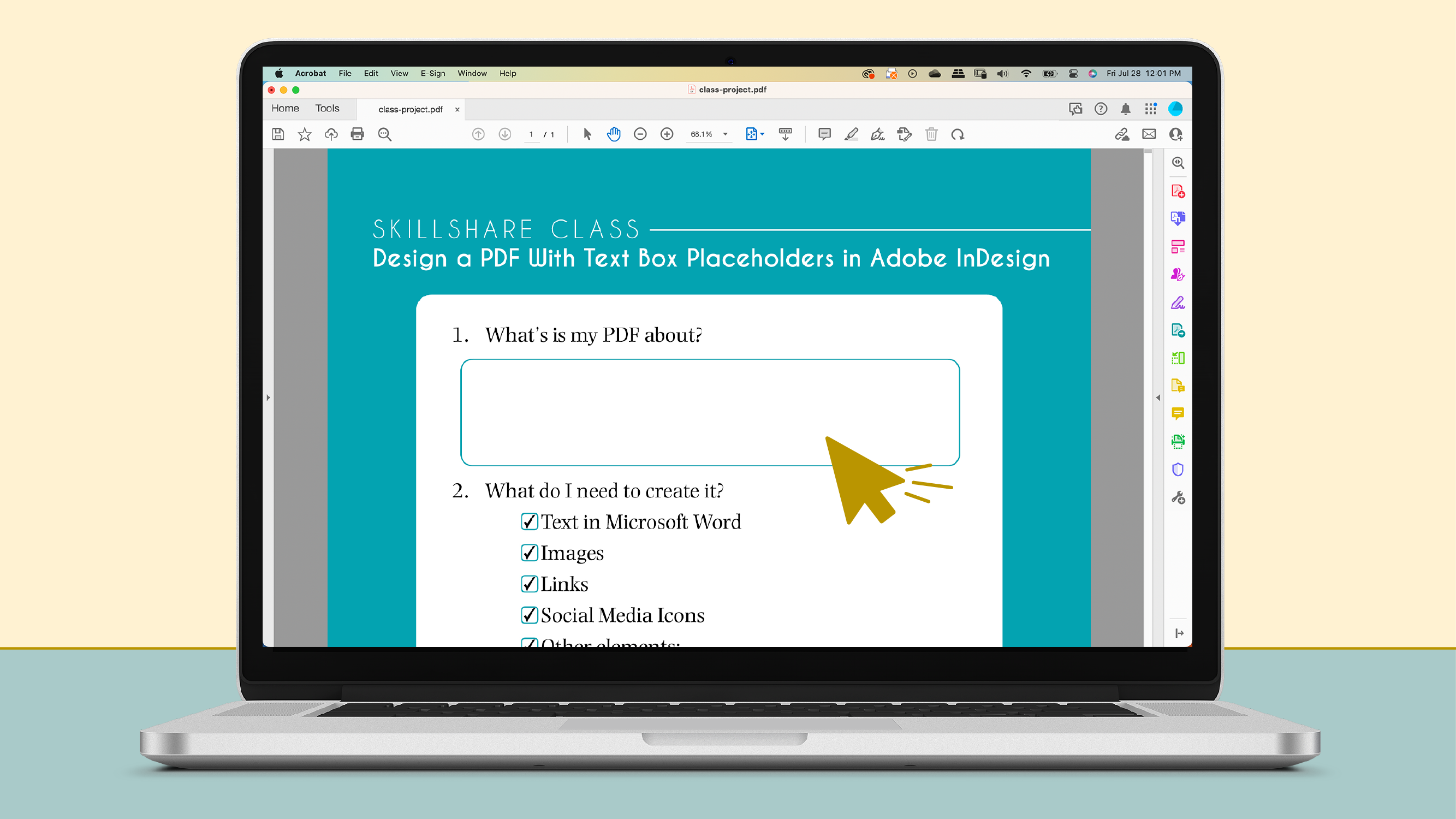
dieses Klassenprojekt sprechen. Sie werden ein PDF mit
Textfeld-Platzhaltern erstellen , in das Sie
oder jemand, dem Sie auch eine PDF-Datei senden, direkt
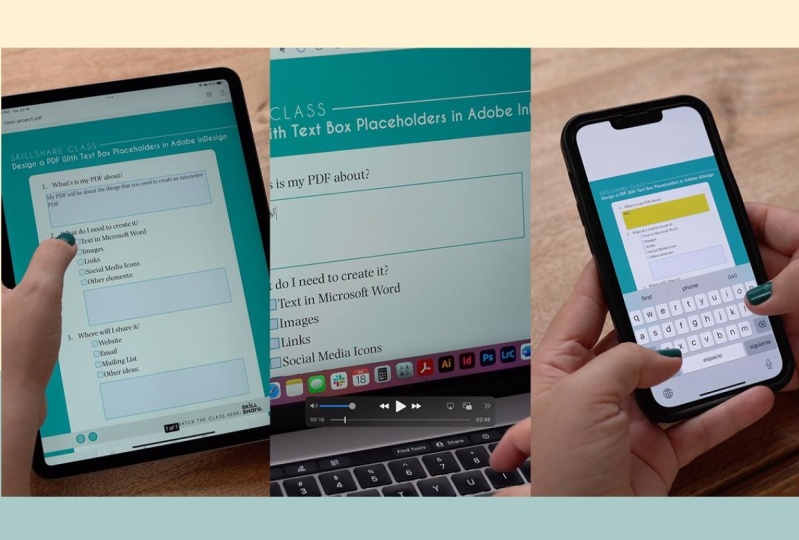
von ihrem Computer,
Tablet oder Smartphone aus eingeben
und speichern
können Tablet oder Smartphone aus eingeben
und speichern Wir hatten das Bedürfnis, es auszudrucken und später
zu scannen, um es zurückzusenden Sie können
jede Lektion mit
den umsetzbaren Schritten verfolgen , die ich am Ende jeder Lektion
erläutern werde die ich am Ende jeder Lektion
erläutern Oder Sie können es sich ansehen und dann bei
Bedarf darauf zurückkommen Sie werden zuerst
Ihr Adobe InDesign-Dokument öffnen und vorbereiten Ihr Adobe InDesign-Dokument Anschließend wählen Sie
einen Beispieltext aus
dem Ressourcenbereich
dieses Kurses aus oder
schreiben Ihre eigenen Es kann sich um ein
Werbegeschenk, ein Blatt, ein
Blatt, ein persönliches Dokument
oder was auch immer Sie benötigen, Anschließend platzieren Sie diese
Steuer in Adobe
InDesign, gestalten sie an den Platzhaltern
im
Textfeld und exportieren das Dokument. Schließlich werden Sie
es über Ihre Website,
Mailingliste oder E-Mail an jeden
auf der Welt weitergeben Mailingliste oder E-Mail an jeden
auf der Welt Denken Sie daran, dass Skillshare-Kurse
darauf ausgelegt sind, Ihre Ergebnisse zu erzielen Der beste Weg,
dies zu erreichen, besteht darin,
das Klassenprojekt abzuschließen und es mit der
Studentengemeinschaft zu
teilen Tun Sie dies also bitte
im Projektbereich.
Sie können den Link posten, zu dem Sie
Ihr PDF geteilt haben , oder einfach Screenshots
teilen. Du kannst auch in den
Diskussionsbereich gehen und mir direkte
Fragen zu diesem Kurs stellen. Ich unterstütze Sie
gerne. Gehen wir zur nächsten
Lektion, um unseren Unterricht zu beginnen
3. Bereite dein Dokument in Adobe InDesign vor: In dieser Lektion
erfahren Sie, wie Ihre Dokumente
in Adobe InDesign
vorbereiten Ich möchte Sie daran erinnern, dass
Sie in
dieser Kursbeschreibung
unter diesem Video eine kostenlose Testversion von Adobe InDesign finden Außerdem werde ich empfehlen, bestimmte Lektionen
aus meinem Kurs zu verwenden, zu veröffentlichen Ihr Portfolio
mit Adobe InDesign zu
planen, zu entwerfen und
online Dort unterrichte ich spezielle Aspekte von InDesign im Zusammenhang mit diesem Kurs
, von denen Sie profitieren können Gehen wir jetzt zu
Adobe InDesign. Jetzt sind wir in
Adobe InDesign. Gehen wir mit
der linken Maustaste zur neuen Datei und wählen Sie dann Web aus Da wir ein
digitales Dokument erstellen, wähle
ich hier
Letter. Und dann ändere
ich in den voreingestellten
Details auf der rechten Seite die Einheiten in Zoll, weil das die
Maßeinheit ist , mit der ich am besten vertraut bin. Und hier stelle ich sicher,
dass ich eine Buchstabengröße habe. Sie können zu jeder gewünschten
Größe wechseln. Ich werde
für dieses Beispiel
dieses Dokuments nur eine Seite verwenden . Ich werde mich nicht für gegenüberliegende
Seiten entscheiden, weil es sich hier nicht um
ein Magazin handelt, sondern um eine Doppelseite oder
etwas Ähnliches. Ich lasse den Anfang bei
einer Spalte stehen, nur bei einer. Ich glaube nicht, dass ich mehr als das
brauche. Margen. Ich lasse es bei 0,5. Ich blute. Ich brauche kein Bleed und Slug Zero, alles sieht gut Wenn Sie tief in
dieses neue Dokumentfenster eintauchen möchten, empfehle
ich Ihnen, sich Lektion acht
meines Portfolio-Kurses anzusehen , um
eine zehnminütige detaillierte Einführung in jeden Aspekt
zu erhalten eine zehnminütige detaillierte Einführung in jeden Aspekt
zu Klicken wir nun auf Erstellen. Hier haben wir unser Dokument. Jetzt sind wir im Adobe
InDesign-Arbeitsbereich Wenn Sie
alle Tipps und
Tricks dazu erfahren möchten , können
Sie sich Lektion Neun meines
Portfolio-Kurses ansehen, in
der ich sie ausführlich erkläre Es ist sehr wichtig, dass Sie
jedes Mal,
wenn
Sie etwas erstellen , es als Erstes speichern Wir gehen zu Datei >
Speichern unter, ich nenne es, p, d, f class. Und ich werde
es auf meinem Desktop speichern, in meinem Textfeld PDF für Ordner Ich werde auf Speichern klicken
und da ist es, da ist es. Hier in diesem Schritt können Sie
den Namen des Dokuments sehen. Das bedeutet, dass es sehr wichtig ist diese
Dokumente an einem Ort
zu speichern, an dem sie verbleiben, bis
Sie Ihr Projekt abgeschlossen haben. In meinem Fall habe ich den Ordner
Tech Textbox PDF auf meinem Desktop Im selben Ordner
wie meine Texte und Bilder, die ich in meinem Dokument
verwenden werde Wenn Sie
mit InDesign arbeiten, sollten
Sie
alle Ihre Elemente
zusammenhalten , bis Sie fertig Wenn Sie Ihre Bilder
in einen anderen Ordner verschieben, Sie beim nächsten
Öffnen
des Dokuments vom Programm darüber informiert,
dass das Dokument Fehler Wenn Ihnen das passiert, können
Sie sich weniger als 15
meiner Portfolio-Kurse ansehen , um zu
erfahren, wie Sie das Problem lösen können. Bevor Sie mit
der nächsten Lektion fortfahren, sollten Sie also sicherstellen, dass Sie Ihr
neues Dokument erstellen und speichern. Ich schlage vor, dass Sie sich Lektion
89.15 ansehen , in der meine Adobe
InDesign-Daten für Ihre Klasse bestimmt sind In diesen Lektionen unterrichte ich InDesign-Aspekte
im Zusammenhang mit diesem Kurs , von denen Sie
profitieren können, wenn Sie
noch nie mit
Adobe InDesign gearbeitet haben noch nie mit
Adobe InDesign gearbeitet Gehen wir nun zur nächsten Lektion über, um zu lernen, wie Sie
Ihren Text platzieren und gestalten
4. Platziere deinen Text und entwerfe ihn: In der letzten Lektion erfahren
Sie, wie Sie
das Dokument erstellen , mit dem wir arbeiten
werden. In dieser Lektion
werde ich Ihnen beibringen, wie Sie den Text darin
platzieren und gestalten. Zunächst sollten Sie wissen, dass
Sie im Abschnitt
Ressourcen dieses Kurses dieselben Beispieltexte herunterladen können,
die
ich verwenden werde. Damit du mitmachen kannst. Sie können auch Ihre eigenen erstellen. Sie können dieses
PDF zum Beispiel verwenden, um Informationen zu sammeln, Kunden bei der Erstellung
Ihres eigenen Spickzettels
oder für einen Kurs zu
informieren bei der Erstellung
Ihres eigenen Spickzettels
oder für einen Kurs Sie können Steuern
nach Ihren spezifischen Bedürfnissen schreiben. Sobald Sie Ihre Texte fertig haben, speichern Sie sie in demselben Ordner, wir unser InDesign-Dokument speichern Es ist wichtig, dass
Sie es in
Microsoft Word gespeichert haben , da sonst
ein anderes Programm nicht funktioniert Gehen wir nun zu unserem
InDesign-Dokument. Das erste
, was wir
tun werden, ist unsere Texte zu platzieren Dafür. Gehen Sie zu File Place, oder Sie können
dort die Tastenkombination
Command oder Control D verwenden . Ich werde nach meinem Text
suchen. Hier. Es wird Beispieltext genannt. Wir werden es öffnen. Und hier kannst du sehen, dass ich etwas in meiner Maus
habe. Wenn ich meine Maus bewege, das ist ein Text, werde
ich hier in diesen Randbereich klicken Und das ist mein Text. Wie Sie sehen können, ist es
in einer sehr einfachen Schrift. Es kam direkt von
Microsoft Word. Um diesen Text zu bearbeiten, öffne
ich mein
Charakterfenster. Hier drüben auf der rechten Seite. Sie haben Panels, mit denen
Sie Dinge in InDesign erstellen und Wenn Sie diese Palette nicht sehen, gehen Sie
einfach zum Fenster und
suchen Sie nach dem Zeichen Typ
und Tabellen Jetzt doppelklicke ich
und wähle meinen gesamten Text aus. Und ich werde
eine Schrift wählen , die mir sehr gut gefällt
und die ich verwende. Ich werde diese Texte entwerfen. Ich werde diesen Text
traditionell kopieren und einfügen, um verschiedene Abschnitte zu
haben. Und diesen Text werde ich in einer anderen Schrift
haben. Ich wähle den
Skillshare-Kurs aus und gehe zu diesem Hamburger-Menü
und wähle alles Dann wähle ich den gesamten Text erneut aus und vergrößere
ihn Lass uns 218 sehen. Okay, ich werde nur den Titel und den Titel dieses Kurses
auswählen und dann fett formatieren. Ich wähle gegen die
Skillshare-Klasse aus und gehe zu diesem Abschnitt, der
als Tracking bezeichnet wird Ich werde
mehr Platz zwischen den einzelnen Buchstaben schaffen, nur um den einzelnen Buchstaben
etwas mehr Gewicht zu verleihen Und jetzt klicke ich auf
eine Stelle außerhalb
dieses Feldes , um
das andere auszuwählen. Eigentlich
wähle ich dieses Feld aus und gehe zu
diesem Menü hier drüben, wo es
heißt, Rahmen an Inhalt anpassen. Und du siehst, wie das
Feld zu diesem Text passt. Wenn Sie dieses Symbol immer noch nicht
sehen würden, können
Sie
hier zum Zahnrad gehen , um Ihr
Kontrollgruppen-Bedienfeld anzupassen. Und dort
stellen Sie sicher, dass Sie Fading Frame, Frame Feeding, Text Frame Options,
Frame Feeding ausgewählt haben und klicken. Okay. Jetzt
mache ich dasselbe, die
Sache mit den Links hier drüben. Ich werde sie ausschneiden und wieder einfügen,
weil das
der Ordner ist , mein Design. Jedes Mal, wenn Sie
etwas verschieben müssen, ohne das Auswahlwerkzeug zu verlassen , können
Sie einfach die
Leertaste drücken und Sie wechseln das Handwerkzeug.
Sie können klicken und ziehen, und es wird verschoben. Sie lassen die Leertaste los und schon sind
Sie wieder bei
Ihrem Auswahlwerkzeug. Ich lasse
das hier drüben. Ich werde diese
Textgröße vielleicht auf 14 ändern. Denken Sie daran, dass dies ein
digitales Dokument ist. Möglicherweise müssen Sie sich nicht an die traditionelle Größe des
12. Buchstabens
halten. Du kannst etwas Größeres machen. Und das neben dem Buchstaben, der Textgröße, das ist der Anfang. Zeilenabstand ist der Abstand
zwischen den einzelnen Zeilen. Normalerweise nennen wir
das Doppel-Leerzeichen. Einzelraum. In Programmen wie Microsoft Word sollte
der
Zeilenabstand üblicherweise
mindestens vier Punkte größer sein als Ihre Textgröße In diesem Fall schreibe
ich
hier also einen Vorsprung von 18 Punkten. Sie können das erhöhen oder nicht. Du kannst machen, was du willst. Ich werde
hier 2345 eingeben,
mindestens fünf geben 12345 ein Ich habe also Platz für mein Textfeld. Und wie Sie hier sehen können, gibt es einen roten Punkt Das bedeutet, dass ich
hier Texte habe, die nicht angezeigt werden. Sie können hier erneut auf
das Symbol klicken, das
passt, Rahmen, Rahmen an Inhalt anpassen und alle Ihre Texte werden wieder sichtbar
sein. Das sieht gut aus. Und dieser Text hier drüben, ich werde ein paar Änderungen vornehmen. Und ich werde ein Symbol für eine
platzieren, ich werde
Adobe Illustrator öffnen, dieses Symbol einer Website
auswählen Und Instagram wird geladen,
ich werde diese auch kopieren und InDesign
einfügen,
weil im Design Vektoren
unterstützt Also werde ich die Umschalttaste drücken und ziehen, um sie zu verkleinern. Also mach sie auf die
Größe, die ich will. Und sie sind gruppiert. Ich gehe zu
Objekt gruppieren. Und jetzt habe ich sie getrennt. Ich werde heranzoomen. Und jetzt wähle ich
jeden von ihnen aus und gehe zur Objektgruppe, weil ich Gruppierung aufgehoben habe und jeder Teil
des Logos jetzt getrennt ist, also muss ich die Dinge
wieder gruppieren, Objekt, Gruppe Und jetzt sind sie
voneinander getrennt,
aber jedes Element innerhalb
des Symbols ist zusammen Also werde ich jetzt auf
meine Website gehen, meinen Link
kopieren, das Symbol der Website meinen Link
kopieren auswählen und mit der
rechten Maustaste klicken. Hyperlinks, Neuer Hyperlink. Und in diesem Fenster
im U oder L füge
ich meine E-Mail und
meine Website ein und klicke auf Okay Jetzt können Sie Striche
um dieses Symbol herum sehen. Das bedeutet, dass es sich jetzt um ein interaktives Element
handelt. Ich werde
dasselbe mit meinem Instagram machen. Griff. Eigentlich nicht das Handle
ist die Webadresse. Neuer, neuer Hyperlink
im Hybrid-URL-Bereich ,
der meine
Webadresse einfügt, okay? Und das ist jetzt da. Ich werde auch
den Skillshare Lu platzieren, ich gehe zu, ich werde Command D drücken in meinem Ordner. Auf meinem Desktop habe ich meinen Links-Ordner Ich wähle
den Skillshare aus. Das ist ein PNG. Ich werde klicken und ziehen. Klicken und ziehen. Und das
ist ein Skillshare-Logo Ich werde
eine Webadresse
für mein Skillshare-Profil auswählen für mein Skillshare-Profil Ich klicke erneut mit der rechten Maustaste auf
Hyperlinks, Neuer Hyperlink,
und füge die URL, die Webadresse
meines
Skillshare-Profils, meines
Skillshare-Profils Klicken Sie auf Okay, und
da haben Sie es. Jetzt werde ich diesen Text
auswählen. Ich werde ihn schneiden. Diese Kiste. Ich brauche sie nicht mehr. Ich werde es löschen. Ich füge meinen Text ein,
klicke auf den Inhalt, der an den Rahmen passt, und schon habe ich meinen Text. Ich werde das arrangieren. Also werde ich das jetzt ein bisschen mehr entwerfen
. Und dafür werde ich
das Rechteck-Werkzeug verwenden. Ich werde hier auf Rechteck
erstellen klicken und die
Farbe dieses Rechtecks ändern. Ich werde
mein Farbfelder-Panel öffnen. Wenn Sie es nicht sehen, gehen Sie zu
Fenster, Farbfelder. Und hier können Sie aus
den Grundfarben wählen , die
wir zur Verfügung haben. Und wir haben auch Farben, weil ich meine Icons
mit dieser Farbe eingebracht habe. Es ist
jetzt auch in den Farbfeldern erhältlich. Sie können sehen, dass das wie ein seltsamer Name
ist. Sie können auf dieses Feld mit
dem
Farbwert doppelklicken
und es auswählen und dann auf Okay klicken. Dort können Sie sehen, dass es sich eine bessere Anordnung handelt
, als Sie können. Es sieht besser aus. Dieses Wort Farbe. Ich werde es löschen, weil
wir es nicht verwenden werden. Ich werde löschen, klicke auf den Mülleimer
und wähle hier aus, dass du diese Farbe wählen
kannst,
um diese Farbe durch eine andere Farbe zu
ersetzen. Wir werden
es nicht brauchen, also schwarz ist okay. Klicken Sie auf OK. Also werde ich jetzt die blaue Farbe
wählen. Ich werde auf dieses
Plus-Symbol aus dem neuen Farbfeld klicken. Und es wird eine Kopie machen. Ich doppelklicke, um das in eine
graue Farbe zu
ändern . Das ist okay. Ich werde auf Okay klicken. Und wie Sie sehen können, habe ich mein Rechteck über meinem Text. Ich drücke die Befehlstaste und
öffne die Klammer. Ich werde
es nach hinten schicken. Jetzt werde ich
ein weiteres Rechteck erstellen, das der Größe der Seite entspricht. Und das wird meine türkisfarbene Farbe
sein. Und wann soll ich es zurückschicken,
Befehl Shift, Klammer öffnen. Ich werde
ein weiteres Rechteck erstellen. Dieser wird weiß sein. Jetzt drücke ich Shift, wähle mein türkisfarbenes Rechteck aus und schicke es wieder zurück. Und Sie kommen auf die Idee, wenn Sie
die Rechtecke als
Farbangriffe verwenden die Rechtecke als
Farbangriffe Sie können das gestalten,
wie Sie möchten. Du kannst verdoppeln, ich doppelklicke hier,
also weiß. Und du kannst
weitermachen und dein, dein PDF so
gestalten , wie
du es gerne hättest. Wenn Sie
mit Ihren Ergebnissen zufrieden sind. Denken Sie daran, immer zu
Datei zu gehen und Ihr Dokument zu speichern. Bevor Sie mit
der nächsten Lektion beginnen, stellen Sie sicher, dass Sie Ihren Text
aufschreiben, ihn im Projektordner
speichern, ihn dann in Ihren
Dokumenten platzieren und entwerfen. In der nächsten Lektion erfahren
Sie, wie Sie Platzhalter für ein Textfeld
erstellen
5. Erstelle den Platzhalter für Textfelder: In der letzten Lektion
haben Sie gelernt, den Text zu platzieren und zu gestalten In dieser Lektion werde ich Ihnen
beibringen, wie Sie Platzhalter für ein Textfeld
erstellen Gehen wir zurück zu
Adobe InDesign. Jetzt sind wir wieder
in Adobe InDesign, und wie Sie sehen können, habe ich mein Design
fertiggestellt Jetzt
fügen wir die Rechtecke für meine Textfeld-Platzhalter Ich werde ein
wenig hineinzoomen, damit Sie besser sehen können. Wählen Sie mein Rechteckwerkzeug aus, platzieren
Sie es auf der rechten Seite, an der ich mein Feld anklicken und ziehen. Ich öffne erneut mein
Farbfelder-Panel und wähle hier die Option „Kontur in
den Vordergrund bringen hier die Option „Kontur in
den Vordergrund Ich werde darauf klicken. Und jetzt, egal für welche
Farbe ich mich entscheide, sie wird auf
den Rand angewendet , weil
sie vorne ist. Wenn es umgekehrt ist
, klicke ich auf die Feldfarbe und
ändere sie dann in eine andere. Es wird dasselbe tun. Aber konzentrieren wir uns vorerst auf
die Grenze, weil ich möchte, dass
mein Inneres weiß ist. Und dann
wähle ich meine türkisfarbene Farbe. Ich möchte, dass meine Ecke abgerundet ist
wie diese hier. Also gehe ich zu den Optionen für die Objektecke
und wähle Abgerundet. Und ich werde hier auf
diese Kette klicken, um sicherzustellen, dass alle meine
Ecken gleich sind. Und hier kannst du
klicken und mit deinen Pfeilen auf und
ab gehen und die Form ändern. Ich bin mit diesem zufrieden, also werde
ich auf Okay klicken. Jetzt wähle ich
mein Auswahlwerkzeug aus. Und ich werde Option Shift
drücken. Und du kannst sehen, wie sich
mein Cursor verändert. Ich werde klicken und ziehen,
um dieses Rechteck zu kopieren. Und ich werde es verkleinern,
indem ich es nach links nach oben ziehe. Jetzt mache ich
dasselbe und drücke meine Leertaste, um es
mit dem Griff loszulassen Ich bin wieder in meinem
Auswahlwerkzeug und kopiere es wieder hierher Jetzt habe ich meine
Textfeld-Platzhalter. Was ich
jetzt tun werde, ist oben auf das Feld zu klicken und mit
der rechten Und ich gehe zur interaktiven
Konvertierung in ein Textfeld. Sie können auch zu Fenster,
interaktiven Schaltflächen und Formularen wechseln . Und das öffnet die
Schaltflächen und das Formularfenster. Und beim Typ können Sie ein Textfeld
auswählen. Jetzt werde ich es benennen. Frage eins. Es ist sehr wichtig, dass Sie jedes Textfeld anders
benennen Denn wenn Sie sie
benennen, sie auf die gleiche Weise benennen, wenn Sie das PDF
eingeben, wird dasselbe in
dasselbe Feld eingegeben Wenn es denselben Namen hat, werde
ich Ihnen
das gleich zeigen. Jetzt wähle ich für
den Fall aus, dass es beim Loslassen oder Tabulatortaste und
Loslassen meiner Maus passiert , ob ich mich beim Austippen in einem Computer befinde, ob ich mich auf dem Touchscreen Und hier unten wähle
ich „
Druckbar“, „ Mehrzeilig“
und „Scrollbar Jetzt habe ich dieses PDF
, um Ihnen ein Beispiel dafür
zu zeigen warum wir
die Auswahl treffen werden , die wir in unserem Panel getroffen
haben Zuerst derselbe Name,
diese beiden Quadrate. Ich habe sie mit dem
gleichen Namen in InDesign. Also wenn ich genau hier
das Wort Text schreibe und sie das Feld
loslassen, klicken, nach draußen
klicken Sie können sehen, dass
dasselbe Wort, das ich in dieses Quadrat
geschrieben habe, obwohl ich in dieses Feld
nichts geschrieben habe, dieselbe Steuer erhoben weil sie genauso
benannt sind. Das Programm geht also davon aus
, dass es sich um dasselbe handelt. Deshalb ist es wichtig, dass
Sie sie unterschiedlich benennen. In diesem Fall
wählen wir mehrere Linien aus, weil wir mehr
als eine Linie gewonnen haben. In diesem Rechteck. Ich habe das Multiplizieren nicht ausgewählt. Und ich werde
dieses Wort wieder und
wieder einfügen dieses Wort wieder und
wieder Und wie Sie sehen können,
versuche ich immer wieder, etwas zu schreiben,
aber es wird nicht geschrieben, weil ich nicht
„Mehrzeilig“ oder „Scrollbar“ ausgewählt habe „Mehrzeilig“ oder „Scrollbar“ ausgewählt Ich kann diesen Raum also nicht wirklich
nutzen. Jetzt. Wenn Sie sich für mehrere Zeilen entscheiden
und sich streiten, passiert genau das Sie können schleichend schreiben, wenn Sie hauptsächlich Zeilen schreiben
. Und wenn du nach draußen gehst, schreibst
du mehr als die
Basis, die du hast Du kündigst. Das Programm gibt Ihnen diese Leiste , mit der Sie hoch und
runter gehen können und die benutzt werden kann. Hier siehst du also ein
Pluszeichen, du klickst dort. Und du weißt, dass
es dort mehr Texte gibt. Deshalb ist es wichtig Principal
Multiline Scrollable
auszuwählen Dann möchte ich diese
Schrift der Standardschrift überlassen,
weil der Computer seine eigenen Schriften
hat, vielleicht wähle ich Und die Person, die auf
einem Computer öffnet, der diese Schrift nicht
hat ,
wird durch eine andere
ersetzt, das ist
also nicht wirklich wichtig. Und was die Schrift angeht, werde ich
14 wählen , nur um sie ein
bisschen größer zu machen. Und jetzt kannst du außerhalb
deines Rechtecks klicken und
alles ist dort fertig. Wenn du auf W klickst, kannst du sehen, ob du
mit der Maus drüber fährst, die gestrichelten Linien
um das Rechteck herum Das bedeutet, dass es
eine Interaktion gibt, genau
wie beim
Hinzufügen der Adresse, der Webadressen zu unserem Logo Jetzt habe ich das
Gleiche mit dieser anderen Kiste gemacht. Ich werde es benennen. Ich wähle TextField nenne es Frage zwei Und wähle alles aus, treffe
alle meine Auswahlen. Ich werde das
Gleiche mit diesem machen. Jetzt werden wir
etwas anderes kreieren . Ich wähle
mein Rechteckwerkzeug aus. Ich werde die Ansicht vergrößern und
hier ein
kleines Quadrat auswählen . Du siehst meine Schicht. Ist ein perfektes Quadrat entstanden? möchte die
Rahmenfarbe ändern und mein Button- und Formularfenster
öffnen. Anstatt ein Textfeld zu
erstellen, aktiviere
ich das Kontrollkästchen. Dann werde ich hier
dasselbe tun. Ich werde es Box One nennen und sicherstellen, dass
Printable ausgewählt ist. Und das ist alles, was
Sie tun müssen. Ich werde
mein Auswahlwerkzeug auswählen. Und jetzt habe ich
hier ein Kästchen, auf das die Leute klicken können es mit Häkchen Jetzt werde ich weiter kreieren. Ich kann dieses Feld
mit Option Shift kopieren und weitere Kopien erstellen. Achte nur darauf, dass du den Namen in Feld
zwei
änderst und du machst das so lange
großartig, bis du
alle deine Boxen erstellt hast. Stellen Sie immer sicher, dass Sie Ihre Druckversion sowohl
in der Chatbox als auch
in Ihrem Textfeld ausgewählt in der Chatbox als auch
in Ihrem Textfeld Das bedeutet, dass das endgültige PDF, wenn Sie
es drucken möchten, gedruckt wird Denken Sie jetzt immer daran
, Ihr Dokument zu speichern. Bevor Sie mit
der nächsten Lektion beginnen. Verwenden Sie das Rechteckwerkzeug
, um Ihre Formen zu erstellen. Verwenden Sie das Fenster „Flaschen“ und „
Formulare“, um Textfelder zu erstellen und
die Auswahl zu treffen , um
Ihre Dokumente zu speichern In der nächsten Lektion erfahren
Sie, wie Sie Ihr Dokument exportieren und
teilen
6. Exportieren und Teilen: In der letzten Lektion
haben Sie gelernt, wie Sie Platzhalter für
ein Textfeld
in Ihren Dokumenten erstellen Platzhalter für
ein Textfeld
in Ihren In dieser Lektion werde ich Ihnen
beibringen, wie Sie Ihre endgültige
PDF-Datei exportieren und teilen können Kehren wir zu unserem
Adobe InDesign-Dokument zurück. Jetzt haben wir unser
Dokument fertig mit all TextField-Feldern und
unseren Checkboxen,
dem Design, den Links,
alles Wir gehen
zum Dateiexport. Und
wählen Sie im Format Adobe PDF Interactive. Sie können Ihr
Dokument bei Bedarf umbenennen. Klicken Sie auf Speichern. Und der Export in ein
interaktives PDF wird dazu aufgefordert. Normalerweise können Sie das so
lassen, wie es ist, aber Sie können es umgehen und alles lesen
, was da ist. Und es ist ziemlich
selbsterklärend. Ich werde mich dafür entscheiden, alle
meine Seiten
zu exportieren , in diesem
Fall ist es nur eine Sie können aber auch wählen, wenn Sie mehr als eine Seite haben, Sie können gezielt auswählen,
welche Seite exportiert werden soll. Und Sie können alle gewünschten
Änderungen vornehmen. Ich lasse es so wie es ist. Klicken Sie auf Exportieren. Jetzt ist
hier mein PDF. Wie Sie sehen können, ist das Erste, was wir sagen werden, dass die tatsächlichen Ebenenbereiche in diesem blauen
Schrägstrich lila Farbe Das ist nur, um Sie
wissen zu lassen , dass Sie dort etwas
tun können Wenn Sie das drucken, wird diese
Farbe nicht gedruckt. Wenn ich das jetzt ausdrucke, hat
es den
türkisfarbenen Rand, aber nicht die violette Farbe. Ich werde es vergrößern und hier etwas
üben. Tax, es funktioniert und es schreibt
nirgendwo anders. Ich kann wählen. In meiner Box steht genau hier. Überprüfe immer alles. Eigentlich werde ich dafür sorgen
, dass ich mehrzeilig scrollbar Ja, ich habe es. Ich wollte diesen Text
hier und hier einfügen. Ich werde meine Links testen. Alles sieht gut aus. Es ist sehr wichtig
, dass Sie jedes Mal ein digitales Dokument
erstellen, Sie ein digitales Dokument
erstellen, Ihre Links testen. Sie haben keine Ahnung, wie viele
Dokumente ich erhalten habe. Und einige Links funktionieren nicht. Und jedes Mal, wenn jemand in
einer meiner Klassen ein Projekt veröffentlicht , stelle
ich sicher, dass
die Links funktionieren. Falls nicht, werde ich dich
wissen lassen, dass das ein guter Grund ist, dein
Projekt
zu posten und zu teilen, denn ich werde sicherstellen, dass ich dir
jedes Feedback gebe , das für dich wichtig
sein könnte. Alles ist gut. Wenn Sie Ihr Dokument
schließen werden Sie gefragt, ob Sie
dieses Dokument speichern möchten, können
Sie auf Speichern klicken und
es wird gespeichert und geschlossen. Oder Sie können sichergehen, dass
Sie einfach zu Datei > Speichern gehen. Und jetzt ist es gespeichert. Schließe dein Dokument. Ich werde es wieder öffnen. Und hier ist es.
Alles, was ich gemacht habe, die Änderungen, die
ich vorgenommen habe, sind da. Das ist also der Zauber dieses PDF. Was können Sie mit diesem PDF machen? Sie können es als Werbegeschenk auf Ihre
Website hochladen. Sie können es per E-Mail an jeden
auf der Welt weitergeben. Sie können es in
ein Klassenportal hochladen oder selbst verwenden. Überlegen
Sie, wie Sie von
diesen PDF-Dateien profitieren können , und gestalten Sie
sie entsprechend Ihren Bedürfnissen neu Bevor Sie mit
unserer letzten Lektion beginnen, exportieren Sie Ihr Dokument als interaktives
Adobe PDF Teilen Sie es dann auf der von Ihnen
ausgewählten Plattform. Gehen wir nun zur letzten Lektion
über,
um einige abschließende Gedanken zu teilen
7. SCHLUSSBEMERKUNG: Herzlichen Glückwunsch, Sie haben
das Ende dieses Kurses erreicht. Sie können jetzt ein PDF auf digitale und effiziente Weise
entwerfen. Es kann direkt
von einem Computer,
Tablet oder Smartphone aus eingegeben und gespeichert werden, ohne dass es ausgedruckt oder später
gescannt werden muss , um es zurückzusenden Dann können Sie es
über Ihre Website,
Mailingliste oder E-Mail an jeden
auf der Welt weitergeben Mailingliste oder E-Mail an jeden
auf der Welt Dieses PDF macht das
digitale Arbeiten zugänglich und einfach. Wenn Ihnen dieser Kurs Spaß macht und Sie etwas
Wertvolles lernen, hinterlassen
Sie bitte eine Bewertung. Es wird
für mich sehr hilfreich sein,
mehr Schüler zu erreichen , die von diesem Kurs
profitieren können. Passen Sie auf sich auf. Wir sehen uns
im nächsten.
 Nayda Cruz, Editorial Designer