Transkripte
1. Einführung: Hey Leute, willkommen in unserer
Pixel-Avatar-Skillshare-Klasse. Ich bin Künstler, ich zeichne, male und ich mache auch
digitale Kunst. In diesem Kurs verwenden
wir ein Pixel-Art-Programm
namens Sprite, aber Sie benötigen keine
Vorkenntnisse damit oder
wirklich irgendein anderes
digitales Kunstprogramm um an diesem Kurs teilzunehmen. Wir werden lernen, wie man
einen Charakter mit
einem Referenzfoto zeichnet . Dann werden wir einen Export
animieren. Und wir lernen auf dem Weg auch
ein wenig Farbtheorie , um deinem
Charakter zu helfen, wirklich zu platzen. Ich hoffe, dass dir dieser Kurs gefallen hat. Ich freue mich sehr darauf,
deine coolen pixeligen
Avatare zu sehen . Lasst uns anfangen.
2. Werkzeuge und Navigation: Um ein neues
Sprite zu erstellen, klicken Sie auf Datei, Neu, legen Sie die Größe auf 32 mal
32 Pixel fest und klicken Sie auf OK. Zeichnen Sie mit dem Bleistiftwerkzeug mit
Linksklick oder klicken Sie mit der rechten Maustaste und wählen Sie mit
derselben Schaltfläche Farben aus der Farbleiste aus. Um Ihre Datei zu speichern,
klicken Sie auf Datei, Speichern. Ich nenne es Skillshare
Unterstrich Tutorial. Es gibt einige praktische
Tastenkombinationen, mit denen
Sie im Workspace navigieren können. Vergrößern und verkleinern
Sie mit dem Mausrad oder verwenden Sie die Anzahl
der Tasten eins bis sechs, um sich besser auf der Leinwand
umzusehen.
Bewegen Sie sich, indem Sie
die Leertaste gedrückt halten , während Sie mit der
linken Maustaste klicken und ziehen. Sie können dies auch tun, indem die
mittlere Maustaste gedrückt halten. Hier sind die Tools und hier sind die individuellen Tooleinstellungen. Schauen wir uns das Bleistiftwerkzeug an. Dies wird Ihr
Hauptzeichenwerkzeug sein. Hier oben. Sie können seine Form und Größe unter Alpha-Compositing ändern, Sie können die
Transparenz Ihrer Linien ändern. Dynamik gilt nur, wenn Sie ein Grafiktablett
verwenden, pixel perfect
entfernt zusätzliche Pixel in Ihren Linien und macht
sie schön sauber. Sie können die horizontalen und
vertikalen Symmetrielinien ein- und ausschalten . Über dem Bleistiftwerkzeug haben
wir unsere Auswahlwerkzeuge. Sie können Teile des Sprites mit einem
der Auswahlwerkzeuge auswählen, verschieben und transformieren . Das rechteckige Festzeltwerkzeug wählt eine rechteckige Form aus. Das Elliptische Festzelt-Werkzeug wählt eine elliptische Form aus. dem Lasso-Tool können Sie die Form, die
Sie auswählen möchten, in
Freihände zeichnen. dem polygonalen
Lasso-Werkzeug können Sie eine polygonale
Auswahlform
zeichnen. Und mit dem Zauberstab-Werkzeug können
Sie Pixelbereiche auswählen. Sie können den gesamten Canvas
mit der Verknüpfung Control a auswählen , und Sie können die Tastenkombination
Control D drücken, um die Auswahl der Einstellungen
des Auswahlwerkzeugs aufzuheben , die Sie
auch hier oben unter der
Menüleiste mit dem Titel auswählen finden . Das Radiergummi-Werkzeug ist im Wesentlichen das gleiche wie das Stiftwerkzeug, löscht
jedoch die
unerwünschten Pixel. Sie können auch mit
der rechten Maustaste löschen ,
wenn Sie
die Hintergrundfarbe
als transparent ausgewählt haben die Hintergrundfarbe
als transparent ausgewählt und Ihre Tinteneinstellungen auf einfache Tinte eingestellt
sind. dem Pipettenwerkzeug können Sie Farben
von der Leinwand abprobieren. Der Motor bewegt
die horizontale oder vertikale
Position einer Zelle,
hält die Umschalttaste gedrückt, während er
sich bewegt, um zu
einer horizontalen oder vertikalen Achse zu sperren . Verwenden Sie das
Farbeimer-Werkzeug, um
einen ausgewählten oder einen leeren
Bereich auf Ihrer Leinwand zu füllen . dem Verlaufswerkzeug können
Sie aus den ausgewählten Vordergrund
- und Hintergrundfarben einen Farbverlauf erstellen. Es gibt einige coole
Farbverlaufsoptionen mit
denen Sie experimentieren können. Hier. Mit dem Linienwerkzeug
können Sie eine Linie zeichnen. dem Werkzeug für gebogene Linien können
Sie eine gekrümmte Linie zeichnen. den Werkzeugen Rechteck und
Ellipse können Sie Rechtecke
und Ellipsen zeichnen, die ebenfalls gefüllte
Versionen beider Türen
sind. Der Zähler, um
dich organische Formen zeichnen zu lassen. dem Polygon-Werkzeug können Sie geometrische Formen
zeichnen. Das Unschärfe-Werkzeug verwischt die Pixel. Das Jumble-Tool
ordnet die Pixel neu an
und verleiht ihnen ein lauteres, verstreutes Aussehen. Die Farbpalette sind
vorab installierte Farbsätze. Hier können Sie
Ihre Farbpalette in
eine der
Preisfarbpalettenvoreinstellungen von A ändern . Außerdem können Sie
hier
Ihre eigenen Farbpaletten laden und speichern und Ihre
Farbpalette hier sortieren. Jetzt ist hier die Farbleiste. Jede Farbe hat einen Farbton-, Sättigungs- und Helligkeitswert
, den Sie
mit diesen Schiebereglern ändern können. Hier unten haben wir
das Ebenenfenster sowie die
Animationszeitleiste. Welche Ebene auch immer
ausgewählt ist, ist diejenige, deren Pixel
nicht betroffen sind. der rechten Maustaste auf die Ebene
, um seine Optionen anzuzeigen. Layer-Eigenschaften
können Sie einen Layer umbenennen sowie den
Mischmodus und die Deckkraft ändern. Wir werden die
Animationszeitleiste
später in diesem Kurs behandeln .
3. Einen Avatar machen: Beginnen wir damit,
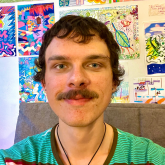
ein Referenzfoto zu machen. Ein nach vorne gerichtetes Selfie mit Ihrem Smartphone
wird ausgeführt, sobald Sie das Foto
aufgenommen haben und es in einem Sprite
auf Ihrem Computer haben, klicken Sie auf Datei öffnen und
wählen Sie Ihr Foto aus. Ein Sprite, wir erstellen einen
neuen Tab für dein Bild. Klicken Sie auf die Registerkarte und ziehen Sie sie auf die linke Seite des Arbeitsbereichs. Jetzt werden wir
anfangen,
an einem Avatar zu arbeiten , während wir unser
Referenzfoto daneben haben. Lassen Sie uns zunächst die vertikale Symmetrie aktivieren
, dann eine
gewünschte Hautfarbe auswählen und die Form des Kopfes mit
dem
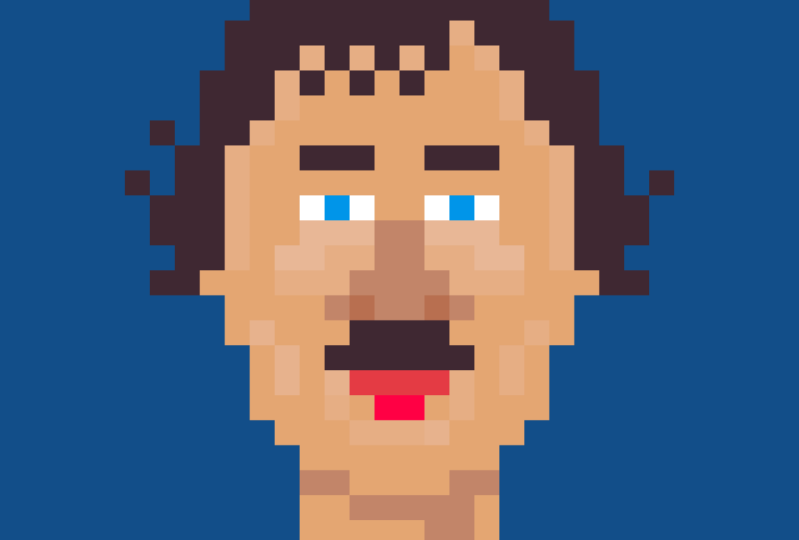
gefüllten Ellipsenwerkzeug zeichnen . Wir werden das Portrait
in drei farbige Hauptformen
aufteilen . Haut, Haare und Hemd. Mach dir noch keine Sorgen um die
Details. Das wird später kommen. Im Allgemeinen ist es gut, zuerst
mit den großen Formen zu beginnen und dann zu mittleren Formen zu wechseln und mit den Details fertig zu werden. Sieht aus, als hätte ich
meinen Kopf zu kurz gemacht. Also wähle ich
meine Stirn mit dem
hochgehobenen rechteckigen Festzeltwerkzeug aus und fülle die Rohlinge aus, während ich
die Form der Haare anpasse. Bei der Auswahl der Farben, Es ist
wichtig, über
die Farbharmonie,
Balance und den Kontrast nachzudenken . Sättigung ist ein großartiges Werkzeug
, um etwas hervorzuheben. Aber wenn alles auf deiner
Leinwand gesättigt ist, wird nichts auffallen. Als nächstes füge ich
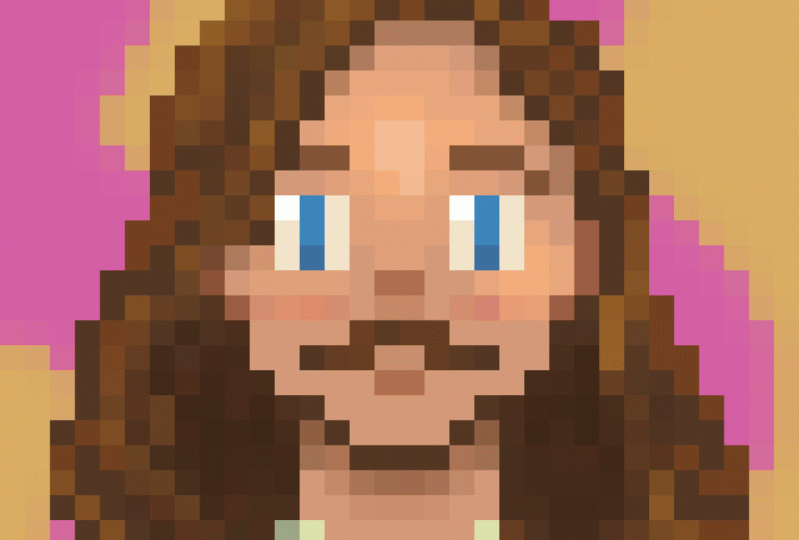
vereinfachte Gesichtszüge hinzu, beginnend mit Augen, Mund, Nase und Ohren. Jede Form im wirklichen Leben hat eine leichte Seite und eine Schattenseite. Dies lässt
die Dinge 3D aussehen. Das Licht wird
unseren Avatar von oben treffen. Das bedeutet, dass es einen
geworfenen Schatten unter dem Kinn und
unter den Haaren geben wird. Jetzt füge ich den Gesichtszügen
sekundäre Details
hinzu , wie Weiß der Augen
und rötlichen Wangen, sowie die braune Farbe und die roten horizontalen
Streifen meines Hemdes. Ich skizziere mein Hemd mit
einer dunkleren grünen Farbe, um einen Kontrast zu verleihen und es aus dem Hintergrund hervorzuheben. Ich füge dem Haar auch etwas
Textur hinzu, indem in helleren und
dunkleren Brauntönen
male. Jetzt ist es an der Zeit, die
Highlights unter Pinseleinstellungen hinzuzufügen. Ich ändere den Tintenmodus auf Alpha-Compositing und
senke meine Deckkraft um die Hälfte. Als nächstes schaue und
vergleiche ich nur das
Referenzfoto mit dem Avatar und füge
kleine Anpassungen
und farbige Details hinzu . Einige dieser Bereiche sehen
flach und uninteressant aus. Also versuche ich,
sie zu reparieren, indem Farben
etwas Kontrast oder
Sättigung hinzufüge. Schauen wir uns das Farbrad an. Jede Farbe hat eine
kostenlose Farbe. Die häufigsten Farbpaare
sind Rot, Grün, Gelb, Lila und Blau, Orange, da sie sich auf dem Farbrad
gegenüberliegen. Hier unten erstelle ich eine neue Ebene und setze sie
auf eine Hintergrundebene. Ich verwende die
Schieberegler für die
Farbsättigung zum Anpassen
der Farben. Da die Hautfarbe meines Charakters diese gesättigte Orange
ist, mache
ich meinen Hintergrund mit
dieser gesättigten bläulichen Farbe, dadurch wird mein
Charakter hervorstechen.
4. Hinzufügen von Animationen: Hier unten neben unseren Ebenen haben
wir die Timeline. Wir können neue Frames hinzufügen, indem rechten Maustaste auf
die Frame-Nummer und einen neuen Rahmen
oder die Verknüpfung Alt drücken, oder indem Sie auf das
Plus-Symbol hier unten klicken, wird das
Hinzufügen neuer Frames unseren vorhandenen Frame
duplizieren. Jetzt
lernen wir, wie man eine einfache Auf- und Abwärts-Animation macht. Lassen Sie uns unseren Rahmen duplizieren, das Verschieben-Werkzeug
auswählen und um ein Pixel nach oben
verschieben. Es sieht so aus, als würde sich unsere
Animation
zu schnell bewegen , um sie zu verlangsamen. Wir werden
unsere Frames erneut duplizieren. Das scheint ungefähr richtig zu sein. Jetzt. Ich füge den Haaren etwas
Bewegung hinzu. Das sieht cool aus. Jetzt füge ich
ein paar Hintergrundeffekte hinzu. Nur weil es so ist, heißt
der Hintergrund nicht, dass es
langweilig sein muss. Dies ist die Zeit, um zu
experimentieren und herumzuspielen da die Hintergrundanimation alles sein
kann, was Sie wollen. Machen Sie einfach jeden Frame ein bisschen anders und haben Sie Spaß damit. Ich werde
meinem Charakter auch
etwas äußeres Leuchten verleihen ,
damit er noch mehr herauskommt.
5. Exportieren: Wenn die Animation beendet ist, ist
es Zeit zu exportieren. Speichern wir zuerst unsere Datei
und klicken dann auf Dateiexport, wählen Sie den
Zielordner der Datei aus und den Dateityp als
Punkt-Gif an und klicken Sie auf Okay, im Menü der Exportdatei Sie
im Menü der Exportdatei auf die Größe der Datei und wählen Sie
dann aus% tausend, lassen Sie den Rest
der Einstellungen so wie sie sind und klicken Sie auf Exportieren. Jetzt haben wir unsere Datei als
animiertes GIF mit 320 mal
320 Pixel exportiert .
6. Erstellen Sie Ihren Avatar: Ich hoffe, dir hat der Kurs gefallen. Jetzt ist es an der Zeit, einen
eigenen Pixel-Art-Avatar zu erstellen. Wenn Sie fertig sind, können Sie es
gerne teilen indem Sie es in
die Projektgalerie hochladen. Wenn Sie Fragen haben, schließen Sie sich uns im Diskussionspanel an. Schauen Sie sich auch unsere anderen
Skillshare-Kurse an. Danke, dass du mit
uns gelernt hast und wir hoffen, bald
deinen coolen Pixel-Art-Avatar zu sehen . Tschüss.
 Acetony, Digital Artist, Painter, Animator