Transkripte
1. Einführung: Hey Leute, willkommen zu
meinem Skillshare-Kurs. Ich bin Musiker, aber da einen
Grafikdesign-Hintergrund habe, mein Lieblingsteil nach der Fertigstellung ist
mein Lieblingsteil nach der Fertigstellung
eines Songs das Entwerfen und
Illustrieren der Covers. In diesem Kurs zeige
ich dir, wie ich
Coverbilder für
meine Musikprojekte gestaltet habe . Gute Coverbilder sind für
das Hörerlebnis unerlässlich. Es kann die allgemeine
Ästhetik und Stimmung des Songs vermitteln Ihren Zuhörern
eine angenehme Augenweide geben. Mein Ansatz beim Design
besteht darin, Spaß zu haben, zu
experimentieren und mir dabei Ideen auszudenken. Wir werden
in Adobe Photoshop arbeiten
und ich zeige Ihnen verschiedene
Bildbearbeitungstechniken, und ich zeige Ihnen verschiedene
Bildbearbeitungstechniken, die ich im
Laufe der Jahre gesammelt habe, wie 3D-Filter, Füllmethoden,
Texte, Fehler, Hinzufügen von
Rauschen und mehr. In diesem Kurs werden wir uns diese
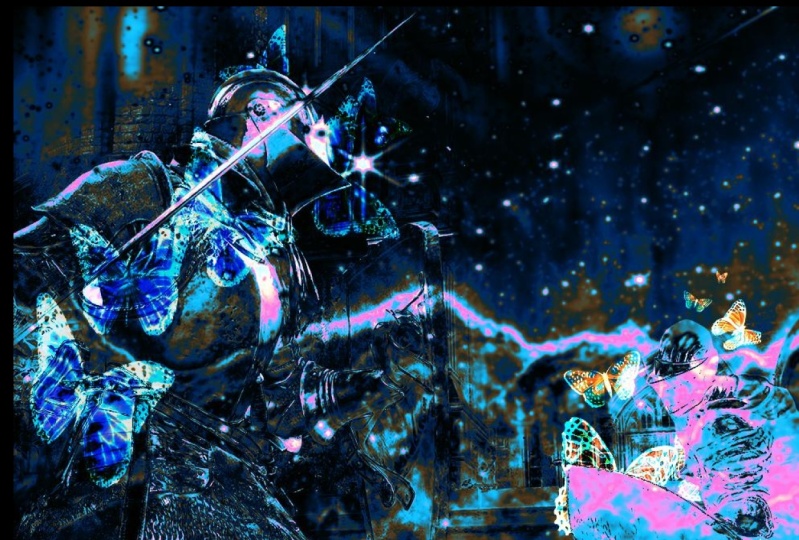
beiden Bilder, die ich gemacht habe, genauer ansehen. Ich führe Sie
durch die Schritte zur Erstellung solcher Bilder. Nachdem Sie diesen Kurs abgeschlossen
haben, können Sie Ihren
eigenen Kurs erstellen. Lass uns anfangen.
2. Fallstudie 1: Ich werde
diesen Schnitt mit
einem Bild der
Hauptfigur aus
der
acht-Science-Fiction-Anime-Experimentierserie der 1990er Jahre beginnen einem Bild der
Hauptfigur aus
der . Unter Effekte 3D
generiere ich die Normal-Map, die jedem 2D-Bild einen
coolen lila 3D-VHS-Effekt verleiht. Ich verwende einen großen, weichen Radiergummi , um ihn in
den Hintergrund einzufügen. Im Ebenen-Menü ändere
ich
den Füllmodus. Normalerweise
weiß ich nicht, welchen
der Mischmodi ich am Ende verwenden
werde. Also gehe ich einfach
alle durch und finde den, der für meinen Geschmack am besten aussieht
. Ich mag die Pose
dieses Charakters. Ich denke, es passt
gut in den Vordergrund. Mit dem Lasso-Tool. Ich schneide eine grobe
Silhouette aus und drücke
Strg J, um meine
Auswahl auf eine neue Ebene zu duplizieren. Lassen Sie uns
noch einmal
die Mischmodi durchgehen und sehen, was am besten
funktioniert. Mir gefällt, wie der
aufgehellte Füllmodus mit diesem Hintergrund
aussieht. Es ist sehr wichtig,
die verschiedenen Elemente in
Ihrem Bild auszugleichen . Mit diesem Bild. Ich ziehe es einfach herum
und ändere die Größe, bis ich
die beste Stelle finde , an der
es zu
den anderen Elementen
in meiner Komposition passt . Manchmal funktioniert eine Idee nicht egal wie sehr
Sie versuchen, sie anzupassen,
dann ist es am besten, sie einfach zu löschen und
die andere Idee auszuprobieren. Jetzt möchte ich ein
cool aussehendes japanisches Auto hinzufügen. Mir hat der
Raucheffekt bei diesem sehr gut gefallen. Verwenden Sie erneut den weichen Radiergummi, um ihn
einzublenden, und ändern Sie
den Mischmodus, diesmal auf weiches
Licht und verwenden das Verschiebungswerkzeug, um
seine Position und Größe anzupassen. Jetzt versuche ich etwas Text hinzuzufügen. Du kannst die Schrift
hier oben ändern und der beste Ort, um neue Schriftarten kostenlos zu bekommen,
ist duff font.com. Ich werde eine coole
Pixel-Art-Schrift namens Umbruch verwenden. Sie können
Ihrem Text Effekte hinzufügen. Hier unten. Ich füge den Verlaufseffekt „Äußeres
Leuchten“ hinzu Hier. Ich spiele nur
mit den Reglern für Deckkraft,
Ausbreitung und Größe, damit der Effekt
genau so aussieht, wie ich es möchte. Abschrägung und Prägung verleihen Ihrem Text
einen 3D-Effekt. Es sieht schon
ziemlich cool aus, aber ich möchte noch weiter gehen
und experimentieren, indem ich mit dem Text
herumspiele. Ich drücke Strg
D, um
den Text zu duplizieren und
Wiederholungen im Bild zu erzeugen. Ich wähle alle
Textebenen aus und drücke
Strg E, um sie zu
einer einzigen gerasterten Ebene zusammenzuführen. Ich kann duplizieren,
bewegen und transformieren. Ab diesem Punkt kann ich
die Texteigenschaften
nicht mehr ändern , da
der Text jetzt nur noch
gerasterte Pixel ist. Lassen Sie uns verschiedene
Füllmethoden ausprobieren. Ich mag das Grün, das
mit einem anderen Mischmodus geliefert wird. Ich passe den Farbton, Sättigung und den Wert der
Ebene an, indem ich die Strg-Taste U drücke. Ich möchte
eine Schallplatte hinzufügen. Verwenden des Zauberstab-Werkzeugs. Ich wähle
das Weiß aus meinem Bild aus und lösche es. Während
ich die Umschalttaste gedrückt halte, klicke und wähle
alle meine Ebenen aus und drücke Strg E, um sie zu einer
einzigen Bildebene zusammenzuführen. Während ich die Alt-Taste gedrückt halte, klicke
ich zwischen den Ebenen
, um eine Schnittmaske anzuwenden. Jetzt nimmt es die Form
einer Schallplatte an. Jetzt füge ich
ein Hintergrundbild hinzu. Ich denke, Tokio bei Nacht
wird gut passen. Aber es sieht ziemlich flach aus. Deshalb möchte ich eine Trennung
zwischen Vordergrund
und Hintergrund schaffen . Sie zunächst einen äußeren Glüheffekt
hinzu, um den
Vordergrund zum Vorschein zu bringen. Ich mache den Vordergrund noch gesättigter und synthetischer. Ich schaue. Hier wollte ich sehen, wie es als quadratische Form aussehen
würde, aber die
runde Form gefiel mir besser. Aber ich werde diese Ebene
diagonal drehen und versuchen, sie als
Overlay-Ebene zu verwenden , um
etwas Textur hinzuzufügen und
das Bild dynamischer zu gestalten. Es sieht nicht so aus,
wie ich es wollte, also schalte ich seine Sicht aus. Ich möchte den
Hintergrund etwas dunkler machen. Also erstelle ich eine neue Ebene
und fülle sie mit reinem Schwarz und verringere ihre
Deckkraft hier drüben. Hier oben im Filtermenü gibt es verschiedene
Arten von Unschärfe. Die beste Option, um
seine guassianische Unschärfe zu verwenden, da Sie
die gewünschte Unschärfe steuern können. Jetzt gibt es eine klare
Trennung zwischen dem hellen, scharfen und gesättigten
Vordergrund und dem dunkleren, verschwommeneren, verblicheren Hintergrund. Spielen Sie mit einem weichen
Radiergummi herum, um den Hintergrund
weniger gleichmäßig dunkel zu machen und für
mehr Dynamik zu sorgen. Cool, ich denke das
Bild ist fertig. Jetzt speichere ich es als PNG
- oder JPEG-Datei und klicke, okay, hier haben wir
unser fertiges Ergebnis. Ich denke, es wäre ein
nettes Titelbild für einen synthetischen Techno oder
einen Drum-and-Bass-Song.
3. Fallstudie 2: Ich fange mit
diesem supersüßen lächelnden Labrador an. Für dieses Bild habe ich keine
allgemeine Idee,
also füge ich einfach ein paar
zufällige Bilder von meinem Kopf hinzu
und sehe, was passiert. Der Unterschied-Mischmodus
lässt es sehr gruselig aussehen, aber ich habe die
Farben geliebt, hier unter
Bearbeiten-Anpassungen Ich werde die
Farben invertieren und versuchen,
das Zelda-Waldbild erneut
hinzuzufügen andere Wirkung. Mal sehen, wie der Wald als Hintergrund aussehen
wird. Als Nächstes möchte ich eine Fähre hinzufügen. Der Vorgang ist ziemlich
einfach. Sie kommen auf eine Idee, spielen mit der Komposition, den
Füllmethoden und
der Ebenenstruktur herum . Es ist immer eine gute
Idee, Pilze hinzuzufügen. Hier habe ich das
Bild horizontal gespiegelt. Die Abkürzung für die
Transformation ist Control T, und Sie können mit
der rechten Maustaste darauf klicken, um die Optionen anzuzeigen. Ich verwende den weichen Radiergummi, um die Kanten zu
verblassen und
sie
mithilfe des Füllmodus Pin Light mit dem Hintergrund zu
verschmelzen. Ich möchte einige
abstrakte Kunstelemente hinzufügen, also eine visuelle Komposition der abstrakten
Künstler
des 20. Jahrhunderts, Wassily Kandinsky, hinzufügen . Es fügt dem Stück einige schöne
geometrische Formen und Rhythmen hinzu. Jetzt füge ich alle Ebenen
zusammen, indem ich die Tastenkombination Strg E drücke und passe die Farbsättigung an indem du die
Tastenkombination drückst.
Du hast die Farben jetzt angepasst, Du hast die Farben jetzt angepasst damit es wie ein
Unterwasser-Szene. Meine nächste Idee ist also,
einen C-Anzug hinzuzufügen und ihn dann mit
einer Wassertextur
zu überziehen. Das Bild ist noch nicht fertig, aber hier speichere ich es weil mir gefällt, wie es im Moment
aussieht. Der Unterschied ist wahrscheinlich mein
bevorzugter Mischmodus. Es invertiert die Farben in den
hellen Teilen des Bildes. Und es erzeugt immer einen
seltsamen und super coolen Effekt. Wie immer verwende ich das Magic One-Tool, um den Hintergrund schnell zu
löschen. Jetzt füge ich
einige Partikeleffekte hinzu, stelle einen Mischmodus für hartes
Licht ein, verringere die Deckkraft und passe
die Pegel an, indem ich
die Tastenkombination Strg L drücke.
Als nächstes möchte ich
einige organische Texturen hinzufügen. Also habe ich mich für dieses
Acryl-Gießbild entschieden, das wirklich interessant aussieht. Es
verändert das Aussehen des Bildes komplett und
die Farbe
sieht glaubwürdig aus Quelle, speichern Sie diese Version und gehen
Sie weiter. Ich möchte einige
Aspekte des letzten Bildes behalten, also lösche ich ein bisschen gerade genug, um die
Mathematik und den Seetaucher zu zeigen. Für mich ist das Erstellen
eines solchen Bildes wie Malen, aber Sie können Ihre
Ideen viel schneller ausdrücken. Und der Prozess macht unglaublich
viel Spaß, weil Sie vor Ihren Augen
sehen können, wie sich das Bild ständig
verändert. Es ist auch unmöglich,
Ihr Image zu ruinieren, da Sie
jederzeit zurückgehen oder
Ihre Idee ändern können jederzeit zurückgehen oder
Ihre Idee ändern , um eine
andere Richtung einzuschlagen. Meiner Erfahrung nach kommt
die beste Kunst normalerweise zum
Vorschein, wenn ich nur experimentiere und
herumspiele,
ohne eine konkrete Vorstellung oder
Erwartungen an das Ergebnis zu haben. Ich liebe es, diese
Art von Botanik hinzuzufügen oder meine logischen
Illustrationen einzugeben. Ich denke, es ist interessant
, zu verschiedenen
Tageszeiten mit dem
Kunstschaffen zu experimentieren . Ich habe dieses spezielle Stück
um fünf Uhr morgens gemacht. Und ich denke, dass Ideen, die
entstehen, wenn man eine
Weile nicht geschlafen hat , normalerweise viel
seltsamer und kreativer sind. Wenn Sie also etwas
Technisches entwickeln, bei dem Sie
sich konzentrieren und präzise sein müssen, ist
es besser,
es morgens zu tun. Aber solche Dinge, bei denen Sie nur Ihre Ideen ausdrücken und experimentieren, werden normalerweise besser abends
oder nachts
durchgeführt, da
das Gehirn zu diesem Zeitpunkt weniger aktiv ist
und der analytische Teil des Gehirns stört nicht den unterbewussten
kreativen Teil
, der sich frei ausdrücken kann. Ich bringe die Riesenwespe in
den Vordergrund und füge einen
äußeren Glüheffekt mit Regenbogenfarbverlauf hinzu. Dieser Wabeneffekt funktioniert
nicht wirklich. Saw löschte und verschmelze die
restlichen Ebenen mit der Verknüpfung Control E und probiere ein anderes
Honeycomb-Bild aus. Hier habe ich es auf einen
Farbton-Mischmodus eingestellt, und alle Farben sind sehr gut vereinheitlicht. Jetzt sieht es so aus, als ob alles in diesem Bild auf
der Welt existiert, in
Honig getaucht oder in
einem
von goldenem Licht beleuchteten Bernstein eingekapselt . Ich denke das ist es.
Ich werde versuchen, eine weitere Wassertextur hinzuzufügen und
sie auf einen
Sättigungsmischmodus einzustellen , wodurch das
endgültige Bild etwas gesättigter und lebendiger wird. Jetzt hebe ich es auf. Und ich
denke, dieses Stück wird die Welt
in einem Bernstein
genannt.
4. Schlussgedanken: Ich hoffe, es hat Ihnen genauso viel Spaß gemacht,
den Prozess
dieser Änderungen zu verfolgen , wie
ich sie gemacht habe. Jetzt ermutige ich Sie, zu
versuchen, Ihre eigenen zu erstellen. Und wenn Sie das tun, würde ich mich
sehr freuen, wenn sie auf die Registerkarte Projekte
und Ressourcen
hochgeladen werden. Schau dir auch meine anderen
Skillshare-Kurse an. Danke fürs Zuschauen.
 Acetony, Digital Artist, Painter, Animator