Transkripte
1. Kurs-Einführung: Lieben Sie das Aussehen und die
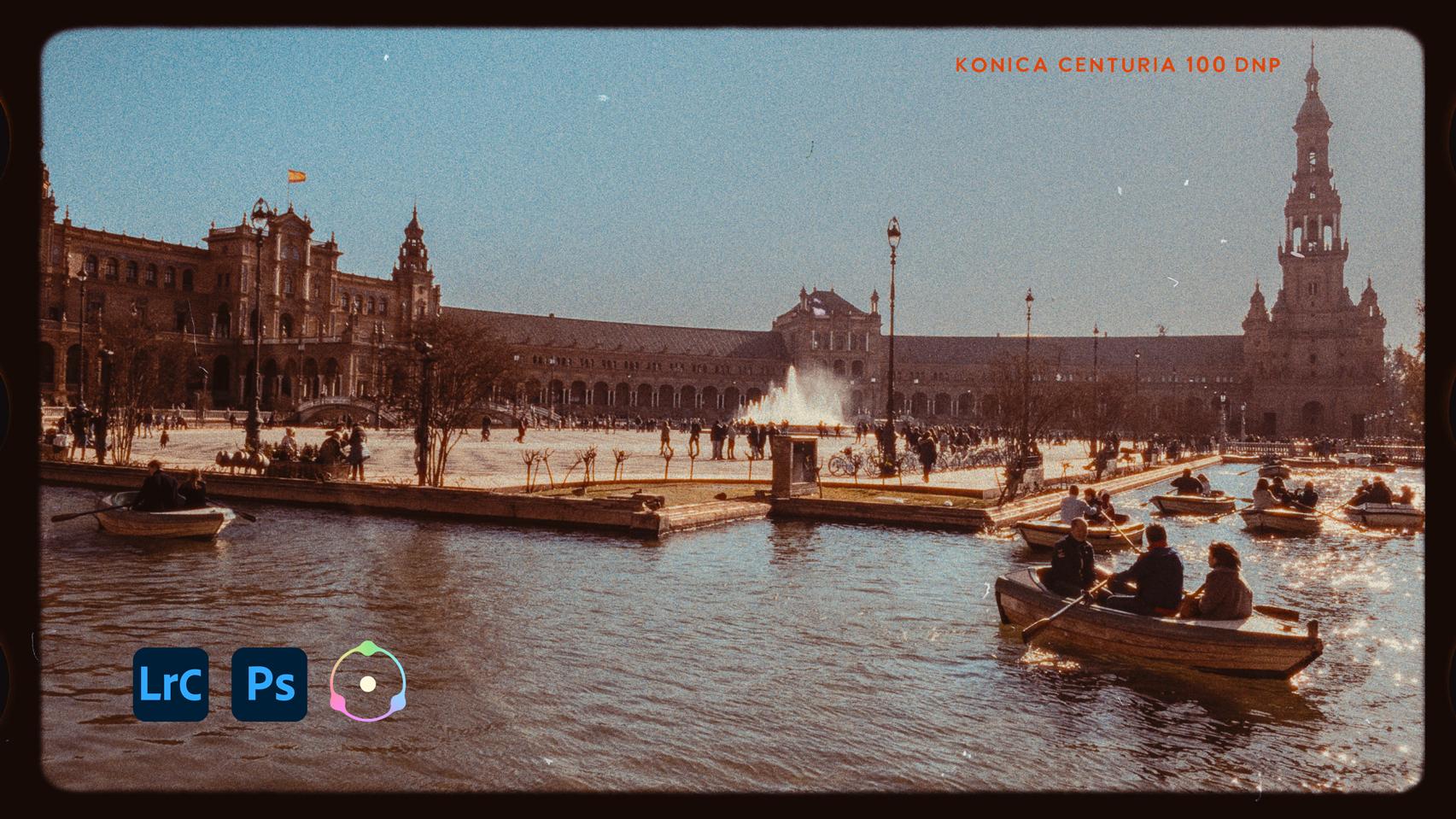
Atmosphäre traditioneller Filme?. Aber jetzt, wo du
digital drehst, vermisst du es wirklich. Nun, in diesem
Kurs werde ich Ihnen
zeigen, wie Sie
das zeitlose
Erscheinungsbild eines Films nachahmen das zeitlose
Erscheinungsbild können, ohne
jemals eine Rolle zu laden Mit einem Plugin
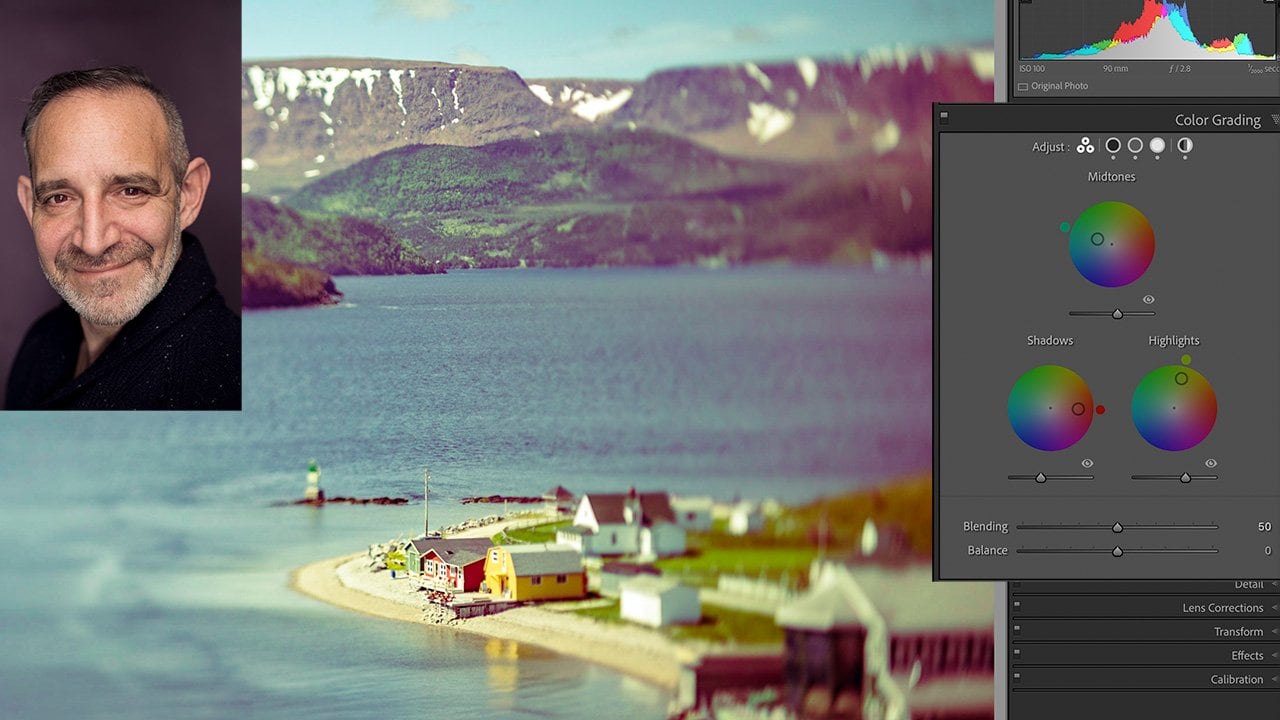
namens DhancerPhoto. Hi, ich bin Rob Davidson. Ich bin Fotograf, Lehrer und ein Besessener von Farbe
und Textur in Sie haben vielleicht meine früheren
Kurse auf Skillshare gesehen, einschließlich des Kurses zur
Farbkorrektur, dem ich Ihnen beigebracht habe, wie Sie
die emotionale Attraktivität
Ihres Fotos durch
den Einsatz von Farbkorrektur verbessern die emotionale Attraktivität
Ihres Fotos durch
den Einsatz von Farbkorrektur In diesem Kurs werden wir auf diesem Wissen
aufbauen und zur nächsten Stufe
der
Filmemulation übergehen Verwenden eines Plugins namens Dhancer. Heute ist Filmemulation
der Prozess, bei dem
nicht nur die Farben,
sondern auch das Gefühl und die Textur
traditioneller Filme nachgebildet sondern auch das Gefühl und die Textur Und DhancerPhoto ist ein leistungsstarkes
Tool, um das zu erreichen. Dehanser ermöglicht es Ihnen, das Erscheinungsbild
traditioneller Filmmaterialien nachzubilden . Tatsächlich über 60 Aktien von
Unternehmen wie Fuji, Ilford, Aber es geht über
Farbkorrekturen und Voreinstellungen hinaus, denn es verfügt über leistungsstarke Tools, mit denen
sich Filmschwund,
Körnung
und sogar Staub und Kratzer erzeugen lassen, die uns allen bei unserem traditionellen Film so gut gefallen Digitalfotos sind
unglaublich scharf
und sauber, aber manchmal fehlt ihnen aber manchmal fehlt ihnen
eine gewisse warme Qualität. Mithilfe der Filmemulation können Sie Ihren diese Qualität
zurückgeben In diesem Kurs
werden wir
alle Grundlagen der
Arbeit mit de Hanser behandeln alle Grundlagen der
Arbeit mit de Hanser Alle verfügbaren
Presets, die es gibt. Darüber hinaus stehen Ihnen alle
Anpassungswerkzeuge zur Verfügung, mit
denen Sie
Ihren eigenen, einzigartigen Look kreieren können. Fügen Sie Körnung und Blüte
hinzu, Körnung und Blüte
hinzu, sogar an den
Rahmenrändern des Films, um Ihren
eigenen
Filmemulations-Look für Ihre Fotos zu kreieren Filmemulations-Look für Ihre Egal, ob Sie
den warmen Glanz von
Kodak Portra oder den Glanz von
Triax oder etwas
Einzigartiges für Sie suchen Kodak Portra oder den Glanz von Triax oder etwas In diesem Kurs werden Sie
von Pixeln
zur Poesie übergehen von Pixeln Also lass uns anfangen.
2. Dein Kursprojekt: Nein. Ihr Projekt
für diesen Kurs besteht darin, eine oder
mehrere Versionen
Ihrer eigenen Fotos im Filmlook zu erstellen . Also hier ist, was ich vorschlagen würde. Nehmen Sie sich ein wenig Zeit, um sich mit Dehancer
vertraut zu machen, schauen Sie sich die enthaltenen
Preset-Filmbestände Es gibt 60 zum Anschauen. Machen Sie sich dann ein wenig mit einigen
der Anpassungsschieberegler
auf der rechten Seite
vertraut der Anpassungsschieberegler
auf der rechten Seite Spielen Sie herum, sehen Sie, was sie tun, und haben Sie
dann Spaß Schnappen Sie sich eines Ihrer neuesten
Lieblingsfotos, öffnen Sie es in Dehancer und probieren Sie ein paar verschiedene
voreingestellte Filmlooks aus, dann mit den
Anpassungsreglern verrückt zu Und wenn Sie etwas bekommen
, das Ihnen wirklich,
wirklich gefällt, speichern Und poste eine
Vorher-Nachher-Version im
Projekte-Menü für diesen Kurs. Auf diese Weise kann ich dir
Feedback geben, wenn du es möchtest, und andere Schüler können
sehen, was du erstellt hast. Hoffentlich kannst du ein paar
verschiedene Versionen
posten. Und
Sie können auch
ein Foto aufnehmen und dafür
zwei oder drei verschiedene
Filmlooks erstellen . Das ist eine tolle Übung. Also viel Spaß mit Dehancer und poste deine Ergebnisse
im Projekte-Menü
für den Kurs
3. Was ist Filmemulation?: Also, was genau
ist Filmemulation und was unterscheidet sie
beispielsweise von der Farbkorrektur
in Lassen Sie uns also einen Schritt zurücktreten. Und als wir nur einen
Film zum Dreh hatten, war
eine der wichtigsten
Entscheidungen, die du treffen musstest,
sobald du dich entschieden
hast, Fotos zu machen , die,
welchen Film werde
ich in die Kamera nehmen ? Möchtest du zuerst
schwarz-weiß oder farbig fotografieren zuerst
schwarz-weiß oder farbig Darüber hinaus
hatte
jede Filmemulsion ihre eigenen einzigartigen
Eigenschaften. Und das können Dinge sein wie feinkörnig versus grobkörnig, so
etwas wie, Sie wissen schon, plus X gegen Ilford XP fünf haben Ihren fertigen Aufnahmen ein ganz anderes
Aussehen verliehen Und bei der Farbe gab es sogar ein breiteres Spektrum an
Farbsättigungen und
Farbintensitäten und die Art und Weise, wie
das Filmmaterial
auf jede einzelne Farbe reagierte Jeder Fotograf
hatte also in der Regel seine eigene
Lieblingsfilmauswahl Zum Beispiel liebte ich
Fuji Ala wegen seiner
schönen, satten Farben, während andere Leute
Dinge wie Kodak Portra bevorzugten die eine viel
subtilere Farbpalette und wunderschöne
Hauttöne hatten und wunderschöne
Hauttöne Es hing also alles davon ab, was
Sie fotografierten und welches persönliche Gefühl
Sie mit
Ihren Aufnahmen haben wollten Aber sobald
Sie den Film geladen hatten,
waren
das Aussehen und das allgemeine Gefühl natürlich das Aussehen und das allgemeine Gefühl quasi im Filmmaterial
verankert Und das ist es, was Sie aus den Aufnahmen
herausgeholt haben. Nun, mit der Filmemulation können
wir unsere digitalen Aufnahmen machen und sie filmisch aussehen lassen. Und was die netten Leute von
Dehanser getan haben ist tatsächlich zu den
Originalfilmbeständen zurückgekehrt Und im Moment haben sie über
60 verschiedene Filmbestände, und das sind
Schwarzweißfilme, farbige Standbilder, Kinofilme, ganze Reihe
verschiedener Filme aus verschiedenen Epochen Einige von ihnen sind archivarisch, andere zeitgenössisch. Und sie haben die
Farbreaktion des Films analysiert, wie er reagiert
und Farben wiedergibt,
sowie die Kornstruktur, das Muster
der Maserung,
ob die Maserung
eher in den Lichtern sowie die Kornstruktur, das Muster
der Maserung,
ob die Maserung oder eher im Schatten lag oder eher im Schatten Und das war unterschiedlich, denn wenn man unterschiedliche
Belichtungsgrade hat, erhält
man unterschiedliche
Körnungsgrade Also haben sie jeden
dieser Filmbestände sehr
detailliert analysiert . Und sie haben sie
dir als eine Reihe von Voreinstellungen gegeben. Das erste, was Sie tun können ist, sich Ihr Foto anzusehen und dann die Voreinstellungen durchzugehen und sehen
, ob es einen
Look gibt, der Sie anspricht Aber du bleibst nicht nur bei
diesem individuellen Look hängen , oder? Sie können dann zur Anpassungsseite
auf
der rechten Seite wechseln , wo Sie Zugriff auf alle Schieberegler für alle Parameter haben
, die auf den Film
angewendet wurden Also die Sättigung, die Licht
- und Schattensättigung, die Kornstruktur, ob Sie mehr Körnung in
Lichtern oder Schatten
wünschen Und wenn man sieht, wie D-Hanser etwas
so Einfaches wie Körnung aufträgt, ist das nicht nur eine Art
Musterüberlagerung, wie
man
es in so etwas
wie einem hellen Raum bekommt Es ist ein echtes
strukturiertes Korn, das auf die Dichte des
Films reagiert Es handelt sich also nicht um eine gleichmäßige Körnung
, wie der
Film wirklich aussah. Und nachdem ich viele
der
Indi-Hanser-Emulsionen gedreht habe, kann ich
Ihnen sagen, dass ich meine, ich hatte einen echten
emotionalen
Flashback-Moment, als
ich sie mir
ansah , weil sie wirklich aussehen und sich anfühlen wie die Filme , mit denen ich so vertraut bin jahrzehntelang benutzt
habe Aber dann, wie ich schon sagte, können
Sie sie
individuell anpassen, um die Körnung glatter oder gröber zu machen Körnung Und dann gibt es Dinge wie Highlight Bloom, bei denen sich die
Glanzlichter ein wenig ausbreiten kannst du kontrollieren. Und du kannst auch einige
meiner Lieblingssachen hinzufügen ,
wie Staub und Kratzer, an
deren
Beseitigung wir so hart gearbeitet haben, als wir Filme
gedreht haben. Aber es ist wirklich
nett, einige
dieser filmischen Fehler
darin zu sehen . Sie können reingehen und
genau die
Menge an Staub und Kratzern auftragen , alle möglichen Dinge, die
Sie wirklich machen möchten. Und wenn Sie einen Look haben
, der Ihnen wirklich gefällt, können
Sie
ihn speichern und auf andere Fotos anwenden. Es ist also wirklich eine
großartige Kombination aus Originalfilmen, die sie sehr authentisch
anfühlen, und der Möglichkeit, sie dann nach
Herzenslust
anzupassen. Lassen Sie uns also eintauchen,
erkunden, was in
Dhanser verfügbar ist , und sehen wir, was
wir produzieren können
4. Der Dehancer-Workflow: Nun, da wir wissen,
was Filmemulation ist, schauen wir uns Dhanser
genauer an Jetzt arbeitet Dhanser
mit Adobe Lightroom, Adobe Photoshop als Filter und auch
mit Capture One Je nachdem, welche
Software Sie verwenden möchten, können
Sie also den Teil davon installieren,
der für Sie funktioniert Ich werde
Lightroom verwenden und wir werden ein Lightroom-Plugin
verwenden, und wir werden auch Photoshop
verwenden,
das als Filter funktioniert, und ich werde Ihnen den
Unterschied zwischen diesen zeigen Aber eine Sache, die ich
erwähnen sollte, ist, dass Dhanser ein großartiges PDF
mitbringt , das sie ihre Schnellstartanleitung
nennen Es ist eigentlich eine sehr, sehr detaillierte
Bedienungsanleitung für das gesamte Programm Es geht durch alle
Optionen, alle Schieberegler und
erklärt detailliert, was genau sie tun, wenn Sie in diese Tiefe eintauchen
möchten Am wichtigsten ist jedoch, dass
es im Vordergrund
die Einstellungen für das Farbmanagement in Photoshop und Ihre
Exporteinstellungen in Light Room Und es
ist wirklich wichtig, diese richtig einzurichten, da Dhanser so konzipiert
ist im SRGB-Farbraum funktioniert Und ich weiß, dass viele von uns
entweder im
Adobe-RGB-Farbraum oder im P-Foto-RGB arbeiten ,
aber Dhanser funktioniert am besten in SRGB aber Dhanser Sie haben also detaillierte
Anweisungen zur Einrichtung des Farbmanagements in
Photoshomp und der Exporteinstellungen in Photoshomp und Und ich sage dir, als ich es das erste Mal bekam, wusste
ich nicht, ich dachte
: Oh, das ist nicht so wichtig Und als ich es dann tatsächlich benutzt habe, hat die Farbe irgendwie in die falsche Richtung
verändert. Ich habe mir kein genaues
Bild von der Farbe gemacht. Falls Sie dies noch nicht
getan haben, nehmen Sie sich
jetzt ein paar Minuten Zeit und richten Sie das Farbmanagement
gemäß der Schnellstartanleitung Machen Sie also eine Pause, machen Sie
das. Komm zurück. Okay, jetzt,
wo alles
installiert ist und läuft, schauen wir uns an,
wie Dhancer funktioniert Also fange ich hier
mit diesem Bild an, das ich für einen Filmlook eigentlich
mag weil es
von Anfang an
ein bisschen ,
weil es
von Anfang an
ein bisschen zeitlos aussieht Nun gibt es
im Schnellstart-Handbuch einige
vorgeschlagene Einstellungen für die Arbeit mit
RAW-Entwicklung. Sie sagen Belichtung minus eins, Kontrast -40, Schwarz plus 60
Kurve linear, Also geben sie diese Einstellungen vor. Ich habe festgestellt, dass die beste
Art von Anleitung darin besteht,
eine gut aussehende
Wiedergabe des Bildes
im hellen Raum zu eine gut aussehende
Wiedergabe des Bildes erstellen, bevor Sie mit der Arbeit
in De Hanser beginnen Und zwei Dinge, die sehr
wichtig sind. Und das heißt, Sie wollen Schärfen und
Geräuschreduzierung auf Null
setzen, weil diese
in De Hanser angewendet werden und Sie nicht wollen, dass sie sich
gegenseitig beeinflussen. Und Sie wollen Ihrem
Bild hier auch
keine Körnung verleihen, denn auch das ist etwas, was
D Hanser tun wird und Sie
nicht wollen, dass D Hanser tun wird und Sie
nicht wollen Eine weitere Sache, die
sie in
der Schnellstartanleitung erwähnt haben ,
ist, dass Sie in
Light Room oder
Photoshop keine extremen lokalen Korrekturen vornehmen sollten, da Sie am Ende kleine
Halo-Kanten um Ihre
lokalen Anpassungen herum bekommen
könnten Halo-Kanten um Ihre
lokalen Anpassungen herum Versuchen Sie also, die Dinge allgemein
zu halten und dem Bild ein gutes
Gesamtbild zu verleihen Stellen Sie sicher, dass Schärfe
und Rauschreduzierung auf Null reduziert
sind Das ist also im Detailbereich. Sowohl die Geräuschreduzierung als auch
die Schärfung liegen bei Null. Und auf diese Weise wird es
keinen Kampf mit dem Hanser Wenn Sie also Ihr Bild haben, das gut
aussieht, stellen Sie sicher, dass Sie
einen vollen Tonwertbereich haben , wenn Sie
das wollen Dann kannst du auswählen und mit der rechten Maustaste auf
das Vorschaubild für das Bild klicken, oder du kannst in die Menüs gehen, aber ich
klicke gerne mit der rechten Maustaste und bearbeite Und wenn du
alles
gemäß den Anweisungen in Ordnung gebracht hast, solltest
du die
Plug-in-App „In
Dhancer Light Room bearbeiten“ in deinem Menü „Bearbeiten In“ haben „In
Dhancer Light Room bearbeiten“ in deinem Menü „Bearbeiten In Und wenn Sie darauf
und Ihre Dateioptionen klicken, werden
Sie eine Kopie
mit Ihren Light-Room-Anpassungen bearbeiten ,
weil Sie in Light Room alles
so eingerichtet haben , wie Sie es möchten Sie werden ein TIF in SRGB,
16-Bit, 240-Auflösung
und ohne Komprimierung
erstellen 16-Bit, 240-Auflösung
und ohne Komprimierung So wurde es also eingerichtet. Und jetzt haben wir die
De Hanser-Schnittstelle. Also das ist wirklich nett. Es ist sehr sauber, sehr klar. Sie haben Ihre Vorschau genau in
der Mitte Ihres Frames und Sie haben ein großes
Live-Histogramm direkt am unteren Rand
des Vorschaufensters, was mir sehr gut gefällt,
weil es Ihnen hilft irgendwie
zu sehen, was tonal vor sich
geht Auf der linken Seite haben
Sie all Ihre Filme, die in
Dhancer enthalten sind, und Sie
haben auch ein Bedienfeld für Voreinstellungen, die Sie Aber im Moment schauen wir uns
nur an, was in
Dhancer enthalten ist in
Dhancer enthalten Oh, du hast all diese
verschiedenen Profile. Es ist eine riesige Liste von Filmen
, die standardmäßig in alphabetischer
Reihenfolge ist A für die AGA-Filme, all die verschiedenen Filme, einschließlich Scala, das
schwarz-weiß ist Nun, ein paar Dinge,
auf die Sie achten sollten. Wenn ich auf diese klicke, sollte sich
die Vorschau so ändern,
dass sie den Film
widerspiegelt, den ich ausgewählt habe. Aber es gibt ein paar
Dinge, die dich täuschen können. Hier oben in der
rechten Ecke, wo es heißt, Filmprofil, oder? Da ist dieses kleine Kästchen, und du musst es einschalten. Bei vielen dieser Anpassungen, wenn Sie auf die
rechte Seite schauen, haben viele Anpassungen
auch Kontrollkästchen. Sie müssen sie also einschalten. Das Schöne ist
, dass Sie damit eine von Ihnen vorgenommene Anpassung
sehen können , sie ein-,
ausschalten, einschalten, alleine ausschalten können,
sodass Sie
entscheiden können , ob sie Ihnen gefällt oder ob Sie sie ändern
möchten. Das ist also nur etwas
, dessen Sie sich bewusst sein sollten. Diese kleinen Kontrollkästchen ermöglichen es der Vorschau, die von Ihnen vorgenommenen Änderungen widerzuspiegeln
. Die andere Stelle ist
hier oben auf der rechten Seite, da ist ein kleines Augensymbol, und wenn Sie das ausschalten, wird Ihnen das Originalbild angezeigt. Sie können also
einzelne Bedienfelder ausschalten , um zu sehen,
wie sie funktionieren, oder Sie können sie ausschalten und Ihr Originalbild
ansehen. Wenn Sie jedoch
sehen möchten, was Sie
mit Indi Hanser
machen, stellen Sie sicher, dass das Symbol nicht durchgestrichen
ist und dass Ihr Kontrollkästchen hier
im Filmprofil aktiviert ist So kannst du all die
verschiedenen Filmprofile sehen. Und wenn Sie dann auf jedes einzelne
klicken, können
Sie sehen, wie es
sich auf das Bild auswirkt. Es gibt eine Schwarz-Weiß-,
eine Astrum-Farbe. Sie haben sogar einen Typ Ambra
, eine sehr frühe
Druckmethode,
die
wirklich, wirklich hübsch ist Alle möglichen Arten von unterschiedlichen. Und wissen Sie, Sie können sich
gerne all
diese Fuji
Provia ala durchforsten . Und Sie werden feststellen, dass sich das
allgemeine farbliche Erscheinungsbild des Bildes ändert, wenn Sie darauf
klicken, oder? Weil
es, weißt du,
das Aussehen des einzelnen Films widerspiegelt . Nun, ich weiß, als ich vorher damit
gespielt
habe, bin ich zu Kodak
Ectar 25 gekommen. Oh nein. Ich glaube, es war der Ectar 100. Ich mag den wirklich. Was ich
daran mag, ist, dass es eine wirklich interessante
Art die Farben zu
verschieben, sodass
es ein bisschen alt, leicht verblasst aussieht, als ob Sie, wissen
Sie, auf einem Film gedreht hätten , der
seit ein paar Jahren in einer Schublade
liegt der
seit ein paar Jahren in einer Schublade Also ich mag zufällig diesen Look
für diese spezielle Aufnahme. Also werde ich mich darauf einlassen. Und jetzt können
Sie sich übrigens alle Filme ansehen. Sie können Favoriten speichern. Da oben ist ein Herz. Du kannst einfach deine Favoriten markieren. Oder Sie können sich
einfach Farbnegative ansehen, Kinofilme,
Schwarzweißfilme, Farbpositive, Sie wissen schon, all die verschiedenen Arten
von Filmen, die es gibt, Sie müssen nicht
die ganze Liste durchsehen , wenn
Sie nicht wollen. Sobald Sie also
Ihr Filmmaterial ausgewählt haben, haben
Sie
hier auch einen kleinen Schieberegler namens Push and Poll. Und Push-Pull
war Teil des chemischen
Prozesses der Filmentwicklung. Man konnte den Film
etwas länger
im Entwickler belassen .
In diesem Fall baute er
Dichte auf, In diesem Fall baute er
Dichte auf oder man verkürzte
die Entwicklung, in diesem Fall war er dünner. Je nach
Film hat sich also auch das Verhältnis
von Farben und Kontrast
verändert. Sie können also genauso
damit spielen, wie wir es früher in einer
chemischen Dunkelkammer gemacht haben. Du kannst drücken, ziehen und du kannst sehen, wie sich die
Farben verändern. Für diesen Fall finde
ich, ein kleiner
Druck gut zu funktionieren scheint. Da haben wir's. Sobald
Sie einen Film-Look ausgewählt haben, den Sie mögen, und den Push-Pull ein
wenig
angepasst haben, wenn Sie
möchten, kommen Sie auf die rechte Seite, wo Sie den
Look, den Sie erstellt haben, anpassen
können. De Hanser hat
quasi einen empfohlenen
Arbeitsablauf, mit dem Sie ihre
Empfehlungen
irgendwie durcharbeiten und,
Sie wissen schon, befolgen können ihre
Empfehlungen
irgendwie durcharbeiten und,
Sie wissen schon, befolgen Ich finde es ziemlich flüssig. Man kann quasi dem Instinkt folgen. Dieser erste, das ist der , mit dem Sie
sozusagen beginnen sollten Hier können Sie diese Art der
Eingabe von dem, was Sie
eingegeben haben,
anpassen , oder? Sie können also ein wenig Aufmerksamkeit schenken. Sie können die
Belichtung erhöhen oder verringern. Sie können die
Gesamtfarbtemperatur ändern. Und wissen Sie, Sie
machen
das mit aktiviertem Filmemulations-Look , sodass Sie Ihr Gesamtbild
irgendwie anpassen können Und ich finde, normalerweise
muss ich hier nicht viel tun,
aber es kann Spaß machen, damit zu spielen,
mit der Farbe zu spielen, weißt
du, ein bisschen mehr Grün oder Vaginta, je nachdem,
wohin Nun schlagen sie vor,
dass Sie sich das Erweiterungsfenster ansehen , in dem Sie
im Grunde Ihre schwarzen
und weißen Punkte erweitern können im Grunde Ihre schwarzen
und weißen Punkte erweitern , um den gesamten
Farbbereich auszufüllen Bei der Erweiterung können
Sie also den schwarzen Punkt nehmen
und das
Histogramm ganz
unten verwenden, und das
Histogramm ganz
unten verwenden um ihn
auszudehnen und den schwarzen Punkt
zu erweitern, sodass auszudehnen und den schwarzen Punkt
zu erweitern, das Schwarz
etwas dunkler Da haben wir's. Und
den weißen Punkt, du kannst ihn nach oben oder unten bringen. Und ich finde, diesen
ein bisschen höher zu stellen, damit er
den gesamten Tonwertbereich ausfüllt,
aber ohne dass es zu Spitzlichtern
durchbrennt Also los geht's. Und dann schlagen
sie vor, dass Sie
mit Ihrer Druckausgabe arbeiten, und Sie können wählen, ob
Sie auf Papier, Kodak Endura Hochglanz
oder
Kodak-Druckfilm, Filmblog oder linear drucken möchten Kodak-Druckfilm, Filmblog oder linear Also, wissen Sie, ich tendiere dazu,
es auf diesem
Endura-Hochglanzpapier zu belassen , weil das eine Art
Standarddruckpapier war, das wir beim Drucken von Bildern häufig
verwendeten Und dann kannst du auch mit
deiner Belichtung, deinem Weiß spielen deiner Belichtung, deinem Weiß Und das wäre
Ihre Druckausstrahlung. Und du kannst einfach
nach Geschmack würzen, würde ich sagen. Da haben wir's. Und die
andere Sache, von der
sie vorschlagen, dass du spielst,
quasi als Ausgangspunkt. Und das ist ihr
empfohlener Arbeitsablauf De Hansers spielt
mit dem Farbkopf, und das ist
die Anpassung der gesamten Farbbalance
des endgültigen Bildes Es repliziert also den Effekt der Arbeit in einem dunklen Raum
mit einer größeren Farbe, wo Sie
Gelbblaufilter, Magentagrün und
Cyanrot haben und
mit den Schatten- und Mitteltönen spielen können Das ist ein sehr
mächtiger Teil von De Hanser. Es ermöglicht Ihnen, die Tonalitäten wirklich zu
optimieren. Und wenn ihr auf
meine Farbkorrektur zurückblickt, Klasse. Sie werden feststellen, dass es viele
Ähnlichkeiten zwischen diesem Panel und dem
Farbkorrektur-Panel in hellen Es ermöglicht Ihnen, einen gewissen Farbgrad anzuwenden, der über das hinausgeht,
was
bereits auf das Bild
oder den Filmlook angewendet wurde Sie können es hier wirklich
anpassen. Ich kann das ein
bisschen mehr in Richtung Grün- und Dosenlook treiben. Um es
so zu machen, weißt du, manchmal
kramst du
in den Schubladen herum und ziehst
einen alten Ausdruck heraus ,
der hinten in einem Aktenordner
steckt,
und er ist ein bisschen verblasst der hinten in einem Aktenordner
steckt, und er ist ein bisschen Aber es ist wirklich nett, und genau dahin
will ich mit dieser Aufnahme gehen Also hat es mit dem
Verblassen einen kleinen Farbton angenommen Ich kann mit den Schatten, den Mitteltönen und
den Lichtern spielen , wenn ich will. Da haben wir's. Es ist sehr, sehr detailliert. Ich meine, du musst nicht zu
tief in das Thema eintauchen. Das sind also die Schritte, die De Hanser in der
Schnellstartanleitung als erste
Schritte vorschlägt Und dann heißt es, etwas Salz und Pfeffer
machen das Gericht noch besser, was auch stimmt
5. Salz und Pfeffer nach Geschmack: Ich denke, wir haben ein ziemlich gut aussehendes
Aussehen für diese Aufnahme. Da ist unser Originalbild und da ist unser
etwas gealterter CTARPrint, richtig? Wobei mir
das Aussehen wirklich gefällt. Aber wir haben einige interessante andere Dinge
, mit denen wir spielen können. Zunächst einmal ist einer meiner
Lieblingsfilme
Indi Dehancer der Film Grain Jetzt haben wir innerhalb der Filmkörnung eine Reihe von voreingestellten Filmkörnern, alles von 65
Millimetern Das ist also eine Art von
Filmkörnern,
ähm, und wir können es vergrößern Wenn Sie die Körnung anwenden, hilft
es wirklich, das Bild ein
wenig zu
vergrößern und zu sehen, wie sich die
Körnung darauf auswirkt. Das ist also ein
65-Millimeter-Film bei ISO 500, sie haben 35-Millimeter-Stiele Und wenn Sie die Filmkörnung
ändern, werden Sie feststellen, dass es sich nicht nur um eine glatte,
gleichmäßige Kornstruktur Sie variiert je nach
Dichte des tatsächlichen Bildes. Das ist wirklich die
Stärke von Dehancer. Und wenn Sie dann zu kleineren
Formaten und höheren ISO-Werten kommen, nimmt die Körnung
des Films zu, oder? Das sind jetzt 16
Millimeter ISO 500, was zu dieser Zeit ein ziemlich schneller
Film war Und man kann anfangen, die Filmkörnung zu
sehen, und die Farbe
der Körnung
kommt hier wirklich ins Spiel. Und dann können Sie bis zu
acht Millimeter gehen. Und das ist wirklich, wirklich körnig. Aber ich bevorzuge es
, wenn ich das mache. Und diese voreingestellten sind großartig. Sie sind ein guter Anfang, oder Sie können sich für eine benutzerdefinierte Version entscheiden. In diesem Fall
stehen Ihnen Schieberegler für alle Aspekte der Filmkörnung Die Größe können Sie
anpassen. Ich fand, dass acht Millimeter
ein bisschen stark sind. Und Sie werden feststellen,
wenn Sie die Größe anpassen, dass nicht nur ein- und
ausgezoomt Das Korn selbst
verändert sich und bewegt sich. Stimmt das? Und wenn Sie das tun, funktioniert
Dehancer auch in Videos, und wenn Sie es im Video
laufen lassen, bewegt sich
die Körnung,
denn wenn Sie einen Film drehen
würden, hätte bewegt sich
die Körnung denn wenn Sie einen Film drehen
würden, , jedes Bild des
Films im Kino eine etwas
andere Körnung weil es ein anderes
Stück Film Es ist also sehr, sehr realistisch. Die Menge an Getreide, mit der
du spielen kannst. Deshalb gehe ich hier gerne
etwas feiner vor, bei
der Auflösung, der
Schärfe der Ich neige dazu,
das ein bisschen zu erhöhen. Schatten, Mitteltöne
und Lichter, zum
Beispiel, wie viel Körnung sich in den Schatten,
Mitteltönen und Lichtern
zeigt Mitteltönen und Und das ist wirklich, wirklich geschmacklich Es macht wirklich Spaß. Und die Farbe, du kannst
die Farbe erhöhen oder verringern,
bis es im Grunde nur ein schwarz-weißes
oder schwarzes Korn ist. Ich mag es natürlich, etwas
Farbe in
einem Farbbild zu haben , denn wenn man
Körner in einem Farbbild hatte, waren
es echte
Farbkörnchen ,
die die eigentliche Maserung bilden. Und du kannst es
negativ oder positiv machen. Das ist also der Filmtyp
, mit dem Sie arbeiten. Und man kann es analog oder
als Rauschen haben, was quasi digitales Rauschen ist, was ich
wirklich, wirklich nicht mag. Ich möchte, dass
mein einziger Sinn darin besteht
, analoges
Rauschen zu erzeugen. Also ich denke, das ist eine
nette Menge Getreide. Und die andere Sache, ich weiß nicht, ob wir es hier
sehen werden, ist Halation Halation trat im
Film auf, wenn Licht sozusagen auf den Film traf und
sich in
der Emulsion des Films ausbreitete Und es ist ein einzigartiger Filmlook. Und so neigen
Ihre Highlights im Grunde manchmal
Farbsäume um sie herum
zu bekommen Ich weiß nicht, ob
wir das sehen werden. Ja, es verleiht ihm
einen schönen Filmlook. Halation ist gewissermaßen
eine rein chemische und physikalische
Reaktion innerhalb des Films Man muss also nur ein
bisschen damit
spielen und schauen, wann man etwas
bekommt, das einem gefällt Diese Super Acht scheint mit diesem Bild wirklich gut
auszusehen. Und dann ist Film Damage noch einer meiner
Favoriten. Also schalten wir Film Damage ein. Richtig. Und wieder haben wir
nur typische 65 Millionen, was sehr, sehr minimal ist Aber wenn man auf etwa 16 mil kommt, fängt
man an, etwas Staub und
Kratzer durchkommen zu sehen oder etwas mehr Und wenn Sie die
Aktualisierungstaste drücken und Ihnen nicht gefällt, wo sich
Staub und Kratzer befinden, können
Sie auf Aktualisieren klicken Ich werde ein neues Set
aus Staub und Kratzern erstellen. Wir haben also diese Presets, alles von Super
Eight bis 70 Mil Aber natürlich liebe ich
die benutzerdefinierte Funktion. Also schalte ich den Custom ein. Und dann sind das
alles Dinge, mit denen wir in Bezug auf Staub
spielen können. Wir haben also Staub aktiviert und können die
Menge der kleinen Staubflecken kontrollieren. Wenn wir es einschalten, bekommen wir Schmutz- und Haarpartikel
und alle Arten von Unordnung. Ich mache es ein bisschen lauter,
damit du es wirklich sehen kannst. Und Sie können sehen, dass sich die
Dinge bewegen, wenn ich es einstelle, weil überall
Staub herabfällt. Es gibt also eine ordentliche
Menge Staub. Du kannst mit der
Größe des Staubs spielen. Du kannst es
kleiner oder größer machen. Und die Größenbalance,
die Größenauswahl und ob alles weiß
oder schwarz-weiß ist ,
oder, du weißt schon,
du kannst die Farbe ändern, weil du
manchmal schwarze und du kannst die Farbe ändern, weil manchmal weiße Flecken hast, je nachdem , wo der Staub hineingekommen So viele
Dinge, die du tun kannst. Wir haben auch Haare. Und wir können, weißt du, beim
Drucken
Haare abgefallen sind. Und das ist all
das Zeug, an dem wir so hart gearbeitet haben, um von unserem Film bevor wir es gedruckt haben, um all das Zeug
loszuwerden. Aber jetzt ist es nostalgisch. Also können wir ein paar
Haare hineinlegen und mit ihrer
Größe spielen Ich werde ein bisschen stark, damit du die Dinge wirklich sehen kannst. Größenbalance, Weiß und Schwarz, wieder dasselbe. Und wir haben Kratzer. Und Kratzer entstanden,
wenn Sie Film aus
seinem kleinen, Sie wissen schon,
Umschlag
gezogen haben oder wenn es Kinofilm
war, als er durch eine Kamera
lief, ob ein Stück Sand in der Kamera war oder wenn ein Stück
Splitt in Ihrer Manchmal
zerkratzte das den Film. Also darfst du damit spielen. Und wir können dem noch ein paar
Kratzer hinzufügen. Und die Skala, es ist wirklich,
das ist einfach ein lustiges Spiel. Und einige der Kratzer
sind etwas zackig, und einige von ihnen sind
einzeilig , es macht einfach viel
Spaß, damit Ich denke, es macht einfach viel
Spaß, damit zu spielen Es tut mir leid. Ich lasse mich von diesem Zeug
mitreißen. Aber deshalb haben wir das. Und dann noch
eins, das zu
meinen Favoriten gehört , ist, dass
du dir Oscan besorgen kannst Und
beim Overscan
sieht man tatsächlich die Ränder
des Films selbst Sie können also sehen, dass wir
momentan so etwas wie
Filmkettenräder haben, lassen Sie mich das
einfach runterschalten. Und du kannst die
Art von Git wählen. Da haben wir's. Da kann man Superight und,
du weißt schon, den
Super-Eight-Film wählen , die kleinen Ritzel überlappen
das Bild
sogar Standard 16. Sie
haben also Widescreen 35. Ich mag die 16 Mill Und du kannst die
Form des Tors ändern Ob es abgerundet
oder eckig ist, ob die Perforationen negativ oder
positiv sind Ich mag das Negative.
Es ist etwas subtiler und ob der Film vertikal
oder horizontal
ausgerichtet ist vertikal
oder horizontal
ausgerichtet Also für diesen
mag ich die Vertikale. Und Sie können kontrollieren, wie wenig Sie vom Overscan sehen. Das sieht also wirklich nett aus. Skala. Spiel damit. Da haben wir's. Und Sie können das
Heranzoomen des Bildes steuern Da haben wir's. Du kannst anpassen, weil wir ein vertikales Bild aufnehmen und
es in einen horizontalen Rahmen setzen, wir schneiden es zu, aber wir können es auf ihrem Gesicht zentrieren,
was wirklich nett ist Und Sie können den
Gang sogar etwas weicher machen, was wirklich nett ist Da haben wir's. So viele
Dinge, mit denen man spielen kann. Und das letzte hier unten, und so
nennen
sie es, Salz und Pfeffer lassen
das Gericht besser schmecken. sind also einige
der Einstellungen , mit denen ich gerne
mit diesen Bildern spiele. Und Sie können sie nach Belieben ein
- und ausschalten, um genau zu sehen, was Sie haben. Ich mag dieses Bild mit dem darauf
angewendeten Overscan wirklich. Also werde ich auf
Okay klicken, um dieses Bild zu sehen. Und da ist unser Bild
wieder in Lightroom. Und mit all
den Einstellungen gespeichert , die
wir gerade vorgenommen Nun, eine Sache, die ich hier erwähnen
sollte ist, dass dieses Bild als TIF
gespeichert wird, oder? Und es ist ein einschichtiges TIF. Diese Änderungen sind
jetzt also im Grunde in das Bild integriert. Und wenn ich
es erneut bearbeiten würde, sagen wir, wenn ich es in Photoshop bearbeiten möchte
und Befehl D drücke, würde
ich das Original bearbeiten, das jetzt diese Datei ist, und sie wird in Photoshop
als einschichtiges TIF geöffnet. Es gibt also eine
Einschränkung Wenn ich eine der Einstellungen ändern
wollte ,
die ich
auf dieses Bild angewendet
habe, müsste ich zurückgehen, die Originaldatei
wieder in Dehancer
öffnen und die Einstellungen
ändern Und wenn ich
weitergemacht und andere Einstellungen vorgenommen habe, könnte
das ein
bisschen lästig Anstatt also alle Einstellungen direkt auf
das Bild anzuwenden und als TIF-Bild mit
einer einzigen Ebene zu speichern, schauen wir uns einen Arbeitsablauf an, der
es uns ermöglicht, zurückzugehen und unsere Meinung in Zukunft zu
ändern
6. Ein besserer Workflow: Oh. Wenn wir jetzt zu Light Room
zurückkehren, haben wir unser
Originalbild
und wir haben ein TIF-Bild
, und wir haben ein TIF-Bild das alle
Dhancer-Verbesserungen angewendet wurden Aber hier gibt es eine
Kleinigkeit, auf die Sie achten sollten. Wenn wir dieses Bild aufnehmen und
es erneut in Photoshop öffnen, Bearbeiten in, In Photoshop bearbeiten. Wir werden feststellen, dass es
sich um ein flaches TIF handelt. Richtig? Es wird als TIF gespeichert,
flach, ohne Ebenen,
und die Änderungen, die Dhancer vorgenommen hat, sind im Grunde
in diesem TIF enthalten Wenn ich also zurückgehen
und einige Anpassungen vornehmen möchte, kann
ich das nicht wirklich tun,
weil das TIF als flaches Bild
gespeichert wurde und ich keinen
Zugriff auf die Dhancer-Einstellungen habe Es gibt also einen anderen
Workflow, den ich eigentlich bevorzuge, damit
ich Dinge erneut bearbeiten kann Wenn ich also zu
meinem Originalbild
zurückkehre und Dhancer
Light Room
bearbeiten möchte, einfach einstecken , werde
ich es
dieses Mal
als Smart-Objekt in Photoshop öffnen als Smart-Objekt in Photoshop Und jetzt wird es in Photoshop geöffnet, aber es ist eine intelligente Ebene Es hat dieses kleine Miniaturbild der
intelligenten Ebene. Und in Photoshop können
wir unter Filter, ganz
unten Dhancer, ganz
unten Dhancer, DhancerFlm
als Filter anwenden,
und es ist ein intelligenter Filter für das Smart-Objekt Also lass uns darauf klicken. Da ist also unser Originalbild. Eine Sache, die Sie vielleicht bemerken, ist, dass jedes Mal,
wenn
Sie De Hanser öffnen, Ihre Einstellungen von der
letzten Verwendung aktiv sind Aber wir werden
mit einem ganz neuen beginnen. Wir
werden also alle Einstellungen zurücksetzen. Wir werden einen kurzen machen, damit Sie sich einfach den Arbeitsablauf
ansehen können. Wir werden alle Filme
einschalten. Und lass uns einen
Schwarz-Weiß-Film machen. Wir wählen ein
Schwarz-Weiß für dieses Bild. Und außerdem war X Pan ein sehr beliebter
Schwarzweiß-Porträtfilm seiner Zeit
ein sehr beliebter
Schwarzweiß-Porträtfilm. Sehr feinkörnig. Also werde ich hier eine schnelle
kleine Anpassung vornehmen, ein bisschen Körnung
hinzufügen Oh, das ist eine Menge Getreide. Wir werden nett und feinkörnig sein
und dieser Filmstopp plusXT
war ziemlich feinkörnig Da haben wir es. Das ist nett. Und wir fügen ein bisschen
Filmschaden hinzu. Da haben wir's. Und ich werde den
Overscan nicht zu diesem hinzufügen, sondern wir
klicken auf Okay Und jetzt können Sie
sehen, dass
wir intelligente Filter haben, weil es sich um ein intelligentes Objekt
handelt , und dass der Dhancer-Film als intelligenter
Filter in Photoshop
angewendet wurde als intelligenter
Filter in Photoshop
angewendet Ich kann es also ein- und
ausschalten , um zu sehen, wie mein
Gesamtbild aussieht Und das Beste
ist, dass,
wenn ich dieses Bild jetzt , oder irgendwann in der Zukunft erneut öffne es immer noch ein intelligentes Objekt ist,
und ich kann hineingehen, und ich kann hineingehen auf die
DhancerFLM-Ebene
doppelklicken
und da ist mein Bild mit
dem Dhancer-Filmfilter, was bedeutet, dass ich es jetzt wieder anpassen kann Wenn ich
etwas mehr Filmschaden hinzufügen möchte, kann
ich bis zu den acht Millimetern gehen
und etwas mehr hinzufügen. Klicken Sie auf Okay, und das
wird aktualisiert. Wenn ich es schließe, haben wir
jetzt unser Originalbild, das TIF, das wir gespeichert haben, was eine vereinfachte Datei ist, und wir haben diese PSD-Datei Wenn ich sie dann wieder in Photoshop öffne, habe
ich immer noch Zugriff auf
den DhanserFLM-Filter,
was bedeutet,
dass habe
ich immer noch Zugriff auf
den DhanserFLM-Filter,
was bedeutet, ich Einstellungen
ändern und
sie in Zukunft ändern kann sie in Das ist also ein Workflow, den
ich bevorzuge, weil
ich dadurch immer
die Möglichkeit habe ,
meine Meinung in Zukunft zu ändern. Um diesen
Arbeitsablauf zusammenzufassen:
Nehmen Sie im hellen Raum Ihre allgemeinen Anpassungen vor, Nehmen Sie im hellen Raum Ihre allgemeinen Anpassungen vor um einen schönen
vollen Tonwertbereich zu erhalten, und
öffnen Sie die Datei als intelligentes
Objekt in Photoshop Wenden Sie dann Dhanser als Filter an, und wenn Sie
ihn speichern, können Sie dies tun, wenn Sie
zurückgehen und Ihre Meinung
in Zukunft ändern möchten zurückgehen und Ihre Meinung
in Zukunft ändern
7. Kursabschluss: Danke, dass du
an diesem Kurs über
Filmemulation und
Dehancer-Plug-In Ich hoffe, es hat Ihnen
Spaß gemacht, herauszufinden, wie mächtig dieses Plug-In ist, wenn es
darum geht, Ihren Bildern Wärme ,
Textur und Emotionen
zu Mir gefällt besonders das nostalgische
Gefühl, das es mir gibt weil die Emulsionen, mit denen ich vertraute, so realistisch
aussehen Mir gefällt die Möglichkeit, jeden Look
individuell zu gestalten, die Körnung
anzupassen, sogar Staub und Kratzer,
Farbbildung,
all diese Faktoren, die man für jedes einzelne
Foto
individuell anpassen kann für jedes einzelne
Foto
individuell anpassen Und jetzt sind Sie dran. Vergiss nicht,
das Projekt für diesen Kurs abzuschließen. Schnappen Sie sich ein paar
Ihrer Lieblingsaufnahmen und
erkunden Sie sie mit Dehancer Finden Sie ein Filmbuch, das
Ihnen besonders gefällt, und passen Sie es dann nach
Herzenslust an Und wenn Sie
mit den Ergebnissen zufrieden sind, posten
Sie sie bitte im
Projektbereich für diesen Kurs. Auf diese Weise können Sie Feedback
von anderen Schülern erhalten. Ich werde dir auch welche geben, und es ist eine großartige Gelegenheit für die Leute, zu sehen, was
du geschaffen hast. Denken Sie daran, dass es bei der
Filmemulation nicht nur darum geht,
einen bestehenden Look zu kopieren Es geht darum, einen Stil
und einen Look zu finden , der
Ihrem persönlichen Geschmack entspricht, dem, was Sie emotional
vermitteln möchten und der jeweiligen Aufnahme, an der
Sie gerade arbeiten Wenn Ihnen dieser Kurs gefallen hat, hinterlassen
Sie bitte eine Bewertung. Das hilft anderen Schülern, diese Kurse zu
entdecken. Und Sie können mir auch einige Ideen
geben was Sie in zukünftigen Kursen
sehen möchten. Wenn dir dieser Kurs gefallen hat, dann glaube
ich, dass dir der Kurs
zur Farbkorrektur mit
Lightroom und Photoshop
sehr gut gefallen zur Farbkorrektur mit
Lightroom und Auch hier geht es darum, Ihren Fotos
ein emotionales Gefühl
zu verleihen , und ich denke, das wird Ihnen helfen, Ihre
Bearbeitungsfähigkeiten zu entwickeln Und denken Sie daran, es geht nicht
nur um das Bild, es geht um die Emotion. Also geh und erschaffe etwas
und teile es dann mit uns.
 Rob Davidson, Food Photographer and Videographer