Transkripte
1. Kurseinführung: Hallo, und willkommen in
dieser Klasse, indem stilistisch und
emotional ansprechen Sie Ihre Fotos durch
die Verwendung von Farbabstufungen
stilistisch und
emotional ansprechen. Was genau
ist Farbabstufung? Ich weiß, dass wir schon immer
farbbalancierte Fotografien hatten ,
bei denen wir
versucht haben , die ursprünglichen
Töne der Szene nachzubilden. Die Farbabstufung geht jedoch über
diese realistische Farbe hinaus und
nutzt die emotionale Wirkung von Farbe, um die
emotionale Wirkung
unserer Fotografien zu verbessern ,
indem Farbtöne und Schattierungen auf das Bild angewendet werden
um Stimmung, Stil und emotionale Anziehungskraft zu schaffen. Jetzt haben wir die
Farbstufung wahrscheinlich gesehen, ohne es jedes Mal zu
merken, wenn wir in
einen Film gehen oder einen Film im Fernsehen sehen. Denn in dieser Branche fügen
filmische Coloristen dem
Farbabstufungen hinzu, entweder einem Gesamtfilm oder
zu den einzelnen Szenen innerhalb des Films, um
den Stimmungssinn zu verbessern oder unser Zeitgefühl zu vermitteln, oder Punkt oder Stil. In diesem Kurs lernen
wir, die Farbbeschaffungswerkzeuge
in Lightroom und Adobe
Camera Raw zu verwenden die Farbbeschaffungswerkzeuge
in Lightroom und Adobe , um die gleiche Wirkung
mit Ihren Fotos zu erzielen. Ich glaube, es
wird dir wirklich gefallen. Dieser Kurs ist perfekt für alle
geeignet sogar ein grundlegendes
Verständnis Arbeit mit Ihren Fotos in Adobe Lightroom oder Camera
Raw haben, je nachdem, was Sie bevorzugen. Hi, falls wir uns noch nicht getroffen haben, bin
ich Rob Davidson und ich bin sowohl Lehrer
als auch Fotograf. Ich bin ein kommerzieller
Fotograf und bin spezialisiert auf
Produkte und Lebensmittel zu fotografieren. Ich liebe Essen und ich liebe es, Essen
zu
fotografieren , um seinen Appetit zu steigern und es wirklich jung aussehen zu lassen. Ich bin auch ein sehr begeisterter Lehrer. Ich lehre gerne und ich liebe es, mein
Wissen über Fotografie und meine Leidenschaft
für die Fotografischen Künste zu teilen. Ich unterrichte Kurse in der Abteilung für
Weiterbildung Ryerson University, die sich hier
in der Innenstadt von Toronto befindet. Ich habe auch Workshops, die ich entweder in meinem
Studio oder in letzter Zeit
durchführe, ich habe viel mehr ich habe viel mehr Workshops
über Zoom unterrichtet. Ich habe auch andere
Kurse auf Skillshare, die ich wirklich
gerne erstelle, und ich möchte
Sie ermutigen, sich
mein Profil anzusehen und zu sehen, welche
anderen Klassen ich habe. In der Zwischenzeit können Sie es kaum erwarten
, in diese Klasse einzutauchen und Ihnen neue Horizonte
der Kreativität zu eröffnen. Wir sehen uns in der nächsten Lektion. Tschüss. [MUSIK]
2. Dein Kursprojekt: [MUSIK] Das Projekt für diesen Kurs besteht darin, die
Techniken zu verwenden, die wir in jeder Lektion
dieser Klasse
untersuchen , und sie
auf Ihre eigenen Fotos anzuwenden. Dann gehen Sie weiter, indem experimentieren und sehen,
welche Variationen der Farbabstufung und Einstellungen
Sie auf
Ihre Fotos anwenden können , um
ihre emotionale Wirkung zu erhöhen. Das ist wirklich das Ziel
hinter dieser Klasse und hinter der
Erstellung der Projekte
, die Sie selbst experimentieren und erforschen
können. Ich ermutige Sie wirklich, Ihre Erkundungen zu
unternehmen und sie für
diesen Kurs im
Projektpanel zu veröffentlichen , damit andere
Leute sie sehen, Ihre Ergebnisse genießen
und von ihnen lernen
können. Sie können auch Feedback
von mir und
anderen Schülern erhalten , die an
der Klasse teilnehmen , und sehen welche anderen Möglichkeiten Ihnen zur Verfügung
stehen. Es ist eine riesige Welt neuer
kreativer und emotionaler Farben , in der Sie
die Ergebnisse
im Projektpanel erkunden und mit uns teilen können. Lasst uns eintauchen und
sehen, wo wir hinkommen.
3. Farbkorrektur und Farbkorrektur: [MUSIK] Hi, willkommen zurück. Ich sitze hier. Ich kann dich
fast denken hören, dieser Typ spricht
über Farbabstufung, färbt diese Farbe, aber was ist der
Unterschied zwischen der Farbabstufung und dem, was wir
immer in Lightroom gemacht haben. Nun, traditionell wird das, was
wir in Lightroom mit unseren Fotografien machen,
offiziell als
Farbkorrektur bezeichnet. Es bringt unsere Fotos
an einen Punkt, an dem wir realistische, angenehme Farbe
haben. Das ist Farbkorrektur,
und dazu arbeiten
wir normalerweise im
Grundfeld mit der Farbtemperatur. Um dies zu tun, arbeiten wir im
Basispanel und verwenden tendenziell die Farbtemperatur und
die Tönungsschieberegler, um
die Farbe in unseren Bildern zu korrigieren. Wir können den kleinen
Farbwähler verwenden, um
eine Grauzone auf unserem
Foto auszuwählen und richtig ausgewogene Farbe zu
erhalten, und das ist die Grenze dessen, was
wir in der Vergangenheit getan haben. Was eine Farbabstufung
ist, nimmt jetzt einige neue Tools und
einige Werkzeuge , die eine Weile
in Lightroom waren, um einen farbigen Look zu
verleihen unseren Fotos einen farbigen Look zu
verleihen, um sie verstärken, um ihre
emotionalen Impact, wie ich bereits erwähnt habe. Schauen wir uns die traditionellen
Werkzeuge der Farbkorrektur an. Nur ein kleiner Rückblick, und dann schauen wir
uns an, was die Tools zur Farbkorrektur
sind und wie
wir das verwenden werden. Los geht's. Wenn wir uns dieses
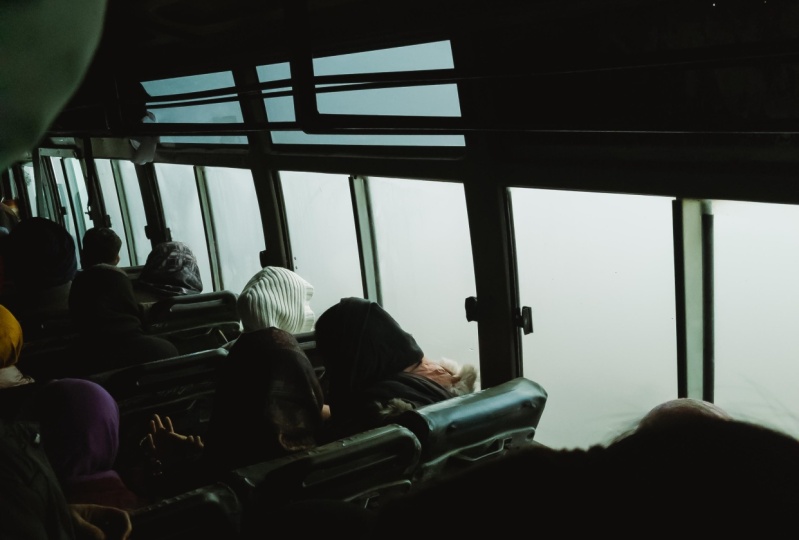
Foto anschauen, das ich an der
Ostküste Kanadas
gedreht habe . Ich mag diese Aufnahme, es hat ein postapokalyptisches
Gefühl,
mit dem ich denke, dass ich
durch Farbkorrektur arbeiten und seine Stimmung steigern kann , aber bevor ich in die
Farbeinstufung gehe, möchte
ich sie Farbe bekommen korrigiert, weil ich es mir gerade
anschaue. Ich sehe,
dass Licht
durch die Fenster hereinkommt. Wir haben Sonnenlicht durch einige Öffnungen hier drüben, aber das Gesamtbild
des Fotos ist ein
bisschen auf der kühlen grauen Seite. Es gibt eine Menge
Blues in den Grautönen. Ich denke, ich möchte diese
neutralisieren bevor ich mit der
Farbeinstufung beginne. Das meine ich
mit Farbkorrektur,
indem im Grunde genommen
die Farbbalance
der Aufnahme fixiert , um sie an
einen neutralen
Ausgangspunkt zu bringen , und dann können wir uns in eine
interpretivere oder emotionalere Farbe
verzweigen. Das ist wirklich das, was wir in diesem Kurs machen
wollen. Fangen wir mit
dem Farbwähler an. Die Art und Weise, wie der
Farbwähler immer
funktioniert hat , ist überall wo Sie klicken .
Was Sie
suchen
, ist ein Bereich , der ein neutrales Grau sein sollte, etwas mit
gleichen Mengen an Rot, Grün und blau darin, das ist Grautöne. Wenn wir dort klicken, passt
Lightroom automatisch den Schieberegler für Temperatur und Farbton an, um
uns ein neutrales Grau zu geben. Ich weiß, dass dieser Boden
ein Betonboden ist, es sollte so ziemlich
eine neutrale Grauzone sein. Ich habe den
Farbwähler von hier oben abgeholt. Es gibt den Farbwähler. Ich klicke einfach darauf, um
es aufzuheben und ziehe es in eine Ecke, die sich anfühlt, es sollte neutral grau sein
und ich klicke einfach darauf. Da sind wir los. Lightroom
hat es jetzt so angepasst, dass dieser Bereich, auf den ich geklickt habe, völlig
neutral grau ist. Wenn mir die Ergebnisse nicht gefallen, kann
ich immer
auf einen anderen Bereich klicken. Mal sehen, was ich kriege. Da sind wir los. Das sieht aus wie ein
relativ neutraler Schuss. Ich finde es jedoch ein
bisschen auf der warmen Seite, es fühlt sich ein bisschen zu sonnig an
, da kann ich
reinkommen und mit
diesen Schiebereglern spielen , um es nur ein bisschen
abzukühlen. Da sind wir los. Jetzt
fühlt es sich nicht ganz so warm an, und der Tönungsschieber
führt mich von solchen
Magenta-Tönen zu Grüntönen, und ich denke, ich kann dort
nur ein bisschen
Grün hinzufügen . Da sind wir los. Diese Aufnahme fühlt sich jetzt farblich korrigiert oder
zumindest farblich ausgeglichen an. Aber wenn wir
etwas Farbabstufung machen wollen,
dann werden wir
über diese neutrale,
erfreuliche Farbe hinaus in etwas
Interpretierenderes dann werden wir
über diese neutrale,
erfreuliche Farbe hinaus in etwas übergehen,
und um das zu tun, die Tools, die
wir verwenden werden, sind eine Kombination aus dem Bedienfeld „
Farbverschneidung“. Dies ist ein neues Panel
in Lightroom, und was wir zuvor hatten, nämlich das HSL-, Farbton-, Sättigungs- und Luminanz-Panel. Jetzt wird das auch
als Farbfeld bezeichnet, aber ich arbeite lieber in der HSL-Einstellung
daran, ich habe auf alle geklickt. Ich sehe die Farbton-Schieberegler , die die tatsächliche
Farbe eines bestimmten Bereichs ändern. Wenn ich die Farbe
dieses blauen Ausrüstungsstücks ändern möchte , kann
ich es violetter machen, oder ich kann es cyanischer machen. Das ist der Farbton. Die Sättigung ist
die Menge an Farbe, ich kann das
gleiche Gerät
auf wirklich blau erhöhen oder es auf absolut grau
reduzieren, überhaupt
keine Farbe. In der Luminanz kann ich die Helligkeit
steuern. Ich kann das blaue Gerät
richtig hell machen, oder ich kann es verdunkeln. Wir haben diese Tools schon lange in
Lightroom. Ich habe sie verwendet, um Farben
in Bildern ziemlich zu optimieren , aber die Farbkorrekturwerkzeuge sind relativ neu in
Lightroom und werden aus der Welt der
Videobearbeitungsprogramme
übernommen und verwenden Sie diese
, um Farbabstufungen durchzuführen, um unseren Fotografien
einen farbigen Look zu verleihen. Bevor wir Anpassung und
Farbeinstufung dieses Fotos beginnen, möchte ich mir einen Moment Zeit nehmen, um Ihnen genau zu zeigen, wie Sie
das
Farbverschneidungsfeld selbst so einrichten , dass es
am einfachsten und
optimiert zu arbeiten und zeigt Ihnen auch
genau, was vor
sich geht , wenn Sie jeden einzelnen
Bereich Ihres Bildes anpassen. In der nächsten Lektion werden
wir uns mit der Anpassung
nur einer Graustufe befassen , damit Sie wirklich deutlich sehen
können was dieses neue
Farbverschneidungsfeld mit
Ihrem Bild macht , damit Sie beginnen Wenn Sie
mit Ihren Bildern experimentieren, haben
Sie eine klare Vorstellung
davon, was los ist. Lasst uns in die nächste Lektion einsteigen. Wir sehen uns in einer
Minute. [MUSIK]
4. Das Color: [MUSIK] Was ich jetzt gerne machen möchte,
ist Ihnen genau zu zeigen, wie das neue
Farbbeschaffungsfeld in Lightroom funktioniert, was es genau macht
und wie es so
eingerichtet wird, dass es einfach zu bedienen und
einfach zu bedienen ist verstehe. Aber anstatt es zu versuchen,
es mit diesem ganzen Bild zu tun, denke
ich, dass es für Sie
einfacher sein wird zu sehen, wenn wir nur an einer
kleinen einfachen Graustufe arbeiten, können
Sie genau sehen, was passiert, und dann können wir uns
bewerben es auf deine Fotos. Das
Farbverschneidungsbedienfeld befindet sich unter der HSL-Farbe. Es ist im Grunde ein
modernerer Ersatz für ein Panel, das früher in Lightroom namens
Split Toning war und es Ihnen
ermöglichte, eine Farbe auf Ihre Schatten
und eine Farbe auf Ihre Highlights anzuwenden und eine Farbe auf Ihre Highlights und spiele mit ihnen und ehrlich gesagt haben
nicht viele Leute
es benutzt, nicht viele Leute
es benutzt weil es nicht
so großartig war. Jetzt wird das
Farbkorrekturbedienfeld von der Video- und
Filmseite der Branche
herausgegeben , und diese Farbkreise werden viel häufiger
in Videobearbeitungswerkzeugen gesehen. Wir haben sie nicht wirklich
viel in Tools zum Bearbeiten gesehen, sind Standbilder, aber
sie sind unglaublich praktisch. Schauen wir uns an, was
dieses Panel macht. Wenn Sie das
Farbverschneidungsbedienfeld zum ersten Mal öffnen, werden
Sie feststellen, dass wir einen Kreis
für mittlere Töne, Schatten
und Highlights haben . So wie diese arbeiten ist, dass Sie im Grunde einen Punkt in der Mitte mit
einem Kreis um ihn herum und dann einen kleinen
Kreis auf der Außenseite haben. Sie arbeiten damit zusammen, den Kreis
in der Mitte zu greifen und ihn in Richtung einer
bestimmten Farbe zu
bewegen. Wie Sie sehen, bewege ich
es in Richtung eines gelben Grüns in den Mitteltönen, und es wendet diese
gelbgrüne Farbe auf den mittleren Bereich
dieser Farbskala an. Wenn ich die Außenstelle nehme, kann
ich die Farben ändern, also trage ich jetzt eher
ein rotes Magenta- oder Blaublau oder Cyan auf, und wir sind
wieder grün. Der äußere Kreis, wir können den sogenannten Winkel der Farbe, die tatsächliche Farbe,
die wir anwenden,
und den Kreis hier
ändern tatsächliche Farbe,
die wir anwenden, ,
wenn wir ihn herausschieben, wenden
wir eine gesättigtere Farbe an, und wenn wir es
in die Mitte schieben, wenden
wir eine weniger gesättigte Farbe bis wir wieder in der
Mitte sind und nichts tun. wir dies herausziehen,
können Sie sehen,
dass ein blasses Grün auf die mittleren Töne aufgetragen wird und wenn ich weiter herausrutsche, wendet
es ein immer
intensiveres oder gesättigtes Grün auf die
mittleren Töne des Bildes an. So funktionieren
diese Farbräder im Allgemeinen. Diese sind
so eingerichtet, dass wir
einen anderen Ton auf die Schatten, auf die mittleren Töne
und
auf die Highlights anwenden können einen anderen Ton auf die Schatten, auf die mittleren Töne
und
auf die . Ich finde jedoch, dass mit diesen
drei kleinen Kreisen
umzugehen , mit diesen
drei kleinen Kreisen
umzugehen
und sich um sie zu bewegen es sehr schwierig ist, mit diesen
drei kleinen Kreisen
umzugehen
und sich um sie zu bewegen, genau die Farbe
zu bekommen,
die Sie bekommen möchten und es ist ein bisschen
versuche fummelig mit ihnen zu arbeiten. Was ich lieber mache,
ist, als
alle drei Kreise zeigen zu lassen, wenn wir hier
oben neben dem Adjustieren schauen, haben
wir den Blick auf
die drei Kreise oder wir können die einzelnen
Kreise sehen sich selbst. Dann werden sie größer und
sie sind einfacher einzustellen, also gibt es den Kreis
für die Schatten, die mittleren Töne und
die Highlights. Jetzt haben
wir die mittleren Töne angewendet, so dass es einen kleinen Punkt
darunter
zeigt, um Ihnen zu sagen, ja, Sie haben etwas mit
den mittleren Tönen gemacht. Jetzt finde ich, dass es viel
einfacher ist, in
diesem größeren Kreis zu arbeiten , um genau zu steuern, welche
Farbe ich anwende. Die andere Sache, die
wir tun können und ich rate Ihnen, dass Sie einfach einmal
darauf klicken und es dann verlassen, ist hier drüben und viele
Leute merken das nie, hier
drüben unter
diesem kleinen Augensymbol gibt es ein Dropdown-Pfeil. Wenn Sie auf diesen
kleinen Dropdown-Pfeil klicken, einige zusätzliche
Schieberegler geöffnet, mit denen Sie die
Farbe und die Sättigung
sowie die Luminanz
dessen, was Sie anwenden,
genau steuern können. Hier im Farbton können
wir diesen Schieberegler herumschieben und sehr sorgfältig die genaue
Farbe
auswählen, die wir wollen. Das ist ein bisschen genauer ,
als den kleinen
Fleck nach außen zu greifen, finde
ich zumindest, oder ich kann tatsächlich
einen bestimmten Farbton angeben. Wir können einige
dieser Farbtöne an
verschiedenen Stellen
von Farbwählern abholen von Farbwählern abholen und ich
zeige Ihnen , wo Sie einige dieser Dinge
finden können. Aber ich könnte
sagen, 180, einsetzen , was
eine cyangrüne Farbe ist, es ist eine sehr spezifische Farbe. Ich kann ziemlich genau über die Farben sein, die ich
mit diesen Schiebereglern anwende. Der
Sättigungsschieberegler ermöglicht es mir ,
sehr einfach von
einer 100-prozentigen Sättigung
bis hin zur Nullsättigung zu steuern , was bedeutet, dass ich nichts
anwende. Dies gibt uns
eine sehr präzise Steuerung und wenn ich meine Sättigung anspreche, habe ich auch einen Schieberegler
für
die Luminanz, nämlich die Helligkeit
der Farbe. Ich trage eine gesättigte
blau-grünliche Farbe an, und wenn ich
die Helligkeit erhöhe, hellt
sie die Farbe auf, wenn ich die
Leuchtdichte verkleinere, dunkelt es sie ab. Ich habe mit diesen drei Schiebereglern eine
sehr präzise Kontrolle darüber, eine
sehr präzise Kontrolle darüber welche Farbe ich auf
die mittleren Töne, die Schatten und die Highlights anwende. Schauen wir uns an, was
genau im gesamten Bereich passiert. Ich wende das an, nennen
wir es eine
Cyanfarbe auf meine mittleren Töne, und dann gehen wir
zum Schattenkreis
und wenden etwas ziemlich
entgegengesetztes an, damit wir es sehen können. Wir werden in eine rote Farbe gehen. Da geht's und dann zum
Schieberegler „Highlights“. Ich klicke einfach auf den
dritten kleinen Fleck und füge eine
andere Farbe ein. Lass uns wie eine purpurrote
Farbe gehen. Da sind wir los. Jetzt können wir sehen, dass jede Farbe
auf den Bereich angewendet wurde. Hier finde ich manchmal, dass Sie zurück zur
Dreiradansicht klicken
können, nur um zu sehen, was Sie mit allen drei Rädern
gemacht haben. Wir haben ein Rot, ein Lila und ein Grün hier. Sie können sie als Zusammenfassung sehen,
aber wenn ich arbeite, arbeite ich lieber an den einzelnen Rädern, weil ich eine bessere Kontrolle über sie habe, insbesondere wenn dieser
Dropdown-Pfeil angeklickt wird. Jetzt haben wir zwei
zusätzliche Schieberegler , die das
Mischen der Farbe steuern. Moment haben wir einen deutlichen Bereich dieses
Rottons im Schatten, wir haben das Blau in
den Mitteltönen und das rötliche
Rosa in den Highlights. Wo sie sich überschneiden oder wo
sie sich treffen, sortieren sie, aber der
Blending-Schieberegler ermöglicht es uns, zu steuern, wie viel Blending angewendet
wird. Wenn wir die Mischung reduzieren, werden
sie
getrennter, Rot, Rosa und Grün in der Mitte und
wenn wir die Mischung erhöhen, beginnen
sie sich zu vermischen, und
wenn wir es genug erhöhen, nehmen
wir ziemlich heraus Die
mittleren Farben insgesamt weil das Rosa und das Rot an der Seite sich ganz verschmelzen. Dies steuert jedoch
die Subtilität der Abstufung zwischen den
Farben, die wir anwenden. Wir können das optimieren, wenn wir an unserem Image
arbeiten, aber es ist gut
genau zu wissen, was passiert. Dann ermöglicht uns der
Balance-Schieberegler, ein Ende der
Farben gegenüber einem anderen zu bevorzugen. Ich setze die Mischung
auf die Mitte, und wenn wir den
Balance-Schieberegler nach links in die Schatten schieben , siehst du,
dass der Schattenton, der rote Ton, in die mittleren Töne und
fast in die
Highlights. Wenn wir die Balance in
die andere Richtung setzen, bewegen jetzt die Rottöne, die wir sich
jetzt die Rottöne, die wir für die Highlights
verwenden und
übernehmen die Mitte und drücken direkt in
den Schattenbereich. Wir können steuern, welche Farbe
, die wir angewendet haben, dominiert. Diese beiden unteren Schieberegler
sind Möglichkeiten für uns, die
Verteilung der Farben auf unser Bild zu optimieren. Beachten Sie auch, es einen weiteren Kreis
gibt dass es einen weiteren Kreis
gibt, der sich hier auf
der rechten Seite befindet, und dies ist eine globale Farbe. Lassen Sie mich nur für eine Sekunde, wenn Sie die Wahltaste gedrückt halten, werden
Sie feststellen, dass die Anpassung
zum Reset wird und ich kann alle diese
Schieberegler auf Null zurücksetzen. Jetzt wenden wir nichts an. Aber wenn ich meinen globalen Schieberegler nehme, werden
Sie sehen, dass ich
einen warmen Ton oder einen
roten oder einen kühlen Ton anwenden kann , und er wendet ihn
gleichmäßig auf alle Töne an. Die Farbe wird
von Schatten auf Glanzlichter angewendet. Wenn ich Dinge
für meine mittleren Töne,
meine Highlights, alles passiert , los
geht's, jetzt wenn ich eine globale Verschiebung machen
möchte, verschiebe alle Farben auf die
eine oder andere Weise, kann
ich das mit der globale Schieberegler und Sie
können sehen, dass wir die globalen Farben
mit den lokalen Farben mischen , die ich angewendet habe. Es ist nur eine Möglichkeit,
die allgemeine Farbbalance zu verschieben. Ich kann immer
mehr von dieser neutralen
oder warmen,
gelben, braunen Farbe anwenden , die aufgetragen
wird. Und je mehr ich
die Sättigung erhöhe, desto mehr übernimmt sie
die anderen Farben. Sie können sehen, dass das Blau
auf der rechten Seite von dieser
warmen Sepia-Farbe
übernommen wird , aber wenn ich die Sättigung reduziere, zeigen
sich die anderen Farben, die ich angewendet
habe, durch. Das ist der globale Schieberegler, und wir haben jetzt
die Sättigung reduziert, also geht es
nicht darum, nichts zu tun. Dies ist eine letzte
Anpassung oder Anpassung, die Sie vornehmen können, um alle angewendeten Farben
in die eine oder andere Richtung zu verschieben. So
funktioniert das
Farbverschneidungsfeld selbst und so empfehle
ich Ihnen, es einzurichten, die einzelnen Räder zu
verwenden
und Schatten,
Mitteltöne und Highlights zu sehen , und dann das globale und wenn dieser kleine
Dropdown-Pfeil nach unten geklickt wird, haben
Sie
diese Schieberegler, mit denen Sie
genau das steuern können , was Sie tun, und
steuern
dann, und
steuern
dann wie sie verteilt sind
über den Tonbereich hinweg. Werfen wir einen Blick darauf, wie
Sie dies
in der nächsten Lektion
auf ein aktuelles Foto anwenden werden.
5. Farbbewertung mit Orangenblüten: [MUSIK] Willkommen zurück. Jetzt nehmen wir das Gelernte mit
Blick auf die Graustufen und wenden es auf ein tatsächliches
Bild an und sehen, wie wir das Bild in eine ganz
andere Stimmung
verwandeln können . Wir werden auf diese Aufnahme
dieses Industrieraums
zurückgehen dieses Industrieraums wir farblich korrigiert haben
, um sie auf ein neutrales Gleichgewicht zu
bringen. Es fühlt sich sehr sonnig und neutral an. Es strömt Sonnenlicht hinein, es ist ziemlich warm in seinem Gefühl, und wirklich was ich
bekommen möchte, ist ein viel kalteres, postindustrielles,
vielleicht außerirdisches Gefühl diese Aufnahme, weil es
so aussieht, aber der Farbton
geht nicht damit zusammen. Es ist alles sehr warme
Grüns und Gelbtöne. Was ich tun möchte, ist
die Farbabstufung anzuwenden, um
dies fast wie
ein Sci-Fi-Gefühl zu bewegen dies fast wie ,
wenn wir das schaffen. Da ich es farblich
korrigiert und ganz eingestellt habe, mache ich
vor
der Farbkorrektur eine
virtuelle Kopie, damit ich das Original mit dem
vergleichen kann Original mit dem
vergleichen was ich mit
der Farbabstufung gemacht habe. In Lightroom drücke
ich Command Apostroph, das eine virtuelle Kopie erstellt, die nur eine andere Version der Datei ist , an
der ich arbeiten kann,
und auf diese Weise kann ich die beiden Versionen
vergleichen. Das mache ich gerne, wenn ich auf einem Bild in eine neue
Richtung gehe. Ich erstelle eine virtuelle
Kopie, damit ich
vergleichen kann , was ich getan habe
, wo ich angefangen habe. Gehen wir nun in das Fenster „
Farbverschneidung“. Wir haben alles getan, was wir im Basis-Panel tun müssen
, aber wir möchten auf
die Farbkorrektur eingehen. Was ich gerne machen möchte, ist einen Look
anzuwenden,
der in der Filmvideowelt als blaugrünfarbener Orangen-Look
bekannt ist. Es ist eine Kombination aus
warmen Tönen und kühlen Tönen , die Bilder
auf interessante Weise transformiert. Dies wird in vielen Science-Fiction-Filmen und
futuristischen Filmen verwendet. Werfen wir einen Blick darauf, wie
wir es hier anwenden können. Ich möchte mit
unseren Schattenwerten beginnen. Hier sind unsere drei und ich
möchte in unseren einzelnen Kreis gehen, also habe ich ein bisschen
mehr Kontrolle über sie. Ich nehme die Schatten
und ziehe sie nach unten in einen kühlen Blauton und du
kannst sehen, wie ich das mache. Jetzt kann ich
den Farbton ändern, indem ich den Farbton-Schieberegler
ergreife und ihn
bewege. Ich möchte in
das Blaugrün einsteigen, das eine blaugrüne Farbe hat. Ich werde ein
bisschen mehr in Richtung
Blau gehen und
die Sättigung erhöhen. Sie werden feststellen, dass ich die Schieberegler
verwende, aber ich kann die
Ergebnisse im Rad sehen
und ich kann auch
die Farbe die im
kleinen Quadrat links angewendet
wird. Während ich die Sättigung anwähle, bekomme
ich mehr Blues in die Schatten und es fühlt sich ein
bisschen kühler an. Jetzt in den Mitteltönen möchte
ich auch eine kühle,
eher blaugrüne Farbe auftragen . Das ist das blaugrüne
Gefühl. Los geht's. Erhöhen Sie, ändern Sie einfach
den Farbton in ein blaues Grün, erhöhen Sie die Sättigung
ein wenig. Ich wähle nur die
Helligkeit ein
wenig nach unten , nur um etwas mehr Kontrast hinzuzufügen
, und dann gehe ich in den Highlights in die entgegengesetzte Richtung und treffe die Highlights
mit einem warmen Ton. Ich werde die
Sättigung ein wenig erhöhen, die Helligkeit
oder die Leuchtdichte erhöhen. Jetzt trage ich eine
warme Sepia-Farbe oder mehr eine Orange auf. werde ich
in den Highlights mehr in Richtung Orange
gehen Dafür werde ich
in den Highlights mehr in Richtung Orange
gehen. Jetzt
werden diese helleren
Bereiche des Bildes definitiv wärmer, aber die kühlen Bereiche
werden blaugrüner. Da sind wir los. verleiht ihm ein bisschen mehr
eine andere weltliche Anziehungskraft. Wenn wir uns unsere drei Töne ansehen, habe
ich einen Satz von Blaugrün, ein Blau wird
auf die Schatten aufgetragen, Blaugrün in den mittleren Tönen und warm in den Highlights. Ich kann einfach mit jeder
Farbe spielen, die ich dort benutzen möchte. Wenn ich das möchte, kann ich die Mischung
anpassen, wenn die Übergänge
also
etwas glatter sind. Ich schiebe die
Balance nur ein wenig auf die Schattenseite, damit
ich ein
bisschen mehr von den coolen Tönen bekomme . Los geht's. Zum Vergleich: Hier haben wir angefangen und mit nur ein paar Anpassungen
an der Farbabstufung sind wir hier angekommen. So wenden wir unsere Farbabstufung an, um
die Stimmung des Bildes
von einem warmen und sonnigen Gefühl zu
einem sehr coolen anderen weltlichen Gefühl zu verwandeln von einem warmen und sonnigen Gefühl zu . Ich bin ziemlich zufrieden
mit diesen Ergebnissen, aber ich denke, ich kann
etwas mehr
Raffinesse machen , indem ich
in die HSL-Farbfelder gehe . Ich möchte
den Blues nur ein wenig intensivieren, also hole ich mir den
Sättigungsschieberegler für den Blues und wähle ihn ein wenig an, nur
um ein bisschen mehr von diesem anderen weltlichen Gefühl zu vermitteln. Sie können sehen, dass
die blauen Objekte auf dem Boden
etwas mehr Farbe bekommen, und das Gesamtgefühl ist
nur ein bisschen blauer. Da sind wir los. Sie können mit dem Gleichen
mit den Aquas spielen, das sind die Blaugrün. Da sind wir los. Mal sehen, was passiert,
wenn ich mit
der Sättigung der Orangen spiele . Ja, das
intensiviert definitiv das Aussehen. Man sieht es in den Fenstern und dann den Lichtschacht auf dem Boden. Da sind wir los. Ich habe die Sättigung
der Farben erhöht, die ich mit
der Farbkorrektur anwende. Auch hier, einfach zum Vergleich, was ich
tun kann, um sie zu vergleichen, gehen
wir in die Bibliothek, und das gefällt mir daran
wirklich. Schau hier, ist in der Bibliothek, das ist der Vorteil, virtuelle Kopien
zu erstellen. Ich kann jetzt auf dieses
und mein Original klicken und sie nebeneinander sehen. Jetzt können Sie sehen, wie
ich das
Aussehen dieses Bildes komplett verändert habe, um ihm ein ganz
anderes weltliches Gefühl zu geben. [MUSIK] Ich bin ziemlich
zufrieden damit. Wenn ich mich wieder entwickle, gibt es eine interessante
kleine Wendung, mit der wir spielen
können. [MUSIK]
6. Bewerben deine Bewertung auf ein anderes Foto: [MUSIK] Jetzt, da ich einen
Farbabstufungs-Look habe , der eine interessante
Stimmung für diese Aufnahme schafft, kann
ich dieselben
Einstellungen vornehmen und auf
eine ganz andere Aufnahme anwenden und sehen, ob ich erstellen kann die gleiche Stimmung auf einem anderen Foto,
ganz anderer Stil. So kann ich das tun,
ist im Develop-Fenster, der
linken Spalte habe ich einen Button mit der Aufschrift „Kopieren“. Was mir das ermöglicht, ist, bestimmte Einstellungen
von diesem Foto zu kopieren, die ich dann
auf ein anderes Foto einfügen kann. Ich kann meine Farbstufung
und HSL-Einstellungen kopieren und diese
auf ein
anderes Foto anwenden ohne
sie tragen und anpassen zu müssen. Dann kann ich die Einstellungen an das andere Foto anpassen. Mal sehen, wie das funktioniert. Ich klicke auf „Kopieren“ und
überprüfe keines, um zu beginnen. Sehen Sie sich all diese
verschiedenen Gruppierungen von Einstellungen an, die ich kopieren kann. Aber was ich wirklich von diesem Foto
kopieren möchte nur die
Farbkorrektureinstellungen und die HSL-Einstellungen
, die ich angepasst habe um diesen speziellen
Look für dieses Foto zu erstellen. kopiere ich. Wenn ich dann
zu diesem Foto übergehe, wurde es
jetzt
am selben Ort aufgenommen, aber es ist offensichtlich ein ganz
anderer Fotostil. Es ist Portrait, aber ich denke,
es könnte ziemlich gut funktionieren. Mal sehen, was passiert. Sie werden hier
in unserer Farbkorrektur feststellen, dass keine Anpassungen vorgenommen wurden und das HSL-Panel auch keine Anpassungen
hat. Wenn ich jetzt auf Einfügen klicke, los geht's, jetzt können Sie sehen das Farbverständnisfeld
genau wie die vorherige
Aufnahme ist , die wir uns angesehen haben. Da sind wir los. Diese Einstellungen
und die HSL-Einstellungen, bei denen wir
mit einer Sättigung gespielt
haben, wurden
auf dieses Foto verschoben. Ich kann sehen, wie sie dort aussehen. Ich bin ziemlich zufrieden damit. Es ist interessant, wie unser
ganz anderes weltliches Aussehen ein Portrait angewendet werden
kann. Aber was ich tun werde, ist nur ein bisschen mit den
Farben zu spielen. Ich denke, dafür werde
ich die Balance
ein bisschen mehr in Richtung
des Highlights ändern , weil ich
denke, dass ich diesen Schuss nur ein bisschen
aufwärmen möchte . Ich gehe auf
die Highlight-Seite und
die Balance hin . Da sind wir los. Wir haben immer noch diese
coolen Blaugrün-Farben spielen, aber ich
habe nur ein bisschen mehr. In der HSL kann
ich
die Sättigung des Blues
nur ein wenig senken und die Orangen
erhöhen,
nur um
ihre Hauttöne in den Grenzen zu halten . Da sind wir los. Jetzt habe ich dieses andere weltliche Science-Fiction-Feeling , das wir
für diesen Raum entwickelt haben. Jetzt wende ich es auf dieses Portrait an und ich mag den Look
sehr. Es gibt eine interessante Möglichkeit, Looks auf einem Foto zu
erstellen
und sie auf ein anderes anzuwenden und dann ein wenig an
das individuelle Foto anzupassen . Als nächstes schauen wir uns ein ganz anderes
Foto an und kreieren einen ganz anderen
Look. [MUSIK]
7. Erstelle ein kaltes Wintergefühl: [MUSIK] Hier ist ein ganz anderer
Fotostil. Es ist ein Outdoor-Portrait, das ich an einem richtig
kalten Wintertag
gedreht habe . Aber die Sonne schien, also fühlt sich das Foto warm an. Es sind sehr warme Töne. Alles ist ein
bisschen cremig und warm. Ich möchte dieses
kühle Frostgefühl im Winter wirklich festhalten. Ich möchte einen Look
für diesen Shot kreieren, der kalten Winter
vermitteln wird und das ist im Blues- und Teals-Bereich. Das
verbinden wir mit Kälte. Im Basic-Panel habe
ich diese Farbe richtig gemacht. Das ist so ziemlich so, wie es
aussah, als ich es geschossen habe. Ich habe ein paar Anpassungen vorgenommen,
aber nichts Wichtiges. Jetzt möchte ich
die Farbkorrektur und
das HSL-Panel verwenden , um einen coolen
Winterlook für diese Aufnahme zu kreieren. Wie ich es immer gerne tue. Das erste, was ich tun
werde, ist
eine virtuelle Kopie davon zu erstellen , damit ich meine farblich abgestufte
Version mit meiner Originalversion
vergleichen
und sehen kann meine farblich abgestufte
Version mit meiner Originalversion
vergleichen , wie ich es gemacht habe. Command Apostroph
erstellt eine virtuelle Kopie, die nur eine andere Version
des Fotos in Lightroom ist . Ich nehme diese virtuelle Kopie. Jetzt wechseln wir zum
Farbverschneidungsfeld. Sie können sehen, dass jetzt alle drei Räder auf
neutral eingestellt sind , sodass sie
nichts tun. Wir fangen mit
unserem Shadows-Rad an. In den Schatten möchte
ich eine Reihe
von diesem blaublauen, grünen Schatten ausfüllen lassen. Ich
fange einfach damit an,
den Kreis
in diese Farbe zu ziehen . Los geht's. Sie können sofort sehen während ich in Richtung
der blaugrünen Farbe gehe. Wir
fangen bereits an,
diesen Schuss in ein kühleres,
winterlicheres Gefühl zu verwandeln . Also bin ich damit ziemlich zufrieden für die Schatten bisher. Ich kann mit
der tatsächlichen Farbe spielen, es etwas blauer
machen, etwas weniger grün. Da sind wir. Meine mittleren Töne, da
möchte ich definitiv blau werden,
weil das ihm das frostige Gefühl
geben wird. Ich ziehe gerade nach
unten in Richtung Blues. Ich möchte nicht zu gesättigt ,
weil sich das einfach
zu erledigt anfühlen wird. Hier sortieren
Sie nach einer Weile das
Gleichgewicht zwischen dem Erstellen
eines Looks, sortieren
Sie nach einer Weile das
Gleichgewicht zwischen dem Erstellen
eines aber nicht
damit, dass er sich verkocht anfühlt. Das ist mein Begriff für
zu viel überall. Ich spiele dort mit der
Sättigung. Da sind wir los. Jetzt
bekommt es wirklich ein winterliches Gefühl weil der größte Teil dieser
Aufnahme in den mittleren
Tönen und Highlights lebt. Wir sehen
den Effekt jetzt wirklich. Wenn wir wieder zu den Highlights gehen , möchte ich
wieder im Blues
sein, aber ich möchte nicht
unbedingt
genau das gleiche Blau
für die Mitteltöne wählen genau das gleiche Blau
für die wie die Highlights, denn es ist immer schön ein bisschen
Abwechslung da drin. Ich ziehe ein
bisschen nach rechts. Da sind wir los. Das
bekommt definitiv ein winterliches Gefühl. Ich möchte nicht zu
weit gehen, denn
wenn ich zu weit gehe, sieht
es einfach
korrigiert und übertrieben aus. Ich möchte mit
meiner Sättigung spielen, bis es sich winterlich aber
nicht manipuliert anfühlt. Das ist wirklich das Gleichgewicht, das ich immer erreichen möchte. Da sind wir los. Jetzt
fühlt es sich echt frostig an. Wenn ich dieses
Panel nur für eine Sekunde ausschalte,
siehst du, was wir getan haben. Wir sind von
fast einem Sommerfeld
zu einem echten Winterfarben-Cast übergegangen . Jetzt bin ich ziemlich zufrieden damit, aber ich denke, dass ich diese Farben im HSL-Panel
ein wenig
verfeinern kann . Was ich hier tun kann ist, dass ich einige der Farben
ein wenig
verschieben kann , wie ich
denke, wenn ich
den Farbton des Aquas und Blues ändere , verschiebe sie
einfach ein wenig
in Richtung Gelbgrün und das gelbe Blau
oder das blaue Grün. Das gibt mir ein etwas
interessanteres Aussehen. Es ist nicht ganz so reine Farbe. Wir mischen die
Farben ein bisschen. Jetzt ist meine eigentliche Sorge
hier, dass es sich anfühlt, als wäre ihre Haut
etwas kränklich, es fühlt sich an, als wäre der gesamte Hautton aus ihrer Haut abgelassen worden. Was ich tun kann, ist in
die Orangen zu gehen und die
Sättigung der Orange zu erhöhen, was
die Haut ein wenig zurückbringt. Ich kann den Schieberegler für orangefarbene
Sättigung
ziehen, ihn bewegen und jetzt können Sie sehen, dass sie wieder zum Leben erwacht. Da sind wir los. Jetzt haben wir einen großartigen Kontrast
zwischen ihrer Haut. Ich will nicht zu
weit gehen, denn dann kommen
wir wieder in
diese warme, matschige Zone. geht es darum, genau
das richtige Gleichgewicht zu finden. Es ist sehr subtil, aber nach einer Weile
bekommt man ein Gefühl dafür. Ich bringe
das einfach da rauf. Das fühlt sich richtig gut an. Jetzt fühlt sich der Schuss
cool und winterlich an. Beachten Sie, dass ihre blauen
Augen jetzt wirklich
blau sind , weil wir das
wirklich betont haben. Es gibt diesem Portrait das
wirklich kalte, winterliche Gefühl. Wenn wir wieder in die
Bibliothek zurückkehren, weil wir eine virtuelle Kopie
erstellt haben und das
ist es, was ich daran liebe, wenn ich die
Umschalttaste gedrückt halte und
beide Aufnahmen in der
Multi-Bildansicht auswähle . Jetzt kann ich sehen, was ich
wirklich erreicht habe. Und es ist ziemlich
erstaunlich, wie ich die Stimmung
dieser Aufnahme
ändern kann , indem ich einfach Farbkorrektur und ein bisschen endgültige
Anpassung im HSL-Panel anwende. Das schafft eine ganz andere
Stimmung für dieses Foto, verleiht ihm ein kühles, winterliches Gefühl. Ich bin sehr zufrieden damit und ich hoffe es gefällt dir. Wir sehen uns in der nächsten Lektion. [MUSIK].
8. Erstelle einen a: [MUSIK] Jetzt möchte ich einen kleinen
Trick oder eine Inspiration teilen, die ich
verwende, wenn ich etwas Farbabstufung
mache. Es gibt eine großartige Website von Adobe namens color.adobe.com. Ich füge einen Link
dazu in die Klassennotizen ein. Diese ganze Website ist Farben
und Farbpaletten
gewidmet und es ist wirklich wunderbar. Sie können damit
benutzerdefinierte Farbpaletten erstellen , die
auf einer ganzen Reihe von
Farbharmonien basieren . Aber was mir wirklich Spaß macht, ist
dieser Tab namens Explore. Wenn Sie dort klicken, gelangen
Sie zu einer Seite voller verschiedener Farbpaletten zu
verschiedenen Themen oder aus Fotografien
oder Illustrationen. Es gibt nur eine endlose
Ressource an Farbinspiration. Für dieses Bild, das
ich mir gerade ansehe, das ich in Neufundland gedreht habe. Es ist ein kleines Fischerdorf. Es hat ein wirklich schönes
malerisches Gefühl und ich
würde es gerne in einen Retro-Stil bringen
. Gib ihm das Gefühl einer alten
Postkarte, die vielleicht seit ein paar Jahren zu viele Jahre im Fenster
steckt. Ich suchte nach einer
Retro-Farbpalette, Vintage-Gefühl zu
geben. Was ich
hier auf dieser Website tun kann , ist im Explore
ganz oben. Sie haben ein Suchfenster und ich kann Retro eingeben. Das ist einer der Begriffe
, die sie für die Suche verwenden. Wenn ich darauf klicke, bekomme
ich all diese
Farbpaletten, die auf Retro-Themen-Bildern,
Illustrationen, Objekten und
allen möglichen Dingen
basieren auf Retro-Themen-Bildern,
Illustrationen, Objekten und
allen möglichen Dingen
basieren , die
alle ein
Retro-Feeling aus der Mitte des Jahrhunderts haben. Ich
scrolle einfach hier runter bis mir etwas ins Auge fällt. Lass uns einfach sehen. Da sind wir los. Es gibt
unser Retro-Interieur. Das sieht echt lustig aus. Es hat eine
orange, blaugrüne Farbe. Orange und Blaugrün
ist dieses tolle Grün, alle auf einem
Interieur im Retro-Stil des Wohnzimmers basiert. Darauf klicke ich. Es gibt das Foto, auf dem es basiert, und hier sind die Farbmuster , die
von diesem Foto hervorgebracht werden. Ich kann diese Farbflecken verwenden mein Bild
zu färben
und ihm ein Retro-Feeling zu verleihen. Alles was ich tun muss, ist dieses Fenster
kleiner zu
machen , damit ich darauf zugreifen kann. Mach es schön klein. Alles was ich brauche ist etwas, das ich auf diese Patches klicken
kann. Ich verschiebe es hierher und mache dann mein
Lightroom-Fenster etwas kleiner,
damit ich
meine Farbflecken sehen kann . Da sind wir los. Dieses Bild ist startklar. Ich habe einige Anpassungen
im Basic-Panel vorgenommen und
gehe jetzt in
die Farbkorrektur ein. Es wurde noch nichts angewendet. Das sehe ich,
alle drei Kreise. Um dies zu tun, muss ich zu jedem einzelnen Kreis
gehen. Ich fange
mit den Schatten an. Dies ist der
Farbkreis oder die Farbe meines Schattens. Das ist mein Schatten-Farbrad. Hier unten in der linken Ecke dieses kleinen Panels befindet sich ein
kleines Farbfeld. Es wird grau angezeigt,
weil die Farbe auf dem Rad gerade in der Mitte
liegt, also zeigt es nur ein Grau. Aber wenn ich auf dieses Quadrat klicke, öffnet
es dieses kleine
Fenster und vor allem hat
es einen Farbwähler. Wenn ich die
Farb-Pipette durch Anklicke aufnehme,
kann ich eine beliebige Stelle auf dem
Bildschirm ziehen, um eine Farbe aufzunehmen. Wenn ich, glaube ich,
in den Schatten komme, würde ich gerne
diesen tiefen Ziegelstein machen , rostrot. Wie Sie sehen können, gehe ich über die verschiedenen
Patches und halte
die Maustaste gedrückt , um den Picker am Leben zu erhalten, die
kleine Pipette. Während ich mich bewege,
werden diese Farben ausgewählt. Ich gehe über
diese schöne rote Farbe hinweg. Das wird jetzt auf
die Schatten angewendet und dann schließe
ich das einfach. Dann nehme ich eine andere
Farbe als die Mitteltöne. Klicken Sie darauf,
nehmen Sie die Pipette halten Sie die Maus gedrückt. Mir gefiel das Aussehen dieser
Farbe für die Mitteltöne. Dann muss ich dieses Fenster
schließen, sobald ich meine Auswahl
getroffen habe, gehe dann zu den Highlights und
öffne das kleine Ding, nimm den Clicker
für die Highlights auf. Ich mag das Aussehen davon. Das sieht gut aus. Es schafft ein schönes
Gefühl im Bild. Das gefällt mir sehr. Da sind wir los. Schließ
dieses kleine Fenster. Ich kann eine Benotung
für die globale Einstellung wählen. Ich denke, was ich machen werde, ich werde nur
sehen, wie das aussieht. Ich denke, diese beige Farbe
könnte auf globaler Basis funktionieren. Nur um ihm ein
bisschen verblasstes Gefühl zu geben. Ich denke, das sollte funktionieren. Jetzt, da ich
meine Farben gewählt
habe, kann ich zurück zu den Rädern gehen, und
für das Rot im Schatten denke
ich, was ich tun werde, ist
, die Leuchtdichte zu senken, die Helligkeit
ein ein bisschen. Es ist ein etwas dunkleres
Rot, das
angewendet wird und das im Schatten gut
funktionieren wird. Der Mittelton ist Blaugrün. Ich denke, ich kann
das ein bisschen ansprechen, also hellt es sich ein wenig auf. Mit der Highlight-Farbe kann
ich die Leuchtdichte ein bisschen mehr steigern. Da sind wir los. Großartig. Ich denke, ich kann
die Sättigung in den Highlights nur ein wenig
senken, damit sie nicht zu überwältigt werden. Das ist großartig. Dann
schau dir mein Global an. Ich spiele mit der Sättigung
auf der globalen. Das sieht ein
bisschen zu verblasst beige aus, aber irgendwo hier drin
funktioniert es wirklich gut. Wenn wir das einfach ausschalten
und einschalten, können
Sie sehen, wie ich dieses Foto
jetzt gegeben habe, ein schönes
Retro-Postkarten-Feeling,
alles basierend auf den Farben
und diesem Retro-Interieur. Diese Website ist eine Quelle
endloser Inspiration. Sie können nach verschiedenen Begriffen oder Themen suchen und sich
für Farben inspirieren lassen, mit denen Sie Ihre Bilder farblich
bewerten können. Erkunden Sie das
und haben Sie Spaß damit. Es macht echt Spaß. Viel Spaß und wir sehen uns
in der nächsten Klasse. [MUSIK]
9. Verwendung von Camera Raw: [MUSIK] Hi. Jetzt wurde mir klar
, dass alles, was ich bisher in dieser Klasse
gezeigt
habe, in
Adobe Lightroom gemacht habe. Ich weiß, dass viele
von Ihnen
Lightroom nicht verwenden oder einen
Workflow in Photoshop bevorzugen,
und das bedeutet, dass Sie
Camera Raw verwenden , um Ihre Rohdateien
zu öffnen. Das ist genau das
Gleiche wie bei der Arbeit in Lightroom, da es sich um
dieselbe Verarbeitungs-Engine handelt. Lass mich es dir zeigen.
Hier ist das Bild , an dem wir gerade gearbeitet haben. Ich doppelklicke darauf
und es öffnet sich im
Camera Raw-Fenster. Camera Raw, das
ist Version 14.2. Hier ist unser Bild. Unsere Grundeinstellungen
sind hier alle genau
wie das , was wir in Lightroom hatten. Was sie das
HSL-Panel in Lightroom nennen, wird in Camera Raw als
Farbmischer-Panel bezeichnet, aber es ist genau das Gleiche. Ich kann wählen, HSL
im Gegensatz zu einzelnen
Farben zu zeigen , die ich bevorzuge. Ich kann alles auswählen,
damit ich die
Farbsättigung und
Luminanz gleichzeitig öffnen kann . Genau so
habe ich es in Camera Raw eingerichtet. Dann hier unten im
Farbverschneidungsfenster, sehe ich genau
die gleichen Steuerelemente. Ich habe die drei Farbräder
für Schatten, Mitteltöne und Highlights, und ich habe die Möglichkeit, jedes
Farbrad einzeln zu betrachten, und es gibt denselben
kleinen Dropdown-Pfeil , der den Farbton öffnet
und Sättigungsschieberegler, also habe ich etwas
empfindlichere Kontrolle über jede Einstellung. Es gibt meine Mitteltöne, es gibt meine Highlights und es gibt meine globale Kontrolle. Grundsätzlich können Sie alles, was Sie
in Lightroom tun können und alles
, was ich demonstriert habe, auch
in Camera Raw erreichen. Es gibt eine kleine Ausnahme und ich bin mir sicher, dass sie in einem Update erscheinen
wird. Das kleine Musterfenster mit der Farbauswahl
, mit der wir
die Farbmuster auswählen , ist aus irgendeinem Grund in Camera
Raw nicht verfügbar, aber ich bin mir sicher, dass es sehr bald in einem Update erscheinen
wird. In der Zwischenzeit, wenn Sie gerne
in Camera Raw arbeiten, gehen Sie zu ihm. Sie können immer noch Ihre gesamte
Farbabstufung genau dort durchführen und genießen. [MUSIK]
10. Class: [MUSIK] Hallo, und herzlichen Glückwunsch, Sie haben diesen Kurs abgeschlossen , um Ihren
Fotos mit
den Farbbeschaffungswerkzeugen in
Lightroom oder Adobe Camera Raw Wirkung, emotionale Anziehungskraft
und Stil zu
verleihen um Ihren
Fotos mit
den Farbbeschaffungswerkzeugen in
Lightroom oder Adobe Camera Raw Wirkung, emotionale Anziehungskraft
und Stil zu . Nur um zu überprüfen, haben wir genau
durchgegangen , wie
man die Werkzeuge und
die Farbräder benutzt und dann
kleine Anpassungen an ihnen
mit dem HSL-Panel vorgenommen hat. Wir haben gesehen, wie das auf
eine Graustufe zutrifft , und dann haben wir mit verschiedenen Bildern
gespielt. Zunächst machten wir ein Bild von
einem verlassenen
Fertigungsraum und nutzten eine traditionelle filmische Farbe in blaugrün
und orange um ihm ein außerweltliches
Sci-Fi-Gefühl zu verleihen. Dann nahmen wir die
gleiche Farbabstufung und wandten sie auf ein Porträt auf, ein paar Anpassungen vor
und erhielten einen schönen, interessanten Blick auf ein Porträt. Dann machten wir eine Winterszene, ein Outdoor-Portrait, und gaben ihr das frostige kühle Gefühl, das die
Idee hinter dem Bild wirklich verkauft. Dann haben wir endlich
eine wirklich schöne kleine
Landschaftsaufnahme gemacht und es in
ein Retro-Postkartenbild verwandelt ein Retro-Postkartenbild , das wirklich eine lustige Anziehungskraft hat. Ich hoffe, Sie haben in dieser Klasse viel genossen und
gelernt. Ich ermutige Sie wirklich, mit
verschiedenen Farbkombinationen zu
experimentieren und zu spielen und zu sehen, was Sie
mit Ihren Bildern machen können , um
sie mithilfe von Farbabstufungen zu verbessern. Denken Sie nun daran, dass
ich Ihnen in den
Noten für den Unterricht viele
inspirierende Beispiele und
einige weitere Informationen gegeben habe , also schauen Sie dort hin und
spielen Sie dann mit Ihren eigenen Bildern. Ich ermutige
Sie wirklich, Ihre Bilder
für diesen Kurs im
Projektpanel zu veröffentlichen . Vorher-Nachher-Bilder
sind großartig zu teilen, es ist gut, Feedback zu erhalten. Ich werde immer bereit sein,
mein Feedback oder meine Vorschläge zu geben , und ich würde gerne sehen,
was Sie erstellen. Also spiele weiter, hab Spaß und herzlichen Glückwunsch. Hoffe, dich auch in
anderen Klassen zu sehen. [MUSIK]
 Rob Davidson, Food Photographer and Videographer