Transkripte
1. Einführung: Hi, alle. Mein Name ist Kelly, und ich bin Servicepatentdesignerin und illustriert, Sitz in Melbourne, Australien. Meine Service-Muster-Design-Reise begann vor etwa zwei Jahren, als ich entdeckte,
dass Sie Muster auf Produkte setzen können, und ich dachte, das war erstaunlich. Also war ich es. Also, das ist eine Karriere, die ich vor wollte, dass ich Foto-Shop verwendet habe, bevor, weil ich verkaufte einige Drucke in meinem Etsy-Shop, und ich habe Fotoshop, um das Kunstwerk zu importieren sowie zu reinigen und zu verbessern, so dass der Prinz würde nur, dass ein bisschen schöner zu verkaufen. Also, als ich die Oberfläche Patent Design Reise begann, wusste
ich nicht, dass man eigentlich Fotoshop als Werkzeug verwenden könnte, um die Eltern zu machen. Ich dachte immer, Sie müssten es benutzen, nicht Illustrator, aber was war wirklich toll am Lernen? Das hier ist eins. Offensichtlich, Photoshopped mit etwas. Ich war
auch gut darin, auch gut darin, aber ich konnte das Detail und die Textur, die ich oft in meinem Kunstwerk hatte, behalten und diese auch
über die Muster übertragen . Lassen Sie sich nicht illustrieren, neigt dazu, Bilder zu blinken, und Sie bekommen nicht ganz dasselbe von Daten auf Textur. Das war also etwas, das wirklich großartig war. Aber als ich ging, um nach Klassen zu suchen, fand
ich, dass die meisten Klassen in der Patentfertigung stark illustriert wurden. Also wollte ich einige dickste Klassen erstellen, die ich vor zwei Jahren geliebt hätte, als
ich speziell für die Erstellung von Patenten und Fotoshop anfing. Also in dieser Klasse, was wir tun werden, ist zu lernen, wie man Haut und Import von Kunstwerken in Fotoshop, wie man sie aufräumt und verbessert, und dann, schließlich, ließ es die Motive extrahieren. Wenn Sie einzelne Elemente aus Ihrem Kunstwerk herausziehen möchten, zögern Sie nicht, mir Fragen zu stellen, die ich gerne helfen würde,
und ich hoffe, Sie haben eine tolle Zeit, diese zu lernen und das Klassenprojekt zu machen. Bitte rauf. Spiele in die Galerie und lass uns loslegen.
2. Ebenen in Photoshop verstehen: Hallo. Willkommen in der Klasse Beginnen Sie, indem Sie einige Grundlagen von Photoshopped zeigen, einschließlich des Layouts in einigen der Werkzeuge. Dieser Spion kein Mittel ist ein umfassendes Tutorial, aber ich werde Ihnen nur ein bisschen einen Überblick geben, um Ihnen mit den folgenden Lektionen zu helfen. Zunächst einmal möchten wir einfach ein neues Dokument erstellen. Sagen Sie, sobald Sie Fotoshop geöffnet haben, Datei neu und dann habe ich einige Presets bereits, aber typisch. Ein vier Dokument wäre zu 10 von 2 97 Es ist ein zu 10 An 97. Sie können die Ausrichtung ändern sind das Querformat oder Hochformat Ich mache immer 300 Pixel pro Zoll für meine Muster und meine K zu sehen. Ich ändere diese acht Bit nicht im Weiß. Es gibt auch erweiterte Optionen, aber wieder, Ich ändere diese nicht, Ähm, Sie möchten vielleicht mit Ihrem Drucker überprüfen. Was sie drucken, waren, weil ein Druck tatsächlich wie RGB ist. Aber in den meisten Fällen, werden
Sie feststellen, dass das Drucken ist alles getan in scheint wie ein und klicken Sie dann einfach auf Erstellen. wird ein neues Dokument angezeigt, und hier ist Ihr Dokument. Auf der rechten Seite sehen Sie
hier Ihre Schichten und im Moment ist es verschlossen, hat dieses kleine Vorhängeschloss hier drüben. Und so meine erste Sache mache ich immer mit unserem Markt, und dann kannst du es einfach nennen. Lassen Sie uns sagen, Hintergrund, und dann können Sie es immer wieder sperren, wenn Sie Ihren Hintergrund nicht bewegen. Aber jetzt
lassen wir es einfach, wenn Sie ein neues Leben schaffen wollen. Ist laia neu in den neuen Löwen und Sie können es hier nennen und geben Sie ihm eine Farbe, etcetera, etcetera, Beeindruckende Höhle und sehen Es kommt über auf diese Seite. Aber was ich gerne mache, ist, hier unten nach unten zu kommen und ist ein wenig dich Lay of Boston zu
erschaffen, und ich finde, das ist viel Cricket, um das zu tun. Die Art, wie Photoshopped funktioniert, besteht darin, dass Sie sich Ebenen wie Papierstücke vorstellen können übereinander sitzen, also liegt die Ebene zu oben auf Ebene eins. Also, wenn wir in Ebene fühlen, um mit einem schwarzen Hintergrund zu sagen, es sitzt jetzt auf Lay ein warmes lassen Sie uns sagen, wir wollen legen eine eine andere Farbe, zeigen Ihnen, wie all dies in einer Minute zu tun. Okay, also im Moment Schicht, wenn es eingeschaltet ist, das ist dieses kleine Auge Symbol. Dies schaltet es aus, schaltet es später ein, um über Schicht 1 zu sitzen. Deshalb sehen wir nur Ebene, um jetzt, wenn wir sie ziehen und ablegen und austauschen würden. Laia eins sitzt jetzt
auch auf der Oberseite von später . So sehen wir Ebene eins und das ist, wie die Schichtung funktioniert im Fotoshop und wieder, die kleine Iittle hier können Sie einfach an- und ausschalten, um aus der Drehung dieser Ebene auf genug zu sein . Eine weitere wichtige Sache mit Fotoshop zu tun ist, wenn Sie versuchen, etwas auf einem bestimmten früher zu tun ist, immer sicherzustellen, dass Sie auf diese Ebene geklickt
haben. So sehen Sie, im Moment wird Schicht 1 hervorgehoben. Wenn ich auf Ebene klicke, wählen Sie Markierungen aus. Also, was immer ich jetzt tue, sagen
wir, ich will nur Teoh Farben. Ähm, schnörpert. Ok. Sehen Sie, wie Sie es nicht sehen können, weil es nicht auf ihrem Juan gemalt wird. Wenn ich Layer 1 ausschalten, wird
es jetzt auch auf Ebene angezeigt. Manchmal, wenn man feststellt, dass man etwas tut, und man kann nicht sehen, was man getan hat. Seine Chancen sind, dass Sie es auf der falschen Ebene getan haben. Also, das ist nur etwas, das man von Anfang an im Auge behalten muss. Okay, eine andere schnelle Sache ist, wenn Sie nur Ihre Ebenen umbenennen möchten, ist
es nur ein Doppelklick darauf,
und dann kommt es auf und Sie können es einfach ändern, so dass Sie es einfach schwarz nennen können, zum Beispiel in der zentralen wie das. Okay, also sagen wir, wir wollen Leia loswerden. Juan, wir wollen sicherstellen, dass wir darauf geklickt haben, und du kannst es hier runter in den kleinen Mülleimer ziehen und es erweitert es. Also, jetzt sind Sie nur noch mit der zweiten Schicht, die der schwarze Löwe ist. Okay, also die anderen Werkzeuge, die ich Ihnen zeigen möchte , das sind nur Ihre Auswahlwerkzeuge. Dies ist Ihr Werkzeug, das Sie nur verwenden können, um Dinge zu bewegen. Ich werde sehen, wie ich die ganze Sache bewegen könnte. Das liegt daran, als ich das kleine Schnörkel auf der schwarzen Schicht zeichnete, war
es auf der einen Ebene. Also sind sie alle zusammen. Sie sind also nicht getrennt. Wenn du es tun wolltest, sag so etwas wie ein Schnörkel drauf. Du könntest denken, ich bin hier drüben und sehen, wie wir es in einer Stunde auf einer anderen Schicht
nennen können . Ich mache das jetzt. Also, wenn ich jetzt die schwarze Schicht ausschalte, sehen
Sie nur das Squiggle dort. Und das Squiggle befindet sich oben auf dem weißen Hintergrund, weil der schwarze ausgeschaltet ist. Wenn ich also nur das Squiggle verschieben möchte, komm
einfach wieder zu meinem Auswahlwerkzeug und sieh dir an, wie das gut ist. Gehen Sie jetzt, bewegen Sie sich separat in den schwarzen Hintergrund. Wo ist das hier? Bewegt sich zusammen. Wenn Sie also mit Ihrem Hintergrund zufrieden sind, wollen
wir es wahrscheinlich sperren. Dann bewegst du es nicht so. Also gehe ich einfach in den Hintergrund. Das ist, sie waren glücklich mit dem weißen und wir sperren es einfach und dann funktioniert es jetzt bewegt. Ich schalte die aus. Es geht nirgendwohin. Ich verstehe. Okay, jetzt, wahrscheinlich besser, dir das mit der dunklen Farbe zu zeigen. Sagen wir mal, ich habe das schon mal gesperrt. Bevor wir es gesperrt haben, konnte
ich es nicht so lassen. Einmal haben wir uns das kleine Vorhängeschloss angesehen. Jetzt wird es sich nicht bewegen, also ist das immer gut für Hintergründe, die Sie nicht bewegen möchten. Okay, also werde ich einfach freischalten, da ist es. Und in der nächsten Klasse zeige
ich Ihnen einige der grundlegenden Tools, die in den folgenden Klassen verwendet werden.
3. Grundlagen der Übersicht Tools: Das ist also Ihr Auswahlwerkzeug. Weitere zwei wir gehen durch in Fotoshop gehen ist das letzte Sie Werkzeug und im Grunde, was dies tut es um die Außenseite von etwas, das Sie wollen. Sie müssen nur die Enden verbinden, und es gibt Ihnen die Möglichkeit, nur diese Auswahl zu kopieren oder einfügen. Wenn ich also X befehle, schneidet das diesen Abschnitt aus. Und dann sagen wir, wir wollen Teoh jede Schicht erstellen. Legen Sie es da oben. Also, jetzt, dass er sich auf seiner eigenen kleinen Schicht befindet. Das ist also, was die Klage Werkzeug tut. Okay, also werde ich das einfach ausschalten. Sagen
wir mal, das hat uns nicht gefallen. Wir wollten das Squiggle wieder auf den schwarzen Hintergrund stellen, im Grunde
mit Fotoshop, in dem Sie Befehle ausführen können, und das wird Sie zurück zum letzten Schritt führen, den Sie getan haben. Aber es wird dich nicht immer wieder zurück und zurück bringen, als könntest du einen Illustrator machen. Also, was Sie tun müssen, ist auf diesen Knopf hier die Geschichte zu kommen, aber, ähm, nehmen Sie es an und gehen Sie im Grunde einfach zurück, wo Sie zurück wollen. Nehmen wir an, wir wollen kurz vor der Verwendung zurückkehren, desto weniger Sie auch. Und da hast du es. Also jetzt bist du wieder da, wo du bist, also würde ich dringend empfehlen, dass du deine Dateien oft speicherst, falls es zerbricht, weil du nicht alle Schritte, die du
hier gemacht hast, finden musst . Okay, ein anderes Werkzeug, das wir gerne verwenden, ist das magische ein Werkzeug. Also nur für den Fall, dass du nicht weißt, wie Zeh dieses kleine, ähm ,
extra Fenster , schätze
ich ,
zur Seite kommt, wenn du einfach klickst, halten wir
es fest. Halten Sie die Maus gedrückt. Das ist, wenn du das zusätzliche Fenster rauskriegst, wenn du runterkommst. Wählen Sie Magie aus. Ich will es. Und dieser Zauberstab wählt im Grunde alles aus, was Sie angeklickt haben, wo er alle die gleiche Farbe . Also in diesem Fall
wird es ausgewählt, die diesen schwarzen Hintergrund aufgegriffen hat. Dann könnten Sie Befehl X ausführen, und es ist dieser Hintergrund gelöscht. Was diesen Hintergrund geschnitten hat, das könnte Befehl tun, sagte, zurück zu gehen, wo wir waren. Also, wenn Sie sagen wollten, wählen Sie stattdessen das kleine grüne Squiggle aus, klicken Sie darauf und wieder können Sie Befehl X tun, um zu löschen und zu sehen. Jetzt ist es diese Farbe aus ihnen gelöscht. Also, das ist nur ein weiteres kleines praktisches Werkzeug zur Auswahl. Ich schätze, es ist eine große Gruppe von etwas der gleichen Farbe. Okay, also bekomme ich einfach das Kommando, dass ich zu unserem grünen Squiggle zurückkehren soll. Nun, wenn Sie jemals etwas ausgewählt haben und wir es de auswählen müssen, kommen Sie
einfach nach oben, um auszuwählen und Tag auszuwählen, und das wird sie los. Okay, Wir haben auch ein Crop Tool und ist ein paar andere Werkzeuge, die wir nicht durch in diesem
Video gehen . Siris Das Zuschneidewerkzeug ermöglicht es Ihnen grundsätzlich nur, verschiedene Bereiche zu verschieben. Und im Grunde, was es sagt, ist Getreide. So treffen Sie, geben Sie und seine Ernte. Diese Seite muss nur loben, dass sie zurückgehen soll. Das ist also das Schneidwerkzeug, das Pipettenwerkzeug. Wieder. Sie haben hier unten mehr Möglichkeiten, aber wir werden einfach das Pipettenwerkzeug durchlaufen. Heute habe ich zwei fallen lassen ermöglicht es Ihnen, eine Farbe überall auf Ihrem Außenborder zu wählen. Im Moment, wenn wir hier unten schauen, ist
dies eine Farbpalette. Die volle Grundfarbe ist, dass grün zerquetscht culo und dann der Hintergrund ist schwarz. Also sagen wir, ich möchte im Squiggle färben. Also, ähm, tut mir leid. Lassen Sie. Also will ich Teoh diese grüne Farbe als Untergrund unter dem Lamm haben. Also, was ich tun kann, ist auf meine Anzeige Widerlegung kommen und einfach auf die Farbe klicken, die ich mag, und es hat jetzt die volle große Farbe dort geändert. Eso. Wenn ich sagen möchte, ändern Sie es zurück auf schwarzes Spiel, wählen Sie
einfach irgendwo, wo es schwarz ist. Sie haben auch diesen Schalter, wo Sie Vordergrund- und Hintergrundfarben ändern können, geben Ihnen ein besseres Beispiel. Gehen wir zurück zum Korn. Und wenn ich einfach darauf klicke, ändert
es das Schwarz in den Vordergrund und das Grün in den Hintergrund. Sie können auch zurück zu Ihren grundlegenden Schwarz-Weiß-Einstellungen mit diesem kleinen Knopf hier und wieder Wechseln Sie zwischen Vorder- und Hintergrundfarbe, wenn Sie die Farbe irgendwo ändern möchten. Nehmen
wir an, wir möchten diese ganze Schicht in, so dass wir auf der hinteren Schicht sind. Ich werde immer noch zu ihm gehen und sehen, dass es hier Vordergrundfarbe hat, so dass Sie auch Ihre Backer und Farbe auswählen können. Sie können eine andere Farbe auswählen. Es gibt noch andere Möglichkeiten. 50% Grau, Schwarz, Weiß und Sie können auch ein Muster auswählen. Aber wir werden nur bei einem vollen Großkalif bleiben, der eigentlich weiß wurde. Und Sie können auch Ihren Passagier hier wechseln, damit er nicht wollte, dass er 100% weiß ist. Nehmen wir an, ich könnte 50% Chris OK machen, und sehen, es gibt Ihnen irgendwie ein bisschen, ah, andere Farbe, weil es nicht 100% Deckkraft war. Wie wir zurückgehen, um Phil zu bearbeiten und die 100 zu machen, sollte es einfach so weiß werden. Okay, das zeigt dir, dass es Werkzeuge gibt. Ich habe dir nur schnell die Farbe zu ein bisschen mehr zu zeigen. Nehmen wir an, Sie wollen Teoh üblichen Pinsel und Sie wollen es
zum Beispiel in eine blaue Farbe ändern . So können Sie auf diese doppelklicken und es bringt eine Farbauswahl Option. Und so könntest du einfach rumgehen und eine beliebige Farbe
auswählen, die du magst. Wir sind hier gelaufen, also will ich dieses Blau, und dann gibt Ihnen das auch die Möglichkeit. Wenn Sie bestimmte Farben haben, die Sie wollen Thio, verwenden Sie die sagen Lehrling hat gesagt, sie wollen Pantone-Farben, zum Beispiel, oder Hex-Code. Sie können es hier einfügen, um die genaue Farbe zu erhalten, die übereinstimmt, und es gibt auch die Prozentsätze. Wieder. Wenn Sie bestimmte Farben zu verwenden gegeben werden, drücken Sie einfach ein K und dann haben wir wieder ein Squiggle. Jetzt beachten Sie, dass es auf der schwarzen Schicht gegen ist. Wenn ich das auf einem separaten Layout wollte, um Ihnen wieder zu zeigen, können
wir Sie Layer machen und wir können so ein Squiggle machen. Also, wenn wir das mit einem kleinen Auge ausschalten, ist
es wieder aus. Aber diese anderen sind alle Teil des Schwarzen Landes, also denken Sie daran, wenn Sie etwas Neues tun. Wenn Sie später außerhalb des Editors sein möchten, getrennt vom Hintergrund oder getrennt von einem anderen Bild,
versuchen Sie es auf eine neue Ebene zu setzen. Es ist viel einfacher, sich anzupassen, und wenn du
so magst, okay, was haben wir sonst noch, das wir durchmachen werden? Wir wurden gelöscht. Das Werkzeug. Das tut, was es sagt. Es ist löschend. Sagen wir also, wir wollen dieses blaue Schnörkel loswerden. Also wurden Sie verhaftet. Werkzeug. Du hast einen Hintergrund, ein Rennen, ein Zwei und ein magisches Radiergummi. Der Radiergummi ist also nur ein einfaches Werkzeug, das wir hier auf einer Ebene kommen können. Die Bruce Google und es wird einfach so loswerden. Die Magie löscht das Werkzeug alles, was die gleiche Farbe hat. Gehen wir zu unserem Schwarzlicht. Schalten Sie das Licht aus, gehen Sie wahrscheinlich nach oben. Nehmen wir an, wir wollen diese ganze Sache löschen, damit Sie zwei Möglichkeiten haben. Kommen Sie zurück zum Radiergummi Werkzeug und löschen Sie es einfach so. Aber es ist ein Rennen, sowohl das Squiggle als auch der schwarze Hintergrund. Deswegen siehst du das Weiße. Weil das Weiß darunter ist. Tun Sie einfach Befehle, um das magische Radiergummi Werkzeug zurückzukehren, das Sie auswählen könnten. Klicken Sie einfach auf die Farbe, und es ist im Grunde alles gelöscht, was die gleiche Farbe hat. Also offensichtlich gibt es einen leichten Unterschied zwischen dem, was in der inneren grünen Farbe und der Außenseite ist, um weiter zu klicken und wieder zu sagen, ist verzögert id, dass vom Hintergrund, Aber Sie sahen immer noch den weißen Hintergrund kommen durch weil es Teil der schwarzen Schicht ist. Also, wenn du nur ein Schnörkel loswerden wolltest, das oben auf der schwarzen Schicht ist. Dann möchten Sie sicherstellen, dass es sich bei diesem Squiggle um eine separate Ebene handelt. Okay, es wird gelobt, zurück zu gehen, wo wir waren, okay? Und ich wollte noch einen Schritt zurückgehen, damit ich es nicht wieder befehlen kann. Also gehe ich zurück zu meiner Geschichte und gehe zurück zu Magic Eraser auf, dass wir nicht haben Es ist die anderen Optionen. Wir haben einen Farbeimer Werkzeug. Dies malt nur eine ganze Fläche, wie es auf den kleinen hilfreichen Tipps hier steht. Und die Farbe, die es malen wird, ist die Vordergrundfarbe, die Sie hier unten haben. Also stellen Sie sicher, dass Sie das gesagt haben, bevor Sie das tun. Und wieder, Sie haben hier oben einige Tool-Optionen, mit denen Sie die Deckkraft ändern können. Sie können wählen, mit einem Muster zu malen, wenn Sie einen Pass in der Bibliothek haben. Also lassen Sie uns sagen, wir kochen wieder auf unserer Schicht, während die hatte die blaue Squiggle ursprünglich. Also, wenn ich den Farbeimer hier lege, ändert
es nur die ganze Schicht in diese blaue Farbe. Die Farbe, die im Vordergrund in Ordnung ist für andere Werkzeuge, die in Siri das
Dodge Tool und die Burn Tour verwendet werden , die näher gehen würde, aber im Grunde verwendet, um Ihr Kunstwerk zu verbessern. Das Dodge Tool hebt Ihr Kunstwerk hervor und macht Bereiche leichter im Brennwerkzeug macht Bereiche dunkler und wir werden es nochmals genauer durchgehen. Aber Sie haben hier oben Optionen darüber, was Sie tun können. Sie haben ein Textwerkzeug. Sollten Sie jemals einen Text schreiben wollen. Jetzt wieder, ich bin auf Leia eins. Aber wenn ich wollte, würde
ich oben hinzufügen, und wir können einfach Hallo sagen jetzt. Wir können das nicht sehen, weil, wie Sie hier oben sehen können, die Farbe oder die Farbe hier der Text ist. Es passt zu diesem Hintergrund auf unserer Ebene unten, so dass wir es einfach markieren können. Komm hier rauf. Wählen Sie nun eine Farbe kommt zurück und wir klicken einfach darauf, und da haben Sie es. Also, jetzt ist das auf einer separaten Ebene, und Sie können das einfach bewegen, machen Sie es größer oder klein O. Und eine schnelle Abkürzung, um alles größer oder kleiner zu machen ,
wird
auch außerhalb der Justizgröße sein. In Fotoaufnahme, die Sie für Ihre Motive benötigen, ist Befehl T und es kommt mit diesen kleinen Büchern. Hey, und im Grunde könnten
Sie einfach eine dieser kleinen Quadrate auswählen und Sie können Drag & Drop, um eine
größere und kleine zu machen , sind Sie können es machen. Ich, äh, und wenn Sie die Proportionen gleich halten wollen, halten
Sie die Umschalttaste gedrückt, und das war's. Verwandeln Sie sich oder Befehl Tee und schlagen Sie einfach in, wenn Sie damit zufrieden sind. Okay, das andere Werkzeug, das gut zu wissen ist, ist ein Formwerkzeug. Also wieder, wenn Sie die Maustaste gedrückt halten, haben
Sie die Möglichkeit, verschiedene Formen Rechteck,
abgerundetes Rechteck,
Ellipse,
Polygonlinie und dann benutzerdefinierte Form zu tun abgerundetes Rechteck, Ellipse, . Alle diese sind also ziemlich selbsterklärend. Benutzerdefinierte Form gibt Ihnen die Möglichkeit, einige Formen, die in Fotoshop eingebaut sind, und wenn Sie oben hier kommen, können
Sie sehen, welche Art von Formen Sie wählen können. So können wir wählen Diamant, zum Beispiel, kommen Sie hier herunter und Sie können entweder eine bestimmte Größe erstellen. Nun, du könntest deine in Freiheit wieder zerstören. Die Proportionen sind nicht eingeschränkt, aber wenn Sie die Umschalttaste gedrückt halten. Es wird diese Proportionen gleich halten. Und dann mit den Formen, haben
Sie die Möglichkeit, welche Farbe in der Füllung geht, was dieses Bit in der Mitte ist. Und welche Farbe ist ein Strich, das ist der Umriss So können diese deaktiviert werden, so dass Sie keinen Strich haben. Sagen wir, der Phil können Sie eine Farbe hier unten oder wieder auswählen. Es geht nach Cala Picca, und Sie können hier eine Farbe wählen. Drücken Sie OK, klicken Sie
einfach auf das, und sie haben Ihre Form, nur um das Transformationswerkzeug wieder zu gehen, weil wir es
ziemlich viel verwenden . Befehlen T. Ihre kleinen Optionen kommen hier hoch, und deshalb wollen wir es etwas kleiner machen, damit wir einfach die Umschalttaste gedrückt halten können, und wir können sie nach oben bewegen und es kann so hineingehen. Bedenken Sie nun, dass diese Luft auf separaten Schichten, so ist es sehr einfach, es jetzt zu essen. Was Sie bearbeiten müssen, ohne das gesamte Lamm zu beeinflussen. Wenn wir also
zum Beispiel die Formfarbe ändern wollten, ist
es sehr einfach, weil es sich auf einer Ebene befindet, ohne alles andere zu ändern, was wir
bereits gemacht haben . Okay, ich denke, das gibt Ihnen einen ziemlich guten Überblick darüber, was wir in den
folgenden Lektionen behandeln werden . Bitte zögern Sie nicht, mir eine Knie-E-Mail zu geben oder eine Diskussion hinzuzufügen, wenn Sie
weitere Fragen haben . Natürlich ist
Fotoshop ein immenses Programm, und sie sind viel mehr. Uh, es gibt viel mehr zu lernen, und es gibt viele,
viele Klassen dazu, viele Klassen dazu, aber das gibt Ihnen nur einen kurzen Überblick darüber, wie die Dinge funktionieren, damit Sie mit den
Lektionen fortfahren können .
4. Scannen und Reinigung: Willkommen in der Lektion. Ich werde Ihnen zeigen, wie man direkt in Fotoshops importiert. Gehen Sie Dateien importieren Bilder vom Gerät und dann mit meinem Scannerdrucker. Es mag zuerst eine Übersicht, so dass Sie sehen können, wie es aussieht. Und ich ändere gerne den Namen, während ich hier bin. Und nur damit Sie es wissen, wollen
wir das Format auch als TIF-Format behalten und dann auf Scan drücken. Ein guter Punkt zu beachten ist, wenn Ihre Scanner langsam erscheinen, wenn Sie es direkt an einen USB anschließen können, wird
das diesen Prozess viel schneller machen, anstatt es über WiFi zu tun. Okay, also die Bilder im Fotoshop, das war ziemlich einfach. Also entsperren wir die Ebene, gehen bis zu Bildanpassungen und Ebenen, und ich benutze das nur Teoh, machen Sie den Scan ein wenig weniger ausgewaschen, indem Sie nur diese Summen bewegen Die linke auf der rechten Seite, nur um Sie es zu bekommen? Warst du glücklich? Okay, dann kommen Sie nach links und Sie wollen die magische Radiergummi Werkzeug, indem Sie das Rennen reichlich bei der Auswahl des Hintergrunds und sie sollten verzögern tal den weißen Hintergrund und dann können Sie durch gehen und nur verzögert alle andere kleine Bits, die du nicht willst . Es geht schnell. Vorwärts ein wenig. Also müssen Sie sich das nicht ansehen, weil es nicht das Interessanteste ist, den ganzen Tag zu sehen . Um, und nur damit du weißt, was ich gerade gemacht habe, habe ich herangezoomt, damit ich es besser in der Abkürzung dafür sehen konnte. Sein Kommando plus. Also, im Grunde gehe
ich einfach hierher und werde all die kleinen Bisse von Weiß loswerden, die ich nicht will. Und das ist nur eine schnelle Möglichkeit, große Abschnitte aus dem Hintergrund loszuwerden, die Sie nicht wollen, ohne tatsächlich löschen Sie die, Ich denke, das Weiß auf der Innenseite der Motive, die Sie später aus der Farbe sein wollen, und wenn ich nicht denke, ist in der Regel ich dann werden wir einen Hintergrund hinzufügen, so dass wir dann sehen können, ich finde nur ein Detail, wo sie noch Bits von wollen, die wir nicht wollen. Und wir tun dies, indem wir eine neue Ebene erstellen. Und hier gehen wir Große neue Ebene tun Befehl eine spät, um die Hintergrundfarbe zu erhalten und dann gehe ich zum Radiergummi Werkzeug anstelle des Magic Radiergummi Werkzeug, und ich verzögerte dann all diese kleinen weißen Bits. - Schwellen. Um also mein Rennen etwas größer zu bekommen, benutzte ich
den Shot Cut k waas das offene Bracket Zeichen und das macht es kleiner,
je nachdem, welchen Weg Sie gehen wollen. Also werde ich schnell vorwärts gehen. Das ist gut, weil es ein bisschen langwieriger Prozess sein kann. Die Reinigung Ihres Dokuments ist, um mit je einfacher es zu löschen ist, kann nicht so
viele dieser kleinen weißen Beats haben . Ich nehme an, ein weiterer wirklich guter Tipp, der Ihnen eine riesige Menge an Zeit sparen wird, ist sicherzustellen , dass alle Ihre Motive dort die Linien sind alle in der Nähe. Und damit meine ich, dass es keine Lücke zwischen einem Teil der Linie und dem anderen Teil gibt, denn wenn Sie das magische Radiergummi verwenden, können
Sie es nicht verwenden, weil es wird, wenn die Leben wie eine unterbrochene Linie zwischen dem Hintergrund und dem Motiv. Also, zum Beispiel, das Häschenohr, dann hast du auch das ganze Weiß im Inneren des Hasen verzögert, was bedeutet, dass du das magische Radiergummi nicht benutzen kannst und du musst so fahren, wie ich
jetzt lösche , und das wird sehr langweilig. Versuchen Sie also und stellen Sie sicher, dass Sie sehr klare,
deutliche Linien um alle umotif haben . Sehen
Sie, Sie können dieses magische Radiergummi verwenden, um einen großen Teil vom Hintergrund zu löschen. Okay, also mache ich das im Grunde einfach weiter, bis ich damit zufrieden bin. Ich werde mit einem dunklen Hintergrund erhalten, werden
Sie mehr von den kleinen Details sehen. Hängt davon ab, wofür Sie das Dokument verwenden möchten und wenn Sie einen dunklen
Hintergrund haben oder nicht. Aber ich stelle immer sicher, dass ich es so gut wie möglich aufräume, weil man nie ganz weiß, wofür man es benutzen wird. Also werde ich dir nur das kleinere Werkzeug zeigen, weil ich dieses frohe Ostern nicht mag, das den Boden
runter reitet . Also, auf der linken Seite, werden
wir werden
wir
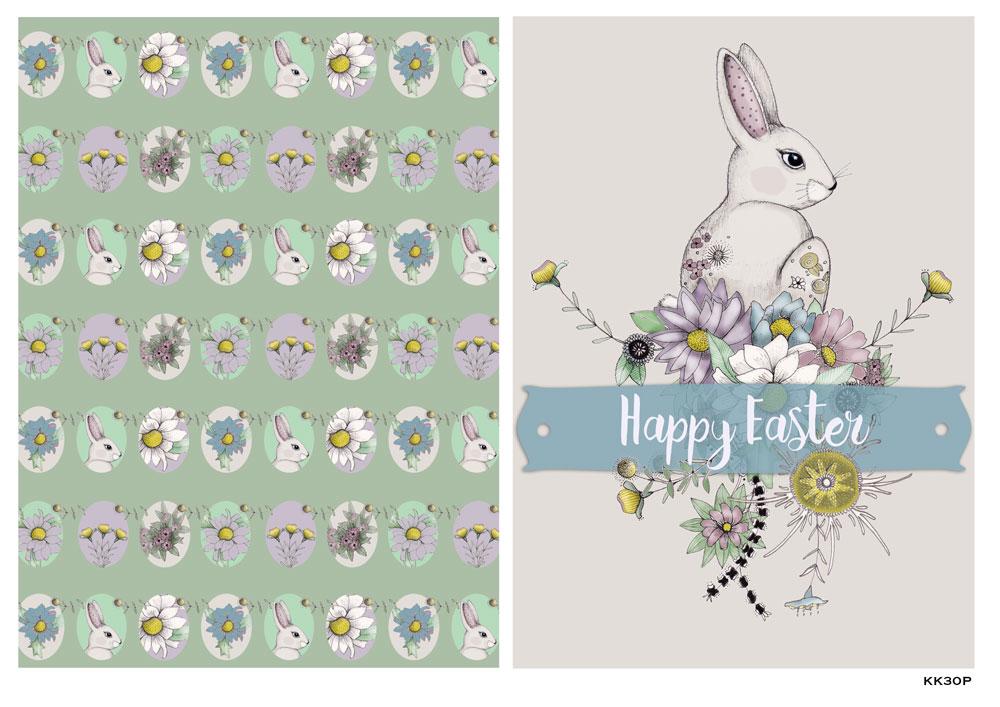
ein bisschen sehen wie ein bisschen weniger du Symbol. Geh nicht in einer Sekunde dorthin. Sie klicken auf das weniger Sie auch und gehen im Grunde um den Wortlaut herum und schneiden Sie dann einfach diesen fehlerbehafteten Befehl aus, der versucht, keine der anderen zu schneiden, könnte dann den Befehl V für Einfügen erleichtern . Und ich habe gerade dieses frohe Ostern genannt, wissen
Sie, sehr nennen Sie diese andere Schicht Geld. Nur damit wir wissen, was lügt oder alles. Und wir verwirren uns nicht alle. Ich werde das für einen Moment ausschalten und zum Geld zurückkehren. Stellen Sie einfach sicher, dass alles gereinigt wird, gehen Sie zurück zum Rennwerkzeug. Und ja, ich denke, wir sind ziemlich glücklich damit, wie das aussieht, also denke ich, wir werden es dabei belassen. Also ist es immer gut zu sparen, während Sie gehen, nur weil Sie nicht alle harte Arbeit verlieren wollen Sie getan haben, sollte Ihr Computer abstürzen. Aber was ich zuerst tun werde, ist eine gute Akte, Datei-Info. Und hier möchte ich nur meinen Namen auf meine Copyright-Informationen setzen. Ich schätze, ich habe den nächsten Schutz, wenn du die Akte jemals jemandem geschickt hast. Also wurde ich in meinem Namen das Jahr Copyright Status auf meiner Website gesetzt. Und so wieder, das wurde eingereicht. Datei in für drücken, OK, und dann Datei speichern als und dann möchte ich es speichern ist ein PST oder für offizielle Format, und offensichtlich, finden Sie
einfach das Foto. Du willst es in speichern, und das war's
5. Einfärbe mit der Bearbeitung: Hi. In dieser Klasse werden
wir diskutieren, wie Sie Farbe in Fotoshop, mit der Auswählen und dann bearbeiten Fülloption. Also gibt es ein paar Möglichkeiten, Farbe und Fotoshop, und ich bin mir sicher, dass Sie alle Möglichkeiten, die ich kenne, Aber um mit zu beginnen, wird
diese Klasse durch die Bearbeitungs-Feel-Option gehen, da es ein schneller Weg ist, um Farbe in einer Menge Bereich. Also zuerst, auf einem unsere Farbe mit der Pipette Werkzeug auswählen, und ich habe ein paar kleine Farbpaletten nur hier oben zur Auswahl und dann wir Goring Teoh,
stellen Sie sicher, dass wir auf einem Layout des Hasen sind, Leah und wählen Sie dann die Magic 12, die hier oben ist. Und im Grunde werden
wir alle Bereiche auswählen, in denen wir wollen, dass diese Farbe sein soll. Und die Art und Weise, wie wir mehrere Bereiche auswählen, besteht darin, die Umschalttaste gedrückt zu halten, während wir klicken. Also mache ich das jetzt nur für alle Bereiche des Körpers, die ich will, dass ich schätze eine Art warme, graue Farbe. Und wenn Sie einen Bereich herausnehmen wollen, können
Sie entweder tun Befehl sagte, einen Schritt zurück zu nehmen oder Sie können die,
uh,
negative Taste gedrückt halten uh, und das wird den Bereich von der Auswahl verzögert Sie können auf der gewarnten sehen . Wenn du wirklich genau hinsiehst, gibt es ein kleines Plus, also halte ich die Umschalttaste gedrückt. Okay, also denke ich, das ist ziemlich gut. Also gehen Sie nach oben und wählen Sie es und dann füllen Sie und ich fummeln Sie einfach mit der Kapazität, nur um irgendwie ein Gefühl davon zu bekommen, was funktioniert? Nun, bis es mir gefällt. Das sind also 70%, und ich denke, das wiegt ziemlich gut. Jetzt wollen wir unisoliert de select, was Befehl D sein könnte oder wählen Sie eine Auswahl. Und jetzt möchte ich in den kleinen Hasen die kleine Fee unter seiner Nase färben. Aber ich will, dass das weiß ist. Und das ist ein gutes Beispiel, das ich in meiner vorherigen Klasse besprochen habe,
wo es keine Unterscheidung zwischen dem Rest des Gesichts und dem kleinen weißen Fleck gibt. Sie können also nicht verwenden, dass es sich bis hier anfühlt, also werde ich es einfach in der Farbe fühlen, die Sie vorher ausgewählt hatten. Aber es wird den ganzen Körper fühlen, nicht nur diesen Abschnitt, also bin ich einfach gon und benutze stattdessen das Malpinselwerkzeug, so dass ich das nicht mochte. Also habe ich Diesel das gewählt, ähm, und wenn ich einen Schritt zurückgehe, alles, was du tun könntest, lobt und sie werden es einfach wieder neu gestrichen. Und jetzt denke ich, dass das funktioniert. Also, jetzt werde ich einfach durchgehen und einfach das kleine malen, das ich diese Bereiche nur ein
bisschen breiter mache . Okay, jetzt will ich Docu machen die Hasenohren. Wir werden das nochmal malen, damit du deine Kapazität oben ändern kannst, siehst du in der Werkzeugleiste. Und ich habe gerade von 50% weggelassen, und ich male nur und ich habe noch nicht abgeschnitten. Also meine Finger immer noch auf der Maus, wenn Sie eine Maus verwenden und im Grunde, wenn ich sie entclipt, würde
es am Ende eine dunkle Ausrichtung über jeden Bereich fertig gemalt haben und weil ich diese
Art von einer einheitlichen Farbe ohne Dock-Bereiche will , an dieser Stelle halte ich nur meine Maus gedrückt. Oder wenn Sie
einen Stift auf Ihrem Tablet haben ,würde
er ihn einfach halten. , Du würdest es einfach nicht abheben. Und im Grunde, gehen
Sie einfach durch und färben, wie Sie wollen. Ich habe gerade die Kapazität hier reduziert, und ich füge hinzu, wie eine süße kleine Raisi-Wange. Okay, jetzt werde ich es nur ein bisschen beschleunigen und
versuchen, den Rest des Prozesses zu beobachten.
6. Farben mit Malen mit Bucket und Farbüberlagerung: Hi schon wieder. In der vorherigen Klasse
haben wir diskutiert, wie Sie Farbe und Fotoshop mit Thesis select oder dem Magic One Tool und dann bearbeiten Sie das Gefühl. Also wollte ich kurz den Farbeimer besprechen und den Pinsel zu Wir haben die
Pinselspitze etwas vorher bedecken , aber wir werden es jetzt ein kleines Detail abdecken. Also, was ich getan habe, ist, dass ich ein paar verschiedene Farbpaletten gesammelt habe, und ich entschied mich für diese, und ich werde nur diesen Vortrag malen. Chamäleon. Was wir also sicherstellen wollen, dass wir wieder tun, ist sicherzustellen, dass wir auf der richtigen Ebene sind. Und ich habe gerade die Farbe ausgewählt, die ich für das Chamäleon will. Okay, also klicke ich einfach mit der rechten Maustaste dorthin oder du kannst rüber kommen, sehen 10, die ich ein- und ausschalten, wenn du sagen kannst, dass auf der richtigen Ebene waren. Also gehen wir zum Maleimer Werkzeug und im Grunde, er klickt einfach, wohin die Farbe gehen soll, und das war's. Nun, das ist ein bisschen dunkel nach meinen Wünschen. Es macht Thean Midge etwas zu flach. Also werde ich nur ein paar Schritte zurückgehen, und ich werde die Kapazität ändern und etwas
tiefer machen . Also wieder da oben, fummeln Sie
einfach mit ihm, bis Sie damit zufrieden sind. Je nachdem, welche Art von Blick hier nach, und Sie im Grunde gehen einfach herum und klicken, klicken, klicken, klicken, genau wie wir es mit ihm getan haben, fühlen Sie sich in, die Magie gewarnt. Es ist also ein ähnlicher Prozess. Dann finde ich, dass das Maleimer-Tool nur tun kann, ich denke, so viel, bevor Sie,
wie,
eine Menge Lücken haben wie, , und Sie fühlen sich einfach, als würden Sie eine Menge klicken. Das ist, wenn ich normalerweise auf das Malpinselwerkzeug umschalten. - Also wollte
ich Ihnen nur zeigen, dass die Farbe übermäßig funktioniert. Wenn Sie in die untere rechte Ecke gehen, gibt es einen Effektknopf. Es ist eine Funktionstaste und wählen Sie dann Farbüberlagerung. Sie werden mit dieser zusätzlichen Box kommen, die Ihnen die Möglichkeit gibt, aus einer Farbauswahl auszuwählen. Wie Sie sehen können, ist
es wie eine flache Farbe. Aber Sie können auch die Deckkraft ändern. Um, wissen
Sie, Show ist viel Ergebnis war Ihr Mangel an der ursprünglichen Zeichnung. Ich mag es nicht, das Farb-Overlay zu sehr zu verwenden, wenn es um meine Zeichnungen geht, weil ich das
Gefühl habe , dass es einfach das Detail wegnimmt, weil es sowohl über alle Linien als auch innerhalb
des Motivs bedeckt . Sie können sehen, dass es nur ein bisschen anders aussieht, als wenn wir das Pinselwerkzeug verwenden,
die Farbe, ähm, ähm, die Malereier-Tour. Sie bearbeiten
auch das Feld . Aber das könnte etwas sein, das Sie vielleicht auch tun möchten, denn es ist eine schnelle Möglichkeit, etwas zu färben oder es vielleicht wie eine Silhouette zu machen. Also will ich dir das auch zeigen. So konnten Sie sehen, dass das eine andere Option ist, um eine Farbe zu machen. Übermäßig. Also ein gutes Beispiel. Ich zeig dir auch, was es tut. Wenn Sie die Farbe darunter ändern würden, während Sie noch eine Farbüberlagerung über der Oberseite hatten . Okay, also werde ich nur noch eine andere Farbe schnappen. Teoh. Zeig dir einfach, wie es aussieht, mit meinem Pipettenwerkzeug. Also haben wir diese Art von orangefarbenen Farbe bekommen. Legen Sie einfach die Farbe Eimer und zeigen Sie, dass, damit Sie sehen können, dass mit der Farbe Overlay, dass es Art von Fleisch aus dieser Farbe. Es macht es nur eine völlig andere Farbe als das, was die ursprüngliche Farbe waas
7. Färbe mit Hue-Saturation: hallo. In diesem Video wollte
ich Ihnen die Farbtonsättigungsfunktion zeigen, so dass Sie im Grunde zu Bildanpassungen gehen. Er ist Sättigung, und das ermöglicht es Ihnen, die Farbe von etwas zu ändern. Erlauben Sie entweder die Farben oder wählen Sie eine bestimmte Farbe aus. Also in diesem Fall, die nur bei dem Meister bleiben. Und wie Sie sehen, können
Sie die Farbtonfarbe verschieben und es ändert die gesamte Farbe. Wenn Sie also viele Farben in einem Bild sagen würden, dass jemand, der das Rot ändern wollte, würden
Sie die rote Farbe anstelle des Masters auswählen. Nur um das zu ändern, ist
es nur ein wirklich schneller Weg, um die Farbe zu ändern. Außerdem können
Sie eine Sättigung ändern, so wie hell und langweilig sie ist. Und die Leichtigkeit offensichtlich streiten etwas vorsichtig, die Leichtigkeit, denn je leichter Sie gehen, desto weniger Kontrast haben Sie.
8. Verbessern mit Brennen und Ausweichen Tools: - Hallo. Ich wollte Ihnen zwei meiner Lieblingstools zeigen, die ich verwendet habe, um mein Kunstwerk zu verbessern. Es gibt nur, dass etwas mehr von einer drei D-Dimension mit, wissen
Sie, Licht und Schatten. Und das sind die Brenn- und Ausweichwerkzeuge. Also, was ich getan habe, ist, dass ich das Brennwerkzeug ausgewählt habe, und es ist nur eine kleine Art Hand. Es sieht so aus, als hätte es einen Daumen und Finger, die zusammen berühren, und im Grunde gehen Sie einfach über das Motiv auf den Bereichen, die Sie ein
wenig dunkler sein wollen , und je mehr Sie über es gehen, indem Sie klicken und dann ein schnelles ing, desto dunkler es wird bekommen. Sie können auch die dunklen Einstellungen ändern, indem Sie in der Symbolleiste nach oben gehen, wo Bereich steht, Mitteltöne
sagt, und ich werde Schatten und Lichter haben. Ich neige dazu, es in Mitteltönen zu lassen, weil die Schatten und Lichter die Leichtigkeit und
Dunkelheit viel zu extrem machen . Aber fühlen Sie sich frei, nur mit denen zu fummen und zu sehen, was sie für Sie tun. Aber wie Sie sehen können, gibt
es nur ein bisschen mehr Dimension und diesen Drei-D-Effekt
, der wirklich schön ist, also werde ich es schnell vorwärts, nur damit Sie sehen können, wie ich den Rest
davon mache . Und das ist das Brennwerkzeug, das es dunkler macht. Kann ein solches Ausweichen Werkzeuge Sie nur die Maus auf dem Brennwerkzeug gedrückt halten? Und im Grunde die Dodge Tour das, was sie sagt. Es weicht der Farbe aus, also macht es es wieder leichter. Sie haben die gleichen Optionen wie für das Brennwerkzeug oben in der Symbolleiste, wo Sie Ihren Bereich aus den mittleren Tönen,
Glanzlichtern und Schattensowie der Belichtung auswählen können Glanzlichtern und Schatten . Geige einfach mit den Einstellungen, um etwas zu finden, das am besten für dich funktioniert. Und das gibt nur, weißt
du, fügt Licht hinzu. Wo es sein sollte, liegen Sie es und es gibt ihm einfach wieder diese Tiefe. Ich werde nur den Prozess für Sie beschleunigen.
9. Motive extrahieren: Willkommen in der letzten Klasse für die Siri, wo wir nur Motive aus einem Kunstwerk extrahieren, das Sie außer Gebrauch sein wollen, vielleicht für ein Wiederholungsmuster. Also, was ich getan habe, ist die letzte Anzug, die ich dir in einem früheren Video gezeigt habe. Wir haben nach links geschaut. Sie werden das kleine letzte Jahr sehen, und Sie im Grunde halten nur an den Mund und verfolgen es herum, bis Sie die Form bekommen, die Sie wollen. Und es ist gut, schließen Kreis, und dann schneiden Sie einfach und fügen Sie oder steuern. Entschuldigung, Befehl X und Befehl V oder Ihre Verknüpfungen. Also habe ich gerade wieder ein Auswahlwerkzeug geschnappt. Das habe ich gerade bewegt. Es ist also ein bisschen einfacher zu sehen, und jetzt lösche ich nur all die zusätzlichen Bits, die ich nicht will. Ähm, also benutze einfach das Radiergummi und ändere die Größe. Denken Sie daran, es ist ,
ähm, Klammern für größere oder kleinere, wenn Sie es ändern wollen. Ich gehe nur herum und lösche irgendwelche dieser letzten Details und Befehl plus, um auch ein
wenig zu zoomen . Wenn du ein bisschen näher kommen willst und sehen willst, was du verzögern musst und ich würde das nur
für alle Motive tun , die ich will, und dann sind sie bereit, für ein Wiederholungsmuster zu gehen. Also beschleunigen Sie es einfach ein wenig. - Okay ,jetzt, wo wir es aufgeräumt haben, , wollen wir
manchmal den Umriss etwas klarer machen, weil du ein
individuelles Motiv machst . Also der beste Weg, dies zu tun, finde
ich,
ist, eine Strichfunktion zu verwenden und die Strike-Funktion ist in der Funktionstaste die FX unten auf dem unteren Aufstand und Sie klicken darauf und dann drücken Sie Strich. Und jetzt fummeln ich nur mit der Größe, der Positionierung von
den Strichen, die Sie draußen,
innen oder in der Mitte tun können . Und es gibt auch auf einem Pass ity als gut. Und dann, wenn Sie ein wenig weiter nach unten schauen, können
Sie sehen, ob Sie auf die Farbe klicken. Aber Sie können das Komma ändern, und ich finde, das gibt ihnen nur Motiv ein wenig mehr Definition für Muster. Also nochmal, nur geige mit den Einstellungen, bis du damit zufrieden bist, und klicke dann einfach. Ok, okay. Also, jetzt werde ich einfach das Geld und die Benner und die Textebenen wieder einschalten. Wir werden Al nur bewegen, um ihre Zähne zu extrahieren. Und ich wollte nur das Banner überlappen, nur um ihm ein bisschen Tiefe zu geben. Wie das Banner ist irgendwie zwischen den Blumen sitzen. Also müssen wir nur die goldene Blumenmotiv Ebene über die Ben Ilia bewegen, indem wir einfach über Drag & Drop oben ziehen. Stellen Sie sich Ebenen in Photoshopped wie Papierstücke vor. Je höher es ist, desto höher ist, ist es mehr oben. Weiter extrahiert meine Zähne hinzufügen, bis Sie damit zufrieden sind.
10. Abschließende Bemerkungen: und ich habe Ihnen wirklich geholfen, auf Ihre Oberfläche Patent Design-Reise zu beginnen. Ich würde gerne sehen, welche Projekte Sie gemacht haben. Bitte laden Sie sie in die Projektgalerie der Klasse hoch. Und natürlich, zögern
Sie nicht, mich zu kontaktieren. Sollten Sie Fragen haben? Nochmals vielen Dank.
 Kelly Kratzing, Surface Pattern Designer