Transkripte
1. Willkommen beim Photoshop Creative Challenge Class!: Willkommen zu diesem
Photoshop-Challenge-Kurs. Wenn Sie schon immer
Ihre Photoshop-Fähigkeiten auf unterhaltsame und praktische Weise verbessern wollten , dann ist dieser Kurs genau das Richtige für Sie. Mein Name ist Hosta Kuchui und
ich bin Grafikdesignerin mit über sechs Jahren Erfahrung in der Arbeit mit Photoshop
in den Bereichen Fotobearbeitung, visuelle Effekte und
kreative Kompositionen Während meiner Arbeit habe
ich mich sowohl mit professionellen Arbeitsabläufen Und in diesem Kurs werde
ich mit
Ihnen die nützlichsten
und aufregendsten teilen . Anstatt
die Tools nur eins nach dem anderen zu erlernen, werden
wir
dies anhand von Herausforderungen tun. Jede dieser Herausforderungen ist
dafür gedacht, dass Sie
echte Techniken üben und
ein sehr kreatives und
aufregendes Ergebnis erzielen können . Bevor wir uns
den Herausforderungen widmen, werden
wir
die Photoshop-Tools
kurz auffrischen die Photoshop-Tools
kurz ,
damit wir alle
auf derselben Wellenlänge Wir werden mehr über alle
Werkzeuge erfahren , wie Ebenen funktionieren, wie Sie Anpassungen vornehmen können und wie Ihr allgemeiner
Arbeitsablauf aussehen sollte Sobald Sie
mit Photoshop vertraut sind, werden
wir uns unseren drei Herausforderungen zuwenden. Die erste ist die
Fotobearbeitung und Retusche, bei der wir Portraits
verbessern, Farben
anpassen und filmische Looks
kreieren werden , Farben
anpassen und filmische Looks
kreieren Bei der zweiten Option handelt es sich
um
visuelle Effekte, bei denen Sie
Dinge wie Glitch-Effekte,
Dapple-Belichtungseffekte und vieles mehr erstellen werden Dinge wie Glitch-Effekte,
Dapple-Belichtungseffekte und vieles mehr Schließlich sind da noch die
kreativen Kompositionen, bei denen wir
komplette Szenen wie Feuer,
Unterwasser und andere
kreative Kunstwerke erstellen werden komplette Szenen wie Feuer, Unterwasser und andere
kreative Am Ende dieses
Kurses werden Sie nicht nur Ihre
Photoshop-Fähigkeiten verbessern, sondern Sie haben auch eine große Auswahl an kreativen Arbeiten, die Sie
jetzt in Ihr Portfolio aufnehmen können. Lassen Sie uns also weitermachen
und
mit unserer Photoshop-Herausforderung beginnen .
2. Erstellen Sie Ihr erstes Projekt und Ihre erste Arbeitsbereichseinrichtung: Bevor wir
mit den Herausforderungen beginnen, möchte
ich euch nur
einen Überblick über die Photoshop-Tools geben einen Überblick über die Photoshop-Tools Auf diese Weise sind wir alle auf
derselben Wellenlänge, was die Tools angeht, und wir können effizienter vorgehen Also das hier
ist die Homepage, und wir werden
unsere neuen Projekte
über diese Schaltfläche erstellen . Sie können ein Foto auch
direkt importieren , indem Sie „Öffnen“
oder ein altes Projekt verwenden. So können Sie Ihre Dateien hier sortieren. Sie sind alle benannt,
der Dateityp, wie kürzlich Sie sie geöffnet haben. Firefly ist auch in Photoshop
integriert. Ich verwende die Version 2025. Wenn du eine ältere Version hast, kannst du das vielleicht nicht sehen, aber du kannst einfach
Sachen über Firefly erstellen , indem du einfach Sachen hier
eintippst Ich werde einfach eine
neue Datei erstellen und mir
die Vorlagen ansehen , die wir nach den obigen Namen sortiert haben den obigen Namen sortiert Wir haben Fotos, Drucke, Kunst, Internet, Handy und Film. Im Grunde bedeuten diese also nur einen Unterschied in der Auflösung der
Abmessungen und in einigen Fällen auch in Zeichenflächen Wenn du zum Beispiel zu Foto gehst, hast du die
Standard-Photoshop-Größe, wir haben Landschaften, wir haben
Portraits und vieles mehr Und Sie können sehen, dass sich
die Ausrichtung ändert, wenn ich
diese verschiedenen Vorlagen durchgehe. Für mein erstes Projekt werde
ich eine Standardeinstellung verwenden. Sie können die Breite und
Höhe in der von Ihnen bevorzugten
Metrik festlegen Höhe in der von Ihnen bevorzugten
Metrik Ich mache eine Sieben mal Sieben,
also bekommen wir ein Quadrat. Als Nächstes haben wir die Auflösung, die pro Zoll
oder pro Zentimeter sein kann Je mehr Auflösung Sie haben, desto hochwertiger wird
die Arbeit sein, aber Ihre Datei
wird auch schwerer Wir haben den Farbraum
, den Sie für den Druck,
für Bildschirme, für Labore
und andere Dinge für
verschiedene Zwecke einstellen können für Bildschirme, für Labore . Wir haben den Hintergrund
Ihrer ersten Ebene. Sie können die Farbe wählen, und das war's auch schon. Ich werde einfach auf Erstellen klicken. Ich reduziere das einfach auf 150. Dann
klicken wir auf Erstellen. Jetzt sind wir also im
Photoshop-Arbeitsbereich. Ich drücke einfach Command oder Control Zero,
damit es auf den Bildschirm passt, und wir können beginnen, indem all die Dinge ansehen
, die wir um uns herum haben. Also all unsere Tools
sind hier drüben. Auf der linken Seite können Sie
sich diese Paneele jederzeit schnappen und
herausziehen, wenn Sie möchten. Vielleicht bevorzugst du es, wenn
es auf der rechten Seite ist. Und wenn du es wieder hineinlegst, wird
es einfach wieder einrasten. Hier drüben haben Sie
Ihre Photoshop-Fenster. Stellen Sie sich sie also
als Browser-Tabs vor. Sie können gleichzeitig an verschiedenen
Projekten arbeiten. Wenn Sie auf das X klicken,
schließen Sie das Projekt. Wir haben alle unsere Panels
auf der rechten Seite, und wenn Sie auf eines davon klicken, können
Sie die damit verbundenen
Optionen sehen. Was auch immer Sie mit den Tools
tun es wird eine Eigenschaft haben
, die Sie ändern können. Wenn Sie beispielsweise einen Pinsel malen,
können Sie die Größe und
den Härtegrad ändern oder von hier aus
eine Vorlage auswählen. Wenn Sie eine Anpassung vornehmen, erhalten
wir die Schieberegler wie folgt Daher
sind derzeit nicht alle Panels sichtbar. Wir haben noch viel mehr, und Sie können sie auf
der Registerkarte Windows sehen. All dies sind also
verschiedene Panels , die Sie aktivieren können. Lass uns Geschichte schreiben. Man
kann sehen, dass es einfach auftaucht Und wenn ich es nicht mehr brauche, könnte
ich einfach diesen Tab schließen und schon ist es nicht mehr im Weg Habe noch ein paar andere Tabs hier oben. Wenn Sie speichern oder
exportieren möchten, gehen Sie zur Datei. Sie haben Änderungen,
Bildanpassungen. Sie können Ihre Auswahl ändern, Filter
hinzufügen, mit Ebenen arbeiten, Text eingeben und so weiter Wir haben die Leinwand genau hier, und auf meinem Cursor ist derzeit
das Pinselwerkzeug aktiviert Wenn ich ein anderes Werkzeug auswähle, wird
meine Maus für dieses Werkzeug verwendet. Sie können
hier auf der Hauptleinwand jede Art von Arbeit erledigen. Was auch immer weiß ist, ist
derzeit
die Leinwand, die Dinge auf der Außenseite sind
einfach nicht Teil der Leinwand. Was auch immer Sie
hier tun, es wird nicht die endgültige Arbeit einfließen
, die Sie exportieren werden. Um Ihren Arbeitsbereich einzurichten, müssen
Sie also zuerst herausfinden ,
was Sie gerade tun. Wenn du
einfache Bildbearbeitung durchführst, sollte das Standard-Setup für dich funktionieren. Aber wenn du
zum Beispiel
etwas mit Animationen machen willst ,
musst du deinen Arbeitsbereich ändern. Also oben rechts kannst
du die
verschiedenen Arbeitsbereiche sehen Dies ist Essentials,
was die Standardeinstellung ist. Aber wenn ich zu Bewegung
übergehe, brauche ich einen Zeitplan, und das ist etwas, das
du brauchst wenn du
etwas mit Bewegung machen willst. Für die Fotografie haben wir
einen längeren Panelbereich. Wir haben die wichtigsten
Werkzeuge, das Malen. Hier kommen alle Pinsel und Farben für
Sie zur Geltung, und Sie können sogar Ihren
eigenen persönlichen Arbeitsbereich einrichten. Nehmen wir an, ich
muss wirklich ständig das, sagen wir,
Kanal-Panel benutzen . Ich könnte hier rüber gehen
und einen neuen Arbeitsbereich erstellen, ihn Kanäle
nennen, auf Inter klicken. Und wenn ich zum Malen gehe, lass uns das Wesentliche erledigen und
dann zu den Kanälen gehen, erhalte
ich
das vorherige Setup. Du kannst einen
Workspace einfach so löschen. So kannst du
deinen Workspace einrichten. Wenn du weißt, dass du ständig
ein bestimmtes Panel
haben möchtest ,
kannst du es importieren, speichern oder einfach den Arbeitsbereich mit
den wichtigsten Funktionen verwenden
, den du
normalerweise sowieso verwenden würdest. Nun, da wir wissen,
wo
sich alles befindet und wie wir ein neues Projekt
erstellen können, lassen Sie uns ein wenig über die
verschiedenen Tools sprechen, die wir haben. Und was noch wichtiger ist,
die wesentlichen Tools, die wir für all
diese Herausforderungen
benötigen werden.
3. Übersicht über wichtige Tools: Willkommen zurück. Jetzt schauen
wir uns die verschiedenen
Photoshop-Tools an. Das wichtigste Werkzeug ist das erste, das
Verschiebewerkzeug. Wenn Sie es mit einem Bild,
einer Form oder einem Text zu tun haben, müssen
Sie ihn
irgendwann über Ihre Leinwand bewegen , und genau das ist
das Werkzeug, das Sie benötigen werden. Sie können es ganz einfach
mit V auf Ihrer Tastatur aktivieren. Und es funktioniert so, lassen Sie mich hier einfach eine Form erstellen, dass Sie einfach auf das Objekt
klicken, das Sie verschieben möchten, und es über Ihre Leinwand
bewegen. dem Verschieben-Werkzeug können Sie
eine Menge anderer Dinge tun,
wie zum Beispiel duplizieren, indem Sie Alter Ruption
gedrückt halten, oder Shift
gedrückt halten, um
es in einer geraden Linie zu bewegen Wenn ich also Shift loslasse,
ist es eine freie Form. Wenn ich Shift gedrückt halte, kannst
du sehen, dass die Bewegungen sehr
präzise sind. Sie können
Commander Control C,
Manner Control V kopieren und einfügen , und ich erhalte die Gliederung
hier einfach so. Sie können Dinge auch
mit dem Verschieben-Tool ausrichten. Wenn ich mir diesen Typen schnappe und ihn auf die Leinwand
setze, können
wir ihn einfach
in der Mitte platzieren, oben, unten, links ,
rechts, und wir können mit
den verschiedenen Ebenen herumspielen. Also lass uns das loswerden. Wir werden in einer separaten Lektion über das
Ebenenbedienfeld sprechen. Gehen wir nun
zu unserem nächsten Tool über, dem es sich um all diese
Auswahlwerkzeuge handelt. Ich werde nur ein
Bild importieren, um das einfacher zu machen. Also habe ich gerade dieses Bild
aus dem Resource Pack importiert, und wir werden uns
ansehen, wie wir die Tools
verwenden können , um
einige sehr grundlegende Dinge zu tun. Wie gesagt, mit dem
Verschiebe-Tool können Sie Dinge verschieben. Also habe ich
das gerade konvertiert und konnte
mein gesamtes Bild über die
Leinwand bewegen . Lass es uns zurücklegen. Mit diesen Auswahlwerkzeugen haben
wir verschiedene
Möglichkeiten, wie Sie auswählen können. Das erste ist
das Marquee-Werkzeug, das Ihnen ein sehr
kontrollierbares Rechteck , mit dem Sie
vielleicht eine Kopie erstellen Ich verschiebe einfach das
Ebenenfenster mit
den marschierenden Ameisen hierher, was im Grunde darauf hindeutet, dass es eine Auswahl gegeben
hat, und jetzt müssen Sie
etwas mit dieser Auswahl machen In meinem Fall werde ich also
diese Befehls- und Kontrollkette kopieren diese Befehls- und Kontrollkette Und jetzt habe ich diese Auswahl in einer neuen Ebene. Lass uns das löschen. Wenn Sie lange darauf klicken, haben
wir eine weitere Form
für das Marquee-Werkzeug, und das ist eine weitere gesteuerte
Form, die Sie verwenden könnten Wenn Sie die Umschalttaste gedrückt
halten, entsteht ein perfekter Kreis Wenn du loslässt,
wird es eine Ellipse sein. Also mehr freie Form. Ich könnte so etwas machen, eine weitere Kopie
machen und Sie können
sehen, dass das herauskommt. Commander Control Z
rückgängig zu machen und die
marschierenden Ameisen loszuwerden, kannst
du Commander Control D benutzen, und das wird die Auswahl aufheben Wir haben mehr
Freiform-Objekte zur Auswahl, wie zum Beispiel das Lasso-Tool Es ist buchstäblich ein Lasso, bei dem Sie sich bewegen können, um Ihre Auswahl zu
treffen Wenn Sie denselben
Bereich mehrmals durchgehen, wird
es im Grunde genommen
an die Summe
all dieser Linien denken und
Sie erhalten ein solches Ergebnis Wenn Sie Ihre Form nicht schließen, werden
sie automatisch mit einer geraden Linie verknüpft, und das wird
uns ein Ergebnis wie dieses geben. Wenn Sie lange
auf das Lasso-Werkzeug klicken, haben
wir einen Auswahlpinsel
, der das Motiv
erkennt, das
Sie aufnehmen haben
wir einen Auswahlpinsel
, möchten. Also dieser Typ, zum Beispiel, mag das
immer. Also könnte ich mir diese Typen schnappen und sie einfach so auswählen. Gehen Sie rüber, wir haben ein
geometrisches Lasso-Werkzeug, also klicken Sie einfach und es wird gerade Linien
bilden Und Sie müssen das schließen,
damit Sie sehen, dass ein Kreis
erscheint , wenn ich zum
ersten Punkt gehe, und wir erhalten eine Form
wie diese, Dann haben wir weitere
automatische Auswahlwerkzeuge, wie zum Beispiel die Schnellauswahl Ich könnte also einfach den Bereich durchgehen und Sie können sehen
, dass er erkennt und sich ausdehnt, wenn er feststellt , dass dies der
Rand des Motivs ist, und Sie können so
weitermachen Verwenden Sie das Objektauswahlwerkzeug, damit es im Grunde alle
Objekte in Ihrem Bild
voneinander trennt und wir sie einfach anklicken können So können Sie sehen, wenn ich mit der
Maus über das Motiv fahre, ich
ihn oder sein Hemd, seine Hose und alles andere auch
erwischen Dann haben wir das magische
Auswahlwerkzeug, dieses, Sie machen nur einen Klick und es wird
diesen Bereich automatisch erkennen Sobald Sie eine Auswahl getroffen haben, Ihnen einige Optionen zur Verfügung. Nehmen wir an, das
ist meine Auswahl Sie können auswählen und maskieren, der Auswahl etwas
hinzufügen aus der Auswahl
entfernen. Und der Grund, warum wir im Allgemeinen
Auswahlen vornehmen,
ist, dass wir bestimmte
Anpassungen
an einem Teil
des Bildes vornehmen können bestimmte
Anpassungen
an einem Teil und nicht an
der gesamten Sache Diese Methode passt also sehr gut Maskieren, denn
sobald ich eine Maske erstellt habe, kann
ich
mit diesem Teil einfach machen,
was ich will, und
den Rest so lassen, wie er Lassen Sie uns die Auswahl aufheben. Das
sind also die Auswahlwerkzeuge Wir haben hier ein paar Werkzeuge
zum Zuschneiden ,
einige Canvas-Werkzeuge. Das ist nur dein
normales Zuschneiden. Wenn du ein
bestimmtes Seitenverhältnis haben möchtest, kannst
du hier danach suchen oder es hier für Breite und Höhe
eingeben, deine Bilder
begradigen oder
verschiedene Dinge mit der Art und Weise machen , wie du diese
Leinwand gerade betrachtest Also mittlere Vorschau, beschnittener Bereich, du kannst quasi mit dem arbeiten,
was du sehen möchtest Da wir derzeit KI
in Photoshop haben, können
Sie
generative KI verwenden, um Dinge entweder zu
erweitern oder neue Dinge zu Nehmen wir an, das Bild ist
zu klein für
Sie, Sie könnten
es einfach hier vergrößern. Das ist mit
Firefly gemacht. Alles klar. Wir haben ein paar Zeichenwerkzeuge. Das erste ist eine
Pipette. Sie können eine beliebige
Farbe auf der Leinwand auswählen, und Sie können die
Aufstellung hier sehen Falls du das lange in der Hand hältst, haben
wir ein Farbmuster, das dir alle
Informationen gibt, die du siehst Ich könnte mehrere machen
und du weißt schon, mich von hier aus mit dem
Design zurechtfinden. Alles löschen. Bei jeder Farbe können
Sie einen Pinsel verwenden. Wählen Sie also eine Farbe und Sie können sofort mit dem
Zeichnen auf Ihrer Leinwand beginnen. Das ist nicht nur zum Zeichnen. Sie können es auch verwenden
, um Anpassungen vorzunehmen. Es wird zum Maskieren verwendet. Dies ist ein weiteres leistungsstarkes Tool, das
wir uns ansehen Während der Herausforderungen
haben wir auch einen Stift dabei. Dieser ist eher zum Zeichnen gedacht. Dann haben wir noch einige
andere Pinsel , die Sie zum Mischen von
Farben verwenden könnten, also mit dem Farbersatz
- und Mischpinselwerkzeug Farben verwenden könnten, also mit dem Farbersatz
- und Mischpinselwerkzeug Diese werden Sie vielleicht
nicht so
oft verwenden, weil sie
für Malzwecke bestimmt sind Und die Herausforderungen, du wirst
feststellen, dass du sie nicht brauchst. Wir haben das Clone Stamp Tool, das genau das ist, was es sagt Es klont einen bestimmten
Teil des Bildes. Wenn ich die Option
ändere, könnte ich diesen Baum klonen, aber das geht über mein Thema hinaus, also müssen wir auch das
berücksichtigen Wir können das Muster auch klonen. Habe einen Historie-Pinsel, der
das zurückbringt, was du
zuvor gemacht hast, ein Radierwerkzeug Es gibt auch automatische Radiergummis, wie zum Beispiel die Auswahl Der magische Radierer
erkennt also auf magische Weise den Bereich, den Sie entfernen
möchten,
ohne dass Sie ihn selbst überprüfen
müssen. Wir haben das Eimer-Tool, du kannst Sachen hineinmalen Ich glaube nicht, dass
wir das
für unseren Kurs benötigen werden,
unser Unterricht. Mit dem
Einstellpinsel können Sie einige
lokale Anpassungen vornehmen. Sie können also sehen, dass ich, wenn
ich Helligkeit und Kontrast
nur auf diesen Bereich anwenden möchte ich Helligkeit und Kontrast ,
den Pinsel bearbeiten könnte. Ich mache das gerne mit Maskierung
und nicht so sehr mit diesem Tool, aber du könntest
es benutzen, wenn du willst Wir haben die gleiche Idee
mit einem Werkzeug zum Verwischen,
Verwischen und Schwämmen diesen drei Tools können Sie also
einen Teil des Bilds
abdunkeln oder aufhellen oder Mit
diesen drei Tools können Sie also
einen Teil des Bilds
abdunkeln oder aufhellen oder es
überblenden Wir haben das
Textwerkzeug für Text, das Stiftwerkzeug für
Linien wie diese oder eine
Mischung von Formen Es ist freier, und wir haben das Formwerkzeug. dem Formwerkzeug
und dem Stiftwerkzeug
können Sie also Formen und Pfade erstellen. Was auch immer Sie hier tun, Sie
können die Füllung,
den Strich und die Breite
des Strichs ändern . Wenn Sie
spezielle Striche machen möchten , tun
Sie das genau hier. Und dann geht es Hand in Hand
mit dem Farbfelder-Panel. Wir haben das Handwerkzeug, mit
dem Sie
die gesamte Leinwand bewegen können und nicht das Bild Lass mich das einfach rückgängig machen. Und dann endlich das Zoom-Tool. So können Sie
in Ihre Arbeit hineinzoomen. Wenn Sie die Option an
einem bestimmten Punkt ändern ,
können Sie die Ansicht vergrößern. Ich benutze mein
Scrollrad an meiner Maus. Wenn ich es also ohne
jegliche Änderungsoption mache, passiert
nichts. Benutze das
also, um zu einem bestimmten Teil zu gelangen , an dem du gerade arbeitest. Verwenden Sie die Leertaste, um
dasselbe zu tun wie mit dem Handwerkzeug, und eine Reihe anderer
Tastenkombinationen, die wir sehr schnell lernen könnten ,
sind Command
plus zum Vergrößern, Command minus
Commander-Steuerung zum Verkleinern. Wenn du pinselst, lass uns eine neue Ebene
erstellen. Wenn du pinselst, kannst du
die rechte Klammertaste und
die linke Klammertaste verwenden , um
die Größe zu ändern , sodass ich das Ganze
einfärben kann. Wenn du irgendeine
Art von Maskierung machen
willst und zwischen
deinen Farben hier unten wechseln willst, kannst
du X drücken und du
kannst sehen, dass ich
sie währenddessen wechsle Um umzukehren, drücken Sie
Befehl oder Strg I. Um zu löschen, können Sie die
Rücktaste auf Was Ebenen betrifft, so
können Sie mit Befehl oder Strg J
duplizieren und so ein Duplikat
erstellen Und wenn Sie dann alles zusammenführen
möchten, können
Sie Command Shift
A und E auf Ihrer Tastatur ausführen. Also vier Tasten gleichzeitig. Und das wird all das Zeug hier
unten
zusammenführen und aus
dir eine neue Ebene machen. Es gibt noch eine Menge anderer Dinge , die Sie
mit einem Ebenen-Panel machen könnten. Dies ist ein weiterer sehr
leistungsfähiger Aspekt von Photoshop, da
Sie damit so viele Überblendungen vornehmen können und
Sie so viel mehr Kontrolle
über Ihre Komposition lernen nächsten Lektion werden wir also alles über
Ebenen und
Überblendungen
4. Grundlagen Zu Ebenen Und Zum Mischen: Lassen Sie uns nun über das
Mischen von Ebenen und die allgemeine Funktionsweise des
Ebenenfensters Hier habe ich also ein
Duplikat meines ersten Bilds, und wie Sie sehen können, können
wir es
aufbauen , wenn wir weiterhin Duplikate
erstellen Wir erstellen also im Laufe der Zeit verschiedene
Ebenen, und jede dieser Ebenen kann
man sich wie eine
übereinander gestapelte Karte vorstellen übereinander gestapelte Karte Was Sie also auf Ihrer
Leinwand sehen, hängt davon ab, was sich oben im
Ebenenbedienfeld befindet und was sichtbar ist Als Nächstes
müssten wir in
Zukunft bei den Herausforderungen an den Reglern für Deckkraft und Füllung arbeiten in
Zukunft bei den Herausforderungen an den Reglern für Deckkraft und Füllung Der Schieberegler für die Deckkraft sagt dir also im Grunde, wie viel
von dem Bild da ist Und wenn du 28% machst, machst
du
das Bild transparent Man kann sagen, dass ich mit dem Slider
herumspiele, und das wird wirklich hilfreich
sein wenn es um Anpassungen beim
Mischen geht Eine weitere wichtige Sache
sind die Mischmodi. So vermischt sich also Ihre oberste Ebene der
Mischung
mit der unteren Und es gibt verschiedene Kategorien. Wir werden bei den nächsten Herausforderungen viele
Mischmodi
verwenden nächsten Herausforderungen viele
Mischmodi Das ist also die
abgedunkelte Kategorie, aufgehellt, eine Mischung aus beidem
und einigen Sonderfällen und Das ist normal, es ist nur dein
normales Bild, so wie es war. Hier unten haben wir
ein paar Spezialeffekte. Wir haben oben also
Bindungsoptionen. Wir haben einen Strich, ein inneres Leuchten, inneren Schatten,
solche Dinge Wir haben die Möglichkeit, direkt hier Masken für
unsere Ebenen zu
erstellen und im Grunde
nur einen Teil davon sichtbar zu machen. Wenn ich also weiß mache, momentan für meine Ebenenmaske, ist
alles sichtbar. Wenn ich Command oder Control I mache, ist
nichts sichtbar, weil das gesamte Vorschaubild
hier schwarz ist Als Nächstes haben wir Einstellungsebenen. Dies sind alles verschiedene Dinge , die Sie
in Photoshop tun können. Ich werde etwas später darauf eingehen
. organisatorischen Gründen können wir Dinge
in Gruppen umwandeln .
Die Gruppe wurde umbenannt. Wenn Sie möchten, können Sie
eine neue Ebene wie
diese erstellen , eine leere Ebene, und sie verwenden, um
etwas hinzuzufügen, das nicht direkt mit
der Ebene darunter verbunden ist. Das ist also unabhängig. Sie können eine
Löschtaste verwenden, um Ebenen zu löschen. Wenn Sie mit der rechten
Maustaste auf eine der Ebenen klicken, können
Sie
eine Menge Dinge tun. Sie können diese
Ebene so exportieren, wie sie ist. Also diese Ebene allein,
nicht die gesamte Leinwand. Sie können Dinge sperren,
die Stile kopieren, sie in
ein intelligentes Objekt umwandeln , sodass
Sie zu den Anpassungen
zurückkehren
und sie ändern können . Und hier
machst du Ebenen sichtbar. Wir haben auch die Sperrfunktion, die verhindert, dass Sie diese Ebene
versehentlich verschieben. Nun, wenn es um das Mischen geht, ist es wichtig
zu wissen, welcher
Mischmodus gewählt werden soll Und ich werde hier nur ein sehr
einfaches Beispiel machen. Ich werde auf die Hose
dieser Person heranzoomen. Wählen wir eine helle
Farbe, zum Beispiel Rot. Ich werde den
Hosenbereich durchgehen. Ich drücke X, um
rot zu werden, einfach so. Angenommen, ich wollte
seine Hosenfarbe mit dieser Methode auf
Rot ändern , und das ist nur eine grobe
Auswahl seiner Hosen. Wenn ich
das nur der Farbe wegen mischen will, kann
ich bis zur Farbe gehen. Jetzt fällt auf, dass es mit dem
Farbton
nicht funktioniert und es einfach
den Farbton der gelben
Hose darunter verändert hat . Lassen Sie uns
das tatsächlich in einer neuen Ebene machen, also wiederholen Sie das einfach Okay. Also auch hier ändert die Farbe nur den Farbton
des darunter liegenden Gelbs, aber Sie können verschiedene
Arten der Mischung verwenden Wenn Sie also möchten, dass das Rot im
Grunde in das unten stehende Element integriert wird, aber
die Schatten wirklich betont werden, würden
Sie eine dieser
Kategorien aus dieser Kategorie verwenden Also multiplizieren ist in der Regel das Richtige weil
es sehr sauber
ist
und Sie sehen können, wie gut sich das Rot in den Falten zeigt Wenn du möchtest, dass das Rot
heller über dem Gelb ist, würdest
du aus
der nächsten Kategorie wählen Auch hier fügt es sich
in das Bild ein, aber es ist viel heller
als das Original Dann haben wir eine Mischung aus beidem. Das wird sich also darauf
konzentrieren, Kontrast zu erzeugen. Weiches Licht ist also
etwas , das Sie möglicherweise häufig als Overlay
verwenden Wenn es um Spezialfälle geht,
wie z. B. bei Hautanpassungen, verwenden
wir lebendiges Licht Und dann sind das
diese Sonderfälle. Sie können also sehen, dass sie
nicht
mehr rot sind, weil wir es mit verschiedenen
Eigenschaften dieses Rotes zu tun haben. Und das ist nur der Farbton, die
Sättigung, die Farbe
und die Leuchtkraft Es wird sich die HSL-Werte
dieses Rotes
ansehen ,
aufgeteilt in In verschiedenen Herausforderungen wirst
du feststellen, verschiedene
Linsenmodi verwendest Aber jetzt, wo wir
wissen, was jede
dieser Kategorien macht und
wie sie aussehen, könnte das die Sache ein
bisschen einfacher machen. Das ist also nur ein kurzer
Überblick über die Ebenen. Ich hoffe, ihr
erinnert euch an diese Arbeiten. Im weiteren Verlauf werde ich Sie Schritt für Schritt beraten. Dies ist also nur für Sie, damit
Sie sich ein wenig damit vertraut machen und bereit sind, bevor
wir uns unseren Herausforderungen stellen. In der nächsten Lektion werden
wir über Anpassungen sprechen. Also dieser Typ hier unten, all diese verschiedenen
Optionen, was machen sie? Wofür ist es gut und
wann würden wir sie benutzen?
5. Anpassungsebenen – Einführung: Mit Anpassungen können
Sie also verschiedene Teile
des gesamten Bildes
ändern,
unabhängig davon, ob Sie Licht,
Farbe, Details oder etwas anderes als Ziel verwenden. Wir haben also immer noch dieses Bild
aus der vorherigen Lektion, und ich werde einfach
diese zusätzlichen Elemente löschen , sodass
wir unser einfaches Bild haben. Also das
hatten wir ursprünglich. Wenn Sie da drüben hingehen, kommen
Ihnen vielleicht einige
dieser Begriffe bekannt vor. Wenn Sie irgendeine Art
von Fotobearbeitung durchführen. Dies sind im Grunde genommen
universelle Begriffe wie Belichtungskurven, Pegel, und dann haben wir hier unten den Abschnitt
Farbe. Wenn Sie also irgendeine Art
von Bildbearbeitungssoftware verwendet haben, funktionieren diese
ungefähr genauso. Was wir in der obersten Gruppe haben, Sie können sehen, dass sie durch eine Linie
getrennt sind,
ist, dass sie nur für
Farbe im Allgemeinen bestimmt sind. Sie können also
mit einer Volltonfarbe beginnen. Also einfach rot, und dann
kannst du daraus einen Farbverlauf machen. Gehen Sie also von Farbe A zu Farbe B und
fügen Sie dann ein Muster hinzu. Der nächste Abschnitt befasst sich mit Licht. Hier machst du also
all deine Aufhellungen, Verdunkelungen und
solche Dinge,
und es wird sich auf das gesamte
Bild auswirken, sofern du es Der nächste Abschnitt befasst sich mit allem, was mit Farbe zu
tun hat. Wir haben also einige Klassiker wie Human
Saturation Vibrant. Aber hier unten haben wir
ein paar verschiedene Dinge. Die wichtigste ist, naja, nicht wichtig, aber einzigartig Photoshop ist
die Farbsuche. Es handelt sich im Grunde genommen um einen Satz von drei DLUTs oder Voreinstellungen
, mit denen Sie
Ihr Bild schnell farblich korrigieren können drei DLUTs oder Voreinstellungen
, mit denen Sie
Ihr Bild schnell farblich korrigieren können
, wenn Sie möchten. Und es wird als
separate Ebene angezeigt, die Sie anpassen können, wie wir
in der vorherigen Lektion gesehen haben Hier unten haben wir
einige Sonderfälle, wie zum Beispiel das Invertieren
des gesamten Bilds Und das sind nicht Ihre
klassischen Anpassungen. Ihr würdet diese also vielleicht nur
für Spezialeffekte machen, was wir in einer
anderen Challenge-Kategorie tun werden. Jetzt können Sie von hier aus auf
Anpassungen zugreifen, oder Sie könnten
zu Bildanpassungen übergehen, und Sie werden hier genau
dasselbe finden. Wir haben auch einige automatische
Funktionen. Wenn Sie sich nicht sicher sind, welche
Anpassung
Sie wählen sollen, können Sie diese automatisch
vornehmen lassen. Also Autokontrast
, der so angewendet wird, automatischer Ton, automatische Farbe. Also ist es jetzt blauer. Und all Ihre
Anpassungen werden, wie gesagt, als Ebene angezeigt, sodass Sie sie in Ihr Bild
einfügen können. Lass uns zusammen eins machen. Nehmen wir an, ich mache eine Gradientenkarte, ich könnte das in
mein Bild mischen , um es wie im Retro-Look
aussehen zu lassen. Sie benötigen
diese Anpassungen nicht immer , um Änderungen an Bildern vorzunehmen. Sie können Ihre
eigenen erstellen, indem Sie Ebenen, Pinsel und verschiedene Farben verwenden. das mit
dem Mischmodus kombinieren, erhalten
Sie quasi Ihre
eigenen Anpassungen. Und das ist etwas, das
wir uns ansehen werden. Es ist viermal nützlich
, wenn Sie
Ihrem menschlichen Motiv vielleicht etwas Make-up
hinzufügen möchten . Wenn Sie ein
Element in Spezialeffekten intensivieren möchten. Das ist also eine weitere Möglichkeit
, Anpassungen vorzunehmen. Kommen wir nun zum
letzten Thema dieses Kapitels So können wir
Bilder in Photoshop exportieren.
6. Exportieren deiner Arbeit: Wie exportieren wir also
in Photoshop? Es ist eigentlich sehr einfach. Sie können
die gesamten
Canvas-Zeichenflächen oder eine Ebene exportieren die gesamten
Canvas-Zeichenflächen oder eine Ebene Angenommen, ich habe hier eine doppelte
Ebene und möchte die
obere und nicht die untere exportieren Ich könnte mit der rechten Maustaste darauf
klicken, auf Quick Export
als PNG klicken oder in
ein bestimmtes Format exportieren , das
ich möchte, sagen wir JPEG. Ich könnte die Größe ändern, die Größe hier ansehen, die Abmessungen, ich könnte es auch hier
machen. Verkleinern Sie es bei Bedarf. Und Sie können sehen, dass das hier für mich aktualisiert wird
. Wenn Sie alles exportieren möchten, was auf Ihrer Leinwand
sichtbar ist, gehen
Sie einfach zu Dateiexport Exportieren Sie es
entweder
schnell als PNG-Datei, was eine größere
Datei sein wird, oder klicken
Sie auf Exportieren als, und das öffnet dasselbe Fenster. Denken Sie jetzt daran, dass
alles, was Sie exportieren, nur eine Sammlung
von sichtbaren Dingen
sein wird . Wenn ich also nichts sichtbar
habe, erhalte ich wahrscheinlich einen leeren
schwarzen Bildschirm. Stellen Sie also sicher, dass
Ihre Ebenen
sichtbar sind , damit Sie nicht
auf dieses Problem stoßen. Speichern Sie Ihr Projekt, Sie gehen
einfach zu Datei, Speichern oder Speichern unter. Sie können auch eine Kopie speichern. Und das Gute
an Photoshop ist, dass Sie Projekte in
Ihrer Cloud speichern können
,
wenn Sie mit Ihrem Cloud-Konto, dem
Adobe Cloud-Konto, verbunden sind . Sie können also problemlos
von einem anderen Computer aus darauf zugreifen, wohingegen
Sie, wenn es lokal wäre ,
es per USB, E-Mail,
Laufwerk oder einer anderen von Ihnen bevorzugten
Übertragungsmethode senden müssten. Es ist sehr einfach, es mit Photoshop zu speichern
und zu exportieren, und jetzt wissen wir fast alles, was wir brauchen bevor wir mit
den Herausforderungen beginnen. Lassen Sie uns also
mit unseren ersten Herausforderungen beginnen , bei denen es
um die Fotobearbeitung geht. Das wird also
ein guter Aufbau sein, wenn wir uns anspruchsvolleren
Herausforderungen wie Sx und Kompositionen Lassen Sie uns also weitermachen und zu unserer Herausforderung
übergehen.
7. Herausforderung 1: Fotobearbeitung und Retusche: Ändern der Farbe eines Objekts: Bei der ersten Herausforderung werden
wir uns mit der Bearbeitung und Verbesserung von
Fotos befassen Für den
Rest dieses Kapitels werden wir also im Grunde Bilder sein, von
denen wir
eine Komponente nehmen und
sie mit den
Tools in Photoshop bearbeiten werden. Inzwischen
sollten Sie also etwas sicherer mit den
Tools umgehen können. Wenn nicht, können Sie gerne
zum vorherigen Kapitel zurückkehren. Und machen Sie sich damit vertraut, welche
Tools wofür verwendet werden. Aber wir
werden bei den Herausforderungen trotzdem
die einzelnen Effekte Schritt für
Schritt durchgehen . Machen Sie sich also keine Sorgen, wenn Sie
sich von den
Titeln der Lektionen ein wenig
eingeschüchtert fühlen von den
Titeln der Lektionen ein wenig
eingeschüchtert Also habe ich gerade das erste
Bild im Ressourcenpaket importiert. Sie können es herunterladen,
dann im Startmenü auf
Öffnen klicken und
es von Ihrem Computer importieren. Genau hier haben wir
diese Couch mit kleinen Kissen und unten wie
ein Teppich. Mit einigen sehr einfachen
Techniken und Auswahlmöglichkeiten können
wir die Farbe
dieser nach Belieben ändern Und wir werden
nicht auf
eine Volltonfarbe klopfen und
versuchen, sie zu mischen Wir werden mit dem Farbton und der
Sättigung der
Couchfarbe selbst
arbeiten Sättigung der
Couchfarbe Als erstes möchten
Sie Ihr Ebenen-Panel öffnen Wenn Sie das nicht sehen
können, gehen Sie zum Fenster und stellen Sie sicher, dass die Ebenen hier
aktiviert sind. Sobald Sie das getan haben, sollten Sie Lage
sein, die Ebene an zu sehen. Also das hier
ist der Hintergrund. Ich werde es entsperren und
dann ein Duplikat erstellen. Wir werden immer Duplikate
erstellen, falls wir zum
Original zurückkehren oder von vorne beginnen
müssen Es ist immer eine gute Idee,
dies zu tun , damit Sie nicht von vorne beginnen
müssen Command oder Control J, und jetzt haben wir eine Kopie. Ich gebe
dieser Basis einen Namen, drücke die Eingabetaste und wir wählen einfach die Dinge aus, deren Farbe wir ändern
möchten. Ich werde das mit
der Leertaste hierher verschieben und nach rechts hineinzoomen. Ich denke, ich werde die Farbe der Kissen und
der Couch selbst
ändern . Sie können also zunächst das
Auswahlwerkzeug oder das Lasso-Werkzeug verwenden,
je nachdem, was Sie bevorzugen, und
einfach einige Auswahlen treffen Der Grund, warum dieses Bild
perfekt dafür ist ,
ist, dass es einen deutlichen Kontrast zwischen der
Couchfarbe und dem Kissen Wenn Sie eine Couch mit einer
ähnlichen Farbe wie das Kissen hatten, kann
es für Sie schwieriger sein, die beiden voneinander
zu trennen. Das ist also ein sehr gutes
Beispiel für diese Lektion. das Plus ausgewählt ist, gehen
wir einfach über
das Kissen und schnappen es uns. Sie können beides oder nur einen machen. Es liegt an dir. Ich denke,
ich werde beide machen und dann eine weitere Auswahl
treffen, um sie zu trennen.
Zoomen Sie genau hier hinein. Ich benutze mein Trackpad und gehe
einfach über die Kanten. Sie sehen also hier, wir haben
ein paar zusätzliche Teile drin. Ich werde
hier oben einfach auf das Minus
umschalten und
dieses zusätzliche Bit entfernen. Dann geh zurück zu Plus. Sie können Shift und Alt drücken, um
zwischen den beiden zu wechseln. Halten Sie die Umschalttaste für Plus gedrückt, und ich werde diesen Abschnitt
wieder einführen Wenn du siehst, dass es schwierig für dich ist diese Typen
zu benutzen,
kannst du den Pinsel benutzen Wenn ich jetzt damit hin und
her gehe, kann
es nicht wirklich
den Unterschied zwischen
dem weißen Teil des Kissens
und dem hellen
Teil der Couch erkennen. Drücke einfach Q, während du die marschierenden Ameisen
siehst, und du solltest
dieses rote Overlay sehen Drücken Sie dann B auf Ihrer Tastatur, klicken Sie mit der
rechten Maustaste, passen Sie die Größe und machen Sie dasselbe für die Härte. Klicken Sie weg. Und dann verwenden Sie die Farbe Weiß, um
Schwarz hinzuzufügen, um es zu entfernen Gehen Sie
einfach über die
Kanten, um es perfekt zu machen. Ich möchte diesen Abschnitt entfernen, also drücken Sie X, bis Sie hier Schwarz
sehen und gehen Sie einfach
so drüber. Habe auch diesen Teil. Ich werde die Klammertaste und
die
linke Klammertaste verwenden, um die Größe zu minimieren, die
rechte und die Größe
zu vergrößern und einfach
die kleineren Abschnitte durchzugehen. Wir haben hier das gleiche Problem, also drücke ich X, um weiß zu bekommen, und
füge X für
schwarz ein, um das zu entfernen. Alles, was rot ist
, wird nicht Teil der Auswahl sein. Okay, sobald wir fertig sind, können
wir wieder Q drücken und der rote Teil sollte weg sein, aber jetzt kannst du sehen, dass wir
immer noch die marschierenden Ameisen haben Wenn diese Option ausgewählt ist, drücke ich auf der
Basisebene einfach die
Befehlstaste oder die Strg-Taste J, um eine Kopie zu erstellen Und jetzt haben wir nur noch
die beiden Kissen. Um nun die Kissen zu trennen, obwohl sie
so ziemlich die gleiche Farbe
haben, müssen Sie nur
alles andere verstecken. Gehen Sie auf die Kissenschicht
und machen Sie dann dasselbe. Mit dem Auswahlwerkzeug wählen wir einfach das erste Kissen mit
der
Option „ Ändern“ oder das Minuskissen aus und entfernen dieses zusätzliche Teil. Wenn Sie damit
Probleme haben, können
Sie einfach Q drücken und
den Pinsel mit der Farbe Schwarz verwenden . Okay. Drücken Sie erneut Q und
machen Sie ein weiteres Duplikat. Also werde ich dieses
Ding Frontkissen nennen. Und wenn ich nur das Vorderteil mitbringe, können
Sie sehen, dass es das
einzig verfügbare Kissen ist. Aber wenn ich
die vorherige Ebene zurückbringe, kannst
du sehen, dass wir beide
haben. Um dieses vordere Kissen
aus der Kissenebene zu entfernen, mit der Befehlstaste oder klicken
wir
mit der Befehlstaste oder der Strg-Taste auf das
Vorschaubild für das vordere Kissen und du solltest
die marschierenden Ameisen sehen Gehen Sie nun zur Kissenebene, die beide
Kissen enthält, drücken Sie einfach auf die Maske und drücken Sie
Command oder Control I. Jetzt haben wir
also alles
außer dem vorderen Wir haben diesen Halo-Effekt
, den du mit der Maske ganz einfach
entfernen könntest Stellen Sie also sicher, dass Sie auf die Maske
klicken. Benutze die Farbe Schwarz, werde das
einfach los. Okay. Und jetzt, wenn du
beide zusammenfügst, sollten
sie wie
eine normale Situation aussehen. Also rufe ich das zurück. Bring die Basis zurück und
alles sollte normal aussehen. Jetzt könnten wir dasselbe mit
den Kissen hier machen oder sie einfach so
lassen, wie sie sind. Ich überlasse das B, aber jetzt
holen wir uns die Couch selbst. Wählen Sie also die Basis aus. Und wieder gehe
ich zu
meinem Auswahltool und klicke einfach auf Betreff
auswählen. Dadurch
werden also automatisch
die Motive Ihres Bildes erfasst. Sie können sehen, dass es
ein bisschen zu viel aufgenommen hat. Das können wir also leicht mit
dem Minus-Pinsel korrigieren. Geh einfach über die Vorhänge. Befehl oder Strg
Z, wenn du etwas ausschließen oder
rückgängig machen willst . Und du kannst Q drücken, nur um
das ein bisschen einfacher zu machen. Gehen Sie mit der Farbe Schwarz rein, und dann können wir sie
verfeinern, sobald wir die Ansicht vergrößern. Okay, jetzt, wo wir hier sind, zoomen
wir einfach rein und
versuchen , den Vorhang vom Rand
der Couch zu entfernen. Mach dir nicht zu viele Gedanken
über die
Kissen, wir werden sowieso
eine Kopie davon machen. Das haben wir für diese Seite schon gemacht. Wir werden
dasselbe für die andere Seite tun müssen. Wir haben auch diesen Tisch und wir haben einen Teil der Couch verloren, also wechseln Sie zu Weiß. Geh das mit
einem größeren Pinsel durch. Ich werde den Tisch ausschließen. Das brauche ich nicht. Und wenn Sie nicht
jeden Teil der Couch färben möchten, zum Beispiel die Beine,
entfernen Sie auch das. Auch wenn
es technisch gesehen Teil der Couch ist. In Ordnung, also habe ich meine Auswahl getroffen. Manchmal, wenn Sie
eine weniger feste Oberfläche haben, z. B. ein flauschiges Objekt oder Haare, möchten
Sie vielleicht
die Kanten mit Federn versehen oder einige
der raffinierten Haarwerkzeuge verwenden In meinem Fall muss
ich das also nicht tun,
weil es eine Couch ist. Aber Sie könnten die gesamte Kante auf einmal auswählen, ändern und dann bearbeiten. Sie würden also einfach die Pixel
auswählen und es wird angewendet. Aber für mich
muss ich das nicht tun, also drücke ich einfach Command oder Control J auf der Basis
und nenne es dann Couch. Jetzt haben wir also die
Couch ohne Beine. Wenn Sie solche
Probleme sehen, können
Sie einfach
das Radiergummi verwenden,
wo es sich genau
hier befindet, und einfach
eine sehr einfache Korrektur vornehmen eine sehr einfache Korrektur Okay. Also schließen wir jetzt
die Kissen aus. Wir haben das schon
für die linke Seite gemacht, aber wir müssen das
Gleiche auf der rechten Seite machen, weil es am Ende auch
die Farbe der Seite ändern wird. Und diese Farben sind nicht identisch, also können wir das nicht
wirklich machen. Also lass uns einfach dasselbe tun. Nehmen Sie das Auswahlwerkzeug
und wählen Sie mit dem Pluszeichen beide
Kissen oder Kissen aus. Ich werde
die beiden nicht trennen, wie ich bereits erwähnt habe. Ich werde das
für die rechte Seite tun. Also konzentriere dich einfach darauf, beide
gleichzeitig zu schnappen. Also lassen Sie uns das verfeinern und
dann Commander Control J ausführen. Also diese sind getrennt Ich werde
die Farben dieser
beiden separat ändern , und dann haben wir die
Couch direkt darunter. Wenn wir alle Schichten zurückbringen, sollten
sie ziemlich normal aussehen. Wenn du also
etwas Seltsames siehst, vergewissere dich, dass du
das reparierst, bevor wir
weitermachen. Jetzt müssen Sie nur das Objekt
auswählen
, dessen Farbe Sie
ändern möchten, und dann zu den Anpassungen, Farbton
und Sättigung übergehen . es mit der Option „Ändern“ auf diese
Ebene klemmen, greifen
Sie einfach zum Farbtonregler und
ändern Sie die Farbe. Also könnten wir vielleicht
diese blaue Farbe machen. Sie können mit der
Sättigung herumspielen, wenn Sie möchten. Und dann die Leichtigkeit. Da haben wir's. Also verwende
ich auf einmal dieselbe Originalfarbe, ändere
aber einfach den Farbton. Das Gleiche gilt für die Kissen, also können wir einfach den
Farbton und die Farbsättigung , sie
zuschneiden und die Farbe ändern. Ups. Das ist das falsche Dafür machen wir eins, nämlich das Rückenkissen. Also könnte ich eine blaue Farbe
dafür wählen und dann machen wir
noch eine für die Vorderseite. Stellen Sie sicher, dass Sie es
zuschneiden, und
Sie können sehen, dass wir die Farben
des Originalbilds manipulieren können . Einfach so.
Wenn Sie möchten, können
Sie jetzt auch
eine Volltonfarbe auftragen , wenn Sie es
mit einem weißen Hintergrund zu tun haben, z. B. mit einer weißen Grundfarbe. Das ist also eine weitere Methode
, die manche Leute bevorzugen. Sie gehen einfach zu
Anpassung, Volltonfarbe, wählen etwas aus
, schneiden es auf die gleiche Weise und ändern den
Mischmodus einfach auf Farbe. Und wenn du dann wieder
reingehst, kannst
du damit
herumspielen, dass ich
nur die Füllung verringere kannst
du damit
herumspielen, dass ich ,
damit es wie Pastellfarben aussieht. Und für diesen Typen finde ich, dass
die Sättigung zu hoch ist. Also kannst du die
beiden kombinieren, eines davon behalten. So oder so, sie werden gut aussehen. Und da haben wir es. Wir haben die
Farbe unserer Couch
komplett verändert. Ich werde sie
zusammenfassen. Das war vorher, das ist danach. Sie können den gleichen
Vorgang für die Vorhänge, den Korb, den Teppich und alles andere auf dem Bild wiederholen. Das war also die erste Herausforderung. Ich hoffe ihr konntet ein ähnliches Ergebnis
erzielen. In der nächsten Lektion werden
wir
ein Porträt mithilfe einiger
Bildbearbeitungstechniken verbessern .
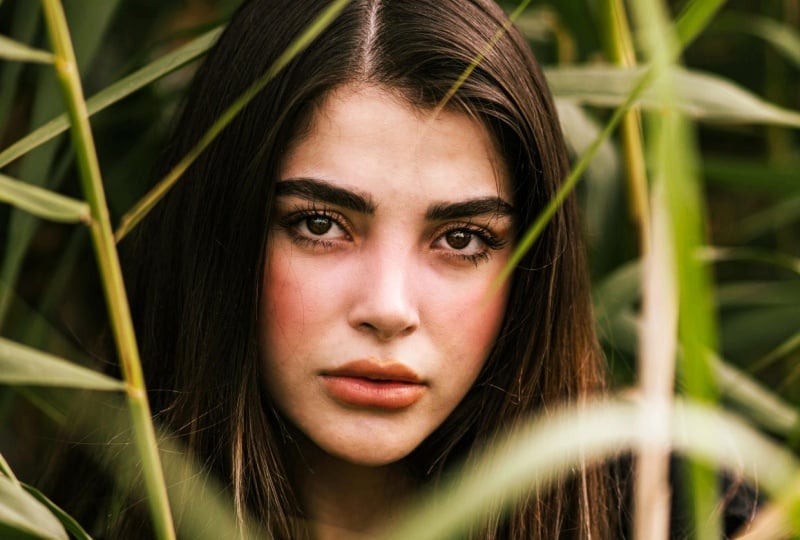
8. Verbessern eines Porträts (Make-up/Hautbild): M, Mama, hmm. Für diese Herausforderung werden
wir ein Porträt
verbessern Also genau hier, das ist ein weiteres Bild in deinem Ressourcenpaket. Ich habe es gerade importiert und
werde noch einmal
ein Duplikat erstellen , damit wir bei Bedarf auf das
Original
zurückgreifen können . Also hier drüben, wenn Sie unser Thema
vergrößern, haben wir es mit ein
paar Unvollkommenheiten zu tun Wissen Sie, das ist natürlich
optional, aber sagen wir, Sie möchten die Textur auf der Haut
loswerden, das können Sie
ganz einfach in Photoshop tun Manchmal stechen das
Make-up oder die
Vorbereitungen der Motive auf dem Foto nicht wirklich
hervor als
im wirklichen Leben. Das ist etwas anderes
, worauf wir uns konzentrieren könnten. Und dann sind
da natürlich noch die allgemeine Stimmung und die Farbgebung des Bildes. Wir werden also
immer mit
den kleineren Details beginnen und dann zu den größeren
übergehen. Das heißt,
wir beginnen mit dem Gesicht und
machen dann endlich die kleinen Farben
auf der Außenseite, lassen die die kleinen Farben
auf der Außenseite, lassen die Grüntöne stärker hervorstechen, das
Bild ein wenig
aufhellen
und schauen, was
wir sonst noch machen könnten Das Erste ist das Gesicht. Ich zoome einfach rein und verwende dann das Lasso-Werkzeug
oder drücke L auf der Tastatur.
Ich werde die
generative Füllfunktion verwenden, Ich werde die
generative Füllfunktion verwenden um
diese Texturen einfach zu entfernen Wählen Sie auf der ersten Kopie den Bereich aus , auf den Sie klicken möchten, und
klicken Sie auf Füllen Sie könnten
dafür künstliche
Intelligenz oder einfach die
reguläre Füllfunktion verwenden . Es liegt ganz bei dir. Jetzt kannst du sehen, ob
ich das zurückbringe. Wir sind das erste
Detail losgeworden. Und mach dasselbe. Wenn Sie viele Details gleichzeitig entfernen möchten, treffen
Sie einfach Ihre
erste Auswahl, halten die Umschalttaste
gedrückt, bis Sie ein Pluszeichen auf dem Cursor
sehen, und treffen dann eine weitere Auswahl. Sie könnten also
zwei Auswahlen gleichzeitig treffen und diese dann zusammen
korrigieren Es ist nicht wirklich eine
gute Idee, dies an
verschiedenen Stellen des Gesichts zu tun,
da wir es verschiedenen Stellen des Gesichts mit unterschiedlichen Lichtverhältnissen zu tun Obwohl wir hier unten
einige Unvollkommenheiten haben, fange
ich an der Stirn an und gehe dann zu
den verschiedenen Bereichen Sobald Sie fertig sind,
Commander Control D, und wir werden einfach weitermachen Wenn es um Make-up geht, bekommt man
manchmal Flecken
auf dem Gesicht der Person Wie hier haben wir etwas Miscia. Dazu könnten Sie auch
das Klonwerkzeug oder
die anderen Feldwerkzeuge verwenden auch
das Klonwerkzeug oder
die anderen Feldwerkzeuge Ich bevorzuge diese Methode
einfach deshalb, weil sie wirklich gut nachbildet Texturen,
die wir
vielleicht übersehen haben, Also haben wir ein paar davon. Wir haben
da drüben ein paar Klumpen, aber das ist in Ordnung. Ich werde nachschauen, ob wir noch
etwas haben. Vielleicht hier unten. Achte nur darauf, dass
du die
Shift-Taste gedrückt hältst , denn wenn
du einfach klickst , machst du alle
anderen Auswahlen rückgängig. In Ordnung. klar, klicken, füllen
und dann Okay,
Commander Control D drücken . Nun, bei Teilen wie diesem können
Sie
das Füllen nicht wirklich machen, weil dadurch die Wimper entfernt wird Was Sie tun können, ist
das Klon-Tool zu verwenden , da
wir nur das
klonen, was sich unten befindet, und es
dann aufrufen.
Also mach deinen Pinsel. mit der linken
Klammertaste und der Option Alter Probieren Sie mit der linken
Klammertaste und der Option Alter den gleichen Bereich aus
, den Sie
kopieren möchten, und gehen Sie einfach nach oben. Also werde ich
es tatsächlich hier machen. Also könnten wir
die gleiche Beleuchtung
und alles bekommen und die Wimper ein
bisschen weniger
klobig machen . Wir könnten
mit einem geringeren Durchfluss weitermachen und die Kanten
einfach irgendwie
glätten. Aber ich denke, darin sind wir gut. Achte nur darauf, dass
deine Härte Null ist ,
sonst siehst du
den Rand der Korrektur. Das Gleiche gilt für die andere Wimper. Und weil ich die Haare hier
losgeworden bin, werde
ich einfach
mit derselben Idee weitermachen Ordnung. Da haben wir's. Wir haben ein paar Sachen hier unten. Wir könnten versuchen, uns
ein ähnliches Teil zu schnappen und einfach ganz nah dran zu klicken. Also einfach klicken,
klicken, damit Sie
eine genauere Korrektur erhalten . In Ordnung, soweit, die
Augen sehen gut aus. Das ist eine Seite des Auges. Wir haben auch die andere Seite. Ich werde in Zukunft nur
das Clone-Tool verwenden, um zu
zeigen, dass Sie die Möglichkeit
haben, andere Dinge
zu tun. Stellen Sie nur sicher, dass Sie eine relative Fläche
abtasten. Hier haben wir einige, ich bin mir nicht
sicher, welche das sind. Ich finde, sie glitzern, aber
sie sehen ein bisschen komisch aus. Also werde ich sie entfernen. Wenn du willst, könntest du selbst
separaten Glitzer hinzufügen, aber ich lasse das,
was wir haben, einfach hier oben. Okay, der Rest ist nicht so schlimm. wir runter gehen,
haben wir noch ein paar Stellen , die ich genau auf die gleiche
Weise aufräumen werde. Mach dir nicht zu viele Gedanken über
die kleinen Beulen im Gesicht. Wir werden eine
andere Technik verwenden. Moment werden wir uns nur auf, du weißt schon,
größere Unebenheiten
konzentrieren , Dinge, die wir leicht
mit einem Pinsel entfernen
könnten Für diesen Bereich, weil
er ziemlich groß ist, werde
ich einfach
meine Fülltechnik anwenden.
Achten Sie darauf, dass Sie mehr
als den Bereich selbst erfassen Rechts klicken, ausfüllen. Klicken Sie auf Okay. Dann glaube ich, dass
wir diesen Typen haben. Dann fülle es einfach auf, während wir gehen. Okay. Also das Gesicht ist viel sauberer, was das Make-up
angeht, und wir haben die Unebenheiten entfernt
, die wir nicht sehen wollen Also, was wir jetzt tun ist das umzubenennen, ich
nenne es Gesicht, und wir werden
daran arbeiten,
all diese Texturen nur
ein bisschen zu glätten all diese Texturen nur , denn wenn
Sie es zu glatt machen, wird
es unrealistisch aussehen,
und darum geht es hier nicht Jetzt drücken wir
Commander Control J auf der Frontebene und wir werden das umkehren Also Commander Control
I, bis Sie das sehen. Dann ändern wir den
Mischmodus auf Lebendiges Licht, und Sie können sehen, dass dadurch
alles flacher wird Wir gehen zu Bild, Filter,
Unschärfe. Lassen Sie uns zuerst
den Hochpass machen. Da haben wir's. Wir werden nur ein
wenig hinzufügen, bis es ganz glatt ist. So etwas in der Art. Du
willst es nicht übertreiben Stellen Sie sicher, dass Sie kleine
Mengen hinzufügen. Für mich werden das etwa zehn Pixel oder so
sein. Um das noch flüssiger zu machen, werden
wir es filtern und
mit Gaußscher Unschärfe verwischen Also nochmal, eine sehr kleine Menge. Du willst im Grunde die Ränder
der Wimpern
sehen , ohne, du weißt schon, dem Original zu sehr zu
ähneln Also ich denke so viel
darüber nach. Und jetzt halten wir die
Alter-Option gedrückt und klicken auf Maske. Mit der Maske drücken wir
B auf unserer Tastatur. Stellen Sie sicher, dass die Härte
auf einen kleinen Wert eingestellt ist , und
passen Sie den Pinsel an. Und dann wechsle die Farben so, dass wir
Weiß über Schwarz haben. Und wieder wählen wir die Maske und nicht
die Ebene selbst aus. Wenn wir reingehen, fangen wir einfach
an der Stirn an. Ich werde den Fluss
meines Pinsels entfernen , damit er
ein bisschen natürlicher aussieht, und wir malen einfach auf das Gesicht Achten Sie auf den Haaransatz. Das willst du auch
nicht glätten. Und mach dir keine Sorgen darüber, wie es jetzt
aussieht, denn
wir werden es danach reparieren. Gehen Sie einfach über die Bereiche
, die etwas zu
strukturiert sind , und
passen Sie bei Bedarf Ihren Pinsel Vermeiden Sie Bereiche, die
Details benötigen, wie die Nasenlöcher, die Lippen, die Wimpern Du willst diesen Bereich überhaupt nicht
durchgehen. Okay, im Moment sieht es ein bisschen komisch aus, aber wie gesagt, wir werden das nur beheben , indem wir
weitere Anpassungen vornehmen. Gehen Sie einfach zum Füllen
und reduzieren Sie es auf etwa die Hälfte oder bis es aussieht und es ungefähr so
aussehen sollte. Vorher nachher ist es eine sehr
subtile Texturanpassung. Du könntest etwas hinzufügen, wenn
du willst, dass es, du weißt schon, sehr glatt ist, aber ich mag es, es etwas natürlich zu
halten. Das Ziel hier ist nicht,
das Gesicht
komplett abzuflachen , denn dann
sieht es wirklich, du
weißt schon, unnatürlich Wir haben Poren in unseren Gesichtern. Wir wollen nur, dass
es im gesamten Gesicht
etwas kohärenter
aussieht gesamten Gesicht
etwas kohärenter Da ist der Glättungsaspekt. Ich nenne
das glatte Haut. Als Nächstes
werden wir das Make-up durchgehen und einfach
das verbessern, was das
Modell bereits hat. Also zuerst die Augen, ich werde
eine Einstellungsebene
für Helligkeit und Kontrast erstellen , und wir werden
einfach die Maske umdrehen. Also im Moment ist es weiß. Also so,
Commander Control I. Also, wegen der Helligkeit
und des Kontrasts nenne
ich es Augen. Wir werden einfach
die Helligkeit erhöhen und den Kontrast
verringern. Achte jetzt nur auf
die Augen, nicht auf den Rest des Gesichts, da wir
die Maskenschicht umdrehen werden. Also Command or Control I,
drück B auf deiner Tastatur,
während die Farbe Weiß und Weichheit eingeführt werden Geh über die Augäpfel. Einfach so. Im
Moment ist es zu extrem, also werden wir einfach
die Füllung verringern, wie wir es
bei der Haut getan haben. Also so um die 21, und das ist
davor, das ist danach. Nur ein bisschen Glühen in
den Augen. Das ist optional. Die nächste Sache betrifft die
Farbe in ihrem Gesicht. Wir haben also Farben,
die aus dem Rouge und dem Lippenstift stammen. Dieser ist ziemlich einfach zu machen. Sie könnten ein paar
verschiedene Techniken verwenden, aber ich verwende gerne
einen Fotofilter. Wähle die Farbe Rot. Sie können es tatsächlich von hier aus
wählen, klicken Sie auf Rot und wir
kommen zurück, um die Dichte zu überprüfen. Aber ich werde
die Maske noch einmal umdrehen , indem ich die Farbe Weiß verwende und sie in den
Bereichen
einführe, die benötigt werden. Also nochmal, es ist zu viel für das Rouge. Mach dir darüber keine
Sorgen Gehen Sie einfach auf diesen Bereich
und dann können
Sie entweder
die Dichte verringern, und dann können
Sie entweder
die Dichte verringern bevor Sie
Ihre Pinselauswahl treffen, z. B. den Pinsel anbringen, oder Sie
können die Füllung reduzieren Jetzt bekommen wir ein bisschen
mehr Farbe aus dem Rouge. Als nächstes kommt der Lippenstift. Hier könnten wir
die Farbe irgendwie ändern oder einfach
etwas Farbton und Sättigung verwenden. Also mache ich das, nehme eine neue Einstellung für Farbton und
Sättigung und spiele dann
mit dem Farbton herum. Lassen Sie uns also zuerst unsere
Auswahl Commander Control
I vornehmen , bis es eine schwarze Maske mit einer weißen Farbe
und einem weichen Pinsel ist, der über die Lippen geht. Okay. Also, wenn ich das ändere, kannst
du irgendwie sehen, womit
wir es zu tun haben. Ich werde es einfach in
dieser zufälligen Farbe haben,
damit ich reingehen und meine Auswahl
verfeinern kann. Okay. Also könnten wir uns jetzt für etwas Roteres entscheiden. Wenn Sie die Farbe überhaupt nicht
ändern möchten,
setzen Sie den Farbton auf Null
und erhöhen Sie einfach die Sättigung oder verringern Sie
sie, wenn das Originalmodell zu viel Lippenstift
hatte. Das liegt also ganz bei dir. Und im Moment habe ich mich einfach
mit dem befasst, was auch immer das Modell hatte. Wenn du den Lippenbereich verlassen
hast, kannst du immer mit
dem schwarzen Pinsel reingehen und die Maske
fein abstimmen, besonders an den Rändern. Du willst nicht, dass es wie eine scharfe Linie
aussieht. Ich nenne diese Lippen
und diesen einen Bush. Okay, bis jetzt
sehen wir ziemlich gut aus. Wenn du willst, kannst du
auch die,
du weißt schon, Augenbrauen etwas dunkler machen, aber für mich
glaube ich nicht, dass ich das will Ich lasse es einfach
so, wie es jetzt ist. Das Letzte, was ich
tun möchte, ist, die Augen unter
den Augen nur
um eine winzige Menge aufzuhellen Augen unter
den Augen nur
um eine winzige Menge Gehen Sie also zu Helligkeit
und Kontrast, verringern Sie den Kontrast und
erhöhen Sie die Helligkeit Dann drehen wir das um und ändern die Füllung auf 40 oder 30. Wir werden es später reparieren. Mit einem weißen Pinsel auf der Maske sorgen
wir für
etwas Helligkeit. Und da unser Pinsel
nur einen geringen Durchfluss hat, können
Sie Ihre
Auswahl erweitern. Da haben wir's. Und jetzt bin ich
mit der Retusche meines
Motivs so gut wie fertig mit der Retusche meines
Motivs Dies betrifft die kleineren
Details zu diesem Thema. In der nächsten Lektion,
der nächsten Herausforderung, werden
wir uns darauf konzentrieren, wie wir ein Bild farblich korrigieren und so
etwas
im Grunde
filmischer und stimmungsvoller machen
können so
etwas
im Grunde
filmischer und stimmungsvoller machen filmischer und stimmungsvoller Das wird also
unsere nächste Herausforderung sein. Stellen Sie sicher, dass Sie bis zu diesem Zeitpunkt alles
verfolgen konnten , speichern Sie Ihr Projekt, falls erforderlich, und wir können es dann bei unserer nächsten Herausforderung fortsetzen
.
9. Erstellen eines kinematischen Farbverlaufskarte-Aussehens: Bei der nächsten Herausforderung werden
wir aus einem Bild etwas
Filmeres und
Stimmungsvolleres machen Das ist also der Punkt, an dem wir
in der vorherigen Herausforderung aufgehört haben. Wir haben etwas Make-up
und einige Verbesserungen hinzugefügt, Dinge
entfernt, die wir nicht
wollten, und, was noch wichtiger ist, gesorgt, dass die Farben
aus dem Gesicht des Models hervorstechen. Jetzt, wo wir mit
dem detaillierteren
Teil unseres Bildes fertig sind, werden
wir uns dem
Gesamtbild zuwenden. Also werden
wir zuerst mit
dem Lichtaspekt beginnen dem Lichtaspekt und
dann mit der Farbe fortfahren
. Bitte fahren Sie fort und
nehmen Sie eine Helligkeits - und Kontrastanpassung vor. Sie können auch eine Belichtung vornehmen,
wenn Ihr Bild zu dunkel ist, aber dieser Typ braucht nur ein bisschen Helligkeit.
Also lass uns das machen. Und gleichzeitig werde
ich den Kontrast erhöhen. Mit einer Anpassung haben wir einen großen Unterschied
gemacht, und so
werden wir von hier aus weiter aufbauen. Jetzt, wo wir die
Helligkeit und den Kontrast haben, werde
ich einige Kurven hinzufügen. Dadurch kann ich etwas flexibler mit
Lichtern und Schatten arbeiten , sodass ich die Option „
Nach oben“ für Helligkeit, „Nach
unten“ für mehr
Dunkelheit usw. verwenden kann . wollte nur
die Schatten etwas abdunkeln, die Glanzlichter
anheben und ich habe einfach mit den
Schatten hier unten gearbeitet Das ist also vorher und nachher, wir tragen zu dieser
stimmungsvollen Jetzt können wir weitermachen und einige Anpassungen
für die Farben Wir haben hier viel Grün, also werde ich einfach zu
Vibrance wechseln und
diesen Wert erhöhen Dann könnten wir
etwas menschliche Sättigung hinzufügen. Und das ist der
Teil, in
dem wir Farben manipulieren können. Also das Grün, wir können es
einfach hier anvisieren,
indem wir darauf klicken, und Sie können einfach
den Farbton und die Sättigung ändern. Also werde ich
auf die wärmere Seite gehen. Also das ist unser Grün.
Sie können die Farben auch mit der Pipette genau bestimmen.
Also vielleicht dieses Grün Wir wählen es einfach aus
und jetzt kann ich den
Farbton
direkt ändern. Das ist optional. Du kannst es
grün lassen, wenn du willst, aber ich werde meins so
lassen. Sie können sehen, dass wir beim menschlichen
Motiv nicht mit
den Farben gearbeitet haben, sondern nur mit dem Grün. Für eine allgemeine Farbanpassung, nur aus ästhetischen Gründen, könnte
ich Verlaufskarten verwenden und sie einfach
in das Bild einfügen. Gehen Sie also
ganz unten zu Gradient Maps . Gehen Sie einfach hier zu den Anpassungen
. Wenn Sie das nicht sehen,
gehen Sie
hier zu Fensteranpassungen und wir klicken
auf Gradient Map. Gehen Sie dann zu den Eigenschaften und wir
wählen eine aus,
die von den gewünschten Farben der Schatten
und Lichter abhängt . Hier gibt es also jede Menge Optionen. Ich denke, ich werde mich
für Rot und Grün entscheiden. Ich versuche zu sehen, ob
es eine Vorlage gibt. Lass uns einfach unsere eigenen machen.
Klicken Sie auf den Farbverlauf selbst. Das hier nach
links, das sind deine Schatten. Sie können sehen, dass das Haar, das zu den dunkleren Teilen
des Bildes gehört , derzeit weiß ist und die Glanzlichter
jetzt grün sind. Also werden wir das irgendwie andersherum ändern. Ich werde versuchen, auf
die weiße Farbe zu klicken und Grün
einzufügen Also dunkelgrün, so
etwas in der Art. Dann setzen wir
den hellen Teil auf Rot. So etwas, wenn
man sich einem dunklen Ende nähert, kann
man den Effekt nicht wirklich sehen. Also habe ich dieses Rot für
meine Highlights ausgewählt und die
Schatten haben dieses Grün. Wenn Sie fertig sind, klicken Sie auf Okay, und wir werden einfach den Mischmodus
ändern. Weiches Licht und dann die Füllung und die
Deckkraft
verwenden , um es weniger intensiv zu
machen Und jetzt haben wir diesen allgemeinen
Stimmungsfilter für unser Bild. Wenn Sie zu irgendeinem Zeitpunkt zu einer Anpassung
zurückkehren möchten, können
Sie einfach auf das Symbol
doppelklicken Und im Eigenschaftenfenster können
Sie jede Änderung, die Sie
vornehmen, weiter anpassen. Also werde ich einfach
die Helligkeit erhöhen , damit das
Motiv nicht zu sehen ist, weißt du Und jetzt sind wir so gut wie fertig. Wenn Sie möchten, können Sie sich auch
die Farbsuche ansehen. Dabei handelt es sich im Grunde um
vorgefertigte drei D-LETs Es gibt
also verschiedene
Filter, die Sie ausprobieren können. Und sie sind wie
jede andere Anpassung,
was bedeutet, dass Sie
die Deckkraft und
den Mischmodus ändern können , wenn Sie
möchten. Das werde ich löschen Aber davon
abgesehen sind wir mit unserer
Farbkorrektur
so gut wie fertig Wie Sie gesehen haben, war es nicht
so kompliziert,
vor allem, wenn Sie
wissen
, welche Stimmung Sie
erreichen möchten Ich werde einfach
alles gruppieren und
dir ein Vorher und Nachher zeigen . So können Sie
Ihre Bilder ganz einfach farblich an jede gewünschte
Stimmung anpassen.
10. Lichteffekte hinzufügen: Lassen Sie uns weitermachen und
diesem sehr einfachen Bild
einige Lichteffekte hinzufügen . Mit den Lichteffekten können
Sie also entweder
die
Beleuchtung Ihres Motivs verbessern Beleuchtung Ihres Motivs oder einfach künstliche Effekte erzeugen. Es ist einfach so, als ob
Sie in
einem dunklen Raum stehen und kleine Lichtspitzen
durch das Fenster fallen, das ist der Effekt, den
wir nachbilden werden Zuerst habe ich dieses Bild. Ich werde es einfach abdunkeln
, damit das Licht besser zur
Geltung kommt Ich könnte einige Anpassungen
gegenüber der vorherigen
Lektion vornehmen , wie wir gesehen haben oder ich könnte einfach eine
der Farb-Suchmaschinen verwenden ,
etwas Schnelles Mal sehen, Kerzenschein. Das sieht gut aus. Und
gleichzeitig werde
ich nur etwas hinzufügen lassen Sie uns eine für Helligkeit
und Kontrast machen. Etwas, um das Bild abzudunkeln und den Kontrast zu
erhöhen. Sehr dunkel, sehr launisch, sehr schwach. Und das konnte ich mit zwei Schichten erreichen
. Jetzt treffen wir einfach eine Auswahl mit unserem Lasso-Tool Wenn Sie lange
klicken und auf dieses klicken, können
Sie
mehr geometrische Formen erstellen also die Richtung des
Lichts auf dem Originalbild sah, konnte
ich erkennen, dass es sich
irgendwo hier drüben befindet. Dieser Teil ist im Dunkeln. Also nehme
ich mit dem Lasso-Werkzeug einfach
diesen Teil des Gesichts Also fangen wir von hier an
und machen uns auf den Weg nach unten. Versuchen Sie, dem
natürlichen Lichtweg
des Originalbilds
zu folgen des Originalbilds und schließen
Sie einfach Ihre Auswahl. Also das
solltest du jetzt sehen. die marschierenden Ameisen sichtbar sind, nehmen
wir eine
Belichtungskorrektur Lassen Sie uns das ansprechen,
die Belichtung erhöhen und dann einige der
Gammakorrekturen
entfernen Als Nächstes
versuchen wir, auf die Maske
zu klicken bis Sie diesen Teil
im Eigenschaftenfenster sehen, und wir werden den
Rand einfach ziemlich weit ausarbeiten Sowas in der Art, du
kannst damit herumspielen. Sie möchten, dass die Kanten sehr natürlich
aussehen. Für mich waren das also 147 Pixel. Wenn Sie das
weiter anpassen möchten, können
Sie die Füllung irgendwie
entfernen und das Ganze natürlicher aussehen
lassen. Als Nächstes
könnten Sie diesem Licht eine
Art
Farbe hinzufügen . Also, wenn du einfach zu
Volltonfarbe übergehst, könnte ich mir eine warme orange Farbe nehmen, vielleicht so
etwas. Klicken Sie auf Okay. Ziehen Sie die Alter-Option herunter und
befestigen Sie sie einfach an der
Belichtungseinstellung Wir
ändern einfach den Mischmodus, weiche Licht, und
entfernen dann die Deckkraft Wenn Sie die
Farbe ändern möchten, können Sie das trotzdem tun. Du klickst also einfach einmal darauf. Wenn du dich für
eine bläuliche Farbe entscheiden willst, kannst du das. Aber ich glaube, ich
lasse meins bei der Orange. Okay. Und da haben wir es. So
sieht es also ohne es aus. So
sieht es mit dem Lichtweg aus. Es ist also ein sehr einfacher
Effekt, den Sie erzielen könnten, aber Sie können sehen, wie er Stimmung, die Sie anstreben,
sofort verbessert. Es macht es dramatischer
und es
sieht so aus, als ob
eine Lichtquelle
auf das Gesicht der Person gefallen wäre, obwohl es
völlig künstlich ist. Das ist also eine sehr
einfache Technik , die Sie auf jede Art
von Porträt oder sogar auf Bilder anwenden können von Porträt oder sogar auf Bilder denen kein menschliches Motiv zu sehen ist. Sie wählen einfach einen Pfad aus, fügen Ihre Anpassungen hinzu
und passen ihn an. Bei unserer nächsten Herausforderung werden
wir uns mit künstlicher Intelligenz befassen und wie Sie sie
in Photoshop einsetzen könnten. Also werden wir
einige Anpassungen vornehmen und schauen, wie wir vielleicht Bilder hinzufügen oder entfernen können
, die wir nicht benötigen.
11. Erstellen von KI-Fotoverbesserungen: Für diese letzte Herausforderung werden
wir
dieses Bild aufnehmen und nur künstliche Intelligenz
verwenden
, um unsere Anpassungen vorzunehmen. Es geht also darum, ob
wir etwas hinzufügen, etwas aus dem Bild
entfernen
und dann einige
der Techniken, die wir bisher
im Rahmen der Herausforderung gelernt haben , anwenden, um diese neuen Dinge einfach einzufügen. Ich habe also dieses Bild von dieser Person, die Croissants backt
, und ich werde Ihnen nur
kurz zeigen, wie
Sie mithilfe von KI Dinge hinzufügen können Photoshop verwendet Glühwürmchen, wenn Sie versuchen, generatives Füllen zu verwenden, und es ist wirklich einfach Du lässt mich einfach eine neue Kopie
machen. Du nimmst einfach den Bereich
, in dem das neue Ding hinzugefügt oder
entfernt werden soll , bis du
die marschierenden Ameisen siehst und
klickst einfach auf Generatives Füllen Es wird eine
Eingabeaufforderungsleiste angezeigt, und Sie können einfach eingeben
, was Sie möchten Du kannst
hier Glühwürmchen sehen, und ich sage Erdbeere Wie ein Erdbeerstück. Mal sehen, wie das auf das
Croissant kommt. Da haben wir's. Wir haben hier
unten
einige Anpassungen, einige Variationen. Und ich finde, der
erste sieht am besten aus. Sobald Sie fertig sind, können
wir wegklicken
und Sie können sehen, dass die Erdbeere
im Bild irgendwie unscharf geworden ist
, damit sie besser hineinpasst Ich könnte andere Dinge ausprobieren. Also schnappen wir uns die Basisschicht und darauf machen wir
Puderzucker Also lass mich einfach
eine neue Anpassung vornehmen. Lass uns den Kerl schnappen
, weil es einfacher ist. Puderzucker drauflegen. Wir dekorieren
die Croissants nur mit ein Da haben wir's. Wir haben hier unten einige
Variationen. Ich denke, der
erste sieht am besten aus. Es hat
die Höhe des
Croissants irgendwie nach unten gedrückt , aber das ist okay Und da haben wir's. Wir haben jetzt zwei Croissants, die nicht einfach
sind Sie können auch etwas zu einem menschlichen
Thema hinzufügen. Das
werden wir uns als Nächstes ansehen. Unser Subjekt
hat also viele Tattoos. Und wenn ich noch mehr
hinzufügen möchte, könnte
ich mir leicht einen
Teil ihrer Haut nehmen,
einen, der Platz hat, und einfach ein Tattoo
schreiben, das ich will. Also Tätowierung eines Schmetterlings. Generieren Sie, stellen Sie sicher hier nichts
anderes
auswählen. Wir haben noch ein paar Designs hier. Du kannst noch mehr machen, aber ich denke, dieser Typ sieht mit den
anderen Designs
ziemlich gut aus. Und wenn Sie feststellen
, dass die Generation nicht wirklich zu Ihrem Bild
passt, können
Sie immer einige der Anpassungen verwenden,
die wir vorgenommen haben. Deshalb werde
ich es einfach mit
Gaußscher Unschärfe ein wenig verwischen
, damit es den anderen Tattoos
ähnelt Klicken Sie auf Okay. Und jetzt
hat sie ein Schmetterling-Tattoo. Mal sehen, was
wir hier noch tun könnten. Wir könnten den Anhänger
durch etwas anderes ersetzen. Also lass uns einen Herzanhänger machen. Dieser ist süß. Das
lasse ich sein. Und zum Schluss wollen wir versuchen, das Design auf ihrer Kappe zu
ändern. Treffen Sie also Ihre Auswahl. Zuerst werde ich es vollständig
entfernen, also klicke
auf der anderen Seite auf Entfernen. Es wird den Bereich entfernen
und aufräumen,
dann könnten wir den Bereich mit der
Funktion „Füllung generieren“ ausfüllen. Jetzt werden
wir darüber hinaus ein weiteres Design hinzufügen. Lassen Sie uns also ein Schildkröten-Design wählen. In meinem Fall Schildkrötenstickerei. Ich stelle sicher, dass du innerhalb der Auswahl bist,
sonst wird
es einen seltsamen Ausschnitt haben.
Dieser ist süß Es ist ein bisschen wie ein Frosch, aber ich finde,
dieser sieht besser aus. Lass mich einfach noch mehr generieren. Ich habe das Gefühl, dass sie das Oberteil irgendwie
verschmieren. Wir haben diese komische Schildkröte, die wie ein
Frosch aussieht. Also gehe ich einfach
auf die drei Punkte und generiere Ähnliches. Und hoffentlich könnten wir eine
Kreatur finden, die, du weißt schon, gut in der Mitte ist und
es nicht so ist, als würde man in der
Basis zerquetschen Okay? Jetzt haben wir ein
anderes Design. Dieser sieht eher aus
wie eine Schildkröte. Ich werde es sein lassen. Ich glaube,
ich mag dieses Ding. Ich bin mir nicht sicher, was es ist,
aber es sieht ziemlich cool aus. Sie könnten mit Ihrer Eingabeaufforderung
genauer generieren, also eine Schildkröte,
die in diese Richtung hat eine Schale wie
diese und jene. Du könntest es hier beschreiben, aber ich mag
diese Vogelscheiß-Situation irgendwie ,
also lasse ich das Bisher haben wir die Croissants dekoriert
. Zwei davon, wir haben ein Tattoo. Wir haben die Anhänger geändert und ein neues Design hinzugefügt Ich könnte das Tablett auch etwas
voller
aussehen lassen Also schnappen wir uns das Lasso-Tool und ich füge hier
noch einen Cisant Also Croissant hinzufügen, generieren. Mal sehen, was wir bekommen. Da haben wir's. Ich denke, dieser sieht am realistischsten aus.
Ich lasse das sein. Das Letzte, was ich tun
möchte, ist vielleicht etwas
auszuwechseln, das
das Modell derzeit hat. Also hat sie zum Beispiel,
ich glaube, das ist ein Haargummi. Ich könnte es gegen
eine Uhr oder ein Armband eintauschen. Treffen wir also unsere Auswahl
mit dem Lasso-Tool. Ich hole mir auch das Armband und frage nach
einem anderen Okay, wir haben ein paar
interessante Sachen. Wenn du etwas
Einzigartigeres willst, könntest
du
es in deiner Aufforderung beschreiben. Aber ich glaube, ich werde meinen verlassen,
ist dieser blingy aussehende. Also haben wir einfach das, was du hattest, gegen
dieses neue Armband ausgetauscht was du hattest, gegen
dieses neue Und du kannst einfach
weitermachen. Solange Sie also
die richtige Menge an Oberfläche auswählen die richtige Menge an Oberfläche und sie anschließend
bei Bedarf anpassen, können
Sie Ihre Bilder nach Ihren
Wünschen Ich musste hier nicht viele
Anpassungen vornehmen,
und das liegt daran, dass
Firefly in Photoshop derzeit sehr
weit fortgeschritten ist und
weiß, dass es die Beleuchtung
ändern muss Ich sollte ein paar Schatten hinzufügen wie das Croissant, das
Sie hier sehen können, und es
bildet im Grunde die Oberfläche darunter nach, sodass es wie der Rest des Bretts hier
aussieht Rest des Bretts hier
aussieht Das ist also das Ende unserer
Fotobearbeitungs-Herausforderungen. Im nächsten Satz werden
wir uns mit einigen visuellen Effekten befassen.
12. Herausforderung 2: Visuelle Effekte: Erstellen eines Posters mit Störungseffekten: Jetzt gehen wir
zu Spezialeffekten über und beginnen
mit dem Glitch-Effekt
, der sehr einfach zu
machen ist und wirklich cool ist Also hier haben wir das
Basisbild dieser Person. Es ist sehr farbenfroh, aber
wir werden sie
zuerst isolieren und
vor einem synthetischen Hintergrund platzieren. Machen Sie also zuerst weiter und
wählen Sie das Thema aus. Ich werde hier
die Schnellauswahl
und die Option verwenden . Command oder Control J, und
wir können das Basisvideo ausblenden. Ich nenne das Thema. Als Nächstes skalieren wir das Motiv mit
Command oder Control T, halten die
Ultra-Option gedrückt, ziehen dann die Kanten und positionieren das
Motiv genau in der Mitte. Jetzt werden wir
das Motiv entsättigen und alle Farben mit
Command Shift U oder
Control Shift U entfernen Command Shift U oder
Control Shift U bis Sie ein
Schwarzweißbild wie dieses sehen Jetzt
fügen wir einen Hintergrund hinzu, also etwas Dunkleres,
vielleicht ein dunkleres vielleicht ein dunkleres Sie können jede andere
Farbe wählen, die Sie bevorzugen. Und ich
nenne das einfach Hintergrund und
lege es darunter. Sie sollten also
diese Basis haben, um
mit dem Glitch-Effekt zu beginnen Jetzt werden
wir
die Betreffebene noch
zweimal duplizieren , Commander Control J, und ich werde die Kanäle für
jedes dieser Bilder grundsätzlich trennen Also das erste, wir
werden doppelklicken. Dieses Fenster sollte sich öffnen. Hier unten können Sie sehen, dass wir die RGB-Kanäle
haben, und das
ist im Grunde genommen
das Ergebnis von Bildern, die
Sie auf einem digitalen Bildschirm sehen. Wenn Sie diese entfernen, isolieren Sie nur bestimmte Kanäle Im Grunde werden wir dafür sorgen,
dass jede der Ebenen einen Kanal
darstellt und nicht
alle. Dieser wird blau sein. Der zweite, der klickt, wo du grün haben wirst und der letzte rot sein
wird. Wenn ich jetzt auf
Okay klicke,
sieht alles normal aus, weil
RGB immer noch übereinander gestapelt und das ist das
endgültige Bild, das wir sehen Aber wenn ich jetzt eine
dieser Ebenen mit
Commander Control Team verschiebe und meine Pfeiltasten
verwende, können
Sie sehen, dass ich diese
chromatische Aberration Während ich mein Motiv bewege. Also kannst du
mit der Richtung herumspielen , wenn du willst. Ich mache Rot auf
der rechten Seite, Blau auf der linken Seite und dann Grün irgendwo
in der Mitte. In den Bereichen, in
denen sie sich überschneiden, sieht
das Motiv also im Grunde normal aus Aber wenn sie getrennt sind, ist
es nur, du weißt schon, dieser Kanal für sich allein Also das ist grün, das ist rot. Alles in allem erhalten wir
den Glitch-Effekt. Jetzt, wo wir das haben,
werde ich etwas Textur hinzufügen. Der erste ist
ein VHS-Effekt
, den Sie
mit einer Volltonfarbe erzielen könnten Stellen Sie sicher, dass es weiß ist. Klicken Sie auf Okay. Wir können die Maske
loswerden und sie dann einfach in ein intelligentes Objekt umwandeln
. Nachdem Ihre vier Farben Weiß
eingestellt sind und der
Hintergrund schwarz ist, gehen
wir
zur Filtergalerie und fügen den Halbtoneffekt Es sollte sich also im
Sketch-Ordner befinden. Halbtonmuster, stellen Sie
die Größe auf etwas Kleineres und den Kontrast auf
fünf ein und stellen Sie dies auf Linie ein. Ich denke, standardmäßig ist
es ein Kreis, aber wir brauchen hier eine Linie. Klicken Sie auf Okay, wenn Sie fertig sind, und dann stellen wir
den Mischmodus auf weiches Licht ein. Wenn wir jetzt
hineinzoomen, haben wir so etwas wie einen VHS-Effekt, der ziemlich cool
aussieht Wir werden eine weitere
Ebene oder Volltonfarbe erstellen. Aber dieses Mal
wollen wir ein Grau. Ich denke, es ist tatsächlich eine
bessere Methode, eine neue Ebene zu erstellen. Erstelle diese neue Ebene. Ich
nenne es grün. Dann gehe zu Bearbeiten, Füllen und ich mache 50% Grau. Okay. Jetzt können wir etwas
Grün hinzufügen, indem wir etwas Rauschen hinzufügen. Also filtern, Rauschen, Rauschen hinzufügen. Stellen Sie die einfarbige Option
so ein, dass wir keine zusätzlichen Farben bekommen, und Sie können
mit der Menge des Rauschens herumspielen Lassen Sie mich das tatsächlich zu einem intelligenten Objekt machen damit wir zurückkommen und einige Anpassungen
vornehmen können Lassen Sie uns also wieder etwas Rauschen hinzufügen. G to go für vielleicht 50%. Klicken Sie auf Okay. Und dann werden wir den Mischmodus ändern. Sie könnten Overlay
oder Soft Light verwenden. Ich glaube, ich behalte
meins so. Wir können auch mit
der Opazität
sowohl für die Linien als auch für die
Maserung herumspielen . Einfach so Jetzt gruppiere ich einfach alle meine Subjektebenen zusammen, Command oder Control
G. Also werde ich sie so
gruppieren, dass
alles organisiert ist. Sobald wir fertig sind, könnten wir
eine Ebene erstellen , die
alles zusammenführt Halten Sie also die
Befehls-Option-Shift E oder die Strg-Alt-Umschalttaste E gedrückt, alles gleichzeitig, bis Sie eine neue Ebene wie diese
sehen Jetzt könnten wir mit
einer rechteckigen Markierung reingehen und
einfach Linien drüber ziehen. Also treffen Sie diese Auswahl,
Commander Control J. Dann können
wir mit Command oder Control T diesen Teil
irgendwie ausgleichen. Also sieht es so aus, und
mach so viele du willst, vielleicht irgendwo wie hier. Sie können sie in der
Höhe variieren lassen oder sie einfach alle
gleich lassen. Das liegt an dir. Ich mache noch einen, wo
es in die andere
Richtung geht . Und da haben wir es. Sobald ich
alles gruppiert habe, können
wir ein
Vorher und Nachher sehen. Das war also vorher.
Das ist danach. Es ist also sehr einfach
, diesen Effekt zu erzielen. Sie könnten dies
für Poster oder
andere Kompositionen verwenden und
mit der Menge an Offsets herumspielen , die wir hier vorgenommen haben Du kannst mehr Grünzeug hinzufügen. Du kannst auch mehr Körnung und
Texturen mit Überlagerungen hinzufügen , aber ich werde das einfach so
lassen, wie es ist In der nächsten Lektion werden
wir uns einem Horroreffekt befassen und
unser Subjekt etwas dämonisieren Lassen Sie uns weitermachen und sehen,
wie wir das machen können.
13. Erstellen eines Horroreffekts: Willkommen zurück. Wir haben dieses gruselige Bild, das für
euch zum Herunterladen zur
Verfügung steht. Das einzige Problem ist, dass sie
normale Augen haben und wir wollen,
dass es wie dämonisiert aussieht Es gibt also zwei
Bilder, die wir brauchen. Das ist das erste und
das ist das zweite. Wir werden hier
die Venen benutzen. Das ist ein Blatt und wurde einfach
in
ihre Haut eingemischt , sodass
es aussieht, als
wären sie entweder besessen
oder infiziert, egal welche Geschichte
dieses Subjekt Das Erste, was wir
tun werden, ist heranzuzoomen und die Schüler zu
isolieren Sie können also das Lasso-Werkzeug,
das Schnellauswahlwerkzeug, verwenden , was auch immer Sie möchten, und
einfach diese Bereiche durchgehen Es ist etwas schwer zu erkennen, aber es sollte die
Kanten perfekt erfassen Das Gleiche hier drüben, dieser Teil ist schwieriger
wegen der Schatten, aber er sollte ungefähr
so sein. Da haben wir's. Sobald du fertig bist,
Command or Control J und nenne das Schüler. Jetzt, direkt über unserer Basisschicht, machen
wir eine schwarze
Volltonfarbe. Also mach das einfach. Dann drehen wir die Maske
um,
Commander kontrolliere
I, holen Ihren Pinsel und wir
färben einfach das Augenweiß Dann fügen wir ein
bisschen Härte hinzu. Und mach dir keine
Sorgen um die Schüler. Sie können sie
auch übermalen , weil wir unsere Kopie
bereits gemacht haben. Zoomen Sie einfach rein und raus,
lassen Sie uns die Pupillen verstecken. Nimm alle Weißweine heraus
, die du siehst. Dieses Bild hat
viele Schatten, es sollte also nicht zu lange
dauern Okay, sobald wir das haben, stellen Sie
einfach sicher, dass die
Wasserleitung ziemlich normal ist. Wenn du herauszoomst,
sollte alles gruselig aussehen. Bringen Sie die Pupillen zurück, und wir werden einfach
den Mischmodus auf hartes Licht umstellen . Das wird ihm also den
Glanz verleihen, den das
Originalbild hat. Wir könnten
diesen Glanz auch mit etwas
Helligkeit und Kontrast verbessern , ihn
auf die Pupillenschicht kleben
und diesen Betrag erhöhen Also vielleicht 17. Kann hier Kontrast gebrauchen. Und ich werde einfach
die Augen verwischen , weil es mir ein
bisschen zu scharf Gehen Sie also zu Filter, Unschärfeanzeige und Unschärfe und fügen Sie
eine Vielleicht zwei. Das hilft wirklich. Das hat die Schüler in Schwung und so dämonisiert
man so ziemlich Nun, was wir als
Nächstes tun werden, ist diesen Gewinn hinzuzurechnen. Aus den Blättern. Verwenden Sie also
das Lasso-Werkzeug, um einen Bereich auszuwählen, der weder
den Hauptstamm noch den Hauptflügel umfasst Vielleicht dieser Teil.
Mach das einfach grob. Führen Sie dann Command oder Control
J aus, um eine neue Kopie zu erstellen. Sie können mehrere Schnitte ausführen oder dieselbe Kopie verwenden.
Es liegt an dir. Ich denke, ich werde hier nur einen machen, also werde ich den Rest löschen. kontrolliert T
auf dieser neuen Ebene, und wir passen
es einfach an und ziehen es auf die Haut Also zuerst drehen wir es
um, drehen es und klicken, es so
verformen, dass es irgendwie, du weißt schon, zum
Gesichtsmuster passt Also die Nase ist genau hier. Wir wissen, dass es
sich ducken und das so
dehnen muss. Also hier ist die Haut straffer. Geh einfach und füge es
so hinzu. Okay. Dann ändern wir einfach
den Mischmodus auf Multiplizieren, oder vielleicht ist eine dunklere Farbe besser. Als Nächstes werden wir, weißt du, etwas maskieren,
aber vorher möchte
ich es noch etwas
unschärfer machen Gehen wir also zu Blur, Gaussi und Blur und wir
fügen eine winzige Menge hinzu,
vielleicht weniger als ein Pixel, Alteruption, klicken Sie auf die Ebene
und wir werden das langsam ohne Härte über dem Auge einführen und wir
fügen eine winzige Menge hinzu,
vielleicht weniger als ein Pixel,
Alteruption, klicken Sie auf die Ebene
und wir werden das
langsam ohne Härte über dem Auge einführen. Okay. Sieht gut aus. Als Nächstes
möchte ich ein
paar dunkle Ringe um das Auge ziehen. Wir könnten das also mit
einem einfachen Belichtungsregler machen, die Belichtung verringern und wir können
die Gammakorrektur verringern. Commander, das Auge umdrehen, und dann mit einem weichen
Pinsel und einem niedrigen Lichtfluss
langsam das, Sie wissen schon, Dunkel um die Augäpfel herum heraufbeschwören Du kannst auch
ein dunkles Rot machen, wenn du willst, aber ich denke, die dunkle Farbe
hilft bei Dämonisierten aber ich denke, die dunkle Farbe
hilft bei Dämonisierten
. Da haben wir's. Und da haben wir es. Wenn
ich das zusammenfasse, war
das vorher, das ist danach. Das ist also ein weiterer schneller Effekt , den Sie mit Photoshop erzielen können. Lass uns zu
unserer nächsten Herausforderung übergehen.
14. Erstellen eines Duotone-Posters: Das wird ein
sehr einfacher Effekt sein, aber er ist sehr stilistisch und du könntest ihn
für deine Designs verwenden Ähnlich wie in der vorherigen Lektion werden
wir
die verschiedenen Kanäle
in unserem Bild verwenden die verschiedenen Kanäle
in unserem Bild Gehen Sie also zum
Kanalbereich
, den Sie über die
Fensterkanäle hier aufrufen können. Und noch einmal, wenn Sie jede dieser Farben
ausblenden, können
Sie die Farben sehen
, aus denen das Bild besteht. Wir haben also RGB. Und was wir
tun werden, ist im Grunde
alles auszuwählen , was sich im
blauen Kanal befindet, und dann was sich im grünen
Kanal befindet, und dem eine Farbe zuzuweisen. Lassen Sie uns alles
außer Blau ausblenden und dann Commander Control
gedrückt halten und auf das Vorschaubild
klicken Das wird
dir sagen, wo das Blau ist. sehe, dass es nicht
hauptsächlich im Gesicht ist, werde
ich
Commander Control D machen und einen anderen Kanal ausprobieren. Bei diesem haben wir also ein
paar Highlights, aber ich denke, die Mehrheit ist rot. Also werde ich es mir schnappen. Okay. Sobald wir
diese Auswahl haben, könnten
wir
weitermachen und eine Volltonfarbe machen. Sie können also sehen, dass ich
die Farben auf die Maske anwende. Dapple klickt darauf. Es zeigt
mir, was ich gerade habe Wenn wir es mit einem
der anderen Kanäle machen , versuchen
wir es mit Grün. Es wird ein
bisschen anders aussehen. So wie blau. So
sieht es aus. Ich mache Rot. Mach auf dem
Originalbild Rot. Und dieses Mal könnten wir es wie eine Orange machen und sie dann aufeinander
aufbauen. Sie können also sehen, dass wir diese Trennung
haben. Wir müssen nur
zwei Farben wählen, die passen. Wenn Sie das tun möchten, ganz einfach das Verlaufswerkzeug nutzen und sehen, welche Vorlagen
Sie bereits haben. Sie können einen
Color Matcher auch online verwenden. Aber ich werde einfach
durchblättern und sehen, welchen Farbverlauf ich hier anwenden
möchte Sagen wir diesen Farbverlauf, doppelklicken Sie auf den ersten. Doppelklicken Sie also auf die
erste Farbe und
kopieren Sie einfach den Hex-Code mit
Command oder Control Stein. Doppelklicken Sie hier und fügen Sie es
dann wie folgt ein. Dann gehe ich zurück und nehme dieses hellere Blau, kopiere Go Here und füge es ein. Ich nehme eine grüne Farbe , weil sie
besser zu Rot passt. Vielleicht so
ein leuchtendes Grün. Und da haben wir's. Wir haben das Rosa und
das Grün, diesen Duotone-Effekt ausmachen.
Und da haben wir es. Also, wie gesagt, das ist ein sehr einfacher Effekt
, den Sie machen könnten, aber wir färben im Grunde bestimmte Kanäle
innerhalb des Bildes ein. Lassen Sie uns zu
unserer nächsten Herausforderung übergehen, die auf dieser Idee
aufbauen wird, aber wir werden einige Texturen
hinzufügen.
15. Erstellen eines Halbtoneffekts: Wir sind also mit diesem Bild zurück. Es ist wieder in deiner Ressource, und wir werden es uns
etwas
genauer ansehen als bei
der vorherigen Herausforderung. Also werde ich wie
immer ein Duplikat
erstellen und unsere
ursprüngliche Ebene ausblenden. Ich werde das eine Basis nennen. Lassen Sie uns
daraus ein intelligentes Objekt machen
und dann eine neue Ebene erstellen. Gehen Sie zu Bearbeiten, Füllen und wir werden den Mischmodus 50% Grau und
100% auf Normal
einstellen Gehen wir nun dazu über, daraus
auch ein
intelligentes Objekt zu machen Ich nenne das grün. Gehe zum Filter Camera Raw-Filter. Hier machen wir
Effekte und erhöhen dann
das Grün auf 80,
wir könnten mit der Rauheit herumspielen, um wir könnten mit der Rauheit herumspielen das gewünschte Ergebnis zu erzielen
, und wir nehmen eine kleinere Größe vor
und erhöhen die Rauheit Lassen Sie uns die ganze Zeit grün machen. Sie könnten auch Textur hinzufügen
und einfach damit herumspielen, bis Sie mit dem , was Sie sehen, zufrieden
sind. Klicken Sie auf Okay, wenn Sie fertig sind, und der grüne Effekt wird für uns angewendet
. Wir werden den
Mischmodus auf Überlagern ändern. Und Sie können sehen, dass das Motiv
sofort
grün ist Als Nächstes werden wir
eine neue schwarze feste
Schicht wie Seife herstellen . Wir können die Maske
löschen und daraus ein intelligentes Objekt machen. Stellen Sie sicher, dass Ihre vier Farben
und
die Hintergrundfarbe wie folgt sind:
Weiß über Schwarz. Dann gehe zum Filter und wir machen einen
Skizzenfilter aus dieser Kategorie,
dieser Typ zwischen
Gips und Stempel. Und das ist so, als ob es dem Korneffekt
ähnelt, aber es verstärkt
diese Körnung auf andere
Weise, falls das Sinn macht. Wir werden
etwas mehr für die Dichte tun. G, um die
Vordergrundfarbe und den Hintergrund zu reduzieren, wir könnten sie auch niedrig halten. Wie Sie sehen können, handelt es sich also
um eine andere Getreideart. Sobald wir fertig sind, können wir auf
Okay klicken und ein weiteres Overlay erstellen So können Sie den Unterschied zwischen dem ersten Korn
und dem zweiten Also nenne ich das auch Getreide. Als Nächstes
erstellen wir eine weitere Schicht, und ich nenne das Halftone Lass uns einfach dasselbe tun. Machen Sie also eine weitere feste Schicht mit der Farbe Schwarz
oder Weiß. Machen Sie daraus ein intelligentes Objekt. Gehe zur Filter- und Filtergalerie. Und wir haben tatsächlich
ein Halbtonmuster hier
drüben in
der Sketch-Kategorie Ändere das einfach
von Linie zu Punkt. Und du kannst hier irgendwie mit der Größe
herumspielen. Also vielleicht zwei für die Größe und den Kontrast
erhöhen. Klicken Sie auf Okay und ändern Sie
dies in Overlay. Wir haben also diesen gepunkteten Look, und bis jetzt sieht er
ziemlich gut Als Nächstes werden wir alle Ebenen
zusammenführen. Auf dem Mac ist das also Command
Option Shift E oder Control Alt Shift E unter
Windows, alles gleichzeitig. Und wir werden
den Schwellenwerteffekt hinzufügen. Also, du kannst hier
mit dem Slider herumspielen. Erzielen Sie das gewünschte Ergebnis. Ich denke, ich werde in diesem Teil vielleicht
ein bisschen mehr tun. Und schließlich, um die Farbe
zurückzubringen, werden
wir
eine Verlaufskarte hinzufügen. Gehen Sie also einfach zur
Verlaufskarte und wir könnten einen
anderen Farbsatz erstellen. Wenn Sie sich also jedes Mal ansehen, können
Sie feststellen, dass es ganz anders
aussieht. Also werde ich vorerst nur einen
auswählen. Also werde ich die
Farbe auf linearen Dodge ändern. Sie können auch
einen anderen Mischmodus verwenden wenn Sie dies bevorzugen. Um das zu tun. Wenn du jetzt zurückgehst, kannst
du
die Vorschau irgendwie viel besser sehen .
Ich glaube, ich werde das tun. Da die
Hintergrundfarbe unseres Motivs weiß war, bekommen
wir hier
viel Weiß,
aber wenn Sie ein anderes Bild haben, erhalten
Sie möglicherweise ein anderes
Ergebnis. Da haben wir es. Das ist der Halbtoneffekt. Lassen Sie uns das alles zusammenfassen. Das war vorher, das ist danach. Wenn Sie hier mehr Details wünschen, können
Sie einfach zum Schwellenwert zurückkehren und hier mit
dem Schieberegler
herumspielen. Das ist völlig optional.
Ich glaube, ich werde meine
so lange behalten,
damit ich weiß,
womit ich es hier und da zu tun habe. Vorher, nachher. Das ist
ideal für Poster, für jedes Albumdesign Es sind viele verschiedene Ebenen, aber letztendlich fügen wir nur einige Grüntöne auf unterschiedliche
Weise
hinzu Die letzte Herausforderung für diese Kategorie wird
der Dapple-Expositionseffekt sein Es ist sehr beliebt und es ist
wirklich einfach zu machen.
16. Doppelbelichtung/Doppelgesichtseffekt erstellen: Dies ist also wahrscheinlich einer
der einfacheren Effekte, die Sie in Photoshop erzielen
könnten. Sie benötigen nur ein Bild
wie dieses von einem Motiv und ein Element , um es
in dieses Motiv einzufügen Das Erste, was Sie bei
Ihrem Bild sicherstellen
möchten , ist, dass es
viel Kontrast gibt, also viel dunkle Farbe
gegenüber weißer Farbe Und hier drüben
haben wir das im Griff. Das einzige ist
, dass der Hintergrund gräulich
und nicht ganz weiß
ist Also werde ich einfach eine Pegelanpassung
vornehmen und diesen Unterschied viel stärker machen und auch
den Kontrast erhöhen , sodass die dunkleren
Farben dunkler werden Bringen Sie dieses Element
hinzu, und wir
ändern einfach den Mischmodus. Sie können also einen Bildschirm machen
und sehen, wie
gut es
in den dunkleren Teilen
unseres Motivs zur Geltung kommt
, also in der Kleidung, dem Hut und sogar dem Lippenstift. Ich werde das
hochskalieren, damit wir nicht einfach
so
irgendwelche Kürzungen bekommen . Klicken Sie auf Okay. Als Nächstes werde ich einfach alles
entsättigen, also mache ich einfach einen
Schwarzweißfilter, und das macht es irgendwie
bewusster, weil es keine Mischung
von Farben
gibt Manche Leute benutzen
gerne die Maske. Ich werde die Maske verwenden, um die Elemente
von außen zu entfernen,
aber du kannst
die Sichtbarkeit dieser Elemente leicht entfernen ,
indem du mit der Levelanpassung herumspielst. Du kannst also sehen,
je mehr ich daran ziehe, desto mehr werde ich die äußeren
Elemente los. Solange wir
das Motiv perfekt sehen können , sollte es
uns gut gehen. Also behalte ich
meins einfach dabei. Und jetzt haben wir diesen Effekt. Wenn ein Element über
wichtige Teile Ihrer
Motive wie deren Augen geht , können
Sie es einfach maskieren,
indem Sie eine Ebenenmaske, den schwarzen Farbpinsel, und einfach über
diesen wichtigen Bereich gehen. Aber das ist so ziemlich
alles. Es ist sehr einfach. Das ist vorher, das ist danach. Sie könnten das
für Poster und
jede andere Art von
Grafikdesign verwenden , bei der Sie einfach
ein gewöhnliches Bild wie dieses
in etwas Stilisierteres verwandeln möchten ein gewöhnliches Bild wie dieses
in etwas Stilisierteres Damit ist unsere zweite
Kategorie von Herausforderungen abgeschlossen. Gehen wir zur dritten über, die
etwas weiter fortgeschritten ist.
17. Herausforderung 3: Kreative Kompositionen: Erstellen einer Unterwasserszene: In diesem Challenge-Set werden
wir uns auf Kompositionen
konzentrieren. Und nur um zu definieren, was
Kompositionen bedeuten, ist das, wenn du
verschiedene Arten von
Bildern kombinierst und sie zu einem Kunstwerk
zusammenfügst. Und
genau das werden wir tun. Wir werden
verschiedene Szenen durchgehen. Die erste ist
genau hier, unter Wasser, und dann
werden wir zu
verschiedenen Elementen übergehen und schauen was wir sonst noch mit
verschiedenen Arten von Überlagerungen,
einigen Filtern in Photoshop
und einigen Mischoptionen machen könnten einigen Filtern in Photoshop
und einigen Mischoptionen Also das hier sind
die beiden Dateien , die
euch im Resource Pack zur Verfügung stehen Sie sind gemäß
Kapitel und Lektion beschriftet. Laden Sie sie einfach herunter und
importieren Sie sie in Photoshop. Wir haben also dieses
Bild von Unterwasser. Wir haben die Seifenblasen
und alles, und die Farbe hier könnten
wir auch gebrauchen. Also verwenden wir
das nicht nur für die, du weißt schon, Unterwasserblasen und
die Wellen dort drüben, sondern auch für das
Blau, das dazu
beitragen wird, dass es aussieht, als ob das
Motiv unter Wasser wäre. Was das Bild angeht, ich
habe ein Bild von dieser Frau. Das Haar
fließt gewissermaßen in der Luft, und das wird dazu beitragen,
die Komposition realistischer zu machen . Also werde ich vorerst nur
die Wasserschicht verstecken. Ich benenne es einfach so um. Und das ist unsere Basisschicht. Wie immer werden
wir ein Duplikat erstellen ,
damit wir es uns vorher und nachher
ansehen können. Also nenne ich das Original
und das eine Base. Lassen Sie uns zuerst
das Wasserbild zurückbringen und es so skalieren , dass es die
gesamte Leinwand bedeckt. Sie können es mit
diesen Tools in die Mitte legen und dann
Command or Control Team aufrufen. Halten Sie die Alter-Option gedrückt, ziehen Sie dann einen der Kanten
und
vergrößern Sie ihn, bis er, Sie wissen schon, das gesamte Bild
passt. Ich werde das einfach
zur Seite verschieben, damit ich weniger Licht bekomme , weil ich denke die Lichtquelle ist
irgendwo hier drüben, und wir könnten
das tatsächlich horizontal drehen, sodass wir, wissen
Sie,
das gleiche Muster erhalten. Wenn Sie es weiter skalieren, könnten
Sie weniger
Licht bekommen. Also spiel einfach damit herum, bis du
mit den Platzierungen zufrieden bist Also, die erste Wasserschicht, wir werden sie für die
Färbung verwenden, die ich erwähnt habe Also werden wir es
einfach duplizieren. Ich nenne das Farbe und ändere den
Mischmodus einfach auf Overlay Sie können also schon sehen
, dass wir diese dunkelblaue Farbe haben ,
die perfekt ist Und wir haben auch all diese
kleinen Blasen an den Rändern. Wir nehmen
das zweite Duplikat und machen
daraus hartes Licht. Das wird also nur das Blau
verstärken, uns
aber auch viel
mehr Blasen geben,
was wirklich dazu beitragen würde, die Idee zu verkaufen , dass sich das
Motiv unter Wasser befindet Das Problem hier ist, dass die Blasen
jetzt zu detailliert sind, was vom Motiv
ablenkt Also werden wir das einfach mit etwas Gausenunschärfe verwischen
. Gehen wir zu Filter Blur,
Gaugenblur und wir könnten einen kleinen Radius
machen, vielleicht etwa fünf, und dann auf Okay klicken. Nehmen wir die Basis
und wir werden
einen doppelten Befehl
erstellen einen doppelten Befehl Und ich nenne das Gesicht. Ziehen Sie die Gesichtsebene
über alles und wir werden
einfach eine Ebenenmaske erstellen. Jetzt gehen wir zu Bild,
Applyimage, platzieren das hier,
mischen, multiplizieren, spielen mit der Deckkraft
herum, bis Sie
damit zufrieden sind, Klicken Sie auf Okay. Sie könnten zu den darunter liegenden Ebenen
zurückkehren und auch dort
mit der Deckkraft herumspielen auch dort
mit der Deckkraft Wasserkopie ist zum Beispiel ein
bisschen zu intensiv, also werde ich
das einfach verringern. Die Farbe ist in Ordnung. Ich möchte,
dass es intensiver ist, also werde ich das noch einmal duplizieren, und wir könnten
das sogar verschieben, sodass wir auf
einer anderen Seite einen
anderen Blauton bekommen . Also ziehe ich es einfach in die Mitte und wir
erzielen diesen Effekt. Das Letzte, was ich tun
möchte, ist, das
Bild als Ganzes zu verwischen,
weil, weißt du,
sie ist unter Wasser Wir werden also die Befehlstaste, die
Umschalttaste und E gleichzeitig
gedrückt halten , sodass wir eine zusammengeführte Ebene
von allem darunter Also, hier drüben, werde
ich das einfach in ein intelligentes Objekt
verwandeln, ich glaube, das
nenne ich Entwurf. Dann fahren wir mit Filtern, Weichzeichnen,
Gaudenblur fort
, geben dem Ganzen
ein bisschen Da haben wir's. Da können Sie
sehen, dass es diesen scharfen Blick irgendwie beeinträchtigt. Also hat es ihm ein bisschen Weichheit verliehen, und genau
das brauchen wir Das Letzte, was Sie
tun könnten, ist optional, aber wenn Sie zur Filtergalerie gehen, können
Sie einen sehr
leichten Welleneffekt hinzufügen Lass mich hier einfach rauszoomen. O. Es gibt also eine Menge Dinge, aus denen du hier
wählen könntest. Ich denke, wir müssten
zu Distortion übergehen. Also bekommen wir zum Beispiel diesen Ocean
Ripple. Ich glaube, wir haben etwas. Okay, da ist Ocean Ripple, und du könntest auch einen der
farbigen Filme im künstlerischen Bereich machen farbigen Filme im künstlerischen Bereich Aber mit Meereswellen
oder Glas, was auch immer Sie bevorzugen,
wenn Sie mit einer Verzerrung herumspielen, können
Sie die Wellen quasi
nachbilden Das ist also der Ozean. Wir können
mit der Ripple-Größe herumspielen. Weißt du, ob du
willst, dass es größer oder kleiner ist, liegt ganz bei dir Ich nehme
etwas Kleineres und dann können wir mit der Größe
herumspielen. Also, wenn du richtig groß rausgehst, drängen
wir
es irgendwie zu uns selbst Denk so etwas. Klicken Sie auf Okay. Sobald du fertig bist. Auch dies ist optional.
Sie können es strahlen lassen. Aber weil wir
ein intelligentes Objekt haben, könnten
wir jederzeit hierher
zurückkehren und nur einen Klick
machen und
Sie kehren zu
den Optionen zurück , die Sie ausgewählt haben Das Letzte, was ich tun
möchte, ist
mehr Licht auf das Gesicht der Person zu bringen mehr Licht auf das Gesicht der Person zu , weil es jetzt sehr schwach ist Also lassen Sie uns
die Basisschicht noch einmal duplizieren und sie ganz nach oben
bringen. Und wir könnten
lineares Niederländisch machen und dann
die Deckkraft stark reduzieren Ich sehe ein bisschen
davon , weil wir
den Welleneffekt hinzugefügt haben hätte das
vor dem Welleneffekt machen sollen, aber wenn Sie
ihn nur ein wenig vergrößern, werden
Sie feststellen, dass er perfekt ausgerichtet
ist Also haben wir einfach das Licht
hinzugefügt. Alter-Option gedrückt, klicke auf Maske ,
nimm deinen Pinsel, weiche
Runde, passe die Größe an,
und dann mit der Farbe Weiß werden
wir
das Licht
nur ins Gesicht bringen , weil ich
genug Licht
vom Overlay-Bild bekomme genug Licht
vom Overlay-Bild Da haben wir's. Da kommt sie einfach ein bisschen raus. Sie können X drücken, um die schwarze Farbe zu
aktivieren und einfach entfernen, wenn Sie Bereiche
überschritten haben, die Sie nicht
wollten. Und dann könntest du hier unten mehr blaue Farben
oder einige
Filtereinstellungen hinzufügen . Aber ich denke, ich werde meins so
lassen, wie es ist. Also lass uns
das alles zusammenfassen. Also haben wir dieses Bild
unter Wasser in
ein Bild wie dieses verwandelt , sehr einfach. Wir haben nur ein
Overlay und einige
der Anpassungen
in Photoshop verwendet der Anpassungen
in Photoshop Das war also die erste
Herausforderung der Kategorie. Gehen wir zum nächsten
über, wo wir auf dieser Idee
aufbauen, aber mit Glas.
18. Erstellen eines Foster-Glas-Effekts: In dieser Lektion drehen wir dieses Porträt um und lassen es so aussehen, als ob sich vor dem
Motiv eine Glaswand befindet. Als Erstes entsperren wir
das Wenn Ihr Bild
heller ist als
dieses, befindet es sich im Ressourcenpaket . Wenn Sie
es
jedoch mit einem anderen Bild machen möchten, versuchen Sie, es etwas
dunkler zu machen und mehr Kontrast hinzuzufügen. Wie Sie sehen können, haben wir hier
ein paar Schatten. Wir haben ein schönes Licht. Versuchen Sie, das nachzubilden, weil der Glaseffekt so besser aussehen wird Als Erstes erstellen wir ein neues Dokument mit den exakten Abmessungen dieses
Bildes Wenn Sie zu
Bildgröße wechseln, können
Sie die Größe
dieses Bildes sehen und Sie möchten
,
dass dies für das neue Dokument
, das
wir erstellen werden, aufgeschrieben wird. Beachten Sie diese Breite und Höhe oder zumindest das Verhältnis und erstellen Sie dann einfach
ein neues Dokument. Gleiche Auflösung und alles, ich werde einfach auf Erstellen klicken. Wir haben also das Bild und
dann haben wir dieses Dokument. Um diesen Glaseffekt zu erzielen, erstellen
wir im Grunde
die Textur, die in
die Filtergalerie eingespeist wird. den Filtergalerien
waren wir in der letzten Lektion für
diesen Ozeaneffekt. Also nimm einfach dein Rechteck
und mache lange Formen. Die Breite hängt davon ab ,
wie detailliert
das Glas sein soll. Wenn es also so ist,
werden es sehr kleine Linien sein, enge Linien, aber du
könntest sie so erweitern. Das liegt an dir. Das mache ich
irgendwo in der Mitte, und wir werden
daraus einfach einen Gradienten machen. Stellen Sie sicher, dass es weiß
bis schwarz ist, also klicken Sie darauf. Und dann werden wir
das auf Null stellen. Ups, Null, und
dann klicken Sie darauf. Es ist also weiß bis
schwarz, wie Sie sehen können, linear, 0%, Skala und
alles ist gleich Okay, sobald wir
fertig sind, werden wir das beenden und einfach Duplikate
erstellen Oh, und wir haben einen Schlaganfall. Stellen Sie sicher, dass Sie keinen Schlaganfall
haben. Wenn du also wegklickst,
sollte es ziemlich einheitlich aussehen. Achte darauf, dass du dich nicht so außerhalb der Leinwand befindest. Halten Sie jetzt einfach die
Alt- oder Wahltaste gedrückt. Klicken Sie auf dieses Rechteck,
halten Sie die Umschalttaste gedrückt
und duplizieren Sie es einfach, bis
Sie die Seite erstellt haben. Stellen Sie sicher, dass kein
zusätzlicher Abstand zwischen ihnen ist. Sie sollten quasi von
selbst einrasten, einfach so. Wenn Sie also hineinzoomen, sollten
sie perfekt und
ohne Leerzeichen ausgerichtet sein. Unsere Textur. Nochmals, wenn Sie
möchten, dass es weiter voneinander entfernt ist, ist es
jetzt an der Zeit, dies zu tun. Ich werde meins so lassen. Gehe zu Datei, Speichern unter. Also klicken wir auf Speichern unter,
stellen sicher, dass es sich um eine Photoshop-Datei handelt, und ich
nenne diese Textur. Also Texture Dot PSD, stellen Sie sicher, dass es kein
PDF oder etwas anderes ist, weil wir
es erneut in Photoshop importieren mussten. Wenn wir hierher zurückkehren,
werden wir jetzt diesen Glaseffekt hinzufügen. Alles, was Sie tun müssen, ist
zu Filter, Filtergalerie, zu Glas zu
gehen und hier unten können Sie, Hoppla,
lassen Sie mich hier zuerst herauszoomen Hier unten kannst du eine Textur
laden, und das wird das
sein, was wir gerade gemacht Gehen Sie also einfach zu dieser Schaltfläche, laden Sie die Textur und
importieren Sie einfach die Textur. Wie Sie sehen können,
haben wir diese Linie. Derzeit ist sie ein
wenig voneinander entfernt,
sodass wir hier einfach
mit den Schiebereglern herumspielen können Wenn Sie also möchten, dass es
auf Skiern gefahren wird, können
Sie sehen, dass wir dazu in der
Lage sind Und jetzt kriege ich
kleinere Linien. Wenn du größere Linien willst, geh
einfach hier rüber. Drehe die Form um
und ich denke, ich nehme einen
kleineren Maßstab, vielleicht 50% Also 11 für Verzerrung, drei für Glätte
und dann 50 für Spielen Sie damit herum und
finden Sie heraus, welches Sie bevorzugen. Aber wir haben so ziemlich diesen
sehr einfachen Glaseffekt. Ich zoome hier rein. Es ist also sehr einfach, diesen Effekt hinzuzufügen. Klicken Sie auf Okay, wenn Sie fertig sind, und es wird
direkt über unser Modell gehen. Jetzt können Sie dieses Bild in
Schwarzweiß umwandeln. Jetzt können Sie dies auch
mit dem anderen
Glaseffekt kombinieren , wenn Sie möchten, oder im Laufe der Zeit weitere
Texturen hinzufügen. Also werde ich eine andere Textur machen. Ich werde einfach die
meisten dieser Leute löschen. Du könntest
einen kleineren machen. Also werde ich einfach meinen Bildschirm leeren das gleiche Rechteckwerkzeug
holen. Aber dieses Mal werden
kleinere Kürzungen vorgenommen, und das wird über dem liegen,
was wir ursprünglich hatten. Stellen Sie also sicher, dass Sie
keinen Strich haben, von Schwarz zu Weiß. Es sollte die Einstellungen
, die Sie zuvor verwendet haben,
Eruption, speichern und sie nach und nach
duplizieren Du kannst
das auch beschleunigen, indem du dir,
du weißt schon, den neuen Haufen schnappst und ihn duplizierst Ich werde das noch einmal speichern, aber es unter einem anderen
Namen speichern, damit Sie nicht das ersetzen, was wir im Dokument aktiv
haben In Ordnung, das Gleiche. Könnte das
auch in ein intelligentes Objekt umwandeln, sodass Sie zu einem der Filter
, der
Filtergalerie, derselben Idee zurückkehren können .
Ich mache Textur zwei. Jetzt können Sie sehen,
dass die
Verzerrung stärker ist, aber Sie können sie mit dem Skalierungsregler bearbeiten aber Sie können sie mit dem Skalierungsregler bearbeiten. Wenn es also zu verzerrt ist, können
Sie es irgendwie vergrößern Ich werde es so lassen, alles andere so
lassen, wie es ist Klicken Sie auf „Okay“. Jetzt haben wir also einen
intensiveren Glaseffekt. Wenn Sie möchten, können Sie
daraus ein Schwarzweißbild machen, nur um es dramatischer zu machen. Wenn Sie zu den Anpassungen gehen, können
Sie es in
Schwarzweiß umwandeln. Spielen Sie mit den
Schiebereglern herum, wenn Sie möchten, aber normalerweise
sollte es funktionieren. Klicken Sie auf Okay, wenn Sie fertig sind. Da ist unser Glaseffekt. Nur um das
etwas bevölkerungsreicher zu machen. Ich werde mein Thema wählen. Einfach so und
dann eine Kopie machen. Commander Control Jain, geh
zum Original und gib
einfach einen Text ein Also füge ich einfach einen Text ein, nur um Ihnen eine Anwendung
dieser Kompositionen zu zeigen Du könntest es für Poster verwenden. Also Klasseneffekt. Lassen Sie es uns
fett in Weiß schreiben und das einfach vergrößern. Und es geht hinter
unser Thema zurück, weil wir eine Kopie gemacht haben. Also Glaseffekt. Ich werde einfach mit dem Fenster
Wo sind meine Eigenschaften? arbeiten. Da haben wir's. Arbeiten Sie mit dem
Abstand des D-Absatzes. Klicken Sie einfach darauf. Und ich
denke, es sollte hier sein. Okay. Ich möchte, dass es
etwas näher ist , damit die Leute den Effektteil
lesen können. Und dann fügen wir
einen Schatten von dieser obersten
Ebene hinzu. Also geh zu FX. die
Schatten ganz unten fallen, und dann wird die Entfernung
dazu beitragen, dass es ein bisschen besser hervorsticht. Also lasse ich
diesen Schatten einfach in diese Richtung gehen, spiele mit ihnen herum
und klicke dann auf Okay. Jetzt haben wir also diesen Schatten. Also das ist unser Glaseffekt. Sehr einfach, sehr cool. Sie können es für Poster oder
ähnliches verwenden oder
jedes andere Design machen , das Sie bevorzugen. In der nächsten Lektion werden
wir uns
das Feuerelement ansehen und es
so aussehen lassen , als ob unser Proband Feuer
auswirft.
19. Erstellen einer Waldbrandszene: Unsere Versuchsperson
streckt ihren Arm aus, und das ist der perfekte
Ort, um einen kleinen Feuereffekt zu erzeugen und
es so aussehen zu lassen , als hätte sie
magische Kräfte. Laden Sie also alle Ressourcen herunter und importieren Sie Ihr
Basisbild in Photoshop. Ich werde jetzt auch
all die verschiedenen Fire
Elements-Overlays importieren all die verschiedenen Fire
Elements-Overlays ,
die wir im Ressourcenpaket haben Wir haben also drei Bilder. Der erste ist der Funke. Das ist
ein weiterer für die Flamme, und
das ist wie der Ball, den
wir als
Basis für diesen Ball verwenden werden. Also werde ich sie einfach
als solche benennen . Ich nenne das Ball. , das nennen wir intensiv Ich schätze, das nennen wir intensiv und dann Funken. Auf diese Weise haben wir
alles bereit. Das erste, was Sie tun
werden, ist all
diese Feuerbilder aufzunehmen und
ihren Mischmodus auf Bildschirm umzustellen. Da wir Elemente auf
einem schwarzen Hintergrund haben, könnten
wir
sie leicht durch den Bildschirm trennen. Und Sie können sehen, dass das
bereits hervorragende Arbeit leistet. Verstecke
erstmal Funken und Intense und bleib einfach am Ball. Und wir werden die
beiden
einfach trennen , weil wir
eins nach dem anderen brauchen. Also schnappen Sie sich einfach das Lasso-Werkzeug oder ein anderes Auswahlwerkzeug
und schnappen Sie sich einfach eines davon. Ich werde das einfach duplizieren und dann einfach
das zweite duplizieren Commander Control J, lösche den Ball weil wir
sie jetzt getrennt haben. Ich nenne das Ball
zwei und Ball eins. Du kannst sie benennen,
wie du willst. Jetzt verstecken wir einfach alles außer Ball eins und legen das direkt über ihre Hand. Sie können das
verkleinern, damit es passt weil wir alle
anderen Bilder haben , um das Feuer zu verstärken Das wird hier drüben sein, und dann die zweite Kugel
zwei,
du könntest sie verwenden, um sie mit der ersten Kugel zu
verschmelzen,
vielleicht ein bisschen kleiner, vielleicht ein bisschen kleiner, nur um diesen
Auslöseffekt zu erzeugen Also, okay. Und jetzt werde
ich sie für eine
Sekunde verstecken und das Bild noch weiter
abdunkeln , damit das Feuer etwas besser
steht Lassen Sie uns also unser
Basisbild konvertieren. Ich nenne das Basis. Das Basisbild in
ein intelligentes Objekt umwandeln. Also mit der rechten Maustaste klicken, konvertieren. Dann könnten
wir mit den Anpassungen ein paar Dinge machen. Also vielleicht Levels dafür.
Erhöhen Sie das einfach. Mehr Kontrast, mehr Schatten. Und jetzt können Sie sehen, dass das
Feuer viel heller ist. Okay, jetzt bring
die intensive Schicht mit. Du könntest mehrere
Dinge damit machen, aber ich werde es trotzdem an ihrem Arm
anwenden. Etwas größer als die Ballbilder und positioniere
es genau da drüben. Das Letzte ist der Funke , der sich um
alles drehen wird. Und das werde ich später
maskieren. Also leg es einfach in die Mitte. Dann klicken wir
auf Maske. Halten Sie Alter ruption gedrückt, klicken Sie auf Maske und verwenden
Sie Ihren weißen weichen Pinsel. Schalten Sie es hier ein, um den Funken nur um
diesen Feuerball herum Es muss also nicht überall
hingehen. Ich habe einen sehr niedrigen Durchfluss. Lassen Sie mich das erhöhen
und das in Gang bringen. Wir haben also all
unsere Feuerschichten. Ich werde sie einfach
zusammenfassen , damit
wir organisiert sind. Nenn das Feuer.
Wir können auch mit den
einzelnen Feuerschichten herumspielen, sodass Sie einige Ebenen hinzufügen könnten Zum Beispiel, und ich werde
tatsächlich diesen Clip zu dieser
Bildersammlung
machen Ändern Sie also die Option, fügen Sie
sie der Gruppe hinzu, klicken Sie auf
Dapple und Sie wissen schon, Sie können alles, was Sie wollen, intensivieren oder
aufhellen Ich werde
einfach so
ein bisschen mehr
zu den Highlights hinzufügen einfach so
ein bisschen mehr
zu den Highlights Das wird dazu beitragen, dass
es natürlicher aussieht. Apropos Glühen, lassen Sie
mich diese
Menge ein wenig reduzieren. Apropos Glühen, denn hier drüben ist ein Feuer, sich auf ihrem Arm,
ihrem Hemd, ein
bisschen auf ihrem Gesicht
widerspiegeln muss . Also werden wir eine neue Ebene
verwenden. Ich nenne das Glow. Dann werden wir mit
der Alter-Option
etwas von der Feuerfarbe
probieren . Also, du solltest
die Pipette nehmen und ich schnappe mir diesen Typen,
vielleicht zuerst diese Orange,
nehme meinen Pinsel, nehme
einen kleineren Pinsel und gehe einfach über Bereiche, wo
es leuchten sollte Also auf jeden Fall an ihrem Arm, und ich werde das einfach auf Farbausweichen umstellen , damit du es sehen kannst Womit wir es hier zu tun haben, ich finde, das ist ein
bisschen zu rot. Also lass
mich einfach von vorne anfangen. Ich habe immer noch diesen Mischmodus, aber wir werden vielleicht
einen anderen Teil probieren. Also etwas Helleres. Dieses Gelb ist nett. Machen Sie es kleiner und
verringern Sie die Opazität. So können wir das einfach so
aussehen lassen. Es ist ein bisschen zu gelb, also werde ich das vielleicht
mit meinem, ähm, meinem Orange durchgehen. Ich habe ein Orange und ein Rot. Lass mich diese dunklere Farbe ausprobieren. Ich experimentiere nur
, um zu sehen, was funktioniert. Okay. Ich denke, diese
Farbe funktioniert besser. Ich habe es aus
dem dunkleren Bereich genommen, und wir werden einfach
jeden Teil durchgehen, an dem sich ein
Glanzlicht auf ihrem Körper Also sieh dir ihr Shirt an,
ein paar technische Daten. Also hier auch. Und weil wir
Color Dodge ausgewählt haben, wird
es
ein bisschen natürlicher aussehen. Okay, lassen Sie uns das für
das Gesicht rückgängig machen, denn das
Gesicht befindet sich in einiger Entfernung. Wir werden
einfach den Durchfluss verringern, die Größe
erhöhen und
dann den Bereich durchforsten. Es ist also nicht so dunkel wie das
auf dem Arm. Da hast du's. Wenn Sie den Bereich verlassen, verwenden Sie
einfach das Radiergummi mit einer Härte von
0% und gehen Sie
um die Kanten herum Es sollte also kein
Klebstoff auf den Bäumen im Hintergrund sein. Das ergibt keinen Sinn. Es sollte
nur um das Thema gehen. Sie können also sehen, wie das
wirklich dazu beiträgt, diese Idee zu verkaufen. Um diese Mischung besser zu machen, werden
wir den Fluss
unseres Pinsels
verringern , also dieselbe Farbe. Machen Sie einfach kleine Klicks diesem Bereich, damit er nicht wie ein einziger Farbball
aussieht. Und noch einmal, benutze deinen Radiergummi wenn du die Bereiche verlassen Okay, sieht ziemlich gut aus. Eine andere Sache, die
wir tun könnten, ist einfach all unsere Feuerschichten
zusammenzuführen ,
jetzt, wo wir damit zufrieden sind. Klicken Sie mit der rechten Maustaste und fügen Sie
sie so zusammen. Es wird
dir das Overlay zurückgeben, also schalte es einfach
wieder auf den Bildschirm um Es sollte normal aussehen. Ich werde nur ein bisschen
Gaujmblur verwenden , um
das natürlicher zu machen Und da haben wir's.
So können Sie Ihrem Motiv einen Feuereffekt
hinzufügen. Ich zeige es dir einfach
vorher und nachher. Das war vorher, das ist danach. Ein sehr einfaches Design, das
du machen könntest. Verwenden von Photoshop-Tools. Ich sehe schon, dass wir DRM
verlassen haben, also werde ich einfach mit
meinem Radiergummi reingehen und das korrigieren Sehr nett. Damit ist unsere dritte Herausforderung in
dieser Kategorie abgeschlossen. Lassen Sie uns zu
unserer nächsten Herausforderung übergehen , bei der wir einen Scherenschnitteffekt erzielen.
20. Erstellen eines Papierausschnittsstils: Wir nehmen das Motiv und lassen es so aussehen, als wäre sie ein Papierausschnitt und legen es
vor einen Papierhintergrund Das ist also eine gute Idee für Collagen oder andere lustige
Video-Thumbnails, die Sie machen möchten Ich habe also ein Bild und
drei Papierüberlagerungen. Sie sie herunter und importieren Sie sie in Photoshop Also werden wir zuerst alle Papierschichten ausblenden und ich werde mein Motiv
auswählen. Lass uns ein Duplikat machen. Verstecke wie
immer die erste Ebene. Ich nenne diese Basis und
wir wählen das Thema aus. Mögen Sie das Thema, achten Sie
darauf, dass es gut aussieht. Wenn Sie fertig sind,
klicken Sie auf Ebenenmaske, und wir sollten einen
Ausschnitt unseres Motivs haben Aber es sieht nicht wirklich
nach Papier aus. Also werden wir zuerst die Farben
anpassen,
damit es
flacher und
retro-ähnlicher aussieht und dann diese Überlagerungen hinzufügen Lassen Sie uns also zuerst hinzufügen und daraus ein intelligentes Objekt machen Los geht's, dann gehen wir zu
Filter-Bildanpassungen und ich gehe zu Kurven. Wir werden
die Schatten auf diese Weise anheben, nur um sie etwas
flacher zu machen und
die Glanzlichter zu erhöhen. Das ist der erste Effekt. Gehen wir erneut zu den Anpassungen und wir nehmen die Lebendigkeit
auf, erhöhen die Lebendigkeit,
verringern aber die Sättigung Die zweite Sache, die dritte, wir werden wieder hierher zurückkehren. Und ich füge einen
allgemeinen Fotofilter hinzu, etwas Warmes wie
diesen, Wärmefilter. Du kannst dich für cool entscheiden, wenn du willst. Wir haben auch ein paar Sachen hier
unten. Lass uns Sepia machen Das Letzte, was ich tun möchte, ist, dass einige Farben
stärker hervortreten, um Farbton und
Sättigung zu erreichen oder um die Farbbalance Und ich möchte, dass es
ein bisschen mehr Retro ist. Also mehr in Richtung der
rotgelben Seite. Klicken Sie auf Okay, wenn Sie fertig sind. Also wurden all diese Filter hinzugefügt. Jetzt müssen wir sie so aussehen lassen
, als
wäre sie aus
einem Stück Papier gedruckt worden. Also werden wir dieses Overlay
verwenden. Ich nenne das Fachpapier. Wir werden das rotieren. Also klicken Sie mit der rechten Maustaste, drehen
Sie es, sodass es vertikal ist, vergrößern Sie es und
fügen Sie es einfach mit dem Motiv zusammen. Etwas mit Ich
mache Multiplikation dafür. Und wenn du feststellst, dass es dein Bild
verdunkelt hat, kannst
du einfach
zu den Bildanpassungen zurückkehren und wir werden hier etwas
Belichtung hinzufügen Wenn du feststellst, dass dein Bild etwas zu dunkel
geworden ist, kannst
du zu Bildanpassungen,
Helligkeit und
Kontrast gehen und einfach die Helligkeit
erhöhen.
Da haben wir's. Das wird helfen.
Als Nächstes werden wir die Papierschicht des Themas
nur auf das Motiv selbst beschränken. Halten Sie also einfach die
Commander-Taste gedrückt, klicken Sie auf die Basis, bis Sie
die marschierenden Ameisen sehen , und
machen Sie einfach eine Maske auf dem Motivpapier Jetzt bezieht sich der Papiereffekt
also nur auf das Motiv. Ordnung. Mach das Thema
so schön, lass uns das für einen Moment verstecken
und unser nächstes Bild mitbringen, das ist dieser braune
Papierhintergrund. Ich werde es drehen,
wie wir es mit dem anderen
gemacht haben und es einfach vergrößern,
bis es auf den Bildschirm passt. Einfach so, bring unser Thema
zurück. Bringen wir diese Schicht tatsächlich
unter alles. Bringen wir die Basis, und jetzt haben
wir diesen Effekt. Aber jetzt
sieht es nicht wirklich aus wie ein Scherenschnitt. Also werde ich dieses Design verwenden, das
wir haben, und es verwenden,
um es so aussehen zu lassen, als wäre es ein Papier. Raus. Aber zuerst brauchen wir
diese weiße Trennung. Also verstecke diese Ebene für einen Moment. Gehen Sie unter die Basis und erstellen Sie eine neue Ebene mit
einfarbigem Weiß. Wenn Sie nicht möchten, dass Ihr
Papier vollständig weiß ist, können
Sie einfach
eine dieser Farben ausprobieren, aber meine ist weiß. Wenn ich es so probiere, könnte
es sogar ein bisschen
cremefarben sein. Okay. Also probiere einfach die Farbe, die du hier hast,
und verstecke sie dann wieder. Jetzt machen wir eine Maske. Deaktivieren oder
löschen Sie einfach die mitgelieferte Ebenenmaske
. Dann nenne ich das
Hintergrundpapier. Dann werden
wir mit dem Lasso-Werkzeug, dem polygonalen Lassa-Werkzeug, dem polygonalen Lassa-Werkzeug, einfach sehr grobe
Schnitte rund um unser Motiv
machen Schnitte Fangen Sie hier also irgendwo an
und versuchen Sie, das
Geschehen abzugleichen , und zeichnen Sie einen
sehr groben Umriss als ob jemand
das mit einer Schere ausgeschnitten hätte Je mehr Pausen Sie haben, desto detaillierter wird
das Ganze sein Und das Ziel hier ist es, es unvollkommen
aussehen zu lassen. Verwenden Sie Ihr Spaceboard, um sich nach
oben zu bewegen , und machen Sie einfach Klicks,
während Sie sich Okay. Nun, wir sind hier
am Startpunkt, aber ich möchte
diesen Bereich nicht so lassen, wie er ist. Also werde ich einfach die
Leinwand verlassen und weiter
reingehen , nur damit meine Schnitte bewusster
aussehen Dann werden wir diese Auswahl
schließen. Nun, wir haben hier das
gleiche Problem, also zoomen wir
hinein und verwenden dann Alter-Option, bis Sie ein
Minus auf Ihrem Scrollrad sehen Wir werden
denselben Schnitt machen. Wir können also einen
Teil dieses Bereichs ausschließen. Da haben wir's. Jetzt machen
wir eine Maske und wir haben
diesen Scherenschnitteffekt. Sobald wir das haben, können wir
anfangen, sie zu verwenden und sie
sozusagen an den Rändern zu positionieren. Ich werde sie trennen, indem
ich
das Lassa-Tool verwende , um sie
einfach durchzugehen und Duplikate zu erstellen.
Command and Control J. Das ist der erste,
der zweite Sie können auch das
Marquee-Werkzeug verwenden, wenn Sie möchten. Und
dann der dritte Wir können das Original löschen und es
dort platzieren, wo wir wollen. Wenn Sie also
etwas haben, das
etwas flach ist und
wie die Beine aussieht, können
wir es auf die Seite legen. Gehen Sie einfach so rein und
platzieren Sie es, versuchen Sie, es in einer
Reihe zu platzieren, und
wir werden
unser Thema verwenden .
Bring es einfach so zur Sprache. Also diese Papiersachen
sollten unter deinem Thema sein. Wir haben verschiedene
Arten von Scherenschnitten. Ich kann nicht wirklich sehen, was das ist. Okay. Also dafür könnten
wir es hier benutzen. Sie können Commander
Control T ausführen und dann den Pfeiltasten
sehr kleine Bewegungen ausführen. Ich werde es dabei belassen,
aber wenn es dir nicht gefällt,
kannst du es einfach löschen, weil
es eine normale Ebene ist. Ups Achte nur darauf, dass dein
Härtegrad ganz hoch ist. Wir haben also einige Bereiche mit diesen Papierfehlern. Vielleicht ist die Hand ausgerutscht und wir konnten unsere
Schere nicht richtig benutzen Dadurch wird es natürlicher
aussehen. Dreh den Kerl um und ich könnte ihn
irgendwie um den Kopf legen. Und ich lösche diesen
zusätzlichen Teil. Da haben wir's. Das ist also großartig,
wenn Sie
ein Poster oder ein anderes Design machen
möchten , bei dem Sie es an die Schule oder dieses
Retro-Feeling zurückbringen möchten. Es ist ziemlich einfach zu erledigen. Ich
zeige euch einfach ein Vorher und Nachher,
gruppiere alles. Das hatten wir schon einmal. Das ist es, was wir danach haben. Gehen wir nun zu
unserer letzten Herausforderung
dieser Kategorie über, bei der wir
einen menschlichen Glüheffekt erzielen.
21. Human Glow Effekt: Für die letzte Herausforderung werden
wir diese Person
in eine völlig verrückte Person
verwandeln in eine völlig verrückte Person Sie werden also wie
diese magische Kreatur sein und deshalb
starren diese Leute in ihre Richtung Das Erste, was
wir tun werden, ist einfach ein Duplikat zu machen Wie immer nenne ich diesen Raum
und wir
wählen das Motiv aus, das Sie in
den menschlichen Glüheffekt verwandeln möchten. Also werde ich vielleicht
das Objektauswahl-Werkzeug verwenden , um das einfacher zu machen.
Klicken Sie einmal darauf. Sobald wir das haben, werden
wir auswählen , ändern, erweitern. Und vielleicht werden
wir
diese Auswahl um zwei Pixel erweitern. Klicken Sie auf Okay, wenn Sie fertig sind. Und nur um zu überprüfen und
sicherzugehen , dass ich das gesamte Motiv
habe, drücke ich Q und zoome hinein. Ich möchte nichts extra
reinbringen. A, also das ist gut, drücken Sie erneut Q und wir werden ein Duplikat
erstellen. Jetzt
wählen wir das Motiv aus, gehen zu FX, machen die Farbüberlagerung und
wählen die Farbe Weiß Stellen Sie sicher, dass es keinen Mischmodus gibt und die Deckkraft 100 beträgt Sobald wir das haben,
können wir daraus
ein intelligentes Objekt machen und
auf diesem ein intelligentes Objekt machen und Leuchteffekt aufbauen Also werden wir das Thema einfach viermal
duplizieren. Tun Sie einfach Command-and-Control-J Also sollten Sie bis zum
Objekt Kopie vier Zeit haben, und wir werden
im Grunde genommen Unschärfe von unten nach oben hinzufügen und
die Unschärfe um
das Zweifache erhöhen Es ist also ein sehr einfacher Effekt. Schnapp dir die zweite Ebene,
also kein Motiv. Filtere Gaußsche Unschärfe
und fange bei vielleicht 40 an. Also 40 für diese,
die erste Ebene. Für die zweite werden wir
einfach 20 hinzufügen. Du könntest es auch mit zwei
multiplizieren. Es hängt wirklich davon ab
, was Sie anstreben. Also hier, ich mache 60. Und dann könnten wir hier
80 machen. Tippe das einfach ein. Und dann könnten wir die letzte Schicht
machen. Sie könnten versuchen, 100 zu machen , um den
vollen Glüheffekt zu erzielen. Und jetzt kannst du sehen, dass
wir diese Person einfach da
sitzen lassen und
sie sieht magisch aus. Wenn das also zu
viel ist und Sie die Details
rund um Ihr Motiv
verlieren, können
Sie einfach
zur Gagen-Unschärfe zurückkehren und die Menge
reduzieren oder
einfach die Opazität verringern Dieser Typ, ich könnte
etwas weniger Extremes machen. Eigentlich denke ich, dass
ich die Opazitätsmethode anwenden werde. Okay, jetzt kann ich
die Kanten meines Motivs
etwas besser erkennen die Kanten meines Motivs
etwas besser Das Letzte ist, die erste Kopie zu
nehmen, die ohne jegliche
Gaußsche Unschärfe Wir werden nur eine
Bewegungsunschärfe hinzufügen. Gehen wir also zu Filter-Unschärfe, Bewegungsunschärfe und wir könnten
einfach mit dem Winkel arbeiten Also mache ich einen 80-Grad-Winkel. Also habe ich mich
für Winkel und Entfernung wie folgt entschieden. Und jetzt haben wir, du weißt schon, etwas
Natürlicheres. Die letzte Sache ist, dem Ganzen
eine gewisse allgemeine Stimmung zu verleihen. Ich möchte, dass sie ein
bisschen mehr
hervorsticht und das Ganze wie einen Horrorfilm
aussehen lässt. Gehen wir also ganz
nach oben und fügen eine Helligkeits- und
Kontrastanpassung hinzu, und dann könnten wir
alle Motivebenen gruppieren. Es gibt also etwas
Helligkeit und Kontrast. Du könntest
mit der Sättigung herumspielen. Das Letzte, was ich
tun werde, ist,
der Wand hinter ihr etwas Glanz zu verleihen , weil
sie sich hinsetzt. Also schnapp dir einfach, lass uns
das tatsächlich mit Belichtung machen. Erhöhen Sie die Belichtung
und drehen Sie dann die Maske Befehls-oder Ctrl-Taste. Tragen Sie mit
einem weichen Pinsel etwas von der weißen Farbe auf. Gehen Sie also einfach um das Motiv herum
und erhöhen Sie Ihren Flow. Ich werde
das unter
meinem Motiv nachzeichnen , damit ich den Glanz
des
Motivs selbst nicht noch weiter verstärke. Das ist vorher, das ist danach.
22. Klassenprojekt: Erstellen Sie Ihr Photoshop-Kreativdesign: Jetzt sind Sie an der Reihe,
sich der Herausforderung zu stellen. Für Ihr Klassenprojekt werden
Sie
Ihre eigene Photoshop-Komposition
mit allen Techniken erstellen Ihre eigene Photoshop-Komposition , die wir gelernt haben. Sie können jeden der
Stile wählen, die wir besprochen haben. Wenn du etwas wie ein
Porträt, einen Glitch-Effekt
oder eine Komposition machst, bei der du
ein paar Bilder einfügst und sie dann
zusammenfügst Wenn Sie möchten, können Sie auch einige der
Techniken aus den verschiedenen Herausforderungen
kombinieren , z. B.
das Hinzufügen von Effekten zu Ihren
kreativen Kompositionen Wählen Sie zunächst Ihre Idee und nutzen Sie dann die
Ressourcen, die Sie Sie können verschiedene Bilder
online oder Ihre eigenen Bilder finden, aber Sie werden sie einfach
in Photoshop platzieren ,
sie aus den Ebenen
erstellen, von der Basis aus
beginnen, sich nach oben bewegen
und dann
alles so zusammenfügen, dass es zusammenhängend aussieht Das Ziel besteht nicht nur darin, eine der
Lektionen, die wir gemacht haben, zu
befolgen,
sondern auch, dass Sie Ihre
Techniken ausprobieren und herausfinden, wie Sie Gelernte
in ein praktisches Ergebnis umsetzen
können Sie haben also eine kreative
und originelle Arbeit , die Sie selbst entwickelt haben indem Sie die Dinge verwendet haben
, die wir gelernt haben. Wenn du fertig bist,
exportiere deine Arbeit und lade sie in die
Projektgalerie des Kurses hoch. Sie können auch eine Beschreibung hinzufügen in der Sie über Ihre Idee,
einige der Herausforderungen, mit
denen Sie konfrontiert waren ,
oder über einzigartige Techniken
, die Sie sich ausgedacht haben, sprechen. Das ist deine Chance
, kreativ zu sein und deinen Stil zu zeigen.
Also viel Spaß damit.
23. Wir gratulieren!Was kommt als Nächstes?: Herzlichen Glückwunsch zum Abschluss des
Photoshop-Challenge-Kurses. Sie haben jetzt mit
verschiedenen kreativen Techniken gearbeitet, angefangen bei der Fotobearbeitung und Retusche über visuelle Effekte bis hin zu vollständigen kreativen
Kompositionen Und das allein ist
ein großer Schritt auf Ihrer
Photoshop-Reise Der Schlüssel ist jetzt,
weiter zu üben. Sie können verschiedene
Techniken ausprobieren, sie miteinander kombinieren
oder herausfinden, wie Sie mit einem einzigartigen Ansatz etwas
zum
Laufen bringen können . Experimentieren Sie also weiter
mit neuen Ideen und finden Sie heraus, wie Sie Ihren Stil finalisieren
oder verfeinern können haben Sie noch nicht getan. Stellen Sie
sicher, dass Sie
Ihr Klassenprojekt in die
Klassenprojekt-Galerie hochladen Ihr Klassenprojekt in die
Klassenprojekt-Galerie Ich würde gerne sehen,
was ihr
gebaut habt , und euch
Feedback geben. Und wenn dir der Kurs gefallen hat, uns
gerne eine
Bewertung schreiben, da es
uns wirklich hilft , unsere Kurse zu verbessern und zu sehen, was
ihr sonst noch sehen wollt. Nochmals vielen Dank, dass ihr zu uns gekommen seid, und wir sehen uns
im nächsten Kurs.
 Skillademia Academy, Creative Skills for the Future