Transkripte
1. Einführung: In diesem Kurs
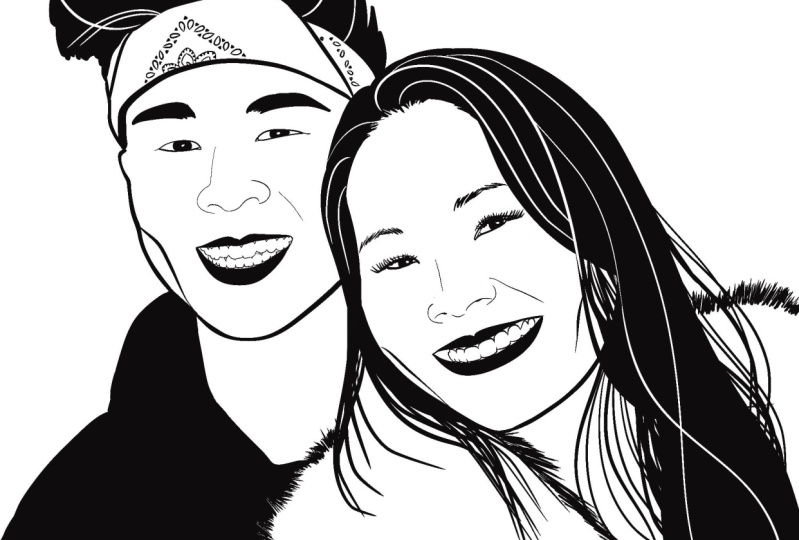
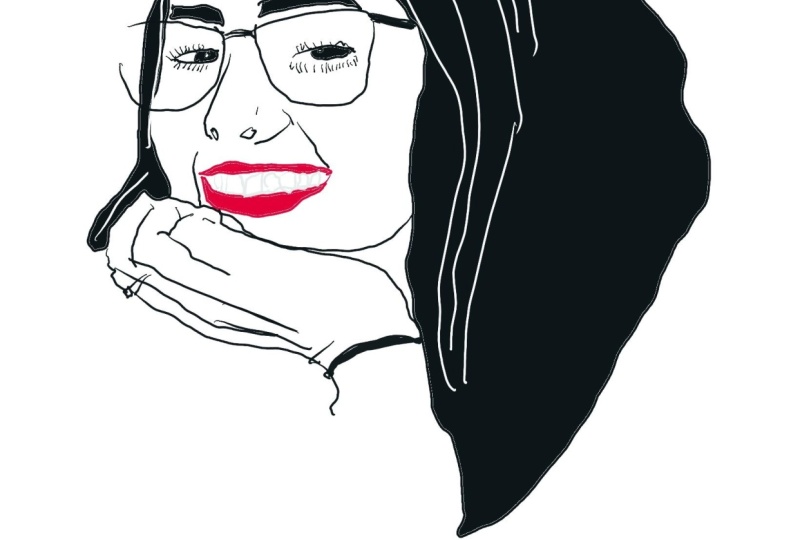
lernen Sie grafische Übersetzung. So verwandeln Sie ein
Foto von sich selbst oder jemandem, den Sie lieben, in ein
wunderschönes, mutiges Grafikprojekt. Was dieses Projekt unterscheidet, ist, dass
Sie
nur einen Pinsel und eine
Farbe verwenden werden, nur Schwarz. Aber das Ergebnis wird etwas
sein, das
Sie einrahmen und an eine Wand hängen können. Oder Sie reduzieren
das
kleine Portrait und verwenden es als Profilbild in
den sozialen Medien. Die Einfachheit und das
einfarbige Schema bedeuten , dass dieses Projekt auch auf einem Smartphone
auffallen wird. Mein Name ist Keith und ich bin Englischlehrer und
das Grafikdesign. Ich habe viele Kurse
bei Skillshare besucht und habe beschlossen, dass es
Zeit ist, etwas zurückzugeben. Also freue ich mich, auf
der anderen Seite der
Kamera zu sein und mit dir zu sprechen. Dieser Kurs ist für jeden geeignet,
vom Anfänger bis zur Fortpflanzung
bis hin zu Menschen, die
sich bereits mit den Grundlagen auskennen. Wenn Sie bereits
Dinge wie das Hinzufügen von Dateien, das
Anpassen der Deckkraft, das
Erstellen neuer Ebenen
usw. kennen , werden Sie es genießen, die Prinzipien
hinter der grafischen Übersetzung zu
lernen. Wenn du ein Anfänger bist, zeige
ich dir jeden einzelnen Schritt in diesem Kurs. Mein Ansatz wird direkt sein, nicht zu jedem Button und jeder Option, die Procreate
hat, und es hat viele davon. Zeig dir einfach, was
du wissen musst. Und ich werde üben,
was ich über die
Regie gesagt habe , indem ich direkt
zur nächsten Klasse gehe. Wir sehen uns dort.
2. Lektion 1: Theorie: Hi, Beginnen wir mit dem Unterricht, indem diskutieren, was mit
dem Begriff Graphic Portrait gemeint ist. Wenn Sie den Begriff
Grafikporträt googeln, werden
Sie dieses
grafische Porträt finden, das für Porträts
in einer Vielzahl von Stilen verwendet wird. Und alles, was sie gemeinsam zu haben
scheinen , ist, dass es sich um
künstlerische Darstellungen von
Menschen handelt , die auf einem Computer gemacht werden. Zum Beispiel. Wenn Sie sich diese beiden Versionen
ansehen, können
Sie sehen, dass sie
einfach und symmetrisch sind. Sie haben eine Art
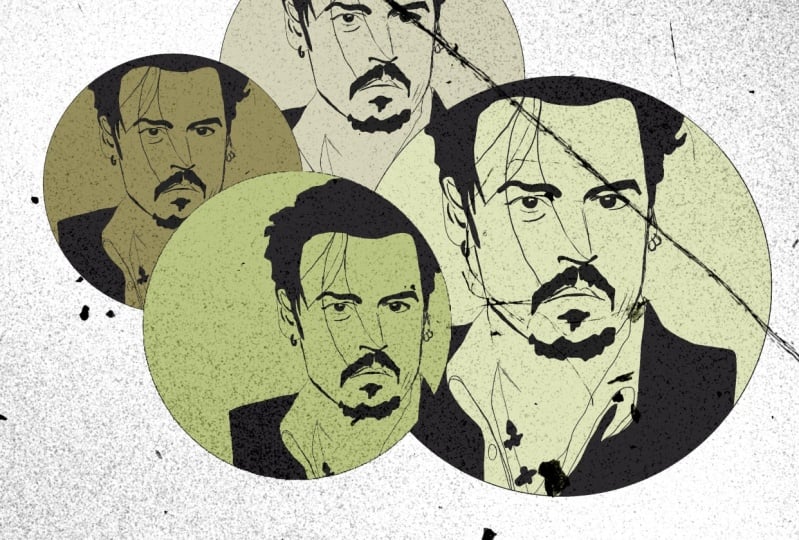
geometrisches Feld. Wenn Sie sich andere Beispiele
wie dieses oder dieses oder dieses
oder dieses anschauen , können Sie sehen dass sie eine Menge
Kilometerleistung aus Schatten bekommen. Und sie haben ein 3D-Feld
, das sich von
den geometrischen
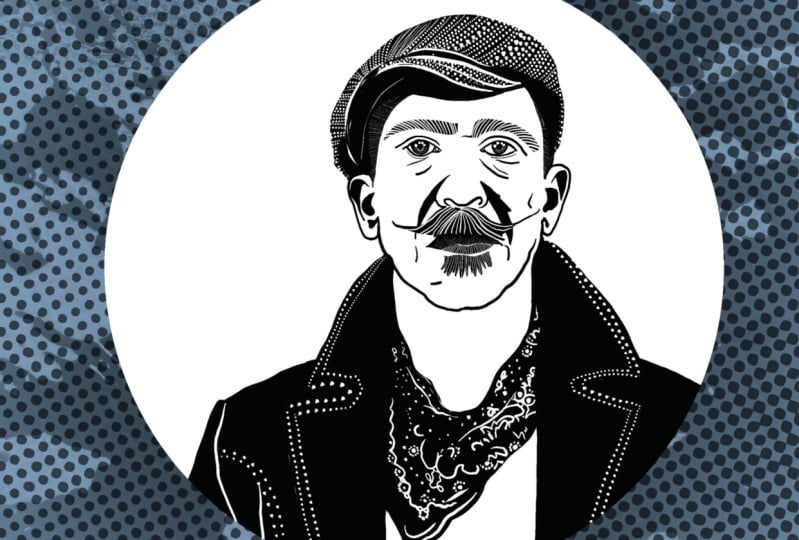
symmetrischen Versionen unterscheidet . Dann gibt es diesen Ausreißer,
diese spezielle Version. Und dieser ist
viel detaillierter. Es hat so viel mehr
Zeilen und Details darin. Also nenne ich
diese drei Stile, den Ikonenstil, den 3D-Stil und den Linienarbeitsstil. Oder wie es häufiger auf die
grafische Übersetzung
bezeichnet wird. Schauen wir uns jeden
dieser drei Stile an , um zu sehen,
wie jeder Effekt erzielt wird. Damit wir nicht
nur blind zeichnen,
sondern verstehen, was wir tun müssen,
um jeden Effekt zu erzielen. Zunächst einmal hier ein Gemälde
des Autors Shakespeare,
und hier sind einige Porträts im
Ikonenstil. Die Hauptsache ist der
Ikonenstil, dass er
versucht , das Wesen des Aussehens
einer Person zu verstehen. Im Fall von Shakespeare bemerken
wir
die hohe Stirn, das fließende Haar, der Coby-Schnurrbart und der spitz zulaufende Bart. Der Icon-Stil betont diese besonderen
Attribute und hebt
sie an , indem er sie symmetrisch macht. Ein weiteres Merkmal des
Icon-Stils ist die Abstraktion. Die wesentlichen Merkmale werden hervorgehoben und sehr oft werden
die nicht wesentlichen
Merkmale ausgelassen. In diesem
speziellen Ikonenstil sehen
Sie beispielsweise alle
Gesichtszüge. Aber in diesem sind die Nase
und der Mund weg. Und in dieser dritten Version sieht
man, dass nur die
Haare übrig bleiben, die Frisur, der Schnurrbart
und der Bart und alle anderen
Merkmale außer vielleicht
der hohen Stirn, die ist vorgeschlagen
durch den Gesichtsumriss. Nun schauen wir uns das Gemälde
von Benjamin Franklin an. Und daneben sind zwei
Beispiele für den 3D-Stil. Es ist ziemlich klar, dass
der 3D-Stil
Volumen und Tiefe erreicht , indem er Schatten
betont. Man sieht, dass die Schatten
auf Franklins rechter Wange, neben seiner Nase, unter seinen Augen, unter seinem Kinn, alle im
Porträt durch schwarze Formen betont
werden. Die schwarzen Formen
, die für
die Schatten geschaffen werden, sind
organisch und fließend. Aber Sie können Linien
in den schwarzen Formen sehen. In den 3D-Porträts. Sie sehen aus, als würden Linien, die gemalt
wurden, mit
einem Pinsel gemacht werden , weil sie
den gleichen weichen Fluss haben ,
ein organisches Ding. Werfen wir einen kurzen
Blick auf dieses Foto von Albert Einstein und
zwei Porträts von ihm. Hier. Es gibt ein Porträt im
Ikonenstil , in
dem alles
benutzt wurde oder die haarigen Teile, die Frisur, der
Schnurrbart und die Augenbrauen. Und dann hast du die
3D-Version, in
der du die Schatten auf seiner linken Wange
und seinen Augen und seinem Mund siehst. Beide Porträts sind großartig. Im Ikonenstil sehen Sie
die Schönheit der Einfachheit und auf der 3D-Seite sehen
Sie die Schönheit von
Drama und Geheimnis. Sie müssen jedoch wissen, welchen Effekt Sie erzielen möchten,
damit Sie ihn ausführen können, und ergreifen Sie die Schritte, die
geeignet sind , um
diesen Effekt zu erzielen. Wenn Sie die
Icon-Stil-Version erstellen
möchten, müssen Sie Zeit damit verbringen, über das Produkt und die
wichtigsten Gesichtszüge
in Ihrem Referenzfoto
nachzudenken , die
Sie auslassen können. Wenn Sie
ein Porträt im 3D-Stil erstellen
möchten, müssen Sie
viel Aufmerksamkeit schenken und die Schatten sehr genau
betrachten. Du musst es untersuchen mit. Schatten sind am
dunkelsten und mit, und welche kann man
auslassen, weil sie
die hellsten Schatten
auf dem Foto sind . Schauen wir uns nun
den dritten Stil an
, den ich
den Linienarbeitsstil nenne und der oft auch
als grafische Übersetzung bezeichnet wird. In dieser Version von Einstein sieht
man, dass alle seine
Gesichtszüge dargestellt sind. Im Gegensatz zum Icon-Stil. Hier. Sie können alle Details in der
grafischen Übersetzung sehen. Im Gegensatz zum 3D-Stil sehen
Sie hier keine Schatten und
Highlights, es ist sehr flach. Ein weiteres wichtiges Merkmal dieses besonderen Stils
ist der Kontrast. In den Zeilen. Man sieht die dicken Linien von
Einsteins Kiefer. Und im Gegensatz dazu die dünnen Linien,
die seine Nase definieren. Es gibt geschwungene, fließende
Linien für seine Haare, und es gibt eckige
Linien für seine Farbe. Sie können sehen, dass die Haare, die Haarlinien
lang und fließen und Kaffee sind. Während die Linien seines
Schnurrbartes kurz sind und sie dicht gepackt
sind. Diese Kontraste sind das
Interesse und die Individualität von Feuchtgebieten. Dieser besondere Stil, die
grafische Übersetzung beginnt. Und das ist
der Porträtstil, wir in dieser Klasse machen werden. Schauen wir uns ein weiteres Beispiel an. Dies ist ein Foto
der Reiterin Virginia Woolf.
Auf der linken Seite. Es gibt ein Porträt
im Linienarbeitsstil
, das ich online gefunden habe. Und es wurde von diesem
Künstler namens Arena gemacht. Sogar drüben auf der rechten
Seite ist meine Version. Und ich stelle diese
versionierten zusammen denn wenn man sich Irenas Version
anschaut, kann
man sehen, dass sie einen sehr eckigen Look
erreicht hat, fast wie ein Holzschnittstil, indem sie wahrscheinlich
diesen Winkel verwendet brush, ein Pinsel, der
eckige und scharfe Linien erzeugt. Im Gegensatz dazu haben Sie einen Pinsel in
Procreate
verwendet , der
Sirup genannt wird und sich aufsetzen, wie der Name schon sagt, erzeugt sehr glatte
und fließende Linien. Sie können sehen, dass meine Version in
Bezug auf diese Zeit ziemlich
anders aussieht als sie. Und das liegt an
dem Pinsel, den ich benutzt habe. Im Einführungsvideo. Ich sagte, wir
verwenden nur eine Farbe, Schwarz und nur einen Pinsel. Und das stimmt. Ich benutze den Siruppinsel. Aber du solltest selbst
entscheiden, was ist dein einziger Pinsel? Sie müssen entscheiden, welche
Art von Linie Sie möchten, und dann müssen Sie
den Pinsel entsprechend auswählen. auch frei,
mehr als einen Pinsel zu wählen ist auch frei,
mehr als einen Pinsel zu wählen
, wenn Sie das wollen, wenn das für Sie funktioniert. Wichtig
ist zu verstehen, dass es im Liniengrafikstil
wirklich nur um die Linie geht. Die Wahl des Pinsels
ist also sehr wichtig
, denn dies ist das Werkzeug, das
Sie benötigen, um
die Art von Linie zu erzeugen , die Sie möchten. Hier ist ein Überblick die drei verschiedenen
Stile,
über die wir gesprochen haben , und ihrer Qualitäten. Und in der nächsten Klasse fangen
wir an zu zeichnen.
3. Lektion 2: Technik: Fangen wir an,
das grafische Porträt zu machen. Als erstes fügen
Sie also eine Leinwand hinzu, indem auf den Plus-Button klicken
und dann Papier auswählen. Und du kannst
es auf dem iPad anpassen. Wählen Sie
Ihr Referenzfoto aus und fügen Sie es ein
, passen Sie es an die Ecke und
erhöhen Sie dann die Größe. Dann sperren Sie es in Position, gehen Sie zu den Ebenen
und öffnen Sie sie und passen Sie die Deckkraft an, die nach unten getrocknet
wird. Dann sperre die Ebene ein. Als nächstes müssen Sie eine Farbe
wählen. Gehe also zum Farbkreis und wähle
dann das schwärzeste
Schwarz in der Ecke. Wählen Sie dann einen Pinsel,
gehen Sie zur Farbtönung, wählen Sie den Siruppinsel und passen Sie dann seine Größe an. Dillard ist 10%. Öffnen Sie nun die Ebenen
und fügen Sie eine neue Ebene hinzu. Und dann fange an,
den Umriss der
Haare im Gesicht zu zeichnen . Zeichnen Sie ganz herum, wählen Sie nur die Haare aus und
machen Sie einen vollständigen Umriss. Dann fülle es mit Schwarz. Fügen Sie danach eine neue Schicht und skizzieren Sie die Tücher. Skizzieren Sie also noch einmal
den ganzen Hinweis oder Tücher, die die Person
trägt, und füllen Sie sie mit Schwarz. nun in einer neuen Ebene Passen Sie nun in einer neuen Ebene die Größe der
Leinwand so an, dass Sie
eine große Version sehen und beginnen können eine große Version sehen und beginnen die Augenbrauen
auf dieser neuen Ebene zu
zeichnen. Wenn Sie Fehler machen, können
Sie ein paar
Mal
auf die Oberfläche tippen ein paar
Mal
auf die Oberfläche und es wird gelöscht,
was Sie gerade getan haben. Füge eine neue Ebene hinzu und beginne mit der
Arbeit am Eis. Und wenn
Sie noch einmal einen Fehler machen, können
Sie immer ein paar
Mal auf die
Oberfläche tippen und entfernen, was Sie
getan haben, und dann von vorne beginnen. Hier sieht man, dass die Augen etwas
schwer zu zeichnen sind. Aber du brauchst vielleicht ein
paar Versuche, aber
es lohnt sich trotzdem zu sterben, oder? Passen Sie nun die
Größe des Pinsels
an, beginnen Sie eine neue Ebene
und machen Sie die Nase. Fügen Sie dann eine neue Ebene hinzu. Passen Sie die Größe des Pinsels an
und zeichnen Sie die Lippen. Du kannst die Oberlippe zeichnen
und du kannst sie ausfüllen. Dann zeichne die Unterlippe und dann kannst du sie
ausfüllen oder nicht. Es ist deine Entscheidung. auf einer neuen Ebene Passen Sie den Pinsel auf einer neuen Ebene nach unten an
und zeichnen Sie nun die Kieferlinie. Jetzt nimm dir eine Minute Zeit
, um dir anzusehen, was du hast. Und dann kannst du entscheiden, ob du
die Haarstücke zeichnen willst. Fügen Sie eine neue Ebene hinzu. Dann fange an,
die kleinen
Haarstücke zu zeichnen , die
aus der Haarform kommen. Zeichne so viele wie du brauchst. Und dann bist du fertig. Beginnen Sie jetzt
mit dem Löschwerkzeug zu zeichnen. Also stelle ich sicher
, dass das Löschwerkzeug auch den Siruppinsel hat. Und dann gehe ich zur
Haarschicht und dupliziere sie. Und dann wähle ich Löschen und
stelle sicher, dass es bei 10% liegt. Und dann fange ich an,
auf die Haarschicht zu zeichnen. Ich zeichne Linien und
sie sind im Grunde genommen, die Linien werden
in die Kopfschicht geschnitten. Und indem ich den Pinsel anpasse, kann
ich auch
empfindlichere Linien machen. Dann zeichne ich, füge eine neue Ebene hinzu. Ich schalte die Sichtbarkeit aus
und überprüfe, was ich habe. Und dann muss ich anfangen, die Ohrringe zu
zeichnen. Dies bedeutet also
, die
Eigenschaften des Pinsels anzupassen. Also vergrößere ich den Abstand auf
dem Pinsel und
bekomme dann gepunktete Linien. Und dann gehe ich auch
zum Lösch-Tool. Und ich stelle sicher, dass das
Löschwerkzeug auch einen erhöhten
Abstand hat , so dass es auch als gepunktete Linie
auftaucht. Und jetzt füge ich eine neue Ebene hinzu. Dann gehe ich zu den Ohrringen und zeichne mit
dem normalen Pinsel. Dann gehe ich zur
Cloud-Layer und dupliziere sie. Und dann verwende
ich auf der
duplizierten Ebene den Löschpinsel. Und dann zeichne ich den
Rest der Ohrringe. Jetzt schalte ich die Sichtbarkeit
des Referenzfotos und wie Sie sehen können, sehen die Ohrringe gut aus. Als nächstes stelle ich
sicher, dass die
Ebenen freigeschaltet sind und dann wähle ich alle aus. Dann wische ich nach rechts. Sie werden blau und
dann kann ich sie gruppieren. Danach. Ich kann sie abflachen
und dann kann ich
ihre Position überall anpassen , wo ich will. Jetzt mache ich
die Clipping-Maske. Zuerst. Ich füge eine neue Ebene hinzu und ziehe sie
unter die flache Schicht. Und dann setze ich
die Pinselfarbe auf Weiß um. Und dann stelle ich
sicher, dass meine Pinseleigenschaften wieder normal
sind. Setzen Sie den Abstand wieder auf 0. Dann passe ich die Pinselgröße an und zeichne einen groben Kreis um das Bild und mache es in einen perfekten Kreis
und fülle es mit Weiß. Dann mache ich es in
eine Clipping-Maske wähle die Option Clipping
Mask. Und ich passe die Größe an
, mit der ich damit zufrieden bin. Ich kann die
Position überall
anpassen und dann
sperre ich sie an Ort und Stelle. Und mein Profilbild
ist jetzt verfügbar. Also gruppiere ich es und flache es ab. Und dann wähle ich das abgeflachte
Bild aus und kann es speichern. Also gehe ich zum
Schraubenschlüsselsymbol und wähle Speichern und speichere es als PNG. Und dann gehe ich zurück
zu den Ebenen,
schalte die
weiße Hintergrundfarbe ein, gehe zum abgeflachten
Bild und vergrößere die Größe und Position. Und dann kann ich zum
Wrench-Symbol gehen und als JPEG speichern. Und jetzt habe ich mein gedrucktes
Bild startklar. Jetzt bin ich fertig. Wenn ich zu schnell gefahren bin, dann stelle sicher,
dass du
die PDF-Datei über Ressourcen ansiehst, da es eine sehr klare
Schritt-für-Schritt-Anleitung enthält. Wenn du das also vor dir
ausgedruckt hast, dann ist es
vielleicht einfacher für dich wenn ich zu
schnell und das Video gehe. Und ich hoffe, dieser Prozess war einfach und fokussiert
und macht Ihnen Spaß. Ich kann es kaum erwarten, deine Arbeit zu sehen.
4. Schlussbemerkung: Hallo allerseits. Ich hoffe, dir hat der Unterricht gefallen. Ich würde mich freuen,
dein grafisches Porträt zu sehen. Bitte poste dein Projekt auf dem Einreichungslink, der sich
direkt unter diesem Video befindet. Und ich habe versprochen, jedem, der das Projekt posten
,
Feedback zu geben . Dies ist mein erster
Skillshare-Kurs, der erste, den ich unterrichte. Also bin ich wirklich gespannt darauf, mich zu verbessern. Bitte hinterlassen Sie mir eine
Bewertung und lassen Sie mich wissen, was für
Sie funktioniert und was nicht. Darin. Mein erster Versuch,
eine Qualifikationsanteilsklasse zu unterrichten. Mein Ziel war es, eine Klasse zu schaffen
, die sowohl Spaß als auch konzentriert macht. Und deswegen
hatte ich nur zwei Lektionen. Die Idee war, dass
Sie
dieses raffinierte Ding erstellen würden , ein
grafisches Porträt. Aber auf dem Weg würden
Sie
einige sehr grundlegende
Techniken in Procreate lernen oder praktizieren . Ich hoffe, Sie werden weiterhin
Porträts machen , auch wenn Sie mit diesem Kurs
fertig sind. Ich mache viele Porträts. Und eine Sache, die mir
aufgefallen ist, ist, dass es
meine Ansichten über Schönheit beim Menschen verändert hat . Heutzutage. Ich erkenne die Vielfalt
menschlicher Gesichter. Ich sehe, dass die
Ursache für den Boden sehr oft die Sache
ist, die Menschen einzigartig
und einprägsam
macht. Wenn Sie
mehr Beispiele für
die Porträts sehen möchten , die ich mache,
oder für andere Kunst, die ich mache. Bitte schau mich auf Instagram nach. Der Link befindet sich in meinem Profil. Und ich hoffe, dass Sie weiterhin Kunst
machen und Spaß daran haben, Kunst zu machen. Und nochmals vielen Dank, dass
Sie an meinem Unterricht teilgenommen haben.
 Geeta Sadashivan, Illustrator and Designer