Transkripte
1. Einführung: Papierkunst zu machen, ist ein Weg, den ich mich entspannen kann. Ich beschichten meine Zen-Zeit. Hören Sie etwas Musik, während ich diese kleinen Stücke zusammenstelle,
entspannt, während meine digitale Kunst aus dem Rahmen herausspringt. Ich liebe es einfach. Hi, mein Name ist Fenway Fan. Ich bin ein chinesischer Designer, der in Boston lebt. Ich bin vor 10 Jahren in die Vereinigten Staaten gezogen. In den letzten zehn Jahren habe
ich in der Unterhaltungs- und Spielzeugindustrie gearbeitet. Ich liebe es, digital zu zeichnen. Aber eines Tages im Jahr 2014, meine Festplatte kaputt, so leider verlor ich den größten Teil meiner digitalen Arbeit dann begann ich zu denken, vielleicht sollte ich etwas Physisches schaffen, damit es für immer bleibt. Ich begann, Papierkunst zu erkunden, nicht nur weil es die chinesische Tradition war, sondern auch ich wurde von meiner Kollegin Costa Alavezos inspiriert, einem Alumni von Brittney Lee. Sie sind beide Meister des traditionellen Papierschneidens. Dann fange ich an zu denken, wie übersetze ich meine digitale Arbeit, 100 Prozent in Papierkunst. Dann finde ich, es gab so etwas namens Cutter. Es dauerte eine Weile, um einen Workflow zu finden, der für jede meiner digitalen Arbeit gelten kann. Durch Schichten teilen, nach Farben schneiden, nach Teilen zusammenbauen. Mit Hilfe eines Fräsers kann
ich nicht nur saubere Schnitte 100 Prozent aus
unserer digitalen Arbeit übersetzen , sondern auch Zeit sparen, konzentrieren und mehr Konzepte schaffen. Heute freue ich mich sehr, Ihnen Schritt für Schritt zu zeigen. Willkommen in meiner Klasse. Sobald Sie herumfallen, werden
Sie der nächste Meister der Papierkunst sein. Jetzt fangen wir an.
2. Kursinhalte: Lassen Sie mich zunächst kurz vorstellen, was wir in dieser Klasse behandeln werden. Menschen haben unterschiedliche Arbeitsabläufe. Hier werde ich meinen eigenen Workflow Schritt für Schritt aufschlüsseln. Ich habe jedes Kapitel geteilt und den Titel nach Inhalt benennen. In dieser Klasse werden wir Inspiration und Skizzieren,
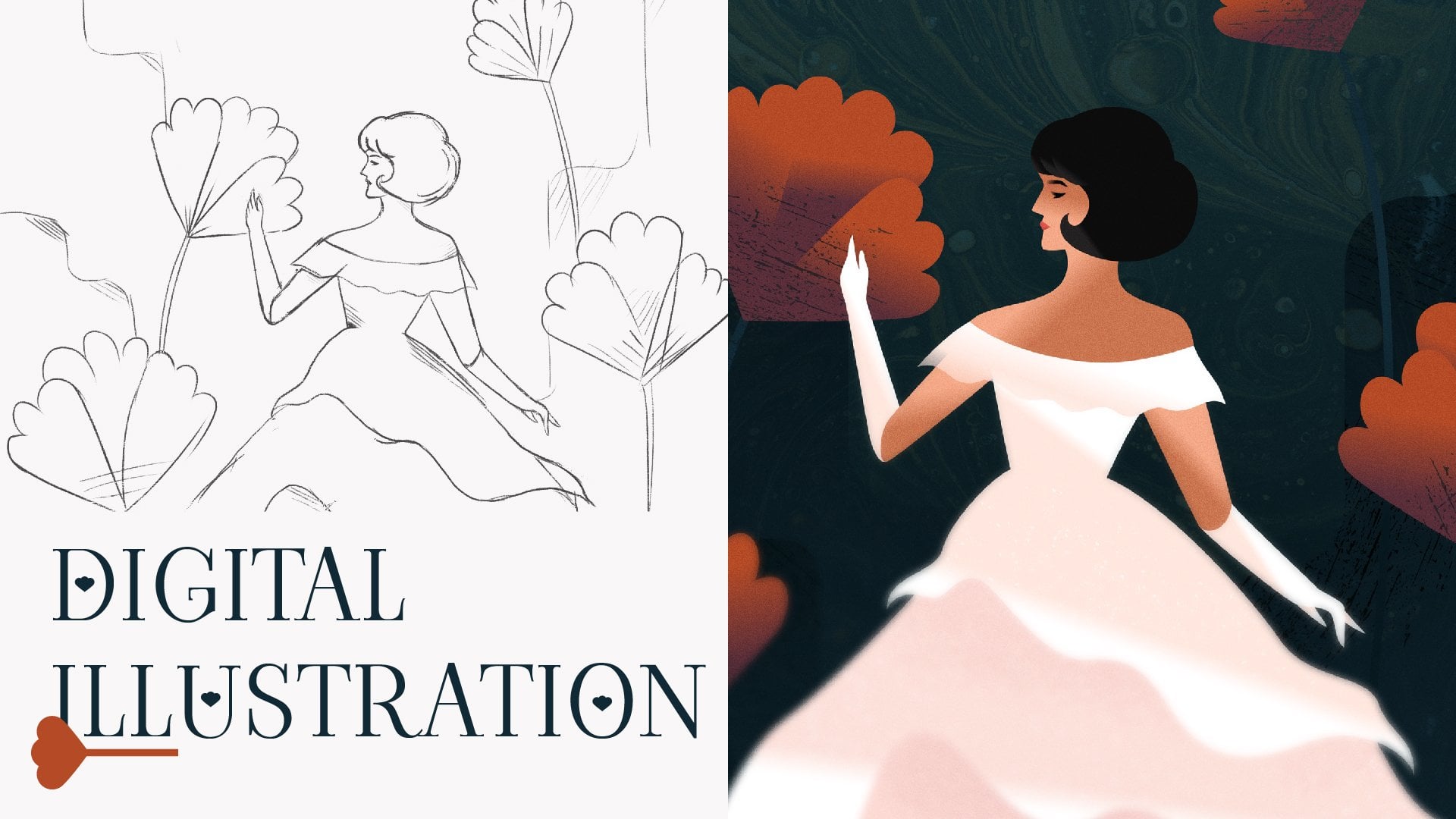
digitale Illustration in Adobe Illustrator,
auf die Grund-, Freihand-, Färbe- digitale Illustration in Adobe Illustrator, , Sortierung der Layouts nach Schichten für einfaches Schneiden, Dateivorbereitung und Schneiden in Silhouette Studio von Farben, Peerling Tipps, Kleben [unhörbar] und Rahmung. Während des Kurses, zögern Sie nicht, Ihre Fragen in
unserem Diskussionsforum zu posten und vergessen Sie nicht, Ihre fertigen Projekte in der Klassengalerie zu teilen. Ich werde mit Ihren Kommentaren zurückschauen und sehr aufgeregt zu sehen, was Sie sich einfallen lassen.
3. Werkzeuge: In dieser Klasse werden wir einige Werkzeuge wie einen sehr einfachen Bleistift, Radiergummi, Schere, ein subtiles Messer, und kleine Werkzeuge wie Pinzette, Starterwerkzeuge, Heißkleber Gallone, viele Klebesticks und wir werden auch eine Menge Farbe Cardstocks. Hier wähle ich Cardstock um 65 Pfund, weil ich finde, dieses Gewicht ist eine sehr gute Balance. Machen Sie nicht nur große Krümmungen in Schnitten, sondern bleiben auch fest und halten das Leimgewicht. Sie können auch strukturierte und sogar gemusterte Cardstocks verwenden. Seien Sie kreativ und haben Sie Spaß. Wie für die digitalen Werkzeuge, gibt es verschiedene Software, solange Sie sich wohl fühlen mit können Sie jede verwenden. Ich werde Adobe Illustrator als Beispiel verwenden, weil es immer einfach ist, Dateien in Faktor zu erstellen, so dass Sie
die Größe nach Belieben bearbeiten können , ohne die Qualität zu zerstören. Was den Cutter betrifft, gibt es verschiedene Fräser auf dem Markt. Ich werde Silhouette Cameo oder
Portrait verwenden , weil ich die Bearbeitung zu Ihrem Silhouette Studio finden, Werke sind ähnlich wie Adobe Illustrator, die wirklich gut für mich funktioniert. Es gibt verschiedene Optionen, solange Sie sich wohl fühlen mit nach dem Lernen, können
Sie tatsächlich meinen Workflow auf jede der Software und Hardware anwenden.
4. Kursprojekt: Geheimnisvolle Kreatur: Für unser Klassenprojekt habe ich etwas sehr Interessantes für Sie aufgegriffen. Es ist eine geheimnisvolle Kreatur, oder Tier oder Monster, Geist, wie auch immer Sie es nennen wollen. Vielleicht war es ein imaginärer Freund aus deiner Kindheit. Fee, Elf, niedliche Tiere aus Ihrem Traum, oder sogar gruselige
Geister, Monster, oder gigantisch wie Drachen. Oder denken Sie sogar an sich selbst. Was ist, wenn Sie eine Option haben, welches Tier oder eine Kreatur Sie sein wollen?
5. Inspiration: Bevor ich etwas zeichne, mache ich mich immer gerne entspannt, gehe vom Computer weg, esse ein paar Snacks, spiele Musik oder tränke Pflanzen. Tu einfach, was dir hilft, entspannt und beginne zu denken,
was ist, wenn ich eine kleine Fuchsfee bin, die ich durch Zeit und Orte reisen kann, dann habe ich flauschige Schwanz, spitze und große Ohren. So bekomme ich meine foxige, kleine Fuchs-Sammlung. Aber manchmal bleibe ich auch stecken, also beginne ich mit dem Blick auf die Arbeit anderer Leute. Sie könnten dieses Buch für eine Weile auf meinem Schreibtisch bemerken. Ja. Das ist mein Lieblings-Master-Theoriebuch [unhörbar], ein Buch, das vor mehr als 2.000 Jahren datiert wurde. Ich bin immer erstaunt über die westliche Vorstellungskraft für unsere Vorfahren. Ich habe es immer geliebt, durch dieses Buch zu schauen. Hier sind einige Beispiele. Sieh dir dieses Monster an. Es ist eine Kreatur, die Drachenkörper und menschliches Gesicht genannt [unhörbar] Was ist mit diesem Buch, World Monster von Shigeru Mizuki, mit Hunderten von verschiedenen Monstern auf der ganzen Welt. Er ist ein Meister der Kunst. Oder dieses Buch, Creatures Fantastiques von Jean-Baptiste und Camille. Es hat viele verschiedene Tiere, auch mit Details wie es strukturiert ist. Das ist ein Drache und hier steht er, wie er Feuer aus seinem Mund hat. Alle Arten von Drachen, und ein Qilin. Qilin ist chinesisches Einhorn und Meerjungfrauen. Jetzt ist es ein Jahr der Maus, also möchte ich etwas tun, das mit der Maus verwandt ist. Also finde ich diesen Kerl, er heißt [unhörbar], eine Kreatur, die Immunität mit allerlei Gift, Körper wie Ratte, Kopf wie Hase. Es hat auch Hirschohren und kann zwischen Bäumen und dem Land fliegen. Es ist ein Tier, das fliegen kann und die unbesiegbare Kraft hat. Das scheint etwas, was ich tun möchte. So können wir später mit dem Skizzieren beginnen.
6. Skizzieren: Denken Sie daran, dass dieses Monster wie eine Kombination aus Hase,
Hirsch und einer Ratte aussieht . Es ist also ein Monster, das mit seinen Schwänzen fliegen kann. Kaninchenkopf, Mauskörper,
Schwanz, der fliegen kann. Lassen Sie uns einige Details hinzufügen und einige verschiedene Formen ausprobieren. Da es zwischen Bäumen und Länge fliegen kann, lassen Sie uns Hintergrund für sie erzählen. Jetzt sind Sie dran, Ihre eigene Kreatur zu ziehen. Jetzt und gehen wir in den Hintergrund. Alles eingestellt, lassen Sie uns zum Farbvorgang im Computer übergehen.
7. Einfärbung: Nachdem wir alle Skizzen gesammelt haben, die wir wollen, scannen
wir sie einfach. Ich werde nur mit meinem Handy scannen. Sobald wir alle Scans haben, importieren
wir nur in jede digitale Zeichensoftware wie Photoshop, Illustrator. Ich werde Adobe Illustrator als Beispiel verwenden. Beginnen wir mit dem digitalen Prozess. Öffnen Sie Ihren Photoshop. Bringen wir die Skizzen ein, die wir haben. Das hier werde ich einen Hintergrund verwenden. Ich werde einen Charakter aus dieser Skizze ausschneiden und über mein Hintergrundbild einfügen. Passen Sie die Größe an. Da ein Rahmen, den ich habe, der quadratische ist
, passe ich deshalb auch meinen Hintergrund auf quadratisch an. Was den Kopf betrifft, so mag
ich den anderen wirklich mit geschlossenen Augen. Lassen Sie uns den Kerl hierher bringen. Ich mag auch die Stretchbeine. Versuchen wir es, wenn das funktioniert. Wenn Sie zufrieden sind, speichern Sie einfach eine andere Version der Skizze. Öffnen Sie Adobe Illustrator, erstellen Sie eine neue Datei, benennen Sie sie um und bringen Sie unsere neue Skizze hinzu. Passen Sie die Größe an das Artboard an. Ich werde die Skizze auf die oberste Ebene bringen
und die Deckkraft herunterbringen, sperren
und jede Ebene umbenennen. Jetzt fangen wir an zu färben. Eines der Tools, die ich am meisten verwende, ist Pathfinder. Normalerweise zeichne ich die gesamte Größe, die Form oben auf der Basisform, wähle die Basisform aus. Verwenden Sie die Tastenkombination C, um F an die ursprüngliche Position einzufügen. Dann wähle ich die beste Form und die obere Aufsicht über die Form, und drücke Pathfinder Werkzeug, die Schaltfläche Einfügen, um die gewünschte Form auszuschneiden. Ein weiterer hilfreicher Tipp ist, wenn Sie eine Gruppe von Elementen wie alles auf dem Kopf haben, gruppieren Sie
einfach den Kopf, und es gruppiert den Körper selbst. Wählen Sie dann den Kopf und den Körper zu Gruppen, das Zeichen. Es ist einfach für uns, die Positionen zu bewegen, ohne die Elemente an sich herumzuspielen. Außerdem möchte ich Elemente in verschiedenen Ebenen zeichnen. Denken Sie zum Beispiel darüber nach, was oben geht und was unten kommt. Wie alle Graselemente habe ich sie in den Vordergrund gestellt. Der Baumzweig, ich habe sie in den Vordergrund gestellt. Der Baum verlässt, ich lege sie normalerweise auf die Hintergrundebene. Ich verwende auch gerne das Strichwerkzeug, um die Dicke des Zweigs anzupassen. Nach der Bearbeitung möchte ich die Striche auch mit
dem Erweiterungswerkzeug im Objektmenü auswählen , um die Striche zu umreißen. Wenn wir die meisten Elemente haben, können
wir herumspielen und ihre Positionen neu anpassen. Ich mag das horizontale Layout, dass ich eine Version
speichern und eine andere Version als quadratisches Layout speichern werde , weil der Rahmen auf der Hand Quadrat ist. So haben wir unseren Farbprozess beendet. Lassen Sie uns zum Färbeprozess übergehen.
8. Färbung: Der Färbeprozess ist meine Lieblingsphase im digitalen Prozess. Ich wähle jetzt nur die Formen aus, die dieselbe Farbe haben. Zum Beispiel, hier gibt es der Hut, der Rücken und die Beine, sind die gleiche Farbe. Normalerweise wähle ich alle Formen aus und verwende das Pipettenwerkzeug, um die gleiche Farbe auszuwählen. Sie können diesen Vorgang mit der gleichen Methode wiederholen. Ein weiterer Tipp, den ich hier verwende, ist der Farbkontrast. Wenn der Charakter warmen Ton ist, färbe
ich normalerweise den Hintergrund kühlen Ton. Auf diese Weise wird der Vordergrund sehr leicht erscheinen. Es geht um Kontrastieren und Ausbalancieren. Kontrastieren zwischen warmen und kühlen Tönen balancieren zwischen den hellen Farben und den dunklen Farben. Jetzt sind Sie dran, die Kunst zu färben. Hier, ich schließe die Details ab. Da ich einen transparenten Rahmen habe, der sowohl für die Vorder- als auch für die Rückseite eine Brille hat, habe ich mich deshalb entschlossen, eine zusätzliche Schicht
negativer Herzform hinzuzufügen , damit das Licht von der Herzform durchkommt. Vergessen Sie nach der Fertigstellung nicht,
JPEG- oder PNG-Datei zu exportieren .
9. Schichten: Jetzt haben wir alles auf seiner Ebene, und wir können einen Blick werfen. Aus dem Hintergrund, Karikatur, Vordergrund und oberster Ebene. Ist Ihnen aufgefallen, dass sich ein Viertel-Zoll-Raum um alle Ebenen mit Ausnahme der Hintergrundebene befindet? Denken Sie daran, dies zu tun, und das werde ich später erklären. Beginnen wir mit der Vorbereitung der Farbebenen. Weißt du, wie viele Farben wir haben? Wir können das tun, indem wir alle auswählen. Die Verknüpfung ist Steuerung A, und klicken Sie auf das Farbrad-Werkzeug, es sagt 15 Farben. Das heißt, wir bereiten 15 verschiedene Schichten vor und exportieren sie in Silhouette Studio. Dann schneiden Sie 15 verschiedene Farben geschnitten Aktien. Zuvor erstellen wir die Farbchip-Schicht und machen 15 verschiedene Farbchips. Nur um uns einen Hinweis zu geben, an welcher Farbe wir arbeiten, lassen Sie uns ein Quadrat zeichnen und duplizieren, indem Sie die Alt-Taste gedrückt halten und es ziehen. Wir können beide Quadrate auswählen und die gleiche Methode verwenden, um zu ziehen und zu duplizieren. Machen Sie 15 Quadrate, und verwenden Sie das Pipettenwerkzeug, um die Farben auszuwählen. Hier beginne ich vom Hintergrund und dann von der Karikatur. Du siehst, wenn ich lila pflücke, wähle
ich das ganze Lila und dann den Blues. Verschiedene Blues von dunkel bis hell. Manchmal, wenn wir mit dem Papier arbeiten, haben
wir nicht unbedingt alle geringeren anderen Farben bereit. Zum Beispiel sehe ich, dass zwei Orangen hier sehr ähnlich sind. Während des Papierprozesses können
wir einfach eine Orange verwenden und deshalb habe ich die beiden Farben zusammengeführt. Jetzt haben wir alle Farbchips bereit, und die Farbchips sind auf einer eigenen Schicht. Lassen Sie uns die Ebenen umbenennen, damit wir eine bessere Vorstellung davon haben, an welchem Inhalt wir arbeiten. Lassen Sie uns 15 leere neue Ebenen erstellen und jede Ebene als Namen der Farbe benennen. Ich klicke in die lila und wähle sagen, Füllfarbe, "und dann Steuerelement C zu kopieren. Wählen Sie eine leere Ebene, Steuerelement V zum Einfügen, um die hellviolette Ebene auf die neue Ebene zu kopieren. Da der Farbchip, werden
wir es nicht ausschneiden, lassen Sie es uns entfernen. Ich mag es auch, das Layout zu straffen, die Formen bleiben nahe beieinander, so dass wir mehr Papier während des Schneidvorgangs sparen können. Vergessen Sie nicht, die Ebene lila Licht umzubenennen. Indem wir es effizienter machen, lassen Sie uns eine neue Aktion erstellen. Benennen Sie es, die gleiche Füllfarbe. Wir können sogar eine Short-Cut-Funktionstaste einrichten und mit der Aufnahme beginnen. Wiederholen wir den Vorgang noch einmal. Wählen Sie das dunkelviolette und die gleiche Füllfarbe, Control C, kopieren. Vergiss nicht, es aufzuhalten, denn das ist die Aktion, die wir aufnehmen wollen. Wählen wir dann die leere neue Ebene,
Control V, um das Quadrat einzufügen und zu entfernen und das Layout anzupassen. Benennen Sie es um, Purple. Wir können es wiederholen, indem Sie auf die kleine Dreieck-Play-Schaltfläche im Actionboard klicken. Lassen Sie uns alle verschiedenen 15 Schicht beenden. Wir haben alle Farben bereit, es ist Zeit, sie zu exportieren. Ich werde eine Ebene nach dem anderen aktivieren. Exportieren von PNG, transparenter Hintergrund. Vergessen Sie nicht, es mit dem gleichen Namen wie die Ebene umzubenennen, lila Licht. Ich habe auch eine Aktion aufgezeichnet, so dass ich einfach
den Play-Button drücken kann und es wird automatisch gespeichert.
10. Kartonmaterial auswählen: Ich habe zwei Drucke, einer ist ein guter Druck, den ich für die Farben referenzierte. Sie sehen, alle Farben sind hier gedruckt. Denn die Farben, die Sie gedruckt haben, unterscheiden sich sehr von dem, was Sie auf dem Bildschirm sehen. Die andere, ich drucke nur auf Mistpapier. Es ist nur eine Layer-Referenz, die ich verwende, wenn ich alle Elemente zusammenstelle. Wenn Sie es kratzen, müssen
Sie sich keine Sorgen darüber machen. Aber diese, können Sie es für den Schritt verwenden, wenn Sie Farben wählen. Lassen Sie uns die Farbreferenz auf die Oberseite legen und dann beginnen, die geschnittenen Stapel auszuwählen. Zuerst nehme ich alle Farben heraus, die ich sehe,
ähnlich dem, was ich suche, und dann vergleiche ich sie später genau. Kein Grund zur Sorge, dass wir zu viele Farben für jetzt haben. Das ist vielleicht zu dunkel, aber mal sehen. Jetzt sind Sie dran, Ihre Farben auszusuchen.
11. Schneiden: Zeit zum Schneiden. Lassen Sie uns Silhouette Studio öffnen und jede farbige PNG-Datei einbringen. Drücken Sie auf „OK“. Jetzt bringe ich blaue Farbe mit. Lassen Sie uns das Trace-Werkzeug öffnen, wählen Sie „Trace Area“, und zeichnen Sie ein Rechteck. Bringen Sie den Schwellenwert auf 100 Prozent. Das bedeutet, dass der gesamte nicht transparente Teil hervorgehoben wird und die Skala heruntergefahren wird. Siehst du, je kleiner die Skala ist, desto detaillierter ist sie. Wenn wir die Zahl aufheben, können
wir sehen, dass sie verschwommener und weniger genau ist. Also halte ich es gerne klein. Im Trace Style wählen wir normalerweise den ersten aus. Das bedeutet, dass es sowohl äußere als auch innere Kanten schneidet. Laden wir die blaue Farbe, und drücken Sie „Senden“. Wir können hier die Zahlen anpassen: Kraft, Geschwindigkeit und Pässe. Normalerweise wähle ich einfach „Cardstock, Klebstoff-Backed“. Nicht nur Karten kleben ein Papier, sondern auch sehr dicke Kartenbestände. Jetzt fängt die Maschine an zu schneiden. Zwischenzeit schauen wir uns die nächste Farbe an. Es hängt von den verschiedenen Marken ab, die Kartenstärke kann ein wenig anders sein. Zum Beispiel sind die Paper Source Kartenbestände normalerweise dicker als die Kartenbestände, die schließlich Michaels sind, die Erinnerungsmarke von 65£ in Bundles gefunden hat. Wenn das Papier wirklich dick ist, können wir die Pässe heraufbringen, wie das Schneiden von zwei Durchgängen statt einem Durchgang oder die Geschwindigkeit senken. Normalerweise setze ich die Geschwindigkeit auf zwei oder drei ein. Zwei für einen dickeren Karton, drei für Standard. Was die Kraft betrifft, können
wir es mit einer Standardeinstellung belassen. letzte Sache ist, dass wir immer herumspielen, experimentieren und Spaß haben können. Wenn ich einen Plain Cardstock habe, können
wir von der Einstellung Kartenstärke anfangen, um herumzuspielen. Die blaue Ebene ist alles gesetzt, lassen Sie uns mehr Farben einbringen. Lassen Sie uns das Schneiden für alle 15 Farben beenden.
12. Herauslösen: Was ich tun werde, ist, dass ich alle Elemente abziehen werde, die ich habe. Ich werde ein paar Werkzeuge wie diese verwenden, eine Pinzette und ein X-Acto Messer. Fangen wir mit dem violetten an. Ich werde versuchen, bei der Bestellung
das ursprüngliche Layout zu halten und Peeling für alle 15 Farben zu beenden.
13. Kleben und Rahmen: Es ist Zeit, sie zusammenzufassen. Hier ist meine Ebenenreferenz, die ich beiseite lege. Wir können aus dem Hintergrund beginnen. Bevor wir zum Papierprozess übergehen, müssen
wir die Rahmen messen, die wir haben. Normalerweise gibt es etwa eine Viertelzoll dicke Wand in der Schattenbox. Deswegen verlasse ich den Raum vorher. Zum Beispiel ist der Rahmen, den ich habe, sieben mal sieben Zoll. Der Hintergrund ist sieben mal sieben, und das Kunstwerk, das geschichtet ist, ist
also maximal 6,5 Zoll, so dass es nicht von der Flammenwand geschnitten wird. Hängt von den verschiedenen Marken ab. Jede Schattenbox kann ein wenig anders variieren. Bitte denken Sie daran, den Rahmen immer zu messen, bevor Sie loslegen. Hier mache ich einige Räume, so dass die negative Herzform Wand ein wenig vom Hintergrund angehoben wird. Der Abstandshalter ist sehr einfach zu machen. Einfach ein paar Papierschnitzel schneiden und dann aufrollen, und kleben Sie es auf der Rückseite, was immer Sie wollen, dass es angehoben werden. Bleiben Sie im Hintergrund. Dort können Sie sehen, dass zwischen jeder Ebene oder jedem Inhalt etwas Platz vorhanden ist. Der Hintergrund ist gut zu gehen. Lassen Sie uns auf die mittleren Bodenelemente gehen. Wenn ich die Bäume mache, sammle
ich alle Inhalte, die ich für den Baum habe, und klebe hinter der ersten Schicht des Baumes. Bevor wir anfangen, es zusammen zu kleben, können
wir ein gepunktetes Werkzeug und einen Bleistift verwenden, um eine Krümmung zu machen. Wir können den Baum so gestalten, wie wir wollen, indem wir alle Werkzeuge wie unsere Finger und Nägel verwenden. Hier, ich säubere die Baumlöcher. Wenn wir den Kleber auftragen,
versuchen Sie, die Löcher zu vermeiden, damit die Menschen den Kleber von den Baumlöchern ganz vorne nicht sehen
können. Dann kleben Sie es vorsichtig auf die zweite Schicht. Lasst uns dasselbe mit dem anderen Baum machen. Vermeiden Sie Baumlöcher und kleben Sie es auf die zweite Schicht. Wir können es sogar formen, bevor der Kleber austrocknet. Denken Sie daran, wir können es immer formen, bevor und nachdem wir den Kleber gelegt haben. Aber es ist einfacher für uns, das Papier zu formen, wenn nichts drauf ist. Bitte denken Sie auch daran, es ist immer von unten nach oben. Das bedeutet, dass wir zuerst die unteren Elemente kleben und dann den Inhalt stapeln. Versuchen Sie, die Aufmerksamkeit auf die Räume zwischen den einzelnen Elementen zu zahlen, und setzen Sie Räume, wie wir möchten. Da die Heißklebepistole, die wir verwenden, hat
sie automatisch eine Abstandsfunktion, so dass wir diese Funktion verwenden können. Legen Sie einen Tropfen zuerst, wenn er getrocknet ist, stapeln Sie den zweiten Tropfen auf. Dann haben wir einen schönen Abstandshalter aus den Klebertropfen gemacht. Eine andere Methode ist ein Papierabstandhalter. Genau wie das, was wir mit der Tasche gemacht haben, die aus den Papierchips gemacht wurde. Es gibt eine dritte Methode, die wir verwenden können, sind Schaumbänder, die ideal für flache Oberflächen ist. Ich persönlich bevorzuge die ersten beiden Methoden, weil sie reversibel sind. Wenn es mir nicht gefällt, kann ich es einfach schneiden und dann wiederholen. Speziell für die zweite Methode kann
ich leicht Papierabstandshalter unter dem Inhalt schneiden und einen anderen machen, um ihn zu ersetzen. Achten Sie darauf, nicht zu viel Kleber auf einmal zu legen. Hoppla, extra Kleber tropft auf mein Kunstwerk. Keine Panik. In diesem Fall können wir es leicht entfernen, nachdem es mit X-ACTO Messer getrocknet ist oder wir können mit zusätzlichen Stück Elemente auf der Oberseite, um den Kleber zu verstecken. Sie können sogar den Kleberabstandhalter schneiden oder ihn mit der Oberseite des Klebepistolen-Hutes schmelzen. Wenn es erhitzt wird, wird es wieder geschmolzen und Sie können es nach Belieben umformen oder bauen. Ein weiterer Tipp, den ich viel benutze, ist, bevor der Kleberabstandhalter austrocknet, können
Sie ihn hochheben und warten, dass er trocken ist, damit er nicht zusammenbricht. Wenn versehentlich extra Klebstoff auf die Tischplatte getropft wird, bevor es vollständig austrocknet, können
Sie es zerkratzen, so dass Sie es entfernen können, ohne irgendwelche Spuren auf einem Tisch zu hinterlassen. Der Hintergrund ist fast eingestellt. Gehen wir zum Charakter. Zuerst können wir eine Krümmung des Gesichts machen. Denken Sie daran, dass es immer einfacher ist, das Papier zu Kopfhaut oder zu formen, bevor wir den Kleber auftragen. Wenn Sie etwas Kleber herausragen, können
Sie ein gepunktetes Werkzeug verwenden, um den Kleber nach innen zu stecken, bevor er austrocknet. Wenn ich die Mundstruktur mache, lege
ich immer gerne ein Stück roter Karton hinter
dem offenen Mund, anstatt Mundform rote Farbe auf das Gesicht zu kleben. Aber Sie können das mit den Augen und Wimpern tun. Manchmal verpassen wir vielleicht ein paar Formen. Als ich nach dem Körperstück suchte, kann
ich es nicht finden. Nun, es passiert. Hier können wir entweder die Schneidemaschine neu starten und
das Stück schneiden oder einfach nachvollziehen und mit einer Schere schneiden. Vergessen Sie nicht, die Layout-Referenz zu verwenden. Ich finde es sehr hilfreich, wenn ich die Karikatur zusammenstelle. Ich mache das Seil aus dem Fallschirm indem ich ein paar dünne Linien aus dem Karton schneide. Es ist Zeit, die Karikatur aus dem Hintergrund herausspringen zu lassen. Deshalb mache ich einen großen Abstandshalter zwischen der Karikatur und dem Hintergrund. Ich mache zwei von ihnen, um das Gleichgewicht zu halten. Einer hinter der Karikatur, einer hinter dem Fallschirm. Wenn der Kleber austrocknet, können
Sie einige sehr feine Leimlinien bemerken. Fühlen Sie sich frei, sie mit einer Pinzette zu entfernen. Ich habe zwei letzte Blätter und ich möchte diese beiden Blätter auf sehr oberster Schicht. Hier werde ich sie direkt hinter dem Glas kleben. Ich werde es in die Schattenbox kleben. Das gleiche für das andere Blatt. Ein sehr wichtiger Schritt vor dem Einrahmen ist es, die Klasse sehr sauber zu wischen. Ein Tipp ist die Verwendung des Reibenalkohols. Auch hier verwende ich die kleine Pinzette, um den Kleber feine Linien zu reinigen. Sieht gut aus. Jetzt lasst es uns einrahmen. Yay, die Schattenbox ist fertig. Herzlichen Glückwunsch, wir haben gerade ein Meisterwerk zusammen fertiggestellt. Werfen wir einen genaueren Blick. Wie gefällt es dir? Ich hoffe, du hattest Spaß.
14. Abschließende Gedanken & Blick hinter die Kulissen: Ich glaube, das ist es für unsere Klasse. Ich hoffe, du hast etwas gelernt. Das Wichtigste ist, dass Sie den Prozess genießen ,
denn das ist die Bedeutung von Papierkunst für meine eigene Sicht,
die Art und Weise, wie ich mich entspannt. Ich hoffe, Sie fühlen sich genauso. Wenn Sie Fragen haben, zögern Sie nicht, mir einen Kommentar in
der Diskussionsrunde zu hinterlassen oder mich auf Instagram @fenway .wei.fan zu finden. Ich kann es kaum erwarten zu sehen, was du dir einfällt. Viel Glück. Hier ist ein wenig hinter der Szene Magie. Ich hoffe, Sie genießen, bis bald.
 Fenway Fan, Designer/ Illustrator/ Multimedia Artist