Transkripte
1. Kurseinführung: Hallo und willkommen zum
kompletten Guide to Shape. In diesem Kurs konzentrieren wir uns auf die Modellierung von Drei-D-Blechen. Es ist wichtig, drei
D-Blechmodelle zu verstehen. Auf diese Weise können
Sie
Cheat-Komponenten schnell entwerfen und herstellen Ich bin Matthew Alexander, der
Ausbilder für diesen Kurs. Und ich bin ein professioneller
Maschinenbauingenieur mit über zehn Jahren
Erfahrung. Während meiner Zeit
als Ingenieur habe
ich Hunderte
von Komponenten entworfen. den wichtigsten Aspekten von Design
und Konstruktion innerhalb Technik gehört der
Einsatz von computergestütztem Design, auch bekannt als D. D mit vielen
verschiedenen Softwarepaketen durchgeführt werden
kann Where On Shape ist eines davon. On Shape ist ein
fantastisches Katzenpaket
, das voller nützlicher Funktionen steckt, über intelligenten Dateispeicher
verfügt und äußerst intuitiv
zu bedienen ist Das kann man von
anderen Katzenpaketen nicht behaupten. Darüber hinaus wird
On Shape schnell
weiterentwickelt und aktualisiert, Sie müssen
jedoch
keine Patches herunterladen , da On Shape
über Ihren Webbrowser funktioniert. Das bedeutet auch, dass
Sie Shape bei Bedarf
auf einem
Computer mit geringer Leistung ausführen können . Um das Ganze abzurunden, können Schüler und Bastler einfach und kostenlos auf On Shape
zugreifen Heute behandelt dieser Kurs die Kernfunktionen der Drei-D-Blechkonstruktion,
aber On Shape bietet auch die
standardmäßige
parametrische
3D-Modellierung aber On Shape bietet auch , Erstellung
technischer Zeichnungen und die
Baugruppenkonstruktion, um sicherzustellen, dass Sie wirklich verstehen,
wie On-Shape verwendet Dieser Kurs besteht aus
über 15 Videovorträgen und drei Übungen zum Üben
am Ende Als wichtiger Teil
Ihrer Lernreise hoffe
ich, dass Sie sich anmelden
und dass Sie diesen Kurs genießen
2. Einrichten eines Onshape-Kontos: Hallo zusammen. In diesem
Vortrag werden wir uns ansehen, wie wir auf Shape
zugreifen können. Um es tatsächlich zu verwenden, können
wir nie zur
Hauptseite gelangen, auf der Sie eine Seite sehen
sollten, die
ungefähr so aussieht. Wir können dann zu
dieser Schaltfläche mit der Preisgestaltung gehen. Wir können
dann all die
verschiedenen Pläne sehen, die on Shape anbietet. Dies sind die kostenpflichtigen
Tarife. Möglicherweise möchten
Sie den Standard Möglicherweise möchten
Sie den verwenden, wenn Sie Shape
für kommerzielle Zwecke verwenden möchten. Für diesen
Lernaspekt dieses Kurses können
wir jedoch ganz
nach unten scrollen wir zwei
verschiedene Pläne sehen können. Wir haben Schüler
und Pädagogen. In diesem Kurs geht es ums Lernen. Sie denken vielleicht, dass
dies geeignet ist, aber Sie benötigen möglicherweise eine E-Mail-Adresse
einer Universität, eines Colleges
oder einer Schule,
um sich für diesen Kurs anzumelden. Wir können den Plan Hobbyist
und Makers verwenden. Dies ist nicht für kommerzielle Zwecke bestimmt. Ihre Projekte werden für die Öffentlichkeit
sichtbar sein, aber es ist wirklich ein nützlicher Plan um zu lernen,
wie man sie auf Shape verwendet. Sobald wir auf dieser Seite sind, können
wir auf die Schaltfläche „
Erste Schritte“ klicken. Dann müssen wir nur noch die Details
ausfüllen. Ich habe die Details ausgefüllt.
Als Beispiel habe
ich in diesem Feld, das Sie am besten
beschreibt, das Sie am besten
beschreibt, Hobbyist und Maker angegeben, die vielleicht für Sie
geeignet wären Sie müssen dann nur noch
auf Erste Schritte klicken und ein paar weitere Details eingeben Sie dann auf dieser Seite erneut Füllen Sie dann auf dieser Seite erneut die normalen
Details aus, die Sie haben. Wenn Sie darauf klicken, bin ich
kein Roboter, der erneut erfasst, dann können wir ein Konto erstellen Was dann passiert, ist auf Shape, wir schicken dir eine
E-Mail und du
musst in dein E-Mail-Konto gehen Und das Konto, wir
müssen nur auf
der E-Mail-Seite bestätigen , dass
alles in Ordnung
ist. Ich
gehe einfach und mache das. Nun stellte sich heraus, dass meine E-Mail in meine Junk-E-Mail gelangt
ist Denken Sie also daran, dass es dort auftauchen
könnte. Und dann müssen Sie nur noch
darauf klicken Ihre Kontoschaltfläche
aktivieren. Dann müssen wir nur noch
ein Passwort hinzufügen und alle
Passanforderungen erfüllen. Und klicken Sie auf Get Started. Da hast du's. Wir sind ein
Fan von Shape und haben jetzt ein
Konto, von dem aus wir arbeiten können. Schauen wir uns das nächste Video
oder die Navigation und Steuerung an.
3. Navigation und Steuerung: In dieser Vorlesung
werden wir uns Navigationssteuerungen und
Ansichtsdarstellungen in einem
Drei-D-Modell oder einer Baugruppe befassen. Sie können die mittlere
Maustaste gedrückt halten dann den Cursor
auf der Seite bewegen, um das Teil im
weißen Bereich zu drehen. Und wir können die
Steuertaste gedrückt
halten, die mittlere
Maustaste gedrückt halten. Und bewegen Sie den Cursor
auf der Seite, um das Teil um das Blatt herum zu schwenken. Das Teil
hat dieselbe Ausrichtung, aber Sie bewegen es. Dann können wir das
Scrollrad zum Ein- und Auszoomen verwenden. Das ist ähnlich wie bei
der Arbeit mit Zeichnungen. Was wir verwenden können, ist die mittlere Maustaste, um das Bild
gedrückt zu halten und es auf der Seite zu schwenken,
um es tatsächlich zu schwenken Halten Sie die mittlere
Maustaste gedrückt und bewegen
Sie sich dann von einer Seite
zur anderen, um zu schwenken. Dann können wir das
Scrollrad zum Zoomen verwenden. Beachten Sie, dass
ich beim
Schwenken in einer Zeichnung die Steuertaste
nicht gedrückt halte . Das müssen Sie nicht tun. Jetzt können wir
diese Optionen tatsächlich ändern, wenn Sie möchten. Ich kann auf meinen Namen klicken, mein Konto
auswählen
und zu Einstellungen gehen. Und dann kann ich nach
unten zur Maussteuerung scrollen. Was ich
dir gerade beschrieben habe, ist die Solid-Works-Variante. Aber du hast andere
, die du ausprobieren kannst. Ich würde empfehlen, diese auszuprobieren und herauszufinden, welche für
Sie am besten geeignet ist. Wenn ich in Zukunft auf
Maussteuerungen verweise, werden
sie auf
der Solid-Works-Variante basieren. Wir können
zum Dokument zurückkehren und anfangen, über
Tastenkombinationen zu sprechen. Sie haben einige der
Standardkürzel wie in
anderen Programmen wie
Control und Control Y
, also Rückgängigmachen und Wiederherstellen Wir haben aber auch einige spezielle Tastenkombinationen in Form Ich kann zum Beispiel die
Taste P drücken, wodurch alle
Ebenen in einem Modell ein- und ausgeblendet Das kann ziemlich nützlich sein. Wir haben auch die
Möglichkeit , die Ansicht senkrecht
zur ausgewählten Oberfläche anzuzeigen. Eine Möglichkeit, dies zu
tun, besteht darin, mit der
linken Maustaste
eine Oberfläche auszuwählen ,
dann mit der rechten Maustaste zu klicken und dann Normale Ansicht zwei
auszuwählen. Es gibt jedoch einen
schnelleren Weg, dies zu tun. Wenn ich das Teil drehe, kann
ich erneut auf
diese Fläche klicken. Dann drücke
ich die Taste. Es macht dasselbe,
aber viel schneller. Und das wirst du ziemlich oft benutzen. Es könnte also eine sein, an die man
sich erinnern sollte. Wir haben auch eine andere Abkürzung
, die sehr nützlich ist. Ich könnte eine Reihe von
Oberflächen auswählen und dann
kann ich einfach die Leertaste drücken,
um sie alle abzuwählen Die Alternative wäre, all diese auszuwählen und einfach bis zum weißen Bereich zu
klicken Wenn es noch andere Tastenkombinationen gibt , über die
Sie mehr erfahren möchten, können
Sie dieses
Fragezeichen drücken und dann zu den Tastenkombinationen
wechseln Daraufhin
wird eine vollständige Liste angezeigt. Wenn ein Kerl noch mehr
hinzufügen würde, könnten Sie
hier
nachschauen, um sie zu sehen. Einige davon sind es vielleicht
nicht wert,
aber es hängt wahrscheinlich von den Benutzerpräferenzen ab Okay, lassen Sie uns jetzt über
die Darstellung der Ansicht sprechen. Wir können
hier zu diesem Symbol gehen und den Abwärtspfeil auswählen. Wir haben verschiedene Darstellungen,
von schattiert bis
hin zu Curvature
. Schauen wir uns diese an. Lassen Sie uns ein bisschen heranzoomen. Sie können sehen, dass wir
schattiert haben. Jetzt haben wir schattierte Bereiche auf den Oberflächen und schwarze
Linien an allen Kanten Ich kann diese Kanten entfernen indem ich zu Schattiert
ohne Kanten gehe Es sieht vielleicht ein bisschen schöner aus,
aber ich denke wirklich, dass es viel einfacher
ist, mit
der schattierten Version zu arbeiten Wir haben dann eine Schattierung
mit verdeckten Kanten , die Ihnen alle
Linien zeigt, die Sie nicht sehen können, die schwarzen Linien an Stellen, an
denen Sie sie nicht sehen können Dann haben Sie die verdeckten
Kanten entfernt, was einem Drahtrahmen ähnelt Dann sind die verdeckten
Kanten sichtbar, was ein bisschen wie zuvor ist, aber als Drahtrahmen. Dann hast du Transluzent, was ein bisschen wie Glas aussieht Sie haben die Kircher-Visualisierung, die ich nicht wirklich
verwende, aber es ist etwas,
das in der Vergangenheit von Menschen
verwendet wurde in der Vergangenheit von Menschen
verwendet Ich empfehle wirklich,
die schattierte Option zu verwenden. Ich denke wirklich, dass es
am einfachsten ist, es
zu benutzen und mit dem man arbeiten kann Schließlich haben wir in dieser
Option die Schnittansicht.
Ich drücke einfach die Taste, Ich drücke einfach die Taste um diese Ebenen
wieder einzuschalten, und dann klicke
ich auf den Tria-Manipulator
, um die Ansicht auszurichten Was ich tun möchte, dieses Fenster für die
Schnittansicht geöffnet Das heißt, ich
muss ein Flugzeug auswählen. Ich kann das richtige
Flugzeug auswählen und wir bekommen einen Abschnitt. Jetzt drücke ich die Taste ,
damit
dieser Abschnitt normal angezeigt wird. Das ist ein wirklich nützliches
Tool, und Sie werden es wahrscheinlich in
Ihrer On-Shape-Karriere verwenden
müssen. Eines der brillanten
Dinge, die Sie in
Form machen können , ist, dass Sie
tatsächlich eine Sekunde machen können. Ich kann in zwei Ebenen schneiden,
das ist wirklich nützlich. Wir haben auch diese Pfeiltaste
, mit der wir
durch den Abschnitt fahren können ,
je nachdem, wohin wir wollen. Wir könnten hier eine Zahl eingeben, sagen wir zum Beispiel zehn, oder wir können einfach diesen Pfeil ziehen. Um dieser Schnittansicht zu entkommen, drücken
wir einfach auf das Kreuz. Okay, dies ist eine Einführung in die Navigationssteuerungen
und Ansichtsdarstellungen.
4. Dein erstes 3D-Blechmodell: In diesem Video erstellen Sie
Ihr erstes
Drei-D-Blechmodell in einer Form. Folgen Sie
meinen Anweisungen. Klicken Sie auf Sketch und dann
auf die oberste Ebene. Dann werden wir auf dieser obersten Ebene
ein Quadrat erstellen. Wir können hier oben auf die Schaltfläche
Dimension klicken. Dann klicken Sie auf diese Zeile. Und
dann klicken Sie auf diese Zeile. Und dann können wir die
Zahl auf 70 Millimeter ändern. Dann können wir
eine weitere Dimension
zwischen diesen beiden Linien erstellen eine weitere Dimension
zwischen diesen beiden Linien und diesen
Wert dann auf 75 Millimeter ändern. Dann können wir auch
eine dieser Linien bis zur
Mittelebene bemaßen , um
einige der Linien zu drehen. Schwarz kann 75
Millimeter geteilt durch
zwei ergeben , dass wir 37,5 erhalten. Dann können
wir hier dasselbe tun,
oder wir können einfach 35
Millimeter schreiben, da das ungefähr die
Hälfte zwischen 70 ist, wenn wir die Skizze
verlassen Dann können wir hier auf diese
Schaltfläche klicken, Blechmodell. Dann können wir auf „Verdicken“ klicken. Dann können wir unsere Skizze auswählen
und Sie können sehen, dass sie die Skizze
extrudiert hat Dann können wir auf
das grüne Häkchen klicken , um unser erstes Feature zu starten Dann können wir auf das
****** Feature-Tool klicken. Klicken Sie hier oben auf eine dieser
Kanten, hier an der Seite,
das ist diese Dann öffnet sich ein neues Fenster und wir können
einige dieser Werte ändern. Wir können einfach die
Ausrichtung des Modells so ändern, dass wir den
Winkel in diesem Feld hier ändern können, vielleicht
etwa 110 Grad und vielleicht 80 Millimeter
Abstand. Dann können wir auf das
grüne Häkchen klicken. Dann können wir oben
ein weiteres ****** erstellen und
das,
was wir gerade getan haben, ergänzen Wir können auf diesen Rand klicken. Lass uns einfach die Ansicht ändern. Und wir wollen den
Winkel ein bisschen mehr ändern. Wir könnten
etwas wie 150 nehmen, das ist vielleicht ein bisschen zu viel, 140 Grad, und das
sieht viel besser aus. Dann können wir die
Entfernung auf etwa 50
oder vielleicht etwas mehr ändern . 65 sieht viel besser aus. Und dann können wir auf
das grüne Häkchen klicken. Dann erstellen wir ein weiteres ****** und platzieren es am
Ende, damit wir weitermachen Und Sie können sehen, dass ****** in die falsche Richtung
gegangen ist Wenn wir die
Ansicht ändern, können wir auf
diesen Pfeil klicken , um
die Richtung zu ändern Dann können wir den Winkel ändern. Wir können ihn auf 90
Grad ändern, das ist wahrscheinlich tatsächlich ein K, und es einfach 5
Millimeter oder 10
Millimeter lang machen . Das sieht viel besser aus. Klicken Sie auf das grüne
Häkchen und dann
machen wir wieder weiter.
Noch ein ****** Schon wieder wird es rot, das heißt,
****** kollidiert Also können wir die Richtung ändern und dann
diesen Abstand ändern, aber wir behalten den
90-Grad-Winkel Wir werden uns wahrscheinlich für
etwa 10 Millimeter entscheiden. Das sieht ziemlich gut aus. Vielleicht 7 Millimeter. Okay. Und dann das
grüne Häkchen, es hat eine ziemlich gute Form angenommen. Also das wird ein Handyhalter sein. Sie können sehen, dass es ungefähr da ist, aber wir möchten einen Schlitz für
die Kabel
platzieren . Das können wir hinzufügen. Jetzt können wir uns
das flache Muster
des Blechteils ansehen , indem wir auf diese Schaltfläche
klicken. Dann können wir eine Skizze
direkt auf das flache Muster platzieren . Wir werden also ein
abgerundetes Rechteck erstellen, aber wir beginnen mit einem Rechteck selbst. Wir können ein bisschen hineinzoomen. Und dann können wir
ein Rechteck platzieren damit wir es natürlich auch
dimensionieren
können. Wir können das Bemaßungswerkzeug verwenden und damit beginnen,
einige Dimensionen zu platzieren. Vielleicht funktioniert
etwas mit
einer Breite von etwa 10 Millimetern für uns. Dann müssen wir
sicherstellen, dass es zentral ist. Wir können einfach schnell
eine Messung vornehmen, und das sind 70 Millimeter
zwischen diesen beiden gelben Linien. Das heißt, wir wissen, wie wir
den Kantenabstand
von hier nach hier ändern müssen. Und dann können wir
den Wert auf 30 reduzieren, dann erhalten
wir einen zentrierten Schlitz Dann können wir
die Länge des Schlitzes dimensionieren. Wir könnten etwas wie 150 hinzufügen, dann können wir
einige abgerundete Ecken hinzufügen Diese Ecke ist offensichtlich
viel zu groß, aber wir können diese Größe ändern. Also können wir sie
auf 5 Millimeter ändern, und dann machen wir
das auch in den anderen
Ecken, also auch am
anderen Ende. Dann endlich diese Ecke hier, alle Linien sind schwarz geworden,
was bedeutet, dass es sich um eine
vollständig fertige Skizze handelt. Dann können wir zu
unserer nächsten Funktion übergehen, die darin besteht, Extrudieren zu verwenden, aber das Material
entfernen, wurde ausgewählt und dann können wir das
grüne Häkchen drücken, wenn wir damit zufrieden sind Dann haben Sie diesen Schlitz in unserer Blechkomponente,
wie Sie sehen können Da hast du's. Da ist
ein Steckplatz, in den du
alle Kabel stecken kannst, und
es ist ein Telefonhalter. können Sie einige
wirklich einfache Formen erstellen Mit dem Sheet Metal
Design Package können Sie einige
wirklich einfache Formen erstellen, aber es funktioniert wirklich effektiv. Es ist ein wirklich gutes
Lernpaket. Herzlichen Glückwunsch zu Ihrem ersten
Three D-Blechmodell.
5. Teilemodellierung vs. Blechmodellierung: Bei der technischen
Konstruktion gibt es zwei Hauptformen der
parametrischen Modellierung Sie bestehen aus drei Teilen,
die bei der Konstruktion von Komponenten
die meiste Zeit
verwendet werden könnten Komponenten
die meiste Zeit Es gibt aber auch parametrische
Blechmodellierung,
die, wie
Sie sicher herausgefunden haben, zur Konstruktion von
Blechbauteilen verwendet
wird Das Grundkonzept der
Blechmodellierung besteht darin, dass diese Bauteile mit
einem Laserschneider, einer
Blechprägemaschine oder einem Wasserstrahlschneider hergestellt
werden einem Laserschneider, einer
Blechprägemaschine oder einem Wasserstrahlschneider ein flaches Profil
zu schneiden, und es
anschließend mit einer Presse gefaltet wird Die Falten, die wir in den
Blechbauteilen haben, haben einen minimalen inneren Biegeradien
und eine dem Material zugeordnete Biegezugabe Dies erklärt
die zusätzliche Länge bei den hergestellten
Falten
erforderlich ist, was aufgrund der
Mechanik des Metallfaltens erforderlich ist Beispiele für Teile, die Sie
mit Blech und
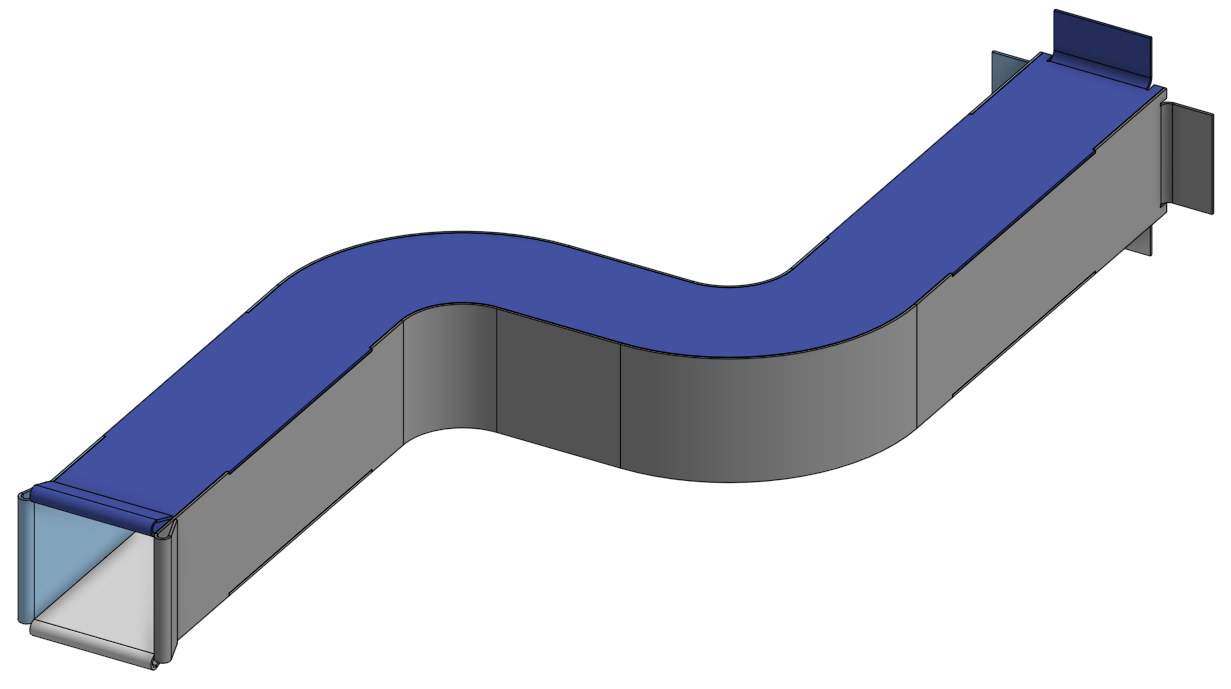
parametrischer Modellierung modellieren würden, wären hochwertige Metallposter, Lüftungsrohre,
Computergehäuse und vieles mehr. Dies sind Beispiele für
Bauteile, die ich
mit dieser Modellierungspraxis
entworfen und hergestellt habe mit dieser Modellierungspraxis
entworfen und hergestellt Ein wichtiger Grund,
warum Sie
Bauteile mit dieser
Modellierungspraxis konstruieren könnten , ist, dass Blechbauteile in der
Regel viel
billiger hergestellt werden können,
da Sie Standardbleche verwenden
können und die Maschinen
standardisiert sind Regel viel
billiger hergestellt können,
da Sie Standardbleche verwenden
können . Fertigungsmethoden
wie Fräsen
und Drehen ist nur ein begrenzter Zeit- und Arbeitsaufwand für die
Fertigungssimulation erforderlich Im Vergleich zu herkömmlichen Fertigungsmethoden
wie Fräsen
und Drehen ist nur ein begrenzter Zeit- und Arbeitsaufwand für die
Fertigungssimulation . Für Bastler
ist das Erlernen dieser Modellierungspraxis
wahrscheinlich eine clevere Methode, um Designs und
Produkte zu
erstellen , die Sie
tatsächlich selbst herstellen können Unternehmen sind
genauso an
den Kostenvorteilen der
Blechkonstruktion interessiert den Kostenvorteilen der
Blechkonstruktion dies für
berufliche Zwecke zu lernen würde sich lohnen, dies für
berufliche Zwecke zu lernen.
6. Blechmodell (Teil 1) - Auswahl: Um
mit dem Blechwerkzeugsatz ein Modell mit drei D-Teilen zu erstellen , erstellen
wir ein Dokument wie bei der Erstellung
eines standardmäßigen Drei-D-Modells,
indem wir eines standardmäßigen Drei-D-Modells auf Erstellen und
dann auf Dokument klicken Die drei Werkzeuge zur
Modellierung von D-Blechteilen befinden sich in diesem Drop-down-Menü.
Hier finden Sie die Optionen Blechmodell, ******, Saum, Lasche, Herstellung, Verbindungsecke, Biegeaussparung und
Blechfertigmodell Wir haben auch die
Blechtabelle und flache Ansicht hier auf der
rechten Seite des Bildschirms Wir werden jedes Tool
als gründliche Anleitung für all
diese Feature-Tools durchgehen . Der Ausgangspunkt ist das Feature-Tool für
Blechmodelle, weshalb
es wahrscheinlich an erster Stelle in der Liste steht. Wenn wir ein
Blechmodell auswählen, erscheint
dieses Popup-Fenster, in dem wir
ein ähnliches Layout wie viele andere Feature-Werkzeuge
wie Drehen und Extrudieren haben ein ähnliches Layout wie viele , wir
dieses Feature-Werkzeug auf verschiedene
Arten erstellen können verschiedene
Arten Wir müssen Extrudieren und
Verdicken konvertieren oder benötigen etwas
Geometrie Wir können diesen Schritt
erst abschließen, wenn wir Geometrie hinzugefügt haben. Unser Merkmalstext in der
Bauteilstruktur wird rot. Dieses Symbol zeigt an, dass das Feature nicht generiert werden konnte. Wir löschen dieses
Feature-Werkzeug und versuchen es erneut mit der Geometrie. Wir beginnen mit der Option Modell
konvertieren. Ich habe ein einfaches
Modell erstellt, bei dem es sich ein rechteckiges Objekt mit großen abgerundeten Ecken
an den unteren Kanten handelt. Dies ist ein parametrisches
Standardmodell, das wir erstellt haben wobei wir möglicherweise später
erkannt haben , dass wir
daraus ein Blechmodell machen wollen Wir können das Blechmodell
und dann die Konvertierungsoption auswählen Wir können den Teil auswählen, bei dem Sie einen gelben Umriss um
das Teil herum sehen , wenn ich den
Mauszeiger über dieses Teil halte, um dieses Feld
zu füllen Anschließend können
wir die auszuschließenden
Flächen auswählen Zum Beispiel möchte ich vielleicht dieses Gesicht und diese beiden
verlieren. Dann kann ich dieses
Feld auswählen und auswählen, welche Flächen in der Form
als Biegungen betrachtet werden sollen Wenn Sie Schwierigkeiten haben,
eine dieser Seitenflächen auszuwählen, versuchen
Sie, das Modell zu
drehen und
die andere Seite auszuwählen Wir können uns dafür entscheiden, die
ursprüngliche Form beizubehalten, die wir zur Erstellung
dieses Blechelements
verwendet haben , und den
Abstand dazu angeben , indem wir
eine Zahl in dieses Feld eingeben. Als Nächstes schauen wir uns
die Option Extrudieren an. Auch hier habe ich
ein einfaches Modell mit einer rechteckigen Skizze mit
einer abgerundeten Ecke
und
einer gekrümmten Oberfläche erstellt rechteckigen Skizze mit
einer abgerundeten Ecke
und
einer gekrümmten Oberfläche Ich kann ein Blechmodell dann Extrudieren auswählen, und wir können Linien auswählen, die
wir extrudieren möchten Ich kann zum Beispiel diese Linie
auswählen und wir
können sehen, wie ein Blech nach außen extrudiert Wir haben auch die Quaderbögen
, die als Biegungen extrudiert werden können, was im Modell
als Falten behandelt würde Es ist wichtig, diese richtig
auszuwählen, da sonst ein flaches
Muster, das Sie bei der Fertigung
ausschneiden würden bei der Fertigung
ausschneiden Sie werden später in
den Lektionen sehen, wie wir
ein
Blechmodell in Form bringen können ein
Blechmodell in Form bringen Ich werde diese Kante auch
als zu extrudierende Kante auswählen. Wir haben mehrere
Möglichkeiten, eine Extrusionslänge anzugeben Mit Blind bis zum nächsten, bis zur Fläche, bis zum Teil und bis zum Scheitelpunkt Wenn ich Blind auswähle, kann ich hier
einfach eine
Entfernung angeben Zum Beispiel 25 Millimeter, wobei diese Länge
dann 25 Millimeter beträgt. Wir könnten dann
eine symmetrische Option wählen, bei der die gesamte
Extrusionslänge von hier
bis hier 25 Millimeter beträgt, die Extrusion
jedoch um die Skizze
herum zentriert ist Oder ich hätte
die zweite Prägeoption wählen können,
sodass wir mithilfe von Blind
eine Extrusionsrichtung in
die andere Richtung auf
einen unabhängigen Wert wie
75 Millimeter angeben können eine Extrusionsrichtung in
die andere Richtung auf einen unabhängigen Wert wie Ich habe aber auch die Möglichkeit, diese anderen
Extrusionsoptionen
auszuwählen Wir haben auch diesen
Pfeil im Fenster, mit dem wir
die Extrusionsrichtung umkehren können Wenn wir es gewollt hätten,
hätten wir die Option „Bis zum nächsten“ wählen Das heißt, die Extrusion würde extrudiert, bis sie auf ein
Element innerhalb des Modells trifft In unserem Fall Ebene eins. Wenn ich die Richtung umdrehe, wird
keine Extrusion ausgeführt, da es kein
Drei-D-Objekt gibt, das berührt Wenn Sie die Option „Bis zum nächsten“ verwenden,
erhalten wir auch ein Kontrollkästchen für den
Offset-Abstand Auf diese Weise können wir einen
Abstand zwischen unserer Ebene und dem Blechmodell Höhe des in diesem Feld
angegebenen Betrags angeben. Sie kann aber auch
als Überlappung und nicht als Lücke verwendet werden . Wenn ich auf diesem Pfeil sammle, kann
ich bis zu einer Fläche auswählen und dann diese
gekrümmte Fläche auswählen. Wo Sie sehen können, ist diese Kante auf
dem Blech ebenfalls
gekrümmt und passt zu diesem Teil. Ich hätte auch diese ebene Fläche
wählen das Blech
direkt durch
diese gekrümmte Fläche hindurchgeht . bis zu einem Teil auswählen, erhalten
wir den gleichen Effekt wie vor dem Auftreffen auf diese
gekrümmte Oberfläche, erhalten
wir den gleichen Effekt wie
vor dem Auftreffen auf diese
gekrümmte Oberfläche,
bei der ich keine
Möglichkeit habe,
das Blech auf diese Fläche zu
bringen . In der aktuellen
Version der Form scheint
es, dass das
Objekt die extrudierte
Skizze vollständig
umschließen muss , um sie zu erzeugen Ich kann zeigen, was ich meine. Wenn ich hier oben auf die
Rückansicht klicke, können
Sie sehen, dass die
Skizze, die wir
extrudieren möchten , vollständig
von der grauen Oberfläche begrenzt ist Auf diese Weise ist es uns
gelungen, das Blatt zu generieren Wenn ich die Höhe
der Oberfläche so verringere , dass nur ein Teil der Skizze durch eine Fläche begrenzt
wird, wird
das Blech nicht generiert Wir können das
Blatt, den Baum nicht sehen, das Objekt rot
geworden und wir können sehen, dass es sich bei dem referenzierten Teil immer noch um die graue Oberfläche
handelt Schließlich können wir
die Option Bis zum Scheitelpunkt auswählen
, bei der einfach
bis zu einem Punkt wie diesem extrudiert wird Als Nächstes können wir uns die Operation „
Verdickung“ ansehen,
bei der wir
mit einer geschlossenen Skizze beginnen
und dann in
Richtung der Dicke extrudieren können und dann in
Richtung der Dicke extrudieren In diesem Feld können wir
alle Flächen oder
Skizzen auswählen, die verdickt In diesem Feld wählen wir
Kanten aus, um Biegungen zu erzeugen. Erinnern Sie sich von vorhin daran, dass es wichtig
ist,
diese korrekt auszuwählen Wenn ich diese zentrale Fläche auswähle, können
wir sehen, dass der
Bereich verdickt ist Wenn Sie die Option für die
tangentiale Ausbreitung werden dann die
verbleibenden Flächen ausgewählt meisten Fällen würde ich jedoch empfehlen , stattdessen die flachen
Flächen in diesem oberen Feld auszuwählen Wählen Sie dann dieses Feld für
Kanten oder Zylinder aus, die gebogen werden sollen. Auf diese Weise werden die Größe
des Radios
und die Biegewinkel berücksichtigt. Das wird für den
späteren Unterricht hilfreich sein. Wir können auch einen Versatz
von der ursprünglichen Fläche angeben indem wir eine
positive Zahl in dieses Feld eingeben können
wir die
Seite der Fläche ändern. Die Form wird extrudiert,
indem Sie diesen Pfeil umschalten. In der nächsten Lektion werden
wir uns diesen allgemeinen Material
- und Reliefoptionen befassen, von denen
einige für die Blechkonstruktion von grundlegender Bedeutung
sind
7. Blechmodell (Teil 2) - Allgemein, Material, Relief: Für jede der drei Methoden zum Erstellen eines
Blechmodells gilt:
Umwandeln, Extrudieren und Verdicken Wir haben hier unterschiedliche
Auswahlen zu treffen, aber alle haben gemeinsame allgemeine
Material- und Im allgemeinen Bereich geben Sie einige der wichtigsten
Parameter in Ihr Modell Ihre Materialstärke und
Ihre minimale innere Biegung, Radien und der Radius, der
standardmäßig verwendet wird , wenn
Sie das Modell falten An dieser Stelle im Unterricht
habe ich lediglich erwähnt, dass Sie in diese Felder beliebige Zahlen
eingeben können in diese Felder beliebige Zahlen
eingeben Wenn Sie jedoch
daran denken,
ein Bauteil zu fertigen, möchten Sie nicht,
dass das Material
zu dick ist und es
keine Maschinen gibt, die das Material falten
können,
oder wenn die standardmäßigen
internen Biegeradien
zu klein sind jedoch
daran denken,
ein Bauteil zu fertigen, möchten Sie nicht, das Material
zu dick ist und es
keine Maschinen gibt dass das Material
zu dick ist und es
keine Maschinen gibt, die das Material falten
können,
oder wenn die standardmäßigen
internen Biegeradien und Ihr Teil
reißt, anstatt sich zu falten Wird
später in den Lektionen auf Standardparameter eingehen. Vorerst geben wir 2 Millimeter für die
Materialstärke ein. Da ich für dieses Bauteil Weichstahl im
Sinn
habe, werde ich einen
inneren Biegeradien von zwei Millimetern in Betracht ziehen Von einer Biegung. Radi ist das Einmalige der
beiden Materialstärken, in diesem Fall manchmal auch als eins
angegeben In diesem Abschnitt können wir umschalten, in
welcher Richtung das Material
verdickt wird , und es gibt eine Checkbox, mit der wir festlegen können, welche Richtung als
nach oben gerichtet betrachtet
wird Dieser Schalter hat nur einen begrenzten Wert lediglich als Abhilfe und ist
nichts, worauf wir näher eingehen sollten nichts Als Nächstes haben wir den
Materialbereich, in dem
die
Parameter
für verschiedene Materialien
und Dicken variiert werden für verschiedene Materialien
und Dicken um sicherzustellen, dass unser flaches
Muster mit
den richtigen Abmessungen ausgeschnitten wird , um sicherzustellen, dass
das gefaltete Teil maßgenau ist Das alles hat damit zu tun,
dass im gefalteten Zustand diese Innenkante kürzer ist
als vor dem Falten, diese Außenkante ist länger
als vor dem Tatsächlich dehnt der
Faltvorgang die Außenseite des Metalls und zerkleinert die Innenseite des Metalls Irgendwo zwischen der
Innenkante und der
Außenkante wird sich eine Linie befinden, die als neutrale Linie
bezeichnet wird Diese neutrale Linie wird dieselbe Länge haben wie
vor dem Falten. Sie wurde weder
gedehnt noch gequetscht.
Je nachdem, in welchem
Verhältnis die
Materialeigenschaften zum Zerkleinern und Dehnen und der Umfang der Zerkleinerung und stehen,
und der Umfang der Zerkleinerung und
Dehnung, die wir aufgrund
der von uns
geforderten Dicke und
Biegeradien verlangen bestimmt, wo sich
diese neutrale Linie befindet Der Biege-K-Faktor und
der gewalzte K-Faktor sind Messgrößen, die
die Position dieser
neutralen Linie charakterisieren die Position dieser
neutralen Linie Kann berechnet werden, indem der Abstand von
der Innenkante zur neutralen Linie
durch
die Materialstärke
dividiert der Innenkante zur neutralen Linie
durch
die Materialstärke Jetzt können wir nicht einfach messen
, wo sich die neutrale Linie befindet. Wir verlassen uns auf die Erfahrung
anderer, die Tests
durchführen, um
diese Werte zu ermitteln. Sobald wir diese Zahlen
in die Form eingegeben haben ,
können wir bestimmen, wie viel Material
dem flachen Muster hinzugefügt werden soll , um sicherzustellen, dass wir am Ende unser
modelliertes Bauteil erhalten Vorerst werde ich die
Standardeinstellung für Formparameter beibehalten. Wir werden
später in den Lektionen über die
realen Faktoren sprechen . Schließlich gibt es noch die
Abteilung für Hilfsmaßnahmen , um die Dinge klarer zu machen. Ich verwende dieses
neue Modell, das ich mit der
Konvertierungsoption erstellt habe, wähle dieses Teil aus und
entferne diese obere Fläche, diese kleine Fläche
und diese Seitenfläche. Wählen Sie dann diese
vier gekrümmten Oberflächen für die zu biegenden Flächen aus. Eine Option, auf die ich in
der vorherigen Lektion nicht eingegangen bin, ist der Funktion „Biegungen einbeziehen“. Das wird hier deutlich
: Wenn wir den Karton abnehmen, schneidet der Bieger
die Ecke des
Teils, das wir in
ein Blech mit Nullabstand
umgewandelt haben ein Blech mit Nullabstand einschließlich der
Biegungen für den Das Blech bewegt sich nach außen , um sicherzustellen, dass wir das Blech nicht
überlappen Mit diesem blauen Block können
wir die Option „
Minimaler Abstand“ variieren , sodass Sie den Effekt sehen können Wir könnten unserem Modell einen Abstand oder
eine Lücke hinzufügen, um
sicherzustellen , dass es nicht zu einem unangenehmen Konflikt
zwischen diesen beiden Falten kommt, wenn
wir eine Abweichung
in der Toleranz unseres Teils
feststellen Abweichung
in der Toleranz unseres Teils nicht zu einem unangenehmen Konflikt
zwischen diesen beiden Falten kommt, wenn
wir eine Wir können die Art und Größe
der Ecken ändern. Je nachdem, welcher Typ ausgewählt ist, kann sich
die Größe je nach ausgewähltem Typ
skalieren. Manchmal färbt sich
Ihre Geometrie rot, was bedeutet, dass ein Problem vorliegt. Erhöhen Sie die Größe
oder den Maßstab, damit das Feature generiert wird und
für eine angemessene Entlastung sorgt. In unseren Modellen ist eine Entlastung vorgesehen, um
Merkmale der Spannungskonzentration zu vermeiden, die vorzeitigen Ausfall
von Komponenten führen
können bei
Belastung zu einem vorzeitigen Ausfall
von Komponenten führen
können. Oder es kann sein, dass Sie bei der
Herstellung Risse bei unzureichender Entlastung Außerdem verfügen wir über Biegeaussparungen, bei denen Sie
sehen können, wie sich das
Freischnittselement ändert, wenn wir den Typ und
die Maßstabswerte
ändern Ich persönlich halte
die Obrund-Optionen in den
meisten Fällen,
wenn nicht sogar für alle Anwendungen, am sinnvollsten , da es sich dabei um die
strukturell belastbarste Geometrie Wir haben auch die Option „Aufreißen“, die ich persönlich selten verwende
8. Flansch: In dieser Lektion werden wir uns mit
der Verwendung des ******-Tools befassen. Sie werden dieses ziemlich oft verwenden. Wir können mit
einer einfachen Skizze beginnen sie mit zwei
Millimetern Stahl
und zwei Millimetern
inneren Biegeradien
verdicken und zwei Millimetern
inneren Standardmäßig ohne
Balkenrelief. Bei einer Skala von eins können
wir das ******-Werkzeug aus dem Drop-down-Menü auswählen Wir müssen zuerst eine Kante oder eine Seitenfläche auswählen , um daraus
ein ******
zu machen Wenn ich diese Fläche auswähle, können
wir eine Ausrichtung wählen Wie
Sie sehen können, bewegt sich der Unterschied
zwischen den dreien dort, wo der ****** sitzt Sie können in diesem Tool
auf die Schaltfläche „Hilfe“ klicken , um zu einer Seite mit abgerundeter Form zu gelangen, auf der der Unterschied zwischen
diesen drei Optionen angezeigt Es zeigt, wo sich die beiden
Oberflächen der
Endfalte mit dem
ungefalteten Blatt schneiden Letztlich
bedeutet diese Option nur sehr wenig für
den gefalteten Teil, wenn Ihre
Endmaße korrekt sind Als Nächstes müssen wir
einen Endpunkt angeben. Wir haben eine Blende, was eine einfache
Längendimension des ****** Oder bis zu einem Objekt wie einer Ebene oder bis zu einem Objekt mit einem Offset Auch hier können wir eine Ebene verwenden. Als Beispiel müssen wir eine Winkeloption
auswählen, sich um einen Biegewinkel handeln könnte. Wo der Biegewinkel
von hier nach hier verläuft. Oder wir könnten die Option „An Geometrie
ausrichten“ wählen. Auch hier gilt: Eine Ebene ist ein Element, das
der Form entspricht. Oder wir könnten einen Winkel
aus der Richtung wählen und einen Winkel addieren oder subtrahieren und
diese Winkelrichtung umkehren Indem Sie diese Schaltfläche umschalten. In unserem Modell haben wir einen Radius , der bereits definiert wurde Dies ergibt sich aus
der Standardoption die in der
Blechmodellfunktion
ausgewählt wurde. Wir können sicherstellen, dass dieses Kontrollkästchen
aktiviert ist , um diese
Standardparameter zu verwenden, oder wir können diesen Wert ändern. Indem wir das Kästchen deaktivieren und eine andere Zahl
eingeben, können
wir ein teilweises ****** erstellen , wodurch eine Menge
mehr Werte zur Tatsächlich erzeugt diese
Option nur ein ****** auf einem Teil
der ausgewählten Kante , können wir die Option hier kein Material
verloren geht, können wir die Option
Angrenzende Kante Wenn Sie die Option nicht auswählen,
wird dieses Material wieder
in den flachen Bereich verschoben . Von dieser Falte aus
können wir angeben, wie weit diese Kante vom Endpunkt
der ausgewählten
******-Kante entfernt ist Endpunkt
der ausgewählten
******-Kante Und wir können umkehren, welche
Seite an
einer Sekunde gefaltet ist , indem wir wie zuvor die
Blindmethode verwenden
oder indem wir ein Objekt auswählen, oder indem wir ein Objekt auswählen z. B. mit dem
internen Biegeradius Wir haben
unsere Biegeentlastungen
von der
Blechmodellfunktion übernommen von der
Blechmodellfunktion Wenn wir die besseren Reliefs
im
Blechmodell-Feature aktualisiert haben, wird
sich das auch hier widerspiegeln. Wir können dieses Feature-Werkzeug für
komplexere ****** verwenden , indem wir mehrere Kanten
auswählen Auswahl pro Kette, wobei jede dieser Kanten partiell *******
wird, wobei
jede der Grenzen, die
in den Feldern unten angegeben
9. Saum: Das Hem-Feature-Tool ist das
nächste, das wir uns ansehen werden. einem Saum handelt es sich um ein Umklappen von
Kanten, wodurch die Kanten
sicherer zu handhaben sind,
das Blatt aber auch etwas mehr
Steifigkeit erhält. Wir können mit einem
einfachen Blechmodell eines rechteckigen Blechs mit einer Dicke
von
zwei Millimetern
und 2 Millimetern für
die inneren Biegeradien mit
geformten Standard-K-Faktoren beginnen rechteckigen Blechs mit einer Dicke
von zwei Millimetern und 2 Millimetern für die inneren Biegeradien mit
geformten Standard-K-Faktoren Mindestspaltgröße von 1 Millimeter für die Freigabe. Bei der 6,5-Millimeter-Entriegelung an
runden Ecken können
wir das Werkzeug Saum auswählen, bei dem wir einfach eine Kante
auswählen können dieses Feld ausgewählt ist, um einen einfachen Saum zu
erstellen Wir können die Saumrichtung ändern,
indem wir diesen Schalter umschalten, sowie die Form
zwischen diesen Optionen ändern Geradlinig gerollt und abfallend. Welchen Typ Sie verwenden, hängt möglicherweise von den Werkzeugen ab, über die der
Hersteller verfügt Das Gute ist, dass Sie
dies leicht anpassen können Wählen Sie bei Bedarf einfach aus, was Sie in Ihren Modellen
bevorzugen, und
passen Sie sie bei Bedarf später an. Zunächst beginnen wir mit
der direkten Option. dieser Option erhalten Sie einen Saum ****** der
parallel zum Originalblatt verläuft. Diesen können wir glätten
, indem wir das Kästchen „Abgeflacht“ auswählen Jetzt sieht es nicht besonders abgeflacht aus
. Und das liegt daran, dass dieses
Feature-Werkzeug
eine Mindestspaltgröße von
1 Millimeter vom Feature-Werkzeug für
Blechmodelle übernommen hat eine Mindestspaltgröße von
1 Millimeter vom Feature-Werkzeug für
Blechmodelle Wir können den Wert auf 0,2
Millimeter ändern und
dann das Modell
regenerieren, sodass der Saum jetzt abgeflacht ist Ich werde diesen Mindestabstand wieder einführen. Wir könnten uns dafür entscheiden, den Saum nicht
abzuflachen und stattdessen einen minimalen
inneren Biegeradien zu wählen Auch hier lohnt es sich, den
empfohlenen Mindestwert, der in einer späteren Lektion
behandelt wird, nicht zu
unterschreiten empfohlenen Mindestwert, der in einer späteren Lektion
behandelt wird, Beim gerollten Saum erhalten
wir optional den
Innenradius,
wie bei der geraden Variante, aber wir erhalten einen neuen Parameter, nämlich die Änderung des Winkels. Dieser Wert gibt eine ziemlich klare Erklärung dafür, was er tut. Wenn Sie zu weit gehen, kollidiert der Saum
möglicherweise mit der Geometrie, was durch rote Konturen gekennzeichnet ist, oder der Winkel ist
möglicherweise nicht groß genug Ein Saumwinkel von mindestens
108 Grad ist erforderlich. Sie können dieses Detail sehen, wenn Sie den
Mauszeiger über das Winkelfeld bewegen. Für die Tropfenform können
wir den Innenradius wählen Außerdem können wir
einen Mindestabstand zwischen dem Ende
des Saums und
dem flachen Bereich des
Blattes eingeben einen Mindestabstand zwischen dem Ende
des Saums und
dem , indem wir dieses Feld
deaktiviert lassen und
einen Wert in dieses Feld Oder wir können
einen Mindestabstand vom Feature-Tool für
Blechmodelle übernehmen einen Mindestabstand vom ,
den wir zuvor auf 1
Millimeter festgelegt haben Darüber hinaus können wir eine Saumlänge
angeben, die den Eindruck erweckt dass
der Saum
kürzer oder Wir können die
Saumausrichtung wie an Ort und Stelle angeben, d. h. an der Stelle,
an der die
Krümmung beginnen würde, und zwar an der
ausgewählten oder äußeren Kante, d. h. an der Stelle, an der
die
Begrenzungsfläche der Krümmung auf
einer Linie mit dem Ende des
ursprünglichen flachen Blattes liegen würde einer Linie mit dem Ende des
ursprünglichen flachen Blattes liegen Schließlich sind wir in der Lage,
einige Details an
den Ecktypen zu ändern , wobei wir zwischen geschlossenen und einfachen Typen
wählen können , bei denen der Effekt sehr visuell
ist und ich würde sagen, dass es eine freie Wahl ist, wenn Sie Ihre eigenen Komponenten entwerfen.
10. Tab: Das Tab Feature-Tool ist ein
cleveres und sehr nützliches Tool. Ich denke, der größte Vorteil
besteht darin , dass
Montagemodelle deutlich schneller hergestellt werden können als in vielen anderen standardisierten
Cat-Paketen, die ich verwendet habe. Wir können anhand dieses einfachen
Modells demonstrieren,
wie dieses einfache Tool funktioniert,
das dieses blaue Modell
eines einfachen flachen Blechs mit
******* an jedem Ende enthält das dieses blaue Modell
eines einfachen flachen Blechs mit
******* an jedem Ende Anschließend wird ein zweiter Teil rund um die oberste Ebene
erstellt. Jedes Teil hat die
gleichen Abmessungen. Der obere Teil ist grau, da er vom blauen Teil getrennt
ist. Wir können sehen, dass es sich hier unten unter dem Feature-Baum um
zwei unabhängige Teile handelt. Und wir können
sie unabhängig voneinander ein- und ausblenden. Eine Lasche ist ein Stück
Material, das wir
dem Modell an einer Position hinzufügen können , die parallel zu einer Oberfläche
ist. Wir können ein
Profil auf jeder Ebene zeichnen , die
parallel zur Oberfläche verläuft, der
wir eine Lasche hinzufügen möchten. Wir wollen diesem ****** eine
Registerkarte hinzufügen. Und dieses ******, wir
wählen das richtige Flugzeug. Um
ein Laschenprofil zu erstellen, zeichnen
wir einfach ein
rechteckiges Profil wie und bemaßen die Laschen an der richtigen Stelle
in der Skizze Dann können wir
das Tab-Feature-Tool auswählen. Wählen Sie das Laschenprofil aus,
das wir gerade gezeichnet Dazu
wählen wir
die Skizze
im Feature-Baum aus oder klicken Sie auf beide Profile
im Modell. Dann müssen wir
auswählen, zu welchen Oberflächen wir die zweite Registerkarte hinzufügen möchten Wir wählen diese
****** und diese ****** Wenn wir nun Teil zwei ausblenden, können
Sie sehen, dass wir dem Teil einfach
Tabs hinzugefügt haben,
aber wir können das noch weiter ausbauen Darin liegt der wahre
Wert des Tools. Wir können Teil zwei zurück
in den sichtbaren Bereich bringen und
dann das
Feature-Tool in der Baumstruktur öffnen. Durch Doppelklicken können wir Oberflächen
auswählen, von denen Material
subtrahiert werden soll Wir können diese
beiden Flächen im zweiten Teil auswählen. Wir haben auch einen Wert für den Offset-Wert für
die
Subtraktion, der effektiv eine Lücke um
diese Tabs herum
einfügt , sodass
sie zusammenpassen Wenn du Teil eins und Teil zwei
unabhängig voneinander ausblendest,
siehst du, dass wir bei Teil
eins Material gewonnen und
bei Teil zwei Material verloren Dadurch erhalten wir eine Anordnung zwischen Steckplatz
und Tabs. Anordnung von Steckplätzen und Laschen können die Komponenten korrekt zusammengefügt werden zusammengehalten werden,
sodass Sie in der realen Welt
andere Aktionen an der
Komponente ausführen können. Möglicherweise müssen Sie die
Komponenten bohren, schweißen
oder zusammennieten die Anordnung der
Schlitze und der Laschen müssen Sie die Teile
nicht mit den Händen
zusammenhalten,
was Ihnen die Bearbeitung nach dem Zusammenklappen erleichtert Eine andere Anordnung von Schlitz und würde ungefähr so aussehen, wobei die Lasche einfach der Höhe der
Materialstärke entspricht. Eine andere Anordnung könnte ungefähr so
aussehen.
11. Make Joint: Das Werkzeug „Feature erstellen“
kann nützlich sein, um eine
Lücke in einem
Blechmodell zu schließen. Ein Modell, das wir verwenden können
, um
seine Funktionalität zu demonstrieren , ist
dieses einfache Modell, das aus einem einfachen parametrischen Bauteilmodell besteht, das in ein Blechmodell umgewandelt wurde bei dem
interne Biegeradien von zwei Millimetern auf die Standardbiegeradien eingestellt Wir haben diese Lücke zwischen dieser
Fläche und dieser Fläche, die wir schließen und verbinden möchten Ich könnte
dem Modell ******* hinzufügen, um es zu verbinden, oder ich könnte eine Skizze zeichnen, die die beiden Segmente
verbindet und ein neues
Blechmodell erstellen, um es vollständig zu verbinden Alternativ könnten wir
das Werkzeug „Verbindungselement erstellen“ verwenden. Wir wählen dann die
beiden Kanten aus,
mit denen wir diese und diese verbinden möchten . Sie können sehen, dass es mit
dem Material gefüllt ist. Jetzt können wir die Verbindung
als Rißelement mit
einer Kantenverbindung belassen , bei der sich die beiden
Kanten gerade treffen. Oder wir könnten
zu einer Stoßverbindung wechseln , bei der eine Fläche
das Ende der anderen überlappt In dieser
Drop-down-Liste stehen zwei Ausrichtungen zur Auswahl Oder wir könnten die
beiden Teile
miteinander verbinden lassen , indem wir
eine Falte zwischen ihnen hinzufügen Wenn Sie Biegung auswählen, wenn Sie dieses
Kontrollkästchen aktiviert
lassen, bedeutet dies, dass unsere
internen Biegeradien von zwei Millimetern vom
Blechmodell-Feature-Tool übernommen Wenn Sie das Kästchen deaktivieren, haben wir einen gewissen Spielraum bei
der Anpassung der Biegeradien. Dies ist
das Werkzeug „ ist
das
12. Corner: Wenn wir ein solches
Blechmodell erstellen, haben
wir die standardmäßigen
Eckaussparungen im Feature-Tool für
Blechmodelle
eingerichtet In unserem Fall habe ich „Einfach“ ausgewählt. Möglicherweise möchten wir
das standardmäßige Eckenrelief ändern. Wir könnten dies tun, indem wir hier
die standardmäßigen Eckaussparungen ändern . Es gibt jedoch eine
alternative Methode der das Werkzeug für Eckelemente
verwendet wird. das
Ecken-Feature-Werkzeug verwenden, können wir an jeder
dieser vier Positionen auch unterschiedliche
Eckenaussparungen verwenden,
falls dies der Fall sein soll Wenn wir jedoch nur
das Blechmodell-Feature ändern würden , alle Reliefs gleichzeitig ändern
und sie sind alle gleich , dass
das Modell
einwandfrei funktioniert , wenn Ihre standardmäßigen
Eckaussparungen sehr
groß sind und Sie die Eckenfreisparung anschließend mit
dem
Ecken-Feature-Werkzeug auf etwas
kleineres ändern , wodurch Sie
dem Modell praktisch wieder
Material hinzufügen Mit dem Werkzeug für Eckelemente werden
vorhandene Eckenaussparungen geändert. Sie müssen zuerst im Modell vorhanden sein, bevor wir
das
Werkzeug verwenden können Dabei handelt es sich
um einfache Eckaussparungen
im Modell, die geändert werden können Wir können das
Ecken-Feature-Werkzeug auswählen, bei dem wir eine Kante oder einen
Eckpunkt der vorhandenen
Ecke auswählen müssen , wie folgt Unser Modell ändert sich dann visuell. In
diesem
Dropdown-Feld, in dem wir dieselben Reliefs wie bei
den
Blechmodelloptionen erhalten, können wir dann
Typ und Größe ändern in dem wir dieselben Reliefs wie bei
den
Blechmodelloptionen erhalten, können wir dann
Typ und Größe in dem wir dieselben Reliefs wie bei
den
Blechmodelloptionen erhalten, können wir dieselben Reliefs wie bei
den
Blechmodelloptionen Quadratisches Rechteck,
skaliert,
rund, skaliert, geschlossen Die Größe und der Maßstab können dann mit
dem Wert in diesem Feld
vergrößert oder verkleinert werden . Dabei handelt es
sich entweder um eine Länge in
Millimetern oder um einen Skalenwert
13. Biegerelief: Wenn wir ein
****** Objekt wie dieses erzeugen, übernehmen
wir die Standard-Biegeauslösung
aus unserem Tool für
Blechmodelle. Dabei handelt es sich um diese Aussparung, um
Risse oder
Spannungskonzentrationen
in den von uns entworfenen Komponenten
zu vermeiden Risse oder
Spannungskonzentrationen
in den von uns entworfenen Komponenten Möglicherweise möchten wir von den übernommenen Biegeentlastungen
abweichen. In einigen Fällen
können wir das von
Fall zu Fall tun Mithilfe des Werkzeugs zur
Biegeentlastung können
wir das Werkzeug auswählen. Und dann ein Teil
der Biegeentlastung, das könnte hier
zum Beispiel diese Kante sein . Dadurch wird ein Fenster geöffnet, in
dem wir
die Tiefe des Reliefs ändern können. Ich kann diesen Wert ändern, um die Länge des Ausschnitts zu
verlängern. Wir können den
Typ ändern, wenn wir möchten. Geben Sie Skalierungsparameter
für die skalierten Relieftypen Wenn wir möchten, könnten wir das Relief
entfernen
und eine Träne hinterlassen Aber ich würde dies generell nicht für Komponenten
empfehlen
, die Sie entwerfen werden. Wir haben auch ein weiteres Kontrollkästchen
namens Extend Bend Relief, dessen Verwendung
sich am besten mit einem neuen ******
erklären lässt Ich kann an dieser Kante ein neues
****** erstellen,
das, wenn ich meine Auswahl treffe, in diesem Baum rot
angezeigt Das liegt daran, dass, wenn ich Ihnen
das flache Muster zeige ,
indem Sie auf diese Schaltfläche klicken, diese beiden Kanten berühren Das wäre ein
wasserstrahlgeschnittenes oder lasergeschnittenes Teil, bei dem Sie am Ende eine
Lücke haben würden, die als Curfwidth bezeichnet Dies ist die Breite des Schneidwerkzeugs. In unserem Fall benötigen
Sie beim
Laser oder Wasserstrahl eine Entlastung in dieser Zone, benötigen
Sie beim
Laser oder Wasserstrahl eine Entlastung in dieser Zone um
die ******-Funktion korrekt zu In der realen Welt
erscheint diese Lücke in Form eines Biegelefeliefs in keiner
Form Wir können das
Biegeentlastungswerkzeug
auswählen, diese Kante auswählen und
dann auf „Biegeentlastung erweitern“ klicken. Dadurch wird das Material
an dieser Stelle entfernt. Verlängern Sie das
hier ausgeschnittene Relief bis zu diesem Rand, sodass eine Lücke
im flachen Muster entsteht. Dieses Merkmal wird in der Baumstruktur immer noch rot
angezeigt, aber die
nachträgliche Biegeentlastung schwarz
dargestellt) bedeutet,
dass das Modell in Ordnung ist Das Wichtigste dabei ist, dass sich
das flache Muster an dieser Stelle nicht berührt und dass es sich
nicht mit sich selbst überschneidet Das ist Ihr erster Maßstab dafür , ob Ihr Bauteil hergestellt werden
kann.
14. Blechmodell fertigstellen: Bei einigen Modellen
möchten wir möglicherweise Nachbearbeitungen durchführen. Sobald wir das
flache Muster zugeschnitten und das Bauteil
in der realen Welt
gefaltet haben , können
einige Funktionen das
Schweißen oder Bohren von
Löchern vor Ort beinhalten . Wir könnten
die Löcher zwar durch
Laserschneiden oder
Wasserstrahlschneiden schneiden, vielleicht möchten
wir dies auch als Baugruppe
tun Da die Blechfertigung nicht so genau ist wie die
typische Bearbeitung, können
wir Fehlpaarungen der
Lochpositionen vermeiden Möglicherweise möchten wir diese auffälligen
Prozessmerkmale auch auf
dem Modell zeigen Prozessmerkmale auch auf
dem Modell Das
Blechbauteil darf jedoch nicht
für die Zeichnung, die wir
an den Hersteller schicken,
modifizieren für die Zeichnung, die wir
an den Hersteller schicken, können wir mit
dem Feature-Tool „
Blechmodell fertigstellen“ tun dem Feature-Tool „
Blechmodell fertigstellen Ich muss sagen, dass ich dieses
Feature-Tool noch nie
in anderen Cap-Paketen gesehen habe ,
aber es sollte es wirklich sein. Dies ist ein großartiges Werkzeug
für die Blechkonstruktion. Wir haben dieses
Blechmodell und wir werden
uns ansehen, wie das Modell konstruiert
wurde. Sie möchten, dass alle Elemente des
Blechmodells in einem Abschnitt am Anfang
vom Blechmodell und am Ende
vom fertigen
Blechmodell umgeben Anfang
vom Blechmodell und am Ende
vom fertigen
Blechmodell sind, sowie
alle Merkmale, die Sie
nicht auf
dem flachen Muster vor dem
Start-Blechmodell zeigen möchten flachen Muster vor dem
Start-Blechmodell Nach dem fertigen
Blechmodell können
wir mit der rechten Maustaste auf
das letzte Merkmal vor
dem Element
Blechmodell fertig stellen in
der Baumtabelle eins klicken dem Element
Blechmodell fertig stellen in und
Rolle zu wählen. Hier im Modell können
Sie sehen, dass wir nur
die
Blechmerkmale, *******
und das Eckenrelief haben , wobei diese graue Komponente über diese
Tab-Features auf beiden Seiten
schön in
diese blaue Komponente eingepasst ist. Danach möchten wir diese blaue Komponente
hinzufügen, um Eckschweißnähte
an jeder Ecke zu symbolisieren
. Ich möchte auch Löcher
und Nieten in diesem ****** und im gegenüberliegenden ******* auch noch Löcher
und Nieten hinzufügen und Nieten Ich möchte nicht, dass diese Merkmale auf dem flachen Muster Sie würden das Feature-Werkzeug für
das fertige
Blechmodell auswählen Feature-Werkzeug für
das fertige
Blechmodell . Dazu müssen
Sie lediglich das Werkzeug auswählen, dann das Teil und dann auf
das grüne Häkchen klicken. Wenn wir zu dieser Extrusion wechseln, können
Sie sehen, dass das
Modell jetzt
diese Extrusionen in jeder
Ecke enthält , die Schweißnähte darstellen, die, wenn wir
das flache Muster betrachten, nicht im
Blechmodell erscheinen Anschließend können wir das zweite
Blechmodell fertigstellen und
einige Löcher hinzufügen , die wir als Baugruppe bohren
wollen Wenn ich das
Blechmodell
auf Modell 2 mit
dem flachen Muster ändere , können
wir sehen, dass sich die Löcher nicht in diesen *******
befinden Und das liegt daran, dass
ich mit dem Werkzeug
Blechmodell fertig stellen Werkzeug
Blechmodell das fertige
Blechmodell-Feature unterdrücken könnte und die Löcher dann wieder auftauchen, was
bestätigt, was das
fertige
Blechmodell-Feature Blechmodell-Feature Um das Modell fertig zu stellen, können wir die Nieten
zeigen
, die wir eingesetzt haben
15. Flaches Muster und Blechtisch: Wo
Blechteile
in flacher Form geschnitten und
anschließend gebogen werden Eine wichtige Information, die
wir
einem Hersteller mitteilen müssen, ist das
flache Muster, mit dem
Ihr Bauteil beginnt, bevor es verbogen Zum Glück
stellt uns OnShape diese Informationen zur Verfügung, sodass wir ganz einfach eine
Ansicht für unseren Hersteller erstellen können Ich habe dieses einfache
Modell mit der Konvertierungsfunktion im
Blechmodellwerkzeug aus
einem extrudierten Block erstellt mit der Konvertierungsfunktion im
Blechmodellwerkzeug aus
einem extrudierten Block Konvertierungsfunktion im
Blechmodellwerkzeug Ich habe hier auch dieses teilweise ****** an dieser Kante
erstellt Beachten Sie, dass es hier vier
separate Teile gibt. Wir sehen das unter
dem Feature-Baum und können jedes
Teil einzeln auswählen. In diesen Ecken gibt es keine Kurven
. Der ******
hat jedoch eine Biegung. Die standardmäßigen
internen Biegeradien von zwei Millimetern die im
Blechmodell
angegeben Wir können diese Schaltfläche
hier auf der rechten
Seite des Bildschirms auswählen . Wenn wir den Mauszeiger
über
das angezeigte Werkzeug bewegen, wird sie als Schaltfläche für
Blechtabelle und flache Ansicht bezeichnet Nach der Auswahl teilt sich unser mittlerer
Bereich in zwei Teile. Das Modell wird nach links verschoben
. Unten sehen Sie
eine Tabelle und eine flache
Ansicht Zuallererst, wenn ich ein neues Blechmodell erstellen würde, würde
dadurch quasi eine
weitere Komponente entstehen, die wir in diesem Drop-down-Menü
sehen könnten Sie können dies in
der nachfolgenden Lektion sehen der nachfolgenden Lektion , in der wir detaillierte Informationen zu
Biegungen innerhalb des Modells Derzeit gibt es im Modell nur eine,
die wir in dieser Tabelle
auswählen können die drei Geometrien
sowohl im flachen Muster
als auch im mittleren Bereich hervorgehoben sowohl im flachen Muster
als auch im mittleren Bereich Ich kann auch
die drei Geometrien auswählen und sie dann
in der Tabelle hervorgehoben sehen. Ich kann die
Radien anpassen, wodurch
das Modell aktualisiert wird, da unser Feature-Tool für
Blechmodelle standardmäßige Biegeentlastungen
enthält Diese beiden werden auf
der Grundlage des neuen
Biegeradius-Werts aktualisiert , den wir Ich kann auch mit der rechten Maustaste auf
die Linie klicken und
die Biegung in einen Riss ändern Dadurch bewegt sich die Linie im Bereich
der
anderen Gelenke nach unten. Bei den drei D handelt es sich ebenfalls um eine Trennfuge, die wie folgt
aussieht. Umwandlung in eine Trennfuge bedeutet, dass diese beiden Teile
jetzt nicht mehr miteinander verbunden sind. Die Anzahl unserer Teile liegt bei bis zu fünf. Jetzt haben wir fünf separate
Teile in der flachen Ansicht.
Wir können diesen Vorgang rückgängig machen, indem wir im Dropdownmenü „Typ“
im Bereich „Andere Verbindungen“
die Option Biegen Dropdownmenü „Typ“
im Bereich „Andere Verbindungen“
die Um die Biegeverbindung wieder herzustellen, können
wir die Bruchverbindungen auch
in Biegungen umwandeln. Dadurch werden
die Biegeradien aus
dem Blechmodell standardmäßig dem Blechmodell In diesem Fall könnte ich das mit den anderen Verbindungsstellen machen
,
zwei, wobei, wenn
nur noch eine Bruchverbindung übrig ist, wir nur Wenn ich diese
letzte Verbindung in eine Biegung umwandle, wird die
Meldung angezeigt , dass das Teil
nicht auseinandergefaltet werden kann Das sollten
Sie im Hinterkopf behalten. Ein Hersteller wird Ihnen in einem
solchen Fall Feedback
geben , dass er eine solche Form
nicht verbiegen kann. Es müsste auch geschweißt werden
, um Bruchnähte zu erreichen. Wir können den Stil
dort ändern, wo die Unterschiede
erklärend sind , wie er
in den drei D aussieht. Schließlich können
wir eine
Zeichnung mit flachem Muster erstellen, indem wir mit der rechten Maustaste auf
das flache Muster klicken und den DXF-DWG-Anschluss
auswählen Oder indem wir eine
geformte Zeichnung erstellen, können
wir einige
Zeichnungen auswählen Ich ändere den
Maßstab auf eins bis zwei, was wir mit der
linken Maustaste platzieren können.
Wir können die
Escape-Taste drücken,
um die Form anzuzeigen.
Das Feature
Projektionsansicht ist automatisch voreingestellt Das Feature
Projektionsansicht Auf diese Weise können wir
unser flaches Muster ändern. Wir können den braunen
Kreis neben dem Text erfassen, indem wir mit linken Maustaste klicken und ihn gedrückt halten und den Text zur besseren Darstellung in den weißen
Bereich
ziehen. Ich will hier nicht weiter auf Zeichnungen eingehen. Zwei weitere wichtige Elemente für
Blechzeichnungen sind jedoch die
Biegedefinitionen und Knoten. Um die Biegekomponente
in die Zeichnung einzufügen, können
wir das Werkzeug
Ansichtselement einfügen auswählen. Wählen Sie dann die Schaltfläche Einfügen. Wählen Sie dann eine aus. Platzieren Sie dann mit
der linken Maustaste eine Ansicht. Dann können wir eine
projizierte Seitenansicht hinzufügen indem wir erneut mit der linken Maustaste klicken. Bei Blechbauteilen das verwendete Material, die Dicke des Blechs und die internen Biegeradien alles wichtige
Informationen, sind
das verwendete Material,
die Dicke des Blechs
und die internen Biegeradien alles wichtige
Informationen, die berücksichtigt
werden müssen Weitere Informationen finden Sie in meinen Lektionen zum Thema
Formzeichnungen.
16. Relief biegen. Minimale Biegeradien und K-Faktoren: Um sicherzustellen, dass Sie
Komponenten entwerfen , die hergestellt
werden können Es gibt ein paar Gedanken, die es
wert sind, beachtet zu werden. An erster Stelle steht die
Blechdicke. Bei der Frage nach der Form
könnten Sie jedoch eine beliebige
Zahl in dieses Feld eingeben. Die maximale Größe, die Sie
eingeben können, hängt von der
maximalen Größe ab, die Sie schneiden können. Typischerweise für etwa
10 Millimeter. Dies
hängt jedoch vom Material ab, der maximalen Größe,
die Sie falten können . Diese wäre durch
die maximale
Presskraft begrenzt , die eine Falzmaschine
ab einer bestimmten Dicke,
vielleicht über 10 Millimeter,
erzeugen kann eine Falzmaschine
ab einer bestimmten Dicke,
vielleicht über 10 Millimeter,
erzeugen einer bestimmten Dicke,
vielleicht über 10 Millimeter, . Sie werden wahrscheinlich nicht mit der
Konstruktionswerkbank für Bleche arbeiten, sondern mit der
standardmäßigen parametrischen 3D-Modellierung
unter Verwendung von Extruden und Rotationen usw. Sie werden auch feststellen
, dass Sie nicht die
gewünschten
Blechdicken erhalten gewünschten
Blechdicken Bleche sind in
standardisierten Dicken erhältlich werden am
häufigsten
mit Standarddrahtstärken hergestellt Dafür steht die
Abkürzung SWG Möglicherweise benötigen Sie 1 Millimeter oder
zwei Millimeter oder ein
16-Zoll-Blatt Sie könnten einen Lieferanten fragen, ob
er diese Dicke auf Lager hat. Ich werde die nächstgelegene Standardstärke für
Drahtstärken finden. Ich habe im Allgemeinen festgestellt
, dass Blechdicken von 1 mm und zwei mm leicht erhältlich
sind, zumindest im Vereinigten Königreich Die maximale Bogengröße, die ich
gefaltet habe, liegt bei etwa 5 Millimetern Ich gehe davon aus, dass das Falzen bis zu diesen Dicken auch darüber hinaus möglich
sein sollte,
und Sie sollten sich bei Ihrem Lieferanten erkundigen , ob das
möglich Der nächste Konstruktionsparameter
, der berücksichtigt werden muss, sind die minimalen inneren
Bettradien, um Risse an der
Außenseite von Biegungen zu vermeiden Das variiert wirklich zwischen den Quellen,
die Sie im Internet oder in Lehrbüchern
finden , oder Nichtsdestotrotz
hatte ich Erfolg mit
Baustahl von einem Millimeter und zwei Millimetern mit inneren Bettradien von
11-facher Dicke, was einem Millimeter bzw.
zwei Millimeter inneren Biegeradien zwei Millimeter Bei wärmebehandeltem Aluminium in
Luft- und Raumfahrtqualität 1 Millimeter dicker
Innenbiegeradius von drei für mich ein
1 Millimeter dicker
Innenbiegeradius von drei bei fünf Millimetern
dickem hat sich
für mich ein
1 Millimeter dicker
Innenbiegeradius von drei bei fünf Millimetern
dickem Aluminiumblech als erfolgreich erwiesen. Wenn für Ihr Bauteil ein kleinerer
Biegeradius als in diesem Leitfaden erforderlich ist, können
Sie sich an
Ihren Lieferanten wenden, um einen Erfahrungswert zu ermitteln, oder Sie können Versuche mit
realen Komponenten
an den Materialien durchführen , die Sie Der letzte
zu berücksichtigende Konstruktionsparameter ist der Faktor. Der K-Faktor kann
die Länge von ******* und Säumen beeinflussen ,
alles, was eine Falte beinhaltet.
Dies ist möglicherweise nicht immer
wichtig, um die perfekte Form zu erhalten Standardwerte können
in den meisten Fällen ausreichend sein.
Wenn Sie jedoch Löcher an
******* oder Säumen verwenden, die nach dem Zusammenbau an anderen
Komponenten ausgerichtet werden
müssen, ist es möglicherweise wichtiger, dass nach dem Zusammenbau an anderen
Komponenten ausgerichtet werden
müssen, ist es möglicherweise wichtiger, Ihr K-Faktor korrekt ist. Auch hier scheinen die Erfahrungen
anderer unterschiedlich zu sein, wobei der beste Leitfaden, den ich kenne
, ein K-Faktor ist 0.4 eignet sich gut für weichere Materialien wie nicht
wärmebehandeltes Aluminium 0,43 für wärmebehandeltes Aluminium
und 0,45 für Weichstahl. Durch die Durchführung von Versuchen könnten
bei Bedarf
genauere
Faktoren ermittelt Bedarf
genauere
Faktoren Eine Möglichkeit, die Verwendung
genauer K-Faktoren
zu umgehen , bestünde darin
, Merkmale auszuschneiden , die für die Ausrichtung entscheidend sind nachdem das Bauteil gefaltet
wurde. Ein sehr
typisches Beispiel hierfür ist das Bohren von
Löchern als Baugruppe für Nieten.
17. Einführung des Übungssets: Hallo zusammen. In dieser Vorlesung werde
ich Ihnen
drei paramagische
Modelle aus D-Blech vorstellen , die in einer Form hergestellt wurden Das sind unsere Übungen. Sie sollten
diese selbst erstellen,
um Ihr Verständnis
für die Blechmodellierung zu festigen Wir haben diese Übung
als erste, diese als zweite und schließlich diese
als dritte Die Zeichnungen für
diese Komponenten finden Sie im Abschnitt
Ressourcen. Sie sollten diese Modelle aus
diesen
Zeichnungen von Grund auf neu erstellen. Viel Glück. In
den nächsten Vorlesungen werde
ich mit Ihnen
Arbeitslösungen besprechen.
18. Übung 3.1A - Lösung: In diesem Video
gehen wir die Lösung aus Übung 3.1 Denken Sie daran, dass
sich die Zeichnungen im Abschnitt Ressourcen befinden. Zunächst erstellen wir
eine Skizze auf der obersten Ebene, dann
erstellen wir ein Rechteck und bemaßen es dann. Diese Abmessung
wird 100 Millimeter betragen. Dann können wir eine
Bemaßung von dieser Linie bis
zur Mittelebene von
100 Millimetern
und dann eine Gesamtbreite
von 200 Millimetern platzieren zur Mittelebene von
100 Millimetern . Schließlich
erstellen wir eine Bemaßung von dieser
Linie bis zur Mittelebene, die 50 Millimeter beträgt. Dann können wir auf das
grüne Häkchen klicken , um die Skizze fertigzustellen. Jetzt erkennen Sie hoffentlich , dass ein guter Weg, dieses Modell
zu
erstellen eine
Blechoption ist. Zunächst erstellen wir eine Extrusion
. Wir können eine Tiefe
von 50 Millimetern eingeben, dann können wir das
Blechmodell bearbeiten Dann können wir sicherstellen, dass wir
auf die Konvertierungsoption klicken. Dann können wir diesen Teil auswählen. Dann müssen wir auswählen
, welche Flächen extrudiert werden sollen oder die obere
Fläche als erste ausschließen Dann können wir wählen, ob wir den
Radius oder die eingegebenen Teile beibehalten möchten. Wir können die Dicke und den Biegeradius auf 2
Millimeter beschränken, da dies in der Zeichnung steht , und wir behalten diese Reliefwerte bei. Dann können wir für Blech,
Flachmuster und Tisch den
unteren Rand Flachmuster und Tisch wählen
und alle
unsere Verbindungstypen sehen. Dann können wir damit beginnen,
einige dieser Verbindungen H zu verändern, die wir
als eine dieser Verbindungen identifizieren können. Das ist ein Joint, den wir dort haben
wollen. Das ist auch ein
Biegegelenk. Wir wollen dort hin. Sie können sehen, dass die Entlastung automatisch gewährt
wurde. Alle unteren Fugen
sind jetzt Biegungen. Im Moment wollen wir
, dass all diese vier Ecken Risse haben, aber wir wollen nur den Stil
ändern Wir können diese
Stile einfach überprüfen, um sicherzugehen, dass diese lange Länge mit der
kurzen Länge überschneidet. Aber Joint ist derjenige
, der für uns funktioniert. In diesem Fall können wir einfach die anderen Gelenke
umgehen, um zu sehen,
ob das das richtige ist. Das ist eines der anderen
Gelenke auf dem Bildschirm. Und dieser ist
natürlich auch richtig. Die lange Länge überlappt sich
in der kurzen Länge. Endlich dieser, der auch richtig ist
,
er nimmt eine gute Form an, aber offensichtlich gibt es noch
ein paar Teile mehr. Ich muss noch ein paar Funktionen machen. Und wir können
damit beginnen,
ein neues Flugzeug zu erstellen und sicherzustellen
, dass es sich auf der obersten Ebene befindet. Die Oberseite des
Blechteils, das wir gerade entworfen haben,
25 Millimeter
, ist für uns gut geeignet. Dann können wir
auf dieser neu gebildeten Ebene eine Skizze erstellen. Wir werden einfach die Ansicht von oben wählen. Und dann erstellen wir ein Flugzeug, eine Skizze auf Ebene eins. Wir werden ein Rechteck erstellen. Das wird unser neuer Teil sein. Dann können wir zum
Blechmodell-Feature wechseln
und dann die zweite Skizze auswählen, die wir gerade mit der Option „
Verdicken“
erstellt Jetzt können wir sehen, dass die Verdickung in
die falsche Richtung gegangen ist, sodass wir diese Richtung mit
dieser Schaltfläche umschalten
können . Jetzt ist sie
bündig mit dem Die Optionen Dicke und Biegung sind in
Ordnung. Damit wir das
grüne Häkchen anklicken können. Wir müssen es auch
in die Registerkarte Funktionen aufnehmen. Wir erstellen eine weitere Skizze auf der ersten Ebene und können beginnen, diese groben Abmessungen
oder Merkmale der Laschen in der Skizze zu zeichnen . Wir werden einfach schnell ein
paar Skizzen erstellen und
die gelben Strichlinien verwenden , um die Tabs auf den
verschiedenen *******
auszurichten Diese gelbe Linie, zum
Beispiel hier, vertikal. Und dann können wir das
Rechteck ganz quer zeichnen und sicherstellen, dass die
geometrischen Beschränkungen Anstatt wirklich alles
mit Zahlen
zu dimensionieren, dimensionieren wir für einige der
Werte, die wir machen müssen Wir können die Länge dieser
bestimmten Registerkarte
von hier bis hier dimensionieren Länge dieser
bestimmten Registerkarte
von Und wir können da 50
Millimeter hineinlegen. Wir müssen sicherstellen,
dass das zentral ist. Wir können diese Kante und wir können es
bis zur Mittelebene machen, und das werden 25 Millimeter sein. Dieser Bereich wurde nun geometrisch
eingeschränkt, ebenso wie die gelben Strichlinien Wir müssen auf der rechten Registerkarte keine
Zahlen angeben,
aber wir werden
diese Registerkarte hier dimensionieren 75 wird für
diese spezielle Registerkarte gut sein, und dann können wir die
Länge auf 25 Millimeter festlegen. Das bedeutet nun auch, dass dieser untere Teil
vollständig eingeschränkt ist Zwei von hier bis hier addieren
wir 75 Millimeter hinzu Dann ist die Länge der Lasche
25, wie auf der anderen Seite. Natürlich hast du es erraten. Diese Tab-Funktion ist ebenfalls vollständig
eingeschränkt, was dadurch
symbolisiert wird, dass die Linien alle
schwarz-grün markiert werden Jetzt müssen wir
unser Tabulator-Feature mithilfe
des Tabulatorwerkzeugs für Bleche und der
Dropdownmenü-Registerkarte erstellen des Tabulatorwerkzeugs für Bleche und der
Dropdownmenü-Registerkarte Dropdownmenü-Registerkarte Dann können wir die Skizze auswählen, wir haben gerade Skizze drei verwendet. Dann haben wir den
Subtraktionsbereich für
all die ******* ausgemacht , die wir zu entfernen beabsichtigen
, diese drei ******* zu entfernen Und das vierte ****** auch hier
drüben. Dann können wir das
grüne Häkchen anklicken. Da hast du es. Da ist die Lösung für Übung 3.1 A.
19. Übung 3.1B - Lösung: Hallo und willkommen zur Lösung von
Übung 3.1. Wir können damit beginnen,
indem wir ein beliebiges Gesicht
auf der Zeichnung auswählen und von dort aus
beginnen. Es gibt wirklich viele
Ausgangspunkte, die Sie haben können. Ich werde eine
der unteren Seiten wählen. Ich werde ein Rechteck auf
die obere Skizze zeichnen und
es wie in der Zeichnung erwähnen, 50 Meilen breit, 100 Millionen tief. Und dann positioniere es mittig um die drei
Ebenen, die wir haben. Fangen Sie mit
dem geformten Modell an. Ich kann sie einfach neu einstellen , damit es schön und ordentlich
aussieht Klicken Sie auf das grüne Häkchen, um die Skizze zu
akzeptieren. Dann kann ich zum
Blechmodell gehen
und dieses Modell verdicken, Dicke von
zwei
Fräsen und zwei inneren
Biegeradien Wir können unsere
Skizze auswählen, die wir
gerade erstellt haben , und dann auf das grüne
Häkchen klicken Dann geht es einfach darum ein paar ******* hinzuzufügen Wir können hier einen hinzufügen, dass der Abstand 80 Millimeter beträgt Ändern Sie den Wert auf Äußeres,
sodass wir die Breite der
ursprünglichen Form nicht vergrößern ,
es ist alles enthalten. Sie können sehen, dass, wenn
ich einfach zu „
Innen“ wechsle , die Form tatsächlich
erweitert, ich die äußere Option verwenden möchte, auf das grüne Häkchen klicke, dann fügen
wir oben ein weiteres
****** Jetzt wird dieser
etwas anders sein und es wird ein Abstand
von 50 Millimetern sein Aber wir dürfen nicht vergessen,
die Biegeform
oben von innen nach außen zu ändern die Biegeform
oben von innen nach außen zu Ich ändere es einfach so. Das ****** scheint die gleiche Länge wie
die ursprüngliche Form Und ich drücke das grüne Häkchen. Füge oben noch einen ****** hinzu. Ändern Sie die Richtung,
ändern Sie den Abstand auf 80. Noch einmal, wir
werden
das von innen nach außen ändern . Du hast es erraten.
Füge noch einmal einen hinzu. Auf diese Weise werden viele
Blechmodelle mit diesen
******-Optionen
erstellt Dies ist wahrscheinlich eines der
häufigsten Merkmale. Sie verwenden erneut 50 Millimeter mit der äußeren Option und akzeptieren
dann das grüne Häkchen. Wir fügen noch einen hinzu. Das
ist etwas anders. Ich möchte sichergehen, dass
unser Ben ****** wieder
nach unten zeigt, 160 Millimeter lang Wir können sehen, dass wir
die innere Option verwenden.
Tatsächlich bringen wir es so hin es
in der Zeichnung sein
sollte Wenn wir die äußere Option verwenden, erhalten
Sie tatsächlich eine rote Linie und das Feature würde zusammenbrechen.
Es würde nicht funktionieren. Wir können uns vorstellen, dass das
Material
direkt in einige der anderen
******* einfließen würde direkt in einige der anderen , die wir
bereits eingegeben haben In diesem Fall müssen wir die innere
Option so
verwenden, dass sie Seite an Seite mit dem
ersten ******
läuft, das wir eingegeben haben Okay, jetzt können wir noch
ein paar letzte ******* hinzufügen. Das sind die letzten beiden.
Wir können sie hier hinzufügen. Wir müssen die Richtung ändern und
dann sicherstellen, dass
es 25 Millimeter entfernt ist, was es auch ist Dann können wir das grüne Häkchen drücken. Wir können auch eins auf der
anderen Seite machen. Richtungsänderung
25 Millimeter. die innere Option verwenden,
können wir sehen, dass wir hier unten einen
Eckauslass haben. Das liegt daran, dass Corner
Release standardmäßig eingestellt ist. Sie waren einfach das, was wir überhaupt brauchten. Ich kann die
Eckenfreigabe überprüfen, indem ich
zum Blechmodell gehe und
den Reliefbereich öffne. Wir können sehen, dass das,
was wir wollten,
eigentlich das ist , wonach die Zeichnung ursprünglich
verlangt hat. Dann können wir auch
unsere Löcher hineinstecken. Ich werde
die ganze Funktion nutzen. Um die gesamte Funktion nutzen zu können,
muss ich nur eine Skizze
mit einem Punkt einfügen , an dem sich der
Mittelpunkt des Lochs befindet Ich werde diese
Mittelpunkte einfügen. Jetzt füge ich zwei Punkte hinzu, dann müssen wir diese Punkte
erwähnen. Dies wird 10
Millimeter von oben und 10 Millimeter
von unten sein. Dann wollen wir 10 Millimeter
von der Seite entfernt, weil sie
diese beiden Punkte vertikal zusammenziehen können. Sie bewegen sich beide mit diesem
einen horizontalen Maß. Dann können wir ein Loch-Feature
auf diese Mittelpunkte legen. Ändern Sie es 60-3 0,3 und fügen Sie hier unten
ein zweites hinzu. Und du kannst sehen,
dass es auch direkt zum anderen
******
durchgegangen ist zum anderen
******
durchgegangen Es ist ein Durchgangsloch. Sie können zwei
weitere Nietlöcher bohren Dies entspricht der
Standardlochgröße 3,3. Wir können sie auch an
diesem Ort unterbringen. Nochmals zwei Punkte, einer
da und einer hier. Es geht darum, sie zu
dimensionieren, wiederum 10 Millimeter
vom Rand entfernt auf dieser Seite müssen nur das Loch
wieder nach hinten bewegen und dann können wir
auch dort 10 Millimeter bemaßen Dann wird es 13
Millimeter von dieser Kante entfernt sein. Ich muss genau das lesen. Von hier bis hier werden
das 13 Millimeter sein. Noch einmal, überprüfe einfach auf
der anderen Seite, ob es
okay ist und nochmal 30 Millimeter. Okay, voll eingeschränkt. Also können wir das
grüne Häkchen drücken und
unsere gesamten Funktionen hier hinzufügen unsere gesamten Funktionen hier Und eins hier, 3.3 Durchgangsloch. Endlich ein großes Loch in
der Mitte dieses Bauteils. Und wir haben darauf hingewiesen,
wie wir es bei den
anderen beiden ganzen Funktionen getan haben. Und das müssen wir noch einmal erwähnen,
das gemeinsame Thema, 50
Millimeter von hier entfernt. Und wir überprüfen einfach, ob
die Breite 50 ist, die erste ist 40, überprüfen, ob
die zweite 50 ist,
was ein grünes Häkchen ist. Und dann können wir
das ganze Feature in
der Mitte verwenden und wir wollen, dass
es 63,3 ist ein bisschen klein Wir können das auf 60 ändern. Es ist ein Durchgangsloch, das durch
die beiden Teile des Materials
gegangen die beiden Teile des Materials ist. Da ist die
Lösung für Übung 3.1 B.
20. Übung 3.1C - Lösung: Dies ist die Lösung für
Übung 3.1 C. Dies ist eine Übung für Fortgeschrittene, bei der die Baugruppe aus
vier einzelnen Komponenten besteht Aber wir werden es
nett und einfach aufschlüsseln und einfach die Teile
einzeln
durchgehen die Teile
einzeln
durchgehen und am Ende werden wir
es schaffen. Wir können damit beginnen,
eine sehr einfache S-Form zu zeichnen, die
so eine der
Seitenkomponenten ist . Dann können wir
anfangen, sie zu bemaßen. Das Kernmerkmal der Form, diese 200-Millimeter-Abmessung, diese 250-Millimeter-Abmessung Wir können die
Skizze einfach nach oben mischen und dann hier eine neue Dimension
von 25 Millimetern hinzufügen hier eine neue Dimension
von Mach dir keine Gedanken über die
tatsächlichen Zahlen selbst. Sie werden feststellen, dass sich einige dieser Zahlen
geringfügig
von dem unterscheiden, was
Sie auf der Zeichnung sehen, aber das liegt daran, dass die tatsächlichen Zahlen leicht versteckt
sind. Ich kann diese anderen Abmessungen
in 100,150 Millimetern hinzufügen, was Sie auf der Zeichnung sehen Aber das liegt daran, dass
sie an anderen Stellen
auf der Zeichnung anhalten und beginnen als
in der Skizze, weshalb die Zahlen etwas anders
aussehen werden Sie sich nicht zu
viele Gedanken darüber ob
die Zahlen beim ersten Durchgang richtig
sind, denn was wir gegen Ende
tun können ,
ist, die
Zahlen so anzupassen , dass sie korrekt ausfallen. Am Ende,
solange Sie das allgemeine Prinzip der
Erstellung dieser Komponente verstehen, kommt es wirklich darauf an. Anstatt die
Zahlen exakt anzugeben, können
wir aus dieser Skizze ein
Blechmodell erstellen. Und am Ende erhalten Sie eine
Komponente, die
so aussieht, dass wir an einem Ende ein
****** einfügen können Wir achten darauf, dass wir
die Innenjalousie und den Abstand von 25
Millimetern wählen , obwohl wir diesen Wert
auf 20 einstellen müssen Wir können die Blindabstände zwischen dem Ende und 5 Millimeter angeben, wir müssen ihn nur auf den äußeren Abstand
ändern Dann kann der Abstand von
20 Millimetern dafür sorgen , dass das
Ende des Features abgeschlossen ist. Dann können wir am anderen Ende einen
Saum hinzufügen. Als ob wir nur sicherstellen
müssen , dass wir
die richtigen Abmessungen haben. Wir können eine Gesamtlänge
von 15 Millimetern haben und alle anderen Felder sind im Großen und Ganzen
korrekt. Damit ist fast der
erste Teil fertig. Wir müssen nur noch ein paar Tabs hinzufügen
. Aber bevor wir das tun, wird
es einfacher sein , auch
dieses zweite Gesicht einzufügen. Das machen wir jetzt. Es ist fast eine entgegengesetzte
Hand, alle Komponenten. Es ist dem, was
wir gerade gemacht haben, sehr ähnlich. Wir können die
Abmessung von 250.200
Millimetern und dann auch den Offset von 25
Millimetern hinzufügen Millimetern und dann auch den Offset von 25
Millimetern Dann können wir diese
Mittelebene wieder in
100 Millimetern und wieder
diese Abmessung hier hinzufügen , die 50 Millimeter betragen
wird Das ist eine vollständig
eingeschränkte Skizze. Geben Sie einfach auch einige Radien ein, das wären
also 25 Millimeter
und dann auch 75 Okay. Also können wir diese Skizze extrudieren oder daraus eine
Blechkomponente machen Wir wählen die verschiedenen
Elemente der Linie aus. Dann können wir symmetrisch, eine Tiefe oder 50
Millimeter statt 25
wählen Dann können wir das grüne Häkchen drücken. Fügen Sie am anderen Ende
erneut ****** hinzu,
ändern Sie den Biegewinkel, ändern Sie die
Biegeabstände erneut auf 5 Millimeter, damit sie der anderen Seite
entsprechen Wir haben das auf der einen Seite gemacht, wir müssen das auf der anderen machen, aber wir ändern nur die
******-Ausrichtung auf die Und dann ist da noch die zweite
Distanz für Blinde. Als Nächstes können wir uns wieder auf diesen Saum
konzentrieren, an diesem nahen Ende,
genau wie beim letzten Mal, müssen
wir nur
die Richtung ändern , indem wir einen Tränentropfen verwenden. Ändern Sie die Gesamtlänge von 15 Millimetern und
klicken Sie auf das grüne Häkchen. Dann
wollen wir die obere Fläche und
die untere Fläche hinzufügen . Wir müssen eine neue Ebene hinzufügen ,
von der aus wir eine
Skizze erstellen können. Wir können das
mit einer Offset-Funktion um 25 Millimeter ausgleichen. Wir können das
von der obersten Ebene aus verschieben. Das ist alles, was wir wirklich tun müssen. Wir machen das auf 25 Millimeter und klicken dann auf das grüne Häkchen. Dann können wir uns an
der obersten Ebene ausrichten und mit der Erstellung unserer Skizze beginnen
. Wir beginnen hier unten, gehen von diesen beiden Punkten aus bis hierher und achten
darauf, dass wir eine
vertikale Linie haben und dass sie auf diesen Punkt
ausgerichtet ist . Wir können die gelben Hilfslinien verwenden , um unsere Skizze
ungefähr an der richtigen Stelle Es hilft immer, dies vorsichtig zu
tun. Wir können dort klicken, wir
können uns wieder hinüberbewegen anhand der Hilfslinien
ungefähr die richtige
Position zum Zeichnen der Linien herausfinden . Und dann machen wir
alles bis zu diesem Punkt. Das kommt wieder ganz runter und
stellt sicher, dass wir wieder diese
gelben Linien benutzen. Sehr schwache Linien. Dann können wir hier
klicken. Nicht ganz da. Da haben wir's. Wir können erneut klicken es mithilfe der Hilfslinien ganz nach
links
bringen . Dann haben wir nur noch
eine Stelle zum Klicken, wodurch wir
eine geschlossene Skizze erhalten. Wir müssen nur unsere Radien
hinzufügen den Wert dieser 25 anpassen Wir können sehen,
dass das online ist. Dort wollen wir es haben. Wir können es hier wieder machen. Hier erhalten Sie möglicherweise
einige geringfügige merkwürdige Merkmale bei denen Sie die Zahlen möglicherweise
anpassen müssen , je nachdem wo sich Ihre Start- und
Endpunkte Ihrer Kurve befinden. Wir müssen diesen Wert verknüpfen
, wir könnten ihn
auf 24 Millimeter ändern, das könnte das sein, was
wir tun müssen. Oder 25 in diesem Fall. Und richten Sie einfach die Start- und Endpunkte neben der
Kurve auf Null aus. Ich habe es gerade gemacht,
diese Zahl wird 75 Millimeter
für diese größeren Radien sein Dann machen wir das
noch einmal, wir müssen nur sicherstellen, dass die Kurve mit
den anderen Komponenten übereinstimmt, was im Moment nicht der Fall ist Das liegt wieder daran, dass
dieser Punkt von der Stelle
versetzt ist , an der er ausgerichtet sein
sollte. wird das Problem behoben
, dass möglicherweise eine Einschränkung
wie diese rote hier gelöscht Was wir tun können, indem wir einfach
auf die Löschtaste klicken. Und wenn wir mit der Maus darüber fahren, ist
das jetzt Zeile online. Unser allgemeines Profil
sieht okay aus. Wir können das grüne Häkchen treffen. Wir können unsere Ansicht neu ausrichten und dann aus dieser Skizze ein
Blechmodell
erstellen aus dieser Skizze ein
Blechmodell Wir müssen diese Skizze verdicken. Die Option „Verdicken“,
einfach kurz überprüfen und sie scheint zu tun, was wir wollen Es verdickt sich in
die richtige Richtung, oder das ist die
richtige Richtung,
wir wollen, dass es bündig
mit den Wir können dem noch ein ****** hinzufügen. Wir können den
Biegewinkel so ändern, den Abstand auf 20
Millimeter so
ändern, dass er den anderen entspricht Dann können wir ein
teilweises ****** mit Abständen von 5 Millimetern zu jedem
Ende machen, genau wie bei den anderen,
und auf das grüne Häkchen klicken nur die Biegeabstände der
Biegemädchen überprüfen, ****** sind die Abstände gleich, sie sind alle 20 Millimeter Andererseits können wir uns darauf konzentrieren, an diesem Ende einen Saum
hinzuzufügen, wir können es genauso machen, wie
wir es zuvor getan haben Wir müssen die Richtung ändern, Beispiel mit einem Tränentropfen. Und wir können sehen, dass
sie alle
die richtigen Gesamtlängen haben ,
15 Millimeter. das grüne Häkchen hinzufügen, können
wir sehen, dass
die Saumausrichtung, die äußere, falsch ist. Die Option „An Ort und Stelle“
ist die richtige. Es gibt noch eine letzte
Komponente, die noch fehlt. Wir müssen wieder ein neues Flugzeug
hinzufügen , so wie
wir es zuvor getan haben. Und fügen Sie eine versetzte Ebene hinzu, etwa
25 Millimeter von
der Mittelebene entfernt. Sie können also sehen, dass das
genau an der richtigen Stelle ist. Drücken Sie das grüne Häkchen.
Und dann ist das eine Skizze, auf die
wir zurückgreifen können, eine neue Skizze
öffnen und mit einem Profil beginnen
können, so
wie wir es zuvor getan haben. Wir müssen sicherstellen, dass wir die richtigen Punkte
treffen. Das ist absolut entscheidend. Sonst werden wir am Ende mit etwas dastehen, das
nicht ganz stimmt Aber denken Sie daran, Sie
können
diese jederzeit nachträglich bearbeiten , wenn Sie nicht
die richtigen Zahlen haben. Es ist sehr wichtig,
ein Modell bearbeiten zu können. Oft werden Sie
Modelle bearbeiten , anstatt sie
nur zu erstellen. Selbst wenn Sie etwas falsch machen, ist
es wirklich eine gute
Übung,
um bearbeiten und korrigieren zu ,
um bearbeiten und korrigieren können.
Das ist wahrscheinlich eine bessere
Fähigkeit,
etwas von
vornherein richtig zu erstellen , nur sicherzustellen, dass wir
all die richtigen Punkte treffen. Und dann verwenden wir
wieder
die gelben Hilfslinien , um sicherzugehen, dass wir uns genau an der richtigen X
- und Y-Koordinate
befinden, genau wie. Dann machen wir es noch einmal
mit diesen gelben Hilfslinien. Schwache gelbe Hilfslinien. Und dann der letzte
Punkt gleich da unten. Auch hier haben Sie vielleicht gesehen
, dass es nur leicht grau geworden ist. Wir haben also eine genaue Skizze. Auch hier fügen wir unsere Radien hinzu und
denken dabei daran, dass wir diese Zahlen möglicherweise anpassen
müssen, aber auch einfach
überprüfen müssen, ob die Profile korrekt Wie Sie sehen können,
passt es hier nicht ganz zusammen. Das müssen wir
korrigieren. Dieser ist richtig. Sie können die Linie
mit der Seitenkomponente sehen, aber Sie können sehen,
dass der Punkt diese Kante
nicht genau dort ausrichtet. Wir müssen nur eine Null hinzufügen. Wir bekommen rote Linien, die besagen, dass
es zu stark eingeschränkt ist. Wir müssen eine der
geometrischen Beschränkungen löschen. Wir können diese auch ausrichten, aber es wird zu stark
eingeschränkt angezeigt , um
diese rote Beschränkung zu finden, drücken Sie die Löschtaste, und dann möchten wir vielleicht
eine andere finden, die ebenfalls gelöscht werden soll Möglicherweise. Manchmal braucht es ein bisschen Versuch und
Irrtum , um herauszufinden, welches
Sie löschen müssen.
Stellen Sie sicher, dass Sie
immer noch eingeschränkt sind Wir werden hier einfach ein
paar Dinge ausprobieren. Manchmal können Sie
verschiedene Zahlen hinzufügen, um zu
erhalten , dass der Wert, den Sie benötigen,
nur ein Produkt der Kurven
und unterschiedlichen Dicken ist nur ein Produkt der Kurven
und unterschiedlichen Dicken Durch Hinzufügen von 26 Millimetern sind wir an
die richtige Stelle oder das
richtige Profil gekommen , das wir benötigen Das wird für
dieses spezielle Modell ausreichen. Wir können auch die
anderen Radien hinzufügen, 75 Millimeter für
diese größeren Wir können diese Leitungen online überprüfen. Manchmal wieder, wie ich schon sagte, weil man die
unterschiedlichen Dicken hat, kann
man die Radien
um einen Millimeter anpassen und man erhält vielleicht die Kurve, die man
braucht, hängt nur davon ab,
wie man Diese beiden großen
Radien sehen ziemlich gut aus. Sie sehen aus, als
würden sie das tun, was wir brauchen, um sicherzustellen, dass es keine Lücke zwischen all
diesen vier Komponenten Damit wir das grüne Häkchen drücken können. Dann können wir
das Blechteil verdicken, die verdicken und anschlagen Wir können sehen,
wie die Skizze in
der richtigen Richtung verdickt wird Wir können wieder auf das grüne Häkchen klicken. Sie können sehen, dass dies
alles vier verschiedene Farben sind, was symbolisiert, dass es
sich um vier verschiedene Teile handelt, was genau das ist, wonach
wir suchen Wir können sehen, dass es an diesen Orten keine
Lücken gibt. Abgesehen
von diesem Standort
hier brauchen wir uns keine Sorgen zu machen , den müssen wir nur korrigieren, das können
wir uns
genauer ansehen. Das ist eigentlich dieser hier
, der nicht ganz funktioniert. 74 funktioniert, und das liegt an der Art und
Weise, wie wir es eingeschränkt haben Das sieht auch ein
bisschen seltsam aus. Also können wir uns das
genau ansehen,
wir können das einfach nachjustieren Und dann müssen wir vielleicht
auch
einige dieser Einschränkungen ändern einige dieser Einschränkungen , um sicherzustellen, dass es nicht
rot wird und sich selbst bekämpft 75 korrigiert das dann. Wenn wir uns
das Modell danach ansehen, können
wir sehen, ob es
irgendwelche Lücken gibt,
nach denen es im Moment nicht
aussieht. Wir können an diesem Ende unser
******* hinzufügen, genau wie wir es bei
den anderen drei getan haben Ändern Sie es, um es zu ändern,
wir haben die anderen gemacht. Ändern Sie den Abstand auf 20
Millimeter und die Richtung sowie die Abstände
von jedem Ende. Für Blinde, für Blinde, für blinde Menschen, das sieht so aus, als ob es
mit den anderen übereinstimmt Wir können sehen, dass sie alle 20 Millimeter groß
sind. Sie sehen fast korrekt aus. Sie müssen das nur so einstellen
, dass es außen ist, da dem blauen
auf innen eingestellt
wird. Aber jetzt
sehen sie konsistent aus. Dann können wir auch diesen
letzten Tränensaum hinzufügen. Wir können da einfach die Kante treffen. Wir müssen die
Richtung wieder ändern. Es sieht so aus, als hätte es einen
Abstand von 15 Millimetern. Also können wir
jetzt einfach auf
die grüne Skizze treffen , fast da. Aber was wir
tun müssen, ist einige Tabs hinzuzufügen. Denken Sie daran, dass Tabs eine Möglichkeit
sind, Komponenten gut miteinander zu Das können wir tun, indem wir ein Rechteck-Feature hinzufügen
. Auf einer dieser oberen Flächen. Das können wir
auch auf beiden Seiten hinzufügen. Wir verwenden die gelben
Hilfslinien, um
unsere Skizzen schön und
gleichmäßig einzuschränken , sodass sie
dieselben Hilfsmittel sind . Später, wenn
wir versuchen, sie zu bemaßen, können
wir ein
paar Dimensionen hinzufügen Dann können wir eine Abmessung
von 100 Millimetern angeben. Dann müssen wir nur noch
sicherstellen, dass wir wissen, wo sich dieses Feld in Bezug
auf die Komponente befindet. Und wir können dort 50
Millimeter hinzufügen, weil wir diese gelben Hilfslinien
zuvor für die andere Seite der Skizze eingefügt diese gelben Hilfslinien
zuvor für die andere Seite der haben,
die dann mit dem ersten Rechteck verknüpft
wird. Wir können die
unteren Felder einfügen, um
diese gelben Hilfslinien zu verwenden , um
uns einen Link von links nach rechts zu geben. Dann können wir
wieder
einige Abmessungen mit einer Länge von 100
Millimetern hinzufügen . Dann platzieren wir das Feld
irgendwo so, dass es uns sagt wo es sich im Raum
auf dem Bauteil befindet, wiederum mit einer Abmessung
von 50 Millimetern. Aufgrund
dieser Verbindung befinden sich
die gelben Hilfslinien links und
rechts an derselben Stelle Dann können wir eine Tab-Funktion hinzufügen
. Wir können unseren
Auswahlbereich wählen, um zu bestimmen, bei welchen Komponenten
Material hinzugefügt und bei welchen Material entfernt wird
. Dann können Sie sehen, dass wir die Laschen
so angeordnet
haben , dass auf dieser
Oberseite Material hinzugefügt und auf den
Seitenflächen Material entfernt wurde, sodass sie
alle gut zusammenpassen Wenn Sie
dieses Bauteil zusammenfügen möchten, müssen Sie es nur noch auf die Unterseite legen Das können wir genauso machen wie zuvor. Wir holen uns unsere Skizzen, finden die richtige Ebene, von der aus wir die Skizze erstellen
wollen, wir können uns an die Ansicht von oben anpassen Dann können wir mithilfe der gelben
Hilfslinie unsere Rechtecke zeichnen, auf denen
die Registerkarte dargestellt mithilfe der gelben
Hilfslinie unsere Rechtecke zeichnen, auf denen
die Registerkarte Noch einmal diese gelbe
Linie. Danke. Noch einmal, hier unten, um die linke Seite mit der
rechten Seite der Skizze
zu
verknüpfen, müssen
wir weniger Maße angeben, nämlich die Länge der Lasche. Da können wir 100
Millimeter hinzufügen. Dann müssen wir hier oben nur noch
eine Dimension hinzufügen. Wir werden
das auf 50 Millimeter bemessen. Nochmals, wir müssen nicht auf der rechten
Seite des Links klicken. Wir können sehen, dass sich die oberen
und unteren Oberflächen die Tabs
ungefähr an derselben Stelle
befinden, was wir jetzt anstreben. Wir müssen nur ein paar
Tabs an der Unterseite anbringen. Auch hier zeichnen wir sie einfach so auf
das Rechteckwerkzeug
. Und zwar wieder, indem wir diese Dimension so dimensionieren, dass 100 Millimeter lang ist, dann 50 Millimeter davon entfernt, hier
eine horizontale Linie. Und das scheint
ungefähr an der richtigen Stelle zu sein, links nach rechts, von oben
nach unten, sodass wir das grüne Häkchen anklicken können Und dann können wir die Tab-Funktion
auf der Unterseite hinzufügen . Ich habe die
rechte Seite vergessen, also müssen wir diese Skizzenfunktion nur noch einmal hinzufügen, indem wir diese wunderbaren
gelben Hilfslinien verwenden. Ich füge
dort die Abmessung von 100 Millimetern hinzu. Jetzt sind wir bereit, diese Tab-Funktion zu
korrigieren. Jetzt können wir auf das
Tabulatorwerkzeug klicken und dann
diese Skizze, die wir gerade
erstellt haben, als Tab-Profil verwenden . Dann können wir den
Subtraktionsbereich so , dass es sich bei
diesen Seitenkomponenten um
Flächen handelt Wir wählen alle vier dieser Flächen
aus. Wenn wir auf sie klicken, können wir sehen, dass sie korrekt sind und zeigen,
wie sie geformt werden. am Ende auf das
cremegrüne Häkchen klicken, können Sie sehen, dass
diese Tabs an jeder
dieser Stellen korrekt geformt
wurden . Das ist die Lösung
für Übung 3.1 C.
21. Lade deine Projekte hoch!: Hallo zusammen. Herzlichen
Glückwunsch zum Abschluss des Kurses und
zum Ausprobieren der Übungen. Wie bei der Entwicklung jeder Fähigkeit
wird Übung den Meister machen. Ich würde empfehlen, alle
Übungen, die Sie
abgeschlossen haben, oder vielleicht sogar
Ihr eigenes neues Projekt auf
die Kursprojektseite hochzuladen abgeschlossen haben, oder vielleicht sogar
Ihr eigenes neues Projekt auf , damit ich und andere Ihre Kreativität
sehen und sich inspirieren
lassen können Ihre Kreativität
sehen und , neue Produkte zu
entwerfen Du kannst dein Projekt hochladen indem du zur Kursseite navigierst und
dann den Tab Projekte
und Ressourcen auswählst Von dort aus kannst du auf die Schaltfläche Projekt
einreichen klicken, einen Projekttitel
eingeben, ein Titelbild
hochladen und eine
kurze Beschreibung gerne ein
kurzes Video aufnehmen und
Ihr Modell herumdrehen , damit jeder das Ganze sehen
kann Wenn Sie Ihre Arbeit jedoch privat
halten möchten, aber dokumentieren möchten, dass
Sie an einem Projekt gearbeitet haben, können
Sie die Schaltfläche „
Privat“ auswählen. Vergiss dann nicht
, nach oben zu
scrollen und auf Veröffentlichen zu klicken. Jetzt hört dein Lernen hier
nicht auf. Ich kann nur empfehlen
, auf der
Grundlage dessen, was Sie in diesem Kurs
gelernt haben,
Ihre eigenen neuen Modelle zu erstellen Ihre eigenen neuen Modelle . Und seien Sie mutig mit den
Modellen, die Sie erstellen, auch wenn Sie der Meinung sind, dass sie im Moment
etwas anstrengend für
Sie sein könnten im Moment
etwas anstrengend für
Sie Alternativ können Sie auch andere
Kurse zur Bearbeitung von Formen nutzen
, darunter
traditionelle 3D-Modelle, parametrische Modellierung, Erstellung
technischer Zeichnungen und Baugruppenkonstruktion All dies wird das, was Sie in diesem Kurs
gelernt haben,
erweitern und Ihnen helfen,
ein vielseitigerer Designer zu werden und Ihr Verständnis für die
Verwendung von Formen zu
vertiefen Ich hoffe aufrichtig
, dass Ihnen
dieser Kurs gefallen hat und wäre Ihnen sehr dankbar, wenn Sie so
freundlich wären , eine Bewertung abzugeben.
Ich danke dir
 Mathew Alexander