Transkripte
1. On-3D-Assemblies: Hallo und willkommen zum kompletten Leitfaden für die Form, wo wir in dieser Klasse 3D-Montagedesign abdecken werden. 3D-Baugruppen in Katze sind ein Schritt von der 3D-Modellierung und ein wichtiger Schritt, um sicherzustellen, dass Produkte richtig zusammenpassen. Viele Änderungen an der Modellierung werden in der Regel in
diesem Stadium vorgenommen , um sicherzustellen, dass der Montageprozess reibungslos läuft. Ich bin Matthew Alexander, der Lehrer für diese Klasse. Ich bin ein professioneller Maschinenbauingenieur mit über 10 Jahren Erfahrung. Während meiner ganzen Zeit. Als Ingenieur habe ich Hunderte von Komponenten entwickelt, bei denen die wichtigsten Aspekte Designs und der Erstellung im Engineering durch den Einsatz von computergestütztem Design, auch bekannt als Cat. Cat kann mit
vielen verschiedenen Softwarepaketen durchgeführt werden , die auf Form waren, ist einer von diesen. Auf Form ist ein erstaunliches Katzen-Paket vollgestopft mit nützlichen Funktionen,
verfügt über einen intelligenten Dateispeicher und ist extrem intuitiv zu bedienen. Und das kann für andere CAM-Pakete nicht gesagt werden. Was mehr ist, dass auf Form geht durch schnelle Entwicklung und Updates, die Sie nicht brauchen, um irgendwelche Patches herunterladen On Shaped funktioniert über Ihren Web-Browser. Dies bedeutet auch, dass Sie bei Bedarf auf einem Computer mit geringer Leistung ausgeführt werden können. Und um alles abzuschließen, können
Studenten und Hobbyisten heute einfachen Zugang erhalten, um die Freigabe kostenlos aufzuheben. Diese Klasse deckt die Kernmerkmale der 3D-Baugruppenerstellung ab, bietet
aber auch 3D-Modellierung, Blechdesign und 2D-Erstellung technischer Zeichnungen, um sicherzustellen, dass Sie wirklich lernen, wie Sie auf Form für den Baugruppenentwurf verwenden. Dieser Kurs ist mit
über 10 Video-Vorträgen und einem Capstone-Projekt strukturiert , um das gesamte Lernen zusammenzubringen. Ich hoffe, Sie sich einschreiben zu sehen und genießen Sie diese Klasse.
2. Warum brauchst du Bauen?: Es ist in der Regel offensichtlich, warum wir 3D-Modelle und Engineering und Design verwenden. Es kann weniger klar sein, warum wir Assemblys verwenden. Assemblys sind aus den folgenden Hauptgründen nützlich. Um diese Punkte visuell zu artikulieren, verwenden
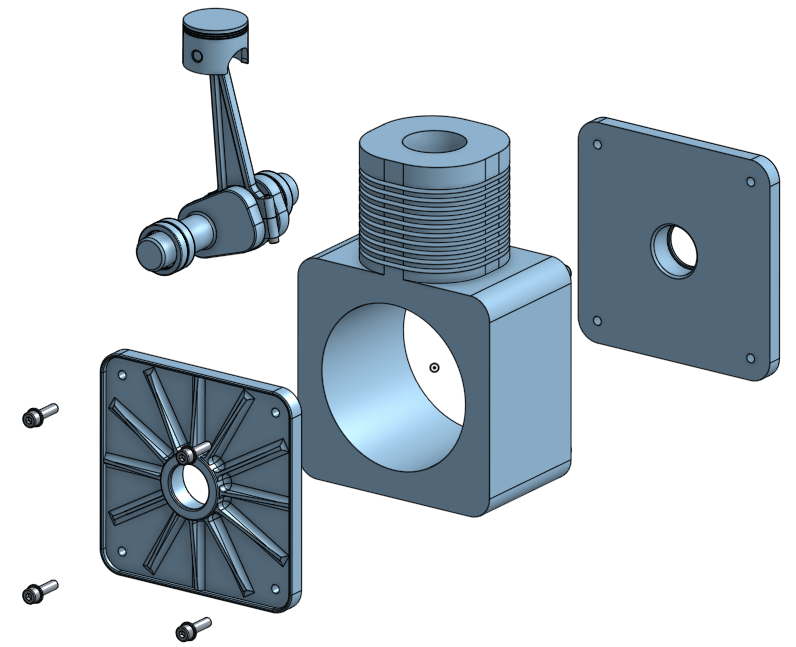
wir ein einfaches NG-Modell als Beispiel. Nun, da dieses Motormodell nur für Konzeptzwecke
dient, fehlen einige wichtige Komponenten und Funktionen für die Arbeiter in einem funktionierenden Motor. Es ist jedoch gut, wichtige Baugruppenmerkmale zu demonstrieren. Meiner Meinung nach besteht der Hauptgrund für CAD-Baugruppen darin, zu sehen, ob alle Komponenten richtig zusammenpassen. Es mag albern klingen, aber wenn ich zusammenstelle, werden
Baugruppen normalerweise feststellen, dass es Teile gibt, die nicht zusammenpassen. Sie könnten mit teuren und einfachen Fehlern enden. Wenn Sie keine Baugruppen erstellen, können Sie feststellen, dass diese Emb-Platten des Motorgehäuses nicht bündig mit dem Hauptgehäuse
sind oder schlimmer, dass die Bolzenlöcher in der Platte, Sie
nicht mit dem Hauptgehäuse ausrichten? Selbst einfache Fälle wie die Sicherstellung, dass der Kolben in die Boer passt, können falsch gemacht werden. Eine weitere wertvolle Verwendung für Baugruppen besteht darin die Masse aller Komponenten oder Unterbaugruppen zu
berechnen. Berechnung nehmen wir die Dichte von jeder Komponente sind nicht nur eine Dichte oder Material auf alle Komponenten
anwenden. Sie werden tatsächlich schlau sein und alle Dichten aus jeder einzelnen Komponente nehmen. Assembly ist eine ungerade Form, ermöglicht
auch die Bewegung von Komponenten zu erstellen und Animationen können auch erstellt werden. Andre Panels, die sich auf andere Weise als andere CAT-Software einschränken oder Komponenten
zueinander einschränken, um einfach bewegliche Baugruppen zu bauen. Wir können Grenzen auf Bewegungen anwenden, und das sind räumliche Beziehungen, um beispielsweise schwule Netze zu simulieren. Eine nette Verwendung für diese Bewegungsfunktion, da es Ihnen erlaubt,
visuell zu untersuchen, ob irgendwelche Zusammenstöße auftreten können. Schließlich können Sie durch die Konstruktion von Baugruppen einfach eine Stückliste oder eine Bombentabelle
erstellen, die gut automatisiert ist, um menschliche Fehler zu begrenzen. Mit diesen Stücklistentabellen in der Baugruppenverwaltung können Sie dann schnell und präzise in einer Stücklistentabelle zu Ihrer Zeichnung und Referenzen aus der Tabelle aufrufen. Zwei Teile. Wir untersuchen die Stücklistentabelle im Abschnitt Technische Zeichnung.
3. Der Workspace: Wenn Sie ein neues Dokument in on shape erstellen, sind
neben Studio und eine Registerkarte Assembly standardmäßig Ersteller. der Registerkarte „Studio“ des Teils erstellen Sie Ihre Komponenten, wie im vorherigen Abschnitt des Kurses beschrieben. der Registerkarte Baugruppe können Sie alle diese Teile miteinander kombinieren. Sie können jedoch eine weitere Registerkarte Baugruppe erstellen,
indem Sie das Pluszeichen auswählen und dann Baugruppe erstellen auswählen. Dadurch wird ein neuer Baugruppen-Arbeitsbereich geöffnet und entlang der unteren Leiste getippt. Wenn Sie sich innerhalb einer Registerkarte „Baugruppe“ befinden, ändert sich
Ihr Arbeitsbereich und wir haben verschiedene Werkzeuge auf der oberen Symbolleiste
sowie neue Sitesymbole, die andere Funktionen ausführen als im vorherigen Studio. Und eine etwas andere Leiste auf der linken Seite zu unserer oberen Werkzeugleiste, hosten Sie die
Standard-Rückgängigmachen, Wiederherstellen und Aktualisieren aller Werkzeuge, sowie Einschub, die es uns ermöglicht, Teile und Baugruppen in unsere aktuelle Arbeit einfügen Baugruppe. Wir haben Verknüpfungen, Beziehungen, Namen, Positionen und Anzeigestatus. Jetzt kann das Instanzfeld wie gewohnt mit dieser linken Taste eingeblendet und ausgeblendet
werden. Dieses Bedienfeld unterscheidet sich geringfügig von der Bauteilstudio-Workbench
und zeigt dann Komponenten anstelle von KEs an, die zum Erstellen eines Bauteils verwendet werden. Neben jeder Komponente haben
wir eine Zahl zwischen den Kleiner-als-und Größer-als-Sonderzeichen. Und diese Zahl bezieht sich auf die Instanznummer. Zum Beispiel haben wir zwei Endplatten in diesem Modell und das wird reflektiert und dass wir Instanz eine für die erste Komponente aufgelistet haben, eine Instanz für die darunter aufgelistete. Das sehen wir auch mit den Lagern. Wenn wir in die Unterbaugruppe des Motors einsteigen, dann gehen Sie in die Nadelrollenlager-Unterbaugruppe. Sie können sehen, dass wir mehrere Rollen Elemente von eins bis 12 aufgeführt haben. Wir haben ein zweites Nadellager, das von der Instanz zu notiert wird. Das Lager ist also das gleiche wie die erste Instanz. Betrachten Sie innerhalb der zweiten
Rollenlagerinstanz-Unterbaugruppe , um wieder zu sehen, dass wir die Variante eins bis 12 haben. Möglicherweise haben Sie erwartet, Instanz 13,
324 zu sehen , aber das ist nicht der Fall. Eindeutige Inzidenznummern werden nur innerhalb von
Querschnittsbestandteilen und nicht in der gesamten Baugruppe aufgeführt . Innerhalb unseres Instance-Panels haben
wir auch Funktionen erstellt. Hier werden alle Verknüpfungen aufgelistet, die verwendet werden, um
die Bewegung und Position zwischen zwei Komponenten zu beschreiben . Sie sehen Verknüpfungs-KEs für alle Baugruppen und Unterbaugruppen. Sie können sehen, dass wir hier eine Liste haben. Und auch wenn wir das Nadellager öffnen, können
wir neben jedem unserer Komponenten Symbole haben. Dieser hier stellt die Komponenten dar, die in allen sechs Freiheitsgraden fixiert werden. Die Baugruppe, die eine feste Komponente enthält, hat ebenfalls ein ähnliches Symbol, das dieses Symbol hier ist. Wir haben auch dieses Symbol hier, das eine Komponente darstellt, die einen versionierten Teil aus einem anderen Dokument darstellt. Wir können den Mauszeiger über jedes dieser Symbole bewegen, um uns daran zu erinnern, was sie bedeuten. Auf der rechten Seite des
Arbeitsbereiches befinden sich drei Symbole. Das obere Symbol bringt ein Panel, das unsere Stückliste zeigt. Eine Stückliste listet alle Komponenten auf, die die Baugruppe der obersten Ebene erstellen. Detaillierung von Artikeln wie Referenznummer oder Artikelnummer,
Menge, Teilenummer , Teilenummer, Teilebeschreibung ,
Material und andere Informationen, die Sie einschließen möchten. Wir können zwischen verschiedenen Bombenstrukturen wechseln, verwenden dieses Dropdown-Menü, um zwischen abgeflacht und strukturiert zu wechseln. Abgeflacht zeigt alle Elemente auf einer Ebene in der Tabelle an. Strukturiert zeigen jedoch Unterbaugruppen innerhalb der Tabelle an, mit denen Sie die Stücklistenhierarchie leicht identifizieren können. Wir können die linke Maustaste auf die Baugruppen doppelklicken, identifizierbar mit diesen Fehlern, um Elemente anzuzeigen, die die Unterbaugruppe bilden, können
wir Spalten in die Tabelle hinzufügen, indem Sie aus diesem Dropdown-Menü auswählen. Sie können Elemente auch aus der Bombentabelle entfernen, indem rechten Maustaste klicken und Spalte entfernen auswählen. Sie können Artikel aus einer Bombe ausschließen, wenn wir möchten, indem Sie mit der rechten Maustaste klicken und Ausschließen aus Stückliste auswählen, können
wir etwas zurückbringen, sobald es ausgeschlossen wird, indem Sie hier auf diese Schaltfläche klicken. Wählen Sie dann Ausgeschlossen anzeigen aus. Wir können dann mit der rechten Maustaste in die ausgeschlossene Zeile klicken
und dann auswählen, einschließlich Bombe. Diese Stückliste ist nützlich für die Erstellung von Baugruppenzeichnungen. Das mittlere Symbol wird verwendet. Konfigurationen. Konfigurationen können ziemlich komplex werden, aber als Beispiel kann
ich die Drehung der Lagerelemente unterdrücken. Eine weitere Verwendung für Konfigurationen für Baugruppen könnte darin bestehen, verschiedene Zahnräder innerhalb eines Kraftfahrzeuggetriebes
darzustellen. Das dritte Symbol ist eines, das es uns ermöglicht, Explosionsansichten zu erstellen. Erstellen einer Explosionsansicht wird im Abschnitt der technischen Zeichnung erläutert und ist daher hier nicht enthalten. Beachten Sie, wie wir auch die Maßnahme, eine Masse Eigenschaft Schaltflächen in der unteren rechten Ecke
unseres Bildschirms für die Messung von Abmessungen und Masse, wie mit dem Teil Studio Werkzeuge.
4. Teile- und Positioning: Lassen Sie uns also eine Baugruppe erstellen. Wir können auf die Schaltfläche Einfügen in
der oberen Symbolleiste klicken, um Dinge zu unserer Baugruppe hinzuzufügen. Sobald das Dialogfeld geöffnet wird, haben
wir drei Registerkarten zur Auswahl. Aktuelles Dokument, andere Dokumente und Standardinhalte. aktuelle Dokument bezieht sich auf Elemente aus dem vorherigen Studio der Datei, die Sie haben. Offen. Elemente können Bauteilstudios,
Teile, Skizzen oder Flächen umfassen . Andere Dokumente beziehen sich auf das Einfügen dieser Elemente aus anderen Dateien. Standardinhalt bezieht sich beispielsweise auf gängige Komponenten wie Waschanlagen, Muttern und Schrauben. Der Standard-Inhalt ist wirklich nützlich und schnell zu verwenden. Das werden wir in einem zukünftigen Video ansprechen. Bevor wir eine dieser Optionen auswählen, wäre
es eine gute Idee, über zwei verschiedene Strategien für die Verwaltung von Dokumenten zu sprechen. Die erste Methode besteht darin, dass Sie eine Reihe von Teilen im Bauteilstudio erstellen, diese
dann in die Registerkarte Baugruppe eingeben und die aktuelle Dokumentoption auswählen können. Meine aktuelle Präferenz für die Dokumentenverwaltung würde jedoch BTUs eine zweite Strategie, die darin besteht, Teile im Bauteilstudio in anderen Dateien zu erstellen, dann eine separate Datei zu haben, die
nur Assemblys enthalten , sind meist zeigt diese zweite Möglichkeit, Dateien zu verwalten, aber die Sie auswählen, liegt an Ihnen. Manchmal verwende ich die erste Strategie nur für kleine Baugruppen. Um unsere Motorbaugruppe zu erstellen, wähle
ich andere Dokumente aus. Ich navigiere dann zu den Dateien oder Licht, um in die Baugruppe zu geben, was für mich ist, indem
ich die letzten Dateien auswählen, kann ich das Gehäuse hinzufügen, mit dem
Sie das Gehäuse mit einem einzigen Klick mit der linken Maustaste beginnen . An dieser Stelle, oder müssen Sie dann eine Version für das Teil erstellen, das ich ausgewählt habe, indem Sie auf. Erstellen Sie eine Version in XXX. Ich kann auf den Link klicken, der ein Popup-Fenster öffnet, das mich auffordert, eine Version und eine Beschreibung einzugeben. Wenn Sie zufrieden sind, klicken Sie auf Erstellen Ich kann dann zwischen Bauteilstudios und Baugruppen wählen. Ich kann dann auch ein Teil Studios für Teile und Skizzen mit diesen Knöpfen hier spüren. Wenn ich mehr als einen Teil und ein Teil Studio habe, werden
sie hier angezeigt, eingerückt vom linken Rand. Wenn Sie auf das Bauteilstudio klicken, fügen Sie alle Teile der neuen Baugruppe hinzu. Oder ich kann einzeln Artikel Teil für Teil anklicken. Wenn ich auf das Patch Studio alle Elemente klicke oder die Position aus
dem Part Studio beibehalten , wenn sie in die Baugruppe eingefügt wird. Aber sie werden nicht zusammen eingeschränkt werden. Ich werde das Gehäuseteil mit der linken Maustaste aufschneiden, wodurch das Teil im Grafikfenster angezeigt wird. Folgen Sie dem Cursor im Popup-Fenster. Der Gehäuseteil erscheint in der Position, in der er modelliert wurde, im vorherigen Studio. Der Ursprung ist also an der gleichen Stelle. Bewege ich den Cursor jedoch in das Grafikfenster, so sieht
man, dass ein Gehäuseteil folgt. Für die erste Komponente würde
ich empfehlen, einfach das Gehäuseteil auszuwählen dann auf das grüne Häkchen im Popup-Fenster zu klicken. Wählen Sie dann erneut Einfügen aus, um einige unserer anderen Komponenten unserer Baugruppe hinzuzufügen. Diesmal klicke ich jedoch für
jede einzelne nachfolgende Komponente in den offenen Bereich , damit sie sich nicht überlappen. Wählen Sie dann das grüne Häkchen aus. Sobald ich fertig bin. Bei der Modellierung dieser Baugruppen ist
eine der wichtigsten Dinge, die an dieser Stelle zu tun ist, die feste eine Komponente im Raum. Andere Komponenten werden aufgrund ihrer Beziehung zu diesem festen Bauteil an Ort und Stelle gehalten. Sie sollten eine sinnvolle Komponente auswählen, die repariert werden soll. Zum Beispiel das Gehäuse in unserem Fall, indem Sie mit der rechten Maustaste auf die Komponente klicken und dann auf Fix klicken. Die feste Abhängigkeit bedeutet, dass sich die Komponente in keinem der sechs Freiheitsgrade bewegen
kann. Sie können sich weder um die x-,
y- oder z-Achse drehen . Wir können und beeinflussen eine Komponente wieder, indem rechten Maustaste auf eine feste Komponente klicken und dann auf Fix schliefen. Wenn wir eine Komponente in unserer Baugruppe fixiert haben, erhalten
wir dieses Symbol in der Exemplarliste angezeigt. Um Teile im Baugruppenarbeitsbereich zu verschieben, können Sie eine von zwei Methoden verwenden. Die erste ist, dass wir die linke Maustaste auf einem Teil haben können, dann ziehen Sie den Cursor um den Bildschirm, um das Teil um den Baugruppenarbeitsbereich zu ziehen. Alternativ können wir mit der linken Maustaste auf
eine Komponente klicken , die den Triaden-Manipulator aufruft. Wir können diesen Triaden-Manipulator um den Teil bewegen, indem wir den Mauszeiger über den Mittelkreis bewegen, dann die linke Maustaste auf den Kreis gedrückt halten und an eine neue Position bewegen. Sie werden feststellen, dass Sie die Dreiergruppe einrasten können, um die Punkte auf der Geometrie selbst zu definieren. Die Punkte, die Sie mit unseren sogenannten Verknüpfungspunkten verbinden können. Sobald eine Position gewählt wurde, können
wir den Teil dann auf dem Bildschirm bewegen, indem Sie die linke Maustaste auf
einen Pfeil oder einen Umkreis halten und diesen dann um den Bildschirm ziehen. Ein weiteres wichtiges Manipulationswerkzeug ist, indem Sie mit der rechten Maustaste auf den Pfeil klicken, wo Sie dann Ausrichten mit z- oder Anti Z-Achse auswählen können. Wir könnten etwas Ähnliches mit den Winkeln machen, indem Sie mit der rechten Maustaste auf den Kreis klicken und dann entweder um 90 Grad drehen oder um 180 Grad drehen. Mein Gehäuse ist fest an Ort und Stelle. Also, wenn ich versuche, es um den Bildschirm zu ziehen, werde ich nicht in der Lage sein. Das Gleiche gilt für einige Freiheitsgrade wenn Sie Verknüpfungen zwischen Komponenten erstellt haben. Wir zeigen ein Beispiel dafür. Ich kann diese Taste hier mit dem Fangmodus-Tool auswählen, dem ich eine Make-Connector-Position mit der linken Maustaste auswählen kann. Dieses Symbol symbolisiert hier den Verknüpfungsverbinder. Diese Verknüpfungsverbinder fangen an den Hauptverbinderpunkten ein. Denken Sie daran, die Verbinderpunkte dieser Punkte hier zu machen. Wir halten dann die linke Maustaste auf diesen Make-Connector, den wir gerade erstellt gedrückt
und ziehen ihn an die Position auf
dem zweiten Teil, an der der zweite Verknüpfungsverbinder sein soll. erscheint ein Popup-Fenster, in dem wir den Verknüpfungstyp in diesem Dropdown-Feld ändern können. Wir können dann die Hauptverbindung zur Reihenfolge und zum Offset ändern. Wir können auch die Ausrichtung der Primärachse mit dieser Schaltfläche hier und die Sekundärachse mit dieser Schaltfläche hier ändern. Etwas, das sehr wichtig zu verstehen ist, ist die primäre Achse, ist diese blaue Achse, oder mit anderen Worten, die z-Achse. Wir können uns daran erinnern, welche Farben sich auf die x-,
y- und z-Achse beziehen . Indem Sie hier auf den Manipulationswürfel und das Koordinatensystem schauen. Sie sollten die z-Achse oder die blauen Linien für jede Verknüpfung ausrichten. In meinem Beispiel habe ich die blaue Linie in der Achse des Kolbens und der Kolbenkugel. Fünf klicken Sie auf die Schaltfläche Primärachse spiegeln. Der Kolben ändert sich vom richtigen Weg bis zum falschen Weg. Durch Klicken auf die Sekundärachse wird die Richtung der X- und Y-Achse geändert. Und das ist wichtig für einige von ihnen machen Typen. Wir können auch Offsets und Limits sagen, aber wir werden dies in einem kommenden Video erneut besuchen. Wir können dann den Fangmodus verlassen, indem Sie auf das Icon hier oben klicken. Wieder. Ich kann dann versuchen, dieses Peston um den Bildschirm zu bewegen, aber ich kann
nicht, weil das Teil fixiert ist, sondern weil wir verwandt sind oder wir haben einen Partner zu dem Gehäuse, das fixiert ist.
5. Mate – Teil 1: Bevor wir uns mit den verschiedenen Verknüpfungstypen befassen, sollten wir uns daran erinnern, dass
zwei Komponenten anhängen lässt , indem wir einen oder mehrere Freiheitsgrade einschränken. Denken Sie daran, dass unsere Freiheitsgrade, unsere Verschiebung in x-,
y- und z-Achse sowie die Drehung um die x-, y- und z-Achse ebenfalls. Denken Sie also daran, dass diese Bewegung Übersetzung ist, und dann ist Rotation offensichtlich diese Art von Bewegung. Also, um diese Freunde zu machen, müssen
wir verbinden, um Verbinder zusammen zu machen. Unsere Make Connectors sehen so aus. Jedes verfügt über ein eigenes lokales Koordinatensystem, das mit den blauen, grünen
und roten Linien
symbolisiert wird, die Achsen darstellen. Wenn wir Verbindungen herstellen, um Verbinder herzustellen müssen
wir meistens nicht sicherstellen, dass die blaue oder z-Achse aufeinander ausgerichtet ist. Sie müssen also die Verknüpfungsverbinder sorgfältig auswählen. Wir haben auch zwei Punkte verbinden, die diese Punkte hier sind. Diese können verbinden ernennt uns erlauben, zu platzieren, Verbinder auf sie zu
machen. Verbinder, die auf MEK platziert werden, verbinden zwei Punkte werden als implizite Make-Verbinder bezeichnet. Wir können auch explizite Make-Connectors erstellen, die den Blick in einem späteren Video zeigen. Stellen Sie sich vor, wir möchten den Mittelpunkt
dieser Kante am unteren Teil dieses Motorgehäuses wählen . Wenn ich willkürlich eine Verknüpfung auswählen
und versuchen würde , einen Verbinder für diese Position auszuwählen und herzustellen, kann
ich die Zonenachse oder blaue Achse in dieser Richtung oder in dieser Richtung ausrichten. Wenn ich den Cursor auf die richtige Weise bewege. Wir wissen, dass diese blaue Linie wichtig ist, um richtig auszurichten. Aber wie habe ich es gemacht? Schnell? Wie die erste Fläche, kann
der Cursor bewegen, auf den Punkt verbunden werden. Die blaue Achse des Hauptverbinders wird in
der Richtung senkrecht zur Oberfläche ausgerichtet , über die ich den Cursor zuerst bewegt habe. Sehen Sie, wie das funktioniert, wenn ich die andere Fläche auswähle. Lassen Sie uns nun einen Blick auf einige der verschiedenen Arten von Verknüpfungen werfen. Es gibt neun Typen, aber der neunte ist nicht immer der beste zu verwendende Typ und funktioniert nicht immer für die Features, die Sie möglicherweise in Ihrem Modell haben. Wir beginnen mit dem Blick auf das befestigte Treffen. der befestigten Verknüpfung können Sie zwei Teile
miteinander einschränken , um alle Freiheitsgrade zwischen den beiden zu verschieben. Es kann also weder übersetzt noch gedreht werden. Ein Beispiel dafür, wo wir eine schnelle Intimität in
unserem Motormodell verwenden können , ist der Kolbenbolzen in der kleinen Kolbenbohrung. Wir können dies leicht tun, indem wir unseren befestigten Mate auswählen. Dieser Knopf hier. Wir können diese Endphase des Kolbenbolzens wählen, wo die zed-Achse an der Achse des Kolbenbolzens ausgerichtet ist. Dann können wir den zweiten Make Connector in die kleine Kolbenkugel setzen. Ich kann die Dimer-Schnittstelle der kleinen Kolbenkugel mit 3. Mai verbinden die Punkte erscheinen vorsichtig ziehen meinen Cursor von Seite zu Seite ermöglicht es mir zu ändern, die einen Punkt verbinden kann ich wählen. In diesem Modell oszillieren Sie die Endposition. Denken Sie daran, dass wir unsere Umschaltflächen haben, um
die Primärachse oder die blaue Achse und auch die Sekundärachse zu ändern . Möglicherweise müssen Sie diese umschalten, um Ihre Teile korrekt auszurichten. Wir können auf den grünen Pfeil klicken, wenn wir mit der Position zufrieden sind. Wir haben auch eine animierte Schaltfläche mit diesem Play-Icon. Sie werden jedoch feststellen, dass mit der befestigten Verknüpfung, aber keine Bewegung erscheint, da es keine Freiheitsgrade gibt. Wir werden etwas anderes für die anderen Haupttypen sehen. Sehen Sie, wie, wenn Sie den Kolben um den Schirm bewegen, der Kolbenbolzen folgt. Als Nächstes werden wir einen Blick auf die zu paaren Revolute werfen, die eine Drehung speziell um die zed-Achse erlaubt. Wenn Sie also die Achsen falsch ausrichten, Ihre Bewegung entweder nicht funktioniert oder ist falsch. Sie müssen sicherstellen, dass Ihre z-Achsen auf den Wellenachsen ausgerichtet sind. Bei Verwendung der Revolute-Verknüpfung. Ich kann die Revolutenverknüpfung auswählen, Mauszeiger über den Durchmesserabschnitt
der Kurbelwelle bewegen und den Cursor so positionieren, dass ich den Mittelpunkt auswähle. Dann wähle ich meine zweite aus. Ich kann den großen Innendurchmesser des Hauptgehäuses auswählen und
diesen Endpunktverbinder sorgfältig auswählen , um meine zweite Marke nach unten verbunden zu platzieren. Bevor ich das Popup-Fenster schließe, können
wir die Schaltfläche Animieren ausprobieren. Sie können sehen, dass sich die Kurbelwelle in der Art und Weise bewegt, die wir erwarten würden. Ignorieren Sie die gegenseitige Natur der Revolution. Das ist nur repräsentativ. Wichtig ist, dass der Freiheitsgrad, der frei ist
, derjenige ist, den wir wünschen. Wir können auf den grünen Pfeil klicken, um die Verknüpfung zu bestätigen. Dann können wir die linke Maustaste auf den Lappen der Kurbelwelle halten und
den Cursor herum ziehen, um zu zeigen, wie sich das Teil bewegen kann. Als Nächstes schauen wir uns diesen Slide Mate an. Wir können diesen Make-Typ auswählen, indem Sie diese Schaltfläche hier auswählen. Die Schiebereglerverknüpfung ermöglicht die Verschiebung zwischen den beiden Komponenten nur in der zed-Achse. Wie, um den Kolben innerhalb der Kolbenkugel des Hauptgehäuses zu beschränken. Daher muss ich sicherstellen, dass die z-Achse sowohl am Kolben als auch am Hauptgehäuse
vertikal ausgerichtet ist. Ich kann diese obere Fläche mit dem Make-Connector in dieser Mitte der Oberfläche auswählen. Notieren Sie die Richtung der blauen Linie auf dem Kartenverbinder. Dann für die zweite, ich kann diese obere Fläche auf dem Hauptgehäuse auswählen und sicherstellen, dass ich den Mittelpunkt wieder mit der blauen Achse vertikal zeigend den Punkt
auswähle. Wieder. Bevor Sie auf das grüne Häkchen klicken, können
wir sehen, dass die Gleitbewegung zwischen dem Kolben und dem Hauptgehäuse korrekt ist. Um die Pleuelstange zwischen Kolbenbolzen und Kurbelwelle zu lassen, müssen
Sie möglicherweise das Hauptgehäuse von der Instanzplatte verstecken. Sie können eine Revolute Verknüpfungen zwischen dem kleinen Ende
der Pleuelstange und dem Kolbenbolzen wie folgt anwenden . Dann fügen wir eine zylindrische Verknüpfung zwischen dem großen Ende und der Kurbelwelle hinzu. Ich habe mich entschieden, mich zu bewerben. Ein zylindrischer kann reißen, um eine Fehlausrichtung zwischen
der Mitte des großen Endes und einer Welle zu ermöglichen , an der er montiert wird. Eine zylindrische Verknüpfung ermöglicht das Verschieben und Drehen um die Z-Achse. Wir können diese machen die Punkte mit
der zed-Achse oder blauen Pfeil auf der Wellenachse verbinden . Die Animation zeigt, dass wir entlang der Welle gleiten können und dass wir
um sie drehen können , um beide sind, was wir in unserem Baugruppenmodell erlauben wollen. Wenn wir jedoch auf das grüne Häkchen klicken, um die Verknüpfung zu bestätigen, zeigen
unsere Verknüpfungen Fehler im Instanzfenster an. Sehen Sie, dass es eine Trennung zwischen dem kleinen Ende
der Pleuelstange und dem Kolbenbolzen gibt. Das ist unser Problem. Der Kolben sollte um 90 Grad um die z-Achse gedreht werden. Unsere Schieberverbindung erlaubt nur die Verschiebung in der zed-Achse, und so ist sie in der falsch ausgerichteten Position fixiert. Es gibt zwei Dinge, die wir tun könnten. Die erste besteht darin, die Schieberegler-Verknüpfung zu einer zylindrischen Verknüpfung zu bearbeiten,
um eine Verschiebung und Umdrehung um die zed-Achse zu ermöglichen. Beachten Sie, wie unsere Hauptmerkmale nun keine Fehler gezeigt haben. Alternativ, wenn wir die Änderung rückgängig machen und den Schieberegler löschen, das kleine Ende und Peston korrekt ausgerichtet. Wir müssten dann die Folienverbindung wiederholen. Nun, da wir die richtige Ausrichtung haben, können
wir den Lappen der Kurbelwelle greifen. Ich bin gedreht, was uns die Grundbewegung eines Verbrennungsmotors zeigt. Im nächsten Video sehen wir uns die anderen Verknüpfungstypen an.
6. Mate – Teil 2: Jetzt schauen wir uns andere Typen an, aber wir werden nicht das Motormodell für diese verwenden. Der erste Kumpel, den wir uns ansehen werden, ist der Ballkamerad. Die Kugelverknüpfung ermöglicht eine Drehung um die x-, y- und z-Achse, lässt jedoch keine Verschiebung in einer dieser Achsen zu. Diese Bewegung ist etwas, das Sie in verschiedenen Gelenken in
Automobil-Fahrwerkssystemen oder Schulter- und Hüftgelenken zum Beispiel finden . Künstliche Gelenke können in etwa so aussehen. Das Titan-Einlegesystem an der Spitze
des Oberschenkelknochens, um eine Kugel hinzuzufügen, machte unsere erste wie das Implantat und bewegen Sie es aus der Steckdose ,
so dass wir in der Lage, die richtigen machen Verbindungen auswählen. Wir können das Ballmate-Icon auswählen, dieses hier, das wie gewohnt ein Pop-up-Fenster öffnet. Es kann schwierig sein, den richtigen ME-Verbindungspunkt zu wählen. Aber Sie sollten in der Lage sein zu bestimmen, ob Sie
die richtigen Punkte gewählt haben , sobald Sie die Teile manipulieren, sobald Sie den Kumpel beendet haben, werde
ich diesen Punkt auf dem Implantat und diesen Punkt auf der Steckdose wählen. Ich habe die Steckdose fixiert. Wenn ich also den unteren Teil des Implantats greife, können
wir sehen, dass wir in der Rotationsachse völlig frei sind. Als nächstes können wir einen Blick auf den Pin und Slot Mate-Typ werfen. Dies ist ein einfaches Modell, das diesen Kumpel demonstrieren kann. Diese Verknüpfung ermöglicht die Verschiebung in der x-Achse und die Drehung um die z-Achse des Stifts. So können wir den Pin Slot Mate mit diesem Symbol hier aus der oberen Werkzeugleiste auswählen, die unser Standardfenster aufruft. Dann ist wichtig, dass die erste Komponente, die wir auswählen, der Stift sein muss. Und wir müssen sicherstellen, dass die zed-Achse
der blauen Achse mit der Wellenachse des Stiftes ausgerichtet ist. So wie das hier. Die zweite Komponente, die auswählt, muss der Schlitz sein. Wir müssen die Z-Achse mit der Ausrichtung ausrichten, in der sich der Stift befinden soll. Daher muss unsere z-Achse senkrecht zeigen, wenn das Modell angezeigt wird. Auf diese Weise muss die zed-Achse auch auf den Mikrofonanschluss für den Steckplatz nach oben gerichtet sein. Ich werde mit der Maus über diese obere Fläche eines geschlitzten Teils bewegen, um
diesen Mittelpunkt des Schlitzes mit der blauen Achse nach oben zu nehmen , wir müssen sicherstellen, dass die x-Achse der Schlitzrichtung ausgerichtet ist. Daher müssen Sie möglicherweise auf diese Schaltfläche für die sekundäre Achse klicken, um dies zu erreichen. Als nächstes werden wir uns den parallelen Verknüpfungstyp ansehen. Mit diesem sehr einfachen Modell, das nur zwei Blöcke enthält. Eine parallele Verknüpfung ermöglicht eine individuelle Verschiebung entlang jeder Achse und eine parallele Drehung entlang einer beliebigen Achse. Ich kann dieses Symbol hier für die parallele Verknüpfung auswählen und Verbinder an diesen Positionen herstellen auswählen. Ich kann dann einen der Blöcke
unabhängig voneinander in jedem Freiheitsgrad übersetzen . Wenn ich eines dieser Teile auswähle, kann
ich dann einen der Blöcke drehen, wo der andere Block folgt. Dies wird interessanter, aber etwas komplizierter. Beim Hinzufügen von Begrenzungen zur Verknüpfung. Wir werden dies in einem separaten Video untersuchen. Der achte von neun Verknüpfungstypen ist der letzte, der mit Beziehungen arbeitet. Dies kann Typ ist die planare Verknüpfung. Eine gute Analogie für die Freiheit, die das Flugzeug auf Mate erlaubt, ist die eines Airhockey-Tisches. In einem Hockey, Sie haben Ihre POC frei, um in der x- und y-Ebene zu übersetzen. Und dass der Puck kann um seine Wellenachse drehen. So zed-Achse. Ich kann das Flugzeug auswählen, unser Kumpel. Also dieses Symbol hier, Ich muss zuerst den Mikrofonanschluss auswählen, der sich bewegen und drehen wird. Also der Puck, in unserem Fall, werde
ich diese untere Oberfläche der Welle Achse wählen. Dann wird meine zweite der stationäre Punkt sein, wo die Mitte des Tisches wäre, ist eine vernünftige Verbindung zu Ort zu wählen. Ich kann dann ziehen Sie den Puck um die Tischplatte. Der neunte Verknüpfungstyp wird möglicherweise weniger häufig verwendet als die anderen,
die Tangentialverknüpfung. Dieser Verknüpfungstyp verwendet keine Make-Verbinder, sondern verwendet stattdessen Flächen, Scheitelpunkte oder Kanten. Ich kann dies demonstrieren, indem ich zuerst die planare Verknüpfung lösche. Wählen Sie dann das Symbol für tangentiale Verknüpfungen aus. Das hier. Ich kann wählen, die Kante des Parks ist das erste Ziel. Wählen Sie dann diese Kante als zweites Ziel aus. Dann bin ich in der Lage, den Puck um den Tisch mit diesen beiden Zeilen immer in Kontakt zu ziehen. Dieser Verknüpfungstyp wird derzeit
bei einigen Features einer Form, z. B. Beziehungen, nicht unterstützt . Wo Beziehungen ein Montagewerkzeug sind, werden wir uns in einem zukünftigen Video ansehen. Es ist wichtig zu wissen, dass beim Erstellen von Baugruppen nur ein Verknüpfungstyp benötigt wird, um Bewegungen zwischen zwei Komponenten zu erzeugen. Wenn Sie feststellen, dass Sie mehr verwenden, stoppen Sie und überlegen Sie, ob Sie Ihre Baugruppe auf die richtige Weise erstellen.
7. Offsets und Limits: Wie bei den meisten Features in der Form können
wir auf Elemente in einer linken Leiste doppelklicken, um sie zu bearbeiten. Wir bearbeiten die Funktion „Stiftschlitz anpassen“, damit wir Versätze und Grenzwerte untersuchen können. Für den Stiftschlitz können
wir die Offset- und Limiteigenschaften ändern. Wenn wir das Offset-Feld ankreuzen, haben
wir drei neue Kästchen erscheinen. Wir können einen Offset in diese andere Richtung hinzufügen, symbolisiert mit diesem Symbol und Fehler. Ich könnte zwei Millimeter in diese Box setzen, so dass der Offset zwischen den Schlitzen und dem Stift zwei Millimeter beträgt. Wir können das sehen, wenn wir dieses Modell drehen. Also, obwohl sie Verbinder in der zed-Achse berühren, können
wir einen Offset hinzufügen. Unabhängig davon. Dieser Offset wird während der Animationen an allen Positionen gehalten. Wir sind auch in der Lage, die Ausrichtung unseres Stiftes zu ändern, indem wir die Dropdown-Box um x drehen
oder um y drehen in Kombination mit dem Drehwinkel verwenden. Nun Beispiel, dies hilft uns nicht, aber Sie würden wahrscheinlich mit dieser Option für andere Projekte verwenden. Dann können wir das Begrenzungsfeld aktivieren, um
das Ausmaß oder die Grenzen, in denen wir Bewegung zulassen, zu ändern . daran, dass der Stiftschlitz die Verschiebung in der x-Achse und die Drehung um die z-Achse ermöglicht. Sehen Sie, dass unsere Symbole hier die minimale Übersetzungsgrenze in x und die maximale Übersetzungsentfernung in x darstellen. Wir haben ähnliche Symbole für den minimalen und maximalen Drehwinkel über Zed. Mit diesen beiden unteren Icons. Die Mittellinie unserer Schlitzlänge beträgt 35 Millimeter. So können wir dies in die x-Übersetzungsgrenzen eingeben. Wählen Sie den Mittelpunkt des Steckplatzes zu sein, wo wir alle machen Verbinder. Also müssen wir minus 17,5 Millimeter in der minimalen Übersetzung und 17,5 Millimeter und die maximale Übersetzungsbox setzen. Mir macht die Ausrichtung der Zed-Achse des Stifts nichts aus. Also werde ich keinen Wert für diese Grenzen auferlegen. Sie müssen nicht in jede Box Zahlen eingeben. Sie müssen Ihre Werte je nach
einem Mac anpassen , der mit ausgewählten Standorten verbunden ist. Erinnern Sie sich an die parallele Verknüpfung aus einem vorherigen Video. Wenn wir einen einzelnen Block drehen, drehte sich auch
der andere Block. Wir können sie paaren bearbeiten, um die Limits anzuzeigen. Sie können sehen, dass für die parallele Verknüpfung, wir haben nur die Möglichkeit, Grenzen zu ändern sind nicht Offsets. Ich habe einige einfache Grenzen angewendet, um zu veranschaulichen, wie die parallele Verknüpfung nützlicher wird, wenn Grenzen angewendet werden können. Sehen Sie, wie wir einen dieser Blöcke verschieben, ändert sich der andere. Und wir haben immer noch die gleiche Bewegung, wenn wir die Teile
um die Kumpels drehen , die wir erforscht haben. Diese Tabelle zeigt, welche von ihnen Grenzwerte und Offsets aufweisen, die auferlegt werden können. Einige Verknüpfungen wie der Schieberegler regulieren Stiftschlitze und planare Versätze und Grenzwerte. Zylindrisch und parallel haben nur Grenzen. Das Faszination hat nur Offsets, während die Schale Mate und Tangente Mate weder Offsets noch Grenzen haben.
8. Gruppierung: Wenn wir Baugruppenmodelle erstellen, haben
wir möglicherweise Bauteilmodelle erstellt oder Modelle aus einer anderen Software importiert bei der sich alle Komponenten oder mehrere Komponenten bereits an den richtigen Positionen befinden. In vielen Fällen bewegen sich Komponenten nicht in Bezug zueinander. Und um diese Teile zu montieren, ist
es oft einfacher, keine Verknüpfungen zu verwenden. Verknüpfungen sind am nützlichsten, um relative Bewegungen zu ermöglichen. In unserem Instanzbaum haben
wir ein neues Symbol, ein Paar, das symbolisiert, dass dieser Teil versioniert ist. Als spätere Version erhältlich. Ich kann in der oberen Symbolleiste auf die Schaltfläche Aktualisieren klicken, die ein neues Fenster öffnet. Ich kann wählen, alle Komponenten zu aktualisieren, wenn in dieser Registerkarte. Wählen Sie anschließend Alle aktualisieren aus. Oder ich kann diese selektive Update-Registerkarte wählen. Wählen Sie die zu aktualisierenden Komponenten aus, indem Sie diese Kontrollkästchen aktivieren. Wählen Sie dann eine bestimmte Version aus. Nachdem alle Details in diesem Fenster ausgewählt wurden, können Sie auf Aktualisieren ausgewählt klicken. Daran erinnern, dass wir, als wir dieses Teil zum ersten Mal in die Baugruppe eingefügt haben, das Teil und nicht das Teilstudio gewählt haben. Das bedeutet, dass wir nur ein Partnerpaar in der Baugruppe haben. Ich füge die Komponente wieder als Teil Studio ein. Ich habe der Pleuel für die Motorbaugruppe mehr Details hinzugefügt, wo sich vier Teile bereits in der richtigen Position befinden. Ich könnte die befestigte Verbindung verwenden, um diese vier Komponenten zusammen zu fixieren. Oder stattdessen könnte ich die Gruppenfunktion verwenden, um diese vier Verbindungen zusammen zu gruppieren. Ich kann dieses Werkzeug hier auswählen und diese vier Komponenten auswählen. Wählen Sie dann das grüne Häkchen aus. Diese Komponenten bewegen sich dann zusammen. Auch wenn ich nur einen Teil ausgewählt habe. Wir können dann zur obersten Baugruppe gehen und
die Drehverbindung am kleinen Ende der Pleuelstange und dem Kolbenbolzen hinzufügen . Dann kann ich den zylindrischen gemacht an
das große Ende der Pleuelstange und der Kurbelwelle hinzufügen . Kurbel, Kurbelwelle um Wir können sehen, dass sich die ganze Pleuelstange als eins bewegt. Wie beabsichtigt. Möglicherweise sind Sie versucht, die feste Funktion zu verwenden, aber dies wäre falsch. Sie wären dann nicht in der Lage, die Komponenten zu verschieben. Sie sollten nur eine Komponente reparieren und Verknüpfungen oder Gruppen zu dieser festen Komponente
hinzufügen.
9. Montage-Struktur: Unsere Baugruppen können ziemlich schnell überfüllt werden. Es ist also eine gute Idee, sicherzustellen, dass Sie eine
gute Struktur haben , um sicherzustellen, dass die Baugruppe überschaubar ist. Ich werde noch einige der Komponenten hinzufügen, aus denen dieses NG-Modell besteht. Nun, wie Sie sehen können, haben
wir eine ziemlich lange Liste von Komponenten mit wenig oder gar keiner Bestellung. Der erste nützliche Trick, den Sie bei der Arbeit mit Baugruppen beachten müssen, besteht darin, dass Sie im linken Bereich
eine Variante auswählen können , um
die Komponenten oder Baugruppen im Grafikbereich zu beleuchten . Wir können das gleiche in umgekehrter Weise tun, indem Sie eine Komponente im Grafikbereich auswählen, das markierte Element im Exemplarfenster,
etwas, das Sie sich bewusst bemühen sollten, um sie zu tun, Teil Modellierung Prozess ist, Ihre Dateien zu benennen aus dem Teil Atelier. Dadurch werden diese Namen hier im Instanzfenster angezeigt. Andernfalls erhalten Sie nur Teil eins und Teil zwei. Sie sollten beispielsweise auch Ihre Assemblys benennen. Dieser Januar hilft nur in Klarheit und zu wissen, mit was Sie arbeiten aus dem Instance-Panel. Querschnittsbestandteile sind die nächste und meiner Meinung nach
die wichtigste Art und Weise, wie wir Baugruppenstruktur-Unterbaugruppen verwalten können,
Baugruppen, die zu Ihrer obersten Baugruppe beitragen. Sie können Querschnittsbestandteile außerhalb
dieser obersten Baugruppe erstellen , für die Sie sie in anderen Dateien verwenden können. Ok, gutes Beispiel dafür ist das Nadelrollenlager. Es wäre wahrscheinlich, dass ich dieses Nadellager in anderen Modellen verwenden könnte. Ich öffne eine neue Datei und nenne sie
Nadellager , um unsere Montagedatei für das Lager zu sein. Betrieb in allen Komponenten, die wir benötigen, um diese Datei zu erstellen, dann verbinden Sie sie zusammen mit den relevanten Verknüpfungen, die in diesem Fall alle Revolute Verknüpfungen sind. Der Käfig kann sich innerhalb der äußeren Strahlen drehen und die Elemente können sich auch frei im Käfig drehen. Ich werde diese Aufgabe beschleunigen. Zurück zur obersten Motorbaugruppe werden alle Teile gelöscht, die das Lager erzeugen würden, und
durch Einfügen der Nadelrollenlagerbaugruppe in das Modell ersetzt . Muss dieses Mal hier oben klicken, dann wählen Sie diese Datei hier. Ich werde zwei Akten einfügen, wie wir eine an jedem Ende der Kurbelwelle benötigen, wird die Lager mit der Kurbelwelle mit einem zylindrischen Mate verbinden. Zuerst mit dem Lagerkäfig, dann der Kurbelwelle selbst. Und ich werde das auch an beiden Enden tun. Wenn ich auf die Kurbelwelle klicke, folgt
nur der Käfig. Wir möchten, dass das gesamte Lager folgt, das wir visualisieren können, indem Sie auf die Schaltfläche Lösen klicken. Wir können die Pleuelstangenkomponenten in
der Baugruppe reinigen , indem wir eine einfache Unterbaugruppe erstellen. Auf dem Weg zum Pleuelstangenmodell. Ich kann das Bauteilstudio in die Baugruppe einfügen. Dann gruppieren Sie diese Komponenten zusammen. Dann benenne ich den Querschnittsbestandteil um. Dann können wir auf die oberste Baugruppe gehen. Ich ersetze die neue Unterbaugruppe durch diese vier Komponenten. Hier. Anschließend können wir die Pleuelstange an der Kurbelwellen-
und
Kolbenbolzenstrukturwieder und Kolbenbolzenstruktur anbringen. Wie Sie sehen können, fängt es bereits an, gute Form zu geben. Sie können Querschnittsbestandteile auch im laufenden Betrieb erstellen. Und Sie können dies für Komponenten tun, die nicht notwendigerweise in anderen Modellen verwendet werden. Zum Beispiel mit den Gehäusekomponenten oder den Motorinnenflächen. Ich könnte das Hauptgehäuse und die beiden Endplatten auswählen, dann mit der rechten Maustaste auf eines davon klicken und In neue Unterbaugruppe verschieben auswählen. Im Exemplarfenster wird ein Exemplar erstellt, das die gerade ausgewählten Elemente ersetzt und sie durch einen neuen Querschnittsbestandteil ersetzt
, den wir durch Klicken auf diese abgewinkelte Klammer öffnen können. Wir erhalten auch eine neue Art von Bezahlung in der unteren Leiste, die wir in etwas umbenennen könnten, das ein bisschen mehr Sinn macht. Ich kann dann dasselbe für die Motorinnenräume tun. Denken Sie daran, dass Sie Baugruppen auswählen können,
die im Arbeitsfenster angezeigt werden sollen, welche Komponenten enthalten sind. Und wir könnten diese Baugruppen auch abwägen , indem wir die Baugruppe auswählen und dann auf die Waage klicken. Sie haben vielleicht bemerkt, dass unsere Liste der Hauptmerkmale an diesem Ort geschrumpft ist. Glauben Sie nicht, dass wir irgendwas verloren haben. Wir können die Kurbelwelle noch drehen und die richtige Bewegung sehen. Die Kumpels sind alle noch irgendwo da. Die Einrückung in dieser Liste stellt die Baugruppen dar. Mit dieser Make-Feature-Liste ist für die Baugruppe der obersten Ebene. Diese Make-Feature-Liste zeigt nur Verknüpfungen zwischen der Gehäuse- und der internen Unterbaugruppe des Motors an. Innerhalb einer Peiling-Unterbaugruppe können wir sehen, dass sie auch über eine Haupt-Feature-Liste verfügt,
in der diese Make-Feature-Liste
nur Verknüpfungen enthält , die innerhalb der Lagerbaugruppe vorhanden sind. Das wären also nur die rollenden Elemente innerhalb des Käfigs und der Käfig innerhalb des Lageraußenlaufs. Wenn wir also über die Verbindung zwischen Lager und Kurbelwelle sprechen, müssen
wir nach oben und Montageebene gehen. Wir werden diese Verknüpfung in dieser Liste finden, die ein Hauptmerkmal innerhalb der Engine Interna Mate Feature-Liste ist. Das Hinzufügen von Querschnittsbestandteilen bereinigt, wohin unsere Komponenten gehen, organisiert
auch unsere Hauptmerkmale.
10. Expliziter Mate: In diesem Video werden wir untersuchen, wie explizite erstellen können, um Standorte zu verbinden, wenn die Standard-implizite machen verbindet Standorte nicht bieten einen für uns geeigneten Standort, wir müssen speziell eine neue Position erstellen. Ein Beispiel in unserem NG-Modell, wo wir mit dem Setzen eines expliziten kann
einen Punkt verbinden , ist mit der Lage des Kolbenbolzen innerhalb der kleinen Kolbenbohrung auf der Kolbenkomponente. Wir haben eine Verbindungsverknüpfung verwendet, indem wir hier die Stirnflächen des Kolbenbolzens mit dieser Kante ausrichten. Das ist nicht genau die richtige Art und Weise, wie wir diese Komponenten ausrichten sollten. Ein besserer Weg, in dem wir dies tun könnten, ist, indem wir eine befestigte Verbindung zwischen dem Mittelpunkt des Schädlings und des Stifts und dem Mittelpunkt zwischen diesen Kugeln schaffen. Das wäre irgendwo in diesem Raum hier. Wir könnten dies auf verschiedene Arten tun, wird nur eine Möglichkeit zeigen, in der dies erreicht werden könnte , dass wir eine Skizze auf der rechten Ebene erstellen können, dann platzieren Sie einen Punkt, wo die vordere Ebene schneidet die rechte Ebene. Und bemaßen Sie diese 15 Millimeter von der unteren Kante des Kolbens. Wenn wir den Kolben drehen, können
wir sehen, dass er sich in der Mitte der kleinen Kolbenkugel befindet. Lassen Sie mich zurück zur Motor- und Tunnelbaugruppe. Wir müssen den Kolben zusammen mit den entsprechenden Skizzen erneut importieren. Erzeugt dann eine einfache Baugruppe, die nur aus der Komponente und der Skizze besteht. Ich kann einen Make-Connector zu diesem Punkt hinzufügen, wobei dies ein expliziter Verknüpfungsverbinder ist. Ich kann dann einen befestigten Kumpel zwischen dem Kolbenbolzen und dem Peston hinzufügen. Indem Sie diesen Mittelpunkt dieses Kolbenstifts ausrichten, bilden
sie Verbinder an diesem Punkt. Beachten Sie, dass sich die Ausrichtung der zed-Achse oder der blauen Achse entlang der Achse der Kolbenbohrung
befindet. Wir können sehen, dass der Kolbenbolzen gleichmäßig innerhalb des Kolbens ausgerichtet ist. Wenn wir jedes Ende des Kolbenbolzen untersuchen und sehen, wie versenkt es mit der Außenseite des Kolbens verglichen wird. Es wird jedoch einfacher und weniger fehleranfällig sein,
wenn möglich implizite Make-Connectors zu verwenden.
11. Standard: In diesem Video werden wir über das, was wir Standards Content nennen können, gehen. Standardinhalt sollte als gängige Komponenten wie Muttern,
Schrauben, Unterlegscheiben und andere ähnliche Komponenten betrachtet werden. Um dies in Aktion zu zeigen, habe
ich unser Motorbaugruppenmodell aufgeräumt indem ich die Verknüpfungen hinzufüge, die wir beim Austausch des Kolbens verloren haben. Und um die Endplatten mit dem Gehäuse zu verbinden. In vielen Baugruppen, die
Sie erstellen, verwenden Sie eine Vielzahl von Verbindungselementen unterschiedlicher Länge, Nenngrößen und Verbindungsköpfe. Wir haben acht Falschheit, die wir zu unserer Versammlung hinzufügen müssen. Wird die M8 Schrauben von etwa 30 Millimetern in der Länge hinzufügen müssen. Um diese Komponenten hinzuzufügen, können wir auswählen, einfügen aus der oberen Symbolleiste und wählen Sie die Standard-Registerkarte Inhalt. Wir haben dann eine Reihe von Optionen zur Auswahl. In den zahlreichen Dropdown-Boxen sind
wir in der Lage, zwischen einer Reihe von verschiedenen Standards zu wählen, iso in ansi und SAE zum Beispiel, können
wir verschiedene Kategorien,
Bolzen und Schrauben, oder O-Ringe oder Stifte wählen , sowie viele andere. Wir können auch verschiedene Klassen innerhalb jeder Kategorie und Komponenten wählen, um, für noch mehr Spezifität. Wir bleiben bei den Schrauben und Schrauben, Fußballkopfschrauben und ISO 4762. Dann wähle ich die Schrauben von 30 Millimetern Länge mit einer Gewindelänge von 30 Millimetern aus. Um ein Material aus rostfreiem Stahl und eine flache Oberfläche hinzuzufügen. Wir können dann einfügen auswählen, um diese Komponente zu sehen. Ich werde den Cursor über
das Grafikfenster ziehen und wir können sehen, dass ich bin ein Punkt verbinden wurde erstellt und in
einer sehr nützlichen Position der Unterseite des Schraubenkopfes in der Mitte positioniert . So kann ich die Position der Marke angeschlossenen Stelle auf
der Gegenkomponente auswählen , um die Schraube schnell zu positionieren und zu lokalisieren. Also wähle ich diesen Ort auf der Paarungsfläche der Endplatte aus. Ich kann dies für alle erforderlichen Standorte tun. Hoffentlich können Sie sehen, dass dies eine wirklich einfache Sache ist. Normalerweise hättest du Waschungen unter den Bogenköpfen und wir können diese auch hinzufügen. Auch wenn wir unsere Boote bereits positioniert haben. Ich kann Waschungen als einfache Waschungen aus den Dropdown-Boxen auswählen und sicherstellen, dass ich das MHC-I ausgewählt habe. Ich kann Einfügen drücken und den Cursor über das Mikrofon bewegen,
verbinden, um zu zeigen, dass sich das Boot befindet. Sehen Sie, wie das Boot durch die Dicke der Scheibe aus
der WHO springt , damit wir die Scheibe an die richtige Stelle einführen können. Ein wirklich nützliches Feature. Wir können unser Modell aufräumen, indem wir die Taste K auswählen, um alle Anschlüsse auszublenden. Und dann auch alle Befestigungselemente in eine Unterbaugruppe stecken.
12. Visualisierung: Zusätzlich zu den normalen Visualisierungseinstellungen haben wir im
Part Studio gesehen , um Dinge wie Schattierung und Wireframe zu ändern. Sie können auch die Kollisionserkennung und Schnittansichten zu für Baugruppen untersuchen. Wir können das Symbol unten des View-Manipulators auswählen und Interferenzerkennung auswählen. Wir können dann wählen Sie die Pleuel und das Hauptgehäuse, aber keine Zusammenstöße identifiziert. Dieses Feld mit der Beschriftung Kollisionen gibt keine Interferenzen an. Und die Visualisierung bleibt so, wie Sie sie verlassen hatten. Haben Sie noch einen Farbton der Montage. In meinem Fall. Ich kann die Baugruppe um die Zwischenposition drehen, die meines Erachtens einen Konflikt haben könnte.
13. Beziehungen: Assemblys können auch verwenden, welche eigene Form Beziehungen aufruft. Diese Beziehungen in weiterer Treue auf Ihre Bewegung
Ihrer Baugruppen durch die Verwendung der fallenden Bewegungsbeziehungen,
Homosexuell Beziehungen, Zahnstangen- und Ritzelbeziehungen, Schraubenbeziehungen und lineare Beziehungen. Sie sollten hoffentlich einigermaßen offensichtlich sein, was sie tun. Aber werfen wir einen Blick auf einige Beispiele. Zunächst einmal können wir einen Blick auf die Getriebebeziehung werfen. Beziehungen arbeiten, indem eine oder zwei Verknüpfungen zusammen identifiziert werden. Und für eine Getriebebeziehung beschränken
wir Teamkollegen, die einen revoluten Freiheitsgrad haben. Ich habe hier ein einfaches Modell mit einer festen Platte und zwei Zahnrädern, die mit Revolutekollegen mit der Platte verbunden sind. Ich kann eine gute Beziehung zu diesem Symbol hier von der oberen Symbolleiste hinzufügen, ein Popup-Fenster erscheint, dem wir die beiden erforderlichen Verknüpfungen auswählen können. Wir können
hier auch ein Übersetzungsverhältnis angeben und die Drehrichtung mit diesem Kontrollkästchen hier ändern. Möglicherweise müssen Sie die Drehrichtung der Überprüfung der Animation umschalten. Wir können mit der rechten Maustaste auf eine der Revoluten-Verknüpfungen klicken und animieren, um zu sehen, ob die Beziehung wie gewünscht ist. Wir müssen auch sicherstellen, dass das Verhältnis, das wir wählen, korrigieren. Wenn ich die Verknüpfungen auswähle und das Verhältnis
eingebe, errechne ich, dass das Verhältnis die Anzahl der Zähne
der ersten Revolutenverknüpfung dividiert durch die Anzahl der Zähne der zweiten Revolutenverknüpfung ist . In meinem Fallwäre
es also die Anzahl der Zähne auf dem Rad, wäre
es also die Anzahl der Zähne auf dem Rad weil ich zuerst den Revolutenpaaren für das Rad ausgewählt habe, geteilt durch die Anzahl der Zähne auf der Meinung. Der Revolute Mate, den ich als zweite ausgewählt habe, hat
unser Rad 33 Zähne und Meinung hat 15 Zähne. Diese 3 geteilt durch 15 ist 2,2, das ist unser Übersetzungsverhältnis, das wir in dieser Box hinzufügen müssen. Und wir können die Bewegung animieren und sehen, dass es wie gewünscht ist. Als nächstes können wir einen Blick auf die Zahnstangen- und Ritzel-Beziehung werfen. Es gibt viele dieser Arten von Beziehungen und Ingenieurskunst. Dies bezieht eine Drehbewegung mit einer linearen Bewegung in Beziehung. Perfektes Beispiel dafür ist in einem Kfz-Lenkgetriebe. Hier ist ein Modell einer solchen Baugruppe. Um diese Beziehung zu schaffen, muss
ich nur eine Verknüpfung mit einem revoluten
Freiheitsgrad mit einer Verknüpfung mit einem translationalen Freiheitsgrad in Beziehung setzen. Bei diesem Modell ist das Zahnstangengehäuse fixiert. Es gibt ein Schieberverhältnis zwischen dem Rack und dem Gehäuse und ein Revolute paßt auch zwischen der Meinung und dem Gehäuse. Die Meinung durch eine Reihe von Schüssen und Universalgelenken wird mit dem Lenkrad verbunden, dem ein Fahrer wir Eingänge zur Verfügung stellen. Ich kann die Zahnstangen- und Ritzel-Beziehung auswählen und diese Drehverbindung des Ritzels und diesen Schieberegler des Zahnstanges auswählen. Wir können einen beliebigen Abstand pro Umdrehung Wert von 25 Millimetern setzen. Dann können wir auf die grüne Technologie klicken und überprüfen, dass die Bewegung wie beabsichtigt ist. Die Bewegung funktioniert von beiden Enden aus. Ob wir die Meinung drehen oder das Gestell hin und her übersetzen. Wir können einen Blick auf unsere dritte Beziehung werfen, nämlich die Schraubenbeziehung. Diese Arten von Beziehungen sind in der Technik üblich und Sie werden
diese oft auf der Herstellung von Maschinenbetten mit zwei Tischen finden ,
einem Griff, um die Schraube zu drehen, und Ethik, die nicht an der Rückseite befestigt ist. Die Tabellen sind so verwandt, dass sie parallel zueinander bleiben. Wir wollen die Umdrehung dieser Schraube Welle in Beziehung zu einer Übersetzung dieser Tabelle beziehen. Befestigt gemacht verbindet die Mutter mit dem Tisch und ein zylindrischer Mate verbindet die Muttern mit der Schraube. Ich kann auf die Schraubbeziehung klicken und diesem Feld im Pop-up-Fenster
nur eine zylindrische Verknüpfung hinzufügen . Wir setzen dann eine Distanz pro Umdrehung, zwei Millimeter. Wir werden es in diesem Szenario tun. Wir können dann unseren Griff drehen und sehen, dass sich der Rücktisch bewegt. In ähnlicher Weise funktioniert die Beziehung umgekehrt. Wir bewegen den Tisch und sehen, wie sich der Griff sehr schnell bewegt. Schließlich können wir einen Blick auf die lineare Beziehung werfen. Um diese letzte Beziehung zu untersuchen, können
wir einen Blick auf ein einfaches Modell werfen, das Sie in einem Hobbyist 3D-Drucker finden können. Als Beispiel haben
wir in unserem vereinfachten Modell einen Rahmen mit Rails und zu einzelnen Schiebereglern. Aber sobald Sie sehen, dass sich die Schieberegler mit der gleichen Geschwindigkeit bewegen, müssen
wir uns einfach zusammen mit übersetzenden Verknüpfungen beziehen. Klicken Sie hier auf das lineare Beziehungssymbol, dieses hier, und fügen Sie dann diese beiden Foliendomänen zum Verknüpfungsfeld hinzu, klicken Sie
dann auf die grüne Technologie. Überprüfen Sie die Bewegung, wir können sehen, dass sich beide Schieberegler wie vorgesehen bewegen. Wir könnten für andere Szenarien die Beziehung ändern. Zum Beispiel könnten wir die geringste Bewegung
in entgegengesetzte Richtungen haben , indem wir dieses Kästchen hier ankreuzen. Und wir können auch die lineare Beziehung zwischen den Schiebereglern ändern. Zum Beispiel kann ich diese in eine Zwei ändern. Dadurch wird ein anderer Schieberegler die doppelte Bewegung des Fastens bewegen.
14. 3D-Montage-Projekt-Einführung: Hallo an alle. In dieser Vorlesung werde ich Ihnen das 3D-Montageprojekt vorstellen, das auf Form verwendet. Und wir werden uns mit dem Thema des Bauens unseres vereinfachten Verbrennungsmotors befassen. Die Teile können im Ressourcenbereich gefunden werden, und diese werden eine Schritt-Dateien zur Verfügung gestellt, ein Doppelpunkt Dateityp an Personen zu senden. Sie können diese Dateien und auf Form importieren. Es ist eine gute Übung, das zu tun. Eigentlich wird es sich darauf konzentrieren, die Engine mit
den richtigen Verknüpfungsverbindern zu erstellen , so dass sie sich wie erwartet bewegt und dreht. Viel Glück. Und im nächsten Video werde
ich Sie durch ein gearbeitetes Beispiel führen, wie man diese Assembly baut.
15. 3D-Montage-Projekt-Lösung: Dies ist die Videolösung für Projekt 4.1 während wir die einfache Engine bauen, wie in den Vorträgen gezeigt. Um damit zu beginnen, muss
ich die Dateien aus dem Ressourcen-Ordner herunterladen. Und dann muss ich diese in eine Form importieren. So kann ich Importdateien erstellen und zu dem Speicherort
navigieren, an dem ich die Schrittdateien heruntergeladen habe. Also kann ich alle diese auswählen und dann Öffnen auswählen. Dann möchte ich es in mehrere Dokumente aufteilen. Und dann müssen wir nur warten, bis all diese Dateien importiert werden. Also werde ich das beschleunigen. Das sind also alle unsere Dateien erfolgreich hochgeladen. Also, jetzt kann ich alle diese Benachrichtigungen hier löschen, um diese Nummer neun loszuwerden. Und da gehen wir. Also, um damit zu beginnen, werde
ich das Nadelrollenlager erstellen. Also, was ich tun kann, ist, dass ich es kann, und ich werde das als Unterbaugruppe tun. So kann ich eine neue Datei erstellen und sie Nadellager
nennen. Dann kann ich auf die Registerkarte Montage gehen und dann die Nadelrollenlagerkomponenten einfügen. Gehen Sie also zu anderen Dokumenten und navigieren Sie dann zu den entsprechenden Dateien. Also brauche ich die Nadelrollenelemente und das äußere Rennen und den kargen Käfig. Also werde ich die äußere Rasse eingeben. Und ich will den Teil. Dann will ich auch den Käfig holen. Also nur ein einziger Klick. Dann möchte ich gehen und alle Elemente holen. Also kann ich die setzen. Also habe ich die dort hingelegt. Und warte nur, bis das geladen ist. Und wir wollen auch die Elemente hier reinbringen. Also brauchen wir die Anzahl der Elemente. Also denke ich, es sind 12 Elemente. Also werde ich nur 12 Elemente in diesem Raum herausstellen, um damit anzufangen. Und wenn ich mich irre, kann ich diese am Ende löschen. Ok? Also zuerst möchte ich die äußere Rasse im Weltraum fixieren. Also mit der rechten Maustaste. Und ich kann reparieren. Und ich möchte den Käfig herausbringen ,
damit ich diese Rolle im Käfig leichter positionieren kann. Es kann ein bisschen schwierig sein, wenn ich eine andere Komponente im Weg habe. Also ziehe ich einfach den Käfig raus. Und dann stecke ich fest, um revolute Kumpels von den Elementen in den Käfig zu bringen. Und ich möchte sicherstellen, dass ich dieses Zentrum bekomme. Stellen Sie eine Verbindung zu Punkt her. Also gehen Sie einfach alle durch. Manchmal muss ich also vergrößern, um sicherzustellen, dass ich auf die Oberflächenebene klicke. Es lässt mich gehen. Whoops. Lassen Sie mich einfach den ganzen Weg herum gehen. Und da wir zwei davon können, Glück, brauchen wir das nicht noch einmal zu tun. Wir können einfach die gleiche Baugruppe wieder verwenden. Also geht sie immer weiter. Manchmal können Sie also Fehler machen und es ist nur, der Escape-Schlüssel ist normalerweise etwas, das Ihnen helfen wird. Denken Sie daran, dass dies eine Möglichkeit ist zu verhindern, dass Ihre Modelle falsch gehen, wenn Sie einen falschen Klick machen, einige mehr zu gehen. Also stelle ich sicher, dass du auf den richtigen verbundenen Punkt klickst. Vergrößern Sie die Ansicht, um die richtige Oberfläche zu erhalten. Ansonsten nimmt es auf der falschen Oberfläche auf oder es nimmt auf einer Linie. Das ist nicht das, was wir wollen. Also noch zwei zu gehen. Zwei, der letzte. Und stellen Sie sicher, dass wir die richtige Oberfläche bekommen. Und da gehen wir. Das ist alles, was wir für diesen hier noch tun müssen, ist sicherzustellen, dass wir einen Revolutenverwandten zwischen dem Käfig und dem äußeren Rennen
haben. Also möchte ich sicherstellen, dass ich auf der Mitte abholen kann zu einem Punkt, wie ich hier habe, verbinden. Und dann stellen Sie sicher, dass ich die gleiche, gleiche Mitte Make Connector Punkt hier auch. Und wir möchten auf Lösen klicken, damit wir sicherstellen können, dass alle Elemente auch folgen. Klicken Sie also auf Lösen und alle Elemente kamen auch hierher. Da gehen wir. Da ist also unsere Nadelwalze. Also werde ich nur die Nadelwalzen-Montage-Tab umbenennen, falls zutreffend. Jetzt können wir zurück zu dem Ordner gehen und dann können wir beginnen, die Engine Assembly zu erstellen. Also werden wir eine neue Datei dafür erstellen. Erstellen Sie also ein Dokument, und wir nennen es Engine. Und was wir tun wollen, ist, dass wir einbringen wollen, oops, sorry, das war falsch. Also wollen wir auf die Registerkarte Assembly gehen und wir werden diese als Engine umbenennen, während wir hier sind. Und dann gehen wir in Einfügen, und dann navigieren wir zu unseren relevanten Dateien. Also für mich werde ich so dahin navigieren. Und dann möchte ich in das Gehäuse bringen und ich möchte, dass das Ende der richtigen Stelle haben. Also werde ich das Teil auswählen und dann OK drücken, und dann werde ich auch die anderen Dateien einbringen. So navigieren Sie zurück zum selben Ort. Und dann kann ich den Kolben mitbringen. Und es macht mir nichts aus, wo ich das auf den Bildschirm gesteckt habe. Also werde ich den Cursor so in das Grafikfenster bringen. Und dann muss ich noch ein paar Komponenten finden. Also muss ich den Kolbenbolzen finden
, der hier ist, richtig, für die Ladung und dort drüben stecken. Und dann machen wir weiter. Also brauchen wir auch das wie leid, jetzt haben wir schon das Gehäuse. Wir brauchen auch die Endplatten, und wir werden zwei davon brauchen. Das ist also eine Neuordnung. Und wir brauchen auch eine zweite. Dann können wir die Kurbelwelle hineinbringen und warten, bis sie geladen wird. Da gehen wir. Und wir brauchen auch die Pleuelstange, die hier ist. Und ich bringe das Teilestudio, wenn du es mir erlaubst. Nein, das wird nicht, weil dies natürlich eine Schrittdatei ist. Damit wir reinbringen können. Es funktioniert also etwas anders, wenn Sie Schrittdateien haben, aber diese oder die untere Papistengewohnheit ist eine Assembly, so dass wir diese einbringen können. Also, was wir tun können, ist, dass wir alle vier dieser Komponenten einbringen. Das Boot. Und dann haben wir auch Stress, diesen letzten Bolzen. Ok? Und schließlich brauchen wir auch die Nadelwalze, die wir gerade erschaffen haben. So können wir diese Nadelwalze an der Unterseite mitbringen. Und wir müssen Versionsabneigung dafür, weil wir ein neues Teil erstellen. So können wir auf diese klicken, Erstellen Sie eine neue Version Box. Und ich bin in Ordnung mit diesem Namen ist V1 im Moment als Beispiel. So können wir das erstellen und das wird eine Version eins erstellen. Und das wird uns erlauben, das Lager tatsächlich einzugeben. Also, wenn Sie zur Baugruppe gehen, weil es sich um eine Baugruppe handelt, und ich kann auf die Baugruppe klicken. Und ich werde zwei mitbringen. Also müssen wir jetzt offensichtlich das Motorgehäuse an Ort und Stelle fixieren. Sie mit der rechten Maustaste auf das Gehäuse und klicken Sie auf Fix. Als nächstes können wir die Kurbelwelle eingeben und einlegen, damit wir sie setzen können. So wäre Revolute Mate oder zylindrischer Mate eigentlich sinnvoller auf der Kurbelwelle. Also kann ich das hier platzieren. Und ich möchte auch das Ende zu Punkt verbinden, einfach so. Okay, wir sind auch, ich möchte auch die Pleuel miteinander verbinden. Also werde ich die Kurbelwelle rausbringen, damit ich sie sehen kann. Und dann kann ich die Pleuel auf die erste Notwendigkeit setzen, die Pleuelstange zu montieren. Also lasst uns das machen. So können wir Befestigungsverbindungen hinzufügen. Da es also nicht in der richtigen Ausrichtung ist, wenn dies in allen als ein Teil an den richtigen Stellen gekommen wäre, könnten
wir die Gruppenfunktion verwenden, aber das ist nicht der Fall. Also können wir einen Befestigungsteilnehmer verwenden. So kann ich leicht unten in der Mitte und dann wählen Sie dieses Zentrum als auch. Und da gehen wir. Und dann müssen wir auch die Schrauben an Ort und Stelle setzen. Damit ich diese Oberfläche greifen kann. Und dann auch das unter der Oberfläche in der Mitte. Da gehen wir. Und dann kann ich das auch für diesen Bolzen tun. Und dann in diesem Zentrum abholen. Da gehen wir. Ok. Dann kann ich dieses große Ende der Pleuelstange mit der Kurbelwelle verbinden. Also werde ich einen Revolute Kumpel benutzen. So Revolute Kumpel. Und dann wählen Sie die Mitte, kann Verbindung zu Punkt. Also dieser hier. Und dann befestigen Sie das an der Kurbelwelle. Also an diesem Punkt sind sie in der Mitte. Und wir wollen das lösen, also bringt es den Rest davon über. Dann möchte ich den Kolbenbolzen in die Mitte legen. Also werde ich in diesem Fall auch einen Revolute Kumpel verwenden. Also Revolute, wählen Sie den Mittelpunkt. Der Mittelpunkt dieses Teilzeitnutzers ist ebenfalls. Also dieser da. Okay, als nächstes muss ich den Kolbenbolzen in den Kolben stecken. Was ich tun kann, ist, dass ich expliziten Make-Connector auf dem Exemplar hinzufügen muss. Also kann ich das jetzt tun. Also werde ich das etwas näher bringen. Es ist ein bisschen einfacher zu arbeiten. Also muss ich in den Kolben gehen und einen Mic Connected Point erstellen. Was ich also tun kann, ist, den Abstand zwischen diesen beiden Linien zu messen, der 44,665 ist. So kann ich einen Verbindungspunkt auf dieser Linie erstellen. Hoppla, so machen Sie Verbinder Punkt auf dieser Linie. Und dann kann ich sie bewegen können, um so zu Punkt, dass in der Zonenachse, es 44,665 geteilt durch zwei. Und dann muss ich das ein Minus machen. Also habe ich hier ein Minus gesetzt und sie gehen, es ist in der Mitte, wo wir es erwarten. Also die mehrere Möglichkeiten neu, die Sie explizit machen können, Verbinder zu machen, und das ist nur einer von denen. Also brauche ich eine Revolute Mate zwischen diesem kann zu Punkt und der Mitte des Kolbenbolzen
verbinden. Also werde ich diesen Punkt hier nutzen. Dann möchte ich einen Schieberegler zwischen dem Kolben
und dem Gehäuse selbst erstellen , damit ich den Schieberegler wählen kann. Also werde ich die obere Oberfläche und die gleiche Oberfläche hier drüben wählen. Und dann drücken Sie Lösen, und es bringt eine ganze, ganze Baugruppe in Ausrichtung. Also gehen wir hin. Also nur noch ein paar Schritte. Und was ich tun muss, ist,
diese Endplatten auf das Hauptgehäuse zu legen . Also, was ich tun kann, ist, dass ich eine schnelle und Kumpel bekommen kann. Und ich kann auf eine dieser Ecken klicken. Und dann kann ich auch auf die anderen Ecken des Gehäuses klicken. Also werde ich es versuchen. Und Sie können sehen, dass es nicht richtig ausgerichtet ist, was in gewisser Weise gut ist, weil wir Ihnen zeigen können, wie Sie das lösen können. Es muss also um seine Hauptachse gedreht werden. Also diese primäre Achse, so können Sie darauf klicken. Und dann müssen wir auch eine Sekundärachse ändern weil Sie sehen können, dass sie nicht mit allen vier Löchern ausgerichtet ist. So kann ich auf diese zweite Schaltfläche klicken, um die Sekundärachse neu auszurichten. Und da gehen wir. Also müssen wir das Gleiche nochmal tun. Und wenn ich auf die richtigen Löcher klicke, sollte
dies hoffentlich in der richtigen Ausrichtung sein. Also denke ich, dass Verluste 1. Mai verbinden zu Punkt. Also versuchen Sie es noch einmal. Also dieser Punkt und dieser Punkt, da gehen wir. Ja, manchmal bekommt man es genau richtig, wenn man die richtigen Orte wählt. Also muss ich auch die Lager einbauen. Also werde ich nur eine davon
vor dem Baum verstecken . Also will ich das hier verstecken, denke ich. Damit ich mich verstecken kann. Da gehen wir. Nun, was ich tun möchte, ist, dass ich eine erstellen möchte, dies zeigte dieses Lager. Äußere Rasse muss gegen die Schulter in der Endplatte zu schlagen, damit diese dieses Gesicht hier. wir sicher, dass wir das Recht haben. Also, Hoppla, verstecken Sie das einfach. Und um sicherzustellen, dass wir den Mittelpunkt haben. So kann dies verbinden. Und wenn wir es richtig winkeln, können
Sie wählen, dass Oberfläche pr lösen. Da gehen wir. Ich habe auch das Lager da drin. Und dann könnten wir das Gleiche in umgekehrter Richtung machen. Also beachten Sie, dass das Lager ausgesprochen hat. Also war es nicht ganz, es war nicht richtig. Prime-Achse muss gekippt und gelöst werden, und sie gehen. Also ist es einfach in die andere Richtung gegangen. Das war also ein bisschen versteckt, aber jetzt ist es richtig. Also kann ich diese Endplatte verstecken und die andere zeigen, damit ich auch das Lager einbauen kann. So könnte ich die befestigte Verbindung verwenden und ich kann auf dieses Gesicht klicken, die Mitte aufnehmen. Sie verbinden sich mit Punkt, und wählen die richtige Oberfläche wieder ,
so dass eine und nur überprüfen ist so integraler zu lösen. Und es ist falsch ausgesprochen. Also nochmal, ich werde nur die primäre Achse drehen und auf Lösen klicken. Und es ist an der richtigen Stelle verschwunden. Ok? Also können wir die JAK treffen, so schließen Sie das. Und wenn wir die Taste J und die KCI drücken, können
wir alle Anschlüsse und die Freunde auch verstecken. Wenn ich also die anderen Endplatten verstecke, können
wir dann hoffentlich diesen Gang drehen, diesen Motor herum und Sie haben die Motorwirkung, die Sie normalerweise erwarten. Okay, das ist gut. Also werden wir mit der Echtheit enden. Um dies zu tun, müssen wir auf Einfügen und Standard-Inhalt klicken. Dann wollen wir ein
paar Bolzen einbauen, aber auch ein paar Wäschen. Also wählen wir ISO Wäschen, Flugzeug Wäschen M8 bleiben still und Flugzeug. Also können wir die einfügen und die Washington setzen. Und dann können wir die Boltzmann setzen, also Schrauben und Schrauben. Und wir könnten Innensechskantschrauben und Mate und 30 Millionen Länge wählen. Seien Sie also vorsichtig, wenn Sie die Position auswählen und
Verbinder machen , dass Sie es nicht anders wählen. Also gehen wir hin. Und dann können wir auch die Schrauben auf der anderen Seite machen. Und dann haben wir auch die grüne Technologie getroffen. Also, um all unsere mechanistischen Punkte zu verstecken, können
wir schlagen, okay, und da gehen wir. Und dann können wir auch unseren Baum aussortieren. Also werde ich all diese Befestigungselemente in eine Unterbaugruppe stecken. Also werde ich sagen, wechseln Sie zur neuen Unterbaugruppe. Und dann, wenn das erschienen ist, können
wir das in Verbindungselemente umbenennen. Und dann gehe ich zurück zum Motor. Und das ist etwas sauberer. Und dann werde ich ein neues mit beschriftetem Gehäuse erstellen. So Gehäuse und Platten und Befestigungselemente und machen, dass in eine neue Unterbaugruppe. Und dann werde ich das Gehäuse anrufen. Dann gehe ich zurück zum Motor und ich werde die anderen Komponenten als Motorinnenflächen
kennzeichnen. Also, das wird der Kolben, Kolbenbolzen, Kurbelwelle, Pleuelstange mit Teilen, aus denen die Pleuelstange und die Nadelrollen zwei und gehen, um neue Unterbaugruppe zu bewegen. Und dann können wir das als Motorinnenraum umbenennen. Kommen Sie zurück zum Motor, dann haben
wir eine schön arrangierte Montage. Wird Verbinder an relevanten Stellen herstellen, eine Unterbaugruppe für die Nadelwalzen. Und wir können auch einfach überprüfen
, ob wir die richtige Motormontage-Bewegung haben, was wir tun. Das ist also die Videolösung für Projekt 4.1.
 Mathew Alexander