Transkripte
1. Einführung: Hallo und willkommen bei der Erstellung von ojirPeatPatterns Ich freue mich, dass du hier bist.
Ich bin bei deinem Camarson Ich bin ein Illustrator und Designer für
Oberflächenmuster mit Sitz in Indien Ich liebe es absolut Muster auf Procreate zu kreieren,
und im Laufe der Jahre hatte
ich die Freude zu sehen, wie meine Designs
durch Lizenzierung auf Notizbüchern,
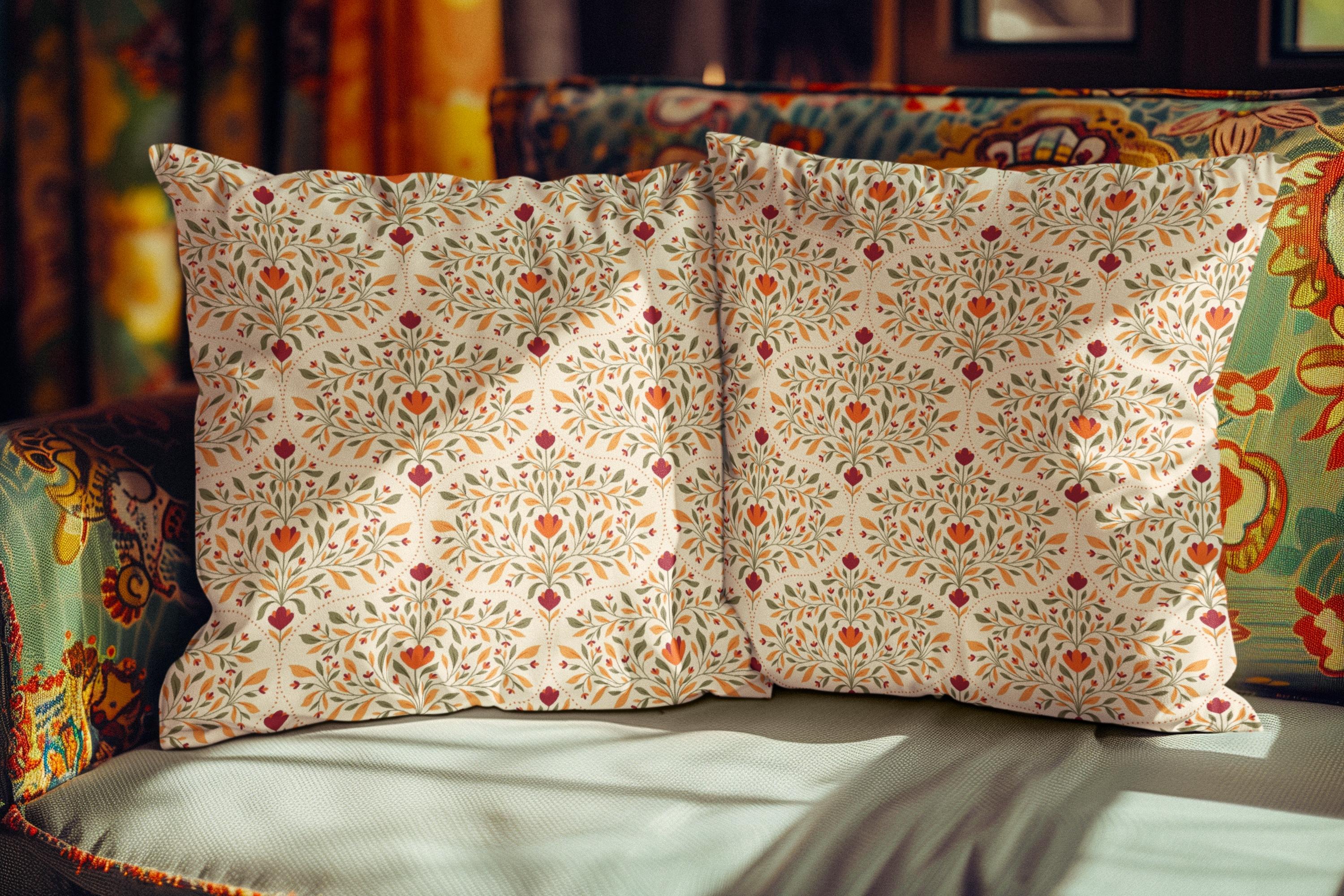
Beuteln, Wohnaccessoires
und vielem mehr zum
Leben erweckt Beuteln, Wohnaccessoires durch Lizenzierung auf Notizbüchern,
Beuteln, Wohnaccessoires
und vielem mehr Procreate ist zu meinem
bevorzugten Tool für alles
Digitale geworden , weil es so
einfach und intuitiv ist In diesem Kurs tauchen
wir in einen meiner
Lieblingsmusterstile ein, nämlich
das OJIPattern das OJIPattern Wenn Sie damit nicht
vertraut sind, machen Sie sich keine Sorgen. Wird alles
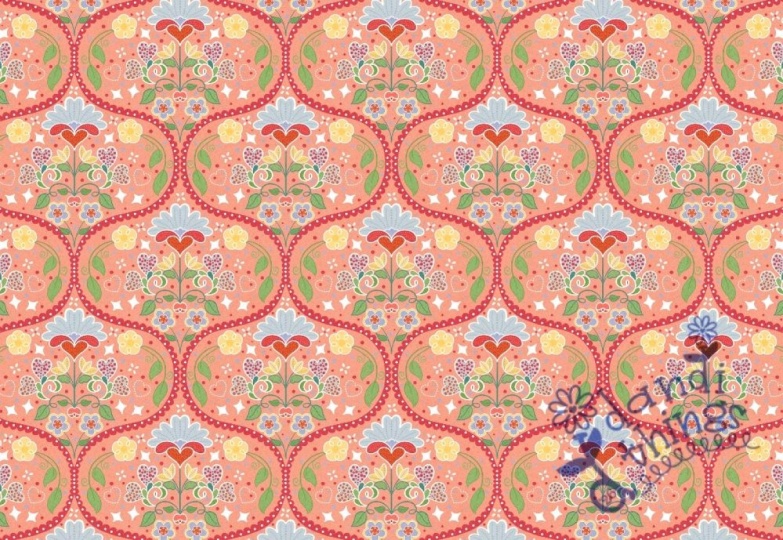
von Grund auf abdecken. Das Oji ist ein wunderschönes,
fließendes S-Kurvenmotiv ,
das seit Jahrhunderten im
Design verwendet wird und so
elegante, zeitlose Muster erzeugt Folgendes werden wir gemeinsam
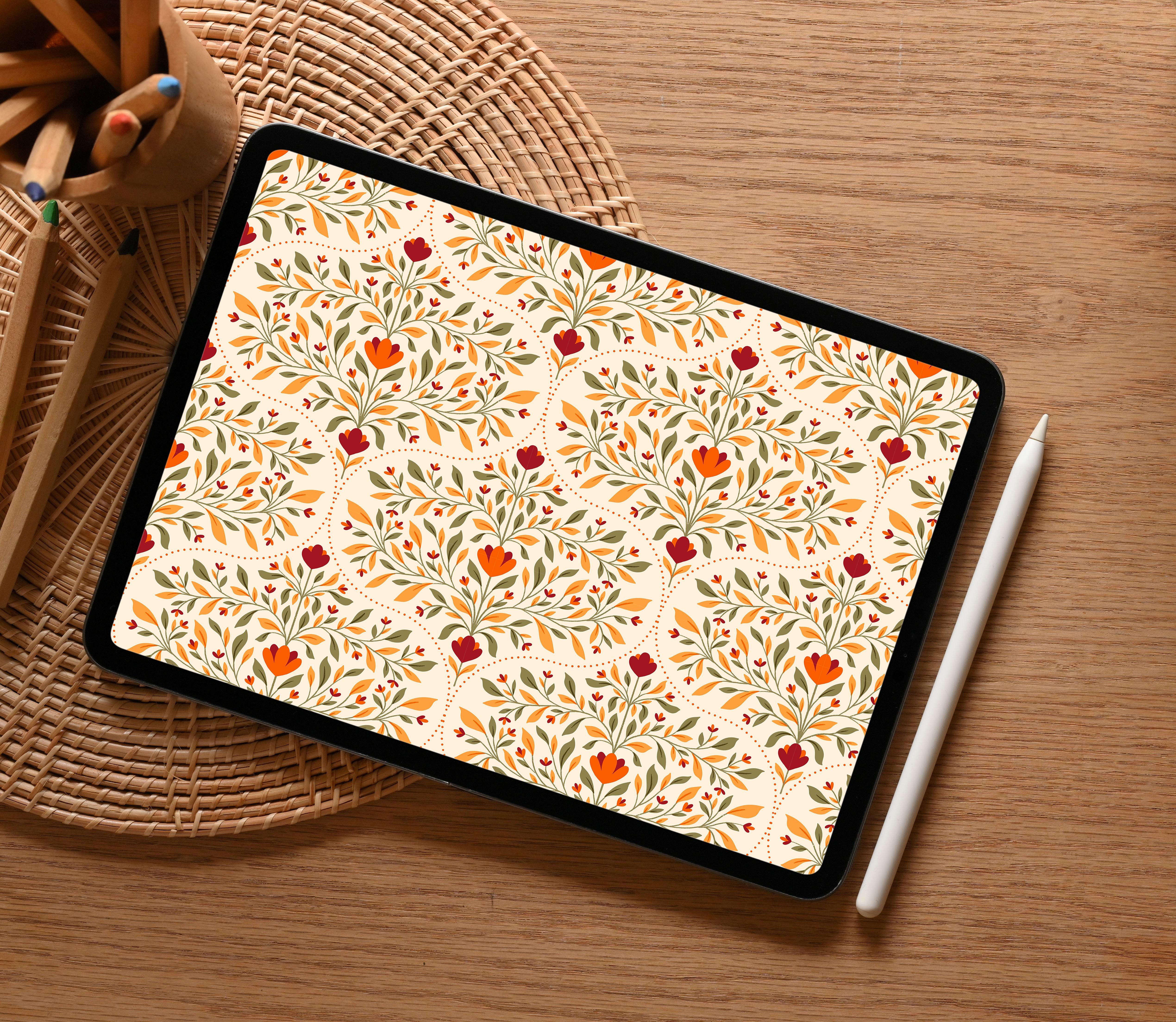
kreieren. Zunächst richten wir eine
benutzerdefinierte Oji-Vorlage , die Sie immer
wieder verwenden können Dann führe ich Sie
Schritt für Schritt durch den gesamten Prozess, von der
Erstellung Ihrer Leinwand
über das Skizzieren Ihrer Designelemente bis hin zum Hinzufügen von Farbe und schließlich Zusammenfügen aller Elemente zu
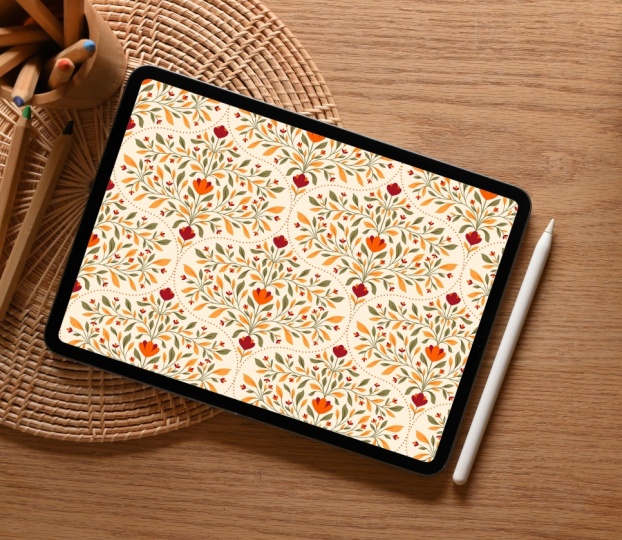
einem nahtlosen Wiederholungsmuster , das vollständig druckfertig ist Dieser Kurs ist größer und freundlicher. Egal, ob Sie neu bei Procreate sind oder neu in der Erstellung von
Musterdesign, dieser Kurs ist nur für Sie Schnappen Sie sich also Ihr iPad, öffnen Sie Procreate und lassen Sie uns Kreativität freien Lauf
lassen.
2. Kursprojekt: Lassen Sie uns nun über
das Klassenprojekt sprechen. Für diesen Kurs
werden Sie von Anfang bis Ende
Ihr eigenes
OG-Wiederholungsmuster erstellen . Hier können Sie Ihre Kreativität zum
Leben
erwecken und alles
, was Sie
gelernt haben, in die Praxis umsetzen. Zunächst richten Sie Ihre Aji-Vorlage in Procreate Fahren Sie dann mit dem Skizzieren
Ihrer Designelemente fort. Dies können Blumen, geometrische Formen oder
alles sein, was Sie inspiriert Sobald Sie
mit Ihren Skizzen zufrieden sind, fügen
Sie Farbe hinzu und
verfeinern Schließlich ordnen Sie all Ihre Elemente
zu einem schönen,
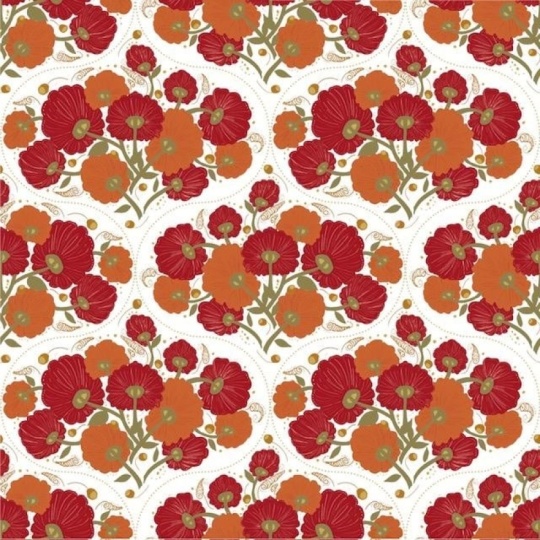
nahtlosen Wiederholungsmuster an, das sofort auf das Produkt gedruckt werden kann Das Beste daran ist, dass
Sie
am Ende dieses Kurses Ihr eigenes
druckfertiges Muster haben , das Sie für
Ihre eigenen Projekte verwenden, zu Ihrem Portfolio
hinzufügen oder
es sogar an Marken lizenzieren können. Um Ihren
Lernprozess noch reibungsloser zu gestalten, habe ich einige Ressourcen hinzugefügt
, die Sie herunterladen können Eine OG-Vorlage, mit der
Sie schnell loslegen können, eine benutzerdefinierte Aktionsvorlage zur
Optimierung Ihres Workflows und eine kuratierte Stellen Sie sicher, dass Sie sie auf
Ihr iPad herunterladen , bevor Sie
mit diesem Kurs beginnen Ich kann es kaum erwarten zu sehen,
was du kreierst. Fügen Sie Ihr fertiges Projekt
zur Projektgalerie hinzu. Ich werde da sein, um dir
Feedback zu geben und dich anzufeuern.
3. Materialien: Bevor wir beginnen, stellen
wir sicher, dass Sie alles haben, was
Sie für diesen Kurs benötigen. Ein iPad mit installiertem
Procreate, ein Apple Pencil oder ein
kompatibler Stift Das ist es. Wir sehen uns
in der nächsten Lektion.
4. Über OGEE: Bevor wir uns mit der Kreation befassen, möchte ich ein wenig über
die faszinierende Geschichte
des Oji-Musters erzählen die faszinierende Geschichte
des Oji-Musters Das Oji zeichnet sich durch
seine fließende S-förmige Kurve aus. Es krümmt sich oben nach außen
und unten nach innen, wodurch ein eleganter
wellenartiger Effekt entsteht Wenn diese Kurven wiederholt werden, bilden ein Gitter aus
Gittermuster mit spitzen Bögen oder
Tropfenformen, die nahtlos ineinander übergehen sie
ein Gitter aus
Gittermuster mit
spitzen Bögen oder
Tropfenformen, die nahtlos ineinander übergehen. Das zeitlose Motiv hat Jahrhunderte und Kulturen durchquert . Es tauchte in der antiken persischen
und islamischen Architektur auf, weidete
im mittelalterlichen Europa in gotischen Kathedralen und wurde zu einem Favoriten bei Textilien
und Damaststoffen der
Renaissance Im 18. und
19. Jahrhundert fand
man überall
Oji-Muster, von eleganten Tapeten
bis hin von eleganten Tapeten Es ist nach wie vor eine beliebte Wahl bei der Gestaltung von
Oberflächenmustern eignet sich hervorragend für Fliesen von traditionell
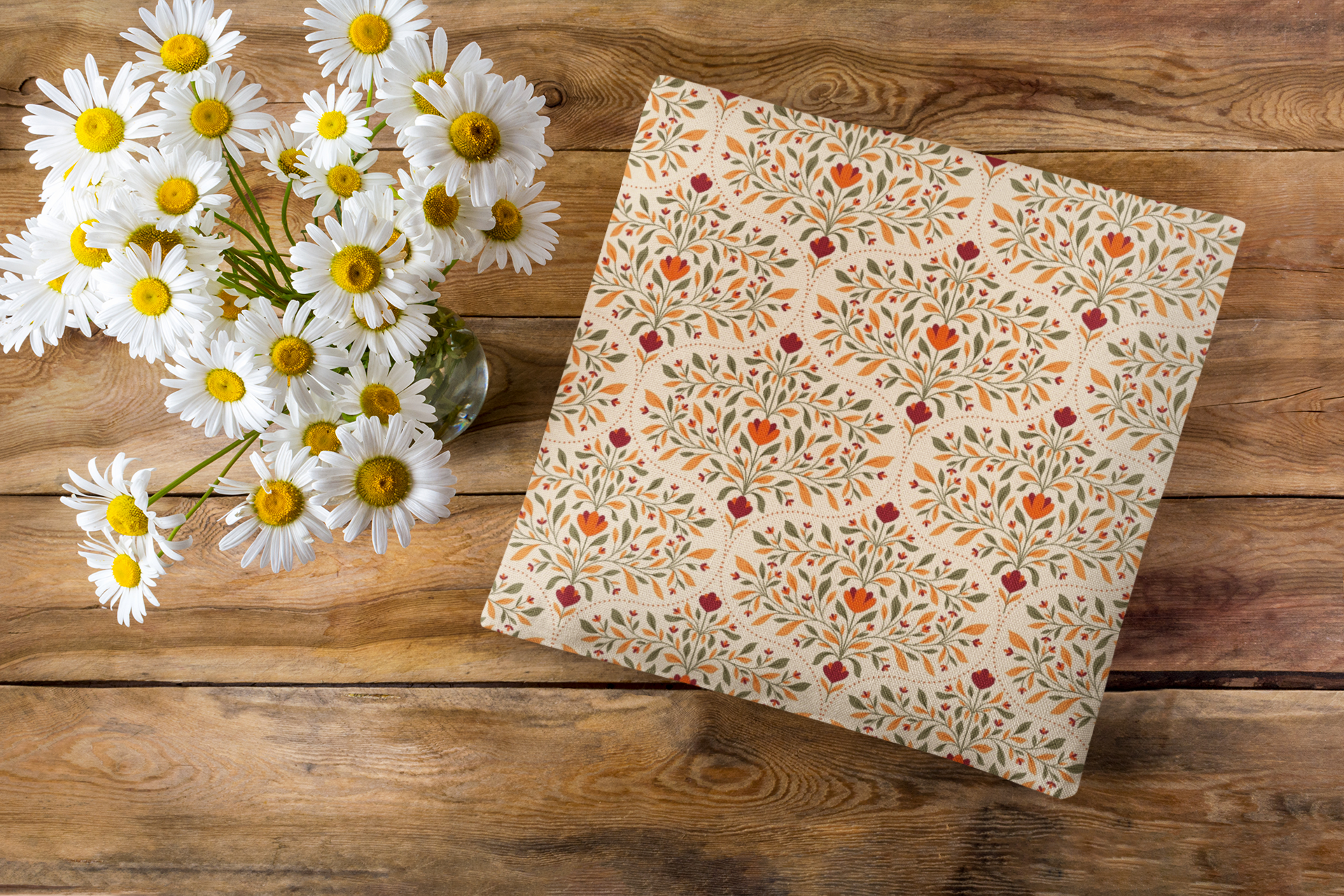
bis modern Sie werden es auf Stoffen, Fliesen,
Tapeten, Einrichtungsgegenständen
und Modeaccessoires sehen. Und jetzt werden Sie
Ihre eigene Version
dieses zeitlosen Musters erstellen . Wir sehen uns in der nächsten Lektion.
5. Benutzerdefinierte Aktionen: Eines der Tools, die
ich zur Verfügung stelle, um Ihren Arbeitsablauf zu beschleunigen, ist
die Vorlage für benutzerdefinierte Aktionen. Mit dieser Aktion können Sie
Ihre Musterelemente schnell duplizieren und anordnen und eine perfekte Ausrichtung
für nahtlose Wiederholungen sicherstellen Tolle Lösung für das Problem der
Ebenenbegrenzung. Die Installation und Verwendung der benutzerdefinierten
Aktionsvorlage ist sehr einfach, und ich werde
Sie Schritt für Schritt durch den gesamten Prozess führen. Wenn Sie jedoch
mehr über die Vorlage für benutzerdefinierte
Aktionen erfahren
möchten , können Sie
sich meinen anderen Kurs
zum Erstellen symmetrischer
Wiederholungsmuster mit Procreate ansehen , dem ich
diesen Prozess im Detail zeige
6. OGEE-Vorlage: Also werden wir
die benutzerdefinierte Aktionsvorlage auswählen , die ich
im Abschnitt Ressourcen bereitgestellt habe Sobald Sie es geöffnet haben,
rufen Sie
das Schraubenschlüssel-Tool auf und klicken auf
Canvas Canvas-Informationen Und klicken Sie auf Abmessungen. Das ist also nur, um Ihnen
die Abmessungen zu zeigen , die
ich angegeben habe. Es ist
derzeit also 12 mal 12 Zoll groß und die DPI ist auf 300 eingestellt. Wir werden also immer sicherstellen, dass der DPI-Wert auf 300 oder höher eingestellt ist wenn wir
eine Illustration erstellen , die gedruckt werden
muss, oder? Und das Farbprofil ist so
eingestellt, dass P drei angezeigt wird. Okay. Und sobald Sie das Auswahlwerkzeug gedrückt und
auf Speichern und Laden geklickt
haben, würden Sie sehen, dass es
etwas namens Auswahl eins, Auswahl zwei, Auswahl
drei und Auswahl vier gibt. Das ist also Ihre benutzerdefinierte
Aktionsvorlage. Ich habe es also bereits
für Sie eingerichtet, damit Sie
sich keine Sorgen machen müssen , und ich werde Ihnen auch zeigen, wie wir es
später im Kurs verwenden werden. Okay. Jetzt, wo wir unser Canvas-Set
haben, werde
ich Ihnen zeigen, wie Sie Ihre
eigene OG-Vorlage
erstellen können. Jetzt haben Sie die Vorlage
im Bereich Ressourcen, sodass Sie sie herunterladen und einfügen
können. Wenn Sie jedoch
gleichzeitig Ihre
eigene OG-Vorlage
erstellen möchten , gehen Sie wie
folgt vor. Das erste, was
wir tun werden, ist uns mit dem Schraubenschlüsselwerkzeug zu
befassen Wir werden die Zeichenanleitung
einschalten und auch auf Zeichenanleitung bearbeiten
klicken Und momentan ist es bei Tui Grid, und ich werde einfach die Rastergröße auf
Maximum
ändern und auf Okay klicken. Es wird also nur diese
horizontale und vertikale Linie haben . Als Nächstes wählst
du deinen Pinsel aus. Ich gehe zur
Kaligraphie-Sektion
und wähle den und wähle den Und auf der neuen Ebene werde
ich einfach einen Kreis zeichnen Also wähle ich vorerst nur die
Farbe Schwarz. Und wir werden das
Einrasten und
die Magnetik einschalten und
diesen Kreis in die
Mitte der Leinwand bringen diesen Kreis in die
Mitte der Leinwand Sobald Sie das getan haben, werden
wir
diesen Kreis auch in diesen speziellen
Quadranten hier drüben bringen diesen Kreis auch in diesen speziellen
Quadranten Und es tut mir einfach leid, stelle
sicher, dass es einheitlich ist und ich werde es einfach verkleinern,
sodass der Kreis, den wir
erstellt haben,
zu sodass der Kreis, den wir
erstellt haben, diesem speziellen
Quadranten hier drüben passt Sobald Sie das getan haben, werden
Sie diesen Kreis wieder genau in die Mitte
der Leinwand
verschieben , so wie hier Richtig. Der nächste Schritt ist also, erneut auf das
Auswahlwerkzeug
hier drüben zu klicken und ich wähle Rechteck und ich
werde ein Fein zeichnen. Rechteck als solches. Ich treffe eine
rechteckige Auswahl und benutze
meine drei Finger. Ich lege ab und klicke
auf Ausschneiden und Einfügen. Dadurch
wird tatsächlich eine separate Ebene
mit dem Element erstellt , das wir
gerade ausgeschnitten und eingefügt Jetzt gehe ich wieder in das Auswahlwerkzeug
und erstelle eine weitere rechteckige
Auswahl als solche Auch hier wischen drei Finger
nach unten, schneiden aus und fügen sie ein. Jetzt hast du drei Schichten. Ich werde auf das
Verschieben-Werkzeug klicken und diese
spezielle Auswahl so
ganz nach unten ziehen . Gehen Sie zu Ihrem Ebenenmenü, wählen Sie die nächste Ebene aus, das ist die untere
Hälfte, und Sie werden sie wie folgt nach
oben verschieben. Wenn Sie also hineinzoomen, sehen
Sie möglicherweise
bestimmte Unregelmäßigkeiten Keine Sorge, wir können das korrigieren. Richtig. Der nächste Schritt ist also, wie ich schon sagte, das zu korrigieren. Also werden wir
die Ansicht vergrößern
und ich werde und ich werde Ebene auswählen
, die bereits ausgewählt
ist. Gehen Sie zu Ihrem Verschieben-Werkzeug ,
und an dieser Stelle
möchte ich das Einrasten ausschalten. Und ich werde diese Zeile
langsam nach unten bewegen. Und jetzt ist es besser. Ich werde
dasselbe auch mit diesem Teil machen. Gehen Sie also zu Ihrem Ebenenbedienfeld, klicken Sie auf diese bestimmte Ebene und Sie werden
sie nur leicht verschieben Es muss nicht
perfekt sein, es sollte ausreichen. Sobald Sie damit fertig sind, kehren
Sie
zu Ihrem Ebenenmenü zurück. Sie werden
all diese drei Ebenen zusammenführen indem Sie sie
zusammendrücken, und wir werden einfach nach links
wischen
und auf Duplizieren klicken Ich wähle eine
dieser Ebenen aus und schalte einfach
wieder die Magnetik und das
Snapping ein und bewege sie nach links und
wir wählen die andere aus und
wir drehen sie horizontal und
wir verschieben sie auf die andere Seite
, also
nach , also Das ist es. Sie haben
Ihre OG-Vorlage fertig. Also alles, was Sie erstellen werden, ist das Motiv
, das Sie zeichnen werden, Sie werden
innerhalb dieses Bereichs zeichnen, und diese besondere
Form, die wir
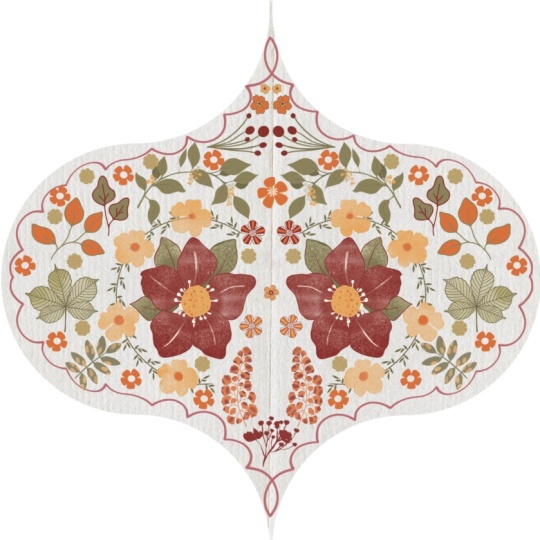
erstellt haben , wird als OG-Form
bezeichnet. Stimmt das? Und wenn Sie möchten, können
Sie
auch eine Farbe hinzufügen. Vorher
müssen Sie diese beiden Ebenen zusammenführen und dann Ihre Farbe hinzufügen. Hoppla. Es scheint also, dass es hier eine Lücke
gibt, also kannst du sie einfach
schnell füllen Und dann können Sie es einfach
ausfüllen und die Opazität
reduzieren Und das ist es. Sie haben Ihre
eigene OG-Vorlage
erstellt. Wir sehen uns in der nächsten Lektion.
7. Skizzieren: Nun, da wir unsere
OG-Vorlage eingerichtet haben, der nächste Schritt darin, in
unser Ebenenbedienfeld zu gehen und
sicherzustellen, dass Sie
sie umbenennen und sperren,
damit wir nicht versehentlich
auf der Vorlagenebene zeichnen Richtig? Als Nächstes erstellen
Sie eine neue Ebene. Und davor
gehen wir zurück zu unserer Anleitung mit dem Schraubenschlüssel zum
Bearbeiten und ändern
das Zwei-D-Gitter auf Symmetrie Und unter Symmetrie
werden Sie sicherstellen, dass es
vertikal und nicht
horizontal ist , oder Stellen Sie außerdem sicher, dass die
Zeichenunterstützung aktiviert ist und klicken Sie dann
auf Fertig.
In Ordnung. Sobald wir also das assistierte Zeichnen
aktiviert haben, würden
Sie sehen, dass es im
Ebenenmenü auf der jeweiligen Ebene etwas
gibt, das
als assistiertes Zeichnen bezeichnet wird. Das bedeutet, dass, wenn Sie etwas auf der einen Seite
zeichnen, es
auf der anderen Seite repliziert wird Wir
werden also nur
auf einer Seite dieser Vorlage skizzieren , und was auch immer wir skizzieren
werden wird nur auf der anderen Seite
gespiegelt Wir müssen also nicht auf beiden Seiten
skizzieren. Nur eine Seite würde reichen und es wird einfach
auf der anderen Seite gespiegelt Richtig? Also gehe ich
in mein Ebenenbedienfeld und benenne
es in Skizzenebene um. Und ich werde unter Skizzieren sechs
B-Bleistifte auswählen. Sie können also jeden Pinsel verwenden , mit dem Sie Ihrer Meinung nach
bequem arbeiten Normalerweise bevorzuge ich
sechs B zum
Skizzieren, weil sich
das wie ein Bleistift anfühlt Es fühlt sich also an, als würde ich tatsächlich mit einem Bleistift
skizzieren Ordnung. Also fangen wir an. Also das allererste, was
ich tun möchte, ist von oben anzufangen. Aber ich möchte Sie auch darüber informieren , dass ich hinzufügen werde, dass
ich einen Rand hinzufügen werde. Zu dieser speziellen
Vorlage am Ende. Genau aus diesem Grund werde ich
jedes
Mal, wenn
ich ein Element zeichne, darauf achten, dass es nicht zu nah am Umriss ist. Das ist die Gliederung der Vorlage. Also werde
ich zum Beispiel
nichts zeichnen , was
es berührt, etwa so. Ich werde etwas zeichnen , das so aussieht, dass ein
ausreichender Abstand zwischen dem Element
und der Kontur besteht, richtig. Nachdem das geklärt ist,
fangen wir an. Also werde ich
diese spezielle Form
mit floralen Elementen füllen , aber Sie können gerne
jedes andere Element oder
abstrakte Elemente verwenden jedes andere Element oder ,
alles, was Sie möchten. Die Idee ist also,
diese spezielle
Form einfach mit Elementen auszufüllen . Okay, es könnte also
ein eigenständiges Motiv sein oder es könnten
abstrakte Elemente sein. Also werde ich
ein eigenständiges Motiv zeichnen, das botanischer Natur ist. Richtig? Und ich werde die
Zeichenhilfe
vorerst vorübergehend
ausschalten , weil ich
eine Linie in der Mitte zeichnen möchte. Und wenn die
Zeichenhilfe aktiviert ist, kann ich
damit keine richtige gerade Linie zeichnen. Genau aus diesem Grund habe
ich es vorerst einfach ausgeschaltet. Sobald ich mit dem
Zeichnen dieser Linie fertig bin, gehe
ich zurück in mein Ebenenmenü und aktiviere die Zeichenhilfe und ich werde einfach
weiterzeichnen. Skizzieren
wird definitiv viel Zeit in Anspruch nehmen , denn es ist
offensichtlich die Phase in der Sie entscheiden werden,
und dann werden Sie löschen und mit all Ihren Elementen hin und
her wechseln Dieser Teil wird also
im Vergleich zu allen anderen
Abschnitten unseres Kurses definitiv
viel Zeit in Anspruch nehmen im Vergleich zu allen anderen
Abschnitten unseres Nehmen Sie sich also Zeit , um über die Platzierung
Ihrer Elemente zu entscheiden. Auch hier achte ich darauf
, dass ich der Gliederung nicht zu nahe komme und, weißt
du, es gibt eine gewisse Lücke. Ich bin
mit meinen Skizzen fast fertig, aber ich habe das Gefühl, dass es ein paar Lücken
gibt, wie zum Beispiel negative Lücken
hier und da Also werde ich einfach
zurückgehen und, du weißt schon, sie
korrigieren, sodass
es keine negativen Leerzeichen gibt Also ich glaube, ich bin fertig
mit dem Skizzieren, also werde ich hier aufhören. Und der nächste Schritt ist
, mit dem Ausmalen zu beginnen. Aber bevor Sie das tun
, stellen Sie sicher, dass Ihre
Elemente nicht zu
nahe an der Kontur liegen ,
denn
wenn Sie einen Rahmen hinzufügen , wird
dies definitiv stören. Davon abgesehen ist es mehr als ausreichend, wenn
Sie einfach die gesamte Form mit
beliebigen Elementen
füllen können Sie einfach die gesamte Form mit
beliebigen Elementen
füllen . Und vielleicht sehen Sie hier und da kleine
Lücken, aber das ist völlig okay. Es ist nicht notwendig
, dass du
dein Motiv sehr, du weißt schon, vollständig machen musst. Es muss zum Beispiel nicht
jeden Bereich oder jeden kleinen
Raum ausfüllen , der da ist. Hier und da ein
paar negative Leerzeichen zu haben ist okay, es ist etwas, das
es so aussehen lässt, weißt du, du hast genug, das Muster hat genug
Raum zum Atmen, also ist das völlig okay. Es ist nicht notwendig
, dass Sie jede kleine
Lücke
füllen müssen , die Sie sehen. Stimmt? Wir sehen uns
in der nächsten Lektion.
8. Einfärben: Jetzt, wo wir
mit dem Skizzieren fertig sind, besteht
der nächste Schritt darin, mit dem Ausmalen zu
beginnen Für die Farbpalette werde
ich mit
der Och-Farbpalette fortfahren , die Sie im Abschnitt
Ressourcen
finden Sie können auch jede andere
Farbe verwenden, die Sie mögen. Es besteht kein Zwang
, nur
der bestimmten Farbpalette zu folgen der bestimmten Farbpalette , die
mit dieser Klasse bereitgestellt wurde Also gehen wir
in unser Ebenen-Panel und erstellen eine
neue Ebene über der Vorlage,
aber unter der
Skizzenebene, richtig? aber unter der
Skizzenebene, richtig Und wir werden sicherstellen
, dass die Zeichenhilfe für jede
Ebene, die wir erstellen, manuell
aktiviert wird , oder? Also fange ich damit an, zuerst den floralen Teil zu
färben. Also, was den Pinsel angeht, werde
ich
mit dem Monolinpinsel weitermachen Sie finden dies unter
der Rubrik Kaigraphie. Und ich werde
diese schöne kastanienbraune Farbe
aus der Palette auswählen diese schöne kastanienbraune Farbe Auch hier füge ich Farben
so hinzu, dass
jede alternative
Blume eine andere Farbe hat Wenn ich hier also Rot hinzufüge, dann stelle ich sicher, dass die alternative Blume, die hier
drüben ist, nicht
dieselbe Farbe hat. Wenn Sie also versuchen,
Farben mit einer Farbfüllung zu füllen , stellen
Sie
einfach sicher, dass Sie
die Ansicht vergrößern und die Farben hinzufügen , da dieser Bereich ,
den wir färben möchten ,
den wir färben möchten, sehr klein ist, sodass Sie versehentlich auch draußen
färben könnten . Das ist also
früher passiert, als Sie gesehen haben,
dass überall auf dem Bildschirm diese ganze kastanienbraune
Farbe zu sehen war Auch hier gehe ich
in mein Ebenenbedienfeld und
erstelle eine neue Ebene,
aktiviere die Zeichenhilfe Vorher werde ich diese einfach
in
rote Blumen und
diese in orange umbenennen . Ich werde
dieses leuchtende Orange wählen und dasselbe wiederholen. Er Als Nächstes erstelle
ich
erneut eine neue Ebene und aktiviere
die Zeichenhilfe. Und dieses Mal füge ich nur
den mittleren Teil hinzu. Also wo auch immer wir
diese orangefarbenen Farben haben diese orangefarbenen Farben haben wird
die Mitte in kastanienbrauner Farbe sein Und wo auch immer wir
diese schöne kastanienbraune Farbe haben, werden
wir sie
mit Orange füllen, richtig Wählen Sie also den
kastanienbraunen Monolinpinsel. Und im Moment
geht es bei dieser Ebene um die orangefarbene Ebene, also gehe ich zum
Ebenenbedienfeld und ziehe sie nach Es tut uns leid. Die Orange. Als Nächstes
erstelle ich eine neue Ebene und verfolge sie unter
der Ebene mit den roten Blumen, aktiviere die Zeichnungszyste, wähle
Orange
und fange an zu färben Also werden wir das
Gleiche auch hier machen. Im Moment bin ich auf
der orangefarbenen Ebene, also werden wir sie einfach auffüllen
und einfärben. Tut mir leid. Ich werde zu
dieser Ebene zurückkehren, in der es
um die roten Blumen geht. Ich werde
diese Ebenen erneut umbenennen. Rote Blumen. 01, wir können das 02 nennen. Ich denke nochmal, das ist 01 und das ist 02. Jetzt werde ich eine
neue Ebene für die Blätter,
Troingass erstellen und
diese in grüne Blätter umbenennen Ich wähle Grün aus der Farbpalette und
fange an zu Ich werde
dieselbe Technik verwenden. Wenn dieses Blatt eine grüne Farbe hat, wird
das nächste eine andere Farbe haben. Wir werden zuerst die
alternativen Blätter färben. Auch hier gehst du
in dein Ebenen-Panel und erstellst eine weitere Ebene. Schalten Sie die
Zeichenhilfe ein und ändern Sie die Farbe. Also möchte ich
diesen hier wählen. Und wenn Sie den
Monolinpinsel ausgewählt haben
, zeichnen Sie das andere Blatt Jetzt, wo wir
mit den Blättern fertig sind, ist
der nächste Teil der Stängel Wir werden erneut eine neue
Ebene erstellen und
die Zeichenhilfe einschalten und wir werden
nur diese Stängelbereiche zeichnen Ich wähle das
gleiche Grün und im Bereich Tusche den Pinsel
für trockene Tinte, und ich mache einfach
weiter und zeichne ihn Achten Sie auch hier darauf, die Zeichenhilfe
einzuschalten. Ich werde
die Zeichnungen vorerst ausschalten. Ich werde nur die Mittellinie
zeichnen. Ich finde es wirklich schwierig
, das klarzustellen. Genau aus diesem Grund gehe
ich einfach in das Schraubenschlüssel-Tool und
aktiviere
die
Anleitung zum Bearbeiten von Zeichnungen, wähle
zwei D und stelle sie hier
auf die
Anleitung zum Bearbeiten von Zeichnungen, wähle Max. Und jetzt werde ich einfach die Grenze ziehen. Siehst du, es ermöglicht mir, eine schöne gerade Linie zu
zeichnen. Jetzt gehe ich zurück zur Zeichenanleitung
und bearbeite
die Zeichenanleitung und stelle sie
wieder auf Symmetrie um Beim Heranzoomen sehe ich, dass die Linie, die ich
gezeichnet habe, nicht so gerade ist, also wiederholen wir
den Vorgang noch einmal Ich mag es jetzt. Ich mache es wieder symmetrisch und gehe zurück zu
deinen Ebenen, benenne es Ich klicke auf die Stammebene und
ziehe
sie bis zur letzten Richtig. Als Nächstes fügen wir diesen Blättern nur einige Details hinzu, und das war's. Ich werde eine neue
Ebene über den orangefarbenen Blättern erstellen und die Zeichenhilfe
einschalten und ich werde auch die Schnittmaske
einschalten Ich klicke
hier drüben
auf das Ende und drehe es auf Multiplizieren Ich werde den
Mischmodus auf Multiplizieren ändern. Und mit demselben Pinsel
, also dem ausgewählten
Pinsel für trockene Tinte, werde
ich dieselbe Grundfarbe wählen
,
die orange, weil wir sie aus
den orangefarbenen Blättern
kreieren Ich werde nur die Details
hinzufügen. Jetzt wiederhole ich
den gleichen Vorgang, aber bei den grünen Blättern klicke
ich auf
die Ebene mit den grünen Blättern, erstelle eine neue Ebene darüber, und dann
fügst du
Zeichenhilfe und Schnittmaske hinzu , ändere den
Mischmodus auf Multiplizieren und mit derselben Grundfarbe, die die gewählte grüne Farbe
ist, zeichnest
du einfach die Und ich gehe zurück
in das Ebenen-Panel und
wähle sozusagen all diese
Blätter aus , die wir haben. Und ich werde sie
unter die Blumenschichten bringen. Ja. Ja, ich werde
den Stiel über die Bleischichten bringen . Es tut mir leid. Ja. Ich werde
diese Skizze auch ausschalten , nur um zu
sehen, wie sie aussieht. Mir gefällt es sehr gut, aber
ich muss nur
einige Bereiche löschen, in denen sich diese
grünen Stängel überlappen Davon abgesehen finde ich, dass
das Muster gut aussieht. Es tut mir leid, das Motiv sieht gut aus. Als Nächstes fügen wir
einfach
diesen Teil hinzu und löschen vielleicht
diese überlappenden Bereiche Als Nächstes fügen wir hier
einen kleinen Rand hinzu. Also gehe ich
hier in
meine Presh-Einstellungen und wähle Caligraphy
unter Kalligrafie,
ich wähle diese wähle Caligraphy
unter Kalligrafie, ich Aber um einen neuen
Pinsel zu erstellen, tut mir leid,
ich werde diesen Monolin-Pinsel einfach schnell duplizieren Ich habe das schon gemacht,
du kannst es hier sehen, es zeigt Monoline drei
für mich. Das ist okay. Ich werde auf diese
neue duplizierte Version
des Monoline-Pinsels klicken und einfach darauf tippen Ich werde einfach
den Abstand vergrößern und wenn ich das mache,
kannst du sehen, dass wir diesen schönen, ähm,
punktförmigen Pinsel
haben punktförmigen Pinsel Also kannst du es bei Max belassen. Und klicken Sie. Okay, jetzt hast du diesen
schönen gepunkteten Monolin-Pinsel. Ich habe das Gefühl, dass ich
etwas von 90 nehmen werde , weil
100 sehr locker ist Das sollte ausreichend sein. Wir haben also unseren neuen gepunkteten Pinsel bereit, damit Sie ihn umbenennen können Und jetzt, wo der
gepunktete Pinsel ausgewählt ist, werde
ich wieder eine neue
Ebene erstellen Schalten Sie die Zeichenhilfe und wählen Sie die gewünschte
Farbe aus Ich werde
mit der Orange weitermachen. Es reicht, wenn du nur auf
einer Seite zeichnest . Es ist mehr als genug. Ich werde einfach weitermachen und die
Pinselgröße ein wenig erhöhen. Also werden wir sehen, wie es
aussieht. Ja, perfekt. Also, behalte hier einfach einen Punkt und
folge einfach der Gliederung
, das ist mehr als genug. Wenn Sie sich also nicht
sicher sind, wo Sie aufhören sollen, gehen Sie
einfach zu Ihrem Schraubenschlüssel,
bearbeiten Sie die Zeichenanleitung und ändern Sie es
einfach Zwei-D-Raster und stellen Sie sicher
, dass Sie es auf MAX haben Jetzt sehen Sie, dass Sie hier eine
horizontale Linie haben, also werden
Sie dort aufhören Also habe ich hier einen kleinen
Fehler gemacht. Also wenn Sie sehen, wenn wir
das Ti-Grid eingeschaltet haben, lässt
es uns das eigentlich nicht tun. Also werde ich in das
Schraubenschlüsselwerkzeug gehen ,
die Zeichenanleitung
bearbeiten Und anstatt
die beiden D-Raster zu wählen, gehen
wir zu
den Symmetrieoptionen und
wählen den Quadranten aus Okay. Und jetzt kannst du
weitermachen und anfangen, es zu zeichnen. Aber Sie würden sehen
, dass es auch hier
wiederholt. Das ist okay. Wir können es später löschen. Ja. Also werden wir direkt
unter dieser horizontalen
Linie, die wir hier sehen, anhalten . Okay. Jetzt gehe ich zurück zu
meinen Ebenen, schalte die Zeichenhilfe
aus, wähle dein Radierwerkzeug, du kannst
diese zusätzlichen Randlinien einfach ausradieren Ordnung. Also werden wir das
in Poder umbenennen Und Sie können
Ihre Vorlage auch ausschalten , nur um zu sehen,
wie sie zu diesem Zeitpunkt aussieht Also ich finde es sieht gut aus. Wir sind mit
dem Färben fertig. Der nächste Schritt besteht also darin, daraus ein sich
wiederholendes Muster zu machen. Also wir sehen uns in
der nächsten Lektion.
9. Testen der Wiederholung: Jetzt, wo wir
unser Motiv fertig haben, der nächste Schritt darin, daraus ein
sich wiederholendes Muster zu erstellen. Ich gehe
hier in
mein TAs-Menü und
klicke schnell,
wähle einfach all diese Ebenen aus und füge
sie zu einer Gruppe hinzu. Jetzt haben wir sie in einer Gruppe und du kannst sie in OG umbenennen. Und jetzt werde ich
das einfach duplizieren und ich werde auf das Vorschaubild klicken
und es glätten Als Nächstes füge ich einfach eine neue Ebene
hinzu und
bringe sie unter diese
Ebene, die wir gerade abgeflacht die wir gerade Im Moment heißt es dort, dass
es grüne Blätter sind, also können wir
es vorerst einfach als Motiv umbenennen Okay. Und auf dieser speziellen
Ebene, die wir gerade erstellt haben, wähle
ich einfach
Weiß und ziehe es per Drag & Drop. Wir werden das vorerst in Platzkarte umbenennen. Daran ist also nichts
Besonderes. Wir benötigen nur diese Platzkarte ,
damit wir unsere benutzerdefinierte
Aktionsvorlage verwenden können. Das ist es. Jetzt wähle ich
die Tischkarte und
das Motiv zusammen und gruppiere
sie zusammen. Okay? Also haben wir die OG-Gruppe, und jetzt haben wir nur
eine neue Gruppe, die das Motiv und
die Tischkarte
hat. Stimmt das? Jetzt gehe ich zum
Auswahltool hier drüben. Und wenn Sie das sehen, haben wir etwas namens Speichern und Laden. Also werde ich darauf klicken und Sie haben die Auswahl
vier, drei, zwei, eins. Also
wählen wir Auswahl eins und
verwenden das Verschieben-Tool. Sie sehen also, dass dieser Teil des
Canvas-Bereichs ausgewählt wird, und wir werden „
Horizontal spiegeln“ und „Vertikal spiegeln“ verwenden. Stimmt das? Nochmals, wir
gehen zum Auswahltool. Klicken Sie auf Speichern und Laden. Dieses Mal wählst
du Auswahl zwei aus. Klicken Sie auf das Verschieben-Werkzeug und drehen Sie erneut die
Horizontale um, um sie vertikal umzudrehen. Also wiederhole das Gleiche. Auswahl drei speichern und laden. Klicken Sie auf das Verschieben-Tool. Horizontal kippen Vertikal kippen. Und wieder speichern und
laden, Auswahl vier. Klicken Sie auf das Verschiebewerkzeug, schneiden Lippe horizontal aus und
drehen Sie sie vertikal um. Jetzt
klicken wir einfach auf das Verschieben-Werkzeug,
wählen die gesamte
Ebene aus und klicken dann auf Flip sorry, Flip Vertikal. Also werde ich das schnell rückgängig machen und einfach
auf
das Verschieben-Werkzeug klicken und
dann auf Vertikal spiegeln klicken. Das ist es. Gehen Sie jetzt zu
Ihrem Ebenenmenü, gehen Sie in diese
bestimmte neue Gruppe und Sie können die Platzkarte einfach
ausschalten. Und jetzt würdest du sehen, dass
dein Muster fertig ist. Du wiederholst, es ist auch vorhanden. diesem Grund
macht es Ihnen Ihre
benutzerdefinierte Aktionsvorlage wirklich einfach und schnell, und
Sie müssen nicht zu viel
duplizieren oder mehrere Ebenen
erstellen. Jetzt, wo wir
unser Muster fertig haben, der nächste Schritt darin, zu
sehen, wie es sich wiederholt Dazu
wische ich einfach mit meinen
drei Finger nach unten und
klicke auf Alle kopieren und wische erneut nach unten und Gehen Sie jetzt zu Ihrem
Ebenenmenü und Sie würden etwas
sehen, das
als eingefügtes Menü,
Entschuldigung, eingefügtes Bild bezeichnet wird, und wir werden das nur dreimal
duplizieren So. Ich wähle
all diese Ebenen
zusammen aus und
schalte alle anderen Ebenen aus. Wenn du auf
diese blaue Schaltfläche an
der Ecke klickst diese blaue Schaltfläche , siehst du, dass
ein Taschenrechner erscheint. Darin gebe
ich die Hälfte von 3.600 ein, also 1.800
, und
klicke Jetzt klicken wir auf eines dieser Bilder und verschieben es in jeden
dieser Quadranten, um zu sehen,
ob es H. Jetzt gehe ich in das
Schraubenschlüsselwerkzeug und schalte Zeichenanleitung aus,
und
das Du hast dein ganz
eigenes OG-Muster bereit. Also werde ich in diesem Teil nachschauen, vielleicht siehst
du, dass sich die Grenze, die wir tatsächlich gezeichnet haben
,
überlappen könnte.
Das ist okay. Du kannst zurückgehen und es ein bisschen
korrigieren. Aber abgesehen davon wird es
nicht einfach zu
viel auf Ihrer endgültigen Ausgabe zeigen ,
also ist das völlig in Ordnung. Das ist es also. Ihr
Muster ist fertig. Wir sehen uns in der nächsten Lektion.
10. Schlussgedanken: Herzlichen Glückwunsch. Sie
haben gerade
Ihr eigenes
OG-Wiederholungsmuster von Grund auf neu erstellt. Sie haben jetzt ein
druckfertiges Muster und die Fähigkeiten, weitere zu erstellen. der Oji-Vorlage und den benutzerdefinierten Aktionen experimentieren Probieren Sie neue Motive oder verschiedene Farbpaletten aus und fügen Sie dem Ganzen Ihren eigenen, einzigartigen Twist hinzu Ich würde gerne sehen,
was du kreierst. Bitte fügen Sie Ihre fertigen
Projekte dem Projekt hinzu ,
wenn Ihnen dieser Kurs gefällt Eine Bewertung zu
hinterlassen würde mir sehr viel
bedeuten
und anderen helfen, diesen Kurs zu
entdecken. Danke, dass du mich auf
dieser Reise zur Mustererstellung begleitet hast. Kreieren Sie weiter,
experimentieren Sie weiter und haben Sie vor allem
weiterhin Spaß Wir sehen uns in der nächsten Klasse.
 Vidya Kumaresan, Illustrator