Transkripte
1. Einzigartige Funktionen und Vorteile unseres umfassenden Obsidian-Kurses: Willkommen bei Obsidian, dem ultimativen Kurs In diesem einführenden Abschnitt behandeln
wir
drei Hauptthemen Was
unterscheidet diesen Kurs von anderen Kursen? Was wird
in diesem Kurs behandelt? Zum Schluss noch eine kurze Vorstellung
von mir und wer ich bin. Was
unterscheidet diesen Kurs von anderen Kursen? Nun, ich lebe gerne
nach dem Akronym Kiss. Halte es einfach. Dumm. Im Gegensatz zu den meisten anderen
Kursen ist es
mein Ziel, diesen Kurs
so einfach und auf den
Punkt wie möglich zu halten . Nach meiner persönlichen Erfahrung
habe ich festgestellt, dass es
nichts Schlimmeres gibt als einen Kurs
zu kaufen, der mehrere Stunden dauert, nur um herauszufinden
, dass der Inhalt
tatsächlich aus ausführlichen
Gesprächen besteht . Als jemand, der seine
Zeit schätzt und viel unterwegs hat, möchte
ich die
Mindestdosis haben und
die maximale Menge an
Informationen aus einem Kurs herausholen. Das heißt, ich möchte lernen,
wie man eine Software
oder ein Prinzip so
effektiv wie möglich einsetzt,
damit ich so schnell wie möglich
anfangen kann , das
Gelernte anzuwenden. Daher werden in diesem
Kurs nicht so viele Themen behandelt, die
keinen direkten Einfluss darauf haben, dass keinen direkten Einfluss darauf schnell
wie möglich viele Themen behandelt, die
keinen direkten Einfluss darauf haben, dass
Sie Obsidian verwenden Zweitens glaube ich, dass es sehr
wichtig ist , sicherzustellen, dass Sie
beim Erlernen
eines neuen Konzepts sicherstellen, dass der
Inhalt eine gewisse Aussagekraft hat Manchmal kann es extrem schwierig sein, ein neues Konzept
zu lernen extrem schwierig sein Sie Ihre Inhalte jedoch mit
denen eines Tools, Prinzips
oder einer Anwendung verknüpfen, die
Sie bereits kennen kann dies den
Zeitaufwand für das Erlernen
eines neuen Konzepts verringern . Das ist genau das, was
wir tun werden.
2. Umfassende Curriculum-Themen in unserem Obsidian-Kurs: Was genau
wird in diesem Kurs behandelt? Nun, zunächst beginnen wir
mit der Einführung. Wir werden dann zu den Grundlagen von Obsidian
übergehen, wo wir uns
ansehen werden, was Obsidian ist? Was ist der Unterschied
zwischen der
kostenpflichtigen und der kostenlosen Version? Allgemeine Einrichtung,
ein allgemeines Verständnis
des Layouts, die Einstellungen aussehen, welche Volts
Notizen erzeugen, die mit Links,
Hashtags und Grafiken enden Dann kommen wir zu den fortgeschrittenen
Obsidian-Bearbeitungstechniken, wo wir
uns URLs, dem Exportieren von Optionen, dem
Hinzufügen von Code, Bildern,
Tabellen, Diagrammen
und sogar mathematischen
Hinweisen und einfachen bewährten Methoden befassen werden fortgeschrittenen
Obsidian-Bearbeitungstechniken,
wo wir
uns mit dem Hinzufügen von URLs, dem Exportieren von Optionen, dem
Hinzufügen von Code, Bildern,
Tabellen, Diagrammen
und sogar mathematischen
Hinweisen und einfachen bewährten Methoden befassen werden
. Anschließend werden wir zu den
erweiterten Obsidian-Funktionen übergehen. Wir werden uns Themen und
Support ansehen , gefolgt von
Obsidian-Plug-ins wo wir uns die
Core-Plug-ins
sowie die fünf wichtigsten Community-Plugins ansehen sowie die Abschließend schauen wir uns eine
Fallstudie zu Obsidian aus der realen Welt an, gefolgt von einer
Obsidian-Kursübung, in Sie das Gelernte anwenden können
3. Einführung Lerne von einem versierten Wissensarbeiter: Bevor wir beginnen, möchte ich
mich kurz vorstellen. Mein Name ist Ryan Dean Brink und ich habe eine Leidenschaft für
Wachstum und Erfolg Mein Lebensweg
war ein Beweis mein unerschütterliches Engagement für
persönliches und
berufliches persönliches und Ich habe einen Hintergrund in
Genetik und Biochemie und habe
nachweislich hervorragende Leistungen sowohl
in der Wissenschaft als auch Ich habe meine Fähigkeiten
in den Bereichen Zeitmanagement, Selbstdisziplin,
Selbstmotivation
und effektiver Prozessoptimierung und effektiver Meine Mission ist es, anderen zu
helfen,
ihr volles Potenzial auszuschöpfen und ihr
Traumleben zu leben. Ich liebe es, meinen
Wissensschatz zu teilen , den ich in
den letzten Jahren in vier
Hauptkategorien
gesammelt habe : Gesundheit, Wohlstand, Liebe und Glück. Schließlich gehe
ich als projektorientierter und ergebnisorientierter
Profi und ergebnisorientierter
Profi
jede Herausforderung gerne mit Begeisterung, Kreativität
und Initiative Deshalb hoffe ich wirklich, dass dieser
Kurs Ihrem Leben
einen Mehrwert verleiht und
Sie dahin bringt, wo Sie sein möchten
4. Exploring Obsidian Eine Einführung in das innovative Wissensmanagement-Tool: Was ist also Obsidian? Nun, was
Obsidian von
anderen
Notizanwendungen unterscheidet , ist sein Fokus darauf Ihre Notizen
tatsächlich miteinander zu verknüpfen, um Ihnen zu helfen, Ideen zu verbinden und im Grunde
ein Wissensnetz zu schaffen Ich stelle mir Obsidian gerne
als Gehirn oder Spinnennetz vor,
wodurch Sie tatsächlich Verbindungen
über mehrere Knoten hinweg
herstellen,
die Sie sich vorstellen wodurch Sie tatsächlich Verbindungen
über mehrere Knoten hinweg
herstellen,
die Sie über mehrere Knoten hinweg
herstellen,
die Schaffen Sie ein Spinnennetz oder
Nervenbahnen in Ihrem Gehirn. Im Grunde
bedeutet das, dass Sie ein Netz von Verbindungen
zwischen Ihren Notizen
erstellen können . Dies macht es einfacher,
Ihre Ideen entweder in der
Gegenwart oder sogar in der Zukunft zu untersuchen und zu sehen, wie sie miteinander
zusammenhängen. Obsidian verfügt auch über eine sehr
leistungsstarke Suchfunktion
, mit der Sie Notizen
anhand des Inhalts
oder der Metadaten
schnell finden anhand des Inhalts
oder der Metadaten Außerdem unterstützt oder ermöglicht es Unterstützung von Plugins und Themes
, sodass
Sie die Anwendung
grundsätzlich
an Ihre Bedürfnisse anpassen können die Anwendung
grundsätzlich
an Ihre Bedürfnisse anpassen Schließlich besteht einer der großen
Unterschiede darin, dass Obsidian
nicht über einen Browser ausgeführt wird und es sich tatsächlich um eine
eigenständige Anwendung handelt Ich glaube, das ist ein großer
Vorteil der Verwendung von Obsidian. Die Tatsache, dass es nicht
browserbasiert ist, bedeutet, dass es
einfacher ist , tatsächlich in
einen Arbeitsablauf einzusteigen, der frei von Und das ist ein großer Vorteil, insbesondere für
diejenigen, die
Obsidian für professionelle
oder akademische Zwecke verwenden möchten, wo Sie in
den Arbeitsablauf einsteigen und sich darauf
konzentrieren müssen Schließlich
verwendet Obsidian das, was wir
Markdown nennen Markdown Markdown ist im Grunde nur eine sehr einfache
Auszeichnungssprache, mit der
Sie dem Text
mithilfe einer sehr einfachen Syntax
oder Sprache Formatierung hinzufügen können Sie dem Text
mithilfe einer sehr einfachen Syntax
oder Sprache Formatierung hinzufügen mithilfe einer Markdown wird tatsächlich von
vielen Texteditoren und
Schreibwerkzeugen
unterstützt , darunter Atom VS,
Code, Github, Stack, Overflow, Jupiter Notebook und
sogar Sublime Das bedeutet im Grunde, dass Sie
Markdown verwenden können , um Ihre Notizen in
Obsidian zu schreiben und zu
bearbeiten und sie dann nach Bedarf in andere Programme oder Plattformen zu exportieren andere
5. Wähle die richtige Version Navigiere in den kostenpflichtigen und kostenlosen Funktionen von Obsidian: Wenn Sie sich also Obsidian ansehen, einige
Optionen, wenn
es um die haben
Sie einige
Optionen, wenn
es um die Lizenzierung geht Sie haben drei Lizenzen
, für die Sie sich entscheiden können, nämlich entweder die
persönliche Lizenz, die Catalyst-Lizenz oder
die kommerzielle Lizenz Für diesen Kurs
werden wir die persönliche Lizenz verwenden. Ich glaube, wenn Sie
Obsidian für den persönlichen Gebrauch verwenden, ist
die persönliche Lizenz mehr als ausreichend, da sie zu
100% kostenlos Sie benötigen kein Konto oder
müssen sich nicht registrieren. Und Sie haben Zugriff auf
die Plug-ins, die APIs und den
Community-Support, der hinter dem Programm steht. Wenn Sie nach etwas
Robusterem suchen , können
Sie sich für die Catalyst
- oder kommerzielle Lizenz entscheiden, die Ihnen
zusätzliche Funktionen bietet. Aber das werden wir in
diesem Kurs nicht behandeln.
6. So installierst und einrichtest du Obsidian Eine Schritt für Schritt Anleitung: Fahren wir nun mit der
Einrichtung und Installation von Obsidian fort Einrichtung und Installation von Als erstes gehen Sie
zu Obsidian
oder einfach zu Google Obsidian oder Und wenn Sie
auf der Startseite landen, werden
Sie in der
Mitte der Startseite sehen, dass dort bereits Get Obsidian steht Und in meinem Fall, für Windows, weil ich Windows verwende, wird auf
der Startseite das Betriebssystem angezeigt ,
das Sie verwenden, und
Sie können einfach auf Get Obsidian klicken und die entsprechenden Dateien werden heruntergeladen Wenn Sie zufällig
ein anderes
Betriebssystem verwenden und sehen
möchten , welche anderen
Optionen es gibt, können
Sie auf weitere Plattformen klicken, wodurch Sie zu einer
Seite mit Download-Links für Macos, Linux und Je nachdem, welches
Betriebssystem Sie verwenden, können
Sie auf den
entsprechenden Link klicken und die Datei herunterladen. Sobald die Datei heruntergeladen
wurde, klicken
Sie
auf die Datei und folgen Ihrem normalen
Installationsvorgang. Walla, da haben wir's.
7. Obsidian Layout Optimiere deinen Workflow: In diesem Abschnitt werden
wir uns mit
den Hauptbereichen
der Plattform befassen den Hauptbereichen
der und erklären, wofür
sie verwendet werden Aber im Laufe des Kurses werden
Sie dann
herausfinden, wo die einzelnen Abschnitte anwendbar sind und wie
Sie damit Ihren Arbeitsablauf verbessern können. Werfen wir einen Blick auf Ihre
obere linke Ecke. Ihre erste Schaltfläche
werden Dateien sein. In Ihrem Dateibereich sehen
Sie den Namen Ihres Tresors
sowie alle Ordner und
Notizen, sowie alle Ordner und die sich in diesem Tresor
befinden. Wenn wir über dem Tresornamen nachschauen, befinden sich
dort vier Schaltflächen. erste besteht darin, eine neue Notiz
zu erstellen, die zweite darin
, einen Ordner zu erstellen. Wir haben dann eine Sortierschaltfläche, und unsere letzte Schaltfläche ist
im Grunde eine Erweiterungsschaltfläche. Um das zu erweitern, was Sie
in Ihrem Tresor haben. Wir können dann
zur Suchschaltfläche übergehen. Die Suchschaltfläche
funktioniert wie jede andere Suchfunktion, bei der Sie ein Schlüsselwort eingeben
und
Ihre zugehörigen Notizen durchsuchen können ,
vier Notizen, die dieses Schlüsselwort
enthalten. Das Schöne ist, dass wir auch eine Schaltfläche für die Sucheinstellungen
haben
, mit der wir zwischen
zusammenklappenden Ergebnissen
hin- und herschalten können , die mehr
Kontext anzeigen Das ist eine sehr nette
Funktion, da Sie damit
den Kontext hinter
Ihren Suchergebnissen sehen können den Kontext hinter
Ihren Suchergebnissen sehen Und dann werden wir unsere Suchbegriffe
erklären lassen. Wir werden auch Ihre Schaltfläche haben
, mit der
Sie Ihre Ergebnisse grundsätzlich
nach Dateiname,
Änderungszeit oder Erstellungszeit
filtern können Ihre Ergebnisse grundsätzlich
nach Dateiname,
Änderungszeit oder Erstellungszeit
filtern . Dann haben wir unsere Lesezeichen
und unsere Lesezeichen. Wenn Sie Lesezeichen haben, werden
diese dort angezeigt. Wenn Sie auf die linke Seite schauen, haben
Sie Ihren Schnellwechsler Also, was ist der Quick Switcher? Nun, wenn Sie feststellen, dass Ihre Umgebung zum
Aufzeichnen von Notizen zu groß wird und Sie im Grunde Schwierigkeiten haben, die
Notizen zu finden, nach denen Sie suchen Sie können dann den
Schnellwechsler verwenden, um zwischen den Notizen zu
wechseln, indem Sie nach dem Namen der Notiz
suchen Ich glaube, wenn Ihre
Arbeitsumgebung ausreichend strukturiert ist und Sie Ordner
und Benennungskonventionen
korrekt verwenden , müssen
Sie wirklich den Schnellwechsler
verwenden, aber die Funktionalität
ist bei Bedarf vorhanden Darunter befindet sich unsere
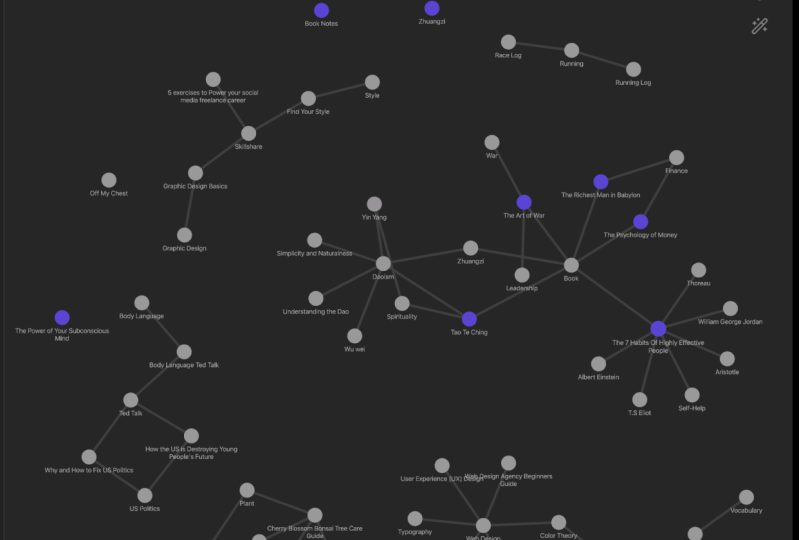
grafische Ansicht, auf die wir zu einem späteren Zeitpunkt näher eingehen werden Aber das zeigt
Ihnen im Grunde eine visuelle Darstellung wie Ihre Notizen miteinander verknüpft
sind. Wir haben dann unsere
neue Leinwandansicht. Wir haben Ihre
täglichen Notizen für heute, was auch ein Plug-In ist. Dann haben wir unsere
Vorlagenschaltfläche
, für die wir
derzeit offensichtlich keine voreingestellten Vorlagen
haben. Und dann haben wir zu guter Letzt
unsere Befehlspalette. Und unsere Befehlspalette
wird im Grunde
genommen bestimmte Befehle auflisten , die
Sie möglicherweise ausführen möchten. Dies wird zu einem späteren Zeitpunkt ebenfalls behandelt
, nur weil Sie
eine Verknüpfung zu Ihrer
Befehlspalette aktivieren können , die ich ziemlich häufig verwende, und das wird
Ihr Schrägstrich sein Wenn Sie ganz nach unten gehen, werden
Sie sehen, dass wir eine weitere Tresortaste öffnen
haben , mit der
Sie entweder
verschiedene Volt öffnen oder andere Tresore
erstellen können verschiedene Volt öffnen oder andere Tresore
erstellen Ich empfehle dringend, wie in einem zukünftigen Video
erwähnt, 1 Volt und dann
mehrere Ordner in
diesem Tresor
zu erstellen , damit Sie jederzeit
genau wissen , wo
sich alles befindet Darunter befindet sich unsere
Hilfe-Schaltfläche. Und dann haben wir zu guter Letzt unsere Einstellungen-Schaltfläche,
unsere Einstellungen-Schaltfläche. Wir werden unsere Einstellungen
im nächsten Video ausführlich behandeln. Auf der rechten Seite können wir
im Grunde unsere Backlinks sehen, die unsere verlinkten Erwähnungen und unsere Links zu
unseren nicht verlinkten Erwähnungen
enthalten werden ,
was bedeutet, dass es einen physischen
Link zu einer anderen Notiz Und deine unerwähnten
Links auf Notizen , die zwar
etwas in der Notiz erwähnen, aber eigentlich keinen physischen
Link zu einer anderen Notiz
haben . Dies wird später
im Kurs ebenfalls behandelt. Noch einmal, wenn wir uns
unsere vier Schaltflächen über
unseren verlinkten Erwähnungen ansehen , haben
wir unsere Ergebnisse, die sich natürlich
einfach zusammenklappen lassen. Die Ergebnisse
zeigen wieder einmal mehr Kontext. Wir haben eine
Sortiertaste und wir haben
auch einen
Suchfilter. Darüber hinaus haben wir
unsere ausgehenden Links, die auch
Ihre Links und
unerwähnte Links enthalten Ihre Links und
unerwähnte Links Wir haben dann unsere Tags
oder unsere Hashtags Wenn in
einer bestimmten Notiz
Hashtags enthalten
sind, werden sie hier angezeigt. Dann haben wir unseren
Gliederungsbereich ganz unten Sie können auch
einen kurzen Überblick über
Ihre Backlinks,
Ihre Wortzahl
sowie Ihre Zeichenzahl sehen einen kurzen Überblick über
Ihre Backlinks, . Dann ist es äußerst wichtig, wenn wir einen Blick in
unser zentrales Bedienfeld werfen
, genau dort werden Ihre
Notizen erscheinen. Sie können sehen, dass wir oben Tabs haben ,
die Ihrem Browser sehr
ähnlich sind. Darunter sehen Sie hier diese
Schaltfläche, mit der
Sie im Grunde zwischen dem Bearbeitungsmodus
und dem Lesemodus wechseln können . Das ist extrem
wichtig und wir werden zu einem späteren Zeitpunkt darauf
zurückkommen. Beachten Sie jedoch, dass
Sie zum Wechseln zwischen
Bearbeiten und Lesen Wechseln zwischen
Bearbeiten und Lesen hier neben den Umschaltern für
den Bearbeitungs- und
Lesemodus klicken müssen Umschaltern für
den Bearbeitungs- und
Lesemodus Sie finden dann weitere Optionen , was ebenfalls
äußerst wichtig ist Denn auf diese
Weise können Sie
verschiedene Dinge tun, z. B. Notizen anheften. Damit können Sie Notizen entweder nach rechts oder nach
unten
aufteilen .
Benennen Sie Ihre Notizen um. Es stehen mehrere
Optionen zur Auswahl. Das hängt wiederum von Ihren Bedürfnissen ab, aber wir werden zu
einem späteren Zeitpunkt darauf zurückkommen. Das wird dein
Überblick über Obsidian sein. Jetzt, wo wir genau wissen,
wo sich alles befindet, gehen wir zu unseren Einstellungen
8. Obsidian passend zu deinem Workflow konfigurieren: Werfen wir einen Blick
auf unsere Einstellungen. In unserem Einstellungsfenster werden
Sie sehen, dass unsere Optionen
geöffnet werden, Unsere Editor-Einstellungen. In Ihren
allgemeinen Einstellungen werden
Sie nun sehen, dass die Standardansicht für neue Tabs auf die
Bearbeitungsansicht eingestellt ist, die in die Leseansicht geändert
werden kann. Ihr Standardbearbeitungsmodus
ist auf Live-Vorschau eingestellt, die in Quellcode geändert
werden kann. Wir wissen, wie man zwischen unserem Bearbeitungsmodus und
unserem Lesemodus wechselt, aber was genau sind der
Bearbeitungsmodus und der Lesemodus? Laut der offiziellen
Dokumentation von Obsidian in Obsidian kann
ein Dokument
entweder im Bearbeitungsmodus oder in der Leseansicht betrachtet werden entweder im Bearbeitungsmodus oder in der Im Bearbeitungsmodus werden Sie das
grundlegende Markdown-Rendering sehen, aber bestimmte Dinge wie Code, Syntaxhervorhebung und eingebettete Dateien werden nur Vor allem sind alle Bilder, die Sie einbetten, nur in der Leseansicht
sichtbar Daher gibt es
zwei verschiedene Möglichkeiten , wie Sie Ihre Änderungen bearbeiten
oder anzeigen können Standardmäßig stellt Obsidian die
Bearbeitungsansicht mit aktiviertem Live-Vorschaumodus ein Das bedeutet im Grunde, dass
Obsidian Ihnen
während der Bearbeitung tatsächlich in Echtzeit
zeigt, wie Ihre Änderungen in der
Leseansicht aussehen Ich glaube, das ist
die beste Art zu
arbeiten, da so
alles sauber bleibt Sie
gleichzeitig
Änderungen hinzufügen und die
Ergebnisse in Echtzeit sehen können Änderungen hinzufügen und die
Ergebnisse in Echtzeit sehen Wenn Sie
mit zwei verschiedenen Ansichten arbeiten möchten, schlage ich vor, den
Standardbearbeitungsmodus auf den Quellmodus umzustellen den
Standardbearbeitungsmodus auf den Quellmodus umzustellen Sie weitermachen, werden Sie
Ihre Anzeigeeinstellungen sehen. Ich würde empfehlen
, diese vorerst als Standard beizubehalten, es
sei denn, es gibt eine bestimmte Einstellung, die Sie
je
nach Ihren Bedürfnissen und
Vorlieben entweder
aktivieren oder deaktivieren möchten je
nach Ihren Bedürfnissen und
Vorlieben entweder
aktivieren oder deaktivieren . Dann haben wir unsere
Verhaltenseinstellungen. Jetzt aktiviere
ich in der Einstellungsgruppe normalerweise die Rechtschreibprüfung, aktiviere
ich in der Einstellungsgruppe normalerweise die Rechtschreibprüfung weil meine Rechtschreibung schrecklich ist. wir dann weiter nach unten scrollen, siehst
du deine erweiterten
Einstellungen, und
ich würde sie wieder als Standard belassen. Dann gehe ich zu unseren
Dateien und Links. Zunächst sehen wir
oben, ob das Löschen der Datei bestätigt wird. Normalerweise deaktiviere ich das, aber ich denke, es ist eine
gute Idee, es
eingeschaltet zu lassen , weil Sie
dadurch vor dem
Löschen einer Notiz eine Aufforderung erhalten ,
nur zu bestätigen, ob Sie die Notiz löschen
möchten Das ist eine zusätzliche
Sicherheitsmaßnahme Dann haben wir unsere Einstellungen für
gelöschte Dateien, die es dir ermöglichen, die Datei entweder direkt in
deinen System-Papierkorb oder
deinen Obsidian-Papierkorb zu
verschieben deinen System-Papierkorb oder
deinen Obsidian-Papierkorb oder die Notizen dauerhaft zu
löschen Wir haben dann unsere Einstellung für interne Links, die automatisch
aktualisiert werden interne Links, die automatisch
aktualisiert Und
das bedeutet im Grunde genommen, dass, wenn es
irgendwelche Änderungen gibt und diese Änderungen sich auf die Verknüpfung zwischen Notizen auswirken, das System
automatisch all
Ihre Notizen auf
der gesamten Plattform aktualisiert , sodass es auf Ihrer Plattform keine defekten Links
gibt In Zukunft haben wir Ihren Standardspeicherort
für Ihre neuen Notizen Die anderen Einstellungen in
diesem Abschnitt würde ich
wieder als Standard beibehalten,
sofern dies nicht erforderlich ist. Kommen wir zum Erscheinungsbild .
Wir beginnen mit
Ihrem grundlegenden Farbschema, das entweder hell oder dunkel sein wird
. Ich bevorzuge das dunkle Farbschema. Sie haben auch
Ihre Akzentfarben und verschiedene Designs
, die Sie
je nach
Ihren Vorlieben installieren können . Es hat dann deine Schriftarten, wodurch du
natürlich
deine Standardschriften
und deine Schriftgröße ändern kannst, was natürlich
sehr wichtig ist. Wir haben dann unsere
erweiterten Einstellungen. In unseren erweiterten Einstellungen haben
wir durchscheinendes Windows Das wird wieder einmal ganz
persönliche Präferenz
sein Normalerweise würde ich sie wie gesagt
als Standard belassen,
es sei denn, Sie haben eine
persönliche Präferenz , an die Sie gewöhnt sind, bei der Sie
eine Einstellung entweder
aktivieren oder deaktivieren oder sie in
den Darstellungseinstellungen ändern können . Ich würde sie generell
als Standard belassen, es sei denn, Sie haben ein bestimmtes Erscheinungsbild, mit dem
Sie gerne arbeiten Dann können Sie weitermachen
und sie nach Bedarf ändern. Als Nächstes haben wir unsere Hotkeys, die wir nicht
näher eingehen werden, da dies offensichtlich auch ein
sehr persönlicher Bereich ist . Wenn Sie Hotkeys verwenden möchten, können Sie sie hier natürlich aktivieren und einrichten. Wir haben dann den Abschnitt „Über uns“, der
Ihnen einige Informationen darüber
gibt, welche
Version Sie verwenden, sodass Sie nach Updates suchen können. Dort können
Sie auch sehen, ob Sie in Ihren Konten
angemeldet sind oder ob Sie über eine bestimmte Lizenz verfügen. Sie
können es natürlich in diesem Abschnitt aktivieren oder kaufen. Und dann
haben wir unten unsere erweiterten Einstellungen. Ich würde noch einmal empfehlen, dies vorerst als Standard zu
belassen. Dann haben wir endlich
unsere Core-Plug-ins. Wir werden in einem späteren Abschnitt auf
unsere Core-Plug-ins
und
Community-Plug-ins eingehen . Aber innerhalb dieses Abschnitts gibt es ein oder zwei
Dinge, die ich gerne von Anfang an aktiviere. Die erste wird
eine zufällige Notiz sein. Auf diese Weise können Sie im Grunde Notizen
wiederentdecken, die Sie möglicherweise eine Weile nicht mehr gesehen haben
oder die verloren gegangen sind Ich aktiviere dann normalerweise
unsere Slash-Befehle, die im Grunde als
Ihre Befehlspalette Auf diese Weise können Sie
, während Sie eine Notiz
eingeben, auf den
Schrägstrich klicken Und es öffnet
Ihre Befehlspalette sodass Sie
Befehle direkt aus
Ihren Notizen hinzufügen können ,
anstatt in
Ihre Befehlspalette gehen zu müssen Abgesehen von diesen Plugins behalte ich normalerweise alles
andere als Standard bei, aber wir werden die Plugins
in einem späteren Abschnitt im Detail
durchgehen . Damit ist unser Überblick
über unsere Einstellungen abgeschlossen. Wir werden jetzt zu Volt übergehen und Notizen erstellen.
9. Unterstützte Dateitypen für den Import und Export in Obsidian: Ich möchte nur darauf
hinweisen, dass Obsidian bestimmte
akzeptierte Formate
hat, und ich habe sie hier
von der offiziellen Website angehängt.
Sie können deutlich sehen, dass
die Markdown-Dateien Es gibt auch spezifische akzeptierte Formate für
Ihre Bilddateien, für Audiodateien,
für Videodateien
und Ihre PDF-Dateien und Ihre
10. Obsidian Vaults meistern Organisiere dein digitales Wissen: Gras, Gras, Gras. Wir haben uns jetzt damit befasst,
was Obsidian ist, die verschiedenen Arten von Lizenzen In Obsidian richten Sie
eine Installation ein, in der Sie was und Ihre Einstellungen
finden Wir werden jetzt zu den
Tresoren übergehen. Was genau ist ein Tresor? Nun, laut den offiziellen
Belegen von Obsidian können
Tresore grundsätzlich als Ordner
auf Ihrem lokalen Dateisystem
klassifiziert werden , in
dem
Obsidian Ihre dem
Obsidian Sie können all Ihre
Notizen in einem Tresor speichern, oder Sie können mehrere Volt
für jedes Ihrer verschiedenen Projekte erstellen für Daher
ist Ihr Tresor im Grunde genommen wie ein Hauptordner, in dem
Ihre Notizen gespeichert werden Das Tolle daran ist, dass Sie entweder
mehrere Tresore erstellen können , die sich auf unterschiedliche Inhalte
beziehen, oder Sie können
einen Haupttresor mit
mehreren Ordnern erstellen , in denen jeder Ordner für
verschiedene Projekte steht In jedem dieser Ordner
können dann
mehrere Modi gespeichert werden, die sich
auf dieses Projekt oder
diesen Ordner beziehen auf dieses Projekt oder
diesen Ordner Lassen Sie uns zum Beispiel
einen Tresor mit dem Namen Kurse erstellen. Ich kann dann für
jeden Kurs
, den ich für Demi erstellen
möchte,
separate Ordner in diesem Haupt-Tresor erstellen Dann könnte ich
meine Notizen
zu jedem Kurs in
dem entsprechenden Ordner speichern zu jedem Kurs in
dem entsprechenden Daher würde die Hierarchie etwa so
aussehen Wie bereits erwähnt, können Sie bei Bedarf auch mehrere Tresore gleichzeitig
öffnen. Ich empfehle
jedoch dringend, lieber
einen Haupttresor mit mehreren Ordnern zu verwenden, damit weniger Verwirrung darüber entsteht,
wo sich Ihre Notizen befinden Vor allem, wenn Sie nach etwas ganz Bestimmtem
suchen etwas ganz Bestimmtem
suchen Es ist viel einfacher zu wissen, dass all Ihre Notizen in
einem Tresor befinden, wo Sie die Suchfunktion
verwenden können die Suchfunktion
verwenden um
herauszufinden, in welchem Tresor sich
welche Notiz befindet.
11. Notiz nehmen und verlinken in Obsidian: Ordnung, jetzt kommt der lustige Teil, nämlich
das Erstellen von
Notizen Bevor wir mit dem
Erstellen von Notizen beginnen, denken
Sie bitte daran, dass wir unsere Editor-Ansicht und
unsere Leseansicht
haben , die entweder mit
Strg- oder Befehl
E geändert
werden können . Dass dies
zwei verschiedene Möglichkeiten sind , mit Änderungen
in Obsidian zu arbeiten .
Die Standardeinstellung ist unsere Bearbeitungsansicht mit Bitte denken Sie auch daran: Wenn Sie
in einem anderen Modus arbeiten möchten, schlage
ich vor, Ihren
Bearbeitungsmodus in den Quellmodus zu ändern Nun, da das geklärt ist, wollen wir
mit der eigentlichen
Erstellung unserer Notizen beginnen. Wir haben unseren Haupt-Tresor erstellt, aber bevor wir eine Notiz erstellen, erstellen
wir einen neuen
Ordner namens Obsidian Lassen Sie uns nun
die eigentlichen Notizen erstellen. Wenn wir eine Notiz erstellen, gibt es mehrere
Möglichkeiten, eine Notiz zu erstellen. Die erste Möglichkeit besteht darin, auf
die Schaltfläche „Neue Notiz“
über dem Namen des Tresors zu klicken . Nennen wir diese Notiz
Obsidian Introduction. Als Nächstes können wir entweder den
Steuerbefehl verwenden oder in der Mitte auf Neue Datei erstellen
klicken Dieses werden wir Obsidian
Introduction nennen. Dann unsere letzte Methode,
die eine
meiner Lieblingsmethoden ist , um eine neue Notiz zu
erstellen Wir werden ein bisschen
weitermachen,
aber das ist, einen Link zu erstellen Wenn wir zu unserer Kursübersicht gehen und auf unsere doppelten
eckigen Klammern klicken, können
wir einen neuen Link erstellen. Zunächst
werden neue Links blau angezeigt. Und du wirst unter
dem Notizenfenster sehen, es keine Obsidian Basics-Notiz
gibt bis wir tatsächlich auf den
Link klicken Dann
wird Obsidian diese Notiz tatsächlich für uns erstellen Es wird diese
Notiz mit unseren
Kursübersichtsnotizen verknüpfen , denn
dort befindet sich der neue Link, den
wir erstellt haben Eine gute Möglichkeit,
dies zu sehen, besteht darin, zum Abschnitt mit ausgehenden Links zu wechseln. Und Sie werden dort tatsächlich
sehen, dass es Gliederungsnotiz zu den Grundlagen des
Obsidians einen ausgehenden Link zu in
unserer
Gliederungsnotiz zu den Grundlagen des
Obsidians einen ausgehenden Link zu den Grundlagen des Obsidians Noch einmal, wenn wir
einen Blick auf den oberen Bereich werfen, werden
wir auch sehen, dass wir mehrere Tabs
geöffnet haben Und diese verschiedenen Tabs
stehen für jede Notiz
, an der wir gerade arbeiten. Jetzt, wo wir
ein paar Notizen haben, gehen
wir das Umbenennen durch Wenn du eine Notiz umbenennen möchtest, kannst
du einfach mit der rechten Maustaste auf
die Notizen klicken und dann auf Umbenennen klicken Wir können auch zu den drei
Punkten gehen, die wir oben gesehen haben. Das sind deine
zusätzlichen Optionen. Und wir können auf Umbenennen klicken. Oder schließlich können wir
die
Notizen einfach umbenennen , indem wir
oben auf den Notiztitel klicken und ihn umbenennen Wenn wir uns das Löschen und Speichern von Notizen ansehen, um eine Notiz zu löschen, werden
wir im Grunde
dasselbe tun Wir schreiben, klicken auf die
Notizen und wählen Löschen. Aber wenn es ums Speichern geht, Obsidian zwar eine
automatische Speicherfunktion,
aber wenn du etwas zum Speichern machen
möchtest, kannst
du „Zum Speichern “ mit
der Standard-Tastenkombination
entweder mit dem Befehl S oder mit der Strg-Taste Was ist mit der Navigation? Nun, wenn du mehrere Tabs geöffnet
haben möchtest, was für mehrere
Notizen steht, können wir einfach schreiben, auf eine Notiz
klicken, wir können einfach sagen, als neuen Tab
öffnen. Der beste Weg,
darüber nachzudenken, ist, mehrere Tabs
in Ihrem Browser zu öffnen. Es ist genau das gleiche Konzept, aber der Unterschied besteht darin, dass jeder Tab
eine andere Notiz darstellt. Wir können auch den Klick
auf einen Link steuern, der das neue Fenster
neben unserem aktuellen Fenster
öffnet. Ihren Arbeitsablauf
in Bezug auf neue Notizen fortsetzen, können
Sie auch neue Notizen öffnen,
unabhängig davon, ob es sich um dieselbe Notiz oder um
eine andere Notiz handelt, die nebeneinander liegt, indem der
rechten Maustaste darauf klicken und rechts öffnen
auswählen. Wenn du es vorziehst, eine Notiz nebeneinander, aber horizontal zu öffnen, kannst
du das tun, indem du im Optionsmenü erneut auf
die drei Punkte klickst und aufteilen
auswählst. Ausführen nebeneinanderliegender Tabs ist ein hervorragendes Tool für
diejenigen, die sowohl im Editor-Modus
als auch im Lesemodus
arbeiten möchten. Oder wenn Sie einfach nur zwei Notizen gleichzeitig
öffnen
möchten , ist eine
vielleicht eine Referenz
und die andere eine Bearbeitung. Wenn Sie
mit jeder geöffneten Ansicht arbeiten möchten. Sie können auch benachbarte Tabs verknüpfen indem Sie erneut
auf Ihre drei Punkte klicken, das ist Ihr Optionsmenü, und dann auf Tabs verknüpfen klicken. Sobald du auf Tabs verknüpfen geklickt hast, wirst
du aufgefordert auszuwählen, mit welchem Tab du einen Link erstellen
möchtest Sobald Sie auf den Link geklickt haben, sehen
Sie auf dem Tab, dass er tatsächlich ein Linksymbol hat Das Schöne
daran ist jetzt, wenn Sie feststellen, dass
beide Notizen nach unten
scrollen, wenn wir auf einer Notiz nach unten scrollen Es ist eine wirklich nette
Möglichkeit, einfach
beide Notizen zu verknüpfen , während Sie jede Notiz
bearbeiten. Abschließend werden wir uns mit unseren Notizen zum
Anheften befassen. Wenn du feststellst, dass du
eine Notiz hast, die du regelmäßig geöffnet haben
möchtest ,
kannst du
die Notiz anheften, indem du einfach auf die drei
Punkte
klickst und Anheften sagst Sobald eine Notiz angeheftet wurde, werden
Sie feststellen, dass Ihre Pin-Notiz geöffnet bleibt,
wenn Sie auf eine neue Notiz
klicken Ihre Pin-Notiz geöffnet bleibt,
wenn Sie auf eine neue Notiz In unserem Fall würde ich gerne
unsere Kursübersicht anheften, weil dies die Gliederung unseres
gesamten Kurses sein
wird, während wir arbeiten Ich möchte nicht, dass die
Gliederung geschlossen wird, aber ich möchte, dass neue Tabs geöffnet
werden, damit ich an
verschiedenen Notizen schnell auf
unsere Kursübersicht zurückgreifen bei der Arbeit an
verschiedenen Notizen schnell auf
unsere Kursübersicht zurückgreifen kann. Um den Abschnitt zusammenzufassen:
Es gibt mehrere Möglichkeiten, neue Notizen
zu erstellen Sie können entweder
Control in oder Command in verwenden. Sie können einen Link erstellen und dann auf den Link
klicken, um eine neue Notiz zu
erstellen, oder Sie können einfach
die Schaltfläche Neue Notiz verwenden. Sie können Ihre Notizen auch umbenennen, Sie können Ihre Notizen löschen und
speichern. Sie können dann auch
verschiedene Ansichten Ihrer Notizen haben,
unabhängig davon, ob sie nebeneinander
oder horizontal nebeneinander liegen. Und wenn Sie
wichtige Notizen haben, die Sie einheitlich öffnen
möchten, können
Sie Ihre Notizen auch anheften. Nachdem wir nun
einige Notizen erstellt haben, gehen
wir zu Hashtags,
Diagrammansichten und Links
12. Verbessere dein Obsidian-Wissen mit zusätzlichen Verknüpfungen: Weiter zu Linkage. Was ist der Vorteil
oder der Vorteil einer tatsächlichen
Verknüpfung zwischen Notizen Erstens ermöglicht die Verknüpfung eine
bessere Struktur
und Organisation Mithilfe der Notizverknüpfung können Sie potenziell Ideen aus
mehreren Notizen
miteinander verbinden , um ein
Informationsnetzwerk zu
bilden , das
wiederum einer Spinne ähnelt Wir, das
macht es im Grunde einfacher deine
Gedanken und deine Ideen
zu ordnen und miteinander zu verbinden Zweitens haben Sie das
Verständnis und den Kontext verbessert. Indem Sie Notizen, die
miteinander in Beziehung
stehen, gruppieren , können
Sie im Grunde zwischen
ihnen blättern und sich ein
besseres Verständnis
der Zusammenhänge
und Zusammenhänge
zwischen verschiedenen Konzepten aneignen besseres Verständnis
der Zusammenhänge
und Zusammenhänge zwischen verschiedenen Konzepten Wenn Sie Obsidian
als Lernwerkzeug verwenden, kann
dies grundsätzlich
zu vertieftem Lernen führen Wenn du es zum Erstellen von
Notizen und zum Schreiben von Inhalten verwendest, kann
es dir zusätzliche Einblicke geben Drittens werden Sie in der
Lage sein, schnell und effektiv die
Informationen abzurufen, die Sie benötigen Und das wird durch Verknüpfungen
von Notizen ermöglicht. Beim Betrachten, Abrufen
und Entdecken von Informationen können
Sie grundsätzlich einem Link zu
den entsprechenden Inhalten
folgen, um die spezifischen Informationen
schneller und einfacher zu finden ,
als wenn Sie
zahlreiche Notizen durchsehen , bei denen Sie nur Stichwörter
zum Durchsuchen haben Viertens fördert es im Grunde innovatives Denken
und Ideenfindung Verknüpfung von Obsidianen
ermöglicht es Ihnen im Grunde ,
neue Gedanken zu entwickeln und
Ihrer Kreativität freien Lauf zu lassen , um
wichtige Entdeckungen aufzudecken , die Sie ohne die Verknüpfung vielleicht nicht
gesehen hätten Daher stellen euch die Verknüpfungen in
Obsidian im Grunde ein weiteres Werkzeug zur Verfügung,
mit dem ihr wichtige Entdeckungen aufdecken könnt. Schließlich
können Sie durch das Verknüpfen von
Notizen grundsätzlich
Querverweise erstellen und Wissen aus
verschiedenen Bereichen und verschiedenen Notizen in Bereiche und
Notizen
integrieren Notizen
integrieren miteinander zu tun haben,
was dann das
interdisziplinäre Lernen was Damit meine ich
die Fähigkeit,
altes Wissen zu nehmen und es auf
neue Probleme in einem
anderen Bereich anzuwenden , was tatsächlich zu einer Lösung
führen kann Das heißt, Informationen aus
einem völlig anderen
Thema zu nehmen und sie tatsächlich auf das Thema
anzuwenden , an dem Sie gerade arbeiten kann
Ihnen tatsächlich helfen, eine
Lösung oder eine neue Idee besser zu
verstehen wir nun geklärt haben,
warum Verknüpfungen wichtig sind, möchte
ich Sie nur daran erinnern, dass wir verschiedene
Arten von Links haben Wir haben unsere erwähnten Links , die im Grunde
eine physische Verbindung zu einer
anderen Notiz haben , die als Knoten mit
einer Linie
dargestellt wird, wie wir es in unserer Entwurfsansicht
gesehen haben. Wir haben auch unerwähnte
Links, also Knoten, bei denen ein anderer
Knoten erwähnt wird, aber keine physische Dabei handelt es sich im Grunde einen Knoten
ohne Leitung, der,
wie wir wissen, auch als verwaister Knoten
bezeichnet Abgesehen von Ihren erwähnten
und unerwähnten Links können
wir auch
bestimmte
Informationen mit Ihrer Notiz verknüpfen , die
in anderen Notizen enthalten sind Wir können dies tun, indem das Zirkumflex-Symbol
in einem Link Sobald das Symbol in einen Link
eingefügt wurde, werden
Sie gefragt welchen Abschnitt einer Notiz Sie in Ihrem Link verlinken
möchten Sie klicken einfach darauf und
13. Organisiere und navigiere mit Hashtags in Obsidian: Weiter zu den Hashtags. Wenn man sich
Social-Media-Websites
wie Twitter, Instagram
und Facebook ansieht , handelt es sich bei Hashtags eine Art von meditiertem Tag
, die häufig verwendet werden Das Hash-Symbol, das vor oder vor einem Wort
oder einer Phrase steht, macht das Wort oder die
Phrase anklickbar und
durchsuchbar anklickbar und
durchsuchbar Benutzer können ihre
Inhalte dann mithilfe von Hashtags organisieren,
was es einfacher macht, bestimmte
interessante Themen zu identifizieren und ihnen zu folgen Genau wie in sozialen Medien können
Hashtags und Obsidian verwendet
werden, um Notizen nach einem
bestimmten Thema oder Thema zu klassifizieren und anzuordnen Indem Sie beim Erstellen einer Notiz das
Hash-Symbol mit
einer Turbo-Phrase einfügen einer Turbo-Phrase Sie können
einen oder mehrere Hashtags
in den Text der Notiz integrieren in den Text der Notiz Möglicherweise schreiben Sie beispielsweise einen Artikel, in dem das Wort
Zeitmanagement vorkommt Und wenn Sie einen Hashtag mit
Zeitmanagement erstellen ,
können Sie zu einem
späteren Zeitpunkt nach
diesem Hashtag suchen und
relative Informationen oder Notizen finden
, die sich auf relative Informationen oder Notizen dieses Schlüsselwort beziehen Sobald Sie
Hashtags zu Ihren Notizen hinzugefügt haben, Obsidian Tag Pine ganz
einfach durchsuchen und ganz
einfach Du kannst einfach auf
einen bestimmten Hashtag klicken, um all deine Notizen zu sehen, die mit diesem bestimmten Begriff markiert
wurden markiert
wurden Mithilfe von Hashtags können Sie Ihre Notizen
organisieren und
so das Auffinden und Abrufen von Informationen
in Obsidian vereinfachen und Abrufen von Informationen
in Darüber hinaus
ermöglicht es Ihnen auch,
Verbindungen zwischen
verschiedenen Notizen herzustellen Verbindungen zwischen
verschiedenen Notizen die auf dem gemeinsamen
Thema, Thema oder Betreff
basieren , was neuen
Gedanken und Entdeckungen führen
kann
14. Export und Optionen für Obsidian: Nachdem Sie Ihre Notizen
erstellt haben, möchte
ich nur über das
Exportieren Ihrer Notizen sprechen Das wird ein
sehr kurzer Abschnitt sein, aber ich wollte euch nicht
einfach zeigen, wie ihr das machen könnt,
wenn ihr
als PDF exportieren möchtet . Der erste Weg,
dies zu tun, besteht darin, dass Sie
Ihre Tastenkombination für Ihre
Forward-Befehlspalette aktiviert haben . Sie können buchstäblich einen
Schrägstrich drücken und Exporte eingeben. Und Sie werden die Option
für den Export als PDF sehen. Wenn wir auf Als PDF exportieren klicken, öffnet sich ein
Dialogfeld, dem Sie
den Dateinamen als Titel angeben können. Es beinhaltet Ihre Seiten-Sars,
unabhängig davon, ob es sich um ein Querformat handelt oder nicht, Ihre verschiedenen Seitenränder
und auch das Herunterskalieren Dann müssen Sie
nur noch auf Als PDF exportieren klicken. Auf diese Weise können Sie dann
das PDF der aktuellen Notizen speichern . Sie können es
an einer beliebigen Stelle auf Ihrem Computer speichern, aber im Grunde wird
diese Notiz als PDF gespeichert. Wenn Sie die Tastenkombination
nicht verwenden, können
Sie auch einfach in
die obere rechte Ecke gehen wo Sie Ihre
drei kleinen Punkte haben. Klicken Sie darauf und Sie werden den Export als PDF
sehen. Wenn Sie darauf klicken, wird genau
das gleiche Dialogfeld angezeigt als ob Sie
die Tastenkombinationen verwenden würden. Außerdem können Sie
die Seite, die Sie gerade
ansehen, oder die Notiz, die Sie
gerade ansehen, als PDF exportieren .
15. Visualisiere deine Wissensnetzwerk-Grafikansicht in Obsidian: Eine der Funktionen
, die
Obsidian wirklich auszeichnen Obsidian wirklich auszeichnen Es gibt zwei
verschiedene Diagrammansichten. Standard-Diagrammansicht
, in der alle Spannungen, Noten und die Verknüpfung Wenn Sie jedoch lieber
die Diagrammansicht für
eine bestimmte Note sehen möchten, können
Sie erneut
die drei Symbole und dann das lokale Diagramm
auswählen, was unsere zweite Option ist Daraufhin wird dir ein Diagramm angezeigt speziell auf deine Notiz zugeschnitten ist, die
du dir gerade ansiehst. Im Diagramm ist jeder Knoten,
der mit einer Linie verknüpft ist , mit einer anderen Notiz
verknüpft. heißt, es gibt
etwas in einem
der Knoten, das auf
zusätzliche Notizen verweist. Entweder Knoten, die keine Verbindungslinie
haben,
oder eigenständige Knoten, die keine Verbindung zu
einer oder eigenständige Knoten, die anderen Notiz
haben Sobald Sie sich in der Diagrammansicht befinden, können Sie
Filter, Gruppen,
Anzeigeeinstellungen
und Elemente zu Ihrer Diagrammansicht hinzufügen , können Sie
Filter, Gruppen,
Anzeigeeinstellungen , was Ihnen hilft,
Ihre Ansicht Ihrer Bedürfnisse zu verfeinern Lassen Sie uns nun Ihre Einstellungen für die
Diagrammansicht durchgehen. Der erste Abschnitt
werden deine Filter sein. Ihre Filter bestehen
aus vier Optionen, denen es sich um
Umschaltoptionen handelt, mit denen
Sie Ihre Tags und Anhänge anzeigen können Sie können auch nur
vorhandene Dateien anzeigen. Oder Sie können
Ihre verwaisten Dateien anzeigen, bei denen es sich im Grunde um Dateien handelt, die keine Verknüpfung
zu einer anderen Datei haben Als Nächstes haben wir unsere Gruppen, denen Sie
bestimmte Knoten gruppieren können Darauf
folgt eine Display-Ansicht mit einem Umschalter für
Ihre Pfeile, einem Umschalter für der die
Verknüpfung zwischen den einzelnen Knoten anzeigt Sie werden einen Schwellenwert für das Ausblenden von Text
festlegen, der im Grunde
der Kapazität der einzelnen Wir haben dann die
Knotengröße, falls Sie
Ihre Knotengröße
erhöhen oder verringern möchten Ihre Knotengröße
erhöhen oder verringern Schließlich haben wir die
Verbindungsdicke, die nur
der Dicke
der Linien entspricht, wenn es eine
Verbindung zwischen Knoten gibt Als Nächstes werden Sie Ihre Animation erstellen lassen. Und Ihre Animation startet
im Grunde nur eine Zeitrafferanimation für jeden Ihrer Knoten und die
Verbindung zwischen Ihren Knoten. Das ist eine der Funktionen, die
ich nicht wirklich verwende, aber es ist wirklich
nett, sie sich
anzusehen, wenn Sie etwas Freizeit haben Schließlich werden wir unsere Kräfte haben, und diese kontrollieren im Grunde die Kraft zwischen
verschiedenen Knoten. Sie haben also im Grunde Ihre
zentrale Kraft, die Ihren Ausgangsknoten
hat und wie hoch die Kraft zwischen
Ihrem Ausgangsknoten ist. Sie haben auch Ihre
Abstoßkräfte, Ihre Verbindungskraft und auch
Ihre Verbindungsdistanz Dies sind alles steuerbare
Einstellungen, die Ihnen
im Grunde nur eine andere Ansicht Ihrer Diagrammansicht bieten,
unabhängig davon, ob
Ihre Knoten
verteilt oder
etwas zentrierter sein sollen verteilt oder
etwas zentrierter Auch dies ist eine ganz
persönliche Präferenz, damit
herumzuspielen,
herauszufinden, was Ihnen am besten gefällt, und diese Einstellungen zu verwenden. wir uns nun mit
der Diagrammansicht befasst haben, ist
es an der Zeit, darauf hinzuweisen, dass dies eine Funktion ist, die Obsidian bietet und die Ihnen im Grunde genommen einen etwas besseren
Einblick in Ihre Notizen
geben kann Ihnen im Grunde genommen einen etwas besseren
Einblick in Ihre Notizen
geben Auch hier geht es nicht
um die Tools,
sondern speziell
darum, wie Sie
die Tools für einige Diagrammansichten verwenden die Tools für einige Diagrammansichten wird
wirklich aufschlussreich sein Es wird
Ihnen ermöglichen, vielleicht
neue Ideen oder neue Verbindungen
hinter bestimmten Ideen zu entdecken neue Ideen oder neue Verbindungen
hinter bestimmten Ideen zu Aber für andere mag es
eine Funktion sein , die Ihnen vielleicht
nicht auffällt, was völlig in Ordnung ist Ich persönlich
verwende die Diagrammansicht nicht sehr oft, aber sie ist eine nette Funktion, wenn Sie nicht weiterkommen und aber sie ist eine nette Funktion, wenn Sie nicht weiterkommen und nach ein paar
Verknüpfungen oder neuen Ideen suchen
16. Bildverwaltung in Obsidian integrieren: Einbeziehen von Fotos und Bildern kann die Vollständigkeit Ihrer Notizen erheblich verbessern Schauen wir uns an, wie
wir das in Obsidian machen. Obsidian bietet eine sehr einfache Möglichkeit , Fotos oder
Bilder zu Ihren Notizen hinzuzufügen Und so gehen Sie vor. Zunächst suchen Sie das
Bild auf Ihrem Computer oder Gerät, das Sie in Ihre Notizen aufnehmen
möchten. Schritt zwei: Sie öffnen Obsidian
und
navigieren
zu der Notiz, der Sie das Bild hinzufügen möchten. Fügen
Sie das Bild
ein Schritt drei: Sie ziehen das Bild
einfach per Drag & Drop direkt
in Ihre Notizen Und denken Sie daran, dass
Sie alternativ ein Bild
über einen eingebetteten Link einfügen können , sobald
das Bild hinzugefügt wurde. Wenn Sie die Größe des Bilds ändern müssen, können
Sie einfach einen Balken
nach dem Namen des Bild-Links hinzufügen, gefolgt von den benötigten
Abmessungen, beginnend mit der Breite
gefolgt von der Höhe Wenn wir dieses Bild einfügen, wir es einfach hier
in unsere Notiz Sie können sehen, dass wir unser Bild
jetzt haben , wenn wir es einfach in der Größe ändern
möchten Wir fügen unseren Balken hinzu und beginnen dann
mit unserer Breite und
danach folgen wir unserer Höhe wir nun wissen, wie man Bilder in Obsidian
importiert, möchte
ich auch kurz
erläutern, warum oder welche Bedeutung es hat einen eigenen
Anhangsordner zu
erstellen Das ist einfach eine gute Praxis. Sie können einen
Anhangsordner hinzufügen, indem Sie einfach einen neuen Ordner
erstellen und ihm
den Namen Anlagen geben. Dieser Ordner dient
als zentraler Speicherort
für all Ihre Notizen. Anlagen, die Ihre Bilder,
Ihre PDF-Dokumente
und alle anderen Dateien
enthalten . Warum ein Anhangsordner? Wie bereits erwähnt, empfiehlt es sich immer Tresor einen
Anhangsordner hinzuzufügen. Wie bereits erwähnt, fügen
Sie einfach einen neuen Ordner
hinzu und
nennen ihn Attachments. Sie werden dann
im Grunde mit der rechten Maustaste auf
den Ordner klicken und einfach Als Anhangsordner
festlegen auswählen. Das
ist
eine gute Methode ,
weil, wenn Sie keinen Anhangsordner hinzufügen,
jedes Mal, wenn Sie einen
Anhang zu Ihren Notizen hinzufügen, als
separate Notizen
oder Anlage zu Ihrem Tresor hinzugefügt wird . Und das kann dazu führen, dass Ihr
Tresor mit Anhängen übersät wird, was natürlich einer sehr unübersichtlichen Umgebung führt und nur dazu führt, dass Sie nur schwer
finden, was Sie suchen müssen Wenn Sie dagegen Ihrer Umgebung
einen Anhangsordner
hinzufügen , jeder Anhang
, den Sie hinzufügen,
automatisch dem Anhangsordner hinzugefügt Und das wird im Grunde
in Ihrer Arbeitsumgebung funktionieren, sodass Sie Dinge leichter
finden, jederzeit wissen können, wo sich all Ihre
Anhänge befinden, und einfach eine bessere
Erfahrung mit Obsidian
17. Hyperlinks (URL's) in Obsidian einbinden: Lassen Sie uns nun mit dem Hinzufügen von
URLs zu Ihren Notizen fortfahren. Um
Ihre Notizen mit
externen Quellen
wie Websites, Artikeln
und anderen Online-Inhalten zu verbinden externen Quellen
wie Websites, Artikeln , können
Sie grundsätzlich
Hyperlinks oder URLs als Tool verwenden Sie können ein Netzwerk
miteinander verbundener Informationen aufbauen und im Grunde genommen
die Tiefe Ihres Wissens oder
Ihrer Notizen erweitern die Tiefe Ihres Wissens oder
Ihrer , indem Sie
URLs in Ihre Notizen aufnehmen Schauen wir uns kurz die Vorteile der Verwendung
von Hyperlink-URLs an Der erste Vorteil
besteht darin, dass es einen schnellen Zugriff auf
externe Ressourcen Damit meine ich, dass
Sie durch
das Hinzufügen von URLs direkt von Ihren Notizen aus schnell zu
externen Ressourcen wie
Websites und Artikeln navigieren können externen Ressourcen wie . Dies
spart Ihnen im Grunde Zeit und Mühe bei der
Suche nach Informationen. Der nächste Vorteil wäre, dass es Ihre Recherche
und Ihre Referenzierung
verbessert Da
Sie mit Ihren Ls grundsätzlich bestimmte
Webseiten und Quellen aufrufen oder
darauf verweisen können, können Sie
sicherstellen, dass Ihre Notizen genaue und zuverlässige
Informationen Dies ist
besonders wertvoll, wenn Sie forschen oder wissenschaftliche Arbeiten verfassen. Der nächste Vorteil
bezieht sich auf unseren vorherigen, bei dem
Sie im Grunde dynamische
Inhaltsaktualisierungen erhalten. Damit meinen wir im Grunde genommen sich der Inhalt
Ihrer Website möglicherweise dynamisch
aktualisiert. Das heißt, wenn Sie in
Ihrer Notiz
einen Link oder Hyperlink zu diesen
Online-Inhalten haben ,
z. B. Nachrichtenartikel oder Websites, können
Sie grundsätzlich
auf die aktuellsten
Versionen dessen zugreifen , was
Sie mit Ihren Notizen verknüpft haben Schließlich ermöglicht es einen
nahtlosen Querverweis. Das bedeutet im Grunde, dass
Ihre URLs es Ihnen ermöglichen, Verbindungen zwischen
verschiedenen Knoten mit Obsidian
herzustellen Und das
wird im Grunde ein Netz von
vernetztem
Wissen schaffen , über das wir in früheren
Vorlesungen gesprochen haben in früheren
Vorlesungen Lassen Sie uns nun schnell in
den Prozess des
Hinzufügens einer URL zu Ihren
Notizen in Obsidian eintauchen Hinzufügens einer URL zu Ihren
Notizen in Obsidian Und es gibt ein paar einfache
Möglichkeiten, diese Methode zu erreichen. Eine Möglichkeit besteht darin, eine Inline-URL zu verwenden. Wir werden eine Notiz
öffnen, in der Sie Ihre URL angeben
möchten. Als Nächstes geben
wir einfach die vollständige URL
ein oder fügen sie
direkt in die Notizen ein. Für dieses Beispiel
werden wir Google verwenden. Wir geben www.google.com ein
und los geht's. Sie haben Ihren
Link, klicken Sie darauf,
Sie werden sehen, dass wir dadurch
im Grunde zu Google gelangen Methode Nummer zwei besteht darin,
beschreibenden Text und Hyperlinks zu verwenden beschreibenden Text und Hyperlinks Sie können dies ganz
einfach tun, indem Sie
eine Notiz öffnen und
den Text auswählen , den Sie tatsächlich per
Hyperlink verknüpfen möchten Anschließend verwenden Sie
die Tastenkombination K
oder Befehl K, wodurch im Grunde ein Link-Dialogfeld
geöffnet wird Dann können
Sie in Ihrem Dialogfeld
Ihre URL, auf die Sie verlinken
möchten, entweder eingeben oder einfügen . Alternativ können Sie
auch die Tastenkombinationen verwenden. Wenn Sie kein Wort markieren , auf das Sie
einen Hyperlink setzen
möchten, können
Sie einfach auf
Strg K oder Befehl K klicken Dadurch wird die
Vorlage für Ihren Link eingerichtet, und dann müssen Sie nur noch
Ihren Titel und Ihren Link eingeben Ihren Titel und Ihren Link Sobald dieser Vorgang abgeschlossen ist,
können Sie auf Okay oder Enter klicken Dadurch wird
Ihr Hyperlink erstellt In unserem Fall bleiben
wir bei unserem Google-Beispiel,
wenn wir auf Steuerung klicken In meinem Fall, weil
ich Windows verwende, gebe
ich einfach
Google ein und verlinke es dann mit
www.google.com. Wenn ich auf
Enter klicke, ist da dein Hyperlink www.google.com. Wenn ich auf
Enter klicke , ist da dein Schließlich besteht Methode drei im Grunde
darin, Ihre URL im
Markdown-Stil zu verwenden Das ist sehr einfach, es ist
genau das, was wir gesagt haben. Nana, du
wirst im Grunde
deine Notizen öffnen und mit
deinen eckigen Klammern beginnen , in die du deinen
beschreibenden Text Du wirst dann deine normalen
Klammern mit der URL
verwenden Klammern mit der Klicken Sie auf Enter und
da haben Sie es. Sie werden sehen, dass Methode zwei
im Grunde nur eine schnellere Methode ist und Tastenkombinationen verwendet, um dasselbe Ergebnis zu
erzielen. Bei Methode drei,
dem Markdown-Stil, können wir
im Grunde genau das tun,
was wir bei der letzten gemacht haben Als Beispiel verwenden wir Google www.google.com Und
da haben Sie es Bevor wir diesen Vortrag
beenden, möchte
ich noch
darauf hinweisen, dass Videos und Online-Fotos auch in Ihre Notizen
eingebettet werden können Dazu kopierst du einfach den eingebetteten Link
direkt in deine Notizen. Wir müssen keinen Link
wie den oben erstellten erstellen ,
sondern kopieren
den Link einfach und fügen ihn direkt in
Ihre Notizen ein und ein.
18. Tabellen-Erstellung und -Organisation in Obsidian: Jetzt können wir uns das
Erstellen von Tabellen ansehen. Es gibt ein oder zwei Methoden um eine Tabelle zu erstellen
, die Sie verwenden können. Unsere erste Methode wird vertikale Balken und Bindestriche
verwenden Vertikale Balken stehen für
eine separate Spalte, während Bindestriche für eine Spaltenüberschrift stehen oder diese
definieren Sobald Ihre Tabelle erstellt ist, können
Sie Ihre normale
Bearbeitungssyntaxmethode verwenden Zwei Möglichkeiten wären die Verwendung eines Plug-ins, z. B. des
Tabelleneditor-Plug-ins, das eine
grafische Oberfläche bietet , mit der Sie Tabellen
erstellen und bearbeiten können. Unsere dritte Methode, die
wir heute verwenden werden die in
anderen Videos des Kurses behandelt wurde,
besteht darin, eine KI oder
ein Programm zu verwenden , das eine Tabelle für Sie
erstellt. Bitte denken Sie daran, dass Sie, wenn
Sie mit
vertraulichen Informationen arbeiten, sehr vorsichtig
sein müssen, mit wem Sie Ihre Informationen
teilen. In diesem Beispiel arbeiten
wir jedoch nicht mit bestimmten
sensiblen Informationen. Wir werden also Chat-GPT verwenden, um im Grunde
eine Tabelle für uns zu erstellen Unsere Aufforderung
wird einfach sagen, dass wir
möchten, dass Chat GPT
eine Tabelle für Obsidian erstellt Aber es gibt drei Überschriften,
Auto eins, Auto zwei und Auto Und listet die Farben
der einzelnen Autos unten als
Grün, Rot und Blau Chat GPT
spuckt dann den Code aus. Wir können einfach sagen, kopiere einfach Code und füge ihn
direkt in Und da haben Sie es, Sie werden
sehen, dass wir unseren Tisch haben. Denkt daran, Leute, es gibt eine Menge Tools, die euren Arbeitsablauf vereinfachen oder
beschleunigen
können. Aber auch hier
hängt es nur davon ab, mit welchen Informationen
Sie arbeiten, ob es sich um vertrauliche
Informationen handelt oder nicht. Seien Sie also einfach sehr vorsichtig.
19. Code-Snippets in deine Obsidian-Notizen integrieren: Schauen wir uns das Hinzufügen von Code an. Wenn Sie Programmierer sind oder im technischen Bereich
arbeiten, kann das Hinzufügen von Codefragmenten zu Ihren Notizen sehr hilfreich
sein So können Sie
einzelne Teile Ihres
Codes mithilfe von Codefragmenten aufzeichnen und speichern einzelne Teile Ihres
Codes mithilfe von Codefragmenten , die den Umfang
Ihrer Notizen erweitern und im Grunde als praktische
Ressource für die spätere Verwendung dienen Um das zu sagen, es
gibt zwei Möglichkeiten , wie Sie Ihren
Code zu Obsidian hinzufügen können Die erste Methode ist Inline-Code. Dazu öffnen Sie
Ihre
Notiz, in der Sie Ihren Code einfügen möchten, und Sie werden
Ihren
Codeausschnitt mit Backticks
umgeben Als Beispiel verwenden wir unsere Prints
Hello. Und das werden wir mit Backticks versehen. Und Sie werden sehen, dass, wenn
Sie es mit Backticks versehen, es als Code markiert wird Unsere zweite Methode besteht im Grunde
darin, einen Codeblock zu öffnen. Und um einen Codeblock zu formatieren, werden
Sie Ihren Code
mit dreifachen Rückstrichen
umgeben und dann
Ihren Code viermal einrücken Und Sie werden sehen, dass es
im Grunde wie ein Call Out aussieht, aber es wird selbst ein
Codeblock sein Wenn Sie eine
bestimmte Syntax verwenden und Ihren Codeblock
hervorheben möchten, können
Sie dies im Grunde
tun, indem den Sprachcode nach dem
ersten Satz von Backticks Sie die Syntax hinzufügen, können
Sie
den Code kopieren, indem Sie
auf das Syntaxsymbol klicken Und Sie werden das
Syntaxsymbol sehen, während Sie den Code schreiben. Zum Beispiel, wenn wir
bei unserem Print-Hello und sagen möchten
, dass dies Python ist. Wir können einfach unseren
dreifachen Backtick mit
y machen , gefolgt von Print Hello
mit unseren Backticks wieder Sobald wir das herausklicken, werden
Sie sehen, dass es einen Lit-Codeblock erstellt hat und
Sie werden sehen, dass es
tatsächlich PY angibt, dass es tatsächlich PY angibt ein Python-Skript oder ein Python-Snippet
handelt Sie können dann
darauf klicken, um den Code zu kopieren und Sie können ihn dort einfügen,
wo Sie ihn benötigen Sie werden sehen, dass ich
Ihre unterstützten Formate hinzugefügt habe. Falls Sie Ihren Sprachcode
hinzufügen möchten, klicken Sie auf diesen Link und
Sie werden zu einer Seite
weitergeleitet, auf der Sie
genau sehen können , welche Sprache
unterstützt wird und welche Abkürzung für diese Sprache verwendet wird
20. Effektive Callouts erstellen, um wichtige Informationen in Obsidian hervorzuheben: Ein schlechter. Nun zu einer meiner bevorzugten Bearbeitungstechniken für
Fortgeschrittene, die Sie herausfordern
werden Was genau ist ein Call Out? Ein Callout ist ein visuelles
Element, das Ihnen im Grunde hilft,
bestimmte Informationen
in Ihren Notizen hervorzuheben . Dadurch
hebt es sich in Ihren Notizen von der Masse ab. Sie werden häufig verwendet, um wichtige Konzepte,
Zitate oder wichtige Erinnerungen
hervorzuheben ,
Zitate oder wichtige Erinnerungen Und im Grunde können
Sie
mithilfe von Callouts sicherstellen, dass der Inhalt hervorsticht, Ihre Aufmerksamkeit erregt
und visuelle Hinweise erzeugt, die im Grunde das
Verständnis und die Merkfähigkeit fördern Auch hier bietet Obsidian verschiedene
Community-Plug-ins, die die Funktionalität von Callouts
verbessern werden verbessern einigen beliebten Plug-ins gehört das
erweiterte Callout-Plug-In, das erweiterte
Styling-Optionen
und zusätzliche Callout-Stile bietet und zusätzliche Callout-Stile Und das Admonition Plug-In, dem Sie auch Callouts mit
verschiedenen Stilen
erstellen und deren Erscheinungsbild
anpassen können In dieser Vorlesung verwenden
wir
einen Stand-Call-Out ohne
PlugIn So können wir den Call
Out nutzen , um
zusätzliche Informationen hinzuzufügen. Wie gesagt, um den Fluss
der Notizen zu unterbrechen. Um einen Call Out zu erstellen, fügen
wir im Grunde
ein Größer-als-Zeichen mit Ihrer eckigen Klammer und ein
Ausrufezeichen mit Dies wird zu unserer ersten Zeile
unserer Blockanführungszeichen
hinzugefügt , wobei info die
Art der Kennung ist Ihre Art der Kennung
bestimmt , wie Ihr Anruf
aussieht und sich anfühlt. Was wirklich nett ist, wenn Sie nach
zusätzlichen Callouts suchen, können
Sie sich die
Linkseite ansehen, die ich hier eingefügt habe. Im Grunde genommen
erhalten Sie eine Liste der unterstützten Callouts
, sodass Sie die Callouts
dann einfach kopieren und nach Bedarf bearbeiten können. Wir werden zum Beispiel
den Info-Call verwenden und einfach sagen, dass Obsidian fantastisch ist Und sobald Sie das eingegeben haben, werden
Sie sehen, dass Ihr Anruf
blau ist Und du kannst sehen, wie schön es in deiner Nase hervorsticht.
21. Erstelle visuelle Hilfsmittel-Diagramme und Flussdiagramme mit KI in Obsidian: In Ordnung,
schauen wir uns die Diagramme an. Um ein
Diagramm in Obsidian zu erstellen, verwenden
Sie die
sogenannte Mermaid-Syntax Mermaid ist eine einfache
Syntax zum Erstellen von Diagrammen in
Markdown-Dokumenten Mit Mermaid können Sie mit einem einfachen Satz von Textbasisbefehlen Flussdiagramme,
Sequenzdiagramme, Gan-Diagramme
und eine ganze Reihe
anderer Diagramme
erstellen Flussdiagramme,
Sequenzdiagramme Gan-Diagramme
und eine ganze Reihe
anderer Diagramme einfachen Satz von Textbasisbefehlen Flussdiagramme,
Sequenzdiagramme, Gan-Diagramme
und eine ganze Reihe
anderer Diagramme
erstellen Die grundlegende Syntax für Mermaid ist unkompliziert
und leicht zu erlernen Es verwendet Schlüsselwörter und Symbole , um verschiedene Elemente darzustellen werden wir uns jedoch nicht diesem Kurs werden wir uns jedoch nicht
speziell mit
der Syntax von Meerjungfrau befassen Es gibt mehrere
Tools, die Sie verwenden können. Und
dazu gehören eine Reihe von Community-Plug-ins wie
Obsidian Grapht Plug in, Community-Plug-ins wie
Obsidian Grapht Plug in, mit
denen Sie Mindmaps,
Concept Maps und
Grapht-Maps mit Obsidian erstellen Concept Maps und
Grapht-Maps Und auch die Diagramme lassen sich einbinden,
was zusätzliche Diagrammfunktionen und Unterstützung bietet . In diesem Beispiel
werden
wir unseren Code nicht eingeben,
aber wenn Sie den Code in Meerjungfrau eingeben
möchten, denken Sie
daran, mit
Ihren drei hinteren Häkchen zu beginnen ,
gefolgt vom Dann dein Code.
Und dann musst du wieder mit drei
Backticks abschließen. Gründen der Benutzerfreundlichkeit werde
ich wieder KI verwenden, um den Code für uns zu
generieren In diesem Fall werden wir
Google Bard verwenden. Wir
werden Prompt verwenden, um den Code für
ein Diagramm zu erstellen , das zu Obsidian hinzugefügt
wird Ich möchte, dass das Diagramm ein
Hauptfeld namens Kurse hat. Dies wird mit
drei separaten Feldern mit den
Namen Productivity Course,
Obsidian Course
und Resume Course verknüpft Namen Productivity Course,
Obsidian Course und Resume Course Sobald wir unseren Code haben, möchte
ich nur darauf
hinweisen, dass Sie
unsere drei hinteren Häkchen sehen werden ,
gefolgt von Mermaid, denn das ist gut, dass wir schreiben
werden Sie werden dann sehen, dass
wir unseren Graft-Code haben. Interessant an dieser Stelle ist, dass Sie sehen werden, dass zum Beispiel Kurse haben,
und dann haben wir wieder Kurse in eckigen
Klammern, gefolgt von einem Pfeil mit der Aufschrift Produktivitätskurs und einem Produktivitätskurs eckigen Klammern In dieser eckigen Klammer
wird nun Ihr Titel stehen. Wenn wir diese
eckigen Klammern
weglassen, werden Sie sehen, dass Sie
immer noch ein Transplantat haben werden, aber der Abstand zwischen Produktivität und
Kursen wird sich nicht ändern Ihre eckige Klammer stellt also
nur sicher, dass wir den richtigen
Titel für unser Diagramm
haben Nachdem wir nun auf Okay geklickt
haben, können wir im Grunde vom Bearbeitungsmodus
zum Lesemodus wechseln, und Sie werden das Diagramm dort
tatsächlich sehen. Genau so fügen wir
ein Diagramm in Obsidian ein. Es gibt, wie gesagt,
mehrere Möglichkeiten, dies zu tun abhängig davon, wofür
Sie es
verwenden werden und wie
viel Zeit Sie haben Wenn Sie KI dafür
verwenden möchten, denken
Sie bitte daran, dass
Sie
beim Umgang
mit sensiblen Informationen sehr vorsichtig sein sollten . In unserem Fall handelt es sich nicht um
sensible Informationen, weshalb ich KI verwendet habe. Aber seien Sie bitte
noch einmal vorsichtig, wem Sie Ihre
vertraulichen Informationen weitergeben.
22. Mathematische Gleichungen in deine Obsidian-Notizen integrieren: Mathematik ansehen, können Sie einfach einen mathematischen Ausdruck hinzufügen, Ihren Notizen
einfach einen mathematischen Ausdruck hinzufügen, indem Sie Math Jack
und die Latex-Notation verwenden Math Jack ist eine Bibliothek
, mit der Sie
mathematische
Gleichungen und Symbole
mithilfe der Latex-Syntax
in Ihre Notizen aufnehmen können mathematische
Gleichungen und Symbole . Latex ist im Grunde
die Auszeichnungssprache , die für
wissenschaftliche Dokumente verwendet wird Und es bietet eine sehr
flexible und leistungsstarke
Möglichkeit , komplexe
mathematische Gleichungen
oder Ausdrücke und
Formeln grundsätzlich in Ihre Notizen einzufügen Da es sich um einen Anfängerkurs handelt, werden
wir uns nicht mit der Erstellung des Codes
befassen, sondern wir
werden den Chat
GBT erneut verwenden , um den Code für uns zu
schreiben Dies ist ein Thema, mit dem
Sie sich befassen werden, insbesondere bei zeitaufwändigen
Aktivitäten im Kurs Sie werden das immer
wieder
sehen , wenn wir KI verwenden
werden, um uns
dabei zu helfen, den Code, den wir benötigen, auf der
Grundlage unserer
Bedürfnisse zu
erstellen , den wir
dann einfach kopieren und
direkt in unsere Notizen einfügen können . Schauen wir uns
ein sehr einfaches Beispiel an. Ich habe im Grunde
nur den Chat
GPT aufgerufen und gesagt, dass mithilfe von
Mathe Jack
Code erstellt wird, der benötigt wird, damit Obsidian zeigt, dass AB geteilt durch CD
gleich Sie werden sehen, dass es diesen Code
genommen hat
und uns
den Code speziell gegeben hat Alles, was wir
tun werden, ist
diesen Code zu kopieren und direkt in unser GTP einzufügen Und das wird
Ihnen unsere mathematische
Formel zeigen , wie Sie dort sehen können Darüber hinaus bietet
Obsidian auch verschiedene Tools und Ressourcen , die Sie grundsätzlich auch
bei der Arbeit mit
Mathematik in Ihren Notizen
unterstützen Arbeit mit
Mathematik in Ihren Wenn Sie dies
nur für Mathematik verwenden, können
Sie Math-Editoren verwenden Und wenn Sie nach mathematischen Editoren suchen
, können
Sie erwägen,
spezielle mathematische Editoren
wie Math Type oder Overleaf zu verwenden , um im Grunde Ihre komplexen
mathematischen Ausdrücke zu erstellen die einfach
in Obsidian-Notizen integriert werden können Zweitens können Sie mathematische
Bibliotheken wie Math Jack verwenden,
die Ihnen im Grunde zusätzliche
Funktionen
und Renderoptionen für
mathematische Notationen bieten zusätzliche
Funktionen und Renderoptionen für Kurz gesagt, Obsidian kann mit
mathematischen
Formeln umgehen und Sie können diese in Ihre
Notizen
integrieren, wenn Sie möchten. Sie können KI verwenden, um
Sie bei der
Erstellung des Codes für Ihre
mathematischen Formeln zu unterstützen der
Erstellung des Codes für Ihre Aber noch einmal, das wird eine ganz persönliche
Präferenz sein
23. Best Practices für effiziente und effektive Notiz Aufnahme in Obsidian: In diesem Abschnitt werden
wir
drei weitere Themen behandeln drei weitere Das erste Thema
werden Ihre Multi-Cursor sein. Dann werden wir
Kommentare in Obsidian behandeln. Abschließend werden wir uns
damit befassen, wie Sie Ihren Notizen eine Fußnote
hinzufügen können Lassen Sie uns beginnen, indem wir
mit dem Multi-Cursor beginnen. Wenn Sie eine Notiz geschrieben haben , die Sie jetzt in großen Mengen bearbeiten
müssen, können
Sie diese mit
einem Mehrfachcursor bearbeiten. Um den Mehrfachcursor hinzuzufügen, müssen Sie
lediglich die Alt-Taste
gedrückt halten und dann klicken. Und dann werden Sie sehen
, dass
Sie auf diese Weise mehrere
Cursor zu mehreren Zeilen hinzufügen Wenn wir uns das Beispiel ansehen, haben
wir drei Zeilen. Wenn wir alle drei Zeilen
bearbeiten möchten, müssen wir nur Alt-Taste gedrückt halten und klicken. Und Sie werden im Laufe der Zeit sehen ,
dass mehrere
Cursor hinzugefügt werden Wenn wir dann
zum Beispiel die Zeilen löschen wollen , können
wir sie löschen Und Sie werden sehen, dass es beim Löschen, weil es
mehrere Cursor gibt, alle Zeilen gilt, in denen wir
mehrere Cursor haben .
Weiter zu den Kommentaren. Kommentare können
sehr nützlich sein, wenn
Sie sehr komplexe
Notizen schreiben oder wenn Sie
einfach etwas hinzufügen möchten ,
auf das Sie zurückkommen möchten, oder vielleicht nur eine Erklärung , warum Sie eine
bestimmte Notiz geschrieben haben. Dazu fügst du
deinem Kommentar einfach
doppelte Prozentzeichen hinzu doppelte Prozentzeichen hinzu und schließt ihn
mit doppelten Prozentzeichen ab. Wenn Sie dieser Notiz beispielsweise einen Kommentar
hinzufügen möchten, klicken
wir einfach auf unsere
doppelten Prozentzeichen und geben dann
unseren Kommentar ein. Geben wir einfach
Kommentar in Obsidian ein. Und wir schließen das mit
doppelten Prozentzeichen. Und da hast du es. Sie werden sehen, dass Ihr
Kommentar
benotet ist . Aber es ist ganz nett. Wie ich schon sagte, wenn
Sie
einen Kommentar schreiben möchten , um etwas zu
erklären, oder wenn Sie zu einem späteren Zeitpunkt
etwas hinzufügen
möchten, indem Sie sich Fußnoten ansehen, ist
dies ein großartiges Tool, besonders wenn Sie akademische Notizen schreiben
werden Oder wenn Sie in Ihren Notizen nur
auf eine bestimmte
Sache verweisen oder sie zitieren möchten Ihren Notizen nur
auf eine bestimmte
Sache verweisen oder sie zitieren Wir können das sehr einfach machen. Als Erstes platzieren wir den Cursor
an
der
gewünschten Stelle , an der sich die Fußnote befinden soll Sie werden dann
Ihre doppelten eckigen Klammern eingeben. In Ihre doppelten eckigen Klammern werden
Sie
das Karottensymbol setzen. Dann müssen Sie
eine eindeutige Kennung hinzufügen. Im Allgemeinen verwenden Sie eine Zahl, aber Sie können auch ein
Schlüsselwort verwenden. Sie
klicken auf die Eingabetaste und fügen dann die Fußnote tatsächlich zu Ihren Notizen Dies kann natürlich
am Ende
Ihrer Notizen oder wo auch immer
Sie möchten, tun Du wirst genau
das Gleiche tun. Du wirst
deine eckigen Klammern öffnen. Sie werden
Ihr Karottensymbol zusammen mit Ihrer Kennung hinzufügen. Du wirst das mit einem Doppelpunkt beenden
. Das Schöne daran
ist, dass Obsidian
automatisch eine hochgestellte
Zahl für
Ihre Fußnoten generiert und
sie mit
dem entsprechenden Inhalt
in Ihrem Fußnotenbereich verknüpft dem entsprechenden Inhalt
in Sie werden dann
natürlich
eine Beschreibung hinzufügen wollen, was Ihre Fußnote tatsächlich bedeutet Schließlich können
Sie, um Ihre
Fußnoten in Obsidian anzuzeigen, entweder zum Ende Ihrer Notizen
navigieren oder Sie können am Ende einen eigenen Abschnitt erstellen , in dem Sie
alle Ihre Fußnoten sammeln Auf diese
Weise können die Leser im Grunde auf zusätzliche Informationen
oder Referenzen zugreifen
24. Essential Obsidian Core Plugins, die deinen Workflow optimieren: Wir werden uns jetzt die
Core-Plug-ins ansehen. Core-Plug-ins bieten uns im Grunde zusätzliche Funktionen
mit Obsidian Ich schlage vor, dass Sie mit einigen
dieser Core-Plug-ins
herumspielen und herausfinden, was für
Sie funktioniert und was nicht Sie müssen nicht
alle Core-Plug-ins aktivieren. Sie müssen tatsächlich
keines von ihnen aktivieren. Aber zumindest würde
ich vorschlagen, die Core-Plug-ins so zu belassen, wie
sie sind, wenn Sie mit Obsidian
beginnen, und dann herumzuspielen
und zu sehen, was für
Sie funktioniert und was nicht Lassen Sie uns hineinspringen.
Fangen wir mit dem Audiorecorder an. dem Audiorecorder können
Sie
Audioaufnahmen direkt in
Obsidian oder in Ihren
Notizen in Obsidian aufnehmen und speichern Audioaufnahmen direkt in
Obsidian oder in Ihren
Notizen in Obsidian Sobald das Plugin aktiviert
wurde, sehen
Sie auf der linken Seite ein Mikrofonsymbol . Wenn Sie
einfach darauf klicken, wird
die einfach darauf klicken, wird Und wenn Sie erneut darauf klicken
, wird die Aufnahme gestoppt. Diese Aufnahme
wird dann direkt
zu Ihren Notizen hinzugefügt ,
wenn wir sie uns ansehen. Wenn wir nur einen Test machen, habe ich momentan kein Mikrofon
angeschlossen, aber für dieses Beispiel können
wir trotzdem das verwenden, was wir haben Wenn ich auf die
Mikrofontaste klicke. Nehmen wir an, wir
würden
Obsidian Disparate sagen und
wir beenden Sie werden sehen, dass diese Aufnahme unsere Notizen
eingefügt wurde Als Nächstes lassen wir unsere Backlinks mit
den Backlinks einstecken. Auf diese
Weise können Sie im Grunde
alle Backlinks in
Ihren aktiven Notizen sehen . Denken Sie daran, dass ein
Backlink für Ihre Notiz
ein Link von einer anderen
Notiz zu dieser Notiz ist. Das nächste Plug-In, das wir haben,
ist unser Bookmarks-Plug-In. Unser Lesezeichen-Plug-In
ist also einfach ein
Plug-In, mit dem
Sie Informationen oder Orte
in Ihren Notizen schnell speichern und darauf zugreifen können. Der beste Weg, darüber
nachzudenken, ist genau so, wie Sie es
sich in einem Browser vorstellen würden. Wenn Sie sich in einem
Internetbrowser befinden und eine bestimmte Seite mit einem Lesezeichen versehen möchten, können
Sie einfach auf
das Lesezeichen klicken und
Sie werden zu dieser Das ist genau das
Gleiche mit dem Obsidian. Wenn Sie
zum Lesezeichen-Bereich navigieren, sehen
Sie
oben links, Sie ein Lesezeichen erstellen können Wenn wir auf dieses Lesezeichen klicken, können
Sie einfach sehen, dass es einen Pfad
zu
Ihrem Sie können Ihrem Lesezeichen dann
einen Titel geben , wenn Sie eine Lesezeichengruppe
erstellen möchten.
Sie können es zu dieser
bestimmten Gruppe hinzufügen, die bestimmten Gruppe Um eine Lesezeichengruppe hinzuzufügen, klicken Sie
einfach auf das Symbol „Neue
Lesezeichengruppe“
neben „Lesezeichen neben Sobald wir
das getan haben, können Sie die Gruppe
einfach umbenennen
und schon haben Sie sie Dieses Plug-In funktioniert
sehr gut, da es im Grunde
Ihre Produktivität steigert. Und es macht die Notwendigkeit überflüssig
, manuell nach dem zu suchen,
wonach Sie suchen. Wenn Sie eine Notiz oder eine
bestimmte Information haben, auf die Sie zu einem späteren Zeitpunkt
zurückkommen
möchten, können
Sie sie einfach mit einem Lesezeichen versehen Und dann können Sie einfach auf das Lesezeichen
klicken und es bringt Sie direkt dorthin
, wo Sie hin möchten Wir haben dann den Canvas-Plug-In. Jetzt ist das Canvas-Plug-In ein sehr interessantes
Plug-In, da das Canvas-Plug-In im Grunde
ein Tool zur Visualisierung
Ihrer Notizen ist ein Tool zur Visualisierung
Ihrer Notizen Es wird
Ihre Notizen und andere
Ressourcen auf einer Leinwand darstellen Sie können sich das einfach als
eine visuelle Darstellung
Ihrer Notizen vorstellen , sodass Sie
Ideen
auch auf eine ganz
andere dynamische Weise organisieren und verbinden können. Sobald das
Canvas-Plug-In aktiviert wurde, sehen
Sie das Symbol
erneut auf der linken Seite. Sobald wir auf
das Leinwandsymbol klicken, werden
Sie feststellen, dass wir zu
einer neuen Leinwand gelangen , die es erstellt. Wir können dann die
Leinwand umbenennen, wir können
sie im Grunde von unten ziehen oder
doppelklicken , und Sie haben drei
Symbole am unteren Rand. Sie können ziehen, um eine hinzuzufügen, Sie können grundsätzlich ziehen, um eine Karte aus dem Tresor
hinzuzufügen. Und Sie können auch ziehen, um Medien aus dem Tresor
hinzuzufügen. Wenn wir zum Beispiel eine Notiz aus dem Tresor
ziehen und uns dafür entscheiden,
unsere Fußnoten als Beispiel hinzuzufügen Und wir werden auch
unsere Kursübersicht haben wollen. Wir werden sehen, dass es zwei Blöcke erzeugt. Offensichtlich
sind diese Notizen momentan leer. Aber es werden zwei Blöcke erstellt. Und das ist eine
nette Möglichkeit,
deine Notizen zu visualisieren , um zu sehen, ob es
vielleicht noch andere Verknüpfungen gibt , die du noch nicht gesehen hast Oder einfach nur visualisierte
Konzepte, die vielleicht ziemlich komplex sind und die Sie
etwas einfacher gestalten möchten Oder wenn Sie einfach über
Ihre Notizen oder ein bestimmtes
Konzept selbst nachdenken möchten Ihre Notizen oder ein bestimmtes
Konzept Das nächste Plug-In wird die Befehlspalette
sein. Denken Sie daran, dass das
Tastenkürzel entweder Control
oder Command plus
P sein
wird .
Damit haben Sie quasi
direkt von Ihrer Tastatur aus
Zugriff auf Ihre Befehle in Obsidian Damit können Sie
bestimmte Befehle ausführen. Nehmen wir an, Sie haben
den Slide-Plug-In aktiviert. Sie können dann natürlich die Befehlspalette
verwenden , um auf eine Folie zuzugreifen oder Ihre Folien auszuführen. Denken Sie daran, dass Sie, wenn
Sie das Plug-In aktiviert
haben, auch
mit dem Schrägstrich auf
diese Befehlspalette zugreifen können , aber darauf kommen wir gleich zurück. Als Nächstes werden wir zu
den täglichen Notizen übergehen. Sobald wir
dies aktiviert haben, sehen Sie
wieder ein Symbol auf
der linken Seite. Und das werden deine
täglichen Notizen für heute sein. Das Tolle daran ist, dass Daily Notes eine Notiz
öffnet , die
auf dem heutigen Datum basiert. Wenn Sie keine haben
, wird im Grunde eine Notiz mit dem heutigen Datum
erstellt. Das ist großartig, wenn Sie
es für
Tagebücher oder vielleicht für Listen oder Tagesprotokolle verwenden möchten
. Dinge, die Sie
täglich entdecken würden. Das nächste Plug-In wird
unser Datei-Explorer sein. diesem Plug-In können Sie
Ihre Dateien und
Ordner in Ihrem Tresor verwalten . Wenn wir weitermachen, haben wir
unsere Dateiwiederherstellung. Jetzt
hilft Ihnen die Dateiwiederherstellung dabei, Ihre
Arbeit wiederherzustellen , falls Sie Daten
verloren haben, falls Sie
versehentlich etwas
getan haben und
diese Daten verloren haben Es hilft Ihnen
, dies wiederherzustellen, indem regelmäßig oder
Schnappschüsse Ihrer Notizen speichern Was tut Obsidian, um zu vermeiden, dass zu viel
Speicherplatz in Ihrem System
beansprucht Es speichert Schnappschüsse nur für eine bestimmte Anzahl von Tagen
und löscht sie dann Beachten Sie nun Folgendes Wenn Sie Ihren
Tresor kürzlich verschoben haben, müssen
Sie Ihren Tresor möglicherweise
wieder an seinen ursprünglichen Ort verschieben , an dem er sich befand, als er die Schnappschüsse aufgenommen hat,
um diese Dateien wiederherzustellen Unser nächstes Plug-In wird
das Formatkonverter-Plug-In sein das Formatkonverter-Plug-In Und mit unserem
Formatkonverter-Plug-In können Sie
Markdown aus anderen Anwendungen
in Ihr Obsidian-Format konvertieren Markdown aus anderen Anwendungen
in Ihr Obsidian-Format Jetzt konvertiert der Formatkonverter Ihre gesamte Tresorbasis
anhand Ihrer Einstellungen Denken Sie nur aus Sicherheitsgründen daran, dass
das
nächste Plug-In unsere Diagrammansicht sein wird,
bevor Sie dies aktivieren oder bevor Sie es
zum Sichern Ihrer Notizen verwenden Sicherheitsgründen daran, dass
das
nächste Plug-In unsere Diagrammansicht sein wird,
bevor Sie oder bevor Sie es
zum Wenn Sie sich nicht sicher sind,
was Ihre Grafikansicht macht, werfen
Sie bitte einen Blick auf
die vorherigen Abschnitte denen wir unsere Diagrammansicht behandelt haben Auf diese
Weise können Sie jedoch im Grunde
Ihre Graft-Ansicht verwenden , um Ihre Beziehungen
zwischen verschiedenen Knoten zu
visualisieren Denken Sie daran, wenn Sie
sich Ihre Diagrammansicht ansehen, dass
Knoten, zwischen denen sich Linien befinden, eine
Art Verknüpfung aufweisen Knoten, die als Waisen bezeichnet
werden, und das sind sie
im Grunde,
haben jedoch keinen Bezug
zu anderen Dann haben wir unseren Note
Composer angeschlossen. Auf diese Weise können
Sie zwei Notizen zusammenführen oder Teile von Notizen zu einer bestimmten neuen
Notiz Wenn wir weitermachen, haben wir unsere
ausgehenden Links angeschlossen. diese Weise werden Ihnen im Grunde
die Links aus der
aktiven Notiz auf einen Blick angezeigt , ebenso wie mögliche
Links, die erstellt werden müssen. Es ist
Ihrem Backlink-Plug-In sehr ähnlich, das Ihnen stattdessen
eingehende Links zu
Ihren aktiven Notizen anzeigt . Als Nächstes haben wir das
Outline-Plug-In, das ein ziemlich nettes Plug-In ist, besonders wenn Sie
in Ihren Notizen
ziemlich viele Überschriften verwenden in Ihren Notizen
ziemlich viele Überschriften Denn
damit werden Ihre Überschriften
in der aktiven Notiz aufgelistet Ihre Überschriften
in der aktiven Wenn Sie
eine ziemlich komplexe Notiz haben, aber
in der gesamten Notiz Überschriften haben, ist
es eine sehr einfache Möglichkeit, sehr schnell zu
einer bestimmten Stelle in
Ihrer Notiz zu springen einer bestimmten Stelle in
Ihrer Notiz Darauf kann zugegriffen werden, wenn wir unsere rechte Spalte
erweitern.
Sie werden sehen, dass wir tatsächlich einen Gliederungsabschnitt haben, sobald
wir das Plug-In aktiviert haben, wenn wir uns eine Notiz ansehen und sagen wir, wir erstellen
eine Schnellüberschrift, also erstellen wir eine
Überschrift namens Obsidian. Sobald diese
Überschrift erstellt ist, werden
Sie sehen, dass sie
in Ihrem Gliederungsbereich angezeigt wird Wenn Sie sich die
Seitenvorschau ansehen, schließen das Seitenvorschau-Plug-In an, mit dem Sie eine
Vorschau einer Seite anzeigen können. Wenn Sie den Mauszeiger
über den eigentlichen Link bewegen, müssen Sie nicht mehr zu dieser
Seite navigieren Im Grunde genommen geben wir
Ihnen einen kurzen Überblick
über die eigentliche Notiz, zu der
Sie den Link haben Denken Sie daran, dies zu tun Sie müssen den Steuerbefehl
gedrückt halten und dann den Mauszeiger über den Link bewegen,
um die Seitenvorschau zu sehen Das nächste Plug-In, das
wir uns ansehen werden, ist Ihr
veröffentlichtes Plug-In Ihr veröffentlichtes Plugin ermöglicht es Ihnen, Ihre Notizen zu veröffentlichen und eine Website oder eine
digitale Publikation
aus Ihrem Tresor selbst zu erstellen . Leider ist dies ein kostenpflichtiger
Service in Obsidian. Sie müssen für diese Funktion
bezahlen. Aber vor diesem Hintergrund wollte
ich
dieses Plug-In für den
Fall behandeln, dass einer von Ihnen
eine Website oder einen Blog oder
etwas Ähnliches hat,
auf dem Sie
Ihre Notizen aufschreiben und
sie auf einer Online-Plattform veröffentlichen möchten. Sie können dann natürlich für den Service
bezahlen. Sie können es dann so einrichten
, dass es direkt
von Obsidian aus auf Ihrer
Website für Ihren Blog veröffentlicht von Obsidian aus auf Ihrer
Website für Ihren Blog Leider kann ich das nicht
wirklich für
euch demonstrieren , weil ich nicht
den eigentlichen kostenpflichtigen Service habe Ich verwende das nicht, um
meine Notizen auf einer Website
oder einer Online-Plattform zu veröffentlichen . Aber es gibt ziemlich viel
Inhalt da draußen. Falls Sie
nach veröffentlichten Notizen suchen , können
Sie einen Blick darauf werfen. Es gibt viele Ressourcen , die
Ihnen dabei helfen können. Als Nächstes haben wir den Quick Switcher. Denken Sie daran, dass die Tastenkombination
hierfür entweder Strg
oder Befehl plus O lautet . Und Ihr Schnellwechsler, wie in einem früheren Thema beschrieben, ermöglicht es
Ihnen, Notizen
von Ihrer Tastatur aus zu suchen und zu öffnen Wenn wir weitermachen, haben wir
eine zufällige Notiz. Nun, Random Note ist ein
ziemlich lustiges Plug-In. Dieses Plug-In öffnet
im Grunde eine zufällige
Notiz in Ihrem Tresor. Das ist wirklich nett, wenn Sie
einen ziemlich dichten Tresor haben, wenn Sie einige Notizen haben, vielleicht verwenden Sie
Obsidian schon seit geraumer Das ist ganz nett, weil man damit Notizen wiederentdecken Vielleicht findest du neue Erkenntnisse oder
vielleicht neue Links zu aktuellen
Notizen, an denen du gerade arbeitest mit zufälligen Notizen Wir haben unser
Such-Plug-In, unser Such-Plug-In. Wir haben das auch
in einem früheren Abschnitt behandelt. Aber denken Sie daran, dass das
Such-Plug-In Ihnen die Funktionalität bietet, im Grunde alle Ihre Notizen zu durchsuchen. Es bietet die erweiterte
Suchfunktion , mit der
Sie im Grunde schnell
bestimmte Informationen
oder Referenzen finden
können . Was auch immer Sie
suchen, dort werden Sie Ihr Such-Plug-In
verwenden. Nun zu meinem
Lieblings-Plug-In , Ihren Slash-Befehlen Wenn ihr mit
Plattformen wie Notion vertraut seid,
wisst ihr, dass ihr
grundsätzlich einen Slash-Befehl verwenden könnt Und das wird deine
Befehlspalette öffnen. Genau wie wir vorhin
besprochen haben. So können Sie das schnell
ansprechen,
vor allem, wenn Sie schnell
Notizen schreiben. Es ist ein nettes
Plug-In, einfach um es griffbereit zu haben. Wir haben dann unsere Folien angeschlossen. unserem
Slides-Plug-In können
Sie jetzt Präsentationen
aus Ihren Notizen erstellen. Dies ist eines der
Plug-ins, das ich nicht
empfehlen würde , wenn Sie eine
professionelle Folie erstellen
möchten. Wenn Sie zum Beispiel eine
Präsentation machen, ist es
meiner Meinung nach immer noch
viel besser,
eine spezielle Anwendung
zum Erstellen einer Präsentation zu verwenden . Aber wenn Sie es als
kreatives Werkzeug verwenden , um vielleicht mehr Einblick zu
gewinnen, schauen Sie sich den Fluss Ihrer Notizen an, es ist sehr hilfreich. Aber auch hier
verwende ich dieses nicht persönlich. Das passiert oft, wir haben unseren Sync-Plug in. Jetzt ist unser Sync-Plug-In einfach ein leistungsstarkes Tool
, mit dem wir Ihre Notizen
grundsätzlich
auf mehreren
Geräten oder Plattformen synchronisieren können. Es ermöglicht Ihnen, von jedem beliebigen Ort aus auf Ihre
Obsidianvolt zuzugreifen oder daran zu arbeiten Dies stellt im Grunde
eine Verbindung zu Cloud-Diensten
wie Dropbox oder unserer Cloud her, um Ihre Dateien offensichtlich sicher im
Hintergrund zu
synchronisieren Auf diese Weise können Sie mühelos zwischen
Geräten
wechseln und
Ihre
Reise ohne Unterbrechungen fortsetzen Ihre
Reise ohne Unterbrechungen Wenn Sie zu den Menschen gehören , die sich gerne Notizen machen, während Sie mit
dem Bus oder Zug zur Arbeit fahren, oder wenn Sie
Obsidian einfach jederzeit verfügbar haben
möchten Obsidian einfach jederzeit verfügbar Das ist ein ziemlich nettes Plug-In, um Moving on the Tags zu
ermöglichen Sie Ihre Tags einstecken,
werden im Grunde alle Ihre Tags in Ihren
Tresoren mit dem Tag-Namen aufgelistet Wenn du danach suchst,
wo du das finden kannst, dann findest du
es auf der
rechten Seite, oben, rechts Sie werden sehen, dass wir Ihre Hashtags behandelt
haben. Du hast ein kleines
Hash-Symbol, darauf stehen Tags. Und es listet alle
Ihre Tags in Ihren Tresoren auf. Das nächste, was
wir uns ansehen werden, sind unsere Vorlagen unseren Vorlagen können wir jetzt
grundsätzlich einen vordefinierten Textausschnitt
in aktive Notizen
einfügen Dies ist eine großartige
Funktion, da Sie
damit Notizenvorlagen erstellen
können, die Sie schnell in
neuen Notizen erstellen können , die vordefinierte
Strukturen und Inhalte enthalten Dies ist besonders hilfreich, insbesondere wenn Sie
häufig Notizen erstellen , die einander sehr
ähnlich sind. Zum Beispiel vielleicht Besprechungsnotizen oder Projektpläne, vielleicht
Forschungsarbeiten. Es ist ziemlich einfach, eine Vorlage zu
erstellen. Um eine Vorlage zu erstellen, wir einfach sicher, dass
das
Template-Plug-In aktiv ist. Dann
schlage ich dringend vor, einen
Vorlagenordner
zu erstellen, was wir hier tun werden. Wenn wir einen neuen
Vorlagenordner erstellen und dieser Vorlage nur einen Namen
geben, dann werden
wir die Vorlage tatsächlich erstellen. Ich werde
diesem Vorlagenkurs einen Namen geben. Nehmen wir an, jedes
Mal, wenn ich
strukturiere, möchte ich natürlich eine
bestimmte Vorlage. Daran
werden wir arbeiten. Wir werden vielleicht nur
Thema 12.3 als Beispiel nehmen. Wenn Sie dann ein Datum wünschen, können
Sie eine doppelte Klammer
mit dem Namen Datum hinzufügen mit dem Namen Datum Wenn Sie einen Zeitstempel möchten, können
Sie auch Ihre
doppelten Klammern, also die Uhrzeit, hinzufügen Und wenn Sie
eine Vorlage in eine bestimmte Notiz einfügen , werden
Sie feststellen, dass
Datum und Uhrzeit automatisch
eingegeben
werden Datum und Uhrzeit automatisch
eingegeben Sobald Ihre Vorlage tatsächlich aktiv
ist, können
Sie sie in
Ihren Vorlagenordner ziehen. Dann kehren wir zu unseren Einstellungen
zurück. Wenn wir jetzt
zu unseren Einstellungen zurückkehren, werden
Sie sehen, dass Sie jetzt unten einen Bereich für den
Core-Plug-In
haben . Und Sie werden sehen, dass
dort tatsächlich Vorlagen stehen. Hier
müssen wir lediglich Speicherort des
Vorlagenordners angeben Sie wählen
den eigentlichen Ordner aus,
Ihren Vorlagenordner
, den wir erstellt haben. Weil hier im Grunde das Gebot angezeigt
wird und wo Sie suchen
müssen, wenn Sie nach
einer bestimmten Vorlage suchen. Sie werden sehen, dass es auch Ihr Datums-,
Format- und Uhrzeitformat
enthält . Wenn Sie das
ändern möchten, können Sie das tun. Aber ich bin mit dem
Standardformat für Datum und Uhrzeit zufrieden. Wir können das dann schließen. Lassen Sie uns jetzt eine neue Notiz erstellen, und wir werden dieser Notiz einen
Namen geben. Nennen wir es Resume
für unseren Resume-Kurs. Dann
öffnen wir einfach unsere Befehlspalette. Offensichtlich habe ich das
Schrägstrich-Plug aktiviert, ich werde einfach Slash sagen Wir werden die Vorlage
eintippen. Sie werden sehen, dass dort
„Vorlage einfügen“ steht. Da wir jetzt nur eine Vorlage
haben, wird im Grunde
die Vorlage eingefügt , die sie im Ordner
hat. Wenn wir auf Einfügen klicken, sind wir fertig. Dort werden Sie also sehen,
dass unsere Vorlage eingefügt wurde. Sie werden sehen, dass es
Auslaufdaten hat, dass die Zeit abgelaufen ist
und dass alles, was wir in
unserer Vorlage hatten , bereits aufgeführt ist. Noch einmal, das ist eine wirklich,
wirklich nette Funktion, die man benutzen kann. Insbesondere wenn Sie immer wieder
ein sehr ähnliches Format
verwenden , sparen Sie
dadurch
viel Zeit und steigern
natürlich auch die
Produktivität. In Ordnung, weiter zu
unseren letzten drei Plug-ins. Dann haben wir unseren
einzigartigen Note Creator, den Unique Note Creator Plug-in. Wir ermöglichen es dir, Notizen
mit einem zeitbasierten Namen zu erstellen. Wenn du beispielsweise eine Notiz
erstellst und diese zu
einer bestimmten Zeit an einem bestimmten Datum erstellst, benennt dein einzigartiger
Notizersteller
die Notiz dann mit
Datum und Uhrzeit. Wenn es bereits eine
Notiz mit demselben Namen gibt, erstellt
er dann natürlich eine neue Notiz unter Verwendung des nächsten
verfügbaren Zeitstempels Wenn Sie jemand sind
, der seine
Notizen anhand von
Datum und Uhrzeit organisieren möchte , ist
dies ebenfalls eine großartige Funktion Im weiteren Verlauf haben wir
unsere Wortzahl, und hier
wird einfach nur die Anzahl
der Wörter und Zeichen
in aktiven Notizen angezeigt . Du findest das unten in
der rechten Statusleiste, wo du
deine Backlinks,
deine Wörter und Zeichen siehst . Es ist auch eine nette Funktion
, die man aktivieren kann. Dann
haben wir endlich unseren Arbeitsbereich. unserem Plug-In für den Arbeitsbereich können
Sie jetzt
je nach Aufgabe verschiedene
Anwendungslayouts verwalten und zwischen diesen
wechseln . Nochmals, wenn Sie bestimmte Aufgaben
haben die Sie Obsidian Four verwenden, wir an, Sie verwenden es
entweder zum Tagebuchschreiben,
Lesen, Schreiben oder
was auch immer der Fall Sie können auch spezielle Vorlagen für den Arbeitsbereich
erstellen,
wenn ich es so nennen darf, nicht zu verwechseln mit dem
Template-Plug-in Sie können jedoch einen eigenen
Arbeitsbereich erstellen, den Sie immer dann laden
können wenn Sie
an einer bestimmten Aufgabe arbeiten. Wie ich schon sagte, werden
Tagebuchschreiben, Lesen, Schreiben, was auch immer der Fall sein
mag,
das werden
Ihre wichtigsten Plug-ins sein Noch einmal, viele
dieser Plug-ins können Sie nützlich
sein oder sie sind
möglicherweise nicht nützlich für Sie Spielen Sie mit ihnen herum,
finden Sie heraus, was Ihnen gefällt, finden Sie heraus, was
Ihnen
das Leben erleichtert und produktiver macht , und
machen Sie es von dort aus.
25. Community-Plugins von Drittanbietern in Obsidian entdecken: Jetzt werden wir uns mit Community-Plug-ins von
Drittanbietern befassen Aber bevor wir damit beginnen, möchte
ich nur fragen,
ob es spezielle
Community-Plug-ins von Drittanbietern gibt ob es spezielle
Community-Plug-ins von Drittanbietern die
ich meiner Meinung nach berichten soll. Bitte sende mir eine
Direktnachricht mit
dem Namen des Plug-ins, über das
ich eigentlich ein Video machen soll. Der Grund, warum ich frage, ist wir
in dem Abschnitt, den Sie
sehen werden,
fünf gängige Community-Plug-ins behandeln werden , die die Leute im Allgemeinen verwenden. Leider
sind die Bedürfnisse aller völlig unterschiedlich, sodass
jeder
unterschiedliche Community-Plug-ins benötigt oder jeder wird
unterschiedliche Community-Plugins installieren. Ich werde nicht in der Lage sein,
jeden einzelnen
Community-Plug-In im Detail durchzugehen , sonst haben wir einen Kurs von 30 oder 40, 50 Stunden, wenn nicht sogar mehr. Wenn es etwas Bestimmtes gibt, sende mir bitte direkt eine Nachricht und ich werde versuchen, ein Video
darüber zu machen und es dem Kurs hinzuzufügen. wir das geklärt haben, werden wir mit unserem ersten
Community-Plug-In beginnen, nämlich der Datenansicht. Datenansicht
wird dynamisches Datenmanagement in Ihren Notizen tatsächlich
ermöglicht Dank der Datenansicht
wird dynamisches Datenmanagement in Ihren Notizen tatsächlich
ermöglicht. Im Grunde bietet es eine Abfragesprache
zum Filtern,
Sortieren, Gruppieren und
im Grunde genommen zur Aggregation von Daten Sortieren, Gruppieren und
im Grunde genommen zur Aggregation Und es ermöglicht Ihnen,
strukturierte Datentabellen mit
Markdown oder einer Syntax namens W,
A, M, L zu erstellen strukturierte Datentabellen mit Markdown oder einer Syntax namens W,
A, M, L Auf diese Weise können Sie Ihre Informationen effektiv
organisieren, analysieren und visualisieren Außerdem haben Sie damit die Möglichkeit, Berichte zu erstellen, den Fortschritt zu
überwachen und im Grunde genommen unterschiedliche
Erkenntnisse aus Ihren Daten
abzuleiten Wie Sie sehen, haben wir aufgelistet,
was Sie damit machen können, nämlich benutzerdefinierte Ansichten erstellen, Tabellen und Listen
generieren, Aggregationen
und Berechnungen
durchführen Fly-Filter und -Gruppen nutzen Template-Funktionen und die
Integration mit Markdown Als Nächstes werden wir Obsidian
durchgehen. Get the Obsidian Git beinhaltet
im Grunde
Git oder ermöglicht es Ihnen, Änderungen
an Ihren
Notizen mithilfe von Git-Repositorys grundsätzlich zu verfolgen und zu verwalten Wenn Sie also Programmierer sind oder über Programmierkenntnisse verfügen, kennen
Sie Gets vielleicht, weil Get in
dieser häufig
verwendet
wird Aber Get ist eine sehr
beliebte Version von Kontrollsystemen, die im Grunde genommen Teamarbeit,
Versionsverfolgung
und Dateiaktualisierungen
erleichtert Versionsverfolgung
und Dateiaktualisierungen Ich denke, das Wichtigste hier ist die Zusammenarbeit und
Versionsverfolgung, die Get hinzufügen kann. Aber auch hier
hängt es davon ab, ob Sie Gets
auf einer konsistenten Basis verwenden werden. Wir haben hier auch aufgelistet,
was Sie damit machen können. Das ist natürlich die
Initialisierung von Git-Repositorys, die
Nachverfolgung von Änderungen, Verpflichtungen
und Push-Änderungen, das
Verzweigen und Zusammenführen von
Konfliktlösungen
und und Weiter geht es mit der
Templar Community, die in die Template-Community integriert ist. Plug-In ermöglicht grundsätzlich
das Einfügen von Variablen, Funktionen und Skripten
in Vorlagen Es geht über die normalen
statischen Notizvorlagen hinaus indem es Ihnen ermöglicht,
dynamische Vorlagen
für Ihre Notizen zu erstellen . Im Grunde ermöglicht es
Ihnen,
dynamisches Material zu generieren und dann
mühsame Operationen zu automatisieren und das Format
und die Organisation Ihrer Notizen auf der
Grundlage Ihrer tatsächlichen
Vorlagen selbst zu ändern und die Organisation Ihrer Notizen auf der
Grundlage Ihrer tatsächlichen
Vorlagen selbst Was es anders macht,
ist die tatsächliche Fähigkeit, Ihren Arbeitsablauf zur Notizgenerierung zu
automatisieren und zu personalisieren, was Ihnen natürlich Mühe
erspart Dies ist im Grunde der
Hauptvorteil der Verwendung von Templtor. Natürlich haben wir
das Core-Template-Plug-In behandelt, aber wenn Sie nach
etwas mehr suchen, können
Sie Templtor verwenden Im Allgemeinen können
Sie damit wiederum nur
Ihre Vorlagen erstellen, Vorlagenvariablen
anpassen, Inhaltseingabedaten
generieren, die
Inhaltserstellung automatisieren und dann natürlich auch Ihre flexiblen
Ausgabeformate Als Nächstes werden wir zur Kalender-Community übergehen. Leute, ich werde mich extrem
kurz und bündig fassen. Das Kalender-Plug-In
verbessert im Wesentlichen die Fähigkeiten
und Funktionen von Obsidian, indem es
eine Kalenderfunktion
in Obsidian integriert , genau wie Sie es mit jeder anderen
Kalenderanwendung tun würden Dies kann im Grunde
verwendet werden, um Ereignisse zu erstellen, anzuzeigen und Verknüpfen Sie Ereignisse
mit Notizen, legen Sie Erinnerungen und Benachrichtigungen fest, legen Sie Erinnerungen und Benachrichtigungen fest,
passen Sie Ihre Filter an Ereignisse an und synchronisieren Sie sie
natürlich auch mit
externen Kalendern Abschließend werden wir uns mit
Ihrem
Community-Plug-In für fortgeschrittene Tische befassen Ihrem
Community-Plug-In für fortgeschrittene Tische Dadurch werden die
Funktionen von
Obsidian-Tabellen
grundlegend verbessert und Sie erhalten ausgefeilte Funktionen
wie die Möglichkeit dynamische interaktive
Tabellen direkt in Ihrer Nase
zu erstellen weiteren Funktionen
gehören Ihre Sortierung, Filterung und
Formelberechnungen Und das hilft grundsätzlich bei effektiven Handhabung
und Analyse von Daten Noch einmal, was wir mit
diesem Community-Plug-In machen können ,
ist, Zellen zusammenzuführen und auszuspucken Sortieren und filtern Sie Daten,
wenden Sie Formeln an, passen Sie Stile
und Formatierungen an, exportieren und importieren Sie Tabellen Und natürlich auch die Reaktion auf
die Neugestaltung der Tabelle. Dieses Plug-In verbessert also
wirklich
die Tabellenfunktionen von
Obsidian Und es bietet ein
bisschen flüssigeres und effektiveres
Kabelerlebnis, ganz
gleich, ob Sie Datensätze oder Projektprozesse verwalten
oder sogar datengestützte Berichte oder sogar Damit ist das der Überblick über
unsere fünf gängigen
Community-Plug-ins unsere fünf gängigen
Community-Plug-ins Bitte Leute, denkt daran,
dass es da draußen eine
Menge Inhalte gibt, wenn
es um Plug-ins geht. Auch hier wird der Bedarf an
bestimmten Plug-ins von
jedem unterschiedlich sein. Es gibt viele Videos
, die sich auf
bestimmte Plug-ins spezialisieren , die auf
Ihre Bedürfnisse zugeschnitten Aber denken Sie bitte
noch einmal daran, sehr,
sehr vorsichtig zu sein , welche Plug-ins Sie verwenden und welche
Plugins Sie installieren
26. Erweitere dein Obsidian-Wissen mit dem Community-Support: In unserem letzten Modul
werden wir einen Blick auf die Community werfen ,
die Wenn ich das sage, meine
ich zwei wichtige Dinge, die wir uns ansehen
werden, nämlich Community-Themen
und auch
die Obsidian-Community in Bezug auf Lassen Sie uns zunächst einen Blick
auf die Themen der Obsidian-Community werfen auf die Themen der Obsidian-Community Jetzt sind die
Community-Themen vorgefertigte Grafiken und es gibt Themen, die auf Obsidian
angewendet werden können,
was das tatsächliche Aussehen der Benutzeroberfläche verändern wird Diese Themen wurden von
der Obsidian-Community erstellt
und an Mitglieder oder Benutzer verteilt Sie werden im Grunde genommen den Typ, die Gesichter, die Farben
oder vielleicht das Gesamtdesign
ändern, oder vielleicht das Gesamtdesign
ändern, um Obsidian ein neues
Aussehen und ein neues Gefühl zu verleihen Eine Sache, die extrem
wichtig ist, ist, dass Community-Themen von
Mitgliedern der Community erstellt werden Und sie werden
von Obsidian in keiner
offiziellen Funktion unterstützt von Obsidian in keiner Obwohl es viele
risikofreie Themen gibt , ist
es eine wirklich gute Idee,
einen Blick darauf zu werfen und den Code zu analysieren und nach potenziellen
Sicherheitsproblemen zu
suchen Und wenn Sie sich nicht sicher sind,
halten Sie sich lieber an das grundlegende
Obsidian-Thema Um ein
Community-Thema zu verwenden, müssen Sie zunächst
das Community-Thema herunterladen. Dies kann entweder auf
einer Website eines Drittanbieters oder über
den
Community-Theme-Bereich in Obsidian erfolgen einer Website eines Drittanbieters oder über in Du wirst auch sehen, dass
du es dir ansehen kannst,
wenn du zum Einstellungen-Panel
navigierst und unter Themes zu
Erscheinungsbildern gehst kannst,
wenn du zum Einstellungen-Panel
navigierst Wenn du auf Verwalten
klickst, kannst du
dir tatsächlich die verfügbaren
Community-Themen ansehen. Wir können dann eines
auswählen und
es auf die Leute von Obsidian anwenden es auf die Leute von Obsidian Denken Sie bitte noch einmal daran
und seien Sie, wie ich bereits sagte, sehr
vorsichtig, was
Sie installieren, denn diese werden
von der Community erstellt Kommen wir nun zur eigentlichen Obsidian-Community
und der Unterstützung.
Die Obsidian-Community
ist ein blühendes, freundliches Ökosystem
von Menschen, die
sich hauptsächlich treffen, um Informationen
und Konzepte über Obsidian freundliches Ökosystem
von Menschen, die
sich hauptsächlich treffen, um Informationen
und Konzepte auszutauschen Obsidian-Community
und der Unterstützung.
Die Obsidian-Community
ist ein blühendes, freundliches Ökosystem
von Menschen, die
sich hauptsächlich treffen, um Informationen
und Konzepte über Obsidian auszutauschen. Dazu gehören verschiedene
Dinge, wie zum Beispiel Menschen zusammenarbeiten oder um Hilfe bitten, und Formen oder Unstimmigkeiten , die
zusammenarbeiten oder um Hilfe bitten, und Formen oder Unstimmigkeiten. Die Interaktion
mit der Community hat zahlreiche Vorteile mit der Community hat zahlreiche Es gibt dir eine Fülle von Wissen, weil
es viele Leute den Foren oder vielleicht auf Discord gibt, die
ziemlich viel Wissen haben Wenn es um Obsidian geht, ermöglicht
es dir, dein Wissen zu
erweitern und
vielleicht neue Workflows zu finden, vielleicht neue Workflows zu finden indem du mit
der Community interagierst Es gibt Ihnen die Möglichkeit,
komplexere oder
anspruchsvollere Funktionen
oder Möglichkeiten zu erlernen , wie
Sie Obsidian selbst verwenden können Zweitens
bietet die Community ein Umfeld für Teamarbeit und Unterstützung
unter ihren Mitgliedern selbst Das ist sehr nett, weil
man es
als Netzwerk-Tool nutzen kann , wodurch
es viele Leute auf
der Plattform gibt , die auch in
Bezug auf ihre
persönliche Entwicklung und ihre Wissensbasis
rund um Obsidian wachsen
und sich weiterentwickeln
möchten Bezug auf ihre
persönliche Entwicklung und ihre Wissensbasis
rund um Obsidian wachsen
und Dieses kollaborative Umfeld fördert Lernen
und Entwicklung Es ermöglicht Benutzern, ihr
Obsidian-Erlebnis grundlegend zu verbessern Wenn Sie Probleme haben oder
wenn Sie etwas
Bestimmtes
tun
möchten und nicht
wissen, wie das geht, ist
dies natürlich wenn Sie etwas
Bestimmtes
tun
möchten eine nette Plattform, um weiterzumachen und die Hilfe zu erhalten
, die Sie benötigen Deshalb ermutige ich euch wirklich die Community-Plattform
zu nutzen. Wenn ihr auf die
Obsidian-Website geht, werdet ihr oben
rechts den Community-Link sehen Wenn du
darauf klickst, findest du eine Seite mit dem Discord Es gibt Foren und
es gibt auch einen Community-Bereich mit einer ganzen
Reihe verschiedener Foren,
Blogs, die
dir dabei helfen werden
27. Schlussgedanken: Wir haben also viel erreicht, und ich möchte mir
einen Moment Zeit nehmen, um zusammenzufassen, was wir auf dieser Reise
gelernt haben Aber zuerst möchte
ich mich bei jedem einzelnen von Ihnen dafür bedanken ,
dass Sie mich auf diesem Kurs Ihr Engagement, Ihre Fähigkeiten zum Notieren zu erlernen
und
zu verbessern , ist
wirklich inspirierend In diesem Kurs
haben wir uns mit
den Grundlagen von Obsidian befasst und die Kunst des gemeistert Wir begannen mit den Grundlagen, dem
Verständnis der Benutzeroberfläche, der Erstellung und Verknüpfung von Notizen und Erkundung leistungsstarker
Funktionen
wie Tags
und wie Anschließend gingen wir zu
den Abschnitten für Fortgeschrittene über, in denen wir uns mit fortgeschrittenen
Bearbeitungstechniken beschäftigten. Und dazu gehörten verschiedene
Arten von Inhalten wie Bilder, URLs, Codetabellen und
Diagramme zu Ihren Notizen. Wir haben uns auch mit der Verknüpfung von
Notizen befasst. Anschließend gehen wir zu
komplexeren Techniken wie Plug-ins über, um Ihre Produktivität zu
steigern Personalisieren Sie Obsidian
Workspace mit Themen und nutzen Sie die Möglichkeiten
der Community, um Ihr Wissen über
das Notieren weiter zu erweitern Zum Abschluss dieses Kurses möchte
ich betonen, wie wichtig es ist,
die Kontrolle über Ihr Wissen zu übernehmen
und Ihre Gedanken effektiv zu organisieren Denken Sie daran, dass Obsidian es
Ihnen ermöglicht, die Grenzen
traditioneller
Methoden zum Aufzeichnen von Notizen traditioneller Und es ermöglicht Ihnen, Ihre Ideen
festzuhalten, Konzepte
miteinander zu verbinden und Ihr kreatives Potenzial auszuschöpfen Nochmals vielen Dank, dass Sie sich mit mir auf diese
Reise
begeben Ihr Engagement und Ihre
Begeisterung haben diesen Kurs zu einer wirklich
erfüllenden Erfahrung
gemacht Denken Sie daran, dass Lernen
ein lebenslanger Prozess ist, und ich ermutige Sie, Ihre Fähigkeiten weiter zu verbessern, ohne Kompromisse einzugehen Ich wünsche Ihnen alles Gute
für zukünftige Bemühungen. Organisieren Sie weiterhin Ihre Gedanken, neues Wissen an und hören Sie
nie auf, Ihren Leidenschaften nachzugehen Nochmals vielen Dank, dass Sie an
diesem Kurs teilgenommen haben. Wenn
Ihnen der Kurs gefällt, schauen Sie sich
bitte meinen Kurs
zum diesem Kurs teilgenommen haben. Wenn
Ihnen der Kurs gefällt, schauen Sie sich
bitte meinen Kurs Zeitmanagement mit dem Titel Zeitmanagement Stream Bewährte
Zeitmanagement-Techniken
an , wir Themen
wie die Definition Ihres
definitiven Hauptziels und die
Schaffung realistischer,
erreichbarer Ziele behandeln wie die Definition Ihres
definitiven Hauptziels und die
Schaffung realistischer,
erreichbarer Ziele Schaffung realistischer,
erreichbarer Diese Ziele aufschlüsseln, eine
Messmethode für
sich selbst
erstellen und das erreichen,
was Sie erreichen möchten
 Ryan Brink, Helping People Design & Achieve Growth