Transkripte
1. Intro: Hi, ich heiße Becca. Willkommen bei Surface Design
for Fabric and Paper, Erstellen von
Kaleidoskopmustern mit der Bab Ich
unterrichte hauptberuflich Künstler und arbeite hauptsächlich mit Stoff
und Papier. Dabei
integriere ich Techniken
wie Papiercollage
und Handstickerei und Also mache ich alles,
von Kleidungsstücken bis hin zu Büchern
mit Umschlag und Schachteln
und ein bisschen von Eines der Dinge, die
ich in
meiner Praxis am häufigsten mache , ist das
Erstellen von Oberflächendesigns Oberflächendesigns
sind eine andere Art von Kunst, die nicht
dazu gedacht ist, an der Wand aufzuhängen, sondern sie
sollen gedruckt oder auf die Oberfläche eines anderen
Substrats wie Stoff oder Papier aufgebracht werden. Ich mag es, meine Kunst
von Anfang bis Ende komplett zu gestalten, mit einer leeren
Seite zu
beginnen und nicht
einkaufen zu gehen , um die Designs
anderer in meiner Kunst zu verwenden. Oberflächendesign kann kompliziert
erscheinen. Es gibt Dutzende,
wenn nicht Hunderte von Kursen, in denen Fertigkeiten vermittelt werden, die
sich ausschließlich mit der Gestaltung von Oberflächenmustern befassen. In
diesem Kurs möchte ich Ihnen
eine andere Herangehensweise bieten
, die es hoffentlich
ein bisschen einfacher macht. Bei dieser Technik müssen
Sie also weder
Photoshop noch Procreate beherrschen
oder wirklich über technische
Computerkenntnisse verfügen Das ist der coole Teil
des Tools, den ich dir
beibringen werde In diesem Kurs werde ich dir
zeigen, wie man
ein anderes Tool benutzt. Eines, das
wie ein Kaleidoskop funktioniert. Es nimmt deine Kunst, zerschneidet sie in kleine Stücke
und setzt dann
alles
wieder zusammen, und setzt dann
alles
wieder zusammen um neue und
interessante Muster zu kreieren Die App heißt also Rep und ich benutze
sie seit Jahren,
und ich meine es ernst, wenn ich
sage, dass sie eine meiner Lieblings-Apps ist In diesem Kurs werden
wir also
genau den Prozess machen , den
ich gerne verwende Wir werden mit
einem leeren Blatt Papier beginnen. Wir werden etwas Kunst machen. Wir werden dieses
Kaleidoskop-Tool verwenden,
um ein paar neue
Designs dafür zu erstellen Und am Ende habe ich
zwei verschiedene Projekte
, aus denen du wählen kannst, um etwas fertigzustellen
, das
von Anfang bis Ende
mit deiner Kunst erstellt wurde Anfang bis Ende
mit ob Sie in Ihrer
Kunstpraxis Stoff
oder Papier oder irgendeine
Art von gemischten Medien verwenden , ich weiß, dass Sie in diesem
Kurs
etwas lernen werden , das Sie Ihrer Arbeit
hinzufügen können , um
individuelle Designs für Ihre eigene Kunst zu
erstellen . Also, wenn dir das Spaß macht, lass uns mit der nächsten
Lektion beginnen und loslegen. Oh.
2. Was ist Repper: Das allererste, was ich Ihnen
in diesem Kurs vorstellen
möchte, ist eine
App namens Reper Jetzt habe ich Reper
hier auf meinem Computerbildschirm, den Sie sehen können Und das Tolle an Reper ist, dass es
direkt in Ihrem Webbrowser funktioniert Sie müssen also
nichts auf Ihren Computer herunterladen. Sie müssen sich keine Gedanken
darüber machen, welche Art von Computer Sie haben oder
wie Sie ihn installieren. Es funktioniert also direkt in Ihrem Laptop oder Sie können es auf einem Computer im
Tablet-Stil verwenden. Es wird also an beiden Orten funktionieren. Jetzt gibt es keine Telefon-App, wenn Sie gerne
an Ihrem Telefon arbeiten. Es ist einfach ein bisschen
zu viel los , als dass es auf
einen winzigen Telefonbildschirm passen könnte. Okay, ich möchte nur ein
bisschen darüber
sprechen , was Reper macht und was wir
mit dieser App mit unserer Kunst machen Nun, ich weiß nicht, wie es
dir geht, aber als ich ein Kind war, ging
ich immer auf
Kunstmessen und so,
und es gab immer
jemanden, der Holzarbeiter war und
Kaleidoskope
herstellte Und du könntest sie hochhalten
und sie durchschauen und die Knöpfe an
der Vorderseite
drehen Und es würde das Muster ändern. Und es basiert auf einer
Reihe von Spiegeln. Das ist im Grunde das, was
EPA für Sie tut. Sie werden einen
Teil Ihrer Kunst zu Per hinzufügen, und es wird Ihre Kunst übernehmen. Es wird es
in kleine Stücke zerschneiden. Es wird es in
etwa 30
verschiedenen Mustern neu anordnen , und es wird neue Designs
erstellen die auf der Kunst
basieren
, die Sie kreieren. So können Sie aus einem einzigen
Ausgangsmaterial eine
endlose Anzahl
von Designs anhand Ihrer eigenen Kunst erstellen endlose Anzahl
von Designs anhand .
Klingt nach Spaß. Ich habe es hier einfach im
Hintergrund laufen lassen damit Sie sehen können, dass sie
das den Traumzustand nennen, in dem es einfach verschiedene Muster
durchläuft. Ich möchte, dass
du aus
diesem Kurs mitnimmst , nämlich, dass
Per wirklich ein Werkzeug ist. Es ist ein Werkzeug, das wir benutzen werden, genau wie wir einen Pinsel
oder eine Schere
benutzen würden oder eine Es soll
uns helfen, Muster zu erstellen, und so
werden wir es verwenden In der nächsten Lektion werden
wir also
einige Kunstwerke erstellen, die wir dann in das Kaleidoskop
legen können , um mit der Erstellung unserer Muster zu beginnen
3. Auswahl von großartigen Ausgangsmaterialien: Bevor wir anfangen, Muster zu
erstellen, möchte
ich kurz
über das Ausgangsmaterial sprechen. Wie ich schon sagte, die Art und Weise es
funktioniert, wird es
die Kunst nehmen, die du hineinlegst. Es wird
es neu anordnen, zerschneiden, alle möglichen
Muster
daraus machen, und dann können Sie Kunst wieder
herausnehmen , die Sie
für verschiedene Dinge verwenden können Was Sie in Ihre Kunst investieren
, macht also wirklich einen großen Unterschied Deshalb wollte ich mir eine Minute
Zeit nehmen und sagen, dass es wirklich wichtig ist, woher
Sie Ihre Kunst beziehen. Die App hat einige eingebaute
Bildbibliotheken , und das ist
in Ordnung. Aber als Künstler
möchtest du wirklich wissen, dass die Kunst, die du machst
,
etwas ist, das du von Anfang bis Ende gemacht
hast. Das gilt auch für das
Ausgangsmaterial , das Sie einbringen. Nun, ich werde mich nicht
eingehend mit dem Urheberrecht und
solchen Dingen befassen , weil ich
kein Experte darin bin .
Ich bin kein Anwalt. Ich bin ein Künstler. Aber
hier sind meine Faustregeln die Materialien, die für diese Techniken
am besten geeignet sind. Ich habe hier unten auf
dem Schreibtisch
Potenzial für Quellenmaterial und
möchte über
die verschiedenen Arten
von Ausgangsmaterial sprechen . Hier auf der rechten
Seite sind Dinge, die ich gemacht habe. Das ist eine kleine Skizze, die ich von meinem Hund mit dem Eichhörnchen
gemacht habe von meinem Hund mit dem Eichhörnchen
gemacht Das ist ein Stück marmoriertes
Papier, das ich tatsächlich gemacht habe. Ich habe selbst marmoriert, also habe ich
dieses Muster auf das Papier gemalt. Und das ist eine
Papiercollage, die ich einfach aus einer
Junk-Mail gemacht habe, die eines Tages kam Alle drei Dinge begannen als
leeres Blatt Papier Ich weiß, dass ich die Kunst von
Anfang an gemacht habe , von diesem
allerersten leeren Blatt an. Für
mich ist es also kein Problem zu wissen, wer das Urheberrecht
hat, denn das ist mit
Sicherheit meine gesamte Kunst. Dieser zweite Stapel
ist etwas feiner. Das ist nur eine Geburtstagskarte. Die Farben sind cool
und so, aber das ist ein urheberrechtlich
geschützter Charakter. Das ist ein Kunstwerk
, das ein Freund für mich gemacht hat. Hängt normalerweise an
der Wand in meinem Studio, aber ich habe es hier rüber gezogen. Das ist natürlich einer
meiner Lieblingsillustratoren. Das ist ein Buch. Jetzt
könnte ich ein Foto machen oder all diese Dinge
scannen und sie auch als
Quellmaterial
hochladen. Das Problem ist, dass ich nicht
das Urheberrecht an
diesem Quellmaterial besitze . Das sind Dinge, die nicht von mir geschaffen
wurden. Auch wenn die Papierstapel
aus der Ferne
alle irgendwie ähnlich aussehen, möchte
ich Sie wirklich dazu
ermutigen,
Ihre eigene Kunst zu kreieren , wenn Sie mit diesem Werkzeug
und diesen Techniken
Muster erstellen . Um es Ihnen einfach zu machen, zeige
ich Ihnen eine
meiner Lieblingsmethoden,
mit diesem Tool Ausgangsmaterial zu erstellen. Und der Grund, warum ich es
liebe, ist, dass es aufgrund
der Art und Weise, wie Sie die Materialien
zusammenstellen,
sehr unterschiedliche Designs ergibt aufgrund
der Art und Weise, wie Sie die Materialien
zusammenstellen,
sehr unterschiedliche Designs der Art und Weise, wie Sie die Materialien
zusammenstellen, . In der nächsten Lektion werden wir von Anfang
bis Ende
Quellmaterial erstellen , mit dem wir unsere eigenen
Oberflächenmuster erstellen
können .
4. Besorge deine Materialien: Okay, lassen Sie uns
über die Materialien sprechen Sie für den Anfang benötigen. Also zuerst brauchst du
eine Schere. Ich liebe diese kleine
Mikroschere von Fiskers zum Schneiden kleiner Stücke Die sind großartig. Dann brauchst du etwas, mit dem du
Teile zusammenfügen kannst. Also doppelseitiges Klebeband oder ein
Klebestift, funktioniert super. Sie möchten ein Blatt
Papier haben, das Sie als Hintergrund für Ihre Collage
verwenden
werden Das ist nur
ein Stück etwas
schwereres Papier, schlichtes Weiß Sie können jede beliebige
Farbe verwenden, aber ich empfehle Ihnen, eine Farbe
auszuwählen, die einen guten Kontrast zu den anderen Papieren darstellt, die Sie
für Ihr Design verwenden werden. Schwarz oder Weiß sind also eine gute
Wahl für den Anfang. Ich benutze nur ein kleines Stück. Das ist ein Viertel
eines Blattes, das ich geschnitten habe. Es ist ungefähr vier mal 5 Zoll
groß, was reichlich Material
für den Einstieg ist. Das Stück Papier,
und dann brauchst du eine Sammlung von recyceltem Papier. Hier kann
man wirklich
Spaß haben und fast alles verwenden. Ich möchte Ihnen hier nur
die Dinge erklären, die in
meinem Papierstapel stehen. Ich habe ein paar Stücke
einfarbiges Papier. Einige davon sind wie
leichtes Origami-Papier, andere wie
Scrapbooking-Karton Ich habe einfach ein paar
verschiedene Unifarben. Dann habe ich ein paar Stücke
bemaltes Papier. Das sind die
, die ich für
verschiedene Projekte gemalt habe , es sind Reste , die von Dingen übrig geblieben sind Das sind Texturen
, die ich entworfen habe, aber nur kleine Teile Ich habe noch ein paar andere lustige
Dinge, wie zum Beispiel ein Stück Farbsplitter, weil ich die Farben mag
, die darin enthalten sind. Es gibt ein paar Aufkleber. Ich verwende keine Aufkleber mit
Figuren oder Tieren darauf, aber ich liebe besonders Buchstabenaufkleber,
Buchstaben oder Zahlen. Ich habe einige davon, die kleine Quadrate und
einige kleine Kreise sind . Sie sind einfach eine großartige Möglichkeit, Ihrem Design verschiedene Formen
hinzuzufügen . Dann habe ich ein paar
größere Laken. Das ist eine Seite aus einem National Geographic-Magazin. Ich werde nicht die
ganze Seite benutzen. Ich werde nicht
die Logos und Symbole verwenden , die
darauf sind, aber das hat eine so
tolle Farbe,
dass ich kleine Stücke davon zerschneiden und kleine Stücke davon
verwenden werde weil ich die Textur
und die Farbe
verwenden möchte , die in diesem Stück enthalten
sind. Das ist absolut eine Möglichkeit,
Zeitschriften- oder Junk-Mails
oder solche Artikel zu verwenden Zeitschriften- oder Junk-Mails
oder solche Artikel zu Wenn Sie nur kleine Elemente
nehmen, nicht wie Designs
aus dem Nichts. Ich habe ein Stück Millimeterpapier. Hier ist ein weiteres Stück
bemaltes Papier, das ich verwenden werde, und dann eine meiner persönlichen
Lieblingstexturen. Das ist ein Umschlag von Ich bin mir nicht sicher, was ein
Kontoauszug oder so. Das werden
Sicherheitsumschläge genannt, und auf der Innenseite
des Umschlags können
Sie sehen, ob ich ihn aus der Nähe
halte Es gibt einige
schwarz-weiße oder manchmal blau-weiße Texturen, die auf der Innenseite
des Umschlags
aufgedruckt sind auf der Innenseite
des Umschlags
aufgedruckt Ich verwende diese
ständig in meinen Designs. Ich liebe Sicherheitsumschläge. Das sind also nur einige
der Arten von Papieren
, die Sie verwenden können Also nimm dir eine Minute Zeit. Vielleicht möchten Sie das Video
anhalten um Ihre Materialien zu sammeln, und dann kommen wir
zurück und beginnen mit der Erstellung eines Collage-Designs
5. Erstelle eine Collage: Okay, fangen wir an, unsere
Collage zu machen. Also willst du mit deinem
Basispapier beginnen , was auch immer es ist Sie können
vertikal oder horizontal daran arbeiten. Es spielt keine Rolle. Ich habe also acht Regeln oder Richtlinien
für die Erstellung Ihres Designs, und ich werde sie auf dem Bildschirm veröffentlichen. Es wird dir auch im
Bereich Ressourcen dieses Kurses zum
Herunterladen
zur Verfügung stehen . Dies soll Ihnen helfen,
ein wirklich reichhaltiges Quellmaterial zu erstellen ein wirklich reichhaltiges Quellmaterial , aus dem Sie viele verschiedene
Designs
abrufen können . Hier sind meine acht Kategorien oder meine acht Regeln, die
deine Collage beinhalten muss Die erste sind
geometrische Formen. Das können beliebige
Formen sein,
Dreiecke, Kreise, Quadrate,
Sterne, alles Davon muss es einige geben. Man muss
einige organische Formen haben. Organische Formen sind Dinge wie Kleckse, Kringel oder Blätter,
Dinge, die eher
unregelmäßig geformt sind Sie müssen einen Buchstaben
des Alphabets oder eine Zahl angeben. Sticker, die ich hatte, waren vielleicht eine
gute Möglichkeit, das zu tun, oder Sie könnten einen
Buchstaben oder eine Zahl
aus einer Zeitschriftenseite
oder einer Junk-Mail ausschneiden aus einer Zeitschriftenseite
oder einer Junk-Mail Sie benötigen eine Form, die sich
mindestens dreimal wiederholt. Es kann sich also um eine
der Formen handeln, die Sie
hinzufügen.
Wenn Sie beispielsweise einen Kreis aufstellen, benötigen
Sie
vielleicht Kreise, die mindestens dreimal
wiederholen Ordnung? Du brauchst eine Form, die sich mit einer
anderen überschneidet Wir kreieren also Dinge, die
sich gegenseitig überlappen und nicht nur einzelne Teile wie sie nebeneinander sitzen nächste Regel lautet, dass Sie
eine Form benötigen , die größer
als ein Viertel ist Sie benötigen eine, die
kleiner als ein Cent ist. Und für diejenigen, die
nicht in den USA sind, denken Sie über die Größe Ihrer Münzen Ich möchte große und kleine
Formen haben. Und dann meine letzte Regel, und das ist die, die
jeder immer hasst Ich möchte, dass du
sicherstellst, dass es
etwas gibt , das du
hässlich
findest, und es macht
dich total verrückt,
es dort zu lassen und es vom Papier
abziehen zu wollen Ich möchte, dass du
dich dazu zwingst, es dort zu lassen. Ich verspreche, es wird
dein Design verbessern. Okay? Also fange ich einfach an, Ihnen
zu erklären, wie Sie meinem Design
einige Teile hinzufügen. Und dann werde ich das Video
beschleunigen. Dann kannst du dich zurücklehnen und
zusehen, wie ich meine zusammenbaue. Du kannst mit
mir zusammenarbeiten, wie du willst, und dann kommen wir am Ende wieder
zusammen um unsere
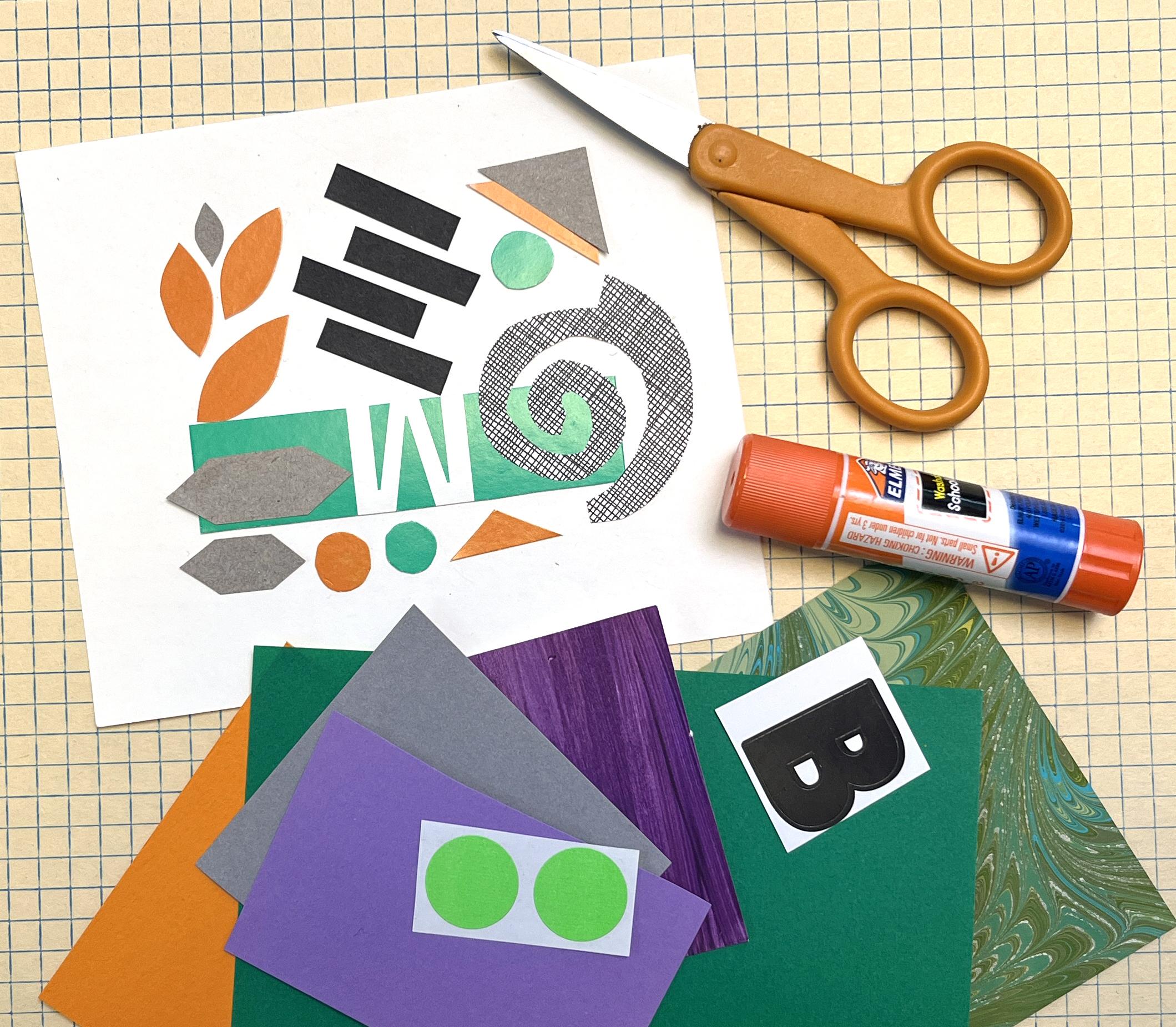
fertigen Collagen durchzugehen Okay, ich fange
damit an, dass ich
einige geometrische Formen hinzufüge Ich fange einfach ganz oben auf
der Liste an. Also werde ich
vielleicht ein Dreieck hinzufügen. Und ich denke nicht zu sehr über
diese Dinge nach. Ich mache kein Foto. Ich möchte sichergehen, dass ich nur
etwas Abstraktes kreiere. Also habe ich zwei Dreiecke gemacht. Das sind geometrische Formen
und Dinge, die sich wiederholen. Also
fange ich da schon an. Lass uns sehen. Ich schneide gerne lange, schmale Streifen
wie Pommes frites. Ich denke, es
macht wirklich Spaß, sie zu einem Design hinzuzufügen. Lass uns sehen. Ich werde den Brief später
hinzufügen. Lass uns etwas Musterpapier holen. Um ein paar Quadrate hinzuzufügen. Und du wirst feststellen, dass ich noch nichts
festhalten werde. Ich
spiele gerne ein
bisschen mit meinem Design , wenn
alles noch locker ist. Und wenn ich dann das Gefühl habe, ein Thema im Gange zu
haben, fange
ich an,
Teile an ihren Platz zu kleben. Lass uns sehen. Ich werde ein bisschen Millimeterpapier hineinlegen. Ich finde das lustig,
aber ich werde es in eine unregelmäßige Form
schneiden. Und leg es auf dieses.
Ja, das gefällt mir. Ich möchte auf jeden
Fall ein bisschen von diesem tollen bunten Streifen
aus diesem National Geographic reintun. Das wird größer
als ein Viertel sein. Leg das hin. Leg
ein paar Sachen raus. Ordnung, Sie haben
also
hoffentlich eine Vorstellung davon, wie ich diese Teile
zusammenkleben werde. Also werde ich das Video an
dieser Stelle
beschleunigen und einfach weiter zu meiner Collage
hinzufügen Ich muss nicht
das gesamte Bild ausfüllen, aber ich möchte so
viel Platz wie möglich nutzen Es fühlt sich so ein bisschen überladen an. Es sollte sich ein
bisschen beschäftigt anfühlen. Sie sollten sicherstellen, dass Sie einen guten Kontrast
haben . Dunkle und helle, gerade Linien und
Kurven oder gezackte Linien,
kleine und große, also
so viele Möglichkeiten, wie Sie sich
vorstellen können , Kontrast hinzuzufügen , verbessern Ihr
Ausgangsmaterial Setz dich ,
okay, ich glaube, meine Collage Ich nenne es fertig. Ich hoffe,
Sie haben einige Dinge bemerkt, als Sie sich das Video angesehen
haben. Also wollte ich
sichergehen , dass meine Collage
wirklich kein Auf
und Ab
oder eine Richtung hat und Ab
oder eine Richtung Sie werden also hoffentlich
bemerkt haben , dass ich sie
während der Arbeit hin und her
gedreht habe und gesehen habe, dass ich sie
von verschiedenen Seiten betrachtet , zum
Beispiel, wo ich weitere Teile
hinzufügen könnte Das ist also ein Trick, über den Sie
nachdenken sollten, wenn Sie Ihren erstellen. Jetzt möchte ich noch einmal
unsere Checkliste überprüfen und
sicherstellen, dass ich alle acht Regeln erfüllt
habe , die auf der Checkliste
stehen Fangen wir also mit
geometrischen Formen an. Davon habe ich viele. Ich habe alle möglichen Dreiecke und Quadrate gemacht und
so. Also überprüfe es. Organische Formen. Ich habe einen Klecks geschnitten. Ich schätze, das ist meine einzige echte
organische Form. Ich könnte noch
eine davon hinzufügen. Ich werde darüber nachdenken. Diese
Typen sehen aus wie Seerosenblätter. Vielleicht ist das eine organische Form. Wir werden sehen. Ich habe meinen
Buchstaben des Alphabets. Ich habe da ein K, eine Form , die sich
mindestens dreimal wiederholt Ja, ich habe viele Wiederholungen gemacht. Ich habe diese Pommes-Frite-Form , die sich ein paar Mal wiederholt Die Streifen wiederholen sich. Ich habe ein paar Dreiecke,
also denke ich, dass ich darin gut bin. Formen, die
eine andere überlappen, kein Problem. Formen, die
größer als ein Cent sind. Ich habe ein paar große Dinge
und ich habe ein paar, die klein sind, also habe ich auch ein
paar kleinere Teile Dann etwas, das ich hässlich finde und es macht mich verrückt
, es dabei zu belassen Ich bin nicht verrückt
nach diesem kleinen Abschnitt hier, dieses Marineblau scheint mir zu
dunkel für den Rest. Es könnte toll sein,
vielleicht auch nicht. Ich weiß es nicht. Ich lasse es dort.
Ich habe es nicht wieder abgezogen. Das ist
der wichtige Teil. Ich glaube, das
nenne ich erledigt. Es liegt an dir, zu entscheiden,
wann deins fertig ist. Je mehr Sie den Raum füllen, desto mehr
müssen Sie bearbeiten,
wenn wir mit der nächsten Lektion fortfahren. Wenn Ihre Datei viel
Leerraum hat, insbesondere an den Rändern, sollten
Sie vielleicht
zurückgehen und einfach ein paar weitere Teile
hinzufügen. Okay, wenn Sie
fertig sind, das Ganze am besten in
ein Format bringen,
mit dem wir arbeiten können, um ein sich wiederholendes
Muster zu erstellen, indem Sie es scannen. Wenn du einen Scanner hast,
super, wirf ihn auf
deinen Scanner und scanne ihn. Die Auflösung ist nicht
wirklich wichtig, besorgen Sie sich
einfach eine saubere Kopie davon. Wenn Sie keinen Scanner haben, machen Sie sich
absolut keine Sorgen. Sie können einfach ein Foto davon machen. So können Sie Ihre Kamera
oder sogar Ihr Telefon benutzen. Machen Sie quasi ein
Nahaufnahmefoto, sodass Sie
im Grunde nur Ihre Collage bekommen und nicht viel anderes drum herum Und mein bester Rat für Sie ist, einfach nach
draußen zu gehen
, um Ihr Foto zu machen Je mehr weiches, helles
Licht du haben kannst, sodass du keine Schatten
auf deinem Stück hast, desto besser
werden deine Muster aussehen. Okay,
es gibt also zwei Möglichkeiten Scannen Sie es oder machen Sie
ein Foto davon und machen Sie entweder den
Scan oder das Foto so sauber und klar wie möglich. Und dann fahren Sie fort und speichern Sie
das auf
Ihrem Computer oder Ihrem Tablet,
damit Sie im nächsten Schritt
damit arbeiten können. Wenn Sie noch ein paar zusätzliche
Tipps zum Scannen benötigen, werde
ich im Abschnitt Ressourcen,
dem Handzettel für diesen Kurs,
noch ein paar weitere Handzettel für diesen Kurs
6. Navigieren in der Repper App: Okay, lassen Sie uns ein
wenig über Reper sprechen, die App, mit der
wir
in diesem Kurs unsere Designs
erstellen Also habe ich meinen Laptop
hier vor mir. Das Erste, was Sie über Per wissen
sollten, ist , dass es sich um eine App handelt, die
direkt in Ihrem Webbrowser funktioniert. Sie müssen also nichts herunterladen oder auf Ihrem Computer
installieren, und Sie können es entweder
auf einem Laptop,
Desktop, Computer
oder Tablet verwenden . Es funktioniert nicht auf Ihrem Telefon. Die Telefonbildschirme sind nur
ein bisschen zu klein. Sie müssen also nur die Site Rep App aufrufen. Und ich habe das hier auf meinem
Bildschirm, sodass Sie es sehen können. Meiner wird also ein
bisschen anders aussehen
als deiner, wenn
wir zum ein
bisschen anders aussehen
als deiner, wenn allerersten Bildschirm springen weil ich bereits ein Konto
habe. Ich habe also ein Abonnement
für diese App. Es wird also ein bisschen
personalisiert für
mich sein , wenn ich mich anmelde. Also hab Geduld mit mir. Wir kommen zu dem Bildschirm
, der Ihnen bekannt vorkommen wird. Sie starten die App also so,
dass Sie auf die Website gehen und hier oben rechts eine Schaltfläche hier oben rechts eine Schaltfläche mit
der Aufschrift App starten befindet. Okay, das ist der Bildschirm, der ein bisschen
anders aussehen
wird , weil er für mein Konto
personalisiert ist. Ich werde das einfach verwerfen und aus dem Weg räumen Und das werden Sie
sehen, wenn Sie
direkt zu Per springen In dieser Lektion werde ich
Ihnen zeigen, wie die Dinge angeordnet sind und wo Sie alle
Tools in Reper finden ganz
links auf dem Bildschirm beginnen, können
Sie
eine schwarze Spalte mit einigen
kleinen Miniaturansichten sehen einigen
kleinen Miniaturansichten Im Grunde genommen
können Sie in dieser Spalte
sogenannte Schnappschüsse von dem machen , was Sie auf Ihrem Bildschirm
sehen, wenn
Sie Muster erstellen, und es wird eine temporäre Version
davon hier auf der Seite gespeichert davon hier auf der Das wird mehr Sinn machen, wenn ich zeige,
wie per funktioniert, aber genau das passiert in der Spalte
ganz links. Die meisten
Interaktionen mit Per werden
Sie
in der schmalen mittleren Spalte auf
der linken Seite durchführen Interaktionen mit Per in der schmalen mittleren Spalte auf
der linken Seite Wenn wir uns das
ansehen,
gibt es oben drei Optionen, drei Tabs, die „Muster“, „
Effekte“ und „Export“ bedeuten. Wir beginnen
auf der Registerkarte Muster ,
weil
wir dort Muster erstellen. Moment dreht sich
alles in der linken Spalte darum, als ob es bei all diesen
Tools darum gehen wird , Muster zu erstellen. Das allererste, was Sie sehen, ist ein Drop-down-Menü, das sich
neben dem Wort Kacheln befindet Hier wählen Sie
das Muster aus, in das Reper Ihr Kunstwerk zerschneiden und neu
anordnen soll Wenn ich hier auf dieses kleine
Drop-down-Menü klicke,
in dem Robesque steht Das ist das Muster, das ich gerade ausgewählt
habe. Sie werden sehen, dass
eine kleine Menüversion angezeigt wird. Und falls deine
anders aussieht, hier auf
der rechten Seite sehen, kannst
du hier auf
der rechten Seite sehen, dass es
drei verschiedene Möglichkeiten gibt dieses Menü
anzusehen Ich schaue mir
gerade die Listenansicht an , die die
Namen der Muster enthält, aber es gibt auch zwei
andere Arten von Rasteransichten, und Sie können sie durchblättern und sich ansehen, wie
diese aussehen. Es sind dieselben Informationen, nur auf
unterschiedliche Weise dargestellt. Also fangen wir hier mit
den Mustern an. Es gibt wieder zwei Optionen,
zwei kleine Tabs oben, eine mit der Aufschrift „Seamless“
und eine mit der Aufschrift „Seamed Wir werden etwas
näher darauf eingehen, was diese
beiden Dinge bedeuten, aber es unterteilt die Gruppen
von Mustern in zwei Gruppen Sie können sehen, dass es
hier unter „Seamless“
etwa 20 Muster gibt,
und unter „Seamed“ wiederum etwa so hier unter „Seamless“
etwa 20 Muster gibt,
und unter viele Das sind also all die verschiedenen
Möglichkeiten, wie Sie Ihr Kunstwerk
zerschneiden und neu anordnen können , um Designs
zu erstellen Wir werden sie etwas später untersuchen wenn wir eine Demo machen, aber dort finden Sie die verschiedenen Arten von Mustern Ich werde einfach auf eine Stelle klicken
, um das zu löschen. Das war unter Fliesen. Beim Kacheln gibt es
zwei Optionen die Drehung und die Position Ich werde sie
etwas
später demonstrieren , wenn wir mit der Erstellung einiger
Kunstwerke beginnen Das sind Funktionen, die ich persönlich
in meiner Kunst nicht
sehr oft verwende, weil ich Muster für
einen bestimmten Zweck
erstelle, aber wir werden
darüber sprechen, was sie bewirken. Der
wichtigste Teil hier ist, dass Sie sehen werden,
dass sich hier
in
der Mitte ein großes Kunstwerk befindet. Das ist also eine weitere
Collage, die ich anders
gemacht habe als die
, die ich in der letzten Lektion gemacht habe Aber wir können weitermachen und die Datei laden , die ich
in der letzten Lektion erstellt habe Ich habe bereits erwähnt,
dass Sie es scannen oder
ein Foto davon machen möchten, und dann
können Sie es hier importieren,
um es als
Ausgangsmaterial für Ihre Muster zu verwenden. Also mache ich das, indem ich auf den kleinen Tab mit der
Aufschrift Bild ändern klicke. Und es wird mich
fragen, ob ich oder aus meiner Bibliothek
hochladen möchte . Ich würde es vermeiden
, die Schaltfläche mit der Aufschrift Bildsuche zu verwenden. Das wird etwas aus
Archivfotos
finden , das es hier reinziehen
wird. Sie können damit
durchaus als Experiment spielen, aber wenn Sie beabsichtigen, Kunst
zu schaffen, möchten
Sie Ihre eigene Kunst verwenden Also werde ich auf Hochladen klicken. Und ich habe
die Collage, die wir
im Unterricht gemacht haben, auf meinem Desktop gespeichert , also wähle ich
sie von meinem Desktop aus, und da ist die
Collage, die ich Also ein paar Dinge, die Sie
über diese Vorschau
des Kunstwerks wissen sollten über diese Vorschau
des Es wird dir also zeigen,
wie dein ganzes
Kunstwerk hier aussieht. Und du wirst feststellen, dass
es da ein
lustig aussehendes Dreieck mit einigen Ecken gibt, auf das ich
klicken und es
durch das Design ziehen kann . Und ich bin mir sicher, dass Sie
bemerkt haben, dass das Design auf der rechten Seite
des Bildschirms aktualisiert wird. So wähle ich aus,
welchen Abschnitt
meines Designs ich wiederholen
möchte. Und die Form, auf
die ich klicke und die ich ziehe basiert auf dem, was ich hier oben im
Drop-down-Menü ausgewählt habe Also manchmal ist es ein Dreieck. Manchmal ist es ein Rechteck, es könnte ein Sechseck sein Es gibt viele
verschiedene Formen , in die Sie
Ihr Stück zerschneiden können Ich habe also diese Art von
doppelter Dreiecksform. Jetzt können Sie viele Dinge tun, um den Bereich
des Kunstwerks auszuwählen , mit
dem Sie arbeiten möchten. Also, wie gesagt, du kannst in die Mitte
klicken
und das Spurmuster oder die Maus gedrückt halten, und du kannst es herumziehen Das ändert also den Teil
der Grafik, den Sie verwenden Sie können auch auf eine
der Ecken klicken, und einige
Designs haben auch, wie hier eine Leiste in der Mitte, und Sie können diese
Option vergrößern und verkleinern. Also könnte ich das runterziehen
und nur einen
winzigen Teil meines Kunstwerks hierher Okay. Und verschiebe das
auf dem Bildschirm. Also jedes Mal, wenn du
es änderst, wenn
wir zum Beispiel das Drop-down-Menü
hier oben in dieses mit dem Namen Jester ändern , wirst
du sehen, dass wir
jetzt, wo es für uns
eine
Vorschau ist, eine andere Form haben , die wir ändern
und aktualisieren können und so weiter Darunter
befinden sich dann nur ein paar
Informationen Es zeigt dir die Bildgröße. Das bedeutet die volle Größe
des von Ihnen
hochgeladenen Bildes und die Kachelgröße. Wie groß ist das Stück
, das es einnimmt? Manchmal sind diese
nützlich, wenn Sie
versuchen , ein ganz bestimmtes
technisches Muster zu
erstellen, meistens sind es
nur Informationen. Okay, das ist so ziemlich
alles, was
sich in der linken Spalte unter
der Registerkarte Muster Wenn wir nun zur
Registerkarte Effekte wechseln und ich oben auf das Wort Effekte
klicke, gibt es ungefähr zehn
verschiedene Möglichkeiten , wie wir unser Muster
anpassen können. Das macht also Spaß. Ich werde nicht näher darauf
eingehen, was all diese tun
, denn das müssen Sie herausfinden. Aber ich werde Ihnen nur zur Veranschaulichung ein
paar zeigen. Mein Favorit in dieser Reihe von Effekten ist der
Duotone Ich klicke einfach auf den
kleinen Schieberegler und es wird sich ändern Und Sie werden sehen,
Duotone
bietet Ihnen die Wahl
zwischen zwei verschiedenen Farben und überlagert diese zusätzlich zu
Ihrem Design Also hat sich mein Design von
einem verrückten, farbenfrohen Design zu einem tiefvioletten
und Sie können diese
Farben ändern, indem Sie auf das kleine
Drop-down-Menü daneben klicken, sodass Sie eine
andere Farbpalette auswählen können. Ich liebe diese Art von
pfirsichfarbener und roter Version. Ich finde das lustig. Die Invert-Taste
wechselt die Positionen, sodass die Dunkelheit hell und die Lichter dunkel werden Und dann können Sie den
Betrag anpassen, um den es sich überlagert. Sie können also einige
Ihrer Originalfarben durchscheinen lassen oder sie vollständig verdecken
lassen Ich liebe dieses
Design, das hier nur dadurch
entstanden ist, dass ich auf Schaltflächen geklickt Sie können also
Duotone und all diese anderen
Dinge, die Sie möchten, ein- oder ausschalten , und Sie können all
diese Dinge erkunden und damit
experimentieren Die letzte Registerkarte, die ich
Ihnen zeigen möchte, ist die Registerkarte Exportieren. So holen Sie
Ihre Designs aus
Reper heraus , damit Sie
andere Dinge damit machen können Wenn ich also oben auf
Exportieren klicke, gibt es hier einige Auswahlmöglichkeiten, wieder einige Drop-down-Menüs Unter dem Modus-Dropdown gibt es drei
verschiedene Optionen. Kacheloberfläche und drei D. Ich
wollte mir eine Minute Zeit nehmen und erklären, was der Unterschied
zwischen all diesen ist. Wenn ich das Feld mit der
Aufschrift „Kachel“ auswähle, wird mir nur
die Vorschau einer einzelnen Kachel angezeigt . Das ist wie das einzelne
sich wiederholende Element , das das Muster erzeugt
, das Sie gerade sehen. Sie nehmen eines davon und wiederholen es immer
und immer wieder. Dadurch erhalten Sie das Muster
, das Sie auf dem Bildschirm als Vorschau angesehen haben Tile ist also die Version,
die ich am häufigsten verwende , wenn
ich
etwas exportiere , um ein neues
Muster zu erstellen, weil ich nur diesen
Grundbaustein benötige , dieses Lego-Element Um
es immer wieder wiederholen zu können. Das ist der Kachel-Tab. Wenn du unter die Oberfläche gehst, wird dir die Oberfläche
zeigen, dass sich Kacheln wiederholen. Es wird
diese einzelne Kachel nehmen und sie immer wieder
wiederholen, bis ein bestimmtes Feld gefüllt ist. Sie können die Größe
dieser Wiederholung so einstellen, dass beispielsweise acht mal 10 Zoll groß ist, sodass sie auf ein
Blatt Papier von 8,5 mal 11 passt. Sie könnten es also auf Ihrem Drucker
ausdrucken. Oberfläche bedeutet, dass
Sie etwas in
einer bestimmten Größe erstellen , das mit Ihrem Design
gefüllt ist. Und Sie können die Größe
Ihres Designs
anpassen , um es mehr oder weniger
Mal zu wiederholen,
je nachdem, welchen Look Sie möchten. Wir werden mehr davon tun, wenn ich einige
dieser Dinge etwas später
in anderen Lektionen vorführe. Das letzte, das ich Ihnen zeigen möchte ist Three D. Three
D macht Spaß weil es das Design, das Sie
entworfen haben,
nimmt und daraus ein
Drei-D-Modell macht Hier
zeigt es mir zum Beispiel ein Kissen, dass es
dieses Drei-D-Design entworfen hat Jetzt können Sie ändern, was Ihnen angezeigt
wird, indem Sie sich die untere linke Ecke eines solchen
Vorschaubereichs des Bildschirms ansehen. Und Sie können sehen, dass es hier
alle
möglichen Möglichkeiten
gibt , was es Ihnen zeigen kann. Wir könnten uns
das also als T-Shirt ansehen. würde es
aussehen, wenn es als T-Shirt nachempfunden würde, oder wir könnten es als
etwas wie
eine Kaffeetasse betrachten etwas wie
eine Kaffeetasse Also gibt es dir
ein paar Modelle. Als
Designer macht es Spaß,
sich vorstellen zu können, wie Ihr Design in
verschiedenen Situationen aussehen
würde. Okay? Also das ist der
Drei-D-Modus hier oben unter Export. Jeder
dieser Modi, die exportiert werden,
hat unterschiedliche Einstellungen, und wir werden in einer
ganzen Lektion darüber sprechen welche spezifischen Einstellungen Sie aus verschiedenen Gründen und
für verschiedene Zwecke exportieren möchten , um diese Muster zu verwenden. Darauf werde ich später näher eingehen. Okay. Gehen wir jetzt
zurück zum Muster-Tab. Ich möchte dies
aus dem Drei-D-Modus umschalten, und das können Sie
hier oben im Vorschaufenster
auf der rechten Seite sehen . Der Drei-D-Modus ist hervorgehoben. Ich werde zurück
zum Oberflächenmodus wechseln. Das ist
die Version, die wir uns
ursprünglich angesehen haben, wo
der Bildschirm einfach mit Ihrem Design gefüllt wird. Und ich werde
hier wieder zur Registerkarte Muster
wechseln . Okay. Also nur
noch ein paar Dinge zu erwähnen, ich arbeite mich
irgendwie
über den Bildschirm. Also haben wir über alles gesprochen
, was in dieser linken Spalte steht. Sie haben bemerkt, dass
dies auf der rechten Seite der Vorschaubereich ist. So können wir in einer Vorschau
sehen, wie das Design auf all
diese verschiedenen Arten
aussieht, und es wird live aktualisiert,
wenn wir unser Design verschieben, unser Ausschnitt um
unser Originaldesign herum Also ein paar Dinge, die
du hier anpassen kannst. Ganz oben können Sie sehen,
dass es ein Plus und Minus gibt. Dadurch kann ich mein Design vergrößern
und verkleinern. Wenn ich also auf Plus klicke, wird
es ein wenig vergrößert, sodass wir es
etwas näher sehen können. Du kannst auch auf
die untere rechte
Ecke hier unten klicken . Es gibt ein kleines
Vollbildsymbol. Wenn ich also darauf klicke, wird es geöffnet und all diese Werkzeugleisten werden
entfernt, sodass ich mir eine Vorschau ansehen kann, also
ein bisschen mehr davon. Und dann klickst du einfach erneut auf diese
Schaltfläche, um zurückzugehen. Und dann ist die letzte Version, die
ich dir zeigen möchte , ein lustiges
Feature, das sie eingebaut haben. Und das sind dieser kleine Mond
und die Sterne hier oben. Das
nennen sie Traummodus. Wenn ich also auf den Dream-Modus klicke, fängt
er an zu fahren, im Grunde das Design, das sich hier
auf der linken Seite ändert. Das macht
es einfach automatisch. Also kannst du dich einfach
zurücklehnen und zusehen, wie
es die Dinge rund um
das Muster verändert , was ziemlich lustig
ist. Was ist, wenn eines dieser
Designs, zu dem es springt, du total begeistert bist
und du sagst, ich
möchte das speichern Ich möchte sichergehen, dass
ich das exportiere. Dann gehen wir
zurück zu
diesem Tab ganz links und dem, was ich dir
über Vorschaubilder erzählt habe In Reper nennt man sie Schnappschüsse
. Wenn ich also einen Schnappschuss
machen möchte, beende ich den Traummodus indem ich einfach auf
die Schaltfläche Stopp Und sagen wir, ich liebe dieses Muster. Ich
möchte dieses speichern. Ich klicke nur
auf das Pluszeichen unten in
dieser Spalte. Und dann wird genau hier ein
kleines Vorschaubild dieses Designs angezeigt, das ich mir gerade auf dem
Bildschirm ansehe Und ich kann jederzeit zu jedem
von ihnen zurückkehren, egal was ich sonst noch mache Also zum Beispiel, wenn ich
zu dieser Version zurückkehren möchte, die ich mir zuvor angesehen habe. Ich kann darauf klicken,
und jetzt wird es sich hier ändern und mir zeigen: Oh, da ist die Version,
die ich mir vorher angesehen habe, oder hier ist eine von einer anderen. Sie werden feststellen, dass es das ursprüngliche Kunstwerk
verändert. Das liegt daran, dass ich
diese Schnappschüsse gespeichert habe, als ich hier ein anderes Original
hatte
, mit dem ich gearbeitet Okay? Also werde ich zu dem zurückkehren, was wir machen wollten, und wir sind wieder bei
unserer ursprünglichen Kunst. Okay, es gab also
nur einen kurzen Überblick darüber, wie man alles findet und man
sich in Reper zurechtfindet In der nächsten Lektion werden
wir also
anfangen, mit dem Collagendesign zu arbeiten ,
das wir in der letzten Lektion
erstellt haben
7. Auswählen eines Designs: Okay, hier ist der lustige Teil. Lassen Sie uns anfangen,
unser Projekt für diesen Kurs zu erstellen. Also werden wir
aus unserer Collage, die wir mit einigen
der Pro-Tools
erstellt haben, ein Design erstellen mit einigen
der Pro-Tools
erstellt Also nur zur Erinnerung, ich werde dir noch
einmal zeigen, wie du deine Grafik in Per
laden Also stellen wir sicher , dass wir uns unter
dem Reiter Muster befinden, und
kommen dann
zum mittleren Teil dieser Spalte wo Bild ändern steht. Ich werde auf Hochladen klicken
und
herausfinden, wo ich
das auf meinem Computer gespeichert habe . Also habe ich es auf meinem Desktop gespeichert. Also, jetzt haben wir die Collage, die
wir im Unterricht erstellt haben, und ich habe sie hier. Okay, als Nächstes wollen wir
eines der Kachelmuster auswählen. Also hier unter dem Kachelmenü klicken wir auf
das
kleine Drop-down-Menü Sie können jedes dieser
Designs auswählen, das Sie möchten. Ich werde es
nur ein bisschen
anhand einiger meiner
persönlichen Favoriten demonstrieren , die ich ständig
verwende. Und ich mag. Ich weiß nicht warum, aber Ciro ist einer
, den ich sehr mag Ich benutze diesen oft. Im Moment habe ich
Ciro hier oben unter
dem Kachelmenü ausgewählt , und Sie können sehen, dass die kleine
Vorschau des Teils meiner Kunst, den ich
herausschneiden werde , momentan ziemlich winzig ist Also werde ich das
etwas größer machen, also fange ich ein
bisschen mehr von der Kunst Und jetzt liegt es nur noch
an Ihnen,
Ihr Design herumzufahren und zu sehen, wann Sie etwas
sehen, das Ihnen gefällt. Das Einzige, was ich
gelernt habe, was man nicht tun kann, was ich für
cool halte, ist, dass es keine Möglichkeit gibt, dein
Originalkunstwerk zu nehmen und es zu drehen. Hier müssten
Sie das wie in
einem anderen Programm machen und es dann
erneut in Per hochladen. Das ist eine Sache, die ich mir wünschte weil ich
denke, dass Sie
einige interessante Muster bekommen könnten , Sie Ihr
Original manchmal rotieren könnten. Aber ich werde hier
herumfahren und sehen, was ich
sehe , bis ich etwas sehe
, das einfach auffällt. Das ist interessant. Das gefällt mir. Wenn das ein Muster ist
, das mir gefällt, gefällt
mir dieses. Ich
möchte es speichern. Ich möchte hier drüben,
in dieser schwarzen Spalte auf der linken Seite,
und
das kleine
Pluszeichen genau hier,
Sie können sehen, wenn
ich mit der Maus darüber fahre Spalte auf der linken Seite,
und
das kleine
Pluszeichen genau hier,
Sie können sehen, , dass
es heißt, Schnappschuss speichern. Mit einem Schnappschuss
speichere ich
die Kachel , die ich mir auf der rechten
Seite meines Bildschirms ansehe. Ich liebe das. Das habe ich dort
gespeichert. Jetzt kann ich ein bisschen mehr
herumfahren. Wie habe ich das Design gewechselt? Das war also Ciro unter der Seite mit dem
nahtlosen Muster. Ich werde es mit Bloom versuchen. Bloom neigt dazu, kreisförmige Stücke zu kreieren
. Es schneidet diesen wirklich
langen, dünnen Keil, aber es entstehen
irgendwie Blumenmuster, die meiner Meinung nach ziemlich lustig sind Das gefällt mir. Mir gefällt,
dass das wirklich blumig aussieht Ich werde den
Schnappschuss auch speichern Oh. Das macht echt Spaß. Dieser kleine Kreis, der ausgeschnitten wird, macht
wirklich Spaß wie zitronenförmige Stücke.
Das macht also irgendwie Spaß. Lass uns noch ein Design ausprobieren. Wie wäre es
mit High Five? Das ist quasi ein wirklich
einfaches, lustiges Muster. Ich werde die Größe des einen
Bieres etwas ändern. Oh. Wie eine wirklich
einfache Geometrie ,
die aus dem Buchstaben K hervorgeht
, den ich in mein Design eingefügt habe. Das sieht fast aus wie ein Seestern. Das macht irgendwie
Spaß. Das weiß ich nicht. Das gefällt mir. Das
werde ich retten. Ein bisschen skurril. Ich mag es. Okay, ich
habe also ein paar Designs gespeichert. Ich möchte dir noch einen zeigen Vielleicht wähle ich
den Echo Tartan Dieser macht so
karierte Muster
wie dieses und macht
ein tolles Plaid,
genau dort, wo es sich gerade befindet. macht einfach Spaß , dass man sieht, dass es kleine Scheiben
über dem Dreieck
gibt , also nimmt man Scheiben
aus der Scheibe heraus und macht
verschiedene Dinge damit Das ist also eine wirklich lustige Art
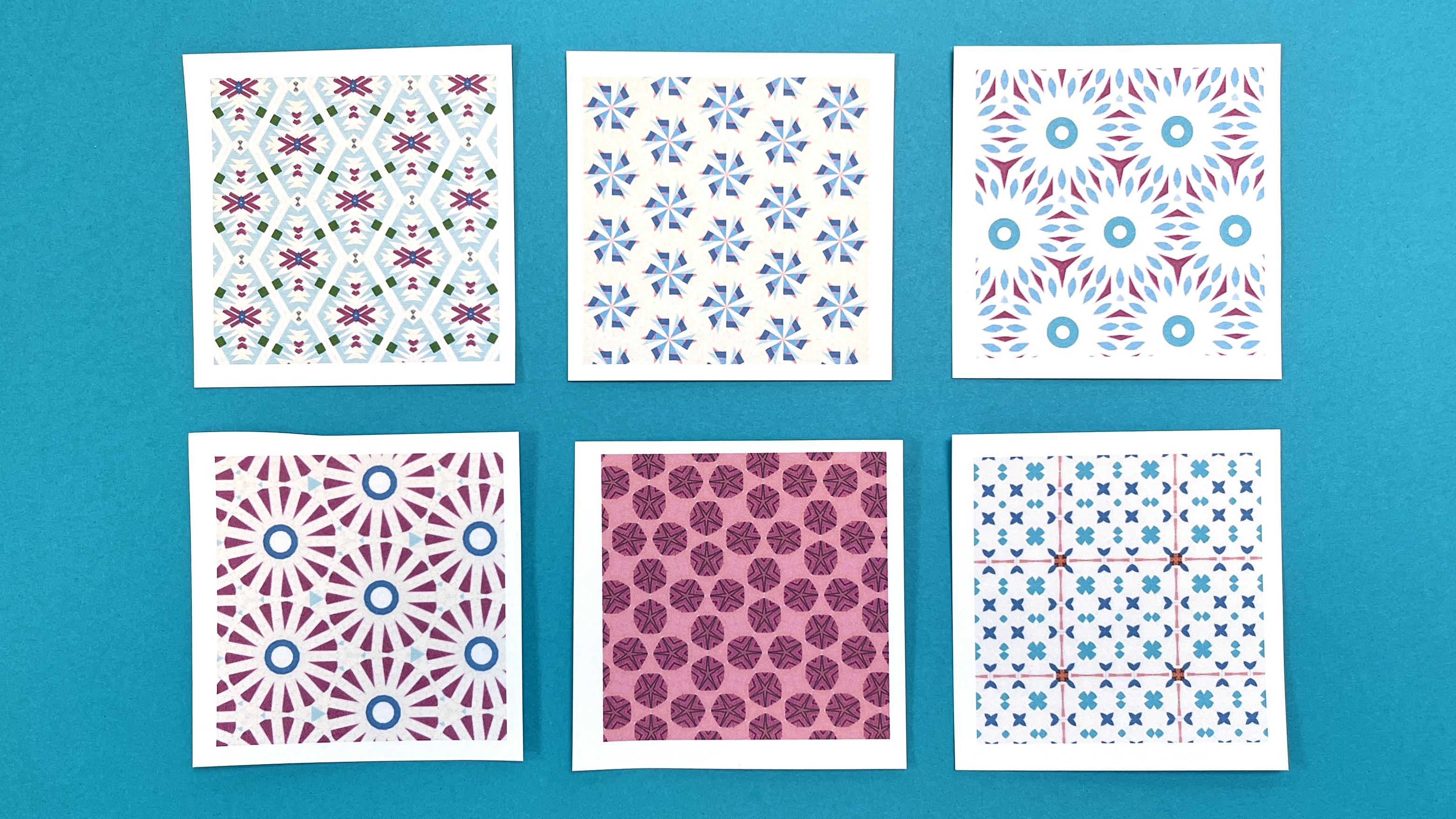
, ein Plaid zu kreieren. Oh, das gefällt mir. Ich weiß es nicht. Das sieht ein bisschen aus wie Papierschneeflocken Oh, der gefällt mir. Ich werde bei diesem einen Schnappschuss machen. Okay, da hast du die Idee. Ich möchte Ihnen noch eine
weitere Sache zeigen, nämlich dass wir
bei der Auswahl von Mustern dass wir
bei der Auswahl von Mustern
momentan
alles aus dem Seamless-Tab auswählen . Und was der Seamless-Tab macht ist, dass diese Designs
quasi so angelegt sind , dass man
die Kanten der
Kachel nicht unbedingt sieht , wo die
Nahtmuster eine
deutlichere Linie haben , wie eine Linie zwischen
den Wiederholungen des Musters Wenn wir uns also zum Beispiel
für eine
Spielkarte entscheiden , können Sie das wie einige klare
Linien zwischen den Mustern
erkennen Das eine ist nicht besser
als das andere. Es ist einfach ein anderer Stil, und das ist eine
Art, sie zu organisieren. Kartenspielen macht Spaß,
wenn es tatsächlich darum geht, die beiden
Wiederholungen des Designs umzudrehen die beiden
Wiederholungen des Es dreht also die Richtung um, weil es
Dinge wiederholt. Hoffentlich kannst du
das ein bisschen sehen. Wie die Pfeile dort, am kleinen Ende des Dreiecks, gehen
sie in die eine Richtung und dann wiederholen
sie, dass sie in
die andere Richtung gehen. Einige unter
dem gesäumten Bereich
sind also richtungsweisender Wir, das macht irgendwie Spaß. Das macht diese hübschen
Streifen mit einem Balken drüber. Okay? Schauen wir uns
noch einen an. Mal sehen. Sowas wie ein Fan. Das ist ein bisschen
schlammiger Teil meines Designs, aber wenn ich das verschiebe, mache
ich es ein
bisschen größer Ich kann mir vorstellen, dass dadurch eine Art
66-Zack-Strahlung entsteht 66-Zack-Strahlung Es ist eine andere Art von
blütenähnlicher Form. cool. Du kannst den
ganzen Nachmittag verbringen. Ich schwöre es. Ich experimentiere. Das ist ein
ziemlich cooles Muster Ich mache einen Schnappschuss
und speichere auch diesen. Okay, ich werde
mir nicht die Zeit nehmen, Sie durch jedes
einzelne dieser Muster zu führen. Das kannst du
auf eigene Faust erkunden und eine tolle Zeit
haben. Nun, eine andere Sache, von der
ich gesagt habe, dass ich zurückkommen
und darüber sprechen würde, ist unter der Registerkarte „Kacheln“, Sie können sehen, dass es hier
eine Option gibt, dieses Muster, Sie können die Drehung
ändern Sie tun das also, indem Sie einfach
den kleinen Punkt ziehen , um die Weise zu
ändern, wie das
Muster gedreht wird Dieser ist in vielen Richtungen ziemlich
symmetrisch, also macht es bei diesem keinen so großen
Unterschied Aber einige der anderen Designs , mit denen
Sie vielleicht experimentieren sollten. Zum Beispiel
könnte Bowtie interessant sein, wenn Sie
die Richtung ändern würden Okay. Wie ich schon sagte, ich verwende Rotation
in meinen Designs nicht sehr oft, nur weil es kein Ding ist. Ich
entwerfe oft Stoffe und du kannst Stoff
in jede Richtung
ausschneiden, sodass ich das
Design nicht drehen muss, bevor ich es drucke. Okay. Und je nachdem, was Sie aus dem
Drop-down-Menü auswählen, können sich
die Optionen ändern. Sie können also sehen, dass die Option für das sechseckige
Gitter
darunter
keine anderen Optionen
für die Drehung oder ähnliches Es ändert sich also je nach
dem von Ihnen ausgewählten Muster. Okay. Sobald Sie einige Schnappschüsse
ausgewählt haben, fahren wir mit der nächsten Lektion
fort,
in der ich
Ihnen beibringen werde, wie man
sie exportiert , damit Sie sie für ein anderes Projekt verwenden
können Okay, Ihre Aufgabe
für Ihr Projekt besteht
darin , mit Mustern herumzuspielen und etwa fünf
oder sechs Schnappschüsse zu speichern Vergessen Sie jetzt nicht,
verschiedene Muster
aus dem Kachelraster auszuprobieren verschiedene Muster
aus dem Kachelraster Sie können auch
verschiedene Effekte auf
der Registerkarte „Effekte“ ausprobieren und
etwas auswählen, das Ihnen gefällt Und speichern Sie es unbedingt
hier in den Schnappschüssen. In der nächsten Lektion werden
wir
darüber sprechen, wie man
Teile exportiert, sodass man verschiedene
Projekte mit ihnen machen kann, um sie hochzuladen und auf Stoff oder Briefpapier drucken
zu
können, all diese Dinge Darauf werden wir uns
in der nächsten Lektion konzentrieren.
8. Exportieren deiner Designs: Ich hoffe, du hattest Spaß beim
Erkunden von Mustern. Jetzt sind wir bereit für den Export. Ich werde
diese Lektion in
zwei Teile unterteilen , da es zwei Möglichkeiten zum Exportieren
gibt,
je nachdem, was Sie als letztes Projekt tun
möchten, z. B. was Sie erstellen möchten,
um mehr aus Ihrer Kunst herauszuholen. Wir werden zunächst über das Exportieren von Kacheln
sprechen. Also werde ich
hier zum Export-Tab wechseln. Wir haben schon
ein bisschen darüber gesprochen, und ich möchte das
Drop-down-Menü hier auf Kacheln umstellen. Ich habe eines meiner Designs ausgewählt,
indem ich es
hier in den Schnappschüssen angeklickt Und das ist das, das
ich exportieren werde. Okay? Also habe ich die
erste Kachel oben gewählt. Warum exportieren wir also Kacheln? Eine Kachel ist eine einzelne Wiederholung. Wenn wir
das also nehmen und es an einen Ort
wie Spoonflower
hochladen, der Stoff druckt,
müssen wir nur eine Wiederholung
unseres Designs hochladen Und das Tool Spoon Flowers, deren Engine nimmt es und
wiederholt es, um Stoff zu füllen
und zu bedrucken Wir müssen nur
eine Kachel exportieren , um
sie nach Spoonflower übernehmen zu können Jetzt
gilt das Gleiche, wenn Sie es
an einen
Ort wie Zazzle hochladen möchten es
an einen
Ort wie Zazzle hochladen Sie ermöglichen es Ihnen auch, eine Kachel immer wieder zu
wiederholen. Denken Sie also darüber nach, wie Sie Ihr Design verwenden
möchten, und das hilft Ihnen bei der
Entscheidung, ob Sie eine
Kachel oder eine Oberfläche exportieren
müssen. Stellen wir uns vor, ich würde das als Stoff
drucken. Ich werde das drucken. Ich werde das als
Kachel exportieren , sodass ich Stoff
hochladen und drucken kann. Das nächste, was
Sie sich
ansehen möchten , befindet sich in dieser linken Spalte, und die nächste Option
hier ist die Größe. Die einfachste Wahl, die
Sie hier treffen können ist das Optionsfeld
, auf dem Maximum steht. Ich exportiere meine Designs immer in der maximalen Größe.
Was bedeutet das also? Okay, denken Sie also an die Zeit zurück, als wir unsere ursprüngliche Collage
hochgeladen haben unsere ursprüngliche Collage
hochgeladen Als wir
das gescannt haben, haben wir eine
gewisse Anzahl von Pixeln aufgenommen ,
als wir es gescannt haben Dann haben wir es
in Reper aufgenommen und einen winzigen Teil davon
herausgeschnitten Auch wenn wir vielleicht Millionen von Pixeln
aufgenommen haben, haben wir
bei der Erstellung unseres Designs nur vielleicht Tausende
von Pixeln in dem Teil aufgenommen , den wir ausgeschnitten haben Wenn wir unser Design verkleinern, haben
wir vielleicht nicht genug Pixel um es in der
Größe einer Werbetafel zu drucken Wahrscheinlich haben wir genug, um es in der Größe eines Posters zu
drucken. Ich weiß es nicht. Wir werden
sehen, wann wir es exportieren. Aber was ich mache, ist, dass ich immer die
maximale Größe wähle , damit
ich weiß, wann ich es auf
etwas drucken will , das ich so groß
habe , dass
ich es bekommen kann. Wenn Sie ein Mathe-Freak
sind, können
Sie jetzt genau herausfinden, wie viele Pixel Sie haben und wie groß
die maximale Größe sein wird Sie können es mit
verschiedenen Auflösungen scannen , um sicherzustellen, dass Sie mehr Pixel
haben,
um ein großes Bild zu drucken Das ist absolut alles
möglich, und ich bin ein bisschen ein
Computerfreak. Das mache ich manchmal Ich werde in diesem Kurs nicht näher darauf eingehen,
wie das geht, aber ich werde sagen, dass es
durchaus möglich ist. Für Sie und alle Informationen sind verfügbar,
damit Sie das tun können, und ich werde Ihnen ein
bisschen zeigen, wo Sie sie finden. Wenn Sie es in der maximalen Größe
exportieren, haben
Sie in den meisten Fällen
genug Pixel
, um
es auf fast jeder gewünschten Oberfläche zu drucken . Deshalb wähle ich immer das Maximum. Unter der hier angegebenen Größe passe
ich es nicht an. Es wird dir direkt
darunter sagen , wie groß
die Pixelgröße ist. Die Größe dieses Designs
beträgt 1037 mal 599 Pixel. Wenn Sie die Auflösung kennen , mit der Sie das
ausdrucken werden, erfahren Sie
, wie
groß diese Kachel Ich weiß zum Beispiel, dass
Löffelblumen mit 150 DPI gedruckt werden. Wenn ich diese
Zahlen durch 150 dividiere
, erhalte ich eine Vorstellung von der größten Größe, mit
der ich diese Kachel drucken
kann. Also, wirklich schnelle Mathe. Wenn ich das durch etwa 150 teile, ist
das wahrscheinlich
ungefähr neun mal 4 Zoll,
nur ganz grob, das wäre die größte Größe, auf
der ich diese einzelne Kachel
drucken könnte. Wenn die Mathematik einfach zu viel ist und es dir egal ist.
Das ist völlig in Ordnung. Du kannst das anpassen, sobald du es auf Spoonflower,
Zazzle oder etwas Ähnliches
hochgeladen hast es auf Spoonflower,
Zazzle oder etwas Ähnliches
hochgeladen , und es einfach
so
dimensionieren, wie es dir
gefällt Okay? Dann ist die letzte
Option hier unten Typ. Das ist der Dateityp
, den Sie wählen möchten. Es gibt also zwei Optionen
im Drop-down-Menü, entweder PNG oder JPEG. Für das, was wir
tun, funktioniert beide. Es gibt keinen, der
wirklich besser ist als der andere. Normalerweise entscheide ich mich für JPEG,
weil es einfach etwas universeller ist und überall verwendet werden kann. Sobald Sie all
diese Dinge eingerichtet haben, sehen
Sie
unten in der Spalte eine große lila
Schaltfläche mit der Aufschrift Exportieren. Alles was Sie tun müssen, ist exportieren. Es wird Sie bitten, ihm einen Dateinamen
zu geben, und es wird es
speichern, wo immer Sie es auf
Ihrer Festplatte speichern
möchten. Bevor wir das tun,
möchte ich auch Schnappschüsse exportieren erwähnen, was eine kleine Schaltfläche
direkt daneben ist Wenn Sie „Schnappschüsse exportieren“ wählen, wird
alles exportiert, was sich hier
in Ihrer kleinen Liste von Miniaturansichten befindet, und zwar mit
den gleichen Einstellungen
, die Sie gerade für
das, was Sie sich ansehen, eingerichtet haben Dadurch werden also
alle sechs auf einmal exportiert. Es ist also eine schnelle Möglichkeit,
einen Haufen zu sammeln
und einen Export durchzuführen, und sie werden alle gleichzeitig
exportiert. Ich werde diesen einfach
exportieren. Und Sie können sehen, dass es
ihm einen temporären Namen gibt. Ich nenne
diese Blume Rosa und
speichere sie einfach auf meinem Desktop. Okay, das ist alles, was man zum Exportieren einer Kachel braucht. Am Ende
dieser Lektion mache ich eine kurze
Demo, um dir zu zeigen, wie
du es an einen Ort wie
Spoonflower oder Zazzle
hochladen würdest es an einen Ort wie
Spoonflower oder Zazzle
hochladen Aber in der Zwischenzeit möchte
ich mit dem zweiten Teil weitermachen
, über den ich gesprochen
habe, und über das Exportieren einer Oberfläche sprechen Also, was sind die verschiedenen
Versionen des Exports. Okay, also Kacheln, wir verstehen, wir werden sie hochladen, um sie woanders zu
wiederholen. Wenn Sie Surface wählen und ich hier zu
Surface wechsle ,
drucken wir aus Sie können sich das so vorstellen, ich drucke ein Blatt
Papier
aus , auf dem sich mein
Design wiederholt. Ein gutes Beispiel dafür, und ich werde
Sie
etwas später in einer Lektion herausfordern ,
ein Stück wie dieses zu erstellen Ich möchte ein
Stück dieses Papiers drucken. Ich werde es als Umschlag für
ein Notizbuch verwenden. Mein Drucker kann auf einem
8,5 x 11 großen Blatt Papier drucken. Ich möchte also eine
Fläche von acht mal
zehn erstellen, weil ich das auf
ein 8,5 mal 11 großes Blatt Papier passen kann . Also werde ich Surface
als oberstes Drop-down-Menü wählen. In diesem Fall möchte ich Benutzerdefiniert
wählen, da ich Oberfläche mit
einer ganz bestimmten Größe habe
, auf der ich es drucken möchte Ich werde auf Benutzerdefiniert klicken, und hier gibt es mehrere Optionen. Ich möchte, dass Sie die
Wiederholung überspringen, weil
ich zuerst die Größe
des Designs festlegen möchte , das
wir erstellen werden. Also werden wir ein Blatt Papier
erstellen, eine Fläche in Zoll, weil ich
weiß, dass mein Drucker genau das erzeugt. Also werde ich
hier die Einheit von Pixeln auf Zoll umstellen . Jetzt können Sie sehen, dass sich die Größe
hier oben im Menü geändert hat. Im Moment ist die Fläche
, die es mir
hier zeigt , fünf mal 3,333 Ich möchte
das an die Größe
der Oberfläche anpassen, die
ich erstellen möchte Ich mache acht mal zehn. Ich mache acht
und ändere
das auf zehn. Jetzt zeigt
es mir. So
würde es als
Fläche von acht mal zehn aussehen . Jetzt können wir
zurück zur Wiederholung springen, was hier das Erste ist. Das hat also ein ziemlich
großes Design, als ob diese Blumen eine Art von Blumenformen
sind, die einen Großteil des Raums ausfüllen. Vielleicht möchte ich, dass die
etwas kleiner sind. Das passe ich hier
mit Wiederholung an. Also kann ich jetzt wählen,
dass es heißt, die Wiederholung ist 1,848 „, und
es wiederholt sie viermal Wenn ich sie also kleiner
machen will, erhöhe
ich die Anzahl der
Wiederholungen Ich klicke nur auf
den kleinen Aufwärtspfeil. Und das kannst du mit Ii
absolut machen. Klicken Sie weiter, bis Sie entscheiden, dass Ihnen
die Größe gefällt. Ich denke, für eine Notizbuchhülle sieht
das ungefähr gut aus. Also wiederhole ich meine 9,1 mal, weil das für mich gut
aussieht. Okay? Sobald Sie
diese beiden Dinge angepasst haben, können Sie
jetzt hier unten dasselbe
tun und es exportieren. Und was exportiert wird, ist ein acht mal zehn Zoll großes Bild , das Sie dann
auf 8,5 x 11 Papier drucken können. Sie können also auf viele Arten
darüber nachdenken. Zum Beispiel, wenn Sie Ihr Design
vielleicht auf Aufkleber
drucken möchten. Sie haben also etwas Aufkleberpapier , das Sie mit Ihrem Drucker
durchdrucken können, und vielleicht hat es etwa zwei
mal zwei Zoll große Aufkleber. Sie könnten also eine
Fläche erstellen, die zwei mal 2
Zoll groß ist , und dann die Anzahl
der Wiederholungen festlegen, die Sie möchten, damit sie so aussieht
, wie Sie es möchten Und jetzt könnten Sie exportieren, Sie hätten einen, der
genau der Größe des Aufklebers
entspricht, den
Sie drucken müssen Okay, so
benutzt du also die Surface-Version. Also werde ich
diesen auch exportieren. Exportieren, und ich werde
dieses eine Buchcover beschriften dieses eine Buchcover ,
weil ich es dafür verwenden
möchte, und ich werde es wieder auf meinem Desktop speichern
. Okay. Es gibt also die beiden Beispiele für das
Exportieren einer Kachel und Exportieren einer
Oberfläche und den Grund, warum
Sie das eine oder
das andere für Ihr Projekt wählen möchten. Jetzt möchte ich am Ende dieser Lektion nur einen kleinen
Like-Bonus erwähnen. Lass mich dir zeigen, wie
du diese Kachel nimmst und sie an einen
Ort wie Spoonflower hochlädst Also habe ich Spoonflower geöffnet und einen weiteren Tab Falls Sie
mit Spoon Flower nicht vertraut sind, es
handelt sich um einen Druckservice, einen Print-on-Demand-Service, der auf Stoff und Tapeten
druckt Deshalb nutze ich ihren Service häufig, um Rohstoffe
herzustellen, die
ich für meine Kunst verwende. Also bin ich hier in meinen
Spoonflower-Account eingeloggt. Ich gehe unter
dem kleinen M-Symbol auf mein Dashboard und wähle im Drop-down-Menü
die Option Design hochladen aus Und ich werde es einfach hochladen. Also werde ich meine Datei auswählen. Ich wähle die
Kachel aus, die wir gespeichert haben, also die mit dem Namen Pink Flower, und bestätige
hier das Copyright und klicke dann auf Laden. Okay, und hier ist die Kachel
, die wir gerade hochgeladen haben, die wir in per? erstellt haben Sie können sehen, dass
es sich immer wieder wiederholt, sodass wir Stoff erstellen können. Und dann kannst du hier wählen, ob das auf Stoff
oder Tapete
drucken möchtest, einfach von der Kachel aus
, die du hochgeladen hast. Ich werde also nicht auf alle Besonderheiten von
Spoonflower eingehen, aber ich wollte
dir nur zeigen, wie es von Per stammt Sie speichern es auf Ihrem Computer und können es dann
zum Drucken auf einen anderen Dienst hochladen Okay, in der nächsten Lektion werden
wir über
Ihre Projekte für diesen Kurs sprechen. Was werden Sie
mit all den Fähigkeiten
, die Sie gerade gelernt haben, schaffen ?
9. Dein Projekt: Exportiere eine Kachel oder mache ein Buch: A Okay, jetzt kommt der lustige Teil, das Projekt für diesen Kurs. Ich habe also zwei Versionen
des Projekts. Sie können wählen,
welche Sie tun möchten. Lassen Sie uns also mit der einfachen Version
des Projekts beginnen .
Ich möchte, dass Sie
ein Design erstellen und per Also mach deine Collage, lade sie auf Reper hoch und exportiere
dann ein Muster Sie können entweder eine Kachel
oder eine Oberfläche exportieren , wenn Sie
möchten, dass wir sehen, wie es
aussieht , wenn es
immer wieder wiederholt wird und das in den
Projektbereich für diesen Kurs hochladen Ich würde auch gerne
Ihre Quellcollage sehen, falls Sie diese auch
einbeziehen möchten Die Challenge-Version
Ihres Projekts besteht nun darin, etwas aus
einem Ihrer Designs zu erstellen Ich denke, manchmal macht es Spaß,
wenn man digital arbeitet , um am Ende tatsächlich
ein physisches Objekt erstellen zu können , und ich liebe es,
einfache Bücher zu entwerfen. Deshalb werde ich Ihnen ein
wirklich einfaches Exemplar zeigen , das Sie erstellen
und mit uns teilen können , indem Sie
eines von Ihren Mitarbeitern
entworfene Muster verwenden eines von Ihren Mitarbeitern
entworfene Muster Also dieses Stück
Papier hier, hoffentlich
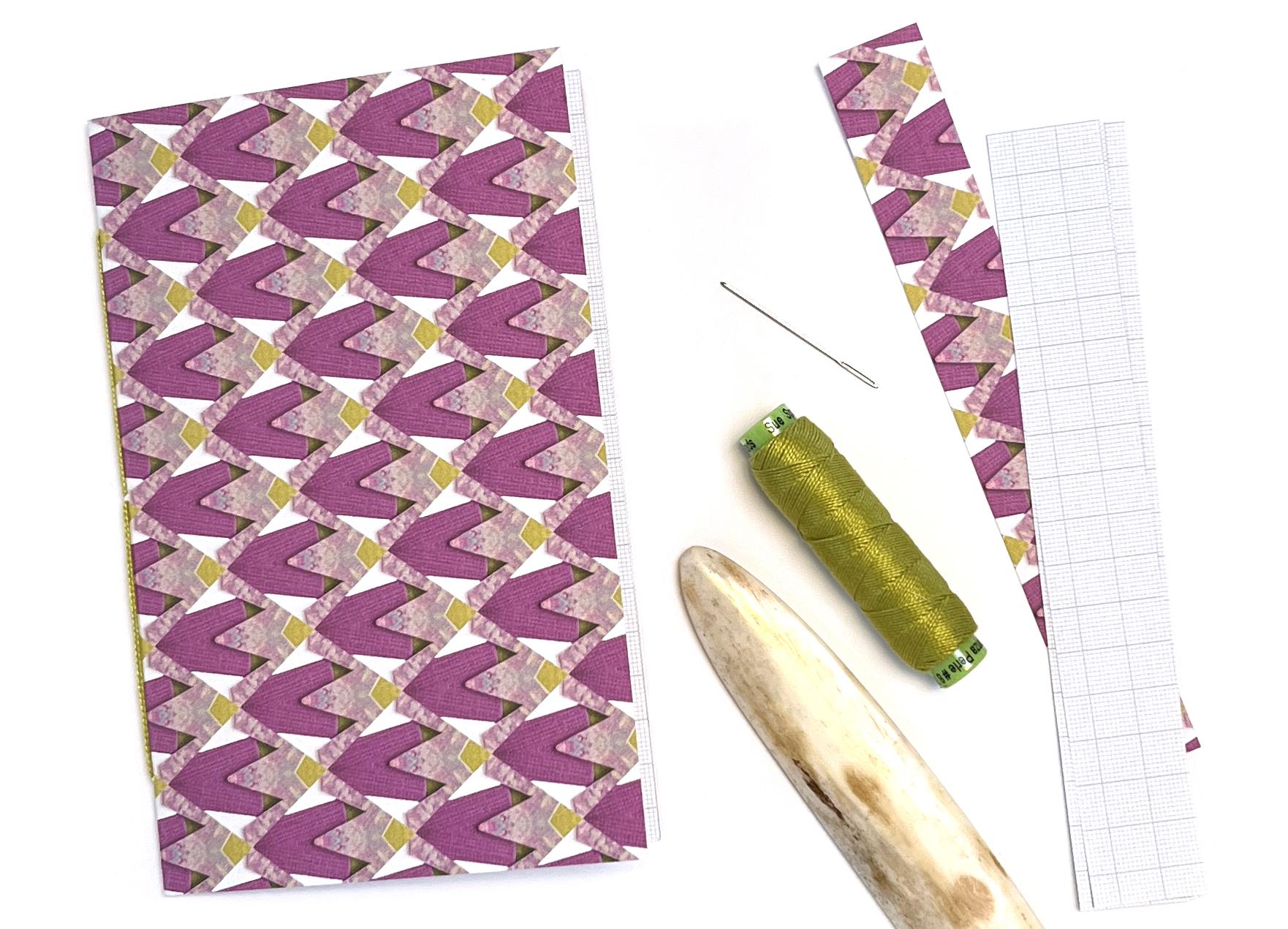
erkennst du dieses Design Das ist die Oberfläche, die wir aus
unserer letzten Lektion exportiert haben. Das ist also ein 8
mal zehn Zoll großes Stück, und ich habe es gerade auf
meinem normalen Drucker gedruckt , der auf meinem Schreibtisch steht. Also habe ich es auf
ein Stück mittelschweren Karton
gedruckt mittelschweren Karton das ich aus
dem Scrapbooking-Laden bekomme Es hat also ein
bisschen Schwere. Es wird ein tolles Buchcover sein. Okay? Sie
möchten also eines Ihrer Designs auf einer Fläche
von acht mal zehn ausdrucken, sodass es auf ein
8,5 x 11-Papier passt. Sie benötigen Papier, um einige Seiten für das
Innere Ihres Buches zu erstellen. Also habe ich diese lustige Art von
Millimeterpapier gefunden , das ich für meine Innenseiten verwenden werde
, und ich habe es schon
auf sieben mal zehn gekürzt. Und das schreibe ich in die
Notizen oben auf dem Bildschirm. Mein Buch wird also sieben
mal zehn
Seiten haben, die zur Hälfte gefaltet sind, und ich werde dafür sorgen, dass mein
Einband dem entspricht. Dann brauchst du ein paar Werkzeuge. Du brauchst etwas,
um Löcher zu bohren. Ich habe alle einen Buchordner. Sie könnten auch nur
eine dicke, scharfe Nadel verwenden. Du könntest eine Stecknadel gebrauchen. Beides wird hervorragend funktionieren. Du brauchst etwas
, mit dem du Löcher stechen und eine Matte oder so etwas
, in das du Löcher stechen kannst. Das ist nur ein
dicker Filzuntersetzer. Ich benutze die ständig als mein Ding, in das ich Löcher
stanzen kann Sie benötigen ein Klappwerkzeug. Dies wird als Knochenordner bezeichnet. Wenn Sie keinen Knochenordner haben, können
Sie einen
Eisstiel verwenden, funktioniert hervorragend Ein schöner glatter Eisstiel. Wir werden das nur benutzen, um uns zu helfen, ein paar Falten zu machen Du wirst eine Nadel benötigen. Das ist nur eine kleine
Gobelinnadel, die ich habe. Sie hat eine abgerundete
Spitze und ein großes Auge. Alles, was Sie mit
Ihrem Thread durchbringen können ,
wird hervorragend funktionieren. Ich habe diese Gobelinnadel und dann habe ich
hier nur eine Spule aus Perlbaumwolle der Größe Drei Das ist wirklich dickes
Stickgarn. Auch hier kannst du alles verwenden
, was du hast. Du könntest etwas
Baumwollgarn, gehäkelte Baumwolle,
feines Garn, Stickgarn verwenden , etwa sechsträngige Du könntest sogar ein
dünneres Stickgarn verwenden. Dieser ist schmaler. Ich könnte das einfach verdoppeln
und
zwei Stränge davon verwenden , um
es etwas dicker zu machen Sie benötigen nur etwas Zierfaden, um
Ihr Buch damit zusammenzubinden. In Ordnung, ich habe mein Design
ausgedruckt. Als Erstes möchte
ich das einfach kürzen, und ich werde es
kürzen, weil mein Drucker nicht
bis zu den Rändern des Papiers drucken
kann, also möchte ich es einfach abschneiden. Zum Zuschneiden verwende ich also nur eine
Allzweckmesserklinge und ein Lineal. Sie könnten einen
Papierschneider verwenden, wenn Sie einen haben, Sie könnten eine
Schere benutzen. Aber ich werde meinen Umschlag
auf die gleiche
Größe wie meine Seiten zuschneiden . Also werde ich
das kürzen und die Lineale
auf meiner Schneidematte verwenden, nur um es irgendwie
rechtwinklig zu machen. Und ich werde
es sieben mal zehn machen. Okay. Also habe ich eine Seite
gekürzt und eins, zwei, drei, vier,
fünf, sechs, sieben Okay. Und dann
muss es 10 sein.“ Ein Okay. Da ist also mein Cover. Schneide es so ab, dass es die gleiche
Größe wie meine Seiten hat. In Ordnung. Also als Erstes
möchte ich etwas CE hineinlegen. Ich werde die zusammenfalten. Also werde ich sie halbieren. Ich möchte die Seite nach außen abdecken. Ich werde das einfach sehr sorgfältig abgleichen
. Also habe ich die Kanten in
den Ecken aufeinander abgestimmt. Ich nehme meine Finger
und fege quasi zurück zu mir und schiebe sie dann
zur einen und zur anderen Seite Und das mache ich immer zuerst
mit meinen Finger, dann
nehme ich meine
Knochenmappe und gehe einfach über die Falte und helfe
, sie ein bisschen mehr zu falten Okay, da ist also mein
Cover, falte es in zwei Hälften. Ich werde
dasselbe mit den Seiten machen. Ich habe hier, mal sehen, ein, zwei, drei, vier,
fünf Seiten. Ich könnte sie einzeln
falten oder sie alle als Gruppe
zusammenfalten. Ich mache sie gerne einzeln. So habe ich es einfach gelernt. Also werde ich das schnell machen, aber ich werde es genauso
machen
, wie ich es mit dem Cover gemacht habe. Falte und
verstärke dann die Falte. Ich finde dieses Millimeterpapier lustig. Ich mag Notizbücher mit
Millimeterpapier. Okay. Sobald ich
meine Seiten gefaltet habe, werde ich sie
alle ineinander stapeln, sodass alle
Faltungen zusammenpassen. Und diese sind auf der
einen Seite leer und auf der anderen
Millimeterpapier, also habe ich viele
Optionen im Notizbuch, und dann
werde ich sie einfach
irgendwie zusammenfügen.
Stell sicher, dass ich sie alle habe. Okay. Jetzt möchte ich ein paar Löcher stanzen, damit ich
den Einband zusammennähen kann. Also werde ich
mir eine
kleine Schablone machen , damit ich die Löcher genauso in
das Cover stanzen
kann wie
bei den Seiten Und
dafür nehme ich einfach ein Stück Altpapier Also hier ist ein kleiner Teil
meines Titelpapiers. Ich werde es einfach
so zuschneiden , dass es die gleiche
Größe wie meine Seiten hat Und das
muss nicht sehr exakt sein. Okay. Also ich habe hier eine
Art Vorlage. Und ich falte es gerne in zwei Hälften, damit ich den Falz
dieser Vorlage in den Falz meiner Seiten und
meines Covers
passe . Also werde ich es einfach in zwei Hälften falten. Also okay. Und jetzt kann ich markieren, wo
ich das nähen werde. Also werde ich das machen, was wir
Pamphletstich nennen. Dies ist das allererste Buch ich gelernt habe, wie man mit
einem Hefteinband umgeht, und ich finde es toll, dass es
ziemlich einfach ist Ich brauche also drei Löcher
, die ich stanzen werde. Ich nehme
einen Marker
, damit du ihn vor der
Kamera richtig gut sehen kannst. Normalerweise würde ich
das mit einem Bleistift machen. Und
ich möchte drei verschiedene Stellen
markieren. Ich möchte die
Mitte markieren, damit ich ein Loch in die Mitte
stanzen kann ,
um die Mitte zu finden Ich werde das einfach in
zwei Hälften falten und nur
eine kleine Falte machen Ich denke, das ist viel
einfacher als zu messen. Okay, ich habe in der Mitte eine kleine
Falte gemacht. Also eines meiner Löcher wird da
hingehen. Und dann möchte ich,
dass die anderen Löcher in einiger Entfernung vom Ende sind. Ich
glaube, bei diesem Buch werde ich von jedem Ende aus
1 Zoll hineingehen . Und ich habe mein Lineal hier, also kann ich
das schnell messen. Und ich
mache einfach einen kleinen Punkt, einen Zoll vom Ende und 1 Zoll
vom Ende dort entfernt. Okay. Also habe ich meine drei Mark bekommen. Jetzt werde ich Löcher stanzen. Ich fange mit einem Umschlag an und
passe einfach meine kleine Vorlage in das Cover und passe
sie oben und unten an. Und jetzt werde ich diese drei Stellen
einschneiden. Ich halte es gerne mit einer Hand, und ich werde einfach
reinschlagen und versuchen, direkt
in die Ecke zu zielen. Also eins drüber, damit ich auf meinen Filzen bin,
zwei, drei, da sind
meine Decklöcher Und dann mache ich
dasselbe mit den Seiten,
um sicherzugehen, dass ich in der Mitte bin Ich habe sie alle
gestapelt und aufgereiht. Lege meine Vorlage in die Mitte. Noch einmal eins, zwei und drei. Wenn Sie mehr Seiten haben, müssen
Sie Ihre Seiten möglicherweise in mehrere Abschnitte unterteilen, wenn Sie sich dafür entscheiden, mehr einzufügen nur damit Sie sie alle
durchforsten können. Okay. Jetzt kann ich
meine Seiten nehmen und sie in meinen Umschlag legen und
alles anordnen. Und jetzt sind wir bereit zu nähen. Ich werde es öffnen, damit ich mir quasi das
Innere des Buches ansehe Und ich möchte ein
Stück Faden abschneiden, das
etwa doppelt so
hoch ist wie mein Buch. Okay? Also ein, zwei Mal. Und ich werde meine
Nadel einfädeln. Okay. Bei diesem hier gibt es nur ein Muster
, nach dem du das Nähen machst Also fange ich damit an, von der
Innenseite der Seiten aus zu
gehen, also bin ich genau in der
Mitte des Buches Ich gehe
durch das Loch in der Mitte raus. Ich gehe, aber ich lasse
einen kleinen Schwanz übrig. Also ein paar
Zentimeter Schwanz hier. Wir werden
das zusammenbinden. Und du kannst
es einfach mit deinem Daumen halten, wenn du willst, um
sicherzugehen, dass du es nicht versehentlich
ganz durchziehst. Okay? Also komme ich
durch die Mitte raus. Jetzt gehe ich wieder rein. Ich gehe
zuerst durch die Spitze
auf die rechte Seite ,
und du musst das vielleicht
herumwackeln Sie
sollten sicherstellen, dass Sie
durch den Umschlag und durch
alle Seiten kommen durch den Umschlag und durch , falls das
Loch nicht ganz zusammenpasst Okay. Also komme ich da
wieder rein. Und ich werde einfach so
ziehen, dass der Faden über
dem Buchrücken liegt. Damit es nicht
sprudelt. Jetzt, wo ich drinnen bin, werde ich den
ganzen Weg bis zum anderen Loch gehen Das ist der Boden. Ich werde das Ende meines
Buches sein. Das Gleiche. Ich möchte ein
bisschen mit der Nadel wackeln , damit ich durch
alle Seiten und
nach außen komme alle Seiten und
nach außen Das hat einen großen
Stich auf der Innenseite gemacht. Dann die letzte, ich will meine Nadel
nehmen und durch
das mittlere Loch wieder reinkommen Und ich werde meine Nadel
einfach aus dem Weg ziehen. Jetzt hast du die beiden Enden auf der Innenseite und du hast
zwei Stiche auf der Außenseite Ordnung. Das Letzte, was ich gerne mache, ist, dass
ich
hier zwei Enden habe und die Masche, die quer durch die Mitte
geht Ich
schiebe eines dieser Enden gerne unter den Mittelstich, weil ich sie zu einem
Knoten zusammenbinden werde Und auf diese Weise
binde ich den Mittelfaden an der Innenseite des
Knotens fest Jetzt werde ich einfach einen quadratischen Knoten
mit diesen beiden kurzen Enden binden mit diesen beiden Ich nehme
das rechte Ende über das linke Ende und ziehe es nach unten und
dann nach rechts Ich habe einen quadratischen Knoten. Dann kann
ich sie kurz schneiden Und das ist ein genähter
Einband auf meinem Buch. Und jetzt noch ein paar kleine
Dinge zum Abschluss, falls du willst. Ich nehme gerne den
Knochenordner und lasse ihn noch einmal
über die Wirbelsäule
laufen. Das hilft irgendwie,
alles in Ordnung zu bringen. Und dann noch eine Kleinigkeit:
Sie werden feststellen, dass Ihre Seiten nur ein bisschen
über die Kanten
des Covers
hinausragen die Kanten
des , weil sie
alle zusammengestapelt waren Wenn Sie möchten, können Sie zurückgehen und den Teil, der herausragt
, abschneiden Ich lasse es immer stehen
, weil mir gefällt
, wie es aussieht, dass es
wie ein handgemachtes Buch aussieht. Da hast du ein kleines Notizbuch mit
Heftstickerei. Dies ist das
Herausforderungsprojekt für diesen Kurs.
Sie müssen eines
Ihrer Reper-Designs auf ein
Blatt Umschlagpapier drucken und sich ein
Notizbuch erstellen, mit dem Sie
in Ihrem nächsten Kurs Notizen
machen können Ich würde mich freuen, wenn ein
fertiges physisches Objekt oder Ihr digitales Design den
Projektbereich für diesen Kurs
hochgeladen wird, und ich hoffe, Sie werden es mit allen
teilen
10. Inspiration und Abschluss: Zum Abschluss dieses Kurses möchte ich Ihnen
noch ein paar Beispiele von
Dingen
zeigen, Ihnen
noch ein paar Beispiele von
Dingen
zeigen die ich mit
Mustern gemacht habe , die ich auf die gleiche Weise
erstellt habe. Diese ersten beiden
sind also Bücher, die ich gemacht habe. Ich habe einige meiner
Muster auf eine Rolle
Geschenkpapier gedruckt und daraus die Umschläge und die
Vorsatzpapiere für
verschiedene Bücher erstellt . Da ist also dieser Stil. Und dann wird dieses Flaggenbuch
genannt. Und so haben alle kleinen
Flaggen unterschiedliche Muster. Ich habe mit den
gleichen Techniken kreiert , die wir gerade im Unterricht gemacht haben. Bei diesen beiden Beispielen handelt es sich um
einige Tapetenstücke. Das ist also eine
metallische Tapete , auf die ich einige Designs gedruckt habe, und ich werde sie
verwenden, um
einige Buchumschläge zu machen und einige Schachteln zu
überziehen. Das sind also alles
Muster, die mit
einer Papiercollage und
Reper erstellt wurden . Und dann ist
das endlich ein Stück Stoff Das ist ein Lycra-Stoff,
wie ein Badeanzugstoff, den ich
bedruckt Dieses Design ist
aus einem Foto
von Buntstiften entstanden , also einem Stapel von Buntstiften, einem Stapel von Buntstiften, und ich habe das als
mein Originalkunstwerk importiert und dann dieses Wabenmuster entworfen,
und ich habe ein paar kleine Silhouetten
von Bienen in dieses Design eingefügt Also werde ich etwas daraus machen. Und als letztes,
das ist eine Wasserflasche
aus Edelstahl. Und das wurde
mit einem Muster kreiert, das ich mit Blättern aus meinem Garten
gemacht habe . Ich habe sie direkt auf meinen Scanner gelegt. Ich habe diese Blätter gescannt und dann mit Repper ein Muster
erstellt, das ich auf
die Squatter-Flasche gedruckt habe, was meiner Meinung nach wirklich Spaß macht Sorgt für ein cooles
metallisches Design. Hoffentlich inspiriert Sie das zu einigen Ideen, wie Sie diese verwenden
können, um
Oberflächen zu schaffen , aus denen Sie andere Kunst
machen können Bitte denken Sie daran, Ihr Projekt
mit anderen zu teilen. Wenn du es
im Projektbereich
für diesen Kurs fertiggestellt hast , würden
wir uns alle freuen,
die kreativen Dinge zu sehen , die
du mit deinem Design ausprobierst. Danke, dass du zu
mir gekommen bist. Ich hoffe, Sie hatten Spaß daran, ein neues
Werkzeug zu erlernen, das Sie
zu Ihrem Werkzeugkasten hinzufügen können , um Ihre eigenen
Oberflächenmuster zu
erstellen, die Sie in Ihrer Kunst verwenden können.
 Becka Rahn, Artist & teacher, paper & fiber art