Transkripte
1. Kursübersicht: Hallo und willkommen zum Kurs
Bantu für Anfänger. Mein Name ist Mustafa
und ich bin glücklich und dankbar, Sie bei Structural sein
zu dürfen Werfen wir einen Blick auf unsere
Agenda für unseren Kurs. Beginnend mit
dem ersten Abschnitt mit dem Hintergrund und der Einführung erfahren
Sie, was Bantu ist, das Betriebssystem bedeutet Geschichte Vor- und Nachteile von Bantu. In Abschnitt zwei
erfahren Sie, wie Sie Ponto
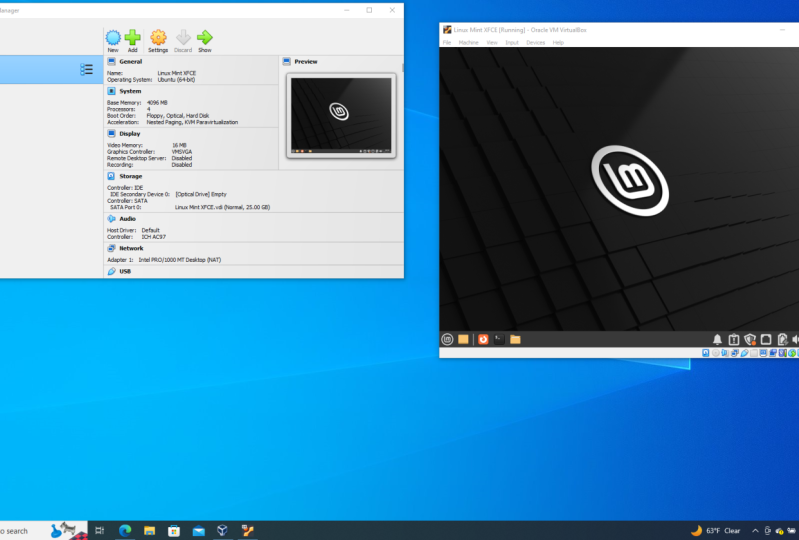
mithilfe von Virtual Box installieren Außerdem lernen Sie
verschiedene Methoden zum Hinzufügen
und Entfernen von Programmen
zum Ponto-Betriebssystem In Abschnitt drei
erfahren Sie, wie Sie eine Verbindung zum System
herstellen und trennen Schauen Sie sich die Stimmung von Text
und Grafik an. Erfahren Sie, wie Sie
Ihr Schlagwort ändern können. Wie Sie durch
das Dateisystem navigieren, Dateizeit
bestimmen,
Textdateien mithilfe von
Sondertasten anzeigen und wie Sie Hilfe erhalten Im vierten Abschnitt zeige ich Ihnen
das Dateisystem für Laien, das Textkörper
anzeigt und festlegt, die
wichtigsten Dateien auf Bon
beschreibt, die
wichtigsten Dateien auf Bon
beschreibt hin zum Auffinden verlorener
und versteckter Dateien und Verzeichnisse erstellen, verschieben, mit Tabs öffnen und verschieben Suchen nach Dateien und Textkörpern, das
Anzeigen von Dateien enthält. Das Wichtigste
auf jedem Linux-System,
einschließlich des
Obuntu-Betriebssystems, sind
das Verstehen und Verwenden verschiedener Linktypen
in Abschnitt 5 ,
nach Dateiprozessen , einschließlich des
Obuntu-Betriebssystems In diesem Abschnitt werden Sie sich
diese
Prozesse genauer ansehen und lernen, wie mehrere Benutzer
verarbeiten und Multitasking betreiben, welche
Prozesstypen es gibt, interaktive
und automatische Prozesse und was Dämonen sind. Sie lernen mehr über
Pipes und erfahren, wie Sie
sie verwenden müssen , den Befehl grep, und müssen ihn für die Suche nach
einer bestimmten Information verwenden,
den Befehl sort und wie nützlich
er ist, um einer bestimmten Information verwenden, den Inhalt von Dateien und
Verzeichnissen auf unterschiedliche Weise zu sortieren den Inhalt von Dateien und
Verzeichnissen auf Sie lernen etwas über
Ausgabefilter, Prozessattribute, die Anzeige von
Prozessinformationen den Lebenszyklus eines Prozesses Steuern von Prozessen mit unterschiedlichen Signalen, Befehle
zum Herunterfahren, Verwaltung von Prozessen, Optimierung der
Systemleistung, Netzwerkprobleme und Probleme mit der
Festplatteneingabe und Ausgabe. Sie erfahren, wie Sie
das Beste aus Ihrem System herausholen können. Benutzerkategorien, grafische Tools für
das System, unterbrechende Prozesse, Steuerung von Prozessen mithilfe der
Hülle und der Befehle In Abschnitt sechs
werde ich darauf eingehen, wie wichtig es ist, einen Editor
zu beherrschen Dann zeige ich Ihnen, wie Sie den beliebten Me-Editor auf einfache Weise erlernen In Abschnitt sieben
werde ich über
virtuelle Ubuntu-Terminals sprechen. Was virtuelle Terminals sind, virtuelle Terminals verwendet werden, wie man auf sie zugreift und sie nutzt. Abkürzungen für virtuelle Terminals. In Abschnitt acht lernen Sie einige wichtige Grundkenntnisse
des Obuntu-Systemadministrators des Obuntu-Systemadministrators Wie erstellt man einen Benutzer, löscht und
deaktiviert das
Hinzufügen und Entfernen
von Benutzern zu Benutzergruppen Dateisicherheit, Besitz von
Obuntu-Dateien, Berechtigungen, Verwendung
des Chu-Befehls
und symbolische Stimmungen Eigentümerwechsel und Gruppenzugehörigkeit. Finden Sie die Dateieigenschaften heraus und ändern Sie die
Dateiberechtigungen aus Sicherheitsgründen. Am Ende wirst du als
Bonus unseres
Kurses lernen,
Cute Creator auf Obuntu zu installieren als
Bonus unseres
Kurses lernen,
Cute Creator auf Obuntu zu Ich hoffe, das ist
informativ für dich und
danke dir dafür
2. 01 Was ist: Was ist Linux? Genau wie Windows XP, Windows sieben, Windows acht und Make OS X. Lennox ist ein Betriebssystem, aber der Hauptvorteil von Lennox, dass es kostenlos und zuverlässig ist. Nach langen Testzeiten kommen
die meisten Lennox-Anwender zu dem Schluss, dass die nächste nicht nur so gut,
sondern in vielen Fällen besser und schneller ist als die traditionellen Lösungen. Leichtathletik war nicht vertrauenswürdig. Es wäre längst vorbei gewesen, nie zu wissen, das beliebte T es jetzt mit Millionen von Benutzern hat. Jetzt können
Benutzer ihre Systeme beeinflussen und ihre Bemerkungen mit der Community teilen, so dass das System jeden Tag besser und besser wird. Es ist ein Projekt, das nie in einer sich ständig verändernden Umgebung abgeschlossen wird. Lennox ist ein Projekt, das weiterhin nach Perfektion strebt. Ich hoffe, das hat Bohne informativ für Sie auf. Ich möchte mich bei Ihnen bedanken, dass Sie
3. 02 Betriebssystem: -Betriebssystem. Das Betriebssystem ist die Software, die die Kommunikation zwischen Software und
Hardware verwaltet . Ohne das Betriebssystem würde
die Software nicht funktionieren. Das Atmungssystem besteht aus einer Reihe von Teilen. Der Bootloader, bei dem es sich um die Software handelt, die den Startvorgang von Ihrem Computer aus verwaltet. Der Kernel
, der der Kern des Systems ist und den Seaview-Speicher und die Referral-Geräte verwaltet. Der Colonel ist die niedrigste Stufe gegenüber dem Betriebssystem. Dämonen sind Hintergrunddienste, zum Beispiel Druck und Ton, die einfacher. Starten Sie während des Bootens, wobei die Shell
nach dem Blick auf
die Platte ein gängiger Prozess ist, mit dem Sie den Computer über Befehle steuern können, die
in eine Text-Schnittstelle eingegeben werden . Graphischer Server ist das Subsystem, das die Grafiken auf dem Monitor wiedergibt. Desktop-Umgebung ist das Tier aus dem Summer, mit dem die Benutzer tatsächlich interagieren. Es gibt viele Desktopumgebungen zur Auswahl. Zum Beispiel
Unity General und Kitty. Jede Desktopumgebung umfasst integrierte Anwendungen wie Dateimanager. Konfigurationstools waren Browser
und Spiele, und schließlich die Anwendungen. Lennox bietet tausende von hochwertigen Softwaretiteln, die leicht
gefunden und installiert werden können . Ich hoffe, das hat Bohne Gebrechlichkeit für Sie, und ich möchte Ihnen danken, dass Sie
4. 03 Linux-Geschichte: die Knicks Geschichte Liste Revolten, können
Sie ihn als Gründer von Lennox nennen. Er war Diplomstudent an der Universität Helsinki in Finnland, als er zunächst Lennox Colonel
entwickelte. Die Geschichte fand Anfang der neunziger Jahre statt. In dieser Zeit waren
die verfügbaren Betriebssysteme jene Mac OS und UNIX. Treffen wir einen anderen Mann namens Professor Tenenbaum
, der Universitätsprofessor war. Er benutzte den Code von UNIX, um seinen Schülern über Betriebssysteme zu unterrichten. Damals war
UNIX-Scoot an Universitäten für Studienzwecke verfügbar. jedoch Diese Praxis warjedochgestoppt worden. Dies ließ Herrn Tenenbaum ohne ein wirksames Werkzeug, um seinen Schülern das innere
Arbeiten von Off-Rail-Betriebssystem zu vermitteln . Aber er entwickelte eine kleine Köln von UNIX für sich selbst, genannt Minnix, um seinen Schülern am meisten beizubringen. Revolts wurde von 10 in Bomb und Minnix inspiriert. Dann machte Llinas einen Klon ein paar Kerben und nannte es Linux. Die erste Version von Lennox war extrem minimal in der Natur. Es wurde als Lennox Version benannt, oder Punkt oder zwei, und veröffentlicht am 5. Oktober 1991 Wettbewerb von Lenox Colonel und drei Utilities Bish, Das ist ein Kommandozeilenschnittstellenobjekt, das ein Dienstprogramm für Spülen von Dateiströmen und GCC als Stadt werden gewalttätig. Dann traf er eine historische Entscheidung. Er veröffentlichte seine Scoot Wenn das Internet kostenlos für jedermann zur Verfügung. Das war eine wunderbare Abweichung, durch die das kooperierende Softwareentwicklungsmodell
komplett gebrochen wurde . Ich hoffe, das hat Bohne informativ für Sie, und ich möchte Ihnen für die Betrachtung danken.
5. 04 Linux vs. Windows: nächste vs Windows. Mac OS verwendet UNIX-Schule. Ihr Wechsel von meiner Suche zu Lennox wird relativ reibungslos sein, daher werden wir über sie in Unterschieden zwischen den Betriebssystemen Knicks und Windows sprechen . Zuerst werde ich mit dem Dateisystem in Microsoft beginnen. Windows-Dateien werden in Ordnern unter verschiedenen Datenträgern wie C,
D und E gespeichert . Aber in Lenox werden
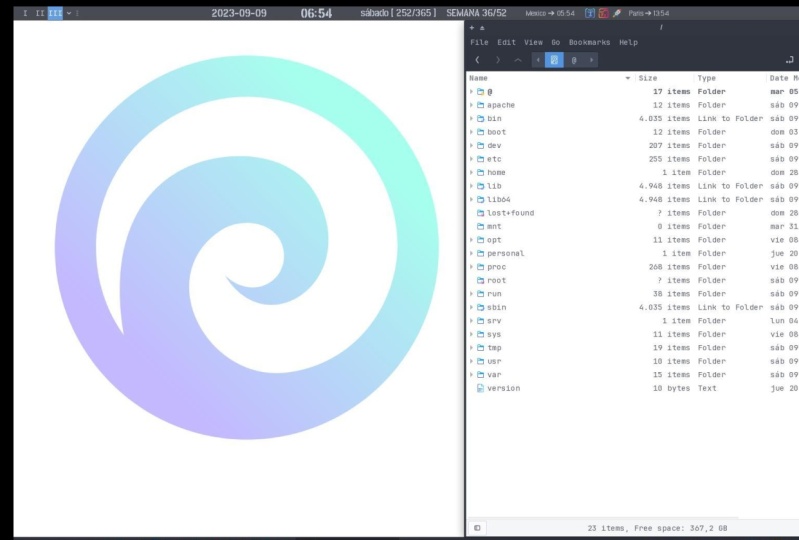
Dateien in einer dreistufigen Struktur geordnet, beginnend mit dem Stammverzeichnis. Dieses Stammverzeichnis kann in Betracht gezogen werden. Ist der Start des Dateisystems und seiner weiteren Zweige? Ich würde verschiedene andere Unterverzeichnisse. Die Route wird mit einem Schrägstrich Kliniken verdünnt. Alles ist ein Kampf. Verzeichnisse sind Dateien, Dateien sind Dateien, und Laster wie Drucker-Maus-Tastatur sind auch Dateien. Aber in M s Fenster, Geräte wie Drucker, Sitzraum und Festplatten sind als dr Buchstaben wie G oder H dargestellt. Es gibt keine Laufwerke in Lenox. Im Gegensatz zu Windows alle oben genannten Dateitypen, einschließlich Geräte, verfügen
alle oben genannten Dateitypen,
einschließlich Geräte,über Berechtigungen, denen Benutzer sie lesen oder ausführen können. Dies ist ein kraftvolles Lennox-Bild. Überschüssige Einschränkungen können für verschiedene Arten von Benutzern angewendet werden. Durch Ändern der Berechtigungen. Es gibt drei Arten von Benutzern in Lenox. Regelmäßige Benutzerverwaltung oder Root-Benutzer und Dienstbenutzer. Ein normales Benutzerkonto wird für Sie erstellt, wenn Sie Lennox in Ihrem System installieren, alle Ihre Dateien und Ordner werden in Ihrem Home-Verzeichnis gespeichert. Als normaler Benutzer haben
Sie keinen Zugriff auf Verzeichnisse anderer Benutzer außer Ihrem regulären Konto. Ein anderes Benutzerkonto namens Route wird zum Zeitpunkt der Installation erstellt. Das root-Konto ist ein nüchterner Benutzer, der auf eingeschränkte Dateien zugreifen, Software und Administratorrechte
installieren kann . Wann immer Sie Software installieren möchten, Änderungen an Systemdateien oder führen Sie alle administrativen Aufgaben Politik müssen Sie suchen in als Root-Benutzer. Andernfalls für allgemeine Aufgaben wie das Spielen mit Ihren Dateien und das Surfen im Internet können Sie
für allgemeine Aufgaben wie das Spielen mit Ihren Dateien und das Surfen im InternetIhr reguläres Konto verwenden. Lennox wird häufig als Server-Atmungssystem verwendet. Services wie Apache Squid und Mill haben eigene individuelle Service-Konten. Wenn Sie Dienstkonten haben, wird die Sicherheit Ihres Computers erhöht. Lennox kann
je nach Dienst den Zugriff auf verschiedene Ressourcen zulassen oder verweigern . Ich weiß, dass Sie keine Dienstkonten in der Open-to-Disc-Version sehen werden, und die regulären Konten werden als Standardkonten bezeichnet. In ging in Wunder zur Disco, Sie können nicht zwei Dateien mit dem gleichen Namen im selben Ordner haben. Warum Sie in Lennox zwei Dateien mit dem gleichen Namen im selben Verzeichnis haben können, vorausgesetzt, dass die verschiedenen Fälle für jeden Benutzer in Lenox
verwendet werden, wird das
Verzeichnis als Schrägstrich nach Hause für diesen weniger Benutzernamen erstellt. Das Konzept ist ähnlich zu sehen Doppelpunkt Backslash Dokumente und Sittings in Windows in
Windows-System und Programmdateien sind in der Regel in Laufwerk C gespeichert, aber es begrenzt. Sie würden die System- und Programmdateien in verschiedenen Verzeichnissen finden. Zum Beispiel werden
die Boot-Dateien im Boot-Verzeichnis gespeichert, und die Programm- und Softwaredateien finden Sie im Verzeichnis bin und die Beratungsdateien im Verzeichnis. Dies sind die auffälligsten Unterschiede zwischen den Betriebssystemen Lenox und Windows. Ich hoffe, das hat Bean Informant für Sie, und ich möchte Ihnen danken, dass Sie
6. 05 Linux und Cons: Lennox. Vor- und Nachteile. Lennox Pros. Lennox ist kostenlos Wenn Sie absolut nichts ausgeben wollen, müssen
Sie nicht einmal den Preis von einer CD befolgen. Lennox kann vollständig kostenlos aus dem Internet heruntergeladen werden. Keine Registrierungsgebühren, keine Kosten pro Benutzer kostenlose Updates und frei verfügbarer Quellcode Falls Sie
das Verhalten Ihres Systems ändern möchten , ist
Lennox tragbar toe. Jedes Hardware-Blut für Olynyk System erwartet, ohne Neustart die ganze Zeit laufen zu müssen. Das in Lennox verwendete Sicherheitsmodell basiert auf der UNIX Idee der Sicherheit, die Toby robust und off bekannt ist. Qualität nachweisen. Sie können Lennox verwenden, um große Dinge zu erledigen, indem Sie die mit dem System gelieferten Bausteine verwenden. Das Lenox-Betriebssystem und die meisten Lennix-Anwendungen haben sehr verkürzte Backzeiten. Kliniken, Schulen. Der Betrag von Lenox-Distributionen kann beängstigend oder lächerlich sein, abhängig von Ihrem Standpunkt. Aber es bedeutet auch, dass jeder finden wird, was er oder sie braucht. Sie müssen kein Experte sein, um ein passendes Release zu finden. Eine andere Sache ist, dass einige von Lenox Distributionen nicht sehr benutzerfreundlich und verwirrend
für Anfänger sind . Die meisten Lennox-Anwender kommen zu dem Schluss, dass Lennox nicht nur so gut ist, sondern in vielen Fällen bitter und schneller als die herkömmlichen Lösungen ist. Ich hoffe, das hat Bohne informativ für Sie, und ich möchte Ihnen für die Betrachtung danken.
7. 06 Linux-Distributionen: Lennix-Distributionen. Lennox hat eine Reihe von verschiedenen Versionen, um fast jede Art von Benutzer passen. Von neuen Benutzern bis hin zu harten Core-Benutzern finden
Sie einen Flair Flynn ex, der Ihren Bedürfnissen entspricht. Diese Versionen werden Distributionen genannt, aber in der kurzen Form Herrin, fast jede Distribution von Lennox kann kostenlos heruntergeladen werden. Brennen auf diese oder Sie sprechen Thump-Laufwerk und installiert auf so vielen Maschinen, wie Sie möchten. Kliniken können unterschiedlich erscheinen, abhängig von der Verteilung, Ihrer Hardware und Ihrem persönlichen Geschmack, aber die Grundlagen, auf denen alle grafischen und anderen Schnittstellen aufgebaut sind, blieben gleich. Das Rennick System basiert auf Leimwerkzeugen, die eine Reihe von Standardmethoden zur Handhabung und Nutzung des Systems bieten. Alle Werkzeuge sind Open Source, so dass sie auf jedem System installiert werden können. Die meisten Distributionen von unserem Bree haben wieder kombiniert, juckt aus den meisten gängigen Tools, wie RPM-Pakete auf Redhead und die libyschen Pakete auf Debian. Sie müssen also kein Programmierer sein, um ein Paket auf Ihrem System zu installieren. Ich hoffe, das war informativ für Sie, und ich möchte mich bei Ihnen bedanken, dass Sie
8. 07 Die beliebtesten Linux-Distributionen: die beliebtesten Lennix-Distributionen, die beliebtesten Lennox-Distributionen für den Desktop sind auf Lennox Lennox bedeutete, dass unsere Kliniken Debian, Fedora, Debian und darüber folgen. Jede Distribution hat eine andere Einstellung auf dem Desktop. Einige entscheiden sich für sehr moderne Benutzeroberflächen wie gebrannt Is Unity oben und hängt Devyn Desktop, während andere ein Stick mit einem traditionelleren Desktop-Umgebungen wie offene sues, verwendet Kitty. Und glaube nicht, dass der Server zurückgelassen wurde. Für diesen Bereich können
Sie sich wenden, um Head Enterprise Lennox offen für Server-Zentren zu lesen, Sues integriert Lennox. Einige der oben genannten Serververteilungen sind kostenlos, z. B. offen für Server und Zentren, und einige haben eine assoziative Bryce wie Red Hat Enterprise Lennox und Choose Enterprise Lennox. Diejenigen mit einem assoziativen Preis beinhaltet auch Unterstützung. Ich hoffe, das hat Bean informativ für Sie, und ich möchte Ihnen danken, dass Sie
9. 08 Wie man das Gerät wählt, das dir passt: wie wählen Sie diejenige, die zu Ihnen passt, Welche Verteilung Sie verwendet haben, hängt von der Antwort auf drei einfache Fragen ab. Wie kompetent aus einem Computerbenutzer sind Sie? Bevorzugen Sie einen modernen oder einen Standard-Desktop-Schnittstellenserver oder ein Festplatten-Top? Wenn Ihre Computerkenntnisse ziemlich beschäftigt sind, werden
Sie mit einem neuen durch freundliche Verteilung wie Lennox Men,
Open toe oder dbn bleiben wollen. Wenn sich Ihre Fähigkeiten in das oben genannte jede Änderung erstrecken, könnten
Sie mit der Distribution wie Debian oder Fedora gehen. Wenn
Sie
jedoch jedoch ziemlich gemeistert haben das Handwerk der Computer- und Systemadministration verwendet Distribution wie Gento. Wenn Sie nach einem Server suchen, wird
nur die Distribution auch entscheiden wollen, ob Sie eine Desktop-Schnittstelle benötigen oder ob Sie diese sehr gemeinsame Linie tun
möchten . Nur der Windows Server installiert keine grafische Benutzeroberfläche. Das bedeutet zwei Dinge. Sie dienen um Menschen herunterladen Grafiken, und Sie müssen ein solides Verständnis von der Exkrementlinie haben. jedoch Sie könnenjedochvereinbaren Gepäck auf dem offenen Server mit einem einzigen gemeinsamen System installieren. Administratoren wollen auch eine Distribution in Bezug auf Futures, die Sie eine serverspezifische Distribution, die Ihnen aus den Büchern bietet,
alles, was Sie für Ihren Server benötigen, anzeigen. Wenn ja, Santos könnte die beste Wahl sein. Oder möchten Sie eine Desktop-Distribution durchführen und die Teile so hinzufügen, wie Sie sie benötigen? Wenn ja, könnten
Debian oder Ventolin X Ihnen gut dienen. Wir werden offene Zehe für unsere Kreditvergabe verwenden, da es für einen Anfänger leicht ist. Verstehen? Ich hoffe, das war informativ für Sie, und ich möchte mich bei Ihnen bedanken, dass Sie sich angesehen haben.
10. 09 Was ist Ubuntu: Was ist Oubontu? Genau wie
Windows Ten und Cosx Ubontu Es ist ein
Open-Source-Betriebssystem auf der Ban Gu
Linux-Distribution
basiert Es ist
sowohl mit Community- als auch mit
professionellem Support frei verfügbar . Ponto enthält
alle Funktionen
des Unix-Betriebssystems mit einer zusätzlichen anpassbaren
grafischen Benutzeroberfläche, die es an
Universitäten und
Forschungseinrichtungen beliebt
macht Universitäten und
Forschungseinrichtungen Obontu ist offiziell in
drei Editionen erhältlich Desktop-Server und für das Internet der Dinge,
Geräte Es wird in einem stabilen
und regelmäßigen Veröffentlichungszyklus ausgeliefert. wird eine neue Version ausgeliefert Alle sechs Monate wird eine neue Version ausgeliefert.
Nach Abschluss des langfristigen Supports wird eine
Version verfügbar , die fünf Jahre
lang unterstützt wird. Die Upontu-Versionen dazwischen, als Entwicklungs- oder
Nicht-LTS-Versionen
bezeichnet werden, werden jeweils neun Monate
lang unterstützt Ich hoffe, das war
informativ für Sie und
danke Ihnen fürs Ansehen
11. 10 Ubuntu-Geschichte: Ubuntu-Geschichte. Mark Richard Shuttleworth, geboren am 18. September 1973, ist ein südafrikanischer
und britischer Terbiner ist Gründer und
CEO von Canonical Limited, dem Unternehmen, das hinter der Entwicklung
des des Ubuntu ist eine kostenlose
Open-Source-Linux-Distribution, die auf einer viel älteren
Linux-Distribution namens Debian
basiert,
da sie von zwei Personen namens Debra gestartet wurde Und Debian ist immer noch ein weithin respektiertes
Betriebssystem, wurde
aber kritisiert, selten aktualisiert
und es wurde weniger benutzerfreundlich installiert
und gewartet, obwohl sich in diesen Bereichen Verbesserungen
gezeigt haben Vor Kurzem hat Mark die
Debian-Distribution übernommen und daran gearbeitet, sie zu einer
menschenfreundlicheren
Distribution zu machen , die
er Ubuntu nannte Die erste Veröffentlichung
war im Oktober 2004. Ubuntu ist offiziell in drei Editionen
veröffentlicht Desktop-Server und Core für das Internet der Dinge,
Geräte und Roboter. Canonical Limited
Company fördert und unterstützt Ubuntu
Linux Es veröffentlicht voraussichtlich alle sechs
Monate aktualisierte Versionen ,
und jede Version erhält
18 Monate lang
kostenlosen Support mit Sicherheitsupdates, Buck-Fixes mit hoher Wirkung
und konservativen,
äußerst nützlichen und risikoarmen Bugfixes und konservativen,
äußerst nützlichen und . Es generiert Einnahmen durch den Verkauf von Support und Services Das Wort Obuntu ist ein
alter Zulu- und Cos-Preis, Menschlichkeit
bedeutet Ubuntu bedeutet auch, dass ich
das bin , was ich bin, weil
wir alle sind Es war die Wahl
, weil diese Gefühle den Geist
der Obuntu-Linux-Distribution
genau beschreiben der Obuntu-Linux-Distribution Danke fürs Ansehen.
12. 11 Ubuntu für und gegen dich: Vor- und Nachteile von Ubuntu Bs. Obuntu ist kostenlos und Open Source. Die Installation
ist einfach und schnell,
wahrscheinlich, weil das Setup sehr klein
ist, etwa ein B. Für die Basisversion ist es einfach, es anzupassen Es gibt weniger Viren auf
Ubuntu und das macht es noch anfälliger, da
kaum jemand Lust hätte ,
ein Antivirenprogramm zu installieren. ist es jedoch besser,
Antivirenprogramme mit
Ubuntu zu verwenden Sicherheitsgründen ist es jedoch besser,
Antivirenprogramme mit
Ubuntu zu verwenden, da die Kernelmodule alle sechs Monate Ubuntu ist heutzutage in Bezug auf die Hardwareunterstützung auf dem
neuesten Stand, Mini-Bugs wurden behoben In den folgenden Versionen werden
Sie viele
kostenlose Anwendungen haben. Obuntu bietet Mini-Schnittstellen. Sie können aus
vielen Desktop-Umgebungen frei wählen, von Glom über KDe bis Unity bis Sinamon Exzellente, entwicklungsfähige Community und Online-Foren
. Sie können Hilfe für fast
alle Probleme finden, mit denen Sie konfrontiert sind. Obontu Nachteile, Mangel an Spielen? Keine Microsoft Office Suite. Sofern Sie nicht MS Cloud
360 oder Deeper Office verwenden, wird
empfohlen, einige grundlegende Linux-Befehle zu erlernen. Obwohl fast alles mit einer grafischen
Benutzeroberfläche erledigt
werden kann , können Probleme
mit der Hardwarekompatibilität auftreten. Zum Beispiel mit
Grafiktreibern und Druckern. Einige Software wie Photo
Shop und Uduqet laufen
möglicherweise nicht reibungslos mit.
Danke fürs Ansehen
13. 09 Die Open Source: die Open Source im Allgemeinen. Open Source Affairs toe Jedes Programm, das Schule wunde wird zur Verwendung oder
Modifikation zur Verfügung gestellt , wie Benutzer oder andere Entwickler für Open-Source-Software sehen, wird in der Regel als öffentliche
Zusammenarbeit entwickelt und frei verfügbar gemacht. Open Source ist ein Zertifizierungszeichen der Open-Source-Initiative Entwickler von Software, die frei freigegeben und prahlvoll verbessert und von
anderen verbreitet werden soll , die das Open-Source-ST-Mark verwenden können, wenn ihre Distributionsbedingungen den die Augen der Insource-Definition. Um das Definitionsmodell des Verteilungsbegriffs zusammenzufassen ist erforderlich, dass die Software verteilt werden muss, um jeden anderen ohne Einschränkung verteilt werden. Der Quellcode muss verfügbar sein, damit die empfangende Partei ihn verbessern oder
ändern kann . Die Lizenz kann verbesserte Versionen von der Software erfordern, um einen anderen Namen oder eine andere
Version als die Originalsoftware zu tragen . Die Idee ist der hinter freier Software und der Free Software Foundation sehr ähnlich. Open Source ist eine Entwicklungsmethodik. Freie Software ist eine soziale Bewegung. Ich hoffe, das war informativ für Sie, und ich möchte mich bei Ihnen bedanken, dass Sie
14. 10 GNU: Ballonbewegungen kurz für Blues, nicht UNIX Glue ist ein freies Software-Projekt, um einen verteilbaren Ersatz für UNIX zu bieten. Blue verkündet es erstmals von Richard Stallman am 27. September 1983 und später in
der März-Ausgabe 1985 bei Dr. Dobbs Dorner veröffentlicht . Das Ziel von Guru, ist es, allen Computerbenutzern die Freiheit zu geben, Auto zu sein, entwickeln, zu verteilen, modifizieren und zu studieren, mit dem Verständnis, dass seine Umverteilung nicht
begrenzt werden kann . Das Ziel des Projekts wurde 1992 erreicht, als Lennox unter der Snow
General Public Lizenz veröffentlicht wurde . Ich hoffe, das war informativ für Sie, und ich möchte mich bei Ihnen bedanken, dass Sie sich angesehen haben.
15. 01 Ubuntu Try: Ich möchte es versuchen. Für die meisten die Idee,
ein Betriebssystem zu installieren mag
die Idee,
ein Betriebssystem zu installieren, eine sehr schwierige Aufgabe sein. Linux bietet jedoch eine
der einfachsten Installationen
aller Betriebssysteme Tatsächlich
bieten die meisten Versionen von Linux eine sogenannte Live-Distribution. Das bedeutet, dass Sie
das Betriebssystem entweder
von einer CD, einer DVD
oder einem UP-Flash-Laufwerk aus ausführen , ohne Änderungen
an Ihrer Festplatte
vorzunehmen. Sie erhalten den vollen Funktionsumfang ,
ohne sich auf die Installation festlegen
zu müssen. Sobald Sie es ausprobiert
und entschieden haben ,
dass Sie es verwenden möchten, doppelklicken
Sie einfach auf das
Installationssymbol und gehen die Anforderungen
des einfachen
Installationsassistenten durch . Sie benötigen ein UPT-Flash-Laufwerk mit zwei GB oder
mehr, Microsoft Wendos
P oder Rufus neuer, ein kostenloses
Open-Source-P-Stick-Schreibwerkzeug Gehen Sie zur Google-Suche und
suchen Sie nach Rufus. Wählen Sie Ihre Sprache, laden Sie
sie herunter und installieren Sie sie Wenn Sie fertig sind, drücken Sie auf Schließen. Wir benötigen auch
eine Ubuntu O-Datei. Gehen Sie zur Ubuntu-Website, wählen Sie den Download-Bereich,
wählen Sie Ubuntu Desktop und drücken Sie
dann die Download-Schaltfläche. Ihr Download wird automatisch
gespeichert. Gehen
Sie nach Abschluss der Installation wie folgt vor. Um Ihr U
Speed-Gerät in Rufus Lunch Rufus zu konfigurieren. Stecken Sie dann Ihr SpiceTec ein. Rufus wird das Update durchführen, um
das Gerät in
das Gerätefeld einzustellen das Gerät in
das Gerätefeld Wenn das Gerät falsch ist, wählen Sie das richtige Gerät
aus den Gerätefeldern Dropdownmenü aus der
Startauswahl Desk oder O-Image aus. Sie die Auswahltaste, um die Datei Want to O Drücken Sie die Auswahltaste, um die Datei Want to O auszuwählen. Dadurch wird ein Dateianforderer geöffnet ,
von dem aus Sie zu
der O-Datei im
Partitionsschema
navigieren und diese auswählen der O-Datei im
Partitionsschema Wählen Sie den Master Boot Record, MBR, Zielsystem,
Pius Behalten Sie für alle anderen Parameter
ihre Standardwerte bei und klicken Sie auf Start, um
den Schreibvorgang zu starten Wenn Sie angeben, dass Dateien heruntergeladen werden müssen, stimmen Sie dem Herunterladen zu. Sie werden dann darüber informiert
, dass Rufus festgestellt hat, dass dem Bento Zoo um ein Zohyprid-Bild handelt Das bedeutet, dass dieselbe Image-Datei Quelle
sowohl für eine DVD als auch für UP Tek verwendet werden
kann , ohne dass eine Konvertierung erforderlich ist Halten Sie im
ausgewählten O-Bildmodus die rechte Maustaste gedrückt und klicken Sie auf OK, um fortzufahren. Rufus warnt Sie davor, dass alle Daten auf Ihrem ausgewählten
UP-Gerät bald zerstört werden Dies ist ein guter Moment, um dies noch
einmal zu überprüfen. Sie haben
das korrigierte Gerät ausgewählt bevor Sie auf OK geklickt haben. Wenn Sie sich sicher sind, dass Sie
das getan haben, wird das Z nun
an Ihren USP-Techniker geschrieben Der Fortschrittsteil in
Rufus
gibt dir einen Hinweis darauf, wie
lange das dauern wird Bei einer einigermaßen
modernen Maschine sollte
dies
etwa 3 Minuten dauern Rufus schließt
den Schreibvorgang und kehrt im Hintergrund
zum Standardfenster zurück Herzlichen Glückwunsch, Sie haben
jetzt Ubuntu auf einer USP-Technologie, die bootfähig
und Sobald Sie Ihr USP-Laufwerk so eingerichtet haben , dass
es mit Ubuntu bootfähig ist, können
Sie Ihr System neu starten,
das Startmenü aufrufen
und von USP aus booten und Wenn Ihr Computer nicht
automatisch von USP bootet,
versuchen Sie bei den meisten Computern, 12 gedrückt zu halten, wenn Ihr Computer zum ersten Mal gestartet wird Auf diese Weise können Sie
das USP-Gerät aus einem
systemspezifischen Startmenü auswählen das USP-Gerät aus einem
systemspezifischen Startmenü Damit können Sie eine
Live-CD-Version von Obuntu ausführen, die voll nutzbar ist Drücken Sie den Rechtspfeil, um die grafische Installation
aufzurufen. Wenige Augenblicke später sehen
Sie die
Sprachauswahl, sehen
Sie die
Sprachauswahl gefolgt von den
Obuntus-Startoptionen Wählen Sie den obersten Eintrag aus. Troy Bontu ohne Installation Ihres Live-Desktops wird angezeigt Sie sich um, schauen Sie
sich die neuen Funktionen an
und genießen Sie die Symbolik der intuitiven Oberfläche von
Obontus Du kannst dich immer noch dafür entscheiden, Bonto zu installieren, nachdem du den Willkommensstrand
betreten hast, indem du auf das Bonto-Installationssymbol auf dem Desktop-Hintergrund Bonto-Installationssymbol Oder einfach herunterfahren.
Entfernen Sie Ihr Speeddrive und starten Sie Ihren
Computer wie gewohnt. Ich hoffe, wir
haben Sie darüber informiert und
danke Ihnen fürs Ansehen.
16. 02 Virtualbox Intro: Einführung in die virtuelle Box. Jetzt gebe ich Ihnen
eine kurze Beschreibung Virtual
Box und dann zeige
ich Ihnen, wie Sie Virtual Box
herunterladen und auf Ihrem Computer installieren.
Cl VM Virtual Box ist ein kostenloser
Open-Source-Hybervisor für X 86-Computer, derzeit
von Oracle Corroboration entwickelt wird Virtual Box kann auf einer Reihe von
Host-Betriebssystemen
installiert werden ,
darunter Linux,
Windows, Windows, Es unterstützt die Erstellung und Verwaltung von
virtuellen Gastmaschinen denen Versionen und Ableitungen
von Windows, Linux, BSD,
Solaris und anderen ausgeführt werden, sowie die
eingeschränkte Virtualisierung von
MacOS-Gästen auf Apple-Hardware und eingeschränkte Virtualisierung von
MacOS-Gästen auf Apple-Hardware Verwaltung von
virtuellen Gastmaschinen, auf
denen Versionen und Ableitungen
von Windows, Linux, BSD,
Solaris und anderen ausgeführt werden, sowie die
eingeschränkte Virtualisierung von
MacOS-Gästen auf Apple-Hardware und einigen Gastbetriebssystemen. Ein zusätzliches Gastpaket Gerätetreibern und
Systemanwendungen ist verfügbar, in der Regel
die Leistung,
insbesondere bei Grafiken,
verbessert insbesondere bei Ich hoffe, das war
informativ für Sie und
danke Ihnen fürs Ansehen.
17. 03 Virtualbox-Installation: Installations- und
Konfigurationsverfahren für virtuelle Boxen. Gehen Sie zur Virtual Box-Website und gehen Sie zum Download-Bereich. Es sind Versionen
für Windows, Mac und Linux verfügbar. Laden Sie die Windows-Version
oben herunter, indem Sie auf
Windows-Hosts klicken. Wenn Ihr
Host-Betriebssystem Cosx ist, klicken Sie
auf Cosx-Hosts um die DMG-Datei herunterzuladen nach Abschluss des Herunterladens Öffnen Sie nach Abschluss des Herunterladens die Datei und
folgen Sie Sie werden wieder
zu Windows-Benutzern zurückkehren. Nachdem Sie
die Installation abgeschlossen haben,
klicken Sie auf Weiter, um mit
dem Setup-Assistenten fortzufahren. Entscheiden Sie sich dafür, USP-Support,
Netzwerkunterstützung oder Bythone-Unterstützung nicht zu
installieren Netzwerkunterstützung oder Bythone-Unterstützung Klicken Sie dazu auf das graue
Symbol neben jeder Option und wählen Sie das rote X aus, sonst ist die gesamte
Funktion Klicken Sie dann auf Necks, um fortzufahren. Wenn Sie sich zum ersten Mal mit virtuellen Maschinen
befassen, müssen Sie keine
benutzerdefinierten Treiber installieren , was die
Installation und Deinstallation von
Virtual Box erleichtert Installation und Deinstallation von
Virtual Box Wenn Sie schon einmal mit
virtuellen Maschinen gearbeitet haben, können
Sie diese
Optionen aktiviert lassen und
die Standardeinstellungen überprüfen ,
wenn Sie nicht möchten virtuelle Box-Symbole auf dem Desktop oder in
der
Schnellstartleiste angezeigt werden Desktop oder in
der
Schnellstartleiste Lassen Sie jedoch das Kontrollkästchen
Dateizuordnung registrieren aktiviert. Dadurch wird sichergestellt, dass
Dateien, die mit
Virtual Box verknüpft sind , nur
mit Virtual Box geöffnet werden. Drücken Sie dann auf Weiter, klicken Sie auf Installieren,
um Virtual Box zu installieren, und klicken Sie auf Fertig stellen, um
Virtual Box Ich hoffe, das war
informativ für Sie und
danke Ihnen fürs Ansehen
18. 04 Erstellen einer neuen virtuellen Maschine: Eine neue virtuelle Maschine erstellen. Nachdem Sie
Virtual Box Colic, die neue Schaltfläche zum Starten des Assistenten für
virtuelle Maschinen, gestartet haben, geben Sie Ihrer virtuellen
Maschine einen Namen Wenn Sie ihm Ubontu geben, wird
die Version automatisch
standardmäßig Klicken Sie dann auf Weiter und
wählen Sie die
Speichermenge aus, die Ihre VM Wenn wir unser
Betriebssystem
im vorherigen System auswählen , empfiehlt
Virtual Box
automatisch die richtige
Speichermenge, die verwendet werden soll Die empfohlenen Werte sind ein B, wenn die Maschine
m vier GB groß ist, und zwei B, wenn die Maschine
REM acht GB groß ist Die Verwendung von weniger als vier
GB RAM wird nicht empfohlen, aber Sie können trotzdem 512 verwenden. für Maschine M mit zwei GB auf Nekist, Klicken Sie für Maschine M mit zwei GB auf Nekist, um
eine neue virtuelle Festplatte zu erstellen , und klicken Sie
dann auf Erstellen Dadurch wird ein zweiter Assistent
zum Erstellen einer neuen
virtuellen Festplatte geöffnet zum Erstellen einer neuen
virtuellen Festplatte Wählen Sie VDO, klicken Sie auf Neis, weisen Sie
Speicher
dynamisch zu. Es wird empfohlen, eine Speichergröße
von mehr als
zehn GB Wählen Sie
je nach Bedarf entweder Speicher mit fester
Größe oder Speicher mit
dynamischer Erweiterung Speichergröße
entspricht der Größe
der virtuellen Festplatte auf
dem Host-Betriebssystem. Ein
virtuelles Laufwerk, zehn GB, entspricht
beispielsweise zehn GB auf der Festplatte des
Host-Betriebssystems. Ein dynamisch
erweiterbarer Speicher nur die Größe von
Ubuntu auf Ihrer Festplatte, nimmt aber mit dem
Hinzufügen von Dateien an
Größe zu, bis er sein Limit
erreicht. Klicken Sie auf Weiter und
wählen Sie dann
die Größe der virtuellen Festplatte
auf zehn GB aus. Klicken Sie auf Erstellen. Jetzt sind Sie fertig. Sie werden Ihre neue virtuelle
Maschine im Rest
sehen. Ich hoffe, das war
informativ für Sie und möchte mich
bei Ihnen für das Ansehen bedanken.
19. 05 Ubuntu-Installation: Installation von Obonto. Jetzt werden wir das
Ubuntu-Betriebssystem
mit Virtual Box installieren Ubuntu-Betriebssystem
mit Virtual Box Wir werden dies tun, damit Ihr altes
Betriebssystem
so bleibt, wie es ist, sodass
Sie
jederzeit problemlos zu
Ihrem alten
Betriebssystem zurückkehren jederzeit problemlos zu
Ihrem alten
Betriebssystem können. Wenn Sie Ubuntu
direkt auf Ihrem Computer installieren möchten ,
ist das kein Problem. Sie können die gleichen Schritte ausführen. Mein Rat ist jedoch, zuerst mit
Virtual Box zu
beginnen , bis Sie sich sicher sind , dass Sie mit Obontu
vertraut sind Wenn Sie den Zophile auf Start einstellen, wählen Sie Ihre Sobald Sie dies getan haben, klicken Sie auf Setting Spoton und dann auf
die Registerkarte Klicken Sie auf das optische
IDE-Laufwerk des Controllers. Drücken Sie dann die Taste „Disc“
, um Obontozopile auszuwählen. Drücken Sie anschließend auf Öffnen. Obontozu wird unter dem
Controller-Gerät montiert Klicken Sie links auf den
System-Tab. Wählen Sie die Startreihenfolge und
lassen Sie die optische Taste
oben stehen, wenn Sie zuerst drücken. Okay, um
zum Hauptfenster zurückzukehren Ihr Obonto-Computer
ist jetzt startbereit Um Obonto zu installieren, wählen Sie Ihre virtuelle Maschine klicken Sie
dann auf die Start-Schaltfläche Die Maschine mit der Obonto-Version wird in einem separaten Fenster
gestartet. Das Gerät
startet von der ausgewählten Version
O aus und Sie werden die
Sprachoption sehen Wählen Sie Ihre bevorzugte Sprache und Adresse für die Installation von Obuntu Klicken Sie auf Weiter, um
das Standard-Tastaturlayout beizubehalten ,
oder wählen Sie das gewünschte aus Auf dem nächsten Bildschirm gibt Ihnen obonu eine Checkliste und
Sie werden gefragt, ob
Sie während der Installation ein Update durchführen müssen und ob Sie Software von
Drittanbietern installieren müssen, wählen Sie beide aus und nächsten Option werden Sie gefragt, ob Sie alle
Daten löschen und installieren
möchten,
oder Sie können auch wählen, ob Sie
Ihre eigenen Partitionen mit der
Option etwas anderes erstellen Ihre eigenen Partitionen mit der
Option Wir wählen Erase
Disk und installieren Obono. Drücken Sie dann und installieren Sie. Jetzt
erscheint eine Warnung zum Schreiben
der Änderungen auf Festplatten. Drücken Sie auf Continuum Potton, wählen Sie Ihre Zeitzone auf
der Karte aus und klicken Sie dann Geben Sie Ihren Benutzernamen in
das erste Textfeld ein. Dadurch werden
der Anmeldename und der
Computername automatisch eingegeben. Geben Sie Ihr Passwort ein und bestätigen Sie Ihr Passwort. Klicken Sie auf Weiter Obonto wird mit
der Installation beginnen. Sobald die Installation abgeschlossen
ist, klicken Sie auf Neu starten. Um die Installation abzuschließen, wird
der Computer neu gestartet und das installierte Obuntu wird von der Festplatte
geladen Geben Sie abasur als Benutzernamen ein und melden Sie sich im Hauptfenster von
Bento an, um die wichtigsten Ergänzungen zu installieren Bento Die Virtual Box
Gist-Erweiterungen bestehen aus
Gerätetreibern und Systemanwendungen
, die
das Betriebssystem für
eine bessere Leistung und Benutzerfreundlichkeit optimieren das Betriebssystem für Systemanwendungen
, die
das Betriebssystem für
eine bessere Leistung und Benutzerfreundlichkeit optimieren. Sobald Sie sich
bei Obuntu angemeldet haben, klicken Sie
in der virtuellen Box Select auf die Registerkarte Geräte Fügen Sie Gist Additions ein,
CD-Image drücken Sie Ram Pton. Wenn Ubuntu nach der Installation
eines Programms fragt und es ein Passwort
benötigt,
geben Sie Ihr Benutzerpasswort ein und Lassen Sie das Terminalprogramm laufen. Wenn der Vorgang abgeschlossen ist, drücken Sie die Eingabetaste, starten Ihre virtuelle Maschine neu. Sobald dies der Fall ist, klicken Sie auf das Ansichtsmenü und Gastanzeige.
Sie haben nun eine
virtuelle Ubuntu-Maschine mit voller Auflösung auf Ihrem Computer. Ich hoffe, das war
informativ für Sie und
danke Ihnen fürs Ansehen.
20. 06 Apps auf Ubuntu installieren Intro: Software installieren.
In obuntu indo erfolgt
die Installation
eines Programms durch Ausführen der Setup-Punkt-EXE-Datei Das Installationspaket
enthält auch das Programm und
verschiedene abhängige
Komponenten, die für die korrekte Ausführung des Programms erforderlich sind Ausführung des Unter Linux
werden Installationsdateien als Pakete verteilt. Das Paket enthält jedoch
nur das Programm selbst. Alle abhängigen Komponenten müssen separat installiert werden. Diese sind normalerweise selbst
als Pakete erhältlich. Ich hoffe, das war
informativ für Sie und
danke Ihnen fürs Ansehen.
21. 07 Apps auf Ubuntu über ein Terminal installieren: Software auf Bantu installieren. Wir haben zwei Methoden, um Software auf
Bantu zu installieren. Die erste Methode besteht darin,
Software über das Terminal oder das
Opin-Terminal zu installieren, indem
Sie die Alt-Taste drücken, oder indem Sie zu Ihrem Dashboard gehen
und nach einem Terminal suchen Nachdem Sie das Terminal geöffnet haben, aktualisieren Sie
zunächst alle installierten Pakete
in Ihrem System mit dem Befehl pseudo abet Steh auf und drücke dann Enter. Sie werden
nach dem Root-Passwort fragen, Sie das Passwort ein
und drücken Sie die Eingabetaste. Am Ende eines Befehls müssen
wir die
Eingabetaste drücken, um ihn auszuführen. Verwenden Sie diesen Befehl, um mit
Abet nach Software zu suchen. Abt, Cache-Suche. Dann
Anwendungsname wie gam, Abkürzung für New Image
Manipulation Geben Sie den folgenden Befehl ein, um die gewünschte Software zu installieren Hier werde ich das Installationsspiel
Gam Abbott verwenden Installationsspiel
Gam Abbott Sie können
das Spiel gegen den Namen
der Software austauschen , die
Sie installieren Warte, bis die
Installation abgeschlossen ist. Jetzt sind wir fertig. Ich hoffe, das war
informativ für Sie und möchte mich
bei Ihnen für das Ansehen bedanken.
22. 08 Deinstallieren von Ubuntu-Apps mit einem Terminal: Programme auf
Opino mit dem Terminal installieren. Öffnen Sie das Terminal, um
eine Liste Ihrer aktuell
installierten Programme zu öffnen , geben Sie BkgstTO terminal Suchen Sie das Programm, das
Sie installieren möchten. Sie müssen
den offiziellen Namen
der Programmdatei und nicht
den Namen
des Programms selbst kennen der Programmdatei und nicht . Zum Beispiel VG
statt VG-Antivirus. Hier als Beispiel wähle
ich das Game
Go-Bildbearbeitungsprogramm. Geben Sie den
Befehlstyp abydshget ein und Entfernen des Spiels Stellen Sie sicher, dass Sie den tatsächlichen Namen des
Programms verwenden und Geben Sie Ihr
Superuser-Passwort ein und drücken
Sie dann die Eingabetaste, um den Löschvorgang zu bestätigen Geben Sie N, Y ein und drücken Sie die Eingabetaste Ihr Programm beginnt sich von selbst
zu installieren. Sobald der Vorgang abgeschlossen ist,
können Sie das Terminal schließen. Dieser Vorgang kann
je nach
Größe des Programms
eine Weile dauern . Jetzt sind wir fertig. Ich hoffe, das war
informativ für Sie und möchte mich
bei Ihnen für das Ansehen bedanken.
23. 09 Apps auf Ubuntu grafisch installieren: Software installieren auf.
Klicken Sie obontografisch in der Seitenleiste
auf Dashboard, suchen Sie nach Bento Software Unten auf der Seite können
Sie die Kategorie
der Software auswählen, die Sie Software Sie würden beispielsweise
Grafik und Fotografie auswählen. Eine alternative Möglichkeit besteht darin, die Suchfunktion zu verwenden
und nach der benötigten Software aus den Bereichen
Grafik und Fotografie zu suchen. Wir wählen my In als Beispiel aus der
Liste aus und klicken auf Installieren. Sie werden
zur Eingabe des Buzzwords aufgefordert.
Geben Sie es ein, um mit der Installation der Software fortzufahren , indem
Sie auf
Authentifizieren nach Abschluss
der Installation die Starttaste, Drücken Sie nach Abschluss
der Installation die Starttaste, um die
installierte Software
auszuprobieren Ich hoffe, das war
informativ für Sie und
danke Ihnen für die Bewertung.
24. 10 Deinstallieren von Ubuntu-Apps mit Ubuntu Software Center: Deinstallation von Programmen mit
Obuntu Software Center Steps, Obinobonto-Software . Klicken Sie auf die Registerkarte „Deinstalliert“. Suchen Sie das Programm, das
Sie deinstallieren möchten. Scrollen Sie durch die Liste der installierten Programme, bis Sie zu dem Programm
gelangen, das Sie deinstallieren
möchten , oder suchen Sie
anhand des Namens danach. Hier ist das Programm, nach dem wir
suchen , mein Ding. Klicke darauf. Klicken Sie auf die Schaltfläche „Entfernen“. Bestätigen Sie die Entscheidung. Wenn der Abschlussball besser ist, wenn
Sie ihn zur Bestätigung auffordern, klicken Sie erneut auf Entfernen, geben Sie
Ihr Schlagwort ein und drücken Der Besenstiel, den Sie sehen, kann je nach Ihrer Version von
Opto leicht
variieren , nachdem Jetzt können Sie
Bent to Software schließen. Ich hoffe, das war
informativ für Sie und
danke Ihnen fürs Ansehen.
25. 11 Apps auf Ubuntu installieren und deinstallieren mit Debian pkg: Bei der Installation von
Software in Ubuntu mithilfe von Debian-Paketen
werden Pakete manuell
über den DCG-Befehl installiert Debian-Paketverwaltungssystem. Bcg ist das Backend für
Befehle wie Abby Get, die wiederum das Backend
für von Goe installierte Apps wie
den
manuellen Download
einer Debian-Paketmethode im Software-Center sind für von Goe installierte Apps wie den
manuellen Download
einer Debian-Paketmethode im Software-Center einer Debian-Paketmethode Sie können den
Download-Unterbefehl von abet verwenden. Wenn beispielsweise my bin das gewünschte Paket
ist, verwenden
wir den
folgenden Befehl, my Sobald Sie
auf das Paket doppelklicken können, um im
Softwarecenter zu
öffnen, von wo aus Sie es installieren können, oder
einfach das Terminal öffnen, navigieren Sie zum
Download-Speicherort und führen diesen Befehl aus, pseudo BCG my Jetzt haben Sie My Paint auf
Ihrem Computer installiert. Um mein Paint-Paket zu entfernen, schreibe diesen Befehl, gib libKG R my paint Jetzt sind wir fertig. Ich hoffe, das war
informativ für Sie und möchte mich
bei Ihnen für die Überprüfung bedanken.
26. 01 Einloggen, UI aktivieren und sich abmelden: Einloggen, Benutzerschnittstelle aktivieren und abmelden. Um direkt in einem
Linux-System arbeiten zu
können, müssen Sie
einen Benutzernamen und ein Passwort angeben. Linux-Systeme haben
zwei grundlegende Modi , in denen ein System ausgeführt werden
kann, entweder den schnellen und den
Suber-Intext-Konsolenmodus
, der mit
Maus-Multitasking und
Mehrbenutzerfunktionen wie eine Dosis aussieht Maus-Multitasking und
Mehrbenutzerfunktionen Oder im grafischen Modus, der
besser aussieht, aber mehr Systemressourcen bietet Dies ist heutzutage die Standardeinstellung
auf den meisten Disktop-Computern. Sie wissen, dass Sie im grafischen Modus eine Verbindung
zum System herstellen Wenn Sie nach einem
Benutzernamen und einem Passwort fragen,
stellen Sie sicher, dass sich der Mauszeiger im Anmeldefenster
befindet. Geben Sie Ihren Benutzernamen
und Ihr Buswort für das System ein und klicken Sie auf
Okay oder drücken Es wird allgemein
als schlechte Idee angesehen, eine grafische
Verbindung mit
dem Root-Benutzernamen herzustellen, bei dem es sich um grafische
Verbindung mit
dem Root-Benutzernamen herzustellen, bei dem das
Systemadministratorkonto handelt Da die Verwendung von Grafiken das Ausführen
einer Menge zusätzlicher Programme im
Root-Fall mit vielen
zusätzlichen Rechten
beinhaltet einer Menge zusätzlicher Programme im
Root-Fall mit vielen , um unsere
Risiken so gering wie möglich zu halten Verwenden Sie ein normales Benutzerkonto,
um eine grafische Verbindung herzustellen, aber es gibt genügend Risiken
, um dies zu berücksichtigen Als genereller Hinweis für die gesamte
Nutzung des Root-Kontos gilt: Melden Sie sich
nur dann als Route an, wenn nach
Eingabe Ihres Benutzernamens und Ihrer
Passwortkombination
zusätzliche Rechte
erforderlich sind nach
Eingabe Ihres Benutzernamens und Ihrer
Passwortkombination
zusätzliche Rechte
erforderlich Eingabe Ihres Benutzernamens und Ihrer
Passwortkombination Es kann eine
Weile dauern, bis die grafische
Umgebung gestartet wird Abhängig von der
Busgeschwindigkeit Ihres Computers, der von Ihnen verwendeten Software und Ihren persönlichen Einstellungen. Um fortzufahren,
müssen Sie ein Terminalfenster öffnen. Es gibt zwei Möglichkeiten,
das Terminal auf Obuntu zu starten. Gehen Sie zum Dashboard
und geben Sie Terminal klicken Sie
dann darauf, oder Sie können Strg-Alt drücken, um das Terminal
zu starten Wenn Sie außerdem mit der
rechten Maustaste auf den Desktop-Hintergrund klicken, wird auf den Desktop-Hintergrund klicken, wird Ihnen
normalerweise ein Menü angezeigt, das eine Terminalfenster-Anwendung
enthält. Das Terminalfenster ist Ihr Kontrollbanner
für das System Fast alles, was folgt,
wird mit dem Symbol gemacht. Aber mächtiges Werkzeug. einem Terminalfenster sollte immer eine Befehlsbombe
angezeigt werden,
wenn Sie es öffnen Sobald Sie das Terminal gestartet haben, würden
Sie bei Mustafa VB etwas
wie Mustapha finden Darauf steht ein mit Doppelpunkt gekacheltes Dollarzeichen
. Der erste Teil dieser Zeile, Mustapha, ist der
Name des Benutzers Der zweite Teil, Mustapha VB ist der Computername oder der Hostname Der Hostname hilft dabei,
einen Computer über das Netzwerk zu identifizieren. In einer Serverumgebung wird der
Hostname wichtig. Der Doppelpunkt steht für Assembler-Trennzeichen. Das gekachelte Schild zeigt , dass der Benutzer
im Home-Verzeichnis arbeitet. Wenn Sie das Verzeichnis wechseln, verschwindet
dieses Zeichen Wenn wir beispielsweise mit dem Befehl CD
vom Home-Verzeichnis in das
Bend-Verzeichnis gewechselt vom Home-Verzeichnis in das
Bend-Verzeichnis sind, verschwindet das Tilet-Zeichen Es wird wieder angezeigt, wenn Sie zum
Home-Verzeichnis zurückkehren Das Dollarzeichen
deutete darauf hin, dass Sie als regulärer Benutzer oder
Standardbenutzer auf Obuntu
arbeiten Während der Arbeit als
Root-Benutzer wird ein Hash angezeigt, um
die Verbindung zum System zu trennen . Im grafischen Modus müssen Sie
alle Terminalfenster
und andere Anwendungen schließen und andere Anwendungen Danach klicken Sie auf das Abmeldesymbol oder suchen Sie im Menü nach Abmelden Alles zu schließen ist
nicht wirklich notwendig. Das System kann das für Sie erledigen, aber bei der Sitzungsverwaltung werden möglicherweise
alle derzeit geöffneten Anwendungen wieder auf Ihrem Bildschirm angezeigt,
wenn Sie eine Verbindung herstellen. Wenn Sie erneut
den Anmeldebildschirm mit der Aufforderung zur Eingabe des Benutzernamens
und des Buzzwords sehen, melden Sie sich ab, um erfolgreich in den Textmodus zu
gelangen Während Sie
im Grafikmodus angemeldet sind, Basissteuerung bei sechs Sie wissen, dass Sie sich
im Textmodus befinden, wenn der gesamte Bildschirm schwarz ist und Zeichen
angezeigt werden. Ein
Anmeldebildschirm im Textmodus zeigt normalerweise einige Informationen über den
Computer, an dem Sie gerade arbeiten, den Namen des Computers
und ein Brombit, das darauf
wartet, dass Sie sich anmelden Die Anmeldung unterscheidet sich von einer grafischen Anmeldung, bei Sie nach
Eingabe Ihres Benutzernamens die
Eingabetaste drücken müssen ,
da es auf dem Bildschirm
keine Schaltflächen gibt , auf
die Sie
mit der Maus klicken können Dann sollten
Sie Ihr Passwort eingeben, gefolgt von einer weiteren Eingabe. Sie werden keinen Hinweis darauf sehen , dass Sie etwas eingeben, nicht einmal ein Sternchen Sie werden nicht sehen, wie sich der Cursor bewegt, aber das ist unter
Linux normal und erfolgt aus
Sicherheitsgründen Wenn das System
Sie als gültigen Benutzer akzeptiert hat, erhalten
Sie eine
Shell,
die mit demselben Probit gekennzeichnet ist
wie im grafischen Modus auch im Textmodus nur als Route, Suchen Sie auch im Textmodus nur als Route, um die
Einrichtung und Konfiguration vorzunehmen , für
die unbedingt
Administratorrechte
erforderlich sind, wie z. B. das Hinzufügen von Benutzern, Installieren von
Softwarepaketen und Durchführen von Netzwerk- und
anderen Systemkonfigurationen Wenn Sie fertig sind, verlassen Sie
sofort das spezielle Konto und setzen
Sie Ihre Arbeit als Benutzer
ohne Benutzerrechte fort Sie Ihre Arbeit als Benutzer
ohne Benutzerrechte Systeme wie Obontu
zwingen Sie,
sudo zu verwenden , sodass Sie keinen
direkten Zugriff auf das Administratorkonto benötigen direkten Zugriff auf das Administratorkonto Abmelden erfolgt durch Eingabe des Logout-Befehls wurde erfolgreich
getrennt System wurde erfolgreich
getrennt, wenn Sie
den Anmeldebildschirm sehen. Auch hier können Sie
ganz einfach zum
grafischen Modus
zurückkehren, zum
grafischen Modus
zurückkehren indem Sie Strg Alt F
One drücken Ich hoffe, das war
informativ für Sie und
danke Ihnen fürs Ansehen
27. 02 Absolute Grundlagen: Absolute Grundlagen nach dem
Start des Terminals Jetzt werden wir uns die Schnellstartbefehle
ansehen BD print working directory
command, der für die
Anzeige der aktuellen
Arbeitsverzeichnis-CD verwendet wird . Befehl zum Ändern des Verzeichnisses, der
zum Ändern von Verzeichnissen verwendet wird. Wenn Sie zum Home-Verzeichnis wechseln
möchten, CD ein
und geben Sie dann die Eingabetaste ein. Sie können auch den Befehl CD verwenden. Das Stammverzeichnis des Dateisystems
unter Linux wird mit einem Schrägstrich bezeichnet,
ähnlich
dem C-Doppelpunkt und einem
Backslash ähnlich
dem C-Doppelpunkt und einem
Backslash Beachten Sie, dass
Sie in Windows den umgekehrten Schrägstrich verwenden,
während in einem Linux-System der Schrägstrich verwendet wird.
Geben Sie
CD-Schrägstrich ein, um zum Geben Sie
CD-Schrägstrich Vergessen Sie nicht das Leerzeichen zwischen
CD und Schrägstrich. Andernfalls
erhalten Sie eine Fehlermeldung. Sie können durch
mehrere Verzeichnisse
gleichzeitig navigieren , indem
Sie den vollständigen Pfad angeben. Wenn Sie beispielsweise in
das CBU-Verzeichnis
unter dem Verzeichnis def wechseln
möchten , müssen
wir diesen
Vorgang nicht in zwei Teile unterteilen Stattdessen können wir CD
forward forward CBU eingeben , um
das Verzeichnis direkt zu erreichen Um
eine Verzeichnisebene nach oben zu navigieren, können
wir hier den Doppelpunkt verwenden Mit dem Befehl CD
Double Dot haben
wir ein Verzeichnis
vom Deb- in das Def-Verzeichnis verschoben Dann sind wir
mit demselben Befehl wieder vom Verzeichnis de
in
das Stammverzeichnis gesprungen Ein Computerbad ist die Adresse einer
Datei oder eines Forwarders Zum Beispiel Schrägstrich Home, Schrägstrich für Benutzer, Schrägstrich für Downloads Dies ist der Pfad für das
Download-Verzeichnis. Es gibt zwei Arten von Pfaden. Zuerst der absolute Pfad.
Nehmen wir an, Sie
müssen die Bilder durchsuchen, die im
Bilderverzeichnis
des Home-Ordners Mustafa gespeichert Bilderverzeichnis
des Home-Ordners Mustafa Der absolute Dateipfad
des Bilderverzeichnisses Schrägstrich Mustafa
Schrägstrich Um zu diesem Verzeichnis zu navigieren, können
Sie den gängigen
CD-Schrägstrich
Home Forward Slash Mustapha Forward Slash Pictures verwenden Home Forward Slash Mustapha Forward Slash Pictures Dies wird als
absoluter Pfad bezeichnet, da Sie vollständigen
Pfad angeben, um zu der Datei Zweiter relativer Pfad. Der relative Pfad ist
praktisch, wenn Sie ein anderes Unterverzeichnis
innerhalb eines bestimmten Verzeichnisses
durchsuchen Es erspart Ihnen die Mühe, ständig vollständige Pfade
einzugeben Angenommen,
Sie befinden sich derzeit
in Ihrem Home-Verzeichnis möchten
zum Download-Verzeichnis navigieren. Sie müssen den
absoluten Pfad CD Forward, Forward Slash Mustapha
Forward Slash Downloads nicht eingeben Slash Mustapha
Forward Slash Stattdessen können Sie einfach CD-Downloads eingeben
. Und Sie würden zum
Download-Verzeichnis navigieren , da Sie sich bereits
im Home Forward
Mustafa-Verzeichnis Auf diese Weise müssen Sie nicht den vollständigen
Pfad
angeben, um
einen bestimmten Speicherort innerhalb
desselben Verzeichnisses
im Dateisystem zu erreichen einen bestimmten Speicherort innerhalb desselben Verzeichnisses
im Dateisystem Als nächstes folgt der Befehl list
directory. Dieser Befehl zeigt eine Liste der Dateien im aktuellen
Arbeitsverzeichnis an. Wie der direkte Befehl im SWD-Befehl
wird der Befehl verwendet, um das
Schwert für den aktuellen Benutzer zu ändern Der Befehl file zeigt den
Dateityp der Datei an. dem Befehl cat wird
der Inhalt einer beliebigen
Textdatei auf dem Bildschirm angezeigt Der Befehl Exit wird verwendet
, um diese Sitzung zu verlassen. Die Argumente für einen Befehl
sind Spezifikationen für die Objekte, für
die der Befehl wirksam werden soll. Ein Beispiel ist LS TC, wobei das Verzeichnis ETC das Argument für
den LS-Befehl
ist. Dies bedeutet, dass Sie den Inhalt dieses Verzeichnisses sehen
möchten und nicht
den Standardinhalt,
bei dem sich um den Inhalt des aktuellen Verzeichnisses handelt,
das Sie erhalten , indem Sie einfach LS und
dann die Eingabetaste eingeben. Für einige Befehle sind Argumente erforderlich. Manchmal
sind Argumente optional. Sie können herausfinden, ob ein Befehl
Optionen und Argumente akzeptiert
und welche gültig sind, und welche gültig sind indem Sie in der
Online-Hilfe für diesen gemeinsamen Befehl nachschauen
, auf den wir später noch eingehen werden. Ich hoffe, das war
informativ für Sie und
danke Ihnen fürs Ansehen.
28. 03 Spezialschlüssel für die Shell verwenden: Verwenden eines Sonderschlüssels,
Verwenden der Be-Funktionen. Verschiedene spezielle Tastenkombinationen ermöglichen es Ihnen, Dinge
einfacher und schneller zu erledigen. Mit der Gull-Basis, die auf
fast jedem Linux-System die Standardeinstellung ist Es wird dringend empfohlen, sie zur Gewohnheit zu
machen,
um von Anfang an das Beste aus
Ihrer Linux-Erfahrung
herauszuholen Anfang an das Beste aus
Ihrer Linux-Erfahrung Lassen Sie uns nun einige Beispiele ausprobieren. Drücken Sie die Strg-Taste , um zum Anfang
der Befehlszeile zu gelangen. Drücken Sie die Strg-Taste, um ein
laufendes Programm zu beenden, und drücken Sie
die Taste\ D zurück drücken Sie
die Taste\ D , um sich von der
aktuellen Shell-Sitzung abzumelden Das entspricht der Eingabe von
Exit oder Logout. Drücken Sie Strg D, um
Cursor an das Ende
der Befehlszeile Drücken Sie H, um
Pa, Leerzeichen, Zeichen zu erzeugen. Drücken Sie die Taste L, um das Terminal zu
löschen. Sie können die Strg-Taste drücken, um
im Befehlsverlauf nach
einem bestimmten Befehl zu suchen , um
im Befehlsverlauf nach
einem bestimmten Befehl Drücken Sie die Pfeiltaste links oder die
Pfeiltaste rechts, um
den Cursor in
der Befehlszeile um eine Stelle
nach links oder rechts zu bewegen den Cursor in
der Befehlszeile um eine Stelle . Damit Sie Zeichen auch an
anderen Stellen als nur am Anfang und
am Ende
einfügen können . Drücken Sie die Pfeiltaste nach oben oder
nach unten, um den Verlauf zu durchsuchen. Gehen Sie zu der Zeile, die
Sie wiederholen möchten. Bearbeiten Sie bei Bedarf die Details
und drücken Sie die Eingabetaste, um Zeit zu sparen.
Drücken Sie Shift Beach up
oder Shift Beach down, um Terminalpuffer zu
durchsuchen und
Text zu sehen , der
vom Bildschirm entfernt wurde Sie können
jederzeit die Step-Taste drücken , um den
Dateinamen zu vervollständigen Wenn mehrere Optionen möglich
sind, das System
entweder
ein akustisches oder optisches Signal oder unternimmt nichts. zweimaliges Drücken der
Tabulatortaste werden außerdem die Optionen zur Ausführung von Dateien oder Befehlen ausgewählt. Ich hoffe, das war
informativ für Sie und
danke Ihnen fürs Ansehen.
29. 04 Hilfe bekommen: Hilfe bekommen. Bei Gu Linux geht es darum,
eigenständiger zu werden Wie üblich
gibt es bei diesem System mehrere Möglichkeiten, das Ziel
zu erreichen Ein üblicher Weg, Hilfe zu bekommen besteht darin, jemanden zu finden, der die
Linux-Nutzer-Community kennt und wie geduldig
sie auch sein
mag und wie geduldig sie auch sein mag. Fast jeder wird
erwarten, dass Sie
eine oder mehrere der folgenden Methoden ausprobiert haben eine oder mehrere der folgenden Methoden , bevor Sie sie fragen.
30. 05 Die Man-Seiten: Die Manpages. Viele Anfänger
hören die Haupt- oder Handbuchseiten weil sie eine überwältigende
Dokumentationsquelle sind. Sie sind jedoch
sehr strukturiert, wie Sie
am nächsten Beispiel sehen werden. Das Lesen von Handbuchseiten
erfolgt normalerweise in einem Terminalfenster. Wenn Sie sich im grafischen Modus
oder nur im Textmodus befinden, geben Sie, wenn Sie es vorziehen, den Mann ein. Die Dokumentation für Männer wird
auf Ihrem Bildschirm angezeigt. Nachdem Sie die Eingabetaste gedrückt haben
, gelangen Sie
mit dem Leerzeichen zur nächsten Seite. Oder Sie können den
Abwärtspfeil oder das Scrollen mit der Maus verwenden. Mit der Taste können Sie zur
vorherigen Seite zurückkehren. Wenn du das Ende erreichst, werden
Männer normalerweise aufhören. Das Brom Bit Pack
Typ Q bekommst du, wenn du
die Männertasche verlassen willst , bevor du das Ende
erreichst oder wenn der Zuschauer am
Ende des Badges nicht
automatisch gleichsetzt am
Ende des Badges nicht
automatisch Jede Herrentasche
enthält normalerweise ein paar Standardbereiche, wie wir am
Hauptbeispiel sehen
können Die erste Zeile enthält den Namen des Befehls, den
Sie
gerade lesen , sowie die ID
des Abschnitts, in dem sich diese
Haupttasche befindet. Die Hauptseiten sind in Kapiteln
angeordnet. der Name des Befehls und Es werden der Name des Befehls und
eine kurze Beschreibung angegeben, die für die Erstellung
eines Indexes der Hauptseiten verwendet wird. sperren apropos können Sie nach einer
beliebigen Suchzeichenfolge
in diesem Index Zum Beispiel apropo make dire. Apropos sucht auf der Hauptseite
nach make dire und zeigt
die Beschreibung des Befehls Die Zusammenfassung des Befehls
bietet eine technische Notation aller Optionen
und/oder Argumente, die dieser Befehl annehmen und/oder Argumente Sie können sich eine Option
als eine Möglichkeit vorstellen ,
den Befehl auszuführen Das Argument ist, wofür
Sie es ausführen. Einige Befehle haben keine
Optionen oder keine Argumente. Optionale Optionen und Argumente
werden zwischen quadratischen Paketen eingefügt, um anzuzeigen
, dass sie weggelassen werden können. Es wird eine längere Beschreibung
des Befehls gegeben. Optionen mit ihren
Beschreibungen werden aufgelistet. Optionen können normalerweise kombiniert
werden, wenn nicht. In diesem Abschnitt
erfahren Sie also mehr darüber. Umgebung beschreibt
die Shell-Variablen , die
das Verhalten dieses Befehls beeinflussen. Sie müssen wissen, dass nicht
alle Befehle dies haben. Manchmal werden Abschnitte bereitgestellt
, die für diesen Befehl spezifisch sind. Ein Verweis auf andere Hauptseiten ist auch im Abschnitt C enthalten. Zwischen Klammern
steht die Nummer des Hauptseitenabschnitts
, in dem sich dieser Befehl befindet Möglicherweise gibt es auch Informationen zum Autor
und zum Copyright. Manche Kommandeure haben
mehrere Mannabzeichen. Das beste
WD-Kommando hat zum Beispiel eine Mannbrücke in Abschnitt
fünf Standardmäßig wird das Haupt-Badge mit der niedrigeren Zahl angezeigt. Wenn Sie
einen anderen Abschnitt sehen
möchten, geben Sie
ihn standardmäßig nach dem Hauptbefehl an. Beispiel: Man Five BestD. Wenn Sie
nacheinander
alle Mann-Badges
zu einem gemeinsamen Namen sehen möchten , verwenden Sie die Option to man command, zum Beispiel main SD Auf diese Weise wird, wenn
Sie das Ende
des ersten Hauptabzeichens erreichen und die Leertaste drücken, wieder das Hauptabzeichen aus dem nächsten Abschnitt
angezeigt Ich hoffe, das war
informativ für Sie und
danke Ihnen fürs Ansehen.
31. 06 Die Hilfeoption: Die Hilfeoption. Die meisten
Grow-Befehle unterstützen die Option Hilfe, die eine kurze
Erklärung zur
Verwendung und eine Liste der
verfügbaren Optionen enthält . Lassen Sie uns diese Option mit
dem Cat-Befehl Help ausprobieren. Wie Sie sehen können, enthält es
eine kurze Erklärung zu ihrer Verwendung und eine Liste
der verfügbaren Optionen. Ich hoffe, das war
informativ für Sie und möchte mich
bei Ihnen für das Ansehen bedanken.
32. 07 Grafische Hilfe: Das grafische Er verzweifelt nicht. Wenn Sie eine grafische
Benutzeroberfläche bevorzugen, ist
der Genome Help Browser sehr benutzerfreundlich. Und er bietet einen problemlosen
Zugriff auf die Man- und Fu-Seiten, denen die
Systemdokumentation und Hauptseiten
mit einer ebenerdigen Oberfläche leicht durchsucht werden können Sie können es starten, indem Sie
den Befehl genome help colon eingeben oder indem Sie yell colon info eingeben Und Sie erhalten eine Liste
mit allen Informationen
zum Befehl Info In ähnlicher Weise zeigt Ihnen yell LS LS den
Hauptstrand für den LS-Befehl Beachten Sie, dass es für manche Ameisen
keine separate Dokumentation gibt,
da sie Teil eines
anderen Befehls wie CD, Exit und Logout Sie sind Teil
Ihres Shell-Programms und werden Shell
Belt und Befehle genannt. Ich hoffe, das war
informativ für Sie und
danke Ihnen fürs Ansehen.
33. 01 Allgemein 0verview des Ubuntu-Dateisystems: Ein allgemeiner Überblick über
das Ubuntu-Dateisystem zusammengefasste Beschreibung
des Oubontu-Systems ist
, dass auf dem Oubontu-System , dass auf dem Oubontu-System Wenn etwas keine Datei ist, ist
es ein Prozess. Das Obuntu-System macht keinen Unterschied
zwischen einer Datei und einem da ein
Verzeichnis
nur eine Datei ist , die
Namen anderer Dateien,
Programme, Dienste, Tickets, Bilder usw. enthält Programme, Dienste, Tickets, Bilder usw. Sind alle Dateien Eingangs
- und Ausgabegeräte und generell alle Geräte werden vom System als Dateien
betrachtet Um all diese
Dateien geordnet zu verwalten, werden
wir sie uns in
einer
Ordnungsbaumstruktur auf der Festplatte vorstellen einer
Ordnungsbaumstruktur auf der Festplatte Es ist zwar ziemlich
sicher anzunehmen, dass
alles, was Ihnen auf
einem offenen System begegnet, eine Datei ist, es gibt einige Ausnahmen Verzeichnisse sind Dateien, bei denen
es sich um Listen anderer Dateien handelt. Spezielle Dateien sind der Mechanismus, der für den Ein- und Ausgang
verwendet wird Die meisten Spezialdateien
befinden sich im Verzeichnis. Links ist ein System
, um eine Datei oder Verzeichnis in mehreren
Teilen der Systemdatei sichtbar zu machen. Three Sockets ist ein
spezieller Dateityp, der TCB-IB-Sockets ähnelt und
Terbcess-Netzwerke bereitstellt, die
durch die
Zugriffskontrolle des Dateisystems geschützt die
durch die
Zugriffskontrolle des Dateisystems Named Pipes verhalten sich mehr oder
weniger wie Sockets und Prozessen Kommunikation zwischen Prozessen. Ohne die Semantik von
Netzwerkschaltkreisen zur Anzeige des Dateityps zu verwenden, würden
wir die Option L
mit dem Befehl LS verwenden Der Dateityp
würde
anhand des ersten Zeichens jeder Aufrufzeile
für eine reguläre Datei, D für eine Verzeichnisdatei, für eine Linkdatei, für
eine spezielle Datei, für Socket-Datei,
für Name nach Datei und B für blockierte Gerätedatei bestimmt. Um nicht immer eine lange Liste
durchführen zu müssen ,
um den Dateityp zu sehen Viele Systeme geben
standardmäßig nicht nur LS aus,
sondern auch LS Abercse Dateinamen
mit Zeichen wie Forward,
Equal, Store und Vorzeichen versehen, um den Dateityp
anzugeben Bevor wir uns nun
die wichtigen Dateien
und Verzeichnisse ansehen , müssen
wir mehr über Partitionen wissen Die meisten Menschen
wissen
nur vage was Partitionen sind, da jedes Betriebssystem sie
erstellen oder entfernen kann Es mag seltsam erscheinen, dass Bantu mehr als
eine Partition auf derselben Festplatte verwendet , selbst wenn
das
Standardinstallationsverfahren verwendet wird Eine Erklärung ist erforderlich. Eines der Ziele
verschiedener Partitionen besteht darin,
im Katastrophenfall
eine höhere Datensicherheit zu erreichen. Durch die Aufteilung der
Festplatte in Partitionen können
Daten gruppiert
und getrennt werden. Bei einem Unfall werden
nur die Daten in der Partition
beschädigt
, die sie erhalten hat , während die Daten auf den anderen Partitionen
höchstwahrscheinlich erhalten bleiben. Beachten Sie, dass ein
Journal-Dateisystem nur für Datensicherheit sorgt wenn
der Strom ausfällt und Speichergeräte
plötzlich getrennt Dies schützt
Ihre Daten nicht vor Blockaden und logischen
Fehlern im Dateisystem Es gibt zwei Arten von
Hauptpartitionen auf Ubontu-Systemdatenpartition, die
normale
Ubontu-Systemdaten enthält , einschließlich der Root-Partition, die
alle Daten zum
Starten und Ausführen des Systems enthält die
alle Daten zum
Starten und Und die Swab-Partition
, bei der es sich um eine Erweiterung
des physischen Speichers des Computers
als zusätzlichen Speicher oder Festplatte handelt Die Standard-Root-Partition, mit einem
einzigen Schrägstrich
gekennzeichnet
ist, ist etwa 100 bis 500 Megabyte groß und enthält die
Systemkonfigurationsdateien, meisten grundlegenden Befehle
und Serverprogramme, Systembibliotheken,
temporären Speicherplatz und das Home-Verzeichnis des Eine Standardinstallation
benötigt etwa 250 Megabyte. Bei der Root-Partition ist der
Swab-Bereich, der mit Sweb
oder virtuellem Speicher gekennzeichnet ist,
nur für
das System selbst zugänglich und während des normalen sichtbar Swab ist das System, das
sicherstellt, dass Sie
weiterarbeiten können Was auch immer mit Ihnen passiert, Sie werden praktisch nie irritierende
Meldungen wie Speichermangel sehen Meldungen wie Speichermangel Bitte schließen Sie
zuerst einige Anwendungen und versuchen Sie es erneut. Aufgrund dieses zusätzlichen Speichers ist die
Nutzung von Arbeitsspeicher auf einer
Festplatte naturgemäß langsamer als die Nutzung der echten
Speichersysteme eines Computers, aber dieses kleine
Extra ist ein großer Komfort. Obuntu rechnet im Allgemeinen damit,
dass die doppelte Menge an physischem Speicher in
Form
von Auslagerungsspeicher
auf der Festplatte Der Kernel befindet sich ebenfalls auf einer
separaten Partition . In vielen Distributionen, da er die
wichtigste Datei Ihres Systems ist, werden
Sie feststellen, dass Sie
eine Boot-Partition haben Ihren Kernel und die
dazugehörigen Der Rest der Festplatte ist Regel
in Datenpartitionen unterteilt Wenn Sie eine Standardinstallation auf einer
Arbeitsstation durchführen, erfolgt dies normalerweise
nach einem festgelegten Muster. Eine Partition für
Benutzerprogramme mit dem Namen slash user. Eine Partition mit den persönlichen
Daten des Benutzers namens Slash Home Eine Partition zum Speichern
temporärer Daten wie Druck und E-Mail, ein
Quiz namens Slash oder eine Partition für Drittanbieter und zusätzliche
Software namens opt Sobald die Partitionen erstellt sind, können
Sie nur noch weitere hinzufügen Das Ändern der Größe oder Eigenschaften vorhandener Partitionen ist
möglich, aber nicht ratsam. Einhängepunkte, alle Partitionen sind über einen Einhängepunkt mit dem
System verbunden. Der Einhängepunkt
definiert den Ort
eines bestimmten Datensatzes
im Dateisystem. Normalerweise
sind alle Partitionen über
die Root-Partition
auf dieser Partition verbunden , was mit
dem Schrägstrich gekennzeichnet ist , dass
Verzeichnisse erstellt werden Diese leeren Verzeichnisse
sind der Ausgangspunkt
der Partitionen, die
ihnen beim Systemstart hinzugefügt Alle Partitionen sind somit auf einem laufenden System
gemountet. Informationen über
die Partitionen und ihre Einhängepunkte können mit dem Befehl DF
angezeigt werden, in A für Disk
Fall oder Disk Free steht. To DF ist die neue Version und unterstützt die Option H oder
Human Readable, was die Lesbarkeit erheblich
verbessert Der Befehl DF zeigt nur Informationen über aktive
neun Webpartitionen Dies kann Partitionen
von anderen Netzwerksystemen einschließen. Um herauszufinden, auf welchem Teil sich
ein Verzeichnis befindet, indem Sie den Befehl DF
mit einem Punkt als Option verwenden, wird die Partition
angezeigt, zu der das
aktuelle Verzeichnis gehört und es wird darüber informiert, wie viel Speicherplatz auf dieser Partition belegt ist. Ich hoffe, das war
informativ für Sie und
danke Ihnen fürs Ansehen.
34. 02 Ausrichtung im Dateisystem: Orientierung im Dateisystem. Wenn Sie möchten, dass das System
einen Befehl ausführt, müssen
Sie fast nie den vollständigen Pfad
zu diesem Befehl
angeben. Zum Beispiel wissen wir, dass sich der LS-Befehl
im ben-Verzeichnis befindet. Sie können noch überprüfen, mit welchem LS. Wir müssen den Befehl
LS nicht
eingeben , damit der Computer
den Inhalt des
aktuellen Verzeichnisses auflistet. Die
Umgebungsvariable bath kümmert sich darum. Diese Variablenliste enthält
die Verzeichnisse
im System, in denen sich ausführbare
Dateien befinden. Dies erspart dem Benutzer viel Tippen und Auswendiglernen von
Befehlen Der Bus
enthält natürlich viele
Verzeichnisse, deren Namen
irgendwo eine Biegung enthalten Wie ich zeigen werde, können
wir den Befehl echo verwenden, um den Inhalt des variablen Pfads,
des
Echo-Dollarzeichens path,
anzuzeigen . In diesem Beispiel
werden die
angezeigten Verzeichnisse anschließend nach dem gewünschten Programm
durchsucht. Sobald eine Übereinstimmung gefunden wird, wird
die Suche gestoppt, auch wenn nicht jedes Verzeichnis im
Beth durchsucht wurde. Wenn Sie häufiger Programme in anderen
Verzeichnissen verwenden, können
Sie Ihr Beth so ändern, dass es in Ihren eigenen Verzeichnissen
sucht. Um beispielsweise
Ihr Home-Verzeichnis hinzuzufügen, können
wir den Befehl
export path
nach der letzten Spalte verwenden .
Fügen Sie Ihr neues Beth hinzu. Beachten Sie, dass bei Verwendung des
Export-Befehls in einer Shell die Änderungen temporär sind und nur für diese
Sitzung gültig sind, bis Sie sich abmelden. Öffnen neuer Sitzungen, auch
wenn die aktuelle noch
läuft, führt nicht zu einer neuen
Beth in der neuen Sitzung. Um es dauerhaft zu machen, müssen
Sie
Ihrem Profil oder Ihrer RC-Datei Export Beth
equal Dollar Sinus Beth-Dolon und
dann Beth to dire hinzufügen Ihrem Profil oder Ihrer RC-Datei Export Beth
equal Dollar Sinus Beth-Dolon und
dann Beth to dire Beachten Sie, dass dadurch Ihr Beth für den
Rest der Sitzung
nicht automatisch aktualisiert Um dies zu tun, sollten Sie das
Quell-Elda-Profil oder RC ausführen Quell-Elda-Profil oder RC Jetzt werden wir über die
wichtigsten Dateien und Verzeichnisse sprechen wichtigsten Dateien und Verzeichnisse Zuerst der Kernel. Der Kernel ist das
Herzstück des Systems. Er verwaltet die
Kommunikation zwischen zugrunde
liegenden Hardware
und den Peripheriegeräten Der Kernel stellt außerdem sicher
, dass Prozesse und Dämonen, denen es sich um Serverprozesse
handelt, bei
denen es sich um Serverprozesse
handelt, genau zur richtigen Zeit gestartet und gestoppt Der Kernel hat viele
andere wichtige Aufgaben. Vorerst genügt es
zu wissen, dass der Kernel die
wichtigste Datei auf dem System ist Zweitens
verwaltet die Shell, eine Shell, die Interaktion zwischen
dem System und seinen Benutzern Es ist eine Art, mit dem Computer
zu sprechen. Wie bei einer Sprache ist es für einen Programmierer sehr
schwierig, alle Optionen und
Verwendungsmöglichkeiten einer Gemeinsamkeit
in das Goe-Format
aufzunehmen Verwendungsmöglichkeiten einer Gemeinsamkeit
in das Goe-Format Daher sind die Jungs
fast immer weniger fähig als die
Befehle oder Befehle , die das Backend bilden Die Shell ermöglicht es dem Benutzer, ein System auf
sehr flexible Weise zu handhaben. Ein weiterer Vorteil ist, dass die Shell die Automatisierung von
Aufgaben ermöglicht. So wie Menschen verschiedene
Sprachen und Dialekte kennen, kennt
der Computer
verschiedene Shell-Typen H oder Born Shell ist
die ursprüngliche Shell immer noch auf Unix-Systemen
und in Unix-ähnlichen
Umgebungen verwendet wird und in Unix-ähnlichen
Umgebungen Dies ist die Basis-Shell, ein kleines Programm
mit wenigen Funktionen, H oder Born Again, Shell ist die Standard-Shell. Intuitiv und flexibel, wahrscheinlich am besten
für Anfänger geeignet und
gleichzeitig ein leistungsstarkes Tool für fortgeschrittene und
professionelle Benutzer unter Linux. Beach ist die
Standard-Shell für normale Benutzer. Diese Shell ist ein sogenannter
Untersatz der Born Shell, ein Satz von Add-Ons und Blöcken Das bedeutet, dass die
Born Again Shell mit
der Born Shell kompatibel
ist Das bedeutet, dass
Befehle, die
in H funktionieren, auch in Beche funktionieren Das Gegenteil ist jedoch
nicht immer der Fall. Alle Beispiele in diesem Kurs
verwenden Beche, die Shell. Der Syn-Text dieser Shell ähnelt dem der
Programmiersprache C. Fragen Sie manchmal Programmierer danach. Die Turbo-Shell ist eine Weiterentwicklung
der herkömmlichen C-Shell und verbessert die
Benutzerfreundlichkeit und Geschwindigkeit Die Maisschale wird manchmal von Menschen
mit ionischem Hintergrund
geschätzt Es ist ein Superset
der ursprünglichen Shell mit einer Standardkonfiguration und ein Albtraum für Anfänger Die Datei TC-Shells gibt einen Überblick über bekannte
Shells auf einem Linux-System Um sich das anzusehen, können Sie
diesen Befehl, ETC, Slash-Shells verwenden diesen Befehl, ETC, Slash-Shells Beachten Sie, dass H normalerweise ein Link
ist , der beim Aufruf
im Born-Shell-kompatiblen
Modus ausgeführt wird beim Aufruf
im Born-Shell-kompatiblen
Modus Auf diese Weise befindet sich Ihre
Standard-Shell in der TCD-Datei. Um von einer
Shell zur anderen zu wechseln, geben Sie
einfach den Namen
der neuen Shell Im aktiven Terminal findet
das System mithilfe
der Beth-Einstellungen
das Verzeichnis, in dem der Name vorkommt. Da es sich bei einer Shell
um eine ausführbare Datei handelt, wird
die aktuelle Shell aktiviert und ausgeführt. Normalerweise wird ein neuer Besenwurz angezeigt , da jede Schale
ihr typisches Aussehen hat Wenn Sie nicht wissen, welche
Shell Sie verwenden, überprüfen Sie
entweder die Zeile für
Ihr Konto auf der CD oder geben den Befehl echo
dollar sign shell
about the home Ihr Home-Verzeichnis ist Ihr Standardziel, wenn Sie eine
Verbindung zum System herstellen. In den meisten Fällen ist es ein
Unterverzeichnis von Home,
unabhängig davon, welcher Pfad zu
Ihrem Home-Verzeichnis führt Sie müssen sich darüber nicht
allzu viele Gedanken machen Der richtige Pfad zu Ihrem
Home-Verzeichnis wird in
der Home-Umgebungsvariablen
gespeichert der Home-Umgebungsvariablen falls ein Programm ihn benötigt Mit dem Befehl echo können Sie den Inhalt
dieser Variablen
anzeigen. Echo-Dollarzeichen nach Hause. Ihr Home-Verzeichnis wird mit der Telda-Kurzschrift
für beide Seiten als Home-Benutzername
gekennzeichnet für beide Seiten als Home-Benutzername Das gleiche Bad ist
in der Home-Variablen gespeichert. Sie müssen
nichts tun, um es zu aktivieren. Stellen Sie
die Anwendung zusammen, um mit
einem eleganten Befehlstyp,
CD-Tilda-Bildern, zu
Ihrem Home-Verzeichnis zu wechseln mit
einem eleganten Befehlstyp,
CD-Tilda-Bildern, zu
Ihrem Home-Verzeichnis , und drücken Sie die Eingabetaste Sie können dies mit dem Befehl BWD überprüfen. Die wichtigsten
Konfigurationsdateien und die meisten Konfigurationsdateien werden im
ETC-Verzeichnis gespeichert Inhalt kann mit
dem Befehl angezeigt werden , der
Textdateien an die
Standardausgabe sendet . Normalerweise dein Monitor, der
Sex ist unkompliziert. Dann ein Dateinamenbeispiel für Dateien, die in den
ETC-Verzeichnissen RC five gespeichert Dies ist
die
systemweite Konfigurationsdatei für die Born Again Shell. Ein anderes Beispiel ist
die Hosts-Datei
, bei der es sich um eine Liste von Computern handelt, die
über das Netzwerk kontaktiert werden
können,
ohne dass die
über das Netzwerk kontaktiert werden
können, ein Domainnamen-Service erforderlich ist. Die beste WD-Datei, die lokale Benutzer auflistet, verwendet die Shadow Utilities user, user mode und user tell,
um diese Datei zu bearbeiten. Beachten Sie, dass die manuelle Bearbeitung dieser Datei erst dann erfolgt, wenn Sie wirklich wissen,
was Sie tun. Informationen zur Tab-Datei
für den Startmodus, Anzahl der Textkonsolen
und weitere Informationen zu Geräten Geräte sind im Allgemeinen alle
Peripherieanschlüsse eines BC, bei denen es sich nicht um
die CBU selbst
handelt, die dem
System als Eintrag im
Deaf-Verzeichnis angezeigt werden, z. B.
CD-Raum für CD-Laufwerkskonsole,
für einen Deaf-Verzeichnis angezeigt werden, z. B.
CD-Raum für CD-Laufwerkskonsole, speziellen Eintrag für die aktuell verwendete
Konsole über das Im Verzeichnis Var finden
wir eine Reihe von Verzeichnissen zum
Speichern bestimmter Daten, finden
wir eine Reihe von Verzeichnissen zum die nicht an
Wettbewerbern teilnehmen Alle Dateien, die
sich häufig ändern, wie Protokolldateien,
Postfächer, Spooler, werden
in einem Unterverzeichnis von Var gespeichert Ich hoffe, das war
informativ für Sie und
danke Ihnen fürs Ansehen
35. 03 Dateien manipulieren: Dateien manipulieren. Ls kann viele
andere Informationen wie
den Dateityp geben , wie wir bereits besprochen Es kann auch die Berechtigungen für
eine Datei, die Dateigröße, die Erstellung der
Knotennummer,
Datum und Uhrzeit der Eigentümer
und die Anzahl der
Links zu der Datei anzeigen Erstellung der
Knotennummer,
Datum und Uhrzeit der Eigentümer . Durch Hinzufügen der
Option L zum LS-Befehl können alle
Dateien
und Verzeichnisse sowie die Anzahl der Eigentümer
der Datei, das Datum und die
Uhrzeit der
Änderung sowie der Dateiname aufgelistet werden. Mit der Option LS können auch
Dateien
angezeigt werden, die normalerweise nicht sichtbar
sind . Sie können LS LT eingeben, um Dateien nach
d sortiert
aufzulisten , indem Sie LS L S berks eingeben Sie erhalten eine nach Dateigröße geordnete Liste der
Dateien. Sie können die Option R verwenden
, um das Ergebnis umzukehren. Zum Beispiel berkt LS LTR LS LTR
LS L Weitere
Optionen für den
LS-Befehl finden Sie im Handbuch
des LS-Typierers LS. Diese Funktionen ermöglichen es,
den Dateityp zu sehen , ohne irgendwelche Optionen für LS
verwenden zu müssen. Um dies zu erreichen, hat jeder
Dateityp seine eigene Farbe. Das
Farb-LS-Standardfarbschema, blaue Farbe für Verzeichnisse. Rote Farbe für
komprimierte Archive. Weiße Farbe für Textdateien, Farbe für Bilder. Ionenfarbe für Links, gelbe Farbe für Geräte, grüne Farbe für ausführbare Dateien und blinkende rote Farbe
für In früheren Tagen
wurden dieselben Informationen mit Suffixen für
alle neun Standarddateinamen
angezeigt alle Das
Standard-Suffixschema für LS,
nichts für normale
Schrägstriche bei Dateien für Fragen Sie nach ausführbaren Dateien. Fügen Sie das Zeichen Ball für Link, Gleichheitszeichen für Socket
und Ibe für benanntes Ibe Um mehr über die
Daten herauszufinden, mit denen wir es zu tun
haben, haben wir den
Befehl file verwendet, indem wir
bestimmte Tests angewendet haben, um die
Eigenschaften einer Datei
im Dateisystem zu überprüfen Eigenschaften einer Datei
im Dateisystem Magische Zahlen und
Sprache Die Datei von Stestes versucht, eine fundierte Vermutung über das Format einer Wenn wir beispielsweise Dateidokumente
eingeben, sehen
wir, dass der
Typ Verzeichnis ist Der Befehl file hat
eine Reihe von Optionen, unter anderem die Option Z, um komprimierte Dateien zu
sperren. Ich hoffe, das war
informativ für Sie und möchte mich
bei Ihnen für die Überprüfung bedanken.
36. 04 Dateien und Verzeichnisse erstellen: Verzeichnisse erstellen, um die Dinge an Ort und Stelle
zu halten, besteht darin ,
bestimmte Standardspeicherorte für Dateien ,
indem Sie Verzeichnisse
und Unterverzeichnisse
oder Ordner und
Unterordner erstellen , wenn Sie dies wünschen Dies geschieht mit dem Befehl
make dire. Versuchen wir es jetzt mit dem Archivieren. Nachdem wir das Archiv erstellt haben,
überprüfen wir es mit dem LS LD-Archiv. Hier verwenden wir die Option, um nur Verzeichnisse
aufzulisten. Der erste Teil ist der
Dateityp und die Zugriffsberechtigungen nebst der Anzahl der Hardlinks. Dann der Eigentümer der Datei, die Größe
der Benutzergruppe, die Einladungen, Datum und Uhrzeit und der Verzeichnisname um mehr
als ein Verzeichnis
in einer Zeile innerhalb des Archivs zu erstellen . Ändern Sie das zu
archivierende Verzeichnis auf den Typ make 2019, 2020, 2021. Lassen Sie uns das mit dem am häufigsten verwendeten Verfahren überprüfen. Das Erstellen von Verzeichnissen
und Unterverzeichnissen in einem Schritt erfolgt
mit der Option P. Wenn wir es ohne
die P-Option versucht
haben, erhalten wir eine Fehlermeldung, dass
2019 ein neues Projekt meldet Nach dem Drücken der Eingabetaste erhalten
wir eine Fehlermeldung. Das Verzeichnis kann nicht erstellt werden. Dies ist darauf zurückzuführen, dass die Option P nicht
verwendet wurde. Durch Hinzufügen von P zum
vorherigen Befehl
meldet der Schrägstrich
KdyP 2019 Schauen wir uns LS 2019
an, berichtet Presenter. Denken Sie daran, dass Clinix
ein
Betriebssystem ist , bei dem Groß- und Kleinschreibung unterschieden Ich hoffe, das war
informativ für Sie und
danke Ihnen für die Bewertung.
37. 05 Der Touch-Befehl: Der Touch-Befehl ist
ein Standardprogramm für Linux-Betriebssysteme , das verwendet wird, um
Zeitstämme einer Datei zu erzeugen, zu ändern und zu multiplizieren Schauen wir uns einige
Beispiele für
die Verwendung des Touch-Befehls an, um einen Test mit leeren Dateien zu
erstellen Sie können den Befehl verwenden, um zu überprüfen, ob die letzte
Achsenidentifikationszeit der Dateidaten geändert oder aktualisiert Sie können die Option verwenden, beispielsweise zu überprüfen, ob ich die Option verwende, um die
letzte X-Zeit anstelle der
letzten Änderung anzuzeigen letzte X-Zeit anstelle der
letzten Änderung Sie die Option verwenden, wird hier
die aktuelle Uhrzeit und
sie für eine Datei festgelegt , wird hier
die aktuelle Uhrzeit und
sie für eine Datei Wenn die Datendatei nicht existiert, wird eine neue
leere Dateidatei erstellt. Um zu vermeiden, dass eine neue Datei erstellt wird, können
Sie die Option verwenden , um
beispielsweise zu überprüfen, ob können
Sie die Option verwenden, um
beispielsweise zu überprüfen, ob
dieser Befehl
den Dateitest nicht erstellt , wenn
er nicht existiert. Wenn Sie nur die
Änderungszeit
des Dateitests ändern
möchten , können Sie
beispielsweise die Option M verwenden, um dies zu überprüfen. Es wird nur die Uhrzeit der
letzten Änderung
der Testdatei aktualisiert und die
Zugriffszeit bleibt unverändert. Der berührte Befehl
kann auch eine
beliebige Anzahl von Dateien
gleichzeitig erstellen . Um beispielsweise
drei neue leere Dateien mit den
Namen Datei eins,
Datei zwei und Datei drei zu erstellen drei neue leere Dateien mit den
Namen Datei eins, , können
Sie den Befehl
zur Überprüfung verwenden . Danke fürs Ansehen.
38. 06 Bewegliche Dateien und Verzeichnisse: Dateien verschieben. Nachdem wir
unser Home-Verzeichnis nun richtig strukturiert haben, ist
es an der Zeit,
vereinheitlichte Dateien mit
dem Befehl Move zu bereinigen. Um die Verschiebedatei aus dem Archivverzeichnis in
das neue Projektverzeichnis zu verschieben, verwenden
wir diesen Befehl MV-Archiv, Textarchiv 2019
meldet neues Projekt. Lassen Sie uns den Typ LS überprüfen. Ich hoffe, das war
informativ für Sie und
danke Ihnen fürs Ansehen.
39. 07 Dateien und Verzeichnisse kopieren: Dateien werden kopiert. Der
CP-Befehl kopiert Dateien von einem Ort zum anderen. Wenn das Ziel eine bestehende Datei
ist, wird die Datei überschrieben Wenn das Ziel
ein vorhandenes Verzeichnis ist, wird
die Datei
in das Verzeichnis kopiert, das Verzeichnis wird
nicht überschrieben Der Zeichentext für den CB-Befehl
lautet CB-Quellziel. Zum Beispiel CB-Test 2020. Um zu überprüfen, ob LS 2020 abgeschlossen ist, ist
eine rekursive CAB-Datei
eine nützliche Option , um
alle darunter liegenden Dateien und Unterverzeichnisse mithilfe des Befehls Abarcar Zum Beispiel Bar R
2020 2019, um LS 2019 2020 zu überprüfen Hoffe ich,
dass dies für Sie informativ war und möchte
mich bei
Ihnen für die Bewertung bedanken.
40. 08 Dateien und Verzeichnisse entfernen: Dateien und Verzeichnisse entfernen. Der Befehl Rm Linux wird verwendet, um die Datei
aus dem Verzeichnis zu
entfernen und zu öffnen. Die verwendete Zeichensteuer ist
RM. Dann Optionen. Dann bestehen die Datei- oder
Verzeichnisoptionen für den RM-Befehl darin, alle Dateien
in einem Verzeichnis zu entfernen , ohne den Benutzer
dazu aufzufordern Ich kürze vier interaktive
mit dieser Option. Rm fragt nach einer Bestätigung,
bevor Dateien entfernt werden, mit
Balken oder Kleinbuchstaben, um Verzeichnisse
und Unterverzeichnisse
in der Argumentliste rekursiv zu
entfernen in der In das Verzeichnis werden Dateien eingebettet und entfernt
. Der Benutzer wird normalerweise
bombardiert, wenn es darum geht,
alle geschützten Dateien, die das Verzeichnis enthält,
zu entfernen alle geschützten Dateien, die das Verzeichnis enthält, Um beispielsweise eine Datei zu entfernen
und zu löschen, verwenden Sie RM
gefolgt vom Drücken Sie hier die Eingabetaste. Befehl Rm hat
den Dateitest entfernt und gelöscht , um ein
Verzeichnis drei zu löschen, z. B. TMB-Verzeichnis R M I R T MB Dieser R M-Befehl entfernt
rekursiv den Inhalt aller Unterverzeichnisse
des TMB-Verzeichnisses und
fordert Sie auf, jede Datei zu entfernen Anschließend wird
das TMB-Verzeichnis
selbst entfernt, um mehr Dateien gleichzeitig zu entfernen R M Datei eins, Namensraum, Datei zwei, Name und drücken Sie hier die Eingabetaste. Befehl Rm hat Datei eins
und Datei zwei gleichzeitig entfernt . Rm dir Der Befehl R M di wird verwendet, um MT-Verzeichnisse zu löschen und zu
entfernen. Sie können LS verwenden, um zu überprüfen, ob ein Verzeichnis leer
ist oder nicht. Der SIN-Text ist das R M
Optionsverzeichnis. Sie können die Option
zusammen mit dem Befehl RM di verwenden, um den
Verzeichnisnamen und
seine übergeordneten Verzeichnisse zu
entfernen , die leer werden Zum Beispiel RM TMB. Hier
entfernt und löscht
der Befehl RM das Verzeichnis TB, wenn das
Verzeichnis leer ist Ich hoffe, das war
informativ für Sie und möchte mich
bei Ihnen für die Überprüfung bedanken.
41. 09 Dateien und Pfade finden: Dateien in einem Verzeichnis suchen, das viele Dateien
enthält, können
Sie überprüfen, ob es Dateien gibt , die
mit dem Buchstaben A beginnen,
indem Sie einfach LS eingeben und zweimal
die Bandtaste drücken, anstatt die Eingabetaste zu drücken. Es gibt nur eine
Datei, die mit A beginnt. Diese Datei wird
als Argument für
LS oder als erster Befehl angezeigt . Eine sehr einfache Methode, den vollständigen Pfad
eines bestimmten ausführbaren Befehls
anzuzeigen ,
ist die Verwendung des Befehls which. Der Befehl which sucht
in den Verzeichnissen die im
Suchpfad des Benutzers oder in der erforderlichen Datei
aufgeführt sind. Welcher Befehl
funktioniert nicht für normale Dateien. Der Senex steht für den Namen des
Optionsprogramms. Der Befehl which ist nützlich, wenn Probleme mit dem
Befehl
not found behoben Wenn Sie beispielsweise die Eingabetaste
drücken, ist LS LS. Mit dem Befehl H wird
auch überprüft,
ob ein Befehl ein Alias
für einen anderen Befehl ist. Zum Beispiel, welches LS wir
hier verwenden, um alle
passenden ausführbaren Dateien in Bath zu drucken Wenn das
auf Ihrem System nicht funktioniert, verwenden Sie den Alias-Befehl
und überprüfen Sie das Ergebnis Lias LS LS ist Elias zwei LS-Farben, die dem Finden und
Lokalisieren entsprechen Dies sind die eigentlichen Tools, die bei der Suche nach
anderen beiden als den im Suchpfad
aufgeführten Tools
verwendet anderen beiden als den im Suchpfad
aufgeführten Das feine Werkzeug ist sehr mächtig, was die Ursache für einen
etwas schwierigeren Sex sein kann dem Befehl file
können Sie nicht nur nach Dateinamen suchen, er kann auch die Dateigröße, das
Datum der letzten Änderung
und andere Dateidetails als
Kriterien für eine Suche akzeptieren Datum der letzten Änderung und andere Dateidetails als
Kriterien für eine Suche Am häufigsten wird er
für die Suche nach Dateinamen verwendet. Die Sex-Pfad-Optionen
zum Auffinden von Dateinamen. Das Geschlecht wird die Suchzeichenfolge für den
Pfadnamen sein. Dies kann so interpretiert werden alle Dateien
und Unterverzeichnisse, die in einem bestimmten
Pfad
enthalten sind,
gesperrt werden und die Namen
der Dateien, die den
Suchstring enthalten, in ihrem Namen und
nicht in ihrem Inhalt kenntlich nicht in ihrem Inhalt kenntlich Zum Beispiel ein Name zwischen Codes. Hier würde das System nach beliebigen Dateinamen
im aktuellen Verzeichnis
und in jedem Unterverzeichnis Ein anderes Beispiel: Suchen Sie nach einem Namenstest zwischen den Codes und drücken Sie die Eingabetaste Hier würde das System nach
einem beliebigen Dateinamentest im Stammverzeichnis und in allen
Unterverzeichnissen im Stammverzeichnis Wenn wir diese Option verwenden würden, würden Namen als Tres zwischen der
Codegröße plus 1.000 Kilobyte
suchen Codegröße plus 1.000 Kilobyte Hier würde das System nach jeder Datei in
der Liste
suchen , die größer
als 1.000 Kilobyte ist Eine weitere Anwendung
von Find ist die
Suche nach Dateien mit einer
bestimmten Größe Wie im nächsten Beispiel, in
dem der Benutzer alle Dateien im aktuellen Verzeichnis oder einem
seiner Unterverzeichnisse
finden möchte ,
die größer als 5 Megabyte sind, suche nach der aktuellen
Verzeichnisgröße plus fünf Kilobyte .
Wie im nächsten Beispiel, in
dem der Benutzer alle Dateien im aktuellen Verzeichnis oder einem
seiner Unterverzeichnisse
finden möchte,
die
größer als 5 Megabyte sind, suche nach der aktuellen
Verzeichnisgröße
plus fünf Kilobyte. Find kann auch Operationen mit den gefundenen Dateien ausführen. Ein gängiges Beispiel
ist das Entfernen von Dateien. Es empfiehlt sich, zunächst ohne
die Option zu testen , ob die richtigen
Dateien ausgewählt wurden, um nach Dateien zu
suchen, die mit dem
MB-Namen (Sternchen B)
zwischen Cots und Breast Enter enden MB-Namen (Sternchen B) zwischen Cots und Breast Enter Danach kann der Befehl
erneut ausgeführt werden, um die
ausgewählten Dateien zu löschen Finden Sie den Namen, das Sternchen
Domb zwischen den Codes R,
M, Open und Übe ph und drücke Enter. Hier haben wir R M verwendet, um alle Dateien zu löschen, die mit domb
enden Später im Jahr 1999, nach 20 Jahren Find, wurde
Locate entwickelt Dieses Programm ist einfacher zu bedienen, aber eher
eingeschränkt als geeignet, da seine Ausgabe auf
einer Dateiindex-Datenbank
basiert , die nur einmal täglich aktualisiert wird. Andererseits verbraucht eine Suche
in der Locate-Datenbank weniger Ressourcen als Fine und zeigt
daher die
Ergebnisse fast sofort an. Suchen Sie beispielsweise Elias
und drücken Sie die Eingabetaste. Die meisten Linux-Distributionen
verwenden heutzutage S. Locate, Abkürzung für
Security Enhanced Locate, die moderne Version von Locate, die verhindert, dass Benutzer Ausgaben
erhalten, für die sie kein Leserecht
haben Ich hoffe, das war
informativ für Sie und
danke Ihnen fürs Ansehen
42. 10 Dateien verlinken: Dateien verknüpfen. Ein Link ist nichts anderes als eine Möglichkeit zwei oder mehr Dateinamen
demselben Satz von Dateidaten zuzuordnen. Es gibt zwei Möglichkeiten
, dies zu erreichen. Sie verhalten sich ähnlich
, sind aber nicht identisch. Erstens
verknüpft kaum ein Hardlink zwei oder mehr
Dateinamen mit derselben Ude. Jede reguläre Datei ist im
Prinzip ein Hardlining. Außerdem teilen sich Hardlinks
dieselben Datenblöcke auf der Festplatte, verhalten sich aber weiterhin wie
unabhängige Dateien Es gibt einen unmittelbaren
Nachteil: Hardlinks
können
sich über mehrere
Partitionen erstrecken, Hardlinks
können
sich über mehrere
Partitionen erstrecken da sie sich auf
Aktdateien beziehen und die Knotennummern innerhalb
einer bestimmten Partition eindeutig
sind Zweitens Softlink
oder symbolischer Link. Softlink ist eine kleine Datei , die ein Zeiger
auf eine andere Datei ist. Ein symbolischer Link
enthält den Pfad zur Zieldatei anstelle
eines physischen Speicherorts
auf der Festplatte. Da Aktfotos in diesem System nicht
verwendet werden, können
Softlinks
partitionsübergreifend Beachten Sie, dass
das Entfernen der Zieldatei für einen symbolischen Link
den Link nutzlos macht Ich hoffe, das war
informativ für Sie und
danke Ihnen für die Bewertung.
43. 11 Symbolische Links erstellen: Symbolische Links erstellen. Der symbolische Link
ist besonders für Anfänger
interessant. Sie sind ziemlich offensichtlich und Sie müssen sich keine
Gedanken über Partitionen machen. Der Befehl zum Erstellen von Links lautet LN. Um
symbolische Links zu erstellen, müssen
Sie die Option S verwenden. Der Zeichentext für den
LN-Befehl ist die LN S-Zieldatei. Beispiel für einen Linknamen LN S B hier drei Leerzeichen, 03 ist die Zieldatei
und der Linkname. Um das zu überprüfen, können wir LS L eingeben. In diesem Beispiel erstellt
der Benutzer in einem Unterverzeichnis
seines Home-Verzeichnisses einen Link zu einem Verzeichnis in einem anderen
Teil des Systems Beachten Sie, dass es sich bei symbolischen Links
immer um sehr kleine Dateien handelt, während Hardlinks dieselbe
Größe wie die Originaldatei haben Ich hoffe, das war
informativ für Sie und
danke Ihnen fürs Ansehen.
44. 01 Multi User und Multi-Tasking: Mehrbenutzer und Multitasking. Eine Instanz eines Programms
wird als Prozess bezeichnet. Einfach ausgedrückt,
startet jeder
Befehl, den Sie Ihrem Linux-Computer
geben, einen neuen Prozess. Nicht jeder Befehl startet
einen einzelnen Prozess. Einige Befehle initiieren eine Reihe von Prozessen, wie z. B. Mozella Andere, wie der LS-Befehl, werden als ein einziger Befehl
ausgeführt. Darüber hinaus ist es
in Linux üblich , dass mehrere Benutzer mehrere Befehle gleichzeitig
und
auf demselben System
lernen . Ich hoffe, das war
informativ für Sie und
danke Ihnen fürs Ansehen.
45. 02 Interaktive Prozesse: Typen von Prozessen. Zunächst die
interaktiven Prozesse. Interaktive Prozesse
werden über
eine Terminalsitzung initialisiert und gesteuert Mit anderen Worten, es muss
jemand mit dem System verbunden sein ,
um diese Prozesse zu starten Sie werden nicht
automatisch
als Teil der Systemfunktionen gestartet . Diese Prozesse können im
Vordergrund ausgeführt werden und sich auf
dem Terminal befinden , das das Programm gestartet hat Sie können keine anderen
Anwendungen starten,
solange dieser Prozess
im Vordergrund läuft Alternativ können sie im Hintergrund
ausgeführt werden, sodass das Terminal, in dem
Sie das Programm gestartet haben neue Befehle annehmen
kann, während
das Programm läuft. Bisher haben wir uns hauptsächlich
auf Programme konzentriert, die
im Vordergrund ausgeführt wurden
. Die Zeit, die für ihre Ausführung benötigt wurde, war zu kurz,
um zu bemerken, dass ein Befehl
die Terminalsitzung belegt In diesem Fall
wartet das aktivierte Programm darauf, dass
Sie etwas tun Das Programm ist
immer noch mit
dem Terminal verbunden, von
dem aus es gestartet wurde. Das Terminal ist nur für die Eingabe von
Befehlen
nützlich , die dieses Programm verstehen
kann. Andere Befehle
führen lediglich zu Fehlern oder das
System
nicht reagiert, während ein Prozess läuft Im Hintergrund wird
der Benutzer jedoch nicht daran
gehindert, in dem Terminal, in dem er
das Programm
gestartet hat,
während es läuft, andere Dinge Terminal, in dem er
das Programm
gestartet hat, während es läuft Die Shell bietet
eine Funktion namens Job Control, die eine
einfache Handhabung
mehrerer Prozesse ermöglicht . Dieser Mechanismus
schaltet Prozesse zwischen Vordergrund
und Hintergrund um. Mit diesem System
können Programme auch
im Hintergrund gestartet werden. Sofort. Das Ausführen
eines Prozesses im Hintergrund ist
nur für
Programme nützlich , die keinen
Benutzer-Bot über die Shell benötigen. Das Verschieben eines Jobs in
den Hintergrund erfolgt in der
Regel dann, wenn die
Ausführung eines Jobs voraussichtlich lange
dauern
wird bis das
ausstellende Terminal wieder freigegeben ist. Nach Eingabe des Commons wird ein nachgestelltes Und-Zeichen hinzugefügt Die vollständigen
Funktionen zur Jobkontrolle werden nur in den besten Fotobeuteln
ausführlich erklärt in den besten Fotobeuteln
ausführlich Die häufig verwendeten Anwendungen zur
Jobkontrolle sind hier aufgeführt. Führen Sie diesen Befehl mit normalen Mitteln im Vordergrund mithilfe
der
Befehlszeile aus. Und Prozent bedeutet,
diesen Befehl im
Hintergrund auszuführen und das
Terminal loszulassen bedeutet, dass Befehle angezeigt werden, die im Hintergrund
ausgeführt werden. Wenn Sie
Strg Z drücken, bedeutet
das Anhalten, aber nicht beenden. Eine Brs läuft im Vordergrund. Control drücken
heißt unterbrechen, das heißt beenden und Im Vordergrund läuft ein Brs. Jedem Prozess,
der im Hintergrund läuft , wird eine
Nummer zugewiesen Mithilfe des Prozentausdrucks kann auf
einen Job anhand seiner Nummer
verwiesen werden. Zum Beispiel G Person zwei, wobei zwei die Nummer des Jobs ist. Wir verwenden den BG-Befehl, um ein gesperrtes
Programm im Hintergrund zu reaktivieren Wir verwenden den FG-Befehl , um den Job wieder
in den Vordergrund Außerdem verwenden wir den
K-Befehl, um
einen Brusss Use-Befehl
zu beenden , um Brusss zu beenden. Nach K haben wir die
Brusss-ID erhalten oder wir können
den K-Befehl und schließlich
den Brusss-Namen verwenden den K-Befehl und schließlich
den Ich hoffe, das war
informativ für Sie und danke Ihnen fürs Ansehen.
46. 03 Automatische Prozesse: Zweitens die automatischen Prozesse. Automatische Prozesse oder Batch-Prozesse sind nicht mit einem Terminal verbunden. Vielmehr handelt es sich dabei um Aufgaben
, die in
einen Spooler-Bereich eingereiht werden können , wo
sie darauf warten, nach dem Prinzip „first
in, first out“
ausgeführt zu werden in, first out“
ausgeführt Solche Aufgaben können
anhand eines von zwei Kriterien ausgeführt werden. Zuerst zu einem bestimmten
Datum und zu einer bestimmten Uhrzeit mit dem Befehl, auf den
wir später eingehen werden. Zweitens erfolgt
dies zu Zeiten die Gesamtsystemlast niedrig
genug ist, um zusätzliche Jobs anzunehmen , in denen
die Gesamtsystemlast niedrig
genug ist, um zusätzliche Jobs anzunehmen, mit
dem Batch-Befehl. Standardmäßig werden Aufgaben in
einer Warteschlange gekauft, in der die Einheit
ausgeführt werden soll, bis die Systemlast unter
0,8 liegt. In großen Umgebungen kann
der Systemadministrator als kann
der Systemadministrator Pitch Processing bezeichnet
werden, wenn große
Datenmengen verarbeitet
werden müssen oder wenn Aufgaben viele
Systemressourcen
beanspruchen, auf einem
bereits geladenen System ausgeführt
werden müssen . Pitch Processing wird auch
zur Optimierung der
Systemleistung verwendet . Ich hoffe, das war
informativ für Sie und
danke Ihnen fürs Ansehen.
47. 04 Daemons: Dämonen? Dämonen sind
Serverprozesse , die die
meiste Zeit ununterbrochen laufen Sie werden
beim Systemstart initialisiert und warten
dann im Hintergrund bis ihr Dienst benötigt wird Ein typisches Beispiel ist der
Netzwerk-Dämon X net D, kurz für Extended
Internet Service Demon
, der bei fast
jedem Startvorgang gestartet wird Nach dem Booten des Systems
setzt sich
der Netzwerk-Dämon einfach fest und wartet, bis ein Client-Programm, wie z. B. ein
FTB-Client, eine Verbindung herstellen muss Ich hoffe, das war
informativ für Sie und
danke Ihnen fürs Ansehen
48. 05 Linux-Pipes: Linux-Pipes. Jeder, der neu
bei Linux ist, fragt sich vielleicht, welche Rolle Pipes beim Betrieb des
Betriebssystems spielen. Die vertikale
Leistungsprobe bezeichnet eine Leitung. Wenn Sie zwei
oder mehr Befehle gleichzeitig
verwenden und
nacheinander ausführen möchten , können
Sie Pipes verwenden Pipes ermöglicht
Linux-Benutzern,
leistungsstarke Befehle zu erstellen , mit denen komplexe Aufgaben ausgeführt werden
können In einem Jeff. Lassen Sie uns
das anhand eines Beispiels verstehen. Wenn Sie einen Befehl verwenden, um
eine Datei anzusehen , die
mehrere Seiten
umfasst, springt der Bomber schnell
zur letzten Seite
der Datei und Sie sehen den Inhalt nicht in
der Mitte Um dies zu vermeiden, können Sie
die Ausgabe des
Befehls an less weiterleiten, wodurch Ihnen jeweils
nur eine Bildlauflinse mit
Inhalt angezeigt wird . Tests. Außerdem können Sie die Befehle BG
und More
in einem Zustand von weniger verwenden . Zum Beispiel Test by More. More ist ein beliebtes
plattformübergreifendes Terminal Badger. More kann sich in Textdateien
vorwärts und rückwärts bewegen, in
Pipes jedoch nicht
rückwärts Hier können Sie sich die Datei in
leicht verständlichen Teilen ansehen und durch
Drücken der Enter-Taste nacheinander nach unten
scrollen durch
Drücken der Enter-Taste nacheinander nach unten
scrollen Ich hoffe, das war
informativ für Sie und möchte mich
bei Ihnen für das Ansehen bedanken
49. 06 Der grep-Befehl: Der Befehl Grape. Angenommen, Sie möchten nach einer
bestimmten Information suchen, z. B. nach dem
Postercode aus einer Textdatei. Sie können
den Inhalt selbst manuell speichern, um die Informationen
nachzuverfolgen Eine bessere Option ist die
Verwendung des Befehls Grape. Es scannt das Dokument nach den gewünschten Informationen und präsentiert das Ergebnis in
einem von Ihnen gewünschten Format. Der Zeichentext für
den Befehl grep ist eine Optionsmusterdatei Sehen wir uns das in Aktion an, um den Inhalt
der Testdatei anzuzeigen Testgriff Able. Hier verwenden wir den Befehl grep, um
in der Testdatei nach Able zu suchen Hier hat der Befehl grab den
Dateitest nach der Zeichenfolge
durchsucht Die folgenden Apple-Optionen
können mit diesem Befehl verwendet werden. Die Option V zeigt alle Zeilen , die nicht mit
der gesuchten Zeichenfolge übereinstimmen. Die Option zeigt nur die
Anzahl der übereinstimmenden Zeilen an. Option zeigt die
übereinstimmende Zeile an und
ihre Option L entspricht sowohl den
oberen als auch den unteren Tasten. Die Option L zeigt nur den Namen
der Datei mit der Zeichenfolge an. Lassen Sie uns die Option in
der Testdatei
P ausprobieren . Durch die Verwendung der Option grab wurde die Zeichenfolge
aus allen Zeilen herausgefiltert. Sie müssen wissen, dass Groß- und Kleinschreibung nicht beachtet
wird. Die Befehle head und tail Diese beiden Befehle zeigen jeweils
die erste und die letzte Zeile
eines Fi Um die letzten zehn
Befehle zu sehen, die
bis zehn eingegeben wurden , um die Historie zu
unterstreichen, der Befehl, die
letzten zehn Befehle in das
Terminal
eingegeben wurden, und es werden
sie aus der Be-Historie abgerufen. Es funktioniert
auch ähnlich Zehn Seiten unterstreichen den Verlauf. Hier werden die
ersten zehn Kommentare
in der besten Verlaufsdatei angezeigt in der besten Verlaufsdatei Der Befehl tail bietet eine praktische
Funktion, mit der Sie kontinuierlich die letzten Zeilen einer Datei
anzeigen können
, die sich ständig ändert. Diese Option wird häufig von
Systemadministratoren verwendet , um lange Dateien zu überprüfen. Ich hoffe, das war
informativ für Sie und
danke Ihnen für das Ansehen.
50. 07 Der Befehl sort: Der Befehl. Dieser Befehl hilft beim alphabetischen Sortieren des
Inhalts von Der Zeichentext für diesen Befehl
lautet Optionen, Dateiname. Betrachten Sie den Inhalt
eines Dateitesttests mit
dem Befehl sort. Es werden Optionen
für den Sortierbefehl sein. Option für umgekehrte Sortierung, N, Option für numerisches Sortieren F, Option für Kiss bei
sensibler Sortierung. Ich hoffe, das war
informativ für Sie und
danke Ihnen fürs Ansehen.
51. 08 Filter: Filtern. Filter ist die Ausgabe
des ersten Befehls, die aber für
den zweiten Befehl
wird. Wenn Sie zwei Befehle über
die Pipeline weiterleiten, wird
die gefilterte Ausgabe des ersten Befehls an den nächsten
übergeben. Lassen Sie uns das
anhand eines Beispiels verstehen. Wir haben die folgende Datei. Datei Datei. Wir möchten
nur die Zeilen hervorheben, die das Zeichen nicht enthalten
, aber das Ergebnis sollte in umgekehrter Reihenfolge
sein. Dazu kann die folgende
Syntax verwendet werden. Datei pip, nimm hier ein R,
Datei, um die Textdatei anzuzeigen Und nimm a, um nur die Zeilen
hervorzuheben
, die nicht
das Zeichen a R enthalten , um
sie in umgekehrter Reihenfolge anzuzeigen Wie Sie jetzt sehen können, werden die
gefilterten Ergebnisse
dem nächsten Kommentar zugewiesen. Ich hoffe, das war
informativ für Sie und möchte mich
bei Ihnen für das Ansehen bedanken.
52. 09 Prozessattribute: Prozessattribute. Ein Prozess hat eine Reihe von Merkmalen, die mit dem BS-Befehl
angezeigt werden können. Der BS-Befehl steht
für Prozessstatus. Es ähnelt dem Task-Manager
,
den Bob auf einem
Windows-Computer anwendet. Wenn wir Control Alt Delete verwenden, den vom BS-Befehl
angezeigten Prozessattributen handelt es sich bei den vom BS-Befehl
angezeigten Prozessattributen um die Prozess-ID oder BID, eine eindeutige
Identifikationsnummer die für den Prozess
verwendet wird. Die übergeordnete Prozess-ID oder BB-ID, die die Prozess-ID des Prozesses ist,
der
dieses Prozessterminal gestartet hat , oder TTY, ist das Terminal, mit
dem der Prozess
verbunden ist , um den
Prozessstatus S F zu sehen . Der BS-Befehl ist eines der Tools zur
Visualisierung von Wir werden später weiter darüber
sprechen. Hier haben wir die Option verwendet,
Informationen zu allen
am häufigsten angeforderten Prozessen aufzulisten Informationen zu allen
am häufigsten angeforderten Prozessen . Und wir haben die Option F verwendet, um eine vollständige Liste zu
erstellen. Wenn der Benutzer ein Programm startet, Prozesse gehören
der Prozess selbst und
alle durch
den ursprünglichen Prozess
gestarteten Benutzer und nicht dem
Systemadministrator. Wenn ein Programm unter Linux ausgeführt wird, erbt
es normalerweise die Zugriffsberechtigungen
des angemeldeten Benutzers Ich hoffe, das war
informativ für Sie und möchte mich
bei Ihnen für die Überprüfung bedanken
53. 10 Prozessinformationen anzeigen: Prozessinformationen anzeigen. Der BS-Befehl ist eines
der Tools zur
Visualisierung von Prozessen Der Befehl Bs wird verwendet, um den Prozessstatus zu
melden. Es ist der Kurzname
für Prozessstatus. Dieser Befehl hat mehrere
Optionen, die kombiniert
werden können , um
verschiedene Prozessattribute anzuzeigen. Der Text des BS-Befehlszeichens besteht S-Optionen, für die keine
Optionen angegeben wurden. Bs gibt nur Informationen über die aktuelle Hilfe und
eventuelle Prozessoptionen die mit dem BS-Befehl
verwendet werden Wir verwenden die Option, um
Informationen über alle
am häufigsten angeforderten Prozesse aufzulisten Informationen über alle
am häufigsten angeforderten Prozesse am häufigsten angeforderten Alle diese, mit Ausnahme von
Prozessgruppenleitern und Prozessen,
die nicht mit einem
Terminalfall oder weniger
verknüpft sind. Optionen zum Auflisten von Informationen
für alle Prozesse. Wir können die Option D verwenden, um Informationen zu
allen Prozessen außer
Sitzungsleitern
aufzulisten . Option zum Auflisten
von Informationen über jeden laufenden Prozess
. Jetzt die Option F, um eine vollständige Liste zu
generieren, die Option zum Drucken der
Sitzungs-ID und der Prozessgruppen-ID, wir verwenden die Option L, um eine lange Liste zu
generieren. Normalerweise wählen wir
bestimmte Prozesse aus
der Liste aller Prozesse den
Befehl Grip in einem Vibe
verwenden, wie in dieser Zeile, wodurch
alle Prozesse ausgewählt und angezeigt werden , die einem bestimmten Benutzer gehören Bsf, Grip Mustafa. Beachten Sie, dass BS nur
einen momentanen Status der
aktiven Prozesse angibt einen momentanen Status der Es handelt sich um eine einmalige Aufnahme. Die Beziehungen zwischen
Prozessen können mit dem Befehl
S three
visualisiert Der oberste Befehl. Das oberste Programm zeigt eine genauere Ansicht an, indem die von BS
angegebenen Ergebnisse alle 5 Sekunden mit
einer Reihe von Optionen
aktualisiert und eine neue Liste
der Prozesse
generiert, die die höchste Last verursachen . In
regelmäßigen Abständen werden weitere
Informationen über
den verwendeten Webspace und
den Zustand der CPU
aus der Brock-Datei
integriert den verwendeten Webspace und und die Gesamtzahl der laufenden Prozesse angezeigt. Anzahl der schlafenden
Prozesse, Stopp,
der Prozess, Anzahl der
Zombie-Prozesse Der Sinustext für
den obersten Befehl
besteht aus Optionsoptionen,
die zusammen mit der Option P des obersten Befehls verwendet werden die zusammen mit der Option P des obersten Befehls , um im Modus ***** zu laufen und
keine Befehlszeile zu akzeptieren Mbo. Option zum Anzeigen Befehlszeile im Display
statt nur des Befehlsnamens Option, um die
Anzeige mehrfach zu aktualisieren, danach Exit-Option, um die Anzeige von inaktiven
und Zombie-Prozessen zu unterdrücken. Option Pid, um
nur Prozesse mit der
angegebenen Prozess-ID zu überwachen . Wir verwenden die Option für den sicheren Modus, um
einige gefährliche
interaktive Befehle zu deaktivieren . Sie können
jederzeit Que
auf der Tastatur drücken , um
die Prozessanzeige zu verlassen. Die erste Zeile oben enthält dieselben Informationen,
die im Befehl uptime angezeigt
wurden Die Terminologie folgt, ID, die Prozess-ID jeder Aufgabe Der Benutzername einer Aufgabe R-Priorität kann
20 sein , und das ist der höchste Wert
oder ein negativer Wert von 20, und das ist das niedrigste I, und das ist das niedrigste I,
der nette Wert einer Aufgabe Virtueller Speicher
in Kilobyte, RES, physischer Speicher
in Kilobyte,
auch HR, gemeinsam genutzter Speicher in Kilobyte auch HR, gemeinsam genutzter Für den Status
gibt es fünf Typen:
Abc, Abc Unser Fall oder die Bearbeitung
unseres Falls ist schlafend. Abacus, Tres oder
Stopp, Und Abarca. Z wie Zombie-Prozent. Bu entspricht Prozent der CBU-Zeit, dem prozentualen Arbeitsspeicher
für den
verwendeten physischen Speicher und der Zeit plus der gesamten
CBU-Zeit für den allgemeinen Namen Ich hoffe, das war
informativ für Sie und
danke Ihnen für
54. 11-Prozesserstellung: Lebensdauer eines Prozesses.
Prozesserstellung. Ein neuer Prozess entsteht, weil ein vorhandener Prozess sich zu
einem regelrechten Doppelgänger macht Dieser untergeordnete Prozess hat dieselbe Umgebung
wie sein übergeordneter Prozess, nur die
Prozess-ID-Nummer ist unterschiedlich Dieses Verfahren wird Forking
genannt. Nach dem Forking-Vorgang der Adressraum
des Kindprozesses mit den
neuen
Prozessdaten überschrieben mit den
neuen
Prozessdaten überschrieben Dies erfolgt durch einen
Exit-Aufruf an das System,
den Fork- und Exit-Mechanismus Die Fork-Funktion klont
den aktuellen Prozess und erzeugt so ein identisches Kind Die Exit-Funktion lädt ein neues Programm in
den aktuellen Prozess Durch das Ersetzen des vorhandenen Befehls
wird somit ein alter
Befehl durch einen neuen ersetzt. Dabei bleibt die Umgebung, in der das neue Programm
ausgeführt wird, dieselbe, einschließlich der Konfiguration der
Eingabe- und Ausgabegeräte, Umgebungsvariablen
und der Priorität. Dieser Mechanismus wird verwendet, um
alle
Linux-Betriebssystemprozesse zu erstellen . Sogar der erste Prozess darin. Mit der Prozess-ID
wird beim
Bootvorgang ein sogenanntes
Bootstrapping-Verfahren erzwungen Bootvorgang ein sogenanntes
Bootstrapping-Verfahren sogenanntes
Bootstrapping-Verfahren Die Prozess-ID ändert sich
nach dem Fork-Vorgang. Es gibt ein paar Fälle
, in denen sie das
übergeordnete Element eines Prozesses wird obwohl der Prozess nicht von
N gestartet
wurde . Wie wir bereits
im Beispiel BS Three gesehen haben, viele Programme beispielsweise ihre untergeordneten
Prozesse, dämonisieren
viele Programme beispielsweise ihre untergeordneten
Prozesse, sodass sie
weiterlaufen können , wenn der übergeordnete wird oder
gestoppt wird Ein Fenstermanager ist
ein typisches Beispiel. Er startet einen Termprozess , der eine Shell generiert
, die Befehle akzeptiert. Der Fenstermanager lehnt dann jede weitere Verantwortung ab und übergibt den untergeordneten Prozess an N. Mit diesem Mechanismus ist es
möglich, Fenstermanager zu wechseln, ohne laufende
Anwendungen hin und
wieder zu
unterbrechen . Dinge laufen schief In Ausnahmefällen kann es vorkommen, dass
ein Prozess abgeschlossen wird, während das übergeordnete Element nicht auf
den Abschluss dieses Prozesses wartet . Ein solcher unbegrabener Prozess wird
als Zombie-Prozess bezeichnet. Ich hoffe, das war
informativ für Sie und
danke Ihnen fürs Ansehen
55. 12 Beend-Prozesse: Prozesse beenden.
Wenn ein Prozess beendet wird,
normalerweise nicht beendet oder auf andere Weise unerwartet
unterbrochen, das Programm seinen
Exit-Status an den Baron zurück Dieser Exit-Status ist
eine vom
Programm zurückgegebene Zahl ,
die die Ergebnisse der Programmausführung angibt Die Rückgabecodes können dann vom
Baron oder anderen Skripten
interpretiert werden vom
Baron oder anderen Skripten
interpretiert Die Werte der
Rückgabecodes sind programmspezifisch. Diese Informationen finden Sie
normalerweise auf den Hauptseiten
des angegebenen Programms. Beispielsweise
ist der Befehl return für den
Griff minus eins, wenn keine
Treffer gefunden wurden Daraufhin kann eine Meldung in
der Zeile „Keine Dateien
gefunden“ ausgegeben werden. Ein anderes Beispiel ist der beste
eingebaute Befehl true, nichts anderes bewirkt
, den Status
Null
zurückzugeben und zu beenden, was Erfolg bedeutet. Ich hoffe, das war
informativ für Sie und
danke Ihnen fürs Ansehen.
56. 13 Signale: Signalisiert Prozesse in. Da sie ein Signal empfangen, gibt es mehrere Signale , die Sie an einen Prozess senden können. Wir verwenden den K-Befehl, um ein Signal an einen Prozess zu
senden. Der Befehl L zeigt
eine Liste von Signalen. Die meisten Signale sind
für den internen Gebrauch durch das System oder für Programmierer bestimmt
, wenn sie Code schreiben Als Benutzer benötigen Sie
die folgenden Signale. Die üblichen Signale in Linux sind so, dass
Nummer 15 verwendet wird, um
den Prozess
geordnet zu beenden , Sake und T Nummer zwei, um den Prozess zu
unterbrechen,
aber die Brusss können das Signal ignorieren Sake und
Steuer Nummer neun
wird verwendet, um
den Prozess zu unterbrechen , aber ein Bruces
kann
das Die Nummer eins wird von Dämonen verwendet, um
die Konfigurationsdatei erneut zu lesen Weitere Informationen zu den
Standardaktionen , die beim
Senden eines Signals an einen Prozess ergriffen werden , finden Sie
im Hauptsignal. Ich hoffe, das war
informativ für Sie und
danke Ihnen fürs Ansehen.
57. 14 Shutdown: Herunterfahren. Linux wurde nicht dafür
gemacht, heruntergefahren zu werden. Aber wenn Sie
den Shutdown-Befehl wirklich verwenden müssen ,
wird
das System angehalten, indem Sie
dem Shutdown-Befehl die Option H hinzufügen. Während wir die
Option R hinzufügen, starten wir sie neu. Die Befehle reboot und halt können jetzt aufgerufen
werden, wenn sich das System in den Run-Levels
eins bis fünf befindet , und
sorgen so für ein ordnungsgemäßes Herunterfahren
des Systems Es ist jedoch eine schlechte
Angewohnheit, sich anzueignen, da nicht alle Linux-Versionen
über diese Funktion verfügen Wenn sich Ihr Computer nicht
von selbst ausschaltet, sollten
Sie
den Computer erst
ausschalten , wenn eine
Meldung angezeigt wird, dass das System
angehalten oder das
Herunterfahren abgeschlossen ist angehalten oder das
Herunterfahren abgeschlossen Dies geschieht, um dem
System Zeit zu geben,
alle Partitionen zusammenzufügen, und um sicherzustellen , dass
Ungeduld zu Datenverlust führen
kann Ich hoffe, das war
informativ für Sie und
danke Ihnen fürs Ansehen
58. 15 Verwaltungsprozesse: Prozesse verwalten. Es schadet einem gewöhnlichen Benutzer nicht, etwas darüber
zu wissen,
insbesondere wenn es um seine
eigenen Prozesse und deren optimale
Ausführung geht. Jetzt werden wir
die täglichen Probleme untersuchen mit
denen
ein gewöhnlicher Benutzer konfrontiert ist. Maßnahmen, die ein solcher Benutzer ergreifen kann , um die verfügbaren
Ressourcen optimal zu nutzen. Dies ist hauptsächlich eine Frage
des Nachdenkens, bevor
Sie darüber nachdenken , wie lange Ausführung eines Befehls dauert.
Ein Befehl bietet einen eingebauten Endzeitbefehl, der
anzeigt, wie lange die Ausführung eines
Befehls dauert. Das Timing ist sehr genau und kann für jeden Befehl verwendet werden. Wie Sie sehen können, bedeutet Leistung in unserem Beispiel
die Zeit, die benötigt wird, um einem Benutzer
diesen Befehl über die
Systemleistung zu geben, einem Benutzer
diesen Befehl über die
Systemleistung zu geben, die
schnelle Ausführung von Befehlen an einen Systemmanager. Auf der anderen Seite bedeutet
es viel mehr. Der Systemadministrator muss die
Systemleistung
für das gesamte System optimieren , einschließlich der Benutzer, aller
Programme und Dämonen Systemleistung kann
von 1.000 winzigen
Dingen abhängen , die nicht in der üblichen Zeit berücksichtigt
werden, z. B. wenn das
ausgeführte Programm schlecht
geschrieben ist oder den
Computer nicht richtig nutzt X steht für Festplatten, Controller, Displays und alle Arten von Schnittstellen, Erreichbarkeit
von Remotesystemen, d. h. Netzwerkleistung, Anzahl der Benutzer auf
dem System und Anzahl der Benutzer, die tatsächlich gleichzeitig
arbeiten, Tageszeit und weitere
Informationen zur Systemlast Kurz gesagt, die Auslastung hängt davon ab, was für Ihr
System normal ist Es gibt nur eine
Möglichkeit, dies herauszufinden Überprüfen Sie regelmäßig die Auslastung wenn Sie wissen möchten,
was normal ist. Wenn Sie dies nicht tun, können
Sie die Systemlast nur anhand
der Reaktionszeit
der Befehlszeile
messen , was eine sehr
grobe Messung ist. Da diese Geschwindigkeit
von 100 anderen Faktoren beeinflusst
wird, sollten Sie bedenken, dass sich
verschiedene Systeme sollten Sie bedenken, dass sich
verschiedene Systeme
bei demselben Lastdurchschnitt unterschiedlich verhalten. Beispielsweise kann ein System
mit einer Grafikkarte, Hardwarebeschleunigung
unterstützt problemlos
drei D-Bilder rendern, während dasselbe System mit einer Chip-VGA-Karte
beim Rendern erheblich
langsamer wird beim Rendern erheblich
langsamer Was können Sie als Benutzer nun tun? Eine große Umgebung kann Sie
ausbremsen , wenn Sie viele, mit
Umgebungsvariablen festgelegte,
lange Suchpfade haben , die nicht optimiert
sind und mehr dieser Einstellungen , die normalerweise im laufenden Betrieb
vorgenommen werden. Das System benötigt mehr
Zeit, um Daten zu suchen und zu lesen. In X Window
können Manager und Desktop-Umgebungen echte CBU-Fresser sein Ein wirklich ausgefallener Desktop
hat seinen Preis, auch wenn Sie ihn
kostenlos herunterladen können Da die meisten
Desktop-PCs beliebig viele Erweiterungen bieten, ist Bescheidenheit eine Tugend, wenn Sie
nicht jedes Jahr einen neuen
Computer kaufen Ich hoffe, das war
informativ für Sie und
danke Ihnen für die Bewertung
59. 16 Prozesspriorität und Freundlichkeit verwalten: Priorität und Freundlichkeit. Die Priorität oder Wichtigkeit
einer Aufgabe wird durch
ihre nette Zahl definiert Ein Programm mit einer
hohen netten Zahl ist freundlich zu anderen Programmen, anderen Benutzern und dem System, und es ist keine wichtige Aufgabe. Je niedriger die nette Zahl, desto wichtiger ist ein Job
und desto mehr Ressourcen werden
benötigt, ohne sie gemeinsam zu nutzen. Einen Job schöner zu machen, indem
man seine nette Zahl erhöht, ist nur für Prozesse nützlich
, die viel B-Zeit beanspruchen, wie Compiler,
Meth-Anwendungen und dergleichen. Prozesse, die immer viel
eingehende und
ausgehende Zeit in Anspruch nehmen, werden vom System automatisch
belohnt Und ihnen wird eine höhere Priorität zugewiesen, was eine niedrigere nette Zahl bedeutet Beispielsweise hat die Tastatur auf einem System immer die höchste
Priorität. Der Standardwert aller
Prozesse ist Null. Um einen Prozess mit
einem anderen netten Zahlenwert
als dem Standardwert zu starten , wurde
der folgende Prozessname verwendet : Wenn ein Prozess bereits auf dem System
läuft, können
Sie
seinen Wert mithilfe
der Sex-Nice-Value-ID neu definieren Um den Niceness zu ändern, können Sie Befehl top
verwenden, um
die BID und ihren
Nice-Wert zu einem späteren Zeitpunkt zu ermitteln die BID und ihren
Nice-Wert Verwenden Sie den Befehl renice
, um den Wert zu ändern. Abgesehen von den Befehlen
nice oder nice
ist
der Befehl top eine einfache Möglichkeit, die lästigen
Prozesse zu
stoppen und die Priorität zu reduzieren Identifizieren Sie den Prozess
in der Spalte „Nice“, drücken Sie R und geben Sie die Prozess-ID des Prozesses ein
, den Sie neu starten möchten Geben Sie dann den netten Wert ein. Ich hoffe, das war
informativ für Sie und möchte mich
bei Ihnen für das Ansehen bedanken.
60. 17 Prozess-CPU-Ressourcen verwalten: Cbu-Ressourcen auf
jedem Linux-System. Viele Programme möchten
die CBU gleichzeitig verwenden,
auch wenn Sie der einzige
Benutzer auf dem System sind.
Jedes Programm benötigt
eine bestimmte Anzahl
von Zyklen auf der CBU, Jedes Programm benötigt
eine bestimmte Anzahl von Zyklen auf der CBU Es kann
vorkommen, dass nicht
genügend Zyklen zur Verfügung stehen , weil
die CBU zu stark ausgelastet ist Der Uptime-Befehl ist
äußerst ungenau. Es werden nur Durchschnittswerte angezeigt und Sie müssen wissen,
was normal ist Aber das ist alles andere als nutzlos, es gibt einige Maßnahmen, die Sie ergreifen
können, wenn Sie glauben, dass Ihre CBU für
die
mangelnde Reaktionsfähigkeit Ihres Systems verantwortlich ist die
mangelnde Reaktionsfähigkeit Versuchen Sie, schwere Programme auszuführen
, wenn die Auslastung gering ist. Verhindern Sie, dass das System unnötige Kriege führt, z. B. Dämonen und
Programme, die Sie nicht verwenden, stoppt Zustand hoher Geldbußen Versuchen Sie auch, große Aufträge
mit einer niedrigen Barriere auszuführen, indem Sie Locate in einem Wenn in Ihrer
speziellen Situation keine dieser Lösungen in Frage kommt , Sie Ihre CBU
aktualisieren Ich hoffe, das war
informativ für Sie und möchte mich
bei Ihnen für das Ansehen bedanken
61. 18 Verwalten von Prozessspeicherressourcen: Speicherressourcen, wenn die
aktuell laufenden Prozesse mehr Arbeitsspeicher
erwarten, als das System
physisch zur Verfügung hat. Ein Linux-System stürzt nicht ab. Es wird Peking starten. Oder Swabbing, d. h. der Prozess nutzt den Speicher auf der
Festplatte oder im Tupferbereich verschiebt Inhalte
des physischen Speichers, denen es sich um Teile
laufender Programme oder
ganze Programme handelt bei
denen es sich um Teile
laufender Programme oder
ganze Programme handelt, auf den Schreibtisch
.
Dadurch wird der physische Speicher für weitere Prozesse zurückgewonnen nutzt den Speicher auf der
Festplatte oder im Tupferbereich und
verschiebt Inhalte
des physischen Speichers, bei
denen es sich um Teile
laufender Programme oder
ganze Programme handelt, auf den Schreibtisch
.
Dadurch wird der physische Speicher für weitere Prozesse zurückgewonnen. Dadurch wird das System enorm verlangsamt. Da der Zugriff auf die Festplatte
viel langsamer ist als der
Zugriff auf den Speicher, kann
der Befehl top verwendet werden, um den Arbeitsspeicher und den Speicherverbrauch
anzuzeigen. Wenn Sie feststellen, dass viel Arbeitsspeicher und Speicherplatz belegt
werden, können
Sie versuchen, zuerst die Programme
zu beenden, zu
beenden und zu organisieren,
die einen großen Teil des Speichers beanspruchen Programme
zu beenden, zu
beenden und zu organisieren,
die einen großen Teil des Speichers beanspruchen Zweitens müssen Sie dem
System mehr Arbeitsspeicher und in einigen Fällen
mehr Speicherplatz hinzufügen mehr Speicherplatz hinzufügen Ich hoffe, das war
informativ für Sie und
danke Ihnen für die Bewertung.
62. 19 Tuning-Systemleistung: Leistung des Twinning-Systems. Während
Einschränkungen bei der Eingabe und Ausgabe
eine der Hauptursachen von Stress
für Systemadministratoren sind , bietet
das Linux-System eher langweilige Dienstprogramme, um die Leistung zu
erhöhen Die Tools BS, VM State und Top geben einen Hinweis darauf wie viele Programme noch gewartet
werden,
aber
der Ausgabestatus zeigt
Netzwerkschnittstellen Es sind jedoch praktisch
neue Tools verfügbar, mit denen sich Reaktion des Bots auf die Systemlast
messen Der Befehl IO State gibt einen kurzen Überblick über die allgemeine Verwendung von
Embot-Outbut Jedes Gerät hat
seine eigenen Probleme, aber die für
Netzwerkschnittstellen verfügbare Bandbreite und die für
Schreibtische verfügbare
Bandbreite sind die beiden Hauptursachen für Engpässe bei der Leistung
von Embot-Ausgängen Engpässe bei der Leistung
von Embot-Ausgängen Ich hoffe, das war
informativ für Sie und danke Ihnen fürs Ansehen
63. 20 Netzwerkprobleme: Probleme mit der Ausgabe von Netzwerkeingängen. Netzwerküberlastung tritt auf,
wenn die Menge der über das
Netzwerk
transportierten Daten über das
Netzwerk
transportierten die Kapazität des
Netzwerks übersteigt, was zu einer langsamen Ausführung aller netzwerkbezogenen
Aufgaben für alle Benutzer Dieses Problem kann gelöst werden, indem
das Netzwerk bereinigt wird, was hauptsächlich das Deaktivieren von
Protokollen und Diensten beinhaltet , die Sie nicht benötigen, oder indem Sie das Netzwerk neu konfigurieren Zum Beispiel die Verwendung von Submits, das
Ersetzen von Hubs durch Switches, Ersetzen von Hubs durch Switches, Aufrüsten Probleme mit der Netzwerkintegrität treten auf ,
wenn Daten
falsch übertragen Dieses Problem kann nur
gelöst werden indem das fehlerhafte
Element isoliert und Ich hoffe, das war
informativ für Sie und
danke Ihnen fürs Ansehen
64. 21 Festplatten-IO-Probleme: Probleme mit der Ausgabe des Disc-Eingangs. Erstens: Wenn die
Übertragungsrate des Bärenprozesses zu niedrig ist, bedeutet
dies, dass die Lese- oder
Schreibgeschwindigkeit für einen einzelnen Prozess nicht
ausreicht Zweitens: Wenn die
Gesamtübertragungsrate zu niedrig ist, die maximale
Gesamtbandbreite, die das System reicht die maximale
Gesamtbandbreite, die das System allen laufenden
Programmen zur Verfügung stellen
kann, nicht aus. Solche Probleme sind
schwieriger zu erkennen
und erfordern in der Regel
zusätzliche Hardware,
um
Datenströme über Busse,
Controller und Festplatten neu aufzuteilen Datenströme über Busse,
Controller und Festplatten Wenn die überlastete Hardware die Ursache des Problems
ist. Eine Lösung zur Lösung dieses Problems ist eine rote Array-Konfiguration für
eingehende
und ausgehende Aktionen optimiert Auf diese Weise können Sie dieselbe
Hardware behalten. Ein Upgrade auf schnellere
Busse, Controller und Festplatten ist normalerweise
die andere Option. Wenn eine Überlastung nicht die Ursache ist, Ihre Hardware
möglicherweise allmählich
aus oder ist nicht gut
mit dem System verbunden. Überprüfen Sie zunächst die Kontakte, Stecker
und Blöcke. Ich hoffe, das war
informativ für Sie und
danke Ihnen fürs Ansehen.
65. 22 Benutzer: Nutzer. Benutzer können je nach
ihrem Verhalten bei der
Ressourcennutzung in
mehrere Klassen eingeteilt werden. Erstens sind Benutzer, die
eine große Anzahl
kleiner Jobs ausführen , zum Beispiel die ersten
Linux-Benutzer. Zweitens Benutzer, die
relativ wenige, aber große Jobs ausführen. Zum Beispiel Benutzer, die Simulationen,
Berechnungen, Emulatoren
oder andere Programme
ausführen Berechnungen, Emulatoren , die
viel Speicher verbrauchen In der Regel verfügen diese Benutzer über umfangreiche
Begleitdateien. Drittens Benutzer, die nur wenige Jobs ausführen,
aber viel B-Zeit in Anspruch
nehmen, wie Entwickler und dergleichen. Sie können sehen, dass die
Systemanforderungen für jede Benutzerklasse
unterschiedlich sein können und dass es
schwierig sein kann, alle zufrieden zu stellen. Wenn Sie ein
Mehrbenutzersystem verwenden, ist
es nützlich und macht Spaß
, die Gewohnheiten
anderer Benutzer
im System herauszufinden die Gewohnheiten
anderer Benutzer
im System , um das
Beste aus dem System herauszuholen. Für Ihre spezifischen Zwecke. Ich hoffe, das war
informativ für Sie und möchte mich
bei Ihnen für das Ansehen bedanken.
66. 23 grafische Tools: Graphische Werkzeuge. Für die
grafische Umgebung stehen eine ganze Reihe von
Überwachungstools zur Verfügung, wie z. B. der Genome
System Monitor
, der Funktionen zum
Anzeigen und Suchen von
Prozessinformationen und zur
Überwachung von Systemressourcen bietet . X Load ist eine weitere
kleine X-Anwendung zur Überwachung der Systemlast. Sie können Ihren Favoriten suchen und
finden. Ich hoffe, das war
informativ für Sie und möchte mich
bei Ihnen für das Ansehen bedanken.
67. 24 unterbrechende Prozesse: Prozesse unterbrechen. Als unprivilegierter Benutzer können
Sie nur
Ihre eigenen Prozesse beeinflussen Wir haben bereits gesehen, wie Sie Prozesse anzeigen und Prozesse
herausfiltern
können , die einem bestimmten Benutzer
gehören Welche möglichen Einschränkungen auftreten
können, wenn Sie feststellen, dass einer Ihrer Prozesse zu viele
Systemressourcen
beansprucht
, Sie können zwei Dinge tun. zunächst dafür, dass der Prozess
weniger Ressourcen verbraucht , ohne ihn zu
unterbrechen Oder beenden Sie den Prozess ganz , falls Sie möchten, dass der
Prozess weiterhin ausgeführt wird, Sie
aber auch
den anderen Prozessen auf dem System
die Möglichkeit geben möchten, den Prozess zu erneuern Beispiele für Prozesse, die
Sie weiterlaufen lassen möchten. Oder Emulatoren, virtuelle Maschinen, Compiler und so weiter Wenn Sie einen Prozess stoppen möchten,
weil er hängt oder dem Eingangsverbrauch,
der
Dateierstellung oder der Nutzung
anderer Systemressourcen völlig im Weg Dateierstellung oder der Nutzung
anderer Verwenden Sie den Befehl, wenn Sie die Möglichkeit dazu
haben. Versuchen Sie zunächst, den Prozess zu beenden ihm
das Sec-Term-Signal
leise senden Einige Prozesse sind
etwas schwieriger zu
erledigen, wenn Sie die Zeit haben Möglicherweise möchten Sie ihnen
das Sec-End-Signal senden , um sie
zu unterbrechen. Wenn das auch nicht
funktioniert, verwenden Sie die stärkste Signalfähigkeit In solchen Fällen
möchten Sie vielleicht überprüfen, ob
der Vorgang wirklich ausgeführt wurde, indem Sie erneut den Grip-Filter auf der BID verwenden. Wenn dadurch nur
der Grip-Prozess zurückgegeben wird, können
Sie sicher sein, dass Sie den Prozess
erfolgreich beenden konnten. Oder Sie können mit
dem Befehl top überprüfen, ob
der Prozess
verschwunden ist . Eine andere Möglichkeit, einen
Prozess zu beenden, ist das Top-Programm.
Sie können nicht benötigte
oder hängende Prozesse beenden, indem Sie K
drücken. Geben Sie dann
die Prozess-ID ein und
wählen Sie dann zwischen Sc term
mit der Nummer 15 oder
sell mit der Nummer
9 und Bress K
drücken. Geben Sie dann die Prozess-ID ein und
wählen Sie dann zwischen Sc term mit der Nummer 15 oder sell mit der Nummer
9 und Bress Wie Sie sehen können, ist der
Prozess kel, der
entfernt wird , unter den Prozessen, die schwer zu beenden
sind Das ist eine gute Sache. Wenn sie leicht zu töten wären, würden
Sie Ihre
Shell jedes Mal verlieren Sie Control C in
der Befehlszeile verwenden. Versehentlich. Da
dies dem Senden eines Endes in einer grafischen
Umgebung entspricht, das Programm Kl
sehr einfach zu bedienen. Geben Sie einfach den Namen
des Befehls gefolgt von einer Eingabetaste ein und wählen Sie das Fenster der Anwendung aus
, die Sie beenden möchten. Es ist ziemlich gefährlich , weil es standardmäßig einen
Zyklus sendet. Verwenden Sie es
nur, wenn die
Anwendung hängt. Ich hoffe, das war
informativ für Sie und
danke Ihnen fürs Ansehen.
68. 25 Planungsprozesse: Schidling-Prozesse. Ein Linux-System kann
viel zu leiden haben, aber es leidet normalerweise
nur während der Bürozeiten Egal ob in einer
Büroumgebung, einem Serverraum oder zu Hause. Die meisten Linux-Systeme laufen morgens, abends,
nachts und
am Wochenende einfach im
Leerlauf im Diese Leerlaufzeit zu nutzen kann
viel günstiger sein, als
die Maschinen zu kaufen , die Sie unbedingt benötigen
würden wenn Sie möchten, dass alles gleichzeitig
erledigt wird Es gibt drei Arten
verzögerter Ausführung. Warten Sie zunächst eine Weile
und setzen Sie dann die Auftragsausführung
mit dem Befehl sleep fort In diesem Fall
hängt die
Ausführungszeit von der Systemzeit zum
Zeitpunkt der Einreichung Zweitens: Ausführen eines Befehls zu einem bestimmten Zeitpunkt
mithilfe des Befehls In diesem Fall hängt die Ausführung
der Jobs von der Systemzeit ab, nicht vom Zeitpunkt der Einreichung. Drittens: Regelmäßiges Ausführen
eines Befehls auf monatlicher, wöchentlicher, täglicher oder stündlicher Basis unter Verwendung der
aktuellen Möglichkeiten. Ich hoffe, das war
informativ für Sie und
danke Ihnen fürs Ansehen.
69. 26 Der Schlaf-Befehl: Der Sleep-Befehl, die
Informationsseite zum Thema Schlaf, ist wahrscheinlich einer der
kürzesten, die es gibt. Schlaf wartet nur. Standardmäßig wird die Wartezeit
in Sekunden ausgedrückt. Einige Beispiele aus der Praxis. Wenn Sie
nach einer halben Stunde einen Termin haben, aber schon fast in der Arbeit
ertrinken und Ihr Mittagessen
vergessen müssen Sie können diesen Befehl eingeben sleep 1.800 Semikolon Dadurch wird Ihnen nach 1.800 Sekunden,
also 30 Minuten, eine
Mittagsalarm angezeigt, wenn Sie Befehl aus irgendeinem Grund nicht verwenden
können und nach
Hause den Befehl aus irgendeinem Grund nicht verwenden
können und nach
Hause gehen möchten. Aber im Moment gibt es noch
viel zu tun. Jemand verbraucht
Systemressourcen, Sie können Sleep
10.000 Semikolon eingeben Sie den Namen
Ihres Programms gefolgt von Embersend Dadurch wird
Ihr Programm nach
10.000 Sekunden
automatisch gestartet nach
10.000 Sekunden
automatisch Stellen Sie sicher, dass auf Ihrem System eine automatische Abmeldung
aktiviert ist und dass Sie
Ihren Desktop verlassen oder sperren , wenn Sie
diese Art von Auftrag einreichen, oder dass Sie ihn in einer Bildschirmsitzung ausführen,
wenn Sie eine Reihe von
Ausdrucken großer Dateien ausführen. Wenn Sie jedoch möchten, dass andere Benutzer zwischendurch drucken
können, können
Sie den Ruhemodus zwischen ihnen verwenden. Zum Beispiel LB, der Name
der Datei, die Sie drucken möchten. Semikolon Sleep
1.000 Semikolon LB,
der Name der anderen Datei, Semikolon Sleep 1.000
Semikolon LB, ein anderer Dateiname Semikolon Hier verwenden wir den
Befehl sleep zwischendurch beim Drucken
unserer großen Dateien, damit andere Benutzer zwischendurch drucken unserer können. Programmierer verwenden häufig
den Befehl sleep, um Skript
- oder
Programmausführung für eine bestimmte Zeit Ich hoffe, das war
informativ für Sie und möchte mich
bei Ihnen für die Überprüfung bedanken
70. 27 Das At-Kommando: Der Befehl. Der Befehl führt Befehle zu einem bestimmten Zeitpunkt mithilfe
Ihrer Standard-Shell aus Sofern Sie dem
Befehl nichts anderes mitteilen. Die Optionen für Ad sind
ziemlich benutzerfreundlich. Was
in diesem Beispiel demonstriert wird. Morgen plus zwei Tage bei Brombet werden geöffnet, um die Befehle einzugeben, die
Sie ausführen möchten K, Testgriff Apple Sie Control D mit
Control D beenden , beenden Sie das Programm
und generiert die EOT-Meldung und generiert die EOT-Meldung Ende der Übertragung. Ein anderes Beispiel, 14, 20 CD. Home Geben Sie Control D ein. Hier verwenden wir den Befehl , um Befehle
zu einer bestimmten Zeit auszuführen. Die Option, diese E-Mail an den Benutzer zu
senden,
wenn der Job erledigt ist, oder erklärt, wenn ein
Job nicht erledigt werden kann. Wir können den
Befehl Q verwenden, um Jobs aufzulisten. Führen Sie diesen Befehl aus, bevor Sie Jobs
einreichen, um zu verhindern, dass sie gleichzeitig mit anderen gestartet
werden. Außerdem können
Sie mit dem Befehl R M Shadle-Jobs entfernen, falls Sie es sich Ich hoffe, das war
informativ für Sie und
danke Ihnen fürs Ansehen
71. 01 Der Ping-Befehl: Der Befehl Sein. Dieses Tool wird
häufig verwendet, um zu überprüfen , ob Ihre Verbindung
zum Server fehlerfrei ist oder nicht. Dieser Befehl wird auch zur Analyse von Netzwerk- und
Hostverbindungen, Überwachung
und Verwaltung der Netzwerkleistung sowie Testen von Hardware- und
Softwareproblemen verwendet. Der Text des Befehlszeichens besteht aus dem
Hostnamen oder der IP-Adresse der Optionen. Die
in der TC-Hosts-Datei identifizierten Hostnamen und
IP-Adressen . Häufig verwendete Optionen für diese Befehlsoption, um Ping bei
jedem Empfang einer Antwort hörbar zu
machen Count-Option, die
nach dem Senden von
Echo-Anforderungspaketen beendet nach dem Senden von
Echo-Anforderungspaketen mit der Deadline-Option
Ping wartet Anzahl der Eco-Replay-Pakete,
bis das Und Option,
Netzwerkadressen als Zahlen anzuzeigen. Being zeigt
Adressen normalerweise als Hostnamen an. Lassen Sie uns nun einige Beispiele nehmen. Lassen Sie uns versuchen, Google, Google.com zu binden. Hier
hat das System 64 Byte an
Daten-Backets an die IP-Adresse
oder den Hostnamen von Google gesendet Daten-Backets an die IP-Adresse
oder den Hostnamen Wenn auch nur eines der Datenpakete
nicht zurückkehrt oder verloren geht, dies auf einen Verbindungsfehler hin Normalerweise wird die
Internetverbindung überprüft. Mit dieser Methode
können Sie die Taste C drücken, um die Bankschleife zu
verlassen. Versuchen wir es mit der dritten Option, www.google.com. In diesem Beispiel wird die Quo-Anfrage
nur dreimal
angezeigt, Quo-Anfrage
nur dreimal
angezeigt weil wir die
Anzahl auf drei gesetzt haben Probieren wir nun die Option
www.google.com aus. Hier werden die Netzwerkadressen als Zahlen
angezeigt
, die die als Zahlen
angezeigt Ich hoffe, das war
informativ für Sie und möchte mich bei Ihnen für das Ansehen
bedanken
72. 02 Der Ftp-Befehl: Der FTB-Befehl. Ftb ist ein Dateiübertragungsprotokoll. Es ist das am meisten
bevorzugte Protokoll für die Datenübertragung
zwischen Computern Sie können FTB verwenden, um zu protokollieren und eine Verbindung zu
einem Remote-Host herzustellen Dateien hoch- und herunterladen, durch Verzeichnisse
navigieren
und den Inhalt
der Verzeichnisse durchsuchen Der Zeichentext zum Herstellen einer FTB-Verbindung
mit einem Remote-Host lautet FTB-Domänenname eine FTB-Verbindung herzustellen um eine Verbindung zum FTB-Server herzustellen, müssen
wir in das
Terminalfenster FTB und
dann den Domainnamen oder die
IP-Adresse des FTB-Servers eingeben dann den Domainnamen oder die
IP-Adresse des Sobald Sie diesen Befehl eingegeben haben, werden
Sie
zur Authentifizierung
über Benutzername und Passwort aufgefordert über Zum Beispiel FTB test do rebexnet Es wird
nur lesbar verwendet, um
Rebex-Komponenten in
weniger Verzeichnis zu testen und hier
herunterzuladen, der
Benutzername ist Demo, das Passwort ist Passwort Sobald die Verbindung hergestellt ist
und Sie angemeldet sind, können
Sie die
folgenden Befehle verwenden um Ls-Befehl für Verzeichnisse mit Sicherheitseinstellungen, um
Dateien im aktuellen Verzeichnis
der Remotecomputer-CD anzuzeigen . Um den Namen des Verzeichnisses auf
dem Remote-Computer in
eine Log-Datei vom lokalen
zum Remote-Computer zu ändern dem Remote-Computer in . Rufen Sie die Datei ab, um Datei von der Ferne auf
den lokalen Computer herunterzuladen. Und gleichsetzen Sie den Befehl zum Abmelden. Um eine Dateiübertragung abzubrechen, verwenden Sie die
Terminal-Interrupt-Tastensteuerung C. Sie müssen wissen , dass eine FTB-Übertragung Jeder, der die Übertragung abfängt,
kann
die von Ihnen gesendeten Daten lesen,
einschließlich Ihres Benutzernamens und Passworts.
Also pass auf dich auf Ich hoffe, das war
informativ für Sie und möchte mich
bei Ihnen für die Bewertung bedanken.
73. 03 Der telnet-Befehl: Fehlerbehebung bei den Ten Net-Befehlen. Wenn der Tennet-Befehl bei
Ihnen
nicht funktioniert hat oder Sie
eine Fehlermeldung erhalten haben, z. B. dass keine Verbindung zur
Remote-Host-Verbindung hergestellt werden konnte, wurde die Verbindung verweigert Sie können die folgenden
Schritte ausführen, um das Problem zu lösen. Installieren Sie zunächst Tenet D und TCBD mit diesen Befehlen im Hauptterminal des
Betriebssystems Zweitens erstellen Sie die
folgende Datei mit dem Texteditor Ihrer Wahl Fügen Sie diesen Inhalt dann
der erstellten Datei hinzu. Verwenden Sie anschließend diesen Befehl, um den Telnet-Server
im Hauptbetriebssystem
wiederherzustellen Versuchen Sie dann erneut, mit dem
Telenet-Befehl eine Verbindung zum
lokalen Host Wenn das Problem weiterhin besteht, müssen
Sie möglicherweise sicherstellen, dass das Gerät,
mit
dem Sie eine Verbindung herstellen, die Standard-Telenet-Karte 23 nicht blockiert die Standard-Telenet-Karte Wenn Sie die Karte in der Server-Firewall
öffnen müssen , um
beispielsweise
die Telenet-Karte 23
in
der Bono-Firewall zuzulassen , Sie Ich hoffe, das war
informativ für Sie und
danke Ihnen fürs Ansehen
74. 04 Der telnet-Befehl Fehlerbehebung: Fehlerbehebung bei den Ten Net-Befehlen. Wenn der Tennet-Befehl bei
Ihnen
nicht funktioniert hat oder Sie
eine Fehlermeldung erhalten haben, z. B. dass keine Verbindung zur
Remote-Host-Verbindung hergestellt werden konnte, wurde die Verbindung verweigert Sie können die folgenden
Schritte ausführen, um das Problem zu lösen. Installieren Sie zunächst Tenet D und TCBD mit diesen Befehlen im Hauptterminal des
Betriebssystems Zweitens erstellen Sie die
folgende Datei mit dem Texteditor Ihrer Wahl Fügen Sie diesen Inhalt dann
der erstellten Datei hinzu. Verwenden Sie anschließend diesen Befehl, um den Telnet-Server
im Hauptbetriebssystem
wiederherzustellen Versuchen Sie dann erneut, mit dem
Telenet-Befehl eine Verbindung zum
lokalen Host Wenn das Problem weiterhin besteht, müssen
Sie möglicherweise sicherstellen, dass das Gerät,
mit
dem Sie eine Verbindung herstellen, die Standard-Telenet-Karte 23 nicht blockiert die Standard-Telenet-Karte Wenn Sie die Karte in der Server-Firewall
öffnen müssen , um
beispielsweise
die Telenet-Karte 23
in
der Bono-Firewall zuzulassen , Sie Ich hoffe, das war
informativ für Sie und
danke Ihnen fürs Ansehen
75. 05 Der ssh-Befehl: Der SSH-Befehl SSH, für Secure Shell steht
,
wird verwendet, um eine sichere Verbindung
zu einem Im Vergleich zu Telnet ist
SSH sicher, wobei die Client-Server-Verbindung mithilfe eines
digitalen Zertifikats
authentifiziert die Client-Server-Verbindung mithilfe eines
digitalen Zertifikats
authentifiziert und die Passwörter verschlüsselt werden. Daher wird es häufig von
Systemadministratoren zur
Steuerung von Remote-Linux-Servern verwendet Systemadministratoren zur
Steuerung von Remote-Linux-Servern Der Zeichentext für die Anmeldung bei einem Linux-Remotecomputer
mit SSH ist SSH, Remote-Benutzername, IB-Adresse oder Remote-Hostname Sobald Sie angemeldet sind, können
Sie alle Befehle ausführen die Sie in Ihrem Terminal ausführen Ich hoffe, das war
informativ für Sie und
danke Ihnen für die Bewertung.
76. 06 Der ssh-Befehl Fehlerbehebung: Fehlerbehebung beim Secure-Shell-Befehl. Wenn der Secure
Shell-Befehl
bei Ihnen nicht funktioniert hat oder Sie
eine Fehlermeldung erhalten haben, können
Sie die
folgenden Befehle eingeben um das Problem zu lösen. Versuchen Sie dann, mit dem SSH-Befehl eine Verbindung zum lokalen
Host herzustellen. Gefolgt vom Remote-Benutzernamen auf dem lokalen Host oder dem
Remote-Benutzernamen auf der IB-Adresse Ich hoffe, das war
informativ für Sie und möchte mich
bei Ihnen für das Ansehen bedanken.
77. 01 Texteditoren: Texteditoren. Es ist sehr wichtig,
mindestens einen Textmodus-Editor verwenden zu können . Zu wissen, wie man einen Editor auf
Ihrem System benutzt , ist der erste
Schritt zur Unabhängigkeit. Als fortgeschrittener Benutzer möchten
Sie vielleicht anfangen, Skripte oder Bücher zu
schreiben, Websites
oder neue Programme
zu entwickeln. einen Editor beherrschen,
werden Sie sowohl
Ihre Produktivität
als auch Ihre Fähigkeiten erheblich verbessern Ihre Produktivität
als auch Ihre Unser Fokus liegt auf Texteditoren, die auch
auf Systemen ohne grafische Umgebung
und
Interminal Windows verwendet werden grafische Umgebung
und
Interminal Der zusätzliche
Vorteil,
einen sehr dicken Editor zu beherrschen , besteht darin, ihn auf entfernten Computern zu
verwenden, da Sie nicht
die gesamte grafische
Umgebung über das Netzwerk übertragen müssen die gesamte grafische
Umgebung über das Netzwerk Die Arbeit mit den dicksten Editoren
verbessert Netzwerke enorm Wenn Sie jedoch wirklich
darauf bestehen , einen grafischen
Texteditor zu verwenden, versuchen Sie es mit Edit, Key, Edit,
Keri oder Diese Programme
bearbeiten nur Textdateien, was wir benötigen
werden Wenn Sie jedoch
etwas Ernstes vorwerfen, sollten sich an einen echten
Textmodus-Editor wie M oder Imac halten Eine akzeptable Alternative ist GM, die Genomversion von ihnen. Ich hoffe, das war
informativ für Sie und
danke Ihnen fürs Ansehen.
78. 02 Der einfache Weg zu Vim: Der einfache Weg, den M-Editor zu
lernen. Anstatt den Text zu lesen, was ziemlich langweilig ist, können
Sie den M-Tutor verwenden, um Ihre ersten M-Befehle zu
lernen Dies ist ein 30-minütiges
Tutorial, das
die grundlegendsten M-Funktionen
in acht einfachen Übungen vermittelt die grundlegendsten M-Funktionen
in acht einfachen Übungen Sie können zwar nicht alles
über sie in nur einer halben Stunde lernen , der Tutor ist so konzipiert , dass er genügend
Befehle
beschreibt, sodass Sie sie problemlos als
alten Editor unter Linux verwenden
können alten Editor unter Linux Wenn M
ordnungsgemäß installiert wurde, können
Sie dieses Programm von
der Shell oder der Befehlszeile aus starten ,
indem Sie den Befehl Vm tutor eingeben Dadurch wird eine Kopie
der Tutor-Datei erstellt
, sodass Sie sie bearbeiten können ohne das Risiko einzugehen, das Original zu
beschädigen Es gibt einige
übersetzte Versionen
des Tutors, um herauszufinden,
ob Ihre verfügbar ist. Verwenden Sie den zweibuchstabigen
Sprachcode Das wäre zum Beispiel Tutor für Französisch,
wenn es auf dem System installiert Ich hoffe, das war
informativ für Sie und
danke Ihnen für die Bewertung.
79. 01 Einen Benutzer erstellen: Einen Benutzer erstellen. Unter Linux wird
jedem Benutzer
ein individuelles Konto zugewiesen , das alle Dateien,
Informationen und des Benutzers
enthält . Sie können mehrere Benutzer
in einem Linux-Betriebssystem erstellen . Zunächst verwenden wir mit dem Terminal den Befehl pud user. Zum Beispiel pud user test. Jetzt wird der neue
Kontentest erstellt. Zweitens das Erstellen eines Benutzers mithilfe einer
grafischen Benutzeroberfläche. Gehen Sie zu den Systemeinstellungen und suchen Sie nach einem Symbol mit der
Aufschrift Benutzerkonten. Klicken Sie auf das entsperrte Symbol
und geben Sie das Bstword ein. Wenn Sie dazu aufgefordert werden,
klicken Sie auf das Blast-Zeichen. sich ein neues Fenster, Sie
aufgefordert werden
, dem neuen Benutzerkonto Informationen
hinzuzufügen . Der Kontotyp bietet zwei Optionen: Standard
und Administration. Wenn Sie möchten, dass der neue Benutzer
Administratorzugriff auf den Computer hat, wählen Sie als Kontotyp Administrator
aus. Administratoren können beispielsweise
Benutzer hinzufügen und löschen, Software und Treiber
installieren und Datum und Uhrzeit ändern. Andernfalls wählen Sie den Standard, geben Sie den vollständigen Namen und den
Benutzernamen ein und klicken Sie auf Erstellen. Das neue Konto wird angezeigt, ist
aber
standardmäßig deaktiviert . Um es zu aktivieren, klicken Sie auf die Passwortoption
und fügen Sie ein neues Passwort hinzu. Klicken Sie auf Ändern, um das Konto zu
aktivieren. Ich hoffe, das war
informativ für Sie und
danke Ihnen für die Bewertung.
80. 02 Konto löschen und deaktivieren: Konto löschen und deaktivieren. Verwenden Sie zunächst das Terminal zum
Deaktivieren und das Konto, das das Terminal
verwendet, entfernen Sie das für das Konto festgelegte Passwort und
den
SDL-Benutzernamen SDL-Benutzernamen Um ein Konto zu löschen, verwenden Sie den Befehl pud user
del R user name del Zweitens das Löschen und Deaktivieren Kontos mithilfe der grafischen
Benutzeroberfläche Markieren Sie das
Benutzerkonto und klicken Sie auf das Minuszeichen, um es zu löschen.
Sie erhalten dann dieses Prom-Bit Ich hoffe, das war
informativ für Sie und
danke Ihnen für die Bewertung.
81. 03 Benutzer aus Benutzergruppen hinzufügen und entfernen: Benutzer zu den Benutzergruppen hinzufügen. Sie können die
vorhandenen Gruppen in
Ihrem
Linux-Betriebssystem anzeigen , indem diesen Befehlsgruppenmodus
und die voreingestellte Taste zweimal aufrufen Um nun einen Benutzer zu einer
Gruppe hinzuzufügen, verwenden Sie diese Syntax, Pseudo-Benutzermodus, Abarcse-Gruppenbenutzername Wir verwenden die Option berks , um eine zusätzliche
Gruppe hinzuzufügen, und wir verwenden die Option, um den Benutzer zu den zusätzlichen
Gruppen hinzuzufügen, die nur
mit
der Option AbercSeg verwendet werden mit Zum Beispiel Pseudo
userdb jud, userdb jud wobei test der Gruppenname und judi der Benutzername
ist Sie können mit
diesem Befehl TC group überprüfen, ob sich der
Benutzer in einer Gruppe diesem Befehl Einen Benutzer aus der Benutzergruppe entfernen. Verwenden Sie diese Syntax, um einen Benutzer zu entfernen. Geben Sie den Namen der Benutzergruppe ein. Zum Beispiel
ist de jue Judy der Benutzername und
Test der Gruppenname Ich hoffe, das war
informativ für Sie und
danke Ihnen fürs Ansehen
82. 04 Dateisicherheit: Dateisicherheit auf dem Alenex-System. Jede Datei gehört einem
Benutzer und einem Gruppenbenutzer. Es gibt auch eine dritte
Kategorie von Benutzern, die nicht
der Eigentümer des Benutzers sind und nicht zu der
Gruppe gehören, der die Datei Für jede Benutzerkategorie
können Lese-, Schreib- und Ausführungsberechtigungen erteilt oder verweigert werden Wir haben
jedoch aus anderen Gründen bereits die
Option long verwendet, um Dateien
mit dem LS-Befehl aufzulisten . Dieser Befehl zeigt auch die Dateiberechtigungen für diese
drei Benutzerkategorien an. Sie werden durch
die neun Zeichen gekennzeichnet , die auf das erste Zeichen
folgen Dabei handelt es sich um den Dateitypindikator am Anfang
der Zeile File Roberts Wie wir sehen, zeigen die ersten drei
Zeichen in dieser Reihe von neun Zeichen die Zugriffsrechte für den eigentlichen Benutzer an
, dem die Datei gehört Die nächsten drei sind für den
Gruppenbesitzer der Datei bestimmt. Die letzten drei für andere Benutzer, die Berechtigungen sind
immer in derselben Reihenfolge. Lesen, Schreiben, Ausführen
für den Benutzer, die Gruppe und die anderen Um eine effektive Sicherheit zu gewährleisten,
unterteilt Linux die Autorisierung
in zwei Stufen Die erste Ebene ist Eigentum
und die zweite Ebene
ist Erlaubnis Das Konzept von Berechtigungen und Eigentum ist in Linux von entscheidender Bedeutung. Ich hoffe, das war
informativ für Sie, und ich danke
Ihnen für die Überprüfung.
83. 05 Eigentum an Ubuntu-Dateien: Eigentum an offenen Dateien. Jeder Datei und jedem Verzeichnis in Ihrem Linux-System sind drei Typen
von Besitzern, Gruppen und anderen
zugewiesen . Zuerst der Benutzer. Ein Benutzer
ist der Eigentümer der Datei. Standardmäßig wird die Person, die eine Datei
erstellt hat, ihr Besitzer. Daher wird ein Benutzer
manchmal auch als Besitzer bezeichnet. Die Gruppe. Eine Benutzergruppe kann mehrere Benutzer
enthalten. Alle Benutzer, die zu einer Gruppe
gehören haben dieselben
Zugriffsberechtigungen für die Datei. Angenommen, Sie haben ein Projekt, bei dem mehrere Personen Zugriff auf eine Datei
benötigen. Anstatt jedem Benutzer manuell
Berechtigungen zuzuweisen, könnten
Sie alle Benutzer zu
einer Gruppe hinzufügen und der Datei
Gruppenberechtigungen zuweisen So dass nur diese
Gruppenmitglieder und niemand sonst diese Dateien lesen
oder ändern kann Jeder andere Benutzer, der Zugriff auf eine Datei
hat, hat weder die Datei
erstellt, noch gehört er zu einer
Benutzergruppe, der die Datei gehören könnte. Praktisch bedeutet das
alle anderen. Wenn Sie also
Rechte für andere festlegen, spricht
man auch von bestimmten Zugriffsrechten für den Krieg. Jetzt stellt sich die große Frage. Wie
unterscheidet Linux zwischen diesen drei Benutzertypen,
sodass ein Benutzer A keinen
Einfluss auf eine Datei nehmen kann , die wichtige
Informationen oder Daten enthält , die ein anderer Benutzer B nicht mag? Sie möchten nicht, dass Ihr
Kollege, der an
Ihrem Linux-Computer arbeitet ,
Ihre persönlichen Bilder sieht Hier werden Berechtigungen
eingesetzt und sie definieren das
Benutzerverhalten. Ich hoffe, das war
informativ für Sie und möchte mich
bei Ihnen für das Ansehen bedanken.
84. 06 Berechtigungen: Genehmigungen. Für jede
Datei und jedes Verzeichnis in Ihrem Linux-System die folgenden drei Berechtigungen für alle drei zuvor besprochenen
Eigentümer
definiert. Lesen, Schreiben und Ausführen. Die Leseberechtigung gibt Ihnen die Berechtigung, eine Datei zu öffnen
und zu lesen. der Leseberechtigung für
ein Verzeichnis können Sie dessen Inhalt
auflisten. Die
richtige Erlaubnis. Die richtige Berechtigung gibt Ihnen die Befugnis,
den Inhalt einer Datei zu ändern. Die richtige Berechtigung
für ein Verzeichnis gibt Ihnen die Befugnis, im Verzeichnis
gespeicherte Dateien hinzuzufügen , zu
entfernen und umzubenennen. Stellen Sie sich ein Szenario vor, in dem Sie über die erforderlichen
Berechtigungen für die Datei verfügen, jedoch nicht über
die erforderlichen Berechtigungen das Verzeichnis verfügen, in
dem die Datei gespeichert ist. Sie können den Inhalt der Datei
ändern, aber Sie
können die Datei nicht umbenennen, verschieben oder
aus dem Verzeichnis entfernen. Die Ausführungsberechtigung.
In Windows hat
ein ausführbares
Programm normalerweise eine Erweiterung, die
Sie einfach ausführen können. Unter Linux können Sie
ein Programm jedoch nur ausführen, wenn die
Ausführungsberechtigung festgelegt ist. Wenn die
Ausführungsberechtigung nicht gesetzt ist, Sie den Programmcode
möglicherweise trotzdem sehen oder ändern , vorausgesetzt , dass Lese- und
Schreibberechtigungen gesetzt sind. Sie können
es jedoch erst ausführen , wenn Sie die
Ausführungsberechtigung haben. Sehen wir uns das hier in
Aktion LS L an. Wie wir sehen können, informieren uns die hervorgehobenen
Berechtigungen über die Berechtigungen, die
der Besitzer-Benutzergruppe
und dem Orlid erteilt wurden der Besitzer-Benutzergruppe
und dem Orlid Hier bedeutet der erste Bindestrich oder, dass wir eine Datei ausgewählt
haben Wenn es ein Verzeichnis wäre, wäre
D angezeigt worden Die Charaktere sind
ziemlich leicht zu merken. Leseberechtigung für
rote Erlaubnis, X für Ausführungsberechtigung und Bindestrich bedeutet keine Erlaubnis Viele
Linux-Distributionen wie Fedora, Centos und
Bantu fügen standardmäßig Benutzer zu einer Gruppe hinzu, die denselben Gruppennamen wie
der Benutzername Somit wird ein Benutzertest zu einer Gruppe namens test
hinzugefügt. Ich hoffe, das war
informativ für Sie und möchte mich
bei Ihnen für das Ansehen bedanken.
85. 07 chmod-Befehl: Der Befehl im C H-Modus. Das Ändern von Datei- oder
Verzeichnisberechtigungen erfolgt mit dem Befehl
C H mode. Angenommen, Sie möchten nicht, dass
Ihr Kollege Ihre persönlichen Bilder sieht. Dies kann erreicht werden, indem Dateiberechtigungen mit
dem Befehl C H Mode ändern
, der für Change Mood steht. Mit diesem Befehl können wir die
Berechtigungen für Lese-, Schreib- und Ausführungsberechtigungen eine Datei oder ein Verzeichnis
für die Eigentümergruppe festlegen. Und die Welt, der wissenschaftliche
Text für diesen Befehl ist H, Stimmung, Berechtigungen,
Dateiname Es gibt zwei Möglichkeiten, den Befehl
zu verwenden, absolute Stimmung und symbolische Stimmung, die
in der nächsten Lektion eingegangen wird Ich hoffe, das war
informativ für Sie und
danke Ihnen fürs Ansehen.
86. 08 Absolute(Numerischer)-Modus: Absolute Stimmung. In dieser Mood-Datei werden
Berechtigungen nicht als Zeichen,
sondern als dreistellige Oktalzahl
dargestellt sondern als dreistellige Oktalzahl In dieser Tabelle werden Zahlen
für alle Berechtigungstypen verwendet. Die Zahl Null bedeutet keine Erlaubnis, das Beispiel ist ein Bindestrich für
Lesen, rechts ausführen. Nummer eins bedeutet genau, das Symbol ist x. Nummer zwei bedeutet
rechts auf dem Symbol Nummer drei bedeutet
excu plus Das Symbol ist X, Nummer vier. Auf dem Symbol ist
R zu lesen . Die Zahl fünf bedeutet
Rot plus Ausführen. Das Symbol ist R, X. Zahl sechs bedeutet
gelesen plus rechts Die Stichprobe ist unsere
Zahl sieben, das heißt gelesen plus rechts plus akut. Das Beispiel ist unser x. Sehen wir uns den
Befehl CH mod in Aktion an. Sehen wir uns zunächst die Berechtigungen für
den Dateitest L S L t an. Jetzt ändern wir die
Berechtigungen für diese Datei, CH Mod 764-Test Überprüfen Sie nun den LS L-Test. Jetzt haben wir
die Berechtigungen für den Dateitest
auf 764764 geändert den Dateitest
auf 764764 Absoluter Code sagt Folgendes aus:
Der Besitzer kann lesen,
schreiben und ausführen Benutzergruppe kann lesen und
schreiben Word kann nur lesen. Dies wird als R,
R, d angezeigt , das erste Gericht für
den Dateityp, da
es sich um ein Dateiverzeichnis handelt. Wenn es sich um ein Verzeichnis handelt, wäre
es D, die nächsten drei Buchstaben für Berechtigungen für den Benutzer
oder den Eigentümer der Datei, dann drei für Berechtigungen
für die Benutzergruppe. Die letzten drei Buchstaben stehen für Berechtigungen für
andere oder Lip. So können Sie die Berechtigungen für
eine Datei
ändern , indem Sie ihnen
eine absolute Zahl zuweisen Ich hoffe, das war
informativ für Sie und
danke Ihnen für das Ansehen
87. 09 Symbolischer Modus: Symbolische Stimmung. In
der absoluten Stimmung ändern
Sie die Berechtigungen
für alle drei Besitzer, aber Sie können auch die Berechtigungen
eines bestimmten Besitzers
ändern , indem Sie die symbolische Stimmung
verwenden. Es verwendet
mathematische Symbole , um die Dateiberechtigungen zu ändern. Der Blast-Operator fügt einer
Datei oder einem Verzeichnis eine Berechtigung hinzu. Der Minus-Operator entfernt die Berechtigung, der Gleichheitsoperator legt die Berechtigung fest und die zuvor festgelegten
Berechtigungen außer Die verschiedenen Besitzer werden als Sie als Benutzer oder
Besitzer, eine Gruppe als andere
dargestellt , und wie alle anderen,
werden wir in Zahlen 777 keine
Berechtigungen verwenden, sondern Korrektoren wie r x. Lassen Sie uns anhand eines Beispiels
den LSL-Test mit
Testdateiberechtigungen sehen den LSL-Test mit
Testdateiberechtigungen Nun müssen Sie den anderen Benutzern alle
Rechte, Lese-, Schreib- und Ausführungsrechte,
zuweisen H entspricht r x Test. Um L S L zu überprüfen, wurde der Test durchgeführt, um
der Benutzergruppe C H
mood plus x die
Ausführungsberechtigung hinzuzufügen . Lassen Sie uns den L S L-Test ankreuzen, um dem
Benutzer CH mod die Leseberechtigung zu
entziehen , abzüglich eines Tests Prüfung abgeschlossen. Ich hoffe, das war
informativ für Sie und möchte mich
bei Ihnen für das Ansehen bedanken.
88. 10 Eigentümerschaft und Gruppe ändern: Eigentümerwechsel. Und Gruppe zum Ändern
des Besitzes einer Datei oder eines Verzeichnisses. Sie können dieses Geschlecht als
Abkürzung für Besitzer ändern verwenden Abkürzung für Besitzer ändern falls Sie sowohl
den Benutzer als auch die Gruppe ändern möchten. Sie für eine Datei oder ein Verzeichnis Verwenden Sie für eine Datei oder ein Verzeichnis die Doppelpunktgruppe. Sehen wir uns das in Aktion an. Lassen Sie uns zunächst den
Dateibesitz mit dem LSL-Befehl überprüfen. Nun, um den
Eigentümer der Datei zu ändern, um cho, meine Datei, zu verschieben. Um LSL meine Datei
zu überprüfen , um Benutzer und
Gruppe auf verschoben Cho,
Doppelpunkt, Verschiebe meine Datei zu ändern und um
LS L
zu aktivieren , falls Sie den Gruppenbesitzer ändern möchten, verwenden Sie
nur den Befehl Gruppe C H GRB ändern. Ich
möchte Sie über einige wichtige Dinge informieren Die Datei TC group enthält alle im System
definierten Gruppen Sie können die
Befehlsgruppen verwenden, um alle Gruppen zu finden, in denen
Sie Mitglied sind. Sie können nicht zwei Gruppen haben, die dieselbe Datei
besitzen. In Linux gibt es keine verschachtelten
Gruppen, eine Gruppe kann keine
Untergruppe einer anderen sein Ausführen eines Verzeichnisses bedeutet
, dass Sie
ein Verzeichnis betreten und möglicherweise auf Unterverzeichnisse
zugreifen dürfen ein Verzeichnis betreten und möglicherweise auf Unterverzeichnisse
zugreifen dürfen Ich hoffe, das war
informativ für Sie und möchte mich
bei Ihnen für das Ansehen bedanken
89. 01 Virtuelle Ubuntu-Terminals: Virtuelles Terminal von Ponto. Ponto ist ein
Mehrbenutzersystem,
mit dem viele Benutzer gleichzeitig daran
arbeiten Was ist, wenn verschiedene Benutzer gleichzeitig auf demselben
System
arbeiten müssen gleichzeitig auf demselben
System
arbeiten Wie machst du das? Hier brauchen wir die
virtuellen Terminals. Lass uns über sie sprechen.
Virtuelle Terminals ähneln den Terminals, die
Sie bisher verwendet haben. Sie werden verwendet, um
Befehle auszuführen und Bo anzubieten. Der einzige Unterschied besteht darin, dass
Sie die Maus mit
den virtuellen Terminals nicht verwenden können. Daher müssen Sie
die Tastenkombinationen kennen. Virtuelle Terminals ermöglichen es
einer Reihe von Benutzern, gleichzeitig
in verschiedenen Programmen auf
demselben Computer zu arbeiten gleichzeitig
in verschiedenen Programmen . diesem Grund sind sie eines der herausragendsten
Merkmale von Linux. Ich hoffe, das war
informativ für Sie und möchte mich
bei Ihnen für die Bewertung bedanken.
90. 02 V-Terminals und Nav starten: Ein virtuelles Terminal starten. Lassen Sie uns lernen, wie Sie auf die virtuellen Terminals zugreifen und sie
nutzen können. Normalerweise gibt es
auf einem Linux-Betriebssystem sechs virtuelle
Standardterminals , und Sie können sich als
verschiedene Benutzer bei ihnen anmelden , um
verschiedene Aufgaben auszuführen. Versuchen wir,
ein virtuelles Terminal zu starten. Drücken Sie die Taste F sechs, geben Sie Benutzer-ID und Bsword Jetzt
ist das virtuelle Terminal bereit, daran zu arbeiten. Sie können
mit
der Alt-Taste zwischen den sechs virtuellen Terminals navigieren und zwischen den Tasten zwei
bis F sechs wählen, wobei
F zwei das erste Terminal sechs das
letzte virtuelle Terminal ist. Sie können an allen virtuellen Terminals gleichzeitig
arbeiten gleichzeitig um zu wissen, an welchem virtuellen
Terminal Sie gerade arbeiten. TTY ist oben angegeben.
TTY ist die Typnummer, die auch ermitteln können
,
indem Sie das allgemeine TTY eingeben Das erste Terminal ist das , das wir bisher
benutzt haben, und es kann
wieder aufgerufen werden, indem die Tastenkombination Ich hoffe, das war
informativ für Sie und
danke Ihnen für die Bewertung.
91. 03 Virtuelle Terminal-Shortcuts: Abkürzungen für virtuelle Terminals. Dies sind einige der
Tastenkombinationen, die Sie bei der Arbeit
an virtuellen Terminals beachten sollten . Drücken Sie Home oder Strg, um den Cursor an den
Anfang der aktuellen Zeilen zu
bewegen. Oder drücken Sie
die Taste, um den Cursor an das Ende
der aktuellen Zeile zu bewegen . Sie können Schritt bis drücken,
um Befehle abzuschließen. Drücken Sie
die Strg-Taste bis zur aktuellen Zeile. Drücken Sie Strg W, um das Wort zu
löschen, bevor der Cursor die Steuertaste drückt. Löscht die Zeile von der
Cursorposition bis zum Ende. Sie können tippen, um
den Terminaltypverlauf zurückzusetzen den Terminaltypverlauf eine Liste der vom Benutzer
ausgeführten Befehle
zu erhalten. Drücken Sie die Pfeiltaste, um im
Verlauf nach oben zu blättern, und drücken Sie die Eingabetaste, um zu beenden. Drücken Sie im Verlauf nach unten scrollen
und dann die Eingabetaste, um den Vorgang auszuführen. Drücken Sie Strg, melden Sie sich
vom Terminal ab, drücken Sie Control Out, Löschen,
um das System neu zu starten Ich hoffe, das war
informativ für Sie und
danke Ihnen für die Bewertung.
92. QT Creator auf Ubuntu installieren: Installation von Cute Creator
auf Bantu Pseudo Abts. Build Essential. Das
Build Essential-Paket ist eine Referenz für
alle Pakete, die zum Kompilieren
eines Debian-Pakets
benötigt werden. Es
enthält im Allgemeinen die GCC- und G-Compiler und -Bibliotheken
sowie einige andere Hilfsprogramme Nach Abschluss der Installation
von Build Essential. Jetzt installiere ich Cute Creator. A installiere Cute Creator nach Abschluss
der Installation. Wenn Sie möchten, dass Cute Five die Standard-Cute-Version ist
, die verwendet wird, wenn Sie
Entwicklungs-Binärdateien wie
Installieren Sie das folgende Paket verwenden , abs cute five standardmäßig die
Cute-Dokumentation Sudeste Und schließlich installiere Cut Five D Doc
HTML Five HTML Five D Doc
HTML Five HTML
. Wenn Beispiele fehlen, können
Sie diesen Befehl verwenden, um fünf Beispiele
auszuschneiden. Um Cute Creator zu starten, geben Sie Cute Creator Amber Sand ein. Ich hoffe, das war
informativ für Sie und möchte mich
bei Ihnen für das Ansehen bedanken.
 Moustafa Hassan, DevOps Engineer: Cloud, Linux & Python Automation